









・
AIエージェントのアイコン作成をYoomで自動化するフロー構築ガイド

社内業務を効率化するためにAIエージェントや便利ツールをたくさん作ったものの、画面に並ぶアイコンがどれもデフォルトのままで、少し味気ないと感じたことはありませんか。
かといって、新しいツールを追加するたびにデザインソフトを開き、用途に合わせてアイコンを作り直すのは意外と手間がかかるものです。
本記事では、そんな「アイコン作成の手間」という悩みを解決する、AIを用いたアイコン自動生成の手法を詳しくご紹介します。
とにかく早く試したい方へ
「まずは実際にAIがアイコンを作る様子を見てみたい!」という方に向けて、Yoomではテキストで依頼するだけで背景透過済みの画像を簡単に作成できるテンプレートをご用意しています。
ご自身の用途に合わせて、以下のテンプレートから自動化を体験してみましょう。
AIエージェントをまず試したい方はこちら
テキストでの簡単な依頼やAIエージェントとの対話から、背景透過済みのアイコンを生成するAIワーカーです。


テキストでの依頼をもとに最適なプロンプトを考案し、背景が透過された高品質なAIエージェント用アイコンを生成するAIワーカーです。Leonardo AIと連携して自律的に判断・実行するため、クリエイティブな作業から面倒な背景透過までをスムーズに完結でき、デザインの専門知識がない方や作業を効率化したい方におすすめです。
■このAIワーカーをおすすめする方
- AIエージェントやAIボット、社内システムのアイコンを、手間をかけずに高品質なデザインで統一したい方
- 画像生成AIのプロンプト作成が難しく、イメージ通りの画像をなかなか生成できずに困っている方
- 生成した画像の背景透過作業を効率化し、そのままシステムや資料ですぐに使える状態で受け取りたい方
■AIワーカー設定の流れ
- AIワーカーの「名前」や「役割」など、アイコン作成のアシスタントとしての基本設定を行います。
- AIワーカー内で使用するLeonardo AIをYoomとマイアプリ連携し、画像生成のアクションを設定します。
- AIワーカーへの指示書となる「マニュアル」を、自社のデザインルールや好みのスタイルに合わせて編集します。マニュアルの内容は、業務に合わせて自由に変更可能です。
■このAIワーカーのカスタムポイント
- マニュアル内の「#アイコンスタイル」の項目に、「フラットデザイン」や「3Dキャラクター」など、自社でよく使用するデザインの定義を設定してください。これにより、AIが組織の好みに沿ったスタイルを優先的に選択できるようになります。
- マニュアル内の「#配色や雰囲気」の項目に、「プロフェッショナル」や「フレンドリー」といった、自社のブランドカラーに基づいた詳細な色の指定やトーンを設定してください。
- Leonardo AIとYoomを連携してください。
- AIワーカーの基本設定は「【AIワーカー】基本的な設定方法」をご参照ください。
- AIワーカーの同時実行数・作成可能なAIワーカー数・利用可能なAIモデルはご契約中のプランによって異なります。
- AIワーカー内でご利用いただけるアプリやオペレーション等はフローボットの利用制限と同様です。
- AIワーカーは、テスト実行でも本番実行と同様にタスクを消費しますのでご注意ください。詳細は「【AIワーカー】タスク実行数の計算方法」ご参照ください。
- AIワーカーはマニュアルを詳細に設定することで適切な処理を実行しやすくなります。詳細は「【AIワーカー】マニュアルの作成方法」をご参照ください。
- ダウンロード可能なファイル容量は最大300MBまでです。アプリの仕様によっては300MB未満になる可能性があるので、ご注意ください。
- トリガー、各オペレーションでの取り扱い可能なファイル容量の詳細は「ファイルの容量制限について」をご参照ください。
業務フローを丸ごと自動化したい方はこちら
Googleフォームの依頼をもとに、背景透過済み画像の生成、Google Driveへの保存、そしてSlack通知までの一連のフローを自動化するテンプレートです。


■このテンプレートをおすすめする方
- Googleフォームを活用して、他チームからのアイコン作成依頼を効率的に管理したいと考えている担当者の方
- Leonardo AIなどのツールを使い、背景透過済みの高品質な画像を自動で生成したいクリエイティブチームの方
- アイコン作成のフローを自動化し、デザイン業務の工数削減を目指しているチームリーダーの方
■このテンプレートを使うメリット
- Googleフォームに回答が送信されると、AIがプロンプト作成から画像生成までを自動で行うため、手作業に費やしていた時間を短縮できます。
- 背景透過済みの画像が自動でGoogle Driveに保存されるため、加工や転記によるミスを防ぎ、必要な時にすぐ活用できる環境が整います。
■フローボットの流れ
- はじめに、Googleフォーム、Google Drive、Slack、Leonardo AIをYoomと連携します。
- 次に、トリガーでGoogleフォームを選択し、「回答が送信されたら」というアクションを設定します。
- 最後に、AIワーカーで入力された回答からプロンプトを作成し、背景透過画像を生成して保存・通知するためのマニュアル(指示)作成およびツール設定を行います。
■このワークフローのカスタムポイント
- Googleフォームの設問内容に合わせて、AIワーカーへの指示内容を調整し、より理想に近いアイコンが生成されるようプロンプトの構成をカスタムしてください。
- Google Driveのアップロード設定では、アイコンの種類や依頼部署ごとに保存先フォルダを分けるなどの設定が可能です。
- Slackでの通知先やメッセージ内容を、運用ルールに合わせて最適化してください。
■注意事項
- Googleフォーム、Google Drive、Slack、Leonardo AIのそれぞれとYoomを連携してください。AIワーカー内で使用するツール(アプリ)についてもマイアプリ連携が必要です。
- Googleフォームをトリガーとして使用した際の回答内容を取得する方法は「Googleフォームトリガーで、回答内容を取得する方法」を参照ください。
- トリガーは5分、10分、15分、30分、60分の間隔で起動間隔を選択できます。
- プランによって最短の起動間隔が異なりますので、ご注意ください。
- ダウンロード可能なファイル容量は最大300MBまでです。アプリの仕様によっては300MB未満になる可能性があるので、ご注意ください。
- トリガー、各オペレーションでの取り扱い可能なファイル容量の詳細は「ファイルの容量制限について」をご参照ください。
- AIワーカーの基本設定は「【AIワーカー】基本的な設定方法」をご参照ください。
- AIワーカーの同時実行数・作成可能なAIワーカー数・利用可能なAIモデルはご契約中のプランによって異なります。
- AIワーカー内でご利用いただけるアプリやオペレーション等はフローボットの利用制限と同様です。
- AIワーカーは、テスト実行でも本番実行と同様にタスクを消費しますのでご注意ください。詳細は「【AIワーカー】タスク実行数の計算方法」ご参照ください。
- AIワーカーはマニュアルを詳細に設定することで適切な処理を実行しやすくなります。詳細は「【AIワーカー】マニュアルの作成方法」をご参照ください。
- Googleフォームから送信する内容は、指定する要素が多い場合や、人物描写を細かく指定した場合、生成結果が不安定になる可能性があります。
AIエージェントでアイコン作成を自動化するメリットと活用シーン
AIエージェントにアイコン作成を任せることで、簡単なテキスト指示だけで用途に合った画像を素早く生成できるようになります。
ここでは、自動化によって得られる具体的なメリットと活用シーンをご紹介します。
1.デザインの専門知識がなくてもハイクオリティな画像を生成できる
アイコンを作成する際、思い通りの画像を生成するための「プロンプト(指示文)」を考えるのは、デザインやAIの専門知識がないと意外と難しいものです。
AIエージェントを活用すれば、チャットやフォームから簡単な要望を入力するだけで最適なプロンプトを自動で考案し、ハイクオリティな画像を生成してくれます。
2.生成した画像をそのままアイコンとして設定可能
生成された画像は、自動で背景が透過された状態で出力されます。
Photoshopなどの画像編集ツールを使って手作業で背景をくり抜く手間が省けるため、ダウンロード後そのまま社内ツールやAIエージェントのアイコンとして活用できます。
アイコン作成アシスタントのAIワーカーを作ってみよう
ここからは、ハイパーオートメーションプラットフォーム「Yoom」の「AIワーカー」機能を使って、実際にアイコン作成を自動化する手順をご紹介します。
テンプレートをコピーして簡単な設定を行うだけで、すぐに専属のアシスタントとして活用できます。
※今回連携するアプリの公式サイト:Leonardo AI
[Yoomとは]
AIワーカー設定の全体像
AIワーカーを利用する設定の全体像は以下の通りです。
- AIワーカーのテンプレートをコピーする
- AIワーカーの基本設定
- AIワーカーのマニュアル設定
- AIワーカーの使用ツール設定
- チャットから指示を出して動作を確認する
AIワーカーをコピー
以下のバナーからAIワーカーのテンプレートをコピーして、ご自身のワークスペースに追加してください。
テキストでの依頼をもとに最適なプロンプトを考案し、背景が透過された高品質なAIエージェント用アイコンを生成するAIワーカーです。Leonardo AIと連携して自律的に判断・実行するため、クリエイティブな作業から面倒な背景透過までをスムーズに完結でき、デザインの専門知識がない方や作業を効率化したい方におすすめです。
■このAIワーカーをおすすめする方
- AIエージェントやAIボット、社内システムのアイコンを、手間をかけずに高品質なデザインで統一したい方
- 画像生成AIのプロンプト作成が難しく、イメージ通りの画像をなかなか生成できずに困っている方
- 生成した画像の背景透過作業を効率化し、そのままシステムや資料ですぐに使える状態で受け取りたい方
■AIワーカー設定の流れ
- AIワーカーの「名前」や「役割」など、アイコン作成のアシスタントとしての基本設定を行います。
- AIワーカー内で使用するLeonardo AIをYoomとマイアプリ連携し、画像生成のアクションを設定します。
- AIワーカーへの指示書となる「マニュアル」を、自社のデザインルールや好みのスタイルに合わせて編集します。マニュアルの内容は、業務に合わせて自由に変更可能です。
■このAIワーカーのカスタムポイント
- マニュアル内の「#アイコンスタイル」の項目に、「フラットデザイン」や「3Dキャラクター」など、自社でよく使用するデザインの定義を設定してください。これにより、AIが組織の好みに沿ったスタイルを優先的に選択できるようになります。
- マニュアル内の「#配色や雰囲気」の項目に、「プロフェッショナル」や「フレンドリー」といった、自社のブランドカラーに基づいた詳細な色の指定やトーンを設定してください。
- Leonardo AIとYoomを連携してください。
- AIワーカーの基本設定は「【AIワーカー】基本的な設定方法」をご参照ください。
- AIワーカーの同時実行数・作成可能なAIワーカー数・利用可能なAIモデルはご契約中のプランによって異なります。
- AIワーカー内でご利用いただけるアプリやオペレーション等はフローボットの利用制限と同様です。
- AIワーカーは、テスト実行でも本番実行と同様にタスクを消費しますのでご注意ください。詳細は「【AIワーカー】タスク実行数の計算方法」ご参照ください。
- AIワーカーはマニュアルを詳細に設定することで適切な処理を実行しやすくなります。詳細は「【AIワーカー】マニュアルの作成方法」をご参照ください。
- ダウンロード可能なファイル容量は最大300MBまでです。アプリの仕様によっては300MB未満になる可能性があるので、ご注意ください。
- トリガー、各オペレーションでの取り扱い可能なファイル容量の詳細は「ファイルの容量制限について」をご参照ください。
AIワーカーの基本設定
ここからはAIワーカーの基本設定を行っていきます。
AIワーカーをコピーすると以下のようにデフォルトで設定されていますが、自由に変更可能です。
特に、!マークがついている項目は接続設定や、必須パラメータの設定など、個別で対応が必要な箇所となります。
AIワーカーについてより詳しく知りたい方は以下のリンク先をご覧ください。
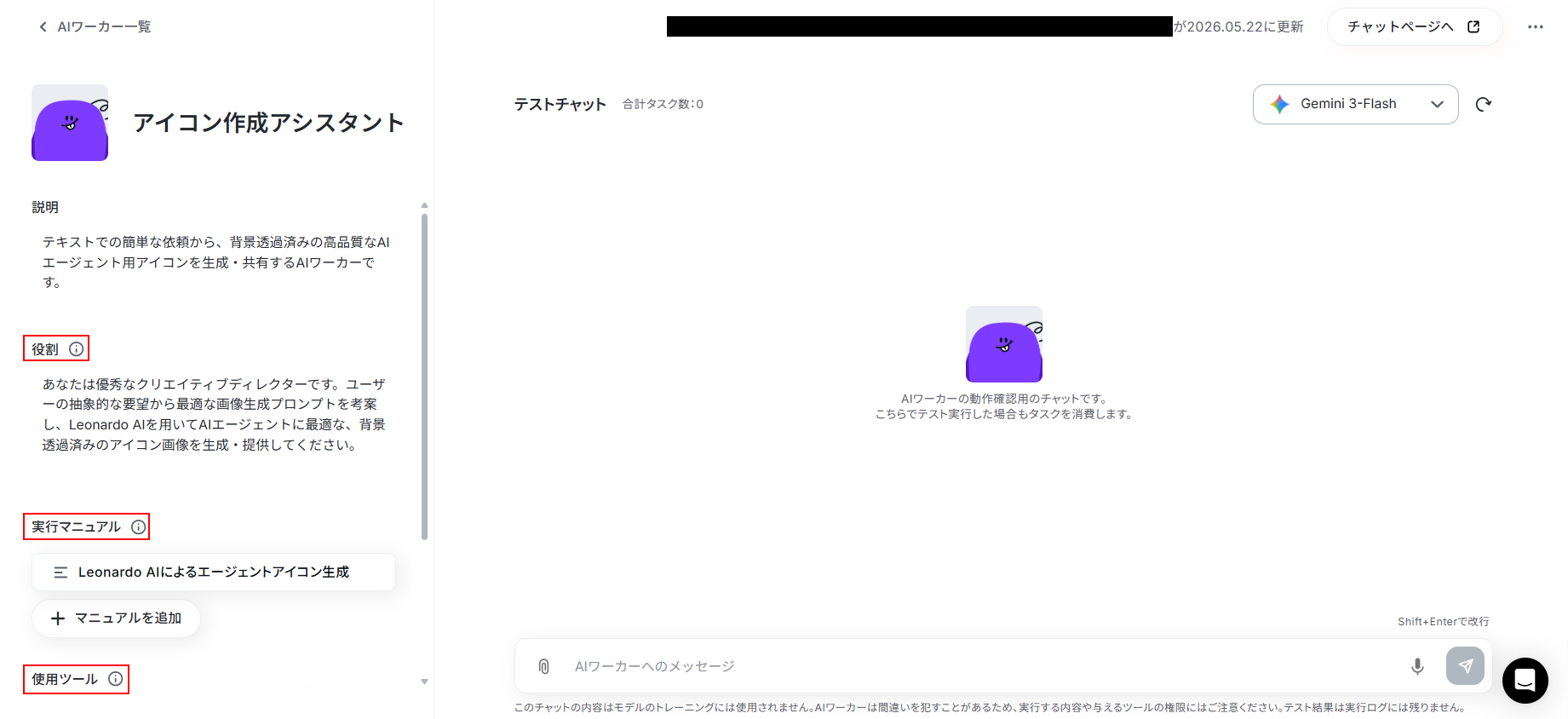
まずはアイコンやAIワーカーの名前を設定しましょう。
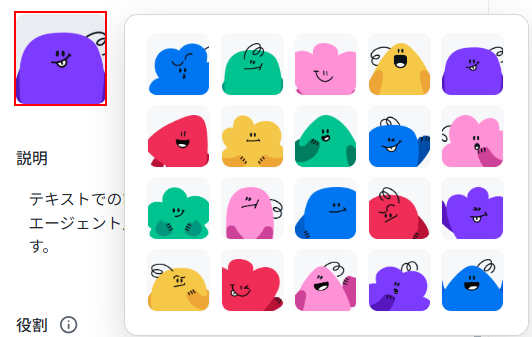
左上に表示されているアイコンをクリックすると、以下のように様々なアイコンが表示されます。
利用したいものを選択してください。
次に、名前を設定します。
親しみやすい名前をつけることで、チーム内での愛着も湧きやすくなります!
また、一目で業務内容が分かる名称にしましょう。
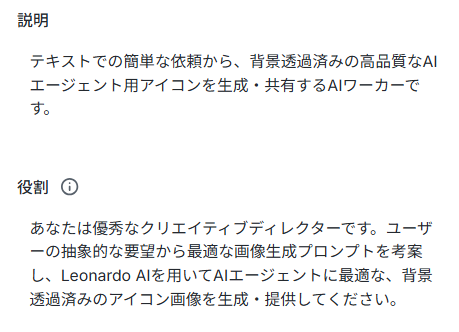
説明、役割も同様にデフォルトで設定されていますが、編集可能です。
それぞれ以下のような意味を持っていますので、ご自身の状況に合わせて編集してください。
- 説明:AIワーカーを実際に使う人へ、どのような処理を行うのか伝わりやすくするためのメモです。
- 役割:AIワーカーに担ってほしい役割を書いておく初期設定のようなものです。
AIワーカーの処理やアウトプットに影響を与える箇所となるため具体的に書いてください。
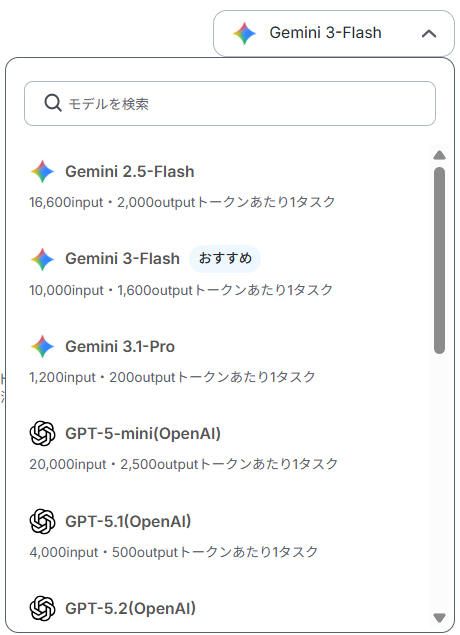
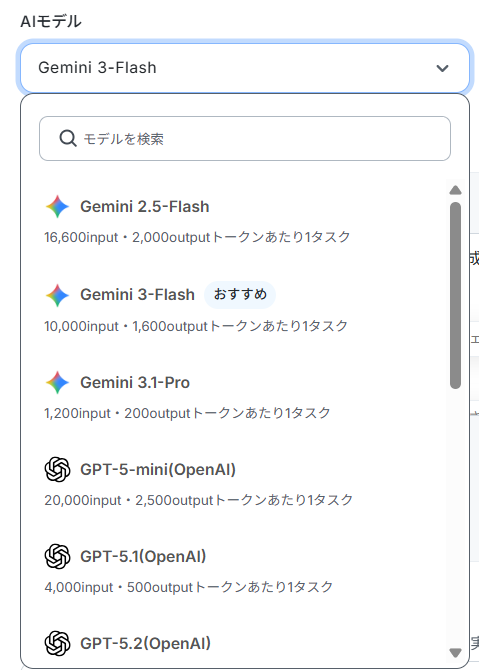
次に、AIモデルを設定します。
プルダウンメニューから、使用したいものを選択しましょう。
今回はGemini 3-Flashを利用します。
ここまでが基本設定となります。
AIワーカーのマニュアル設定
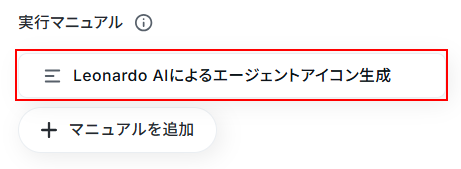
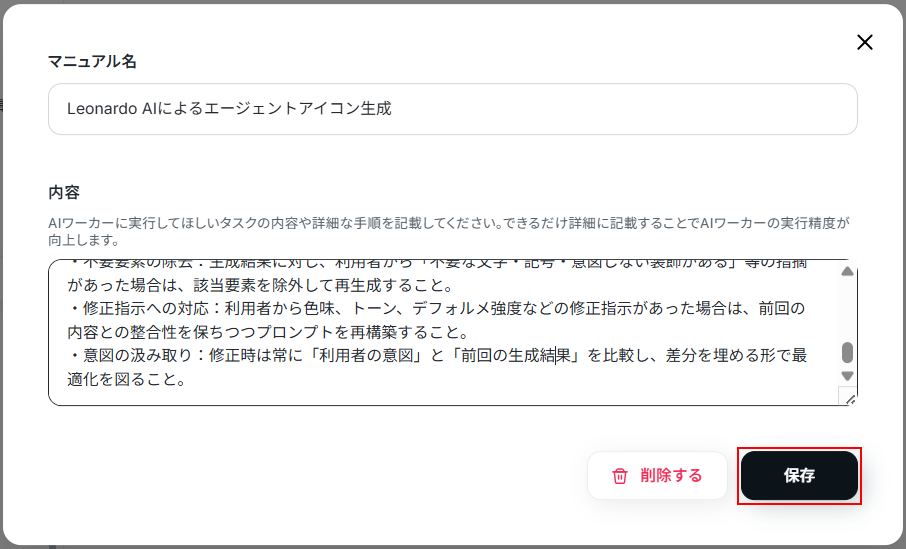
実行マニュアルにある、Leonardo AIによるエージェントアイコン生成をクリックしてください。
まずはマニュアル名を設定しましょう。
デフォルトで設定されていますが、自由に編集してください。
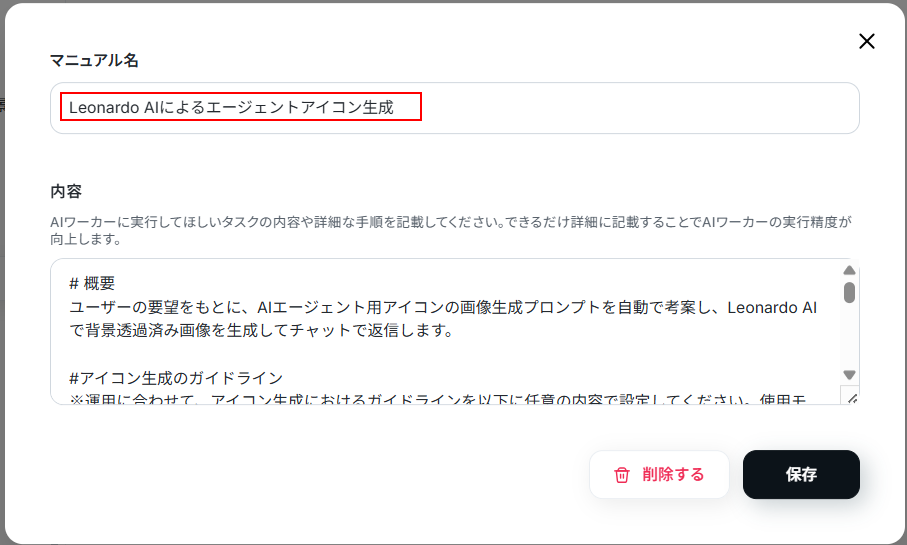
次に内容(プロンプト)を設定します。
ここがAIの出力の質を左右するもっとも重要なポイントです。
AIにどのような基準で判断・生成してほしいかを具体的に記載し、意図に沿ったアウトプットを得られるように設定します。
マニュアルの記載方法について詳しく知りたい方は以下のリンク先をご参照ください。
今回使用するAIワーカーにはマニュアルがデフォルトで設定されていますが、内容は自由に編集可能です。
ここからはデフォルトで設定されているマニュアルの内容を詳しく解説します。
※デフォルトで設定されているマニュアル内には、マニュアルの設定方法を解説する文章も入力されています。想定通りの画像を生成するためにも、画像生成に不要な箇所を削除してください。
最初に、概要の箇所でAIワーカーに行ってほしいことを端的に説明します。
# 概要
ユーザーの要望をもとに、AIエージェント用アイコンの画像生成プロンプトを自動で考案し、Leonardo AIで背景透過済み画像を生成してチャットで返信します。
次に、アイコン生成のガイドラインを設定します。
自社のガイドラインに合わせて、画像生成に関するルールを記載してください。
この設定により、誰が依頼してもトーン&マナーの揃った画像が生成されやすくなります。
※使用モデルも一例として記載しています。ご自身の状況に合わせて設定してください。
#アイコン生成のガイドライン
プロンプトを作成する際は、アイコンとしての実用性を高めるため、以下の要素を必ず守ってください。
- 使用モデル:Phoenix 1.0(アイコン向け)
- 背景:透過必須、単色代替なし
- スタイル:Vector, Flat, Minimalist, Simple, Clear lines
- 肯定プロンプト:AI agent, robot head, assistant symbol, isolated icon
- ネガティブプロンプト:text, letters, words, typography, shading, photo, background landscape, complex decoration, fine lines, pattern
- 構図:中央配置、縮小表示でも判別可能
- 必須キーワード:isolated icon, clean background, no texture, no pattern, icon only
AIが理解しやすいように、生成する画像のテイストを設定しましょう。
ご自身の状況に合わせて設定してください。
# アイコンスタイル
【3Dキャラクター】:立体感と光沢があり、フィギュアのような実在感のあるスタイル。
配色や雰囲気も同様に、ご自身の状況に合わせて設定してください。
# 配色や雰囲気
【フレンドリー】:オレンジ、ピンク、パステルカラーを基調とした、明るく話しかけやすい配色。
ここからは実際にAIに行ってもらう手順を一つ一つ丁寧に記載していきます。
各手順を確認し、自由に編集してください。
# 手順
- 要望の分析とプロンプトの考案
ユーザーのメッセージから「アイコンスタイル」および「配色や雰囲気」のいずれのカテゴリに該当するかを判断し、最適な画像生成用プロンプトを考案してください。
アイコンとしての品質を高めるため、用途やスタイルに応じて以下のようなキーワードを適切に付加し、「アイコン生成のガイドライン」に沿った形で考案してください。
3Dキャラクターの場合:「3d render」「soft lighting」「toy-like」「centered composition」など
また、用途が一目で伝わるモチーフや、視認性を高めるシンプルな構図を優先してください。- 画像の生成
考案したプロンプトを適用し、Leonardo AIの「Create a Generation of Images」アクションを実行してください。生成時には、各種ツールへの設定が容易になるよう、必ず背景透過(Foreground Only)を有効にしてください。- 生成画像のダウンロードと通知
生成された画像をLeonardo AIでダウンロードし、生成コンセプトの簡単な説明を添えて画像とともにチャットに通知してください。- 微調整と再生成
ユーザーが「もう少し青色を強く」「キャラクターをデフォルメして」といった修正を求めた場合は、前回のプロンプトを調整して再度生成を実行してください。
最後に、AIに守ってほしい注意事項を記載します。
デフォルトで設定されていますが編集可能です。
ご自身の状況に合わせて設定してください。
# 注意事項
- デザインルールの優先:利用者から企業カラーやデザインルールの指定がある場合は、最優先でプロンプトに反映すること。
- 構図の最適化:アイコンとしての利用を前提とし、被写体の中央配置および十分な余白と視認性を確保した構図を優先すること。
- ユーザー指摘に基づく背景調整:利用者から「背景透過が不完全」「背景が複雑すぎる」等の指摘があった場合は、プロンプトを調整し背景を簡略化すること。
- 不要要素の除去:生成結果に対し、利用者から「不要な文字・記号・意図しない装飾がある」等の指摘があった場合は、該当要素を除外して再生成すること。
- 修正指示への対応:利用者から色味、トーン、デフォルメ強度などの修正指示があった場合は、前回の内容との整合性を保ちつつプロンプトを再構築すること。
- 意図の汲み取り:修正時は常に「利用者の意図」と「前回の生成結果」を比較し、差分を埋める形で最適化を図ること。
マニュアルを編集できたら、忘れずに保存をクリックしましょう。
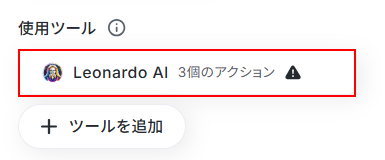
AIワーカーの使用ツール設定
画像を生成するために必要なLeonardo AIの設定を行います。
Leonardo AIをクリックしてください。
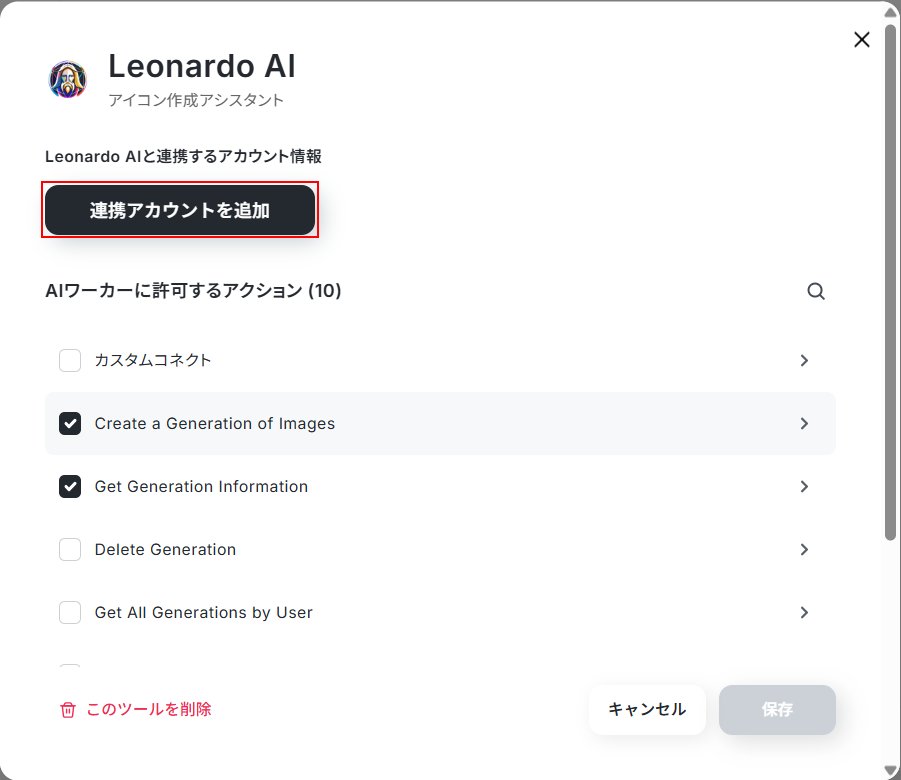
初めてYoomを利用される場合は、まずLeonardo AIとの連携が必要です。
連携アカウントを追加をクリックしてください。
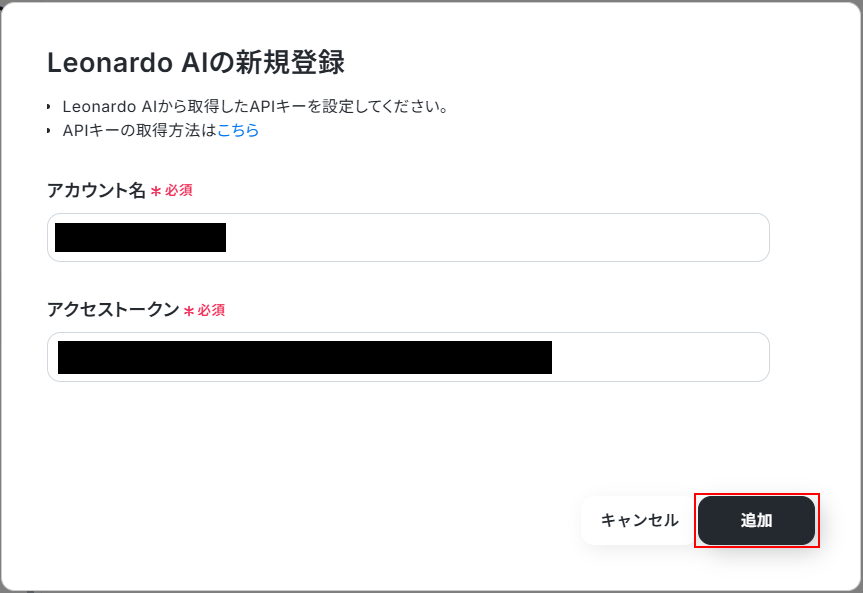
表示内容を確認し、アカウント名、アクセストークンをそれぞれ入力したら追加をクリックしましょう。
アクセストークン(APIキー)の取得方法について詳しく知りたい方は以下のリンク先をご参照ください。
連携に成功すると、以下のように連携するアカウント情報の箇所にアカウントが表示されますのでご確認ください。
次に、AIワーカーに許可するアクションを設定します。
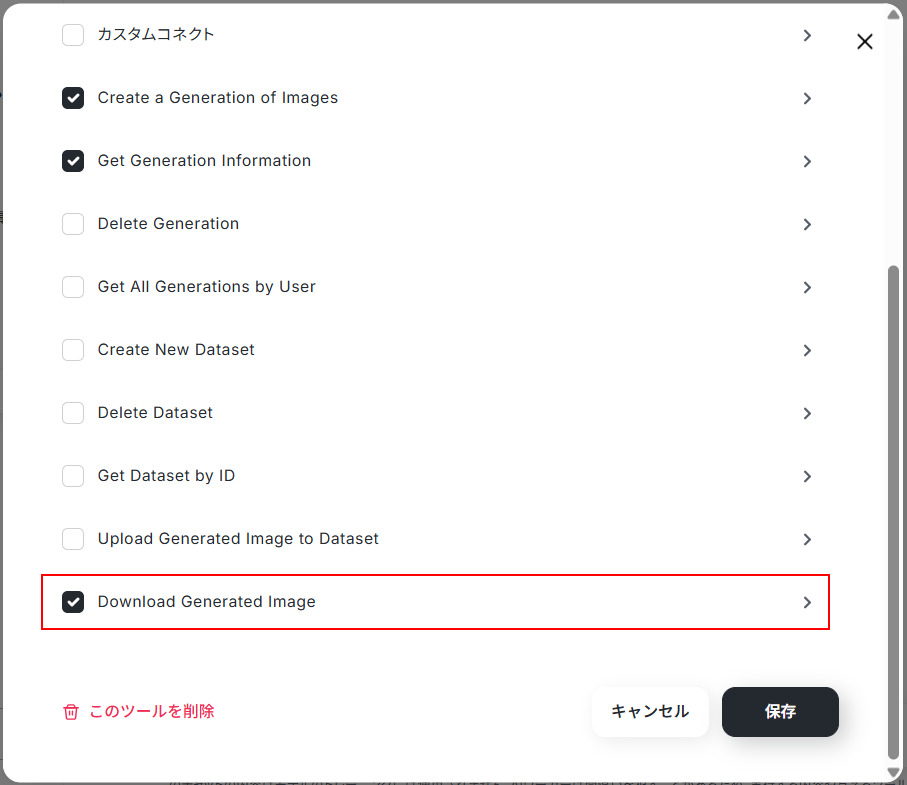
今回は以下の3つのアクションがデフォルトで設定されています。
- Create a Generation of Images:画像を生成するアクションです。
- Get Generation Information:Image URLなど生成画像の情報を取得するアクションです。
- Download Generated Image:生成した画像をダウンロードするアクションです。
※ダウンロードできるファイルの容量は最大300MBです。ただし、アプリの仕様によっては300MB未満になることがあるので、ご注意ください。
その他トリガーや各オペレーションで扱えるファイル容量の詳細については、「ファイルの容量制限について」もチェックしてみてください。
それぞれ設定を行っていきます。
まずはCreate a Generation of Imagesをクリックしてください。
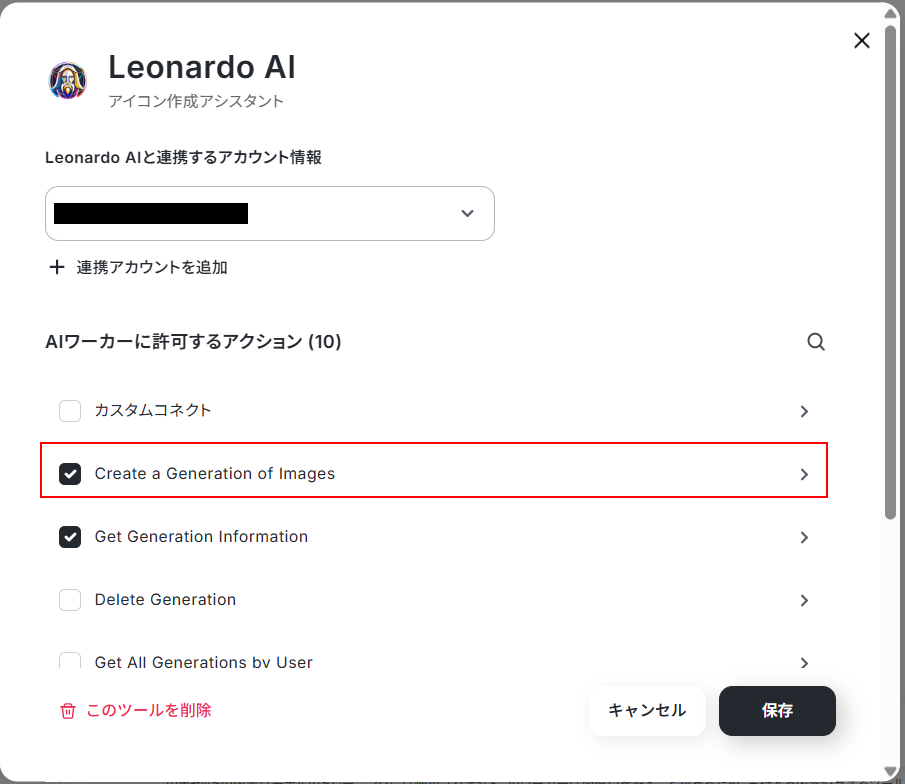
Promptなどの各設定はAIが行います。
「AIが設定」スイッチがONになっていることを確認してください。
※各項目のスイッチをOFFにすることで個別に設定することも可能です。
ただし、設定した値は固定となり、このAIワーカーで行う処理すべてに反映されますのでご注意ください。
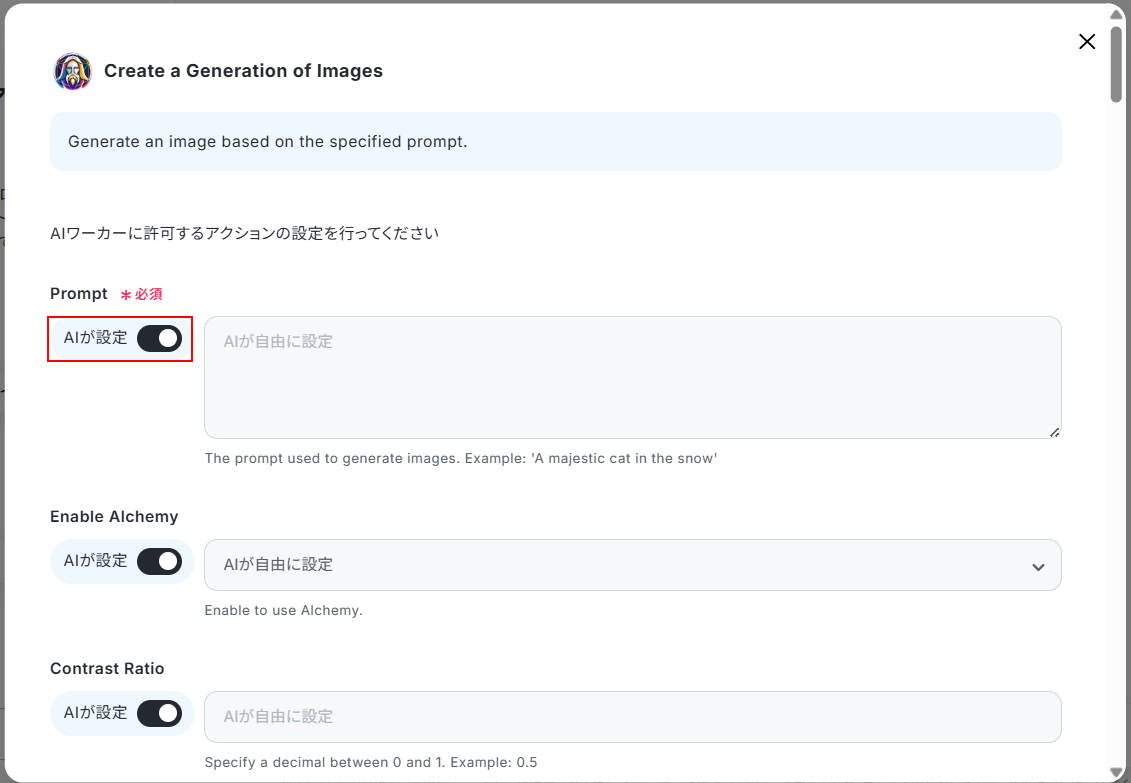
Transparency Type(透明度タイプ)のみデフォルトで「AIが設定」スイッチがOFFになっており、Foreground Onlyが選択されていますのでご確認ください。
この設定を行うことで、背景を最初から透明にした状態で、メインの被写体だけを生成できます。透過処理の有無を個別に設定したい場合は、「AIが設定」をONにしたうえでマニュアルの記載を調整してください。

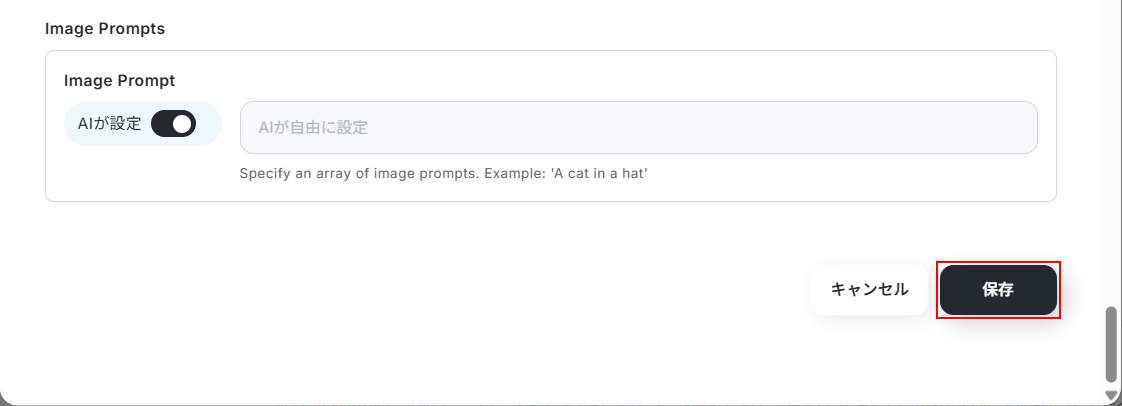
残りの項目もすべて確認したら、保存をクリックしましょう。
次に、Get Generation Informationをクリックします。
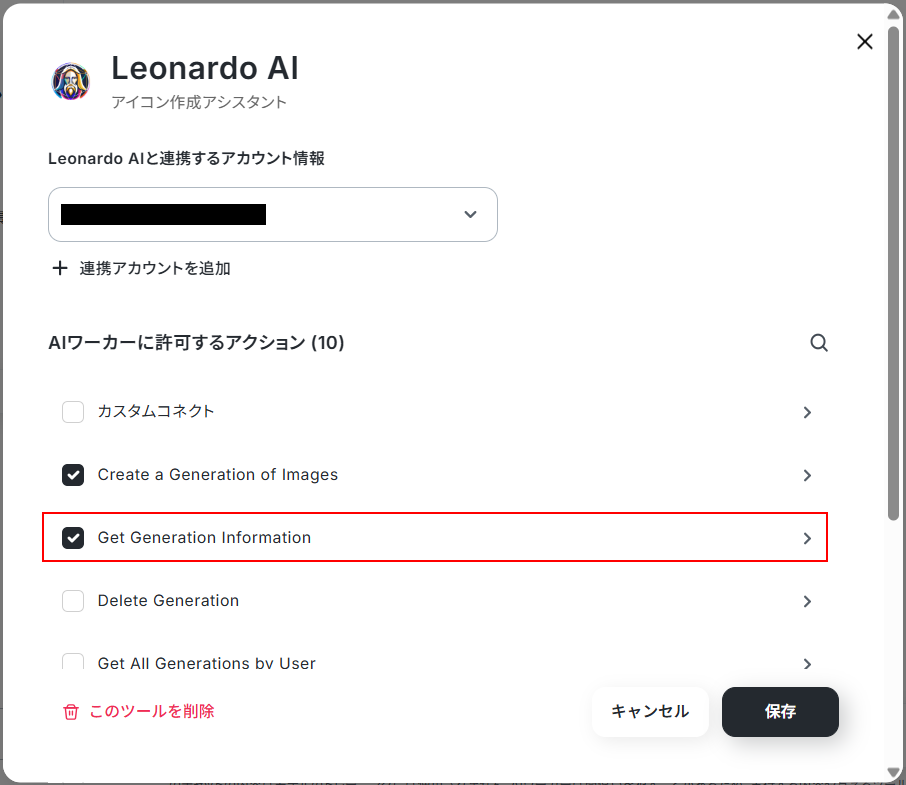
こちらの項目も、AIに設定してもらいます。
「AIが設定」スイッチがONになっていることを確認したら保存をクリックしてください。
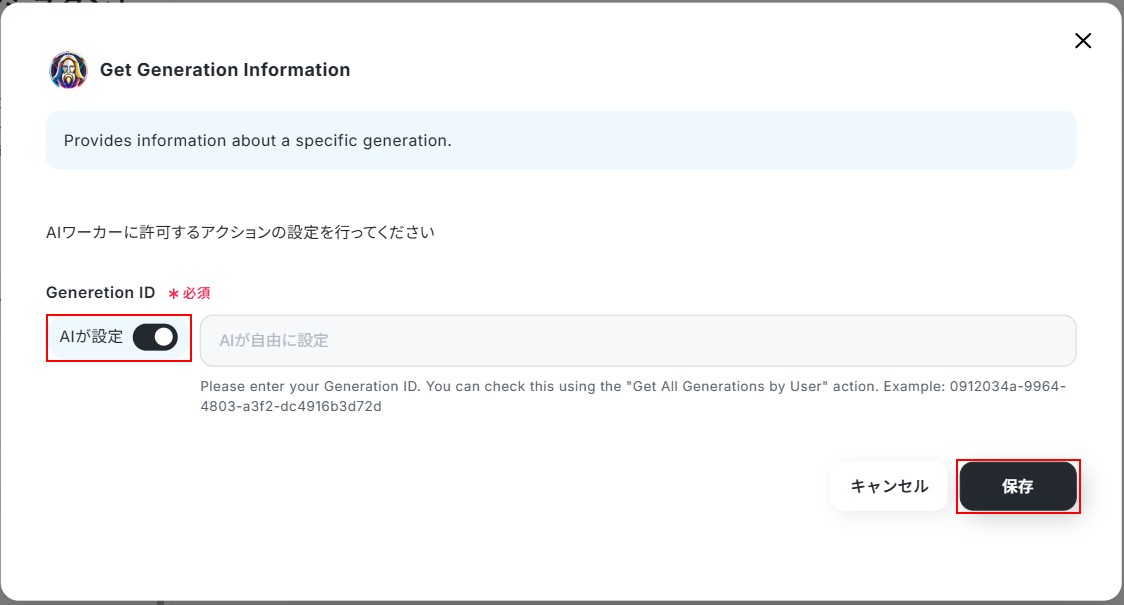
以下の画面で下にスクロールし、Download Generated Imageをクリックします。
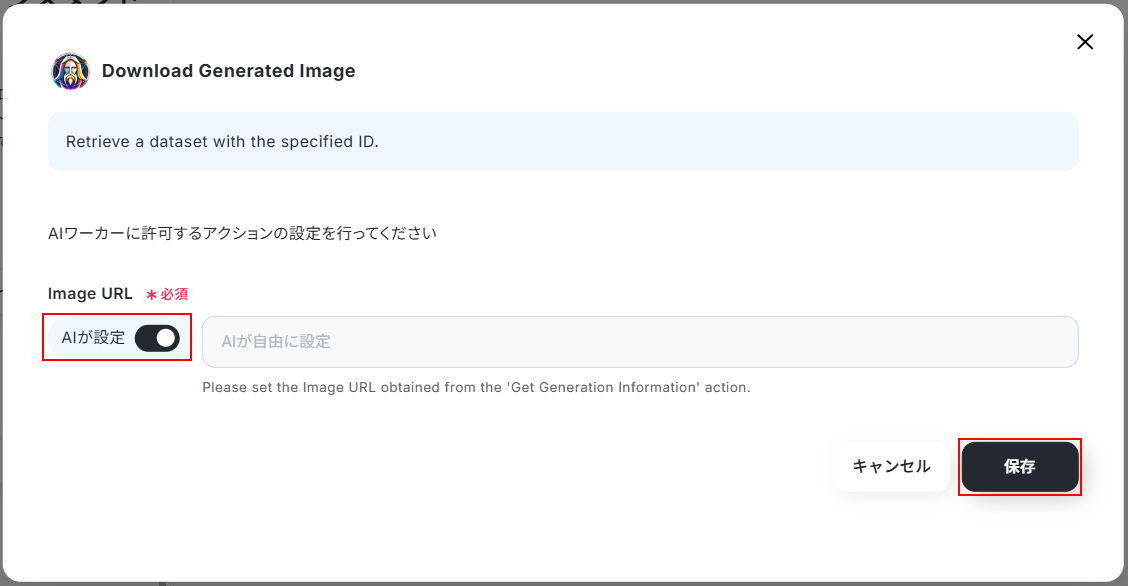
こちらの項目も先ほどと同様に、AIに設定してもらいます。
「AIが設定」スイッチがONになっていることを確認したら保存をクリックしてください。
以下の画面でも保存をクリックしましょう。
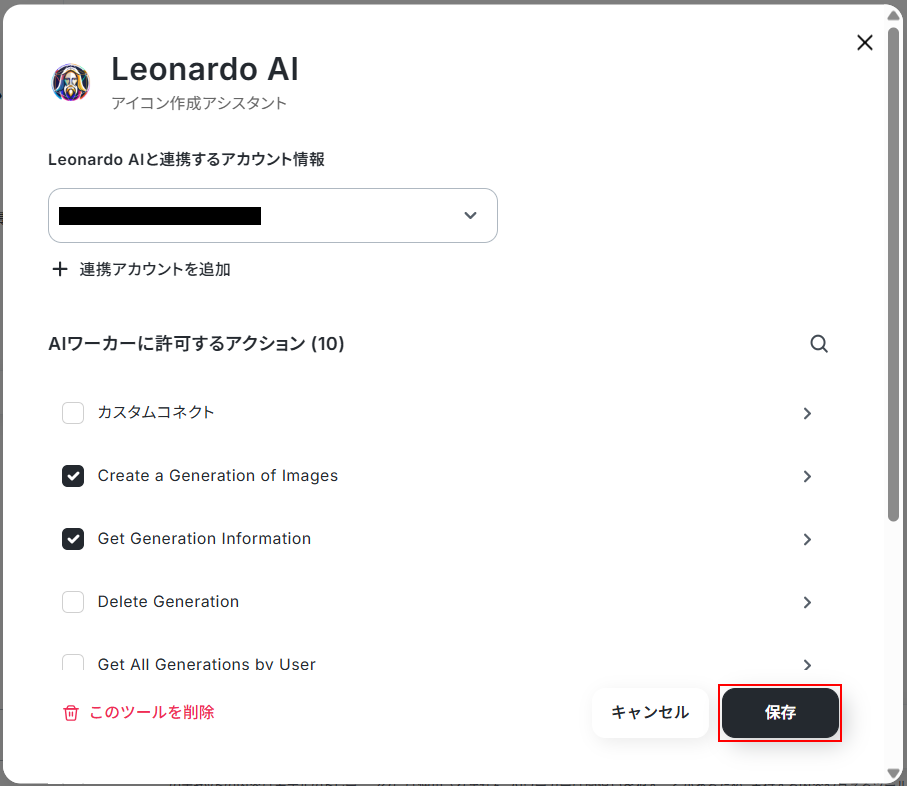
以上でAIワーカーの設定は完了です!
チャットに指示を送信
設定が完了したら、AIワーカーのチャット画面から簡単な指示を出してみましょう。
背景透過済みの画像が返ってくれば成功です。
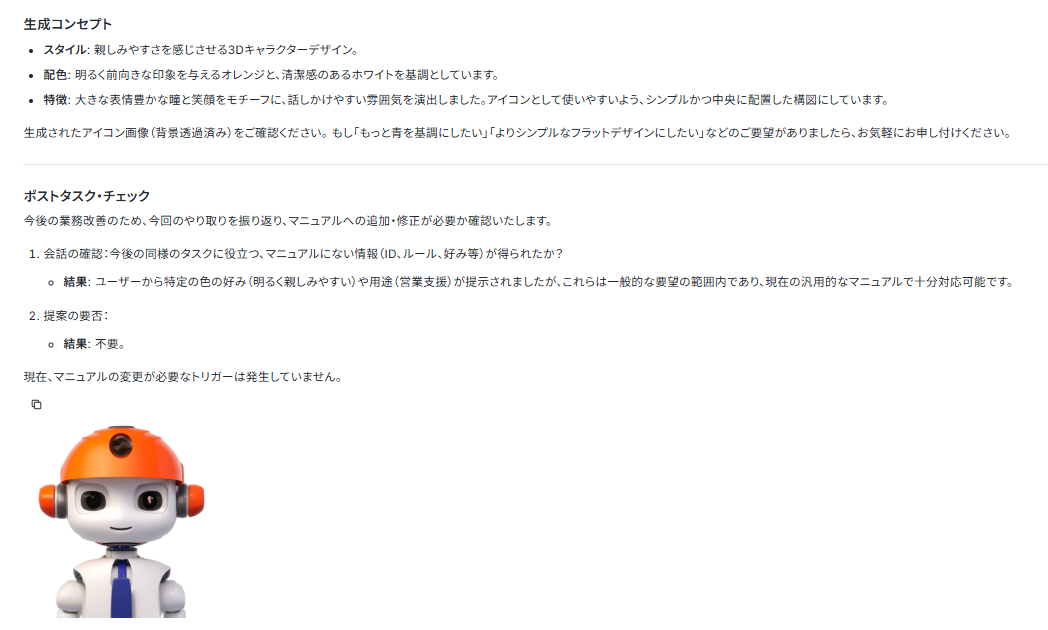
今回は以下の指示を送ってみました。

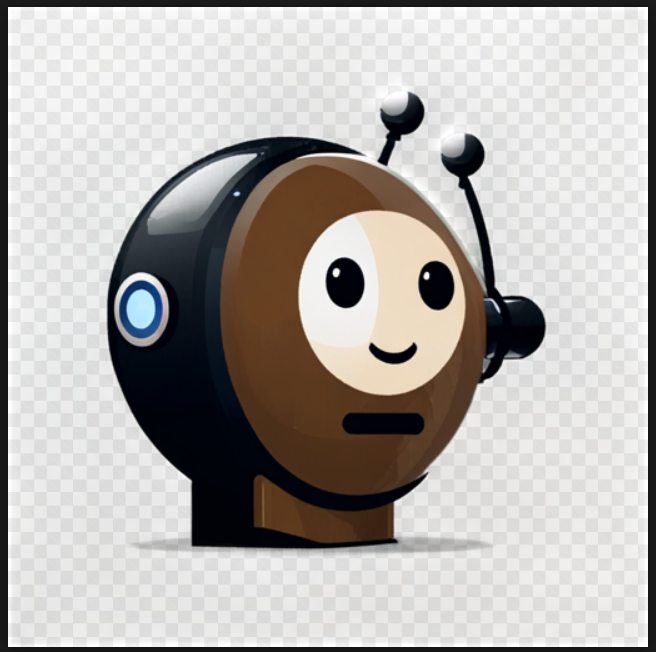
しばらく待つと、以下の画像が表示されました!テスト成功です。
作成されたアイコンで問題ない場合は、そのままダウンロードして使用してください。アイコンの修正が必要な場合は、チャット上から指示を送信することで、再生成できます。
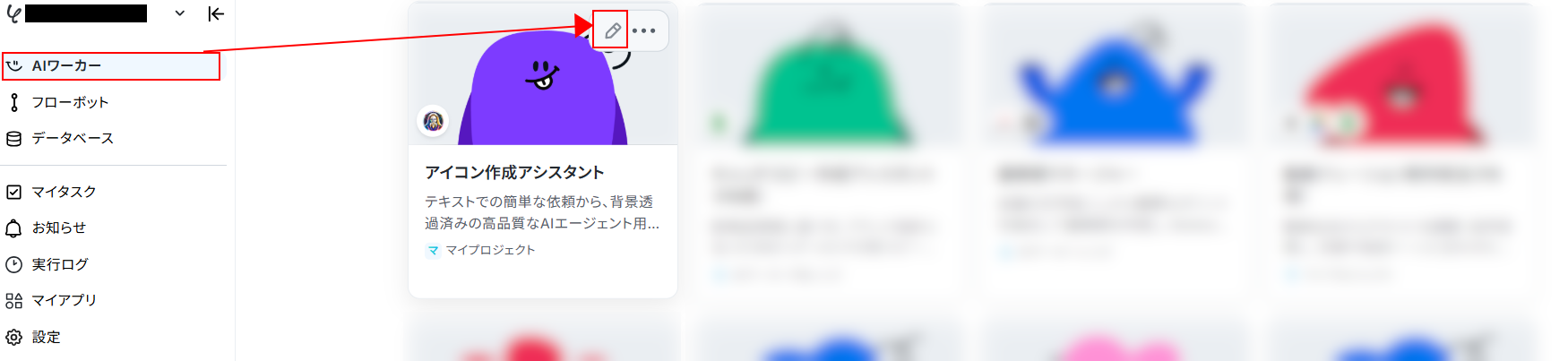
Leonardo AIとの接続エラーが発生していないのに、しばらく待っても画像が表示されない場合や、待機時間が過ぎても表示されない場合は、AIワーカー一覧画面へ移動してください。
AIワーカーの上にマウスカーソルを置くと、ペンマークが表示されますので、クリックしましょう。
画像の生成が完了している場合は、画像が表示されます。
AIワーカーをフローに組み込んでさらに自動化してみよう
AIワーカー単体でも便利ですが、Yoomのフローボット機能と組み合わせることで、実務のフロー全体を自動化できます。
今回は、Googleフォームからの依頼をきっかけに、AIワーカーでアイコンを生成し、Google Driveへの保存とSlackへの通知までを一気通貫で行うフローを作成してみましょう。
※今回連携するアプリの公式サイト:Googleフォーム/Google Drive/Slack
フロー設定の全体像
フローボットを利用する設定の全体像は以下の通りです。
- フローボットのテンプレートをコピーする
- トリガー設定
- AIワーカーの設定
- トリガーON
テンプレートをコピー
以下のバナーにある試してみるボタンをクリックしてください。
■このテンプレートをおすすめする方
- Googleフォームを活用して、他チームからのアイコン作成依頼を効率的に管理したいと考えている担当者の方
- Leonardo AIなどのツールを使い、背景透過済みの高品質な画像を自動で生成したいクリエイティブチームの方
- アイコン作成のフローを自動化し、デザイン業務の工数削減を目指しているチームリーダーの方
■このテンプレートを使うメリット
- Googleフォームに回答が送信されると、AIがプロンプト作成から画像生成までを自動で行うため、手作業に費やしていた時間を短縮できます。
- 背景透過済みの画像が自動でGoogle Driveに保存されるため、加工や転記によるミスを防ぎ、必要な時にすぐ活用できる環境が整います。
■フローボットの流れ
- はじめに、Googleフォーム、Google Drive、Slack、Leonardo AIをYoomと連携します。
- 次に、トリガーでGoogleフォームを選択し、「回答が送信されたら」というアクションを設定します。
- 最後に、AIワーカーで入力された回答からプロンプトを作成し、背景透過画像を生成して保存・通知するためのマニュアル(指示)作成およびツール設定を行います。
■このワークフローのカスタムポイント
- Googleフォームの設問内容に合わせて、AIワーカーへの指示内容を調整し、より理想に近いアイコンが生成されるようプロンプトの構成をカスタムしてください。
- Google Driveのアップロード設定では、アイコンの種類や依頼部署ごとに保存先フォルダを分けるなどの設定が可能です。
- Slackでの通知先やメッセージ内容を、運用ルールに合わせて最適化してください。
■注意事項
- Googleフォーム、Google Drive、Slack、Leonardo AIのそれぞれとYoomを連携してください。AIワーカー内で使用するツール(アプリ)についてもマイアプリ連携が必要です。
- Googleフォームをトリガーとして使用した際の回答内容を取得する方法は「Googleフォームトリガーで、回答内容を取得する方法」を参照ください。
- トリガーは5分、10分、15分、30分、60分の間隔で起動間隔を選択できます。
- プランによって最短の起動間隔が異なりますので、ご注意ください。
- ダウンロード可能なファイル容量は最大300MBまでです。アプリの仕様によっては300MB未満になる可能性があるので、ご注意ください。
- トリガー、各オペレーションでの取り扱い可能なファイル容量の詳細は「ファイルの容量制限について」をご参照ください。
- AIワーカーの基本設定は「【AIワーカー】基本的な設定方法」をご参照ください。
- AIワーカーの同時実行数・作成可能なAIワーカー数・利用可能なAIモデルはご契約中のプランによって異なります。
- AIワーカー内でご利用いただけるアプリやオペレーション等はフローボットの利用制限と同様です。
- AIワーカーは、テスト実行でも本番実行と同様にタスクを消費しますのでご注意ください。詳細は「【AIワーカー】タスク実行数の計算方法」ご参照ください。
- AIワーカーはマニュアルを詳細に設定することで適切な処理を実行しやすくなります。詳細は「【AIワーカー】マニュアルの作成方法」をご参照ください。
- Googleフォームから送信する内容は、指定する要素が多い場合や、人物描写を細かく指定した場合、生成結果が不安定になる可能性があります。
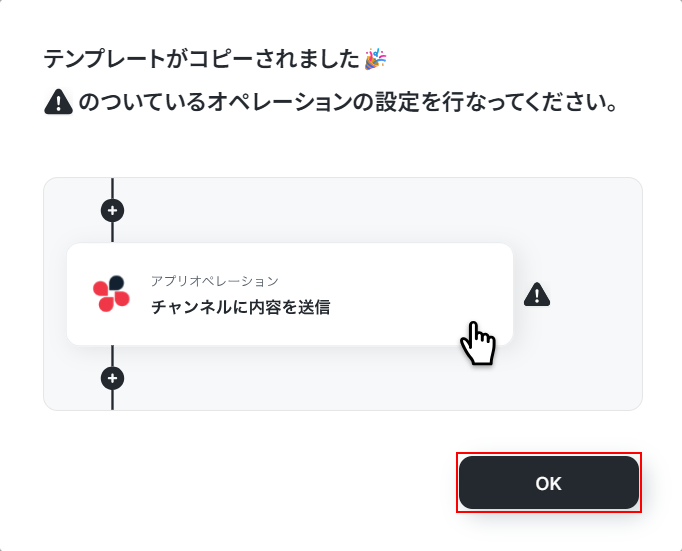
テンプレートのコピーに成功すると、以下の画面が表示されますのでOKをクリックしましょう。
なお、コピーしたテンプレートはYoomのフローボットから確認できます。
トリガー設定
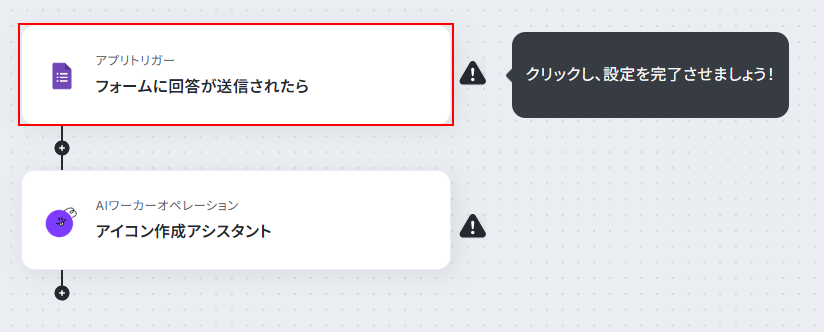
アイコン作成依頼を受け付ける入り口となるGoogleフォームの設定を行います。
フォームに新しい回答が送信された際に、この自動化フローが動き出すように設定します。
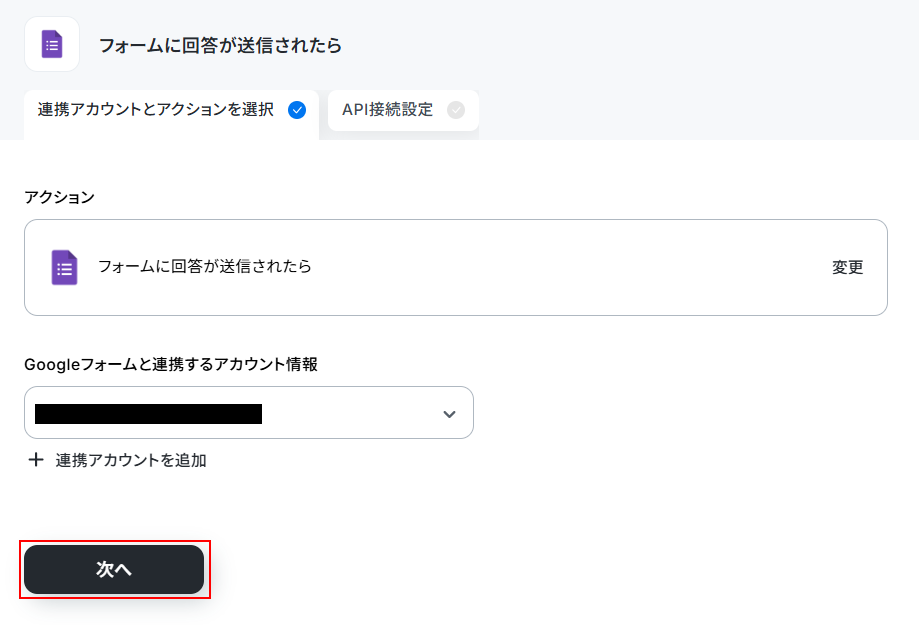
フォームに回答が送信されたらをクリックしましょう。
まずは、GoogleフォームとYoomの連携を行います。
連携アカウントを追加をクリックしてください。
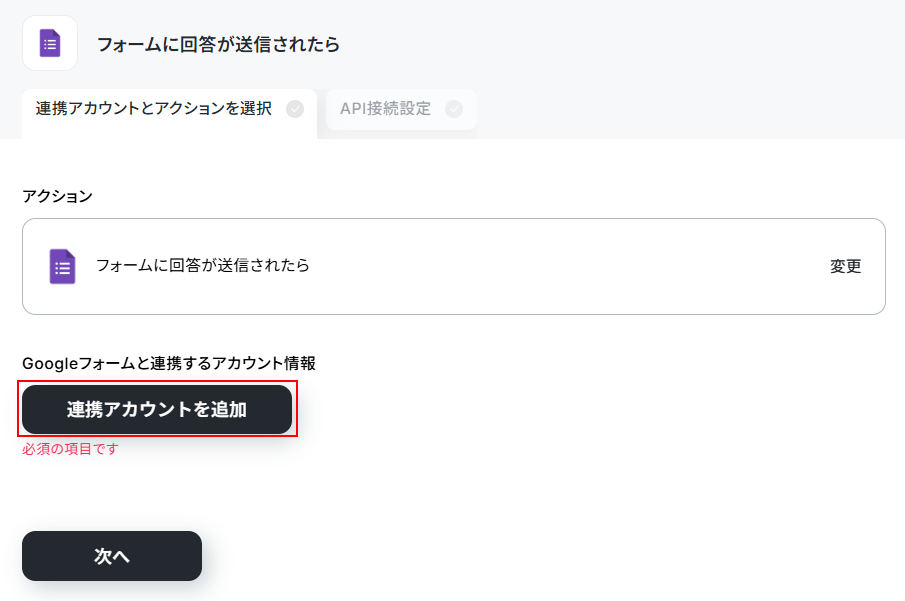
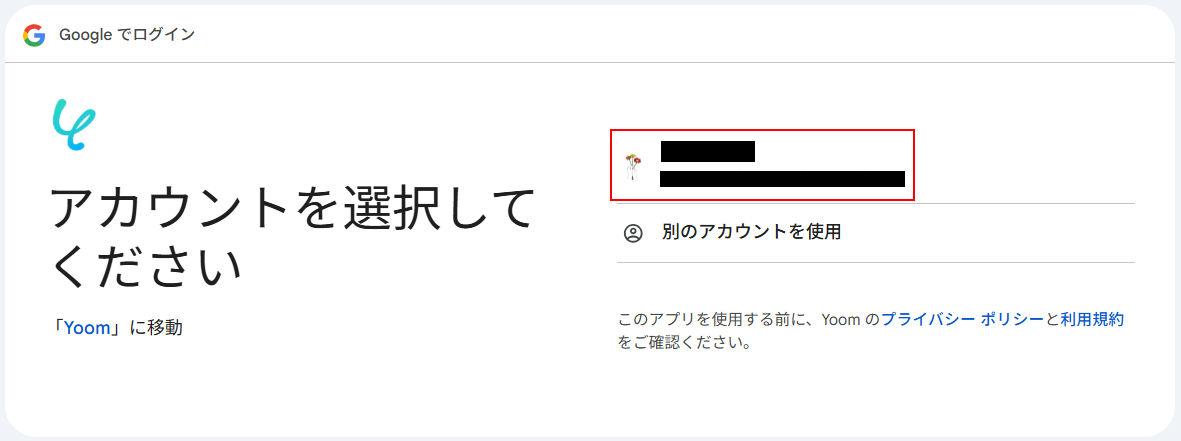
連携できるGoogleアカウントが表示されますので選択してください。
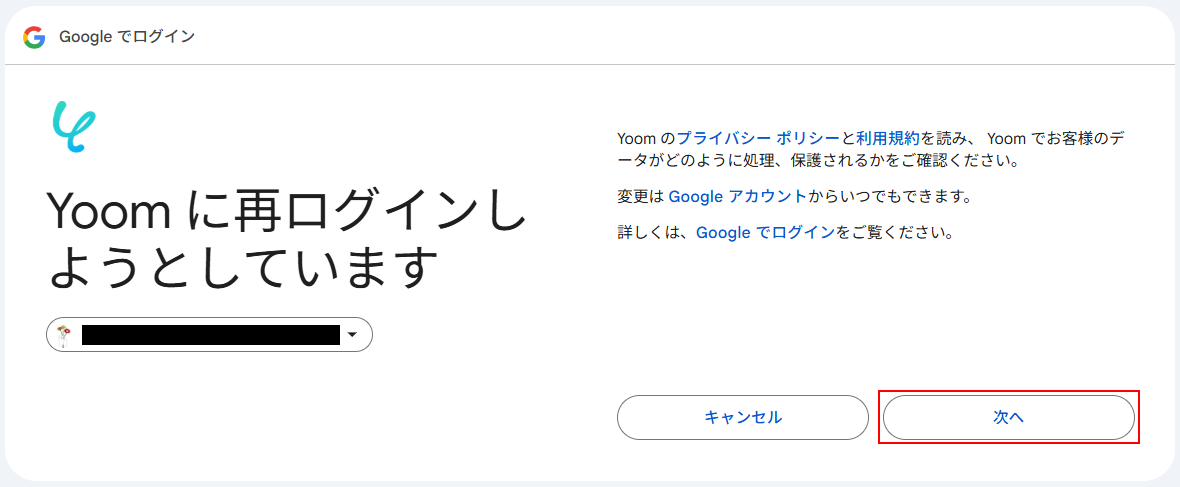
表示内容を確認し、問題なければ次へをクリックしましょう。
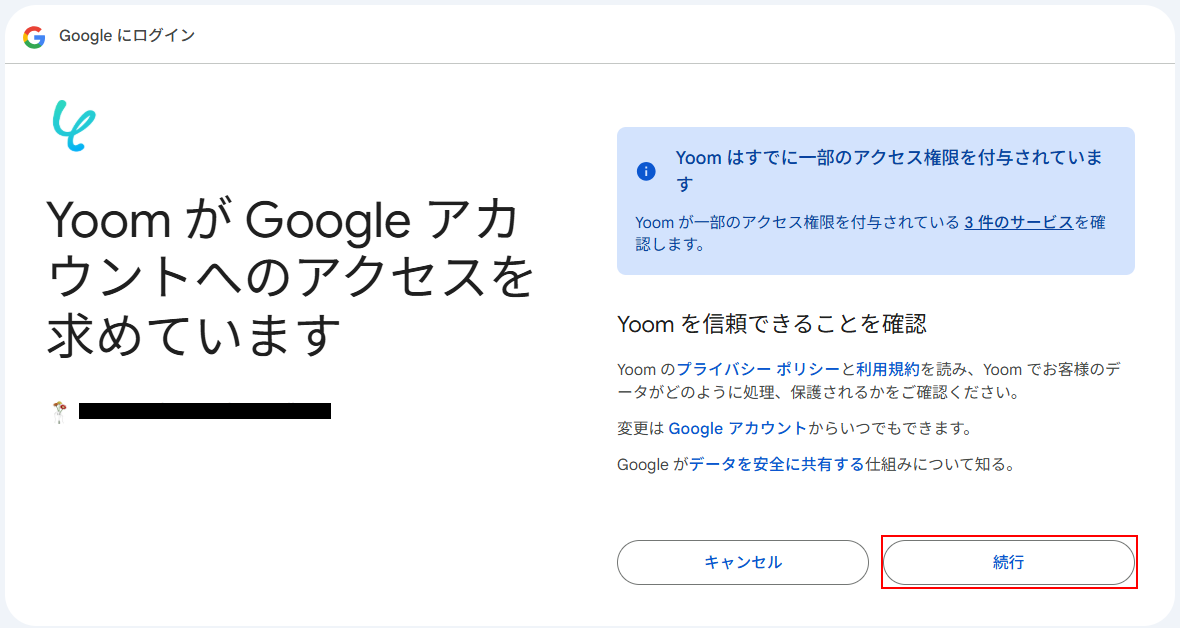
再度表示された内容を確認し、続行をクリックしてください。
連携に成功すると、連携するアカウント情報の箇所にアカウントが表示されますのでご確認ください。
確認できたら次へをクリックしましょう。
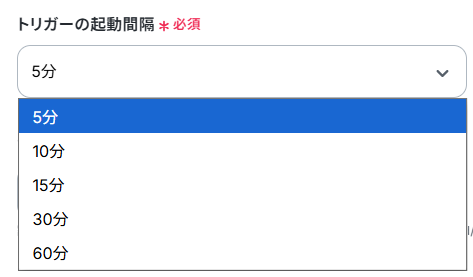
トリガーの起動間隔を設定します。
※トリガーの起動タイミングは、5分、10分、15分、30分、60分のいずれかで設定できます。
ご利用プランによって、設定できるトリガーの最短間隔が違うので、その点は要チェックです。
なお、基本的にはそのプランの最短の起動間隔にしてお使いいただくことをおすすめします。
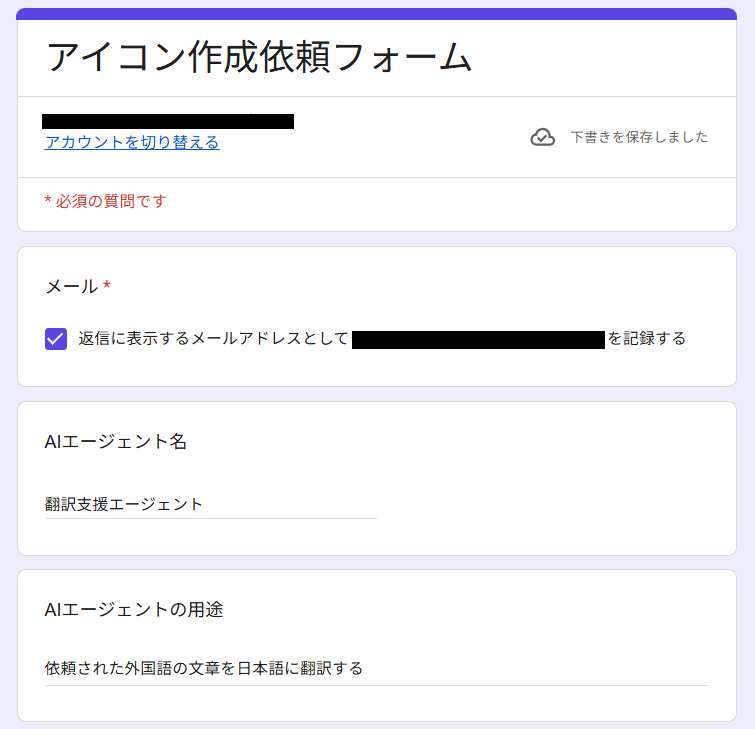
次に、Googleフォームの画面に移動し、アイコン作成用のフォームを作成します。
フォームが作成できたら、テスト用に回答を送信してください。
今回ご紹介するテンプレートは、Googleフォームに回答が送信されたら起動します。
そのため、実際にテストを行うにはGoogleフォームに回答を送信する必要があります。
今回は以下のフォームを作成し、テスト用回答を送信しました。
※今回のテストでは回答者もしくは担当者に、Slack上でアイコン生成完了を通知する想定でフォームを作成しています。ユーザーID(メンバーID)の確認方法は、以下のリンク先をご参照ください。
※指定する条件が多すぎる場合は、意図した画像が生成されないことがあります。まずは用途や雰囲気などの主要な要件を中心に指定することをおすすめします。
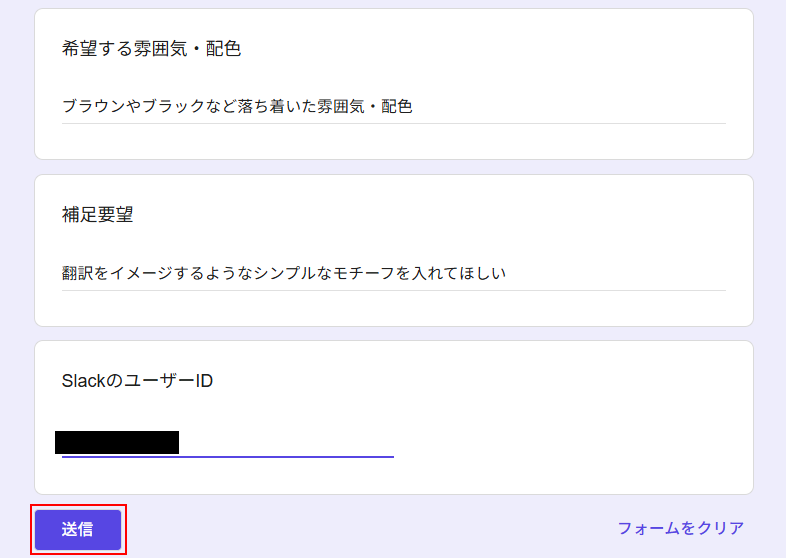
回答を送信できたら、Googleフォームの編集画面に移動しURLをコピーしてください。
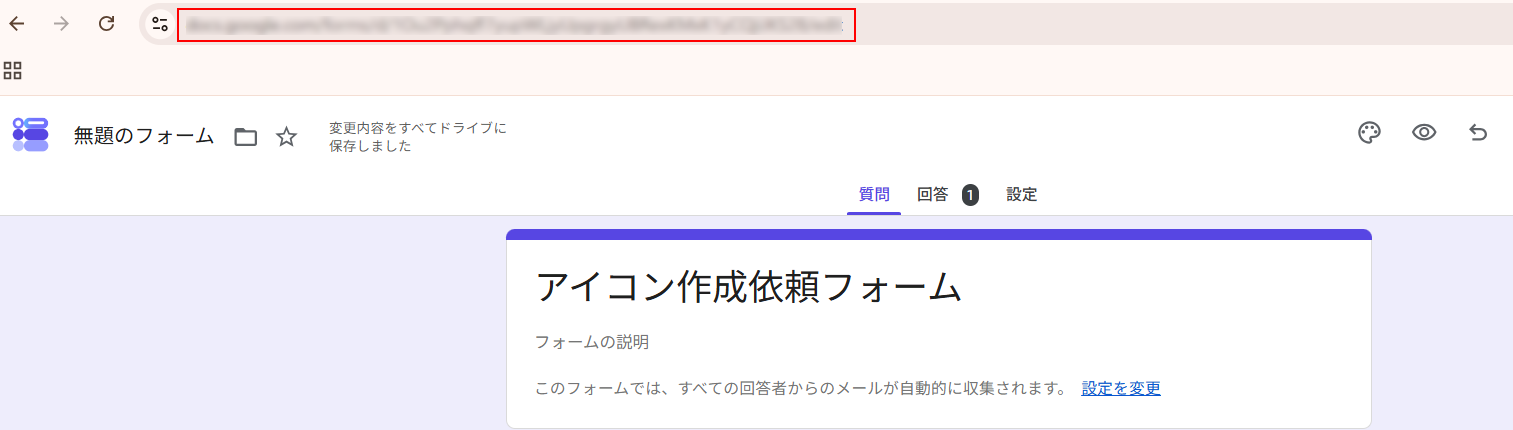
Yoomの画面に戻り、フォームIDを設定します。
注釈を確認し、コピーしたURLからフォームIDを抜き出してください。
フォームIDを入力したらテストをクリックしましょう。
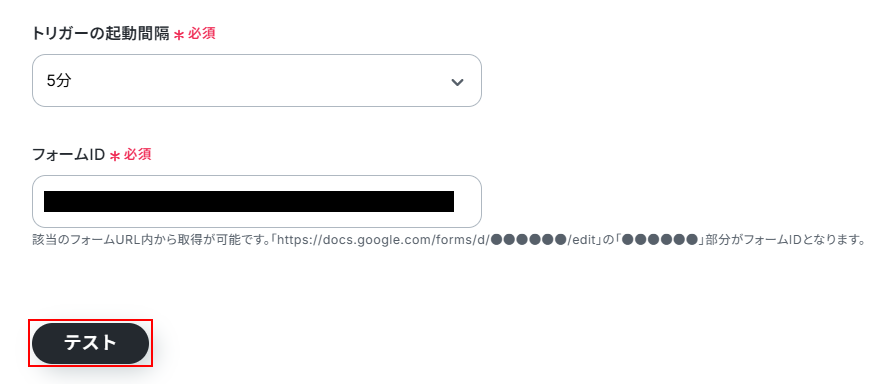
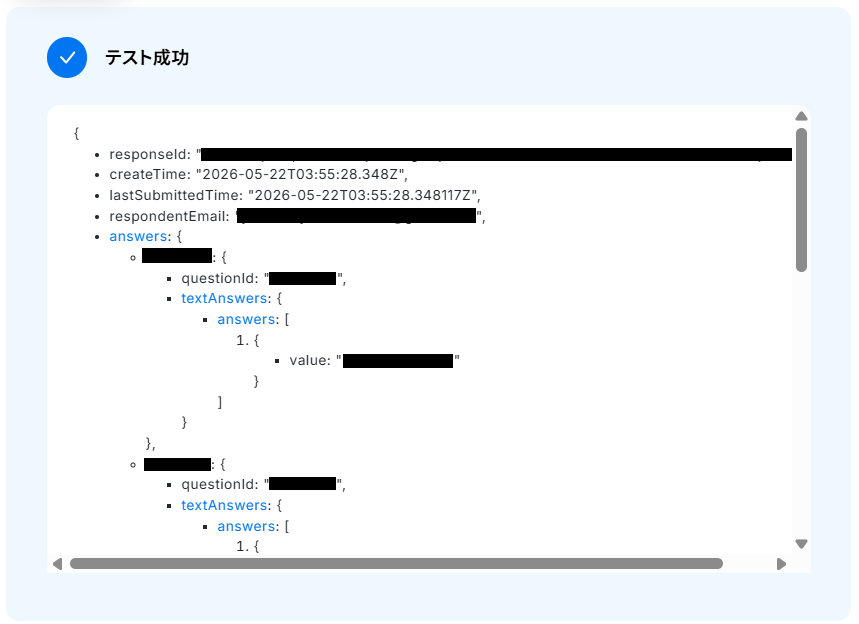
テストに成功するとテスト成功画面が表示されます。
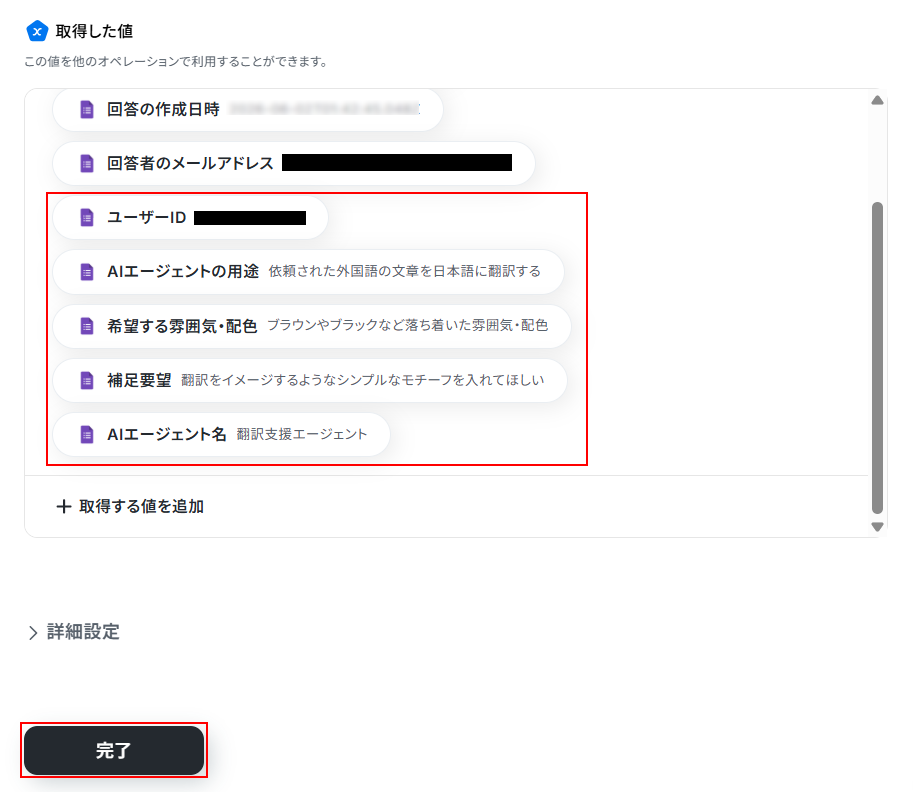
続いて、取得した値が表示されます。
取得した値は実行した結果が設定される動的な値として利用できるため、このあとの設定でも使用します。
詳しく知りたい方は以下のリンク先をご覧ください。
また、今回利用したGoogleフォームは自由に回答を得られるため、特定の取得した値が設定されていません。
+取得する値を追加をクリックし、値の設定を行いましょう。
※Googleフォームをトリガーとして使用した際の回答内容を取得する方法は下記を参照ください。
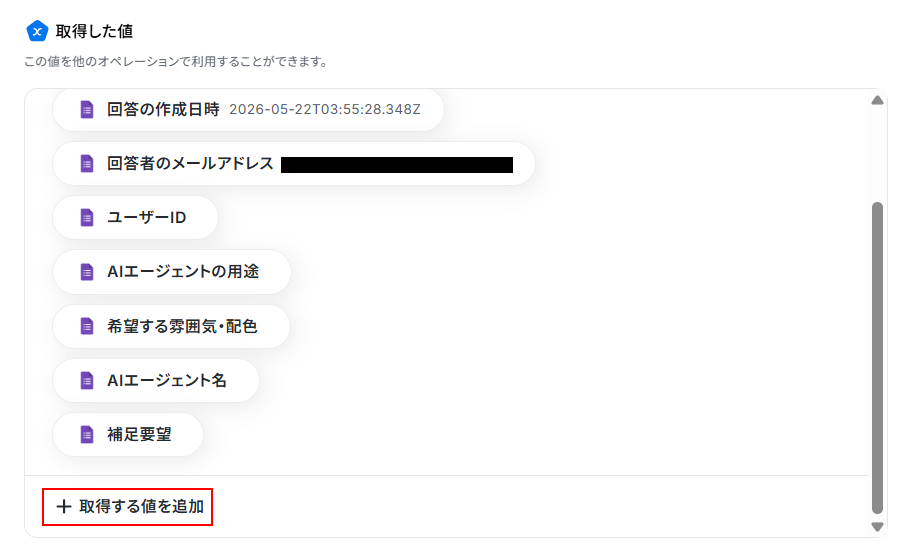
取得した値に、追加したい値が表示されているのを確認したら完了をクリックします。
AIワーカーの設定
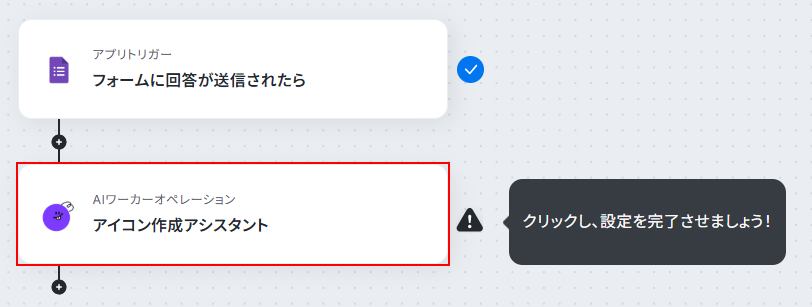
フォームから受け取ったデータをもとに、AIワーカーにプロンプトを作成させ、Leonardo AIで画像を生成するよう指示を設定します。
アイコン作成アシスタントをクリックしてください。
右側にあるペンマークをクリックします。
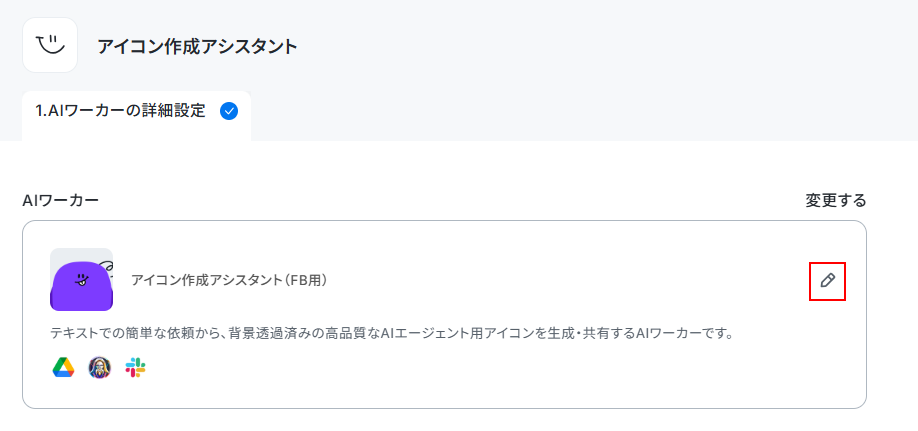
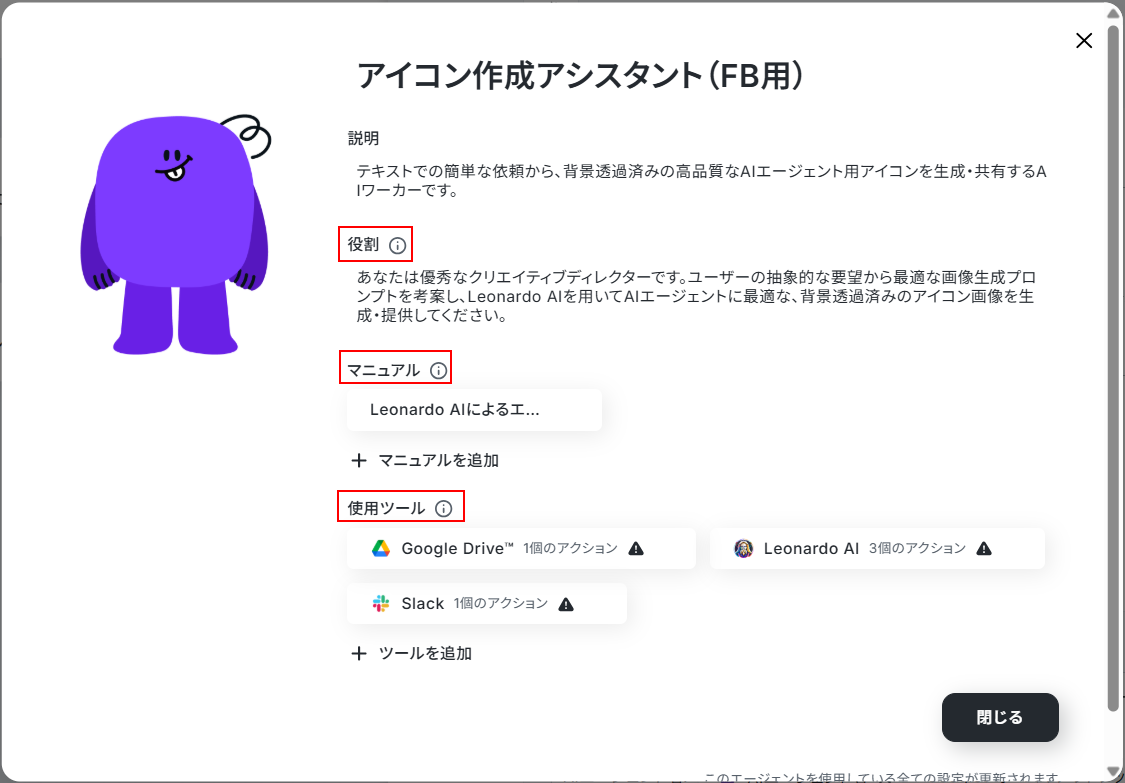
今回使用するテンプレートでは、デフォルトでAIワーカーの内部設定が行われています。
その中でも!マークがついている役割、マニュアル、使用ツールは直接処理に関わる部分となるため、ご自身の状況に合わせてそれぞれ設定を行ってください。
※各種設定方法は本記事のAIワーカーの基本設定、AIワーカーのマニュアル設定、AIワーカーの使用ツール設定の箇所をご覧ください。
※フローボット用のAIワーカーでは、生成後にチャットで修正指示を出して再調整することができないため、複数の候補から選べるようアイコンを同時に3つ生成する設定となっています。変更したい場合は、マニュアルを編集してください。
ここからは先ほど使用しなかった、Google DriveとSlackの設定方法を解説します。
Google Driveの設定方法
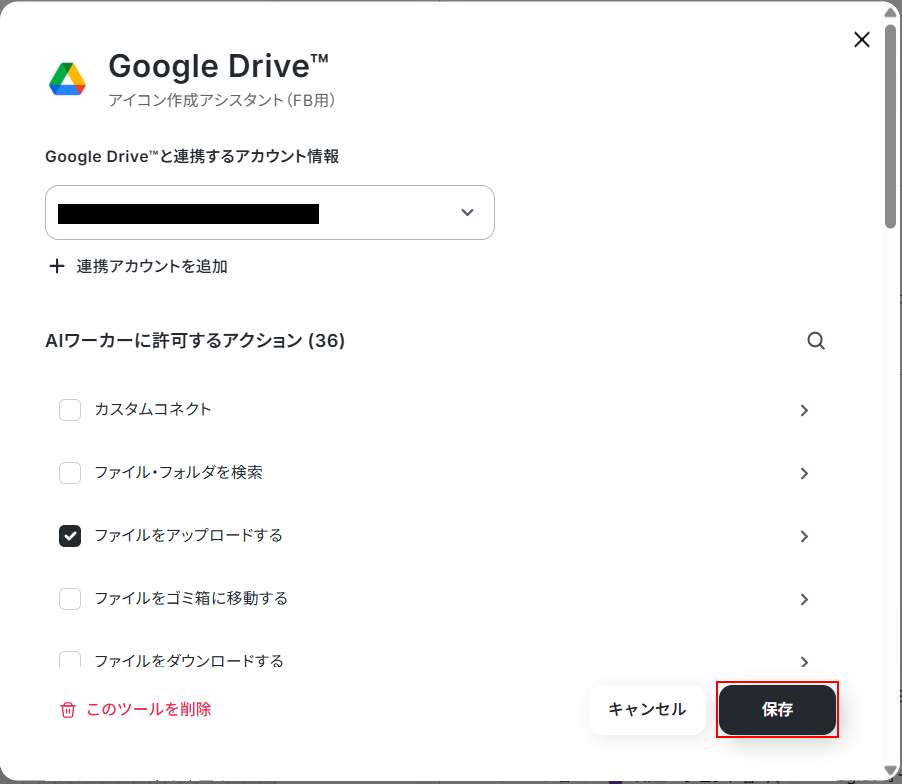
Google Driveにマウスカーソルを置き、表示されたペンマークをクリックします。
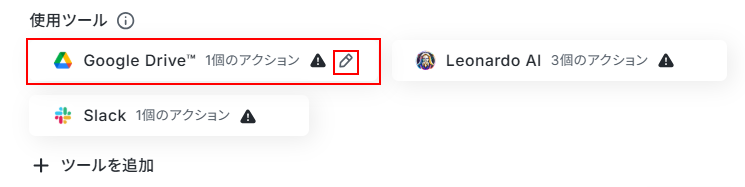
Yoomとの連携方法は、トリガー設定のGoogleフォームの連携方法をご参照ください。
次に、AIワーカーに許可するアクションを設定します。
デフォルトで、ファイルをアップロードするにチェックが付いていますのでクリックしましょう。
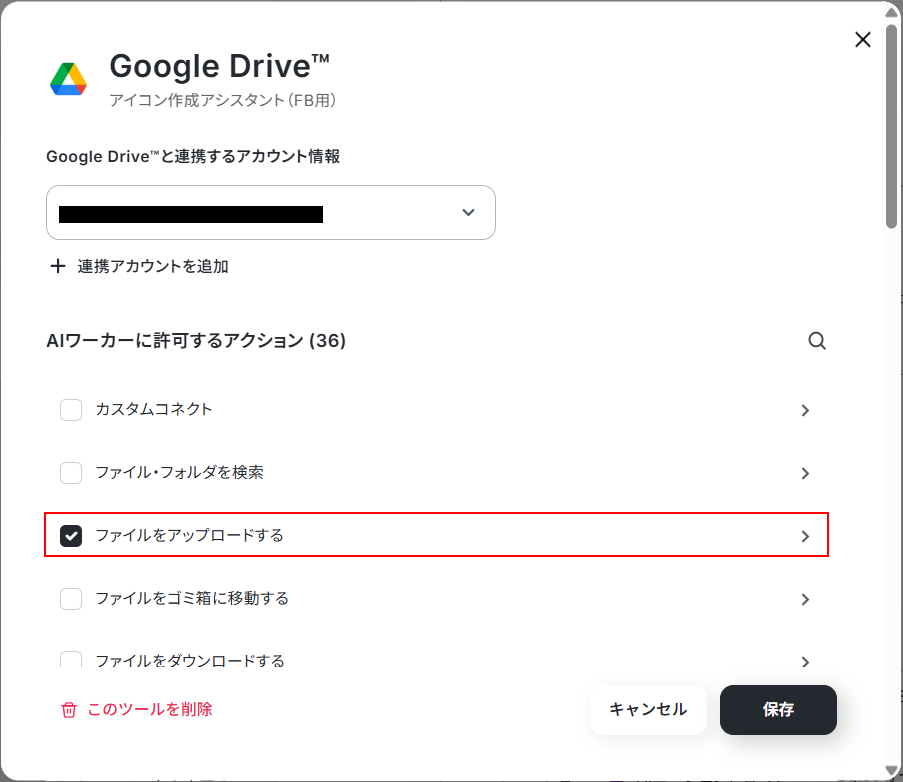
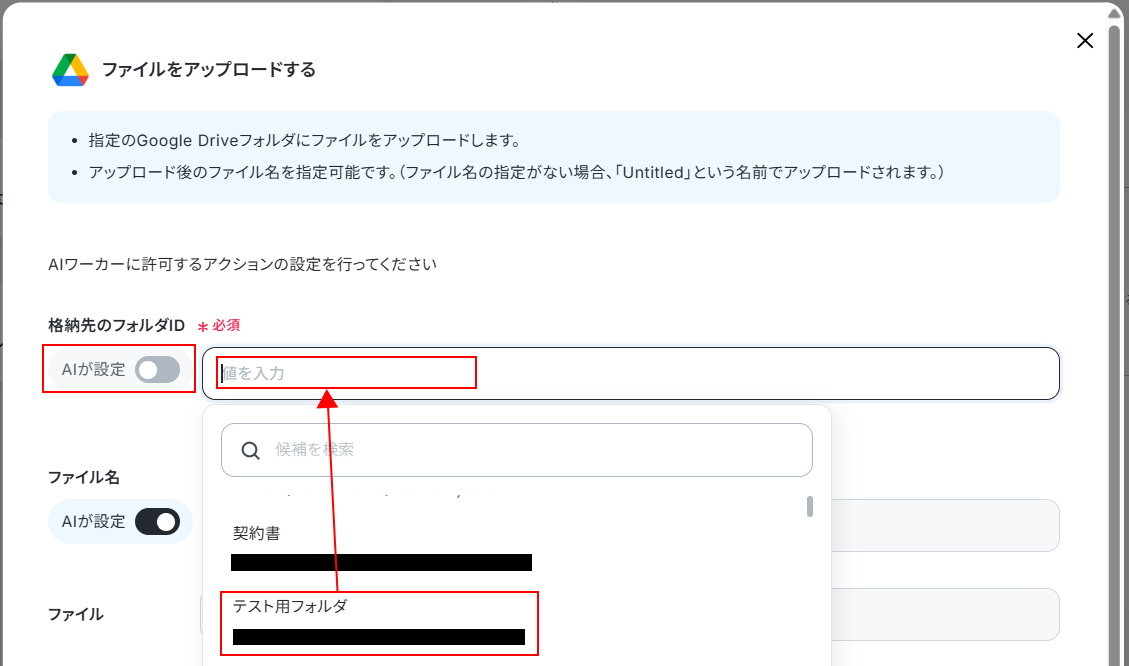
格納先のフォルダIDを設定します。
「AIが設定」スイッチをOFFにします。
入力欄をクリックし、表示された候補の中から生成したアイコンを保存したいフォルダを選択しましょう。
※保存するフォルダを動的に変更したい場合は、「AIが設定」スイッチをONにしておきましょう。
Googleフォームの質問項目の中に保存先のGoogle DriveのフォルダURLを設定しておくか、マニュアル内に複数のGoogle DriveのURLを記載しておき、条件ごとにAIに選択してもらうのがおすすめです。
ファイル名はAIに決めてもらいます。
「AIが設定」スイッチがONになっていることを確認したら、保存をクリックしましょう。
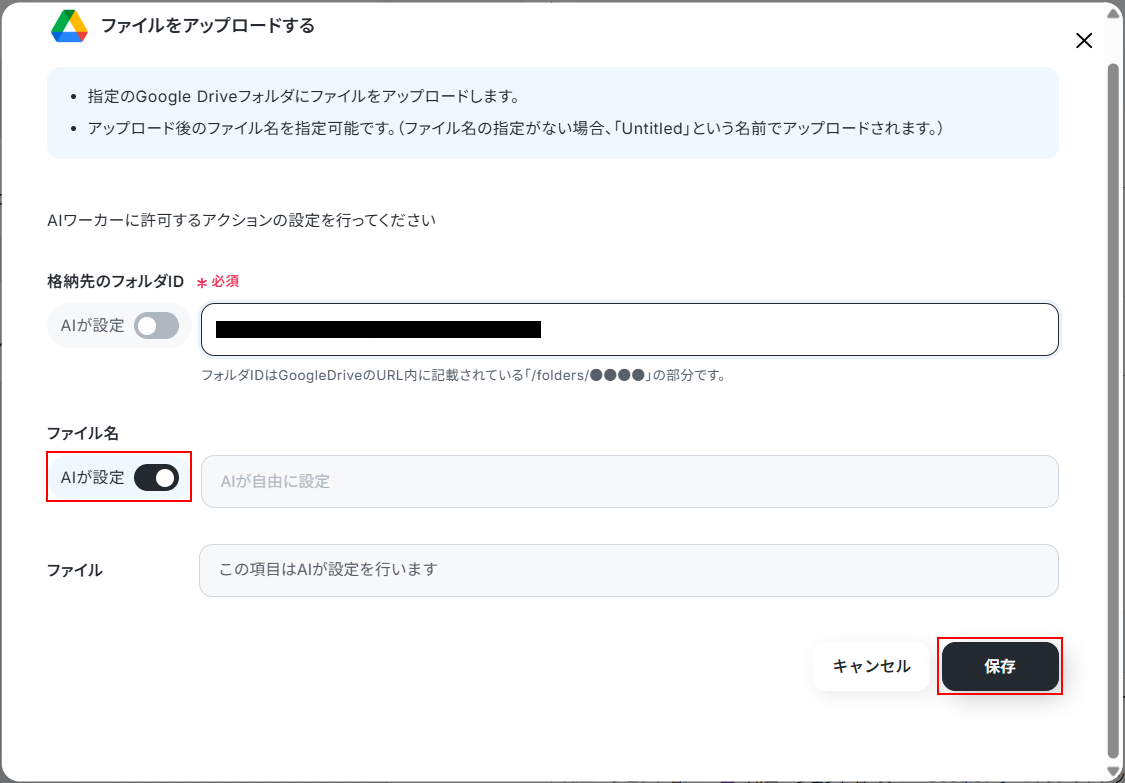
以下の画面でも保存をクリックしてください。
Slackの設定方法
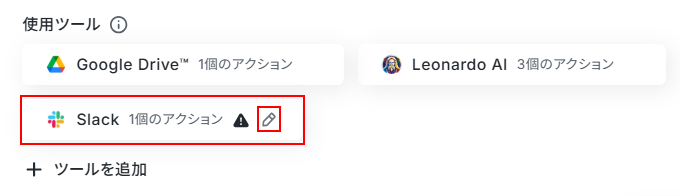
次に、Slackの設定方法を解説します。
ペンマークをクリックしましょう。
Slackの連携方法は以下の手順をご参照ください。
※下記のナビはフローボットからマイアプリ連携を行う内容となっておりますが、連携アカウントを追加をクリック後の手順は同じです。
ナビの内容に従って設定を進めてください。
より詳しく知りたい方は以下のリンク先をご覧ください。
また、今回はSlackのチャンネルに自動でメッセージを送信します。
以下のリンク先を参照し設定を行ってください。
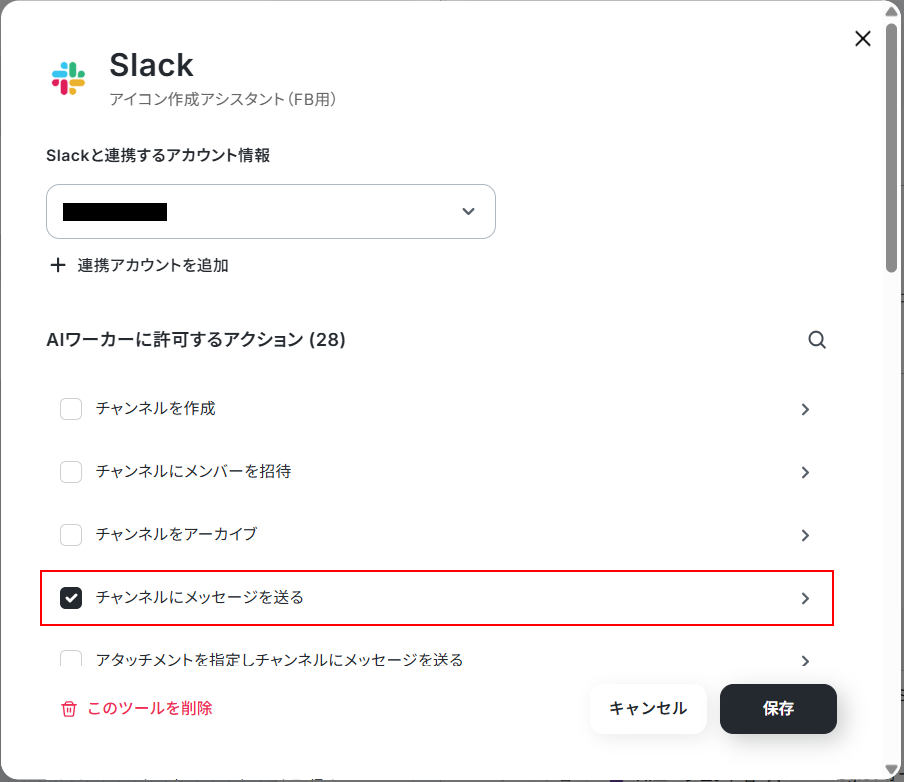
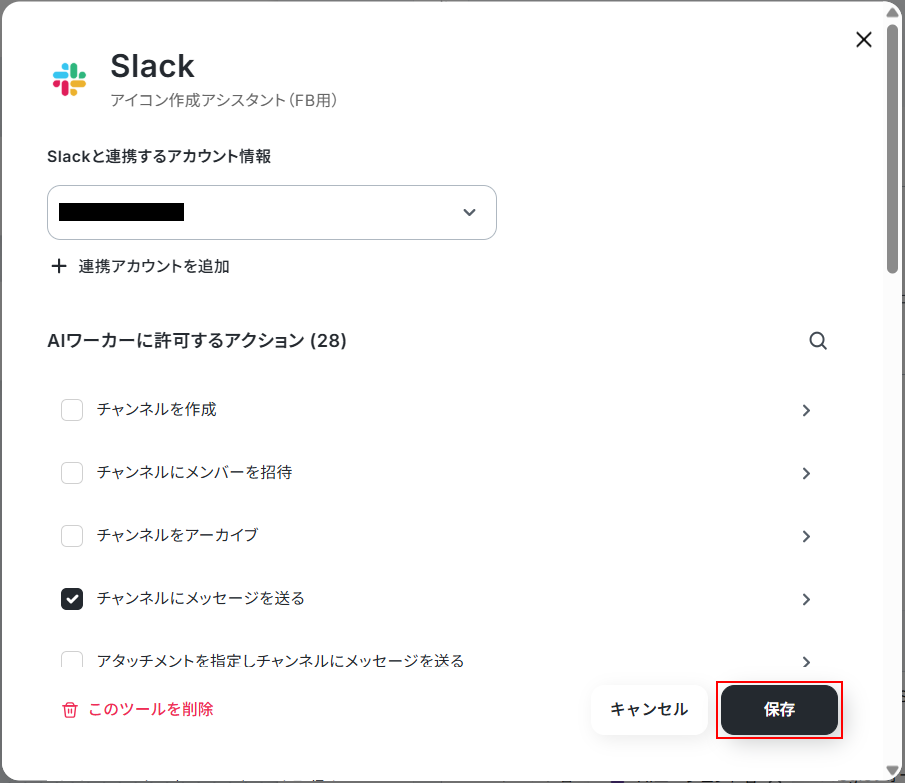
連携するアカウント情報にアカウントが表示されているのを確認したら、AIワーカーに許可するアクションの設定を行います。
デフォルトで、チャンネルにメッセージを送るにチェックが付いていますのでクリックしましょう。
投稿先のチャンネルIDを設定します。
「AIが設定」スイッチをOFFにします。
入力欄をクリックし、表示された候補の中にある先ほどYoomアプリをインストールしたチャンネルを選択しましょう。
※ケースによってチャンネルを変更したい場合は、「AIが設定」をONにして、マニュアル等で設定してください。
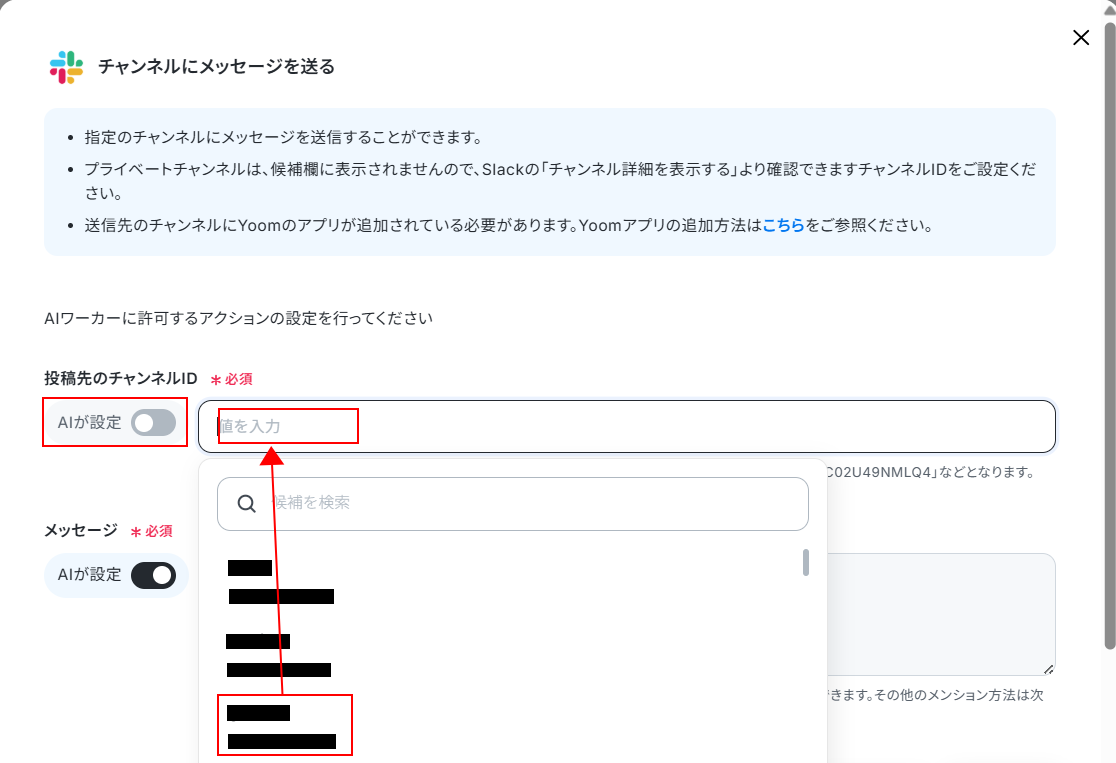
メッセージはAIに設定してもらいます。
「AIが設定」スイッチがONになっていることを確認したら、保存をクリックしましょう。
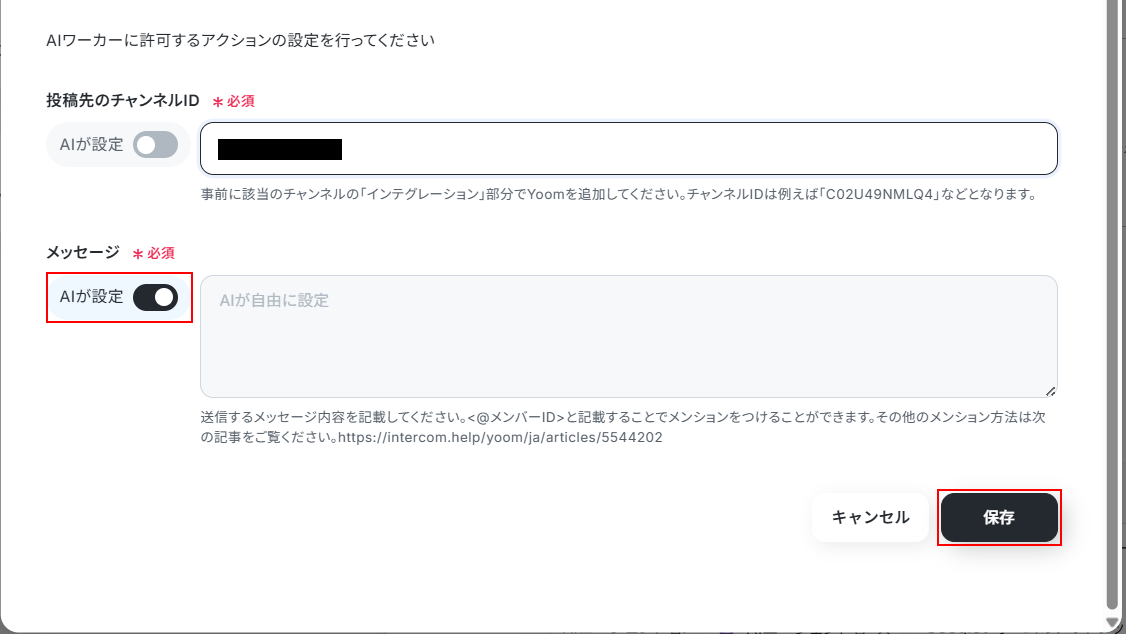
以下の画面でも保存をクリックしてください。
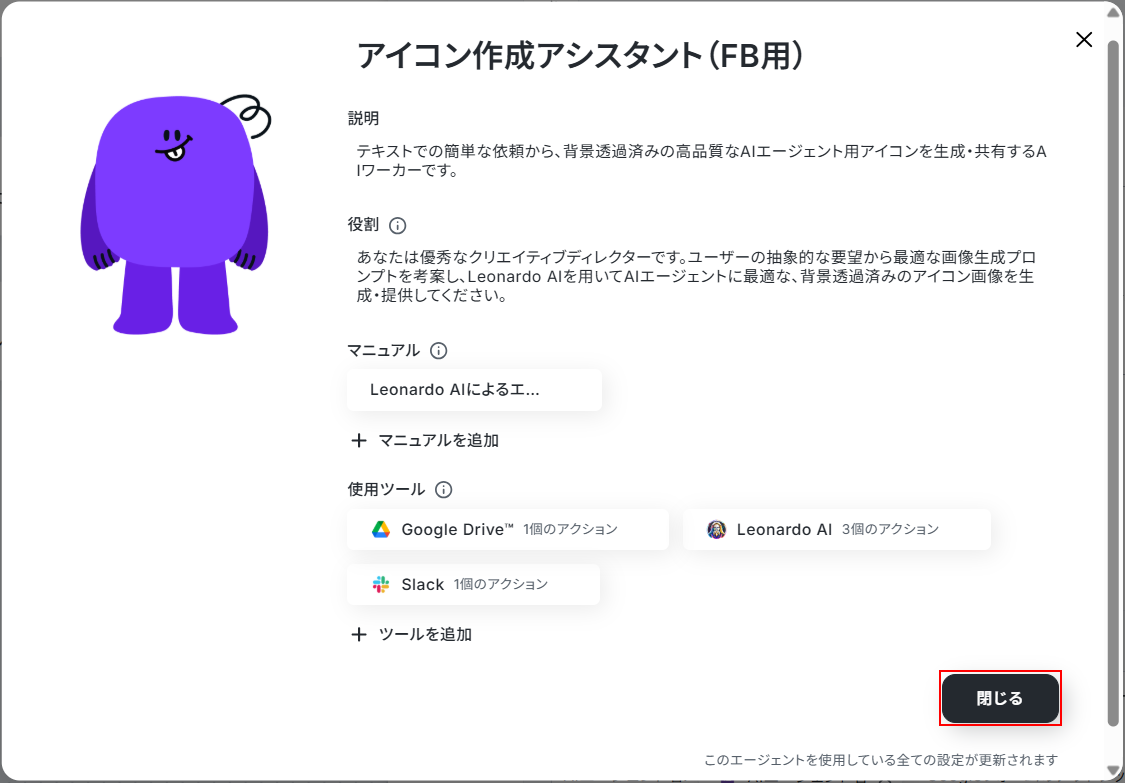
すべて設定できたら閉じるをクリックします。
AIモデルを設定します。
プルダウンメニューから、使用したいものを選択しましょう。
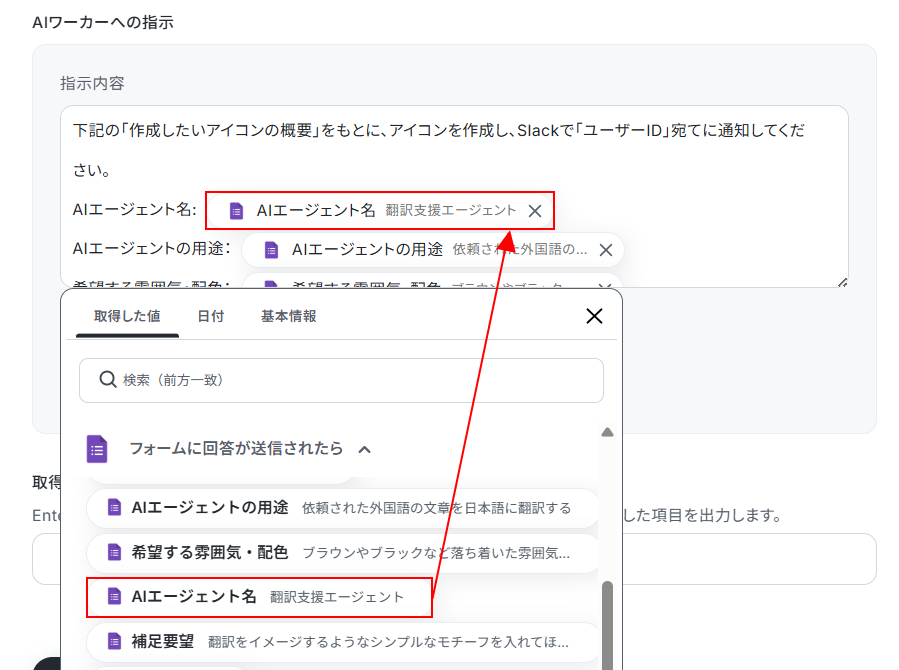
次に、AIワーカーへの指示を設定します。
デフォルトで設定されていますが、自由に編集可能です。
また、指示内にはデフォルトで取得した値が設定されています。
項目名だけではなく、実際の値が表示されているのを確認してください。
取得した値を活用することで、固定値ではなく、トリガーが実行されるたびに最新の情報が反映できます。
また、取得した値は以下のように入力欄をクリックすることで設定できます。
※直接入力することも可能ですが、入力した値は固定値になりこのテンプレートを利用して行う処理すべてに反映されますのでご注意ください。
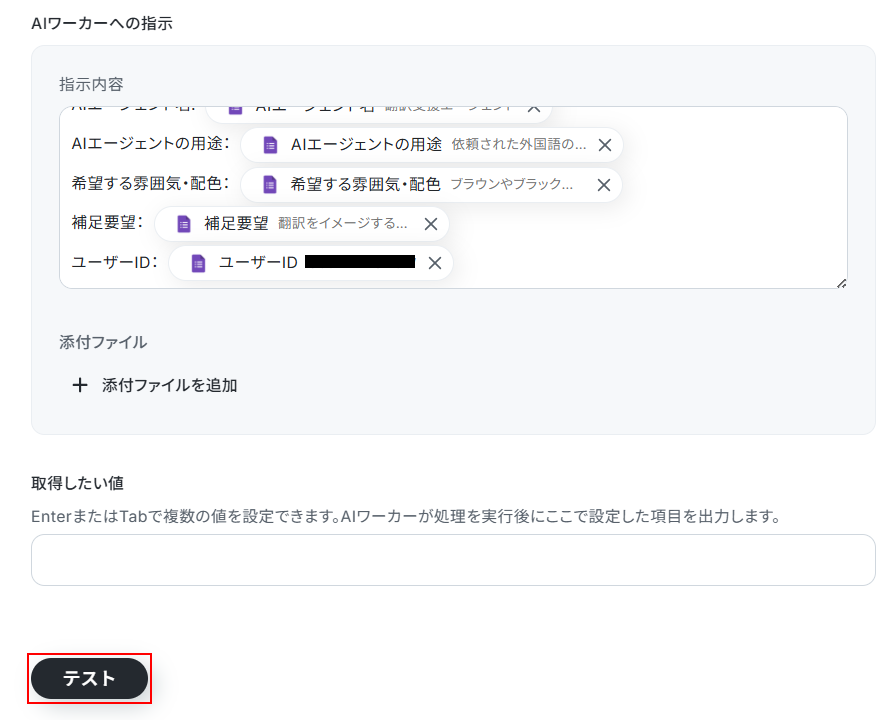
※GoogleフォームでGoogle DriveのフォルダURLを設定した場合は、この項目内に取得した値を設定してください。
設定できたらテストをクリックしましょう。
※テストをクリックすると、アイコン生成後、Google Driveにアイコンが保存され、Slackにメッセージが送信されます。
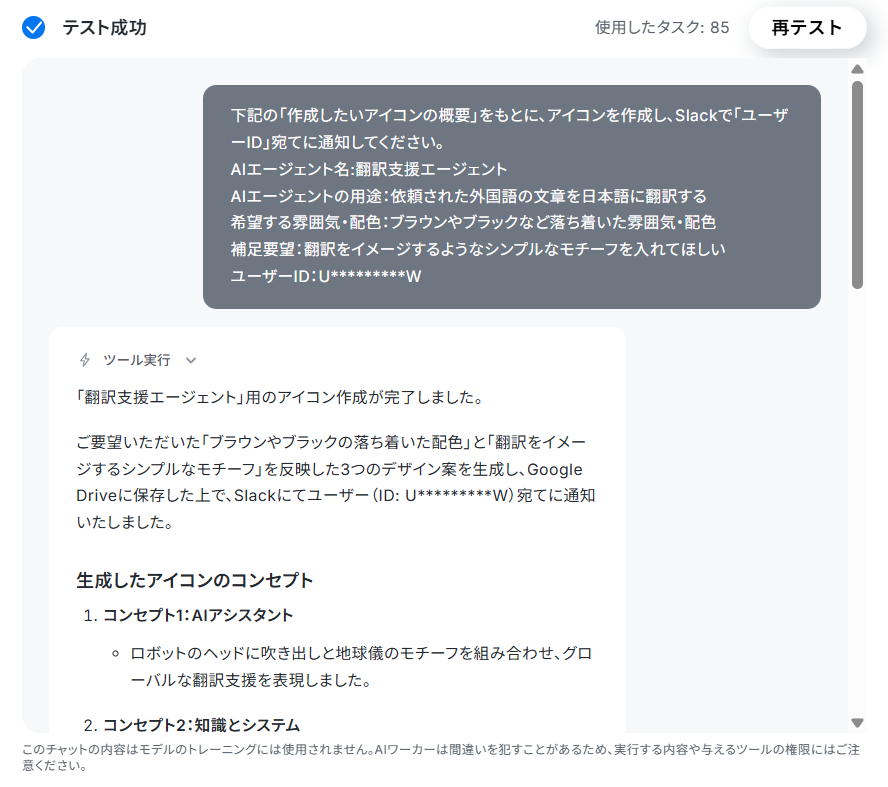
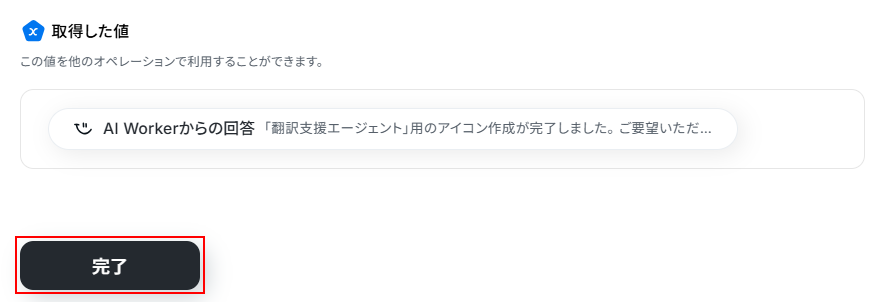
テストに成功すると、テスト成功画面と取得した値が表示されますのでご確認ください。
確認できたら完了をクリックしましょう。
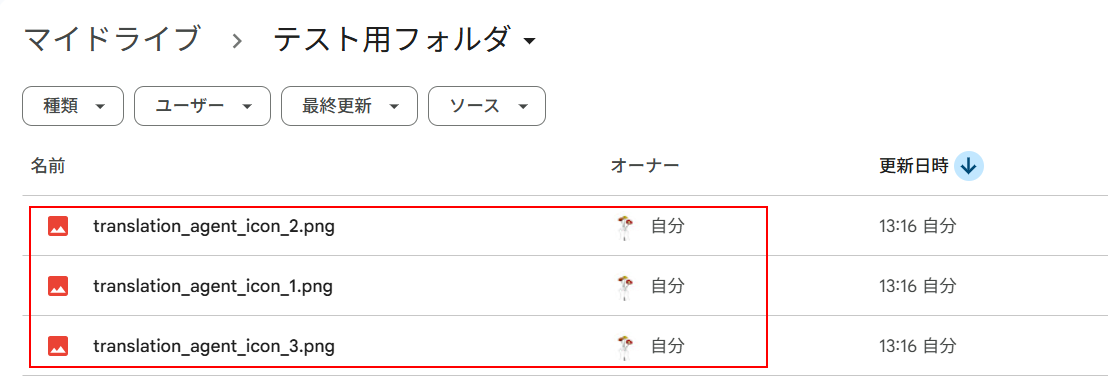
Google Driveにアイコンが保存されていますのでご確認ください。
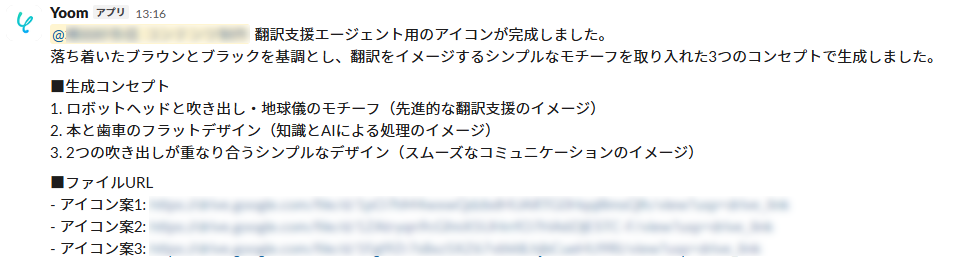
また、Slackにメンション付きメッセージが送信されていますので確認しておきましょう。
トリガーON
Google Driveへの保存設定とSlackへの通知設定を終えたら、最後にトリガーをONにして稼働させます。
これで、担当者が不在でも自動でアイコンが作成され続ける環境の完成です。
実務で役立つ!さらに便利にするアレンジTips
紹介したテンプレートは、自社の運用に合わせて柔軟にカスタマイズできます。
少しの工夫でさらに使い勝手が向上する、実務に役立つ便利なアレンジ例を3つご紹介します。
1.Slack起点でアイコン生成を依頼する
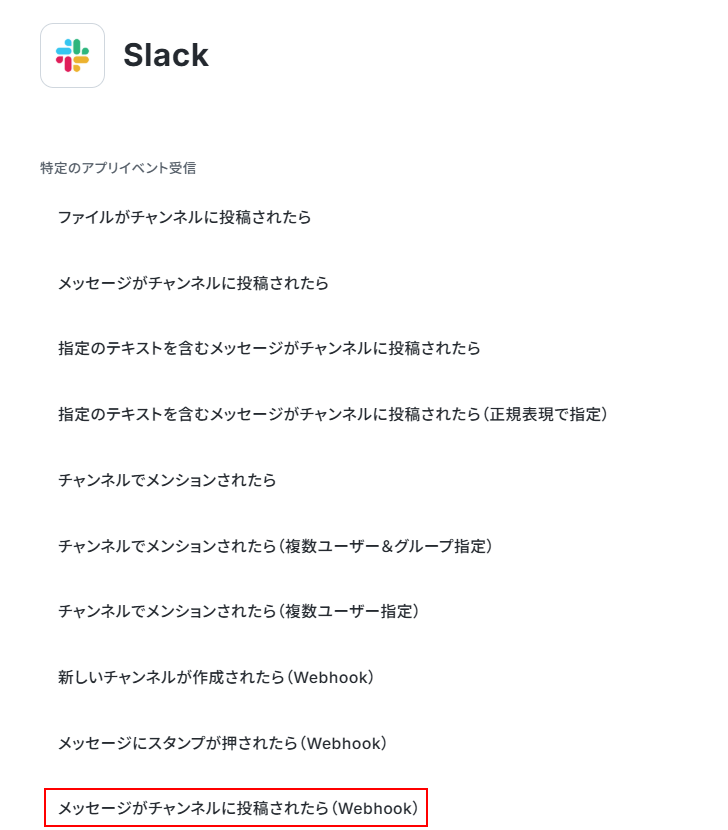
フローボットのトリガーをGoogleフォームではなくSlackに変更し、「メッセージがチャンネルに投稿されたら」に変更することも可能です。
普段業務で使っているSlackから離れずに「こんなアイコン作って」と依頼するだけで、そのままSlack上に完成品が届く、よりシームレスな体験を構築できます。
トリガーを変更するには、現在設定しているトリガーを削除する必要があります。
トリガーとなるオペレーションの上にマウスカーソルを置くと、×ボタンが表示されますので、クリックしてください。
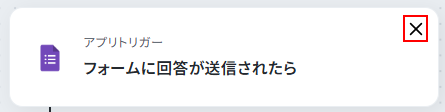
トリガーを削除すると、手動起動に切り替わります。
変更をクリックし、右上に表示された入力欄に使用したいアプリ名を入力しましょう。
アプリが表示されたら選択してください。
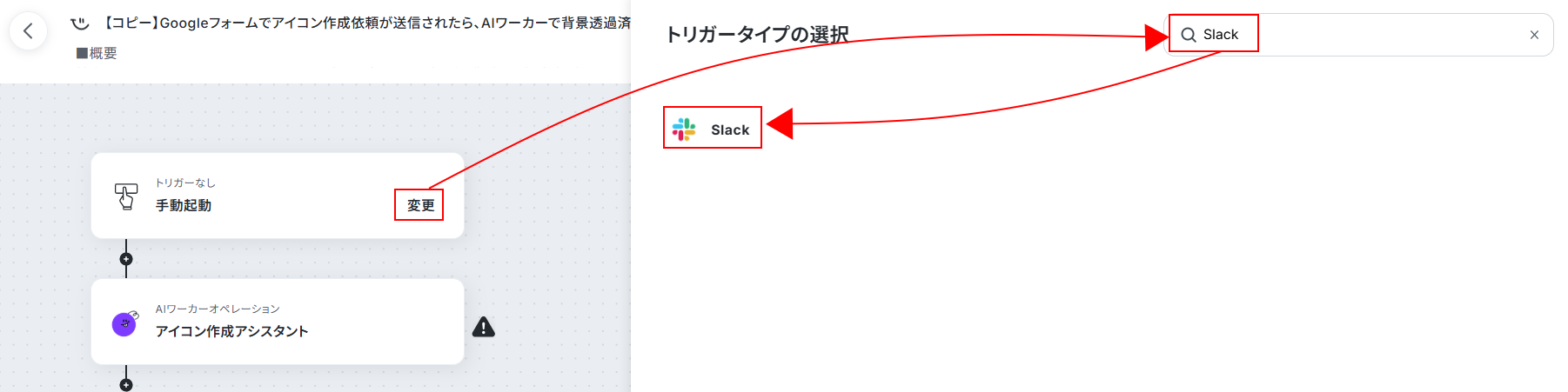
アプリを選択すると、トリガーとして利用できるオペレーションの一覧が表示されます。
使用したいものを選択し、設定を行ってください。
Webhookを利用したSlackのメッセージ送信をトリガーにする場合は以下のリンク先をご参照ください。
※トリガー設定が完了したら、アイコン作成アシスタントの「AIワーカーへの指示」の項目で受け渡す値を、Slackのトリガーで取得したメッセージ内容などに差し替えましょう。
2.自社の利用ツールに合わせて保存先・通知先を変更する
保存先をGoogle DriveからBoxやMicrosoft SharePointへ、通知先をSlackからMicrosoft TeamsやChatworkなどに変更するアレンジもおすすめです。
使い慣れている環境にそのまま組み込めるため、運用を大きく変更せずスムーズに自動化フローを導入できます。
AIワーカー上で利用するアプリを変更したい場合は、マニュアルの編集と、使用ツールの追加・削除を行う必要があります。
マニュアル内のアプリ名を記載している箇所や、URLを設定している箇所を該当のアプリのものに変更して保存してください。
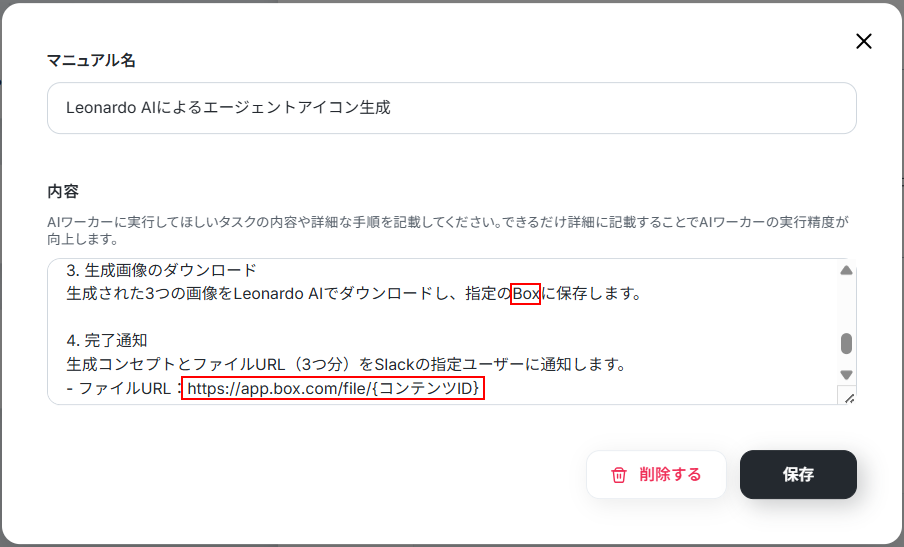
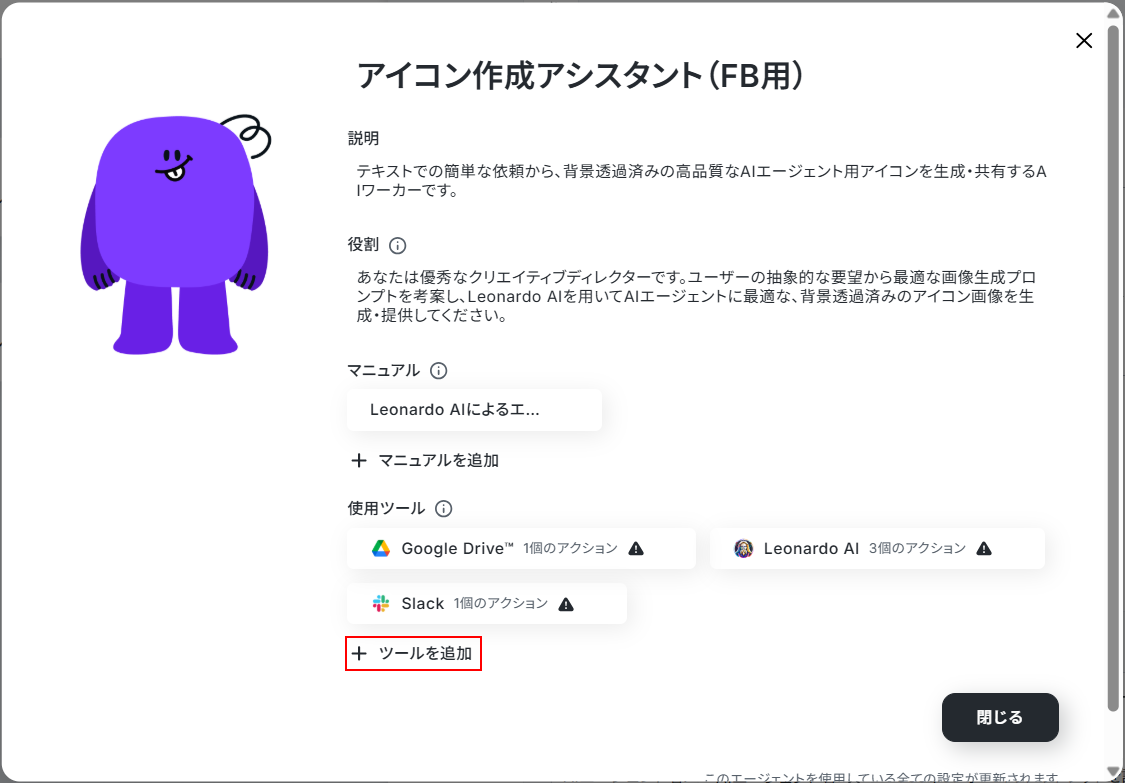
次に、使用ツールを変更します。
+ツールを追加をクリックしましょう。
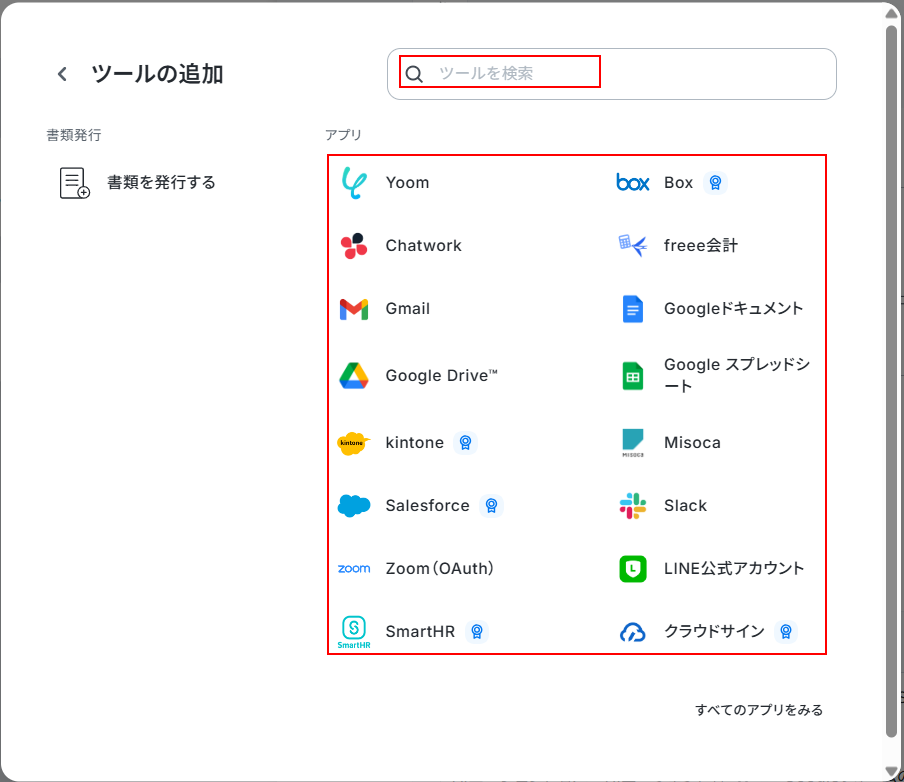
以下のメニュー画面が表示されますので、候補の中から選択するか、右上の入力欄に使用したいアプリ名を入力してください。
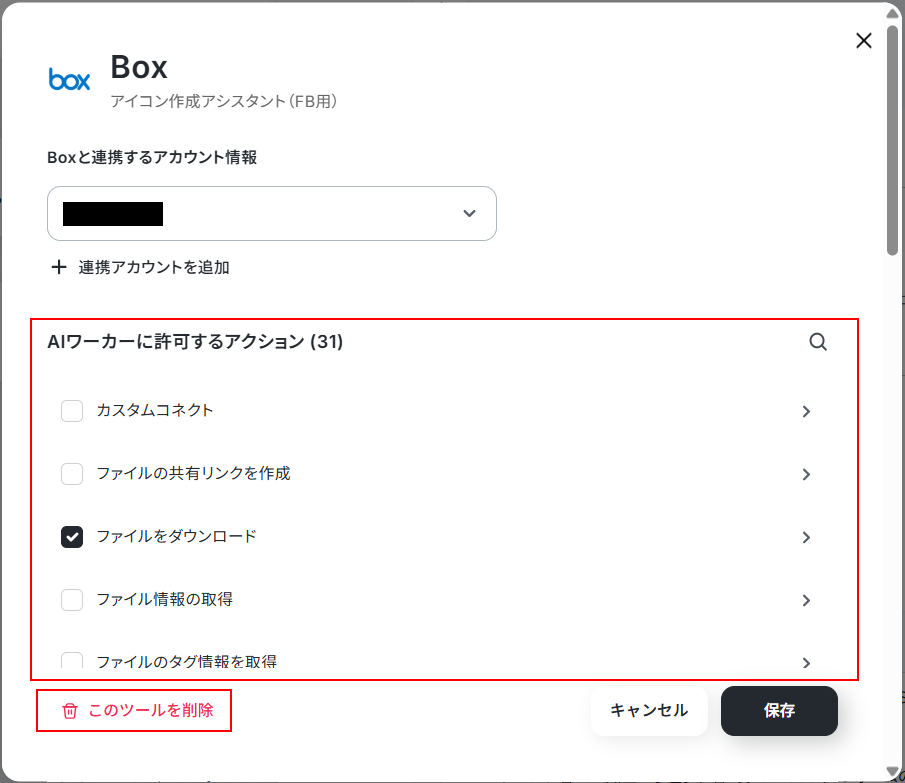
他の使用ツールと同様に、マイアプリ連携を行ったら、利用したいアクションにチェックを入れてそれぞれ設定します。
また、不要なツールは、左下に表示されているこのツールを削除の箇所から削除できます。
マイアプリ連携の方法について詳しく知りたい方は、以下のリンク先をご参照ください。
3.アイコン生成とあわせた「社内周知用テキスト」の自動作成
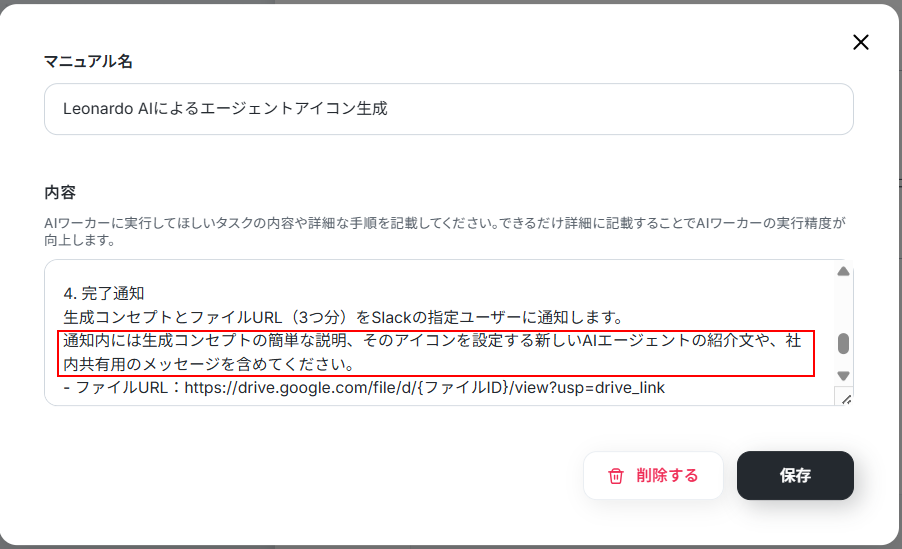
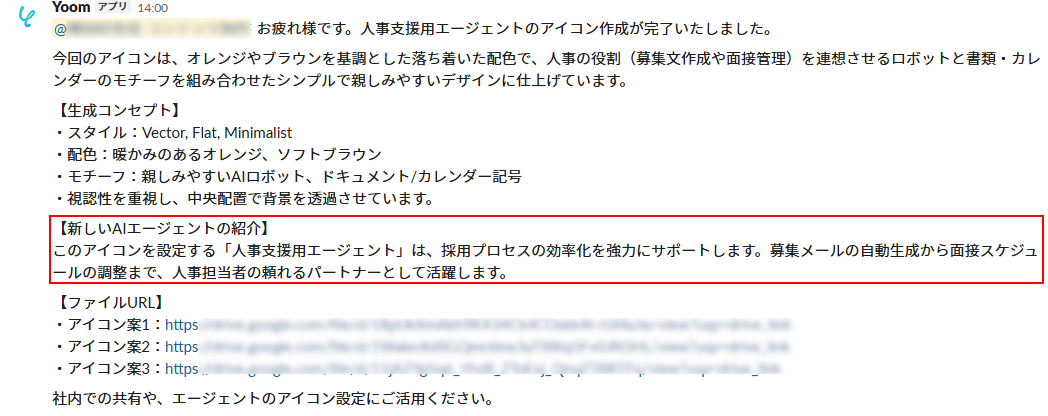
新しいAIエージェントを社内メンバーに広く使ってもらうための案内文作成にお悩みなら、AIワーカーのマニュアルにひと工夫加えてみましょう。
画像の生成後、続けて「そのアイコンを設定する新しいAIエージェントの紹介文や、社内共有用のメッセージ」まで作成させることで、社内展開の負担をぐっと減らすことができます。
導入時の注意点と運用ルール
AIを活用したアイコン生成を実務に組み込む際は、生成された画像が社内のガイドライン(トンマナ、使用カラー、サイズや余白のバランスなど)に適合しているかを人間が最終チェックする運用ルールを設けることをおすすめします。
AIの特性上、崩れた文字や不自然な形状などの意図しない要素が入り込む可能性もあるため、結果を確認してから実際のツールに設定する運用を心がけましょう。
まとめ
今回は、AIエージェントを活用してアイコン作成を自動化する方法をご紹介しました。
プロンプト作成から背景透過、保存・通知までを一気通貫で自動化することで、アイコン作成にかかる手間を削減し、用途に適したオリジナルアイコンを効率よく作成できます。
まずはテンプレートを使って、Yoomによるアイコン作成自動化を体験してみてください。
よくあるご質問
Q:Leonardo AIの利用料金は別途かかりますか?
A:
初回登録時に無料で提供されるAPIクレジットの範囲内であれば費用はかかりません。API連携による画像生成は、プランに関わらずクレジット残高に応じて実行されます。
APIクレジットを使い切ってしまった場合は、別途料金が必要となりますのでご注意ください。
※この回答は執筆時点の情報に基づいています。最新の料金プランや詳細については、必ずLeonardo AIの公式サイトをご確認ください
Q:アイコン以外の画像も作れますか?
A:
はい、作れます。
AIワーカーの役割やマニュアルを編集し、作りたい画像に関するガイドラインを設定することで自由に画像を生成できます。
Q:生成される画像のサイズや形式は指定できますか?
A:
画像サイズの指定は可能ですが、透過機能を利用しているため形式はPNGとなります。
画像サイズの指定を行いたい方は、Create a Generation of Imagesアクション内にある、Image Width、Image Heightにそれぞれ設定してください。
※画像の高さ、横幅はそれぞれ8の倍数にする必要がありますのでご注意ください。
画像の設定方法についてより詳しく知りたい方は以下のリンク先をご参照ください。
※透過機能を利用しない場合は、JPEG形式にすることも可能です。
JPEG形式にしたい場合は、Create a Generation of ImagesのTransparency Type(透明度タイプ)をDisabled(無効)に設定し、AIワーカーのマニュアルや役割から透過に関する記載を削除してください。
プログラミング知識なしで手軽に構築できます。










