・
YoomでAIエージェントのバナー構成案作成を自動化する仕組みと設定手順を解説

「Web広告のA/Bテスト用に、複数パターンのバナーを作りたいけれど、毎回キャッチコピーを考えたり、画像素材を探したりするのに時間がかかっている…」
「AIで効率化したいけれど、生成されたバナーをそのまま使うのは不安…」
Web広告運用において、このような課題を感じていませんか?
新商品やキャンペーンに合わせて広告バナーを制作する際は、訴求軸ごとのコピー考案や画像準備に加え、複数案の整理や共有も必要となるため、多くの工数が発生します。
そこで本記事では、AIエージェントを活用して、キャンペーン情報をもとにした複数パターンのキャッチコピー考案、Leonardo AIによる背景画像の生成、Boxへの画像保存、Notionへの構成案登録、Chatworkへの確認依頼通知までを自動化する方法をご紹介します。
この仕組みでは、AIがバナーのたたき台となる構成案を作成し、人間が最終的な表現やレイアウトを調整します。そのため、構成案の作成にかかる工数を削減しながら、A/Bテスト用のバナー案を短時間で量産しやすくなるでしょう。
とにかく早く試したい方へ
Yoomには、キャンペーン情報をもとに複数パターンのキャッチコピーと生成画像を提案し、承認した構成案をBoxへ保存してNotionへ登録できるAIワーカーのテンプレートが用意されています。
また、Notionのキャンペーン管理データベースのページ更新を起点に、ステータス判定、キャッチコピー案の作成、Leonardo AIによる画像生成、Boxへの画像保存、Notionへの構成案登録、Chatworkへの確認依頼通知までを自動化できるフローボットのテンプレートも用意されています。
まずは用途に合わせて、以下のテンプレートから自動化を体験してみましょう。
AIエージェントをまず試したい方はこちら
キャンペーン情報をチャットで入力すると、ターゲット層や訴求目的に合わせて、複数パターンのキャッチコピーと広告バナーの背景画像案を提案します。
さらに、チャット上で構成案を壁打ちしながらブラッシュアップし、ユーザーが承認した案のみをBoxへ保存して、キャッチコピーと画像URLをNotionデータベースへ登録するまでを支援するAIワーカーです。



 広告クリエイティブディレクター
キャンペーンや商品情報をもとに、バナー作成に必要なキャッチコピーや画像の生成、保存、Notionへの記録までを遂行するAIワーカーです。バナー作成の初動を自動化することで、制作工数の削減や情報の同期作業を効率化できるため、広告制作のスピードを加速させたい担当者やチームにおすすめです。
試してみる
■概要広告運用において、バナー制作の度にキャッチコピー案を練り、複数の画像を生成して各ツールへ保存・管理する作業は、想像以上に工数がかかるものです。特に複数のキャンペーンを並行して進める場合、情報の整理だけでも大きな負担になりがちです。このAIワーカーは、 バナー作成に必要なキャッチコピーの考案から、Leonardo AIを用いた画像生成、Boxへのファイル保存、Notionへのデータ登録までを遂行します。バナー作成の初動を任せることで、担当者は最終的な判断や改善により多くの時間を割けるようになります。
■このAIワーカーをおすすめする方- 広告バナー作成におけるキャッチコピー考案や画像素材の選定に時間を取られている広告担当者の方
- Leonardo AIを活用した高品質な画像生成を業務フローに組み込み、クリエイティブ制作を加速させたい方
- 制作物の保存先がBox、進捗管理がNotionと分かれており、情報の整理や管理を効率化したいチーム
■AIワーカー設定の流れ- AIワーカーの「名前」や「役割」などの基本情報を定義します。
- AIワーカー内で使用するBox、Leonardo AI、NotionをYoomとマイアプリ連携します。
- キャンペーン管理用のNotionデータベースのIDやプロパティ、Boxの格納先フォルダIDを確認します。
- AIワーカーの「スキル」を、自社のブランドトーンや画像生成ガイドラインに合わせて細かく調整します。
■このAIワーカーのカスタムポイント- スキル内の「#画像生成ガイドライン」および「#自社ブランドのトンマナ定義」に、 具体的なプロンプト指示や自社のトーン&マナーの定義を設定してください。モデルの指定や余白のルール、キャッチコピー生成の条件などを明文化することで、AIの生成精度が向上します。
- Notionの各プロパティ設定では、自社の管理フォーマットに合わせて「案1_キャッチコピー」や「案1_画像URL」といった名称を任意に変更できます。
- Boxの格納先フォルダIDやファイル名の条件を設定することで、キャンペーンごとに整理された状態でファイルを自動保存することが可能です。
■注意事項- Box、Leonardo AI、NotionとYoomを連携してください。
- ダウンロード可能なファイル容量は最大300MBまでです。アプリの仕様によっては300MB未満になる可能性があるので、ご注意ください。
- トリガー、各オペレーションでの取り扱い可能なファイル容量の詳細は「ファイルの容量制限について」をご参照ください。
- AIワーカーの基本設定は「【AIワーカー】基本的な設定方法」をご参照ください。
- AIワーカーの同時実行数・作成可能なAIワーカー数・利用可能なAIモデルはご契約中のプランによって異なります。
- AIワーカー内でご利用いただけるアプリやオペレーション等はフローボットの利用制限と同様です。
- AIワーカーは、テスト実行でも本番実行と同様にタスクを消費しますのでご注意ください。詳細は「【AIワーカー】タスク実行数の計算方法」をご参照ください。
- AIワーカーはスキルを詳細に設定することで適切な処理を実行しやすくなります。詳細は「【AIワーカー】マニュアルの作成方法」をご参照ください。
キャンペーンや商品情報をもとに、バナー作成に必要なキャッチコピーや画像の生成、保存、Notionへの記録までを遂行するAIワーカーです。バナー作成の初動を自動化することで、制作工数の削減や情報の同期作業を効率化できるため、広告制作のスピードを加速させたい担当者やチームにおすすめです。
■このAIワーカーをおすすめする方
- 広告バナー作成におけるキャッチコピー考案や画像素材の選定に時間を取られている広告担当者の方
- Leonardo AIを活用した高品質な画像生成を業務フローに組み込み、クリエイティブ制作を加速させたい方
- 制作物の保存先がBox、進捗管理がNotionと分かれており、情報の整理や管理を効率化したいチーム
■AIワーカー設定の流れ
- AIワーカーの「名前」や「役割」などの基本情報を定義します。
- AIワーカー内で使用するBox、Leonardo AI、NotionをYoomとマイアプリ連携します。
- キャンペーン管理用のNotionデータベースのIDやプロパティ、Boxの格納先フォルダIDを確認します。
- AIワーカーの「スキル」を、自社のブランドトーンや画像生成ガイドラインに合わせて細かく調整します。
■このAIワーカーのカスタムポイント
- スキル内の「#画像生成ガイドライン」および「#自社ブランドのトンマナ定義」に、 具体的なプロンプト指示や自社のトーン&マナーの定義を設定してください。モデルの指定や余白のルール、キャッチコピー生成の条件などを明文化することで、AIの生成精度が向上します。
- Notionの各プロパティ設定では、自社の管理フォーマットに合わせて「案1_キャッチコピー」や「案1_画像URL」といった名称を任意に変更できます。
- Boxの格納先フォルダIDやファイル名の条件を設定することで、キャンペーンごとに整理された状態でファイルを自動保存することが可能です。
■注意事項
- Box、Leonardo AI、NotionとYoomを連携してください。
- ダウンロード可能なファイル容量は最大300MBまでです。アプリの仕様によっては300MB未満になる可能性があるので、ご注意ください。
- トリガー、各オペレーションでの取り扱い可能なファイル容量の詳細は「ファイルの容量制限について」をご参照ください。
- AIワーカーの基本設定は「【AIワーカー】基本的な設定方法」をご参照ください。
- AIワーカーの同時実行数・作成可能なAIワーカー数・利用可能なAIモデルはご契約中のプランによって異なります。
- AIワーカー内でご利用いただけるアプリやオペレーション等はフローボットの利用制限と同様です。
- AIワーカーは、テスト実行でも本番実行と同様にタスクを消費しますのでご注意ください。詳細は「【AIワーカー】タスク実行数の計算方法」をご参照ください。
- AIワーカーはスキルを詳細に設定することで適切な処理を実行しやすくなります。詳細は「【AIワーカー】マニュアルの作成方法」をご参照ください。
業務フローを丸ごと自動化したい方はこちら
Notionのキャンペーン管理データベースのページが更新されたことを起点に、既定ステータスかどうかを判定。AIが複数パターンのキャッチコピー考案と広告バナーの背景画像の生成、Boxへの保存、Notion登録、Chatworkへの確認依頼の通知を行うフローボットです。
■概要キャンペーンの状況に合わせてバナーを作成する際、構成案の考案や素材の準備に時間がかかり、制作の着手が遅れてしまうことはありませんか?特に複数のキャンペーンを並行して管理している場合、情報の整理やクリエイティブの指示出しがマーケティング担当者の大きな負担になることがあります。このワークフローを活用すれば、Notionのキャンペーン管理データベースが更新されるだけで、AIワーカーが自動でバナー構成案を作成し、必要な画像を生成してChatworkへ通知します。これにより、クリエイティブ制作の初動をスムーズに進め、業務の効率化を実現できます。
■このテンプレートをおすすめする方- Notionでキャンペーン管理を行っており、ステータス変更に合わせたクリエイティブの指示出しを効率化したいマーケティング担当者
- Leonardo AIを活用した画像生成を業務に組み込み、バナーの素材準備にかかる時間を短縮したいクリエイティブディレクター
- キャンペーンの進捗に合わせてクリエイティブ案の共有や確認依頼を効率化し、コミュニケーションロスを減らしたいチームリーダー
■このテンプレートを使うメリット- Notionのプロパティ更新をトリガーにAIワーカーが構成案の作成から画像生成まで一括実行するため、手作業での指示出し時間を短縮できます。
- Boxへの素材保存やNotionへの結果書き込みが自動で行われるため、情報の集約と管理をミスなく正確に行うことが可能です。
■フローボットの流れ- はじめに、Notion、Box、Leonardo AI、ChatworkをYoomと連携します
- 次に、トリガーでNotionを選択し、「ページのプロパティが更新されたら(Webhook)」アクションを設定します
- 最後に、AIワーカーで「広告バナーの構成案を作成し、Leonardo AIで画像を生成、Boxに保存した上でNotionに書き込み、Chatworkへ通知する」ためのスキルを作成し、使用ツールとして各アプリのアクションを設定します
※「トリガー」:フロー起動のきっかけとなるアクション、「オペレーション」:トリガー起動後、フロー内で処理を行うアクション
■このワークフローのカスタムポイント- Notionのトリガー設定では、任意のデータベースに対してWebhookを設定できます。
- 分岐オペレーションでは、特定のステータス(例:「バナー作成フェーズ」)に変更された時のみ後続処理に進むように設定してください。
- AIワーカーの指示(プロンプト)を調整することで、ターゲット層や媒体に合わせた最適なキャッチコピーやバナー用画像を生成するようにカスタマイズ可能です。
- Chatworkの通知先やメッセージ内容を、チームの運用ルールに合わせて自由に変更してください。
■注意事項- Box、Leonardo AI、Notion、ChatworkのそれぞれとYoomを連携してください。AIワーカー内で使用するツール(アプリ)についてもマイアプリ連携が必要です。
- 分岐はパーソナルプラン以上のプランでご利用いただける機能(オペレーション)となっております。フリープランの場合は設定しているフローボットのオペレーションはエラーとなりますので、ご注意ください。
- パーソナルプランなどの有料プランは、2週間の無料トライアルを行うことが可能です。無料トライアル中には制限対象のアプリや機能(オペレーション)を使用することができます。
- AIワーカーの基本設定は「【AIワーカー】基本的な設定方法」をご参照ください。
- AIワーカーの同時実行数・作成可能なAIワーカー数・利用可能なAIモデルはご契約中のプランによって異なります。AIワーカー内でご利用いただけるアプリやオペレーション等はフローボットの利用制限と同様です。
- AIワーカーは、テスト実行でも本番実行と同様にタスクを消費しますのでご注意ください。詳細は「【AIワーカー】タスク実行数の計算方法」ご参照ください。
- AIワーカーはスキルを詳細に設定することで適切な処理を実行しやすくなります。詳細は「【AIワーカー】マニュアルの作成方法」をご参照ください。
- ダウンロード可能なファイル容量は最大300MBまでです。アプリの仕様によっては300MB未満になる可能性があるので、ご注意ください。
- トリガー、各オペレーションでの取り扱い可能なファイル容量の詳細は「ファイルの容量制限について」をご参照ください。

■このテンプレートをおすすめする方
- Notionでキャンペーン管理を行っており、ステータス変更に合わせたクリエイティブの指示出しを効率化したいマーケティング担当者
- Leonardo AIを活用した画像生成を業務に組み込み、バナーの素材準備にかかる時間を短縮したいクリエイティブディレクター
- キャンペーンの進捗に合わせてクリエイティブ案の共有や確認依頼を効率化し、コミュニケーションロスを減らしたいチームリーダー
■このテンプレートを使うメリット
- Notionのプロパティ更新をトリガーにAIワーカーが構成案の作成から画像生成まで一括実行するため、手作業での指示出し時間を短縮できます。
- Boxへの素材保存やNotionへの結果書き込みが自動で行われるため、情報の集約と管理をミスなく正確に行うことが可能です。
■フローボットの流れ
- はじめに、Notion、Box、Leonardo AI、ChatworkをYoomと連携します
- 次に、トリガーでNotionを選択し、「ページのプロパティが更新されたら(Webhook)」アクションを設定します
- 最後に、AIワーカーで「広告バナーの構成案を作成し、Leonardo AIで画像を生成、Boxに保存した上でNotionに書き込み、Chatworkへ通知する」ためのスキルを作成し、使用ツールとして各アプリのアクションを設定します
■このワークフローのカスタムポイント
- Notionのトリガー設定では、任意のデータベースに対してWebhookを設定できます。
- 分岐オペレーションでは、特定のステータス(例:「バナー作成フェーズ」)に変更された時のみ後続処理に進むように設定してください。
- AIワーカーの指示(プロンプト)を調整することで、ターゲット層や媒体に合わせた最適なキャッチコピーやバナー用画像を生成するようにカスタマイズ可能です。
- Chatworkの通知先やメッセージ内容を、チームの運用ルールに合わせて自由に変更してください。
■注意事項
- Box、Leonardo AI、Notion、ChatworkのそれぞれとYoomを連携してください。AIワーカー内で使用するツール(アプリ)についてもマイアプリ連携が必要です。
- 分岐はパーソナルプラン以上のプランでご利用いただける機能(オペレーション)となっております。フリープランの場合は設定しているフローボットのオペレーションはエラーとなりますので、ご注意ください。
- パーソナルプランなどの有料プランは、2週間の無料トライアルを行うことが可能です。無料トライアル中には制限対象のアプリや機能(オペレーション)を使用することができます。
- AIワーカーの基本設定は「【AIワーカー】基本的な設定方法」をご参照ください。
- AIワーカーの同時実行数・作成可能なAIワーカー数・利用可能なAIモデルはご契約中のプランによって異なります。AIワーカー内でご利用いただけるアプリやオペレーション等はフローボットの利用制限と同様です。
- AIワーカーは、テスト実行でも本番実行と同様にタスクを消費しますのでご注意ください。詳細は「【AIワーカー】タスク実行数の計算方法」ご参照ください。
- AIワーカーはスキルを詳細に設定することで適切な処理を実行しやすくなります。詳細は「【AIワーカー】マニュアルの作成方法」をご参照ください。
- ダウンロード可能なファイル容量は最大300MBまでです。アプリの仕様によっては300MB未満になる可能性があるので、ご注意ください。
- トリガー、各オペレーションでの取り扱い可能なファイル容量の詳細は「ファイルの容量制限について」をご参照ください。
広告バナーの構成案作成をAIエージェントで自動化するメリットと活用シーン
1.自社のトンマナを確認しながら、制作スピードを高められる
AIでバナー制作を効率化したい一方で、「自社のイメージと異なる表現にならないか」「生成結果をそのまま利用するのは不安」と不安に感じるケースもあります。
AIが生成したコピーや画像をそのまま完成バナーとして利用する運用では、ブランドイメージと異なる表現や、意図しないビジュアルが広告に反映されるリスクがあります。
AIエージェントを活用し、完成バナーまで自動作成するのではなく、確認用の構成案としてコピーと画像を整理する運用にすることで、担当者が最終確認してからCanvaやFigmaなどでレイアウト調整できるようになります。
これにより、AIによる効率化と人による品質管理を両立しやすくなるでしょう。
2.複数の訴求軸でA/Bテストを進めやすい
Web広告では、同じ商品やキャンペーンでも、ターゲット層や訴求軸によって刺さる表現が異なります。
しかし、価格訴求・機能訴求・共感訴求・限定感の演出など、複数パターンのキャッチコピーや画像案を毎回ゼロから考えるには時間がかかるでしょう。
AIエージェントで複数の構成案を自動生成しておけば、A/Bテスト用のバナー案を短時間で用意し、比較・検討しやすくなります。
人間は生成された案をもとに、表現の調整やレイアウト作成に集中できるため、PDCAサイクルを早く回しやすくなる点がメリットです。
3.デザイナーやチームへの共有がスムーズになる
デザイナーにバナー制作を依頼する場合、キャッチコピーや画像イメージ、訴求軸などの構成案がまとまっていないと、認識合わせや修正依頼に時間がかかることがあります。
また、生成した画像URLやコピー案がチャットやメモに散在していると、どの案を採用するのか確認しづらくなります。
AIエージェントを導入すれば、キャッチコピーと生成画像URLをNotionにまとめて整理できるため、デザイナーやチームメンバーへの共有もスムーズになります。
構成案がNotion上で一元管理され、Chatworkなどのチャットツールへ確認依頼も通知できるため、バナー制作の次工程へスピーディーに進めやすくなるでしょう。
広告バナーの構成案を作成するAIワーカーを作ってみよう
それでは実際に、Yoomの「AIワーカー」を利用して広告バナーの構成案を作成するAIワーカーを作ってみましょう。
今回は、キャンペーン情報をもとに、ターゲット層や訴求目的に合わせた複数パターンのキャッチコピーを考案し、それぞれのコピーに合う背景画像をLeonardo AIで生成したうえで、承認された構成案をBoxへ保存し、Notionデータベースへ登録するまでを支援するAIワーカーを作成します。
[Yoomとは]
AIワーカー設定の全体像
1. AIワーカーをコピー
2. AIワーカーの基本設定
3. AIワーカーのスキル設定
4. 使用ツール(Box、Leonardo AI、Notion)の連携設定
5. チャットに指示を送信して動作を確認
ステップ1:AIワーカーをコピー
以下のバナーにある「試してみる」をクリックし、AIワーカーのテンプレートを自分のワークスペースにコピーしましょう。
広告クリエイティブディレクター
キャンペーンや商品情報をもとに、バナー作成に必要なキャッチコピーや画像の生成、保存、Notionへの記録までを遂行するAIワーカーです。バナー作成の初動を自動化することで、制作工数の削減や情報の同期作業を効率化できるため、広告制作のスピードを加速させたい担当者やチームにおすすめです。
試してみる
■概要広告運用において、バナー制作の度にキャッチコピー案を練り、複数の画像を生成して各ツールへ保存・管理する作業は、想像以上に工数がかかるものです。特に複数のキャンペーンを並行して進める場合、情報の整理だけでも大きな負担になりがちです。このAIワーカーは、 バナー作成に必要なキャッチコピーの考案から、Leonardo AIを用いた画像生成、Boxへのファイル保存、Notionへのデータ登録までを遂行します。バナー作成の初動を任せることで、担当者は最終的な判断や改善により多くの時間を割けるようになります。
■このAIワーカーをおすすめする方- 広告バナー作成におけるキャッチコピー考案や画像素材の選定に時間を取られている広告担当者の方
- Leonardo AIを活用した高品質な画像生成を業務フローに組み込み、クリエイティブ制作を加速させたい方
- 制作物の保存先がBox、進捗管理がNotionと分かれており、情報の整理や管理を効率化したいチーム
■AIワーカー設定の流れ- AIワーカーの「名前」や「役割」などの基本情報を定義します。
- AIワーカー内で使用するBox、Leonardo AI、NotionをYoomとマイアプリ連携します。
- キャンペーン管理用のNotionデータベースのIDやプロパティ、Boxの格納先フォルダIDを確認します。
- AIワーカーの「スキル」を、自社のブランドトーンや画像生成ガイドラインに合わせて細かく調整します。
■このAIワーカーのカスタムポイント- スキル内の「#画像生成ガイドライン」および「#自社ブランドのトンマナ定義」に、 具体的なプロンプト指示や自社のトーン&マナーの定義を設定してください。モデルの指定や余白のルール、キャッチコピー生成の条件などを明文化することで、AIの生成精度が向上します。
- Notionの各プロパティ設定では、自社の管理フォーマットに合わせて「案1_キャッチコピー」や「案1_画像URL」といった名称を任意に変更できます。
- Boxの格納先フォルダIDやファイル名の条件を設定することで、キャンペーンごとに整理された状態でファイルを自動保存することが可能です。
■注意事項- Box、Leonardo AI、NotionとYoomを連携してください。
- ダウンロード可能なファイル容量は最大300MBまでです。アプリの仕様によっては300MB未満になる可能性があるので、ご注意ください。
- トリガー、各オペレーションでの取り扱い可能なファイル容量の詳細は「ファイルの容量制限について」をご参照ください。
- AIワーカーの基本設定は「【AIワーカー】基本的な設定方法」をご参照ください。
- AIワーカーの同時実行数・作成可能なAIワーカー数・利用可能なAIモデルはご契約中のプランによって異なります。
- AIワーカー内でご利用いただけるアプリやオペレーション等はフローボットの利用制限と同様です。
- AIワーカーは、テスト実行でも本番実行と同様にタスクを消費しますのでご注意ください。詳細は「【AIワーカー】タスク実行数の計算方法」をご参照ください。
- AIワーカーはスキルを詳細に設定することで適切な処理を実行しやすくなります。詳細は「【AIワーカー】マニュアルの作成方法」をご参照ください。
キャンペーンや商品情報をもとに、バナー作成に必要なキャッチコピーや画像の生成、保存、Notionへの記録までを遂行するAIワーカーです。バナー作成の初動を自動化することで、制作工数の削減や情報の同期作業を効率化できるため、広告制作のスピードを加速させたい担当者やチームにおすすめです。
■このAIワーカーをおすすめする方
- 広告バナー作成におけるキャッチコピー考案や画像素材の選定に時間を取られている広告担当者の方
- Leonardo AIを活用した高品質な画像生成を業務フローに組み込み、クリエイティブ制作を加速させたい方
- 制作物の保存先がBox、進捗管理がNotionと分かれており、情報の整理や管理を効率化したいチーム
■AIワーカー設定の流れ
- AIワーカーの「名前」や「役割」などの基本情報を定義します。
- AIワーカー内で使用するBox、Leonardo AI、NotionをYoomとマイアプリ連携します。
- キャンペーン管理用のNotionデータベースのIDやプロパティ、Boxの格納先フォルダIDを確認します。
- AIワーカーの「スキル」を、自社のブランドトーンや画像生成ガイドラインに合わせて細かく調整します。
■このAIワーカーのカスタムポイント
- スキル内の「#画像生成ガイドライン」および「#自社ブランドのトンマナ定義」に、 具体的なプロンプト指示や自社のトーン&マナーの定義を設定してください。モデルの指定や余白のルール、キャッチコピー生成の条件などを明文化することで、AIの生成精度が向上します。
- Notionの各プロパティ設定では、自社の管理フォーマットに合わせて「案1_キャッチコピー」や「案1_画像URL」といった名称を任意に変更できます。
- Boxの格納先フォルダIDやファイル名の条件を設定することで、キャンペーンごとに整理された状態でファイルを自動保存することが可能です。
■注意事項
- Box、Leonardo AI、NotionとYoomを連携してください。
- ダウンロード可能なファイル容量は最大300MBまでです。アプリの仕様によっては300MB未満になる可能性があるので、ご注意ください。
- トリガー、各オペレーションでの取り扱い可能なファイル容量の詳細は「ファイルの容量制限について」をご参照ください。
- AIワーカーの基本設定は「【AIワーカー】基本的な設定方法」をご参照ください。
- AIワーカーの同時実行数・作成可能なAIワーカー数・利用可能なAIモデルはご契約中のプランによって異なります。
- AIワーカー内でご利用いただけるアプリやオペレーション等はフローボットの利用制限と同様です。
- AIワーカーは、テスト実行でも本番実行と同様にタスクを消費しますのでご注意ください。詳細は「【AIワーカー】タスク実行数の計算方法」をご参照ください。
- AIワーカーはスキルを詳細に設定することで適切な処理を実行しやすくなります。詳細は「【AIワーカー】マニュアルの作成方法」をご参照ください。
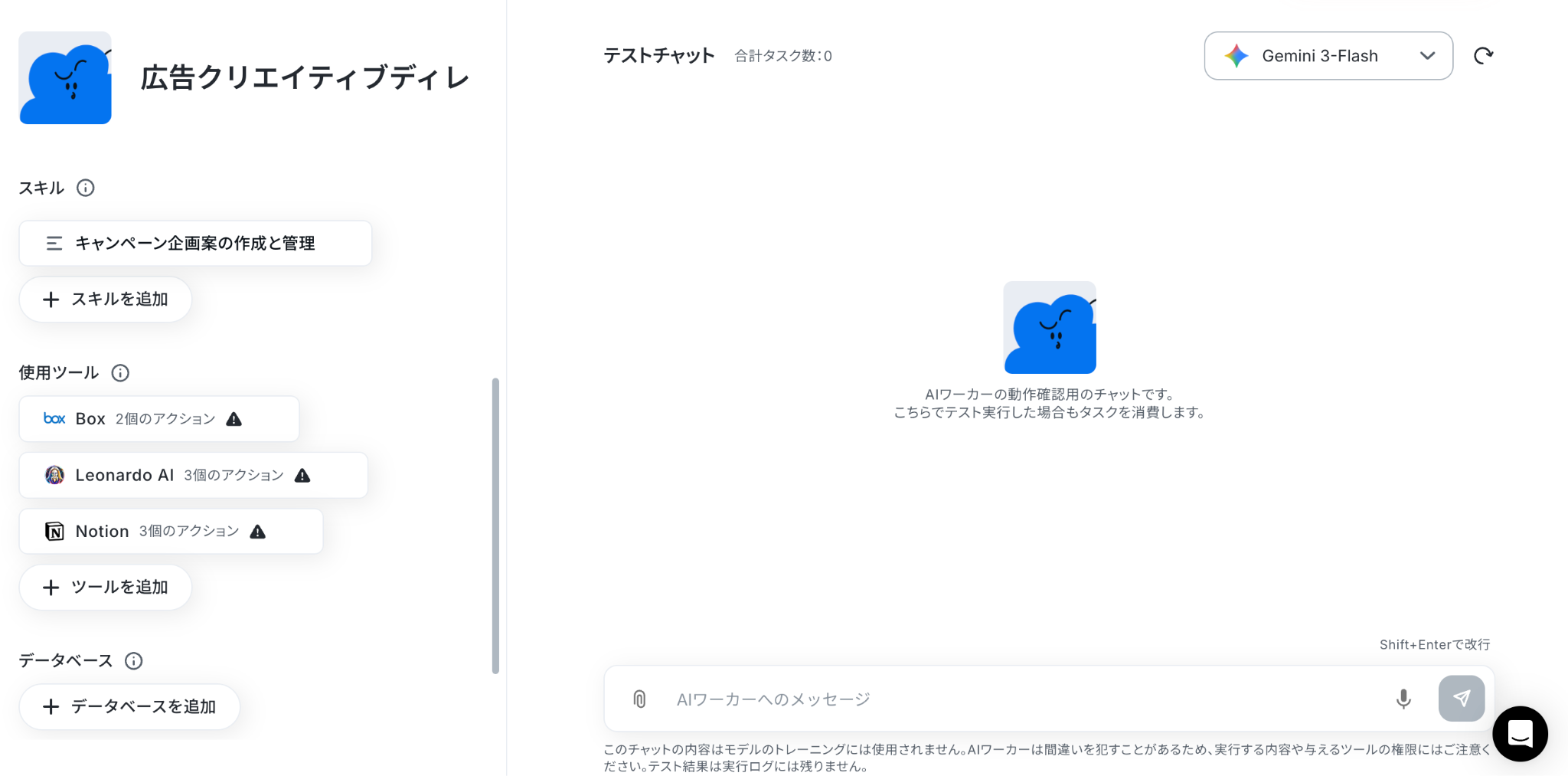
以下の画像のような画面が表示されたらテンプレートのコピーは完了です。
ステップ2:AIワーカーの基本設定
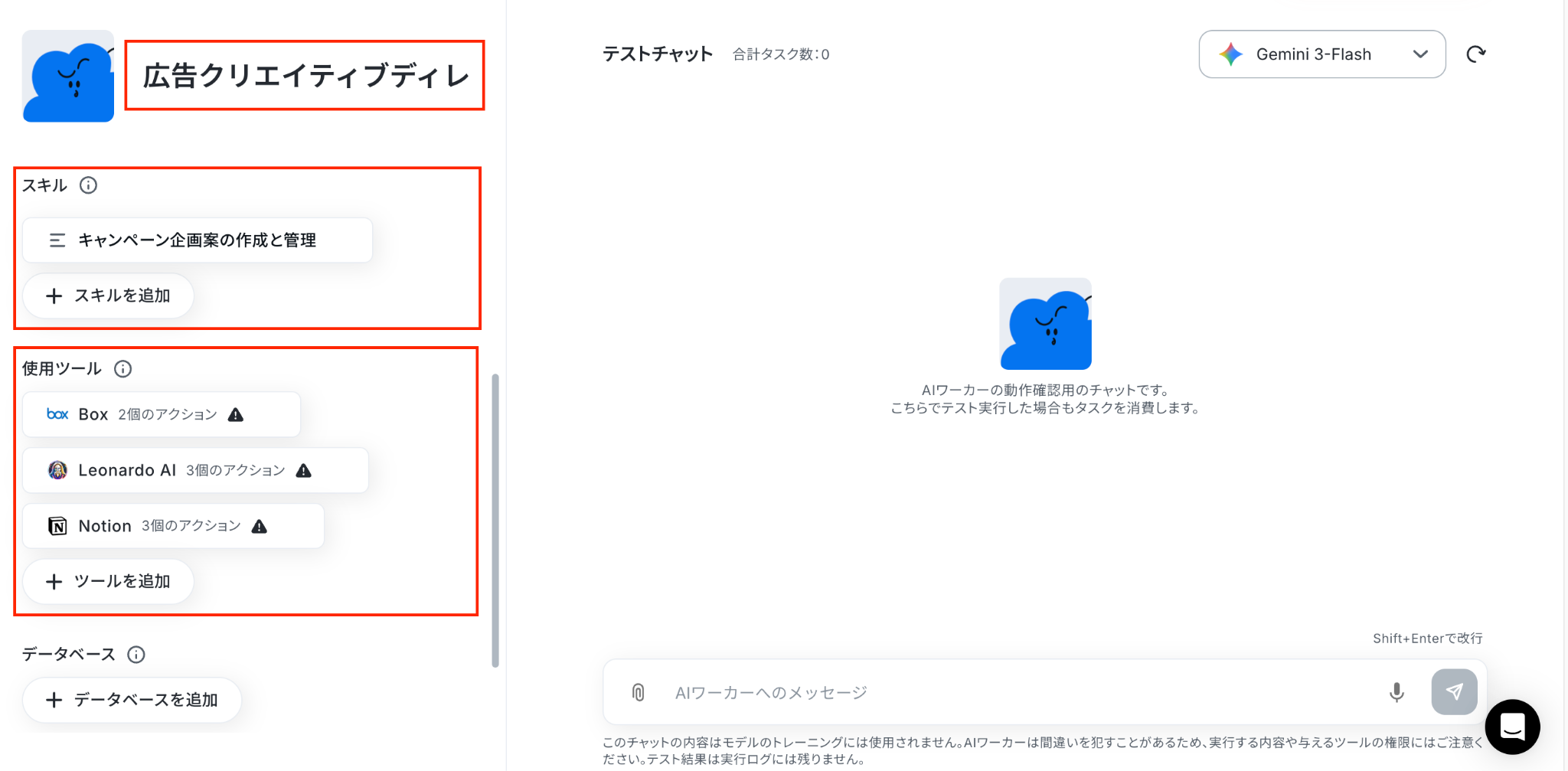
AIワーカーの名前・説明・役割を設定しましょう。
テンプレートにあらかじめ設定されている内容をそのまま活用することも可能です。
※AIワーカーの基本設定は「【AIワーカー】基本的な設定方法」をご参照ください。
名前:担当させる業務や処理内容がひと目で分かる名前に設定すると、管理しやすくなります。
説明:使う人が分かれば問題ないので、メモ程度に書いておきましょう。
役割:AIワーカーに対して「あなたはどのような立場で回答するのか」を明確に指示する工程です。
たとえば「あなたは広告クリエイティブ制作に詳しいディレクターです」といった形で役割を定義することで、ターゲットや訴求軸に合ったキャッチコピー案の作成、画像イメージの整理、構成案の登録といったアウトプットの方向性をコントロールできます。
AIワーカーに向けて「あなたの仕事はこれです」「あなたはこんな人です」と伝えられるようにしましょう。
以上で基本設定は終了です!
ステップ3:AIワーカーのスキル設定
スキルは、AIワーカーが設定された役割に沿って業務を進めるための手順書です。
内容を適切に設定することで、自社のトンマナや広告表現のルールに沿った、より精度の高いバナー構成案の生成が期待できます。
テンプレートにもスキルは用意されていますが、キャッチコピーの方向性や訴求軸、画像生成時のプロンプト、避けたい表現、Notionへ記録する項目などは、自社のブランドガイドラインやキャンペーン運用ルールに合わせて調整することをおすすめします。
スキル名をクリックして、内容を編集しましょう。
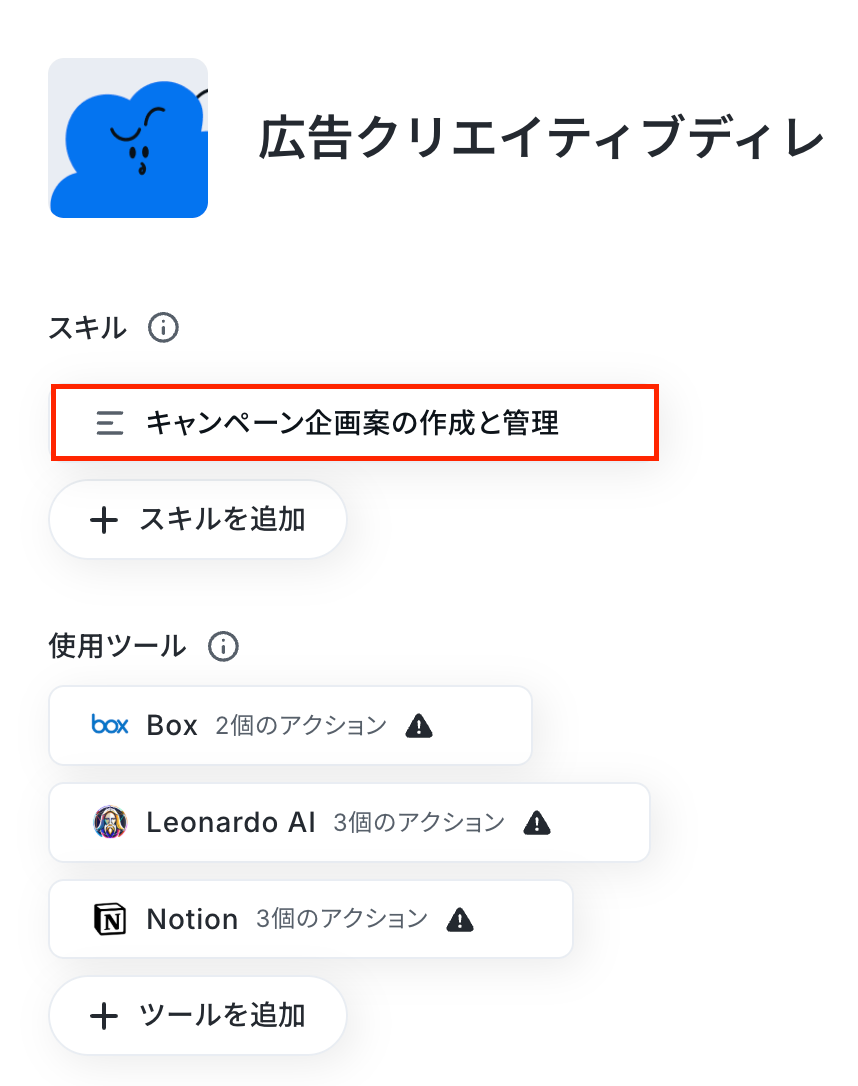
「スキル名」は、必要に応じて変更してください。
「概要」は、AIワーカーが参照するスキルを判断するための説明文です。
「何ができるAIワーカーなのか」と「どのような場面で使うのか」を端的に記載しましょう。
「手順」には、AIワーカーが迷わず処理できるよう、具体的な手順を設定していきます。
新人に業務を引き継ぐ際の手順書をイメージし、曖昧な表現を避けて記載することがポイントです。
また、注意点や判断基準、出力ルールなどもあわせて設定することで、AIワーカーの精度向上につながります。
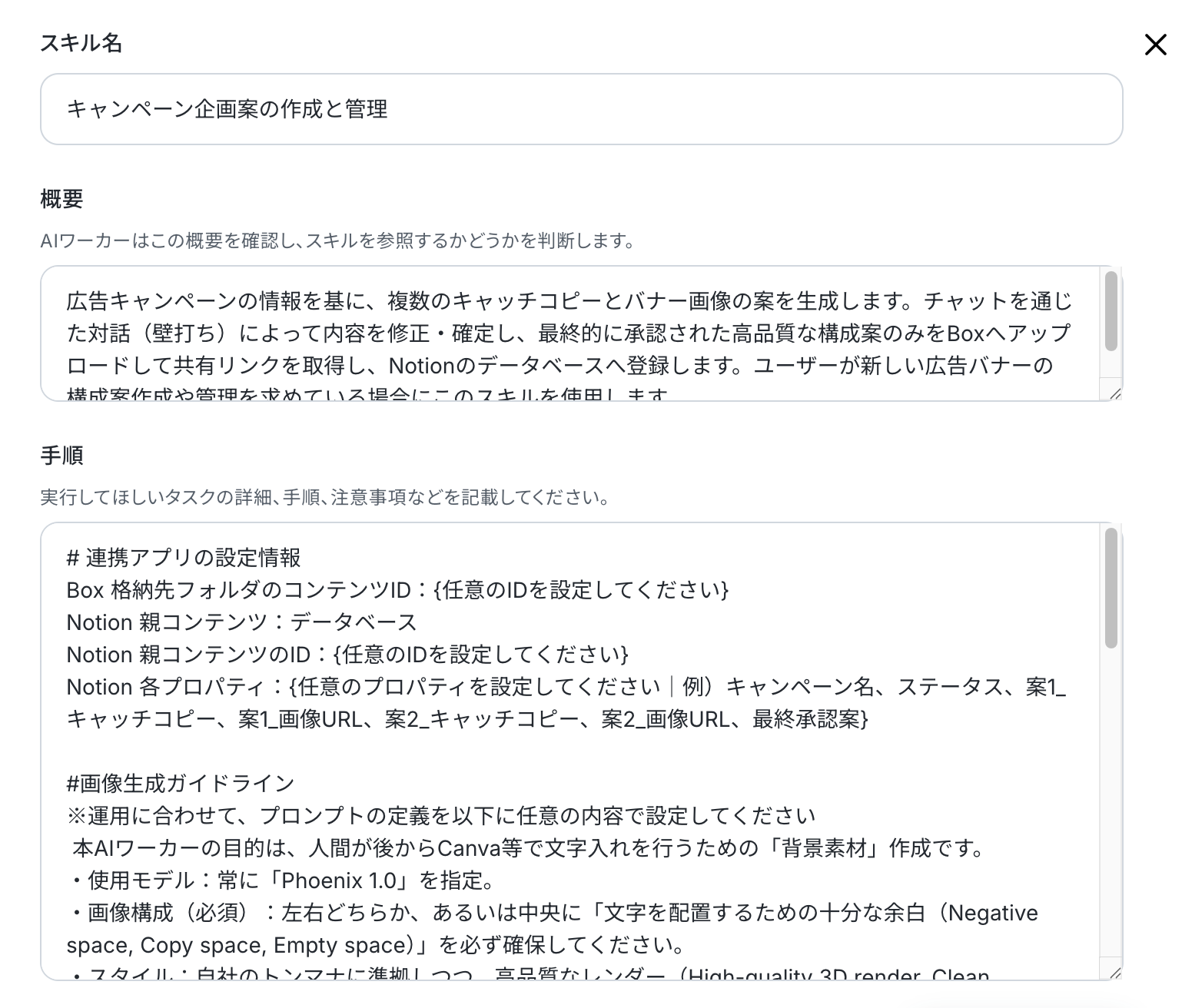
テンプレートにもあらかじめスキルは用意されていますが、実際の広告運用では、商材ごとのNG表現や広告媒体ごとの見せ方、キャンペーンごとの優先訴求などを追加しておくと、より実務に即したバナー構成案を作成しやすくなります。
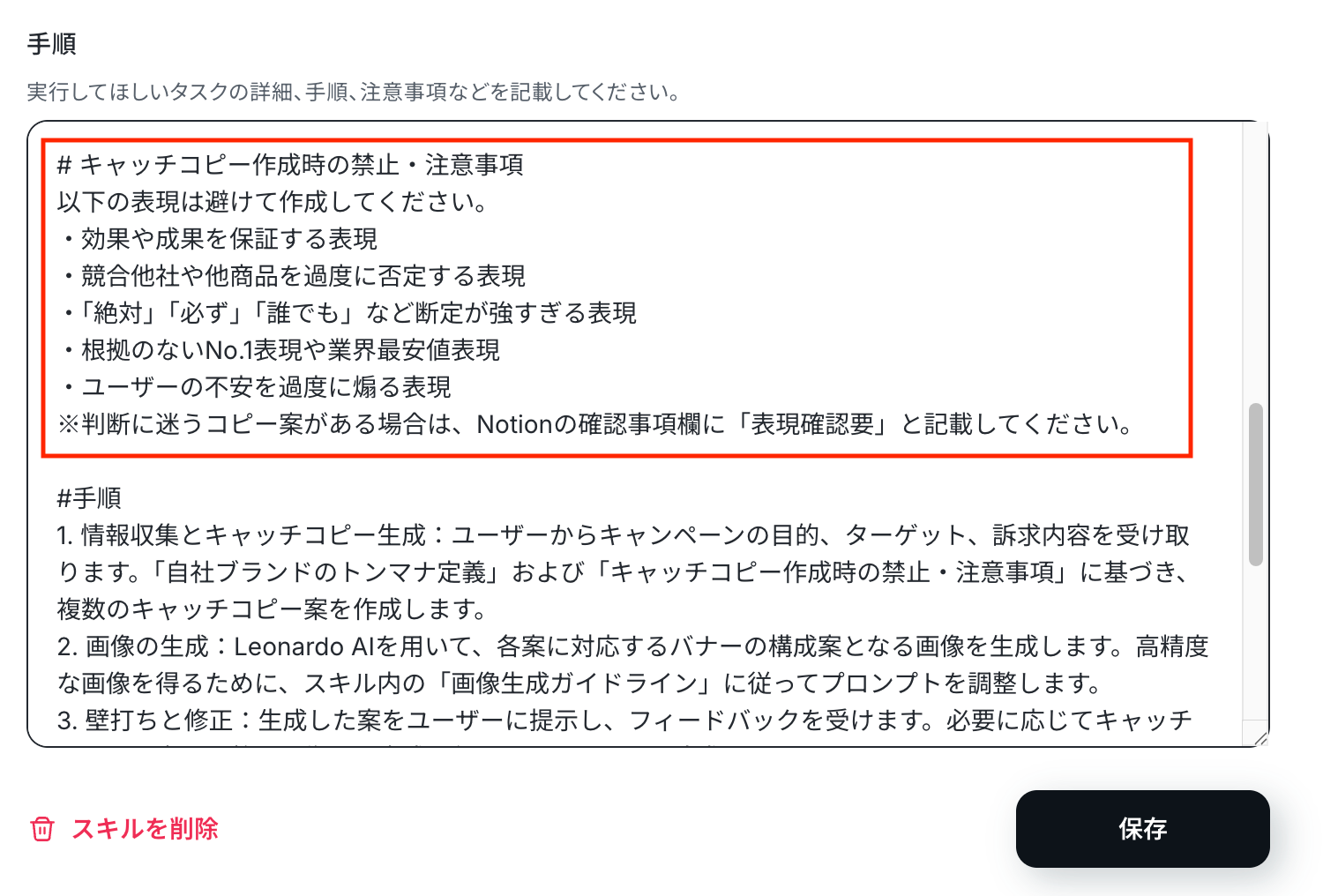
例えば、以下のような指示をスキルに追加できます。
- 例1:商材ごとのNG表現・注意表現を追加する
- スキル内容:
広告バナーのキャッチコピーを作成する際は、以下の表現を避けてください。
・効果や成果を保証する表現
・競合他社や他商品を過度に否定する表現
・「絶対」「必ず」「誰でも」など、断定が強すぎる表現
・根拠のないNo.1表現や業界最安値表現
・ユーザーの不安を過度に煽る表現
また、商材ごとに使用を避けたい表現がある場合は、その条件を優先してください。
判断に迷うコピー案がある場合は、Notionの確認事項欄に「表現確認要」と記載してください。 - ポイント:
広告バナーは短い言葉で訴求するため、コピーの表現が強くなりすぎることがあります。
あらかじめNG表現や注意が必要な表現を登録しておくことで、、自社のトンマナや制作方針に沿った案を作成しやすくなります。
特に、AIが作成したコピーをそのまま採用するのではなく、「確認が必要な表現」をNotion上で見分けられるようにしておくと、担当者がチェックしやすくなります。
- スキル内容:
- 例2:掲載面・閲覧環境ごとのルールを追加する
- スキル内容:
想定する掲載面や閲覧環境に応じて、以下の構成を意識して画像案を作成してください。
・スマートフォン中心の配信:印象が伝わりやすいシンプルで余白のある構図にする
・小サイズでの表示が想定される配信:要素を詰め込みすぎず視認性を重視する
画像内に文字は入れず、CanvaやFigmaで後からコピーを配置しやすい余白を残してください。 - ポイント:
同じバナー案でも、想定する掲載面や閲覧環境によって適した構図や情報量は異なります。
配信方針に合わせた構成ルールをスキルに追加しておくことで、単にきれいな画像を生成するだけでなく、実際の制作工程で活用しやすい構成案を作成しやすくなります。
- スキル内容:
- 例3:キャンペーン目的ごとの訴求優先度を追加する
- スキル内容:
キャンペーン目的に応じて、優先する訴求軸を変えてください。
・認知拡大が目的の場合:ブランドの世界観や印象に残るメッセージを優先する
・資料請求や問い合わせが目的の場合:課題解決や導入メリットが伝わるコピーを優先する
・購入促進が目的の場合:限定感、お得感、今すぐ行動する理由が伝わるコピーを優先する
・既存顧客向けの場合:安心感、継続メリット、アップセルにつながる訴求を優先する
Notionに「キャンペーン目的」や「訴求軸」のプロパティがある場合は、その内容を参照して構成案を作成してください。 - ポイント:
A/Bテスト用のバナーを作成する際は、単に複数案を出すだけでなく、キャンペーン目的に合った切り口を選ぶことが重要です。
目的ごとの訴求優先度を追加しておくことで、認知向け・獲得向け・購入促進向けなど、用途に合ったバナー構成案を作成しやすくなります。
- スキル内容:
たとえば、例1の内容を組み込む場合、以下のように指示するだけでOKです。
以下の内容をスキルに追加してください。
広告バナーのキャッチコピーを作成する際は、効果や成果を保証する表現、競合他社や他商品を過度に否定する表現、「絶対」「必ず」「誰でも」など断定が強すぎる表現、根拠のないNo.1表現や業界最安値表現、ユーザーの不安を過度に煽る表現は避けてください。
また、判断に迷うコピー案がある場合は、Notionの確認事項欄に「表現確認要」と記載してください。
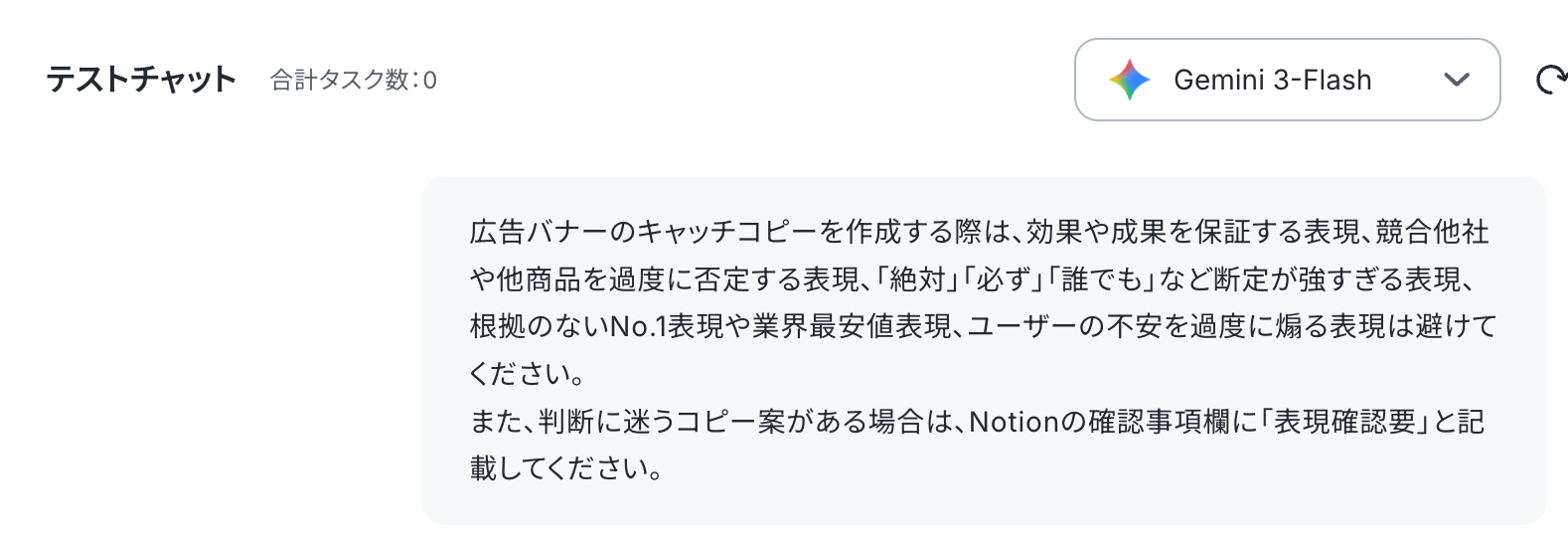
すると以下のようにスキルに追加してもよいかを確認されるので、問題なければ「許可」をクリックします。
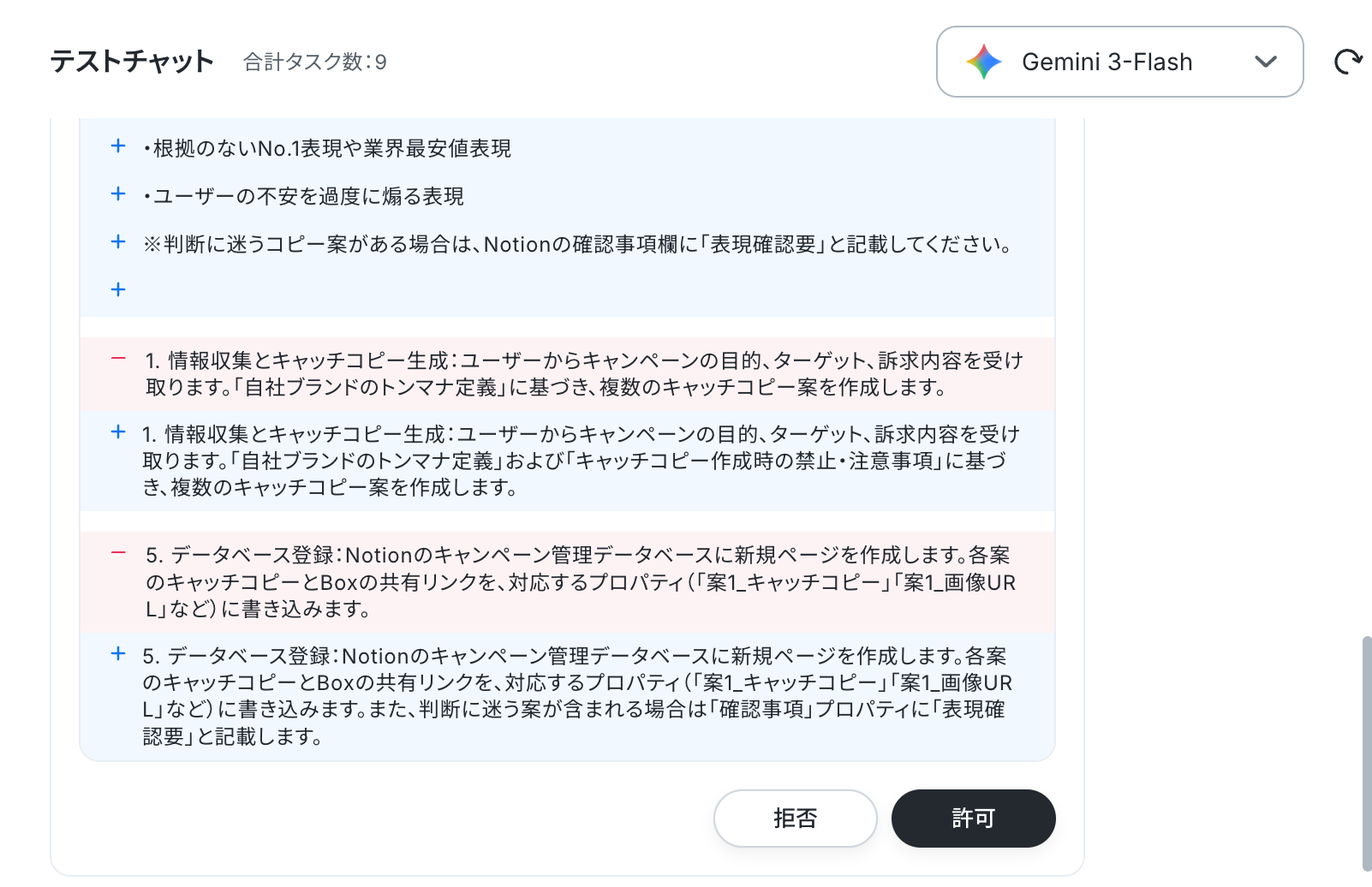
しばらくすると「スキルの更新が完了しました」と出力されます。
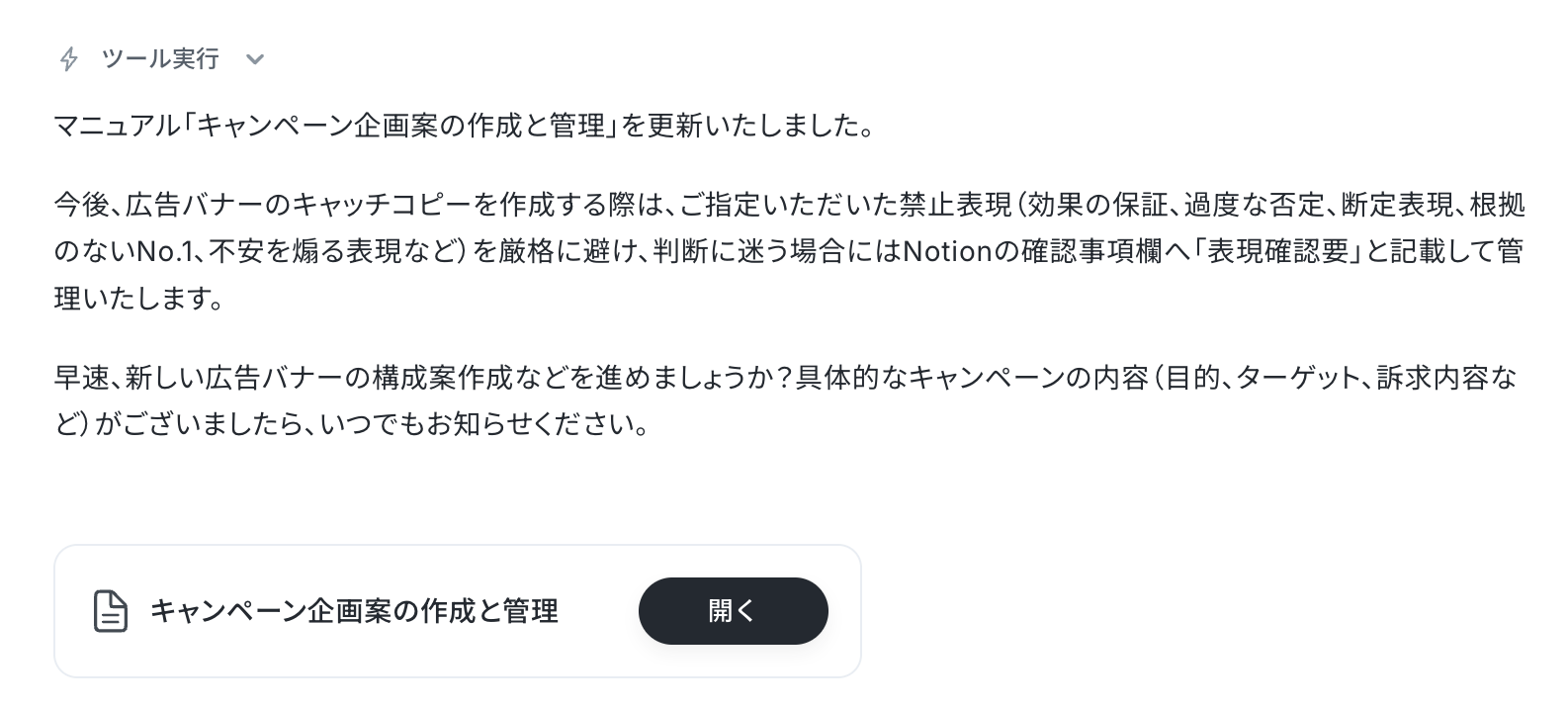
スキルを確認すると、無事内容が追加されていました!
スキルの作り方については、【AIワーカー】スキル(旧マニュアル)の作成方法で詳しく解説していますので、ぜひ参考にしてください。
以上でスキルの設定は完了です!
ステップ4:AIワーカーの使用ツール設定
スキルの設定が完了したら、続いてAIワーカーが使用するツールを連携していきましょう。
ここで設定したツールをもとに、AIワーカーがキャッチコピーの作成、画像生成、ファイル保存、データベースへの登録などの処理を実行します。
また、使用ツールは、運用に合わせて変更することも可能です。
今回は、AIワーカーがキャンペーン情報をもとに複数パターンのキャッチコピーを作成し、Leonardo AIで背景画像を生成したうえで、承認された画像をBoxへ保存し、キャッチコピーと画像URLをNotionへ登録する設定で進めています。
自社で利用しているツールに合わせて、画像の保存先や構成案の記録先などを変更することも可能です。
AIワーカーにチャット上で直接伝えることで、使用ツールの追加や変更を依頼できます。
たとえば、「生成画像の保存先をBoxからGoogle Driveに変更してください」や「バナー構成案の記録先をNotionからGoogle スプレッドシートに変更してください」と指示すると、AIワーカーが必要なツール設定を提案・反映します。
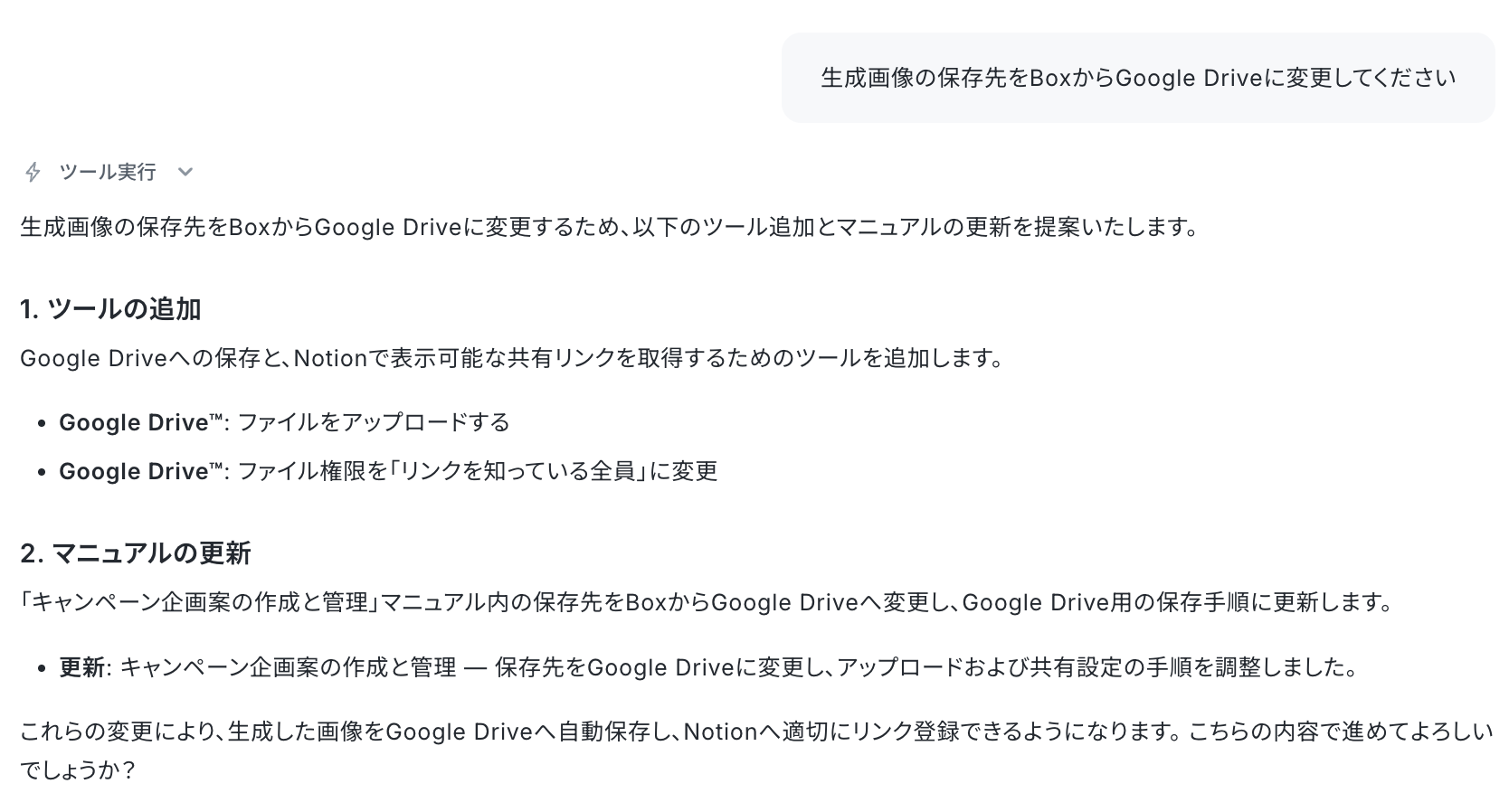
なお、変更可能なツールは、AIワーカーの使用ツール設定画面や連携アプリから確認できます。
利用中の業務ツールが連携対象に含まれているかを確認したうえで、生成画像の保存先、バナー構成案の記録先、確認依頼の通知先を自社の運用に合わせて調整しましょう。
【事前準備】
Box上に生成画像を保存するためのフォルダを作成しておきましょう。
今回は、Leonardo AIで生成したバナー用背景画像を保存するため、以下のフォルダをBoxに用意しました。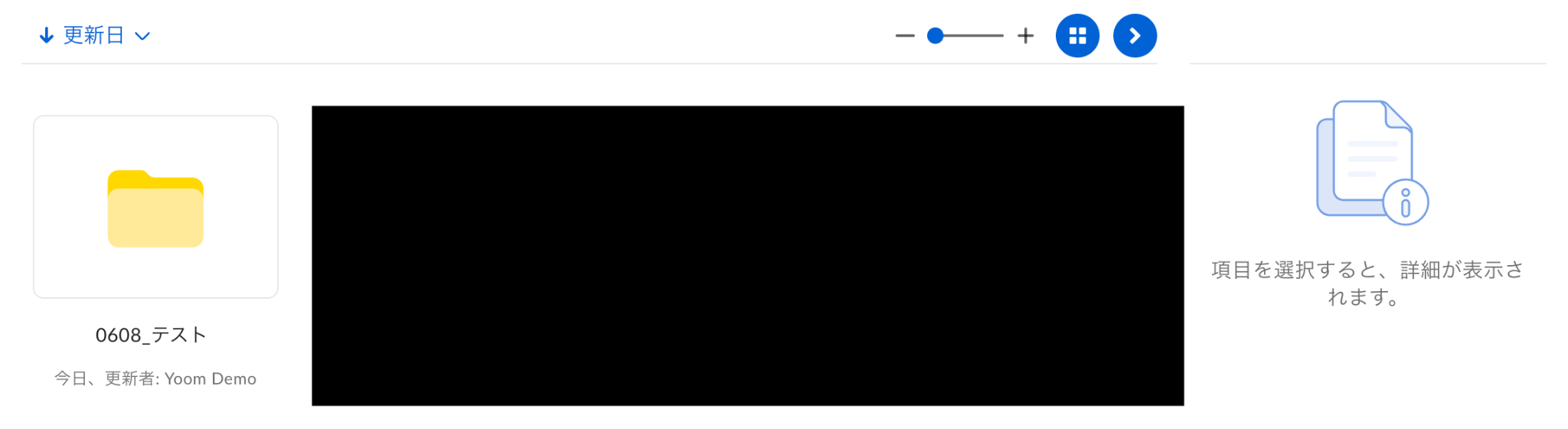
Yoomの操作画面に戻り、Box、Leonardo AI、Notionを連携します。
まずは使用ツールからBoxをクリック後、「連携アカウントを追加」をクリックしてください。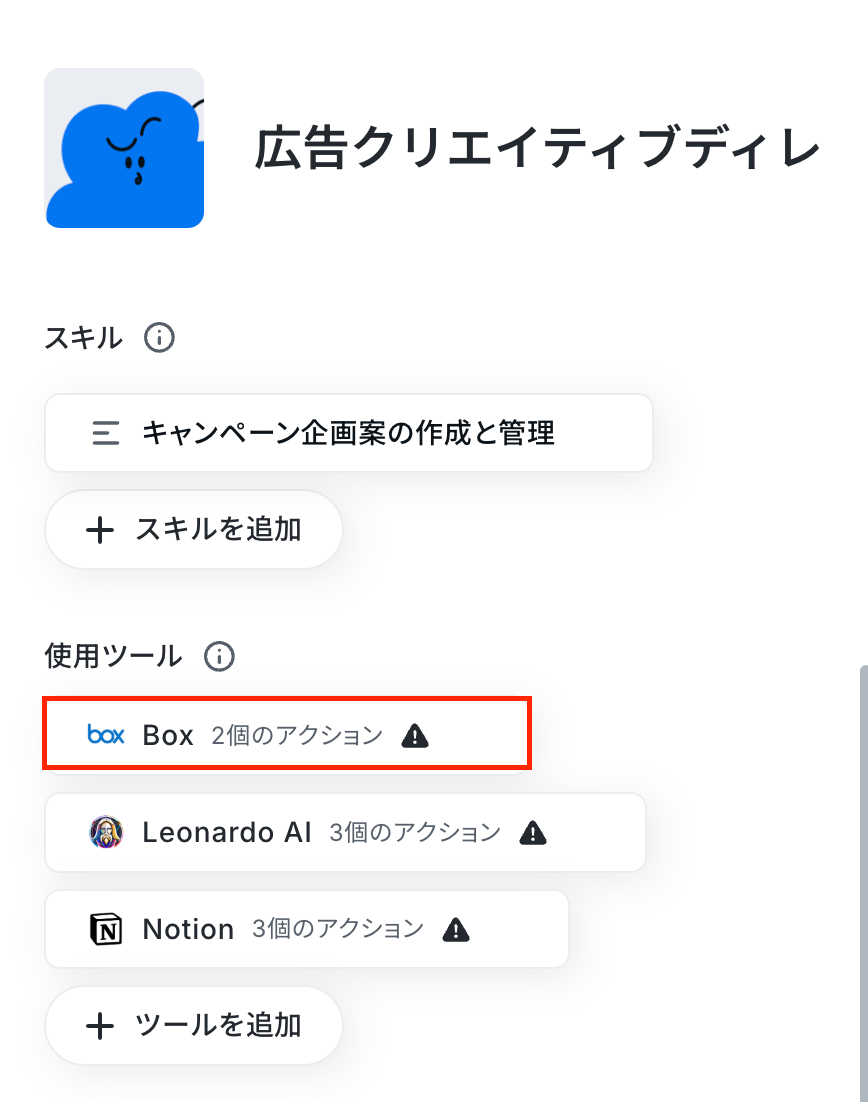
連携の基本的な設定方法については、以下の解説ナビをご参照ください。
※下記のナビはフローボットからマイアプリ連携を行う手順を案内していますが、「連携アカウントを追加」をクリックした後の流れは共通のため、同様の手順で設定を進められます。
Boxとの連携が完了したら、続いてAIワーカーに許可するアクションを設定していきましょう。
今回は、Leonardo AIで生成したバナー用の背景画像をBoxへ保存し、共有リンクを発行するため、「ファイルをアップロード」「ファイルの共有リンクを作成」にチェックを入れ、それぞれのアクション名をクリックします。
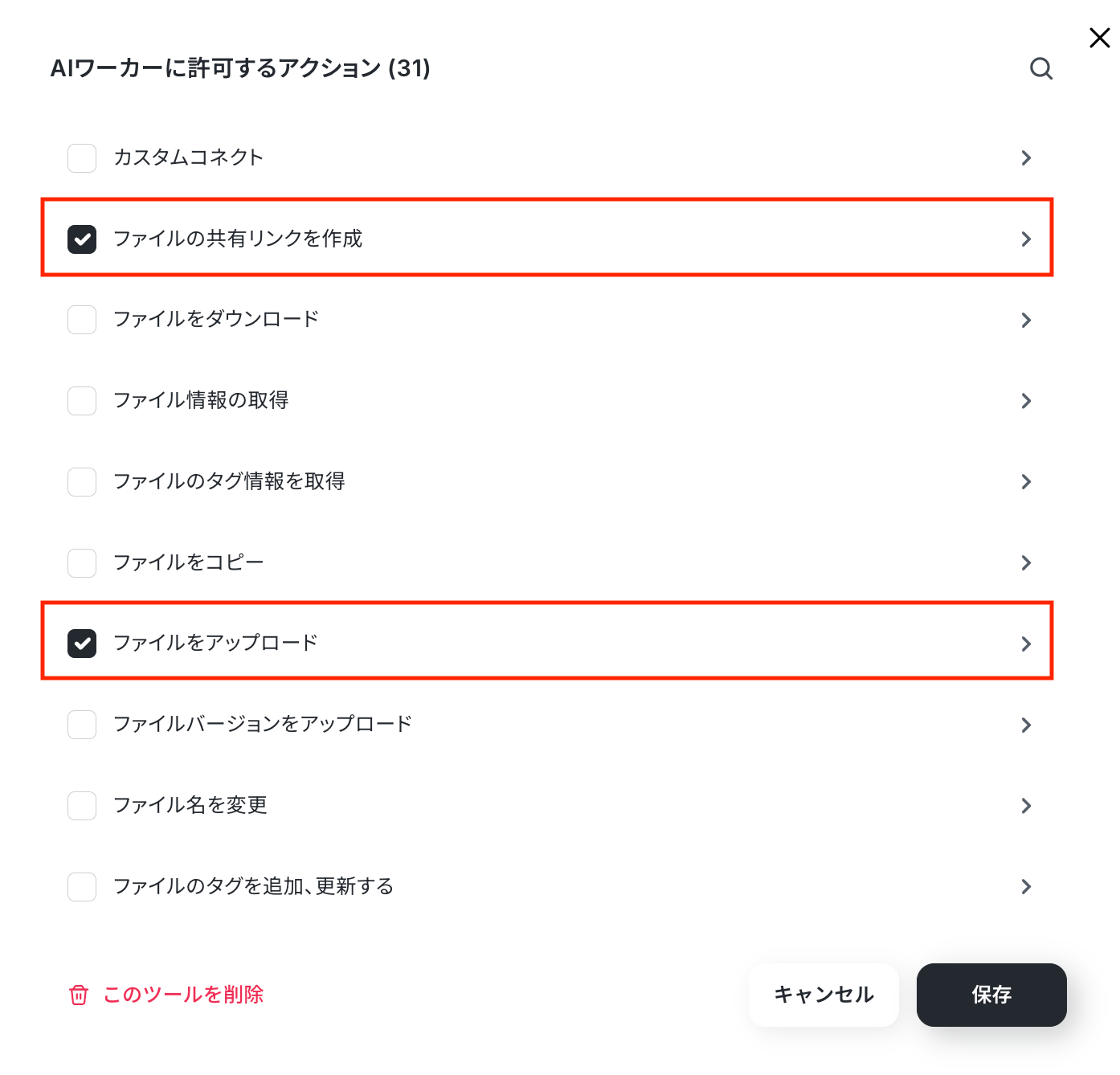
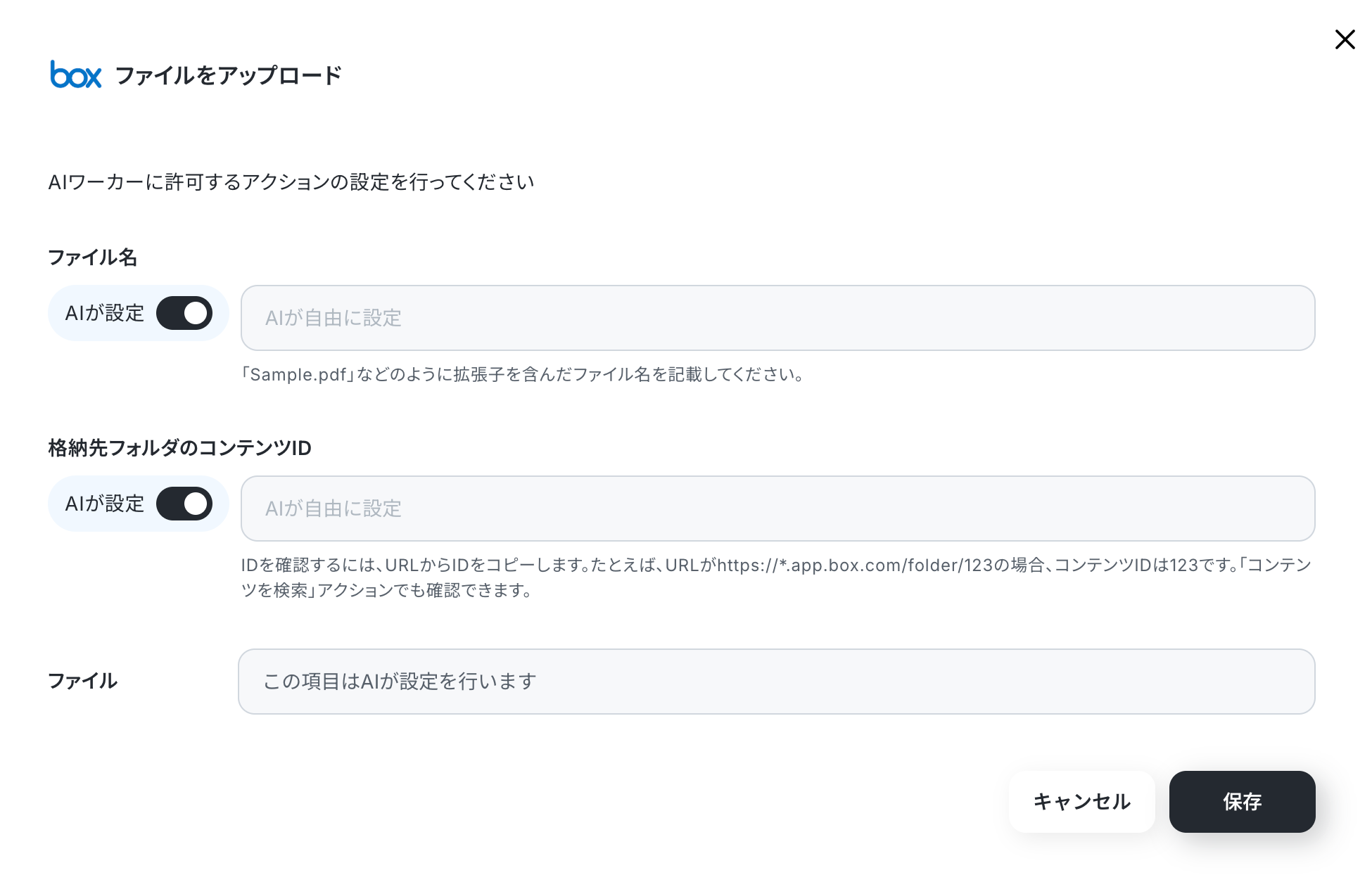
アクション名をクリックすると、設定の詳細画面が表示されます。
「ファイルをアップロード」では、Leonardo AIで生成したバナー用の背景画像をBoxの指定フォルダへアップロードするための設定を行います。
ファイル名、格納先フォルダのコンテンツID、アップロードするファイルなどを設定できます。
基本的にはAIが自動で設定を行いますが、格納先フォルダのコンテンツIDなどは、必要に応じて手動で入力することも可能です。
「ファイルの共有リンクを作成」では、Boxにアップロードしたバナー用の背景画像の共有リンクを発行するための設定を行います。
ファイルID、アクセスレベル、ダウンロード可否、編集可否、有効期限などを設定できます。
こちらも基本的にはAIが自動で設定を行いますが、チーム内での共有範囲や運用ルールに合わせて、必要に応じて手動で調整することも可能です。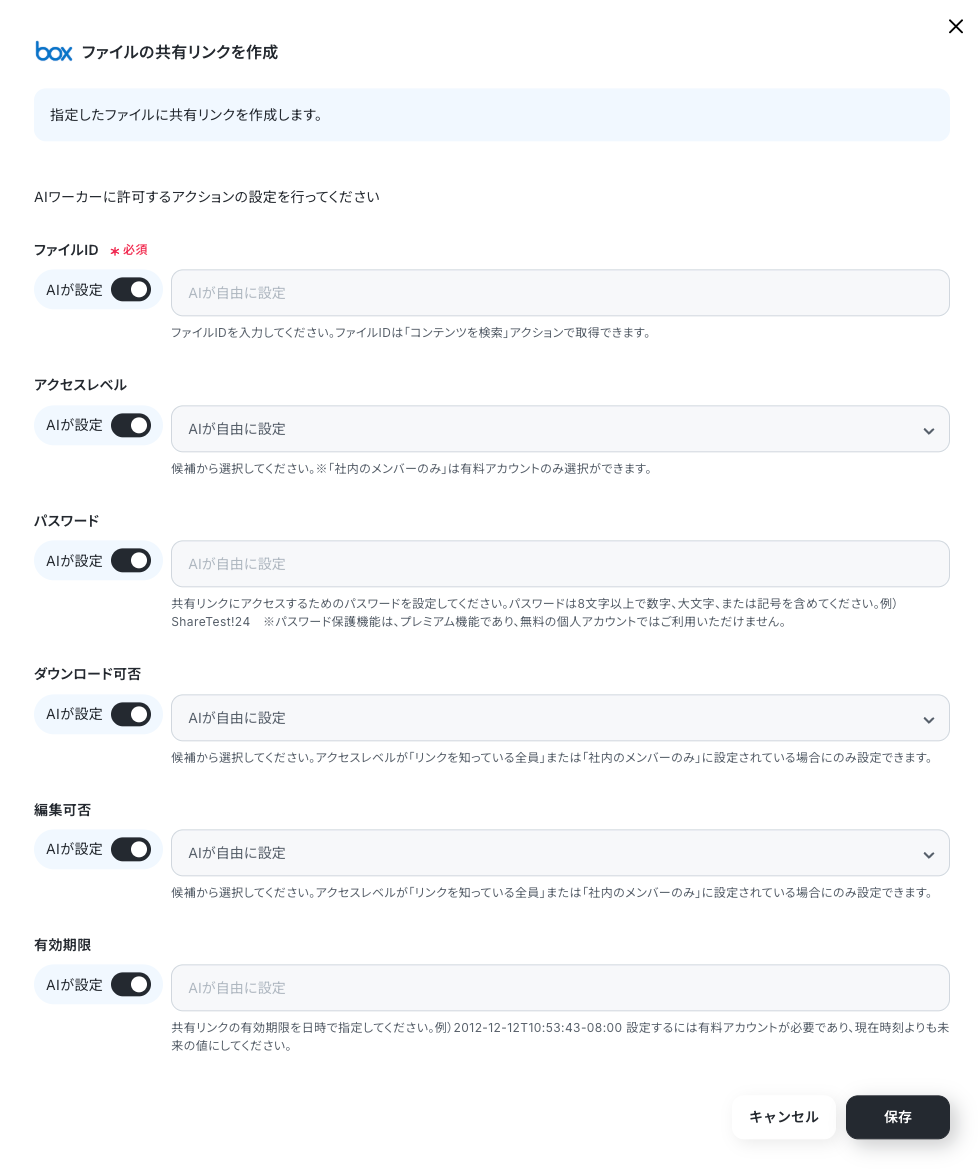
続いて、Leonardo AIのアプリ連携を行いましょう。
使用ツールからLeonardo AIをクリック後、「連携アカウントを追加」をクリックしてください。
以下の画面が表示されるので、アカウント名とアクセストークンを注釈に沿って入力し、「次へ」をクリックしましょう。
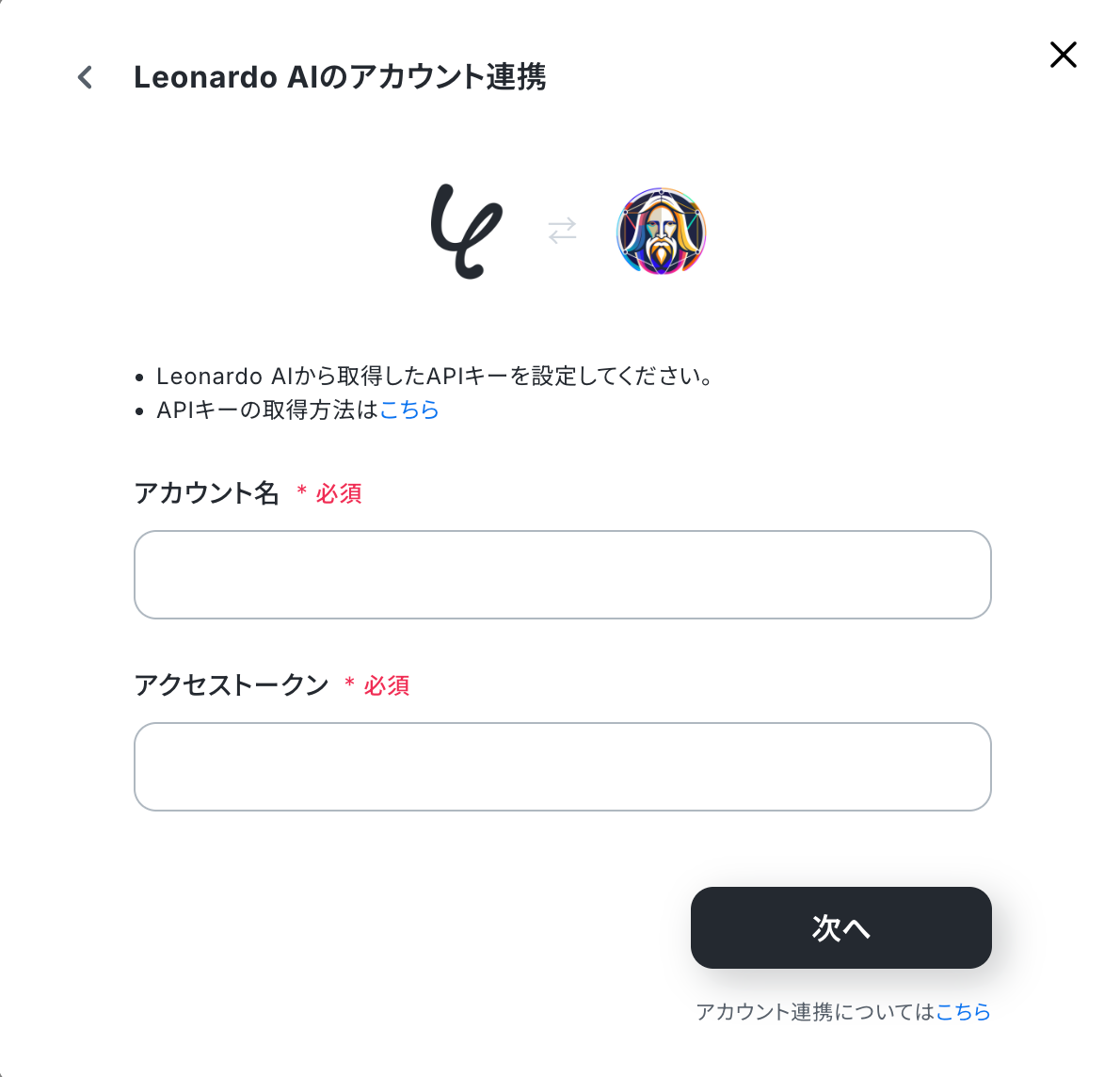
Leonardo AIとの連携が完了したら、続いてAIワーカーに許可するアクションを設定していきましょう。
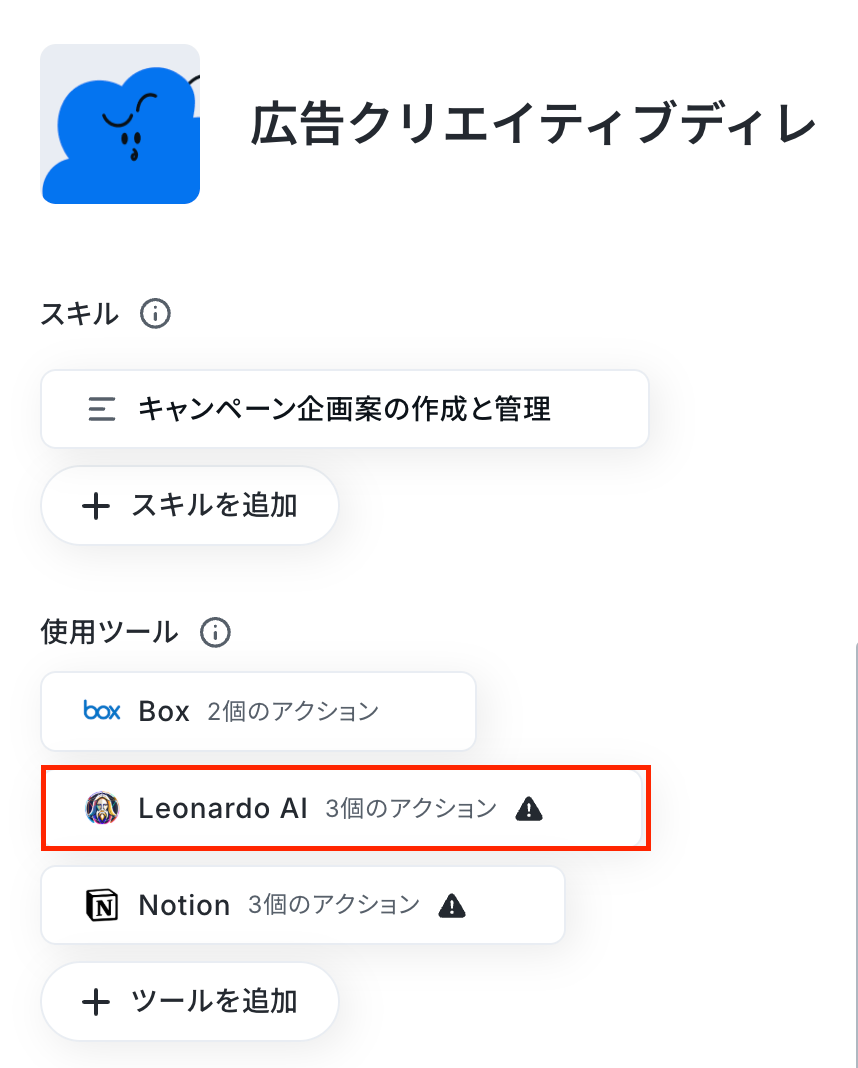
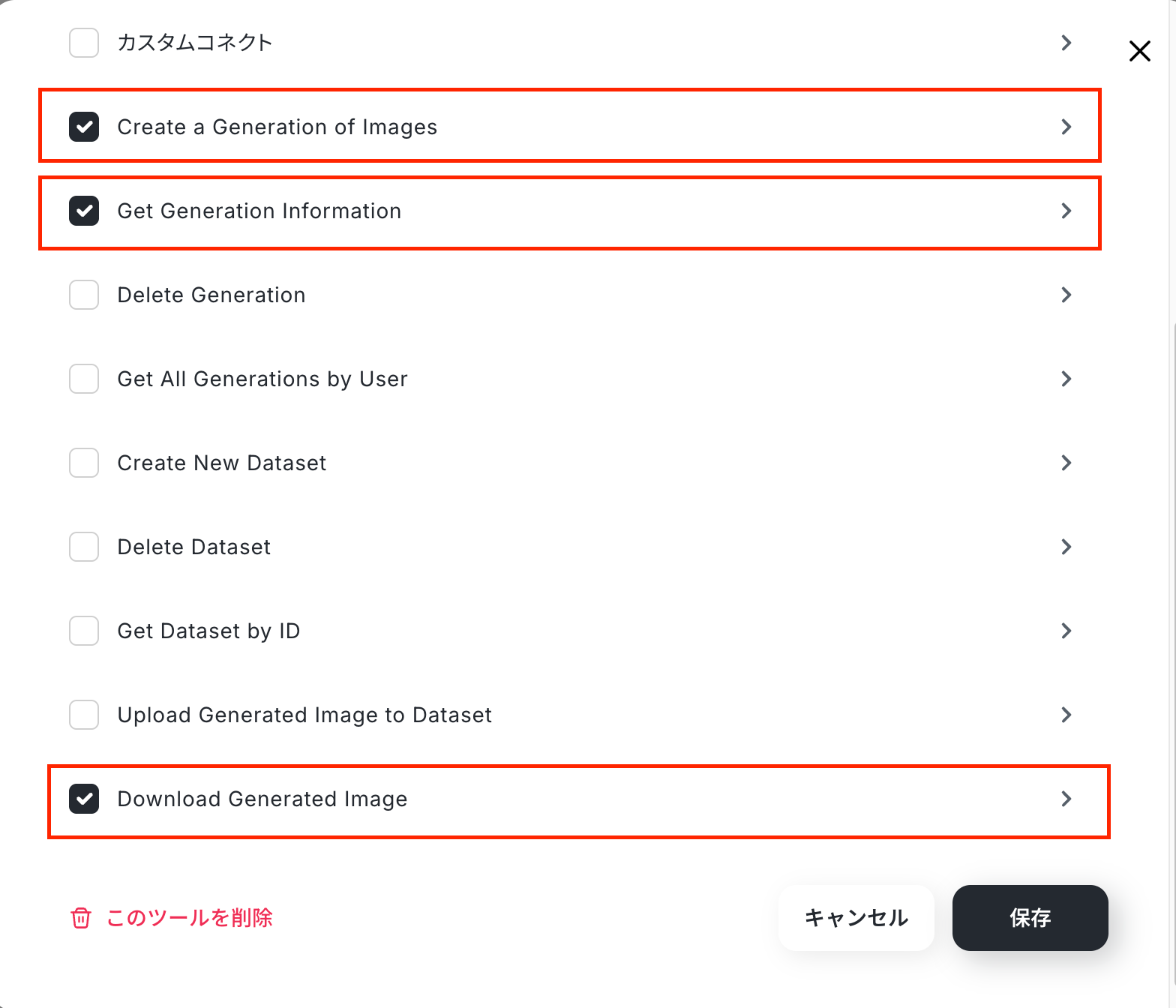
今回は、Leonardo AIでバナー用の背景画像を生成し、生成結果を取得したうえで画像ファイルをダウンロードするため、「Create a Generation of Images」「Get Generation Information」「Download Generated Image」にチェックを入れ、それぞれのアクション名をクリックします。
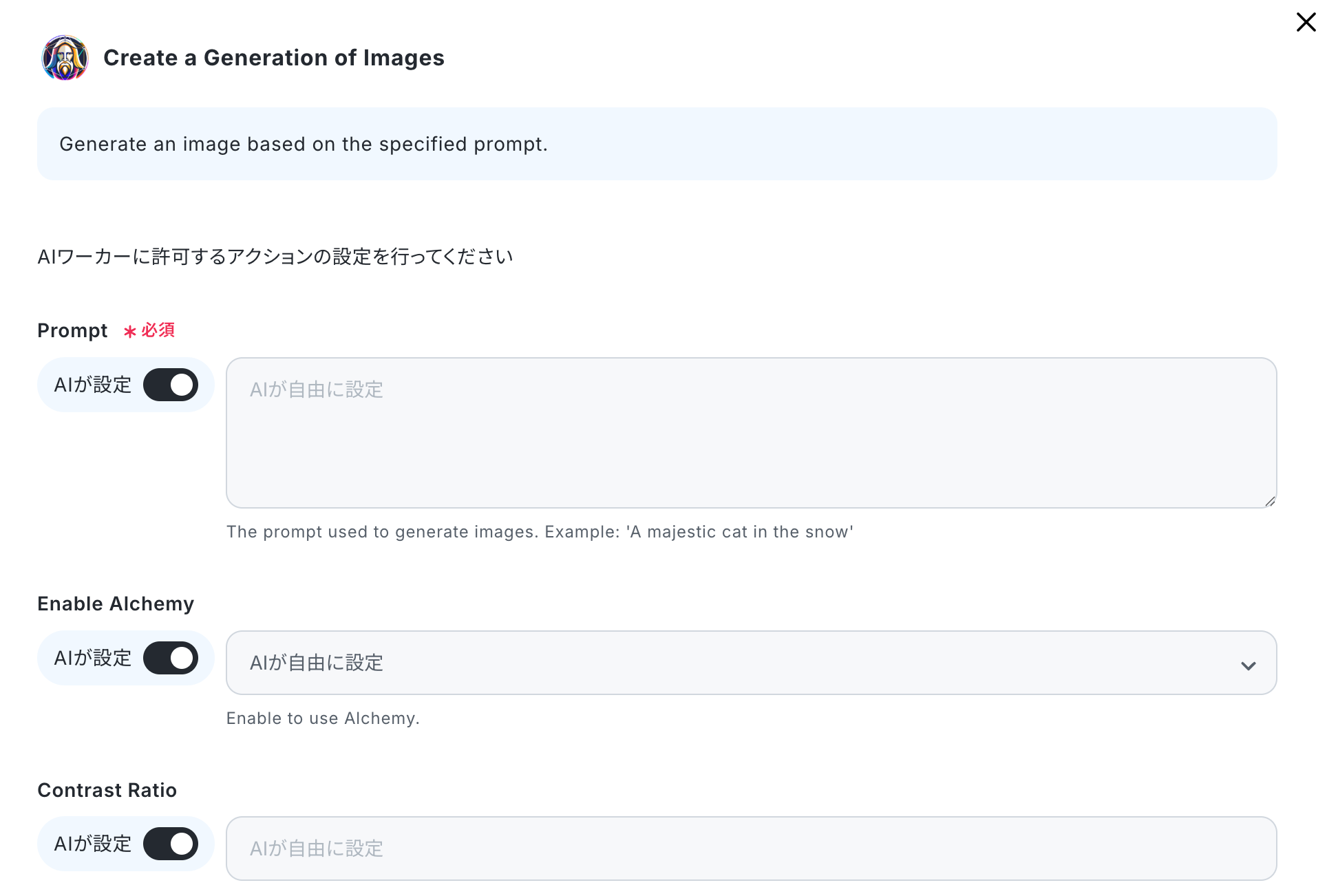
「Create a Generation of Images」では、Leonardo AIでバナー用の背景画像を生成するための設定を行います。
Prompt、Enable Alchemy、Contrast Ratioなど、画像生成に必要な項目を設定できます。
基本的にはAIが自動で設定を行いますが、生成したい画像の雰囲気や構図、ブランドカラー、文字を配置するための余白などを指定したい場合は、必要に応じて手動で調整することも可能です。
「Get Generation Information」は、Leonardo AIで実行した画像生成の結果を取得するためのアクションです。
生成画像のURLを取得するためにAIが自動で設定を行うので、「AIが設定」のトグルをONにしておいてください。
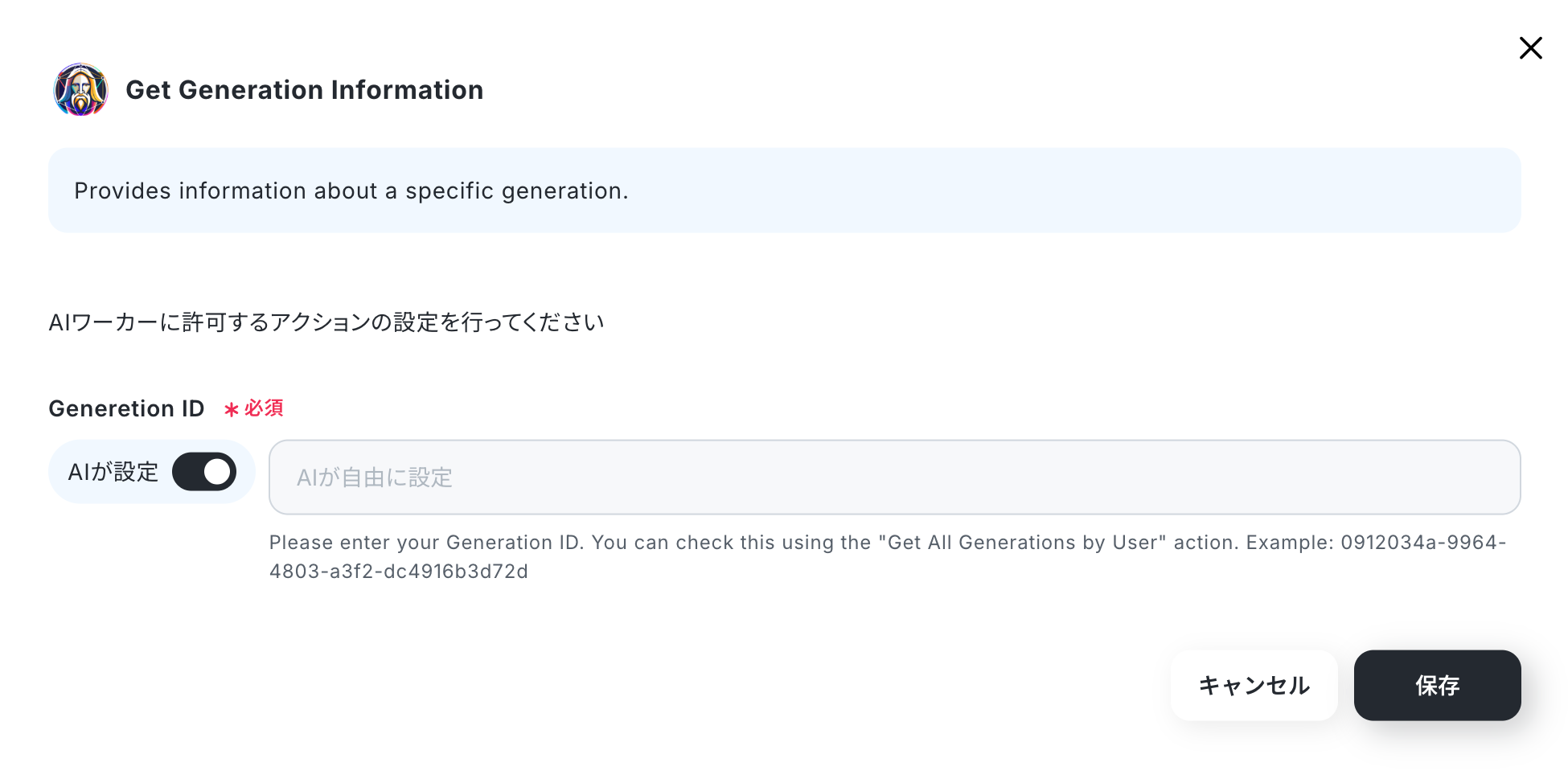
「Download Generated Image」は、Leonardo AIで生成した画像をダウンロードするアクションです。
Image URLには、「Get Generation Information」で取得した画像URLをAIが自動で設定するため、「AIが設定」のトグルをONにしておいてください。
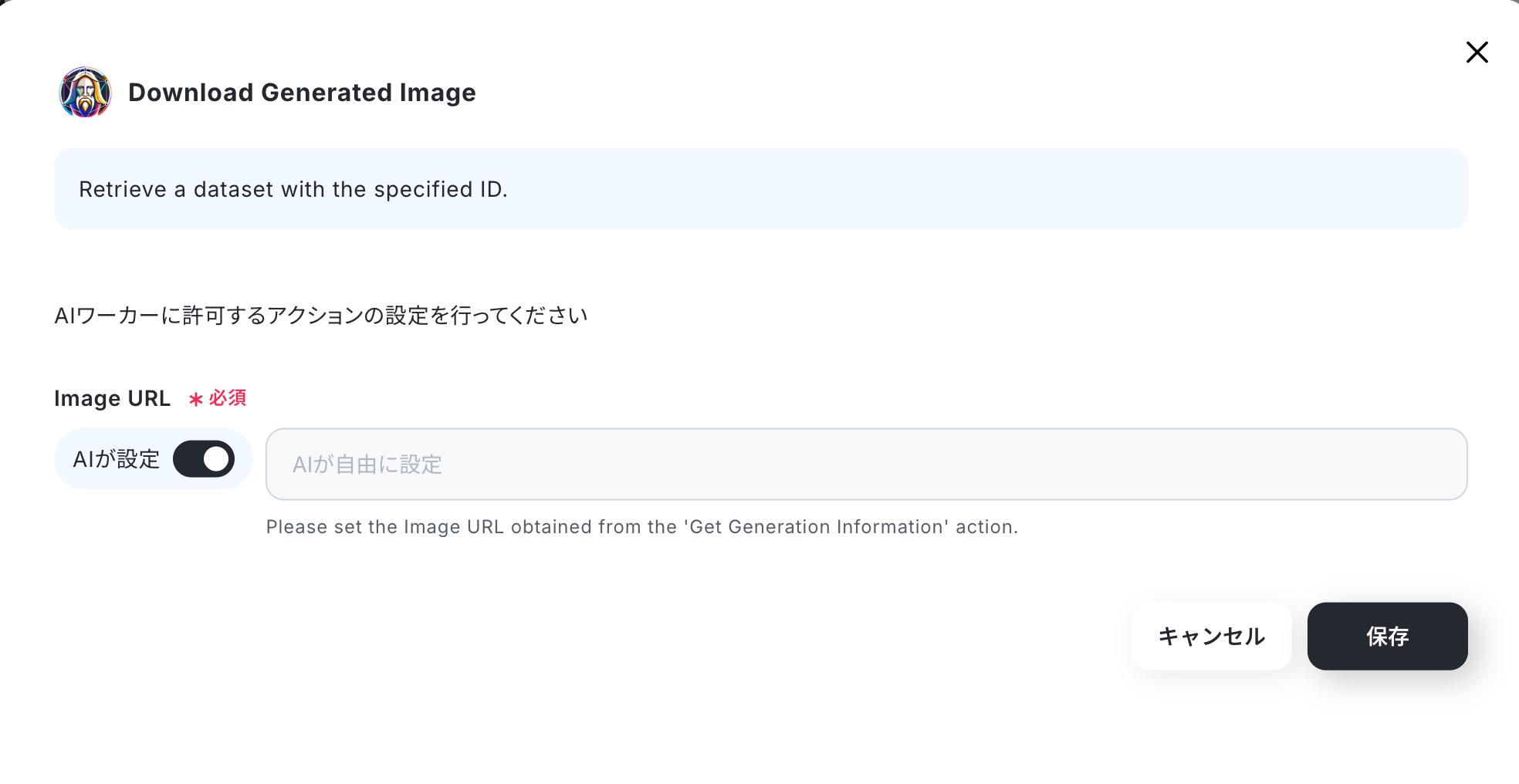
続いて、Notionのアプリ連携を行いましょう。
使用ツールからNotionをクリック後、「連携アカウントを追加」をクリックしてください。
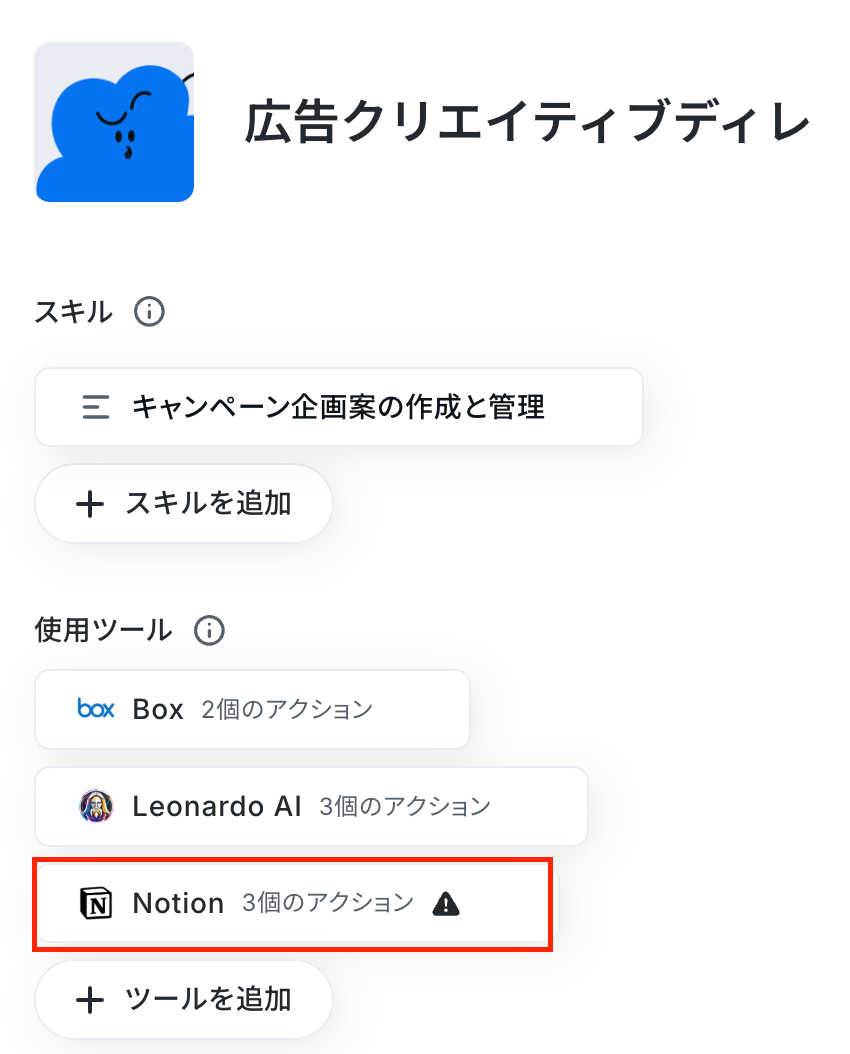
まずは「+連携アカウントを追加」をクリックし、NotionとYoomのアプリ連携を行いましょう。
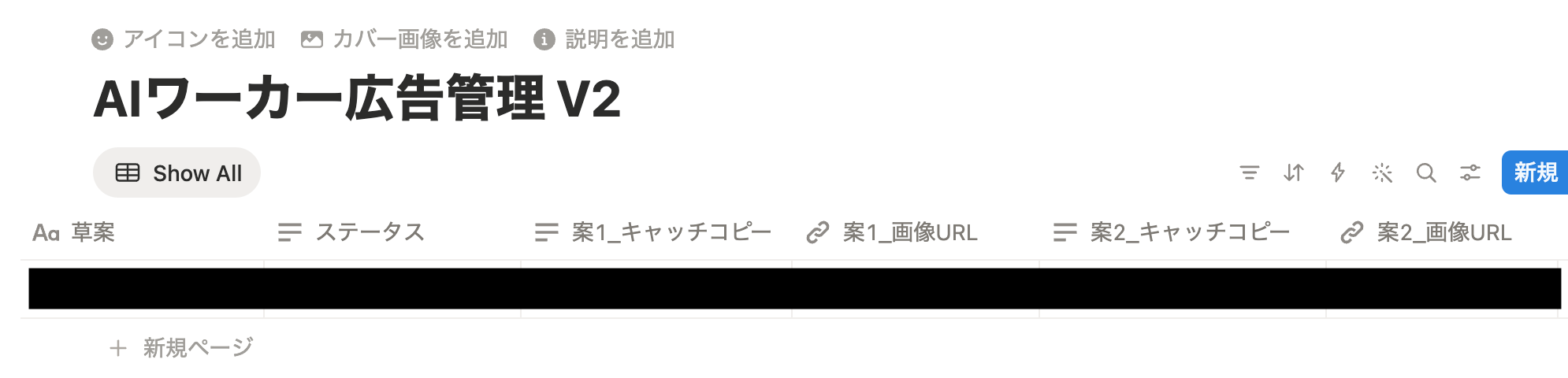
事前準備として、Notion上にキャンペーン管理用のデータベースを作成しておきましょう。
複数案を管理できるよう、『案1_キャッチコピー』『案1_画像URL』『案2_キャッチコピー』『案2_画像URL』のように、コピーと画像URLを案ごとに分けたプロパティを用意しておくと、AIワーカーからの書き込みやA/Bテスト後の比較がしやすくなります。
また、データベースはこのタイミングで作成しておかないと、アクセス許可画面に表示されないため注意が必要です。
事前準備が完了したら、アプリ連携を行いましょう。
設定方法については、以下の解説ナビをご参照ください。
Notionとの連携が完了したら、続いてAIワーカーに許可するアクションを設定していきましょう。
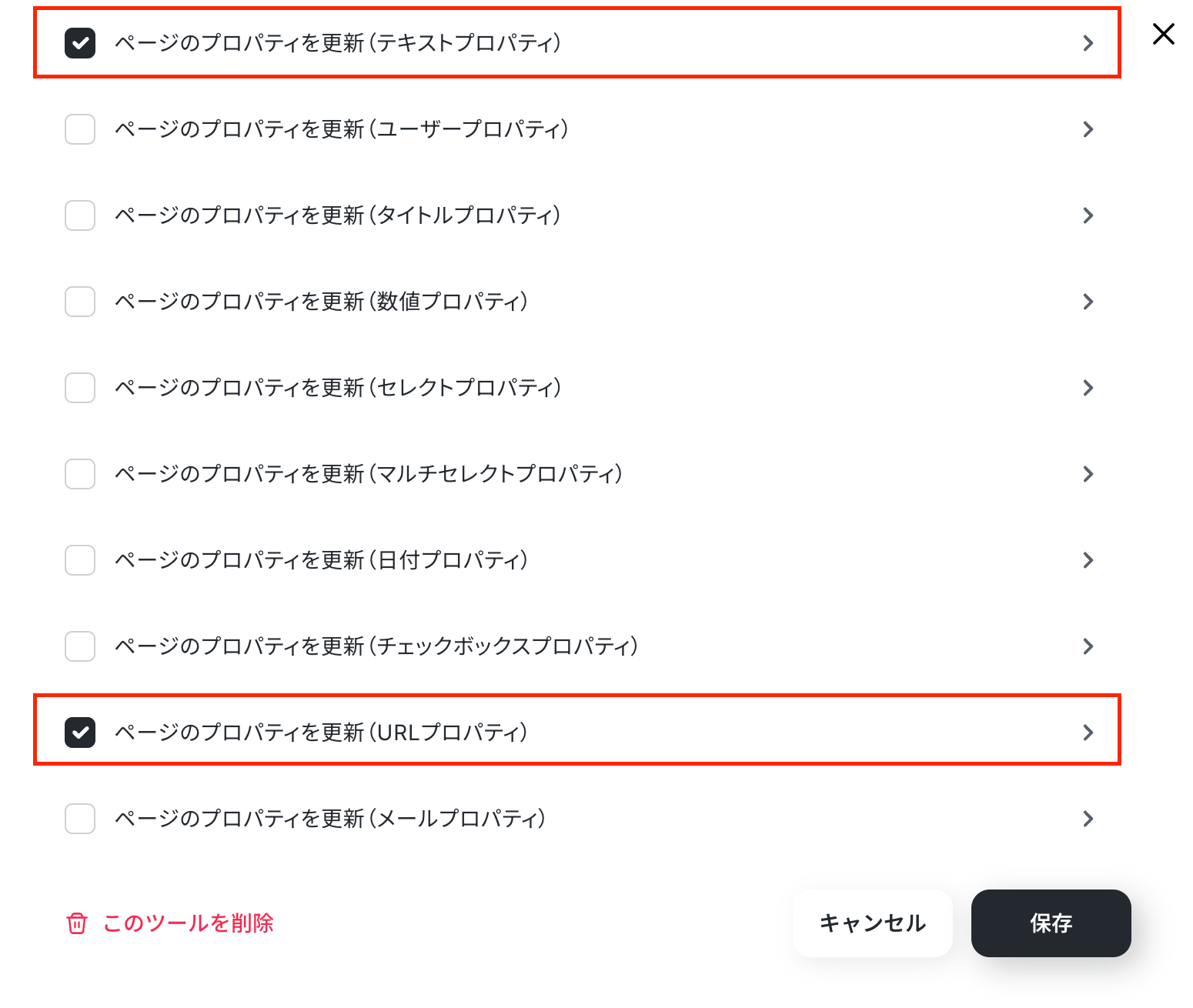
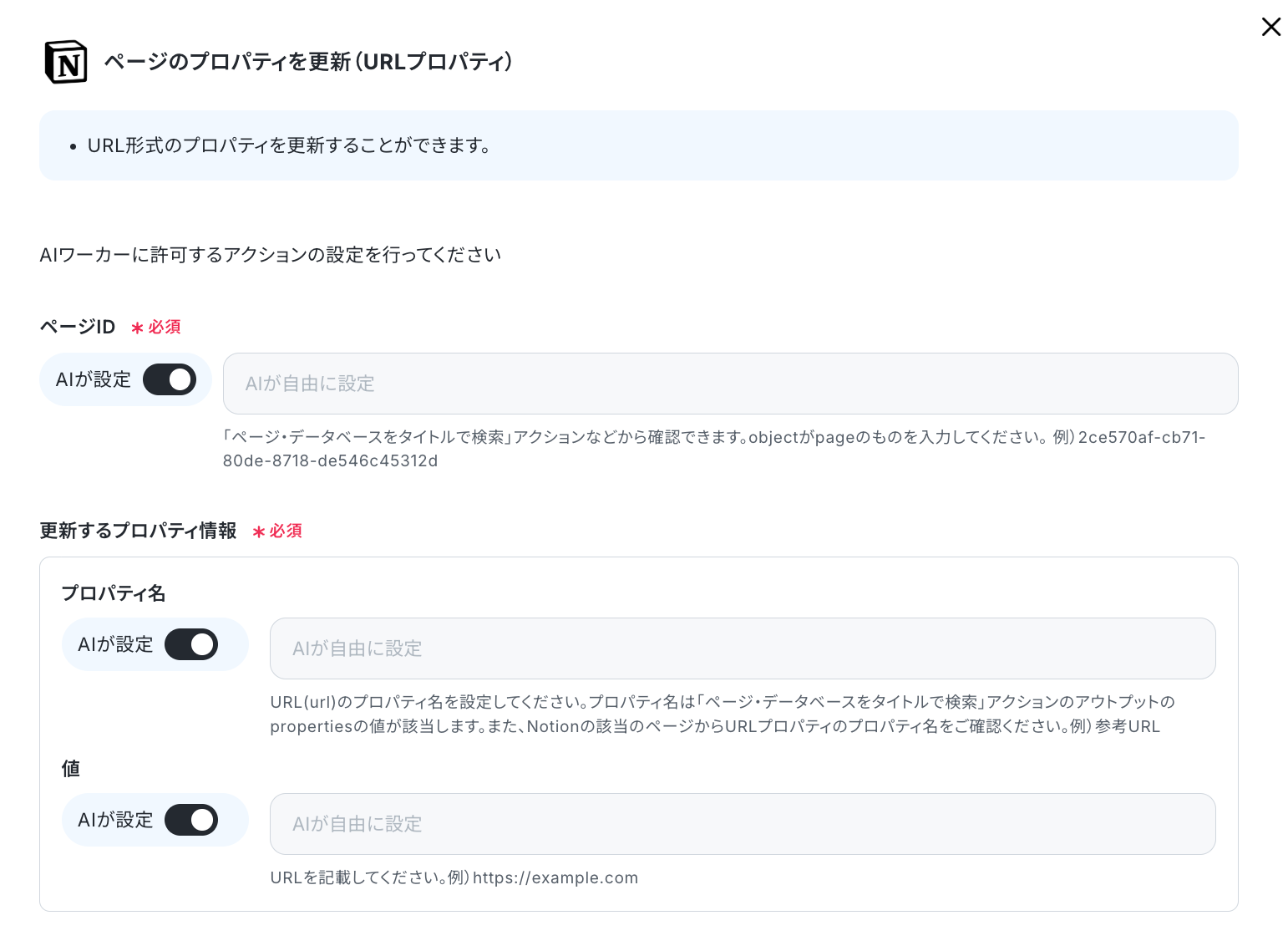
今回はNotionへバナー構成案を登録するため、「ページを作成」と「ページのプロパティを更新(テキストプロパティ)」「ページのプロパティを更新(URLプロパティ)」にチェックを入れ、アクション名をクリックします。
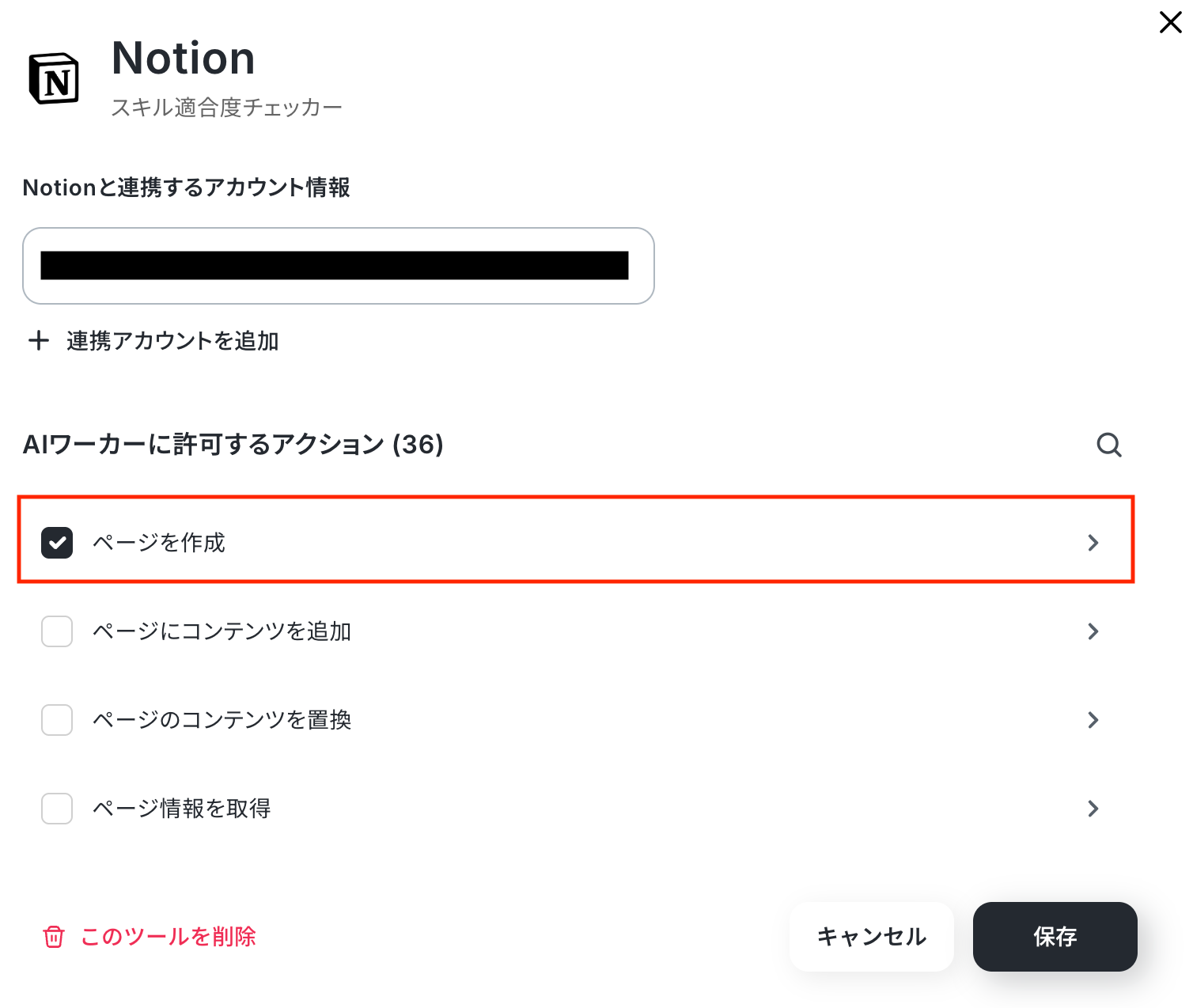
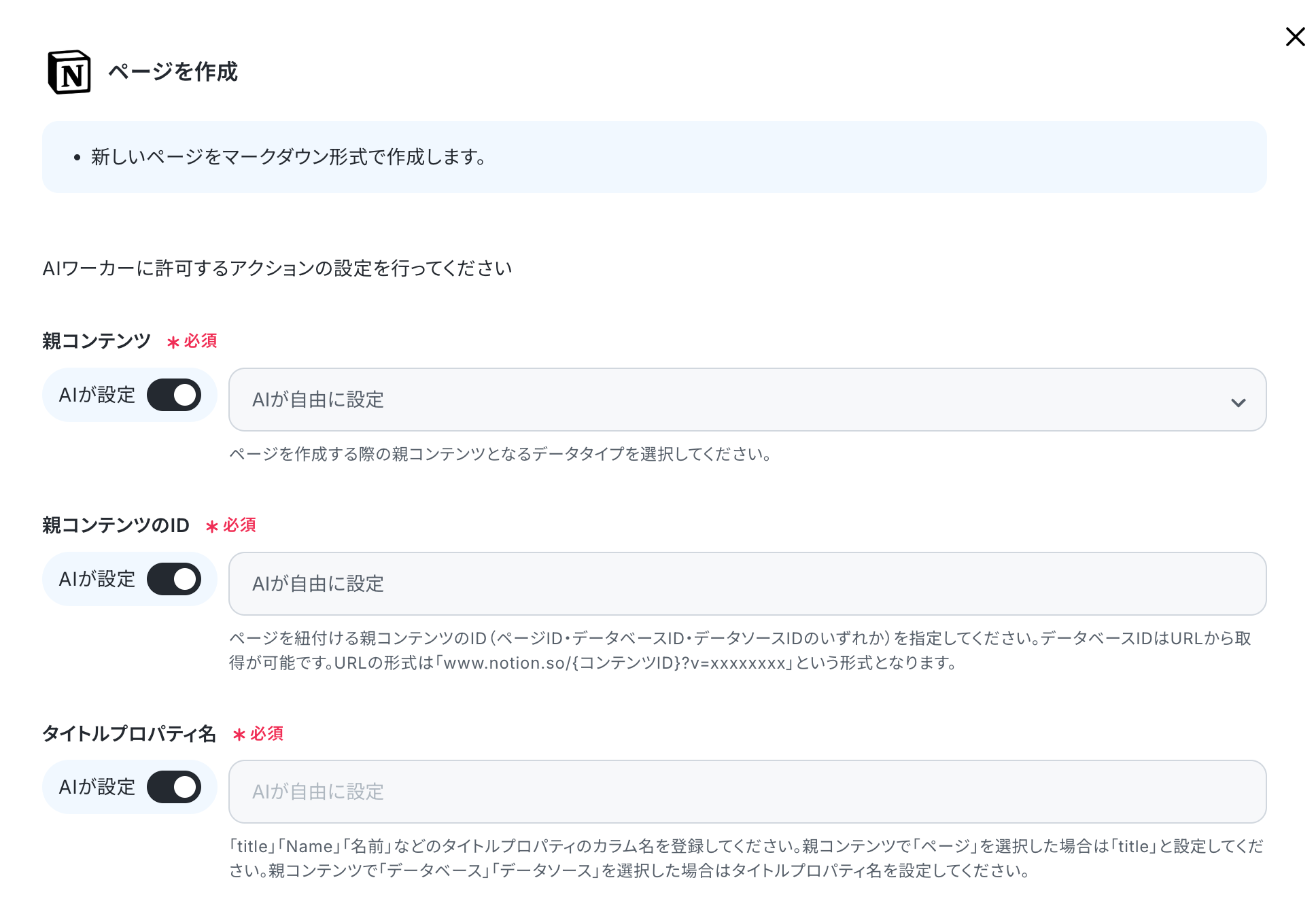
「ページを作成」では、Notionにバナー構成案を登録するための設定を行います。
親コンテンツ、親コンテンツのID、タイトルプロパティ名など、ページ作成に必要な項目を設定できます。
基本的にはスキルの指示をもとにAIが自動で設定を行いますが、登録先のデータベースなどは、必要に応じて手動で調整することも可能です。
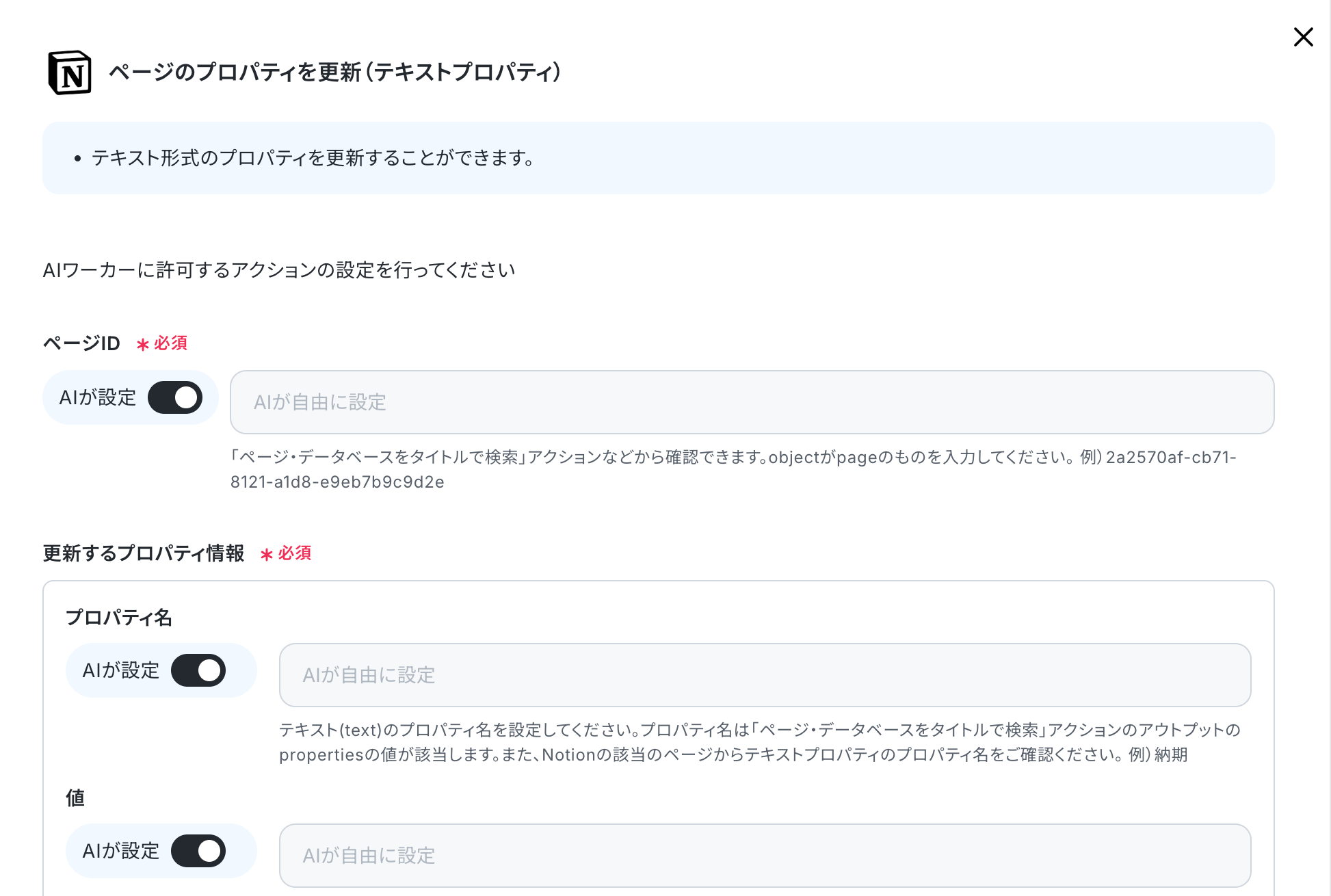
ページID、更新するプロパティ名、登録する値などを設定できます。
基本的にはAIが自動で設定を行いますが、Notion側で用意しているプロパティ名や登録内容に合わせて、必要に応じて手動で調整することも可能です。
設定が完了したら「保存」をクリックします。
「ページのプロパティを更新(URLプロパティ)」では、作成したNotionページに画像URLを登録するための設定を行います。
ページID、更新するプロパティ名、登録するURLなどを設定できます。
基本的にはAIが自動で設定を行いますが、Notion側で用意しているプロパティ名に合わせて、必要に応じて手動で調整することも可能です。
設定が完了したら「保存」をクリックします。
以上でツールの設定は完了です。
ステップ5:チャットに指示を送信
それでは実際にチャット画面からテストを行いましょう。
今回は下記のテストチャットを送信しました。
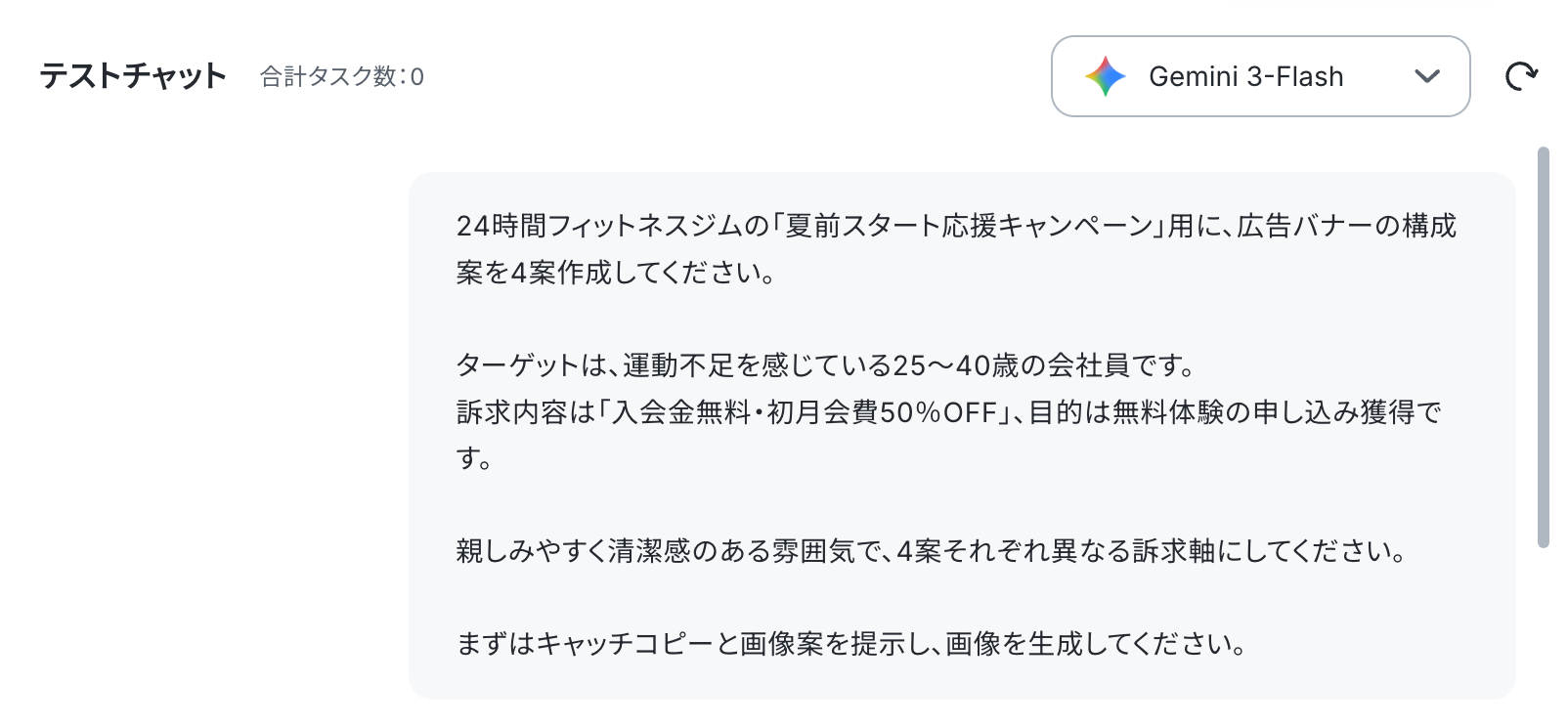
送ったチャットに対し、AIワーカーから複数の訴求軸に沿ったキャッチコピーと背景画像案が提案されました。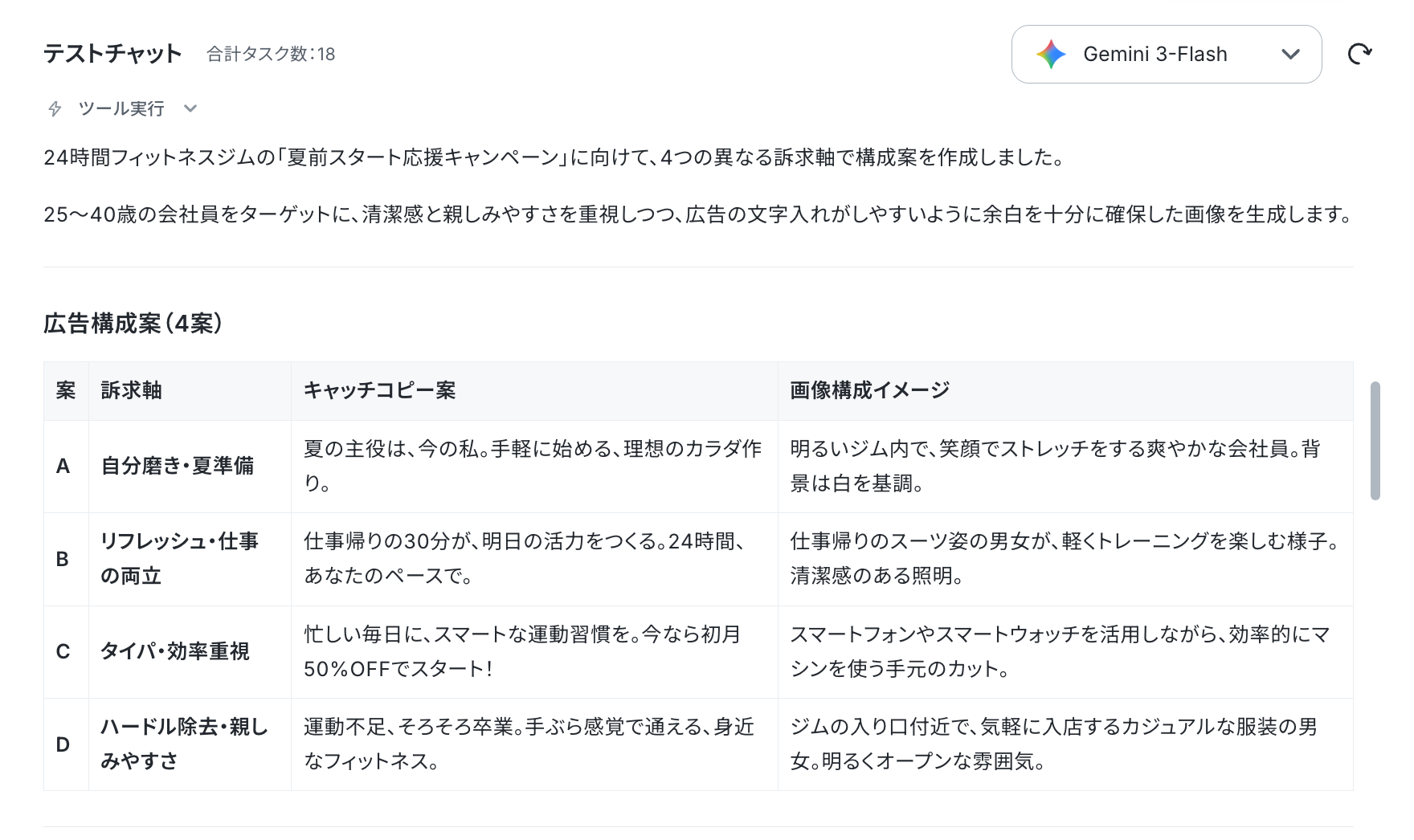
提案された構成案を確認し、修正したい点がある場合は、チャットで追加の指示を送りましょう。
今回は、キャッチコピーの文字数や表現を調整し、修正内容に合わせて画像も再生成するよう依頼しました。
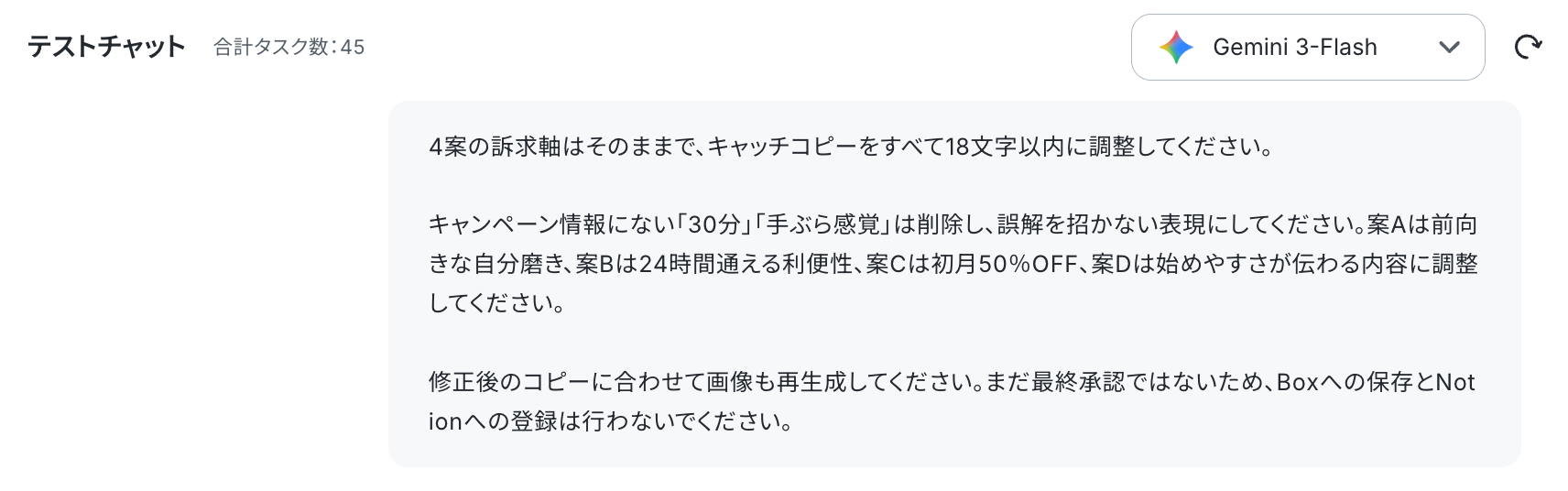
するとAIワーカーから、修正後のキャッチコピーと以下の画像が生成されました。
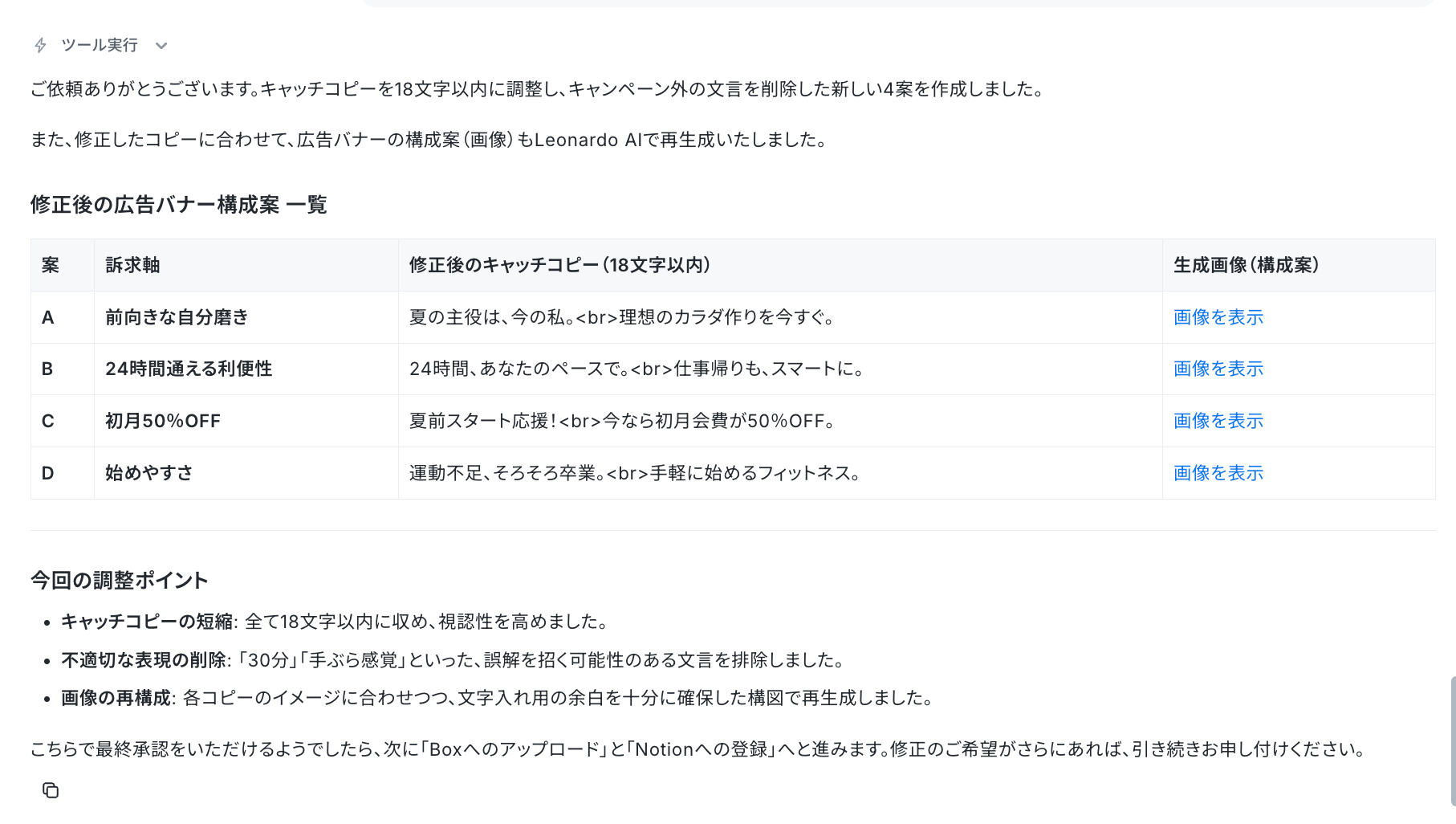
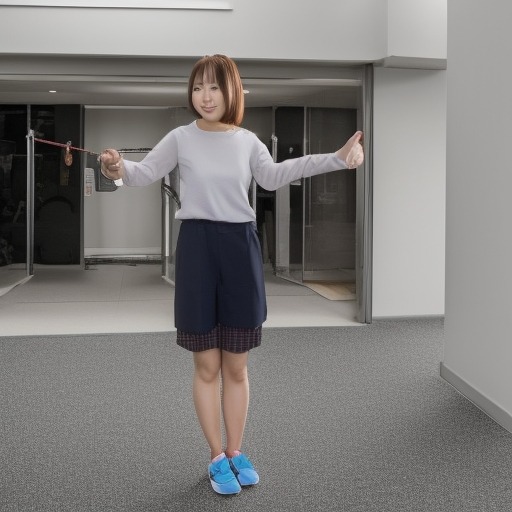
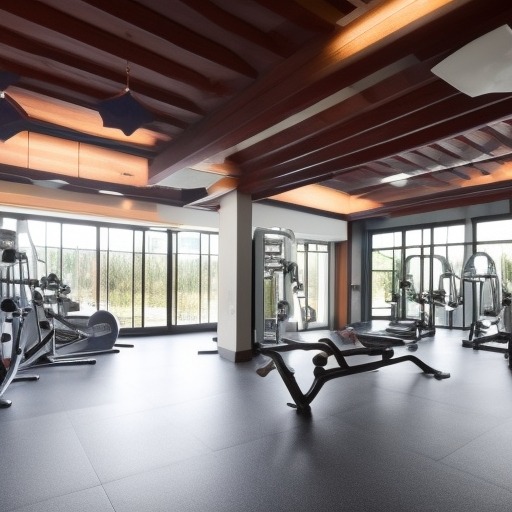
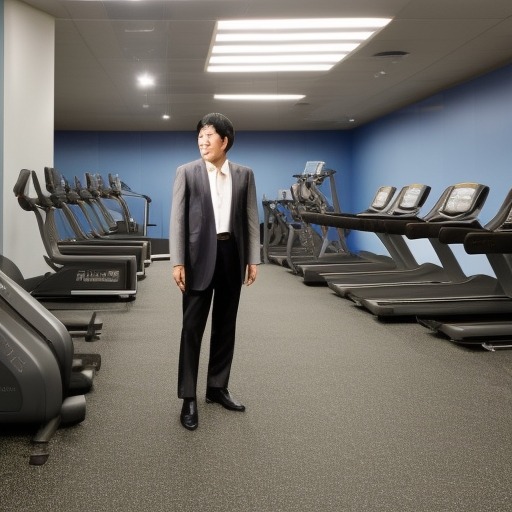
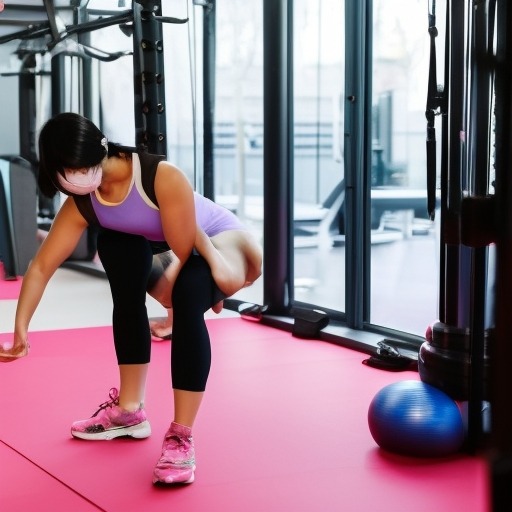
画像を確認したところ、人物の描写などに不自然な点が見られました。
そのため気になる箇所をチャットで具体的に伝え、画像の再生成を依頼しました。
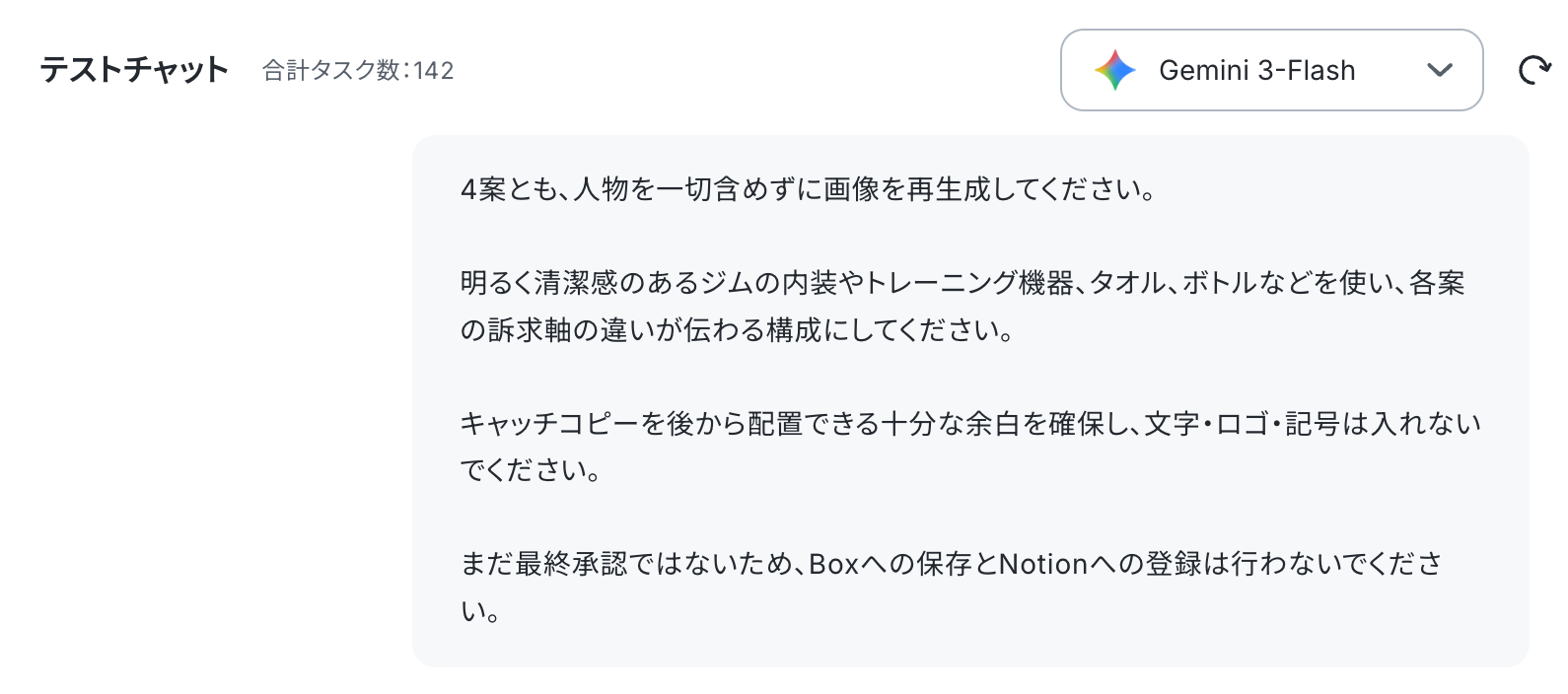
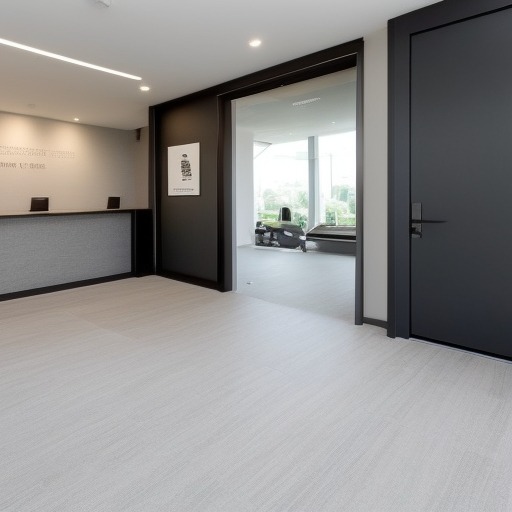
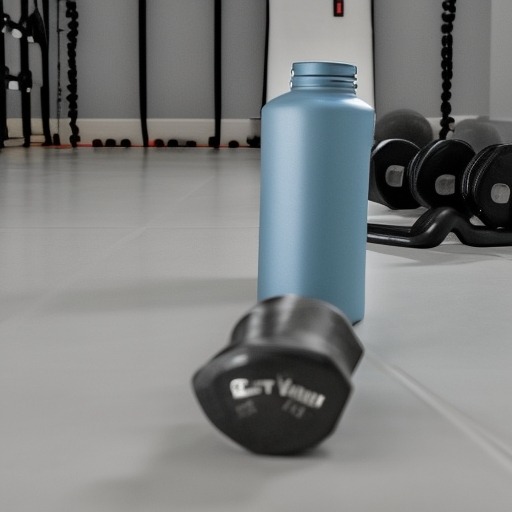
するとAIワーカーが修正内容を反映し、人物を含まない画像を再生成しました。
生成された画像は以下のとおりです。
【再生成された画像イメージ】
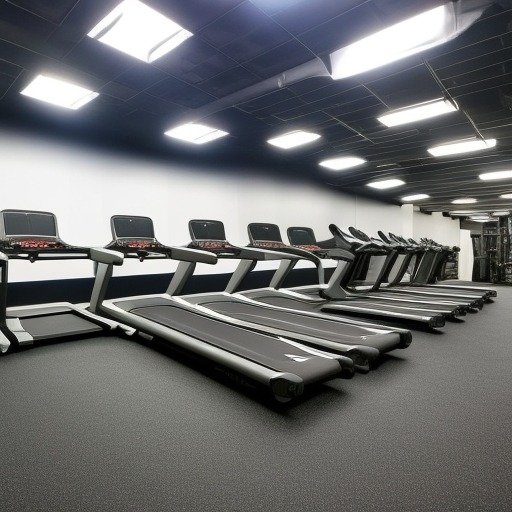
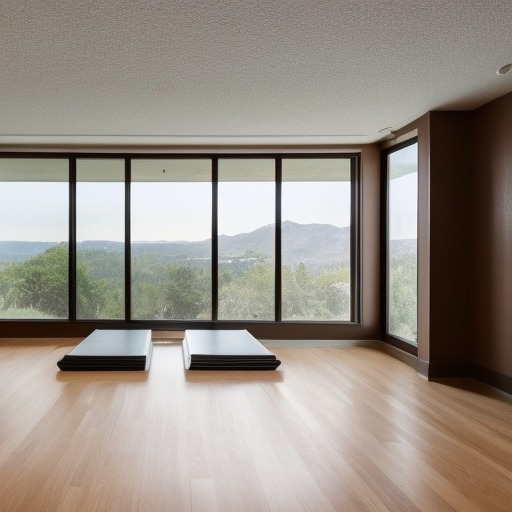
生成された画像を確認し、こちらの画像でBoxへの保存とNotionへの登録を進めるよう指示を行いました。

するとAIワーカーによりBoxへのアップロード、Notionへの登録が行われた旨が返信されます。
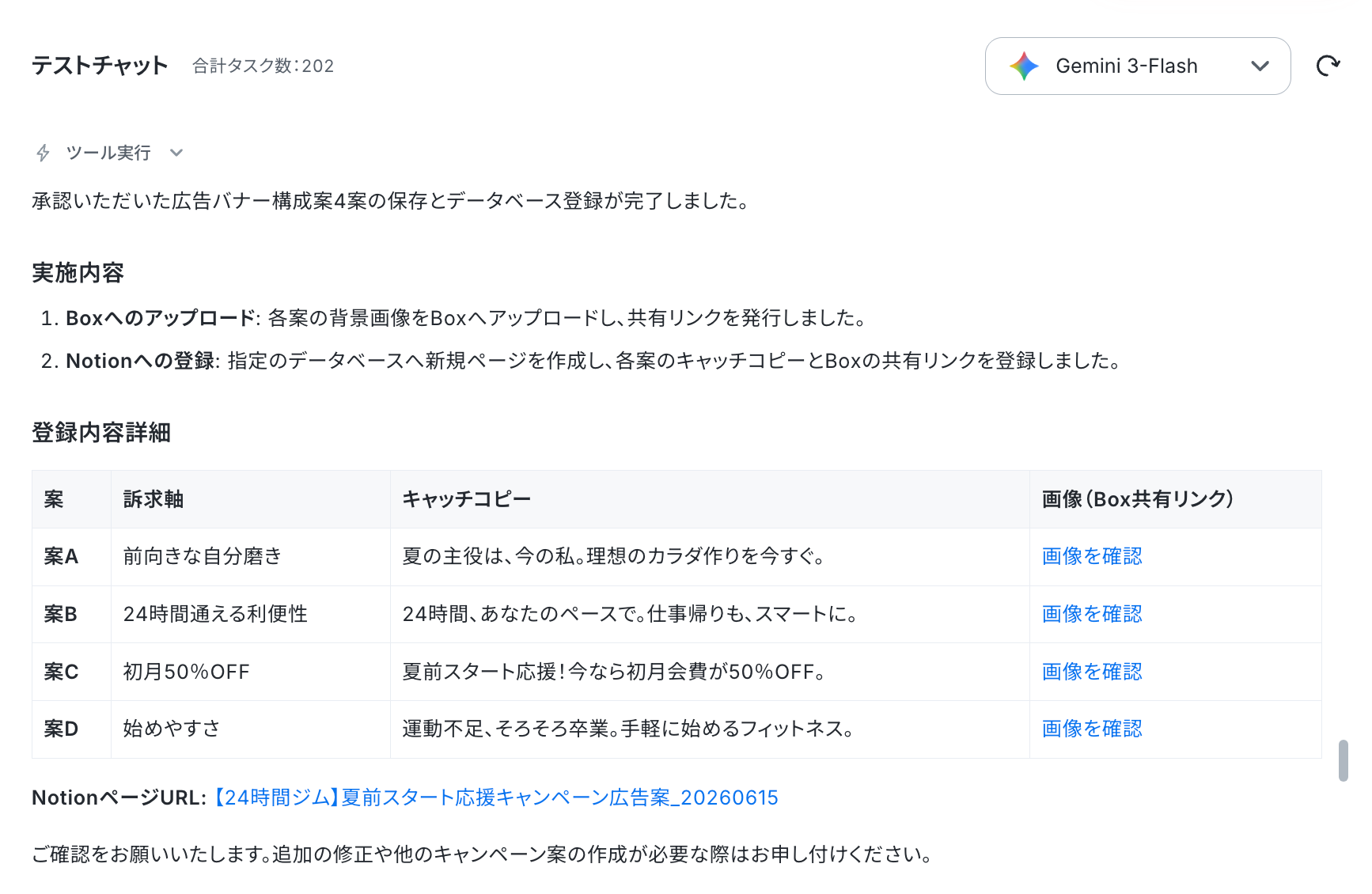
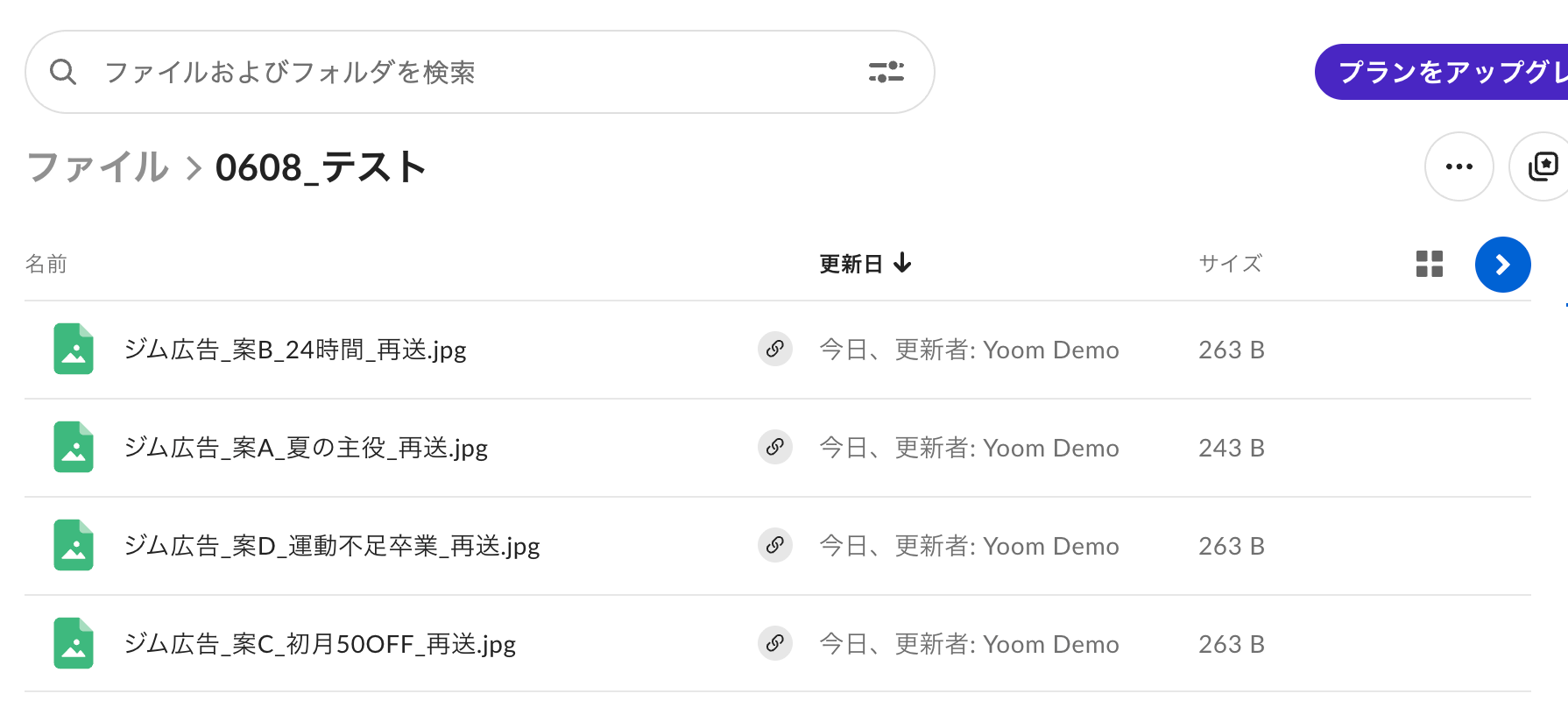
テストに成功すると、承認した画像のBoxへの保存と、Notionへのバナー構成案の登録が実行されていることを確認できます。
あわせてBoxとNotionの画面をそれぞれ開き、生成画像やキャッチコピー、画像URLが正常に保存・登録されているかを確認してみましょう。
【Box】

AIワーカーをフローに組み込んでさらに自動化してみよう
続いて、Notionのキャンペーン管理データベースのページ更新を起点に、ステータスの判定、複数パターンのキャッチコピー作成、Leonardo AIによる背景画像の生成、Boxへの画像保存、Notionへの構成案登録、Chatworkへの確認依頼通知までを一気通貫で自動化する手順を解説します。
※ここで利用するAIワーカーは、フローボットでの利用を想定した構成となっており、前章で紹介したAIワーカーとは一部手順が異なります。
※今回連携するアプリの公式サイト:Notion、Leonardo AI、Box、Chatwork
フロー設定の全体像
1. フローボットテンプレートをコピーする
2. トリガーアクション設定および分岐の設定
3. AIワーカーの設定
4. トリガーをONにして自動化を開始
ステップ1:テンプレートをコピー
まずは、以下のバナーをクリックし、テンプレートをコピーしてください。
■概要キャンペーンの状況に合わせてバナーを作成する際、構成案の考案や素材の準備に時間がかかり、制作の着手が遅れてしまうことはありませんか?特に複数のキャンペーンを並行して管理している場合、情報の整理やクリエイティブの指示出しがマーケティング担当者の大きな負担になることがあります。このワークフローを活用すれば、Notionのキャンペーン管理データベースが更新されるだけで、AIワーカーが自動でバナー構成案を作成し、必要な画像を生成してChatworkへ通知します。これにより、クリエイティブ制作の初動をスムーズに進め、業務の効率化を実現できます。
■このテンプレートをおすすめする方- Notionでキャンペーン管理を行っており、ステータス変更に合わせたクリエイティブの指示出しを効率化したいマーケティング担当者
- Leonardo AIを活用した画像生成を業務に組み込み、バナーの素材準備にかかる時間を短縮したいクリエイティブディレクター
- キャンペーンの進捗に合わせてクリエイティブ案の共有や確認依頼を効率化し、コミュニケーションロスを減らしたいチームリーダー
■このテンプレートを使うメリット- Notionのプロパティ更新をトリガーにAIワーカーが構成案の作成から画像生成まで一括実行するため、手作業での指示出し時間を短縮できます。
- Boxへの素材保存やNotionへの結果書き込みが自動で行われるため、情報の集約と管理をミスなく正確に行うことが可能です。
■フローボットの流れ- はじめに、Notion、Box、Leonardo AI、ChatworkをYoomと連携します
- 次に、トリガーでNotionを選択し、「ページのプロパティが更新されたら(Webhook)」アクションを設定します
- 最後に、AIワーカーで「広告バナーの構成案を作成し、Leonardo AIで画像を生成、Boxに保存した上でNotionに書き込み、Chatworkへ通知する」ためのスキルを作成し、使用ツールとして各アプリのアクションを設定します
※「トリガー」:フロー起動のきっかけとなるアクション、「オペレーション」:トリガー起動後、フロー内で処理を行うアクション
■このワークフローのカスタムポイント- Notionのトリガー設定では、任意のデータベースに対してWebhookを設定できます。
- 分岐オペレーションでは、特定のステータス(例:「バナー作成フェーズ」)に変更された時のみ後続処理に進むように設定してください。
- AIワーカーの指示(プロンプト)を調整することで、ターゲット層や媒体に合わせた最適なキャッチコピーやバナー用画像を生成するようにカスタマイズ可能です。
- Chatworkの通知先やメッセージ内容を、チームの運用ルールに合わせて自由に変更してください。
■注意事項- Box、Leonardo AI、Notion、ChatworkのそれぞれとYoomを連携してください。AIワーカー内で使用するツール(アプリ)についてもマイアプリ連携が必要です。
- 分岐はパーソナルプラン以上のプランでご利用いただける機能(オペレーション)となっております。フリープランの場合は設定しているフローボットのオペレーションはエラーとなりますので、ご注意ください。
- パーソナルプランなどの有料プランは、2週間の無料トライアルを行うことが可能です。無料トライアル中には制限対象のアプリや機能(オペレーション)を使用することができます。
- AIワーカーの基本設定は「【AIワーカー】基本的な設定方法」をご参照ください。
- AIワーカーの同時実行数・作成可能なAIワーカー数・利用可能なAIモデルはご契約中のプランによって異なります。AIワーカー内でご利用いただけるアプリやオペレーション等はフローボットの利用制限と同様です。
- AIワーカーは、テスト実行でも本番実行と同様にタスクを消費しますのでご注意ください。詳細は「【AIワーカー】タスク実行数の計算方法」ご参照ください。
- AIワーカーはスキルを詳細に設定することで適切な処理を実行しやすくなります。詳細は「【AIワーカー】マニュアルの作成方法」をご参照ください。
- ダウンロード可能なファイル容量は最大300MBまでです。アプリの仕様によっては300MB未満になる可能性があるので、ご注意ください。
- トリガー、各オペレーションでの取り扱い可能なファイル容量の詳細は「ファイルの容量制限について」をご参照ください。
■このテンプレートをおすすめする方
- Notionでキャンペーン管理を行っており、ステータス変更に合わせたクリエイティブの指示出しを効率化したいマーケティング担当者
- Leonardo AIを活用した画像生成を業務に組み込み、バナーの素材準備にかかる時間を短縮したいクリエイティブディレクター
- キャンペーンの進捗に合わせてクリエイティブ案の共有や確認依頼を効率化し、コミュニケーションロスを減らしたいチームリーダー
■このテンプレートを使うメリット
- Notionのプロパティ更新をトリガーにAIワーカーが構成案の作成から画像生成まで一括実行するため、手作業での指示出し時間を短縮できます。
- Boxへの素材保存やNotionへの結果書き込みが自動で行われるため、情報の集約と管理をミスなく正確に行うことが可能です。
■フローボットの流れ
- はじめに、Notion、Box、Leonardo AI、ChatworkをYoomと連携します
- 次に、トリガーでNotionを選択し、「ページのプロパティが更新されたら(Webhook)」アクションを設定します
- 最後に、AIワーカーで「広告バナーの構成案を作成し、Leonardo AIで画像を生成、Boxに保存した上でNotionに書き込み、Chatworkへ通知する」ためのスキルを作成し、使用ツールとして各アプリのアクションを設定します
■このワークフローのカスタムポイント
- Notionのトリガー設定では、任意のデータベースに対してWebhookを設定できます。
- 分岐オペレーションでは、特定のステータス(例:「バナー作成フェーズ」)に変更された時のみ後続処理に進むように設定してください。
- AIワーカーの指示(プロンプト)を調整することで、ターゲット層や媒体に合わせた最適なキャッチコピーやバナー用画像を生成するようにカスタマイズ可能です。
- Chatworkの通知先やメッセージ内容を、チームの運用ルールに合わせて自由に変更してください。
■注意事項
- Box、Leonardo AI、Notion、ChatworkのそれぞれとYoomを連携してください。AIワーカー内で使用するツール(アプリ)についてもマイアプリ連携が必要です。
- 分岐はパーソナルプラン以上のプランでご利用いただける機能(オペレーション)となっております。フリープランの場合は設定しているフローボットのオペレーションはエラーとなりますので、ご注意ください。
- パーソナルプランなどの有料プランは、2週間の無料トライアルを行うことが可能です。無料トライアル中には制限対象のアプリや機能(オペレーション)を使用することができます。
- AIワーカーの基本設定は「【AIワーカー】基本的な設定方法」をご参照ください。
- AIワーカーの同時実行数・作成可能なAIワーカー数・利用可能なAIモデルはご契約中のプランによって異なります。AIワーカー内でご利用いただけるアプリやオペレーション等はフローボットの利用制限と同様です。
- AIワーカーは、テスト実行でも本番実行と同様にタスクを消費しますのでご注意ください。詳細は「【AIワーカー】タスク実行数の計算方法」ご参照ください。
- AIワーカーはスキルを詳細に設定することで適切な処理を実行しやすくなります。詳細は「【AIワーカー】マニュアルの作成方法」をご参照ください。
- ダウンロード可能なファイル容量は最大300MBまでです。アプリの仕様によっては300MB未満になる可能性があるので、ご注意ください。
- トリガー、各オペレーションでの取り扱い可能なファイル容量の詳細は「ファイルの容量制限について」をご参照ください。
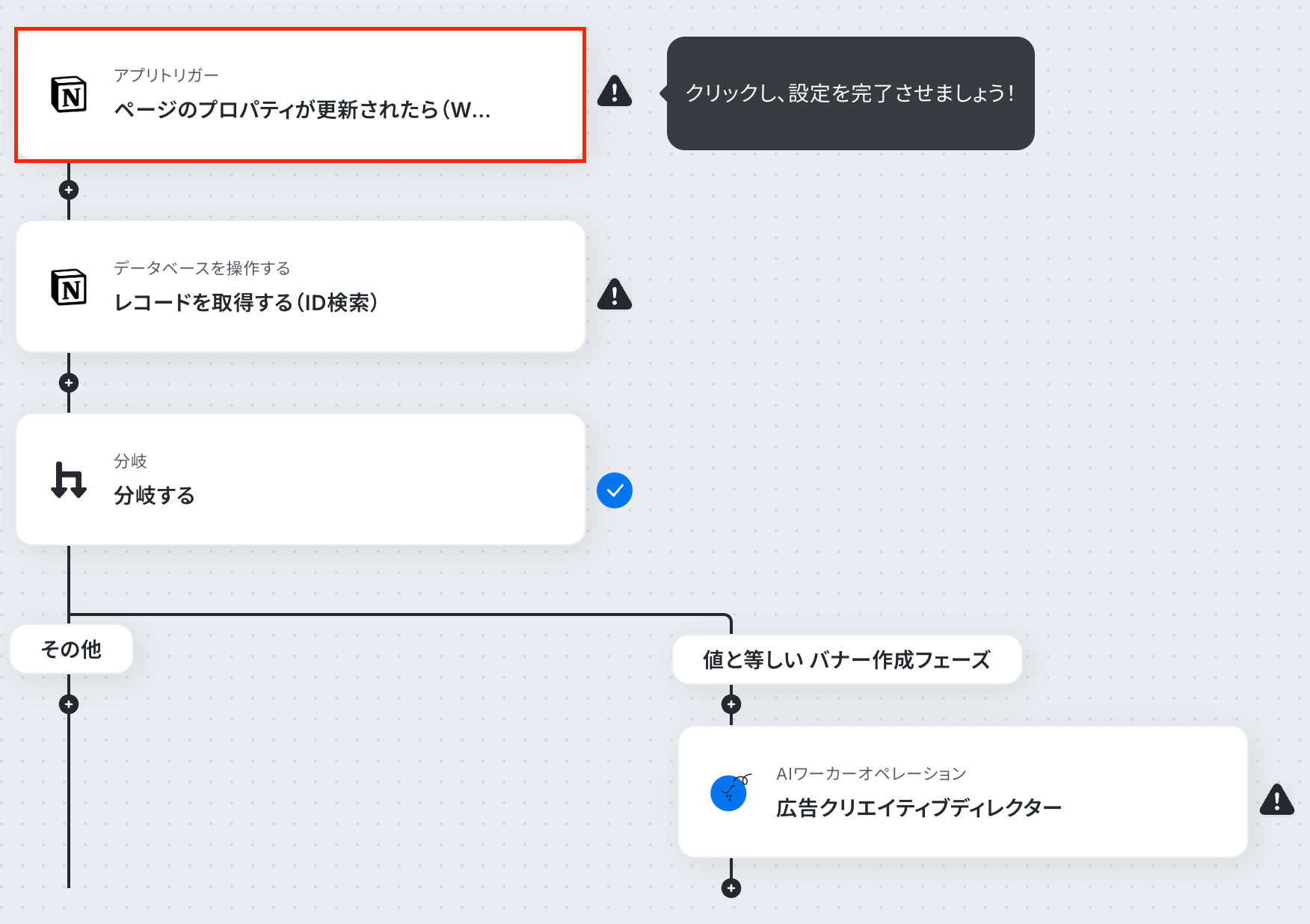
以下の画像のような画面が表示されたらテンプレートのコピーは完了です。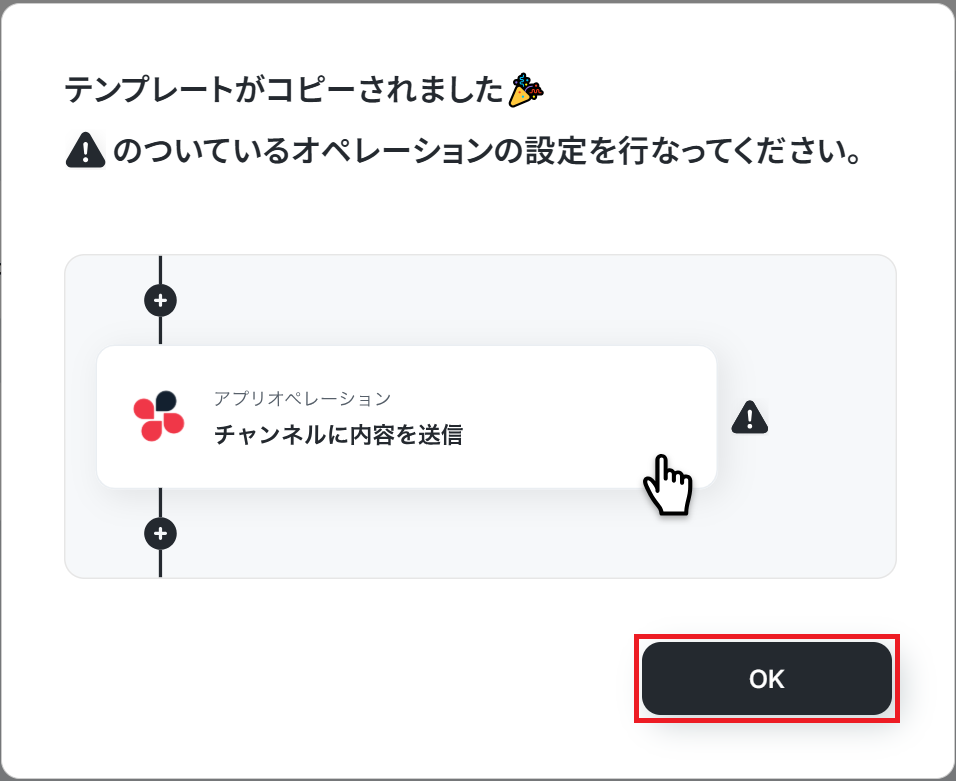
ステップ2:Notionのトリガー設定
それでは、ここから設定を進めていきましょう。
「ページのプロパティが更新されたら(Webhook)」をクリックします。
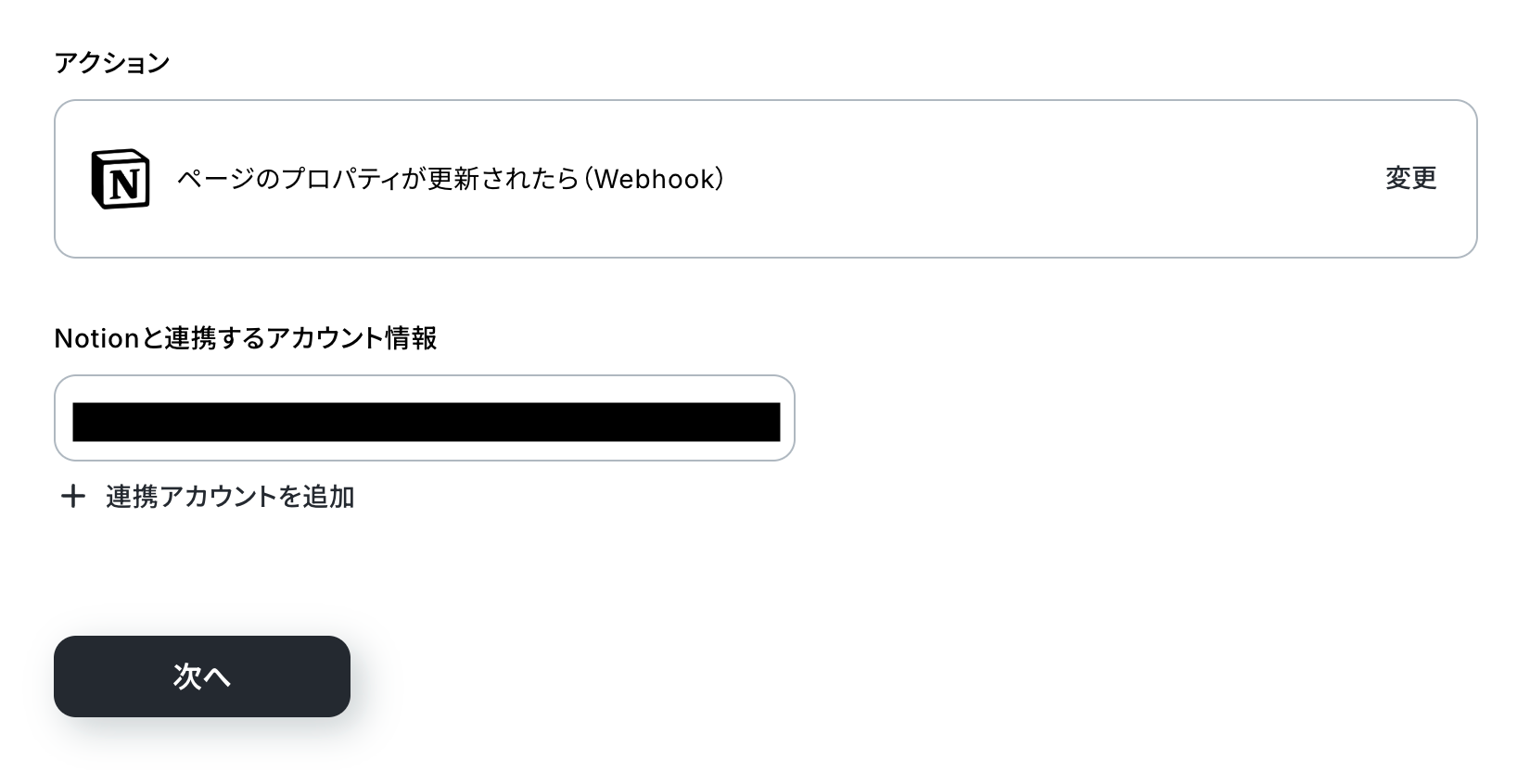
アクションはあらかじめ設定されているため、そのまま内容を確認してください。
Notionと連携するアカウント情報に問題がなければ、「次へ」をクリックします。
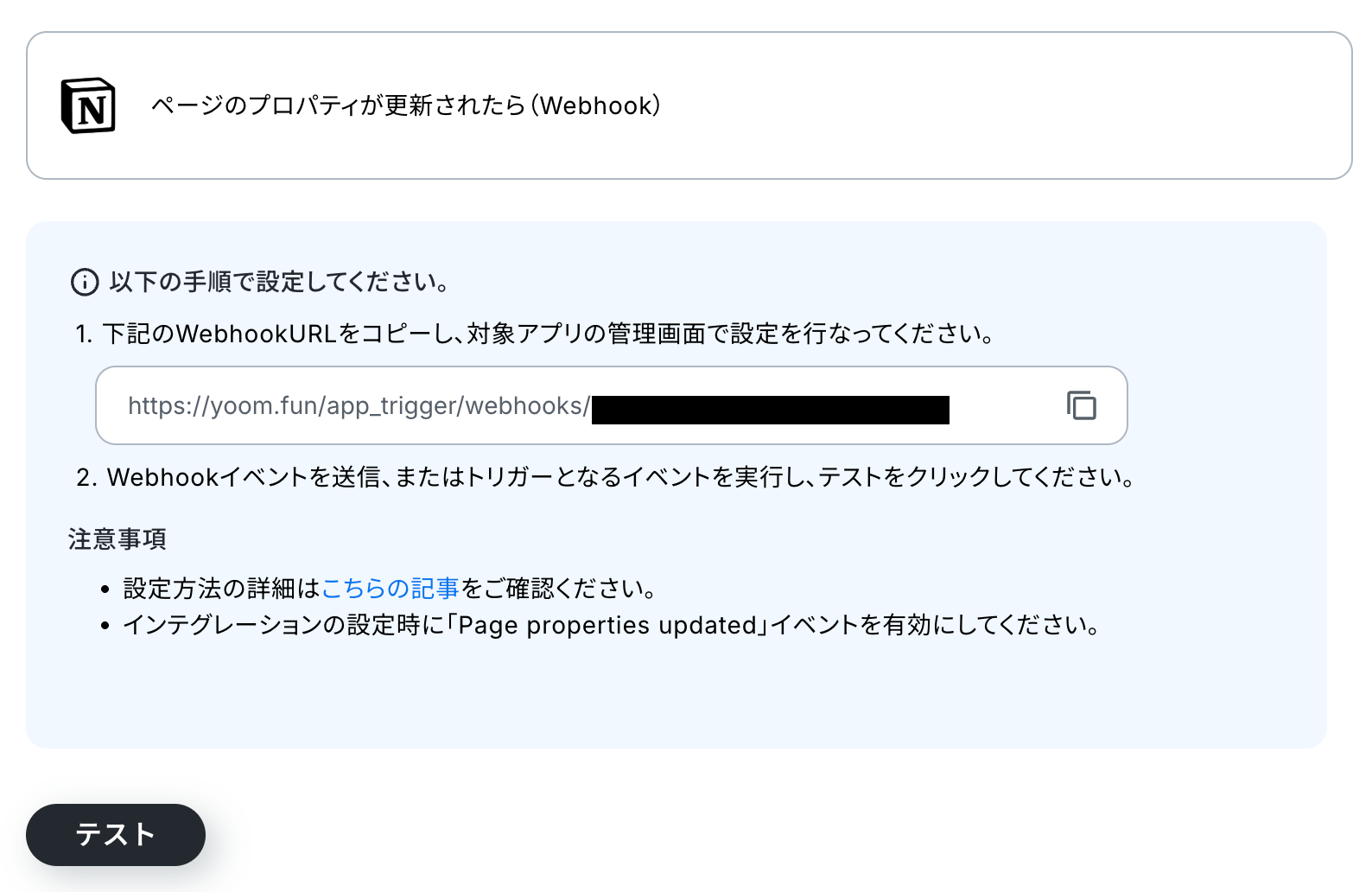
まずは、NotionにWebhook URLを設定しておきましょう。
この設定により、ページプロパティ更新などのイベントが発生した際に、その内容がWebhook経由で自動的に通知され、Yoom側で処理を開始できるようになります。
詳しい設定方法については、以下のヘルプページをご参照ください。
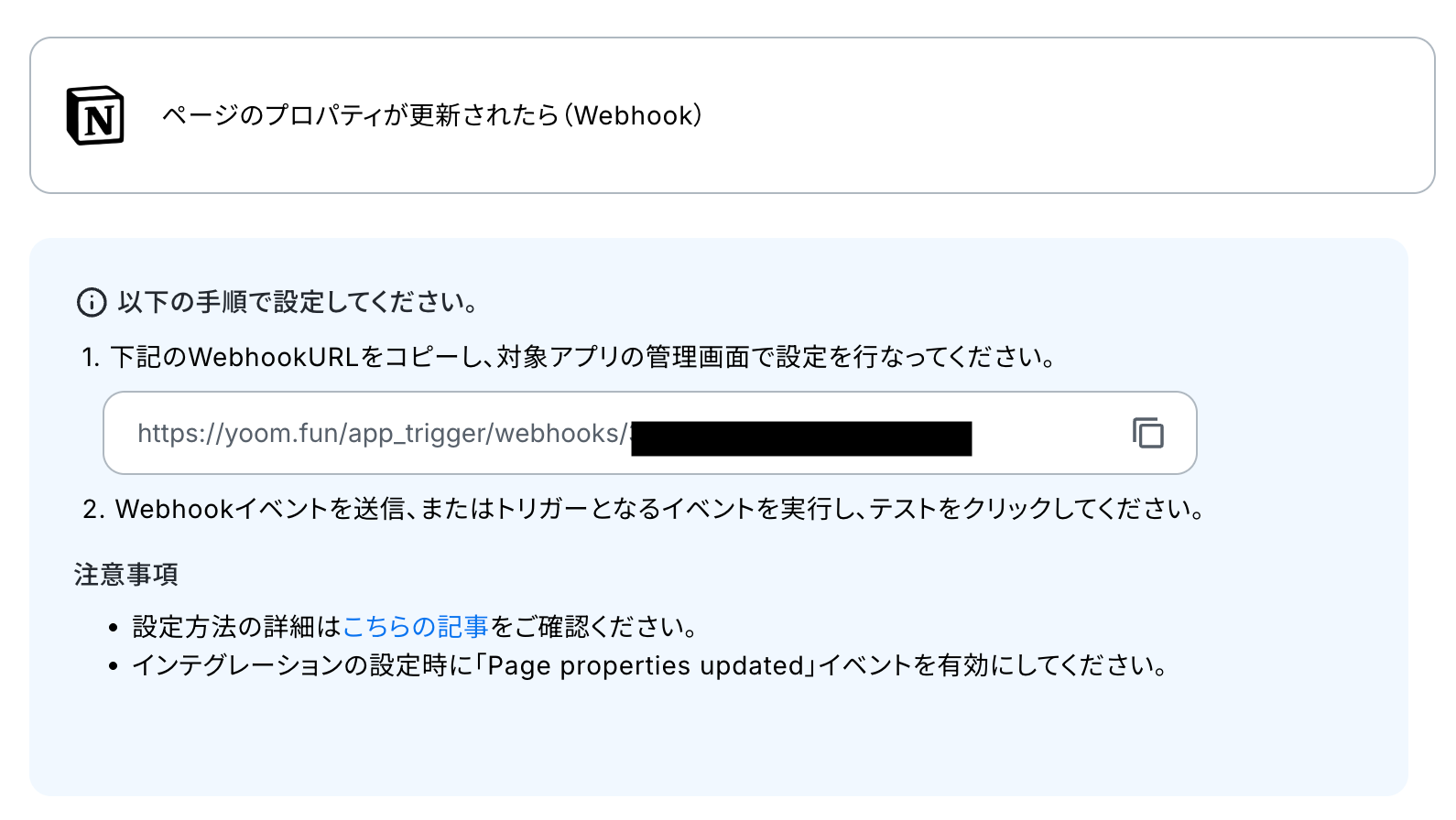
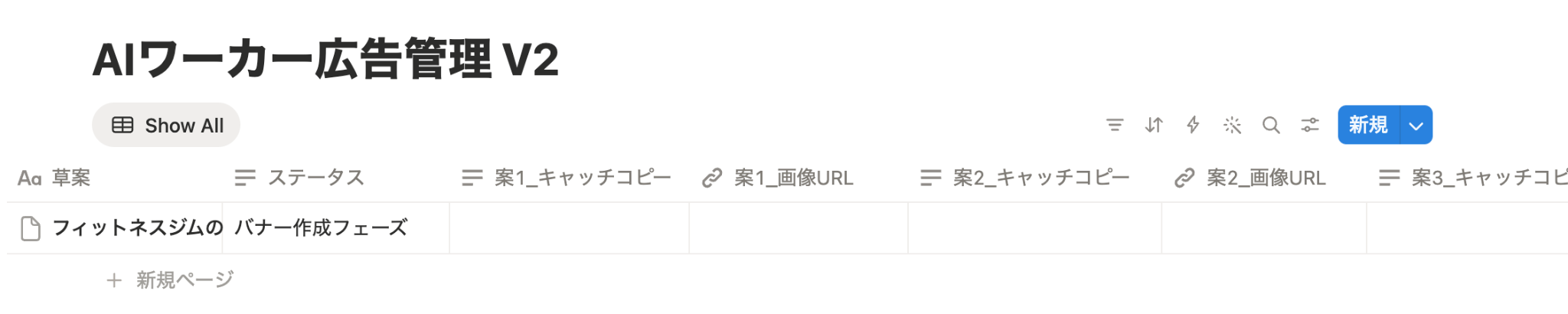
Webhook URLの設定が完了したら、連携させるNotionアカウントでページのプロパティを更新しておきましょう。
今回はテスト用に、以下の画像の内容でプロパティを更新しました。
設定内容とトリガーの動作を確認するため「テスト」をクリックしましょう。
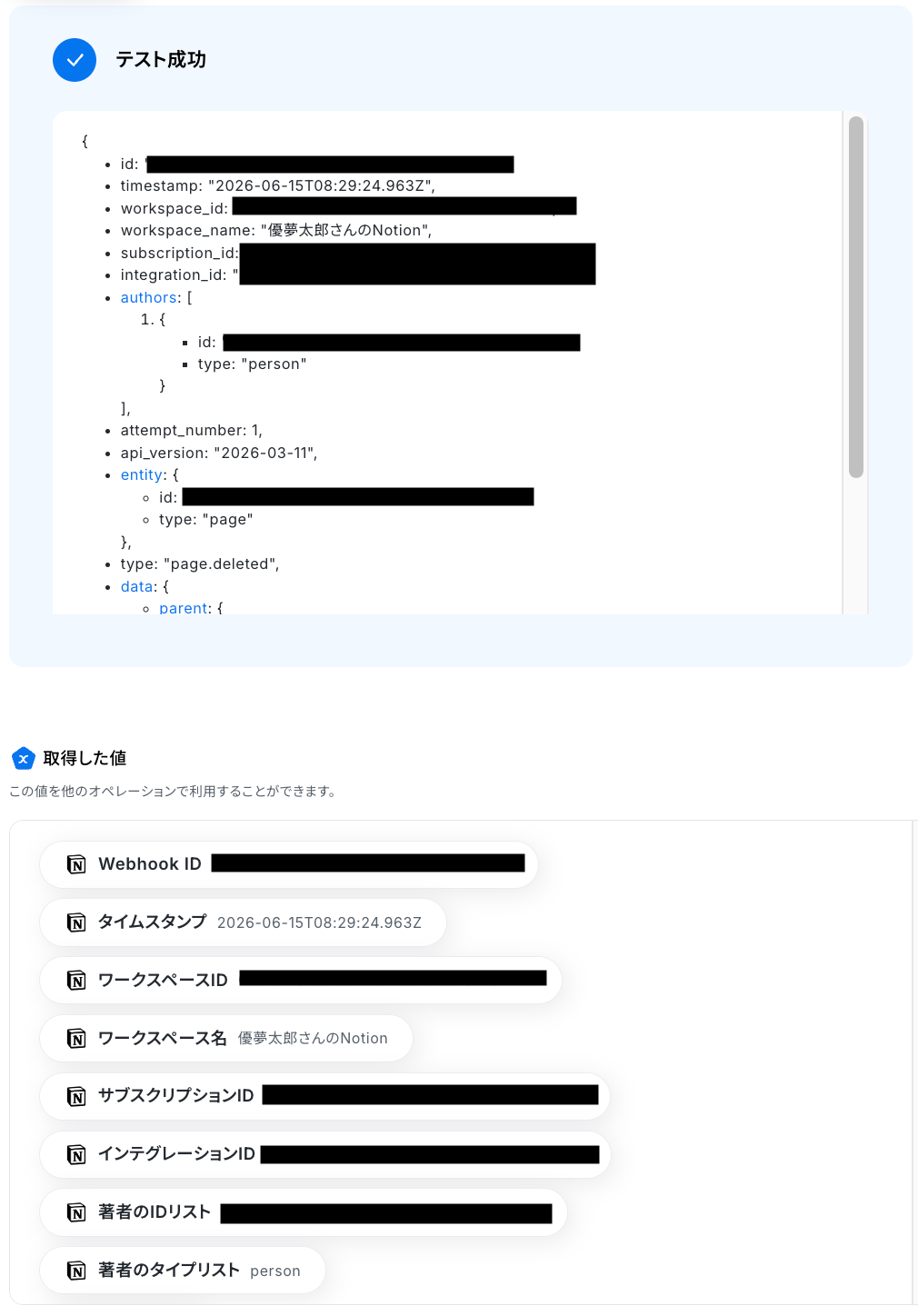
テストに成功すると、Notionで更新されたページに関する情報が一覧で表示されます。
以下の取得した値は後続のステップで利用可能です。
※取得した値とは?
トリガーやオペレーション設定時に、「テスト」を実行して取得した値のことを指します。
後続のオペレーション設定時の値として利用でき、フローボットを起動するたびに変動した値となります。
内容を確認し、「完了」をクリックします。
ステップ3:Notionでレコードの取得
続いて、トリガーのステップで取得した値を利用し、Notionでレコードの内容を取得する設定を行いましょう。
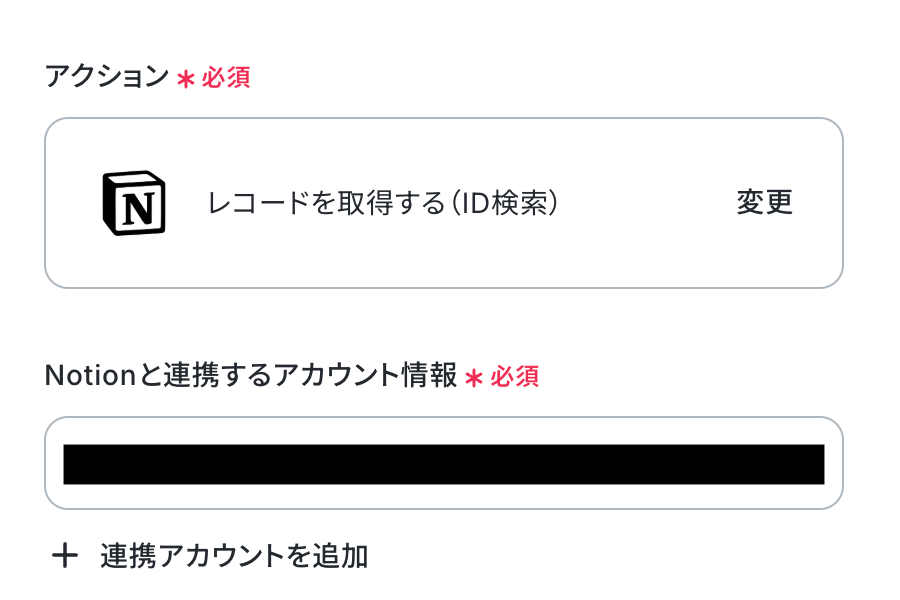
「レコードを取得する(ID検索)」をクリックします。
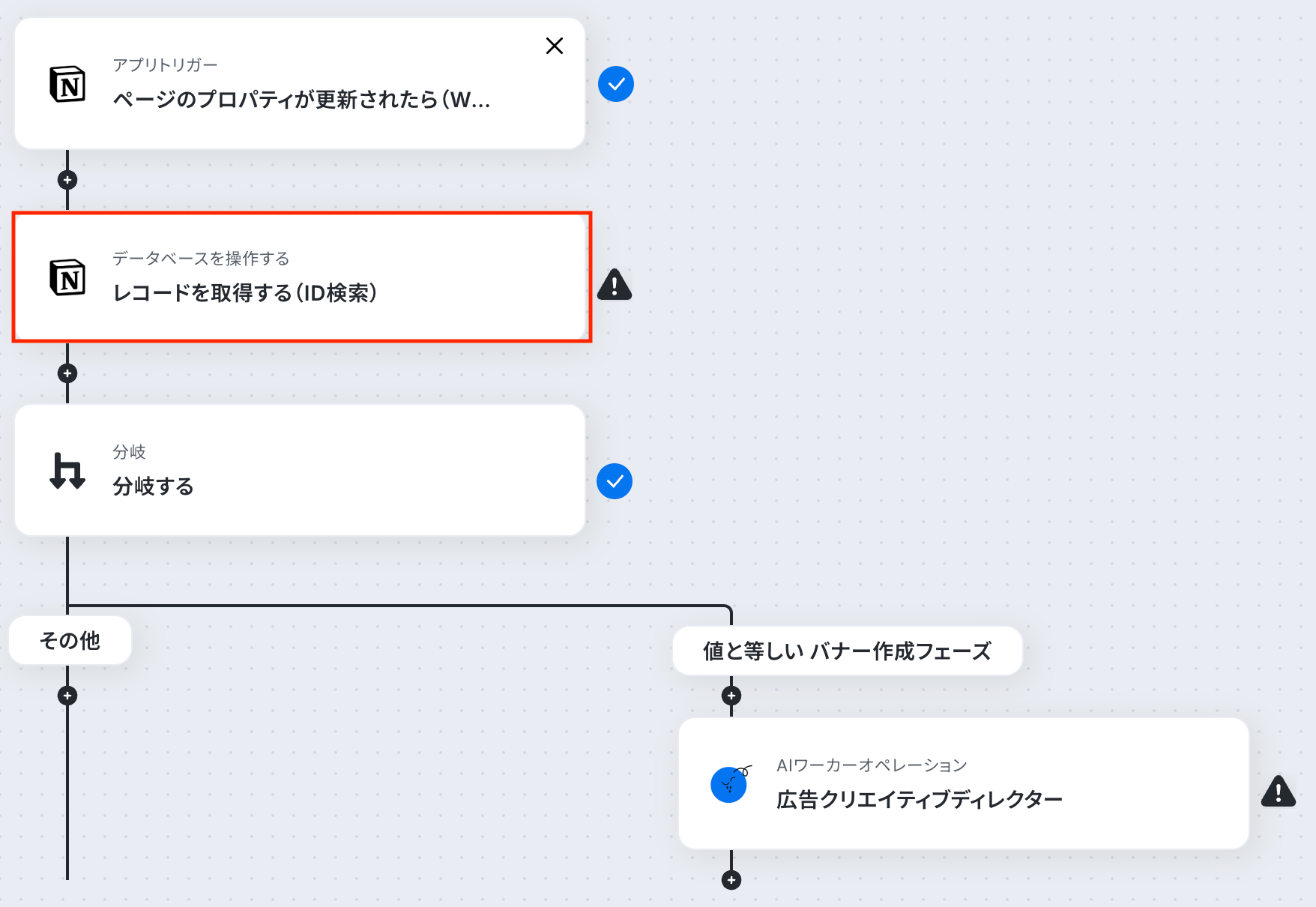
アクションはあらかじめ設定されているため、そのまま内容を確認してください。
Notionと連携するアカウント情報に問題がなければ、「次へ」をクリックします。
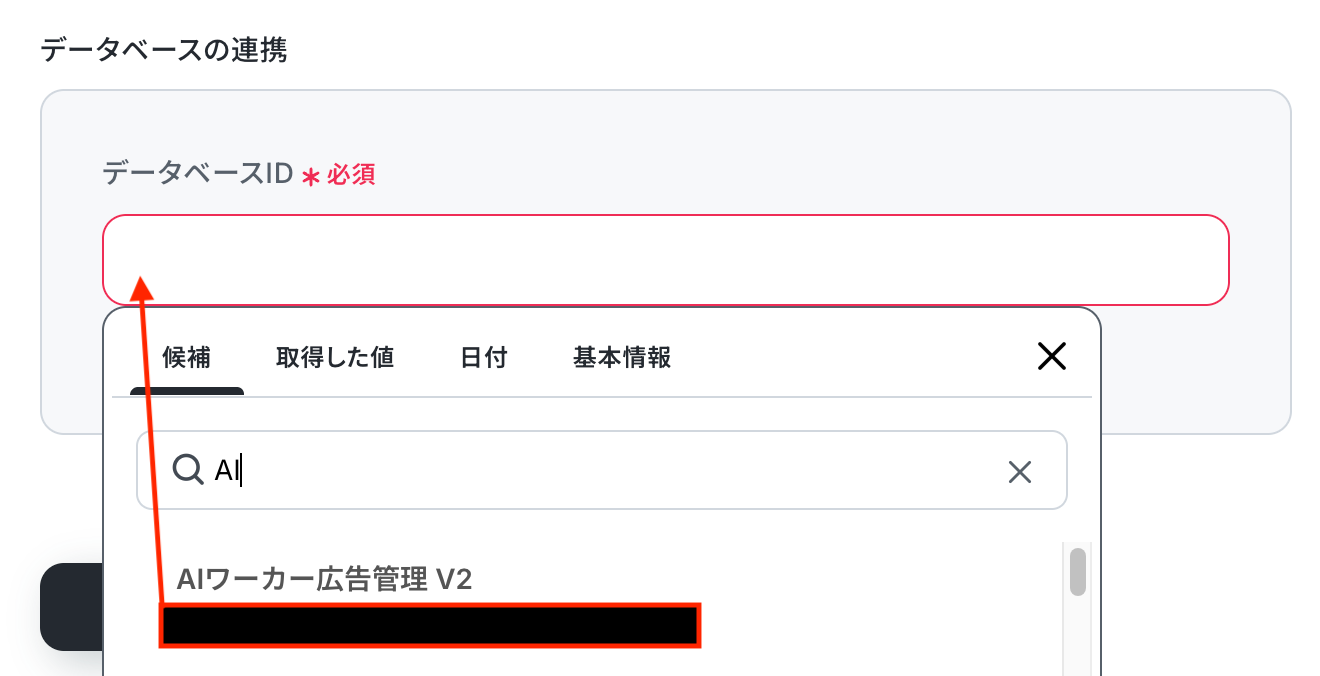
データベースID
連携するデータベースを設定します。
入力欄をクリックすると、連携が有効になっているアカウントから候補が表示されるので、トリガーのステップでテスト用に作成したデータベースを選択しましょう。
設定が完了したら「次へ」をクリックします。
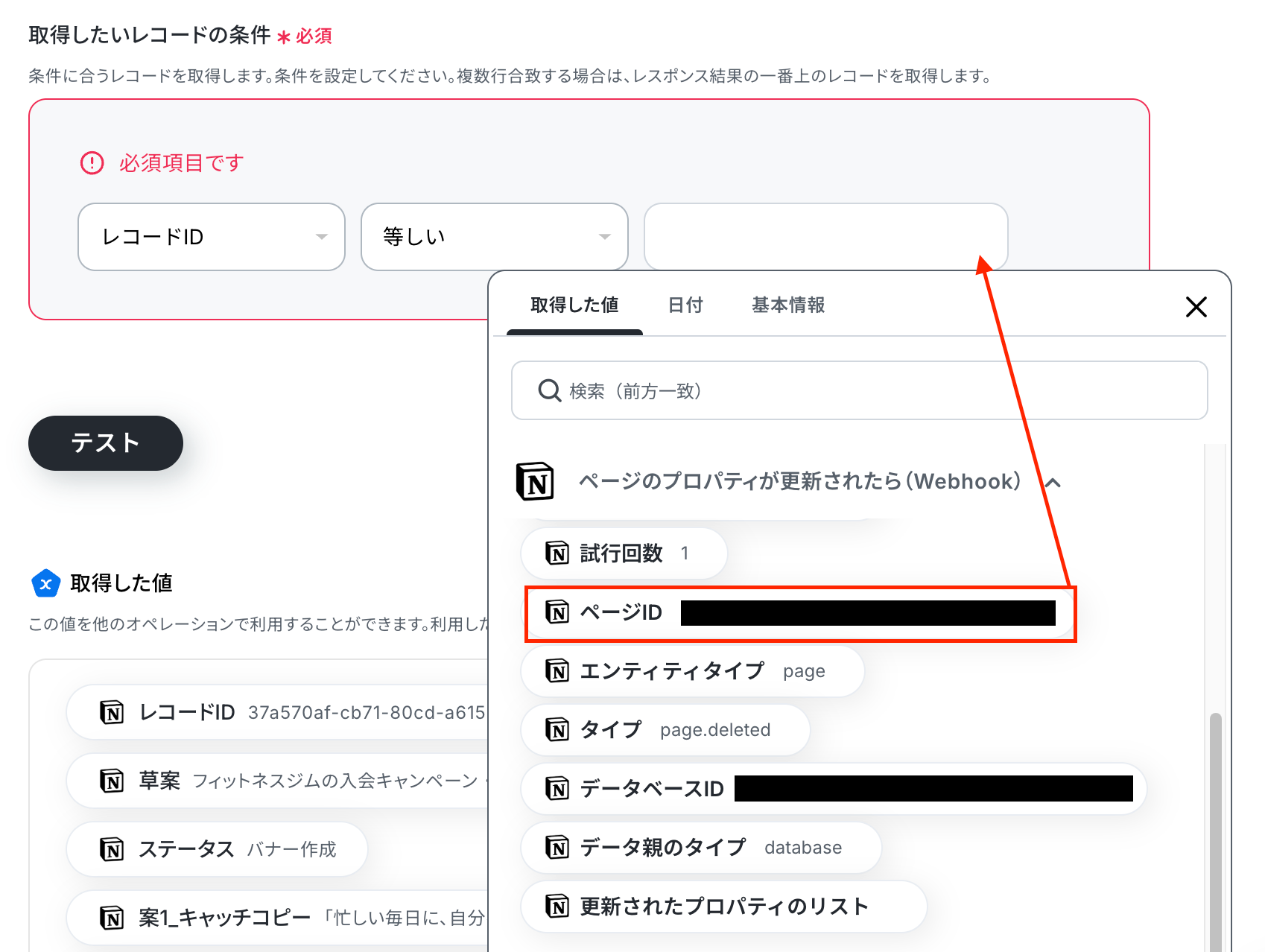
取得したいレコードの条件
デフォルトで「レコードID」「等しい」という条件が設定されています。
右側の入力欄をクリックすると、トリガーのステップでNotionから取得した値が表示されるので、その中から「ページID」を選択してください。
これにより、トリガーで更新されたレコードと一致するデータを取得できるようになります。
入力が完了したら、設定した条件に基づいて該当するレコードが正しく取得できるかを確認するため、「テスト」をクリックしましょう。
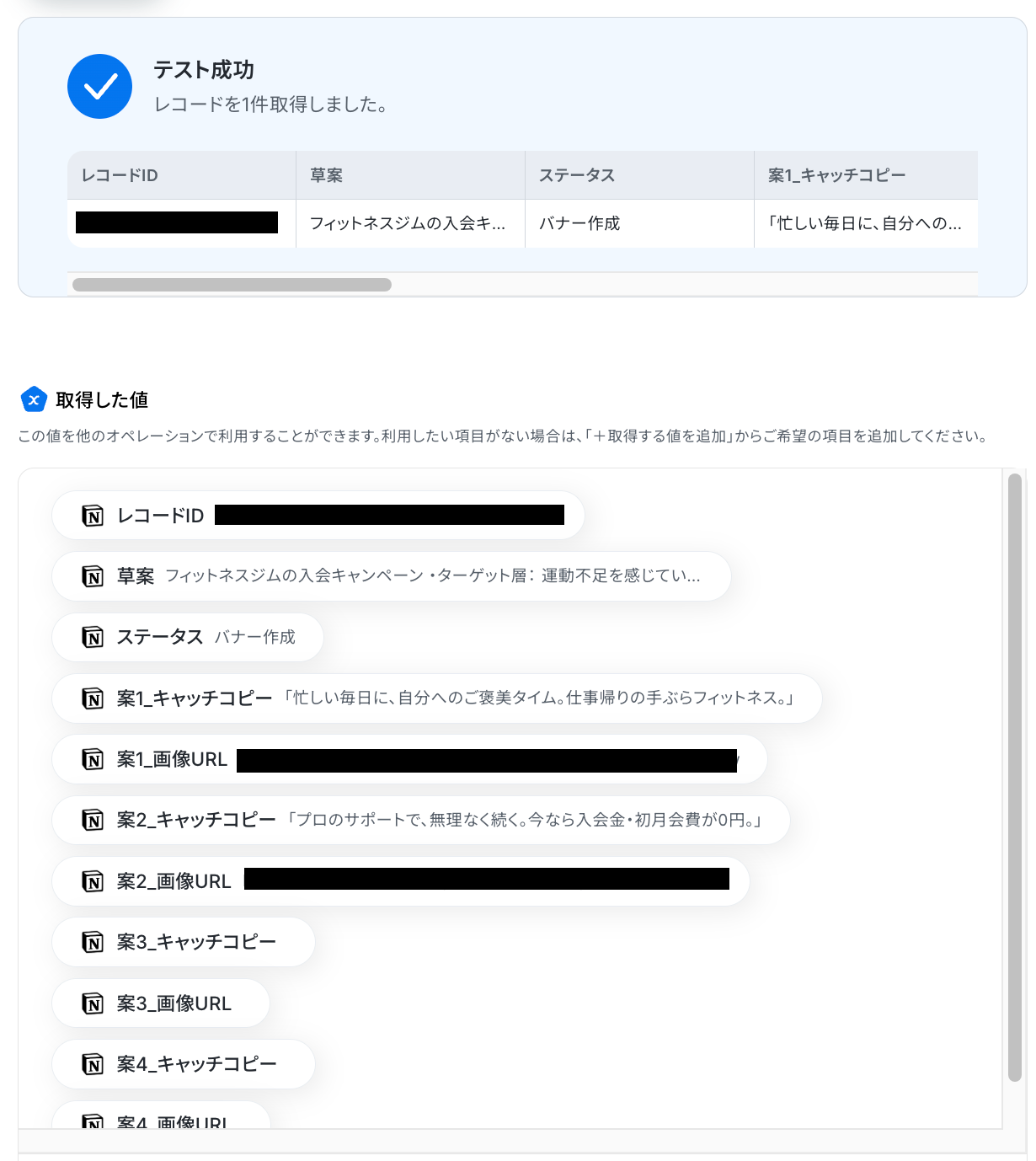
テストが成功すると、Notionから取得したレコードの内容が一覧で表示されます。
以下の取得した値はこの後のステップで利用できます。
内容を確認し、「完了」をクリックします。
ステップ4:分岐の設定
続いて、分岐の設定を行いましょう。
「分岐する」をクリックします。
※「分岐する」オペレーションは、パーソナルプラン以上でご利用いただけます。
フリープランで利用するとエラーになってしまうのでご注意ください。
パーソナルプランなどの有料プランは2週間の無料トライアルが可能です。
無料トライアル中なら、普段制限されているアプリや機能も自由にお試しいただけますので、ぜひ活用してみてください。
分岐の設定方法については、以下のヘルプページをご確認ください。
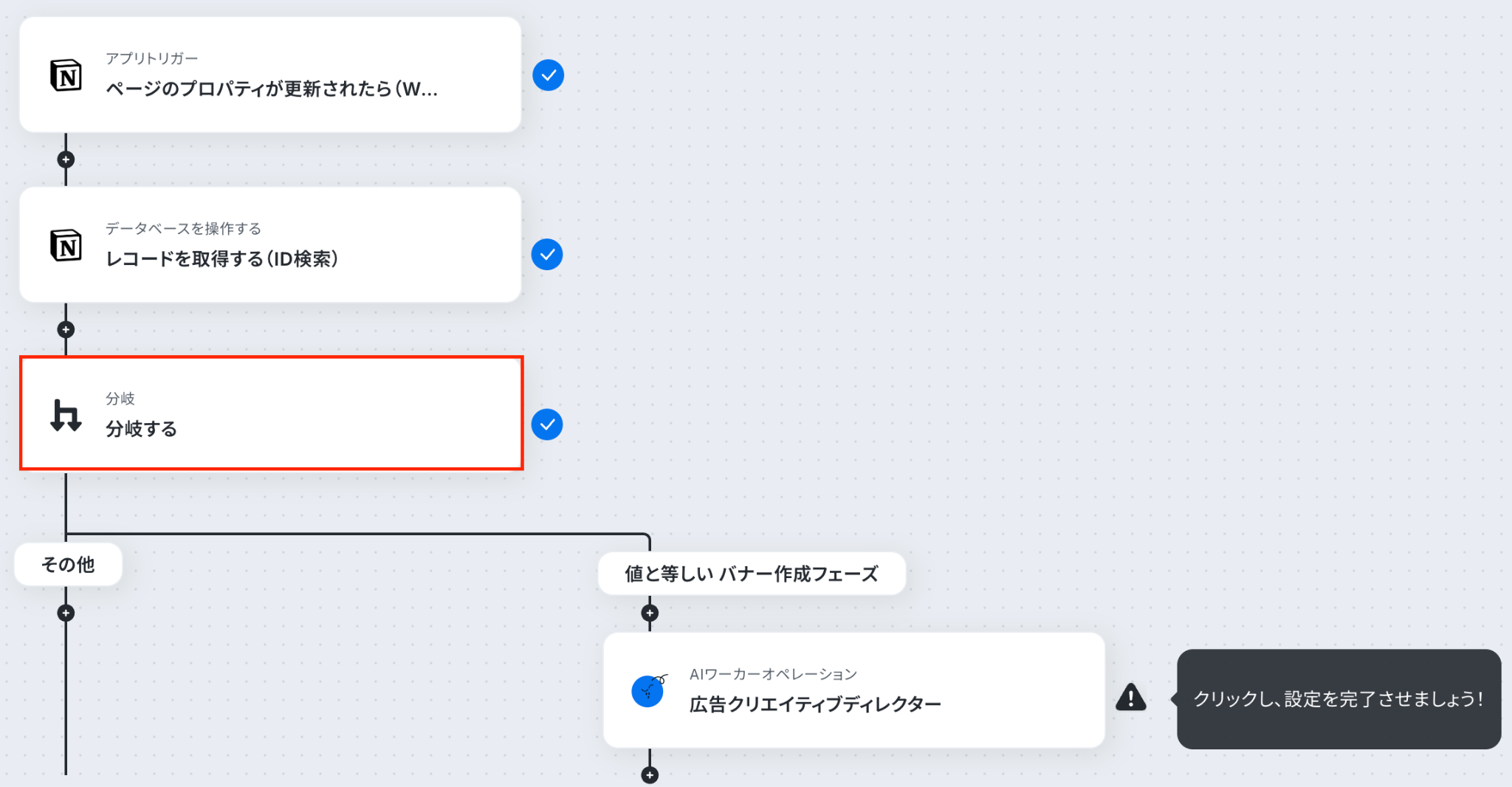
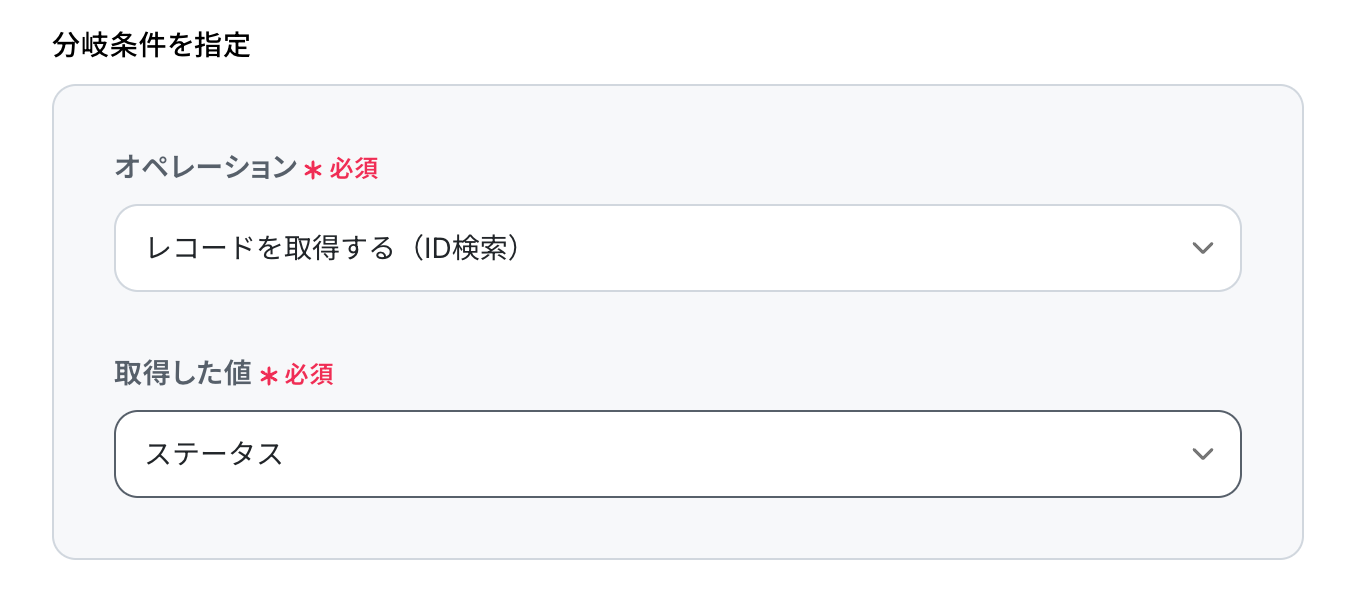
以下の画面では基本的に内容を確認するだけでOKです。
オペレーション
「レコードを取得する(ID検索)」が選択されていることを確認してください。
取得した値
「ステータス」が選択されていることを確認してください。
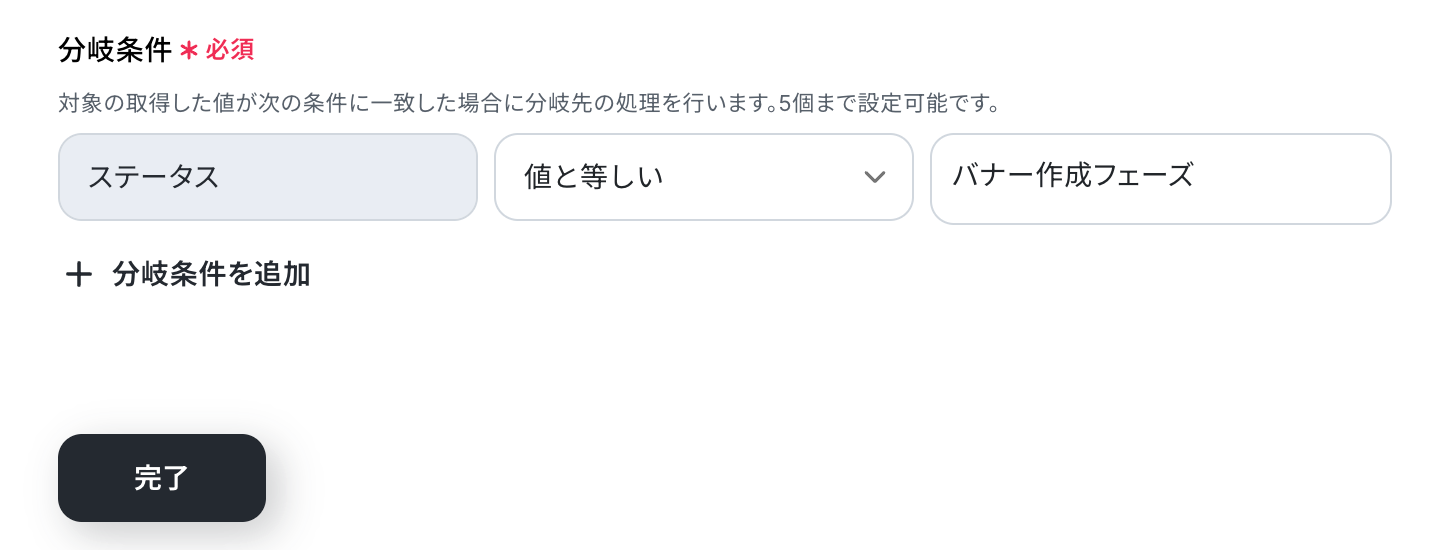
今回のフローでは、Notionのページに設定されたステータスをもとに、後続の処理を実行するかどうかを分岐します。
分岐条件では、左側に「ステータス」、中央に「値と等しい」を選択し、右側に「バナー作成フェーズ」と入力してください。
これにより、Notion上でステータスが「バナー作成フェーズ」に変更されたページだけが、バナー構成案作成の処理へ進みます。
※実際の運用に合わせて、バナー構成案の作成を開始する任意のステータスを設定してください。
設定が完了したら、「完了」をクリックします。
ステップ5:AIワーカーの設定
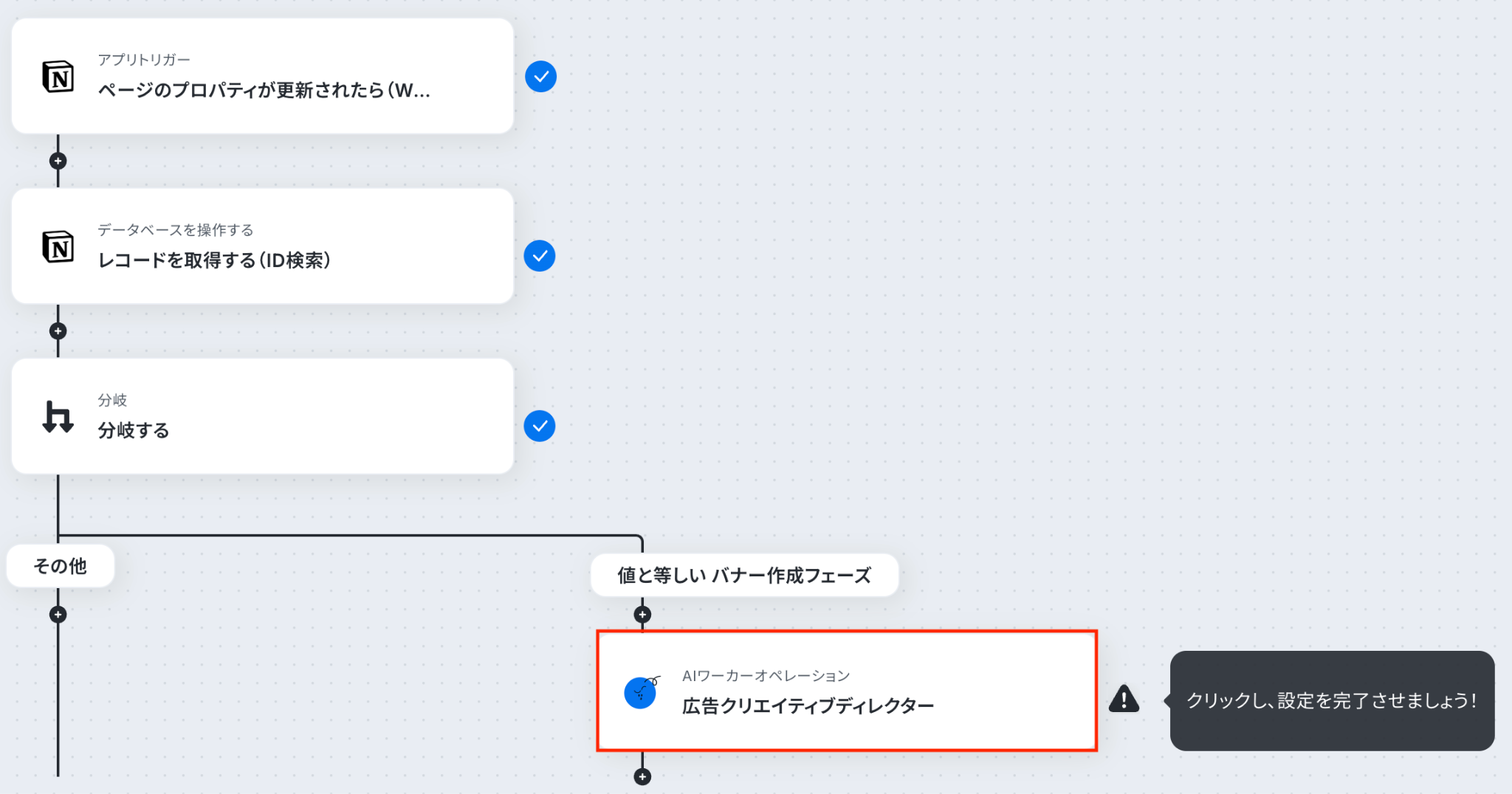
続いて、フローボット上でAIワーカーの設定を行います。「広告クリエイティブディレクター」をクリックしてください。
AIワーカー
AIワーカーの設定画面が表示されます。
画面右側の鉛筆マークをクリックすると、設定内容を編集できます。
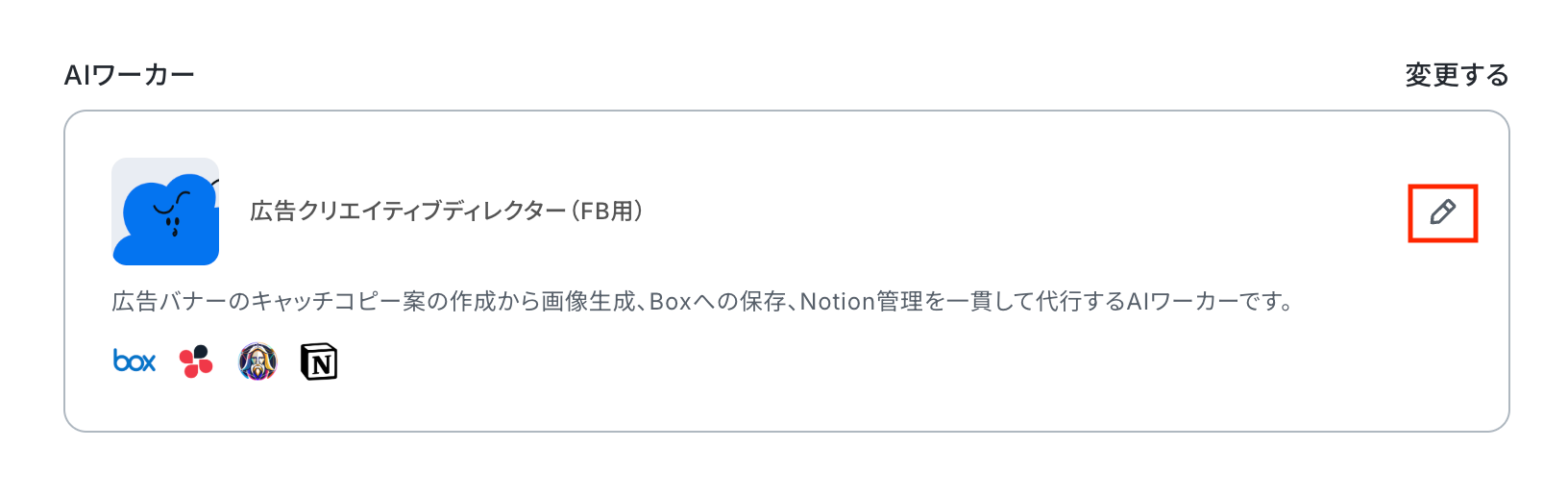
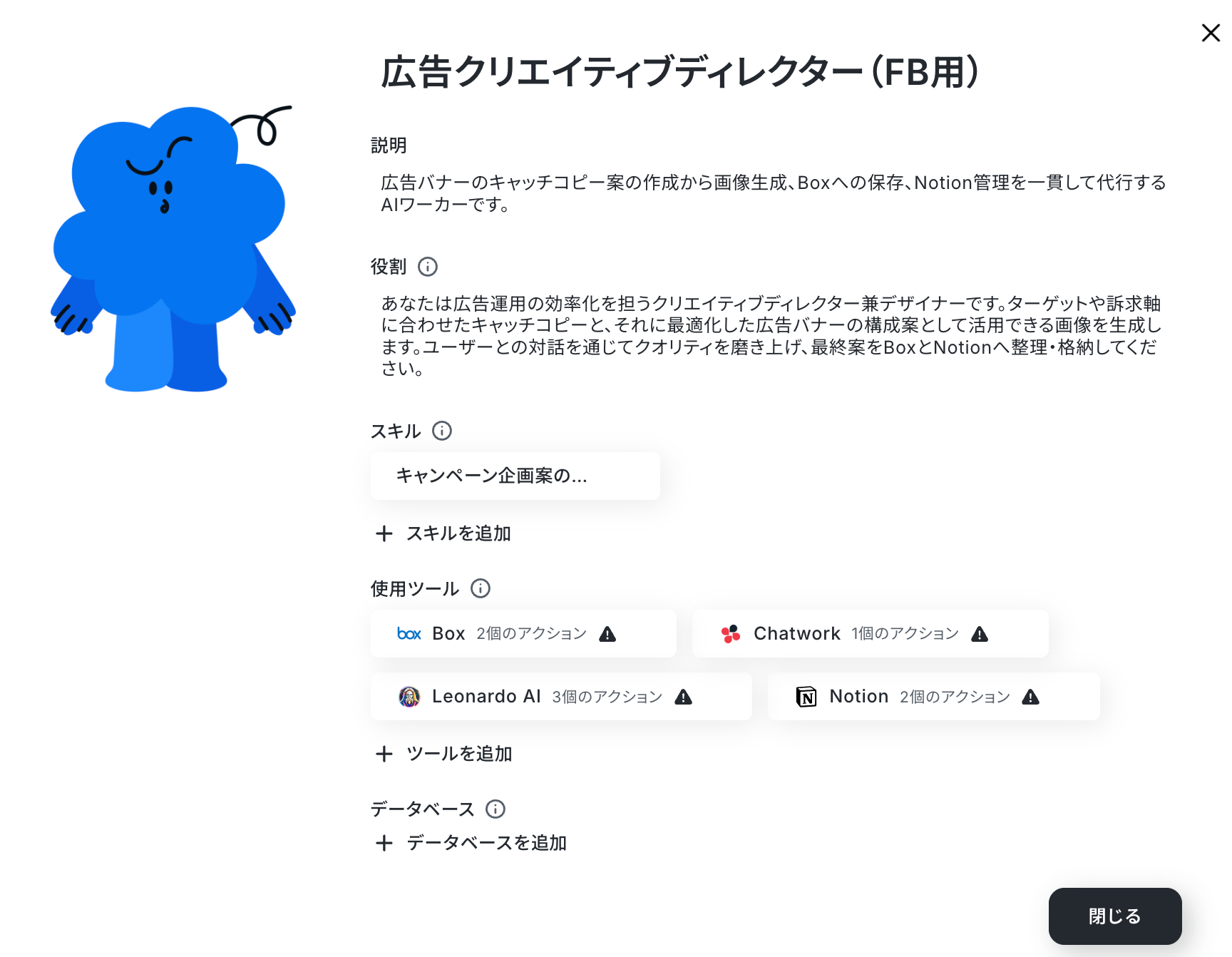
説明・役割・スキルはあらかじめ設定されているため、そのまま使用できます。
フローボット用の改変箇所もあるため、内容を調整したい場合は、「広告バナーの構成案を作成するAIワーカーを作ってみよう」の見出しを参考に設定してください。
また、Box、Leonardo AI、Notionのツール設定についても前述の手順で解説しているため、必要に応じてそちらを参照しながら設定を確認しましょう。
※画像生成AIで発行される画像URLは、一定期間後にアクセスできなくなる場合があります。
そのため、生成画像はBoxへ保存し、チームで継続的に確認できる状態にしておきましょう。
ここでは、確認依頼の通知先となるChatworkの設定方法を解説しています。
使用ツールからChatworkをクリックします。
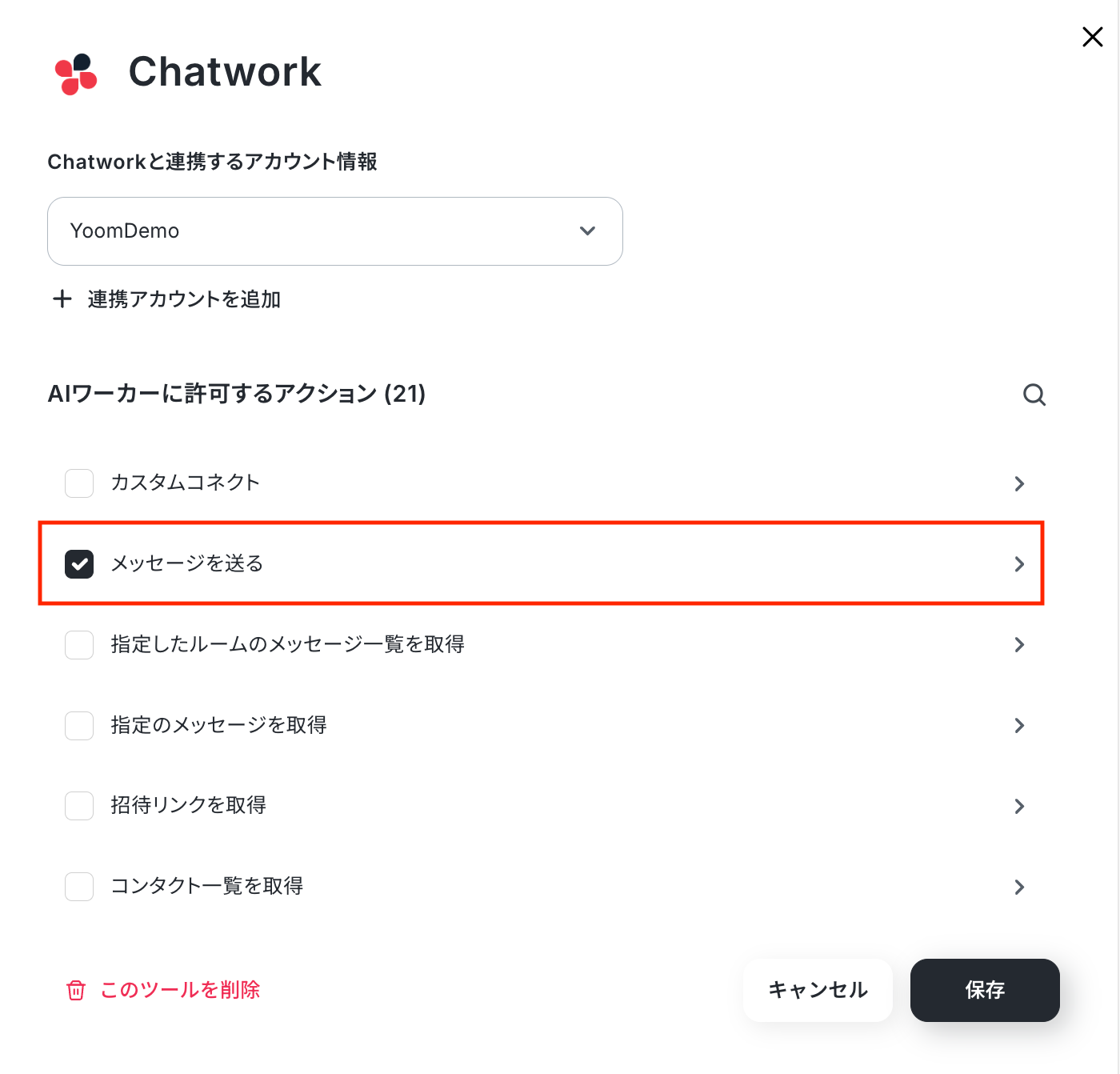
ChatworkとYoomの連携方法については、下記のナビをご参照ください。
ナビはフローボットからマイアプリを連携する手順を説明していますが、「連携アカウントを追加」をクリックした後の流れは共通です。
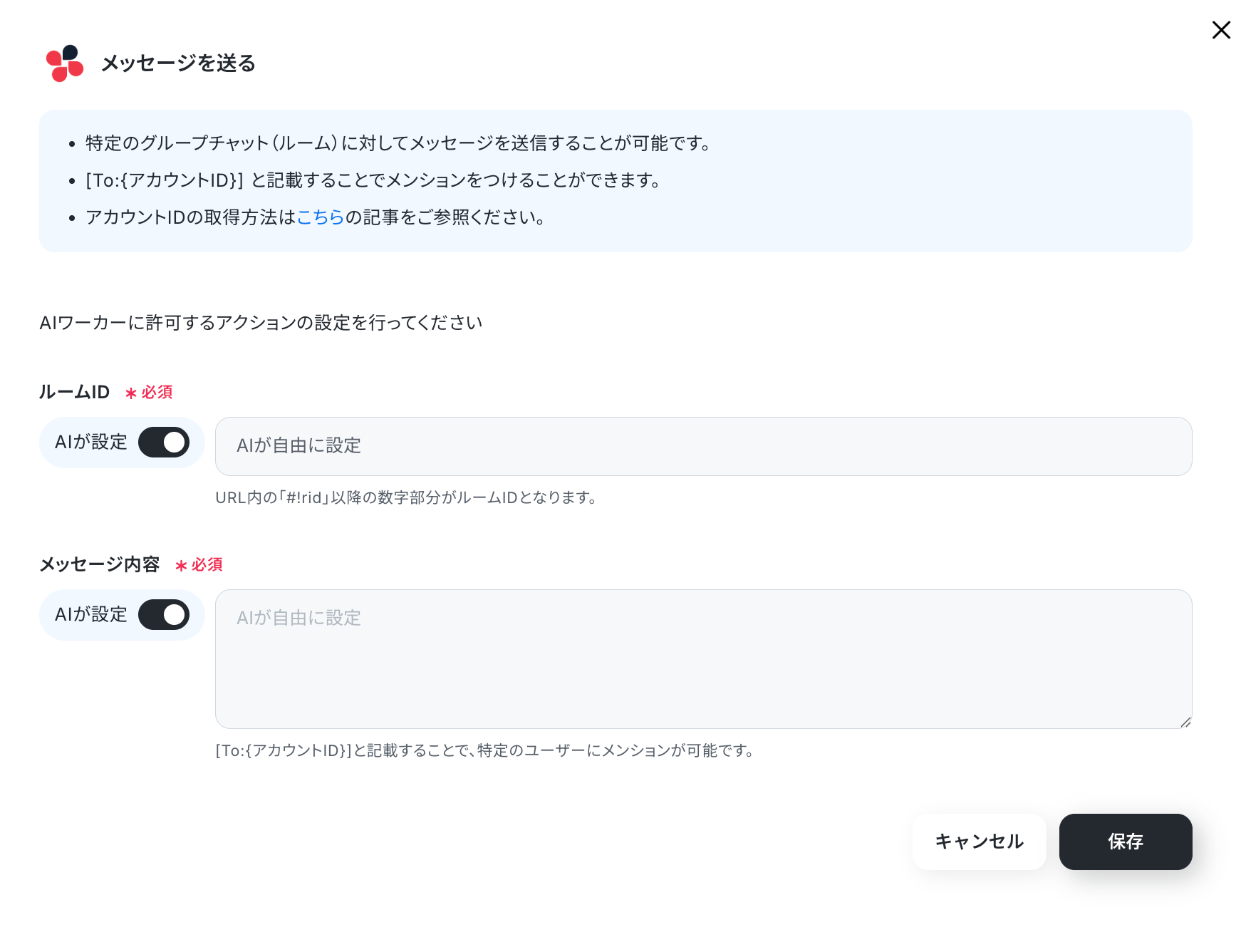
Chatworkとの連携が完了したら、作成されたバナーの確認依頼を送信するため、アクション項目から「メッセージを送る」を選択し、クリックします。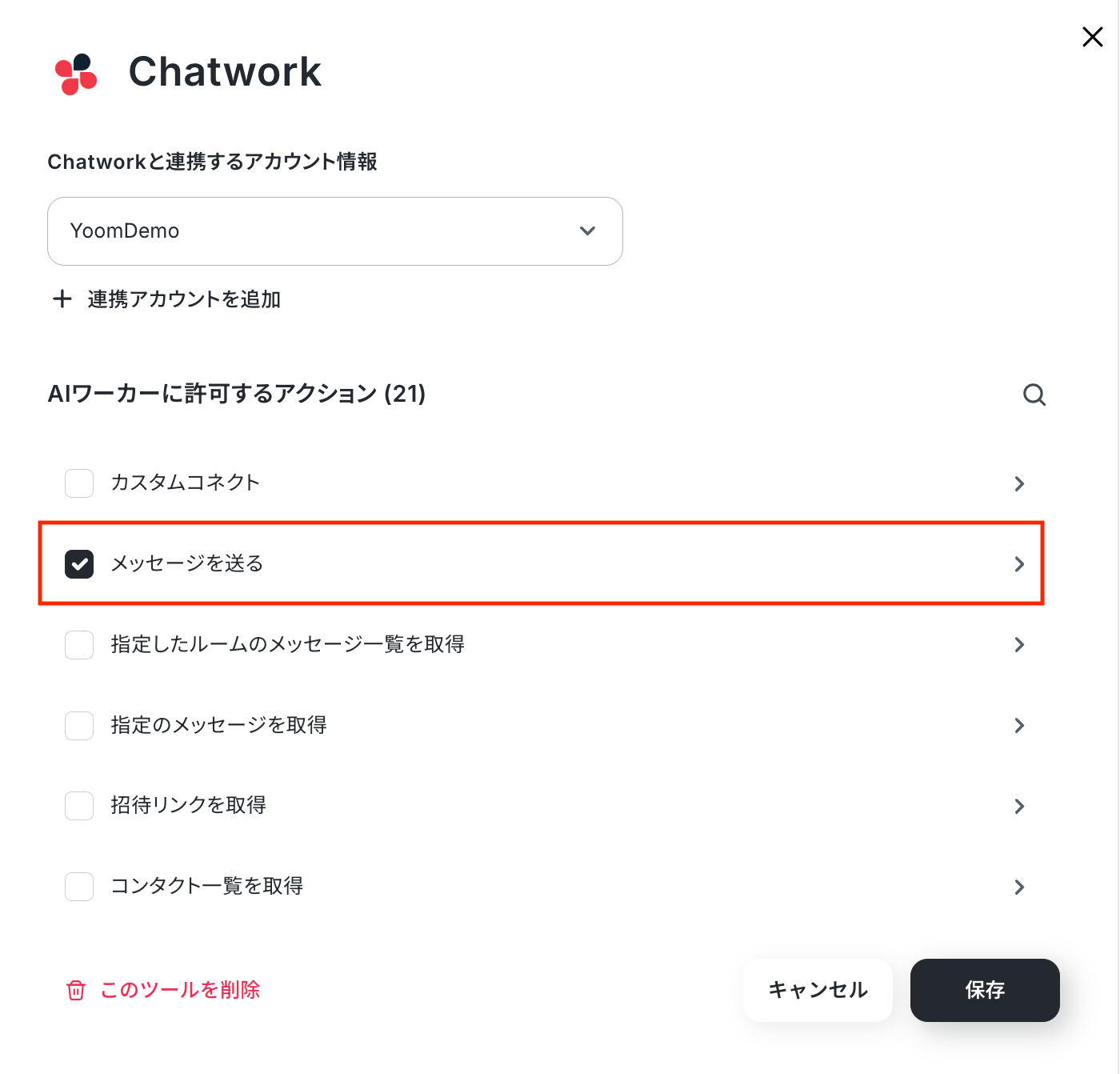
ここでは、通知先となるChatworkの「ルームID」と、送信する「メッセージ内容」を設定します。基本的にはAIが自動で設定しますが、必要に応じて各項目を手動で変更することも可能です。
設定内容を確認したら、「保存」をクリックしましょう。
使用ツールの設定が完了したら、Yoomの操作画面に戻ります。
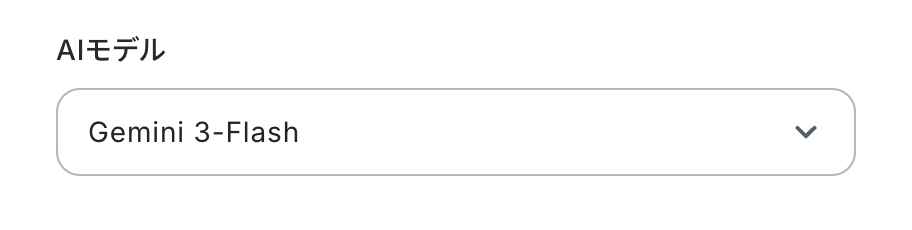
AIモデル
AIモデルはGemini・ChatGPT・Claudeのモデルをプルダウンで選択できるので、適したものを選びましょう。
今回は、Gemini-3-Flashを選択して次に進みます。
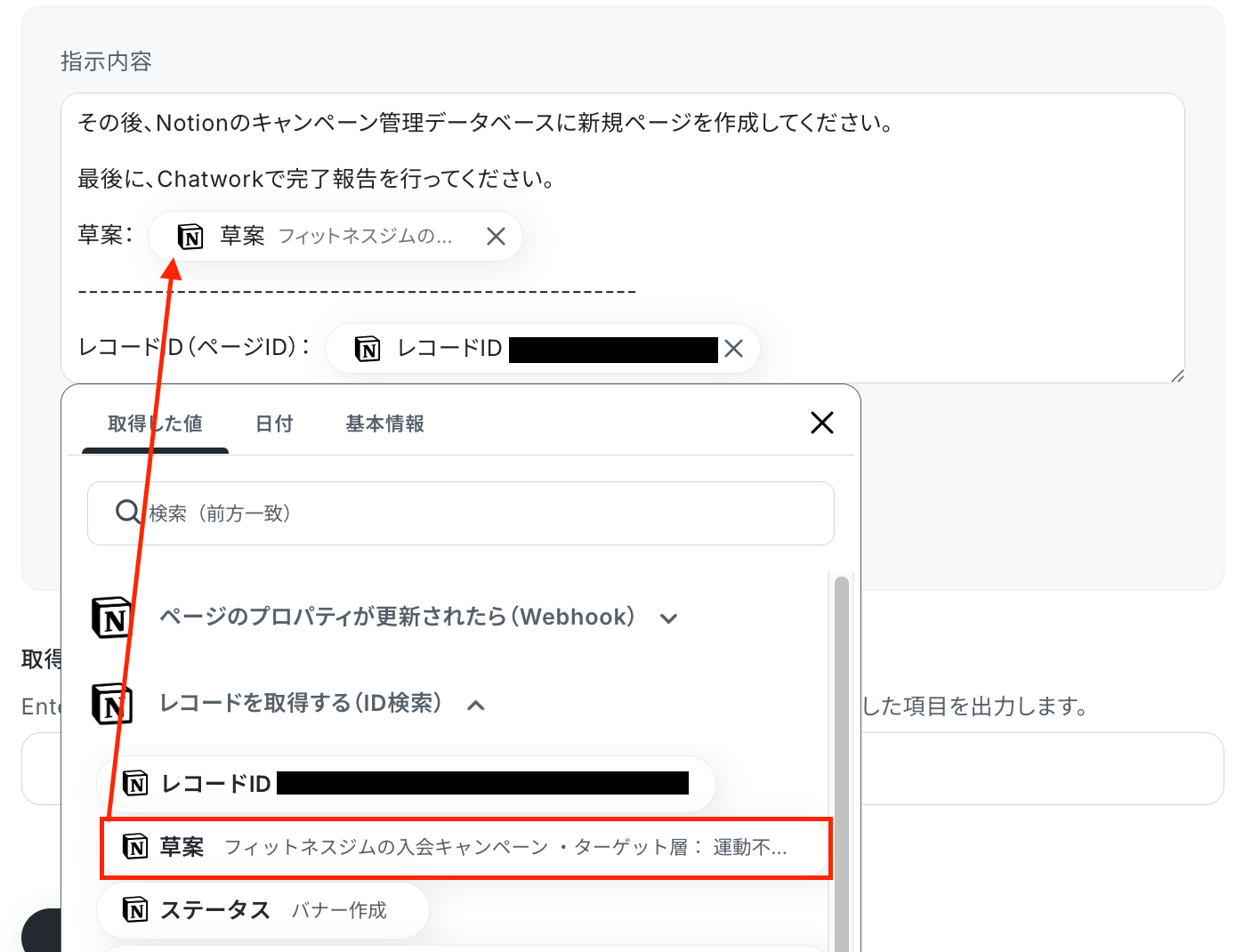
入力欄をクリックすると、前のステップでNotionから取得した値が表示されるので、必要な情報を選択して入力します。
取得した値を活用することで値が固定化されず、フローボットを起動するたびに最新の情報を自動で反映できます。
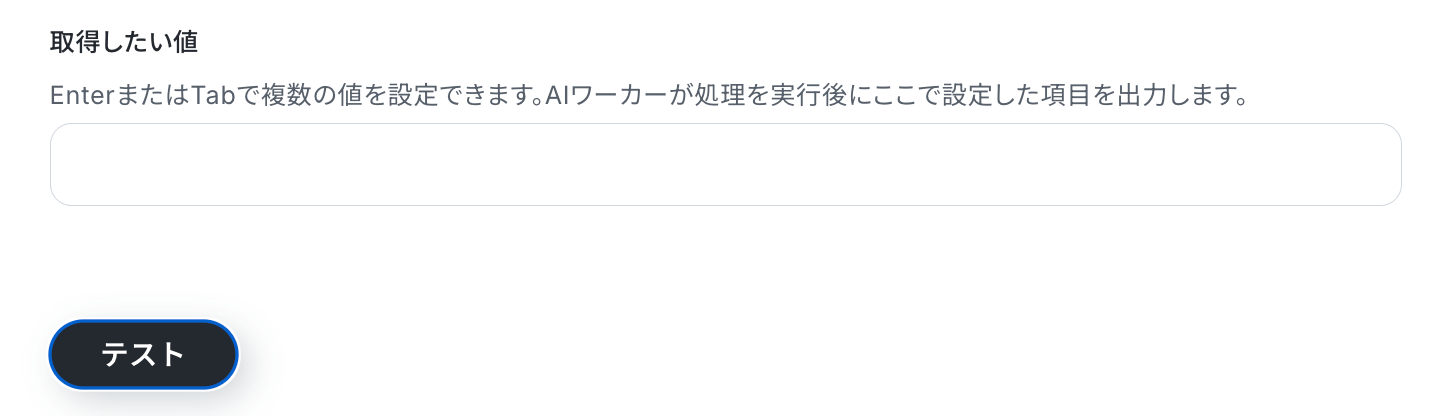
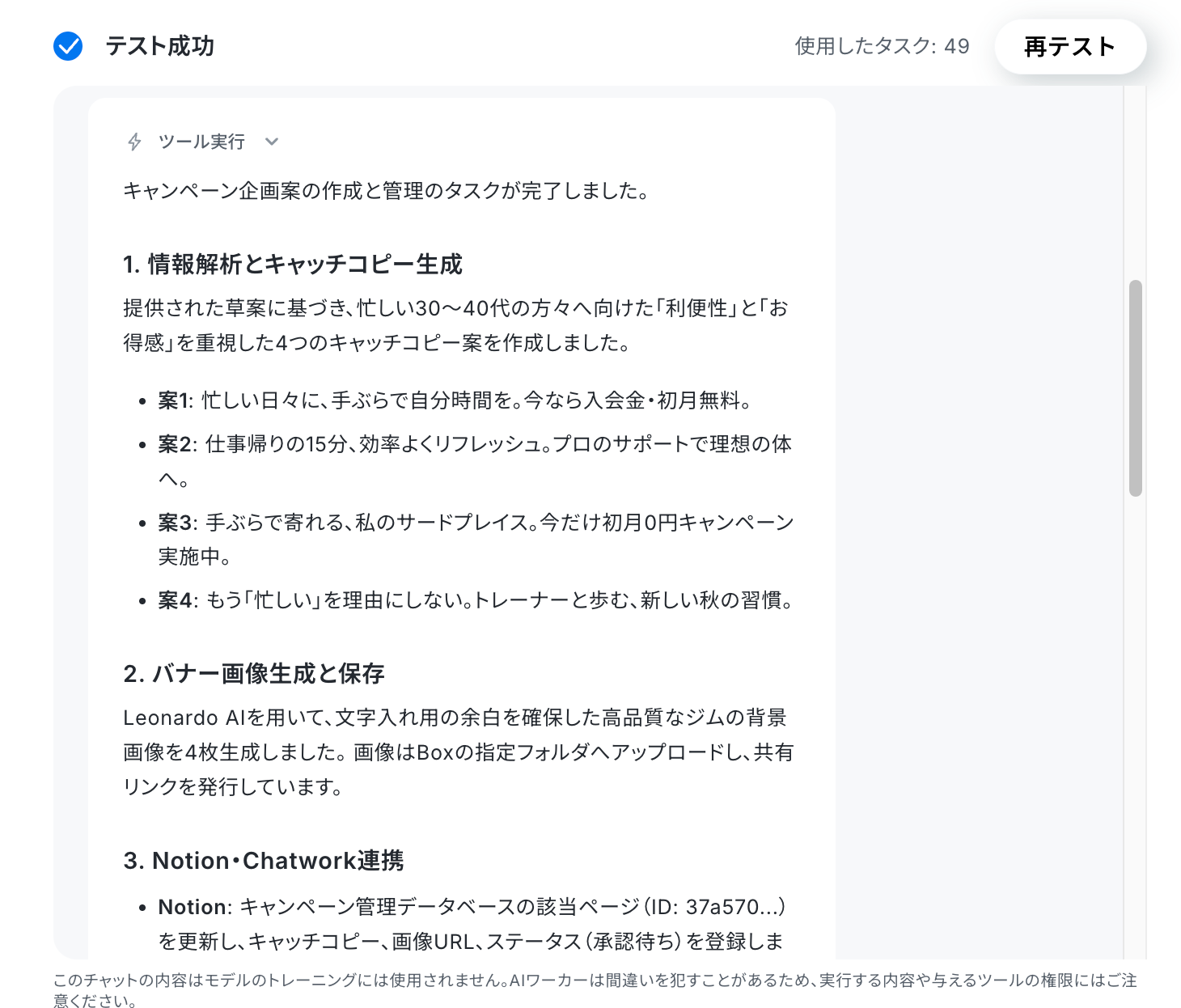
指示文が入力できたら「テスト」をクリックしましょう!
※なお、テスト実行でもタスクを消費しますのでご注意ください。
使用したタスクは、テスト実行後「再テスト」の左側に表示されます。
AIワーカー使用時のタスク実行数の計算方法については、以下のヘルプページをご確認ください。
テストが成功したら、Box、Notion、Chatworkをそれぞれ開いて、処理結果を確認しましょう。
Boxには生成されたバナー用背景画像が保存されているか、Notionにはキャッチコピーと画像URLが正しく登録されているかを確認します。
あわせて、Chatworkにバナーの確認依頼メッセージが送信されているかも確認してみましょう。
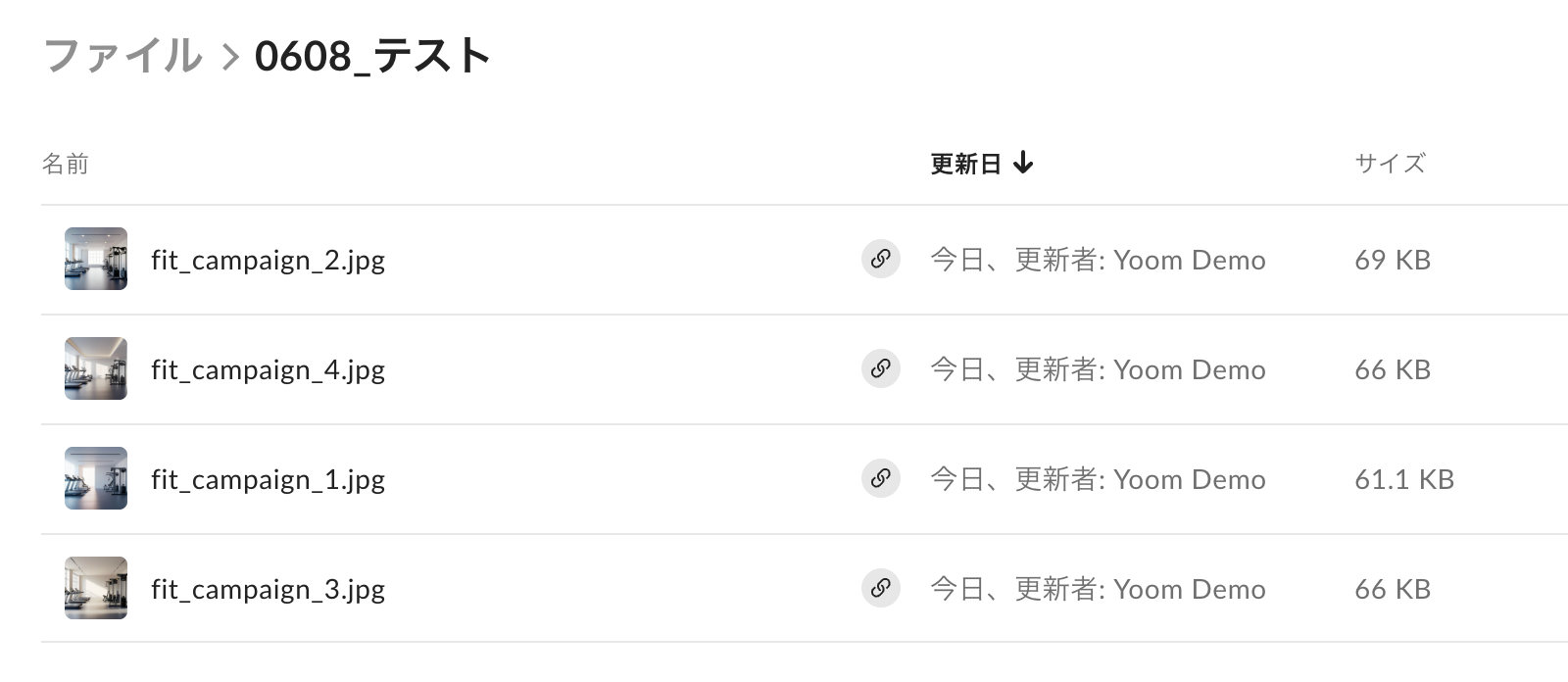
【Box】
Boxの指定フォルダに、作成されたバナー用背景画像が保存されていることを確認します。
【Notion】
Notionに複数案のキャッチコピーと各画像URLが登録され、ステータスが「承認待ち」に更新されていることを確認します。

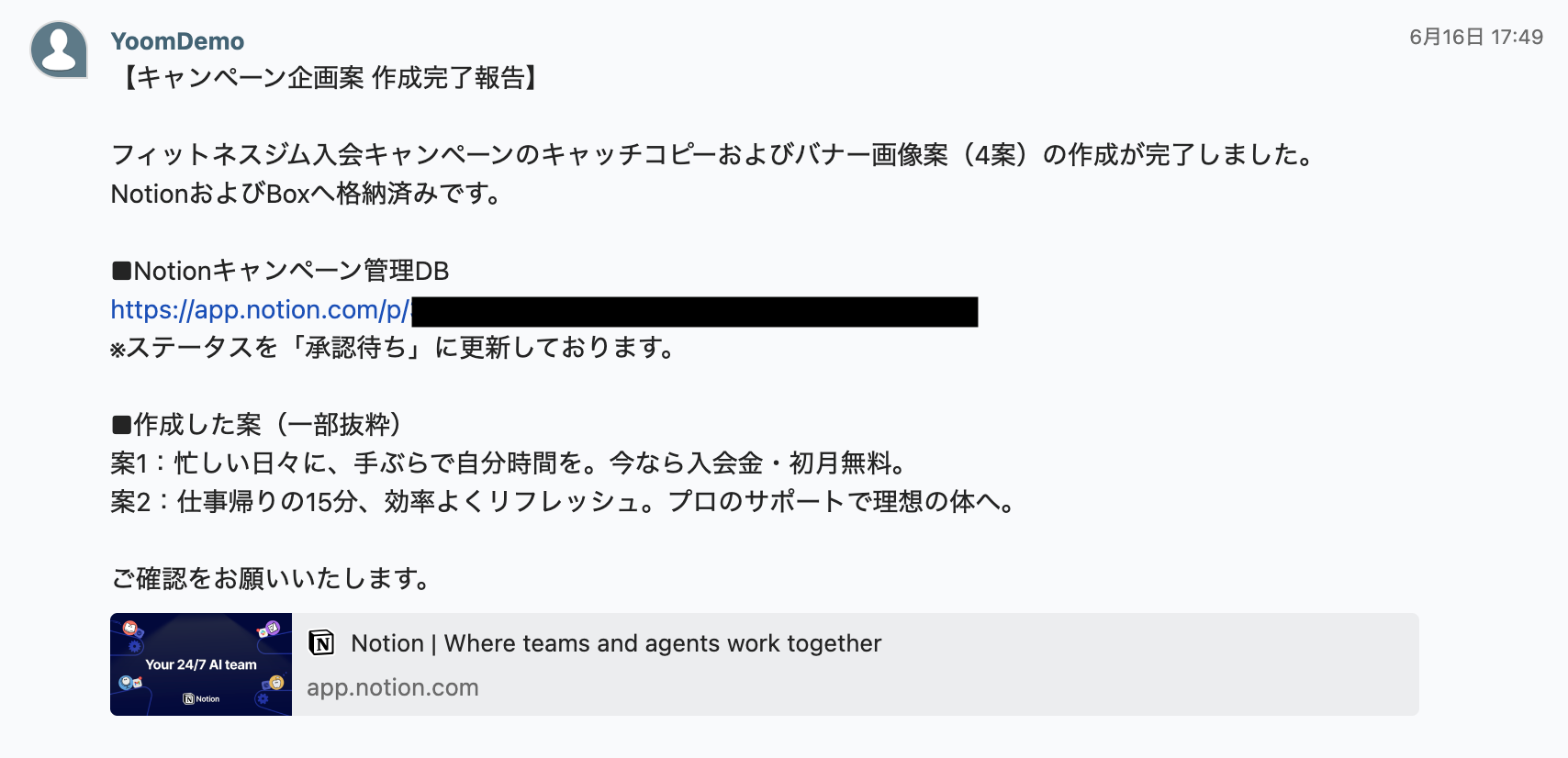
【Chatwork】
Chatworkに、バナー構成案の作成完了を知らせるメッセージが送信されていることを確認します。
内容を確認し、「完了」をクリックしましょう。
導入時の注意点と運用ルール
AIワーカーは、キャンペーン内容に応じたキャッチコピーやバナー画像の作成、Notionへの登録、Chatworkでの通知を効率化するうえで便利です。
一方で、生成された内容が自社のトンマナや制作方針に合わない場合もあります。そのため、AIの出力をそのまま公開せず、人による確認を前提とした運用ルールを定めておくことが重要です。
ここでは、AIを安全かつ効果的に広告バナー制作へ活用するためのポイントを3つご紹介します。
1. 担当者による最終チェックを徹底する
AIが作成したキャッチコピーやバナー画像には、表現の誤りや不自然な内容、キャンペーンの意図と合わないデザインが含まれる可能性があります。
そのため、生成された広告案をそのまま公開せず、必ず担当者がNotion上で内容を確認してから承認する運用を徹底しましょう。
特に、商品・サービスの内容、価格、キャンペーン条件、意図した内容と異なる表現が無いか、画像とキャッチコピーの整合性などは、公開前に確認が必要です。
AIはあくまで制作を支援するものとして活用し、人による確認・修正の工程を組み込んでおきましょう。
2. 連携アプリの権限設定を適切に管理する
Notionに登録されるキャンペーン情報や、Boxに保存されるバナー画像には、公開前の広告案や社内情報が含まれる場合があります。
そのため、Notion、Box、Chatworkでは、必要な担当者だけが閲覧・編集できるように権限を設定しましょう。
特に、Boxの共有リンクの公開範囲、Notionデータベースの編集権限、Chatworkの通知先ルームには注意が必要です。
未公開の広告案が意図しない相手に共有されないよう、保存先や通知先の運用ルールを事前に整理しておくと安心です。
3. AIへの制作ルールを明確にしておく
AIワーカーの出力品質は、事前に設定したターゲット、訴求内容、トーン、デザイン条件などに大きく左右されます。
そのため、使用してよい表現や避けるべき表現、ブランドのトーン、画像のテイストなど、制作時のルールをあらかじめ明確にしておきましょう。
例えば、ターゲット層、掲載媒体、文字数、使用禁止ワード、ブランドカラー、画像サイズなどを指定しておくことで、広告案の品質を安定させやすくなります。
また、必要な情報が不足している場合は生成を進めず「確認要」とするなど、AIが判断に迷った場合の処理ルールも設定しておくと、担当者が確認しやすい形で運用できます。
まとめ
AIを活用することで、キャンペーン情報をもとにしたキャッチコピーやバナー画像案の作成、Boxへの画像保存、Notionへの結果登録、Chatworkへの確認依頼通知といった広告制作業務を効率化できます。
担当者が広告案を一から作成し、各ツールへ手作業で登録・共有する負担を減らし、AIが作成した複数の案を確認・修正する業務に集中できるようになります。
広告制作から確認依頼までの一連の流れを効率化する第一歩として、ぜひ登録フォームからYoomのテンプレートを活用してみてください!
よくあるご質問
Q:認知拡大向けと獲得向けで、異なるバナー案を作成できますか?
A:
はい、可能です。
AIワーカーのスキルにキャンペーン目的ごとの訴求方針を設定しておくことで、認知拡大向け、問い合わせ獲得向け、購入促進向けなど、目的に応じたキャッチコピーや画像案を生成できます。
Q:キャッチコピーやバナー画像の制作ルールは変更できますか?
A:
はい、可能です。
AIワーカーのスキル内で、文章のトーン、文字数、ターゲット層、使用禁止表現、画像のテイストなどを指定できます。自社のブランドガイドラインや広告運用ルールに合わせて調整することで、出力内容の統一を図れます。
Q:Chatwork以外のツールにも通知できますか?
A:
はい、可能です。
ツールを変更することで、Chatwork以外にもSlack、Microsoft Teams、Google Chatなど、さまざまなコミュニケーションツールと連携できます。
プログラミング知識なしで手軽に構築できます。