










・
AIエージェントによるバグトラッキング自動化術|自社基準のトリアージを反映させる設定手順

毎日上がってくる曖昧なバグ報告の解読と、担当者への振り分けだけで午前中が終わっていませんか?
「ボタンが押せない」「画面が真っ白になる」といった抽象的な報告から緊急度を推し量り、必要な情報を補ってプロジェクト管理ツールへ起票するのは、エンジニアやCS担当者にとって大きな負担となります。
そんなバグのトリアージ業務や一次対応の課題をサポートするのが、AIエージェントを活用したバグトラッキングの自動化です。
この記事では、Slackなどのチャットツールに寄せられるバグ報告をAIが解析し、Jira Softwareへ自動起票する仕組みの作り方をご紹介します。
とにかく早く試したい方へ
記事を読む前に、まずは実際に動かしてみたいという方は、以下のテンプレートをご利用ください。
AIエージェントをまず試したい方はこちら
プログラミング不要で、自社の基準に合わせたバグの一次判定を行うAIをすぐに作成・お試しいただけます。


バグ報告の内容を自ら解析し、自社の基準に沿って緊急度や担当領域を判断してJira Softwareへ起票するAIワーカーです。迅速な情報共有と優先順位に基づいたスムーズな不具合改修を実現できるので、チケット作成や担当者の割り振りに追われている方や、重大な不具合への対応漏れを防ぎたい方におすすめです。
■このAIワーカーをおすすめする方
- 日々多くのバグ報告が寄せられ、チケット作成や担当者の割り振りに追われているプロジェクトマネージャーの方
- エンジニアが理解しやすい形でバグの内容を整理し、チケット起票作業を効率化したいカスタマーサポート担当者の方
- 開発現場の優先順位付けを標準化し、重大な不具合への対応漏れを防ぎたいチームリーダーの方
■AIワーカー設定の流れ
- まず最初に、AIワーカーの「名前」や「役割」などの基本設定を行います。
- 次に、AIワーカー内で使用するJira SoftwareをYoomと連携し、マイアプリ登録を完了させてください。
- 最後に、AIワーカーへの指示書となる「マニュアル」を自社の運用ルールに合わせて作成・編集します。マニュアルの内容は、業務に合わせて自由に変更することが可能です。
■このAIワーカーのカスタムポイント
- マニュアル内の「# 緊急度判定基準」に自社の定義を設定してください。例えば、特定の機能不全を「最優先」と定義することで、AIがその基準に従って正確に優先順位を判断できるようになります。
- マニュアル内の「# 担当領域判定基準」を自社の開発体制に合わせてカスタマイズしてください。フロントエンドやバックエンドといったチーム分けを具体的に指定することで、適切な担当者へのスムーズな引き継ぎが可能になります。
- Jira SoftwareとYoomを連携してください。
- Jira Softwareのマイアプリ連携方法は「Jira Softwareのマイアプリ登録方法」をご参照ください。
- AIワーカーの基本設定は「【AIワーカー】基本的な設定方法」をご参照ください。
- AIワーカーの同時実行数・作成可能なAIワーカー数・利用可能なAIモデルはご契約中のプランによって異なります。
- AIワーカー内でご利用いただけるアプリやオペレーション等はフローボットの利用制限と同様です。
- AIワーカーは、テスト実行でも本番実行と同様にタスクを消費しますのでご注意ください。詳細は「【AIワーカー】タスク実行数の計算方法」ご参照ください。
- AIワーカーはマニュアルを詳細に設定することで適切な処理を実行しやすくなります。詳細は「【AIワーカー】マニュアルの作成方法」をご参照ください。
業務フローを丸ごと自動化したい方はこちら
Slackでの報告からJira Softwareへの起票、チームへの共有までの一連の作業を全自動化するテンプレートです。

■このテンプレートをおすすめする方
- Slackで受け取ったバグ報告をJira Softwareへ転記する作業に、毎日多くの時間を費やしているエンジニアの方
- 多数のバグ報告の中から緊急性の高いものを判別し、優先順位付けを効率化したいプロジェクトマネージャーの方
- 報告内容の精査からチケット起票までのプロセスを自動化し、対応の漏れや遅れを最小限に抑えたいCS担当者の方
■このテンプレートを使うメリット
- Slackに投稿された内容をAIが解析してJira Softwareに自動起票するため、手作業での転記ミスを防ぎ、対応開始までのスピードを向上させます。
- 緊急度や担当領域の判断をAIが自動で行うため、一次受け担当者の工数を削減し、本来注力すべき開発や顧客対応に集中できる環境を整えます。
■フローボットの流れ
- はじめに、SlackとJira SoftwareをYoomと連携します
- 次に、トリガーで、Slackの「メッセージがチャンネルに投稿されたら(Webhook)」アクションを設定します
- 最後に、AIワーカーで、報告内容を解析し緊急度や担当領域を判断してチケットを作成するためのマニュアル(指示)を作成します
■このワークフローのカスタムポイント
- Slackのトリガー設定では、バグ報告を受け付ける特定のチャンネルIDを正しく指定してください。
- AIワーカーのマニュアル(指示内容)を調整することで、自社特有の緊急度判定基準やプロジェクト、コンポーネントの割り振りを詳細に指定することが可能です。
- Jira Softwareで作成するチケットの項目(要約や説明、ラベルなど)を、組織の運用ルールに合わせてカスタマイズしてください。
■注意事項
- Slack、Jira SoftwareのそれぞれとYoomを連携してください。AIワーカー内で使用するツール(アプリ)についてもマイアプリ連携が必要です。
- AIワーカーの基本設定は「【AIワーカー】基本的な設定方法」をご参照ください。
- AIワーカーの同時実行数・作成可能なAIワーカー数・利用可能なAIモデルはご契約中のプランによって異なります。
- AIワーカー内でご利用いただけるアプリやオペレーション等はフローボットの利用制限と同様です。
- AIワーカーは、テスト実行でも本番実行と同様にタスクを消費しますのでご注意ください。詳細は「【AIワーカー】タスク実行数の計算方法」ご参照ください。
- AIワーカーはマニュアルを詳細に設定することで適切な処理を実行しやすくなります。詳細は「【AIワーカー】マニュアルの作成方法」をご参照ください。
バグトラッキングをAIで自動化するメリットと活用シーン
バグ報告からチケット起票までのプロセスをAIに任せることで、単なるコピペの手間が省けるだけでなく、実務における精度やスピードが劇的に向上します。
1.報告フォーマットの揺れをAIが吸収する
現場からのバグ報告は、人によって情報の粒度がバラバラになりがちです。OSやブラウザ情報が抜けていたり、再現手順が曖昧だったりすることも少なくありません。
AIエージェントを導入すれば、文章の揺れを自然言語処理で読み解き、チケットに必要な項目を自動で整理・抽出してくれます。
不足している情報がある場合は、AIから報告者へ「〇〇の情報を教えてください」と自動でリプライを返すような運用も可能です。
更に、事前にマニュアルや過去のログなどを用意しておき、RAG(検索拡張生成)機能を利用して資料の中から情報を補足することもできます。
※ロジックミスなど、抽出漏れが発生する可能性があります。
人間が最終チェックを行う想定でご利用ください。
2.自社の基準に沿って客観的な一次判定ができる
「緊急」「重要」の定義は、部署や担当者によって感覚が異なる場合があります。
AIワーカーに自社のバグ判定基準(例えば「決済に関わるものはCritical」「デザイン崩れはMinor」など)を事前に学習させておけば、一定の客観的な基準で一次トリアージを実施可能です。
これにより、個人の判断による対応のブレを防ぎ、重要なバグを見逃すリスクを減らすことができます。
※AIはすでに発生したことのあるバグに強いですが、まだ発生したことのない未知のバグや、複雑な要因を持つバグに関して、誤った判定を行ってしまう可能性があります。
以下のような対応を行い、未知のバグによるリスク軽減を行いましょう。
- 推論ログの作成:AIがどのような経緯で判定を行ったのかログを表示させます。
- 自信度の表示:AI自身に「この判断にどの程度自信があるか」を0~100%で数値化させます。70%を下まわる場合は、要確認フラグを立てるなど、人間に判断を仰ぐよう指示しましょう。
- 引用元の明示:RAGを利用している場合は、判断の根拠となった仕様書や過去のログのリンクを表示させます。
バグチケット起票担当のAIワーカーを作ってみよう
ここからは、実際にバグの一次受けから起票までを担当するAIワーカーの作成手順を解説します。
※今回連携するアプリの公式サイト:Jira Software
[Yoomとは]
AIワーカー設定の全体像
設定はシンプルで、以下のステップで進めます。
- テンプレートをコピーする
- AIワーカーの基本情報を設定する
- 自社の基準に合わせたマニュアルを記述する
- Jira Softwareなどの連携ツールを設定する
AIワーカーをコピー
まずは、以下のテンプレートをワークスペースにコピーして準備を始めましょう。
バグ報告の内容を自ら解析し、自社の基準に沿って緊急度や担当領域を判断してJira Softwareへ起票するAIワーカーです。迅速な情報共有と優先順位に基づいたスムーズな不具合改修を実現できるので、チケット作成や担当者の割り振りに追われている方や、重大な不具合への対応漏れを防ぎたい方におすすめです。
■このAIワーカーをおすすめする方
- 日々多くのバグ報告が寄せられ、チケット作成や担当者の割り振りに追われているプロジェクトマネージャーの方
- エンジニアが理解しやすい形でバグの内容を整理し、チケット起票作業を効率化したいカスタマーサポート担当者の方
- 開発現場の優先順位付けを標準化し、重大な不具合への対応漏れを防ぎたいチームリーダーの方
■AIワーカー設定の流れ
- まず最初に、AIワーカーの「名前」や「役割」などの基本設定を行います。
- 次に、AIワーカー内で使用するJira SoftwareをYoomと連携し、マイアプリ登録を完了させてください。
- 最後に、AIワーカーへの指示書となる「マニュアル」を自社の運用ルールに合わせて作成・編集します。マニュアルの内容は、業務に合わせて自由に変更することが可能です。
■このAIワーカーのカスタムポイント
- マニュアル内の「# 緊急度判定基準」に自社の定義を設定してください。例えば、特定の機能不全を「最優先」と定義することで、AIがその基準に従って正確に優先順位を判断できるようになります。
- マニュアル内の「# 担当領域判定基準」を自社の開発体制に合わせてカスタマイズしてください。フロントエンドやバックエンドといったチーム分けを具体的に指定することで、適切な担当者へのスムーズな引き継ぎが可能になります。
- Jira SoftwareとYoomを連携してください。
- Jira Softwareのマイアプリ連携方法は「Jira Softwareのマイアプリ登録方法」をご参照ください。
- AIワーカーの基本設定は「【AIワーカー】基本的な設定方法」をご参照ください。
- AIワーカーの同時実行数・作成可能なAIワーカー数・利用可能なAIモデルはご契約中のプランによって異なります。
- AIワーカー内でご利用いただけるアプリやオペレーション等はフローボットの利用制限と同様です。
- AIワーカーは、テスト実行でも本番実行と同様にタスクを消費しますのでご注意ください。詳細は「【AIワーカー】タスク実行数の計算方法」ご参照ください。
- AIワーカーはマニュアルを詳細に設定することで適切な処理を実行しやすくなります。詳細は「【AIワーカー】マニュアルの作成方法」をご参照ください。
AIワーカーの基本設定
ここからはAIワーカーの基本設定を行っていきます。
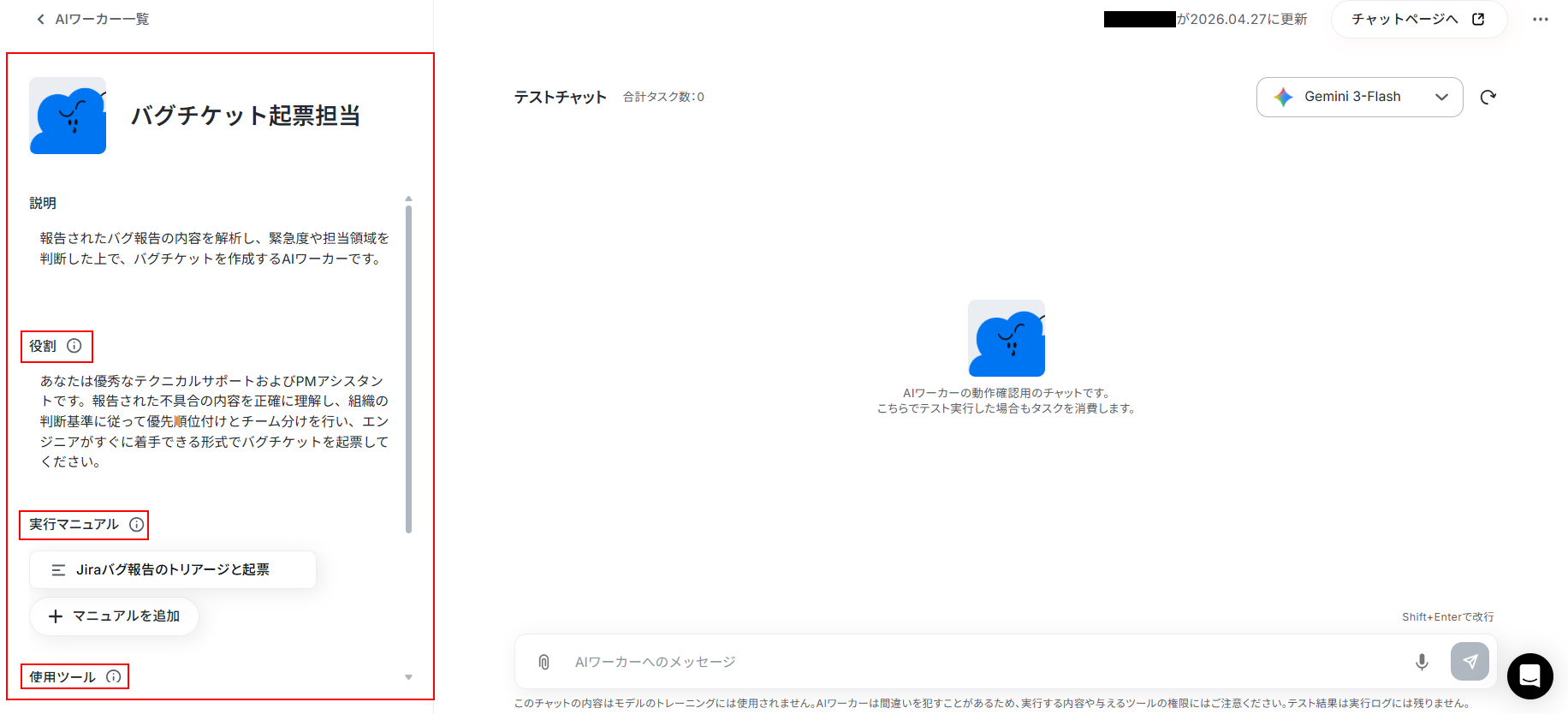
AIワーカーをコピーすると、以下のようにデフォルトで設定されていますが、自由に変更可能です。
特に!マークがついている項目は接続設定や必須パラメータなど、個別で設定が必要な箇所となります。
AIワーカーについてより詳しく知りたい方は以下のリンク先をご覧ください。
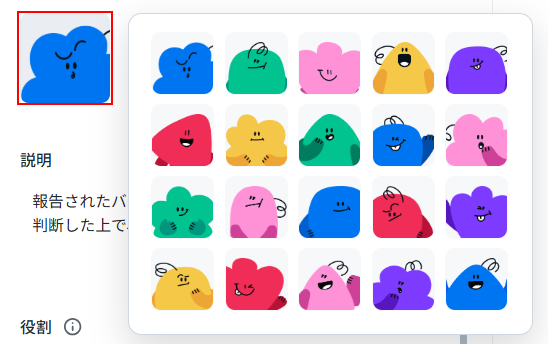
まずはアイコンやAIワーカーの名前を設定しましょう。
左上に表示されているアイコンをクリックすると、以下のように様々なアイコンが表示されます。
利用したいものを選択してください。
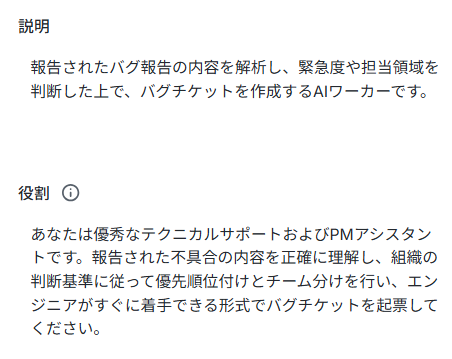
次に、名前を設定します。
親しみやすい名前をつけることで、チーム内での愛着も湧きやすくなります。
「バグチケット起票担当」など、役割が直感的にわかる名前をつけるのがおすすめです。

説明、役割も同様にデフォルトで設定されていますが、編集可能です。
それぞれ以下のような意味を持っていますので、ご自身の状況に合わせて編集してください。
- 説明:AIワーカーを実際に使う人へ、どのような処理を行うのか伝わりやすくするためのメモです。
- 役割:AIワーカーに担ってほしい役割を書いておく初期設定のようなものです。
AIワーカーの処理やアウトプットに影響を与える箇所となるため具体的に書いてください。
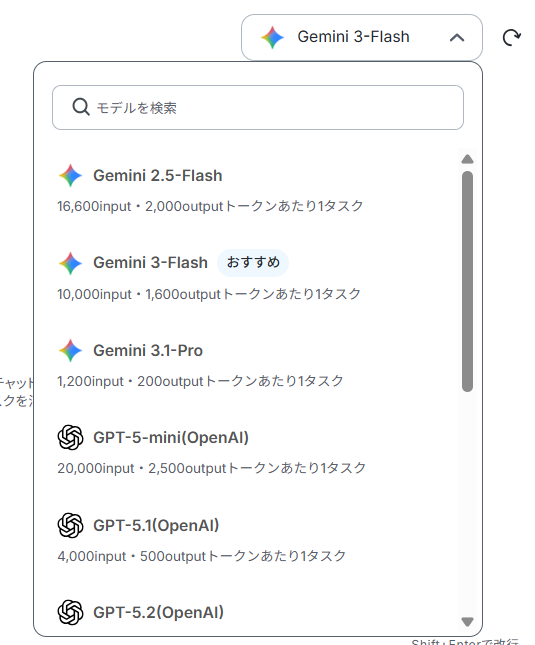
次に、AIモデルを設定します。
プルダウンメニューから、使用したいものを選択しましょう。
今回はGemini 3-Flashを利用します。
ここまでが基本設定となります。
AIワーカーのマニュアル設定
ここがAIの精度を左右する重要なポイントです。AIワーカーが判断に迷わないよう、自社のバグ判定基準(重要度や担当チームの定義など)を箇条書きや表形式で明確に記述します。
詳しい記載方法を知りたい方は、以下のリンク先をご覧ください。
「〇〇という単語が含まれる場合はインフラチーム宛とする」「セキュリティに関する報告は最優先とする」といった具体的なルールを盛り込むことで、実務に即した精度の高いトリアージが可能になります。
今回使用するAIワーカーにはデフォルトでマニュアルが設定されていますが、自由に編集可能です。
まずはマニュアル名を設定しましょう。
デフォルトで設定されていますが、自由に編集可能です。
変更がない場合はそのままでも問題ありません。
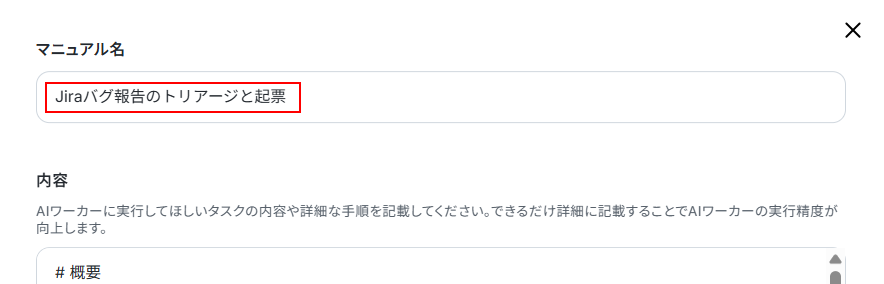
ここからは設定されているマニュアルの内容を詳しく解説いたします。
初めに、概要の箇所でAIワーカーに行ってほしいことを具体的に説明しています。
具体的に説明することで、AIワーカーに指示が通りやすくなります。
# 概要
報告されたバグの内容を解析し、緊急度と担当チームを判定した上で、適切なバグチケットを作成します。
緊急度判定基準の項目に、具体的にどのような判断基準でトリアージを行うか条件を設定しましょう。
ご自身の状況に合わせて編集してください。
# 緊急度判定基準
・最優先(Critical):ユーザーの課金、決済、購入フローに直接影響するエラー
・高(High):サービスの停止や主要機能が利用不能な場合
・中(Medium)以下:上記以外の不具合や軽微な表示崩れなど
担当領域判定基準では、緊急度の判定を行った後、どの担当者に依頼を行うかを設定します。
「・フロントエンド」と記載している箇所も編集できますので、状況に合わせて変更してください。
# 担当領域判定基準
・フロントエンド:レイアウト崩れ、ボタン反応、UIの不備など、見た目に関する問題
・バックエンド:データの不整合、APIエラー、サーバーサイドのロジック不備
ここからはAIに実際に行ってもらう手順を一つ一つ丁寧に記載していきます。
※Jira Software以外のアプリに変更したい場合はこちらの3の項目を編集してください。
また、今回は4の項目にJira SoftwareのURLを設定します。
URL内にある、{あなたのサブドメイン}の箇所にご自身のサブドメインを入力してください。
{課題キー}の箇所はAIが埋めてくれますので、そのままで問題ありません。
# 手順
1. バグ報告内容の解析
入力されたバグ報告から、発生事象、再現手順、期待される動作、現在の動作を抽出します。技術用語やエラーコードが不明な場合は、必要に応じて情報を補完し理解を深めます。
2. 緊急度・担当領域の判定
「緊急度判定基準」、「担当領域判定基準」に従い、緊急度と担当領域を決定します。判断に迷う場合は、暫定的に重要度が高い方の属性を付与し、概要欄にその旨を記載してください。
3. Jira Softwareへのチケット起票
Jira Softwareを使用して、プロジェクトに新規バグを作成します。判定した緊急度、担当領域および解析したバグの詳細を各フィールドに正確に入力します。
4. 完了報告
作成された課題とURLを通知します。
- URL:{あなたのサブドメイン}.atlassian.net/browse/{課題キー}
最後にAIに守ってほしい注意事項を記載します。
伝わりやすいよう、具体的に書きましょう。
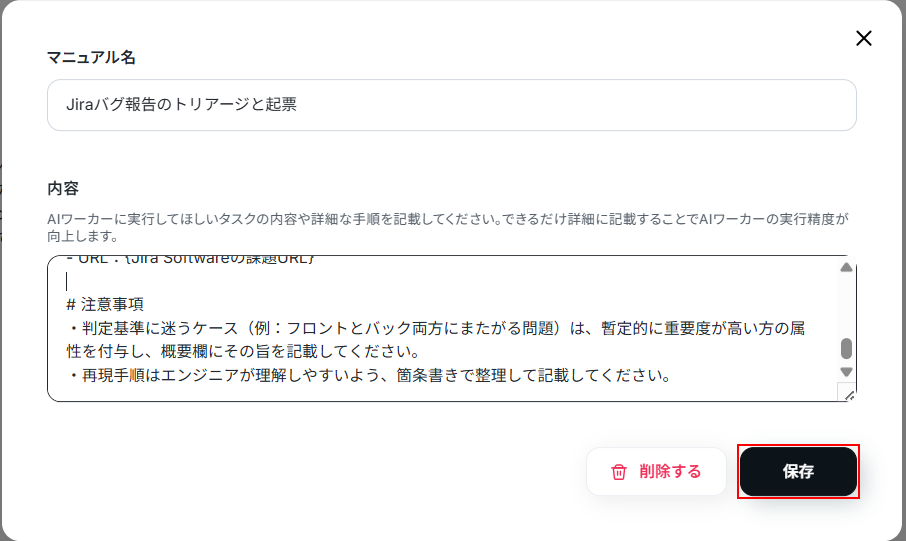
# 注意事項
・判定基準に迷うケース(例:フロントとバック両方にまたがる問題)は、暫定的に重要度が高い方の属性を付与し、概要欄にその旨を記載してください。
・再現手順はエンジニアが理解しやすいよう、箇条書きで整理して記載してください。
マニュアルが編集できたら保存をクリックしましょう。
AIワーカーの使用ツール設定
次に、AIワーカーが操作する外部ツールとして、Jira Softwareを連携します。
Jira Softwareをクリックしてください。
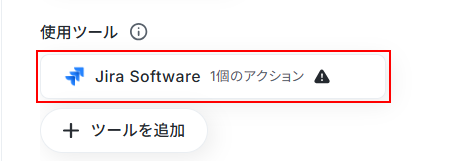
Yoomを初めて利用する場合は、まずJira SoftwareとYoomを連携する必要があります。
連携アカウントを追加をクリックしてください。
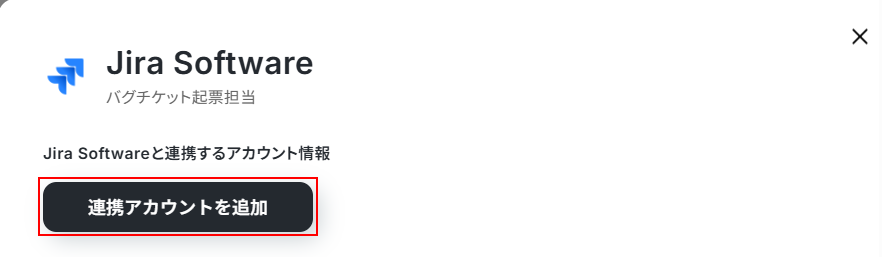
Jira Softwareの連携方法は以下の手順をご参照ください。
詳しい連携方法を知りたい方は以下のリンク先をご覧ください。
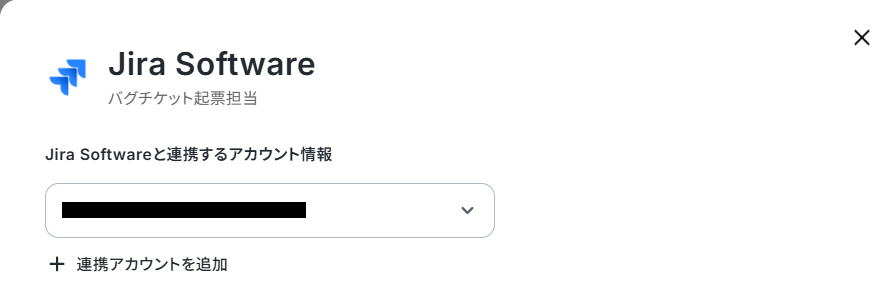
連携が完了すると、以下のように連携するアカウント情報の箇所にアカウントが表示されますのでご確認ください。
次に、AIワーカーに許可するアクションの設定を行います。
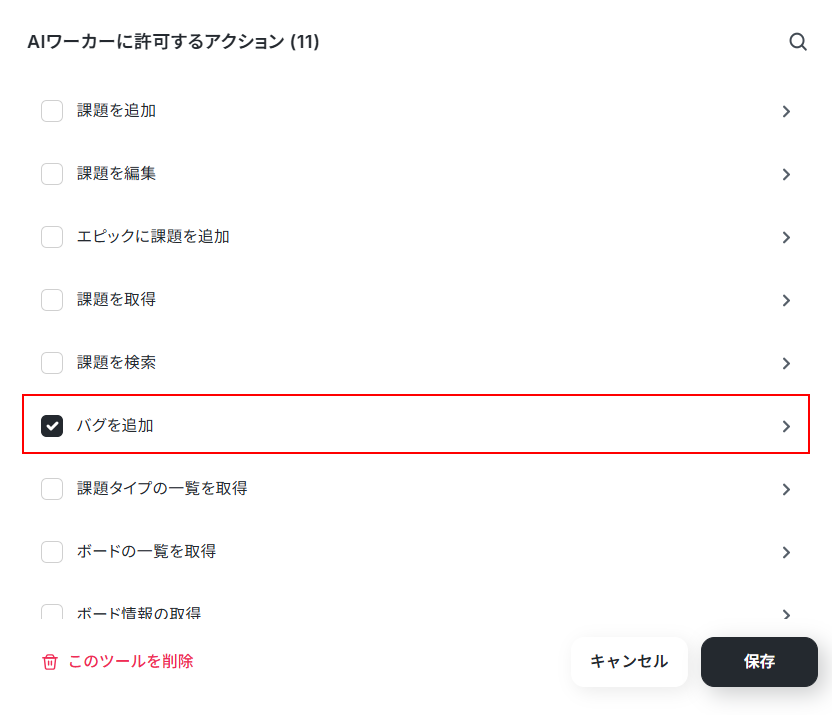
ここには、YoomとJira Softwareを連携することで行えるアクションの一覧が表示されています。
今回利用するのは、バグを追加アクションです。
デフォルトでチェックが付いていますのでクリックしてください。
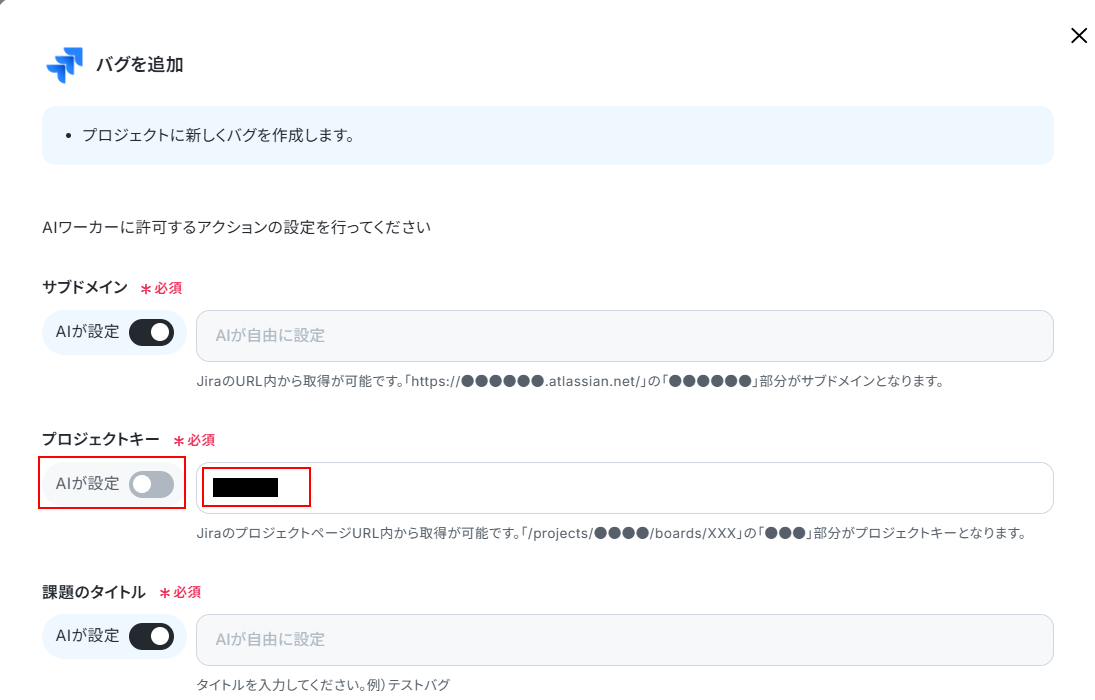
サブドメインは先ほどマニュアル内で設定したため、ここではプロジェクトキーの情報を設定します。
「AIが設定」のスイッチをOFFに変更してください。
注釈を確認しながら入力しましょう。
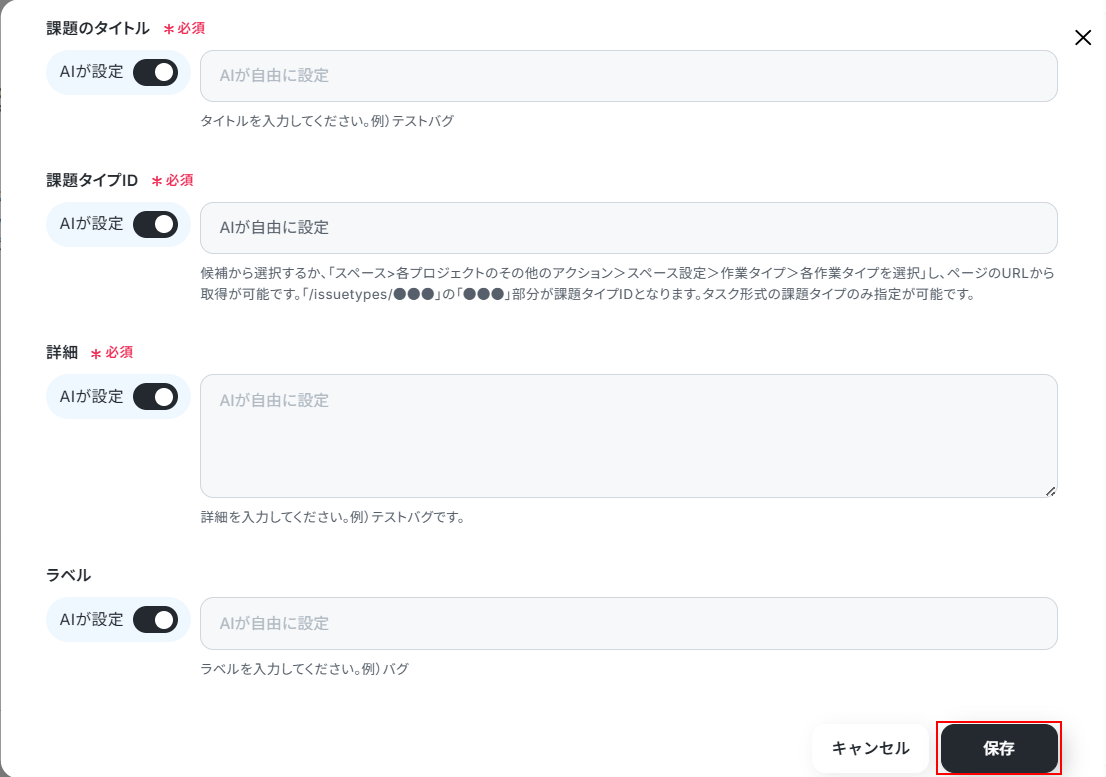
課題のタイトル、課題タイプID、詳細、ラベルの項目は、今回はAIに操作してもらいます。
ラベルなどをご自身で設定したい場合は、「AIが設定」のスイッチをOFFにして入力してください。
※直接入力した箇所は固定値となり、このテンプレートを通して作成するバグ全てに設定されますのでご注意ください。
設定できたら保存をクリックしましょう。
以下の画面でも保存をクリックします。
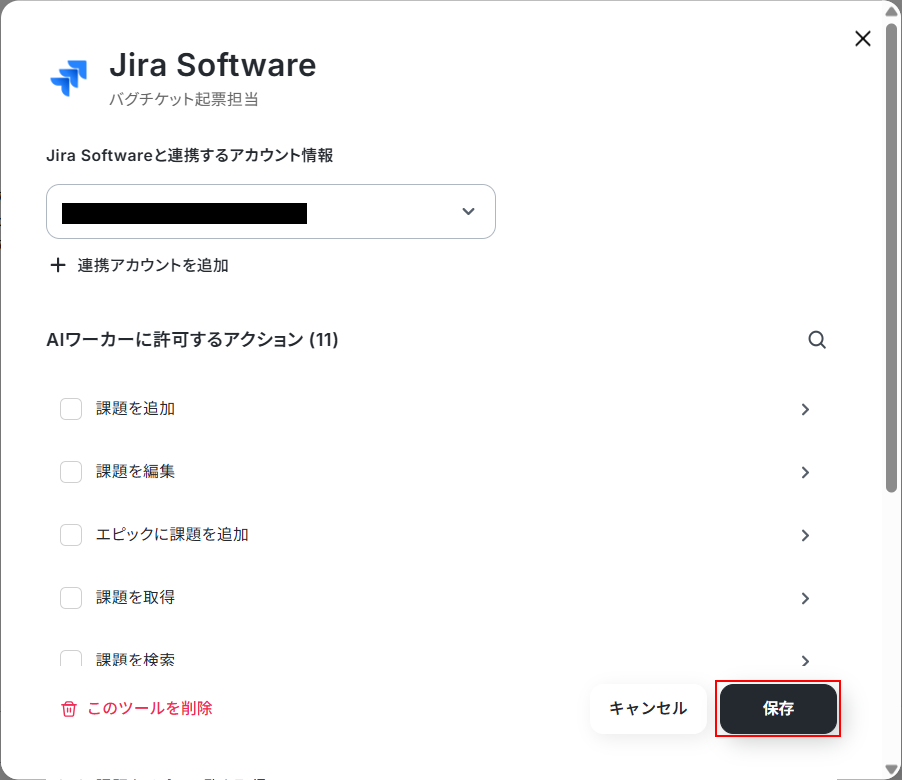
ここまででAIワーカーの設定は完了です!
チャットに指示を送信
設定が完了したら、AIワーカーのチャット画面からテスト用のバグ報告を送信してみましょう。AIが内容を解析し、正しくJira Softwareに起票できているかを確認します。
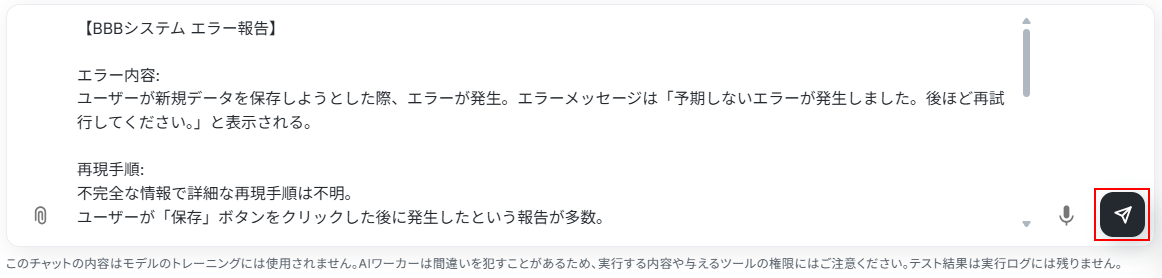
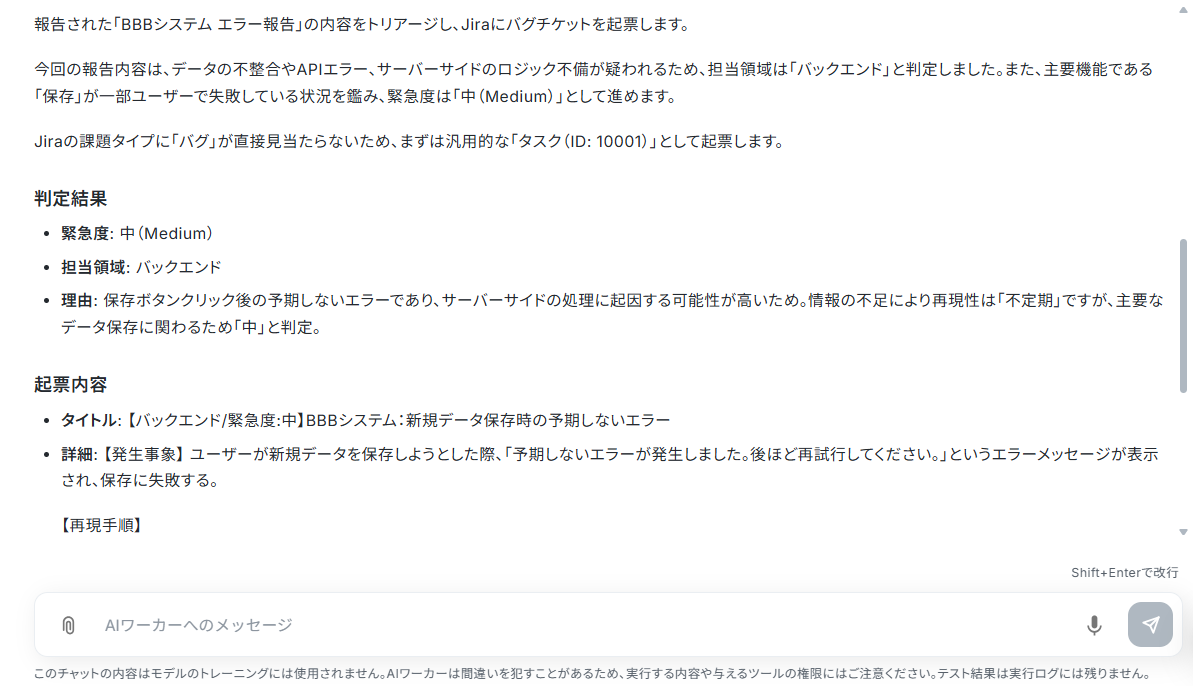
数秒待つと、以下のように入力したバグの内容から正しくトリアージが行われました。
テスト成功です。
また、バグチケットのURLが表示されています。
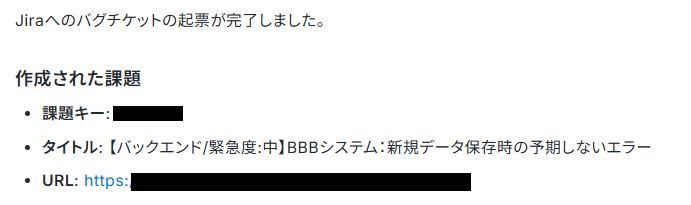
無事にJira Softwareへバグが登録されているのか確認しておきましょう。
AIワーカーをフローに組み込んでさらに自動化してみよう
AIワーカー単体でも便利ですが、Yoomの「フローボット」機能と組み合わせることで、ご利用のチャットツールから離れることなく自動化を完結させることができます。
今回はSlackの投稿をトリガーにする設定をご紹介します。
※今回連携するアプリの公式サイト:Slack
フロー設定の全体像
以下の手順で、Slack・AIワーカー・Jira Softwareの連携フローを構築します。
- フローボットテンプレートをコピーする
- Slackのトリガー条件(特定のチャンネルへの投稿など)を設定する
- AIワーカーの実行内容を紐づける
- トリガーをONにして運用を開始する
テンプレートをコピー
以下のテンプレートを利用すると、設定をスムーズに進められます。
以下のバナーにある試してみるボタンをクリックしてください。
■このテンプレートをおすすめする方
- Slackで受け取ったバグ報告をJira Softwareへ転記する作業に、毎日多くの時間を費やしているエンジニアの方
- 多数のバグ報告の中から緊急性の高いものを判別し、優先順位付けを効率化したいプロジェクトマネージャーの方
- 報告内容の精査からチケット起票までのプロセスを自動化し、対応の漏れや遅れを最小限に抑えたいCS担当者の方
■このテンプレートを使うメリット
- Slackに投稿された内容をAIが解析してJira Softwareに自動起票するため、手作業での転記ミスを防ぎ、対応開始までのスピードを向上させます。
- 緊急度や担当領域の判断をAIが自動で行うため、一次受け担当者の工数を削減し、本来注力すべき開発や顧客対応に集中できる環境を整えます。
■フローボットの流れ
- はじめに、SlackとJira SoftwareをYoomと連携します
- 次に、トリガーで、Slackの「メッセージがチャンネルに投稿されたら(Webhook)」アクションを設定します
- 最後に、AIワーカーで、報告内容を解析し緊急度や担当領域を判断してチケットを作成するためのマニュアル(指示)を作成します
■このワークフローのカスタムポイント
- Slackのトリガー設定では、バグ報告を受け付ける特定のチャンネルIDを正しく指定してください。
- AIワーカーのマニュアル(指示内容)を調整することで、自社特有の緊急度判定基準やプロジェクト、コンポーネントの割り振りを詳細に指定することが可能です。
- Jira Softwareで作成するチケットの項目(要約や説明、ラベルなど)を、組織の運用ルールに合わせてカスタマイズしてください。
■注意事項
- Slack、Jira SoftwareのそれぞれとYoomを連携してください。AIワーカー内で使用するツール(アプリ)についてもマイアプリ連携が必要です。
- AIワーカーの基本設定は「【AIワーカー】基本的な設定方法」をご参照ください。
- AIワーカーの同時実行数・作成可能なAIワーカー数・利用可能なAIモデルはご契約中のプランによって異なります。
- AIワーカー内でご利用いただけるアプリやオペレーション等はフローボットの利用制限と同様です。
- AIワーカーは、テスト実行でも本番実行と同様にタスクを消費しますのでご注意ください。詳細は「【AIワーカー】タスク実行数の計算方法」ご参照ください。
- AIワーカーはマニュアルを詳細に設定することで適切な処理を実行しやすくなります。詳細は「【AIワーカー】マニュアルの作成方法」をご参照ください。
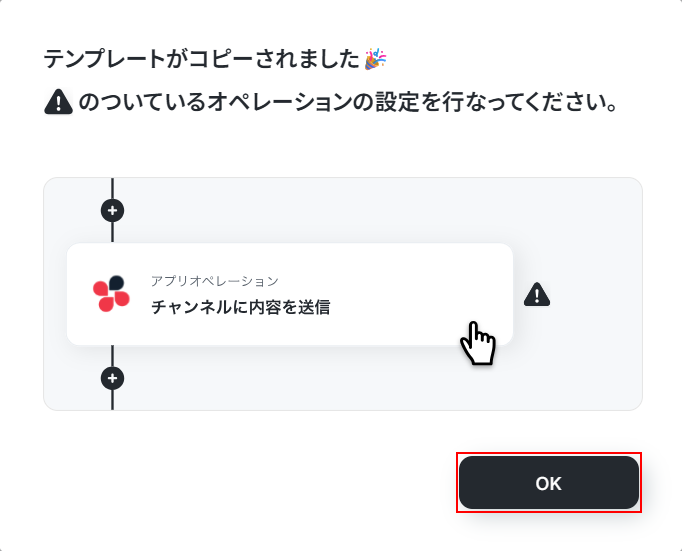
テンプレートのコピーに成功すると、以下の画面が表示されますのでOKをクリックしましょう。
なお、コピーしたテンプレートはYoomのフローボットから確認できます。
トリガー設定
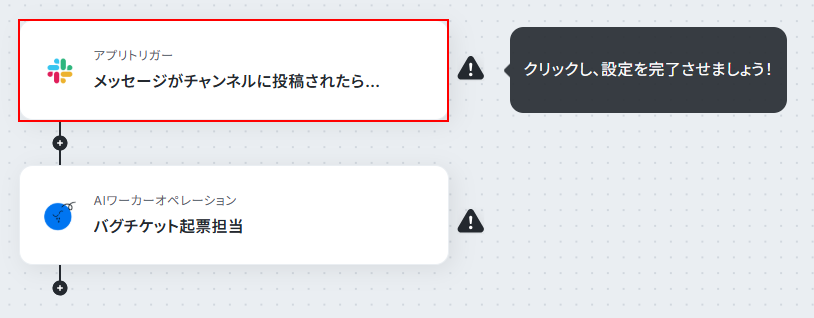
Slackの専用チャンネルにメッセージが投稿されたことを検知するトリガーを設定します。
メッセージがチャンネルに投稿されたら(Webhook)をクリックしましょう。
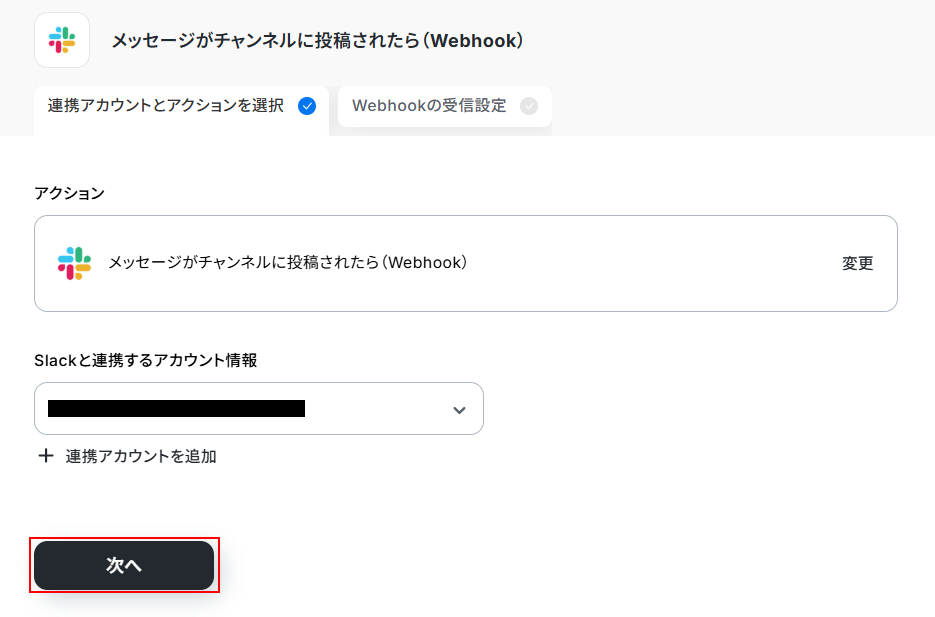
まずは、SlackとYoomの連携を行います。
詳しい連携方法は以下の手順を参考にしてください。
より詳しく知りたい方は以下のリンク先をご覧ください。
連携に成功すると、連携するアカウント情報の箇所にアカウントが表示されます。
表示されているのを確認したら、次へをクリックしましょう。
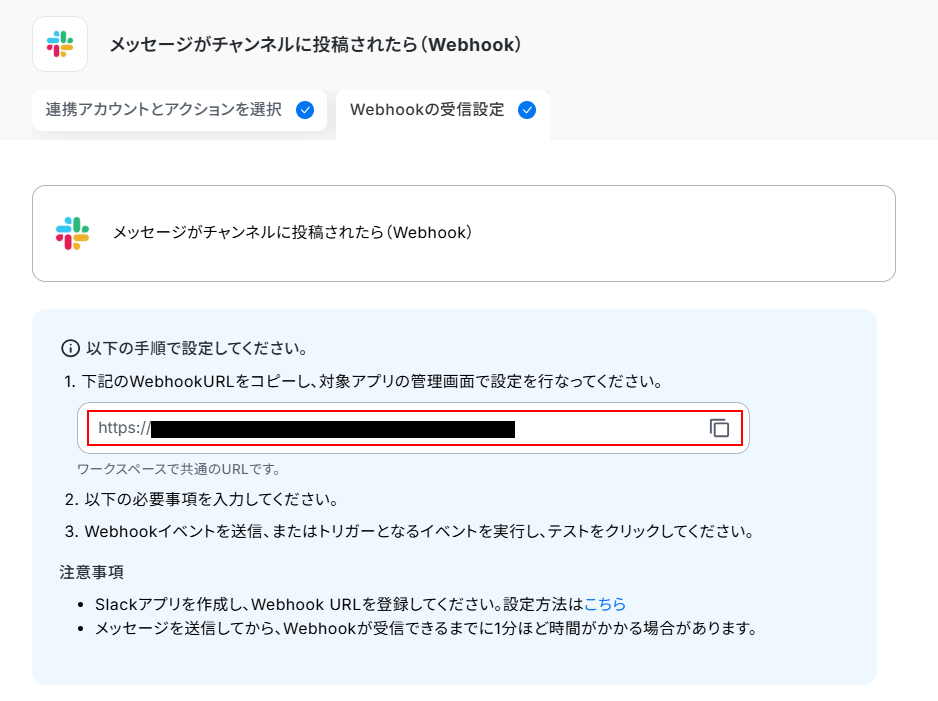
次に、Webhookの設定を行います。
この設定を行うことで、YoomがSlack上に送信されたメッセージをトリガーとして利用できるようになります。
詳しい設定方法を知りたい方は以下のリンク先をご参照ください。
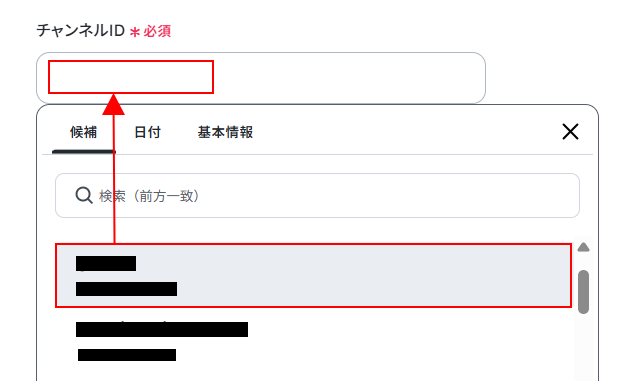
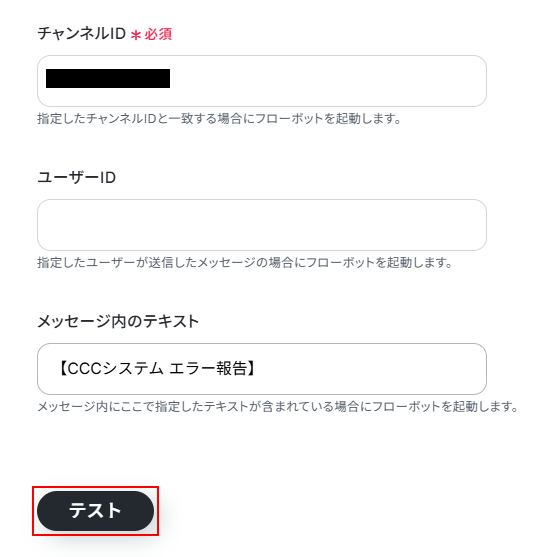
チャンネルIDを設定します。
入力欄をクリックし表示された候補の中から、「#bug-reports」などバグ報告専用として利用するチャンネルを選択してください。
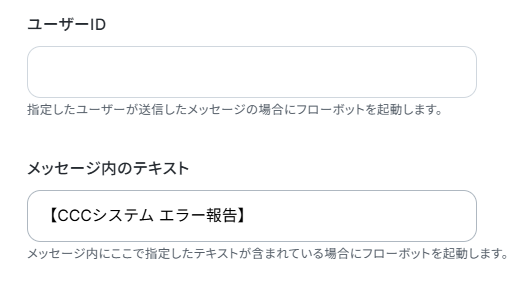
次に、ユーザーIDとメッセージ内のテキストを設定しましょう。
先ほど設定したチャンネルに、誰が、どのようなテキストを含むメッセージを送信したらフローボットを起動させるかを決めます。
どちらも任意で設定できる項目ですが、予期せぬフローボットの起動を防ぐためにも、設定しておくことをおすすめします。
※メッセージ内のテキストに直接入力すると、入力した値は固定値となり、このテンプレートを通して起動する全ての設定に反映されますのでご注意ください。
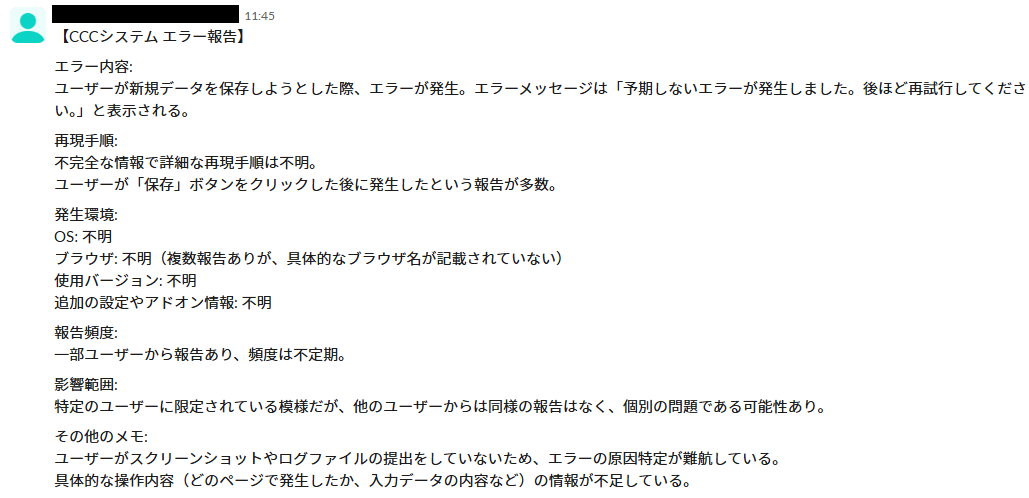
ここまで設定できたらSlackの画面に移動し、先ほど設定したチャンネルへメッセージ内のテキストを含むメッセージを送信しましょう。
今回ご紹介するテンプレートは、メッセージがSlackのチャンネルに投稿されたら起動します。
そのため、実際にテストを行うには、メッセージをチャンネルに投稿する必要があります。
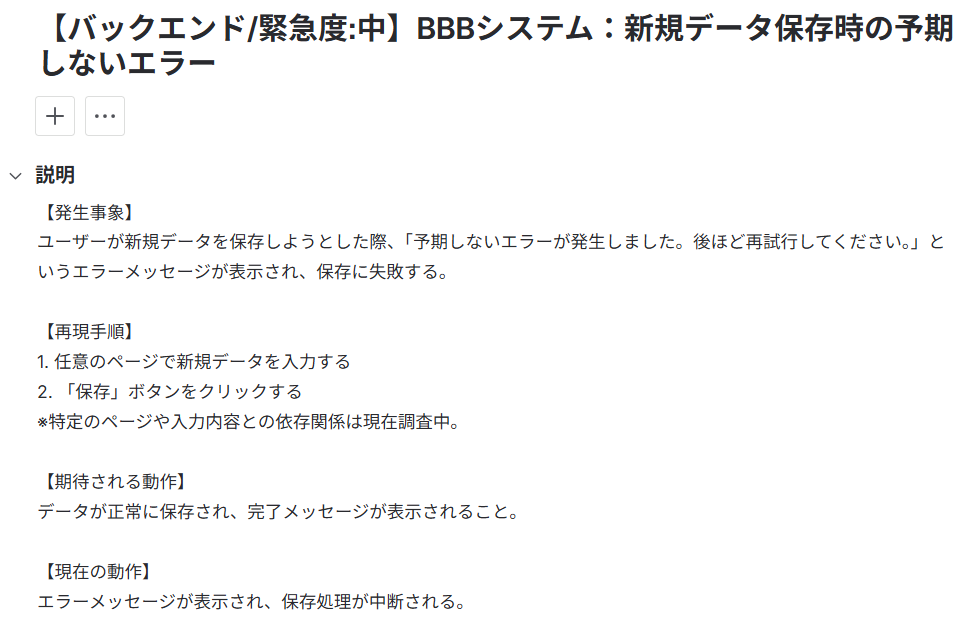
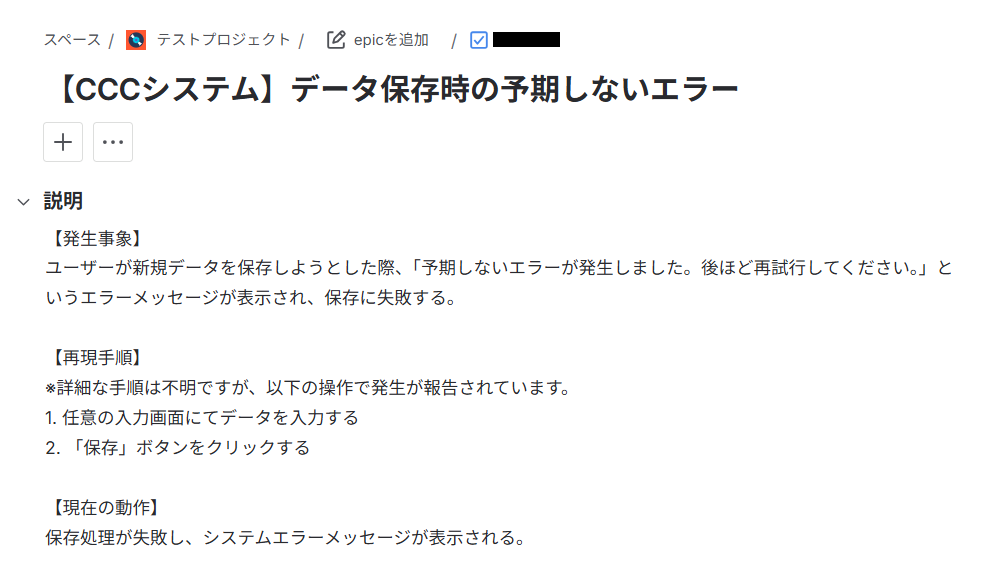
今回は以下のバグを投稿しました。
投稿できたらYoomの画面に戻り、テストをクリックしましょう。
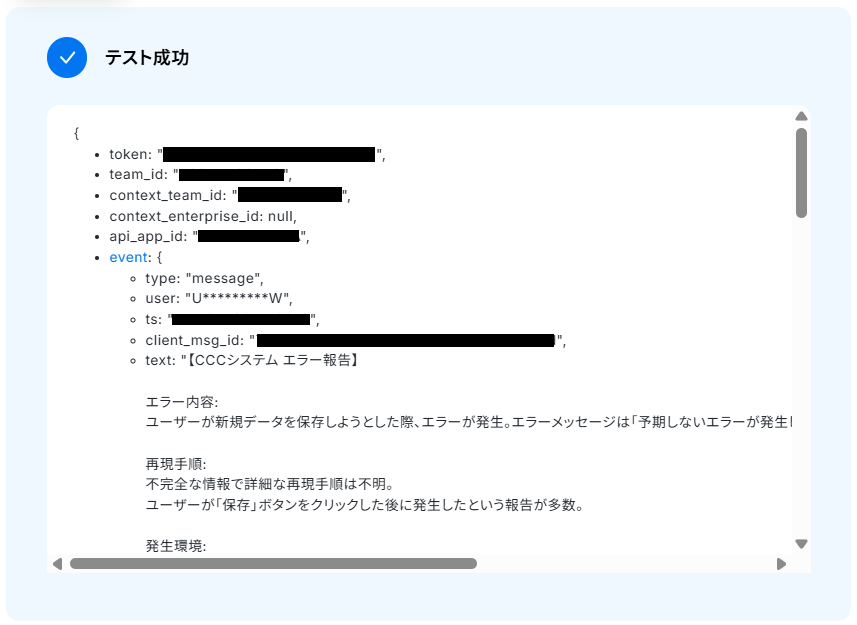
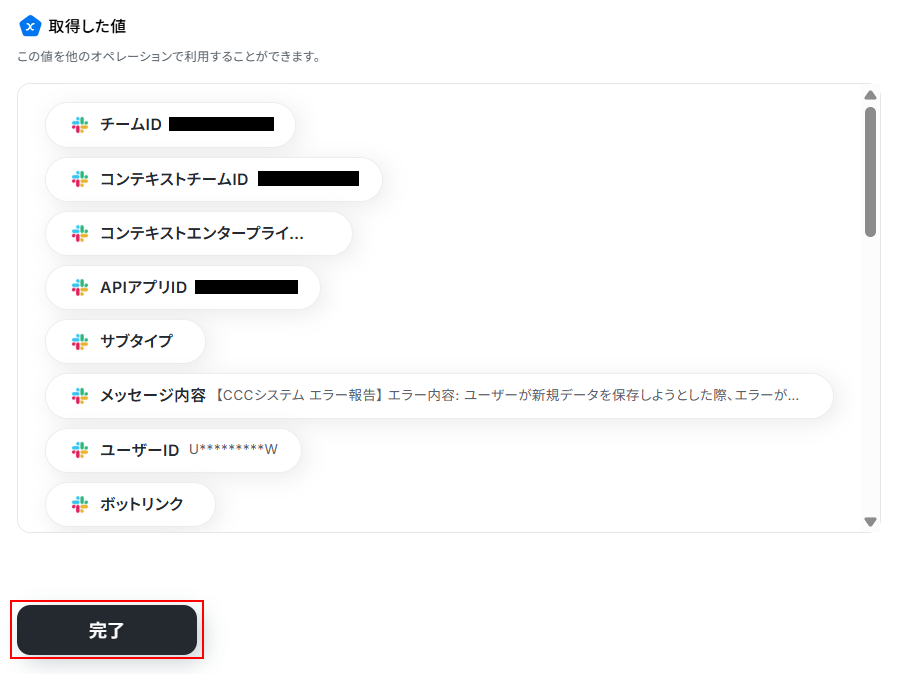
テストに成功するとテスト成功画面が表示され、取得した値が表示されます。
取得した値は実行結果が反映される動的な値として利用できるため、このあとの設定でも使用します。
詳しく知りたい方は以下のリンク先をご覧ください。
確認できたら忘れずに完了をクリックしましょう。
AIワーカーの設定
Slackで取得した投稿内容を、先ほど作成したAIワーカーに渡すよう設定します。
バグチケット起票担当をクリックしましょう。
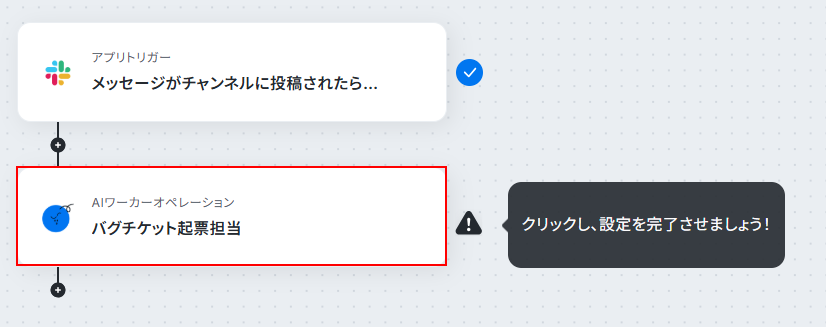
今回使用するテンプレートでは、デフォルトでAIワーカーの内部設定が行われています。
その中でも!マークがついている役割、マニュアル、使用ツールは直接処理に関わる部分となるため、ご自身の状況に合わせて接続設定を行う必要があります。
歯車マークをクリックし、設定を行ってください。
※各種設定方法は本記事のAIワーカーの基本設定、AIワーカーのマニュアル設定、AIワーカーの使用ツール設定の箇所をご覧ください。
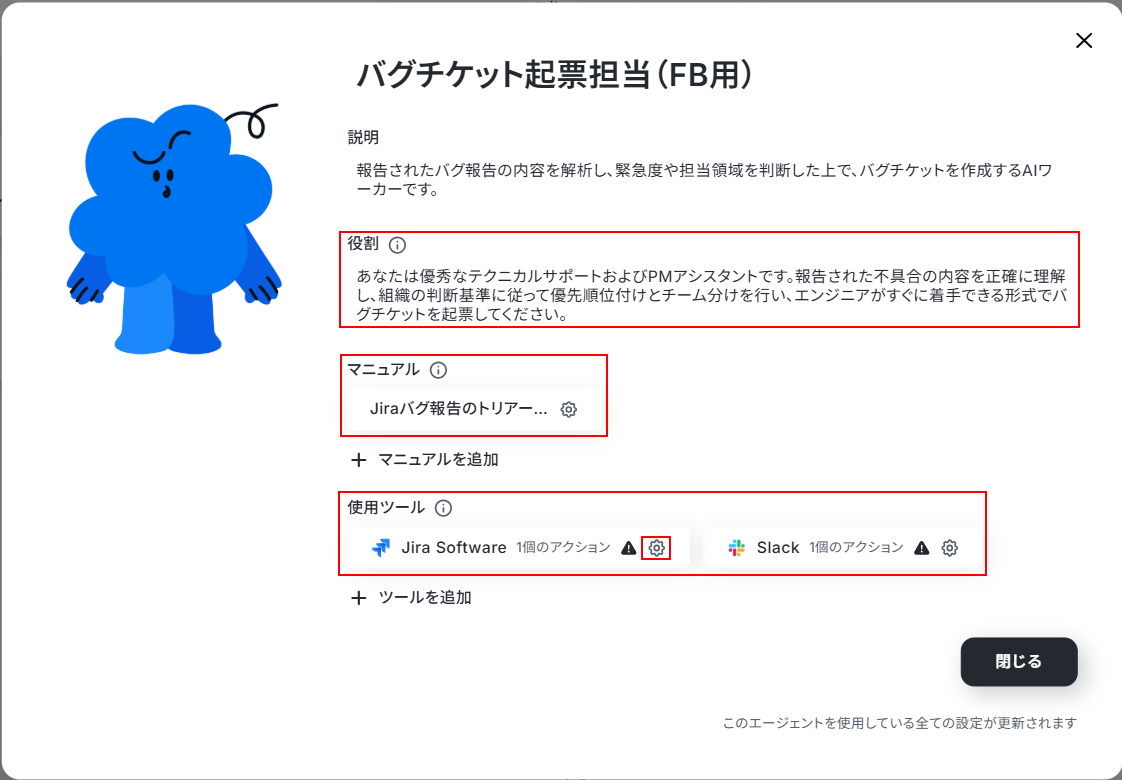
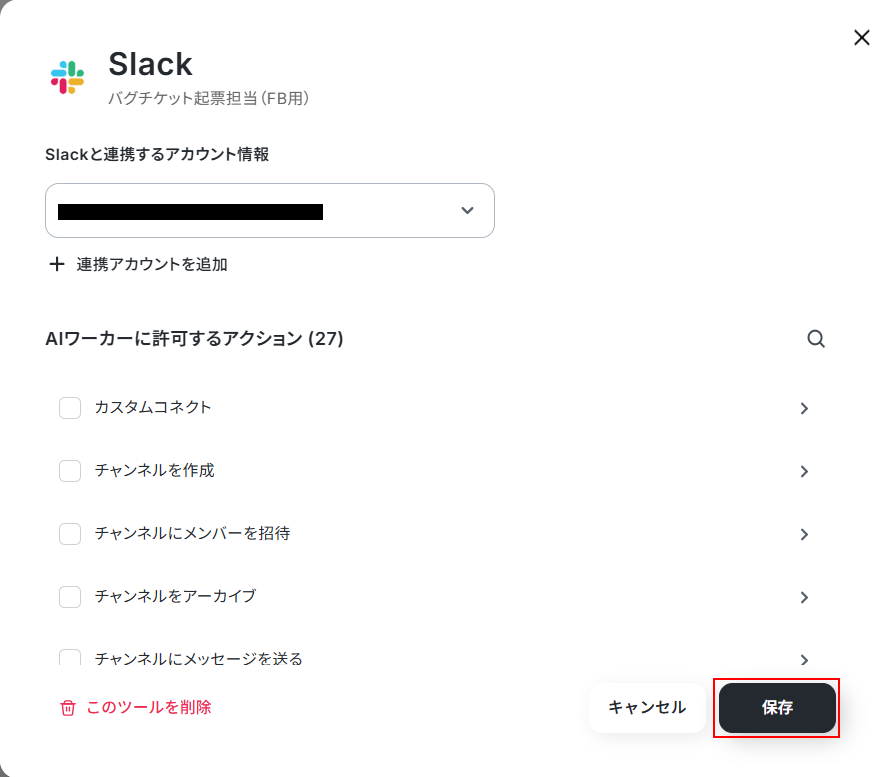
ここからは、先ほど設定しなかったSlackの設定方法について解説します。
Slackの横にある歯車をクリックしてください。

連携するアカウント情報には、先ほどトリガーの項目で設定したアカウントと同じアカウントが表示されますのでご確認ください。
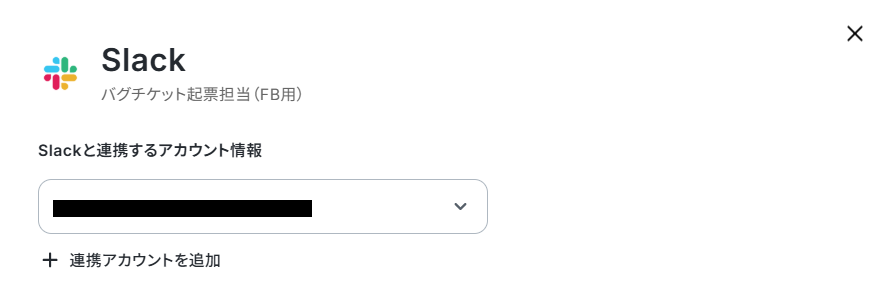
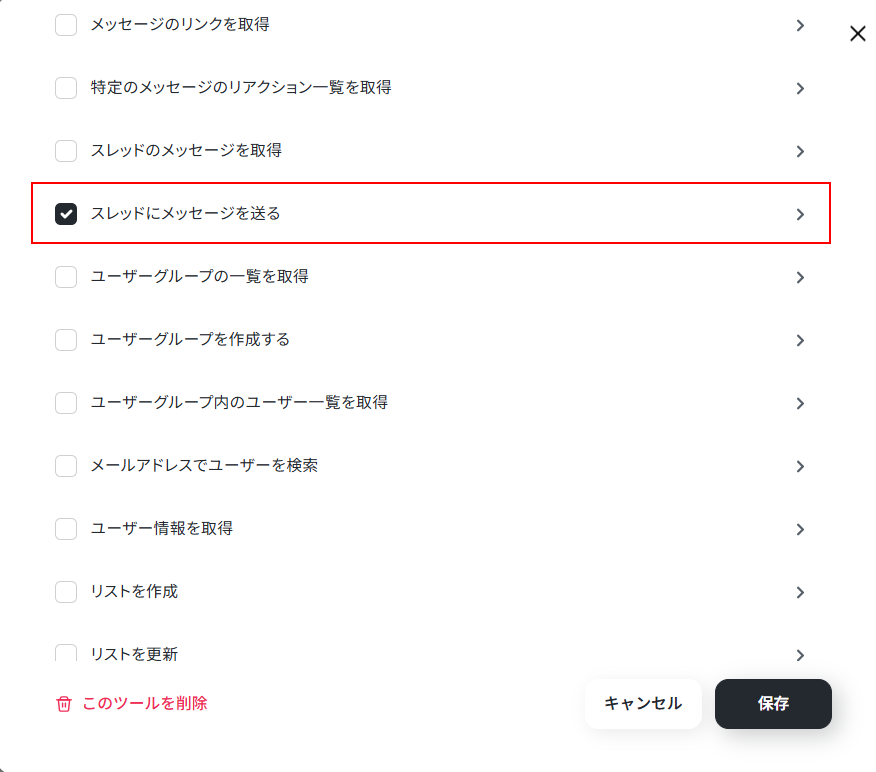
次に、AIワーカーに許可するアクションの設定を行います。
デフォルトでスレッドにメッセージを送るが選択されていますのでクリックしてください。
※トリガーとして投稿したメッセージに起票した情報を送信するという想定で設定を行っています。
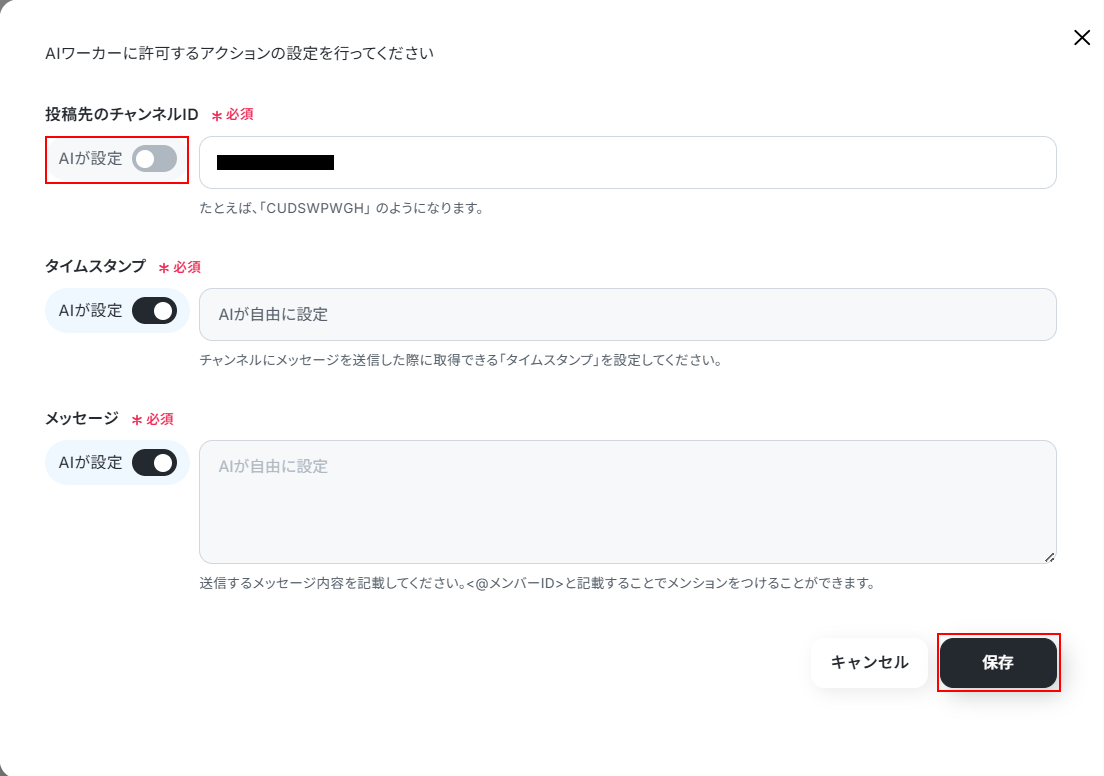
投稿先のチャンネルIDを設定します。
「AIが設定」のスイッチをOFFにして、トリガーの箇所で設定したチャンネルを選択してください。
タイムスタンプ、メッセージの項目はAIが設定を行います。
「AIが設定」のスイッチがONになっていることを確認しましょう。
確認できたら保存をクリックします。
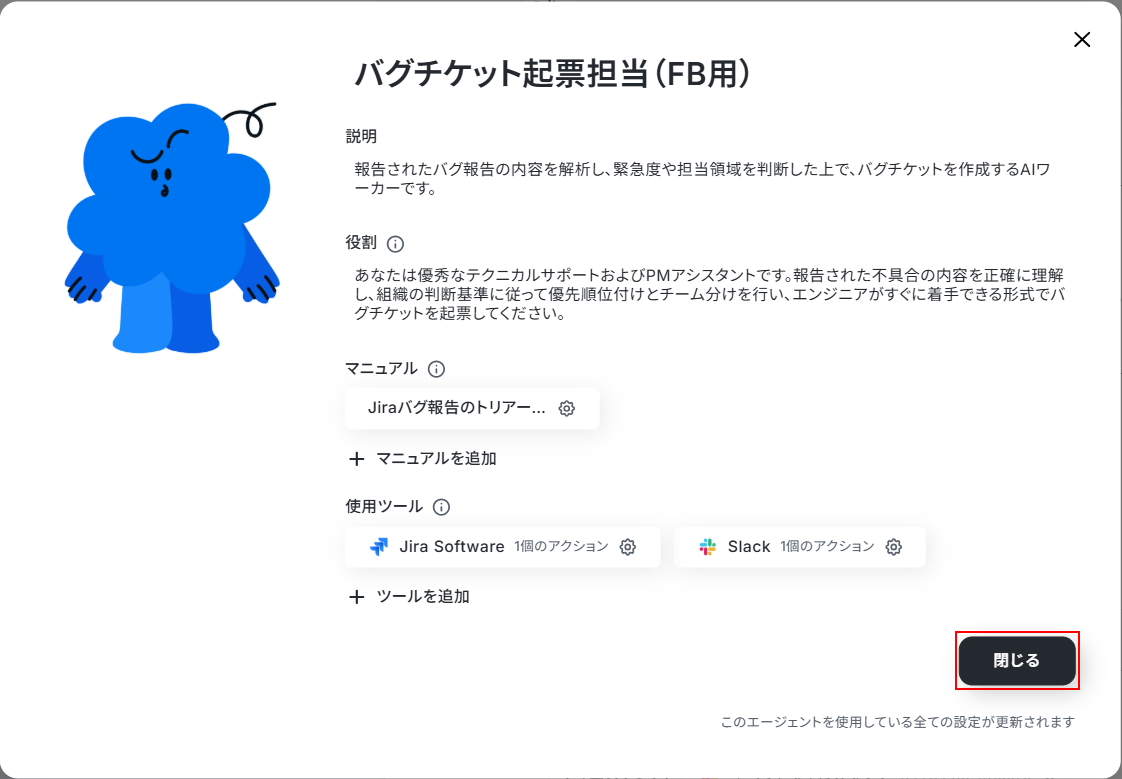
以下の画面でも保存をクリックしてください。
全て設定できたら閉じるをクリックします。
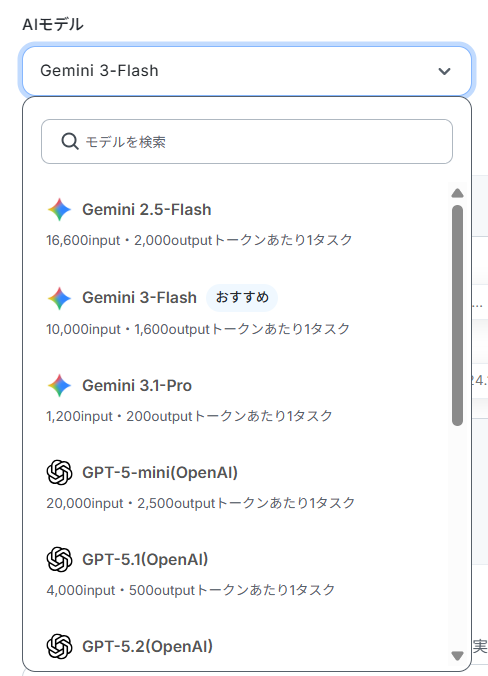
次に、AIモデルを設定します。
プルダウンメニューから使用したいものを選択してください。
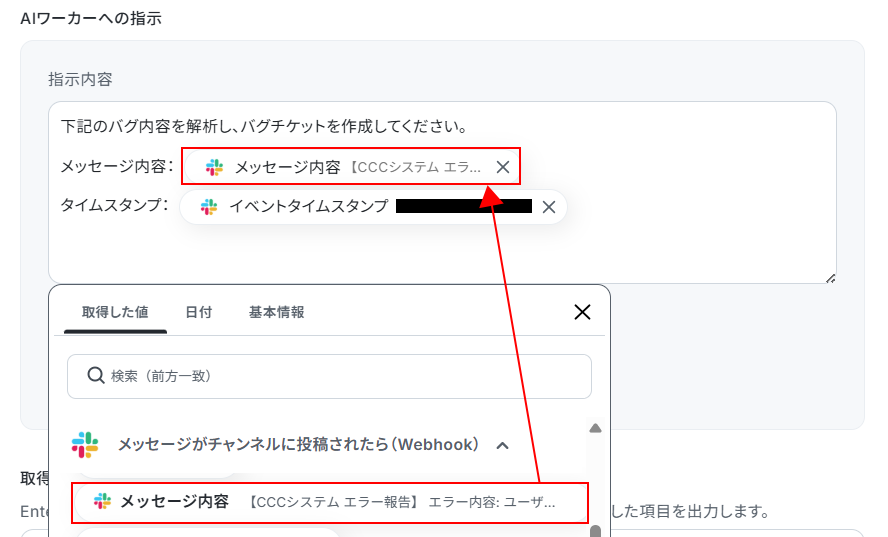
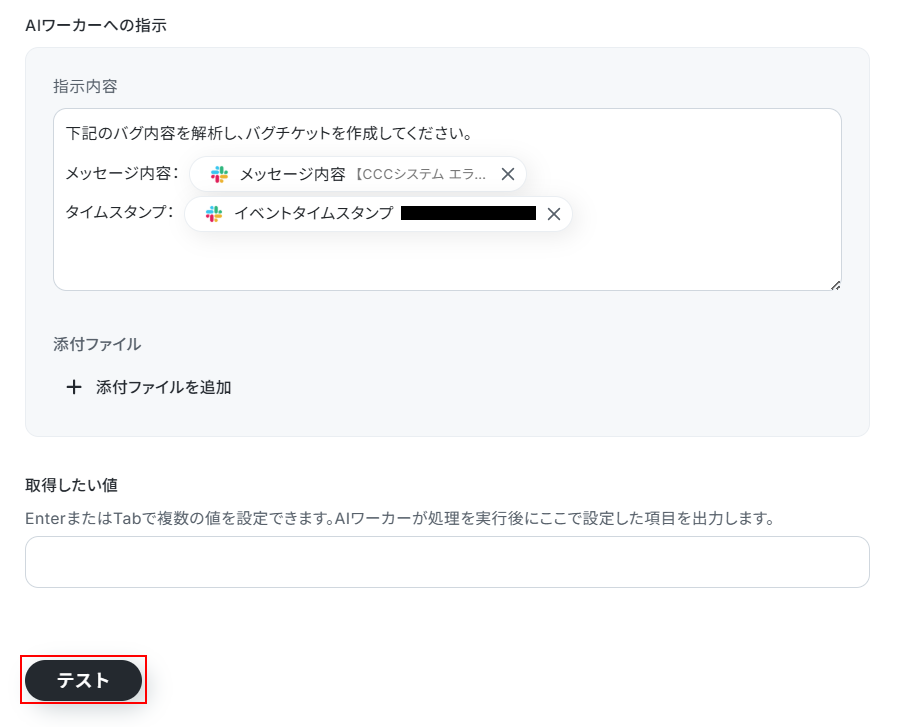
AIワーカーへの指示を設定します。
デフォルトで設定されていますが、自由に設定可能です。
また、デフォルトで取得した値が設定されています。
項目名だけではなく、実際の値が表示されているのを確認してください。
取得した値を活用することで、固定値ではなく、トリガーが実行されるたびに最新の情報が反映できます。
取得した値は以下のように入力欄をクリックすることで設定できます。
※直接入力することも可能ですが、入力した値は固定値となり、このテンプレートを通して行うAIワーカーへの指示全てに設定されますのでご注意ください。
設定できているのを確認したら、テストをクリックします。
※テストをクリックすると実際にJira Softwareにバグチケットが作成され、Slackにメッセージが送信されます。
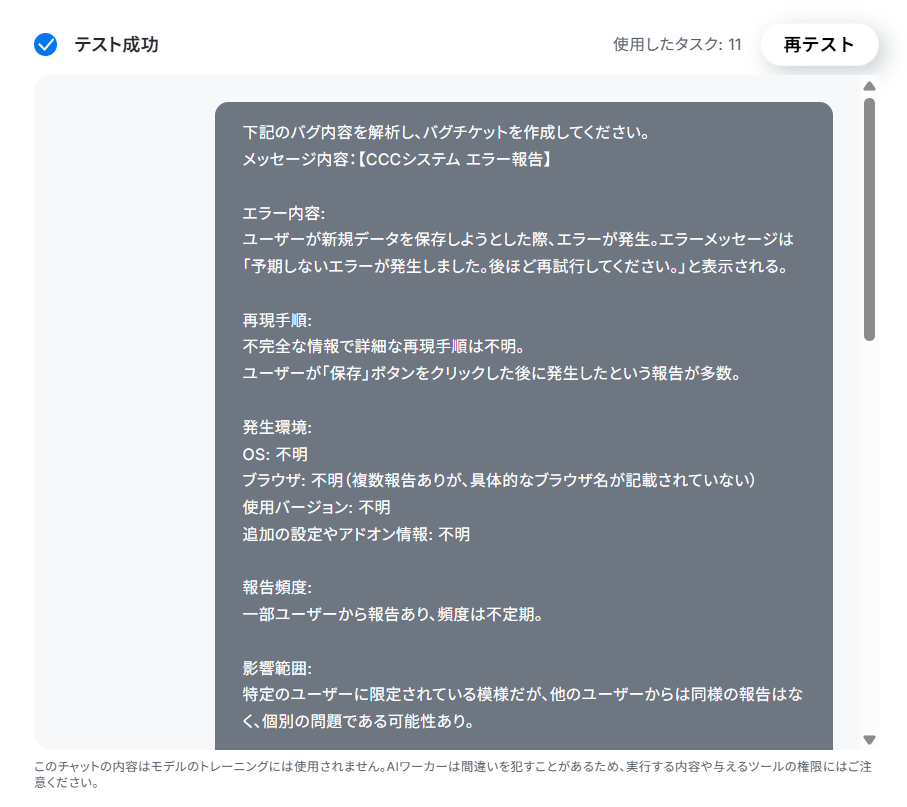
テストに成功すると、テスト成功画面と取得した値が表示されますのでご確認ください。
確認できたら完了をクリックしましょう。
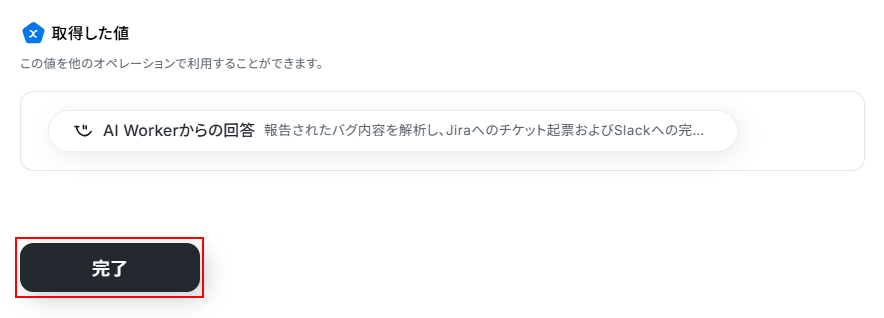
トリガーで送信したSlackのメッセージにスレッドが作成され、バグチケットに関する情報が送信されていますのでご確認ください。
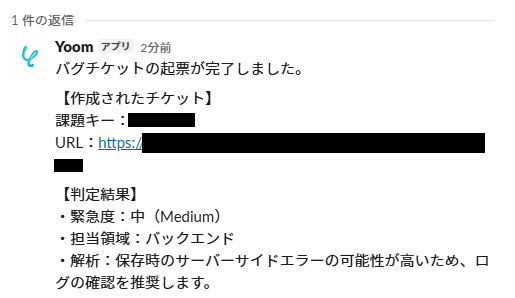
また、Jira Softwareにバグチケットが作成されていますので、こちらもご確認ください。
※バグチケットは、Slackに送信されているURLから確認できます。
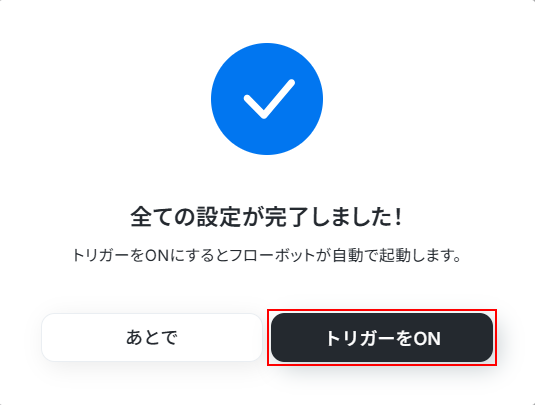
トリガーON
すべてのテストが完了したら、フローのトリガーをONにして運用を開始しましょう。
実際に先ほどSlackのトリガーで設定したチャンネルへ、メッセージ内のテキストを含むメッセージを送信し、フローボットが起動するか確認してください。
お疲れ様でした!以上でフローボットの設定は完了です。
実務で役立つ!さらに便利にするアレンジTips
運用に合わせて、テンプレートをカスタマイズすることでさらに効果を発揮します。
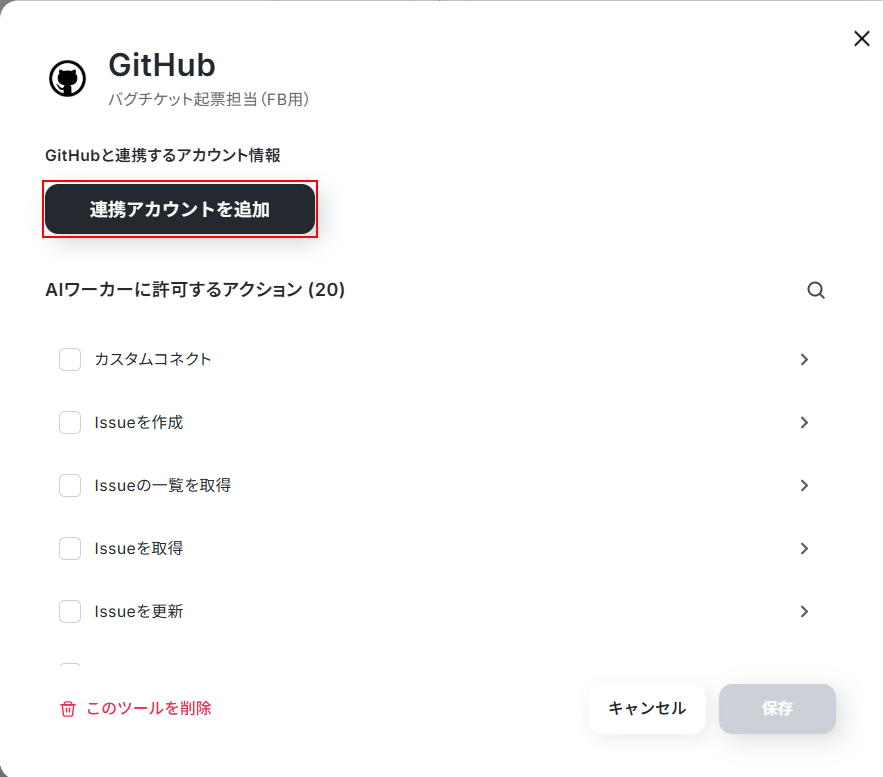
GitHubなど別の管理ツールに起票先を変更する
自社の開発チームがJira SoftwareではなくGitHubやBacklogを使用している場合でも、簡単に応用が可能です。
AIワーカーの使用ツールやフローボットのアクション設定を、現在利用しているプロジェクト管理ツールに差し替えるだけで、自社の環境に合わせた自動化が実現します。
マニュアルの以下の箇所を使用するアプリのものに変更してください。
3. Jira Softwareへのチケット起票
Jira Softwareを使用して、プロジェクトに新規バグを作成します。判定した緊急度、担当領域および解析したバグの詳細を各フィールドに正確に入力します。
4. 完了報告
作成された課題とURLをSlackのスレッドに通知します。
- URL:{あなたのサブドメイン}.atlassian.net/browse/{課題キー}
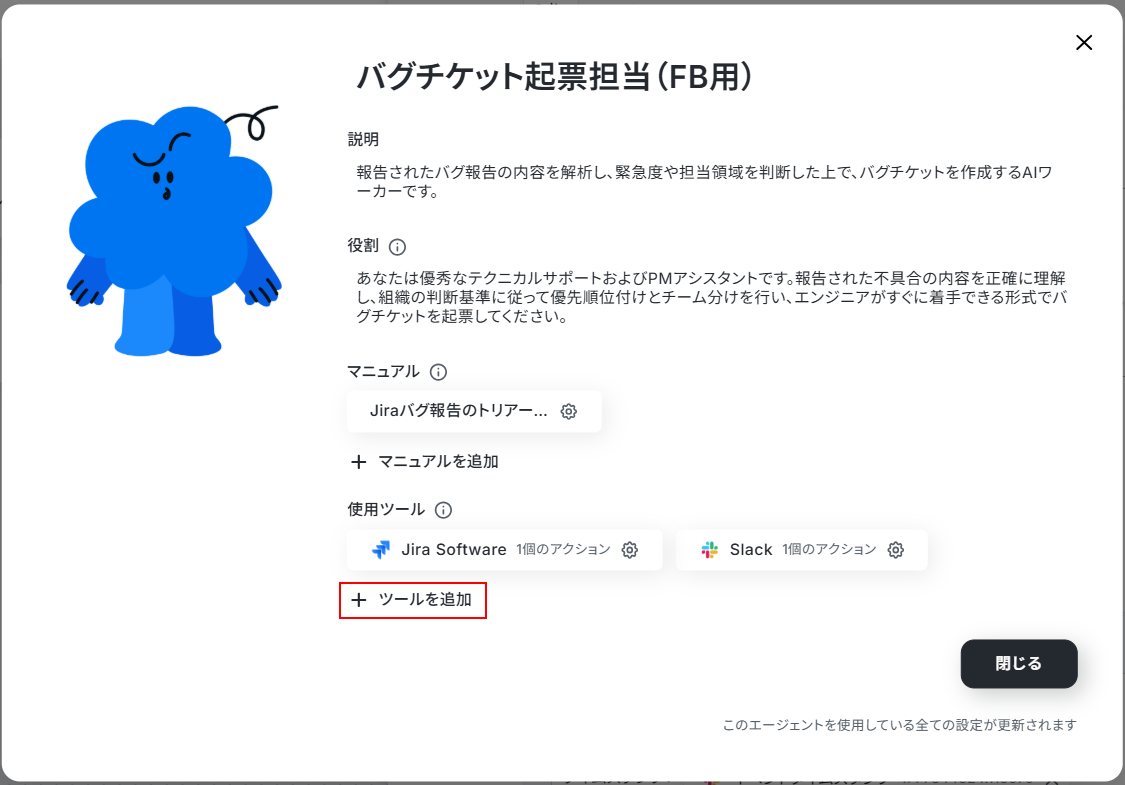
使用ツールを追加・変更したい場合は+ツールを追加をクリックしましょう。
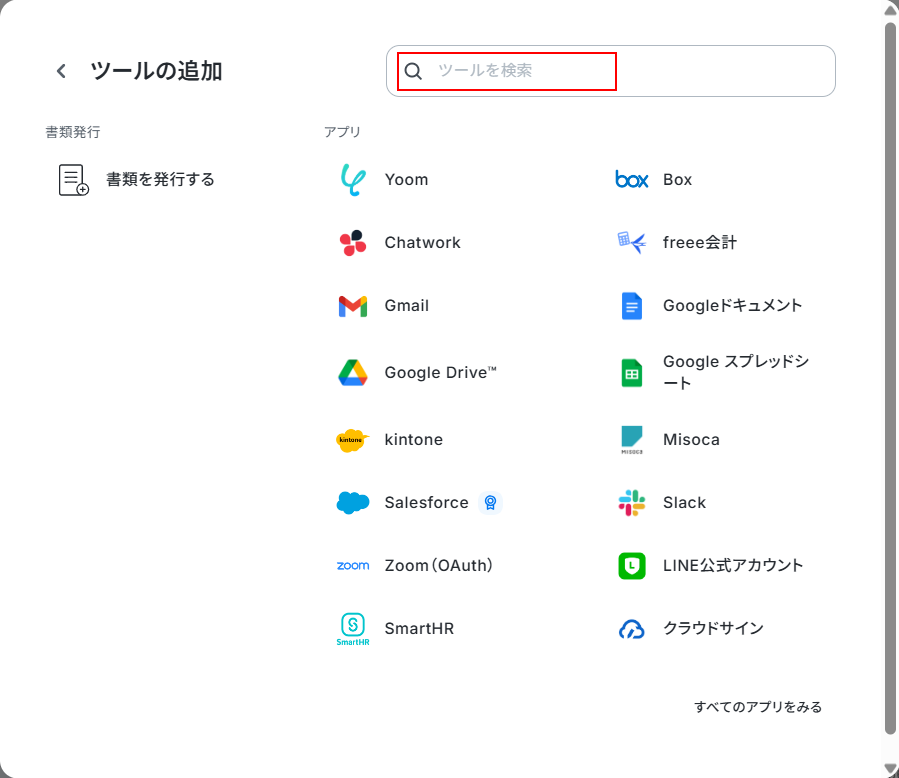
以下の画面が表示されたら、右上にある入力欄に使用したいアプリ名を入力します。
他の使用ツールと同様に、マイアプリ連携を行ったら、利用したいアクションにチェックを入れてそれぞれ設定しましょう。
また、不要なツールは、そのツールの設定画面を開き、左下に表示されているこのツールを削除の箇所から削除できます。
マイアプリ連携の方法について詳しく知りたい方は、以下のリンク先をご参照ください。
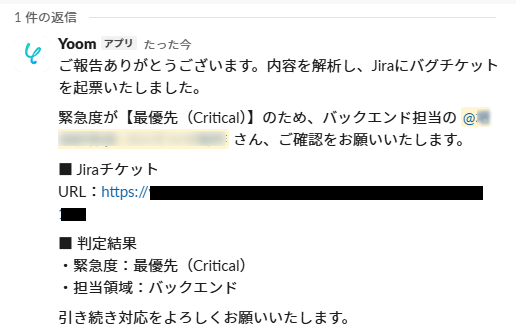
Critical判定時のみ、特定の担当者にメンション付きで通知する
緊急度の高いバグが発生した際に、見落としを防ぐためのカスタマイズです。
AIの解析結果が「Critical」だった場合に限り、Slackの通知にプロジェクトマネージャーやリードエンジニアへのメンション(@ユーザー名)を付与するようマニュアルやフローを調整します。これにより、迅速な初動対応が可能になります。
今回は以下のようにマニュアルを編集してみました。
4. 緊急度が最優先(Critical)になった場合のみ対応
Slackのスレッドに通知するメッセージ内に担当者のメンションをつけてください。
該当メンション:
・フロントエンド:<@担当者のメンバーID>
・バックエンド:<@担当者のメンバーID>
5. 完了報告
作成された課題とURLをSlackのスレッドに通知します。
- URL:{あなたのサブドメイン}.atlassian.net/browse/{課題キー}
テストを行ってみると、以下のようにSlackでメンションが追加されているのを確認できました。
ぜひ参考にしてみてください!
メンバーIDの取得方法は以下のリンク先をご参照ください。
導入時の注意点と運用ルール
AIワーカーに複数の異なるAIツール(ChatGPTやAnthropic(Claude))を追加し、マルチエージェントによる検証を行ったあと、異なった結果が出た場合に担当者に通知するといった利用方法も可能です。
しかし、AIの判定はあくまで「一次トリアージ」として位置づけましょう。
AIが独自の解釈で重要度を誤って判定してしまう可能性(ハルシネーション)もゼロではありません。
クリティカルなバグを見逃さないよう、「最終的な優先度や対応方針は、人間がSlackの自動通知を確認して承認・修正する」といったルールを設けることで、安全かつ確実な運用が実現します。
まとめ
バグトラッキングにおける初期対応をAIエージェントに任せることで、担当者の精神的・時間的な負担は大きく軽減されます。
Yoomを活用すれば、プログラミングの知識がなくても、自社のルールに合わせた柔軟な自動化フローを構築できます。
毎日のトリアージ業務に課題を感じている方は、ぜひ今回ご紹介したテンプレートを活用し、AIと連携したスムーズなバグ管理を体験してみてください。
よくあるご質問
Q:AIが誤った判定をした場合、原因を特定・改善できますか?
A:
どのような基準でAIが判断を行っているかも含めて通知することで、誤った判定の原因特定と改善に活かすことが可能です。
例:フローボットのAIワーカーであれば4 完了報告の箇所
どのような基準で「緊急度判定基準」、「担当領域判定基準」を決定したか、100文字程度で記載してください。
判断基準を確認し、設定に抜け漏れがあるようであれば、マニュアルを編集してください。
※マニュアルの作成にGeminiやChatGPTなどのAIツールを利用することも可能ですが、個人情報の取扱いにご注意ください。
Q:Jira SoftwareやSlack以外のツールでも同じ仕組みを構築できますか?
A:
はい、できます。
YoomではJira SoftwareやSlack以外にも様々なアプリと連携可能です。
GitHubなど別の管理ツールに起票先を変更する、の項目でご説明したように、マニュアルと使用ツールの変更を行うことで、お好きなアプリをご利用いただけます。
Yoomと連携できるアプリにご興味のある方は以下のリンク先をご覧ください。
Q:バグの種類に応じて、通知先を振り分けることはできますか?
A:
はい、可能です。
例えばバグの種類によってメッセージを送信するチャンネルを変更したい場合は、SlackのAIワーカーに許可するアクションをチャンネルにメッセージを送るに変更してください。
マニュアルに、どの場合にどのチャンネルIDにメッセージを送信するかを記載することで対応可能です。
プログラミング知識なしで手軽に構築できます。










