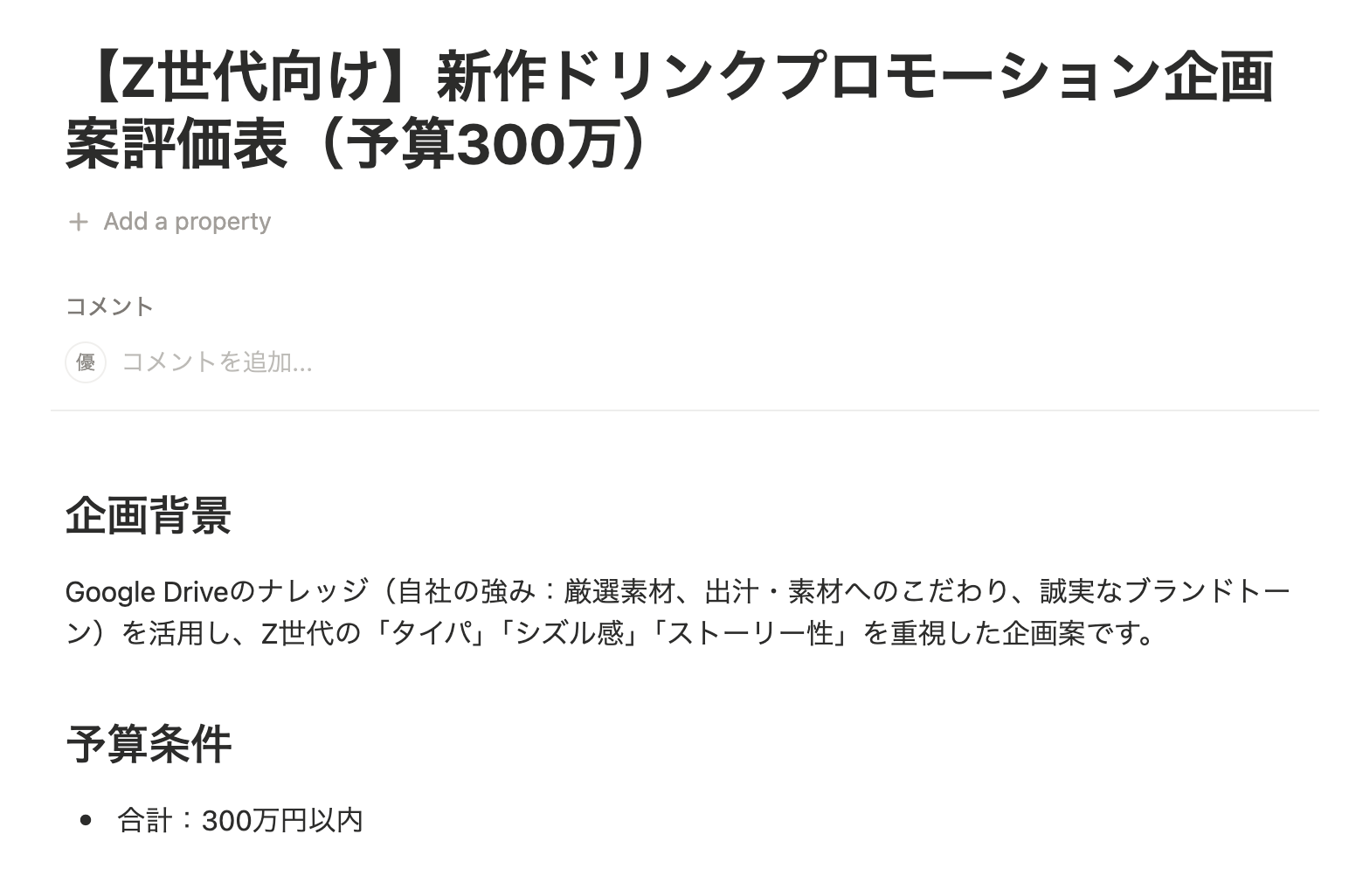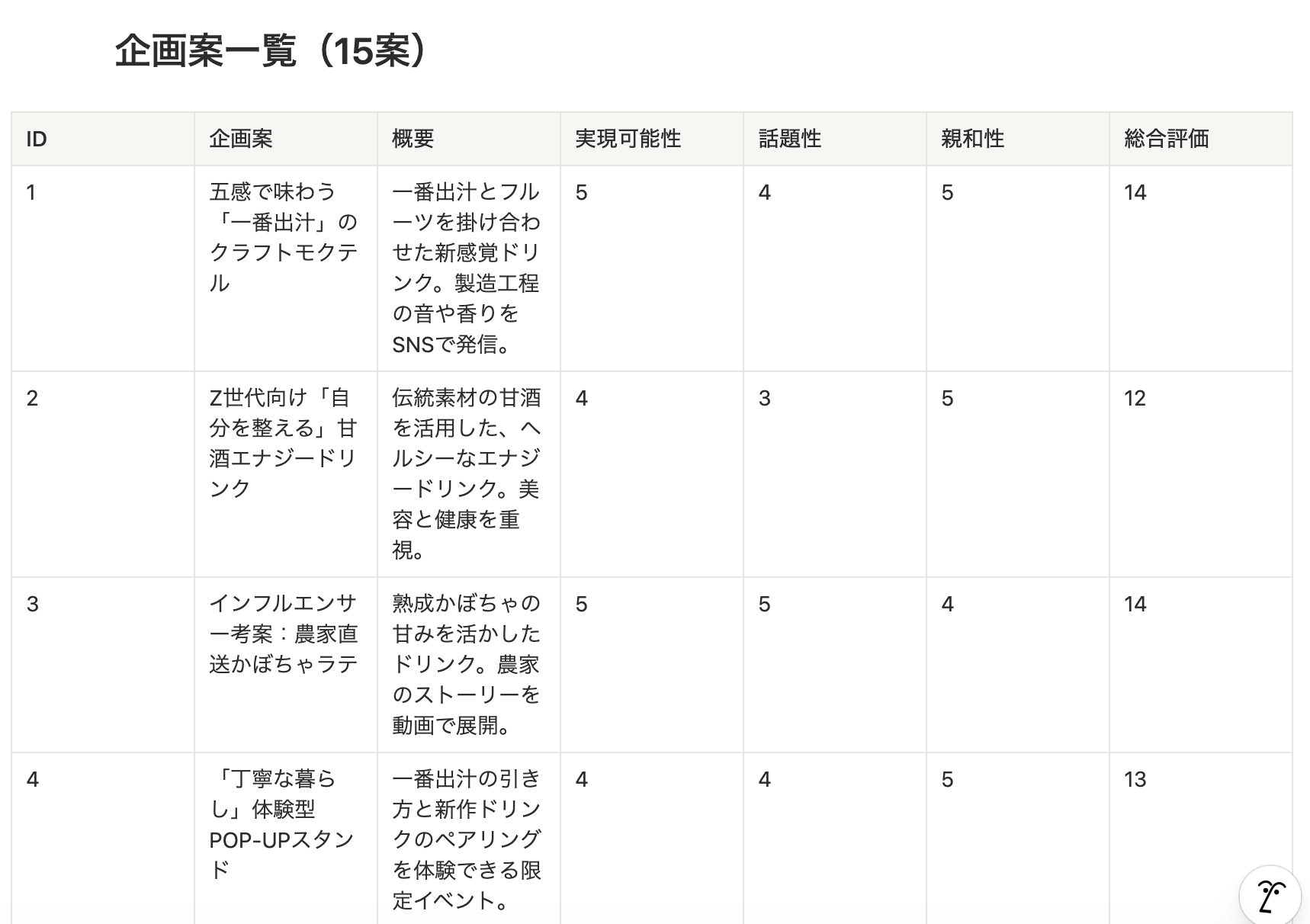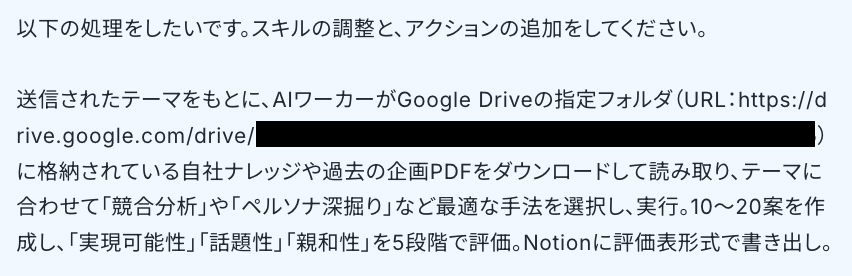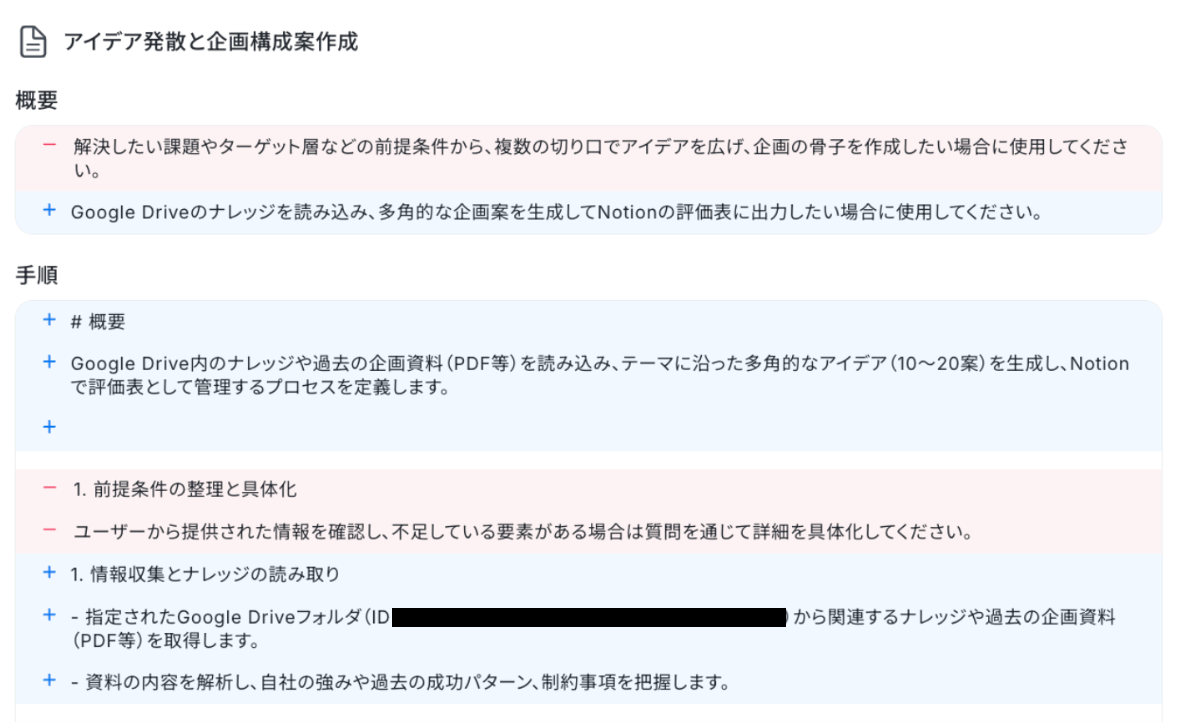
「次の企画会議までにアイデアを30個出さなきゃいけないのに、リサーチとGoogle スプレッドシートへの転記だけで1日が終わってしまう…」
日々の業務に追われる中で、本来最も時間を割くべきアイデアを練る時間や議論する時間が削られてしまい、お悩みの方も多いのではないでしょうか。
このような課題は、AIエージェントを活用してリサーチや入力作業を自動化することで解決に導くことができます。 本記事では、指定したキーワードから市場トレンドを調査し、ビジネスアイデアを自動でリスト化してくれるAIワーカーの活用方法や、具体的なメリットについて解説します。
とにかく早く試したい方へ ビジネスアイデア創出を今すぐ自動化したい!という方は、以下のバナーからテンプレートをコピーしてご活用ください。 この記事で紹介する「アイデアの収集」と「リスト化」の基本フローがセットになっています。 Google 検索で収集したアイデアをGoogle スプレッドシートに記録し、Slackで通知する仕組みをクリック数回で導入できます。
AIエージェントをまず試したい方はこちら アイデア収集とGoogle スプレッドシートへの記録を自律的に行う「AIワーカー」を単体で利用したい方は、以下のテンプレートをご活用ください。
ビジネスアイデア創出担当
指定されたテーマに基づき最新の市場動向を調査し、20個のビジネスアイデアを創出してGoogle スプレッドシートへ自動で記録するAIワーカーです。多角的なアイデア出しや構造化されたデータの蓄積により、新規事業の検討を効率化できるので、リサーチや企画立案の負担を軽減したい方におすすめです。
試してみる
■概要
新規事業の立案において、市場トレンドの把握やアイデアの量産には膨大な時間と労力がかかります。最新の情報を収集し、自社の強みを活かせる種を見つけ出す作業は、担当者にとって大きな負担になりがちです。このAIワーカーは、指定されたキーワードやテーマに基づいて最新の市場動向を自律的に調査し、20個の新規ビジネスアイデアを創出します。各アイデアのターゲットや提供価値、実現可能性までを客観的に評価し、Google スプレッドシートへ自動で記録するため、検討のスピードを飛躍的に高めることができます。
■このAIワーカーをおすすめする方
市場調査から新規事業のアイデア出しまでを、効率的かつ多角的に行いたい企画担当者の方 最新のトレンドに基づいたビジネスの種を数多く収集し、スピーディーに検証したい経営者の方 Web上の膨大な情報から有益なニーズを抽出し、構造化されたデータとして蓄積したいチームリーダーの方 ■AIワーカー設定の流れ
AIワーカーの基本設定で、名前や役割などを定義します。 AIワーカーの使用ツールとしてGoogle スプレッドシートとGoogle 検索をマイアプリ連携し、情報の記録先となるアクションを設定します。普段お使いの他のアプリに変更することも可能です。 AIワーカーへのマニュアルを、自社の業界や分析したい視点に合わせて作成・編集します。マニュアルを詳細に設定することで、より実務に即したアイデアを得られます。 ■このAIワーカーのカスタムポイント
マニュアル内の「#スコア算定基準」を自社の事業方針に合わせて調整してください。例えば「既存技術で実現可能であり、市場の受容性も極めて高い」といった視点を加えることで、より精度の高い評価が可能になります。 マニュアル内の「#アウトプット形式」に、「ターゲット」や「提供価値」などの項目を追加してください。これにより、Google スプレッドシートに記録される情報の密度が高まり、そのまま検討資料として活用できます。 ■注意事項
Google スプレッドシート、Google 検索のそれぞれとYoomを連携してください。 検索の際は複数のキーワードを組み合わせることで、比較的正確な情報を取得することが可能です。 AIワーカーの基本設定は「【AIワーカー】基本的な設定方法 」をご参照ください。 AIワーカーの同時実行数・作成可能なAIワーカー数・利用可能なAIモデルはご契約中のプランによって異なります。 AIワーカー内でご利用いただけるアプリやオペレーション等はフローボットの利用制限と同様です。 AIワーカーは、テスト実行でも本番実行と同様にタスクを消費しますのでご注意ください。詳細は「【AIワーカー】タスク実行数の計算方法 」ご参照ください。 AIワーカーはマニュアルを詳細に設定することで適切な処理を実行しやすくなります。詳細は「【AIワーカー】マニュアルの作成方法 」をご参照ください。 AIワーカー内で20件を超える大容量データの取得やループ処理を行うと、タスクを著しく消費する可能性があるためご注意ください。
業務フローを丸ごと自動化したい方はこちら チャットツールからの依頼をきっかけに、アイデア収集・記録・チームへの共有までを一気通貫で行う「フローボット」を利用したい方は、こちらがお勧めです。
Slackでキーワードが送信されたら、AIワーカーが市場調査とアイデア出しを行い記録と通知を自動化する
試してみる
■概要
「新しいビジネスのアイデアを思いついたが、市場調査や資料作成の時間が取れない」といった課題を抱えていませんか?特に外出先や会議中などは、詳細なリサーチを行う余裕がなく、せっかくのアイデアが埋もれてしまうことも少なくありません。このワークフローを活用すれば、Slackでキーワードを送信するだけで、AIワーカーが市場調査とアイデア出しを自動で実行します。調査結果はGoogle スプレッドシートに記録され、通知まで完了するため、情報を整理する手間を省き、スムーズな意思決定を支援します。
■このテンプレートをおすすめする方
外出先や会議中に思いついたキーワードから、手軽に市場調査を依頼したいと考えている企画担当者の方 最新の市場トレンドを反映したビジネスアイデアを、効率よくリスト化してチームで共有したいチームリーダーの方 リサーチ業務を自動化し、クリエイティブな議論や意思決定に専念できる環境を構築したい経営者の方 ■このテンプレートを使うメリット
Slackにキーワードを投稿するだけで市場調査が開始されるため、リサーチにかかる時間を短縮し、情報のスムーズな共有が可能になります。 AIワーカーが調査結果をGoogle スプレッドシートへ自動で記録するため、転記ミスを防ぎながら、蓄積されたアイデアをいつでも振り返ることができます。 ■フローボットの流れ
はじめに、Slack、Google スプレッドシート、Google 検索をYoomと連携します。 次に、トリガーで、Slackを選択し、「メッセージがチャンネルに投稿されたら(Webhook)」というアクションを設定します。 最後に、AIワーカーで、市場トレンドを調査し、20個のビジネスアイデアを提案するためのマニュアル(指示)を作成します。 ※「トリガー」:フロー起動のきっかけとなるアクション、「オペレーション」:トリガー起動後、フロー内で処理を行うアクション■このワークフローのカスタムポイント
Slackのトリガー設定では、特定のキーワードにのみ反応するよう条件を絞り込むなど、運用に合わせて調整が可能です。 AIワーカーへの指示内容をカスタマイズすることで、調査対象とする市場の範囲や、提案されるアイデアの切り口を自由に変更できます。 Google スプレッドシートの保存先や、最終的な通知先となるSlackのチャンネルを任意で設定してください。 ■注意事項
Slack、Google 検索、Google スプレッドシートのそれぞれとYoomを連携してください。AIワーカー内で使用するツール(アプリ)についてもマイアプリ連携が必要です。 検索の際は複数のキーワードを組み合わせることで、比較的正確な情報を取得することが可能です。 AIワーカーの基本設定は「【AIワーカー】基本的な設定方法 」をご参照ください。 AIワーカーの同時実行数・作成可能なAIワーカー数・利用可能なAIモデルはご契約中のプランによって異なります。 AIワーカー内でご利用いただけるアプリやオペレーション等はフローボットの利用制限と同様です。 AIワーカーは、テスト実行でも本番実行と同様にタスクを消費しますのでご注意ください。詳細は「【AIワーカー】タスク実行数の計算方法 」ご参照ください。 AIワーカーはマニュアルを詳細に設定することで適切な処理を実行しやすくなります。詳細は「【AIワーカー】マニュアルの作成方法 」をご参照ください。 AIワーカー内で20件を超える大容量データの取得やループ処理を行うと、タスクを著しく消費する可能性があるためご注意ください。
ビジネスアイデアのリサーチとリスト化をAIで自動化するメリットと活用シーン 一般的なチャットAIを使ってアイデア出しを行うことも可能ですが、プロンプトの工夫や回答のコピー&ペーストに手間がかかる場面も少なくありません。業務に特化したAIエージェントを利用することで、以下のようなメリットを得られます。
1. Web上のトレンド情報をAIが自律的に検索・収集してくれる 通常のチャットAIでは、人間が「〇〇について調べて」と何度も指示を出しながら情報を引き出す必要があります。一方、自律型のAIエージェントであれば、キーワードを与えるだけで自らWeb上の情報を検索し、現在の市場トレンドや競合の動向を収集した上で、網羅的にアイデアを提案してくれます。 これにより、人間がブラウザとチャット画面を行き来する時間を削減できるでしょう。
2. Google スプレッドシートの指定の列に綺麗に自動入力できる AIが出力したテキストをコピーし、Microsoft ExcelやGoogle スプレッドシートのセルに一つずつ貼り付ける作業は非常に煩雑です。YoomのAIワーカーを活用すれば「アイデア名」「ターゲット」「実現可能性スコア」といった項目ごとに、シートの指定した列へ自動で整理・入力させることができます。 会議の資料としてそのまま使える形式で出力されるため、情報の成形にかかる時間をゼロに近づけることができますね。
ビジネスアイデア創出担当のAIワーカーを作ってみよう ここでは、アイデアの大量生成に特化したAIワーカーの作成手順を解説します。 設定を一度済ませてしまえば、いつでもあなたの代わりにリサーチを行ってくれる優秀なアシスタントが誕生します。
※今回連携するアプリの公式サイト:Google 検索 /Google スプレッドシート
[Yoomとは]
AIワーカー設定の全体像 今回は大きく分けて以下のプロセスで作成します。
AIワーカーをコピー AIワーカーの基本設定 AIワーカーのマニュアル設定 AIワーカーの使用ツール設定 チャットに指示を送信
AIワーカーをコピー まずは以下のバナーをクリックし、テンプレートをコピーしてください。
ビジネスアイデア創出担当
指定されたテーマに基づき最新の市場動向を調査し、20個のビジネスアイデアを創出してGoogle スプレッドシートへ自動で記録するAIワーカーです。多角的なアイデア出しや構造化されたデータの蓄積により、新規事業の検討を効率化できるので、リサーチや企画立案の負担を軽減したい方におすすめです。
試してみる
■概要
新規事業の立案において、市場トレンドの把握やアイデアの量産には膨大な時間と労力がかかります。最新の情報を収集し、自社の強みを活かせる種を見つけ出す作業は、担当者にとって大きな負担になりがちです。このAIワーカーは、指定されたキーワードやテーマに基づいて最新の市場動向を自律的に調査し、20個の新規ビジネスアイデアを創出します。各アイデアのターゲットや提供価値、実現可能性までを客観的に評価し、Google スプレッドシートへ自動で記録するため、検討のスピードを飛躍的に高めることができます。
■このAIワーカーをおすすめする方
市場調査から新規事業のアイデア出しまでを、効率的かつ多角的に行いたい企画担当者の方 最新のトレンドに基づいたビジネスの種を数多く収集し、スピーディーに検証したい経営者の方 Web上の膨大な情報から有益なニーズを抽出し、構造化されたデータとして蓄積したいチームリーダーの方 ■AIワーカー設定の流れ
AIワーカーの基本設定で、名前や役割などを定義します。 AIワーカーの使用ツールとしてGoogle スプレッドシートとGoogle 検索をマイアプリ連携し、情報の記録先となるアクションを設定します。普段お使いの他のアプリに変更することも可能です。 AIワーカーへのマニュアルを、自社の業界や分析したい視点に合わせて作成・編集します。マニュアルを詳細に設定することで、より実務に即したアイデアを得られます。 ■このAIワーカーのカスタムポイント
マニュアル内の「#スコア算定基準」を自社の事業方針に合わせて調整してください。例えば「既存技術で実現可能であり、市場の受容性も極めて高い」といった視点を加えることで、より精度の高い評価が可能になります。 マニュアル内の「#アウトプット形式」に、「ターゲット」や「提供価値」などの項目を追加してください。これにより、Google スプレッドシートに記録される情報の密度が高まり、そのまま検討資料として活用できます。 ■注意事項
Google スプレッドシート、Google 検索のそれぞれとYoomを連携してください。 検索の際は複数のキーワードを組み合わせることで、比較的正確な情報を取得することが可能です。 AIワーカーの基本設定は「【AIワーカー】基本的な設定方法 」をご参照ください。 AIワーカーの同時実行数・作成可能なAIワーカー数・利用可能なAIモデルはご契約中のプランによって異なります。 AIワーカー内でご利用いただけるアプリやオペレーション等はフローボットの利用制限と同様です。 AIワーカーは、テスト実行でも本番実行と同様にタスクを消費しますのでご注意ください。詳細は「【AIワーカー】タスク実行数の計算方法 」ご参照ください。 AIワーカーはマニュアルを詳細に設定することで適切な処理を実行しやすくなります。詳細は「【AIワーカー】マニュアルの作成方法 」をご参照ください。 AIワーカー内で20件を超える大容量データの取得やループ処理を行うと、タスクを著しく消費する可能性があるためご注意ください。
AIワーカーのコピーに成功すると、以下のようなチャット画面が表示されます。なお、コピーしたテンプレートはYoomのマイプロジェクトから確認できます。
AIワーカーの基本設定 作成するAIワーカーに名前と役割を与えます。基本的な内容はすでに記載してありますので、そのまま使ってもOKです。テンプレートでは、以下のような内容に設定されています。
名前 は、そのAIワーカーに任せる業務・処理がひと目でわかるような内容にするのがおすすめです。
役割 は、AIワーカーの初期設定のようなもので、ここに記載した内容がAIワーカーの処理やアウトプットに影響します。役割を適切に指定することで思い通りの結果を得られやすくなるので、なるべく具体的に記載しましょう。
説明 はメモとして使用できます。AIワーカーの処理には影響しませんので、ほかの社員や自分が今後使用するときのために、必要に応じて記載しておくとよいでしょう。
AIワーカーのマニュアル設定 次にAIワーカーのマニュアルを設定します。マニュアルとは、AIワーカーが実際に処理をするための手順書のことです。AIワーカーの処理精度を大きく左右する部分なので、とても重要なステップです。
マニュアルを編集するには、実行マニュアルの「市場トレンドに基づいた新規アイデアの自動起案と記録」をクリックします。
マニュアルの設定画面が表示されます。
マニュアル名 はこのままでも良いですし、よりわかりやすい名前にしてもOKです。
内容 は処理精度を決める肝となる部分なので、なるべく具体的に記載しましょう。
AIワーカーの精度を高めるためには、マニュアルの書き方を工夫することが大切です。
具体的には、手順をなるべく細かく切り分け、それぞれの手順についてできる限り詳細に説明するのがおすすめです。普段自分がやっている業務を思い浮かべながら、「どのような手順を踏んでいるか」「何に気をつけているか」といったことを整理し、マニュアルに落とし込むイメージです。
各手順でやるべきことや注意点などを細かく記載することで、AIワーカーの精度を高められます。
例えばビジネスアイデア創出であれば、収集する情報の基準や記録する際のフォーマットを具体的に指示に盛り込むとよいでしょう。
例1:市場トレンドを自動リサーチ&要点を抽出する マニュアル内容 :「AIエージェント アイデア出し」に関連する最新の市場トレンドをWeb検索で収集してください。直近1〜2年以内の情報を優先し、信頼性の高い記事や調査データを参照すること。収集した情報をもとに、主要トレンドを5つ抽出し、それぞれについて「トレンド名」「概要(100文字以内)」「注目されている理由」の形式で整理してください。内容が重複する場合は統合し、曖昧な情報は含めないでください。 ポイント :「とりあえず調べて」とだけ指示すると、古い情報や粒度のバラバラな内容が混ざりがちです。期間・情報源・出力形式まで明確に指定することで、AIが“そのまま使えるリサーチ結果”を出してくれます。担当者が記事を何本も読み比べる手間を削減できるのが大きなメリットです。
例2:ビジネスアイデアの提案と評価付けを行う マニュアル内容 :抽出した市場トレンドをもとに、新規ビジネスアイデアを10個以上作成してください。各アイデアは「アイデア名」「ターゲット」「提供価値(他との差別化ポイント)」「実現可能性スコア(1〜10)」の形式で出力してください。既存サービスと酷似する内容は避け、できるだけ具体的かつ実行イメージが湧くレベルで記述してください。スコアは市場性・実現性・新規性を総合的に判断して付与してください。 ポイント :アイデア出しでよくあるのが「ふわっとしていて使えない」問題です。項目を細かく指定することで、単なる思いつきではなく“企画のたたき台”レベルまで引き上げられます。さらにスコアを付けさせることで、担当者が1つひとつ評価する手間を減らし、優先順位付けまで自動化できます。
例3:Google スプレッドシートへの自動記録を前提にフォーマットを統一する マニュアル内容 :生成したビジネスアイデアは、Googleスプレッドシートにそのまま記録できる形式で出力してください。1アイデアにつき1行とし、「アイデア名/ターゲット/提供価値/スコア」の順番で、タブ区切りで整形してください。不要な記号や説明文は含めず、すべての行で列数を統一してください。不足項目がある場合は空欄ではなく「未定」と記載してください。ポイント :ここを指定しないと、コピペしたら崩れる・列がズレるといった地味にストレスな作業が発生します。最初からGoogle スプレッドシート前提の形式で出力させることで、転記・整形の手間をカットできます。現場ではこの“最後のひと手間”がなくなるだけで、体感的な工数が減ります。
マニュアルの作り方については、【AIワーカー】マニュアルの作成方法 で詳しく解説していますので、ぜひ参考にしてください。
AIワーカーの使用ツール設定 次に、AIワーカーで使用するツールの設定をしましょう。ここで設定したツールを使ってAIワーカーが処理を行います。
今回は以下の「!」マークがついているアプリを使用ツールとして設定します。まずGoogle 検索 と記載されているボタンをクリックしましょう。
連携方法の詳細は以下のナビをご参照ください。Google 検索は以下のGoogle スプレッドシートと同じ手順で連携できます。
※下記のナビはフローボットからマイアプリ連携する場合ですが「連携アカウントを追加」をクリックして以降の手順は同じなので、ナビの内容に従って進めてください。
AIワーカーの画面に戻ります。Google 検索と連携するアカウント情報 にアカウントが表示されていればマイアプリ連携完了です!
次に、「検索結果を取得」をクリックします。
「検索結果を取得」アクションの設定画面が表示されるので、検索エンジンやクエリ、期間などを入力します。
テンプレートでは、以下のように設定されています。
なお、これらの項目はチャット上で毎回指示することも可能です。収集したい情報やケースに応じて検索エンジンやクエリを変えたいケースもあると思うので、その場合は各項目の「AIが設定」をONにし、そのまま「保存」をクリックしましょう。
最後に元の画面でも「保存」をクリックします。
これでマイアプリ連携は完了です!同じ要領でGoogle スプレッドシートも設定しましょう。 はじめに準備として、以下のようなアイデアストック用のシートを用意します。
次に「レコードを追加」アクションで、用意したシートのスプレッドシートID ・スプレッドシートのタブ名 ・テーブル範囲 を指定しましょう。
※以下の2記事もご参照ください。
チャットに指示を送信 設定ができたら、実際にAIに話しかけてみましょう。今回は試しに、「Z世代 飲料 トレンド」と送信してみました。
AIが情報収集し、検索結果を返してくれました!
また、指定したシートにアイデアが記録されました。これでテスト成功です!
お疲れ様でした!これでビジネスアイデア創出担当のAIワーカーの設定は完了です。
ビジネスアイデア創出をAIエージェントで自動化するフローを作ってみよう ここからは、ビジネスアイデア創出担当のAIワーカーを組み込んだフローボットを作ってみましょう!
AIワーカー単体でも便利ですがSlackなどのアプリと組み合わせることで、キーワード投稿から情報取得・リスト化・共有まで、ビジネスアイデア創出に関わる業務を一気通貫で自動化できますよ。
また、従来のフローボット機能ではアクションを何個も設定したり、通知先に応じて分岐させたりと複雑な設定が必要ですが、AIワーカーを活用することで簡単にビジネスアイデア創出を任せることができます!
※今回連携するアプリの公式サイト:Slack
フロー設定の全体像 今回は大きく分けて以下のプロセスで作成します。
テンプレートコピー Slackのトリガー、AIワーカーの設定 トリガーをONにし、フローが起動するかを確認 まずは以下のバナーをクリックし、テンプレートをコピーしてください。
Slackでキーワードが送信されたら、AIワーカーが市場調査とアイデア出しを行い記録と通知を自動化する
試してみる
■概要
「新しいビジネスのアイデアを思いついたが、市場調査や資料作成の時間が取れない」といった課題を抱えていませんか?特に外出先や会議中などは、詳細なリサーチを行う余裕がなく、せっかくのアイデアが埋もれてしまうことも少なくありません。このワークフローを活用すれば、Slackでキーワードを送信するだけで、AIワーカーが市場調査とアイデア出しを自動で実行します。調査結果はGoogle スプレッドシートに記録され、通知まで完了するため、情報を整理する手間を省き、スムーズな意思決定を支援します。
■このテンプレートをおすすめする方
外出先や会議中に思いついたキーワードから、手軽に市場調査を依頼したいと考えている企画担当者の方 最新の市場トレンドを反映したビジネスアイデアを、効率よくリスト化してチームで共有したいチームリーダーの方 リサーチ業務を自動化し、クリエイティブな議論や意思決定に専念できる環境を構築したい経営者の方 ■このテンプレートを使うメリット
Slackにキーワードを投稿するだけで市場調査が開始されるため、リサーチにかかる時間を短縮し、情報のスムーズな共有が可能になります。 AIワーカーが調査結果をGoogle スプレッドシートへ自動で記録するため、転記ミスを防ぎながら、蓄積されたアイデアをいつでも振り返ることができます。 ■フローボットの流れ
はじめに、Slack、Google スプレッドシート、Google 検索をYoomと連携します。 次に、トリガーで、Slackを選択し、「メッセージがチャンネルに投稿されたら(Webhook)」というアクションを設定します。 最後に、AIワーカーで、市場トレンドを調査し、20個のビジネスアイデアを提案するためのマニュアル(指示)を作成します。 ※「トリガー」:フロー起動のきっかけとなるアクション、「オペレーション」:トリガー起動後、フロー内で処理を行うアクション■このワークフローのカスタムポイント
Slackのトリガー設定では、特定のキーワードにのみ反応するよう条件を絞り込むなど、運用に合わせて調整が可能です。 AIワーカーへの指示内容をカスタマイズすることで、調査対象とする市場の範囲や、提案されるアイデアの切り口を自由に変更できます。 Google スプレッドシートの保存先や、最終的な通知先となるSlackのチャンネルを任意で設定してください。 ■注意事項
Slack、Google 検索、Google スプレッドシートのそれぞれとYoomを連携してください。AIワーカー内で使用するツール(アプリ)についてもマイアプリ連携が必要です。 検索の際は複数のキーワードを組み合わせることで、比較的正確な情報を取得することが可能です。 AIワーカーの基本設定は「【AIワーカー】基本的な設定方法 」をご参照ください。 AIワーカーの同時実行数・作成可能なAIワーカー数・利用可能なAIモデルはご契約中のプランによって異なります。 AIワーカー内でご利用いただけるアプリやオペレーション等はフローボットの利用制限と同様です。 AIワーカーは、テスト実行でも本番実行と同様にタスクを消費しますのでご注意ください。詳細は「【AIワーカー】タスク実行数の計算方法 」ご参照ください。 AIワーカーはマニュアルを詳細に設定することで適切な処理を実行しやすくなります。詳細は「【AIワーカー】マニュアルの作成方法 」をご参照ください。 AIワーカー内で20件を超える大容量データの取得やループ処理を行うと、タスクを著しく消費する可能性があるためご注意ください。
テンプレートのコピーに成功すると以下の画面が表示されるので「OK」をクリックしましょう。 なお、コピーしたテンプレートはYoomのマイプロジェクトから確認できます。
Slackのトリガー設定 「メッセージがチャンネルに投稿されたら(Webhook)」をクリックしてください。
タイトル と連携するアカウント情報 を任意で設定し、アクションはテンプレート通りに「メッセージがチャンネルに投稿されたら(Webhook)」のまま「次へ」をクリックします。
マイアプリとして連携する方法はAIワーカーの使用ツール設定 で紹介したナビをご参照ください。Slackのマイアプリ登録方法 ・Slackと連携して出来ること も併せて確認しておきましょう。
次にSlackアプリの作成・登録方法 を参考に、以下のWebhook設定を行いましょう。
続けて、フローボットの起動対象とするチャンネルのチャンネルID を候補から選択してください。
ここまできたら一旦Slackに移り、テスト用の投稿をしましょう。
最後にYoomの設定画面に戻り、任意で以下の2点を設定してテストしてください。
ユーザーID …指定したユーザーのメッセージのみをフローボットの起動対象にできます。候補から選択しましょう。
メッセージ内のテキスト …特定のキーワードを含むメッセージのみをフローボットの起動対象にできます。テキストを入力してください。
成功したら保存しましょう。ここで取得した値を次のステップで活用します。
※取得した値 とは?
トリガーやオペレーション設定時に「テスト」を実行して取得した値のことです。後続のオペレーション設定時の値として利用でき、フローボットを起動する度に変動した値となります。テストの重要性:「取得した値」のテスト値について
AIワーカーの設定 フローボット上でAIワーカーの設定を行います。「ビジネスアイデア創出担当」をクリックしてください。
AIワーカーアクションの設定画面が表示されます。AIワーカー自体の設定を行うため、画面右側にある鉛筆マークをクリックしましょう。
説明 ・役割 ・マニュアル は設定されているので、このまま使用することが可能です。中身を調整したい場合は、ビジネスアイデア創出担当のAIワーカーを作ってみよう の見出しを参考にして設定してみてくださいね。今回のフローボットではSlackの「スレッドにメッセージを送る」アクションが追加されているので、投稿先のチャンネルID やメッセージ を設定しましょう。
マイアプリ連携やAIワーカーの基本的な設定が完了したら「閉じる」をクリックします。
次に、AIモデル を指定しましょう。Gemini・ChatGPT・Claudeのモデルをプルダウンで選択できるので、適したものを選んでください。
なお、おすすめは「Gemini-3-Flash」です。処理精度が高いうえタスク消費が少ないので、迷ったらGemini-3-Flashを選ぶと良いでしょう。今回は、Gemini-3-Flashを選択して次に進みます。
続けて、AIワーカーへの指示 を入力します。処理手順や行動指針はマニュアルで設定しているので、ここにはSlackから取得した値や固定のテキストを組み合わせて入力しましょう。
設定が完了したら「テスト」をクリックします。なお、テスト実行でもタスクを消費しますのでご注意ください。使用したタスクは、テスト実行後「再テスト」の左側に表示されます。「タスク実行数」のカウント方法について
今回もGoogle スプレッドシートにアイデアが記録されました。
また、Slackのスレッドで共有まで完了しました!
トリガーON 最後に「トリガーをON」をクリックしたら、自動化の設定は完了です。 正しくフローボットが起動するか確認しましょう。
以上が、Slackでキーワードが送信されたら、AIワーカーが市場調査とアイデア出しを行い記録と通知を自動化する方法 でした!
実務で役立つ!さらに便利にするアレンジTips Yoomのテンプレートは、自社の業務フローに合わせて柔軟にカスタマイズすることが可能です。ここでは、より実務にフィットさせるための応用例をご紹介します。
高スコアのアイデアを抽出し、Notionに企画書の下書きを自動作成する Google スプレッドシートにアイデアを出力した後、自社の評価基準で「高スコア(8点以上)」を獲得した優秀なアイデアだけを自動で抽出し、Notionのデータベースに企画書のドラフト(下書き)としてページを自動作成するカスタマイズです。有望なアイデアをシームレスに次の企画フェーズへ移行させることができます。
手順
まず、AIワーカーの使用ツール設定 を参考に、Google スプレッドシートの「複数のレコードを取得する(最大300件)」アクションを追加しましょう。
※Google スプレッドシートのレコード取得における注意点と対応方法 もご参照ください。 次に、Notionの「ページを作成」アクションを追加しましょう。 ※テストでエラーになる場合はNotionの各IDに関するよくあるエラーと確認方法 もご参照ください。
最後に、マニュアルに以下の内容を追加してテストしましょう。 ※AIワーカー内で大容量データの取得やループ処理を行うと、タスクを大きく消費する可能性があります。1回あたりの処理はなるべく20件以内に収めることをおすすめします。 ------------------- 5. 高スコアアイデアの抽出 Google スプレッドシートに追加したアイデアの中から、実現可能性スコアが8以上の行のみを抽出してください。
6. 繰り返し処理 抽出した行の「アイデア名」「ターゲット」「提供価値」「実現可能性スコア」を一行ずつ読み込む処理をしてください。
7.Notionでのページ作成 一行に対して一つずつ、Notionに新規ページを作成してください。タイトルには「アイデア名」を記載し、コンテンツ内に「ターゲット」「提供価値」「実現可能性スコア」を記載してください。
AIワーカーが高スコアアイデアのみを抽出し、それぞれのNotionページを作成してくれました!
指定した通りの体裁になっていますね。これでテスト成功です!
共有前に担当者の事前チェックを挟む AIがアイデアを生成した後、すぐにSlackへ共有するのではなく、まずは依頼者や企画リーダー宛に担当者依頼を送信する設定です。人間が内容をざっと確認し、質の高いものだけを承認してからチームへ共有することで、ノイズとなる情報を減らし、質の高い議論に集中できるようになります。
手順
まずAIワーカーの使用ツール設定 で使ったSlackの画面を開き、「このツールを削除」をクリックしてSlackを削除しましょう。
次に、AIワーカーの下に以下の2アクションを追加してください。
承認を依頼 Slackの「スレッドにメッセージを送る」アクション
承認を依頼するアクションについては以下の2記事を参考に設定しましょう。「スレッドにメッセージを送る」アクションはAIワーカーの設定 を参考にしてください。
導入時の注意点と運用ルール AIエージェントはリサーチ業務やアイデア出しを効率化してくれますが、そのまま鵜呑みにすると意思決定に影響が出る可能性もあります。実務で効果的に活用するために、以下のポイントを押さえておきましょう。
1. アイデアの最終判断は人間が行う AIはトレンドをもとに有用なアイデアを大量に生成できますが、その全てが自社に適しているとは限りません。
AIが出したアイデアは“たたき台”として扱い、採用可否や優先順位は人間が判断するフローを組み込みましょう。 特に自社の戦略やリソースとの整合性はAIだけでは判断しきれないため、企画会議やレビュー工程を前提に運用することが重要です。
2. リサーチ情報の鮮度・信頼性をチェックする AIはWeb上の情報をもとにトレンドを抽出しますが、中には古い情報や信頼性の低い内容が含まれる可能性もあります。
重要な意思決定に使う前に、引用元の確認や最新情報かどうかのチェックを行う運用ルールを設けましょう。 特に市場規模や競合情報などは、一次情報や公式データで裏取りすることで、判断ミスを防ぐことができます。
3. 出力フォーマットと評価基準を事前に統一する AIに自由に出力させると、フォーマットのばらつきや評価基準のブレが発生し、かえって整理に手間がかかることがあります。
「Google スプレッドシートにそのまま貼れる形式」や「スコアリング基準(例:市場性・新規性・実現性)」を事前に明確に定義しておきましょう。 これにより、転記や再整理の手間を削減できるだけでなく、チーム内での比較・議論もスムーズに進みやすくなります。
まとめ 企画業務において、膨大なリサーチやデータの転記作業は大きな負担になりがちです。しかしYoomのAIワーカーやフローボットを活用すれば、チャットで指示を出すだけで市場トレンドを踏まえたビジネスアイデアのリストが自動で完成します。
作業的な時間を削減し、よりクリエイティブな「考える時間」を最大化するために、ぜひ今回ご紹介した自動化テンプレートを試してみてください。
よくあるご質問
Q:生成されるアイデアの質を改善するコツはありますか?
A:
アイデアの質は「マニュアル(指示文)」の書き方に大きく依存します。 具体的なキーワードや評価基準を詳細に記述することで、高い質を出すことも可能です。 まずはテスト運用を行い、少しずつ指示文を修正していくことをおすすめします。
Q:毎週月曜など、決まったスケジュールで特定テーマのトレンドを収集することはできますか?
A:
Slackのトリガーの代わりにスケジュールトリガーを用いることで可能です。 詳細はスケジュールトリガーの設定方法 をご参照ください。 その際、検索キーワードはAIワーカーのマニュアルに予め明記しておきましょう。
Q:Googleスプレッドシート以外のツールに直接リスト化できますか?
A:
Microsoft Excel・Airtable・kintoneなど、他のデータベースツールに置き換えても同様のフローを構築できます。詳細は以下の2記事をご参照ください。