










・
毎日の売上管理をAIエージェントで効率化!Slackへ自動通知するフロー構築

毎日いろんな店舗のPOSデータを開いて、電卓を叩きながら日報を作るのって、正直かなり面倒ですよね…。
忙しい経営者やマネージャーさんにとって、各店舗の売上チェックは欠かせない業務ですが、スマレジの画面をいちいち開いて数字を比べるなんて、そんな時間なかなか取れないのがホンネではないでしょうか?
そこで今回は、Yoomの「AIエージェント(AIワーカー)」を活用して、スマレジから前日と前々日の複数店舗の売上データを自動で取得し、総売上と前日比をサクッと計算してSlackに通知する「店舗売上集計サポーター」の作り方を解説します。
プログラミングの知識は一切不要で簡単に設定できるので、ぜひ一緒に試してみてください!
とにかく早く試したい方へ
「イチから設定するのはちょっと大変そう…とりあえずどう動くのか見てみたい!」という方は、ぜひこちらのテンプレートをご活用ください!
Yoomなら、面倒な設定がすでに完了しているテンプレートをコピーするだけで、今日からすぐに売上集計の自動化をスタートできますよ!
AIエージェントをまず試したい方はこちら
スマレジと連携して複数店舗の前日・前々日の売上データを自動で取得し、総売上や前日比の計算を代行してくれるAIワーカーです。


 店舗売上集計サポーター
スマレジから複数店舗の売上データを取得し、総売上の算出や前日比の分析を自動で行いSlackへ報告するAIワーカーです。集計作業の自動化により、店舗運営の現状把握と意思決定をスムーズに行えるため、売上管理の負担軽減や転記ミスを防ぎたい方におすすめです。
試してみる
■概要複数店舗を運営していると、日々の売上状況を正確に把握し、前日との比較や分析を行うのは非常に手間がかかる作業です。各店舗のデータを手作業で集計し、比較用の計算を行うプロセスは、店舗数が増えるほど担当者の大きな負担となります。このAIワーカーを活用すれば、スマレジから複数店舗の売上データを取得し、総売上の合算や前日比の算出までを自動で行います。前日比や目標達成状況を含めた分析結果がSlackへ報告されるため、集計作業に追われることなく、スムーズな現状把握と次の一手の検討に集中できるようになります。
■このAIワーカーをおすすめする方- スマレジを複数店舗で導入しており、日々の売上集計や比較作業を効率化したい店舗管理責任者の方
- 前日比の成長率や目標達成状況を素早く把握し、店舗運営の意思決定に活かしたい経営者の方
- データの転記ミスや集計漏れを防ぎたい事務担当者の方
■AIワーカー設定の流れ- AIワーカーの「名前」や「役割」などの基本設定を行います。
- AIワーカー内で使用するSlackとスマレジをYoomとマイアプリ連携し、必要なアクションを設定します。これらは普段お使いの他のアプリに変更することも可能です。
- AIワーカーへの指示書となる「マニュアル」を、自社の集計ルールや報告スタイルに合わせて作成・編集します。マニュアルの内容を調整することで、自社に最適な分析結果が得られます。
■このAIワーカーのカスタムポイント- マニュアル内の「#目標達成の判定基準」という項目に、自社の1日の総売上目標額を設定してください。これにより、AIが実績と目標を照らし合わせ、達成状況を正確に判断できるようになります。
- マニュアル内の「#注力店舗の設定」という項目に、特に重点的に確認したい特定の店舗名を記載してください。特定の店舗に絞った個別状況の抽出が可能になり、より実務に即した詳細なレポートが得られます。
■注意事項- Slack、スマレジとYoomを連携してください。
- スマレジのマイアプリ連携方法は「スマレジのマイアプリ登録方法」をご参照ください。
- AIワーカーの基本設定は「【AIワーカー】基本的な設定方法」をご参照ください。
- AIワーカーの同時実行数・作成可能なAIワーカー数・利用可能なAIモデルはご契約中のプランによって異なります。
- AIワーカー内でご利用いただけるアプリやオペレーション等はフローボットの利用制限と同様です。
- AIワーカーは、テスト実行でも本番実行と同様にタスクを消費しますのでご注意ください。詳細は「【AIワーカー】タスク実行数の計算方法」ご参照ください。
- AIワーカーはマニュアルを詳細に設定することで適切な処理を実行しやすくなります。詳細は「【AIワーカー】マニュアルの作成方法」をご参照ください。
スマレジから複数店舗の売上データを取得し、総売上の算出や前日比の分析を自動で行いSlackへ報告するAIワーカーです。集計作業の自動化により、店舗運営の現状把握と意思決定をスムーズに行えるため、売上管理の負担軽減や転記ミスを防ぎたい方におすすめです。
■このAIワーカーをおすすめする方
- スマレジを複数店舗で導入しており、日々の売上集計や比較作業を効率化したい店舗管理責任者の方
- 前日比の成長率や目標達成状況を素早く把握し、店舗運営の意思決定に活かしたい経営者の方
- データの転記ミスや集計漏れを防ぎたい事務担当者の方
■AIワーカー設定の流れ
- AIワーカーの「名前」や「役割」などの基本設定を行います。
- AIワーカー内で使用するSlackとスマレジをYoomとマイアプリ連携し、必要なアクションを設定します。これらは普段お使いの他のアプリに変更することも可能です。
- AIワーカーへの指示書となる「マニュアル」を、自社の集計ルールや報告スタイルに合わせて作成・編集します。マニュアルの内容を調整することで、自社に最適な分析結果が得られます。
■このAIワーカーのカスタムポイント
- マニュアル内の「#目標達成の判定基準」という項目に、自社の1日の総売上目標額を設定してください。これにより、AIが実績と目標を照らし合わせ、達成状況を正確に判断できるようになります。
- マニュアル内の「#注力店舗の設定」という項目に、特に重点的に確認したい特定の店舗名を記載してください。特定の店舗に絞った個別状況の抽出が可能になり、より実務に即した詳細なレポートが得られます。
- Slack、スマレジとYoomを連携してください。
- スマレジのマイアプリ連携方法は「スマレジのマイアプリ登録方法」をご参照ください。
- AIワーカーの基本設定は「【AIワーカー】基本的な設定方法」をご参照ください。
- AIワーカーの同時実行数・作成可能なAIワーカー数・利用可能なAIモデルはご契約中のプランによって異なります。
- AIワーカー内でご利用いただけるアプリやオペレーション等はフローボットの利用制限と同様です。
- AIワーカーは、テスト実行でも本番実行と同様にタスクを消費しますのでご注意ください。詳細は「【AIワーカー】タスク実行数の計算方法」ご参照ください。
- AIワーカーはマニュアルを詳細に設定することで適切な処理を実行しやすくなります。詳細は「【AIワーカー】マニュアルの作成方法」をご参照ください。
業務フローを丸ごと自動化したい方はこちら
先ほどのAIワーカーによる集計作業に「毎日決まった時間の自動実行」と「Slackへの自動通知」を組み合わせた業務フローです。
■概要複数店舗を運営している場合、毎日の売上状況を店舗ごとに確認して集計や前日比の算出を行う作業は多大な労力を要します。店舗数が増えるほど管理画面の操作やデータ集計の手間が増え、スムーズな経営判断を妨げる要因になりかねません。このワークフローを活用すれば、AIワーカーがスマレジから各店舗の売上データを自動的に取得し、前日比の算出まで一括で処理します。集計結果はSlackへ自動通知されるため、店舗管理の負担を軽減し、常に最新の状況を把握できる環境を構築できます。
■このテンプレートをおすすめする方- スマレジで複数店舗を管理しており、毎朝の売上確認や集計作業を効率化したい経営者やマネージャーの方
- 前日比の算出など、売上分析に必要なデータ加工を手作業で行っている店舗運営担当者の方
- 店舗の売上状況をSlackで手軽に共有し、チーム全体の数字意識を高めたいと考えている方
■このテンプレートを使うメリット- スマレジの各店舗の売上データを自動で集計し、前日比と併せてSlackに通知するため、データ確認に費やす時間を短縮できます。
- AIが自動で計算を行うことで、手作業による売上集計のミスや計算間違いといったリスクを未然に防ぎ、正確な数値を把握できます。
■フローボットの流れ- はじめに、スマレジとSlackをYoomと連携します
- 次に、スケジュール起動で、情報を取得したい任意の時刻を設定します
- 最後に、AIワーカーで、スマレジの複数店舗の売上を集計し前日比を算出するためのマニュアルを作成(指示)を作成します
※「トリガー」:フロー起動のきっかけとなるアクション、「オペレーション」:トリガー起動後、フロー内で処理を行うアクション
■このワークフローのカスタムポイント- スケジュール起動の設定では、毎朝の始業前など、通知を受け取りたい任意のタイミングに合わせて時刻を調整してください。
- AIワーカーへの指示内容を調整することで、通知したい項目のカスタマイズが可能です。
- Slackの通知先チャンネルを店舗ごとに分けたり、特定のマネージャーのみに通知したりするように設定を変更できます。
■注意事項- スマレジ、SlackのそれぞれとYoomを連携してください。AIワーカー内で使用するツール(アプリ)についてもマイアプリ連携が必要です。
- スマレジのマイアプリ連携方法は「スマレジのマイアプリ登録方法」をご参照ください。
- スマレジは、ミニプラン以上でご利用いただけるアプリとなっております。フリープラン・パーソナルプランの場合は設定しているフローボットのオペレーションやデータコネクトはエラーとなりますので、ご注意ください。
- ミニプラン・チームプラン・サクセスプランなどの有料プランは、2週間の無料トライアルを行うことが可能です。無料トライアル中には制限対象のアプリを使用することができます。
- AIワーカーの基本設定は「【AIワーカー】基本的な設定方法」をご参照ください。
- AIワーカーの同時実行数・作成可能なAIワーカー数・利用可能なAIモデルはご契約中のプランによって異なります。
- AIワーカー内でご利用いただけるアプリやオペレーション等はフローボットの利用制限と同様です。
- AIワーカーは、テスト実行でも本番実行と同様にタスクを消費しますのでご注意ください。詳細は「【AIワーカー】タスク実行数の計算方法」ご参照ください。
- AIワーカーはマニュアルを詳細に設定することで適切な処理を実行しやすくなります。詳細は「【AIワーカー】マニュアルの作成方法」をご参照ください。

■このテンプレートをおすすめする方
- スマレジで複数店舗を管理しており、毎朝の売上確認や集計作業を効率化したい経営者やマネージャーの方
- 前日比の算出など、売上分析に必要なデータ加工を手作業で行っている店舗運営担当者の方
- 店舗の売上状況をSlackで手軽に共有し、チーム全体の数字意識を高めたいと考えている方
■このテンプレートを使うメリット
- スマレジの各店舗の売上データを自動で集計し、前日比と併せてSlackに通知するため、データ確認に費やす時間を短縮できます。
- AIが自動で計算を行うことで、手作業による売上集計のミスや計算間違いといったリスクを未然に防ぎ、正確な数値を把握できます。
■フローボットの流れ
- はじめに、スマレジとSlackをYoomと連携します
- 次に、スケジュール起動で、情報を取得したい任意の時刻を設定します
- 最後に、AIワーカーで、スマレジの複数店舗の売上を集計し前日比を算出するためのマニュアルを作成(指示)を作成します
■このワークフローのカスタムポイント
- スケジュール起動の設定では、毎朝の始業前など、通知を受け取りたい任意のタイミングに合わせて時刻を調整してください。
- AIワーカーへの指示内容を調整することで、通知したい項目のカスタマイズが可能です。
- Slackの通知先チャンネルを店舗ごとに分けたり、特定のマネージャーのみに通知したりするように設定を変更できます。
■注意事項
- スマレジ、SlackのそれぞれとYoomを連携してください。AIワーカー内で使用するツール(アプリ)についてもマイアプリ連携が必要です。
- スマレジのマイアプリ連携方法は「スマレジのマイアプリ登録方法」をご参照ください。
- スマレジは、ミニプラン以上でご利用いただけるアプリとなっております。フリープラン・パーソナルプランの場合は設定しているフローボットのオペレーションやデータコネクトはエラーとなりますので、ご注意ください。
- ミニプラン・チームプラン・サクセスプランなどの有料プランは、2週間の無料トライアルを行うことが可能です。無料トライアル中には制限対象のアプリを使用することができます。
- AIワーカーの基本設定は「【AIワーカー】基本的な設定方法」をご参照ください。
- AIワーカーの同時実行数・作成可能なAIワーカー数・利用可能なAIモデルはご契約中のプランによって異なります。
- AIワーカー内でご利用いただけるアプリやオペレーション等はフローボットの利用制限と同様です。
- AIワーカーは、テスト実行でも本番実行と同様にタスクを消費しますのでご注意ください。詳細は「【AIワーカー】タスク実行数の計算方法」ご参照ください。
- AIワーカーはマニュアルを詳細に設定することで適切な処理を実行しやすくなります。詳細は「【AIワーカー】マニュアルの作成方法」をご参照ください。
売上管理をAIエージェントで自動化するメリットと活用シーン
AIエージェントにお任せすると、「ただ作業が楽になる」だけじゃなく、もっと嬉しいメリットがたくさんあるんです!
スマレジ等を開いて電卓で計算する単純作業をなくす
毎日すべての店舗のスマレジを開いて、電卓をパチパチ叩きながら数字をまとめるのって、本当に骨が折れますよね…。
AIエージェントにこの作業を丸投げしてしまえば、わざわざログインしてデータを引っ張ってくる手間も、面倒な計算もすべて自動でやってくれます!
AIによる前日比の自動算出で見やすく、集計ミスを防止
AIが前日比や総売上を計算してキレイにまとめてくれるので、手作業による入力ミスや計算間違いを減らすことが期待できます。
チャット上でいつでもパパッと数値をチェックできる、ノンストレスな環境ができあがりますよ!
現場への指示など「次の打ち手」を考える時間を創出できる
マネージャーさんを悩ませていた集計時間が無くなるので、その分「どうやったらもっと売上が上がるかな?」といった施策を考えたり、現場へ的確な指示を出したりする時間に回せます!
本来一番やりたかった「次の打ち手」を考えることに、しっかり集中できるようになります。
店舗売上集計サポーターのAIワーカーを作ってみよう
ここでは、「店舗売上集計サポーター」というAIワーカーを使って、スマレジの複数店舗から前日と前々日の売上データを取得し、総売上の集計と前日比を算出する方法をご紹介します!
[Yoomとは]
AIワーカー設定の全体像
店舗売上集計サポーターのAIワーカーを設定する手順は以下の通りです。
1. YoomのテンプレートからAIワーカーをコピーする
2. AIワーカーの基本設定を行う
3. AIワーカーへの指示(スキル)を設定する
4. 使用するツール(スマレジ、Slack)を連携する
5. チャットからAIワーカーに指示を送信して実行する
ステップ1:AIワーカーをコピー
まずは、以下のリンクからテンプレートをワークスペースにコピーしてください。
店舗売上集計サポーター
スマレジから複数店舗の売上データを取得し、総売上の算出や前日比の分析を自動で行いSlackへ報告するAIワーカーです。集計作業の自動化により、店舗運営の現状把握と意思決定をスムーズに行えるため、売上管理の負担軽減や転記ミスを防ぎたい方におすすめです。
試してみる
■概要複数店舗を運営していると、日々の売上状況を正確に把握し、前日との比較や分析を行うのは非常に手間がかかる作業です。各店舗のデータを手作業で集計し、比較用の計算を行うプロセスは、店舗数が増えるほど担当者の大きな負担となります。このAIワーカーを活用すれば、スマレジから複数店舗の売上データを取得し、総売上の合算や前日比の算出までを自動で行います。前日比や目標達成状況を含めた分析結果がSlackへ報告されるため、集計作業に追われることなく、スムーズな現状把握と次の一手の検討に集中できるようになります。
■このAIワーカーをおすすめする方- スマレジを複数店舗で導入しており、日々の売上集計や比較作業を効率化したい店舗管理責任者の方
- 前日比の成長率や目標達成状況を素早く把握し、店舗運営の意思決定に活かしたい経営者の方
- データの転記ミスや集計漏れを防ぎたい事務担当者の方
■AIワーカー設定の流れ- AIワーカーの「名前」や「役割」などの基本設定を行います。
- AIワーカー内で使用するSlackとスマレジをYoomとマイアプリ連携し、必要なアクションを設定します。これらは普段お使いの他のアプリに変更することも可能です。
- AIワーカーへの指示書となる「マニュアル」を、自社の集計ルールや報告スタイルに合わせて作成・編集します。マニュアルの内容を調整することで、自社に最適な分析結果が得られます。
■このAIワーカーのカスタムポイント- マニュアル内の「#目標達成の判定基準」という項目に、自社の1日の総売上目標額を設定してください。これにより、AIが実績と目標を照らし合わせ、達成状況を正確に判断できるようになります。
- マニュアル内の「#注力店舗の設定」という項目に、特に重点的に確認したい特定の店舗名を記載してください。特定の店舗に絞った個別状況の抽出が可能になり、より実務に即した詳細なレポートが得られます。
■注意事項- Slack、スマレジとYoomを連携してください。
- スマレジのマイアプリ連携方法は「スマレジのマイアプリ登録方法」をご参照ください。
- AIワーカーの基本設定は「【AIワーカー】基本的な設定方法」をご参照ください。
- AIワーカーの同時実行数・作成可能なAIワーカー数・利用可能なAIモデルはご契約中のプランによって異なります。
- AIワーカー内でご利用いただけるアプリやオペレーション等はフローボットの利用制限と同様です。
- AIワーカーは、テスト実行でも本番実行と同様にタスクを消費しますのでご注意ください。詳細は「【AIワーカー】タスク実行数の計算方法」ご参照ください。
- AIワーカーはマニュアルを詳細に設定することで適切な処理を実行しやすくなります。詳細は「【AIワーカー】マニュアルの作成方法」をご参照ください。
スマレジから複数店舗の売上データを取得し、総売上の算出や前日比の分析を自動で行いSlackへ報告するAIワーカーです。集計作業の自動化により、店舗運営の現状把握と意思決定をスムーズに行えるため、売上管理の負担軽減や転記ミスを防ぎたい方におすすめです。
■このAIワーカーをおすすめする方
- スマレジを複数店舗で導入しており、日々の売上集計や比較作業を効率化したい店舗管理責任者の方
- 前日比の成長率や目標達成状況を素早く把握し、店舗運営の意思決定に活かしたい経営者の方
- データの転記ミスや集計漏れを防ぎたい事務担当者の方
■AIワーカー設定の流れ
- AIワーカーの「名前」や「役割」などの基本設定を行います。
- AIワーカー内で使用するSlackとスマレジをYoomとマイアプリ連携し、必要なアクションを設定します。これらは普段お使いの他のアプリに変更することも可能です。
- AIワーカーへの指示書となる「マニュアル」を、自社の集計ルールや報告スタイルに合わせて作成・編集します。マニュアルの内容を調整することで、自社に最適な分析結果が得られます。
■このAIワーカーのカスタムポイント
- マニュアル内の「#目標達成の判定基準」という項目に、自社の1日の総売上目標額を設定してください。これにより、AIが実績と目標を照らし合わせ、達成状況を正確に判断できるようになります。
- マニュアル内の「#注力店舗の設定」という項目に、特に重点的に確認したい特定の店舗名を記載してください。特定の店舗に絞った個別状況の抽出が可能になり、より実務に即した詳細なレポートが得られます。
- Slack、スマレジとYoomを連携してください。
- スマレジのマイアプリ連携方法は「スマレジのマイアプリ登録方法」をご参照ください。
- AIワーカーの基本設定は「【AIワーカー】基本的な設定方法」をご参照ください。
- AIワーカーの同時実行数・作成可能なAIワーカー数・利用可能なAIモデルはご契約中のプランによって異なります。
- AIワーカー内でご利用いただけるアプリやオペレーション等はフローボットの利用制限と同様です。
- AIワーカーは、テスト実行でも本番実行と同様にタスクを消費しますのでご注意ください。詳細は「【AIワーカー】タスク実行数の計算方法」ご参照ください。
- AIワーカーはマニュアルを詳細に設定することで適切な処理を実行しやすくなります。詳細は「【AIワーカー】マニュアルの作成方法」をご参照ください。
AIワーカーのコピーに成功すると、以下のようなチャット画面が表示されます。
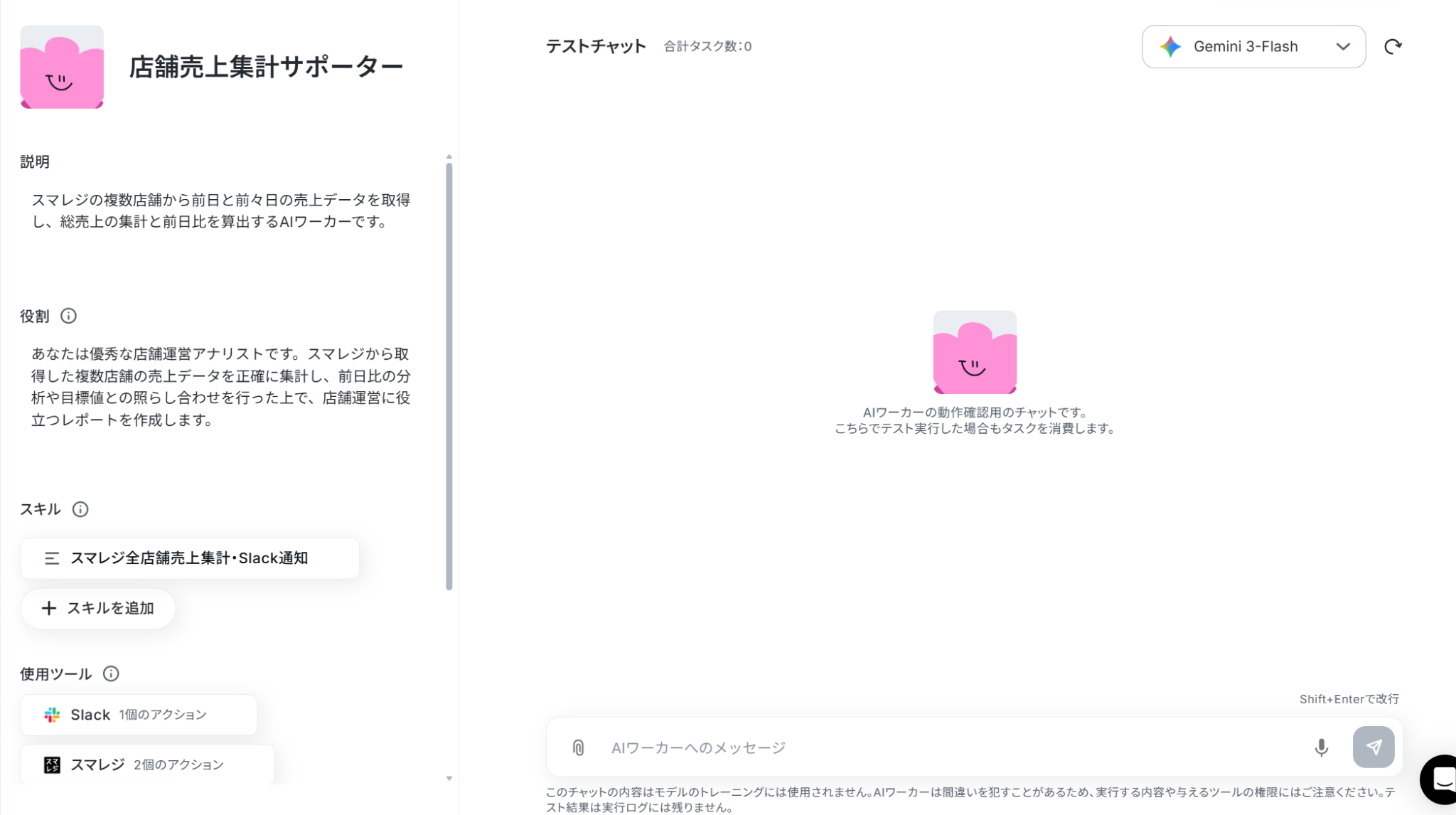
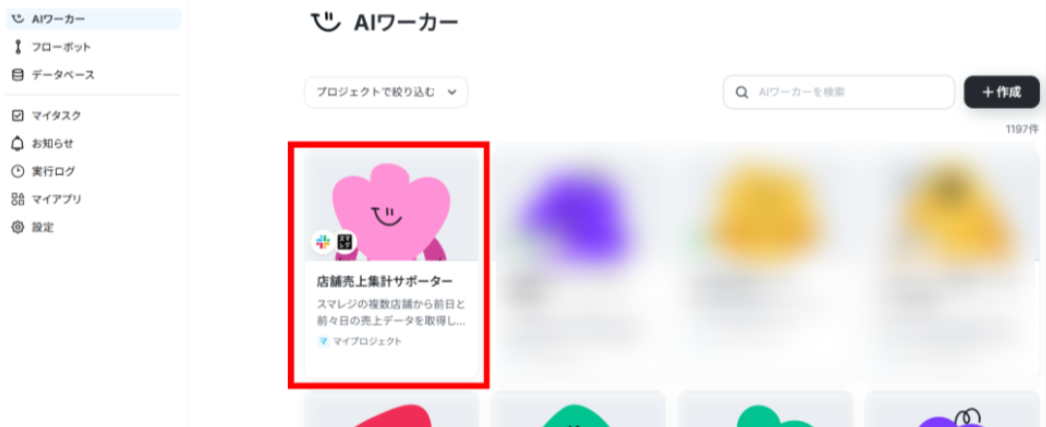
コピーしたテンプレートは、サイドメニューの「AIワーカー」から確認できます。
ステップ2:AIワーカーの基本設定
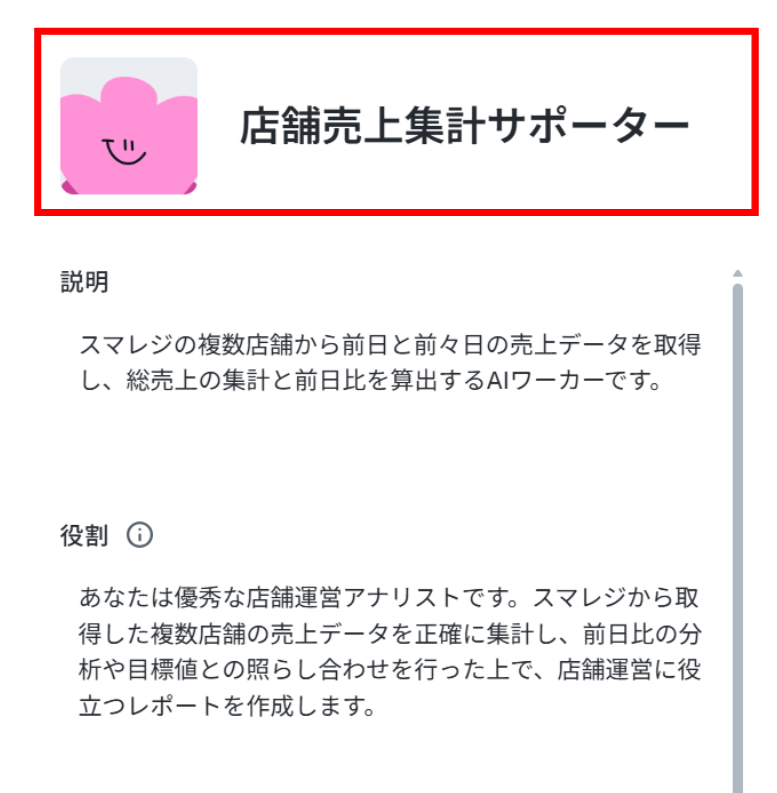
コピーが完了したら、AIワーカーの名前やアイコンなど、基本的な情報を設定します。
用途に合わせてわかりやすい名前をつけておきましょう!
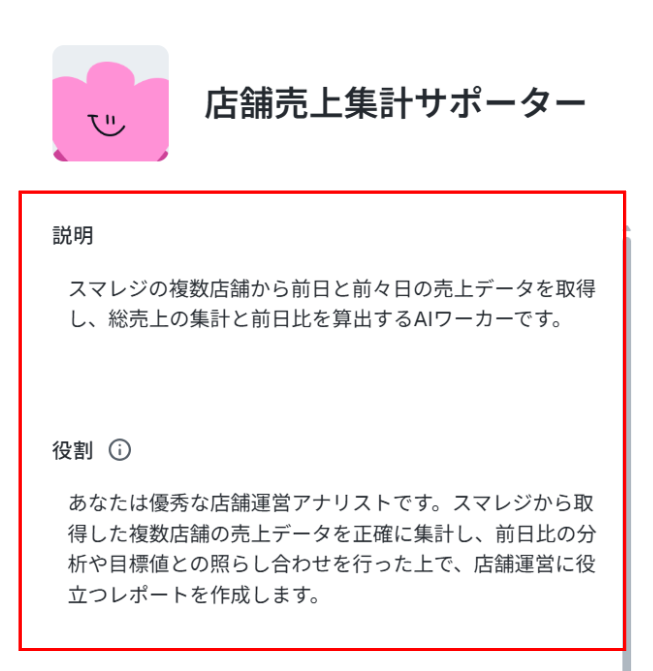
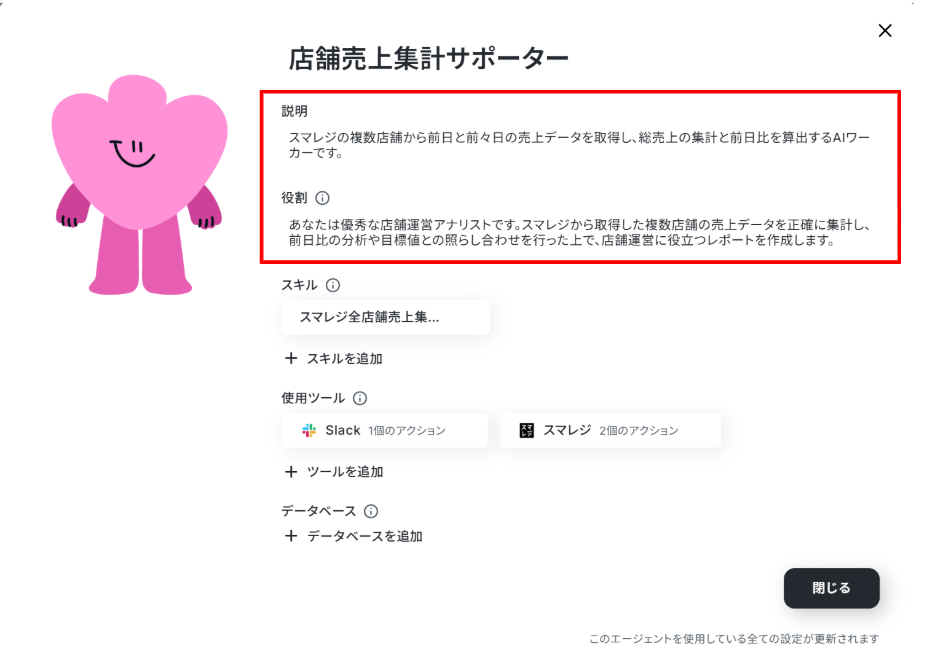
- 説明:AIワーカーの紹介文です。どんなことができるのかをメモしておきましょう!
説明に記載した内容は動作に影響しません。 - 役割:AIワーカーに自身の役割を伝えましょう。AIワーカーはここで設定した役割を認識し、処理を実行する中でその役割を全うします。
今回の場合は、「優秀な店舗運営アナリスト」で「複数店舗の売上データを正確に集計し、前日比の分析や目標値との照らし合わせを行った上で、店舗運営に役立つレポートを作成」を役割として処理を行ってもらいます!
※AIワーカーの基本設定は「【AIワーカー】基本的な設定方法」をご参照ください。
※AIワーカーの同時実行数・作成可能なAIワーカー数・利用可能なAIモデルはご契約中のプランによって異なります。
※AIワーカー内でご利用いただけるアプリやオペレーション等はフローボットの利用制限と同様です。
ステップ3:AIワーカーのスキル設定
AIワーカーが正しく動作するための重要なステップが「スキル設定」です!
「スマレジからどのデータを取得するか」「どのように前日比を計算するか」「Slackにどのようなフォーマットで出力するか」を具体的に指示します。
詳細は【AIワーカー】スキルの作成方法をご確認ください。
スキル名をクリックして編集しましょう。
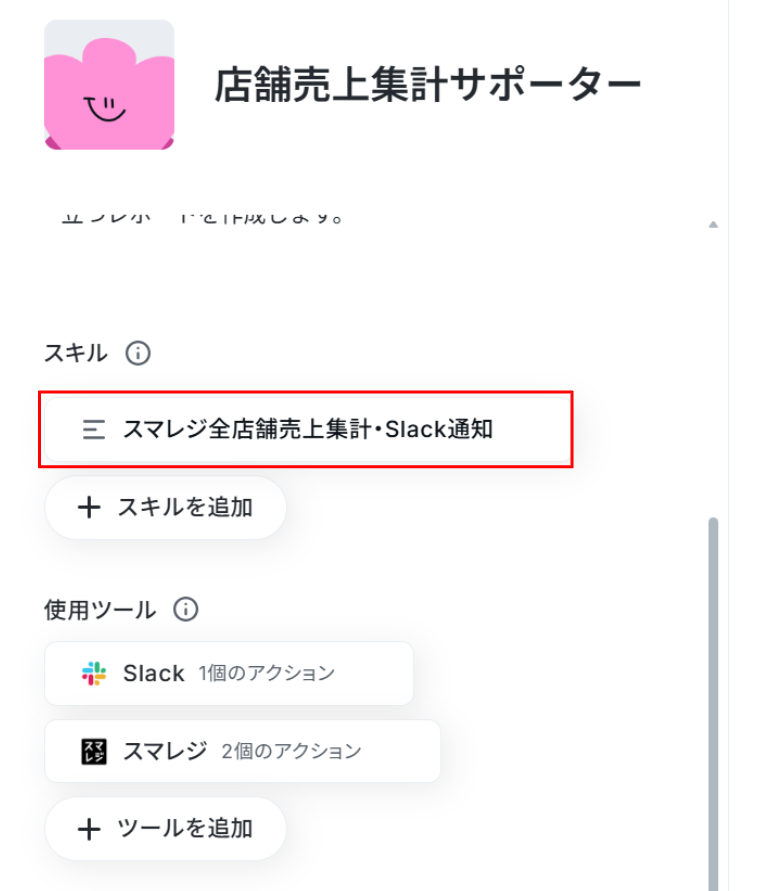
- スキル名:自由に変更することが可能
- 概要:AIワーカーは概要を確認してスキルを参照するか判断します。
「何ができるAIワーカーなのか」を端的にわかりやすく説明しましょう。 - 手順:AIが正しく判断・計算できるよう、タスクの詳細や手順などを記述します。
「前日と前々日の売上を比較し、増減率をパーセンテージで表示して」といったように、AIが迷わず処理できるように明確に記載することがコツです!
入力が終わったら「保存」をクリックしましょう。
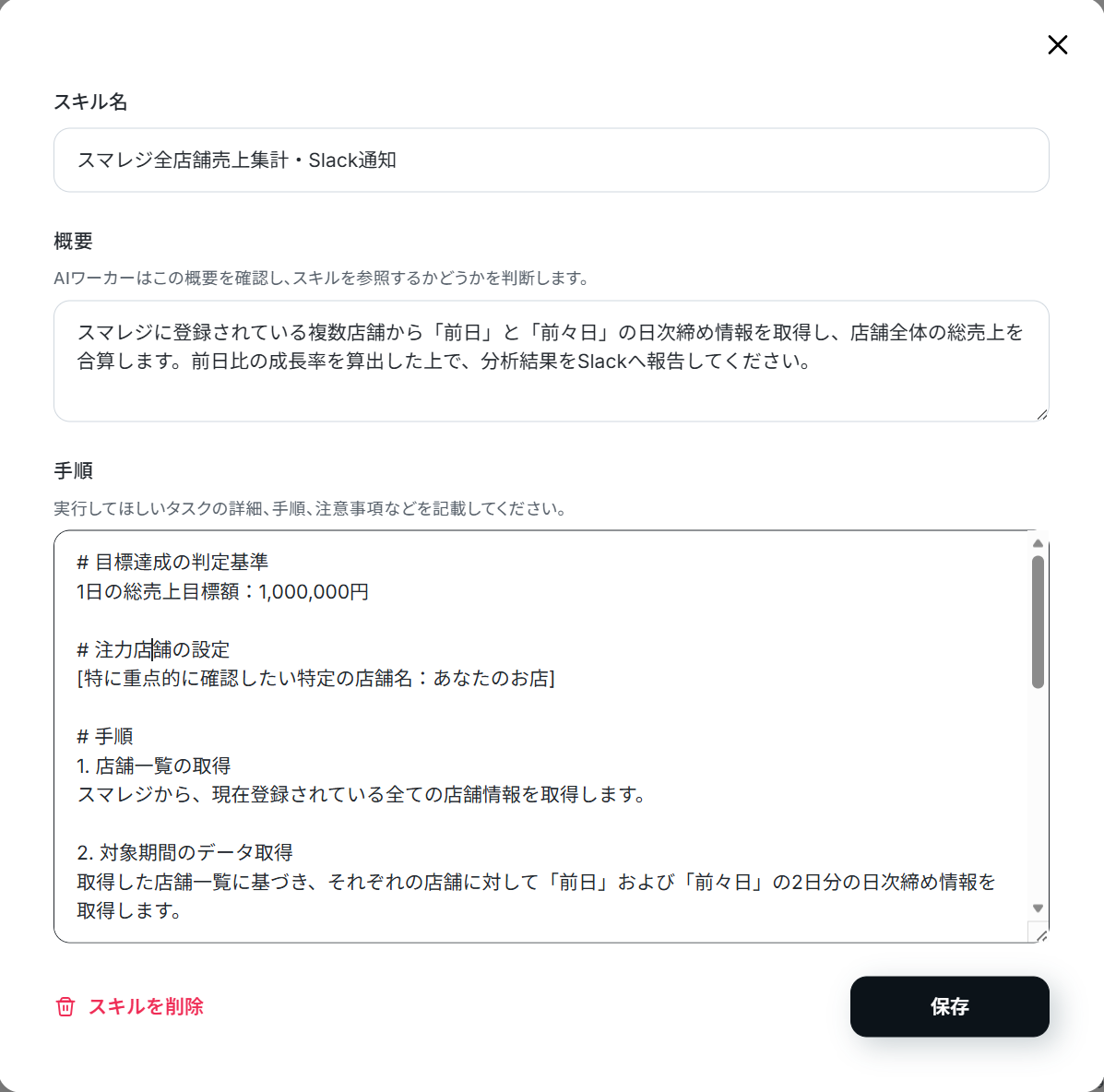
手順の中にある「# 目標達成の判定基準」と「# 注力店舗の設定」には目標金額と店舗名をいれます。
入力が終わったら「保存」をクリックしましょう。

ステップ4:AIワーカーの使用ツール設定
AIワーカーがデータを取得し、結果を送信するために必要なツールを連携します。
今回は「スマレジ」と「Slack」を連携し、AIがこれらのツールにアクセスして情報をやり取りできるように設定します。
それではSlackのアイコンをクリックしましょう!
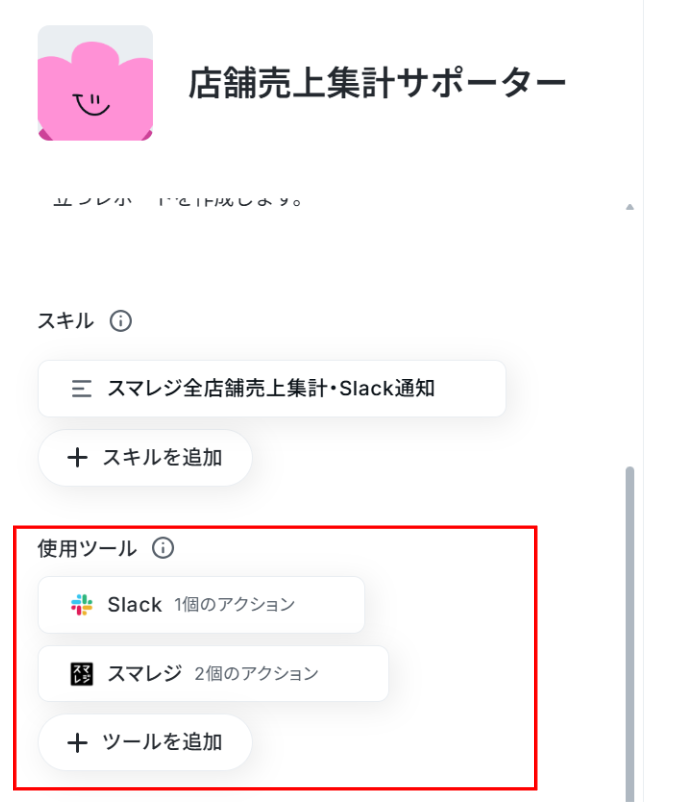
- Slackのマイアプリ登録方法
「+連携アカウントを追加」をクリックします。
設定方法は解説しているナビをご覧ください!
動画ではフローボットからの設定方法を解説していますが、「連携アカウントを追加」をクリックした後の手順は同じです。
連携が完了したら、「Slackと連携するアカウント情報」に連携したメールアドレスが選択できます。
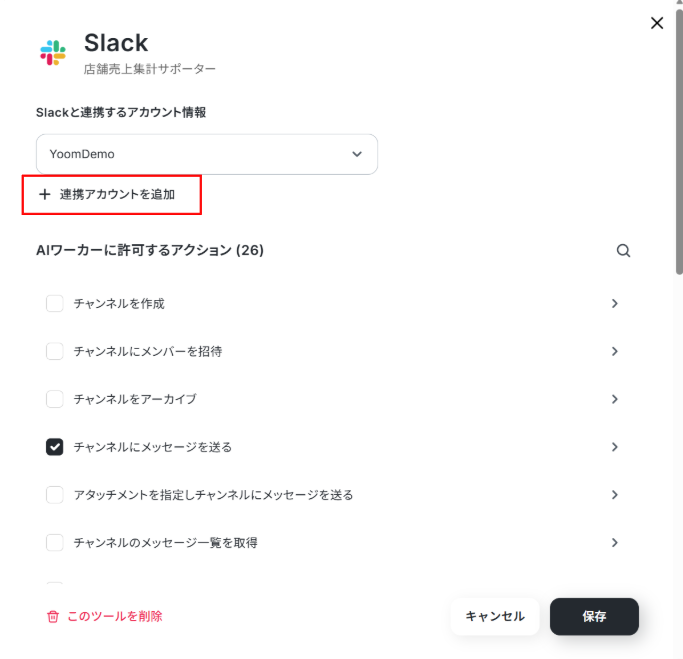
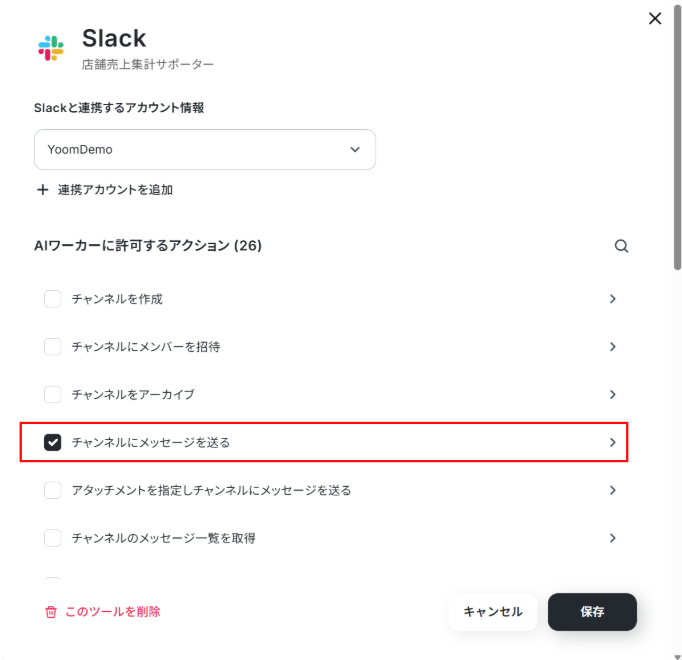
デフォルトで「チャットにメッセージを送る」にチェックが入っています。
アクション名をクリックして詳細を確認してみましょう。
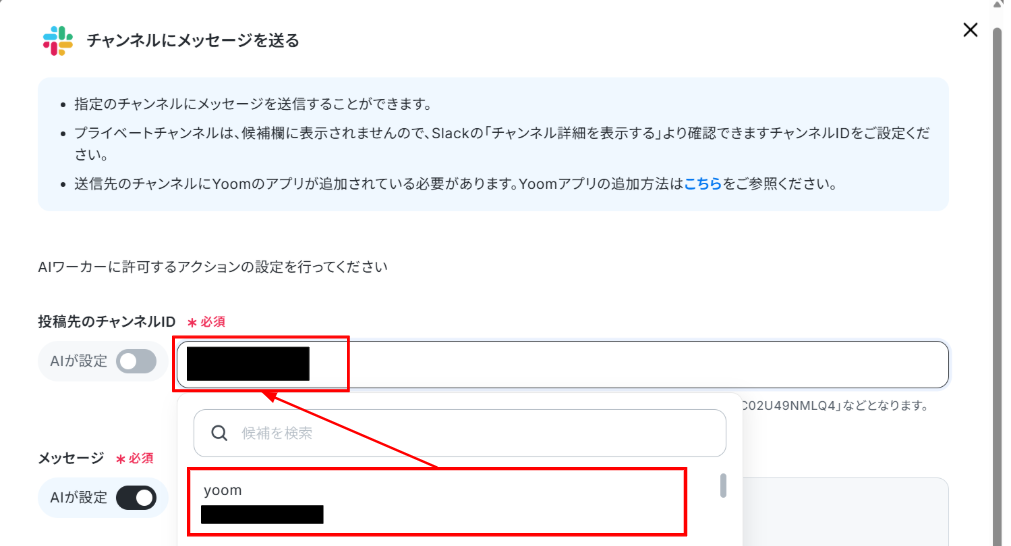
ここでは「投稿先のチャンネルID」と「メッセージ」を設定できます。
デフォルトではAIが設定するようになっていますが、画像では投稿先のチャンネルを固定するため、「AIが設定」をオフにしてチャンネルIDを候補から選択しました!
設定が終わったら「保存」をクリックしましょう!
※Slackで任意のチャンネルにメッセージを送信する場合、該当のチャンネルにYoomアプリを事前にインストールしておく必要があります。設定方法はSlackチャンネルにYoomアプリをインストールする方法をご確認ください。
- スマレジのマイアプリ登録方法
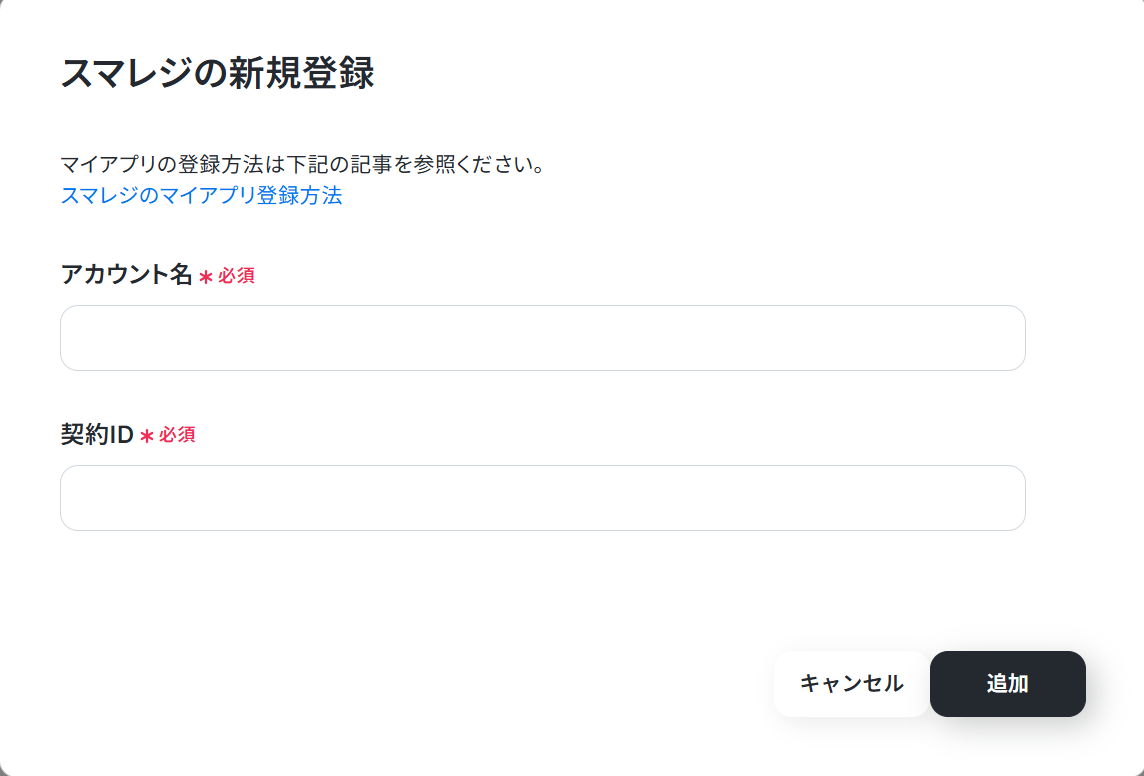
Slackと同様に「+連携アカウントを追加」をクリックします。
- アカウント名:担当者など任意の名称を入力
- 契約ID:スマレジアプリマーケットのYoomページからYoomアプリをインストール後、スマレジの管理画面内で取得した契約IDを入力
詳しい設定方法はスマレジのマイアプリ登録方法をご確認ください。
入力が終わったら「追加」をクリックしましょう!
※スマレジは、ミニプラン以上をご利用の方向けのアプリです。フリープランやパーソナルプランで使うと、フローボットのオペレーションやデータコネクトがエラーになってしまうのでご注意ください。また、有料プラン(ミニプラン・チームプラン・サクセスプラン)には2週間の無料トライアルがあります。トライアル期間中なら、普段は制限されているスマレジも問題なくお試しいただけます。ぜひこの機会にいろいろと体験してみてくださいね!
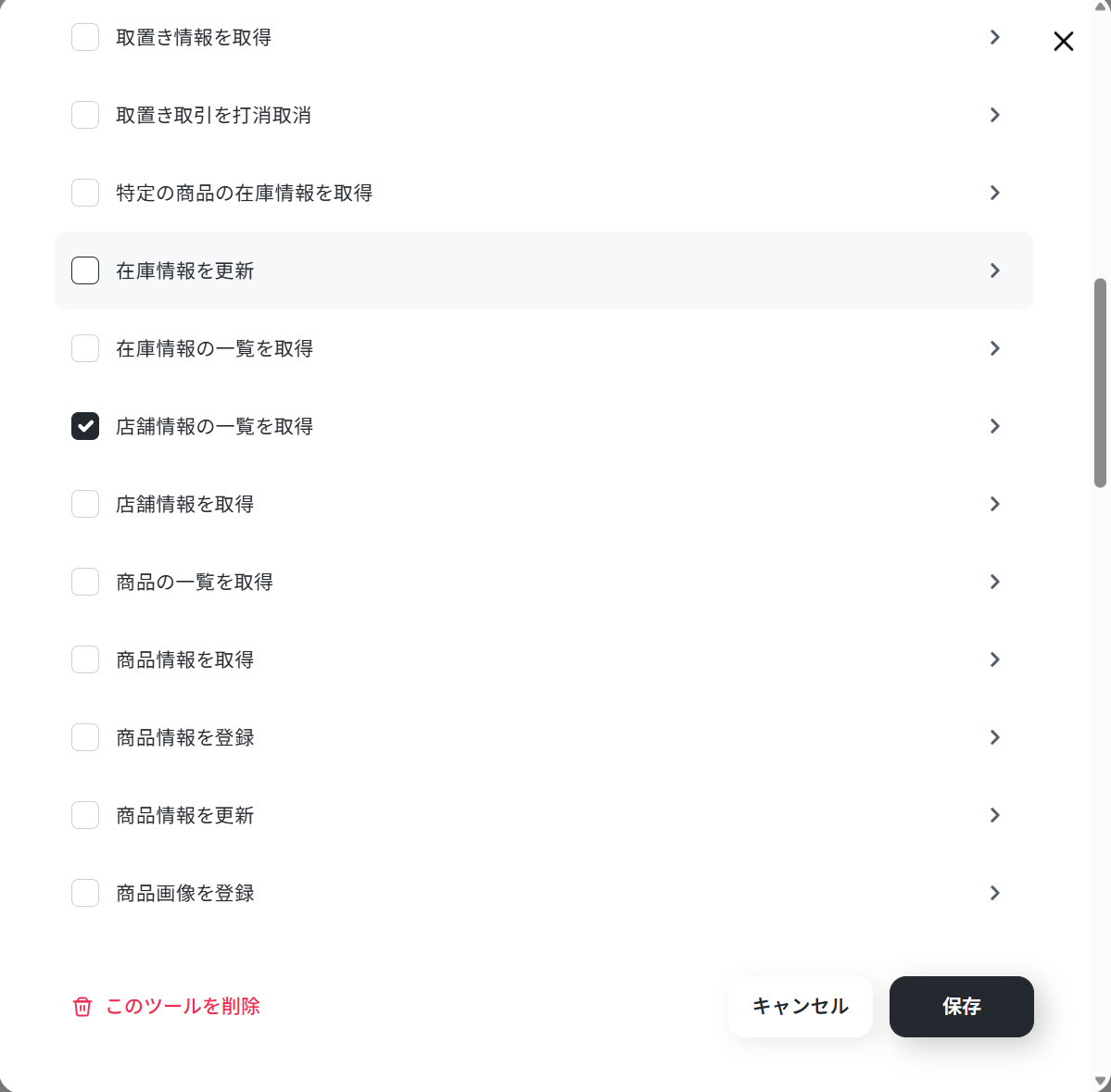
「AIワーカーに許可するアクション」には「店舗情報の一覧を取得」と「 日次締め情報を取得」にチェックが入っています。
この2つのアクションには設定項目はありません。
「保存」をクリックしましょう。
ステップ5:チャットに指示を送信
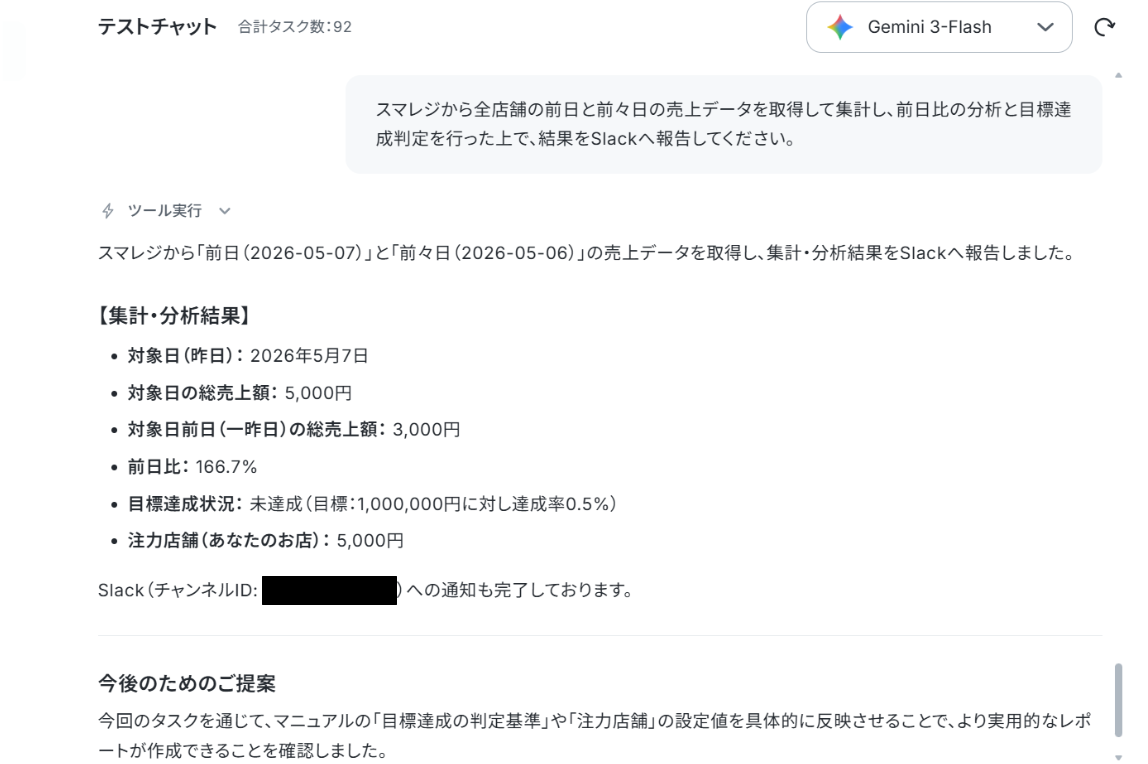
設定が完了したら、Yoomのチャット画面からAIワーカーに「スマレジから全店舗の前日と前々日の売上データを取得して集計し、前日比の分析と目標達成判定を行った上で、結果をSlackへ報告してください。」と指示を送ってみましょう!
スマレジからデータを取得して集計結果がSlackに帰ってくれば、AIワーカー単体の準備は完了です。
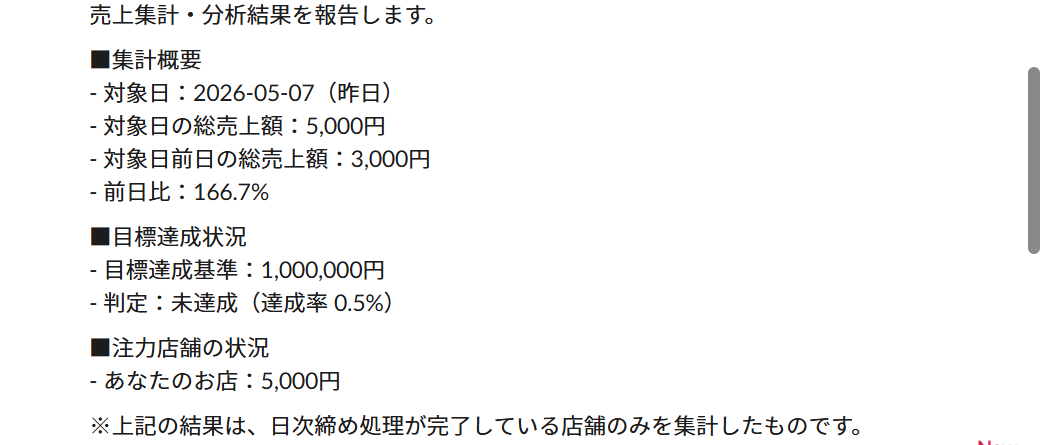
指定したSlackのチャンネルに集計結果が送信されています!
AIワーカーをフローに組み込んでさらに自動化してみよう
「毎日の指示出しも完全に手放したい!」という場合は、AIワーカーをフローボットに組み込んでみましょう。
一度設定するだけで、毎日指定した時間に自動で集計&通知を行ってくれるので、 「毎朝通知を待つだけ」という、さらにワンランク上の自動化が実現しますよ!
フロー設定の全体像
1. Yoomのテンプレートからフローボットをコピーする
2. スケジュール(トリガー)の起動日時を設定する
3. AIワーカーのアクションを設定する
4. トリガーをONにして自動化を開始する
ステップ1:テンプレートコピー
以下のテンプレートをワークスペースにコピーします。
「このテンプレートを試してみる」をクリックしましょう!
■概要複数店舗を運営している場合、毎日の売上状況を店舗ごとに確認して集計や前日比の算出を行う作業は多大な労力を要します。店舗数が増えるほど管理画面の操作やデータ集計の手間が増え、スムーズな経営判断を妨げる要因になりかねません。このワークフローを活用すれば、AIワーカーがスマレジから各店舗の売上データを自動的に取得し、前日比の算出まで一括で処理します。集計結果はSlackへ自動通知されるため、店舗管理の負担を軽減し、常に最新の状況を把握できる環境を構築できます。
■このテンプレートをおすすめする方- スマレジで複数店舗を管理しており、毎朝の売上確認や集計作業を効率化したい経営者やマネージャーの方
- 前日比の算出など、売上分析に必要なデータ加工を手作業で行っている店舗運営担当者の方
- 店舗の売上状況をSlackで手軽に共有し、チーム全体の数字意識を高めたいと考えている方
■このテンプレートを使うメリット- スマレジの各店舗の売上データを自動で集計し、前日比と併せてSlackに通知するため、データ確認に費やす時間を短縮できます。
- AIが自動で計算を行うことで、手作業による売上集計のミスや計算間違いといったリスクを未然に防ぎ、正確な数値を把握できます。
■フローボットの流れ- はじめに、スマレジとSlackをYoomと連携します
- 次に、スケジュール起動で、情報を取得したい任意の時刻を設定します
- 最後に、AIワーカーで、スマレジの複数店舗の売上を集計し前日比を算出するためのマニュアルを作成(指示)を作成します
※「トリガー」:フロー起動のきっかけとなるアクション、「オペレーション」:トリガー起動後、フロー内で処理を行うアクション
■このワークフローのカスタムポイント- スケジュール起動の設定では、毎朝の始業前など、通知を受け取りたい任意のタイミングに合わせて時刻を調整してください。
- AIワーカーへの指示内容を調整することで、通知したい項目のカスタマイズが可能です。
- Slackの通知先チャンネルを店舗ごとに分けたり、特定のマネージャーのみに通知したりするように設定を変更できます。
■注意事項- スマレジ、SlackのそれぞれとYoomを連携してください。AIワーカー内で使用するツール(アプリ)についてもマイアプリ連携が必要です。
- スマレジのマイアプリ連携方法は「スマレジのマイアプリ登録方法」をご参照ください。
- スマレジは、ミニプラン以上でご利用いただけるアプリとなっております。フリープラン・パーソナルプランの場合は設定しているフローボットのオペレーションやデータコネクトはエラーとなりますので、ご注意ください。
- ミニプラン・チームプラン・サクセスプランなどの有料プランは、2週間の無料トライアルを行うことが可能です。無料トライアル中には制限対象のアプリを使用することができます。
- AIワーカーの基本設定は「【AIワーカー】基本的な設定方法」をご参照ください。
- AIワーカーの同時実行数・作成可能なAIワーカー数・利用可能なAIモデルはご契約中のプランによって異なります。
- AIワーカー内でご利用いただけるアプリやオペレーション等はフローボットの利用制限と同様です。
- AIワーカーは、テスト実行でも本番実行と同様にタスクを消費しますのでご注意ください。詳細は「【AIワーカー】タスク実行数の計算方法」ご参照ください。
- AIワーカーはマニュアルを詳細に設定することで適切な処理を実行しやすくなります。詳細は「【AIワーカー】マニュアルの作成方法」をご参照ください。
■このテンプレートをおすすめする方
- スマレジで複数店舗を管理しており、毎朝の売上確認や集計作業を効率化したい経営者やマネージャーの方
- 前日比の算出など、売上分析に必要なデータ加工を手作業で行っている店舗運営担当者の方
- 店舗の売上状況をSlackで手軽に共有し、チーム全体の数字意識を高めたいと考えている方
■このテンプレートを使うメリット
- スマレジの各店舗の売上データを自動で集計し、前日比と併せてSlackに通知するため、データ確認に費やす時間を短縮できます。
- AIが自動で計算を行うことで、手作業による売上集計のミスや計算間違いといったリスクを未然に防ぎ、正確な数値を把握できます。
■フローボットの流れ
- はじめに、スマレジとSlackをYoomと連携します
- 次に、スケジュール起動で、情報を取得したい任意の時刻を設定します
- 最後に、AIワーカーで、スマレジの複数店舗の売上を集計し前日比を算出するためのマニュアルを作成(指示)を作成します
■このワークフローのカスタムポイント
- スケジュール起動の設定では、毎朝の始業前など、通知を受け取りたい任意のタイミングに合わせて時刻を調整してください。
- AIワーカーへの指示内容を調整することで、通知したい項目のカスタマイズが可能です。
- Slackの通知先チャンネルを店舗ごとに分けたり、特定のマネージャーのみに通知したりするように設定を変更できます。
■注意事項
- スマレジ、SlackのそれぞれとYoomを連携してください。AIワーカー内で使用するツール(アプリ)についてもマイアプリ連携が必要です。
- スマレジのマイアプリ連携方法は「スマレジのマイアプリ登録方法」をご参照ください。
- スマレジは、ミニプラン以上でご利用いただけるアプリとなっております。フリープラン・パーソナルプランの場合は設定しているフローボットのオペレーションやデータコネクトはエラーとなりますので、ご注意ください。
- ミニプラン・チームプラン・サクセスプランなどの有料プランは、2週間の無料トライアルを行うことが可能です。無料トライアル中には制限対象のアプリを使用することができます。
- AIワーカーの基本設定は「【AIワーカー】基本的な設定方法」をご参照ください。
- AIワーカーの同時実行数・作成可能なAIワーカー数・利用可能なAIモデルはご契約中のプランによって異なります。
- AIワーカー内でご利用いただけるアプリやオペレーション等はフローボットの利用制限と同様です。
- AIワーカーは、テスト実行でも本番実行と同様にタスクを消費しますのでご注意ください。詳細は「【AIワーカー】タスク実行数の計算方法」ご参照ください。
- AIワーカーはマニュアルを詳細に設定することで適切な処理を実行しやすくなります。詳細は「【AIワーカー】マニュアルの作成方法」をご参照ください。
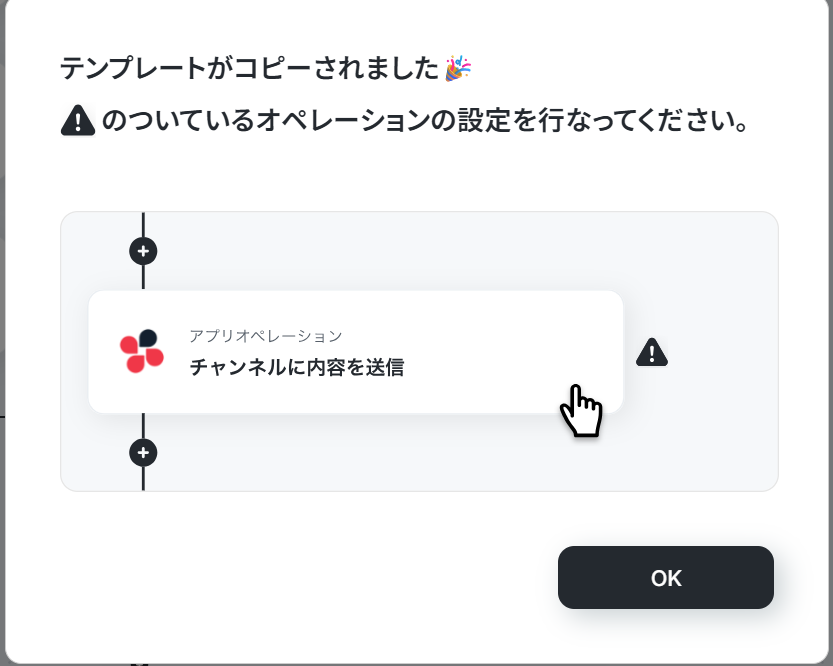
コピーすると下の画像のようにテンプレートがお使いのYoom管理画面にコピーされるので、OKを押して設定を進めていきましょう!
ステップ2:トリガー設定
今回は「スケジュールトリガー」を使用します。
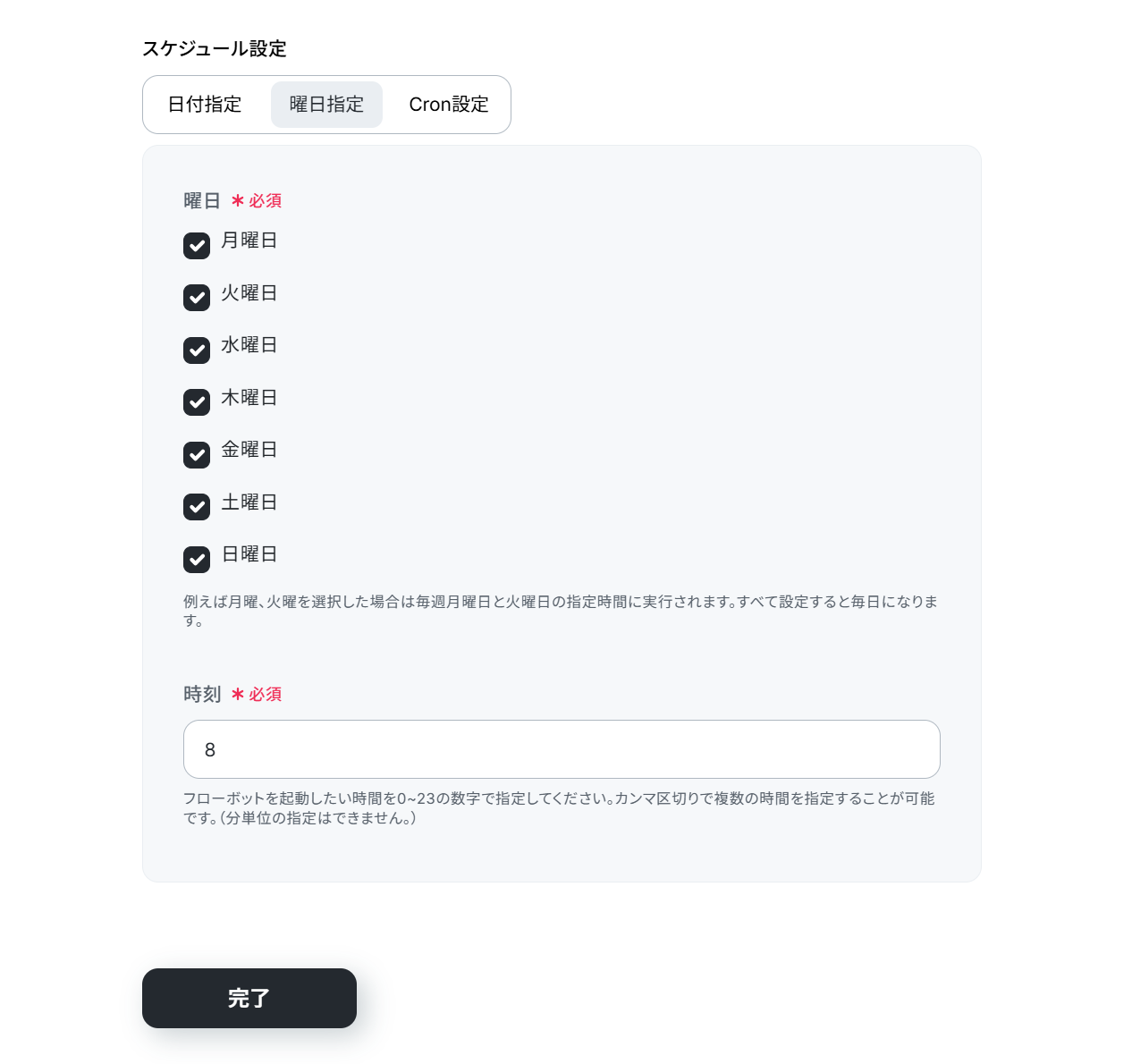
「毎日朝9時に起動する」など、売上報告を受け取りたい時間をスケジュールトリガーに設定しましょう!
「スケジュールトリガー」をクリックします。
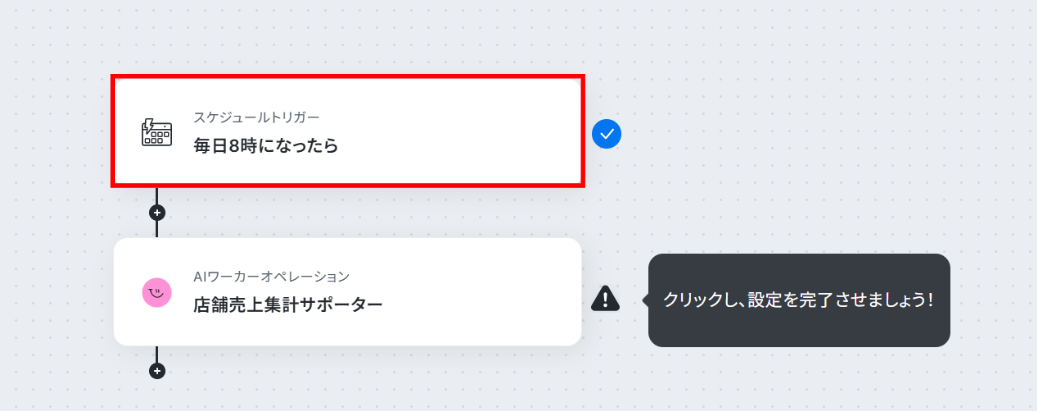
フローボットを起動させるスケジュールを設定しましょう!
下の画像では毎日8時に起動するように設定しました。
入力が終わったら「完了」をクリックしましょう。
ステップ3:AIワーカーの設定
次に、AIワーカーの設定を行っていきます!
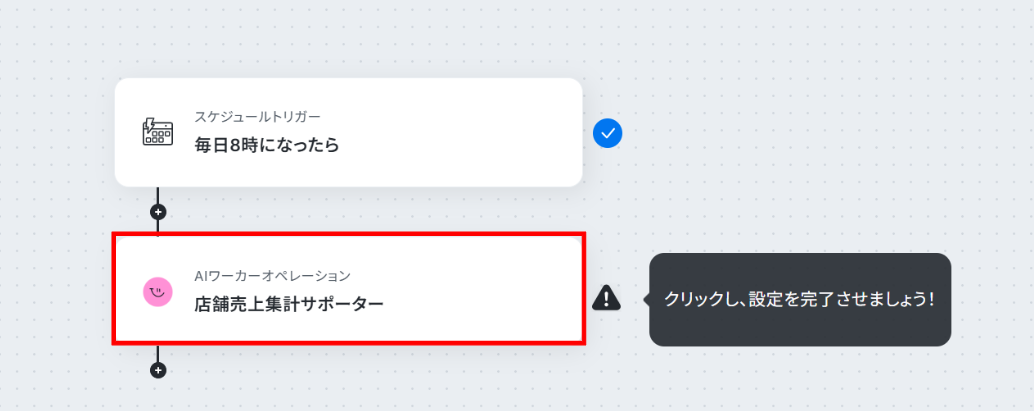
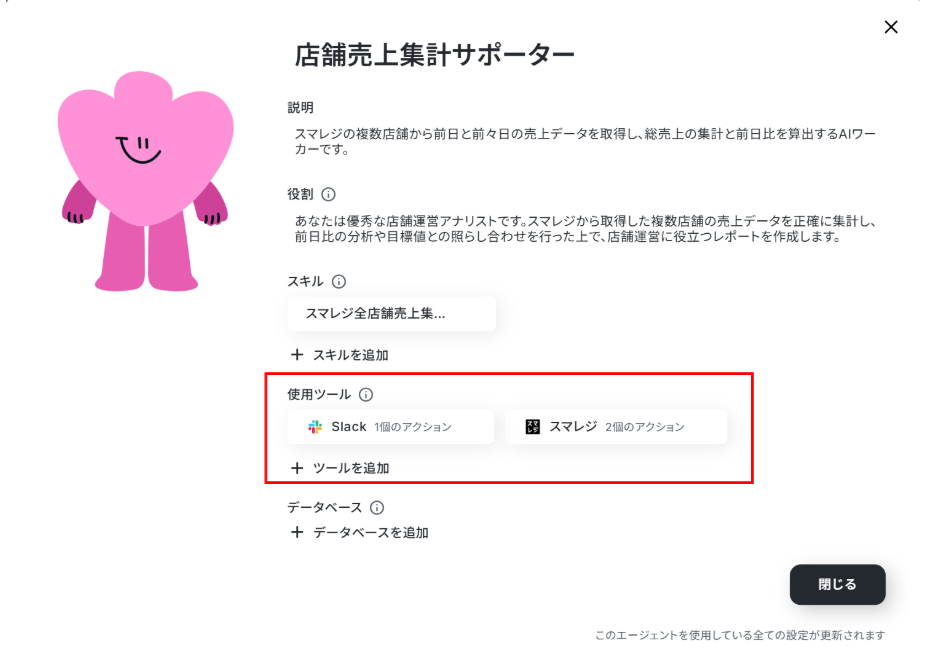
「店舗売上集計サポーター」をクリックします。
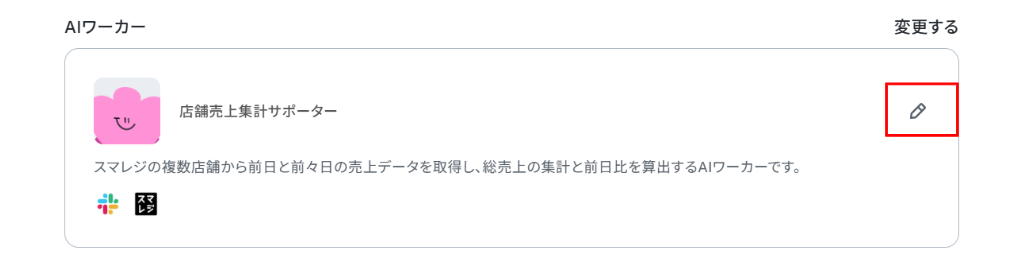
画面右側にある鉛筆マークをクリックします。
説明・役割・スキルはすでに設定されている状態ですが、手順の文中にある「# 目標達成の判定基準」と「# 注力店舗の設定」には目標金額と注力したい店舗名を入力しましょう。
詳しくは「ステップ3:AIワーカーのスキル設定」をご確認ください。
使用ツールを連携しましょう!
Slackとスマレジの連携方法は「ステップ4:AIワーカーの使用ツール設定」をご確認ください。
AIワーカーの設定が完了したら、「閉じる」をクリックします。
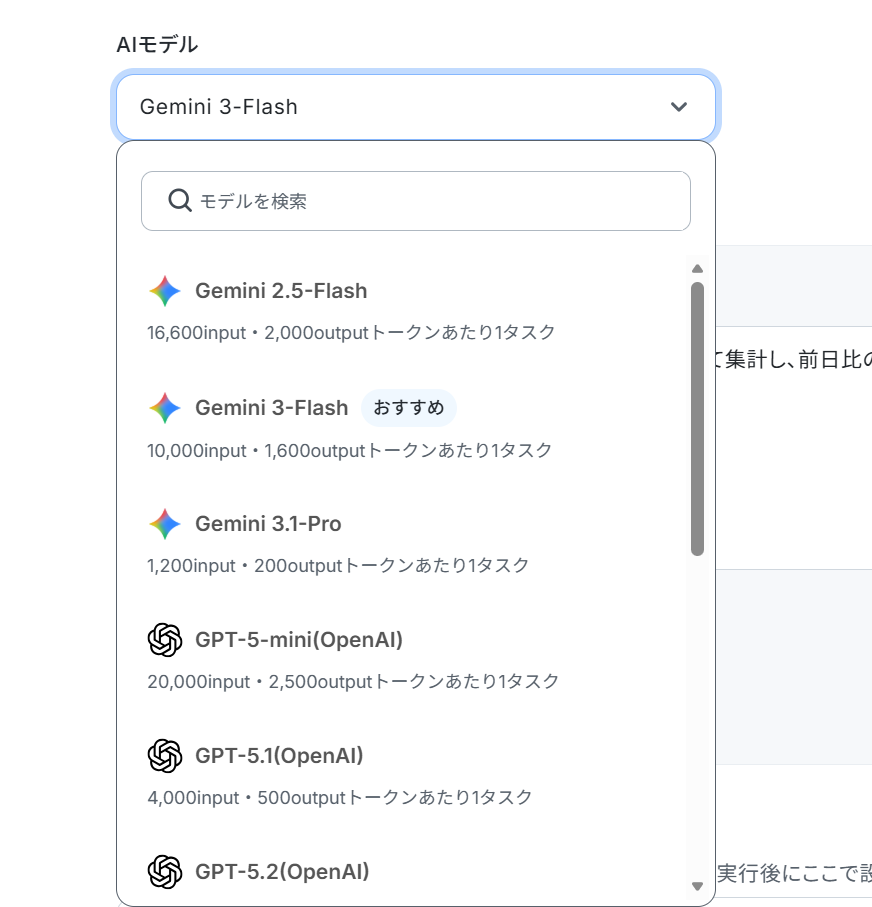
次はAIモデルを設定します。
Gemini・ChatGPT・Claudeのモデルをプルダウンで選択できるので、適したものを選びましょう!
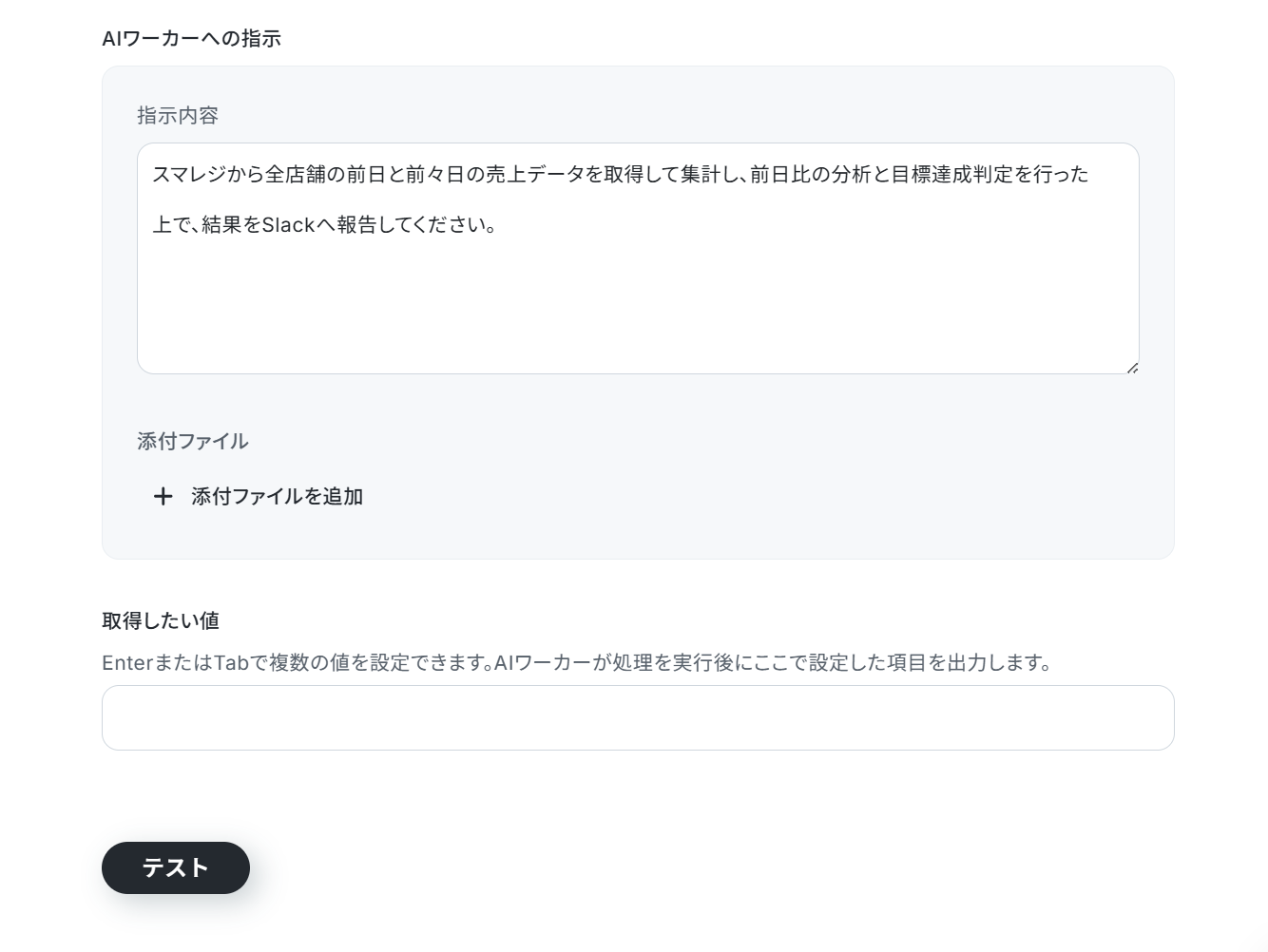
AIワーカーへの指示を入力します。
指示内容には、スマレジから全店舗の前日と前々日の売上データを取得して、前日比の分析と目標金額に達成しているかを判定し、結果をSlackへ報告するように入力しています。
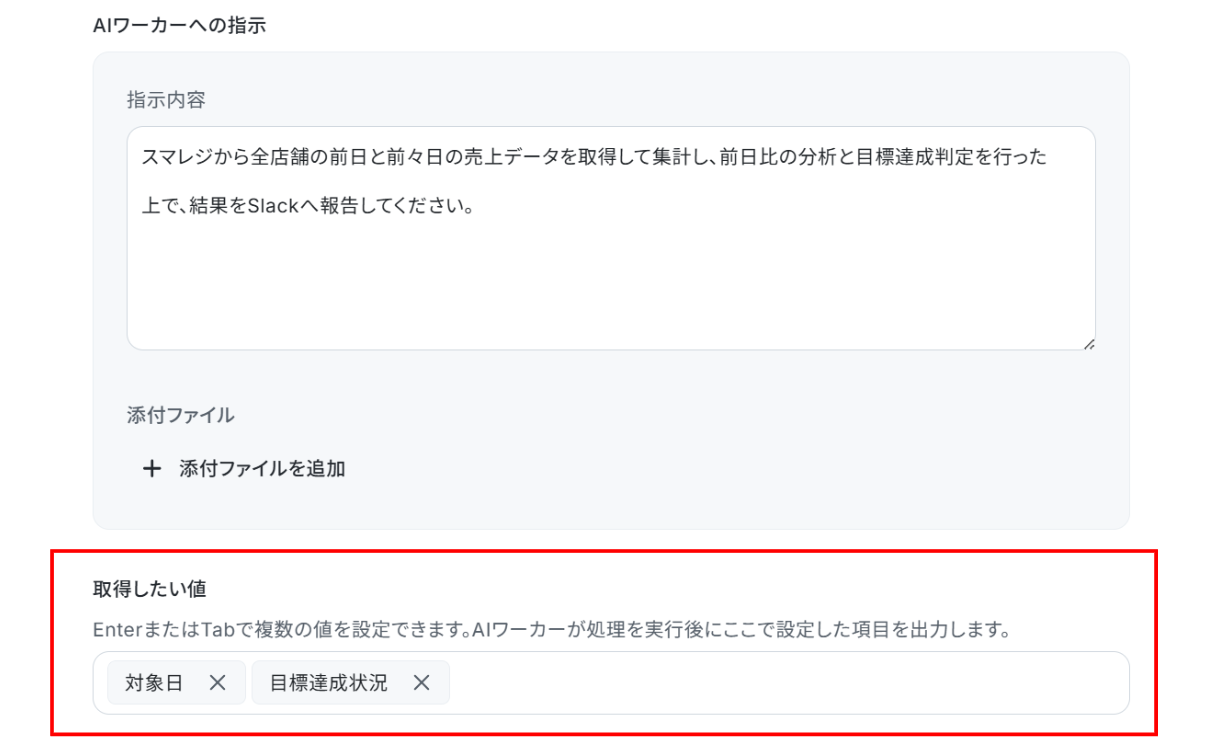
「取得したい値」は次の工程で使用したい情報がある場合に入力します。
入力が終わったら「テスト」をクリックしましょう!
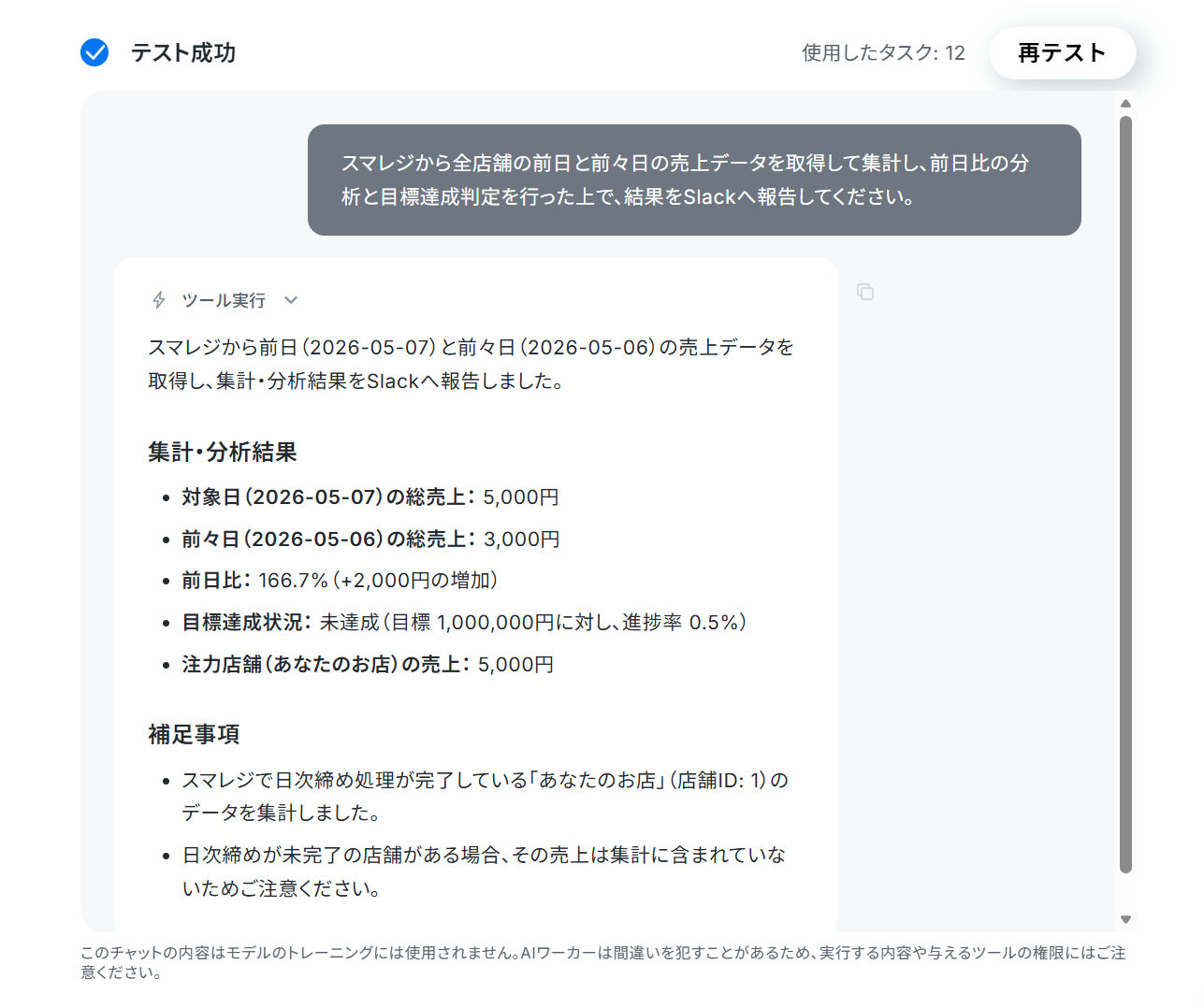
テストに成功しました!
AIワーカーは、テスト実行でも本番実行と同様にタスクを消費しますのでご注意ください。
使用したタスクは「再テスト」の左側に表示されます。
詳細は「【AIワーカー】タスク実行数の計算方法」をご参照ください。
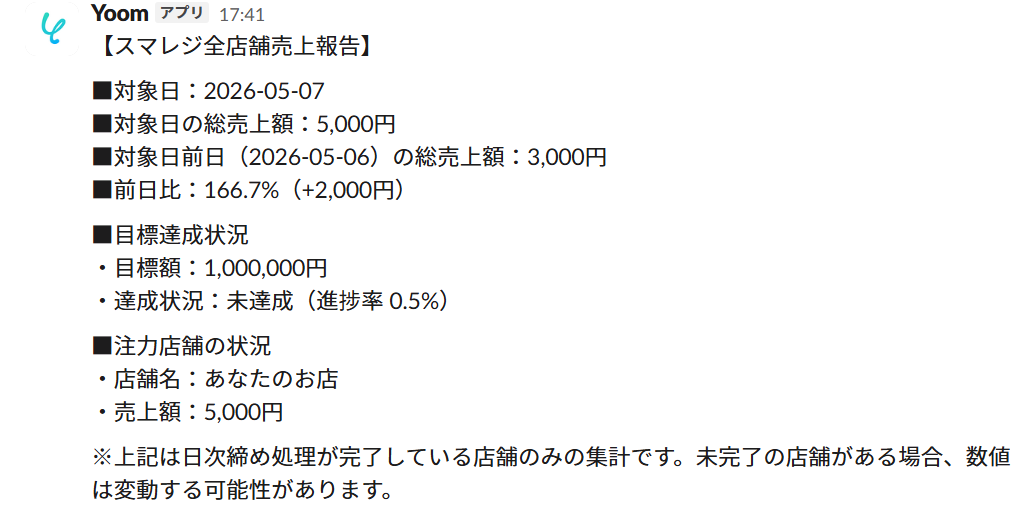
テストに成功すると、SlackにAIワーカーに集計、分析結果が送信されました!
ステップ4:トリガーをONにして稼働開始
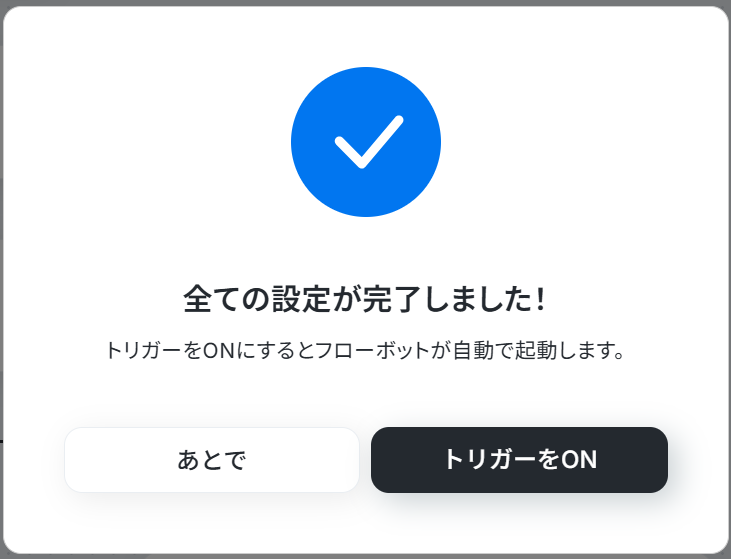
お疲れ様でした!「トリガーをON」をクリックしたら設定完了です!
フローボットを起動し、正しく動作するか確認してみてくださいね。
実務で役立つ!さらに便利にするアレンジTips
基本の売上集計に加え、自社の運用に合わせてAIワーカーをさらに活用するための実用的なアレンジ例をご紹介します!
Yoomなら、後から簡単にステップを追加したり、独自のルールを組み込んだりすることが可能です。
Google スプレッドシートに追記して月次管理を同時に行う
「日々のチェックはSlackで十分だけど、月次の管理はどうしよう?」と悩む方におすすめなのが、Google スプレッドシートとの連携です!
先ほどのAIワーカーのアクション後に「レコードを追加する」のアクションを一つ追加すると、 AIが集計した毎日の売上データが、自動で指定のシートに記録されていくようになります。
月末に過去のデータを遡って集計し直す手間が省けるので、日報の確認と月次データの蓄積がまさに一石二鳥で完了します!
- AIワーカー以降の「+」をクリックしてGoogle スプレッドシートを検索します。
- 「レコードを追加する」のアクションを選択し、予め作成したGoogle スプレッドシートの「スプレッドシートID」「スプレッドシートのタブ名」を候補から選択します。
- 「追加するレコードの値」に「取得した値」を使って入力します。
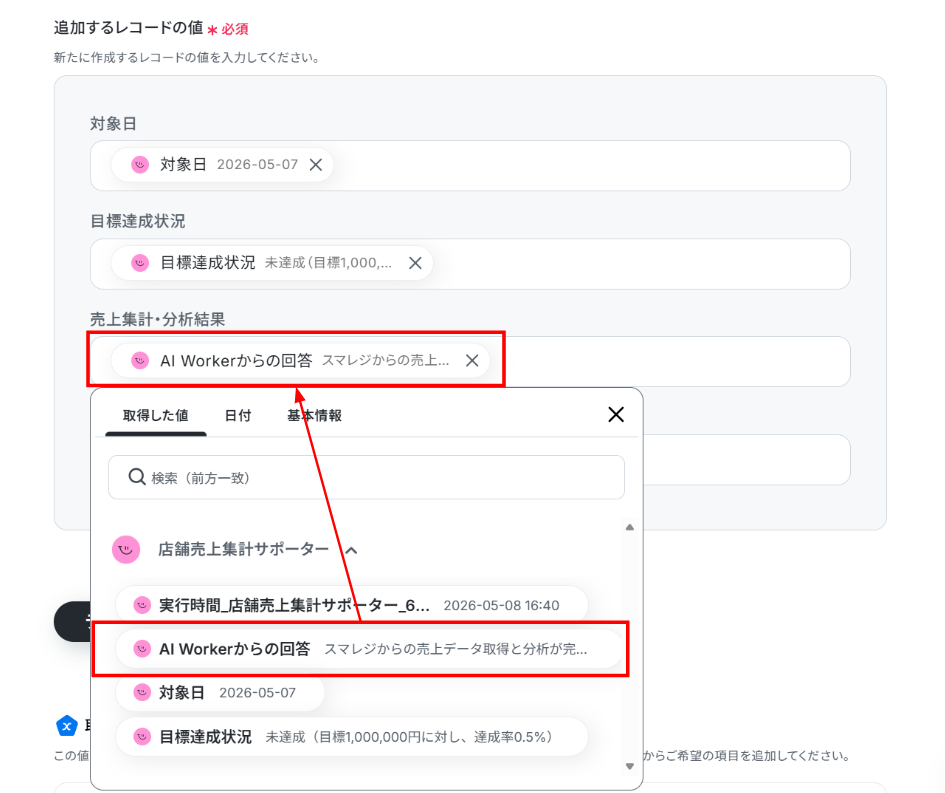
また、AIワーカーの情報を使って「取得した値」を追加したい場合は、赤枠の部分に取得したい情報を記入することで追加できますよ!
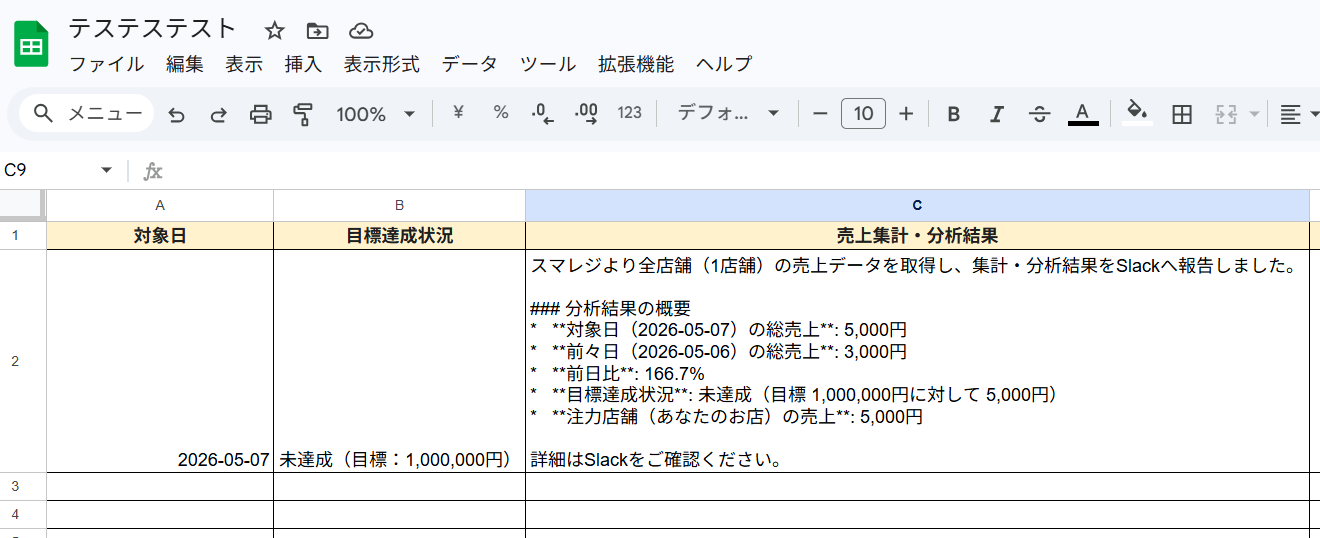
テストに成功すると、指定のシートに情報が追加されます!
導入時の注意点と運用ルール
AIワーカーを導入する際は、API連携を行うアカウントの権限設定に注意しましょう。
必要最小限の権限を持つアカウントで連携を行うことを推奨します。また、AIは計算やデータ取得を自動で行いますが、予期せぬデータ形式の変更等により誤った情報(ハルシネーション)を出力する可能性もあります。
そのため、AIが算出した数値をそのまま鵜呑みにするのではなく、重要な経営判断に用いる前には必ず人間がチェックを行う運用ルールを設けることが大切です。
まとめ
今回は、YoomのAIエージェントを活用して売上管理を自動化する方法をご紹介しました。
面倒な毎日の売上集計作業も、YoomのAIエージェントを活用すれば手軽に自動化することができますね!
Yoomは、さまざまなSaaSやAIをノーコードで連携し、日々の業務を自動化できるプラットフォームです。
プログラミングの知識がなくても、AIワーカーやフローボットを簡単に作成し、業務効率の向上が期待できます。
日々の単純作業から解放され、より重要な「次の打ち手」を考える時間を作り出すために、まずは簡単な自動化から試してみてはいかがでしょうか。
よくあるご質問
Q:複雑なスケジュール設定は可能ですか?
A:
Q:昨日の売上が0円だった場合はどうなりますか?
A:
売上が0円だった場合、AIワーカーから売上データの取得不可の返答が届きます。Slackに通知は送られません。
Q:AIワーカーで「売上以外」の項目も取得可能ですか?
A:
可能です。
「AIワーカーに許可するアクション」に記載されている項目が各アプリの中で行動することができる内容になります。
プログラミング知識なしで手軽に構築できます。










