











・
データ可視化業務をAIエージェントで自動化!分析に集中する方法

月末や週末になると、各所から集めたデータをExcelに入力し、ひたすらグラフを作成する業務に追われていませんか?
マーケティングの予実管理や営業の売上報告など、部署を問わず発生するデータ可視化は非常に手間がかかります。
本来であれば、できあがったグラフを見てなぜこうなったのか、次はどうすべきかを分析することが重要なはずです。
しかし、集計作業だけで時間と体力を消耗してしまうという方は少なくないはずです。
本記事では、そんなデータ可視化業務をAIエージェントに任せて自動化する方法をご紹介します。AIを活用することで、面倒な作業を手放し、より価値のある分析業務に集中できる環境を整えましょう。
とにかく早く試したい方へ
まずはAIエージェントを活用したデータ可視化やグラフ作成を体験してみたい方は、こちらをご覧ください。


CSVデータから最適なグラフを生成し、Google Driveへの保存やSlackでの共有までを自律的に行うAIワーカーです。データの解析や可視化を自動化することで、分析業務のスピード向上や共有漏れの防止を実現できるため、正確な数値を迅速にチームへ周知し、意思決定を早めたい方におすすめです。
■このAIワーカーをおすすめする方
- CSVデータからグラフを作成し、Google Driveへの保存やSlackでの報告を手作業で行っているデータ分析担当者の方
- 売上の推移や構成比など、定型的なデータ可視化業務を自動化して、意思決定のスピードを上げたいと考えているチームリーダーの方
- 報告用グラフの作成ミスを減らし、正確なサマリー数値とともに迅速に情報共有を行いたいと考えている経営者の方
■AIワーカー設定の流れ
- AIワーカーの「名前」や「役割」などの基本設定を行います。
- Google DriveおよびSlackをYoomと連携し、使用ツールとして設定します。普段お使いの他のアプリに変更して設定することも可能です。
- AIワーカーへの指示書である「マニュアル」を作成します。運用ルールや自社の基準に合わせて、マニュアル内の指示内容を自由に調整してください。
■このAIワーカーのカスタムポイント
- マニュアル内の「# 分類・判定基準」にある「グラフの種類」に、「【比較・推移】:棒グラフや折れ線グラフを推奨」などのように自社の分析基準に合わせた内容を設定してください。これにより、AIが「比較なら棒グラフ」といった適切な判断を下し、実務に即したアウトプットが可能になります。
- Google Driveの保存先フォルダIDや、通知を行うSlackのチャンネルIDをマニュアル内で指定してください。これにより、特定のプロジェクトや部署に合わせた柔軟な運用が可能です。
- Slackで通知するメッセージの形式をマニュアル内で指定することで、チームが確認しやすいテンプレートに沿って情報を届けることができます。
■注意事項
- Google Drive、SlackとYoomを連携してください。
- AIワーカーの基本設定は「【AIワーカー】基本的な設定方法」をご参照ください。
- AIワーカーの同時実行数・作成可能なAIワーカー数・利用可能なAIモデルはご契約中のプランによって異なります。
- AIワーカー内でご利用いただけるアプリやオペレーション等はフローボットの利用制限と同様です。
- AIワーカーは、テスト実行でも本番実行と同様にタスクを消費しますのでご注意ください。詳細は「【AIワーカー】タスク実行数の計算方法」をご参照ください。
- AIワーカーはマニュアルを詳細に設定することで適切な処理を実行しやすくなります。詳細は「【AIワーカー】マニュアルの作成方法」をご参照ください。
データ可視化をAIエージェントで自動化するメリットと活用シーン
マーケティング、営業、人事など、企業内の様々な部署で日常的に発生するデータ可視化業務。これらをAIエージェントで自動化することで、どのようなメリットが得られるのかを詳しく解説します。
手作業によるミスをなくし、誰もが簡単にデータを扱えるようになる具体的な活用シーンをぜひ参考にしてみてください。
1. マーケティングから営業まで!多部署での活用が可能
データ可視化は特定の部署だけの課題ではありません。たとえばマーケティング部門では日々のWebアクセス解析や広告成果の推移、営業部門では個人の目標達成率やチーム全体の売上推移などをグラフ化する必要があります。
AIエージェントを導入すれば、指示を出すだけで各部署に合わせた適切なグラフが自動生成されます。これにより、部門ごとのフォーマットの違いに悩まされることなく、スムーズな情報共有が可能になります。
2. 従来のBIツールの壁を取り払い手軽&安全にデータを可視化
高度なデータ分析を行うために専用のBIツールを導入する企業もありますが、学習コストが高く一部の人しか使いこなせないケースも珍しくありません。AIエージェントであれば、普段使い慣れたチャットツールから自然言語で指示を出すだけでグラフを作成できます。
また、Yoomのようなプラットフォームを通すことで、機密データを外部のAIに直接学習されるリスクを抑え、安全に社内データを扱うことができるのも大きな魅力です。
3. 月末・週末の集計作業を減らし「分析」に集中できる環境へ
手作業でExcelを開いて数値をコピー&ペーストし、見栄えを整える作業には多くの時間が奪われます。AIエージェントにCSVデータの読み込みからグラフ化までを任せることで、これまで集計に費やしていた時間をそのまま削減できます。
その結果、生み出された時間をグラフから読み取れる傾向の分析や、次なる施策の立案といった、人間にしかできないよりクリエイティブな業務に充てることができるようになります。
データグラフ作成担当のAIワーカーを作ってみよう
ここからは、Yoomの「AIワーカー」機能を活用して、実際に「データグラフ作成担当」のAIエージェントを作成する手順をご紹介します。このAIワーカーは、Google Driveに保存されたCSVデータを読み込み、指示に基づいたグラフを自動生成し、完成した画像をSlackへ通知するという一連の流れを自律的に行います。
プログラミングの知識がなくても、自然言語による指示と簡単な設定だけで、優秀なデータアシスタントをチームに迎え入れることができます。
※今回連携するアプリの公式サイト:Google Drive/Slack
[Yoomとは]
- AIワーカーの基本設定は「【AIワーカー】基本的な設定方法」をご参照ください。
- AIワーカーの同時実行数・作成可能なAIワーカー数・利用可能なAIモデルはご契約中のプランによって異なります。
- AIワーカー内でご利用いただけるアプリやオペレーション等はフローボットの利用制限と同様です。
- AIワーカーは、テスト実行でも本番実行と同様にタスクを消費しますのでご注意ください。詳細は「【AIワーカー】タスク実行数の計算方法」ご参照ください。
- AIワーカーはマニュアルを詳細に設定することで適切な処理を実行しやすくなります。詳細は「【AIワーカー】マニュアルの作成方法」をご参照ください。
AIワーカー設定の全体像
AIワーカーを作成し、実務で使える状態にするまでの全体的な流れは以下のようになります。難しい操作は必要なく、画面の案内に沿って設定を進めるだけで完了します。- AIワーカーをコピー
- AIワーカーの基本設定
- AIワーカーのマニュアル設定
- AIワーカーの使用ツール設定)
- チャットに指示を送信
AIワーカーをコピー
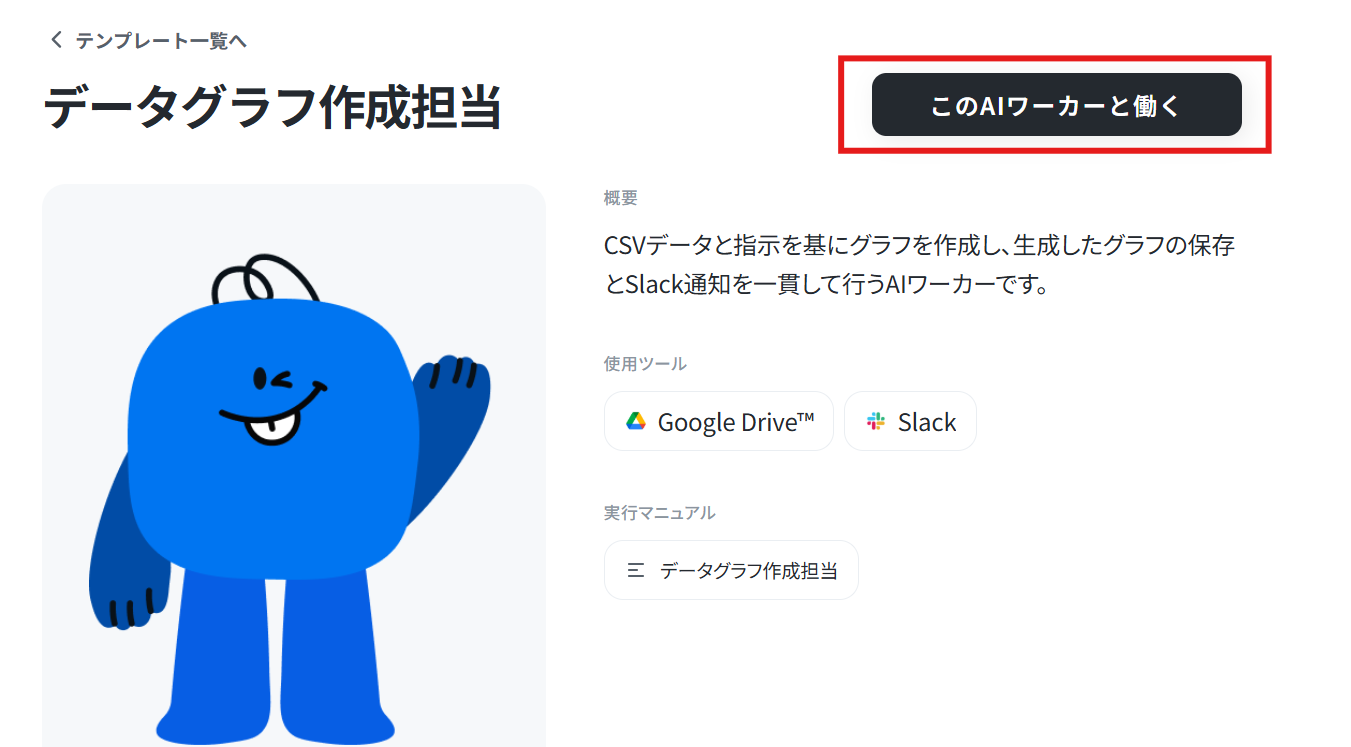
まずは、ベースとなるAIワーカーのテンプレートをご自身のYoomワークスペースにコピーします。ゼロからすべての設定を行う必要はなく、あらかじめデータ可視化に必要な設定が組み込まれたテンプレートを利用できるため非常にスムーズです。
以下のリンクからテンプレートの詳細ページにアクセスし、「このAIワーカーと働く」というボタンをクリックしてください。
これだけで、あなたのワークスペースに専用のAIエージェントが追加されます。
CSVデータから最適なグラフを生成し、Google Driveへの保存やSlackでの共有までを自律的に行うAIワーカーです。データの解析や可視化を自動化することで、分析業務のスピード向上や共有漏れの防止を実現できるため、正確な数値を迅速にチームへ周知し、意思決定を早めたい方におすすめです。
■このAIワーカーをおすすめする方
- CSVデータからグラフを作成し、Google Driveへの保存やSlackでの報告を手作業で行っているデータ分析担当者の方
- 売上の推移や構成比など、定型的なデータ可視化業務を自動化して、意思決定のスピードを上げたいと考えているチームリーダーの方
- 報告用グラフの作成ミスを減らし、正確なサマリー数値とともに迅速に情報共有を行いたいと考えている経営者の方
■AIワーカー設定の流れ
- AIワーカーの「名前」や「役割」などの基本設定を行います。
- Google DriveおよびSlackをYoomと連携し、使用ツールとして設定します。普段お使いの他のアプリに変更して設定することも可能です。
- AIワーカーへの指示書である「マニュアル」を作成します。運用ルールや自社の基準に合わせて、マニュアル内の指示内容を自由に調整してください。
■このAIワーカーのカスタムポイント
- マニュアル内の「# 分類・判定基準」にある「グラフの種類」に、「【比較・推移】:棒グラフや折れ線グラフを推奨」などのように自社の分析基準に合わせた内容を設定してください。これにより、AIが「比較なら棒グラフ」といった適切な判断を下し、実務に即したアウトプットが可能になります。
- Google Driveの保存先フォルダIDや、通知を行うSlackのチャンネルIDをマニュアル内で指定してください。これにより、特定のプロジェクトや部署に合わせた柔軟な運用が可能です。
- Slackで通知するメッセージの形式をマニュアル内で指定することで、チームが確認しやすいテンプレートに沿って情報を届けることができます。
■注意事項
- Google Drive、SlackとYoomを連携してください。
- AIワーカーの基本設定は「【AIワーカー】基本的な設定方法」をご参照ください。
- AIワーカーの同時実行数・作成可能なAIワーカー数・利用可能なAIモデルはご契約中のプランによって異なります。
- AIワーカー内でご利用いただけるアプリやオペレーション等はフローボットの利用制限と同様です。
- AIワーカーは、テスト実行でも本番実行と同様にタスクを消費しますのでご注意ください。詳細は「【AIワーカー】タスク実行数の計算方法」をご参照ください。
- AIワーカーはマニュアルを詳細に設定することで適切な処理を実行しやすくなります。詳細は「【AIワーカー】マニュアルの作成方法」をご参照ください。
AIワーカーの基本設定
ワークスペースにAIワーカーが追加されたら、まずは基本となる情報を設定していきます。ここでは、AIワーカーの名前、プロフィールアイコン、簡単な説明文などを入力します。
たとえば、名前を「営業データグラフ作成アシスタント」や「マーケティング集計ボット」など、どの部署のどんな業務を担当しているかが一目でわかる名前にしておくと運用がしやすくなります。
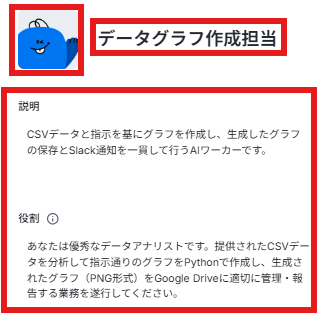
また、親しみやすいアイコンを設定することで、チームメンバーがチャットツール上で話しかける際の心理的なハードルが下がり、より活用が促進されるというメリットもあります。
AIワーカーは単なるシステムではなく、業務を共に進めるチームの一員として迎え入れる感覚で設定を行ってみてください。
AIワーカーのマニュアル設定
ここがAIワーカーを賢く働かせるための最も重要なステップです。AIワーカーが迷わず正確にグラフを作成できるよう、具体的な業務ルールや判断基準をマニュアルとして記述します。
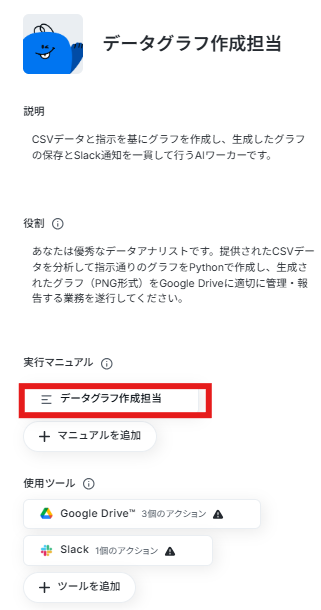
AIは非常に優秀ですが、人間の暗黙の了解を最初から理解しているわけではないため、言葉にしてルールを定義することが求められます。
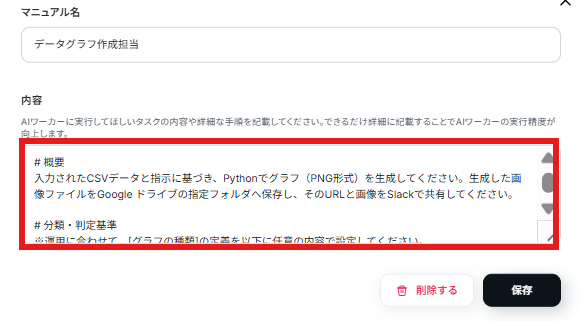
具体的には、
- 読み込むCSVデータの構造(A列には日付、B列には売上金額が入っているなど)
- グラフを作成する際のX軸とY軸の基本ルール」「部署ごとに推奨されるグラフの種類(推移を見たいなら折れ線グラフ、比較をしたいなら棒グラフなど)
上記などを明確に構造化して記載します。
さらに、Pythonを用いてデータ処理とグラフ生成を行うため、出力画像のフォーマット(PNGやJPEG)や、グラフのタイトルや凡例を日本語で正しく表示させるためのフォント指定ルールなども記述しておくと安心です。
マニュアルに具体的なプロンプトの例文を記載しておくことで、ユーザーはどのような指示を出せば望む結果が得られるのかがわかりやすくなります。
今回はデフォルトでマニュアルが記載されていますので、そちらを参考にしながら書いてみてください。
AIワーカーの使用ツール設定
次に、AIワーカーが業務を遂行するために必要な外部アプリとの連携を設定します。今回のテンプレートでは、データの取得元およびグラフ画像の保存先として「Google Drive」、そして完成したグラフをチームに知らせる通知先として「Slack」を利用します。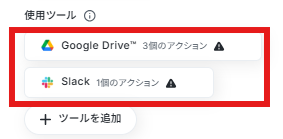
Google Driveの場合
Google Driveとの連携がまだの方や、表示されているものと違うアカウントに変更したい方は「+連携アカウントを追加」など、アカウント連携を行えるボタンから連携を行ってください。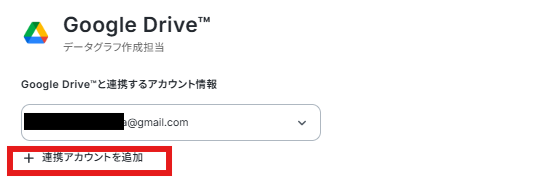
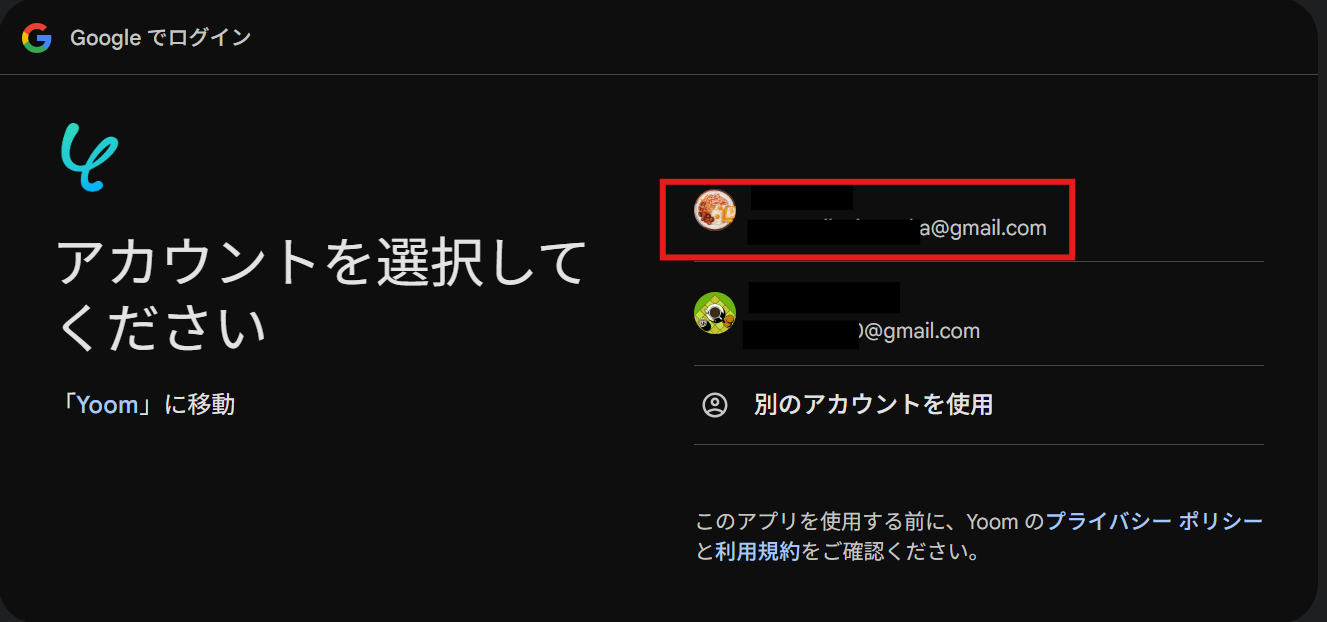
上記のボタンを押すと以下のようなページが表示されます。
任意のアカウントを選択し、ログインを行っていきます。
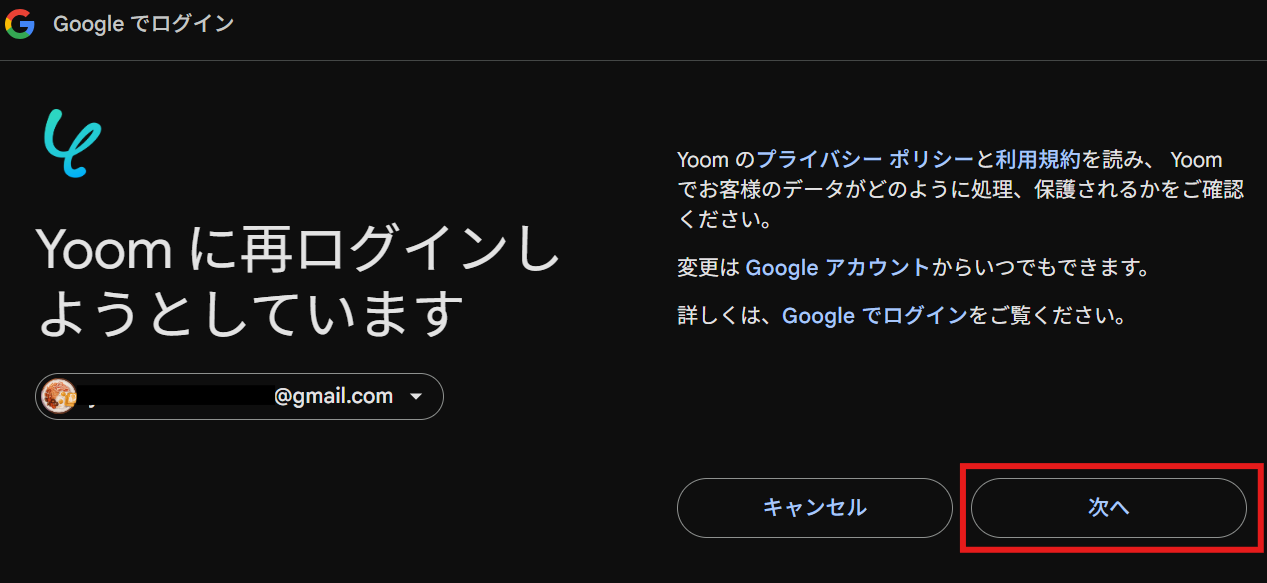
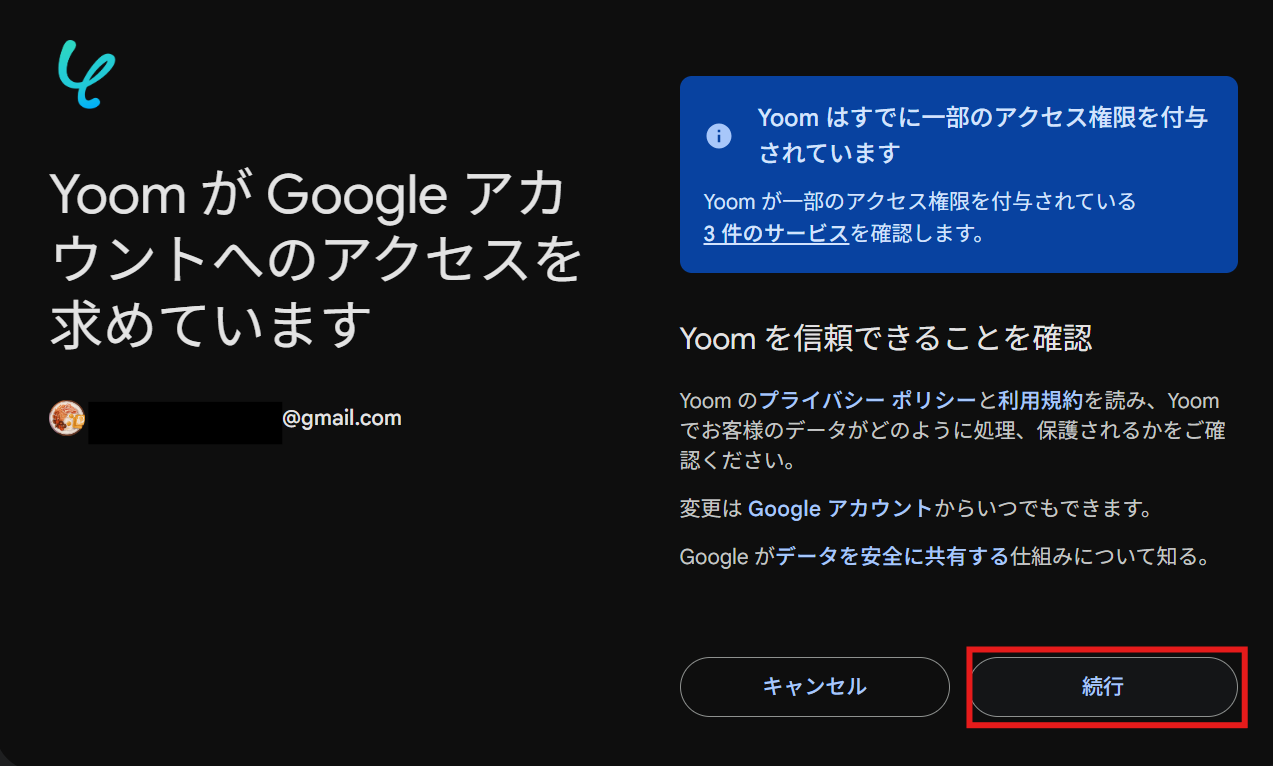
これでマイアプリ連携は完了です!
「AIワーカーに許可するアクション」も確認してください。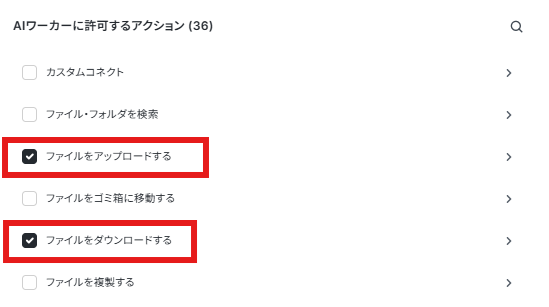
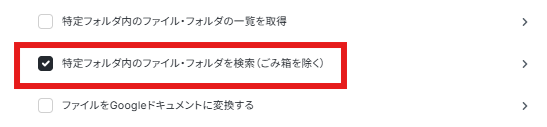
「ファイルをアップロードする」の格納先のフォルダIDを入力しましょう。
入力し終わったら保存してください。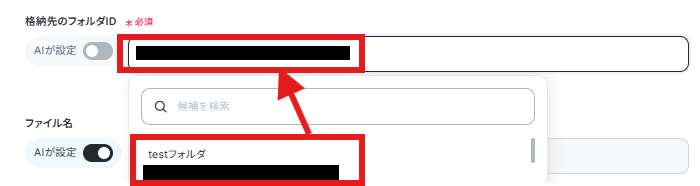
Slackも同様に行えますので、以下をご確認のうえお試しください。
Slackの場合
※Slackで任意のチャンネルにメッセージを送信する場合、該当のチャンネルにYoomアプリを事前にインストールしておく必要があります。該当チャンネルの「インテグレーション」からYoomを追加しておいてください。
詳しい設定方法については、下記をご参照ください。
参考:Slackのマイアプリ連携
より詳しく知りたい方は以下のリンク先をご覧ください。
「AIワーカーに許可するアクション」も確認しましょう。ここでは投稿先のチャンネルIDを設定できます。
「AIが設定」になっているトグルをグレーアウトさせると候補にチャンネルIDの候補が表示されますので、そちらから選択してください。
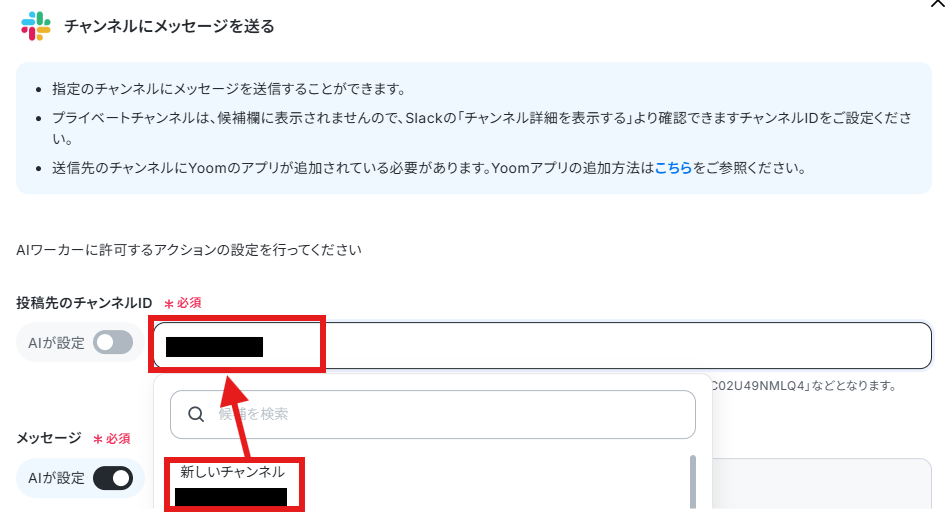
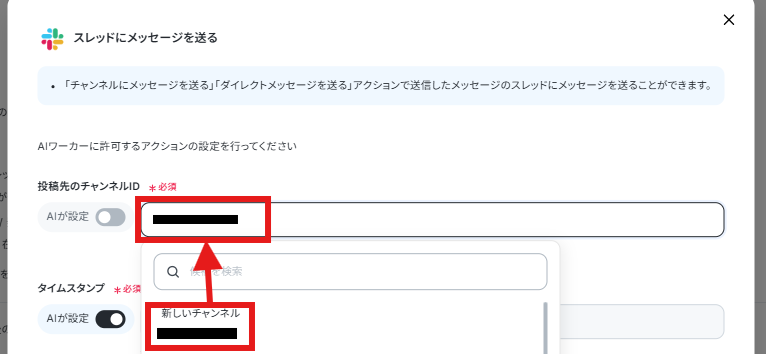
設定が終わったら保存ボタンをクリックしましょう。
チャットに指示を送信
マニュアルやツールの設定が完了したら、実際にAIワーカーが正しく動作するかテストを兼ねて指示を出してみましょう。
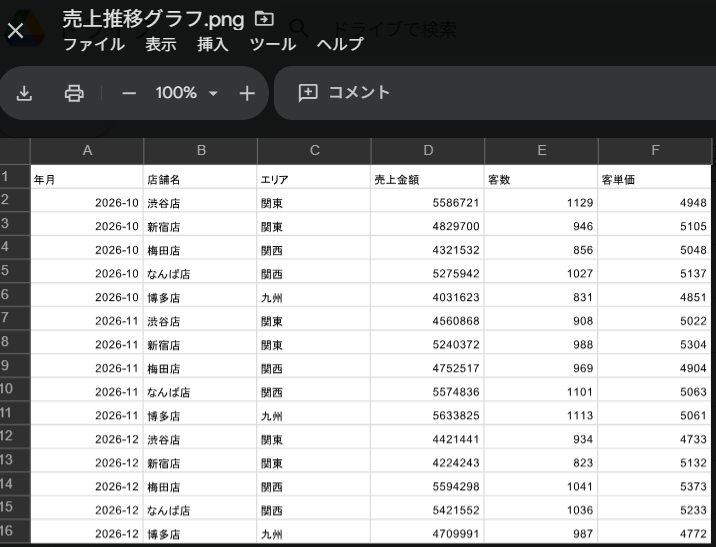
データ集計を行いたいCSVファイルをGoogle Driveに格納し、下記のように指示を出します。

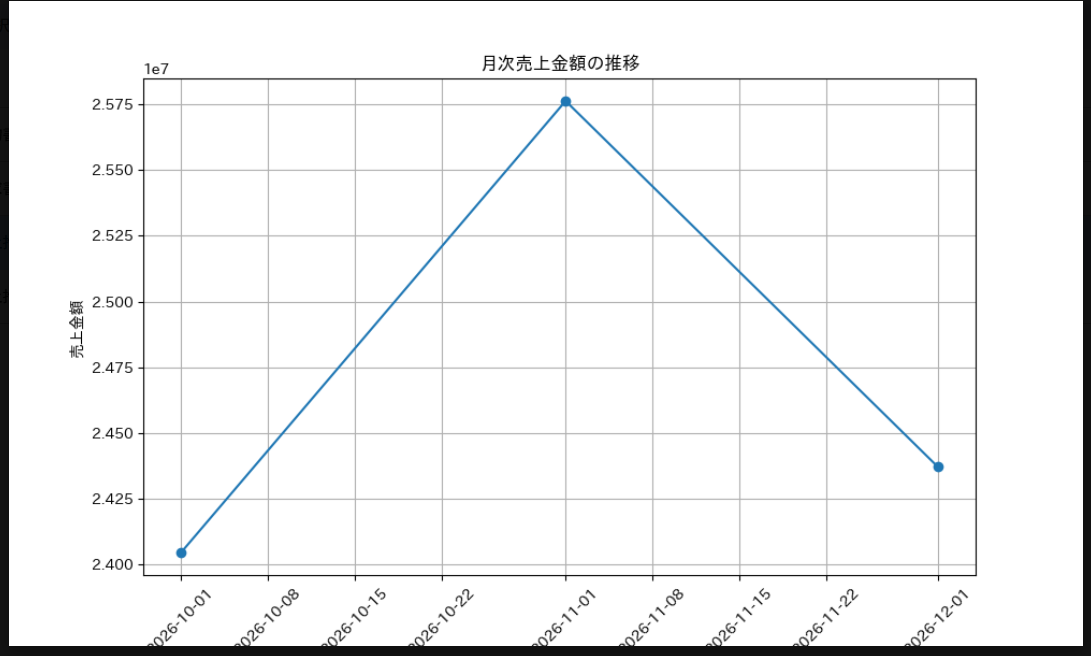
指示を受け取ったAIワーカーは、マニュアルに沿って自律的にGoogle DriveからCSVファイルを検索・取得し、Pythonプログラムを実行して見やすいグラフを描画します。
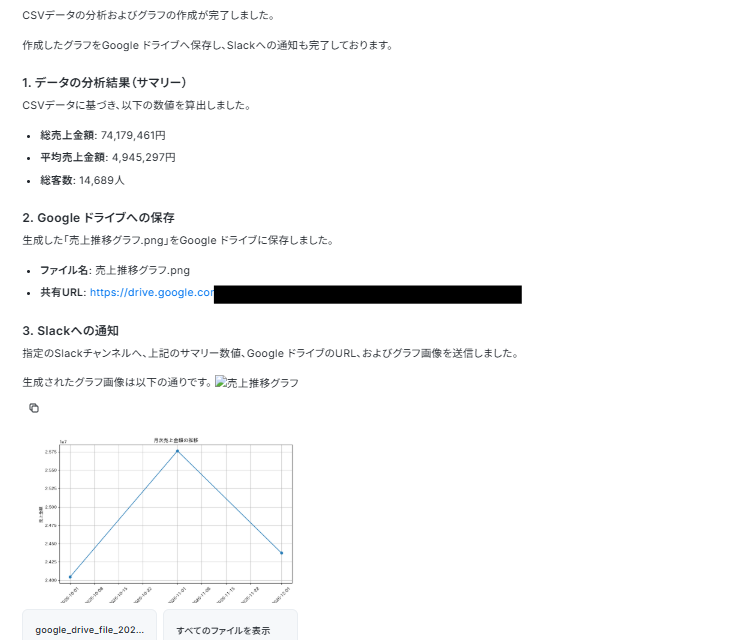
その後、完成したグラフ画像をGoogle Driveに保存しつつ、Slackに画像を添付して返信してくれれば大成功です。
・Google Drive
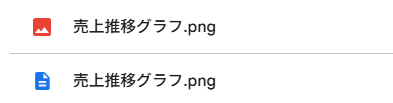
・Slack
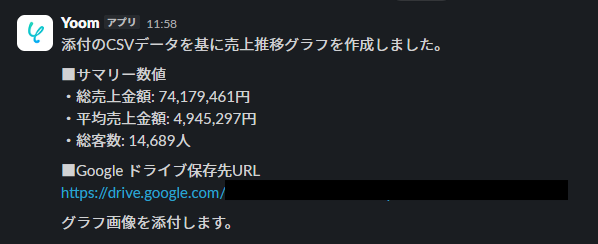
もし生成されたグラフの色合いやフォーマットが意図したものと異なる場合は、マニュアルの指示内容を微調整して、より理想に近いアウトプットが出せるようにAIワーカーを育成していきましょう。
実務で役立つ!さらに便利にするアレンジTips
作成したAIワーカーは、テンプレートで設定されているアプリ以外のツールにも柔軟に対応させることができます。今回のベースとなるテンプレートでは、データの保存先にGoogle Drive、通知先にSlackを設定していますが、企業や部署によっては別のツールをメインで利用しているケースも多いはずです。
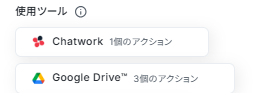
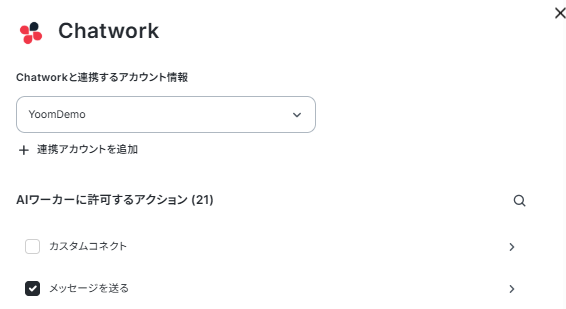
たとえば、普段の社内コミュニケーションに「Microsoft Teams」や「Chatwork」を利用している場合、AIワーカーの使用ツール設定をSlackからこれらのアプリに変更するだけで、いつものチャットツールからAIワーカーに指示を出し、そのままグラフを受け取ることが可能になります。
また、ファイルの保存・管理に「Box」や「Dropbox」、あるいは「SharePoint」を利用している場合も同様です。
データの読み込み元とグラフの保存先をそちらに変更することで、社内の既存のセキュリティルールやファイル管理運用を変えることなく、シームレスにAIエージェントを導入できます。
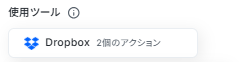
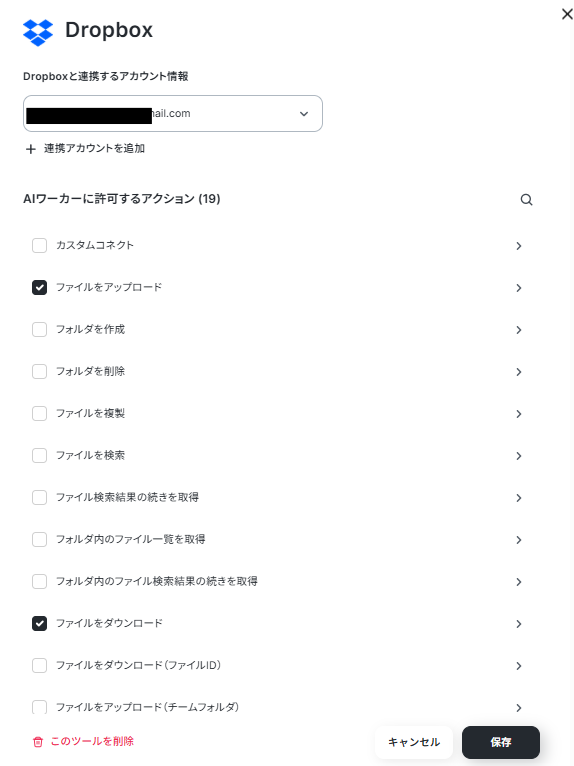
このアプリ変更のメリットは、従業員に新しいツールのアカウント作成や操作方法の学習を強いることなく、使い慣れた環境のまま業務効率化を実現できる点にあります。
AIを導入したものの、操作が面倒で誰も使わなくなってしまったという失敗を防ぐためには、普段の業務フローにいかに自然にAIを溶け込ませるかが重要です。
設定方法は非常にシンプルで、YoomのAIワーカー編集画面から「使用ツール設定」を開き、追加したいアプリを検索して連携認証を行うだけです。
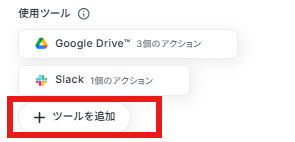
あとはマニュアルの中で「ファイルはBoxから取得する」「完成した画像は〇〇チャンネルに送信する」といったように、新しいツールを使った動作ルールを記載するだけで、AIワーカーは柔軟に新しい環境に適応してくれます。
組織の拡大やツールの移行があった際にも柔軟に対応できるため、中長期的な業務自動化のパートナーとして長く活躍してくれるでしょう。
導入時の注意点と運用ルール
AIワーカーを実務に導入し、安全かつ効果的に運用していくために気をつけるべきポイントと推奨されるルールを解説します。1. AIに「分析や感想」を求めず事実の可視化に特化させる
AIは数値の計算やグラフの作図には非常に優れていますが、ビジネス上の背景を汲み取った正確な要因分析は得意ではありません。運用ルールとしてAIワーカーには「事実の可視化」と「データ集計」に特化させることが重要です。
生成されたグラフに対して「なぜ売上が落ちたのか」といった分析や最終的な意思決定は、必ず現場の人間が行うよう業務フローを設計しましょう。
2. API連携の適切な権限設定とアクセス管理
Google Driveや社内のチャットツールなど、機密データを扱うシステムと連携するため、セキュリティ管理には注意が必要です。AIワーカーに連携するアカウントは、全社データにアクセスできる管理者権限ではなく、必要なフォルダやチャンネルのみにアクセスできる専用のアカウントや制限された権限を用いるのが推奨されます。
必要最小限の権限付与を徹底してください。
3. ハルシネーション(誤情報)を防ぐ人間のチェック体制
以前のモデルに比べてハルシネーション(誤情報)の発生率は低下していますが、AIは時としてハルシネーションを起こす可能性があります。特にPythonの処理コードをAI自身が生成して実行する場合、予期せぬ集計ミスが起こるリスクはゼロではありません。
そのため、AIが作成したグラフや報告をそのまま顧客へ送信するのではなく、必ず担当者が一度内容を目視で確認してから活用するという運用ルールを設けることが安全な利用に繋がります。
まとめ
本記事では、月末や週末に多くの担当者を悩ませる「データ可視化・グラフ作成業務」を、AIエージェントを用いて自動化する方法について解説しました。手作業でのExcel集計をAIワーカーに任せることで、ミスを防ぎながらスピーディにデータを可視化でき、本来注力すべき「分析」や「施策の立案」に時間を使うことが可能になります。
Yoomを利用すれば、プログラミングの専門知識がなくても、自社で利用中のツールと連携した強力なAIアシスタントを簡単に構築できます。
まずは自部署のデータを使って、日々の業務負担がどれほど軽減されるかを体験してみませんか。
ぜひYoomの無料トライアルを活用して、新しい働き方を始めてみてください。
よくあるご質問
Q:CSV以外のデータソースも読み込めますか?
A:
はい、可能です。GoogleスプレッドシートそのものやExcelファイル(.xlsx)も読み取れますので、活用して作成をお試しください。
Q:会話形式で修正(フィードバック)指示ができますか?
A:
はい、可能です。AIワーカーに修正をしてほしい場合には、チャット形式で「ここをこういう風にしてほしい」など指示を出すことができます。こちらも一度お試しください。
Q:ファイルサイズに制限はありますか?
A:
Yoomにてダウンロード可能なファイル容量は最大300MBまでです。アプリの仕様によっては300MB未満になる可能性があるので、ご注意ください。
詳細は以下をご参照ください。
プログラミング知識なしで手軽に構築できます。











