









・
ホットリードを逃さない!AIエージェントでイベント参加者フォローを自動化

ウェビナーや展示会が終わった後に、どっと押し寄せるアンケートの集計作業。
「CRMへの入力や見込み客の仕分けだけで、気づけば定時を過ぎていた…」
「ホットリードにはパーソナライズされたメールを迅速に送りたいけど、ソース不足で一律のサンクスメールのみの対応になってしまう …」
なんてことはありませんか?
またZapierやGASなどのツールで自動化にチャレンジしたものの、英語での設定やコードの壁にぶつかって挫折した方も少なくないでしょう。
そこで本記事では、日本製のノーコードツールYoomを使って、イベント参加者のフォローアップ業務を自動化する方法をご紹介します!
AIエージェントがアンケートフォームの回答から参加者の熱量などを分析し、CRMへの登録から、一律サンクスメールの送信、ホットリードにはパーソナライズされたメールの下書き作成までを自動で実行してくれます。
イベント後の負荷をぐっと軽減させる自動化フローを導入して、今日からフォローアップ業務を効率化させましょう!
とにかく早く試したい方へ
「まずはどんなことができるのか触ってみたい!」という方に向けて、すぐに利用できる無料のテンプレートをご用意しています。
バナーの「試してみる」をクリックしてアカウントを登録するだけで、AIエージェントを使ったフォローアップ業務の自動化が体験できますよ!


自由記述の内容から見込み客の熱量を正確に判断し、優先順位をつけて対応するのは非常に時間がかかります。このワークフローを活用すれば、Google フォームに回答が送信された瞬間にAIワーカーが内容を解析し、リードランクの判定からCRMへの登録、フォローアップメールの送信、通知までを自動で完結できます。
これにより、ホットリードへの迅速なアプローチが可能になり、営業機会の損失を防ぐことができます。
- アンケート結果をHubSpotなどのCRMへ手作業で入力することに課題を感じているマーケティングや営業部門の担当者の方
- 自由記述の内容を読み込んでスコアリングする手間を省き、見込み客の熱量を客観的に判定したいと考えている方
- 展示会やセミナー後、確度の高いホットリードに対して即座に個別フォローアップを開始し、成約率を高めたい方
- AIワーカーがアンケート回答の熱量を自動判定するため、手作業でのスコアリングに費やしていた時間を短縮し、優先度の高いリードへの対応に専念できます。
- Google フォームの回答からリード登録、メール送信、通知までが自動化されるため、情報の転記ミスや対応漏れといったヒューマンエラーのリスクを軽減できます。
- はじめに、Google フォーム、HubSpot、Gmail、SlackをYoomと連携します
- トリガーとして、Google フォームの「フォームに回答が送信されたら」アクションを設定します
- 次に、AIワーカーで、回答内容の解析・リードランク判定・インサイト生成を行うためのスキルを作成し、使用ツールとしてHubSpotの「コンタクトを作成または更新する」アクション、Gmailの「メールを送る」アクション、Slackの「チャンネルにメッセージを送る」アクションを設定します
■このワークフローのカスタムポイント
- AIワーカーの指示(プロンプト)を調整することで、自社の基準に合わせたリードランクの判定やインサイトの生成が可能です。
- HubSpotで更新する項目を、Google フォームの設問内容に合わせて自由にマッピングしてください。
- Gmailで送信するメール文面を、リードランク(ホット・ウォームなど)に応じてAIに動的に作成させるようにカスタマイズすることも可能です。
- Googleフォーム、Hubspot、Gmail、SlackのそれぞれとYoomを連携してください。AIワーカー内で使用するツール(アプリ)についてもマイアプリ連携が必要です。
- トリガーは5分、10分、15分、30分、60分の間隔で起動間隔を選択できます。
- プランによって最短の起動間隔が異なりますので、ご注意ください。
- Googleフォームをトリガーとして使用した際の回答内容を取得する方法は「Googleフォームトリガーで、回答内容を取得する方法」を参照ください。
- AIワーカーの基本設定は「【AIワーカー】基本的な設定方法」をご参照ください。
- AIワーカーの同時実行数・作成可能なAIワーカー数・利用可能なAIモデルはご契約中のプランによって異なります。
- AIワーカー内でご利用いただけるアプリやオペレーション等はフローボットの利用制限と同様です。
- AIワーカーは、テスト実行でも本番実行と同様にタスクを消費しますのでご注意ください。詳細は「【AIワーカー】タスク実行数の計算方法」ご参照ください。
- AIワーカーはスキルを詳細に設定することで適切な処理を実行しやすくなります。詳細は「【AIワーカー】スキル(旧マニュアル)の作成方法」をご参照ください。
イベント参加者フォローをAIエージェントで自動化するメリットと活用シーン
ウェビナーや展示会後のフォローアップをAIエージェントに任せることで、これまでの業務スタイルがどのように変化するのでしょうか。具体的なメリットと活用シーンを見ていきましょう!
1. アプローチ遅れと機会損失を防止
アンケートの自由記述などをAIが読み込んでスコアリングし、確度の高い見込み客(ホットリード)を自動で抽出します。
これまで担当者が一つずつ目視で確認していた作業が不要になるため、営業担当者は迅速にアプローチを開始できるようになります。
顧客の熱量が高いうちに接触できるため、対応の遅れによる機会損失を未然に防ぐことが可能です。
2. 転記作業不要でCRMにデータを自動登録
アンケート結果を一度Googleスプレッドシートに転記し、そこからCRMにインポートするといった二度手間はもう必要ありません。
回答内容はAIによって整理され、CRM(HubSpotなど)に自動で登録されるため、手動による入力ミスやデータのタイムラグがなくなり、常に最新かつ正確な顧客情報をチーム全体で共有できるようになります。
3. ノーコード・日本語UIで完結
Zapierのような海外ツールや、プログラミング知識が必要なGAS(Google Apps Script)で自動化に挫折した経験がある方でも心配不要です。
日本のビジネス向けに設計されたノーコードツールYoomなら、直感的な日本語の操作画面で自動化を完結できます。専門的な知識がなくても、誰でも簡単に高度な自動化フローを構築・運用できます。
参加者フォロー業務をAIエージェントで自動化するフローを作ってみよう
ここからは、YoomのAIエージェント(AIワーカー)機能を活用して、参加者フォロー業務を自動化する具体的な手順をご紹介します。
無料のテンプレートを使って、「Googleフォームの回答をトリガーに、AIワーカーがリードの熱量判定とHubSpotへの登録を行い、ホットリードにはパーソナライズされたメールの下書き作成を作成し、それ以外のリードには一律サンクスメールの送信を実行するフロー」を作成していきましょう。
なお
※今回連携するアプリの公式サイト:Gmail/Googleフォーム/HubSpot/Slack
[Yoomとは]
▼参考動画:「メール文面をAIで自動生成!問い合わせ対応の自動化」の解説はこちら!
フローの全体像
フローボットは以下の手順で設定していきます。
1. テンプレートをコピーする
2. トリガーを設定する
3. AIワーカーの処理内容を指定する
4. トリガーをONにする
ステップ1:テンプレートコピー
以下のバナーの「試してみる」をクリックして、フローボットのテンプレートを自分のワークスペースにコピーしましょう。
自由記述の内容から見込み客の熱量を正確に判断し、優先順位をつけて対応するのは非常に時間がかかります。このワークフローを活用すれば、Google フォームに回答が送信された瞬間にAIワーカーが内容を解析し、リードランクの判定からCRMへの登録、フォローアップメールの送信、通知までを自動で完結できます。
これにより、ホットリードへの迅速なアプローチが可能になり、営業機会の損失を防ぐことができます。
- アンケート結果をHubSpotなどのCRMへ手作業で入力することに課題を感じているマーケティングや営業部門の担当者の方
- 自由記述の内容を読み込んでスコアリングする手間を省き、見込み客の熱量を客観的に判定したいと考えている方
- 展示会やセミナー後、確度の高いホットリードに対して即座に個別フォローアップを開始し、成約率を高めたい方
- AIワーカーがアンケート回答の熱量を自動判定するため、手作業でのスコアリングに費やしていた時間を短縮し、優先度の高いリードへの対応に専念できます。
- Google フォームの回答からリード登録、メール送信、通知までが自動化されるため、情報の転記ミスや対応漏れといったヒューマンエラーのリスクを軽減できます。
- はじめに、Google フォーム、HubSpot、Gmail、SlackをYoomと連携します
- トリガーとして、Google フォームの「フォームに回答が送信されたら」アクションを設定します
- 次に、AIワーカーで、回答内容の解析・リードランク判定・インサイト生成を行うためのスキルを作成し、使用ツールとしてHubSpotの「コンタクトを作成または更新する」アクション、Gmailの「メールを送る」アクション、Slackの「チャンネルにメッセージを送る」アクションを設定します
■このワークフローのカスタムポイント
- AIワーカーの指示(プロンプト)を調整することで、自社の基準に合わせたリードランクの判定やインサイトの生成が可能です。
- HubSpotで更新する項目を、Google フォームの設問内容に合わせて自由にマッピングしてください。
- Gmailで送信するメール文面を、リードランク(ホット・ウォームなど)に応じてAIに動的に作成させるようにカスタマイズすることも可能です。
- Googleフォーム、Hubspot、Gmail、SlackのそれぞれとYoomを連携してください。AIワーカー内で使用するツール(アプリ)についてもマイアプリ連携が必要です。
- トリガーは5分、10分、15分、30分、60分の間隔で起動間隔を選択できます。
- プランによって最短の起動間隔が異なりますので、ご注意ください。
- Googleフォームをトリガーとして使用した際の回答内容を取得する方法は「Googleフォームトリガーで、回答内容を取得する方法」を参照ください。
- AIワーカーの基本設定は「【AIワーカー】基本的な設定方法」をご参照ください。
- AIワーカーの同時実行数・作成可能なAIワーカー数・利用可能なAIモデルはご契約中のプランによって異なります。
- AIワーカー内でご利用いただけるアプリやオペレーション等はフローボットの利用制限と同様です。
- AIワーカーは、テスト実行でも本番実行と同様にタスクを消費しますのでご注意ください。詳細は「【AIワーカー】タスク実行数の計算方法」ご参照ください。
- AIワーカーはスキルを詳細に設定することで適切な処理を実行しやすくなります。詳細は「【AIワーカー】スキル(旧マニュアル)の作成方法」をご参照ください。
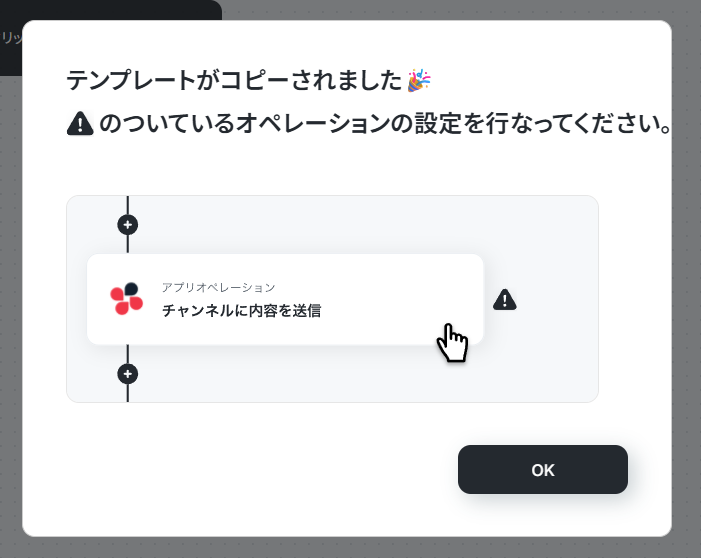
以下のような画面が表示されればコピーは成功です!「OK」を押して設定を進めていきます。
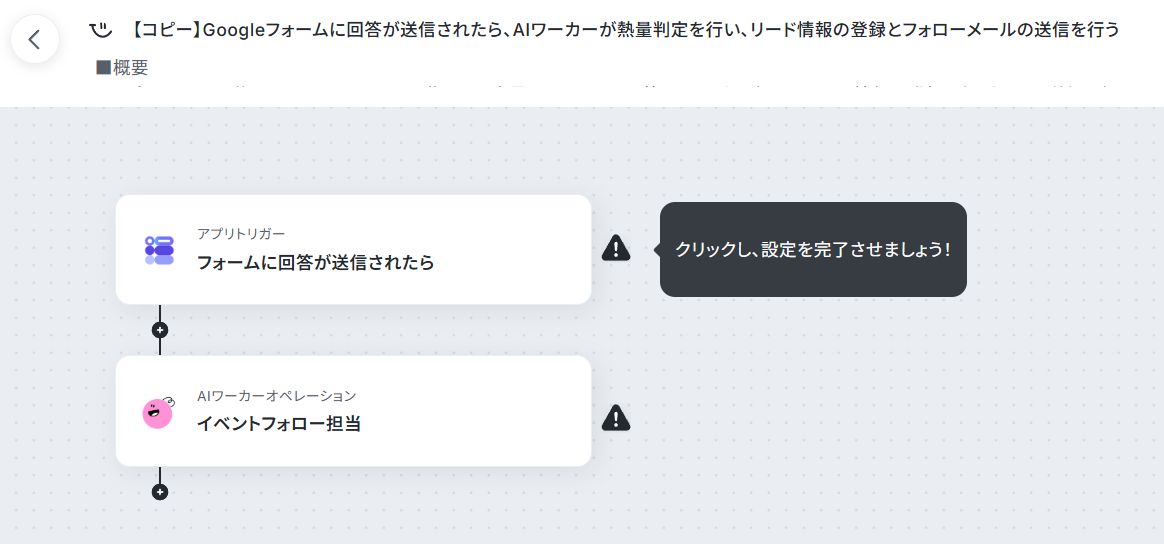
コピーしたテンプレートは、サイドメニューの「フローボット」から確認できます。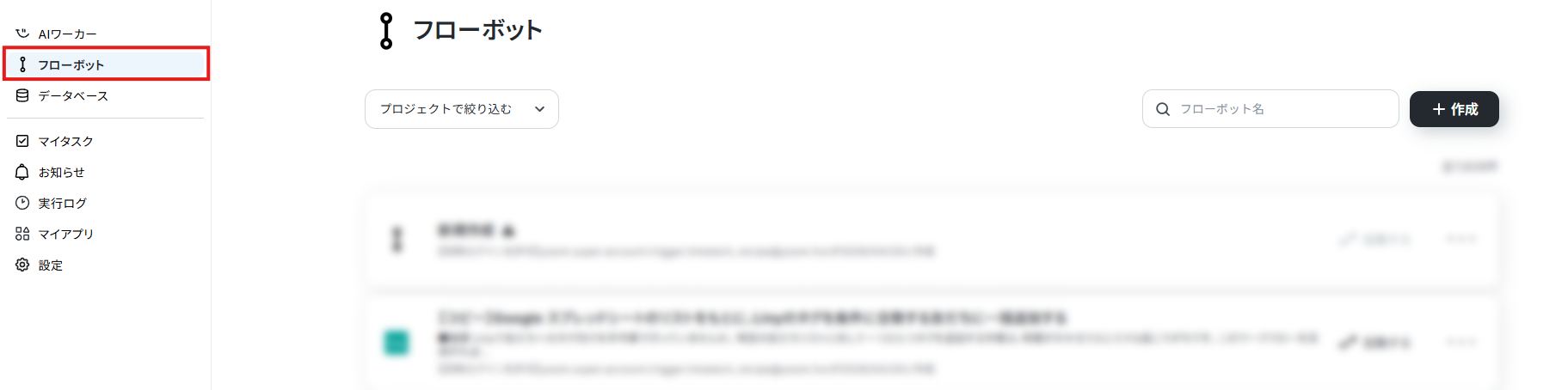
ステップ2:トリガーの設定
それでは、Googleフォームでアンケートの回答が送信されたら起動するようにトリガーを設定していきます。
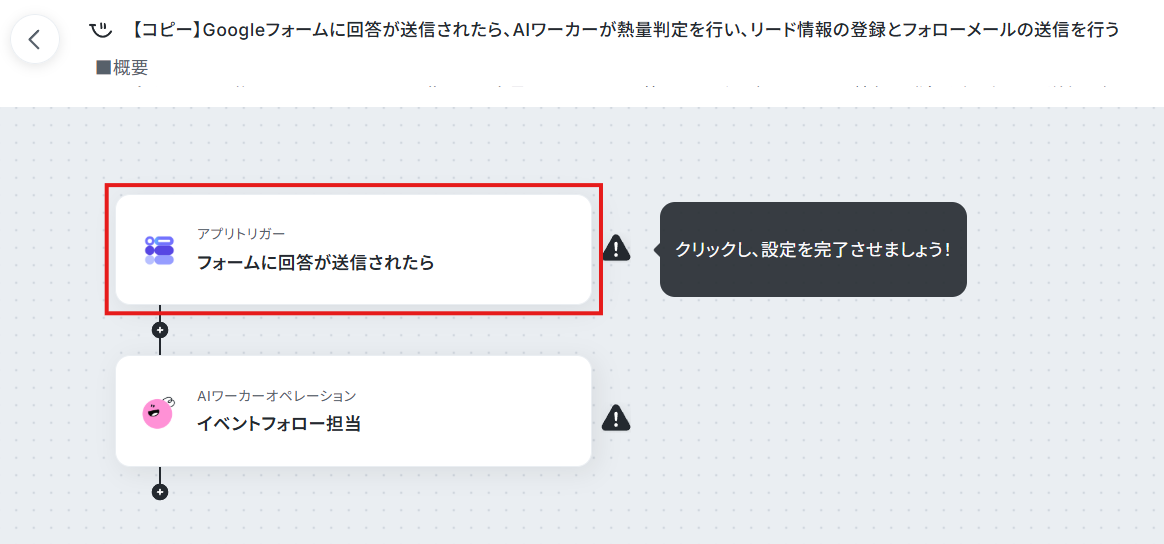
1. Googleフォームの「フォームに回答が送信されたら」をクリック。
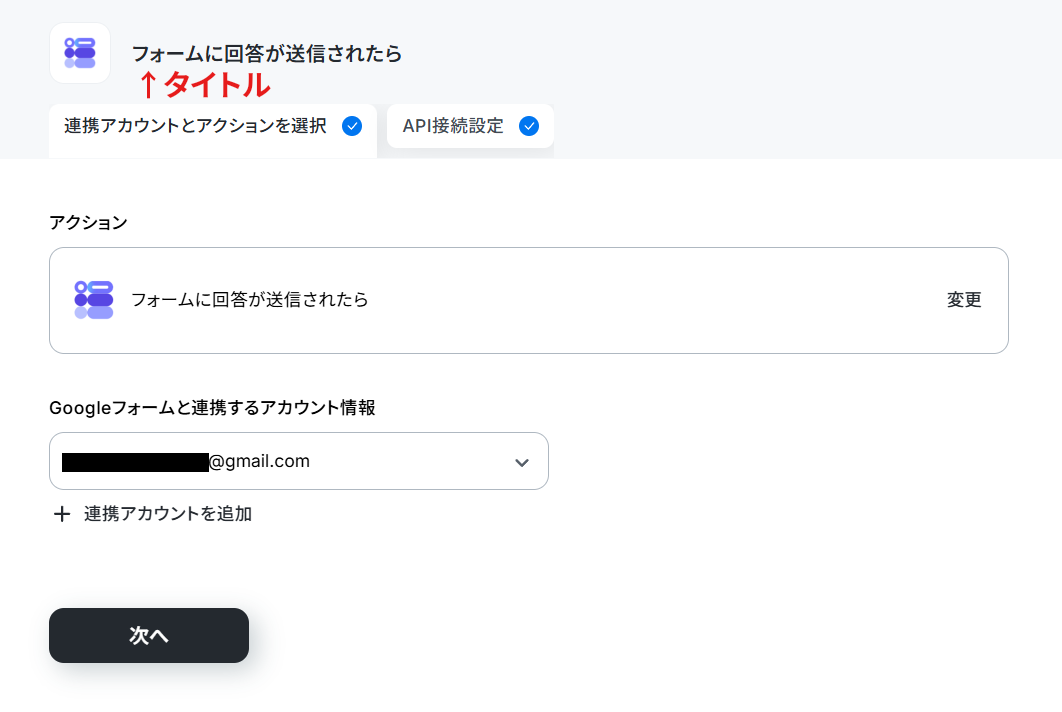
2. タイトルは分かりやすい名前(アンケートの回答が送信されたら、など)に変更可能です。
3. 「連携アカウントを追加」をクリックして、Googleフォームとのアプリ連携を行いましょう。Googleフォームの連携方法は以下の解説ナビをご覧ください。
※ナビではGoogle スプレッドシートの連携方法として解説されていますが、Googleフォームも同じ流れで連携できます。
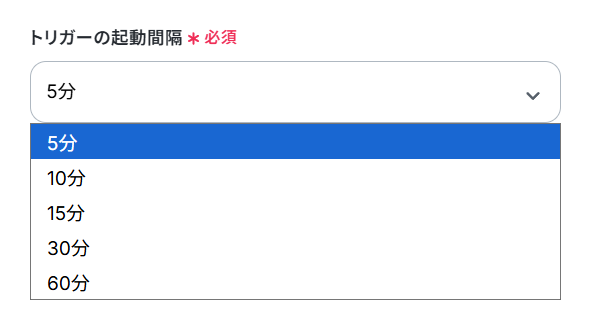
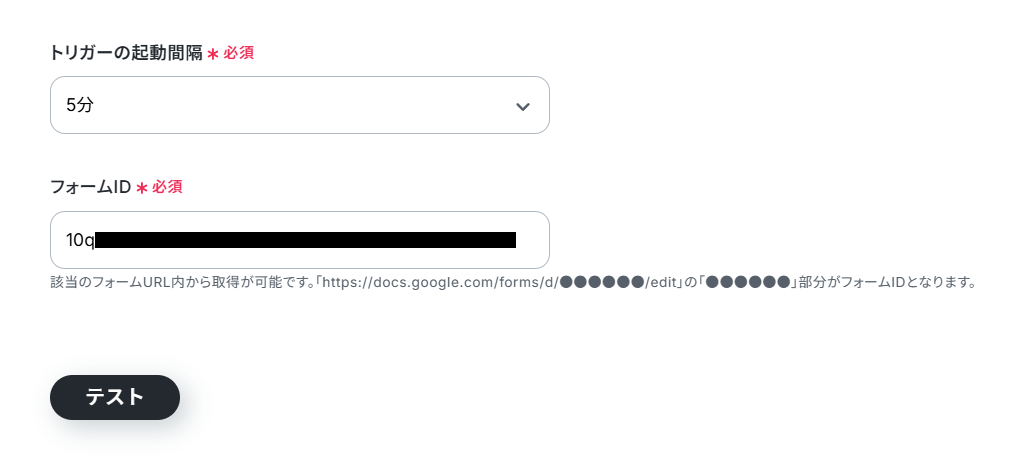
5. 「トリガーの起動間隔」のプルダウンから任意の間隔を選択。
トリガーの起動タイミングは「5分・10分・15分・30分・60分」から選択可能です。
そのプランの最短の起動間隔にすることで、Googleフォームの回答が送信された際により早くフローを起動させられます。
※ご利用プランによって、設定できるトリガーの最短間隔が違うのでご注意ください。
ヘルプページ:ポーリングトリガーの仕組みについて
6. 「フォームID」にトリガーとしたいフォームのIDを設定。
フォームIDは対象フォームの編集画面URL(forms/d/≪ID部分≫/edit)で確認できます。
7. 指定したフォームから、テスト用の回答を送信してください。
今回はテスト用に以下のアンケートフォームから回答を送信します。
※フォームの項目は運用に合わせて任意で設定可能です。HubSpotに流し込みたい項目を自由に設定してください。カスタムプロパティにも対応しています。
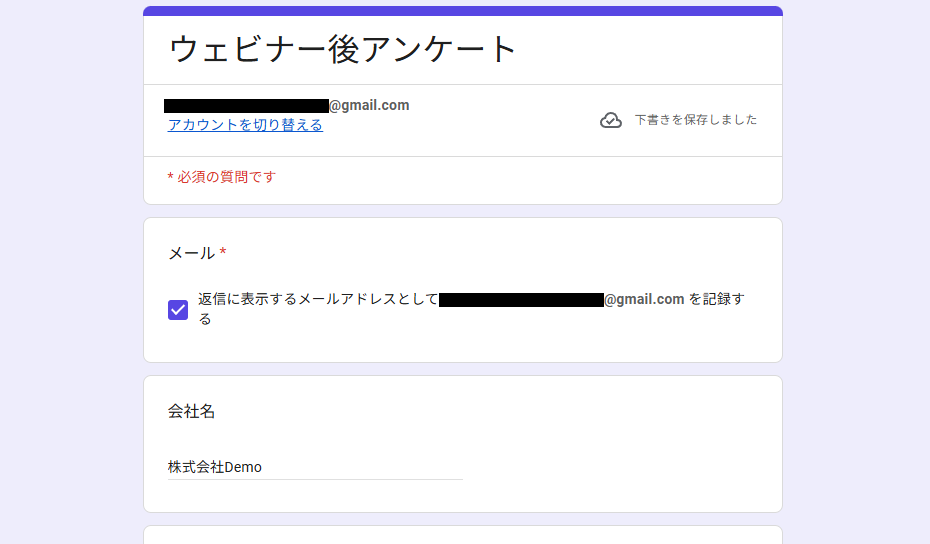
※ここではAランクのリード(ホットリード)からの回答を想定しています。
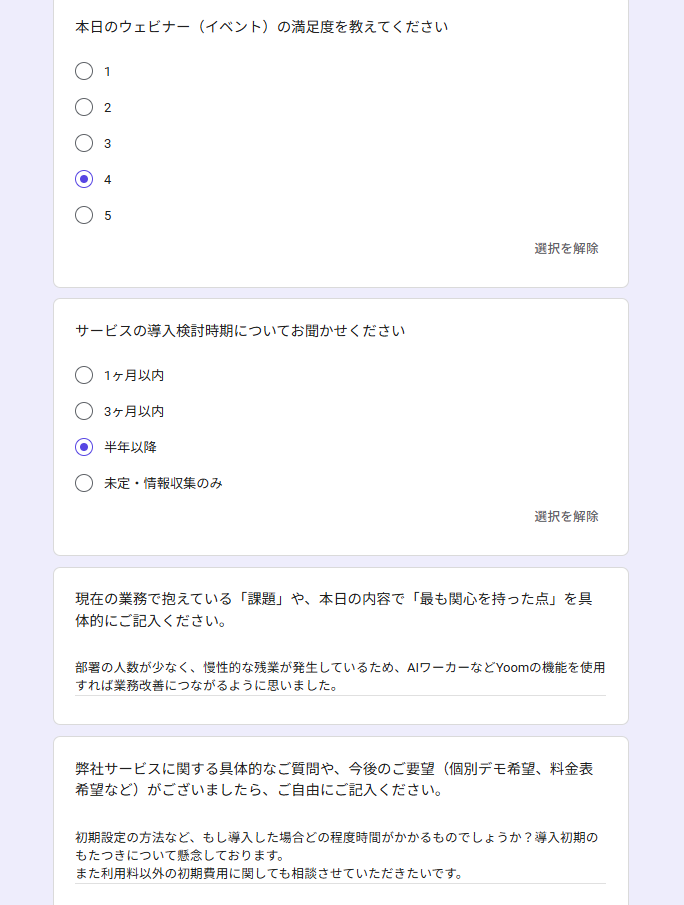
「導入検討時期」のような明確な選択肢と、「関心を持った点」などの自由記述に現れる顧客の熱量や具体性を組み合わせて分析させることで、精度の高いA・B・Cスコアリングが可能になります。
また、Aランク向けにGmailの下書きを作成する際も、自由記述の内容をAIに読み込ませることで、「〇〇の課題にお悩みのようですね」「ご質問いただいた〇〇についてですが…」といった、より相手に刺さるパーソナライズされたメール文面を自動生成できるようになります。
8. 「テスト」をクリック。
※ 直近1時間以内に回答が送られていない場合はテストに失敗します。
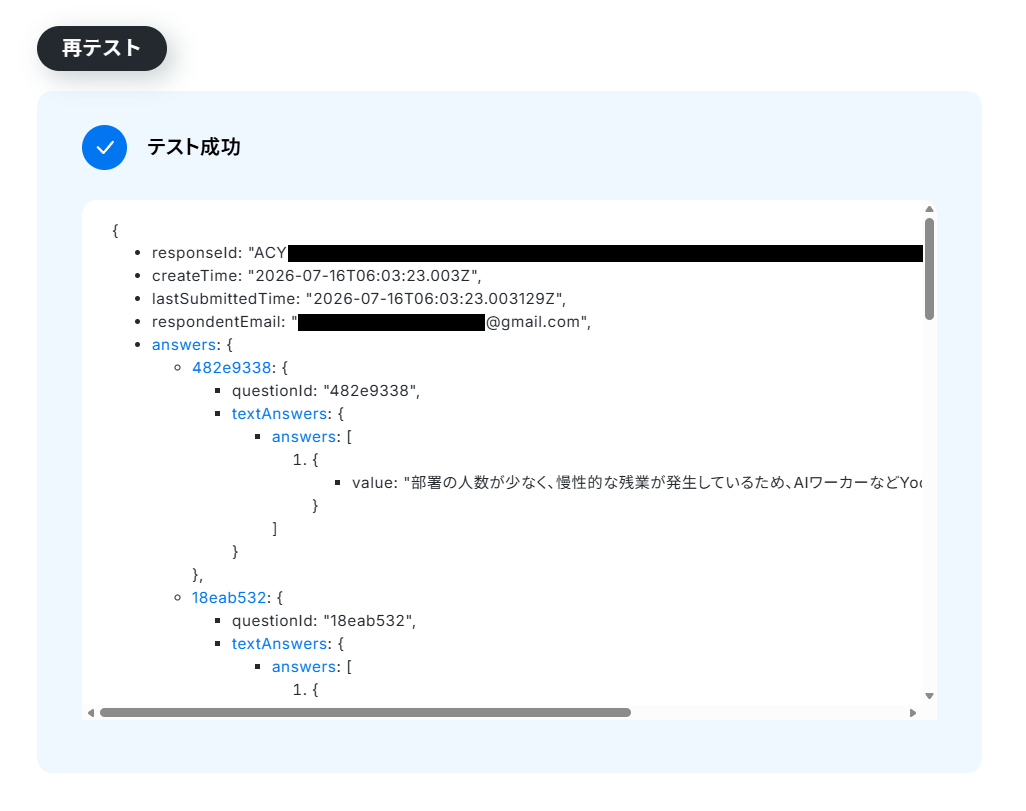
9. テストに成功すると、「取得した値」に回答IDや回答日時などが追加されます。
フォームの回答を取得するには、「取得する値を追加」をクリックして、フォームの各項目を追加する必要があります。
「Googleフォームトリガーで、回答内容を取得する方法」を参考に、取得した値を追加してください。
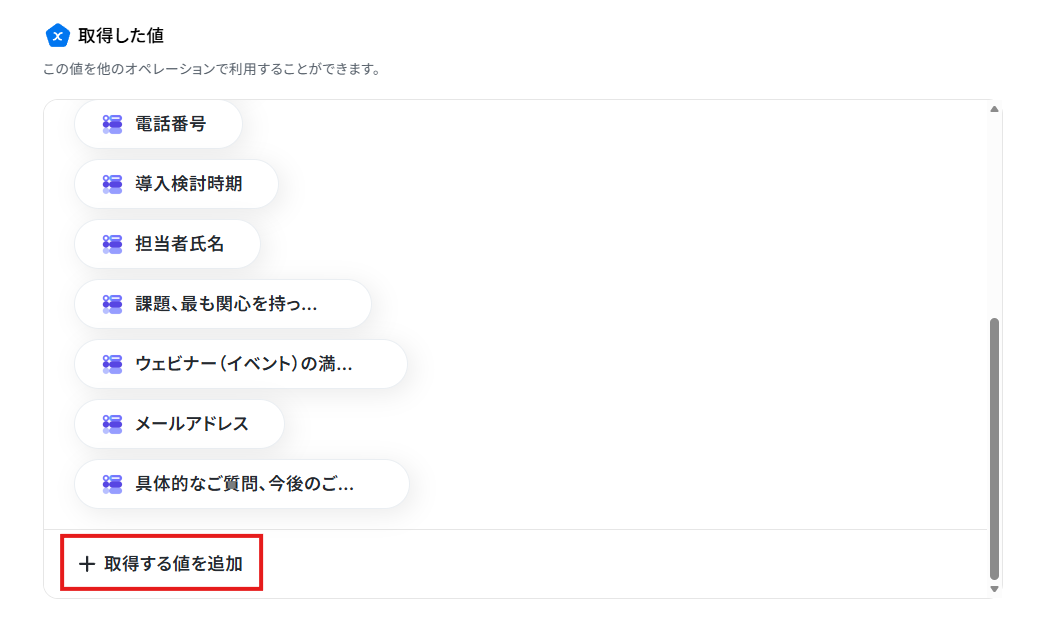
取得した値を追加できました!
※取得した値とは?
トリガーやオペレーション設定時に「テスト」を実行して取得した値のことです。
後続のオペレーション設定時の値として利用でき、フローボットを起動する度に変動した値となります。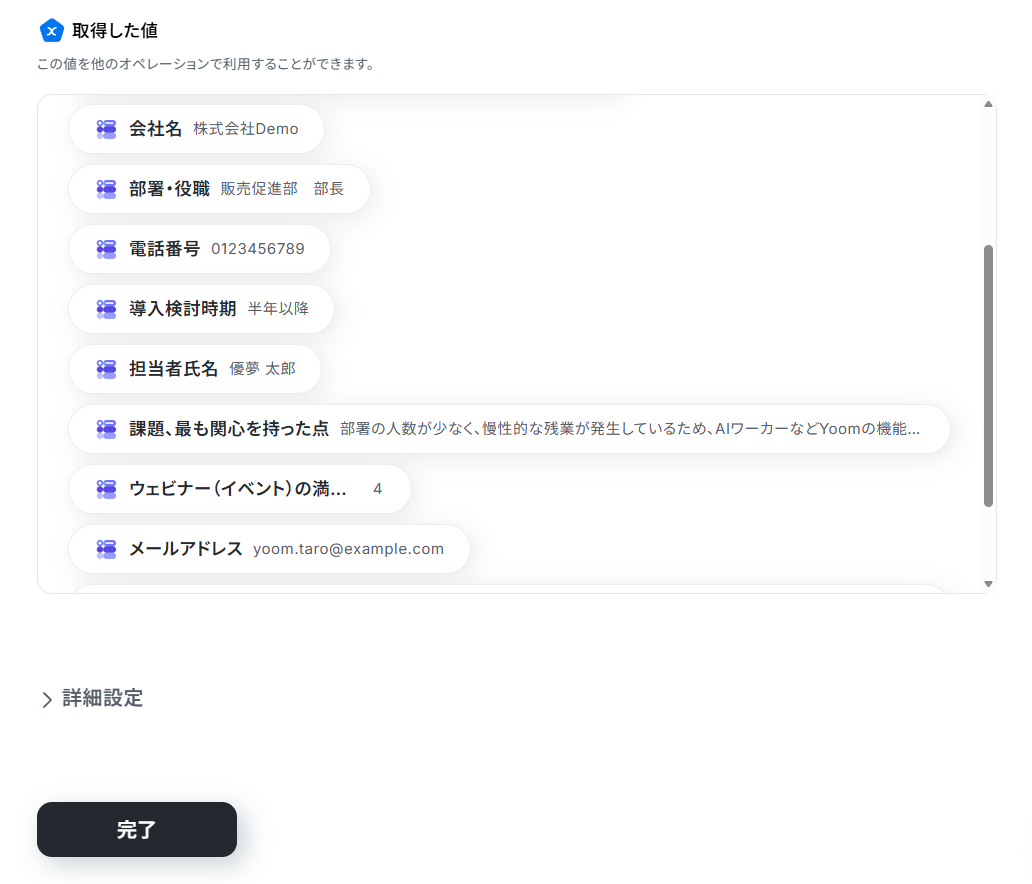
10. 項目が追加できたら、ページ下部の「完了」をクリック。
ステップ3:AIワーカーの基本設定
アンケート回答が送信されたら起動するように設定できたら、次は「何をさせるか」のアクションを設定していきましょう。
※AIワーカーの同時実行数・作成可能なAIワーカー数・利用可能なAIモデルはご契約中のプランによって異なります。
※AIワーカー内でご利用いただけるアプリやオペレーション等はフローボットの利用制限と同様です。
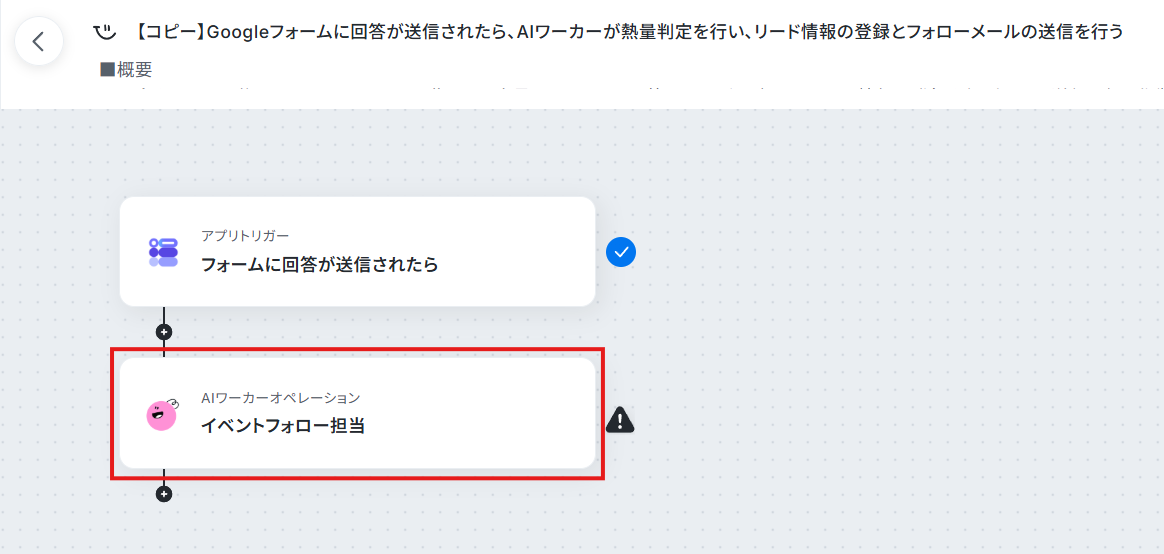
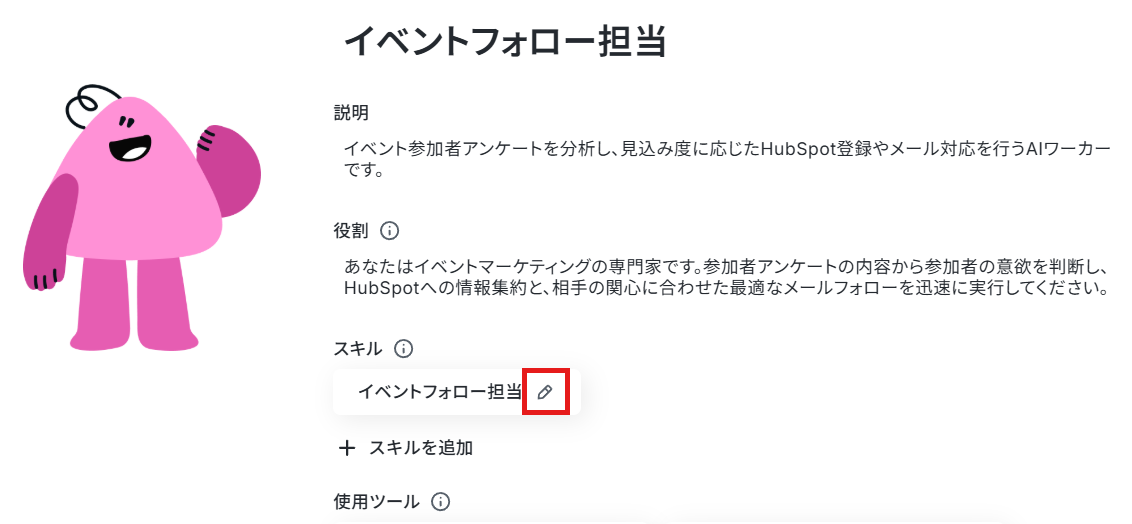
1. AIワーカーオペレーション(イベントフォロー担当)をクリック。
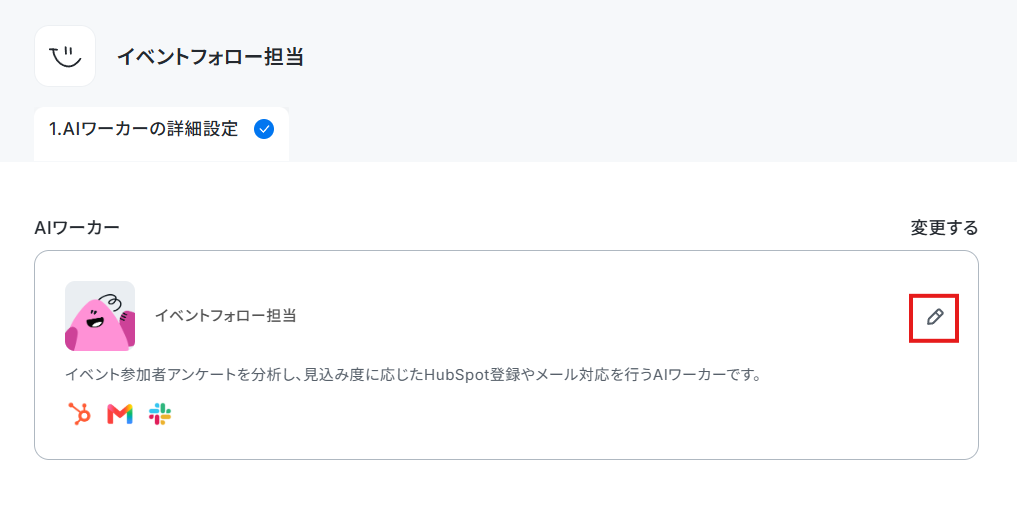
2. 鉛筆マークをクリックしてAIワーカーの編集画面を開きます。
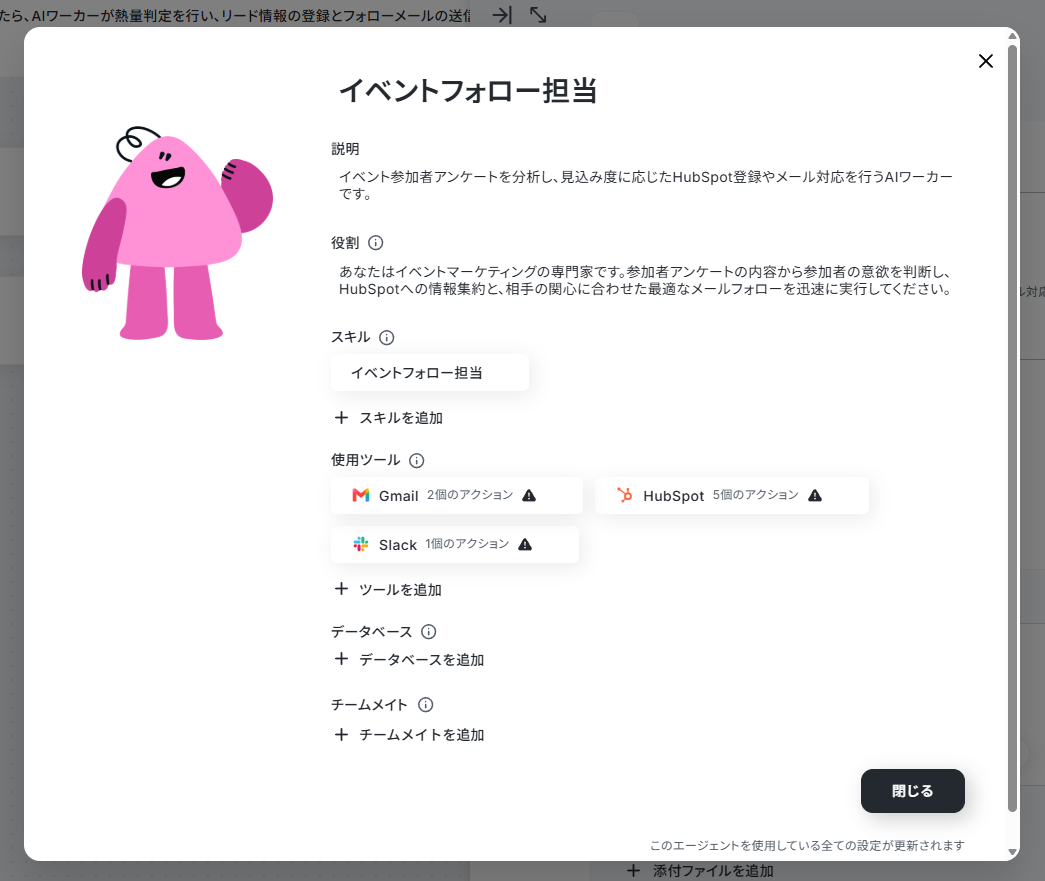
3. AIワーカーの名前や説明、役割を設定しましょう。テンプレートで設定されている内容をそのまま使っても大丈夫です。
① 名前:任せる業務や処理の内容が分かりやすい名前にすることをお勧めします。
② 説明:このAIワーカーの内容などをメモしておけます。AIワーカーの処理には影響しません。
③ 役割(大事!):AIワーカーの初期設定です。ここに設定した内容がAIワーカーの処理やアウトプットに影響するため、具体的な役割や作業内容を記載します。
今回の場合はマーケティングのサポート役であること、アンケート内容の分析とCRMへの登録、メールフォローを担当することなどが書かれているとよいでしょう。
ヘルプページ:【AIワーカー】基本的な設定方法
ステップ4:AIワーカーのスキル設定
次にスキルを設定していきます。
スキルはAIワーカーが役割に設定された仕事を実行するための手順書です。
適切なスキルが設定されていれば、AIワーカーは精度の高い処理を実行できます。
テンプレートでもスキルは設定されていますが、リードランクの判定基準やメールの構成要素などを運用に合わせて変更する必要があります。
1. スキルにオンマウスした時に表示される鉛筆マークをクリックして、スキルの編集を行いましょう。
2. 「スキル名」は必要に応じて変更してください。
3. 「概要」には、このスキルを使って実行してほしい内容の概要を記載します。
4. そして「手順」に具体的な実行内容を設定していきます。
どのような情報が入力されるのか、その情報をどう処理するのか、どこから情報を取得するのか、どこに結果を出力するのか、といった内容が含まれているとよいでしょう。
新人に仕事を教えるように曖昧さを減らして書くのがポイントです。
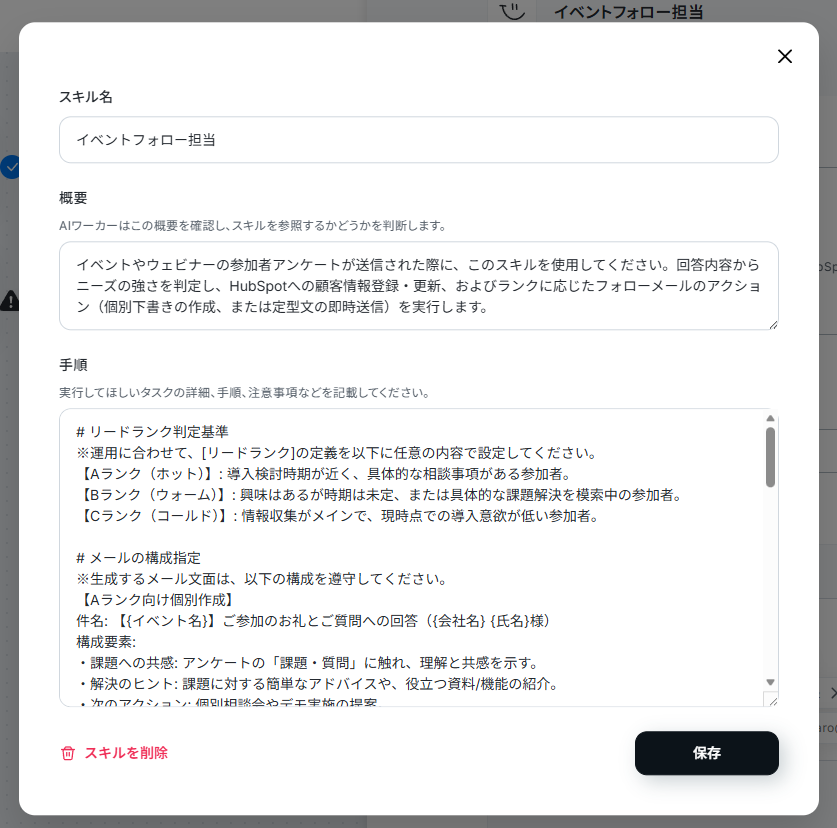
Slackの通知先となるチャンネルIDもスキルに記載しておきましょう。
これにより、AIワーカーが正確に通知できるようになります。
他にも、注意点やルール、判断基準などを設定しておくことでAIワーカーの精度を高められます。
スキルの編集に迷った場合は、以下の指示を参考にしてください。
- 1. 判定基準の明確化
- スキル内容:
私たちのサービスは「月額5万円以上のプラン」を検討している企業を最重視しています。
そのため、アンケートの予算欄が「5万円以上」で、かつ導入時期が「1ヶ月以内」の参加者を【Aランク】と判定してください。
逆に、情報収集のみで予算感が合わない参加者は一律で【Cランク】に振り分け、営業アプローチの優先度を明確に区別できるように基準を書き換えて判定してください。 - ポイント:
アンケートの項目に合わせて(上記の例では「予算」の項目がある場合)、自社が本当に狙いたい顧客像を具体的に記載しておくのがコツです。
目的や基準を明確化するほど、AIが正確にランク分けできるようになります。
- スキル内容:
- 2. 通知内容の指定
- スキル内容:
Aランクのリードが検出されたら、Slackの「#sales-hot」(ID: CXXXXXXX)へ通知してください。営業担当の「@鈴木一郎(UXXXXXXXX)」へメンションを付け、メッセージ本文には「会社名」「担当者名」「課題の要約(AIがまとめたもの)」の3点を一目でわかるように整理して投稿してください。
Aランク以外のリードの場合はSlackへの通知は行わないでください。 - ポイント:
通知先チャンネルに加え、「誰に宛てて(メンションID)」「どんな項目を通知させたいか」を指定することで、見落としの防止と確認作業の短縮を実現できます。これにより、Slackを開いただけで顧客の状況を把握できるようになり、対応スピードを向上させられます。
- スキル内容:
- 3. 例外ルールの追加
- スキル内容:
アンケートの「質問、ご要望」の欄が空欄で提出されている場合は、メール文面を無理に個別作成せず、「イベントにご参加いただきありがとうございました」という標準的なお礼メールの構成に自動で切り替えて作成してください。
データがない部分を勝手に補完、生成する必要はありません。 - ポイント:
実用性を高める上で「やってはいけないこと」を書いておくのが重要です。
アンケートが空欄だった場合やデータが足りない場合に、AIが勝手な嘘(ハルシネーション)を書かないように事前に設定しておくことで、おかしなメールが生成されるトラブルを防げます。
- スキル内容:
こういったスキルの変更はAIワーカーの自動設定機能を使うことで、さらに便利にできますよ!
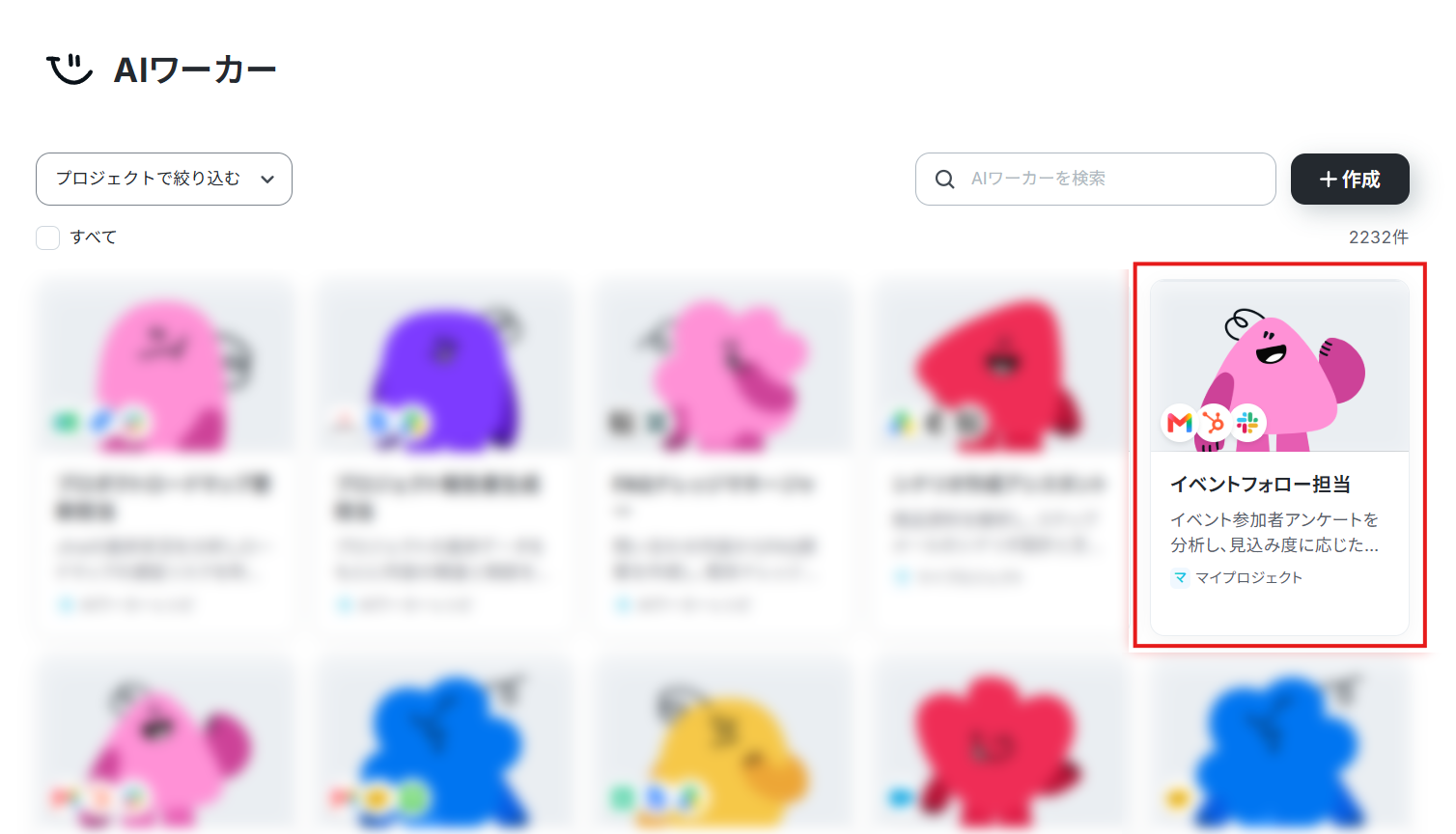
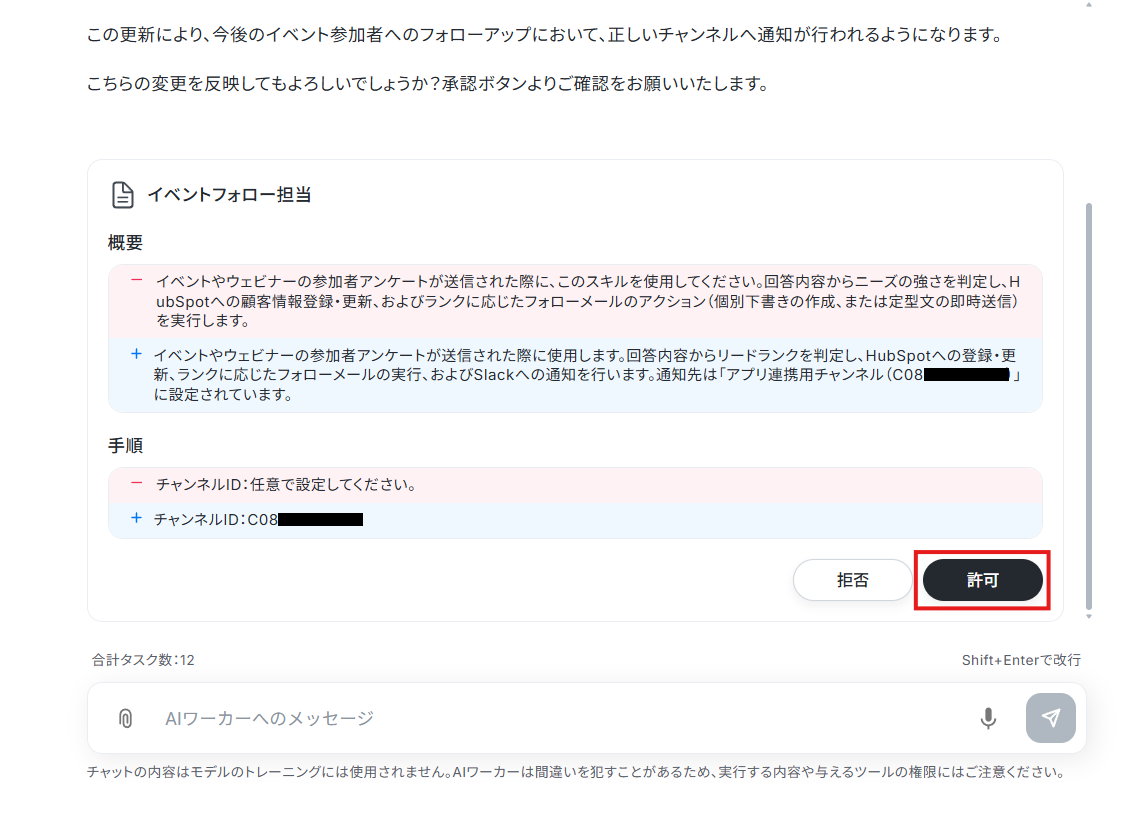
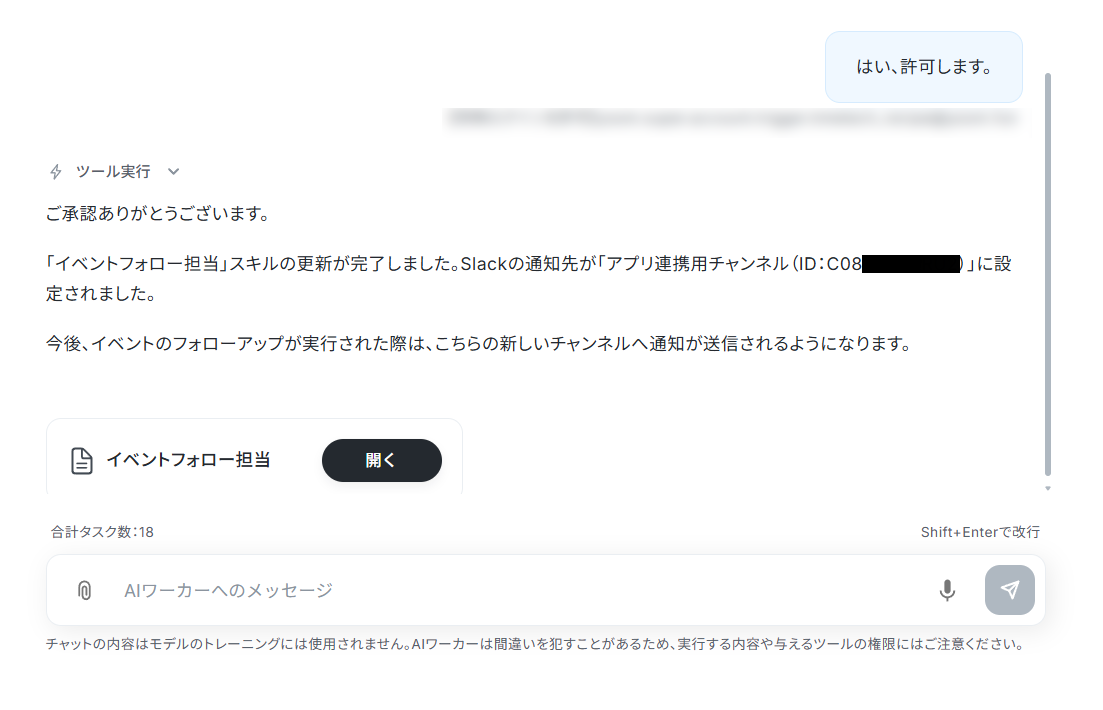
まずは左側のメニューから「AIワーカー」を開き、「イベントフォロー担当」をクリックします。
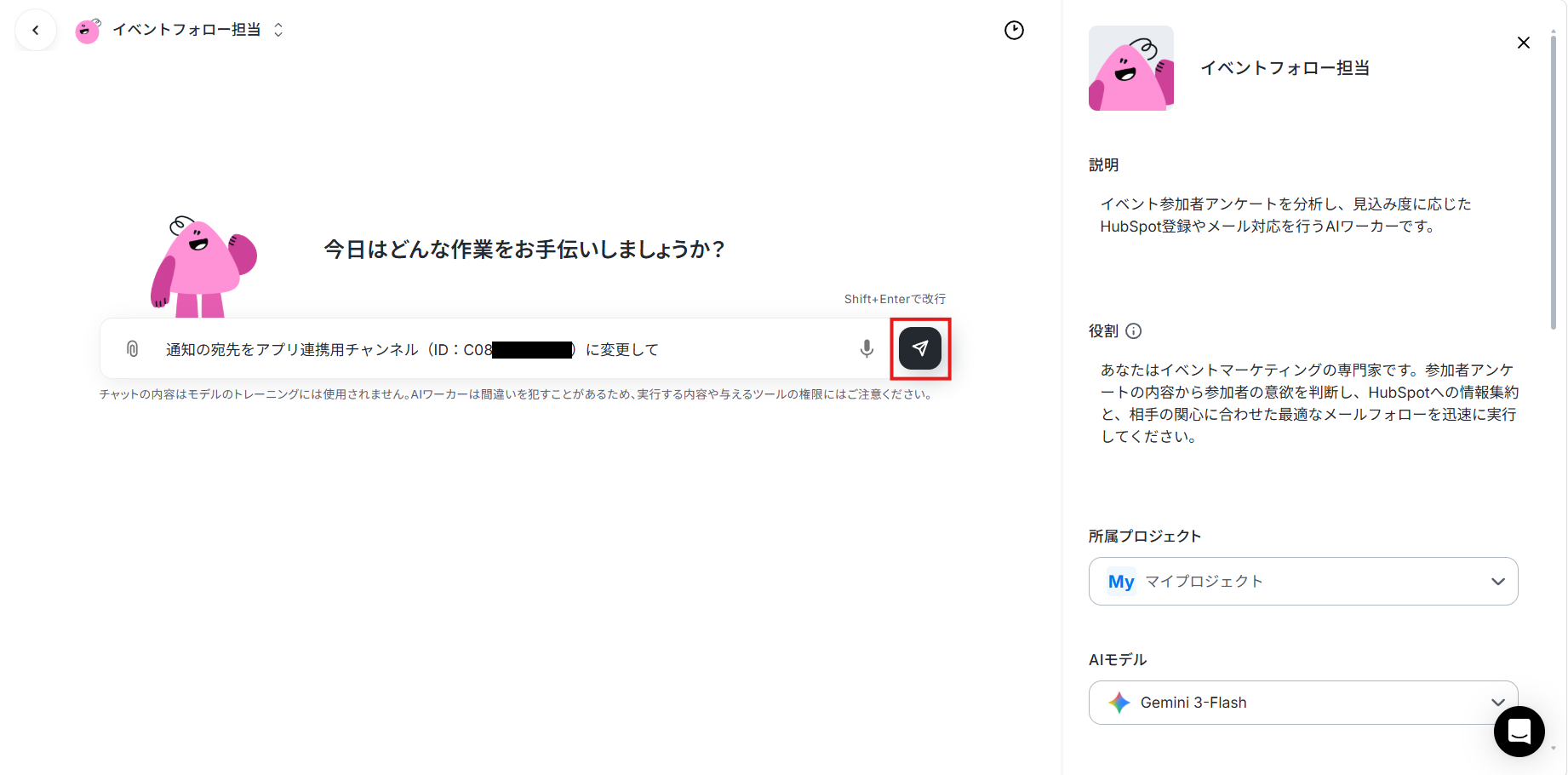
AIワーカーのチャット上で「スキルに以下の禁止事項を追加して」「通知の宛先を○○に変更して」などの指示を送ることで、AIワーカー自身が指示内容をスキルに反映してくれます。
ステップ5:AIワーカーの使用ツール設定
スキルが設定できたら、AIワーカーが使用するツールを連携していきましょう。
ここで設定したツールを使ってAIワーカーが処理を実行します。
1. 使用するツールの鉛筆マークをクリック後、「連携アカウントを追加」をクリックしてください。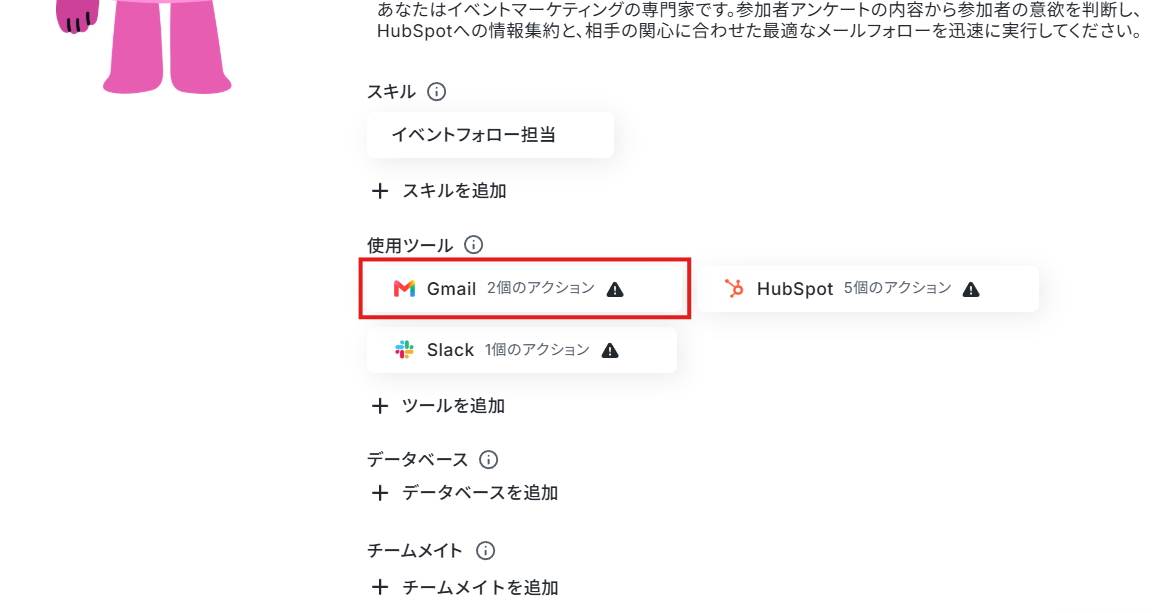
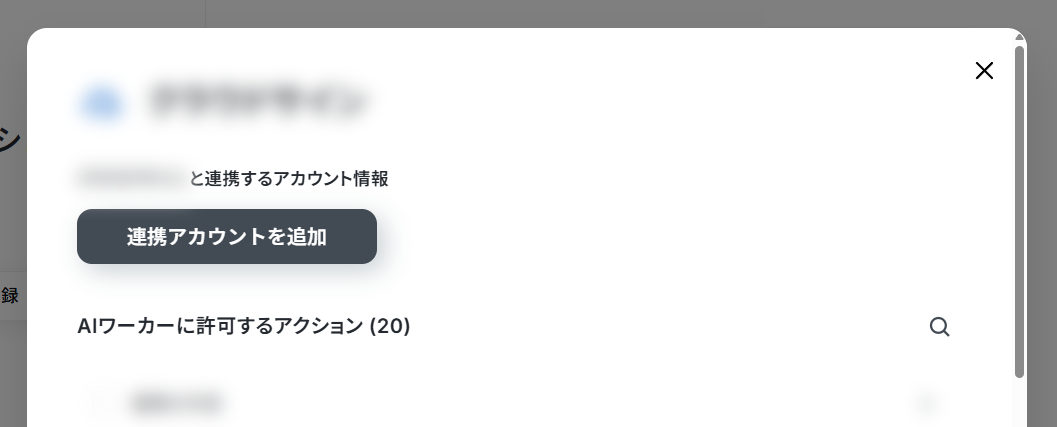
※Googleフォームと同じ手順で連携になります。
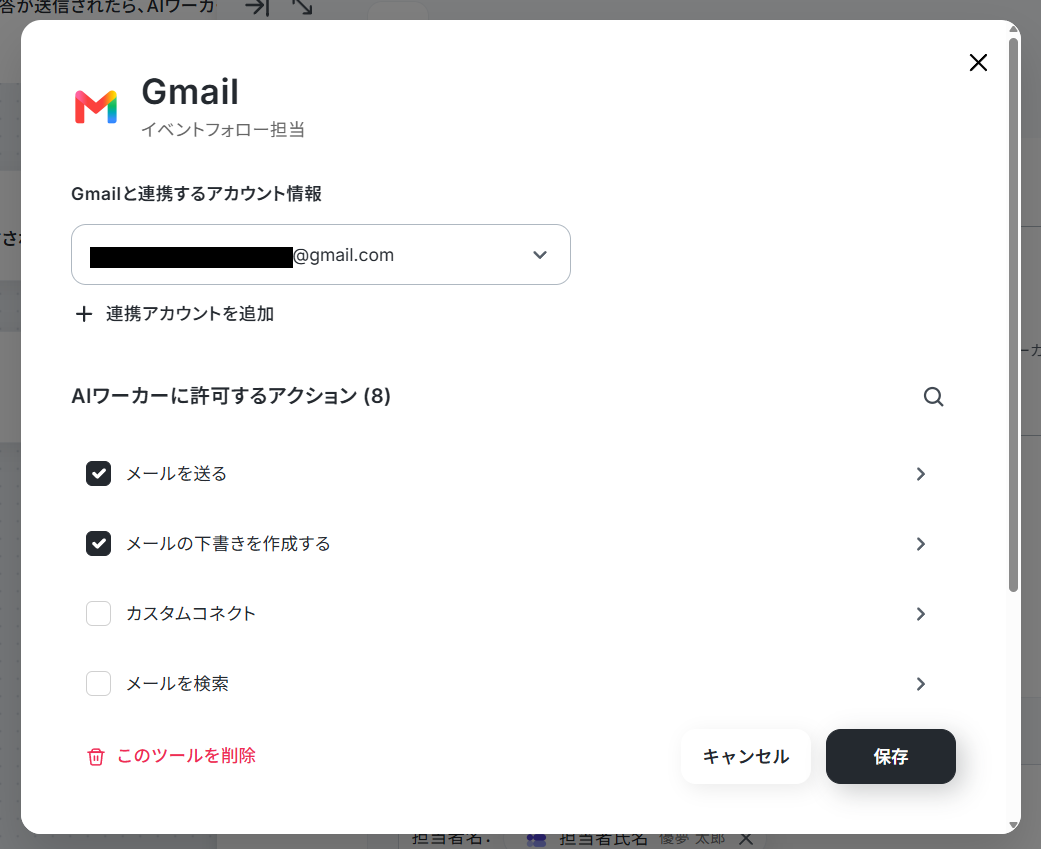
3. 連携アカウントの追加が完了しYoomの画面に戻ってくるので、AIワーカーに許可するアクションを確認していきます。
誤作動を防ぐため、今回使用するアクションだけ許可をする のがポイントです。
GmailではAランク用のメール文面作成とB・Cランク用のサンクスメール送信を行うため「メールの下書きを作成する」と「メールを送る」が選択されています。
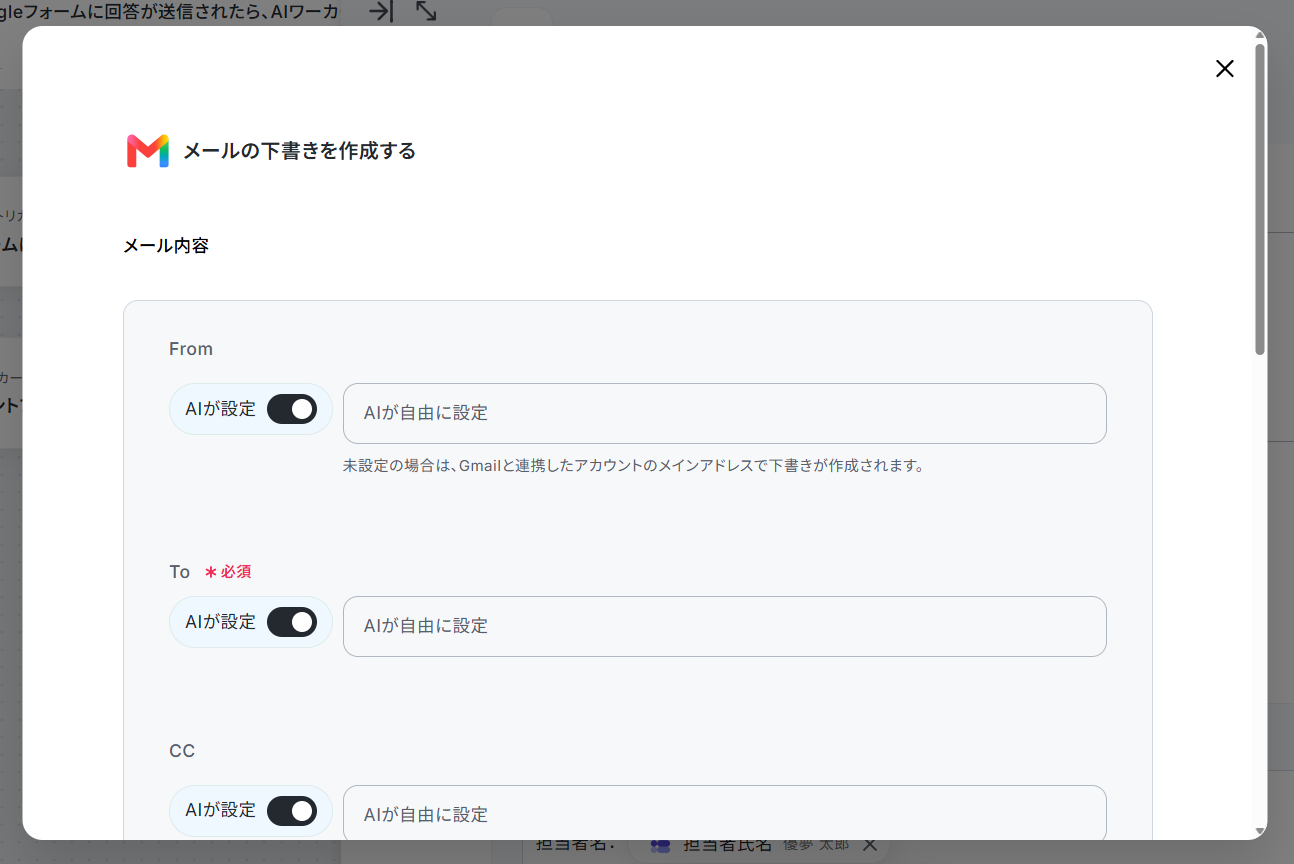
4. アクション名をクリックすると、そのアクションの詳細画面が表示されます。
基本的にはAIが設定しますが、「AIが設定」をOFFにして特定の値を設定しておくことで、その値以外は設定できないようになります。
※スキルよりもアクション設定での指定が優先されます。ここで値を指定すると、スキル上で変更を行っても反映されなくなるためご注意ください。以降のアクション設定でも同様です。
5. 確認を終えたら「保存」をクリック。使用ツールから!マークが消えていれば設定は完了です!
6. 同じようにHubSpotも設定していきます。
HubSpotの連携方法は以下のナビをご覧ください!
ヘルプページ:HubSpotのマイアプリ登録方法
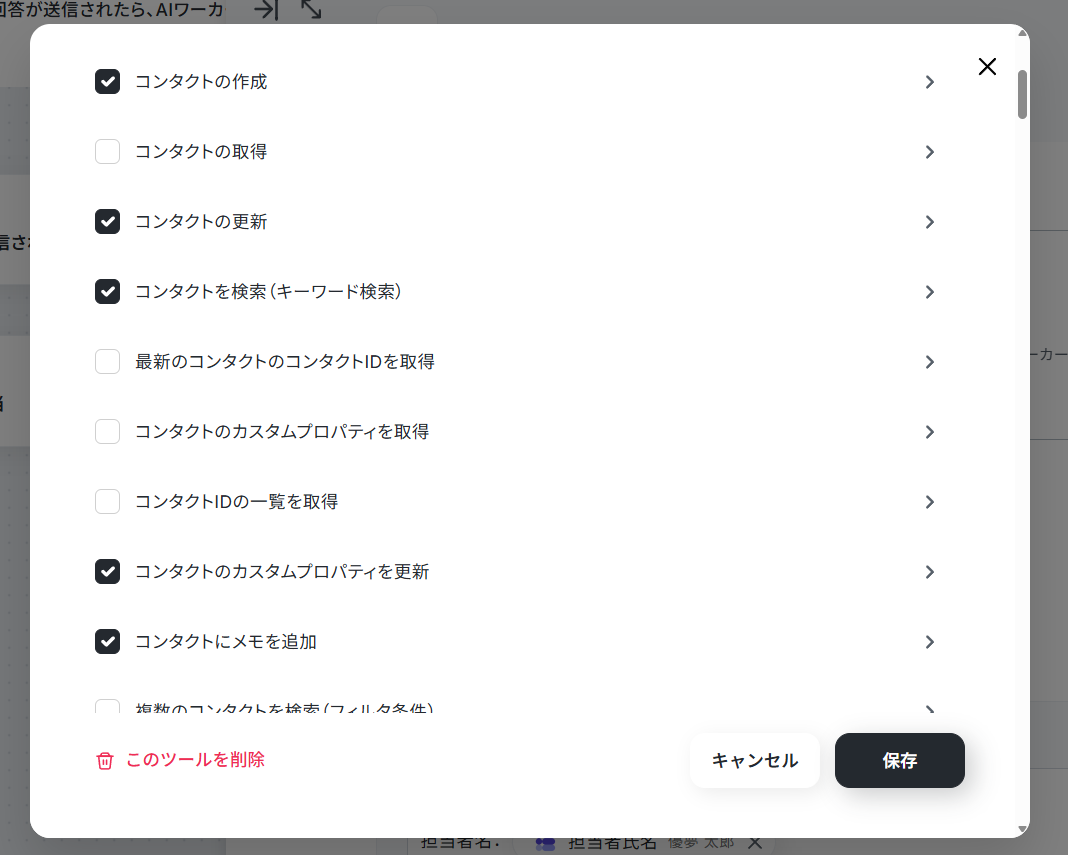
HubSpotではコンタクトの検索・登録・更新を行うためのアクションが5つ設定されています。
7. Slackの連携方法は、以下の解説ナビをご覧ください。
ヘルプページ:Slackのマイアプリ登録方法
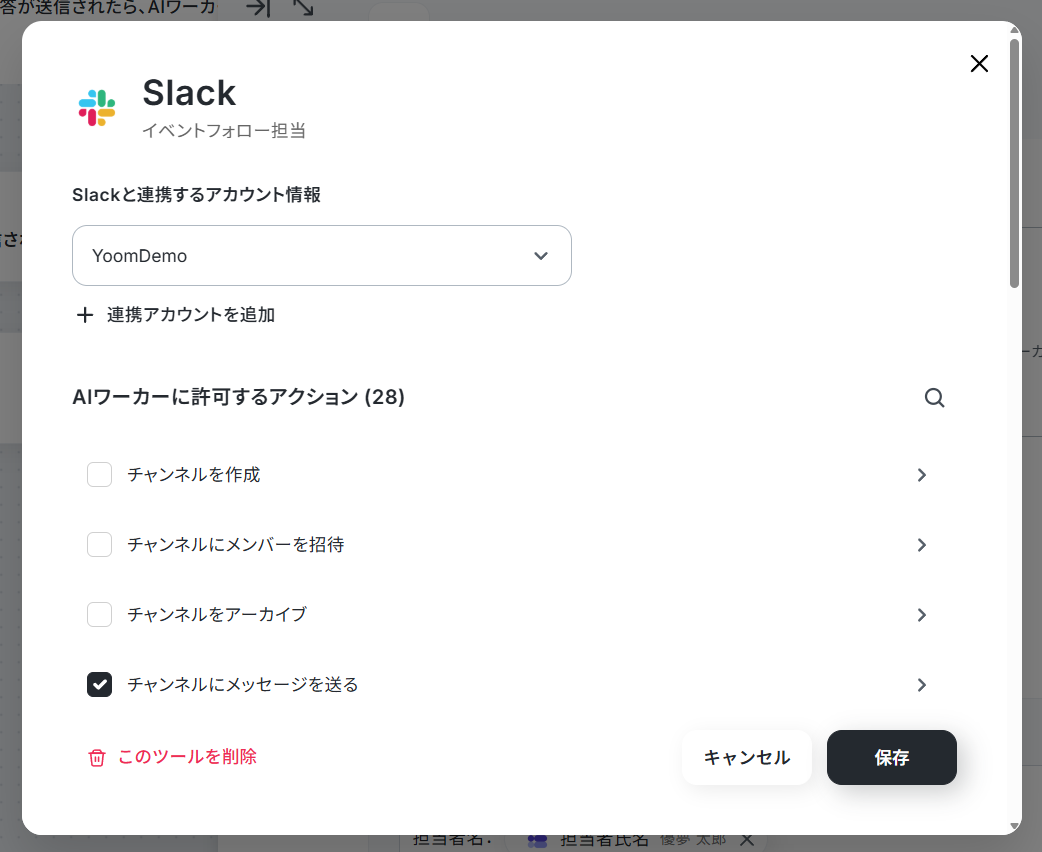
Slackは通知のため「チャンネルにメッセージを送る」のみが選択されています。
Slackで任意のチャンネルにメッセージを送信する場合、該当のチャンネルにYoomアプリを事前にインストールしておく必要があります。
「SlackチャンネルにYoomアプリをインストールする方法」を参考に、設定を済ませておきましょう。
使用ツールは自社環境に合わせて自由に変更することができますよ!変更可能なツールは連携アプリ一覧でご確認ください。
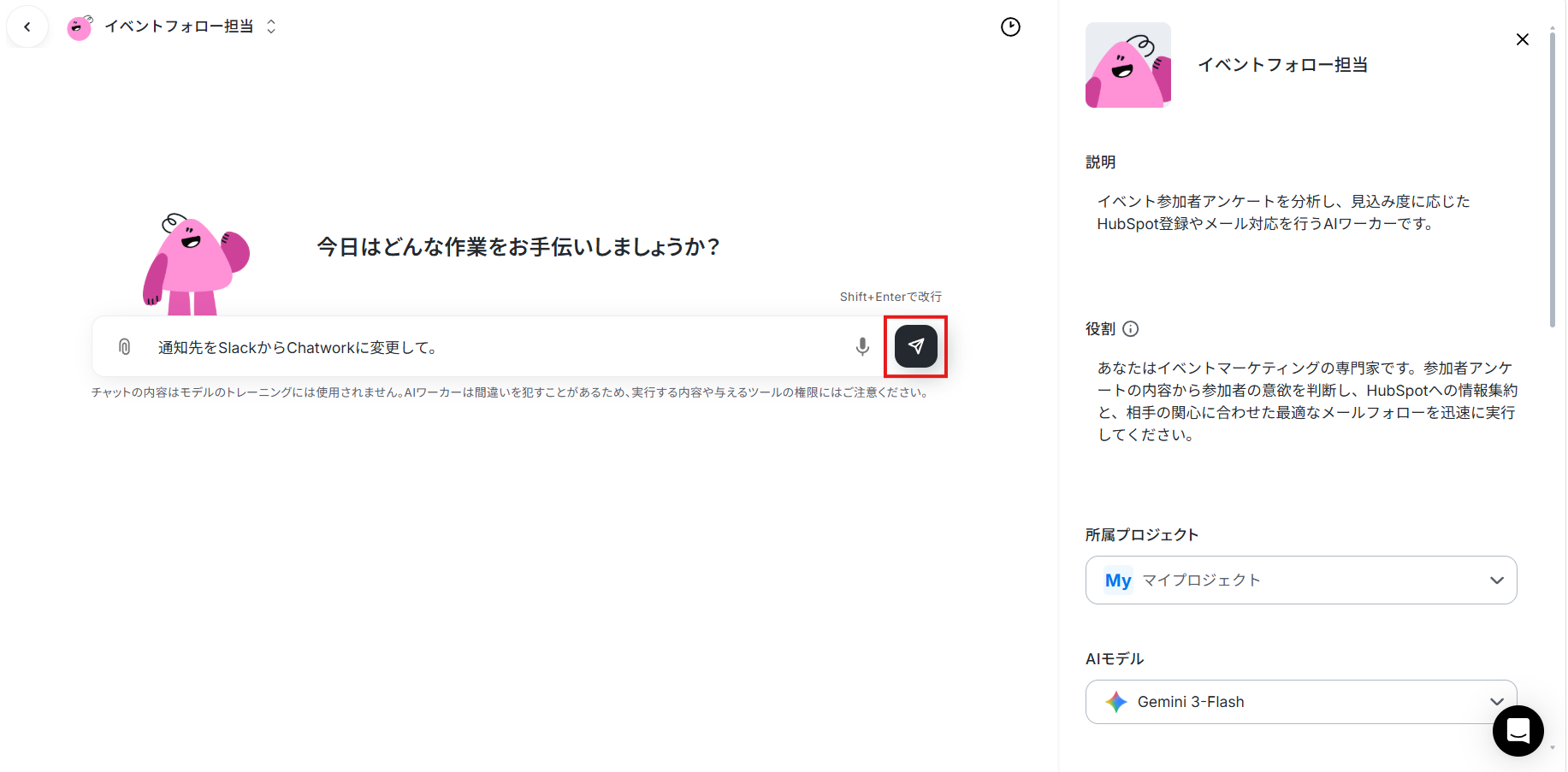
「+ ツールを追加」から追加することもできますし、スキルの変更時と同様にAIワーカーのチャット画面で「SlackをChatworkに変更して」といった指示を出すことでも追加・変更が可能です。
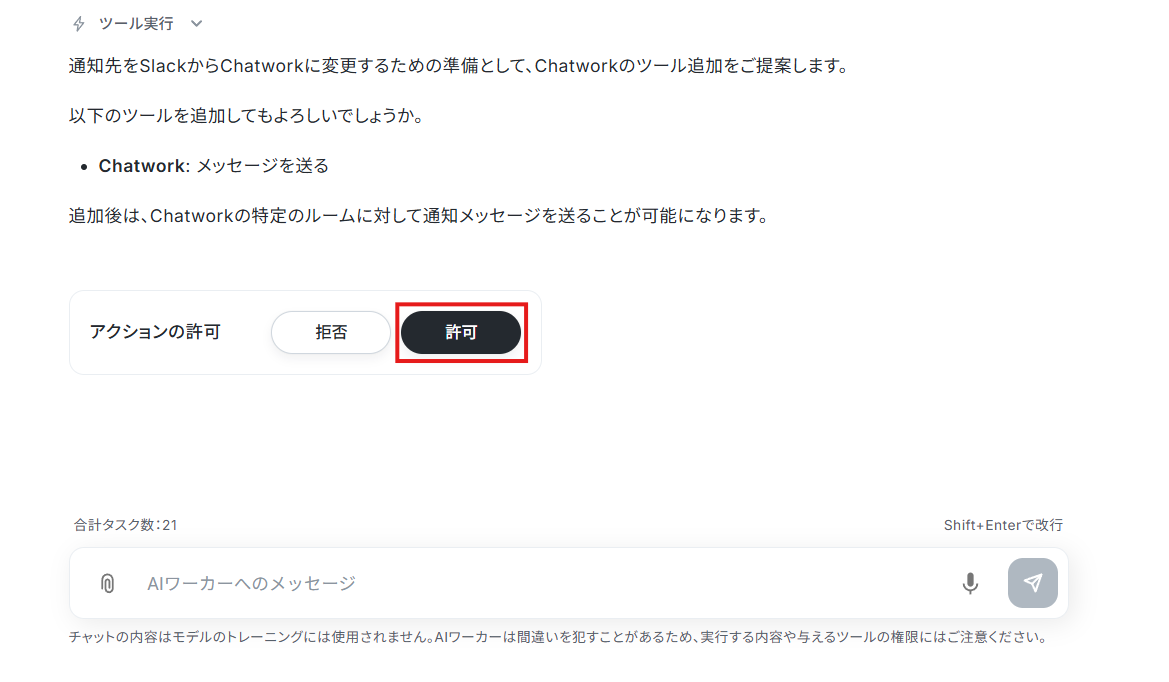
内容を確認して「許可」をクリックします。
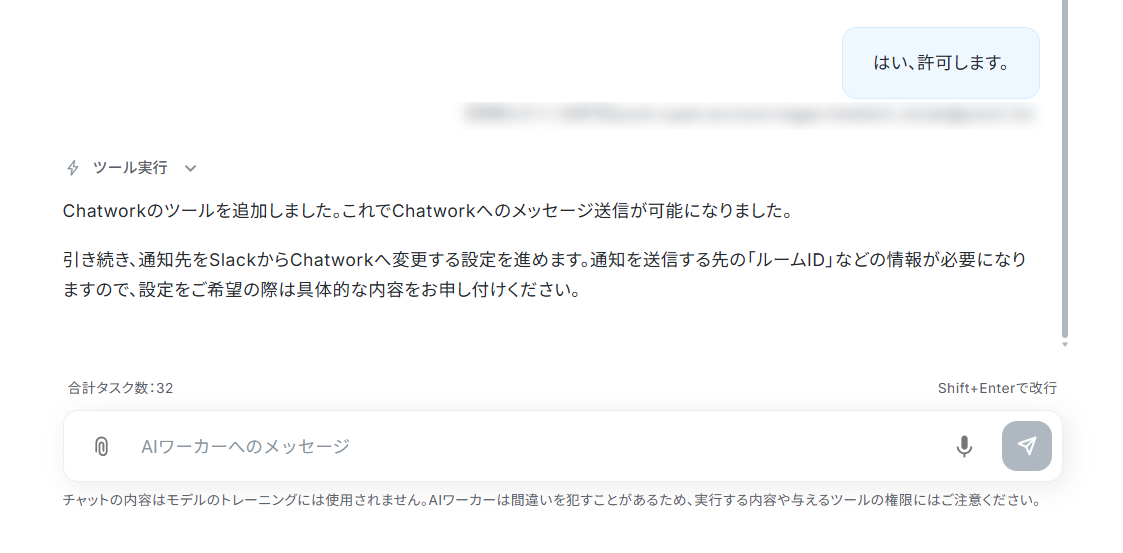
これだけで使用ツールが追加されました!案内に従ってスキルの更新なども進めましょう。
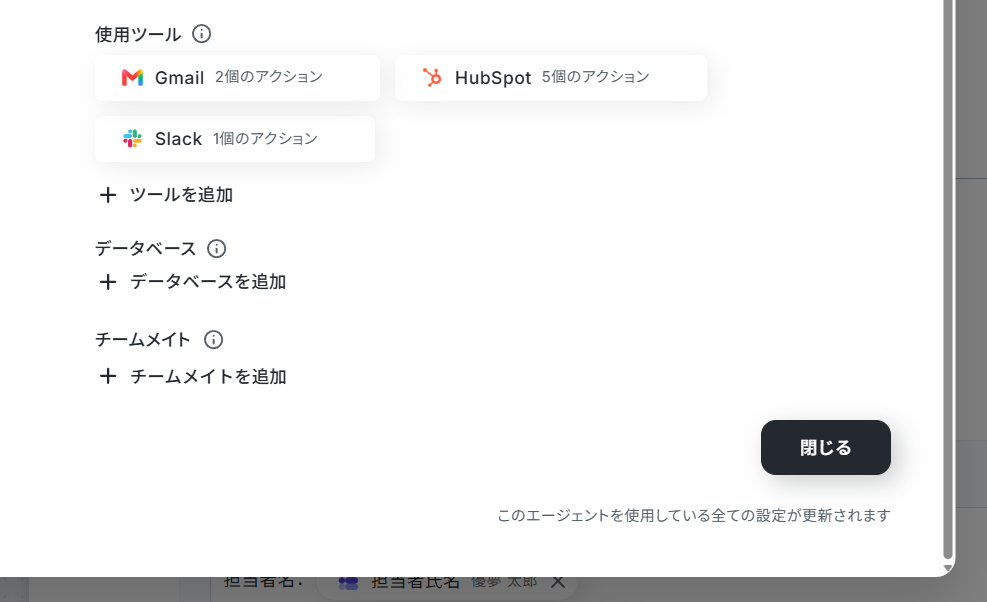
7. 全ての使用ツールから!が消えたらAIワーカーの設定は完了です!「閉じる」をクリックしてフローボットの設定画面に戻ります。
ステップ6:AIモデルの設定
AIモデルはプルダウンからGemini・ChatGPT・Claudeのモデルを任意で選択できます。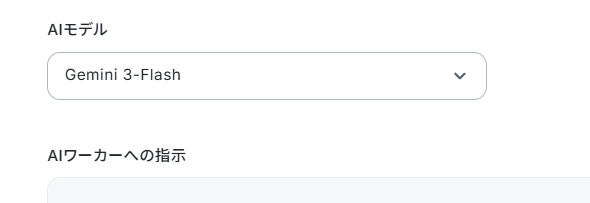
ステップ7:AIワーカーへの指示の設定
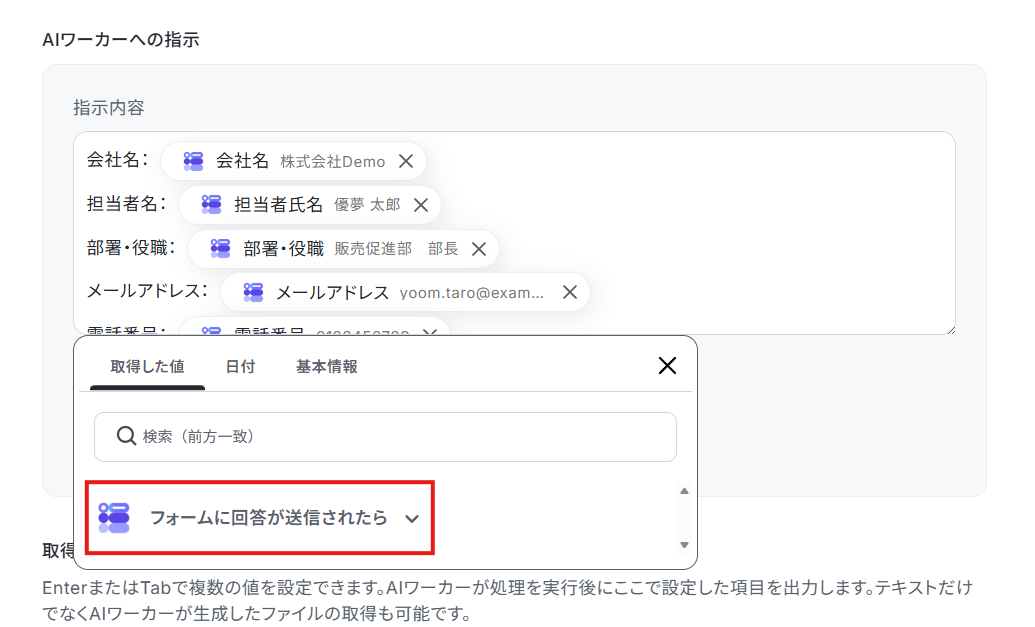
1. AIワーカーへの指示を設定しましょう。
役割やスキルはAIワーカー自体に設定されているため、ここではユーザーがAIワーカーを動かす際に出す命令を設定していきます。
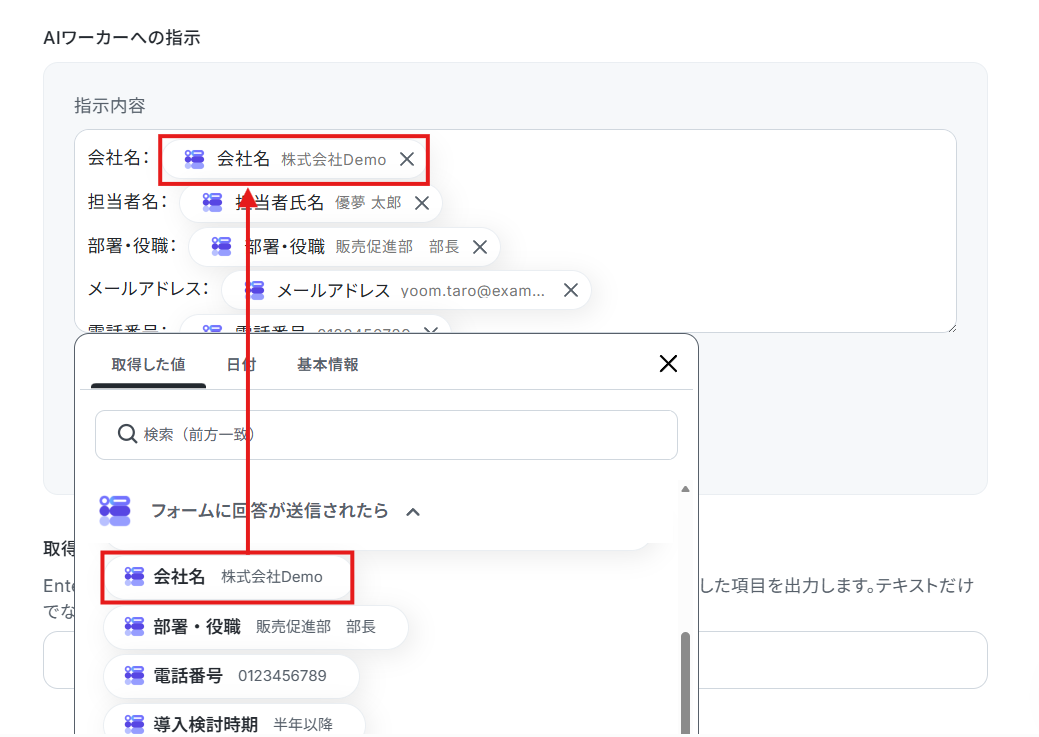
入力欄クリック時に表示される「フォームに回答が送信されたら」から、取得した値を「AIワーカーへの指示」に追加可能です。
項目をクリックすると、入力欄に{{項目名 取得した値}}という形で追加されます。
取得した値を使用せずに固定テキストだけで設定してしまうと、フローが稼働する度に同じ値が渡されてしまうためご注意ください。
ヘルプページ:取得した値のテスト値について
2. 設定した内容で正常に動作するかどうかテストを行いましょう。
「テスト」をクリックするとAIワーカーが起動します。
※AIワーカーは、テスト実行でも本番実行と同様にタスクを消費しますのでご注意ください。
詳細は「【AIワーカー】タスク実行数の計算方法」をご参照ください。
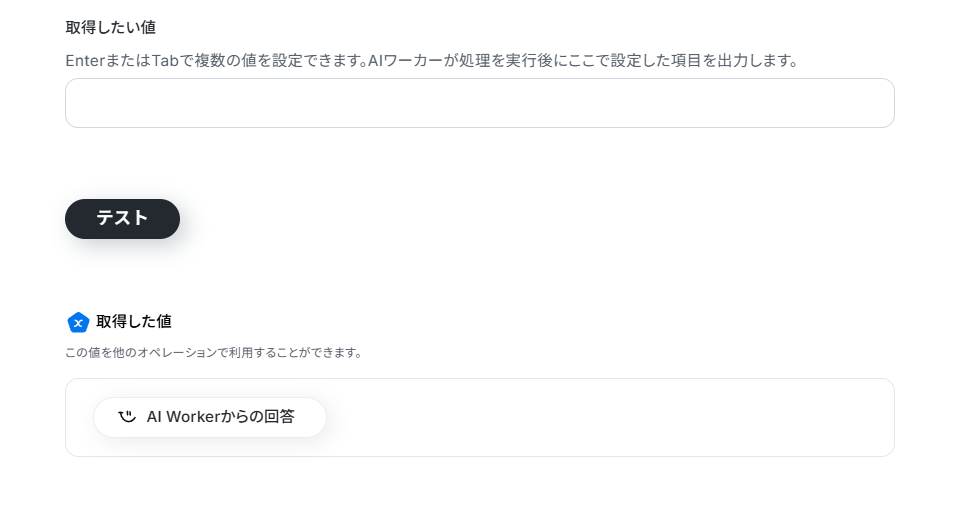
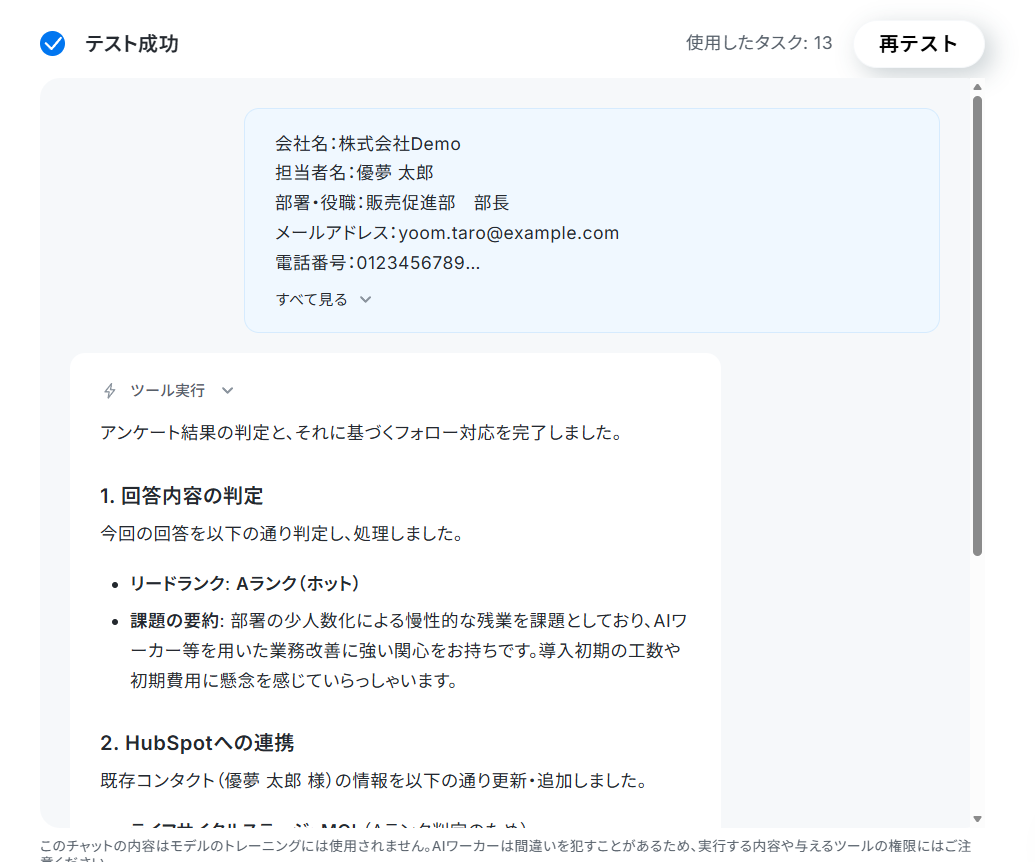
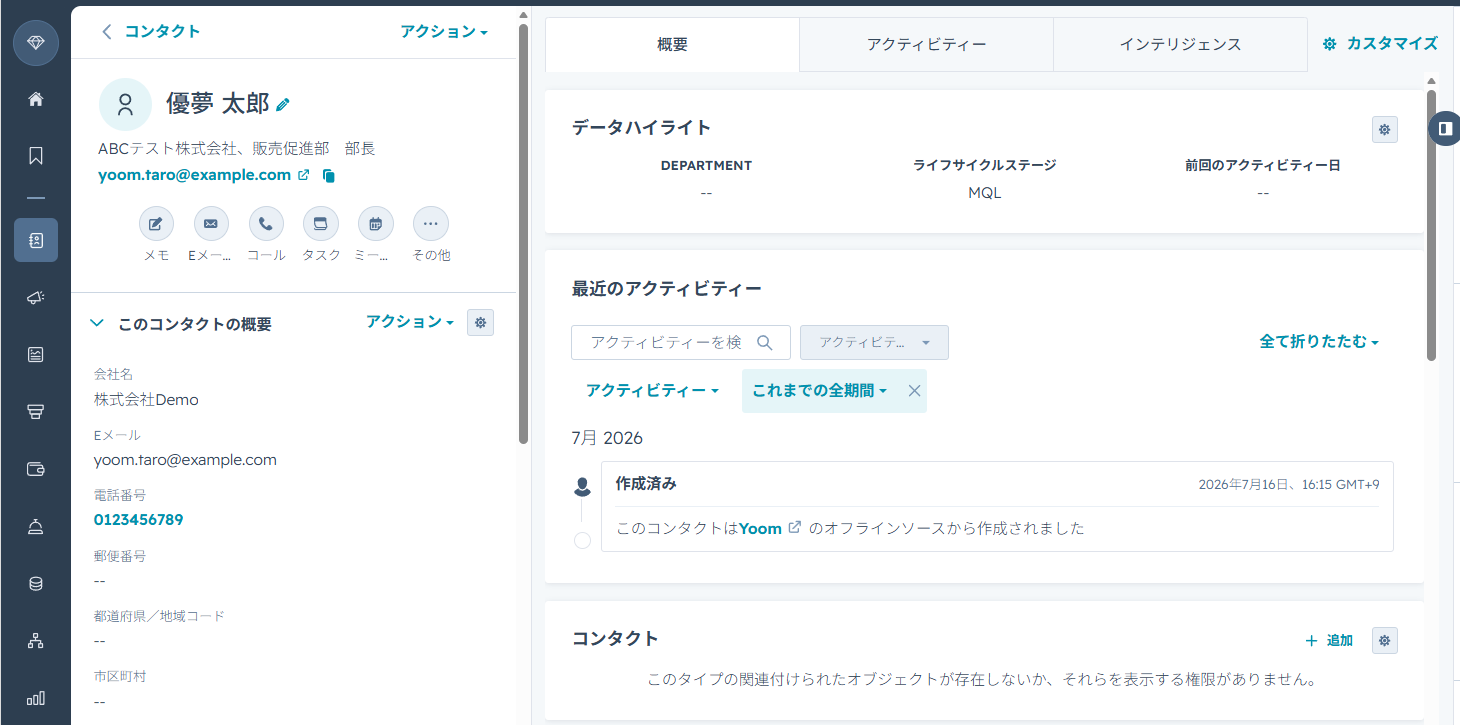
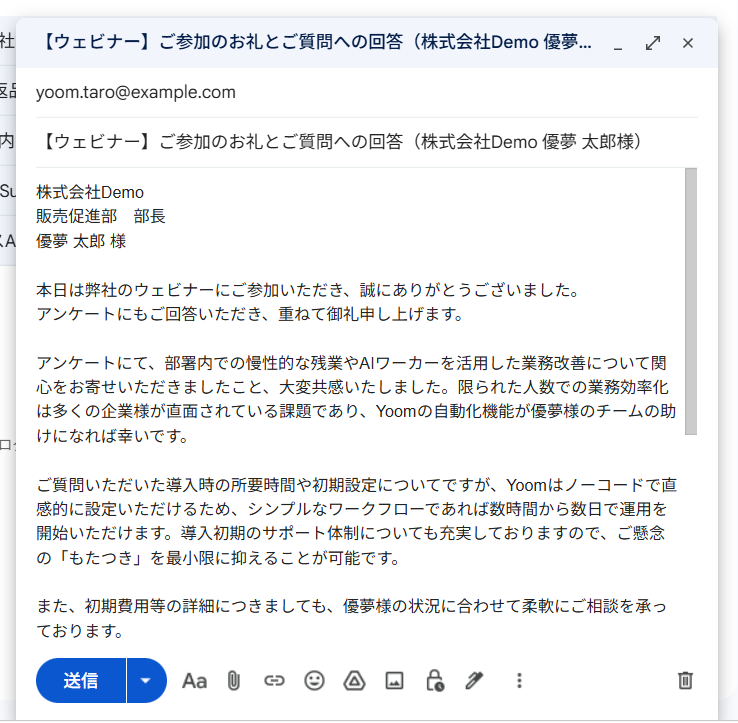
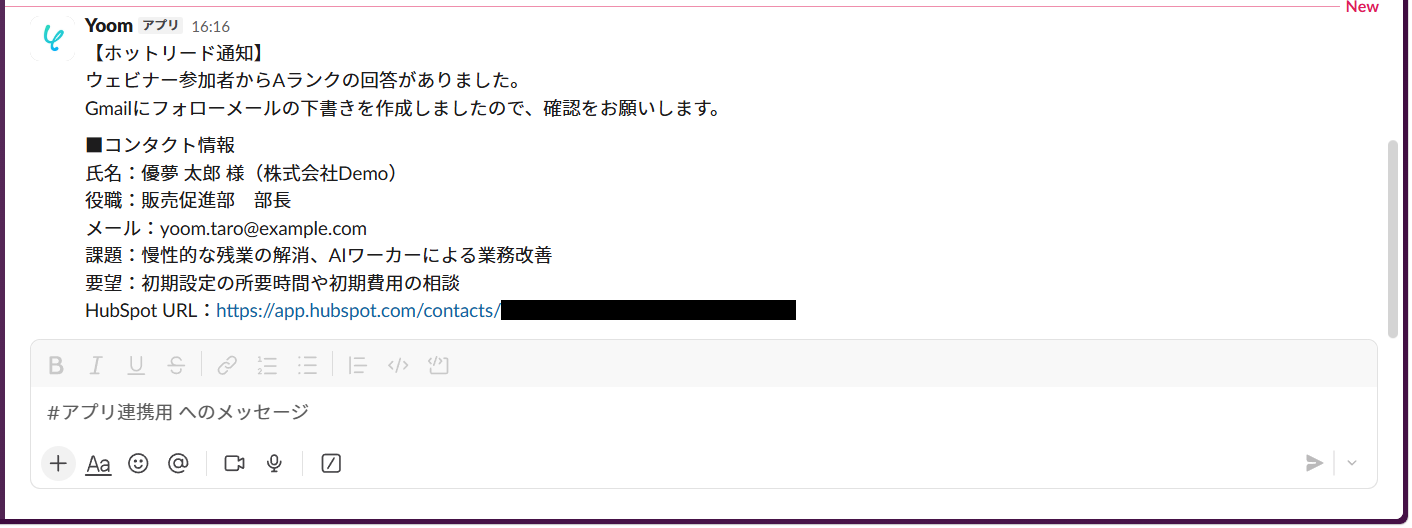
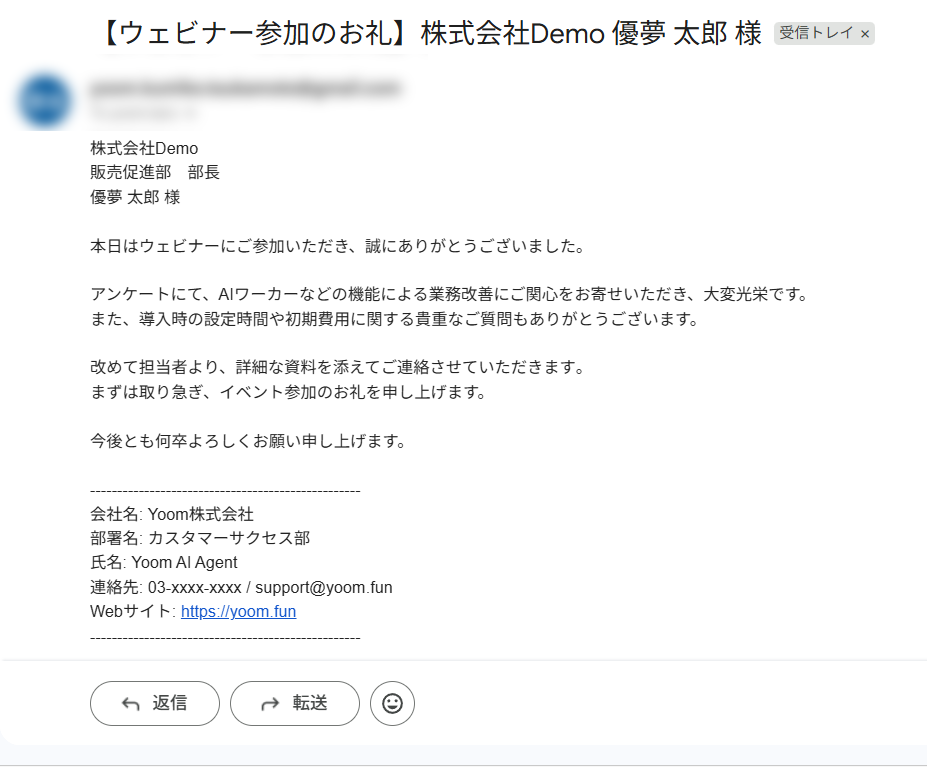
Aランクのリードだった場合、以下のような結果が出力され、HubSpotへの登録、Gmailでの下書き作成、Slackで担当者への通知が実行されていればテストは成功です!
※HubSpot上に作成されたコンタクト
※作成されたGmailの下書き
※Slackで担当者への通知
B・Cランクだった場合、Slackへの通知は行われず、Gmailで定型メールが送信されます。
5. 「完了」をクリック。
ステップ8:トリガーをONにする
全ての設定が完了すると、以下の画面が表示されます。
早速フローを稼働させるのであれば、「トリガーをON」をクリックしましょう。
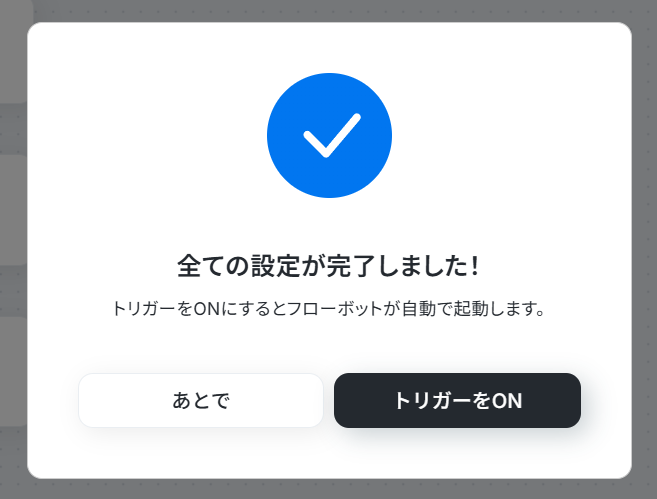
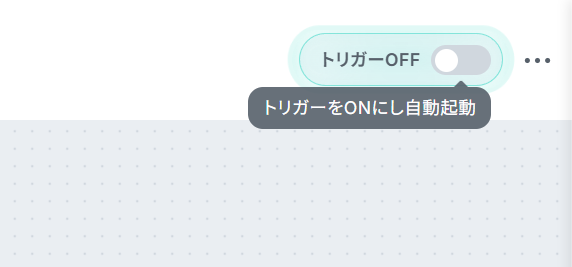
あとで稼働させる場合は、任意のタイミングで設定画面右上のトリガースイッチをONにしてください。
導入時の注意点と運用ルール
AIエージェントは便利ですが、トラブルなく運用していくためには、いくつかのルールや注意点を守る必要があります。
1. パーソナライズメールは人間が最終確認をする
AIが生成するパーソナライズされた文面には、予期せぬ言い回しや事実誤認が混ざる可能性があります。そのため、定型ではないAランク顧客向けのフォローメールなどは、自動で送信するのではなく「下書き保存」に留めるフローを推奨しています。
最終的に担当者が目視で内容を確認し、微調整を加えてから送信することで、リスクのない安全な運用が可能になります。
2. API連携時のアクセス権限は最低限にする
HubSpotやGmailといった外部ツールと連携して自動化を行う際は、Yoomに対して必要最低限の権限が付与されているかを確認しましょう。
顧客の個人情報という重要なデータを扱うため、社内のセキュリティポリシーや情報管理のガイドラインに沿った運用ルールを事前に定めておくことも不可欠です。
権限の設定ミスによる情報漏洩や連携エラーを防ぐためにも、テスト段階での入念なチェックを心がけてください。
3. 判定基準の定期的な見直し
AIへの指示(スキルやプロンプト)は、一度設定したら終わりではありません。
「期待していたAランク判定と実際の熱量にズレがある」「新製品に関するキーワードも拾ってほしい」といった運用上の変化に合わせて、AIへの指示を定期的にメンテナンスすることが大切です。
実際の判定結果とHubSpotのデータを見比べながら指示文を調整しましょう。
まとめ
いかがでしたか?今回は、AIエージェントを活用してイベント後のアンケート分析からCRM登録、メールフォローまでを自動化する方法をご紹介しました。
転記作業や仕分けの時間がなくなれば、その分、参加者とのコミュニケーションや次の企画作りといった、本当に注力すべき仕事に時間を使えるようになりますよ!
海外のツールなどで自動化に挫折した方も、Yoomのノーコード環境ならパズルを組み立てるような感覚でAIエージェントを組み込んだフローが構築できます。
AIエージェントという頼もしい従業員を迎えて、日々のフォローアップ業務をもっと身軽にしていきましょう!
よくあるご質問
Q:過去のデータを一括でAI判定できる?
A:
過去のデータを参照したい場合はフローボットではなく、スキルや使用ツールを変更した時のように、チャット上でAIワーカーに指示を出すとよいでしょう。
AIワーカーの使用ツールとしてGoogleフォームを追加し、「回答の一覧を取得(回答期間を指定)」などを選択。
「〇月から〇月までの回答をもとにHubSpotへの登録とメールフォローを行って」などの指示を出してください。
※一括判定時の動きをスキルに追加することでAIワーカーの挙動を安定させることができます。
Q:判定に使うAIモデルはどれを選ぶべき?
A:
精度・ニュアンス重視なら「Claude 3.5 Sonnet」がお勧めです。自由記述から熱量や細かなニーズを汲み取り、質の高い個別フォローが行えます。
汎用性・安定性重視なら「GPT-4o」が論理的推論に優れ、CRMへの正確なデータ登録や確実なランク分けに長けています。
Q:GoogleフォームとHubSpotの項目が増えた場合の対応は?
A:
Googleフォームの項目が追加されたら、「ステップ2:トリガーの設定」の「取得する値の追加」で追加分の項目を足してください。
HubSpot側の項目追加にはAIワーカーが自動で対応しますが、コンタクトのどの項目を埋めてほしいのかをスキル上で明確にしておくことで、正確なマッピングが可能になります。
プログラミング知識なしで手軽に構築できます。










