










・
【プログラミング不要】為替レートを自動で取得し、メールで送信する方法

海外との取引が多い企業にとって、日々の為替レートの確認と関係者への共有は欠かせない業務の一つです。
しかし、「毎朝、複数の金融サイトをチェックしてレートをコピペし、メールを作成して送信するのが地味に手間…」「手作業での転記だと、数値を間違えたり送信先を誤ったりするリスクが常に付きまとう…」といった悩みを抱えている方も多いのではないでしょうか。
もし、毎日決まった時間に最新の為替レートを自動で取得し、関係者へメールで一斉送信できる仕組みがあれば、これらの定型業務から解放され、より戦略的な分析や取引先とのコミュニケーションといったコア業務に集中できる時間を生み出すことができます。
今回ご紹介する自動化の設定は、ノーコードで簡単に設定できて、手間や時間もかからないので、ぜひ自動化を導入して作業をもっと楽にしましょう!
とにかく早く試したい方へ
YoomにはWebサイトから為替レートの情報を取得する業務フロー自動化のテンプレートが用意されているので、「まずは試してみたい!」という方は、以下のバナーをクリックして、すぐに自動化を体験してみましょう!
RPAで為替レートを取得しGmailで通知するフローを作ってみよう
それではここから代表的な例として、毎日決まった時間にRPAでWebサイトから為替情報を取得し、Gmailで関係者に自動で通知するフローを解説していきます!
ここではYoomを使用してノーコードで設定をしていくので、もしまだYoomのアカウントをお持ちでない場合は、登録フォームからアカウントを発行しておきましょう。
※今回連携するアプリの公式サイト:Gmail
※「ブラウザを操作する」はサクセスプランでご利用が可能です(※ サクセスプランのトライアルでもお試しいただけます
[Yoomとは]
フローの作成方法
今回は大きく分けて以下のプロセスで作成します。
- Gmailのマイアプリ連携
- テンプレートをコピー
- RPA(ブラウザ操作)の設定とGmailのアクション設定
- フローをONにし、正しく動作するかを確認
事前準備
RPA(ブラウザ操作)機能を使うために、Yoomの拡張機能をブラウザに追加していきましょう。
Google Chromeで以下リンクから「Yoom ブラウザ操作オペレーション 設定ツール」というChrome拡張機能を追加してください。
拡張機能を管理 > 「Yoom ブラウザ操作オペレーション 設定ツール」の詳細 > シークレットモードでの実行を許可するのトグルを「オン」にしてください。
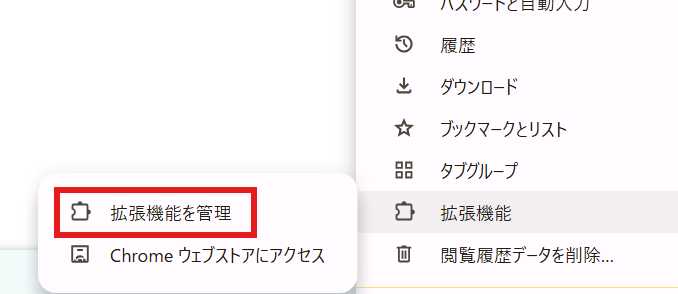
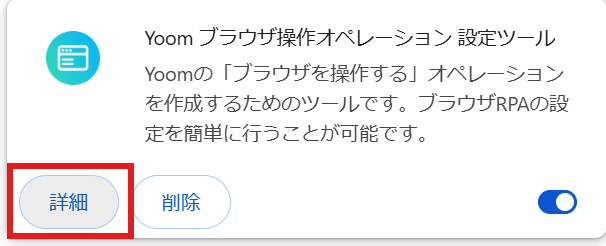

上記が完了したらYoomのページに戻り、ブラウザを更新(リロード)してください。
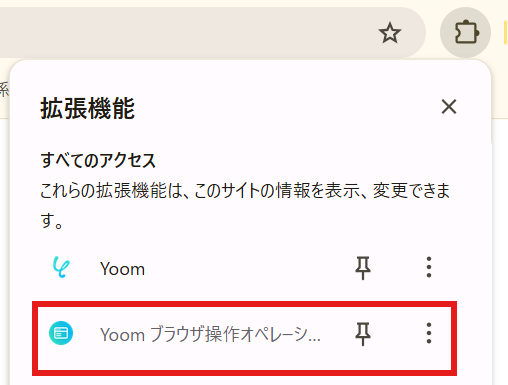
ブラウザの拡張機能の欄に表示されればOKです。
ステップ1:Gmailをマイアプリ連携
ここでは、YoomとGmailを連携して、操作が行えるようにしていきます。
以下よりご確認ください。
ステップ2:テンプレートをコピーする
続いてYoomのテンプレートをコピーします。以下バナーの「試してみる」をクリックしましょう。
上記が最後まで終わったら、マイアプリ連携は完了です。
ステップ3:スケジュールトリガーを設定する
Yoomのフローボットを動かす引き金となるアクションのことを「アプリトリガー」と呼びます。
まずはこのフローボットでトリガーになっている、スケジュールトリガー「指定したスケジュールになったら」を設定していきましょう。
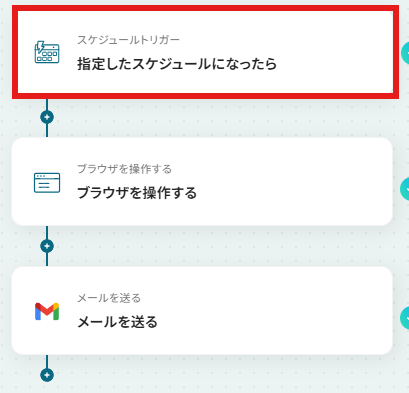
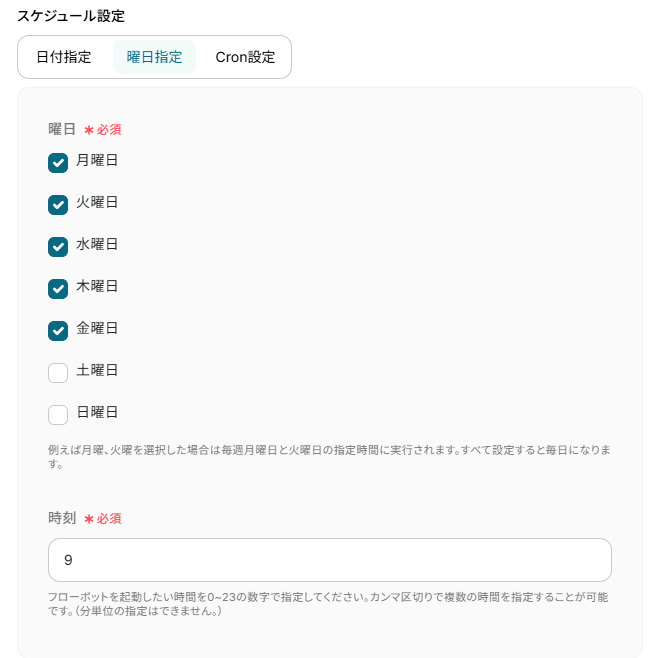
今回は以下のように、平日の午前9時に起動するように設定しました。設定が済んだら「完了」ボタンを押してください。
「完了」ボタンをクリックして次に進みます。
ステップ4:RPA(ブラウザ操作)の設定
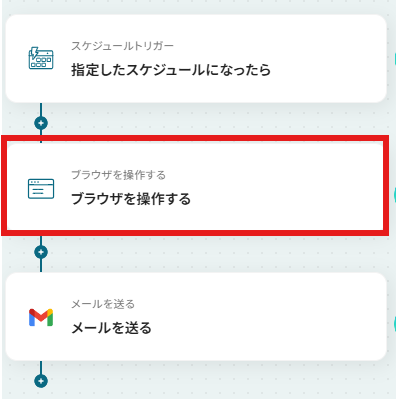
今回は、YoomのRPA機能である「ブラウザ操作」を利用して、指定したWebサイトから為替レートの情報を取得します。「ブラウザを操作する」をクリックしてください。
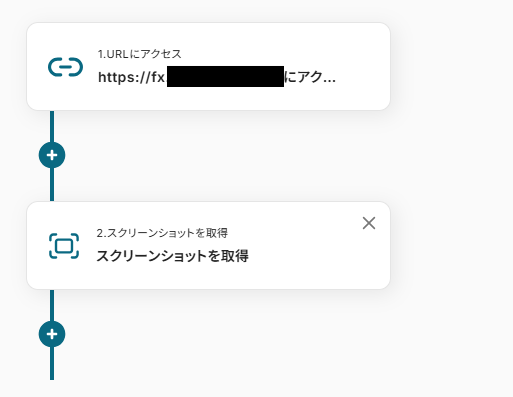
テンプレートをコピーした時点ですでに株価のページを参照し、スクリーンショットを取得するように設定されています。
他のサイトから参照したい場合や、スクリーンショットの位置をずらしたい場合は、以下の手順をお試しください。
まず、「スクリーンショットを取得」のオブジェクトを「×」から削除し、「1.URLにアクセス」をクリックしたあとURLを変更します。
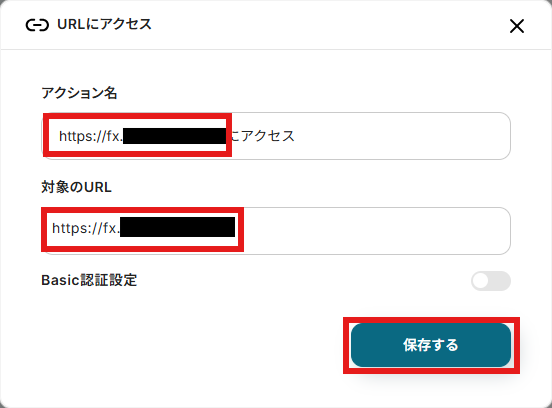
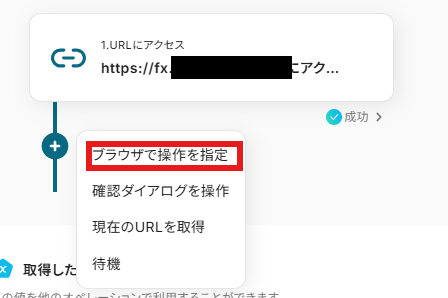
「+」ボタンから「ブラウザでの操作を指定」をクリックしましょう。
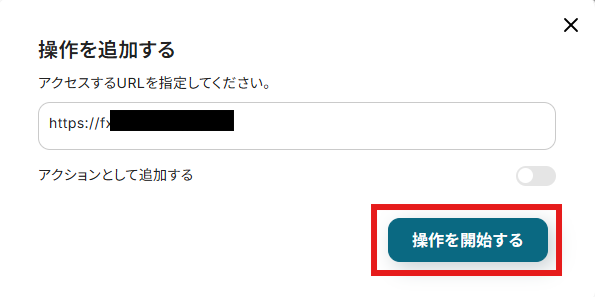
「操作を追加する」からスクリーンショットを撮りたいURLを入力し、「操作を開始する」をクリックします。
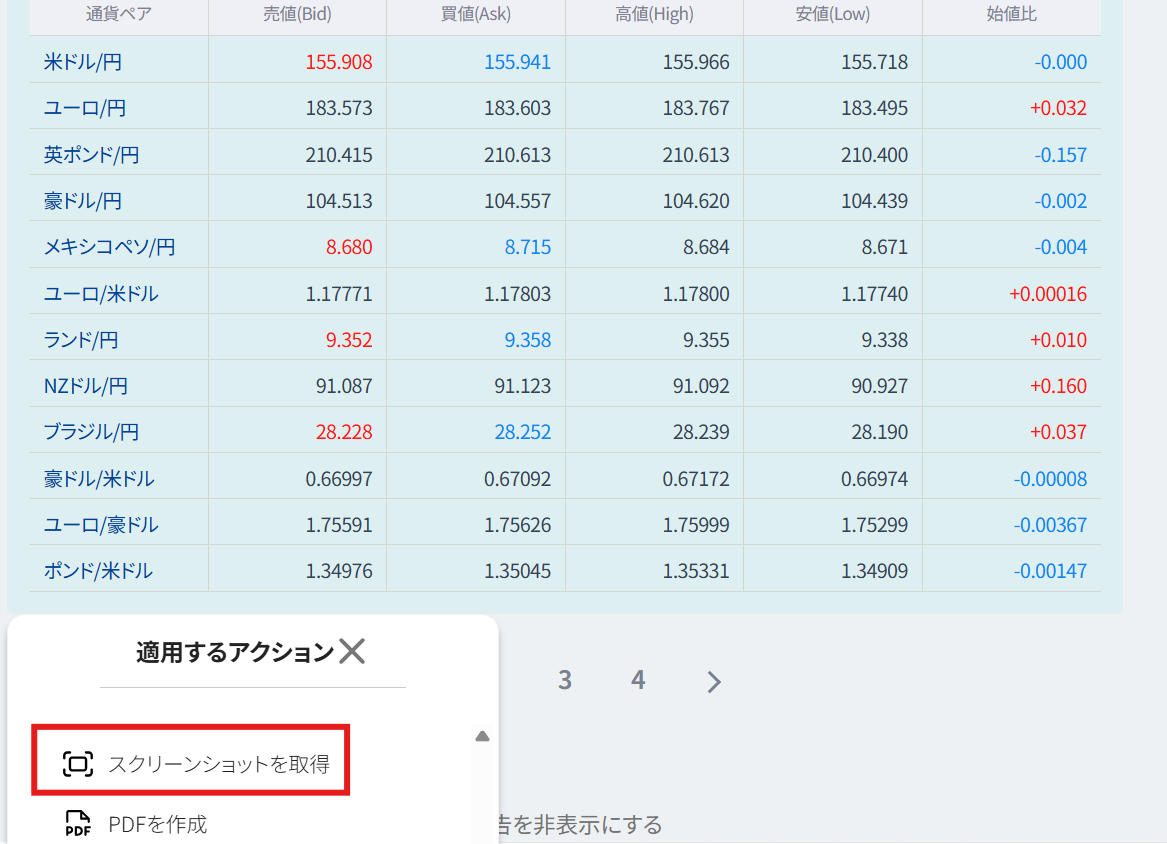
操作を適用したいオブジェクトをクリックすると、「適用するアクション」が出てくるので、「スクリーンショットを取得」をクリックしてください。
※指定したサイト側でページの構成が変わった場合、取得したい情報が変わってしまう場合があります。
その際には、再度「ブラウザを操作する」を削除し、設定を行ってください。
以下の内容が表示されるので、「追加」をクリックしましょう。
- アクション名:スクリーンショットを取得
- 取得した値の項目名:スクリーンショット
- スクリーンショットの種別:選択した要素
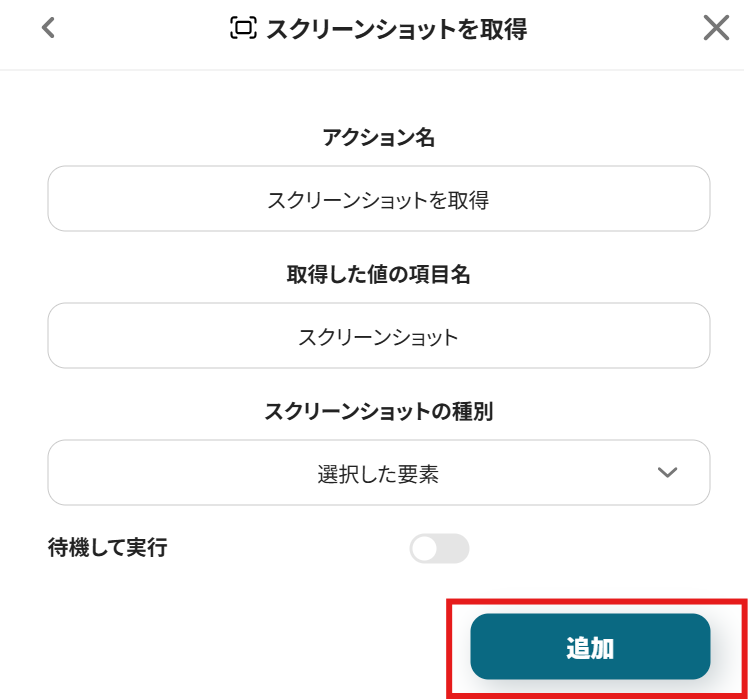
以上が他のサイトから参照したい場合や、取得する値の位置をずらしたい場合の手順です。
上記の設定が完了したらテストボタンをクリックし、スクリーンショットが取得できるか確認してください。
テストが成功し、取得した値が入ればOKです。
※取得した値とは?
取得した値とは、トリガーやオペレーション設定時に、「テスト」を実行して取得した値のことを指します。
取得した値は、後続のオペレーション設定時の値として利用でき、フローボットを起動する度に、変動した値となります。詳しくは以下をご覧ください。
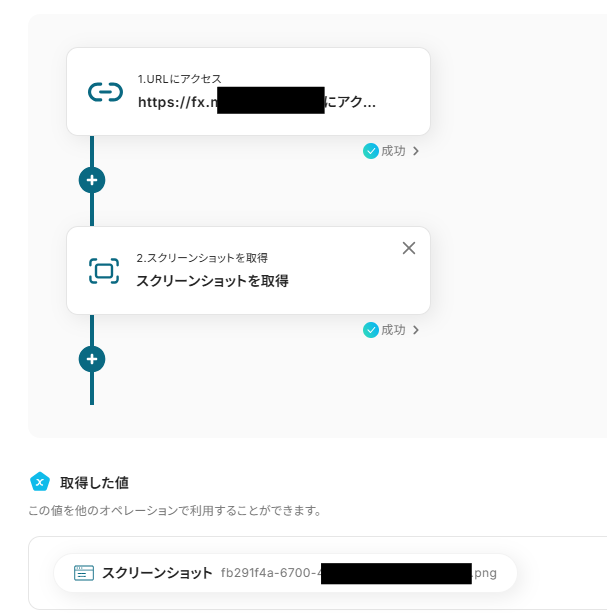
「完了」ボタンをクリックして次に進みます。
ステップ5:取得した情報をGmailに送信する
次に取得したスクリーンショットをGmailに送信していきます。「メールを送る」をクリックしてください。
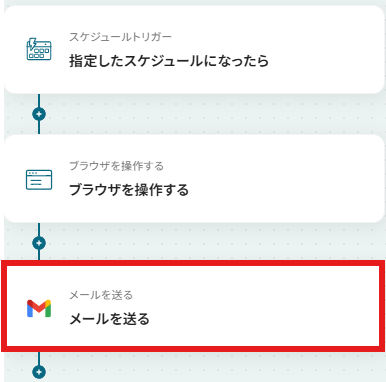
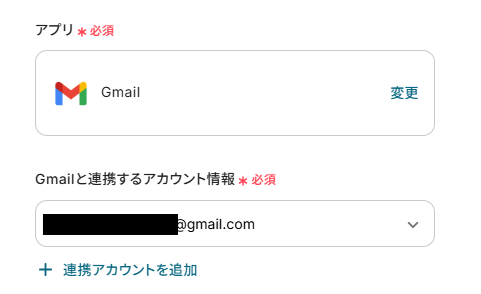
アクションと連携アカウントを確認していきます。
アクションはデフォルト設定のまま、アカウント情報は、連携したいアカウントが選択されているか確認してください。
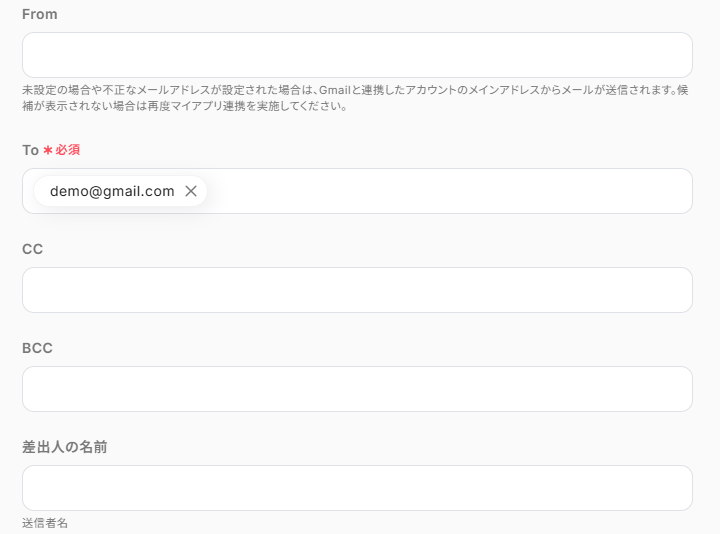
送信元や送り先の情報を入力していきます。送り先のほかにもCCやBCC、差出人の名前など設定できる項目がありますので、必要に応じて入力してください。
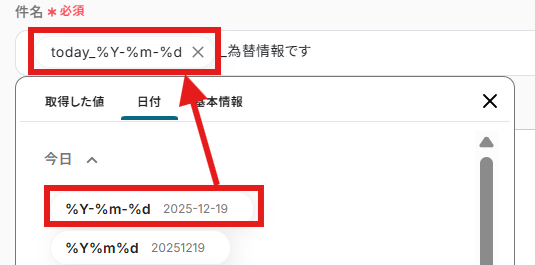
件名は今回以下のように入力しましたので、参照しつつわかりやすく設定してみてください。
- 日付からフロー起動日(today)_為替情報です
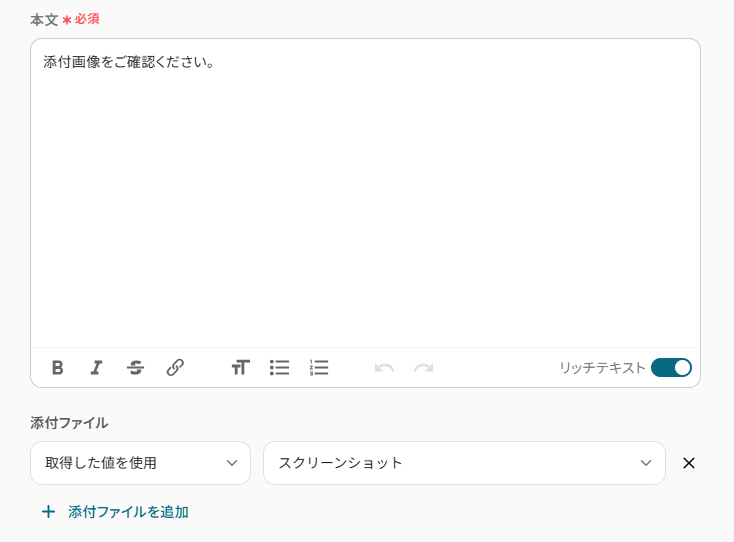
本文と添付画像の設定は以下のように入力しました。
- 本文:添付画像をご確認ください。
- 添付ファイル:取得した値を使用・スクリーンショット
入力が終わったら「次へ」で進みます。
メールのプレビュー画面に遷移するので、内容を確認しましょう。問題なければテストボタンをクリックしてください。
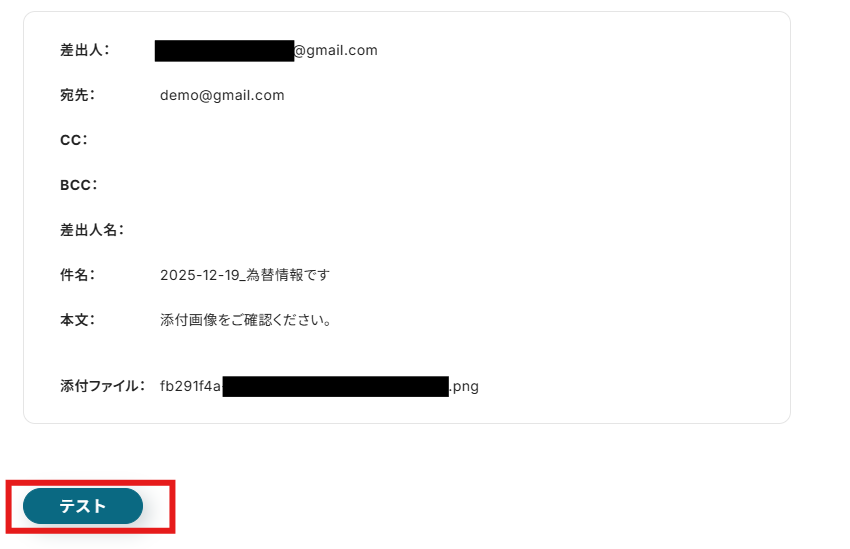
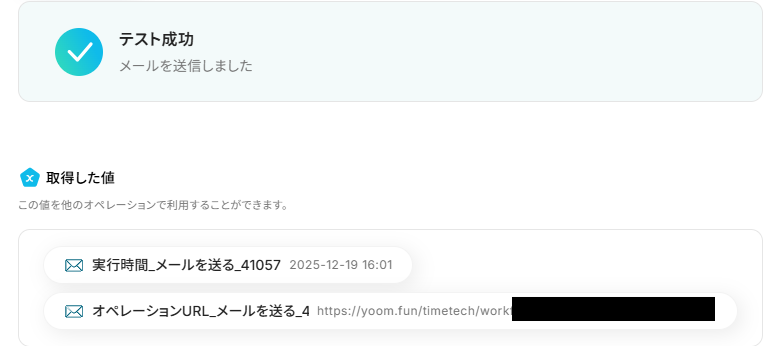
テストが成功し、取得した値が入ればOKです。
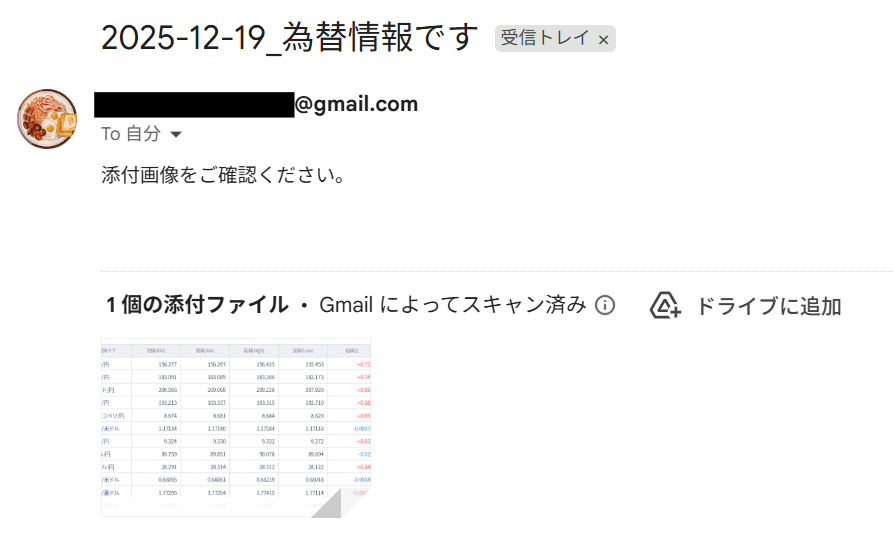
送信先のメールアドレスも確認しに行きましょう。該当のメールが確認できれば、フローの設定が完了します。
ステップ6:トリガーをONにして動作確認
お疲れ様でした!これですべての設定が完了です。
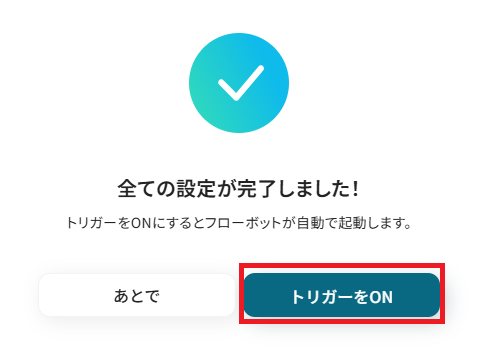
設定が完了すると以下のようなメニューが表示されるので、トリガーをONにします。
動作確認をしてみましょう。
まとめ
為替レートの取得と送信を自動化することで、これまで毎日の定型業務にかかっていた時間を削減できます。手作業による入力ミスや送信漏れといったヒューマンエラーを防ぐことも可能です。これにより、担当者は日々のルーティンワークから解放され、より付加価値の高い分析業務や戦略立案に集中できる環境が整います!
今回ご紹介したような業務自動化を実現できるノーコードツール「Yoom」を使えば、プログラミングの知識がない方でも、画面の指示に従って操作するだけで直感的に業務フローを構築可能です。もし自動化に少しでも興味を持っていただけたなら、ぜひ会員登録フォームから無料登録して、Yoomによる業務効率化を体験してみてください!
よくあるご質問
Q:参照する為替サイトは自由に変更できますか?
A:
RPAは、基本的にどのWebページでも機能します。是非お使いのページでお試しください。
Q:通知先をGmailではなくSlackなどに変更できますか?
A:
はい、可能です。「ブラウザを操作する」の後のフローをSlackの「ファイルを送る」などに変更してお試しください。


Q:サイトの仕様変更でRPAが停止した場合の対処法は?
A:
フローが停止するなどエラーが起きている場合、メールでその旨の通知が行われます。
また、自動での再実行(リトライ)は行われないため、エラー発生時は手動で再実行が必要です。詳しくは、以下のヘルプページをご参照ください。
もし、それでも解決しない場合は以下お問い合わせ窓口よりご連絡ください。
プログラミング知識なしで手軽に構築できます。











