










・
【簡単設定】Gmailで受信したメールをルールに基づいてフォルダに自動で移動する方法

「特定のクライアントからのメールだけ、毎回手作業でフォルダ分けするのが面倒…」
「受信トレイがメールで溢れてしまい、重要な連絡を見落としてしまった…」
このように、日々大量に届くGmailの整理に追われ、本来の業務に集中できないと感じていませんか?
もし、特定の送信者や件名を含むメールを受信した際に、自動で指定のフォルダ(ラベル)に移動してくれる仕組みがあれば、こうしたメール整理の悩みから解放されることも可能です!
そのうえ、重要な情報へ素早くアクセスできる時間を生み出すことができます!
今回ご紹介する自動化はノーコードで簡単に設定でき、手間や時間もかからないので、ぜひ導入して作業をもっと楽にしましょう!
とにかく早く試したい方へ
YoomにはGmailで受信したメールをフォルダに自動で移動する業務フロー自動化のテンプレートが用意されています。
「まずは試してみたい!」という方は、以下のバナーをクリックして、すぐに自動化を体験してみましょう!
■概要日々多くのメールが届く中で、特定のメールを手作業でフォルダに移動させるのは手間がかかる作業ではないでしょうか。Gmailの標準機能でルールを設定しても、より複雑な条件でのフォルダ移動は難しい場合があります。 このワークフローを活用すれば、Gmailで特定のメールを受信した際のフォルダ移動をルールに基づいて自動化でき、手作業による整理の手間や見落としのリスクを減らすことが可能です。
■このテンプレートをおすすめする方- 特定の送信者からのメールが多く、Gmailでの手動フォルダ移動に時間を要している方
- 設定したルールに沿ってメールを自動で振り分け、業務の抜け漏れを防ぎたい方
- 手作業でのメール整理をなくし、より重要な業務に集中したいと考えている方
■このテンプレートを使うメリット- Gmailで特定のメールを受信した際に、設定したルールで自動的にフォルダ移動が完了するため、手作業での振り分けにかかる時間を削減します。
- 手動での移動漏れや誤ったフォルダへの振り分けといったヒューマンエラーを防ぎ、メール管理の正確性を高めることに繋がります。
■フローボットの流れ- はじめに、GmailとMicrosoft ExcelをYoomと連携します。
- 次に、トリガーでGmailを選択し、「特定のラベルのメールを受信したら」フローが起動するように設定します。
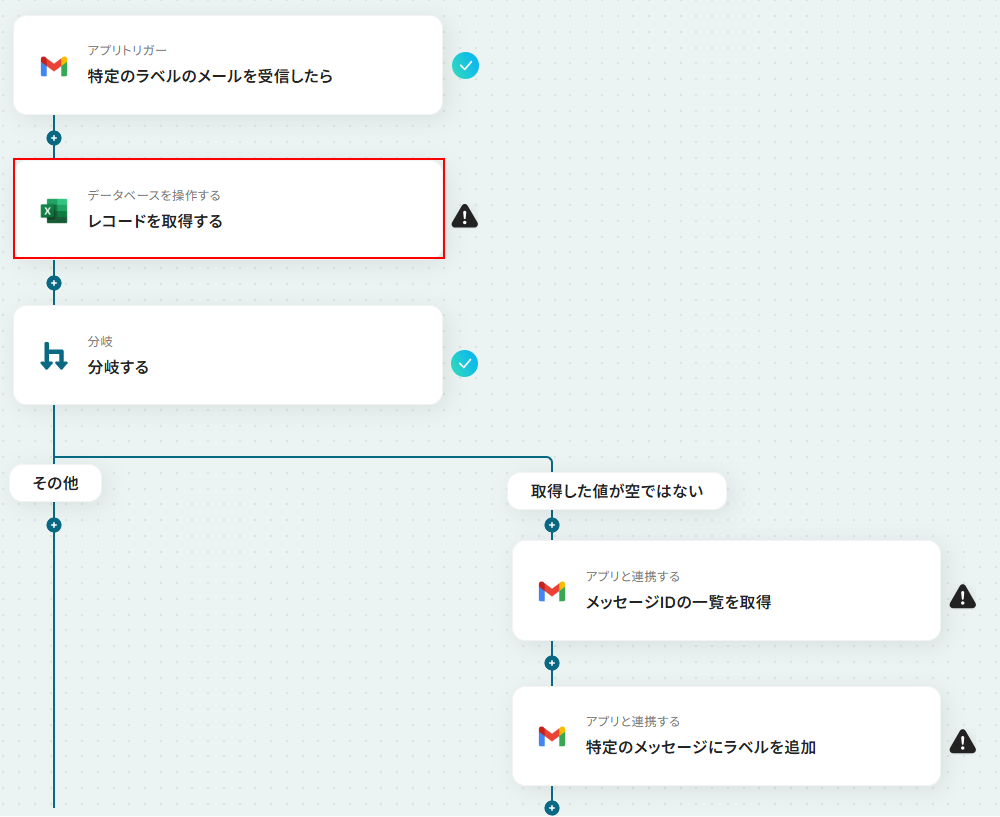
- オペレーションでMicrosoft Excelの「レコードを取得する」を設定し、メールの振り分け条件などをまとめた情報を取得します。
- 次に、分岐機能を設定し、取得した情報をもとに後続の処理を分岐させます。
- オペレーションでGmailの「メッセージIDの一覧を取得」を設定します。
- 最後に、Gmailの「特定のメッセージにラベルを追加」を設定し、対象のメールにラベルを付与することでフォルダ移動を完了させます。
※「トリガー」:フロー起動のきっかけとなるアクション、「オペレーション」:トリガー起動後、フロー内で処理を行うアクション
■このワークフローのカスタムポイント- Gmailのトリガー設定では、フローを起動するきっかけとなるメールのラベルを任意で設定してください。
- Microsoft Excelでは、メールの振り分け条件の判定に利用するレコードの取得条件を任意で設定することが可能です。
- 分岐機能では、前段で取得した情報などを用いて、後続のオペレーションを分岐させる条件を自由にカスタマイズできます。
- GmailでメッセージIDを取得する際やメッセージにラベルを追加する際には、固定値だけでなく前段のオペレーションで取得した情報を変数として利用し、動的に設定できます。
■注意事項- Gmail、Microsoft ExcelのそれぞれとYoomを連携してください。
- トリガーは5分、10分、15分、30分、60分の間隔で起動間隔を選択できます。
- プランによって最短の起動間隔が異なりますので、ご注意ください。
- Microsoft Excelのデータベースを操作するオペレーションの設定に関しては「【Excel】データベースを操作するオペレーションの設定に関して」をご参照ください。
- 分岐はパーソナルプラン以上のプランでご利用いただける機能(オペレーション)となっております。フリープランの場合は設定しているフローボットのオペレーションはエラーとなりますので、ご注意ください。
- パーソナルプランなどの有料プランは、2週間の無料トライアルを行うことが可能です。無料トライアル中には制限対象のアプリや機能(オペレーション)を使用することができます。詳しくは、「料金プランのページ」をご参照ください。

■このテンプレートをおすすめする方
- 特定の送信者からのメールが多く、Gmailでの手動フォルダ移動に時間を要している方
- 設定したルールに沿ってメールを自動で振り分け、業務の抜け漏れを防ぎたい方
- 手作業でのメール整理をなくし、より重要な業務に集中したいと考えている方
■このテンプレートを使うメリット
- Gmailで特定のメールを受信した際に、設定したルールで自動的にフォルダ移動が完了するため、手作業での振り分けにかかる時間を削減します。
- 手動での移動漏れや誤ったフォルダへの振り分けといったヒューマンエラーを防ぎ、メール管理の正確性を高めることに繋がります。
■フローボットの流れ
- はじめに、GmailとMicrosoft ExcelをYoomと連携します。
- 次に、トリガーでGmailを選択し、「特定のラベルのメールを受信したら」フローが起動するように設定します。
- オペレーションでMicrosoft Excelの「レコードを取得する」を設定し、メールの振り分け条件などをまとめた情報を取得します。
- 次に、分岐機能を設定し、取得した情報をもとに後続の処理を分岐させます。
- オペレーションでGmailの「メッセージIDの一覧を取得」を設定します。
- 最後に、Gmailの「特定のメッセージにラベルを追加」を設定し、対象のメールにラベルを付与することでフォルダ移動を完了させます。
■このワークフローのカスタムポイント
- Gmailのトリガー設定では、フローを起動するきっかけとなるメールのラベルを任意で設定してください。
- Microsoft Excelでは、メールの振り分け条件の判定に利用するレコードの取得条件を任意で設定することが可能です。
- 分岐機能では、前段で取得した情報などを用いて、後続のオペレーションを分岐させる条件を自由にカスタマイズできます。
- GmailでメッセージIDを取得する際やメッセージにラベルを追加する際には、固定値だけでなく前段のオペレーションで取得した情報を変数として利用し、動的に設定できます。
■注意事項
- Gmail、Microsoft ExcelのそれぞれとYoomを連携してください。
- トリガーは5分、10分、15分、30分、60分の間隔で起動間隔を選択できます。
- プランによって最短の起動間隔が異なりますので、ご注意ください。
- Microsoft Excelのデータベースを操作するオペレーションの設定に関しては「【Excel】データベースを操作するオペレーションの設定に関して」をご参照ください。
- 分岐はパーソナルプラン以上のプランでご利用いただける機能(オペレーション)となっております。フリープランの場合は設定しているフローボットのオペレーションはエラーとなりますので、ご注意ください。
- パーソナルプランなどの有料プランは、2週間の無料トライアルを行うことが可能です。無料トライアル中には制限対象のアプリや機能(オペレーション)を使用することができます。詳しくは、「料金プランのページ」をご参照ください。
Gmailで受信したメールを自動でフォルダ移動するフローを作ってみよう
それではここから代表的な例として特定の送信者からGmailのメールを受信したら、自動で別のフォルダに移動するフローを解説していきます!
ここではYoomを使用してノーコードで設定をしていくので、もしまだYoomのアカウントをお持ちでない場合は、こちらの登録フォームからアカウントを発行しておきましょう。
※今回連携するアプリの公式サイト:Gmail
[Yoomとは]
フローの作成方法
今回は大きく分けて以下のプロセスで作成します。
- GmailとMicrosoft Excelのマイアプリ連携
- テンプレートをコピー
- Gmailのトリガー設定と各アクション設定
- トリガーをONにし、フローが起動するかを確認
■概要日々多くのメールが届く中で、特定のメールを手作業でフォルダに移動させるのは手間がかかる作業ではないでしょうか。Gmailの標準機能でルールを設定しても、より複雑な条件でのフォルダ移動は難しい場合があります。 このワークフローを活用すれば、Gmailで特定のメールを受信した際のフォルダ移動をルールに基づいて自動化でき、手作業による整理の手間や見落としのリスクを減らすことが可能です。
■このテンプレートをおすすめする方- 特定の送信者からのメールが多く、Gmailでの手動フォルダ移動に時間を要している方
- 設定したルールに沿ってメールを自動で振り分け、業務の抜け漏れを防ぎたい方
- 手作業でのメール整理をなくし、より重要な業務に集中したいと考えている方
■このテンプレートを使うメリット- Gmailで特定のメールを受信した際に、設定したルールで自動的にフォルダ移動が完了するため、手作業での振り分けにかかる時間を削減します。
- 手動での移動漏れや誤ったフォルダへの振り分けといったヒューマンエラーを防ぎ、メール管理の正確性を高めることに繋がります。
■フローボットの流れ- はじめに、GmailとMicrosoft ExcelをYoomと連携します。
- 次に、トリガーでGmailを選択し、「特定のラベルのメールを受信したら」フローが起動するように設定します。
- オペレーションでMicrosoft Excelの「レコードを取得する」を設定し、メールの振り分け条件などをまとめた情報を取得します。
- 次に、分岐機能を設定し、取得した情報をもとに後続の処理を分岐させます。
- オペレーションでGmailの「メッセージIDの一覧を取得」を設定します。
- 最後に、Gmailの「特定のメッセージにラベルを追加」を設定し、対象のメールにラベルを付与することでフォルダ移動を完了させます。
※「トリガー」:フロー起動のきっかけとなるアクション、「オペレーション」:トリガー起動後、フロー内で処理を行うアクション
■このワークフローのカスタムポイント- Gmailのトリガー設定では、フローを起動するきっかけとなるメールのラベルを任意で設定してください。
- Microsoft Excelでは、メールの振り分け条件の判定に利用するレコードの取得条件を任意で設定することが可能です。
- 分岐機能では、前段で取得した情報などを用いて、後続のオペレーションを分岐させる条件を自由にカスタマイズできます。
- GmailでメッセージIDを取得する際やメッセージにラベルを追加する際には、固定値だけでなく前段のオペレーションで取得した情報を変数として利用し、動的に設定できます。
■注意事項- Gmail、Microsoft ExcelのそれぞれとYoomを連携してください。
- トリガーは5分、10分、15分、30分、60分の間隔で起動間隔を選択できます。
- プランによって最短の起動間隔が異なりますので、ご注意ください。
- Microsoft Excelのデータベースを操作するオペレーションの設定に関しては「【Excel】データベースを操作するオペレーションの設定に関して」をご参照ください。
- 分岐はパーソナルプラン以上のプランでご利用いただける機能(オペレーション)となっております。フリープランの場合は設定しているフローボットのオペレーションはエラーとなりますので、ご注意ください。
- パーソナルプランなどの有料プランは、2週間の無料トライアルを行うことが可能です。無料トライアル中には制限対象のアプリや機能(オペレーション)を使用することができます。詳しくは、「料金プランのページ」をご参照ください。
■このテンプレートをおすすめする方
- 特定の送信者からのメールが多く、Gmailでの手動フォルダ移動に時間を要している方
- 設定したルールに沿ってメールを自動で振り分け、業務の抜け漏れを防ぎたい方
- 手作業でのメール整理をなくし、より重要な業務に集中したいと考えている方
■このテンプレートを使うメリット
- Gmailで特定のメールを受信した際に、設定したルールで自動的にフォルダ移動が完了するため、手作業での振り分けにかかる時間を削減します。
- 手動での移動漏れや誤ったフォルダへの振り分けといったヒューマンエラーを防ぎ、メール管理の正確性を高めることに繋がります。
■フローボットの流れ
- はじめに、GmailとMicrosoft ExcelをYoomと連携します。
- 次に、トリガーでGmailを選択し、「特定のラベルのメールを受信したら」フローが起動するように設定します。
- オペレーションでMicrosoft Excelの「レコードを取得する」を設定し、メールの振り分け条件などをまとめた情報を取得します。
- 次に、分岐機能を設定し、取得した情報をもとに後続の処理を分岐させます。
- オペレーションでGmailの「メッセージIDの一覧を取得」を設定します。
- 最後に、Gmailの「特定のメッセージにラベルを追加」を設定し、対象のメールにラベルを付与することでフォルダ移動を完了させます。
■このワークフローのカスタムポイント
- Gmailのトリガー設定では、フローを起動するきっかけとなるメールのラベルを任意で設定してください。
- Microsoft Excelでは、メールの振り分け条件の判定に利用するレコードの取得条件を任意で設定することが可能です。
- 分岐機能では、前段で取得した情報などを用いて、後続のオペレーションを分岐させる条件を自由にカスタマイズできます。
- GmailでメッセージIDを取得する際やメッセージにラベルを追加する際には、固定値だけでなく前段のオペレーションで取得した情報を変数として利用し、動的に設定できます。
■注意事項
- Gmail、Microsoft ExcelのそれぞれとYoomを連携してください。
- トリガーは5分、10分、15分、30分、60分の間隔で起動間隔を選択できます。
- プランによって最短の起動間隔が異なりますので、ご注意ください。
- Microsoft Excelのデータベースを操作するオペレーションの設定に関しては「【Excel】データベースを操作するオペレーションの設定に関して」をご参照ください。
- 分岐はパーソナルプラン以上のプランでご利用いただける機能(オペレーション)となっております。フリープランの場合は設定しているフローボットのオペレーションはエラーとなりますので、ご注意ください。
- パーソナルプランなどの有料プランは、2週間の無料トライアルを行うことが可能です。無料トライアル中には制限対象のアプリや機能(オペレーション)を使用することができます。詳しくは、「料金プランのページ」をご参照ください。
ステップ1:GmailとMicrosoft Excelのマイアプリ連携
それではここから今回のフローで使用するアプリのマイアプリ登録方法を解説します。
※事前にYoomと使用するアプリにログインしてください。
Gmailをマイアプリ連携
以下の手順をご参照ください。
Microsoft Excelをマイアプリ連携
「Microsoft 365(旧Office 365)」には個人向けと法人向けプラン(Microsoft 365 Business)があります。法人向けプランを契約していない場合、Yoomからの認証がうまくいかない可能性があるのでご注意ください。
以下の手順をご参照ください。
Microsoft Excelで行えることについて詳しく知りたい方は以下のリンク先をご確認ください。
事前準備
Microsoft Excelでメールリストを作成する
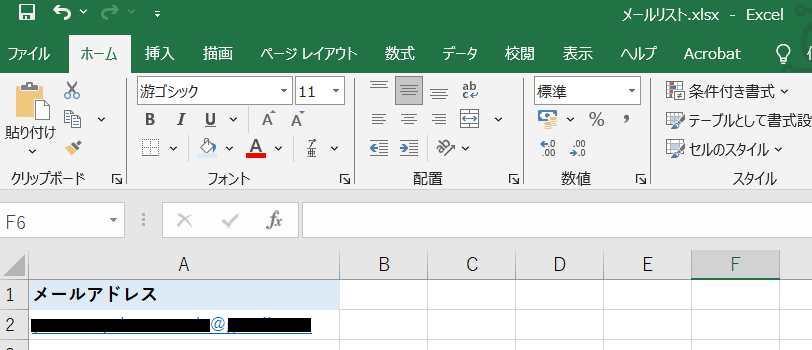
今回ご紹介するテンプレートは、Microsoft Excelで作成したメールリストをもとにラベルの追加(フォルダ分け)を行います。
まずはフォルダ分けをしたいメールアドレスを記載したリストを作成しましょう。
今回は以下のリストを作成しました。
※このあと実際にメールでテストを行います。
テスト送信するメールアドレスをこのリストに記載しておきましょう。
テスト用送信アドレスはテスト後にリストから削除してください。
作成したメールリストをアップロードする
作成したメールリストをお使いのOneDriveかSharePointにアップロードします。
アップロードすることでYoomとの連携が可能になります。
※OneDriveに保存する場合は、先ほど連携したMicrosoft ExcelのMicrosoft 365アカウントに紐づいているOneDriveに保存してください。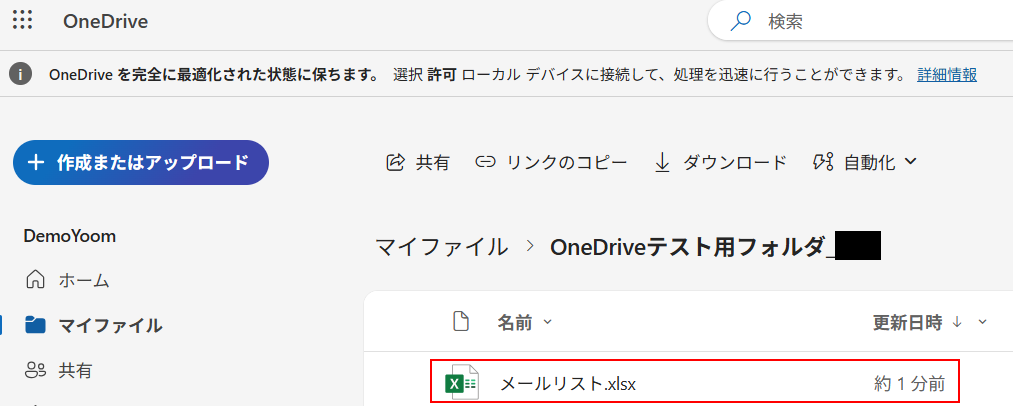
Gmailでラベルを作成する
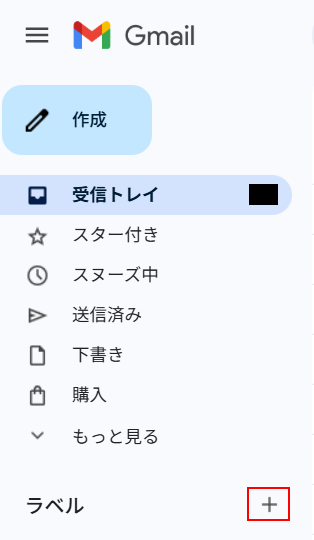
メールを振り分ける先となるラベルを作成します。
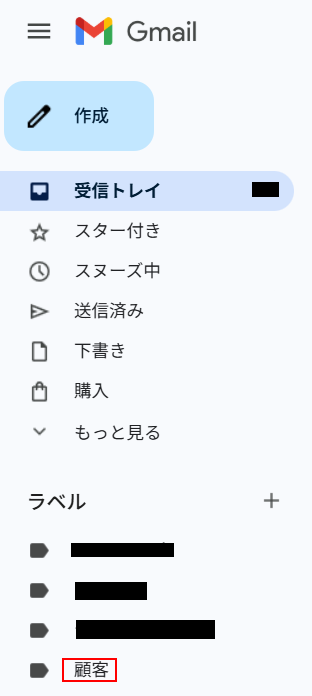
Gmailの画面左側にある、ラベルのとなりの+をクリックします。
任意のラベル名を入力し、作成をクリックします。
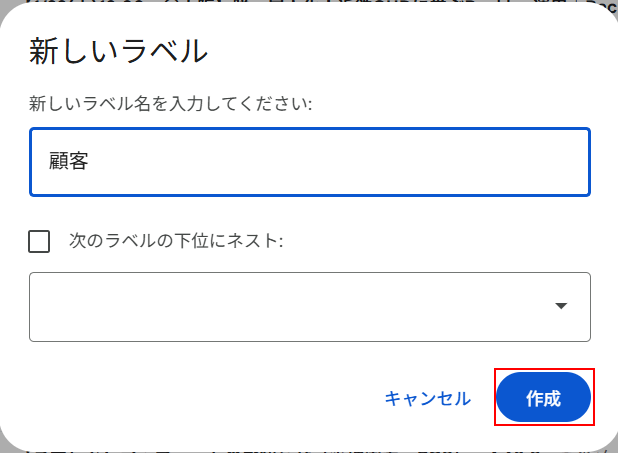
Gmailの画面左側にある、ラベルの下に新しく作成したラベルが表示されますのでご確認ください。
ステップ2:該当のテンプレートをコピー
以下のバナーにある試してみるボタンをクリックしてください。
■概要日々多くのメールが届く中で、特定のメールを手作業でフォルダに移動させるのは手間がかかる作業ではないでしょうか。Gmailの標準機能でルールを設定しても、より複雑な条件でのフォルダ移動は難しい場合があります。 このワークフローを活用すれば、Gmailで特定のメールを受信した際のフォルダ移動をルールに基づいて自動化でき、手作業による整理の手間や見落としのリスクを減らすことが可能です。
■このテンプレートをおすすめする方- 特定の送信者からのメールが多く、Gmailでの手動フォルダ移動に時間を要している方
- 設定したルールに沿ってメールを自動で振り分け、業務の抜け漏れを防ぎたい方
- 手作業でのメール整理をなくし、より重要な業務に集中したいと考えている方
■このテンプレートを使うメリット- Gmailで特定のメールを受信した際に、設定したルールで自動的にフォルダ移動が完了するため、手作業での振り分けにかかる時間を削減します。
- 手動での移動漏れや誤ったフォルダへの振り分けといったヒューマンエラーを防ぎ、メール管理の正確性を高めることに繋がります。
■フローボットの流れ- はじめに、GmailとMicrosoft ExcelをYoomと連携します。
- 次に、トリガーでGmailを選択し、「特定のラベルのメールを受信したら」フローが起動するように設定します。
- オペレーションでMicrosoft Excelの「レコードを取得する」を設定し、メールの振り分け条件などをまとめた情報を取得します。
- 次に、分岐機能を設定し、取得した情報をもとに後続の処理を分岐させます。
- オペレーションでGmailの「メッセージIDの一覧を取得」を設定します。
- 最後に、Gmailの「特定のメッセージにラベルを追加」を設定し、対象のメールにラベルを付与することでフォルダ移動を完了させます。
※「トリガー」:フロー起動のきっかけとなるアクション、「オペレーション」:トリガー起動後、フロー内で処理を行うアクション
■このワークフローのカスタムポイント- Gmailのトリガー設定では、フローを起動するきっかけとなるメールのラベルを任意で設定してください。
- Microsoft Excelでは、メールの振り分け条件の判定に利用するレコードの取得条件を任意で設定することが可能です。
- 分岐機能では、前段で取得した情報などを用いて、後続のオペレーションを分岐させる条件を自由にカスタマイズできます。
- GmailでメッセージIDを取得する際やメッセージにラベルを追加する際には、固定値だけでなく前段のオペレーションで取得した情報を変数として利用し、動的に設定できます。
■注意事項- Gmail、Microsoft ExcelのそれぞれとYoomを連携してください。
- トリガーは5分、10分、15分、30分、60分の間隔で起動間隔を選択できます。
- プランによって最短の起動間隔が異なりますので、ご注意ください。
- Microsoft Excelのデータベースを操作するオペレーションの設定に関しては「【Excel】データベースを操作するオペレーションの設定に関して」をご参照ください。
- 分岐はパーソナルプラン以上のプランでご利用いただける機能(オペレーション)となっております。フリープランの場合は設定しているフローボットのオペレーションはエラーとなりますので、ご注意ください。
- パーソナルプランなどの有料プランは、2週間の無料トライアルを行うことが可能です。無料トライアル中には制限対象のアプリや機能(オペレーション)を使用することができます。詳しくは、「料金プランのページ」をご参照ください。
■このテンプレートをおすすめする方
- 特定の送信者からのメールが多く、Gmailでの手動フォルダ移動に時間を要している方
- 設定したルールに沿ってメールを自動で振り分け、業務の抜け漏れを防ぎたい方
- 手作業でのメール整理をなくし、より重要な業務に集中したいと考えている方
■このテンプレートを使うメリット
- Gmailで特定のメールを受信した際に、設定したルールで自動的にフォルダ移動が完了するため、手作業での振り分けにかかる時間を削減します。
- 手動での移動漏れや誤ったフォルダへの振り分けといったヒューマンエラーを防ぎ、メール管理の正確性を高めることに繋がります。
■フローボットの流れ
- はじめに、GmailとMicrosoft ExcelをYoomと連携します。
- 次に、トリガーでGmailを選択し、「特定のラベルのメールを受信したら」フローが起動するように設定します。
- オペレーションでMicrosoft Excelの「レコードを取得する」を設定し、メールの振り分け条件などをまとめた情報を取得します。
- 次に、分岐機能を設定し、取得した情報をもとに後続の処理を分岐させます。
- オペレーションでGmailの「メッセージIDの一覧を取得」を設定します。
- 最後に、Gmailの「特定のメッセージにラベルを追加」を設定し、対象のメールにラベルを付与することでフォルダ移動を完了させます。
■このワークフローのカスタムポイント
- Gmailのトリガー設定では、フローを起動するきっかけとなるメールのラベルを任意で設定してください。
- Microsoft Excelでは、メールの振り分け条件の判定に利用するレコードの取得条件を任意で設定することが可能です。
- 分岐機能では、前段で取得した情報などを用いて、後続のオペレーションを分岐させる条件を自由にカスタマイズできます。
- GmailでメッセージIDを取得する際やメッセージにラベルを追加する際には、固定値だけでなく前段のオペレーションで取得した情報を変数として利用し、動的に設定できます。
■注意事項
- Gmail、Microsoft ExcelのそれぞれとYoomを連携してください。
- トリガーは5分、10分、15分、30分、60分の間隔で起動間隔を選択できます。
- プランによって最短の起動間隔が異なりますので、ご注意ください。
- Microsoft Excelのデータベースを操作するオペレーションの設定に関しては「【Excel】データベースを操作するオペレーションの設定に関して」をご参照ください。
- 分岐はパーソナルプラン以上のプランでご利用いただける機能(オペレーション)となっております。フリープランの場合は設定しているフローボットのオペレーションはエラーとなりますので、ご注意ください。
- パーソナルプランなどの有料プランは、2週間の無料トライアルを行うことが可能です。無料トライアル中には制限対象のアプリや機能(オペレーション)を使用することができます。詳しくは、「料金プランのページ」をご参照ください。
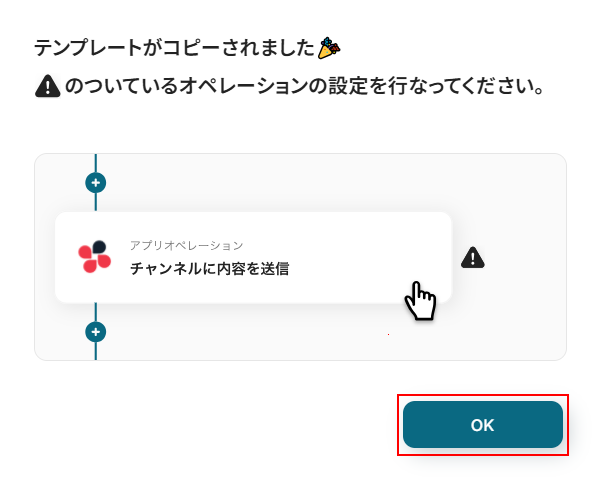
テンプレートのコピーに成功すると、以下の画面が表示されますのでOKをクリックしましょう。
なお、コピーしたテンプレートはYoomのマイプロジェクトから確認できます。
ステップ3:Gmailのトリガー設定
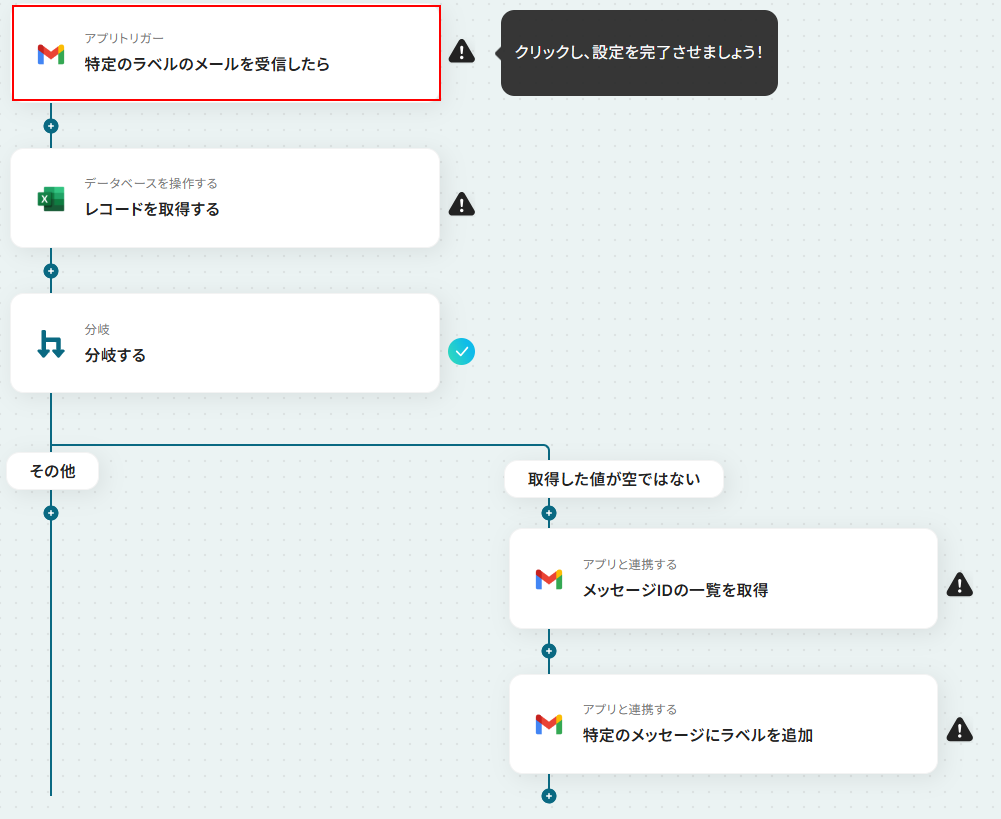
特定のラベルのメールを受信したらをクリックします。
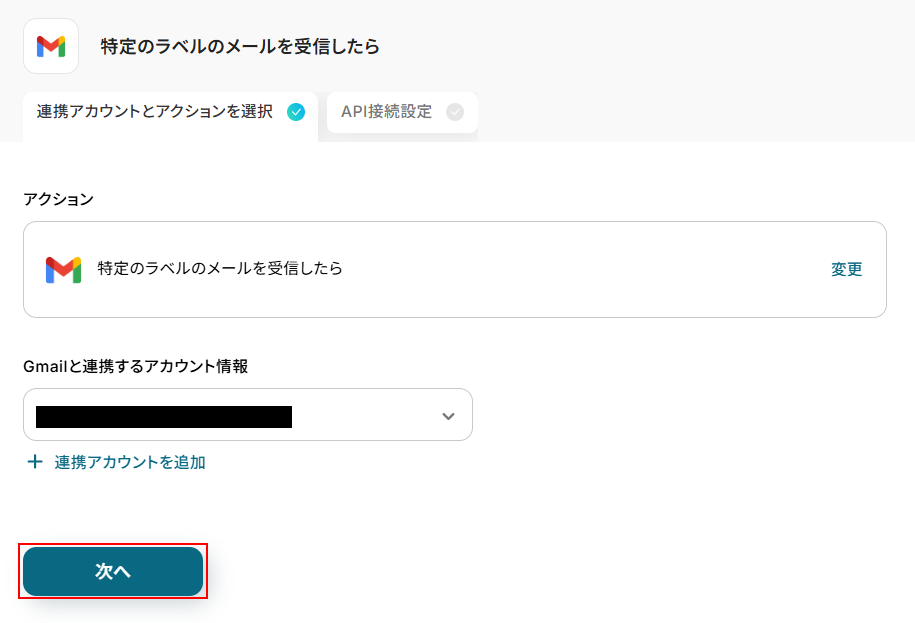
連携するアカウント情報にはステップ1で連携したアカウントか、連携時に使用していたYoomのアカウントが表示されます。
アカウントを確認して問題なければ次へをクリックしてください。
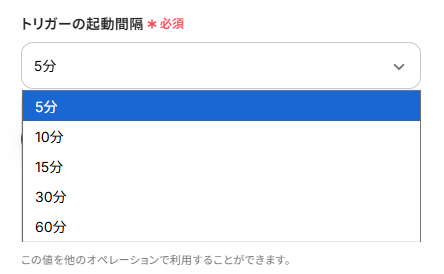
トリガーの起動間隔を設定します。
※トリガーの起動タイミングは、5分、10分、15分、30分、60分のいずれかで設定できます。
ご利用プランによって、設定できるトリガーの最短間隔が違うので、その点は要チェックです。
なお、基本的にはそのプランの最短の起動間隔にしてお使いいただくことをおすすめします。
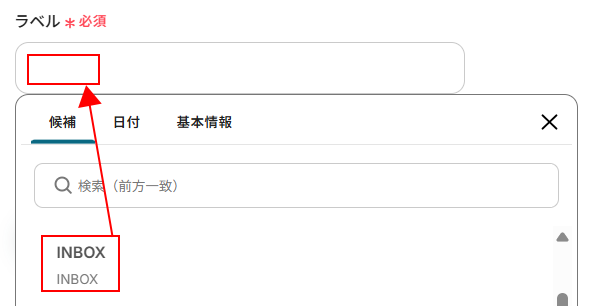
ラベルを設定します。
入力欄をクリックし、メールを受信したらフローボットを起動させたいラベルを選択しましょう。
今回は受信トレイ(INBOX)を選択しました。
ご自身の状況に合わせて設定してください。
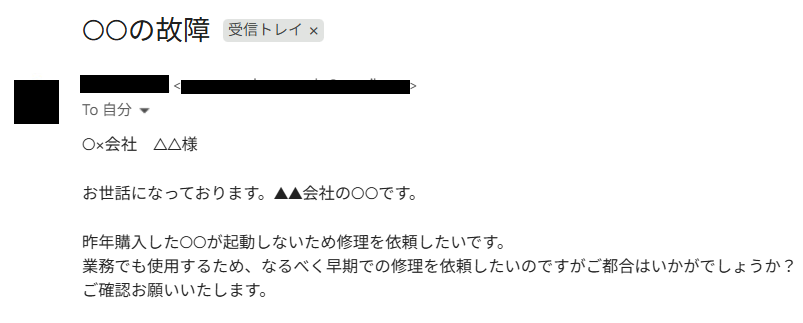
ここまで設定できたら連携するアカウント情報に表示されているGmailのアドレスへテスト用メールを送信しましょう。
今回ご紹介するテンプレートは、Gmailの特定のラベルのメールを受信したら起動します。
そのため、テストを行うには先ほどラベルに設定した受信トレイへメールを送信する必要があります。
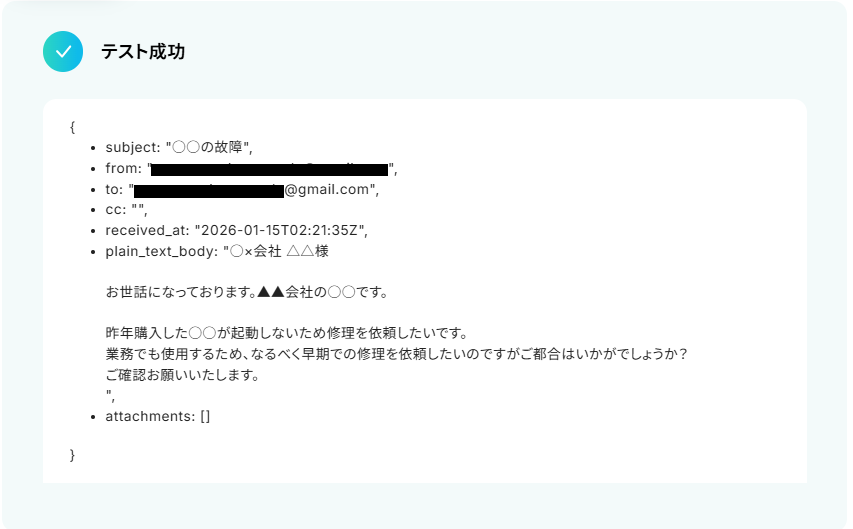
今回は受信トレイに以下のメールを送信しました。
※送信に使用したメールアドレスは事前準備で作成したメールリストに記載するようにしてください。
ここまで準備できたらYoomの画面に戻り、テストをクリックしましょう。
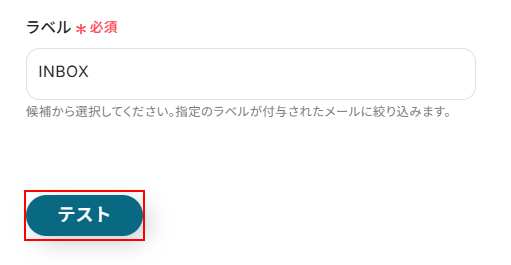
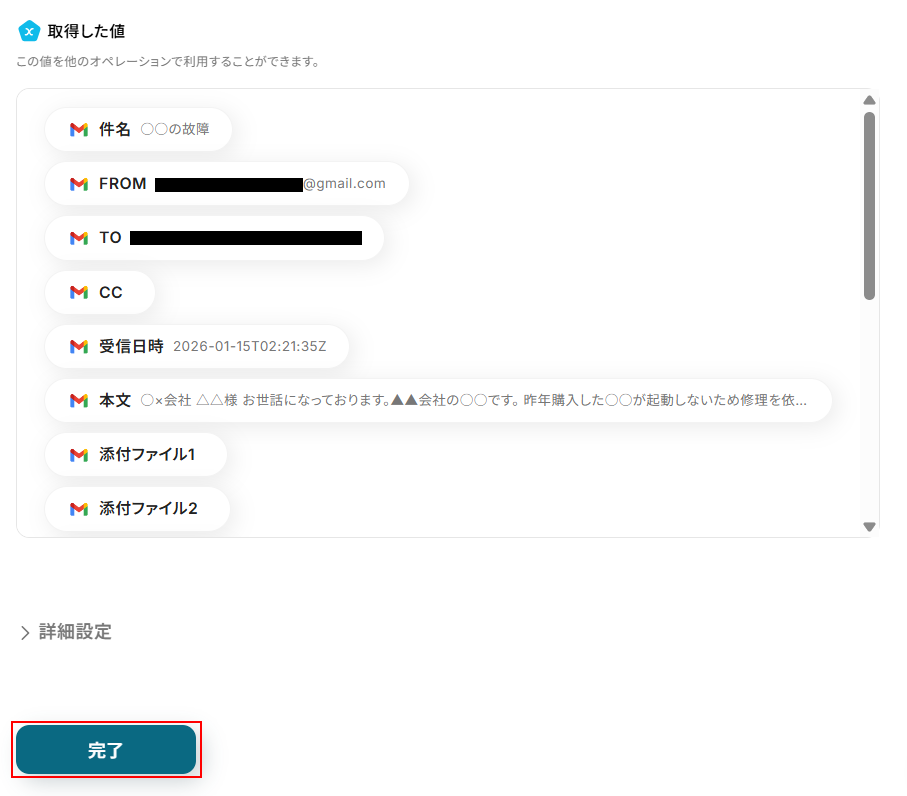
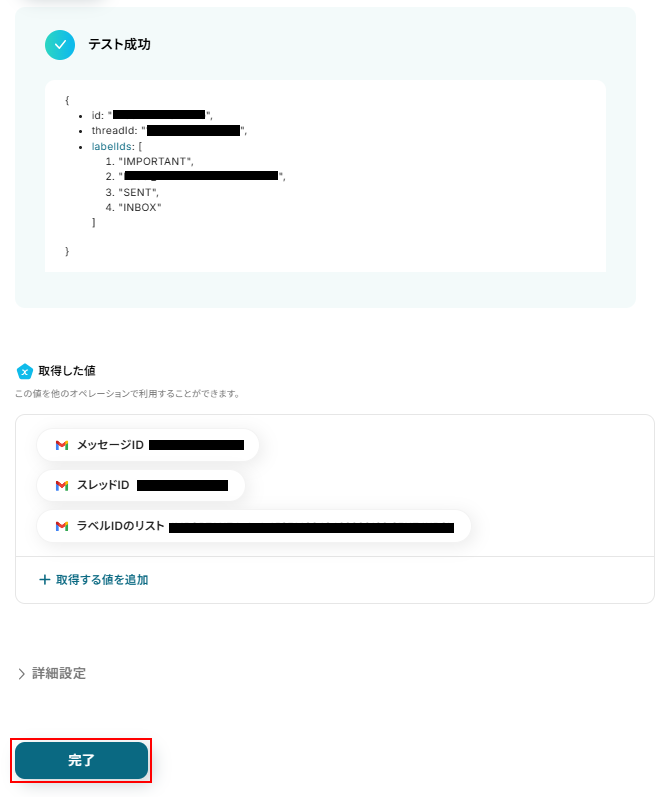
テストに成功するとテスト成功画面が表示され、取得した値が表示されます。
取得した値は実行した結果が設定される動的な値として利用できるため、このあとの設定でも使用します。
詳しく知りたい方は以下のリンク先をご覧ください。
確認できたら忘れずに完了をクリックしましょう。
ステップ4:Microsoft Excelのレコードを取得する設定
レコードを取得するをクリックします。
※Microsoft Excelのデータベースを操作するオペレーションの設定詳細は「【Excel】データベースを操作するオペレーションの設定に関して」をチェックしてみてください。
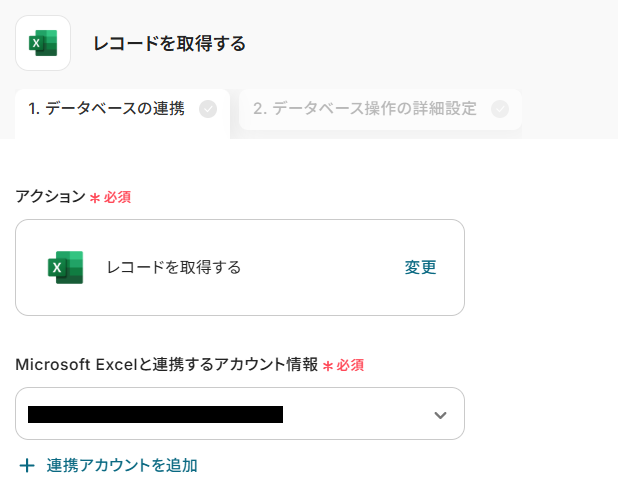
連携するアカウント情報にはステップ1で連携したアカウントか、連携時に使用していたYoomのアカウントが表示されます。
アカウントを確認して問題なければ次へ進みます。
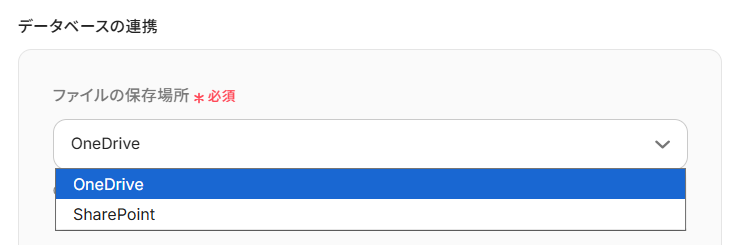
ファイルの保存場所を設定します。
事前準備でメールリストのファイルを保存したアプリを選択してください。
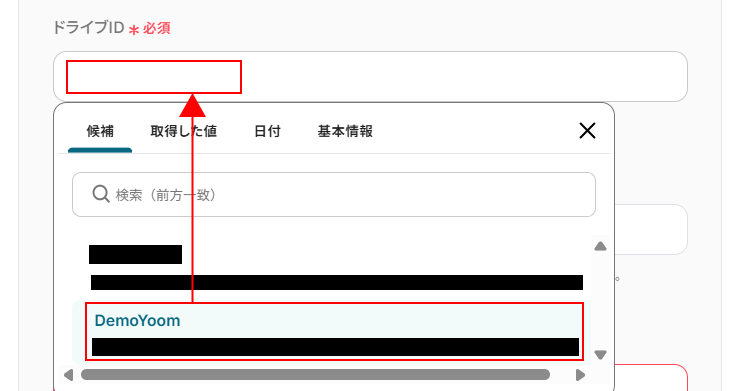
ドライブIDを設定します。
入力欄をクリックし、表示された候補の中から保存先として使用しているものを選択してください。
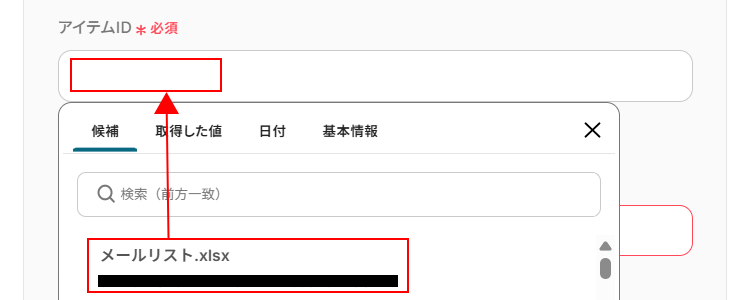
アイテムIDを設定します。
先ほどと同様に入力欄をクリックし、使用するファイルを選択します。
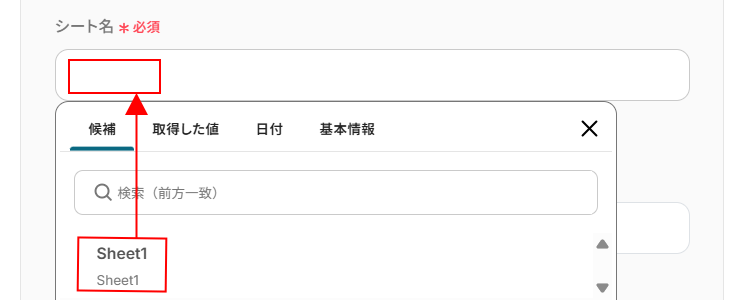
シート名も同様に、入力欄をクリックしたら、使用しているシート名を選択しましょう。
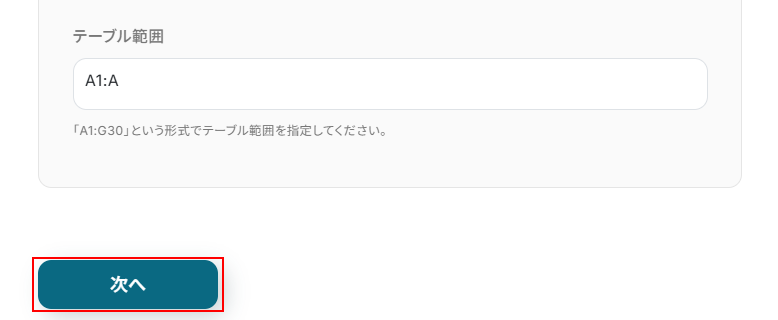
テーブル範囲を設定します。
項目名も含めてデータを入力している範囲を設定しましょう。
テーブル範囲の設定はGoogle スプレッドシートと同様ですので、詳しく知りたい方は以下のリンク先をご確認ください。
ここまで設定できたら次へをクリックしましょう。
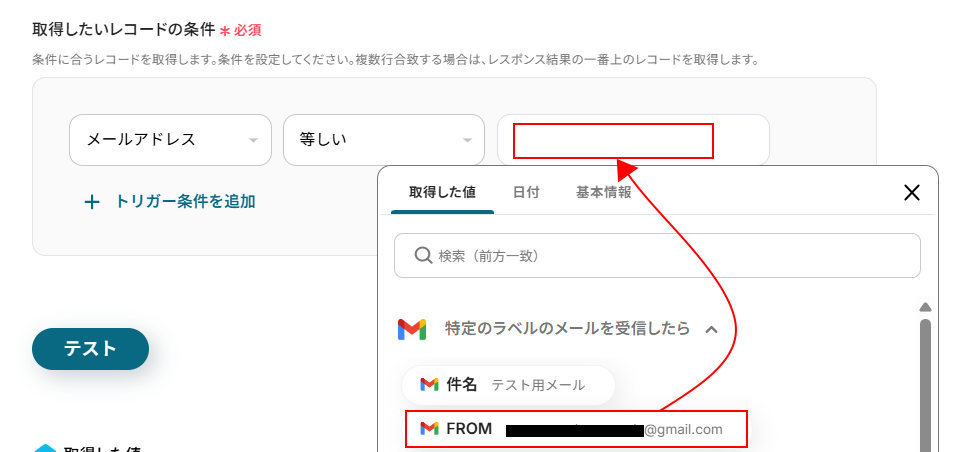
取得したいレコードの条件を設定します。
デフォルトでメールアドレス、等しいが設定されています。
右端の項目に設定を行いましょう。
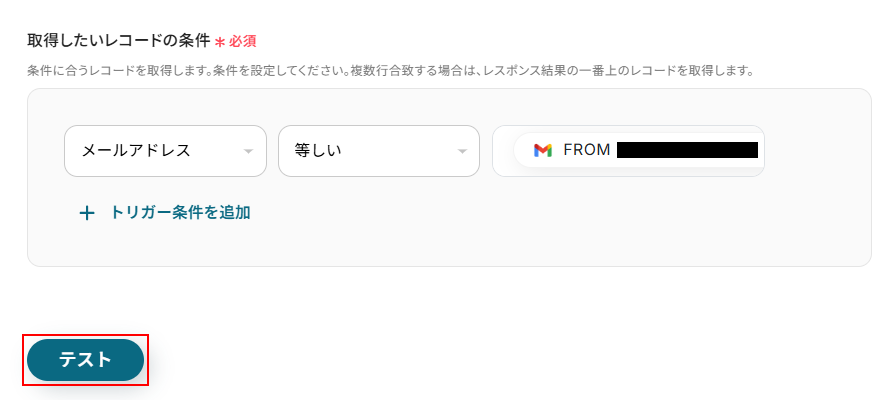
入力欄をクリックすることで先ほど取得した値が表示されますので、使用したい値を選択してください。
取得した値を活用することで、固定値ではなく、トリガーが実行されるたびに最新の情報が反映できます。
設定できているのを確認したらテストをクリックしましょう。
テストに成功するとテスト成功画面と取得した値が表示されますのでご確認ください。
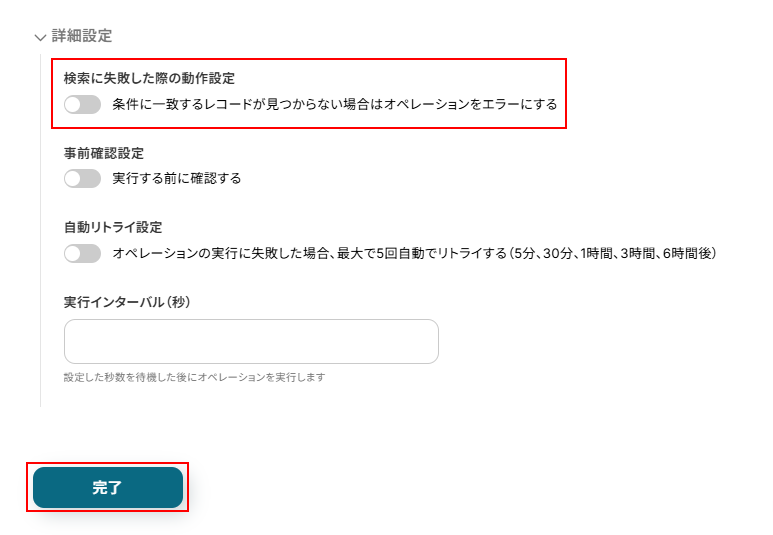
次に、詳細設定をクリックします。
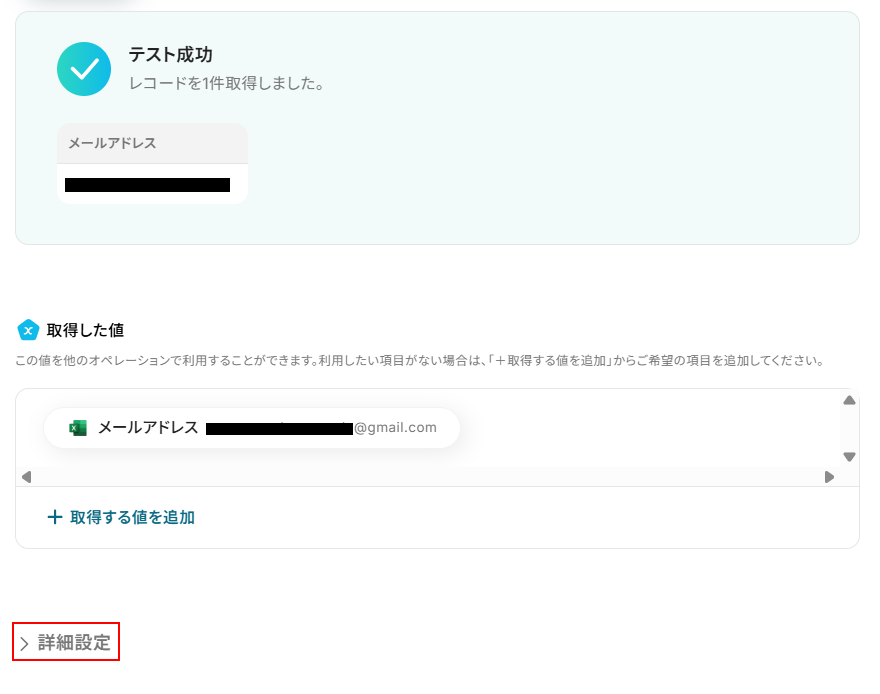
検索に失敗した際の動作設定の項目がOFF(グレー)になっていることを確認したら、完了をクリックしましょう。
※この項目をOFFにすることで、ファイルに記載していないメールアドレスからメールがきてもエラーにならず、次のステップに進むように設定できます。
ステップ5:分岐設定
分岐するをクリックします。
※「分岐する」オペレーションは、ミニプラン以上でご利用いただけます。フリープランで利用するとエラーになってしまうのでご注意ください。
ミニプランなどの有料プランは2週間の無料トライアルが可能です。無料トライアル中なら、普段制限されているアプリや機能も自由にお試しいただけますので、ぜひ活用してみてください。
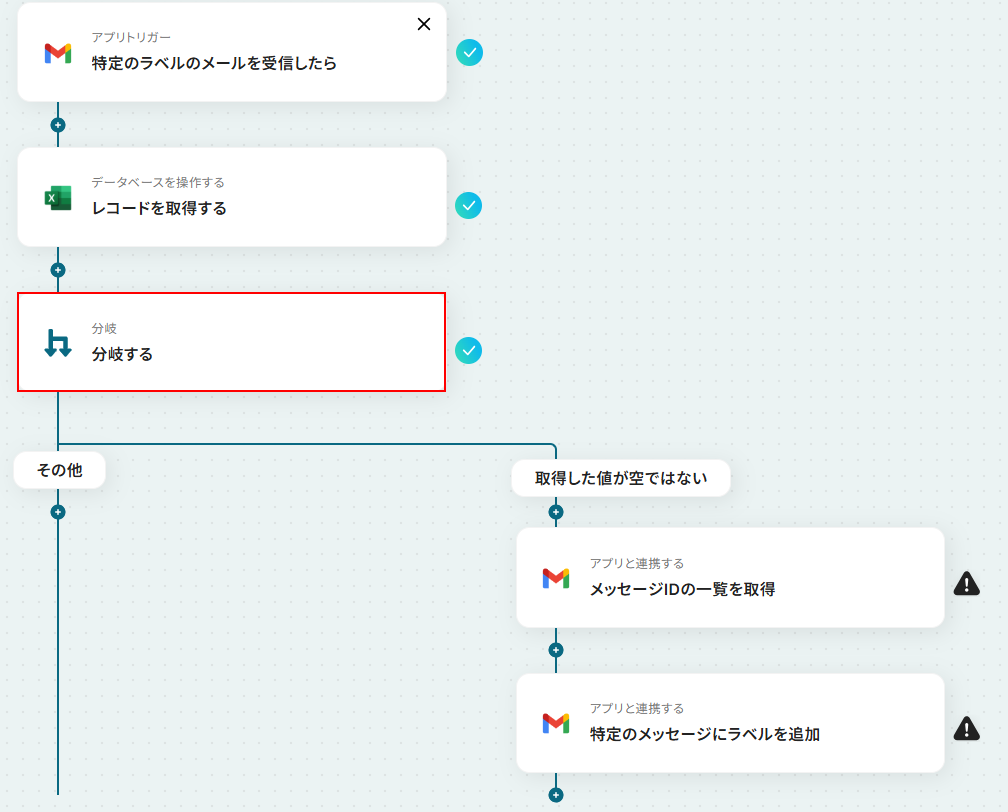
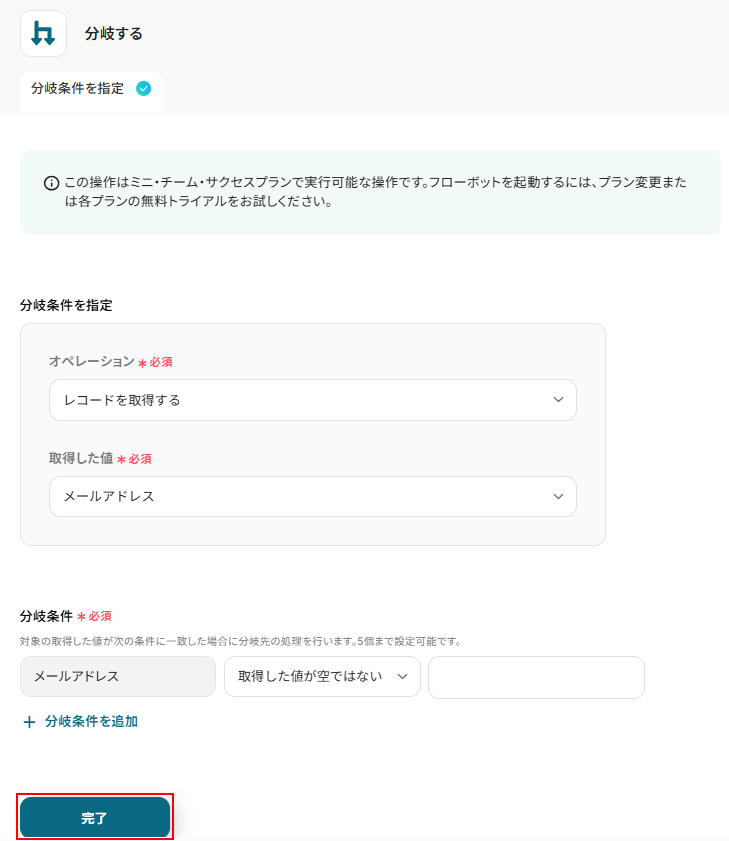
分岐では、取得した値を利用してこのあとの処理を分けることが可能です。
分岐条件を指定の項目で分岐に利用する取得した値の設定を行っています。
デフォルトでレコードを取得するアクションで取得した、メールアドレスが設定されていますのでご確認ください。
次に、分岐条件では先ほど設定したメールアドレスと比較する情報の設定を行います。
デフォルトで以下のように取得した値が空ではないが設定されています。
※レコードを取得するアクションでメールリストに記載されているメールアドレスを取得できているかをここで判断しています。
分岐はご自身の状況に合わせて設定を変更することも可能です。
ここまで確認できたら完了をクリックしましょう。
ステップ6:GmailのメッセージIDの一覧を取得の設定
メッセージIDの一覧を取得をクリックします。
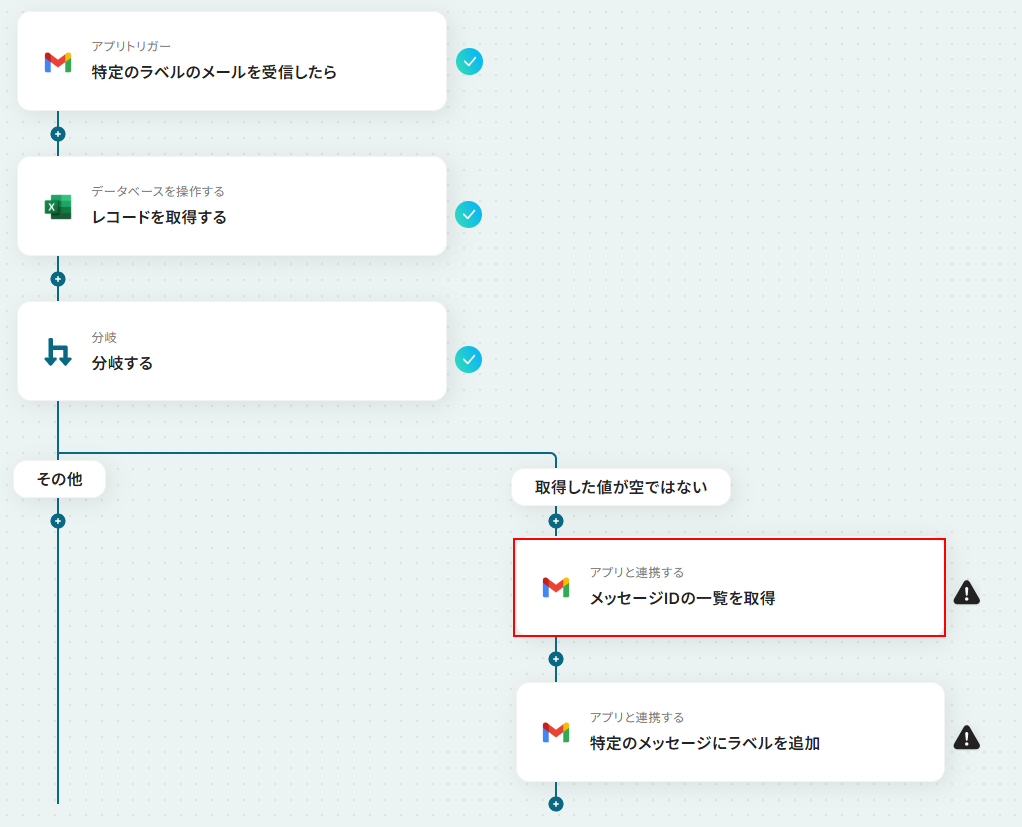
連携するアカウント情報にはステップ1で連携したアカウントか、連携時に使用していたYoomのアカウントが表示されます。
ステップ3と同じアカウントが設定されていることを確認したら次へをクリックしてください。
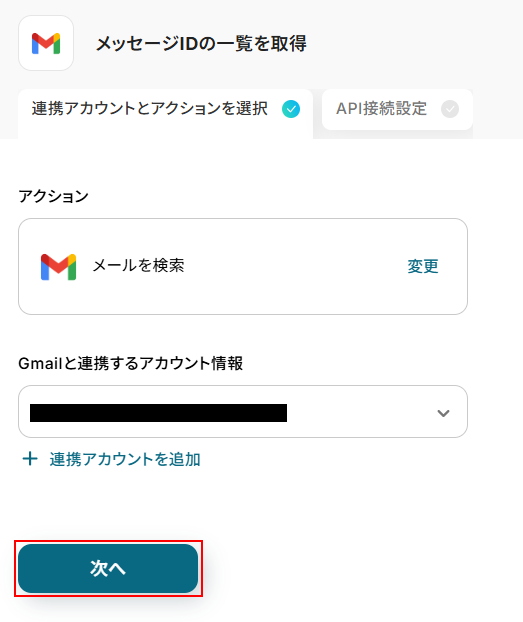
検索クエリを設定します。
検索クエリにはデフォルトで取得した値が設定されていますが、自由に編集できます。
今回はそのまま使用しますが、より詳細に検索を行いたい場合は以下のリンク先をご確認ください。
スパム・ゴミ箱を含むの項目は今回は使用しませんが、使用したい方は注釈を確認して設定してください。
※入力欄に直接記入する、もしくはプルダウンメニューから選ぶと、入力した値や選択した値が固定値となり、このテンプレートを通してを取得する全てのメッセージIDの一覧設定に適用されますのでご注意ください。
ここまで設定できたらテストをクリックしましょう。
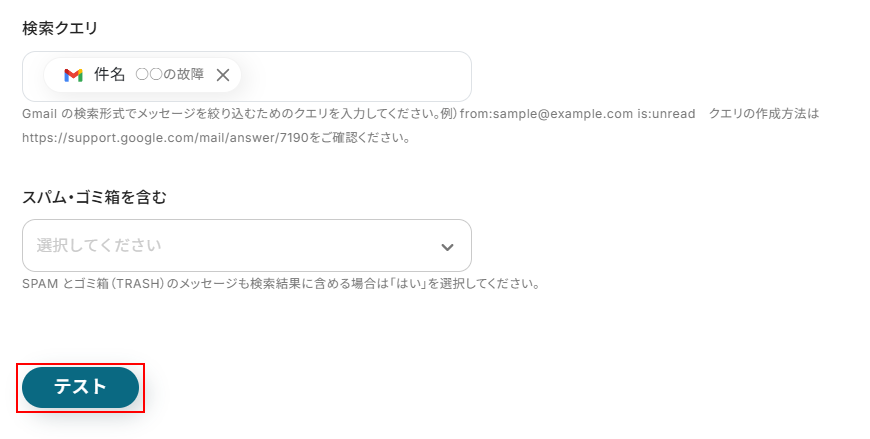
テストに成功するとテスト成功画面と取得した値が表示されますのでご確認ください。
確認できたら完了をクリックしましょう。
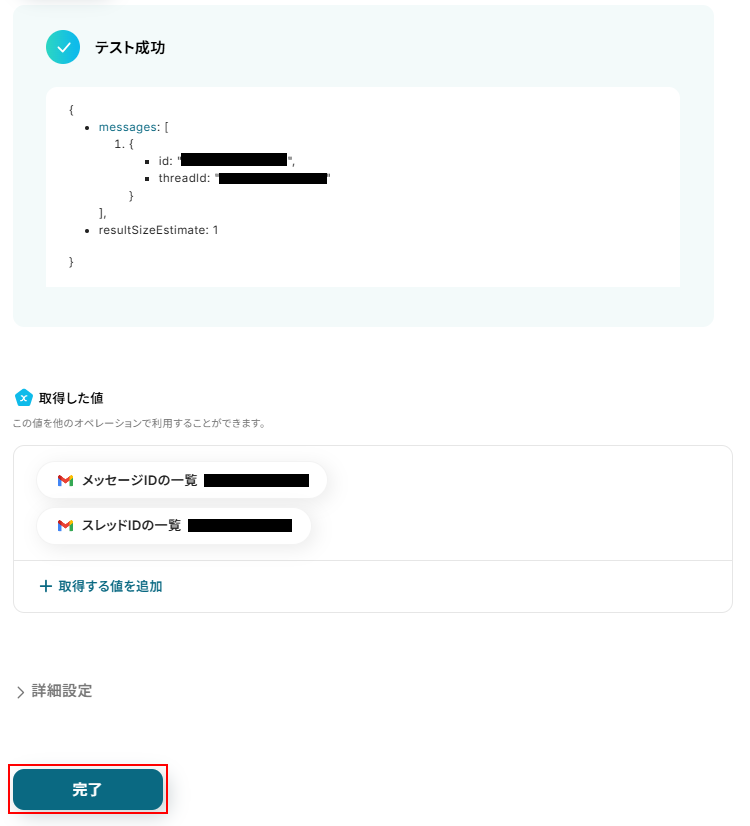
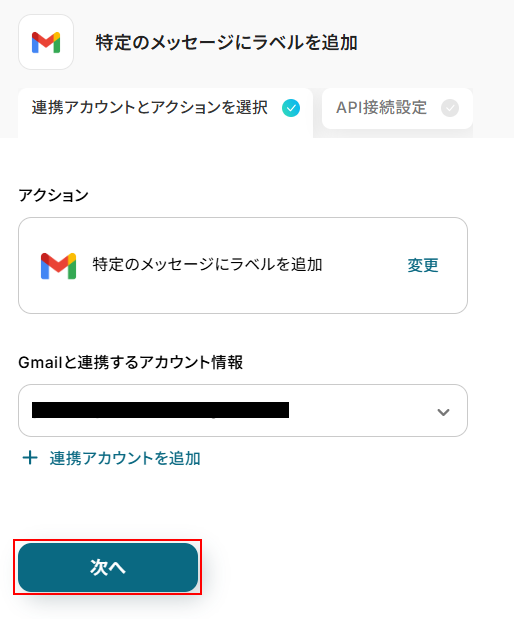
ステップ7:Gmailの特定のメッセージにラベルを追加する設定
特定のメッセージにラベルを追加をクリックします。
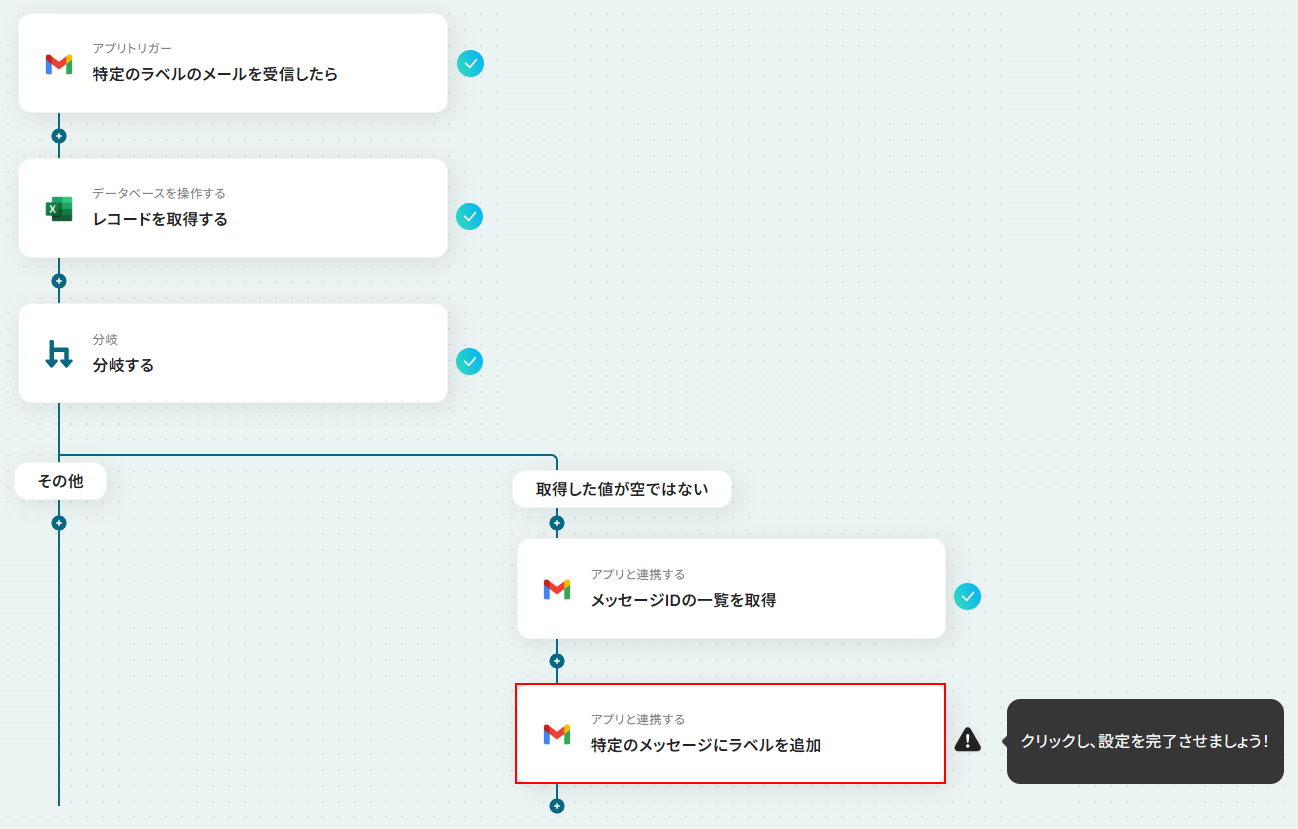
連携するアカウント情報にはステップ1で連携したアカウントか、連携時に使用していたYoomのアカウントが表示されます。
ステップ3と同じアカウントが設定されていることを確認したら次へをクリックしてください。
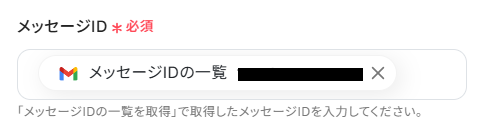
メッセージIDにはデフォルトで取得した値が設定されています。
項目名だけではなく実際の値が表示されていることを確認してください。
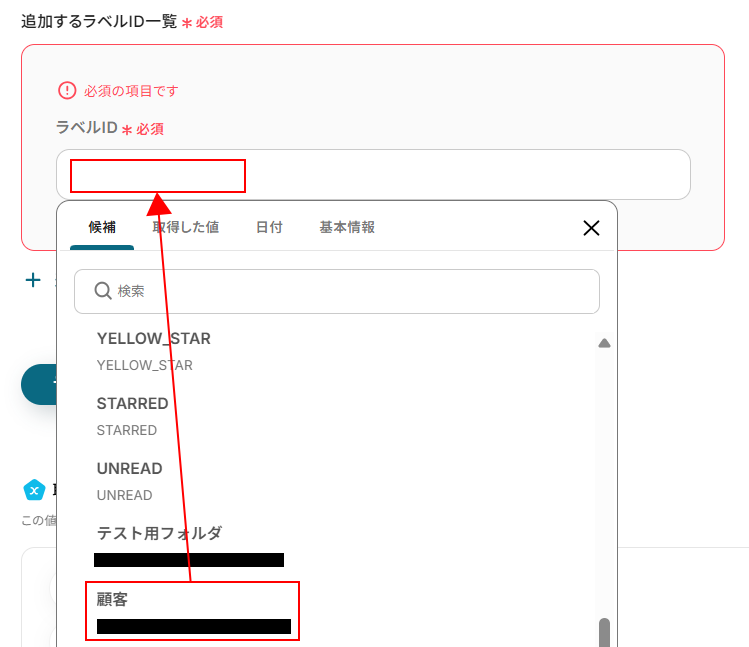
ラベルIDを設定します。
入力欄をクリックし、利用したいラベルを選択してください。
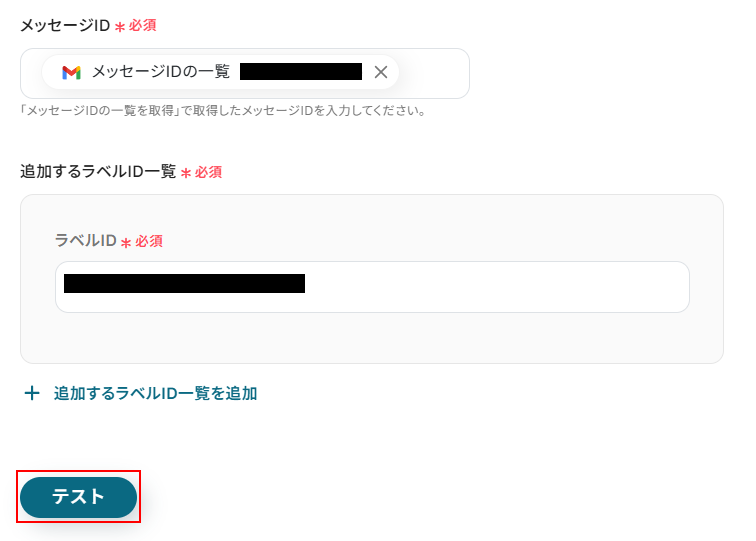
ここまで設定できたらテストをクリックしましょう。
※テストをクリックすると、実際にメールにラベルが追加されます。
テストに成功するとテスト成功画面と取得した値が表示されますのでご確認ください。
確認できたら完了をクリックしましょう。
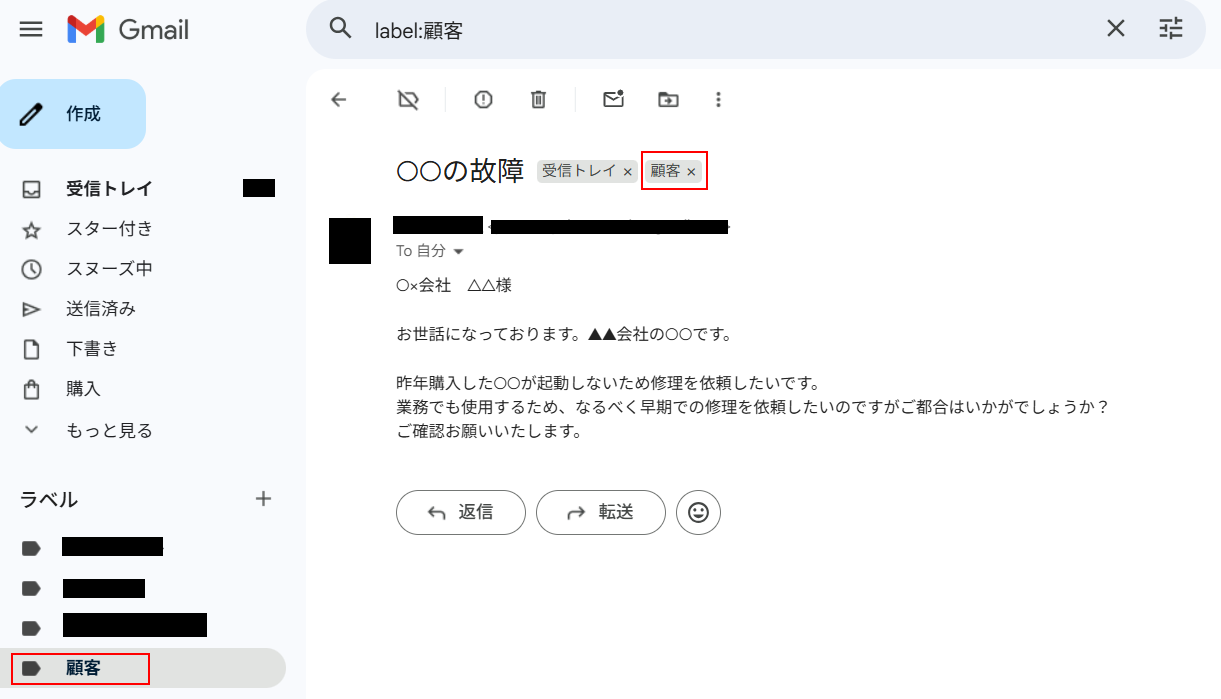
ステップ3で受信したGmailのメッセージにラベルが追加されていますのでご確認ください。
ステップ8:トリガーをONにし、フローが起動するかを確認
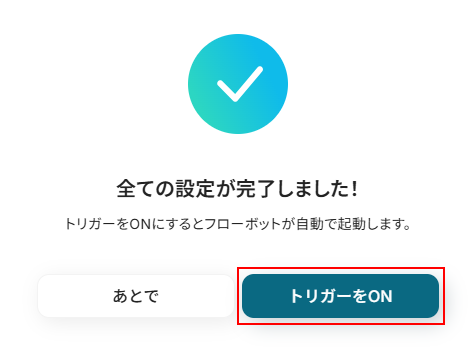
先ほどのYoomの画面で完了をクリックすると以下の画面が表示されます。
トリガーをONをクリックしてください。
トリガーをONにしたら実際にフローが起動するか確認してみましょう。
お疲れ様でした!
以上が特定の送信者からGmailのメールを受信したら、自動で別のフォルダに移動するフローでした!
GmailのAPIを使ったその他の自動化例
GmailのAPIを活用することで、様々な自動化の実現が可能になります。
Gmailを使った自動化例
Gmailで受信した内容をNotionに自動で追加したり、Togglでタスクを作成したり、DiscordやChatwork、Slackといったチャットツールへ特定の条件にマッチしたメール内容を通知・転送したりできます。また、Google アナリティクスのレポート送信やDocuSignのステータスに応じたメール送付のほか、ChatGPTで生成した返信案を送信したり、Hugging Faceで要約したアンケート結果を通知するなど、AIと連携した高度なメール運用も容易に実現可能です。
■概要
毎日Google アナリティクスを開き、最新のレポートを取得して関係者にメールで共有する作業は、重要でありながらも手間がかかる定型業務ではないでしょうか。このワークフローを活用すれば、あらかじめ設定したスケジュールで自動的にGoogle アナリティクスからレポートを取得し、Gmailで送信することが可能です。日々の報告業務を自動化し、より重要な分析業務に時間を活用できます。
■このテンプレートをおすすめする方
- 毎日のサイト分析レポート作成と共有に手間を感じているWeb担当者やマーケティング担当者の方
- Google アナリティクスのデータを基に、チームでの状況把握や意思決定を迅速化したいマネージャーの方
- 手作業によるレポートの作成や共有で発生しがちな、対応漏れや共有ミスを防ぎたい方
■このテンプレートを使うメリット
- 指定した日時にレポート取得からメール送信までが自動で実行されるため、これまで手作業に費やしていた時間を短縮することができます。
- 手作業で起こりうるレポートの取得漏れやメールの送信忘れなどを防ぎ、定時報告の確実な実行に繋がります。
■フローボットの流れ
- はじめに、Google アナリティクスとGmailをYoomと連携します。
- 次に、トリガーでスケジュールトリガー機能を選択し、「指定したスケジュールになったら」というアクションでレポートを取得・送信したい日時を設定します。
- 続いて、オペレーションでGoogle アナリティクスを選択し、「【GA4】イベントレポートを取得」アクションで必要なレポート情報を取得するよう設定します。
- 最後に、オペレーションでGmailの「メールを送る」アクションを設定し、前のステップで取得したレポートデータを含めて指定の宛先に送信します。
※「トリガー」:フロー起動のきっかけとなるアクション、「オペレーション」:トリガー起動後、フロー内で処理を行うアクション
■このワークフローのカスタムポイント
- スケジュールトリガー機能では、レポートを送信したいスケジュールを毎日、毎週、毎月など、業務に合わせて自由に設定できます。
- Google アナリティクスからレポートを取得するアクションでは、対象のプロパティIDや取得期間、特定のイベント名などを任意で設定してください。
- Gmailの送信設定では、宛先(To, Cc, Bcc)や件名、本文の内容を自由にカスタマイズできます。Google アナリティクスから取得したレポートの各項目を本文に差し込むことも可能です。
■注意事項
- Google アナリティクスとGmailのそれぞれとYoomを連携してください。
■概要日々の業務で大量に届くメールの中から、問い合わせやシステムアラートといった重要なメールを探すのに手間がかかっていませんか。他のメールに埋もれてしまい、対応が遅れてしまうことも少なくありません。このワークフローを活用すれば、Gmailで受信した特定のメールを自動でSlackに通知できるため、重要な連絡の見落としを防ぎ、迅速な初動対応を実現します。■このテンプレートをおすすめする方- Gmailで受信する重要なメールを、チームで利用しているSlackに共有したいと考えている方
- メールの手動確認による見落としや、対応漏れなどの人的ミスを防ぎたい方
- メールチェックの時間を削減し、より重要なコア業務に集中したいと考えている方
■このテンプレートを使うメリット- 特定のキーワードを含むメールだけが自動でSlackに通知されるため、手動で確認する手間を省き、業務時間を短縮することができます。
- 重要なメールの見落としや確認漏れといったヒューマンエラーを防ぎ、担当者への迅速な情報共有と対応を可能にします。
■フローボットの流れ- はじめに、GmailとSlackをYoomと連携します。
- 次に、トリガーでGmailを選択し、「特定のキーワードに一致するメールを受信したら」というアクションを設定し、通知の条件となるキーワードなどを指定します。
- 最後に、オペレーションでSlackの「チャンネルにメッセージを送る」アクションを設定し、受信したメール情報(件名、本文、送信者など)を任意のチャンネルに通知するよう設定します。
※「トリガー」:フロー起動のきっかけとなるアクション、「オペレーション」:トリガー起動後、フロー内で処理を行うアクション■このワークフローのカスタムポイント- Gmailのトリガー設定では、通知したいメールの件名や本文に含まれるキーワードを自由にカスタマイズしてください。
- Slackへの通知設定では、通知先のチャンネルを任意で設定できます。また、通知するメッセージには、固定のテキストに加え、Gmailで受信したメールの件名や送信者といった情報を変数として埋め込み、自由にカスタマイズすることが可能です。
■注意事項- GmailとSlackのそれぞれとYoomを連携してください。
- トリガーは5分、10分、15分、30分、60分の間隔で起動間隔を選択できます。
- プランによって最短の起動間隔が異なりますので、ご注意ください。
■概要DocuSignで管理している契約の進捗状況を、一件ずつ手動で確認していませんか?定期的な確認作業は手間がかかる上に、対応漏れが発生するリスクも伴います。このワークフローを活用すれば、指定したスケジュールで自動的にDocuSignの契約情報を取得し、特定の条件に合致した場合のみGmailで関係者に通知を送信できるため、面倒な確認作業から解放され、重要な契約の進捗管理を効率化できます。
■このテンプレートをおすすめする方- DocuSignでの契約管理で、定期的なステータス確認を手作業で行っている方
- 契約の進捗に応じて、関係者へのリマインドメールを都度作成・送信している方
- 手作業による確認漏れや通知漏れを防ぎ、業務の確実性を高めたいと考えている方
■このテンプレートを使うメリット- 指定したスケジュールでDocuSignの情報を自動取得するため、手動での確認作業やメール送信にかかっていた時間を削減できます。
- 人の手による確認漏れや通知漏れ、宛先間違いといったヒューマンエラーのリスクを軽減し、契約管理業務の確実性を向上させます。
■フローボットの流れ- はじめに、DocuSignとGmailをYoomに連携します。
- 次に、トリガーでスケジュールトリガー機能を設定し、このワークフローを起動したい日時を指定します。
- オペレーションでは、DocuSignの「特定のエンベロープの情報を取得する」アクションを設定し、確認したい契約情報を取得します。
- 次に、分岐機能を使って、取得した情報をもとに後続の処理を続けるかどうかを判断する条件(例:契約ステータスなど)を設定します。
- 最後に、Gmailの「メールを送る」アクションを設定し、条件に合致した場合にのみ指定した内容のメールが自動で送信されるようにします。
※「トリガー」:フロー起動のきっかけとなるアクション、「オペレーション」:トリガー起動後、フロー内で処理を行うアクション
■このワークフローのカスタムポイント- スケジュールトリガー機能では、毎日、毎週、毎月など、ワークフローを実行したい日時や頻度を任意で設定してください。
- DocuSignで情報を取得する際、どの契約情報(エンベロープID)を取得するかを固定値や変数を用いて設定できます。
- 分岐機能では、DocuSignから取得した情報(契約ステータスなど)を元に、「特定のステータスの場合のみ」後続のメール送信を行う、といった条件を自由に設定可能です。
- Gmailの送信設定では、宛先、件名、本文を自由にカスタマイズでき、DocuSignで取得した契約者名や契約名などの情報をメール本文に自動で差し込むこともできます。
■注意事項- DocuSign、GmailのそれぞれとYoomを連携してください。
- 分岐はパーソナルプラン以上のプランでご利用いただける機能(オペレーション)となっております。フリープランの場合は設定しているフローボットのオペレーションはエラーとなりますので、ご注意ください。
- パーソナルプランなどの有料プランは、2週間の無料トライアルを行うことが可能です。無料トライアル中には制限対象のアプリや機能(オペレーション)を使用することができます。
■概要
定期的なアンケートの集計、その結果の要約、そして関係者への通知といった一連の作業は、手間と時間がかかる業務ではないでしょうか?
特に、手作業での要約やメール作成は、他の重要な業務を圧迫することもあります。
このワークフローを活用すれば、スケジュールに合わせてGoogle スプレッドシートからアンケート結果を自動取得し、Hugging Faceで要約、その内容をGmailで通知するまでの一連の流れを自動化でき、こうした課題の解消に貢献します。
■このテンプレートをおすすめする方
- 定期的なアンケート集計と、その結果の要約・報告業務に時間を要している担当者の方
- Hugging FaceやGmailを利用し、アンケート結果の共有を手作業で行っている方
- アンケート結果を迅速に把握し、データに基づいた意思決定を行いたいチームの方
■このテンプレートを使うメリット
- スケジュール設定に基づき、アンケートデータの取得から要約、通知までを自動化するため、手作業に費やしていた時間を他の業務に充てることができます。
- 手作業によるデータの転記ミスや要約の質のばらつき、通知漏れといったヒューマンエラーのリスクを軽減し、情報共有の正確性と迅速性を高めます。
■フローボットの流れ
- はじめに、Google スプレッドシート、Hugging Face、GmailをYoomと連携します。
- 次に、トリガーでスケジュールトリガーを選択し、「指定したスケジュールになったら」フローが起動するよう設定します。
- 次に、オペレーションでGoogle スプレッドシートの「複数のレコードを取得する(最大300件)」アクションを設定し、アンケート結果が保存されているシートからデータを取得します。
- 次に、オペレーションでHugging Faceの「テキストを要約」アクションを設定し、取得したアンケート結果を要約します。
- 最後に、オペレーションでGmailの「メールを送る」アクションを設定し、要約された内容を指定した宛先にメールで通知します。
※「トリガー」:フロー起動のきっかけとなるアクション、「オペレーション」:トリガー起動後、フロー内で処理を行うアクション
■このワークフローのカスタムポイント
- スケジュールトリガーの設定では、アンケート集計を実行したい任意の日時や繰り返し周期を設定してください。
- Google スプレッドシートで「複数のレコードを取得する(最大300件)」アクションを設定する際に、取得対象としたいシートや特定の条件(例:未処理の回答のみなど)を任意で設定してください。
- Hugging Faceで「テキストを要約」アクションを設定する際に、使用するモデル名や、要約するテキスト(取得したGoogle スプレッドシートのデータなど)を任意で設定してください。
- Gmailで「メールを送る」アクションを設定する際に、通知先のメールアドレス、メールの件名、本文の内容(要約結果を含めるなど)を任意で設定してください。
■注意事項
- Hugging Face、Google スプレッドシート、GmailのそれぞれとYoomを連携してください。
■概要日々多くの問い合わせメールが届き、一件ずつ内容を確認して返信する作業に時間を取られていませんか?定型的な問い合わせへの返信は、手間がかかる一方で迅速な対応が求められます。このワークフローは、特定のメール受信をきっかけにChatGPTが返信文案を自動で生成し、Gmailから返信するまでの一連の流れを自動化するため、こうした課題をスムーズに解消します。■このテンプレートをおすすめする方- ChatGPTを活用して、問い合わせメールへの一次対応を効率化したい方
- Gmailでの返信作成や送信の手作業を減らし、対応漏れを防ぎたい方
- 定型的なメール対応業務から解放され、より重要な業務に集中したい方
■このテンプレートを使うメリット- ChatGPTがメール内容に基づいた返信文案を自動生成するため、返信作成にかかる時間を短縮し、迅速な顧客対応を実現します。
- 手動でのコピー&ペーストや宛先設定のミスを防ぎ、メールの誤送信といったヒューマンエラーのリスク軽減に繋がります。
■フローボットの流れ- はじめに、ChatGPTとGmailをYoomと連携します。
- 次に、トリガーでメールトリガー機能を選択し、「メールが届いたら」というアクションを設定して、フローを起動させたいメールアドレスを指定します。
- 次に、オペレーションでChatGPTを選択し、受信したメール内容を基に「返信メールを作成」するアクションを設定します。
- 最後に、オペレーションでGmailを選択し、「返信メールを送る」アクションを設定し、ChatGPTが生成したテキストを本文に含めて送信します。
※「トリガー」:フロー起動のきっかけとなるアクション、「オペレーション」:トリガー起動後、フロー内で処理を行うアクション■このワークフローのカスタムポイント- Gmailでメールを返信するアクションでは、本文や件名などを自由に設定できます。トリガーで受信したメールの情報や、前段のChatGPTで生成したテキストなどを変数として埋め込むことで、より柔軟な返信内容の作成が可能です。
■注意事項- ChatGPTとGmailそれぞれとYoomを連携してください。
- ChatGPT(OpenAI)のアクションを実行するには、OpenAIのAPI有料プランの契約が必要です。(APIが使用されたときに支払いができる状態)
- 詳しくはOpenAIの「API料金」ページをご確認ください。
- ChatGPTのAPI利用はOpenAI社が有料で提供しており、API疎通時のトークンにより従量課金される仕組みとなっています。そのため、API使用時にお支払いが行える状況でない場合エラーが発生しますのでご注意ください。
■概要Gmailで受信したお客様からの問い合わせや注文メールの内容を、手作業でNotionのデータベースに転記していませんか。この作業は時間がかかる上に、コピー&ペーストのミスや転記漏れが発生しやすい業務の一つです。このワークフローを活用すれば、特定のGmailを受信するだけで、AIが自動で内容を解析しNotionへ追加するため、情報集約の手間を減らし、正確なデータ管理を実現します。■このテンプレートをおすすめする方- Gmailで受信した情報をNotionで管理しており、手入力に手間を感じている方
- メールからの情報転記ミスを減らし、データ管理の正確性を向上させたいチームの方
- 問い合わせ対応やタスク管理の初動を自動化し、コア業務に集中したい方
■このテンプレートを使うメリット- 特定のGmailを受信するだけでNotionに情報が自動で追加されるため、これまで手作業での転記に費やしていた時間を短縮することができます。
- 手作業による転記作業がなくなることで、入力間違いや重要な情報の転記漏れといったヒューマンエラーの防止に繋がります。
■フローボットの流れ- はじめに、GmailとNotionをYoomと連携します。
- 次に、トリガーでGmailを選択し、「特定のラベルのメールを受信したら」というアクションを設定します。
- 次に、オペレーションでAI機能を選択し、「テキストからデータを抽出する」アクションを設定して、受信メール本文から必要な情報を抽出します。
- 最後に、オペレーションでNotionの「レコードを追加する」アクションを設定し、抽出したデータを指定のデータベースに追加します。
※「トリガー」:フロー起動のきっかけとなるアクション、「オペレーション」:トリガー起動後、フロー内で処理を行うアクション■このワークフローのカスタムポイント- AI機能の「テキストからデータを抽出する」では、受信したメール本文から「会社名」「担当者名」「問い合わせ内容」など、どのような情報を抽出するかを任意で設定してください。
- Notionの「レコードを追加する」では、追加するデータベースや各項目に設定する値を任意で設定できます。固定のテキストを設定したり、前段のAI機能で抽出したデータを動的な値として設定することが可能です。
■注意事項- Gmail、NotionのそれぞれとYoomを連携してください。
- トリガーは5分、10分、15分、30分、60分の間隔で起動間隔を選択できます。
- プランによって最短の起動間隔が異なりますので、ご注意ください。
- Microsoft365(旧Office365)には、家庭向けプランと一般法人向けプラン(Microsoft365 Business)があり、一般法人向けプランに加入していない場合には認証に失敗する可能性があります。
■概要日々の業務でGmailに届く依頼や情報を、都度Togglへ手作業でタスク登録するのは手間がかかるだけでなく、入力ミスや対応漏れの原因にもなりがちではないでしょうか。このワークフローを活用すれば、Gmailで特定のラベルが付いたメールを受信した際に、その内容からAIが情報を抽出し、Togglへ自動でタスクを作成できるため、こうした課題の削減に繋がります。■このテンプレートをおすすめする方- GmailとTogglを日常的に利用し、手作業での情報連携に非効率を感じている方
- メールでのタスク依頼が多く、Togglへの登録漏れや遅延を防ぎたいチームリーダーの方
- タスク管理の精度向上と時間短縮を実現し、コア業務に集中したいと考えている方
■このテンプレートを使うメリット- Gmailで受信したメール内容をTogglへ手動で転記する手間を省き、タスク作成にかかる時間を短縮することができます。
- メールからの情報転記ミスやタスクの登録漏れといったヒューマンエラーを防ぎ、確実なタスク管理の実現に貢献します。
■フローボットの流れ- はじめに、GmailとTogglをYoomと連携します。
- 次に、トリガーでGmailを選択し、「特定のラベルのメールを受信したら」というアクションを設定します。
- 続いて、オペレーションでAI機能を選択し、「テキストからデータを抽出する」アクションを設定し、受信メールの本文などからタスク作成に必要な情報を抽出します。
- 最後に、オペレーションでTogglを選択し、「Create Task」アクションを設定し、抽出した情報をもとにタスクを作成します。
※「トリガー」:フロー起動のきっかけとなるアクション、「オペレーション」:トリガー起動後、フロー内で処理を行うアクション■このワークフローのカスタムポイント- Gmailのトリガー設定において、自動化の対象としたいメールに付与するラベル名を任意で指定してください。
- AI機能の「テキストからデータを抽出する」オペレーションでは、抽出対象とするメール本文の箇所、抽出したい具体的な項目(例:タスク名、期限、担当者など)、そしてAIへの指示内容を、実際の業務内容に合わせて詳細に設定してください。
- Togglの「Create Task」オペレーションでは、作成するタスクの名称(Task Name)、関連付けるプロジェクトのID(Project Id)、およびワークスペースのID(Workspace Id)などを、利用環境に応じて正確に設定してください。
■注意事項- Toggl、GmailのそれぞれとYoomを連携してください。
- トリガーは5分、10分、15分、30分、60分の間隔で起動間隔を選択できます。
- プランによって最短の起動間隔が異なりますので、ご注意ください。
■概要Gmailに届くお問い合わせやシステムからの重要な通知など、チームで共有したいメールを手作業で転送していませんか?手作業での転送は手間がかかるうえ、対応漏れや共有忘れの原因にもなりかねません。このワークフローを活用すれば、Gmailに特定のメールが届いた際に、その内容を自動でDiscordの指定チャンネルへ転送し、チーム内の情報共有を円滑にします。
■このテンプレートをおすすめする方- Gmailに届く特定メールをDiscordで共有しており、手作業での転送に手間を感じている方
- チームへの情報共有を迅速化し、メールの見落としや対応漏れを防ぎたいと考えている方
- Discordをチームのコミュニケーションハブとして活用し、情報集約を効率化したい方
■このテンプレートを使うメリット- 特定のGmailメッセージを自動でDiscordに転送するため、これまで手作業で行っていたコピー&ペーストや転送の手間を省くことができます。
- 手動での情報共有による転送漏れや遅延を防ぎ、チーム全体でリアルタイムに必要な情報を把握することが可能になります。
■フローボットの流れ- はじめに、DiscordをYoomと連携します。
- 次に、トリガーで「メールトリガー機能」を選択し、Yoomが発行する専用メールアドレスでメールを受信したらフローが起動するように設定します。
- 最後に、オペレーションでDiscordの「テキストチャンネルにメッセージを送信」アクションを設定し、受信したメールの内容を指定のチャンネルに送信します。
※「トリガー」:フロー起動のきっかけとなるアクション、「オペレーション」:トリガー起動後、フロー内で処理を行うアクション
■このワークフローのカスタムポイント- メールトリガー機能では、Yoomが発行する専用メールアドレスの文字列を任意にカスタマイズできます。また、特定の件名や本文を含むメールのみを対象とするなど、受信条件を細かく設定することも可能です。
- Discordへメッセージを送信するアクションでは、送信先のチャンネルを任意で指定できます。また、メッセージ本文には、受信したメールの件名や本文といった情報を組み込んで送信内容をカスタマイズできます。
■注意事項- DiscordとYoomを連携してください。
■概要
Gmailに届く請求書や申込書といった添付ファイルを都度ダウンロードし、内容を目で確認して転記、さらに別の処理を実行するといった作業に手間を感じていませんか。このワークフローは、Gmailで受信したファイルをAIが自動でOCR処理し、その内容をGoogle スプレッドシートに記録した上で、Google Apps Scriptを実行する一連の流れを自動化します。手作業による非効率や入力ミスといった課題の解消に繋がります。
■このテンプレートをおすすめする方
- Gmailで受信する添付ファイルの内容を、手作業でデータ入力している経理や営業事務担当者の方
- OCRで読み取ったデータを元に、Google Apps Scriptを用いた定型業務を自動化したい方
- 手作業によるデータ転記ミスをなくし、業務の正確性と効率を高めたいと考えている方
■このテンプレートを使うメリット
- Gmailへのメール受信を起点に、ファイル内の文字抽出からデータ転記、スクリプト実行までが自動化されるため、一連の作業に費やしていた時間を短縮できます。
- 手作業でのデータ転記やスクリプトの実行操作が不要になるため、入力ミスや処理の実行漏れといったヒューマンエラーの防止に繋がります。
■フローボットの流れ
- はじめに、Gmail、Google スプレッドシート、Google Apps ScriptをYoomと連携します。
- 次に、トリガーでGmailを選択し、「特定のラベルのメールを受信したら」というアクションを設定します。
- 続いて、オペレーションでAI機能の「画像・PDFから文字を読み取る」を設定し、受信したメールの添付ファイルを読み取ります。
- 次に、オペレーションでGoogle スプレッドシートの「レコードを追加する」アクションを設定し、OCRで読み取ったテキストデータを指定のシートに追加します。
- 最後に、オペレーションでGoogle Apps Scriptの「スクリプトを実行する」を設定し、事前に用意したスクリプトを自動で実行します。
※「トリガー」:フロー起動のきっかけとなるアクション、「オペレーション」:トリガー起動後、フロー内で処理を行うアクション
■このワークフローのカスタムポイント
- AI機能(OCR)のアクションでは、読み取るファイル内のどの項目を抽出するか、また使用するAIモデルや言語を任意で設定することが可能です。
- Google スプレッドシートの「レコードを追加する」アクションでは、書き込み対象のスプレッドシートID、シートID、および追加するレコードの各列の値を任意で設定してください。
■注意事項
- Gmail、Google スプレッドシート、Google Apps Script とYoomを連携してください。
- トリガーは5分、10分、15分、30分、60分の間隔で起動間隔を選択できます。
- プランによって最短の起動間隔が異なりますので、ご注意ください。
- OCRまたは音声を文字起こしするAIオペレーションはチームプラン・サクセスプランでのみご利用いただける機能となっております。フリープラン・ミニプランの場合は設定しているフローボットのオペレーションはエラーとなりますので、ご注意ください。
- チームプランやサクセスプランなどの有料プランは、2週間の無料トライアルを行うことが可能です。無料トライアル中には制限対象のアプリやAI機能(オペレーション)を使用することができます。
■概要Gmailで受信する重要なメールを見逃してしまい、対応が遅れてしまった経験はありませんか?
絶えず受信トレイを確認するのは手間がかかり、他の業務への集中を妨げる一因にもなります。
このワークフローは、Gmailで特定のキーワードを含むメールを受信した際に、自動でChatworkへ通知を送信するため、重要な連絡の見落としを防ぎ、迅速な対応を可能にします。
■このテンプレートをおすすめする方- Gmailでのメール確認作業に時間を取られ、他の業務に集中できないと感じている方
- Chatworkをチームの連絡手段としており、重要な情報を迅速に共有したいと考えている方
- 特定のメールに対する迅速な初動が求められるカスタマーサポートや営業担当の方
■このテンプレートを使うメリット- 特定条件のメール受信を自動で検知し通知するため、Gmailの受信トレイを常に監視する手間を省き、コア業務に集中する時間を創出します。
- 手動確認による見落としや確認漏れといった人的ミスを防ぎ、重要な連絡への対応遅延リスクを軽減できます。
■フローボットの流れ- はじめに、GmailとChatworkをYoomと連携します。
- 次に、トリガーでGmailを選択し、「特定のキーワードに一致するメールを受信したら」というアクションを設定します。
- 最後に、オペレーションでChatworkを選択し、「メッセージを送る」アクションで、指定したルームに通知メッセージを送信するよう設定します。
※「トリガー」:フロー起動のきっかけとなるアクション、「オペレーション」:トリガー起動後、フロー内で処理を行うアクション
■このワークフローのカスタムポイント- Gmailのトリガー設定では、検知したいメールに応じてキーワードを任意で設定してください。(例:「問い合わせ」「緊急」「特定の顧客名」など)
- Chatworkでメッセージを送信するアクションでは、通知を送りたいルームIDや、送信するメッセージ内容を任意で設定してください。
■注意事項- GmailとChatworkのそれぞれとYoomを連携してください。
- トリガーは5分、10分、15分、30分、60分の間隔で起動間隔を選択できます。
- プランによって最短の起動間隔が異なりますので、ご注意ください。

■概要
毎日Google アナリティクスを開き、最新のレポートを取得して関係者にメールで共有する作業は、重要でありながらも手間がかかる定型業務ではないでしょうか。このワークフローを活用すれば、あらかじめ設定したスケジュールで自動的にGoogle アナリティクスからレポートを取得し、Gmailで送信することが可能です。日々の報告業務を自動化し、より重要な分析業務に時間を活用できます。
■このテンプレートをおすすめする方
- 毎日のサイト分析レポート作成と共有に手間を感じているWeb担当者やマーケティング担当者の方
- Google アナリティクスのデータを基に、チームでの状況把握や意思決定を迅速化したいマネージャーの方
- 手作業によるレポートの作成や共有で発生しがちな、対応漏れや共有ミスを防ぎたい方
■このテンプレートを使うメリット
- 指定した日時にレポート取得からメール送信までが自動で実行されるため、これまで手作業に費やしていた時間を短縮することができます。
- 手作業で起こりうるレポートの取得漏れやメールの送信忘れなどを防ぎ、定時報告の確実な実行に繋がります。
■フローボットの流れ
- はじめに、Google アナリティクスとGmailをYoomと連携します。
- 次に、トリガーでスケジュールトリガー機能を選択し、「指定したスケジュールになったら」というアクションでレポートを取得・送信したい日時を設定します。
- 続いて、オペレーションでGoogle アナリティクスを選択し、「【GA4】イベントレポートを取得」アクションで必要なレポート情報を取得するよう設定します。
- 最後に、オペレーションでGmailの「メールを送る」アクションを設定し、前のステップで取得したレポートデータを含めて指定の宛先に送信します。
※「トリガー」:フロー起動のきっかけとなるアクション、「オペレーション」:トリガー起動後、フロー内で処理を行うアクション
■このワークフローのカスタムポイント
- スケジュールトリガー機能では、レポートを送信したいスケジュールを毎日、毎週、毎月など、業務に合わせて自由に設定できます。
- Google アナリティクスからレポートを取得するアクションでは、対象のプロパティIDや取得期間、特定のイベント名などを任意で設定してください。
- Gmailの送信設定では、宛先(To, Cc, Bcc)や件名、本文の内容を自由にカスタマイズできます。Google アナリティクスから取得したレポートの各項目を本文に差し込むことも可能です。
■注意事項
- Google アナリティクスとGmailのそれぞれとYoomを連携してください。

- Gmailで受信する重要なメールを、チームで利用しているSlackに共有したいと考えている方
- メールの手動確認による見落としや、対応漏れなどの人的ミスを防ぎたい方
- メールチェックの時間を削減し、より重要なコア業務に集中したいと考えている方
- 特定のキーワードを含むメールだけが自動でSlackに通知されるため、手動で確認する手間を省き、業務時間を短縮することができます。
- 重要なメールの見落としや確認漏れといったヒューマンエラーを防ぎ、担当者への迅速な情報共有と対応を可能にします。
- はじめに、GmailとSlackをYoomと連携します。
- 次に、トリガーでGmailを選択し、「特定のキーワードに一致するメールを受信したら」というアクションを設定し、通知の条件となるキーワードなどを指定します。
- 最後に、オペレーションでSlackの「チャンネルにメッセージを送る」アクションを設定し、受信したメール情報(件名、本文、送信者など)を任意のチャンネルに通知するよう設定します。
- Gmailのトリガー設定では、通知したいメールの件名や本文に含まれるキーワードを自由にカスタマイズしてください。
- Slackへの通知設定では、通知先のチャンネルを任意で設定できます。また、通知するメッセージには、固定のテキストに加え、Gmailで受信したメールの件名や送信者といった情報を変数として埋め込み、自由にカスタマイズすることが可能です。
- GmailとSlackのそれぞれとYoomを連携してください。
- トリガーは5分、10分、15分、30分、60分の間隔で起動間隔を選択できます。
- プランによって最短の起動間隔が異なりますので、ご注意ください。

■このテンプレートをおすすめする方
- DocuSignでの契約管理で、定期的なステータス確認を手作業で行っている方
- 契約の進捗に応じて、関係者へのリマインドメールを都度作成・送信している方
- 手作業による確認漏れや通知漏れを防ぎ、業務の確実性を高めたいと考えている方
■このテンプレートを使うメリット
- 指定したスケジュールでDocuSignの情報を自動取得するため、手動での確認作業やメール送信にかかっていた時間を削減できます。
- 人の手による確認漏れや通知漏れ、宛先間違いといったヒューマンエラーのリスクを軽減し、契約管理業務の確実性を向上させます。
■フローボットの流れ
- はじめに、DocuSignとGmailをYoomに連携します。
- 次に、トリガーでスケジュールトリガー機能を設定し、このワークフローを起動したい日時を指定します。
- オペレーションでは、DocuSignの「特定のエンベロープの情報を取得する」アクションを設定し、確認したい契約情報を取得します。
- 次に、分岐機能を使って、取得した情報をもとに後続の処理を続けるかどうかを判断する条件(例:契約ステータスなど)を設定します。
- 最後に、Gmailの「メールを送る」アクションを設定し、条件に合致した場合にのみ指定した内容のメールが自動で送信されるようにします。
■このワークフローのカスタムポイント
- スケジュールトリガー機能では、毎日、毎週、毎月など、ワークフローを実行したい日時や頻度を任意で設定してください。
- DocuSignで情報を取得する際、どの契約情報(エンベロープID)を取得するかを固定値や変数を用いて設定できます。
- 分岐機能では、DocuSignから取得した情報(契約ステータスなど)を元に、「特定のステータスの場合のみ」後続のメール送信を行う、といった条件を自由に設定可能です。
- Gmailの送信設定では、宛先、件名、本文を自由にカスタマイズでき、DocuSignで取得した契約者名や契約名などの情報をメール本文に自動で差し込むこともできます。
■注意事項
- DocuSign、GmailのそれぞれとYoomを連携してください。
- 分岐はパーソナルプラン以上のプランでご利用いただける機能(オペレーション)となっております。フリープランの場合は設定しているフローボットのオペレーションはエラーとなりますので、ご注意ください。
- パーソナルプランなどの有料プランは、2週間の無料トライアルを行うことが可能です。無料トライアル中には制限対象のアプリや機能(オペレーション)を使用することができます。


■概要
定期的なアンケートの集計、その結果の要約、そして関係者への通知といった一連の作業は、手間と時間がかかる業務ではないでしょうか?
特に、手作業での要約やメール作成は、他の重要な業務を圧迫することもあります。
このワークフローを活用すれば、スケジュールに合わせてGoogle スプレッドシートからアンケート結果を自動取得し、Hugging Faceで要約、その内容をGmailで通知するまでの一連の流れを自動化でき、こうした課題の解消に貢献します。
■このテンプレートをおすすめする方
- 定期的なアンケート集計と、その結果の要約・報告業務に時間を要している担当者の方
- Hugging FaceやGmailを利用し、アンケート結果の共有を手作業で行っている方
- アンケート結果を迅速に把握し、データに基づいた意思決定を行いたいチームの方
■このテンプレートを使うメリット
- スケジュール設定に基づき、アンケートデータの取得から要約、通知までを自動化するため、手作業に費やしていた時間を他の業務に充てることができます。
- 手作業によるデータの転記ミスや要約の質のばらつき、通知漏れといったヒューマンエラーのリスクを軽減し、情報共有の正確性と迅速性を高めます。
■フローボットの流れ
- はじめに、Google スプレッドシート、Hugging Face、GmailをYoomと連携します。
- 次に、トリガーでスケジュールトリガーを選択し、「指定したスケジュールになったら」フローが起動するよう設定します。
- 次に、オペレーションでGoogle スプレッドシートの「複数のレコードを取得する(最大300件)」アクションを設定し、アンケート結果が保存されているシートからデータを取得します。
- 次に、オペレーションでHugging Faceの「テキストを要約」アクションを設定し、取得したアンケート結果を要約します。
- 最後に、オペレーションでGmailの「メールを送る」アクションを設定し、要約された内容を指定した宛先にメールで通知します。
※「トリガー」:フロー起動のきっかけとなるアクション、「オペレーション」:トリガー起動後、フロー内で処理を行うアクション
■このワークフローのカスタムポイント
- スケジュールトリガーの設定では、アンケート集計を実行したい任意の日時や繰り返し周期を設定してください。
- Google スプレッドシートで「複数のレコードを取得する(最大300件)」アクションを設定する際に、取得対象としたいシートや特定の条件(例:未処理の回答のみなど)を任意で設定してください。
- Hugging Faceで「テキストを要約」アクションを設定する際に、使用するモデル名や、要約するテキスト(取得したGoogle スプレッドシートのデータなど)を任意で設定してください。
- Gmailで「メールを送る」アクションを設定する際に、通知先のメールアドレス、メールの件名、本文の内容(要約結果を含めるなど)を任意で設定してください。
■注意事項
- Hugging Face、Google スプレッドシート、GmailのそれぞれとYoomを連携してください。

- ChatGPTを活用して、問い合わせメールへの一次対応を効率化したい方
- Gmailでの返信作成や送信の手作業を減らし、対応漏れを防ぎたい方
- 定型的なメール対応業務から解放され、より重要な業務に集中したい方
- ChatGPTがメール内容に基づいた返信文案を自動生成するため、返信作成にかかる時間を短縮し、迅速な顧客対応を実現します。
- 手動でのコピー&ペーストや宛先設定のミスを防ぎ、メールの誤送信といったヒューマンエラーのリスク軽減に繋がります。
- はじめに、ChatGPTとGmailをYoomと連携します。
- 次に、トリガーでメールトリガー機能を選択し、「メールが届いたら」というアクションを設定して、フローを起動させたいメールアドレスを指定します。
- 次に、オペレーションでChatGPTを選択し、受信したメール内容を基に「返信メールを作成」するアクションを設定します。
- 最後に、オペレーションでGmailを選択し、「返信メールを送る」アクションを設定し、ChatGPTが生成したテキストを本文に含めて送信します。
- Gmailでメールを返信するアクションでは、本文や件名などを自由に設定できます。トリガーで受信したメールの情報や、前段のChatGPTで生成したテキストなどを変数として埋め込むことで、より柔軟な返信内容の作成が可能です。
- ChatGPTとGmailそれぞれとYoomを連携してください。
- ChatGPT(OpenAI)のアクションを実行するには、OpenAIのAPI有料プランの契約が必要です。(APIが使用されたときに支払いができる状態)
- 詳しくはOpenAIの「API料金」ページをご確認ください。
- ChatGPTのAPI利用はOpenAI社が有料で提供しており、API疎通時のトークンにより従量課金される仕組みとなっています。そのため、API使用時にお支払いが行える状況でない場合エラーが発生しますのでご注意ください。

- Gmailで受信した情報をNotionで管理しており、手入力に手間を感じている方
- メールからの情報転記ミスを減らし、データ管理の正確性を向上させたいチームの方
- 問い合わせ対応やタスク管理の初動を自動化し、コア業務に集中したい方
- 特定のGmailを受信するだけでNotionに情報が自動で追加されるため、これまで手作業での転記に費やしていた時間を短縮することができます。
- 手作業による転記作業がなくなることで、入力間違いや重要な情報の転記漏れといったヒューマンエラーの防止に繋がります。
- はじめに、GmailとNotionをYoomと連携します。
- 次に、トリガーでGmailを選択し、「特定のラベルのメールを受信したら」というアクションを設定します。
- 次に、オペレーションでAI機能を選択し、「テキストからデータを抽出する」アクションを設定して、受信メール本文から必要な情報を抽出します。
- 最後に、オペレーションでNotionの「レコードを追加する」アクションを設定し、抽出したデータを指定のデータベースに追加します。
- AI機能の「テキストからデータを抽出する」では、受信したメール本文から「会社名」「担当者名」「問い合わせ内容」など、どのような情報を抽出するかを任意で設定してください。
- Notionの「レコードを追加する」では、追加するデータベースや各項目に設定する値を任意で設定できます。固定のテキストを設定したり、前段のAI機能で抽出したデータを動的な値として設定することが可能です。
- Gmail、NotionのそれぞれとYoomを連携してください。
- トリガーは5分、10分、15分、30分、60分の間隔で起動間隔を選択できます。
- プランによって最短の起動間隔が異なりますので、ご注意ください。
- Microsoft365(旧Office365)には、家庭向けプランと一般法人向けプラン(Microsoft365 Business)があり、一般法人向けプランに加入していない場合には認証に失敗する可能性があります。

- GmailとTogglを日常的に利用し、手作業での情報連携に非効率を感じている方
- メールでのタスク依頼が多く、Togglへの登録漏れや遅延を防ぎたいチームリーダーの方
- タスク管理の精度向上と時間短縮を実現し、コア業務に集中したいと考えている方
- Gmailで受信したメール内容をTogglへ手動で転記する手間を省き、タスク作成にかかる時間を短縮することができます。
- メールからの情報転記ミスやタスクの登録漏れといったヒューマンエラーを防ぎ、確実なタスク管理の実現に貢献します。
- はじめに、GmailとTogglをYoomと連携します。
- 次に、トリガーでGmailを選択し、「特定のラベルのメールを受信したら」というアクションを設定します。
- 続いて、オペレーションでAI機能を選択し、「テキストからデータを抽出する」アクションを設定し、受信メールの本文などからタスク作成に必要な情報を抽出します。
- 最後に、オペレーションでTogglを選択し、「Create Task」アクションを設定し、抽出した情報をもとにタスクを作成します。
- Gmailのトリガー設定において、自動化の対象としたいメールに付与するラベル名を任意で指定してください。
- AI機能の「テキストからデータを抽出する」オペレーションでは、抽出対象とするメール本文の箇所、抽出したい具体的な項目(例:タスク名、期限、担当者など)、そしてAIへの指示内容を、実際の業務内容に合わせて詳細に設定してください。
- Togglの「Create Task」オペレーションでは、作成するタスクの名称(Task Name)、関連付けるプロジェクトのID(Project Id)、およびワークスペースのID(Workspace Id)などを、利用環境に応じて正確に設定してください。
- Toggl、GmailのそれぞれとYoomを連携してください。
- トリガーは5分、10分、15分、30分、60分の間隔で起動間隔を選択できます。
- プランによって最短の起動間隔が異なりますので、ご注意ください。

■このテンプレートをおすすめする方
- Gmailに届く特定メールをDiscordで共有しており、手作業での転送に手間を感じている方
- チームへの情報共有を迅速化し、メールの見落としや対応漏れを防ぎたいと考えている方
- Discordをチームのコミュニケーションハブとして活用し、情報集約を効率化したい方
■このテンプレートを使うメリット
- 特定のGmailメッセージを自動でDiscordに転送するため、これまで手作業で行っていたコピー&ペーストや転送の手間を省くことができます。
- 手動での情報共有による転送漏れや遅延を防ぎ、チーム全体でリアルタイムに必要な情報を把握することが可能になります。
■フローボットの流れ
- はじめに、DiscordをYoomと連携します。
- 次に、トリガーで「メールトリガー機能」を選択し、Yoomが発行する専用メールアドレスでメールを受信したらフローが起動するように設定します。
- 最後に、オペレーションでDiscordの「テキストチャンネルにメッセージを送信」アクションを設定し、受信したメールの内容を指定のチャンネルに送信します。
■このワークフローのカスタムポイント
- メールトリガー機能では、Yoomが発行する専用メールアドレスの文字列を任意にカスタマイズできます。また、特定の件名や本文を含むメールのみを対象とするなど、受信条件を細かく設定することも可能です。
- Discordへメッセージを送信するアクションでは、送信先のチャンネルを任意で指定できます。また、メッセージ本文には、受信したメールの件名や本文といった情報を組み込んで送信内容をカスタマイズできます。
■注意事項
- DiscordとYoomを連携してください。

■概要
Gmailに届く請求書や申込書といった添付ファイルを都度ダウンロードし、内容を目で確認して転記、さらに別の処理を実行するといった作業に手間を感じていませんか。このワークフローは、Gmailで受信したファイルをAIが自動でOCR処理し、その内容をGoogle スプレッドシートに記録した上で、Google Apps Scriptを実行する一連の流れを自動化します。手作業による非効率や入力ミスといった課題の解消に繋がります。
■このテンプレートをおすすめする方
- Gmailで受信する添付ファイルの内容を、手作業でデータ入力している経理や営業事務担当者の方
- OCRで読み取ったデータを元に、Google Apps Scriptを用いた定型業務を自動化したい方
- 手作業によるデータ転記ミスをなくし、業務の正確性と効率を高めたいと考えている方
■このテンプレートを使うメリット
- Gmailへのメール受信を起点に、ファイル内の文字抽出からデータ転記、スクリプト実行までが自動化されるため、一連の作業に費やしていた時間を短縮できます。
- 手作業でのデータ転記やスクリプトの実行操作が不要になるため、入力ミスや処理の実行漏れといったヒューマンエラーの防止に繋がります。
■フローボットの流れ
- はじめに、Gmail、Google スプレッドシート、Google Apps ScriptをYoomと連携します。
- 次に、トリガーでGmailを選択し、「特定のラベルのメールを受信したら」というアクションを設定します。
- 続いて、オペレーションでAI機能の「画像・PDFから文字を読み取る」を設定し、受信したメールの添付ファイルを読み取ります。
- 次に、オペレーションでGoogle スプレッドシートの「レコードを追加する」アクションを設定し、OCRで読み取ったテキストデータを指定のシートに追加します。
- 最後に、オペレーションでGoogle Apps Scriptの「スクリプトを実行する」を設定し、事前に用意したスクリプトを自動で実行します。
※「トリガー」:フロー起動のきっかけとなるアクション、「オペレーション」:トリガー起動後、フロー内で処理を行うアクション
■このワークフローのカスタムポイント
- AI機能(OCR)のアクションでは、読み取るファイル内のどの項目を抽出するか、また使用するAIモデルや言語を任意で設定することが可能です。
- Google スプレッドシートの「レコードを追加する」アクションでは、書き込み対象のスプレッドシートID、シートID、および追加するレコードの各列の値を任意で設定してください。
■注意事項
- Gmail、Google スプレッドシート、Google Apps Script とYoomを連携してください。
- トリガーは5分、10分、15分、30分、60分の間隔で起動間隔を選択できます。
- プランによって最短の起動間隔が異なりますので、ご注意ください。
- OCRまたは音声を文字起こしするAIオペレーションはチームプラン・サクセスプランでのみご利用いただける機能となっております。フリープラン・ミニプランの場合は設定しているフローボットのオペレーションはエラーとなりますので、ご注意ください。
- チームプランやサクセスプランなどの有料プランは、2週間の無料トライアルを行うことが可能です。無料トライアル中には制限対象のアプリやAI機能(オペレーション)を使用することができます。

絶えず受信トレイを確認するのは手間がかかり、他の業務への集中を妨げる一因にもなります。
このワークフローは、Gmailで特定のキーワードを含むメールを受信した際に、自動でChatworkへ通知を送信するため、重要な連絡の見落としを防ぎ、迅速な対応を可能にします。
- Gmailでのメール確認作業に時間を取られ、他の業務に集中できないと感じている方
- Chatworkをチームの連絡手段としており、重要な情報を迅速に共有したいと考えている方
- 特定のメールに対する迅速な初動が求められるカスタマーサポートや営業担当の方
■このテンプレートを使うメリット
- 特定条件のメール受信を自動で検知し通知するため、Gmailの受信トレイを常に監視する手間を省き、コア業務に集中する時間を創出します。
- 手動確認による見落としや確認漏れといった人的ミスを防ぎ、重要な連絡への対応遅延リスクを軽減できます。
■フローボットの流れ
- はじめに、GmailとChatworkをYoomと連携します。
- 次に、トリガーでGmailを選択し、「特定のキーワードに一致するメールを受信したら」というアクションを設定します。
- 最後に、オペレーションでChatworkを選択し、「メッセージを送る」アクションで、指定したルームに通知メッセージを送信するよう設定します。
■このワークフローのカスタムポイント
- Gmailのトリガー設定では、検知したいメールに応じてキーワードを任意で設定してください。(例:「問い合わせ」「緊急」「特定の顧客名」など)
- Chatworkでメッセージを送信するアクションでは、通知を送りたいルームIDや、送信するメッセージ内容を任意で設定してください。
■注意事項
- GmailとChatworkのそれぞれとYoomを連携してください。
- トリガーは5分、10分、15分、30分、60分の間隔で起動間隔を選択できます。
- プランによって最短の起動間隔が異なりますので、ご注意ください。
まとめ
Gmailのフォルダ移動をルールに基づいて自動化することで、これまで手作業で行っていたメールの整理・仕分けの手間を削減し、重要な情報の見落としを防ぐことができます。
これにより、受信トレイを整理された状態に保ち、必要な情報に素早くアクセスできるため、コア業務に集中できる環境が整います!
今回ご紹介したような業務自動化を実現できるノーコードツール「Yoom」を使えば、プログラミングの知識がない方でも、直感的な操作で簡単に業務フローを構築可能です。
もし自動化に少しでも興味を持っていただけたなら、ぜひこちらの登録フォームから無料登録して、Yoomによる業務効率化を体験してみてください!
よくあるご質問
Q:Microsoft ExcelではなくGoogle スプレッドシートでも可能?
A:
はい、可能です。
YoomではMicrosoft ExcelやGoogle スプレッドシートだけではなく、様々なアプリと連携できます。
連携できるアプリにご興味のある方は以下のリンク先をご覧ください。
Q:Gmail標準のフィルタ機能との違いは?
A:
Gmail標準のフィルタ機能との違いは他のアプリと連携できることです。
他のアプリに登録している情報を利用してラベルを設定できます。
また、動的に設定内容を変えることができるのもYoomを利用する魅力の一つです。
プログラミング知識なしで手軽に構築できます。










