









・
【ノーコードで実現】Gmailで受信したTradingViewのアラートシグナルを自動で抽出し、他のアプリに連携する方法

「TradingViewのアラートをメールで受け取っているけど、その後の処理が手作業で大変…」
「シグナルの見逃しや転記ミスで、トレードのチャンスを逃したくない…」
このように、TradingViewからのシグナルを取引に活かすための手作業に、課題を感じていませんか?
もし、受信したアラートメールの情報を自動で抽出し、スプレッドシートに記録したり、チャットツールへ通知したりできる仕組みがあれば、これらの悩みから解放されることも可能です!
そのうえ、迅速な判断に基づいたアクションに集中できる時間を生み出すことができます!
今回ご紹介する自動化はノーコードで簡単に設定でき、手間や時間もかからないので、ぜひ導入して作業をもっと楽にしましょう!
とにかく早く試したい方へ
YoomにはGmailで受信したアラートメールからシグナルを抽出する業務フロー自動化のテンプレートが用意されています。
「まずは試してみたい!」という方は、以下のバナーをクリックして、すぐに自動化を体験してみましょう!
■概要アラート通知などの特定のメールを都度確認し、手作業で転記するのは手間がかかるだけでなく、重要なシグナルの見逃しにも繋がる可能性があります。このワークフローを活用すれば、Gmailで受信した内容を抽出し、Google スプレッドシートへ記録することが可能です。さらに、記録後、自動的にTelegramへ通知が届くため、確認漏れを防ぎ、スムーズな対応を実現します。
■このテンプレートをおすすめする方- Gmailからメール内容を抽出し、手作業でGoogle スプレッドシートに転記している方
- Gmailで受信したメール内容を迅速にTelegramへ通知したい方
- 受信したメール内容を一覧化し、分析や管理の効率を高めたい方
■このテンプレートを使うメリット- 特定のメールを受信するだけで、内容が自動でGoogle スプレッドシートに記録されるため、手作業での転記時間を短縮できます
- 自動で処理が実行されるため、手作業による転記ミスや確認漏れといったヒューマンエラーを防ぎ、重要なシグナルを確実に把握できます
■フローボットの流れ- はじめに、Gmail、Google スプレッドシート、TelegramをYoomと連携します
- 次に、トリガーでGmailを選択し、「特定のキーワードに一致するメールを受信したら」というアクションを設定し、指定したメールを検知できるようにします
- 次に、オペレーションでGoogle スプレッドシートを選択し、「レコードを追加する」アクションで受信したメールから抽出した情報を指定のシートに記録します
- 最後に、オペレーションでTelegramの「メッセージを送信」アクションを設定し、指定のチャットグループへメール内容と記録された旨を通知します
※「トリガー」:フロー起動のきっかけとなるアクション、「オペレーション」:トリガー起動後、フロー内で処理を行うアクション
■このワークフローのカスタムポイント- Gmailのトリガー設定では、検知対象としたいメールに含まれるキーワードを任意で設定してください。
- Google スプレッドシートで記録するアクションでは、記録先のスプレッドシート、シート名、およびどの列にどの情報を記録するかなどを任意で設定できます
- Telegramへの通知メッセージは、本文を自由にカスタマイズできます。固定のテキストだけでなく、トリガーで受信したメールの件名や本文などの情報を変数としてメッセージに含めることも可能です
■注意事項- Gmail、Google スプレッドシート、TelegramのそれぞれとYoomを連携してください。
- トリガーは5分、10分、15分、30分、60分の間隔で起動間隔を選択できます。
- プランによって最短の起動間隔が異なりますので、ご注意ください。


■このテンプレートをおすすめする方
- Gmailからメール内容を抽出し、手作業でGoogle スプレッドシートに転記している方
- Gmailで受信したメール内容を迅速にTelegramへ通知したい方
- 受信したメール内容を一覧化し、分析や管理の効率を高めたい方
■このテンプレートを使うメリット
- 特定のメールを受信するだけで、内容が自動でGoogle スプレッドシートに記録されるため、手作業での転記時間を短縮できます
- 自動で処理が実行されるため、手作業による転記ミスや確認漏れといったヒューマンエラーを防ぎ、重要なシグナルを確実に把握できます
■フローボットの流れ
- はじめに、Gmail、Google スプレッドシート、TelegramをYoomと連携します
- 次に、トリガーでGmailを選択し、「特定のキーワードに一致するメールを受信したら」というアクションを設定し、指定したメールを検知できるようにします
- 次に、オペレーションでGoogle スプレッドシートを選択し、「レコードを追加する」アクションで受信したメールから抽出した情報を指定のシートに記録します
- 最後に、オペレーションでTelegramの「メッセージを送信」アクションを設定し、指定のチャットグループへメール内容と記録された旨を通知します
■このワークフローのカスタムポイント
- Gmailのトリガー設定では、検知対象としたいメールに含まれるキーワードを任意で設定してください。
- Google スプレッドシートで記録するアクションでは、記録先のスプレッドシート、シート名、およびどの列にどの情報を記録するかなどを任意で設定できます
- Telegramへの通知メッセージは、本文を自由にカスタマイズできます。固定のテキストだけでなく、トリガーで受信したメールの件名や本文などの情報を変数としてメッセージに含めることも可能です
■注意事項
- Gmail、Google スプレッドシート、TelegramのそれぞれとYoomを連携してください。
- トリガーは5分、10分、15分、30分、60分の間隔で起動間隔を選択できます。
- プランによって最短の起動間隔が異なりますので、ご注意ください。
Gmailで受信したシグナルを抽出し、データベースに記録するフローを作ってみよう
それではここから代表的な例として、Gmailでアラートメールを受信したら、その内容を自動で抽出し、Google スプレッドシートに記録後、Telegramに通知するフローを解説していきます!
ここではYoomを使用してノーコードで設定をしていくので、もしまだYoomのアカウントをお持ちでない場合は、こちらの登録フォームからアカウントを発行しておきましょう。
※今回連携するアプリの公式サイト:Gmail/Google スプレッドシート/Telegram
[Yoomとは]
フローの作成方法
今回は大きく分けて以下のプロセスで作成します。
- Gmail、Google スプレッドシート、Telegramのマイアプリ連携
- テンプレートをコピー
- Gmailのトリガー設定と各アクション設定
- トリガーをONにし、フローが起動するかを確認
■概要アラート通知などの特定のメールを都度確認し、手作業で転記するのは手間がかかるだけでなく、重要なシグナルの見逃しにも繋がる可能性があります。このワークフローを活用すれば、Gmailで受信した内容を抽出し、Google スプレッドシートへ記録することが可能です。さらに、記録後、自動的にTelegramへ通知が届くため、確認漏れを防ぎ、スムーズな対応を実現します。
■このテンプレートをおすすめする方- Gmailからメール内容を抽出し、手作業でGoogle スプレッドシートに転記している方
- Gmailで受信したメール内容を迅速にTelegramへ通知したい方
- 受信したメール内容を一覧化し、分析や管理の効率を高めたい方
■このテンプレートを使うメリット- 特定のメールを受信するだけで、内容が自動でGoogle スプレッドシートに記録されるため、手作業での転記時間を短縮できます
- 自動で処理が実行されるため、手作業による転記ミスや確認漏れといったヒューマンエラーを防ぎ、重要なシグナルを確実に把握できます
■フローボットの流れ- はじめに、Gmail、Google スプレッドシート、TelegramをYoomと連携します
- 次に、トリガーでGmailを選択し、「特定のキーワードに一致するメールを受信したら」というアクションを設定し、指定したメールを検知できるようにします
- 次に、オペレーションでGoogle スプレッドシートを選択し、「レコードを追加する」アクションで受信したメールから抽出した情報を指定のシートに記録します
- 最後に、オペレーションでTelegramの「メッセージを送信」アクションを設定し、指定のチャットグループへメール内容と記録された旨を通知します
※「トリガー」:フロー起動のきっかけとなるアクション、「オペレーション」:トリガー起動後、フロー内で処理を行うアクション
■このワークフローのカスタムポイント- Gmailのトリガー設定では、検知対象としたいメールに含まれるキーワードを任意で設定してください。
- Google スプレッドシートで記録するアクションでは、記録先のスプレッドシート、シート名、およびどの列にどの情報を記録するかなどを任意で設定できます
- Telegramへの通知メッセージは、本文を自由にカスタマイズできます。固定のテキストだけでなく、トリガーで受信したメールの件名や本文などの情報を変数としてメッセージに含めることも可能です
■注意事項- Gmail、Google スプレッドシート、TelegramのそれぞれとYoomを連携してください。
- トリガーは5分、10分、15分、30分、60分の間隔で起動間隔を選択できます。
- プランによって最短の起動間隔が異なりますので、ご注意ください。
■このテンプレートをおすすめする方
- Gmailからメール内容を抽出し、手作業でGoogle スプレッドシートに転記している方
- Gmailで受信したメール内容を迅速にTelegramへ通知したい方
- 受信したメール内容を一覧化し、分析や管理の効率を高めたい方
■このテンプレートを使うメリット
- 特定のメールを受信するだけで、内容が自動でGoogle スプレッドシートに記録されるため、手作業での転記時間を短縮できます
- 自動で処理が実行されるため、手作業による転記ミスや確認漏れといったヒューマンエラーを防ぎ、重要なシグナルを確実に把握できます
■フローボットの流れ
- はじめに、Gmail、Google スプレッドシート、TelegramをYoomと連携します
- 次に、トリガーでGmailを選択し、「特定のキーワードに一致するメールを受信したら」というアクションを設定し、指定したメールを検知できるようにします
- 次に、オペレーションでGoogle スプレッドシートを選択し、「レコードを追加する」アクションで受信したメールから抽出した情報を指定のシートに記録します
- 最後に、オペレーションでTelegramの「メッセージを送信」アクションを設定し、指定のチャットグループへメール内容と記録された旨を通知します
■このワークフローのカスタムポイント
- Gmailのトリガー設定では、検知対象としたいメールに含まれるキーワードを任意で設定してください。
- Google スプレッドシートで記録するアクションでは、記録先のスプレッドシート、シート名、およびどの列にどの情報を記録するかなどを任意で設定できます
- Telegramへの通知メッセージは、本文を自由にカスタマイズできます。固定のテキストだけでなく、トリガーで受信したメールの件名や本文などの情報を変数としてメッセージに含めることも可能です
■注意事項
- Gmail、Google スプレッドシート、TelegramのそれぞれとYoomを連携してください。
- トリガーは5分、10分、15分、30分、60分の間隔で起動間隔を選択できます。
- プランによって最短の起動間隔が異なりますので、ご注意ください。
ステップ1:Gmail、Google スプレッドシート、Telegramのマイアプリ連携
ここでは、Yoomとそれぞれのアプリを連携して、操作が行えるようにしていきます。
※事前にYoomと使用するアプリにログインしてください。
Gmailをマイアプリ連携
以下の手順をご参照ください。
Gmailと連携するとできることについて詳しく知りたい方は以下のリンク先をご確認ください。
- Gmailと連携すると出来ること
- Gmail:メールに添付されたファイル名で分岐する方法
- 「下書き」「送信済み」のメールでGmailトリガーが起動する場合の対処方法
- トリガーで取得したGmail本文が文字化けしている場合
Google スプレッドシートをマイアプリ連携
以下の手順をご参照ください。
Google スプレッドシートと連携してできることについてより詳しく知りたい方は以下のリンク先をご確認ください。
Telegramをマイアプリ連携
以下の手順をご参照ください。
事前準備
Google スプレッドシートを用意する
今回ご紹介するテンプレートでは、Gmailで受信したアラートの情報をGoogle スプレッドシートに記載します。
事前に情報を記載するためのGoogle スプレッドシートを用意しておきましょう。
今回は以下のGoogle スプレッドシートを用意しました。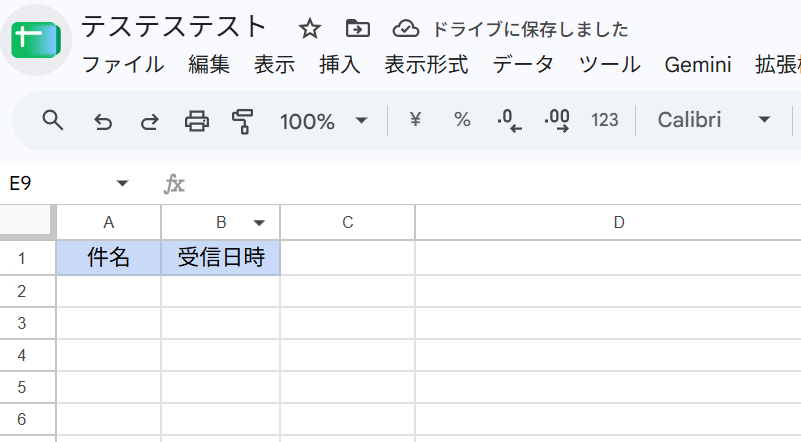
ステップ2:該当のテンプレートをコピー
以下のバナーにある試してみるボタンをクリックしてください。
■概要アラート通知などの特定のメールを都度確認し、手作業で転記するのは手間がかかるだけでなく、重要なシグナルの見逃しにも繋がる可能性があります。このワークフローを活用すれば、Gmailで受信した内容を抽出し、Google スプレッドシートへ記録することが可能です。さらに、記録後、自動的にTelegramへ通知が届くため、確認漏れを防ぎ、スムーズな対応を実現します。
■このテンプレートをおすすめする方- Gmailからメール内容を抽出し、手作業でGoogle スプレッドシートに転記している方
- Gmailで受信したメール内容を迅速にTelegramへ通知したい方
- 受信したメール内容を一覧化し、分析や管理の効率を高めたい方
■このテンプレートを使うメリット- 特定のメールを受信するだけで、内容が自動でGoogle スプレッドシートに記録されるため、手作業での転記時間を短縮できます
- 自動で処理が実行されるため、手作業による転記ミスや確認漏れといったヒューマンエラーを防ぎ、重要なシグナルを確実に把握できます
■フローボットの流れ- はじめに、Gmail、Google スプレッドシート、TelegramをYoomと連携します
- 次に、トリガーでGmailを選択し、「特定のキーワードに一致するメールを受信したら」というアクションを設定し、指定したメールを検知できるようにします
- 次に、オペレーションでGoogle スプレッドシートを選択し、「レコードを追加する」アクションで受信したメールから抽出した情報を指定のシートに記録します
- 最後に、オペレーションでTelegramの「メッセージを送信」アクションを設定し、指定のチャットグループへメール内容と記録された旨を通知します
※「トリガー」:フロー起動のきっかけとなるアクション、「オペレーション」:トリガー起動後、フロー内で処理を行うアクション
■このワークフローのカスタムポイント- Gmailのトリガー設定では、検知対象としたいメールに含まれるキーワードを任意で設定してください。
- Google スプレッドシートで記録するアクションでは、記録先のスプレッドシート、シート名、およびどの列にどの情報を記録するかなどを任意で設定できます
- Telegramへの通知メッセージは、本文を自由にカスタマイズできます。固定のテキストだけでなく、トリガーで受信したメールの件名や本文などの情報を変数としてメッセージに含めることも可能です
■注意事項- Gmail、Google スプレッドシート、TelegramのそれぞれとYoomを連携してください。
- トリガーは5分、10分、15分、30分、60分の間隔で起動間隔を選択できます。
- プランによって最短の起動間隔が異なりますので、ご注意ください。
■このテンプレートをおすすめする方
- Gmailからメール内容を抽出し、手作業でGoogle スプレッドシートに転記している方
- Gmailで受信したメール内容を迅速にTelegramへ通知したい方
- 受信したメール内容を一覧化し、分析や管理の効率を高めたい方
■このテンプレートを使うメリット
- 特定のメールを受信するだけで、内容が自動でGoogle スプレッドシートに記録されるため、手作業での転記時間を短縮できます
- 自動で処理が実行されるため、手作業による転記ミスや確認漏れといったヒューマンエラーを防ぎ、重要なシグナルを確実に把握できます
■フローボットの流れ
- はじめに、Gmail、Google スプレッドシート、TelegramをYoomと連携します
- 次に、トリガーでGmailを選択し、「特定のキーワードに一致するメールを受信したら」というアクションを設定し、指定したメールを検知できるようにします
- 次に、オペレーションでGoogle スプレッドシートを選択し、「レコードを追加する」アクションで受信したメールから抽出した情報を指定のシートに記録します
- 最後に、オペレーションでTelegramの「メッセージを送信」アクションを設定し、指定のチャットグループへメール内容と記録された旨を通知します
■このワークフローのカスタムポイント
- Gmailのトリガー設定では、検知対象としたいメールに含まれるキーワードを任意で設定してください。
- Google スプレッドシートで記録するアクションでは、記録先のスプレッドシート、シート名、およびどの列にどの情報を記録するかなどを任意で設定できます
- Telegramへの通知メッセージは、本文を自由にカスタマイズできます。固定のテキストだけでなく、トリガーで受信したメールの件名や本文などの情報を変数としてメッセージに含めることも可能です
■注意事項
- Gmail、Google スプレッドシート、TelegramのそれぞれとYoomを連携してください。
- トリガーは5分、10分、15分、30分、60分の間隔で起動間隔を選択できます。
- プランによって最短の起動間隔が異なりますので、ご注意ください。
テンプレートのコピーに成功すると、以下の画面が表示されますのでOKをクリックしましょう。
なお、コピーしたテンプレートはYoomのマイプロジェクトから確認できます。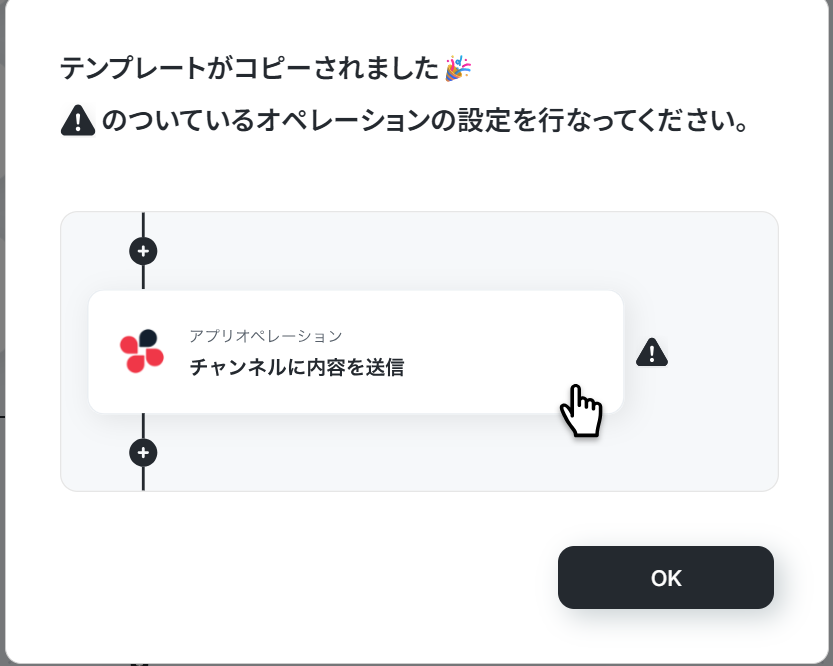
ステップ3:Gmailのトリガー設定
特定のキーワードに一致するメールを受信したらをクリックします。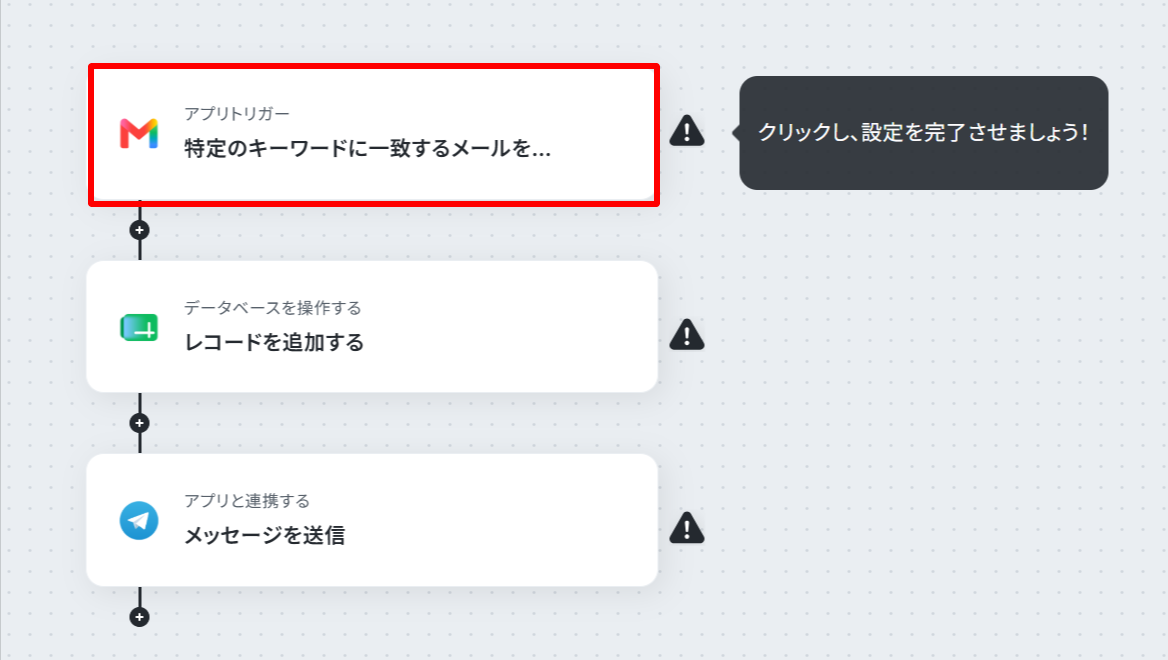
連携するアカウント情報にはステップ1で連携したアカウントか、連携時に使用していたYoomのアカウントが表示されます。
アカウントを確認して問題なければ次へをクリックしてください。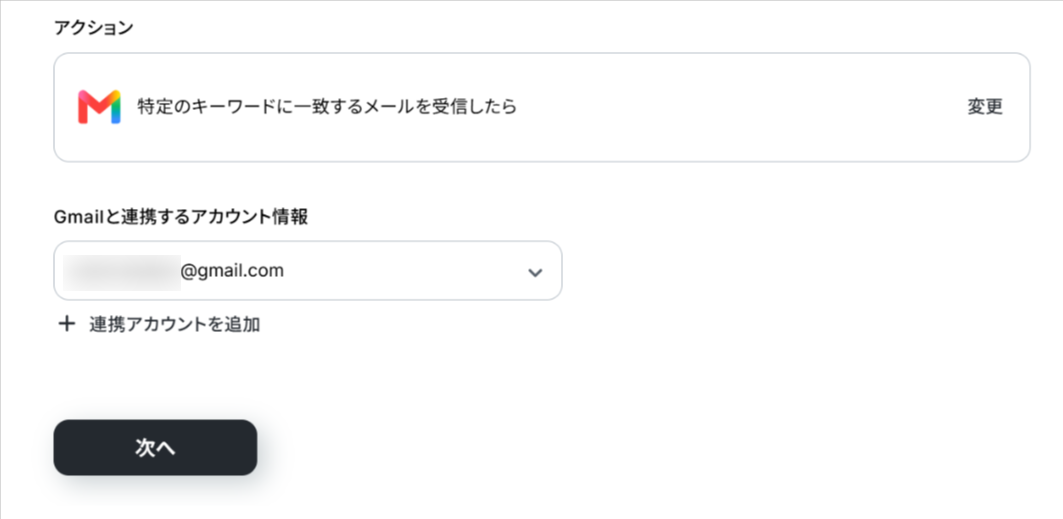
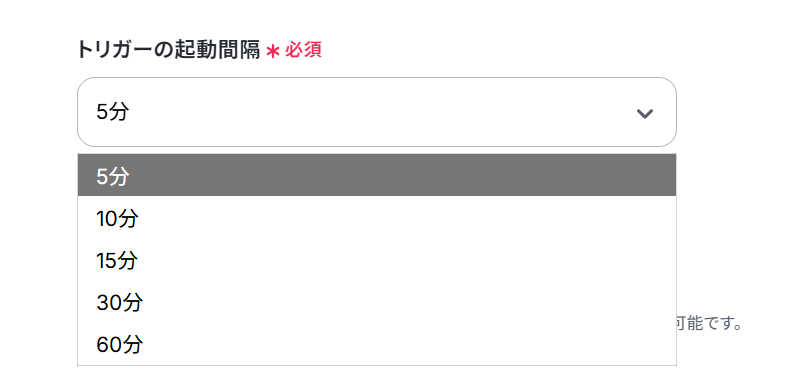
トリガーの起動間隔を設定します。
- トリガーの起動タイミングは、5分、10分、15分、30分、60分のいずれかで設定できます。
ご利用プランによって、設定できるトリガーの最短間隔が違うので、その点は要チェックです。
なお、基本的にはそのプランの最短の起動間隔にしてお使いいただくことをおすすめします。
次にキーワードを設定し、キーワードを含むメールを連携するアカウント情報で設定しているGmailアカウントで受信してください。
※テストで使用するメールですので、実際のTradingViewのメールでなくても問題ありません。
※キーワードは件名か本文に含まれるようにしてください。
今回ご紹介するテンプレートは、Gmailで特定のキーワードに一致するメールを受信したら起動します。
そのため、実際にテストを行うにはメールを受信する必要があります。
メールの受信を確認し、設定が完了したらテストをクリックしましょう。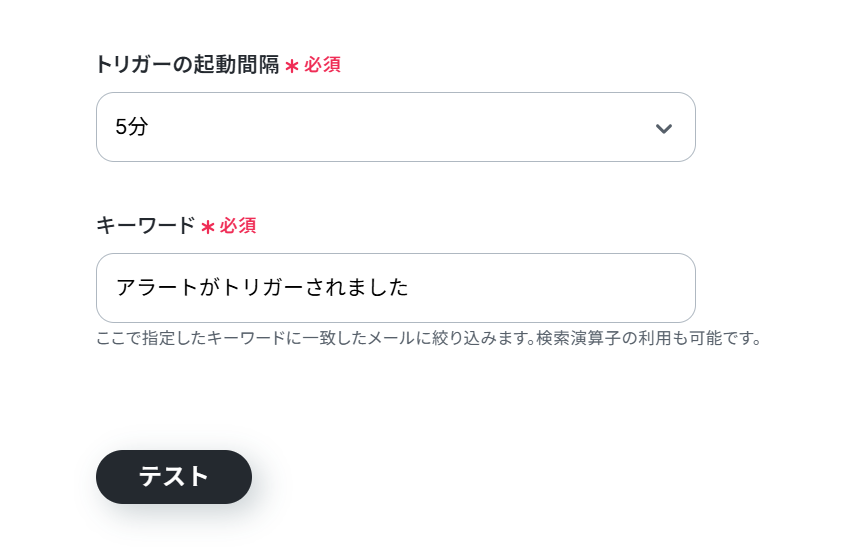
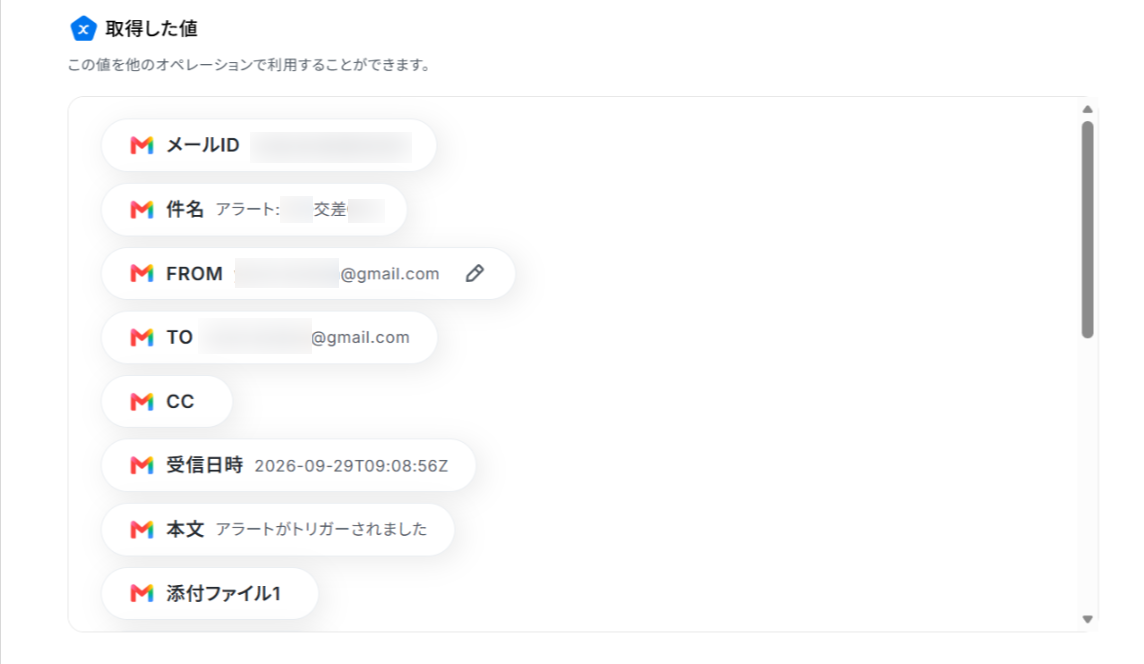
テストに成功するとテスト成功画面が表示され、取得した値が表示されます。
取得した値は実行した結果が設定される動的な値として利用できるため、このあとの設定でも使用します。
詳しく知りたい方は以下のリンク先をご覧ください。
確認できたら忘れずに完了をクリックしましょう。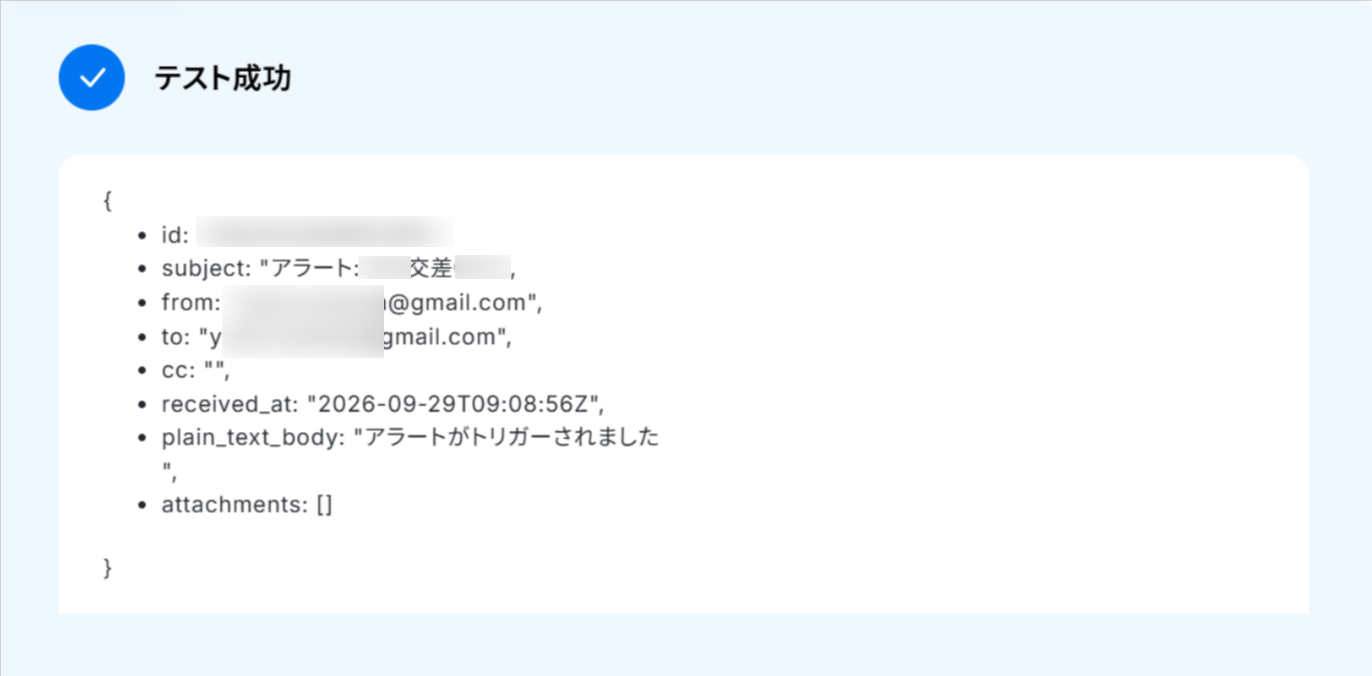
ステップ4:Google スプレッドシートにレコードを追加する設定
レコードを追加するをクリックします。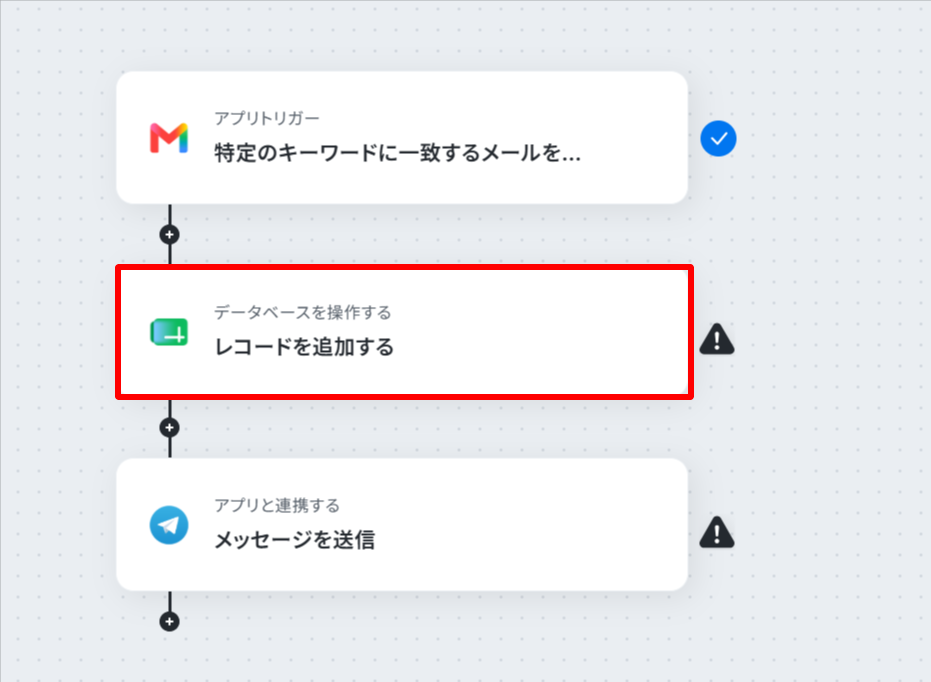
連携するアカウント情報にはステップ1で連携したアカウントか、連携時に使用していたYoomのアカウントが表示されます。
アカウントを確認して問題なければ次へ進みます。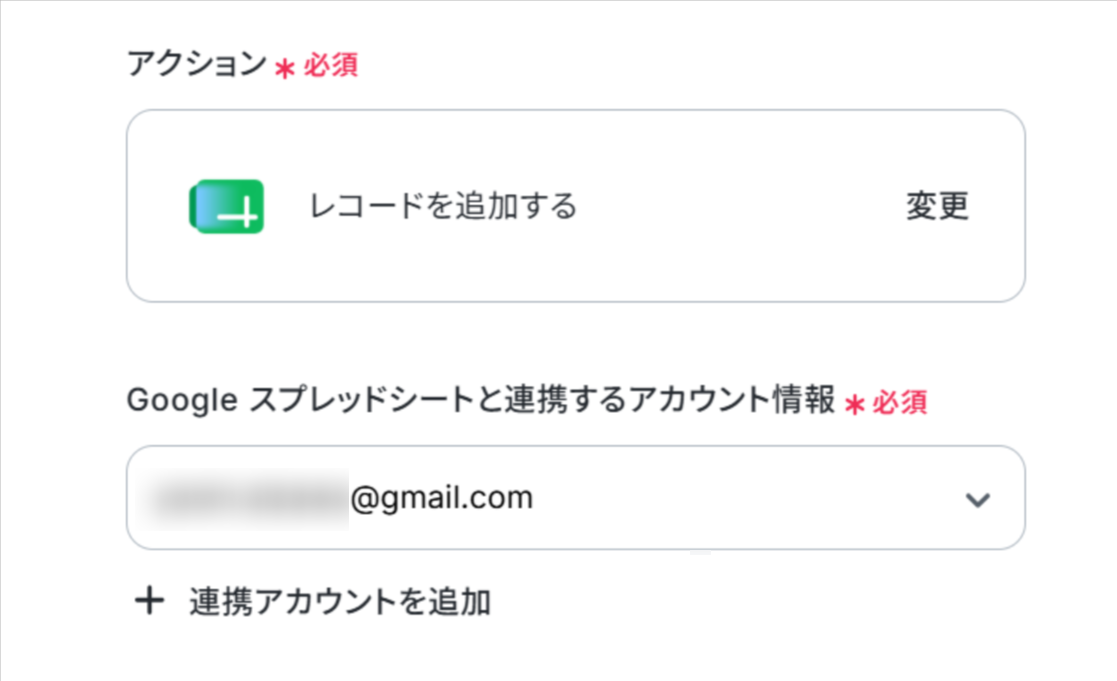
スプレッドシートIDとスプレッドシートのタブ名を設定します。
入力欄をクリックし、表示された候補の中から使用したいものを選択してください。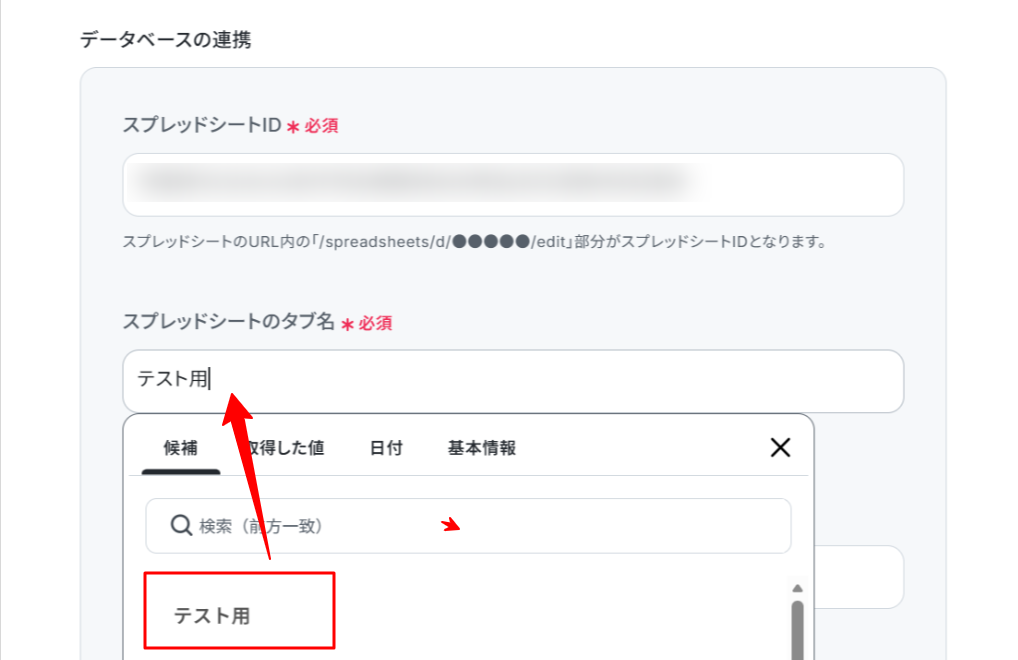
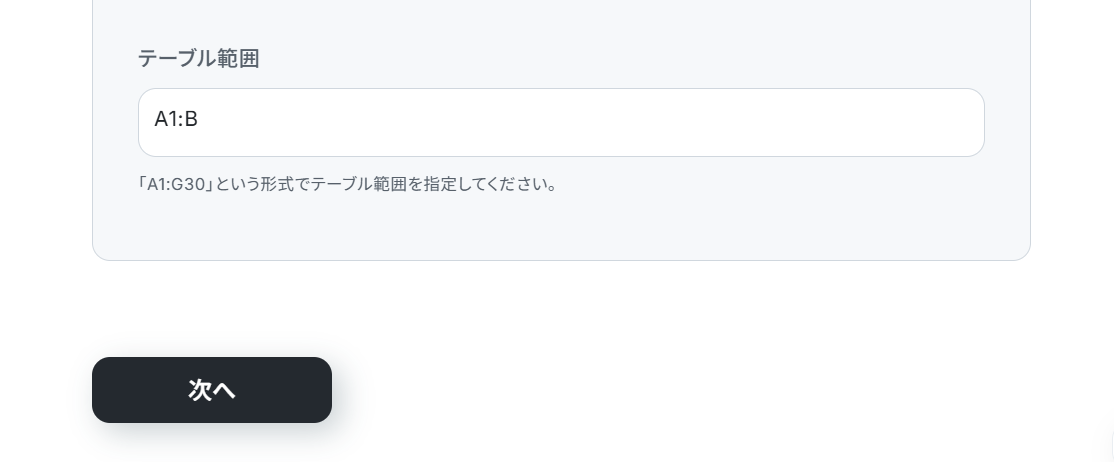
テーブル範囲を設定します。
項目名を入力している箇所も含めてレコードを追加したい範囲を設定しましょう。
詳しく知りたい方は以下のリンク先をご確認ください。
ここまで設定できたら次へをクリックしましょう。
追加するレコードの値にはGoogle スプレッドシートに設定している項目名が表示されます。
それぞれに値を設定しましょう。
以下のように入力欄をクリックすることで、取得した値を設定できます。
取得した値を活用することで、固定値ではなく、トリガーが実行されるたびに最新の情報が反映できます。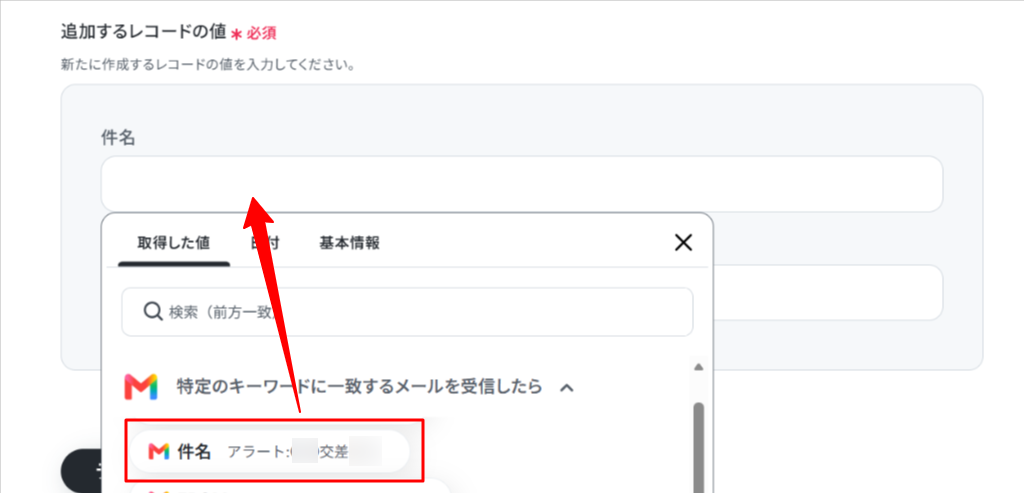
全て設定できているのを確認したらテストをクリックしましょう。
※テストをクリックすることで、実際にレコードが追加されます。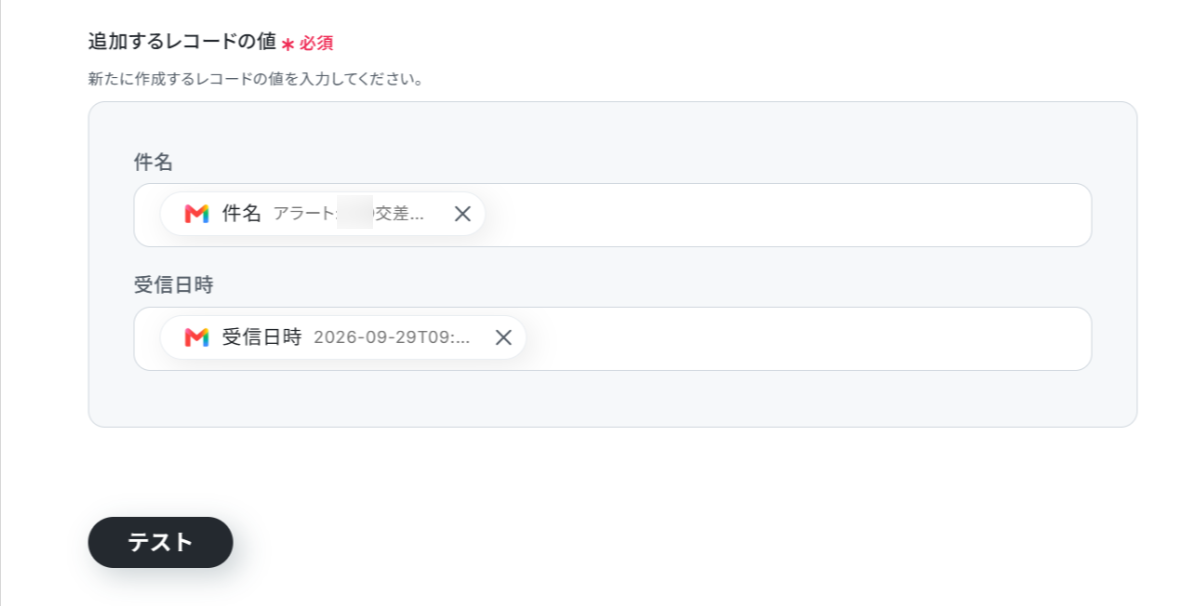
テストに成功するとテスト成功画面と取得した値が表示されますのでご確認ください。
確認できたら完了をクリックしましょう。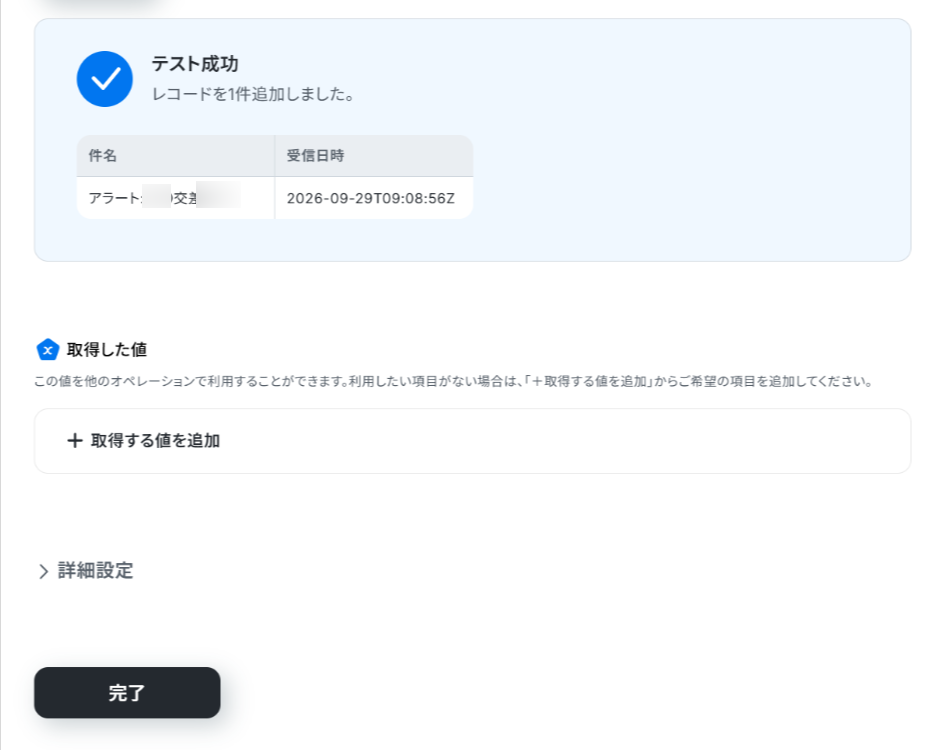
Google スプレッドシートにレコードが追加されていますのでご確認ください。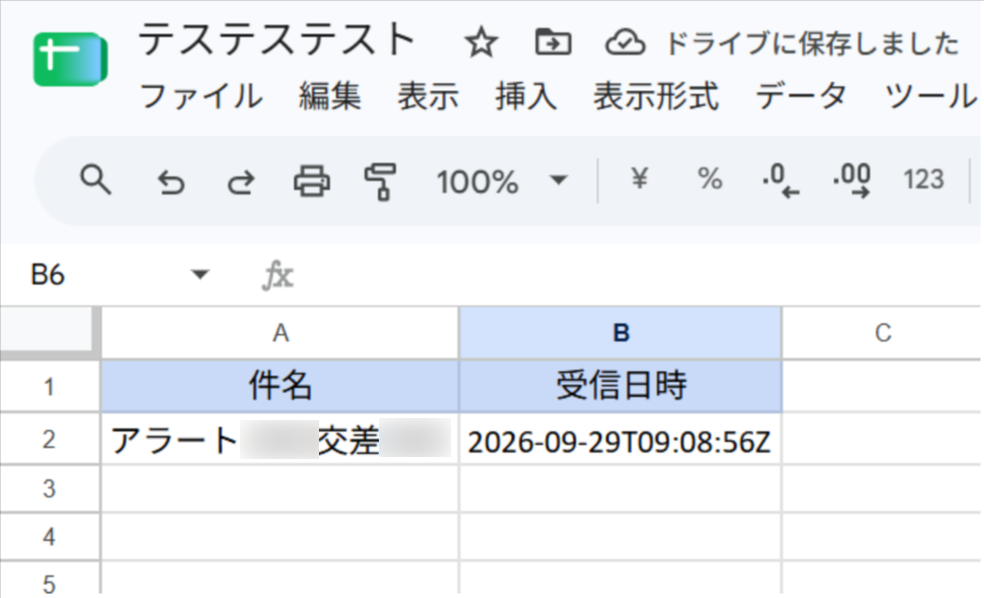
ステップ5:Telegramにメッセージを送信する設定
メッセージを送信をクリックします。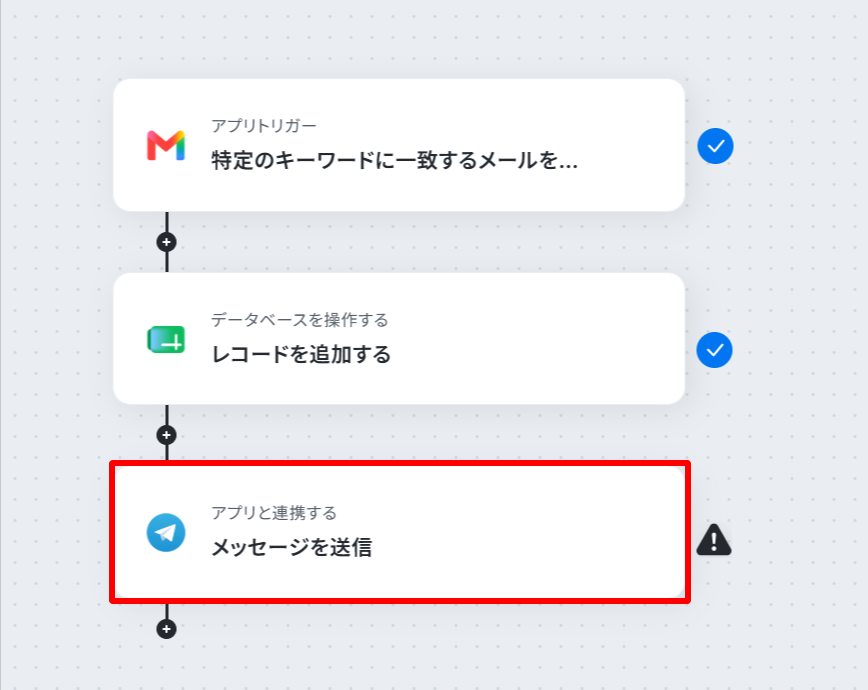
連携するアカウント情報にはステップ1で連携したアカウントか、連携時に使用していたYoomのアカウントが表示されます。
アカウントを確認して問題なければ次へをクリックしてください。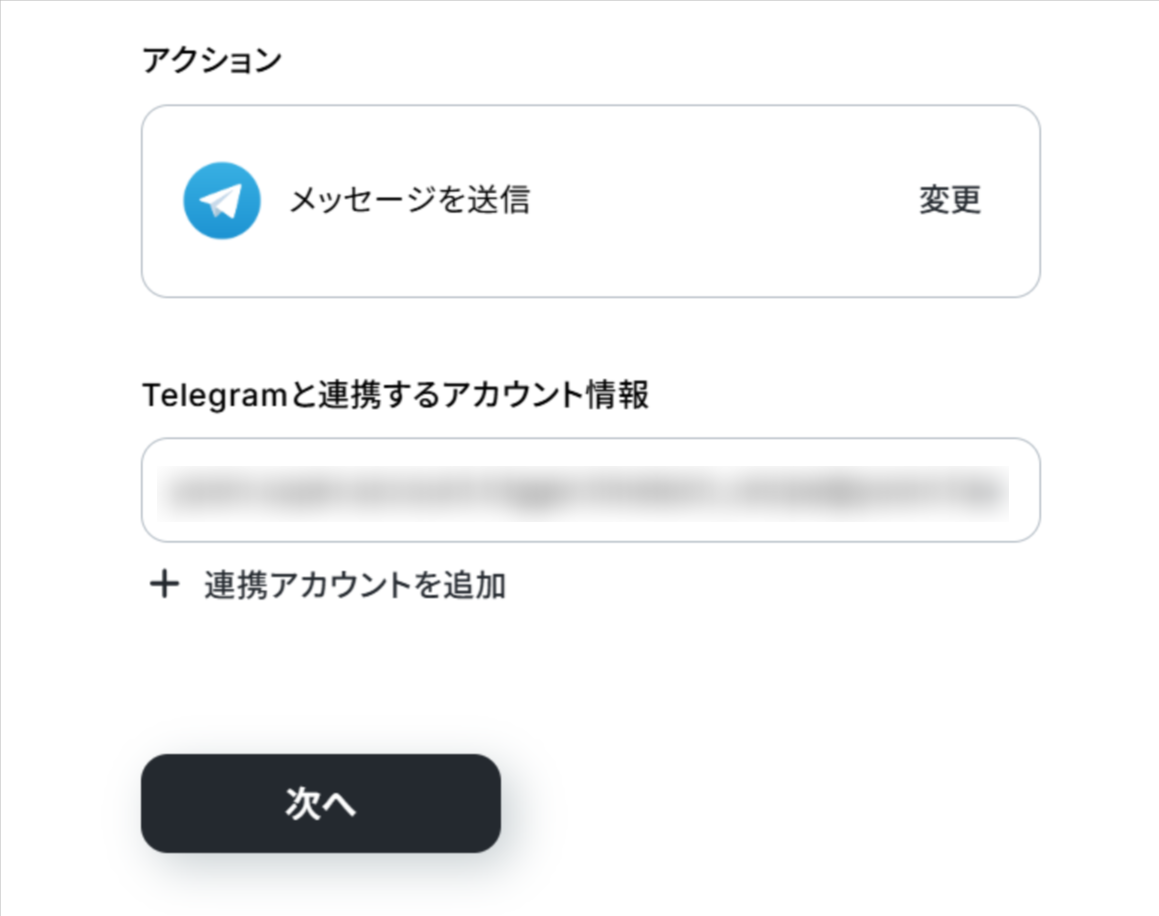
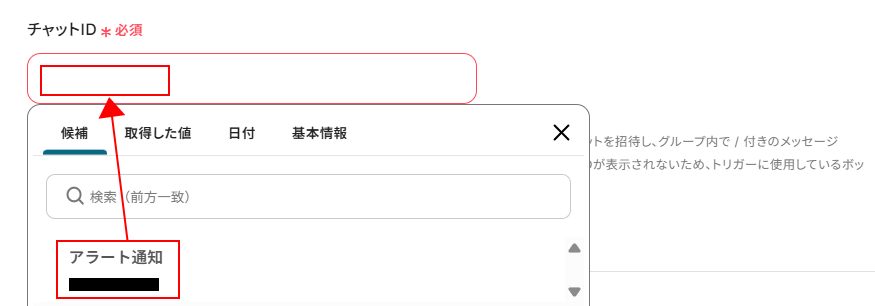
チャットIDを設定します。
入力欄をクリックし、表示された候補の中から使用したいものを選択してください。
※すでにYoomで他の連携にボットを使用している場合は、候補内に表示されませんのでご注意ください。
メッセージ内容を設定します。
メッセージ内容はデフォルトで設定されていますが、自由に編集可能です。
今回は以下のように設定しました。
※直接入力した場合は固定文となり、このテンプレートを通して送信する全てのメッセージ内容に適用されますのでご注意ください。
ここまで設定できたらテストをクリックしましょう。
※テストをクリックすると、実際にメッセージが送信されます。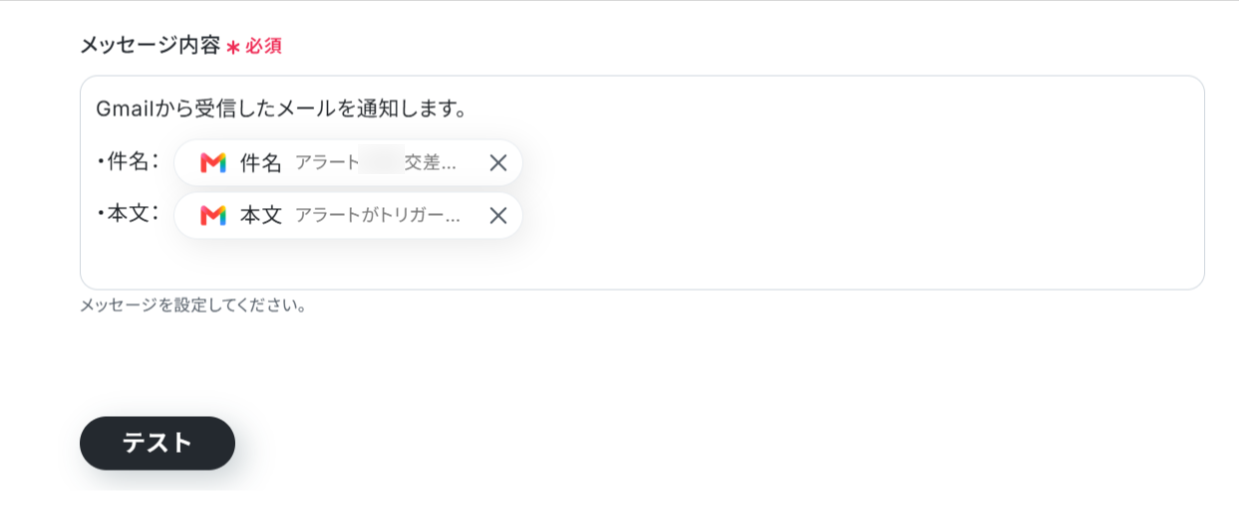
テストに成功するとテスト成功画面と取得した値が表示されますのでご確認ください。
確認できたら完了をクリックしましょう。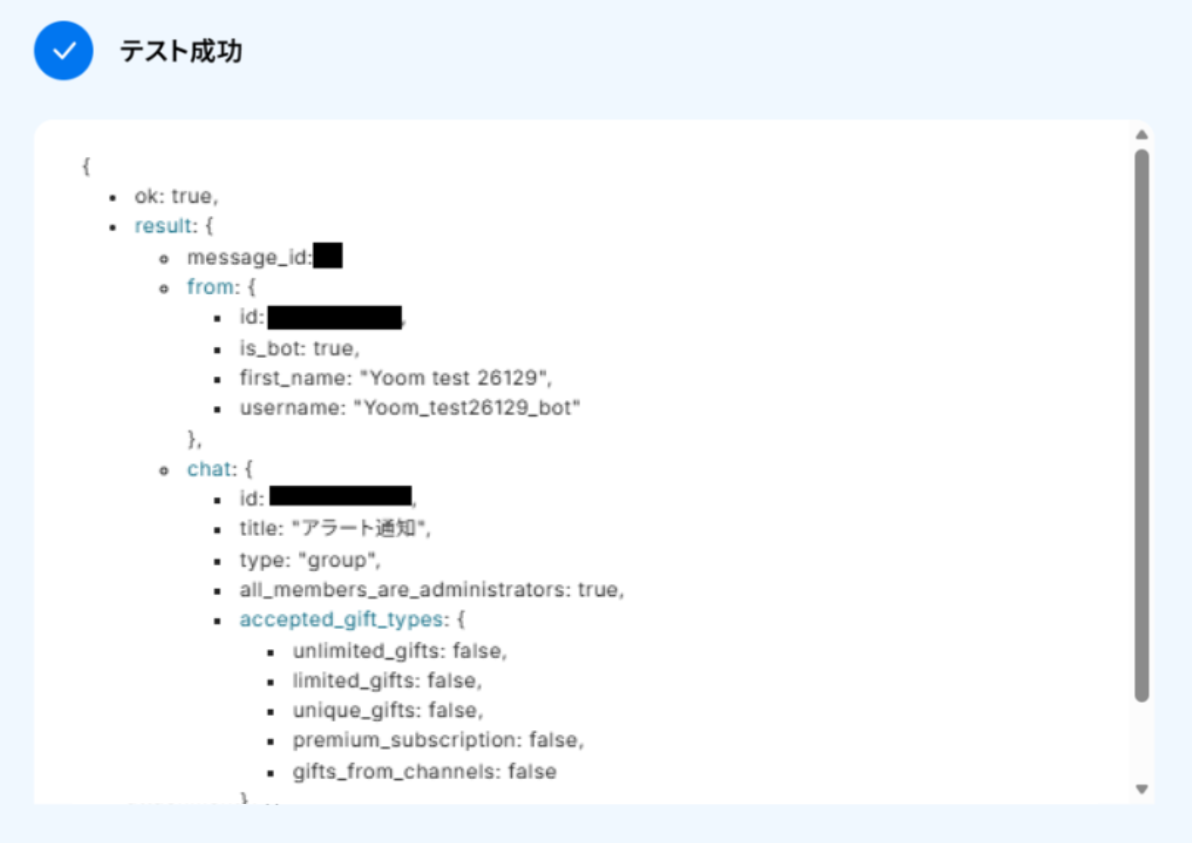
Telegramにメッセージが送信されますのでご確認ください。
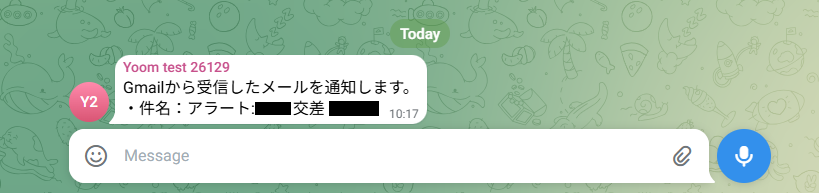
ステップ6:トリガーをONにし、フローが起動するかを確認
先ほどのYoomの画面で完了をクリックすると以下の画面が表示されます。
トリガーをONをクリックしてください。
トリガーをONにしたら実際にフローが起動するか確認してみましょう。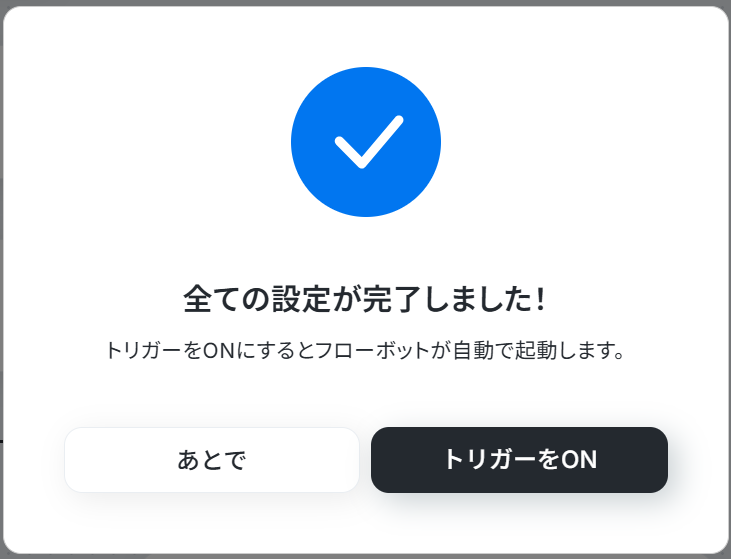
お疲れ様でした!
以上がGmailでアラートメールを受信したら、その内容を自動で抽出し、Google スプレッドシートに記録後、Telegramに通知するフローでした!
GmailのAPIを活用したその他の自動化例
GmailのAPIを活用することで、様々な自動化の実現が可能になります。
Gmailを使った自動化例
TrelloやTimeRex、HubSpotなどの外部アプリでの情報の登録をトリガーに、Gmailで通知したりメールを送付したりできます。また、Gmailで受信した情報をMazricaやAirtableへ登録したり、添付ファイルのGoogle Drive保存やDeepL翻訳を自動で行うことも可能です。
■概要プロジェクト管理ツールTrelloでのタスク更新は、チームの進捗に直結するため見逃しは避けたいものです。しかし、都度ツールを開いて確認したり、他メンバーへ口頭やチャットで連絡したりするのには手間がかかることも少なくありません。このワークフローを活用すれば、Trelloで新しいカードが作成された際に、Gmailを通じて指定のメンバーへ自動で通知を送ることが可能です。タスクの発生をリアルタイムで共有し、対応漏れを防ぎます。
■このテンプレートをおすすめする方- Trelloをチームで利用し、タスクの更新を迅速に共有したいプロジェクトマネージャーの方
- Trelloの確認漏れを防ぎ、Gmailで重要な通知を受け取りたいと考えているチームメンバーの方
- 複数のプロジェクトを管理しており、各ボードの更新を手間なく把握したいと考えている方
■このテンプレートを使うメリット- Trelloでカードが作成されると自動でGmailへ通知が飛ぶため、確認作業の手間や時間を短縮し、本来の業務に集中できます。
- 手動での連絡による伝え忘れや、タスクの見逃しといったヒューマンエラーを防ぎ、確実な情報共有を実現します。
■フローボットの流れ- はじめに、TrelloとGmailをYoomと連携します。
- 次に、トリガーでTrelloを選択し、「カードが新たに作成されたら(Webhook)」というアクションを設定します。
- 最後に、オペレーションでGmailの「メールを送る」アクションを設定し、Trelloで作成されたカード情報を基に通知メールを送信するようにします。
※「トリガー」:フロー起動のきっかけとなるアクション、「オペレーション」:トリガー起動後、フロー内で処理を行うアクション
■このワークフローのカスタムポイント- Trelloのトリガー設定では、通知の対象としたいユーザー名やボードIDを任意で設定してください。
- Gmailでのメール送信アクションでは、通知先のアドレスを任意で設定できます。また、メールの件名や本文に固定のテキストを設定したり、Trelloから取得したカード名などの情報を変数として埋め込んだりすることも可能です。
■注意事項- Trello、GmailのそれぞれとYoomを連携してください。
■概要TimeRexで日程調整が完了するたびに、関係者への通知メールを手動で作成・送信する作業に手間を感じていませんか?こうした繰り返し発生する連絡業務は、時間を要するだけでなく、送信漏れや宛先間違いといったミスを引き起こす可能性もあります。このワークフローを活用すれば、TimeRexで新しい予定が登録されたタイミングをきっかけに、設定した内容の通知をGmailから自動で送信するため、日程調整後の連絡業務を効率化し、スムーズな情報共有を実現します。
■このテンプレートをおすすめする方- TimeRexでの日程調整後の、手動でのメール通知に手間を感じている方
- 複数のメンバーが関わる予定の通知を、スムーズに行いたいチームの担当者の方
- 日程調整後の連絡といった定型業務を自動化し、本来の業務に集中したいと考えている方
■このテンプレートを使うメリット- TimeRexに予定が登録されると自動でGmailから通知が送られるため、手動でのメール作成や送信の手間を減らし、時間を有効活用できます。
- 連絡業務の自動化により、通知の送り忘れや宛先間違いといったヒューマンエラーを防ぎ、情報共有が可能になります。
■フローボットの流れ- はじめに、TimeRexとGmailをYoomに連携します
- 次に、トリガーでTimeRexを選択し、「Webhookを受信したら」というアクションを設定します
- 次に、オペレーションで分岐機能を設定し、特定の条件で後続の処理を分けるように設定します
- 最後に、オペレーションでGmailの「メールを送る」アクションを設定し、指定した宛先や内容でメールを自動送信します
※「トリガー」:フロー起動のきっかけとなるアクション、「オペレーション」:トリガー起動後、フロー内で処理を行うアクション
■このワークフローのカスタムポイント- 分岐機能では、例えば特定の予定の種類や担当者に応じて通知先を変えるなど、ご自身の業務に合わせた条件を任意で設定することが可能です。
- Gmailから送信するメールの宛先(To, Cc, Bcc)、件名、本文は自由にカスタマイズが可能です。TimeRexから取得した予定日時や参加者といった情報を本文に差し込むこともできます。
■注意事項- TimeRex、GmailのそれぞれとYoomを連携してください。
- 分岐はパーソナルプラン以上のプランでご利用いただける機能(オペレーション)となっております。フリープランの場合は設定しているフローボットのオペレーションはエラーとなりますので、ご注意ください。
- パーソナルプランなどの有料プランは、2週間の無料トライアルを行うことが可能です。無料トライアル中には制限対象のアプリや機能(オペレーション)を使用することができます。
■概要Zoho Formsで集めたお問い合わせやアンケートの回答に気づくのが遅れてしまったり、確認を忘れてしまったりすることはないでしょうか。都度Zoho Formsを確認する作業は手間がかかるだけでなく、対応漏れのリスクにも繋がります。このワークフローを活用すれば、Zoho Formsで回答が送信されたタイミングで、自動でGmailに通知を送ることができ、こうした課題をスムーズに解消します。
■このテンプレートをおすすめする方- Zoho Formsで集めた問い合わせやアンケート回答の確認を効率化したいと考えている方
- フォーム回答後の対応漏れや遅延を防ぎ、迅速な対応を実現したいチームの担当者の方
- 日々の手動での確認作業をなくし、本来注力すべきコア業務に集中したいと考えている方
■このテンプレートを使うメリット- Zoho Formsに回答が送信されると自動でGmailに通知が届くため、これまで手動で行っていた確認作業に費やす時間を短縮できます。
- リアルタイムで通知を受け取ることで、対応漏れや確認忘れといったヒューマンエラーを防ぎ、顧客対応の品質向上に繋がります。
■フローボットの流れ- はじめに、Zoho FormsとGmailをYoomと連携します。
- 次に、トリガーでZoho Formsを選択し、「フォームが送信されたら」というアクションを設定することで、特定のフォームへの回答送信をフローボット起動のきっかけにします。
- 最後に、オペレーションでGmailの「メールを送る」アクションを設定し、Zoho Formsで受け取った回答内容などを記載した通知メールを送信します。
※「トリガー」:フロー起動のきっかけとなるアクション、「オペレーション」:トリガー起動後、フロー内で処理を行うアクション
■このワークフローのカスタムポイント- Zoho Formsのトリガー設定では、通知の対象としたいフォームを任意で選択できます。お問い合わせやアンケートなど、目的に合わせて作成した特定のフォームをトリガーにすることが可能です。
- Gmailで送信する通知メールは、宛先(To, Cc, Bcc)や件名、本文を自由に設定できます。Zoho Formsの回答内容を本文に差し込むことで、より詳細な通知を作成できます。
■注意事項- Zoho Forms、GmailのそれぞれとYoomを連携してください。
- Zoho FormsのWebhook設定については、以下の「Zoho FormsのWebhook設定方法」をご参照ください。
■概要HubSpotに新しいコンタクトが登録されるたびに、担当者への通知やサンクスメールなどを手動で送信するのは手間ではないでしょうか。特に迅速な対応が求められる場面では、対応漏れや遅延が機会損失に繋がることもあります。このワークフローを活用すれば、HubSpotへのコンタTクト登録をきっかけにGmailからのメール送信を自動化でき、こうした課題をスムーズに解消します。
■このテンプレートをおすすめする方- HubSpotのコンタクト情報を基に、Gmailで手動メール送信を行っている営業担当者の方
- 新規コンタクト登録後のフォローアップを自動化し、顧客対応を迅速化したいマーケティング担当者の方
- HubSpotとGmailを連携させ、定型的なメール送信業務を効率化したいと考えている方
■このテンプレートを使うメリット- HubSpotにコンタクトが登録されると自動でGmailからメールが送信されるため、手作業での対応時間を短縮できます。
- 手作業による宛先の入力間違いや、重要な通知の送信漏れといったヒューマンエラーのリスクを軽減し、確実な情報伝達に繋がります。
■フローボットの流れ- はじめに、HubSpotとGmailをYoomと連携します。
- 次に、トリガーでHubSpotを選択し、「新しいコンタクトが作成されたら」というアクションを設定します。
- 最後に、オペレーションでGmailの「メールを送る」アクションを設定し、送信先や本文などを指定します。
※「トリガー」:フロー起動のきっかけとなるアクション、「オペレーション」:トリガー起動後、フロー内で処理を行うアクション
■このワークフローのカスタムポイント- Gmailのメール送信設定では、送信先(To, Cc, Bcc)や件名、本文を任意の内容で設定できます。
- メールの本文には、トリガーで取得したHubSpotのコンタクト情報(氏名や会社名など)を変数として埋め込むことが可能です。
■注意事項- HubSpot、GmailのそれぞれとYoomを連携してください。
- トリガーは5分、10分、15分、30分、60分の間隔で起動間隔を選択できます。
- プランによって最短の起動間隔が異なりますので、ご注意ください。
■概要
毎日Google アナリティクスを開き、最新のレポートを取得して関係者にメールで共有する作業は、重要でありながらも手間がかかる定型業務ではないでしょうか。このワークフローを活用すれば、あらかじめ設定したスケジュールで自動的にGoogle アナリティクスからレポートを取得し、Gmailで送信することが可能です。日々の報告業務を自動化し、より重要な分析業務に時間を活用できます。
■このテンプレートをおすすめする方
- 毎日のサイト分析レポート作成と共有に手間を感じているWeb担当者やマーケティング担当者の方
- Google アナリティクスのデータを基に、チームでの状況把握や意思決定を迅速化したいマネージャーの方
- 手作業によるレポートの作成や共有で発生しがちな、対応漏れや共有ミスを防ぎたい方
■このテンプレートを使うメリット
- 指定した日時にレポート取得からメール送信までが自動で実行されるため、これまで手作業に費やしていた時間を短縮することができます。
- 手作業で起こりうるレポートの取得漏れやメールの送信忘れなどを防ぎ、定時報告の確実な実行に繋がります。
■フローボットの流れ
- はじめに、Google アナリティクスとGmailをYoomと連携します。
- 次に、トリガーでスケジュールトリガー機能を選択し、「指定したスケジュールになったら」というアクションでレポートを取得・送信したい日時を設定します。
- 続いて、オペレーションでGoogle アナリティクスを選択し、「【GA4】イベントレポートを取得」アクションで必要なレポート情報を取得するよう設定します。
- 最後に、オペレーションでGmailの「メールを送る」アクションを設定し、前のステップで取得したレポートデータを含めて指定の宛先に送信します。
※「トリガー」:フロー起動のきっかけとなるアクション、「オペレーション」:トリガー起動後、フロー内で処理を行うアクション
■このワークフローのカスタムポイント
- スケジュールトリガー機能では、レポートを送信したいスケジュールを毎日、毎週、毎月など、業務に合わせて自由に設定できます。
- Google アナリティクスからレポートを取得するアクションでは、対象のプロパティIDや取得期間、特定のイベント名などを任意で設定してください。
- Gmailの送信設定では、宛先(To, Cc, Bcc)や件名、本文の内容を自由にカスタマイズできます。Google アナリティクスから取得したレポートの各項目を本文に差し込むことも可能です。
■注意事項
- Google アナリティクスとGmailのそれぞれとYoomを連携してください。
■概要
Gmailで受信したメールに含まれる署名情報、一つひとつコピーしてMazricaに入力していませんか?
この作業は時間がかかるだけでなく、入力ミスも発生しがちです。
このワークフローを活用すれば、Gmailで特定のメールを受信した際に、署名情報を自動で抽出しMazricaにコンタ-クト情報として登録できるため、こうした定型業務から解放されます。
■このテンプレートをおすすめする方
- GmailとMazricaを日常的に利用し、手作業での顧客情報登録に手間を感じている方
- 新規リード獲得後のデータ入力を効率化し、素早いアプローチを目指す営業担当者の方
- 入力ミスによる機会損失を防ぎ、データ精度を向上させたいと考えているマネージャーの方
■このテンプレートを使うメリット
- Gmailで受信したメールの署名情報を自動でMazricaに登録するため、これまで手作業で行っていたコピー&ペーストの時間を短縮できます。
- 手作業での情報転記がなくなることで、名前や連絡先の入力間違い、登録漏れといったヒューマンエラーを防ぎ、データの正確性を保ちます。
■フローボットの流れ
- はじめに、GmailとMazricaをYoomと連携します。
- 次に、トリガーでGmailを選択し、「特定のラベルのメールを受信したら」アクションを設定してフローボットが起動するきっかけを作ります。
- 次に、オペレーションでデータ抽出機能を選択し、「テキストからデータを抽出する」アクションでメール本文から署名情報を抽出します。
- 最後に、オペレーションでMazricaを選択し、「コンタクト情報を登録」アクションで、抽出したデータを基に新しいコンタクトを作成します。
※「トリガー」:フロー起動のきっかけとなるアクション、「オペレーション」:トリガー起動後、フロー内で処理を行うアクション
■このワークフローのカスタムポイント
- Gmailのトリガー設定では、自動化の対象としたいメールに付与するラベルを任意で設定してください。
- データ抽出機能では、抽出したい情報(会社名、氏名、メールアドレスなど)や、抽出元のテキスト(メール本文など)を任意で設定してください。
- Mazricaにコンタクト情報を登録する際、データ抽出機能で取得したどの情報をどの項目(名前、メールアドレス、電話番号など)に登録するかを任意で設定してください。
■注意事項
- GmailとMazricaのそれぞれとYoomを連携してください。
- トリガーは5分、10分、15分、30分、60分の間隔で起動間隔を選択できます。
- プランによって最短の起動間隔が異なりますので、ご注意ください。
■概要Gmailで受信するお問い合わせの管理に、手間や時間を取られていませんか。手作業でAirtableなどの管理ツールに情報を転記していると、入力ミスや対応漏れのリスクも伴います。このワークフローを活用すれば、Gmailで特定のお問い合わせメールを受信するだけで、AIが自動で内容を解析し、Airtableのデータベースへ情報を登録します。手作業による転記作業から解放され、顧客対応の迅速化と管理業務の効率化を実現します。
■このテンプレートをおすすめする方- Gmailで受信したお問い合わせ情報をAirtableへ手動で転記しているご担当者の方
- お問い合わせ管理の自動化によって、対応漏れなどのヒューマンエラーを防ぎたいチームリーダーの方
- 顧客対応の初動を早め、データ管理を一元化したいと考えている方
■このテンプレートを使うメリット- Gmailでメールを受信すると自動でAirtableへ情報が登録されるため、これまで手作業で行っていた転記業務の時間を短縮できます。
- 手作業での転記が不要になるため、コピー&ペーストのミスや登録漏れといったヒューマンエラーの防止に繋がります。
■フローボットの流れ- はじめに、GmailとAirtableをYoomと連携します。
- トリガーでGmailを選択し、「特定のラベルのメールを受信したら」を設定します。
- 次に、オペレーションでAI機能を設定し、受信したメール本文から氏名や会社名、お問い合わせ内容などの必要な情報を抽出します。
- 最後に、Airtableの「レコードを作成」アクションを設定し、AI機能で抽出した情報をもとに新しいレコードを作成します。
※「トリガー」:フロー起動のきっかけとなるアクション、「オペレーション」:トリガー起動後、フロー内で処理を行うアクション
■このワークフローのカスタムポイント- Gmailのトリガー設定では、自動化の対象とするメールを識別するためのラベルを任意で設定してください。
- AI機能のテキスト抽出では、受信したメールの本文や件名などから、抽出したい項目(例:氏名、会社名、連絡先など)を任意で設定可能です。
- Airtableにレコードを作成する際、どのフィールドにどの情報を登録するかを自由に設定できます。AI機能で抽出した値を、対応するフィールドに割り当ててください。
■注意事項- Gmail、AirtableのそれぞれとYoomを連携してください。
- トリガーは5分、10分、15分、30分、60分の間隔で起動間隔を選択できます。
- プランによって最短の起動間隔が異なりますので、ご注意ください。
■概要Gmailで受信する特定のメールに含まれるURLを、手作業で短縮してGoogle Chatに共有する作業に手間を感じていませんか?このワークフローを活用すれば、Gmailで特定のメールを受信した際に、本文中のURLをAIが自動で抽出し、Bitlyで短縮した上でGoogle Chatに通知する一連の流れを自動化できます。これにより、手作業によるURLの共有作業を効率化し、重要な情報の迅速な連携を実現します。
■このテンプレートをおすすめする方- Gmailで受信したURLを手作業で短縮し、Google Chatへ投稿している方
- 特定のメールに含まれる重要な情報を、チームへスピーディに共有したいと考えている方
- メールの確認漏れや共有漏れを防ぎ、Google Chatで情報連携を円滑にしたい方
■このテンプレートを使うメリット- Gmailの受信をトリガーにURLの短縮からGoogle Chatへの通知までが自動化されるため、これまで手作業に費やしていた時間を短縮することができます。
- URLのコピー&ペーストミスや通知漏れといったヒューマンエラーを防ぎ、情報共有を実現します。
■フローボットの流れ- はじめに、Gmail、Bitly、Google ChatをYoomと連携する
- 次に、トリガーでGmailを選択し、「特定のキーワードに一致するメールを受信したら」というアクションを設定する
- 次に、オペレーションでAI機能の「テキストからデータを抽出する」を選択し、メール本文からURLを抽出する
- 次に、オペレーションでBitlyの「リンクを短縮する」を選択し、抽出したURLを短縮する
- 最後に、オペレーションでGoogle Chatの「メッセージを送信」を設定し、短縮したURLを指定のスペースに通知する
※「トリガー」:フロー起動のきっかけとなるアクション、「オペレーション」:トリガー起動後、フロー内で処理を行うアクション
■このワークフローのカスタムポイント- Gmailのトリガー設定では、フローの起動条件となるキーワードを任意で設定してください。例えば、件名や本文に「プレスリリース」や「新着情報」といった特定の文言が含まれるメールのみを対象にできます。
- Google Chatに通知するメッセージの内容は任意で設定可能です。短縮URLだけでなく、メールの件名や送信者などの情報もあわせて通知内容に含めることで、より分かりやすい情報共有ができます。
■注意事項- Gmail、Bitly、Googke ChatのそれぞれとYoomを連携してください。
- トリガーは5分、10分、15分、30分、60分の間隔で起動間隔を選択できます。
- プランによって最短の起動間隔が異なりますので、ご注意ください。
- Google Chatとの連携はGoogle Workspaceの場合のみ可能です。詳細は「Google Chatでスペースにメッセージを送る方法」を参照ください。
■概要Gmailで受信した請求書や重要書類の添付ファイルを、手動でGoogle Driveに保存する作業に手間を感じていませんか?
一つ一つ対応していると時間がかかり、保存忘れなどのミスが発生することもあります。
このワークフローを活用すれば、Gmailで特定のラベルが付いたメールを受信した際に、添付ファイルを自動でGoogle Driveにアップロードすることが可能になり、ファイル管理業務を効率化します。
■このテンプレートをおすすめする方- Gmailで受信する添付ファイルのダウンロードや整理に時間を要している方
- 取引先からの請求書などをGoogle Driveで一元的に管理したい経理担当者の方
- 手作業によるファイルの保存漏れや、格納場所の間違いなどのミスを防ぎたい方
■このテンプレートを使うメリット- Gmailでメールを受信するだけで添付ファイルが自動保存されるため、手作業でのファイル管理にかかる時間を削減できます。
- 手動でのアップロード作業がなくなることで、ファイルの保存漏れや格納フォルダの間違いといったヒューマンエラーを防止します。
■フローボットの流れ- はじめに、GmailとGoogle DriveをYoomと連携します。
- トリガーでGmailを選択し、「特定のラベルのメールを受信したら」アクションを設定します。
- 次に、オペレーションで分岐機能を設定し、メールに添付ファイルがある場合のみ後続の処理に進むよう設定します。
- 最後に、オペレーションでGoogle Driveの「ファイルをアップロードする」アクションを設定し、受信した添付ファイルを指定のフォルダにアップロードします。
※「トリガー」:フロー起動のきっかけとなるアクション、「オペレーション」:トリガー起動後、フロー内で処理を行うアクション
■このワークフローのカスタムポイント- Gmailのトリガー設定で、自動化の対象とするメールを識別するためのラベルを任意で設定してください。
- 添付ファイルの有無で処理を分ける分岐の条件は、必要に応じて任意の内容に設定することが可能です。
- Google Driveにファイルをアップロードする際、保存先のフォルダIDやファイル名を任意で設定してください。
■注意事項- Gmail、Google DriveのそれぞれとYoomを連携してください。
- トリガーは5分、10分、15分、30分、60分の間隔で起動間隔を選択できます。
- プランによって最短の起動間隔が異なりますので、ご注意ください。
- 分岐はパーソナルプラン以上のプランでご利用いただける機能(オペレーション)となっております。フリープランの場合は設定しているフローボットのオペレーションはエラーとなりますので、ご注意ください。
- パーソナルプランなどの有料プランは、2週間の無料トライアルを行うことが可能です。無料トライアル中には制限対象のアプリや機能(オペレーション)を使用することができます。
- ダウンロード可能なファイル容量は最大300MBまでです。アプリの仕様によっては300MB未満になる可能性があるので、ご注意ください。
- トリガー、各オペレーションでの取り扱い可能なファイル容量の詳細は「ファイルの容量制限について」をご参照ください。
■概要海外からの問い合わせなど、外国語のメール対応に手間取っていませんか?
一つひとつ内容を翻訳ツールにかけて担当者に対応を依頼する作業は時間もかかり、対応漏れのリスクもあります。
このワークフローを活用すれば、Gmailで受信したメールをDeepLが翻訳し、指定の担当者に対応を依頼するまでの流れを自動化できます。
外国語のメール対応をスムーズに行い、業務の効率化を実現しましょう。
■このテンプレートをおすすめする方- Gmailで受信する海外からのメール対応に手間を感じているカスタマーサポートの方
- DeepLを使い手動で翻訳し、海外の取引先とのやり取りをしている営業担当の方
- 外国語でのメール対応フローを効率化し、対応漏れを防ぎたいチームリーダーの方
■このテンプレートを使うメリット- Gmailでメールを受信後、DeepLで翻訳し担当者に依頼するまでの一連の流れが自動化されるため、手作業にかかっていた時間を短縮できます。
- 手作業による翻訳内容の転記ミスや、担当者への依頼漏れといったヒューマンエラーを防ぎ、確実な対応を実現します。
■フローボットの流れ- GmailとDeepLをYoomと連携します。
- トリガーでGmailを選択し、「特定のラベルのメールを受信したら」というアクションを設定します。
- オペレーションでDeepLの「テキストを翻訳」アクションを設定して、受信したメール本文を翻訳します。
- オペレーションで担当者依頼機能の「担当者へ対応を依頼する」アクションを設定し、翻訳結果などを添えて担当者に依頼を送信します。
※「トリガー」:フロー起動のきっかけとなるアクション、「オペレーション」:トリガー起動後、フロー内で処理を行うアクション
■このワークフローのカスタムポイント- Gmailのトリガー設定では、どのラベルにメールが追加されたらフローボットを起動するかを指定してください。
- DeepLの翻訳オペレーションでは、翻訳元の言語と翻訳先の言語を指定することが可能です。
- 担当者への依頼オペレーションでは、依頼先の担当者を指定し、依頼内容のメッセージに翻訳後のテキストなど、フロー内で取得した値を埋め込むことができます。
■注意事項- Gmail、DeepLのそれぞれとYoomを連携してください。
- トリガーは5分、10分、15分、30分、60分の間隔で起動間隔を選択できます。
- プランによって最短の起動間隔が異なりますので、ご注意ください。

■このテンプレートをおすすめする方
- Trelloをチームで利用し、タスクの更新を迅速に共有したいプロジェクトマネージャーの方
- Trelloの確認漏れを防ぎ、Gmailで重要な通知を受け取りたいと考えているチームメンバーの方
- 複数のプロジェクトを管理しており、各ボードの更新を手間なく把握したいと考えている方
■このテンプレートを使うメリット
- Trelloでカードが作成されると自動でGmailへ通知が飛ぶため、確認作業の手間や時間を短縮し、本来の業務に集中できます。
- 手動での連絡による伝え忘れや、タスクの見逃しといったヒューマンエラーを防ぎ、確実な情報共有を実現します。
■フローボットの流れ
- はじめに、TrelloとGmailをYoomと連携します。
- 次に、トリガーでTrelloを選択し、「カードが新たに作成されたら(Webhook)」というアクションを設定します。
- 最後に、オペレーションでGmailの「メールを送る」アクションを設定し、Trelloで作成されたカード情報を基に通知メールを送信するようにします。
■このワークフローのカスタムポイント
- Trelloのトリガー設定では、通知の対象としたいユーザー名やボードIDを任意で設定してください。
- Gmailでのメール送信アクションでは、通知先のアドレスを任意で設定できます。また、メールの件名や本文に固定のテキストを設定したり、Trelloから取得したカード名などの情報を変数として埋め込んだりすることも可能です。
■注意事項
- Trello、GmailのそれぞれとYoomを連携してください。

- TimeRexでの日程調整後の、手動でのメール通知に手間を感じている方
- 複数のメンバーが関わる予定の通知を、スムーズに行いたいチームの担当者の方
- 日程調整後の連絡といった定型業務を自動化し、本来の業務に集中したいと考えている方
- TimeRexに予定が登録されると自動でGmailから通知が送られるため、手動でのメール作成や送信の手間を減らし、時間を有効活用できます。
- 連絡業務の自動化により、通知の送り忘れや宛先間違いといったヒューマンエラーを防ぎ、情報共有が可能になります。
- はじめに、TimeRexとGmailをYoomに連携します
- 次に、トリガーでTimeRexを選択し、「Webhookを受信したら」というアクションを設定します
- 次に、オペレーションで分岐機能を設定し、特定の条件で後続の処理を分けるように設定します
- 最後に、オペレーションでGmailの「メールを送る」アクションを設定し、指定した宛先や内容でメールを自動送信します
■このワークフローのカスタムポイント
- 分岐機能では、例えば特定の予定の種類や担当者に応じて通知先を変えるなど、ご自身の業務に合わせた条件を任意で設定することが可能です。
- Gmailから送信するメールの宛先(To, Cc, Bcc)、件名、本文は自由にカスタマイズが可能です。TimeRexから取得した予定日時や参加者といった情報を本文に差し込むこともできます。
- TimeRex、GmailのそれぞれとYoomを連携してください。
- 分岐はパーソナルプラン以上のプランでご利用いただける機能(オペレーション)となっております。フリープランの場合は設定しているフローボットのオペレーションはエラーとなりますので、ご注意ください。
- パーソナルプランなどの有料プランは、2週間の無料トライアルを行うことが可能です。無料トライアル中には制限対象のアプリや機能(オペレーション)を使用することができます。

■このテンプレートをおすすめする方
- Zoho Formsで集めた問い合わせやアンケート回答の確認を効率化したいと考えている方
- フォーム回答後の対応漏れや遅延を防ぎ、迅速な対応を実現したいチームの担当者の方
- 日々の手動での確認作業をなくし、本来注力すべきコア業務に集中したいと考えている方
■このテンプレートを使うメリット
- Zoho Formsに回答が送信されると自動でGmailに通知が届くため、これまで手動で行っていた確認作業に費やす時間を短縮できます。
- リアルタイムで通知を受け取ることで、対応漏れや確認忘れといったヒューマンエラーを防ぎ、顧客対応の品質向上に繋がります。
■フローボットの流れ
- はじめに、Zoho FormsとGmailをYoomと連携します。
- 次に、トリガーでZoho Formsを選択し、「フォームが送信されたら」というアクションを設定することで、特定のフォームへの回答送信をフローボット起動のきっかけにします。
- 最後に、オペレーションでGmailの「メールを送る」アクションを設定し、Zoho Formsで受け取った回答内容などを記載した通知メールを送信します。
■このワークフローのカスタムポイント
- Zoho Formsのトリガー設定では、通知の対象としたいフォームを任意で選択できます。お問い合わせやアンケートなど、目的に合わせて作成した特定のフォームをトリガーにすることが可能です。
- Gmailで送信する通知メールは、宛先(To, Cc, Bcc)や件名、本文を自由に設定できます。Zoho Formsの回答内容を本文に差し込むことで、より詳細な通知を作成できます。
■注意事項
- Zoho Forms、GmailのそれぞれとYoomを連携してください。
- Zoho FormsのWebhook設定については、以下の「Zoho FormsのWebhook設定方法」をご参照ください。

■このテンプレートをおすすめする方
- HubSpotのコンタクト情報を基に、Gmailで手動メール送信を行っている営業担当者の方
- 新規コンタクト登録後のフォローアップを自動化し、顧客対応を迅速化したいマーケティング担当者の方
- HubSpotとGmailを連携させ、定型的なメール送信業務を効率化したいと考えている方
■このテンプレートを使うメリット
- HubSpotにコンタクトが登録されると自動でGmailからメールが送信されるため、手作業での対応時間を短縮できます。
- 手作業による宛先の入力間違いや、重要な通知の送信漏れといったヒューマンエラーのリスクを軽減し、確実な情報伝達に繋がります。
■フローボットの流れ
- はじめに、HubSpotとGmailをYoomと連携します。
- 次に、トリガーでHubSpotを選択し、「新しいコンタクトが作成されたら」というアクションを設定します。
- 最後に、オペレーションでGmailの「メールを送る」アクションを設定し、送信先や本文などを指定します。
■このワークフローのカスタムポイント
- Gmailのメール送信設定では、送信先(To, Cc, Bcc)や件名、本文を任意の内容で設定できます。
- メールの本文には、トリガーで取得したHubSpotのコンタクト情報(氏名や会社名など)を変数として埋め込むことが可能です。
■注意事項
- HubSpot、GmailのそれぞれとYoomを連携してください。
- トリガーは5分、10分、15分、30分、60分の間隔で起動間隔を選択できます。
- プランによって最短の起動間隔が異なりますので、ご注意ください。

■概要
毎日Google アナリティクスを開き、最新のレポートを取得して関係者にメールで共有する作業は、重要でありながらも手間がかかる定型業務ではないでしょうか。このワークフローを活用すれば、あらかじめ設定したスケジュールで自動的にGoogle アナリティクスからレポートを取得し、Gmailで送信することが可能です。日々の報告業務を自動化し、より重要な分析業務に時間を活用できます。
■このテンプレートをおすすめする方
- 毎日のサイト分析レポート作成と共有に手間を感じているWeb担当者やマーケティング担当者の方
- Google アナリティクスのデータを基に、チームでの状況把握や意思決定を迅速化したいマネージャーの方
- 手作業によるレポートの作成や共有で発生しがちな、対応漏れや共有ミスを防ぎたい方
■このテンプレートを使うメリット
- 指定した日時にレポート取得からメール送信までが自動で実行されるため、これまで手作業に費やしていた時間を短縮することができます。
- 手作業で起こりうるレポートの取得漏れやメールの送信忘れなどを防ぎ、定時報告の確実な実行に繋がります。
■フローボットの流れ
- はじめに、Google アナリティクスとGmailをYoomと連携します。
- 次に、トリガーでスケジュールトリガー機能を選択し、「指定したスケジュールになったら」というアクションでレポートを取得・送信したい日時を設定します。
- 続いて、オペレーションでGoogle アナリティクスを選択し、「【GA4】イベントレポートを取得」アクションで必要なレポート情報を取得するよう設定します。
- 最後に、オペレーションでGmailの「メールを送る」アクションを設定し、前のステップで取得したレポートデータを含めて指定の宛先に送信します。
※「トリガー」:フロー起動のきっかけとなるアクション、「オペレーション」:トリガー起動後、フロー内で処理を行うアクション
■このワークフローのカスタムポイント
- スケジュールトリガー機能では、レポートを送信したいスケジュールを毎日、毎週、毎月など、業務に合わせて自由に設定できます。
- Google アナリティクスからレポートを取得するアクションでは、対象のプロパティIDや取得期間、特定のイベント名などを任意で設定してください。
- Gmailの送信設定では、宛先(To, Cc, Bcc)や件名、本文の内容を自由にカスタマイズできます。Google アナリティクスから取得したレポートの各項目を本文に差し込むことも可能です。
■注意事項
- Google アナリティクスとGmailのそれぞれとYoomを連携してください。

■概要
Gmailで受信したメールに含まれる署名情報、一つひとつコピーしてMazricaに入力していませんか?
この作業は時間がかかるだけでなく、入力ミスも発生しがちです。
このワークフローを活用すれば、Gmailで特定のメールを受信した際に、署名情報を自動で抽出しMazricaにコンタ-クト情報として登録できるため、こうした定型業務から解放されます。
■このテンプレートをおすすめする方
- GmailとMazricaを日常的に利用し、手作業での顧客情報登録に手間を感じている方
- 新規リード獲得後のデータ入力を効率化し、素早いアプローチを目指す営業担当者の方
- 入力ミスによる機会損失を防ぎ、データ精度を向上させたいと考えているマネージャーの方
■このテンプレートを使うメリット
- Gmailで受信したメールの署名情報を自動でMazricaに登録するため、これまで手作業で行っていたコピー&ペーストの時間を短縮できます。
- 手作業での情報転記がなくなることで、名前や連絡先の入力間違い、登録漏れといったヒューマンエラーを防ぎ、データの正確性を保ちます。
■フローボットの流れ
- はじめに、GmailとMazricaをYoomと連携します。
- 次に、トリガーでGmailを選択し、「特定のラベルのメールを受信したら」アクションを設定してフローボットが起動するきっかけを作ります。
- 次に、オペレーションでデータ抽出機能を選択し、「テキストからデータを抽出する」アクションでメール本文から署名情報を抽出します。
- 最後に、オペレーションでMazricaを選択し、「コンタクト情報を登録」アクションで、抽出したデータを基に新しいコンタクトを作成します。
※「トリガー」:フロー起動のきっかけとなるアクション、「オペレーション」:トリガー起動後、フロー内で処理を行うアクション
■このワークフローのカスタムポイント
- Gmailのトリガー設定では、自動化の対象としたいメールに付与するラベルを任意で設定してください。
- データ抽出機能では、抽出したい情報(会社名、氏名、メールアドレスなど)や、抽出元のテキスト(メール本文など)を任意で設定してください。
- Mazricaにコンタクト情報を登録する際、データ抽出機能で取得したどの情報をどの項目(名前、メールアドレス、電話番号など)に登録するかを任意で設定してください。
■注意事項
- GmailとMazricaのそれぞれとYoomを連携してください。
- トリガーは5分、10分、15分、30分、60分の間隔で起動間隔を選択できます。
- プランによって最短の起動間隔が異なりますので、ご注意ください。

■このテンプレートをおすすめする方
- Gmailで受信したお問い合わせ情報をAirtableへ手動で転記しているご担当者の方
- お問い合わせ管理の自動化によって、対応漏れなどのヒューマンエラーを防ぎたいチームリーダーの方
- 顧客対応の初動を早め、データ管理を一元化したいと考えている方
■このテンプレートを使うメリット
- Gmailでメールを受信すると自動でAirtableへ情報が登録されるため、これまで手作業で行っていた転記業務の時間を短縮できます。
- 手作業での転記が不要になるため、コピー&ペーストのミスや登録漏れといったヒューマンエラーの防止に繋がります。
■フローボットの流れ
- はじめに、GmailとAirtableをYoomと連携します。
- トリガーでGmailを選択し、「特定のラベルのメールを受信したら」を設定します。
- 次に、オペレーションでAI機能を設定し、受信したメール本文から氏名や会社名、お問い合わせ内容などの必要な情報を抽出します。
- 最後に、Airtableの「レコードを作成」アクションを設定し、AI機能で抽出した情報をもとに新しいレコードを作成します。
■このワークフローのカスタムポイント
- Gmailのトリガー設定では、自動化の対象とするメールを識別するためのラベルを任意で設定してください。
- AI機能のテキスト抽出では、受信したメールの本文や件名などから、抽出したい項目(例:氏名、会社名、連絡先など)を任意で設定可能です。
- Airtableにレコードを作成する際、どのフィールドにどの情報を登録するかを自由に設定できます。AI機能で抽出した値を、対応するフィールドに割り当ててください。
■注意事項
- Gmail、AirtableのそれぞれとYoomを連携してください。
- トリガーは5分、10分、15分、30分、60分の間隔で起動間隔を選択できます。
- プランによって最短の起動間隔が異なりますので、ご注意ください。

- Gmailで受信したURLを手作業で短縮し、Google Chatへ投稿している方
- 特定のメールに含まれる重要な情報を、チームへスピーディに共有したいと考えている方
- メールの確認漏れや共有漏れを防ぎ、Google Chatで情報連携を円滑にしたい方
- Gmailの受信をトリガーにURLの短縮からGoogle Chatへの通知までが自動化されるため、これまで手作業に費やしていた時間を短縮することができます。
- URLのコピー&ペーストミスや通知漏れといったヒューマンエラーを防ぎ、情報共有を実現します。
- はじめに、Gmail、Bitly、Google ChatをYoomと連携する
- 次に、トリガーでGmailを選択し、「特定のキーワードに一致するメールを受信したら」というアクションを設定する
- 次に、オペレーションでAI機能の「テキストからデータを抽出する」を選択し、メール本文からURLを抽出する
- 次に、オペレーションでBitlyの「リンクを短縮する」を選択し、抽出したURLを短縮する
- 最後に、オペレーションでGoogle Chatの「メッセージを送信」を設定し、短縮したURLを指定のスペースに通知する
■このワークフローのカスタムポイント
- Gmailのトリガー設定では、フローの起動条件となるキーワードを任意で設定してください。例えば、件名や本文に「プレスリリース」や「新着情報」といった特定の文言が含まれるメールのみを対象にできます。
- Google Chatに通知するメッセージの内容は任意で設定可能です。短縮URLだけでなく、メールの件名や送信者などの情報もあわせて通知内容に含めることで、より分かりやすい情報共有ができます。
- Gmail、Bitly、Googke ChatのそれぞれとYoomを連携してください。
- トリガーは5分、10分、15分、30分、60分の間隔で起動間隔を選択できます。
- プランによって最短の起動間隔が異なりますので、ご注意ください。
- Google Chatとの連携はGoogle Workspaceの場合のみ可能です。詳細は「Google Chatでスペースにメッセージを送る方法」を参照ください。

一つ一つ対応していると時間がかかり、保存忘れなどのミスが発生することもあります。
このワークフローを活用すれば、Gmailで特定のラベルが付いたメールを受信した際に、添付ファイルを自動でGoogle Driveにアップロードすることが可能になり、ファイル管理業務を効率化します。
- Gmailで受信する添付ファイルのダウンロードや整理に時間を要している方
- 取引先からの請求書などをGoogle Driveで一元的に管理したい経理担当者の方
- 手作業によるファイルの保存漏れや、格納場所の間違いなどのミスを防ぎたい方
■このテンプレートを使うメリット
- Gmailでメールを受信するだけで添付ファイルが自動保存されるため、手作業でのファイル管理にかかる時間を削減できます。
- 手動でのアップロード作業がなくなることで、ファイルの保存漏れや格納フォルダの間違いといったヒューマンエラーを防止します。
■フローボットの流れ
- はじめに、GmailとGoogle DriveをYoomと連携します。
- トリガーでGmailを選択し、「特定のラベルのメールを受信したら」アクションを設定します。
- 次に、オペレーションで分岐機能を設定し、メールに添付ファイルがある場合のみ後続の処理に進むよう設定します。
- 最後に、オペレーションでGoogle Driveの「ファイルをアップロードする」アクションを設定し、受信した添付ファイルを指定のフォルダにアップロードします。
■このワークフローのカスタムポイント
- Gmailのトリガー設定で、自動化の対象とするメールを識別するためのラベルを任意で設定してください。
- 添付ファイルの有無で処理を分ける分岐の条件は、必要に応じて任意の内容に設定することが可能です。
- Google Driveにファイルをアップロードする際、保存先のフォルダIDやファイル名を任意で設定してください。
■注意事項
- Gmail、Google DriveのそれぞれとYoomを連携してください。
- トリガーは5分、10分、15分、30分、60分の間隔で起動間隔を選択できます。
- プランによって最短の起動間隔が異なりますので、ご注意ください。
- 分岐はパーソナルプラン以上のプランでご利用いただける機能(オペレーション)となっております。フリープランの場合は設定しているフローボットのオペレーションはエラーとなりますので、ご注意ください。
- パーソナルプランなどの有料プランは、2週間の無料トライアルを行うことが可能です。無料トライアル中には制限対象のアプリや機能(オペレーション)を使用することができます。
- ダウンロード可能なファイル容量は最大300MBまでです。アプリの仕様によっては300MB未満になる可能性があるので、ご注意ください。
- トリガー、各オペレーションでの取り扱い可能なファイル容量の詳細は「ファイルの容量制限について」をご参照ください。

一つひとつ内容を翻訳ツールにかけて担当者に対応を依頼する作業は時間もかかり、対応漏れのリスクもあります。
このワークフローを活用すれば、Gmailで受信したメールをDeepLが翻訳し、指定の担当者に対応を依頼するまでの流れを自動化できます。
外国語のメール対応をスムーズに行い、業務の効率化を実現しましょう。
■このテンプレートをおすすめする方
- Gmailで受信する海外からのメール対応に手間を感じているカスタマーサポートの方
- DeepLを使い手動で翻訳し、海外の取引先とのやり取りをしている営業担当の方
- 外国語でのメール対応フローを効率化し、対応漏れを防ぎたいチームリーダーの方
■このテンプレートを使うメリット
- Gmailでメールを受信後、DeepLで翻訳し担当者に依頼するまでの一連の流れが自動化されるため、手作業にかかっていた時間を短縮できます。
- 手作業による翻訳内容の転記ミスや、担当者への依頼漏れといったヒューマンエラーを防ぎ、確実な対応を実現します。
■フローボットの流れ
- GmailとDeepLをYoomと連携します。
- トリガーでGmailを選択し、「特定のラベルのメールを受信したら」というアクションを設定します。
- オペレーションでDeepLの「テキストを翻訳」アクションを設定して、受信したメール本文を翻訳します。
- オペレーションで担当者依頼機能の「担当者へ対応を依頼する」アクションを設定し、翻訳結果などを添えて担当者に依頼を送信します。
■このワークフローのカスタムポイント
- Gmailのトリガー設定では、どのラベルにメールが追加されたらフローボットを起動するかを指定してください。
- DeepLの翻訳オペレーションでは、翻訳元の言語と翻訳先の言語を指定することが可能です。
- 担当者への依頼オペレーションでは、依頼先の担当者を指定し、依頼内容のメッセージに翻訳後のテキストなど、フロー内で取得した値を埋め込むことができます。
■注意事項
- Gmail、DeepLのそれぞれとYoomを連携してください。
- トリガーは5分、10分、15分、30分、60分の間隔で起動間隔を選択できます。
- プランによって最短の起動間隔が異なりますので、ご注意ください。
まとめ
Gmailで受信したシグナル抽出を自動化することで、これまで手作業で行っていたアラート内容の転記や通知の手間を削減し、シグナルの見逃しやヒューマンエラーを防ぐことができます。
これにより、リアルタイムで市場の動きを捉え、迅速な判断に集中できる環境が整います!
今回ご紹介したような業務自動化を実現できるノーコードツール「Yoom」を使えば、プログラミングの知識がない方でも、直感的な操作で簡単に業務フローを構築可能です!
もし自動化に少しでも興味を持っていただけたなら、ぜひこちらの登録フォームから無料登録して、Yoomによる業務効率化を体験してみてください!
よくあるご質問
Q:SlackやDiscordにも通知できますか?
A:
はい、できます。
YoomではSlackやDiscordを含む様々なアプリと連携できます。
連携できるアプリにご興味のある方は以下のリンク先をご覧ください。
Q:この自動化はYoomの無料プランで実現可能ですか?
A:
はい、可能です。
Yoomではフローボットで1つのアクションを処理するごとに1タスク消費します。
今回ご紹介したテンプレートは成功、失敗にかかわらず1回実行するごとに2タスク消費します。
無料プランでは月100タスクまで利用できますので、今回ご紹介したテンプレートのみの利用であれば月に約50回実行可能です。
タスク実行数について詳しく知りたい方は以下のリンク先をご確認ください。
プログラミング知識なしで手軽に構築できます。










