










・
資金調達リサーチをAIエージェントで自動化!情報収集を効率化する手順

近年、スタートアップやベンチャー企業の資金調達ニュースが急増しています。
新規営業のアタックリスト作成や、ベンチャーキャピタルでの投資先候補探しなど、資金調達の動向を把握することはビジネスにおいて非常に重要です。
しかし、企業の最新情報をWeb検索で調べ、複数の記事を読み込んで手作業で情報を整理するリサーチ業務は、膨大な時間と労力がかかり、担当者の疲弊を招きがちです。
「もっと効率的に、精度の高い情報を集められないか」と悩んでいる方も多いのではないでしょうか。
本記事では、AIエージェントを活用して資金調達のリサーチ業務を自動化し、情報収集の負担を削減する方法をご紹介します。
とにかく早く試したい方へ
Yoomには、面倒な資金調達のリサーチ業務を自動化し、作業効率を向上させるためのテンプレートが複数用意されています。ゼロから設定しなくても、すぐに活用できるテンプレートを使えば、手軽にAIによるリサーチの威力を実感できます。
「まずはどのようなものか実際に試してみたい!」という方は、以下のリンクからすぐに自動化を体験してみましょう!
AIエージェントをまず試したい方はこちら
チャットの依頼から対象企業を特定し、最新の資金調達状況や強みをWebで調査して報告するAIワーカーです。

企業名を受け取るだけで、Perplexityを活用して資金調達状況や事業の強みをWeb上で調査し、指定の形式でまとめるAIワーカーです。情報収集の効率化により、戦略立案や重要事項の判断に集中できる環境を整えられるので、商談前や競合リサーチの負担を軽減したい方におすすめです。
このAIワーカーは、企業名を含んだメッセージを受け取るだけで、Perplexityを活用して最新の資金調達状況や事業の強みをWeb上で調査し、指定のフォーマットで調査結果をまとめ上げます。曖昧な表現からも文脈を読み取って的確にリサーチを実行するため、情報収集の効率を向上させ、より重要な判断や戦略立案に集中できる環境づくりをサポートします。
- 自社の競合企業や市場トレンドをリサーチしたいスタートアップの経営層・経営企画担当者の方
- 投資先や競合企業の動向を常にウォッチしており、Web上の膨大な情報から必要なデータだけを効率的に抽出したいベンチャーキャピタリストの方
- 情報収集のプロセスを整理し、自社のガイドラインに沿った形式でスマートにリサーチ結果を共有したいチームリーダーの方
- AIワーカーの「名前」や「役割」といった基本設定を行い、どのような業務を担うかを定義します。
- AIワーカー内で使用するPerplexityをYoomの「マイアプリ連携」から接続し、検索やデータの整形が行える状態にします。
- AIワーカーへの指示書である「マニュアル」を作成します。収集したい情報の種類や報告形式は、自社の運用ルールに合わせて自由に変更することが可能です。
- 必要に応じて、使用するアプリを普段お使いのツールに差し替えてカスタマイズすることもできます。
- マニュアル内の「#アウトプット形式」という項目を調整することで、自社で使い慣れている報告フォーマットに変更できます。
- Perplexityによる検索結果だけでなく、特定のデータベースと組み合わせて、より専門的な情報を収集するように設定を変更することも可能です。
- 収集する情報の精度を高めるために、「出典元は信頼性の高い経済ニュースサイトに限定する」といった自社の抽出ルールをマニュアルへ追記することで、アウトプットの質をさらに向上させられます。
- PerplexityとYoomを連携してください。
- AIワーカーの基本設定は「【AIワーカー】基本的な設定方法」をご参照ください。
- AIワーカーの同時実行数・作成可能なAIワーカー数・利用可能なAIモデルはご契約中のプランによって異なります。
- AIワーカー内でご利用いただけるアプリやオペレーション等はフローボットの利用制限と同様です。
- AIワーカーは、テスト実行でも本番実行と同様にタスクを消費しますのでご注意ください。詳細は「【AIワーカー】タスク実行数の計算方法」をご参照ください。
- AIワーカーはマニュアルを詳細に設定することで適切な処理を実行しやすくなります。詳細は「【AIワーカー】マニュアルの作成方法」をご参照ください。
業務フローを丸ごと自動化したい方はこちら
データベースに企業名を追加するだけで、AIがリサーチからデータ記録、Slack通知までを自律的に行うフローボットです。


このワークフローを活用すれば、Google スプレッドシートに企業名を追加するだけで、AIエージェント(AIワーカー)がWebリサーチから調査結果の記録、Slackへの通知までを自動化します。情報収集の工数を削減し、最新のデータに基づいた迅速な意思決定を支援します。
- Google スプレッドシートで管理しているアタックリストの企業調査を効率化したい営業担当者の方
- 投資先候補の資金調達状況や強みを、Webリサーチを用いて自動で収集したいベンチャーキャピタルの方
- 競合他社の最新動向を把握し、チームへスムーズに共有したいマーケティング担当者の方
- Google スプレッドシートへ企業名を入力するだけで、AIが最新の資金調達状況や強みを自動でリサーチするため、情報収集に費やす時間を短縮できます。
- 調査結果の記録とSlackへの通知が自動で行われるため、情報の共有漏れを防ぎ、チーム全体で最新の市場動向を共有可能です。
- はじめに、Google スプレッドシート、Perplexity、SlackをYoomと連携します
- 次に、トリガーで、Google スプレッドシートの「行が追加されたら」アクションを設定します
- 最後に、対象企業を特定・リサーチし、最新の資金調達状況や強みをWebで調査して記録・報告するためのマニュアル(指示)を作成し、Perplexity、Google スプレッドシート、Slackのアクションを使用ツールとして設定します
■このワークフローのカスタムポイント
- Google スプレッドシートのトリガー設定では、企業名を入力する対象のシートや列を正確に指定してください。
- AIワーカーの指示内容を調整することで、資金調達状況以外にも、特定の事業内容や採用情報など、リサーチしたい項目を自由に変更可能です。
- Slackの通知先チャネルやメッセージの形式を、チームの運用に合わせてカスタマイズしてください。
- Google スプレッドシート、Perplexity、SlackのそれぞれとYoomを連携してください。AIワーカー内で使用するツール(アプリ)についてもマイアプリ連携が必要です。
- トリガーは5分、10分、15分、30分、60分の間隔で起動間隔を選択できます。
- プランによって最短の起動間隔が異なりますので、ご注意ください。
- Googleスプレッドシートをアプリトリガーとして使用する際の注意事項は「【アプリトリガー】Googleスプレッドシートのトリガーにおける注意事項」を参照してください。
- AIワーカーの基本設定は「【AIワーカー】基本的な設定方法」をご参照ください。
- AIワーカーの同時実行数・作成可能なAIワーカー数・利用可能なAIモデルはご契約中のプランによって異なります。
- AIワーカー内でご利用いただけるアプリやオペレーション等はフローボットの利用制限と同様です。
- AIワーカーは、テスト実行でも本番実行と同様にタスクを消費しますのでご注意ください。詳細は「【AIワーカー】タスク実行数の計算方法」ご参照ください。
- AIワーカーはマニュアルを詳細に設定することで適切な処理を実行しやすくなります。詳細は「【AIワーカー】マニュアルの作成方法」をご参照ください。
資金調達リサーチをAIエージェントで自動化するメリットと活用シーン
資金調達のリサーチ業務にAIエージェントを導入することで、ただ手作業が減るだけでなく、業務の効率化や情報整理の標準化につながります。PerplexityといったAI検索ツールとの連携により、より精度の高い情報収集が可能になるほか、AIエージェントを活用することで生まれる実務上のさまざまなベネフィットが存在します。
ここでは、具体的なメリットと活用シーンを3つのポイントに絞って解説します。
1. Perplexity連携による高精度な情報収集
資金調達情報は日々更新されるため、常に最新のニュースやプレスリリースを追う必要があります。AIワーカーと高精度なAI検索エンジンであるPerplexityを連携させることで、複数のWebページから最新かつ関連性の高い情報を効率的に抽出できます。
これにより、人間が何ページも検索結果を巡回する手間が省け、情報の見落としのリスクを抑えられます。
短時間で網羅的なリサーチが完了するため、営業活動や投資判断、事業戦略の検討などの本来の業務に集中できるようになります。
2. 「表記揺れ」や「曖昧な表現」を柔軟に解釈するリサーチ運用
投資先候補や競合企業を調べる際、社名の「株式会社」の有無や英名の大文字・小文字といった表記揺れが発生することがあります。また、「〇〇社って最近資金調達していたっけ?」のような曖昧な質問から調査を始めたいケースも少なくありません。従来の検索や自動化では、人間側が検索キーワードや入力内容を都度整理する必要がありました。しかし、AIワーカーを活用することで、こうした表記揺れや自然な文章での依頼内容を踏まえながら、適切な検索指示へと変換できます。
担当者が事前のデータ整理や細かな検索条件の設定に縛られることなく、チャットでの相談や既存の企業リストを起点としてスムーズにリサーチを開始できるため、運用上のストレスが軽減されます。
3. フォーマット統一による情報管理の効率化
手作業でリサーチ結果をまとめる場合、担当者によって文章の長さや記述の粒度がバラバラになりがちです。AIワーカーに「調達額、主な投資家、企業の強みをそれぞれ箇条書きでまとめる」といったルールを指示しておけば、一定のフォーマットでデータが出力されます。
表記や構成が統一された形式で情報を整理し、データベースへ登録できるため、後から情報を検索したり、チーム内でリストを共有したりする際にも、誰にとっても見やすく使いやすい状態を維持できるのが大きな強みです。
リサーチ担当のAIワーカーを作ってみよう
Yoomの「AIワーカー」は、まるで優秀なアシスタントのように、人間に代わってさまざまな業務を自律的にこなしてくれる機能です。ここでは、チャットからの入力をもとに、Perplexityで調査して整理された結果を返すリサーチ担当のAIワーカーを作成する手順を解説します。
AIワーカーを構築することで、単に検索するだけでなく、「もう少し詳しく教えて」「競合はどうなっている?」といったチャットでの壁打ちや追加確認が可能になり、リサーチの深掘りが容易になります。
※今回連携するアプリの公式サイト:Perplexity
[Yoomとは]
- AIワーカーの基本設定は「【AIワーカー】基本的な設定方法」をご参照ください。
- AIワーカーの同時実行数・作成可能なAIワーカー数・利用可能なAIモデルはご契約中のプランによって異なります。
- AIワーカー内でご利用いただけるアプリやオペレーション等はフローボットの利用制限と同様です。
- AIワーカーは、テスト実行でも本番実行と同様にタスクを消費しますのでご注意ください。詳細は「【AIワーカー】タスク実行数の計算方法」ご参照ください。
AIワーカー設定の全体像
まずは、AIワーカーを作成する大まかな流れを確認しましょう。- AIワーカーのテンプレートをコピーする
- AIワーカーの基本設定を行う
- AIワーカーへの指示(マニュアル)を設定する
- 使用するツール(Perplexityなど)を連携する
- チャットで指示を送信して動作を確認する
これらのステップを踏むことで、専門のリサーチャーとしての役割を持つAIワーカーを簡単に立ち上げることができます。
AIワーカーをコピー
最初からすべての設定を自分で行う必要はありません。Yoomには便利なテンプレートが用意されているため、まずはテンプレートを自身のワークスペースにコピーして利用することをおすすめします。以下のリンクからテンプレートのページへアクセスし、「このAIワーカーと働く」ボタンをクリックしてください。
企業名を受け取るだけで、Perplexityを活用して資金調達状況や事業の強みをWeb上で調査し、指定の形式でまとめるAIワーカーです。情報収集の効率化により、戦略立案や重要事項の判断に集中できる環境を整えられるので、商談前や競合リサーチの負担を軽減したい方におすすめです。
このAIワーカーは、企業名を含んだメッセージを受け取るだけで、Perplexityを活用して最新の資金調達状況や事業の強みをWeb上で調査し、指定のフォーマットで調査結果をまとめ上げます。曖昧な表現からも文脈を読み取って的確にリサーチを実行するため、情報収集の効率を向上させ、より重要な判断や戦略立案に集中できる環境づくりをサポートします。
- 自社の競合企業や市場トレンドをリサーチしたいスタートアップの経営層・経営企画担当者の方
- 投資先や競合企業の動向を常にウォッチしており、Web上の膨大な情報から必要なデータだけを効率的に抽出したいベンチャーキャピタリストの方
- 情報収集のプロセスを整理し、自社のガイドラインに沿った形式でスマートにリサーチ結果を共有したいチームリーダーの方
- AIワーカーの「名前」や「役割」といった基本設定を行い、どのような業務を担うかを定義します。
- AIワーカー内で使用するPerplexityをYoomの「マイアプリ連携」から接続し、検索やデータの整形が行える状態にします。
- AIワーカーへの指示書である「マニュアル」を作成します。収集したい情報の種類や報告形式は、自社の運用ルールに合わせて自由に変更することが可能です。
- 必要に応じて、使用するアプリを普段お使いのツールに差し替えてカスタマイズすることもできます。
- マニュアル内の「#アウトプット形式」という項目を調整することで、自社で使い慣れている報告フォーマットに変更できます。
- Perplexityによる検索結果だけでなく、特定のデータベースと組み合わせて、より専門的な情報を収集するように設定を変更することも可能です。
- 収集する情報の精度を高めるために、「出典元は信頼性の高い経済ニュースサイトに限定する」といった自社の抽出ルールをマニュアルへ追記することで、アウトプットの質をさらに向上させられます。
- PerplexityとYoomを連携してください。
- AIワーカーの基本設定は「【AIワーカー】基本的な設定方法」をご参照ください。
- AIワーカーの同時実行数・作成可能なAIワーカー数・利用可能なAIモデルはご契約中のプランによって異なります。
- AIワーカー内でご利用いただけるアプリやオペレーション等はフローボットの利用制限と同様です。
- AIワーカーは、テスト実行でも本番実行と同様にタスクを消費しますのでご注意ください。詳細は「【AIワーカー】タスク実行数の計算方法」をご参照ください。
- AIワーカーはマニュアルを詳細に設定することで適切な処理を実行しやすくなります。詳細は「【AIワーカー】マニュアルの作成方法」をご参照ください。
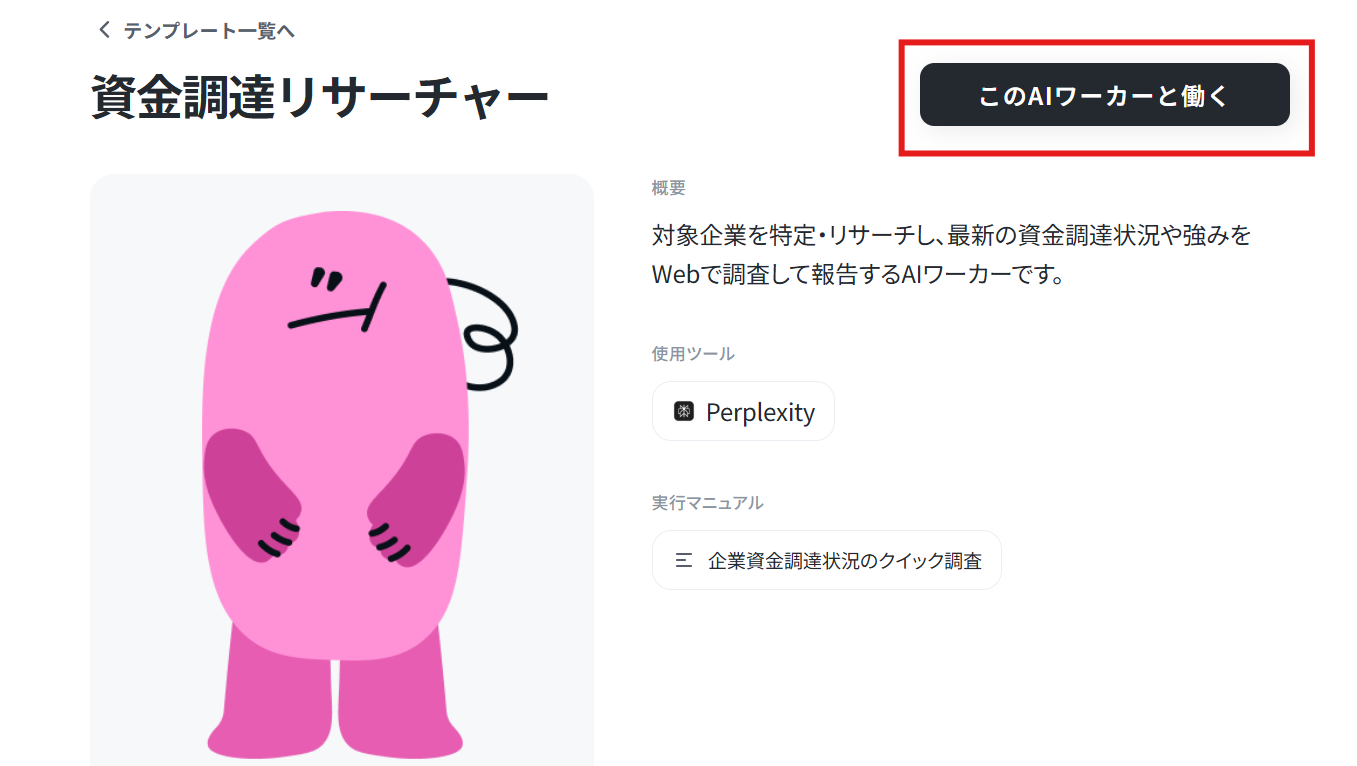
コピーが完了すると、あなたのワークスペースに新しいAIワーカーが追加され、すぐに設定画面からカスタマイズを始められる状態になります。
AIワーカーの基本設定
AIワーカーの編集画面を開いたら、まずは基本となる設定を行います。AIワーカーの名前やアイコン、役割などを分かりやすく設定しておきましょう。例えば、名前を「資金調達リサーチャー」とし、役割(システムプロンプト)には「あなたはベンチャーキャピタルの優秀なリサーチアシスタントです。指定された企業の最新の資金調達状況や強みを正確に調査し、分かりやすく報告してください」といった内容を入力します。
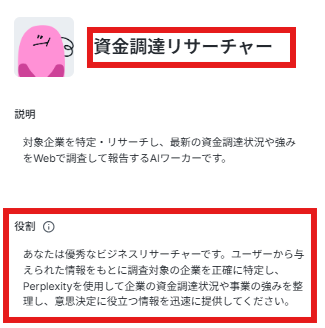
このように役割を明確に定義することで、AIワーカーがどのような視点で情報を探し、どのようなトーンで回答すべきかが決まり、より期待に沿った精度の高いアウトプットが得られるようになります。
AIワーカーのマニュアル設定
AIワーカーが具体的な業務を遂行するための「マニュアル(プロンプト)」を設定します。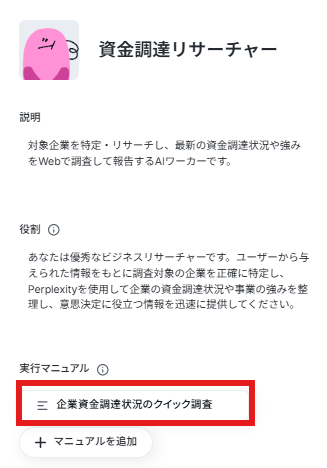
ここでの指示の出し方が、リサーチの質を左右する重要なポイントです。
単に「調べてください」と指示するのではなく、AIが理解しやすいように構造化して詳しく記載することがコツです。
今回はマニュアルの部分にデフォルトで例文が入っているので、そちらを参照しながら書いてみましょう。
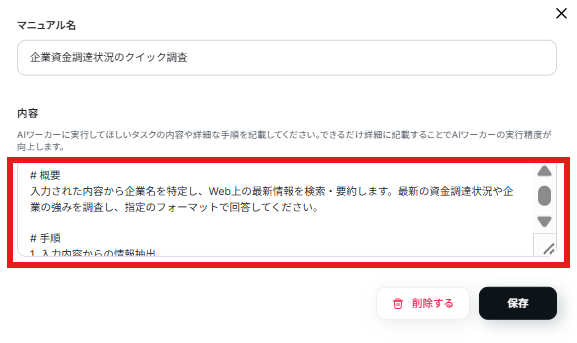
以下のように箇条書きや見出しを使ってフォーマットを指定します。
・調査対象企業:チャットで入力された企業
・調査項目:1. 累計資金調達額および直近の調達ラウンド2. 主な引受先(投資家やVC)3. 企業の事業内容と主な強み
・出力形式:簡潔な箇条書きでまとめ、不明な場合は推測せずに「情報なし」と記載すること。
このように具体的なルールとフォーマットをマニュアルに組み込むことで、AIワーカーは迷うことなく必要な情報だけを抽出・整理して回答してくれるようになります。
マニュアルのアレンジ例
自律的な判断、条件分岐をさせることもできます。例えば、「調査の結果、直近の資金調達額が10億円以上であることが確認できた場合は、回答の先頭に『【大型調達】』というタグを付けてください」というルールを追記することで可能です。
なお、チャット上の指示に基づいて、AIワーカーが自分で使用ツールを追加したりマニュアルを変更してくれたりする機能も用意されていますので、以下のようにチャットから変更指示を出してみてください。

AIワーカーの使用ツール設定
AIワーカーが情報を探しに行くための「ツール」を連携させます。今回は高精度な検索が可能な「Perplexity」を使用します。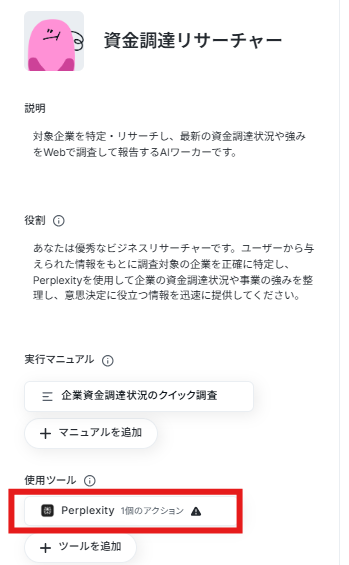
Perplexityとの連携がまだの方や、表示されているものと違うアカウントに変更したい方は「+連携アカウントを追加」など、アカウント連携を行えるボタンから連携を行ってください。
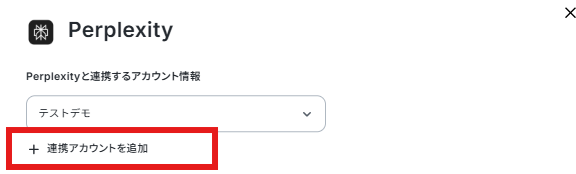
Perplexityのマイアプリ連携
上記「連携アカウントを追加」をクリックするとマイアプリ連携画面に遷移しますので、「アカウント名」は任意の値を、アクセストークンは画面注釈に沿ってAPIキーを発行し入力を行います。入力し終わったら「追加」をクリックしましょう。
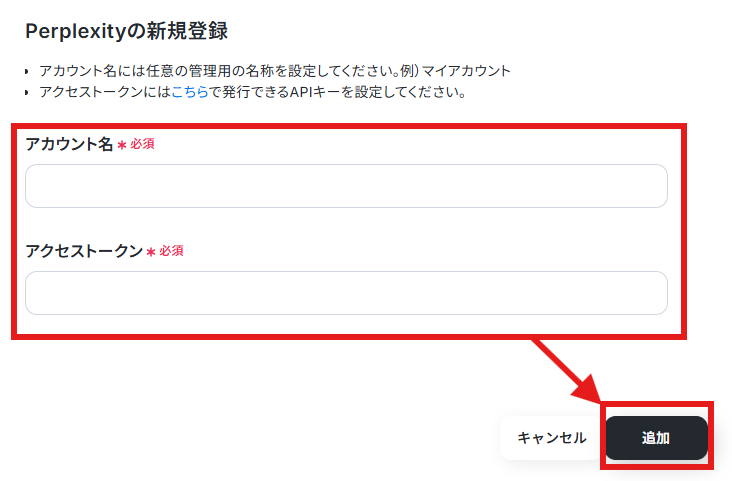
マイアプリにPerplexityが追加されれば、連携完了です。
AIワーカーに許可するアクションも確認しましょう。今回は「テキストを生成」です。
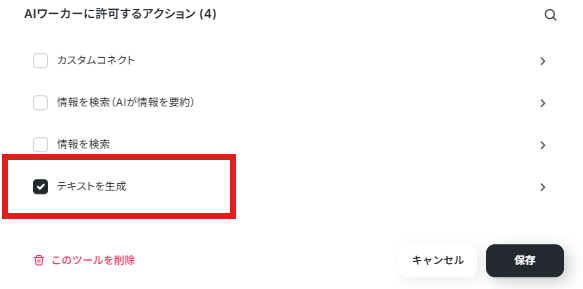
全てが「AIが設定」になってればOKです。保存ボタンを押して必ず保存を行ってください。
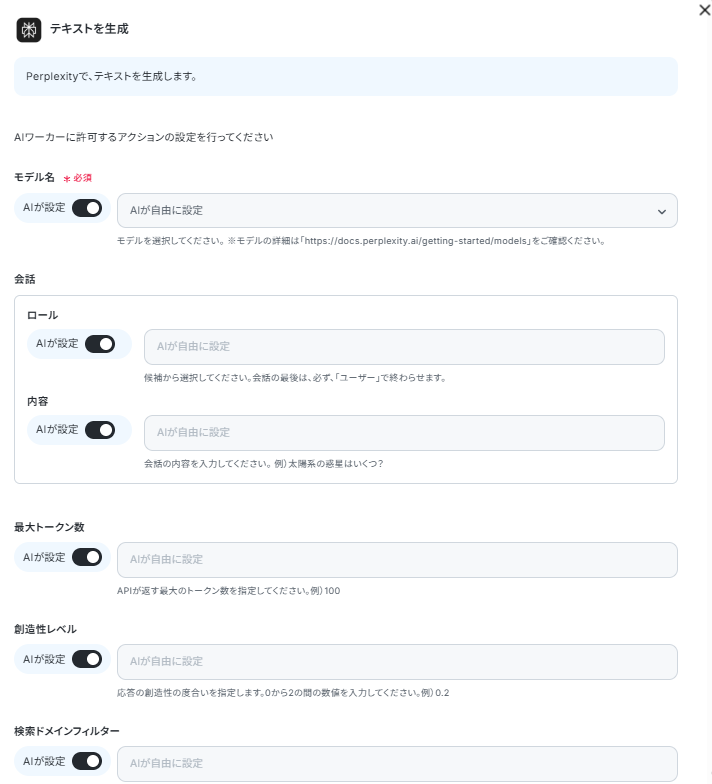
これにより、AIワーカーはユーザーからチャットで企業名を受け取ると、自律的にPerplexityに対して検索クエリを発行し、最新のWeb情報を取得できるようになります。
またAIワーカーに直接伝えればツール追加・変更が可能です。例えばPerplexityでリサーチした内容をSlackに連携したい場合は、AIワーカーのチャット欄からSlackを追加したい旨を指示しましょう。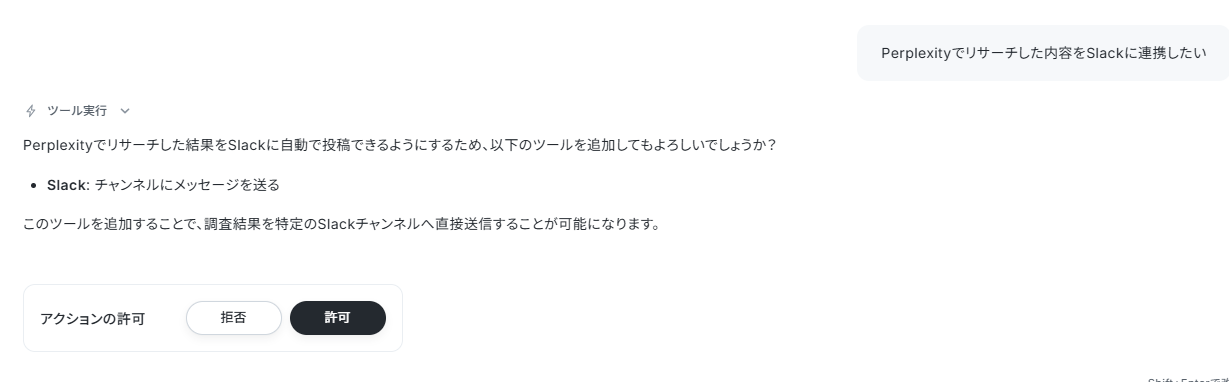
チャットに指示を送信
すべての設定が完了したら、実際にAIワーカーとチャットをして動作を確認します。AIワーカーのチャット画面を開き、「〇〇株式会社の資金調達状況をリサーチして」とメッセージを送信してみてください。
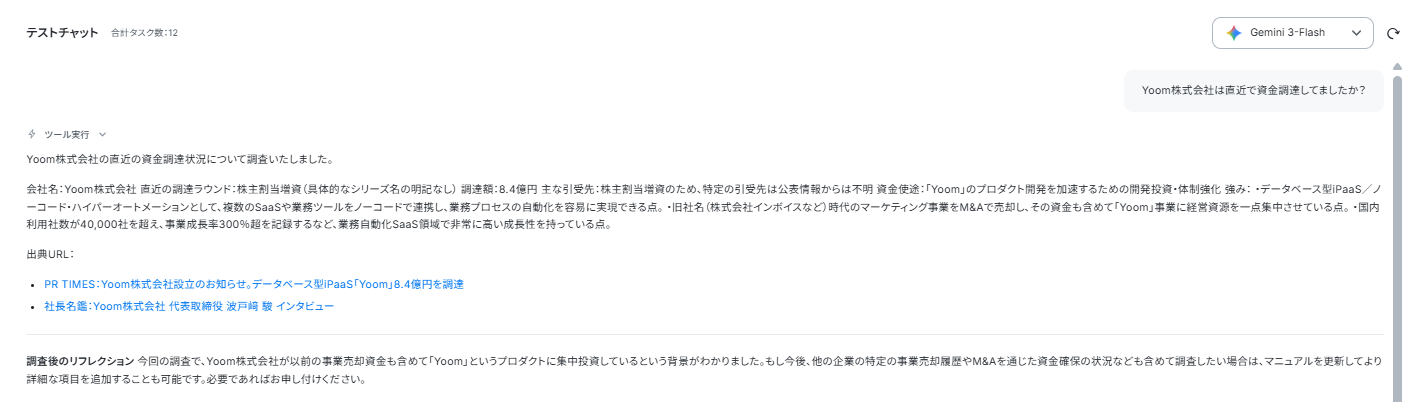
AIワーカーがPerplexityを使って調査を開始し、設定したマニュアル通りに整理された回答を返してくれれば成功です。
もし出力フォーマットが崩れていたり、求める情報が足りなかったりした場合は、マニュアル設定に戻って指示の文章を調整(プロンプトチューニング)します。チャットベースで手軽にテストできるため、何度か対話を行いながら、自社にとって最適なリサーチアシスタントへと育てていきましょう。
AIワーカーをフローに組み込んでさらに自動化してみよう
AIワーカー単体でもチャットを通じて便利にリサーチが可能ですが、さらに「フローボット」と組み合わせることで、リサーチから記録・共有までの一連の業務を自動化できます。ここでは、Google スプレッドシートへの企業名追加をトリガーとして、AIワーカーが自動で検索を行い、その結果をシートに追記した上でSlackへ通知する一連のフローを作成します。この仕組みを作れば、「わざわざシートを見に行かなくてもチーム全体にサマリーが共有される」という状態を作ることができ、チームでの情報蓄積や管理に最適な体制が整います。
※今回連携するアプリの公式サイト:Google スプレッドシート/Slack
- Googleスプレッドシートをアプリトリガーとして使用する際の注意事項は「【アプリトリガー】Googleスプレッドシートのトリガーにおける注意事項」を参照してください。
フローの全体像
自動化フローは、以下のステップで設定を進めていきます。- フローボットのテンプレートをワークスペースにコピーする
- 起動条件となるトリガー(Google スプレッドシートの行追加)を設定する
- 情報検索・整理から記録・通知までを行うAIワーカーを設定する
- フロー全体のテストを行い、トリガーをONにして運用を開始する
各ステップでアプリ間のデータ連携を設定するだけなので、プログラミングの知識は不要です。
Google スプレッドシートのマイアプリ登録
YoomとGoogle スプレッドシートを連携して、操作が行えるようにしていきます。まずは基本的な設定方法を解説しているナビをご覧ください!
テンプレートをコピー
まずは、一連のフローがすでに組み込まれたテンプレートを利用します。以下のリンクからテンプレート詳細ページへ移動し、「このテンプレートを試す」ボタンをクリックして自身のワークスペースにコピーしてください。このワークフローを活用すれば、Google スプレッドシートに企業名を追加するだけで、AIエージェント(AIワーカー)がWebリサーチから調査結果の記録、Slackへの通知までを自動化します。情報収集の工数を削減し、最新のデータに基づいた迅速な意思決定を支援します。
- Google スプレッドシートで管理しているアタックリストの企業調査を効率化したい営業担当者の方
- 投資先候補の資金調達状況や強みを、Webリサーチを用いて自動で収集したいベンチャーキャピタルの方
- 競合他社の最新動向を把握し、チームへスムーズに共有したいマーケティング担当者の方
- Google スプレッドシートへ企業名を入力するだけで、AIが最新の資金調達状況や強みを自動でリサーチするため、情報収集に費やす時間を短縮できます。
- 調査結果の記録とSlackへの通知が自動で行われるため、情報の共有漏れを防ぎ、チーム全体で最新の市場動向を共有可能です。
- はじめに、Google スプレッドシート、Perplexity、SlackをYoomと連携します
- 次に、トリガーで、Google スプレッドシートの「行が追加されたら」アクションを設定します
- 最後に、対象企業を特定・リサーチし、最新の資金調達状況や強みをWebで調査して記録・報告するためのマニュアル(指示)を作成し、Perplexity、Google スプレッドシート、Slackのアクションを使用ツールとして設定します
■このワークフローのカスタムポイント
- Google スプレッドシートのトリガー設定では、企業名を入力する対象のシートや列を正確に指定してください。
- AIワーカーの指示内容を調整することで、資金調達状況以外にも、特定の事業内容や採用情報など、リサーチしたい項目を自由に変更可能です。
- Slackの通知先チャネルやメッセージの形式を、チームの運用に合わせてカスタマイズしてください。
- Google スプレッドシート、Perplexity、SlackのそれぞれとYoomを連携してください。AIワーカー内で使用するツール(アプリ)についてもマイアプリ連携が必要です。
- トリガーは5分、10分、15分、30分、60分の間隔で起動間隔を選択できます。
- プランによって最短の起動間隔が異なりますので、ご注意ください。
- Googleスプレッドシートをアプリトリガーとして使用する際の注意事項は「【アプリトリガー】Googleスプレッドシートのトリガーにおける注意事項」を参照してください。
- AIワーカーの基本設定は「【AIワーカー】基本的な設定方法」をご参照ください。
- AIワーカーの同時実行数・作成可能なAIワーカー数・利用可能なAIモデルはご契約中のプランによって異なります。
- AIワーカー内でご利用いただけるアプリやオペレーション等はフローボットの利用制限と同様です。
- AIワーカーは、テスト実行でも本番実行と同様にタスクを消費しますのでご注意ください。詳細は「【AIワーカー】タスク実行数の計算方法」ご参照ください。
- AIワーカーはマニュアルを詳細に設定することで適切な処理を実行しやすくなります。詳細は「【AIワーカー】マニュアルの作成方法」をご参照ください。
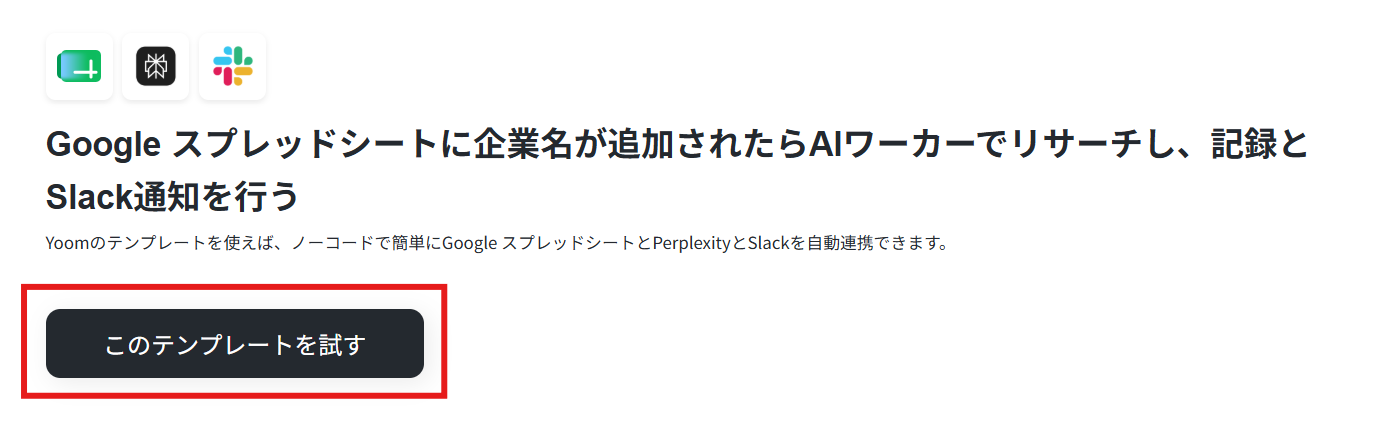
コピーされたフローボットを開くと、Google スプレッドシートの行追加をトリガーとしてAIワーカーを実行するフローが表示されます。あとは各アイコンをクリックして、自社のアカウントやファイルへの接続設定を行うだけです。
トリガー設定
フローの起点となるトリガーを設定します。今回はGoogle スプレッドシートの「行が追加されたら」という条件でフローが起動するようにします。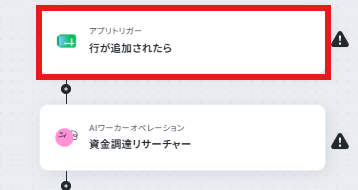
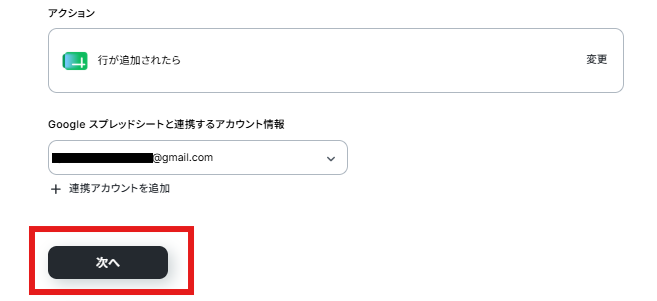
連携アカウントとアクションを確認していきます。
アクションはデフォルト設定のまま、アカウント情報は、連携したいアカウントが選択されているか確認してください。確認が終わったら「次へ」で進みましょう。
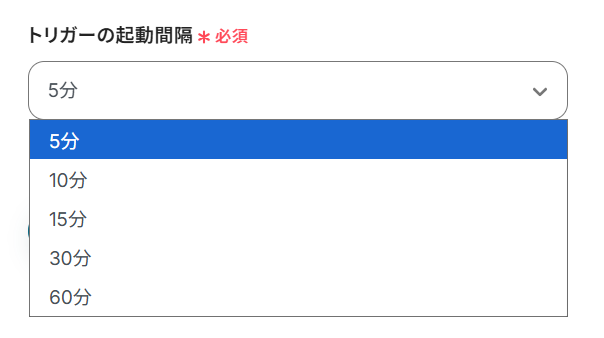
トリガーの起動間隔を設定していきましょう。プルダウンをクリックして、任意のタイミングを選んでください。
トリガーの起動タイミングは、5分、10分、15分、30分、60分のいずれかで設定できます。
ご利用プランによって、設定できるトリガーの最短間隔が違うので、その点は要チェックです。
なお、基本的にはそのプランの最短の起動間隔にしてお使いいただくことをおすすめします。
詳しくは以下もご確認ください。
今回はリサーチしたい企業リストを管理しているスプレッドシートとして、以下のようなシートを用意しました。
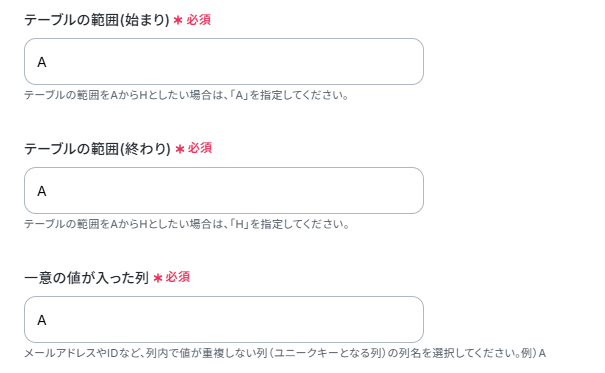
シート内には、あらかじめ「会社名」「資金調達状況」「強み」といった列(ヘッダー)を用意しておいてください。これにより、新しく「会社名」の列にデータが入力された際に、Yoomがそれを検知して自動的にフローを開始するようになります。

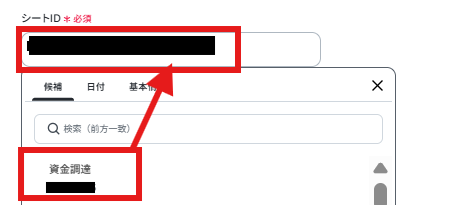
設定画面からリサーチしたい企業リストを管理しているスプレッドシートファイルとワークシートを選択します。
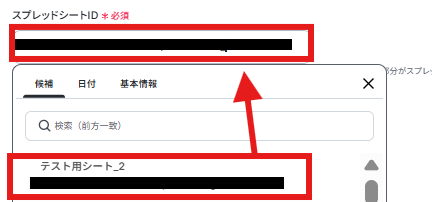
テーブル範囲は以下のように設定しています。
上記の準備ができたら、会社名を登録して「テスト」ボタンを押してみましょう。テストが成功し、取得した値が入ればOKです。
※取得した値とは?
取得した値とは、トリガーやオペレーション設定時に、「テスト」を実行して取得した値のことを指します。
取得した値は、後続のオペレーション設定時の値として利用でき、フローボットを起動する度に、変動した値となります。詳しくは以下をご覧ください。
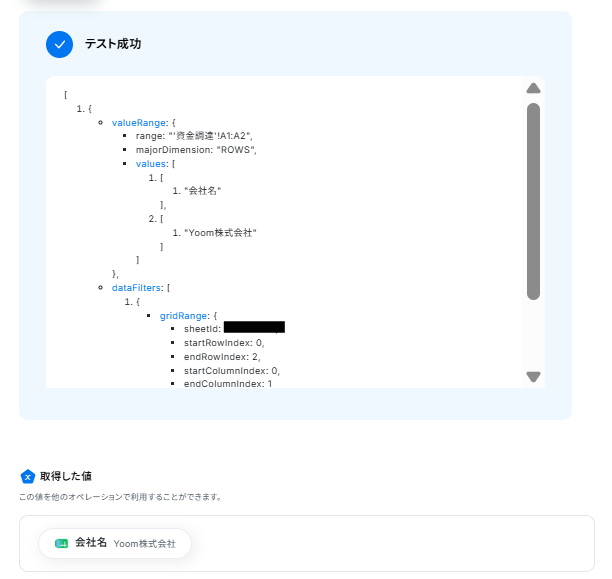
「完了」ボタンをクリックして次に進みます。

AIワーカーの設定
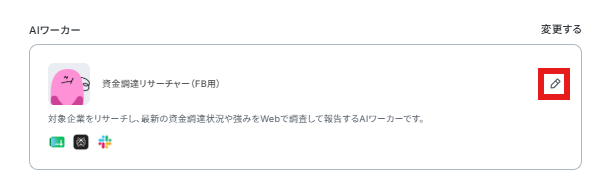
次に、スプレッドシートから取得した企業名をもとに、AIワーカーがリサーチを行う設定をします。フローボット内の「資金調達リサーチャー」のAIワーカーをクリックしましょう。
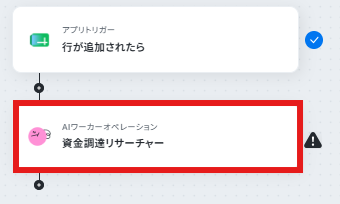
AIワーカーの設定をするため、ペンマークをクリックしましょう。
マニュアルに使用するGoogle スプレッドシートと通知用Slackチャンネルを記載する欄がありますので、そちらに記載を行いましょう。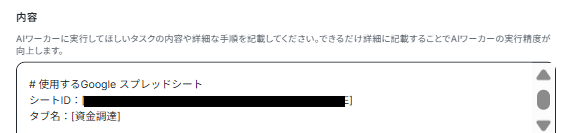
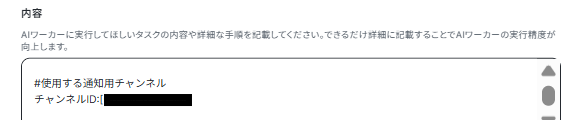
PerplexityとGoogle スプレッドシートのツール設定については、「リサーチ担当のAIワーカーを作ってみよう 」や「Google スプレッドシートのマイアプリ登録」、「トリガー設定」で解説していますので、参考にしてください。
ここでは通知用のSlackの設定をご紹介します。
※Slackで任意のチャンネルにメッセージを送信する場合、該当のチャンネルにYoomアプリを事前にインストールしておく必要があります。
該当チャンネルの「インテグレーション」からYoomを追加しておいてください。
詳しい設定方法については、下記をご参照ください。
参考:Slackのマイアプリ連携
より詳しく知りたい方は以下のリンク先をご覧ください。
AIワーカーに許可するアクションも確認しましょう。
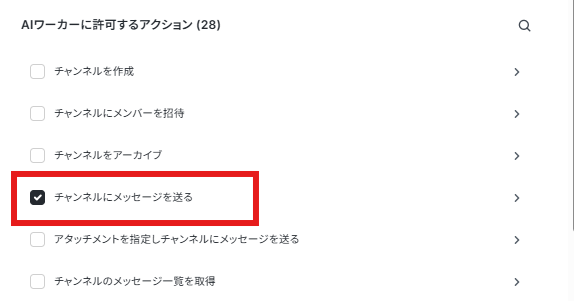
すべて「AIが設定」になっていればOKです。必ず保存ボタンをクリックしてください。
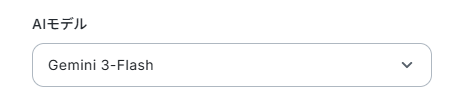
次に、フローに戻り、処理内容に合ったモデルを選択します。推奨のものがデフォルト設定になっているので、今回はGemini-3-Flashを使用します。
ここでAIワーカーへの指示を行っていきます。デフォルトで指示が記載されているので、取得した値を使用して企業名が反映されるように設定しましょう。
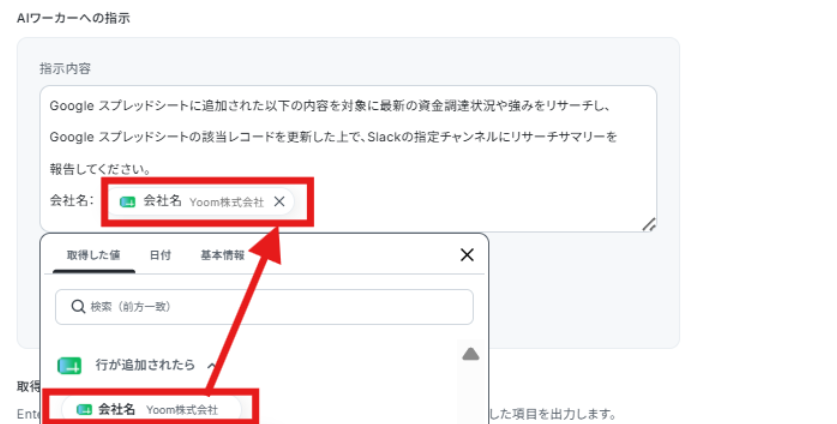
これにより、シートに追加された企業名が動的にAIワーカーへ渡され、個別のリサーチが自動で実行され、Slackに通知されます。
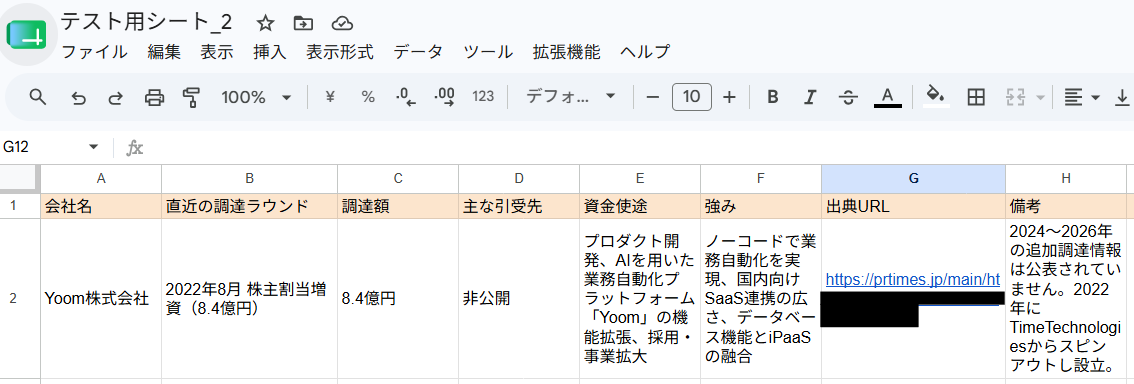
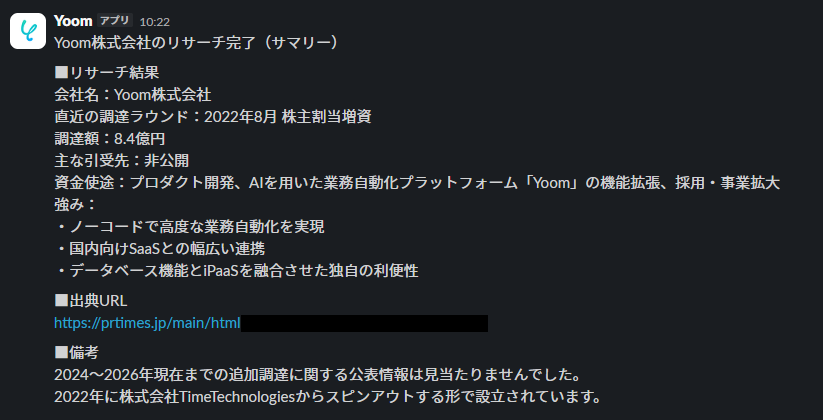
以下は、テストを行った結果です。
- Google スプレッドシート
- Slack
確認が終わったら「完了」ボタンをクリックしましょう。

トリガーON
全ての設定が完了したら、トリガーをONにしてフローを稼働させます。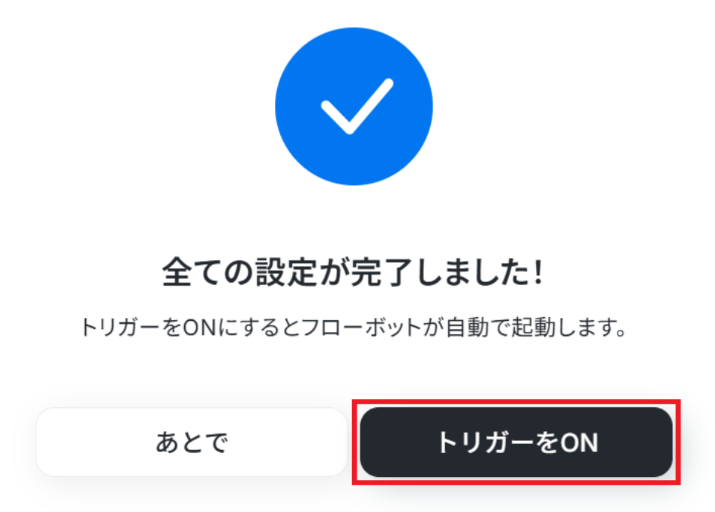
導入時の注意点と運用ルール
AIエージェントの導入は非常に便利ですが、業務に組み込む上ではいくつか気をつけるべきポイントがあります。安全かつ効果的に運用するためのルールを3つ紹介します。1. 人間による最終確認の徹底
AIは優秀ですが、事実と異なる情報をもっともらしく出力する「ハルシネーション」が発生する可能性がゼロではありません。収集した資金調達情報は、重要な投資判断や事業計画、営業のアプローチ方針の決定に直結します。そのため、AIがまとめた情報を100%鵜呑みにするのではなく、重要な意思決定を行う前には、必ず人間が元の記事やプレスリリースに目を通し、最終的な事実確認を行う運用ルールを設けることを推奨します。
2. 情報ソースの確認とファクトチェック
AIワーカーが提出するレポートの信頼性を高めるためには、情報元がどこであるかを把握できるようにすることが重要です。AIワーカーのマニュアル設定において、「回答の末尾には必ず参考にしたWebページのURLを記載すること」という指示を追記しておきましょう。
これにより、担当者がファクトチェックを行う際、自ら検索し直す手間が省け、提供されたURLをクリックするだけで迅速に裏付けを取ることが可能になります。
3. AIへの指示(マニュアル)の定期的なアップデート
AIワーカーは設定されたマニュアルに従って実直に動作するため、マニュアルの質がそのまま業務の質に直結します。運用を続ける中で、「この項目の情報が足りない」「もっとこういう形式でまとめてほしい」といった現場の要望が必ず出てきます。
定期的に出力結果をレビューし、AIワーカーへの指示内容を微調整・アップデートし続ける体制を作ることが、長期的な成功の鍵となります。
まとめ
本記事では、AIエージェントを活用して資金調達のリサーチ業務を自動化する方法について解説しました。手作業で行っていたWeb検索や情報整理をAIワーカーに任せることで、情報収集の効率化や担当者の業務負担軽減につながります。
さらにフローボットと組み合わせれば、企業名を入力するだけで、リサーチ結果の記録やチームへの共有までを自動化できる体制が整います。
まずはYoomのテンプレートを利用して、Google スプレッドシートやSlackなど、自社で利用しているツールと連携させる小さな一歩から始めてみましょう。AIエージェントの力を借りて、リサーチ業務の効率化とチーム全体の生産性向上を実現してください。
よくあるご質問
Q:古い調達ニュースを拾わないための対策はどのように行えばいいですか?
A:
その場合は、マニュアルに「直近一年の調達状況のみ出力してください」などの指示を記載してみてください。
Q:一度に大量の企業名を処理するときの制限はありますか?
A:
起動間隔を選択するタイプのトリガーが、一定時間内に50件以上起動した場合、想定外の起動の可能性を考慮し、起動が保留される仕様となっております。
保留されたフローボットを再開するには、プロジェクトの「保留中」をご確認ください。
詳細は以下のページをご確認ください。
Q:エラー発生時のリトライや検知の手順はどのようになりますか?
A:
エラー発生時は、メールでその旨の通知が行われます。
また、自動での再実行(リトライ)は行われないため、エラー発生時は手動で再実行が必要です。詳しくは、以下のヘルプページをご参照ください。
もし、それでも解決しない場合は以下お問い合わせ窓口よりご連絡ください。
プログラミング知識なしで手軽に構築できます。










