










・
AIエージェントでガントチャートを自動作成!Excelの更新を効率化しよう

AIエージェントなら使っているExcel形式でガントチャートを作成できる
従来のAIは、タスク一覧やスケジュール案を作成しても、その内容をExcelに転記したり、指定の書式に整えたりする作業を別途行う必要がありました。
しかし、AIエージェントなら、WBSに記載されたタスク名や担当者、工数、期間などの情報を整理し、指定したExcelの形式に反映できます。Excelへの転記やガントバーの設定まで自動化できるため、ガントチャート作成に伴う手作業を減らせます。
イメージしやすいように実際にAIエージェントが生成した内容をみてみましょう。
▼作成の基となったWBS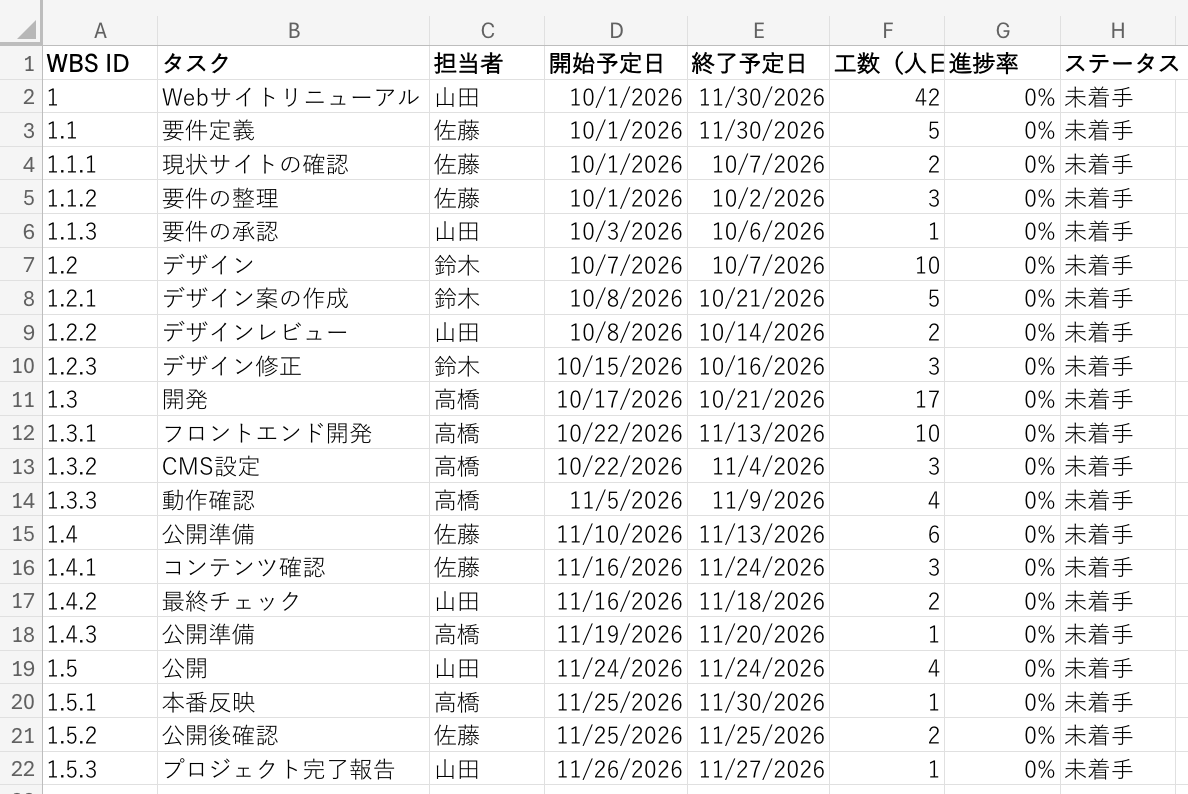
▼AIエージェントが作成したガントチャート
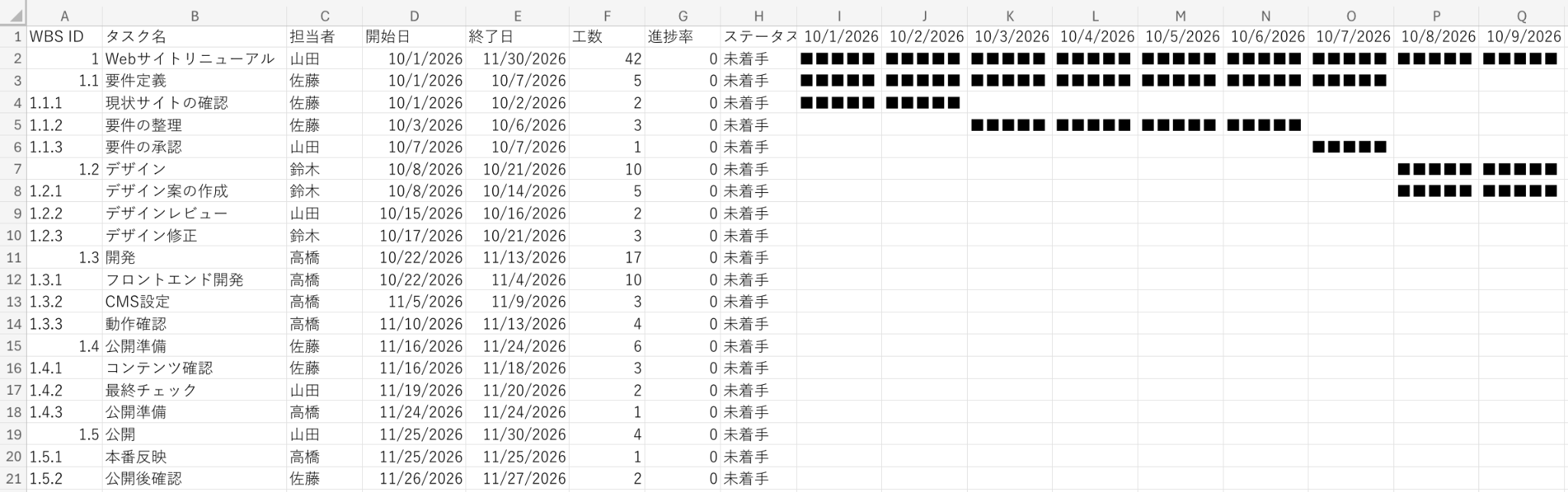
新規ページにガントバーも含めて作成してくれていますね!
WBSに記載されたタスクや担当者、開始日・終了日などの情報をもとに、Excelへの転記からガントバーの設定までまとめて自動化できました。
このように、これまで手作業で行っていたガントチャート作成の工程を、AIエージェントが代行して完了してくれるんです!
使い慣れたExcelをそのまま活用できる
AIエージェントなら、現在使っているExcelのフォーマットや管理項目にあわせて、ガントチャートの作成・更新を自動化できます。既存の管理方法を大きく変えることなく、必要な情報をもとにガントチャートを作成できるため、フォーマットに合わせた手作業での調整も減らすことが可能です。
タスク情報を自動で反映する
AIエージェントは、WBSやタスクリストからタスク名や担当者、工数、開始日などの情報を整理し、指定したExcelファイルに反映できます。
開始日や終了日を指定したセルに反映し、設定した条件付き書式やガントバーの作成ルールに沿って、期間を視覚的に表示可能です。工数の集計や担当者別のタスク整理にも活用できるため、ガントチャート作成に伴う転記や集計作業を効率化につながります。
AIワーカーでガントチャートを自動作成してみた
「便利そうだけど設定難しくない?」
「コード書いたりできないよ…」
そう思っても大丈夫。
今回は、チャットで設定ができるYoomのAIワーカーを使って、ガントチャートを自動作成するAIエージェントを作成してみました!
▼今回使用するテンプレートはこちら

プロジェクトの目標から必要なタスクを自動で分析・抽出し、マイルストーンを含めた構成案を作成するAIワーカーです。タスクの粒度を揃え、漏れのない計画を効率的に立案できるため、プロジェクトの可視化や進捗管理をスムーズに行いたい方におすすめです。
- プロジェクトの目標から具体的な実行プランへの落とし込みに時間を要しているプロジェクトマネージャーの方
- タスクの漏れや重複を防ぎ、論理的な整合性を保ったタスクリストを効率的に作成したいチームリーダーの方
- 進捗管理を円滑にするために、タスクを適切な粒度で細分化し、属性情報を整理したい管理担当者の方
チャットで指示を出すだけで自社の運用に合わせて自動で設定・アップデートされていきます。まずは、AIワーカーが処理を正しく実行できるよう「スキル」と「使用ツール」をカスタマイズしましょう。
- 「スキル」とは:
- AIワーカーが処理を行うための手順書です。詳しい設定方法は「【AIワーカー】スキル(旧マニュアル)の作成方法」をご参照ください。
- 「使用ツール」とは:
- AIワーカーが処理を行う際に使用するツールです。自社で普段使っているツールをAIに指示するだけで、データの取得先や出力先を自由に組み替えることができます。
- AIワーカーの同時実行数・作成可能なAIワーカー数・利用可能なAIモデルはご契約中のプランによって異なります。
- AIワーカー内でご利用いただけるアプリやオペレーション等はフローボットの利用制限と同様です。
- AIワーカーは、テスト実行でも本番実行と同様にタスクを消費しますのでご注意ください。詳細は「【AIワーカー】タスク実行数の計算方法」ご参照ください。
まずは、上記のバナーの「試してみる」をクリックして、無料のアカウント登録を行いましょう。
登録が完了すると、以下のようなチャット画面が表示されます。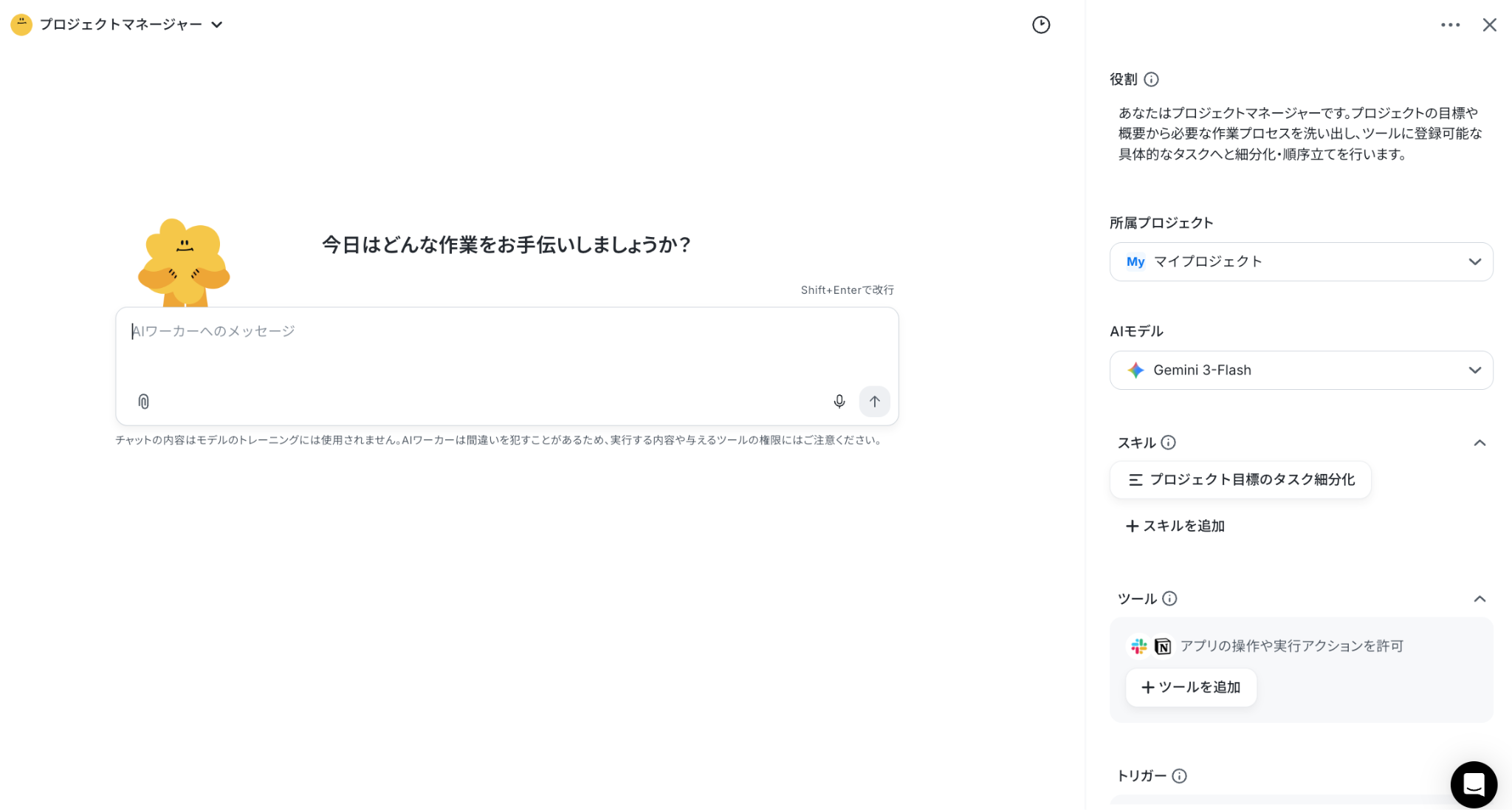
この画面上で、ガントチャート作成で使用するツールや守ってほしいルールを設定していくことで、自社の運用に合わせた処理が行えるようになります。
使用するツールをAIワーカーに伝える
まずAIワーカーにガントチャートを作成する際に使用したいツールを伝えましょう。
今回は、「送信されたExcelのWBSを読み取り、新しいシートを作成してガントチャートを作成したい。ツールを設定して」と指示を出しました。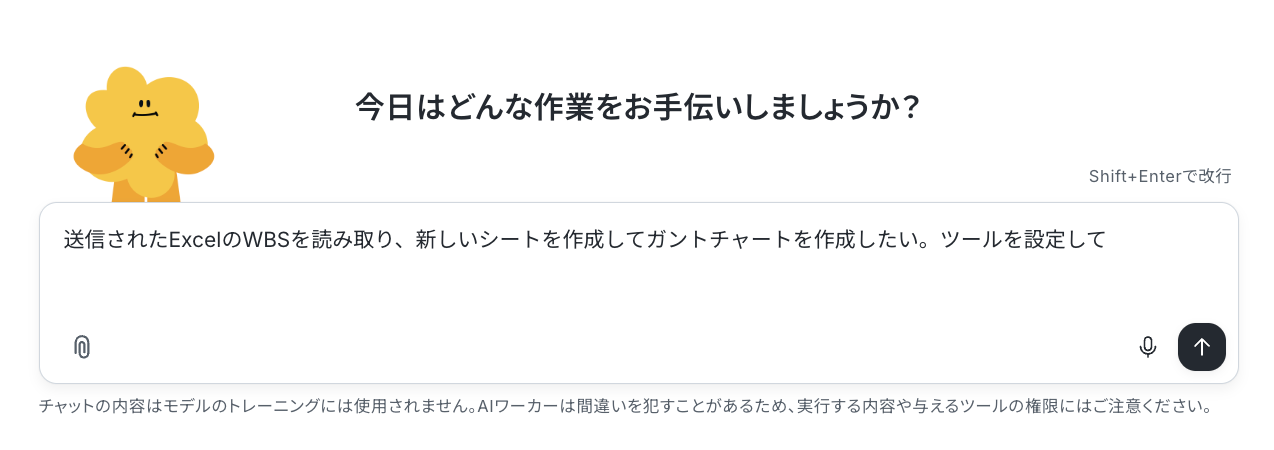
するとAIワーカーが自動で実行に必要なアクションを提示してくれます。
ここで【許可】をクリックするとこれから起動する際は自動でこのアクションを使用して動いてくれるようになります。
内容を確認して、問題なければ【許可】をクリックしましょう。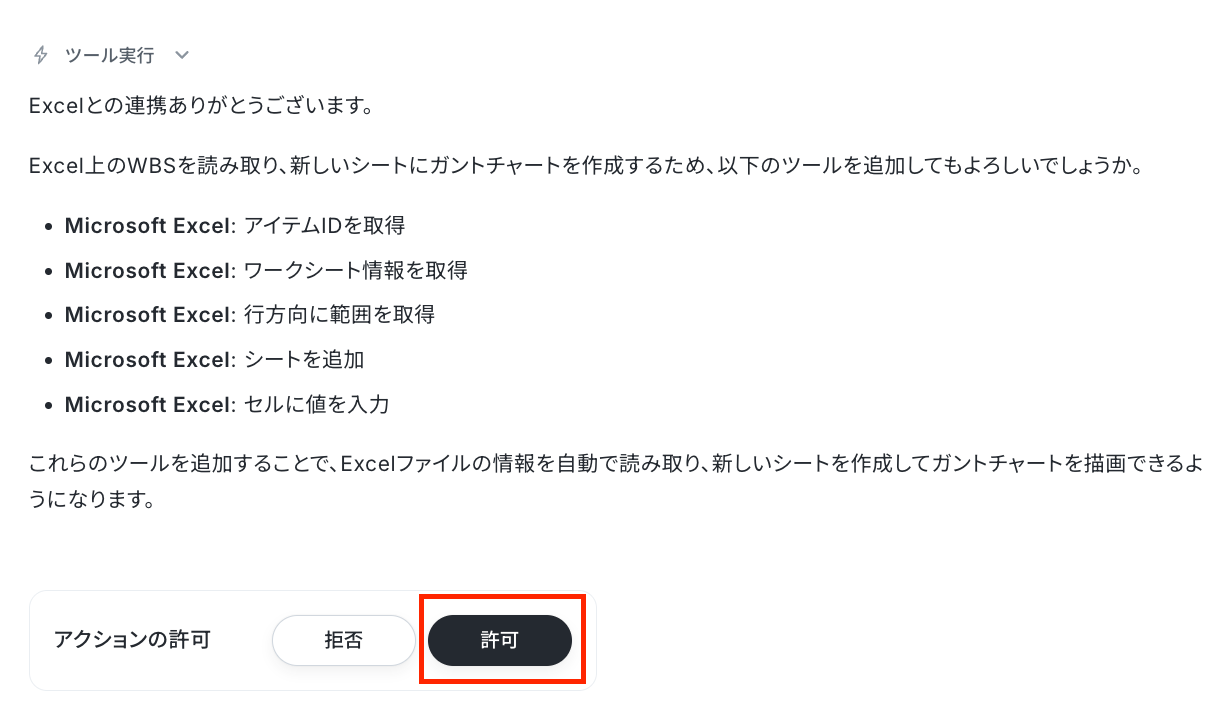
ツールにMicrosoft Excelが追加されました!
ルールを伝えてガントチャートを作成してもらう
次に、ガントチャートを作成するにあたって、必要な条件やルールを伝えましょう。
まずはじめに自社のガントチャートの形式をテキストでAIワーカーに伝えます。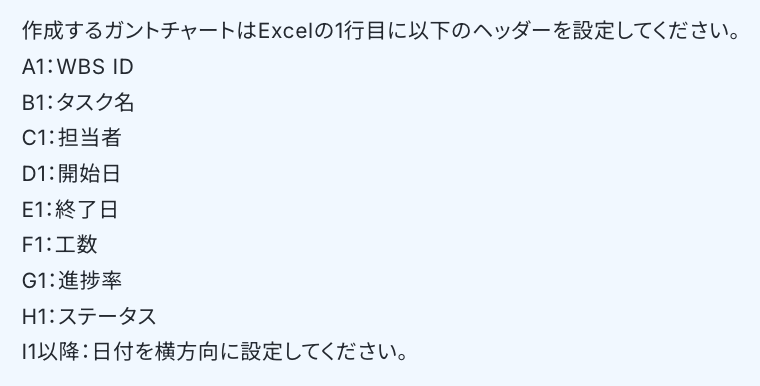
するとAIワーカーがスキルの修正案を提示してくれました!
スキルとは、AIワーカーが処理を行うためのマニュアル・手順書のこと。
ここに基本的な処理手順や注意事項を記載しておけば、毎回同じような指示をしなくても、AIワーカーが自ら適切な手順で働いてくれるようになります!
内容を確認し、問題なければ【許可】をクリックします。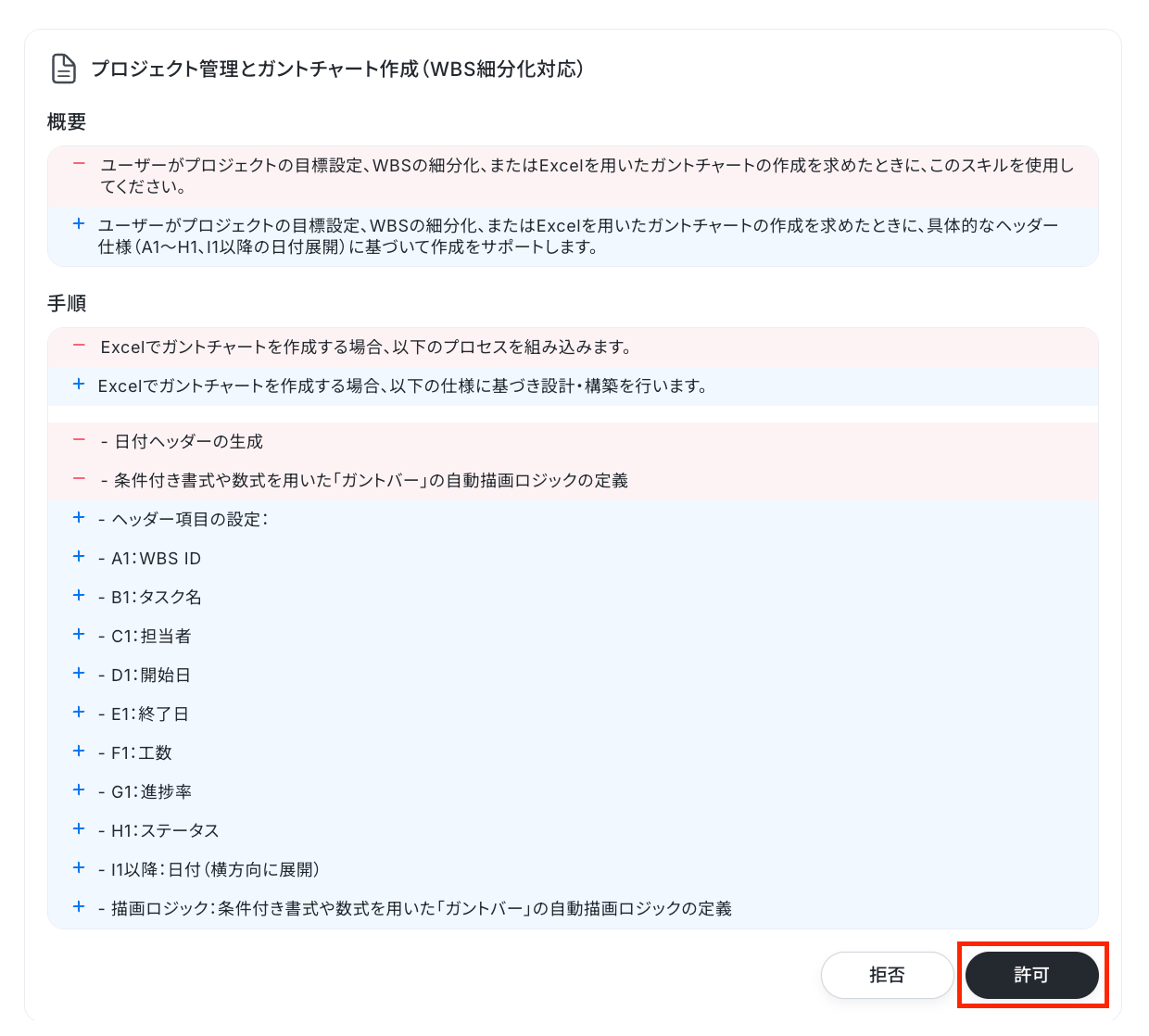
続いてガントチャートの作成を依頼しましょう。
WBSのExcel共有リンクと共に「WBSを読み取ってガントチャートを作成して」と指示を送信します。
▼送信したWBS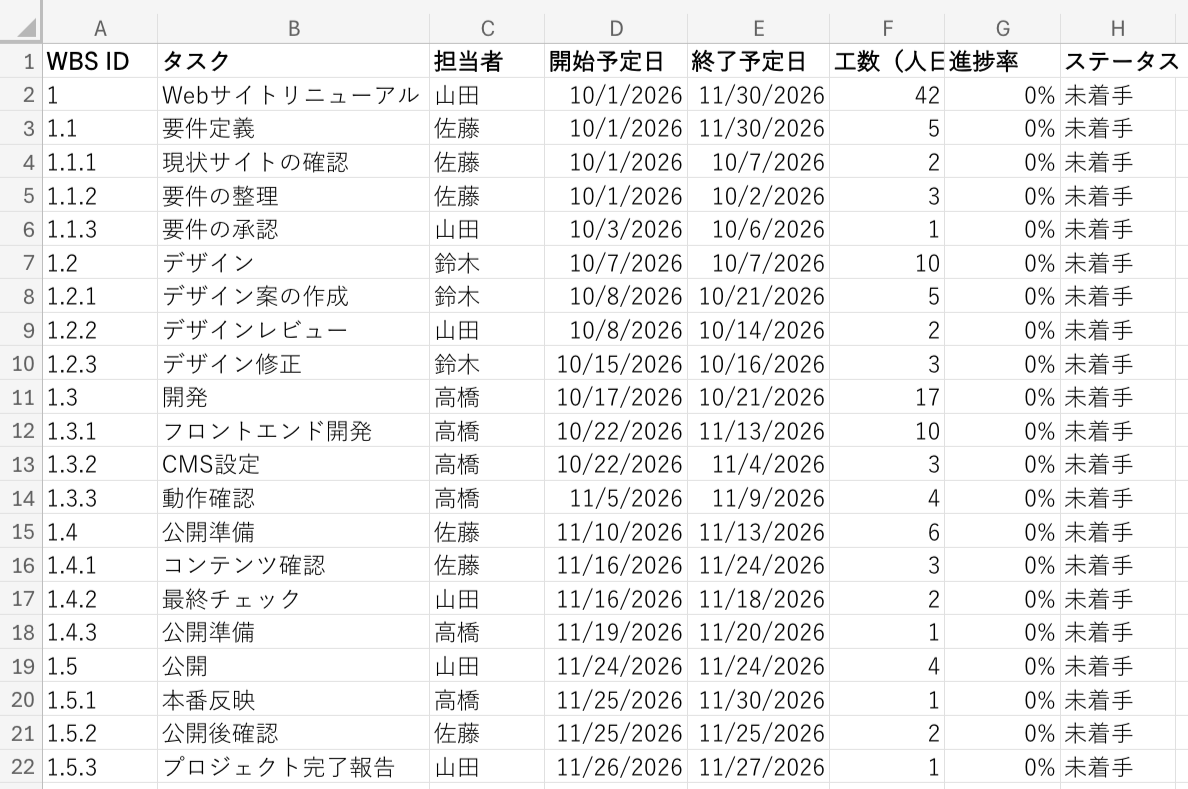
すると数分で完了の通知を受けとりました!
実際に作成されたガントチャートを確認してみましょう。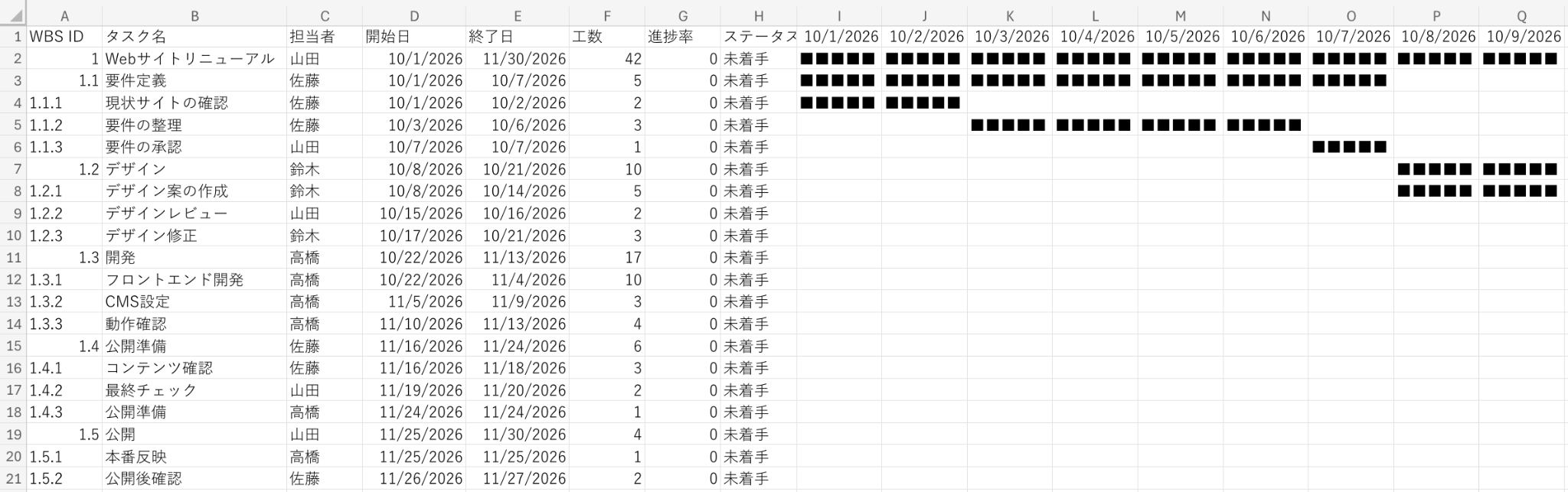
おお!ちゃんとあらかじめ指定した形式でガントチャートを作成してくれていますね。
指定したフォーマットに沿ってガントチャートが作成されているため、WBSの内容を手作業で転記する必要がありません。
もし、WBSの送信がない場合でもテキストを送信してガントチャートを作って欲しい!といった場合も、AIワーカーへ伝えるだけで完了できます。
「WBSがなく、プロジェクトの概要と納期だけが決まっている状態からガントチャートを作成できるようにスキルを調整して欲しい。」とチャット画面に送信してみましょう。
するとAIワーカーがスキルの修正案を表示してくれました!
内容を確認して、問題なければ【許可】をクリックして完了です。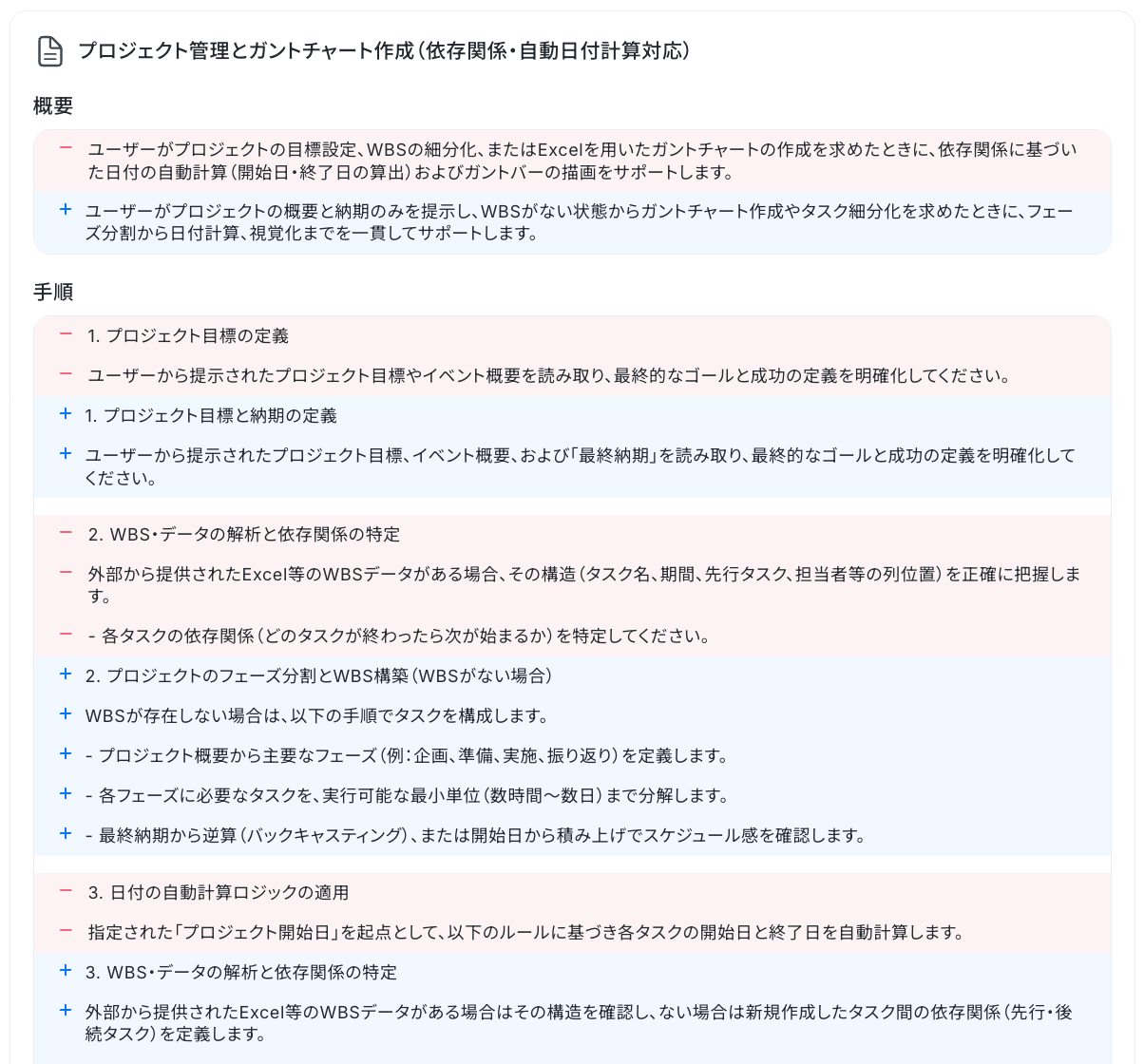
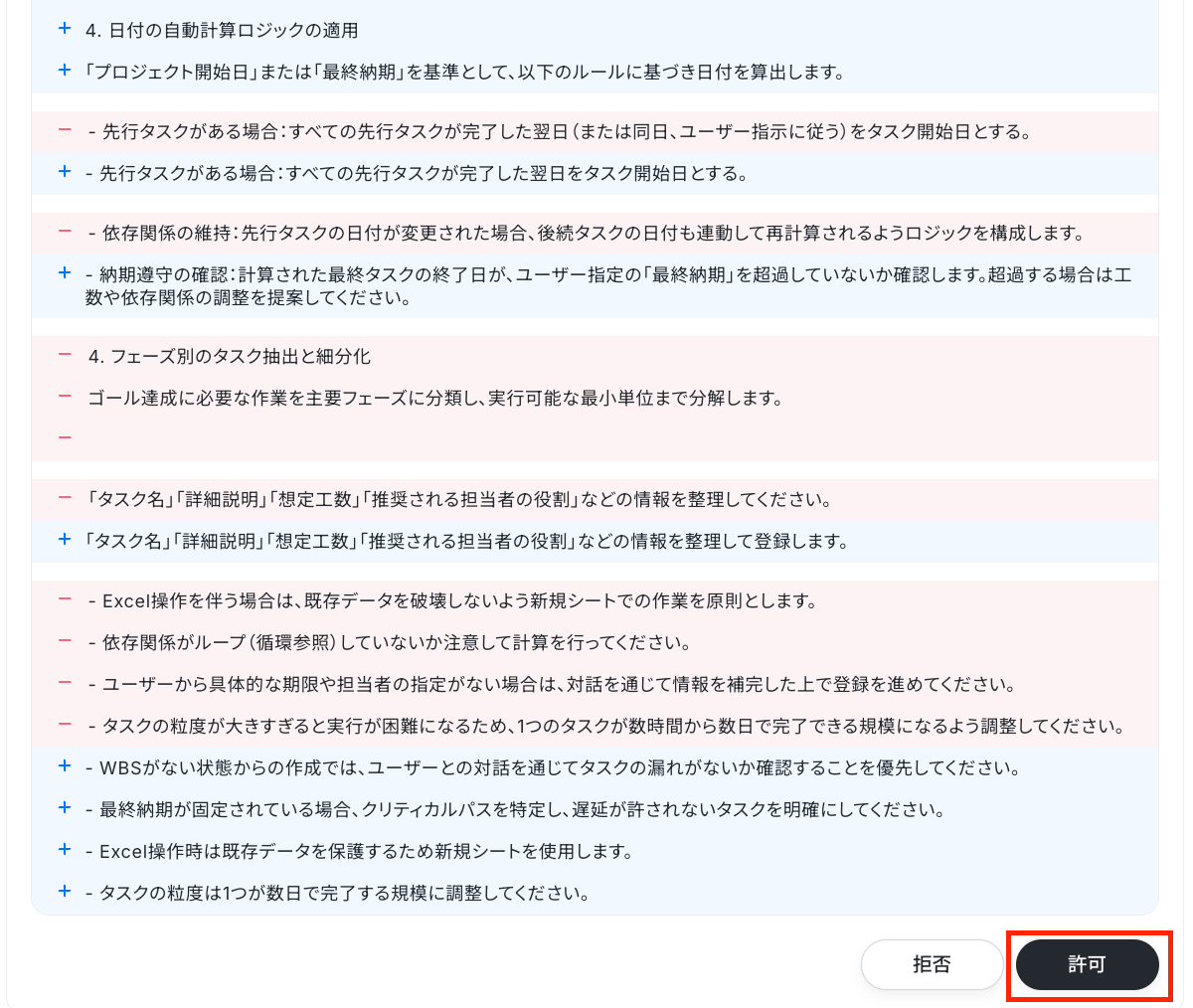
アレンジも簡単に完了することができました!
「プロジェクト初期段階でWBSがなく、全体の概要や納期しか決まっていない!」
という場合でも、AIワーカーにやりたいイメージを送信するだけでガントチャートを作成することができます。
ぜひ、運用に合わせてスキルのアレンジもしてみてくださいね。
AIワーカーでガントチャート作成を効率化しよう
Excelでガントチャートを管理すると、社内のルールや既存のフォーマットに合わせやすい一方で、WBSの転記や日付の入力、進捗状況の更新など手作業が発生し、作成や更新に手間がかかります。予定が変更された場合には、ガントバーの修正や関連する情報の更新も必要です。
でもAIワーカーを活用すれば、現在使用しているExcelのフォーマットを変えずに、タスク情報の反映や集計などを自動化できます。
ガントチャートの作成や更新に時間がかかっている…という方は、AIワーカーを活用してみませんか?
現在のExcelの管理方法に合わせた自動化を試してみてください!
▼WBSから自動でガントチャートを作成!
プロジェクトの目標から必要なタスクを自動で分析・抽出し、マイルストーンを含めた構成案を作成するAIワーカーです。タスクの粒度を揃え、漏れのない計画を効率的に立案できるため、プロジェクトの可視化や進捗管理をスムーズに行いたい方におすすめです。
- プロジェクトの目標から具体的な実行プランへの落とし込みに時間を要しているプロジェクトマネージャーの方
- タスクの漏れや重複を防ぎ、論理的な整合性を保ったタスクリストを効率的に作成したいチームリーダーの方
- 進捗管理を円滑にするために、タスクを適切な粒度で細分化し、属性情報を整理したい管理担当者の方
チャットで指示を出すだけで自社の運用に合わせて自動で設定・アップデートされていきます。まずは、AIワーカーが処理を正しく実行できるよう「スキル」と「使用ツール」をカスタマイズしましょう。
- 「スキル」とは:
- AIワーカーが処理を行うための手順書です。詳しい設定方法は「【AIワーカー】スキル(旧マニュアル)の作成方法」をご参照ください。
- 「使用ツール」とは:
- AIワーカーが処理を行う際に使用するツールです。自社で普段使っているツールをAIに指示するだけで、データの取得先や出力先を自由に組み替えることができます。
- AIワーカーの同時実行数・作成可能なAIワーカー数・利用可能なAIモデルはご契約中のプランによって異なります。
- AIワーカー内でご利用いただけるアプリやオペレーション等はフローボットの利用制限と同様です。
- AIワーカーは、テスト実行でも本番実行と同様にタスクを消費しますのでご注意ください。詳細は「【AIワーカー】タスク実行数の計算方法」ご参照ください。
[Yoomとは]
Yoomの基本機能とAIワーカーについて解説しています!
よくあるご質問
Q:Claude CodeとYoomのAIワーカーは、どのように違いますか?
A:
Claude Codeは主にエンジニア向けのツールであり、開発者がコードを書いたり、開発作業を進めたりするためのツールです。一方でYoomのAIワーカーは、ビジネスの実務を自律的に進めることに特化しています。そのため、開発やコードを扱う用途にはClaude Code、普段の業務をAIで効率化したい場合にはYoomのAIワーカーというように、目的に応じて使い分けられます。
Q:AIワーカーとフローボットは、どのように使い分ければよいですか?
A:
フローボットとは、普段使っている複数のアプリをパズルのようにつなぎ合わせて、一連の業務の流れ(ワークフロー)を自動化できる仕組みのことです。
「今週のチケットを要約してレポートにして」のように、柔軟な要約やアイデア出しなど、大枠をAIに任せたい場合は「AIワーカー」が向いています。指示を出すだけで、AIが業務の土台を作ってくれます。
一方で、メールの内容を確認して担当者へ通知するなど、実行する手順が明確な業務には「フローボット」が適しています。処理の流れをパズルのように決められるため、同じ作業を安定して繰り返せます。
AIの柔軟性とフローボットの確実性を組み合わせる「ハイブリッド構成」も可能ですタスクの消費量や処理の確実性が気になる場合は、AIワーカーとフローボットを役割ごとに使い分けるとよいでしょう。
Q:AIワーカーを使用するにあたって注意事項はありますか?
A:
はい。AIワーカー内で使用するツール(アプリ)についてもマイアプリ連携が必要です。
- AIワーカーの基本設定は「【AIワーカー】基本的な設定方法」をご参照ください。
- AIワーカーの同時実行数・作成可能なAIワーカー数・利用可能なAIモデルはご契約中のプランによって異なります。
- AIワーカー内でご利用いただけるアプリやオペレーション等はフローボットの利用制限と同様です。
- AIワーカーは、テスト実行でも本番実行と同様にタスクを消費しますのでご注意ください。詳細は「【AIワーカー】タスク実行数の計算方法」をご参照ください。
- AIワーカーはスキルを詳細に設定することで適切な処理を実行しやすくなります。詳細は「【AIワーカー】スキル(旧マニュアル)の作成方法」をご参照ください。
Q:AIワーカーからMicrosoft Excelに値を追加する際、すべてのセルに正しく値が入らない場合はどうすればよいですか?
A:
今回の設定では、AIワーカーとMicrosoft Excelを組み合わせ、Yoomデフォルトアクションの「繰り返し(ループ)」を使って値を追加しています。最初は、Excelのすべてのセルに正しく値が追加されないことがありましたが、AIワーカーへの指示内容を見直し、処理対象のセルや入力する値を明確に指定することで解消できました。
AIワーカーに指示する際は、次の内容を具体的に記載すると安定しやすくなります。
- どのデータを対象にするか
- 何行分の処理を行うか
- Excelのどの列に値を入れるか
- 空欄のセルをどう扱うか
- 1件ずつ処理すること
- すべてのセルへの入力が完了したか確認すること
また、繰り返し処理で利用する値が、複数のデータとして正しく渡されているかも確認しましょう。AIワーカー側の指示を具体化し、処理の単位や入力先を明確にすることがポイントです。
AIワーカー内で大容量データの取得やループ処理を行うと、タスクを大きく消費する可能性があるのでご注意ください。テスト実行でも本番実行と同様にタスクを消費するため、大量のデータを対象にしたテストには注意が必要です。
Q:Microsoft ExcelをAIワーカーで使用する際の注意点はありますか?
A:
Microsoft365(旧Office365)には、家庭向けプランと一般法人向けプラン(Microsoft365 Business)があり、一般法人向けプランに加入していない場合には認証に失敗する可能性があります。
また、Microsoft Excelのデータベースオペレーションでは、実行アクション、ファイルの保存場所、ドライブIDまたはサイトID、アイテムID、シート名、テーブル範囲などを設定します。Microsoft Excelのデータベースを操作するオペレーションの設定詳細は「【Excel】データベースを操作するオペレーションの設定に関して」をチェックしてみてください。
特にテーブル範囲を指定する際は、列名を含めた範囲を入力します。また、Excelでは1行目が列名として判定されるため、必ず1行目に列名を設定してください。3行目以降に列名がある場合は、正しく範囲を判定できない可能性があります。
Q:「繰り返し(ループ)」を使うときに注意することはありますか?
A:
AIワーカー内で大容量データの取得やループ処理を行うと、タスクを大きく消費する可能性があるのでご注意ください。
処理するデータ量が多い場合は、必要なデータだけを対象にする、処理回数をあらかじめ確認する、AIワーカーとフローボットの役割を分けるといった工夫がおすすめです。
また、ループ処理の中でExcelへの値の追加を行う場合は、1回の繰り返しでどのデータを登録するのかを明確にしておくと、入力漏れや重複を防ぎやすくなります。
Q:AIワーカーに入力した会社の情報が、AIの学習に使われることはありませんか?
A:
YoomのAIオペレーションでは、利用する各AIサービスのデータポリシーに基づき、ユーザーが入力したデータをAIモデルの学習に使用しない方針が示されています。そのため、会社情報や業務データをAIワーカーに入力しても、それらの情報がAIの学習データとして利用されることはありません。
なお、外部サービスを経由してAIを利用する場合は、利用する外部サービスのデータポリシーが適用されます。また、各サービスの利用規約やデータポリシーは変更される可能性があるため、最新情報は各サービスの公式情報をご確認ください。
プログラミング知識なしで手軽に構築できます。











