・
Google スプレッドシートとGeminiで業務を自動化!レビュー分類を実践検証

Google スプレッドシートでのデータ管理や分析に時間がかかりすぎていませんか?
本記事では、Googleの生成AI「Gemini」をスプレッドシートで活用し、煩雑な業務を劇的に効率化する方法を具体的に解説します!
🤖Gemini in Google スプレッドシートとは

Google スプレッドシートとGeminiの統合により、これまで関数の習得や手作業が必要だったデータ処理のあり方が大きく変わりました。まずは、この機能がどのような仕組みで私たちの業務をサポートしてくれるのか、その全体像を確認していきましょう。
▼AIがスプレッドシート上の作業を自動化する仕組み
Gemini in Google スプレッドシートは、Googleの強力な大規模言語モデルをスプレッドシートのエディタ内に直接組み込んだ画期的な機能です。
ユーザーが自然な言葉(プロンプト)で指示を出すと、シートやタブ、指定したセル範囲のデータを参照し、データの入力、整理、分析をサポートします。やりたいことを言葉で伝えるだけで、AIが背後で適切な処理を実行するため、ITスキルの差に関わらず、誰もが高度なデータ活用を行える環境が整います。
▼サイドパネルとAI関数の役割
スプレッドシートにおけるGeminiの使い方は、
- サイドパネル
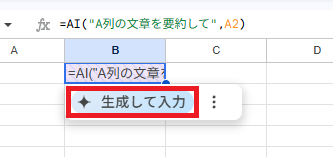
- AI関数
の2種類に分かれています。
サイドパネルは、画面右側のチャット型インターフェースで、AIと対話しながら新しい表を作成したり、既存のデータに対する複雑な質問をしたりする際に適しています。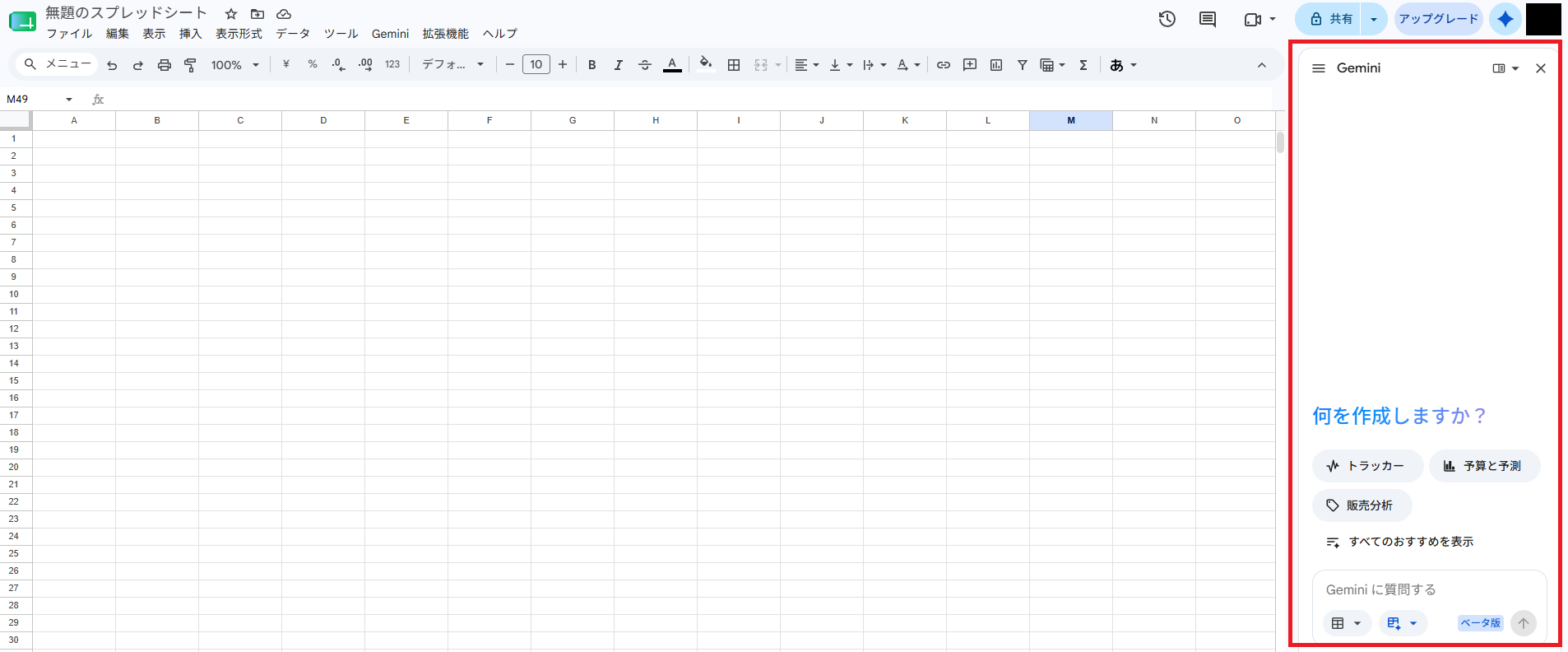
🛠️Geminiをスプレッドシートで使うための条件

Geminiの便利な機能をスプレッドシートで動作させるためには、いくつかクリアすべき前提条件があります。機能が表示されるための環境確認から、組織内で機能を有効にするための具体的な手順まで、導入前に押さえておくべきポイントを整理しました。
▼利用環境とライセンスの確認
Geminiをスプレッドシート上で継続的に利用するためには、原則として対象となるライセンスの適用、または機能の有効化が必要です。
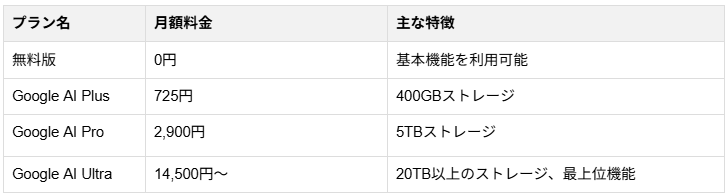
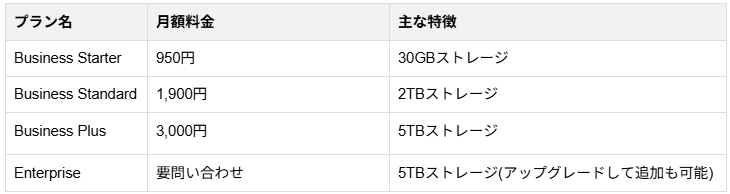
個人ユーザーの場合、Google スプレッドシートのAI関数や分析機能は「Google AI Pro」または「Google AI Ultra」で利用できます。法人ユーザーの場合は、Google Workspaceの「Business Standard」「Business Plus」「Enterprise」が主な対象です。
Googleのサービス提供状況やプランの更新によって、特定の環境下で試験的に利用できるケースもありますが、まずはツールバーやサイドパネルにGeminiのアイコンが表示されているかを確認することが、活用の第一歩となります。
【個人ユーザー向け Google AIの料金プラン】
【法人ユーザー向け Google Workspaceの料金プラン】
▼管理者によるGeminiの有効化
対象プランを利用していても、組織やユーザーの設定によってはGeminiが表示されない場合があります。Google Workspaceを利用している場合、管理者がGoogle管理コンソールからGeminiやスマート機能に関する設定を確認し、組織の運用方針に合わせてアクセスを管理することが可能です。対応するエディションでは、組織全体に適用するだけでなく、特定の部署やチームに限定して機能の利用範囲を設定することもできます。
🚀YoomはGoogle スプレッドシートとGeminiの連携を自動化できます
Google スプレッドシートとGeminiの連携は便利な反面、特定のデータが追加されるたびに手動でAIに指示を出したり、結果を他のツールへ転記したりといった手間がかかりますね。
そんな問題もYoomなら解決できます!
[Yoomとは]
たとえば、フォームでPDFを受け取ったら、Geminiでデータを抽出してGoogle スプレッドシートに記録するといったことも可能です。気になる方はぜひチェックしてみてくださいね👀
■概要フォームで受け取ったPDFの内容確認やデータ転記は、手間がかかる業務の一つではないでしょうか。 特に、ファイルを開いて手作業で情報をコピー&ペーストする作業は、時間もかかり入力ミスも発生しがちです。 このワークフローを活用すれば、Geminiを利用したPDFからのデータ抽出を自動化し、Google スプレッドシートへの記録までをスムーズに行えるため、こうした課題を解消できます。■このテンプレートをおすすめする方- フォームで受け取ったPDFからのデータ入力作業に、多くの時間を費やしている方
- Geminiを活用して、PDFからの効率的な情報抽出を実現したいと考えている方
- Google スプレッドシートへの手作業による転記ミスを減らし、業務を効率化したい方
■このテンプレートを使うメリット- フォーム送信後、GeminiによるPDFからのデータ抽出と転記が自動で行われるため、手作業の時間を短縮できます。
- 人の手による転記作業が減ることで、コピー&ペーストのミスや入力漏れといったヒューマンエラーの防止に繋がります。
■フローボットの流れ- はじめに、GeminiとGoogle スプレッドシートをYoomと連携します。
- 次に、トリガーでフォームトリガーを選択し、「フォームが送信されたら」というアクションを設定し、PDFファイルを受け取るための項目を作成します。
- 次に、オペレーションでGeminiの「ファイルをアップロード」アクションを設定し、フォームで受け取ったPDFファイルを指定します。
- 続けて、オペレーションでGeminiの「コンテンツを生成(ファイルを利用)」アクションを設定し、アップロードしたファイルをもとに内容を要約、整形します。
- さらに、オペレーションでAI機能の「テキスト抽出」を設定し、Geminiが生成した内容から必要な情報を抽出します。
- 最後に、オペレーションでGoogle スプレッドシートの「レコードを追加する」アクションを設定し、抽出した情報を指定のシートに記録します。
※「トリガー」:フロー起動のきっかけとなるアクション、「オペレーション」:トリガー起動後、フロー内で処理を行うアクション■このワークフローのカスタムポイント- トリガーに設定するフォームの質問項目は、受け取りたい情報に応じて自由に設定してください。
- Geminiでコンテンツを生成する際の指示内容は、抽出したい情報の種類やフォーマットに合わせて任意で設定できます。
- AI機能でテキストを抽出する際の指示内容も、必要なデータのみを的確に抜き出すよう、任意で設定してください。
- Google スプレッドシートでレコードを追加するアクションでは、記録したいスプレッドシートやシートを任意で設定できます。
■注意事項- Gemini、Google スプレッドシートのそれぞれとYoomを連携してください。
■概要Notionに情報を追加した後、その内容をもとにGeminiでテキストを生成し、Google スプレッドシートへ手作業で転記する業務に手間を感じていませんか。このワークフローは、そうしたGeminiとGoogle スプレッドシートを活用した定型業務を自動化するために設計されています。Notionのデータベースに新しいページが追加されるだけで、Geminiが内容に応じたテキストを自動で生成し、Google スプレッドシートに追記するため、データ入力作業の効率化を実現します。
■このテンプレートをおすすめする方- Notionの情報を基に、Geminiでコンテンツを生成しGoogle スプレッドシートに転記している方
- 手作業によるデータ転記やリスト作成に時間がかかり、本来の業務に集中できていない方
- Notion、Gemini、Google スプレッドシート間のコピー&ペーストによるミスをなくしたい方
■このテンプレートを使うメリット- Notionへの情報追加を起点に、Geminiでのテキスト生成からGoogle Sheetsへの記録までが自動化され、手作業に費やしていた時間を削減できます。
- 人の手によるコピー&ペースト作業がなくなるため、入力間違いや転記漏れといったヒューマンエラーを防ぎ、データの正確性を維持することに繋がります。
■フローボットの流れ- はじめに、Notion、Gemini、Google スプレッドシートをYoomと連携します。
- 次に、トリガーでNotionを選択し、「特定のデータベースのページが作成・更新されたら」というアクションを設定します。
- 次に、オペレーションで分岐機能を設定し、トリガーで取得した情報をもとに後続の処理を分岐させます。
- 次に、オペレーションでNotionの「レコードを取得する(ID検索)」を設定し、必要な情報を取得します。
- 次に、オペレーションでGeminiの「コンテンツを生成」を設定し、取得した情報を活用してテキストを生成します。
- 最後に、Google スプレッドシートの「レコードを追加する」を設定し、生成されたテキストを指定のシートに追加します。
※「トリガー」:フロー起動のきっかけとなるアクション、「オペレーション」:トリガー起動後、フロー内で処理を行うアクション
■このワークフローのカスタムポイント- Notionのトリガー設定では、連携の起点としたいデータベースIDを任意に設定できます。
- 分岐機能では、Notionから取得した情報(ページのプロパティなど)を基に、後続の処理を分ける条件を自由にカスタマイズ可能です。
- Notionのレコード取得アクションでは、検索キーとなる項目を、固定値や前段のステップで取得した情報を変数として用いて任意に設定できます。
- Geminiに与えるプロンプトは自由にカスタマイズでき、Notionから取得した情報を組み込んで動的なテキストを生成させることが可能です。
- Google スプレッドシートへの追加アクションでは、対象のスプレッドシートやシート、書き込みたいテーブルの範囲などを任意に指定できます。
■注意事項- Notion、Gemini、Google スプレッドシートのそれぞれとYoomを連携してください。
- 分岐はパーソナルプラン以上のプランでご利用いただける機能(オペレーション)となっております。フリープランの場合は設定しているフローボットのオペレーションはエラーとなりますので、ご注意ください。
- パーソナルプランなどの有料プランは、2週間の無料トライアルを行うことが可能です。無料トライアル中には制限対象のアプリや機能(オペレーション)を使用することができます。詳しくは、「料金プランのページ」をご参照ください。


- フォームで受け取ったPDFからのデータ入力作業に、多くの時間を費やしている方
- Geminiを活用して、PDFからの効率的な情報抽出を実現したいと考えている方
- Google スプレッドシートへの手作業による転記ミスを減らし、業務を効率化したい方
- フォーム送信後、GeminiによるPDFからのデータ抽出と転記が自動で行われるため、手作業の時間を短縮できます。
- 人の手による転記作業が減ることで、コピー&ペーストのミスや入力漏れといったヒューマンエラーの防止に繋がります。
- はじめに、GeminiとGoogle スプレッドシートをYoomと連携します。
- 次に、トリガーでフォームトリガーを選択し、「フォームが送信されたら」というアクションを設定し、PDFファイルを受け取るための項目を作成します。
- 次に、オペレーションでGeminiの「ファイルをアップロード」アクションを設定し、フォームで受け取ったPDFファイルを指定します。
- 続けて、オペレーションでGeminiの「コンテンツを生成(ファイルを利用)」アクションを設定し、アップロードしたファイルをもとに内容を要約、整形します。
- さらに、オペレーションでAI機能の「テキスト抽出」を設定し、Geminiが生成した内容から必要な情報を抽出します。
- 最後に、オペレーションでGoogle スプレッドシートの「レコードを追加する」アクションを設定し、抽出した情報を指定のシートに記録します。
- トリガーに設定するフォームの質問項目は、受け取りたい情報に応じて自由に設定してください。
- Geminiでコンテンツを生成する際の指示内容は、抽出したい情報の種類やフォーマットに合わせて任意で設定できます。
- AI機能でテキストを抽出する際の指示内容も、必要なデータのみを的確に抜き出すよう、任意で設定してください。
- Google スプレッドシートでレコードを追加するアクションでは、記録したいスプレッドシートやシートを任意で設定できます。
- Gemini、Google スプレッドシートのそれぞれとYoomを連携してください。
■このテンプレートをおすすめする方
- Notionの情報を基に、Geminiでコンテンツを生成しGoogle スプレッドシートに転記している方
- 手作業によるデータ転記やリスト作成に時間がかかり、本来の業務に集中できていない方
- Notion、Gemini、Google スプレッドシート間のコピー&ペーストによるミスをなくしたい方
■このテンプレートを使うメリット
- Notionへの情報追加を起点に、Geminiでのテキスト生成からGoogle Sheetsへの記録までが自動化され、手作業に費やしていた時間を削減できます。
- 人の手によるコピー&ペースト作業がなくなるため、入力間違いや転記漏れといったヒューマンエラーを防ぎ、データの正確性を維持することに繋がります。
■フローボットの流れ
- はじめに、Notion、Gemini、Google スプレッドシートをYoomと連携します。
- 次に、トリガーでNotionを選択し、「特定のデータベースのページが作成・更新されたら」というアクションを設定します。
- 次に、オペレーションで分岐機能を設定し、トリガーで取得した情報をもとに後続の処理を分岐させます。
- 次に、オペレーションでNotionの「レコードを取得する(ID検索)」を設定し、必要な情報を取得します。
- 次に、オペレーションでGeminiの「コンテンツを生成」を設定し、取得した情報を活用してテキストを生成します。
- 最後に、Google スプレッドシートの「レコードを追加する」を設定し、生成されたテキストを指定のシートに追加します。
■このワークフローのカスタムポイント
- Notionのトリガー設定では、連携の起点としたいデータベースIDを任意に設定できます。
- 分岐機能では、Notionから取得した情報(ページのプロパティなど)を基に、後続の処理を分ける条件を自由にカスタマイズ可能です。
- Notionのレコード取得アクションでは、検索キーとなる項目を、固定値や前段のステップで取得した情報を変数として用いて任意に設定できます。
- Geminiに与えるプロンプトは自由にカスタマイズでき、Notionから取得した情報を組み込んで動的なテキストを生成させることが可能です。
- Google スプレッドシートへの追加アクションでは、対象のスプレッドシートやシート、書き込みたいテーブルの範囲などを任意に指定できます。
■注意事項
- Notion、Gemini、Google スプレッドシートのそれぞれとYoomを連携してください。
- 分岐はパーソナルプラン以上のプランでご利用いただける機能(オペレーション)となっております。フリープランの場合は設定しているフローボットのオペレーションはエラーとなりますので、ご注意ください。
- パーソナルプランなどの有料プランは、2週間の無料トライアルを行うことが可能です。無料トライアル中には制限対象のアプリや機能(オペレーション)を使用することができます。詳しくは、「料金プランのページ」をご参照ください。
💬サイドパネルでスプレッドシートを自動化

画面右側に表示されるGeminiサイドパネルは、いわば自分専用のAIアシスタントです。
会話形式で柔軟な指示が出せるため、定型業務だけでなく、クリエイティブな作業やデータ分析の初期段階でも大きな力を発揮します。
1.自然言語でテーブルを自動作成
「新規プロジェクトのタスク管理表を作成して」
とサイドパネルに入力するだけで、Geminiは適切な見出し項目(タスク名、担当者、開始日、締切日、ステータスなど)を備えたテーブルを即座に提案します。さらに「予算管理の列も追加して」といった追加の要望にも対話形式で応じてくれるため、業務の立ち上げ時に発生する面倒なフォーマット作成の時間を、従来の数分の一以下に短縮することが可能になります。
2.データに基づくグラフの提案と作成
シート内の数値データを選択し、サイドパネルに
「この売上の推移を視覚化して」
と伝えると、Geminiはデータの内容や指示に基づき、折れ線グラフや円グラフなど、目的に合った表現形式でグラフを生成します。従来の操作のように、グラフの種類を自分で選び、軸の範囲を細かく設定する手間を抑えながら、生成されたグラフをシート上に挿入できます。
3.既存データの並べ替えや書式設定
データの並べ替えやフィルタリング、特定の条件に基づく書式設定もサイドパネルから直接指示できます。
「在庫数が10以下の商品を赤色でハイライトして」
「売上の高い順に並べ替えて」
といった依頼を出すと、AIがユーザーに代わってシート操作を自動実行します。
条件付き書式の複雑な設定メニューを開いてルールを記述する作業にストレスを感じていた方でも、自然な言葉で指示を出すだけで理想のシート状態を作ることができます。ピボットテーブルの作成や、並べ替え、フィルタ、検索と置換などの操作をGeminiに依頼できます。
📊AI関数による大量データの一括処理

特定のセルに記述する「AI関数」は、大量のデータ行を一度に処理したい場面で真価を発揮します。
①=AI関数の基本構文と設定方法
スプレッドシートのセルに
「=AI("プロンプト", 参照セル)」
または
「=Gemini("プロンプト", 参照セル)」
と記述することで、AIによる回答をセル内に表示できます。この関数はSUMやIFなどのスプレッドシート関数と同じように入力でき、一度作成した指示を下の行へ展開することで、リスト内の各データに同じ処理を適用できます。商品名からキャッチコピーを生成したり、長い文章からキーワードを抽出したりする作業を、APIの知識を使わずスプレッドシート上で進められる点が大きな魅力です。
②表記ゆれの自動修正とデータ整形
社内で共有されている名簿や商品リストにおいて、「株式会社」の前後位置や全角・半角の混在といった表記ゆれは、集計ミスを引き起こす大きな要因です。
AI関数(=AI)を使えば、
「会社名の表記を株式会社を前にした形式に統一して」
「住所を都道府県、市区町村、番地、建物名の順に整形して」
といった自然言語の指示だけで、不規則なデータを一貫性のある形式に整理できます。
従来の手法では、設定に膨大な手間がかかったり、イレギュラーな表記に対応しきれなかったりすることが多々ありました。しかし、AI関数なら「文脈を踏まえた柔軟な変換」が可能なため、データクレンジングの工数を劇的に削減し、その後の分析に利用しやすい統一されたマスターデータを効率よく整備できるようになります。
③住所からの特定情報の抽出と分類
意味理解が必要な抽出・分類作業にもAI関数は非常に有効です。
例えば、営業リストに対して
「この住所情報をもとに関東、関西、中部などの地方区分でラベルを付けて」
と指示し、参照セルに住所を指定すれば、AIが地名を認識し、指定した区分に沿って地域を自動で分類します。
従来のVLOOKUP関数などを用いた手法では、膨大な郵便番号マスタや地域対応表を別途用意する必要がありましたが、AI関数なら自然言語で分類基準を指定できるため、対応表を作成する手間を抑えながら、必要な属性データをスムーズに追加できます。
これにより、
- 配送計画の作成
- エリア別のマーケティング分析
- イベント参加者の地域別集計
などに活用できる属性データを素早く生成し、業務のスピードを加速させることが可能です。
📝Geminiをスプレッドシートで使いこなすコツ

AIは指示の出し方一つで、そのパフォーマンスが大きく変わります。
Geminiのポテンシャルを最大限に発揮させ、期待通りのアウトプットを得るための具体的なテクニックをまとめました。
1.指示するデータの範囲を明確にする
Geminiに分析や操作を依頼する際は、
「この表をいい感じにして」
といった曖昧な指示を避け、
「A1セルからG50セルの範囲にある売上データに基づいて分析して」
というように、具体的なセル範囲を明示することが非常に重要です。
対象を明確に絞り込むことで、AIは不要な情報(ノイズ)に惑わされることなく、必要なデータに絞って意図に沿った回答を得やすくなります。
2.出力形式を具体的に指定する
AIから得られた結果をその後の業務でそのまま活用するためには、回答のフォーマットを細かく指定するのがコツです。
「要約して」
とだけ伝えるのではなく、
「『メリット・デメリット・対策案』の3つの項目に分け、それぞれ箇条書きで3点ずつ出力して」
というように、構造を指定しましょう。また、
- 数値を扱う場合:「カンマ区切りの数値のみ出力して」
- システムに流し込む場合:「JSON形式で出力して」
といった指示を加えることで、人間が後から手作業で情報を整形する手間を排除できます。
出口の形をあらかじめ定義しておくことで、AIの知能を既存のワークフローへシームレスに組み込めるようになります。
3.複雑な作業は手順を分けて依頼する
AIに一度に多くのタスクを詰め込みすぎると、処理の過程で一部の条件が無視されたり、回答の精度が低下したりすることがあります。これを防ぐためには、一つの大きな指示を「ステップバイステップ」で分割して依頼するのが定石です。
- 「まずデータの表記ゆれを修正して」
- 「次にその結果を地域ごとに集計して」
- 「最後に前月比との差異を分析して」
といった具合に、一工程ずつ結果を確認しながら進めることで、エラーを未然に防ぎ、最終的なアウトプットの信頼性を極限まで高めることができます。
🧪Geminiによるスプレッドシート自動化を検証

ここでは、Geminiの機能を実際のビジネスシーンを想定した環境で検証した結果をご紹介します。理論上の機能紹介だけでなく、実際に操作した際の精度やスピード感をお伝えすることで、導入の判断材料としてお役立てください。
なお、今回はすべて「サイドパネル」を使って検証を行いました。
検証1:顧客レビューの自動分類
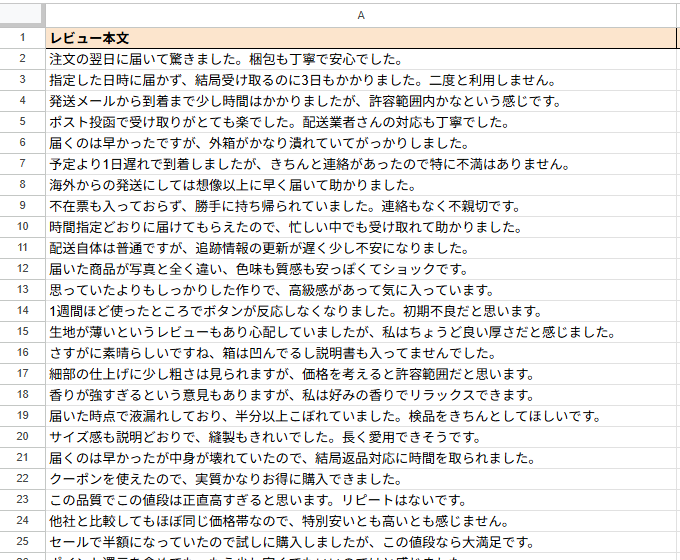
ECサイトの顧客レビュー50件を「配送」「品質」「価格」「その他」の4カテゴリに分類し、さらに感情スコアを付与していきます。
【使用する顧客レビュー50件】
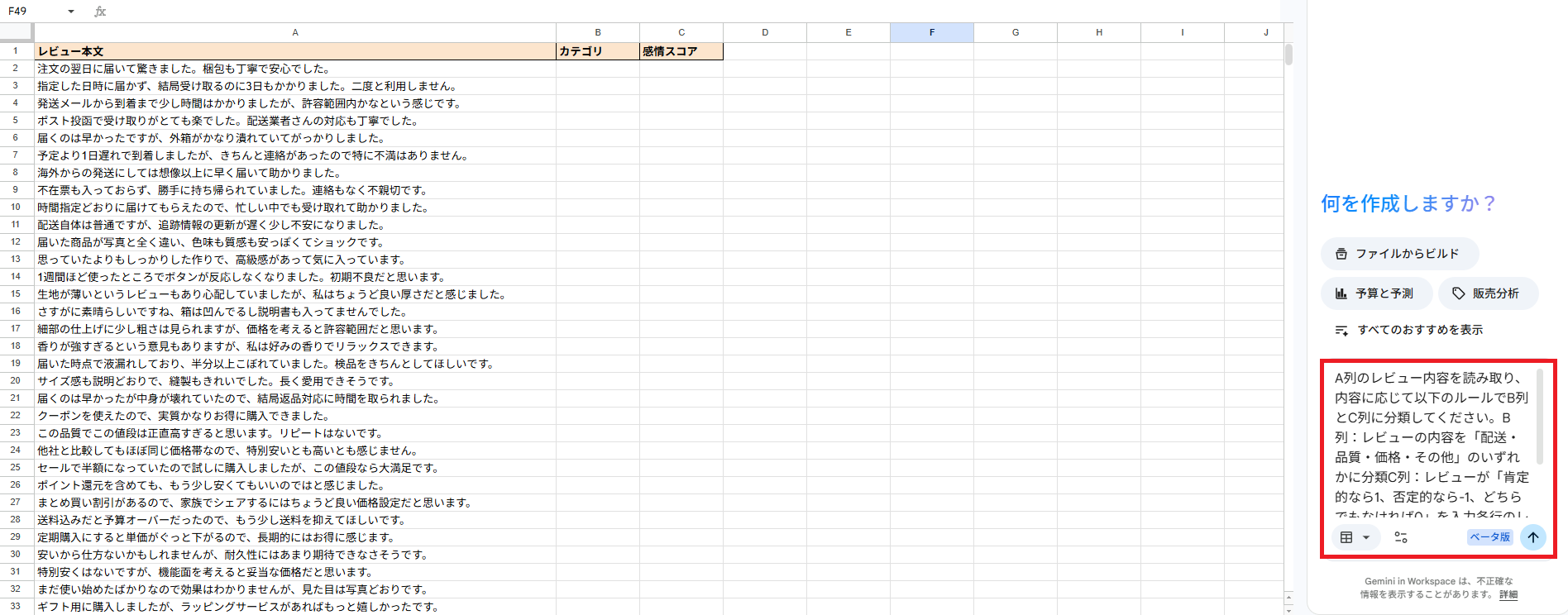
【検証プロンプト】
A列のレビュー内容を読み取り、内容に応じて以下のルールでB列とC列に分類してください。
B列:レビューの内容を「配送・品質・価格・その他」のいずれかに分類
C列:レビューが「肯定的なら1、否定的なら-1、どちらでもなければ0」を入力
各行のレビューを個別に判定し、B列とC列に結果のみを入力してください。
検証結果
すべてのレビューにおいて、文脈や皮肉混じりの表現も正しく理解し、驚くほど高い精度で分類に成功しました。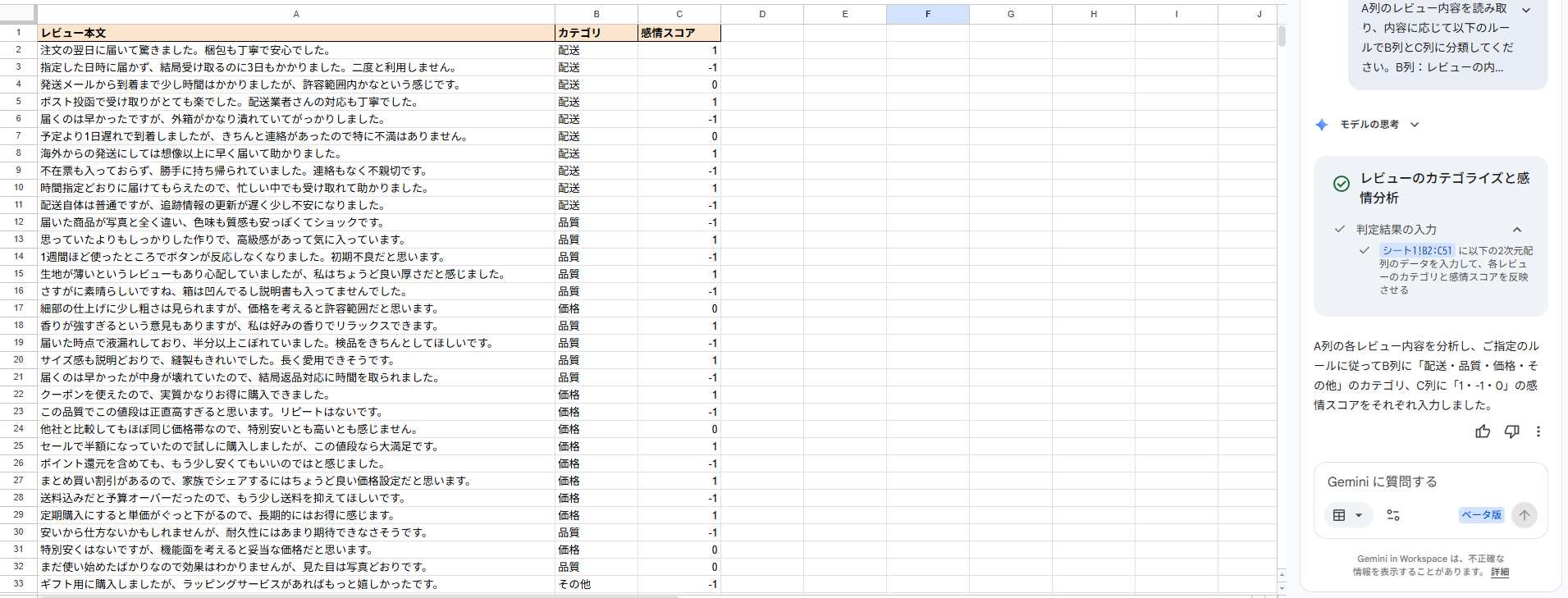
異なっていたものは複合的な内容を含む文章のみでした。
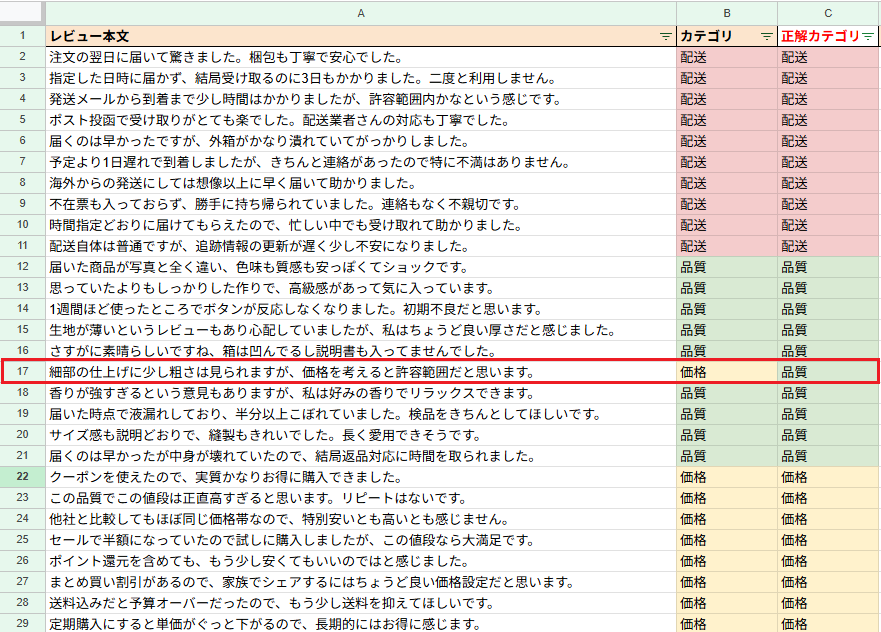
感情スコアについても、人間の目で確認したスコア(E列)と比較したところ、ほぼ一致していました。わざと含めた皮肉・婉曲表現(例:「さすがに素晴らしいですね、箱は凹んでるし…」)も、否定的(-1)として正しく判定できています。
異なっていたものは、「少し不安」をどのように捉えるかによる違い程度でした。
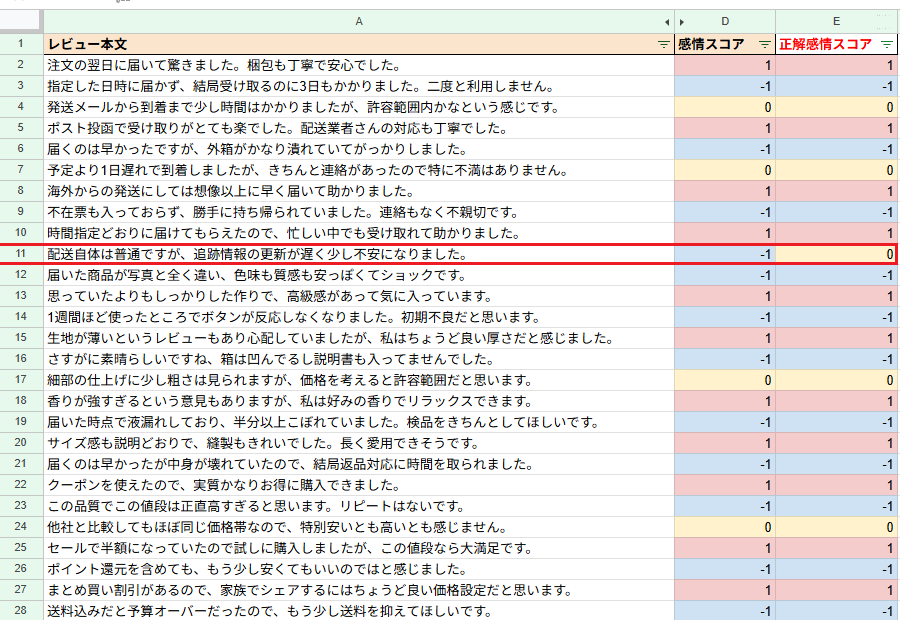
正解のラベルとAIの出力が高い割合で一致しており、カテゴリ・感情ともに高い精度で分類できることが確認できました。手作業では15分以上かかる分類作業も、1分足らずで完了し、素早く集計できる状態になりました。
検証2:複雑な数式生成による集計作業の効率化
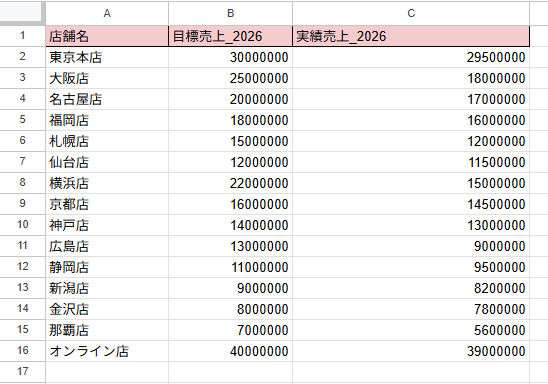
「2026年の売上目標に対する達成率を店舗別に計算し、達成率が80%未満の店舗には特定の警告メッセージを出す」という条件分岐を含む数式をサイドパネルに作成させます。
【使用するスプレッドシート】
【検証プロンプト】
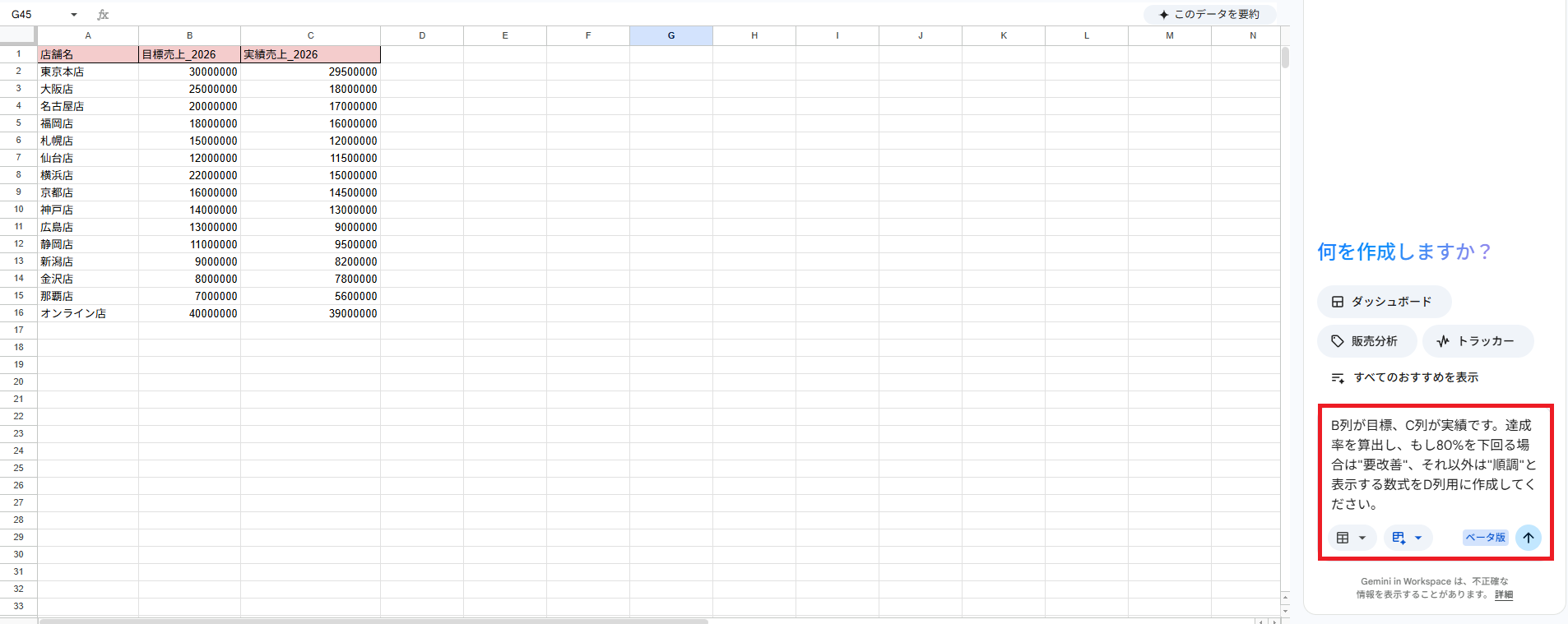
B列が目標、C列が実績です。達成率を算出し、もし80%を下回る場合は"要改善"、それ以外は"順調"と表示する数式をD列用に作成してください。
検証結果
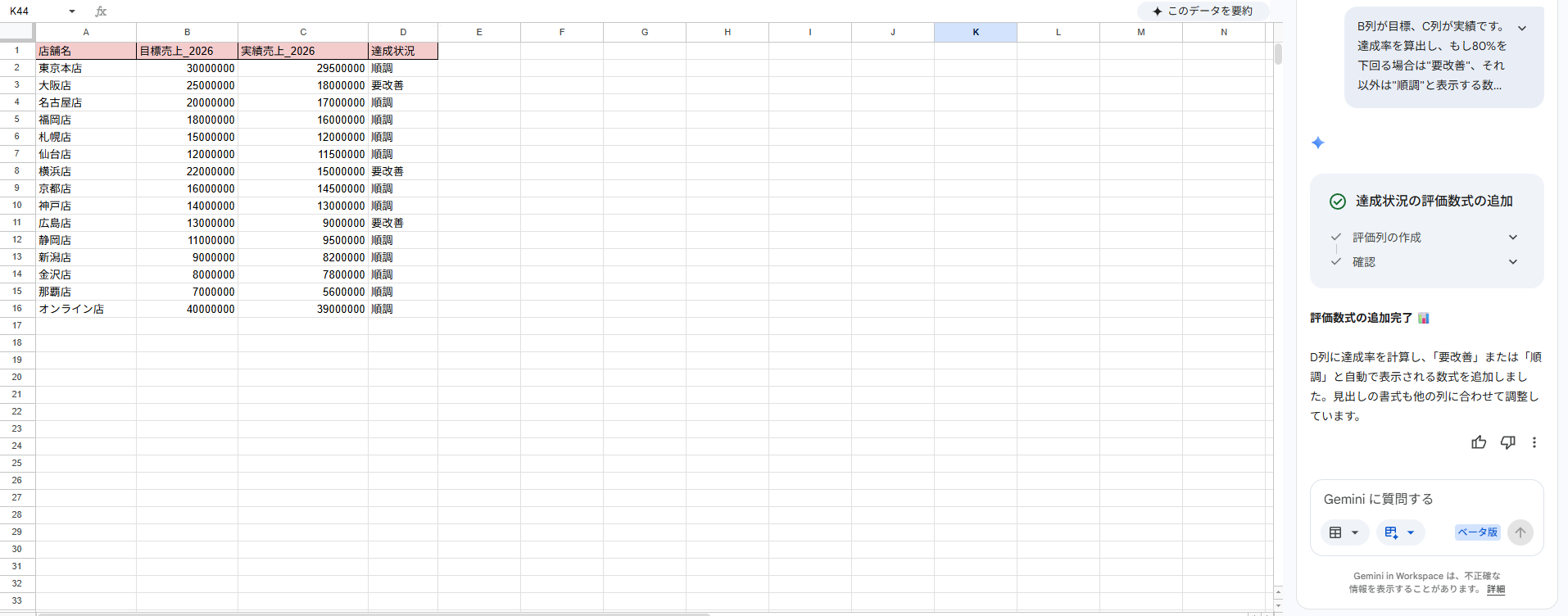
Geminiは素早く =IF(C〇/B〇 < 0.8, "要改善", "順調") という正確な数式を作成し、D列まで完成させました。
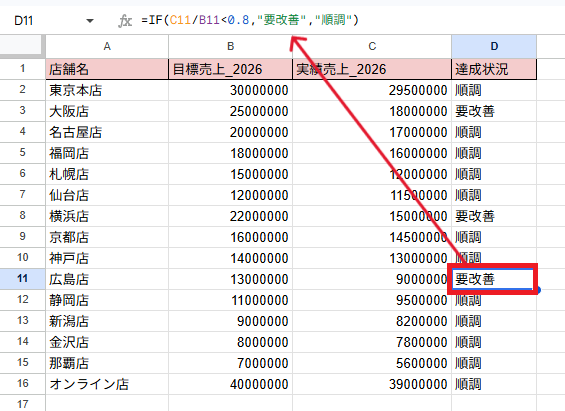
数式を作成するだけでなく、D列全体を自動で埋めてくれた点も印象的です。さらに、こちらから指示していないにもかかわらず、「達成状況」という見出しまで追加されていたことには驚きました。
関数の綴りや引数の順番をドキュメントで確認する必要もなく、考える手を止めずに作業を進められるため、作業効率の向上にもつながると実感しました。
検証3:売上データの視覚化
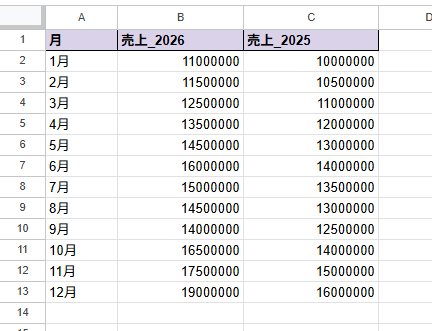
1年分の月別売上データから、今後の予測を含めたグラフ作成と、文章による詳細な要約・傾向分析を行います。Q3(7〜9月)で一時的に落ち込みがある数値を設計してみました。
【使用するスプレッドシート】
【検証プロンプト】
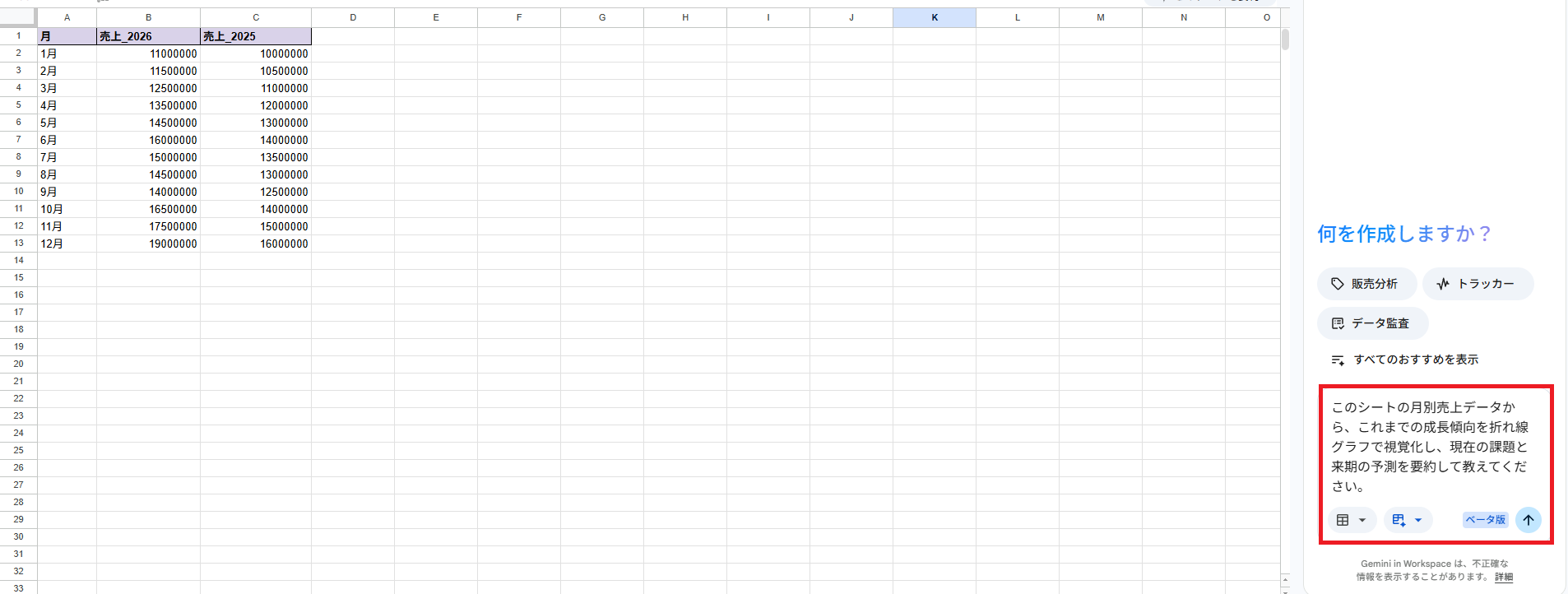
このシートの月別売上データから、これまでの成長傾向を折れ線グラフで視覚化し、現在の課題と来期の予測を要約して教えてください。
検証結果
数値を読み取り、季節による変動パターンを把握した上で、最適な折れ線グラフを自動生成しました。X軸を「月」、Y軸を「売上」とし、シリーズとして「売上_2026」と「売上_2025」を設定。それぞれを別の線として正しく描画できています。
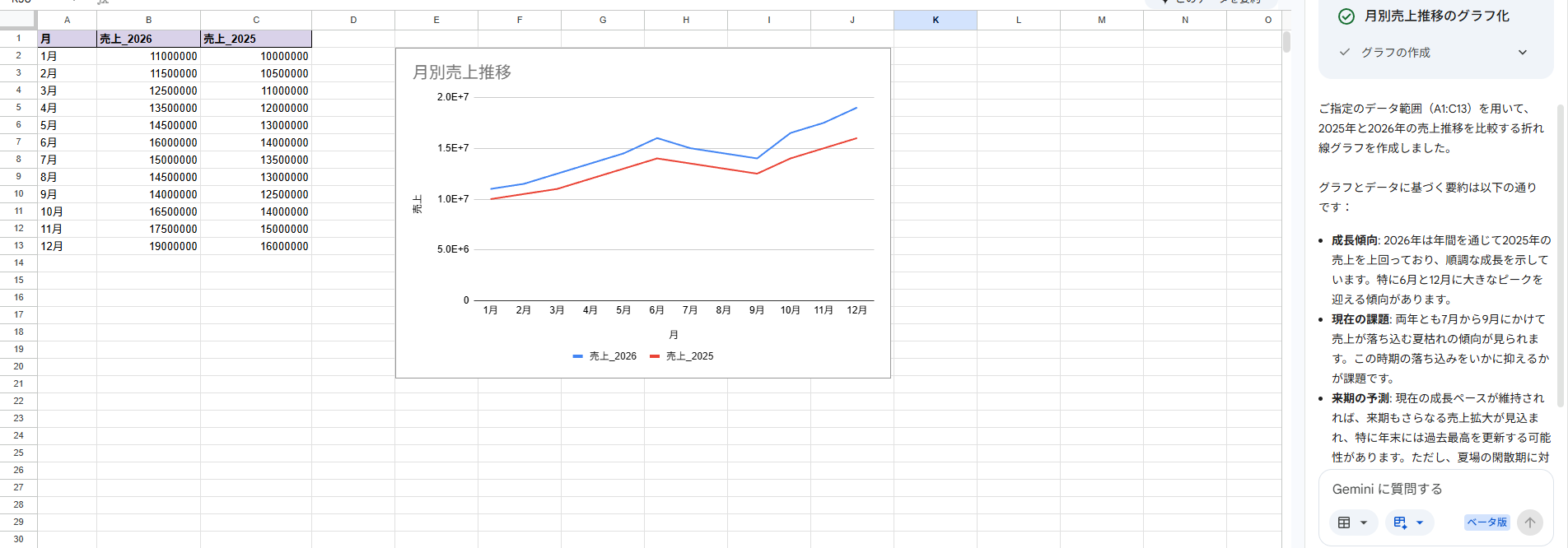
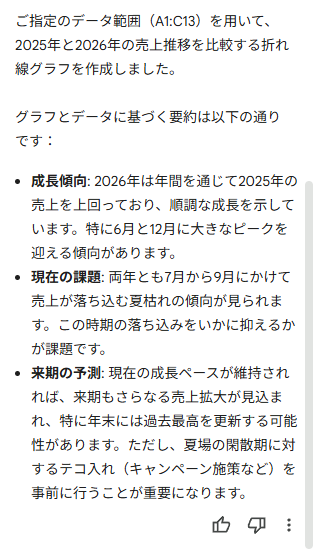
さらに、Q3(7〜9月)における売上の一時的な落ち込みも捉え、課題として提示できていました。それを踏まえ、「夏場の閑散期に向けて、事前にテコ入れを行う」といった前向きなコメントも示されています。
単なる表計算ソフトとしての枠を超え、データ分析をサポートするAIが隣にいるような感覚で、グラフ作成からデータの傾向把握までスピーディーに進められる点が印象的でした。
✅まとめ
Google スプレッドシートとGeminiの連携は、日々の単純な事務作業をクリエイティブな分析業務へと変える力を持っています。サイドパネルによる対話的な操作と、AI関数による一括処理を組み合わせることで、データの整理やレポート作成にかかる時間は劇的に短縮されるでしょう。
今回ご紹介した活用法やコツを参考に、まずは身近なシートからAIによる自動化を試してみてください!
🔗Yoomでできること
Yoomは、業務を自動化するハイパーオートメーションプラットフォームです。
これまで手動で利用していた各ツールをメインとした自動化フローが、直感的な操作で実現可能です。もし自動化に少しでも興味を持っていただけたなら、ぜひ登録フォームから無料登録して、Yoomによる業務効率化を体験してみてください。
■概要Google スプレッドシートに日々追加されるテキスト情報を、一つ一つ確認して要約するのは時間がかかる作業ではないでしょうか?また、手作業でのコピー&ペーストは、抜け漏れや転記ミスの原因にもなり得ます。このワークフローを活用すれば、Google スプレッドシートに行が追加されるだけで、Geminiがその内容を自動で要約し、指定のセルに結果を更新するため、こうした情報整理の手間を解消できます。
■このテンプレートをおすすめする方- Google スプレッドシートで議事録やアンケート結果などのテキスト情報を管理している方
- Geminiを活用して、日々の情報収集やデータ分析業務の効率化を図りたいと考えている方
- 手作業による情報の要約や転記作業に、時間的な負担やミスのリスクを感じている方
■このテンプレートを使うメリット- Google スプレッドシートに行が追加されると自動でGeminiが要約を実行するため、これまで手作業で行っていた情報整理の時間を短縮できます。
- 手作業での転記や要約に伴う、情報の抜け漏れや解釈の間違いといったヒューマンエラーを防ぐことに繋がります。
■フローボットの流れ- はじめに、Google スプレッドシートとGeminiをYoomと連携します
- 次に、トリガーでGoogle スプレッドシートを選択し、「行が追加されたら」というアクションを設定します
- 次に、オペレーションでGeminiの「コンテンツを生成」アクションを設定し、追加された行の情報を基に要約を作成するよう指示します
- 最後に、オペレーションでGoogle スプレッドシートの「レコードを更新する」アクションを設定し、Geminiが生成した要約を指定のセルに書き込みます
※「トリガー」:フロー起動のきっかけとなるアクション、「オペレーション」:トリガー起動後、フロー内で処理を行うアクション
■このワークフローのカスタムポイント- Google スプレッドシートのトリガー設定では、監視対象としたいスプレッドシートやシートを任意で設定してください。
- Geminiにコンテンツ生成を依頼する際のプロンプト(指示)は、要約の文字数や形式など、目的に応じて自由にカスタマイズが可能です。
- Google スプレッドシートのレコード更新アクションでは、設定項目に固定値を入れたり、前段のオペレーションで取得した値を埋め込んだりするなど、柔軟な設定ができます。
■注意事項- Google スプレッドシート、GeminiのそれぞれとYoomを連携してください。
- トリガーは5分、10分、15分、30分、60分の間隔で起動間隔を選択できます。
- プランによって最短の起動間隔が異なりますので、ご注意ください。
- Google スプレッドシートをアプリトリガーとして使用する際の注意事項は「【アプリトリガー】Google スプレッドシートのトリガーにおける注意事項」を参照してください。
■概要海外拠点とのやり取りや多言語のデータ管理において、Google スプレッドシートの内容を翻訳する作業に手間を感じていませんか。一行ずつコピーして翻訳ツールにかける作業は、件数が増えるほど大きな負担となります。 このワークフローを活用すれば、スケジュールに合わせてGoogle スプレッドシートのGeminiを使った全翻訳を自動化し、翻訳結果をシートに直接反映させることが可能です。■このテンプレートをおすすめする方- Google スプレッドシートで管理している多言語データを手作業で翻訳している方
- 定期的に発生するGoogle スプレッドシートの全翻訳作業を自動化したいと考えている方
- GeminiなどのAIを活用して、翻訳業務の効率化を目指しているチームの担当者の方
■このテンプレートを使うメリット- あらかじめ設定したスケジュールでGoogle スプレッドシートの全翻訳を自動実行するため、手作業での翻訳に費やしていた時間を短縮できます
- 手作業によるコピー&ペーストのミスや翻訳漏れを防ぎ、データの正確性を保つことに繋がります
■フローボットの流れ- はじめに、GeminiとGoogle スプレッドシートをYoomと連携します
- 次に、トリガーでスケジュールトリガー機能を設定し、毎日決まった時間など、フローを実行したい日時を指定します
- オペレーションで、Google スプレッドシートの「 複数のレコードを取得する(最大300件) 」アクションを設定し、翻訳対象のデータが含まれる行を取得します
- 次に、繰り返し処理機能を設定し、取得したレコードを1行ずつ処理するようにします
- 繰り返し処理の中で、Geminiの「コンテンツを生成」アクションを設定し、各行のテキストを翻訳します
- 最後に、Google スプレッドシートの「レコードを更新する」アクションを設定し、翻訳結果を元のシートの指定したセルに反映させます
※「トリガー」:フロー起動のきっかけとなるアクション、「オペレーション」:トリガー起動後、フロー内で処理を行うアクション
■このワークフローのカスタムポイント- スケジュールトリガー機能では、毎日、毎週などフローを実行する頻度や日時を任意に設定してください
- Google スプレッドシートからデータを取得する際に、対象のスプレッドシート、シート、翻訳したいテキストが含まれる列、取得条件などを指定してください
- Geminiに与える指示(プロンプト)は自由にカスタマイズでき、「〇〇語に翻訳して」といった形で、前段で取得したセルの内容を変数として利用できます
- Google スプレッドシートに翻訳結果を書き込む際に、対象のスプレッドシート、シート、書き込み先の列などを任意で設定してください
■注意事項- Google スプレッドシート、GeminiのそれぞれとYoomを連携してください。
- 「同じ処理を繰り返す」オペレーション間の操作は、チームプラン・サクセスプランでのみご利用いただける機能となっております。フリープラン・ミニプランの場合は設定しているフローボットのオペレーションやデータコネクトはエラーとなりますので、ご注意ください。
- チームプランやサクセスプランなどの有料プランは、2週間の無料トライアルを行うことが可能です。無料トライアル中には制限対象のアプリや機能(オペレーション)を使用することができます。
■このテンプレートをおすすめする方
- Google スプレッドシートで議事録やアンケート結果などのテキスト情報を管理している方
- Geminiを活用して、日々の情報収集やデータ分析業務の効率化を図りたいと考えている方
- 手作業による情報の要約や転記作業に、時間的な負担やミスのリスクを感じている方
■このテンプレートを使うメリット
- Google スプレッドシートに行が追加されると自動でGeminiが要約を実行するため、これまで手作業で行っていた情報整理の時間を短縮できます。
- 手作業での転記や要約に伴う、情報の抜け漏れや解釈の間違いといったヒューマンエラーを防ぐことに繋がります。
■フローボットの流れ
- はじめに、Google スプレッドシートとGeminiをYoomと連携します
- 次に、トリガーでGoogle スプレッドシートを選択し、「行が追加されたら」というアクションを設定します
- 次に、オペレーションでGeminiの「コンテンツを生成」アクションを設定し、追加された行の情報を基に要約を作成するよう指示します
- 最後に、オペレーションでGoogle スプレッドシートの「レコードを更新する」アクションを設定し、Geminiが生成した要約を指定のセルに書き込みます
■このワークフローのカスタムポイント
- Google スプレッドシートのトリガー設定では、監視対象としたいスプレッドシートやシートを任意で設定してください。
- Geminiにコンテンツ生成を依頼する際のプロンプト(指示)は、要約の文字数や形式など、目的に応じて自由にカスタマイズが可能です。
- Google スプレッドシートのレコード更新アクションでは、設定項目に固定値を入れたり、前段のオペレーションで取得した値を埋め込んだりするなど、柔軟な設定ができます。
■注意事項
- Google スプレッドシート、GeminiのそれぞれとYoomを連携してください。
- トリガーは5分、10分、15分、30分、60分の間隔で起動間隔を選択できます。
- プランによって最短の起動間隔が異なりますので、ご注意ください。
- Google スプレッドシートをアプリトリガーとして使用する際の注意事項は「【アプリトリガー】Google スプレッドシートのトリガーにおける注意事項」を参照してください。
- Google スプレッドシートで管理している多言語データを手作業で翻訳している方
- 定期的に発生するGoogle スプレッドシートの全翻訳作業を自動化したいと考えている方
- GeminiなどのAIを活用して、翻訳業務の効率化を目指しているチームの担当者の方
- あらかじめ設定したスケジュールでGoogle スプレッドシートの全翻訳を自動実行するため、手作業での翻訳に費やしていた時間を短縮できます
- 手作業によるコピー&ペーストのミスや翻訳漏れを防ぎ、データの正確性を保つことに繋がります
- はじめに、GeminiとGoogle スプレッドシートをYoomと連携します
- 次に、トリガーでスケジュールトリガー機能を設定し、毎日決まった時間など、フローを実行したい日時を指定します
- オペレーションで、Google スプレッドシートの「 複数のレコードを取得する(最大300件) 」アクションを設定し、翻訳対象のデータが含まれる行を取得します
- 次に、繰り返し処理機能を設定し、取得したレコードを1行ずつ処理するようにします
- 繰り返し処理の中で、Geminiの「コンテンツを生成」アクションを設定し、各行のテキストを翻訳します
- 最後に、Google スプレッドシートの「レコードを更新する」アクションを設定し、翻訳結果を元のシートの指定したセルに反映させます
■このワークフローのカスタムポイント
- スケジュールトリガー機能では、毎日、毎週などフローを実行する頻度や日時を任意に設定してください
- Google スプレッドシートからデータを取得する際に、対象のスプレッドシート、シート、翻訳したいテキストが含まれる列、取得条件などを指定してください
- Geminiに与える指示(プロンプト)は自由にカスタマイズでき、「〇〇語に翻訳して」といった形で、前段で取得したセルの内容を変数として利用できます
- Google スプレッドシートに翻訳結果を書き込む際に、対象のスプレッドシート、シート、書き込み先の列などを任意で設定してください
- Google スプレッドシート、GeminiのそれぞれとYoomを連携してください。
- 「同じ処理を繰り返す」オペレーション間の操作は、チームプラン・サクセスプランでのみご利用いただける機能となっております。フリープラン・ミニプランの場合は設定しているフローボットのオペレーションやデータコネクトはエラーとなりますので、ご注意ください。
- チームプランやサクセスプランなどの有料プランは、2週間の無料トライアルを行うことが可能です。無料トライアル中には制限対象のアプリや機能(オペレーション)を使用することができます。
プログラミング知識なしで手軽に構築できます。