










・
AIエージェントで労務の問い合わせ対応を自動化!Slack連携の構築手順を解説






「就業規則にしっかり書いてあるのに、毎日チャットで同じような質問ばかり送られてくる…」
労務担当の方であれば、一度はこのような悩みを抱えたことがあるのではないでしょうか。
従業員からの問い合わせに一つひとつ丁寧に対応することは大切ですが、同じような質問への回答に時間を取られてしまうと、本来集中すべき業務が後回しになってしまいます。
そこで活躍するのが、AIエージェントを活用した問い合わせ対応の自動化です。
日常的な質問はAIが迅速に回答し、休職相談などの個別対応が必要な重要案件のみを労務担当者へエスカレーションする仕組みを構築することで、業務の効率化と安心感を両立できます。
本記事では、AIエージェントを用いた労務管理の自動化手法や具体的な設定手順について詳しく解説します。
とにかく早く試したい方へ
すでに自動化のイメージをお持ちで、今すぐ設定を始めたいという方に向けて、おすすめのテンプレートをご用意しました。
用途に合わせて、お好きな方法からお試しください。
AIエージェントをまず試したい方はこちら
Google Driveに保存された就業規則などの規程集を読み込み、従業員からの質問に対してAIが自動で回答文を生成する「社内制度ヘルプデスク」のAIワーカーです。
まずはAIがどの程度正確に回答できるのかを確認したい方にぴったりです。


Google Drive内の社内規程から情報を探し出し、参照元リンクを添えて回答するAIワーカーです。社内ヘルプデスク業務の迅速化と正確性向上により、担当者の負担軽減や属人化の解消を実現できるので、問い合わせ対応を効率化したい人事・総務担当者におすすめです。
■このAIワーカーをおすすめする方
- 社内規定に関する似たような問い合わせが重なり、本来の業務に集中できず困っている人事・総務担当者の方
- 就業規則や社内FAQがGoogle Driveに集約されているものの、検索や回答の作成を手作業で行っている方
- 従業員からの質問に対し、常に最新の規程に基づいた正確な回答をスピーディーに返したいと考えているチームリーダーの方
■AIワーカー設定の流れ
- AIワーカーの「名前」や「役割」といった基本設定を行い、ヘルプデスクとしての役割を定義します。
- AIワーカーが情報を参照するために、Google DriveをYoomとマイアプリ連携します。使用ツールは業務環境に合わせて他のストレージアプリ等に変更することも可能です。
- AIワーカーへの指示書となる「スキル」を、自社の運用ルールに合わせて作成・編集します。
■このAIワーカーのカスタムポイント
- スキル内の「#分類・判定基準」にある「回答のトーン」に「丁寧かつ簡潔なビジネス敬語で回答する」など自社の社風に合わせて調整してください。「標準」や「詳細」といった定義を細かく指定することで、AIの回答スタイルを最適化できます。
- 特定のフォルダのみを検索対象にしたい場合は、検索アクションの設定でフォルダIDを指定してください。これにより、AIが参照すべき情報の範囲をより正確に限定でき、回答の精度が向上します。
■注意事項
- Google DriveとYoomを連携してください。
- AIワーカーの基本設定は「【AIワーカー】基本的な設定方法」をご参照ください。
- AIワーカーの同時実行数・作成可能なAIワーカー数・利用可能なAIモデルはご契約中のプランによって異なります。
- AIワーカー内でご利用いただけるアプリやオペレーション等はフローボットの利用制限と同様です。
- AIワーカーは,テスト実行でも本番実行と同様にタスクを消費しますのでご注意ください。詳細は「【AIワーカー】タスク実行数の計算方法」をご参照ください。
- AIワーカーはスキルを詳細に設定することで適切な処理を実行しやすくなります。詳細は「【AIワーカー】マニュアルの作成方法」をご参照ください。
業務フローを丸ごと自動化したい方はこちら
従業員がSlackに質問を投稿すると、AIが一次回答を生成し、その内容やエスカレーションの必要性を判断して自動で返信・通知を行うフローボットです。問い合わせの受付から回答、担当者への連絡までの流れを一気に自動化したい場合におすすめします。

■このテンプレートをおすすめする方
- Slackでの定型的な問い合わせ対応を自動化し、業務工数を削減したい人事労務担当者の方
- 就業規則に基づいた回答の迅速化と、重要案件の抽出を両立させたいチームリーダーの方
- 従業員からの質問に対するレスポンスを早め、社内の利便性を高めたい経営者の方
■このテンプレートを使うメリット
- AIワーカーが問い合わせ内容を自動で判別するため、定型的な質問への対応時間を短縮し、本来注力すべきコア業務に時間を充てられます。
- エスカレーションの要否をAIが判断することで、個別対応が必要な重要案件の放置や対応漏れを防止し、確実なサポート体制を構築できます。
■フローボットの流れ
- はじめに、SlackとGoogle DriveをYoomと連携します
- 次に、トリガーで、Slackの「メッセージがチャンネルに投稿されたら」アクションを設定します
- 次に、AIワーカーで、問い合わせ内容から回答を生成し回答の確信度とエスカレーション要否を判断するためのスキルを作成し、使用ツールとしてSlackとGoogle Driveのアクションを設定します
- 最後に、オペレーションで、Slackの「スレッドにメッセージを送る」アクションを設定し、生成された回答や判断結果を送信します
■このワークフローのカスタムポイント
- AIワーカーの指示内容(プロンプト)を調整することで、自社の就業規則やFAQに合わせた回答精度を高めることが可能です。
- Google Driveにはあらかじめ参照元となる規定集やドキュメントを格納し、AIが正確な情報を抽出できるように設定してください。
- Slackの通知先として、回答の確信度が低い場合やエスカレーションが必要な場合にのみ担当者グループへメンションを送るよう分岐設定を加えることも可能です。
■注意事項
- Slack、Google DriveのそれぞれとYoomを連携してください。AIワーカー内で使用するツール(アプリ)についてもマイアプリ連携が必要です。
- AIワーカーの基本設定は「【AIワーカー】基本的な設定方法」をご参照ください。
- AIワーカーの同時実行数・作成可能なAIワーカー数・利用可能なAIモデルはご契約中のプランによって異なります。
- AIワーカー内でご利用いただけるアプリやオペレーション等はフローボットの利用制限と同様です。
- AIワーカーは、テスト実行でも本番実行と同様にタスクを消費しますのでご注意ください。詳細は「【AIワーカー】タスク実行数の計算方法」ご参照ください。
- AIワーカー内で使用するツール(アプリ)についてもマイアプリ連携が必要です。
- AIワーカーはスキルを詳細に設定することで適切な処理を実行しやすくなります。詳細は「【AIワーカー】マニュアルの作成方法」をご参照ください。
労務管理をAIエージェントで自動化するメリットと活用シーン
労務関連の問い合わせ対応をAIに任せることで、実務においてさまざまなメリットが得られます。
ここでは、具体的な活用シーンとともに3つのメリットをご紹介します。
1. 質問対応の質を底上げできる
担当者によって回答のニュアンスや内容が異なると、従業員に混乱を招く原因になりかねません。
AIエージェントが就業規則に基づいて回答を生成することで、いつでも誰に対しても正確な案内が可能になります。
属人化を解消し、労務部門全体の対応品質を底上げすることに繋がるでしょう。
2. 従業員側の待ち時間削減で満足度が向上する
各種手続きや社内制度について疑問を持った従業員は、「今すぐ知りたい」と思っていることが少なくありません。
担当者が別の業務や会議で離席している間でも、AIであれば24時間365日、素早く回答を提示できます。
待ち時間が削減されることで、従業員側のストレスも軽減されます。
3. 重要案件の対応に集中できる
定型的な質問をAIが処理してくれるようになれば、労務担当者の負担を軽減できます。
その結果、制度設計や組織開発、あるいは従業員一人ひとりに寄り添った個別対応が必要なデリケートな案件など、人間ならではの判断が求められる重要な業務に集中することができます。
労務担当のAIワーカーを作ってみよう
それでは、実際にAIエージェントを作ってみましょう。
まずは、自動化の核となる「AIワーカー」の設定から始めます。これは、AIに対して「どんな業務を任せたいか」を教え込む工程です。
[Yoomとは]
AIワーカー設定の全体像
設定は驚くほどシンプルで、以下のステップで完了します。
1. AIワーカーのテンプレートをコピー
2. 基本情報の設定
3. スキルの設定(プロンプトの調整)
4. 情報源となる使用ツール(Google Driveなど)との連携
5. チャットでの動作テスト
ステップ1:AIワーカーをコピー
まずは、以下のリンクから「社内制度ヘルプデスク」のAIワーカーをコピーして、ご自身のワークスペースに追加しましょう。
Google Drive内の社内規程から情報を探し出し、参照元リンクを添えて回答するAIワーカーです。社内ヘルプデスク業務の迅速化と正確性向上により、担当者の負担軽減や属人化の解消を実現できるので、問い合わせ対応を効率化したい人事・総務担当者におすすめです。
■このAIワーカーをおすすめする方
- 社内規定に関する似たような問い合わせが重なり、本来の業務に集中できず困っている人事・総務担当者の方
- 就業規則や社内FAQがGoogle Driveに集約されているものの、検索や回答の作成を手作業で行っている方
- 従業員からの質問に対し、常に最新の規程に基づいた正確な回答をスピーディーに返したいと考えているチームリーダーの方
■AIワーカー設定の流れ
- AIワーカーの「名前」や「役割」といった基本設定を行い、ヘルプデスクとしての役割を定義します。
- AIワーカーが情報を参照するために、Google DriveをYoomとマイアプリ連携します。使用ツールは業務環境に合わせて他のストレージアプリ等に変更することも可能です。
- AIワーカーへの指示書となる「スキル」を、自社の運用ルールに合わせて作成・編集します。
■このAIワーカーのカスタムポイント
- スキル内の「#分類・判定基準」にある「回答のトーン」に「丁寧かつ簡潔なビジネス敬語で回答する」など自社の社風に合わせて調整してください。「標準」や「詳細」といった定義を細かく指定することで、AIの回答スタイルを最適化できます。
- 特定のフォルダのみを検索対象にしたい場合は、検索アクションの設定でフォルダIDを指定してください。これにより、AIが参照すべき情報の範囲をより正確に限定でき、回答の精度が向上します。
■注意事項
- Google DriveとYoomを連携してください。
- AIワーカーの基本設定は「【AIワーカー】基本的な設定方法」をご参照ください。
- AIワーカーの同時実行数・作成可能なAIワーカー数・利用可能なAIモデルはご契約中のプランによって異なります。
- AIワーカー内でご利用いただけるアプリやオペレーション等はフローボットの利用制限と同様です。
- AIワーカーは,テスト実行でも本番実行と同様にタスクを消費しますのでご注意ください。詳細は「【AIワーカー】タスク実行数の計算方法」をご参照ください。
- AIワーカーはスキルを詳細に設定することで適切な処理を実行しやすくなります。詳細は「【AIワーカー】マニュアルの作成方法」をご参照ください。
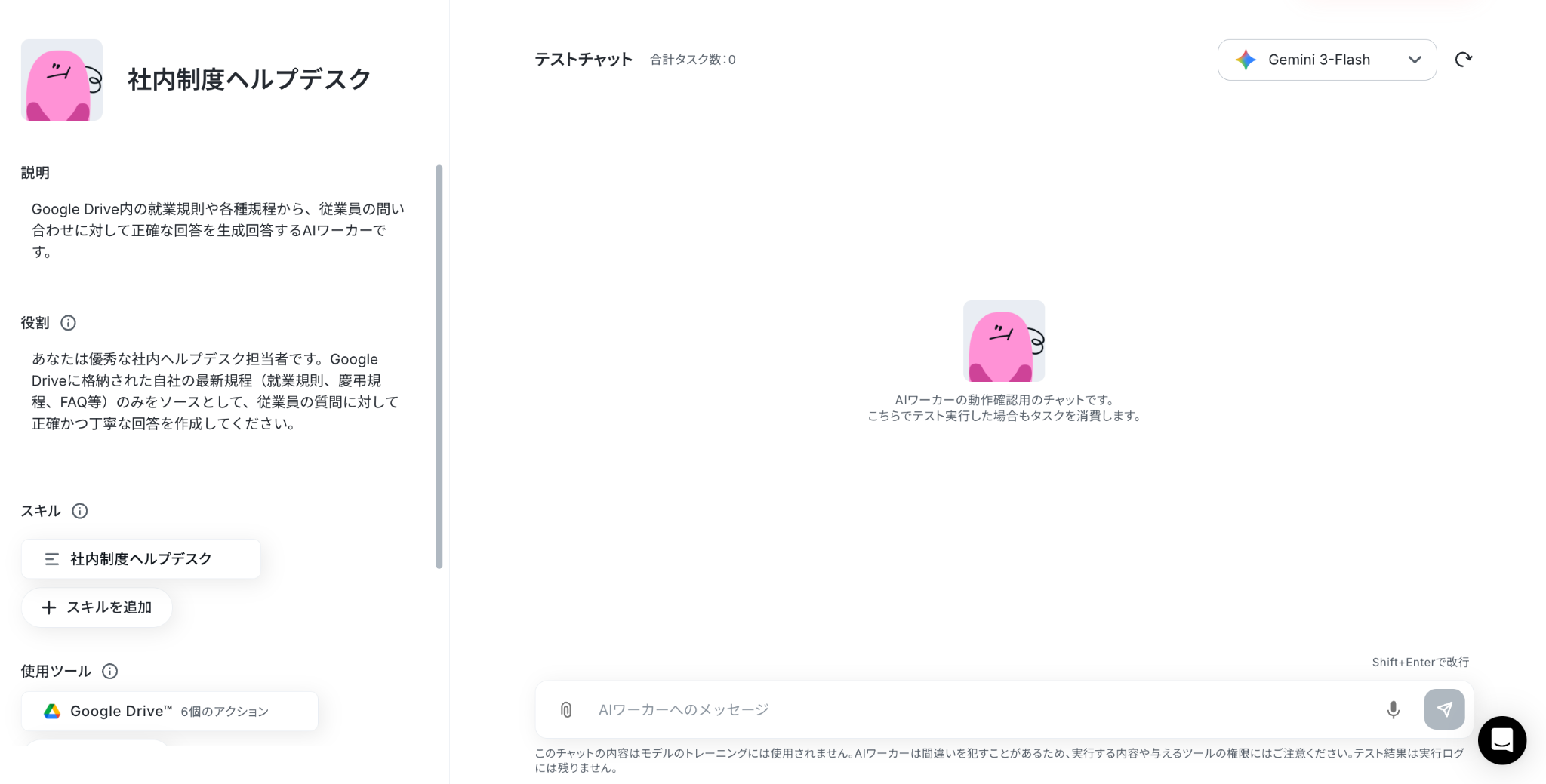
以下の画像のような画面が表示されたらテンプレートのコピーは完了です。
ステップ2:AIワーカーの基本設定
コピーが完了したら、AIワーカーの名前やアイコンなどを設定します。
「社内制度ヘルプデスク」のように、従業員が親しみやすく一目で用途がわかる名前をつけるのがおすすめです。
次に「役割」を設定します。
これは、AIワーカーに対して「あなたはどのような立場で回答するのか」を明確に指示する工程です。
たとえば「あなたはプロのSEOライターです」といった形で役割を定義することで、アウトプットの質や方向性をコントロールできます。
AIワーカーに向けて「あなたの仕事はこれです」「あなたはこんな人です」と伝えられるようにしましょう。
続いて、AIワーカーの説明を入力しましょう。
ここは使う人が分かれば問題ないので、メモ程度に書いておきましょう。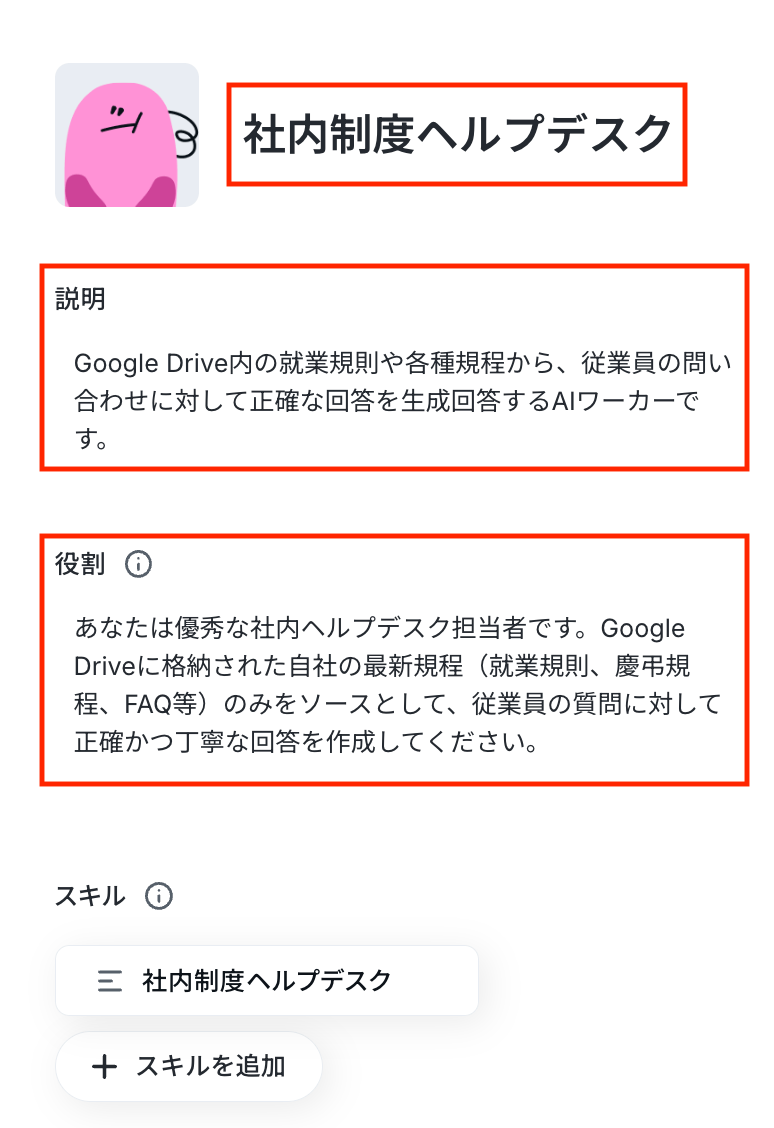
以上で基本設定は終了です!
ステップ3:AIワーカーのスキル設定
AIの処理精度を決めるスキルは、労務対応において非常に重要なポイントです。
単に回答させるだけでなく、「最終的な法的判断や断定的な表現は避け、就業規則に記載されている内容に基づいて回答すること」「不明な点は担当者へ確認するよう促すこと」といったルールを具体的に記載することで、誤った案内を防ぎ安心して運用できます。
参考:【AIワーカー】スキルの作成方法
「スキル名」を選択してください。
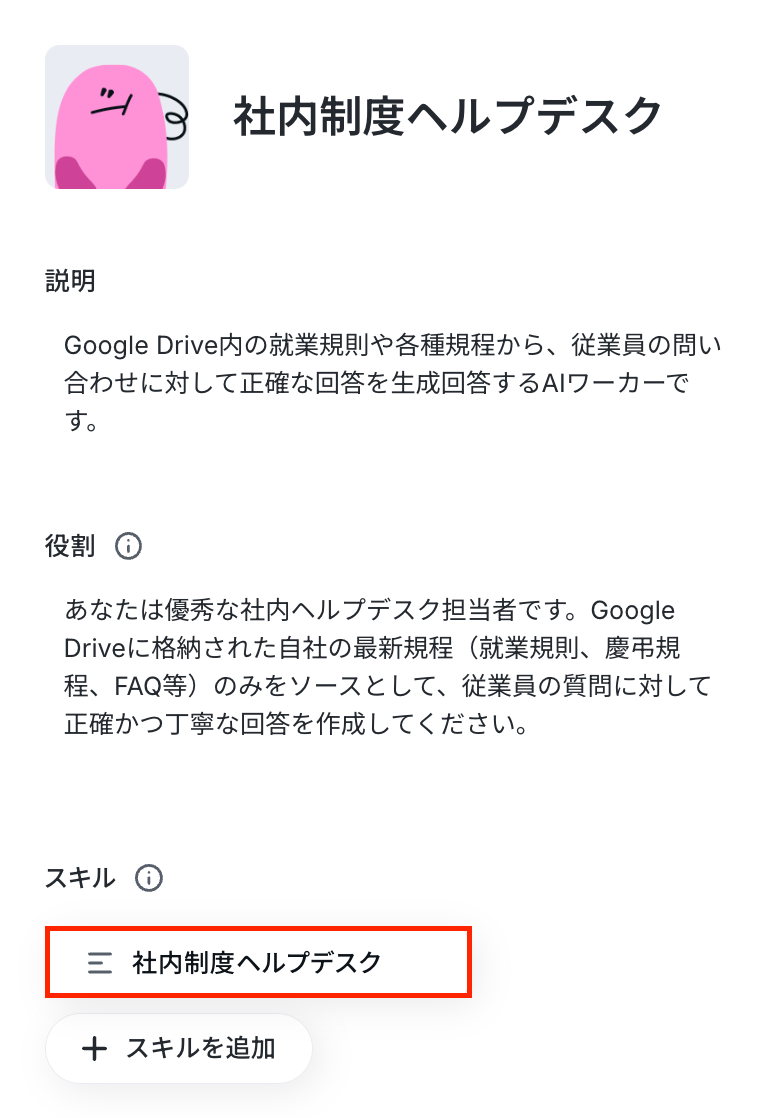
「スキル名」は、必要に応じて変更してください。
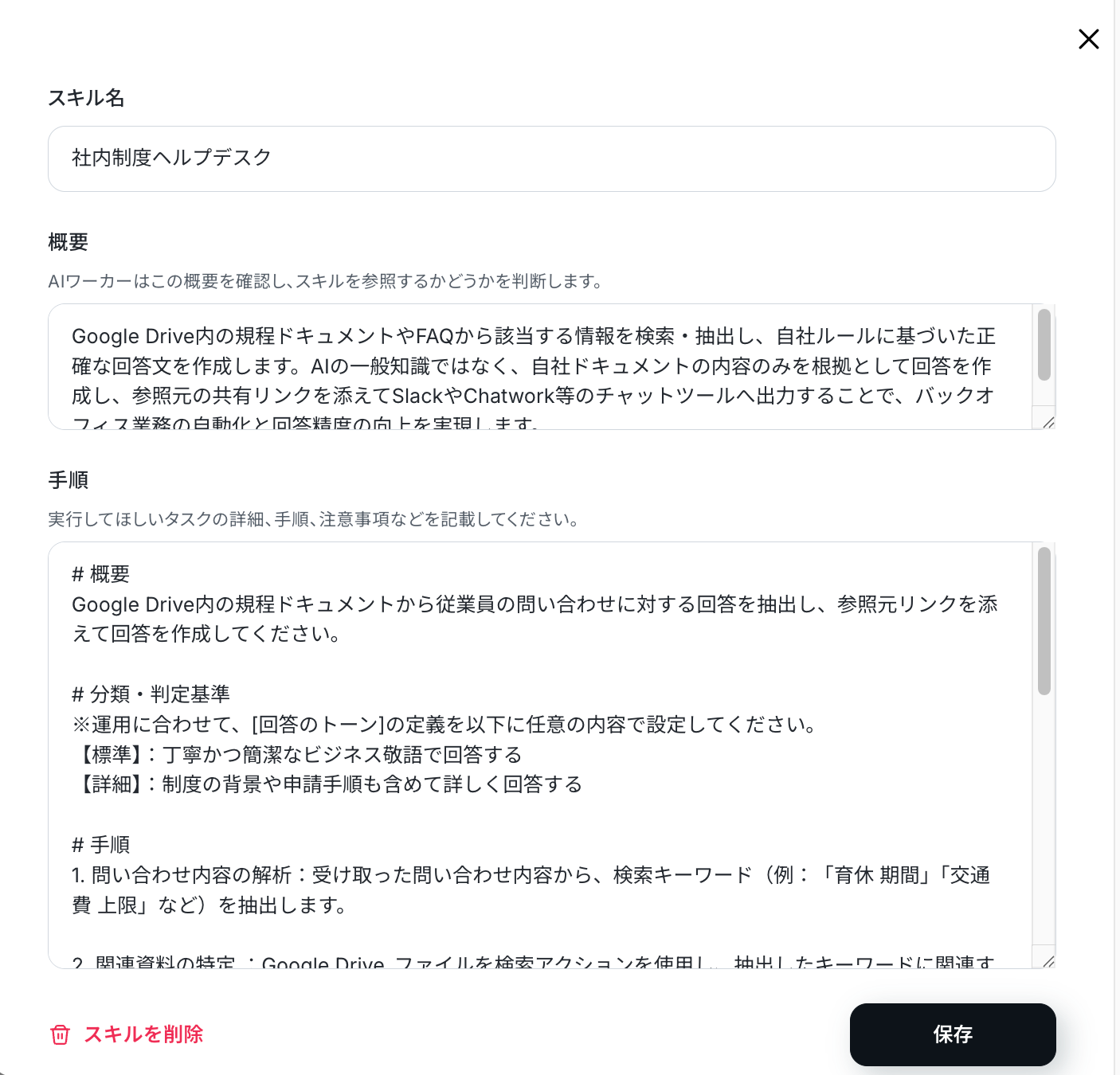
「概要」はAIワーカーは概要を確認し、参照するスキルを判断します。
「何ができるAIワーカーなのか」と「どのような場面で使うのか」を端的に記載しましょう。
「手順」には、AIワーカーが迷わず処理できるよう、具体的な手順を設定していきます。
以下のような形で手順を記載するイメージで作成してください。
※注意点を明記しておくことで、想定外の事態をできるだけ防ぐことができます。
スキルを作成する際は、ChatGPTなどを活用しながら「想定される例外や疑問点を踏まえて、注意点として記載すべき内容を教えてください」といった形で確認すると、より精度の高いスキルに仕上がります。
# 概要
Google Drive内の規程ドキュメントから従業員の問い合わせに対する回答を抽出し、参照元リンクを添えて回答を作成してください。
# 分類・判定基準
※運用に合わせて、[回答のトーン]の定義を以下に任意の内容で設定してください。【標準】:丁寧かつ簡潔なビジネス敬語で回答する
【詳細】:制度の背景や申請手順も含めて詳しく回答する
# 手順
1.問い合わせ内容の解析:受け取った問い合わせ内容から、検索キーワード(例:「育休 期間」「交通費 上限」など)を抽出します。
2.関連資料の特定:Google Driveのファイル検索アクションを使用し、抽出したキーワードに関連する規程ファイルやFAQドキュメントを検索・特定します。
3.ドキュメント内容の読込と照合:特定したファイルのテキスト情報を取得し、問い合わせに対する回答の根拠となる箇所を特定します。
4.回答文の作成:読み取った規程の範囲内でのみ回答を作成します。その際、必ず参照したGoogle Driveファイルの共有リンクを含めてください。
5.実行指示:作成した回答と資料URLを、Slackのメッセージ送信アクションへ出力し、従業員へ送信してください。
6.専門判断の除外:規程内に該当する記述がない場合や、法的な判断が必要な場合は、推測せず「担当部署へ確認が必要です」という案内を作成し、担当者への通知アクションへ出力してください。
# 注意事項
・自社規程に記載のない事項については、AIの一般的な知識で回答せず「記載なし」と判断してください。 ・回答時には、従業員が自身で詳細を確認できるよう、必ず根拠となる資料のリンクを提示してください。
・質問が送信された日付を基準日として扱い、過去(入社時等)の情報ではなく、現在の勤続状況に基づいた情報を回答してください。・「*」や太字などの装飾記号は使用しないでください。
ステップ4:AIワーカーの使用ツール設定
AIが正しい情報を元に回答できるよう、ナレッジベースとなるツールを連携させます。
今回はGoogle Driveを接続し、就業規則や各種規程のドキュメントが格納されているフォルダを読み込ませてください。
これにより、AIは常に指定されたドキュメントを参照して回答を作成するようになります。
画面の「使用ツール」から「Google Drive」をクリックします。
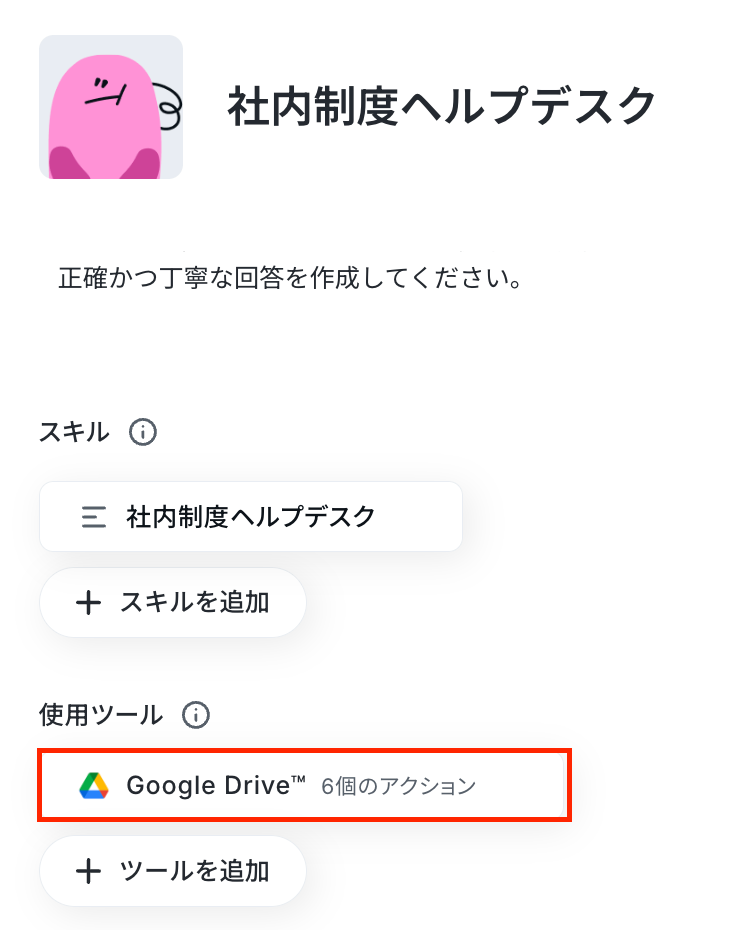
「+連携アカウントを追加」をクリックし、アカウントを連携しましょう。
「Sign in with Google」をクリックします。
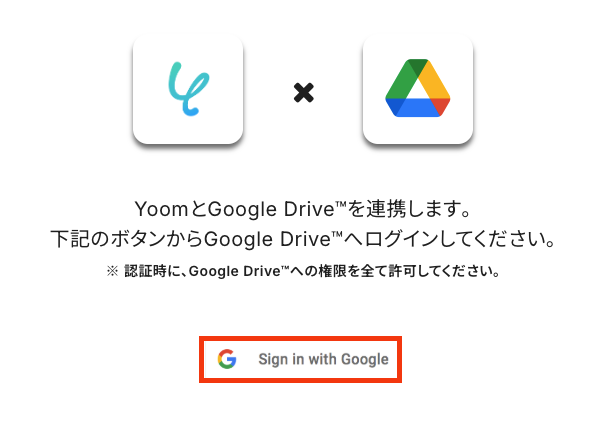
Googleアカウントの選択画面が表示されるので、連携したいアカウントをクリックしてください。
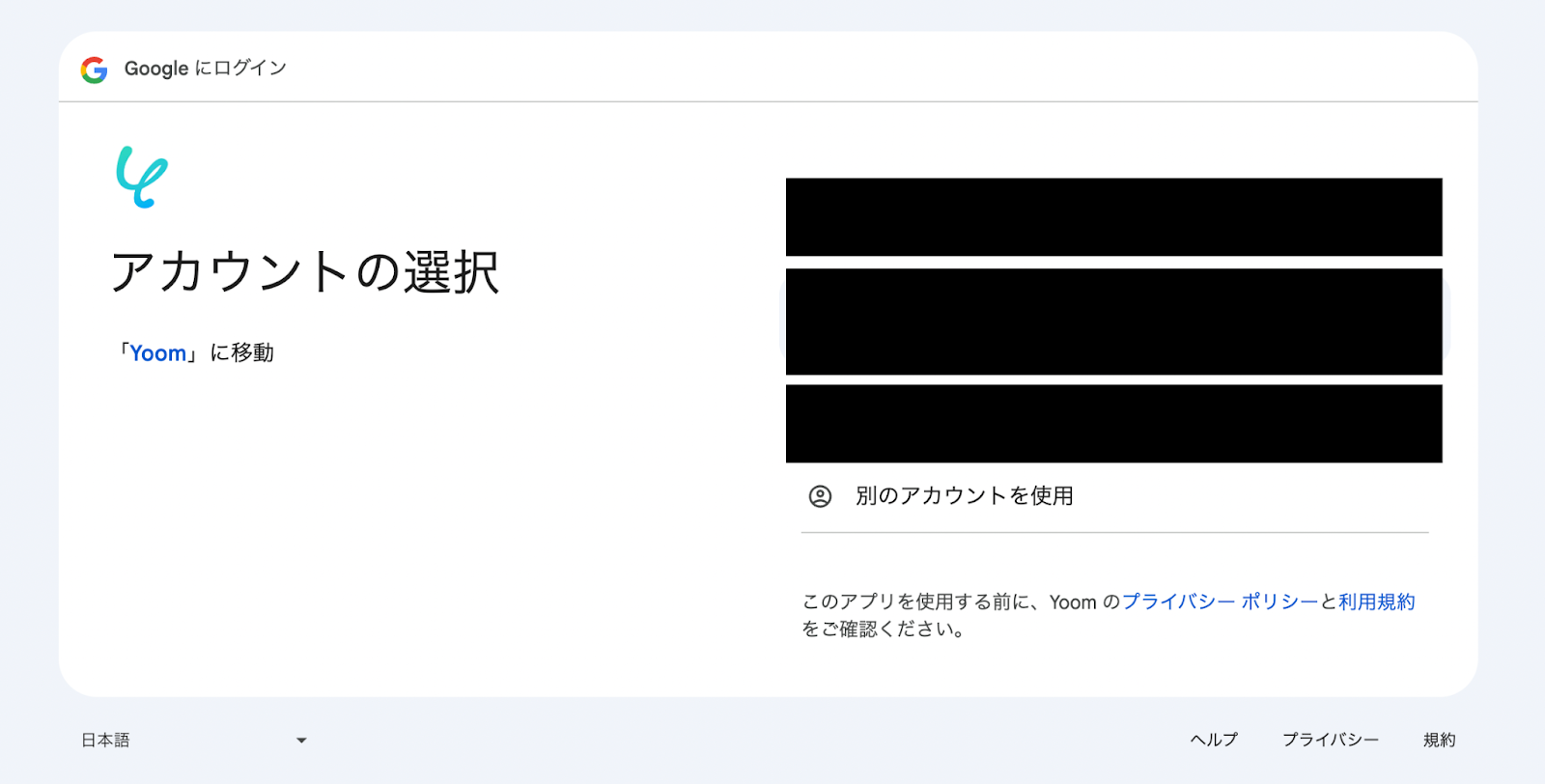
選択したGoogleアカウントでログイン確認画面が表示されるので、「次へ」をクリックします。
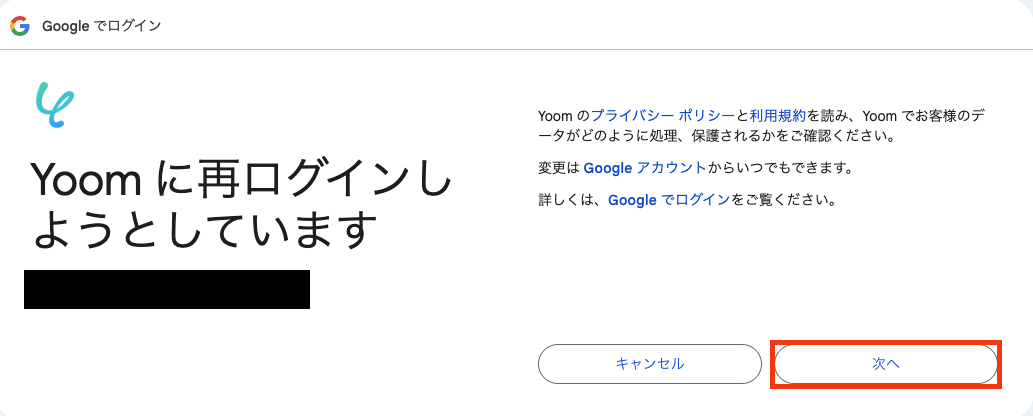
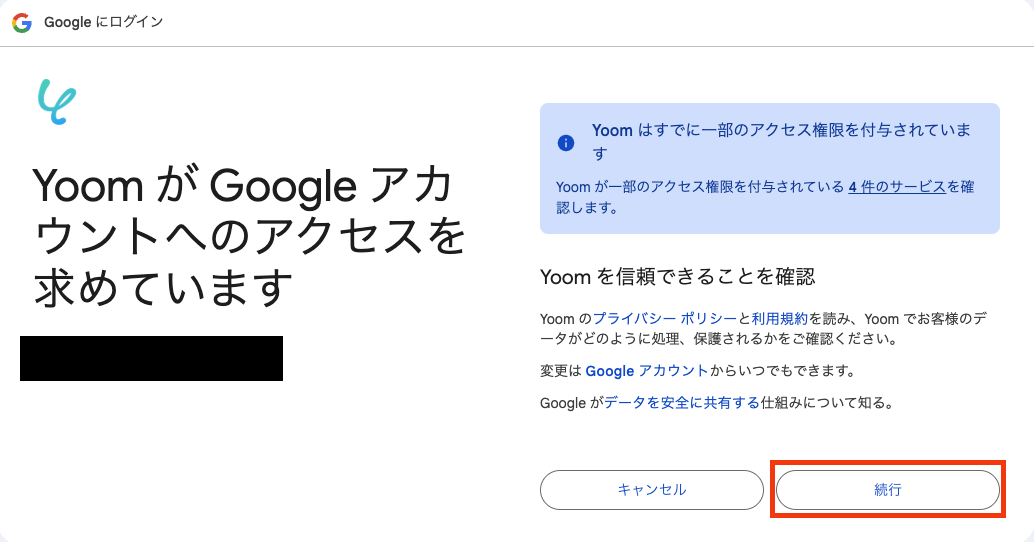
アクセス権限の確認画面が表示されるので、「続行」をクリックして連携を完了させましょう。
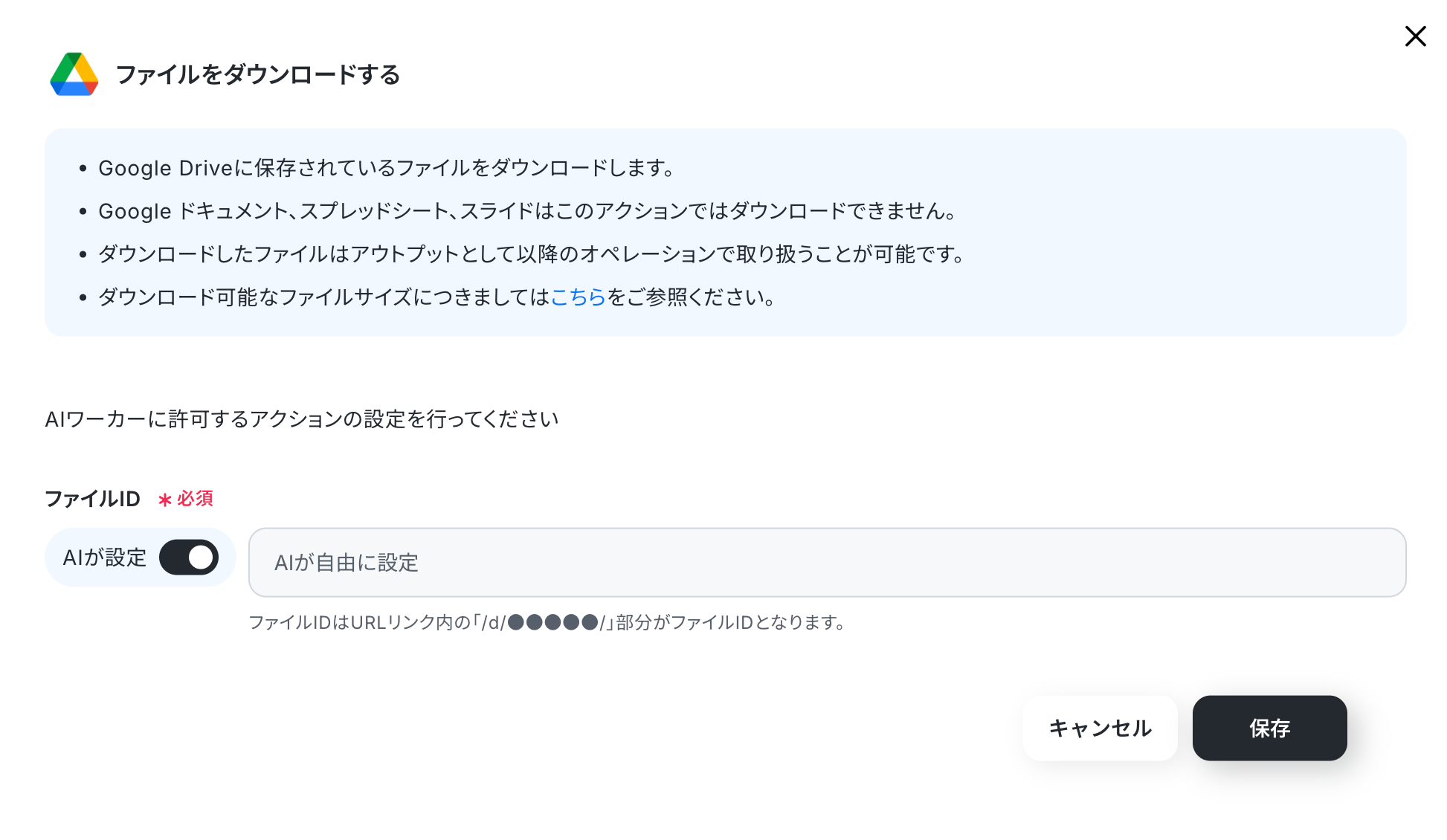
Google Driveのアプリ連携が完了すると、以下の画面に戻るのでここからアクション選択をします。
アクションは以下の6つを選択してください。
- ファイルをダウンロードする
- ファイル・フォルダ情報を取得
- 特定フォルダ内のファイル・フォルダを検索(ごみ箱を除く)
- Googleスライドをダウンロード
- Googleドキュメントをダウンロード
- Google スプレッドシートをダウンロード
各アクションの詳細設定は、基本的にAIに任せる形で問題ありません。
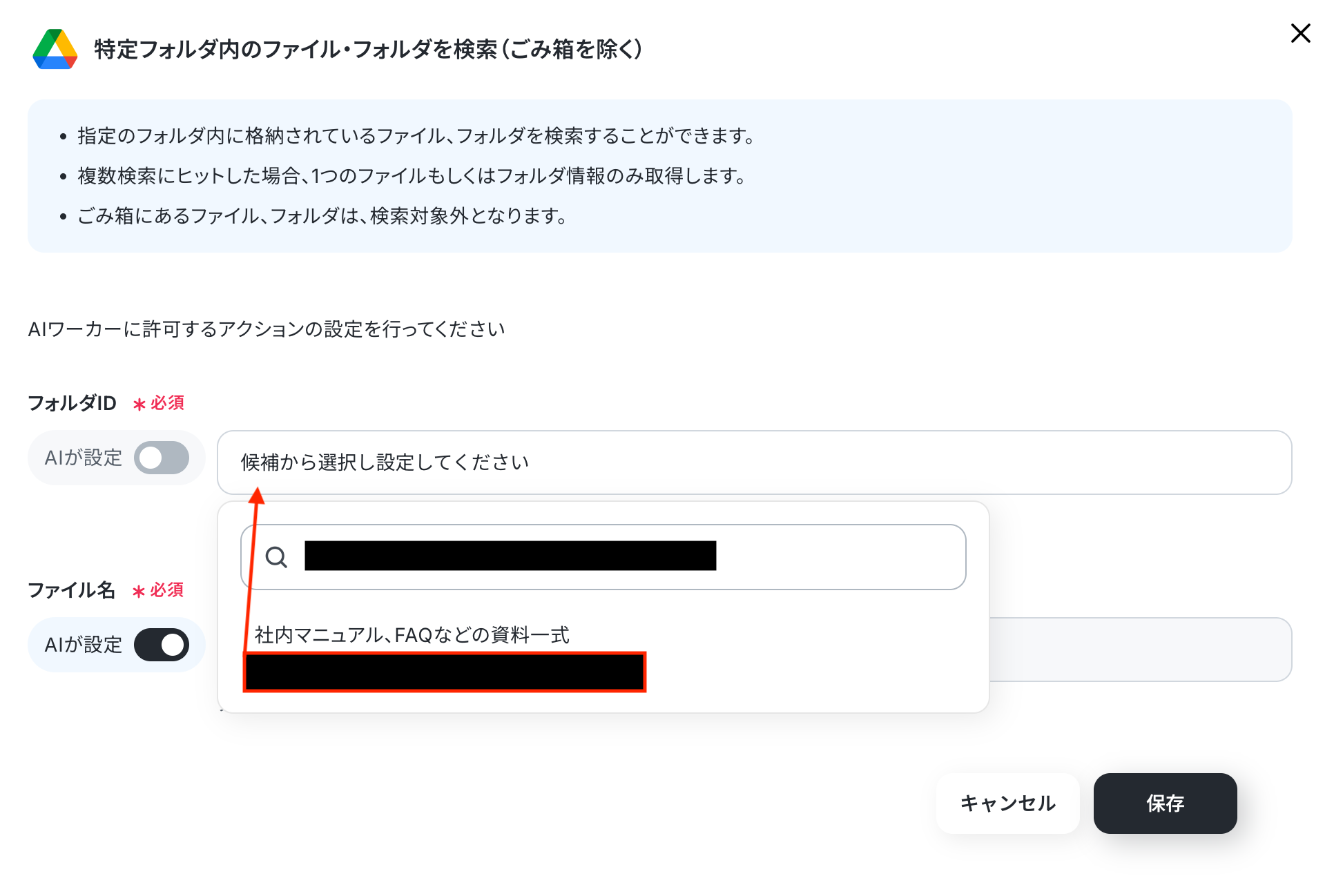
ただし、「特定フォルダ内のファイル・フォルダを検索(ごみ箱を除く)」については、検索対象を社内規程のフォルダに限定するため、フォルダIDを設定します。
入力欄をクリックすると、マイアプリ連携済みのアカウントから候補が表示されるため、該当のフォルダを選択しましょう。
設定ができたら保存をしてください。
以上で使用ツールの設定は完了です。
ステップ5:チャットに指示を送信
設定が完了したら、実際にチャット画面からテストを行いましょう。
今回は「慶弔休暇の申請方法を教えて」といったテストチャットを送信しました。
就業規則に基づいた申請手順や取得条件に加えて、参照元の情報も具体的に出力されました。
スキルの内容が適切に反映されていることが確認できますね。
このようにAIがGoogle Driveから情報を取得し、指示通りの回答を提示してくれればテスト成功です。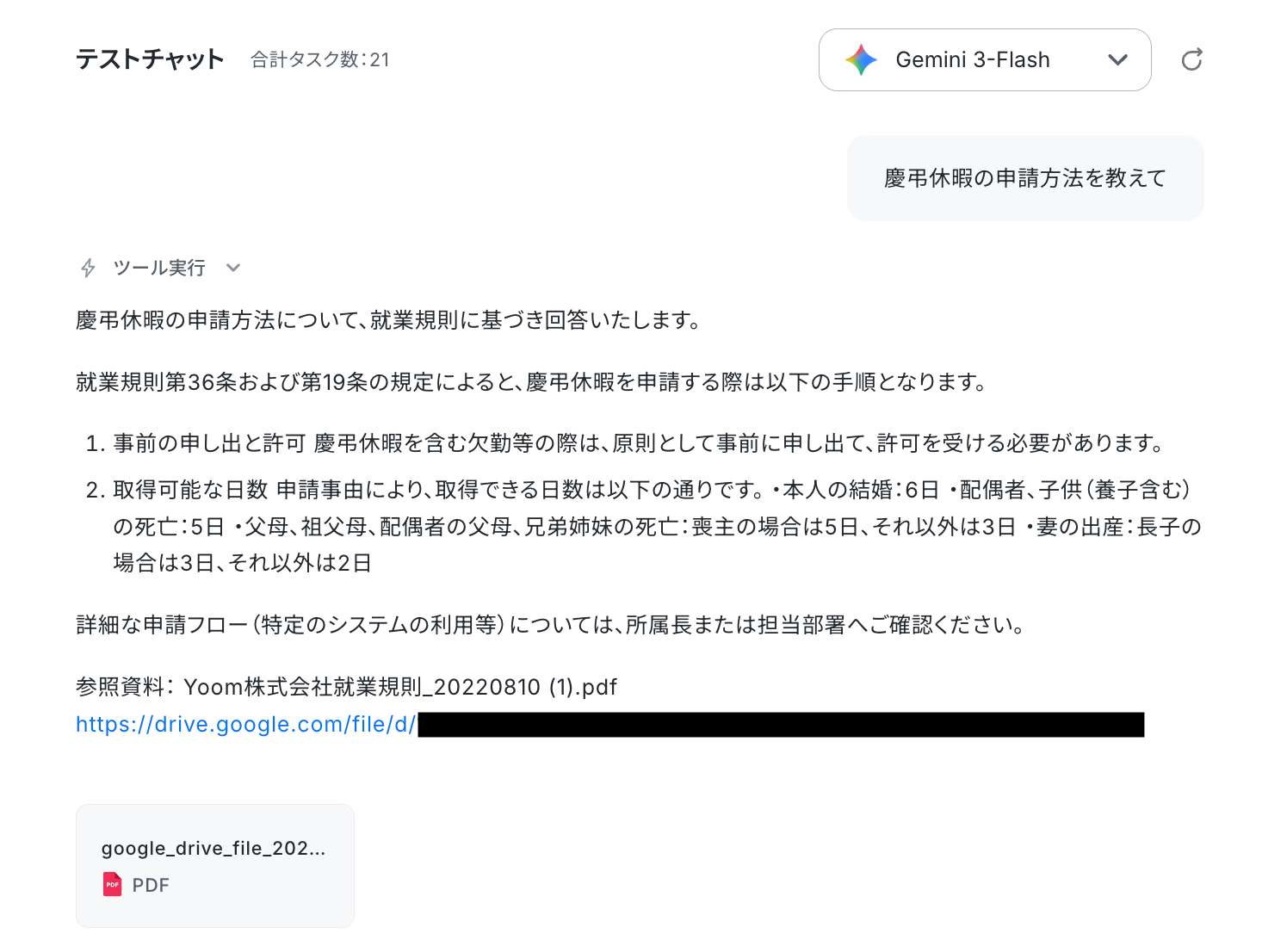
AIワーカーをフローに組み込んでさらに自動化してみよう
AIワーカー単体でも便利ですが、Slackなどのチャットツールと組み合わせることで、問い合わせ対応の業務フロー全体を自動化できます。
フロー設定の全体像
フローボットの構築手順は以下の通りです。
1. テンプレートのコピー
2. トリガー(Slackでのメッセージ受信)の設定
3. AIワーカーの処理内容の設定
4. Slackのアクション設定
5. フローボットの有効化
ステップ1:テンプレートコピー
以下のリンクから、Slackを用いた自動応答フローのテンプレートをコピーします。
■このテンプレートをおすすめする方
- Slackでの定型的な問い合わせ対応を自動化し、業務工数を削減したい人事労務担当者の方
- 就業規則に基づいた回答の迅速化と、重要案件の抽出を両立させたいチームリーダーの方
- 従業員からの質問に対するレスポンスを早め、社内の利便性を高めたい経営者の方
■このテンプレートを使うメリット
- AIワーカーが問い合わせ内容を自動で判別するため、定型的な質問への対応時間を短縮し、本来注力すべきコア業務に時間を充てられます。
- エスカレーションの要否をAIが判断することで、個別対応が必要な重要案件の放置や対応漏れを防止し、確実なサポート体制を構築できます。
■フローボットの流れ
- はじめに、SlackとGoogle DriveをYoomと連携します
- 次に、トリガーで、Slackの「メッセージがチャンネルに投稿されたら」アクションを設定します
- 次に、AIワーカーで、問い合わせ内容から回答を生成し回答の確信度とエスカレーション要否を判断するためのスキルを作成し、使用ツールとしてSlackとGoogle Driveのアクションを設定します
- 最後に、オペレーションで、Slackの「スレッドにメッセージを送る」アクションを設定し、生成された回答や判断結果を送信します
■このワークフローのカスタムポイント
- AIワーカーの指示内容(プロンプト)を調整することで、自社の就業規則やFAQに合わせた回答精度を高めることが可能です。
- Google Driveにはあらかじめ参照元となる規定集やドキュメントを格納し、AIが正確な情報を抽出できるように設定してください。
- Slackの通知先として、回答の確信度が低い場合やエスカレーションが必要な場合にのみ担当者グループへメンションを送るよう分岐設定を加えることも可能です。
■注意事項
- Slack、Google DriveのそれぞれとYoomを連携してください。AIワーカー内で使用するツール(アプリ)についてもマイアプリ連携が必要です。
- AIワーカーの基本設定は「【AIワーカー】基本的な設定方法」をご参照ください。
- AIワーカーの同時実行数・作成可能なAIワーカー数・利用可能なAIモデルはご契約中のプランによって異なります。
- AIワーカー内でご利用いただけるアプリやオペレーション等はフローボットの利用制限と同様です。
- AIワーカーは、テスト実行でも本番実行と同様にタスクを消費しますのでご注意ください。詳細は「【AIワーカー】タスク実行数の計算方法」ご参照ください。
- AIワーカー内で使用するツール(アプリ)についてもマイアプリ連携が必要です。
- AIワーカーはスキルを詳細に設定することで適切な処理を実行しやすくなります。詳細は「【AIワーカー】マニュアルの作成方法」をご参照ください。
以下の画像のような画面が表示されたらテンプレートのコピーは完了です。
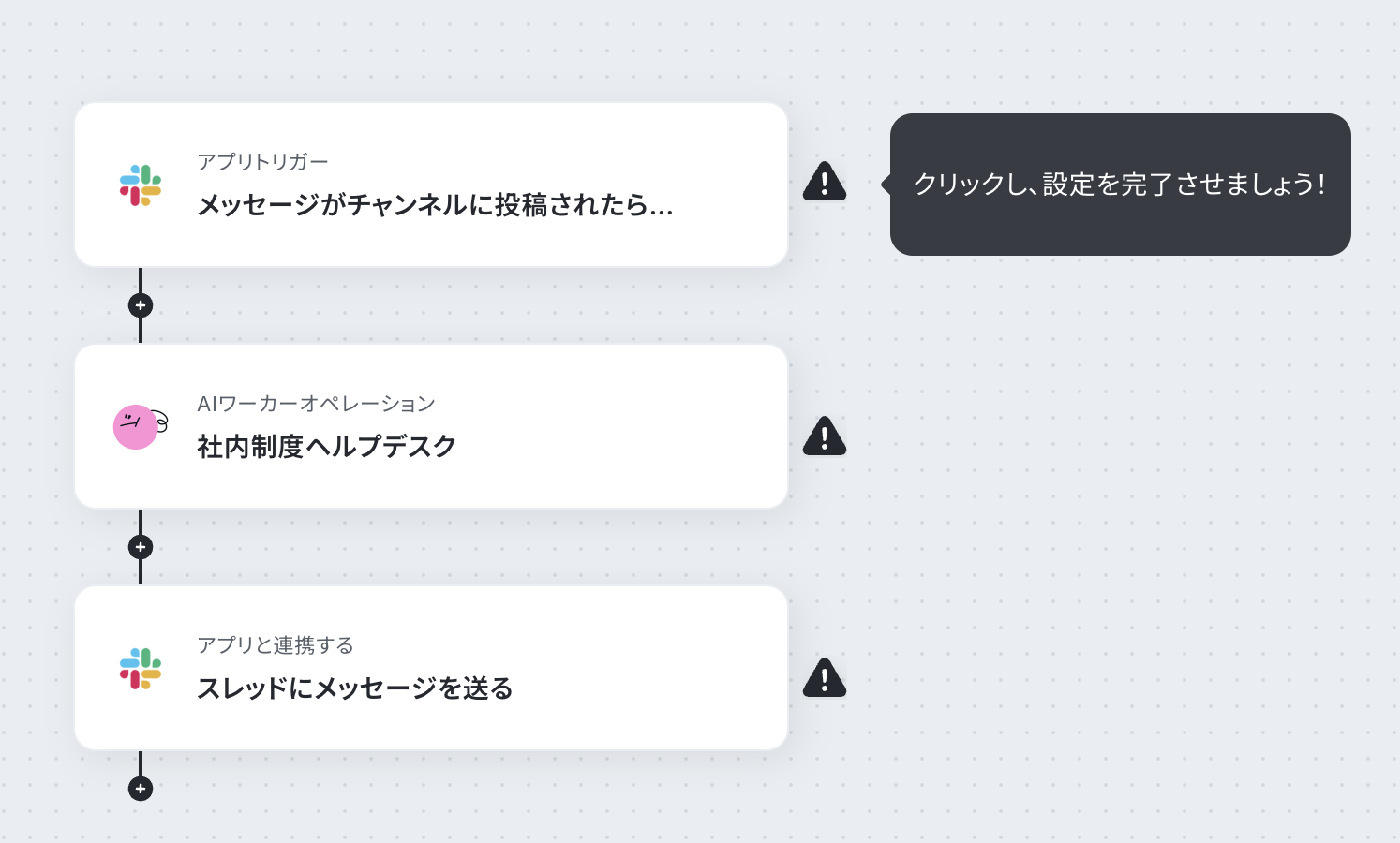
ステップ2:トリガー設定
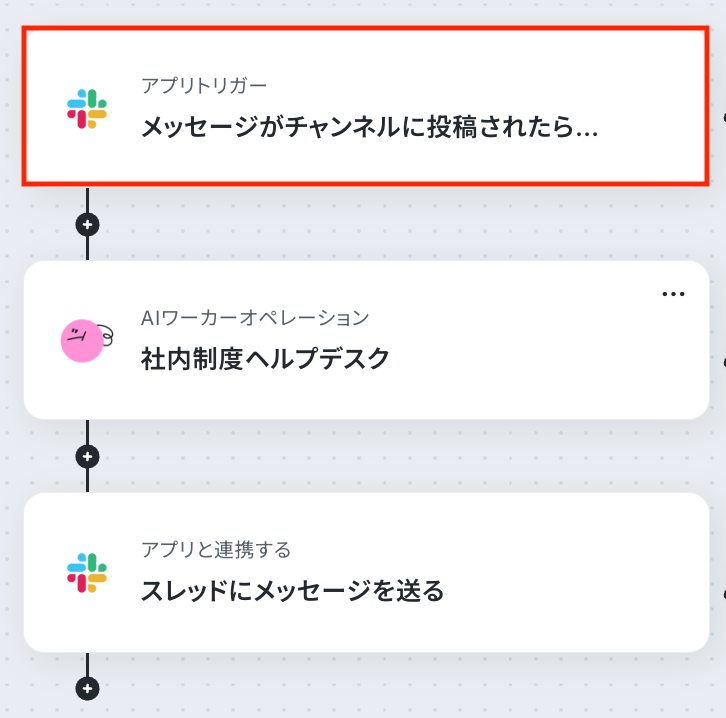
最初のステップとして、Slackの特定のチャンネルにメッセージが投稿されたことを検知するトリガーを設定します。
「メッセージがチャンネルに投稿されたら」をクリックします。
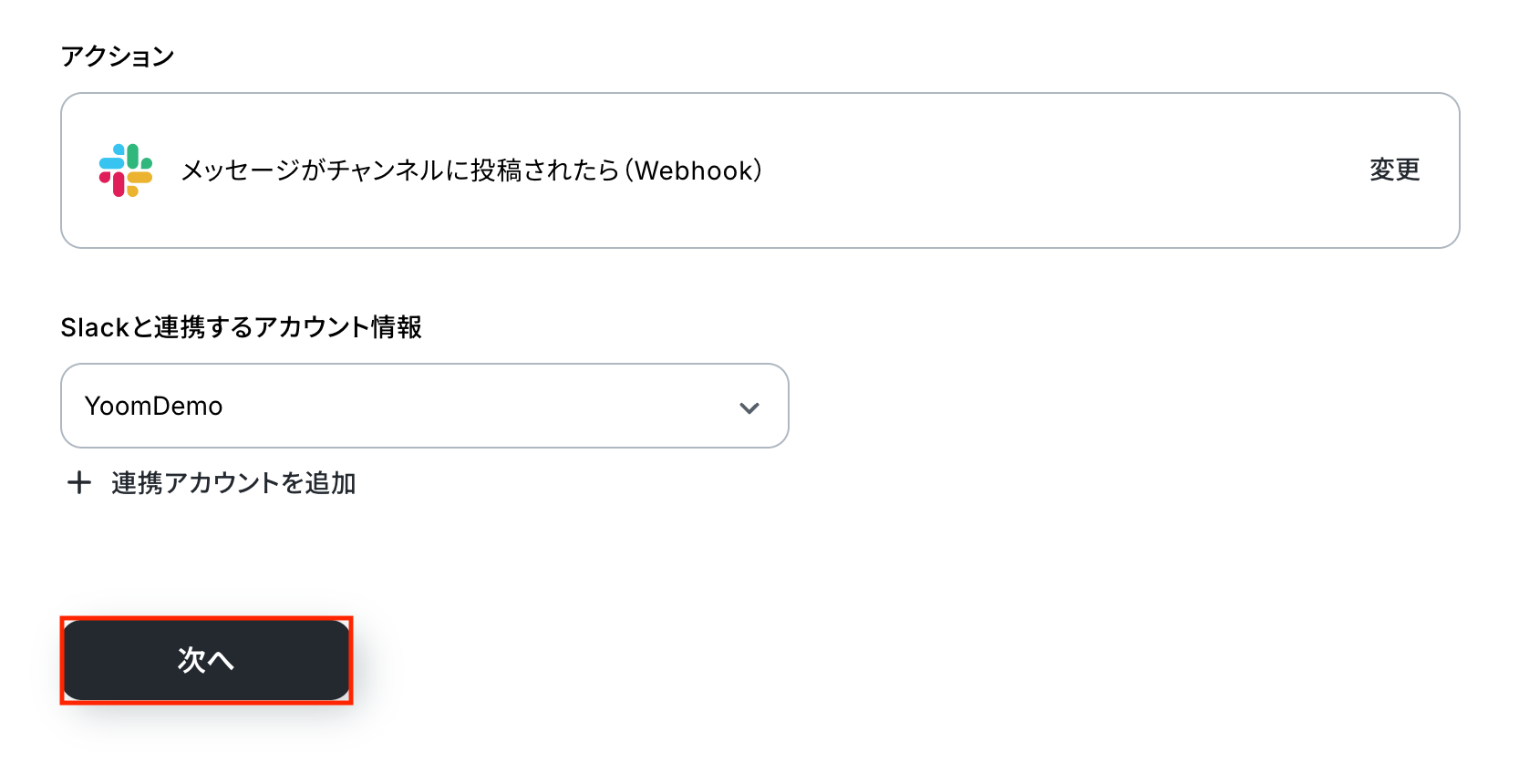
アクションはあらかじめ設定されているため、そのまま内容を確認してください。
Slackと連携するアカウント情報に問題がなければ、「次へ」をクリックします。
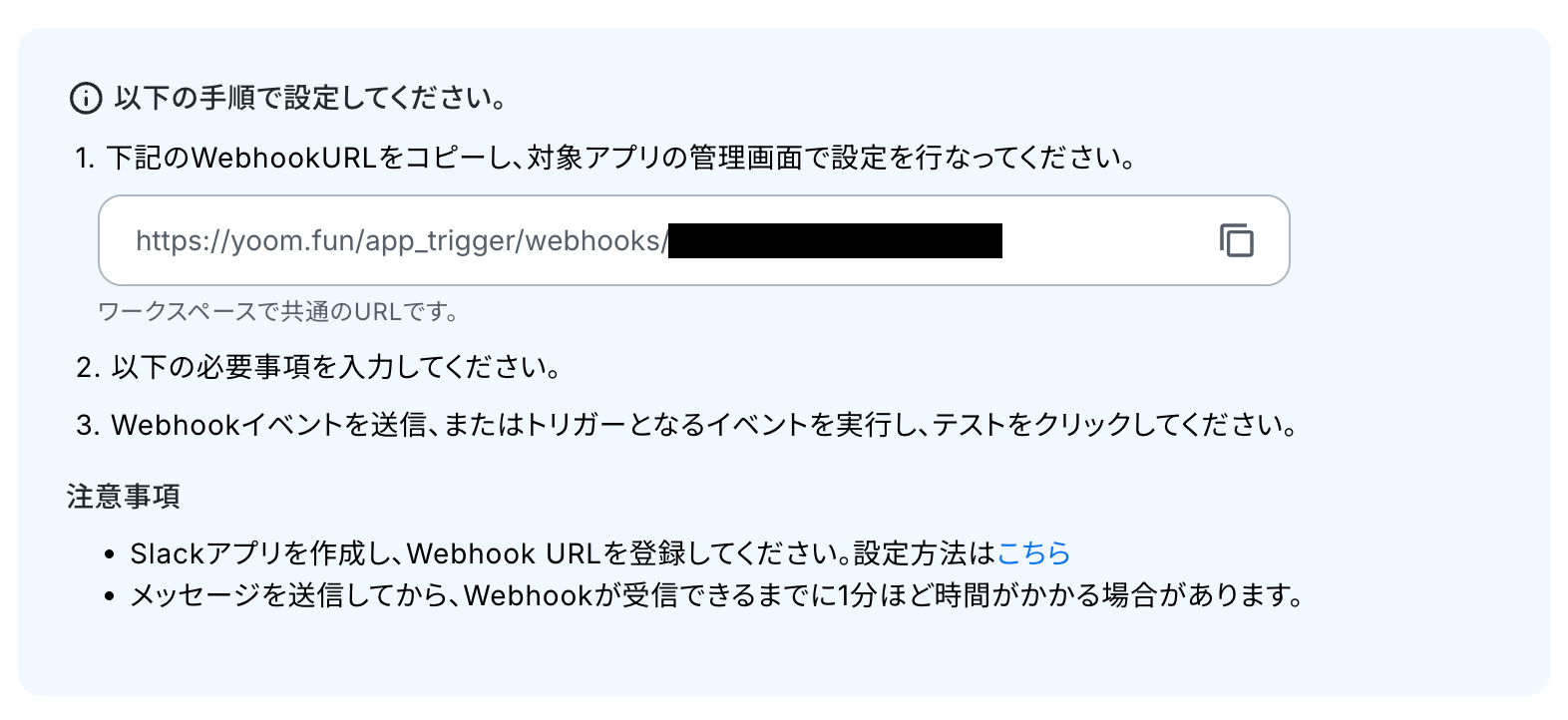
表示された手順にて、SlackにYoomの情報を登録してください。
なお、この作業はワークスペースごとに一度のみ必要です。
詳しい設定方法は、以下のヘルプページをご確認ください。
Webhook URLの設定が完了したら、事前準備としてSlackでメッセージをチャンネルに投稿しておきましょう。
このメッセージがトリガーイベントとなり、自動化の起点となります。
今回はテストとして、以下のメッセージを投稿しました。

Yoomの操作画面に戻ります。
トリガーの起動間隔
メッセージがチャンネルに投稿されたタイミングで、自動処理を開始するための設定を行います。
トリガーの起動タイミングは、5分、10分、15分、30分、60分のいずれかで設定できます。
ご利用プランによって、設定できるトリガーの最短間隔が異なるため、その点は要チェックです。
なお、基本的にはそのプランの最短の起動間隔にしてお使いいただくことをおすすめします。
チャンネルID
入力欄をクリックすると、マイアプリ連携済みのSlackワークスペースから取得したチャンネル一覧が表示されます。
対象のチャンネルを選択しましょう。
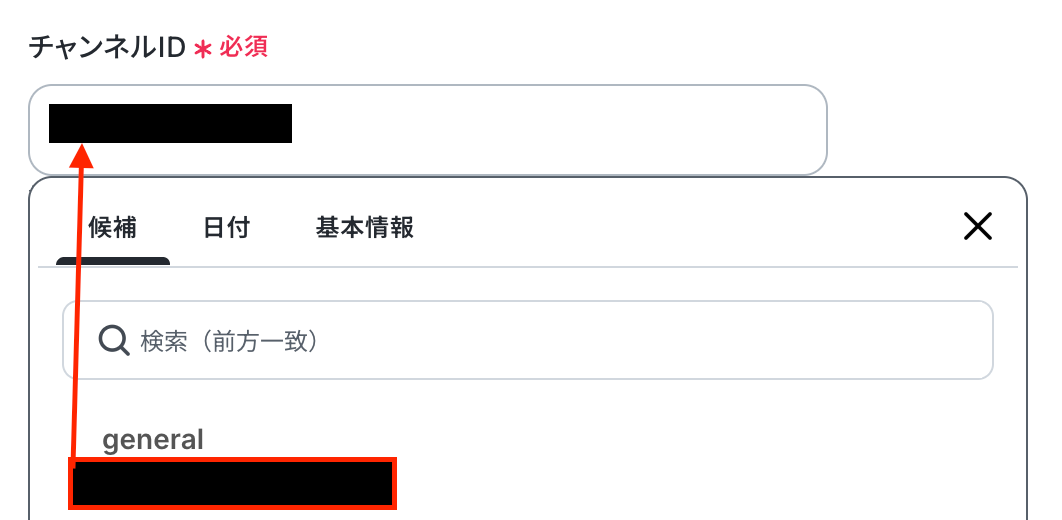
その他の項目も任意で設定可能です。
入力が完了したら、設定内容とトリガーの動作を確認するため「テスト」をクリックします。
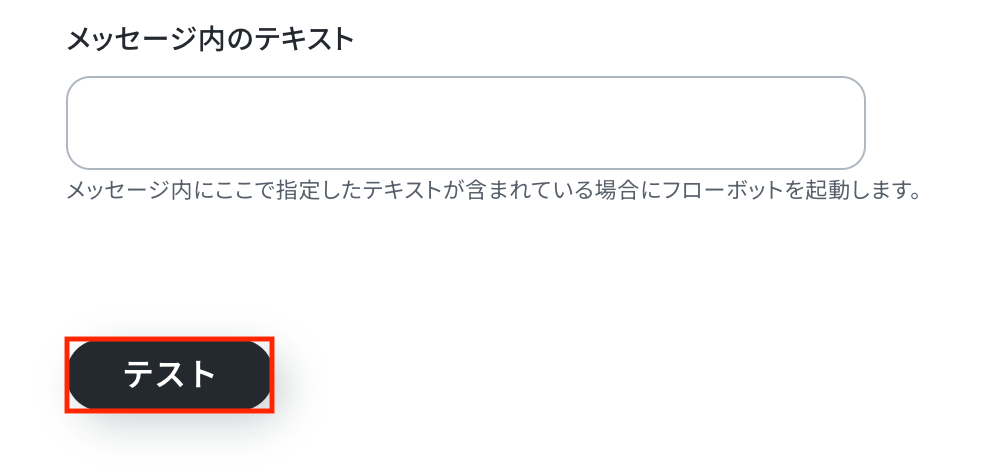
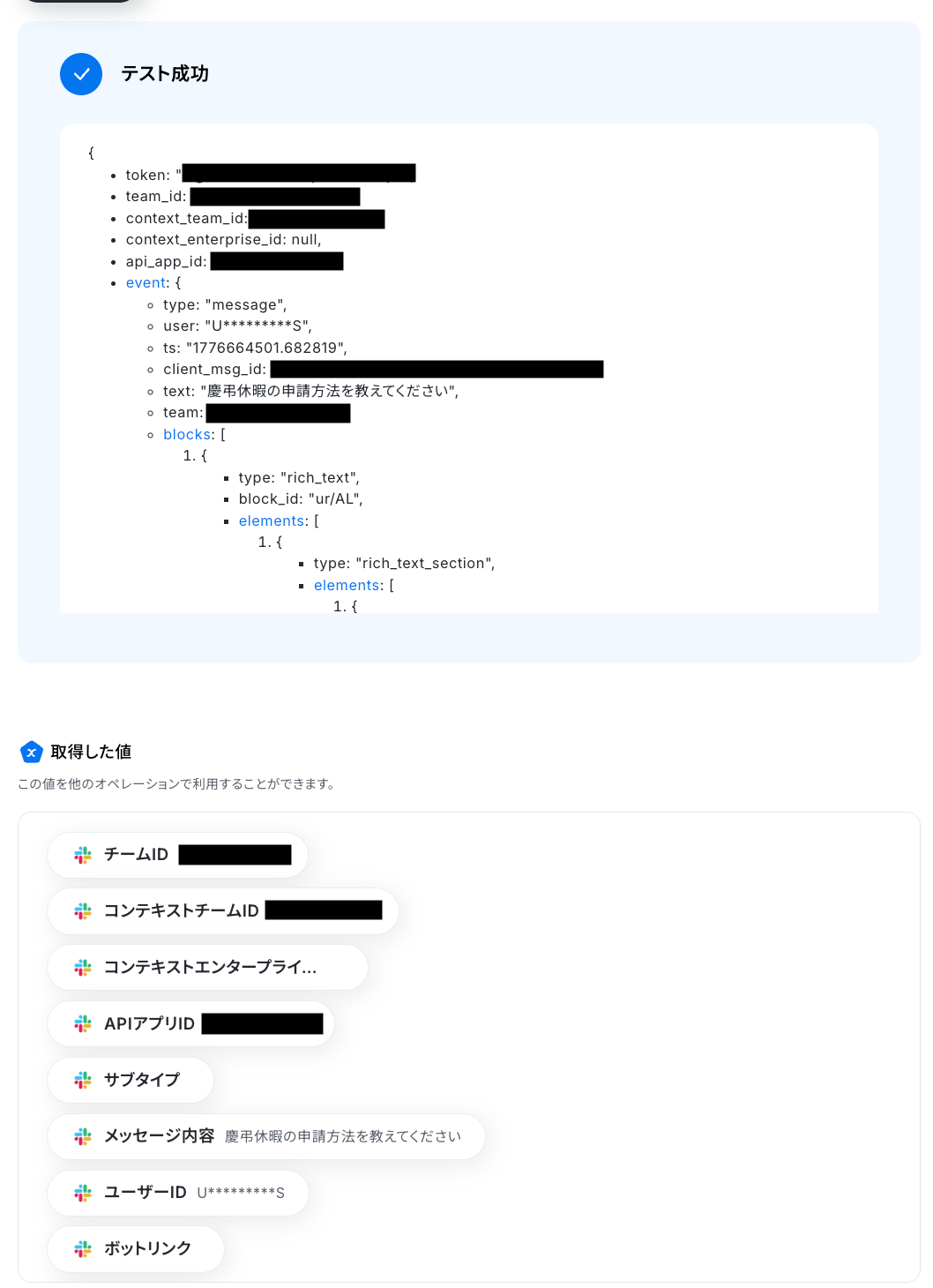
テストに成功すると、Slackに投稿されたメッセージに関する情報が一覧で表示されます。
以下の取得した値は、この後のステップで利用できます。
※取得した値とは?
トリガーやオペレーション設定時に、「テスト」を実行して取得した値のことを指します。
後続のオペレーション設定時の値として利用でき、フローボットを起動するたびに変動した値となります。
内容を確認し「完了」をクリックしましょう。
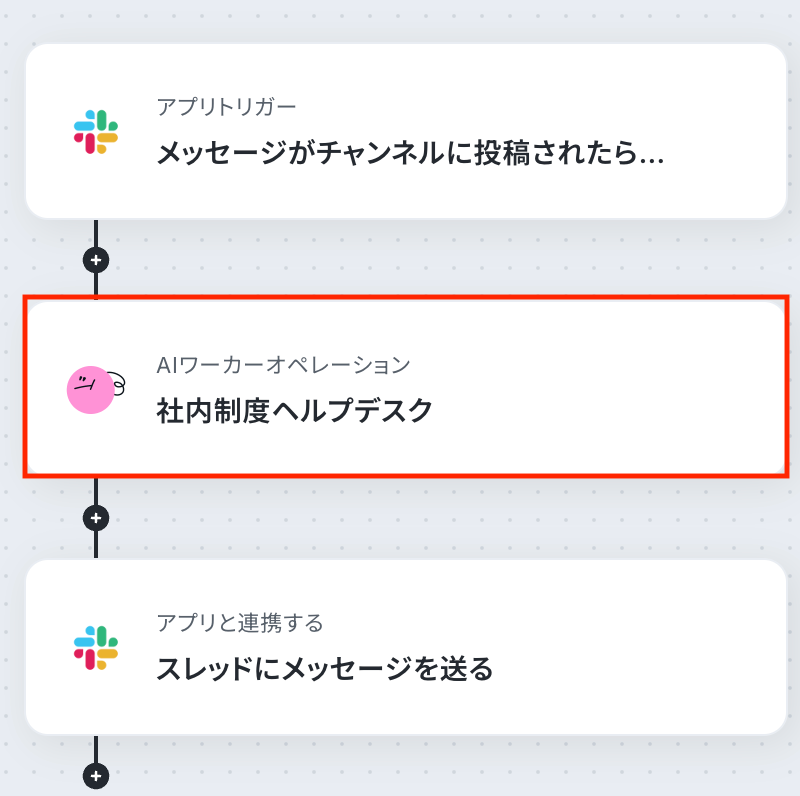
ステップ3:AIワーカーの設定
次に、Slackで受け取ったメッセージを先ほど作成したAIワーカーに渡し、一次回答を生成させます。
先ほど設定したAIワーカーが、トリガーで取得した情報をもとに正しく処理できるか確認しましょう。
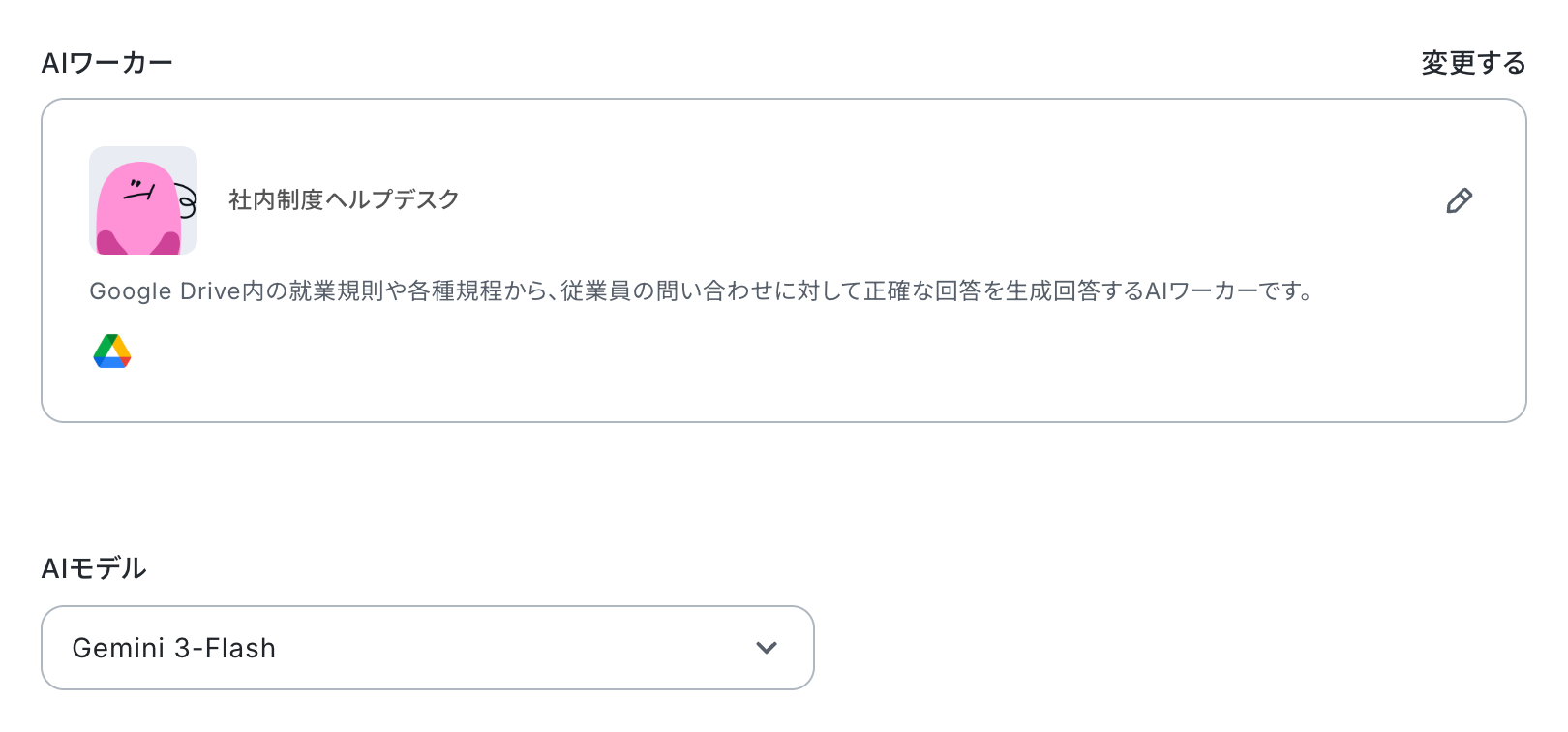
AIワーカー/AIモデル
AIモデルGemini・ChatGPT・Claudeのモデルをプルダウンで選択できるので、適したものを選びましょう。
なお、おすすめは「Gemini-3-Flash」です。
処理精度が高いうえタスク消費が少ないので、迷ったらGemini-3-Flashを選ぶと良いでしょう。
今回は、Gemini-3-Flashを選択して次に進みます。
AIワーカーへの指示
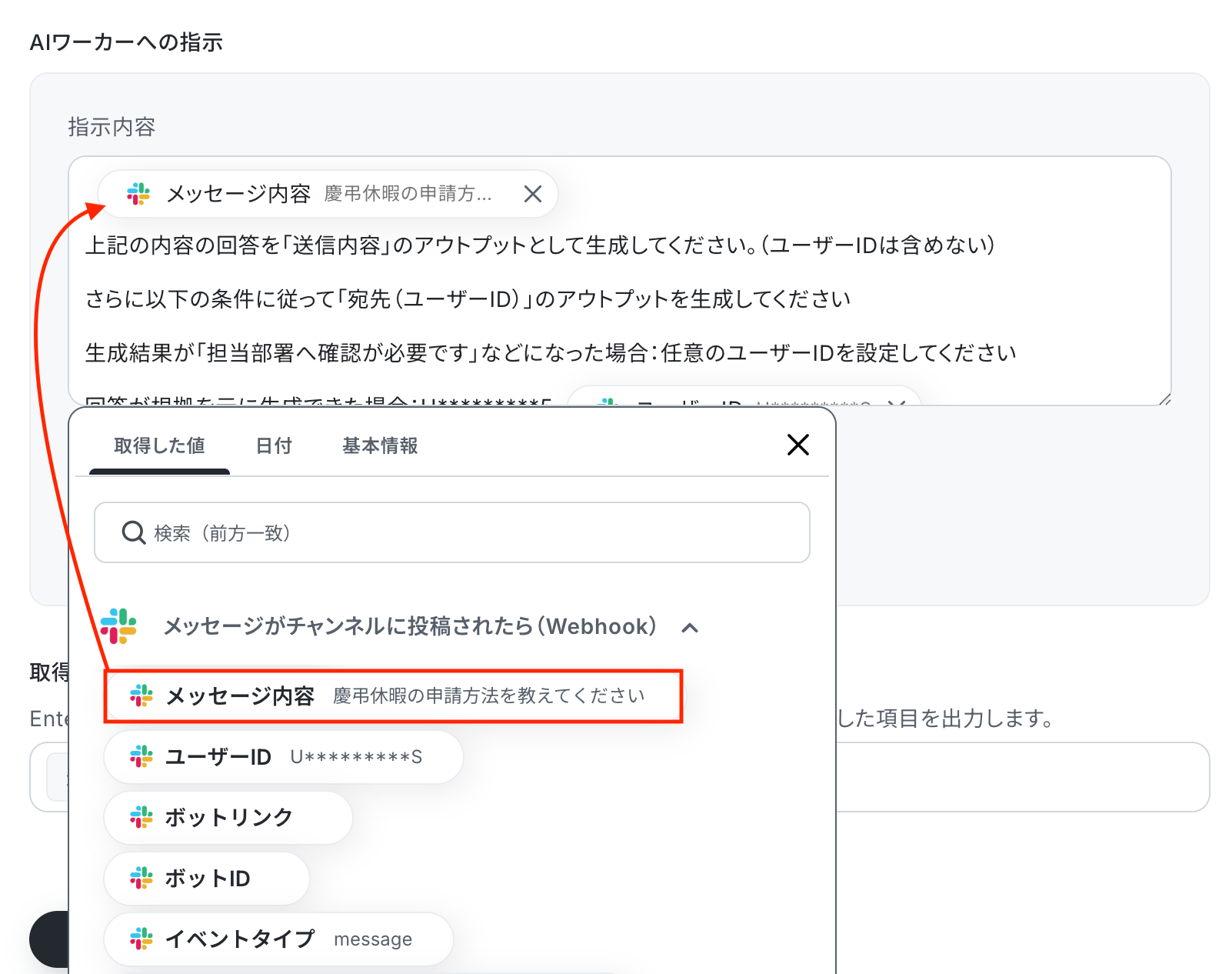
ここで、AIワーカーへの指示を設定します。
今回は、トリガーでSlackから取得した「メッセージ内容」をもとに回答を生成します。
入力欄をクリックすると、トリガーのステップでSlackから取得した値が表示されるので、選択して入力しましょう。
取得した値を活用することで値が固定化されず、フローボットを起動するたびに最新の情報を自動で反映できます。
あわせて、回答内容に応じて出力する「宛先(ユーザーID)」を切り替えるように設定しました。
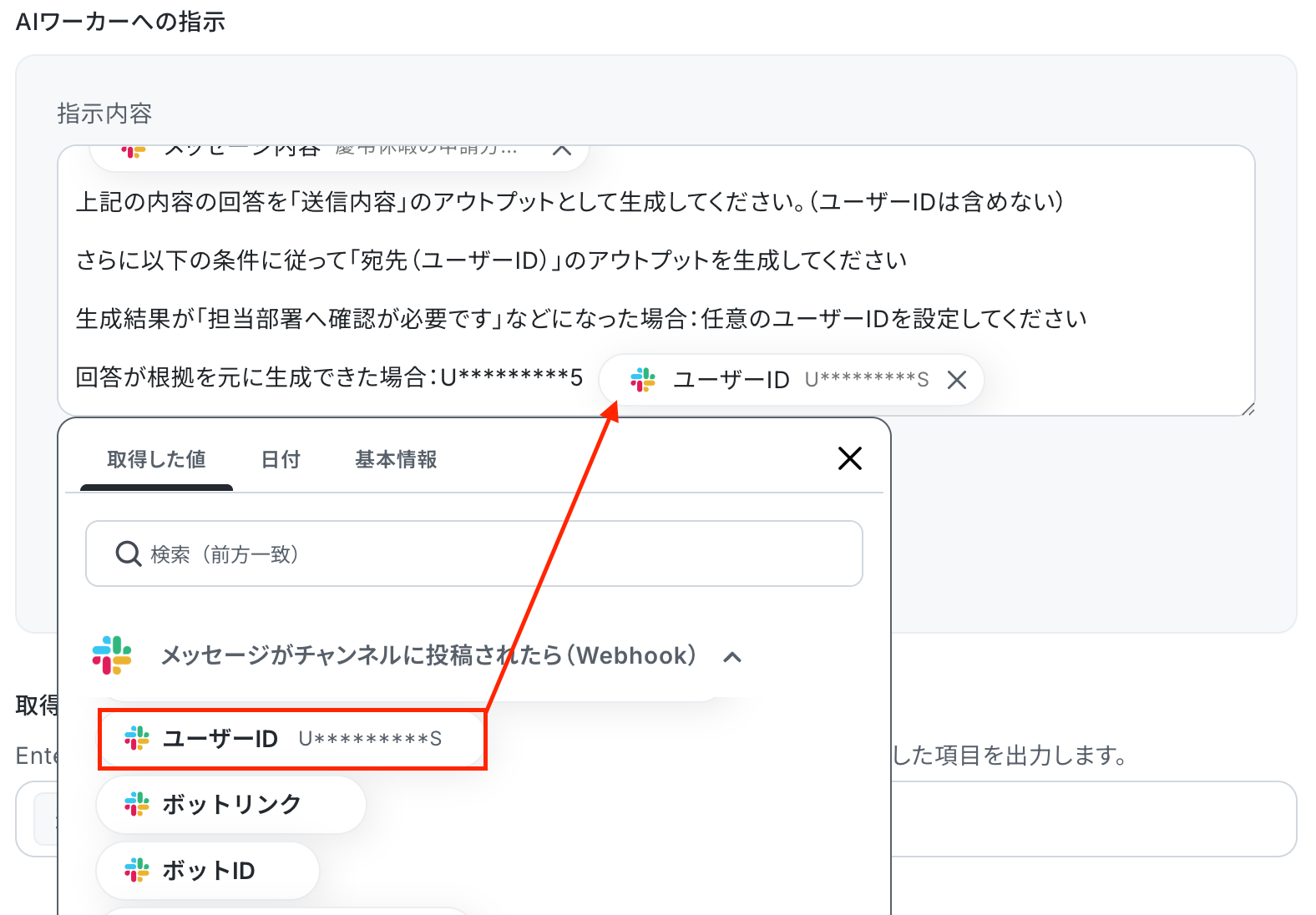
指示の全文は以下の通りです。
※{{}}で囲われた部分は、Slackのトリガーで取得した値です。
・メッセージ内容:{{メッセージ内容}}
上記のメッセージ内容をもとに回答を生成し、「送信内容」として出力してください。(ユーザーIDは含めない)
あわせて、以下の条件に従って「宛先(ユーザーID)」を出力してください。
・生成結果が「担当部署へ確認が必要です」など、エスカレーションが必要な内容になった場合:任意のユーザーIDを設定してください
・規程に基づいた回答が生成できた場合:トリガーで取得したユーザーID({{ユーザーID}})を設定してください
なお、トリガーで取得した「ユーザーID({{ユーザーID}})」は、必要に応じて宛先の設定に使用してください。
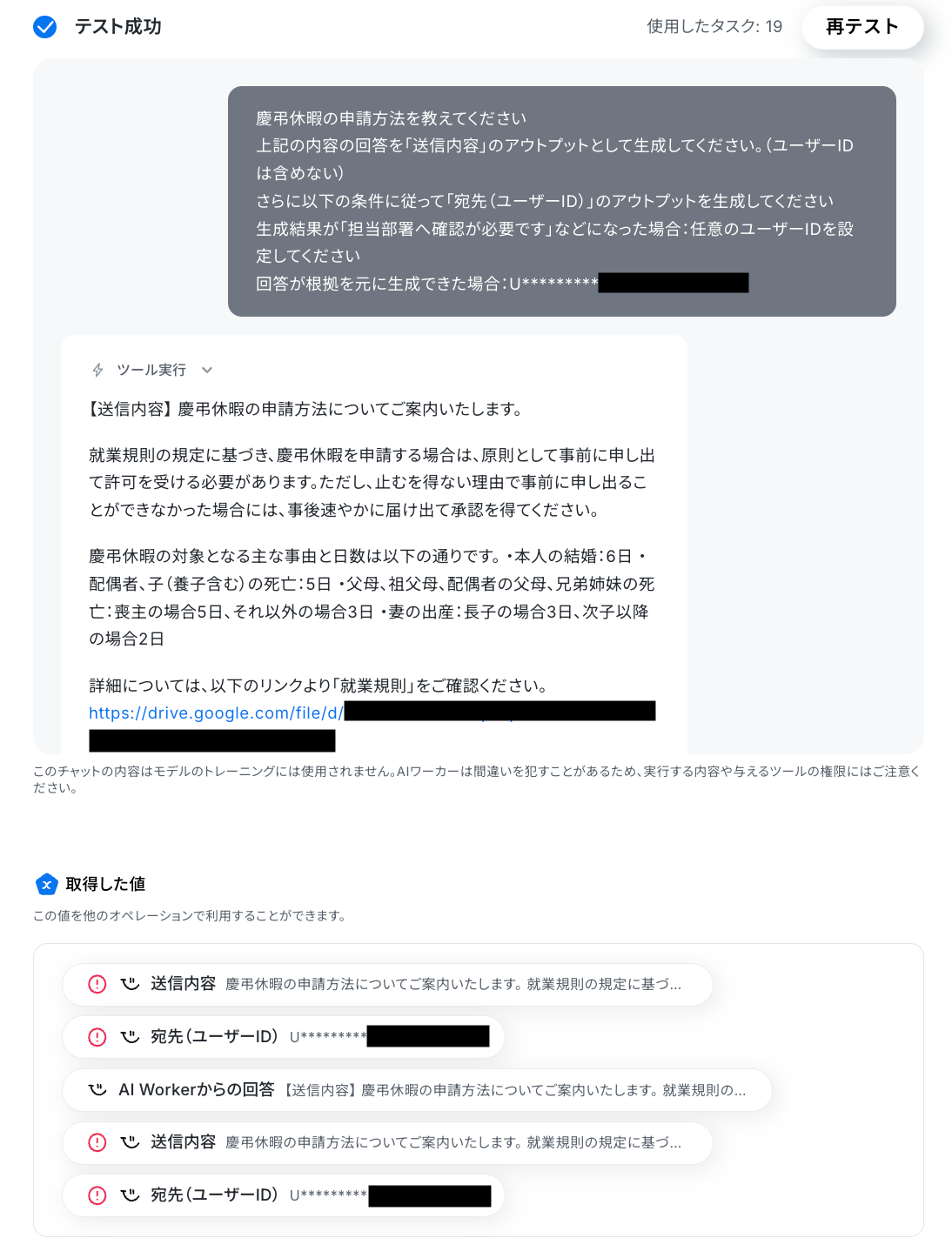
指示文が入力できたら「テスト」をクリックしましょう!
※なお、テスト実行でもタスクを消費しますのでご注意ください。
使用したタスクは、テスト実行後「再テスト」の左側に表示されます。
AIワーカー使用時のタスク実行数の計算方法については、以下のヘルプページをご確認ください。
テストに成功すると、AIワーカーで生成された回答が表示されます。
以下の取得した値はこの後のステップで利用できます。
内容を確認し、「完了」をクリックしましょう。
ステップ4:Slackのアクション設定
いよいよ最後の設定です!
前のステップでAIワーカーから取得した値を利用して、Slackで返信用のメッセージを通知しましょう。
「スレッドにメッセージを送る」をクリックします。
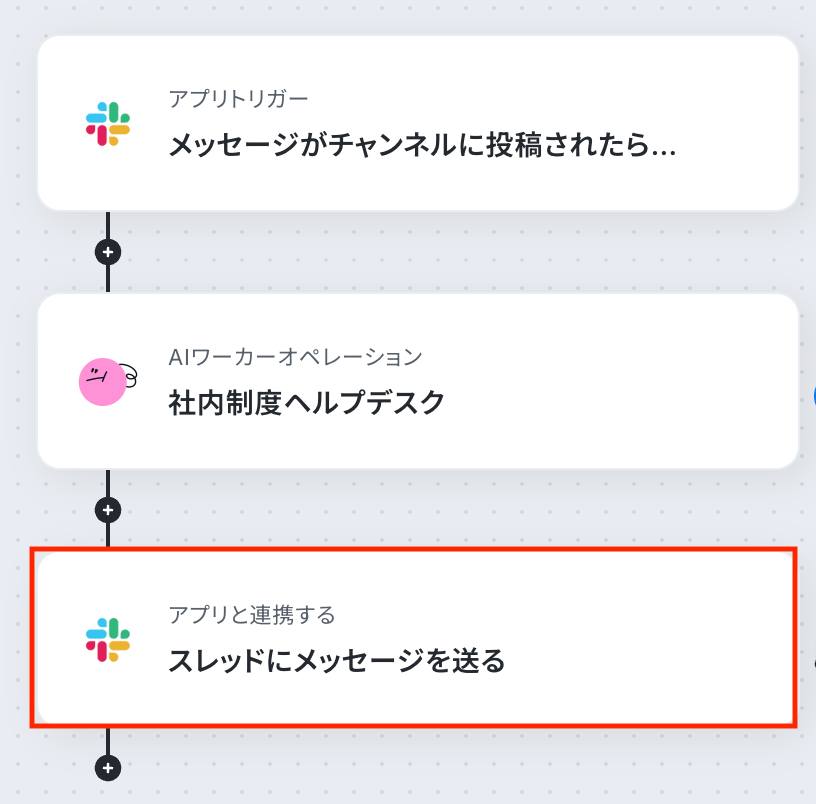
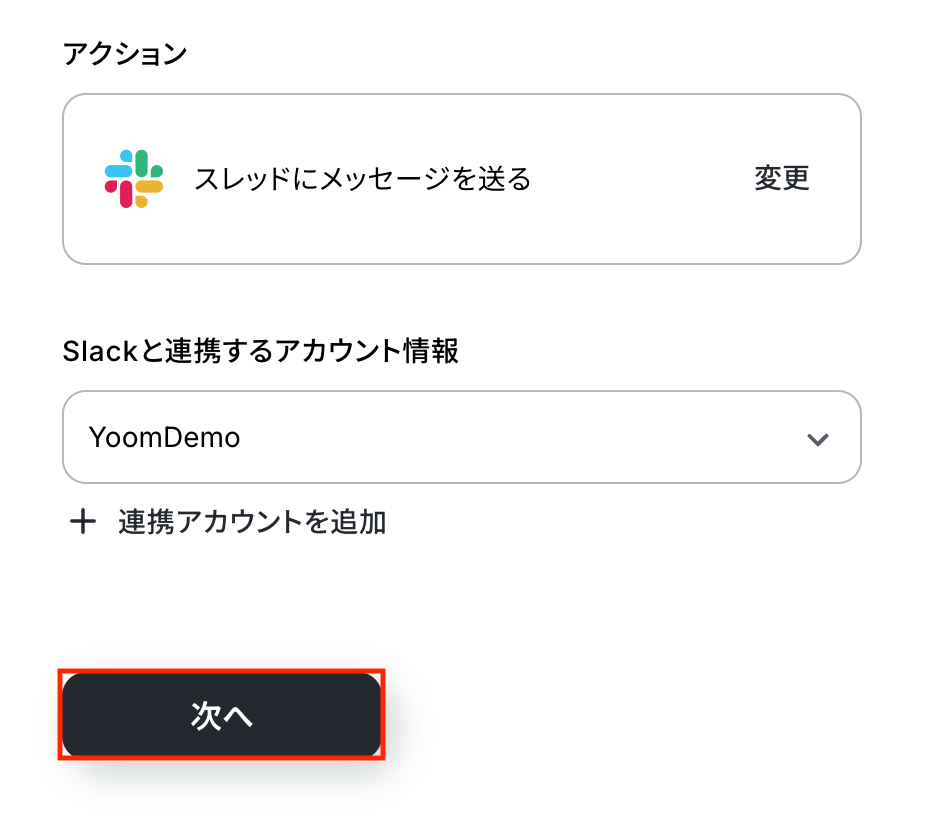
アクションはあらかじめ設定されているため、そのまま内容を確認してください。
Slackと連携するアカウント情報に問題がなければ、「次へ」をクリックします。
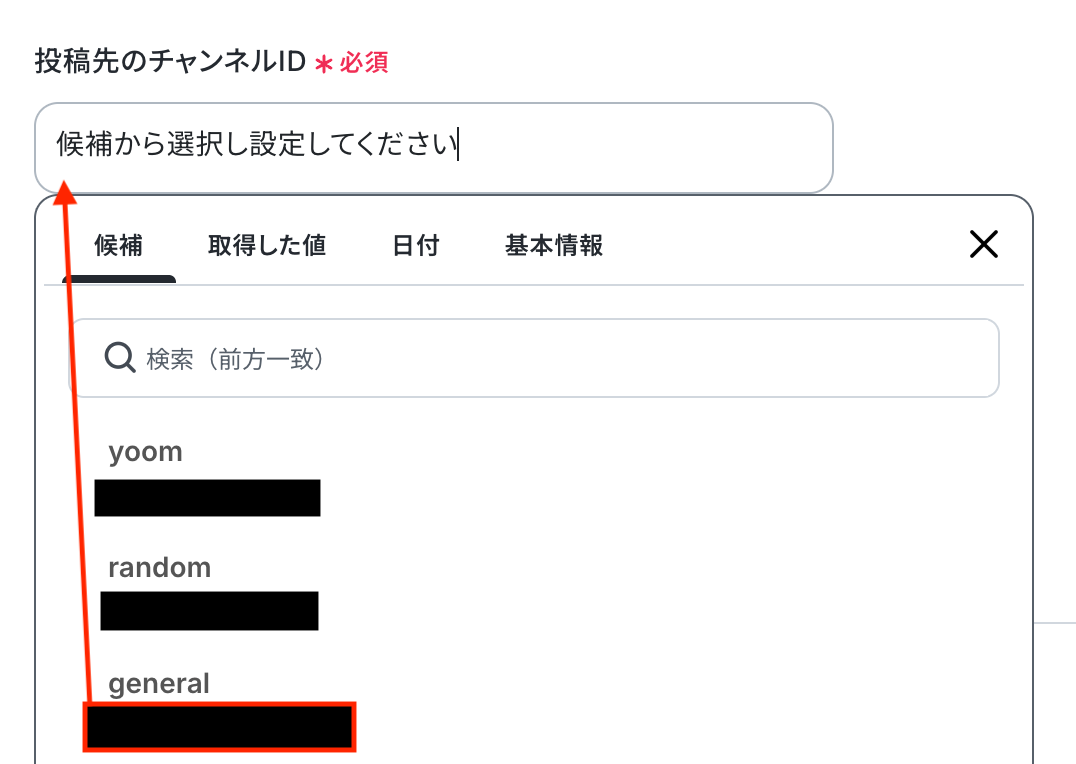
投稿先のチャンネルID
メッセージを送信したい「チャンネルID」を設定します。
入力欄をクリックすると候補が表示されるので、対象のチャンネルを選択しましょう。
※この後のテストでは、指定したチャンネルに実際にメッセージが送信されます。
そのため、事前にチャンネルメンバーへ周知しておくか、テスト専用のチャンネルを用意しておくことをおすすめします。
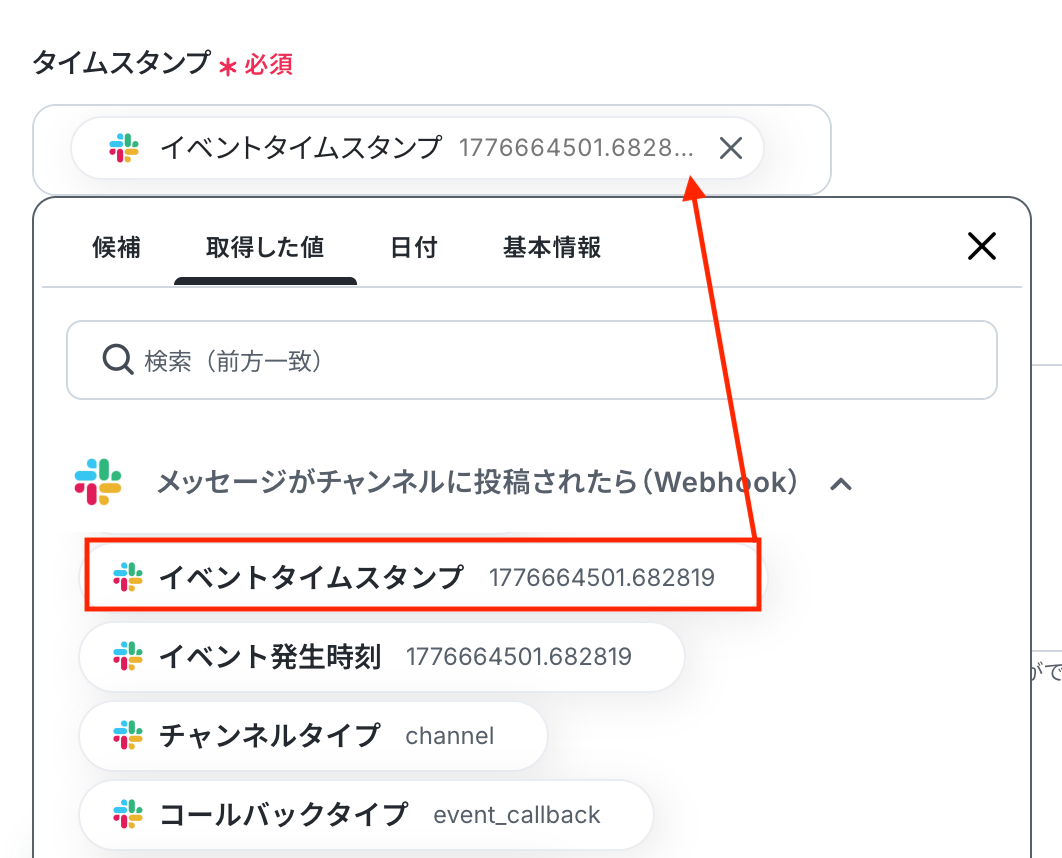
タイムスタンプ
入力欄をクリックすると、トリガーのステップでSlackから取得した値が表示されるので、選択して入力しましょう。
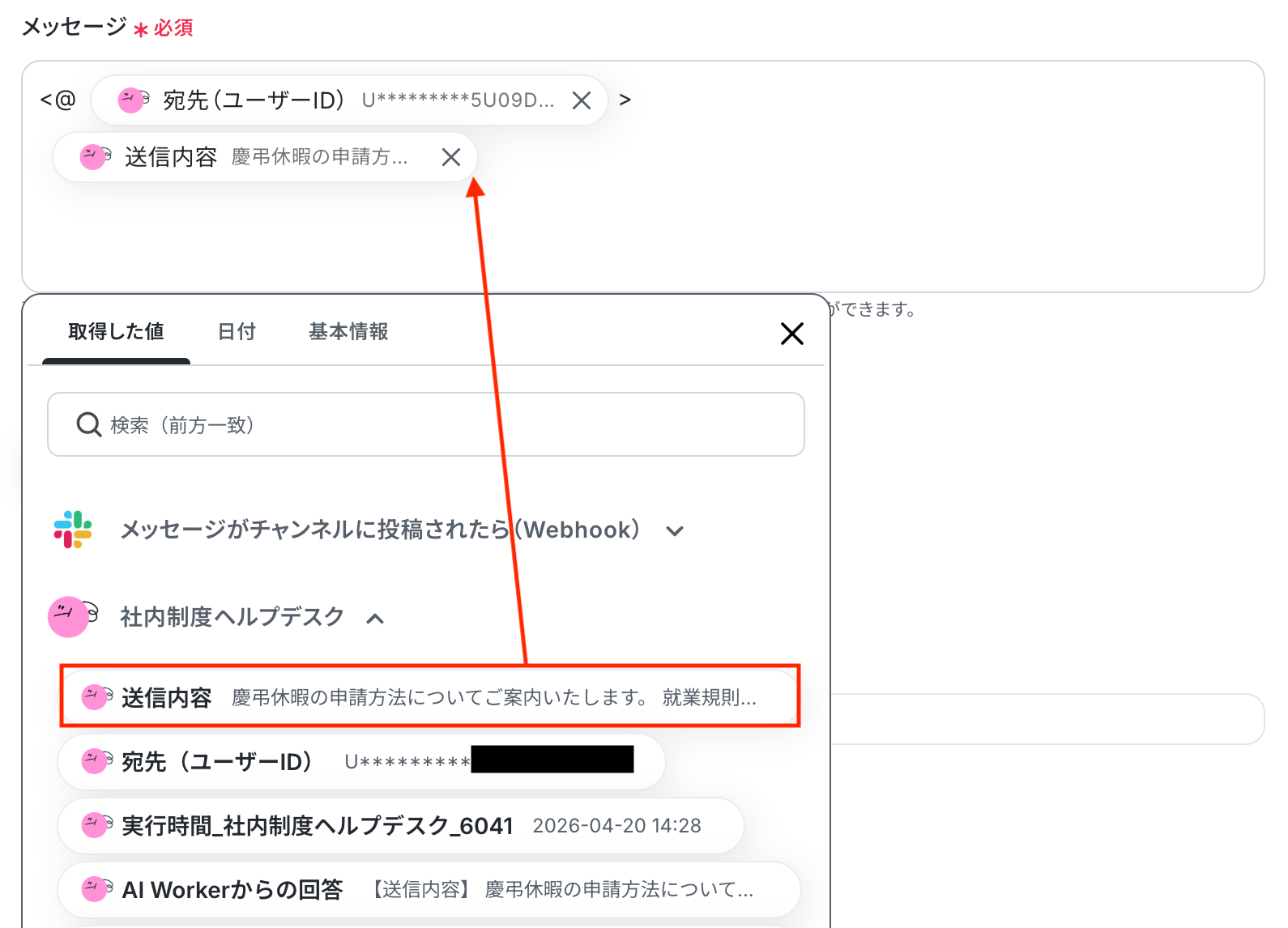
メッセージ
送信するメッセージの内容を設定します。
入力欄をクリックすることで取得した値を挿入でき、任意のテキストと組み合わせて自由にメッセージを作成できます。
今回は、先ほどAIワーカーで生成した「送信内容」を挿入し、宛先(ユーザーID)と組み合わせて設定しましょう。
なお、Slackではメンション付きのメッセージを送ることも可能です。
設定方法については以下のヘルプページをご確認ください。
入力が完了したら「テスト」をクリックして、設定した送信先にメッセージが正しく届くか確認しましょう。
テストが成功すると、スレッドに通知されたメッセージの情報が表示されます。
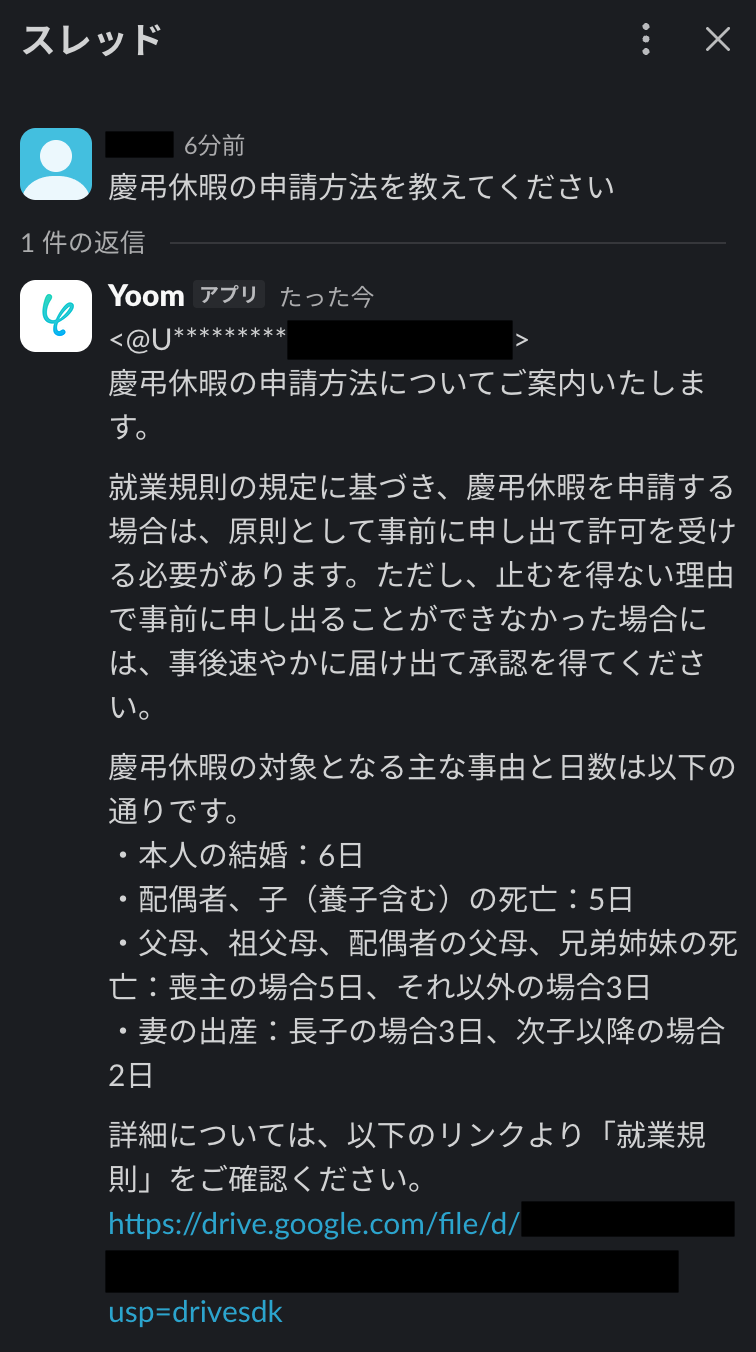
実際にSlackを開いて、指定した内容でメッセージが届いているか確認してみましょう。
今回は下記のとおり送信されていました!
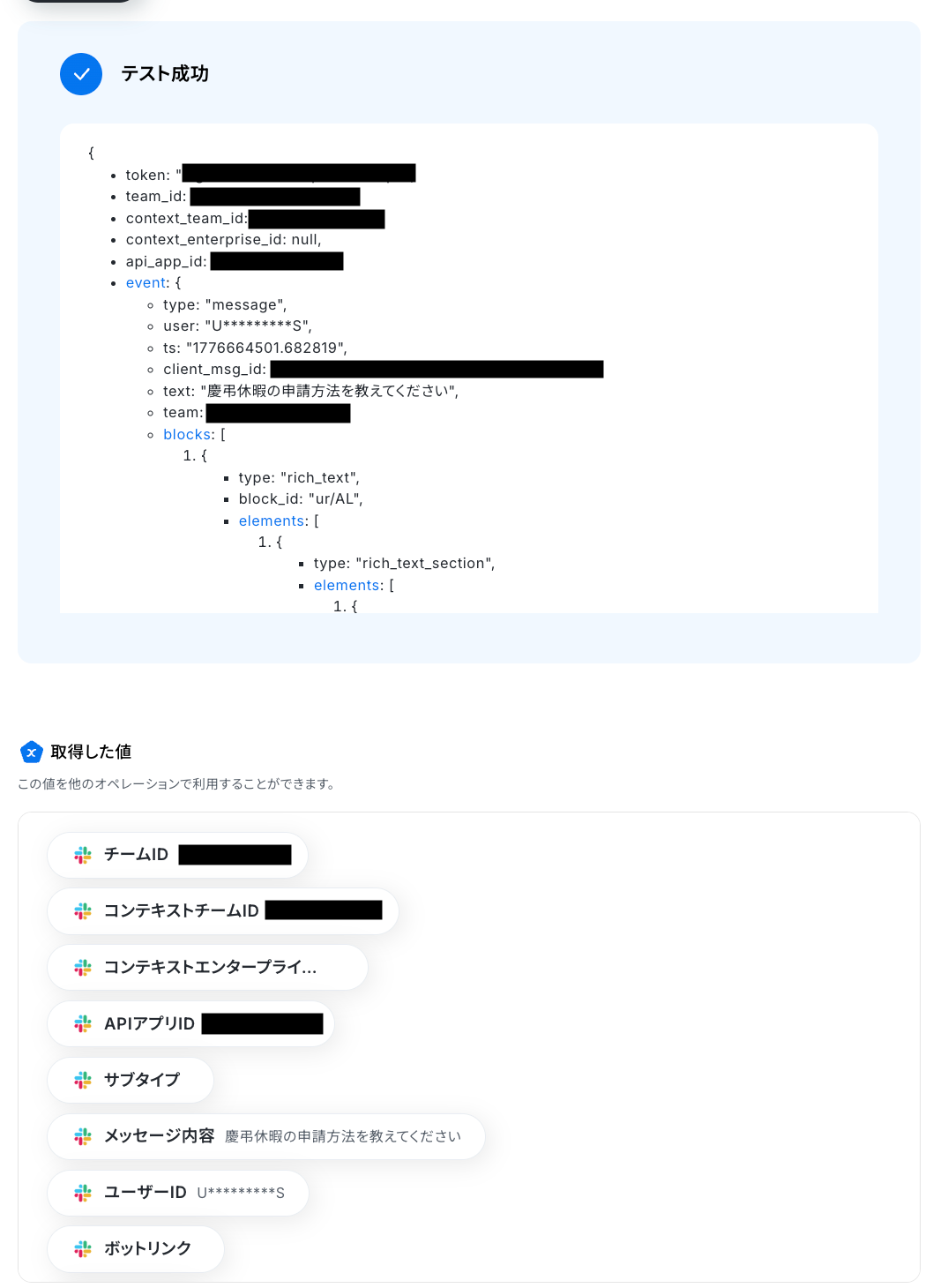
問題がなければYoomの操作画面に戻り、取得した値を確認し、「完了」をクリックします。
ステップ5:トリガーON
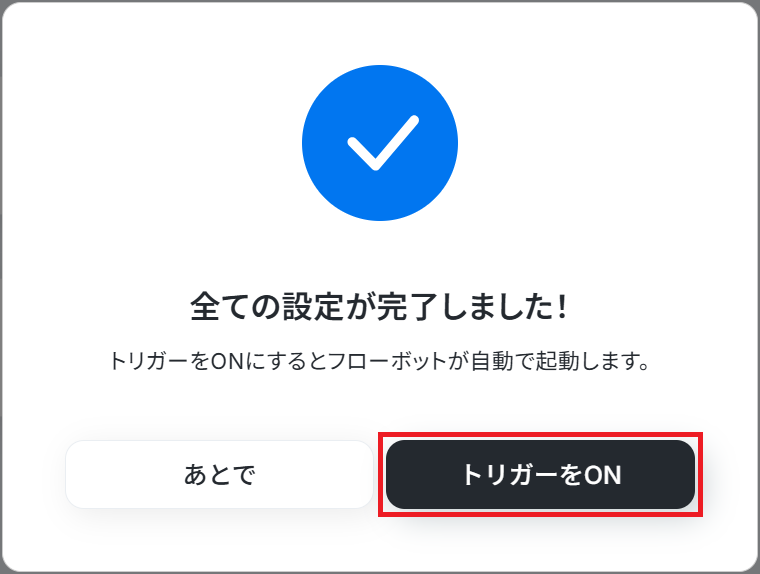
すべての設定が完了したら、フローのトリガーを「ON」にします。
これで、Slackからの問い合わせに対してAIが自動で返信と振り分けを行う仕組みが稼働します!
実務で役立つ!さらに便利にするカスタマイズ例
AIワーカーやフローボットは、自社の運用ルールや課題に合わせて柔軟にカスタマイズすることが可能です。ここでは、労務の実務に直結する、さらに便利な活用アイデアを3つご紹介します。
1. 回答前に人間のチェックを挟む
「AIからの回答を従業員に直接送るのは少し不安…」という場合には、Yoomの「担当者依頼」機能をフローに組み込むのがおすすめです。
AIが生成した回答案を一旦労務担当者に通知し、人間が内容を確認・承認(または修正)してから従業員へ返信される仕組みにカスタマイズできます。回答の土台づくりはAIに任せて自動化しつつ、誤った案内を防ぐこともできます。
【設定手順】
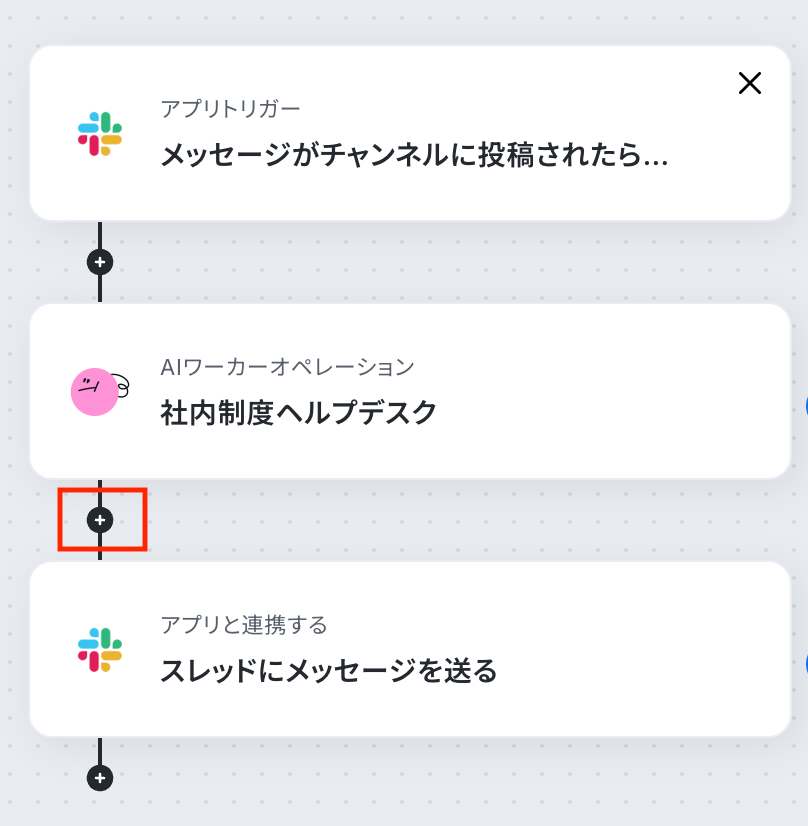
フロー設定画面で+ボタンをクリックします。
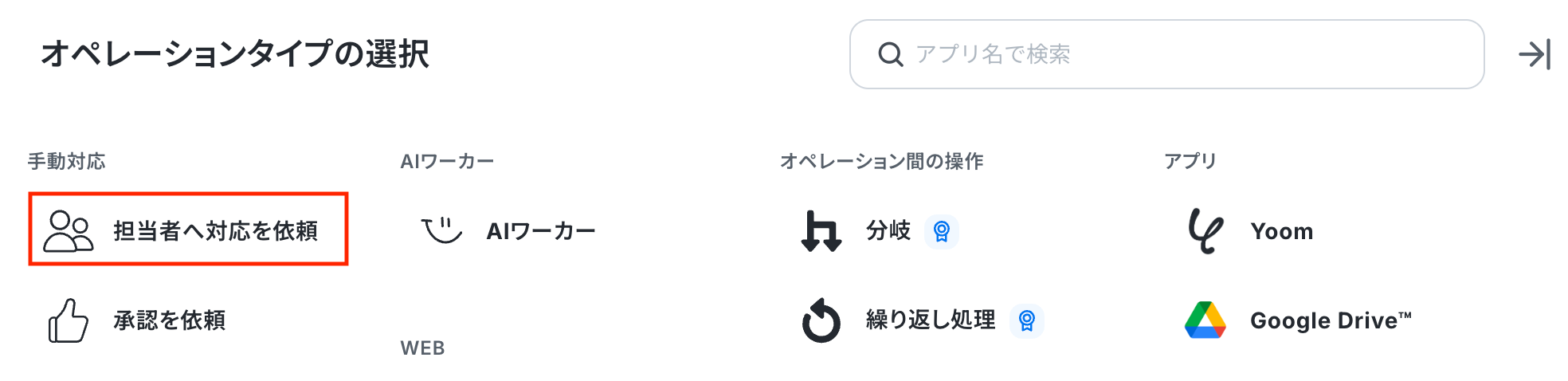
オペレーションタイプの選択画面で、「担当者へ対応を依頼」を選択します。
(「承認を依頼」アクションも設定できます。用途に合わせて任意で設定してください)
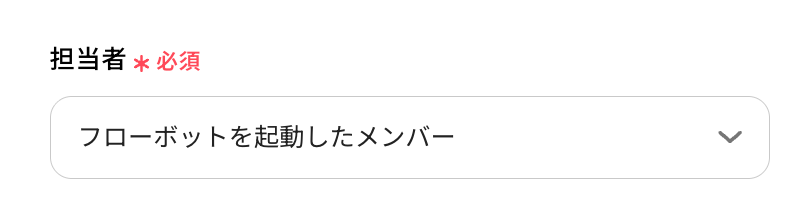
担当者
確認を依頼するメンバーをプルダウンから選択しましょう。
承認依頼の設定方法については、下記のヘルプページもご参照ください。
対応を依頼する内容の詳細
担当者へ通知するメッセージを設定します。
任意のテキストを設定しましょう。
入力欄をクリックすると、前のステップでAIワーカーが生成した値が表示されるので、選択して入力しましょう。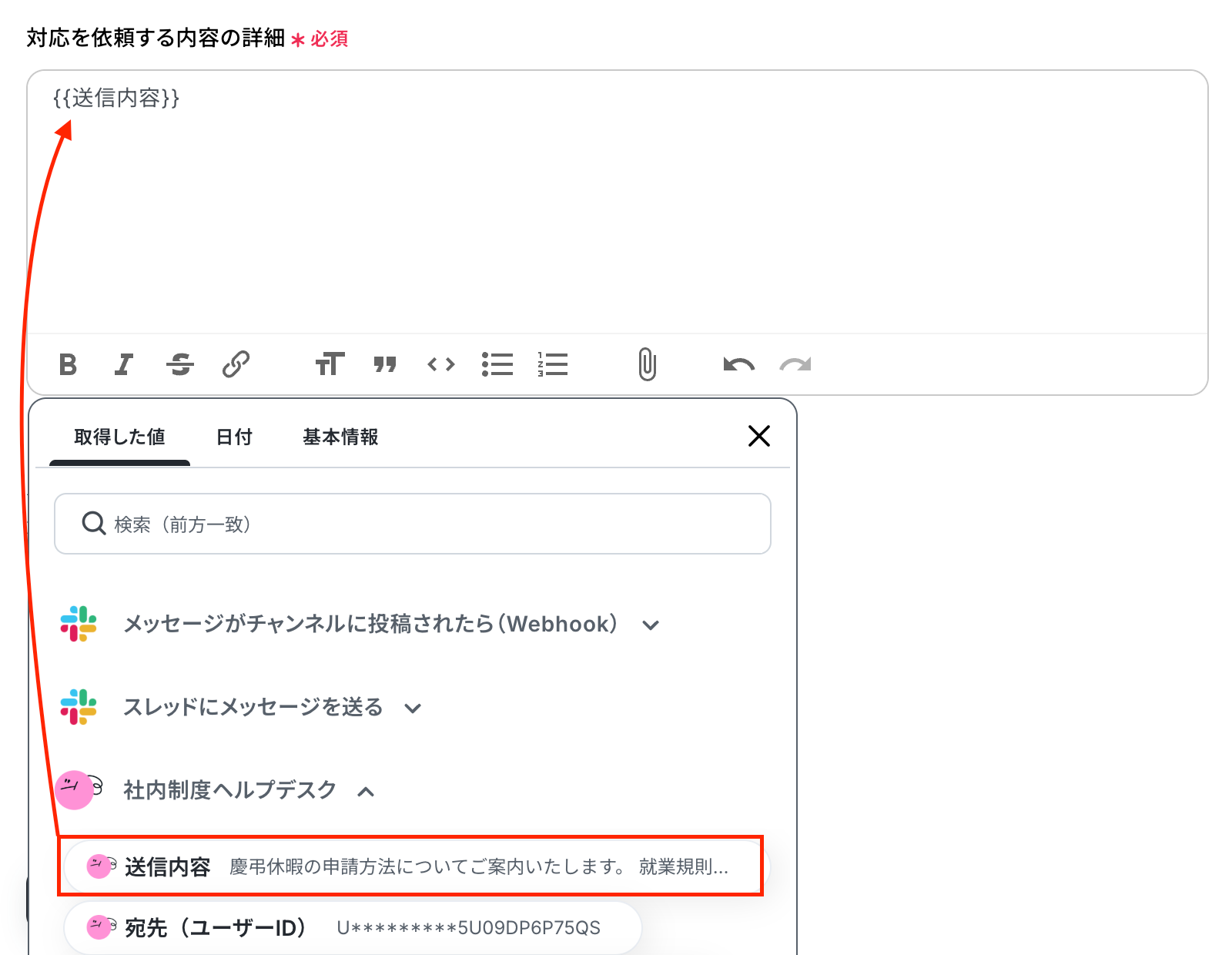
入力フォーム
担当者はコメントを追加できます。
コメントの形式はプルダウンから選択でき、運用に合わせて任意に設定可能です。
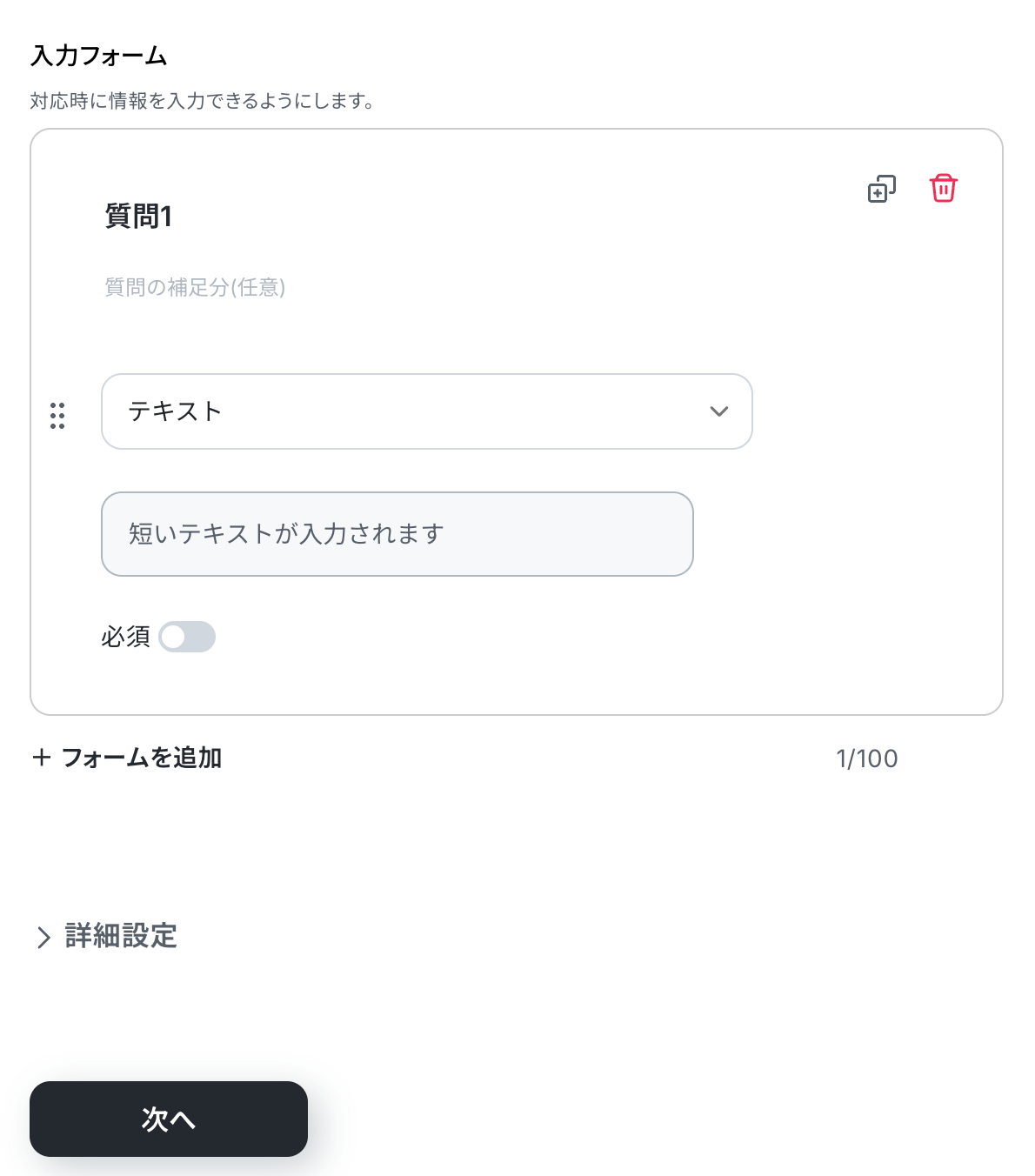
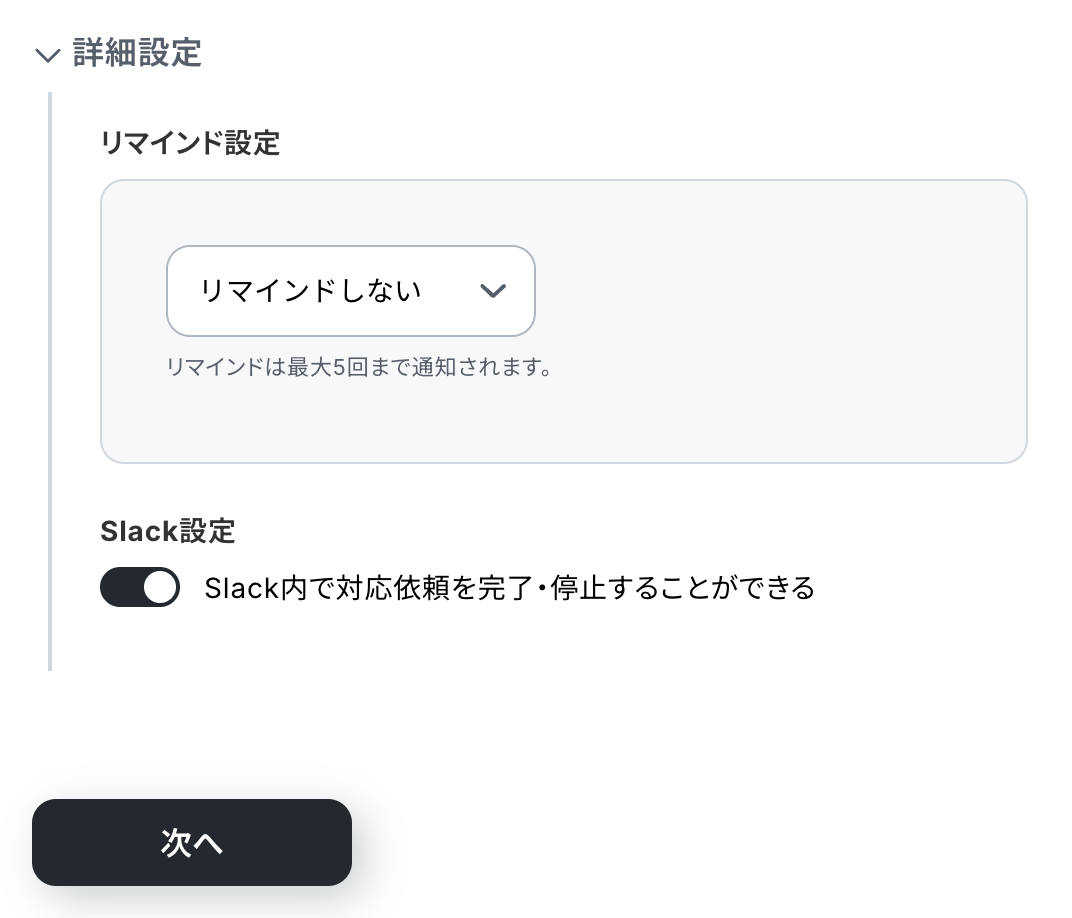
詳細設定
承認依頼オペレーションでは、リマインドの設定も可能です。
詳しくは以下のヘルプページをご確認ください。
設定が完了したら、「次へ」をクリックします。
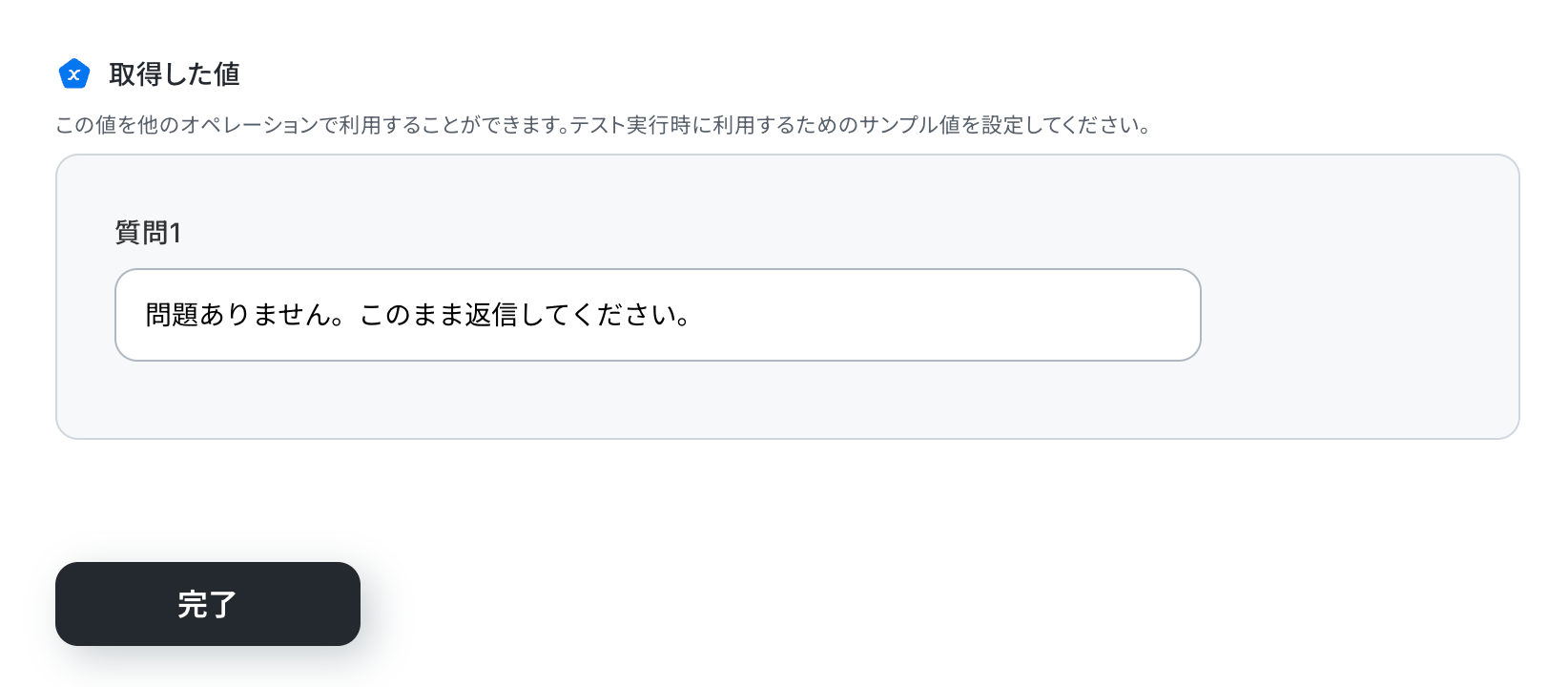
担当者コメントとして、今回はテスト用に以下の内容で設定しました。
「完了」をクリックします。
2. 解決できない質問を自動でタスク管理ツールへ転記する
AIが「個別対応が必要」と判断した質問については、Slackで担当者にメンションを飛ばすだけでなく、BacklogやAsana、Jiraなどのタスク管理ツールに自動でチケット(タスク)を作成するのも非常に便利です。
質問内容や投稿者の情報がそのままタスク化されるため、対応の抜け漏れを防ぎ、労務チーム全体で「誰がどの問い合わせに対応しているか」のステータス管理をスムーズに行うことが可能です。
【設定手順】
今回はAIワーカーの出力結果をもとに、エスカレーションが必要な場合のみBacklogへ課題を追加する方法を解説します。
事前準備として、Slackで以下のテスト用メッセージを投稿しました。
(AIワーカーが参照して回答する規程に、明確な記載がないケースを想定しています)

続いて、Slackでメッセージが投稿されると、AIワーカーが内容を解析し、規程に基づいて回答を生成します。
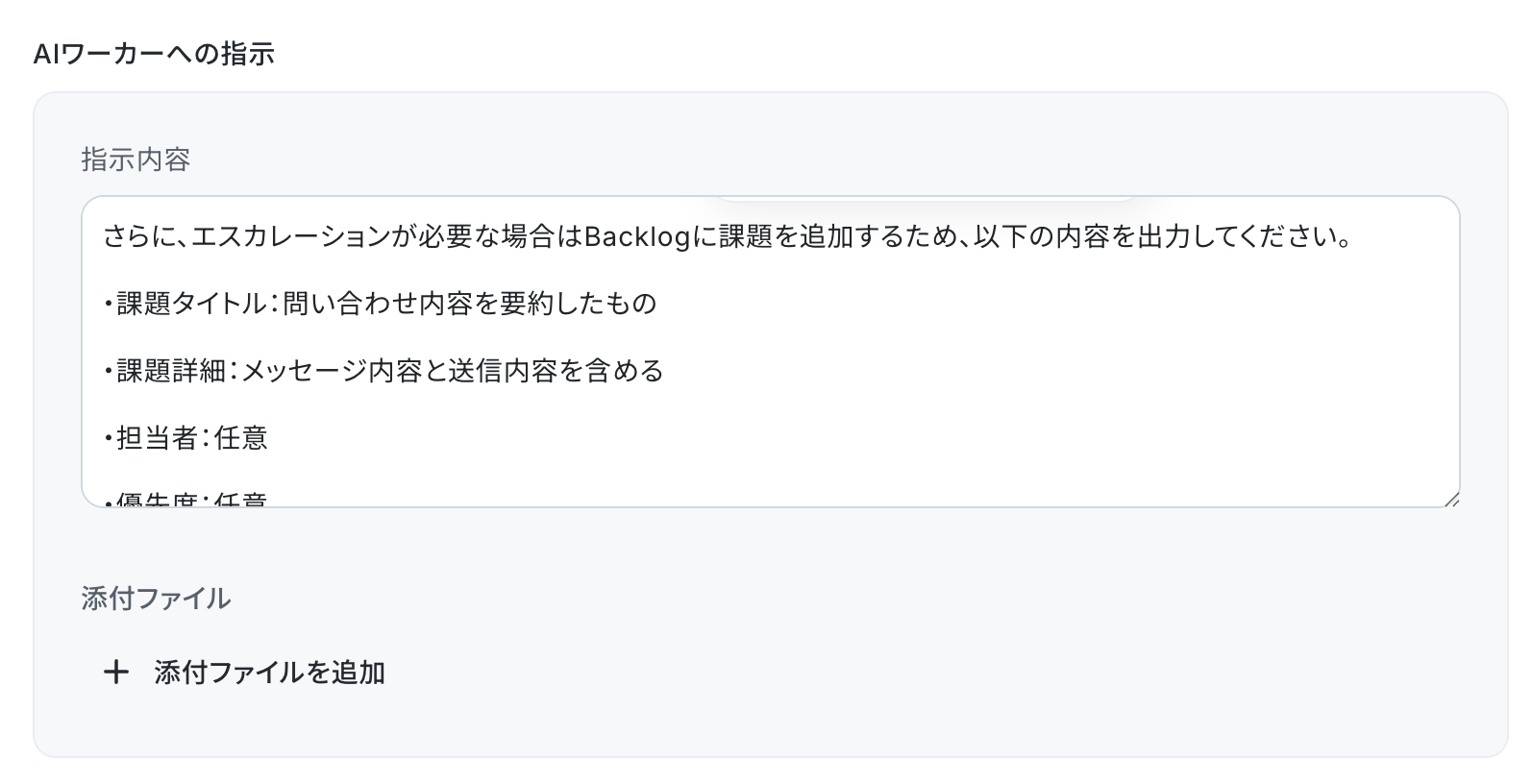
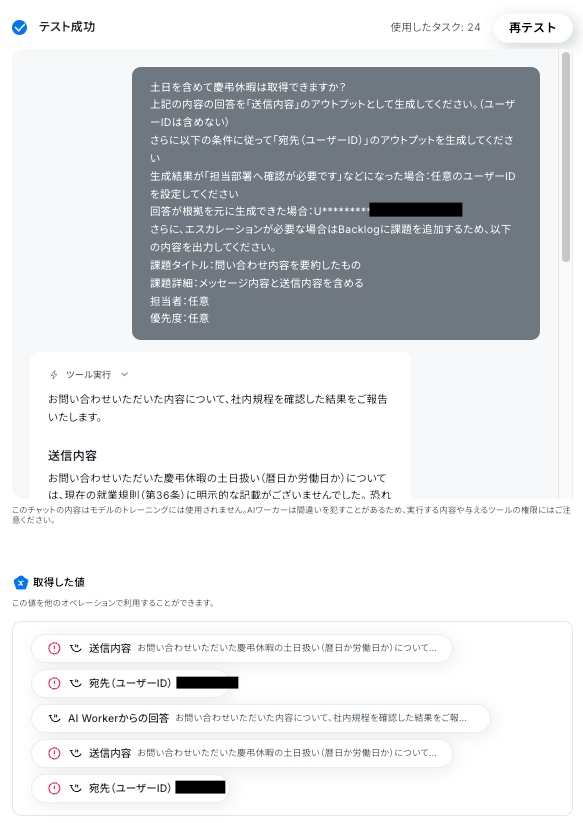
また、エスカレーション時にBacklogへ課題を追加できるよう、AIワーカーの指示内容(プロンプト)に以下の内容を追記しました。
さらに、エスカレーションが必要な場合はBacklogに課題を追加するため、以下の内容を出力してください。
- 課題タイトル:問い合わせ内容を要約したもの
- 課題詳細:メッセージ内容と送信内容を含める
- 担当者:任意
- 優先度:任意
テストに成功すると、AIワーカーで生成された回答が表示されます。
以下の取得した値はこの後のステップで利用できます。内容を確認し、「完了」をクリックしましょう。
次に、「テキスト抽出」アクションを設定し、先ほどAIワーカーで生成した回答からBacklogの課題追加に必要な項目を抽出します。
フロー設定画面で+ボタンをクリックします。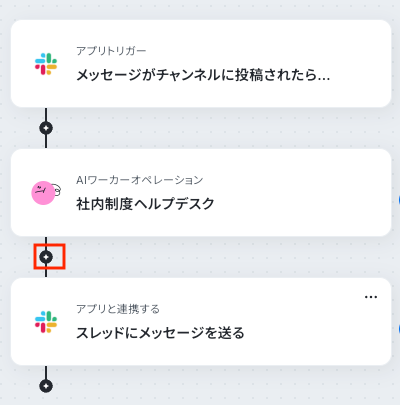
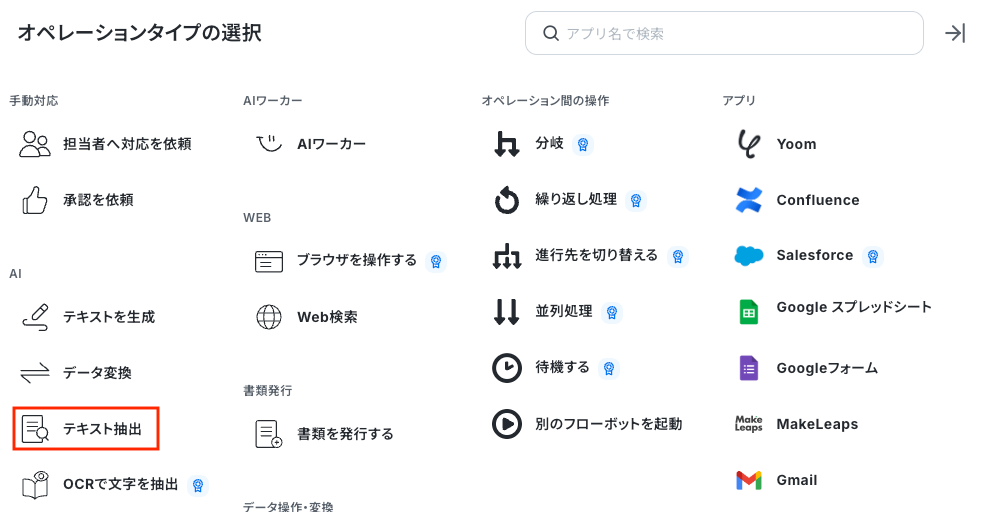
オペレーションタイプの選択画面から、「テキスト抽出」をクリックします。
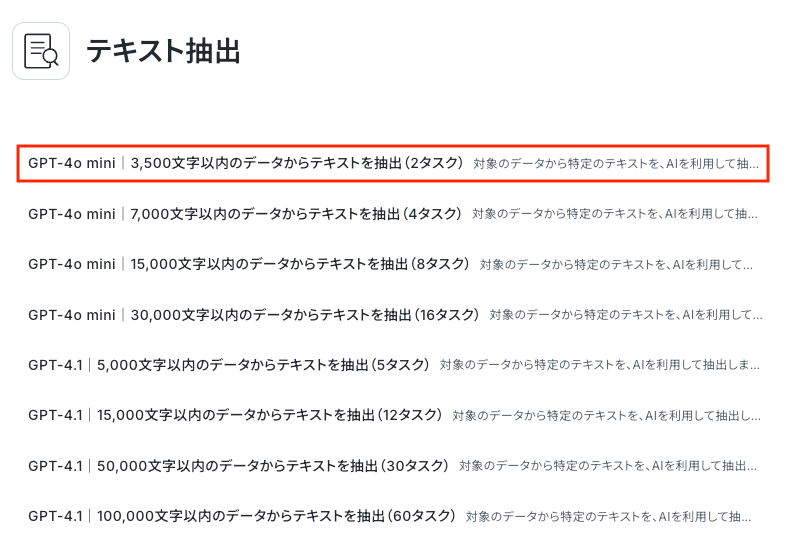
変換タイプは「GPT-4o mini|3,500文字以内のデータからテキストを抽出(2タスク)」を選択しましょう。
長文テキストからデータを抽出する場合などは、任意の変換タイプを選択しましょう。
なお、抽出対象となるテキストの文字数によって消費タスク数が変動しますのでご注意ください。
詳しい設定方法については、以下のヘルプページをご参照ください。
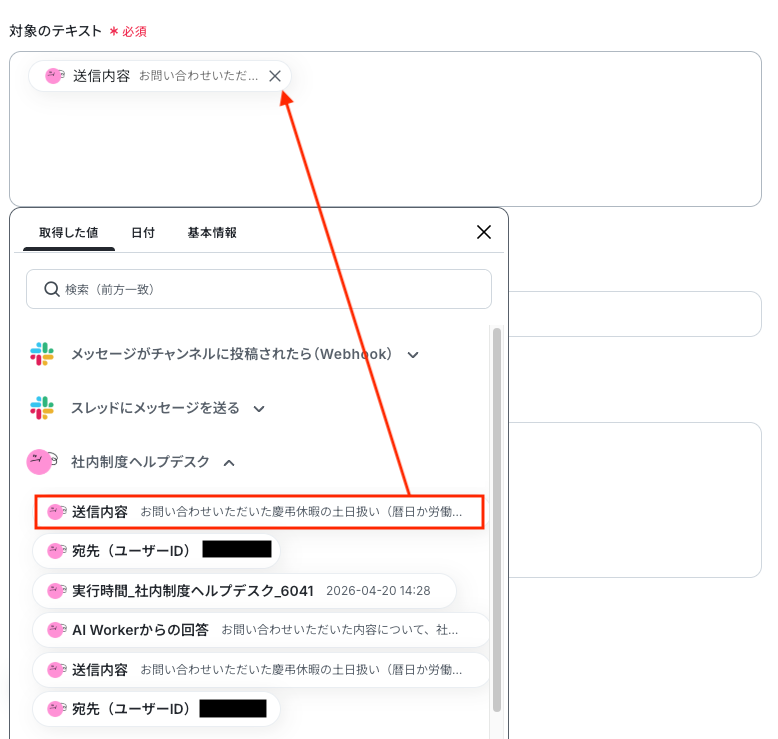
対象のテキスト
前のステップでAIワーカーが生成した回答内容を対象に、AIで特定のテキストを抽出します。
入力欄をクリックすると、前のステップでAIワーカーから取得した値が表示されるので、選択して入力しましょう。
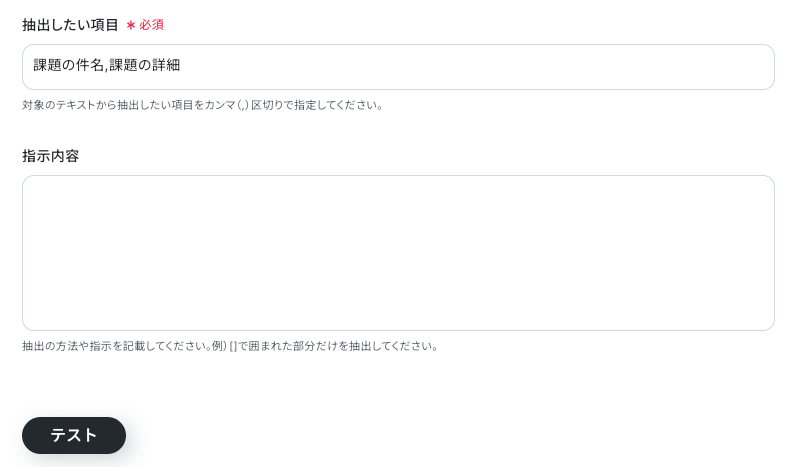
抽出したい項目
対象のテキストから抽出したい項目をカンマ区切りで入力してください。
今回はこの後のステップでBacklogに課題を追加するため、課題の件名と課題の詳細の項目をそれぞれ入力しました。
指示内容
AIへの指示内容は任意で設定可能です。
必要に応じて抽出方法や条件を具体的に記載することで、より精度の高い抽出結果が得られます。
入力が完了したら、設定した項目が実際に正しく抽出されるかどうかを確認するため「テスト」をクリックしましょう。
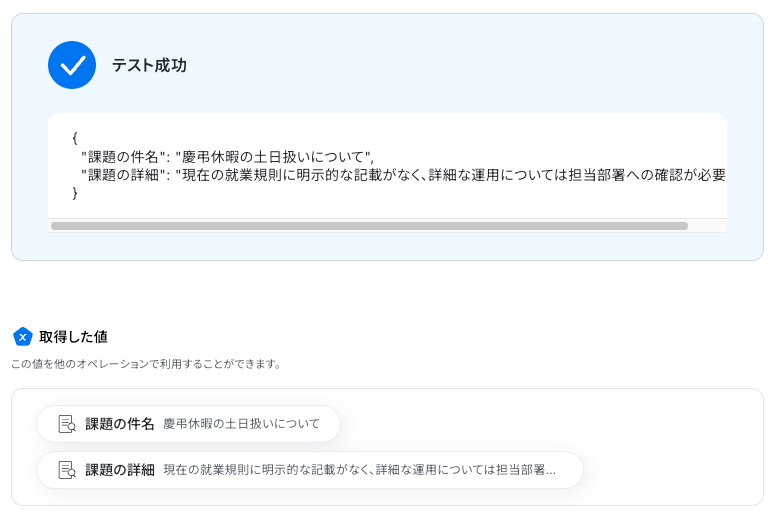
テストに成功すると、AIによってテキストから抽出された情報が一覧で表示されます。
以下の画像の取得した値を利用し、この後のステップでBacklogに課題を追加できます。
内容を確認し、「完了」をクリックします。
続いて、Backlogに課題を追加しましょう。
フロー設定画面で+ボタンをクリックします。
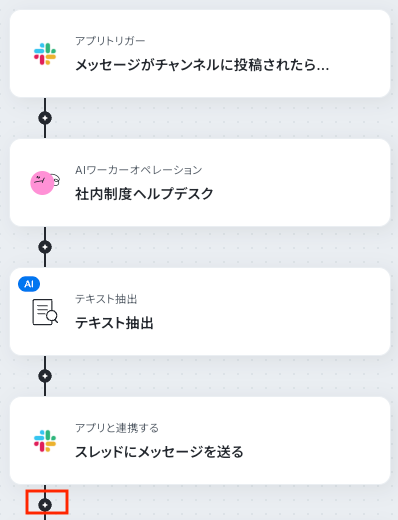
オペレーションタイプの選択画面から「Backlog」を検索し、アプリをクリックします。

Backlogのアクション項目から「課題の追加」をクリックしましょう。
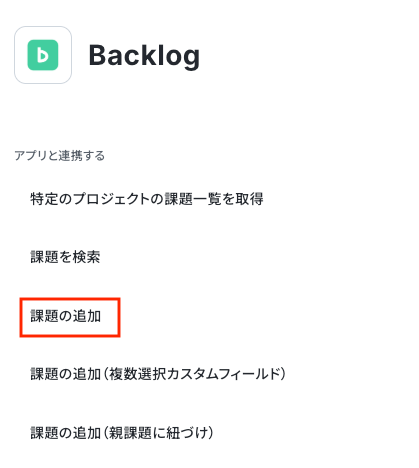
「連携アカウントを追加」をクリックし、Backlogとアプリ連携を行います。
連携の設定方法については、以下のナビをご参照ください。
※下記のナビはフローボットからマイアプリ連携を行う際の内容です。
ただし、「連携アカウントを追加」をクリックした後の手順は同様のため、ナビに沿って設定を進めてください。
連携が完了したら、Yoomの操作画面に戻ります。
アクションはあらかじめ設定されているため、そのまま内容を確認してください。Backlogと連携するアカウント情報に問題がなければ、「次へ」をクリックします。
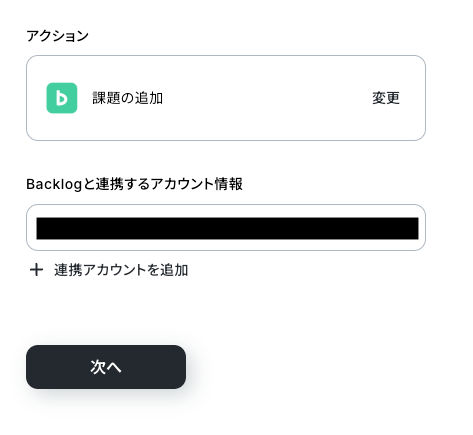
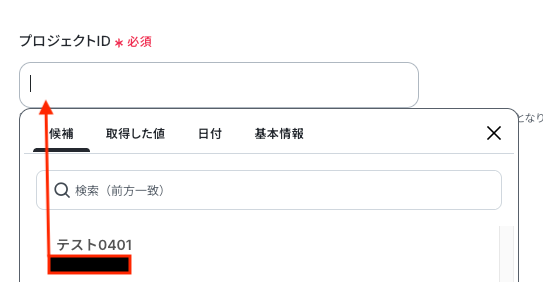
プロジェクトID
入力欄をクリックするとマイアプリ連携をしたアカウントから候補が表示されるので、対象の項目を選択しましょう。
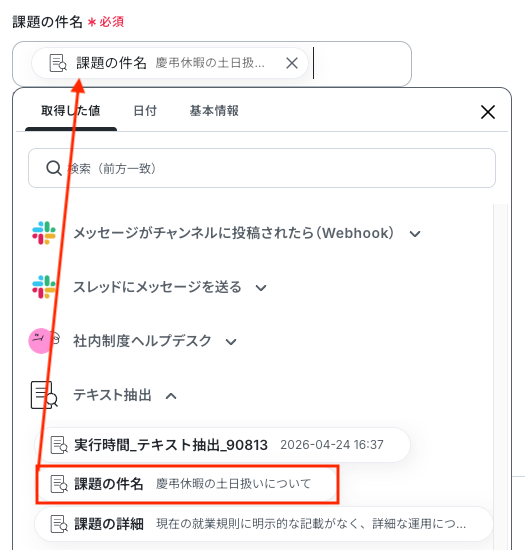
課題の件名
入力欄をクリックすると、前のステップでテキスト抽出した値が表示されるので、選択して入力しましょう。
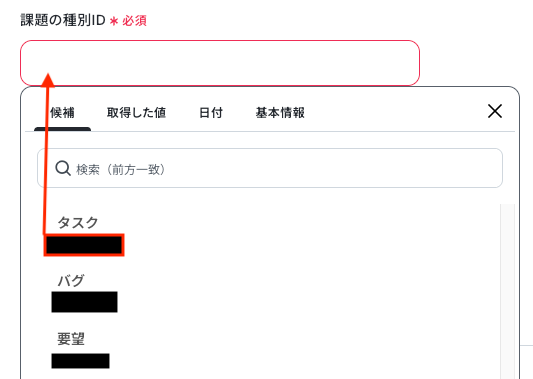
課題の種別ID
入力欄をクリックするとマイアプリ連携をしたアカウントから候補が表示されるので、対象の項目を選択しましょう。
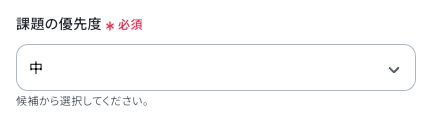
課題の優先度
プルダウンから優先度を選択しましょう。
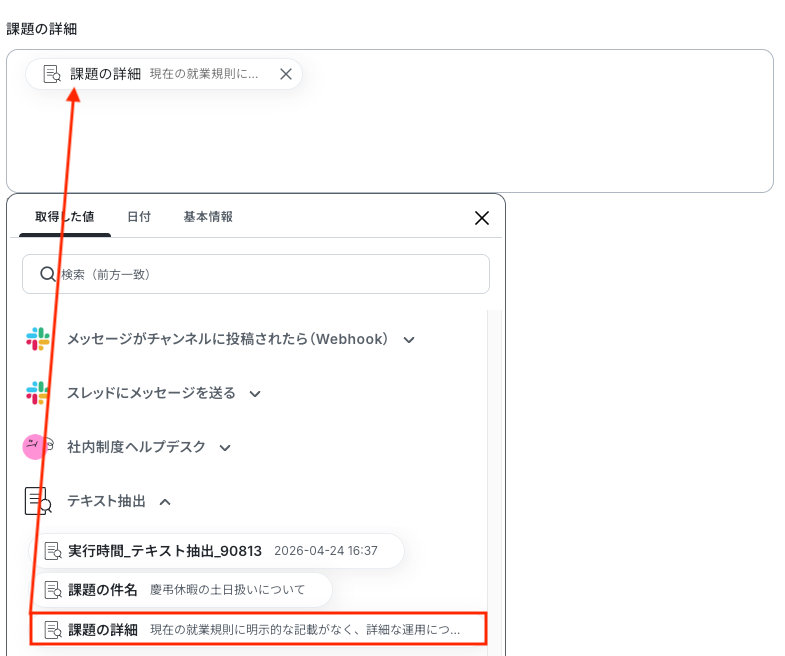
課題の詳細
こちらも課題の件名と同様に、入力欄をクリックすると取得した値が表示されるので選択して入力が可能です。
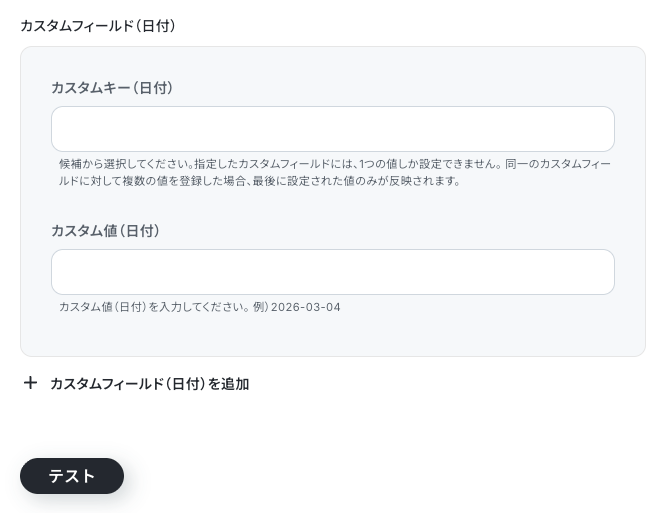
入力が完了したら「テスト」をクリックして、設定した内容でBacklogに課題が追加されるか確認しましょう。
テストが成功したらBacklogの画面を開き、実際に課題が追加されているかを確認してみましょう。
今回は下記のとおり追加されていました!

問題がなければYoomの操作画面に戻り、「完了」をクリックします。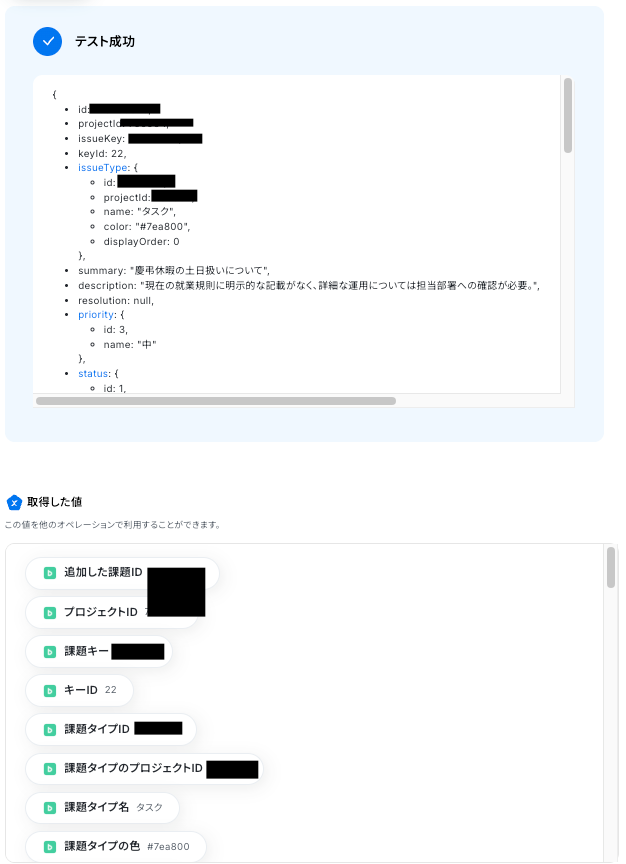
3. 各種申請書のフォーマットをセットで案内する
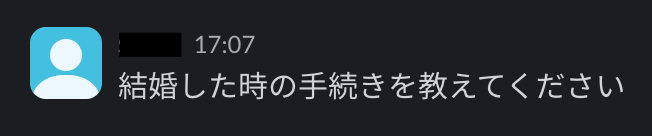
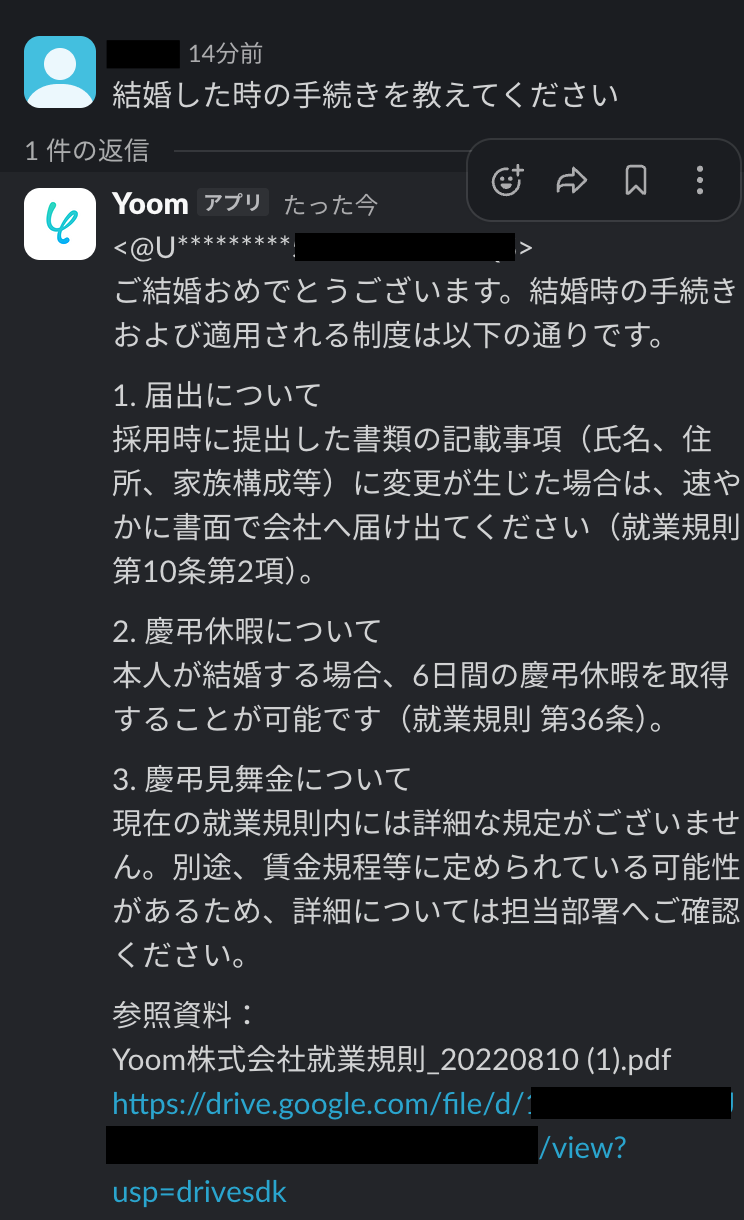
例えば「結婚した時の手続きを教えて」といった質問に対して、回答だけでなく「該当する申請書類のURL(Google Driveのリンクなど)」をAIにセットで提示させる設定も可能です。
あらかじめAIワーカーのナレッジに各手続きに対応するURLを読み込ませておくことで、従業員が自分で書類を探す手間が省け、「申請書はどこにありますか?」という二次的な質問が来るのを防ぐことができます。
【設定手順】
今回は、従業員からの質問に対して、回答とあわせて該当する申請書類のURLを提示する方法を解説します。
事前準備として、Slackで以下のテスト用メッセージを投稿しました。
続いて、Slackでメッセージが投稿されると、AIワーカーが内容を解析し、規程に基づいて回答を生成します。
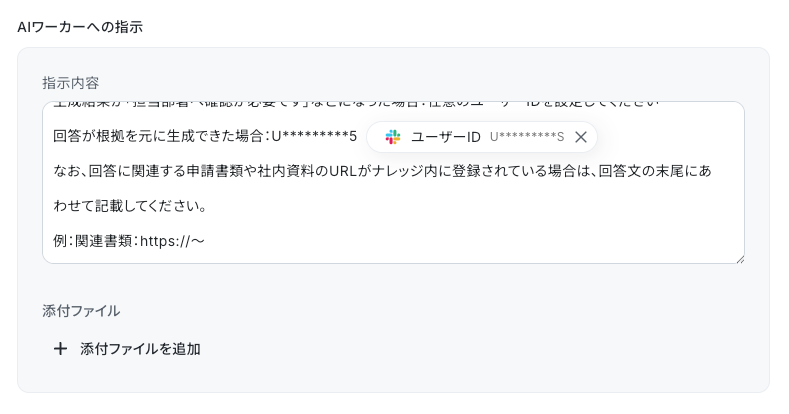
また、回答時に該当する申請書類や社内資料のURLもあわせて案内できるよう、AIワーカーの指示内容(プロンプト)に以下の内容を追記しました。
なお、回答に関連する申請書類や社内資料のURLがナレッジ内に登録されている場合は、回答文の末尾にあわせて記載してください。
例:関連書類:https://~
テストに成功すると、AIワーカーで生成された回答が表示されます。
以下の取得した値はこの後のステップで利用できます。内容を確認し、「完了」をクリックしましょう。
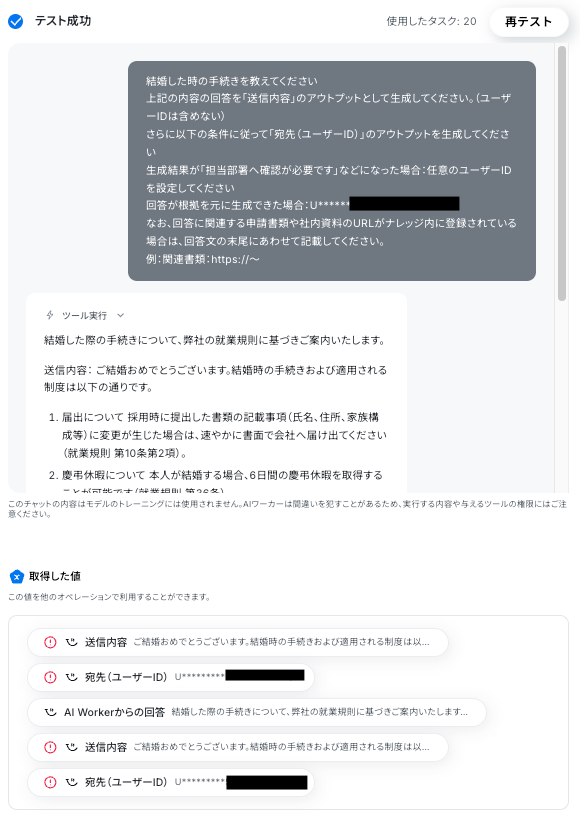
これ以降のステップは、本記事の「アクション設定」で解説したSlackへのメッセージ送信手順と同一です。
AIワーカーで生成した値を利用してSlackのアクション設定を行い、テストを実施しましょう。
テストに成功すると、以下のようにリンク付きの回答が送信されます。
導入時の注意点と運用ルール
AIエージェントを安全かつ効果的に運用するためには、いくつかのルールを設けることが大切です。
特に以下の2点は意識しておきましょう。
1. 就業規則など元データの最新化を徹底する
規則の変更があった際は、すぐに元データの内容を更新しましょう。AIは元データに記載されている情報をもとに回答文を作るので、元データの内容が古いままだと誤った案内をしてしまう可能性もあります。
就業規則を変更したら元データをすぐに更新し、常に最新の状態を保つことが大切です。
2. デリケートな問題は人間が対応する
メンタルヘルスに関する相談やハラスメントの報告など、配慮が必要なデリケートな案件についてはAIに回答させず、必ず人間の担当者が直接対応するようにしましょう。
個別的な相談・報告までAIに任せてしまうと、従業員の不信感を招く恐れがあるほか、かえって事態が悪化したり問題解決に時間がかかったりする可能性があります。
AIにはあくまで典型的なよくある質問の回答を任せる運用にしましょう。
まとめ
毎日のように繰り返される定型的な問い合わせ対応をAIエージェントに任せることで、従業員の疑問をすぐに解決しつつ、労務担当者はより付加価値の高い業務に専念できるようになります。
「社内制度ヘルプデスク」などのテンプレートを活用すれば、専門的な知識がなくても簡単にAI対応の仕組みを構築可能です。
自社の労務課題を解決する第一歩として、ぜひYoomの無料トライアルでAIエージェントの実力を体感してみてください。
よくあるご質問
Q:就業規則のデータはどのように読み込ませればよいですか?
A:
AIワーカーに使用ツールとしてGoogle Driveを設定し、「特定フォルダ内のファイル・フォルダを検索(ごみ箱を除く)」アクションで就業規則を格納したフォルダを指定することで読み込ませられます。
Q:AIが誤った回答をしてしまうリスクへの対策はありますか?
A:
AIが参照する情報を就業規則などの社内文書に限定し、規程に記載がない内容は担当者へ確認するよう設定することで、誤回答のリスクを抑えられます。
Q:特定の担当者だけにエスカレーション(通知)することは可能ですか?
A:
はい、Slackのメンション機能を使って特定の担当者にのみ通知できます。
AIワーカーの出力でユーザーIDを指定することで、該当ユーザーにだけ通知が行われます。
プログラミング知識なしで手軽に構築できます。










