










・
【ノーコードで実現】Slackのユーザー情報をGoogle スプレッドシートで自動確認する方法

「Slackに新しいメンバーが参加するたびに、Googleスプレッドシートの従業員リストと照合して、情報が存在するかを手作業で確認するのが面倒…」
「目視での確認作業では、どうしても見落としや入力ミスが発生してしまう…」
このように、Slackのユーザー情報を手作業で確認する業務に手間や課題を感じていませんか?
もし、フォームに入力されたメールアドレスをもとにSlackでユーザー情報を自動で検索し、その結果をGoogleスプレッドシートに記録できる仕組みがあれば、これらの悩みから解放され、担当者はより重要な業務に集中できる貴重な時間を生み出すことができます!
今回ご紹介する自動化は、ノーコードで簡単に設定できて、手間や時間もかからないので、ぜひ自動化を導入して作業をもっと楽にしましょう!
とにかく早く試したい方へ
YoomにはSlackのユーザー情報を自動で確認する業務フロー自動化のテンプレートが用意されているので、「まずは試してみたい!」という方は、以下のバナーをクリックして、すぐに自動化を体験してみましょう!
■概要フォームからの問い合わせや申請内容を確認する際、Slackで該当者のユーザー情報を探し、その情報をGoogle スプレッドシートに手作業で転記する業務に手間を感じていませんか。こうした手作業は、対応漏れや入力ミスの原因にもなりかねません。このワークフローを活用すれば、フォームへの回答をきっかけに、Slackでのユーザー検索からGoogle スプレッドシートへの記録、関係者へのメール通知までを自動化し、こうした確認作業の煩雑さを解消できます。■このテンプレートをおすすめする方- フォームの回答をもとに、Slackでユーザー情報を確認し、手作業でGoogle スプレッドシートにまとめている方
- SlackとGoogle スプレッドシートを連携させ、問い合わせ管理の効率化を目指している情報システム部門やバックオフィス担当者の方
- 手作業による転記ミスを防ぎ、正確な情報管理フローを構築したいと考えているチームリーダーの方
■このテンプレートを使うメリット- フォーム回答からSlackでのユーザー検索、Google スプレッドシートへの記録までが自動化され、これまで手作業で行っていた確認・転記作業の時間を短縮します
- 手作業での情報転記が不要になるため、コピー&ペーストのミスや入力漏れといったヒューマンエラーを防ぎ、データの正確性を保つことに繋がります
■フローボットの流れ- はじめに、SlackとGoogle スプレッドシートをYoomと連携します
- 次に、トリガーでフォームを選択し、「回答が送信されたら」というアクションを設定します
- 次に、オペレーションでSlackの「メールアドレスでユーザーを検索」アクションを設定し、フォームで取得したメールアドレスをもとにユーザー情報を検索します
- 次に、オペレーションでGoogle スプレッドシートの「レコードを追加する」アクションを設定し、フォームの回答内容とSlackで取得したユーザー情報を記録します
- 次に、オペレーションで分岐機能を設定し、Slackでの検索結果に応じて後続の処理を分岐させます
- 最後に、オペレーションでメール機能の「メールを送る」アクションを設定し、検索結果に応じた内容を関係者に通知します
※「トリガー」:フロー起動のきっかけとなるアクション、「オペレーション」:トリガー起動後、フロー内で処理を行うアクション
■このワークフローのカスタムポイント- トリガーに設定するフォームでは、メールアドレス以外にも氏名や用件など、取得したい情報に合わせて回答項目を自由に設定できます
- Google スプレッドシートへの記録アクションでは、記録先となる任意のスプレッドシートIDやシート名を指定することが可能です
- 分岐機能では、Slackでユーザーが見つかった場合と見つからなかった場合など、前段のオペレーションで取得した情報をもとに条件を自由にカスタマイズできます
- メール通知アクションでは、通知先のメールアドレスを任意に設定できるほか、本文にフォームの回答内容やSlackの検索結果を変数として埋め込むことも可能です
■注意事項- Slack、Google スプレッドシートのそれぞれとYoomを連携してください。
- 分岐はミニプラン以上のプランでご利用いただける機能(オペレーション)となっております。フリープランの場合は設定しているフローボットのオペレーションはエラーとなりますので、ご注意ください。
- ミニプランなどの有料プランは、2週間の無料トライアルを行うことが可能です。無料トライアル中には制限対象のアプリや機能(オペレーション)を使用することができます。


- フォームの回答をもとに、Slackでユーザー情報を確認し、手作業でGoogle スプレッドシートにまとめている方
- SlackとGoogle スプレッドシートを連携させ、問い合わせ管理の効率化を目指している情報システム部門やバックオフィス担当者の方
- 手作業による転記ミスを防ぎ、正確な情報管理フローを構築したいと考えているチームリーダーの方
- フォーム回答からSlackでのユーザー検索、Google スプレッドシートへの記録までが自動化され、これまで手作業で行っていた確認・転記作業の時間を短縮します
- 手作業での情報転記が不要になるため、コピー&ペーストのミスや入力漏れといったヒューマンエラーを防ぎ、データの正確性を保つことに繋がります
- はじめに、SlackとGoogle スプレッドシートをYoomと連携します
- 次に、トリガーでフォームを選択し、「回答が送信されたら」というアクションを設定します
- 次に、オペレーションでSlackの「メールアドレスでユーザーを検索」アクションを設定し、フォームで取得したメールアドレスをもとにユーザー情報を検索します
- 次に、オペレーションでGoogle スプレッドシートの「レコードを追加する」アクションを設定し、フォームの回答内容とSlackで取得したユーザー情報を記録します
- 次に、オペレーションで分岐機能を設定し、Slackでの検索結果に応じて後続の処理を分岐させます
- 最後に、オペレーションでメール機能の「メールを送る」アクションを設定し、検索結果に応じた内容を関係者に通知します
■このワークフローのカスタムポイント
- トリガーに設定するフォームでは、メールアドレス以外にも氏名や用件など、取得したい情報に合わせて回答項目を自由に設定できます
- Google スプレッドシートへの記録アクションでは、記録先となる任意のスプレッドシートIDやシート名を指定することが可能です
- 分岐機能では、Slackでユーザーが見つかった場合と見つからなかった場合など、前段のオペレーションで取得した情報をもとに条件を自由にカスタマイズできます
- メール通知アクションでは、通知先のメールアドレスを任意に設定できるほか、本文にフォームの回答内容やSlackの検索結果を変数として埋め込むことも可能です
- Slack、Google スプレッドシートのそれぞれとYoomを連携してください。
- 分岐はミニプラン以上のプランでご利用いただける機能(オペレーション)となっております。フリープランの場合は設定しているフローボットのオペレーションはエラーとなりますので、ご注意ください。
- ミニプランなどの有料プランは、2週間の無料トライアルを行うことが可能です。無料トライアル中には制限対象のアプリや機能(オペレーション)を使用することができます。
Slackのユーザー情報をGoogle スプレッドシートで確認するフローを作ってみよう
それではここから代表的な例として、フォームの回答をもとにSlackでメールアドレスによるユーザー確認を行い、Google スプレッドシートに追加して通知するフローを解説していきます!
ここではYoomを使用してノーコードで設定をしていくので、もしまだYoomのアカウントをお持ちでない場合は、こちらの登録フォームからアカウントを発行しておきましょう。
※今回連携するアプリの公式サイト:Slack/Google スプレッドシート
[Yoomとは]
フローの作成方法
今回は大きく分けて以下のプロセスで作成します。
- SlackとGoogle スプレッドシートのマイアプリ連携
- テンプレートをコピー
- フォームトリガーと各アクションの設定
- トリガーをONにし、フローが起動するかを確認
■概要フォームからの問い合わせや申請内容を確認する際、Slackで該当者のユーザー情報を探し、その情報をGoogle スプレッドシートに手作業で転記する業務に手間を感じていませんか。こうした手作業は、対応漏れや入力ミスの原因にもなりかねません。このワークフローを活用すれば、フォームへの回答をきっかけに、Slackでのユーザー検索からGoogle スプレッドシートへの記録、関係者へのメール通知までを自動化し、こうした確認作業の煩雑さを解消できます。■このテンプレートをおすすめする方- フォームの回答をもとに、Slackでユーザー情報を確認し、手作業でGoogle スプレッドシートにまとめている方
- SlackとGoogle スプレッドシートを連携させ、問い合わせ管理の効率化を目指している情報システム部門やバックオフィス担当者の方
- 手作業による転記ミスを防ぎ、正確な情報管理フローを構築したいと考えているチームリーダーの方
■このテンプレートを使うメリット- フォーム回答からSlackでのユーザー検索、Google スプレッドシートへの記録までが自動化され、これまで手作業で行っていた確認・転記作業の時間を短縮します
- 手作業での情報転記が不要になるため、コピー&ペーストのミスや入力漏れといったヒューマンエラーを防ぎ、データの正確性を保つことに繋がります
■フローボットの流れ- はじめに、SlackとGoogle スプレッドシートをYoomと連携します
- 次に、トリガーでフォームを選択し、「回答が送信されたら」というアクションを設定します
- 次に、オペレーションでSlackの「メールアドレスでユーザーを検索」アクションを設定し、フォームで取得したメールアドレスをもとにユーザー情報を検索します
- 次に、オペレーションでGoogle スプレッドシートの「レコードを追加する」アクションを設定し、フォームの回答内容とSlackで取得したユーザー情報を記録します
- 次に、オペレーションで分岐機能を設定し、Slackでの検索結果に応じて後続の処理を分岐させます
- 最後に、オペレーションでメール機能の「メールを送る」アクションを設定し、検索結果に応じた内容を関係者に通知します
※「トリガー」:フロー起動のきっかけとなるアクション、「オペレーション」:トリガー起動後、フロー内で処理を行うアクション
■このワークフローのカスタムポイント- トリガーに設定するフォームでは、メールアドレス以外にも氏名や用件など、取得したい情報に合わせて回答項目を自由に設定できます
- Google スプレッドシートへの記録アクションでは、記録先となる任意のスプレッドシートIDやシート名を指定することが可能です
- 分岐機能では、Slackでユーザーが見つかった場合と見つからなかった場合など、前段のオペレーションで取得した情報をもとに条件を自由にカスタマイズできます
- メール通知アクションでは、通知先のメールアドレスを任意に設定できるほか、本文にフォームの回答内容やSlackの検索結果を変数として埋め込むことも可能です
■注意事項- Slack、Google スプレッドシートのそれぞれとYoomを連携してください。
- 分岐はミニプラン以上のプランでご利用いただける機能(オペレーション)となっております。フリープランの場合は設定しているフローボットのオペレーションはエラーとなりますので、ご注意ください。
- ミニプランなどの有料プランは、2週間の無料トライアルを行うことが可能です。無料トライアル中には制限対象のアプリや機能(オペレーション)を使用することができます。
- フォームの回答をもとに、Slackでユーザー情報を確認し、手作業でGoogle スプレッドシートにまとめている方
- SlackとGoogle スプレッドシートを連携させ、問い合わせ管理の効率化を目指している情報システム部門やバックオフィス担当者の方
- 手作業による転記ミスを防ぎ、正確な情報管理フローを構築したいと考えているチームリーダーの方
- フォーム回答からSlackでのユーザー検索、Google スプレッドシートへの記録までが自動化され、これまで手作業で行っていた確認・転記作業の時間を短縮します
- 手作業での情報転記が不要になるため、コピー&ペーストのミスや入力漏れといったヒューマンエラーを防ぎ、データの正確性を保つことに繋がります
- はじめに、SlackとGoogle スプレッドシートをYoomと連携します
- 次に、トリガーでフォームを選択し、「回答が送信されたら」というアクションを設定します
- 次に、オペレーションでSlackの「メールアドレスでユーザーを検索」アクションを設定し、フォームで取得したメールアドレスをもとにユーザー情報を検索します
- 次に、オペレーションでGoogle スプレッドシートの「レコードを追加する」アクションを設定し、フォームの回答内容とSlackで取得したユーザー情報を記録します
- 次に、オペレーションで分岐機能を設定し、Slackでの検索結果に応じて後続の処理を分岐させます
- 最後に、オペレーションでメール機能の「メールを送る」アクションを設定し、検索結果に応じた内容を関係者に通知します
■このワークフローのカスタムポイント
- トリガーに設定するフォームでは、メールアドレス以外にも氏名や用件など、取得したい情報に合わせて回答項目を自由に設定できます
- Google スプレッドシートへの記録アクションでは、記録先となる任意のスプレッドシートIDやシート名を指定することが可能です
- 分岐機能では、Slackでユーザーが見つかった場合と見つからなかった場合など、前段のオペレーションで取得した情報をもとに条件を自由にカスタマイズできます
- メール通知アクションでは、通知先のメールアドレスを任意に設定できるほか、本文にフォームの回答内容やSlackの検索結果を変数として埋め込むことも可能です
- Slack、Google スプレッドシートのそれぞれとYoomを連携してください。
- 分岐はミニプラン以上のプランでご利用いただける機能(オペレーション)となっております。フリープランの場合は設定しているフローボットのオペレーションはエラーとなりますので、ご注意ください。
- ミニプランなどの有料プランは、2週間の無料トライアルを行うことが可能です。無料トライアル中には制限対象のアプリや機能(オペレーション)を使用することができます。
ステップ1:SlackとGoogle スプレッドシートのマイアプリ連携
ここでは、Yoomとそれぞれのアプリを連携して、操作が行えるようにしていきます。
それでは、今回使用するアプリのマイアプリ登録方法を解説します。
それぞれナビを参照して連携を行ってください。
【Slackのマイアプリ連携】
【Google スプレッドシートのマイアプリ連携】
ステップ2:テンプレートをコピーする
続いてYoomのテンプレートをコピーします。
以下バナーの「試してみる」をクリックしましょう。
■概要フォームからの問い合わせや申請内容を確認する際、Slackで該当者のユーザー情報を探し、その情報をGoogle スプレッドシートに手作業で転記する業務に手間を感じていませんか。こうした手作業は、対応漏れや入力ミスの原因にもなりかねません。このワークフローを活用すれば、フォームへの回答をきっかけに、Slackでのユーザー検索からGoogle スプレッドシートへの記録、関係者へのメール通知までを自動化し、こうした確認作業の煩雑さを解消できます。■このテンプレートをおすすめする方- フォームの回答をもとに、Slackでユーザー情報を確認し、手作業でGoogle スプレッドシートにまとめている方
- SlackとGoogle スプレッドシートを連携させ、問い合わせ管理の効率化を目指している情報システム部門やバックオフィス担当者の方
- 手作業による転記ミスを防ぎ、正確な情報管理フローを構築したいと考えているチームリーダーの方
■このテンプレートを使うメリット- フォーム回答からSlackでのユーザー検索、Google スプレッドシートへの記録までが自動化され、これまで手作業で行っていた確認・転記作業の時間を短縮します
- 手作業での情報転記が不要になるため、コピー&ペーストのミスや入力漏れといったヒューマンエラーを防ぎ、データの正確性を保つことに繋がります
■フローボットの流れ- はじめに、SlackとGoogle スプレッドシートをYoomと連携します
- 次に、トリガーでフォームを選択し、「回答が送信されたら」というアクションを設定します
- 次に、オペレーションでSlackの「メールアドレスでユーザーを検索」アクションを設定し、フォームで取得したメールアドレスをもとにユーザー情報を検索します
- 次に、オペレーションでGoogle スプレッドシートの「レコードを追加する」アクションを設定し、フォームの回答内容とSlackで取得したユーザー情報を記録します
- 次に、オペレーションで分岐機能を設定し、Slackでの検索結果に応じて後続の処理を分岐させます
- 最後に、オペレーションでメール機能の「メールを送る」アクションを設定し、検索結果に応じた内容を関係者に通知します
※「トリガー」:フロー起動のきっかけとなるアクション、「オペレーション」:トリガー起動後、フロー内で処理を行うアクション
■このワークフローのカスタムポイント- トリガーに設定するフォームでは、メールアドレス以外にも氏名や用件など、取得したい情報に合わせて回答項目を自由に設定できます
- Google スプレッドシートへの記録アクションでは、記録先となる任意のスプレッドシートIDやシート名を指定することが可能です
- 分岐機能では、Slackでユーザーが見つかった場合と見つからなかった場合など、前段のオペレーションで取得した情報をもとに条件を自由にカスタマイズできます
- メール通知アクションでは、通知先のメールアドレスを任意に設定できるほか、本文にフォームの回答内容やSlackの検索結果を変数として埋め込むことも可能です
■注意事項- Slack、Google スプレッドシートのそれぞれとYoomを連携してください。
- 分岐はミニプラン以上のプランでご利用いただける機能(オペレーション)となっております。フリープランの場合は設定しているフローボットのオペレーションはエラーとなりますので、ご注意ください。
- ミニプランなどの有料プランは、2週間の無料トライアルを行うことが可能です。無料トライアル中には制限対象のアプリや機能(オペレーション)を使用することができます。
- フォームの回答をもとに、Slackでユーザー情報を確認し、手作業でGoogle スプレッドシートにまとめている方
- SlackとGoogle スプレッドシートを連携させ、問い合わせ管理の効率化を目指している情報システム部門やバックオフィス担当者の方
- 手作業による転記ミスを防ぎ、正確な情報管理フローを構築したいと考えているチームリーダーの方
- フォーム回答からSlackでのユーザー検索、Google スプレッドシートへの記録までが自動化され、これまで手作業で行っていた確認・転記作業の時間を短縮します
- 手作業での情報転記が不要になるため、コピー&ペーストのミスや入力漏れといったヒューマンエラーを防ぎ、データの正確性を保つことに繋がります
- はじめに、SlackとGoogle スプレッドシートをYoomと連携します
- 次に、トリガーでフォームを選択し、「回答が送信されたら」というアクションを設定します
- 次に、オペレーションでSlackの「メールアドレスでユーザーを検索」アクションを設定し、フォームで取得したメールアドレスをもとにユーザー情報を検索します
- 次に、オペレーションでGoogle スプレッドシートの「レコードを追加する」アクションを設定し、フォームの回答内容とSlackで取得したユーザー情報を記録します
- 次に、オペレーションで分岐機能を設定し、Slackでの検索結果に応じて後続の処理を分岐させます
- 最後に、オペレーションでメール機能の「メールを送る」アクションを設定し、検索結果に応じた内容を関係者に通知します
■このワークフローのカスタムポイント
- トリガーに設定するフォームでは、メールアドレス以外にも氏名や用件など、取得したい情報に合わせて回答項目を自由に設定できます
- Google スプレッドシートへの記録アクションでは、記録先となる任意のスプレッドシートIDやシート名を指定することが可能です
- 分岐機能では、Slackでユーザーが見つかった場合と見つからなかった場合など、前段のオペレーションで取得した情報をもとに条件を自由にカスタマイズできます
- メール通知アクションでは、通知先のメールアドレスを任意に設定できるほか、本文にフォームの回答内容やSlackの検索結果を変数として埋め込むことも可能です
- Slack、Google スプレッドシートのそれぞれとYoomを連携してください。
- 分岐はミニプラン以上のプランでご利用いただける機能(オペレーション)となっております。フリープランの場合は設定しているフローボットのオペレーションはエラーとなりますので、ご注意ください。
- ミニプランなどの有料プランは、2週間の無料トライアルを行うことが可能です。無料トライアル中には制限対象のアプリや機能(オペレーション)を使用することができます。
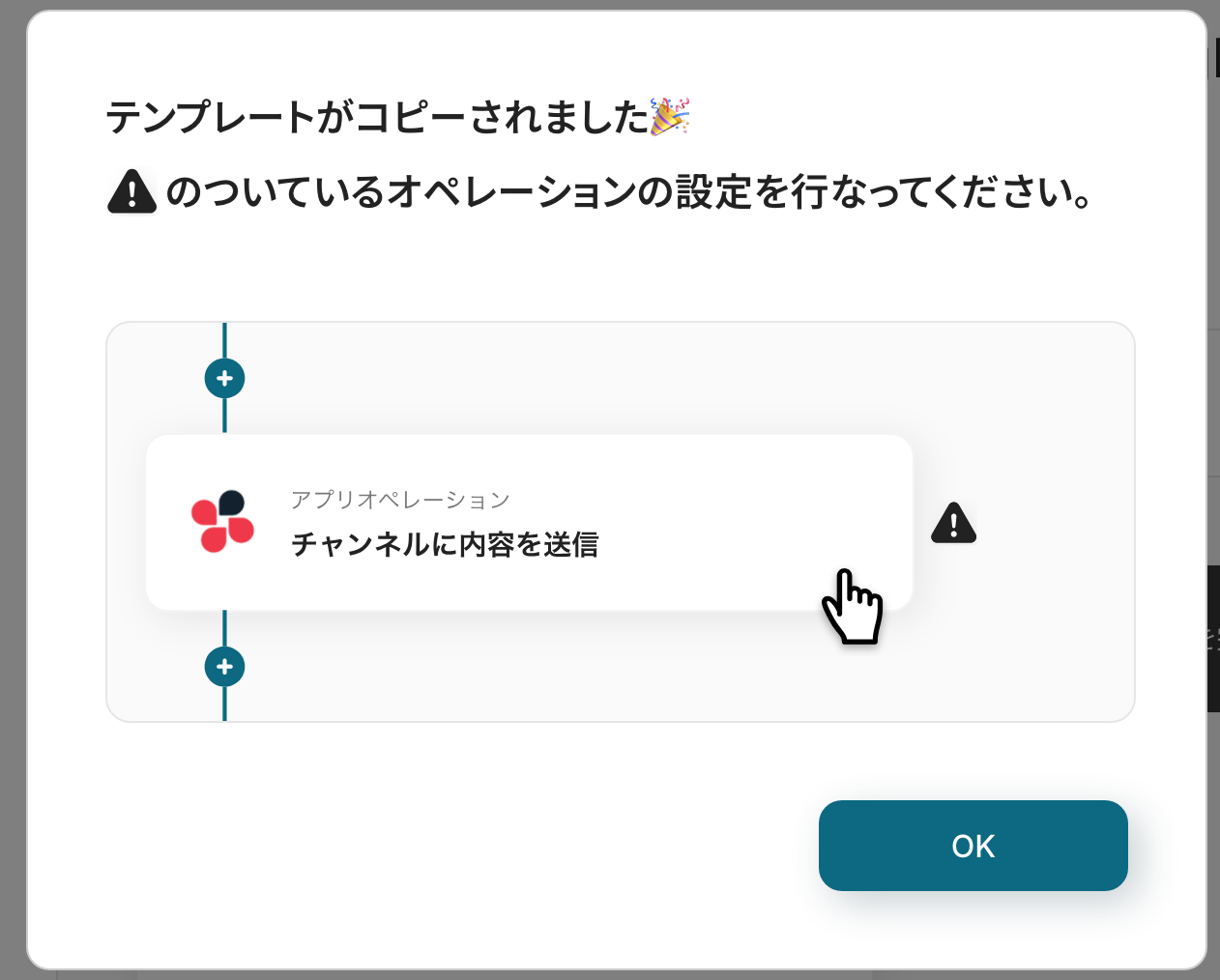
以下の画像のような画面が表示されたらテンプレートのコピーは完了です。
ステップ3:フォームのトリガー設定
最初の設定です!
フォームに回答があった際にフローボットが起動します。赤枠をクリックしてください。
※詳しい設定方法については以下のリンク先を参照してください。
フォームの基本設定・オプション設定について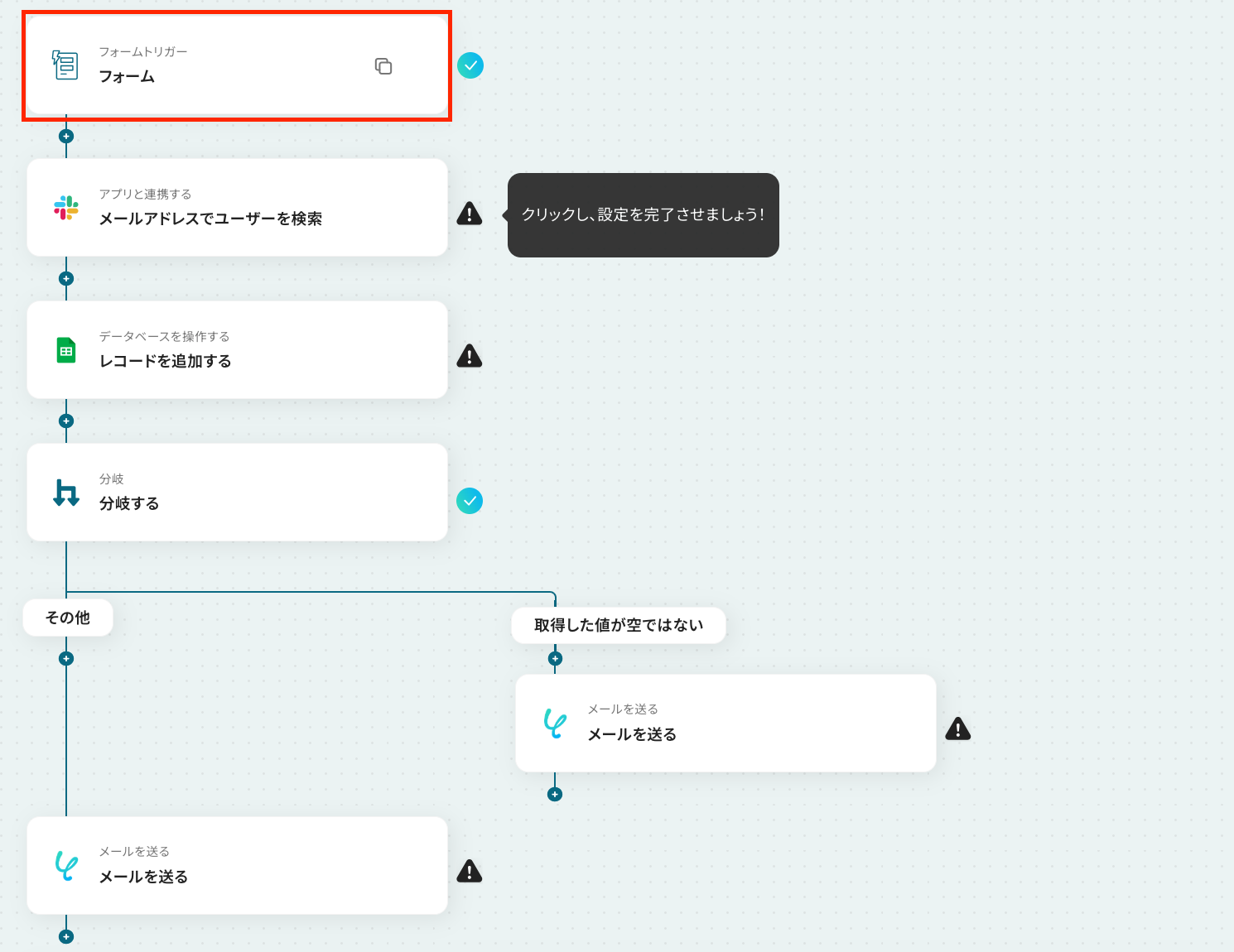
クリックすると、フォームを作成する画面が表示されます。
デフォルトで設定されていますが、フォームのタイトルや質問項目など、自由にカスタマイズも可能です。
プレビューページでは、フォームの完成形を確認できます!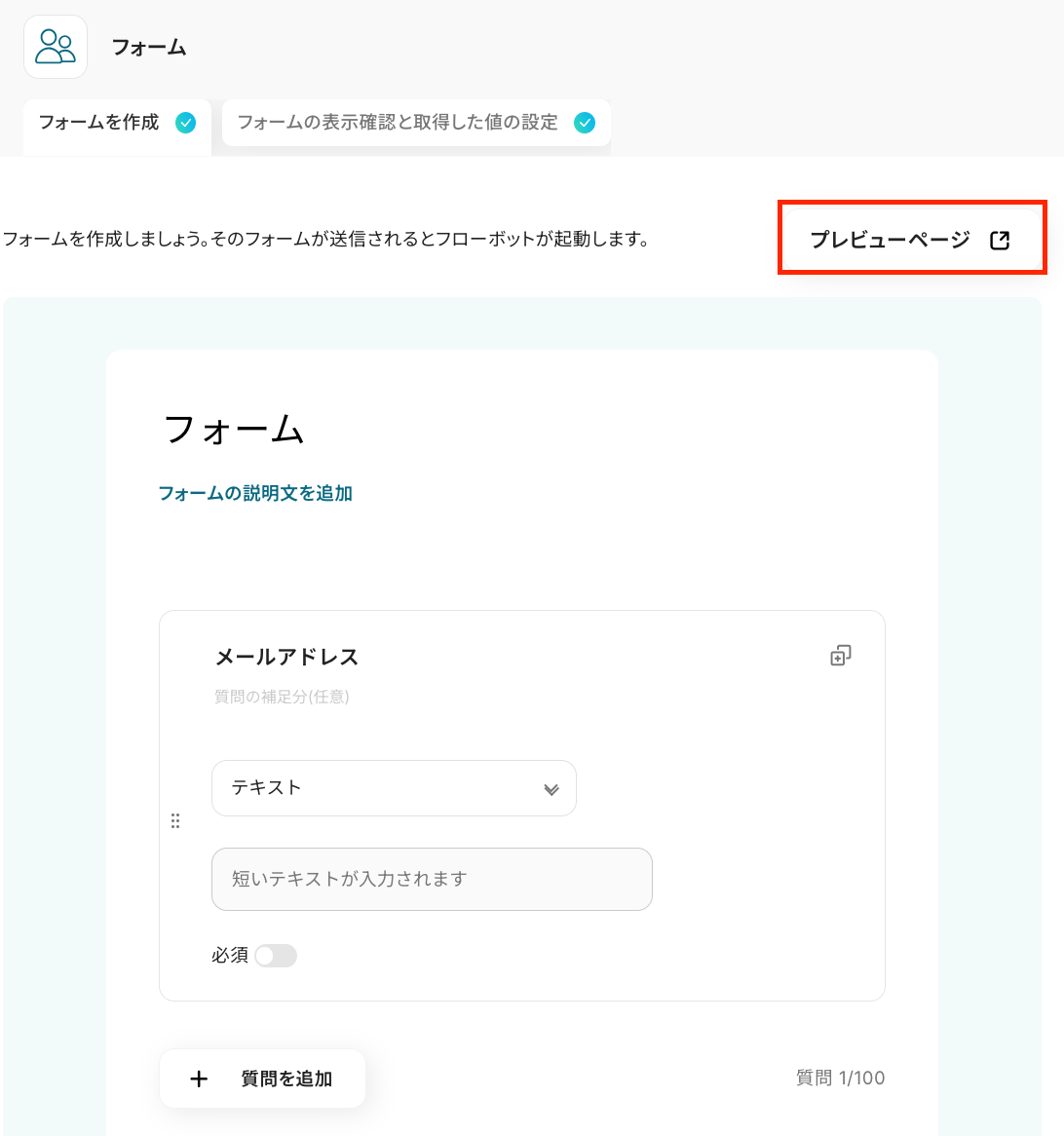
必要に応じて質問文、質問形式などを設定しましょう!
「メールアドレス」の部分が質問項目です。
設定を終えたら、「次へ」をクリックしましょう!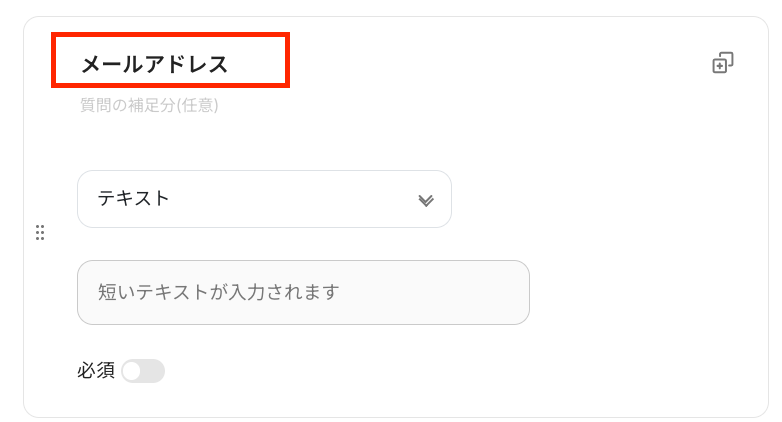
続いて、以下の画面に遷移します。
「回答ページ」や「完了ページ」をクリックすると、回答する際に表示される画面や完了画面のプレビューを確認できます。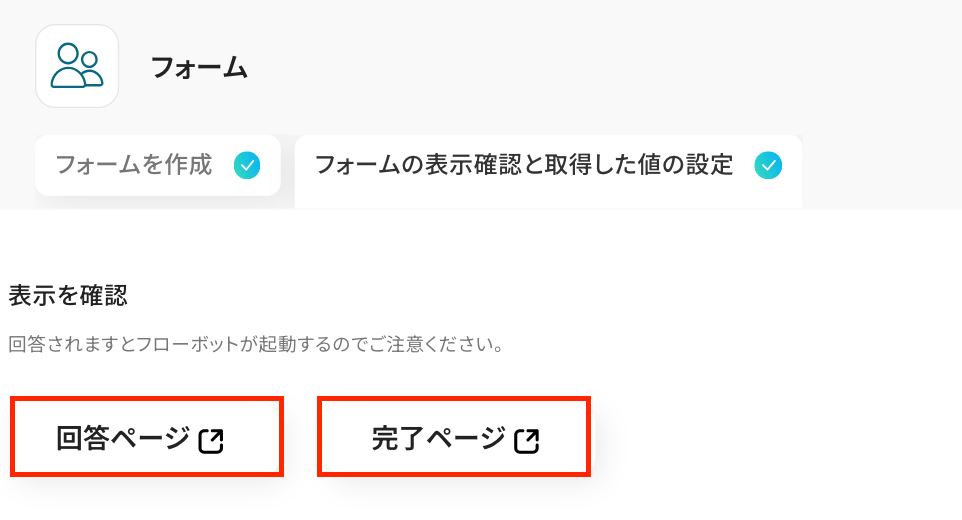
次に「取得した値」を設定しましょう!
ここでは、次のステップで使用するサンプル値を直接入力してください。
※取得した値とは?
トリガーやオペレーション設定時に、「テスト」を実行して取得した値のことを指します。
後続のオペレーション設定時の値として利用でき、フローボットを起動する度に変動した値となります。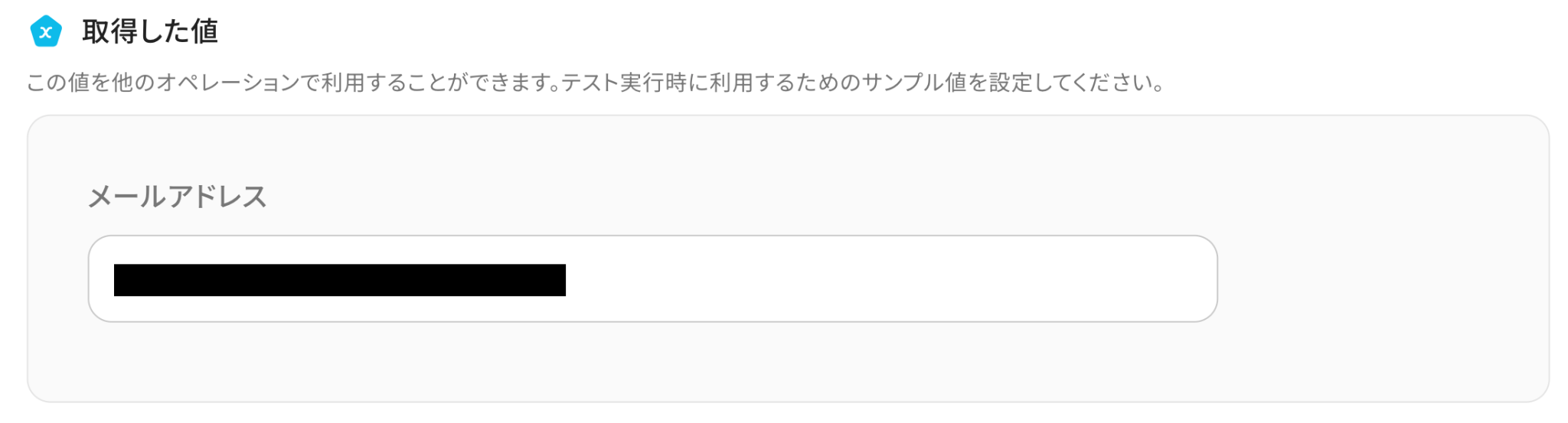
「完了」をクリックします。以上で、フォームトリガーの設定は完了です!
ステップ4:Slackのアクション設定
フォーム回答をもとにSlackでメールアドレスによるユーザー確認を行います。
赤枠をクリックしましょう!
※「Slackと連携してできること」についても、あわせてご確認ください。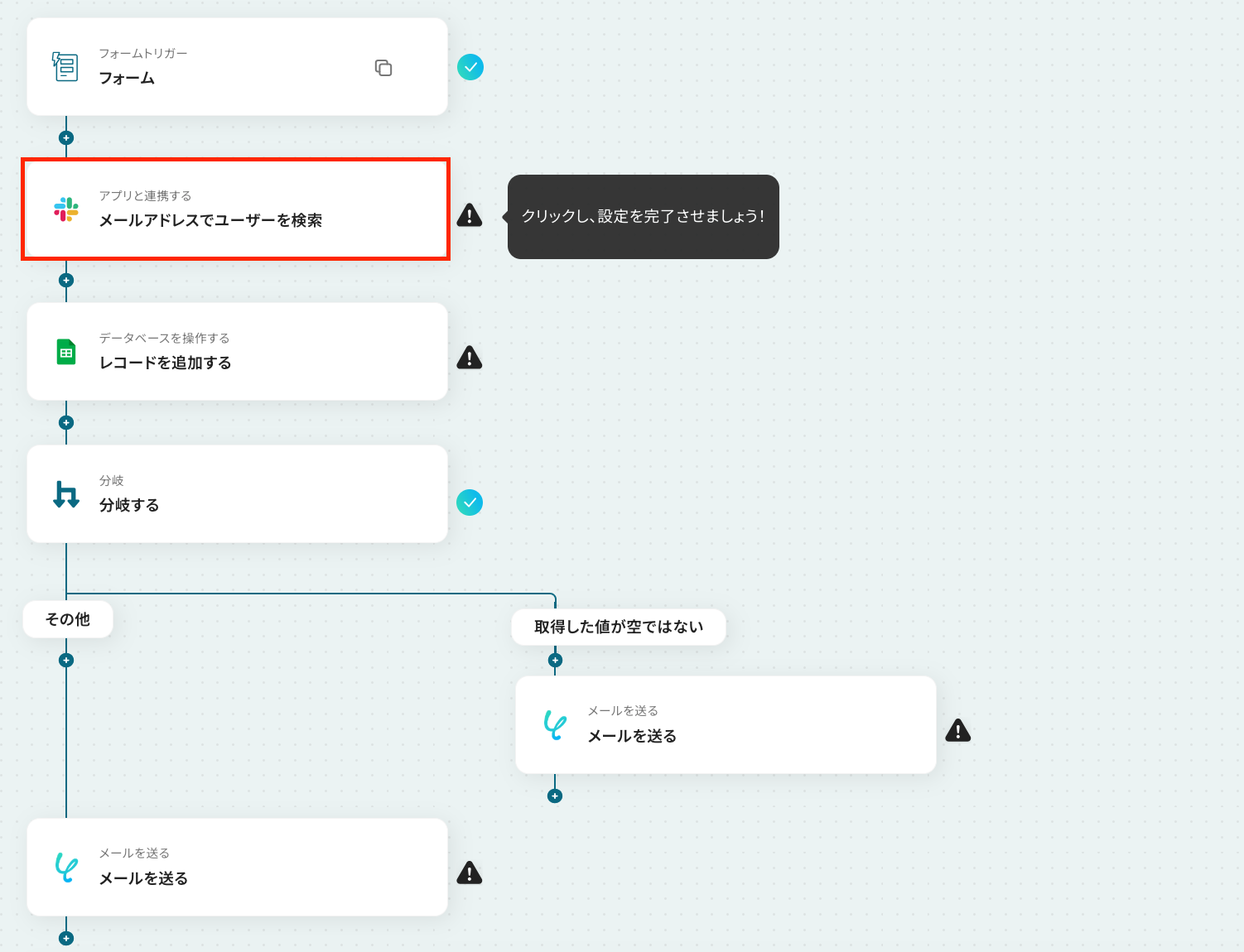
アクションはそのままで、連携するアカウントが間違っていないか確認をします。
「次へ」をクリックし、進みましょう!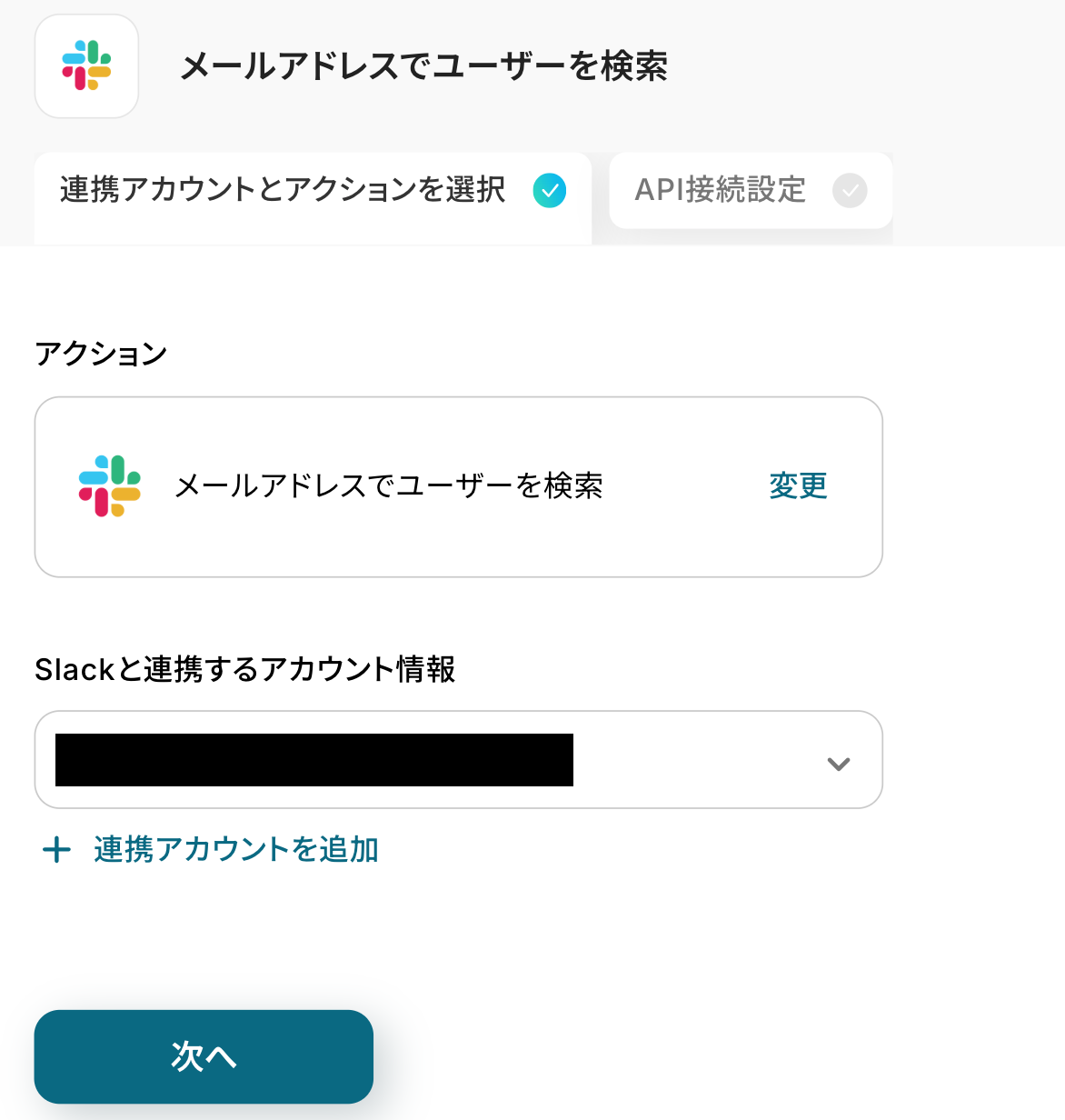
クリックすると、API接続設定の画面に遷移します。
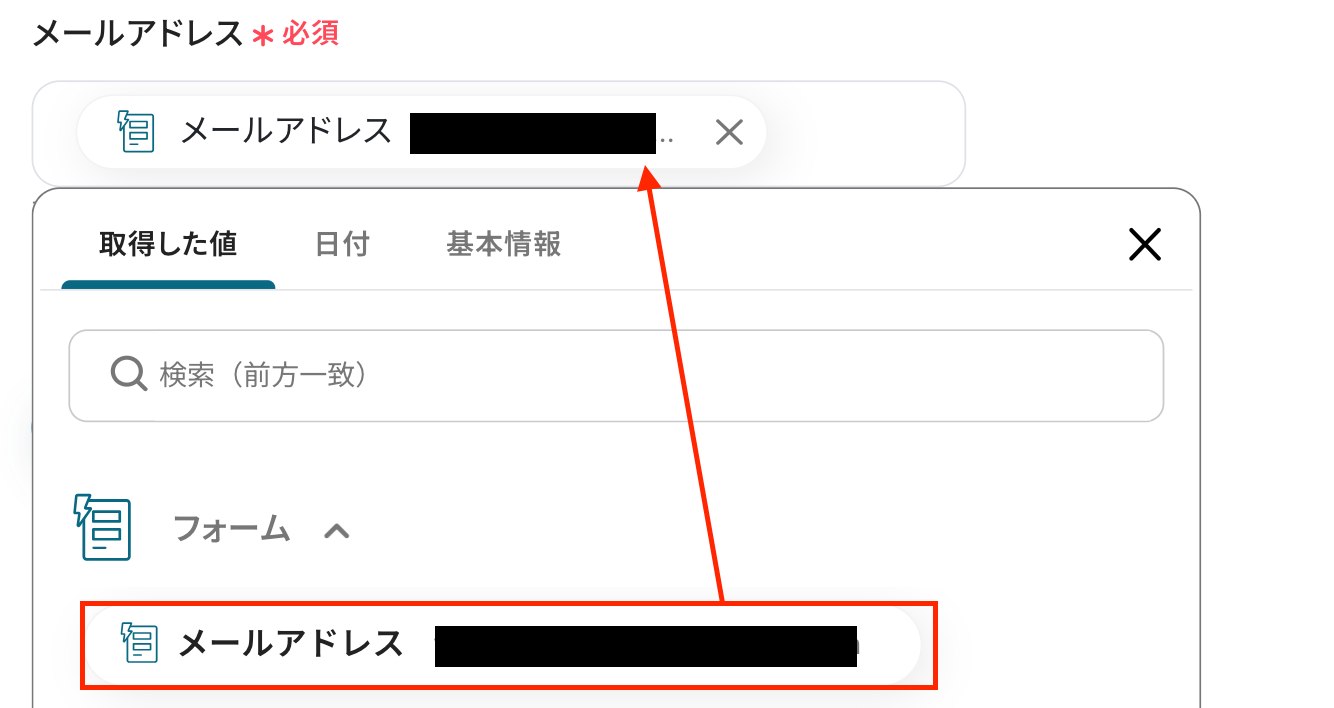
「メールアドレス」を設定します。入力欄をクリックして表示される取得した値から設定しましょう。
【Tips】
取得した値を活用することで、フローボットを起動する度に変動する値として反映されます!
これにより、毎回変動する情報を手動で入力する必要がなくなり、効率的に連携できます。
テストをクリックしましょう!
テストに成功したら「完了」をクリックしてください。これで、メールアドレスによるSlackのユーザー検索が完了しました。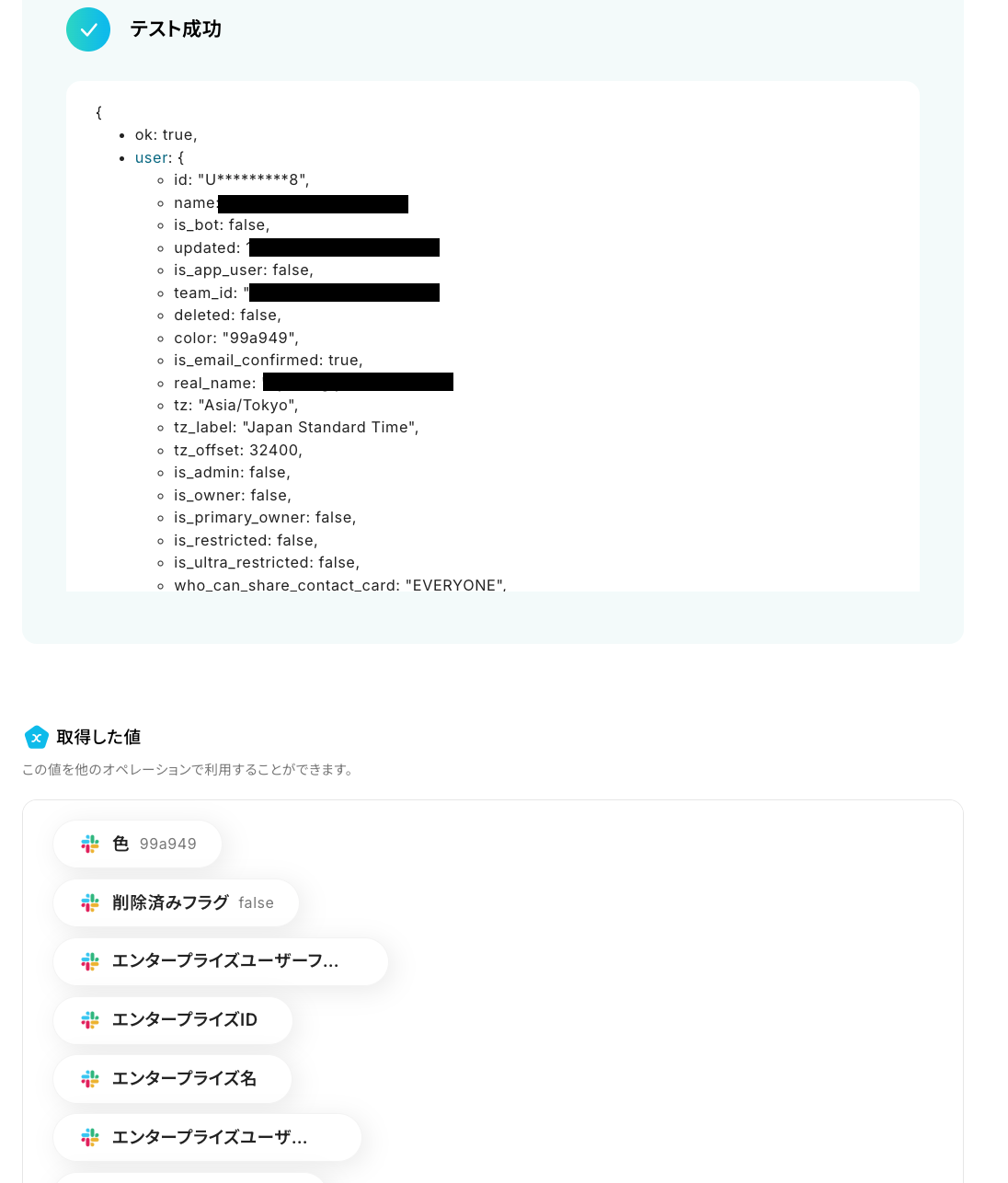
ステップ5:Google スプレッドシートのアクション設定
ここでは、Slackのアクション設定で取得したユーザー情報を指定したシートに追加する設定を行います。
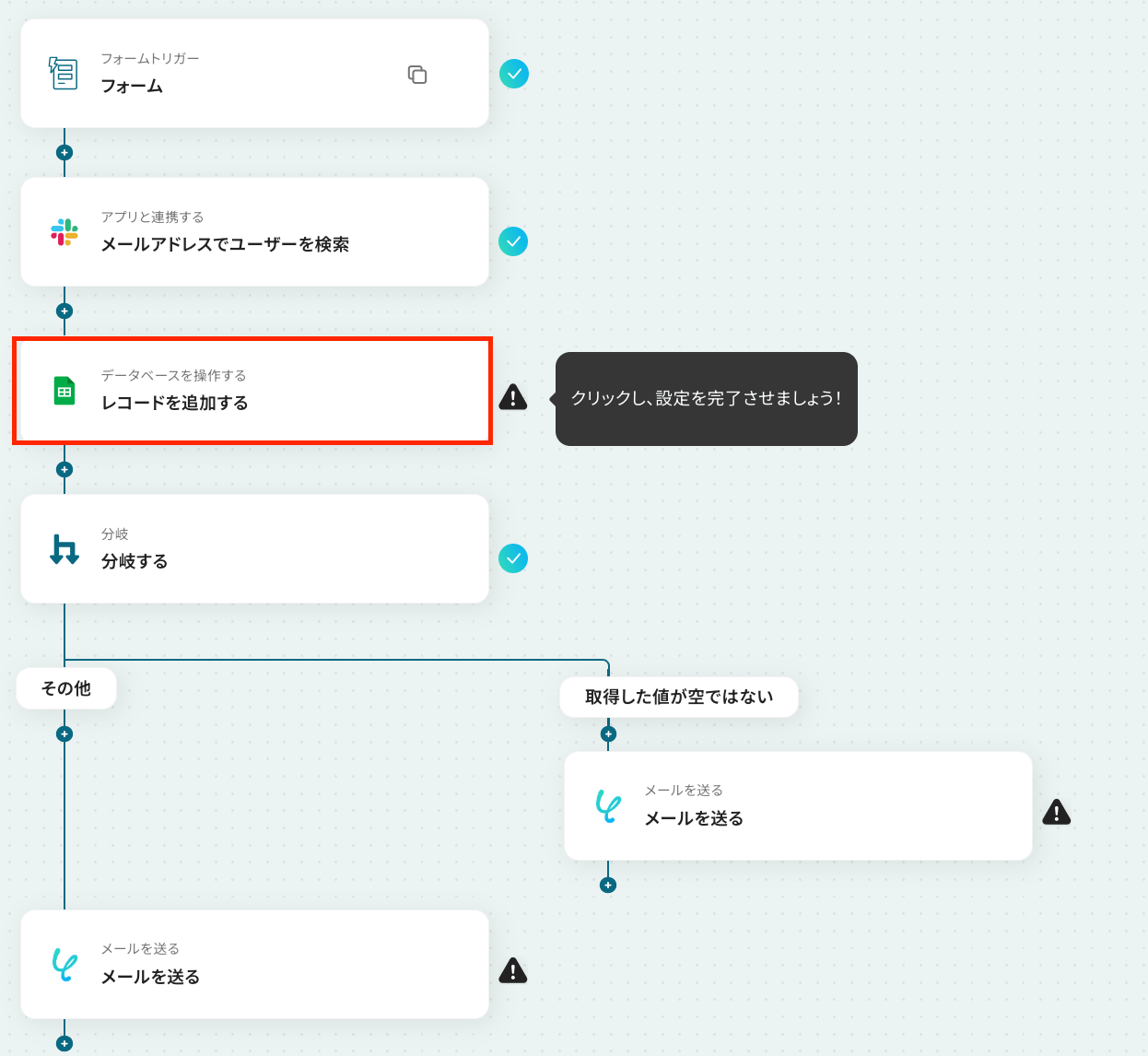
それでは、赤枠をクリックしましょう!
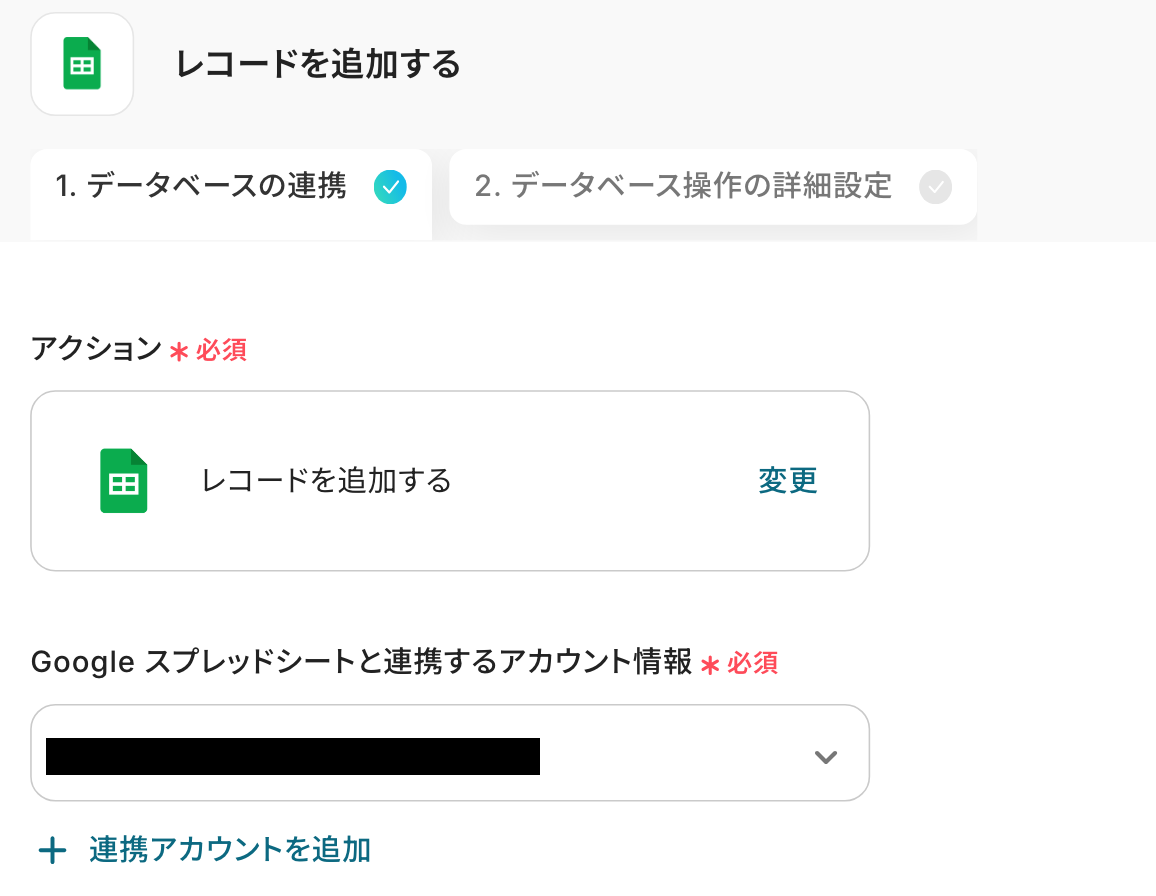
アクションはそのままで、連携するアカウント情報を確認します。
確認後、画面を下にスクロールしましょう!
次の画面で、レコードを追加したいスプレッドシートIDとシート名を設定していきます!
どちらも入力欄をクリックして表示される候補から選択できます。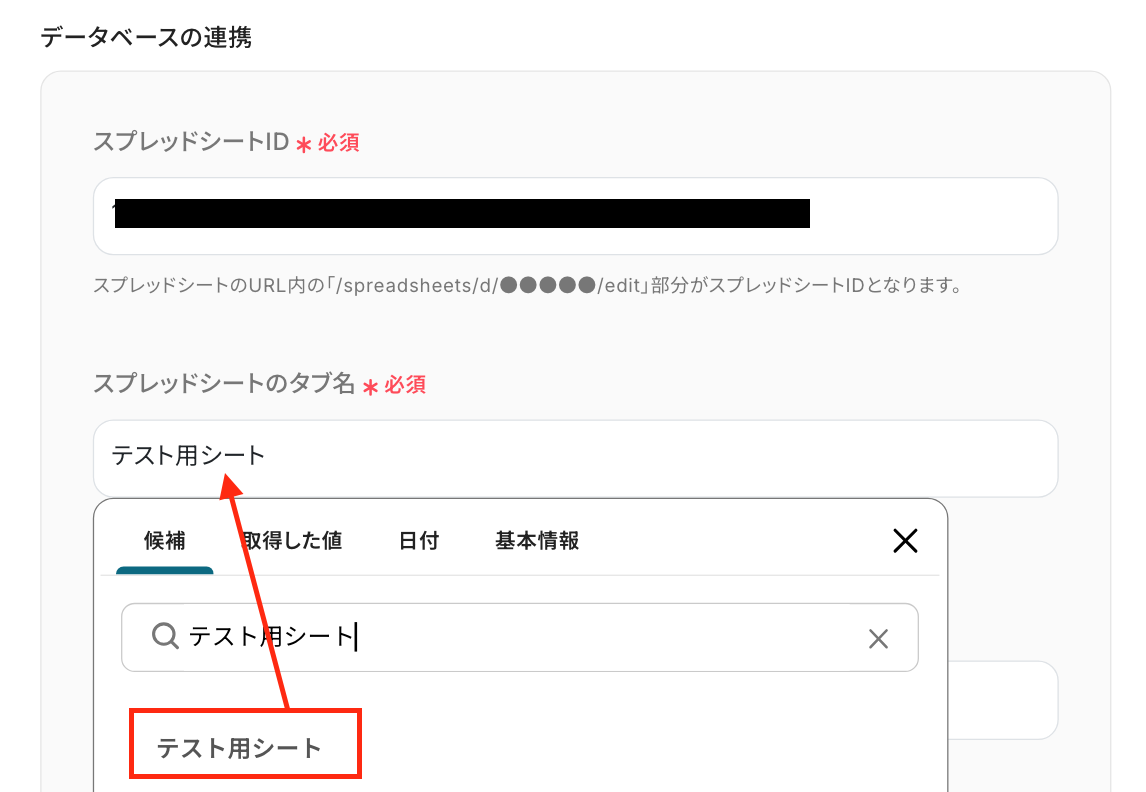
テーブル範囲は、ヘッダーがテーブル範囲内に含まれるように設定しましょう。
今回は以下のシートを使用するため、「A1:D」です。
後続の設定で使用するため、「表示名」列を必ず設定してください!
設定できたら「次へ」のボタンをクリックしてください。
続いて、データベース操作の詳細設定画面に遷移します。
ここでは、「追加するレコードの値」を設定しましょう。
Slackの設定で取得した値を引用して設定してください。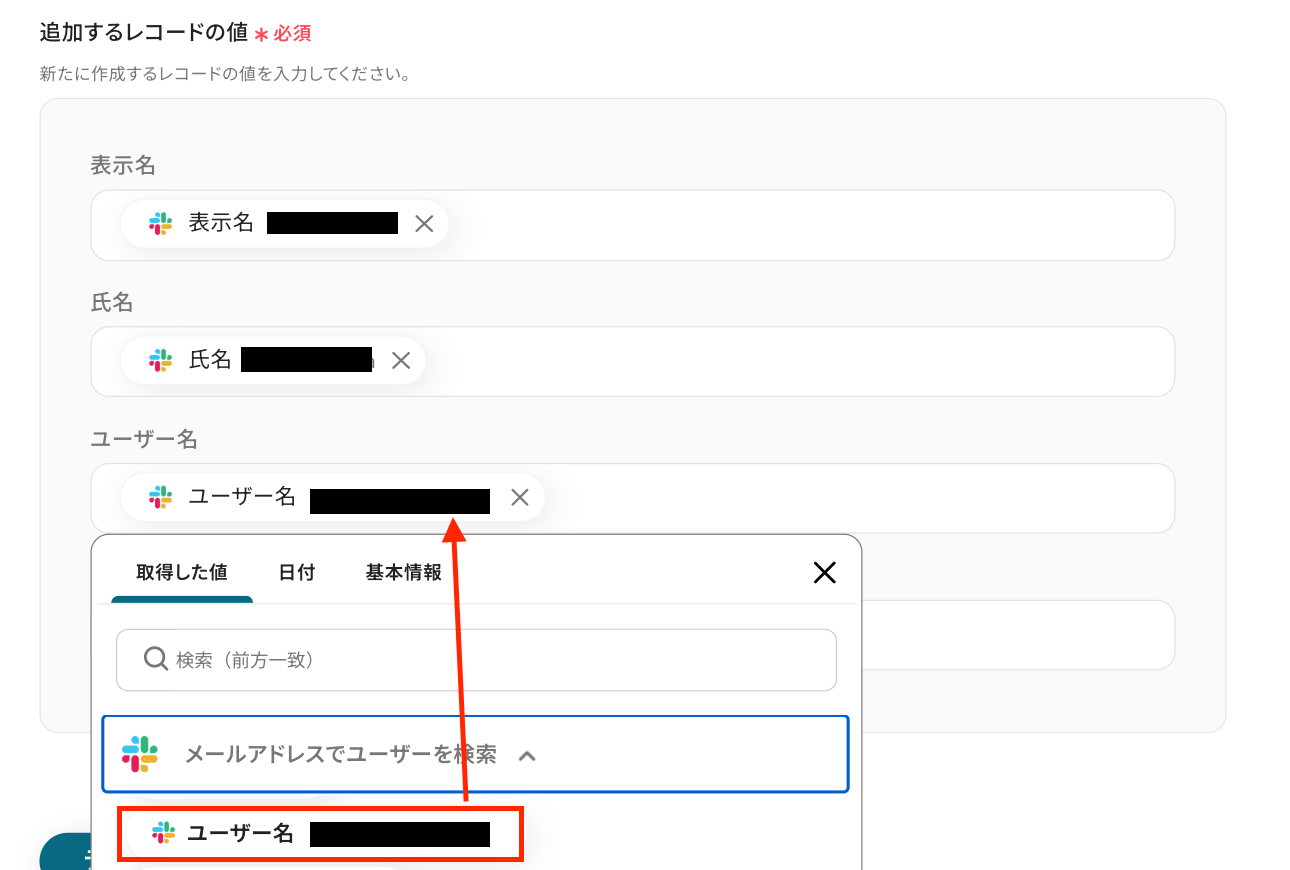
「メールアドレス」は、フォームのトリガー設定の取得した値から選択できます。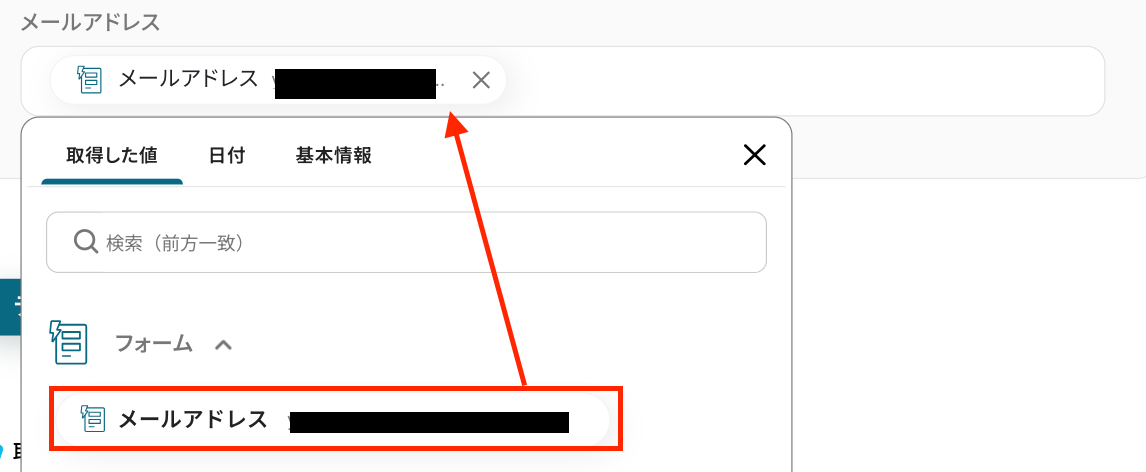
テストをクリックします。
テスト成功の表示を確認し、「完了」をクリックしましょう!
Google スプレッドシートの画面に移り、レコードが追加されているか確認をしてみましょう。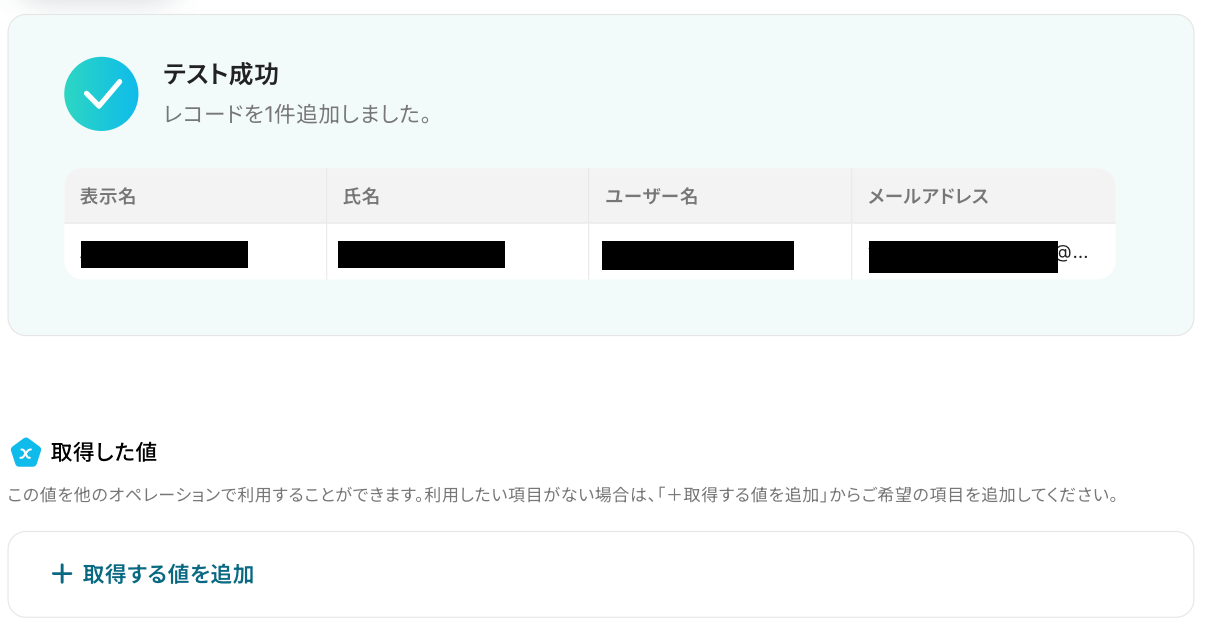
無事に追加されましたね。次のステップに進みましょう!
ステップ6:分岐の設定
ここでは、分岐の設定を行います。
以下の注意事項を確認後、赤枠をクリックしてください。
※「分岐する」オペレーションは、ミニプラン以上でご利用いただけます。
フリープランで利用するとエラーになってしまうのでご注意ください。
ミニプランなどの有料プランは2週間の無料トライアルが可能です。
無料トライアル中なら、普段制限されているアプリや機能も自由にお試しいただけますので、ぜひ活用してみてください。
分岐の設定方法
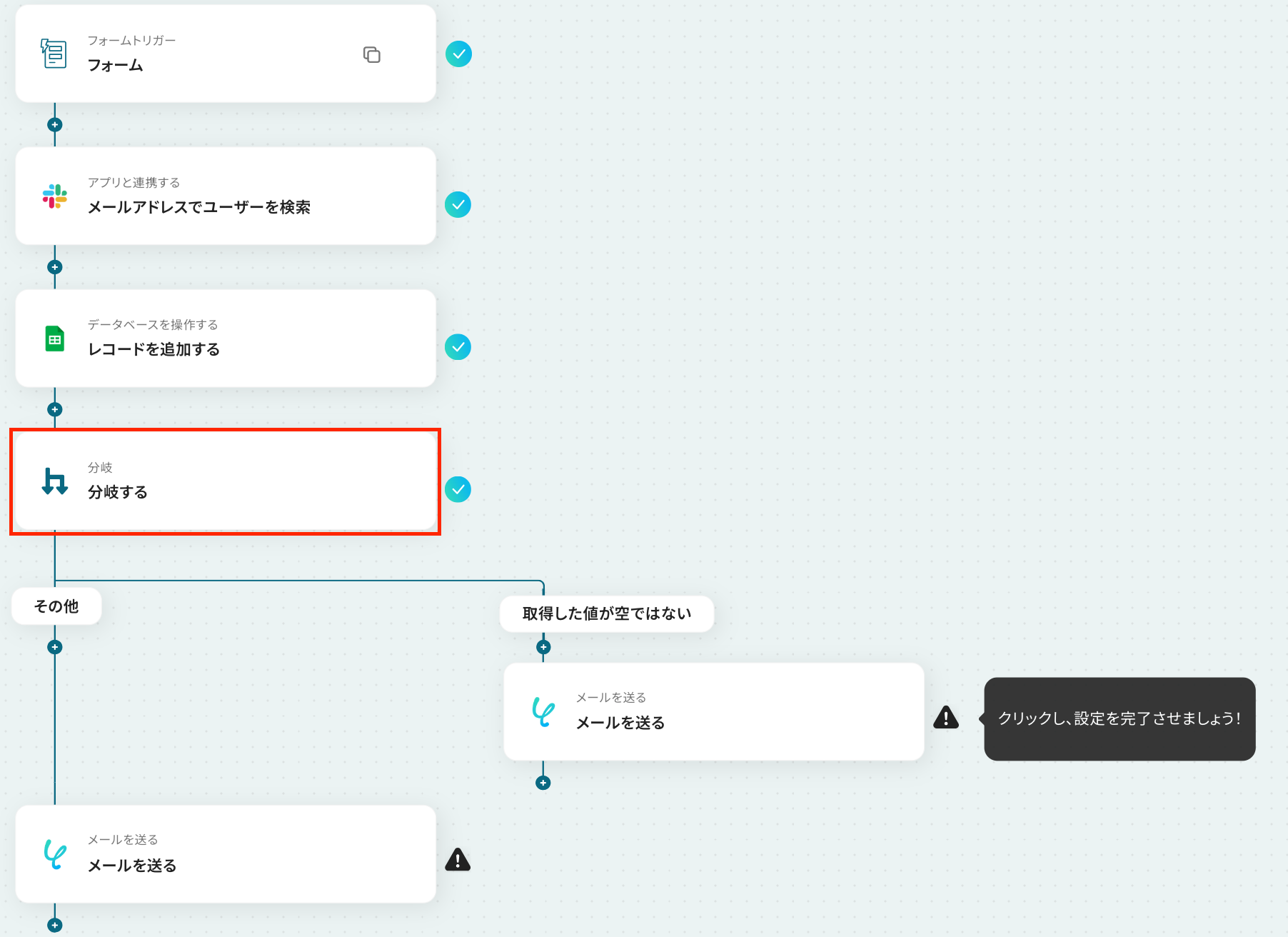
次の画面で、分岐条件を指定していきます!
「オペレーション」は、「メールアドレスでユーザーを検索」を選択してください。
「取得した値」は、先ほどのステップで取得した値の「表示名」を設定しましょう!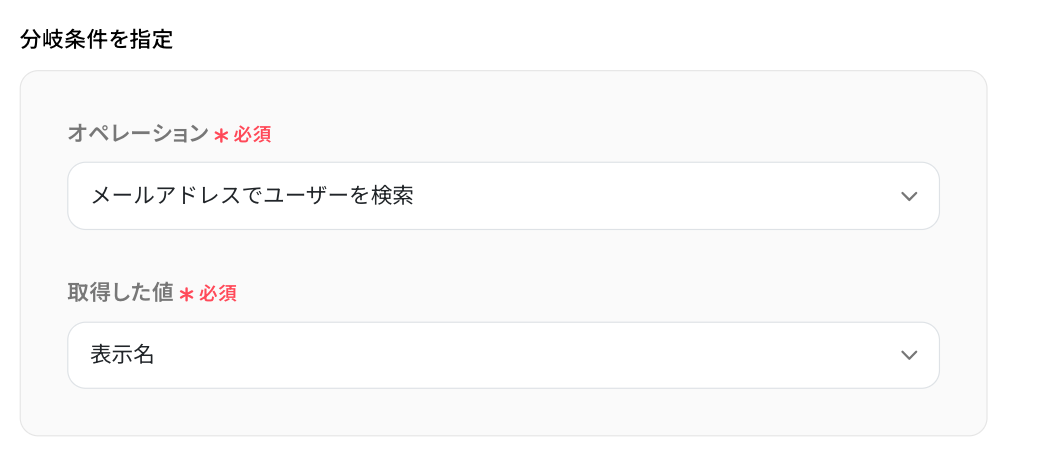
続いて、「分岐条件」を設定します。
ここで指定した条件に合致した場合のみ、後続のオペレーションへ進むことになります。
今回は、「表示名」が「空でない」場合に、次のオペレーションへ進むように設定しました。
以下のように設定できたら「完了」をクリックして、次のステップに進みましょう!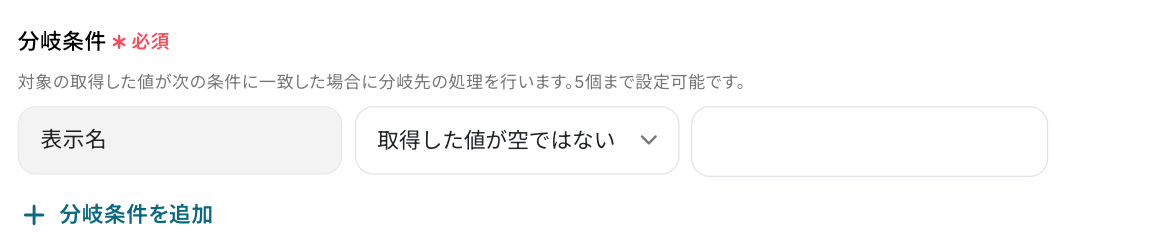
ステップ7:メールを送る設定
ここでは、Slackのアクション設定で取得した「表示名」が空でない場合に、メールで送付する設定を行います。
赤枠をクリックしましょう!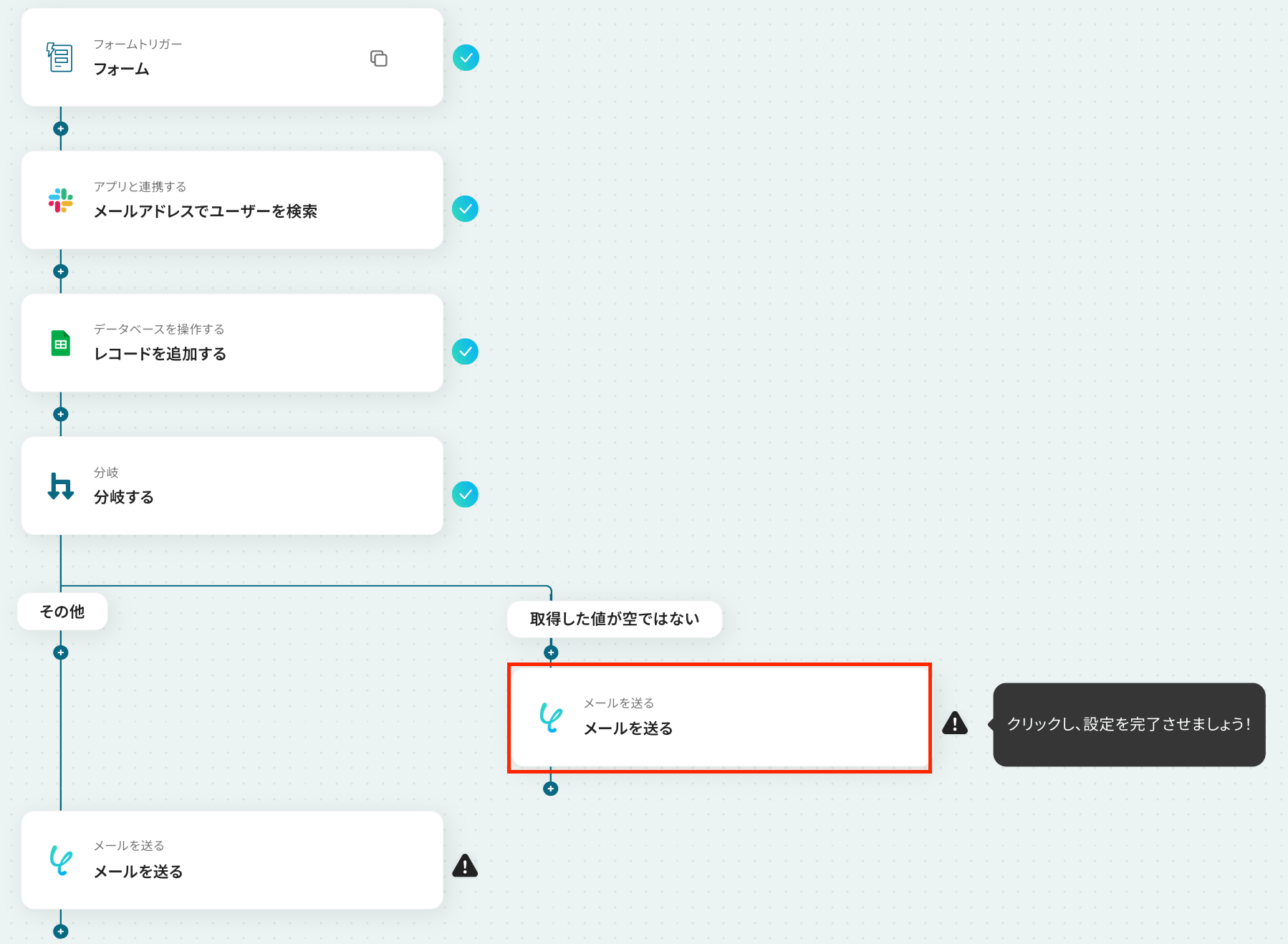
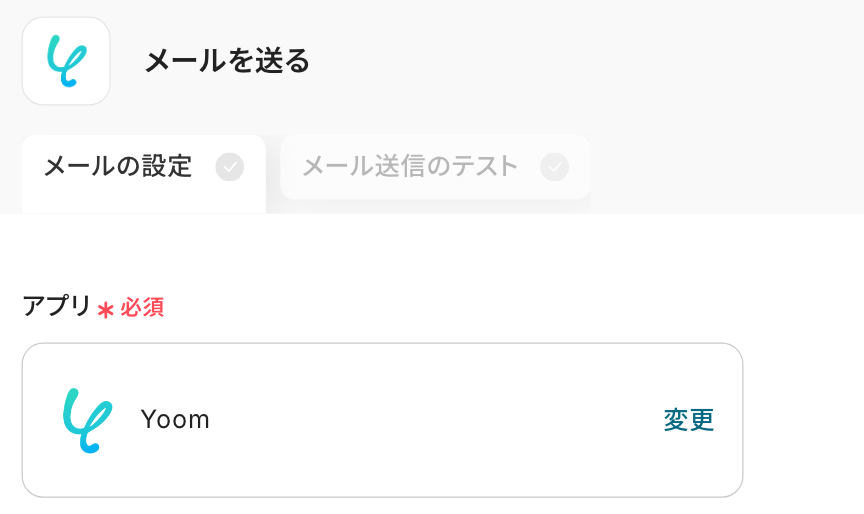
まずは、メールの設定を行います。
アプリは変更せず、このままで大丈夫です。
続いて、「メールの内容」を設定します。
「To」は、メールの宛先を入力してください。
※今回はテスト操作のため、自身のメールアドレスを入力しておくことをおすすめします。
フローボットが正常に動作することが確認できたら、実際にメールを送信したいメールアドレスを設定しましょう。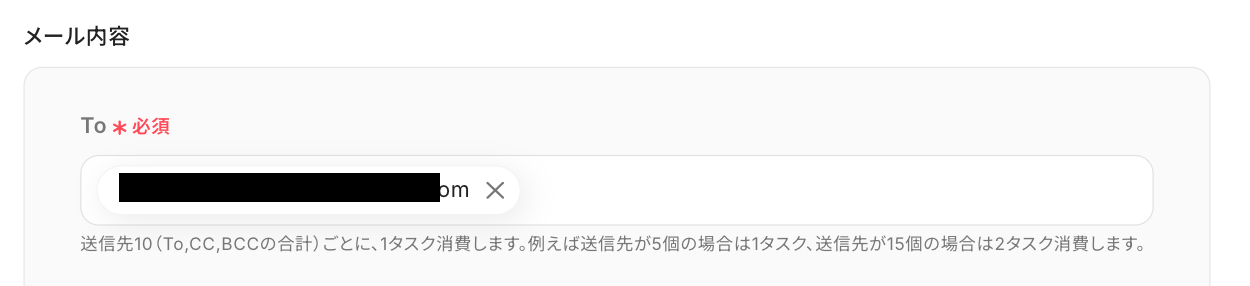
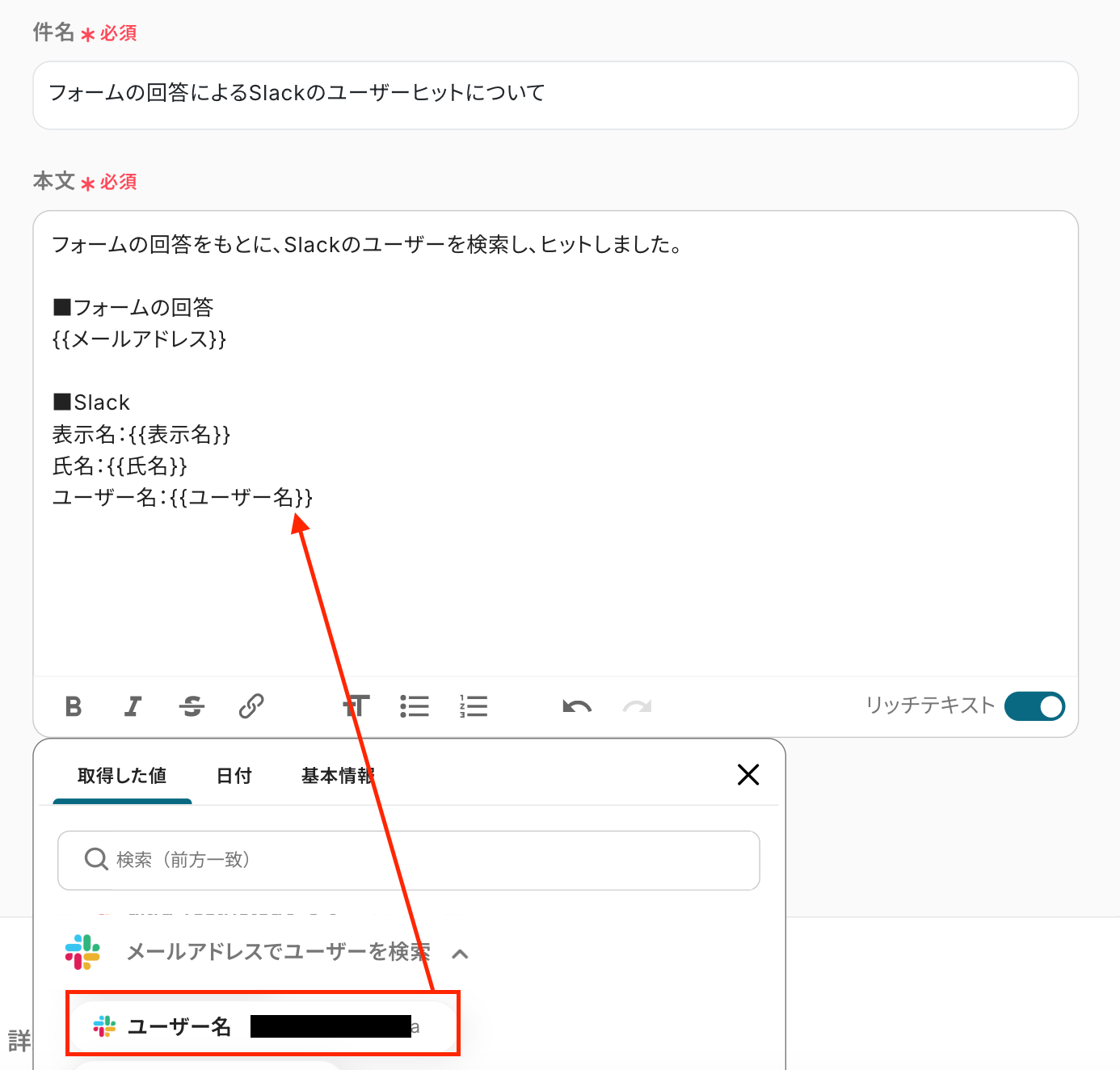
続いて、「件名」と「本文」を設定しましょう。
テンプレートを使用しているため、あらかじめ設定されていますが、任意で作成した文章とこれまでのステップで取得した値を組み合わせて自由に設定することも可能です。
ここでは、フォームの設定やSlackの設定で取得した値を引用して設定しました!
【Tips】
取得した値を活用することで、フローボットを起動する度に変動する値として反映されます。
これにより、毎回変動する情報を手動で入力する必要がなくなり、効率的に連携できます。
次の画面で、「メールの送信内容」を確認します。
宛先や本文に間違いがないかを確認し、テストをクリックしましょう!
※テストをクリックすると、実際にメールが送信されてしまうので、ご注意ください。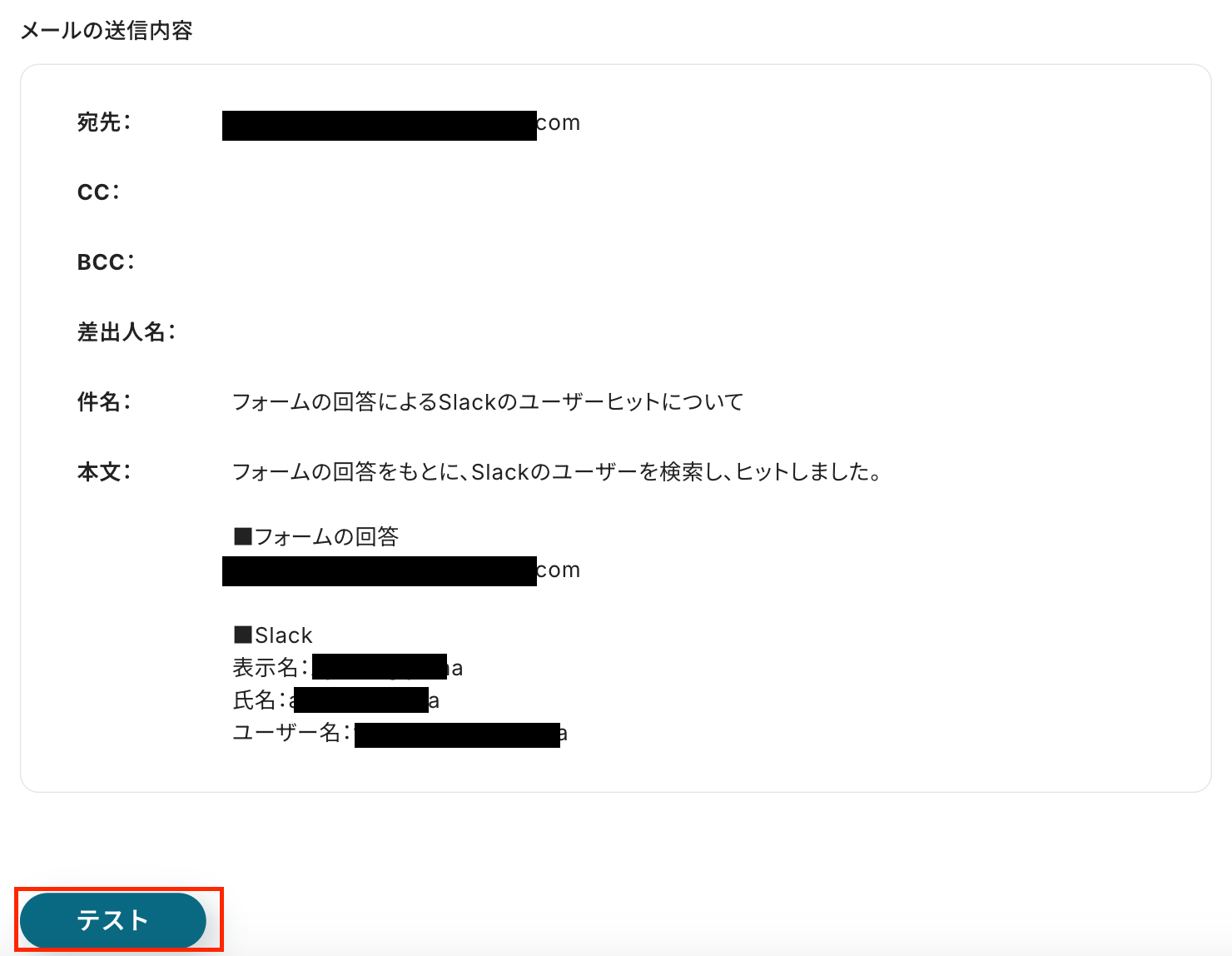
テストに成功すると、以下の画面が表示されます。
「完了」をクリックしてください!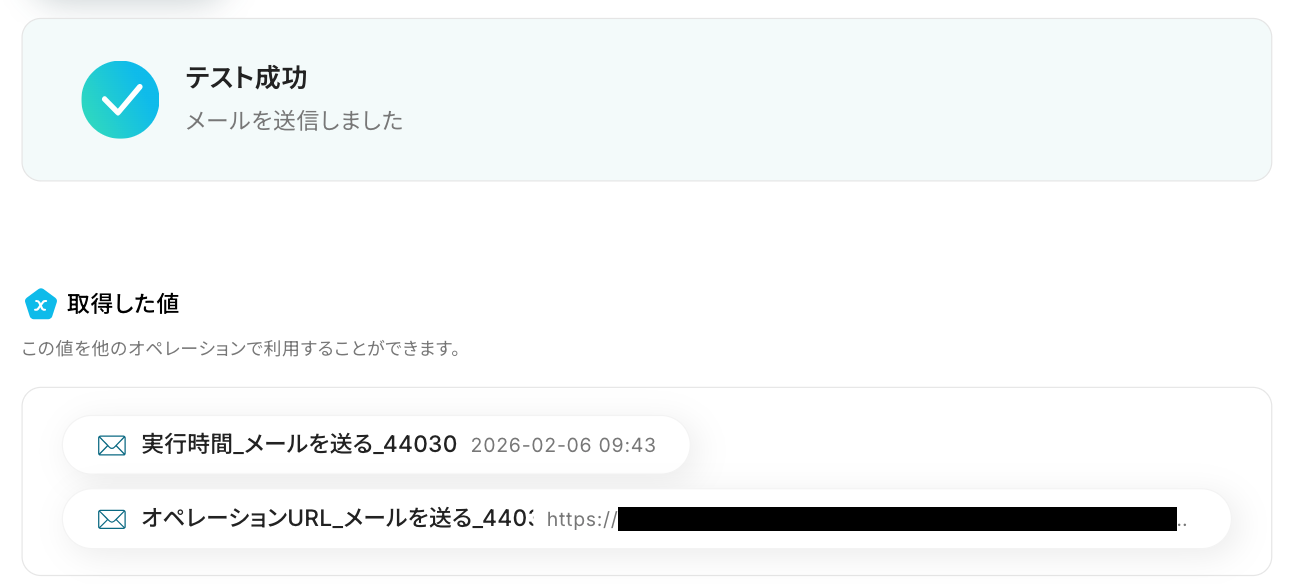
最後に、先ほど指定したメールアドレスに送信されたか確認してみましょう。
送信されましたね!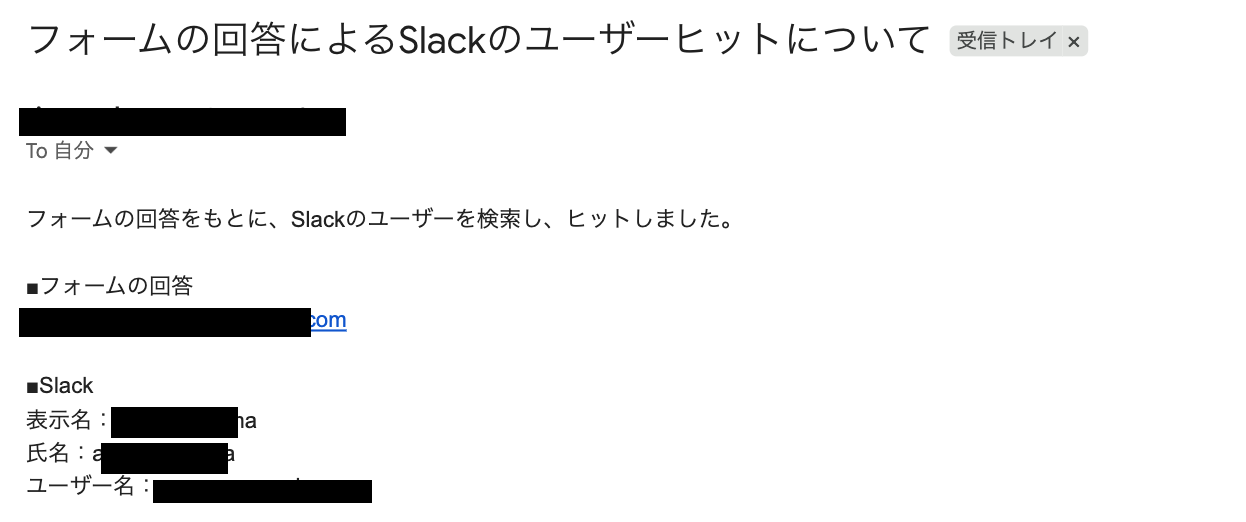
ステップ8:メールを送る設定
最後の設定です!
ここでは、Slackのアクション設定で取得した「表示名」が空の場合に、メールで送付する設定を行います。
赤枠をクリックしましょう!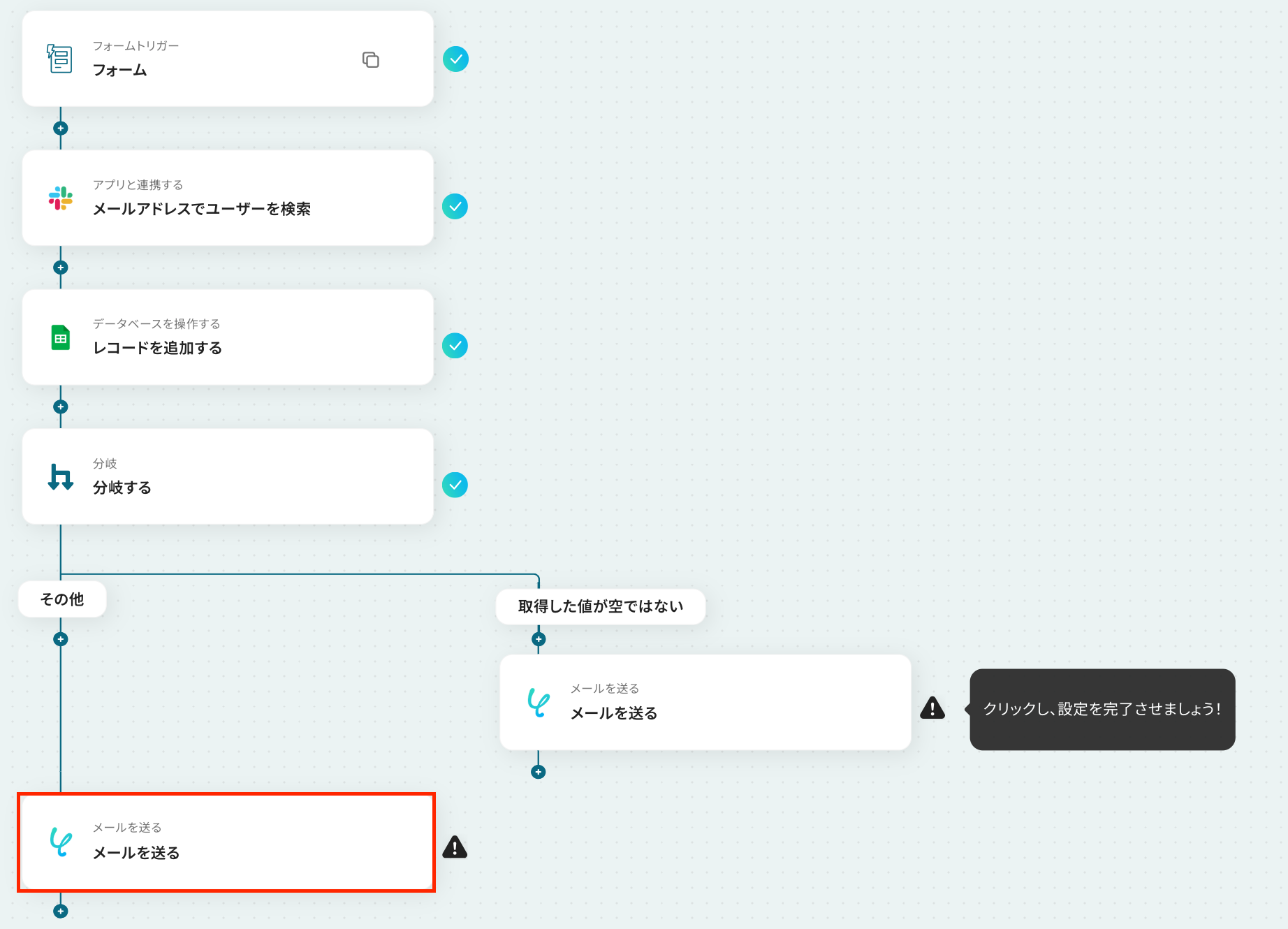
まずは、メールの設定を行います。
アプリは変更せず、このままで大丈夫です。
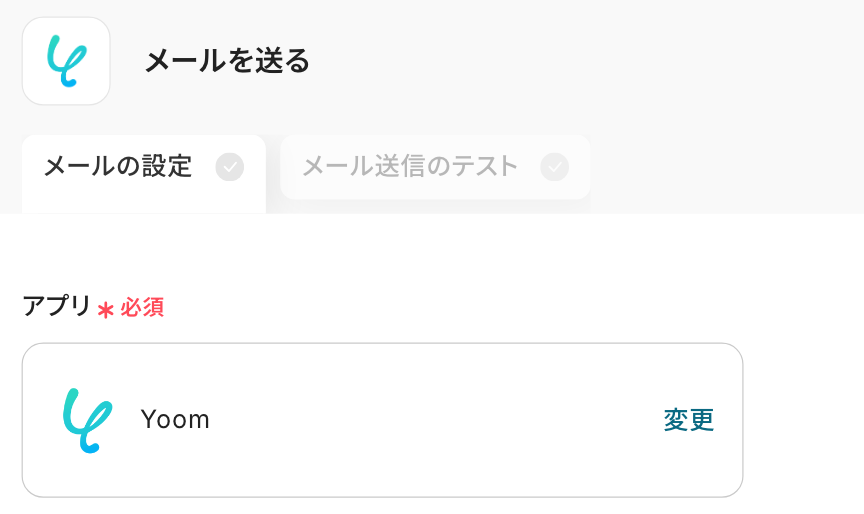
続いて、「メールの内容」を設定します。
「To」は、メールの宛先を入力してください。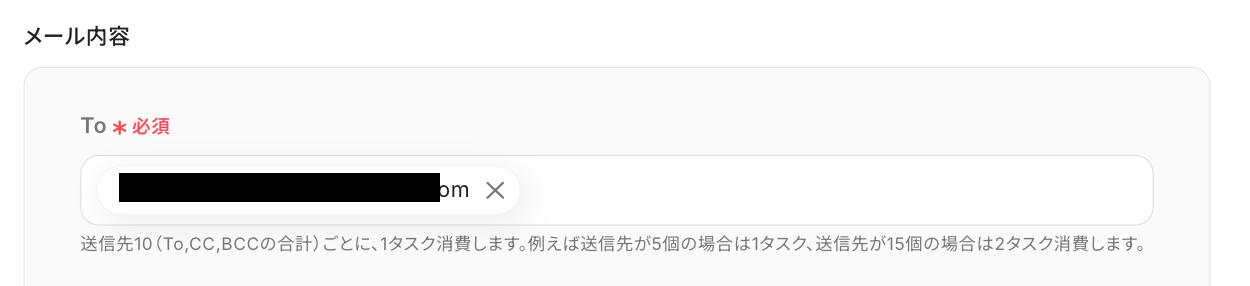
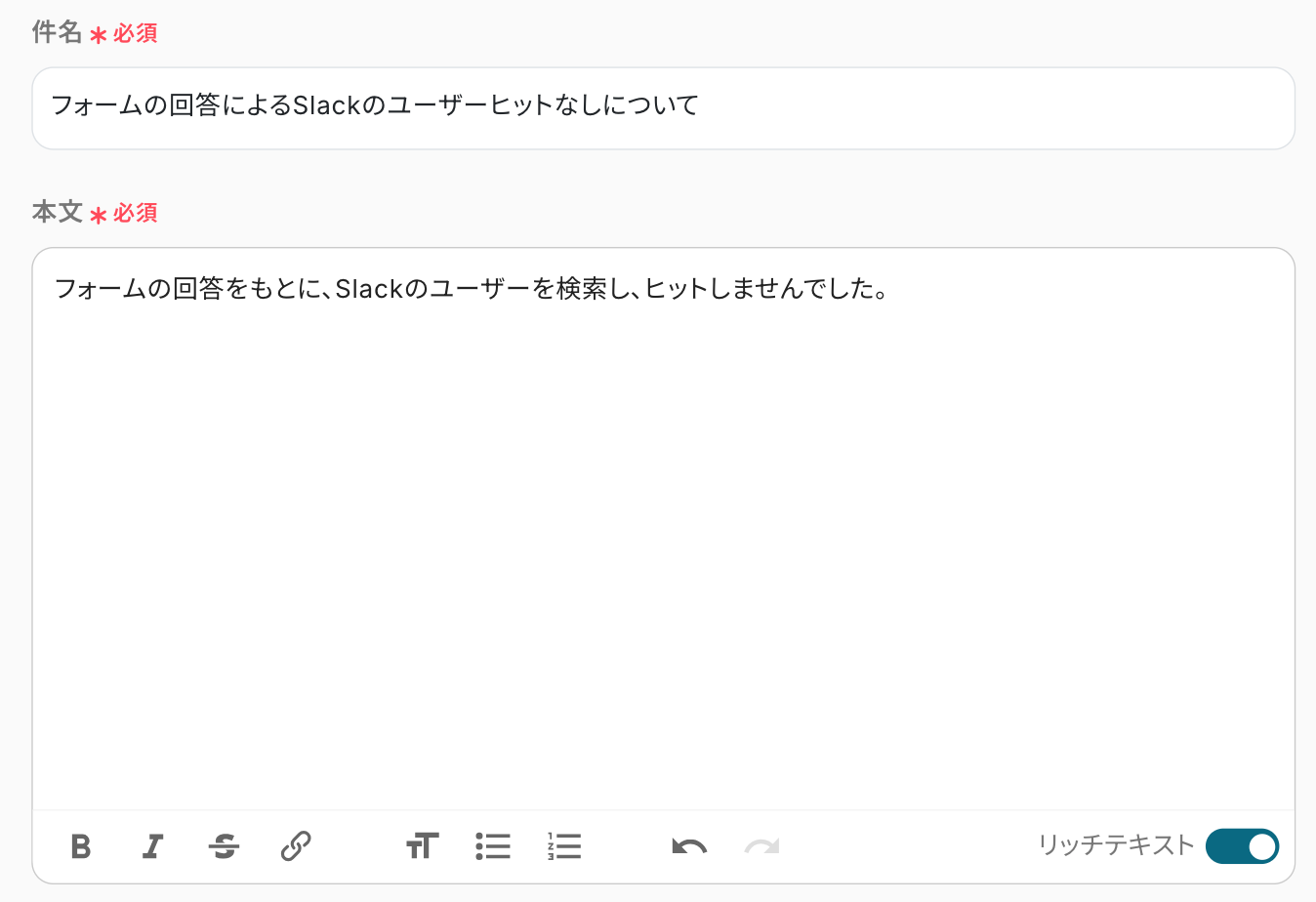
「件名」と「本文」は、以下のように設定しましたが自由に設定してください。
「メールの送信内容」を確認します。
宛先や本文に間違いがないかを確認し、テストをクリックしましょう!
※テストをクリックすると、実際にメールが送信されてしまうので、ご注意ください。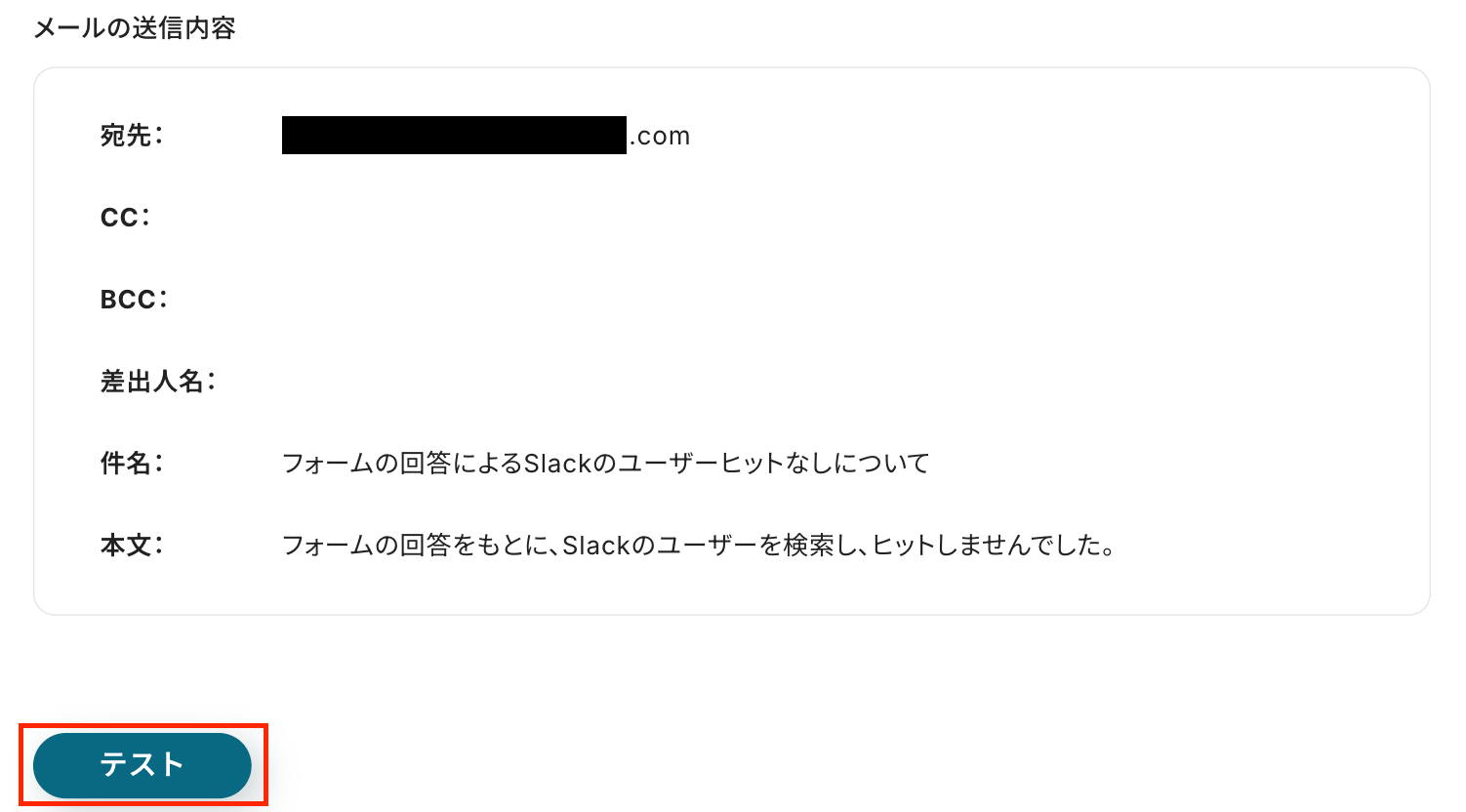
テストに成功すると、以下の画面が表示されます。
「完了」をクリックしてください!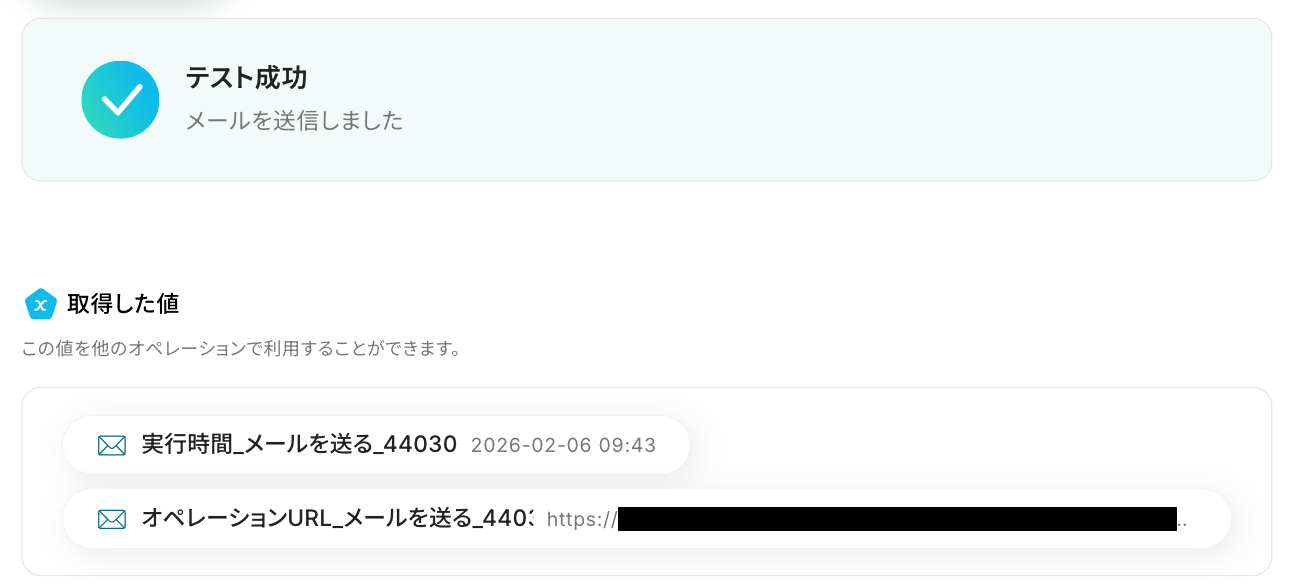
先ほど指定したメールアドレスに送信されたか確認してみましょう。
送信されましたね!以上で、フローの完成です!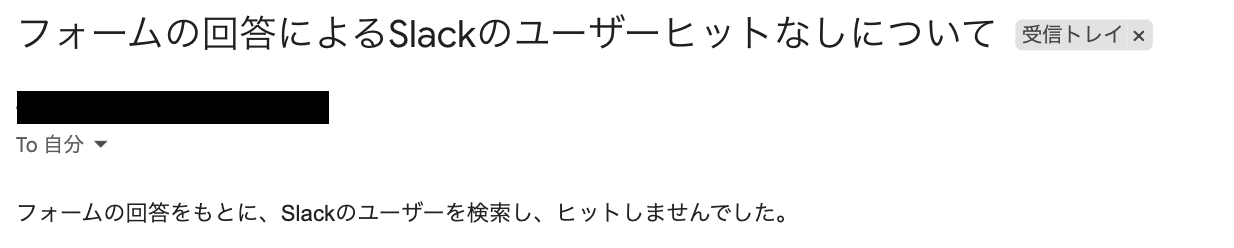
ステップ9:トリガーをONに設定しフロー稼働の準備完了
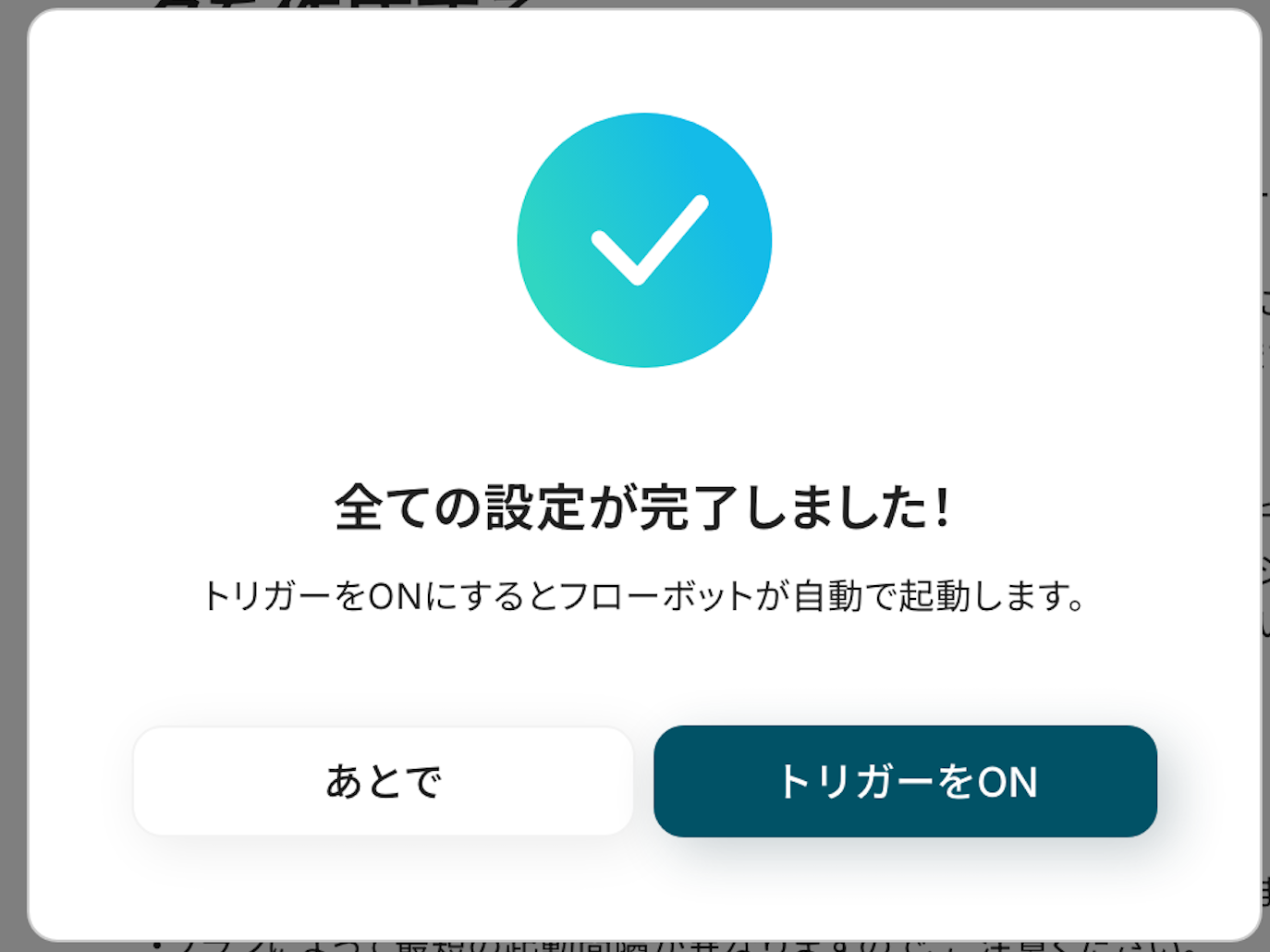
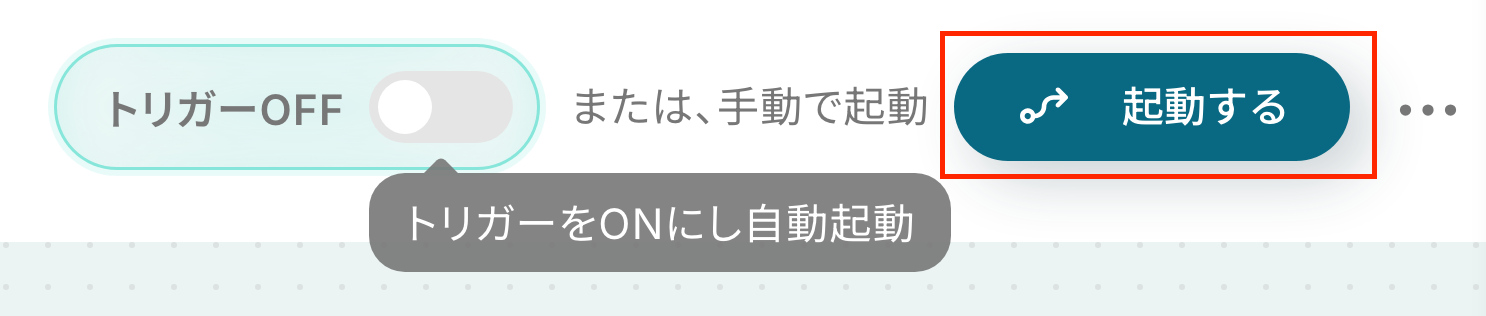
フロー画面に戻り、以下のようなメニューが表示されていればOKです。
早速フローを起動させる場合は、「トリガーをON」をクリックしましょう。
手動で起動させる場合は、フロー画面右上の「起動する」をクリックすることで、お好きなタイミングでフローを起動できます。
SlackのAPIを使ったその他の自動化例
SlackのAPIを活用することで、様々な自動化の実現が可能になります。
Slackを使った自動化例
Slackへの投稿を機にX(Twitter)への転記やZoho CRMへの見込み客登録、AIによる内容解析や法人番号検索の結果返信などが可能です。
また、SquarespaceやMicrosoft Teamsなど他アプリをトリガーにしてSlackへ自動通知する仕組みも構築できます。
■概要Slackでの連絡と、X(Twitter)での情報発信を別々に行うことに手間を感じていませんか。特に、社内共有と外部への告知内容が近い場合、二度手間になったり投稿を忘れたりすることがあります。このワークフローを活用すれば、Slackの特定チャンネルにメッセージを投稿するだけで、自動でX(Twitter)へポストされるため、情報発信のプロセスを効率化し、より迅速な情報展開を支援します。
■このテンプレートをおすすめする方- Slackで共有したプレスリリースやイベント情報を、すぐにX(Twitter)でも発信したい広報・マーケティング担当者の方
- SlackでのアナウンスをX(Twitter)でも同時に行い、情報周知を徹底したいコミュニティマネージャーの方
- 定型的なSNSへの手動投稿を自動化し、情報発信プロセスを効率化したいと考えているビジネスパーソンの方
■このテンプレートを使うメリット- Slackの特定チャンネルへの投稿が自動でX(Twitter)に反映されるため、二重投稿の手間が省け、情報発信にかかる時間を短縮できます。
- 手作業による投稿忘れや、コピー&ペースト時の内容間違いといったヒューマンエラーを防ぎ、確実な情報発信を実現します。
■フローボットの流れ- はじめに、SlackとX(Twitter)をYoomと連携します。
- 次に、トリガーでSlackを選択し、「新しいメッセージがチャンネルに投稿されたら」というアクションを設定します。
- 最後に、オペレーションでX(Twitter)の「ポストを投稿」アクションを設定し、投稿内容の欄に、トリガーとなったSlackのメッセージ情報を設定します。
※「トリガー」:フロー起動のきっかけとなるアクション、「オペレーション」:トリガー起動後、フロー内で処理を行うアクション
■このワークフローのカスタムポイント- Slackのトリガー設定では、投稿を検知する対象のチャンネルを任意で設定してください。広報用チャンネルなど、特定のチャンネルを指定することが可能です。
- X(Twitter)に投稿するオペレーションでは、投稿するテキストを自由にカスタマイズできます。Slackのメッセージ内容に加えて、ハッシュタグなどの固定文言を追加することも可能です。
- このワークフローの利用には、SlackおよびX(Twitter)のアカウントとYoomとの連携が必須です。利用したいアカウントをそれぞれ設定してください。
■注意事項- Slack、X(Twitter)のそれぞれとYoomを連携してください。
■概要Slack上で取引先の情報が共有された際、都度ブラウザを開いて法人情報を検索する作業に手間を感じていませんか。手作業での検索は時間がかかるだけでなく、コピー&ペーストのミスも起こり得ます。このワークフローを活用すれば、Slackの特定メッセージをきっかけに、gBizINFO(経済産業省)から法人情報を自動で検索し、結果をSlackに返信することが可能になり、こうした情報収集業務を効率化できます。■このテンプレートをおすすめする方- Slack上で取引先の情報を確認し、法人情報を検索する機会が多い営業や管理部門の方
- gBizINFO(経済産業省)を用いた企業調査を手作業で行っており、業務を効率化したい方
- 定型的な情報収集作業を自動化し、より重要なコア業務に時間を充てたいと考えている方
■このテンプレートを使うメリット- Slack上の投稿を起点に法人情報の検索から結果の返信までが自動化されるため、手作業での検索や情報共有にかかる時間を短縮できます。
- 手動での検索や情報の転記に伴う、検索間違いやコピー&ペーストのミスといったヒューマンエラーを防ぎ、情報の正確性を高めます。
■フローボットの流れ- はじめに、SlackとgBizINFO(経済産業省)をYoomと連携します。
- 次に、トリガーでSlackを選択し、「新しいメッセージがチャンネルに投稿されたら」というアクションを設定します。
- 次に、オペレーションで「分岐機能」を設定し、特定のキーワードを含むメッセージの場合のみ、後続の処理に進むように設定します。
- 次に、オペレーションで「データ抽出機能」を設定し、正規表現を用いてメッセージ内から法人番号を抽出します。
- 次に、オペレーションでgBizINFO(経済産業省)を選択し、「法人番号から法人情報を検索」アクションで、抽出した番号をもとに情報を検索します。
- 最後に、Slackの「チャンネルにメッセージを送る」アクションを設定し、取得した法人情報を指定のチャンネルに送信します。
※「トリガー」:フロー起動のきっかけとなるアクション、「オペレーション」:トリガー起動後、フロー内で処理を行うアクション
■このワークフローのカスタムポイント- Slackのトリガーでは、監視対象のチャンネルを任意で設定可能です。
- データ抽出オペレーションでは、Slackのメッセージから法人番号を抽出するための正規表現を任意に設定できます。
- Slackの通知先チャンネルは任意で設定できます。メッセージは固定テキストだけでなく、gBizINFO(経済産業省)で取得した法人情報を変数として埋め込むなど、自由にカスタマイズすることが可能です。
■注意事項- Slack、gBizINFO(経済産業省)とYoomを連携してください。
- 分岐はミニプラン以上のプランでご利用いただける機能(オペレーション)となっております。フリープランの場合は設定しているフローボットのオペレーションはエラーとなりますので、ご注意ください。
- ミニプランなどの有料プランは、2週間の無料トライアルを行うことが可能です。無料トライアル中には制限対象のアプリや機能(オペレーション)を使用することができます。
- トリガーは5分、10分、15分、30分、60分の間隔で起動間隔を選択できます。
- プランによって最短の起動間隔が異なりますので、ご注意ください。
■概要Slackの特定チャンネルに投稿される問い合わせやリード情報を、都度HubSpotへ手作業で転記していませんか。この作業は時間がかかるだけでなく、コピー&ペーストのミスや登録漏れといったヒューマンエラーの原因にもなりがちです。このワークフローを活用すれば、Slackの特定メッセージをトリガーにしてHubSpotへのコンタクト作成を自動化できるため、こうした課題を円滑に削減し、迅速で正確な顧客対応を実現します。■このテンプレートをおすすめする方- Slackで受け取った問い合わせやリード情報をHubSpotで管理している方
- 手作業によるSaaS間の情報転記に手間を感じ、業務を効率化したいと考えている方
- コンタクト情報の入力ミスや登録漏れを防ぎ、データ精度を高めたい責任者の方
■このテンプレートを使うメリット- Slackにメッセージが投稿されると、自動でHubSpotにコンタクトが作成されるため、これまで手作業に費やしていた時間を短縮できます。
- 手動でのデータ転記が減ることで、入力間違いや対応漏れなどのヒューマンエラーを防ぎ、顧客情報の正確性を保ちます。
■フローボットの流れ- はじめに、SlackとHubSpotをYoomと連携します。
- 次に、トリガーでSlackを選択し、「メッセージがチャンネルに投稿されたら」というアクションで、監視対象のチャンネルなどを設定します。
- 続いて、AI機能で「テキストからデータを抽出する」を設定し、投稿されたメッセージからコンタクト作成に必要な情報を抽出します。
- 次に、コマンドオペレーションを設定し、特定の条件を満たす場合にのみ後続のアクションが実行されるよう分岐条件を定めます。
- 最後に、HubSpotの「コンタクトの作成」アクションを設定し、AIが抽出した情報を元にコンタクトを自動で作成します。
※「トリガー」:フロー起動のきっかけとなるアクション、「オペレーション」:トリガー起動後、フロー内で処理を行うアクション■このワークフローのカスタムポイント- AIでテキストからデータを抽出するオペレーションでは、どのような情報をメッセージから抜き出すかをプロンプトで自由に設定可能です。
- コマンドオペレーションでは、特定のキーワードを含むメッセージのみを処理の対象とするなど、後続のアクションに進むための条件を任意で設定できます。
■注意事項- Slack、HubSpotのそれぞれとYoomを連携してください。
- トリガーは5分、10分、15分、30分、60分の間隔で起動間隔を選択できます。
- プランによって最短の起動間隔が異なりますので、ご注意ください。
- 分岐はパーソナルプラン以上のプランでご利用いただける機能(オペレーション)となっております。フリープランの場合は設定しているフローボットのオペレーションはエラーとなりますので、ご注意ください。
- パーソナルプランなどの有料プランは、2週間の無料トライアルを行うことが可能です。無料トライアル中には制限対象のアプリや機能(オペレーション)を使用することができます。
■概要Squarespaceで新しい注文が入った際、都度管理画面を確認したり、メールをチェックしたりする作業は手間がかかるのではないでしょうか。特にチームで情報を共有する場合、タイムラグや伝達漏れが発生する可能性もあります。このワークフローを活用すれば、Squarespaceで注文情報が作成されると、Slackへ自動で通知することが可能になり、こうした課題をスムーズに解消できます。
■このテンプレートをおすすめする方- SquarespaceでECサイトを運営しており、注文の確認作業を効率化したい方
- Slackを活用してチーム内の情報共有を迅速に行いたいと考えているEC担当者の方
- 手作業による注文情報の確認や連絡に手間や漏れを感じているチームの方
■このテンプレートを使うメリット- Squarespaceで注文が発生すると即座にSlackへ通知が飛ぶため、確認作業にかかる時間を短縮し、迅速な対応が可能になります。
- 手動での確認や連絡による見落としや伝達漏れを防ぎ、チーム全体で正確な注文情報をリアルタイムに共有できるようになります。
■フローボットの流れ- はじめに、SquarespaceとSlackをYoomと連携します。
- 次に、トリガーでSquarespaceを選択し、「注文情報が作成・更新されたら」というアクションを設定します。
- 最後に、オペレーションでSlackを選択し、「チャンネルにメッセージを送る」アクションを設定します。ここで通知先のチャンネルやメッセージ内容を自由に設定できます。
※「トリガー」:フロー起動のきっかけとなるアクション、「オペレーション」:トリガー起動後、フロー内で処理を行うアクション
■このワークフローのカスタムポイント- Slackへの通知先は、任意のチャンネルや個人に設定することが可能です。
- 通知メッセージの本文は、固定のテキストだけでなく、Squarespaceのトリガーで取得した注文番号や顧客名、商品情報などの値を埋め込んで、動的に作成することができます。
■注意事項- Slack、SquarespaceのそれぞれとYoomを連携してください。
- トリガーは5分、10分、15分、30分、60分の間隔で起動間隔を選択できます。
- プランによって最短の起動間隔が異なりますので、ご注意ください。
- Squarespaceはミニプラン以上でご利用いただけるアプリとなっております。フリープラン・パーソナルプランの場合は設定しているフローボットのオペレーションやデータコネクトはエラーとなりますので、ご注意ください。
- パーソナルプラン・ミニプラン・チームプラン・サクセスプランなどの有料プランは、2週間の無料トライアルを行うことが可能です。無料トライアル中には制限対象のアプリを使用することができます。
■概要OneDriveに新しいファイルがアップロードされるたびに、関係者へSlackで通知する作業は、単純ですが重要な業務ではないでしょうか。しかし、手作業での通知は手間がかかる上に、対応が遅れたり、連絡を忘れてしまうといったミスも起こりがちです。このワークフローを活用すれば、OneDriveの特定フォルダへのファイルアップロードを検知し、即座にSlackへ通知を自動送信するため、こうした課題をスムーズに解消できます。
■このテンプレートをおすすめする方- OneDriveとSlackを連携させ、ファイル共有に関する連絡を自動化したい方
- 手作業による通知に手間を感じ、連絡漏れなどのヒューマンエラーを防ぎたい方
- チーム内での迅速な情報共有体制を構築し、業務の生産性を高めたい方
■このテンプレートを使うメリット- OneDriveへのファイルアップロードをきっかけに自動で通知が送信されるため、これまで手作業での連絡に費やしていた時間を短縮できます。
- 手動での対応による通知漏れや宛先の間違いといったヒューマンエラーを防ぎ、確実な情報共有の実現に繋がります。
■フローボットの流れ- はじめに、OneDriveとSlackをYoomと連携します。
- 次に、トリガーでOneDriveを選択し、「特定フォルダ内にファイルが作成または更新されたら」というアクションを設定します。
- 最後に、オペレーションでSlackの「チャンネルにメッセージを送る」アクションを設定し、任意のチャンネルへ通知を送るように設定します。
※「トリガー」:フロー起動のきっかけとなるアクション、「オペレーション」:トリガー起動後、フロー内で処理を行うアクション
■このワークフローのカスタムポイント- Slackでメッセージを送るアクションでは、通知先のチャンネルを任意のものに設定してください。
- 通知メッセージの本文は、固定のテキストだけでなく、トリガーで取得したファイル名やURLといった情報を変数として埋め込むことで、動的に作成することが可能です。
■注意事項- OneDriveとSlackのそれぞれとYoomを連携してください。
- トリガーは5分、10分、15分、30分、60分の間隔で起動間隔を選択できます。
- プランによって最短の起動間隔が異なりますので、ご注意ください。
- Microsoft365(旧Office365)には、家庭向けプランと一般法人向けプラン(Microsoft365 Business)があり、一般法人向けプランに加入していない場合には認証に失敗する可能性があります。
- 分岐はパーソナルプラン以上のプランでご利用いただける機能(オペレーション)となっております。フリープランの場合は設定しているフローボットのオペレーションはエラーとなりますので、ご注意ください。
- パーソナルプランなどの有料プランは、2週間の無料トライアルを行うことが可能です。無料トライアル中には制限対象のアプリや機能(オペレーション)を使用することができます。
■概要
Microsoft TeamsとSlackを併用している環境で、情報の確認漏れやツール間の手作業による転記に手間を感じることはないでしょうか。重要なメッセージを見逃したり、都度コピー&ペーストで共有する作業は、コミュニケーションの遅延や非効率の原因となります。このワークフローを活用すれば、Microsoft Teamsの特定チャネルへのメッセージ投稿をトリガーに、Slackの指定チャネルへ自動で通知できるため、ツールを横断した情報共有を円滑にします。
■このテンプレートをおすすめする方
- Microsoft TeamsとSlackを併用しており、情報共有の漏れや手間をなくしたいと考えている方
- 部署やチーム間で利用するチャットツールが異なり、円滑な連携に課題を感じている方
- 手作業による情報伝達を自動化し、コミュニケーションロスを防ぎたいと考えている方
■このテンプレートを使うメリット
- Microsoft Teamsへの投稿を都度確認し、手動でSlackに転記していた時間を削減し、本来の業務に集中できます
- 手作業による情報の転記漏れや通知忘れを防ぎ、重要なメッセージを関係者へ確実に共有することが可能になります
■フローボットの流れ
- はじめに、Microsoft TeamsとSlackをYoomと連携します
- 次に、トリガーとしてMicrosoft Teamsを選択し、「チャネルにメッセージが送信されたら」というアクションを設定します
- 最後に、オペレーションでSlackの「チャンネルにメッセージを送る」アクションを設定し、通知先のチャネルやメッセージ内容を構成します
※「トリガー」:フロー起動のきっかけとなるアクション、「オペレーション」:トリガー起動後、フロー内で処理を行うアクション
■このワークフローのカスタムポイント
- Microsoft Teamsのトリガー設定では、通知の起点としたいチームIDおよびチャネルIDを任意で設定してください
- Slackのオペレーションでは、通知先のチャネルを任意に設定できます。また、メッセージ本文に固定のテキストを入力したり、Microsoft Teamsから取得した投稿内容などを変数として埋め込んだりすることも可能です
■注意事項
- Microsoft Teams、SlackのそれぞれとYoomを連携してください。
- Microsoft365(旧Office365)には、家庭向けプランと一般法人向けプラン(Microsoft365 Business)があり、一般法人向けプランに加入していない場合には認証に失敗する可能性があります。
- トリガーは5分、10分、15分、30分、60分の間隔で起動間隔を選択できます。
- プランによって最短の起動間隔が異なりますので、ご注意ください。
■概要Googleフォームで受け付けた申込書やレポートなど、ファイルが添付された回答を確認し、都度手動でSlackに共有していませんか?この作業は手間がかかる上に、共有漏れや対応の遅れに繋がることもあります。このワークフローを活用すれば、Googleフォームに回答が送信されると、添付されたPDFファイルを自動でSlackの指定チャンネルに通知することが可能です。手作業による共有の手間をなくし、迅速な情報連携を実現します。
■このテンプレートをおすすめする方- Googleフォームで受け取ったPDF書類を手動でダウンロードしSlackで共有している方
- ファイルの共有漏れや対応遅れを防ぎ、チームでの情報連携を円滑にしたいと考えている方
- 定型的なファイル共有業務を自動化し、より重要な業務に集中したいと考えている方
■このテンプレートを使うメリット- フォームへの回答があるたびに発生していたファイルのダウンロードやSlackへの投稿作業が自動化され、手作業にかかる時間を短縮します。
- 手動での対応によるファイルの共有漏れや送信ミスといったヒューマンエラーを防ぎ、確実な情報連携を実現できるようになります。
■フローボットの流れ- はじめに、Googleフォーム、Google Drive、SlackをYoomと連携します。
- トリガーでGoogleフォームを選択し、「フォームが送信されたら」というアクションを設定し、ファイル添付を含むフォームの回答を検知します。
- 次に、オペレーションでGoogle Driveを選択し、「ファイルを取得する」アクションを設定し、トリガーで取得したファイルIDを元にファイル情報を取得します。
- 最後に、オペレーションでSlackを選択し、「ファイルを送る」アクションを設定します。前のステップで取得したファイルを指定のチャンネルに投稿します。
※「トリガー」:フロー起動のきっかけとなるアクション、「オペレーション」:トリガー起動後、フロー内で処理を行うアクション
■このワークフローのカスタムポイント- Slackに通知する際、通知先のチャンネルは任意のパブリックチャンネルやプライベートチャンネルに設定できます。
- Slackへの通知メッセージは自由にカスタマイズが可能です。Googleフォームの回答内容をメッセージに含めることで、何のファイルが届いたか一目で分かるようになります。
■注意事項- GoogleフォームとSlackのそれぞれとYoomを連携してください。
- トリガーは5分、10分、15分、30分、60分の間隔で起動間隔を選択できます。
- プランによって最短の起動間隔が異なりますので、ご注意ください。
- Googleフォームをトリガーとして使用した際の回答内容を取得する方法は「Googleフォームトリガーで、回答内容を取得する方法」を参照ください。
- ダウンロード可能なファイル容量は最大300MBまでです。アプリの仕様によっては300MB未満になる可能性があるので、ご注意ください。
- トリガー、各オペレーションでの取り扱い可能なファイル容量の詳細は「ファイルの容量制限について」をご参照ください。
■概要
Google Meetで録画した会議データの管理やチームへの共有を、手動で行うのは手間のkる作業ではないでしょうか。会議が終了した後に録画の処理を待ち、ファイルをダウンロードしてGoogle Driveにアップロードし、さらにSlackでメンバーにURLを連絡する、といった一連の作業は、忙しい業務の中では後回しになりがちで、共有漏れの原因にもなります。このワークフローを活用すれば、会議終了と同時に録画データを自動で取得してGoogle Driveへ格納し、Slackへの通知までを一気通貫で自動化できるため、情報共有のスピードと効率を大幅に向上させます。
■このテンプレートをおすすめする方- Google Meetの録画データを毎回手動でGoogle Driveに保存・共有している方
- 社内ミーティングや顧客との商談の録画データを、チーム内へ素早く確実に共有したい方
- 会議の振り返りや議事録作成のための情報集約を効率化したいと考えている方
■このテンプレートを使うメリット- 会議終了から録画データの保存、Slack通知までが完全に自動化され、手作業にかかっていた工数と時間を削減します。
- 録画データの格納やSlackへの共有漏れといったヒューマンエラーを防ぎ、会議に参加できなかったメンバーへの情報共有もスムーズに行えます。
■フローボットの流れ- はじめに、Google Meet、Google Drive、SlackをYoomと連携します。
- 次に、トリガーでGoogle Meetを選択し、「会議が終了したら」というアクションを設定します。
- 次に、録画データの生成を待つため、待機機能の「待機する」アクションを設定します。
- 次に、オペレーションでGoogle Meetの「レコーディング情報を取得」アクションを設定します。
- 次に、オペレーションでGoogle Driveの「ファイルをダウンロードする」アクションを設定し、録画データを取得します。
- 最後に、オペレーションでSlackの「ファイルを送る」アクションを設定し、指定のチャンネルやユーザーへファイルを通知します。
※「トリガー」:フロー起動のきっかけとなるアクション、「オペレーション」:トリガー起動後、フロー内で処理を行うアクション
■このワークフローのカスタムポイント- Google Meetのトリガーやオペレーションでは、会議IDや取得件数などを任意で設定することが可能です。
- 「待機する」のオペレーションでは、録画データの処理時間に合わせた待機時間を任意で設定できます。
- Google Driveのオペレーションでは、対象とするファイルIDを任意で設定可能です。
- Slackのオペレーションでは、通知先(チャンネルやユーザー)や、送付するメッセージ内容を業務に合わせて自由にカスタマイズしてください。
■注意事項- Google Meet、Google Drive、SlackのそれぞれとYoomを連携してください。
- ダウンロード可能なファイル容量は最大300MBまでです。アプリの仕様によっては300MB未満になる可能性があるので、ご注意ください。
- トリガー、各オペレーションでの取り扱い可能なファイル容量の詳細は「ファイルの容量制限について」をご参照ください。
- 「待機する」オペレーションは、パーソナルプラン以上のプランでご利用いただける機能となっております。フリープランの場合は設定しているフローボットのオペレーションやデータコネクトはエラーとなりますので、ご注意ください。
- パーソナルプランなどの有料プランは、2週間の無料トライアルを行うことが可能です。無料トライアル中には制限対象のアプリや機能(オペレーション)を使用することができます。

■このテンプレートをおすすめする方
- Slackで共有したプレスリリースやイベント情報を、すぐにX(Twitter)でも発信したい広報・マーケティング担当者の方
- SlackでのアナウンスをX(Twitter)でも同時に行い、情報周知を徹底したいコミュニティマネージャーの方
- 定型的なSNSへの手動投稿を自動化し、情報発信プロセスを効率化したいと考えているビジネスパーソンの方
■このテンプレートを使うメリット
- Slackの特定チャンネルへの投稿が自動でX(Twitter)に反映されるため、二重投稿の手間が省け、情報発信にかかる時間を短縮できます。
- 手作業による投稿忘れや、コピー&ペースト時の内容間違いといったヒューマンエラーを防ぎ、確実な情報発信を実現します。
■フローボットの流れ
- はじめに、SlackとX(Twitter)をYoomと連携します。
- 次に、トリガーでSlackを選択し、「新しいメッセージがチャンネルに投稿されたら」というアクションを設定します。
- 最後に、オペレーションでX(Twitter)の「ポストを投稿」アクションを設定し、投稿内容の欄に、トリガーとなったSlackのメッセージ情報を設定します。
■このワークフローのカスタムポイント
- Slackのトリガー設定では、投稿を検知する対象のチャンネルを任意で設定してください。広報用チャンネルなど、特定のチャンネルを指定することが可能です。
- X(Twitter)に投稿するオペレーションでは、投稿するテキストを自由にカスタマイズできます。Slackのメッセージ内容に加えて、ハッシュタグなどの固定文言を追加することも可能です。
- このワークフローの利用には、SlackおよびX(Twitter)のアカウントとYoomとの連携が必須です。利用したいアカウントをそれぞれ設定してください。
■注意事項
- Slack、X(Twitter)のそれぞれとYoomを連携してください。

- Slack上で取引先の情報を確認し、法人情報を検索する機会が多い営業や管理部門の方
- gBizINFO(経済産業省)を用いた企業調査を手作業で行っており、業務を効率化したい方
- 定型的な情報収集作業を自動化し、より重要なコア業務に時間を充てたいと考えている方
- Slack上の投稿を起点に法人情報の検索から結果の返信までが自動化されるため、手作業での検索や情報共有にかかる時間を短縮できます。
- 手動での検索や情報の転記に伴う、検索間違いやコピー&ペーストのミスといったヒューマンエラーを防ぎ、情報の正確性を高めます。
- はじめに、SlackとgBizINFO(経済産業省)をYoomと連携します。
- 次に、トリガーでSlackを選択し、「新しいメッセージがチャンネルに投稿されたら」というアクションを設定します。
- 次に、オペレーションで「分岐機能」を設定し、特定のキーワードを含むメッセージの場合のみ、後続の処理に進むように設定します。
- 次に、オペレーションで「データ抽出機能」を設定し、正規表現を用いてメッセージ内から法人番号を抽出します。
- 次に、オペレーションでgBizINFO(経済産業省)を選択し、「法人番号から法人情報を検索」アクションで、抽出した番号をもとに情報を検索します。
- 最後に、Slackの「チャンネルにメッセージを送る」アクションを設定し、取得した法人情報を指定のチャンネルに送信します。
■このワークフローのカスタムポイント
- Slackのトリガーでは、監視対象のチャンネルを任意で設定可能です。
- データ抽出オペレーションでは、Slackのメッセージから法人番号を抽出するための正規表現を任意に設定できます。
- Slackの通知先チャンネルは任意で設定できます。メッセージは固定テキストだけでなく、gBizINFO(経済産業省)で取得した法人情報を変数として埋め込むなど、自由にカスタマイズすることが可能です。
- Slack、gBizINFO(経済産業省)とYoomを連携してください。
- 分岐はミニプラン以上のプランでご利用いただける機能(オペレーション)となっております。フリープランの場合は設定しているフローボットのオペレーションはエラーとなりますので、ご注意ください。
- ミニプランなどの有料プランは、2週間の無料トライアルを行うことが可能です。無料トライアル中には制限対象のアプリや機能(オペレーション)を使用することができます。
- トリガーは5分、10分、15分、30分、60分の間隔で起動間隔を選択できます。
- プランによって最短の起動間隔が異なりますので、ご注意ください。

- Slackで受け取った問い合わせやリード情報をHubSpotで管理している方
- 手作業によるSaaS間の情報転記に手間を感じ、業務を効率化したいと考えている方
- コンタクト情報の入力ミスや登録漏れを防ぎ、データ精度を高めたい責任者の方
- Slackにメッセージが投稿されると、自動でHubSpotにコンタクトが作成されるため、これまで手作業に費やしていた時間を短縮できます。
- 手動でのデータ転記が減ることで、入力間違いや対応漏れなどのヒューマンエラーを防ぎ、顧客情報の正確性を保ちます。
- はじめに、SlackとHubSpotをYoomと連携します。
- 次に、トリガーでSlackを選択し、「メッセージがチャンネルに投稿されたら」というアクションで、監視対象のチャンネルなどを設定します。
- 続いて、AI機能で「テキストからデータを抽出する」を設定し、投稿されたメッセージからコンタクト作成に必要な情報を抽出します。
- 次に、コマンドオペレーションを設定し、特定の条件を満たす場合にのみ後続のアクションが実行されるよう分岐条件を定めます。
- 最後に、HubSpotの「コンタクトの作成」アクションを設定し、AIが抽出した情報を元にコンタクトを自動で作成します。
- AIでテキストからデータを抽出するオペレーションでは、どのような情報をメッセージから抜き出すかをプロンプトで自由に設定可能です。
- コマンドオペレーションでは、特定のキーワードを含むメッセージのみを処理の対象とするなど、後続のアクションに進むための条件を任意で設定できます。
- Slack、HubSpotのそれぞれとYoomを連携してください。
- トリガーは5分、10分、15分、30分、60分の間隔で起動間隔を選択できます。
- プランによって最短の起動間隔が異なりますので、ご注意ください。
- 分岐はパーソナルプラン以上のプランでご利用いただける機能(オペレーション)となっております。フリープランの場合は設定しているフローボットのオペレーションはエラーとなりますので、ご注意ください。
- パーソナルプランなどの有料プランは、2週間の無料トライアルを行うことが可能です。無料トライアル中には制限対象のアプリや機能(オペレーション)を使用することができます。

■このテンプレートをおすすめする方
- SquarespaceでECサイトを運営しており、注文の確認作業を効率化したい方
- Slackを活用してチーム内の情報共有を迅速に行いたいと考えているEC担当者の方
- 手作業による注文情報の確認や連絡に手間や漏れを感じているチームの方
■このテンプレートを使うメリット
- Squarespaceで注文が発生すると即座にSlackへ通知が飛ぶため、確認作業にかかる時間を短縮し、迅速な対応が可能になります。
- 手動での確認や連絡による見落としや伝達漏れを防ぎ、チーム全体で正確な注文情報をリアルタイムに共有できるようになります。
■フローボットの流れ
- はじめに、SquarespaceとSlackをYoomと連携します。
- 次に、トリガーでSquarespaceを選択し、「注文情報が作成・更新されたら」というアクションを設定します。
- 最後に、オペレーションでSlackを選択し、「チャンネルにメッセージを送る」アクションを設定します。ここで通知先のチャンネルやメッセージ内容を自由に設定できます。
■このワークフローのカスタムポイント
- Slackへの通知先は、任意のチャンネルや個人に設定することが可能です。
- 通知メッセージの本文は、固定のテキストだけでなく、Squarespaceのトリガーで取得した注文番号や顧客名、商品情報などの値を埋め込んで、動的に作成することができます。
■注意事項
- Slack、SquarespaceのそれぞれとYoomを連携してください。
- トリガーは5分、10分、15分、30分、60分の間隔で起動間隔を選択できます。
- プランによって最短の起動間隔が異なりますので、ご注意ください。
- Squarespaceはミニプラン以上でご利用いただけるアプリとなっております。フリープラン・パーソナルプランの場合は設定しているフローボットのオペレーションやデータコネクトはエラーとなりますので、ご注意ください。
- パーソナルプラン・ミニプラン・チームプラン・サクセスプランなどの有料プランは、2週間の無料トライアルを行うことが可能です。無料トライアル中には制限対象のアプリを使用することができます。

■このテンプレートをおすすめする方
- OneDriveとSlackを連携させ、ファイル共有に関する連絡を自動化したい方
- 手作業による通知に手間を感じ、連絡漏れなどのヒューマンエラーを防ぎたい方
- チーム内での迅速な情報共有体制を構築し、業務の生産性を高めたい方
■このテンプレートを使うメリット
- OneDriveへのファイルアップロードをきっかけに自動で通知が送信されるため、これまで手作業での連絡に費やしていた時間を短縮できます。
- 手動での対応による通知漏れや宛先の間違いといったヒューマンエラーを防ぎ、確実な情報共有の実現に繋がります。
■フローボットの流れ
- はじめに、OneDriveとSlackをYoomと連携します。
- 次に、トリガーでOneDriveを選択し、「特定フォルダ内にファイルが作成または更新されたら」というアクションを設定します。
- 最後に、オペレーションでSlackの「チャンネルにメッセージを送る」アクションを設定し、任意のチャンネルへ通知を送るように設定します。
■このワークフローのカスタムポイント
- Slackでメッセージを送るアクションでは、通知先のチャンネルを任意のものに設定してください。
- 通知メッセージの本文は、固定のテキストだけでなく、トリガーで取得したファイル名やURLといった情報を変数として埋め込むことで、動的に作成することが可能です。
■注意事項
- OneDriveとSlackのそれぞれとYoomを連携してください。
- トリガーは5分、10分、15分、30分、60分の間隔で起動間隔を選択できます。
- プランによって最短の起動間隔が異なりますので、ご注意ください。
- Microsoft365(旧Office365)には、家庭向けプランと一般法人向けプラン(Microsoft365 Business)があり、一般法人向けプランに加入していない場合には認証に失敗する可能性があります。
- 分岐はパーソナルプラン以上のプランでご利用いただける機能(オペレーション)となっております。フリープランの場合は設定しているフローボットのオペレーションはエラーとなりますので、ご注意ください。
- パーソナルプランなどの有料プランは、2週間の無料トライアルを行うことが可能です。無料トライアル中には制限対象のアプリや機能(オペレーション)を使用することができます。

■概要
Microsoft TeamsとSlackを併用している環境で、情報の確認漏れやツール間の手作業による転記に手間を感じることはないでしょうか。重要なメッセージを見逃したり、都度コピー&ペーストで共有する作業は、コミュニケーションの遅延や非効率の原因となります。このワークフローを活用すれば、Microsoft Teamsの特定チャネルへのメッセージ投稿をトリガーに、Slackの指定チャネルへ自動で通知できるため、ツールを横断した情報共有を円滑にします。
■このテンプレートをおすすめする方
- Microsoft TeamsとSlackを併用しており、情報共有の漏れや手間をなくしたいと考えている方
- 部署やチーム間で利用するチャットツールが異なり、円滑な連携に課題を感じている方
- 手作業による情報伝達を自動化し、コミュニケーションロスを防ぎたいと考えている方
■このテンプレートを使うメリット
- Microsoft Teamsへの投稿を都度確認し、手動でSlackに転記していた時間を削減し、本来の業務に集中できます
- 手作業による情報の転記漏れや通知忘れを防ぎ、重要なメッセージを関係者へ確実に共有することが可能になります
■フローボットの流れ
- はじめに、Microsoft TeamsとSlackをYoomと連携します
- 次に、トリガーとしてMicrosoft Teamsを選択し、「チャネルにメッセージが送信されたら」というアクションを設定します
- 最後に、オペレーションでSlackの「チャンネルにメッセージを送る」アクションを設定し、通知先のチャネルやメッセージ内容を構成します
※「トリガー」:フロー起動のきっかけとなるアクション、「オペレーション」:トリガー起動後、フロー内で処理を行うアクション
■このワークフローのカスタムポイント
- Microsoft Teamsのトリガー設定では、通知の起点としたいチームIDおよびチャネルIDを任意で設定してください
- Slackのオペレーションでは、通知先のチャネルを任意に設定できます。また、メッセージ本文に固定のテキストを入力したり、Microsoft Teamsから取得した投稿内容などを変数として埋め込んだりすることも可能です
■注意事項
- Microsoft Teams、SlackのそれぞれとYoomを連携してください。
- Microsoft365(旧Office365)には、家庭向けプランと一般法人向けプラン(Microsoft365 Business)があり、一般法人向けプランに加入していない場合には認証に失敗する可能性があります。
- トリガーは5分、10分、15分、30分、60分の間隔で起動間隔を選択できます。
- プランによって最短の起動間隔が異なりますので、ご注意ください。

■このテンプレートをおすすめする方
- Googleフォームで受け取ったPDF書類を手動でダウンロードしSlackで共有している方
- ファイルの共有漏れや対応遅れを防ぎ、チームでの情報連携を円滑にしたいと考えている方
- 定型的なファイル共有業務を自動化し、より重要な業務に集中したいと考えている方
■このテンプレートを使うメリット
- フォームへの回答があるたびに発生していたファイルのダウンロードやSlackへの投稿作業が自動化され、手作業にかかる時間を短縮します。
- 手動での対応によるファイルの共有漏れや送信ミスといったヒューマンエラーを防ぎ、確実な情報連携を実現できるようになります。
■フローボットの流れ
- はじめに、Googleフォーム、Google Drive、SlackをYoomと連携します。
- トリガーでGoogleフォームを選択し、「フォームが送信されたら」というアクションを設定し、ファイル添付を含むフォームの回答を検知します。
- 次に、オペレーションでGoogle Driveを選択し、「ファイルを取得する」アクションを設定し、トリガーで取得したファイルIDを元にファイル情報を取得します。
- 最後に、オペレーションでSlackを選択し、「ファイルを送る」アクションを設定します。前のステップで取得したファイルを指定のチャンネルに投稿します。
■このワークフローのカスタムポイント
- Slackに通知する際、通知先のチャンネルは任意のパブリックチャンネルやプライベートチャンネルに設定できます。
- Slackへの通知メッセージは自由にカスタマイズが可能です。Googleフォームの回答内容をメッセージに含めることで、何のファイルが届いたか一目で分かるようになります。
■注意事項
- GoogleフォームとSlackのそれぞれとYoomを連携してください。
- トリガーは5分、10分、15分、30分、60分の間隔で起動間隔を選択できます。
- プランによって最短の起動間隔が異なりますので、ご注意ください。
- Googleフォームをトリガーとして使用した際の回答内容を取得する方法は「Googleフォームトリガーで、回答内容を取得する方法」を参照ください。
- ダウンロード可能なファイル容量は最大300MBまでです。アプリの仕様によっては300MB未満になる可能性があるので、ご注意ください。
- トリガー、各オペレーションでの取り扱い可能なファイル容量の詳細は「ファイルの容量制限について」をご参照ください。


Google Meetで録画した会議データの管理やチームへの共有を、手動で行うのは手間のkる作業ではないでしょうか。会議が終了した後に録画の処理を待ち、ファイルをダウンロードしてGoogle Driveにアップロードし、さらにSlackでメンバーにURLを連絡する、といった一連の作業は、忙しい業務の中では後回しになりがちで、共有漏れの原因にもなります。このワークフローを活用すれば、会議終了と同時に録画データを自動で取得してGoogle Driveへ格納し、Slackへの通知までを一気通貫で自動化できるため、情報共有のスピードと効率を大幅に向上させます。
■このテンプレートをおすすめする方
- Google Meetの録画データを毎回手動でGoogle Driveに保存・共有している方
- 社内ミーティングや顧客との商談の録画データを、チーム内へ素早く確実に共有したい方
- 会議の振り返りや議事録作成のための情報集約を効率化したいと考えている方
■このテンプレートを使うメリット
- 会議終了から録画データの保存、Slack通知までが完全に自動化され、手作業にかかっていた工数と時間を削減します。
- 録画データの格納やSlackへの共有漏れといったヒューマンエラーを防ぎ、会議に参加できなかったメンバーへの情報共有もスムーズに行えます。
■フローボットの流れ
- はじめに、Google Meet、Google Drive、SlackをYoomと連携します。
- 次に、トリガーでGoogle Meetを選択し、「会議が終了したら」というアクションを設定します。
- 次に、録画データの生成を待つため、待機機能の「待機する」アクションを設定します。
- 次に、オペレーションでGoogle Meetの「レコーディング情報を取得」アクションを設定します。
- 次に、オペレーションでGoogle Driveの「ファイルをダウンロードする」アクションを設定し、録画データを取得します。
- 最後に、オペレーションでSlackの「ファイルを送る」アクションを設定し、指定のチャンネルやユーザーへファイルを通知します。
■このワークフローのカスタムポイント
- Google Meetのトリガーやオペレーションでは、会議IDや取得件数などを任意で設定することが可能です。
- 「待機する」のオペレーションでは、録画データの処理時間に合わせた待機時間を任意で設定できます。
- Google Driveのオペレーションでは、対象とするファイルIDを任意で設定可能です。
- Slackのオペレーションでは、通知先(チャンネルやユーザー)や、送付するメッセージ内容を業務に合わせて自由にカスタマイズしてください。
■注意事項
- Google Meet、Google Drive、SlackのそれぞれとYoomを連携してください。
- ダウンロード可能なファイル容量は最大300MBまでです。アプリの仕様によっては300MB未満になる可能性があるので、ご注意ください。
- トリガー、各オペレーションでの取り扱い可能なファイル容量の詳細は「ファイルの容量制限について」をご参照ください。
- 「待機する」オペレーションは、パーソナルプラン以上のプランでご利用いただける機能となっております。フリープランの場合は設定しているフローボットのオペレーションやデータコネクトはエラーとなりますので、ご注意ください。
- パーソナルプランなどの有料プランは、2週間の無料トライアルを行うことが可能です。無料トライアル中には制限対象のアプリや機能(オペレーション)を使用することができます。
まとめ
Slackのユーザー確認とGoogleスプレッドシートへの記録を自動化することで、これまで手作業で行っていた照合作業の手間をまるごと削減し、確認漏れや入力ミスといったヒューマンエラーを防ぐことができます。
これにより、手動での管理業務にかかっていた時間を短縮し、担当者は本来注力すべきコア業務に集中できる環境が整います!
今回ご紹介したような業務自動化を実現できるノーコードツール「Yoom」を使えば、プログラミングの知識がない方でも、直感的な操作で簡単に業務フローの構築が可能です。
もし自動化に少しでも興味を持っていただけたなら、ぜひ登録フォームから無料登録して、Yoomによる業務効率化を体験してみてください!
よくあるご質問
Q:ユーザーが見つからない場合、Slackで通知できますか?
A:
はい、可能です。今回のフローボットでは、メールで通知しましたが、Slackなどのツールで通知することも出来ます。
メールではなく、Slackで通知したい場合はフローボット編集画面でメールのオペレーションを削除し、「+」をクリックしてオペレーション選択画面でSlackと検索してください。
Q:ユーザー確認後、特定チャンネルへ自動招待できますか?
A:
はい、可能です。
「メールアドレスでユーザーを検索」オペレーション直下の「+」をクリックして、Slackの「チャンネルにメンバーを招待」オペレーションを追加することで、実現できます。
このオペレーションでは、指定のチャンネルにメンバーを追加することができます。
ただし、追加するチャンネルにYoomのアプリが追加されている必要があります。
Yoomアプリの追加方法は以下のリンクをご参照ください。
SlackチャンネルにYoomアプリをインストールする方法
Q:エラー時の挙動はどうなりますか?
A:
エラーになった場合は、Yoomのアカウント作成時に登録したメールアドレスに通知が届きます。
通知内容に掲載されているリンクからエラーの原因を確認することが可能です。
また、通知設定をしておけばSlackやChatworkへ自動的に通知できます。
Slack・Chatworkへの通知設定
エラー時の対応方法については以下をご確認ください。
エラー時の対応方法について
プログラミング知識なしで手軽に構築できます。










