










・
AIエージェントでアイデア創出から企画書作成まで自動化!ノーコード設定ガイド

「アイデアはあるのに、企画書に落とし込む時間がない…」「1人で考えていると視点が偏ってしまう…」と悩んでいませんか?
新規事業や商品企画の担当者にとって、アイデアを形にする作業は大きな壁になりがちです。
また、1つのアイデアから具体的なペルソナやカスタマージャーニー、ビジネスモデルを考え、構造化されたドキュメントにまとめるには多くの時間がかかります。
更にフォーマットの手入力など定型作業の負担も無視できません。
そこで、YoomのAIワーカーを活用すればアイデアの深掘りや構造化を自動で行えます。
この記事では、アイデア創出とビジネスプラン策定をサポートするAIワーカーの作成手順や自動化フローの構築方法を解説します。
AIに壁打ち相手を任せることで定型業務の時間を削減し、クリエイティブな作業に集中できる環境を整えましょう!
とにかく早く試したい方へ
アイデア創出とビジネスプランの策定を今すぐ自動化したい!という方は、以下のバナーからテンプレートをコピーしてご活用ください。Google スプレッドシートに追加したキーワードをAIで深堀りし、企画ドラフトを作成する仕組みをクリック数回で導入できます。
AIエージェントをまず試したい方はこちら
アイデア創出・ビジネスプランの策定を自律的に行う「AIワーカー」を単体で利用したい方は、以下のテンプレートをご活用ください。


 ビジネスプラン策定アシスタント
新規事業のアイデアからSerpApiで市場調査を行い、ペルソナやビジネスモデルを策定してNotionに保存するAIワーカーです。リサーチからドキュメント作成までを自動化し、スピーディーな事業展開を支援するため、企画立案の効率化や情報の構造化を素早く行いたい方におすすめです。
試してみる
■概要新規事業のアイデアがあっても、それを具体的なビジネスプランへと落とし込む作業には膨大な時間と労力がかかります。市場調査やターゲットの深掘り、収益モデルの検討など、検討すべき項目が多く、形にするまでに立ち止まってしまうことも少なくありません。このAIワーカーは、入力されたアイデアを基に自律的にSerpApiで市場調査を行い、ペルソナやビジネスモデルを詳細に策定します。作成されたプランはNotionのデータベースへ自動的に整理・保存されるため、思考の断片を構造化されたドキュメントへと進化させ、スピーディーな事業展開を後押しします。
■このAIワーカーをおすすめする方- 新規事業のアイデアを素早く具体的なドキュメントにまとめたい、起業家や事業開発担当者の方
- 市場調査やペルソナ設定などの骨組み作りを効率化し、より本質的な検討に時間を使いたい方
- SerpApiとNotionを併用しており、リサーチから情報の蓄積までをシームレスに行いたいチーム
■AIワーカー設定の流れ- AIワーカーの「名前」や「役割」といった基本情報を設定します。
- AIワーカーが使用するSerpApiとNotionをマイアプリ登録し、アクションを設定します。また、必要に応じて普段お使いの他のアプリに変更することも可能です。
- AIへの指示書となる「マニュアル」を、自社のビジネス検討基準や運用ルールに合わせて編集します。マニュアルの内容は、具体的な業務プロセスに応じて自由に変更いただけます。
■このAIワーカーのカスタムポイント- マニュアル内の「#定義基準」に含まれる各項目を、自社の分析視点に合わせてカスタマイズしてください。例えば「【ターゲット深度】」に特定の悩みやインサイトを指定することで、より精度の高いペルソナを生成できます。また、「【ビジネスモデルの重点】」や「【リスク評価の観点】」を調整することで、自社の業界特性や優先事項に即した具体的なアウトプットが得られるようになります。
- Notionへの出力時に、ページのタイトル形式やステータスプロパティの値を自社のデータベース運用ルールに合わせて設定してください。
■注意事項- SerpApi、NotionとYoomを連携してください。
- AIワーカーの基本設定は「【AIワーカー】基本的な設定方法」をご参照ください。
- AIワーカーの同時実行数・作成可能なAIワーカー数・利用可能なAIモデルはご契約中のプランによって異なります。
- AIワーカー内でご利用いただけるアプリやオペレーション等はフローボットの利用制限と同様です。
- AIワーカーは、テスト実行でも本番実行と同様にタスクを消費しますのでご注意ください。詳細は「【AIワーカー】タスク実行数の計算方法」ご参照ください。
- AIワーカーはマニュアルを詳細に設定することで適切な処理を実行しやすくなります。詳細は「【AIワーカー】マニュアルの作成方法」をご参照ください。
新規事業のアイデアからSerpApiで市場調査を行い、ペルソナやビジネスモデルを策定してNotionに保存するAIワーカーです。リサーチからドキュメント作成までを自動化し、スピーディーな事業展開を支援するため、企画立案の効率化や情報の構造化を素早く行いたい方におすすめです。
■このAIワーカーをおすすめする方
- 新規事業のアイデアを素早く具体的なドキュメントにまとめたい、起業家や事業開発担当者の方
- 市場調査やペルソナ設定などの骨組み作りを効率化し、より本質的な検討に時間を使いたい方
- SerpApiとNotionを併用しており、リサーチから情報の蓄積までをシームレスに行いたいチーム
■AIワーカー設定の流れ
- AIワーカーの「名前」や「役割」といった基本情報を設定します。
- AIワーカーが使用するSerpApiとNotionをマイアプリ登録し、アクションを設定します。また、必要に応じて普段お使いの他のアプリに変更することも可能です。
- AIへの指示書となる「マニュアル」を、自社のビジネス検討基準や運用ルールに合わせて編集します。マニュアルの内容は、具体的な業務プロセスに応じて自由に変更いただけます。
■このAIワーカーのカスタムポイント
- マニュアル内の「#定義基準」に含まれる各項目を、自社の分析視点に合わせてカスタマイズしてください。例えば「【ターゲット深度】」に特定の悩みやインサイトを指定することで、より精度の高いペルソナを生成できます。また、「【ビジネスモデルの重点】」や「【リスク評価の観点】」を調整することで、自社の業界特性や優先事項に即した具体的なアウトプットが得られるようになります。
- Notionへの出力時に、ページのタイトル形式やステータスプロパティの値を自社のデータベース運用ルールに合わせて設定してください。
■注意事項
- SerpApi、NotionとYoomを連携してください。
- AIワーカーの基本設定は「【AIワーカー】基本的な設定方法」をご参照ください。
- AIワーカーの同時実行数・作成可能なAIワーカー数・利用可能なAIモデルはご契約中のプランによって異なります。
- AIワーカー内でご利用いただけるアプリやオペレーション等はフローボットの利用制限と同様です。
- AIワーカーは、テスト実行でも本番実行と同様にタスクを消費しますのでご注意ください。詳細は「【AIワーカー】タスク実行数の計算方法」ご参照ください。
- AIワーカーはマニュアルを詳細に設定することで適切な処理を実行しやすくなります。詳細は「【AIワーカー】マニュアルの作成方法」をご参照ください。
業務フローを自動化したい方はこちら
Google スプレッドシートへのキーワード追加をきっかけに、アイデア創出から企画書ドラフト作成・Slack共有までを一気通貫で行う「フローボット」を利用したい方は、こちらがお勧めです。
■概要新規事業のアイデアや施策案を考える際、具体的なペルソナ設定やビジネスモデルの構築には多くの時間と労力が必要です。せっかくのアイデアも、詳細を詰める作業が後回しになり、形にならないまま埋もれてしまうことも少なくありません。このワークフローを活用すれば、Google スプレッドシートにアイデアの断片を追記するだけで、AIワーカーが情報を深掘りし、Notionへ構造化された企画ドラフトを自動生成します。企画の具体化をスムーズに進め、チームへの共有も自動化できるため、新規事業の検討を効率的に加速させることが可能です。
■このテンプレートをおすすめする方- Google スプレッドシートに溜まったアイデアを、効率的に具体的な企画書へと昇華させたいと考えている新規事業担当者の方
- Notionを活用して企画案を管理しており、情報の深掘りやドキュメント作成の手間を軽減したいマーケティングチームの方
- アイデアの具体化からSlackでのチーム共有までのサイクルを早め、フィードバックを活性化させたいプロジェクトマネージャーの方
■このテンプレートを使うメリット- Google スプレッドシートへ入力するだけでAIワーカーがビジネスモデルの深掘りを行うため、リサーチや構成案の作成に費やしていた時間を短縮できます。
- Notionへのドラフト作成とSlack通知が自動で連携されるため、情報の転記漏れを防ぎ、チーム内での迅速な情報共有と意思決定を促進します。
■フローボットの流れ- はじめに、Google スプレッドシート、Notion、Slack、SerpApiをYoomと連携します。
- 次に、トリガーでGoogle スプレッドシートの「行が追加されたら」というアクションを設定します。
- 次に、AIワーカーで、Notion、Slack、SerpApiのアクションを使用ツールとして設定し、アイデアの概要からペルソナやビジネスモデルを深掘りし、Notionへ新規ページとして詳細を書き出すためのマニュアル(指示)を作成します。
- 次に、オペレーションで、Notionの「ページを作成」アクションを設定します。
- 最後に、Slackで「チャンネルにメッセージを送る」アクションを設定し、企画書のドラフトの完成をチームに通知します。
※「トリガー」:フロー起動のきっかけとなるアクション、「オペレーション」:トリガー起動後、フロー内で処理を行うアクション
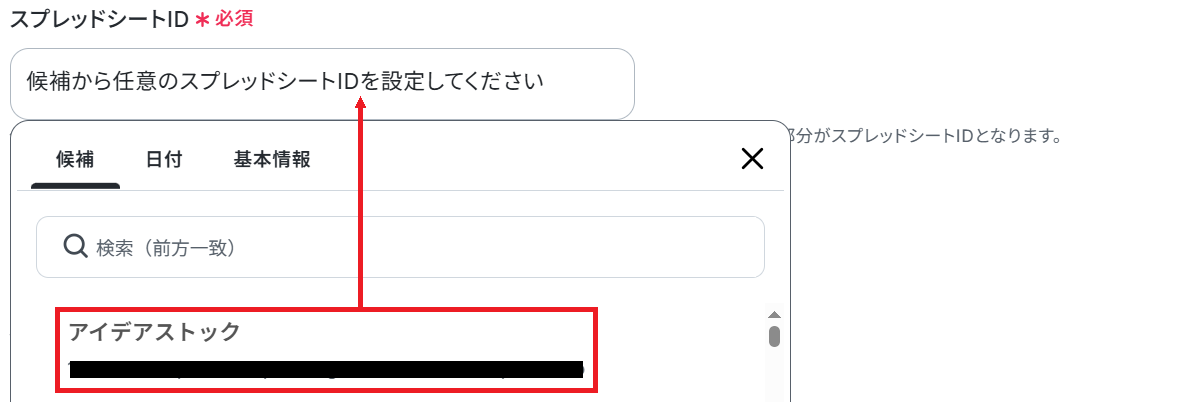
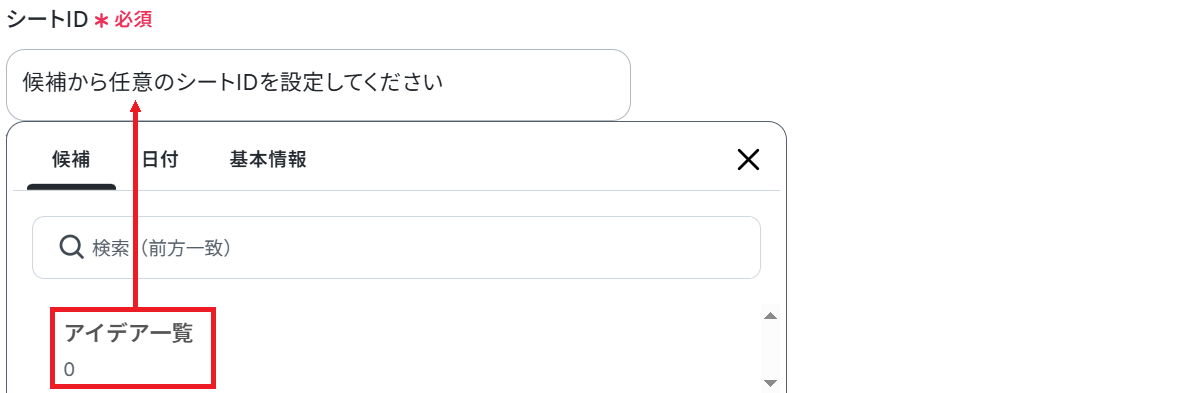
■このワークフローのカスタムポイント- Google スプレッドシートのトリガー設定では、任意のGoogle スプレッドシートやシートを設定することが可能です。
- AIワーカーへの指示内容を調整することで、深掘りしたい項目の優先順位や、企画ドラフトのトーン&マナーを自社の基準に合わせることが可能です。
- Notionの設定では、企画書を格納するデータベースIDと、生成された内容を流し込むプロパティを任意に設定してください。
- Slackの通知設定では、通知先のチャンネルや、メンバーが即座に確認しやすいメッセージ内容を自由にカスタマイズしてください。
■注意事項- Google スプレッドシート、SerpApi、Notion、SlackのそれぞれとYoomを連携してください。AIワーカー内で使用するツール(アプリ)についてもマイアプリ連携が必要です。
- 検索の際は複数のキーワードを組み合わせることで、比較的正確な情報を取得することが可能です。
- Google スプレッドシートをアプリトリガーとして使用する際の注意事項は「【アプリトリガー】Google スプレッドシートのトリガーにおける注意事項」を参照してください。
- トリガーは5分、10分、15分、30分、60分の間隔で起動間隔を選択できます。
- プランによって最短の起動間隔が異なりますので、ご注意ください。
- AIワーカーの基本設定は「【AIワーカー】基本的な設定方法」をご参照ください。
- AIワーカーの同時実行数・作成可能なAIワーカー数・利用可能なAIモデルはご契約中のプランによって異なります。
- AIワーカー内でご利用いただけるアプリやオペレーション等はフローボットの利用制限と同様です。
- AIワーカーは、テスト実行でも本番実行と同様にタスクを消費しますのでご注意ください。詳細は「【AIワーカー】タスク実行数の計算方法」ご参照ください。
- AIワーカーはマニュアルを詳細に設定することで適切な処理を実行しやすくなります。詳細は「【AIワーカー】マニュアルの作成方法」をご参照ください。


■このテンプレートをおすすめする方
- Google スプレッドシートに溜まったアイデアを、効率的に具体的な企画書へと昇華させたいと考えている新規事業担当者の方
- Notionを活用して企画案を管理しており、情報の深掘りやドキュメント作成の手間を軽減したいマーケティングチームの方
- アイデアの具体化からSlackでのチーム共有までのサイクルを早め、フィードバックを活性化させたいプロジェクトマネージャーの方
■このテンプレートを使うメリット
- Google スプレッドシートへ入力するだけでAIワーカーがビジネスモデルの深掘りを行うため、リサーチや構成案の作成に費やしていた時間を短縮できます。
- Notionへのドラフト作成とSlack通知が自動で連携されるため、情報の転記漏れを防ぎ、チーム内での迅速な情報共有と意思決定を促進します。
■フローボットの流れ
- はじめに、Google スプレッドシート、Notion、Slack、SerpApiをYoomと連携します。
- 次に、トリガーでGoogle スプレッドシートの「行が追加されたら」というアクションを設定します。
- 次に、AIワーカーで、Notion、Slack、SerpApiのアクションを使用ツールとして設定し、アイデアの概要からペルソナやビジネスモデルを深掘りし、Notionへ新規ページとして詳細を書き出すためのマニュアル(指示)を作成します。
- 次に、オペレーションで、Notionの「ページを作成」アクションを設定します。
- 最後に、Slackで「チャンネルにメッセージを送る」アクションを設定し、企画書のドラフトの完成をチームに通知します。
■このワークフローのカスタムポイント
- Google スプレッドシートのトリガー設定では、任意のGoogle スプレッドシートやシートを設定することが可能です。
- AIワーカーへの指示内容を調整することで、深掘りしたい項目の優先順位や、企画ドラフトのトーン&マナーを自社の基準に合わせることが可能です。
- Notionの設定では、企画書を格納するデータベースIDと、生成された内容を流し込むプロパティを任意に設定してください。
- Slackの通知設定では、通知先のチャンネルや、メンバーが即座に確認しやすいメッセージ内容を自由にカスタマイズしてください。
■注意事項
- Google スプレッドシート、SerpApi、Notion、SlackのそれぞれとYoomを連携してください。AIワーカー内で使用するツール(アプリ)についてもマイアプリ連携が必要です。
- 検索の際は複数のキーワードを組み合わせることで、比較的正確な情報を取得することが可能です。
- Google スプレッドシートをアプリトリガーとして使用する際の注意事項は「【アプリトリガー】Google スプレッドシートのトリガーにおける注意事項」を参照してください。
- トリガーは5分、10分、15分、30分、60分の間隔で起動間隔を選択できます。
- プランによって最短の起動間隔が異なりますので、ご注意ください。
- AIワーカーの基本設定は「【AIワーカー】基本的な設定方法」をご参照ください。
- AIワーカーの同時実行数・作成可能なAIワーカー数・利用可能なAIモデルはご契約中のプランによって異なります。
- AIワーカー内でご利用いただけるアプリやオペレーション等はフローボットの利用制限と同様です。
- AIワーカーは、テスト実行でも本番実行と同様にタスクを消費しますのでご注意ください。詳細は「【AIワーカー】タスク実行数の計算方法」ご参照ください。
- AIワーカーはマニュアルを詳細に設定することで適切な処理を実行しやすくなります。詳細は「【AIワーカー】マニュアルの作成方法」をご参照ください。
アイデア創出をAIで自動化するメリットと活用シーン
一般的なAIを使ってアイデアを創出することもできますが、プロンプトの工夫や回答のコピー&ペーストに手間がかかる場面も少なくありません。
業務に特化したAIエージェントを利用することで、以下のようなメリットを得られます。
ペルソナやビジネスモデルの深掘りをAIに任せられる
アイデアの概要から、ペルソナやカスタマージャーニー・収益構造といったビジネスモデルの深掘りをAIに任せることができます。
1からドキュメントにまとめるのに数時間から半日かかっていた作業を効率化し、思考の土台を素早く整えられます。
定型業務の時間を削減しクリエイティブな作業に集中できる
Notionのデータベースにページを新規作成し、ステータスやタグなどのプロパティを設定した上で各項目を手入力で埋めていく作業は手間がかかります。
これらのフォーマット入力をAIに任せることで、人間は最終的な意思決定・ブラッシュアップといったクリエイティブな作業に集中できますね。
AIを壁打ち相手にし客観的なリスクを指摘させる
1人でアイデアを練っていると視点が偏り、競合優位性やコスト構造の欠陥などリスクに気づきにくいことがあります。
AIを客観的な壁打ち相手として活用することで、多角的な視点からアイデアの弱点を洗い出し、より精度の高い企画へと昇華させることが見込めます。
ビジネスプラン策定のAIワーカーを作ってみよう
それでは実際に、Yoomを使ってビジネスプラン策定アシスタントのAIを作ってみましょう。
ここでは、アイデアを創出するAIワーカーの設定手順を解説します。
※今回連携するアプリの公式サイト:SerpApi/Notion
[Yoomとは]
AIワーカー設定の全体像
今回は大きく分けて以下のプロセスで作成します。
- AIワーカーをコピー
- AIワーカーの基本設定
- AIワーカーのマニュアル設定
- AIワーカーの使用ツール設定
- チャットに指示を送信
AIワーカーをコピー
まずは、以下のバナーからAIワーカーをコピーしてください。
ビジネスプラン策定アシスタント
新規事業のアイデアからSerpApiで市場調査を行い、ペルソナやビジネスモデルを策定してNotionに保存するAIワーカーです。リサーチからドキュメント作成までを自動化し、スピーディーな事業展開を支援するため、企画立案の効率化や情報の構造化を素早く行いたい方におすすめです。
試してみる
■概要新規事業のアイデアがあっても、それを具体的なビジネスプランへと落とし込む作業には膨大な時間と労力がかかります。市場調査やターゲットの深掘り、収益モデルの検討など、検討すべき項目が多く、形にするまでに立ち止まってしまうことも少なくありません。このAIワーカーは、入力されたアイデアを基に自律的にSerpApiで市場調査を行い、ペルソナやビジネスモデルを詳細に策定します。作成されたプランはNotionのデータベースへ自動的に整理・保存されるため、思考の断片を構造化されたドキュメントへと進化させ、スピーディーな事業展開を後押しします。
■このAIワーカーをおすすめする方- 新規事業のアイデアを素早く具体的なドキュメントにまとめたい、起業家や事業開発担当者の方
- 市場調査やペルソナ設定などの骨組み作りを効率化し、より本質的な検討に時間を使いたい方
- SerpApiとNotionを併用しており、リサーチから情報の蓄積までをシームレスに行いたいチーム
■AIワーカー設定の流れ- AIワーカーの「名前」や「役割」といった基本情報を設定します。
- AIワーカーが使用するSerpApiとNotionをマイアプリ登録し、アクションを設定します。また、必要に応じて普段お使いの他のアプリに変更することも可能です。
- AIへの指示書となる「マニュアル」を、自社のビジネス検討基準や運用ルールに合わせて編集します。マニュアルの内容は、具体的な業務プロセスに応じて自由に変更いただけます。
■このAIワーカーのカスタムポイント- マニュアル内の「#定義基準」に含まれる各項目を、自社の分析視点に合わせてカスタマイズしてください。例えば「【ターゲット深度】」に特定の悩みやインサイトを指定することで、より精度の高いペルソナを生成できます。また、「【ビジネスモデルの重点】」や「【リスク評価の観点】」を調整することで、自社の業界特性や優先事項に即した具体的なアウトプットが得られるようになります。
- Notionへの出力時に、ページのタイトル形式やステータスプロパティの値を自社のデータベース運用ルールに合わせて設定してください。
■注意事項- SerpApi、NotionとYoomを連携してください。
- AIワーカーの基本設定は「【AIワーカー】基本的な設定方法」をご参照ください。
- AIワーカーの同時実行数・作成可能なAIワーカー数・利用可能なAIモデルはご契約中のプランによって異なります。
- AIワーカー内でご利用いただけるアプリやオペレーション等はフローボットの利用制限と同様です。
- AIワーカーは、テスト実行でも本番実行と同様にタスクを消費しますのでご注意ください。詳細は「【AIワーカー】タスク実行数の計算方法」ご参照ください。
- AIワーカーはマニュアルを詳細に設定することで適切な処理を実行しやすくなります。詳細は「【AIワーカー】マニュアルの作成方法」をご参照ください。
新規事業のアイデアからSerpApiで市場調査を行い、ペルソナやビジネスモデルを策定してNotionに保存するAIワーカーです。リサーチからドキュメント作成までを自動化し、スピーディーな事業展開を支援するため、企画立案の効率化や情報の構造化を素早く行いたい方におすすめです。
■このAIワーカーをおすすめする方
- 新規事業のアイデアを素早く具体的なドキュメントにまとめたい、起業家や事業開発担当者の方
- 市場調査やペルソナ設定などの骨組み作りを効率化し、より本質的な検討に時間を使いたい方
- SerpApiとNotionを併用しており、リサーチから情報の蓄積までをシームレスに行いたいチーム
■AIワーカー設定の流れ
- AIワーカーの「名前」や「役割」といった基本情報を設定します。
- AIワーカーが使用するSerpApiとNotionをマイアプリ登録し、アクションを設定します。また、必要に応じて普段お使いの他のアプリに変更することも可能です。
- AIへの指示書となる「マニュアル」を、自社のビジネス検討基準や運用ルールに合わせて編集します。マニュアルの内容は、具体的な業務プロセスに応じて自由に変更いただけます。
■このAIワーカーのカスタムポイント
- マニュアル内の「#定義基準」に含まれる各項目を、自社の分析視点に合わせてカスタマイズしてください。例えば「【ターゲット深度】」に特定の悩みやインサイトを指定することで、より精度の高いペルソナを生成できます。また、「【ビジネスモデルの重点】」や「【リスク評価の観点】」を調整することで、自社の業界特性や優先事項に即した具体的なアウトプットが得られるようになります。
- Notionへの出力時に、ページのタイトル形式やステータスプロパティの値を自社のデータベース運用ルールに合わせて設定してください。
■注意事項
- SerpApi、NotionとYoomを連携してください。
- AIワーカーの基本設定は「【AIワーカー】基本的な設定方法」をご参照ください。
- AIワーカーの同時実行数・作成可能なAIワーカー数・利用可能なAIモデルはご契約中のプランによって異なります。
- AIワーカー内でご利用いただけるアプリやオペレーション等はフローボットの利用制限と同様です。
- AIワーカーは、テスト実行でも本番実行と同様にタスクを消費しますのでご注意ください。詳細は「【AIワーカー】タスク実行数の計算方法」ご参照ください。
- AIワーカーはマニュアルを詳細に設定することで適切な処理を実行しやすくなります。詳細は「【AIワーカー】マニュアルの作成方法」をご参照ください。
AIワーカーのコピーに成功すると、以下のようなチャット画面が表示されます。
なお、コピーしたテンプレートはYoomのマイプロジェクトから確認できます。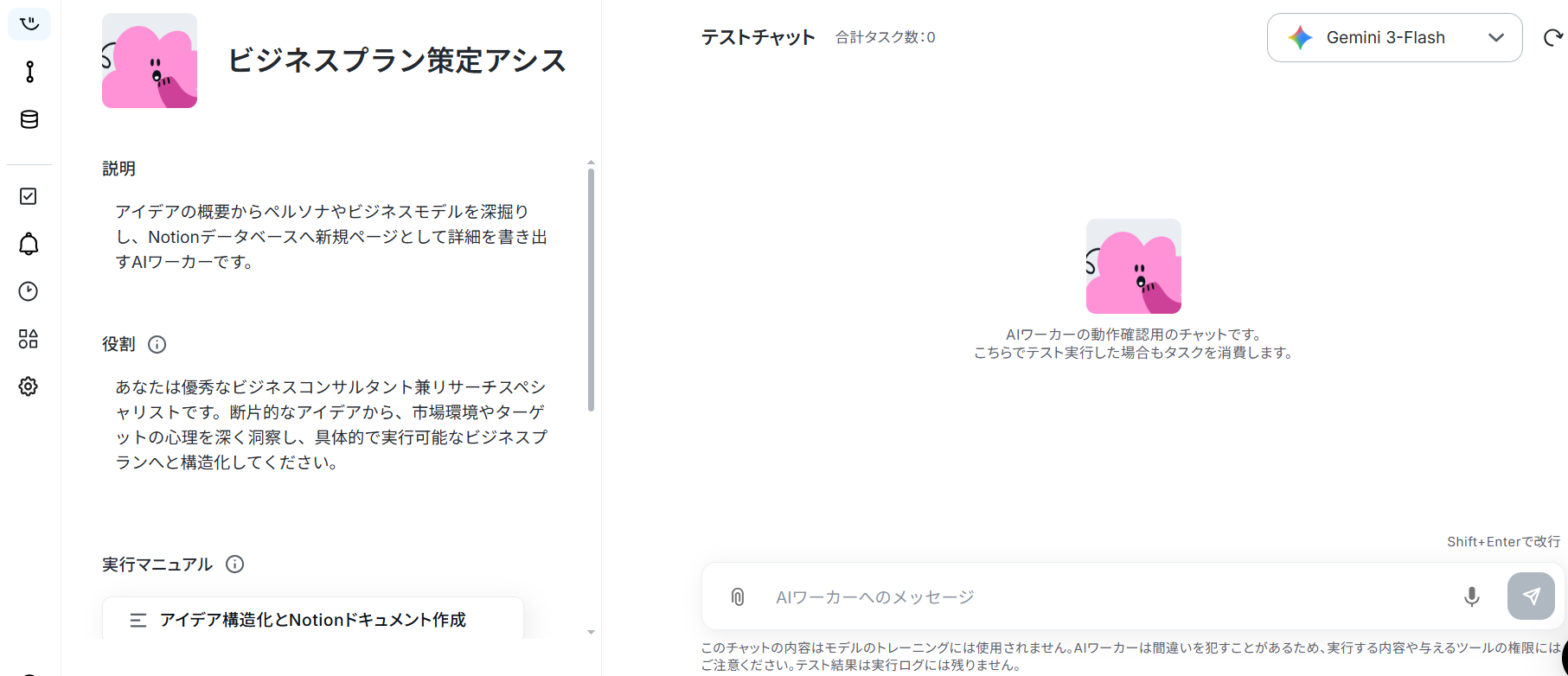
AIワーカーの基本設定
作成するAIワーカーに名前と役割を与えます。基本的な内容はすでに記載してありますので、そのまま使ってもOKです。テンプレートでは、以下のような内容に設定されています。
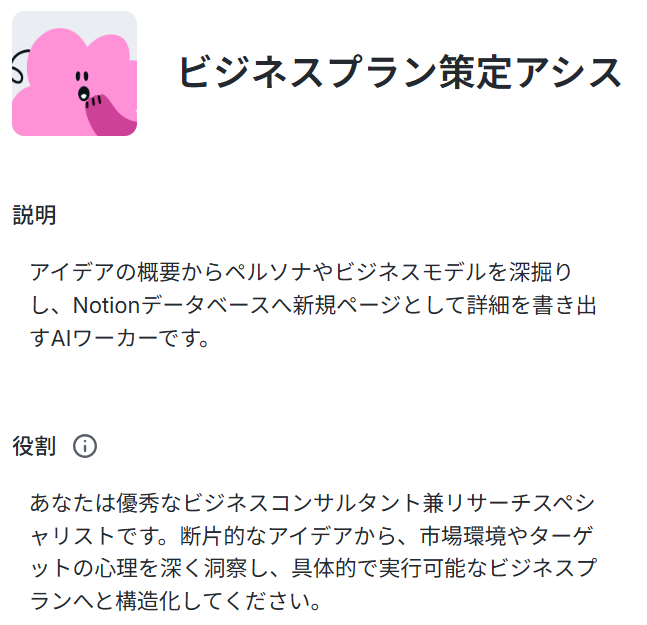
役割を適切に指定することで思い通りの結果を得られやすくなるので、なるべく具体的に記載しましょう。説明はメモとして使用できます。AIワーカーの処理には影響しませんので、ほかの社員や自分が今後使用するときのために、必要に応じて記載しておくとよいでしょう。
AIワーカーのマニュアル設定
次にAIワーカーのマニュアルを設定します。マニュアルとは、AIワーカーが実際に処理をするための手順書のことです。AIワーカーの処理精度を大きく左右する部分なので、とても重要なステップです。
マニュアルを編集するには、実行マニュアルの「アイデア構造化とNotionドキュメント作成」をクリックします。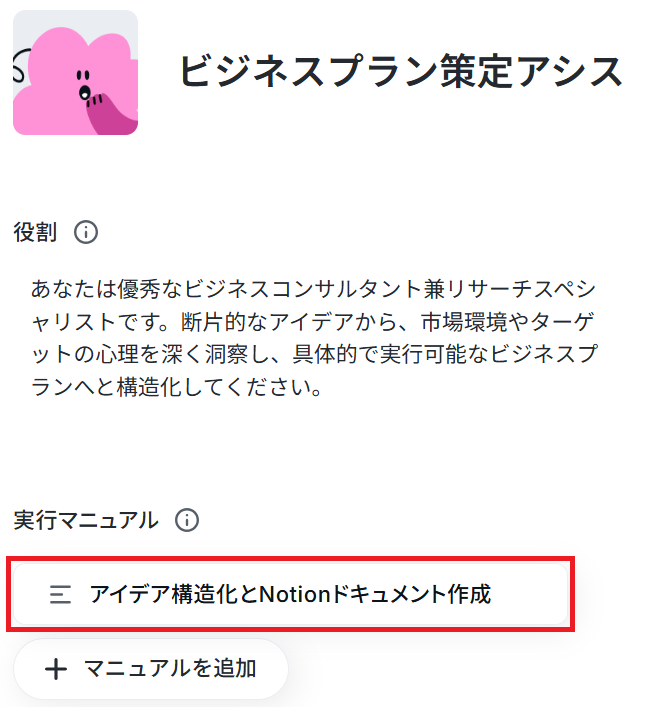
マニュアル名はこのままでも良いですし、よりわかりやすい名前にしてもOKです。
内容は処理精度を決める肝となる部分なので、なるべく具体的に記載しましょう。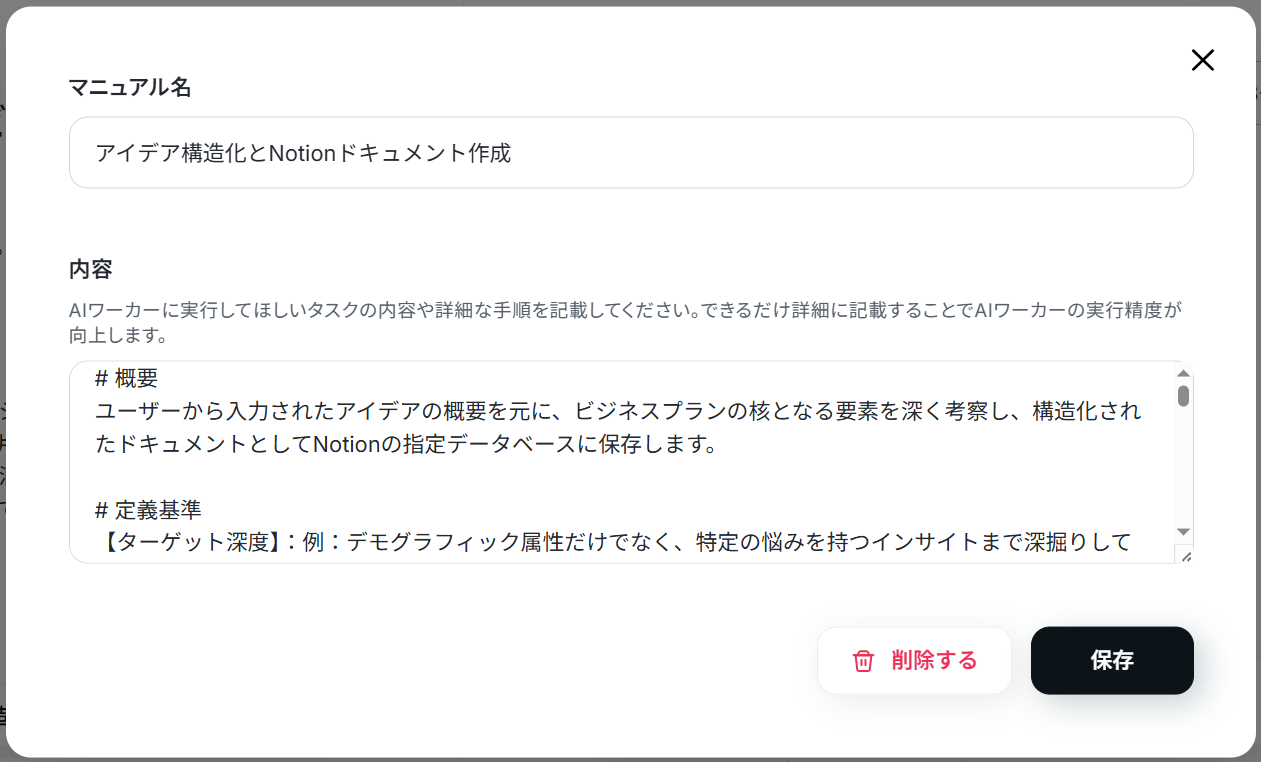
具体的には、手順をなるべく細かく切り分け、それぞれの手順についてできる限り詳細に説明するのがおすすめです。
普段自分がやっている業務を思い浮かべながら、「どのような手順を踏んでいるか」「何に気をつけているか」といったことを整理し、マニュアルに落とし込むイメージです。
各手順でやるべきことや注意点などを細かく記載することで、AIワーカーの精度を高められます。
例えば企画ドラフト作成であれば、出力内容や壁打ちの方法を具体的に指示に盛り込むとよいでしょう。
- 例1:アイデアの具体化とターゲット設定
- マニュアル内容:入力されたアイデア概要をもとに、想定ユーザーの年齢・職業・ライフスタイル・課題を具体的に設定してください。情報が不足している場合は一般的な市場データを参考に補完し、不明点は「仮説」と明記してください。
- ポイント:単なる抽象的なアイデアのままだと議論が進まないため、AIにペルソナを具体化させます。また、不確実な情報を無理に断定させず仮説として扱わせることで、誤った前提で企画が進むリスクを防ぎます。
- 例2:ビジネスモデルの整理と優先順位付け
- マニュアル内容:アイデアに対して、収益源・コスト構造・提供価値を整理し、複数のビジネスモデル案を提示してください。そのうえで、実現性・収益性・差別化の観点から優先順位をつけ、最も有望な案を1つ選定してください。
- ポイント:「ビジネスモデルを考えて」と曖昧に指示するのではなく、評価軸(実現性・収益性・差別化)まで指定します。これにより、AIが比較検討まで行い、意思決定に使えるレベルの内容を生成できるようになります。
- 例3:リスク指摘と改善提案(壁打ち活用)
- マニュアル内容:作成したビジネスプランに対して、競合優位性の弱さ・市場ニーズとのズレ・コスト面の課題などのリスクを最低3点以上指摘してください。それぞれについて、具体的な改善案や代替戦略も併せて提示してください。曖昧な指摘は避け、根拠や想定シナリオを含めて説明してください。
- ポイント:AIを単なる生成ツールではなく客観的な壁打ち相手として活用します。弱点の指摘だけでなく改善案まで出させることで、思考の抜け漏れを防ぎ、より実践的で精度の高い企画にブラッシュアップできます。
マニュアルの作り方については、【AIワーカー】マニュアルの作成方法で詳しく解説していますので、ぜひ参考にしてください。
AIワーカーの使用ツール設定
次に、AIワーカーで使用するツールの設定をしましょう。ここで設定したツールを使ってAIワーカーが処理を行います。
今回は以下の「!」マークがついているアプリを使用ツールとして設定します。
まず「Notion」と記載されているボタンをクリックしましょう。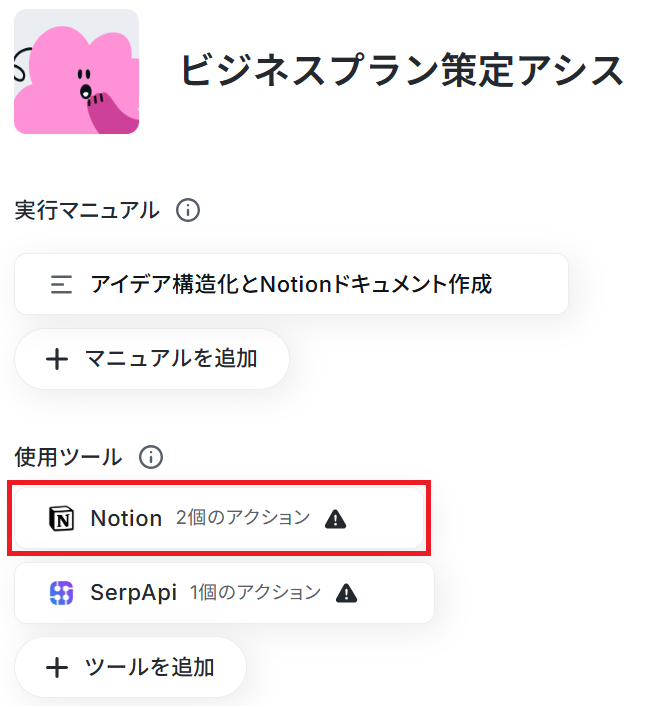
※以下のナビはフローボットからマイアプリ連携する場合ですが「連携アカウントを追加」をクリックして以降の手順は同じなので、ナビの内容に従って進めてください。
AIワーカーの画面に戻ります。Notionと連携するアカウント情報にアカウントが表示されていればマイアプリ連携完了です!
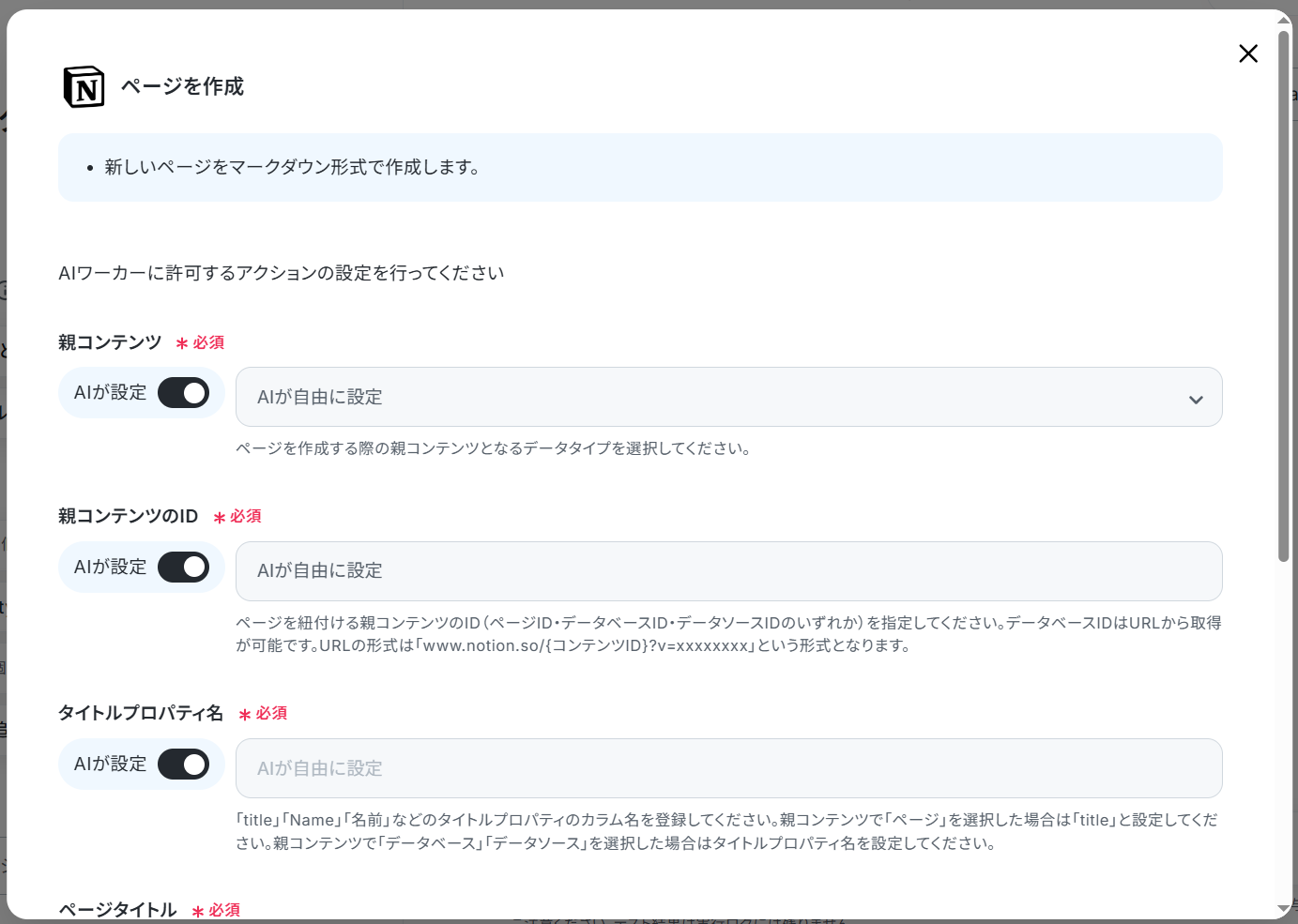
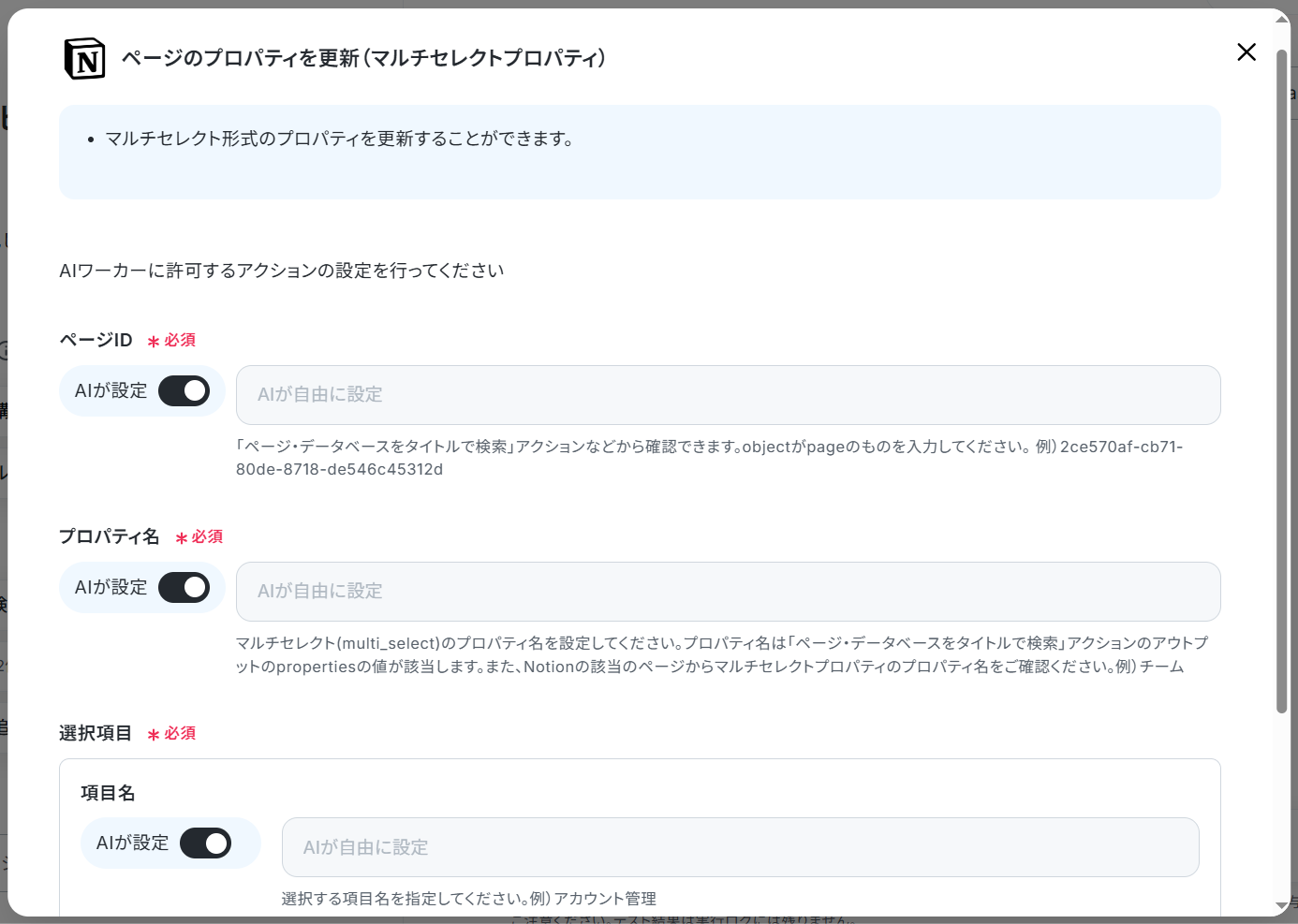
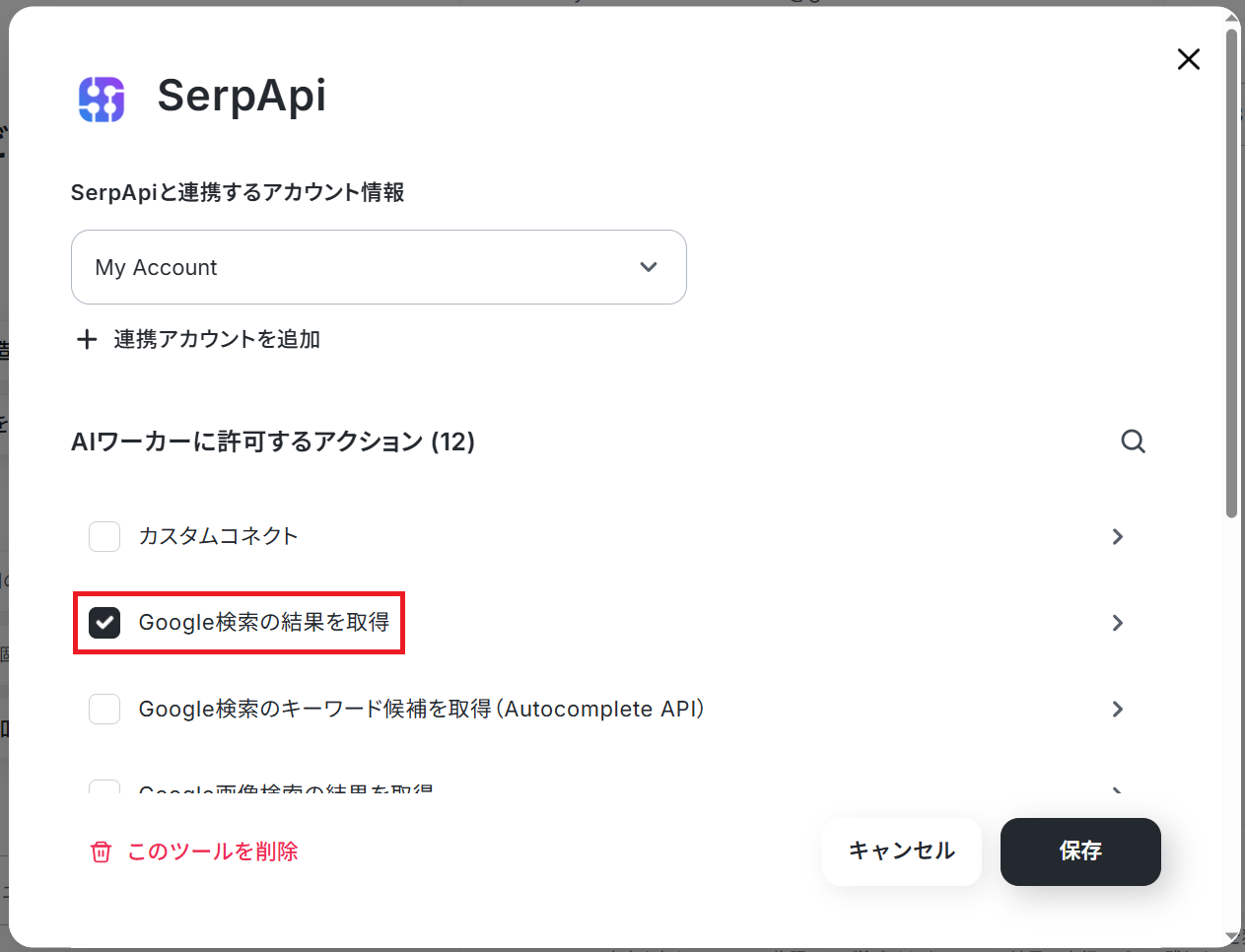
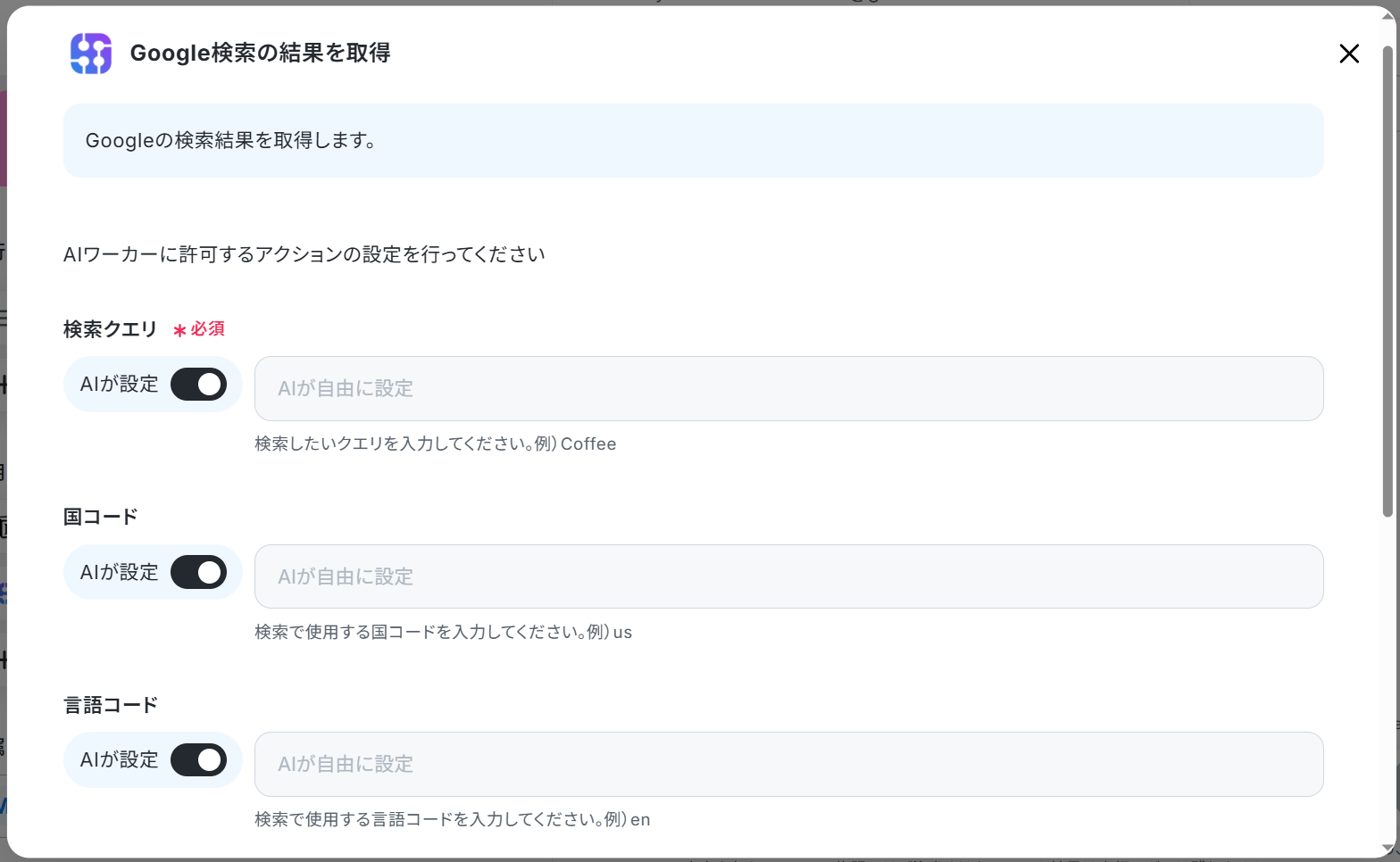
今回は「ページを作成」と「ページのプロパティを更新(マルチセレクトプロパティ)」の2アクションを使用します。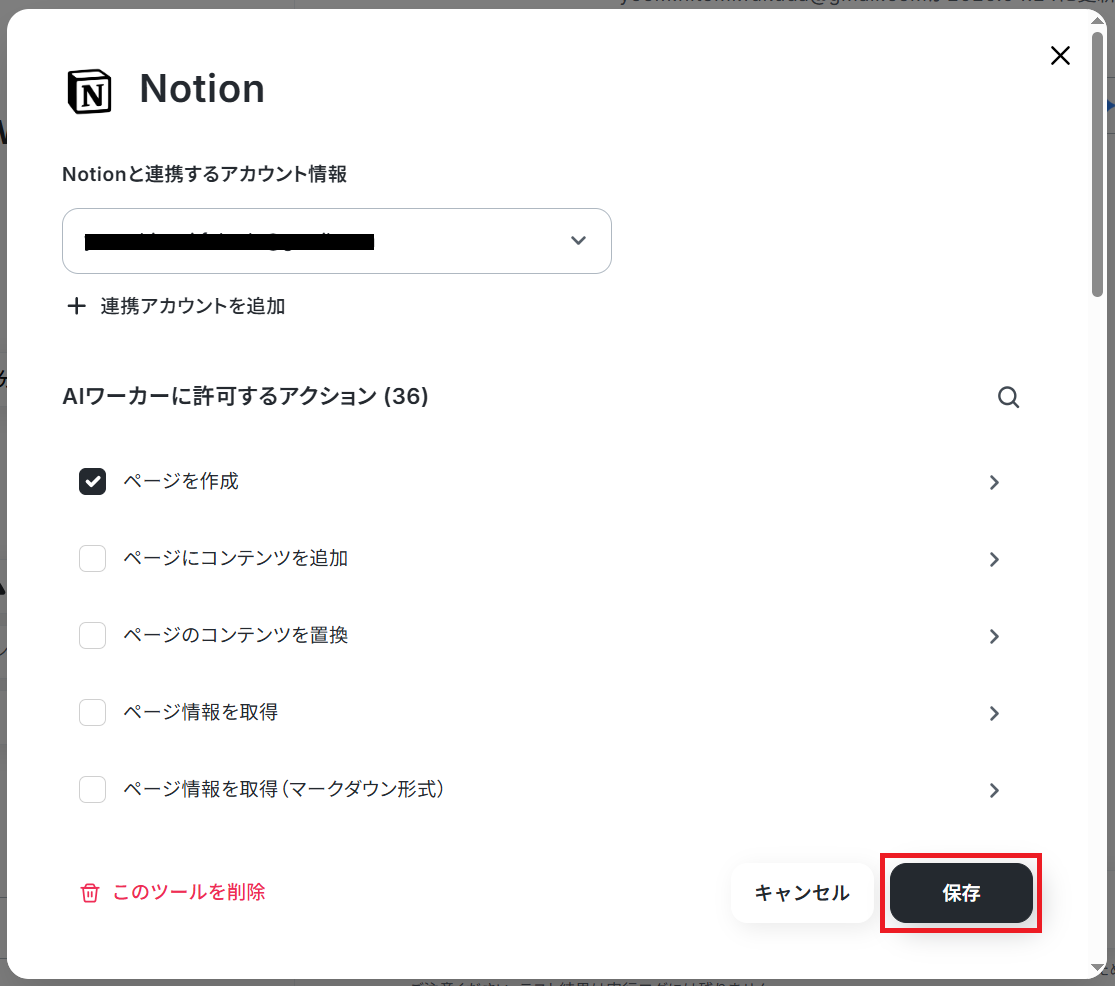
はじめにマイアプリ連携を行います。SerpApiにログインし、Your Accountの画面でYour Private API Keyをコピーしてください。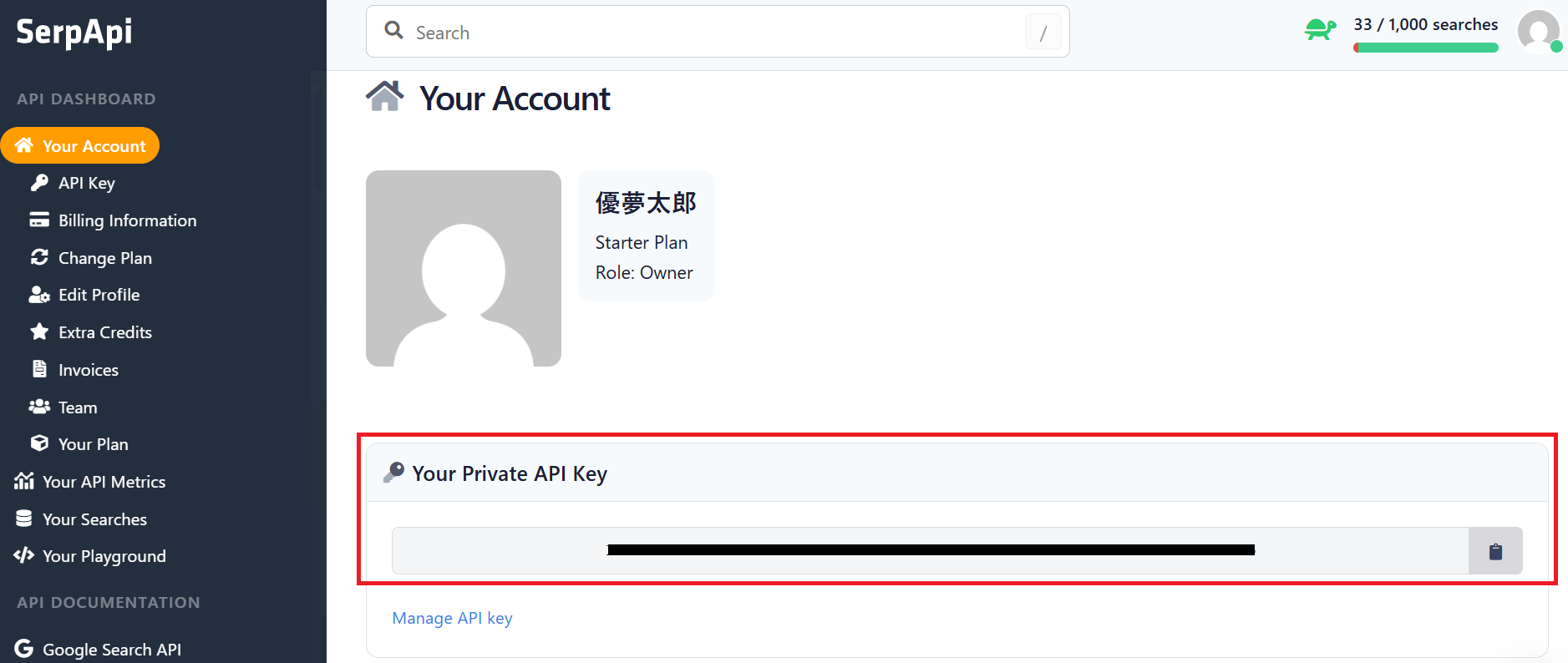
任意のアカウント名と、先ほどコピーしたYour Private API Keyを入力し「追加」をクリックするとマイアプリ連携完了です。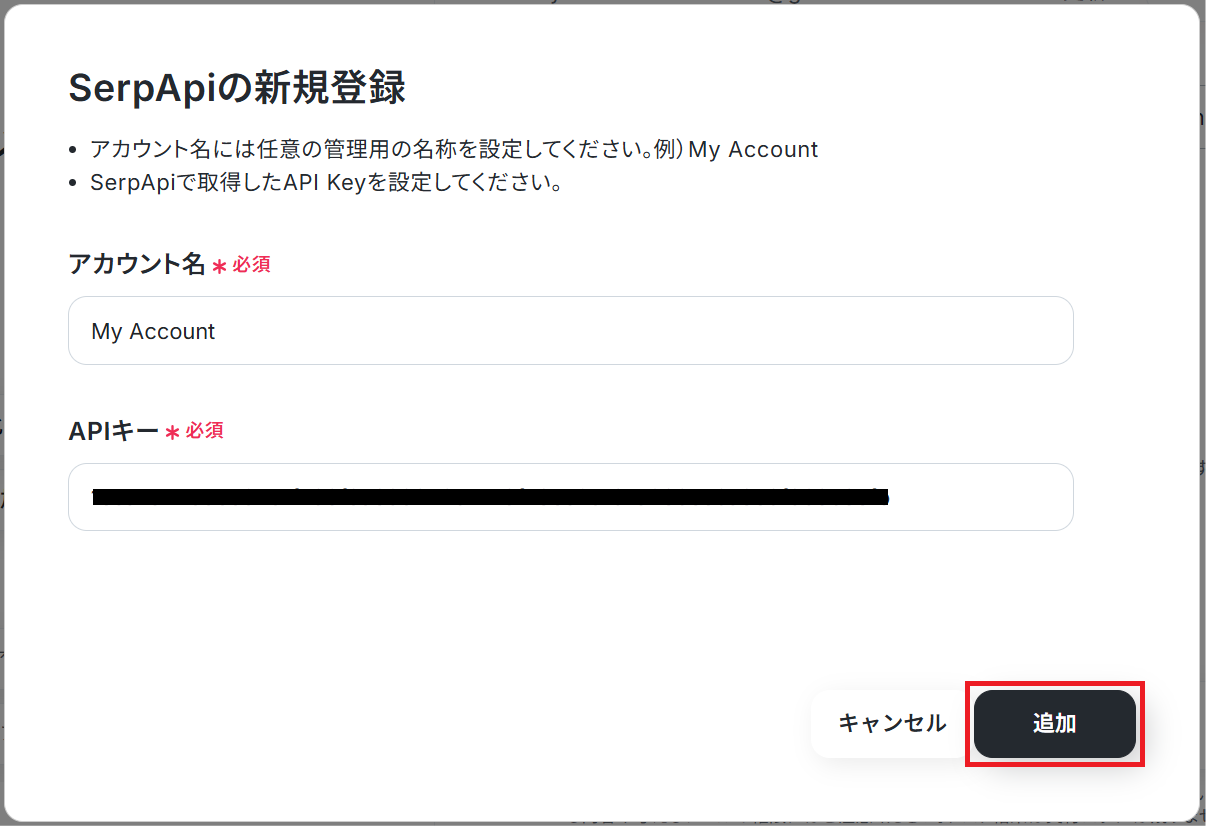
チャットに指示を送信
設定ができたら、実際にキーワードを送信してAIに話しかけてみましょう。
今回は試しに「タコ足マグカップ」と送信してみました。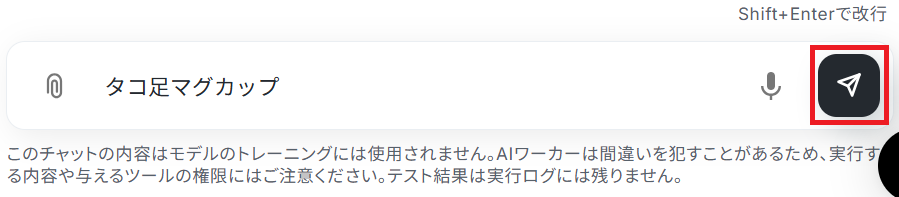
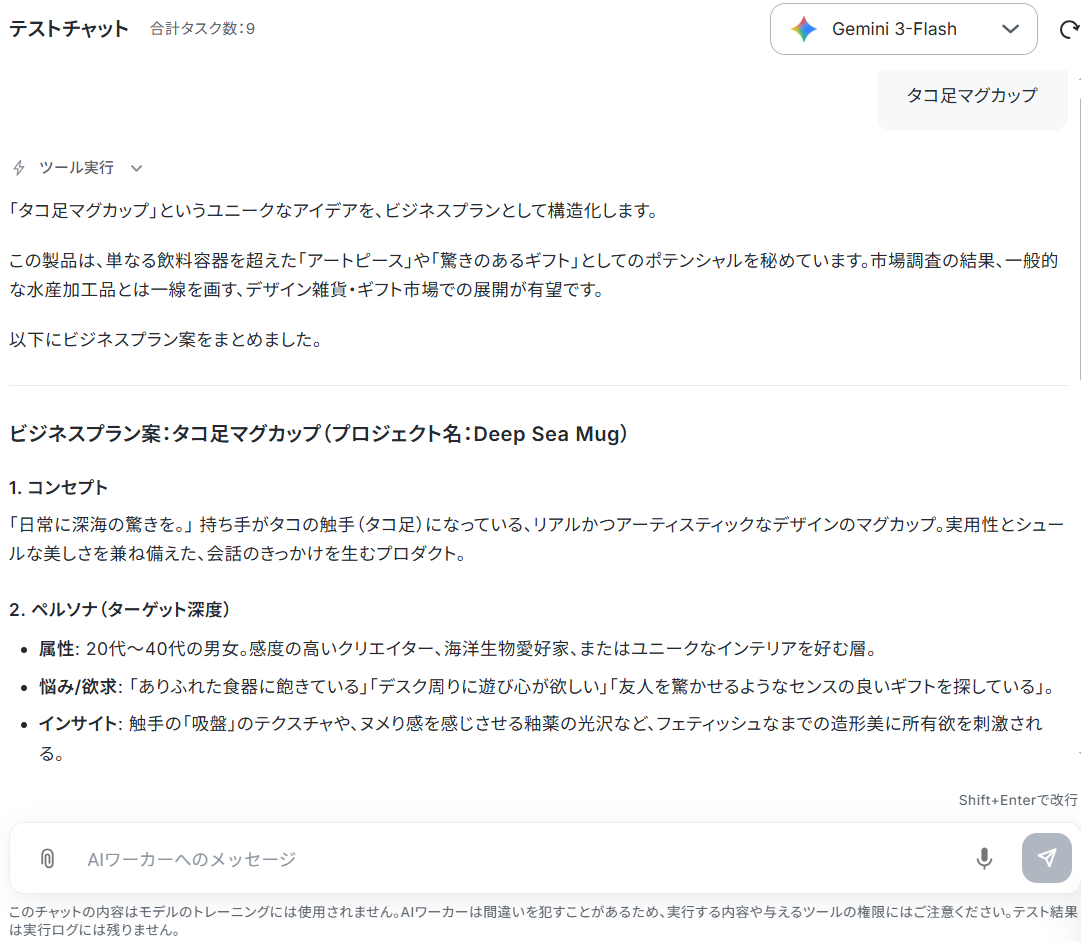
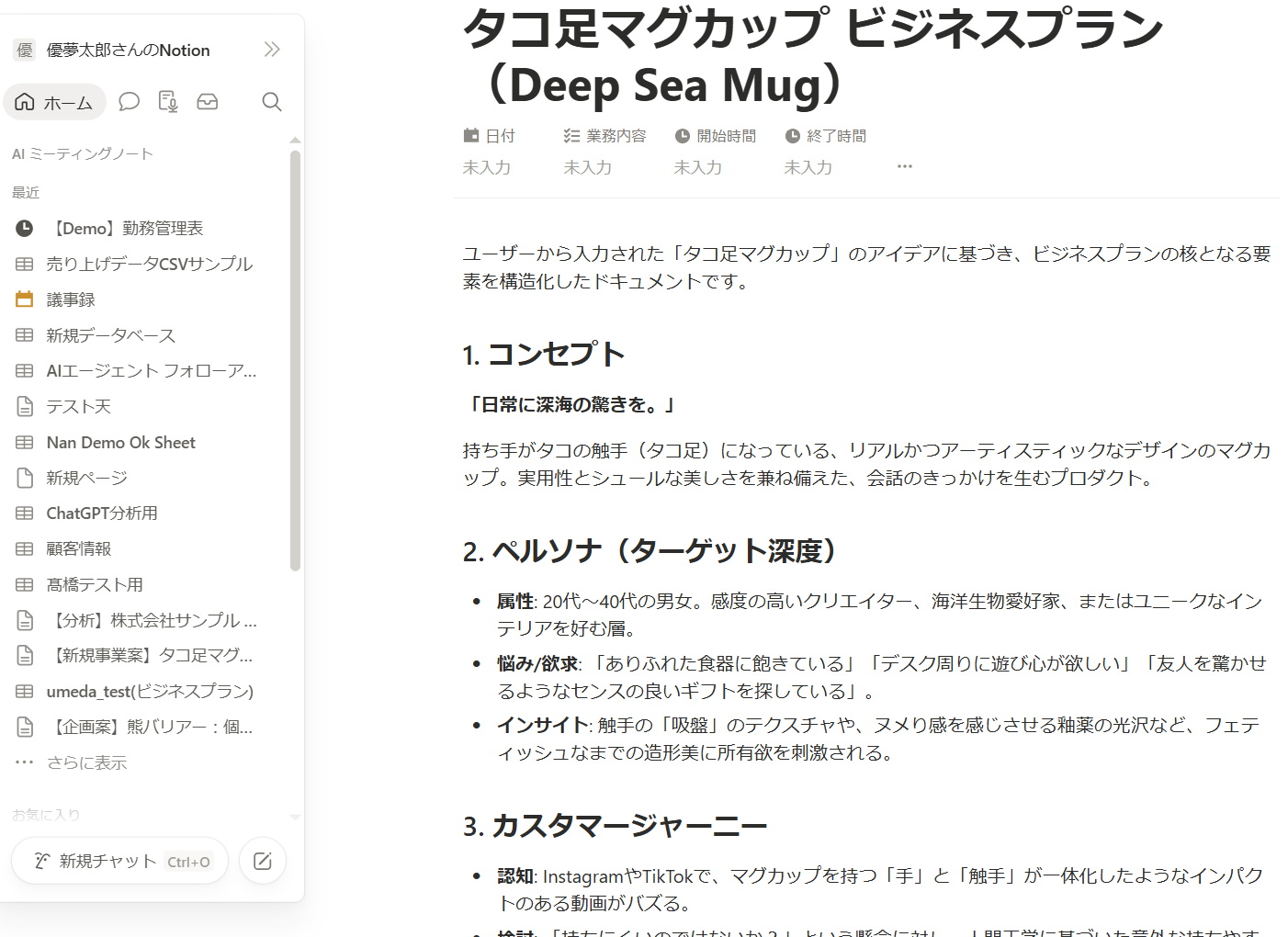
AIワーカーをフローに組み込んでさらに自動化してみよう
ここからは、ビジネスプラン策定アシスタントのAIワーカーを組み込んだフローボットを作ってみましょう!
AIワーカー単体でも便利ですが、Google スプレッドシートやSlackなどのアプリと組み合わせることで、アイデア創出から企画書ドラフト作成・共有まで、ビジネスプラン策定に関わる業務を一気通貫で自動化できますよ。
また、従来のフローボット機能ではアクションを何個も設定したり、通知先に応じて分岐させたりと複雑な設定が必要ですが、AIワーカーを活用することで簡単にビジネスプラン策定業務を任せることができます!
※今回連携するアプリの公式サイト:Google スプレッドシート/Slack
フロー設定の全体像
今回は大きく分けて以下のプロセスで作成します。
- テンプレートコピー
- Google スプレッドシートのトリガーとAIワーカーの設定
- トリガーをONにし、フローが起動するかを確認
テンプレートコピー
まずは以下のバナーをクリックし、テンプレートをコピーしてください。
■概要新規事業のアイデアや施策案を考える際、具体的なペルソナ設定やビジネスモデルの構築には多くの時間と労力が必要です。せっかくのアイデアも、詳細を詰める作業が後回しになり、形にならないまま埋もれてしまうことも少なくありません。このワークフローを活用すれば、Google スプレッドシートにアイデアの断片を追記するだけで、AIワーカーが情報を深掘りし、Notionへ構造化された企画ドラフトを自動生成します。企画の具体化をスムーズに進め、チームへの共有も自動化できるため、新規事業の検討を効率的に加速させることが可能です。
■このテンプレートをおすすめする方- Google スプレッドシートに溜まったアイデアを、効率的に具体的な企画書へと昇華させたいと考えている新規事業担当者の方
- Notionを活用して企画案を管理しており、情報の深掘りやドキュメント作成の手間を軽減したいマーケティングチームの方
- アイデアの具体化からSlackでのチーム共有までのサイクルを早め、フィードバックを活性化させたいプロジェクトマネージャーの方
■このテンプレートを使うメリット- Google スプレッドシートへ入力するだけでAIワーカーがビジネスモデルの深掘りを行うため、リサーチや構成案の作成に費やしていた時間を短縮できます。
- Notionへのドラフト作成とSlack通知が自動で連携されるため、情報の転記漏れを防ぎ、チーム内での迅速な情報共有と意思決定を促進します。
■フローボットの流れ- はじめに、Google スプレッドシート、Notion、Slack、SerpApiをYoomと連携します。
- 次に、トリガーでGoogle スプレッドシートの「行が追加されたら」というアクションを設定します。
- 次に、AIワーカーで、Notion、Slack、SerpApiのアクションを使用ツールとして設定し、アイデアの概要からペルソナやビジネスモデルを深掘りし、Notionへ新規ページとして詳細を書き出すためのマニュアル(指示)を作成します。
- 次に、オペレーションで、Notionの「ページを作成」アクションを設定します。
- 最後に、Slackで「チャンネルにメッセージを送る」アクションを設定し、企画書のドラフトの完成をチームに通知します。
※「トリガー」:フロー起動のきっかけとなるアクション、「オペレーション」:トリガー起動後、フロー内で処理を行うアクション
■このワークフローのカスタムポイント- Google スプレッドシートのトリガー設定では、任意のGoogle スプレッドシートやシートを設定することが可能です。
- AIワーカーへの指示内容を調整することで、深掘りしたい項目の優先順位や、企画ドラフトのトーン&マナーを自社の基準に合わせることが可能です。
- Notionの設定では、企画書を格納するデータベースIDと、生成された内容を流し込むプロパティを任意に設定してください。
- Slackの通知設定では、通知先のチャンネルや、メンバーが即座に確認しやすいメッセージ内容を自由にカスタマイズしてください。
■注意事項- Google スプレッドシート、SerpApi、Notion、SlackのそれぞれとYoomを連携してください。AIワーカー内で使用するツール(アプリ)についてもマイアプリ連携が必要です。
- 検索の際は複数のキーワードを組み合わせることで、比較的正確な情報を取得することが可能です。
- Google スプレッドシートをアプリトリガーとして使用する際の注意事項は「【アプリトリガー】Google スプレッドシートのトリガーにおける注意事項」を参照してください。
- トリガーは5分、10分、15分、30分、60分の間隔で起動間隔を選択できます。
- プランによって最短の起動間隔が異なりますので、ご注意ください。
- AIワーカーの基本設定は「【AIワーカー】基本的な設定方法」をご参照ください。
- AIワーカーの同時実行数・作成可能なAIワーカー数・利用可能なAIモデルはご契約中のプランによって異なります。
- AIワーカー内でご利用いただけるアプリやオペレーション等はフローボットの利用制限と同様です。
- AIワーカーは、テスト実行でも本番実行と同様にタスクを消費しますのでご注意ください。詳細は「【AIワーカー】タスク実行数の計算方法」ご参照ください。
- AIワーカーはマニュアルを詳細に設定することで適切な処理を実行しやすくなります。詳細は「【AIワーカー】マニュアルの作成方法」をご参照ください。
■このテンプレートをおすすめする方
- Google スプレッドシートに溜まったアイデアを、効率的に具体的な企画書へと昇華させたいと考えている新規事業担当者の方
- Notionを活用して企画案を管理しており、情報の深掘りやドキュメント作成の手間を軽減したいマーケティングチームの方
- アイデアの具体化からSlackでのチーム共有までのサイクルを早め、フィードバックを活性化させたいプロジェクトマネージャーの方
■このテンプレートを使うメリット
- Google スプレッドシートへ入力するだけでAIワーカーがビジネスモデルの深掘りを行うため、リサーチや構成案の作成に費やしていた時間を短縮できます。
- Notionへのドラフト作成とSlack通知が自動で連携されるため、情報の転記漏れを防ぎ、チーム内での迅速な情報共有と意思決定を促進します。
■フローボットの流れ
- はじめに、Google スプレッドシート、Notion、Slack、SerpApiをYoomと連携します。
- 次に、トリガーでGoogle スプレッドシートの「行が追加されたら」というアクションを設定します。
- 次に、AIワーカーで、Notion、Slack、SerpApiのアクションを使用ツールとして設定し、アイデアの概要からペルソナやビジネスモデルを深掘りし、Notionへ新規ページとして詳細を書き出すためのマニュアル(指示)を作成します。
- 次に、オペレーションで、Notionの「ページを作成」アクションを設定します。
- 最後に、Slackで「チャンネルにメッセージを送る」アクションを設定し、企画書のドラフトの完成をチームに通知します。
■このワークフローのカスタムポイント
- Google スプレッドシートのトリガー設定では、任意のGoogle スプレッドシートやシートを設定することが可能です。
- AIワーカーへの指示内容を調整することで、深掘りしたい項目の優先順位や、企画ドラフトのトーン&マナーを自社の基準に合わせることが可能です。
- Notionの設定では、企画書を格納するデータベースIDと、生成された内容を流し込むプロパティを任意に設定してください。
- Slackの通知設定では、通知先のチャンネルや、メンバーが即座に確認しやすいメッセージ内容を自由にカスタマイズしてください。
■注意事項
- Google スプレッドシート、SerpApi、Notion、SlackのそれぞれとYoomを連携してください。AIワーカー内で使用するツール(アプリ)についてもマイアプリ連携が必要です。
- 検索の際は複数のキーワードを組み合わせることで、比較的正確な情報を取得することが可能です。
- Google スプレッドシートをアプリトリガーとして使用する際の注意事項は「【アプリトリガー】Google スプレッドシートのトリガーにおける注意事項」を参照してください。
- トリガーは5分、10分、15分、30分、60分の間隔で起動間隔を選択できます。
- プランによって最短の起動間隔が異なりますので、ご注意ください。
- AIワーカーの基本設定は「【AIワーカー】基本的な設定方法」をご参照ください。
- AIワーカーの同時実行数・作成可能なAIワーカー数・利用可能なAIモデルはご契約中のプランによって異なります。
- AIワーカー内でご利用いただけるアプリやオペレーション等はフローボットの利用制限と同様です。
- AIワーカーは、テスト実行でも本番実行と同様にタスクを消費しますのでご注意ください。詳細は「【AIワーカー】タスク実行数の計算方法」ご参照ください。
- AIワーカーはマニュアルを詳細に設定することで適切な処理を実行しやすくなります。詳細は「【AIワーカー】マニュアルの作成方法」をご参照ください。
テンプレートのコピーに成功すると以下の画面が表示されるので「OK」をクリックしましょう。
なお、コピーしたテンプレートはYoomのマイプロジェクトから確認できます。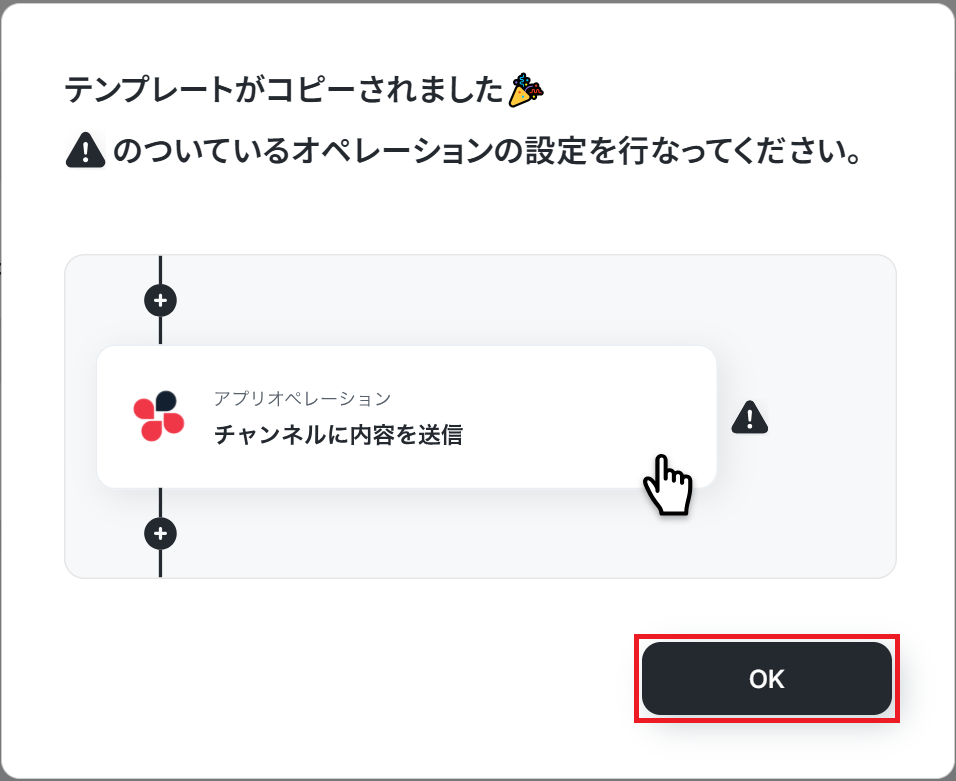
Google スプレッドシートのトリガー設定
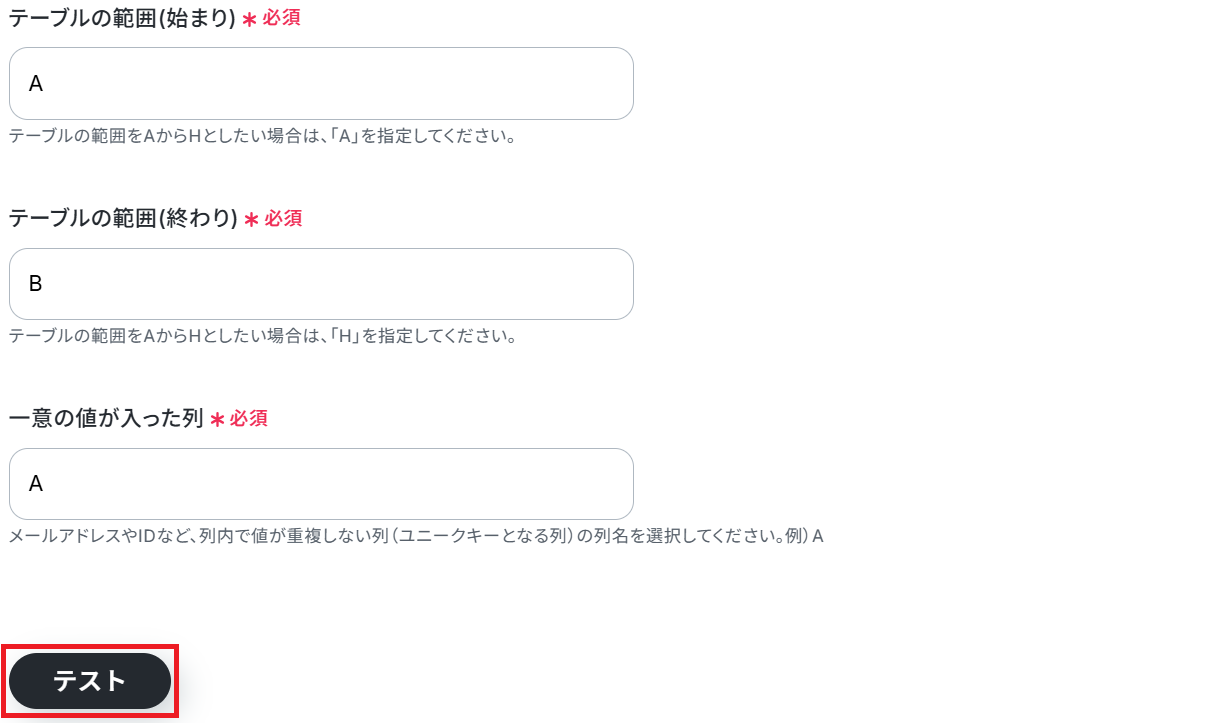
まず、アイデアを蓄積するためのシートをご用意ください。この際、他の列とデータが重複しない一意の値が入った列を作成しましょう(今回でいうとA列の「商品名」です)。
※Google スプレッドシートをアプリトリガーとして使用する際の注意事項は【アプリトリガー】Google スプレッドシートのトリガーにおける注意事項をご参照ください。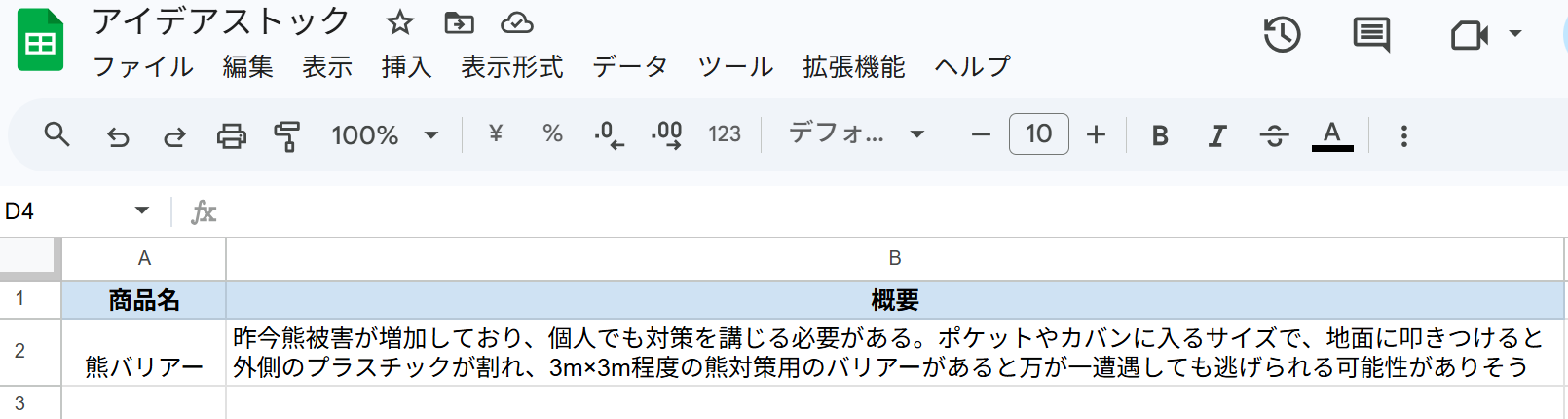
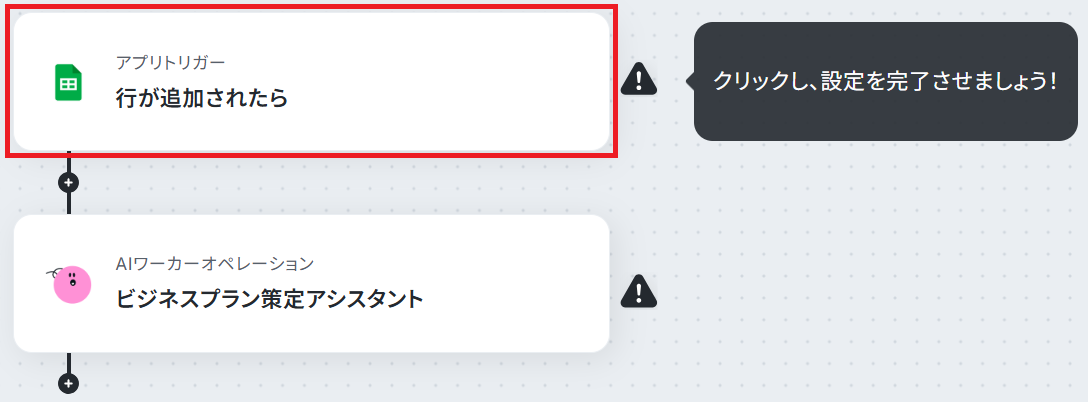
連携方法はAIワーカーの使用ツール設定で紹介したナビをご参照ください。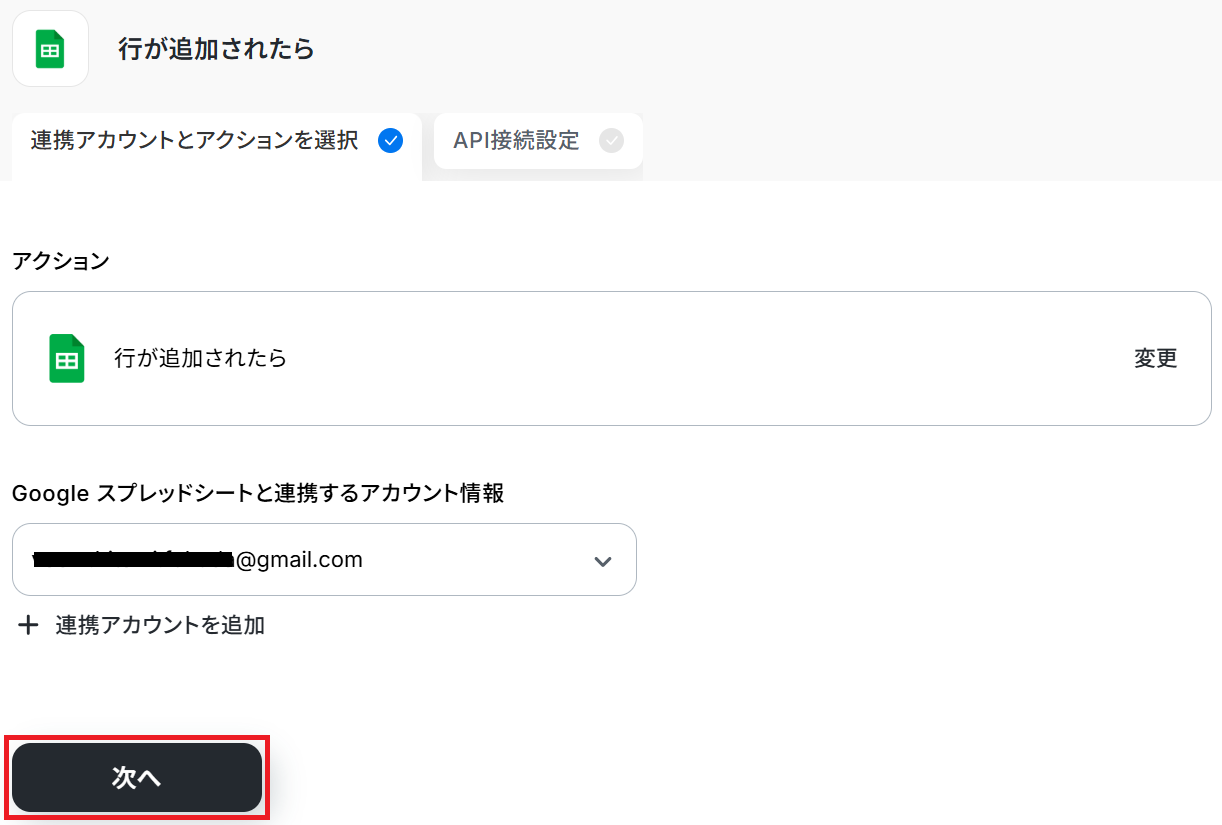
※トリガーの起動タイミングは、5分、10分、15分、30分、60分のいずれかで設定できます。ご利用プランによって、設定できるトリガーの最短間隔が違うので、その点は要チェックです。なお、基本的にはそのプランの最短の起動間隔にしてお使いいただくことをおすすめします。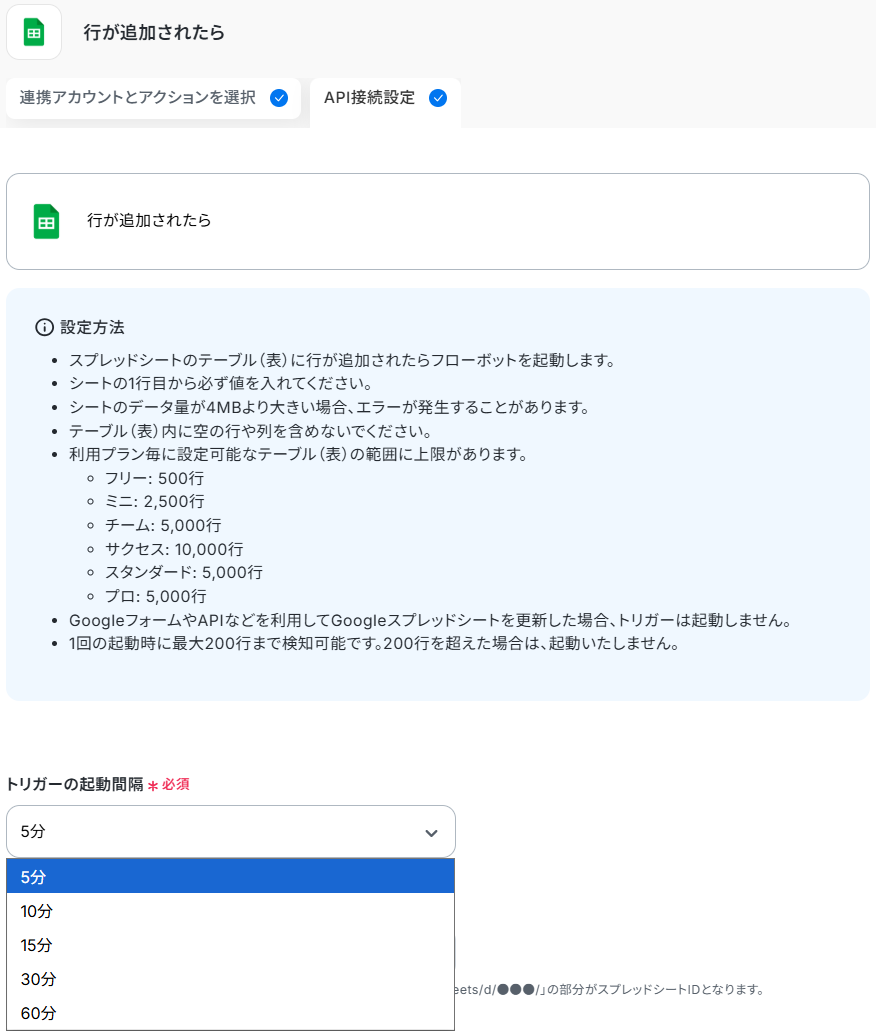
※取得した値とは?
トリガーやオペレーション設定時に「テスト」を実行して取得した値のことです。後続のオペレーション設定時の値として利用でき、フローボットを起動する度に変動した値となります。
テストの重要性:「取得した値」のテスト値について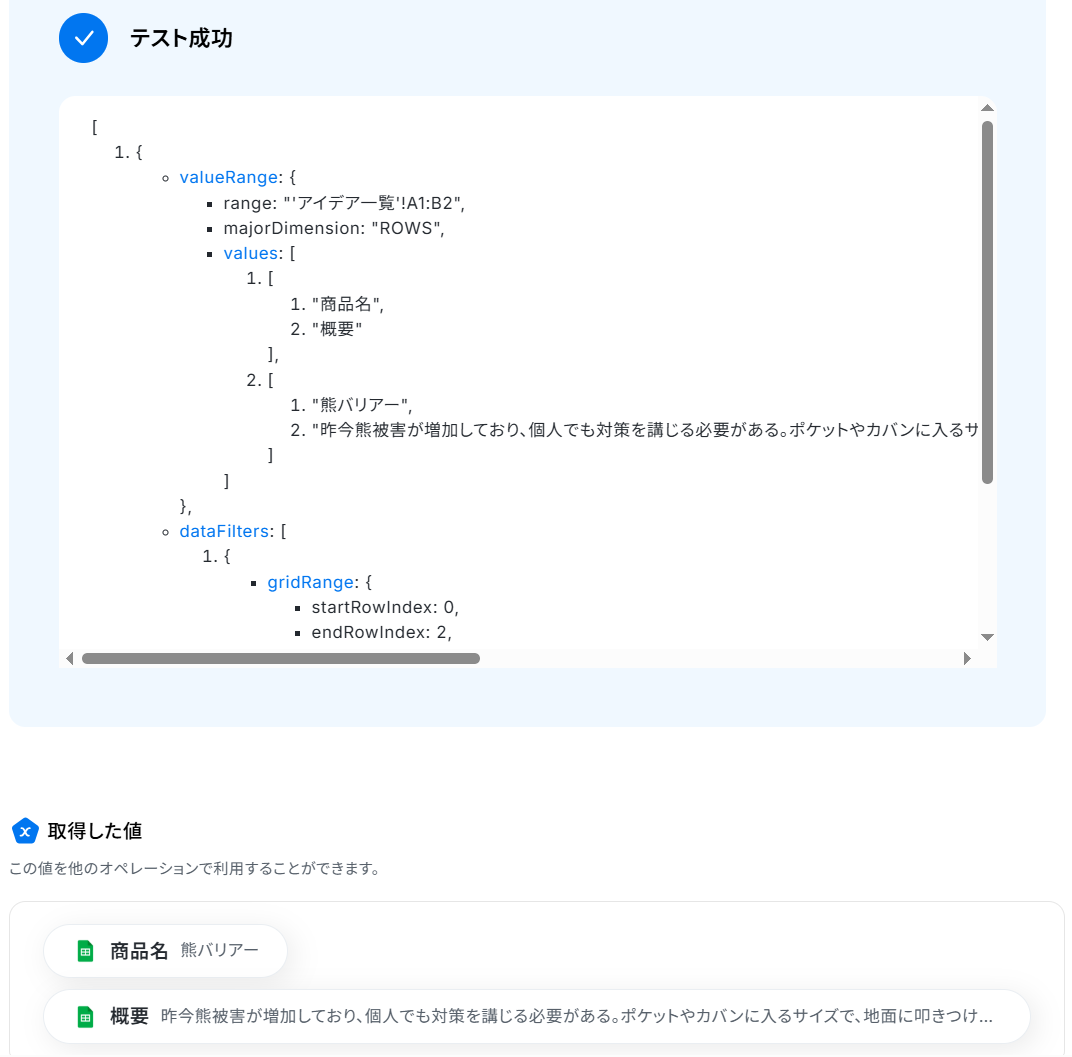
AIワーカーの設定
フローボット上でAIワーカーの設定を行います。「ビジネスプラン策定アシスタント」をクリックしてください。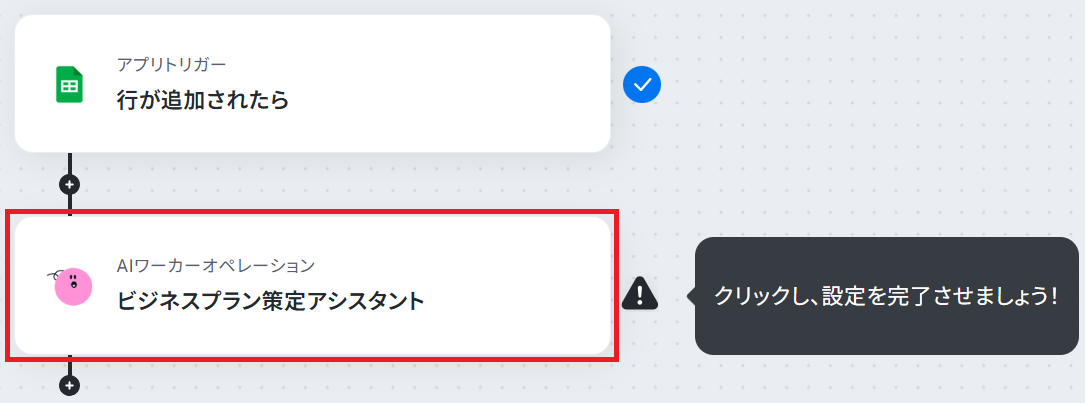
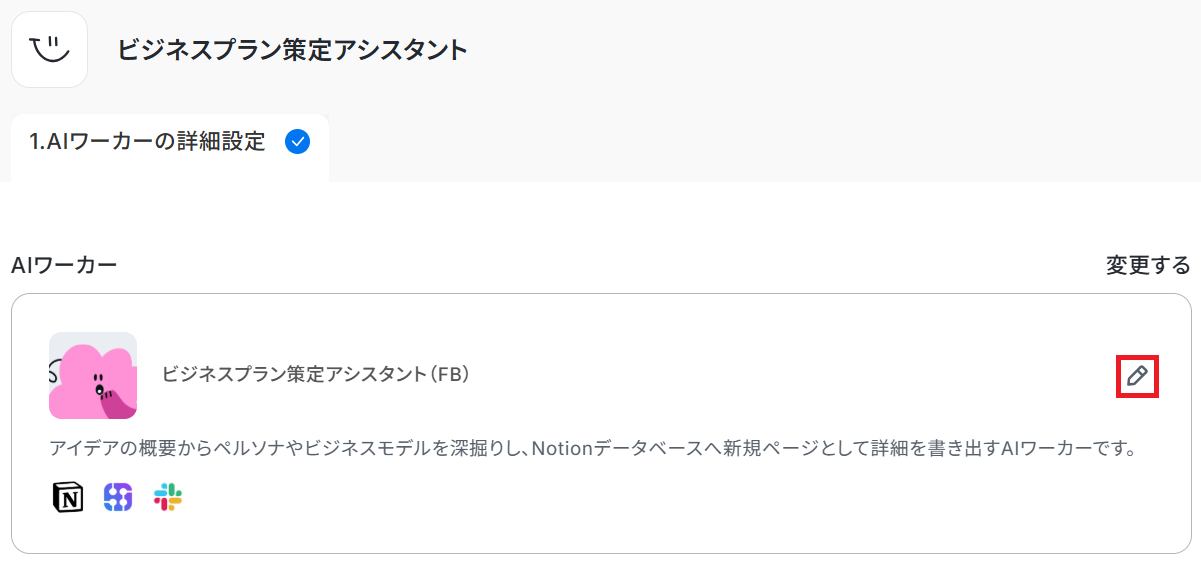
中身を調整したい場合は、ビジネスプラン策定アシスタントのAIワーカーを作ってみようの見出しを参考にして設定してみてくださいね。
また、使用ツールのSlackはマイアプリ連携をする必要があります。連携方法はAIワーカーの使用ツール設定で紹介したナビをご参照ください。
Slackのマイアプリ登録方法・Slackと連携して出来ることも併せて確認しておきましょう。
「チャンネルにメッセージを送る」アクションでは、まずSlackチャンネルにYoomアプリをインストールする方法を参考に、該当チャンネルの「インテグレーション」からYoomを追加しましょう。
次に投稿先のチャンネルIDやメッセージを設定してください。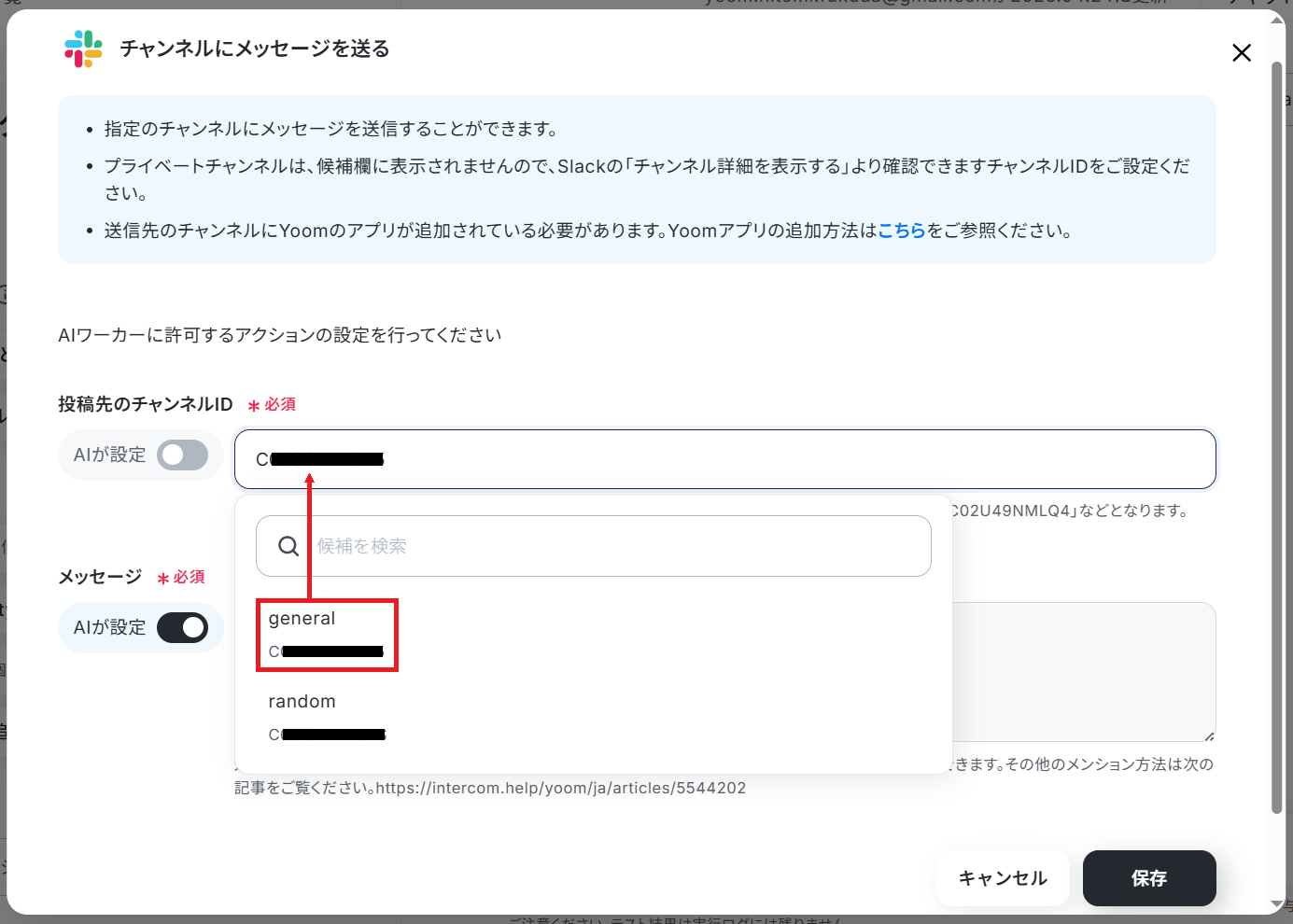
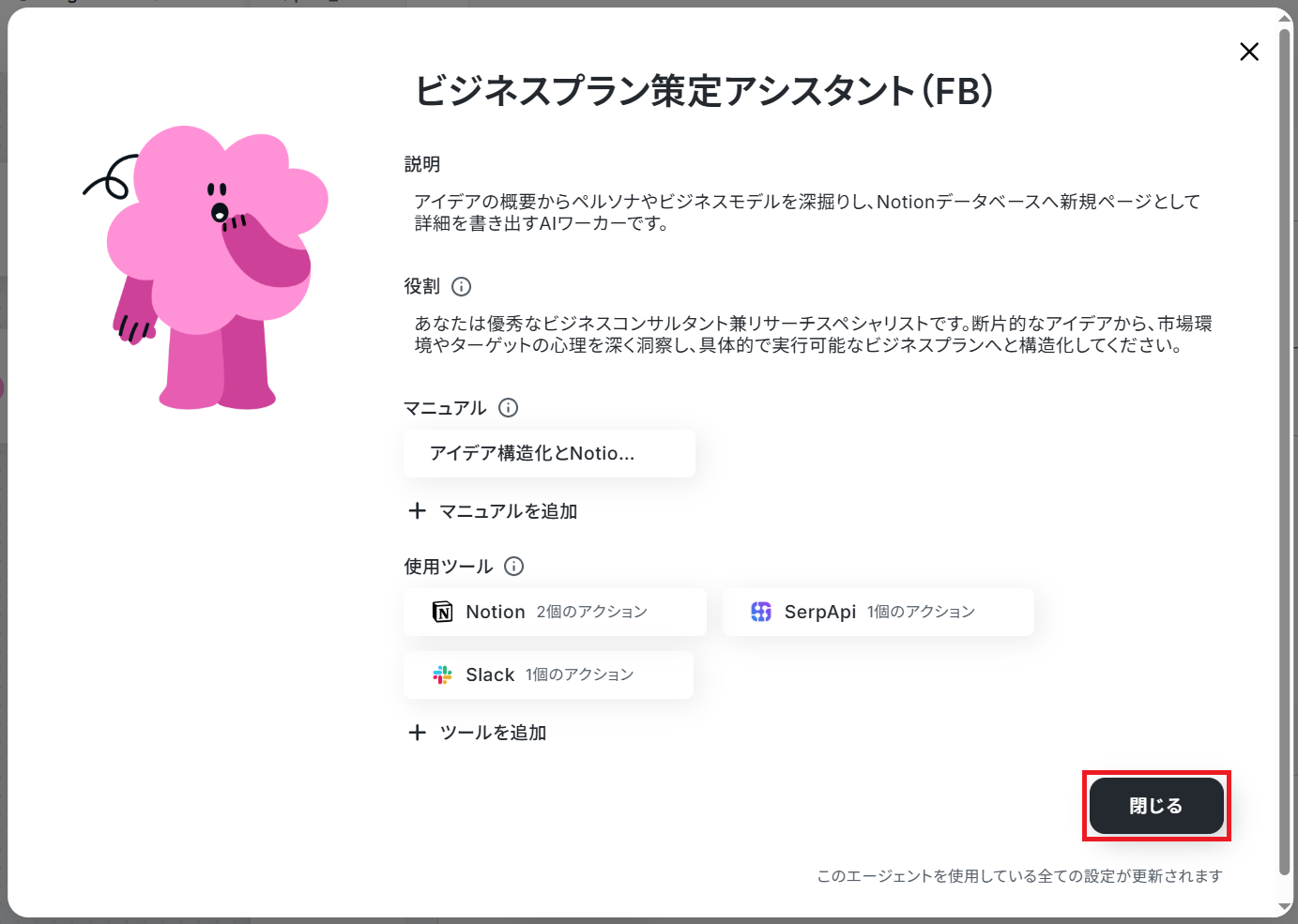
なお、おすすめは「Gemini-3-Flash」です。処理精度が高いうえタスク消費が少ないので、迷ったらGemini-3-Flashを選ぶと良いでしょう。今回は、Gemini-3-Flashを選択して次に進みます。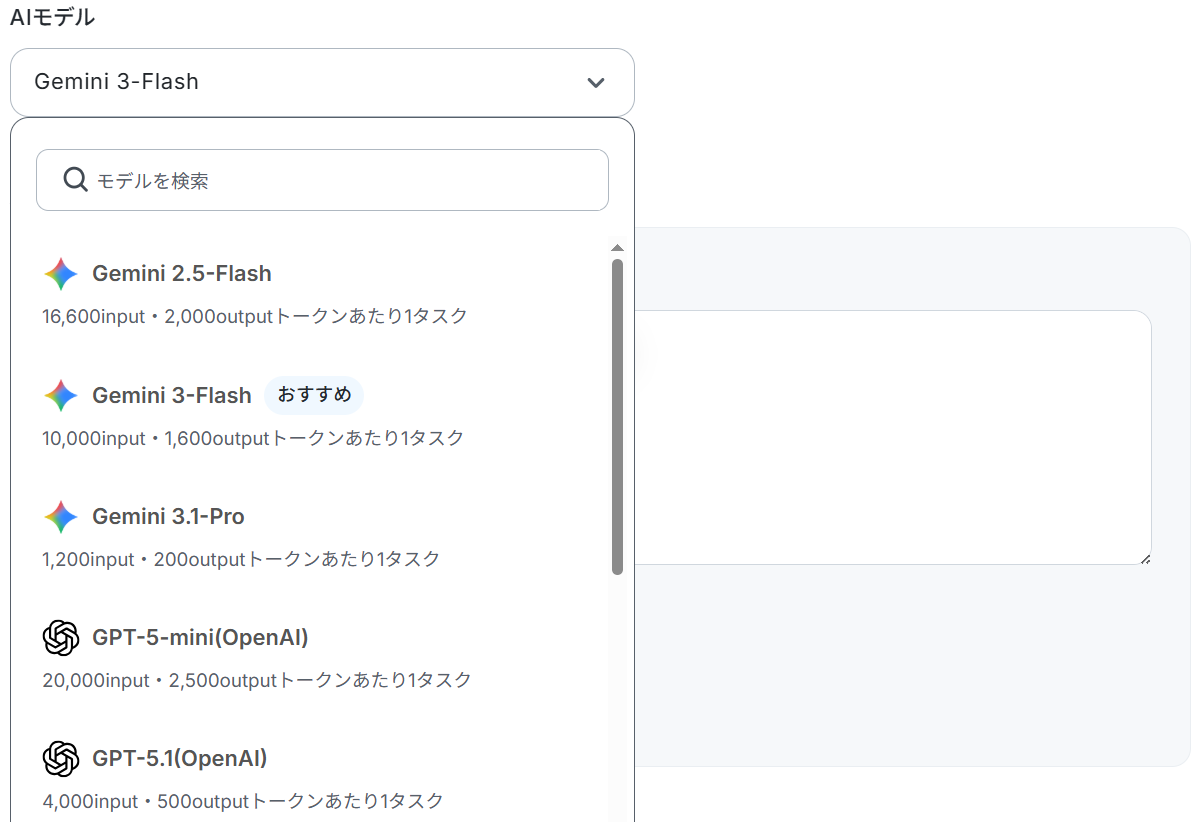
設定が完了したら「テスト」をクリックします。
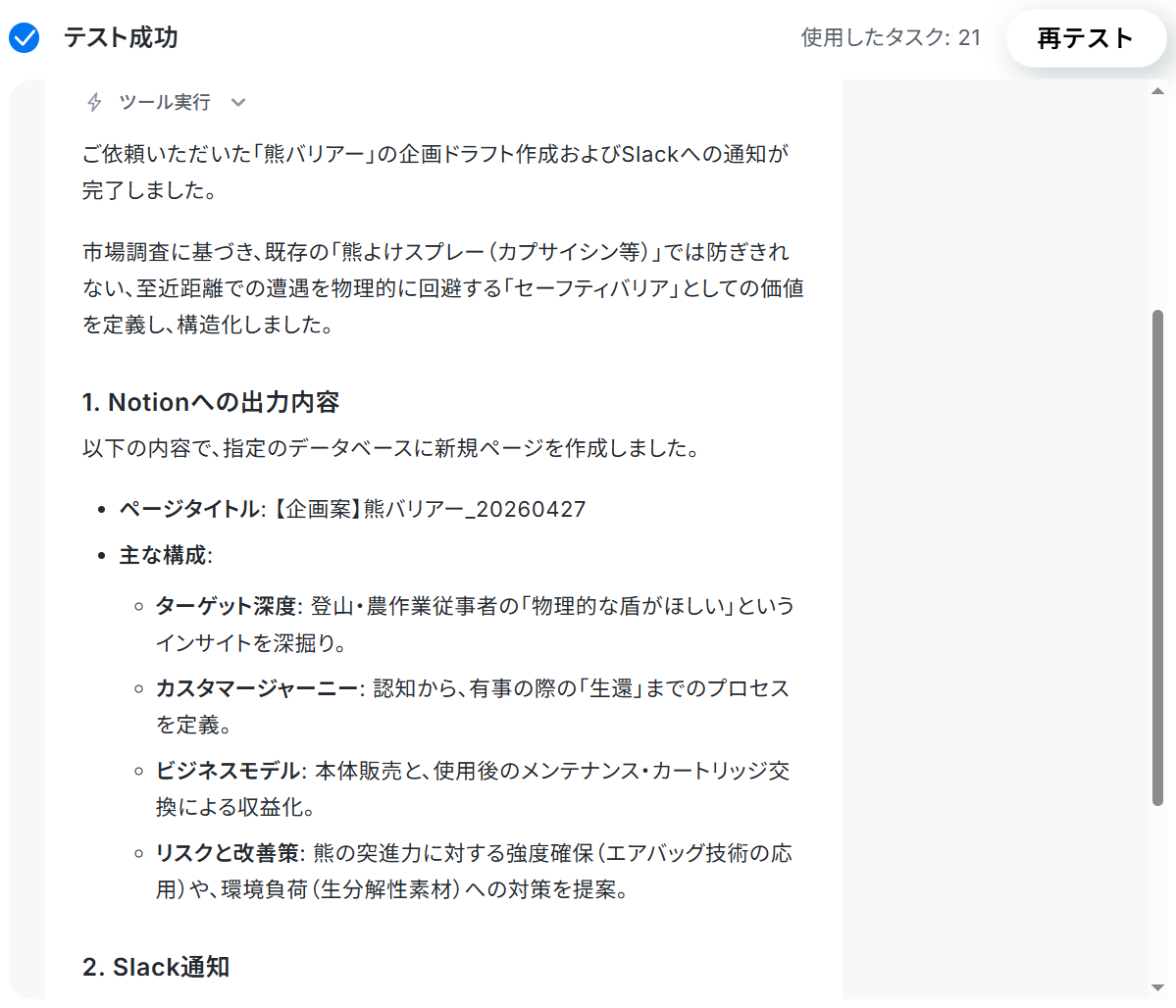
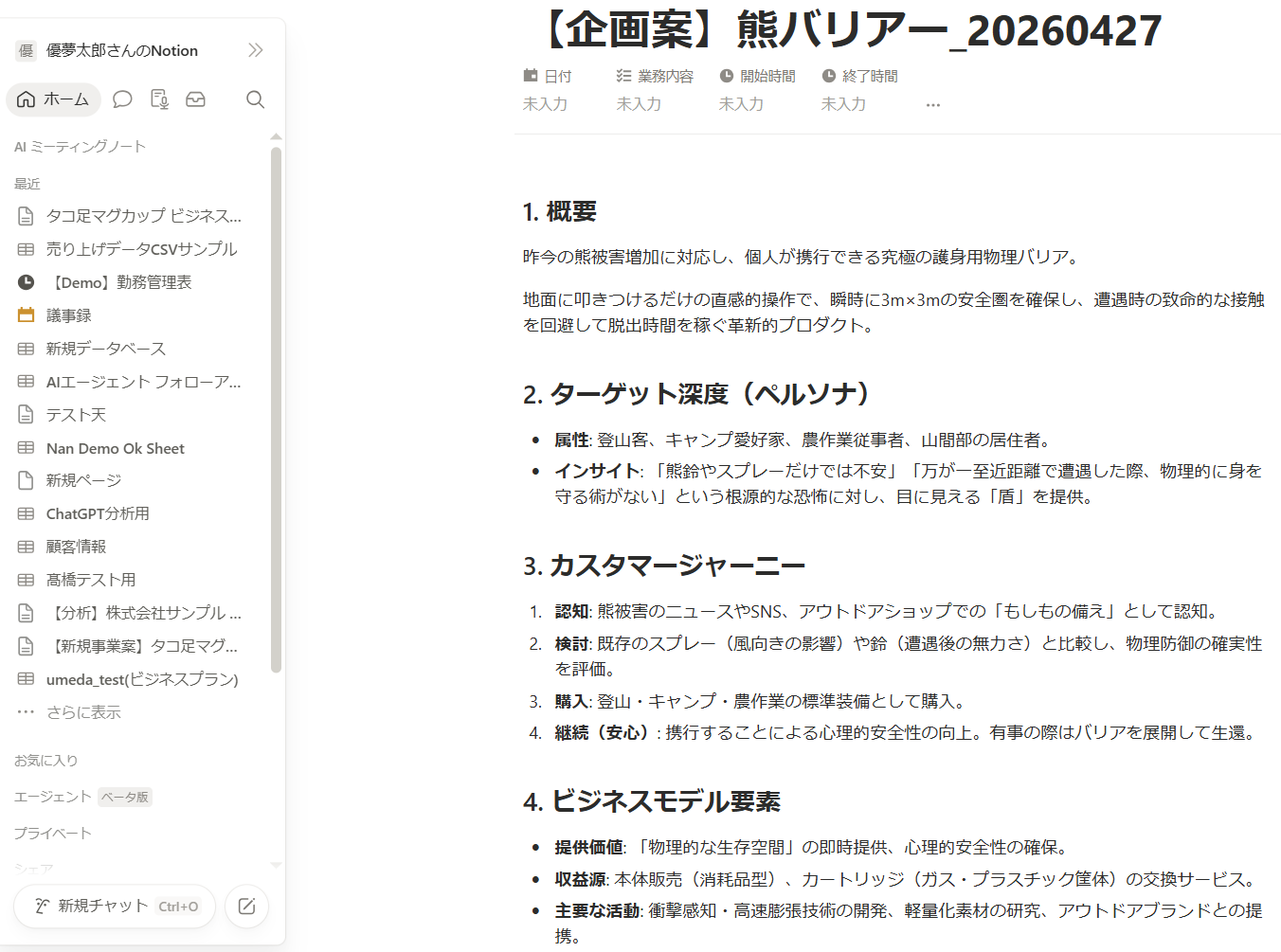
なお、テスト実行でもタスクを消費しますのでご注意ください。使用したタスクは、テスト実行後「再テスト」の左側に表示されます。「タスク実行数」のカウント方法について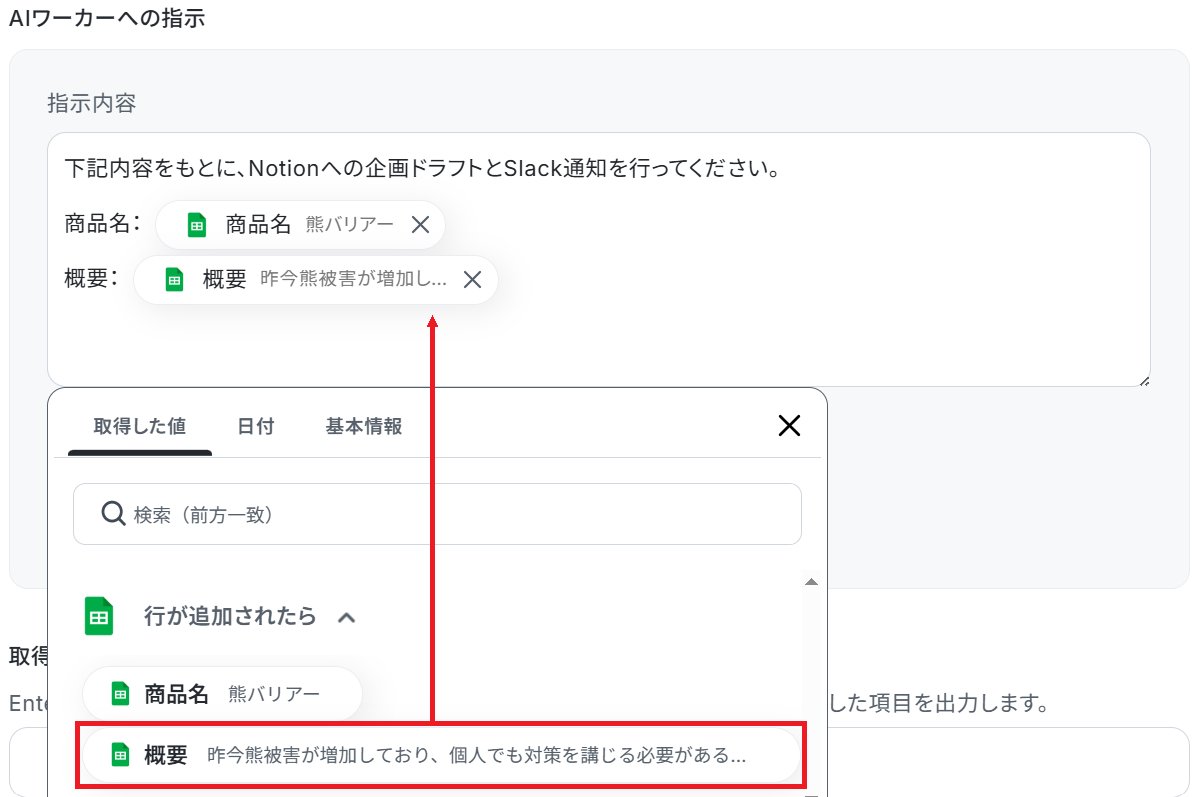
トリガーON
最後に「トリガーをON」をクリックしたら、自動化の設定は完了です。
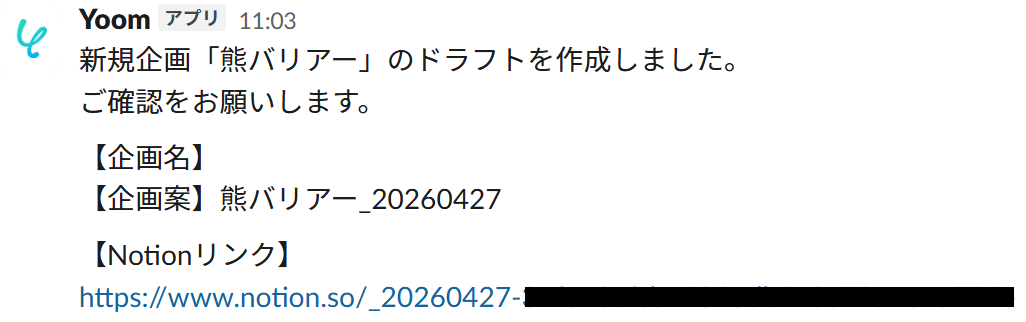
正しくフローボットが起動するか確認しましょう。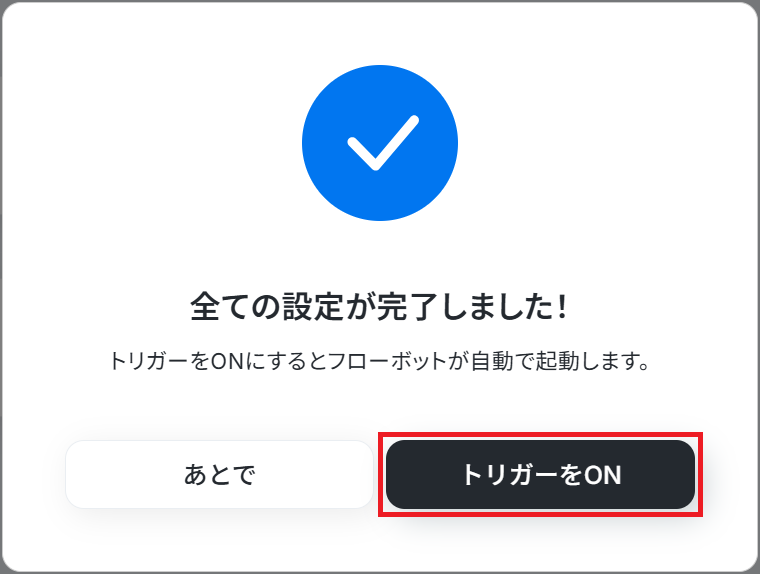
実務で役立つ!さらに便利にするアレンジTips
Yoomのテンプレートは、自社の業務フローに合わせて柔軟にカスタマイズ可能です。
ここでは、より実務にフィットさせるための応用例をご紹介します。
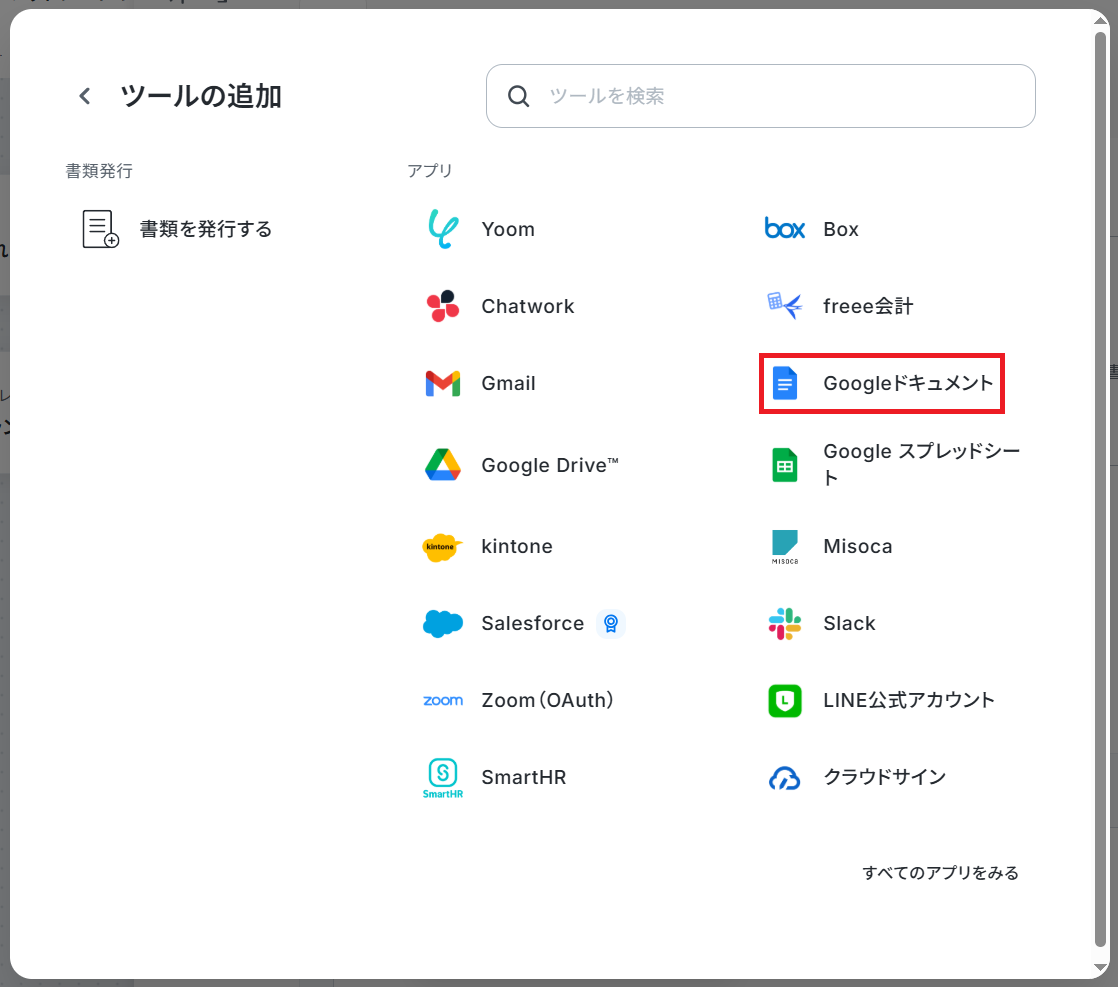
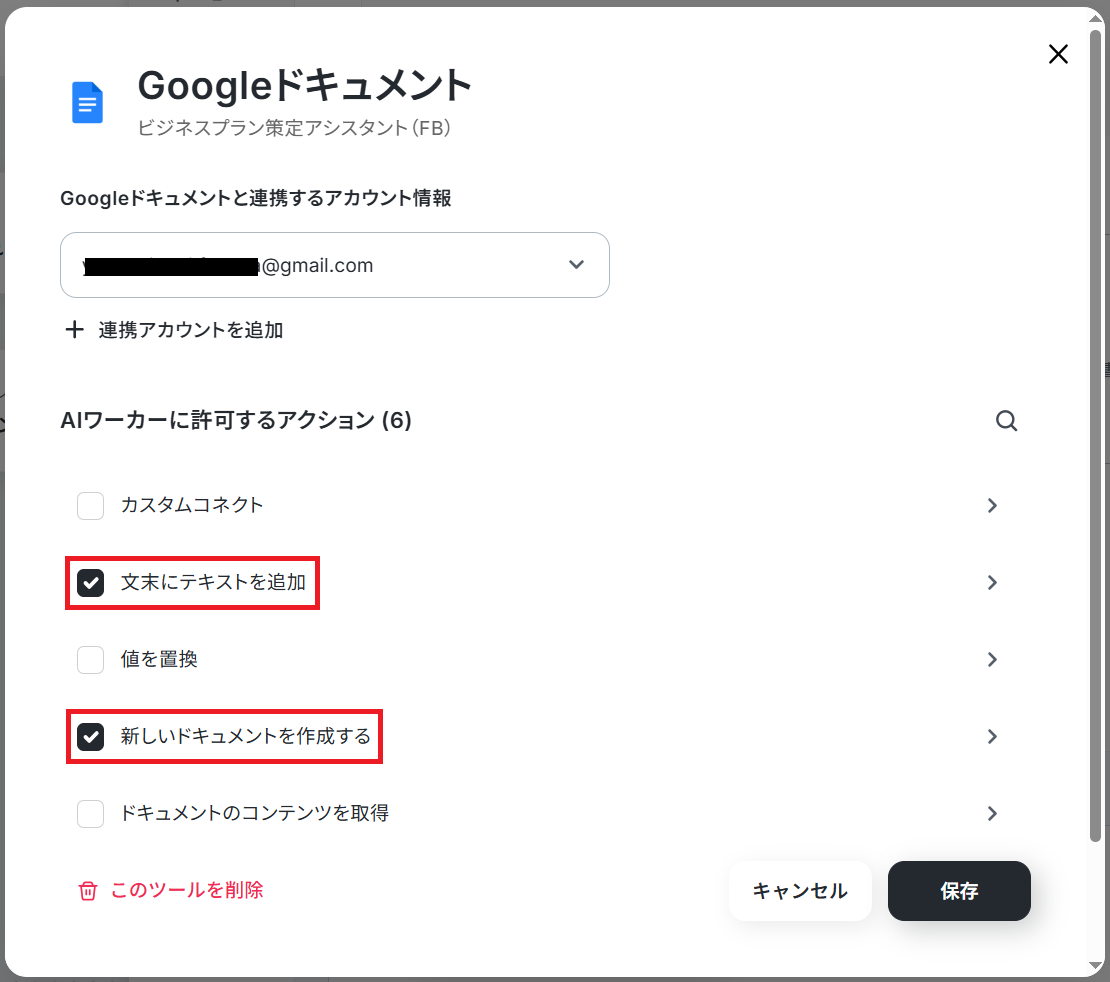
ドキュメントの出力先をGoogleドキュメントに変更
自社でNotionを利用していない場合でも、出力先をGoogle ドキュメントに変更することで使い慣れたツールで企画ドラフトを管理できます。
手順
まずAIワーカーの使用ツール設定で使ったNotionの画面を開き、「このツールを削除」をクリックしてNotionを削除しましょう。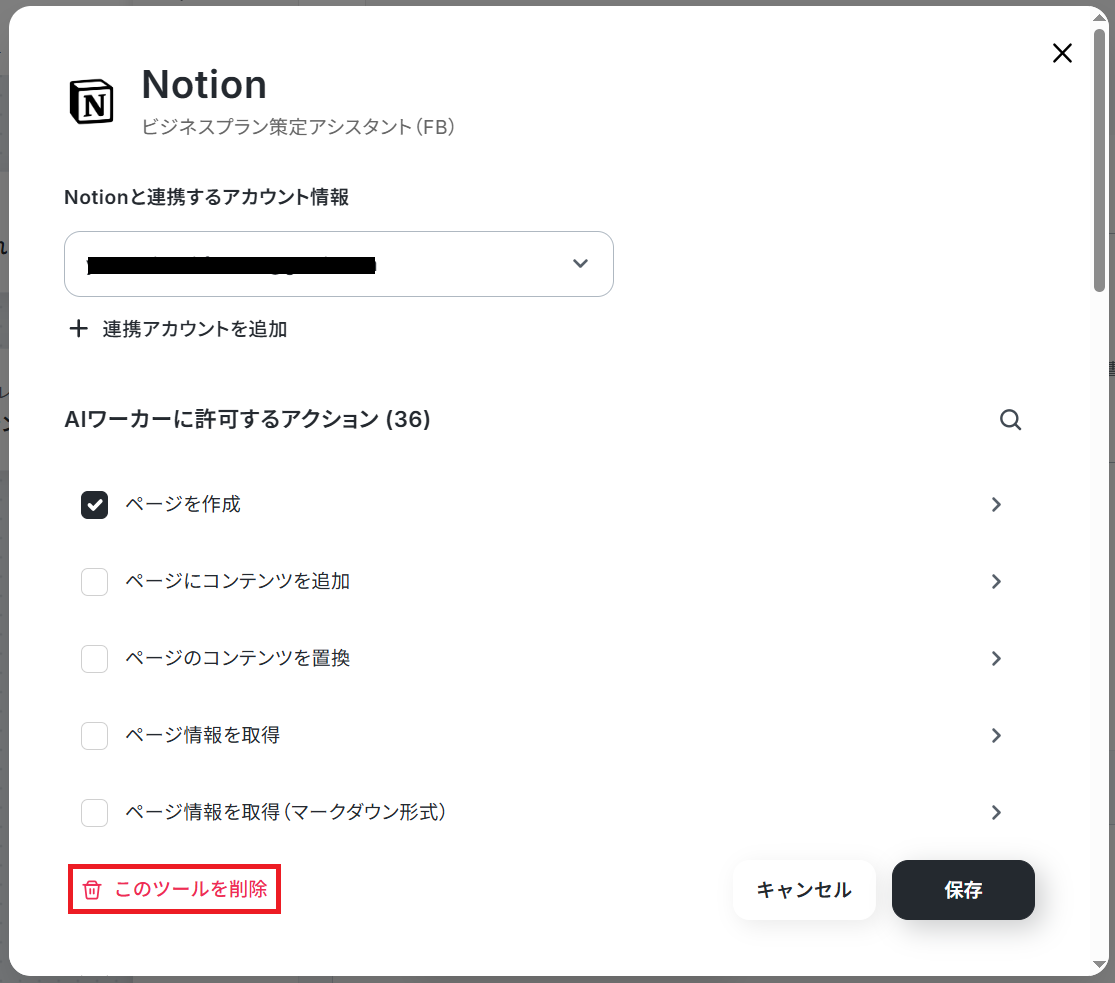
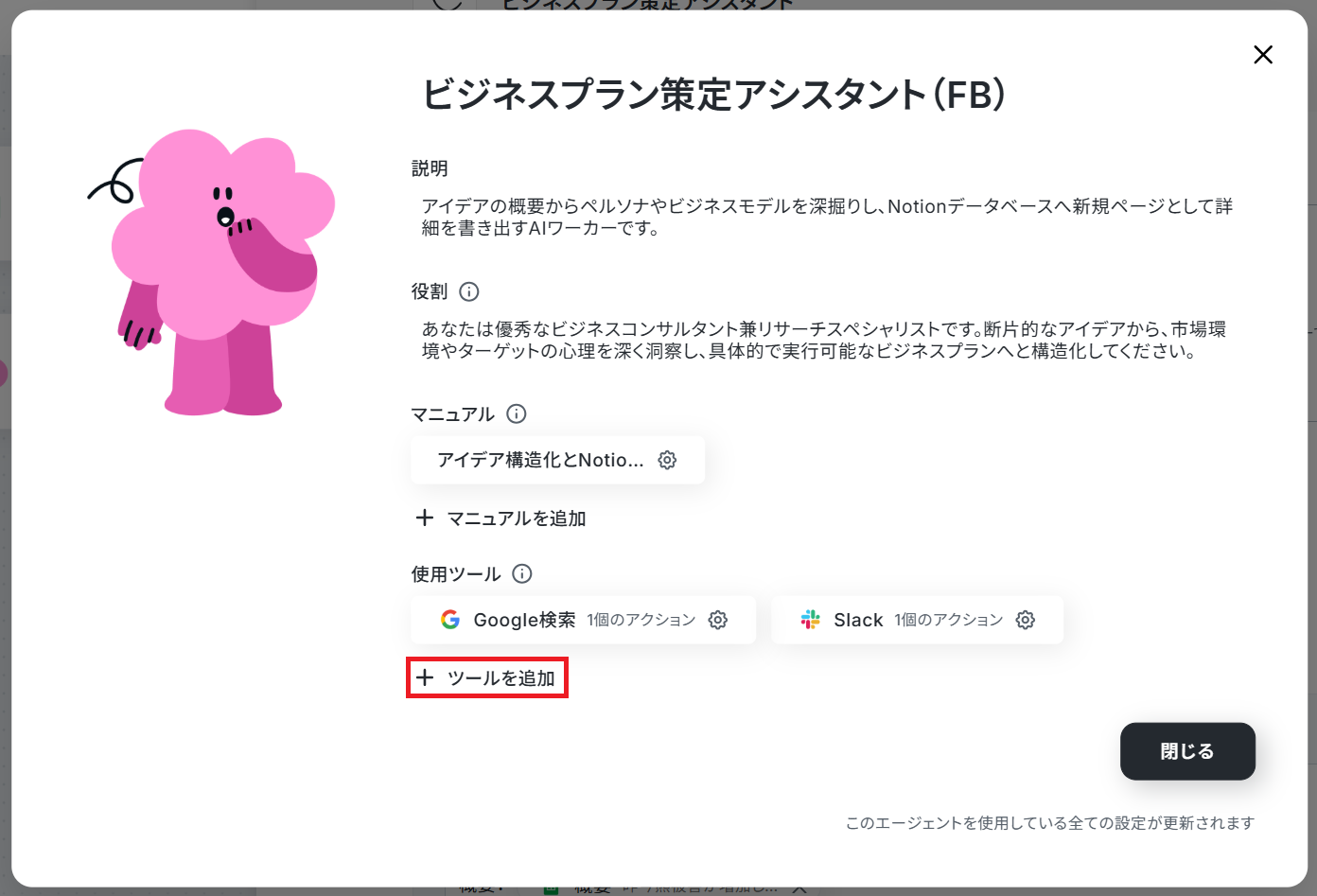
企画ドラフトをもとにプレゼン構成案も生成させる
Notionへの出力が完了した後、その内容を引用してプレゼン用の構成案を作成させるなど、後続の業務もAIに連続して実行させることができます。
これにより、企画立案からチーム向け発表の準備までを一気通貫で自動化できます。
手順
マニュアルを変更しましょう。まず概要に「更に、構造化されたドキュメントをもとにプレゼン用の構成案を作成し、Notionの同じデータベースに保存します。」と追記しました。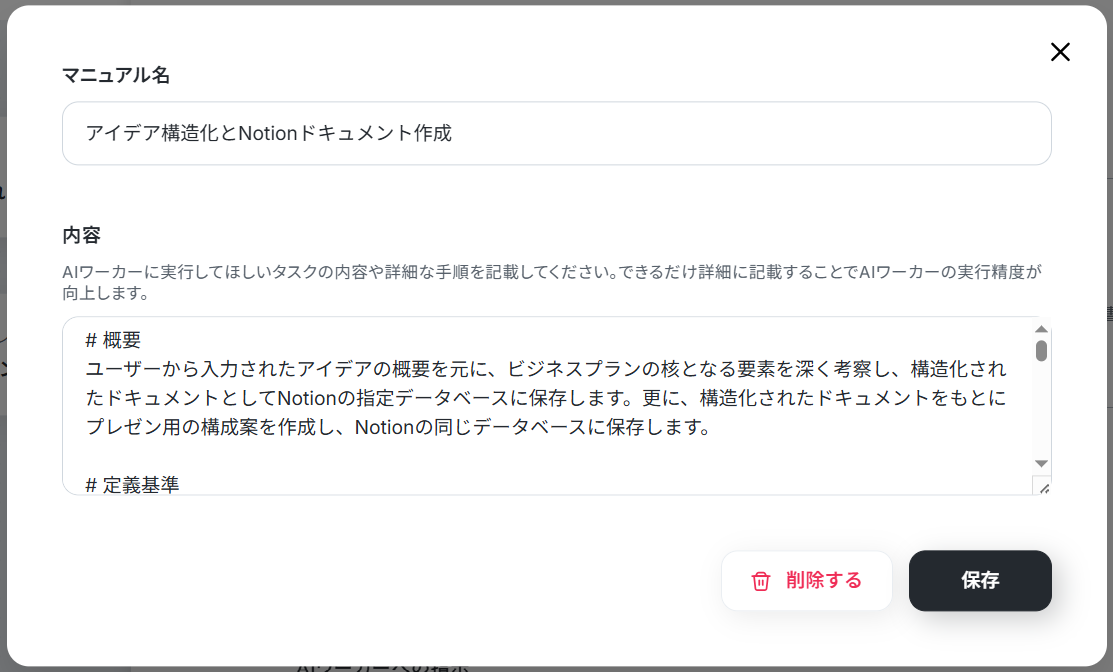
このようにマニュアルを変更することで、自動化の幅を広げることができます。
------------------
5. プレゼン用の構成案作成
手順4で出力した内容をもとに構成案を作成します。
※本構成案は社内意思決定者(上長・経営層)向けに作成すること。説得を目的とし、論理的かつ簡潔にまとめること。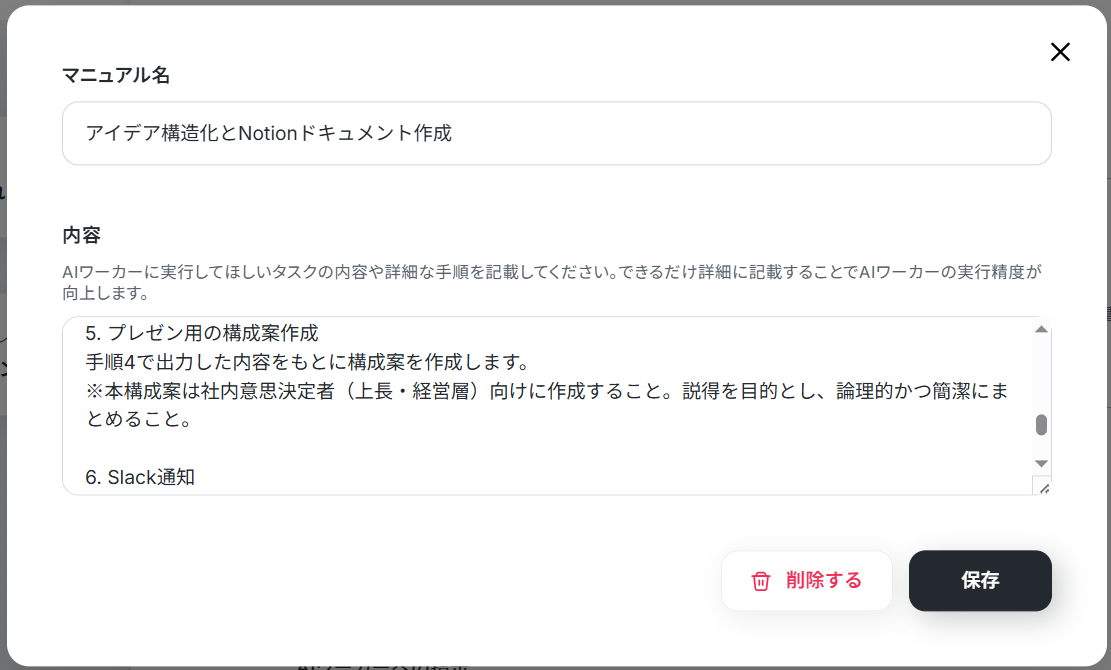
導入時の注意点と運用ルール
AIワーカーはアイデア創出から企画書作成までの工数を削減できますが、思考や意思決定に関わる領域だからこそ適切な運用ルールを設けることが重要です。
ここでは、実務で活用するために押さえておきたいポイントを整理しました。
1. AIに任せる範囲と役割を明確にする
AIワーカーはペルソナ設計やビジネスモデル整理・リスク洗い出しなどを得意としますが、あくまで完成度80%のドラフトであり、最終的な判断まで任せるべきではありません。
構造化・たたき台作成はAI、意思決定と最終判断は人間といった役割分担を明確に定義しましょう。これにより、過度な依存を防ぎつつAIの強みを最大限活かせます。
2. 生成された企画は必ずレビュー・ブラッシュアップする
AIが作成するアウトプットは網羅性が高い一方で、市場のリアルや自社特有の事情が十分に反映されていない場合があります。
特に競合環境や実行コスト、社内リソースとの整合性については人間が必ず確認し、必要に応じて修正を加えましょう。
これにより、実行可能性の高い企画へと仕上げることができます。
3. 入力内容と指示のフォーマットを標準化する
AIのアウトプット品質は、最初に与える情報と指示の具体性に大きく左右されます。入力が曖昧だと、企画の方向性も不安定になります。
「アイデアの背景・目的・想定ターゲットは必ず記載する」「リスク指摘や改善案も出力させる」など指示内容をテンプレート化し、誰でも同じ品質で使える状態を整えましょう。これにより属人化を防ぎ、チーム全体で再現性のある運用が期待できます。
まとめ
AIワーカーを活用することで、アイデアの深掘りからビジネスプランの構造化、企画書ドラフトの作成までを一貫して効率化できます。
ペルソナ設計やリスク整理といった思考プロセスも自動化できるため、検討の抜け漏れを防ぎつつ企画の質を底上げできますね。
日常的に使うツールと連携しながら、企画をスムーズに形にする環境をぜひYoomで体験してみてください。
よくあるご質問
Q:ドラフトの精度が低い場合、どう改善すれば良いですか?
A:
精度は「マニュアル(指示文)」の書き方に大きく依存します。
具体的な検索条件や評価基準を詳細に記述することで、高い精度を出すことも可能です。
まずはテスト運用を行い、少しずつ指示文を修正していくことをおすすめします。
Q:AIが参照したサイトを確認することはできますか?
A:
可能です。出典や引用元(参照したサイトのURL)も全て記載するよう、マニュアルで指示してください。
Q:企画書作成以外にどのような業務を自動化できますか?
A:
ブログ構成案やメルマガ作成など、他の文章作成業務にも応用できます。
プログラミング知識なしで手軽に構築できます。










