
・
KPI管理をAIエージェントで自動化!データ分析からSlack通知までの設定ガイド






「顧客との対話時間を増やしたい」という思いとは裏腹に、架電数や商談化数などのデータ整理に追われているインサイドセールス担当者の皆さんへ。
SFAとGoogle スプレッドシートをにらみながら日報を作る作業に何時間も取られていませんか?
日々の架電業務に追われ、集計やKPIの確認が後回しになってしまうことが多いのではないでしょうか。
しかし、AIエージェントを活用すれば、活動データを自動で集計・分析し、未達リスクの特定から報告用サマリーの作成までお任せできます。
この記事では、AIエージェントを使ってGoogle スプレッドシートに蓄積された活動データを分析し、KPI管理レポートの自動作成からSlackへのチーム共有までを自動化する具体的な手順をご紹介します。
とにかく早く試したい方へ
インサイドセールスにおける日々のKPI集計や進捗チェック、レポート作成を自動化したい方は、以下のテンプレートをご利用ください。
クリックするだけで、あなたのYoom環境にAIエージェントがコピーされます。
すでに完成されたフローなので、すぐに効果を実感できます!
AIエージェントをまず試したい方はこちら
Google スプレッドシートに蓄積されたインサイドセールスの活動データを自動で取得。
KPI達成率の算出や未達リスクの特定を行い、報告用のサマリーを一括で作成します。


 KPI管理チェック担当
Google スプレッドシートからインサイドセールスの活動データを自動で取得し、KPIの算出や分析、報告用サマリーの作成までを自律的に行うAIワーカーです。集計業務の工数を抑え、チーム状況を把握できるため、メンバーへのフォローや戦略立案などの重要業務に集中したい方におすすめです。
試してみる
■概要インサイドセールスの活動状況を把握し、適切なフィードバックを行うことは重要ですが、日々蓄積される膨大なデータから手作業でKPIを算出し、分析を行うのは大きな負担ではないでしょうか。また、数値の集計に追われるあまり、本来必要なメンバーへのフォローや改善策の検討に十分な時間を割けないといった課題も少なくありません。このAIワーカーを活用すれば、Google スプレッドシートから活動データを自ら取得し、KPI達成率の算出や未達リスクの特定を指示に従って実行します。さらに、分析結果に基づいた報告用サマリーの作成までを自律的に進めるため、管理業務の工数を抑えつつ、チームの状況を把握することが可能です。
■このAIワーカーをおすすめする方- インサイドセールスの活動データをGoogle スプレッドシートで管理しており、集計や分析の時間を短縮したいマネージャーの方
- メンバーごとのKPI達成状況をスムーズに把握し、適切なタイミングでフォローを行いたいチームリーダーの方
- 日次や週次の数値報告を効率化し、戦略立案などの重要業務に集中したいと考えている営業責任者の方
■AIワーカー設定の流れ- AIワーカーの「名前」や「役割」など、基本となる設定を行います。
- AIワーカーが使用するGoogle スプレッドシートとSlackをYoomとマイアプリ連携します。必要に応じて、普段お使いの他のアプリに変更することも可能です。
- AIワーカーへの指示書となる「マニュアル」を作成・編集します。自社の運用ルールや目標値に合わせて、算出方法や判定基準を自由に調整してください。
■このAIワーカーのカスタムポイント- マニュアル内の「# 分類・判定基準」という項目に、自社のKPI目標を設定してください。架電数やアポ率などの基準を具体的に定義することで、AIがより実務に即した正確な状況分析を行えるようになります。
- マニュアル内の「#使用するシート」に、対象となるGoogle スプレッドシートのIDを設定してください。これにより、特定の環境に合わせたデータの取得と報告が可能になります。
- マニュアル内の「#使用する通知用チャンネル」 に、通知対象となるSlackのチャンネルIDを設定してください。適切なメンバーに分析結果を通知できるようになります。
- 報告文の構成も、マニュアル内の「# 手順」にある生成ルールを書き換えることで、社内で重視する指標やトーンに変更できます。
■注意事項- Google スプレッドシート、SlackとYoomを連携してください。
- AIワーカーの基本設定は「【AIワーカー】基本的な設定方法」をご参照ください。
- AIワーカーの同時実行数・作成可能なAIワーカー数・利用可能なAIモデルはご契約中のプランによって異なります。
- AIワーカー内でご利用いただけるアプリやオペレーション等はフローボット利用制限と同様です。
- AIワーカーは、テスト実行でも本番実行と同様にタスクを消費しますのでご注意ください。詳細は「【AIワーカー】タスク実行数の計算方法」をご参照ください。
- AIワーカーはマニュアルを詳細に設定することで適切な処理を実行しやすくなります。詳細は「【AIワーカー】マニュアルの作成方法」をご参照ください。
- AIワーカー内で20件を超える大容量データの取得やループ処理を行うと、タスクを著しく消費する可能性があるためご注意ください。
Google スプレッドシートからインサイドセールスの活動データを自動で取得し、KPIの算出や分析、報告用サマリーの作成までを自律的に行うAIワーカーです。集計業務の工数を抑え、チーム状況を把握できるため、メンバーへのフォローや戦略立案などの重要業務に集中したい方におすすめです。
- インサイドセールスの活動データをGoogle スプレッドシートで管理しており、集計や分析の時間を短縮したいマネージャーの方
- メンバーごとのKPI達成状況をスムーズに把握し、適切なタイミングでフォローを行いたいチームリーダーの方
- 日次や週次の数値報告を効率化し、戦略立案などの重要業務に集中したいと考えている営業責任者の方
- AIワーカーの「名前」や「役割」など、基本となる設定を行います。
- AIワーカーが使用するGoogle スプレッドシートとSlackをYoomとマイアプリ連携します。必要に応じて、普段お使いの他のアプリに変更することも可能です。
- AIワーカーへの指示書となる「マニュアル」を作成・編集します。自社の運用ルールや目標値に合わせて、算出方法や判定基準を自由に調整してください。
- マニュアル内の「# 分類・判定基準」という項目に、自社のKPI目標を設定してください。架電数やアポ率などの基準を具体的に定義することで、AIがより実務に即した正確な状況分析を行えるようになります。
- マニュアル内の「#使用するシート」に、対象となるGoogle スプレッドシートのIDを設定してください。これにより、特定の環境に合わせたデータの取得と報告が可能になります。
- マニュアル内の「#使用する通知用チャンネル」 に、通知対象となるSlackのチャンネルIDを設定してください。適切なメンバーに分析結果を通知できるようになります。
- 報告文の構成も、マニュアル内の「# 手順」にある生成ルールを書き換えることで、社内で重視する指標やトーンに変更できます。
- Google スプレッドシート、SlackとYoomを連携してください。
- AIワーカーの基本設定は「【AIワーカー】基本的な設定方法」をご参照ください。
- AIワーカーの同時実行数・作成可能なAIワーカー数・利用可能なAIモデルはご契約中のプランによって異なります。
- AIワーカー内でご利用いただけるアプリやオペレーション等はフローボット利用制限と同様です。
- AIワーカーは、テスト実行でも本番実行と同様にタスクを消費しますのでご注意ください。詳細は「【AIワーカー】タスク実行数の計算方法」をご参照ください。
- AIワーカーはマニュアルを詳細に設定することで適切な処理を実行しやすくなります。詳細は「【AIワーカー】マニュアルの作成方法」をご参照ください。
- AIワーカー内で20件を超える大容量データの取得やループ処理を行うと、タスクを著しく消費する可能性があるためご注意ください。
業務フローを丸ごと自動化したい方はこちら
フローボットを活用すると、毎日指定のタイミングでAIワーカーが活動データを分析し、作成したKPI管理レポートをSlackへ自動で投稿します。
■概要インサイドセールス(IS)チームにとって、日々の活動データを集計し、KPIの進捗を把握することは不可欠ですが、手作業でのレポート作成には多大な労力がかかります。このワークフローを活用すれば、Google スプレッドシートに蓄積された架電数や商談化数などのデータをAIが自動で取得・分析し、KPI管理レポートとしてSlackへ投稿する仕組みを構築できます。データの可視化や分析が自動化されることで、数値に基づいた迅速な意思決定を支援し、チーム内の情報共有を強化することが可能です。
■このテンプレートをおすすめする方- Google スプレッドシートで管理している活動データを、効率的にKPI管理レポートとしてまとめたいインサイドセールス担当者の方
- インサイドセールスの活動実績をAIで分析し、チーム内への日報共有を自動化したいと考えているマネージャーの方
- 日々のレポート作成工数を削減し、本来の営業活動や戦略立案に時間を割きたいと考えているチームリーダーの方
■このテンプレートを使うメリット- Google スプレッドシートからデータを自動取得しAIが分析するため、日報作成に費やしていた時間を短縮し、活動データの可視化を容易にします。
- KPIの達成状況やリスクの特定をAIが行うことで、客観的な視点に基づいた分析結果をチームへ迅速に共有することが可能です。
■フローボットの流れ- はじめに、Google スプレッドシートとSlackをYoomと連携します。
- 次に、トリガーで「特定のスケジュールで実行」を設定し、レポートを生成したい曜日や時間を指定します。
- 次に、AIワーカーでインサイドセールスの活動データを分析して報告用サマリーを作成するためのマニュアル(指示)を作成し、Google スプレッドシートの「複数のレコードを取得する」アクションを使用ツールとして設定します。
- 最後に、オペレーションでSlackの「チャンネルにメッセージを送る」アクションを設定し、AIが生成したレポートを特定のチャンネルへ投稿します。
※「トリガー」:フロー起動のきっかけとなるアクション、「オペレーション」:トリガー起動後、フロー内で処理を行うアクション
■このワークフローのカスタムポイント- スケジュールトリガーでは「毎日」や「決まった曜日」など、起動する日や時間帯を自社の環境に合わせて指定できます。
- Google スプレッドシートのアクション設定にて、分析対象とするシートや範囲を、自社のKPI管理表に合わせて指定してください。
- AIワーカーへの指示内容を調整することで、「KPI達成率の算出」や「前日比の比較」など、出力したいレポートの項目を自由にカスタマイズ可能です。
- Slackでの投稿先をISチームのチャンネルだけでなく、マネジメント層が参加するチャンネルに変更して報告を自動化することもできます。
■注意事項- Google スプレッドシート、SlackのそれぞれとYoomを連携してください。AIワーカー内で使用するツール(アプリ)についてもマイアプリ連携が必要です。
- AIワーカーの基本設定は「【AIワーカー】基本的な設定方法」をご参照ください。
- AIワーカーの同時実行数・作成可能なAIワーカー数・利用可能なAIモデルはご契約中のプランによって異なります。
- AIワーカー内でご利用いただけるアプリやオペレーション等はフローボットの利用制限と同様です。
- AIワーカーは、テスト実行でも本番実行と同様にタスクを消費しますのでご注意ください。詳細は「【AIワーカー】タスク実行数の計算方法」ご参照ください。
- AIワーカーはマニュアルを詳細に設定することで適切な処理を実行しやすくなります。詳細は「【AIワーカー】マニュアルの作成方法」をご参照ください。
- AIワーカー内で20件を超える大容量データの取得やループ処理を行うと、タスクを著しく消費する可能性があるためご注意ください。

- Google スプレッドシートで管理している活動データを、効率的にKPI管理レポートとしてまとめたいインサイドセールス担当者の方
- インサイドセールスの活動実績をAIで分析し、チーム内への日報共有を自動化したいと考えているマネージャーの方
- 日々のレポート作成工数を削減し、本来の営業活動や戦略立案に時間を割きたいと考えているチームリーダーの方
- Google スプレッドシートからデータを自動取得しAIが分析するため、日報作成に費やしていた時間を短縮し、活動データの可視化を容易にします。
- KPIの達成状況やリスクの特定をAIが行うことで、客観的な視点に基づいた分析結果をチームへ迅速に共有することが可能です。
- はじめに、Google スプレッドシートとSlackをYoomと連携します。
- 次に、トリガーで「特定のスケジュールで実行」を設定し、レポートを生成したい曜日や時間を指定します。
- 次に、AIワーカーでインサイドセールスの活動データを分析して報告用サマリーを作成するためのマニュアル(指示)を作成し、Google スプレッドシートの「複数のレコードを取得する」アクションを使用ツールとして設定します。
- 最後に、オペレーションでSlackの「チャンネルにメッセージを送る」アクションを設定し、AIが生成したレポートを特定のチャンネルへ投稿します。
■このワークフローのカスタムポイント
- スケジュールトリガーでは「毎日」や「決まった曜日」など、起動する日や時間帯を自社の環境に合わせて指定できます。
- Google スプレッドシートのアクション設定にて、分析対象とするシートや範囲を、自社のKPI管理表に合わせて指定してください。
- AIワーカーへの指示内容を調整することで、「KPI達成率の算出」や「前日比の比較」など、出力したいレポートの項目を自由にカスタマイズ可能です。
- Slackでの投稿先をISチームのチャンネルだけでなく、マネジメント層が参加するチャンネルに変更して報告を自動化することもできます。
- Google スプレッドシート、SlackのそれぞれとYoomを連携してください。AIワーカー内で使用するツール(アプリ)についてもマイアプリ連携が必要です。
- AIワーカーの基本設定は「【AIワーカー】基本的な設定方法」をご参照ください。
- AIワーカーの同時実行数・作成可能なAIワーカー数・利用可能なAIモデルはご契約中のプランによって異なります。
- AIワーカー内でご利用いただけるアプリやオペレーション等はフローボットの利用制限と同様です。
- AIワーカーは、テスト実行でも本番実行と同様にタスクを消費しますのでご注意ください。詳細は「【AIワーカー】タスク実行数の計算方法」ご参照ください。
- AIワーカーはマニュアルを詳細に設定することで適切な処理を実行しやすくなります。詳細は「【AIワーカー】マニュアルの作成方法」をご参照ください。
- AIワーカー内で20件を超える大容量データの取得やループ処理を行うと、タスクを著しく消費する可能性があるためご注意ください。
インサイドセールスのKPI管理をAIで自動化するメリットと活用シーン
これまでのKPI管理では、各メンバーの架電数や通電数をシートで集計するだけでも一苦労で、そこから「誰が未達ペースなのか」「どの指標に課題があるのか」を読み解いて日報にまとめる作業にはかなりの手間がかかっていました。
しかしAIエージェントなら、単なる数字の計算にとどまらず、目標に対する進捗率や転換率を自動で算出し、チームへの報告業務そのものを一気通貫で自動化してくれます。
ここでは、AIエージェントを導入することで得られる具体的なメリットを解説します。
1.集計作業から解放され、架電時間を創出
これまでの日報作成では、SFAやGoogle スプレッドシートのデータを一つずつ確認し、手作業で数値をまとめ直す必要がありました。
AIエージェントを活用すれば、蓄積されたメンバーの活動データを一括で読み取り、KPIの達成状況を自動で計算してくれます。
「架電数が目標に届いていないメンバーをピックアップして出力する」といった細かな抽出条件も、自然言語で簡単に指示することが可能です。
手間のかかる集計作業から解放されることで、メンバーは本来のミッションである架電業務や顧客との対話に時間を使えるようになります。
2.分析の工数を減らし、部下のマネジメントに集中できる
従来の仕組みでは、数字の変化を共有するだけで精一杯になり、「なぜアポ率が下がっているのか」「明日はどう動くべきか」といった具体的なアクションは、リーダーが時間をかけて分析する必要がありました。
AIエージェントなら日々の活動データを解析し、「架電数は足りているが通電率が低下しているため、電話をかける時間帯の見直しが必要」といった具体的な改善策を提案してくれます。
作成されたレポートはSlackなどのチャットツールへ自動で共有されるため、数字をまとめる時間がゼロになり、メンバーへのフィードバックやフォローアップへ素早く動き出すことができます。
3.客観的な視点で課題を早期発見できる
マネージャーやリーダーによって、データを見る際の着眼点や評価基準がブレてしまうことは少なくありません。
その結果、メンバーごとの課題発見やフォローに遅れが生じることがあります。
AIエージェントに自社独自のKPIツリーや行動量の基準をあらかじめ明記しておくことで、常に一定の客観的な視点で「未達リスク」を特定してくれます。
「どの指標(架電数・接続率・有効会話数など)がボトルネックになっているのか」をAIがフラットに抽出してくれるため、属人的な分析から脱却し、チーム全体で質の高いマネジメントを実現できるようになります。
KPI管理チェック担当のAIエージェントを作ってみよう
それでは、実際にYoomを使って「KPIチェック管理担当」AIワーカーを作成してみましょう。
YoomのAIワーカーはノーコードの直感的な操作で作成できますよ。
Yoomのアカウントをお持ちでない方は、こちらの登録フォームから発行しておきましょう。
※今回連携するアプリの公式サイト:Google スプレッドシート/Slack
[Yoomとは]
【AIワーカー設定の全体像】
- AIワーカーをコピーする
- AIワーカーの基本設定
- AIワーカーのマニュアル作成
- AIワーカーの使用ツール連携
- 挙動を確認
ステップ1:AIワーカーをコピー
まずは、以下のバナーからAIワーカーをコピーしてください。
KPI管理チェック担当
Google スプレッドシートからインサイドセールスの活動データを自動で取得し、KPIの算出や分析、報告用サマリーの作成までを自律的に行うAIワーカーです。集計業務の工数を抑え、チーム状況を把握できるため、メンバーへのフォローや戦略立案などの重要業務に集中したい方におすすめです。
試してみる
■概要インサイドセールスの活動状況を把握し、適切なフィードバックを行うことは重要ですが、日々蓄積される膨大なデータから手作業でKPIを算出し、分析を行うのは大きな負担ではないでしょうか。また、数値の集計に追われるあまり、本来必要なメンバーへのフォローや改善策の検討に十分な時間を割けないといった課題も少なくありません。このAIワーカーを活用すれば、Google スプレッドシートから活動データを自ら取得し、KPI達成率の算出や未達リスクの特定を指示に従って実行します。さらに、分析結果に基づいた報告用サマリーの作成までを自律的に進めるため、管理業務の工数を抑えつつ、チームの状況を把握することが可能です。
■このAIワーカーをおすすめする方- インサイドセールスの活動データをGoogle スプレッドシートで管理しており、集計や分析の時間を短縮したいマネージャーの方
- メンバーごとのKPI達成状況をスムーズに把握し、適切なタイミングでフォローを行いたいチームリーダーの方
- 日次や週次の数値報告を効率化し、戦略立案などの重要業務に集中したいと考えている営業責任者の方
■AIワーカー設定の流れ- AIワーカーの「名前」や「役割」など、基本となる設定を行います。
- AIワーカーが使用するGoogle スプレッドシートとSlackをYoomとマイアプリ連携します。必要に応じて、普段お使いの他のアプリに変更することも可能です。
- AIワーカーへの指示書となる「マニュアル」を作成・編集します。自社の運用ルールや目標値に合わせて、算出方法や判定基準を自由に調整してください。
■このAIワーカーのカスタムポイント- マニュアル内の「# 分類・判定基準」という項目に、自社のKPI目標を設定してください。架電数やアポ率などの基準を具体的に定義することで、AIがより実務に即した正確な状況分析を行えるようになります。
- マニュアル内の「#使用するシート」に、対象となるGoogle スプレッドシートのIDを設定してください。これにより、特定の環境に合わせたデータの取得と報告が可能になります。
- マニュアル内の「#使用する通知用チャンネル」 に、通知対象となるSlackのチャンネルIDを設定してください。適切なメンバーに分析結果を通知できるようになります。
- 報告文の構成も、マニュアル内の「# 手順」にある生成ルールを書き換えることで、社内で重視する指標やトーンに変更できます。
■注意事項- Google スプレッドシート、SlackとYoomを連携してください。
- AIワーカーの基本設定は「【AIワーカー】基本的な設定方法」をご参照ください。
- AIワーカーの同時実行数・作成可能なAIワーカー数・利用可能なAIモデルはご契約中のプランによって異なります。
- AIワーカー内でご利用いただけるアプリやオペレーション等はフローボット利用制限と同様です。
- AIワーカーは、テスト実行でも本番実行と同様にタスクを消費しますのでご注意ください。詳細は「【AIワーカー】タスク実行数の計算方法」をご参照ください。
- AIワーカーはマニュアルを詳細に設定することで適切な処理を実行しやすくなります。詳細は「【AIワーカー】マニュアルの作成方法」をご参照ください。
- AIワーカー内で20件を超える大容量データの取得やループ処理を行うと、タスクを著しく消費する可能性があるためご注意ください。
Google スプレッドシートからインサイドセールスの活動データを自動で取得し、KPIの算出や分析、報告用サマリーの作成までを自律的に行うAIワーカーです。集計業務の工数を抑え、チーム状況を把握できるため、メンバーへのフォローや戦略立案などの重要業務に集中したい方におすすめです。
- インサイドセールスの活動データをGoogle スプレッドシートで管理しており、集計や分析の時間を短縮したいマネージャーの方
- メンバーごとのKPI達成状況をスムーズに把握し、適切なタイミングでフォローを行いたいチームリーダーの方
- 日次や週次の数値報告を効率化し、戦略立案などの重要業務に集中したいと考えている営業責任者の方
- AIワーカーの「名前」や「役割」など、基本となる設定を行います。
- AIワーカーが使用するGoogle スプレッドシートとSlackをYoomとマイアプリ連携します。必要に応じて、普段お使いの他のアプリに変更することも可能です。
- AIワーカーへの指示書となる「マニュアル」を作成・編集します。自社の運用ルールや目標値に合わせて、算出方法や判定基準を自由に調整してください。
- マニュアル内の「# 分類・判定基準」という項目に、自社のKPI目標を設定してください。架電数やアポ率などの基準を具体的に定義することで、AIがより実務に即した正確な状況分析を行えるようになります。
- マニュアル内の「#使用するシート」に、対象となるGoogle スプレッドシートのIDを設定してください。これにより、特定の環境に合わせたデータの取得と報告が可能になります。
- マニュアル内の「#使用する通知用チャンネル」 に、通知対象となるSlackのチャンネルIDを設定してください。適切なメンバーに分析結果を通知できるようになります。
- 報告文の構成も、マニュアル内の「# 手順」にある生成ルールを書き換えることで、社内で重視する指標やトーンに変更できます。
- Google スプレッドシート、SlackとYoomを連携してください。
- AIワーカーの基本設定は「【AIワーカー】基本的な設定方法」をご参照ください。
- AIワーカーの同時実行数・作成可能なAIワーカー数・利用可能なAIモデルはご契約中のプランによって異なります。
- AIワーカー内でご利用いただけるアプリやオペレーション等はフローボット利用制限と同様です。
- AIワーカーは、テスト実行でも本番実行と同様にタスクを消費しますのでご注意ください。詳細は「【AIワーカー】タスク実行数の計算方法」をご参照ください。
- AIワーカーはマニュアルを詳細に設定することで適切な処理を実行しやすくなります。詳細は「【AIワーカー】マニュアルの作成方法」をご参照ください。
- AIワーカー内で20件を超える大容量データの取得やループ処理を行うと、タスクを著しく消費する可能性があるためご注意ください。
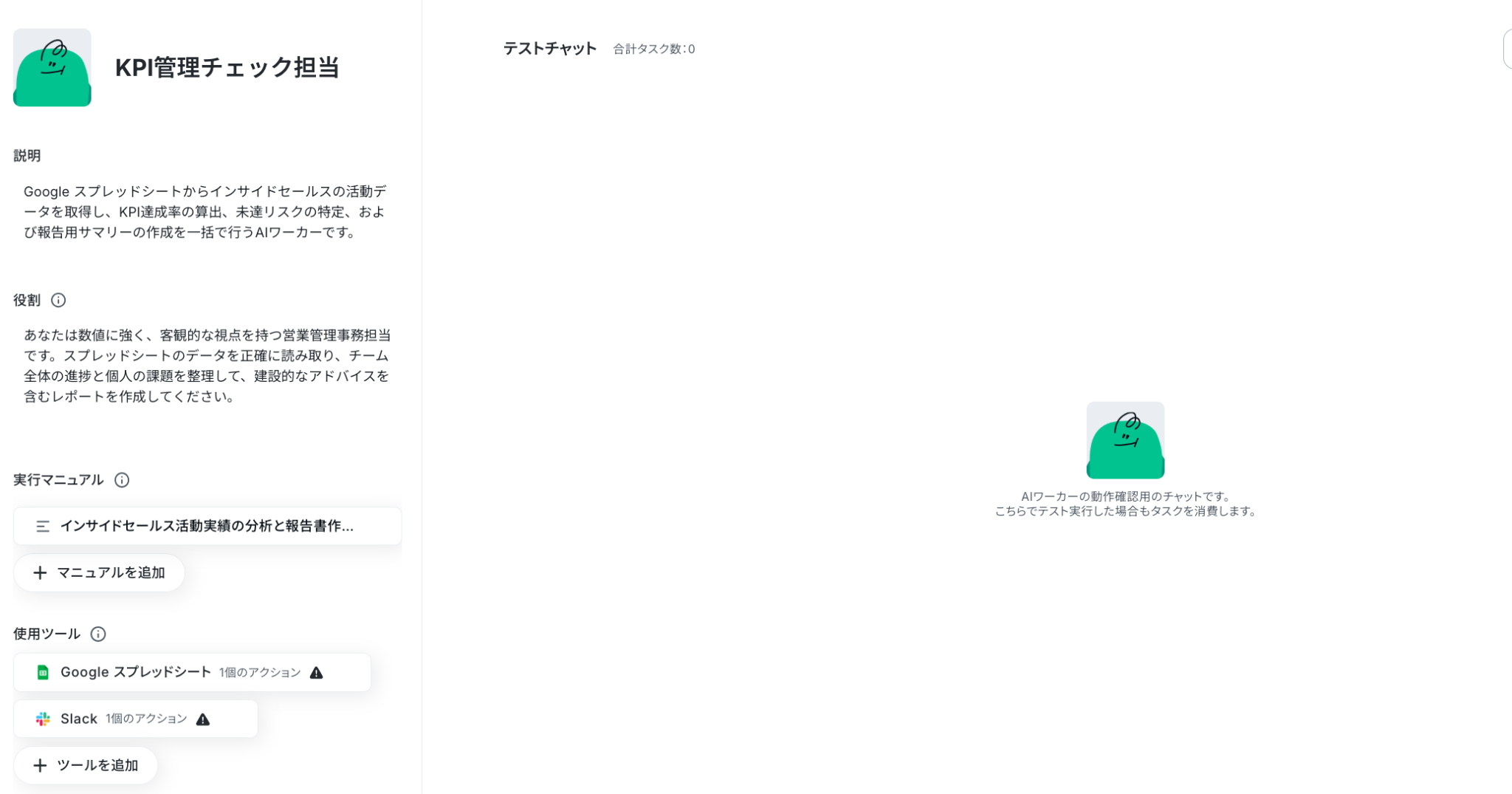
AIワーカーのコピーに成功すると、以下のようなチャット画面が表示されます。
なお、コピーしたテンプレートはYoomのマイプロジェクトから確認できます。
※なお、作成する場合は以下の手順で作成してください。
Yoomのワークスペース左上のAIワーカーメニューをクリックします。
画面右上の「+作成」ボタンをクリックすれば、作成を開始できます。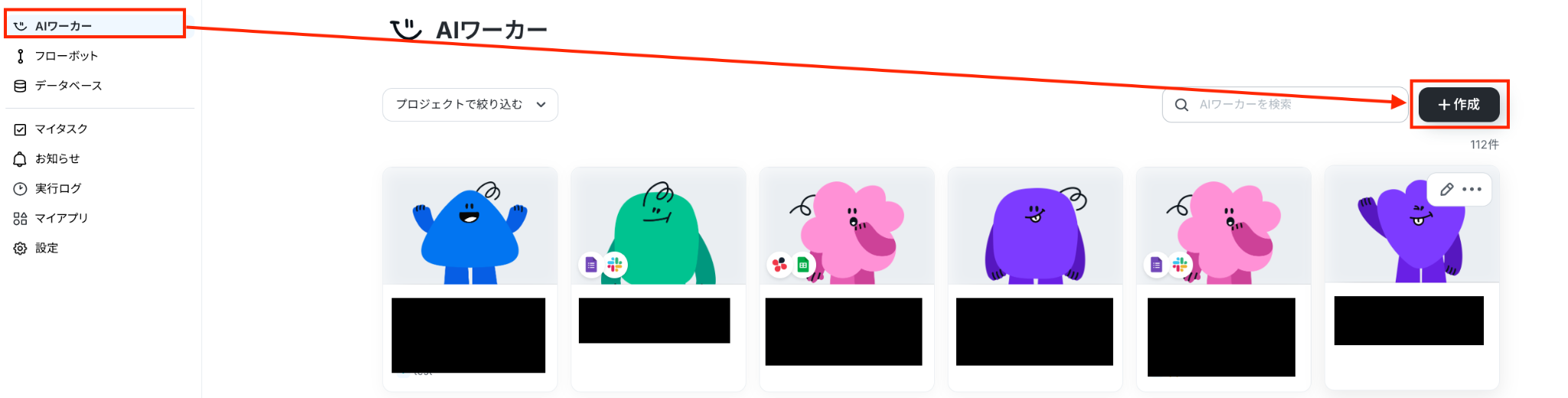
ステップ2:AIワーカーの基本設定
AIワーカーの名前や説明、役割を設定しましょう。
基本的な内容はすでに記載してありますので、そのまま使ってもOKです。
①名前
AIワーカーの名前を設定します。
あとからAIワーカーを修正することも可能ですが、わかりやすい名前にしておきましょう。
今回は「テスト:KPI管理チェック担当」としました!
②説明
メモ書きとして使用するイメージです。実際の処理には関係しません。
ここでは、どんなAIワーカーなのかを入力しています。
③役割
ここに設定した内容がAIワーカーの処理やアウトプットに影響するため、具体的な役割や作業内容を記載しておきましょう。
今回は「あなたはデータ分析のスペシャリストです。Google スプレッドシートに蓄積された顧客の声を、単なる集計ではなく、次のアクションに繋がる戦略的レポートへと昇華させてください。」と入力しました。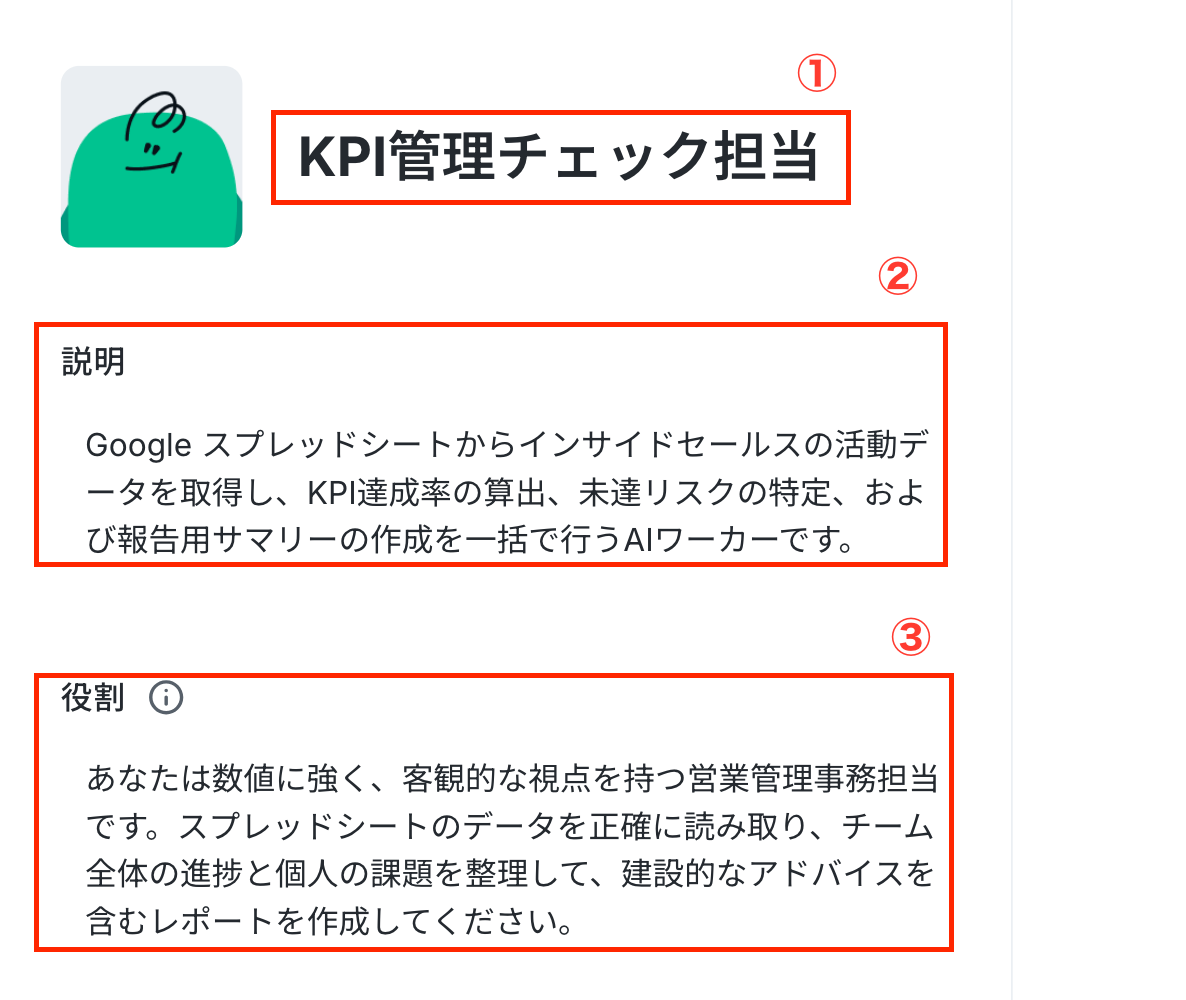
ステップ3:AIワーカーのマニュアル設定
ここが最も重要なステップです!
AIへの指示(プロンプト)を具体的に設定するとより精度が高くなるので、できるだけ具体的な手順を記載しておくことをおすすめします!
マニュアルの作り方については、【AIワーカー】マニュアルの作成方法で詳しく解説していますので、ぜひ参考にしてください。
マニュアル名の右側にあるマークをクリックしてマニュアルの編集を行いましょう。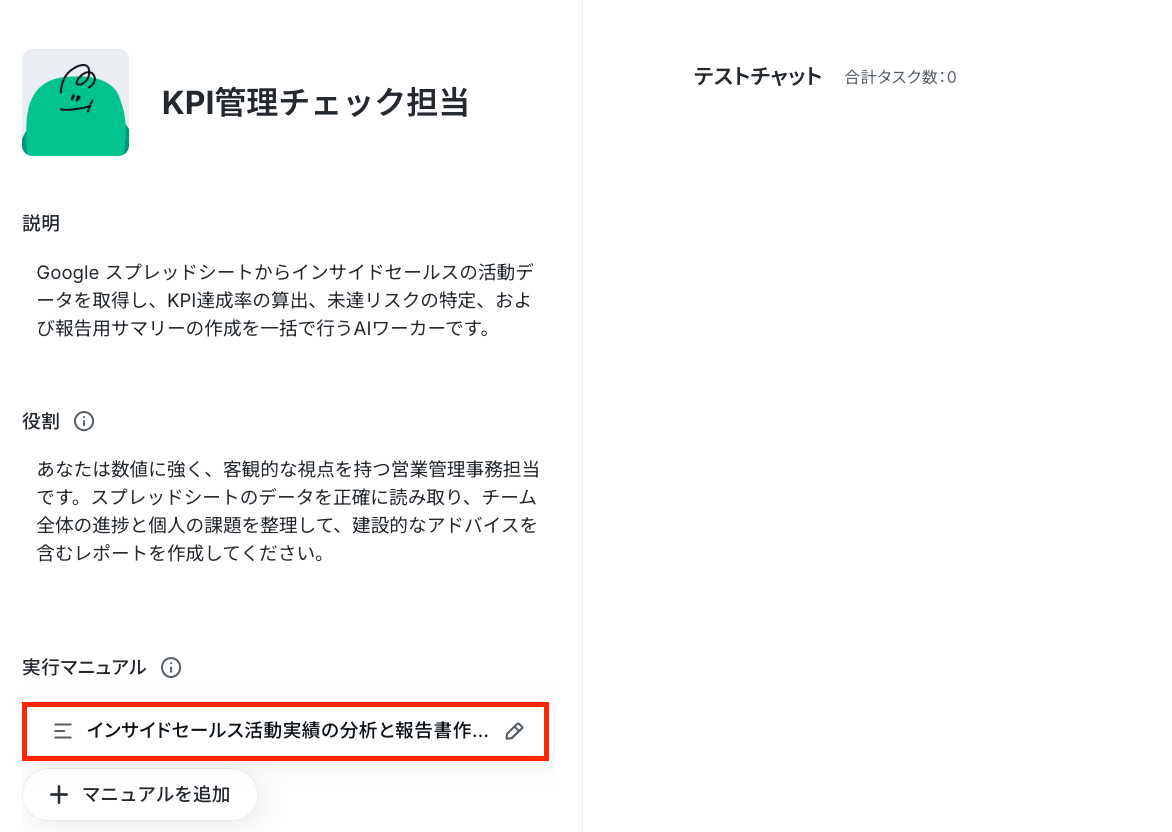
「マニュアル名」は必要に応じて変更してください。
「内容」には具体的な手順を細かく設定していきます。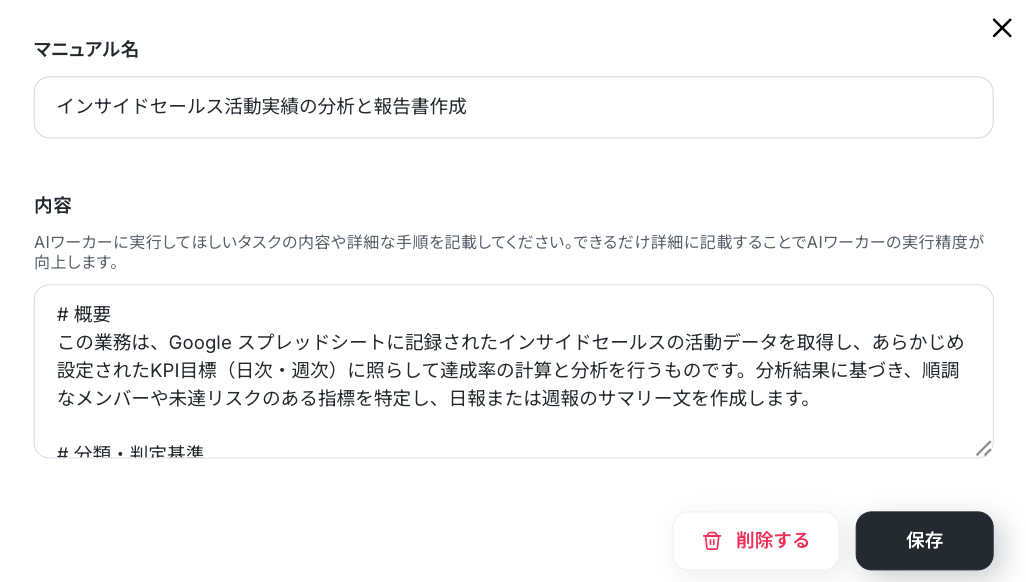
今回作成したマニュアルの内容は以下の通りです。
マニュアル内には、Google スプレッドシートのシートIDを入力する必要があります。
必要な情報をマニュアルに入力してください。
# 概要
この業務は、Google スプレッドシートに記録されたインサイドセールスの活動データを取得し、あらかじめ設定されたKPI目標(日次・週次)に照らして達成率の計算と分析を行うものです。分析結果に基づき、順調なメンバーや未達リスクのある指標を特定し、日報または週報のサマリー文を作成します。
# 分類・判定基準
※運用に合わせて、[達成評価]の定義を以下に任意の内容で設定してください。
【目標達成】:以下のすべての基準を満たしている。
・1日の架電数:40件以上
・アポ率(アポ数 ÷ 有効会話数):10%以上
【未達リスク】:上記のうち一つでも基準を下回っている、または過去3日間で数値が右肩下がりになっている。
#使用するシート
シートID:[スプレッドシートのURLから取得したIDを記載してください]
タブ名:[対象となるタブ名を記載してください]
#使用する通知用チャンネル
チャンネルID:[通知先となるチャンネルIDを記載してください]
# 手順
1. Google スプレッドシートからのデータ取得
Google スプレッドシートのツールを使用し、対象のスプレッドシートから最新の活動実績(架電数、有効会話数、アポ数など)を取得します。
2. KPI達成率の算出
取得した実績値を基に、以下の計算をAIワーカー内部で行います。
・各個人の1日あたりの平均架電数
・有効会話に対するアポ獲得率(アポ数 ÷ 有効会話数)
3. 状況分析と抽出
算出したデータから以下の項目を特定します。
・順調なメンバー・指標:合格ラインを安定して超えているケース。
・未達リスクのあるメンバー・指標:合格ラインを下回っている、または過去数日と比較して下降傾向にあるケース。
4. 報告用サマリーの生成
分析結果を整理し、以下の構成で報告文を作成します。
・期間全体の概況:チーム全体の達成状況
・ポジティブフィードバック:成果を上げているメンバーの名前と、要因(アポ率が高い、架電量が多い等)の推察
・アラート:課題がある指標と対象メンバー、改善のための具体的な提案
・次回の目標:重点的に取り組むべきアクション
5.完了報告
作成したサマリー文をユーザーへ報告します。Slack等の通知ツールが設定されている場合は、指定のチャンネルへ投稿します。
# 注意事項
・数値の欠損(空欄)がある場合は、計算エラーを避けるため「0」または「不明」として扱い、憶測で数値を補完しないでください。
・評価のフィードバックは、個人を責める表現ではなく、活動内容の改善を促す客観的かつ前向きなトーンを維持してください。
・「*」や太字などの装飾記号は、出力先ツールでの視認性を考慮し、必要最小限にするか使用を控えてください。
ステップ4:AIワーカーの使用ツール設定
「+ツールを追加」ボタンを押して、AIワーカーが使用するツールを連携していきましょう。
ここでは、「Google スプレッドシート」・「Slack」を連携します。
【Google スプレッドシートの追加方法】
まずは、Google スプレッドシートを追加する方法を解説します。
検索窓に「Google スプレッドシート」を入力します。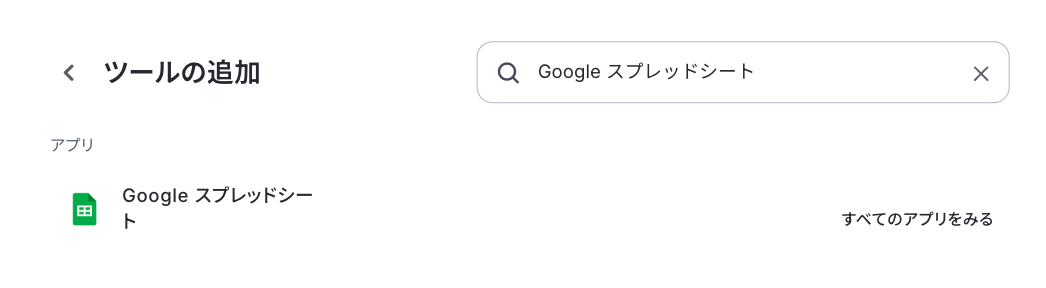
※基本的な設定方法は以下の解説ナビをご覧ください!
アカウントにログインしたら、アクションを選択します。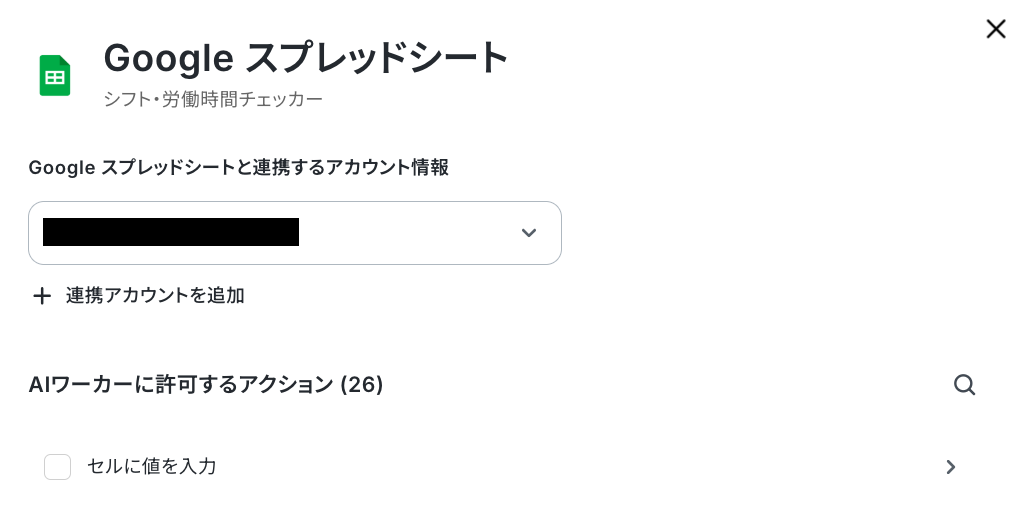
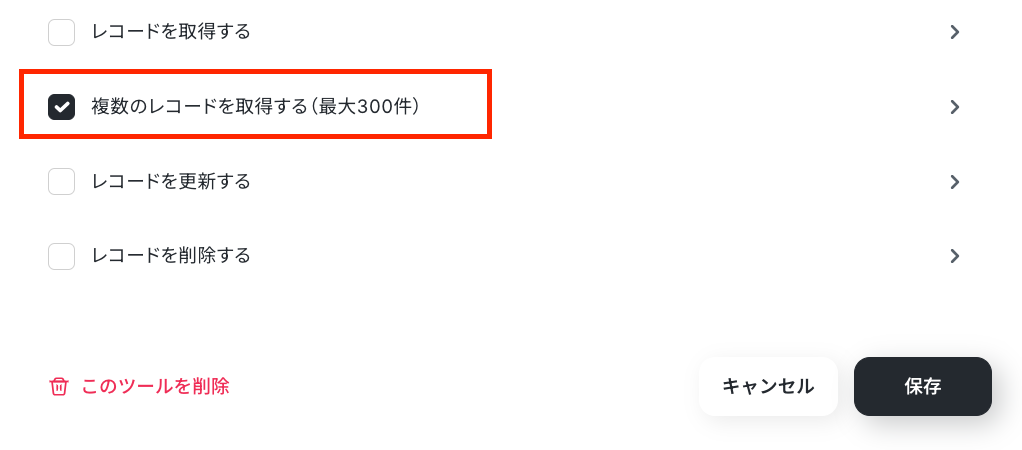
次に、データベース情報を設定する画面に移動します。
マニュアルにシートIDなどを記載している場合は指定しなくても動作しますが、指定するシートがある場合はトグルをOFFにし、「候補」から選ぶことができます。
今回は「AIが設定」のトグルをONにしておきました。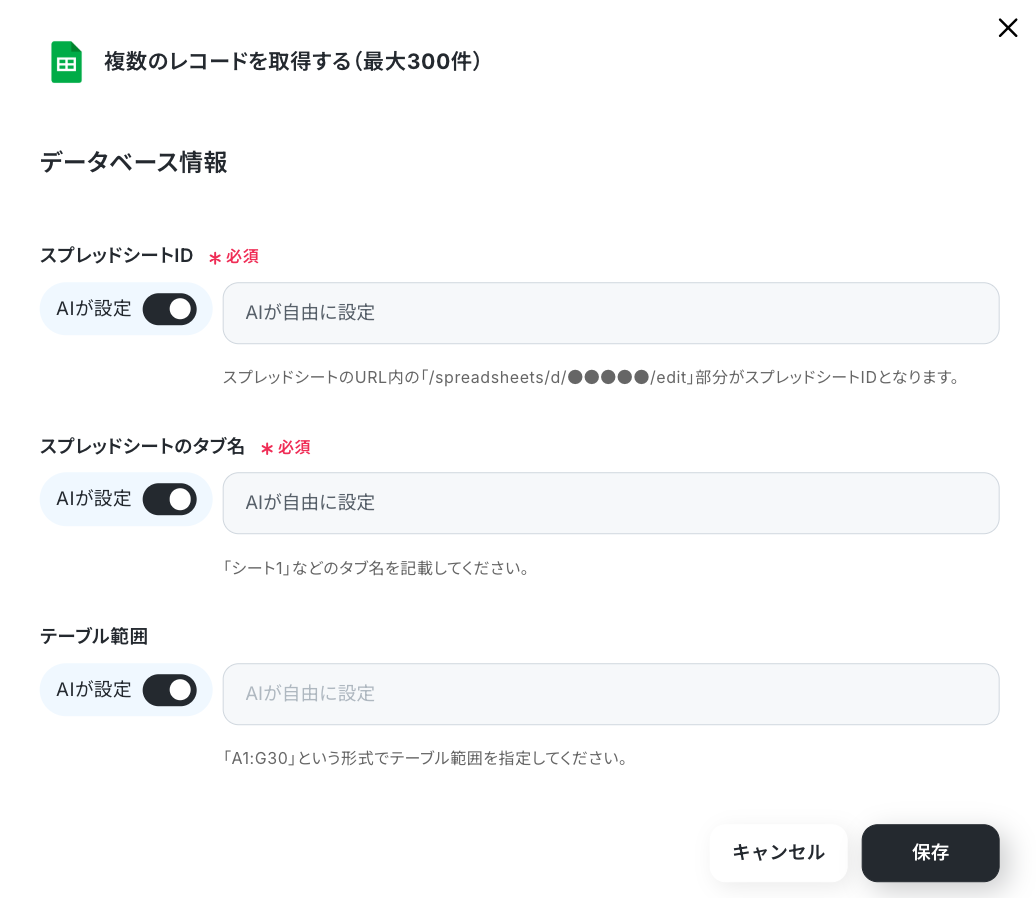
【Slackの追加方法】
続いて、Slackを追加しましょう。
Slackの連携方法は以下のナビをご覧ください。
「Slackと連携するアカウント情報」にアカウントが表示されていればマイアプリ連携完了です!
次に、アクションは「チャンネルにメッセージを送る」を選択します。
※なお、このアクションを利用する前に以下のリンクをご参照ください。
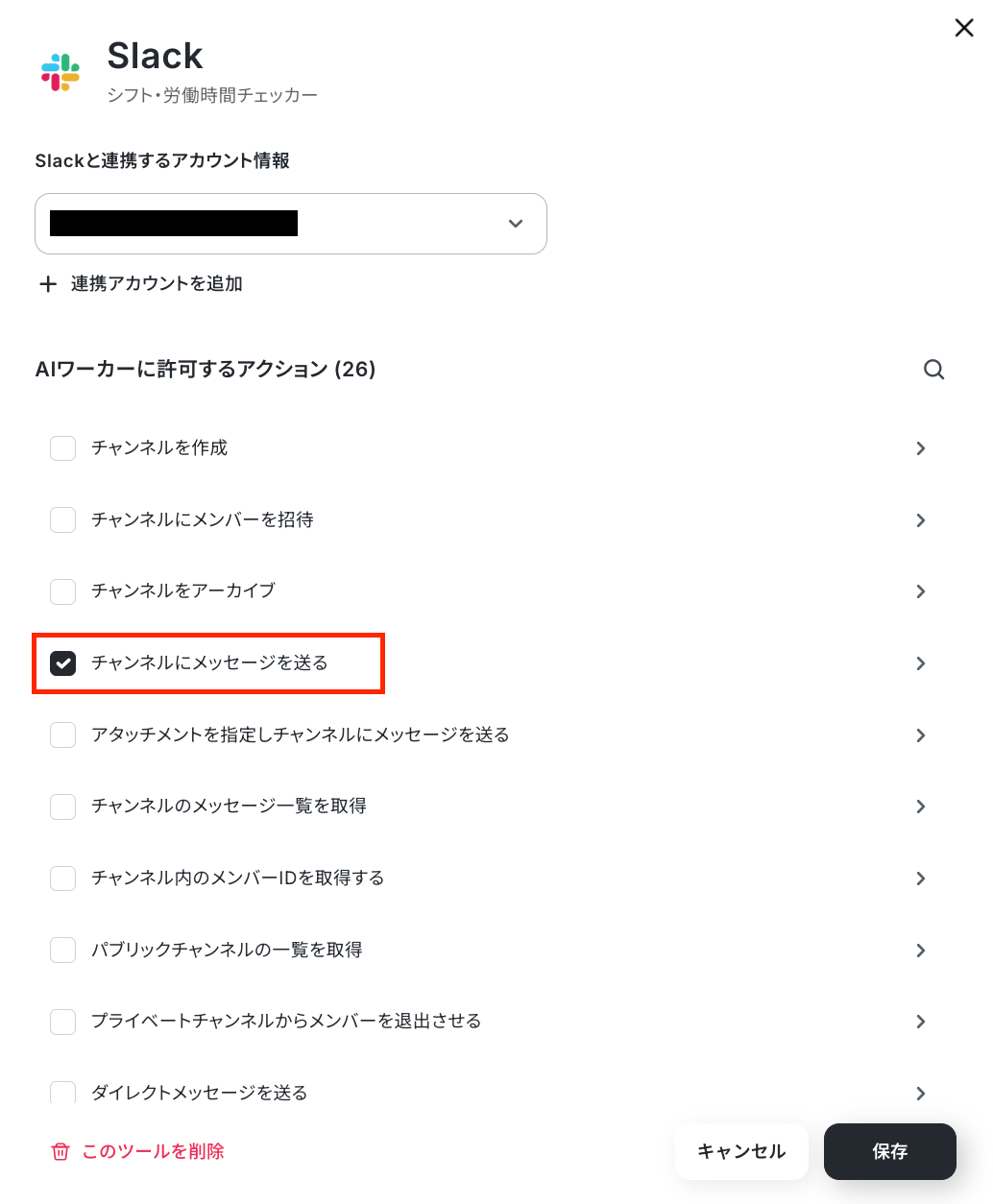
アクションの設定画面が表示されるので、メッセージを送信したいチャンネルのIDとメッセージ内容を入力します。
「投稿先のチャンネルID」は入力欄をクリックして表示される候補から選択しましょう。
毎回同じチャンネルにメッセージを送りたい場合はここで設定しておくと便利です。
「メッセージ」には、実際に送信する内容を記入できます。
特定の誰かをメンションしたい場合は、<@メンバーID>と入力することでメンションが可能です。
メンバーIDは、メンションしたいメンバーのプロフィールから確認できます。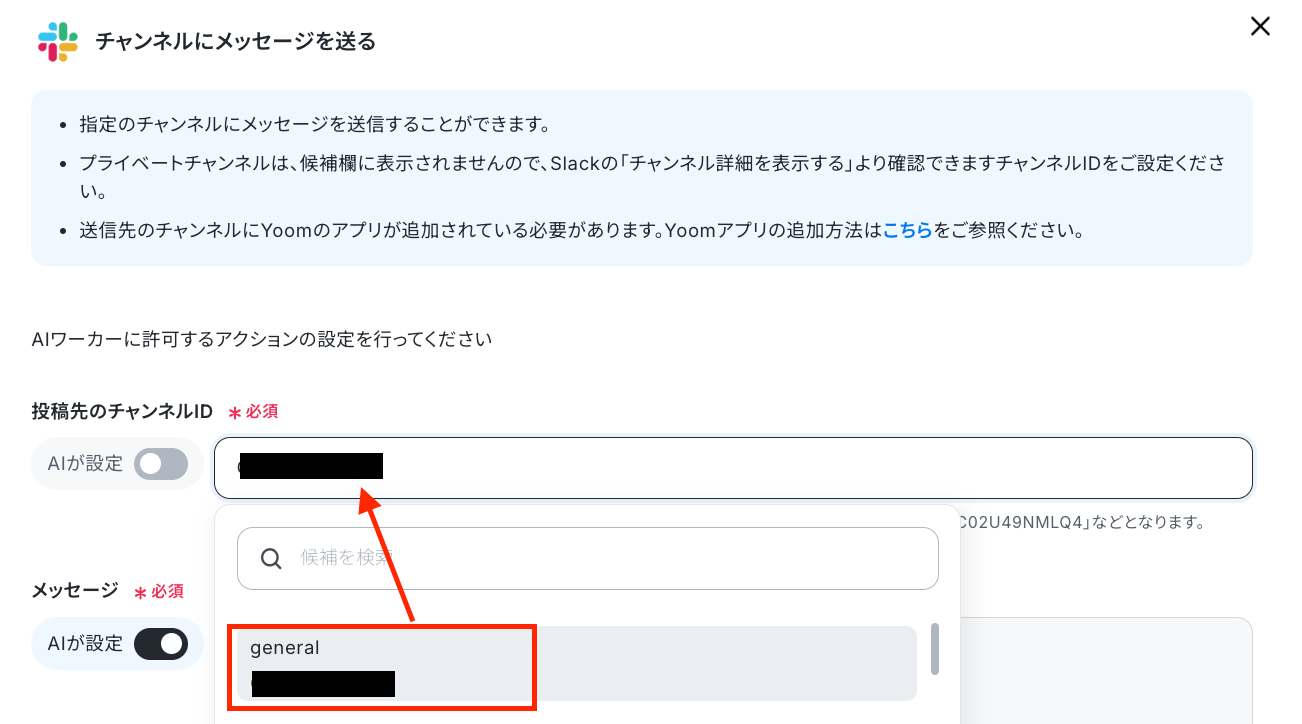
以上で、AIワーカーが使用するツールの設定が完了しました!
ステップ5:チャットにテスト指示を送信
設定したAIワーカー画面で、挙動を確認してみましょう。
今回は例として以下のインサイドセールスの活動実績からデータを取得していきます。
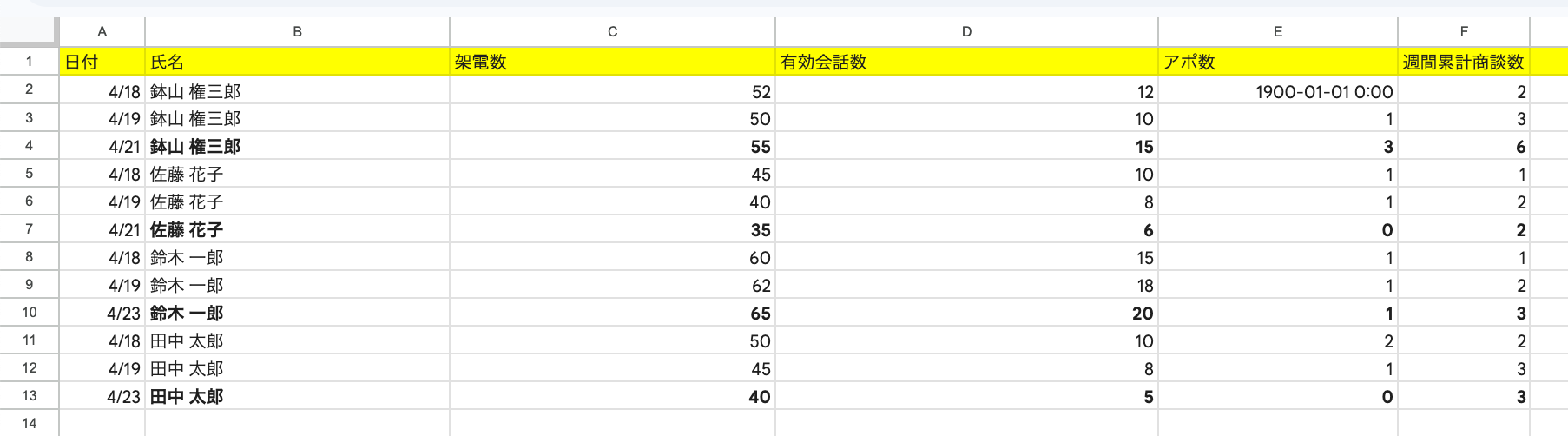
準備ができたら、Yoomの画面に戻ります。
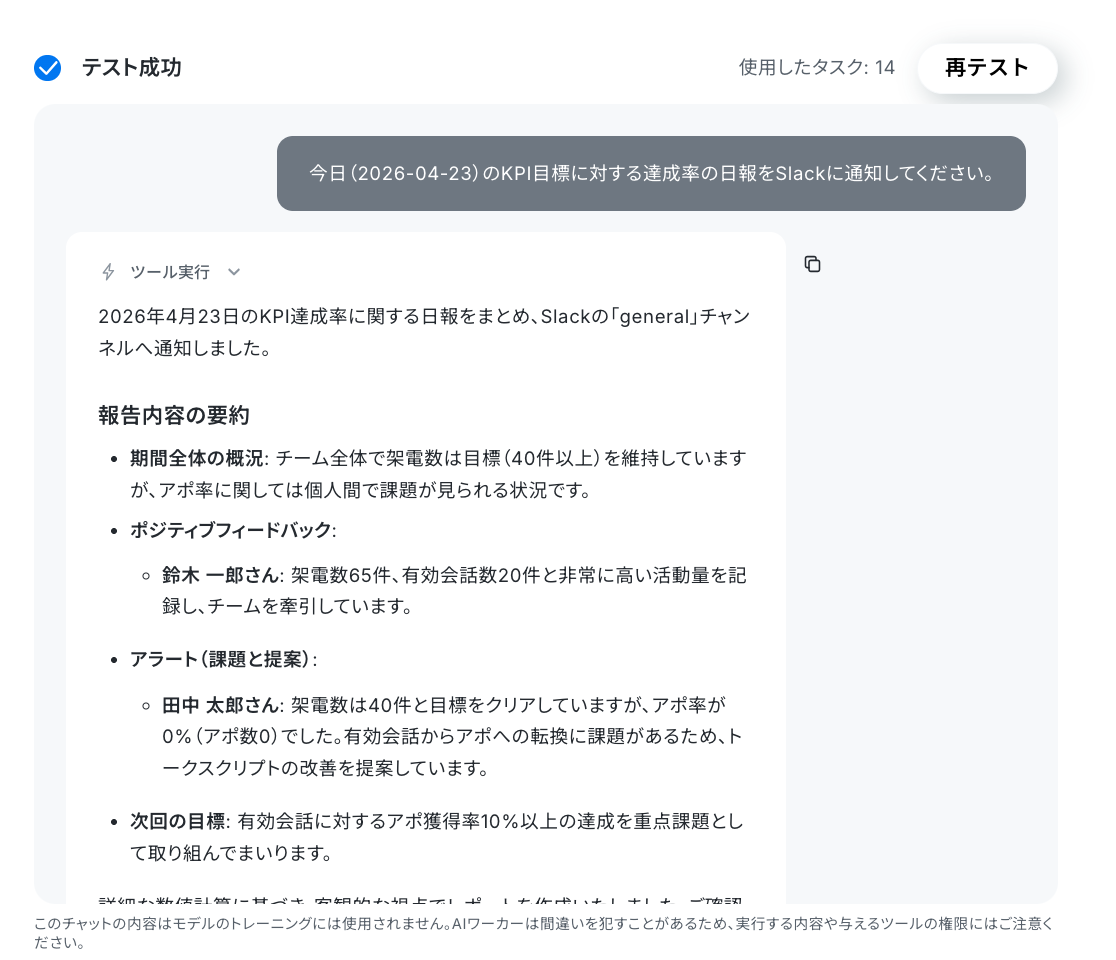
テスト操作として「今日のKPI目標に対する達成率の日報をSlackに通知してください。」などと入力して送信します。
テスト結果に問題なければ成功です。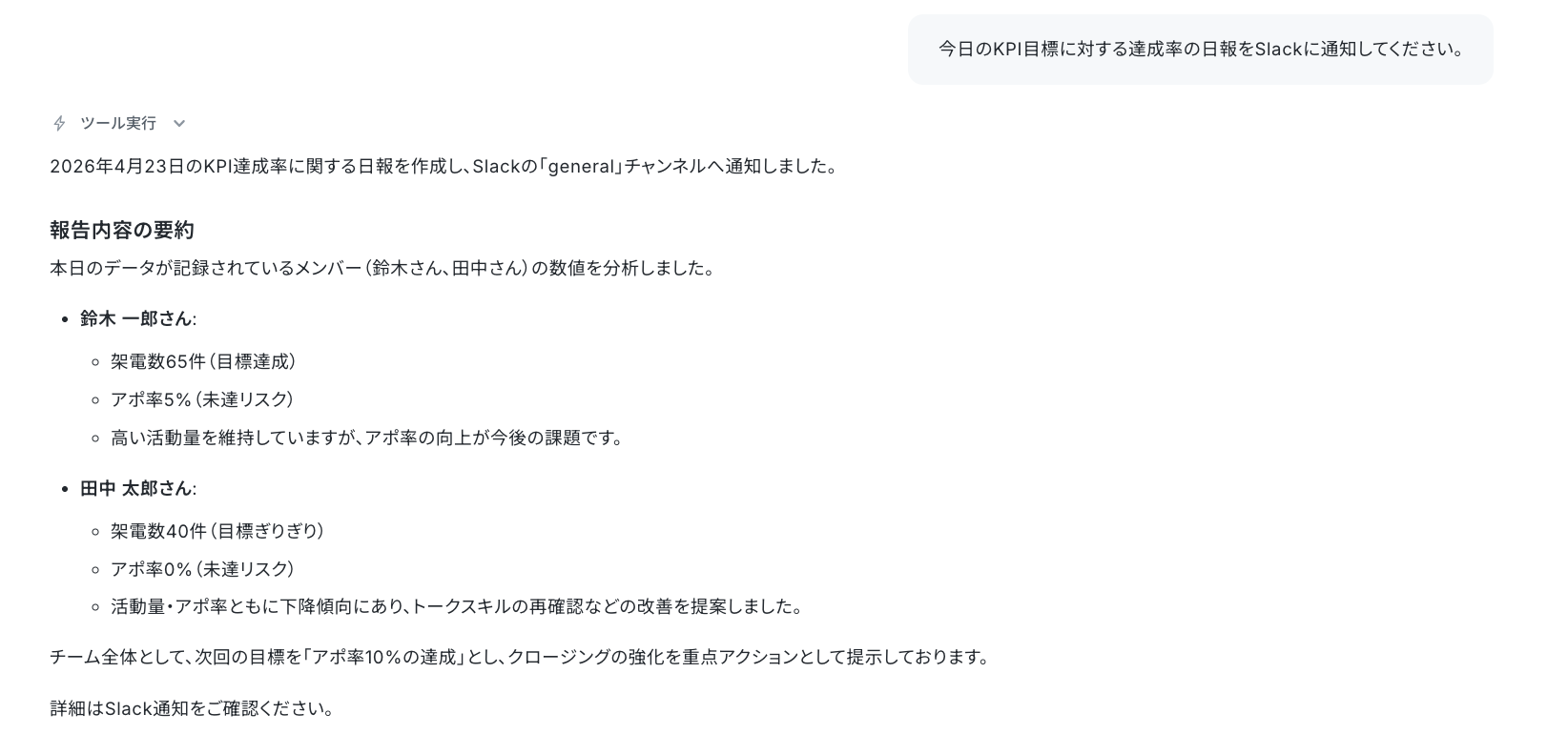
Slackへの通知も確認できましたね!これで、AIワーカーが完成しました。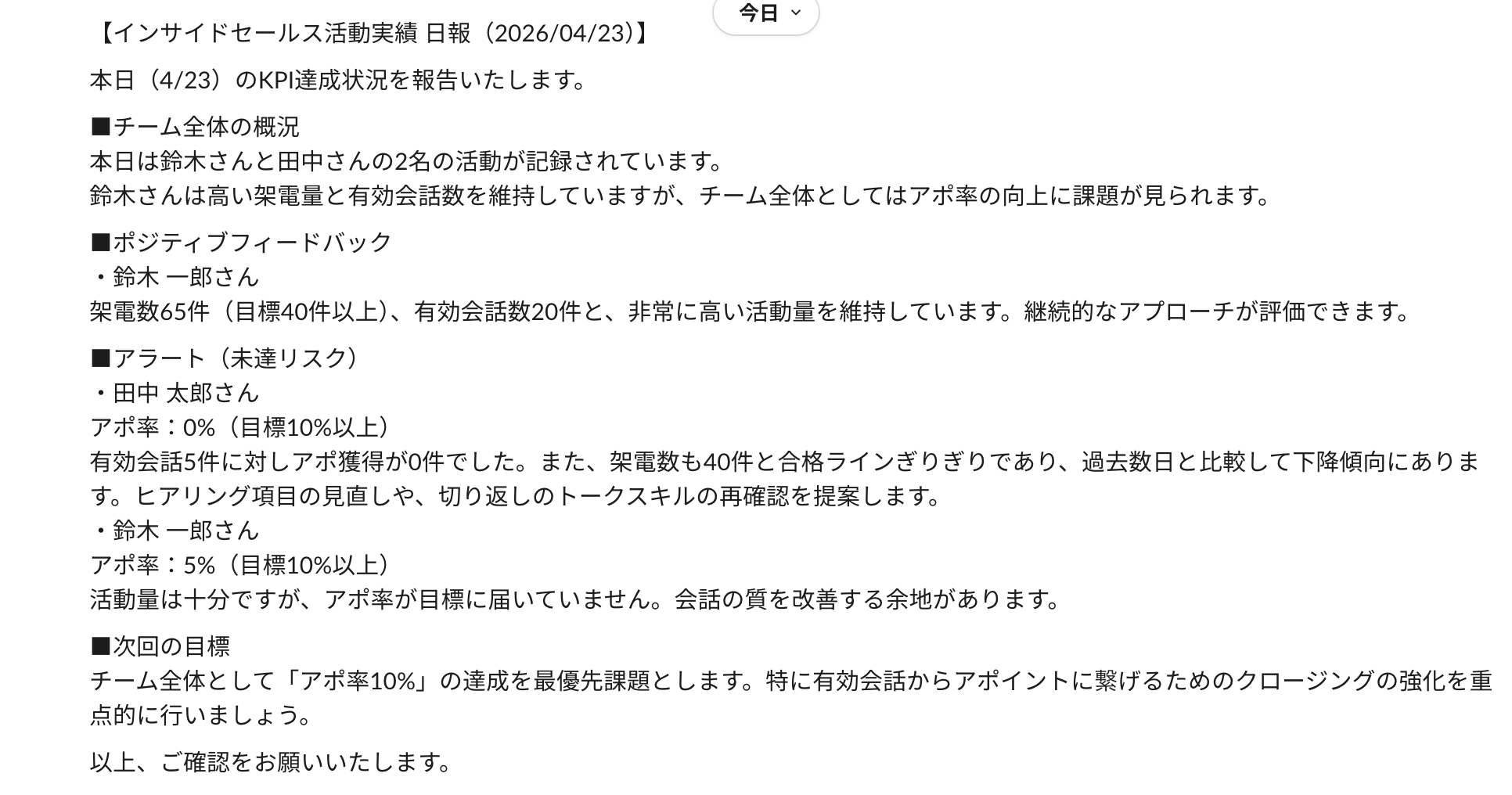
AIワーカーをフローに組み込んでKPI管理を自動化してみよう
AIワーカーが完成したら、実際の業務フローとして動くように設定します。
フロー設定の全体像
- テンプレートをコピーする
- スケジュールトリガーを設定する
- AIワーカーの処理内容を指定する
- トリガーをONにする
ステップ1:テンプレートをコピー
以下のテンプレートを使えば、フロー全体が一括で設定できます。
■概要インサイドセールス(IS)チームにとって、日々の活動データを集計し、KPIの進捗を把握することは不可欠ですが、手作業でのレポート作成には多大な労力がかかります。このワークフローを活用すれば、Google スプレッドシートに蓄積された架電数や商談化数などのデータをAIが自動で取得・分析し、KPI管理レポートとしてSlackへ投稿する仕組みを構築できます。データの可視化や分析が自動化されることで、数値に基づいた迅速な意思決定を支援し、チーム内の情報共有を強化することが可能です。
■このテンプレートをおすすめする方- Google スプレッドシートで管理している活動データを、効率的にKPI管理レポートとしてまとめたいインサイドセールス担当者の方
- インサイドセールスの活動実績をAIで分析し、チーム内への日報共有を自動化したいと考えているマネージャーの方
- 日々のレポート作成工数を削減し、本来の営業活動や戦略立案に時間を割きたいと考えているチームリーダーの方
■このテンプレートを使うメリット- Google スプレッドシートからデータを自動取得しAIが分析するため、日報作成に費やしていた時間を短縮し、活動データの可視化を容易にします。
- KPIの達成状況やリスクの特定をAIが行うことで、客観的な視点に基づいた分析結果をチームへ迅速に共有することが可能です。
■フローボットの流れ- はじめに、Google スプレッドシートとSlackをYoomと連携します。
- 次に、トリガーで「特定のスケジュールで実行」を設定し、レポートを生成したい曜日や時間を指定します。
- 次に、AIワーカーでインサイドセールスの活動データを分析して報告用サマリーを作成するためのマニュアル(指示)を作成し、Google スプレッドシートの「複数のレコードを取得する」アクションを使用ツールとして設定します。
- 最後に、オペレーションでSlackの「チャンネルにメッセージを送る」アクションを設定し、AIが生成したレポートを特定のチャンネルへ投稿します。
※「トリガー」:フロー起動のきっかけとなるアクション、「オペレーション」:トリガー起動後、フロー内で処理を行うアクション
■このワークフローのカスタムポイント- スケジュールトリガーでは「毎日」や「決まった曜日」など、起動する日や時間帯を自社の環境に合わせて指定できます。
- Google スプレッドシートのアクション設定にて、分析対象とするシートや範囲を、自社のKPI管理表に合わせて指定してください。
- AIワーカーへの指示内容を調整することで、「KPI達成率の算出」や「前日比の比較」など、出力したいレポートの項目を自由にカスタマイズ可能です。
- Slackでの投稿先をISチームのチャンネルだけでなく、マネジメント層が参加するチャンネルに変更して報告を自動化することもできます。
■注意事項- Google スプレッドシート、SlackのそれぞれとYoomを連携してください。AIワーカー内で使用するツール(アプリ)についてもマイアプリ連携が必要です。
- AIワーカーの基本設定は「【AIワーカー】基本的な設定方法」をご参照ください。
- AIワーカーの同時実行数・作成可能なAIワーカー数・利用可能なAIモデルはご契約中のプランによって異なります。
- AIワーカー内でご利用いただけるアプリやオペレーション等はフローボットの利用制限と同様です。
- AIワーカーは、テスト実行でも本番実行と同様にタスクを消費しますのでご注意ください。詳細は「【AIワーカー】タスク実行数の計算方法」ご参照ください。
- AIワーカーはマニュアルを詳細に設定することで適切な処理を実行しやすくなります。詳細は「【AIワーカー】マニュアルの作成方法」をご参照ください。
- AIワーカー内で20件を超える大容量データの取得やループ処理を行うと、タスクを著しく消費する可能性があるためご注意ください。
- Google スプレッドシートで管理している活動データを、効率的にKPI管理レポートとしてまとめたいインサイドセールス担当者の方
- インサイドセールスの活動実績をAIで分析し、チーム内への日報共有を自動化したいと考えているマネージャーの方
- 日々のレポート作成工数を削減し、本来の営業活動や戦略立案に時間を割きたいと考えているチームリーダーの方
- Google スプレッドシートからデータを自動取得しAIが分析するため、日報作成に費やしていた時間を短縮し、活動データの可視化を容易にします。
- KPIの達成状況やリスクの特定をAIが行うことで、客観的な視点に基づいた分析結果をチームへ迅速に共有することが可能です。
- はじめに、Google スプレッドシートとSlackをYoomと連携します。
- 次に、トリガーで「特定のスケジュールで実行」を設定し、レポートを生成したい曜日や時間を指定します。
- 次に、AIワーカーでインサイドセールスの活動データを分析して報告用サマリーを作成するためのマニュアル(指示)を作成し、Google スプレッドシートの「複数のレコードを取得する」アクションを使用ツールとして設定します。
- 最後に、オペレーションでSlackの「チャンネルにメッセージを送る」アクションを設定し、AIが生成したレポートを特定のチャンネルへ投稿します。
■このワークフローのカスタムポイント
- スケジュールトリガーでは「毎日」や「決まった曜日」など、起動する日や時間帯を自社の環境に合わせて指定できます。
- Google スプレッドシートのアクション設定にて、分析対象とするシートや範囲を、自社のKPI管理表に合わせて指定してください。
- AIワーカーへの指示内容を調整することで、「KPI達成率の算出」や「前日比の比較」など、出力したいレポートの項目を自由にカスタマイズ可能です。
- Slackでの投稿先をISチームのチャンネルだけでなく、マネジメント層が参加するチャンネルに変更して報告を自動化することもできます。
- Google スプレッドシート、SlackのそれぞれとYoomを連携してください。AIワーカー内で使用するツール(アプリ)についてもマイアプリ連携が必要です。
- AIワーカーの基本設定は「【AIワーカー】基本的な設定方法」をご参照ください。
- AIワーカーの同時実行数・作成可能なAIワーカー数・利用可能なAIモデルはご契約中のプランによって異なります。
- AIワーカー内でご利用いただけるアプリやオペレーション等はフローボットの利用制限と同様です。
- AIワーカーは、テスト実行でも本番実行と同様にタスクを消費しますのでご注意ください。詳細は「【AIワーカー】タスク実行数の計算方法」ご参照ください。
- AIワーカーはマニュアルを詳細に設定することで適切な処理を実行しやすくなります。詳細は「【AIワーカー】マニュアルの作成方法」をご参照ください。
- AIワーカー内で20件を超える大容量データの取得やループ処理を行うと、タスクを著しく消費する可能性があるためご注意ください。
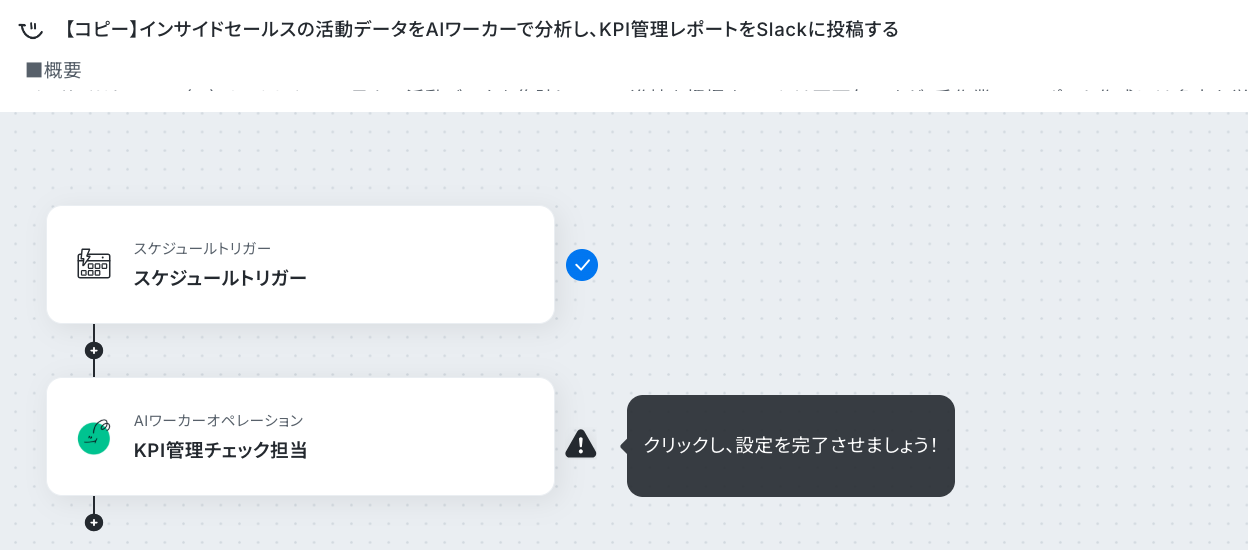
以下の画面が表示されていればOKです!
ステップ2:トリガー設定
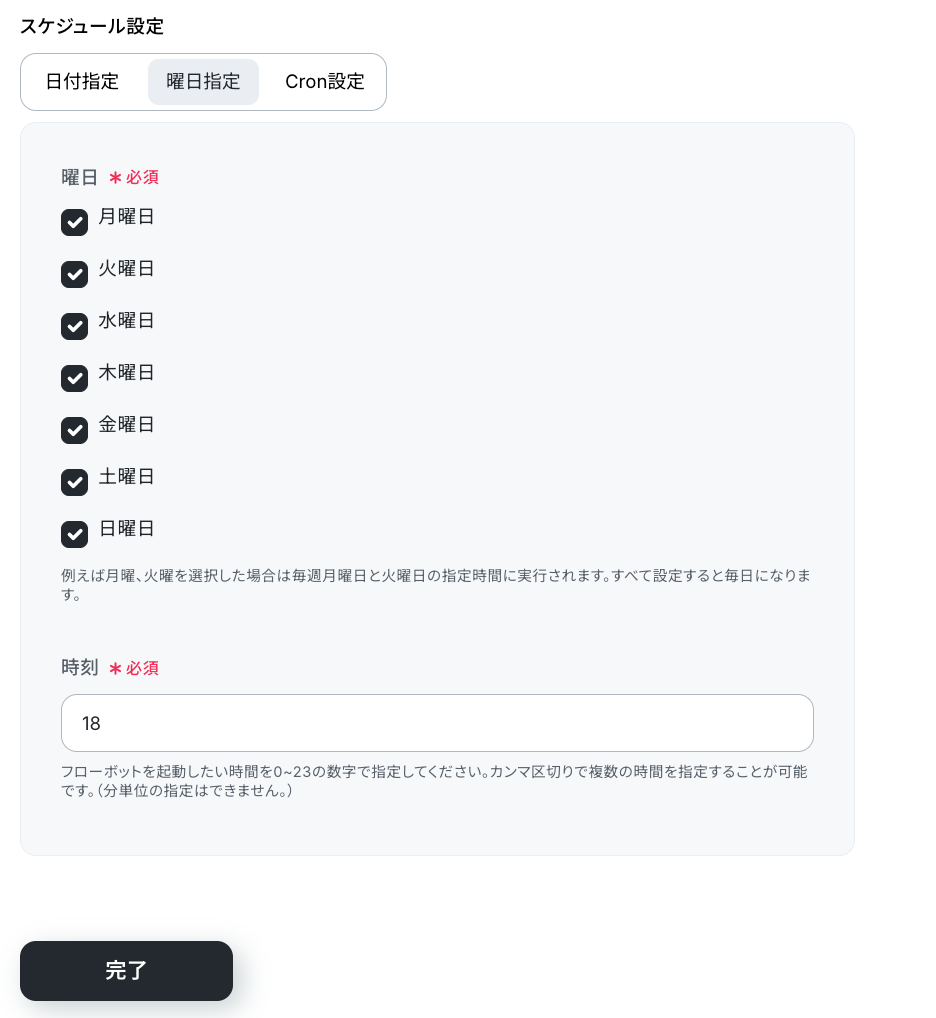
このフローボットでは、指定の日時にフローボットが起動します。
赤枠をクリックします。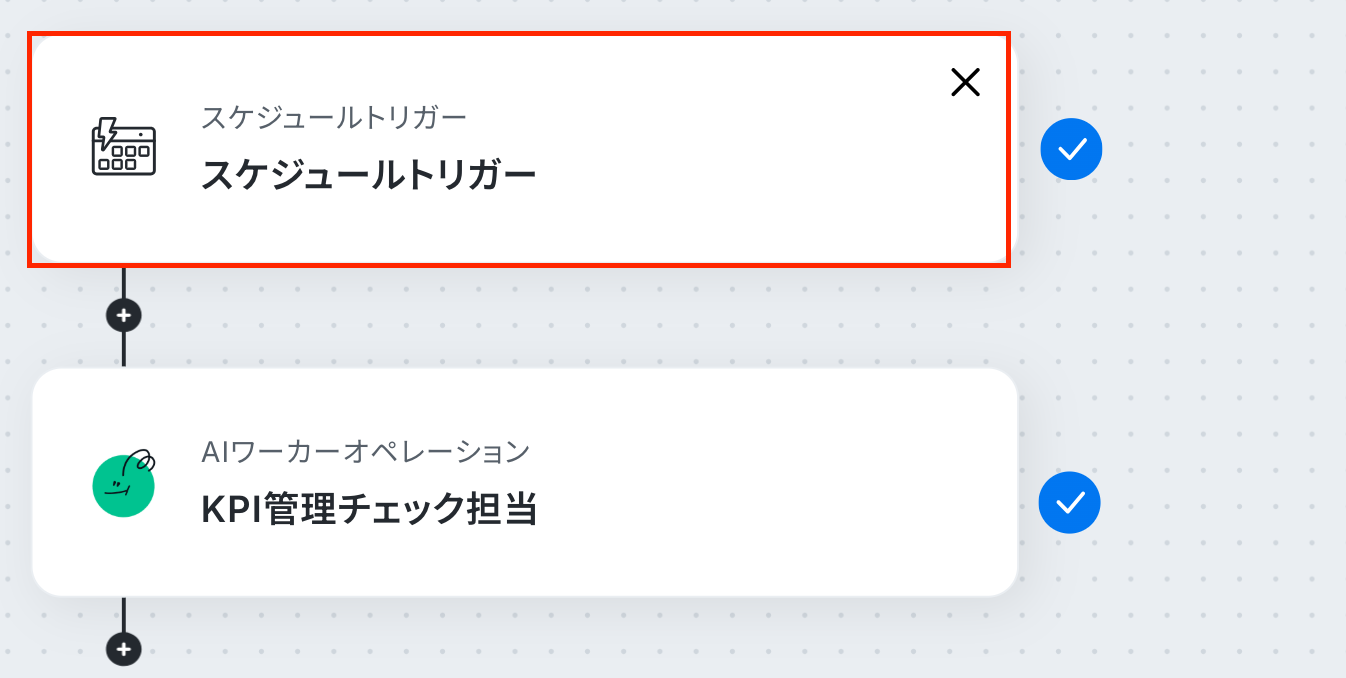
フローボットを起動したい日付や時刻を設定しましょう。
今回はコピーしたテンプレートの既存設定のままにしますが、自由に設定してOKです。
設定できたら「完了」をクリックしましょう!
詳細については、スケジュールトリガーの設定方法を参考にしてください。
ステップ3:AIワーカーの設定
次に、AIワーカーのアイコンをクリックしましょう!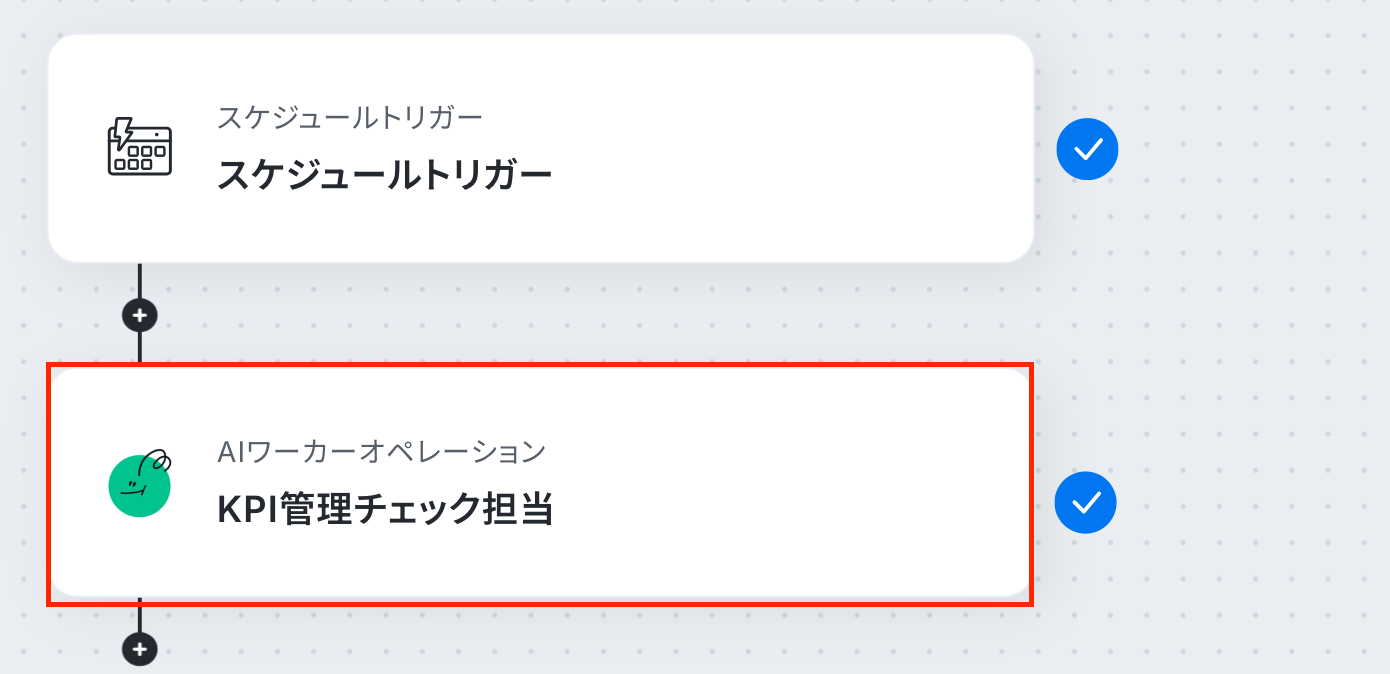
「AIモデル」を指定します。
プルダウンから選択できるので、適したものを選びましょう。
おすすめはGemini 3 Flashです。利用可能なモデルはプランや設定によって異なるため、用途に応じて選択してください。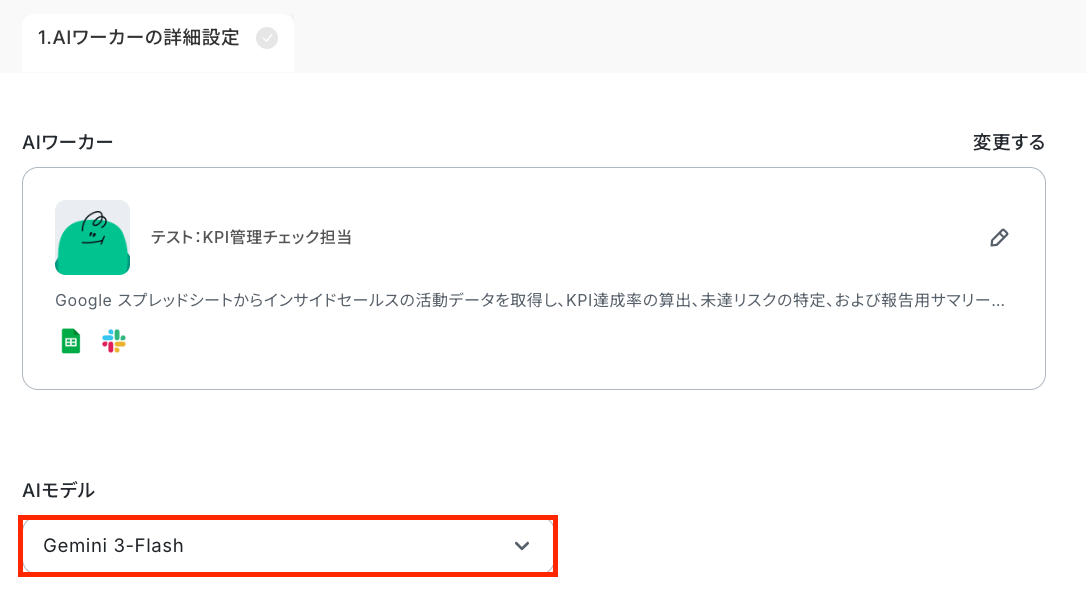
「AIワーカーへの指示」を設定しましょう。
役割やマニュアルはAIワーカー自体に設定されているため、ここではAIワーカーを起動させるために命令を設定していきます。
日付変数を使用して、設定しましょう。
日付変数を使用することで、実行した時の変数に該当する日付で転記することが可能です。
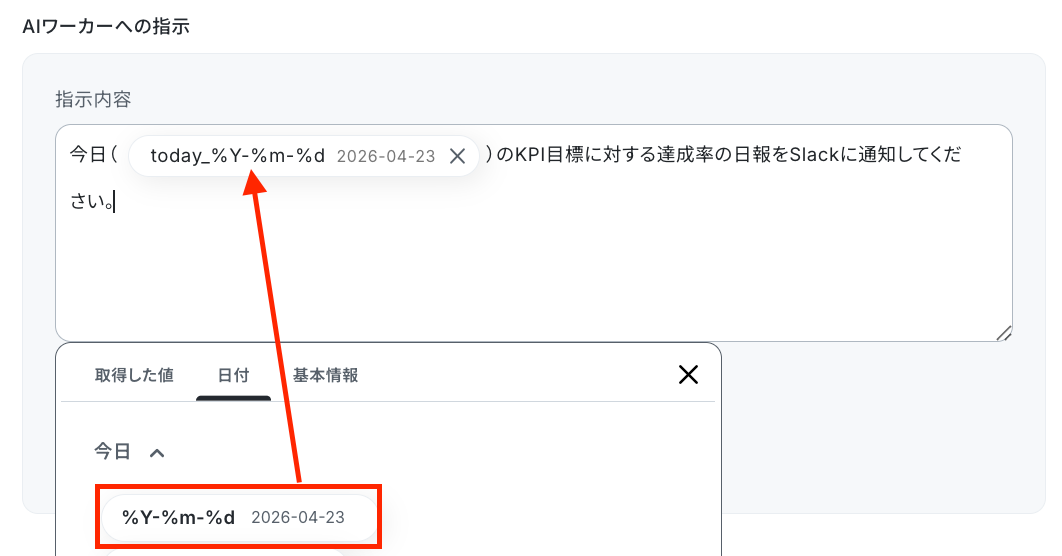
テストをクリックします。
テストに成功すると、取得した値として表示されます。
※取得した値とは?
トリガーやオペレーション設定時に「テスト」を実行して取得した値のことです。後続のオペレーション設定時の値として利用でき、フローボットを起動する度に変動した値となります。
最後にSlackに通知されたか確認してみましょう!
これで設定が完了です!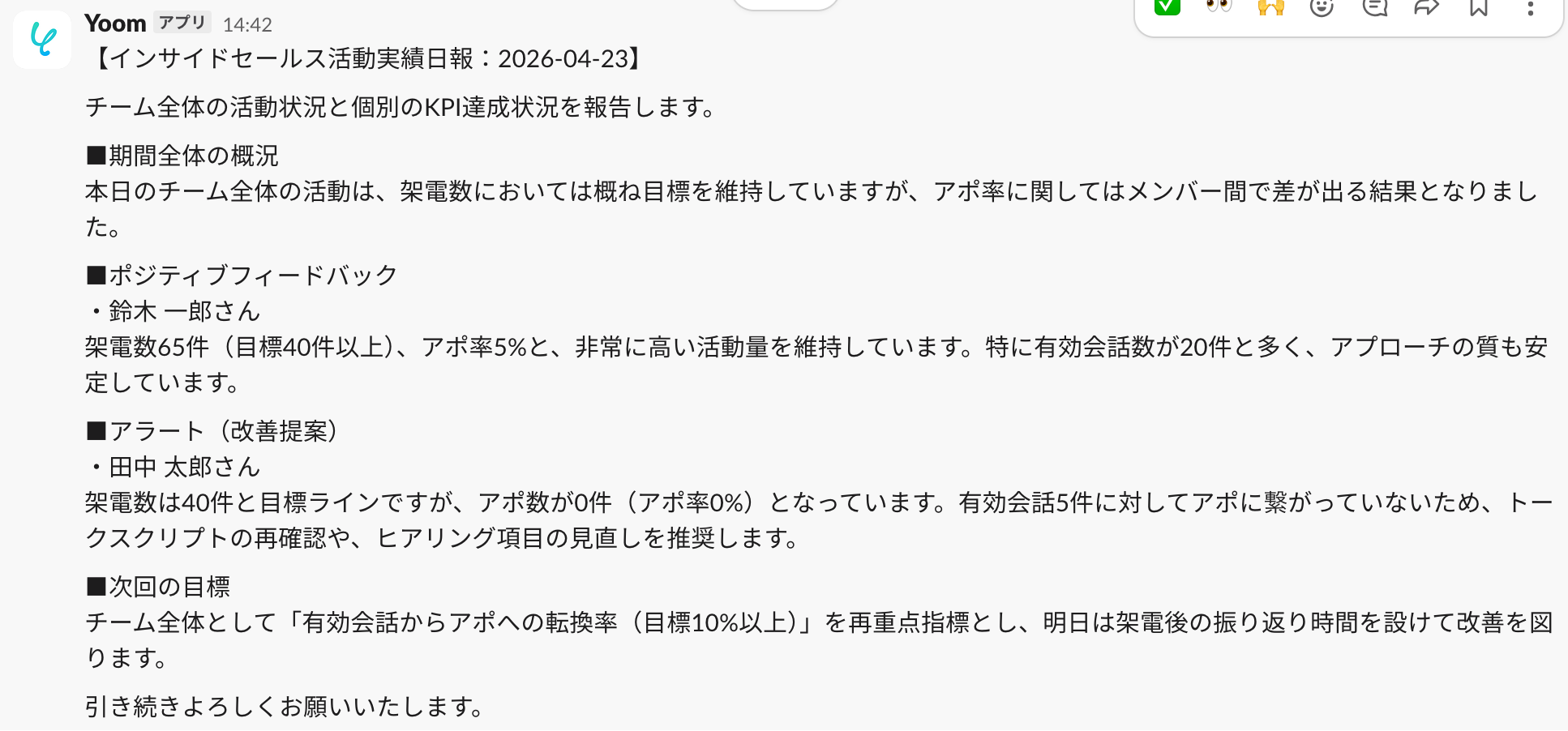
ステップ4:トリガーON
最後にフローボットのトリガーを「ON」にすれば完了です。
以上が、KPI管理担当のAIワーカーを活用したフローボットの設定方法でした!
実務で役立つ!さらに便利にするアレンジTips
Yoomのテンプレートは、自社の運用に合わせて自由にアレンジ可能です。
例えば、通知先をGmailやChatworkなど別のアプリに差し替えることができますよ。
ここでは、実務で役立つカスタマイズのアイデアと設定手順を2つご紹介します。
通知先をGmailやChatworkなど別のアプリに変更する
自社で利用中のツールに合わせて、テンプレートの通知先を差し替える方法です。
手順
フロー設定画面のAIワーカーオペレーションをクリックします。
「+ツールを追加」をクリックします。使用しないツールは削除してください。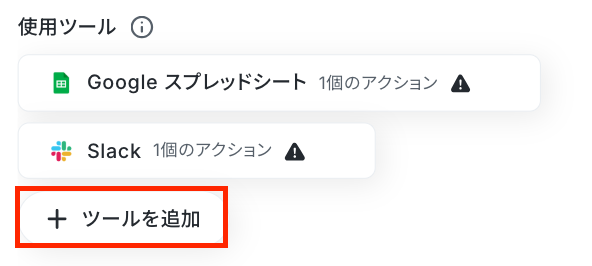
「ツールを検索」に通知先として設定したいアプリ名を入力します。
今回はGmailを設定するので、「Gmail」と入力し、選択しましょう。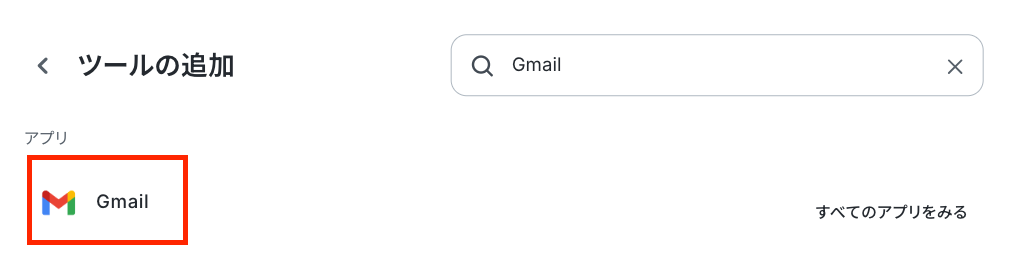
次の画面で「連携アカウントを追加」をクリックし、マイアプリ連携を行います。
連携方法は、以下のナビを参照してください。
アクションを選択後、AIワーカーのマニュアルを変更すれば完了です!
個別DMで次回アクションを通知する
チーム全体へのサマリー報告だけでなく、未達リスクが高いメンバーに対してのみ、「明日は午前中に〇件の架電が必要です」といった具体的なアクション案を個別DMで通知する方法です。
※なお、AIワーカー内で大容量データの取得やループ処理を行うと、タスクを大きく消費する可能性があります。1回あたりの処理はなるべく20件以内に収めることをおすすめします。
※以下のリンクもご参照ください。
手順
まずは、KPI管理を行っているシートに「SlackのメンバーID」列を設定します。

AIワーカー画面で、Slackのアクションに「ダイレクトメッセージを送る」を追加します。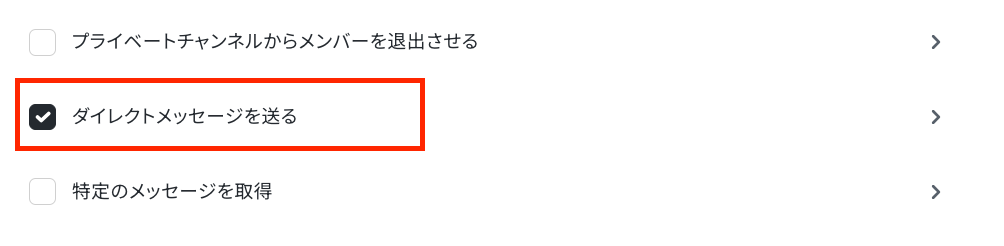
次に、AIワーカーのマニュアルとAIワーカーへの指示内容を編集します。
マニュアルには、以下の指示を付け足しました。
「未達フラグのメンバーのみ、Google スプレッドシートに記載されたチャンネルIDをもとに個別で次回アクションを送信してください。」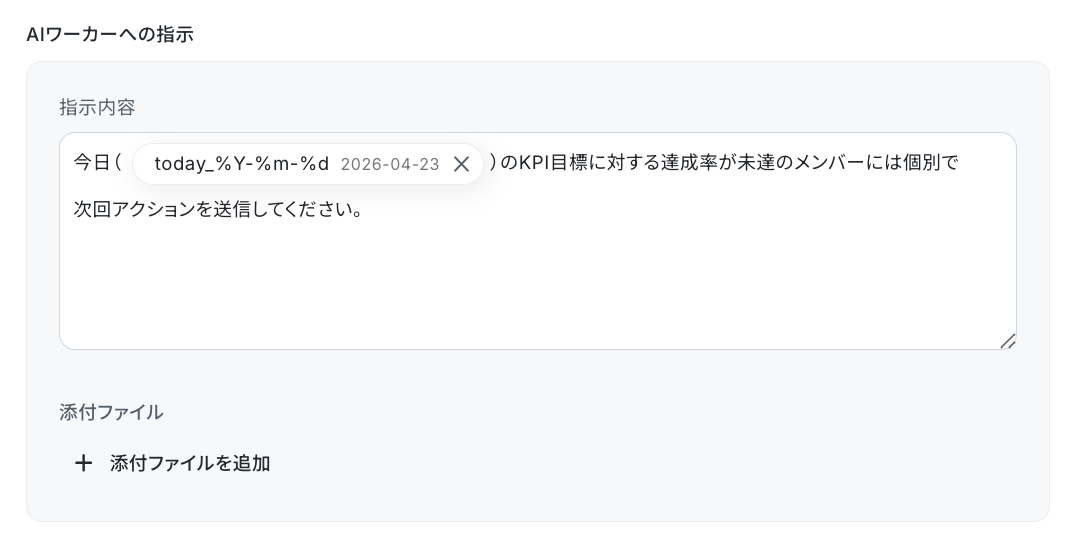
以上で、個別フォローの自動化が実現します。
導入時の注意点と運用ルール
AIエージェントは非常に強力な助っ人ですが、チームの目標管理に活用する際には、いくつか決めておくべきルールがあります。
スムーズかつ安全に運用するためのポイントを整理しました。
1.定性的なフォローは人が行う運用にする
AIエージェントは数字の計算や進捗の可視化には非常に優れていますが、アプローチリストの難易度や、実際のトークの質といった定性的な要因までは加味できません。
AIが指摘した未達リスクや課題については、最終的な原因究明やフォローを必ずリーダーがメンバーと対話して行うルールを設けましょう。
2.AIへの入力データに関するセキュリティ方針を確認する
活動データの中に、具体的な顧客名や担当者の個人情報が含まれる場合があります。
利用するAIモデルが、入力したデータを学習に利用しない設定になっているか必ず確認してください。
(※YoomのAIオペレーションにおけるデータ取り扱いは、各AIサービス提供企業のデータポリシーに準拠しています。最新の条件は利用するAIモデルごとの公式ポリシーをご確認ください。)
3.行動量の基準やKPIツリーをAIに正しく覚えさせる
AIが的外れなアドバイスをしないためには、自社ならではの基準を理解させることが重要です。
AIエージェントのマニュアルに、「1日の目標架電数は〇件」「アポ率は〇%を基準とする」といった自社独自の具体的な数値を明記しておきましょう。
この一工夫で、実務に即した精度の高いレポートが作成されるようになります。
まとめ
Yoomを活用すれば、ノーコードで自社のISチームに最適な「KPI管理・レポート作成AI」を構築することができます。
これまで手作業で行っていた架電数やアポ率の集計、進捗の確認、そしてチームへの日報共有までを、AIエージェントが自動で判定し一気通貫で実行できるようになります。
まずはテンプレートをコピーして、その効率化を体感してみてください。
AIエージェントを活用し、メンバーが顧客との対話に時間をフル活用できる環境を作っていきましょう。
よくあるご質問
Q:Google スプレッドシートのデータ量が多くても集計できますか?
A:
Yoomでは、「複数のレコードを取得する」アクションを利用して、最大300件のデータを取得することができます。。
それ以上の大量データを扱う場合は、事前にGoogle スプレッドシート側でピボットテーブルや関数を用いて月次サマリ等の集計行を作成し、その集計結果のみをAIエージェントに読み込ませることでスムーズに集計できるでしょう。
Q:AIエージェントに自社独自のKPI指標を理解させることは可能ですか?
A:
はい、可能です。AIエージェントの「マニュアル」設定画面で、自社のKPIツリーや「架電数から接続数の目標転換率」などの基準をテキストで細かく指示しておくことができます。
これにより、一般的な分析ではなく自社の実態に即したレポートを作成してくれます。
Q:Slack以外のチャットツールにも通知できますか?
A:
はい、連携するアプリを変更することで対応可能です。
Microsoft TeamsやChatwork、LINE WORKSなど、普段業務で使っているさまざまなチャットツールにレポートを自動で送信することができます。
Yoomと連携できるアプリは以下をご確認ください。
プログラミング知識なしで手軽に構築できます。