









・
情シスからの回答を待つ時間を削減!AIエージェントで社内問い合わせを自動化する方法

AIエージェントで社内問い合わせ対応はどこまでできる?
ChatGPTなどの従来の生成AI単体では、読み込んで欲しいマニュアルを渡して、その中から回答を探してもらう必要がありました。
しかし、AIエージェントならGoogle Drive内にあるPDFや、NotionのFAQリストを参照して、質問の文脈を理解した上で「今回のケースではこうしてください」と根拠付きで回答案を作ってくれるんです。
情報を自ら探して問い合わせに回答
例えば、「SaaSツールのアカウント発行ルールを知りたい」とAIエージェントに問い合わせたとします。するとAIエージェントはGoogle Driveに保存されている「SaaS利用ガイド.pdf」を参照して、回答を行います。
▼ユーザーからの問い合わせとAIエージェントの回答
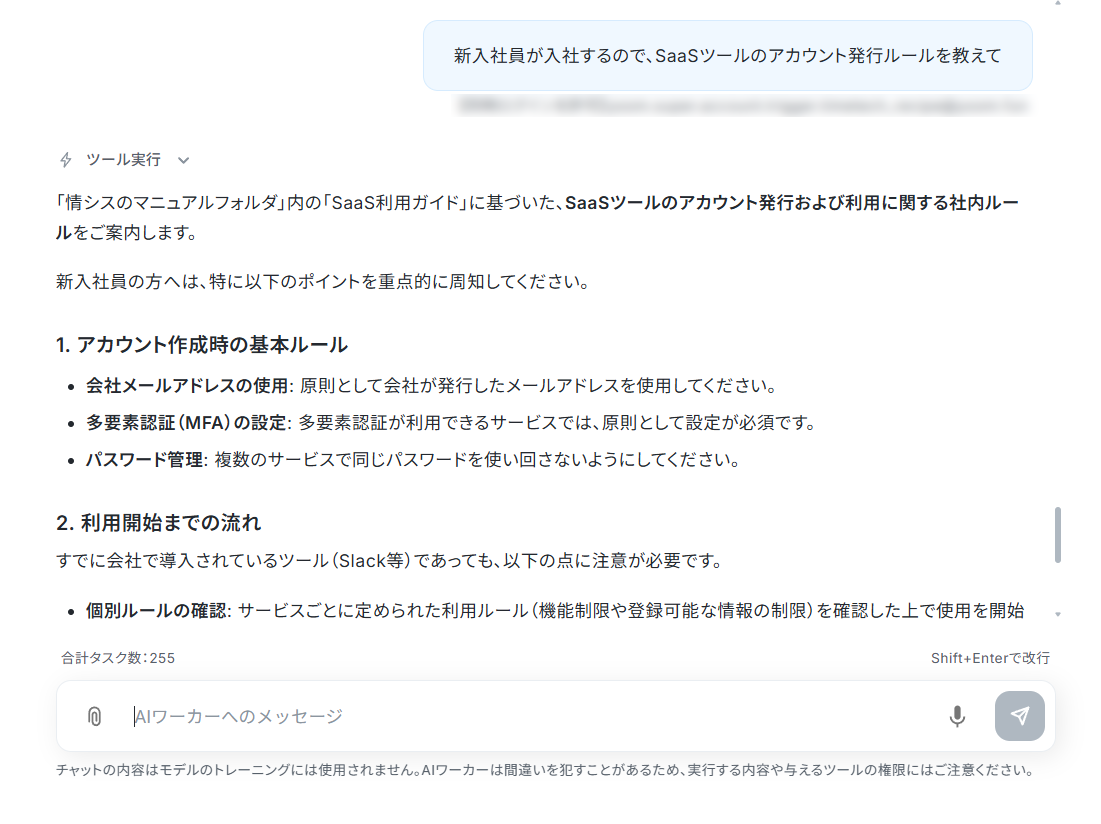
このように、人間がマニュアルを探しに行く手間をAIが代行してくれます。
部署ごとに情報の参照先を変更
IT系の質問であれば情シスのマニュアルが格納されているフォルダから情報を参照する、経理系の質問であればNotionのFAQリストを参照する、といったように、部署ごとに情報の参照先を変更することも可能です。
複雑な条件であってもAIが自分で判断して処理を分岐させてくれるので、細かい設定をする必要はありません。
これにより、一つのAIエージェントで全社の問い合わせ総合窓口として機能させることができます。
メールやチャットからの問い合わせにも対応
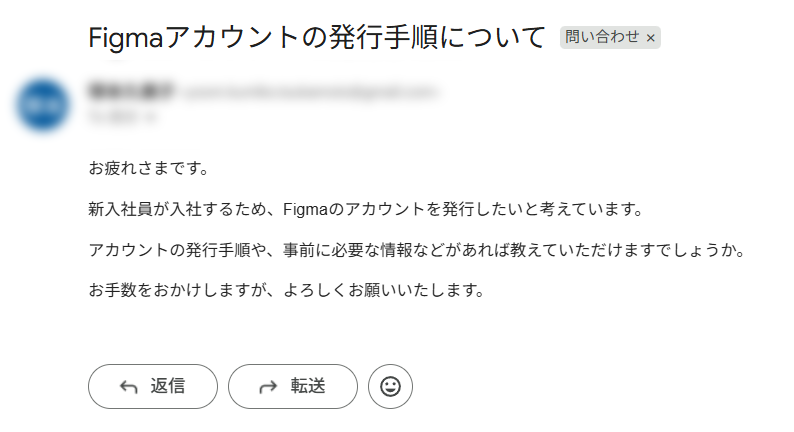
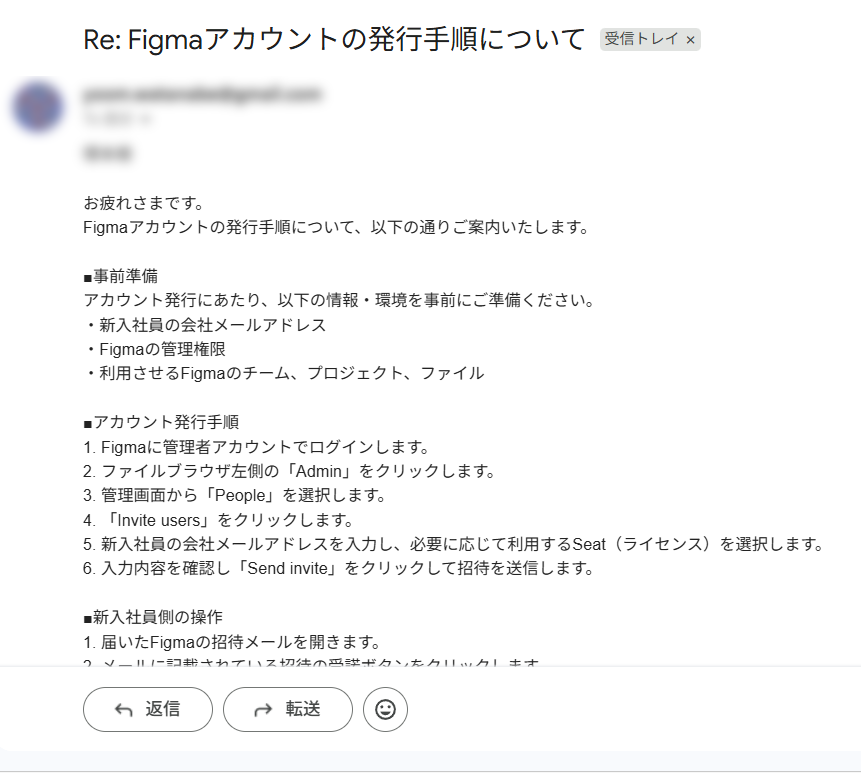
GmailやSlackといった普段使っているツールと連携させることで、受信したメールやメッセージの問い合わせ内容に対して、AIエージェントに自動で回答させることもできます。
▼受信した問い合わせメール
▼AIエージェントからの返信
担当者への対応依頼
マニュアルやFAQに情報がない場合は、担当者に対応依頼を送信することで、AIによる誤回答が行われるリスクも防げます。
▼マニュアルにはない内容の問い合わせメール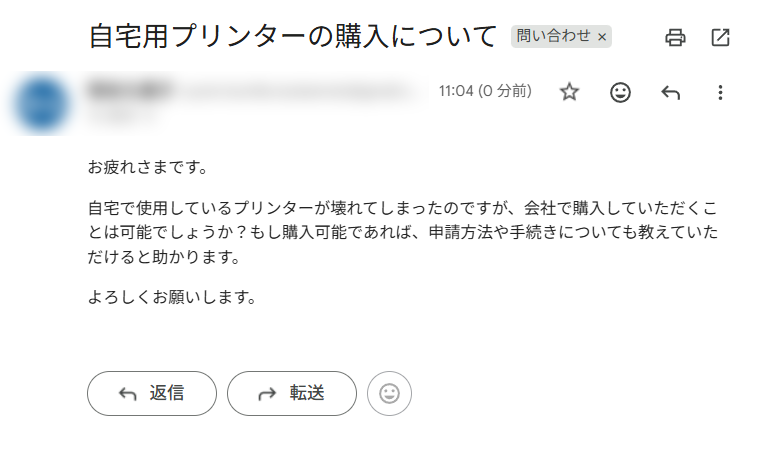
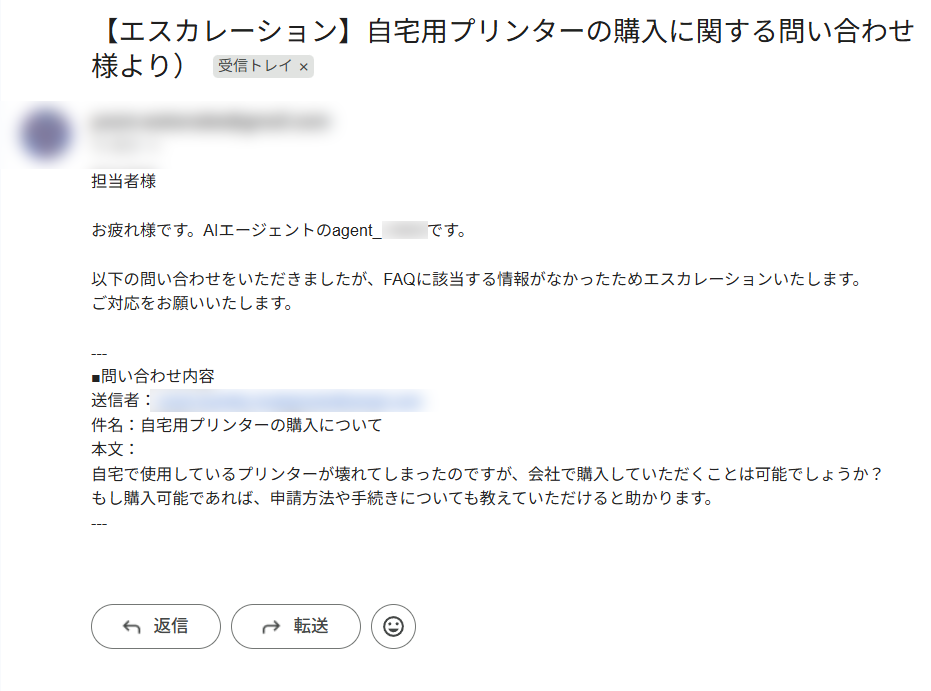
▼担当者宛てに届く対応依頼メール
▼問い合わせ元に届く一次対応メール
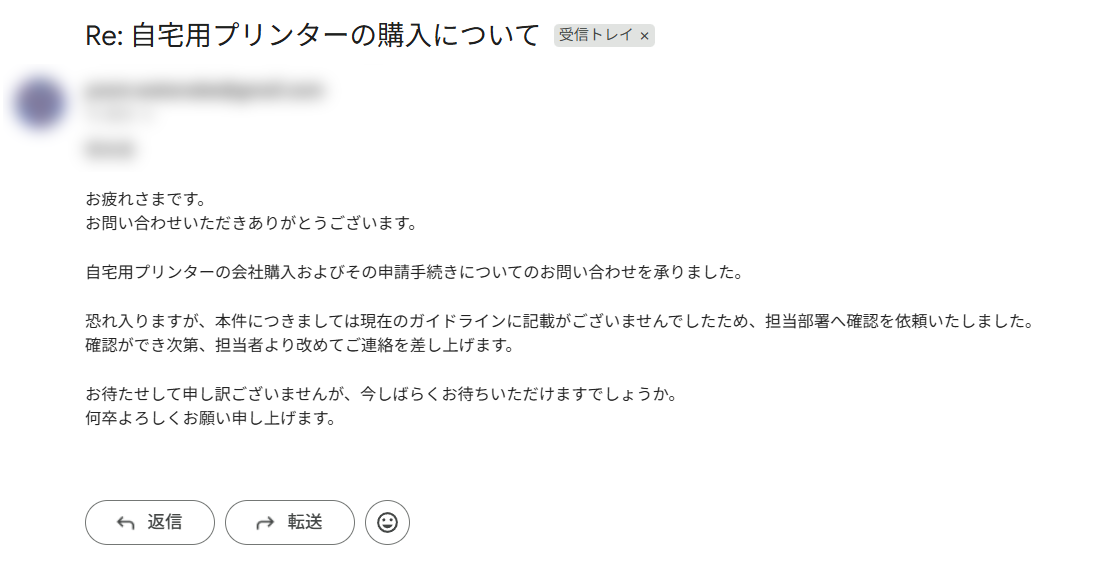
このようなエスカレーションも柔軟に行えるところが、AIエージェントの強みです。
社内問い合わせ対応用のAIエージェントを作ってみた!
AIエージェントを導入するのに専門的な知識はいりません。
ただAIと会話するだけで自社用に設定できるんです!
どれだけ簡単に設定できるのか、実際にAIエージェントを作ってみました。
今回は、YoomのAIエージェントである「AIワーカー」を使っています。
▼今回使用するテンプレート

このAIワーカーは、問い合わせの内容を読み取って「よくある質問(FAQ)」から自動で返信の文章を作ったり、専門の担当者へそのまま引き継いだりしてくれるAIワーカーです。 返信の手間を減らし、件数の振り分けも自動化できるため、最初の受付対応の負担を軽くし、対応の遅れや見落としを無くしたいカスタマーサポートの担当者やチームリーダーの方におすすめです。
- 毎日どっさり届く問い合わせの受付や返信内容のチェックにたくさんの時間を取られてしまっているカスタマーサポートの方
- 「よくある質問(FAQ)」を調べればすぐ分かるような問い合わせへの返信を手作業で1件ずつ返していて「時間がもったいない!」と感じているチームリーダーの方
- 問い合わせの内容に合わせてぴったりの担当者に自動で振り分け・引き継ぎをして、返信の遅れや見落としを完全に無くしたいマネージャーの方
チャットで指示を出すだけで自社の運用に合わせて自動で設定・アップデートされていきます。まずは、AIワーカーが処理を正しく実行できるよう「スキル」と「使用ツール」をカスタマイズしましょう。
- 「スキル」とは:
- AIワーカーが処理を行うための手順書です。詳しい設定方法は「【AIワーカー】スキル(旧マニュアル)の作成方法」をご参照ください。
- 「使用ツール」とは:
- AIワーカーが処理を行う際に使用するツールです。自社で普段使っているツールをAIに指示するだけで、データの取得先や出力先を自由に組み替えることができます。
- AIワーカーの同時実行数・作成可能なAIワーカー数・利用可能なAIモデルはご契約中のプランによって異なります。
- AIワーカー内でご利用いただけるアプリやオペレーション等はフローボットの利用制限と同様です。
- AIワーカーは、テスト実行でも本番実行と同様にタスクを消費しますのでご注意ください。詳細は「【AIワーカー】タスク実行数の計算方法」をご参照ください。
上記のテンプレートを使えば、今すぐAIワーカーによる問い合わせ対応の自動化を体験できますよ。
バナーの「試してみる」をクリックして、無料のアカウント登録を済ませると、以下のようなチャット画面が表示されます。
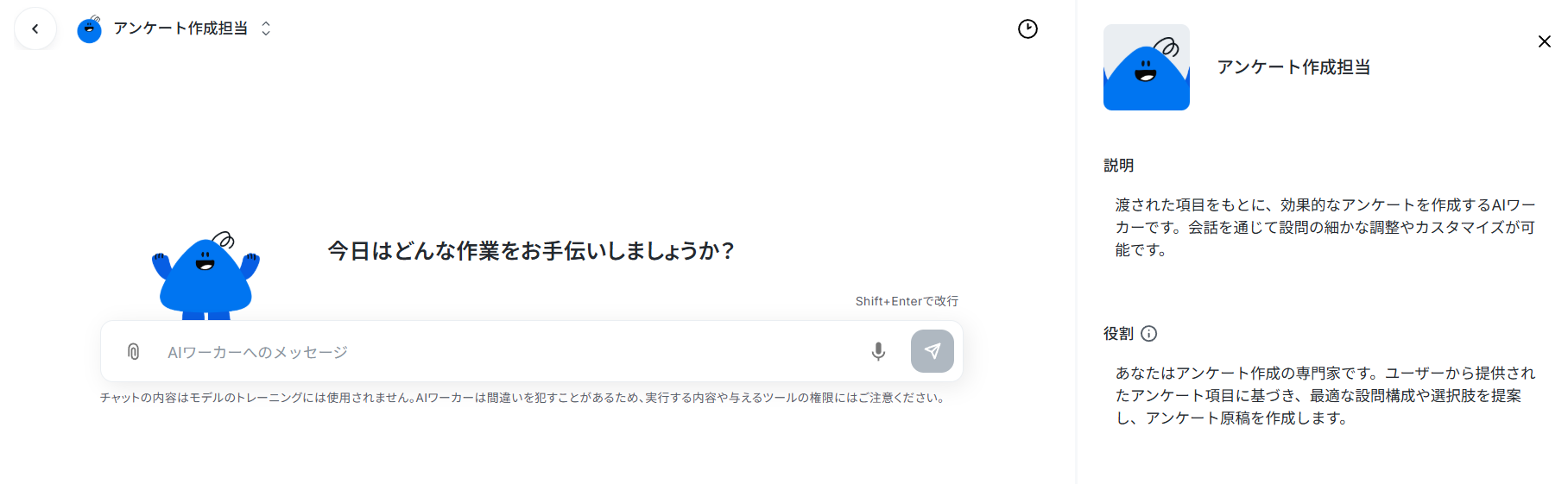
このAIワーカーのテンプレートに、マニュアルやFAQリストを保存しているツールや、回答作成時のルールなどを設定していくことで、自社の環境に沿った問い合わせ対応が行えるようになります。
まずは情シスから!参照するITマニュアルを設定する
情シスの業務には、パスワードのリセット方法やソフトウェアの申請手順など、すでにドキュメント化されているものも多いですよね。そういった既存のPDFやNotionのFAQがどこにあるかをAIワーカーに伝えて、そのデータをもとに回答できるよう設定していきましょう。
例えば、「Google Driveにある情シスのマニュアルフォルダを参照して」と伝えてみます。
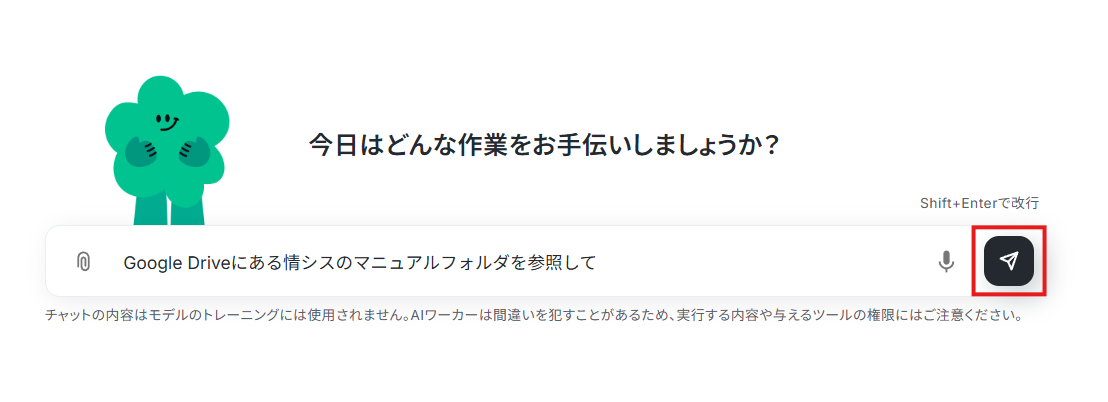
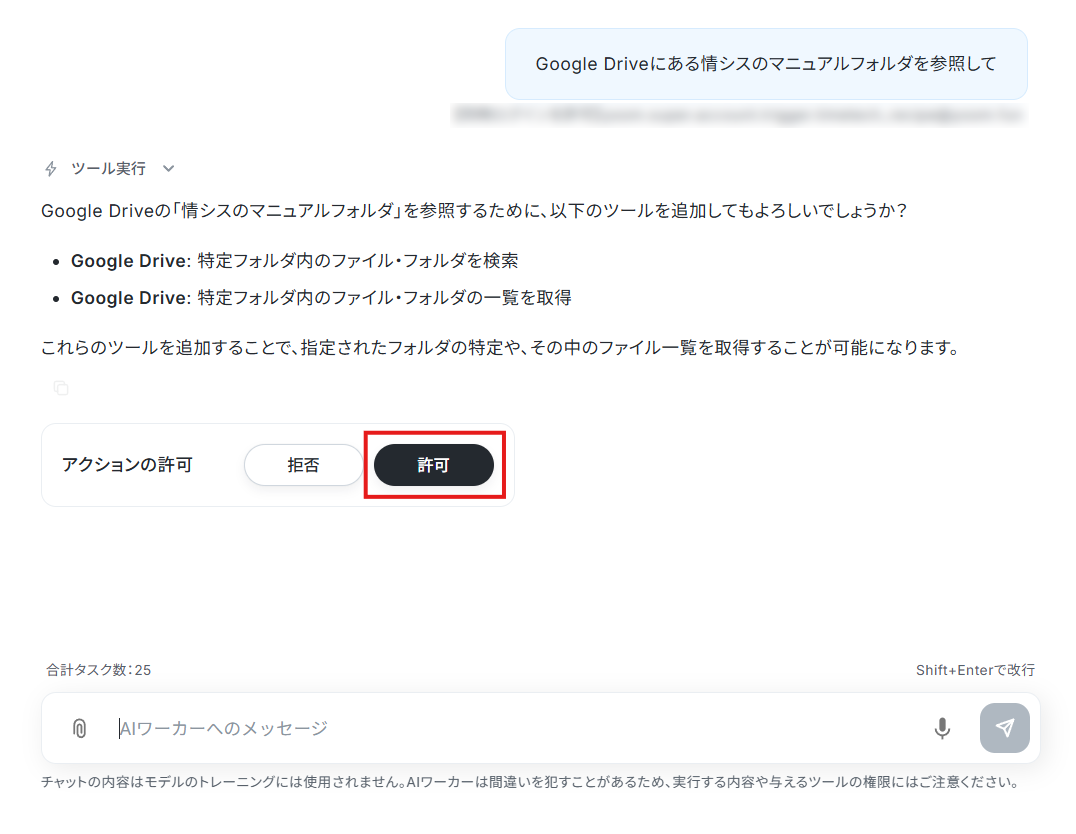
すると、Google Driveのツール追加と使用するアクションが提案されました。
AIワーカーは、ここで許可したアクションを使って社内データを参照します。
内容に問題がなければ「許可」をクリックしましょう。
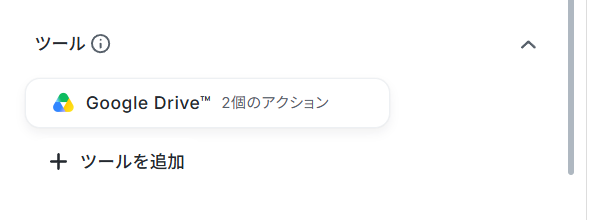
許可をすると、右側メニューのツールにGoogle Driveが追加されます。
※アクション追加のやりとりは何度か発生することがあります。
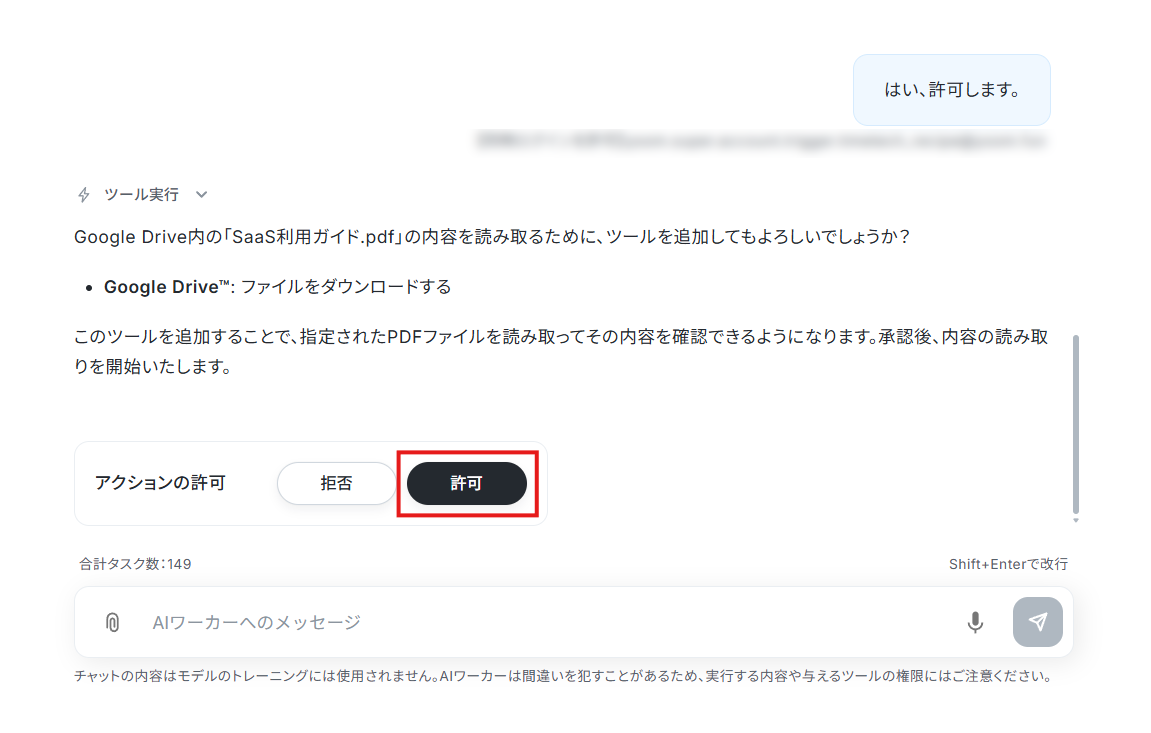
これでGoogle Drive内にあるデータをAIワーカーが参照できるようになりました!
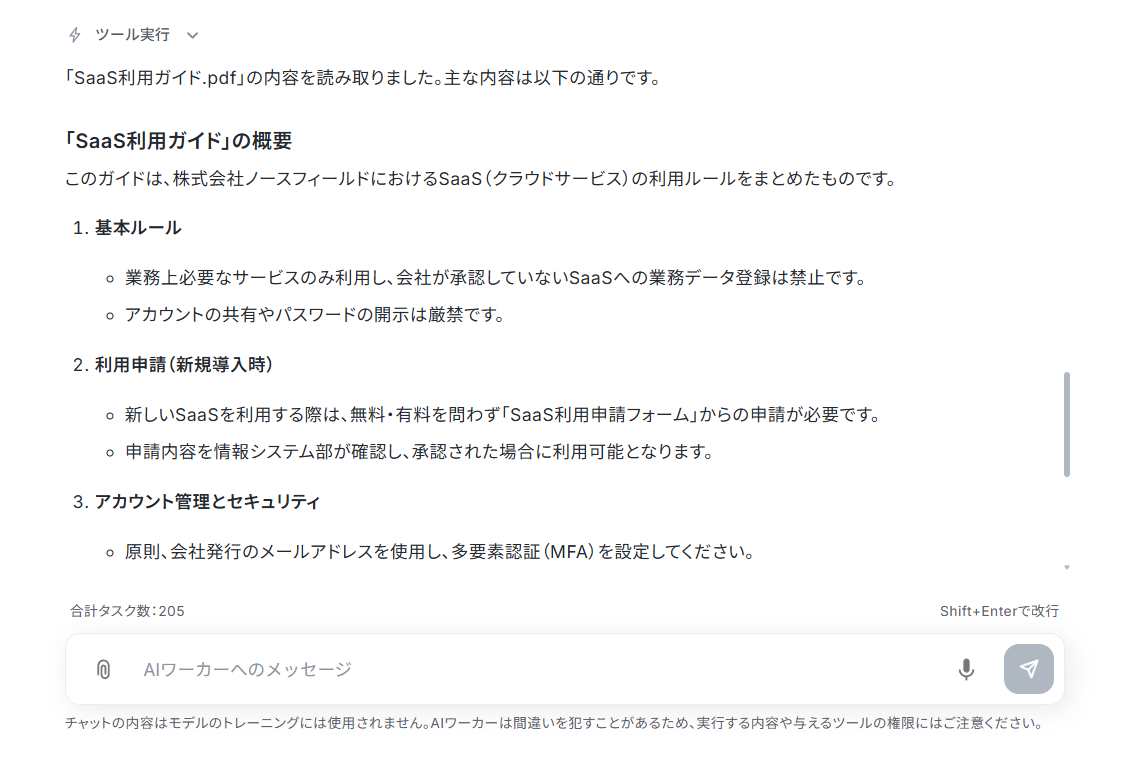
早速、問い合わせに対してどんな回答が返ってくるのか試してみましょう。
「新入社員が入社するので、SaaSツールのアカウント発行ルールを教えて」と聞いてみます。
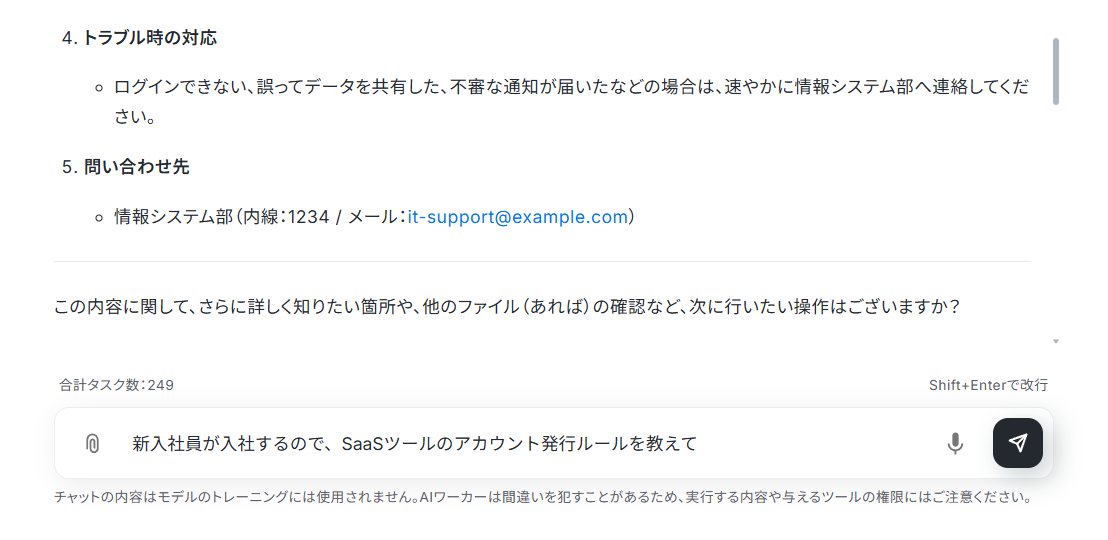
しっかり社内のマニュアルをもとにした回答が返ってきていますね!
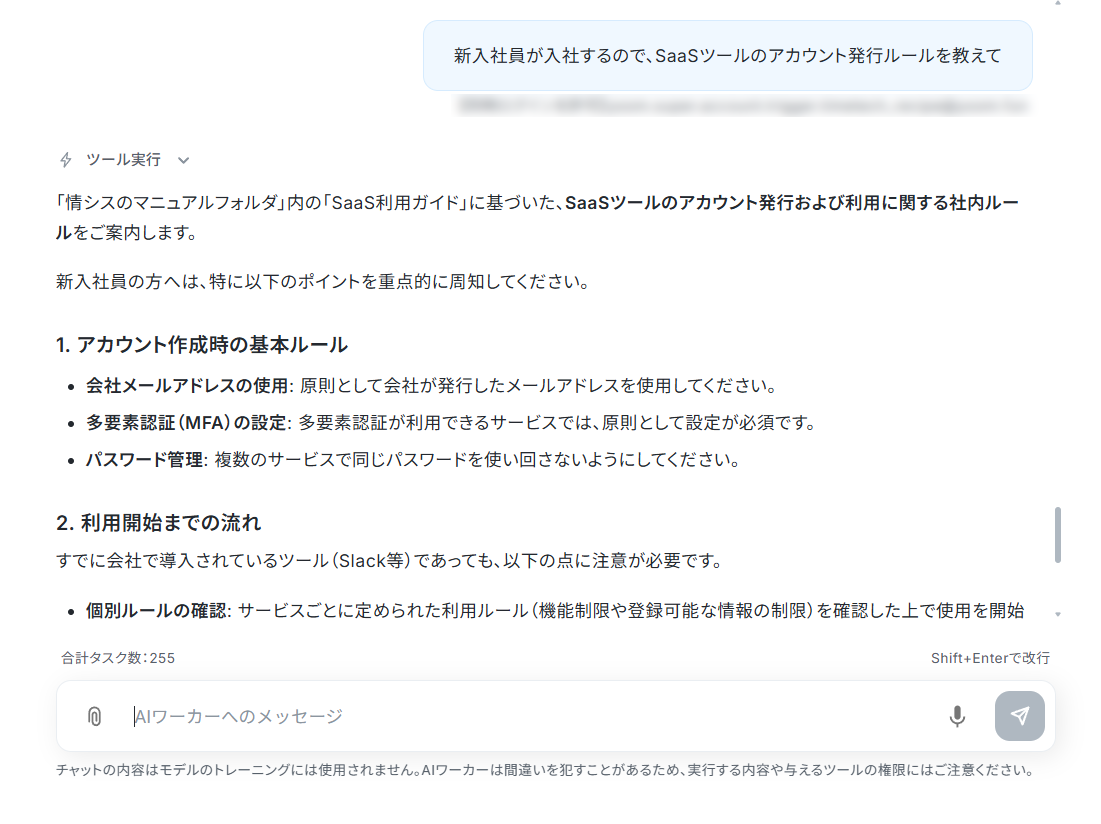
ですがこのままだと、マニュアルを保存しているフォルダを伝えてから質問を送る必要があります。
どこに何の情報があるのか、どんな質問に対してどの情報を参照すればよいのか、というルールはスキルという形でAIワーカーに設定することができるんです。
スキルというのはAIワーカーが処理を実行するための手順書のこと。スキルに参照するツールや実行する処理の手順、回答方法などが記載されていることで、毎回ルールを伝えなくても決められた処理を実行してくれるようになりますよ。
それでは「情シス関係の問い合わせに対しては、今回と同じようにマニュアルフォルダを参照するようにして」と指示してみましょう。
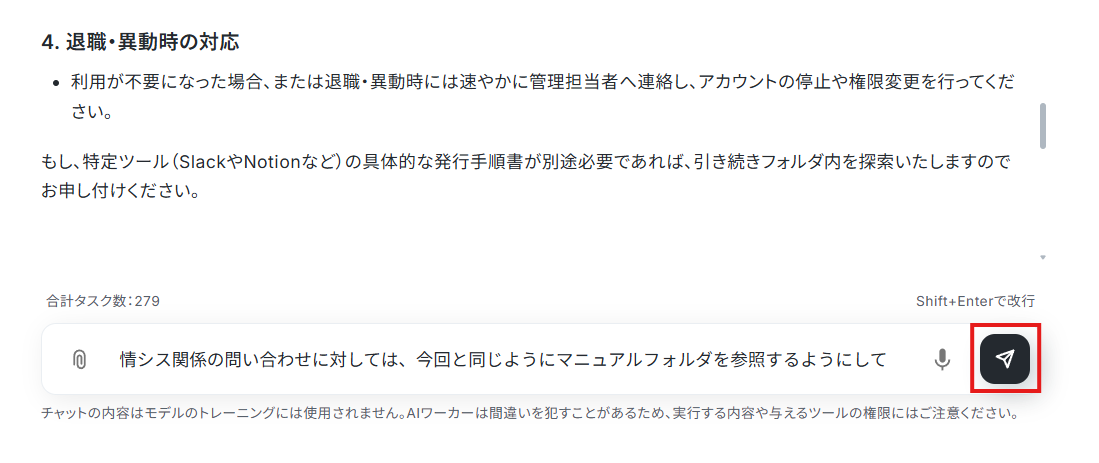
すると、スキルの更新が提案されました。
更新内容が合っているかを確認して、問題なければ許可をします。
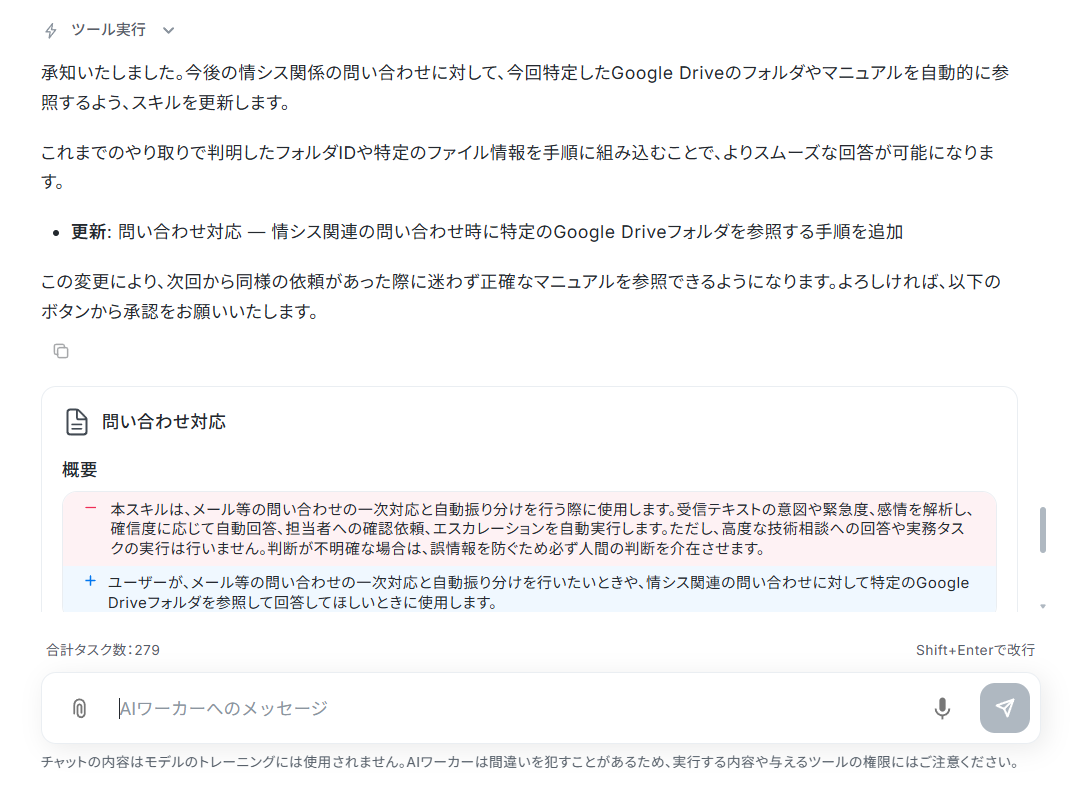
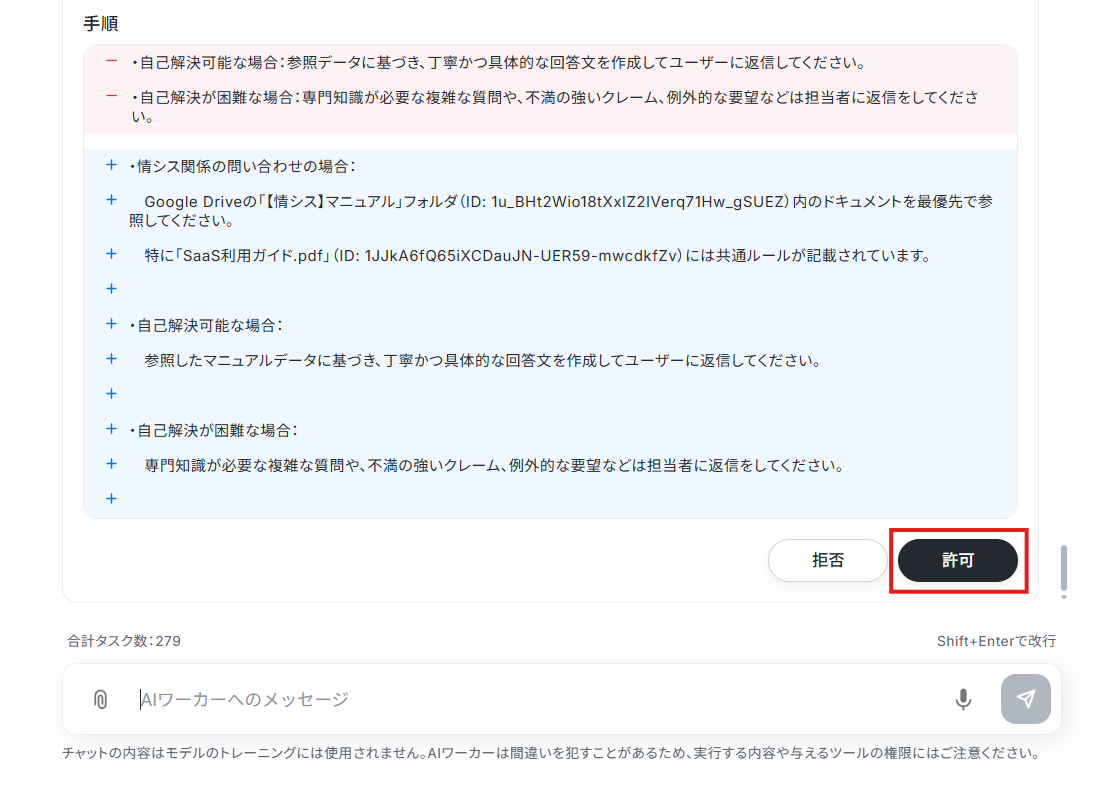
これで、情報の参照先がスキルに記録されました。
今後は情シスに関する質問を投げるだけで自動で回答が返されるようになります!
拡張も簡単!ルールを追加して総合窓口に進化
AIワーカーに設定するルールを追加することで、人事・経理・総務・法務といった情シス以外の部門にも対応範囲を広げていくことができ、AIワーカーを問い合わせの総合窓口として働かせることが可能になります。
先ほどは「情シス関連の問い合わせにはGoogle Driveのマニュアルフォルダを参照する」という設定を追加しましたが、今度は「経理関連の問い合わせであればNotionのFAQデータベースを参照する」というルールを追加してみましょう。
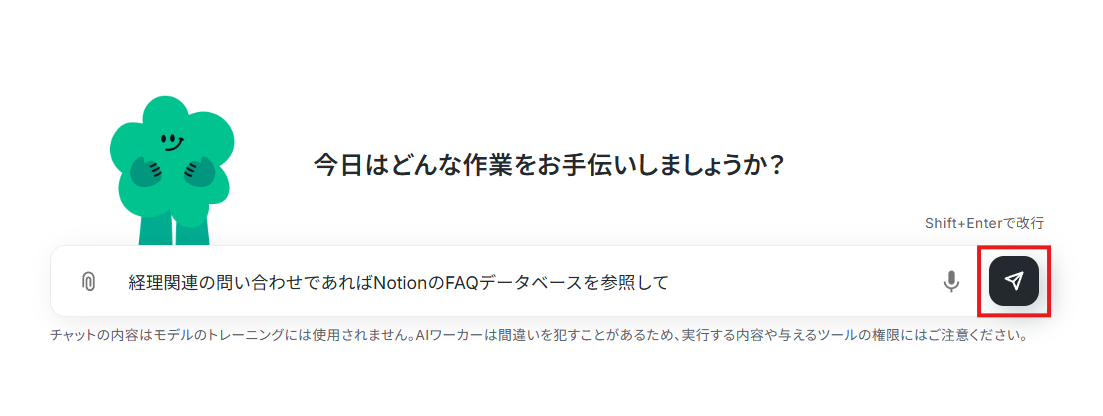
あとはAIワーカーからの提案に従ってツールを追加し、スキルを更新するだけです。
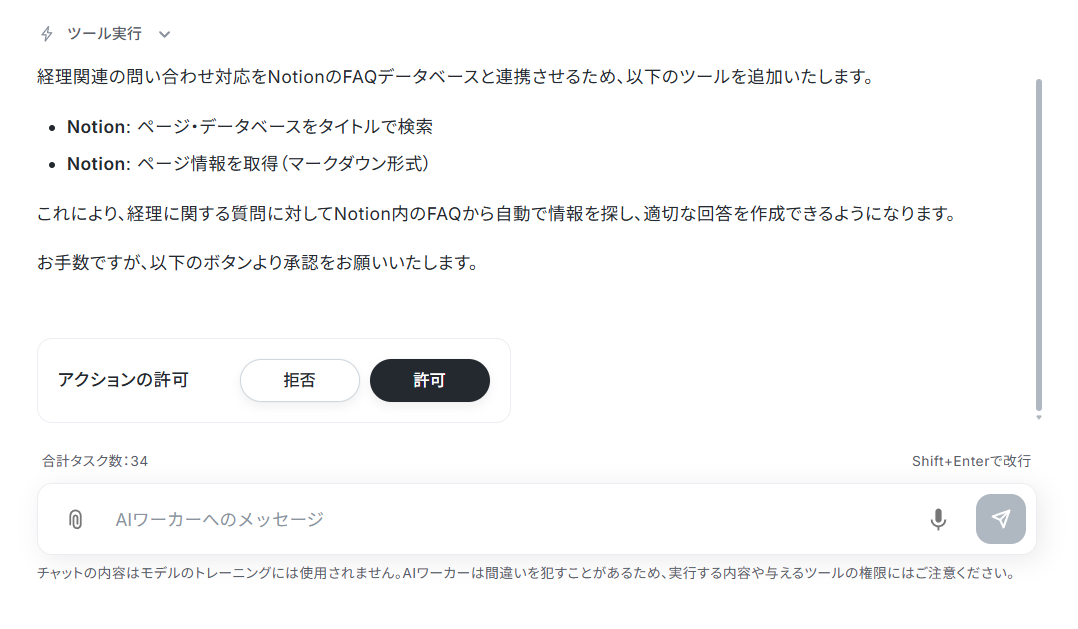
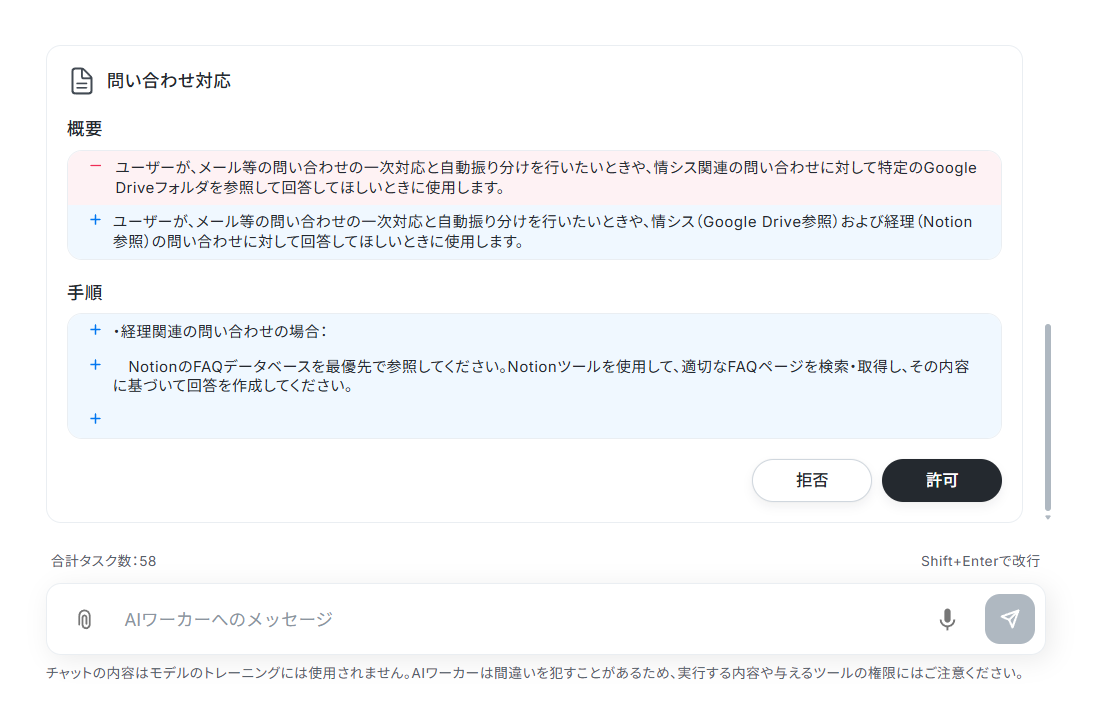
他にも具体的なデータベース名を指定しておくことで、AIワーカーがFAQデータベースを探す手間を省けます。「回答時には参照したファイルのパスやページのURLを出力する」といったルールも設定できるため、自社で使いやすいように自由にカスタマイズしてみてください!
メールやチャットでの問い合わせにAIワーカーが自動で回答!
「問い合わせのたびにAIワーカーにアクセスするのは面倒…」
「メールからの問い合わせに自動で回答してほしい!」
実際に導入するとなると、チャットやメールでの問い合わせに対応してほしいシーンもありますよね。そんな時はトリガー機能を活用しましょう。これにより、「Slackで特定スタンプが押された時」「Gmailで特定ラベルのメールを受信した時」などにAIワーカーを自動で起動させられますよ!
右側メニューの「+トリガーを追加」をクリックして、何が起きた時に問い合わせ対応を実行してほしいかを選択します。
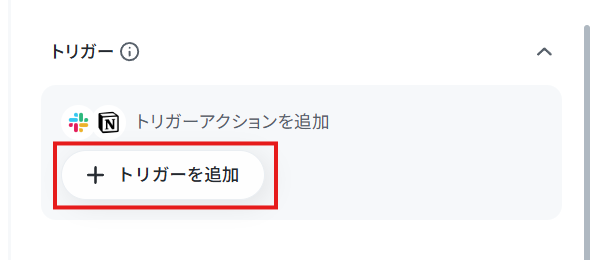
今回は例として、Slackの特定チャンネルにメッセージが投稿されたらAIワーカーが起動するように設定していきます。
▼トリガーの種類を「アプリ・スケジュール(定期実行)・Webhook」から選択
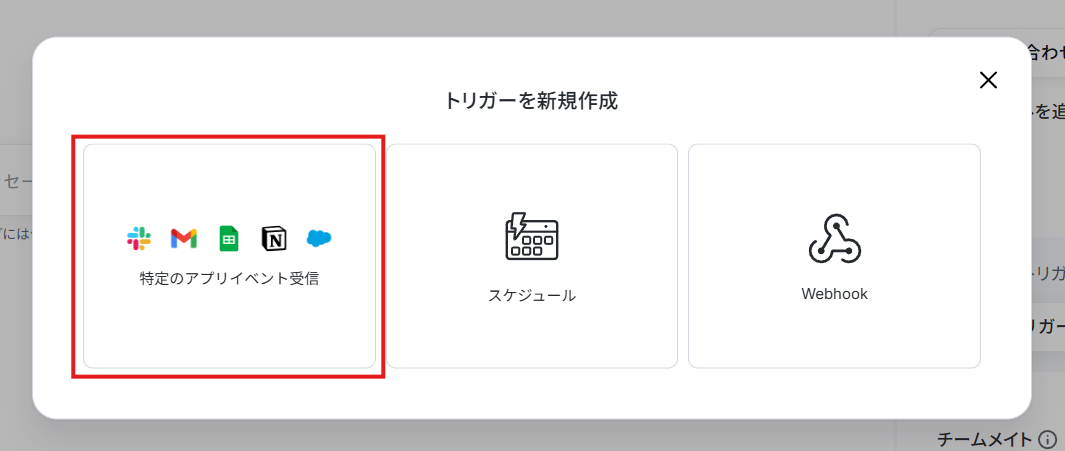
▼使用するアプリを選択
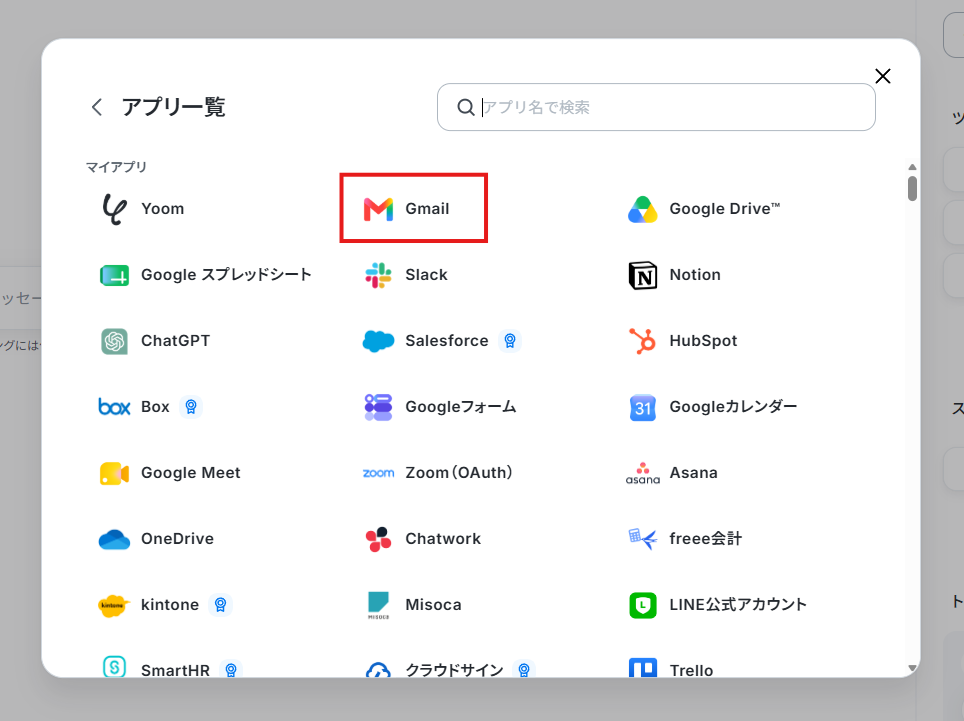
▼トリガーにするアクションを選択
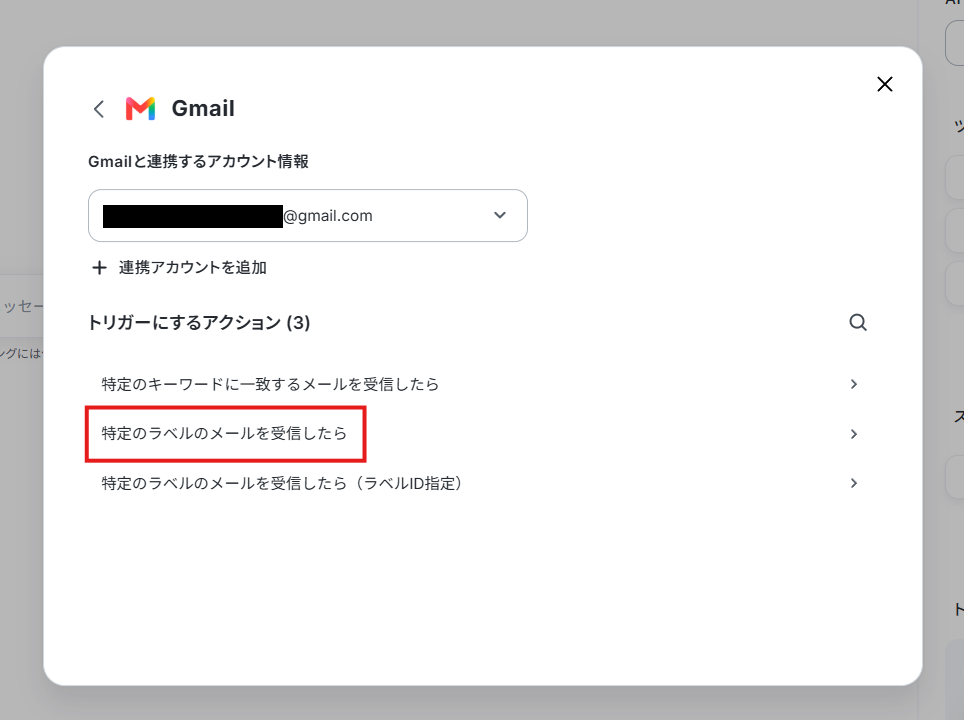
▼検知するデータの条件(ラベルなど)を設定
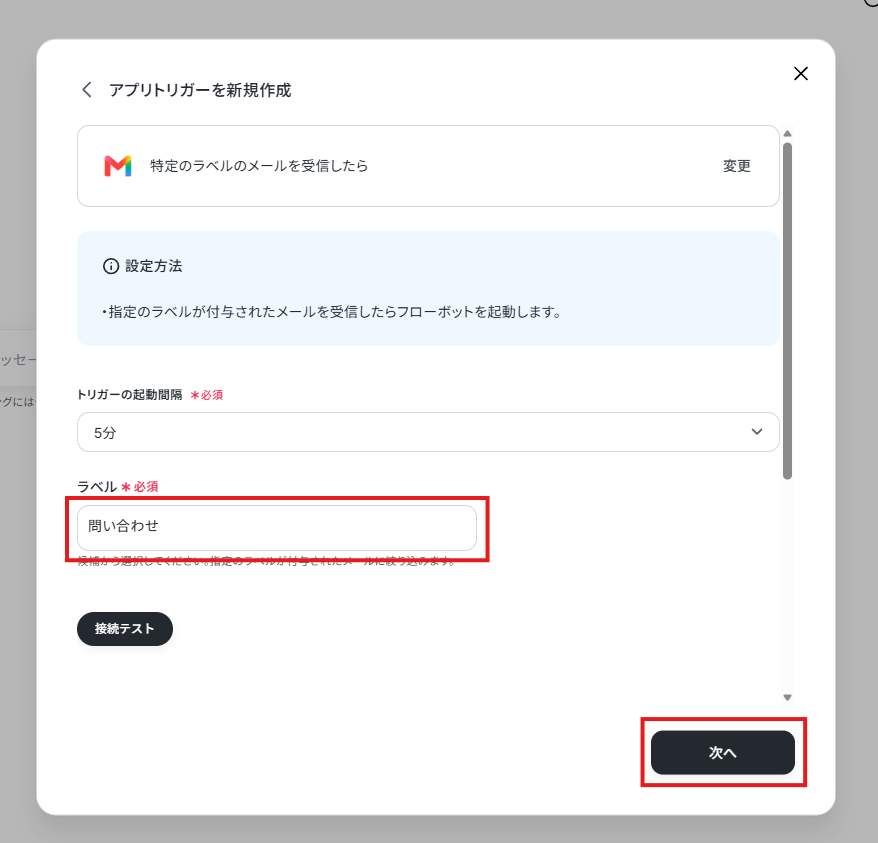
実行プロンプトには、チャットと同じように任せたい対応内容を設定すればOKです!
今回の場合は「問い合わせメールの内容を読み取り、回答をメールで返信してください。」と設定しておきます。
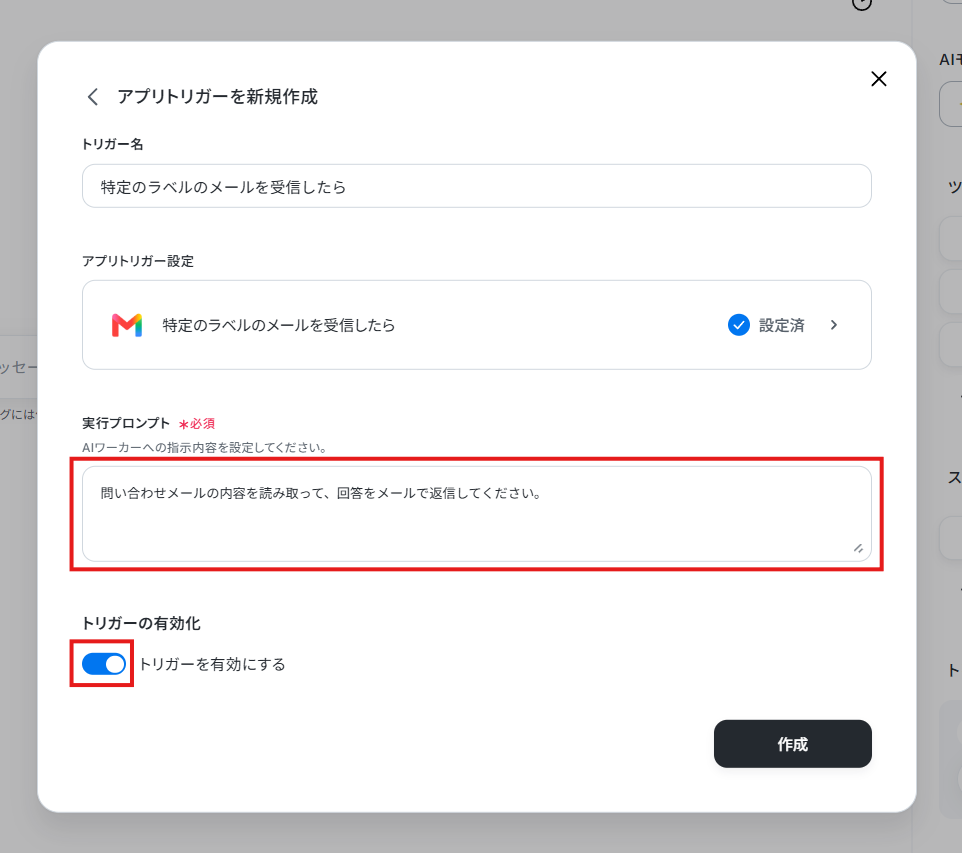
あとはトリガーを有効にして「作成」をクリックすれば、AIワーカーが問い合わせメールに自動で対応してくれるようになります!
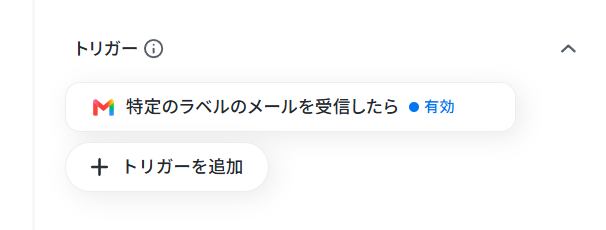
Gmailで問い合わせを受けたら送信元に対して返信できるよう、ツールの追加やスキルの変更も行っておきましょう。
「問い合わせメールを受信したら、内容を読み取り、回答をメールで返信するように設定して」や「返信にはGmailを使って」といった指示をすることで自動対応用のツールやスキルに更新できます。
▼問い合わせメールを送信すると…
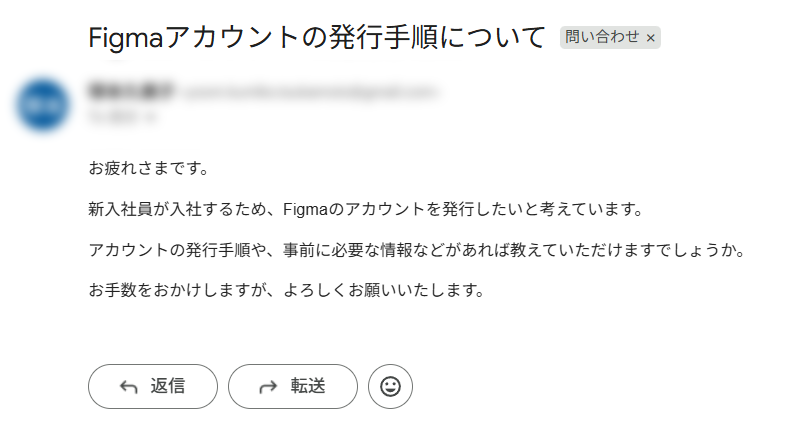
▼AIワーカーから回答が返ってきました!
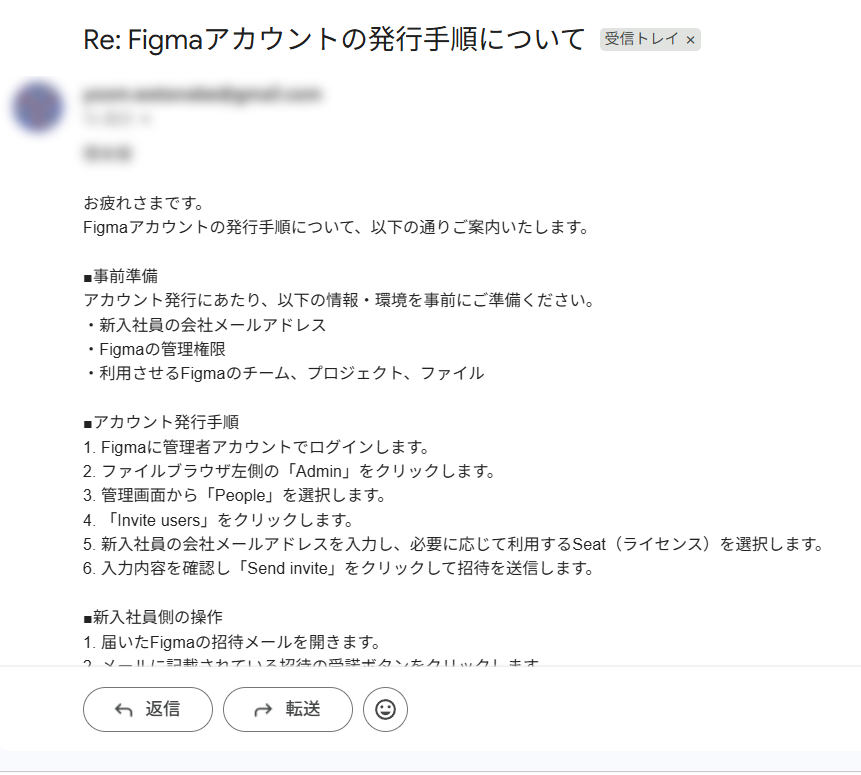
不明点があれば担当者に対応を依頼する
AIワーカーも万能ではありません。マニュアルやFAQに書かれていないことを問われれば誤った回答をしてしまうこともあります。そういった誤回答を防ぎつつ、担当者へスムーズにエスカレーションさせましょう。
「設定されたマニュアルやFAQに書かれていない内容に関する問い合わせであった場合には、担当者に対応依頼のメールやメッセージを送信し、問い合わせ元には担当者に連絡済みであることを伝える」といった手順を加えることでエスカレーションが可能になります。
▼マニュアルにはない内容の問い合わせメールを送信すると…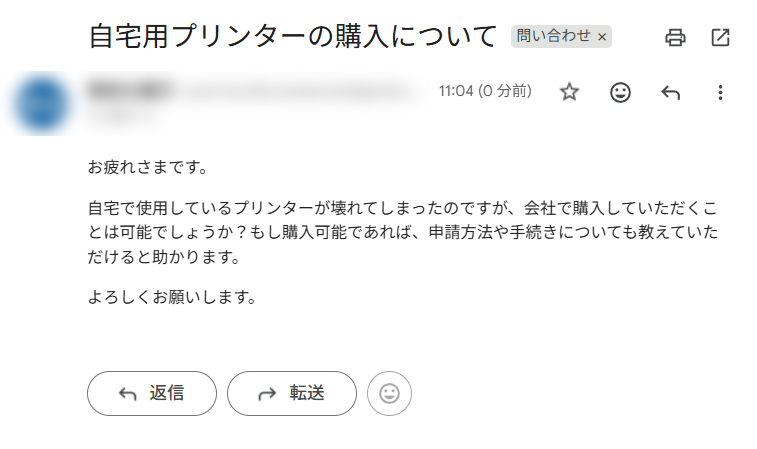
▼担当者宛てに対応依頼が届いて…
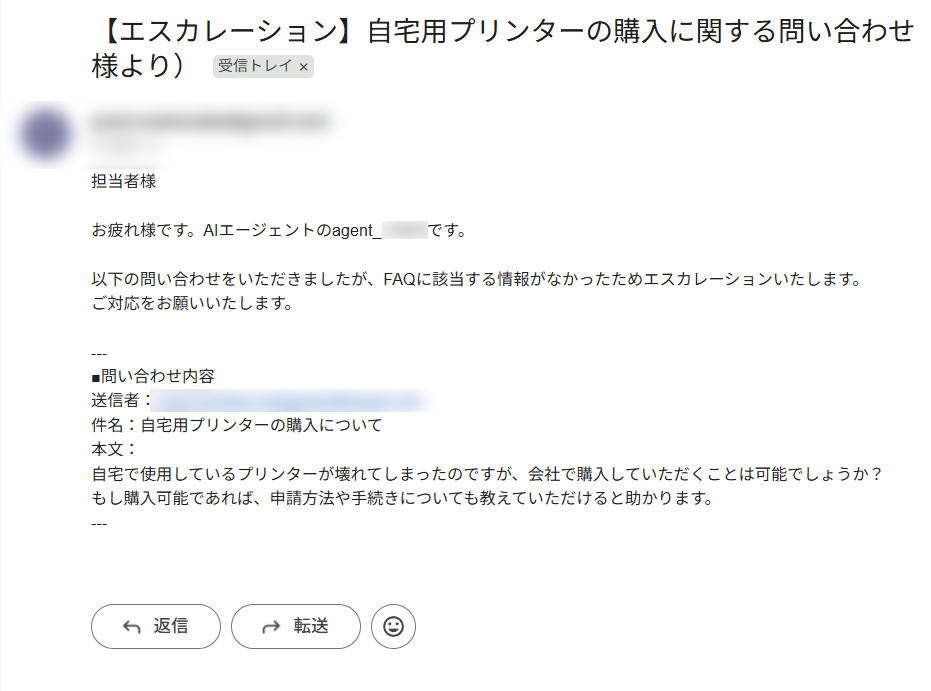
▼問い合わせ元には一次対応が返ってきました!
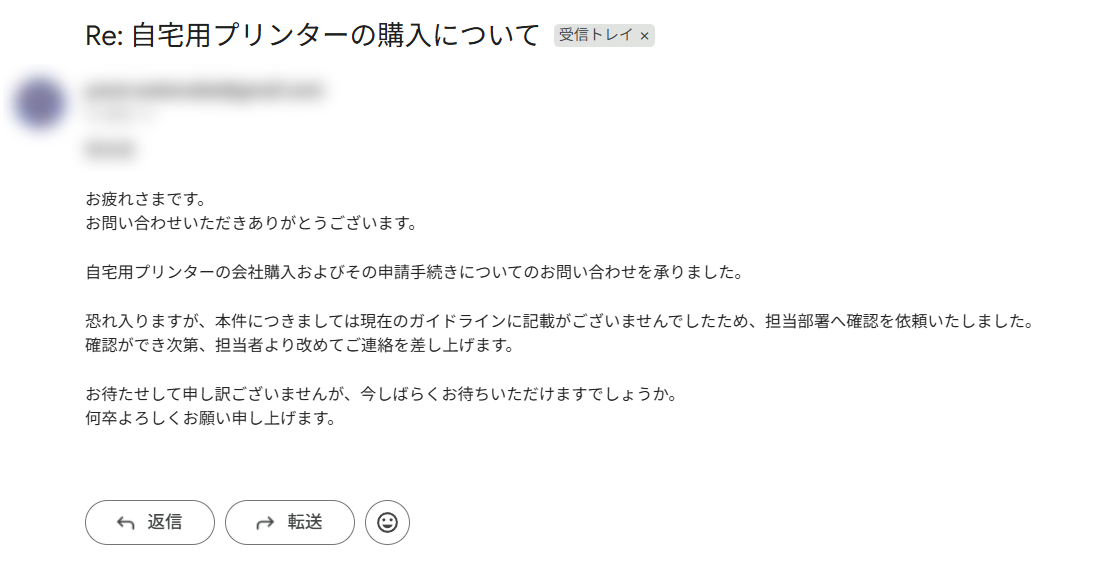
簡単な指示だけでも、問い合わせ対応としてしっかり機能していますね!
AIエージェントで社内問い合わせを自動化しませんか?
質問が来るたびに作業の手を止め、散在する資料を探し回る…。そんな思考の中断も、問い合わせ対応の属人化も、AIエージェントがあれば削減できます。
本来の業務に集中できる環境を作る
AIワーカーが一次対応を代行することで、担当者は本来のミッションであるIT戦略の立案や業務改善に、集中して向き合えるようになります。
ナレッジが「誰か」ではなく「組織」に貯まる
どのマニュアルに、なんの情報があるのか。この問題はなにで解決できるのか。
そういった担当者の頭の中にしかなかったナレッジが、AIエージェントを通して組織に蓄積されていきます。
担当者が離職しても変わらない品質で対応を継続できますし、ドキュメントやFAQを整備するだけでどんどんAIエージェントを新しい環境に合わせていくこともできます。
対応の工数を減らすだけでなく、全社的な自己解決文化を定着させる。そのための一歩として、まずはAIエージェントによる問い合わせ対応の自動化をお試しください!
▼社内のマニュアルやFAQを設定するだけで問い合わせ対応を自動化!
このAIワーカーは、問い合わせの内容を読み取って「よくある質問(FAQ)」から自動で返信の文章を作ったり、専門の担当者へそのまま引き継いだりしてくれるAIワーカーです。 返信の手間を減らし、件数の振り分けも自動化できるため、最初の受付対応の負担を軽くし、対応の遅れや見落としを無くしたいカスタマーサポートの担当者やチームリーダーの方におすすめです。
- 毎日どっさり届く問い合わせの受付や返信内容のチェックにたくさんの時間を取られてしまっているカスタマーサポートの方
- 「よくある質問(FAQ)」を調べればすぐ分かるような問い合わせへの返信を手作業で1件ずつ返していて「時間がもったいない!」と感じているチームリーダーの方
- 問い合わせの内容に合わせてぴったりの担当者に自動で振り分け・引き継ぎをして、返信の遅れや見落としを完全に無くしたいマネージャーの方
チャットで指示を出すだけで自社の運用に合わせて自動で設定・アップデートされていきます。まずは、AIワーカーが処理を正しく実行できるよう「スキル」と「使用ツール」をカスタマイズしましょう。
- 「スキル」とは:
- AIワーカーが処理を行うための手順書です。詳しい設定方法は「【AIワーカー】スキル(旧マニュアル)の作成方法」をご参照ください。
- 「使用ツール」とは:
- AIワーカーが処理を行う際に使用するツールです。自社で普段使っているツールをAIに指示するだけで、データの取得先や出力先を自由に組み替えることができます。
- AIワーカーの同時実行数・作成可能なAIワーカー数・利用可能なAIモデルはご契約中のプランによって異なります。
- AIワーカー内でご利用いただけるアプリやオペレーション等はフローボットの利用制限と同様です。
- AIワーカーは、テスト実行でも本番実行と同様にタスクを消費しますのでご注意ください。詳細は「【AIワーカー】タスク実行数の計算方法」をご参照ください。
[Yoomとは]
▼1つで10人分働くAIエージェントの活用方法!
よくあるご質問
Q:Claude CodeとYoomのAIワーカーにはどのような違いがありますか?
A:
Claude Codeは主にエンジニア向けの開発特化型エージェントであるのに対し、YoomのAIワーカーはプログラミング知識不要でビジネス業務を自動化できる業務特化型エージェントです。
Claude Codeはコードを書くための開発環境上で動作し、直接コードを書き換えたりコマンドを実行したりすることを得意としています。一方でYoomのAIワーカーは、会話形式で設定を行ったり、kintoneやfreee、Chatworkといった国産ツールと簡単に連携して処理を実行したりできるのが強みです。
また、トリガー機能を使えば自動で起動するので毎回指示を出す必要がなく、上司への確認依頼などもフローに組み込めるため、今の業務フローを安全かつスマートに自動化したい方に最適です。
Q:どんなアプリと連携できますか?
A:
Google スプレッドシートやCanva、Microsoft Teamsなどの定番アプリから、kintone、freee、Chatworkなどの国産ツールまで、幅広いアプリと連携可能です。詳細は「連携アプリ一覧」をご確認ください。
Q:社外秘の情報をAIワーカーに渡しても大丈夫ですか?
A:
YoomのAIオペレーションでは、各AIサービスのデータポリシーに基づき、送信したデータがAIの学習に利用されない仕組みとなっています。渡したデータは外部に漏れない設計になっているため、社内データや機密事項を扱う際にも安心してご活用いただけます。
Q:AIワーカーの設定で気を付けることはありますか?
A:
AIワーカーの設定時には、以下の注意点とヘルプページを参考にしてください。
- AIワーカー内で使用するツール(アプリ)についてもマイアプリ連携が必要です。
※【AIワーカー】基本的な設定方法 - AIワーカーの同時実行数・作成可能なAIワーカー数・利用可能なAIモデルはご契約中のプランによって異なります。
- AIワーカー内でご利用いただけるアプリやオペレーション等はフローボットの利用制限と同様です。
- AIワーカーはスキルを詳細に設定することで適切な処理を実行しやすくなります。
※【AIワーカー】スキルの作成方法 - AIワーカーは、テスト実行でも本番実行と同様にタスクが消費されます
※【AIワーカー】タスク実行数の計算方法
Q:AIワーカーが意図しないデータ操作をしてしまうことはありませんか?
A:
権限設定やスキルに制約を明記することによって、意図しないデータ操作のリスクを抑えられます。
AIワーカーは、接続されたツールに対して自律的に操作を行います。そのため、実行できるアクションをあらかじめ制限しておくことが重要です。
AIワーカーの設定画面では、情報の取得・作成・更新・削除など、どのアクションを許可するかを選択できます。たとえば、勤怠情報の確認を行う場合は「情報の取得」のみを許可し、「更新」は許可しない、といった設定が可能です。
また、「カスタムコネクト」などを利用する場合は、スキルに「データの削除や更新は行わない」といった禁止事項や制約条件を具体的に明記しておくことも有効です。
さらに、実運用を開始する前にUIチャットからテスト実行を行い、AIワーカーが意図したプロセスで処理するかを確認しておくと、より安全に運用できます。
Q:AIワーカーとフローボットはどのように使い分ければ良いですか?
A:
「問い合わせに対して該当する情報を参照して、解決策を回答してほしい」といった柔軟な条件分岐やアイデア生成が必要なら「AIワーカー」が最適です。自然言語(話し言葉)で指示するだけでAIが自分で状況を判断して処理を実行してくれます。
一方、「問い合わせに対して特定のマニュアルの保存場所を回答する」といった処理が明確なプロセスを組みたい場合は、タスク消費も少ない「フローボット」がおすすめです。
Q:アプリとの連携がうまくいきません。
A:
AIワーカーの使用ツール設定でエラーが出る場合には、AIワーカーの出力に従って再連携や必要な情報の提示などを行ってください。
手動でのアプリ連携によって解消することもあります。手順は以下のナビをご覧ください。
▼Google系アプリとの連携方法
▼Notionとの連携方法
Q:使用ツールの追加やスキルの更新がうまくいきません。
A:
「○○を使って」と指示をしてもツールの追加が行われない場合、「○○と連携して」「使用ツールとして○○を設定して」といった指示に変えるとツール追加の指示であると判断されやすくなります。
スキルについても「スキルに○○を追加して」というように明示することで更新がかかりやすくなります。
また、ツール(スキル)に不要なアクション(内容)などが含まれる場合には、「拒否」をクリックするか、チャット欄で削除や変更の指示を出してください。
Q:メールやメッセージを送ったけど、なかなか返信が返ってきません。
A:
トリガーで設定する「トリガーの起動間隔」によって返信の速度が変わってきます。トリガーの起動タイミングは「5分・10分・15分・30分・60分」から選択可能です。
そのプランの最短の起動間隔にすることで、メールやメッセージが送信された際により早く回答が得られます。
※ご利用プランによって、設定できるトリガーの最短間隔が違うのでご注意ください。
ヘルプページ:ポーリングトリガーの仕組みについて
5分より早く返信を得たい場合はWebhookを使用するトリガーを設定してください。Webhookを使用するトリガーであれば1~2分の間に返信を得られます。
※アプリによってはWebhookトリガーが存在しない場合もあります。
プログラミング知識なしで手軽に構築できます。










