
・
【簡単設定】Linyの共通情報を自動で更新する方法

「Google スプレッドシートで管理している顧客情報が変わるたびに、Linyの共通情報を手作業で更新するのが面倒…」
「手入力だと、どうしても更新漏れや入力ミスが発生してしまい、情報の正確性に不安がある…」
このように、Linyの共通情報を手作業で更新する業務に、手間や課題を感じていませんか?
もし、Google スプレッドシートで情報が更新されたタイミングで、Linyの共通情報も自動的に更新される仕組みがあれば、これらの悩みから解放されます。
さらに、最新の顧客情報に基づいたアプローチを実現し、より重要なコミュニケーション業務に集中できる時間を生み出すことができるでしょう!
今回ご紹介する自動化は、ノーコードで簡単に設定できて、手間や時間もかかりません。
ぜひ自動化を導入して作業をもっと楽にしましょう!
とにかく早く試したい方へ
YoomにはGoogle スプレッドシートの情報をもとにLinyの共通情報を自動で更新するテンプレートが用意されています。
「まずは試してみたい!」という方は、以下のバナーをクリックして、すぐに自動化を体験してみましょう!
■概要Google スプレッドシートで管理している会社情報や営業時間などの情報を、一件ずつLinyの共通情報に手作業で反映していませんか。 この作業は時間がかかるだけでなく、コピー&ペーストのミスや更新漏れの原因にもなりかねません。 このワークフローを活用すれば、Google スプレッドシートの行が更新されると、自動でLinyの共通情報を更新する仕組みを構築でき、管理作業の工数削減や可視化に繋がります。■このテンプレートをおすすめする方- Google スプレッドシートの情報を基にLinyの共通情報を手動で更新している方
- Linyへの共通情報への反映を効率化し、入力ミスをなくしたい運用担当者の方
- 管理の手間を減らし、Google スプレッドシートとLinyの情報を常に一致させたいと考えている方
■このテンプレートを使うメリット- Google スプレッドシートの行が更新されるとLinyの共通情報が自動で更新されるため、これまで手作業で行っていたデータ反映の時間を削減できます。
- 手動での転記作業がなくなることで、Linyの共通情報を更新する際の入力間違いや更新漏れといったヒューマンエラーの防止に繋がります。
■フローボットの流れ- はじめに、Google スプレッドシートとLinyをYoomと連携します。
- 次に、トリガーでGoogle スプレッドシートを選択し、「行が更新されたら」というアクションを設定します。
- 最後に、オペレーションでLinyの「共通情報を更新」を設定し、トリガーで取得した情報を基に特定の共通情報を更新するように設定します。
※「トリガー」:フロー起動のきっかけとなるアクション、「オペレーション」:トリガー起動後、フロー内で処理を行うアクション
■このワークフローのカスタムポイント- Google スプレッドシートのトリガー設定では、監視対象としたいスプレッドシートのIDやシート名などを任意で設定してください。
■注意事項- Google スプレッドシート、LinyのそれぞれとYoomを連携してください。
- トリガーは5分、10分、15分、30分、60分の間隔で起動間隔を選択できます。
- プランによって最短の起動間隔が異なりますので、ご注意ください。
- Google スプレッドシートをアプリトリガーとして使用する際の注意事項は「【アプリトリガー】Google スプレッドシートのトリガーにおける注意事項」を参照してください。


- Google スプレッドシートの情報を基にLinyの共通情報を手動で更新している方
- Linyへの共通情報への反映を効率化し、入力ミスをなくしたい運用担当者の方
- 管理の手間を減らし、Google スプレッドシートとLinyの情報を常に一致させたいと考えている方
- Google スプレッドシートの行が更新されるとLinyの共通情報が自動で更新されるため、これまで手作業で行っていたデータ反映の時間を削減できます。
- 手動での転記作業がなくなることで、Linyの共通情報を更新する際の入力間違いや更新漏れといったヒューマンエラーの防止に繋がります。
- はじめに、Google スプレッドシートとLinyをYoomと連携します。
- 次に、トリガーでGoogle スプレッドシートを選択し、「行が更新されたら」というアクションを設定します。
- 最後に、オペレーションでLinyの「共通情報を更新」を設定し、トリガーで取得した情報を基に特定の共通情報を更新するように設定します。
■このワークフローのカスタムポイント
- Google スプレッドシートのトリガー設定では、監視対象としたいスプレッドシートのIDやシート名などを任意で設定してください。
- Google スプレッドシート、LinyのそれぞれとYoomを連携してください。
- トリガーは5分、10分、15分、30分、60分の間隔で起動間隔を選択できます。
- プランによって最短の起動間隔が異なりますので、ご注意ください。
- Google スプレッドシートをアプリトリガーとして使用する際の注意事項は「【アプリトリガー】Google スプレッドシートのトリガーにおける注意事項」を参照してください。
Google スプレッドシートとLinyを連携し共通情報を更新するフローを作ってみよう
それではここから代表的な例として、Google スプレッドシートの行情報が更新されたら、Linyの共通情報を自動で更新するフローを解説していきます!
ここではYoomを使用してノーコードで設定をしていきます。
もしまだYoomのアカウントをお持ちでない場合は、こちらの登録フォームからアカウントを発行しておきましょう。
※今回連携するアプリの公式サイト:Liny/Google スプレッドシート
[Yoomとは]
フローの作成方法
今回は大きく分けて以下のプロセスで作成します。
- Google スプレッドシートとLinyのマイアプリ連携
- テンプレートをコピー
- Google スプレッドシートのトリガー設定とLinyのアクション設定
- トリガーをONにし、フローが起動するかを確認
■概要Google スプレッドシートで管理している会社情報や営業時間などの情報を、一件ずつLinyの共通情報に手作業で反映していませんか。 この作業は時間がかかるだけでなく、コピー&ペーストのミスや更新漏れの原因にもなりかねません。 このワークフローを活用すれば、Google スプレッドシートの行が更新されると、自動でLinyの共通情報を更新する仕組みを構築でき、管理作業の工数削減や可視化に繋がります。■このテンプレートをおすすめする方- Google スプレッドシートの情報を基にLinyの共通情報を手動で更新している方
- Linyへの共通情報への反映を効率化し、入力ミスをなくしたい運用担当者の方
- 管理の手間を減らし、Google スプレッドシートとLinyの情報を常に一致させたいと考えている方
■このテンプレートを使うメリット- Google スプレッドシートの行が更新されるとLinyの共通情報が自動で更新されるため、これまで手作業で行っていたデータ反映の時間を削減できます。
- 手動での転記作業がなくなることで、Linyの共通情報を更新する際の入力間違いや更新漏れといったヒューマンエラーの防止に繋がります。
■フローボットの流れ- はじめに、Google スプレッドシートとLinyをYoomと連携します。
- 次に、トリガーでGoogle スプレッドシートを選択し、「行が更新されたら」というアクションを設定します。
- 最後に、オペレーションでLinyの「共通情報を更新」を設定し、トリガーで取得した情報を基に特定の共通情報を更新するように設定します。
※「トリガー」:フロー起動のきっかけとなるアクション、「オペレーション」:トリガー起動後、フロー内で処理を行うアクション
■このワークフローのカスタムポイント- Google スプレッドシートのトリガー設定では、監視対象としたいスプレッドシートのIDやシート名などを任意で設定してください。
■注意事項- Google スプレッドシート、LinyのそれぞれとYoomを連携してください。
- トリガーは5分、10分、15分、30分、60分の間隔で起動間隔を選択できます。
- プランによって最短の起動間隔が異なりますので、ご注意ください。
- Google スプレッドシートをアプリトリガーとして使用する際の注意事項は「【アプリトリガー】Google スプレッドシートのトリガーにおける注意事項」を参照してください。
- Google スプレッドシートの情報を基にLinyの共通情報を手動で更新している方
- Linyへの共通情報への反映を効率化し、入力ミスをなくしたい運用担当者の方
- 管理の手間を減らし、Google スプレッドシートとLinyの情報を常に一致させたいと考えている方
- Google スプレッドシートの行が更新されるとLinyの共通情報が自動で更新されるため、これまで手作業で行っていたデータ反映の時間を削減できます。
- 手動での転記作業がなくなることで、Linyの共通情報を更新する際の入力間違いや更新漏れといったヒューマンエラーの防止に繋がります。
- はじめに、Google スプレッドシートとLinyをYoomと連携します。
- 次に、トリガーでGoogle スプレッドシートを選択し、「行が更新されたら」というアクションを設定します。
- 最後に、オペレーションでLinyの「共通情報を更新」を設定し、トリガーで取得した情報を基に特定の共通情報を更新するように設定します。
■このワークフローのカスタムポイント
- Google スプレッドシートのトリガー設定では、監視対象としたいスプレッドシートのIDやシート名などを任意で設定してください。
- Google スプレッドシート、LinyのそれぞれとYoomを連携してください。
- トリガーは5分、10分、15分、30分、60分の間隔で起動間隔を選択できます。
- プランによって最短の起動間隔が異なりますので、ご注意ください。
- Google スプレッドシートをアプリトリガーとして使用する際の注意事項は「【アプリトリガー】Google スプレッドシートのトリガーにおける注意事項」を参照してください。
ステップ1:Google スプレッドシートとLinyをマイアプリ連携
ここでは、Yoomとそれぞれのアプリを連携して、操作が行えるようにしていきます。
まずは基本的な設定方法を解説しているナビをご覧ください!
今回のフローで使用するGoogle スプレッドシートのマイアプリ登録方法についてもナビ内で解説しているので、こちらを参考にYoomとの連携を進めてみてくださいね!
LinyとYoomのマイアプリ連携
新規接続をクリックしたあと、アプリのメニュー一覧が表示されるのでLinyと検索し、対象アプリをクリックしてください。

以下の画面が表示されるので、アカウント名とトークンを注釈に沿って入力し、「追加」をクリックしましょう。
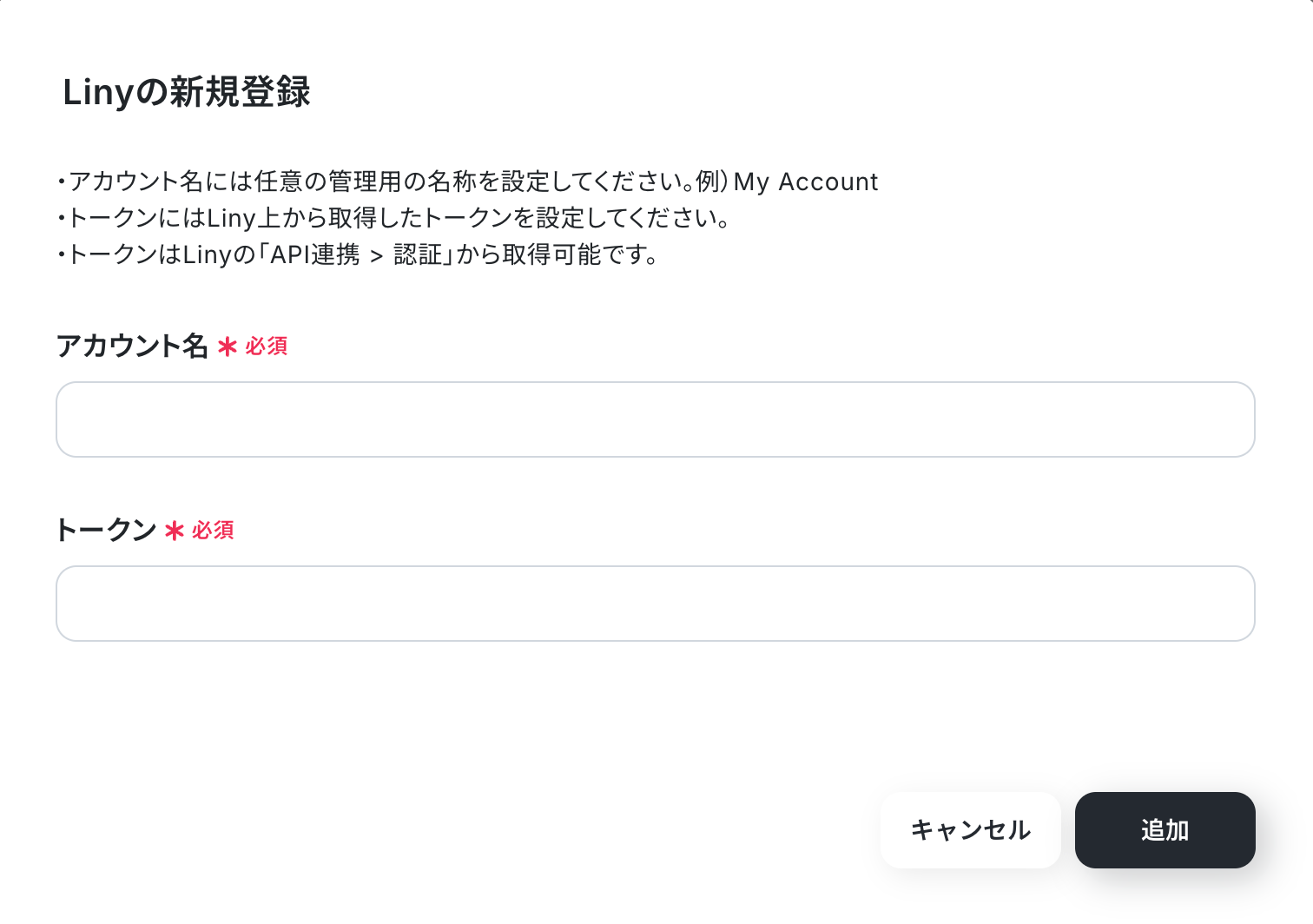
以上でマイアプリ登録は完了です!
ステップ2:テンプレートをコピーする
続いてYoomのテンプレートをコピーします。
以下バナーの「試してみる」をクリックしましょう。
■概要Google スプレッドシートで管理している会社情報や営業時間などの情報を、一件ずつLinyの共通情報に手作業で反映していませんか。 この作業は時間がかかるだけでなく、コピー&ペーストのミスや更新漏れの原因にもなりかねません。 このワークフローを活用すれば、Google スプレッドシートの行が更新されると、自動でLinyの共通情報を更新する仕組みを構築でき、管理作業の工数削減や可視化に繋がります。■このテンプレートをおすすめする方- Google スプレッドシートの情報を基にLinyの共通情報を手動で更新している方
- Linyへの共通情報への反映を効率化し、入力ミスをなくしたい運用担当者の方
- 管理の手間を減らし、Google スプレッドシートとLinyの情報を常に一致させたいと考えている方
■このテンプレートを使うメリット- Google スプレッドシートの行が更新されるとLinyの共通情報が自動で更新されるため、これまで手作業で行っていたデータ反映の時間を削減できます。
- 手動での転記作業がなくなることで、Linyの共通情報を更新する際の入力間違いや更新漏れといったヒューマンエラーの防止に繋がります。
■フローボットの流れ- はじめに、Google スプレッドシートとLinyをYoomと連携します。
- 次に、トリガーでGoogle スプレッドシートを選択し、「行が更新されたら」というアクションを設定します。
- 最後に、オペレーションでLinyの「共通情報を更新」を設定し、トリガーで取得した情報を基に特定の共通情報を更新するように設定します。
※「トリガー」:フロー起動のきっかけとなるアクション、「オペレーション」:トリガー起動後、フロー内で処理を行うアクション
■このワークフローのカスタムポイント- Google スプレッドシートのトリガー設定では、監視対象としたいスプレッドシートのIDやシート名などを任意で設定してください。
■注意事項- Google スプレッドシート、LinyのそれぞれとYoomを連携してください。
- トリガーは5分、10分、15分、30分、60分の間隔で起動間隔を選択できます。
- プランによって最短の起動間隔が異なりますので、ご注意ください。
- Google スプレッドシートをアプリトリガーとして使用する際の注意事項は「【アプリトリガー】Google スプレッドシートのトリガーにおける注意事項」を参照してください。
- Google スプレッドシートの情報を基にLinyの共通情報を手動で更新している方
- Linyへの共通情報への反映を効率化し、入力ミスをなくしたい運用担当者の方
- 管理の手間を減らし、Google スプレッドシートとLinyの情報を常に一致させたいと考えている方
- Google スプレッドシートの行が更新されるとLinyの共通情報が自動で更新されるため、これまで手作業で行っていたデータ反映の時間を削減できます。
- 手動での転記作業がなくなることで、Linyの共通情報を更新する際の入力間違いや更新漏れといったヒューマンエラーの防止に繋がります。
- はじめに、Google スプレッドシートとLinyをYoomと連携します。
- 次に、トリガーでGoogle スプレッドシートを選択し、「行が更新されたら」というアクションを設定します。
- 最後に、オペレーションでLinyの「共通情報を更新」を設定し、トリガーで取得した情報を基に特定の共通情報を更新するように設定します。
■このワークフローのカスタムポイント
- Google スプレッドシートのトリガー設定では、監視対象としたいスプレッドシートのIDやシート名などを任意で設定してください。
- Google スプレッドシート、LinyのそれぞれとYoomを連携してください。
- トリガーは5分、10分、15分、30分、60分の間隔で起動間隔を選択できます。
- プランによって最短の起動間隔が異なりますので、ご注意ください。
- Google スプレッドシートをアプリトリガーとして使用する際の注意事項は「【アプリトリガー】Google スプレッドシートのトリガーにおける注意事項」を参照してください。
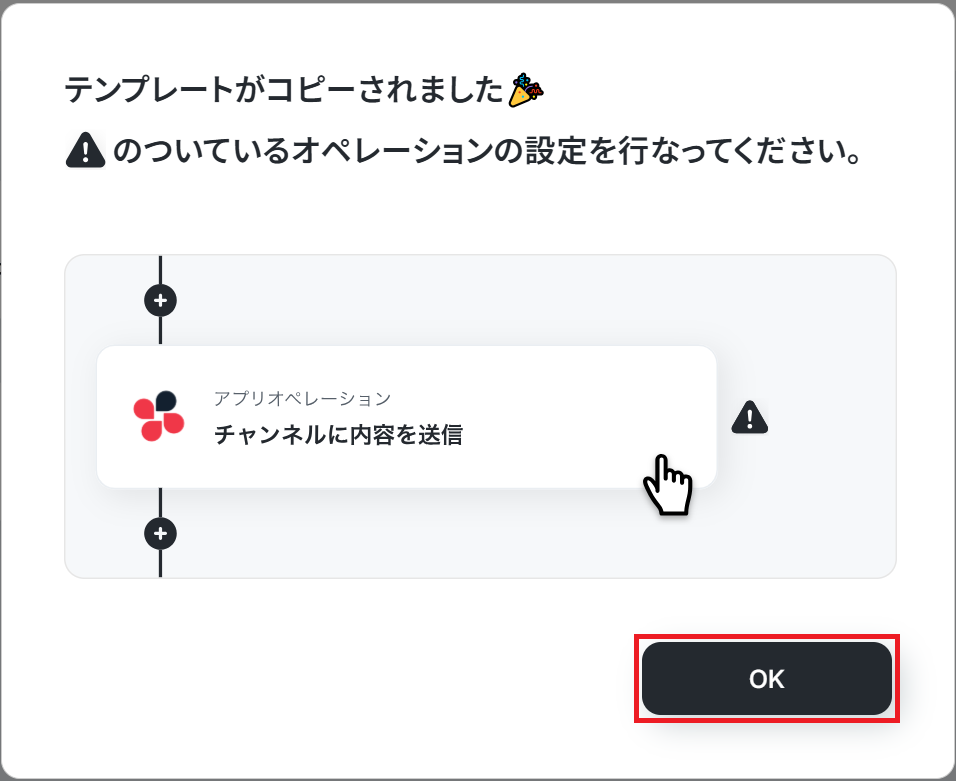
以下の画像のような画面が表示されたらテンプレートのコピーは完了です。
【事前準備】
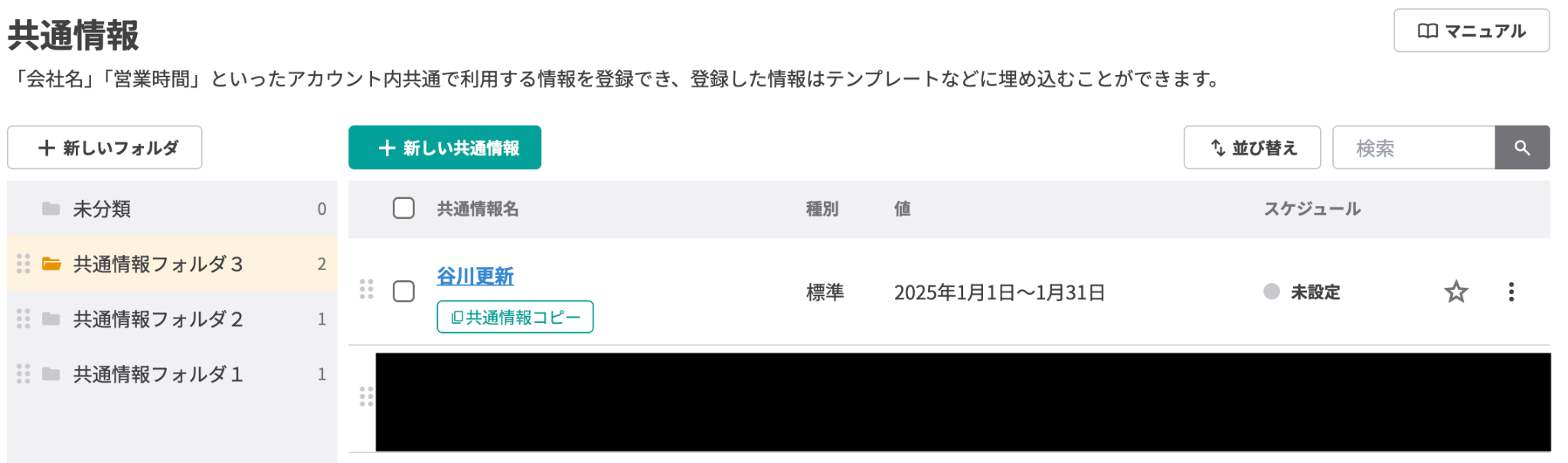
事前準備としてLinyに更新対象となる共通情報を作成しておきましょう。
今回はテスト用に、以下の内容で作成しました。
ステップ3:Google スプレッドシートのトリガー設定
それでは、ここから設定を進めていきましょう。
「行が更新されたら」をクリックします。
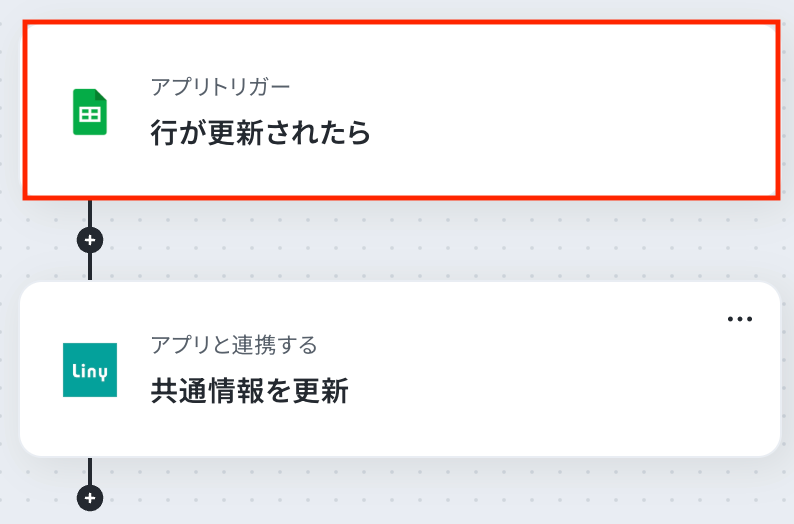
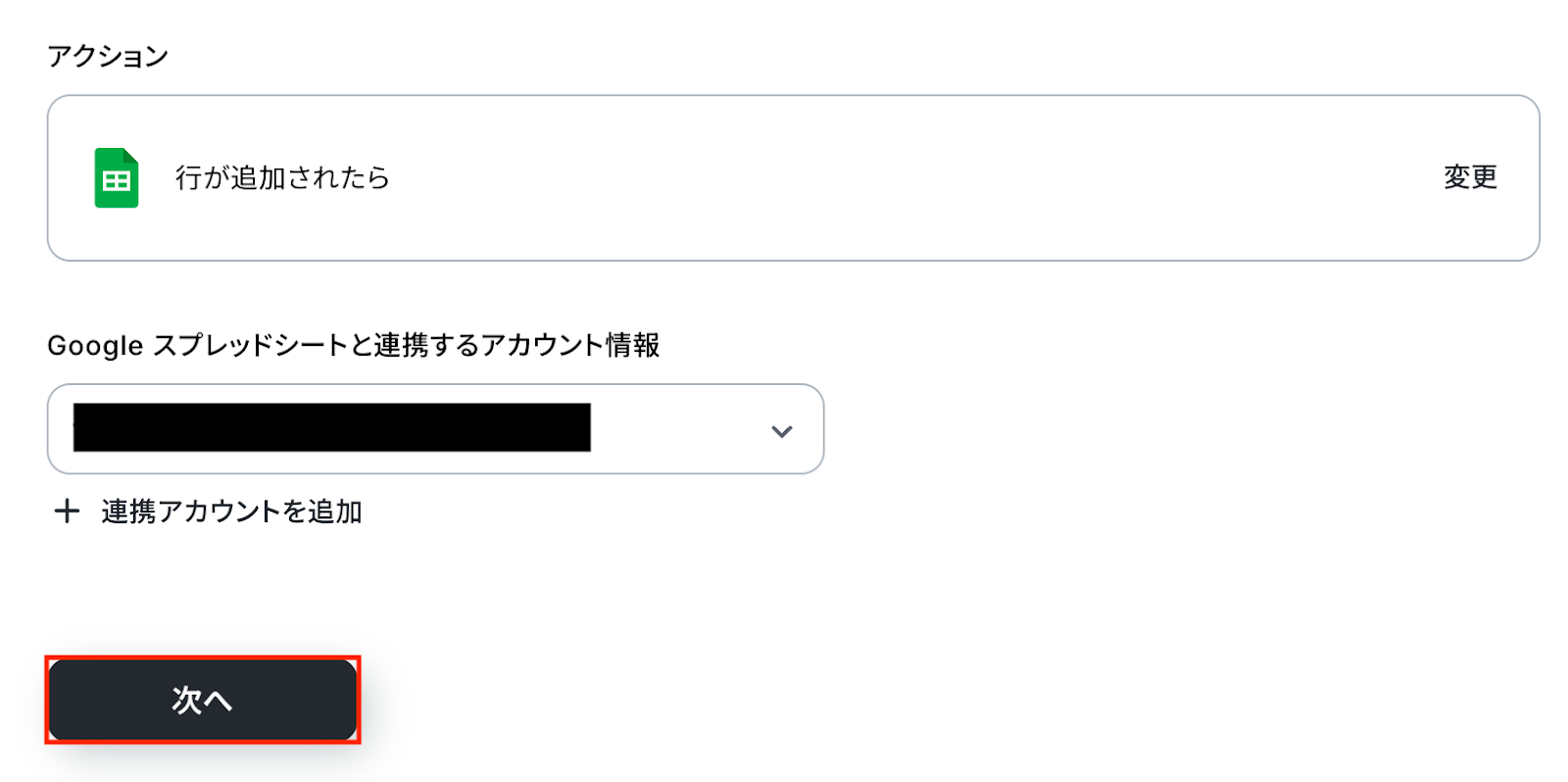
アクションはあらかじめ設定されているため、そのまま内容を確認してください。
Google スプレッドシートと連携するアカウント情報に問題がなければ、「次へ」をクリックします。
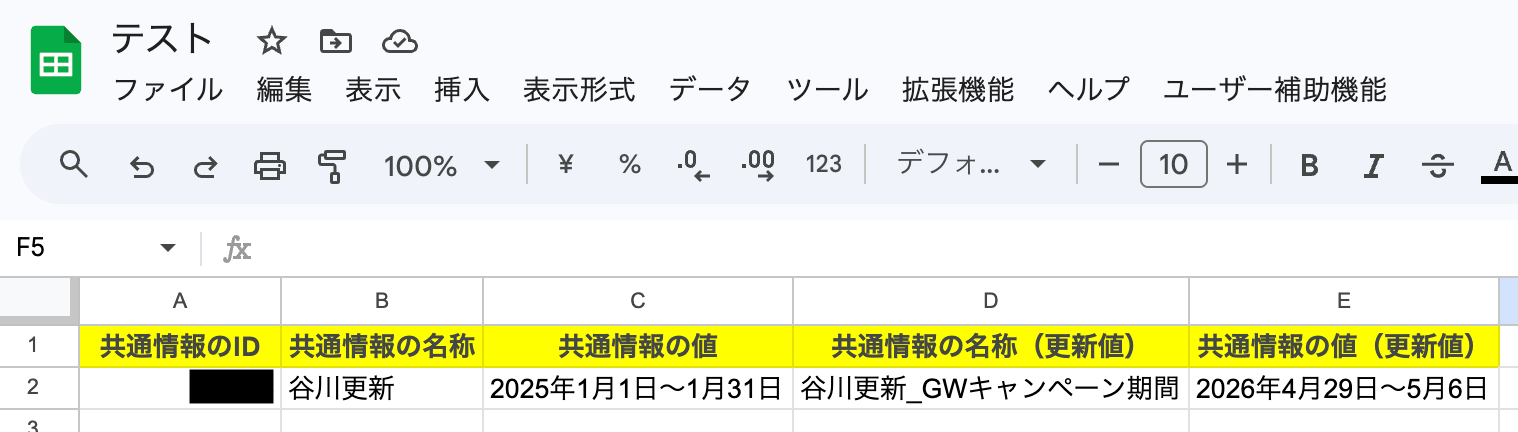
事前準備としてGoogle スプレッドシートで行を更新しておきましょう。
今回はテスト用に、以下のD・E列を更新しました。
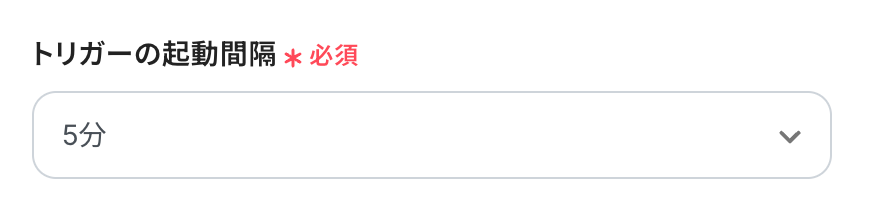
Yoomの操作画面に戻り、トリガーの設定を行います。
指定した間隔でGoogle スプレッドシートをチェックし、トリガーとなるアクション(今回は行の更新)を検知すると、フローボットが自動で起動します。
5分、10分、15分、30分、60分のいずれかで設定できます。
ご利用プランによって、設定できるトリガーの最短間隔が異なるので、その点は要チェックです。
なお、基本的にはそのプランの最短の起動間隔にしてお使いいただくことをおすすめします。
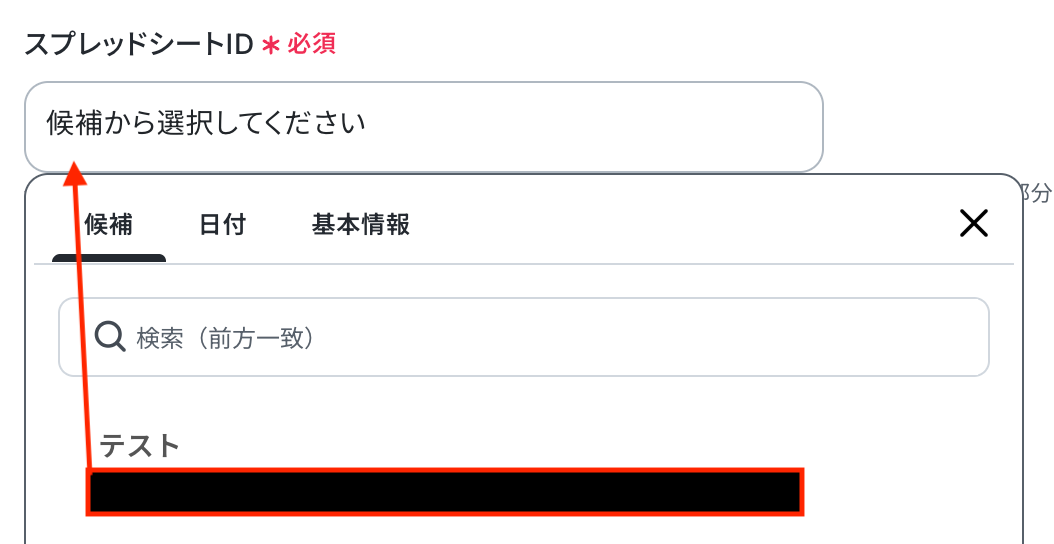
スプレッドシートID
入力欄をクリックすると連携が有効になっているアカウントから候補が表示されるので、対象の項目を選択しましょう。
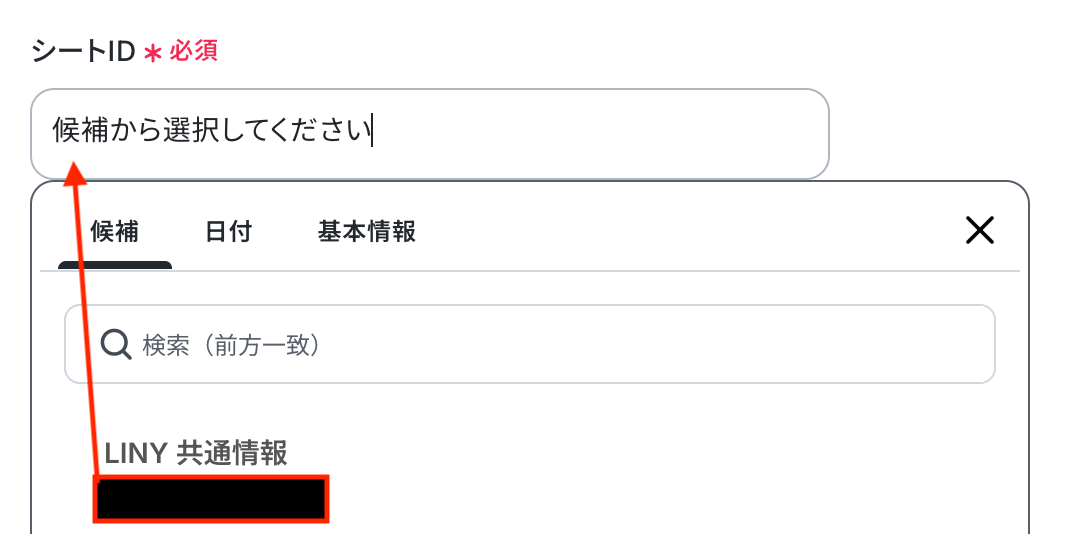
シートID
入力欄をクリックすると、同じく連携が有効になっているスプレッドシートから候補が表示されるので、対象の項目を選択してください。
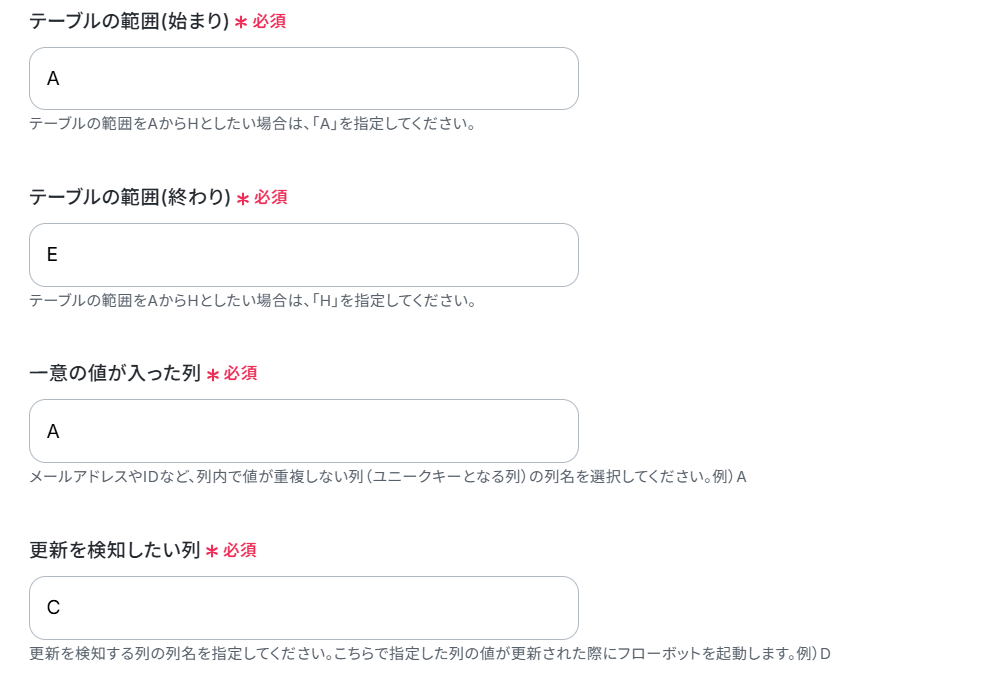
テーブル範囲(始まり)
スプレッドシートのどの列からデータを扱うかを指定します。
たとえば、AからE列のデータを取得したい時は「A」を指定します。
テーブル範囲(終わり)
スプレッドシートのどの列までのデータを扱うかを指定します。
AからD列のデータを取得したい時は、「E」を指定してください。
レコードを特定するためのユニークな列を選びます。
重複しない値が入る列を指定しましょう。
入力が完了したら、設定内容とトリガーの動作を確認するため「テスト」をクリックします。
テストがうまくいかない場合などは、以下のヘルプページも参考にしてみてください。
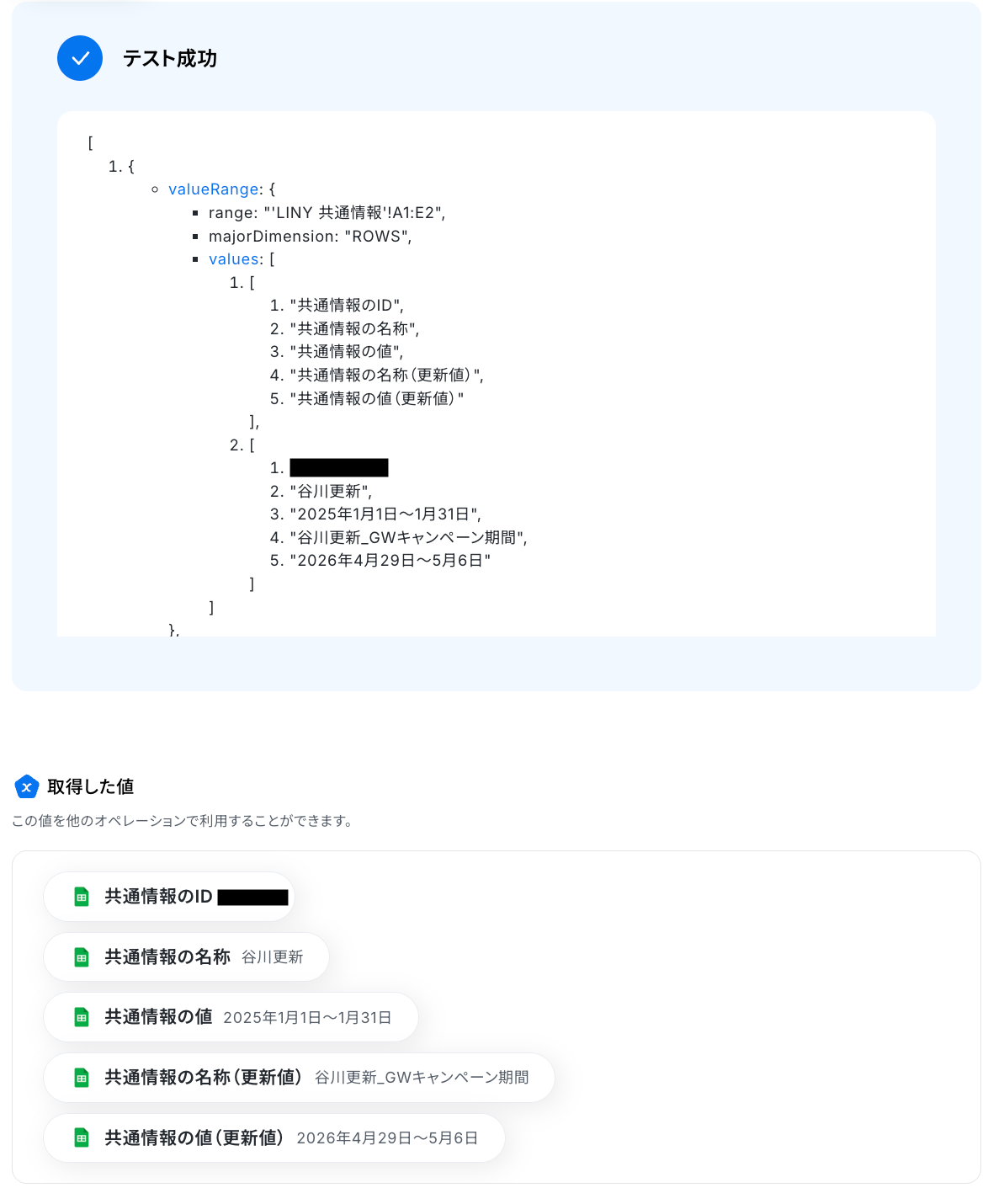
テストに成功すると、Google スプレッドシートに更新された行の情報が表示されます。
以下の画像の取得した値は、後続のステップで利用可能です。
※取得した値とは?
トリガーやオペレーション設定時に、「テスト」を実行して取得した値のことを指します。
後続のオペレーション設定時の値として利用でき、フローボットを起動するたびに変動した値となります。
内容を確認し、「完了」をクリックします。
ステップ4:Linyで共通情報を更新
いよいよ最後の設定です!
前のステップでGoogle スプレッドシートから取得した値を利用して、Linyで共通情報を更新しましょう。
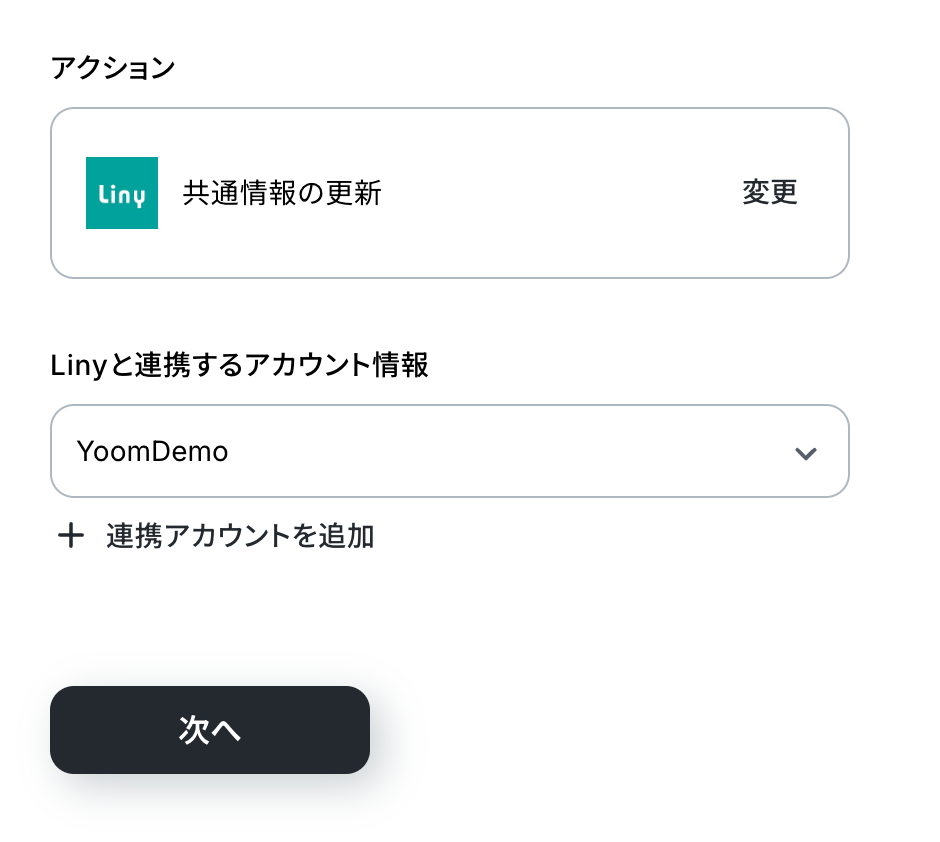
「共通情報を更新」をクリックします。
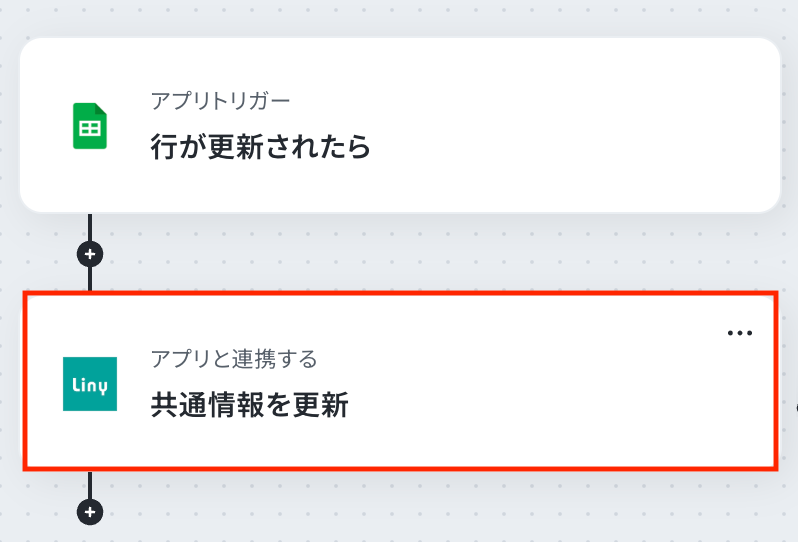
アクションはあらかじめ設定されているため、そのまま内容を確認してください。
Linyと連携するアカウント情報に問題がなければ、「次へ」をクリックします。
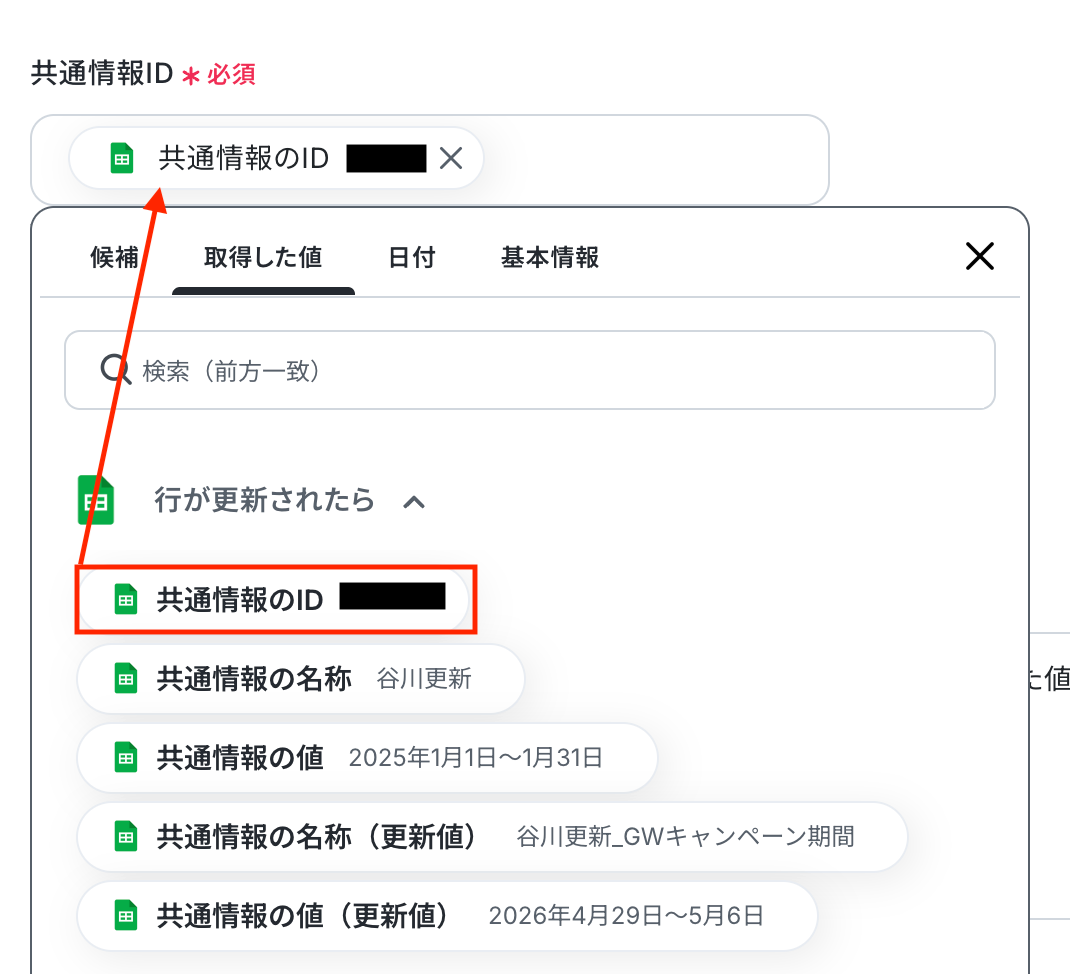
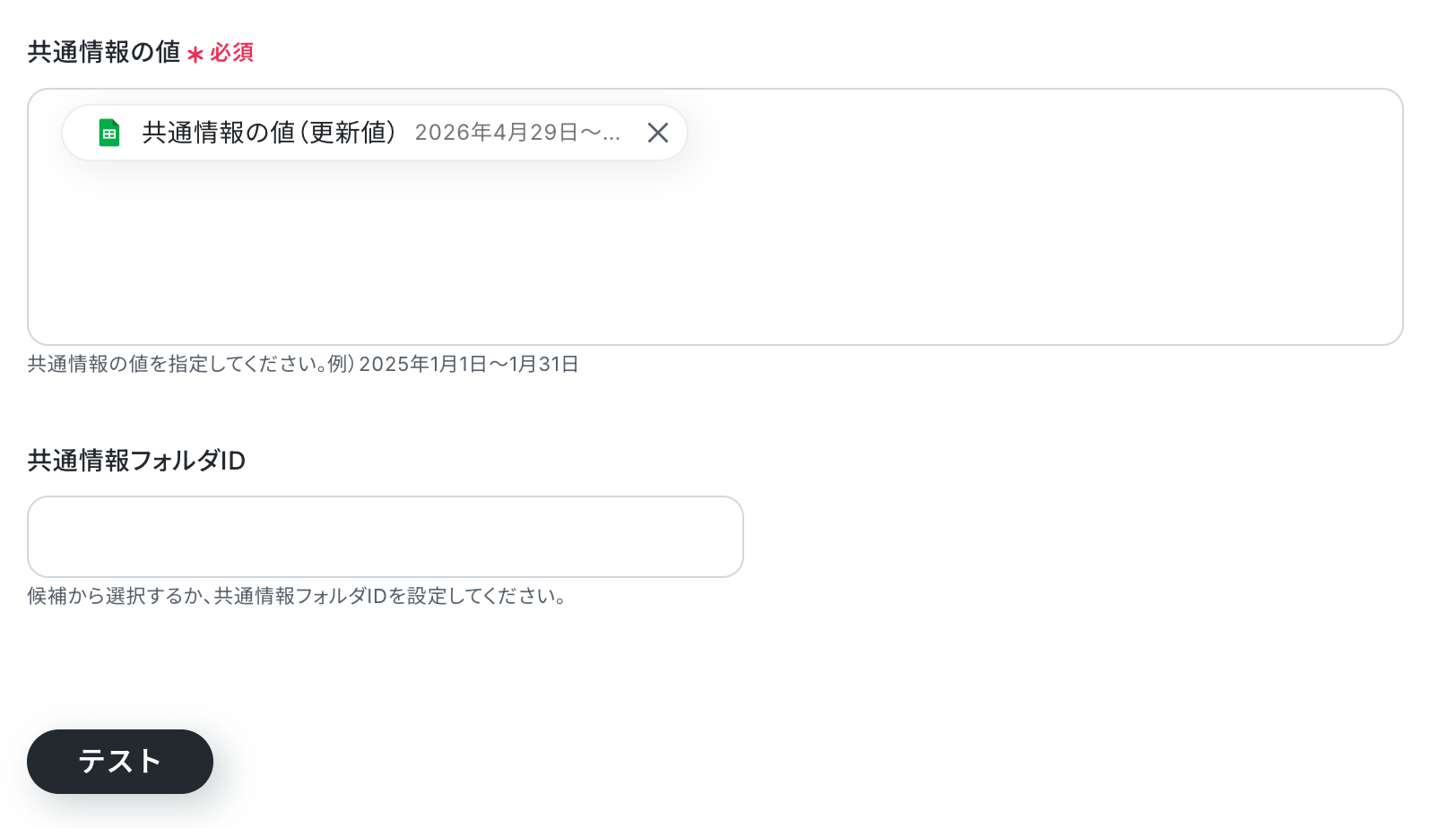
共通情報ID/共通情報名/共通情報の値
入力欄をクリックすると、前のステップでGoogle スプレッドシートから取得した値が表示されるので、選択して入力しましょう。
取得した値を活用することで値が固定化されず、フローボットを起動するたびに最新の情報を自動で反映できます。
なお、テキストを直接入力した部分は固定値とされるため、取得した値を活用せず設定を行うと毎回同じデータがLinyで更新されてしまうので注意が必要です。
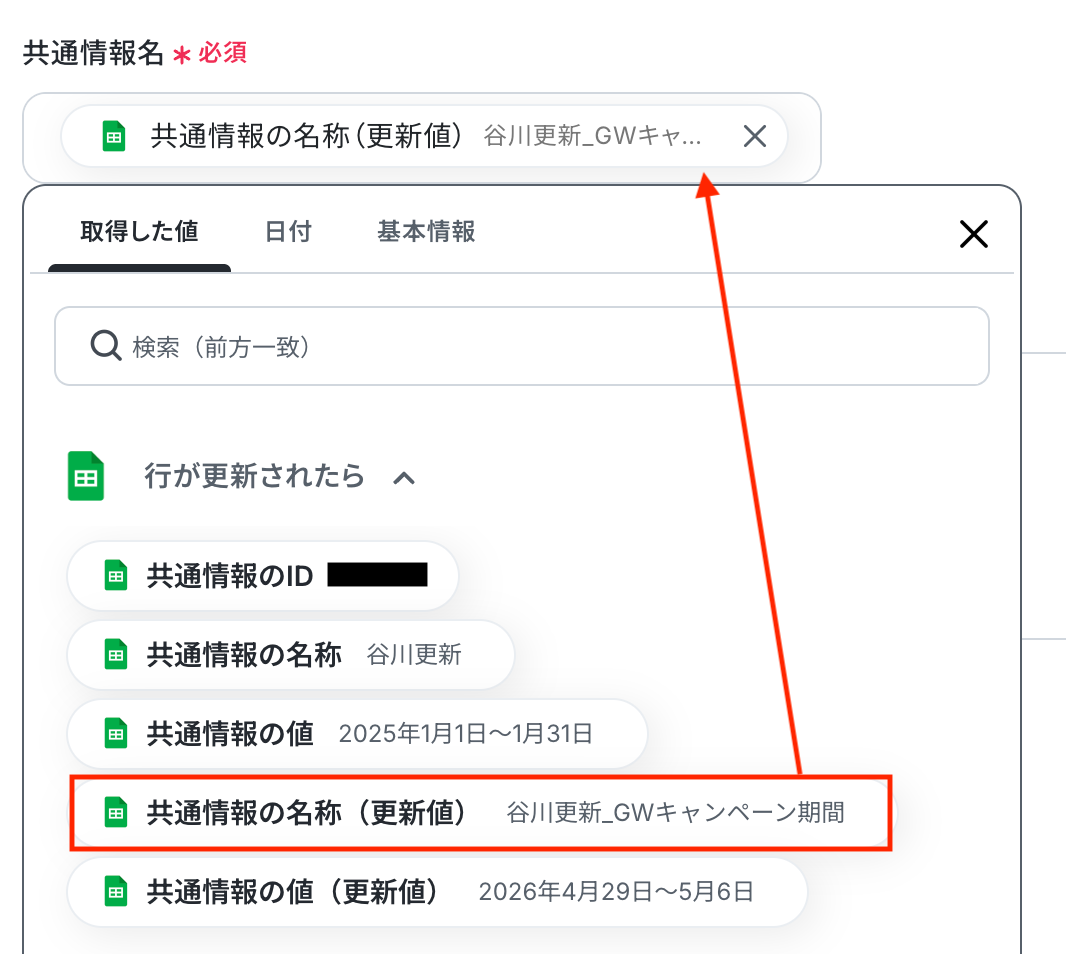
入力が完了したら「テスト」をクリックして、設定した内容でLinyの共通情報が更新されるか確認しましょう。
テストが成功したらLinyの画面を開き、実際に共通情報が更新されているかを確認してみましょう。
今回は下記のとおり更新されていました!
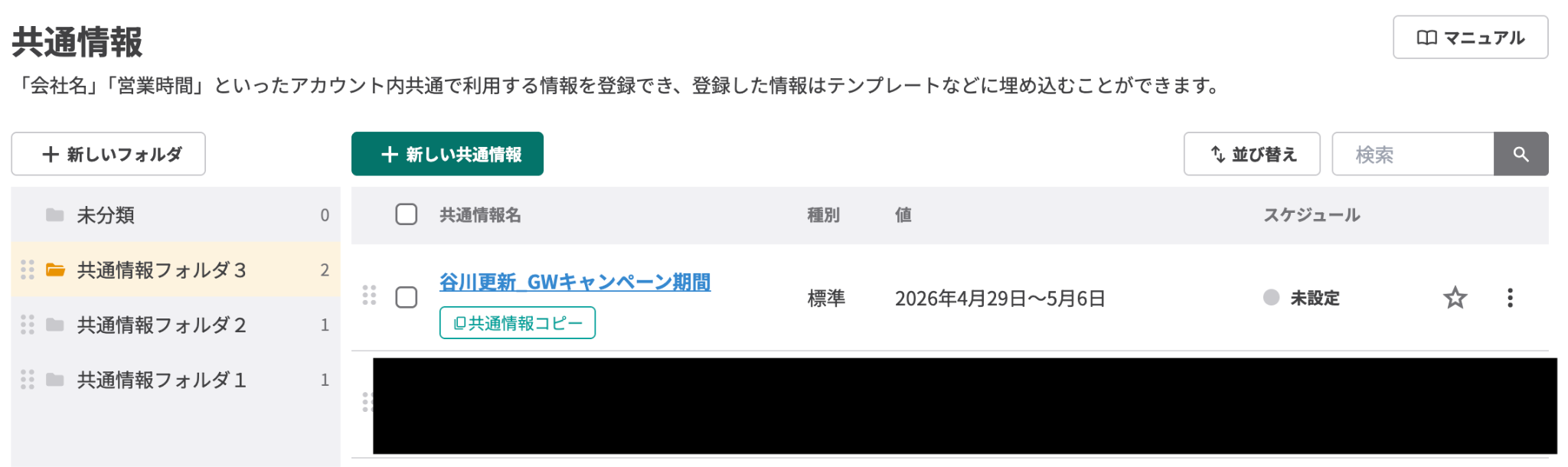
問題がなければYoomの操作画面に戻り、「完了」をクリックします。
以上ですべての設定が完了しました!
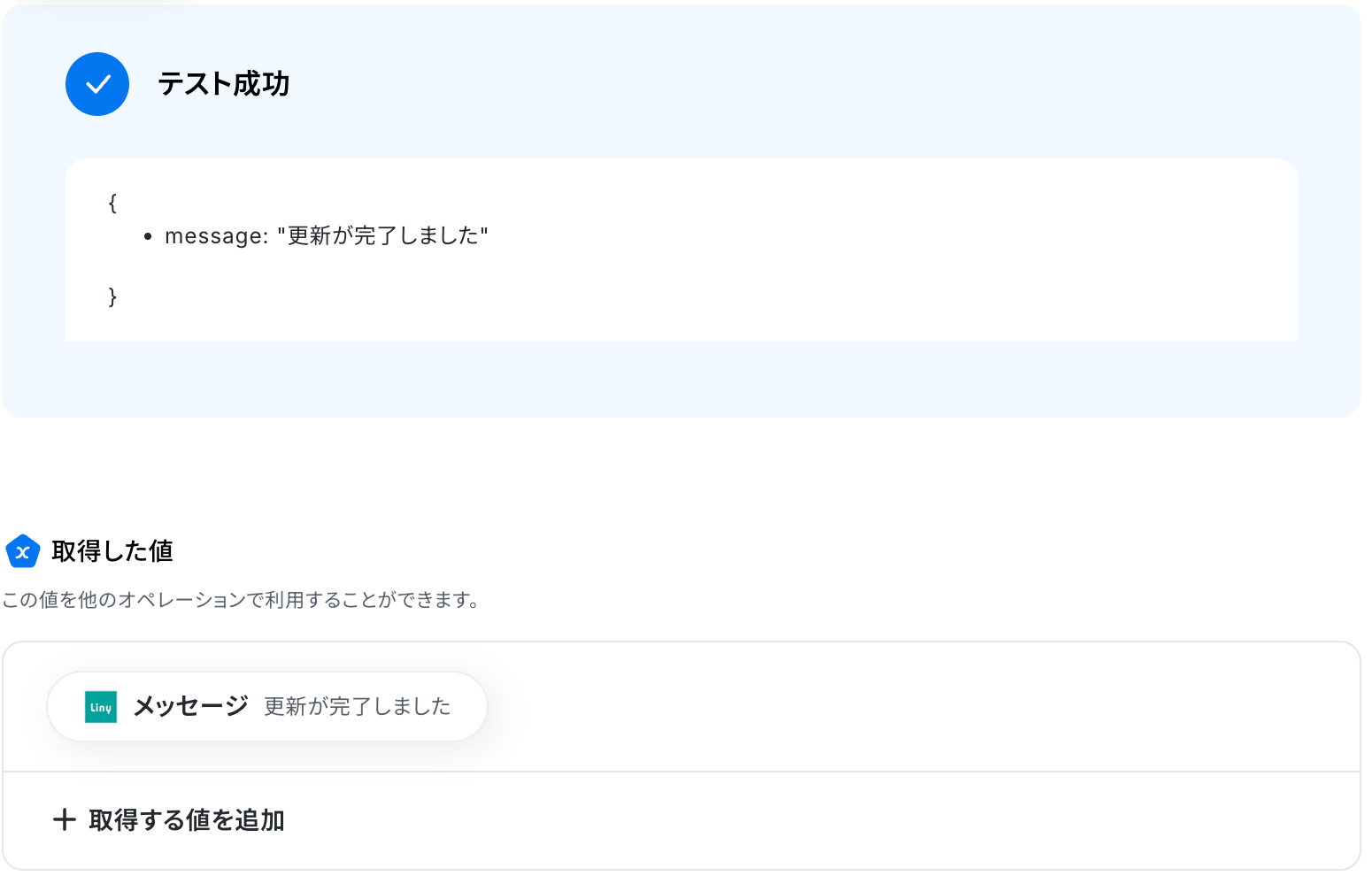
ステップ5:トリガーをONにし、フローが起動するかを確認
設定が完了すると、画面上に以下のようなメニューが表示されます。
トリガーをONにすることで、Google スプレッドシートの情報が更新されたタイミングで、その内容をもとにLinyの共通情報が自動で更新されるようになります。
実際にGoogle スプレッドシートの情報を更新し、Linyの共通情報が反映されるかを確認してみましょう。
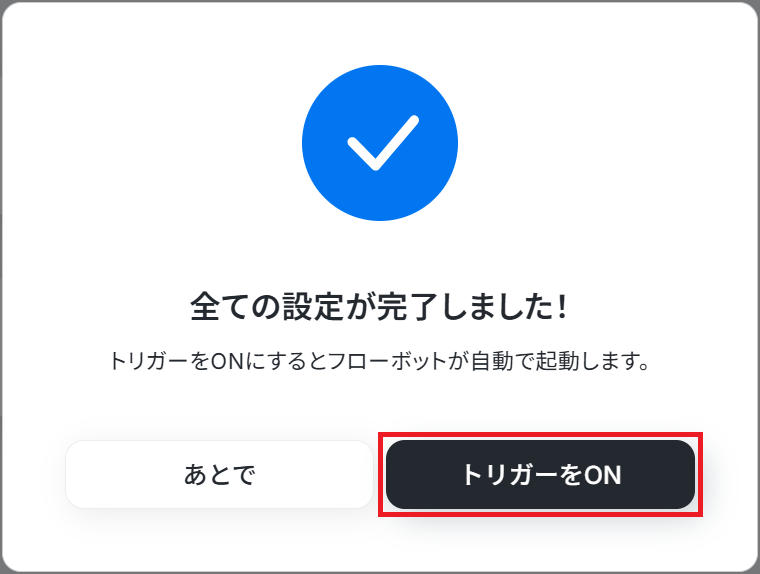
まとめ
Linyの共通情報更新を自動化することで、これまで手作業で行っていた顧客情報の転記や更新作業の手間を削減し、ヒューマンエラーを防ぎながら情報を最新の状態に保つことができます。
これにより、担当者は面倒な繰り返し作業から解放され、LINEを活用した顧客とのコミュニケーションといったより創造的な業務に集中できる環境が整うでしょう!
今回ご紹介したような業務自動化を実現できるノーコードツール「Yoom」を使えば、プログラミングの知識がない方でも、直感的な操作で簡単に業務フローを構築できます。
もし自動化に少しでも興味を持っていただけたなら、ぜひ登録フォームから無料登録して、Yoomによる業務効率化を体験してみてください!
よくあるご質問
Q:Google スプレッドシート以外のDBでも連携可能?
A:
はい、可能です。
フローボットで使用するアプリやアクションを変更することで、Google スプレッドシート以外にもkintoneやSalesforceなどのデータベースサービスと連携し、Linyの共通情報を自動で更新することができます。
Q:新しい行が「追加」された時も自動化できる?
A:
はい、可能です。
トリガーを「行が追加されたら」に変更することで、新しい顧客情報が追加されたタイミングでも同様に自動化を行うことができます。
Q:複数のデータをまとめて更新できますか?
A:
はい、可能です。
「同じ処理を繰り返す」機能を活用することで、複数のデータを1件ずつ順番に処理する形で更新を行うことが可能です。
プログラミング知識なしで手軽に構築できます。