・
【ノーコードで実現】Linyの友だち情報フォルダを自動で作成する方法

「Linyで新しい友だちが増えるたびに、手作業でフォルダを作成して情報を整理するのが大変…」
「顧客の属性情報をもとにフォルダ分けをしたいけれど、手動での作業には限界があり、ミスも発生しがちで困っている…」
このように、Linyにおける友だち情報のフォルダ管理に関する業務で、お悩みではないでしょうか?
もし、データベースなどの情報と連携し、Linyの友だち情報フォルダを自動で作成できる仕組みがあれば、こうした手作業による管理の手間やミスから解放されます!
今回ご紹介する自動化は、ノーコードで簡単に設定できて、手間や時間もかからないので、ぜひ自動化を導入して作業をもっと楽にしましょう!
とにかく早く試したい方へ
YoomにはLinyで友だち情報フォルダを自動で作成する業務フロー自動化のテンプレートが用意されています。
「まずは試してみたい!」という方は、以下のバナーをクリックして、すぐに自動化を体験してみましょう!
■概要Linyで友だちの数が増えるにつれて、情報を整理するためのフォルダ管理が煩雑になっていませんか。 特に、Google スプレッドシートなどで顧客リストを管理している場合、手動でLinyにフォルダを作成する作業は手間がかかり、入力ミスも起こりがちです。 このワークフローを活用すれば、Google スプレッドシートに行を追加するだけで、Linyの友だち情報フォルダ作成が自動で完了するため、こうした課題を円滑に解消できます。
■このテンプレートをおすすめする方- LinyとGoogle スプレッドシートで顧客管理を行っている、マーケティングや営業担当者の方
- Linyの友だち情報フォルダを手作業で作成しており、業務の効率化を目指している方
- 手作業による情報管理での入力漏れや、フォルダの作成忘れをなくしたいと考えている方
■このテンプレートを使うメリット- Google スプレッドシートへの情報追加を起点に、Linyでの友だち情報のフォルダ作成が自動化されるため、これまで手作業に費やしていた時間を短縮できます。
- 手作業によるフォルダ名の入力間違いや作成漏れといった、ヒューマンエラーの発生を防ぎ、正確な顧客情報管理を実現します。
■フローボットの流れ- はじめに、Google スプレッドシートとLinyをYoomと連携する。
- 次に、トリガーでGoogle スプレッドシートを選択し、「行が追加されたら」というアクションを設定する。
- 次に、オペレーションでLinyの「友だち情報フォルダの作成」アクションを設定する。
- 最後に、オペレーションでGoogle スプレッドシートの「レコードを更新する」アクションを設定し、フォルダ作成が完了した旨などをGoogle スプレッドシートに記録する。
※「トリガー」:フロー起動のきっかけとなるアクション、「オペレーション」:トリガー起動後、フロー内で処理を行うアクション
■このワークフローのカスタムポイント- Google スプレッドシートのトリガー設定では、自動化の対象としたいスプレッドシートやシートを任意で指定してください。
- Linyでフォルダを作成するオペレーションでは、フォルダ名を任意の値で設定できます。例えば、Google スプレッドシートの特定の列の情報を反映させることも可能です。
■注意事項- Google スプレッドシート、LinyのそれぞれとYoomを連携してください。
- トリガーは5分、10分、15分、30分、60分の間隔で起動間隔を選択できます。
- プランによって最短の起動間隔が異なりますので、ご注意ください。
- Google スプレッドシートをアプリトリガーとして使用する際の注意事項は「【アプリトリガー】Google スプレッドシートのトリガーにおける注意事項」を参照してください。

- LinyとGoogle スプレッドシートで顧客管理を行っている、マーケティングや営業担当者の方
- Linyの友だち情報フォルダを手作業で作成しており、業務の効率化を目指している方
- 手作業による情報管理での入力漏れや、フォルダの作成忘れをなくしたいと考えている方
- Google スプレッドシートへの情報追加を起点に、Linyでの友だち情報のフォルダ作成が自動化されるため、これまで手作業に費やしていた時間を短縮できます。
- 手作業によるフォルダ名の入力間違いや作成漏れといった、ヒューマンエラーの発生を防ぎ、正確な顧客情報管理を実現します。
- はじめに、Google スプレッドシートとLinyをYoomと連携する。
- 次に、トリガーでGoogle スプレッドシートを選択し、「行が追加されたら」というアクションを設定する。
- 次に、オペレーションでLinyの「友だち情報フォルダの作成」アクションを設定する。
- 最後に、オペレーションでGoogle スプレッドシートの「レコードを更新する」アクションを設定し、フォルダ作成が完了した旨などをGoogle スプレッドシートに記録する。
■このワークフローのカスタムポイント
- Google スプレッドシートのトリガー設定では、自動化の対象としたいスプレッドシートやシートを任意で指定してください。
- Linyでフォルダを作成するオペレーションでは、フォルダ名を任意の値で設定できます。例えば、Google スプレッドシートの特定の列の情報を反映させることも可能です。
- Google スプレッドシート、LinyのそれぞれとYoomを連携してください。
- トリガーは5分、10分、15分、30分、60分の間隔で起動間隔を選択できます。
- プランによって最短の起動間隔が異なりますので、ご注意ください。
- Google スプレッドシートをアプリトリガーとして使用する際の注意事項は「【アプリトリガー】Google スプレッドシートのトリガーにおける注意事項」を参照してください。
Google スプレッドシートの情報をもとにLinyの友だち情報フォルダを自動作成するフローを作ってみよう
それではここから代表的な例として、Google スプレッドシートに行が追加されたら、Linyで友だち情報フォルダを自動作成するフローを解説していきます!
ここではYoomを使用してノーコードで設定をしていくので、もしまだYoomのアカウントをお持ちでない場合は、Yoomの登録フォームからアカウントを発行しておきましょう。
※今回連携するアプリの公式サイト:Liny/Google スプレッドシート
[Yoomとは]
フローの作成方法
今回は大きく分けて以下のプロセスで作成します。
- LinyとGoogle スプレッドシートのマイアプリ連携
- テンプレートをコピー
- Google スプレッドシートのトリガー設定とLinyのアクション設定
- トリガーをONにし、フローが起動するかを確認
■概要Linyで友だちの数が増えるにつれて、情報を整理するためのフォルダ管理が煩雑になっていませんか。 特に、Google スプレッドシートなどで顧客リストを管理している場合、手動でLinyにフォルダを作成する作業は手間がかかり、入力ミスも起こりがちです。 このワークフローを活用すれば、Google スプレッドシートに行を追加するだけで、Linyの友だち情報フォルダ作成が自動で完了するため、こうした課題を円滑に解消できます。
■このテンプレートをおすすめする方- LinyとGoogle スプレッドシートで顧客管理を行っている、マーケティングや営業担当者の方
- Linyの友だち情報フォルダを手作業で作成しており、業務の効率化を目指している方
- 手作業による情報管理での入力漏れや、フォルダの作成忘れをなくしたいと考えている方
■このテンプレートを使うメリット- Google スプレッドシートへの情報追加を起点に、Linyでの友だち情報のフォルダ作成が自動化されるため、これまで手作業に費やしていた時間を短縮できます。
- 手作業によるフォルダ名の入力間違いや作成漏れといった、ヒューマンエラーの発生を防ぎ、正確な顧客情報管理を実現します。
■フローボットの流れ- はじめに、Google スプレッドシートとLinyをYoomと連携する。
- 次に、トリガーでGoogle スプレッドシートを選択し、「行が追加されたら」というアクションを設定する。
- 次に、オペレーションでLinyの「友だち情報フォルダの作成」アクションを設定する。
- 最後に、オペレーションでGoogle スプレッドシートの「レコードを更新する」アクションを設定し、フォルダ作成が完了した旨などをGoogle スプレッドシートに記録する。
※「トリガー」:フロー起動のきっかけとなるアクション、「オペレーション」:トリガー起動後、フロー内で処理を行うアクション
■このワークフローのカスタムポイント- Google スプレッドシートのトリガー設定では、自動化の対象としたいスプレッドシートやシートを任意で指定してください。
- Linyでフォルダを作成するオペレーションでは、フォルダ名を任意の値で設定できます。例えば、Google スプレッドシートの特定の列の情報を反映させることも可能です。
■注意事項- Google スプレッドシート、LinyのそれぞれとYoomを連携してください。
- トリガーは5分、10分、15分、30分、60分の間隔で起動間隔を選択できます。
- プランによって最短の起動間隔が異なりますので、ご注意ください。
- Google スプレッドシートをアプリトリガーとして使用する際の注意事項は「【アプリトリガー】Google スプレッドシートのトリガーにおける注意事項」を参照してください。
- LinyとGoogle スプレッドシートで顧客管理を行っている、マーケティングや営業担当者の方
- Linyの友だち情報フォルダを手作業で作成しており、業務の効率化を目指している方
- 手作業による情報管理での入力漏れや、フォルダの作成忘れをなくしたいと考えている方
- Google スプレッドシートへの情報追加を起点に、Linyでの友だち情報のフォルダ作成が自動化されるため、これまで手作業に費やしていた時間を短縮できます。
- 手作業によるフォルダ名の入力間違いや作成漏れといった、ヒューマンエラーの発生を防ぎ、正確な顧客情報管理を実現します。
- はじめに、Google スプレッドシートとLinyをYoomと連携する。
- 次に、トリガーでGoogle スプレッドシートを選択し、「行が追加されたら」というアクションを設定する。
- 次に、オペレーションでLinyの「友だち情報フォルダの作成」アクションを設定する。
- 最後に、オペレーションでGoogle スプレッドシートの「レコードを更新する」アクションを設定し、フォルダ作成が完了した旨などをGoogle スプレッドシートに記録する。
■このワークフローのカスタムポイント
- Google スプレッドシートのトリガー設定では、自動化の対象としたいスプレッドシートやシートを任意で指定してください。
- Linyでフォルダを作成するオペレーションでは、フォルダ名を任意の値で設定できます。例えば、Google スプレッドシートの特定の列の情報を反映させることも可能です。
- Google スプレッドシート、LinyのそれぞれとYoomを連携してください。
- トリガーは5分、10分、15分、30分、60分の間隔で起動間隔を選択できます。
- プランによって最短の起動間隔が異なりますので、ご注意ください。
- Google スプレッドシートをアプリトリガーとして使用する際の注意事項は「【アプリトリガー】Google スプレッドシートのトリガーにおける注意事項」を参照してください。
ステップ1:LinyとGoogle スプレッドシートをマイアプリ連携
ここでは、Yoomとそれぞれのアプリを連携して、操作が行えるようにしていきます。
まずは基本的な設定方法を解説しているナビをご覧ください!
※Google スプレッドシートの連携方法は以下をご参照ください。
Linyの連携
検索欄にアプリ名を記入して、表示されたアイコンをクリックします。
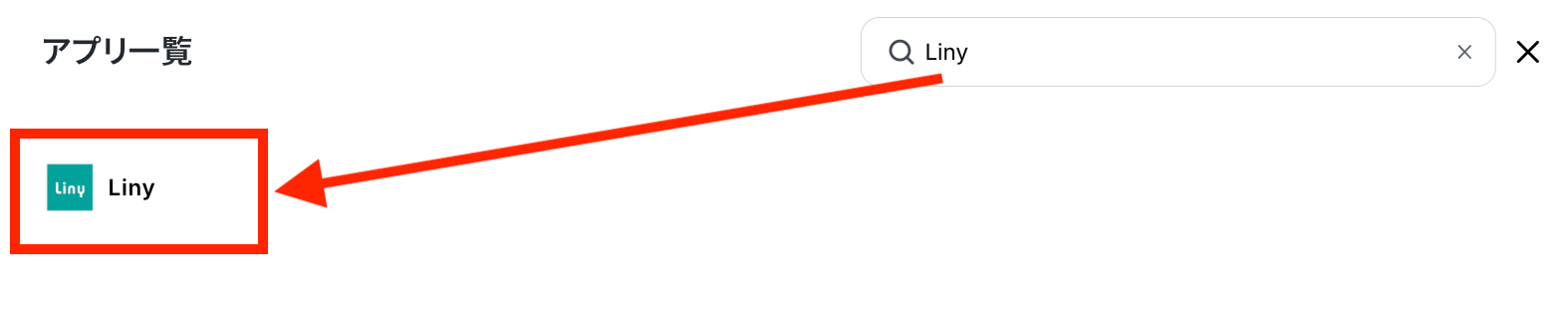
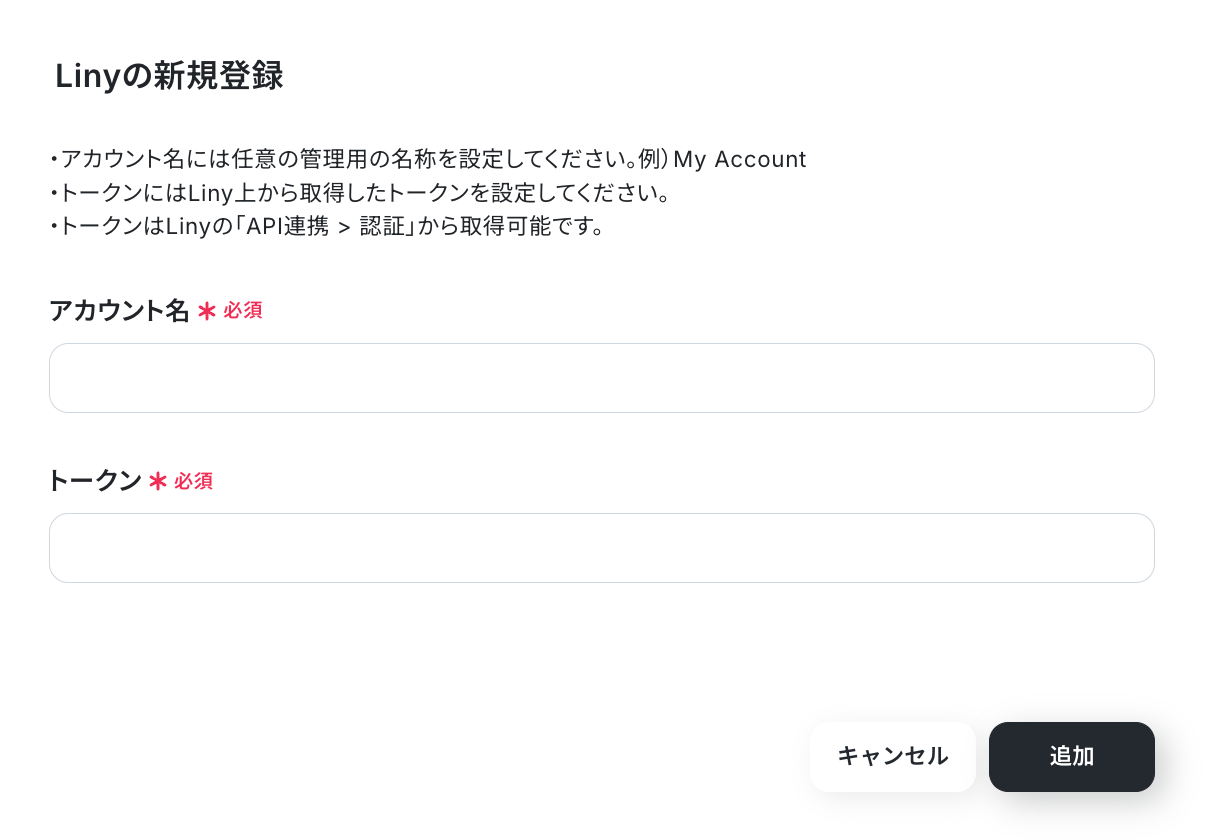
アカウント名とトークンを記入して、「追加」ボタンをクリックしましょう!
以下の表示が出たら、連携は成功です!

ステップ2:テンプレートをコピーする
続いてYoomのテンプレートをコピーします。以下バナーの「試してみる」をクリックしましょう。
■概要Linyで友だちの数が増えるにつれて、情報を整理するためのフォルダ管理が煩雑になっていませんか。 特に、Google スプレッドシートなどで顧客リストを管理している場合、手動でLinyにフォルダを作成する作業は手間がかかり、入力ミスも起こりがちです。 このワークフローを活用すれば、Google スプレッドシートに行を追加するだけで、Linyの友だち情報フォルダ作成が自動で完了するため、こうした課題を円滑に解消できます。
■このテンプレートをおすすめする方- LinyとGoogle スプレッドシートで顧客管理を行っている、マーケティングや営業担当者の方
- Linyの友だち情報フォルダを手作業で作成しており、業務の効率化を目指している方
- 手作業による情報管理での入力漏れや、フォルダの作成忘れをなくしたいと考えている方
■このテンプレートを使うメリット- Google スプレッドシートへの情報追加を起点に、Linyでの友だち情報のフォルダ作成が自動化されるため、これまで手作業に費やしていた時間を短縮できます。
- 手作業によるフォルダ名の入力間違いや作成漏れといった、ヒューマンエラーの発生を防ぎ、正確な顧客情報管理を実現します。
■フローボットの流れ- はじめに、Google スプレッドシートとLinyをYoomと連携する。
- 次に、トリガーでGoogle スプレッドシートを選択し、「行が追加されたら」というアクションを設定する。
- 次に、オペレーションでLinyの「友だち情報フォルダの作成」アクションを設定する。
- 最後に、オペレーションでGoogle スプレッドシートの「レコードを更新する」アクションを設定し、フォルダ作成が完了した旨などをGoogle スプレッドシートに記録する。
※「トリガー」:フロー起動のきっかけとなるアクション、「オペレーション」:トリガー起動後、フロー内で処理を行うアクション
■このワークフローのカスタムポイント- Google スプレッドシートのトリガー設定では、自動化の対象としたいスプレッドシートやシートを任意で指定してください。
- Linyでフォルダを作成するオペレーションでは、フォルダ名を任意の値で設定できます。例えば、Google スプレッドシートの特定の列の情報を反映させることも可能です。
■注意事項- Google スプレッドシート、LinyのそれぞれとYoomを連携してください。
- トリガーは5分、10分、15分、30分、60分の間隔で起動間隔を選択できます。
- プランによって最短の起動間隔が異なりますので、ご注意ください。
- Google スプレッドシートをアプリトリガーとして使用する際の注意事項は「【アプリトリガー】Google スプレッドシートのトリガーにおける注意事項」を参照してください。
- LinyとGoogle スプレッドシートで顧客管理を行っている、マーケティングや営業担当者の方
- Linyの友だち情報フォルダを手作業で作成しており、業務の効率化を目指している方
- 手作業による情報管理での入力漏れや、フォルダの作成忘れをなくしたいと考えている方
- Google スプレッドシートへの情報追加を起点に、Linyでの友だち情報のフォルダ作成が自動化されるため、これまで手作業に費やしていた時間を短縮できます。
- 手作業によるフォルダ名の入力間違いや作成漏れといった、ヒューマンエラーの発生を防ぎ、正確な顧客情報管理を実現します。
- はじめに、Google スプレッドシートとLinyをYoomと連携する。
- 次に、トリガーでGoogle スプレッドシートを選択し、「行が追加されたら」というアクションを設定する。
- 次に、オペレーションでLinyの「友だち情報フォルダの作成」アクションを設定する。
- 最後に、オペレーションでGoogle スプレッドシートの「レコードを更新する」アクションを設定し、フォルダ作成が完了した旨などをGoogle スプレッドシートに記録する。
■このワークフローのカスタムポイント
- Google スプレッドシートのトリガー設定では、自動化の対象としたいスプレッドシートやシートを任意で指定してください。
- Linyでフォルダを作成するオペレーションでは、フォルダ名を任意の値で設定できます。例えば、Google スプレッドシートの特定の列の情報を反映させることも可能です。
- Google スプレッドシート、LinyのそれぞれとYoomを連携してください。
- トリガーは5分、10分、15分、30分、60分の間隔で起動間隔を選択できます。
- プランによって最短の起動間隔が異なりますので、ご注意ください。
- Google スプレッドシートをアプリトリガーとして使用する際の注意事項は「【アプリトリガー】Google スプレッドシートのトリガーにおける注意事項」を参照してください。
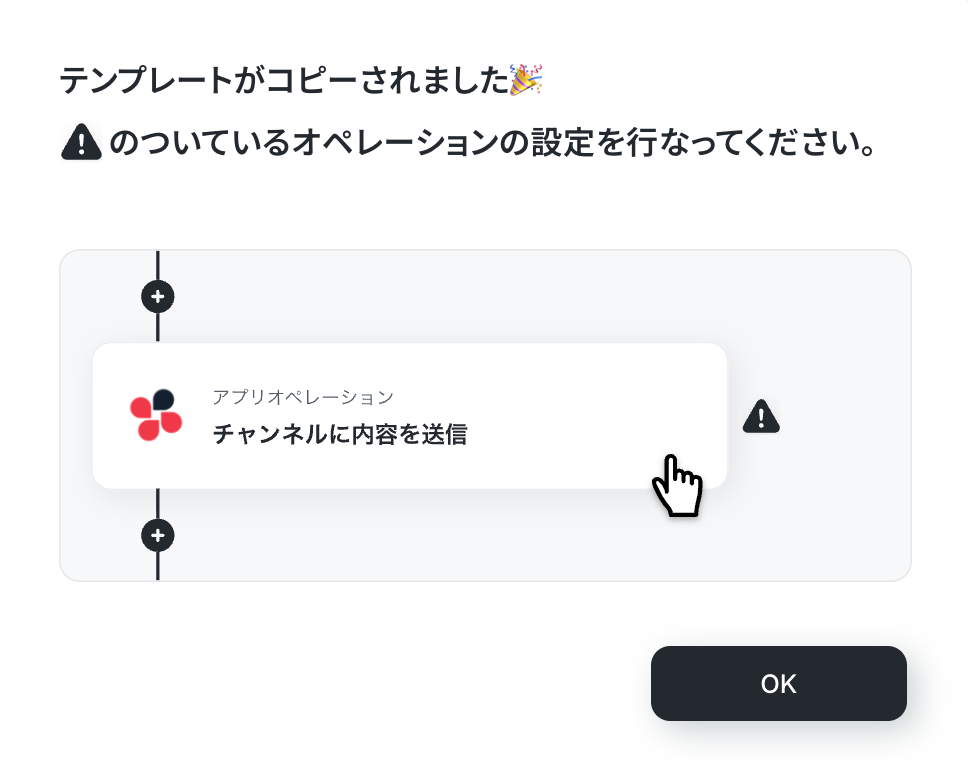
以下の画像のような画面が表示されたらテンプレートのコピーは完了です。
ステップ3:Google スプレッドシートのトリガー設定
Yoomの設定に入りましょう!
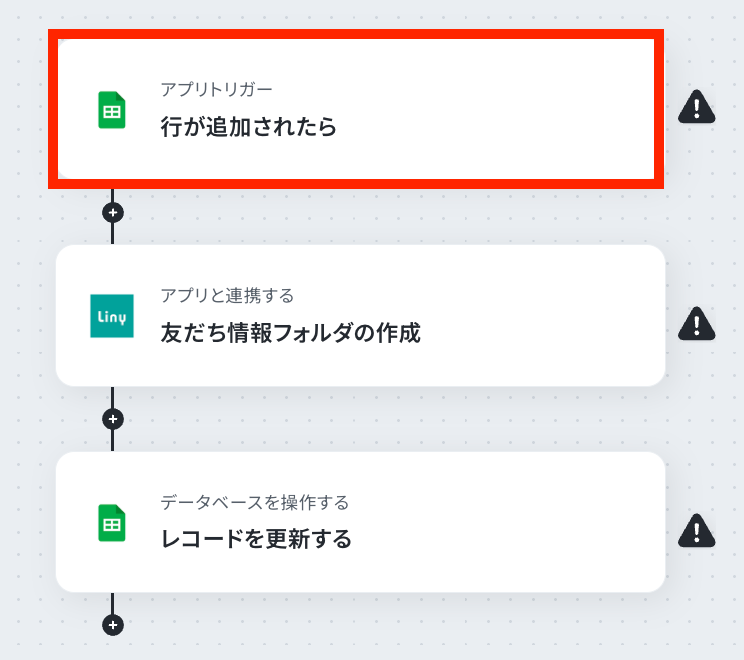
まずは、トリガーとなるアプリの設定を行います。以下の赤枠をクリックしてください。
※Google スプレッドシートをアプリトリガーとして使用する際の注意事項「【アプリトリガー】Google スプレッドシートのトリガーにおける注意事項」もご参照ください!
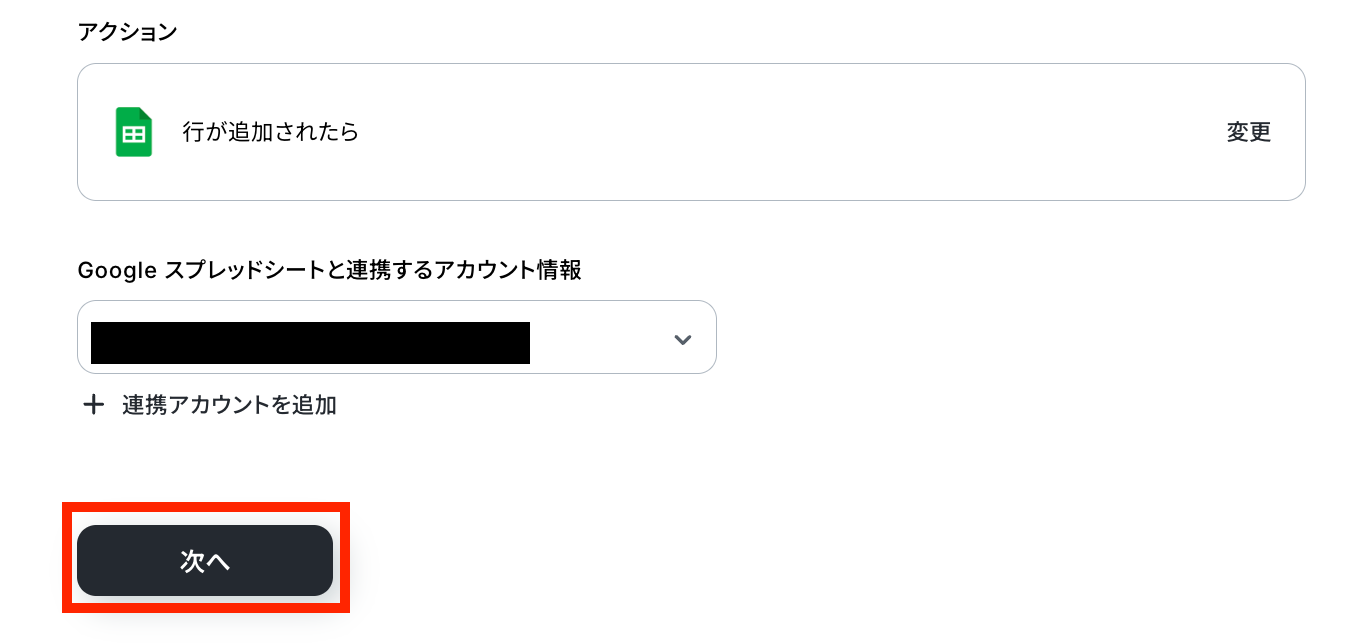
連携アカウントとアクションを選択しましょう。
トリガーアクションは、テンプレート通りに「行が追加されたら」のままでOKです。
「次へ」をクリックして進んでください。
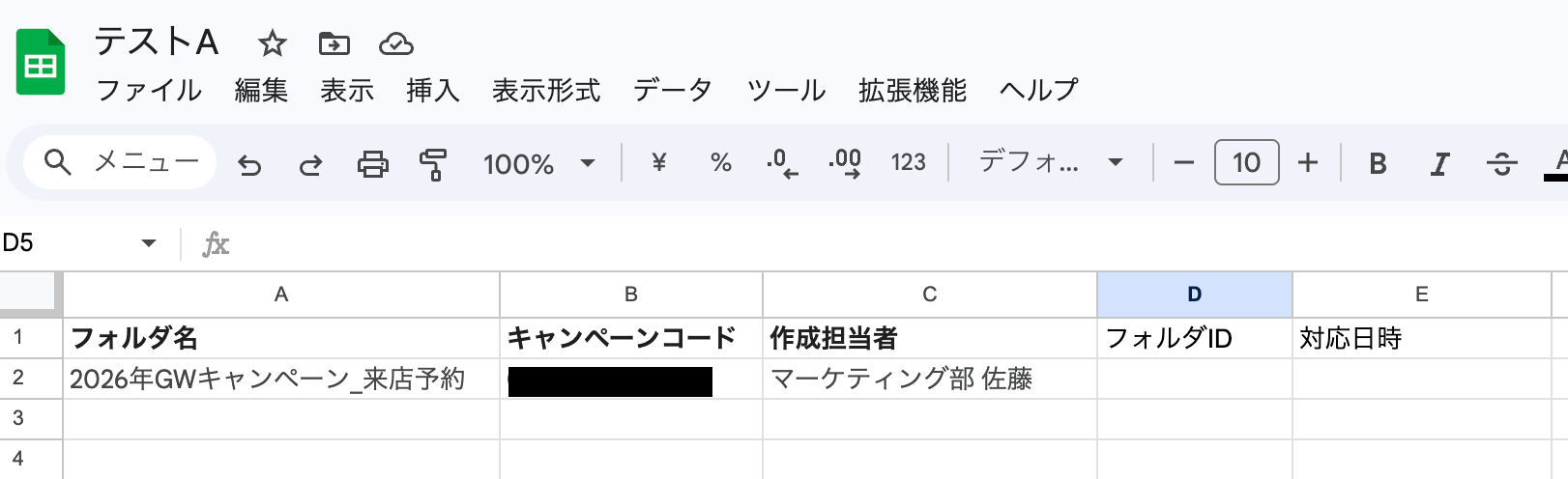
まず今回のテストで利用する、Google スプレッドシートを作成します。
※ Linyで新しく作成する「フォルダ名」を入力してください。
「フォルダID」は、後続のステップで更新するので空欄のままでOKです。
その他は任意で「担当者」や「対応日時」などの項目を追加しても良いでしょう!
詳しくは、下記をご参照ください。
次にYoomの画面に戻り、API接続設定を行います!
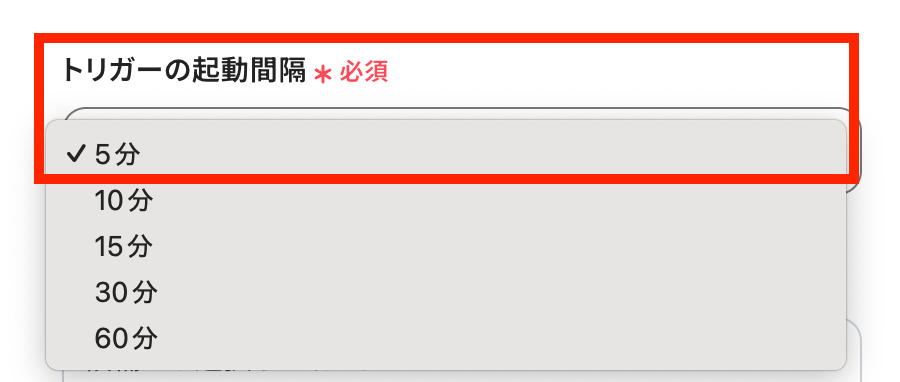
トリガーの起動間隔を選択してください。
トリガーの起動タイミングは、5分、10分、15分、30分、60分のいずれかで設定可能です。
選択できる最短の起動間隔を選びましょう。
※ご利用プランによって、設定できるトリガーの最短間隔が違うので、その点は要チェックです!※基本的にはそのプランの最短の起動間隔にしてお使いいただくと良いです。
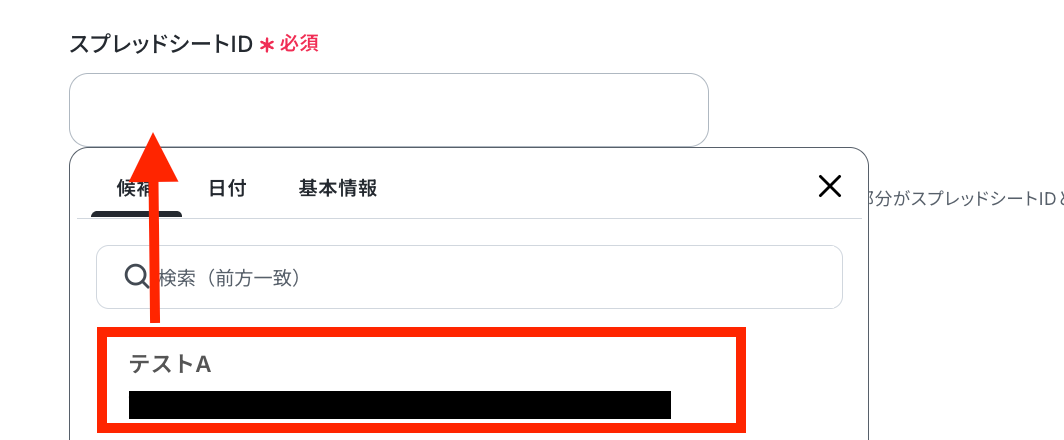
シートIDも、同様に候補から選択します。
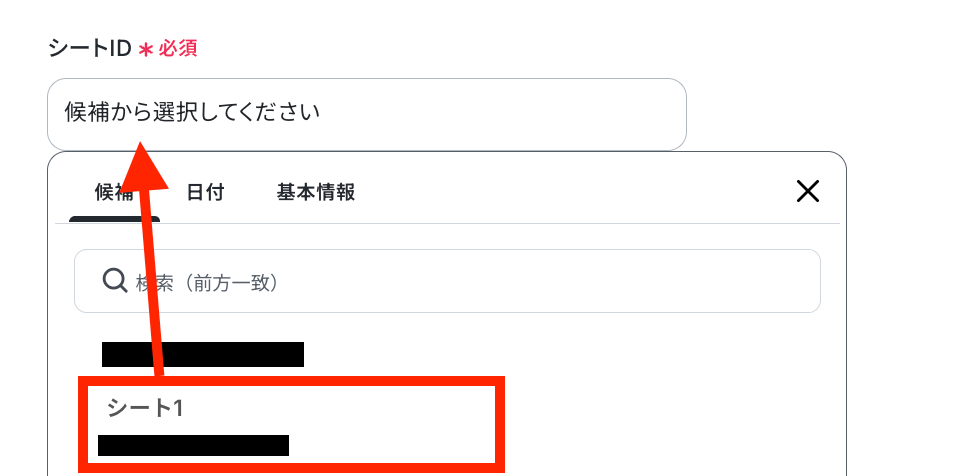
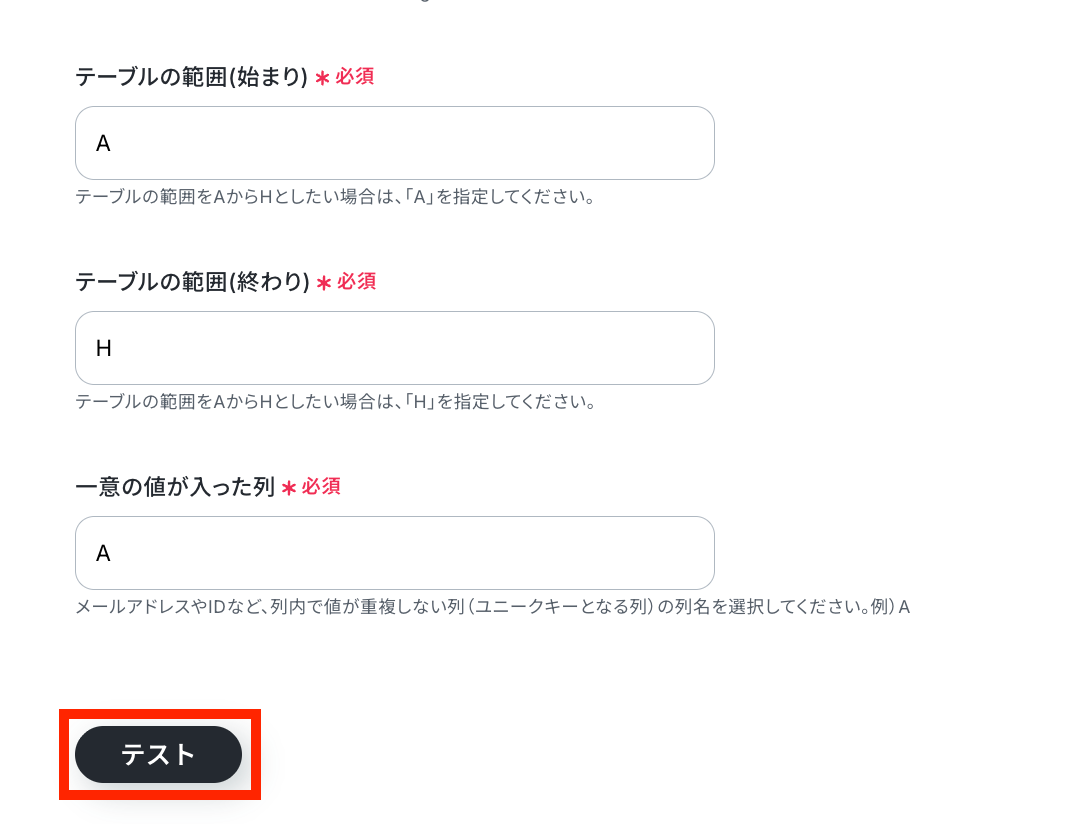
テーブルの範囲と一意の値が入った列を指定して、最後まで設定が終わったら、「テスト」ボタンをクリックします。
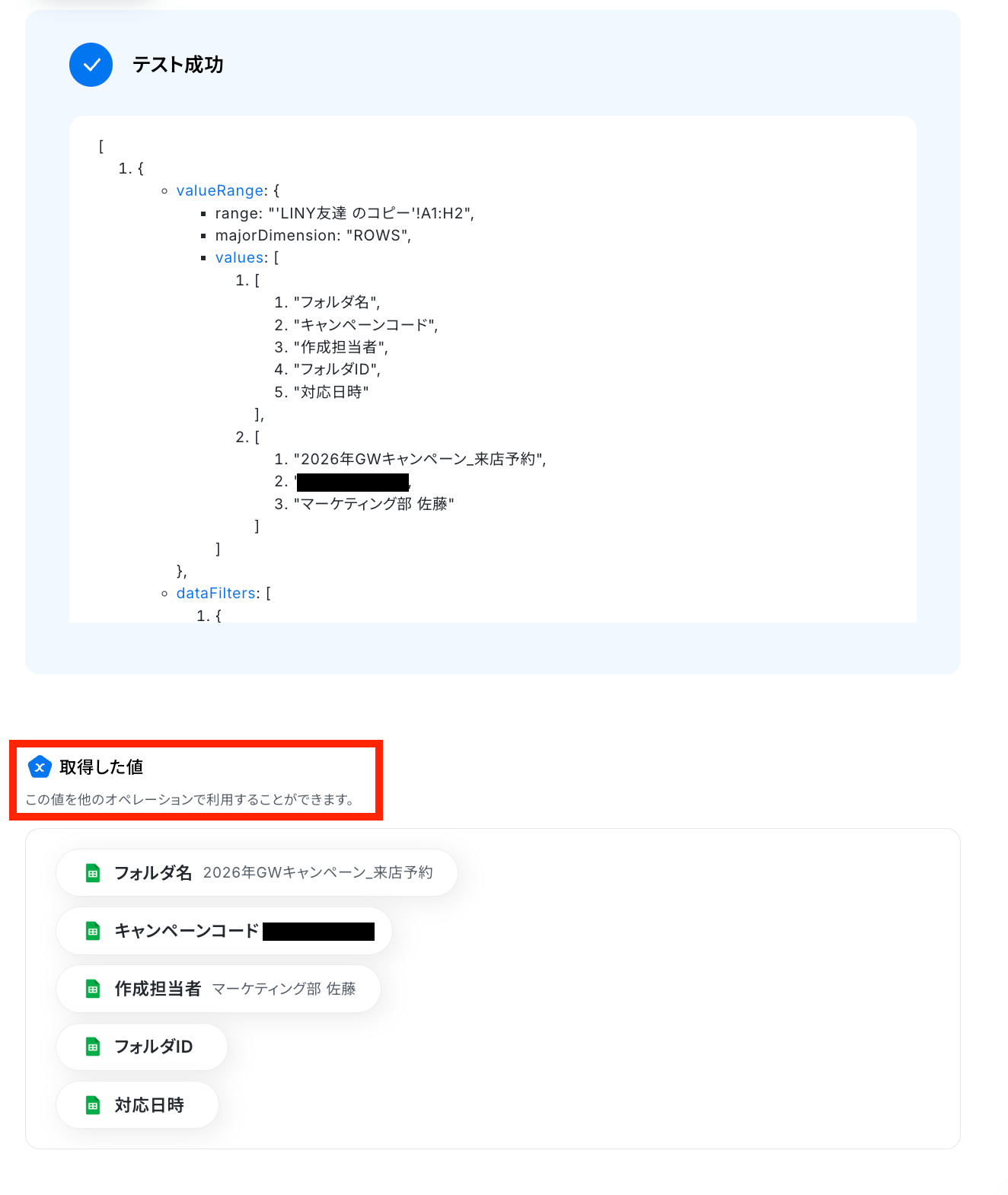
テスト成功で、取得した値が取得されます。
※取得した値とは、トリガーやオペレーションにて受け取ったデータのことです。
取得した値は、後続のオペレーション設定時の値としてご利用いただくことができ、フローボットを起動する度に、変動した値となります。
ステップ4:Linyのアクション設定
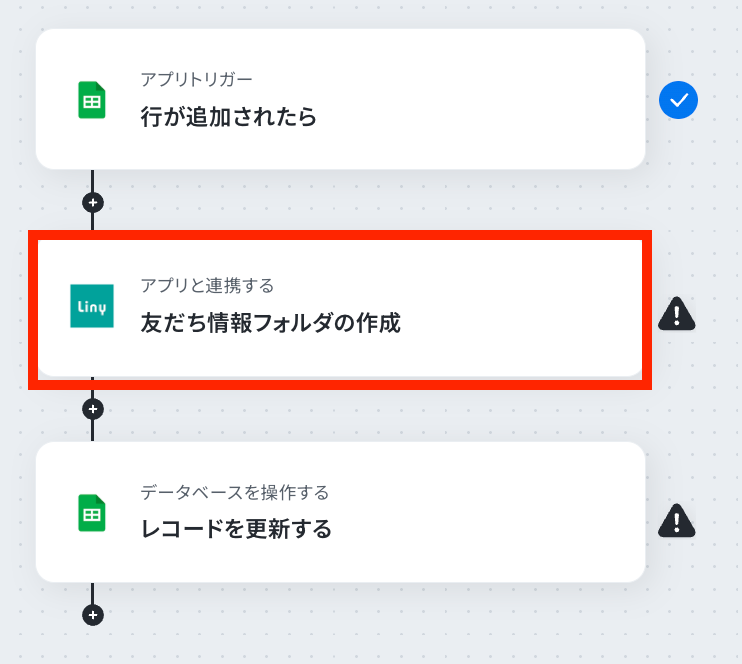
取得した値を用いて、Liny上に友達情報フォルダを作成する設定を行います。
次の赤枠をクリックしましょう。
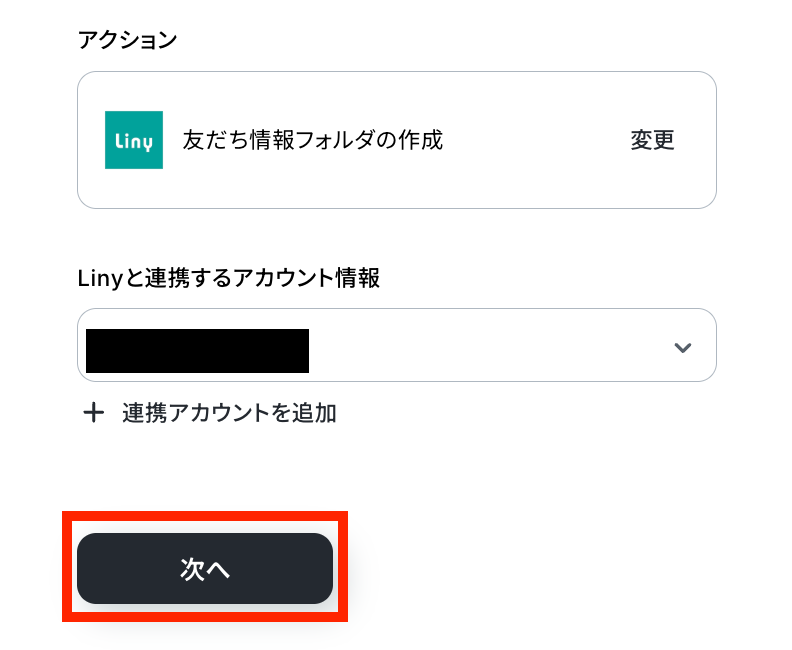
連携するアカウント情報に間違いがないか確認して、問題なければ、アクションはそのままで次の設定へ進みます。
フォルダ名を取得した値から設定します。
取得した値を活用することで、固定値ではなく、トリガーが実行されるたびに最新の情報が反映できます。
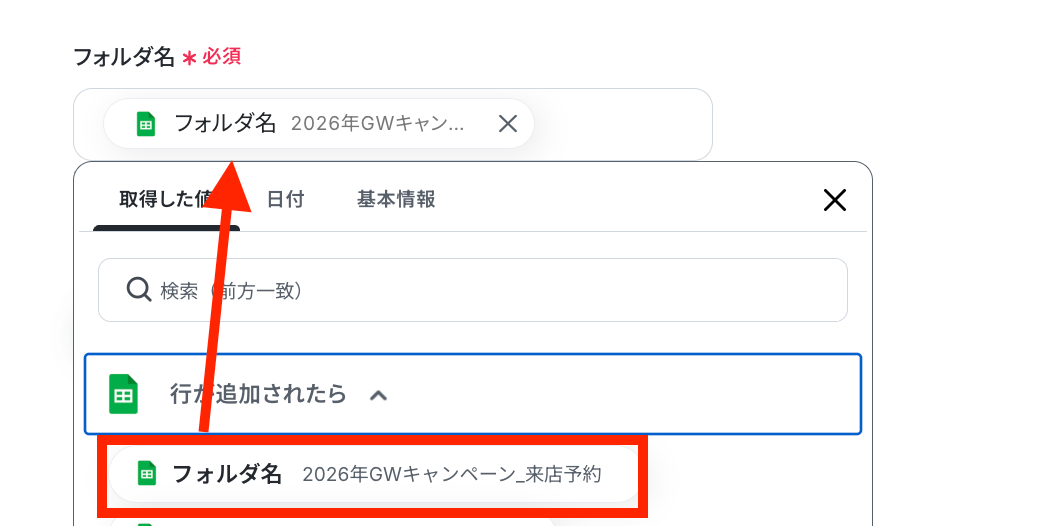
設定ができたら、テストを実行しましょう!
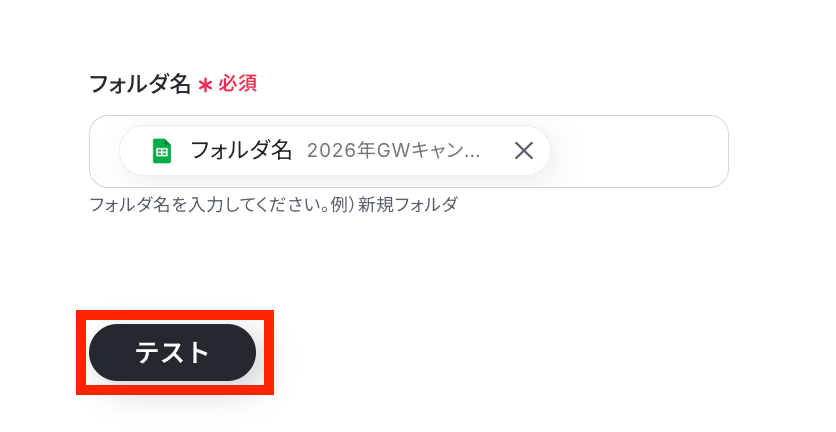
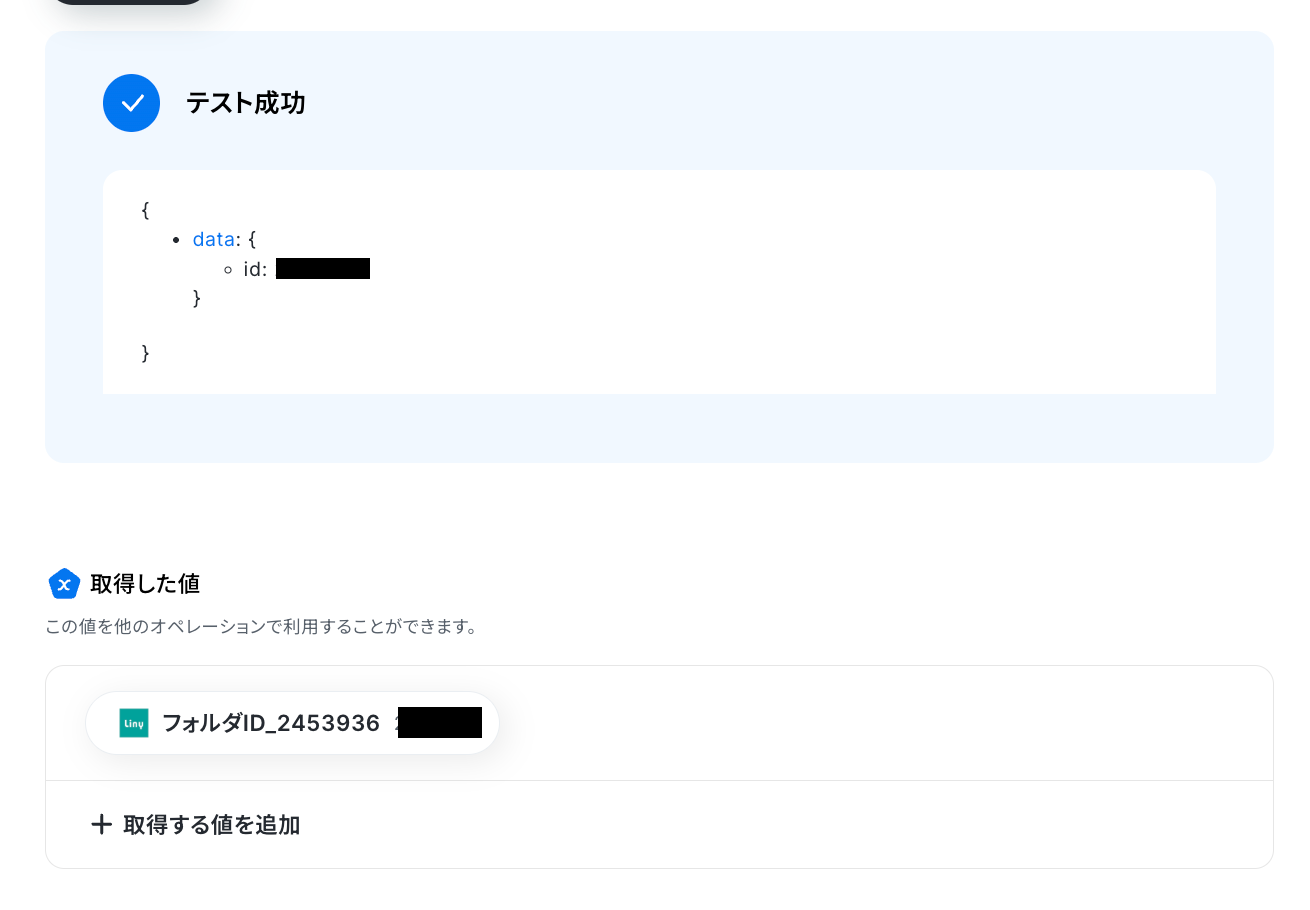
テストに成功すると、フォルダIDが取得されます!
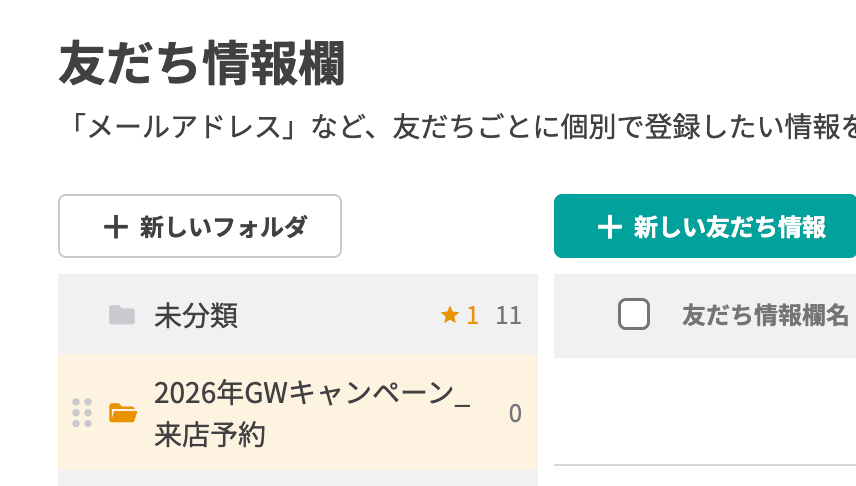
Linyに新しくフォルダが作成されました!
ステップ5:Google スプレッドシートのアクション設定
これまでに取得した値を使用して、Google スプレッドシートのレコードを更新する設定を行います。
最後の赤枠をクリックしましょう!
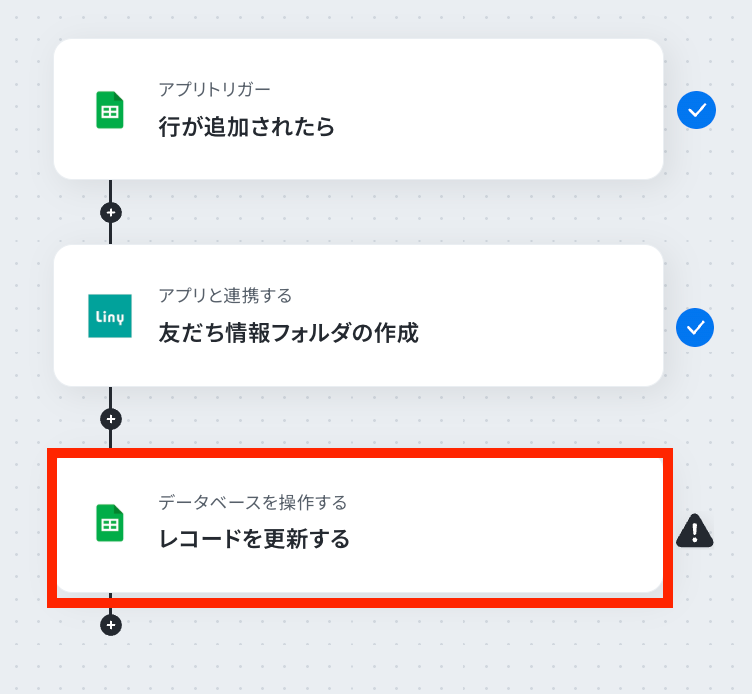
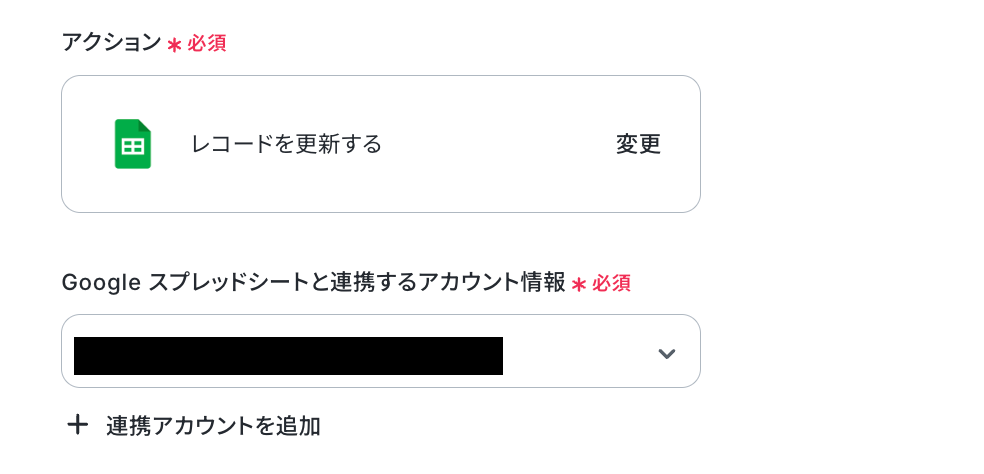
連携するアカウント情報に間違いがないかを確認したら、アクションはテンプレートのままで問題ありません。
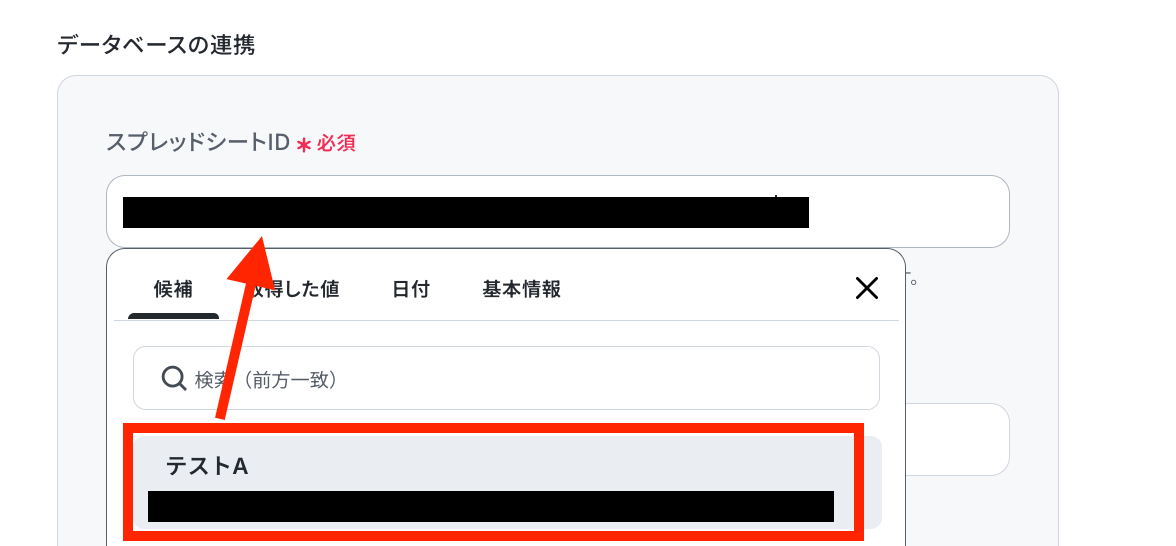
ステップ3と同様に、空欄をクリックして、候補の中からステップ3で連携したGoogle スプレッドシートレコードを選択します。
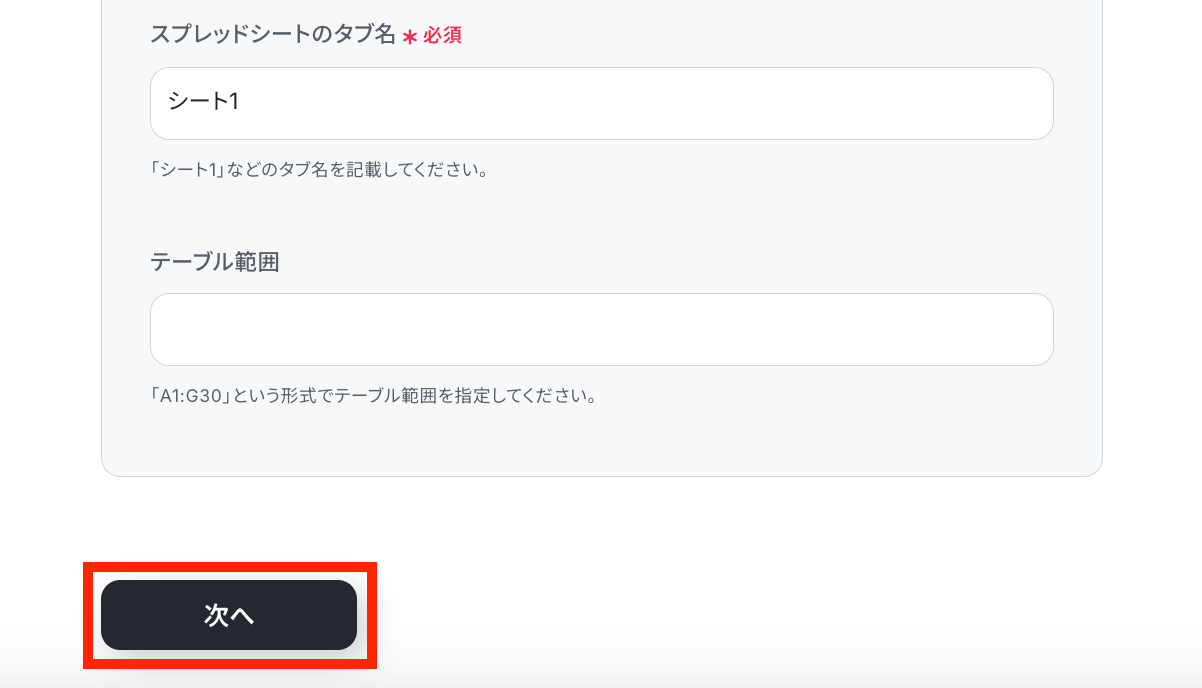
続いて、タブ名も選択して、テーブル範囲を任意で設定したら、次の設定へ進みます。
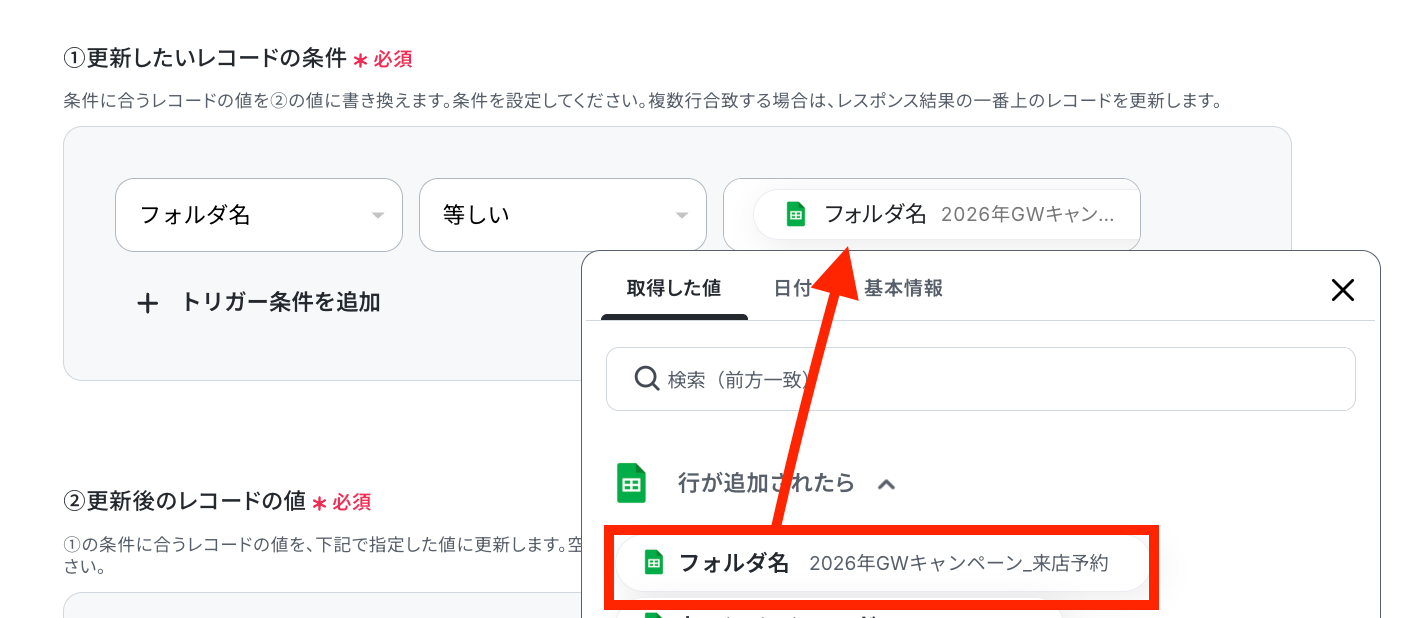
更新したいレコードの条件を設定します!フォルダ名は、ステップ3で取得した値をセットしましょう。
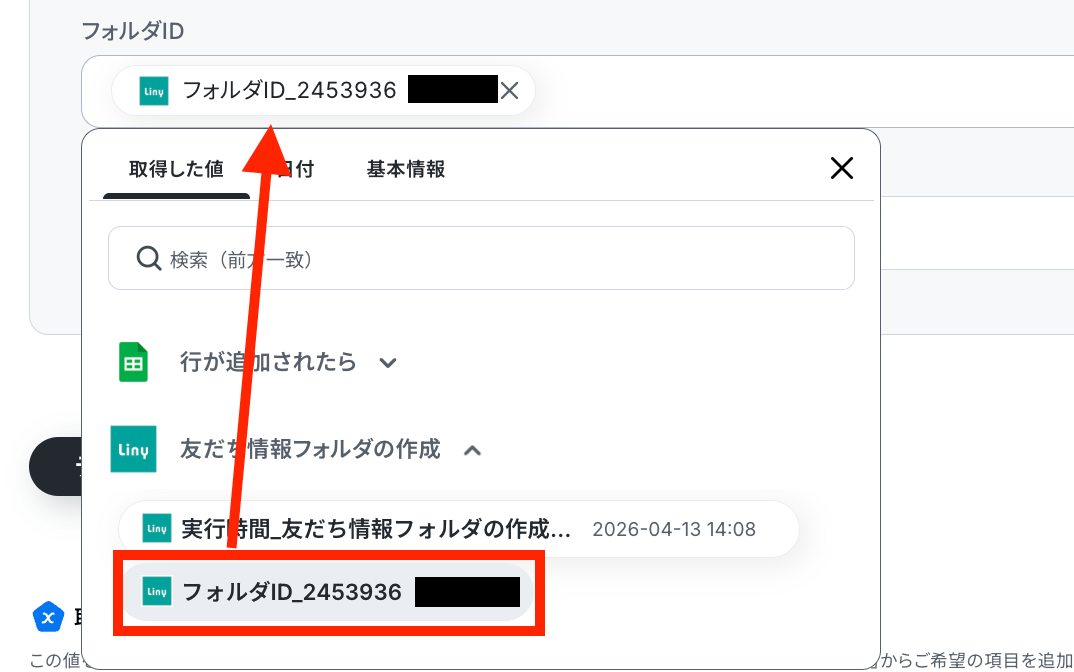
更新後のレコードの値に、Linyで取得したフォルダIDを設定します。
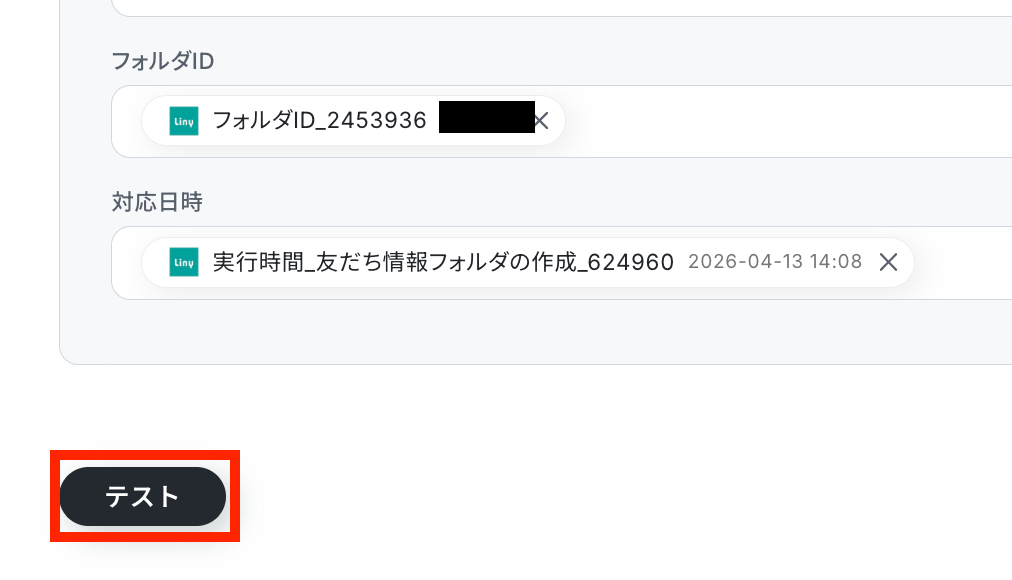
更新したいレコードの値が設定できたら、テストを実行しましょう!
テストが成功し、設定したレコードが更新されました。
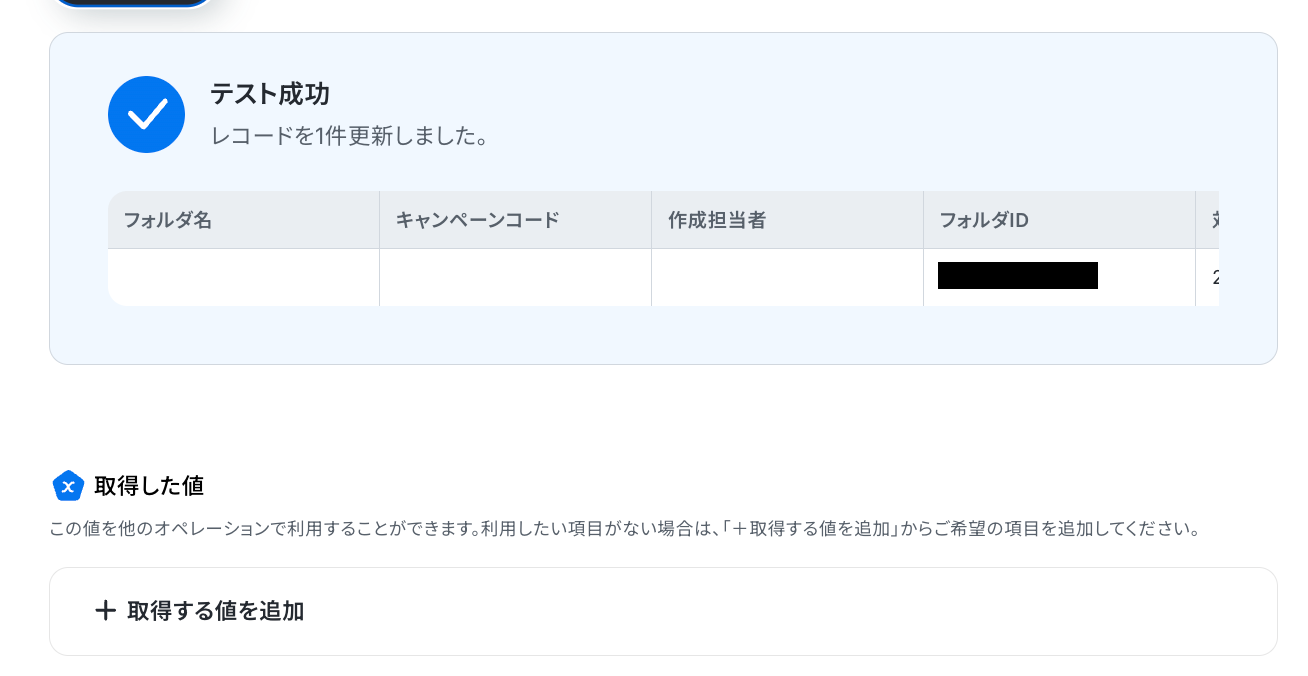
確認してみましょう!
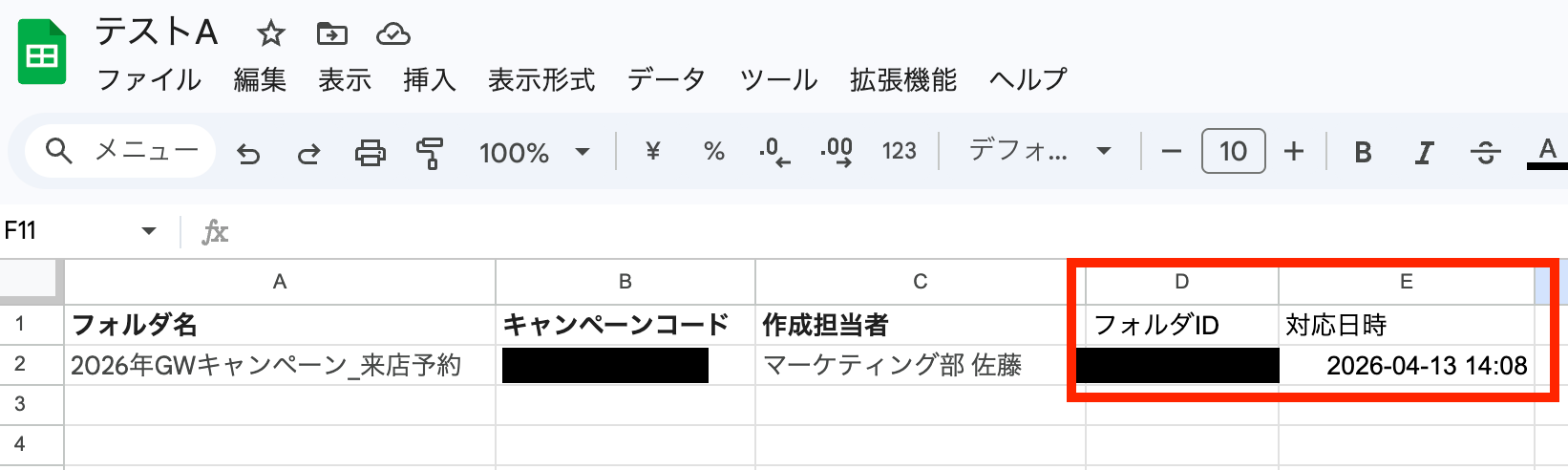
Yoomの画面に戻り、最後に設定を保存しておきます。
ステップ6:トリガーをONにし、フローが起動するかを確認
すべての設定が完了したら、フローボットをONにします。
これで、Google スプレッドシートで行が追加されると、自動的にLinyで友達情報フォルダが作成されるようになります!
LinyのAPIを使ったその他の自動化例
LinyのAPIを活用することで、様々な自動化の実現が可能になります。Linyを使った自動化例
Google スプレッドシートの更新と連動して、LinyYのタグやフォルダ、共通情報を自動で作成・更新し、管理の手間を削減できます。さらに、定期的なトーク履歴のバックアップやタグ一覧の抽出も自動化でき、常に最新の顧客情報をデータベースへ集約可能です。
■概要Linyで顧客をセグメント分けする際、タグフォルダやタグを手作業で作成する業務に手間を感じていませんか。特にキャンペーンごとに複数のタグをまとめて管理したい場合、一つずつ設定するのは非効率的です。このワークフローを活用すれば、Google スプレッドシートに情報を追加するだけで、Linyでのタグフォルダ作成と複数タグの一括作成を自動化できるため、こうした定型業務を効率化し、より重要なマーケティング活動に注力できます。■このテンプレートをおすすめする方- Linyで定期的にタグフォルダを作成しており、一連の業務を効率化したいマーケティング担当者の方
- Google スプレッドシートで管理しているリストをもとに、手動でLinyへタグ登録を行っている方
- キャンペーンや施策ごとに複数のタグをまとめて作成する作業を自動化したいと考えている方
■このテンプレートを使うメリット- Google スプレッドシートへの情報追加をきっかけに、Linyのタグフォルダ作成が自動化されるため、これまで手作業に費やしていた時間を短縮できます。
- 手作業によるタグ名の入力ミスや作成漏れといったヒューマンエラーを防ぎ、正確な顧客セグメント管理を実現します。
■フローボットの流れ- はじめに、Google スプレッドシートとLinyをYoomと連携します。
- 次に、トリガーでGoogle スプレッドシートを選択し、「行が追加されたら」というアクションを設定します。
- 続いて、オペレーションでGoogle スプレッドシートの「複数のレコードを取得する」アクションを設定し、タグ情報などを取得します。
- 次に、オペレーションでLinyの「タグフォルダの作成」アクションを設定します。
- その後、繰り返し処理(ループ)機能を設定し、取得したレコードの数だけタグを作成する処理を繰り返します。
- ループ処理の中で、Linyの「タグの作成」アクションを設定します。
- 最後に、オペレーションでGoogle スプレッドシートの「レコードを更新する」を設定し、処理が完了したステータスなどを記録します。
※「トリガー」:フロー起動のきっかけとなるアクション、「オペレーション」:トリガー起動後、フロー内で処理を行うアクション
■このワークフローのカスタムポイント- Google スプレッドシートをトリガーやオペレーションに設定する際に、対象のスプレッドシートIDやシート名、取得する列などを任意で設定してください。
- Linyでタグフォルダやタグを作成するアクションでは、Google スプレッドシートから取得した値をもとに、タグフォルダ名やタグ名を任意で設定できます。
- ループ機能では、前段のGoogle スプレッドシートのアクションで取得した値の中から、タグ作成のために繰り返し処理したい値を任意で設定します。
■注意事項- Google スプレッドシート、LinyのそれぞれとYoomを連携してください。
- トリガーは5分、10分、15分、30分、60分の間隔で起動間隔を選択できます。
- プランによって最短の起動間隔が異なりますので、ご注意ください。
- Google スプレッドシートをアプリトリガーとして使用する際の注意事項は「【アプリトリガー】Google スプレッドシートのトリガーにおける注意事項」を参照してください。
- 「同じ処理を繰り返す」オペレーション間の操作は、チームプラン・サクセスプランでのみご利用いただける機能となっております。フリープラン・ミニプランの場合は設定しているフローボットのオペレーションやデータコネクトはエラーとなりますので、ご注意ください。
- チームプランやサクセスプランなどの有料プランは、2週間の無料トライアルを行うことが可能です。無料トライアル中には制限対象のアプリや機能(オペレーション)を使用することができます。
■概要Linyに登録されている共通情報を定期的に確認し、一覧として管理する業務は重要ですが、手作業での取得と転記に手間がかかっていませんか?また、手作業によるコピー&ペーストでは、情報の抜け漏れといったミスが発生する可能性もあります。 このワークフローを活用すれば、Linyの特定フォルダの共通情報を自動で一覧取得し、Google スプレッドシートへスムーズに追加できるため、こうした定型業務の課題を解消します。■このテンプレートをおすすめする方- Linyの共通情報を手作業で一覧取得し、転記する業務に手間を感じている方
- LinyとGoogle スプレッドシートを併用しており、情報管理の効率化を図りたい方
- 手作業による情報更新での抜け漏れやミスを防ぎ、正確なデータ管理を目指す方
■このテンプレートを使うメリット- Linyからの共通情報の一覧取得からGoogle スプレッドシートへの追加までを自動化し、これまで手作業に費やしていた時間を短縮できます。
- 手作業でのデータ転記による入力間違いや抜け漏れといったヒューマンエラーのリスクを軽減し、データの正確性を高めることに繋がります。
■フローボットの流れ- はじめに、LinyとGoogle スプレッドシートをYoomと連携します。
- 次に、トリガーで「手動でフローボットを起動」を設定します。
- 次に、オペレーションでLinyの「共通情報の一覧を取得する」アクションを設定します。
- 続いて、繰り返し処理(ループ)機能を設定し、取得した共通情報一覧に対して繰り返し処理を行います。
- 最後に、ループ処理の中でGoogle スプレッドシートの「レコードを追加する」アクションを設定し、取得した情報を指定のスプレッドシートに追加します。
※「トリガー」:フロー起動のきっかけとなるアクション、「オペレーション」:トリガー起動後、フロー内で処理を行うアクション
■このワークフローのカスタムポイント- LINYで共通情報の一覧を取得する際に、対象としたいフォルダのIDを任意で設定してください。
- Google スプレッドシートにレコードを追加するアクションでは、追加先のファイル(スプレッドシートID)やシートを任意で設定してください。
- ループ機能では、前段のアクションで取得した情報の中から、繰り返し処理を行いたい情報を任意で設定することが可能です。
■注意事項- Liny、Google スプレッドシートのそれぞれとYoomを連携してください。
- 「同じ処理を繰り返す」オペレーション間の操作は、チームプラン・サクセスプランでのみご利用いただける機能となっております。フリープラン・ミニプランの場合は設定しているフローボットのオペレーションやデータコネクトはエラーとなりますので、ご注意ください。
- チームプランやサクセスプランなどの有料プランは、2週間の無料トライアルを行うことが可能です。無料トライアル中には制限対象のアプリや機能(オペレーション)を使用することができます。
■概要Google スプレッドシートで管理している会社情報や営業時間などの情報を、一件ずつLinyの共通情報に手作業で反映していませんか。 この作業は時間がかかるだけでなく、コピー&ペーストのミスや更新漏れの原因にもなりかねません。 このワークフローを活用すれば、Google スプレッドシートの行が更新されると、自動でLinyの共通情報を更新する仕組みを構築でき、管理作業の工数削減や可視化に繋がります。■このテンプレートをおすすめする方- Google スプレッドシートの情報を基にLinyの共通情報を手動で更新している方
- Linyへの共通情報への反映を効率化し、入力ミスをなくしたい運用担当者の方
- 管理の手間を減らし、Google スプレッドシートとLinyの情報を常に一致させたいと考えている方
■このテンプレートを使うメリット- Google スプレッドシートの行が更新されるとLinyの共通情報が自動で更新されるため、これまで手作業で行っていたデータ反映の時間を削減できます。
- 手動での転記作業がなくなることで、Linyの共通情報を更新する際の入力間違いや更新漏れといったヒューマンエラーの防止に繋がります。
■フローボットの流れ- はじめに、Google スプレッドシートとLinyをYoomと連携します。
- 次に、トリガーでGoogle スプレッドシートを選択し、「行が更新されたら」というアクションを設定します。
- 最後に、オペレーションでLinyの「共通情報を更新」を設定し、トリガーで取得した情報を基に特定の共通情報を更新するように設定します。
※「トリガー」:フロー起動のきっかけとなるアクション、「オペレーション」:トリガー起動後、フロー内で処理を行うアクション
■このワークフローのカスタムポイント- Google スプレッドシートのトリガー設定では、監視対象としたいスプレッドシートのIDやシート名などを任意で設定してください。
■注意事項- Google スプレッドシート、LinyのそれぞれとYoomを連携してください。
- トリガーは5分、10分、15分、30分、60分の間隔で起動間隔を選択できます。
- プランによって最短の起動間隔が異なりますので、ご注意ください。
- Google スプレッドシートをアプリトリガーとして使用する際の注意事項は「【アプリトリガー】Google スプレッドシートのトリガーにおける注意事項」を参照してください。
■概要Google スプレッドシートでタグの名称などを管理し、LinyでLINEマーケティングを行っている際、運用ルールの変更に伴ってLiny側のタグ名称を手作業で一つずつ修正するのは手間がかかります。このワークフローを活用すれば、Google スプレッドシートの行情報が更新されると、指定したIDのLinyタグ情報を自動で更新する仕組みを構築できるため、こうした課題を解消し、効率的なマスター管理を実現します。■このテンプレートをおすすめする方- Google スプレッドシートとLinyを連携させ、管理表に合わせたタグ情報の更新作業を自動化したい方
- Linyのタグ定義を自動で同期し、セグメント配信の基盤となる情報の正確性を保ちたいマーケティング担当者の方
- 手作業による名称の修正ミスや更新漏れなどのヒューマンエラーを防止したい方
■このテンプレートを使うメリット- Google スプレッドシートの行が更新されると、自動でLinyのタグ情報が更新されるため、これまで手作業に費やしていた時間を他の業務に充てることができます。
- タグ名称の修正が自動で行われるため、管理表との差異や修正漏れといったヒューマンエラーのリスクを軽減し、正確な顧客管理に繋がります。
■フローボットの流れ- はじめに、Google スプレッドシートとLinyをYoomと連携する
- 次に、トリガーでGoogle スプレッドシートを選択し、「行が更新されたら」というアクションを設定する
- 最後に、オペレーションでLinyの「タグを更新」アクションを設定し、対象タグを更新する
※「トリガー」:フロー起動のきっかけとなるアクション、「オペレーション」:トリガー起動後、フロー内で処理を行うアクション
■このワークフローのカスタムポイント- Google スプレッドシートのトリガー設定では、対象としたいスプレッドシートのIDやシート名、監視したい列などを任意で設定してください。
■注意事項- Google スプレッドシート、LinyのそれぞれとYoomを連携してください。
- トリガーは5分、10分、15分、30分、60分の間隔で起動間隔を選択できます。
- プランによって最短の起動間隔が異なりますので、ご注意ください。
- Google スプレッドシートをアプリトリガーとして使用する際の注意事項は「【アプリトリガー】Google スプレッドシートのトリガーにおける注意事項」を参照してください。
■概要
Linyで管理しているタグが増えるにつれて、手動での管理や状況の把握に手間を感じていませんか。また、手作業で情報を転記する際にミスが発生することもあります。
このワークフローを活用すれば、Linyの特定フォルダからタグの一覧を取得し、自動でGoogle スプレッドシートに情報を集約することが可能です。タグ管理を効率化し、より正確な情報管理を実現します。■このテンプレートをおすすめする方- Linyで多くのタグを管理しており、業務の効率化を検討しているマーケティング担当者の方
- Linyのタグ一覧を手動で取得し、Google スプレッドシートなどで別途管理している方
- タグ情報をチームで共有し、一覧として整理・管理したいと考えている方
■このテンプレートを使うメリット- Linyからタグの一覧を自動で取得し転記するため、これまで手作業で行っていた情報収集や入力の時間を短縮できます。
- システムが自動で処理を行うため、手作業によるコピー&ペーストのミスや、転記漏れなどのヒューマンエラーを防ぎます。
■フローボットの流れ- はじめに、LinyとGoogle スプレッドシートをYoomと連携します。
- 次に、Linyの特定フォルダから「タグ一覧を取得」するアクションを設定します。
- 続いて、繰り返し処理機能を設定し、タグ情報を1件ずつ処理できるようにします。
- 最後に、取得した各タグ情報をGoogle スプレッドシートの「レコードを追加する」アクションで、指定のシートに行として追加する処理を繰り返すように設定します。
※「トリガー」:フロー起動のきっかけとなるアクション、「オペレーション」:トリガー起動後、フロー内で処理を行うアクション
■このワークフローのカスタムポイント- Google スプレッドシートにレコードを追加する際に、対象のスプレッドシートやシートは任意で設定できます。
- Google スプレッドシートのどの列に、Linyから取得したどのタグ情報(タグ名、タグIDなど)を連携させるか、任意に設定可能です。
■注意事項- Liny、Google スプレッドシートのそれぞれとYoomを連携してください。
- 「同じ処理を繰り返す」オペレーションは、チームプラン・サクセスプランでのみご利用いただける機能となっております。フリープラン・ミニプランの場合は設定しているフローボットのオペレーションやデータコネクトはエラーとなりますので、ご注意ください。
- チームプランやサクセスプランなどの有料プランは、2週間の無料トライアルを行うことが可能です。無料トライアル中には制限対象のアプリや機能(オペレーション)を使用することができます。
■概要Linyのトーク履歴の中から特定の情報を定期的に検索し、確認する作業に手間を感じてはいないでしょうか? 手作業での検索や内容の転記は、時間がかかるだけでなく、対応漏れやミスにつながる可能性もあります。 このワークフローを活用すれば、スケジュールに合わせて定期的にLinyのトーク履歴を検索し、その結果をGoogle スプレッドシートへ自動でバックアップできるため、こうした課題をスムーズに解消できます。
■このテンプレートをおすすめする方- Linyのトーク履歴の検索やバックアップを手作業で行い、非効率を感じているご担当者様
- Linyでの顧客とのやり取りを定期的に分析し、サービス改善に活かしたいと考えている方
- 重要なトーク履歴のバックアップを自動化し、データの保全と管理を徹底したい方
■このテンプレートを使うメリット- 定期的にLinyのトーク履歴を検索し、バックアップする一連の作業が自動化され、これまで手作業に費やしていた時間を短縮できます。
- 手作業での情報転記が不要になるため、検索漏れやコピー&ペーストのミスといったヒューマンエラーの防止に繋がります。
■フローボットの流れ- はじめに、Google スプレッドシートとLinyをYoomと連携します。
- 次に、トリガーでスケジュールトリガーを選択し、このワークフローを起動したい日時や間隔を任意で設定します。
- 次に、オペレーションでLinyの「トーク履歴を検索」アクションを設定し、検索したい条件を指定します。
- 次に、オペレーションで「同じ処理を繰り返す」を設定し、検索して取得したトーク履歴を1件ずつ処理できるようにします。
- 最後に、オペレーションでGoogle スプレッドシートの「レコードを追加する」アクションを設定し、取得したトーク履歴の情報を指定のGoogle スプレッドシートに追記します。
※「トリガー」:フロー起動のきっかけとなるアクション、「オペレーション」:トリガー起動後、フロー内で処理を行うアクション
■このワークフローのカスタムポイント- Google スプレッドシートにレコードを追加するアクションで、バックアップ先となる任意のGoogle スプレッドシートIDを指定してください。
- 同じくGoogle スプレッドシートのアクションで、レコードを追加する対象となるシートのタブ名を任意で設定してください。
■注意事項- Liny、Google スプレッドシートのそれぞれとYoomを連携してください。
- 「同じ処理を繰り返す」オペレーション間の操作は、チームプラン・サクセスプランでのみご利用いただける機能となっております。フリープラン・ミニプランの場合は設定しているフローボットのオペレーションやデータコネクトはエラーとなりますので、ご注意ください。
- チームプランやサクセスプランなどの有料プランは、2週間の無料トライアルを行うことが可能です。無料トライアル中には制限対象のアプリや機能(オペレーション)を使用することができます。
■概要Linyで管理しているタグフォルダの情報を、定期的に確認・更新する作業に手間を感じていませんか?手作業での一覧取得や転記は、時間がかかるだけでなく、抜け漏れなどのミスにつながることもあります。このワークフローを活用すれば、定期的なスケジュールでLinyのタグフォルダ一覧を自動で取得し、Google スプレッドシートに情報を追加できるため、手作業による更新の手間を省き、正確な情報管理を実現します。
■このテンプレートをおすすめする方- Linyのタグフォルダ情報を手作業で一覧取得し、管理しているマーケティング担当者の方
- Google スプレッドシートにLinyの情報を転記しており、作業を効率化したい方
- 定期的なデータ更新作業におけるヒューマンエラーをなくし、正確性を高めたい方
■このテンプレートを使うメリット- 定期的に実行されるため、手動でLinyのタグフォルダ一覧を取得する手間が省け、作業時間を短縮できます。
- データの転記作業が自動化されることで、入力ミスや更新漏れといったヒューマンエラーの発生を防ぎます。
■フローボットの流れ- はじめに、LinyとGoogle スプレッドシートをYoomと連携します。
- 次に、トリガーでスケジュールトリガーを選択し、フローボットを起動したい任意のスケジュールを設定します。
- オペレーションでLinyを選択し、「タグフォルダ一覧を取得」アクションを設定します。
- 続いて、取得したタグフォルダ情報すべてに処理を行うため、ループ機能(同じ処理を繰り返す)を設定します。
- 最後に、オペレーションでGoogle スプレッドシートを選択し、「レコードを追加する」アクションで取得した情報を指定のGoogle スプレッドシートに追記するよう設定します。
※「トリガー」:フロー起動のきっかけとなるアクション、「オペレーション」:トリガー起動後、フロー内で処理を行うアクション
■このワークフローのカスタムポイント- スケジュールトリガーでは、このワークフローを起動したい任意の時間や曜日などを設定してください。
- ループ機能では、前段のLinyで取得したタグフォルダ情報のうち、繰り返し処理をしたい項目を任意で設定します。
- Google スプレッドシートでレコードを追加するアクションでは、出力先となるGoogle スプレッドシートのIDやシート名を任意で設定してください。
■注意事項- Liny、Google スプレッドシートのそれぞれとYoomを連携してください。
- 「同じ処理を繰り返す」オペレーション間の操作は、チームプラン・サクセスプランでのみご利用いただける機能となっております。フリープラン・ミニプランの場合は設定しているフローボットのオペレーションやデータコネクトはエラーとなりますので、ご注意ください。
- チームプランやサクセスプランなどの有料プランは、2週間の無料トライアルを行うことが可能です。無料トライアル中には制限対象のアプリや機能(オペレーション)を使用することができます。
- Linyで定期的にタグフォルダを作成しており、一連の業務を効率化したいマーケティング担当者の方
- Google スプレッドシートで管理しているリストをもとに、手動でLinyへタグ登録を行っている方
- キャンペーンや施策ごとに複数のタグをまとめて作成する作業を自動化したいと考えている方
- Google スプレッドシートへの情報追加をきっかけに、Linyのタグフォルダ作成が自動化されるため、これまで手作業に費やしていた時間を短縮できます。
- 手作業によるタグ名の入力ミスや作成漏れといったヒューマンエラーを防ぎ、正確な顧客セグメント管理を実現します。
- はじめに、Google スプレッドシートとLinyをYoomと連携します。
- 次に、トリガーでGoogle スプレッドシートを選択し、「行が追加されたら」というアクションを設定します。
- 続いて、オペレーションでGoogle スプレッドシートの「複数のレコードを取得する」アクションを設定し、タグ情報などを取得します。
- 次に、オペレーションでLinyの「タグフォルダの作成」アクションを設定します。
- その後、繰り返し処理(ループ)機能を設定し、取得したレコードの数だけタグを作成する処理を繰り返します。
- ループ処理の中で、Linyの「タグの作成」アクションを設定します。
- 最後に、オペレーションでGoogle スプレッドシートの「レコードを更新する」を設定し、処理が完了したステータスなどを記録します。
■このワークフローのカスタムポイント
- Google スプレッドシートをトリガーやオペレーションに設定する際に、対象のスプレッドシートIDやシート名、取得する列などを任意で設定してください。
- Linyでタグフォルダやタグを作成するアクションでは、Google スプレッドシートから取得した値をもとに、タグフォルダ名やタグ名を任意で設定できます。
- ループ機能では、前段のGoogle スプレッドシートのアクションで取得した値の中から、タグ作成のために繰り返し処理したい値を任意で設定します。
- Google スプレッドシート、LinyのそれぞれとYoomを連携してください。
- トリガーは5分、10分、15分、30分、60分の間隔で起動間隔を選択できます。
- プランによって最短の起動間隔が異なりますので、ご注意ください。
- Google スプレッドシートをアプリトリガーとして使用する際の注意事項は「【アプリトリガー】Google スプレッドシートのトリガーにおける注意事項」を参照してください。
- 「同じ処理を繰り返す」オペレーション間の操作は、チームプラン・サクセスプランでのみご利用いただける機能となっております。フリープラン・ミニプランの場合は設定しているフローボットのオペレーションやデータコネクトはエラーとなりますので、ご注意ください。
- チームプランやサクセスプランなどの有料プランは、2週間の無料トライアルを行うことが可能です。無料トライアル中には制限対象のアプリや機能(オペレーション)を使用することができます。
- Linyの共通情報を手作業で一覧取得し、転記する業務に手間を感じている方
- LinyとGoogle スプレッドシートを併用しており、情報管理の効率化を図りたい方
- 手作業による情報更新での抜け漏れやミスを防ぎ、正確なデータ管理を目指す方
- Linyからの共通情報の一覧取得からGoogle スプレッドシートへの追加までを自動化し、これまで手作業に費やしていた時間を短縮できます。
- 手作業でのデータ転記による入力間違いや抜け漏れといったヒューマンエラーのリスクを軽減し、データの正確性を高めることに繋がります。
- はじめに、LinyとGoogle スプレッドシートをYoomと連携します。
- 次に、トリガーで「手動でフローボットを起動」を設定します。
- 次に、オペレーションでLinyの「共通情報の一覧を取得する」アクションを設定します。
- 続いて、繰り返し処理(ループ)機能を設定し、取得した共通情報一覧に対して繰り返し処理を行います。
- 最後に、ループ処理の中でGoogle スプレッドシートの「レコードを追加する」アクションを設定し、取得した情報を指定のスプレッドシートに追加します。
■このワークフローのカスタムポイント
- LINYで共通情報の一覧を取得する際に、対象としたいフォルダのIDを任意で設定してください。
- Google スプレッドシートにレコードを追加するアクションでは、追加先のファイル(スプレッドシートID)やシートを任意で設定してください。
- ループ機能では、前段のアクションで取得した情報の中から、繰り返し処理を行いたい情報を任意で設定することが可能です。
- Liny、Google スプレッドシートのそれぞれとYoomを連携してください。
- 「同じ処理を繰り返す」オペレーション間の操作は、チームプラン・サクセスプランでのみご利用いただける機能となっております。フリープラン・ミニプランの場合は設定しているフローボットのオペレーションやデータコネクトはエラーとなりますので、ご注意ください。
- チームプランやサクセスプランなどの有料プランは、2週間の無料トライアルを行うことが可能です。無料トライアル中には制限対象のアプリや機能(オペレーション)を使用することができます。
- Google スプレッドシートの情報を基にLinyの共通情報を手動で更新している方
- Linyへの共通情報への反映を効率化し、入力ミスをなくしたい運用担当者の方
- 管理の手間を減らし、Google スプレッドシートとLinyの情報を常に一致させたいと考えている方
- Google スプレッドシートの行が更新されるとLinyの共通情報が自動で更新されるため、これまで手作業で行っていたデータ反映の時間を削減できます。
- 手動での転記作業がなくなることで、Linyの共通情報を更新する際の入力間違いや更新漏れといったヒューマンエラーの防止に繋がります。
- はじめに、Google スプレッドシートとLinyをYoomと連携します。
- 次に、トリガーでGoogle スプレッドシートを選択し、「行が更新されたら」というアクションを設定します。
- 最後に、オペレーションでLinyの「共通情報を更新」を設定し、トリガーで取得した情報を基に特定の共通情報を更新するように設定します。
■このワークフローのカスタムポイント
- Google スプレッドシートのトリガー設定では、監視対象としたいスプレッドシートのIDやシート名などを任意で設定してください。
- Google スプレッドシート、LinyのそれぞれとYoomを連携してください。
- トリガーは5分、10分、15分、30分、60分の間隔で起動間隔を選択できます。
- プランによって最短の起動間隔が異なりますので、ご注意ください。
- Google スプレッドシートをアプリトリガーとして使用する際の注意事項は「【アプリトリガー】Google スプレッドシートのトリガーにおける注意事項」を参照してください。
- Google スプレッドシートとLinyを連携させ、管理表に合わせたタグ情報の更新作業を自動化したい方
- Linyのタグ定義を自動で同期し、セグメント配信の基盤となる情報の正確性を保ちたいマーケティング担当者の方
- 手作業による名称の修正ミスや更新漏れなどのヒューマンエラーを防止したい方
- Google スプレッドシートの行が更新されると、自動でLinyのタグ情報が更新されるため、これまで手作業に費やしていた時間を他の業務に充てることができます。
- タグ名称の修正が自動で行われるため、管理表との差異や修正漏れといったヒューマンエラーのリスクを軽減し、正確な顧客管理に繋がります。
- はじめに、Google スプレッドシートとLinyをYoomと連携する
- 次に、トリガーでGoogle スプレッドシートを選択し、「行が更新されたら」というアクションを設定する
- 最後に、オペレーションでLinyの「タグを更新」アクションを設定し、対象タグを更新する
■このワークフローのカスタムポイント
- Google スプレッドシートのトリガー設定では、対象としたいスプレッドシートのIDやシート名、監視したい列などを任意で設定してください。
- Google スプレッドシート、LinyのそれぞれとYoomを連携してください。
- トリガーは5分、10分、15分、30分、60分の間隔で起動間隔を選択できます。
- プランによって最短の起動間隔が異なりますので、ご注意ください。
- Google スプレッドシートをアプリトリガーとして使用する際の注意事項は「【アプリトリガー】Google スプレッドシートのトリガーにおける注意事項」を参照してください。
Linyで管理しているタグが増えるにつれて、手動での管理や状況の把握に手間を感じていませんか。また、手作業で情報を転記する際にミスが発生することもあります。
このワークフローを活用すれば、Linyの特定フォルダからタグの一覧を取得し、自動でGoogle スプレッドシートに情報を集約することが可能です。タグ管理を効率化し、より正確な情報管理を実現します。
- Linyで多くのタグを管理しており、業務の効率化を検討しているマーケティング担当者の方
- Linyのタグ一覧を手動で取得し、Google スプレッドシートなどで別途管理している方
- タグ情報をチームで共有し、一覧として整理・管理したいと考えている方
- Linyからタグの一覧を自動で取得し転記するため、これまで手作業で行っていた情報収集や入力の時間を短縮できます。
- システムが自動で処理を行うため、手作業によるコピー&ペーストのミスや、転記漏れなどのヒューマンエラーを防ぎます。
- はじめに、LinyとGoogle スプレッドシートをYoomと連携します。
- 次に、Linyの特定フォルダから「タグ一覧を取得」するアクションを設定します。
- 続いて、繰り返し処理機能を設定し、タグ情報を1件ずつ処理できるようにします。
- 最後に、取得した各タグ情報をGoogle スプレッドシートの「レコードを追加する」アクションで、指定のシートに行として追加する処理を繰り返すように設定します。
■このワークフローのカスタムポイント
- Google スプレッドシートにレコードを追加する際に、対象のスプレッドシートやシートは任意で設定できます。
- Google スプレッドシートのどの列に、Linyから取得したどのタグ情報(タグ名、タグIDなど)を連携させるか、任意に設定可能です。
- Liny、Google スプレッドシートのそれぞれとYoomを連携してください。
- 「同じ処理を繰り返す」オペレーションは、チームプラン・サクセスプランでのみご利用いただける機能となっております。フリープラン・ミニプランの場合は設定しているフローボットのオペレーションやデータコネクトはエラーとなりますので、ご注意ください。
- チームプランやサクセスプランなどの有料プランは、2週間の無料トライアルを行うことが可能です。無料トライアル中には制限対象のアプリや機能(オペレーション)を使用することができます。
- Linyのトーク履歴の検索やバックアップを手作業で行い、非効率を感じているご担当者様
- Linyでの顧客とのやり取りを定期的に分析し、サービス改善に活かしたいと考えている方
- 重要なトーク履歴のバックアップを自動化し、データの保全と管理を徹底したい方
- 定期的にLinyのトーク履歴を検索し、バックアップする一連の作業が自動化され、これまで手作業に費やしていた時間を短縮できます。
- 手作業での情報転記が不要になるため、検索漏れやコピー&ペーストのミスといったヒューマンエラーの防止に繋がります。
- はじめに、Google スプレッドシートとLinyをYoomと連携します。
- 次に、トリガーでスケジュールトリガーを選択し、このワークフローを起動したい日時や間隔を任意で設定します。
- 次に、オペレーションでLinyの「トーク履歴を検索」アクションを設定し、検索したい条件を指定します。
- 次に、オペレーションで「同じ処理を繰り返す」を設定し、検索して取得したトーク履歴を1件ずつ処理できるようにします。
- 最後に、オペレーションでGoogle スプレッドシートの「レコードを追加する」アクションを設定し、取得したトーク履歴の情報を指定のGoogle スプレッドシートに追記します。
■このワークフローのカスタムポイント
- Google スプレッドシートにレコードを追加するアクションで、バックアップ先となる任意のGoogle スプレッドシートIDを指定してください。
- 同じくGoogle スプレッドシートのアクションで、レコードを追加する対象となるシートのタブ名を任意で設定してください。
- Liny、Google スプレッドシートのそれぞれとYoomを連携してください。
- 「同じ処理を繰り返す」オペレーション間の操作は、チームプラン・サクセスプランでのみご利用いただける機能となっております。フリープラン・ミニプランの場合は設定しているフローボットのオペレーションやデータコネクトはエラーとなりますので、ご注意ください。
- チームプランやサクセスプランなどの有料プランは、2週間の無料トライアルを行うことが可能です。無料トライアル中には制限対象のアプリや機能(オペレーション)を使用することができます。
- Linyのタグフォルダ情報を手作業で一覧取得し、管理しているマーケティング担当者の方
- Google スプレッドシートにLinyの情報を転記しており、作業を効率化したい方
- 定期的なデータ更新作業におけるヒューマンエラーをなくし、正確性を高めたい方
- 定期的に実行されるため、手動でLinyのタグフォルダ一覧を取得する手間が省け、作業時間を短縮できます。
- データの転記作業が自動化されることで、入力ミスや更新漏れといったヒューマンエラーの発生を防ぎます。
- はじめに、LinyとGoogle スプレッドシートをYoomと連携します。
- 次に、トリガーでスケジュールトリガーを選択し、フローボットを起動したい任意のスケジュールを設定します。
- オペレーションでLinyを選択し、「タグフォルダ一覧を取得」アクションを設定します。
- 続いて、取得したタグフォルダ情報すべてに処理を行うため、ループ機能(同じ処理を繰り返す)を設定します。
- 最後に、オペレーションでGoogle スプレッドシートを選択し、「レコードを追加する」アクションで取得した情報を指定のGoogle スプレッドシートに追記するよう設定します。
■このワークフローのカスタムポイント
- スケジュールトリガーでは、このワークフローを起動したい任意の時間や曜日などを設定してください。
- ループ機能では、前段のLinyで取得したタグフォルダ情報のうち、繰り返し処理をしたい項目を任意で設定します。
- Google スプレッドシートでレコードを追加するアクションでは、出力先となるGoogle スプレッドシートのIDやシート名を任意で設定してください。
- Liny、Google スプレッドシートのそれぞれとYoomを連携してください。
- 「同じ処理を繰り返す」オペレーション間の操作は、チームプラン・サクセスプランでのみご利用いただける機能となっております。フリープラン・ミニプランの場合は設定しているフローボットのオペレーションやデータコネクトはエラーとなりますので、ご注意ください。
- チームプランやサクセスプランなどの有料プランは、2週間の無料トライアルを行うことが可能です。無料トライアル中には制限対象のアプリや機能(オペレーション)を使用することができます。
まとめ
Linyの友だち情報フォルダ作成を自動化することで、これまで手作業で行っていた煩雑なフォルダ管理から解放されます。
これにより、マーケティング担当者はセグメント分けや情報管理といった単純作業に時間を費やすことなく、より戦略的な施策の立案や実行に集中できる環境が整います!
今回ご紹介したような業務自動化を実現できるノーコードツール「Yoom」を使えば、プログラミングの知識がない方でも簡単に業務フローを構築できます。
もし自動化に少しでも興味を持っていただけたなら、ぜひ登録フォームから無料登録して、Yoomによる業務効率化を体験してみてください!
よくあるご質問
Q:Google スプレッドシート以外のツールを起点に自動化できますか?
A:
はい、可能です。SalesforceやkintoneなどのCRMやGoogleフォームなどのフォームツールも起点として自動化が利用できます。日常でお使いのツールを選択して設定してくださいね!連携可能なアプリの一覧は以下からご覧いただくことが可能です。
Q:もし同名のフォルダがLinyに既に存在した場合、どうなりますか?
A:
データが重複して登録されることはありません。同様のフォルダ名が登録されようとした場合、Liny上でフォルダを作成する際にフローボットにエラーが発生します。
Q:連携エラーで通知が失敗したらどうなりますか?
A:
フローボットがエラーになると、Yoomに登録する際に設定したメールアドレスに通知が送られます。通知先は、メールの他にSlackやChatworkも設定できます。
通知内容にはエラーになったオペレーションも記載されているので、エラーの発生個所がすぐにわかります。
再実行は自動で行われないため、エラー修正後手動で再実行してください。
プログラミング知識なしで手軽に構築できます。