・
【プログラミング不要】Linyのトーク履歴を自動で検索し、活用する方法

「Linyでの顧客対応、過去のトーク履歴を遡って確認するのに時間がかかる…」
「特定のキーワードを含むやり取りを探し出すのに、一つ一つスクロールして探すのは大変…」
このように、Linyのトーク履歴を手作業で検索し、管理することに手間や限界を感じていませんか?
もし、定期的にLinyのトーク履歴から特定のキーワードを含む内容を自動で検索し、その結果をGoogle スプレッドシートなどに自動でバックアップできる仕組みがあれば、これらの悩みから解放され、顧客対応の履歴管理を効率化し、より質の高いサポート業務に集中できる時間を生み出すことができます!
今回ご紹介する自動化は、ノーコードで簡単に設定できて、手間や時間もかからないので、ぜひ自動化を導入して作業をもっと楽にしましょう!
とにかく早く試したい方へ
YoomにはLinyのトーク履歴を検索する業務フロー自動化のテンプレートが用意されています。
「まずは試してみたい!」という方は、以下のバナーをクリックして、すぐに自動化を体験してみましょう!
■概要Linyのトーク履歴の中から特定の情報を定期的に検索し、確認する作業に手間を感じてはいないでしょうか? 手作業での検索や内容の転記は、時間がかかるだけでなく、対応漏れやミスにつながる可能性もあります。 このワークフローを活用すれば、スケジュールに合わせて定期的にLinyのトーク履歴を検索し、その結果をGoogle スプレッドシートへ自動でバックアップできるため、こうした課題をスムーズに解消できます。
■このテンプレートをおすすめする方- Linyのトーク履歴の検索やバックアップを手作業で行い、非効率を感じているご担当者様
- Linyでの顧客とのやり取りを定期的に分析し、サービス改善に活かしたいと考えている方
- 重要なトーク履歴のバックアップを自動化し、データの保全と管理を徹底したい方
■このテンプレートを使うメリット- 定期的にLinyのトーク履歴を検索し、バックアップする一連の作業が自動化され、これまで手作業に費やしていた時間を短縮できます。
- 手作業での情報転記が不要になるため、検索漏れやコピー&ペーストのミスといったヒューマンエラーの防止に繋がります。
■フローボットの流れ- はじめに、Google スプレッドシートとLinyをYoomと連携します。
- 次に、トリガーでスケジュールトリガーを選択し、このワークフローを起動したい日時や間隔を任意で設定します。
- 次に、オペレーションでLinyの「トーク履歴を検索」アクションを設定し、検索したい条件を指定します。
- 次に、オペレーションで「同じ処理を繰り返す」を設定し、検索して取得したトーク履歴を1件ずつ処理できるようにします。
- 最後に、オペレーションでGoogle スプレッドシートの「レコードを追加する」アクションを設定し、取得したトーク履歴の情報を指定のGoogle スプレッドシートに追記します。
※「トリガー」:フロー起動のきっかけとなるアクション、「オペレーション」:トリガー起動後、フロー内で処理を行うアクション
■このワークフローのカスタムポイント- Google スプレッドシートにレコードを追加するアクションで、バックアップ先となる任意のGoogle スプレッドシートIDを指定してください。
- 同じくGoogle スプレッドシートのアクションで、レコードを追加する対象となるシートのタブ名を任意で設定してください。
■注意事項- Liny、Google スプレッドシートのそれぞれとYoomを連携してください。
- 「同じ処理を繰り返す」オペレーション間の操作は、チームプラン・サクセスプランでのみご利用いただける機能となっております。フリープラン・ミニプランの場合は設定しているフローボットのオペレーションやデータコネクトはエラーとなりますので、ご注意ください。
- チームプランやサクセスプランなどの有料プランは、2週間の無料トライアルを行うことが可能です。無料トライアル中には制限対象のアプリや機能(オペレーション)を使用することができます。

- Linyのトーク履歴の検索やバックアップを手作業で行い、非効率を感じているご担当者様
- Linyでの顧客とのやり取りを定期的に分析し、サービス改善に活かしたいと考えている方
- 重要なトーク履歴のバックアップを自動化し、データの保全と管理を徹底したい方
- 定期的にLinyのトーク履歴を検索し、バックアップする一連の作業が自動化され、これまで手作業に費やしていた時間を短縮できます。
- 手作業での情報転記が不要になるため、検索漏れやコピー&ペーストのミスといったヒューマンエラーの防止に繋がります。
- はじめに、Google スプレッドシートとLinyをYoomと連携します。
- 次に、トリガーでスケジュールトリガーを選択し、このワークフローを起動したい日時や間隔を任意で設定します。
- 次に、オペレーションでLinyの「トーク履歴を検索」アクションを設定し、検索したい条件を指定します。
- 次に、オペレーションで「同じ処理を繰り返す」を設定し、検索して取得したトーク履歴を1件ずつ処理できるようにします。
- 最後に、オペレーションでGoogle スプレッドシートの「レコードを追加する」アクションを設定し、取得したトーク履歴の情報を指定のGoogle スプレッドシートに追記します。
■このワークフローのカスタムポイント
- Google スプレッドシートにレコードを追加するアクションで、バックアップ先となる任意のGoogle スプレッドシートIDを指定してください。
- 同じくGoogle スプレッドシートのアクションで、レコードを追加する対象となるシートのタブ名を任意で設定してください。
- Liny、Google スプレッドシートのそれぞれとYoomを連携してください。
- 「同じ処理を繰り返す」オペレーション間の操作は、チームプラン・サクセスプランでのみご利用いただける機能となっております。フリープラン・ミニプランの場合は設定しているフローボットのオペレーションやデータコネクトはエラーとなりますので、ご注意ください。
- チームプランやサクセスプランなどの有料プランは、2週間の無料トライアルを行うことが可能です。無料トライアル中には制限対象のアプリや機能(オペレーション)を使用することができます。
Linyのトーク履歴を検索してバックアップするフローを作ってみよう
それではここから代表的な例として、定期的にLinyのトーク履歴を検索し、その結果をGoogle スプレッドシートに自動でバックアップするフローを解説していきます!
ここではYoomを使用してノーコードで設定をしていくので、もしまだYoomのアカウントをお持ちでない場合は、下の無料登録フォームからアカウントを発行しておきましょう。
※今回連携するアプリの公式サイト:Liny/Google スプレッドシート
[Yoomとは]
フローの作成方法
今回は大きく分けて以下のプロセスで作成します。
- LinyとGoogle スプレッドシートのマイアプリ連携
- テンプレートをコピーする
- スケジュールトリガーの設定とLinyとGoogle スプレッドシートのアクション設定
- トリガーをONに設定しフロー稼働の準備完了
■概要Linyのトーク履歴の中から特定の情報を定期的に検索し、確認する作業に手間を感じてはいないでしょうか? 手作業での検索や内容の転記は、時間がかかるだけでなく、対応漏れやミスにつながる可能性もあります。 このワークフローを活用すれば、スケジュールに合わせて定期的にLinyのトーク履歴を検索し、その結果をGoogle スプレッドシートへ自動でバックアップできるため、こうした課題をスムーズに解消できます。
■このテンプレートをおすすめする方- Linyのトーク履歴の検索やバックアップを手作業で行い、非効率を感じているご担当者様
- Linyでの顧客とのやり取りを定期的に分析し、サービス改善に活かしたいと考えている方
- 重要なトーク履歴のバックアップを自動化し、データの保全と管理を徹底したい方
■このテンプレートを使うメリット- 定期的にLinyのトーク履歴を検索し、バックアップする一連の作業が自動化され、これまで手作業に費やしていた時間を短縮できます。
- 手作業での情報転記が不要になるため、検索漏れやコピー&ペーストのミスといったヒューマンエラーの防止に繋がります。
■フローボットの流れ- はじめに、Google スプレッドシートとLinyをYoomと連携します。
- 次に、トリガーでスケジュールトリガーを選択し、このワークフローを起動したい日時や間隔を任意で設定します。
- 次に、オペレーションでLinyの「トーク履歴を検索」アクションを設定し、検索したい条件を指定します。
- 次に、オペレーションで「同じ処理を繰り返す」を設定し、検索して取得したトーク履歴を1件ずつ処理できるようにします。
- 最後に、オペレーションでGoogle スプレッドシートの「レコードを追加する」アクションを設定し、取得したトーク履歴の情報を指定のGoogle スプレッドシートに追記します。
※「トリガー」:フロー起動のきっかけとなるアクション、「オペレーション」:トリガー起動後、フロー内で処理を行うアクション
■このワークフローのカスタムポイント- Google スプレッドシートにレコードを追加するアクションで、バックアップ先となる任意のGoogle スプレッドシートIDを指定してください。
- 同じくGoogle スプレッドシートのアクションで、レコードを追加する対象となるシートのタブ名を任意で設定してください。
■注意事項- Liny、Google スプレッドシートのそれぞれとYoomを連携してください。
- 「同じ処理を繰り返す」オペレーション間の操作は、チームプラン・サクセスプランでのみご利用いただける機能となっております。フリープラン・ミニプランの場合は設定しているフローボットのオペレーションやデータコネクトはエラーとなりますので、ご注意ください。
- チームプランやサクセスプランなどの有料プランは、2週間の無料トライアルを行うことが可能です。無料トライアル中には制限対象のアプリや機能(オペレーション)を使用することができます。
- Linyのトーク履歴の検索やバックアップを手作業で行い、非効率を感じているご担当者様
- Linyでの顧客とのやり取りを定期的に分析し、サービス改善に活かしたいと考えている方
- 重要なトーク履歴のバックアップを自動化し、データの保全と管理を徹底したい方
- 定期的にLinyのトーク履歴を検索し、バックアップする一連の作業が自動化され、これまで手作業に費やしていた時間を短縮できます。
- 手作業での情報転記が不要になるため、検索漏れやコピー&ペーストのミスといったヒューマンエラーの防止に繋がります。
- はじめに、Google スプレッドシートとLinyをYoomと連携します。
- 次に、トリガーでスケジュールトリガーを選択し、このワークフローを起動したい日時や間隔を任意で設定します。
- 次に、オペレーションでLinyの「トーク履歴を検索」アクションを設定し、検索したい条件を指定します。
- 次に、オペレーションで「同じ処理を繰り返す」を設定し、検索して取得したトーク履歴を1件ずつ処理できるようにします。
- 最後に、オペレーションでGoogle スプレッドシートの「レコードを追加する」アクションを設定し、取得したトーク履歴の情報を指定のGoogle スプレッドシートに追記します。
■このワークフローのカスタムポイント
- Google スプレッドシートにレコードを追加するアクションで、バックアップ先となる任意のGoogle スプレッドシートIDを指定してください。
- 同じくGoogle スプレッドシートのアクションで、レコードを追加する対象となるシートのタブ名を任意で設定してください。
- Liny、Google スプレッドシートのそれぞれとYoomを連携してください。
- 「同じ処理を繰り返す」オペレーション間の操作は、チームプラン・サクセスプランでのみご利用いただける機能となっております。フリープラン・ミニプランの場合は設定しているフローボットのオペレーションやデータコネクトはエラーとなりますので、ご注意ください。
- チームプランやサクセスプランなどの有料プランは、2週間の無料トライアルを行うことが可能です。無料トライアル中には制限対象のアプリや機能(オペレーション)を使用することができます。
ステップ1:LinyとGoogle スプレッドシートをマイアプリ連携
ここでは、Yoomとそれぞれのアプリを連携して、操作が行えるようにしていきます。
まずは基本的な設定方法を解説しているナビをご覧ください!
Google スプレッドシートの連携は上記のナビを操作しながら登録しましょう!
Linyのマイアプリ登録方法
次は、Linyの連携を行います。
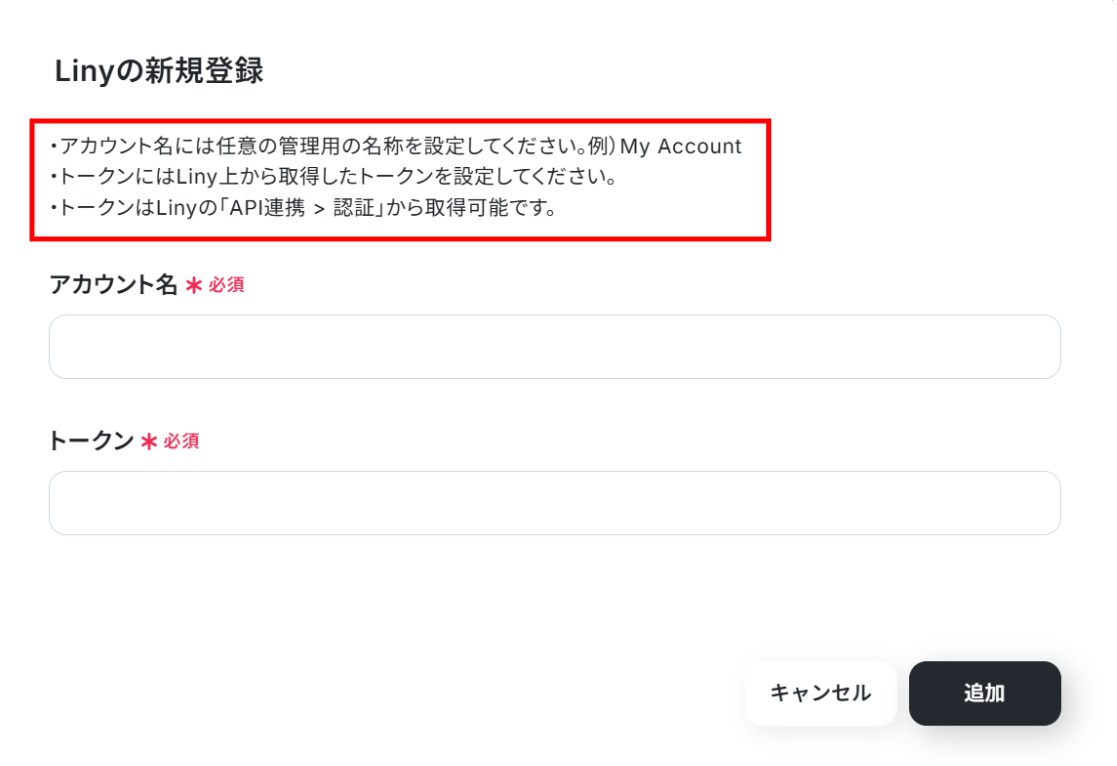
- アカウント名:担当者など任意の名称を入力
- トークン:赤枠を確認の上、Linyにログインし、トークンをコピーして入力
入力が終わったら「追加」をクリックしましょう!
連携が完了するとマイアプリにLinyとGoogle スプレッドシートが登録されます。
これでマイアプリ登録が完了しました。
次は、テンプレートを使用してトリガーの設定をしましょう!
ステップ2:テンプレートをコピーする
ここから、フローの作成に入ります!
Yoomのテンプレートを利用することで簡単に業務の自動化を実現できます。
まずは、下記テンプレートページを開き、『このテンプレートを試してみる』をクリックしましょう。
■概要Linyのトーク履歴の中から特定の情報を定期的に検索し、確認する作業に手間を感じてはいないでしょうか? 手作業での検索や内容の転記は、時間がかかるだけでなく、対応漏れやミスにつながる可能性もあります。 このワークフローを活用すれば、スケジュールに合わせて定期的にLinyのトーク履歴を検索し、その結果をGoogle スプレッドシートへ自動でバックアップできるため、こうした課題をスムーズに解消できます。
■このテンプレートをおすすめする方- Linyのトーク履歴の検索やバックアップを手作業で行い、非効率を感じているご担当者様
- Linyでの顧客とのやり取りを定期的に分析し、サービス改善に活かしたいと考えている方
- 重要なトーク履歴のバックアップを自動化し、データの保全と管理を徹底したい方
■このテンプレートを使うメリット- 定期的にLinyのトーク履歴を検索し、バックアップする一連の作業が自動化され、これまで手作業に費やしていた時間を短縮できます。
- 手作業での情報転記が不要になるため、検索漏れやコピー&ペーストのミスといったヒューマンエラーの防止に繋がります。
■フローボットの流れ- はじめに、Google スプレッドシートとLinyをYoomと連携します。
- 次に、トリガーでスケジュールトリガーを選択し、このワークフローを起動したい日時や間隔を任意で設定します。
- 次に、オペレーションでLinyの「トーク履歴を検索」アクションを設定し、検索したい条件を指定します。
- 次に、オペレーションで「同じ処理を繰り返す」を設定し、検索して取得したトーク履歴を1件ずつ処理できるようにします。
- 最後に、オペレーションでGoogle スプレッドシートの「レコードを追加する」アクションを設定し、取得したトーク履歴の情報を指定のGoogle スプレッドシートに追記します。
※「トリガー」:フロー起動のきっかけとなるアクション、「オペレーション」:トリガー起動後、フロー内で処理を行うアクション
■このワークフローのカスタムポイント- Google スプレッドシートにレコードを追加するアクションで、バックアップ先となる任意のGoogle スプレッドシートIDを指定してください。
- 同じくGoogle スプレッドシートのアクションで、レコードを追加する対象となるシートのタブ名を任意で設定してください。
■注意事項- Liny、Google スプレッドシートのそれぞれとYoomを連携してください。
- 「同じ処理を繰り返す」オペレーション間の操作は、チームプラン・サクセスプランでのみご利用いただける機能となっております。フリープラン・ミニプランの場合は設定しているフローボットのオペレーションやデータコネクトはエラーとなりますので、ご注意ください。
- チームプランやサクセスプランなどの有料プランは、2週間の無料トライアルを行うことが可能です。無料トライアル中には制限対象のアプリや機能(オペレーション)を使用することができます。
- Linyのトーク履歴の検索やバックアップを手作業で行い、非効率を感じているご担当者様
- Linyでの顧客とのやり取りを定期的に分析し、サービス改善に活かしたいと考えている方
- 重要なトーク履歴のバックアップを自動化し、データの保全と管理を徹底したい方
- 定期的にLinyのトーク履歴を検索し、バックアップする一連の作業が自動化され、これまで手作業に費やしていた時間を短縮できます。
- 手作業での情報転記が不要になるため、検索漏れやコピー&ペーストのミスといったヒューマンエラーの防止に繋がります。
- はじめに、Google スプレッドシートとLinyをYoomと連携します。
- 次に、トリガーでスケジュールトリガーを選択し、このワークフローを起動したい日時や間隔を任意で設定します。
- 次に、オペレーションでLinyの「トーク履歴を検索」アクションを設定し、検索したい条件を指定します。
- 次に、オペレーションで「同じ処理を繰り返す」を設定し、検索して取得したトーク履歴を1件ずつ処理できるようにします。
- 最後に、オペレーションでGoogle スプレッドシートの「レコードを追加する」アクションを設定し、取得したトーク履歴の情報を指定のGoogle スプレッドシートに追記します。
■このワークフローのカスタムポイント
- Google スプレッドシートにレコードを追加するアクションで、バックアップ先となる任意のGoogle スプレッドシートIDを指定してください。
- 同じくGoogle スプレッドシートのアクションで、レコードを追加する対象となるシートのタブ名を任意で設定してください。
- Liny、Google スプレッドシートのそれぞれとYoomを連携してください。
- 「同じ処理を繰り返す」オペレーション間の操作は、チームプラン・サクセスプランでのみご利用いただける機能となっております。フリープラン・ミニプランの場合は設定しているフローボットのオペレーションやデータコネクトはエラーとなりますので、ご注意ください。
- チームプランやサクセスプランなどの有料プランは、2週間の無料トライアルを行うことが可能です。無料トライアル中には制限対象のアプリや機能(オペレーション)を使用することができます。
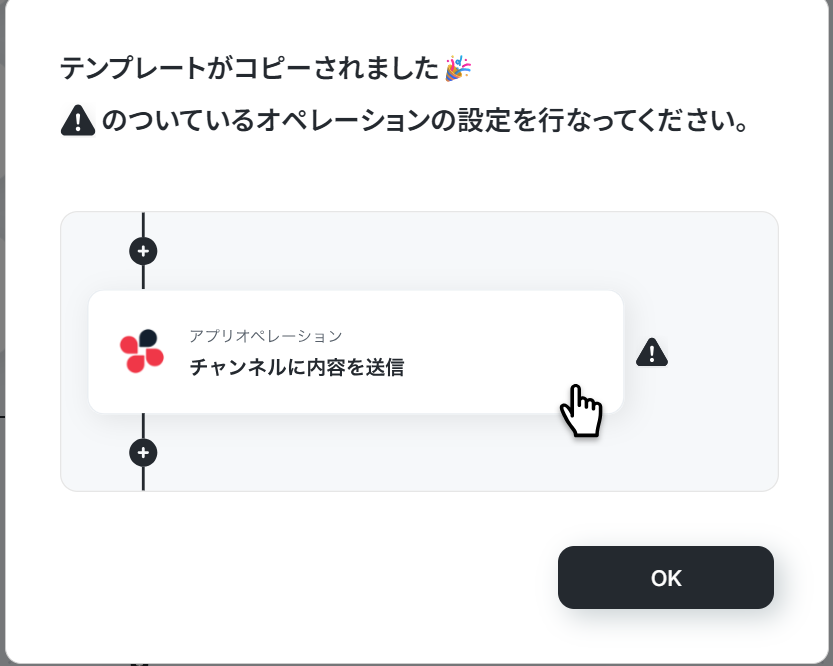
コピーすると下の画像のようにテンプレートがお使いのYoom管理画面にコピーされるので、OKを押して設定を進めていきましょう!
ステップ3:スケジュールトリガーの設定
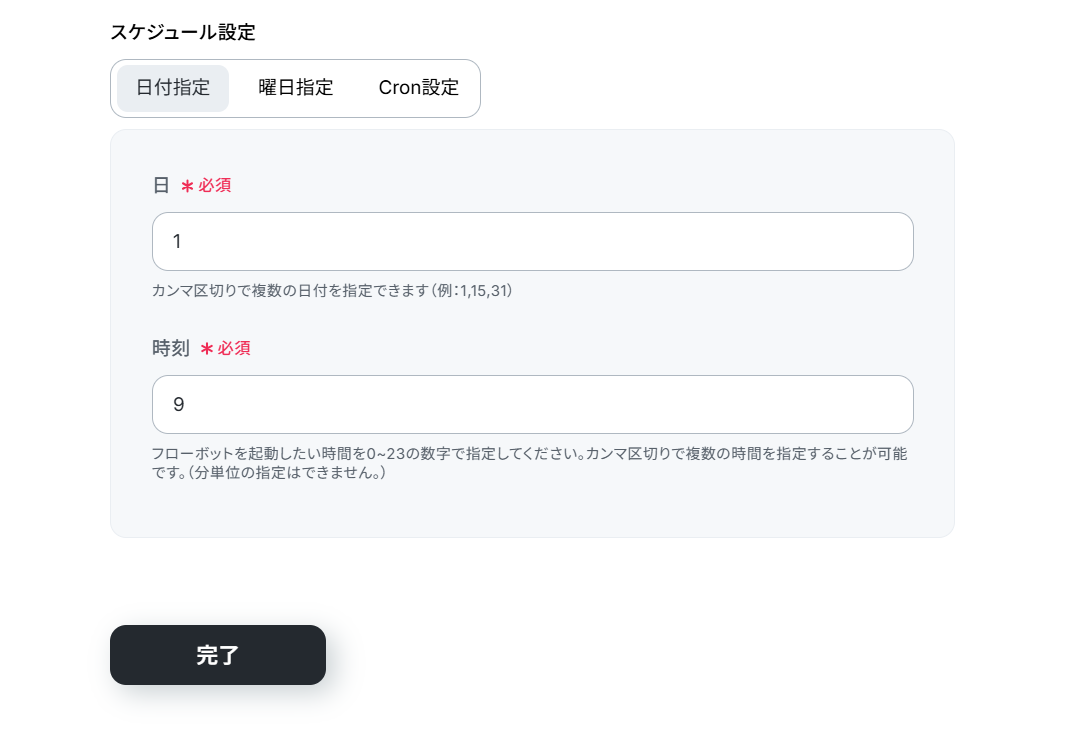
Yoomのスケジュール機能を使って起動日時を指定します!
「スケジュールトリガー」をクリックしましょう。
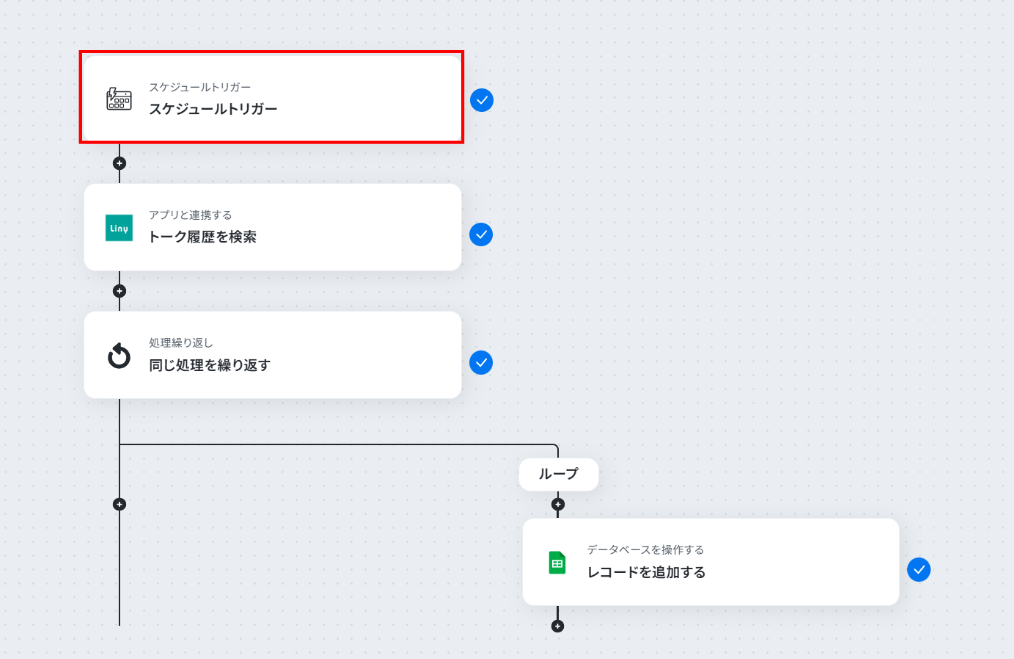
スケジュール設定から起動するタイミングを選択します。
下の画像では毎月1日の9時に起動するように設定しました!
入力が終わったら「完了」をクリックしましょう。
ステップ4:Linyのトーク履歴を検索
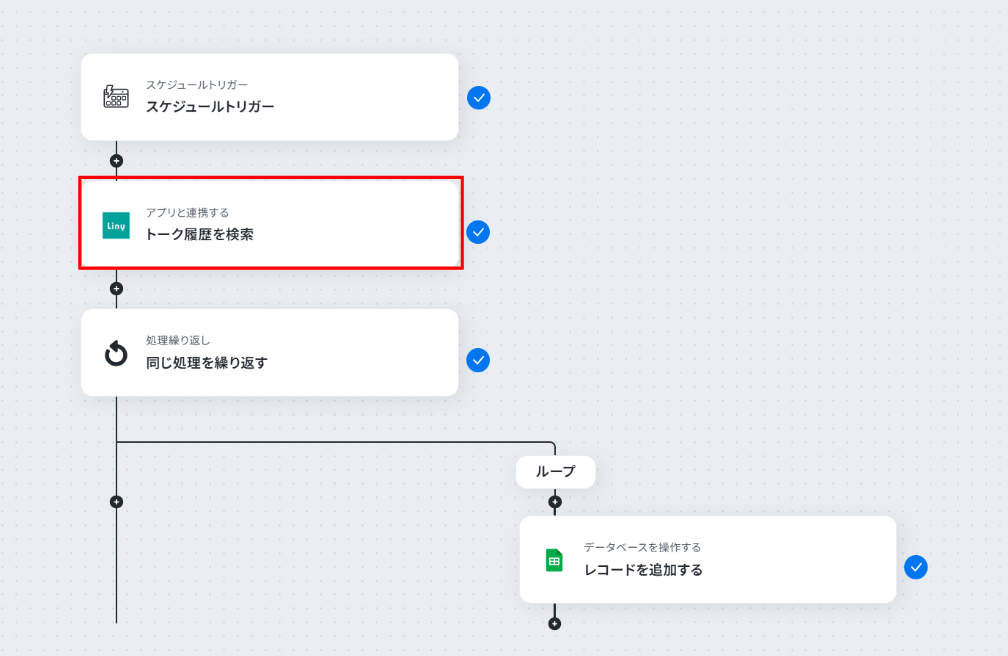
Linyと連携してトーク履歴を検索します!
「トーク履歴を検索」をクリックしましょう。
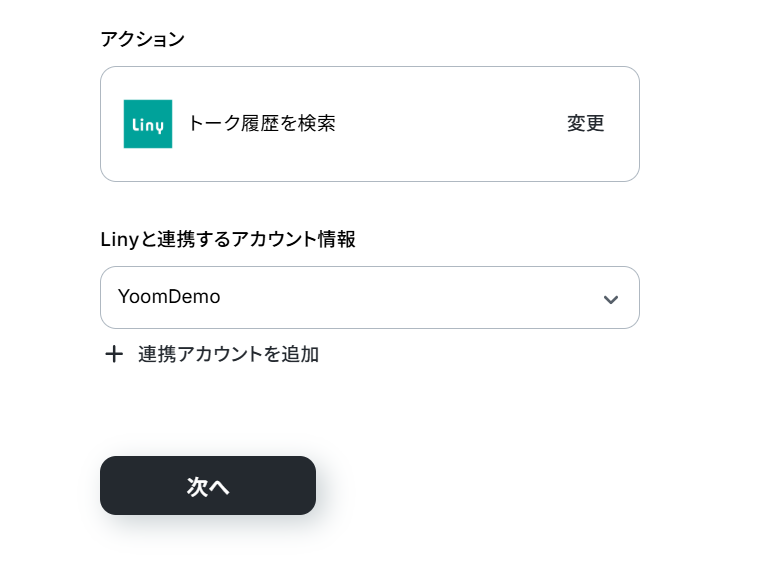
Linyと連携するアカウント情報に誤りがないかを確認し、アクションは「トーク履歴を検索」のままで「次へ」をクリックします。
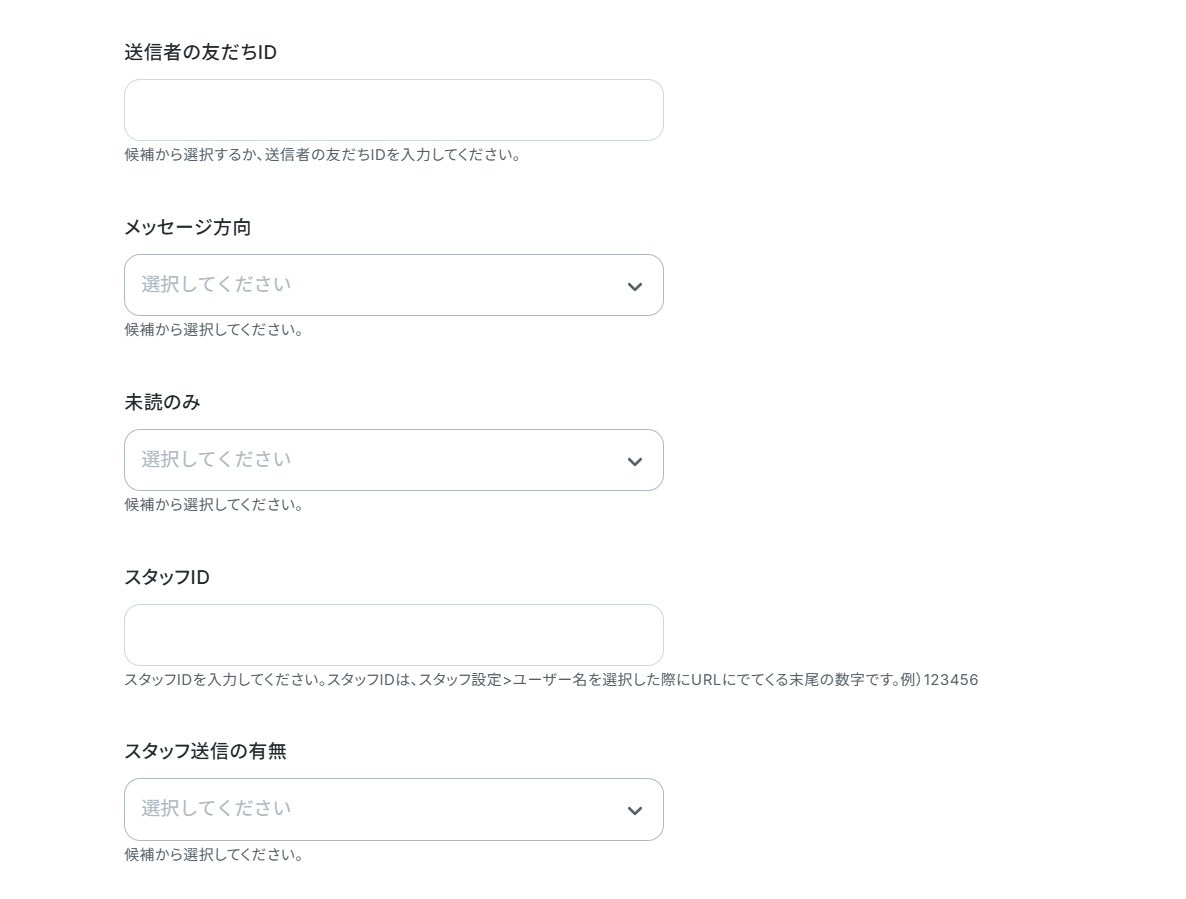
トーク履歴を検索します。
送信者の指定や日付などを自由に設定できます!
入力が終わったら「テスト」をクリックしましょう。
テストに成功しました!
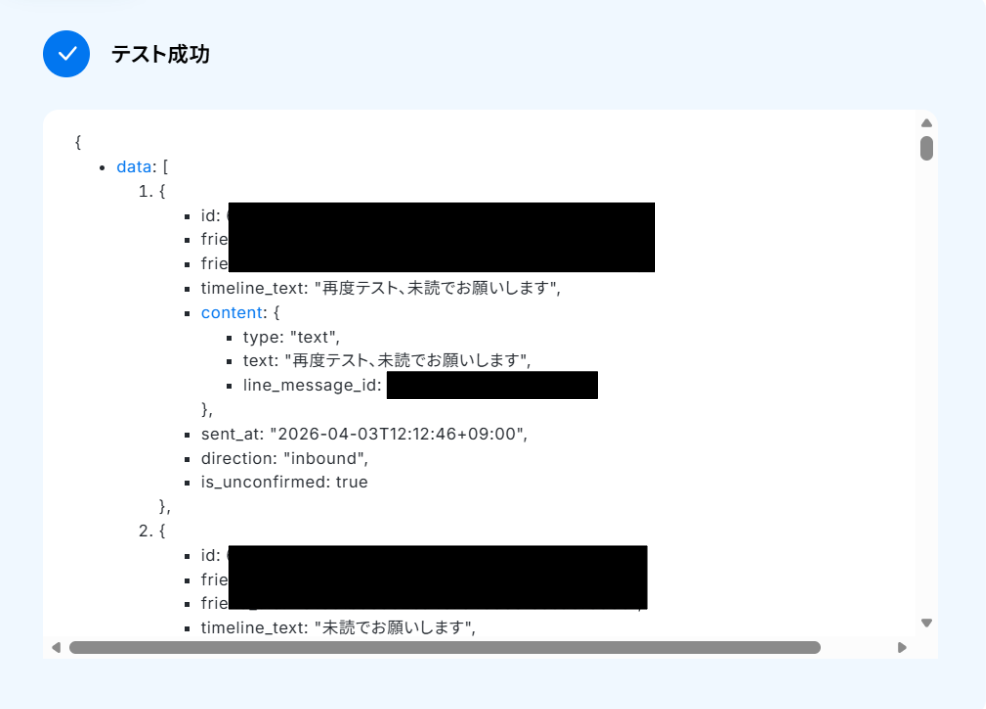
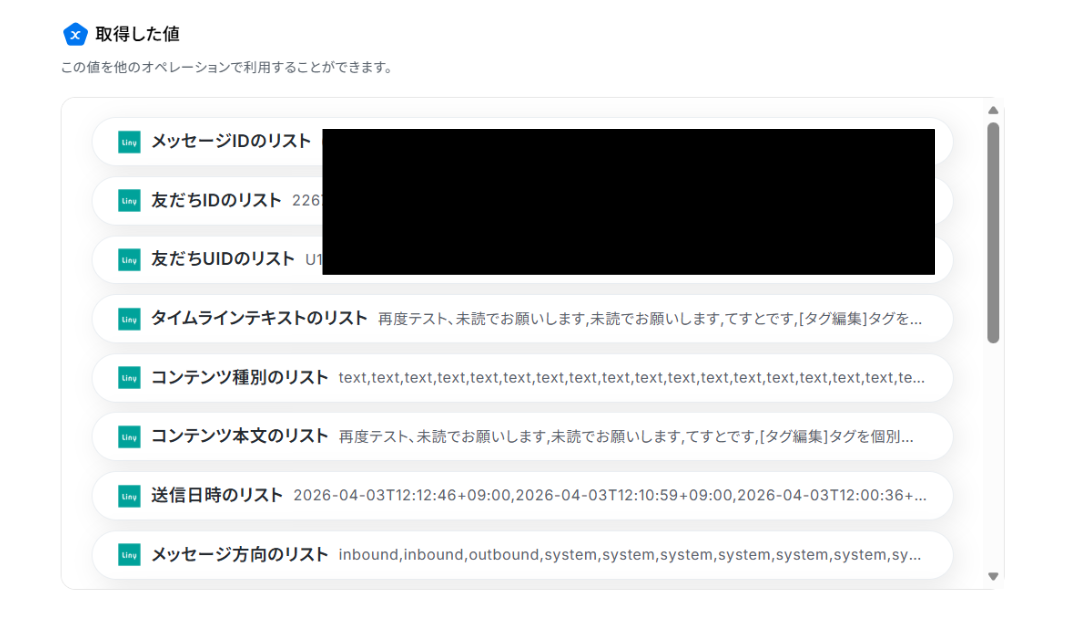
テストに成功すると、「取得した値」にLinyの情報が反映されます。
※取得した値とは?
トリガーやオペレーション設定時に、「テスト」を実行して取得した値のことを指します。
後続のオペレーション設定時の値として利用でき、フローボットを起動する度に変動した値となります。
「完了」をクリックして次の工程に進みましょう!
ステップ5:同じ処理を繰り返す
次はYoomの機能を使って処理の繰り返し設定を行います。
「同じ処理を繰り返す」をクリックしましょう。
※「同じ処理を繰り返す」オペレーション間の操作は、チームプラン・サクセスプランでのみご利用いただける機能となっております。
フリープラン・ミニプランの場合は設定しているフローボットのオペレーションやデータコネクトはエラーとなりますので、ご注意ください。
また、チームプランやサクセスプランなどの有料プランは、2週間の無料トライアルを行うことが可能です。
無料トライアル中には制限対象のアプリや機能(オペレーション)を使用することができます!
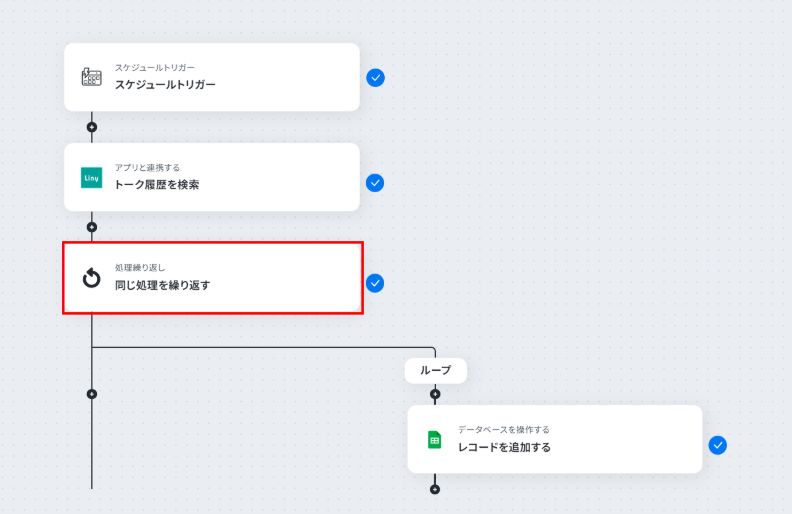
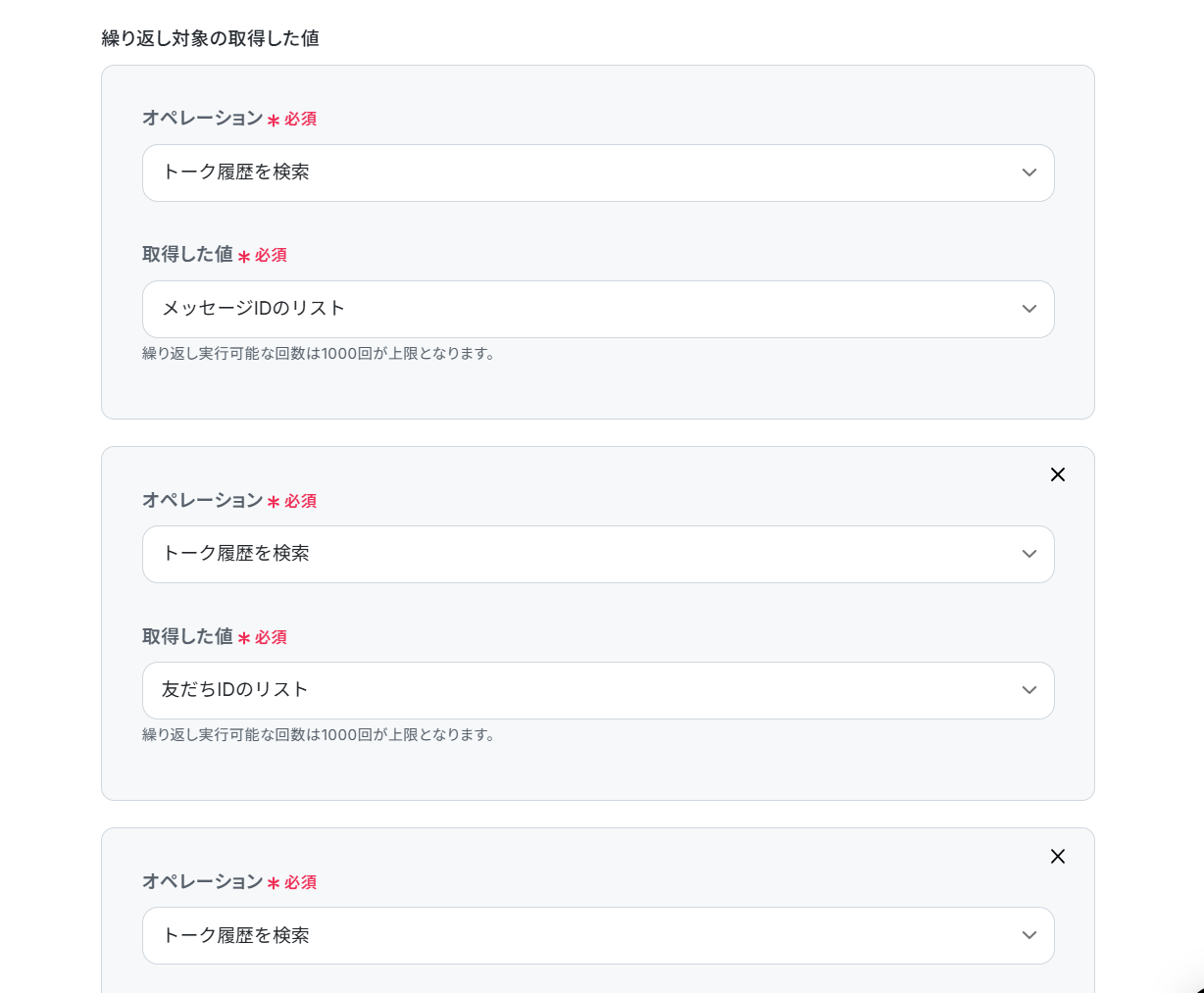
下の画像のようにプルダウンから取得したい値を選択します。
- オペレーション:「トーク履歴を検索」を選択
- 取得した値:取得したい情報を選択
項目の追加は「+取得したい値を追加」をクリックすることで追加することができます!
詳しい設定方法は下記のページをご参照ください。
設定が終わったら「完了」をクリックしましょう。
ステップ6:Google スプレッドシートのレコードを追加する
次は、Google スプレッドシートと連携してレコードを追加します!
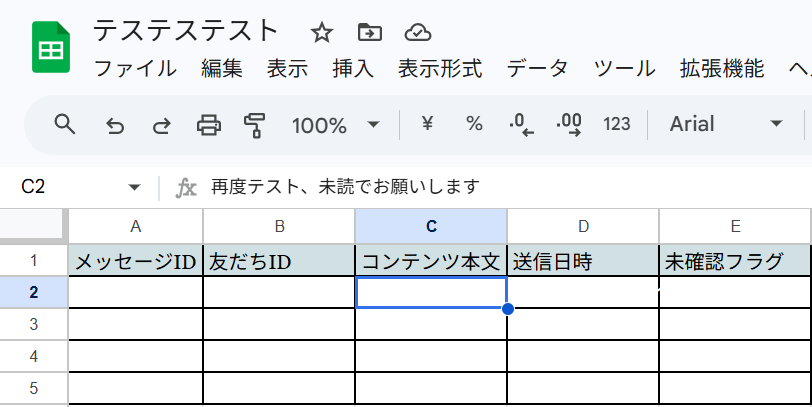
Yoomで設定する前にGoogle スプレッドシートにテスト用のデータを作成しておきましょう。
作成が終わったらYoomに戻ります。
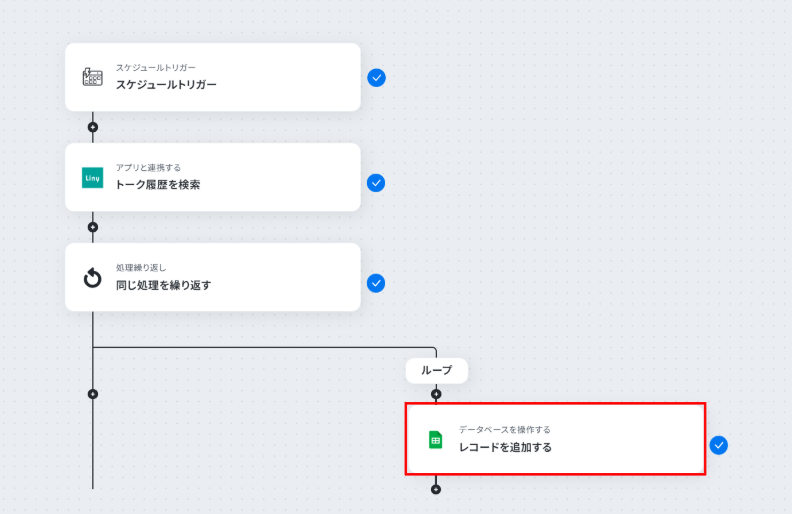
「レコードを追加する」をクリックします。
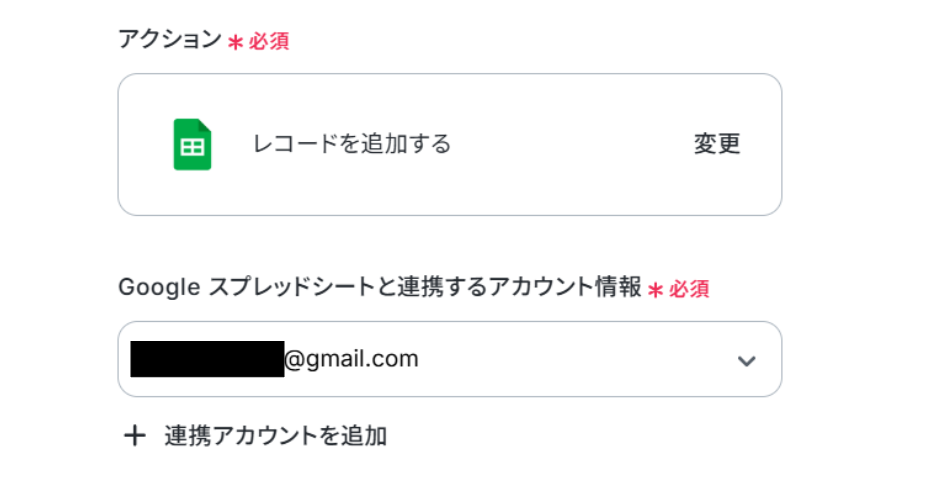
Google スプレッドシートと連携するアカウント情報に誤りがないかを確認し、アクションは「レコードを追加する」のままで下へ進みます。
「スプレッドシートID」と「シートID」は候補から選択します。
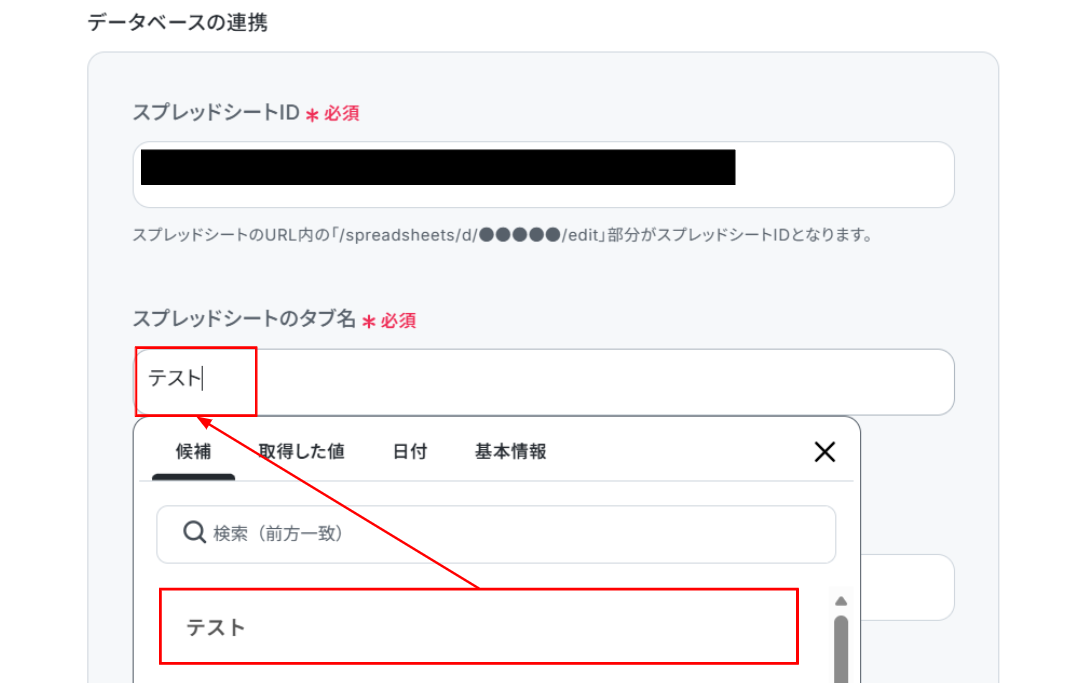
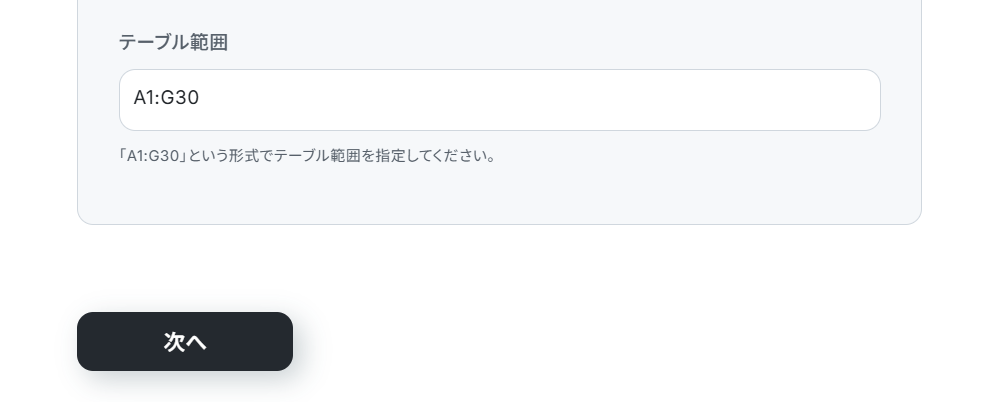
「テーブル範囲」はシートの範囲を指定したい場合に入力します。
入力が終わったら「次へ」をクリックしましょう。
追加したい項目に、先ほど取得した「ループ変数」を使って入力します。
「ループ変数」を使って入力することで、以降に設定するオペレーション(処理)を「繰り返し対象のアウトプット」に設定した値に応じて順番に実行することができます。
入力が終わったら「テスト」をクリックしましょう。

テストに成功しました!
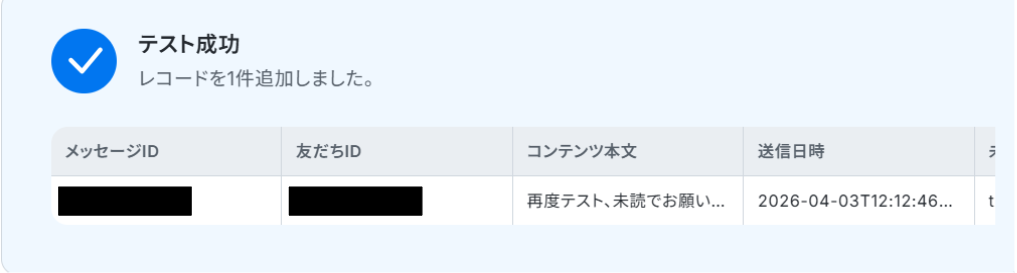
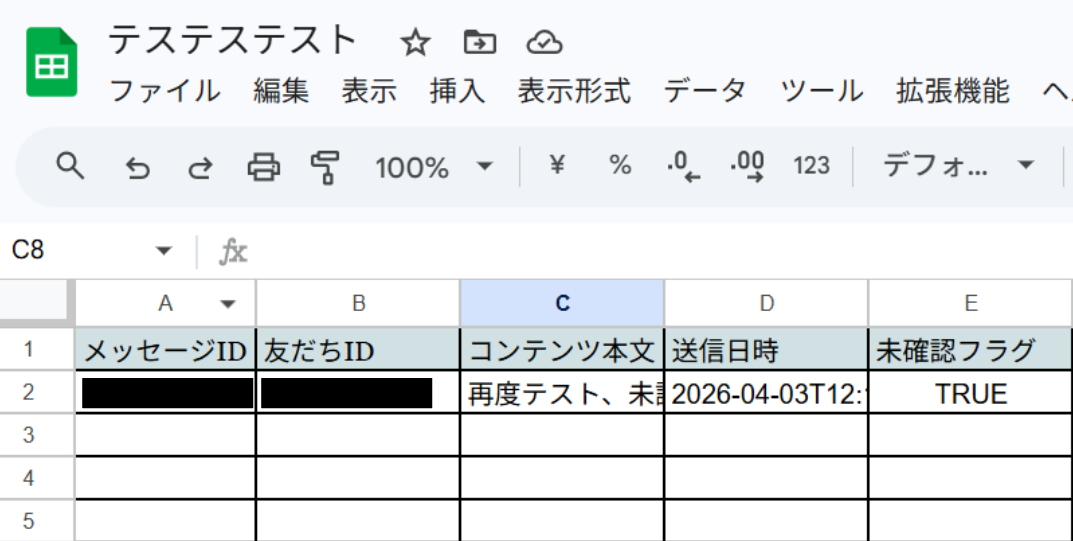
テストに成功すると、指定したGoogle スプレッドシートにLinyの情報が追加されます!
Yoomに戻って「完了」をクリックしましょう。
※今回はテストのため1件のみの追加ですが、実際のフロー稼働時は該当するトーク履歴分の処理が行われます。
お疲れ様でした!これですべての設定が完了です。
トリガーをONにするとフローが起動します!
実際にフローボットを起動して、定期的にLinyのトーク履歴を検索して、Google スプレッドシートにバックアップされているかを確認してみてくださいね!
LinyのAPIを使ったその他の自動化例
LinyのAPIを活用することで、様々な自動化の実現が可能になります。
Linyを使った自動化例
定期的にLinyのタグフォルダ一覧を取得してGoogle スプレッドシートに追加したり、Google スプレッドシートの行追加をきっかけにLinyで友だち情報フォルダを自動作成したりできます。
これらの連携により、複数のツールを横断した情報の管理や整理を自動で行うことが可能です。
■概要Linyで管理しているタグフォルダの情報を、定期的に確認・更新する作業に手間を感じていませんか?手作業での一覧取得や転記は、時間がかかるだけでなく、抜け漏れなどのミスにつながることもあります。このワークフローを活用すれば、定期的なスケジュールでLinyのタグフォルダ一覧を自動で取得し、Google スプレッドシートに情報を追加できるため、手作業による更新の手間を省き、正確な情報管理を実現します。
■このテンプレートをおすすめする方- Linyのタグフォルダ情報を手作業で一覧取得し、管理しているマーケティング担当者の方
- Google スプレッドシートにLinyの情報を転記しており、作業を効率化したい方
- 定期的なデータ更新作業におけるヒューマンエラーをなくし、正確性を高めたい方
■このテンプレートを使うメリット- 定期的に実行されるため、手動でLinyのタグフォルダ一覧を取得する手間が省け、作業時間を短縮できます。
- データの転記作業が自動化されることで、入力ミスや更新漏れといったヒューマンエラーの発生を防ぎます。
■フローボットの流れ- はじめに、LinyとGoogle スプレッドシートをYoomと連携します。
- 次に、トリガーでスケジュールトリガーを選択し、フローボットを起動したい任意のスケジュールを設定します。
- オペレーションでLinyを選択し、「タグフォルダ一覧を取得」アクションを設定します。
- 続いて、取得したタグフォルダ情報すべてに処理を行うため、ループ機能(同じ処理を繰り返す)を設定します。
- 最後に、オペレーションでGoogle スプレッドシートを選択し、「レコードを追加する」アクションで取得した情報を指定のGoogle スプレッドシートに追記するよう設定します。
※「トリガー」:フロー起動のきっかけとなるアクション、「オペレーション」:トリガー起動後、フロー内で処理を行うアクション
■このワークフローのカスタムポイント- スケジュールトリガーでは、このワークフローを起動したい任意の時間や曜日などを設定してください。
- ループ機能では、前段のLinyで取得したタグフォルダ情報のうち、繰り返し処理をしたい項目を任意で設定します。
- Google スプレッドシートでレコードを追加するアクションでは、出力先となるGoogle スプレッドシートのIDやシート名を任意で設定してください。
■注意事項- Liny、Google スプレッドシートのそれぞれとYoomを連携してください。
- 「同じ処理を繰り返す」オペレーション間の操作は、チームプラン・サクセスプランでのみご利用いただける機能となっております。フリープラン・ミニプランの場合は設定しているフローボットのオペレーションやデータコネクトはエラーとなりますので、ご注意ください。
- チームプランやサクセスプランなどの有料プランは、2週間の無料トライアルを行うことが可能です。無料トライアル中には制限対象のアプリや機能(オペレーション)を使用することができます。
■概要Linyで友だちの数が増えるにつれて、情報を整理するためのフォルダ管理が煩雑になっていませんか。 特に、Google スプレッドシートなどで顧客リストを管理している場合、手動でLinyにフォルダを作成する作業は手間がかかり、入力ミスも起こりがちです。 このワークフローを活用すれば、Google スプレッドシートに行を追加するだけで、Linyの友だち情報フォルダ作成が自動で完了するため、こうした課題を円滑に解消できます。
■このテンプレートをおすすめする方- LinyとGoogle スプレッドシートで顧客管理を行っている、マーケティングや営業担当者の方
- Linyの友だち情報フォルダを手作業で作成しており、業務の効率化を目指している方
- 手作業による情報管理での入力漏れや、フォルダの作成忘れをなくしたいと考えている方
■このテンプレートを使うメリット- Google スプレッドシートへの情報追加を起点に、Linyでの友だち情報のフォルダ作成が自動化されるため、これまで手作業に費やしていた時間を短縮できます。
- 手作業によるフォルダ名の入力間違いや作成漏れといった、ヒューマンエラーの発生を防ぎ、正確な顧客情報管理を実現します。
■フローボットの流れ- はじめに、Google スプレッドシートとLinyをYoomと連携する。
- 次に、トリガーでGoogle スプレッドシートを選択し、「行が追加されたら」というアクションを設定する。
- 次に、オペレーションでLinyの「友だち情報フォルダの作成」アクションを設定する。
- 最後に、オペレーションでGoogle スプレッドシートの「レコードを更新する」アクションを設定し、フォルダ作成が完了した旨などをGoogle スプレッドシートに記録する。
※「トリガー」:フロー起動のきっかけとなるアクション、「オペレーション」:トリガー起動後、フロー内で処理を行うアクション
■このワークフローのカスタムポイント- Google スプレッドシートのトリガー設定では、自動化の対象としたいスプレッドシートやシートを任意で指定してください。
- Linyでフォルダを作成するオペレーションでは、フォルダ名を任意の値で設定できます。例えば、Google スプレッドシートの特定の列の情報を反映させることも可能です。
■注意事項- Google スプレッドシート、LinyのそれぞれとYoomを連携してください。
- トリガーは5分、10分、15分、30分、60分の間隔で起動間隔を選択できます。
- プランによって最短の起動間隔が異なりますので、ご注意ください。
- Google スプレッドシートをアプリトリガーとして使用する際の注意事項は「【アプリトリガー】Google スプレッドシートのトリガーにおける注意事項」を参照してください。
- Linyのタグフォルダ情報を手作業で一覧取得し、管理しているマーケティング担当者の方
- Google スプレッドシートにLinyの情報を転記しており、作業を効率化したい方
- 定期的なデータ更新作業におけるヒューマンエラーをなくし、正確性を高めたい方
- 定期的に実行されるため、手動でLinyのタグフォルダ一覧を取得する手間が省け、作業時間を短縮できます。
- データの転記作業が自動化されることで、入力ミスや更新漏れといったヒューマンエラーの発生を防ぎます。
- はじめに、LinyとGoogle スプレッドシートをYoomと連携します。
- 次に、トリガーでスケジュールトリガーを選択し、フローボットを起動したい任意のスケジュールを設定します。
- オペレーションでLinyを選択し、「タグフォルダ一覧を取得」アクションを設定します。
- 続いて、取得したタグフォルダ情報すべてに処理を行うため、ループ機能(同じ処理を繰り返す)を設定します。
- 最後に、オペレーションでGoogle スプレッドシートを選択し、「レコードを追加する」アクションで取得した情報を指定のGoogle スプレッドシートに追記するよう設定します。
■このワークフローのカスタムポイント
- スケジュールトリガーでは、このワークフローを起動したい任意の時間や曜日などを設定してください。
- ループ機能では、前段のLinyで取得したタグフォルダ情報のうち、繰り返し処理をしたい項目を任意で設定します。
- Google スプレッドシートでレコードを追加するアクションでは、出力先となるGoogle スプレッドシートのIDやシート名を任意で設定してください。
- Liny、Google スプレッドシートのそれぞれとYoomを連携してください。
- 「同じ処理を繰り返す」オペレーション間の操作は、チームプラン・サクセスプランでのみご利用いただける機能となっております。フリープラン・ミニプランの場合は設定しているフローボットのオペレーションやデータコネクトはエラーとなりますので、ご注意ください。
- チームプランやサクセスプランなどの有料プランは、2週間の無料トライアルを行うことが可能です。無料トライアル中には制限対象のアプリや機能(オペレーション)を使用することができます。
- LinyとGoogle スプレッドシートで顧客管理を行っている、マーケティングや営業担当者の方
- Linyの友だち情報フォルダを手作業で作成しており、業務の効率化を目指している方
- 手作業による情報管理での入力漏れや、フォルダの作成忘れをなくしたいと考えている方
- Google スプレッドシートへの情報追加を起点に、Linyでの友だち情報のフォルダ作成が自動化されるため、これまで手作業に費やしていた時間を短縮できます。
- 手作業によるフォルダ名の入力間違いや作成漏れといった、ヒューマンエラーの発生を防ぎ、正確な顧客情報管理を実現します。
- はじめに、Google スプレッドシートとLinyをYoomと連携する。
- 次に、トリガーでGoogle スプレッドシートを選択し、「行が追加されたら」というアクションを設定する。
- 次に、オペレーションでLinyの「友だち情報フォルダの作成」アクションを設定する。
- 最後に、オペレーションでGoogle スプレッドシートの「レコードを更新する」アクションを設定し、フォルダ作成が完了した旨などをGoogle スプレッドシートに記録する。
■このワークフローのカスタムポイント
- Google スプレッドシートのトリガー設定では、自動化の対象としたいスプレッドシートやシートを任意で指定してください。
- Linyでフォルダを作成するオペレーションでは、フォルダ名を任意の値で設定できます。例えば、Google スプレッドシートの特定の列の情報を反映させることも可能です。
- Google スプレッドシート、LinyのそれぞれとYoomを連携してください。
- トリガーは5分、10分、15分、30分、60分の間隔で起動間隔を選択できます。
- プランによって最短の起動間隔が異なりますので、ご注意ください。
- Google スプレッドシートをアプリトリガーとして使用する際の注意事項は「【アプリトリガー】Google スプレッドシートのトリガーにおける注意事項」を参照してください。
まとめ
Linyのトーク履歴検索とバックアップを自動化することで、これまで手作業で行っていた検索や転記の手間をなくし、ヒューマンエラーを防ぎながら顧客対応履歴を管理できます。
これにより、担当者は過去のやり取りをスムーズに把握でき、より質の高い顧客サポートに集中できる環境が整いやすくなります!
今回ご紹介したような業務自動化を実現できるノーコードツール「Yoom」を使えば、プログラミングの知識がない方でも、直感的な操作で簡単に業務フローを構築可能です。
もし自動化に少しでも興味を持っていただけたなら、ぜひ下のサイトから無料登録して、Yoomによる業務効率化を体験してみてください!
よくあるご質問
Q:フローボットでエラーが発生した場合どうなる?
A:
フローボットでエラーが発生した場合、Yoomに登録したメールアドレスに通知が送信されます。
通知にはエラーが発生したオペレーションも記載されているので、問題がどこで起きたかすぐに確認できます。
通知先は、メールの他にSlackやChatworkも設定可能です。
再実行は自動で行われませんので、通知を確認後、手動で再実行を行ってください。
ヘルプページで解決しない場合は、サポート窓口もご利用いただけます。
Q:「同じ処理を繰り返す」のアクションで一度に取得できる件数に上限はありますか?
A:
「同じ処理を繰り返す」の実行可能な回数は1000回が上限となります。
Q:複雑なスケジュール設定は可能ですか?
A:
プログラミング知識なしで手軽に構築できます。