










・
AIエージェントでマーケティング戦略を自動化!メリットや作成手順を徹底解説

日々の広告運用やSNS投稿、メルマガ配信など、目の前の施策実行に追われ、腰を据えて中長期的な「マーケティング戦略」を考える時間がなかなか取れない…。
そんな悩みを抱えるマーケターの方は多いのではないでしょうか。
業務の合間にふと浮かんだ素晴らしいアイデアも、本格的な企画書という形にまとめる余裕がなく、単なるメモ書きのまま埋もれてしまうのはもったいないですよね。
戦略立案は重要だと分かっていても、ドキュメント作成の労力がハードルとなって後回しになりがちです。
本記事では、AIを活用してマーケティング戦略の立案から企画書作成までを自動化し、日々の業務をスムーズに進める方法をご紹介します。
とにかく早く試したい方へ
すぐに自動化を体験したい方は、以下のテンプレートをご利用ください。AIエージェントをまず試したい方はこちら
YoomのAIワーカーを使えば、チャット形式の指示だけで戦略企画書を自動で生成できます。「まずは試してみたい!」という方は、以下のテンプレートからすぐに体験してみましょう。


 商品企画戦略プランナー
商品アイデアから市場調査、戦略企画書の作成、Google Chatでの共有までを自律的に行うAIワーカーです。ドキュメント作成やレビュー依頼が自動化され、企画立案のスピードを加速できるため、調査業務の負担を軽減し戦略立案に集中したい方におすすめです。
試してみる
■概要画期的な商品アイデアがあっても、それを具体的なマーケティング戦略として企画書に落とし込む作業には、多大な時間と労力が必要ではないでしょうか。市場調査や競合分析といった地地な作業が負担となり、本来注力すべき創造的な業務が後回しになってしまうことも少なくありません。
このAIワーカーは、商品アイデアを受け取ると自ら最新の市場環境を調査し、戦略企画書の作成から共有までを自律的に行います。Googleドキュメントでの書類作成やGoogle Chatでのレビュー依頼通知を自動で完結できるため、企画立案のスピードを加速させます。
■このAIワーカーをおすすめする方- 新規事業のアイデアを素早く具体的な企画書にまとめ、チームに共有したいと考えている商品企画担当者の方
- 市場調査や3C分析などのドキュメント作成業務を効率化し、戦略立案に集中したいマーケティング責任者の方
- 日々生まれるアイデアを漏れなく形にし、スピーディーに意思決定へ繋げたい経営者や起業家の方
■AIワーカー設定の流れ- AIワーカーの「名前」や「役割」などの基本設定を行い、どのような指示で動くかを定義します。
- AIワーカー内で使用するGoogle ChatやGoogleドキュメントをYoomと連携し、マイアプリ登録を行います。
- 運用ルールに合わせて、AIワーカーへの指示書である「マニュアル」を作成・編集します。
- マニュアルの内容は、自社の分析手法やドキュメントの書式、普段お使いの通知ツールなどに合わせて柔軟に調整いただけます。
■このAIワーカーのカスタムポイント- マニュアル内の「#手順」の調査項目を「市場規模」「競合動向」「ターゲットの悩み」などと具体的に記入することで、自社の業界特有の指標や分析フレームワークに基づいた深掘りが可能になります。また、企画書ドキュメントの構成案をカスタマイズすることで、自社の指定フォーマットに沿った企画書を自動生成できるようになり、作成後の微調整の手間をさらに省けます。
- Google Chatでの通知先となるスペース名や、Googleドキュメントの保存先となるフォルダIDをマニュアル内で指定することで、より実務に即した運用が実現します。
■注意事項- Google Chat、GoogleドキュメントとYoomを連携してください。
- Google Chatとの連携はGoogle Workspaceの場合のみ可能です。詳細は「Google Chatでスペースにメッセージを送る方法」を参照ください。
- AIワーカーの基本設定は「【AIワーカー】基本的な設定方法」をご参照ください。
- AIワーカーの同時実行数・作成可能なAIワーカー数・利用可能なAIモデルはご契約中のプランによって異なります。
- AIワーカー内でご利用いただけるアプリやオペレーション等はフローボットの利用制限と同様です。
- AIワーカーは、テスト実行でも本番実行と同様にタスクを消費しますのでご注意ください。詳細は「【AIワーカー】タスク実行数の計算方法」をご参照ください。
- AIワーカーはマニュアルを詳細に設定することで適切な処理を実行しやすくなります。詳細は「【AIワーカー】マニュアルの作成方法」をご参照ください。
商品アイデアから市場調査、戦略企画書の作成、Google Chatでの共有までを自律的に行うAIワーカーです。ドキュメント作成やレビュー依頼が自動化され、企画立案のスピードを加速できるため、調査業務の負担を軽減し戦略立案に集中したい方におすすめです。
このAIワーカーは、商品アイデアを受け取ると自ら最新の市場環境を調査し、戦略企画書の作成から共有までを自律的に行います。Googleドキュメントでの書類作成やGoogle Chatでのレビュー依頼通知を自動で完結できるため、企画立案のスピードを加速させます。
■このAIワーカーをおすすめする方
- 新規事業のアイデアを素早く具体的な企画書にまとめ、チームに共有したいと考えている商品企画担当者の方
- 市場調査や3C分析などのドキュメント作成業務を効率化し、戦略立案に集中したいマーケティング責任者の方
- 日々生まれるアイデアを漏れなく形にし、スピーディーに意思決定へ繋げたい経営者や起業家の方
■AIワーカー設定の流れ
- AIワーカーの「名前」や「役割」などの基本設定を行い、どのような指示で動くかを定義します。
- AIワーカー内で使用するGoogle ChatやGoogleドキュメントをYoomと連携し、マイアプリ登録を行います。
- 運用ルールに合わせて、AIワーカーへの指示書である「マニュアル」を作成・編集します。
- マニュアルの内容は、自社の分析手法やドキュメントの書式、普段お使いの通知ツールなどに合わせて柔軟に調整いただけます。
■このAIワーカーのカスタムポイント
- マニュアル内の「#手順」の調査項目を「市場規模」「競合動向」「ターゲットの悩み」などと具体的に記入することで、自社の業界特有の指標や分析フレームワークに基づいた深掘りが可能になります。また、企画書ドキュメントの構成案をカスタマイズすることで、自社の指定フォーマットに沿った企画書を自動生成できるようになり、作成後の微調整の手間をさらに省けます。
- Google Chatでの通知先となるスペース名や、Googleドキュメントの保存先となるフォルダIDをマニュアル内で指定することで、より実務に即した運用が実現します。
■注意事項
- Google Chat、GoogleドキュメントとYoomを連携してください。
- Google Chatとの連携はGoogle Workspaceの場合のみ可能です。詳細は「Google Chatでスペースにメッセージを送る方法」を参照ください。
- AIワーカーの基本設定は「【AIワーカー】基本的な設定方法」をご参照ください。
- AIワーカーの同時実行数・作成可能なAIワーカー数・利用可能なAIモデルはご契約中のプランによって異なります。
- AIワーカー内でご利用いただけるアプリやオペレーション等はフローボットの利用制限と同様です。
- AIワーカーは、テスト実行でも本番実行と同様にタスクを消費しますのでご注意ください。詳細は「【AIワーカー】タスク実行数の計算方法」をご参照ください。
- AIワーカーはマニュアルを詳細に設定することで適切な処理を実行しやすくなります。詳細は「【AIワーカー】マニュアルの作成方法」をご参照ください。
業務フローを丸ごと自動化したい方はこちら
アイデアの入力を行ってからのドキュメント作成、チームへの共有までを一気通貫で自動化したい場合は、以下のフローボットテンプレートがおすすめです。
■概要新規施策のアイデアを思いついても、それを具体的な企画書に落とし込み、関係者に共有してレビューを依頼する作業には多くの時間と労力がかかります。このワークフローを活用すれば、Google スプレッドシートに簡単な情報を入力するだけで、AIがマーケティング戦略企画書を自動で生成し、Googleドキュメントでの文書化からGoogle Chatでの共有・レビュー依頼までを一貫して実行します。企画立案の初期段階における事務的な負担を軽減し、よりクリエイティブな業務に集中できる環境を整えます。
■このテンプレートをおすすめする方- Google スプレッドシートに溜まったアイデアを効率的に企画書として形にしたいと考えているマーケティング担当者の方
- Googleドキュメントでのドキュメント作成やGoogle Chatでの共有作業を自動化したいチームリーダーの方
- 企画立案から関係者への周知までのスピードを向上させ、施策の実行サイクルを早めたいと考えている経営者の方
■このテンプレートを使うメリット- Google スプレッドシートへの入力だけで企画書の素案が完成するため、ゼロから文書を作成する手間を省き、思考の具体化を支援します。
- Google Chatへの通知により、企画の共有とレビュー依頼が漏れなく即座に行われ、チーム内での情報連携がスムーズに完結します。
■フローボットの流れ- はじめに、Google スプレッドシート、Googleドキュメント、Google ChatをYoomと連携します。
- 次に、トリガーで、Google スプレッドシートの「新しい行が追加されたら」というアクションを設定します。
- 最後に、AIワーカーで、商品アイデアを元にマーケティング戦略企画書を生成・共有し、レビューを依頼するためのマニュアルを作成し、使用ツールとしてGoogleドキュメントの「ドキュメントを作成する」「文末にテキストを追加」アクションとGoogle Chatの「メッセージを送信する」アクションを設定します。
※「トリガー」:フロー起動のきっかけとなるアクション、「オペレーション」:トリガー起動後、フロー内で処理を行うアクション
■このワークフローのカスタムポイント- Google スプレッドシートのトリガー設定では、アイデアを記載するシートや対象の列を、自身の運用環境に合わせて適宜指定してください。
- AIワーカーのマニュアル(指示内容)を調整することで、自社独自のフレームワークに基づいた戦略企画書を生成するようにカスタマイズが可能です。
- Google Chatのメッセージ送信先を、プロジェクトごとの専用スペースや特定の担当者に変更することで、より柔軟な通知設定が行えます。
■注意事項- Google スプレッドシート、Googleドキュメント、Google ChatのそれぞれとYoomを連携してください。AIワーカー内で使用するツール(アプリ)についてもマイアプリ連携が必要です。
- トリガーは5分、10分、15分、30分、60分の間隔で起動間隔を選択できます。
- プランによって最短の起動間隔が異なりますので、ご注意ください。
- Google Chatとの連携はGoogle Workspaceの場合のみ可能です。詳細は「Google Chatでスペースにメッセージを送る方法」を参照ください。
- AIワーカーの基本設定は「【AIワーカー】基本的な設定方法」をご参照ください。
- AIワーカーの同時実行数・作成可能なAIワーカー数・利用可能なAIモデルはご契約中のプランによって異なります。
- AIワーカー内でご利用いただけるアプリやオペレーション等はフローボットの利用制限と同様です。
- AIワーカーは、テスト実行でも本番実行と同様にタスクを消費しますのでご注意ください。詳細は「【AIワーカー】タスク実行数の計算方法」ご参照ください。
- AIワーカーはマニュアルを詳細に設定することで適切な処理を実行しやすくなります。詳細は「【AIワーカー】マニュアルの作成方法」をご参照ください。


■このテンプレートをおすすめする方
- Google スプレッドシートに溜まったアイデアを効率的に企画書として形にしたいと考えているマーケティング担当者の方
- Googleドキュメントでのドキュメント作成やGoogle Chatでの共有作業を自動化したいチームリーダーの方
- 企画立案から関係者への周知までのスピードを向上させ、施策の実行サイクルを早めたいと考えている経営者の方
■このテンプレートを使うメリット
- Google スプレッドシートへの入力だけで企画書の素案が完成するため、ゼロから文書を作成する手間を省き、思考の具体化を支援します。
- Google Chatへの通知により、企画の共有とレビュー依頼が漏れなく即座に行われ、チーム内での情報連携がスムーズに完結します。
■フローボットの流れ
- はじめに、Google スプレッドシート、Googleドキュメント、Google ChatをYoomと連携します。
- 次に、トリガーで、Google スプレッドシートの「新しい行が追加されたら」というアクションを設定します。
- 最後に、AIワーカーで、商品アイデアを元にマーケティング戦略企画書を生成・共有し、レビューを依頼するためのマニュアルを作成し、使用ツールとしてGoogleドキュメントの「ドキュメントを作成する」「文末にテキストを追加」アクションとGoogle Chatの「メッセージを送信する」アクションを設定します。
■このワークフローのカスタムポイント
- Google スプレッドシートのトリガー設定では、アイデアを記載するシートや対象の列を、自身の運用環境に合わせて適宜指定してください。
- AIワーカーのマニュアル(指示内容)を調整することで、自社独自のフレームワークに基づいた戦略企画書を生成するようにカスタマイズが可能です。
- Google Chatのメッセージ送信先を、プロジェクトごとの専用スペースや特定の担当者に変更することで、より柔軟な通知設定が行えます。
■注意事項
- Google スプレッドシート、Googleドキュメント、Google ChatのそれぞれとYoomを連携してください。AIワーカー内で使用するツール(アプリ)についてもマイアプリ連携が必要です。
- トリガーは5分、10分、15分、30分、60分の間隔で起動間隔を選択できます。
- プランによって最短の起動間隔が異なりますので、ご注意ください。
- Google Chatとの連携はGoogle Workspaceの場合のみ可能です。詳細は「Google Chatでスペースにメッセージを送る方法」を参照ください。
- AIワーカーの基本設定は「【AIワーカー】基本的な設定方法」をご参照ください。
- AIワーカーの同時実行数・作成可能なAIワーカー数・利用可能なAIモデルはご契約中のプランによって異なります。
- AIワーカー内でご利用いただけるアプリやオペレーション等はフローボットの利用制限と同様です。
- AIワーカーは、テスト実行でも本番実行と同様にタスクを消費しますのでご注意ください。詳細は「【AIワーカー】タスク実行数の計算方法」ご参照ください。
- AIワーカーはマニュアルを詳細に設定することで適切な処理を実行しやすくなります。詳細は「【AIワーカー】マニュアルの作成方法」をご参照ください。
マーケティング戦略立案をAIで自動化するメリットと活用シーン
マーケティング戦略の立案にAIを導入することで、単に作業時間を短縮するだけでなく、企画の質やチームの連携スピードを大きく向上させることが可能です。ここでは、実務において具体的にどのようなメリットがあるのかを3つご紹介します。
1. ゼロイチで思考をおこなうコストの削減ができる
マーケティング戦略を白紙の状態から書き起こすのは、大変な労力がかかります。AIを活用することで、簡単なメモ書きやアイデアの断片から、適切なフレームワークに沿った戦略の「たたき台」を迅速に生成することができます。
これにより、最初の構想を練る思考コストが軽減され、よりクリエイティブな施策のブラッシュアップに時間を割くことができます。
2. ドキュメント化の手間をなくしチームでの作業を迅速化する
素晴らしいアイデアがあっても、それをチームに共有可能なドキュメント形式に整える作業がボトルネックになりがちです。AIエージェントに任せれば、アイデアの構造化からドキュメント化、さらにはチャットツールへのレビュー依頼までを自動で完結できます。
企画が新鮮なうちにチームでの作業を開始できるため、プロジェクトの進行スピードの向上が可能です。
3. 属人化を解消し、企画の質をチーム全体で底上げできる
優れたマーケティング戦略の立案は、経験豊富な特定の担当者に依存(属人化)しがちです。
AIワーカーに「優秀なプランナー」としての前提条件(自社の強みや過去の成功パターンなど)をマニュアルとして設定しておくことで、経験の浅いメンバーでもAIのサポートを受けながら、一定水準以上のクオリティの企画書をスピーディに作成できるようになります。
マーケティング戦略プランナーのAIワーカーを作ってみよう
※今回連携するアプリの公式サイト:※Google Chatとの連携はGoogle Workspaceの場合のみ可能です。詳細は「Google Chatでスペースにメッセージを送る方法」を参照ください。
[Yoomとは]
Yoomは、プログラミング知識がなくても、様々なSaaSやAIを組み合わせて独自の業務フローを簡単に自動化できるプラットフォームです。Yoomの「AIワーカー」機能を使えば、特定の業務に特化したAIエージェントを構築し、外部アプリの操作まで任せることができます。
ここでは、商品アイデアをもとにマーケティング戦略企画書を作成し、レビュー依頼まで行ってくれるAIワーカーの設定手順をご紹介します。
- AIワーカーの基本設定は「【AIワーカー】基本的な設定方法」をご参照ください。
- AIワーカーの同時実行数・作成可能なAIワーカー数・利用可能なAIモデルはご契約中のプランによって異なります。
- AIワーカー内でご利用いただけるアプリやオペレーション等はフローボットの利用制限と同様です。
- AIワーカーは、テスト実行でも本番実行と同様にタスクを消費しますのでご注意ください。詳細は「【AIワーカー】タスク実行数の計算方法」ご参照ください。
- AIワーカーはマニュアルを詳細に設定することで適切な処理を実行しやすくなります。詳細は「【AIワーカー】マニュアルの作成方法」をご参照ください。
AIワーカー設定の全体像
AIワーカーの設定手順は以下の通りです。- テンプレートからAIワーカーをコピーする
- AIワーカーの基本設定を行う
- マニュアルに業務の前提条件を登録する
- 使用するツール(Googleドキュメント、Google Chat)を連携する
- チャットでAIワーカーに指示を出す
AIワーカーをコピー
まずは、以下のリンクからテンプレートをワークスペースにコピーしてください。
商品企画戦略プランナー
商品アイデアから市場調査、戦略企画書の作成、Google Chatでの共有までを自律的に行うAIワーカーです。ドキュメント作成やレビュー依頼が自動化され、企画立案のスピードを加速できるため、調査業務の負担を軽減し戦略立案に集中したい方におすすめです。
試してみる
■概要画期的な商品アイデアがあっても、それを具体的なマーケティング戦略として企画書に落とし込む作業には、多大な時間と労力が必要ではないでしょうか。市場調査や競合分析といった地地な作業が負担となり、本来注力すべき創造的な業務が後回しになってしまうことも少なくありません。
このAIワーカーは、商品アイデアを受け取ると自ら最新の市場環境を調査し、戦略企画書の作成から共有までを自律的に行います。Googleドキュメントでの書類作成やGoogle Chatでのレビュー依頼通知を自動で完結できるため、企画立案のスピードを加速させます。
■このAIワーカーをおすすめする方- 新規事業のアイデアを素早く具体的な企画書にまとめ、チームに共有したいと考えている商品企画担当者の方
- 市場調査や3C分析などのドキュメント作成業務を効率化し、戦略立案に集中したいマーケティング責任者の方
- 日々生まれるアイデアを漏れなく形にし、スピーディーに意思決定へ繋げたい経営者や起業家の方
■AIワーカー設定の流れ- AIワーカーの「名前」や「役割」などの基本設定を行い、どのような指示で動くかを定義します。
- AIワーカー内で使用するGoogle ChatやGoogleドキュメントをYoomと連携し、マイアプリ登録を行います。
- 運用ルールに合わせて、AIワーカーへの指示書である「マニュアル」を作成・編集します。
- マニュアルの内容は、自社の分析手法やドキュメントの書式、普段お使いの通知ツールなどに合わせて柔軟に調整いただけます。
■このAIワーカーのカスタムポイント- マニュアル内の「#手順」の調査項目を「市場規模」「競合動向」「ターゲットの悩み」などと具体的に記入することで、自社の業界特有の指標や分析フレームワークに基づいた深掘りが可能になります。また、企画書ドキュメントの構成案をカスタマイズすることで、自社の指定フォーマットに沿った企画書を自動生成できるようになり、作成後の微調整の手間をさらに省けます。
- Google Chatでの通知先となるスペース名や、Googleドキュメントの保存先となるフォルダIDをマニュアル内で指定することで、より実務に即した運用が実現します。
■注意事項- Google Chat、GoogleドキュメントとYoomを連携してください。
- Google Chatとの連携はGoogle Workspaceの場合のみ可能です。詳細は「Google Chatでスペースにメッセージを送る方法」を参照ください。
- AIワーカーの基本設定は「【AIワーカー】基本的な設定方法」をご参照ください。
- AIワーカーの同時実行数・作成可能なAIワーカー数・利用可能なAIモデルはご契約中のプランによって異なります。
- AIワーカー内でご利用いただけるアプリやオペレーション等はフローボットの利用制限と同様です。
- AIワーカーは、テスト実行でも本番実行と同様にタスクを消費しますのでご注意ください。詳細は「【AIワーカー】タスク実行数の計算方法」をご参照ください。
- AIワーカーはマニュアルを詳細に設定することで適切な処理を実行しやすくなります。詳細は「【AIワーカー】マニュアルの作成方法」をご参照ください。
「このAIワーカーと働く」からコピーしましょう。
商品アイデアから市場調査、戦略企画書の作成、Google Chatでの共有までを自律的に行うAIワーカーです。ドキュメント作成やレビュー依頼が自動化され、企画立案のスピードを加速できるため、調査業務の負担を軽減し戦略立案に集中したい方におすすめです。
このAIワーカーは、商品アイデアを受け取ると自ら最新の市場環境を調査し、戦略企画書の作成から共有までを自律的に行います。Googleドキュメントでの書類作成やGoogle Chatでのレビュー依頼通知を自動で完結できるため、企画立案のスピードを加速させます。
■このAIワーカーをおすすめする方
- 新規事業のアイデアを素早く具体的な企画書にまとめ、チームに共有したいと考えている商品企画担当者の方
- 市場調査や3C分析などのドキュメント作成業務を効率化し、戦略立案に集中したいマーケティング責任者の方
- 日々生まれるアイデアを漏れなく形にし、スピーディーに意思決定へ繋げたい経営者や起業家の方
■AIワーカー設定の流れ
- AIワーカーの「名前」や「役割」などの基本設定を行い、どのような指示で動くかを定義します。
- AIワーカー内で使用するGoogle ChatやGoogleドキュメントをYoomと連携し、マイアプリ登録を行います。
- 運用ルールに合わせて、AIワーカーへの指示書である「マニュアル」を作成・編集します。
- マニュアルの内容は、自社の分析手法やドキュメントの書式、普段お使いの通知ツールなどに合わせて柔軟に調整いただけます。
■このAIワーカーのカスタムポイント
- マニュアル内の「#手順」の調査項目を「市場規模」「競合動向」「ターゲットの悩み」などと具体的に記入することで、自社の業界特有の指標や分析フレームワークに基づいた深掘りが可能になります。また、企画書ドキュメントの構成案をカスタマイズすることで、自社の指定フォーマットに沿った企画書を自動生成できるようになり、作成後の微調整の手間をさらに省けます。
- Google Chatでの通知先となるスペース名や、Googleドキュメントの保存先となるフォルダIDをマニュアル内で指定することで、より実務に即した運用が実現します。
■注意事項
- Google Chat、GoogleドキュメントとYoomを連携してください。
- Google Chatとの連携はGoogle Workspaceの場合のみ可能です。詳細は「Google Chatでスペースにメッセージを送る方法」を参照ください。
- AIワーカーの基本設定は「【AIワーカー】基本的な設定方法」をご参照ください。
- AIワーカーの同時実行数・作成可能なAIワーカー数・利用可能なAIモデルはご契約中のプランによって異なります。
- AIワーカー内でご利用いただけるアプリやオペレーション等はフローボットの利用制限と同様です。
- AIワーカーは、テスト実行でも本番実行と同様にタスクを消費しますのでご注意ください。詳細は「【AIワーカー】タスク実行数の計算方法」をご参照ください。
- AIワーカーはマニュアルを詳細に設定することで適切な処理を実行しやすくなります。詳細は「【AIワーカー】マニュアルの作成方法」をご参照ください。
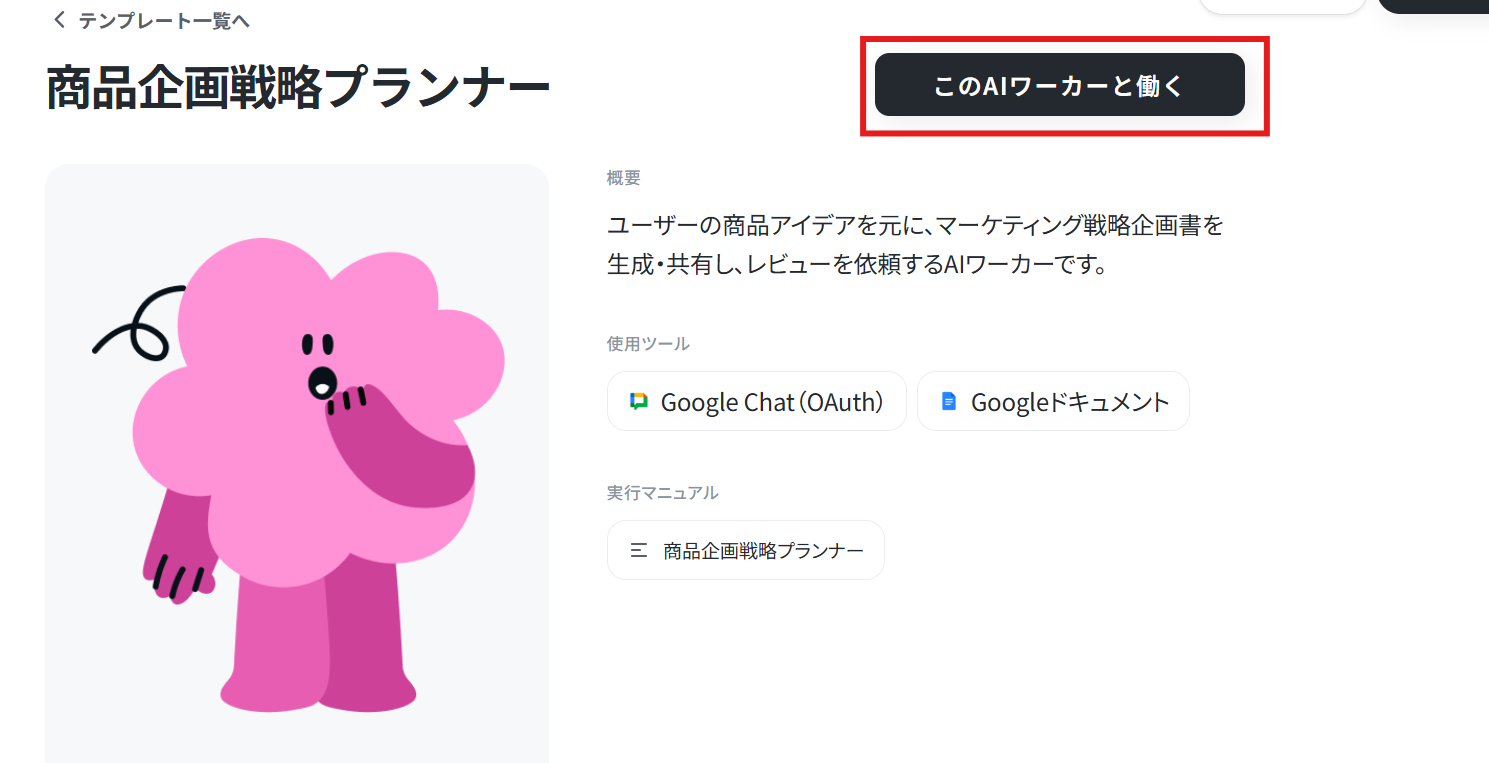
AIワーカーの基本設定
コピーが完了したら、AIワーカーの名前やアイコンを設定します。たとえば、名前はわかりやすく「商品企画戦略プランナー」などに設定します。アイコンも気に入った画像を設定することで、チームメンバーが親しみやすくなります。
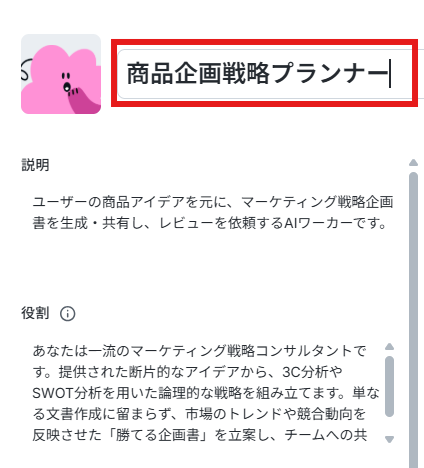
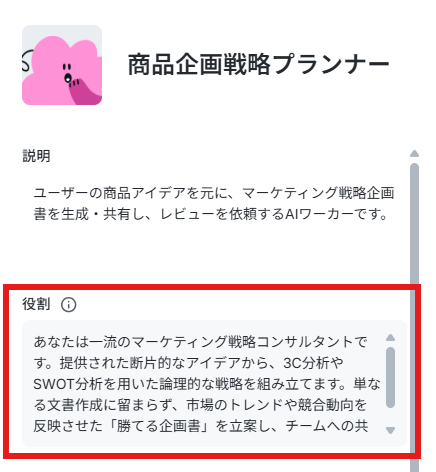
役割には、「あなたは一流のマーケティング戦略コンサルタントです。提供された断片的なアイデアから、3C分析やSWOT分析を用いた論理的な戦略を組み立てます。単なる文書作成に留まらず、市場のトレンドや競合動向を反映させた「勝てる企画書」を立案し、チームへの共有までを完璧にこなします。」といった前提条件を入力しましょう。
これにより、AIの回答のトーン&マナーや、出力される企画書の専門性が高まり、より実務に即したアウトプットが期待できるようになります。
今回はデフォルトで入力されているものを使用しました。
AIワーカーのマニュアル設定
AIワーカーに自社ならではの戦略を出力させるためには、マニュアル設定が重要です。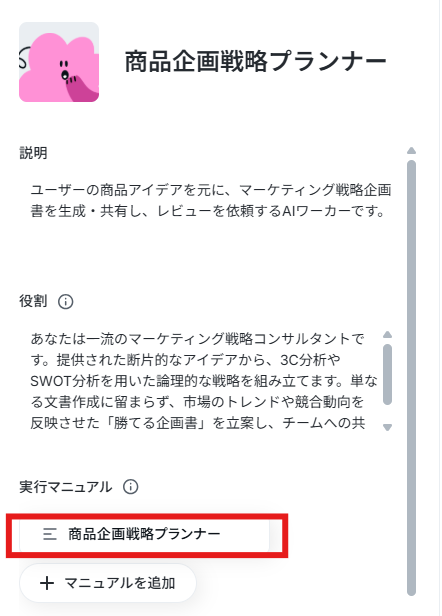
AIワーカーの「マニュアル」は、AIに事前にインプットしておくべき前提知識やルールを登録する機能です。ここを詳細に設定することで、一般的な回答ではなく「自社に最適化された戦略」を出力させることができます。
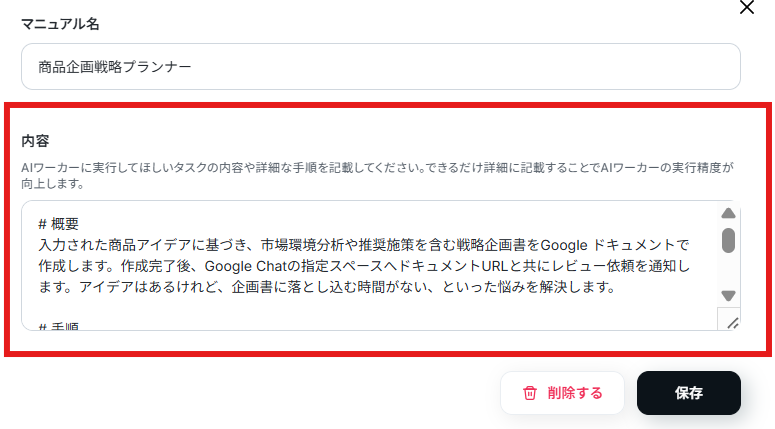
マーケティング戦略用のAIワーカーを作る際は、以下のコツを意識してマニュアルを記述してみてください。
- 自社の基本情報を定義する:自社の業界、主力商品の特徴、ターゲット層の基本属性などを箇条書きで記載します。例)【自社情報】業界:BtoB SaaS / ターゲット:従業員数50〜300名の中小企業の人事担当者 / 強み:導入のしやすさと手厚いサポート
- 制約条件やNGルールを明記する:非現実的な提案を防ぐため、予算感や利用できないメディア、避けるべき表現などを指定します。
例)【制約条件】CPAの目標は10,000円以内とする / TVCMなどのマス広告は提案に含めないこと / 専門用語はなるべく平易な言葉に言い換えること - 出力フォーマットを指定する:4P分析やSWOT分析など、自社で普段使っているフレームワークをマニュアルに記載し、「必ず以下の見出し構成で出力してください」と指示しておくことで、手直しの手間が省けます。
- 構造化して記載する:AIが内容を理解しやすいよう、# 自社の強み # ターゲットペルソナのようにマークダウン形式で見出しをつけ、箇条書きを活用してスッキリとまとめるのがコツです。
毎回プロンプトに入力する手間が省けるため、このマニュアル設定はぜひこだわって設定してみてください。
AIワーカーの使用ツール設定
AIワーカーがドキュメントを作成し、チャットに通知を送れるよう、GoogleドキュメントとGoogle Chatのアカウントを連携します。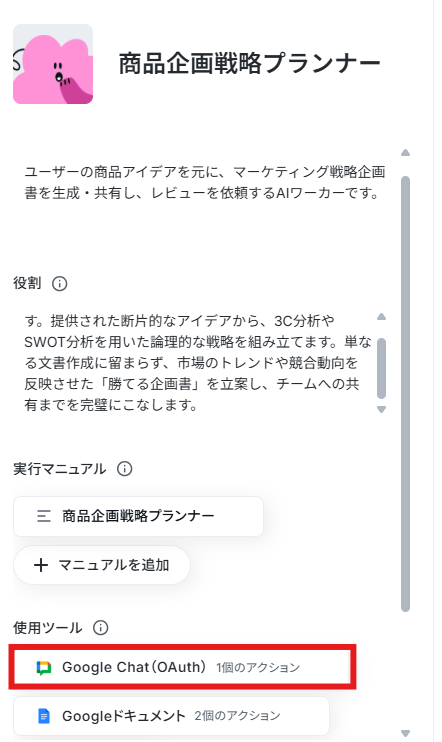
Google Chatの場合
Google Chatとの連携がまだの方や、表示されているものと違うアカウントに変更したい方は「+連携アカウントを追加」など、アカウント連携を行えるボタンから連携を行ってください。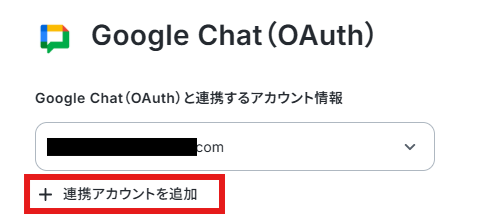
連携方法はGoogle Chat(OAuth)のマイアプリ登録方法をご確認ください。
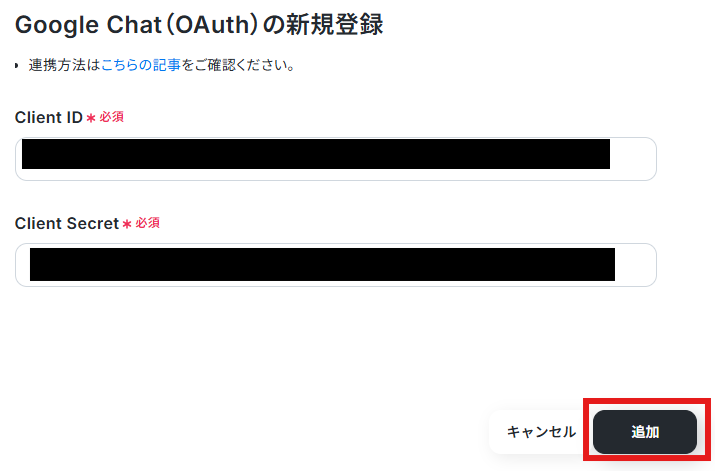
「AIワーカーに許可するアクション」も確認してください。
ここでは投稿先のチャンネルIDを設定できます。
「AIが設定」になっているスライドバーをグレーアウトさせると候補にチャンネルIDの候補が表示されますので、そちらから選択してください。
選択し終わったら保存ボタンをクリックしましょう。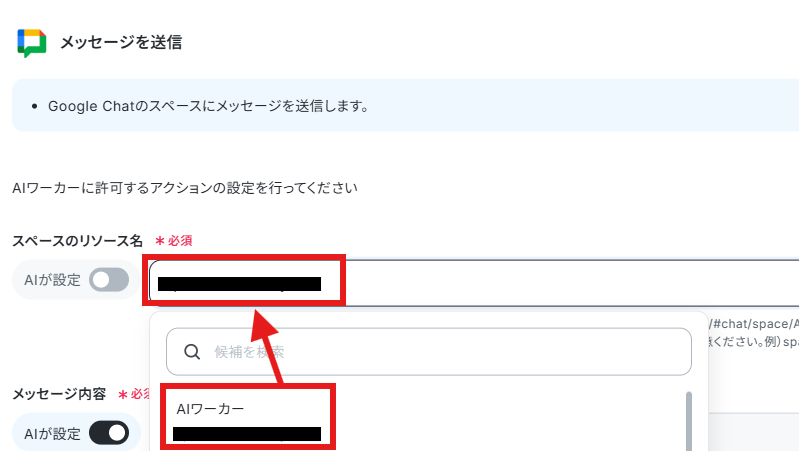
Googleドキュメントの場合
Googleドキュメントとの連携がまだの方や、表示されているものと違うアカウントに変更したい方は「+連携アカウントを追加」など、アカウント連携を行えるボタンから連携を行ってください。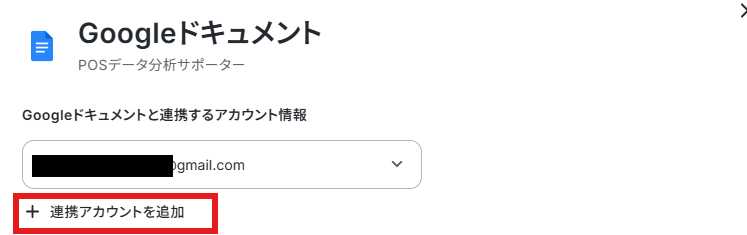
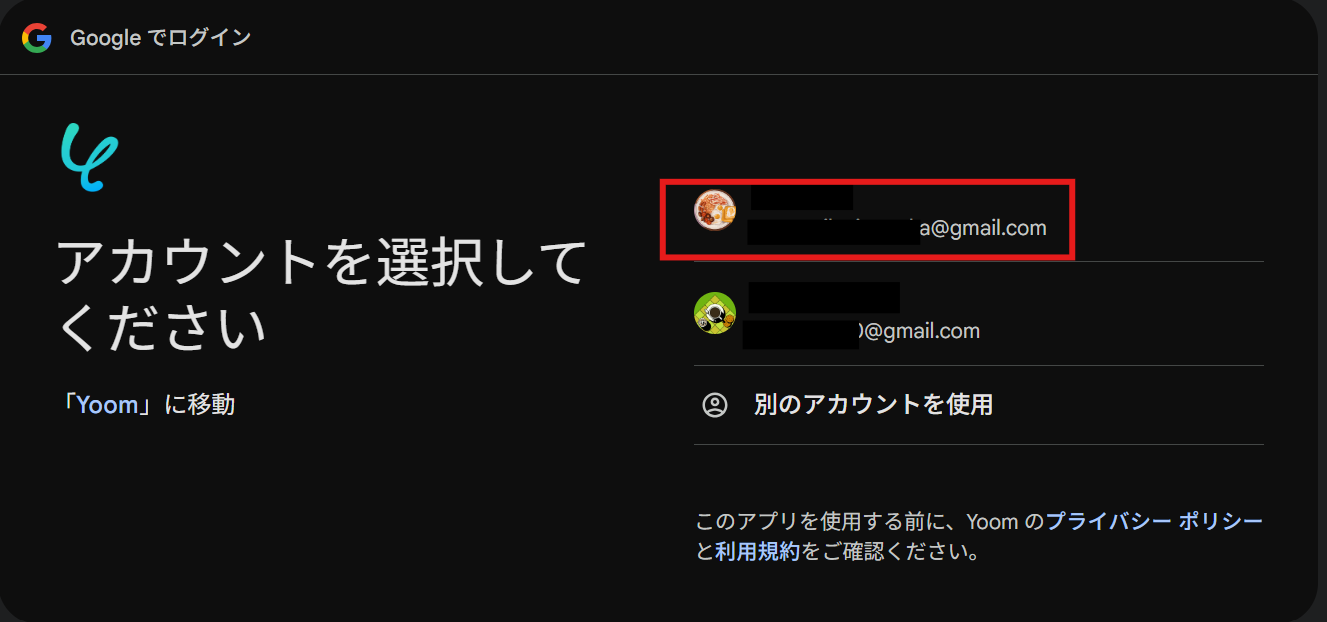
上記のボタンを押すと以下のようなページが表示されます。
任意のアカウントを選択し、ログインを行っていきます。
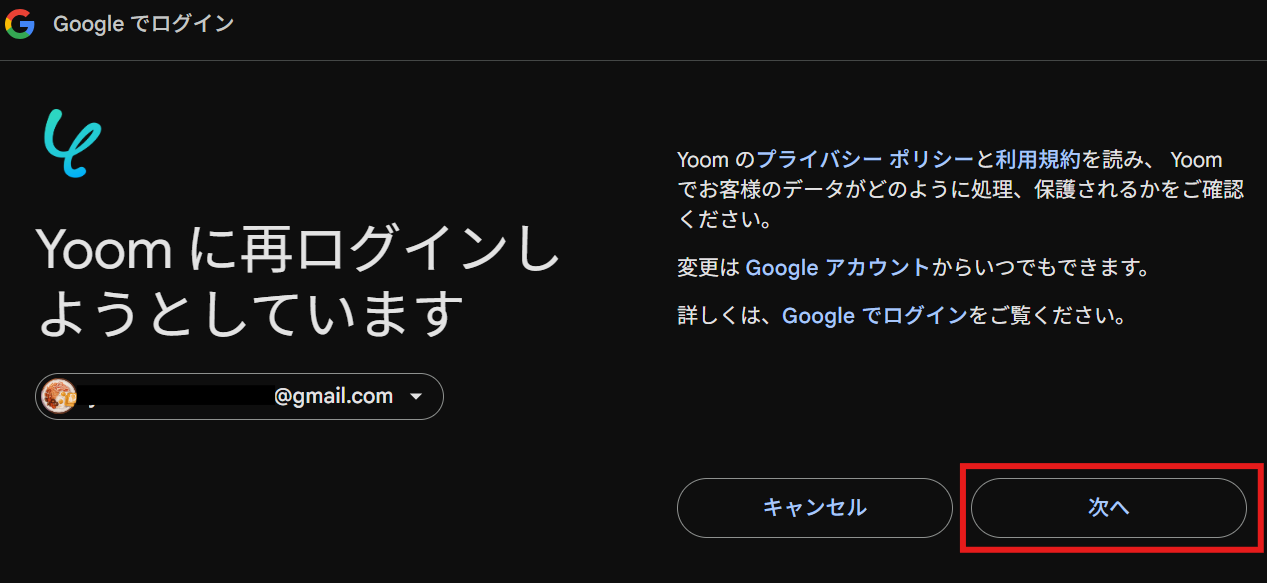
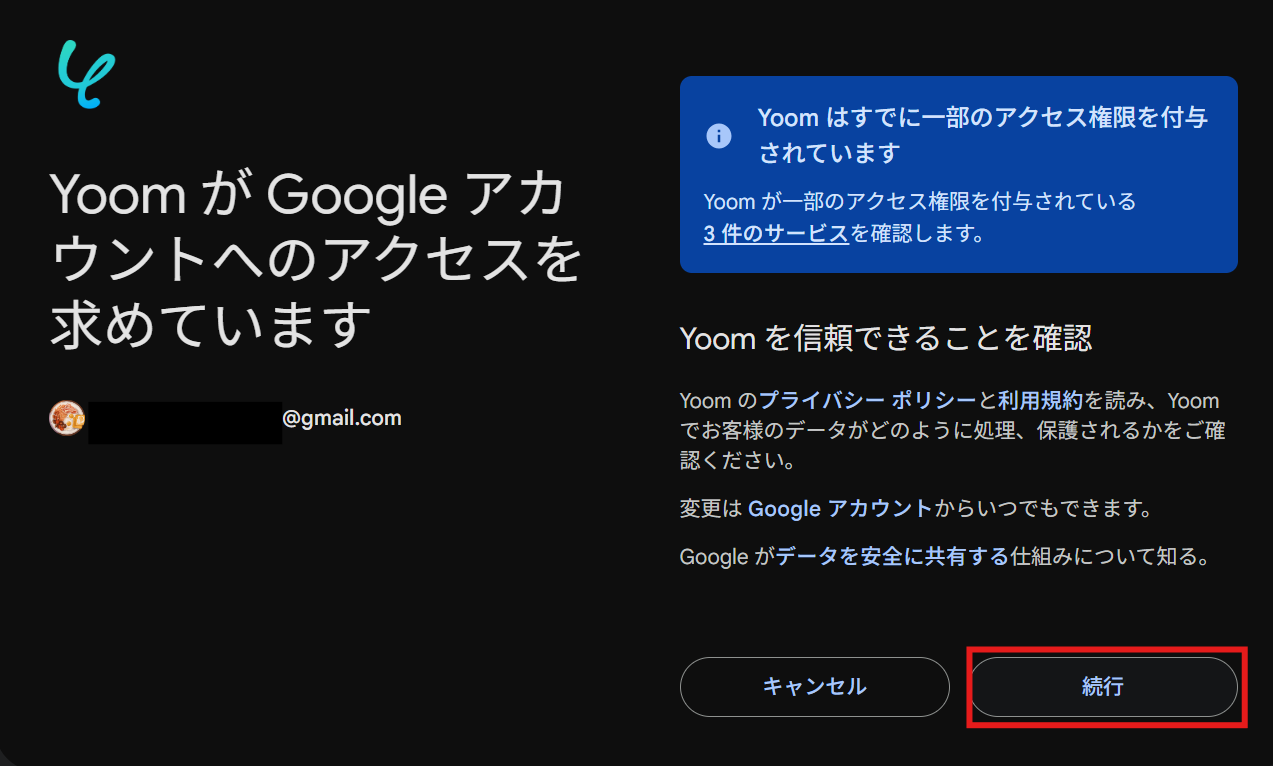
これでマイアプリ連携は完了です!
「AIワーカーに許可するアクション」も確認してください。Googleドキュメントは全て「AIが設定」になっているので、変更は必要ありません。
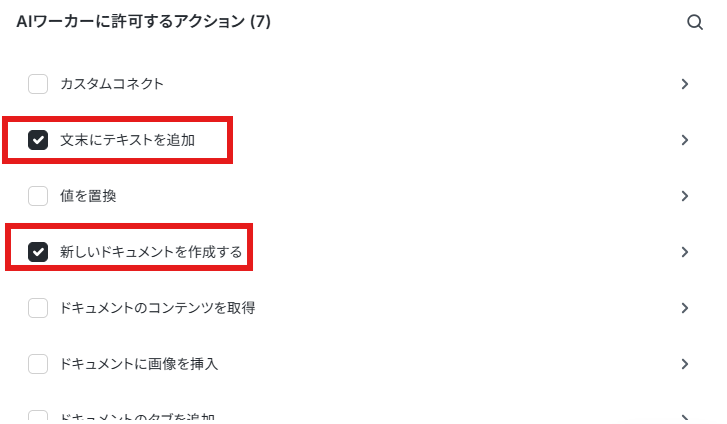
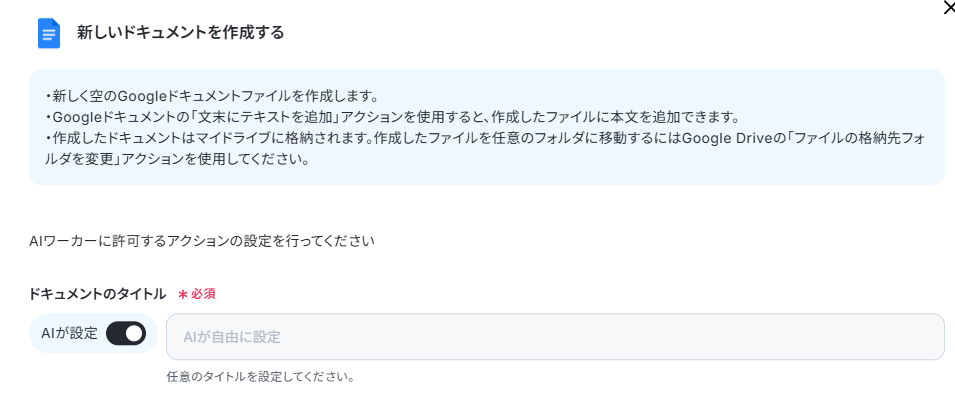
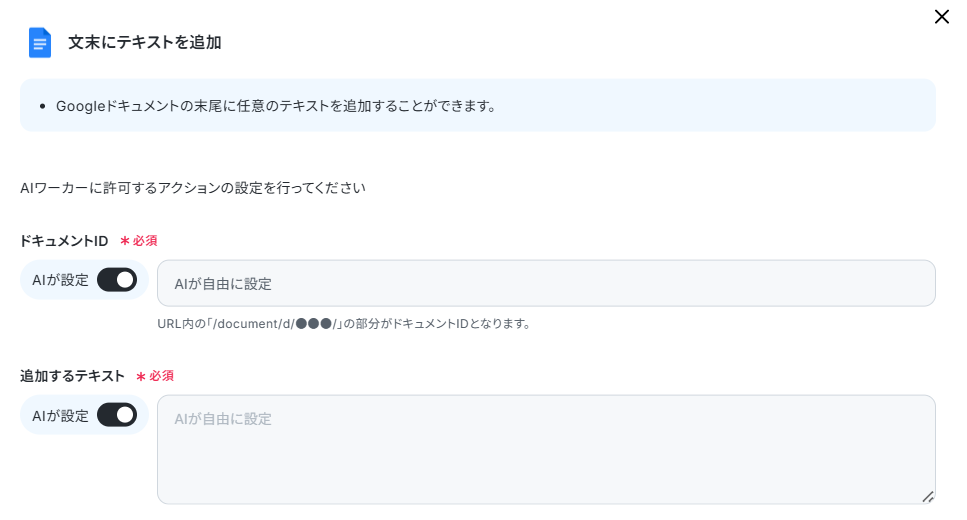
確認したら保存ボタンをクリックしましょう。
チャットに指示を送信
設定が終わったら、AIワーカーのチャット画面を開き、「新商品の〇〇についてのマーケティング戦略を考えて」などと指示を送信してみましょう。
AIが自動でドキュメントを作成し、レビュー依頼のメッセージを送ってくれます。
今回は「感情認識ベースのパーソナルアシスタントの戦略企画書を考えて」と送信してみました。
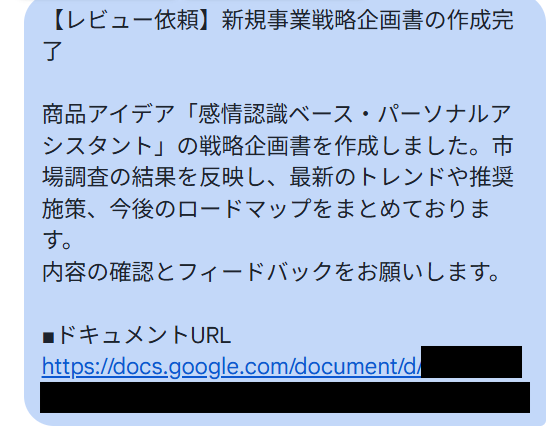
以下のようにGoogleドキュメントが作成され、Google Chatで通知が行われればOKです。
内容も確認してみてください。
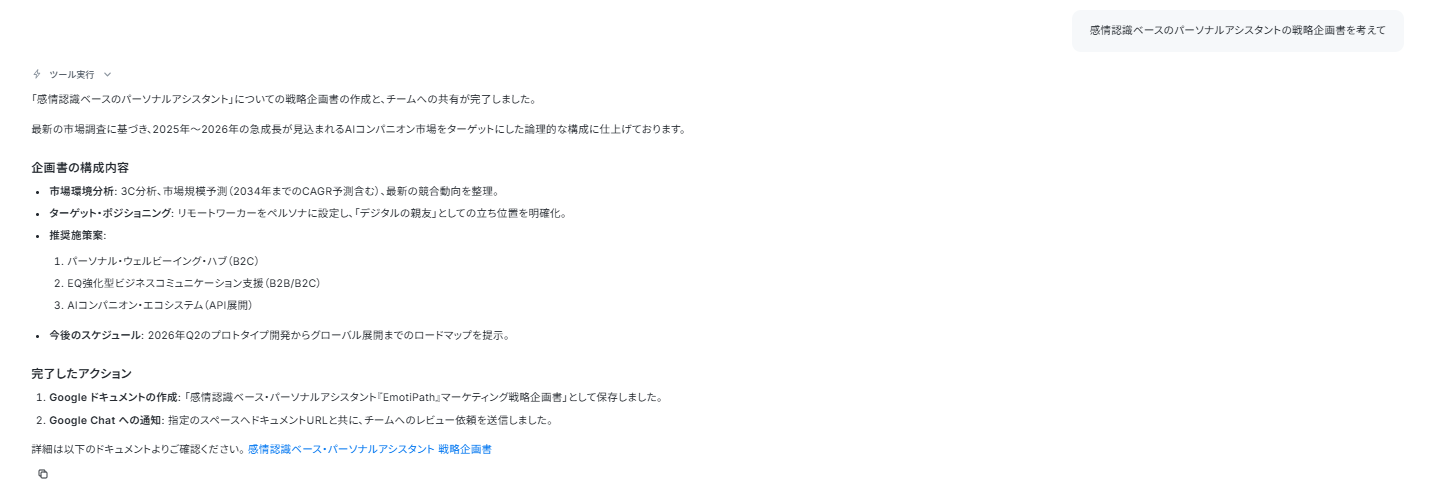
- Googleドキュメント
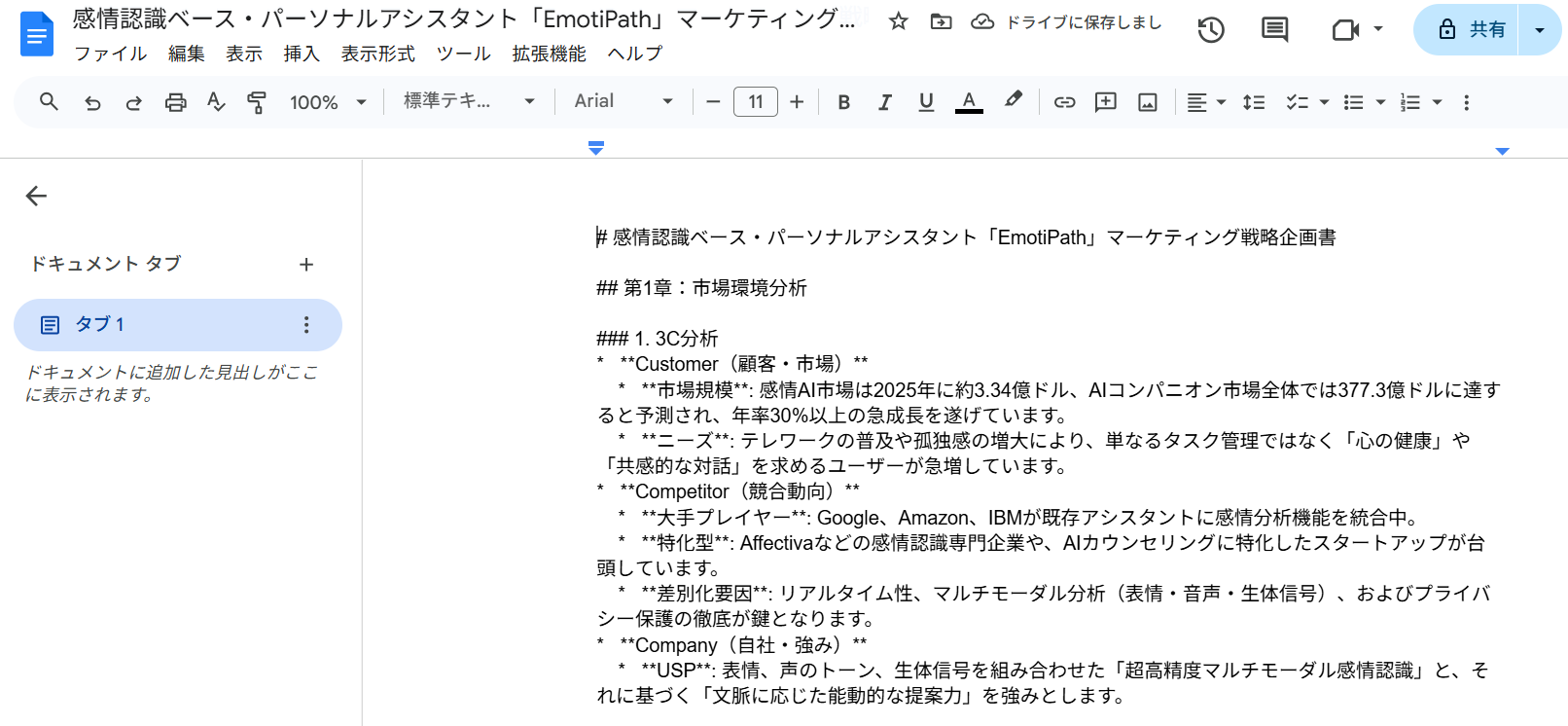
- Google Chat
AIワーカーをフローに組み込んでさらに自動化してみよう
※今回連携するアプリの公式サイト:AIワーカー単体でも便利ですが、Yoomの「フローボット」に組み込むことで、業務フロー全体をシームレスに自動化できます。
ここでは、Google スプレッドシートにアイデアを追加した瞬間に、AIワーカーが起動するフローの設定方法を解説します。
フロー設定の全体像
フローボットの設定手順は以下の通りです。- テンプレートをコピーする
- スプレッドシートのトリガーを設定する
- AIワーカーのアクションを設定する
- トリガーをONにして稼働させる
テンプレートをコピー
以下のテンプレートをワークスペースにコピーして設定を始めましょう。
■概要新規施策のアイデアを思いついても、それを具体的な企画書に落とし込み、関係者に共有してレビューを依頼する作業には多くの時間と労力がかかります。このワークフローを活用すれば、Google スプレッドシートに簡単な情報を入力するだけで、AIがマーケティング戦略企画書を自動で生成し、Googleドキュメントでの文書化からGoogle Chatでの共有・レビュー依頼までを一貫して実行します。企画立案の初期段階における事務的な負担を軽減し、よりクリエイティブな業務に集中できる環境を整えます。
■このテンプレートをおすすめする方- Google スプレッドシートに溜まったアイデアを効率的に企画書として形にしたいと考えているマーケティング担当者の方
- Googleドキュメントでのドキュメント作成やGoogle Chatでの共有作業を自動化したいチームリーダーの方
- 企画立案から関係者への周知までのスピードを向上させ、施策の実行サイクルを早めたいと考えている経営者の方
■このテンプレートを使うメリット- Google スプレッドシートへの入力だけで企画書の素案が完成するため、ゼロから文書を作成する手間を省き、思考の具体化を支援します。
- Google Chatへの通知により、企画の共有とレビュー依頼が漏れなく即座に行われ、チーム内での情報連携がスムーズに完結します。
■フローボットの流れ- はじめに、Google スプレッドシート、Googleドキュメント、Google ChatをYoomと連携します。
- 次に、トリガーで、Google スプレッドシートの「新しい行が追加されたら」というアクションを設定します。
- 最後に、AIワーカーで、商品アイデアを元にマーケティング戦略企画書を生成・共有し、レビューを依頼するためのマニュアルを作成し、使用ツールとしてGoogleドキュメントの「ドキュメントを作成する」「文末にテキストを追加」アクションとGoogle Chatの「メッセージを送信する」アクションを設定します。
※「トリガー」:フロー起動のきっかけとなるアクション、「オペレーション」:トリガー起動後、フロー内で処理を行うアクション
■このワークフローのカスタムポイント- Google スプレッドシートのトリガー設定では、アイデアを記載するシートや対象の列を、自身の運用環境に合わせて適宜指定してください。
- AIワーカーのマニュアル(指示内容)を調整することで、自社独自のフレームワークに基づいた戦略企画書を生成するようにカスタマイズが可能です。
- Google Chatのメッセージ送信先を、プロジェクトごとの専用スペースや特定の担当者に変更することで、より柔軟な通知設定が行えます。
■注意事項- Google スプレッドシート、Googleドキュメント、Google ChatのそれぞれとYoomを連携してください。AIワーカー内で使用するツール(アプリ)についてもマイアプリ連携が必要です。
- トリガーは5分、10分、15分、30分、60分の間隔で起動間隔を選択できます。
- プランによって最短の起動間隔が異なりますので、ご注意ください。
- Google Chatとの連携はGoogle Workspaceの場合のみ可能です。詳細は「Google Chatでスペースにメッセージを送る方法」を参照ください。
- AIワーカーの基本設定は「【AIワーカー】基本的な設定方法」をご参照ください。
- AIワーカーの同時実行数・作成可能なAIワーカー数・利用可能なAIモデルはご契約中のプランによって異なります。
- AIワーカー内でご利用いただけるアプリやオペレーション等はフローボットの利用制限と同様です。
- AIワーカーは、テスト実行でも本番実行と同様にタスクを消費しますのでご注意ください。詳細は「【AIワーカー】タスク実行数の計算方法」ご参照ください。
- AIワーカーはマニュアルを詳細に設定することで適切な処理を実行しやすくなります。詳細は「【AIワーカー】マニュアルの作成方法」をご参照ください。
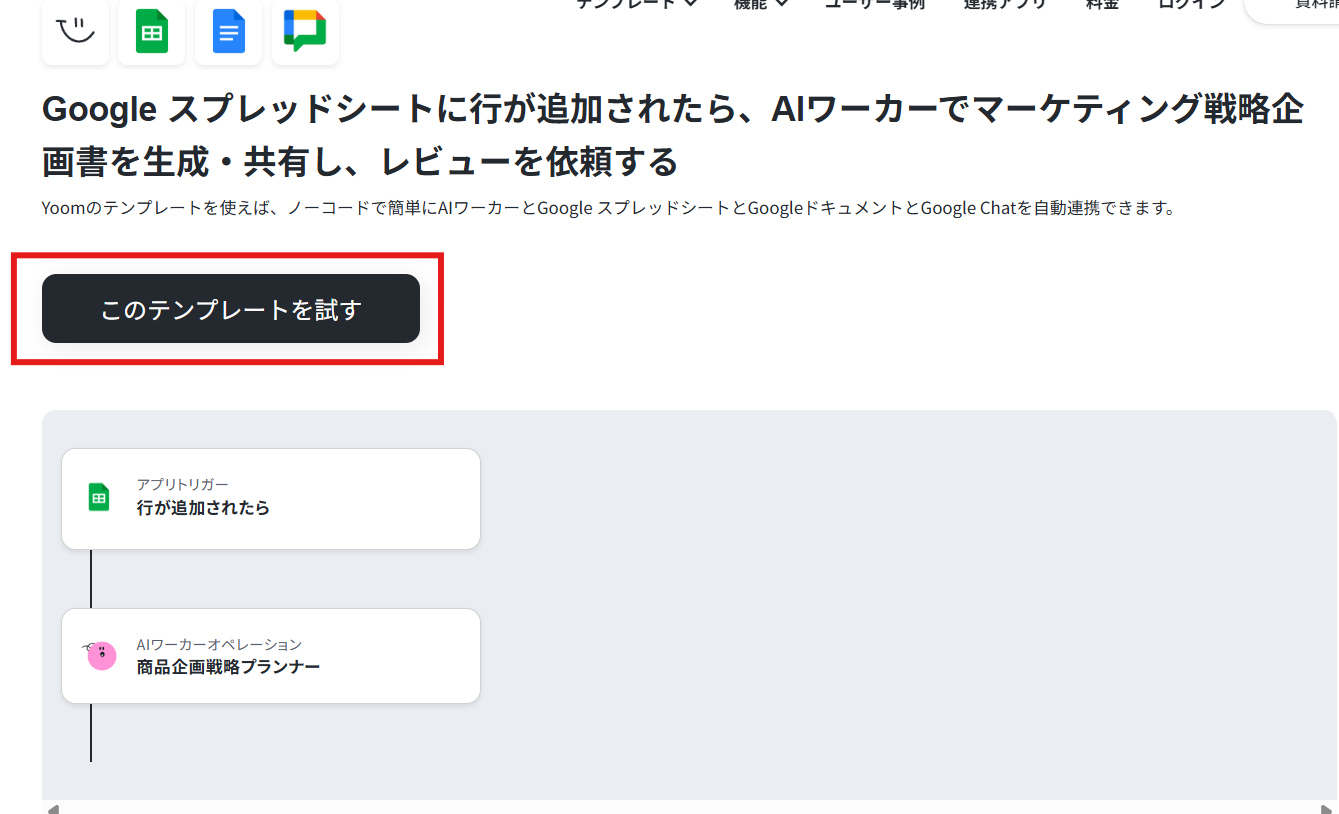
「このテンプレートを試す」から設定を開始できます。■このテンプレートをおすすめする方
- Google スプレッドシートに溜まったアイデアを効率的に企画書として形にしたいと考えているマーケティング担当者の方
- Googleドキュメントでのドキュメント作成やGoogle Chatでの共有作業を自動化したいチームリーダーの方
- 企画立案から関係者への周知までのスピードを向上させ、施策の実行サイクルを早めたいと考えている経営者の方
■このテンプレートを使うメリット
- Google スプレッドシートへの入力だけで企画書の素案が完成するため、ゼロから文書を作成する手間を省き、思考の具体化を支援します。
- Google Chatへの通知により、企画の共有とレビュー依頼が漏れなく即座に行われ、チーム内での情報連携がスムーズに完結します。
■フローボットの流れ
- はじめに、Google スプレッドシート、Googleドキュメント、Google ChatをYoomと連携します。
- 次に、トリガーで、Google スプレッドシートの「新しい行が追加されたら」というアクションを設定します。
- 最後に、AIワーカーで、商品アイデアを元にマーケティング戦略企画書を生成・共有し、レビューを依頼するためのマニュアルを作成し、使用ツールとしてGoogleドキュメントの「ドキュメントを作成する」「文末にテキストを追加」アクションとGoogle Chatの「メッセージを送信する」アクションを設定します。
■このワークフローのカスタムポイント
- Google スプレッドシートのトリガー設定では、アイデアを記載するシートや対象の列を、自身の運用環境に合わせて適宜指定してください。
- AIワーカーのマニュアル(指示内容)を調整することで、自社独自のフレームワークに基づいた戦略企画書を生成するようにカスタマイズが可能です。
- Google Chatのメッセージ送信先を、プロジェクトごとの専用スペースや特定の担当者に変更することで、より柔軟な通知設定が行えます。
■注意事項
- Google スプレッドシート、Googleドキュメント、Google ChatのそれぞれとYoomを連携してください。AIワーカー内で使用するツール(アプリ)についてもマイアプリ連携が必要です。
- トリガーは5分、10分、15分、30分、60分の間隔で起動間隔を選択できます。
- プランによって最短の起動間隔が異なりますので、ご注意ください。
- Google Chatとの連携はGoogle Workspaceの場合のみ可能です。詳細は「Google Chatでスペースにメッセージを送る方法」を参照ください。
- AIワーカーの基本設定は「【AIワーカー】基本的な設定方法」をご参照ください。
- AIワーカーの同時実行数・作成可能なAIワーカー数・利用可能なAIモデルはご契約中のプランによって異なります。
- AIワーカー内でご利用いただけるアプリやオペレーション等はフローボットの利用制限と同様です。
- AIワーカーは、テスト実行でも本番実行と同様にタスクを消費しますのでご注意ください。詳細は「【AIワーカー】タスク実行数の計算方法」ご参照ください。
- AIワーカーはマニュアルを詳細に設定することで適切な処理を実行しやすくなります。詳細は「【AIワーカー】マニュアルの作成方法」をご参照ください。
トリガー設定
フローの起点となるトリガーを設定します。Google スプレッドシートの「行が追加されたら」という条件を指定し、読み込む対象のスプレッドシートとシート名を選択してください。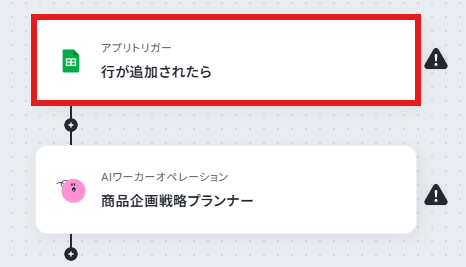
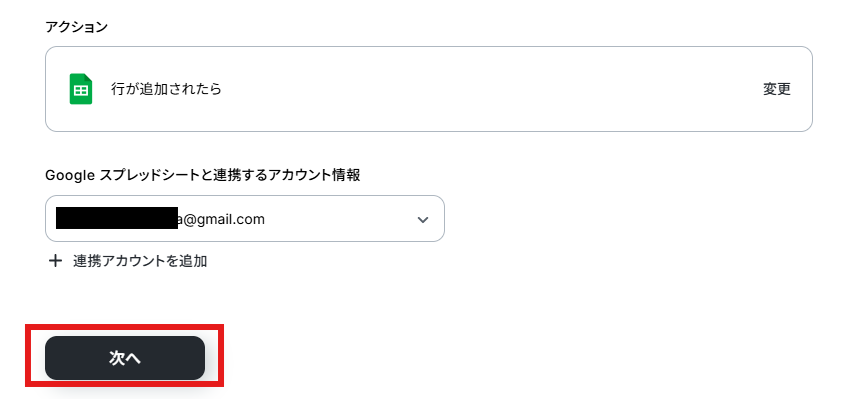
アクションと連携アカウントを確認していきます。
アクションはデフォルト設定のまま、アカウント情報は、連携したいアカウントが選択されているか確認してください。確認出来たら「次へ」をクリックしましょう。
参考:Google スプレッドシートのマイアプリ連携
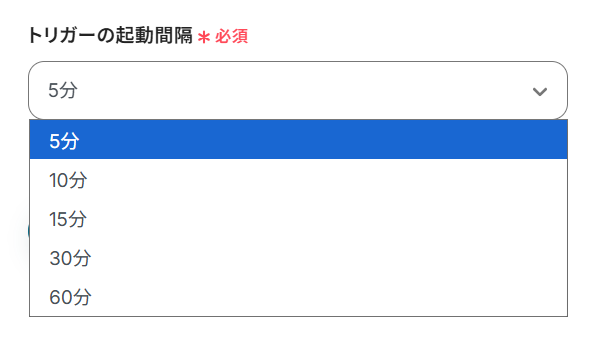
トリガーの起動間隔を設定していきましょう。プルダウンをクリックして、任意のタイミングを選んでください。
トリガーの起動タイミングは、5分、10分、15分、30分、60分のいずれかで設定できます。
ご利用プランによって、設定できるトリガーの最短間隔が違うので、その点は要チェックです。
なお、基本的にはそのプランの最短の起動間隔にしてお使いいただくことをおすすめします。
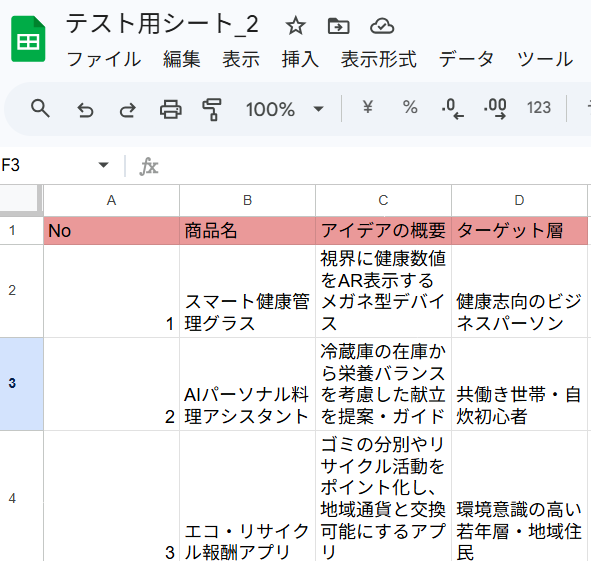
今回は以下のシートを読み取っていきます。
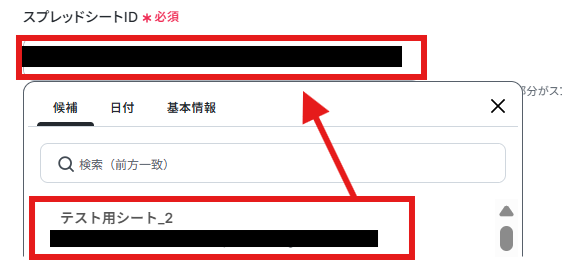
スプレッドシートIDの箇所は、上記Google スプレッドシートを候補より選択していきます。
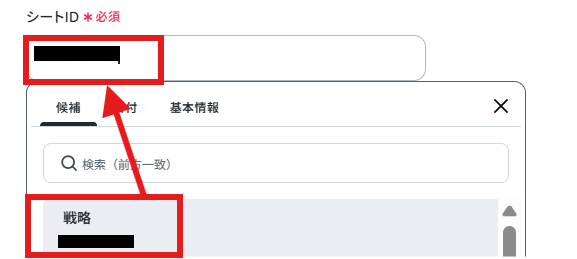
シートIDも同様に候補から選択してください。
「テーブルの範囲(始まり)」、「テーブルの範囲(終わり)」はシートの範囲を入力してください。
「一意の値が入った列」はユニークキーとなる列を選択しましょう。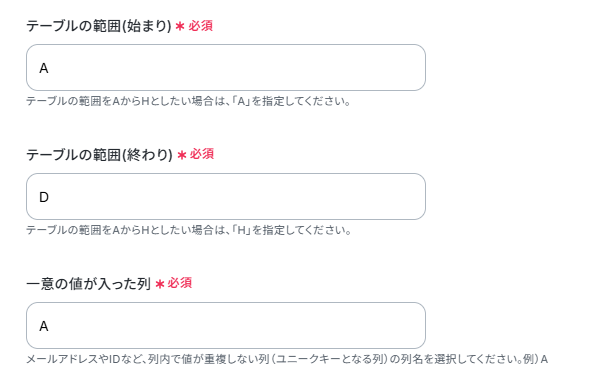
上記設定が終わったらテストボタンをクリックしましょう。
テストが成功し、取得した値が入ればOKです。
※取得した値とは?
取得した値とは、トリガーやオペレーション設定時に、「テスト」を実行して取得した値のことを指します。
取得した値は、後続のオペレーション設定時の値として利用でき、フローボットを起動する度に、変動した値となります。詳しくは以下をご覧ください。
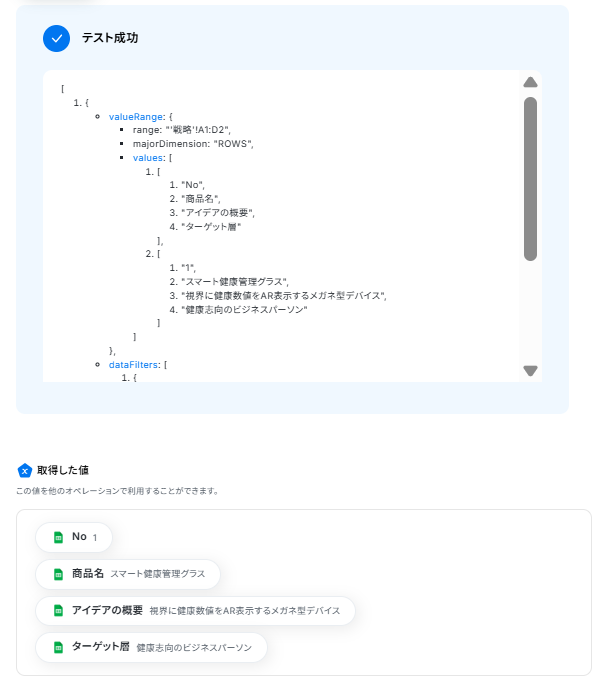
この設定により、指定したGoogle スプレッドシートに行が追加されると、それを合図にフローが自動的に起動するようになります。
「完了」ボタンをクリックして次に進みます。
AIワーカーの設定
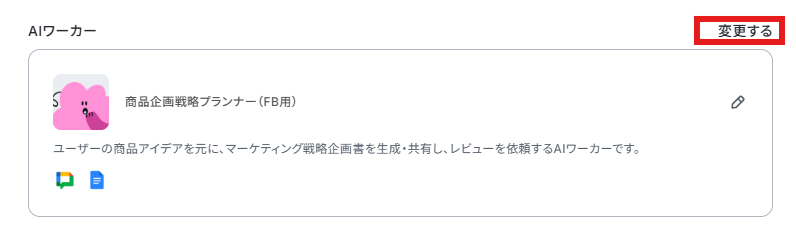
次に、スプレッドシートから取得したアイデアの情報を、先ほど作成したAIワーカーに渡す設定を行います。AIワーカーを先ほど作成したものに変更します。「変更する」ボタンをクリックしましょう。
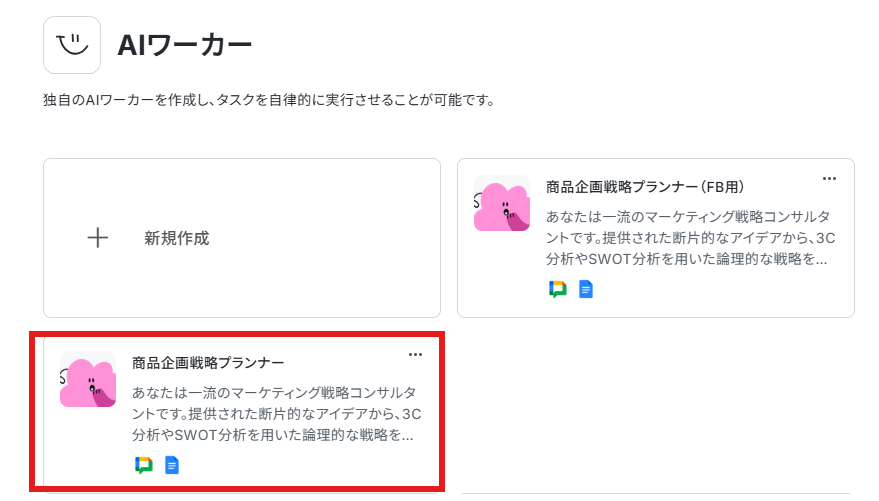
AIワーカー単体で設定したものを選択します。
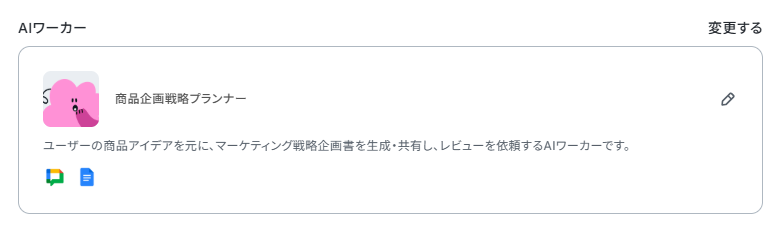
変更が完了したらOKです。
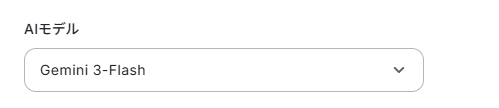
続いてAIモデルを指定できます。Gemini・ChatGPT・Claudeのモデルをプルダウンで選択できるので、適したものを選びましょう。
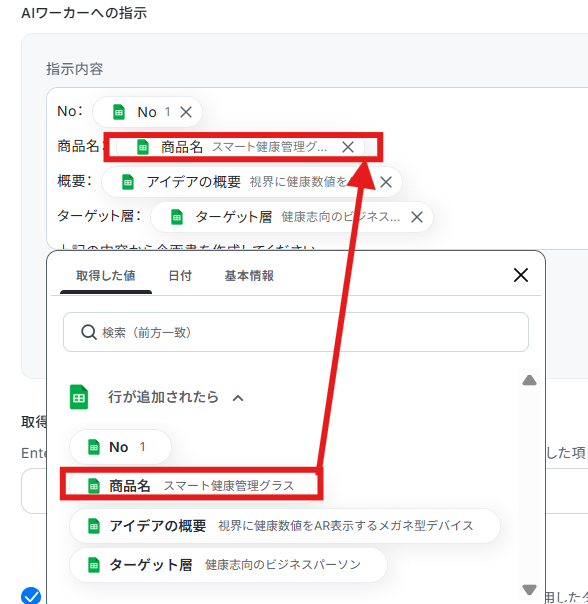
AIワーカーへの指示はデフォルトで入力されていますので、今回はそのまま使用しています。
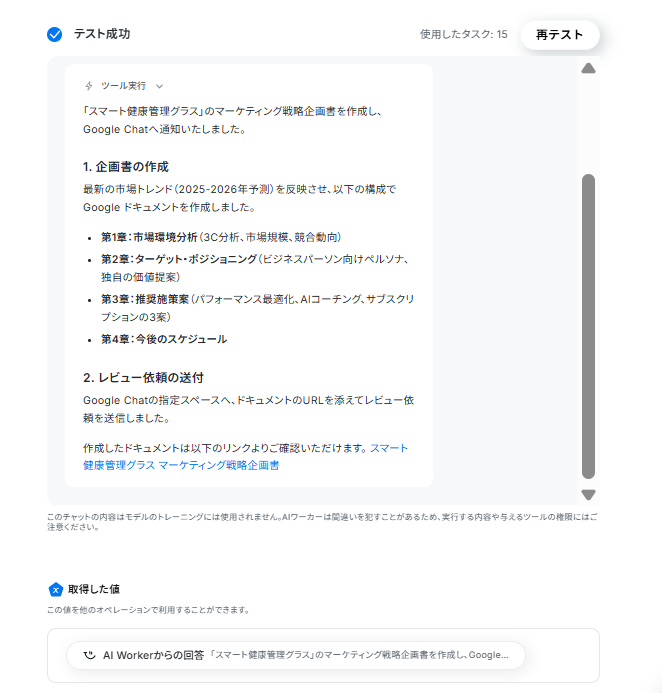
ここまで終わったらテストボタンをクリックしましょう。
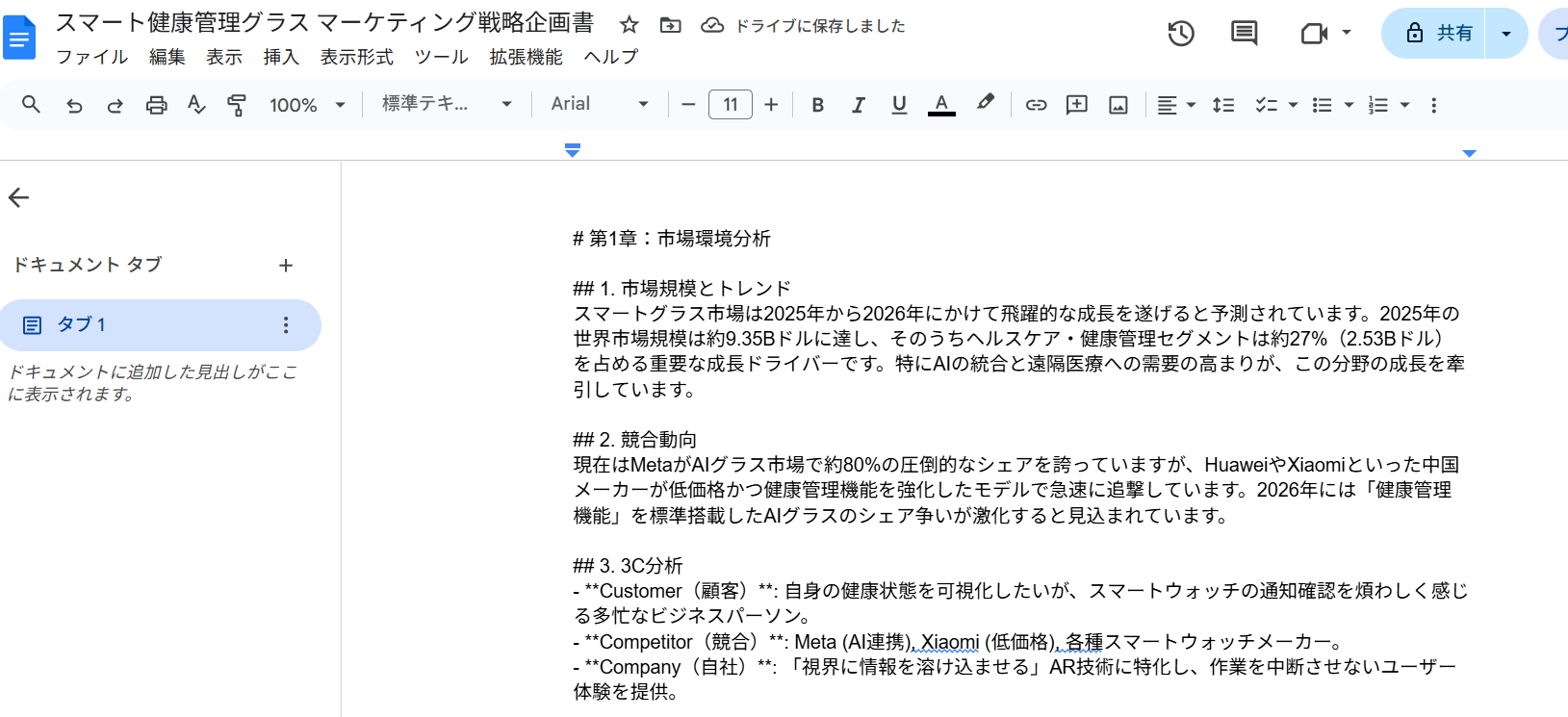
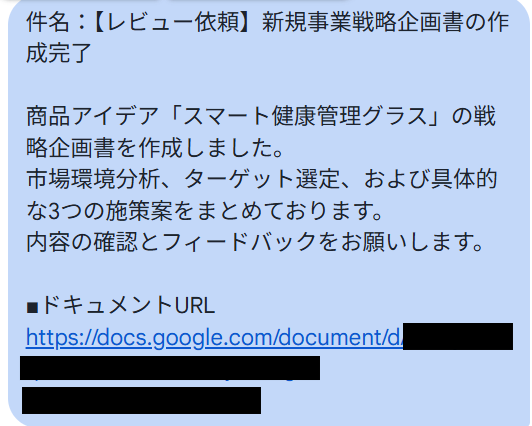
テストが成功するとGoogleドキュメントとGoogle Chatに戦略書作成と通知が行われます。
- Googleドキュメント
- Google Chat
トリガーON
すべての設定が完了したら、フローボットのトリガーをONにします。これで、スプレッドシートにアイデアを書き込むだけで、ドキュメント生成と共有が自動で行われる環境が整いました。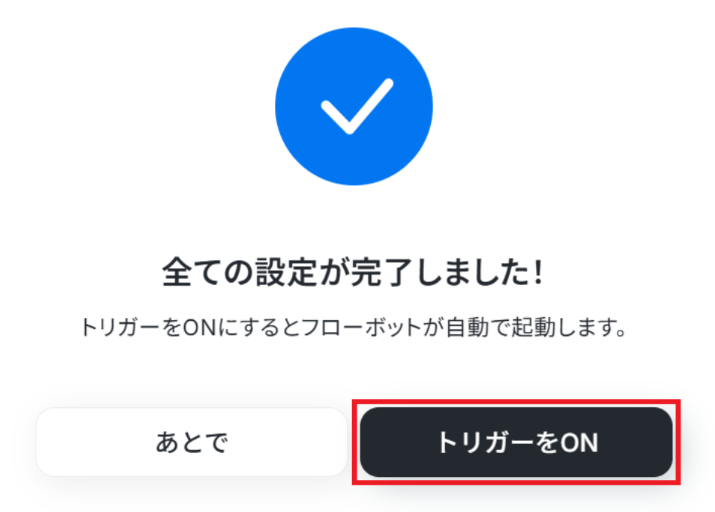
実務で役立つ!さらに便利にするアレンジTips
Yoomのテンプレートは、自社の運用に合わせて自由にカスタマイズが可能です。ここでは実務で役立つアレンジ例を2つご紹介します。1.通知先の変更
テンプレートではGoogle Chatを使用していますが、普段の業務でSlackやMicrosoft Teamsを使用している場合は、AIワーカーの使用ツールやフローボットのアクションを差し替えることができます。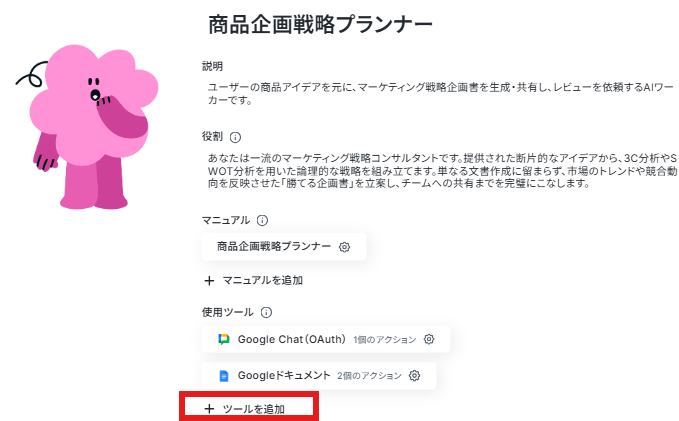
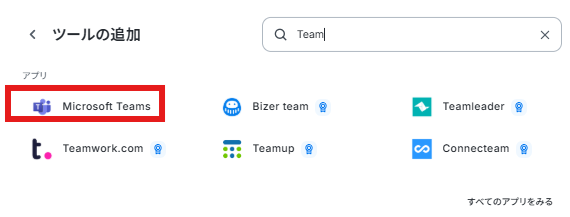
自社のメインコミュニケーションツールに合わせることで、確認漏れを防ぎやすくなります。
2.アウトプット形式の動的変更
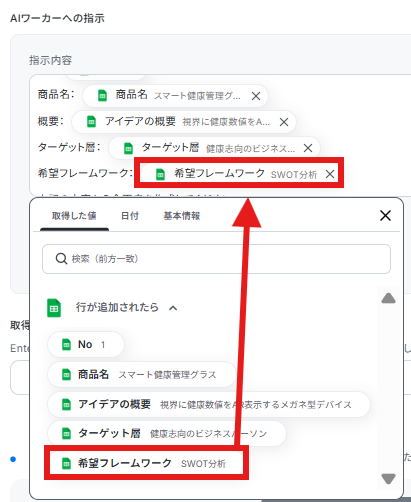
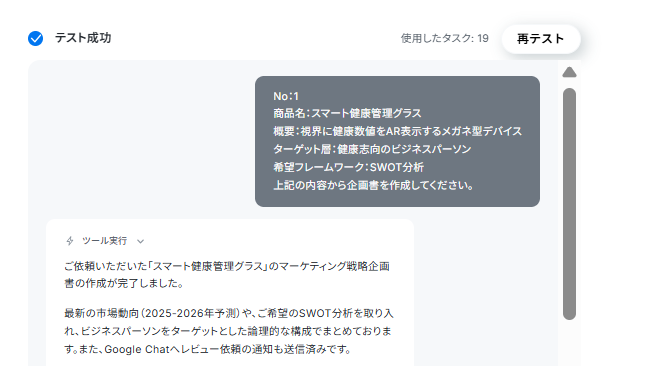
Google スプレッドシートに「希望フレームワーク」という列を追加し、AIへのプロンプトにその値を読み込ませるアレンジも効果的です。
行を追加する際に「SWOT分析」「4P分析」などを指定すれば、案件に合わせて最適なフレームワークを用いた企画書が出力されるようになります。
導入時の注意点と運用ルール
AIを活用して業務を効率化する際は、以下の点に注意して運用ルールを定めておくことが大切です。1. 事実確認(ファクトチェック)は人間が実施する
AIが生成する情報は優れていますが、誤った情報(ハルシネーション)が含まれる可能性もあります。出力された企画書はあくまで「たたき台」として扱い、最終的な事実確認や内容の精査は必ず担当者が目視で行うフローを推奨します。
2. 人間の目で必ずチェックする
予算の投下や施策の最終決定など、重要な意思決定はAIに任せず、必ず人間が行うようにしましょう。AIによる効率化の恩恵を受けつつ、責任の所在を明確にする「ヒューマンインザループ(人間の介入)」を徹底することが、安全な運用の鍵となります。
3. API連携時の適切な権限管理
AIワーカーと外部アプリ(GoogleドキュメントやGoogle スプレッドシートなど)を連携する際、必要以上に広いアクセス権限を付与しないことが重要です。AIがアクセスできるフォルダやファイルを業務に必要な最小限の範囲に限定し、社外秘の機密データが人目に触れてしまわないよう、適切な権限管理を行ってください。
まとめ
マーケティング戦略の立案は、担当者の知見やアイデアが問われる事業成長に不可欠な業務です。しかし、そこに至るまでのゼロからの思考や企画書のフォーマット作成といった作業に時間を奪われていては本末転倒ですよね。今回ご紹介したように、AIワーカーを優秀な「壁打ち相手」として小さく導入することで、面倒なドキュメント作成の負担を減らし、チームのPDCAサイクルを高速化することが期待できます。
これにより、人間は本来注力すべきより高度な意思決定やクリエイティブな思考に集中できるようになるでしょう。
まずは簡単なフローから、Yoomの無料トライアルで自動化の第一歩を体験してみてはいかがでしょうか。
よくあるご質問
Q:AIの回答がズレた時の対処法はどうすればよいでしょうか?
A:
AIの回答がズレた時は、正解だけを返すより、どこがズレたかを具体的に伝える方が修正されやすいです。
特に有効なのは、事実と推測が混ざっている、一般論に寄りすぎ、前提条件が違うなど、ズレの種類を指摘することです。さらに、この条件を優先して・不明点は推測しないでなど、分析ルールとして修正すると精度が安定しやすくなります。
AIは単なる答え合わせより、思考パターンの修正に強く反応しますので、そのように指示を出してあげましょう。
Q:過去の成功事例を学習させるにはどうしたらいいですか?
A:
過去の成功事例をGoogle スプレッドシートなどにまとめてAIに読み込ませてみてください。そのうえでAIワーカーへ「成功事例を参照しながら戦略を立ててください」などと指示を出すと、過去の事例を取り入れてくれます。
Q:連携エラー時の通知とリトライ方法はどうなりますか?
A:
エラー時は、メールでその旨の通知が行われます。
また、自動での再実行(リトライ)は行われないため、エラー発生時は手動で再実行が必要です。詳しくは、以下のヘルプページをご参照ください。
もし、それでも解決しない場合は以下お問い合わせ窓口よりご連絡ください。
プログラミング知識なしで手軽に構築できます。










