









・
新規顧客のオンボーディングをAIエージェントで自動化する方法

「成約して一番忙しい時に限って、カレンダーとにらめっこして候補日を探し、相手の導入目的に合わせたメールを一から書くのが苦痛…」
「AIに任せたいけど、定型文の自動送信は『冷たい』と思われるから、絶妙な塩梅でパーソナライズしたい…」
急成長中のSaaS企業でCS・営業事務を担当されている方には、こんな本音を抱えている方も多いのではないでしょうか?
そこで本記事では、AIエージェントを活用し、Salesforceの顧客情報とGoogleカレンダーの空き枠をもとに、顧客のモチベーションを高める挨拶文と候補日を自動で作成し、Gmailの下書きとして保存する流れを自動化する方法をご紹介します。
AIが空き枠をロジカルに選定し文面まで作成したうえで、最終的な送信は必ず人が確認してから行う設計にすることで、安心して業務のスピードアップにつなげられるでしょう。
オンボーディング管理と日程調整をAIエージェントで自動化するメリットと活用シーン
AIエージェントは、単なるメールの自動送信だけでなく、Salesforceの顧客情報とGoogleカレンダーの空き枠を掛け合わせて、パーソナライズされた日程調整メールの下書きを作成する用途にも活用できます。
ここでは、オンボーディング業務の効率化の観点から、AIエージェントを取り入れるメリットと活用シーンを紹介します。
1. ツール間を往復する事務作業を効率化できる
Salesforceで顧客情報を確認し、Googleカレンダーで空き枠を探し、Gmailでメールを作成するという一連の作業は、ツールを行き来するだけで集中力が削がれやすく、時間もかかります。
AIエージェントを活用すれば、顧客情報と空き枠を一度に読み取り、挨拶文と候補日をまとめて作成できます。
そのため、担当者がツール間を往復する時間を減らし、契約直後のスピード感を落とさずにオンボーディングへ着手しやすくなります。
2. パーソナライズされた文面と、ロジカルな候補日選定を両立できる
定型文をそのまま自動送信すると、顧客に「冷たい」という印象を与えてしまう可能性があります。
その一方で、1件ずつ手作業で文面を練るのは時間がかかるでしょう。
AIエージェントなら、顧客の業界や導入目的に合わせた挨拶文を生成しつつ、空き枠から午前・午後・別日などバランスよく候補日を選定できる設計にできます。
これにより、パーソナライズされた温かみのある文面と、ロジカルな候補日選定を同時に実現できます。
3. 誤送信のリスクを抑えながら、安心して自動化を進められる
コピペミスによる誤送信は、顧客からの信頼を損ないかねない重大なミスにつながります。
AIエージェントにあらかじめ「最終的な出力はGmailの下書き保存までにとどめる」というルールを設定しておけば、送信ボタンは必ず人が押す運用にできます。
そのため、誤送信のリスクを抑えながら、安心してオンボーディング業務の自動化を進められるでしょう。
YoomのAIエージェントで新規顧客のオンボーディング業務を自動化すると?
Yoomでは、まるで人のように考え働く「AIワーカー」を作ることができます。
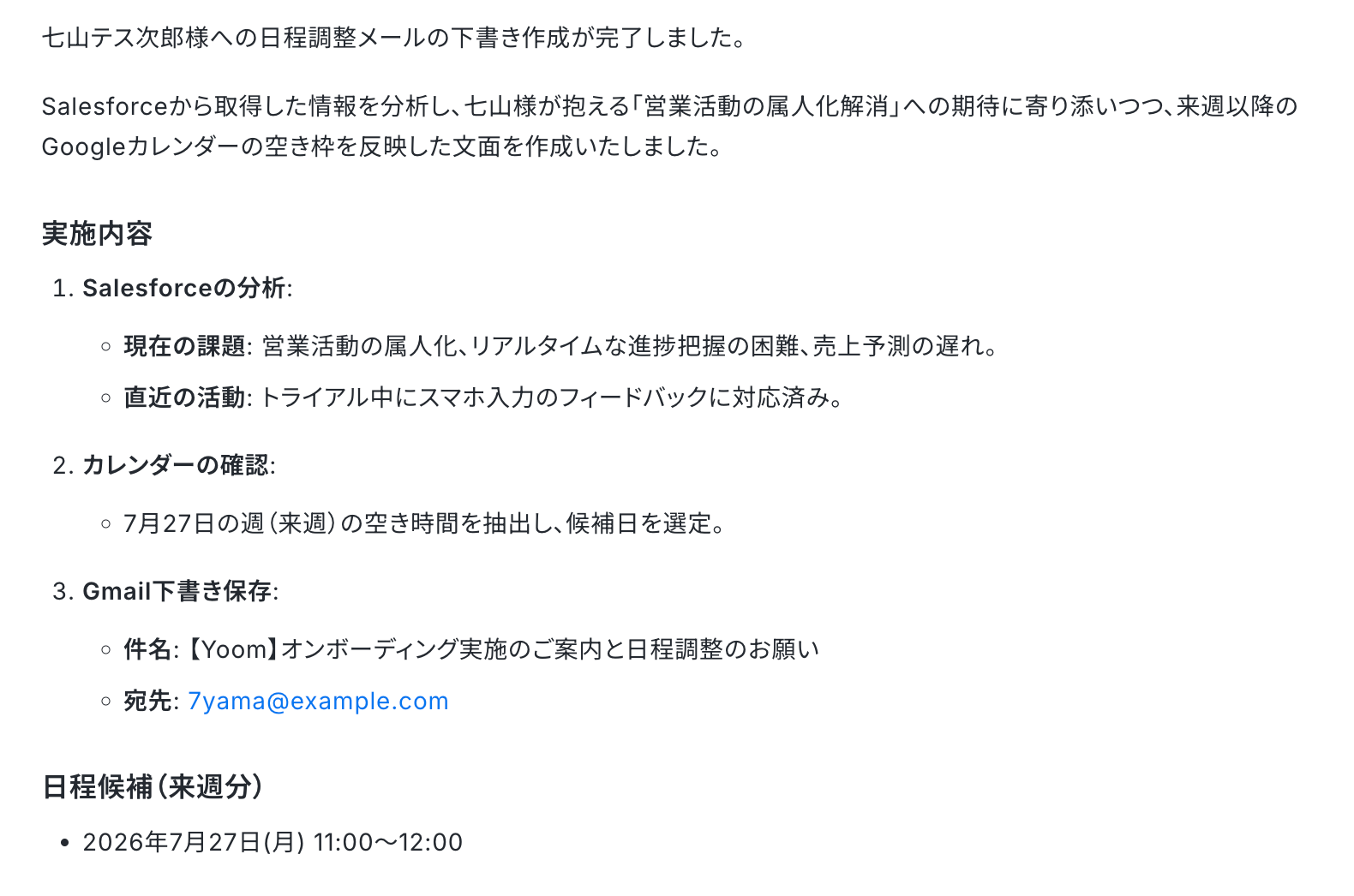
今回紹介する「日程調整アシスタント」というAIワーカーを活用すれば、顧客名や個別の予定をチャットで伝えるだけで、AIワーカーがSalesforceから顧客情報や活動履歴を取得・解析し、Googleカレンダーの空き時間と照らし合わせながら候補日を選定したうえで、挨拶文を含むメール本文の作成までを自動で進められます。

▼AIワーカーがメール本文と候補日案を作成し、Gmailの下書きとして保存します
▼Gmailに新規顧客のオンボーディングにおける日程調整メールが自動で下書き保存されました!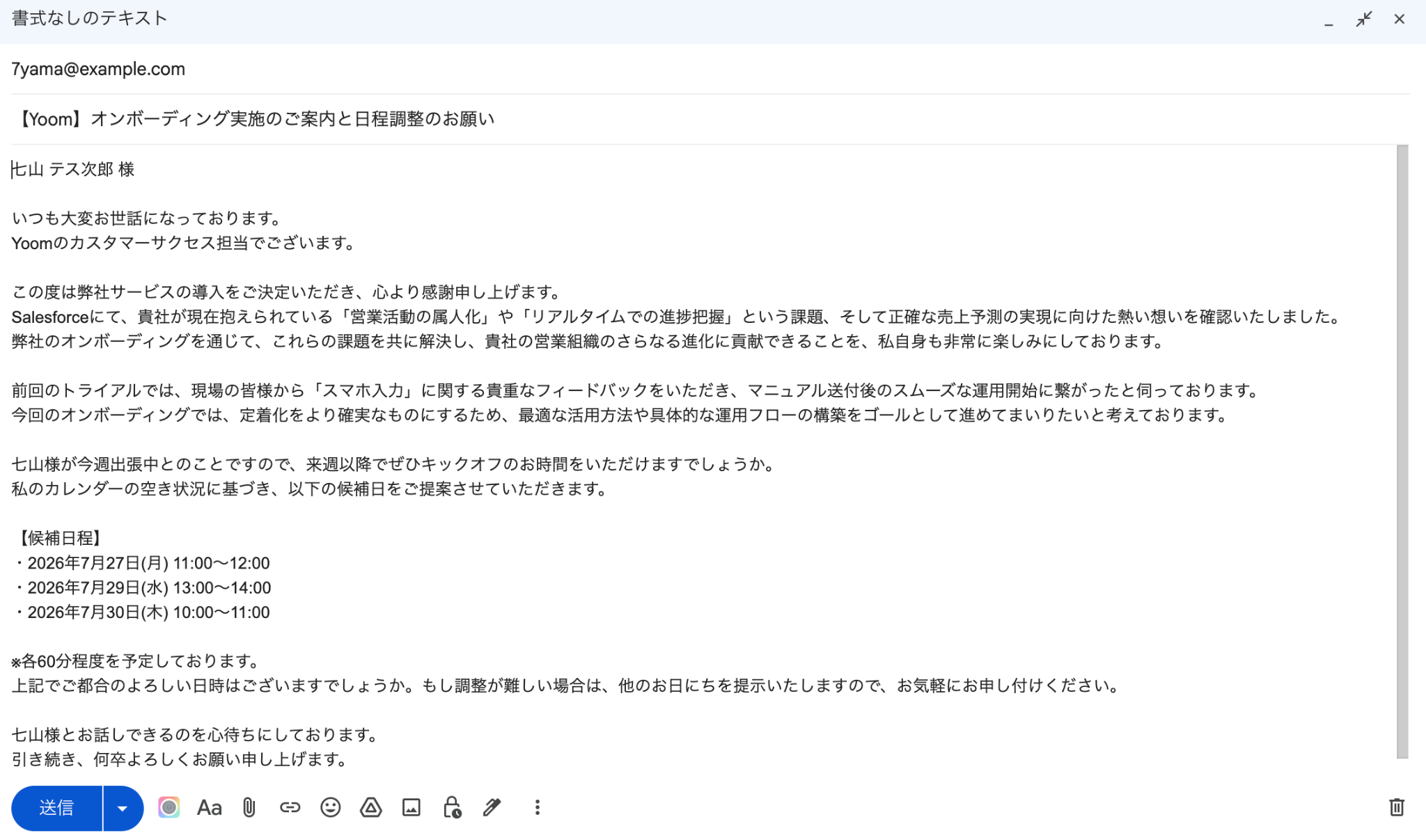
これまで手作業で行っていた予算管理業務や予算案の作成も、AIワーカーに任せれば一気に時短できますよ!
とても簡単に設定できるので、日程調整アシスタント(AIワーカー)を作ってみようの見出しを参考にしてあなただけのAIワーカーを作ってみてくださいね。
[Yoomとは]
▼1つで10人分の働き!?Yoomの「AIワーカー」解説動画はこちら
日程調整アシスタント(AIワーカー)を作ってみよう
それでは実際に、Yoomの「AIワーカー」を利用して、新規顧客のオンボーディングにおける日程調整とメール下書き作成を支援するAIワーカーを作ってみましょう。
今回は、担当者が顧客名や個別の予定をチャットで伝えるだけで、AIワーカーがSalesforceに登録された顧客情報や過去の対応履歴をもとに状況を分析し、Googleカレンダーの空き時間と照らし合わせながら候補日を選定する仕組みを構築します。
あわせて、顧客の課題や導入状況に応じた日程調整メールの文面も自動で作成し、宛先・件名を設定した状態でGmailの下書きとして保存します。
※今回連携するアプリの公式サイト:Salesforce/Googleカレンダー
AIワーカー設定の全体像
1. AIワーカーをコピー
2. AIワーカーの基本設定
3. AIワーカーのスキル設定
4. 使用ツール(Salesforce、Googleカレンダー、Gmail)の連携設定
5. チャットに指示を送信して動作を確認
ステップ1:AIワーカーをコピー
以下のバナーにある「試してみる」をクリックし、AIワーカーのテンプレートを自分のワークスペースにコピーしましょう。




Salesforceの顧客情報を分析し、Googleカレンダーから最適な候補日を抽出してGmailで日程調整メールを下書き作成するAIワーカーです。 顧客の課題や導入背景に合わせたメール本文をAIが自動で準備するため、担当者はオンボーディングの本質的な業務に集中でき、顧客満足度の向上を実現します。
このAIワーカーは、Salesforceにある顧客の課題や導入背景、活動履歴などを自ら分析し、Googleカレンダーから最適な候補日を選定して、Gmailでパーソナライズされた日程調整メールを下書き保存します。一連の煩雑な事務作業をAIが自動で行うことで、担当者はより顧客に寄り添うための準備に集中できるようになります。
- Salesforceでの顧客情報管理と日程調整に時間がかかっており、本来のオンボーディング業務に集中したい担当者の方
- Googleカレンダーでの候補日抽出や、顧客の熱量を高めるメール文面の作成を効率化したいカスタマーサクセスチームの方
- 自社の運用ルールに基づいた、質の高いオンボーディング案内を標準化したいと考えているマネージャーの方
- AIワーカーの「名前」や「役割」などの基本設定を行います。
- Salesforce、Googleカレンダー、Gmailといった使用するアプリをYoomとマイアプリ連携し、必要なアクションを設定します。
- AIワーカーへの指示書となる「スキル」を、自社のオンボーディングの運用フローに合わせて作成・編集します。スキルの内容は企業や業務内容に合わせて自由に調整が可能であり、使用ツールも普段お使いのアプリに変更してご利用いただけます。
- スキル内の「# 解析する情報」という項目で、Salesforceから抽出・分析したい項目(課題、目的など)を自社の商談定義に合わせて自由に設定してください。
- スキル内の「# 候補日の抽出ルール」という項目で、抽出期間やバッファ時間、候補日のバランス(午前・午後の分散など)を自社の運用ルールに合わせて細かく指定できます。
- スキル内の「# メール本文の構成」という項目で、自社のトーン&マナーに基づいたメールの構成案や、顧客の期待感を高めるための特定のキーワードを定義してください。AIの生成する文章の精度が向上し、より実務に即したアウトプットが得られます。
- Salesforce、Googleカレンダー、GmailとYoomを連携してください。
- AIワーカーの基本設定は「【AIワーカー】基本的な設定方法」をご参照ください。
- AIワーカーの同時実行数・作成可能なAIワーカー数・利用可能なAIモデルはご契約中のプランによって異なります。
- AIワーカー内でご利用いただけるアプリやオペレーション等はフローボットの利用制限と同様です。
- AIワーカーは、テスト実行でも本番実行と同様にタスクを消費しますのでご注意ください。詳細は「【AIワーカー】タスク実行数の計算方法」をご参照ください。
- AIワーカーはスキルを詳細に設定することで適切な処理を実行しやすくなります。詳細は「【AIワーカー】スキル(旧マニュアル)の作成方法」をご参照ください。
- Salesforceはミニプラン以上でご利用いただけるアプリとなっております。フリープラン・パーソナルプランの場合は設定しているフローボットのオペレーションやデータコネクトはエラーとなりますので、ご注意ください。
- ミニプラン・チームプラン・サクセスプランなどの有料プランは、2週間の無料トライアルを行うことが可能です。無料トライアル中には制限対象のアプリを使用することができます。詳しくは、料金プランのページをご参照ください。
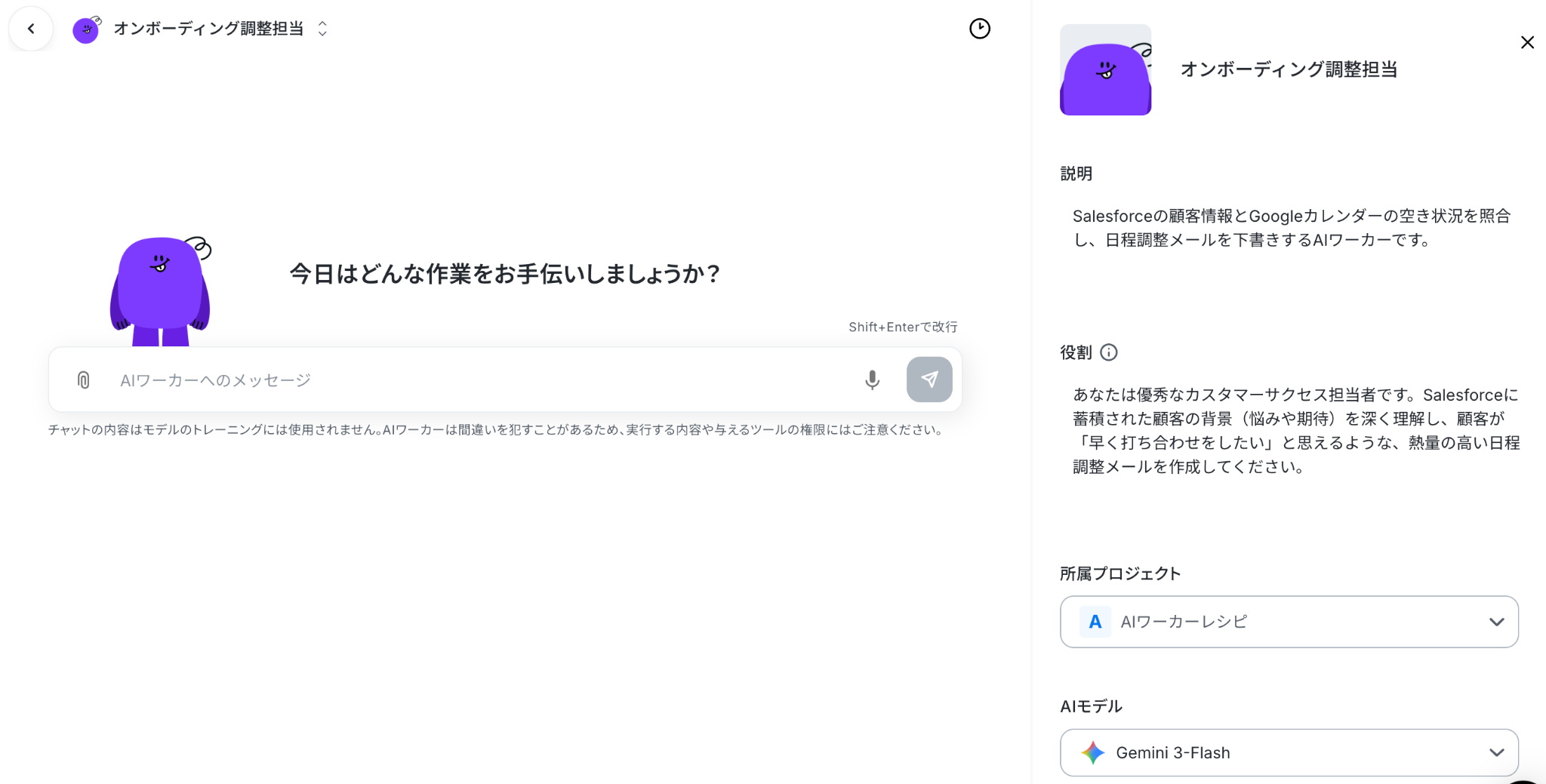
以下の画像のような画面が表示されたらテンプレートのコピーは完了です。
ステップ2:AIワーカーの基本設定
AIワーカーの名前・説明・役割を設定しましょう。
テンプレートにあらかじめ設定されている内容をそのまま活用することも可能です。
※AIワーカーの基本設定は「【AIワーカー】基本的な設定方法」をご参照ください。
名前:担当させる業務や処理内容がひと目で分かる名前に設定すると、管理しやすくなります。
説明:使う人が分かれば問題ないので、メモ程度に書いておきましょう。
役割:AIワーカーに対して「あなたはどのような立場で回答するのか」を明確に指示する工程です。
たとえば「あなたは顧客のオンボーディングを支援するカスタマーサクセス担当者です」といった形で役割を定義することで、顧客情報や導入背景をもとに、挨拶文の作成や候補日の選定を行う出力結果の方向性をコントロールできます。
AIワーカーに向けて「あなたの仕事はこれです」「どのような観点で候補日を選ぶべきか」を伝えられるようにしましょう。
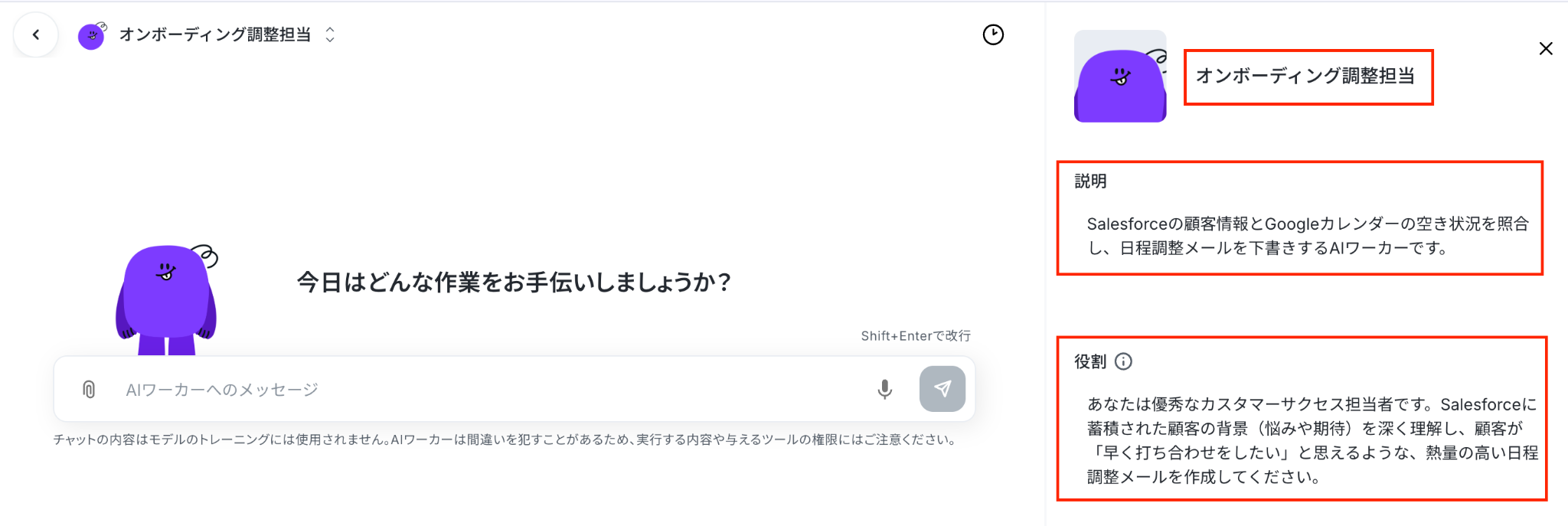
以上で基本設定は終了です!
ステップ3:AIワーカーのスキル設定
スキルは、AIワーカーが設定された役割に沿って業務を進めるための手順書です。
内容を適切に設定することで、顧客情報や導入背景をもとにした挨拶文の作成、空き時間リストからの候補日の選定までをスムーズに行えるようになります。
テンプレートにもスキルは用意されていますが、挨拶文のトーン、候補日の選定基準、出力形式などは、自社の運用ルールに合わせて調整することをおすすめします。
スキル名をクリックして、内容を編集しましょう。
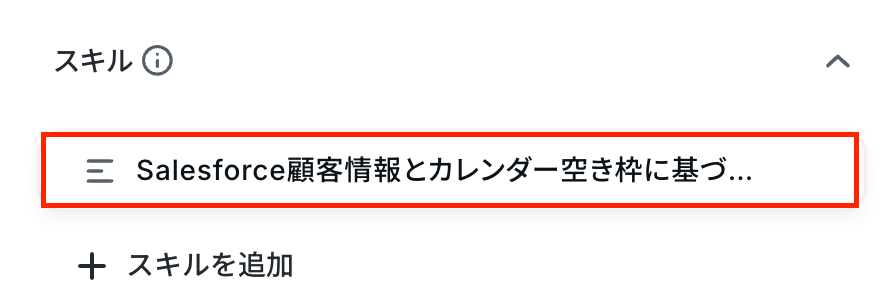
「スキル名」は、必要に応じて変更してください。
「概要」は、AIワーカーが参照するスキルを判断するための説明文です。
「何ができるAIワーカーなのか」と「どのような場面で使うのか」を端的に記載しましょう。
「手順」には、AIワーカーが迷わず処理できるよう、具体的な手順を設定していきます。
新人に業務を引き継ぐ際の手順書をイメージし、曖昧な表現を避けて記載することがポイントです。
また、候補日の選定基準や出力ルールなどもあわせて設定することで、AIワーカーの精度向上につながります。
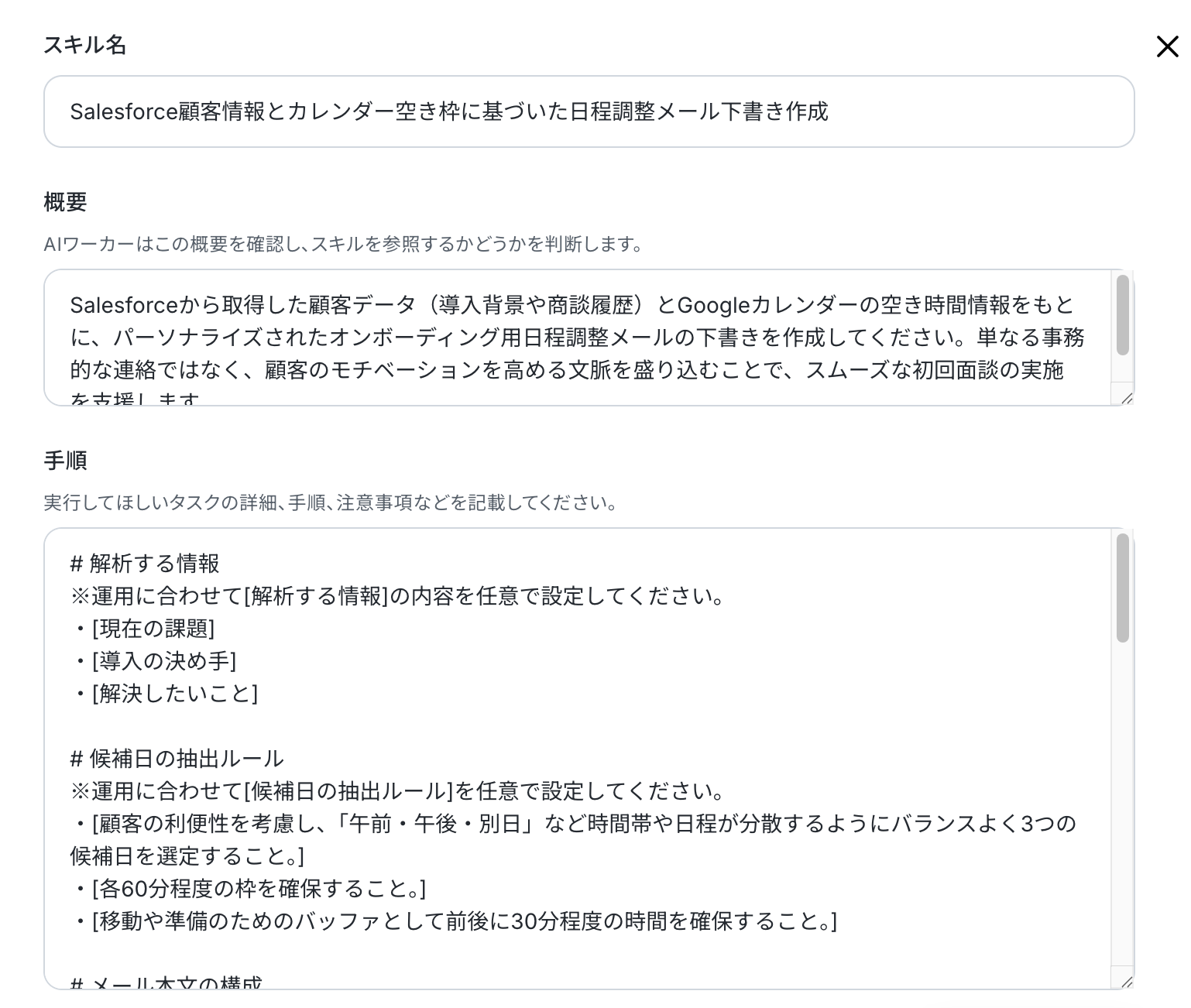
テンプレートにもあらかじめスキルは用意されていますが、実際の運用では、自社のオンボーディングルールに合わせてカスタマイズしておくことで、より実務に即した提案を作成しやすくなります。
たとえば、候補日選定の細かな条件、業界別の挨拶文トーン、情報不足時の確認フローなどを追加しておくと、AIワーカーが作成した下書きをそのまま現場で扱いやすくなります。
例えば、以下のような指示をスキルに追加できます。
- 例1:候補日選定に運用ルールを追加する
- スキル内容:
候補日を選定する際は、以下の条件も満たすようにしてください。
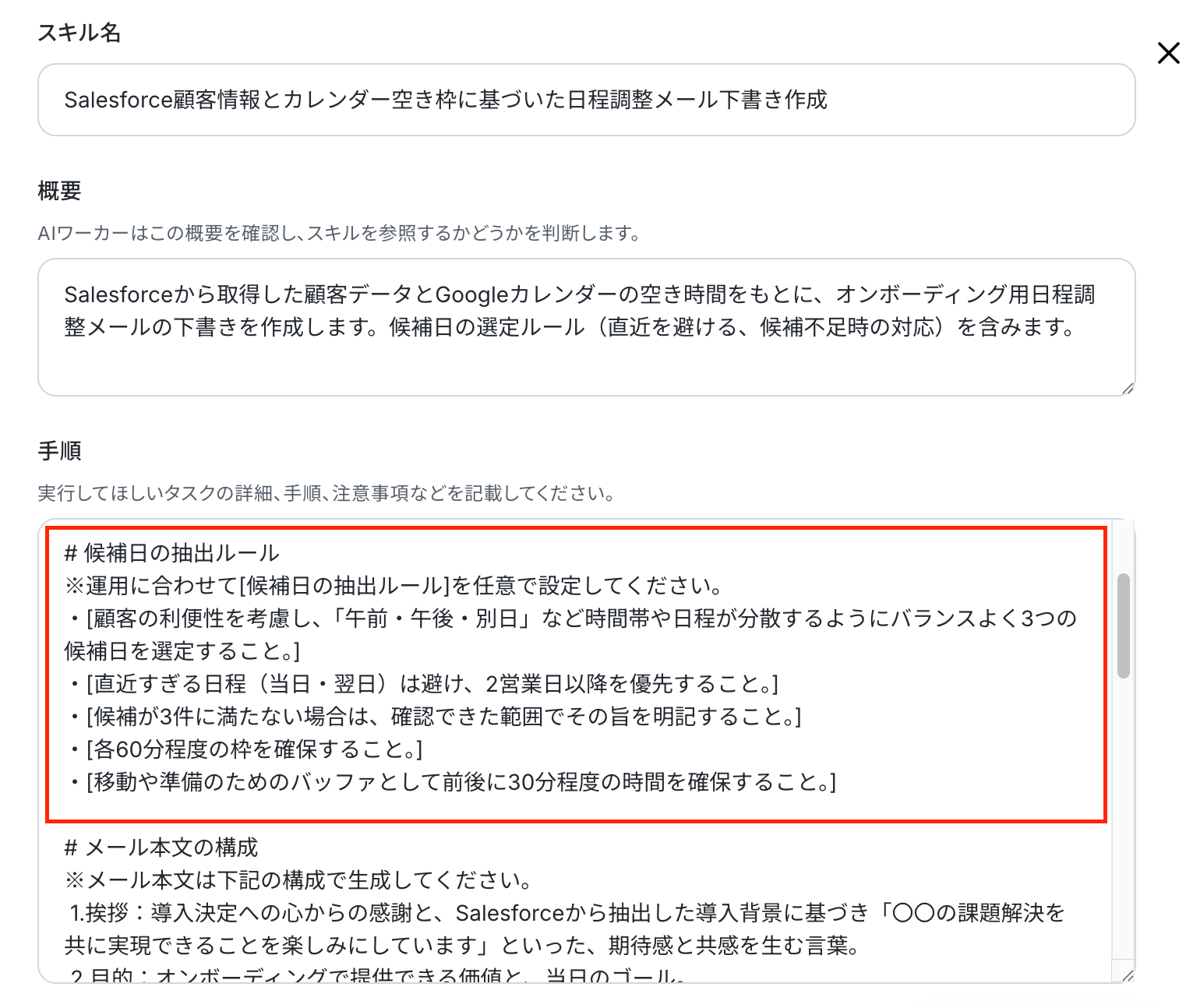
・直近すぎる日程(当日・翌日)は避け、2営業日以降を優先する
・候補が3件に満たない場合は、確認できた範囲でその旨を明記する
・社内定例会議の時間帯(例:毎週月曜10:00〜11:00)は候補から除外する - ポイント:
デフォルトのロジックでは時間帯や曜日のバランスを考慮していますが、実際の現場では「準備期間の確保」や「除外したい時間帯」など、会社ごとに異なる事情があります。こうした運用ルールを追加しておくことで、より現場感覚に合った候補日を提示しやすくなります。
- スキル内容:
- 例2:業界別の挨拶文トーンを追加する
- スキル内容:
挨拶文を作成する際は、顧客の業界や導入目的に応じてトーンを調整してください。
・IT・Web業界の場合:スピード感のある簡潔な文面にする
・製造業・金融業など伝統的な業界の場合:丁寧で落ち着いた文面にする
・導入目的が明確な場合は、その目的に触れて期待感を伝える一文を加える - ポイント:
すべての顧客に同じトーンの文面を送ると、機械的な印象を与えてしまう可能性があります。
業界特性に応じたトーンのルールを追加しておくことで、パーソナライズされた印象を保ちやすくなります。
- スキル内容:
- 例3:情報不足時の確認フローを追加する
- スキル内容:
Salesforceの情報だけでは判断が難しい場合(例:導入目的が複数記載されている、対応履歴が古い等)は、汎用的な表現で済ませず、どの情報を優先すべきかチャット上でユーザーに確認してください。 - ポイント:
デフォルトのルールでは「情報が不足している場合は汎用表現を使う」という対応になっていますが、情報が「ない」のではなく「複数あって判断に迷う」ケースもあります。
こうした判断が分かれる場面での確認フローを追加しておくことで、精度の低い下書きが作成されることをさらに防ぎやすくなります。
- スキル内容:
たとえば、例1の内容を組み込む場合、以下のように指示するだけでOKです。
以下の内容をスキルに追加してください。
候補日を選定する際は、直近すぎる日程(当日・翌日)は避け、2営業日以降を優先してください。また、候補が3件に満たない場合は、確認できた範囲でその旨を明記してください。
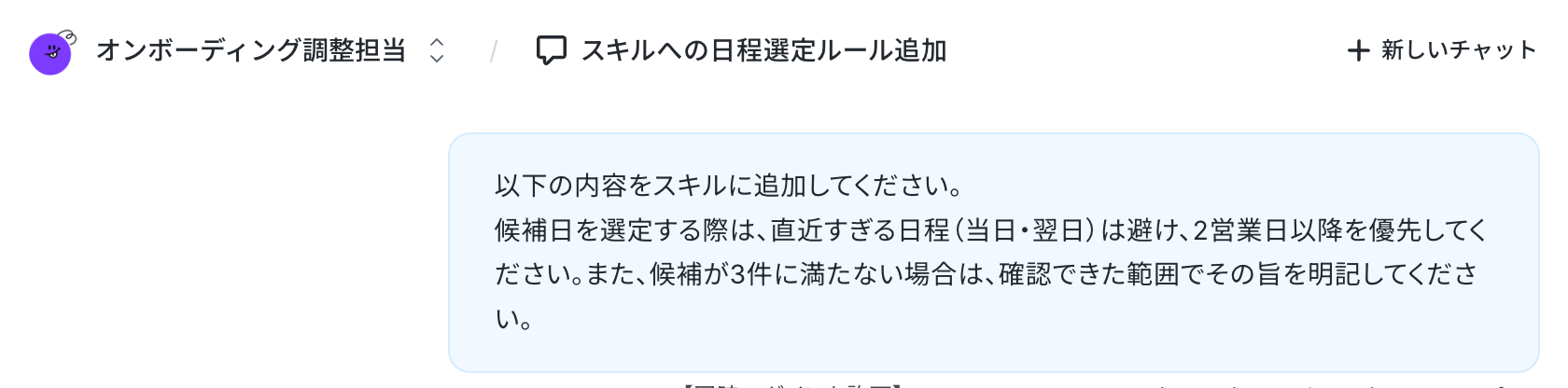
すると以下のようにスキルに追加してもよいか確認されるので、問題なければ「許可」をクリックします。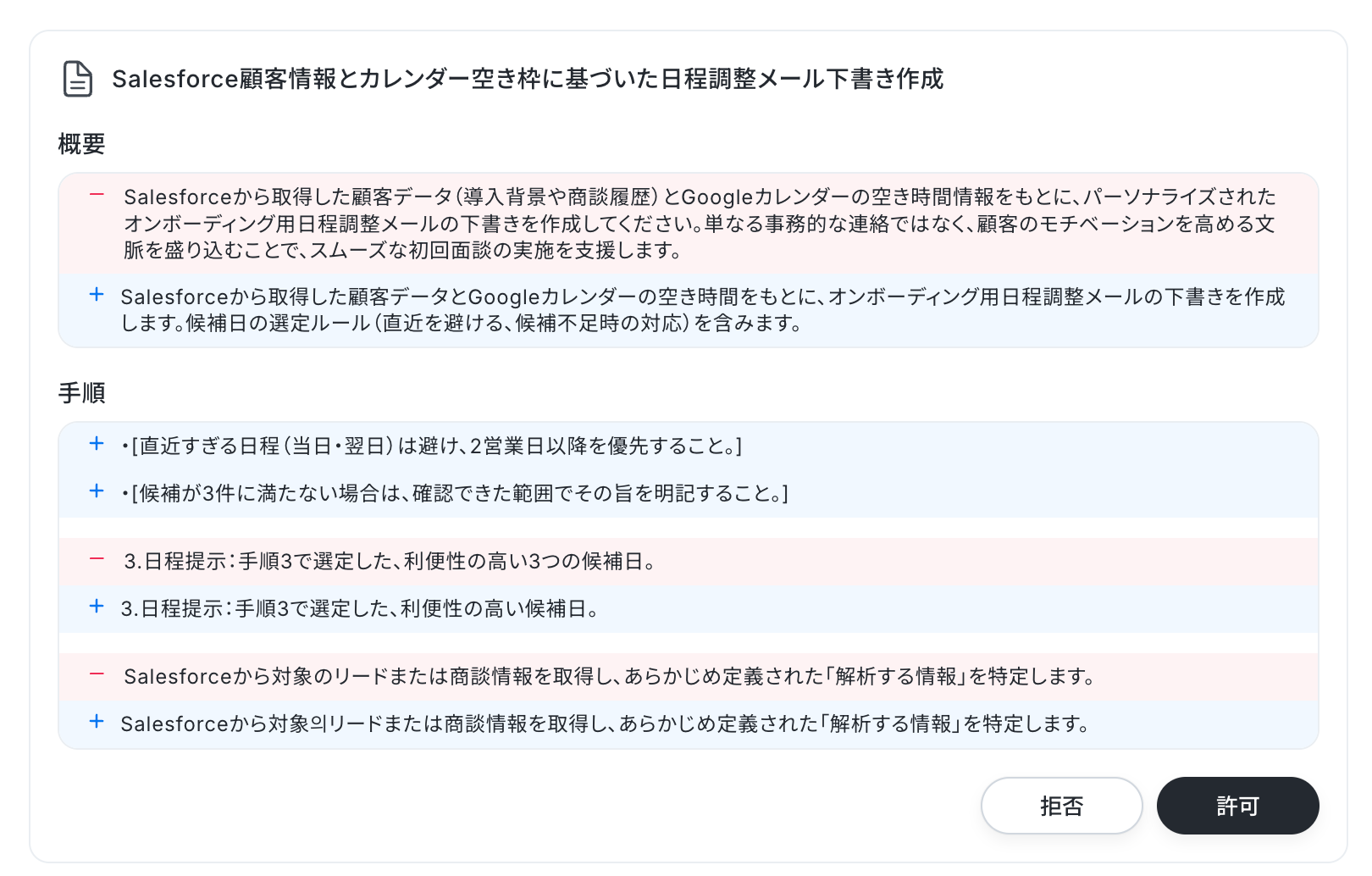
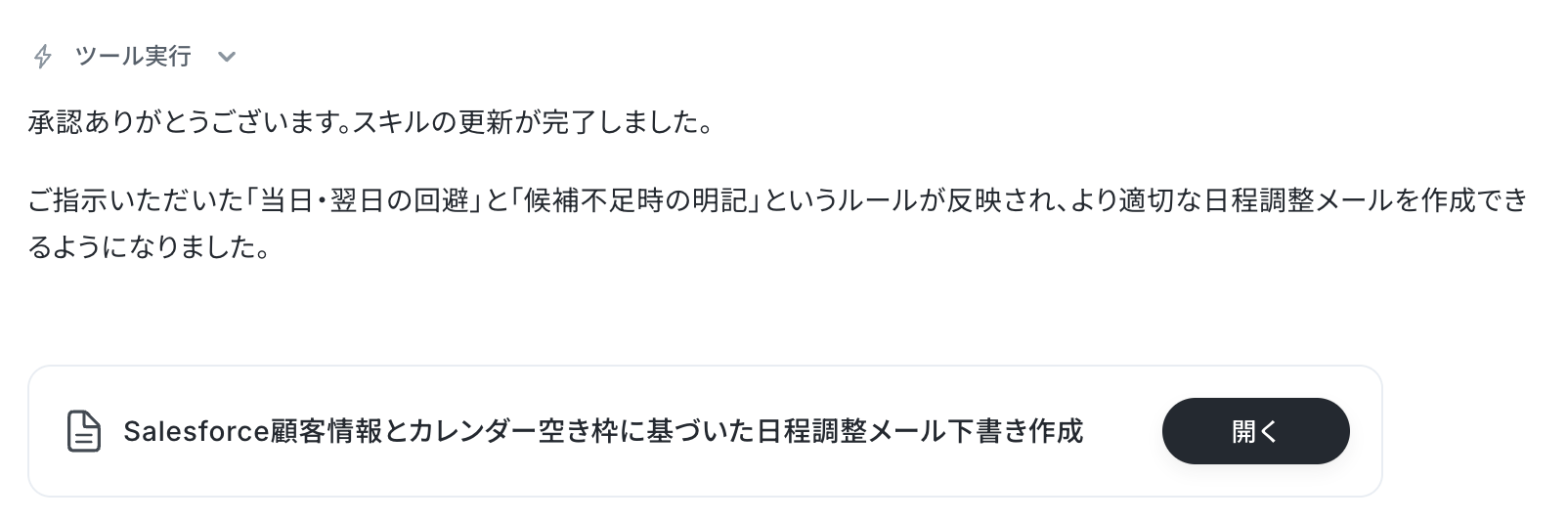
しばらくすると「スキルの更新が完了しました」と出力されます。
スキルを確認すると、無事内容が追加されていました!
スキルの作り方については、【AIワーカー】マニュアルの作成方法で詳しく解説していますので、ぜひ参考にしてください。
以上でスキルの設定は完了です!
ステップ4:AIワーカーの使用ツール設定
スキルの設定が完了したら、続いてAIワーカーが使用するツールを連携していきましょう。
ここで設定したツールをもとに、AIワーカーが各処理を実行します。
今回は、AIワーカーがSalesforceの顧客情報やGoogleカレンダーの空き時間をもとに挨拶文と候補日案を作成し、Gmailの下書きとして保存する設定で進めています。
まずはYoomの操作画面からSalesforceとYoomのアプリ連携を行いましょう。
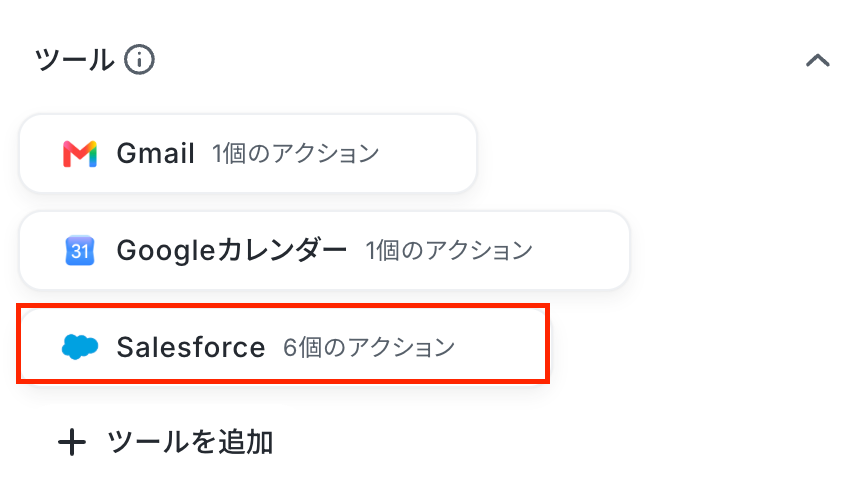
使用ツールからSalesforceを選択し、「+連携アカウントを追加」をクリックします。
Salesforceの連携方法については、以下の手順をご参照ください。
※以下のナビでは、フローボットからマイアプリ連携を行う手順になっています。
ただし、「連携アカウントを追加」をクリックした後の手順は同じであるため、ナビの内容に沿って進めてください。
Salesforceとの連携が完了したら、続いてAIワーカーに許可するアクションを設定していきましょう。
以下6件のアクション項目にチェックを入れ、アクション名をクリックします。
- 取引先オブジェクトのレコードを取得
- 取引先オブジェクトのレコードを検索
- 商談オブジェクトのレコードを取得
- 商談オブジェクトのレコードを検索
- リードオブジェクトのレコードを取得
- SOQLを使用してレコードを検索
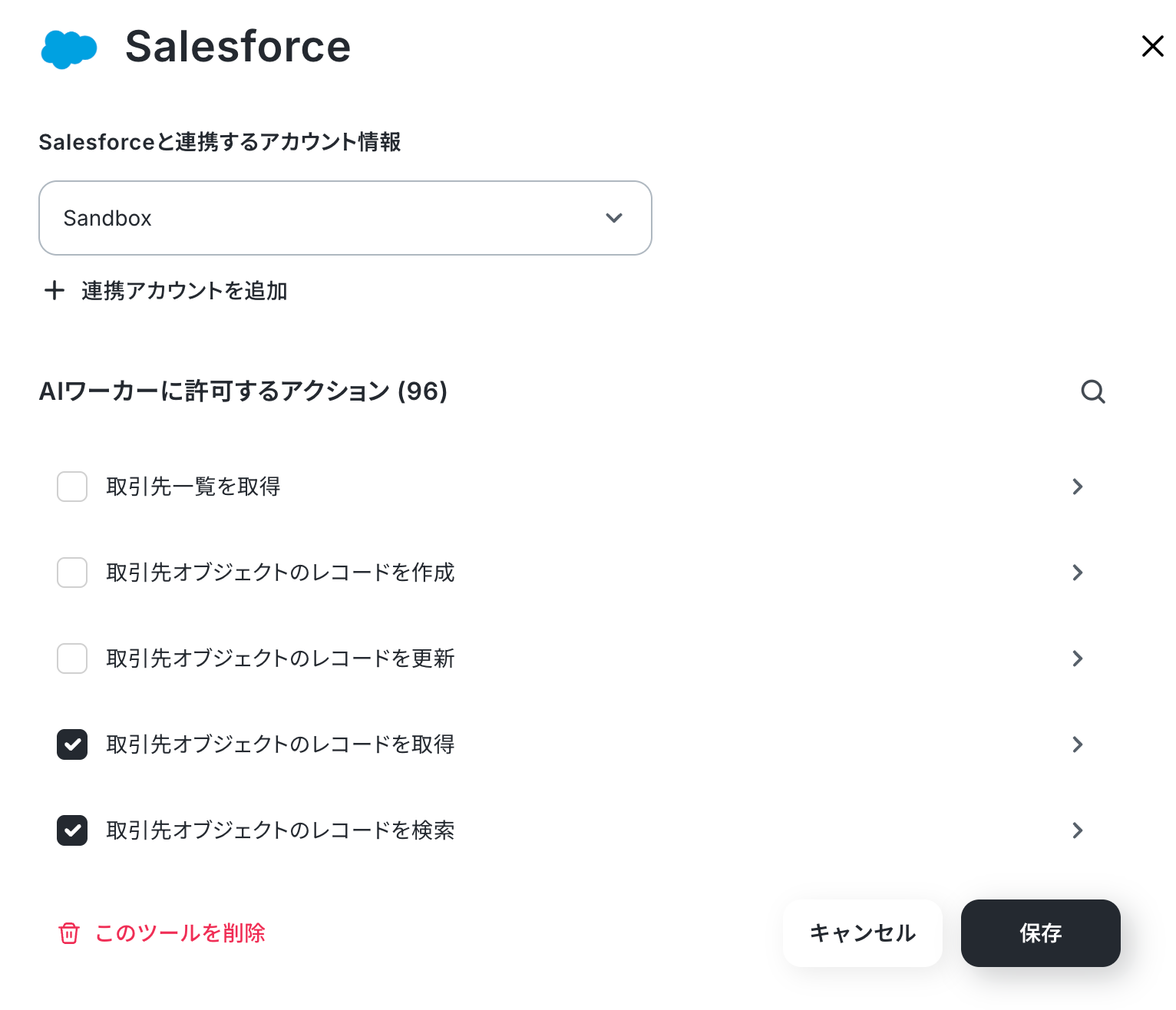

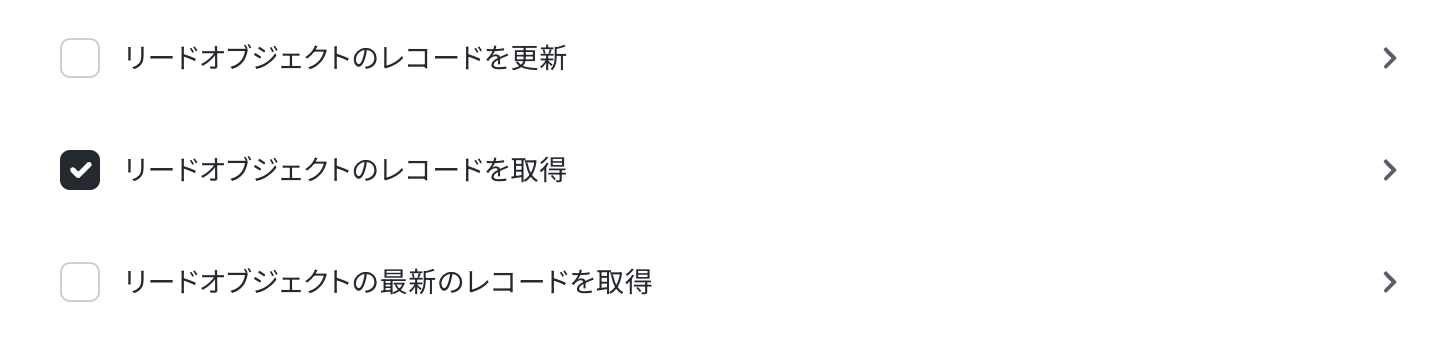

これらのアクションでは、参照するオブジェクトや検索条件を設定できます。
これらの項目はAIが自動で設定を行いますが、必要に応じて手動で調整することも可能です。
各アクションの設定が完了したら「保存」をクリックします。
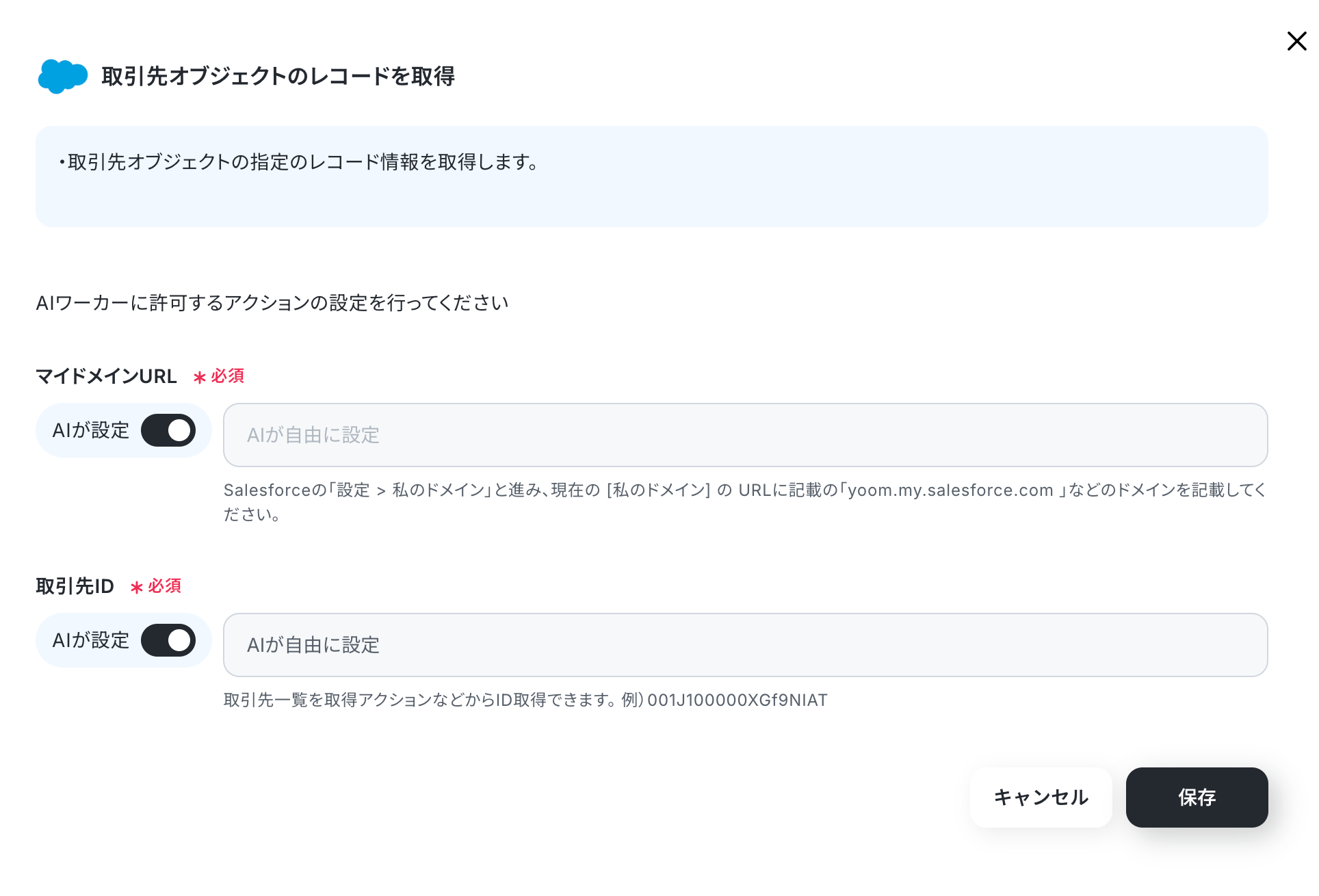
また、マイドメインURLの設定方法については以下の手順をご参照ください。
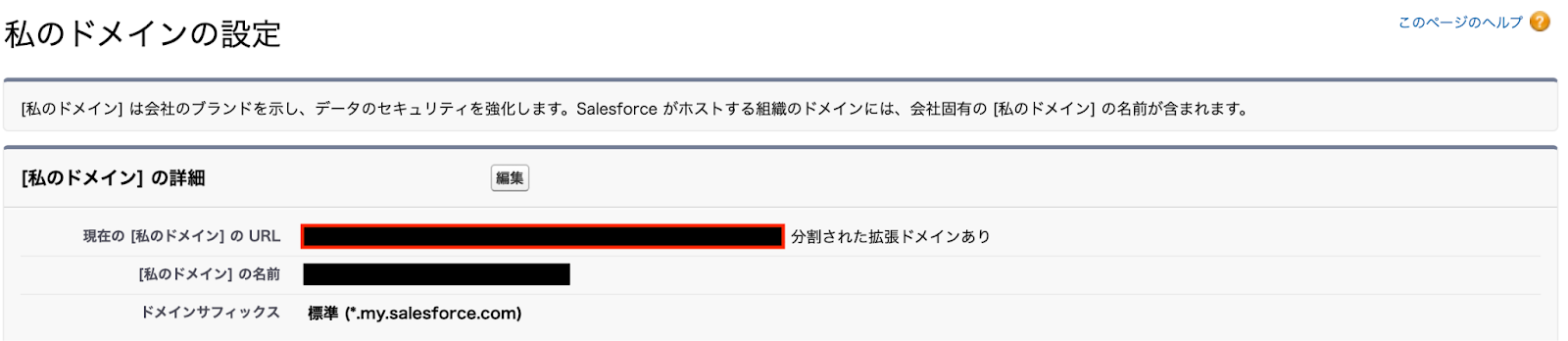
【マイドメインURLの確認方法】
Salesforceにログイン後、画面右上の歯車アイコンをクリックし、表示されるメニューから「設定」を選択します。

画面中央上部の検索バーに「私の」と入力すると、「私のドメイン」が候補に表示されるのでクリックしてください。

下記の画面が表示されたら、現在の「私のドメイン」のURL(赤枠部分)をコピーします。
Yoomの操作画面から、マイドメインURL欄にコピーしたURLを貼り付けましょう。
続いて、GoogleカレンダーとYoomのアプリ連携を行いましょう。
使用ツールからGoogleカレンダーを選択し、「+連携アカウントを追加」をクリックします。
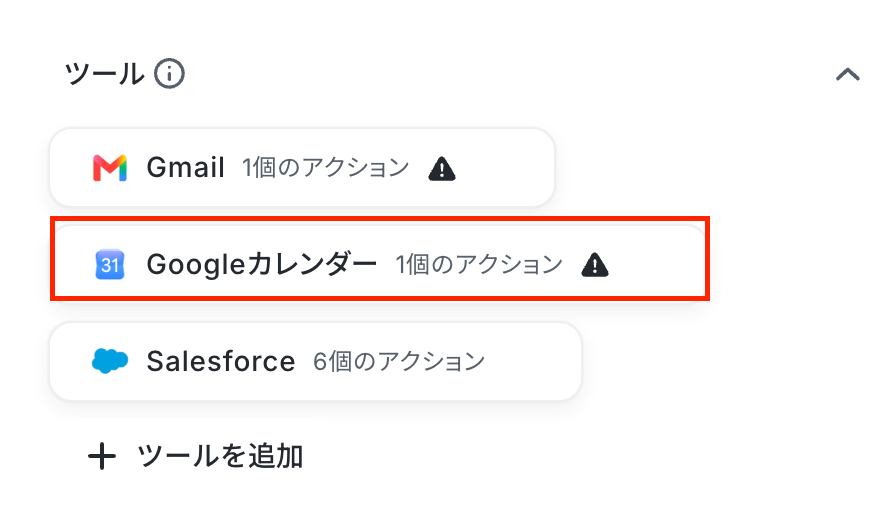
Googleカレンダーの連携方法は以下をご確認ください。
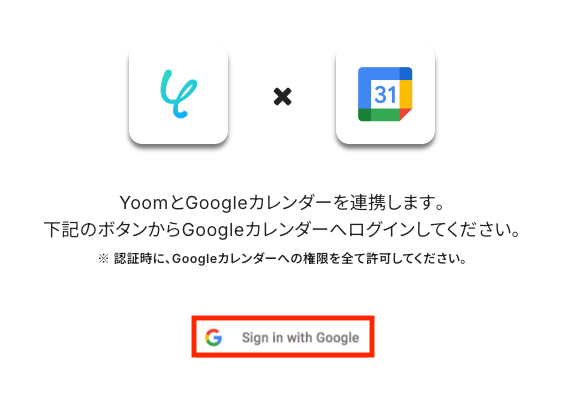
「Sign in with Google」をクリックします。
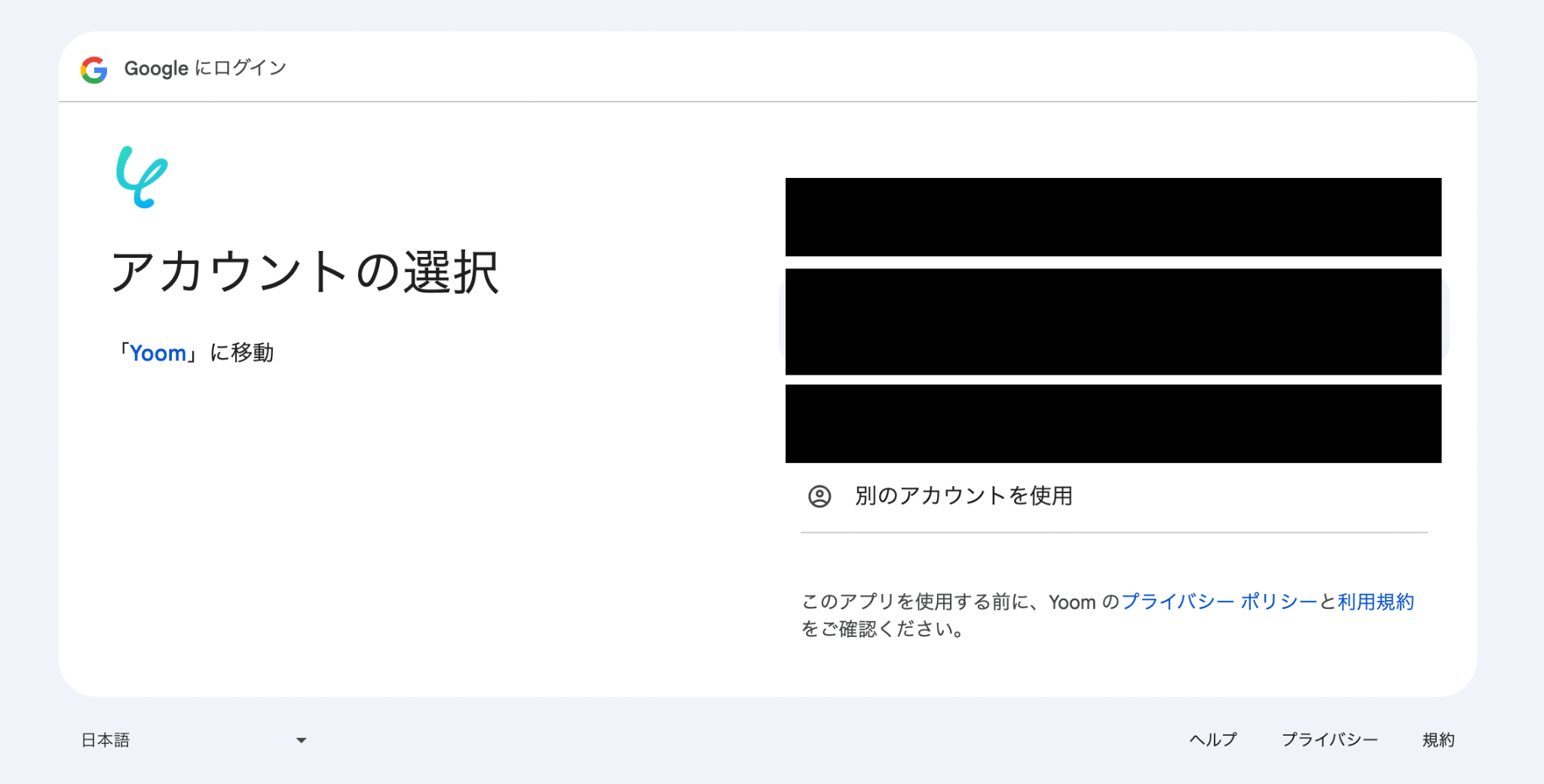
Googleアカウントの選択画面が表示されるので、連携したいアカウントをクリックしてください。
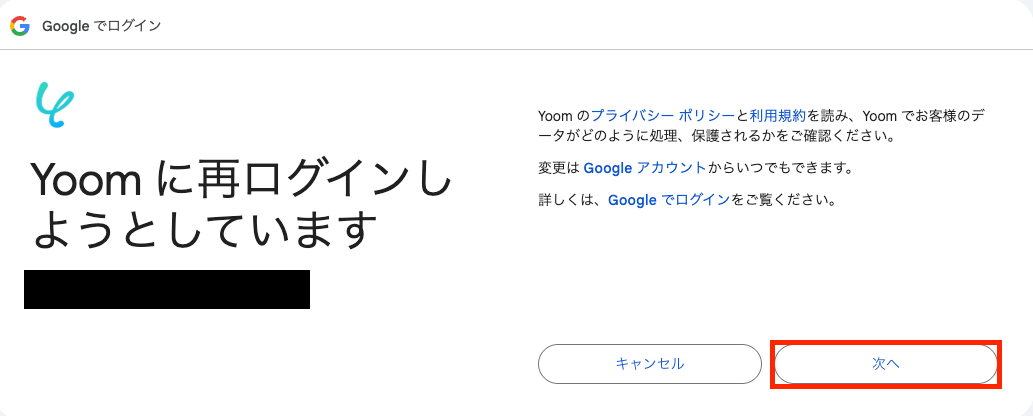
選択したGoogleアカウントでログイン確認画面が表示されるので、「次へ」をクリックします。
アクセス権限の確認画面が表示されるので、「続行」をクリックして連携を完了させましょう。
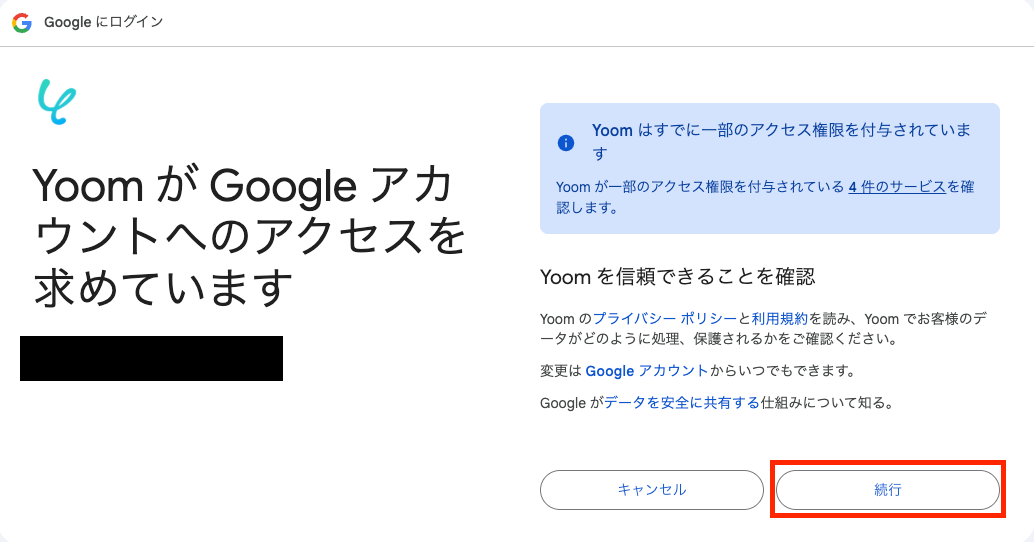
Googleカレンダーとの連携が完了したら、続いてAIワーカーに許可するアクションを設定していきましょう。
「指定したカレンダーの予定占有時間を取得する」にチェックを入れ、アクション名をクリックします。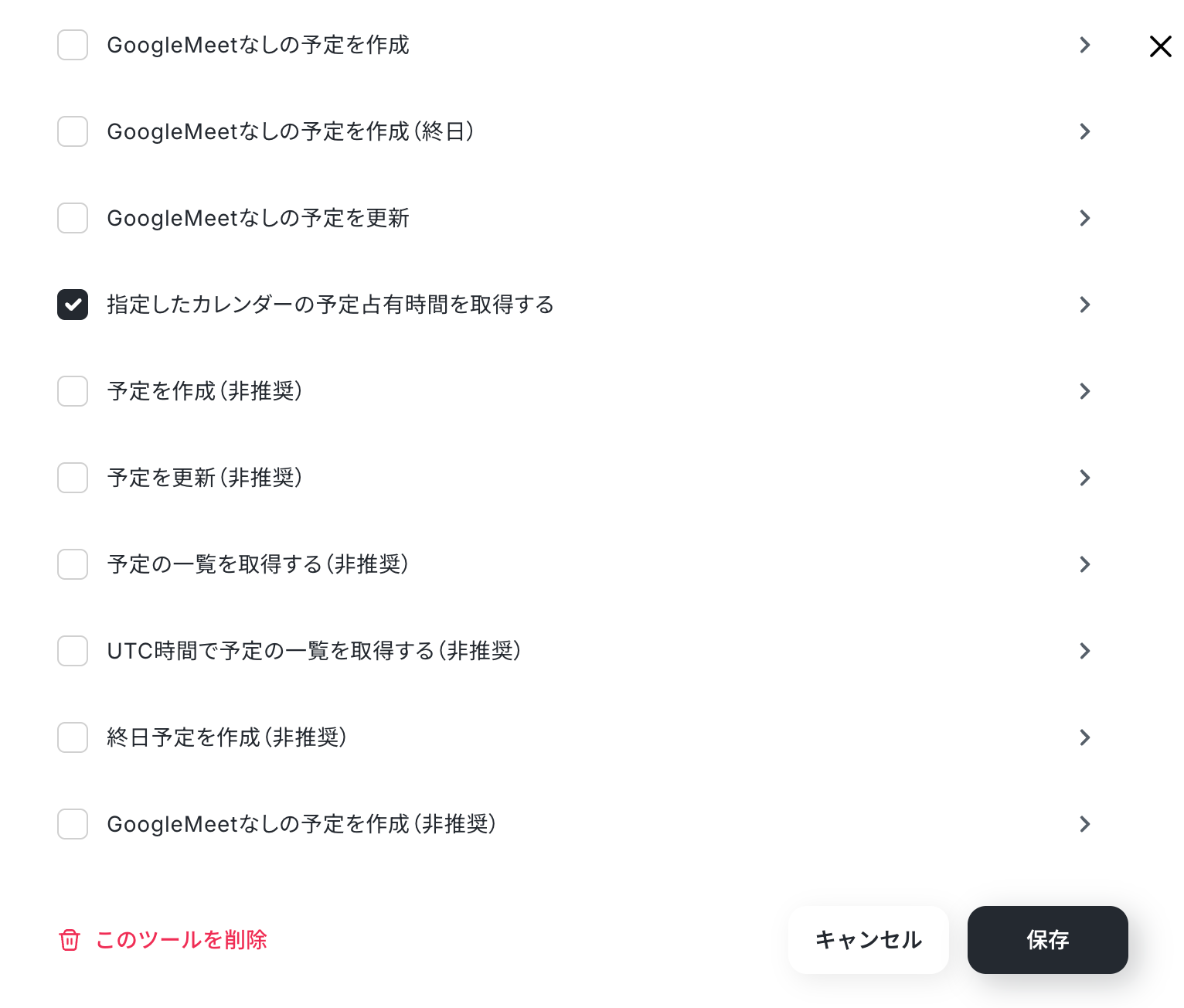
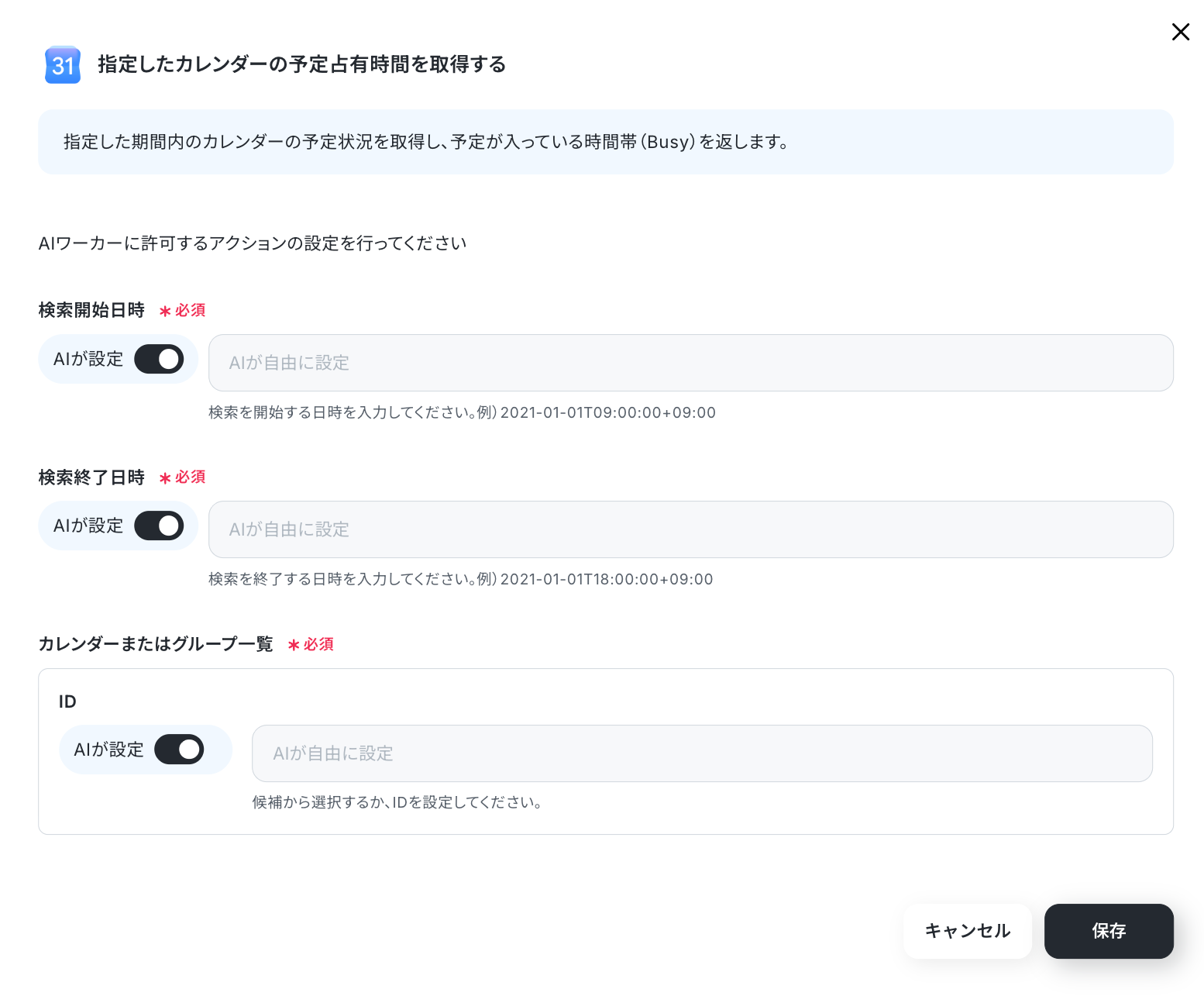
「指定したカレンダーの予定占有時間を取得する」では、検索開始日時・検索終了日時・カレンダー(またはグループ)のIDを設定できます。
これらの項目はAIが自動で値を設定しますが、必要に応じて手動で調整することも可能です。
設定が完了したら「保存」をクリックします。
続いて、GmailとYoomのアプリ連携を行いましょう。
使用ツールからGmailを選択し、「+連携アカウントを追加」をクリックします。
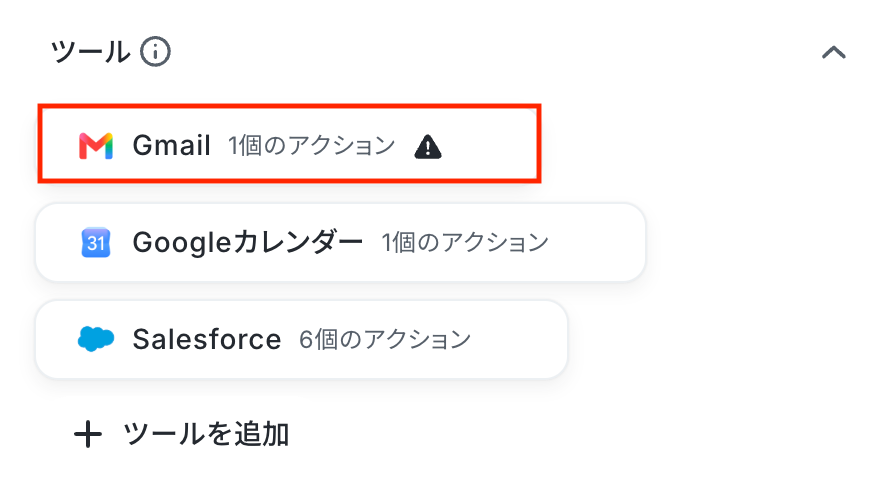
基本的な設定方法については、以下の解説ナビをご参照ください。
上記のナビに沿ってGmailとの連携が完了したら、続いてAIワーカーに許可するアクションを設定していきましょう。
今回は日程調整メールの下書きを保存するため、「メールの下書きを作成する」にチェックを入れ、項目をクリックします。
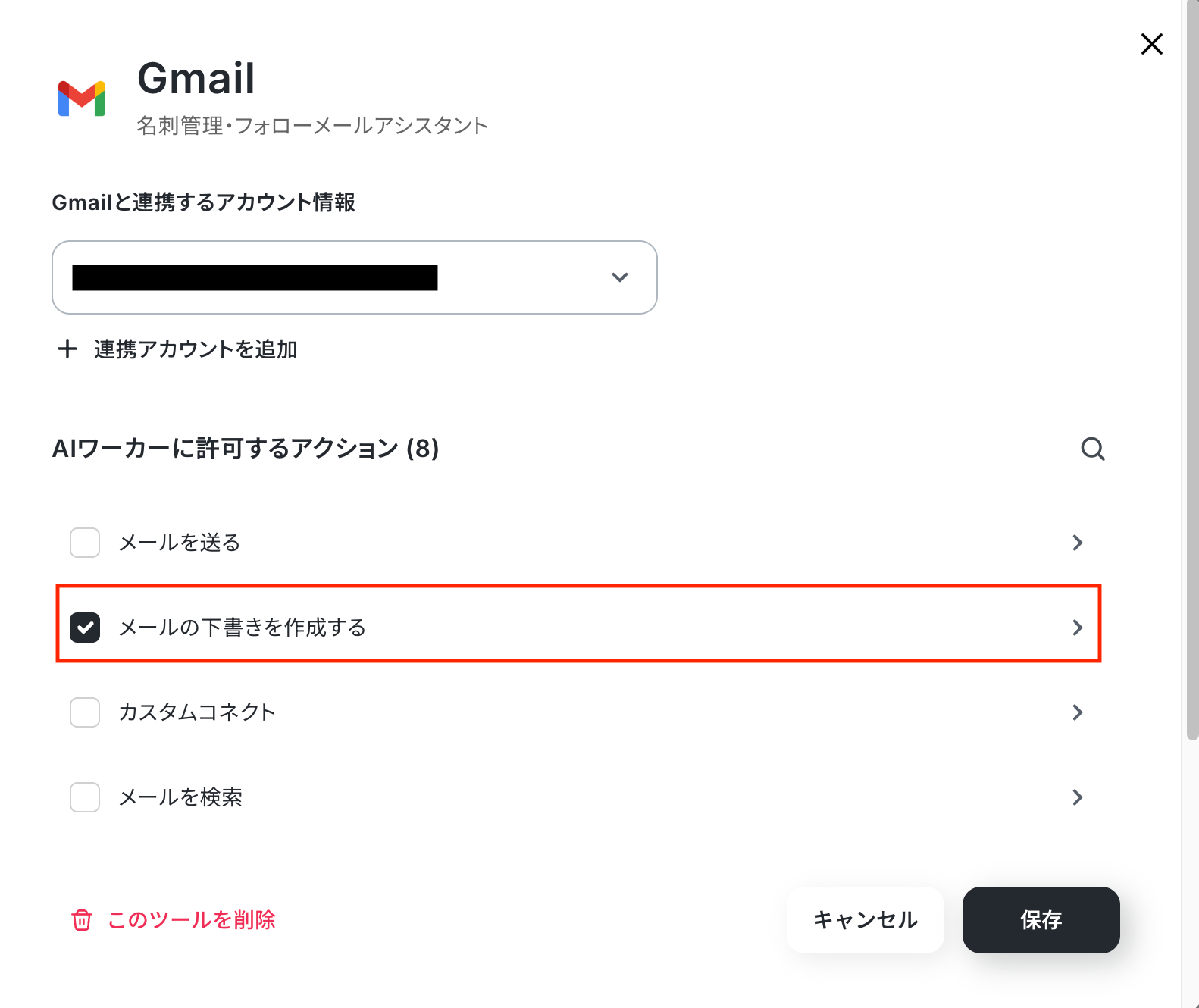
ここでは、Gmailで作成する下書きメールの内容を設定できます。
To、件名、本文などはAIワーカーが自動で設定可能です。
なお、Fromを未設定にした場合は、Gmailと連携したアカウントのメールアドレスで下書きが作成されます。
設定が完了したら保存しましょう。
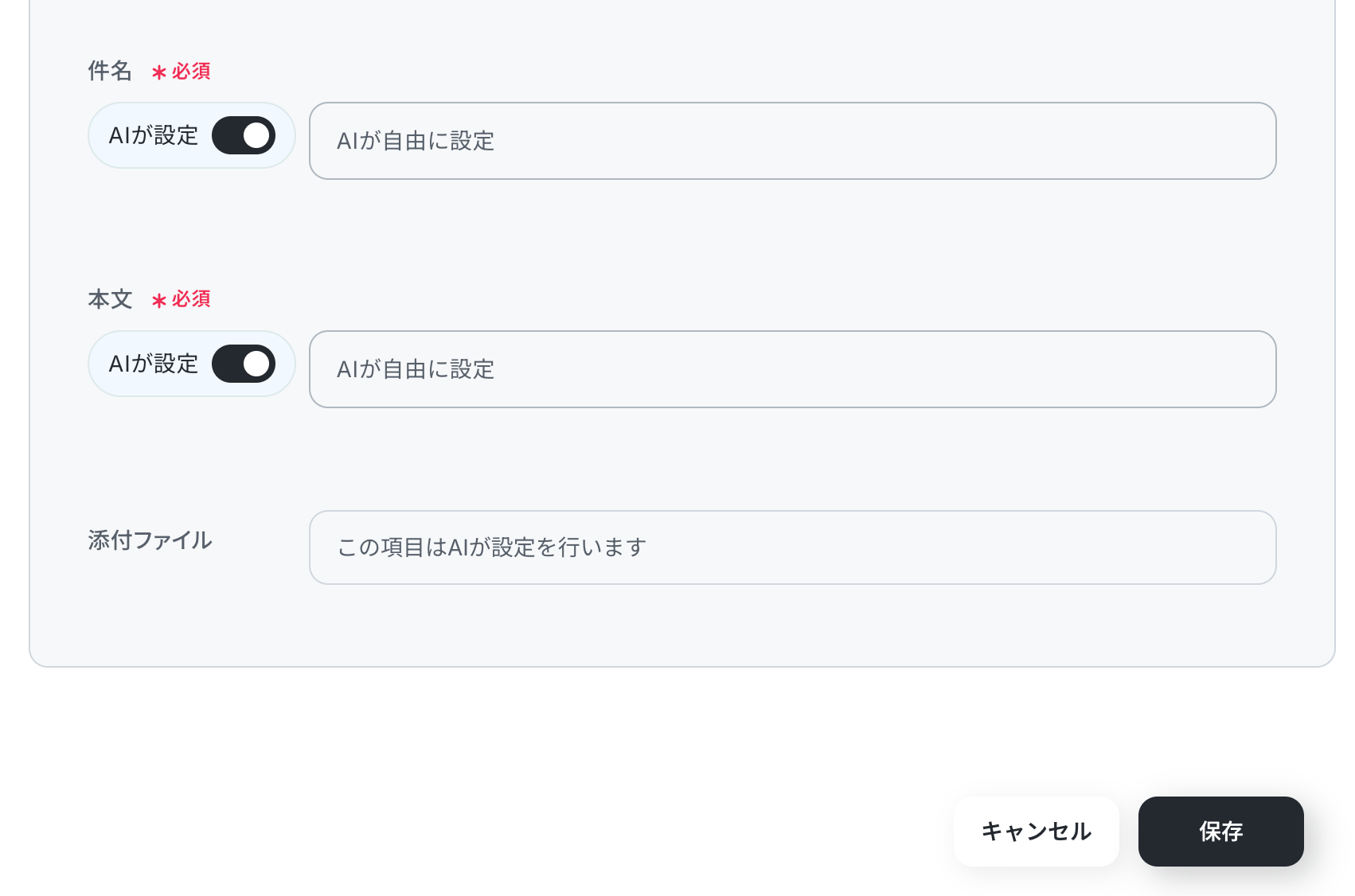
以上でツールの設定は完了です!
また、自社で利用しているツールに合わせて、顧客情報の取得先や候補日の取得先を変更することも可能です。
AIワーカーにチャット上で直接伝えることで、使用ツールの追加や変更を依頼できます。
たとえば、「顧客情報の取得先をSalesforceからHubSpotに変更してください」と指示すると、AIワーカーが必要なツール設定を提案・反映します。
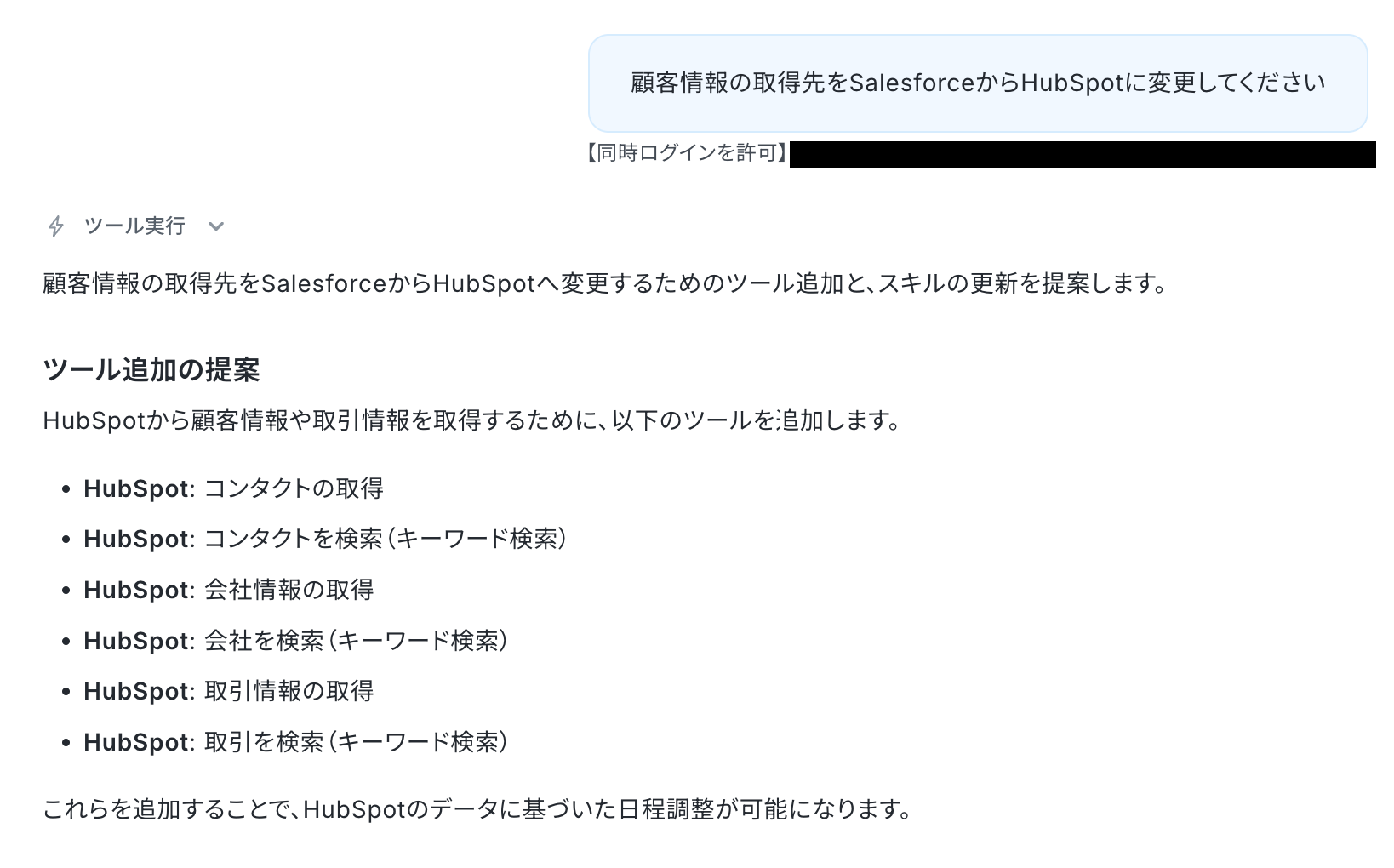
なお、変更可能なツールは、AIワーカーの使用ツール設定画面や連携アプリから確認できます。
利用中の業務ツールが連携対象に含まれているかを確認したうえで、顧客情報の取得先や候補日の取得先を自社の運用に合わせて調整しましょう。
- Salesforceは、ミニプラン以上をご利用の方向けのアプリです。
フリープランやパーソナルプランで使うと、フローボットのオペレーションやデータコネクトがエラーになってしまうのでご注意ください。 - 有料プラン(パーソナルプラン・ミニプラン・チームプラン・サクセスプラン)には2週間の無料トライアルがあります。
トライアル期間中なら、普段は制限されているSalesforceも問題なくお試しいただけます。
詳細は料金プランのページで紹介しているので、ぜひこの機会にいろいろと体験してみてくださいね。 - 料金プランについて
ステップ5:チャットに指示を送信
それでは実際にチャット画面からテストを行いましょう。
今回は、テスト用に下記のテストチャットを送信しました。
【デモデータ】
テストリード顧客
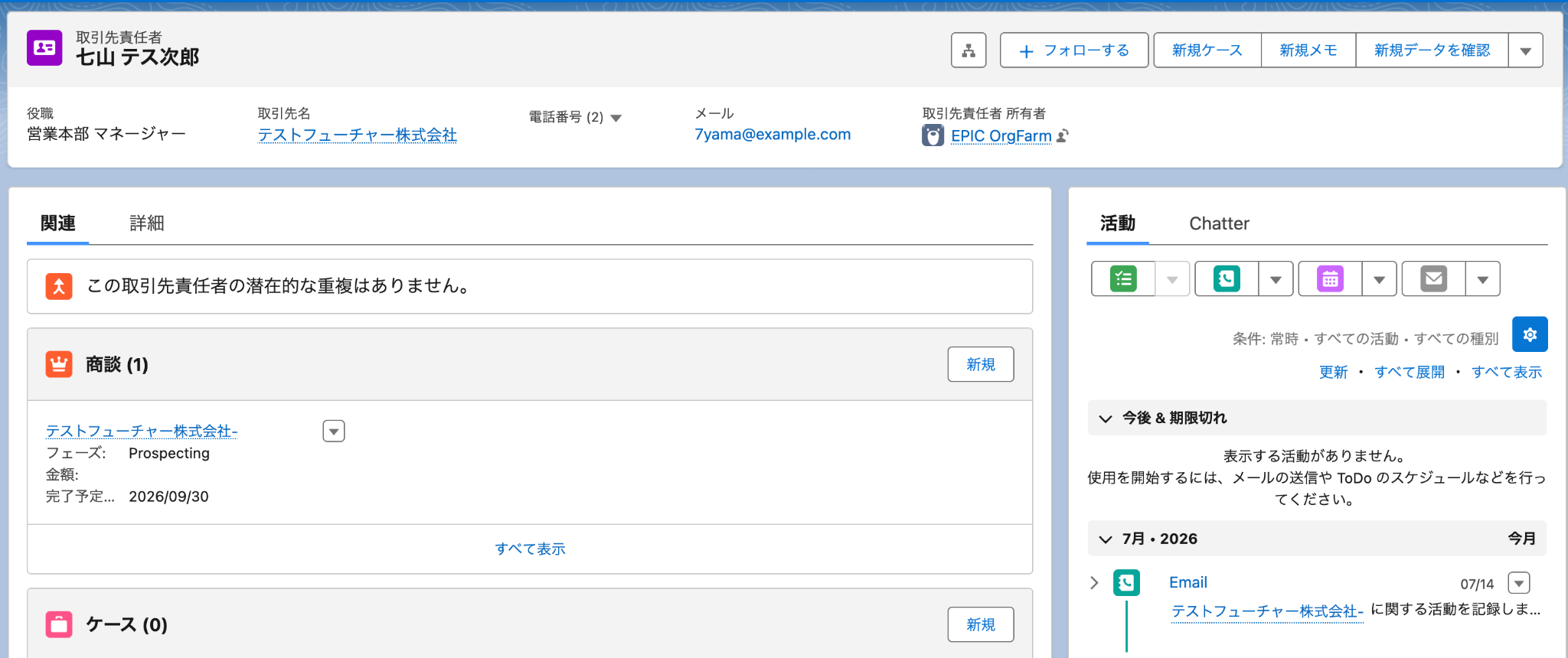
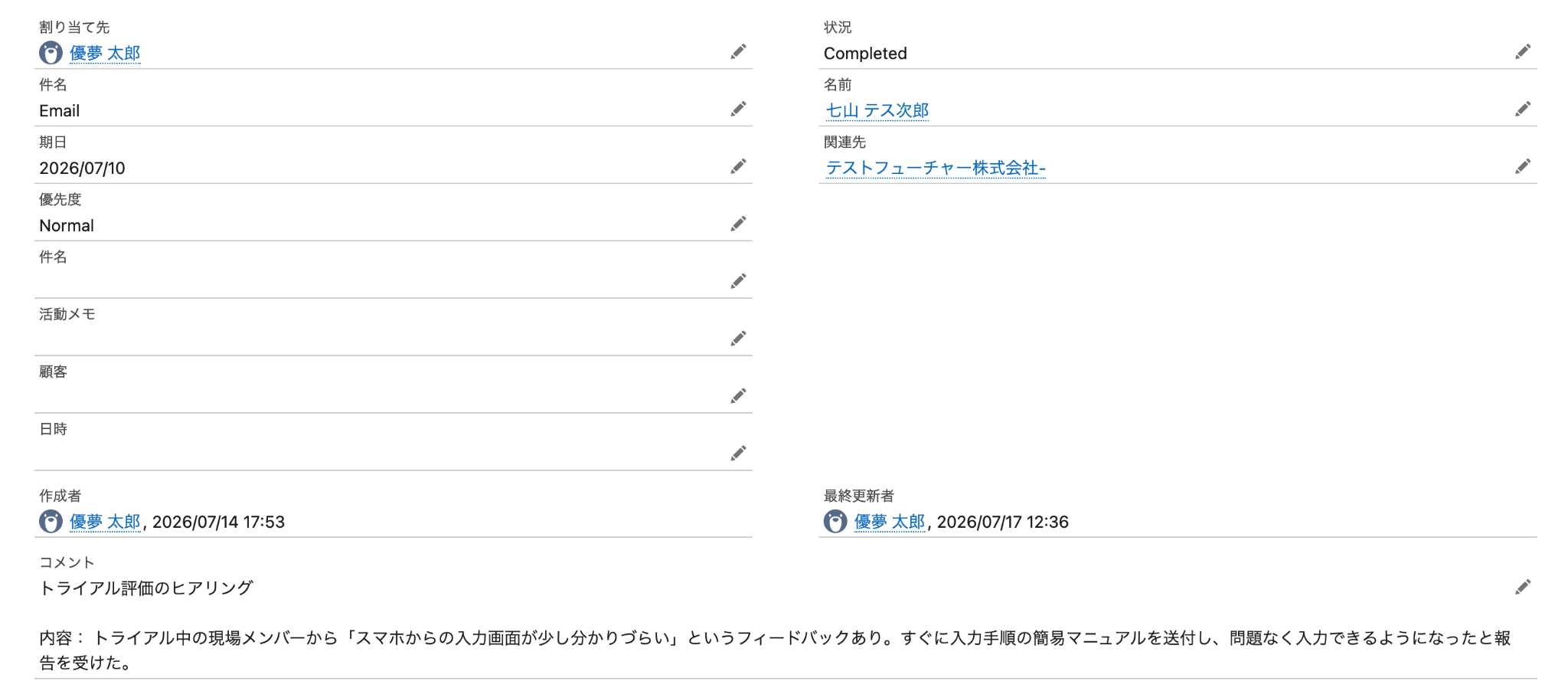
【AIワーカーに入力した内容】

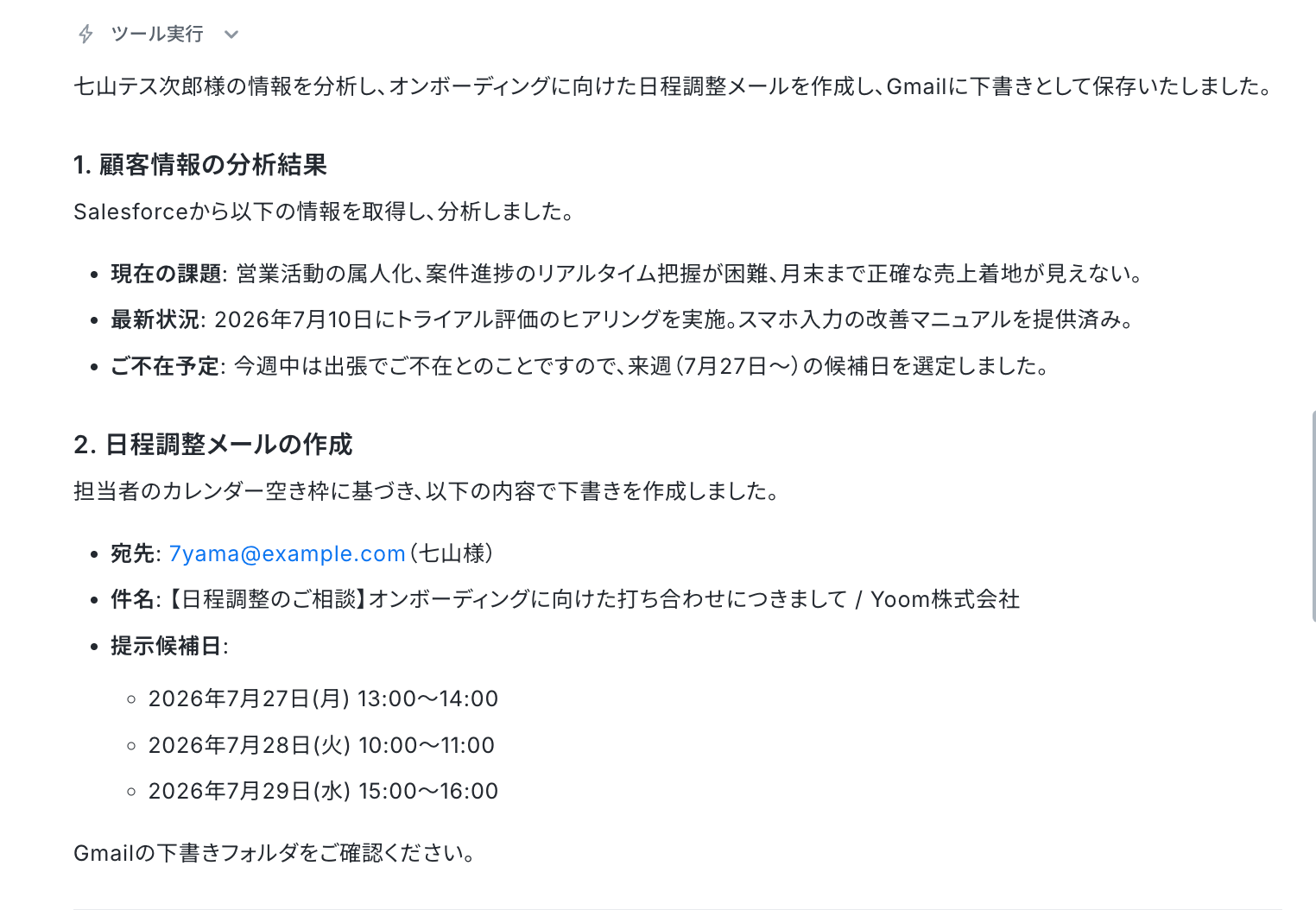
すると、AIワーカーが入力した顧客情報や空き時間をもとに、業界特性を踏まえた分析結果と、直近の状況(出張予定など)を考慮した候補日を提示し、そのままGmailに日程調整メールの下書きを保存してくれます。
テストに成功したら、Gmailの下書きフォルダを確認し、提示された挨拶文や候補日が顧客の状況に合った内容になっているかをチェックしましょう。
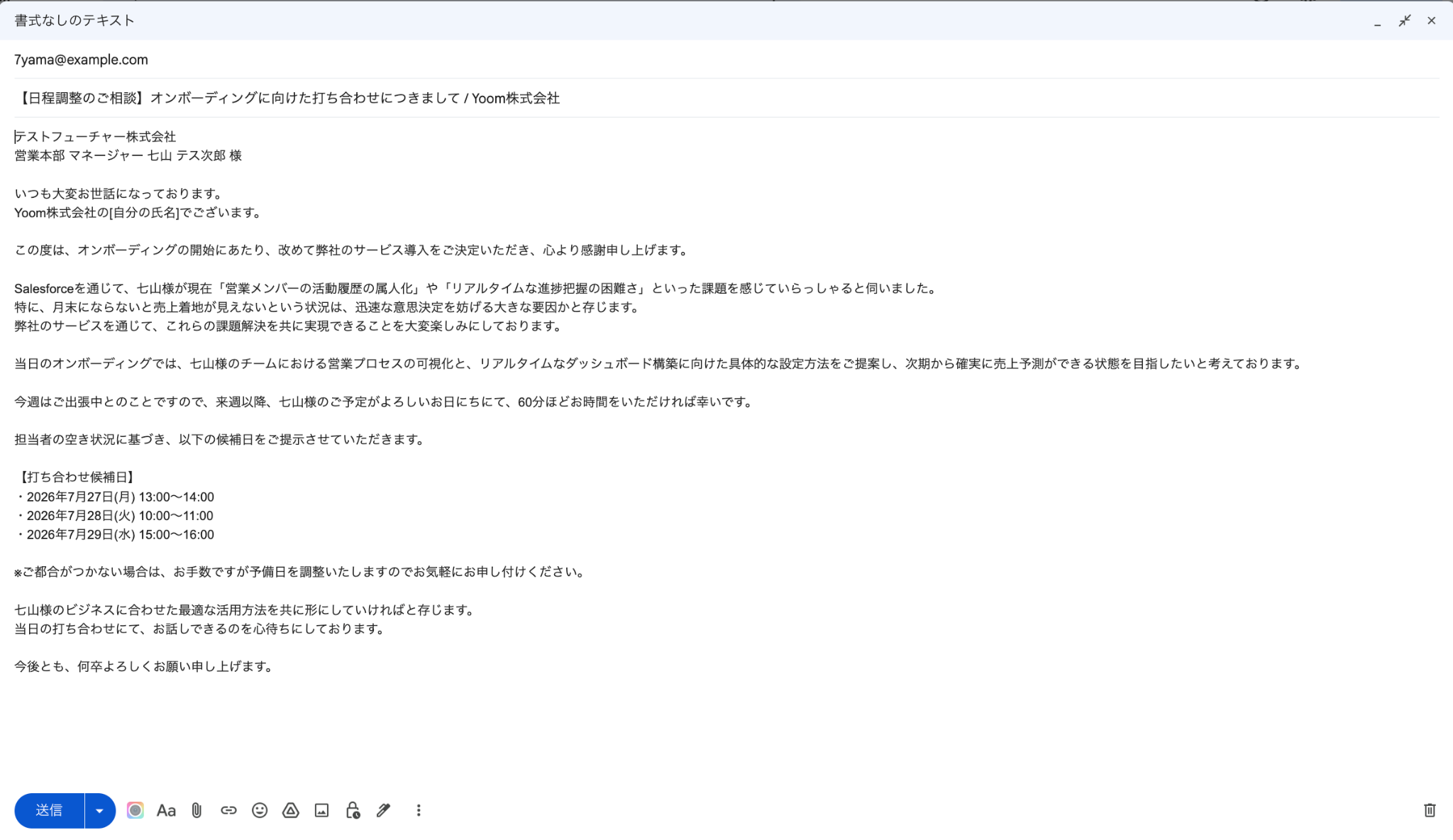
【Gmail】
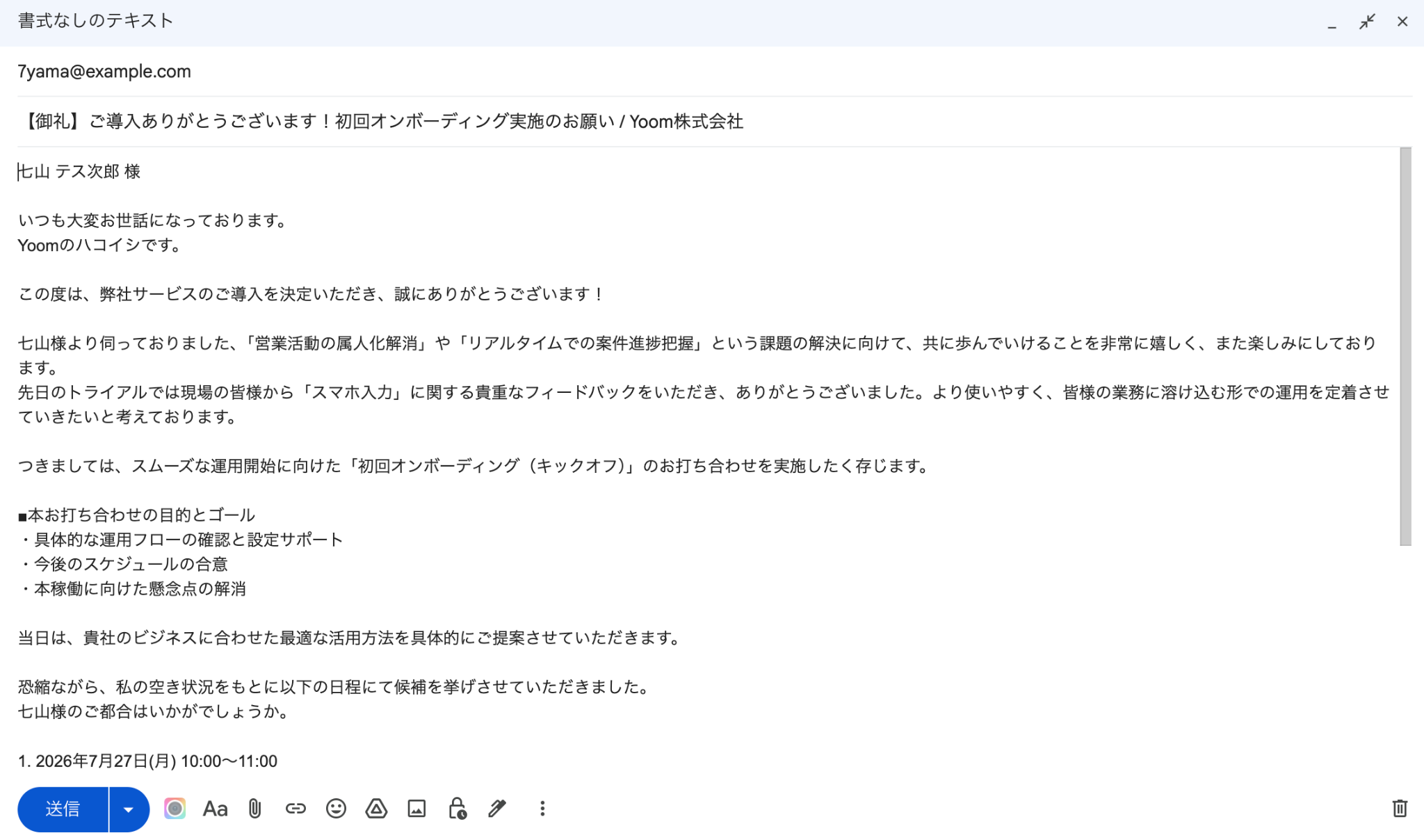
以下のとおり、あらかじめ設定した「候補日の抽出ルール」や「メール本文の構成」に沿って、業界特性や顧客の課題・活動履歴を踏まえた挨拶文と、担当者の空き時間から選定された候補日が反映されたメールがGmailの下書きとして保存されていました!
AIワーカーをフローに組み込んでさらに自動化してみよう
フローボット上でAIワーカーを設定することで、Salesforceで商談が成立したことをきっかけに、自動でGoogleカレンダーの空き時間取得から、挨拶文・候補日の作成、Gmailでの下書き作成、Slackへの通知まで進めることができます。
※今回連携するアプリの公式サイト:Slack
フロー設定の全体像
1. フローボットのテンプレートをコピー
2. Salesforceのトリガー設定
3. AIワーカーの設定
4. トリガーをONにして自動化を開始
ステップ1:テンプレートをコピー
まずは、以下のバナーをクリックし、テンプレートをコピーしてください。

このフローを活用すれば、Salesforceの商談成立をトリガーに、AIが最適な日程調整メールをGmailへ下書きし、Slackで通知する仕組みを構築できます。これにより、営業担当者は内容を確認して送信するだけになり、スピード感のある顧客対応に繋げられます。
- Salesforceで成約した後の日程調整作業に手間を感じており、事務作業の効率化を図りたい営業担当者の方
- Googleカレンダーの空き状況と顧客情報を照らし合わせる作業を自動化し、丁寧な案内を送りたいチームリーダーの方
- AIを活用して、顧客の導入背景に寄り添ったメール文面を素早く作成したいと考えているカスタマーサクセス担当者の方
- Salesforceの情報とGoogleカレンダーの空き状況をAIが自動で照合するため、手作業で予定を確認し、候補日を書き出す労力を削減できます。
- 成約後すぐに日程調整メールがGmailに下書きされるため、顧客を待たせることなく迅速に次のアクションへ移行でき、信頼関係の向上に繋がります。
- はじめに、Salesforce、Googleカレンダー、Gmail、SlackをYoomと連携します。
- 次に、トリガーとしてSalesforceを選択し、「商談オブジェクトにレコードが登録または更新されたら」というアクションを設定します。
- 次に、AIワーカーで「Salesforceの顧客情報とGoogleカレンダーの空き状況を照合し、日程調整メールを下書きしてSlack通知を送る」ためのスキルを作成します。その際、Salesforceのレコード取得アクションやGoogleカレンダーの空き時間確認アクション、Gmailの下書き作成アクション、Slackのメッセージを送るアクションを使用ツールとして設定します。
■このワークフローのカスタムポイント
- AIワーカーの指示(スキル)を編集することで、宛名の書き方や挨拶文、提示するスケジュールの期間など、自社の運用ルールに合わせた柔軟なカスタマイズが可能です。
- Slackでの通知内容は、担当者がすぐにGmailを確認できるよう、対象の商談名やメールの概要をメッセージに含めるなどの設定が可能です。
- Salesforce、Googleカレンダー、Gmail、SlackのそれぞれとYoomを連携してください。AIワーカー内で使用するツール(アプリ)についてもマイアプリ連携が必要です。
- トリガーは5分、10分、15分、30分、60分の間隔で起動間隔を選択できます。
- プランによって最短の起動間隔が異なりますので、ご注意ください。
- Salesforceはミニプラン以上でご利用いただけるアプリとなっております。フリープラン・パーソナルプランの場合は設定しているフローボットのオペレーションやデータコネクトはエラーとなりますので、ご注意ください。
- ミニプラン・チームプラン・サクセスプランなどの有料プランは、2週間の無料トライアルを行うことが可能です。無料トライアル中には制限対象のアプリを使用することができます。 詳しくは、料金プランのページをご参照ください。
- AIワーカーの基本設定は「【AIワーカー】基本的な設定方法」をご参照ください。
- AIワーカーの同時実行数・作成可能なAIワーカー数・利用可能なAIモデルはご契約中のプランによって異なります。
- AIワーカー内でご利用いただけるアプリやオペレーション等はフローボットの利用制限と同様です。
- AIワーカーは、テスト実行でも本番実行と同様にタスクを消費しますのでご注意ください。詳細は「【AIワーカー】タスク実行数の計算方法」ご参照ください。
- AIワーカーはスキルを詳細に設定することで適切な処理を実行しやすくなります。詳細は「【AIワーカー】スキル(旧マニュアル)の作成方法」をご参照ください。
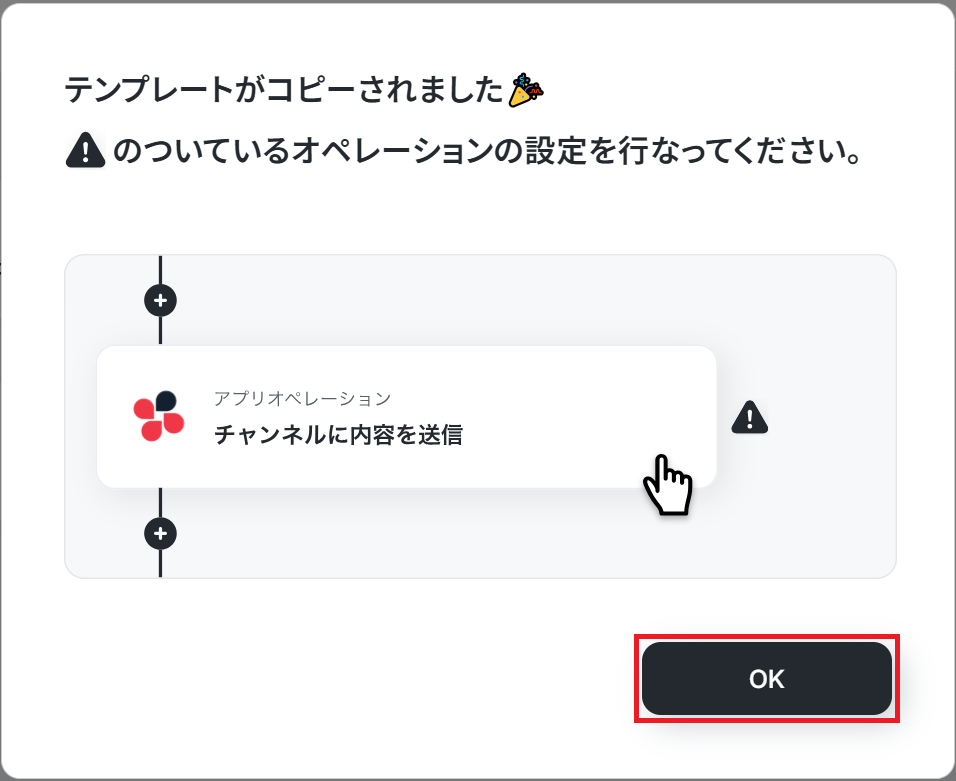
以下の画像のような画面が表示されたらテンプレートのコピーは完了です。
ステップ2: Salesforceのトリガー設定
それでは、ここから設定を進めていきましょう。
「商談オブジェクトに新規レコードが登録されたら」をクリックします。
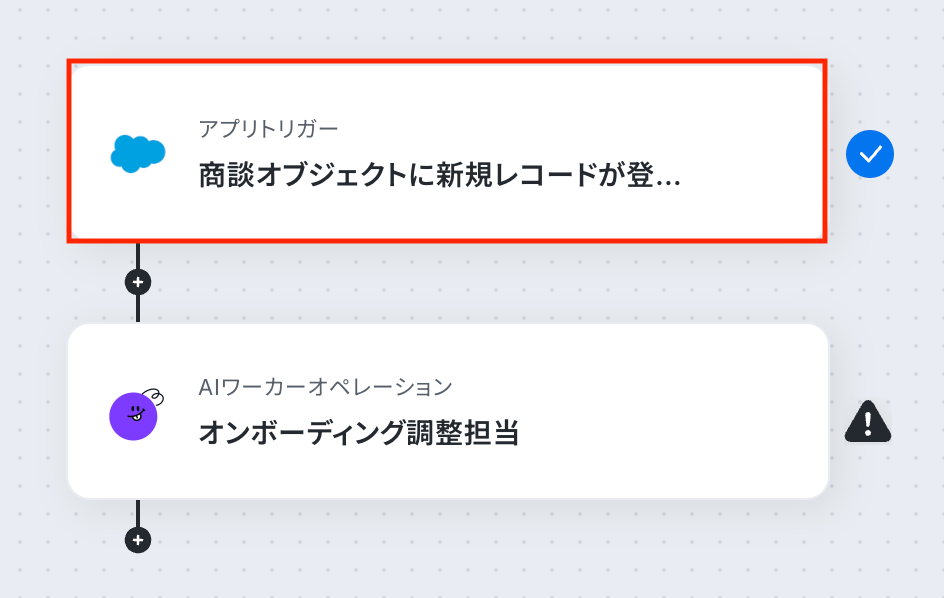
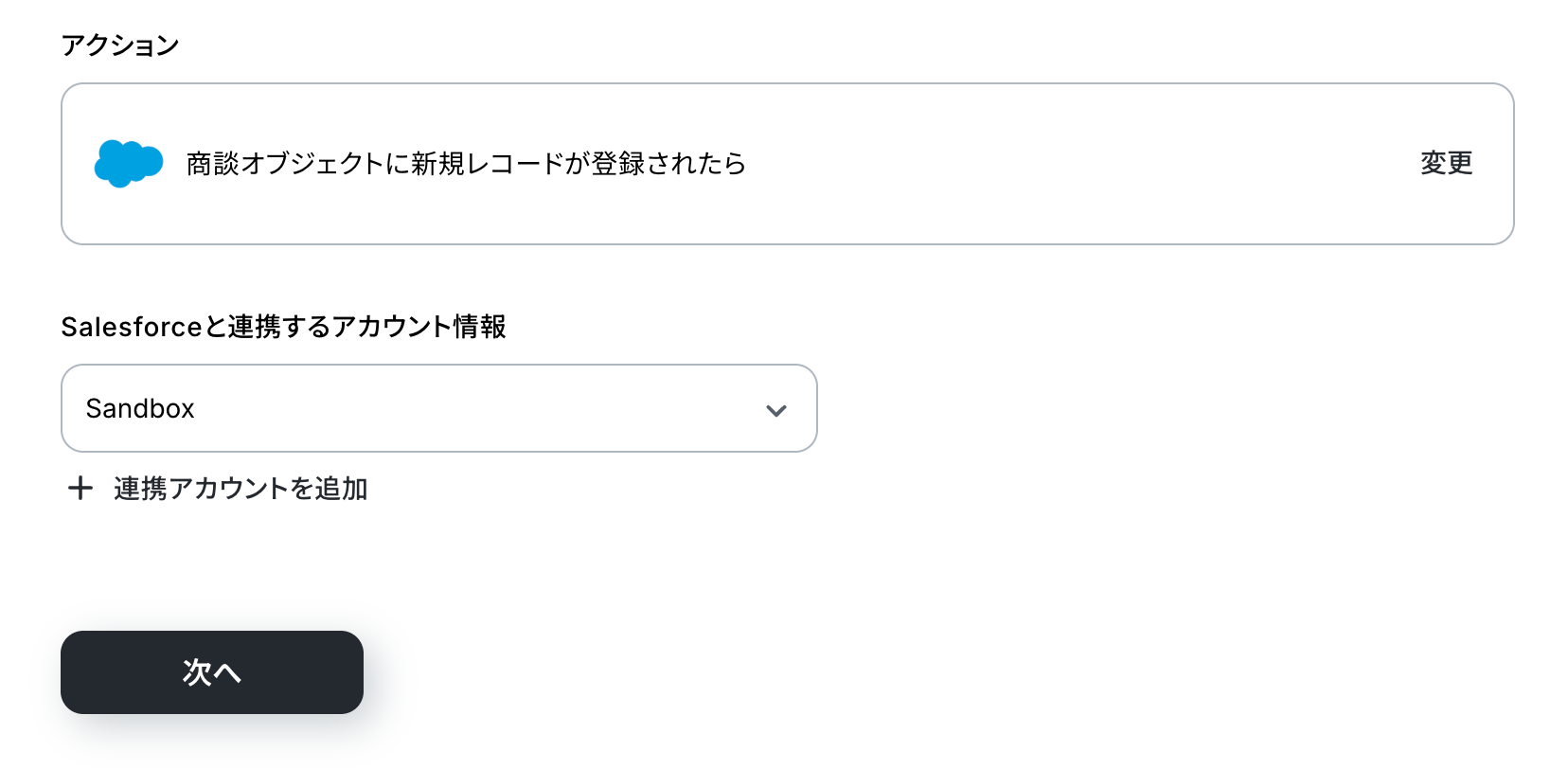
アクションはあらかじめ設定されているため、そのまま内容を確認してください。
Salesforceと連携するアカウント情報に問題がなければ、「次へ」をクリックします。
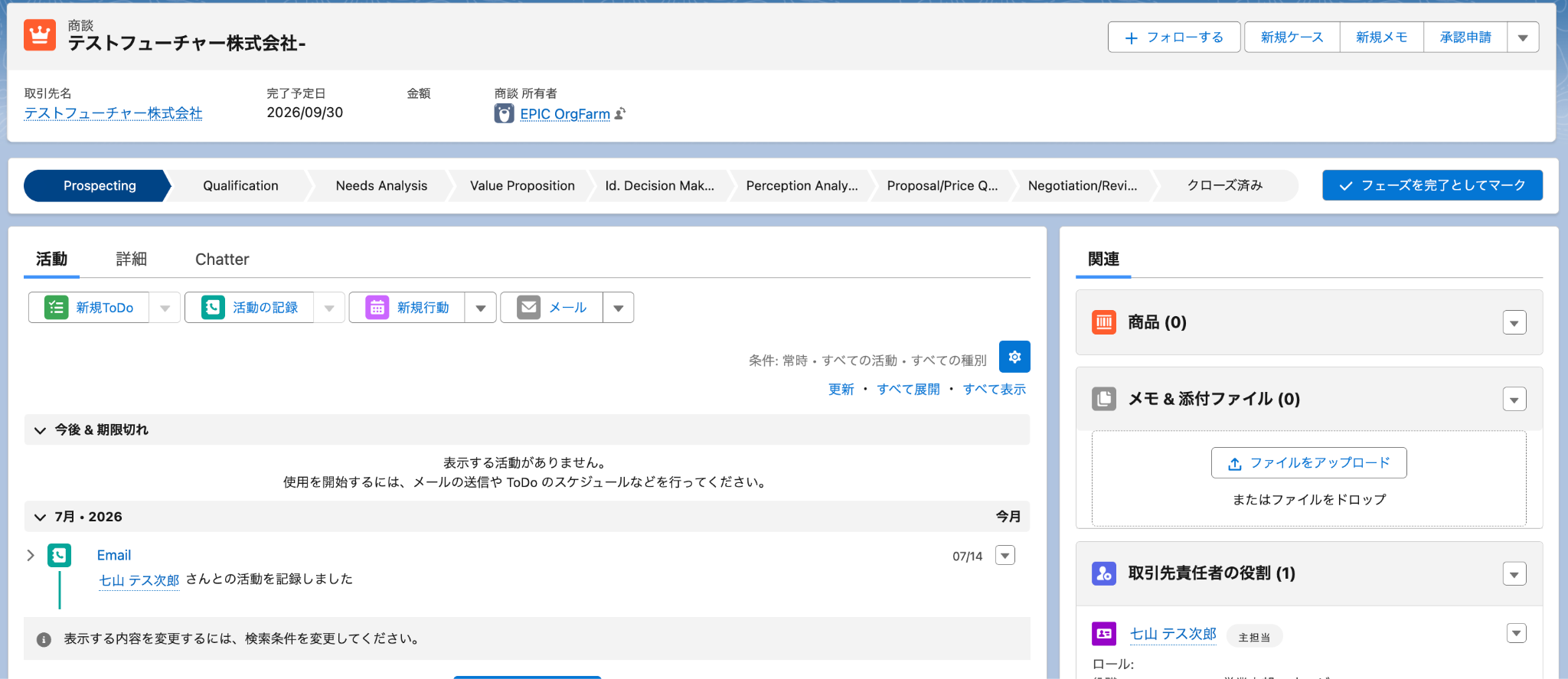
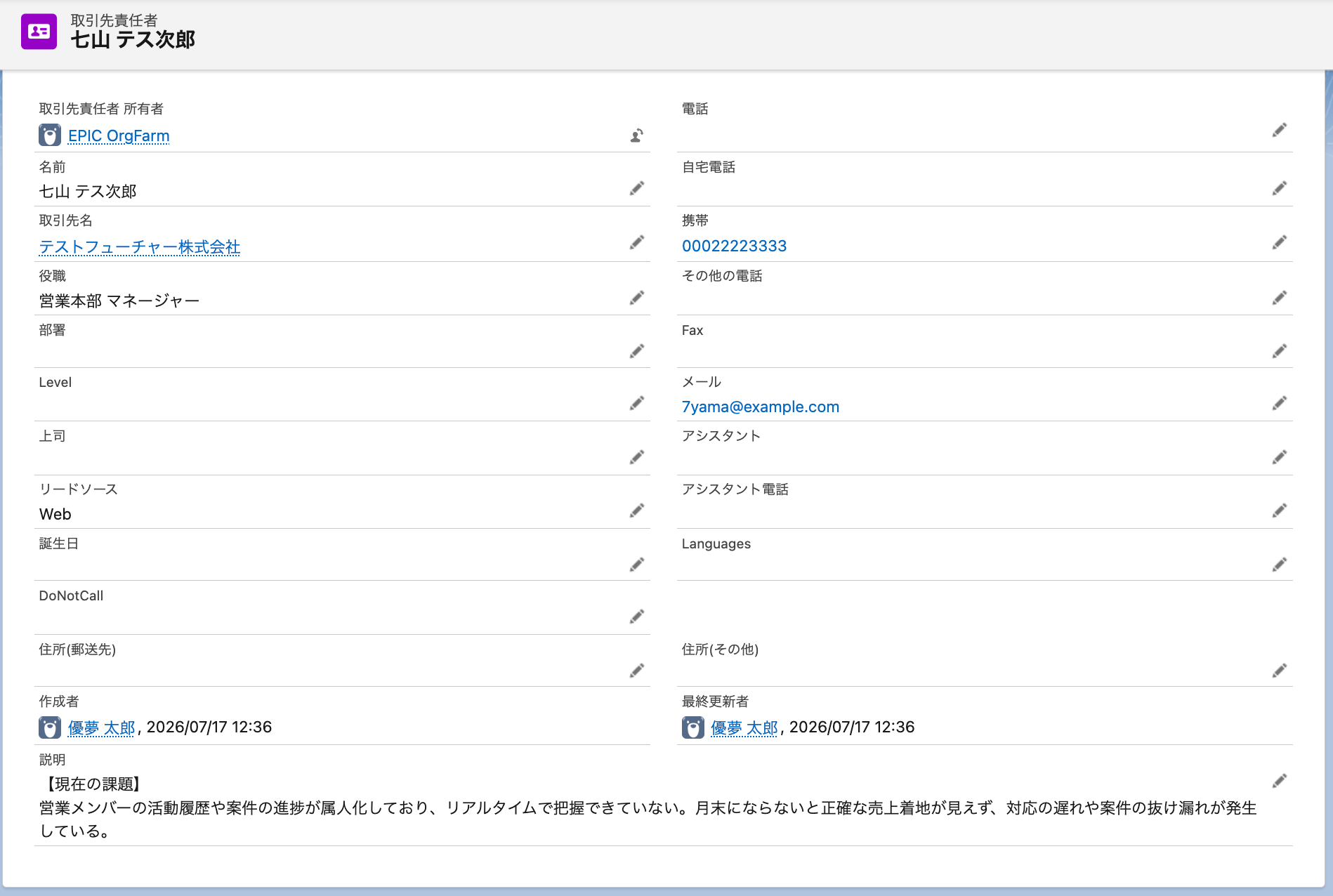
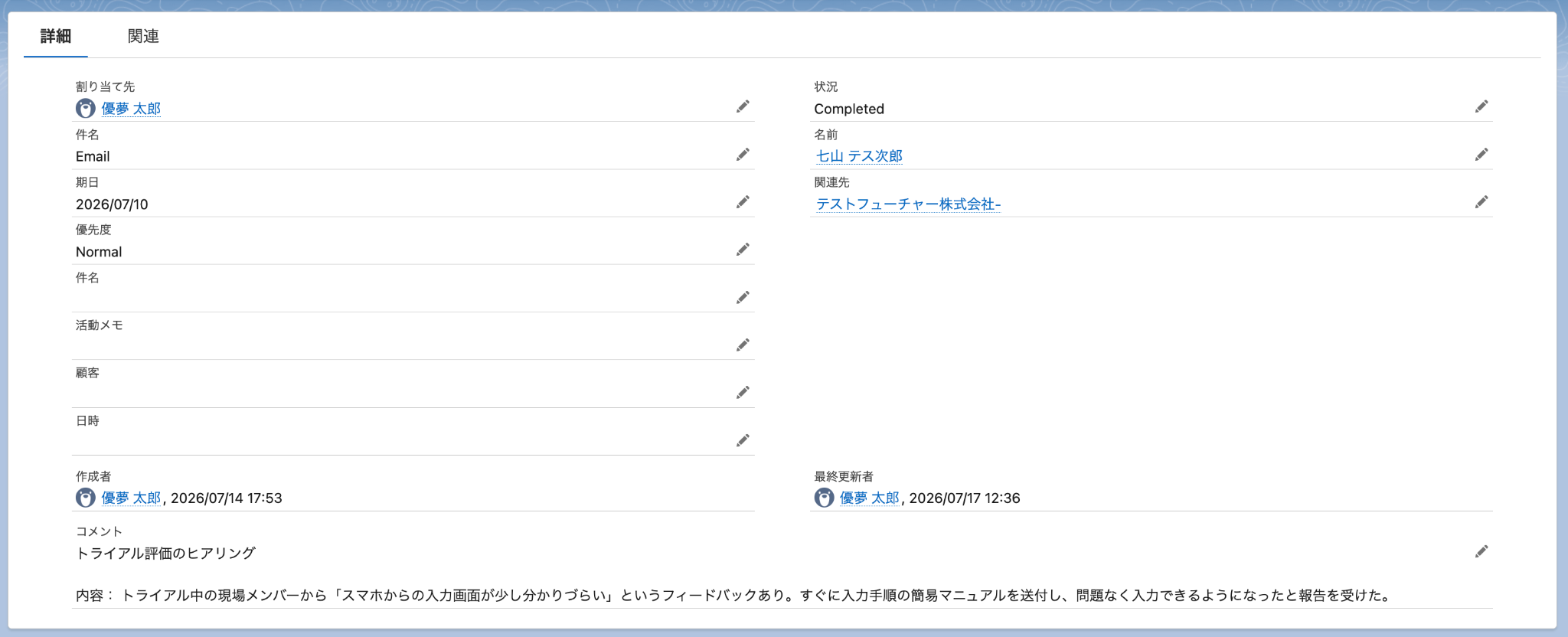
事前準備としてSalesforceで新規の商談オブジェクトにレコードを登録しておきましょう。
今回はテスト用に、以下の内容で登録しました。
Yoomの操作画面に戻り、トリガーの設定を行います。
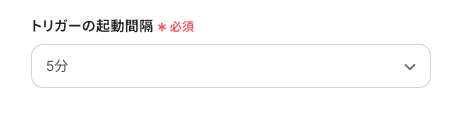
指定した間隔でSalesforceをチェックし、トリガーとなるアクションを検知すると、フローボットが自動で起動します。
トリガーの起動タイミングは、5分、10分、15分、30分、60分のいずれかで設定できます。
ご利用プランによって、設定できるトリガーの最短間隔が異なるため、その点は要チェックです。
なお、基本的にはそのプランの最短の起動間隔にしてお使いいただくことをおすすめします。
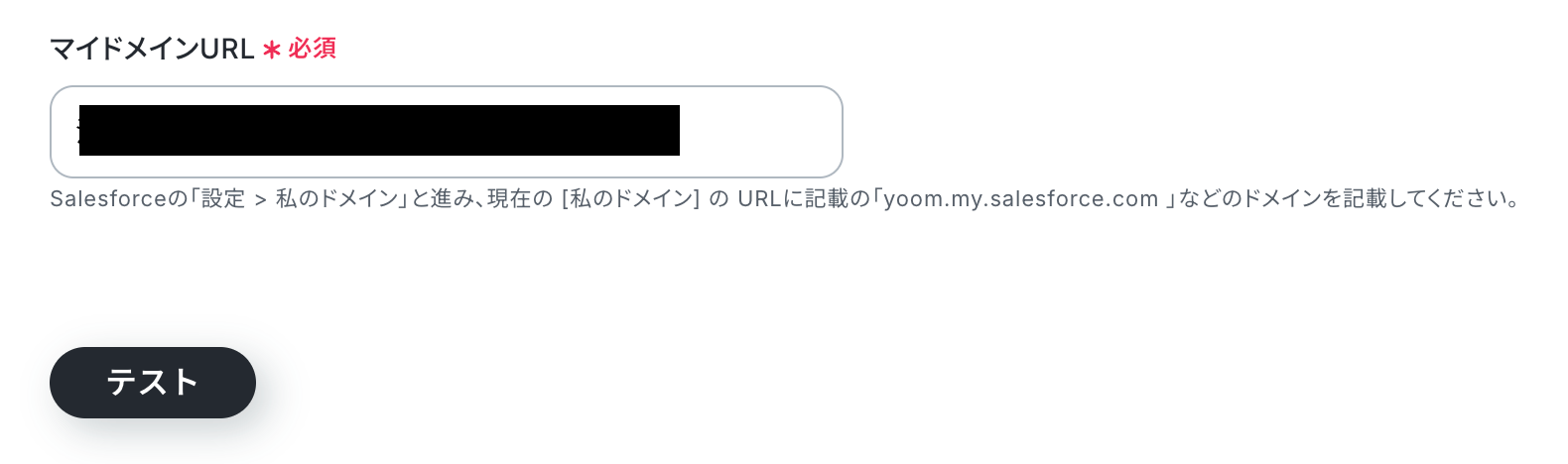
マイドメインURL
注釈に沿って入力してください。
入力が完了したら「テスト」をクリックして、作成した商談オブジェクトのレコード情報が正しく取得されるか確認しましょう。
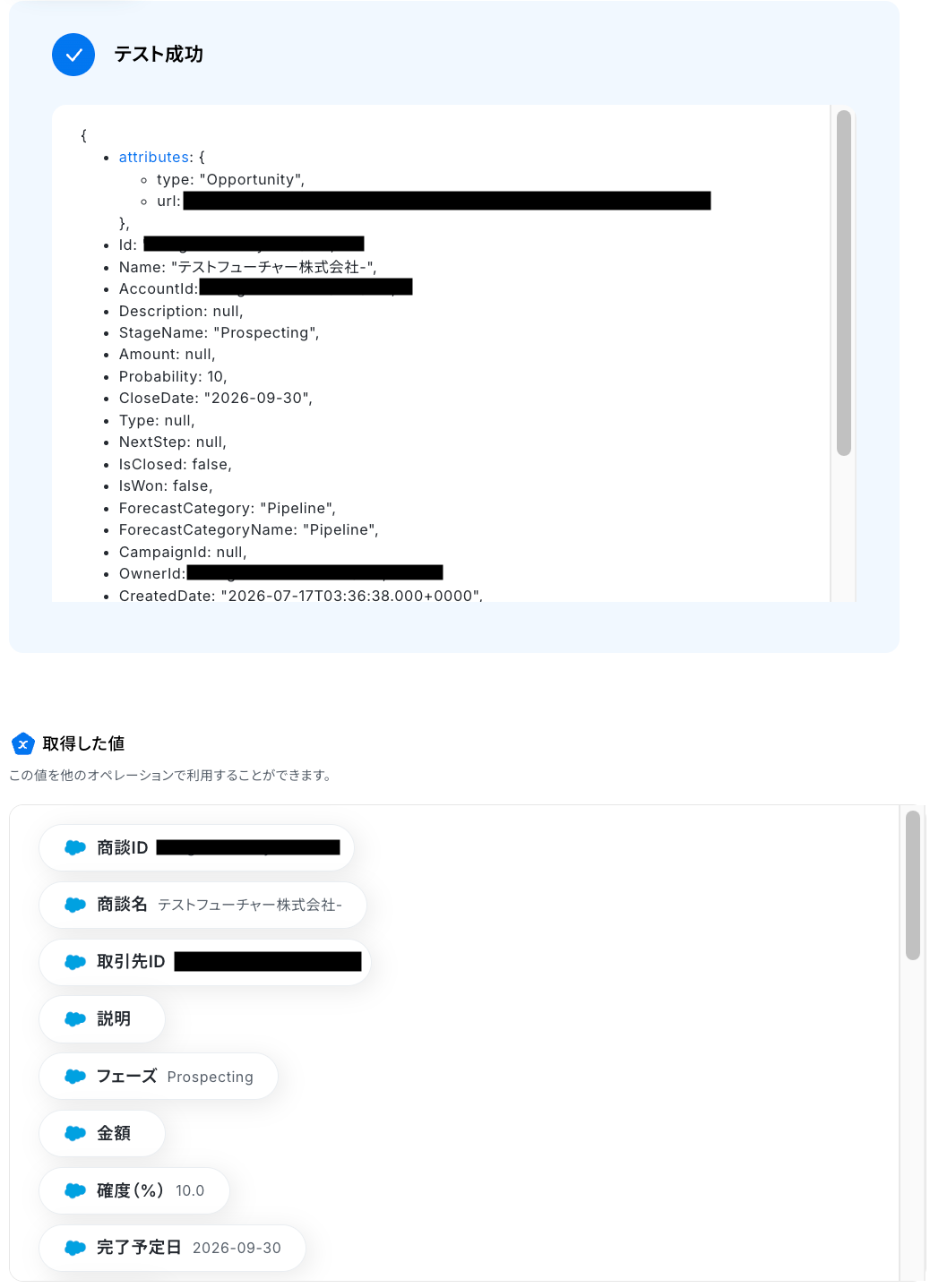
テストが成功すると、商談オブジェクトに登録された新規レコードに関する情報が一覧で表示されます。
以下の画像の取得した値をもとに、この後のステップでテキスト生成が可能です。
※取得した値とは?
トリガーやオペレーション設定時に、「テスト」を実行して取得した値のことを指します。後続のオペレーション設定時の値として利用でき、フローボットを起動するたびに変動した値となります。
内容を確認し、「保存する」をクリックします。
ステップ3:AIワーカーの設定
続いて、フローボット上でAIワーカーの設定を行います。
「オンボーディング調整担当」をクリックしてください。
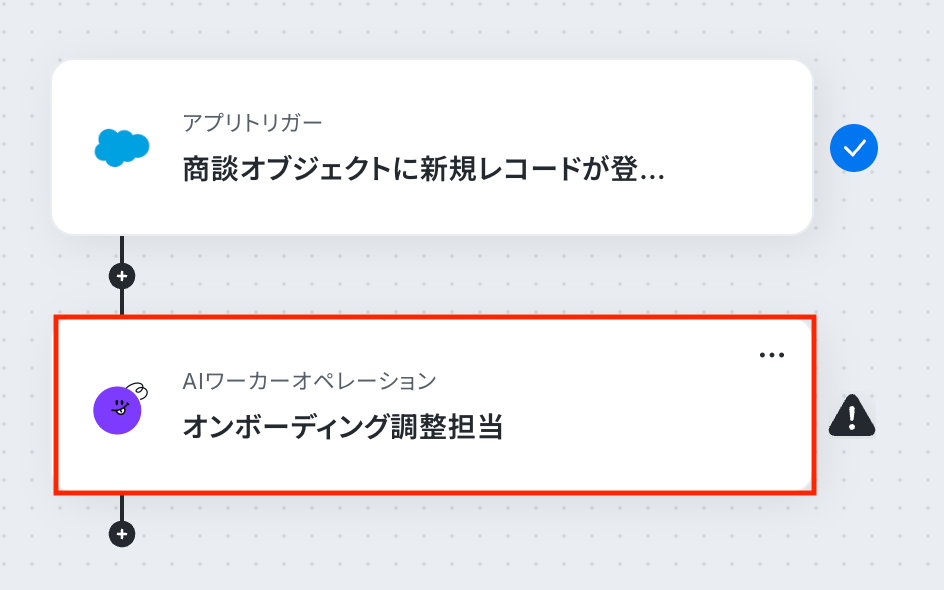
AIワーカーの設定画面が表示されます。
画面右側の鉛筆マークをクリックすると、設定内容を編集できます。
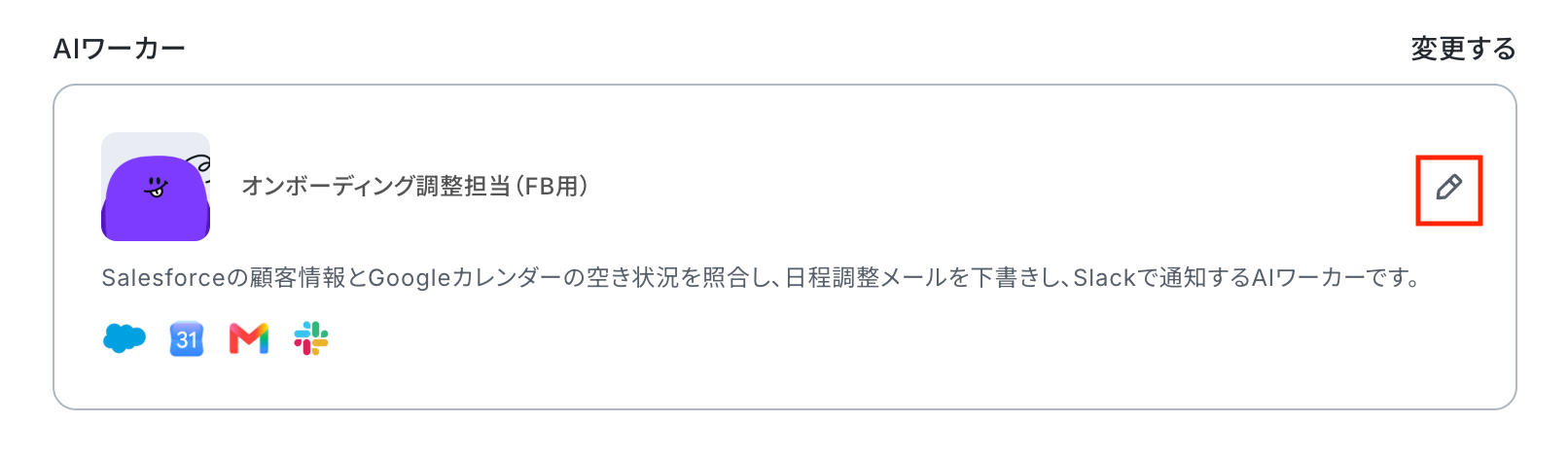
説明・役割・スキルはあらかじめ設定されているため、そのまま使用できます。
内容を調整したい場合は、「日程調整アシスタントのAIワーカーを作ってみよう」の見出しを参考に設定してください。
また、Salesforce、Googleカレンダー、Gmailのツール設定についても前述の手順で解説しているため、必要に応じてそちらを参照しながら設定を確認しましょう。
ここではSlackの連携について解説していきます。
まずはSlackとYoomのアプリ連携を行いましょう。
使用ツールからSlackを選択し、「+連携アカウントを追加」をクリックします。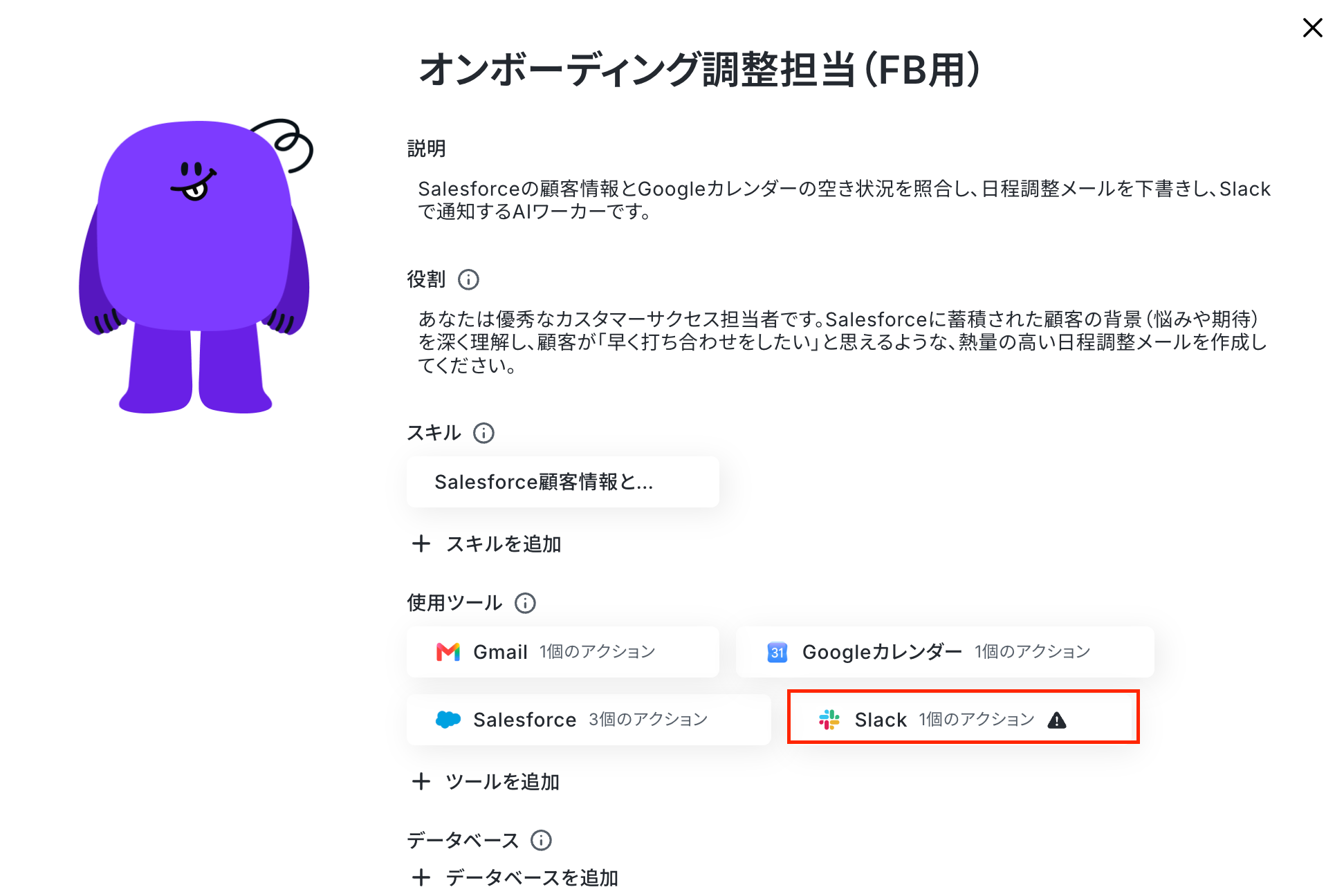
Slackの連携方法については、以下の手順をご参照ください。
《参考》Slackのマイアプリ登録方法
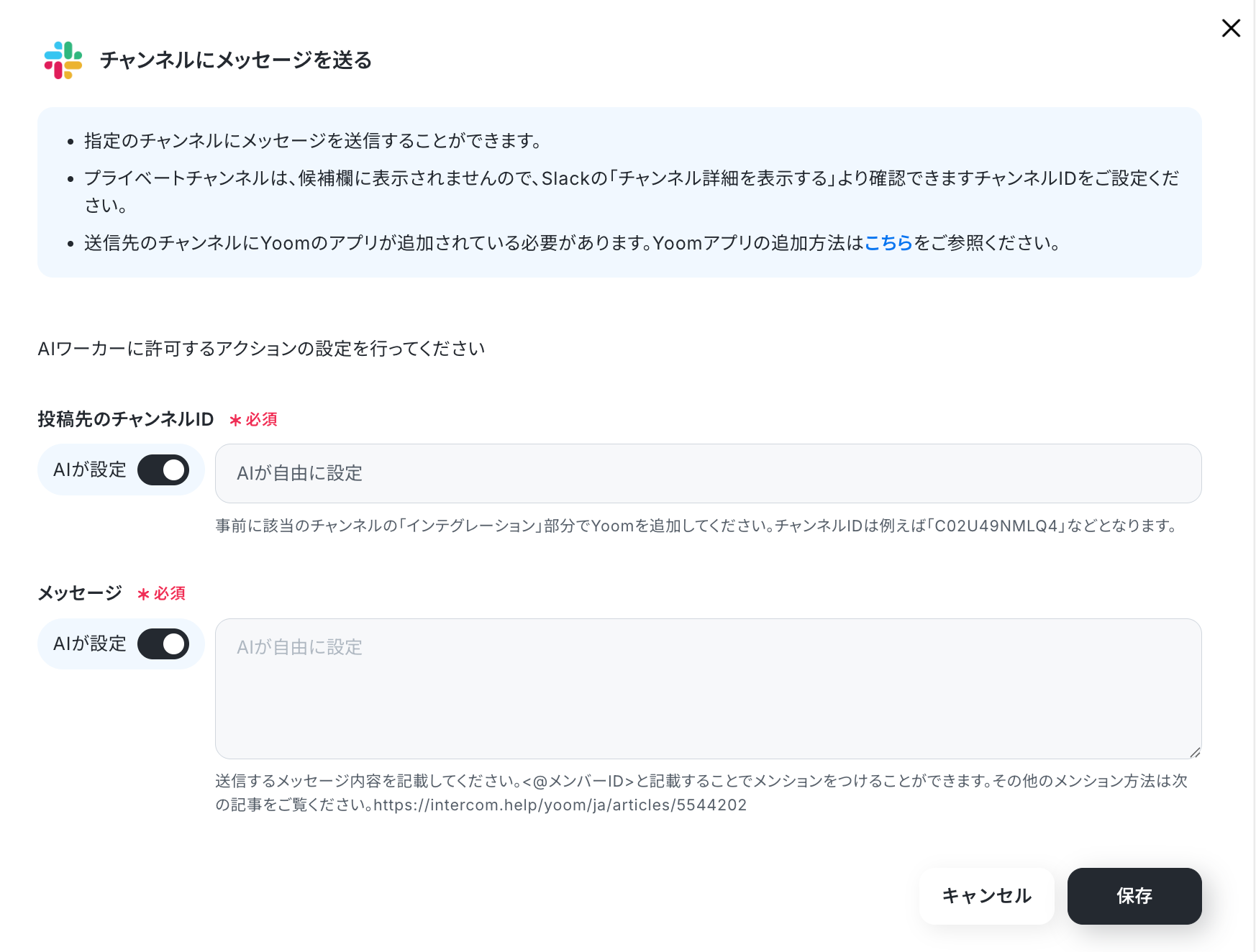
Slackとの連携が完了したら、商談内容やメール下書き完了の旨をSlackへ通知するため、アクション項目から「チャンネルにメッセージを送る」にチェックを入れ、アクション名をクリックします。
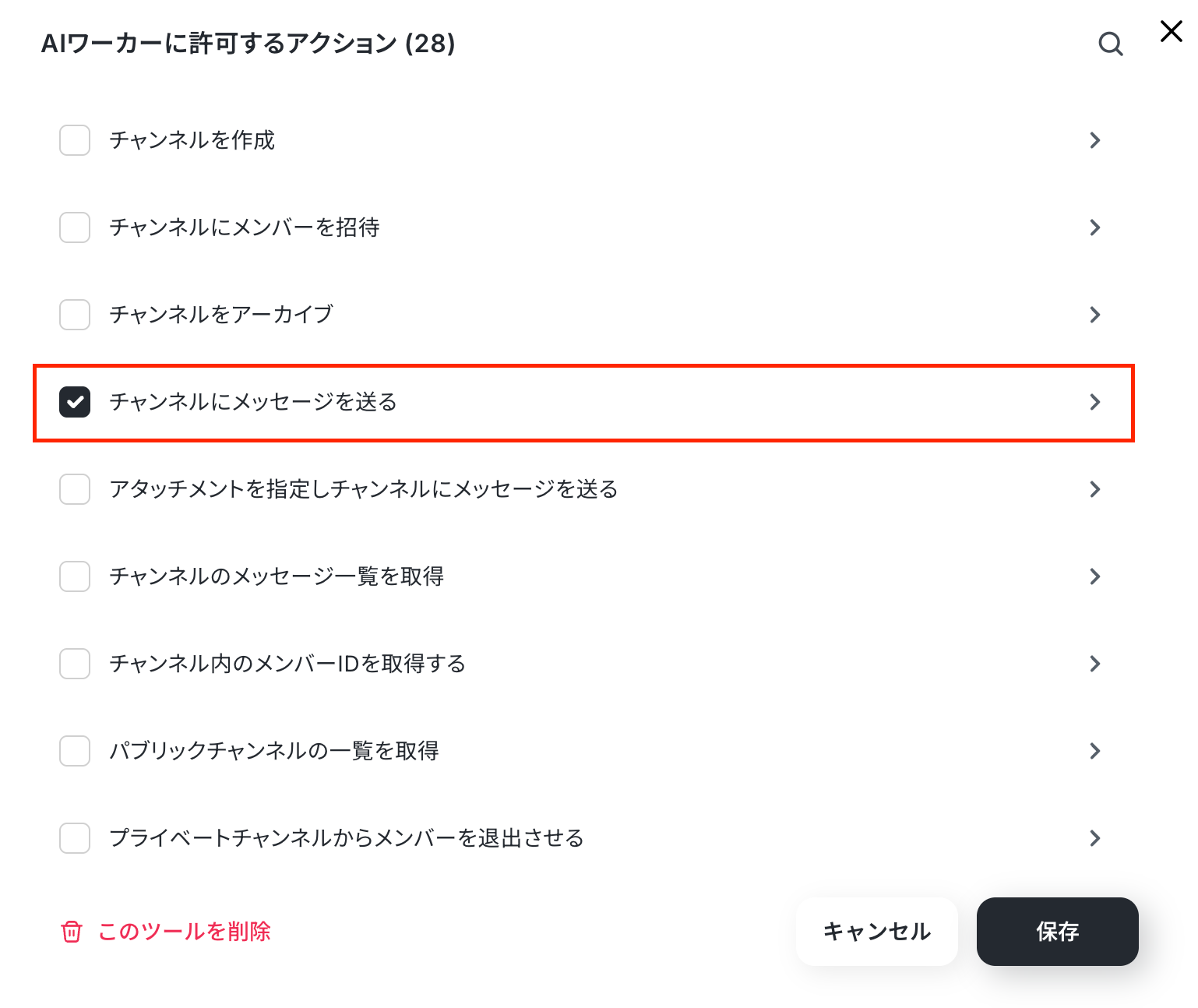
設定の詳細画面が表示されます。
「チャンネルにメッセージを送る」では、投稿先のチャンネルIDと送信するメッセージ内容を設定できます。
基本的にはAIが自動で設定を行いますが、通知先のチャンネルやメッセージ内容は、必要に応じて手動で調整することも可能です。
設定が完了したら「保存」をクリックしましょう。
Yoomの操作画面に戻ります。
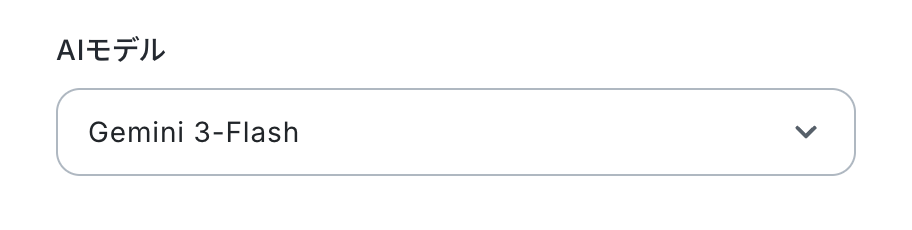
AIモデルはGemini・ChatGPT・Claudeなどからプルダウンで選択できるので、適したものを選びましょう。
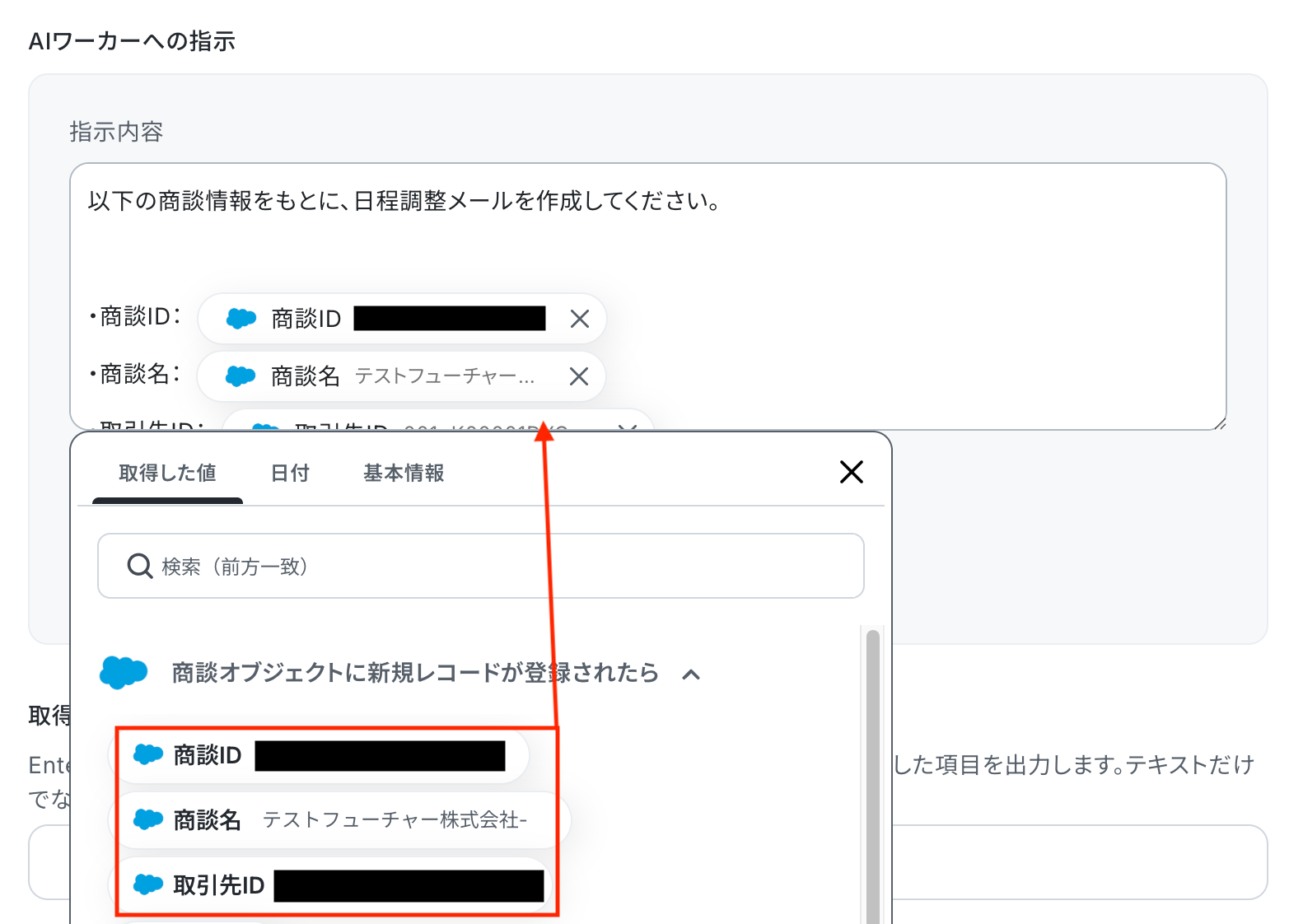
指示内容には、AIワーカーへの指示を入力します。
処理手順や行動指針はスキルで設定済みのため、ここではトリガーで取得した値など、実行時に使用する情報を入力しましょう。
入力欄をクリックすると、前のステップでSalesforceから取得した値が表示されるので、選択して入力しましょう。
取得した値を活用することで値が固定化されず、フローボットを起動するたびに最新の情報を自動で反映できます。
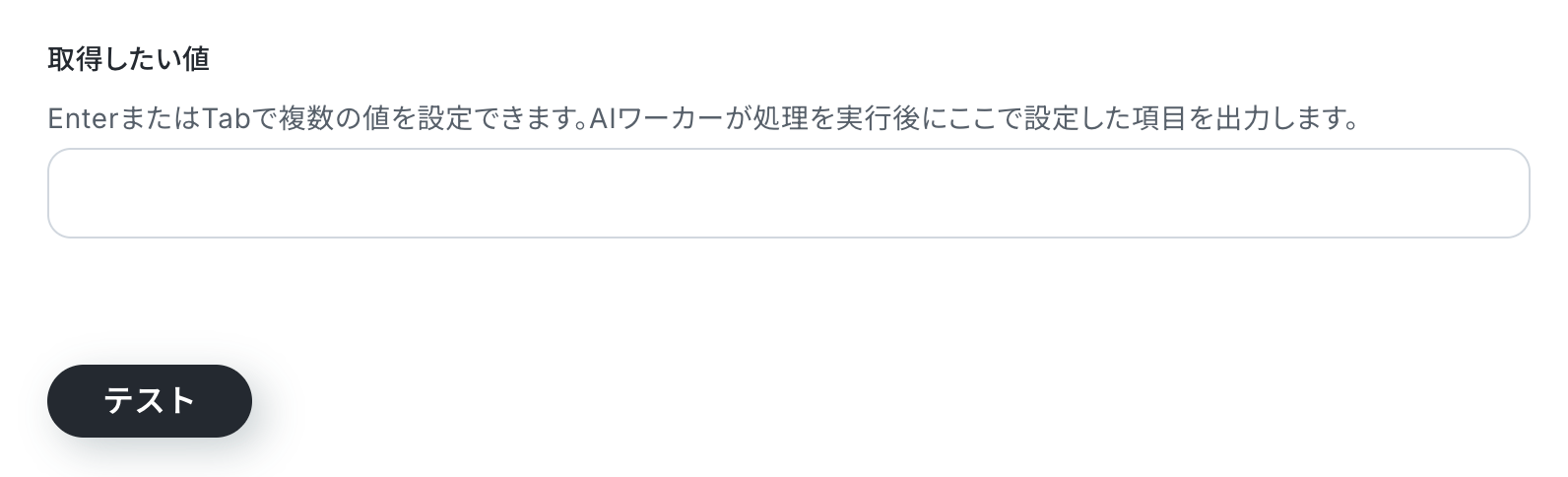
指示文が入力できたら「テスト」をクリックしましょう!
※なお、テスト実行でもタスクを消費しますのでご注意ください。
AIワーカー使用時のタスク実行数の計算方法については、以下のヘルプページをご確認ください。
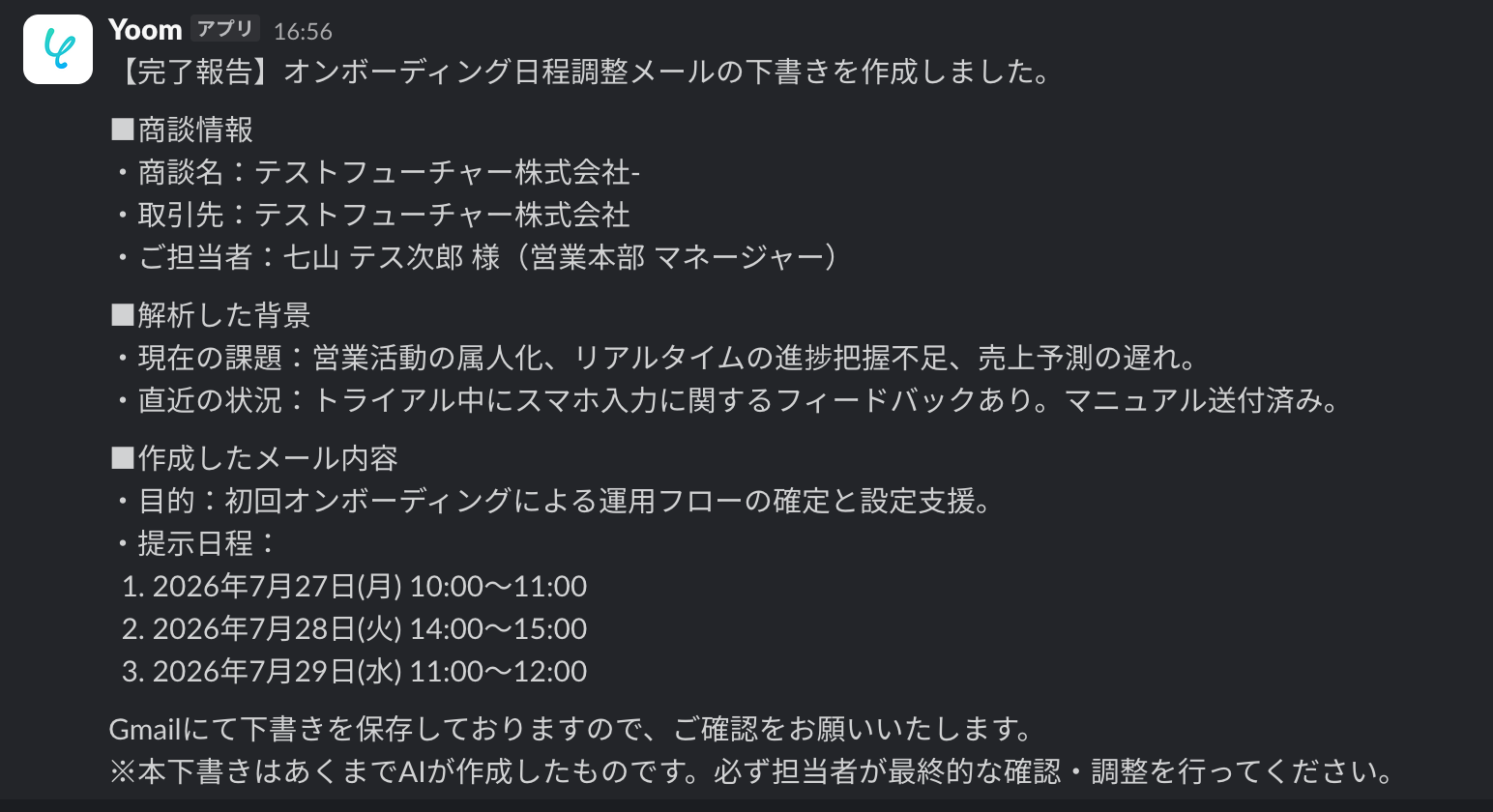
テストが成功したら、Gmailの下書きフォルダとSlackの指定チャンネルを開き、メールの内容が正しく反映されているか、また完了報告が注意書きとともに届いているかを確認してみましょう。
【Gmail】
以下のとおり、顧客の課題や活動履歴を踏まえた挨拶文と、担当者の空き時間から選定された候補日が反映されたメールが、Gmailの下書きとして保存されていました!
【Slack】
以下のとおり、商談内容やメールの内容を含む完了報告が、注意書きとともに指定チャンネルに届いていました!
ステップ4:トリガーをONにして自動化を開始する
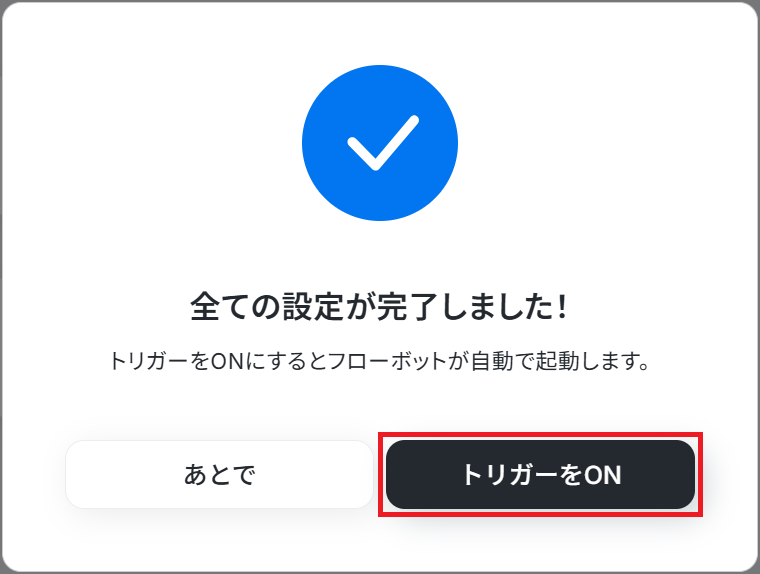
最後に「トリガーをON」をクリックしたら、自動化の設定は完了です。
正しくフローボットが起動するか確認しましょう。
導入時の注意点と運用ルール
AIワーカーは、Salesforceの顧客情報とGoogleカレンダーの空き時間をもとに、挨拶文と候補日の作成、Gmailでの下書き保存、Slackへの通知までを効率化するうえで便利です。
一方で、AIが作成した文面や候補日が、常に顧客の状況に合っているとは限りません。
そのため、AIの判断をそのまま送信に使うのではなく、人による確認を前提とした運用ルールを定めておくことが重要です。
ここでは、AIを安全かつ効果的にオンボーディング業務へ活用するためのポイントを3つご紹介します。
1. 送信前の最終チェックを徹底する
AIが作成した挨拶文や候補日には、顧客の最新の状況や、担当者だけが把握している事情が反映されていない可能性があります。
そのため、Gmailに作成された下書きは、必ず担当者が内容を確認してから送信する運用にしましょう。
特に、宛先や名前の表記、候補日の妥当性、文面のトーンなどは、送信前に確認が必要です。
AIはあくまで下書き作成を支援するものとして活用し、最終的な送信は人が行う運用にしておきましょう。
2. 連携アプリの権限設定を適切に管理する
Salesforceに保存されている顧客情報や、Googleカレンダーの予定、Gmailの下書き、Slackに通知される内容には、顧客や社内の情報が含まれる場合があります。
そのため、Salesforce、Googleカレンダー、Gmail、Slackなどの連携アプリでは、必要な担当者だけが閲覧・編集できるように権限を設定しましょう。
特に、Salesforceのリードオブジェクトへのアクセス権限、Googleカレンダーの共有範囲、Slackの通知先チャンネルには注意が必要です。
顧客情報が意図しない相手に共有されないよう、利用する項目や通知先の運用ルールを事前に整理しておくと安心です。
3. AIへの指示内容を明確にしておく
AIワーカーの出力精度は、事前に設定した挨拶文のトーンや候補日の選定基準に大きく左右されます。
そのため、どのようなトーンで挨拶文を作成するのか、どの基準で候補日を選ぶのかをあらかじめ明確にしておきましょう。
また、AIが判断に迷った場合は、無理に確定せず『情報不足』として担当者に確認を求めるなど、そのようなケースの処理ルールも設定しておくとよいでしょう。
まとめ
AIを活用することで、Salesforceの顧客情報とGoogleカレンダーの空き時間をもとにした挨拶文の作成、候補日の選定、Gmailでの下書き作成、Slackでの進捗共有までの一連のオンボーディング業務を効率化できます。
担当者がカレンダーとにらめっこしながら候補日を書き出し、文面を一から作成する負担を減らすことで、コピペミスが発生し得る作業からも解放されるでしょう。
契約直後の「最も熱量が高い時期」に、最速のタイミングで高品質なフォローアップを開始できれば、担当者はより多くの時間を、顧客の成功を語り合う時間に充てられるようになります。
新規顧客のオンボーディングを効率化する第一歩として、ぜひ登録フォームからYoomのテンプレートを活用してみてください!
よくあるご質問
Q:顧客情報や導入背景の項目が異なっていても対応できますか?
A:
はい、可能です。
AIワーカーのスキル内に、参照する項目や挨拶文の構成を定義しておくことで、業界や導入目的などの項目が企業ごとに異なっていても、顧客に合わせた挨拶文を作成しやすくなります。
Q:候補日の選定基準は自社ルールに合わせて変更できますか?
A:
はい、可能です。
AIワーカーのスキル内で、「午前・午後をバランスよく選ぶ」「2営業日以降を優先する」「特定の曜日を避ける」など、自社の営業スタイルに合わせた選定ルールを設定できます。
Q:Slack以外のツールにも通知できますか?
A:
はい、可能です。
Yoomでは、Slack以外にもMicrosoft TeamsやChatworkなど、さまざまなコミュニケーションツールと連携できます。
自社で利用しているツールに合わせて通知先を変更することで、下書き作成完了の通知を既存の情報共有フローに合わせながら行えます。
プログラミング知識なしで手軽に構築できます。










