










・
AIエージェントでニュースリリース効果の測定を自動化する方法

ニュースリリース後の反響は素早くチェックしたいものですよね。
しかし、手動で反響を検索して集計する作業は手間がかかりますし、ただデータを収集するだけの自動化ではニュースメディアの一斉転載によってタスク上限に達してしまった、なんて失敗談も。
高額なPRツールを導入しても、結局は自分で情報を探してデータベースに手入力しているという広報担当者の声も少なくありません。
そんな悩みを解決するため、本記事では手作業を減らしつつ、安全かつ効率的にリリース効果を測定できる自動化手法をご紹介します。
日々の情報収集から分析までのプロセスを最適化し、チーム全体で価値あるデータを共有できる体制を構築しましょう!
とにかく早く試したい方へ
「まずはどんなことができるのか触ってみたい!」という方に向けて、すぐに利用できる無料のテンプレートをご用意しています。バナーの「試してみる」をクリックしてアカウントを登録するだけで、AIエージェントを使ったニュースリリース効果測定の自動化が体験できますよ!


- Inoreaderで自社関連のトピックや競合動向を追いかけている広報・経営企画部門の方
- 毎日大量のニュースに目を通す時間を短縮し、効率的に情報収集を行いたいビジネスパーソンの方
- 収集した重要なニュースをNotionに蓄積し、チームのナレッジとして活用したいと考えているチームリーダーの方
- Inoreaderで収集した情報をAIワーカーが自動で分析・要約するため、一つひとつの記事を確認する手間を省き、重要な情報だけを効率的に把握できます。
- 分析結果をNotionへ自動保存しつつSlackで即座に共有することで、チーム内での情報格差をなくし、迅速な意思決定を支援します。
- はじめに、Inoreader、Notion、Slack、AIワーカーをYoomと連携します。
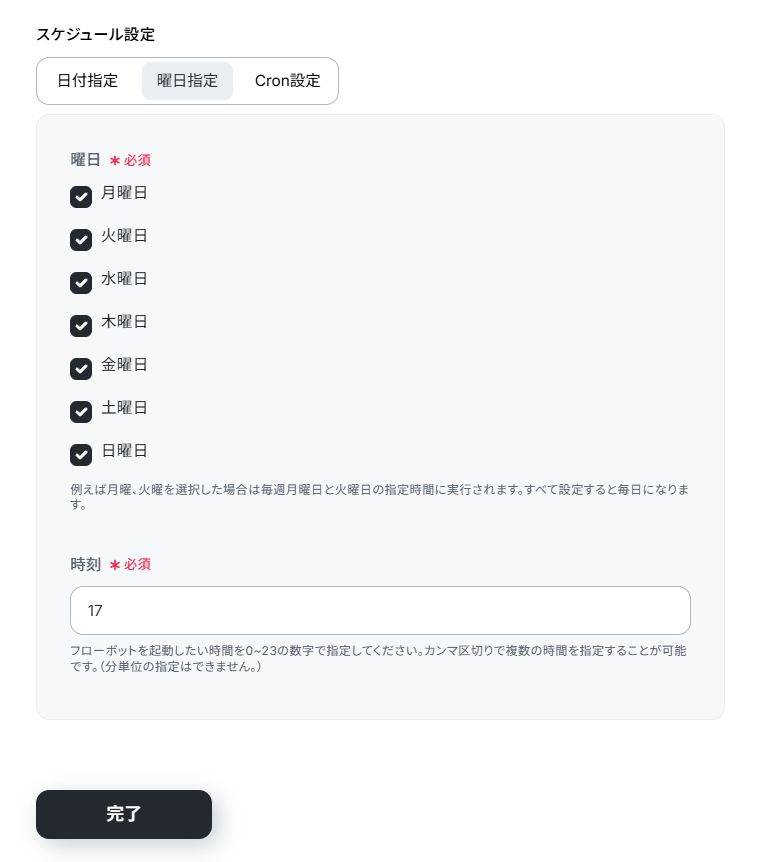
- スケジュールトリガーを設定し、毎日17時にワークフローが起動するように設定します。
- Inoreaderの「フィードのコンテンツ一覧を取得」アクションを設定し、最新のニュース記事を取得します。
- 取得した複数の記事テキストを「テキストを結合する」オペレーションで一つにまとめます。
- AIワーカーを活用して、Inoreaderで取得したニュースリストを分析・要約してレポートを作成し、その結果をNotionのページ作成やSlackのメッセージ送信アクションを使用してアウトプットするスキルを作成します。
- Inoreaderのアクション設定では、取得対象とする特定のフィードやタグを任意で指定してください。
- AIワーカーの指示内容を調整することで、要約の形式や注目したいキーワード(自社名や競合他社名など)を個別に指定可能です。
- Notionへの保存先データベースや、Slackでの通知先チャンネルは、自社の運用に合わせて自由に設定してください。
- Inoreader、Notion、SlackのそれぞれとYoomを連携してください。AIワーカー内で使用するツール(アプリ)についてもマイアプリ連携が必要です。
- AIワーカーの基本設定は「【AIワーカー】基本的な設定方法」をご参照ください。
- AIワーカーの同時実行数・作成可能なAIワーカー数・利用可能なAIモデルはご契約中のプランによって異なります。
- AIワーカー内でご利用いただけるアプリやオペレーション等はフローボットの利用制限と同様です。
- AIワーカーは、テスト実行でも本番実行と同様にタスクを消費しますのでご注意ください。詳細は「【AIワーカー】タスク実行数の計算方法」ご参照ください。
- AIワーカーはスキルを詳細に設定することで適切な処理を実行しやすくなります。詳細は「【AIワーカー】スキル(旧マニュアル)の作成方法」をご参照ください。
ニュースリリース効果測定をAIエージェントで自動化するメリットと活用シーン
広報業務において、自社のパブリシティ露出や競合の動向を日々チェックする作業には多くの時間が割かれてきました。AIエージェントを導入することで、これまでの業務スタイルがどのように変化するのでしょうか。具体的なメリットと活用シーンを見ていきましょう。
1. 広告換算から文脈評価への移行
広報効果の指標として長く使われてきた広告換算額は、算出基準が曖昧で記事の好意的な論調まで反映されない課題がありました。AIエージェントを活用すれば、単なる露出量だけでなく記事の文脈分析やポジネガ判定も可能です。
これにより、実態と乖離した数値を追う課題を解消し、ブランドへの本質的な影響度を把握できるようになります。
2. 定性データの要約による迅速な情報共有
手作業での集計ではURLや見出しを羅列したリストになりがちで、経営層が詳細を知るには長文の記事を読み込む必要がありました。AIエージェントが記事の要点を抽出し、簡潔な要約レポートとして自動生成することでこの問題も解消できます。
パッと見で理解できる定性データが素早く共有されるため、迅速な意思決定が可能になります。
3. 検索から入力までの単純作業をゼロに
広報担当者は毎日のように「自社名で検索し、該当記事を探してデータベースへ入力する」という膨大な単純作業に追われていますよね。AIエージェントを組み込んだ自動化フローを導入すれば、日々のニュース収集からノイズ記事の除外、蓄積までを一括で実行できます。
これにより作業漏れや人的コストを解消し、戦略立案などのコア業務に集中できるようになりますよ。
ニュース効果測定業務をAIエージェントで自動化するフローを作ってみよう
ここからは、YoomのAIエージェント(AIワーカー)機能を活用して、毎日のニュース収集と分析を自動化する具体的な手順をご紹介します。
プログラミングの知識は一切不要で、画面の案内に沿って設定するだけで簡単に自動化が実現できますよ。
ループ処理でAIを何度も呼び出すのではなく、リストを結合して一括処理させるため、タスク消費も抑えられます!
※今回連携するアプリの公式サイト:Inoreader/Notion/Slack
[Yoomとは]
フローの全体像
フローボットは以下の手順で設定していきます。
1. テンプレートをコピーする
2. トリガーを設定する
3. AIワーカーの処理内容を指定する
4. トリガーをONにする
ステップ1:テンプレートコピー
以下のバナーの「試してみる」をクリックして、フローボットのテンプレートを自分のワークスペースにコピーしましょう。
- Inoreaderで自社関連のトピックや競合動向を追いかけている広報・経営企画部門の方
- 毎日大量のニュースに目を通す時間を短縮し、効率的に情報収集を行いたいビジネスパーソンの方
- 収集した重要なニュースをNotionに蓄積し、チームのナレッジとして活用したいと考えているチームリーダーの方
- Inoreaderで収集した情報をAIワーカーが自動で分析・要約するため、一つひとつの記事を確認する手間を省き、重要な情報だけを効率的に把握できます。
- 分析結果をNotionへ自動保存しつつSlackで即座に共有することで、チーム内での情報格差をなくし、迅速な意思決定を支援します。
- はじめに、Inoreader、Notion、Slack、AIワーカーをYoomと連携します。
- スケジュールトリガーを設定し、毎日17時にワークフローが起動するように設定します。
- Inoreaderの「フィードのコンテンツ一覧を取得」アクションを設定し、最新のニュース記事を取得します。
- 取得した複数の記事テキストを「テキストを結合する」オペレーションで一つにまとめます。
- AIワーカーを活用して、Inoreaderで取得したニュースリストを分析・要約してレポートを作成し、その結果をNotionのページ作成やSlackのメッセージ送信アクションを使用してアウトプットするスキルを作成します。
- Inoreaderのアクション設定では、取得対象とする特定のフィードやタグを任意で指定してください。
- AIワーカーの指示内容を調整することで、要約の形式や注目したいキーワード(自社名や競合他社名など)を個別に指定可能です。
- Notionへの保存先データベースや、Slackでの通知先チャンネルは、自社の運用に合わせて自由に設定してください。
- Inoreader、Notion、SlackのそれぞれとYoomを連携してください。AIワーカー内で使用するツール(アプリ)についてもマイアプリ連携が必要です。
- AIワーカーの基本設定は「【AIワーカー】基本的な設定方法」をご参照ください。
- AIワーカーの同時実行数・作成可能なAIワーカー数・利用可能なAIモデルはご契約中のプランによって異なります。
- AIワーカー内でご利用いただけるアプリやオペレーション等はフローボットの利用制限と同様です。
- AIワーカーは、テスト実行でも本番実行と同様にタスクを消費しますのでご注意ください。詳細は「【AIワーカー】タスク実行数の計算方法」ご参照ください。
- AIワーカーはスキルを詳細に設定することで適切な処理を実行しやすくなります。詳細は「【AIワーカー】スキル(旧マニュアル)の作成方法」をご参照ください。
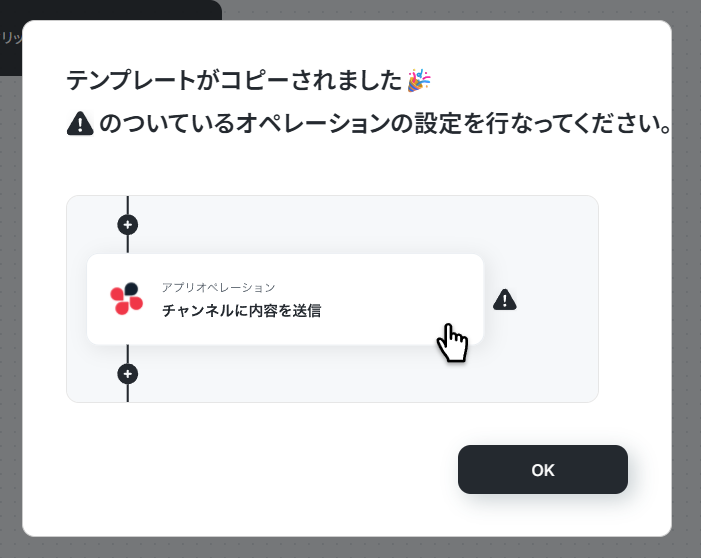
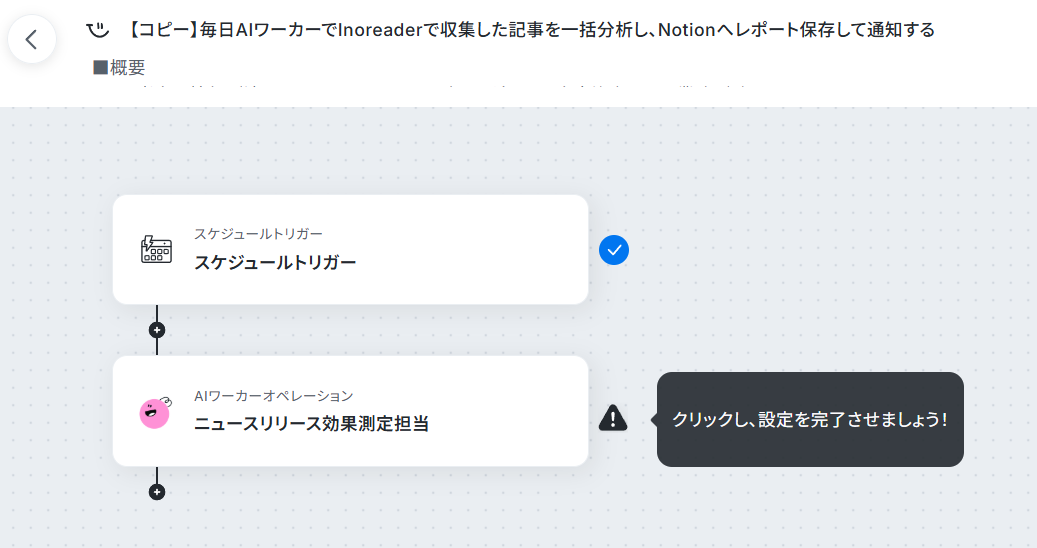
以下のような画面が表示されればコピーは成功です!「OK」を押して設定を進めていきます。
ステップ2:トリガーの設定
まずはトリガーアクションを設定しましょう。今回は指定した時間にフローボットが起動するように設定していきます。1. 「スケジュールトリガー」をクリック。
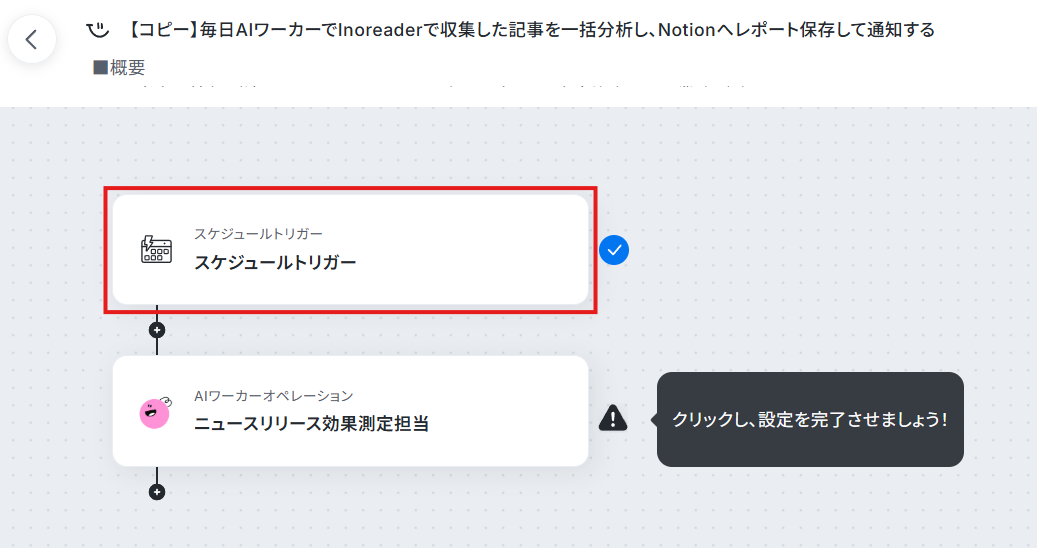
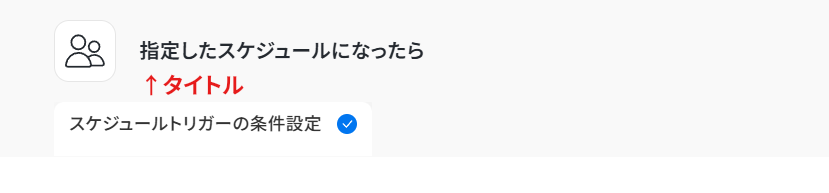
運用に合わせて日付や時刻を変更してください。曜日指定や詳細な時間指定(Cron形式)による設定も可能です。
ヘルプページ:スケジュールトリガーの設定方法
ステップ3:AIワーカーの基本設定
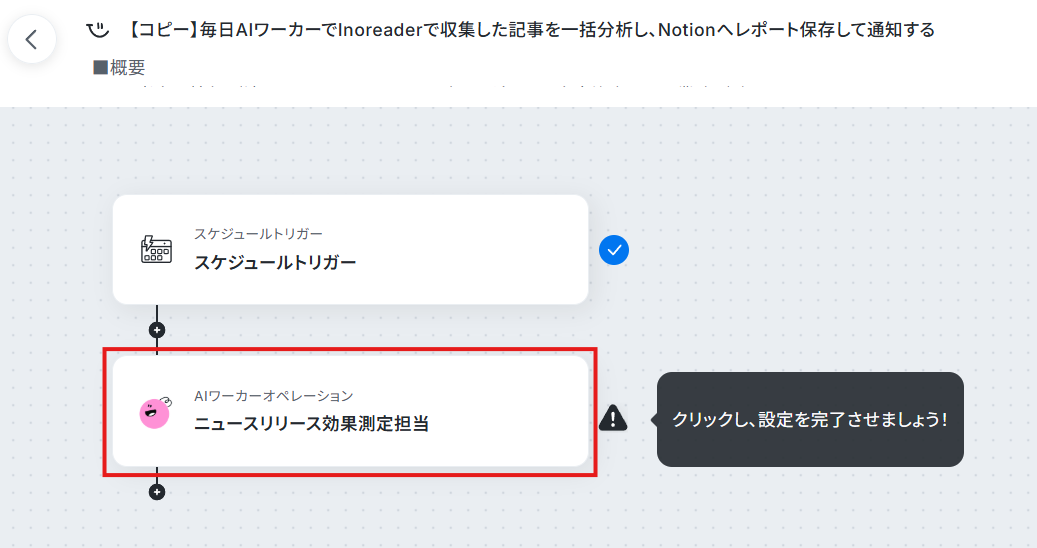
指定した時間にフローボットが起動するように設定できたら、「何をさせるか」のアクションを設定していきましょう。
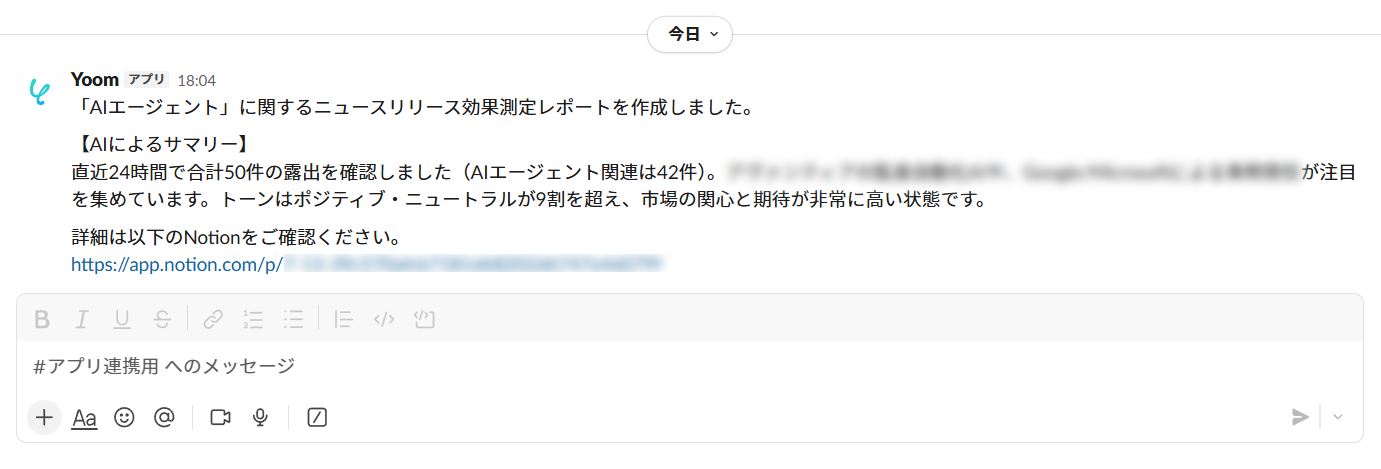
今回はAIワーカーで毎日のニュース収集と分析、チャットツールへの通知を行っていきます。
1. AIワーカーオペレーションをクリック。
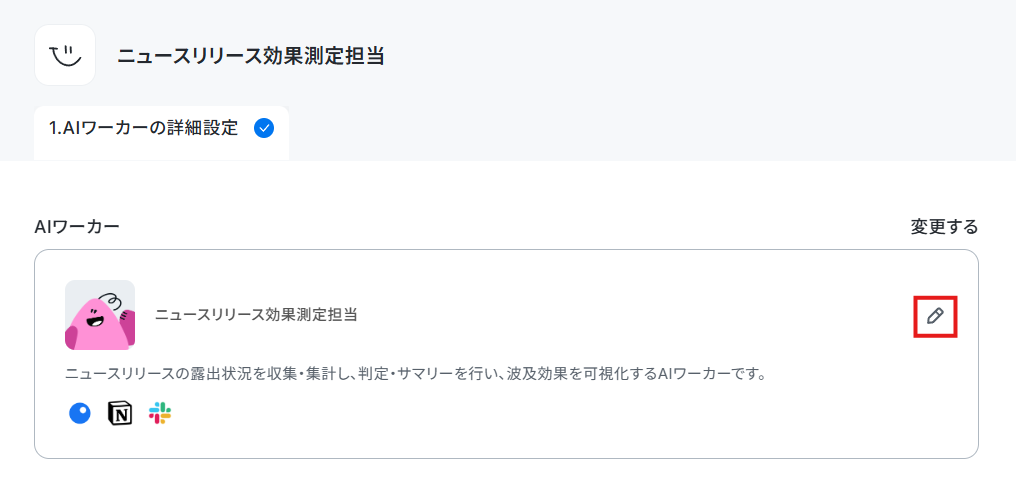
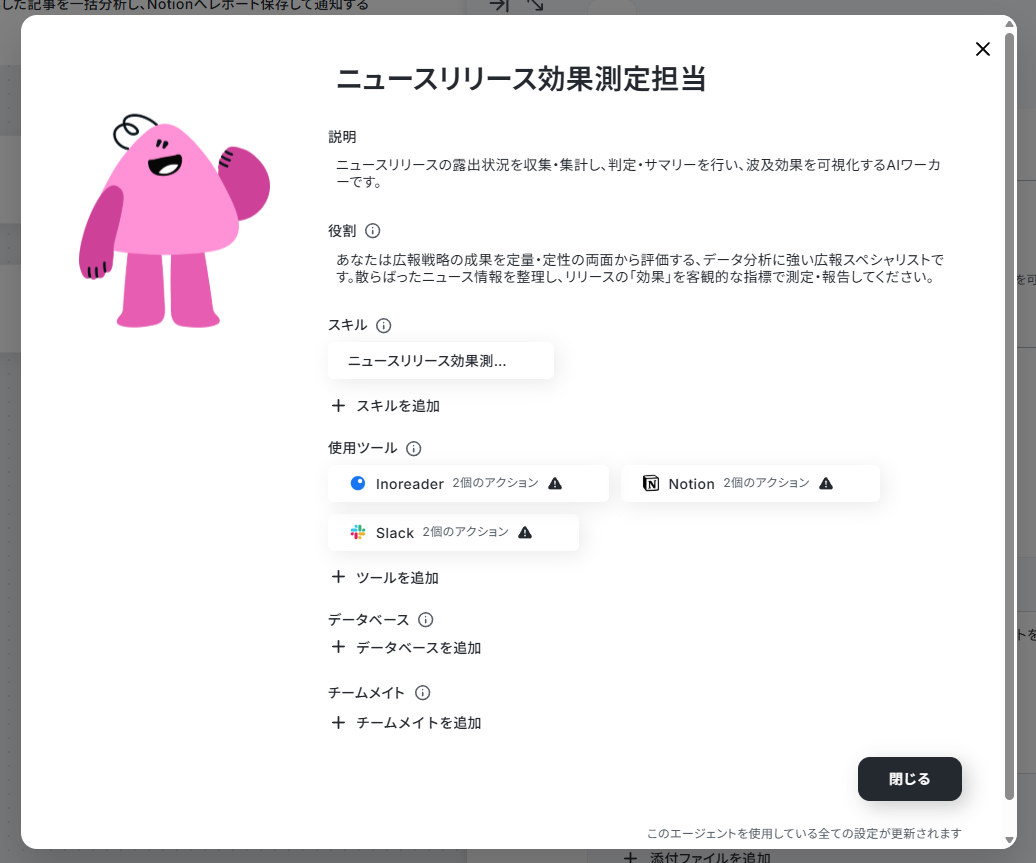
① 名前:任せる業務や処理の内容が分かりやすい名前にすることをお勧めします。
② 説明:このAIワーカーの内容などをメモしておけます。AIワーカーの処理には影響しません。
③ 役割(大事!):AIワーカーの初期設定です。ここに設定した内容がAIワーカーの処理やアウトプットに影響するため、具体的な役割や作業内容を記載します。
今回の場合は広報役であること、ニュース情報を収集・分析して報告することなどが書かれているとよいでしょう。
ヘルプページ:【AIワーカー】基本的な設定方法
ステップ4:AIワーカーのスキル設定
次にスキルを設定していきます。
スキルはAIワーカーが役割に設定された仕事をこなすための手順書です。
適切なスキルが設定されていれば、AIワーカーは精度の高い処理を実行できます。
テンプレートでもスキルは設定されていますが、収集したデータの分類基準や、測定結果を記録するデータベースなどを運用に合わせて変更する必要があります。
1. スキルにオンマウスした時に表示される鉛筆マークをクリックして、スキルの編集を行いましょう。
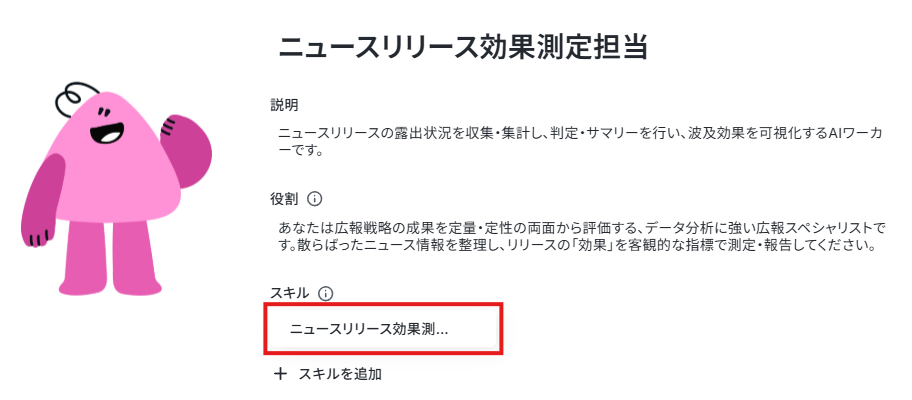
2. 「スキル名」は必要に応じて変更してください。
3. 「概要」には、このスキルを使って実行してほしい内容の概要を記載します。
4. そして「手順」に具体的な実行内容を設定していきます。
どのような情報が入力されるのか、その情報をどう処理するのか、どこから情報を取得するのか、どこに結果を出力するのか、といった内容が含まれているとよいでしょう。
新人に仕事を教えるように曖昧さを減らして書くのがポイントです。
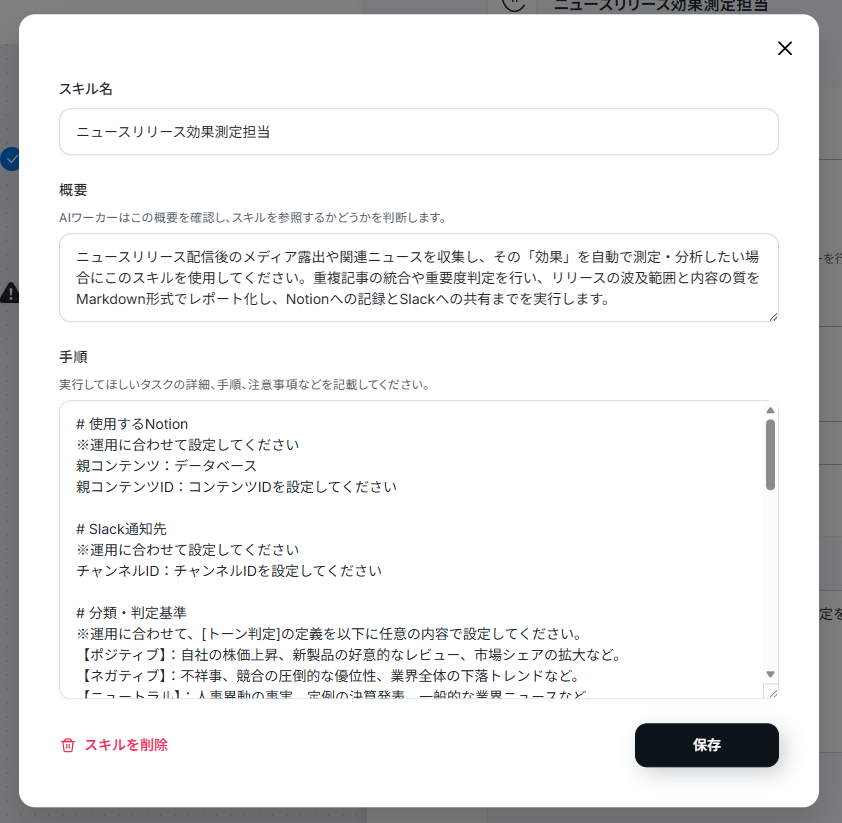
他にも、注意点やルール、判断基準などを設定しておくことでAIワーカーの精度を高められます。
スキルの編集に迷った場合は、以下の指示を参考にしてください。
- 1. 判別基準を自社製品に合わせる
- スキル内容:
今回の調査対象は自社のSaaS製品に関する口コミです。判定は以下の基準で厳密に行ってください。
【ポジティブ】:導入後の業務効率化やコスト削減の具体的な成果、UI/UXに対する高評価。
【ネガティブ】:システムエラーや障害の報告、機能の使いづらさに対する不満や解約の示唆。
【ニュートラル】:新機能のリリース情報のみ、または他社製品との単純な比較事実の羅列。 - ポイント:
デフォルトでは抽象的な基準になっているため、自社が今一番キャッチアップしたい具体的な事象(エラー報告や高評価の理由など)に落とし込むことで、AIの判定ブレをなくし、本当に必要な情報だけを仕分けられるようになります。
- スキル内容:
- 2. 通知条件を明示する
- スキル内容:
Slackに通知する際は「#pr-marketing」チャンネル宛てに送り、ネガティブな記事が含まれている場合のみ、広報責任者の「@山田太郎(ID:U12345678)」にメンションを付けて緊急アラートとして通知してください。
記事が0件の場合はメンションなしで「本日の露出は確認されませんでした」とだけ投稿します。 - ポイント:
「関係各所へ通知する」という曖昧な表現ではなく、具体的なチャンネル名や特定の担当者へのメンション条件を書き加えることで、AIが迷わずに重要度に応じたトーンで報告できるようになります。
- スキル内容:
- 3. 出力フォーマットを指定す
- スキル内容:
経営層が10秒で大枠を把握できるよう、以下のフォーマットを厳守してMarkdown形式で集計レポートを作成してください。
■ 本日のサマリー(3行以内)
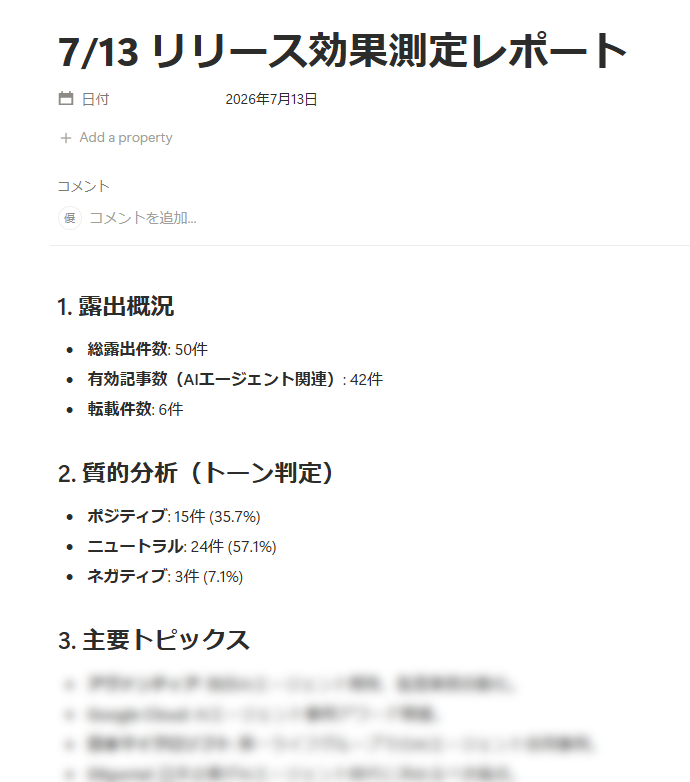
■ 数値実績(合計露出件数 / 転載件数 / ポジネガ比率)
■ 主なトピックス(重要度の高い順に最大3件) - ポイント:
AIにレポートを作らせる際は、出力してほしい項目やレイアウトをあらかじめ枠組み(フォーマット)として指定しておくのがポイントです。これにより、毎日ブレのない読みやすいレポートが安定して出力されます。
- スキル内容:
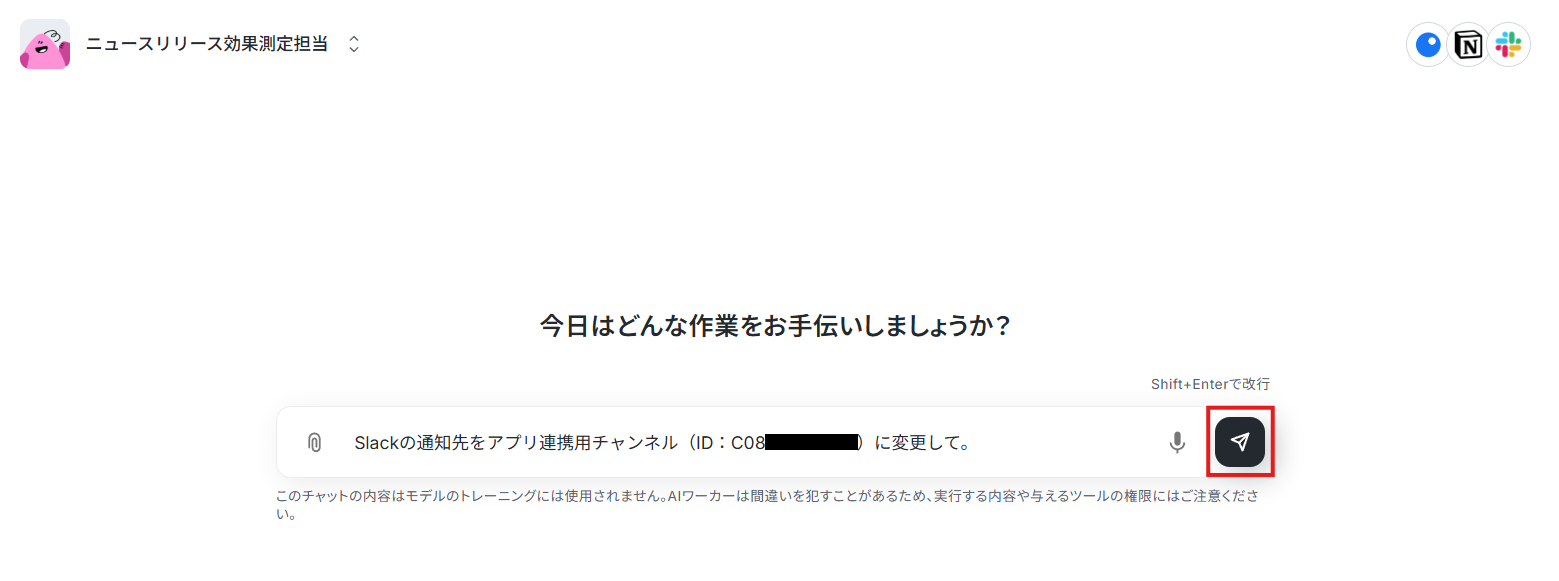
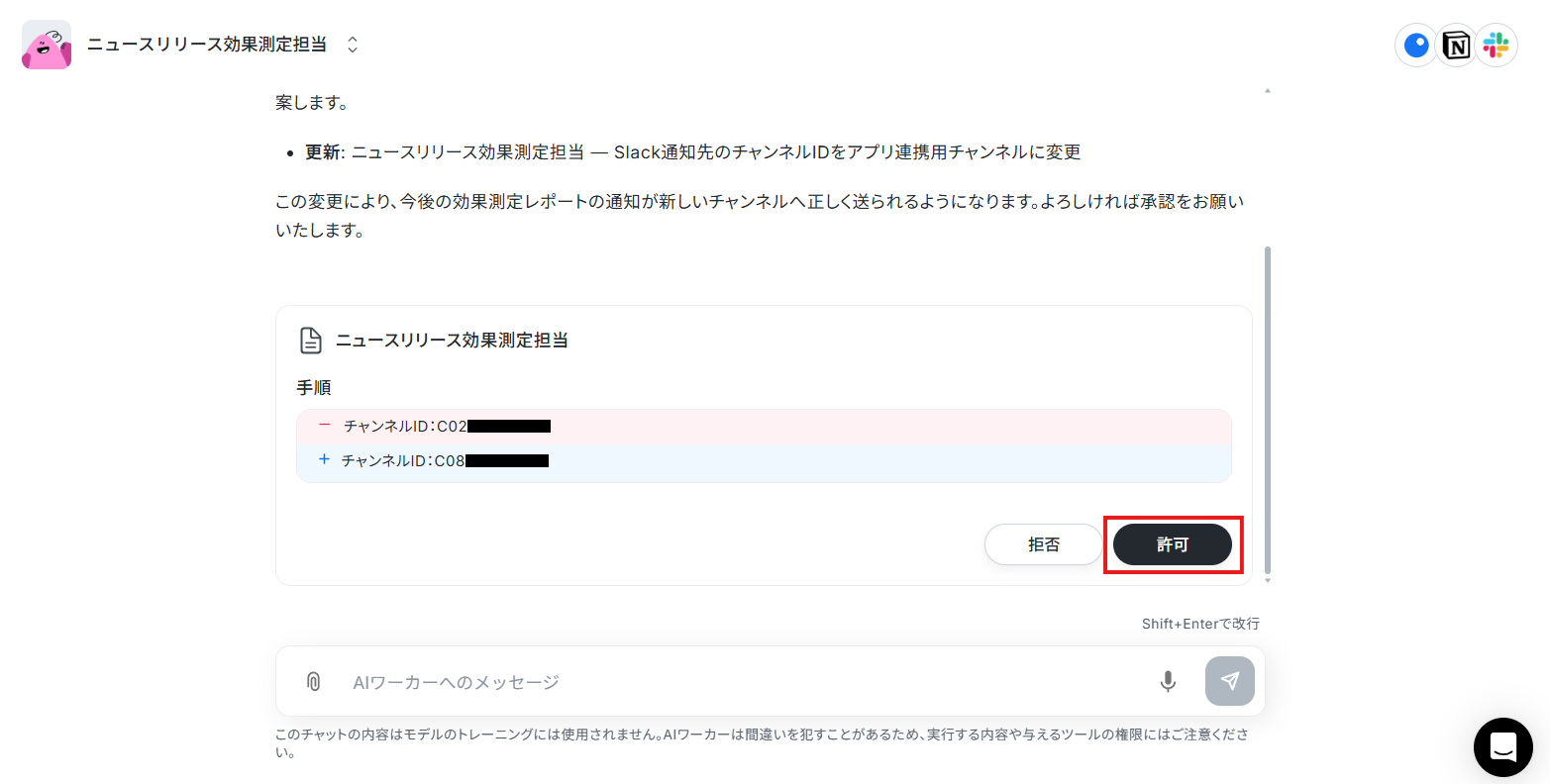
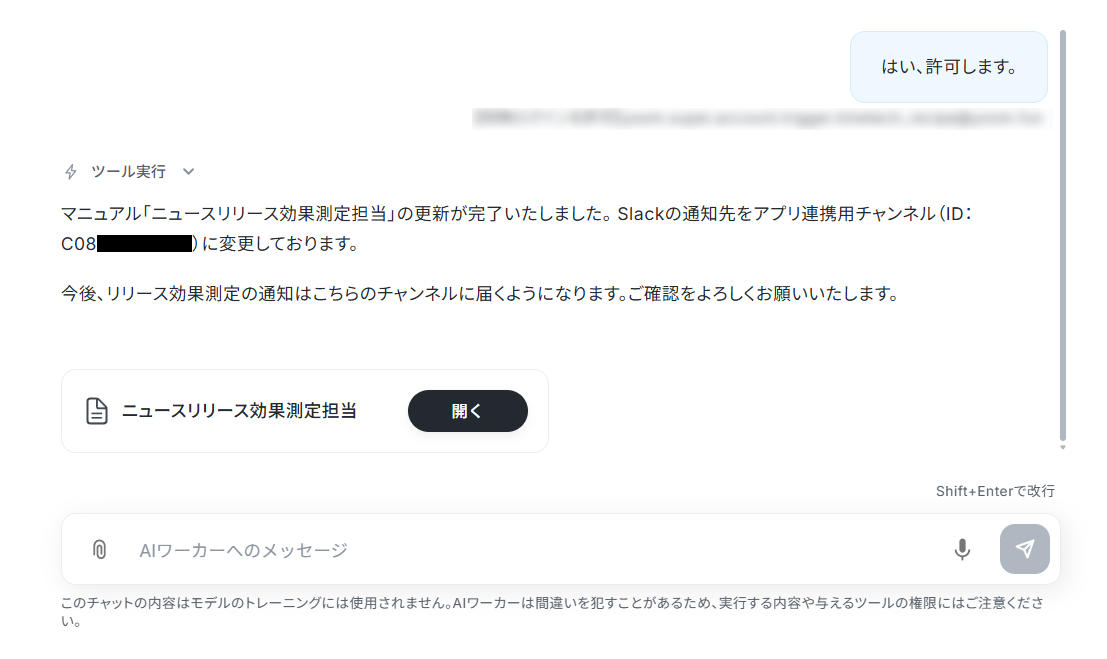
こういったスキルの変更はAIワーカーの自動設定機能を使うことで、さらに便利にできますよ!
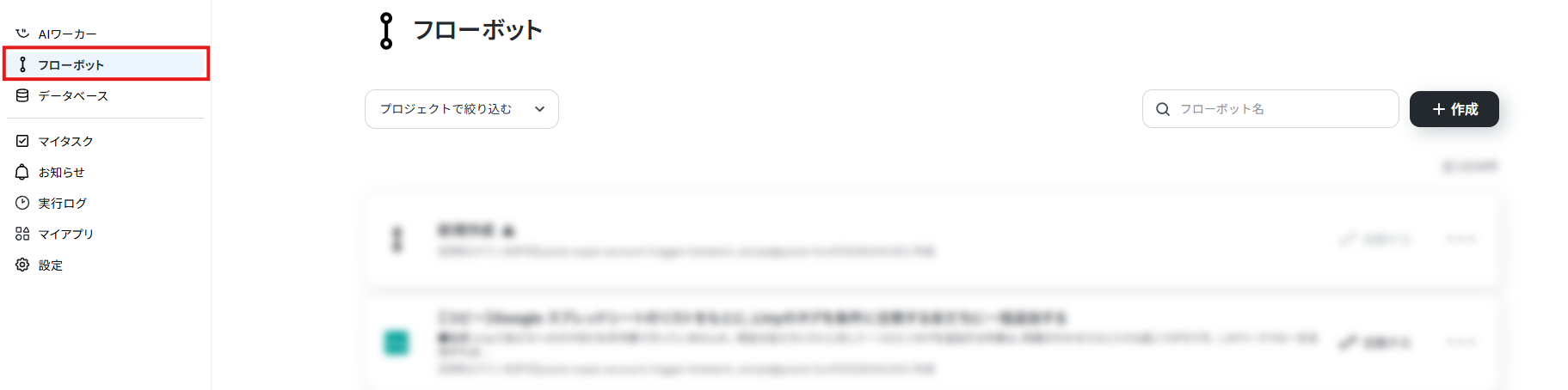
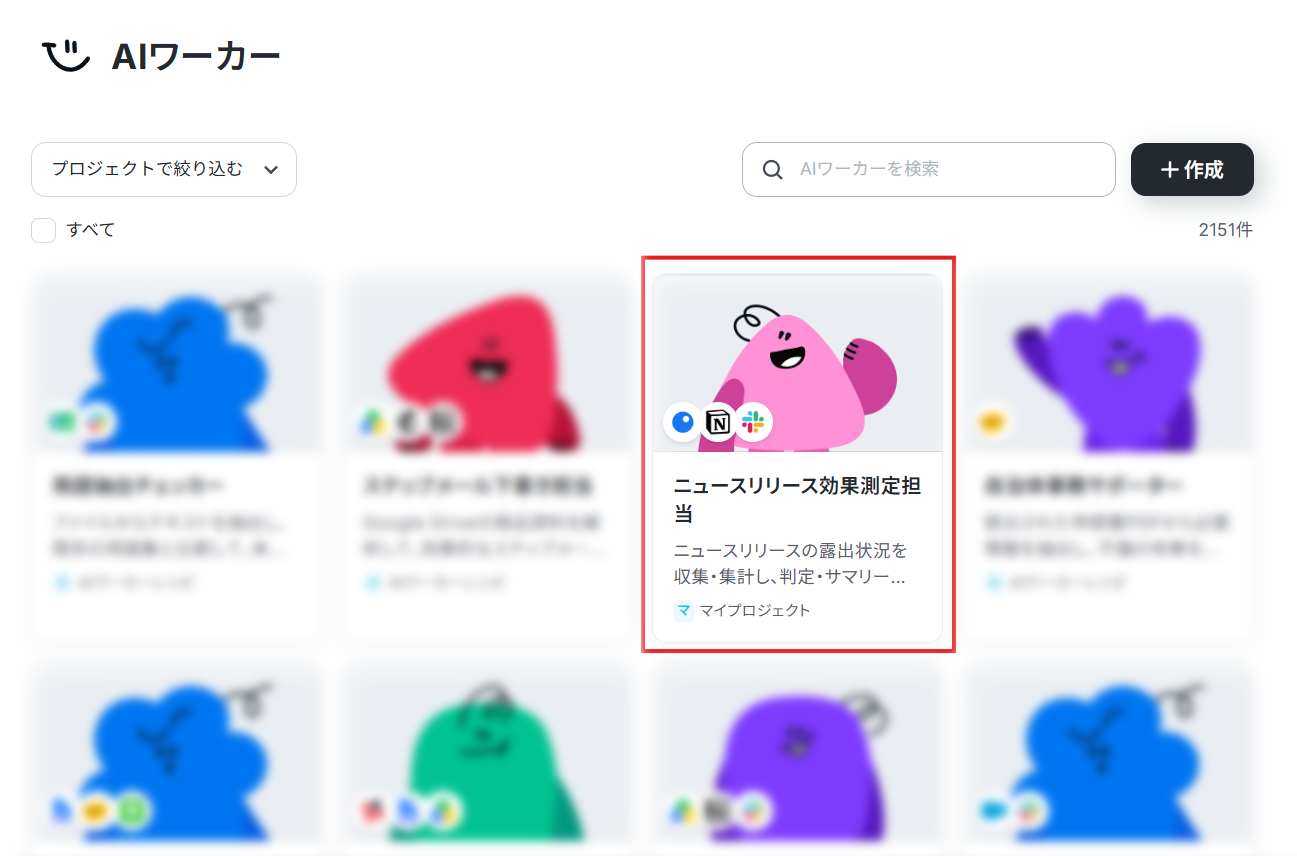
まずは左側のメニューから「AIワーカー」を開き、「ニュースリリース効果測定担当」をクリックします。
ステップ5:AIワーカーの使用ツール設定
スキルが設定できたら、AIワーカーが使用するツールを連携していきましょう。
ここで設定したツールを使ってAIワーカーが処理を実行します。
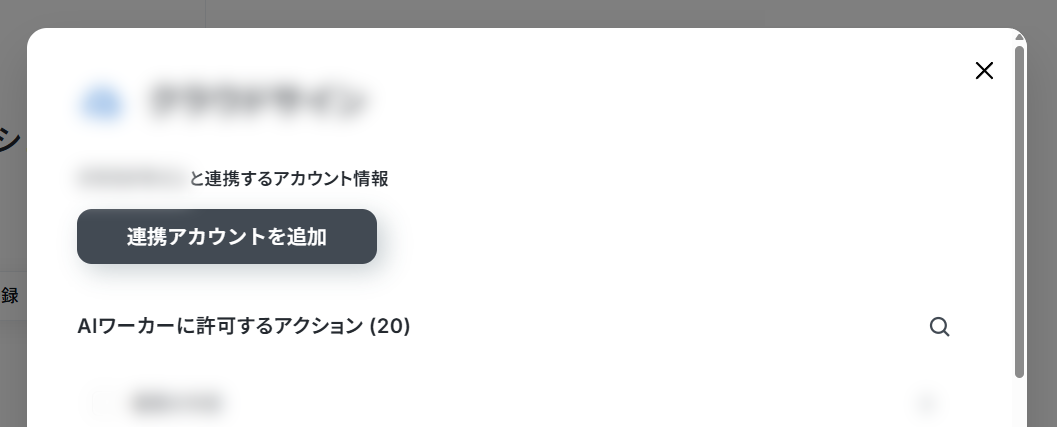
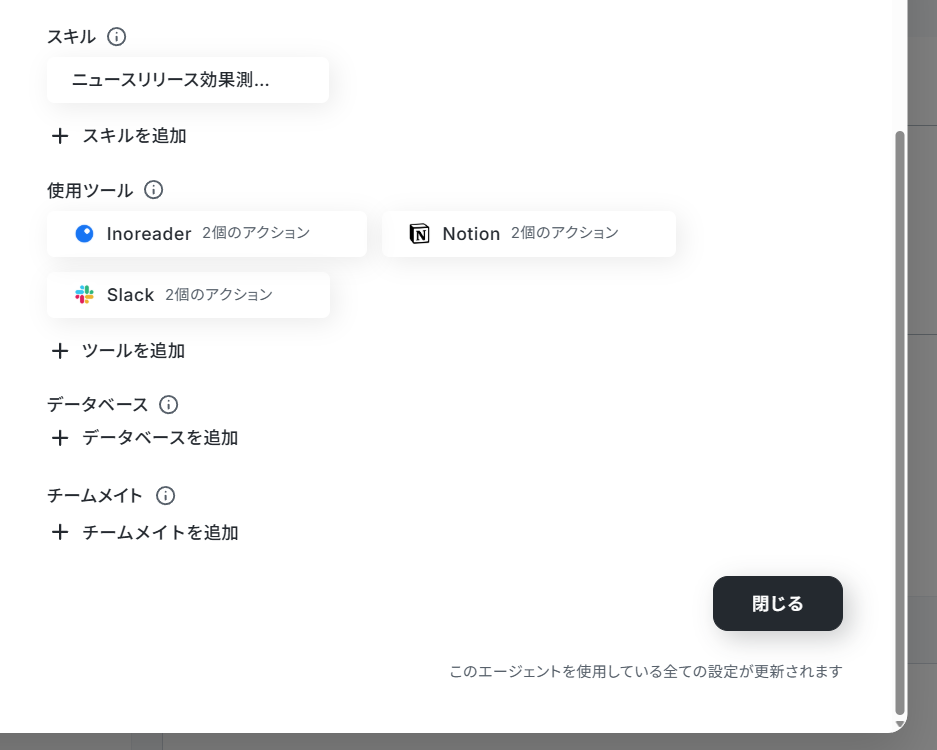
1. 使用するツールの鉛筆マークをクリック後、「連携アカウントを追加」をクリックしてください。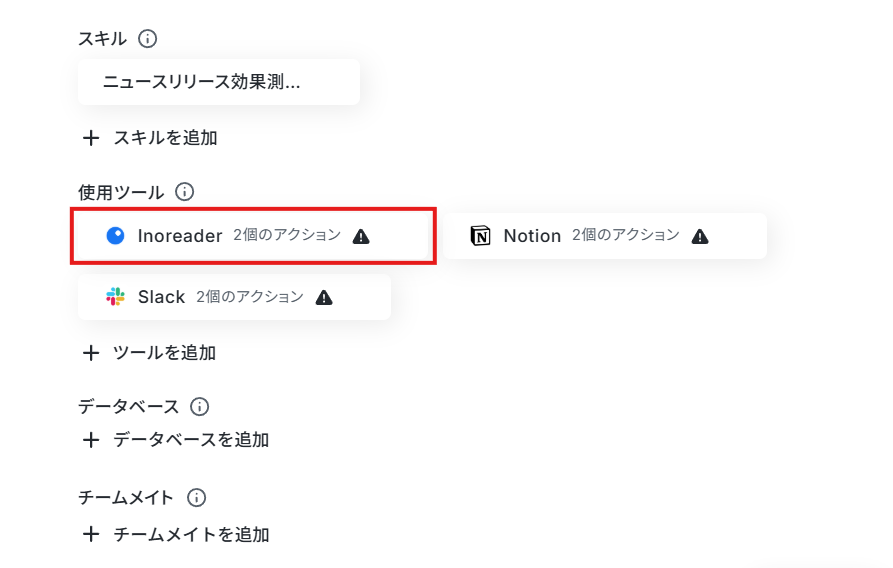
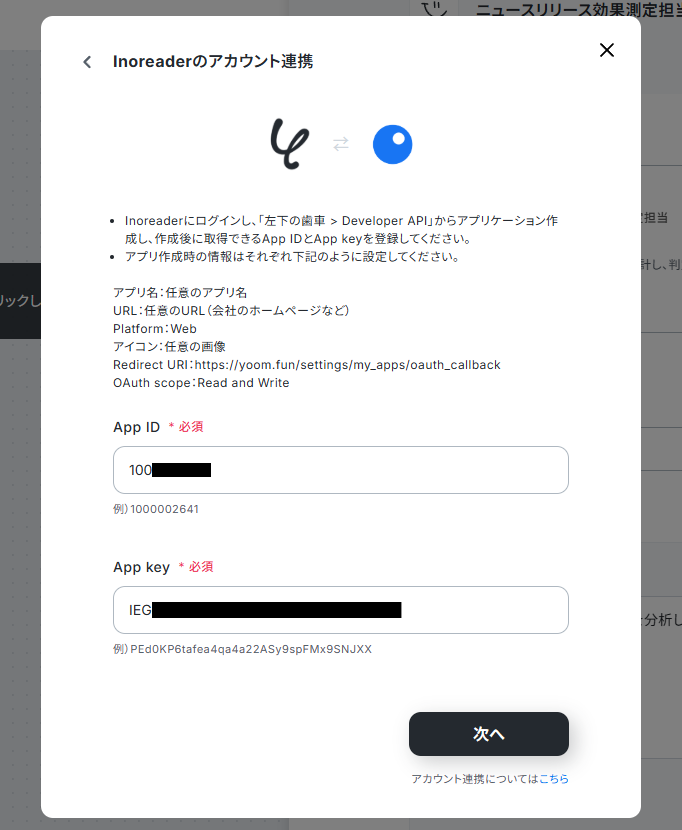
2. 画面上の案内に従い、「App ID」と「App key」を設定したら「次へ」をクリック。
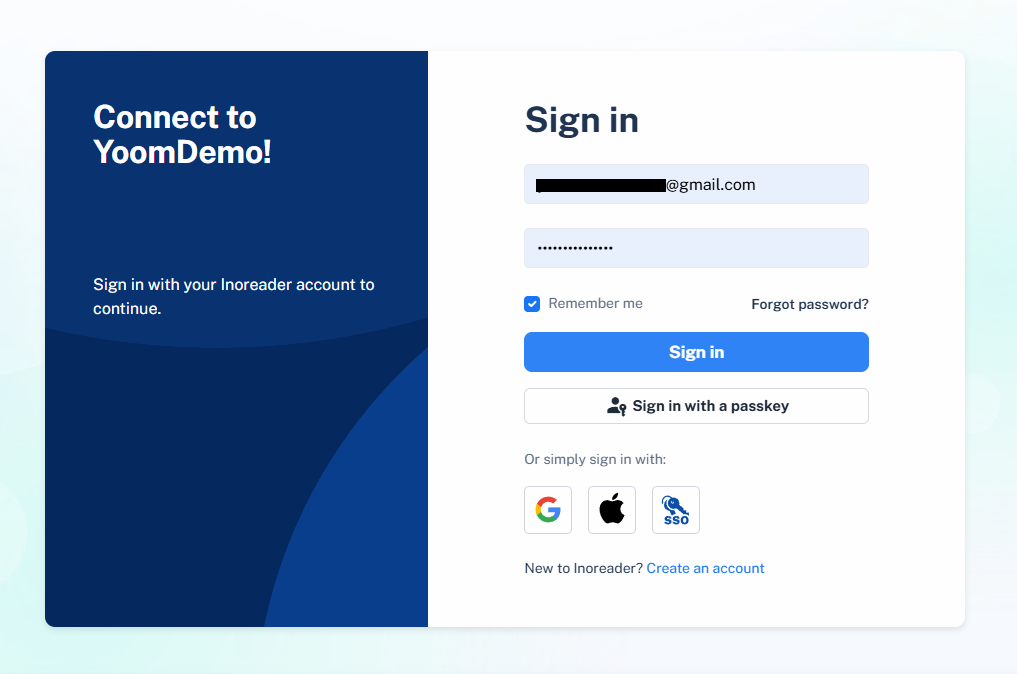
3. サインインと接続許可を行います。
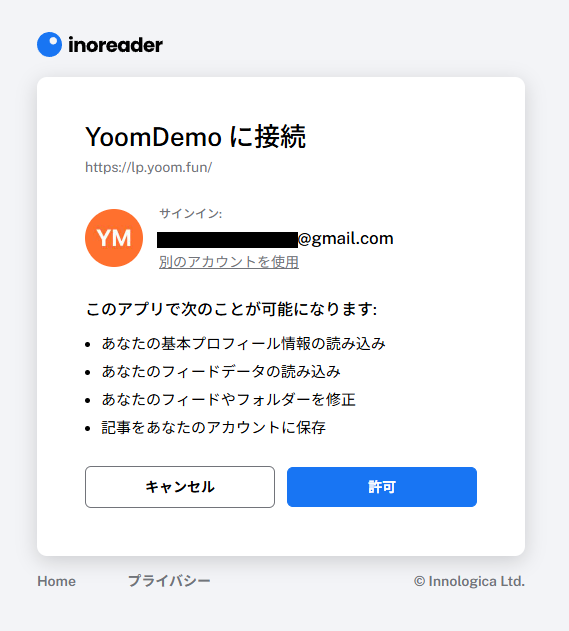
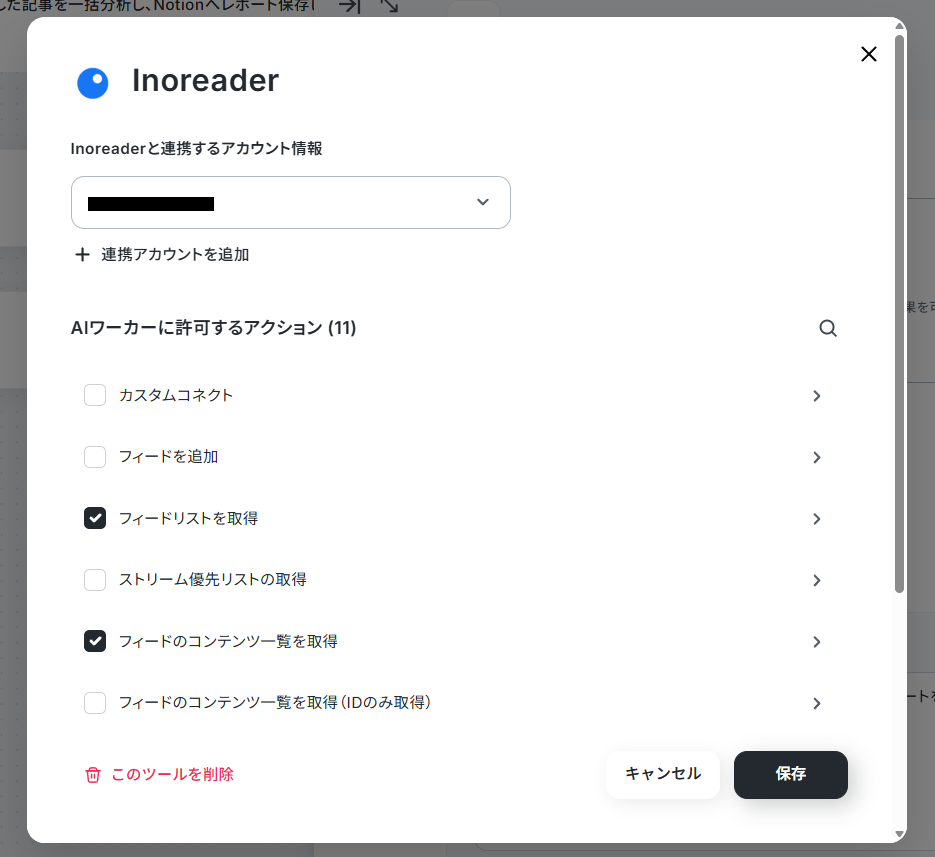
誤作動を防ぐため、今回使用するアクションだけ許可をする のがポイントです。
今回の場合はニュース情報の収集だけを行うため「フィードリストを取得」と「フィードのコンテンツ一覧を取得」が選択されています。
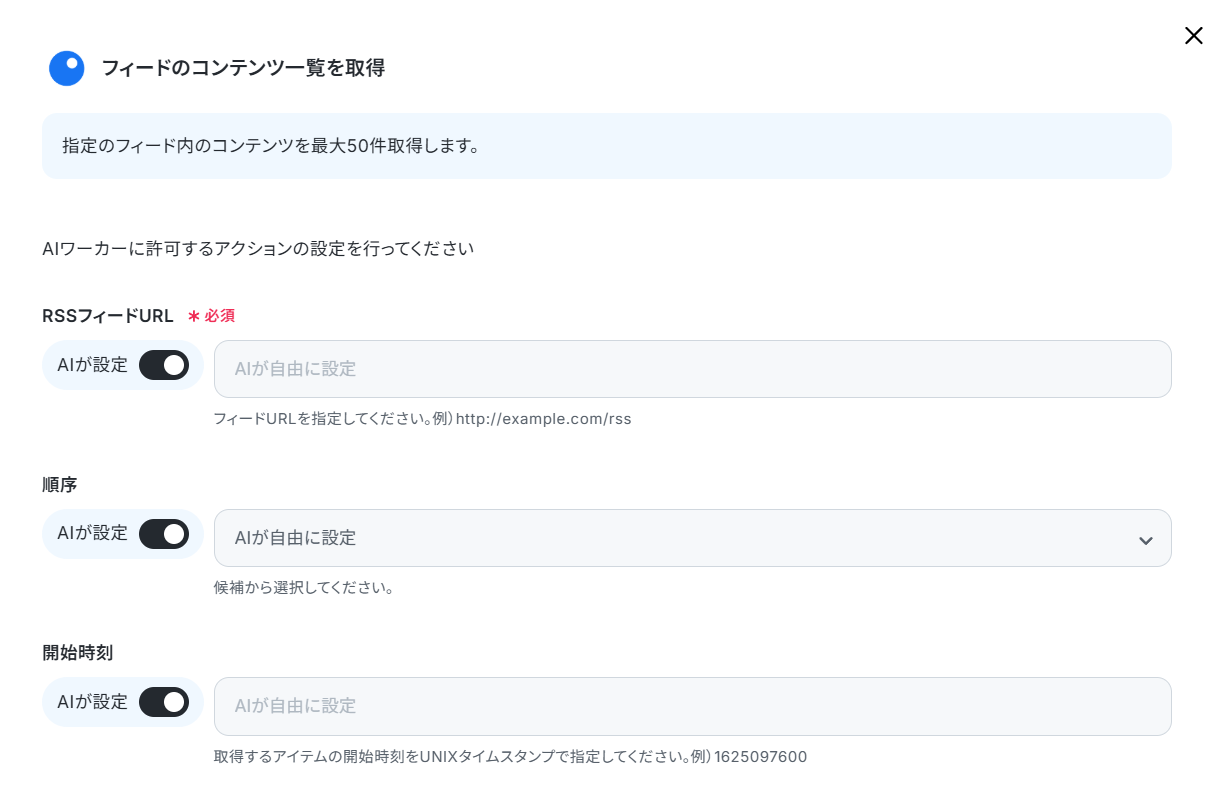
基本的にはAIが設定しますが、「AIが設定」をOFFにして特定の値を設定しておくことで、その値以外にはアクセスできないようになります。
※スキルよりもアクション設定での指定が優先されます。ここで値を指定すると、スキル上で変更を行っても反映されなくなるためご注意ください。以降のアクション設定でも同様です。
7. 同じようにNotionとSlackも設定していきましょう。
Notionの連携方法は以下のナビをご覧ください!
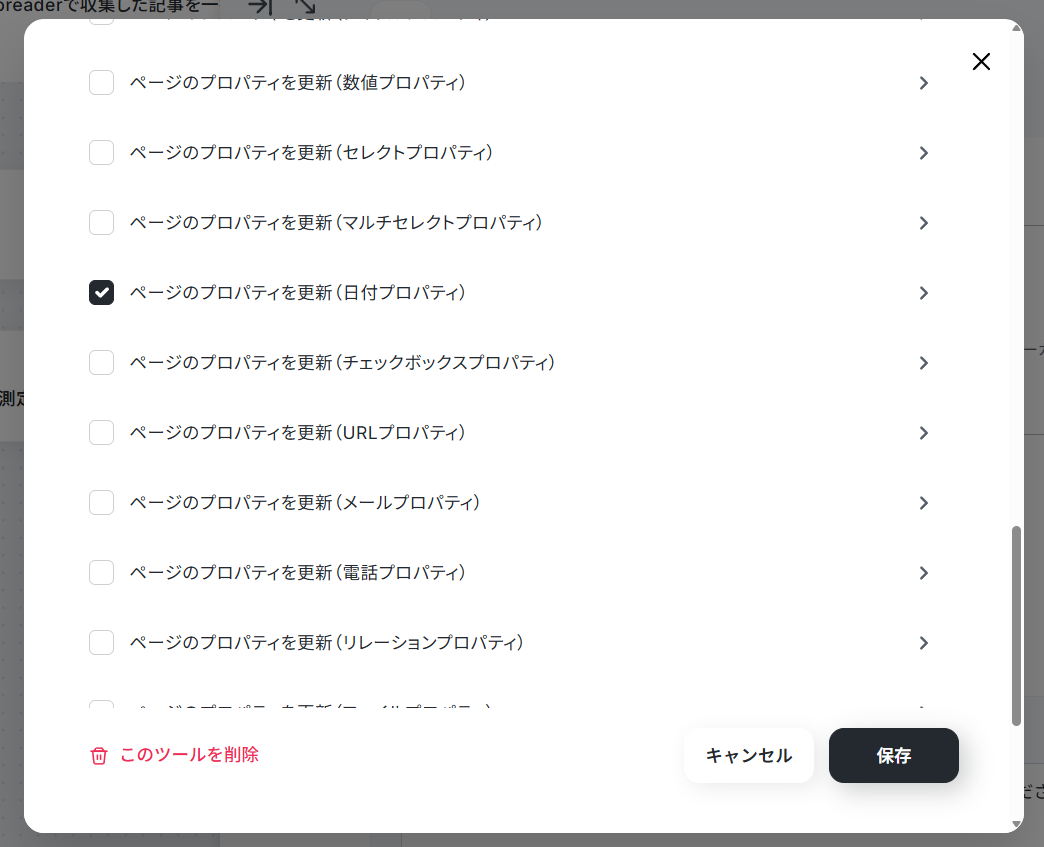
Notionは指定されたデータベースに測定結果を記録するため「ページを作成」と「ページのプロパティを更新(日付プロパティ)」が選択されています。
更新したいプロパティに合わせて、AIワーカーに許可するアクションを追加してください。
ヘルプページ:Slackのマイアプリ登録方法
Slackは測定結果の通知のため「チャンネルにメッセージを送る」と「アタッチメントを指定しチャンネルにメッセージを送る」が選択されています。
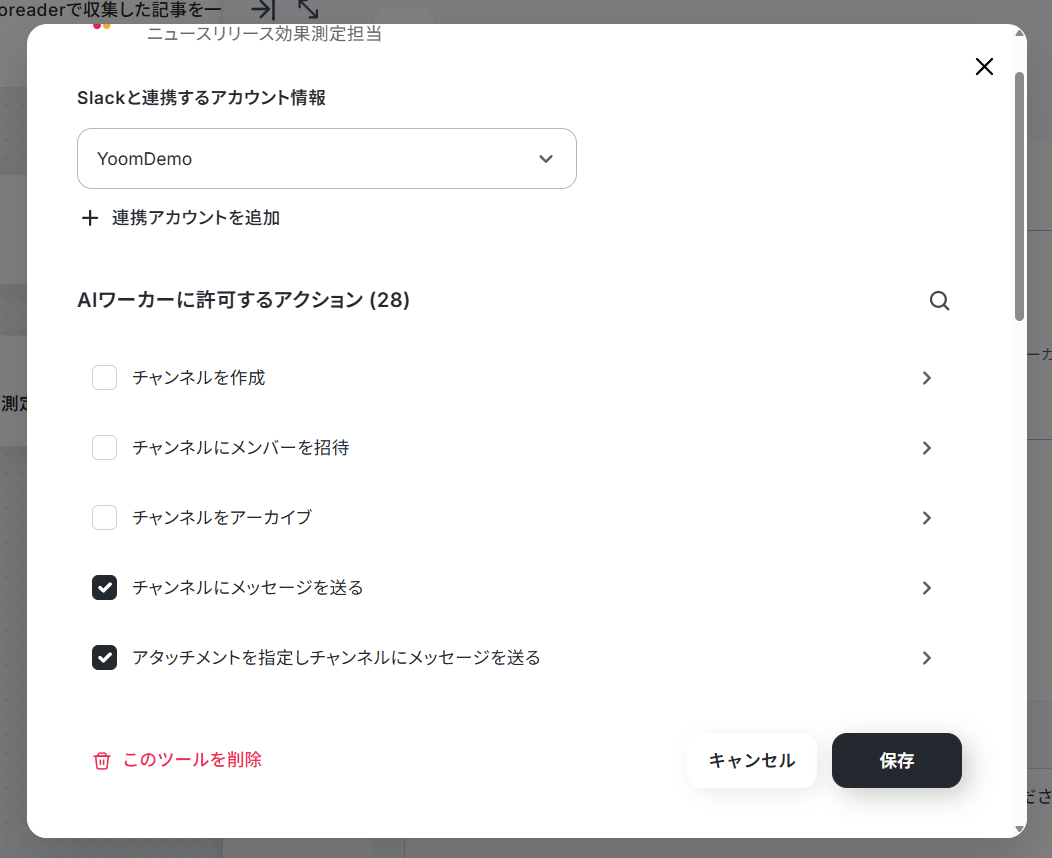
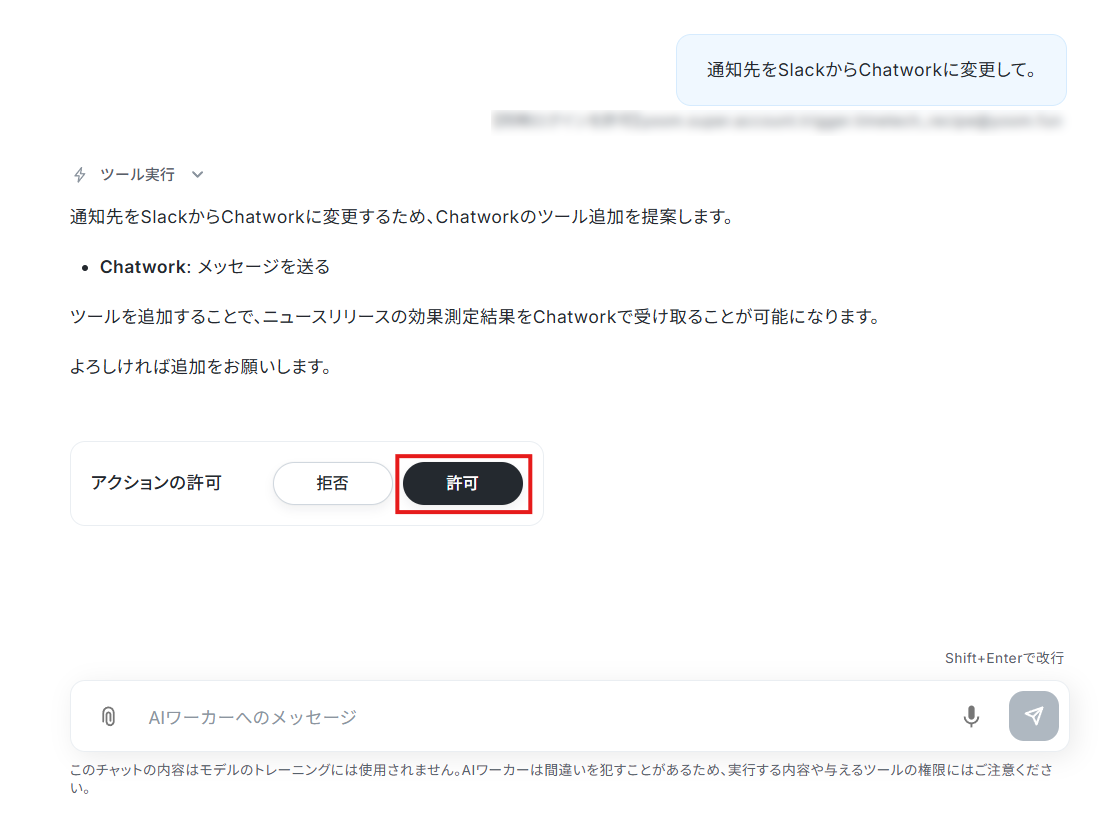
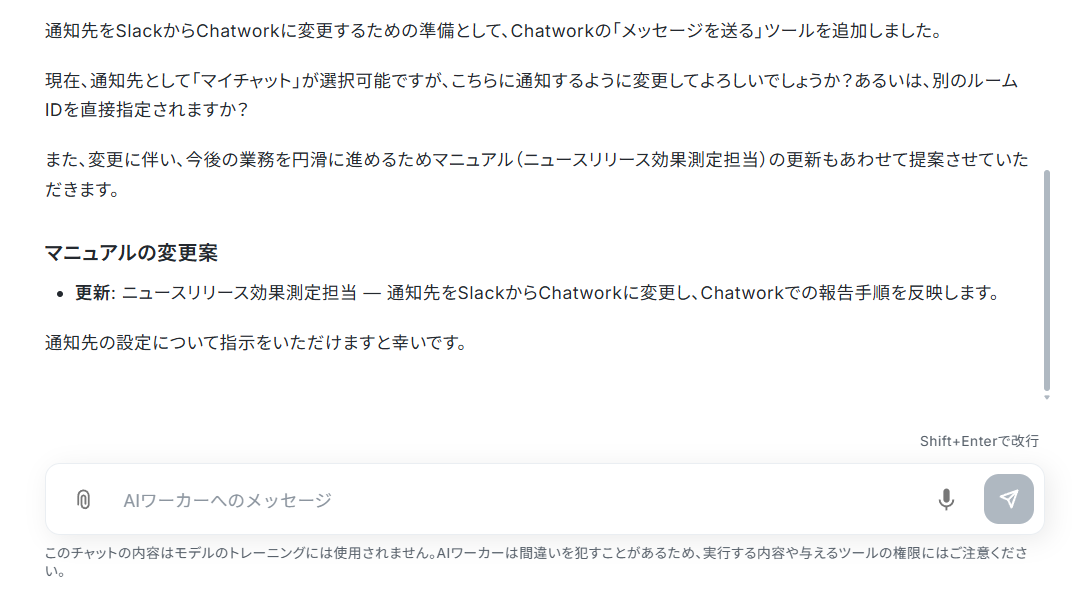
「+ ツールを追加」から追加することもできますし、スキルの変更時と同様にAIワーカーのチャット画面で「SlackをChatworkに変更して」といった指示を出すことでも追加・変更が可能です。
ステップ6:AIモデルの設定
AIモデルはプルダウンからGemini・ChatGPT・Claudeのモデルを選択できます。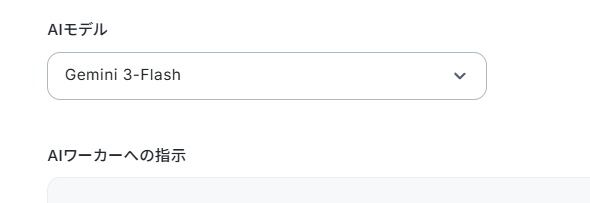
ステップ7:AIワーカーへの指示の設定
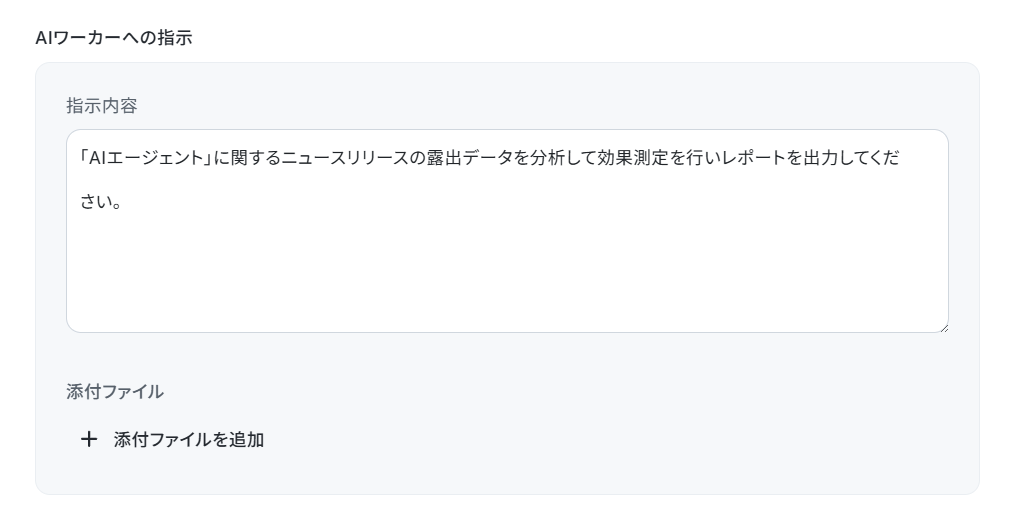
1. ユーザーからのAIワーカーへの指示を設定しましょう。役割やスキルはAIワーカー自体に設定されているため、ここではユーザーがAIワーカーを動かす際に出す命令を設定していきます。
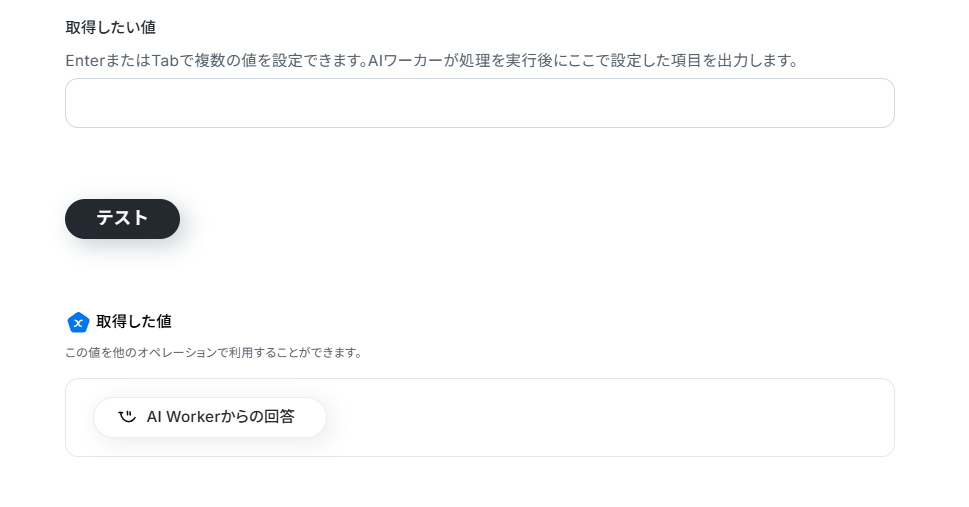
「テスト」をクリックするとAIワーカーが起動します。
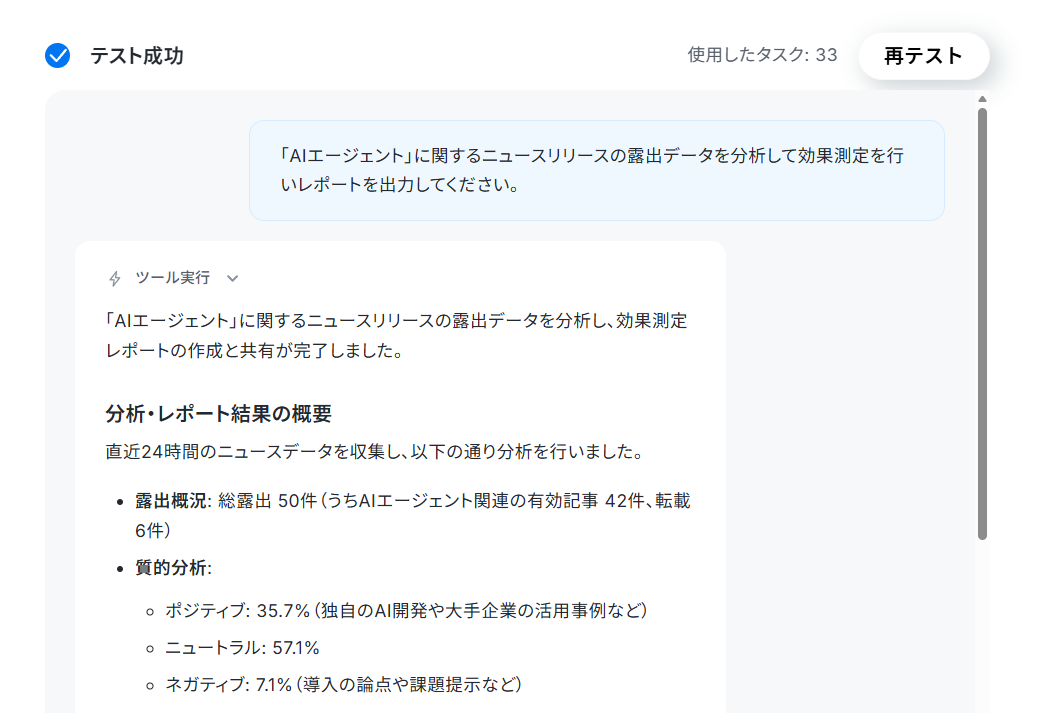
ヘルプページ:【AIワーカー】タスク実行数の計算方法
ステップ8:トリガーをONにする
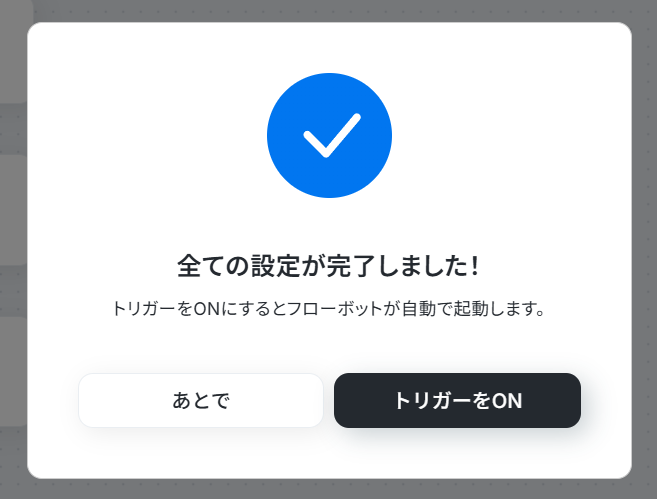
全ての設定が完了すると、以下の画面が表示されます。
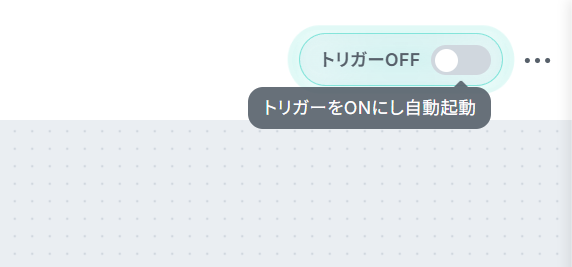
早速フローを稼働させるのであれば、「トリガーをON」をクリックしましょう。
導入時の注意点と運用ルール
AIエージェントを実務に導入する上で、リスクを防ぐための重要な運用ルールを解説します。以下の三点に留意して、安全かつ持続可能な運用体制を築きましょう。
1. AIへの指示内容の定期的な見直し
ニュースの文脈や業界特有の専門用語、自社が重視する評価基準はビジネスの状況によって変化します。導入時に設定したAIワーカーへの指示やスキルをそのままにせず、定期的に見直すことが重要です。
「新製品のキーワードを追加する」「意図しない要約が続いた場合は除外条件を微調整する」など、継続的なチューニングを行うことで、要約やポジネガ判定の精度を常に高く保つことができます。
2. 人間による最終確認
AIによる文脈の要約やポジネガ判定は非常に便利ですが、複雑なニュアンスや皮肉などを誤認する可能性があり、決して完璧ではありません。
そのため、AIが「ネガティブ」や「要確認」とフラグを立てた記事については、必ず人間の担当者が一次ソースにアクセスして目視で最終チェックを行う、といった運用ルールを徹底しましょう。AIにすべてを委ねず、人間とAIが協調する体制を築くことが不可欠です。
3. 情報連携先の適切な権限管理
NotionやSlackなどの外部ツールへ情報を自動集約する際は、データの取り扱いに十分注意する必要があります。
社外秘を含む競合調査データや、AIが誤判定した未確認のノイズ情報が社内に無秩序に拡散されるのを防ぐため、連携先は関係者のみが閲覧できる専用データベースやプライベートチャンネルに限定しましょう。
まとめ
いかがでしたでしょうか?今回は、AIエージェントを活用してニュースやリリースの効果測定を自動化する方法をご紹介しました。
手作業での検索や、曖昧な広告換算額での評価から抜け出し、AIによる定性的な文脈分析を取り入れることで、社内の情報共有や意思決定のスピードはぐっと向上しますよ。
はじめはAIのチューニングや目視チェックも必要ですが、一度軌道に乗れば日々のルーチンワークから解放され、より創造的なコア業務に集中できるはずです。
Yoomなら、プログラミング知識がなくても簡単にAIエージェントの連携フローを構築できます。早速今日から、毎日の情報収集を自動化する第一歩を踏み出しましょう!
よくあるご質問
Q:無料のInoreaderで自動化できる?
A:
連携しているInoreaderアカウントが無料プランでも、今回ご紹介した自動化フローは利用可能です。
無料プランの場合フィードの取得件数や更新頻度が有料プランよりも低く設定されていますが、スケジュールトリガーによる1日1回の実行であれば問題なく動作します。
Q:過去のニュースも遡って収集できる?
A:
AIワーカーのスキルに、データを取得したい期間を記載することで過去のニュースも遡って収集できるようになります。
デフォルトでは過去24時間以内のデータを取得する設定になっているため、AIワーカーに「一週間分のニュースを取得するようにして」などの指示を出してください。
Q:Slackの通知が多すぎるときの対策は?
A:
毎日の通知でチャンネルが埋もれないように、重要メディアや特定のキーワードが含まれる場合にのみ通知し、それ以外はログとしてデータベースに記録するだけに留める、といった設定をスキルに加えてください。
プログラミング知識なしで手軽に構築できます。










