










・
YoomのAIエージェントで入金消込を自動化!ノーコードでの設定方法

毎月月末や月初に必ずやってくる入金消込業務。
複数の銀行口座にログインし、請求データと目視で突き合わせる作業に何時間も取られていませんか。
「入金漏れがないか正確に確認したい」という思いとは裏腹に、プレッシャーのかかる目視チェックに追われている方も多いのではないでしょうか。
しかし、AIエージェントを活用すれば、請求データと入金明細の照合から、不一致の確認、ステータス更新までを自動化できます。
この記事では、AIエージェントを使ってGoogle スプレッドシート上のデータを照合し、入金消込作業から結果の報告までを自動化する方法をご紹介します。
とにかく早く試したい方へ
入金消込にかかる手作業を「今すぐ自動化したい!」という方は、以下のバナーをクリックしましょう!
複数データの突き合わせや目視チェックにかかる手作業を自動化し、より早く別の経理業務や確認作業に移りたい方にぴったりの内容です。
クリックするだけで、あなたのYoom環境にAIエージェントがコピーされ、すぐに業務の効率化を体感できます。

 入金消込処理担当
銀行の入金明細とGoogle スプレッドシートの請求データを照合し、ステータス更新や不一致の報告を自動で行うAIワーカーです。法人格の略称や表記ゆれも柔軟に判断して名寄せを行うため、手作業によるミスを防ぎ経理業務の負担を軽減したい方におすすめです。
試してみる
■概要銀行の入金明細と請求台帳を照合し、一つひとつ手作業で消込作業を行うのは非常に時間がかかるだけでなく、ミスも起きやすい業務です。
このAIワーカーは、オンラインバンキングから出力した入金明細CSVデータとGoogle スプレッドシート上の請求データを自ら照合します。法人格の略称や表記ゆれも柔軟に判断して名寄せを行い、入金ステータスの更新から不一致データの報告までを代行します。これにより、経理業務の負担を軽減し、迅速で正確な入金管理を実現します。
■このAIワーカーをおすすめする方- 毎月の入金件数が多く、銀行明細と請求台帳の照合やステータス更新に多大な時間を費やしている経理担当者の方
- 振込人名義の表記ゆれや法人格の略称などの名寄せ作業を、手作業で行っているため効率化したいと考えている方
- Google スプレッドシートで請求管理をしており、未入金データの特定や督促の準備をスムーズに進めたいチーム
■AIワーカー設定の流れ- AIワーカーの「名前」や「役割」などの基本設定を行います。
- AIワーカーで使用するGoogle スプレッドシートをYoomとマイアプリ連携し、レコードの取得や更新のアクションを設定します。
- AIワーカーへの指示書である「スキル」を、自社の消込ルールや運用に合わせて作成・編集します。スキルの内容は業務内容に合わせて自由に調整が可能で、使用するツールも普段お使いのアプリに変更できます。
■このAIワーカーのカスタムポイント- スキル内の「# 手順」の「高精度データ照合」に、自社特有のルールを追加してください。例えば、「顧客名と振込人名が完全一致しない場合でも、企業名が含まれている場合は「一致」とみなす」のように、特定の顧客からの入金時に特殊な名義で振り込まれる場合の対応などを設定することで、AIの判断精度が向上します。
- スキル内の「# 注意事項」の「手数料の考慮」において、振込手数料分(数百円程度)の差分を許容するか、あるいは「要確認」として報告するかなど、自社の会計基準に合わせた判断ルールを詳細に設定できます。
- 通知を行うチャットツール(SlackやMicrosoft Teamsなど)のアクションを追加し、報告形式を自社の運用に合わせてカスタマイズすることで、担当者が次のアクションを取りやすい形式で情報を受け取れます。
■注意事項- Google スプレッドシートとYoomを連携してください。
- AIワーカー内で20件を超える大容量データの取得やループ処理を行うと、タスクを著しく消費する可能性があるためご注意ください。
- AIワーカーの基本設定は「【AIワーカー】基本的な設定方法」をご参照ください。
- AIワーカーの同時実行数・作成可能なAIワーカー数・利用可能なAIモデルはご契約中のプランによって異なります。
- AIワーカー内でご利用いただけるアプリやオペレーション等はフローボットの利用制限と同様です。
- AIワーカーは、テスト実行でも本番実行と同様にタスクを消費しますのでご注意ください。詳細は「【AIワーカー】タスク実行数の計算方法」をご参照ください。
- AIワーカーはマニュアルを詳細に設定することで適切な処理を実行しやすくなります。詳細は「【AIワーカー】マニュアルの作成方法」をご参照ください。
銀行の入金明細とGoogle スプレッドシートの請求データを照合し、ステータス更新や不一致の報告を自動で行うAIワーカーです。法人格の略称や表記ゆれも柔軟に判断して名寄せを行うため、手作業によるミスを防ぎ経理業務の負担を軽減したい方におすすめです。
このAIワーカーは、オンラインバンキングから出力した入金明細CSVデータとGoogle スプレッドシート上の請求データを自ら照合します。法人格の略称や表記ゆれも柔軟に判断して名寄せを行い、入金ステータスの更新から不一致データの報告までを代行します。これにより、経理業務の負担を軽減し、迅速で正確な入金管理を実現します。
■このAIワーカーをおすすめする方
- 毎月の入金件数が多く、銀行明細と請求台帳の照合やステータス更新に多大な時間を費やしている経理担当者の方
- 振込人名義の表記ゆれや法人格の略称などの名寄せ作業を、手作業で行っているため効率化したいと考えている方
- Google スプレッドシートで請求管理をしており、未入金データの特定や督促の準備をスムーズに進めたいチーム
■AIワーカー設定の流れ
- AIワーカーの「名前」や「役割」などの基本設定を行います。
- AIワーカーで使用するGoogle スプレッドシートをYoomとマイアプリ連携し、レコードの取得や更新のアクションを設定します。
- AIワーカーへの指示書である「スキル」を、自社の消込ルールや運用に合わせて作成・編集します。スキルの内容は業務内容に合わせて自由に調整が可能で、使用するツールも普段お使いのアプリに変更できます。
■このAIワーカーのカスタムポイント
- スキル内の「# 手順」の「高精度データ照合」に、自社特有のルールを追加してください。例えば、「顧客名と振込人名が完全一致しない場合でも、企業名が含まれている場合は「一致」とみなす」のように、特定の顧客からの入金時に特殊な名義で振り込まれる場合の対応などを設定することで、AIの判断精度が向上します。
- スキル内の「# 注意事項」の「手数料の考慮」において、振込手数料分(数百円程度)の差分を許容するか、あるいは「要確認」として報告するかなど、自社の会計基準に合わせた判断ルールを詳細に設定できます。
- 通知を行うチャットツール(SlackやMicrosoft Teamsなど)のアクションを追加し、報告形式を自社の運用に合わせてカスタマイズすることで、担当者が次のアクションを取りやすい形式で情報を受け取れます。
■注意事項
- Google スプレッドシートとYoomを連携してください。
- AIワーカー内で20件を超える大容量データの取得やループ処理を行うと、タスクを著しく消費する可能性があるためご注意ください。
- AIワーカーの基本設定は「【AIワーカー】基本的な設定方法」をご参照ください。
- AIワーカーの同時実行数・作成可能なAIワーカー数・利用可能なAIモデルはご契約中のプランによって異なります。
- AIワーカー内でご利用いただけるアプリやオペレーション等はフローボットの利用制限と同様です。
- AIワーカーは、テスト実行でも本番実行と同様にタスクを消費しますのでご注意ください。詳細は「【AIワーカー】タスク実行数の計算方法」をご参照ください。
- AIワーカーはマニュアルを詳細に設定することで適切な処理を実行しやすくなります。詳細は「【AIワーカー】マニュアルの作成方法」をご参照ください。
入金消込をAIエージェントで自動化するメリットと活用シーン
AIエージェントにGoogle スプレッドシートのデータを読み込ませて入金消込を行うと、単に作業時間を短縮できるだけでなく、手作業によるミスへの不安も軽減されます。
ここでは、入金消込業務をAIエージェントが行うことで得られる具体的なメリットと活用シーンを解説していきます!
1.複数のシステムを行き来する手間を減らす
各銀行のポータルサイトにログインしたり、複数のGoogle スプレッドシートを開いたりして確認するのは手間がかかりますよね。
AIエージェントなら、チャットから「今月の消込をお願い」と指示を出すだけで、必要なデータを読み取って照合業務を完結させることができます。
あちこちの画面を並行して操作するストレスを減らせますよ。
2.関数やマクロの知識なしでデータを照合する
VLOOKUP関数を組んだり、銀行ごとに異なるCSVフォーマットを加工したりするのは、とても根気のいる作業です。
そんな時も、AIエージェントなら自然言語による指示のみでGoogle スプレッドシート上のデータを読み取り、照合してくれます。
複雑な設定やマクロの知識がなくても、データ照合を自動化できるので安心です。
3.完全に一致したものだけを処理し、迷うものは人間に報告する
入金消込では、振込手数料が引かれていたり、会社名がカタカナや英字で異なっていたりして、判断に迷うデータが必ず出てきます。
AIエージェントは、金額や名義が完全に一致した明細のみ自動で消込し、判断できないものは人間に確認を求めるため、誤消込のリスクを軽減できます。
人間が最終確認する仕組みを取り入れることで、 「全部をAIに任せて大丈夫なの?」という不安を解消できます。
入金消込処理担当のAIエージェントを作ってみよう
ここからは、YoomのAIエージェントを使って、入金明細データと請求データを照合し、消込作業や不一致データのステータス更新、報告を代行する方法をご紹介します。
YoomのAIワーカーはノーコードの直感的な操作で作成できますよ。
Yoomのアカウントをお持ちでない方は、こちらの登録フォームから発行しておきましょう。
※今回連携するアプリの公式サイト:Google スプレッドシート
[Yoomとは]
【AIワーカー設定の手順】
- AIワーカーをコピー
- AIワーカーの基本設定
- AIワーカーのスキル作成
- 使用ツールの連携
- 挙動を確認
【注意事項】
- AIワーカーの同時実行数・作成可能なAIワーカー数・利用可能なAIモデルはご契約中のプランによって異なります。
- AIワーカー内でご利用いただけるアプリやオペレーション等はフローボットの利用制限と同様です。
- AIワーカーは、テスト実行でも本番実行と同様にタスクを消費しますのでご注意ください。詳細は「【AIワーカー】タスク実行数の計算方法」ご参照ください。
ステップ1:AIワーカーをコピーする
まずは、以下のバナーからAIワーカーをコピーしてください。
入金消込処理担当
銀行の入金明細とGoogle スプレッドシートの請求データを照合し、ステータス更新や不一致の報告を自動で行うAIワーカーです。法人格の略称や表記ゆれも柔軟に判断して名寄せを行うため、手作業によるミスを防ぎ経理業務の負担を軽減したい方におすすめです。
試してみる
■概要銀行の入金明細と請求台帳を照合し、一つひとつ手作業で消込作業を行うのは非常に時間がかかるだけでなく、ミスも起きやすい業務です。
このAIワーカーは、オンラインバンキングから出力した入金明細CSVデータとGoogle スプレッドシート上の請求データを自ら照合します。法人格の略称や表記ゆれも柔軟に判断して名寄せを行い、入金ステータスの更新から不一致データの報告までを代行します。これにより、経理業務の負担を軽減し、迅速で正確な入金管理を実現します。
■このAIワーカーをおすすめする方- 毎月の入金件数が多く、銀行明細と請求台帳の照合やステータス更新に多大な時間を費やしている経理担当者の方
- 振込人名義の表記ゆれや法人格の略称などの名寄せ作業を、手作業で行っているため効率化したいと考えている方
- Google スプレッドシートで請求管理をしており、未入金データの特定や督促の準備をスムーズに進めたいチーム
■AIワーカー設定の流れ- AIワーカーの「名前」や「役割」などの基本設定を行います。
- AIワーカーで使用するGoogle スプレッドシートをYoomとマイアプリ連携し、レコードの取得や更新のアクションを設定します。
- AIワーカーへの指示書である「スキル」を、自社の消込ルールや運用に合わせて作成・編集します。スキルの内容は業務内容に合わせて自由に調整が可能で、使用するツールも普段お使いのアプリに変更できます。
■このAIワーカーのカスタムポイント- スキル内の「# 手順」の「高精度データ照合」に、自社特有のルールを追加してください。例えば、「顧客名と振込人名が完全一致しない場合でも、企業名が含まれている場合は「一致」とみなす」のように、特定の顧客からの入金時に特殊な名義で振り込まれる場合の対応などを設定することで、AIの判断精度が向上します。
- スキル内の「# 注意事項」の「手数料の考慮」において、振込手数料分(数百円程度)の差分を許容するか、あるいは「要確認」として報告するかなど、自社の会計基準に合わせた判断ルールを詳細に設定できます。
- 通知を行うチャットツール(SlackやMicrosoft Teamsなど)のアクションを追加し、報告形式を自社の運用に合わせてカスタマイズすることで、担当者が次のアクションを取りやすい形式で情報を受け取れます。
■注意事項- Google スプレッドシートとYoomを連携してください。
- AIワーカー内で20件を超える大容量データの取得やループ処理を行うと、タスクを著しく消費する可能性があるためご注意ください。
- AIワーカーの基本設定は「【AIワーカー】基本的な設定方法」をご参照ください。
- AIワーカーの同時実行数・作成可能なAIワーカー数・利用可能なAIモデルはご契約中のプランによって異なります。
- AIワーカー内でご利用いただけるアプリやオペレーション等はフローボットの利用制限と同様です。
- AIワーカーは、テスト実行でも本番実行と同様にタスクを消費しますのでご注意ください。詳細は「【AIワーカー】タスク実行数の計算方法」をご参照ください。
- AIワーカーはマニュアルを詳細に設定することで適切な処理を実行しやすくなります。詳細は「【AIワーカー】マニュアルの作成方法」をご参照ください。
銀行の入金明細とGoogle スプレッドシートの請求データを照合し、ステータス更新や不一致の報告を自動で行うAIワーカーです。法人格の略称や表記ゆれも柔軟に判断して名寄せを行うため、手作業によるミスを防ぎ経理業務の負担を軽減したい方におすすめです。
このAIワーカーは、オンラインバンキングから出力した入金明細CSVデータとGoogle スプレッドシート上の請求データを自ら照合します。法人格の略称や表記ゆれも柔軟に判断して名寄せを行い、入金ステータスの更新から不一致データの報告までを代行します。これにより、経理業務の負担を軽減し、迅速で正確な入金管理を実現します。
■このAIワーカーをおすすめする方
- 毎月の入金件数が多く、銀行明細と請求台帳の照合やステータス更新に多大な時間を費やしている経理担当者の方
- 振込人名義の表記ゆれや法人格の略称などの名寄せ作業を、手作業で行っているため効率化したいと考えている方
- Google スプレッドシートで請求管理をしており、未入金データの特定や督促の準備をスムーズに進めたいチーム
■AIワーカー設定の流れ
- AIワーカーの「名前」や「役割」などの基本設定を行います。
- AIワーカーで使用するGoogle スプレッドシートをYoomとマイアプリ連携し、レコードの取得や更新のアクションを設定します。
- AIワーカーへの指示書である「スキル」を、自社の消込ルールや運用に合わせて作成・編集します。スキルの内容は業務内容に合わせて自由に調整が可能で、使用するツールも普段お使いのアプリに変更できます。
■このAIワーカーのカスタムポイント
- スキル内の「# 手順」の「高精度データ照合」に、自社特有のルールを追加してください。例えば、「顧客名と振込人名が完全一致しない場合でも、企業名が含まれている場合は「一致」とみなす」のように、特定の顧客からの入金時に特殊な名義で振り込まれる場合の対応などを設定することで、AIの判断精度が向上します。
- スキル内の「# 注意事項」の「手数料の考慮」において、振込手数料分(数百円程度)の差分を許容するか、あるいは「要確認」として報告するかなど、自社の会計基準に合わせた判断ルールを詳細に設定できます。
- 通知を行うチャットツール(SlackやMicrosoft Teamsなど)のアクションを追加し、報告形式を自社の運用に合わせてカスタマイズすることで、担当者が次のアクションを取りやすい形式で情報を受け取れます。
■注意事項
- Google スプレッドシートとYoomを連携してください。
- AIワーカー内で20件を超える大容量データの取得やループ処理を行うと、タスクを著しく消費する可能性があるためご注意ください。
- AIワーカーの基本設定は「【AIワーカー】基本的な設定方法」をご参照ください。
- AIワーカーの同時実行数・作成可能なAIワーカー数・利用可能なAIモデルはご契約中のプランによって異なります。
- AIワーカー内でご利用いただけるアプリやオペレーション等はフローボットの利用制限と同様です。
- AIワーカーは、テスト実行でも本番実行と同様にタスクを消費しますのでご注意ください。詳細は「【AIワーカー】タスク実行数の計算方法」をご参照ください。
- AIワーカーはマニュアルを詳細に設定することで適切な処理を実行しやすくなります。詳細は「【AIワーカー】マニュアルの作成方法」をご参照ください。
AIワーカーのコピーに成功すると、以下のようなチャット画面が表示されます。
なお、コピーしたテンプレートはYoomにログインし画面左側の「AIワーカー」から確認できます。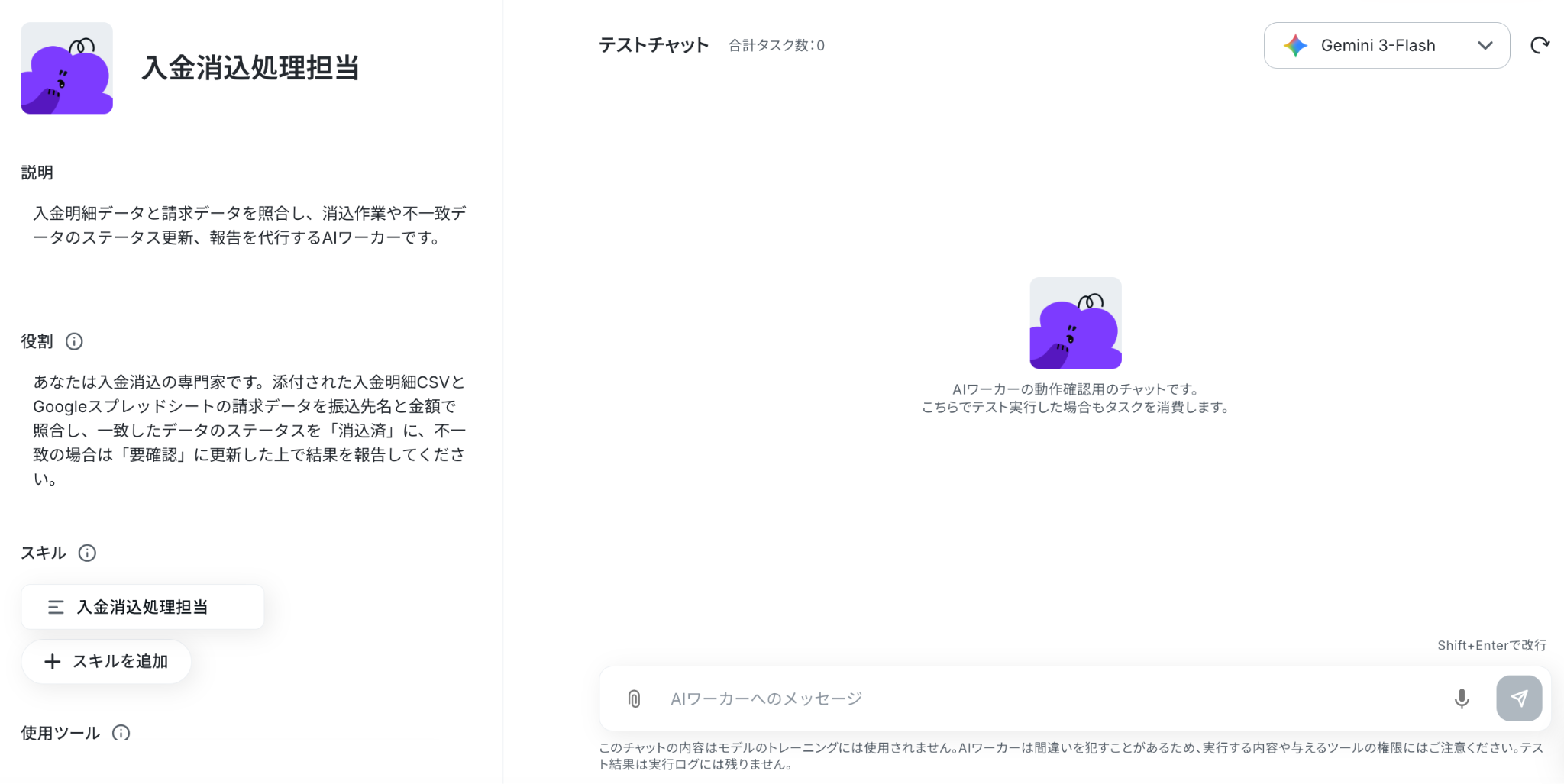
ステップ2:AIワーカーの基本設定
AIワーカーの名前や説明、役割を設定しましょう。
基本的な内容はすでに記載してありますので、そのまま使ってもOKです。
参考:【AIワーカー】基本的な設定方法
①名前
AIワーカーの名前を設定します。
あとからAIワーカーを修正することも可能ですが、わかりやすい名前にしておきましょう。
②説明
メモ書きとして使用するイメージです。実際の処理には関係しません。
ここでは、どんなAIワーカーなのかを入力しています。
③役割
ここに設定した内容がAIワーカーの処理やアウトプットに影響するため、具体的な役割や作業内容を記載しておきましょう。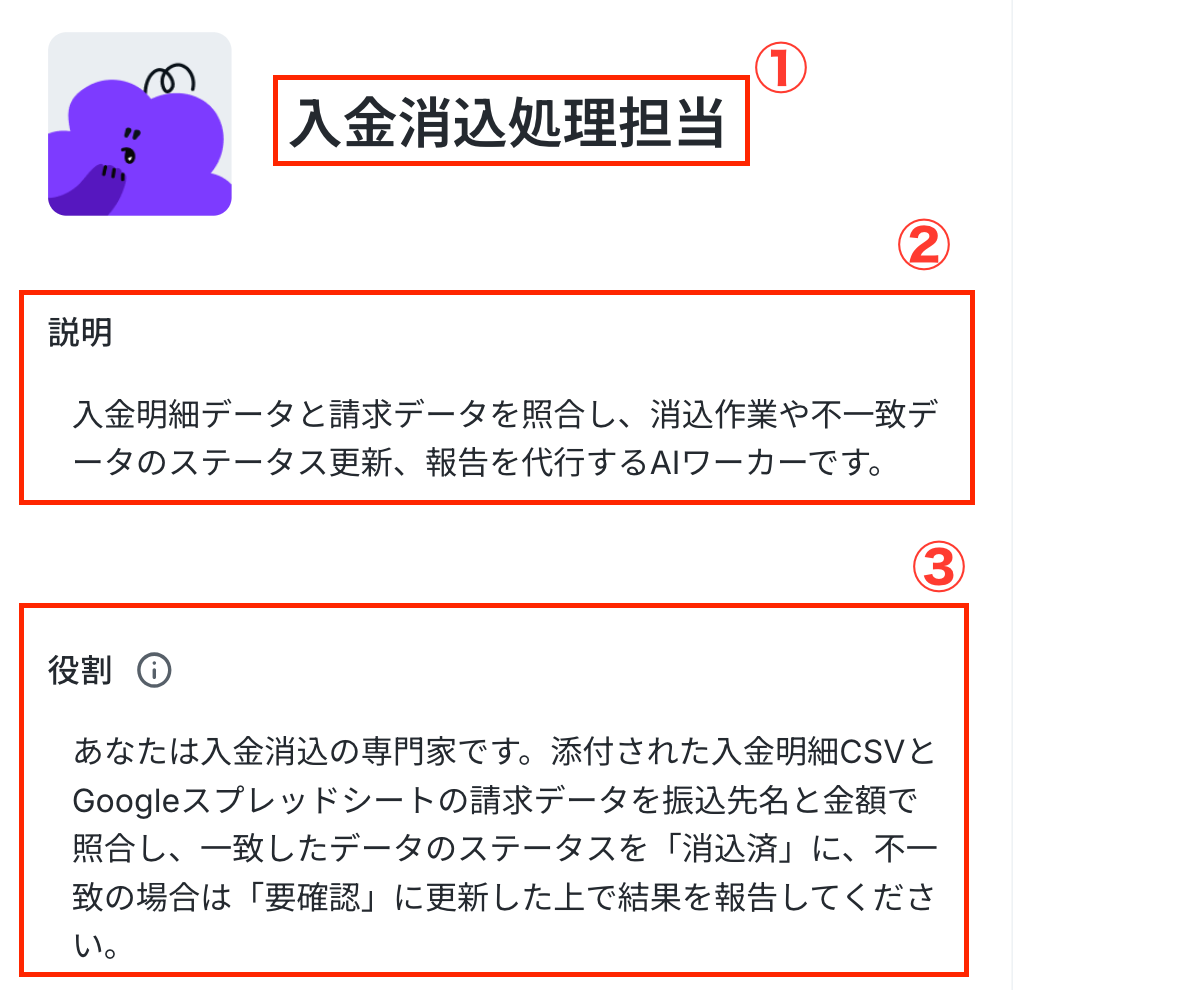
ステップ3:AIワーカーのスキル設定
ここが最も重要なステップです!
AIへの指示(プロンプト)を具体的に設定するとより精度が高くなるので、できるだけ具体的な手順を記載しておくことをおすすめします!
それでは、スキル名をクリックして編集しましょう。
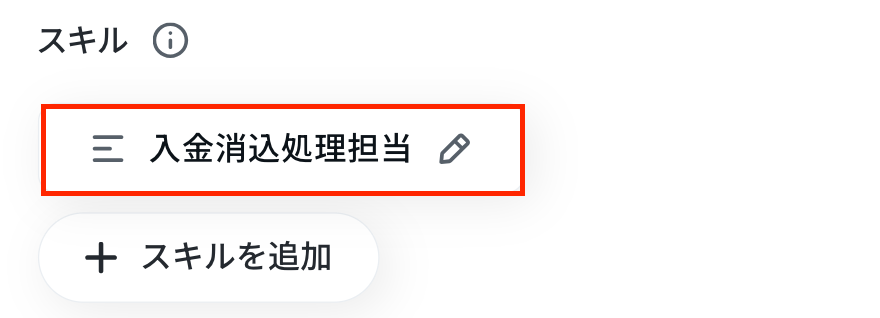
まずは「スキル名」を設定します。
「スキル名」はこのままでも構いませんし、より分かりやすい名前にしてもOKです。
続いて、「手順」を設定します。
ここは処理精度を決める肝となる部分なので、なるべく具体的に記載しましょう。
AIワーカーの精度を高めるためには、スキルの書き方を工夫することが大切です。
各手順でやるべきことや注意点などを細かく記載することで、AIワーカーの精度を高められます。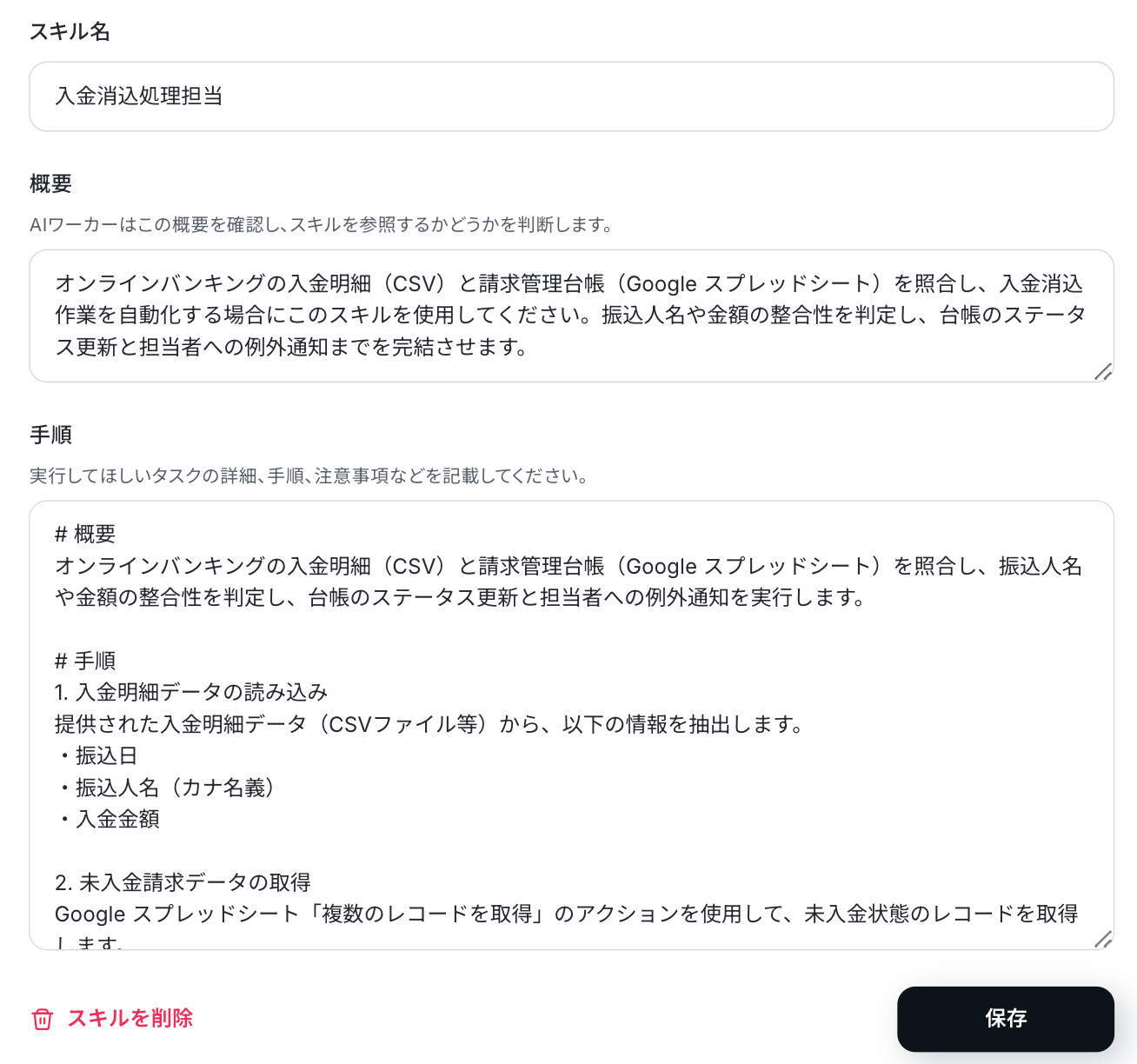
スキルに盛り込むべきポイントの例
入金消込処理を担当するAIエージェントを構築する場合を例に、スキルに盛り込むべきポイントを見ていきましょう。- 例1:同名義・同金額の請求に対する安全ルールを定義する
- 【スキル内容】:重複データの判定ルール:振込人名と金額が完全に一致する請求データが、Google スプレッドシート上に「複数」存在する場合は自動で「消込済」にはせず、すべて「要確認」ステータスにしてください。その際、備考欄には「同名義・同金額の未入金データが複数存在するため手動確認が必要」と記載してください。
- 【ポイント】:定期的な取引など、同じ顧客に対して同じ金額の請求が複数存在する場合、過去の未払い分と当月分が混在することがあります。AIが誤った月を消し込んでしまうリスクを防ぐため、「迷った場合は人間の判断を仰ぐ」という安全基準をルール化しておくことが運用上とても重要です。
- 例2:合算入金(まとめ払い)の可能性を推測させる
- 【スキル内容】:合算入金の検知:振込人名は一致するものの、入金金額が請求金額よりも大きい場合、ステータスを「要確認」とし、備考欄に「金額超過。複数月・複数案件の合算入金の可能性あり」と記載してください。
- 【ポイント】:実務では、顧客側の都合で複数の請求書を1回にまとめて振り込んでくるケースが多々あります。金額が合わないデータをただ「不一致」として弾くのではなく、実務によくある「まとめ払い」の可能性をAIに推測させてメモを残させることで、担当者が原因を調査する手間を省くことができます。
- 例3:処理が不要なノイズデータ(対象外)の除外条件を指定する
- 【スキル内容】:チャットへの完了報告時、要確認対象がある場合は以下の形式で出力してください。【要確認リスト】以下の入金データについて、目視での確認をお願いします。…(振込人名、金額、不一致の理由、該当する行番号)※注意事項:報告の最後には必ず、「スプレッドシートのステータスを『要確認』に変更しました。担当者による手動確認をお願いします」という案内を記載してください。
- 【ポイント】:対象外レコードのスキップ:入金明細の振込人名に「フリカエ」「テスウリョウ」「キュウヨ」などのキーワードが含まれる場合や、自社名義の口座間移動であることが明らかな場合は、請求データとの照合対象外とし、処理をスキップしてください。【ポイント】:銀行の明細には、売上の入金だけでなく、口座間の資金移動や各種引き落としなどのデータも混ざっているのが一般的です。これらを無理に請求データと突き合わせようとするとエラーやノイズの原因になるため、あらかじめ「無視してよい条件」を明確に定義しておくことで、AIの処理がより安定します。
AIワーカーにチャットで指示して、スキルを簡単アップデート
YoomのAIワーカーなら、作成したスキルの更新もチャット上で完結します。
上記のようなルールを後から追加したい場合、AIワーカーに対して直接メッセージを送るだけで自動的にスキルへ反映してくれます。
例えば「例2:合算入金(まとめ払い)の可能性を推測させる」ルールを後から追加したい場合、以下のように指示するだけでOKです。
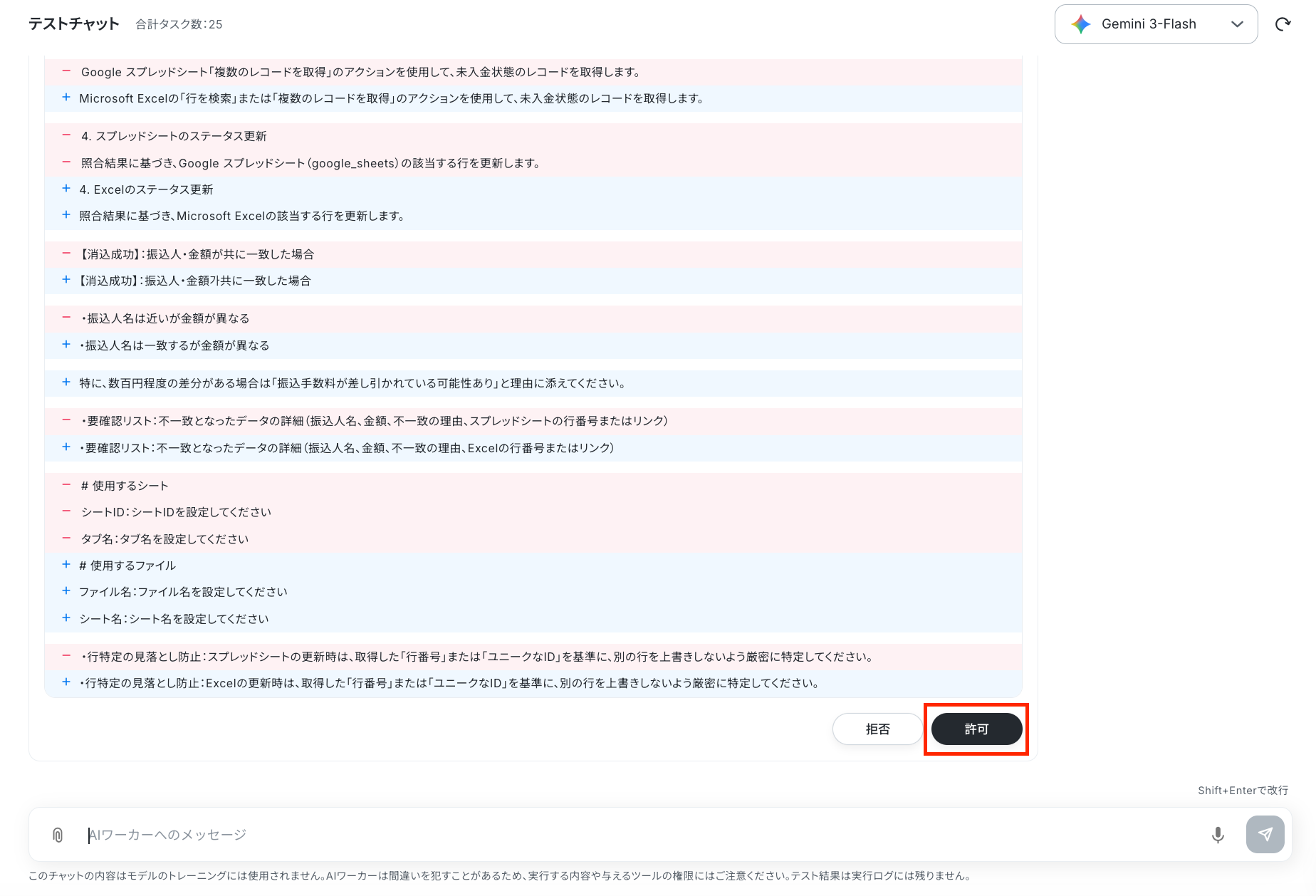
以下の内容をスキルに追加して。合算入金の検知:振込人名は一致するものの、入金金額が請求金額よりも大きい場合、ステータスを「要確認」とし、備考欄に「金額超過。複数月・複数案件の合算入金の可能性あり」と記載してください。
すると以下のようにスキルに追加しても良いかを確認されるので、問題なければ「許可」をクリックします。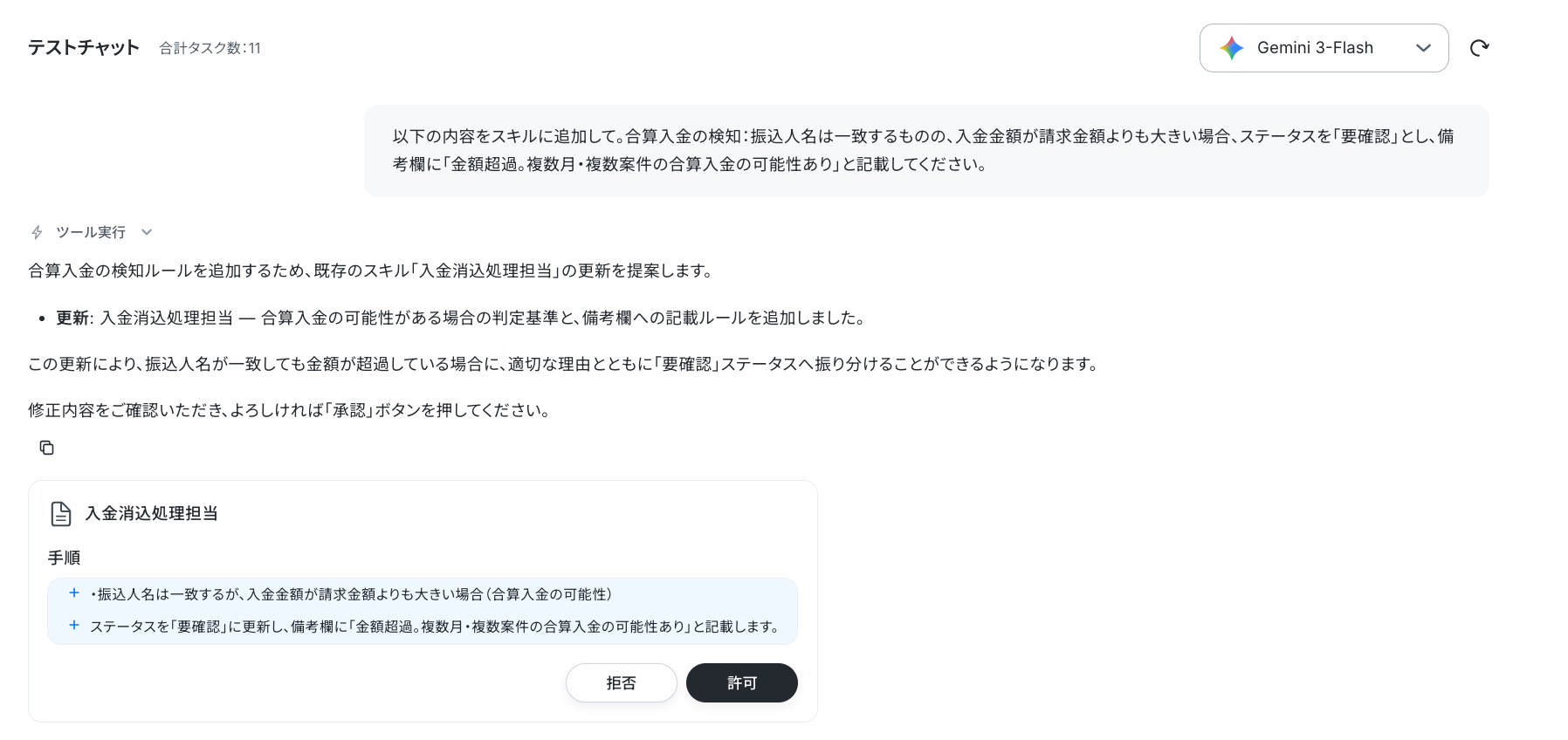
しばらくすると「スキルの更新が完了しました」と出力されます。
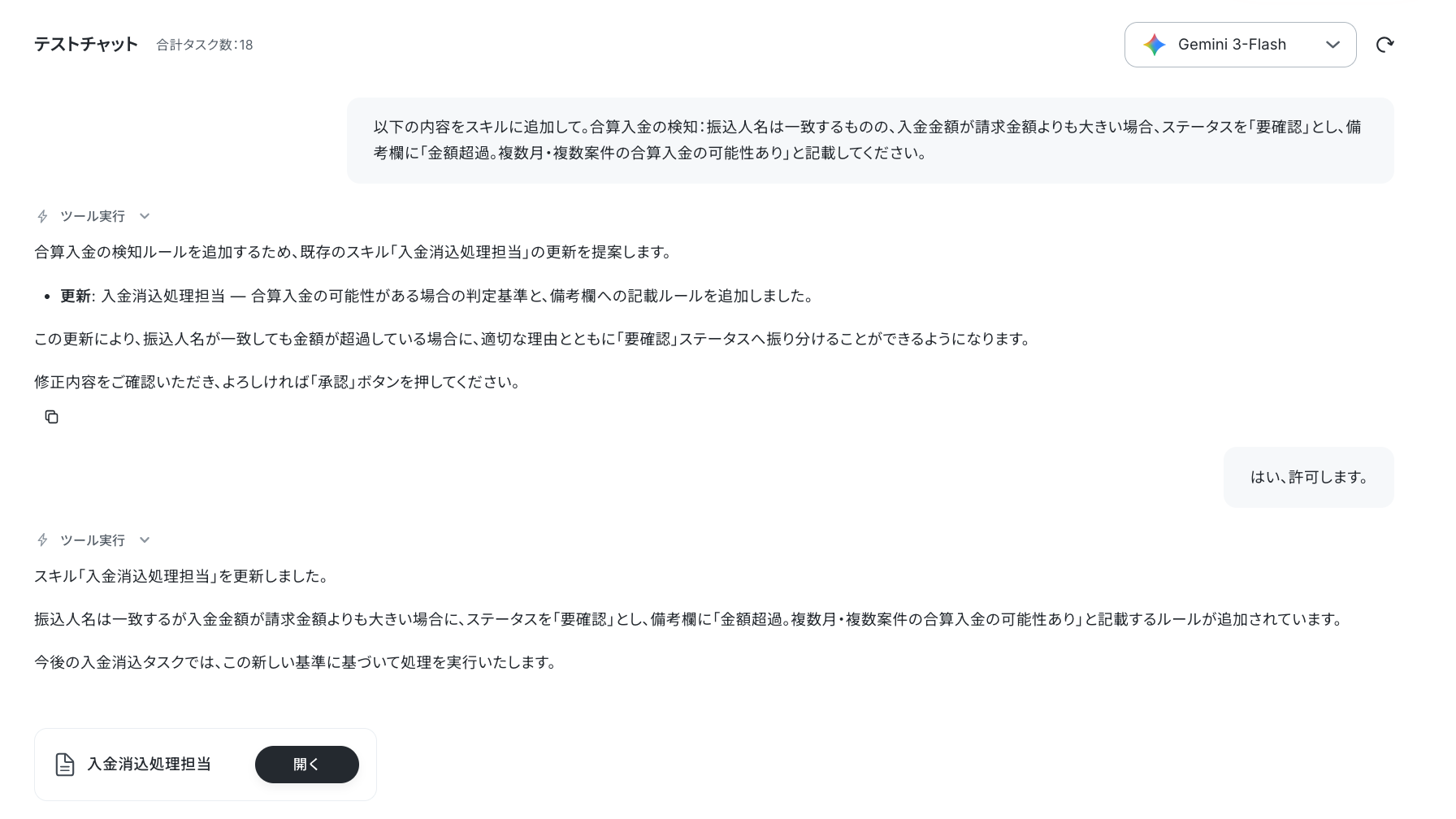
スキルを確認すると、無事内容が追加されていました!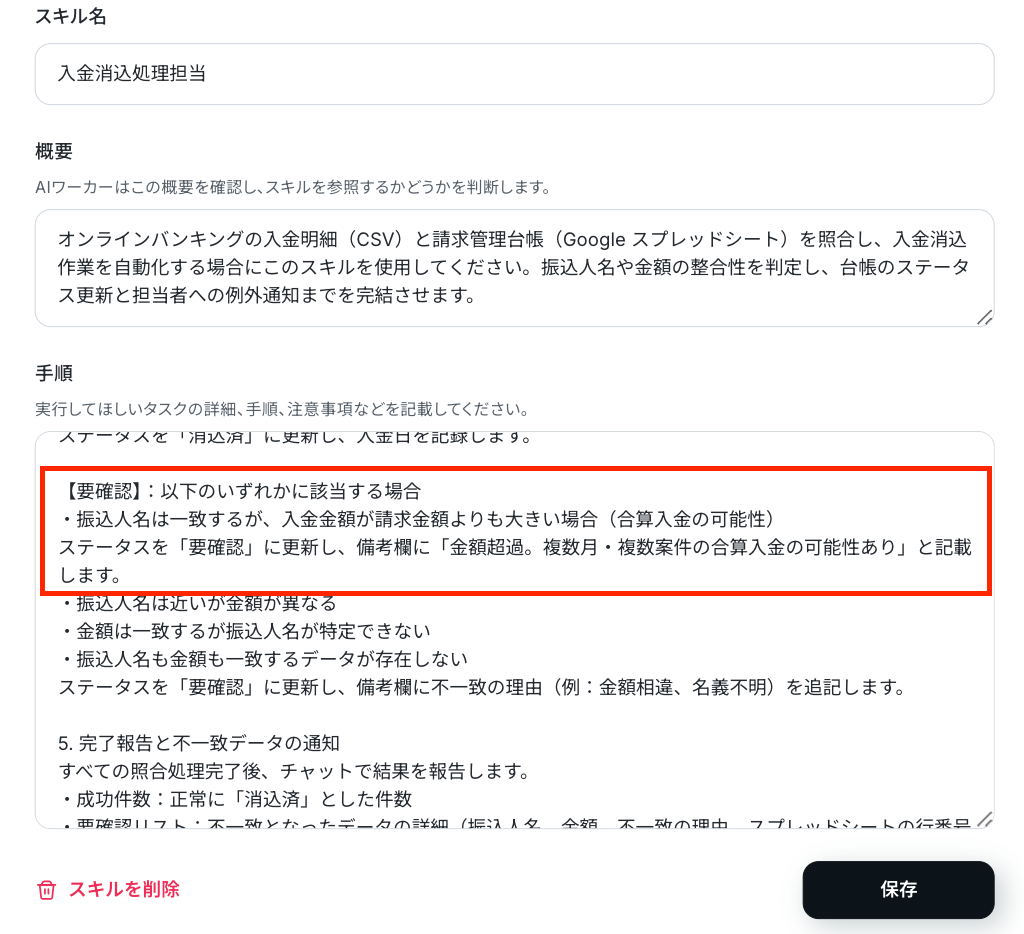
ステップ4:AIワーカーの使用ツール設定
AIワーカーが使用するツールを連携していきましょう。
※AIワーカーに直接チャットで伝えればツール追加・変更が可能です。
変更したい場合は、チャットに指示をしたあと「許可」をクリックし、使用ツールの設定を行ってください。
変更可能なツールは連携アプリから確認してください。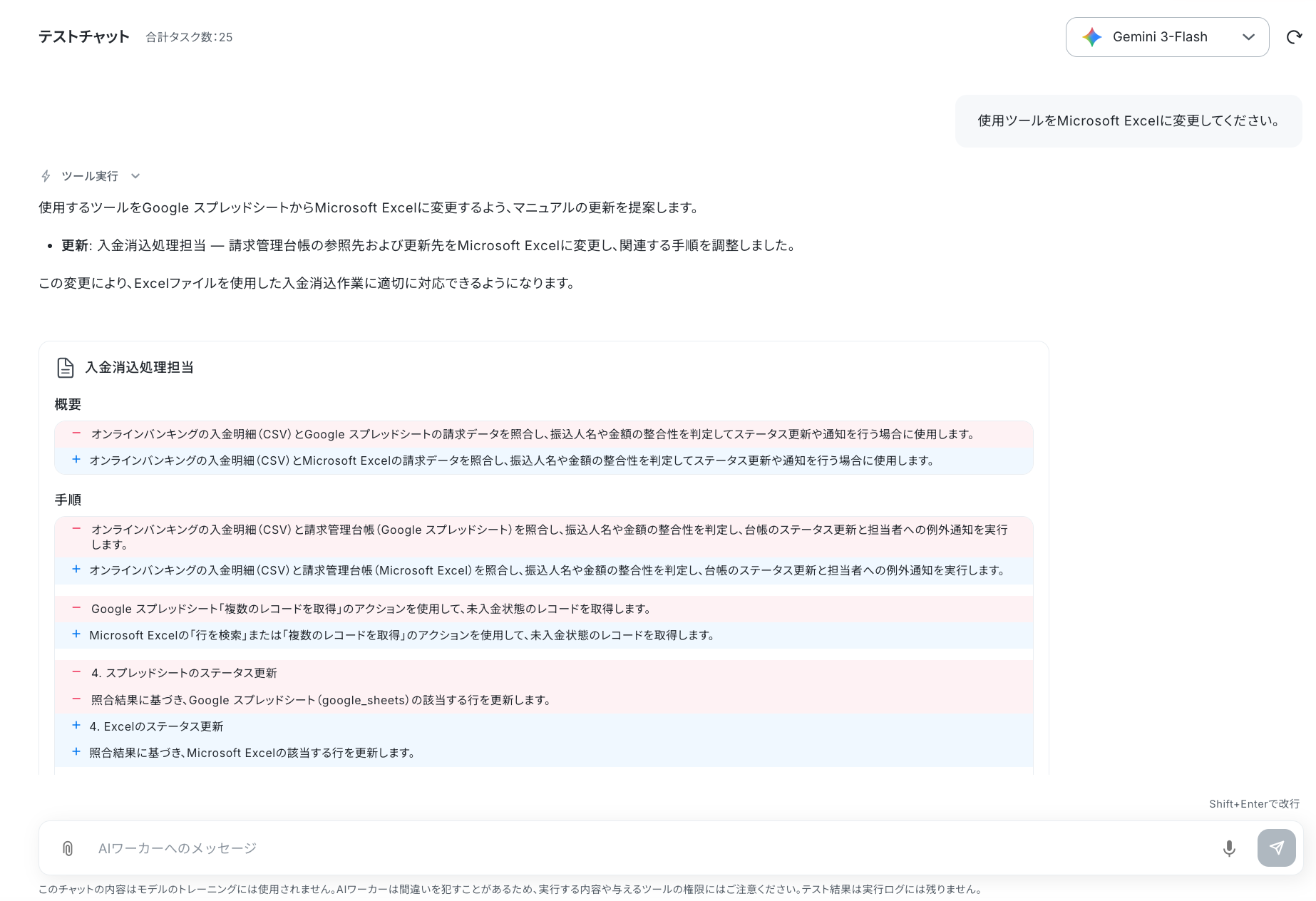
ここでは、Google スプレッドシートを設定します。
以下のナビを参考にして、連携を行いましょう!
ナビはフローボットからマイアプリを連携する手順を説明していますが、「連携アカウントを追加」をクリックした後の流れは共通です。
下図のように、自分のアカウントが入っていればOKです!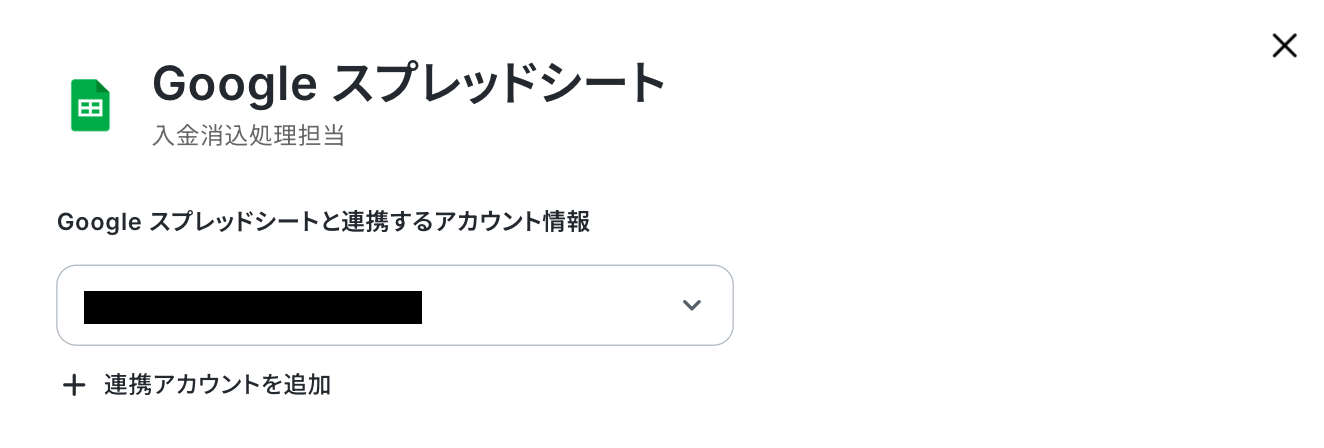
アカウントにログインしたら、アクションを選択します。
アクションは「複数のレコードを取得する(最大300件)」と「レコードを更新する」を選択してください。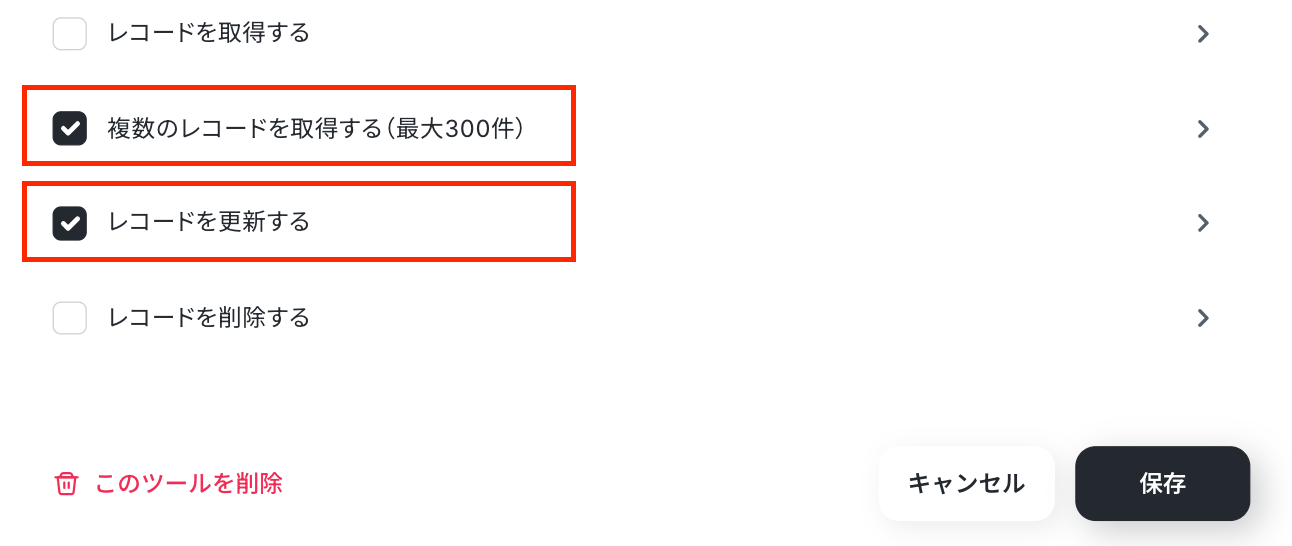
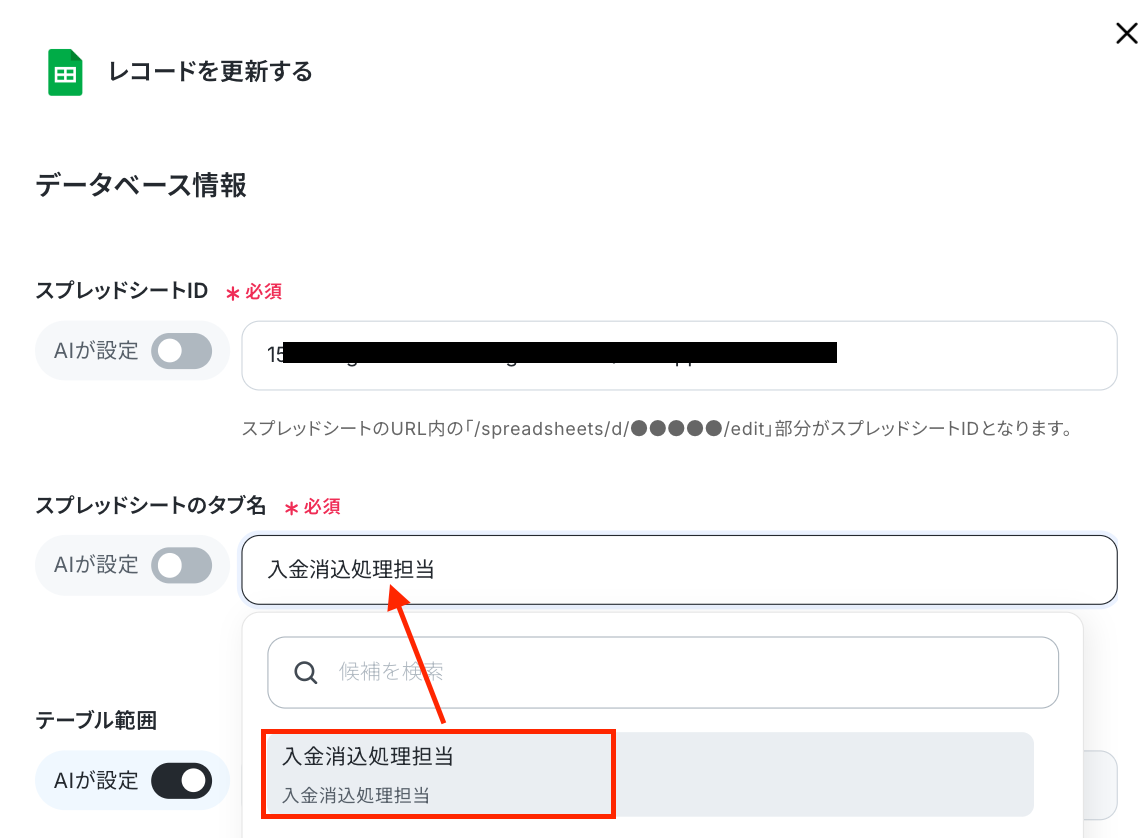
各アクションのデータベース情報を設定する画面では、「AIが設定」のトグルをOFFにし、入力欄をクリックして表示される候補から選んでください。
特定のシートを設定しておくことで、他のシートにはアクセスできないようになります!
※ケースによって複数のシートを使い分けたい場合は、「AIが設定」をONにして、マニュアルやチャット上で別途指定してください。
設定したら保存し、アクション一覧画面でも保存をクリックしましょう。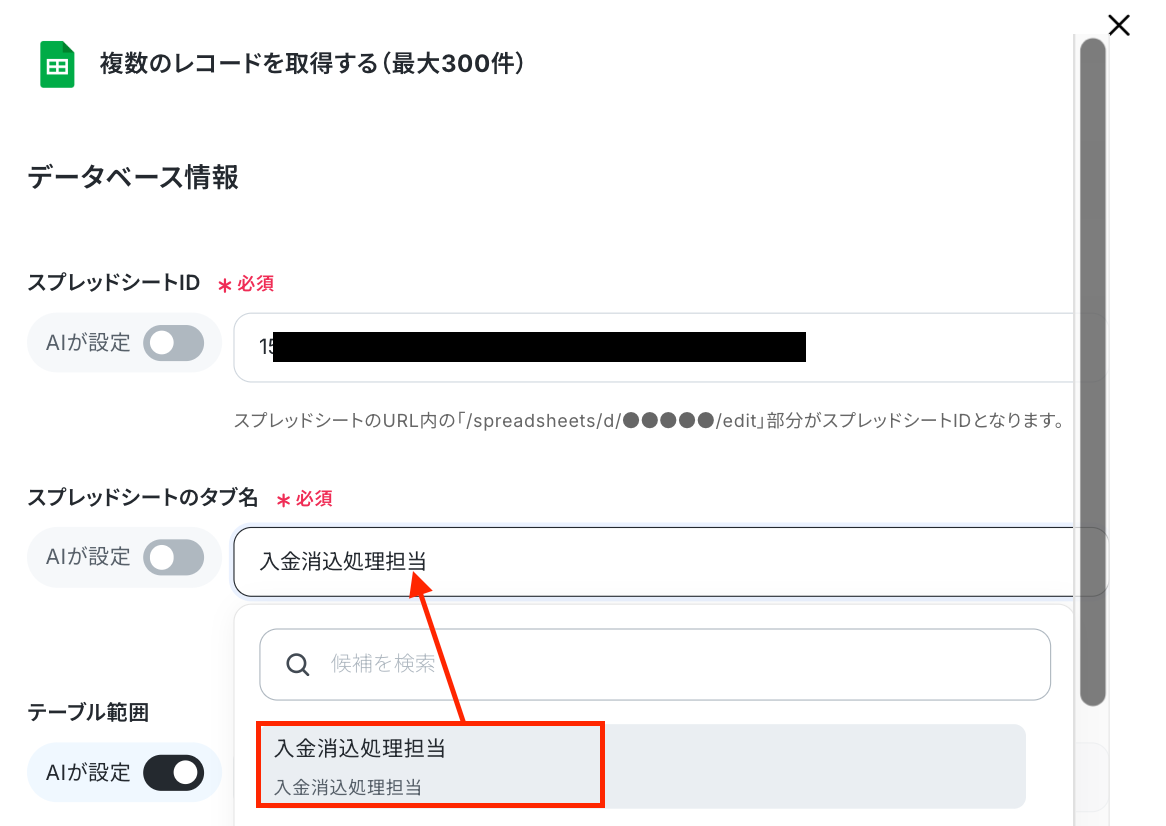
ステップ5:チャットにテスト指示を送信
事前の準備として、入金の請求データが記載されたGoogle スプレッドシートと、オンラインバンキングからダウンロードした入金明細のデータ(CSVなど)を用意しておきましょう。
※今回は、以下のGoogle スプレッドシートを使用します。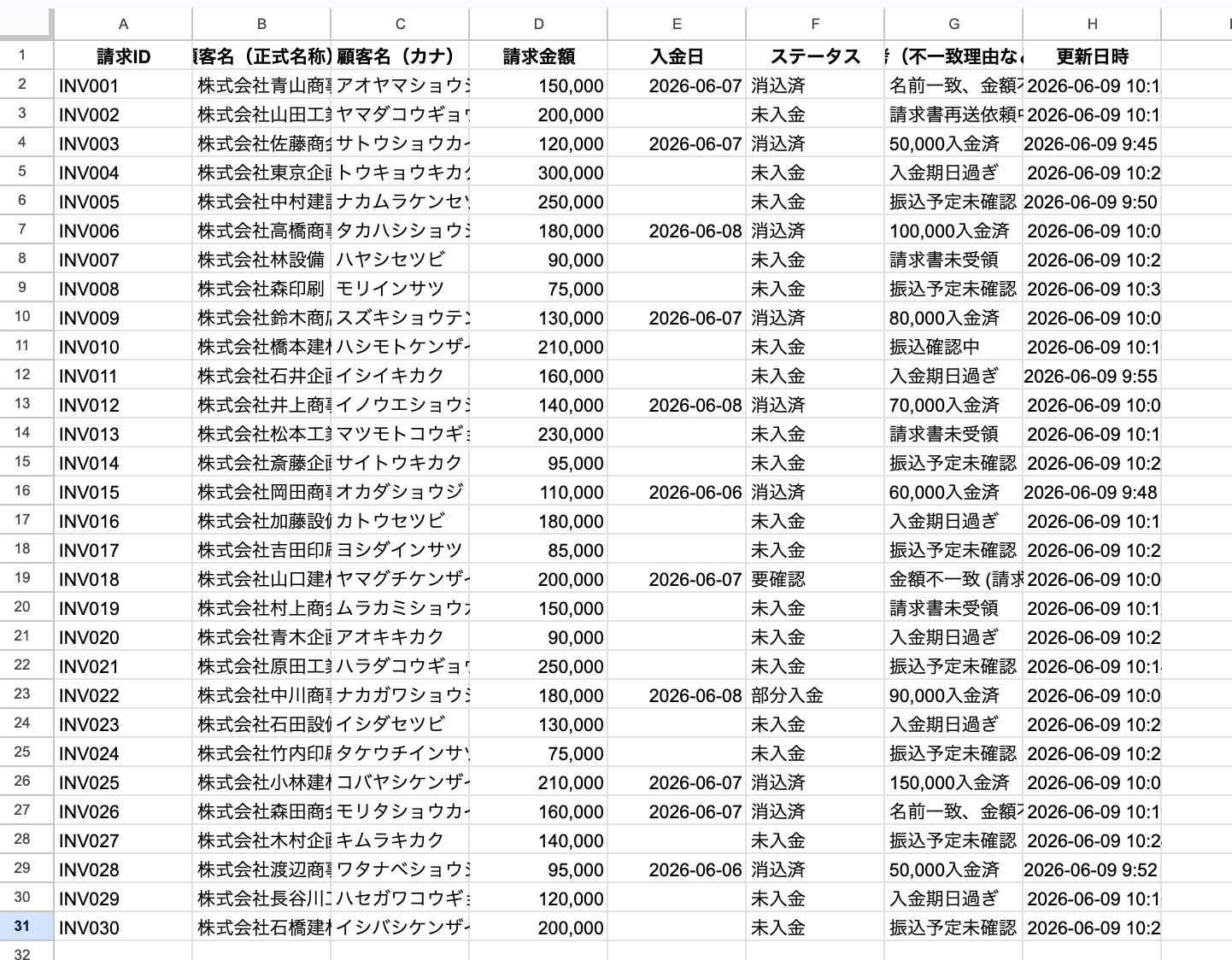
準備ができたら、作成したAIエージェントのチャット画面を開いて、実際に指示を出してみましょう!
- 送信内容の例:Google スプレッドシートの未入金請求データと照合して、一致した場合は、Google スプレッドシート上のステータスを消込済に更新して、不一致の場合は報告して。入金明細CSVデータ:https://drive.google.com/file/d/〇〇/view?usp=drive_link
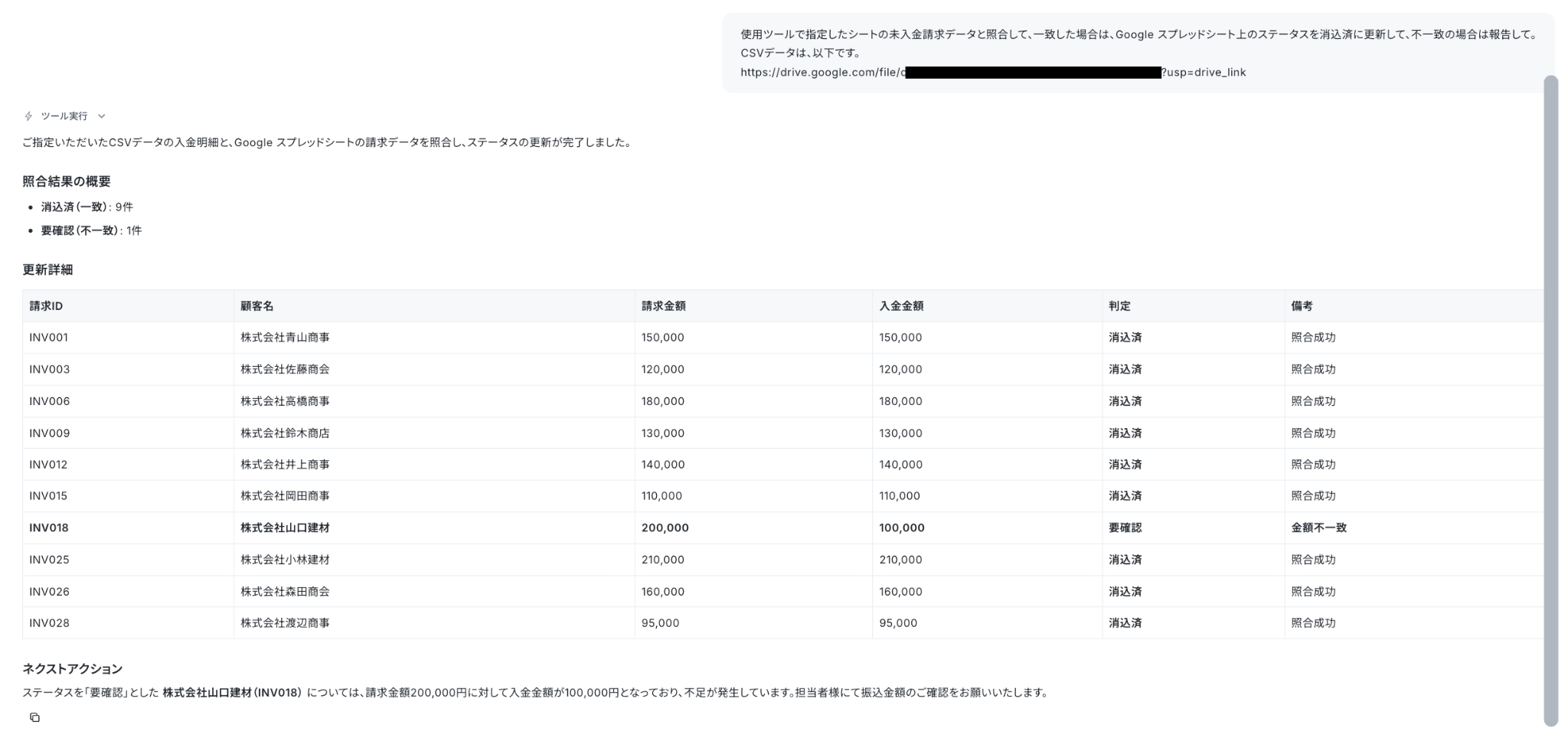
指示を送信したあと、入金明細とGoogle スプレッドシートのデータが正しく照合され、ステータスが更新されているか確認してみてくださいね。 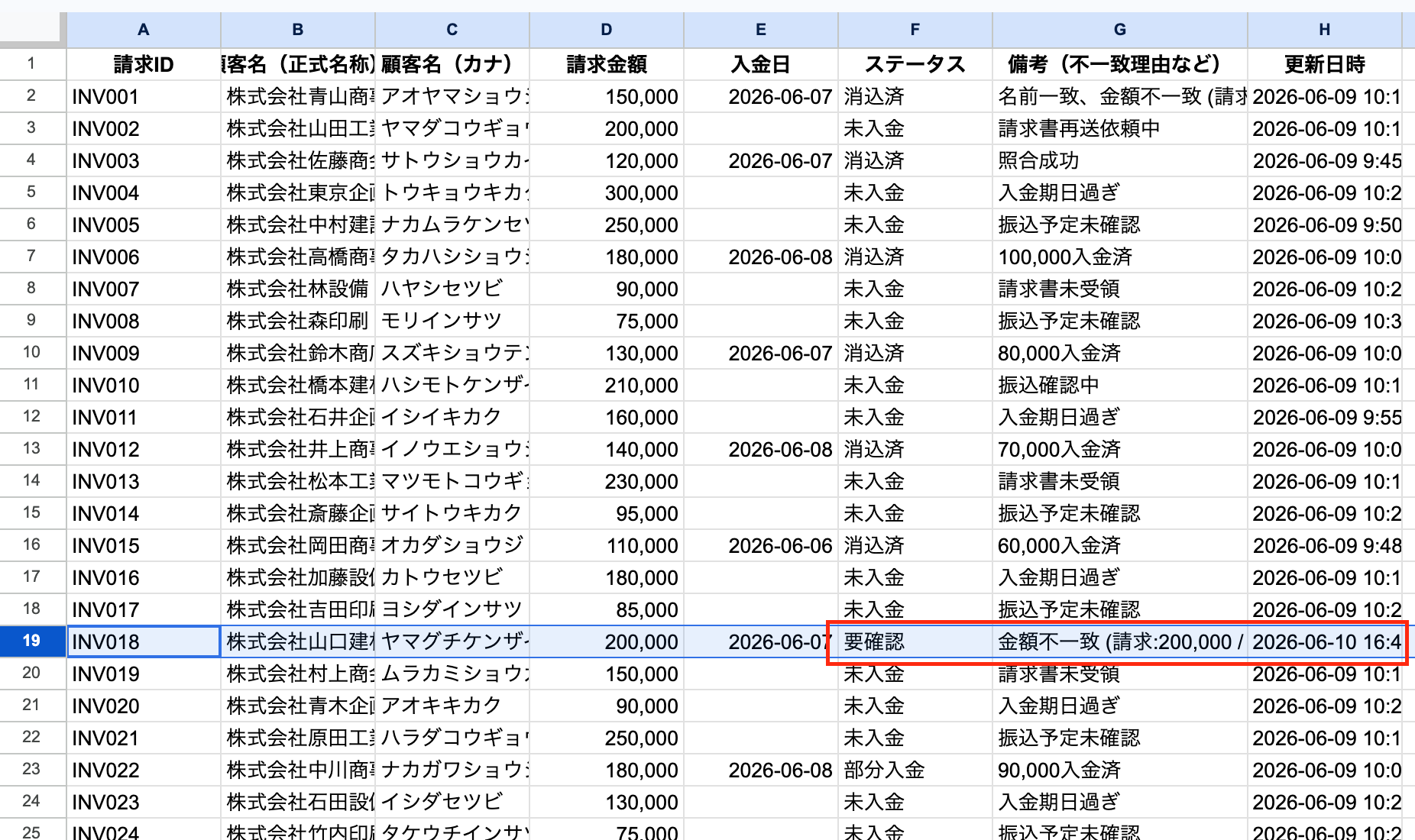
※金額が一致しなかった場合に、担当者へ確認の連絡をするための「メールの文面作成」なども、チャットから追加で指示するだけで簡単に対応が可能です。
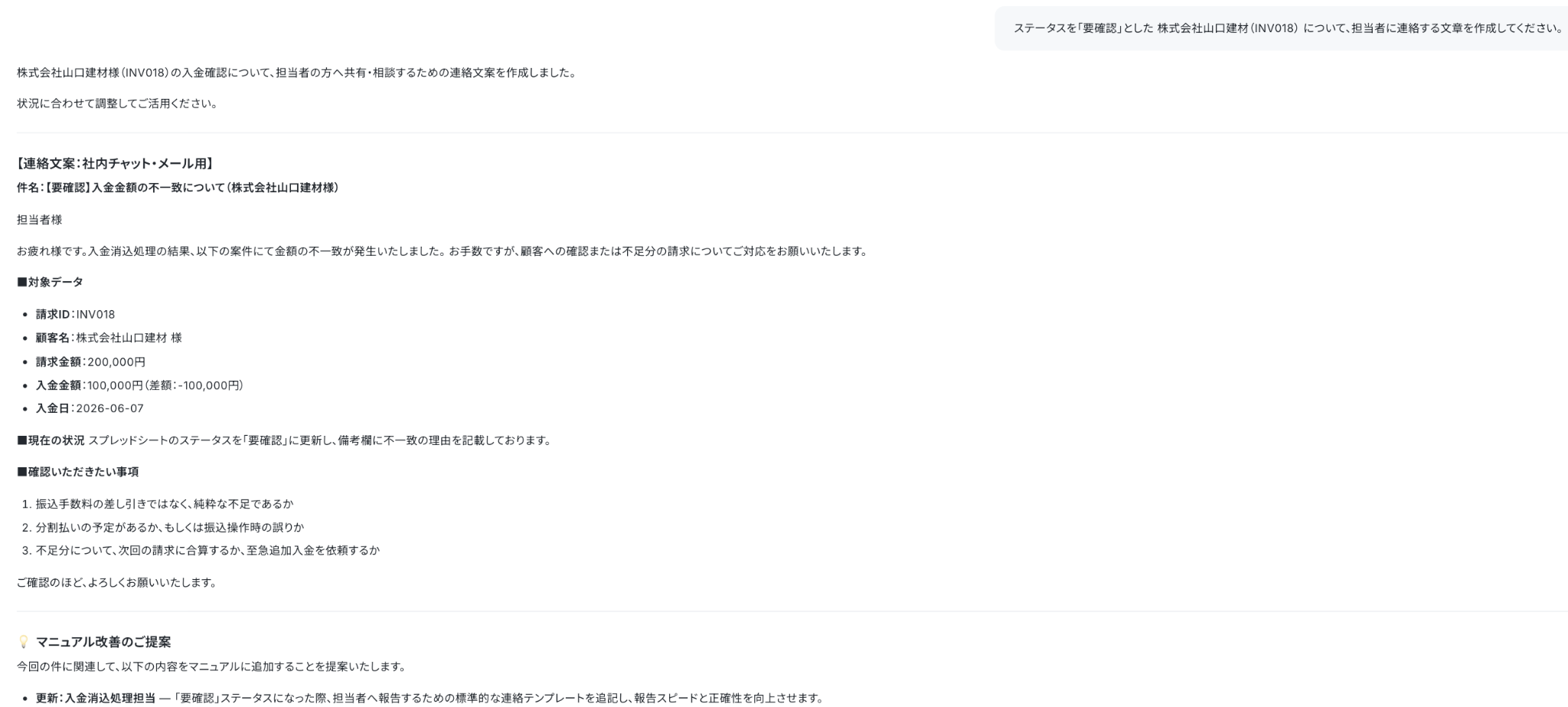
これで、入金消込処理担当のAIエージェントの完成です!
導入時の注意点と運用ルール
AIエージェントを活用することで入金消込はラクになりますが、実際の運用をスタートする前にはいくつかルール作りが必要です。トラブルを防ぎ、安全に業務を自動化するためのポイントを3つにまとめました。
1.適切なアクセス権限と対象データを管理する
AIエージェントにデータを読み込ませる際は、必要な情報だけにアクセスできるようにすることが大切です。
Google スプレッドシートの参照範囲を「未処理データのみ」に制限したり、不要なシートへのアクセスを防いだりして、適切に権限を管理しましょう。
2.「要確認」データの目視チェックルールを徹底する
AIは完全に一致しないデータについて「不一致・判断保留」として報告してきます。手数料の差額なのか、振込名義の違いなのかは、最終的に人間が判断する必要があります。
AIが報告してきた要確認データに対して、誰がどのように確認して処理するのか、最終的なチェックフローをルール化しておきましょう。
3.手数料差額などの許容範囲を定義する
入金金額が請求額と少しだけ合わないケースはよく発生します。
あらかじめ「数百円程度の差額であれば振込手数料とみなして処理する」といった具体的なルールをAIのマニュアルに設定しておくようにしましょう。人間があとで確認する手間をさらに減らすことができます。
まとめ
Yoomを活用すれば、ノーコードで自社に最適な「入金消込処理担当AI」を構築することができます。
これまで人手で行っていた複数システムからのデータ確認やGoogle スプレッドシートでの突き合わせ作業も、AIが自動で照合し、結果の報告まで一気通貫で実行できるようになります。
まずはテンプレートをコピーして、その効率化を体感してみてください。
AIエージェントを活用し、経理部門の負担を減らす仕組みを構築していきましょう。
よくあるご質問
Q:振込名義が請求先名と少し異なる場合でも照合できますか?
A:
はい、AIエージェントは「株式会社」の有無や、カタカナと英字の違いなど、ある程度の表記ゆれを考慮して判断することが可能です。
ただし、完全に別の名前で振り込まれた場合などは「要確認データ」として報告されるため、最終的に人間がチェックできるので安心です。
Q:複数の銀行からダウンロードしたフォーマットの違うデータでも対応できますか?
A:
Google スプレッドシートにあらかじめデータをまとめておくことで対応可能です。
銀行ごとに列の並びが違っても、AIエージェントに「A列が日付、B列が金額」のように指示を出しておけば、柔軟に読み取って照合を行ってくれます。
Q:数百件の大量の入金データでも処理は可能ですか?
A:
データ量が多い場合、一度に全てを処理しようとすると時間がかかったりエラーになったりすることがあります。その場合は「未処理のデータから100件ずつ実行する」など、小分けにして処理するフローを組むことで、安定して自動化を進めることができます。
プログラミング知識なしで手軽に構築できます。











