










・
給与計算をAIエージェントで自動化!転記ミスを防ぎ担当者の負担を減らす方法

給与計算のたびに、勤怠データの確認や集計作業に追われて疲弊していませんか。
「打刻漏れはないか」「今月から基本給が変わった従業員はいないか」など細かなチェック項目が多く、絶対にミスが許されないという精神的なプレッシャーは、バックオフィス業務の中でも特に大きいものです。
また、その責任の重さから特定の担当者に業務が属人化してしまっているケースも少なくありません。
この記事では、話題のAIエージェントを活用して、煩雑な給与計算や異常値チェック、システムへのインポート用データ作成を自動化する方法を詳しく解説します。
人手による転記ミスを防ぎ、担当者の負担を和らげる具体的な手法をご紹介しますので、ぜひ参考にしてください!
とにかく早く試したい方へ
Yoomでは、毎月発生する複雑な給与計算業務を、AIエージェントの力を借りて効率化・自動化できるテンプレートをご用意しています。「まずはAIがどのようにデータを処理するのか動きを見てみたい」「今すぐ実務の負担を減らしたい」という方は、以下のテンプレートを利用してすぐに自動化を体験してみてください。
AIエージェントをまず試したい方はこちら
チャットからの指示一つで、勤怠データから給与計算を行いインポートシートを作成するAIワーカーです。


 勤怠・給与計算アシスタント
Google スプレッドシートの勤怠データから給与計算や異常値チェック、インポート用シートの作成までを自ら判断して実行するAIワーカーです。正確かつ迅速なデータ処理により、担当者の業務負担を軽減し、計算ルールの属人化を防ぎたい方におすすめです。
試してみる
■概要毎月の給与計算業務において、勤怠データの集計や複雑な計算、異常値の確認作業は、人事・労務担当者にとって大きな負担ではないでしょうか。特に手作業でのデータ照合やシート作成は、ミスが許されないプレッシャーもあり、多くの時間と労力を要します。このAIワーカーを活用すれば、Google スプレッドシートから取得した勤怠データに基づき、自社の規定に沿った給与計算や異常値のチェック、インポート用シートの作成までを自ら判断して実行します。正確かつ迅速なデータ処理により、担当者の業務負担を軽減し、より付加価値の高い業務に専念できる環境を整えます。
■このAIワーカーをおすすめする方- 毎月の勤怠集計から給与計算、インポートデータの作成までを、手作業で行っており効率化したい人事・労務担当者の方
- 残業時間の超過など、細かな異常値チェックの精度を向上させたいチームリーダーの方
- 給与計算の属人化を防ぎ、自社の計算ルールに基づいた正確な算出を自動で行いたい経営者の方
■AIワーカー設定の流れ- まず最初に、AIワーカーの「名前」や「役割」などの基本設定を行います。
- 次に、AIワーカー内で使用するGoogle スプレッドシートやSlackをYoomと連携し、マイアプリ連携を完了させます。必要に応じて、普段お使いの他のアプリに変更することも可能です。
- 最後に、AIワーカーへの指示書である「マニュアル」を、自社の給与体系や運用ルールに合わせて作成・編集します。マニュアルの内容は、業務内容に応じて自由に調整してください。
■このAIワーカーのカスタムポイント- マニュアル内の「#自社計算ルール」という項目に、残業代や深夜手当の倍率、役職手当の支給条件など、自社独自の計算式を設定してください。これにより、AIが自社のルールを正確に理解し、属人化を排除した算出が可能になります。
- マニュアル内の「#異常値の判断基準」という項目に、残業時間の超過条件やデータ不足など、検知したい条件を自由に設定してください。AIが自動で判定を行うため、目視チェックの負担を抑えることができます。
- Google スプレッドシートのアクションでは、現在お使いの給与ソフト専用のインポート形式を「雛形」として指定してください。加工の手間なく、そのままアップロード可能なデータが生成されます。
- Slackで報告する際のメッセージ内容を任意で設定し、チームが確認しやすい形式で情報を届けることができます。
■注意事項- Google スプレッドシート、SlackとYoomを連携してください。
- AIワーカーの基本設定は「【AIワーカー】基本的な設定方法」をご参照ください。
- AIワーカーの同時実行数・作成可能なAIワーカー数・利用可能なAIモデルはご契約中のプランによって異なります。
- AIワーカー内でご利用いただけるアプリやオペレーション等はフローボットの利用制限と同様です。
- AIワーカーは、テスト実行でも本番実行と同様にタスクを消費しますのでご注意ください。詳細は「【AIワーカー】タスク実行数の計算方法」をご参照ください。
- AIワーカーはマニュアルを詳細に設定することで適切な処理を実行しやすくなります。詳細は「【AIワーカー】マニュアルの作成方法」をご参照ください。
Google スプレッドシートの勤怠データから給与計算や異常値チェック、インポート用シートの作成までを自ら判断して実行するAIワーカーです。正確かつ迅速なデータ処理により、担当者の業務負担を軽減し、計算ルールの属人化を防ぎたい方におすすめです。
- 毎月の勤怠集計から給与計算、インポートデータの作成までを、手作業で行っており効率化したい人事・労務担当者の方
- 残業時間の超過など、細かな異常値チェックの精度を向上させたいチームリーダーの方
- 給与計算の属人化を防ぎ、自社の計算ルールに基づいた正確な算出を自動で行いたい経営者の方
- まず最初に、AIワーカーの「名前」や「役割」などの基本設定を行います。
- 次に、AIワーカー内で使用するGoogle スプレッドシートやSlackをYoomと連携し、マイアプリ連携を完了させます。必要に応じて、普段お使いの他のアプリに変更することも可能です。
- 最後に、AIワーカーへの指示書である「マニュアル」を、自社の給与体系や運用ルールに合わせて作成・編集します。マニュアルの内容は、業務内容に応じて自由に調整してください。
- マニュアル内の「#自社計算ルール」という項目に、残業代や深夜手当の倍率、役職手当の支給条件など、自社独自の計算式を設定してください。これにより、AIが自社のルールを正確に理解し、属人化を排除した算出が可能になります。
- マニュアル内の「#異常値の判断基準」という項目に、残業時間の超過条件やデータ不足など、検知したい条件を自由に設定してください。AIが自動で判定を行うため、目視チェックの負担を抑えることができます。
- Google スプレッドシートのアクションでは、現在お使いの給与ソフト専用のインポート形式を「雛形」として指定してください。加工の手間なく、そのままアップロード可能なデータが生成されます。
- Slackで報告する際のメッセージ内容を任意で設定し、チームが確認しやすい形式で情報を届けることができます。
■注意事項
- Google スプレッドシート、SlackとYoomを連携してください。
- AIワーカーの基本設定は「【AIワーカー】基本的な設定方法」をご参照ください。
- AIワーカーの同時実行数・作成可能なAIワーカー数・利用可能なAIモデルはご契約中のプランによって異なります。
- AIワーカー内でご利用いただけるアプリやオペレーション等はフローボットの利用制限と同様です。
- AIワーカーは、テスト実行でも本番実行と同様にタスクを消費しますのでご注意ください。詳細は「【AIワーカー】タスク実行数の計算方法」をご参照ください。
- AIワーカーはマニュアルを詳細に設定することで適切な処理を実行しやすくなります。詳細は「【AIワーカー】マニュアルの作成方法」をご参照ください。
業務フローを丸ごと自動化したい方はこちら
毎月の指定日時に起動し、計算からSlackへの完了報告までの一連の流れを全自動で行うテンプレートです。
■概要毎月発生する給与計算業務は、勤怠データの集計やマスタ情報の参照、さらには異常値のチェックなど、細かな確認作業が多く担当者の大きな負担になりがちです。手作業での計算はミスが発生しやすく、慎重な対応が求められるため、精神的なストレスを感じることもあるのではないでしょうか。このワークフローを活用すれば、スケジュール機能によって指定した日時に自動で給与計算が開始されます。AIエージェント(AIワーカー)が勤怠データとマスタ情報を参照し、計算から異常値のチェック、インポート用シートの作成から通知までを自動で行うため、業務の正確性を向上させることが可能です。
■このテンプレートをおすすめする方- 毎月の給与計算において、勤怠データの集計やマスタ照合に多くの時間を費やしている人事労務担当者の方
- 手作業による計算ミスやデータの転記漏れを防ぎ、給与計算の精度を高めたいと考えている管理部門の方
- 給与ソフトへの給与データのインポート作業を効率的に行いたいと考えている経営者の方
■このテンプレートを使うメリット- AIが勤怠データから給与計算を行い、自動でインポート用シートを作成するため、計算や転記に費やしていた時間を短縮できます。
- 異常値のチェックも自動で行われ、結果がSlackで通知されるため、担当者は重要な確認ポイントにのみ集中でき、ヒューマンエラーの抑制に繋がります。
■フローボットの流れ- はじめに、Google スプレッドシートとSlackをYoomと連携します。
- 次に、スケジュールで、毎月の指定日時にフローが起動するように設定します。
- 最後に、AIワーカーで、勤怠とマスタを参照し給与計算・異常値チェックを行いシートに出力したうえで通知するためのマニュアル(指示)を作成し、Google スプレッドシートおよびSlackの各アクションを使用ツールとして設定します。
※「トリガー」:フロー起動のきっかけとなるアクション、「オペレーション」:トリガー起動後、フロー内で処理を行うアクション
■このワークフローのカスタムポイント- AIワーカーの指示(マニュアル)欄にて、自社独自の計算ロジックや、どのような値を異常値とするかの判定基準を詳細に設定してください。
- Google スプレッドシートの設定では、勤怠データが格納されているシートや、インポート用として出力したいシートのIDを正しく指定してください。
- Slackの通知設定では、報告を受け取りたいチャンネルや、通知メッセージの文言を任意にカスタムしてください。
■注意事項- Google スプレッドシート、SlackのそれぞれとYoomを連携してください。AIワーカー内で使用するツール(アプリ)についてもマイアプリ連携が必要です。
- AIワーカーの基本設定は「【AIワーカー】基本的な設定方法」をご参照ください。
- AIワーカーの同時実行数・作成可能なAIワーカー数・利用可能なAIモデルはご契約中のプランによって異なります。
- AIワーカー内でご利用いただけるアプリやオペレーション等はフローボットの利用制限と同様です。
- AIワーカーは、テスト実行でも本番実行と同様にタスクを消費しますのでご注意ください。詳細は「【AIワーカー】タスク実行数の計算方法」ご参照ください。
- AIワーカーはマニュアルを詳細に設定することで適切な処理を実行しやすくなります。詳細は「【AIワーカー】マニュアルの作成方法」をご参照ください。

- 毎月の給与計算において、勤怠データの集計やマスタ照合に多くの時間を費やしている人事労務担当者の方
- 手作業による計算ミスやデータの転記漏れを防ぎ、給与計算の精度を高めたいと考えている管理部門の方
- 給与ソフトへの給与データのインポート作業を効率的に行いたいと考えている経営者の方
■このテンプレートを使うメリット
- AIが勤怠データから給与計算を行い、自動でインポート用シートを作成するため、計算や転記に費やしていた時間を短縮できます。
- 異常値のチェックも自動で行われ、結果がSlackで通知されるため、担当者は重要な確認ポイントにのみ集中でき、ヒューマンエラーの抑制に繋がります。
■フローボットの流れ
- はじめに、Google スプレッドシートとSlackをYoomと連携します。
- 次に、スケジュールで、毎月の指定日時にフローが起動するように設定します。
- 最後に、AIワーカーで、勤怠とマスタを参照し給与計算・異常値チェックを行いシートに出力したうえで通知するためのマニュアル(指示)を作成し、Google スプレッドシートおよびSlackの各アクションを使用ツールとして設定します。
■このワークフローのカスタムポイント
- AIワーカーの指示(マニュアル)欄にて、自社独自の計算ロジックや、どのような値を異常値とするかの判定基準を詳細に設定してください。
- Google スプレッドシートの設定では、勤怠データが格納されているシートや、インポート用として出力したいシートのIDを正しく指定してください。
- Slackの通知設定では、報告を受け取りたいチャンネルや、通知メッセージの文言を任意にカスタムしてください。
■注意事項
- Google スプレッドシート、SlackのそれぞれとYoomを連携してください。AIワーカー内で使用するツール(アプリ)についてもマイアプリ連携が必要です。
- AIワーカーの基本設定は「【AIワーカー】基本的な設定方法」をご参照ください。
- AIワーカーの同時実行数・作成可能なAIワーカー数・利用可能なAIモデルはご契約中のプランによって異なります。
- AIワーカー内でご利用いただけるアプリやオペレーション等はフローボットの利用制限と同様です。
- AIワーカーは、テスト実行でも本番実行と同様にタスクを消費しますのでご注意ください。詳細は「【AIワーカー】タスク実行数の計算方法」ご参照ください。
- AIワーカーはマニュアルを詳細に設定することで適切な処理を実行しやすくなります。詳細は「【AIワーカー】マニュアルの作成方法」をご参照ください。
給与計算をAIエージェントで自動化するメリットと活用シーン
給与計算業務にAIエージェントを取り入れることで、単なる作業時間の短縮にとどまらない多くのメリットが得られます。従来のシステムでは対応が難しかった柔軟なチェック作業も、AIであれば文脈を理解して処理することが可能です。
ここでは、実務において具体的にどのような課題が解決され、どのようなシーンで活用できるのかを3つの視点から解説します。
1.インポート用ファイルの作成に伴う転記ミスを防ぐ
給与システムへデータを取り込む際、CSVなどのインポート用ファイルを手作業で作成・加工しているケースは多く見られます。この過程でのコピー&ペーストのミスや、列のズレといった人為的なエラーは、給与額の間違いに直結してしまうものです。
AIエージェントを活用すれば、指定されたフォーマットに従って自動的にデータを抽出し、ファイルを生成するため、手作業によるデータ加工や転記作業のミスを削減できます。
2.担当者の負担軽減と属人化の防止につながる
給与計算は間違えてはいけないというプレッシャーが強く、社内でも限られた担当者しか対応できない属人的な業務になりがちです。AIエージェントが一次的な計算に加え、労働時間の超過や深夜残業の有無といったや異常値のチェックを代行することで、担当者はAIが作成した結果を最終確認するだけで済むようになります。
これにより、担当者の負担を軽減しながら、業務の引き継ぎや標準化も進めやすくなるでしょう。
3.計算条件や運用ルールの変更にも柔軟に対応できる
従来のRPAや固定のプログラムでは、従業員ごとの個別の手当や、突発的な給与ルールの変更に対応する際に複雑な設定変更が必要になる場合があります。一方、AIエージェントであれば、マニュアル(プロンプト)に特定の条件を記述することで、AIがマニュアルやマスタデータを参照しながら、指定条件に基づいて計算処理を行います。
ただし、複雑な計算条件を追加した際は、意図通りにロジックが構成されているか、テスト実行での入念な確認が不可欠です。
勤怠・給与計算アシスタントのAIワーカーを作ってみよう
Yoomの「AIワーカー」機能を使えば、まるで給与計算の専門アシスタントを雇うような感覚で、独自のAIエージェントを作成できます。専門的なプログラミングの知識は不要で、画面の案内に沿って設定するだけで、自社のルールに合わせた計算アシスタントが誕生します。
※今回連携するアプリの公式サイト:Google スプレッドシート/Slack
[Yoomとは]
- AIワーカーの基本設定は「【AIワーカー】基本的な設定方法」をご参照ください。
- AIワーカーの同時実行数・作成可能なAIワーカー数・利用可能なAIモデルはご契約中のプランによって異なります。
- AIワーカー内でご利用いただけるアプリやオペレーション等はフローボットの利用制限と同様です。
- AIワーカーは、テスト実行でも本番実行と同様にタスクを消費しますのでご注意ください。詳細は「【AIワーカー】タスク実行数の計算方法」ご参照ください。
- AIワーカーはマニュアルを詳細に設定することで適切な処理を実行しやすくなります。詳細は「【AIワーカー】マニュアルの作成方法」をご参照ください。
AIワーカー設定の全体像
まずはAIワーカーを作成するための全体的な流れを確認しましょう。作業は以下の5つのステップで進行します。- AIワーカーのテンプレートをコピーする
- 名前やアイコンなど、AIワーカーの基本設定を行う
- 給与計算の具体的なルール(マニュアル)を設定する
- 情報の読み書きに必要な使用ツール(Google スプレッドシートやSlack)を連携する
- チャットから実際に指示を出して動作をテストする
順を追って設定していけば、スムーズにAIアシスタントを稼働させることができます。
AIワーカーをコピー
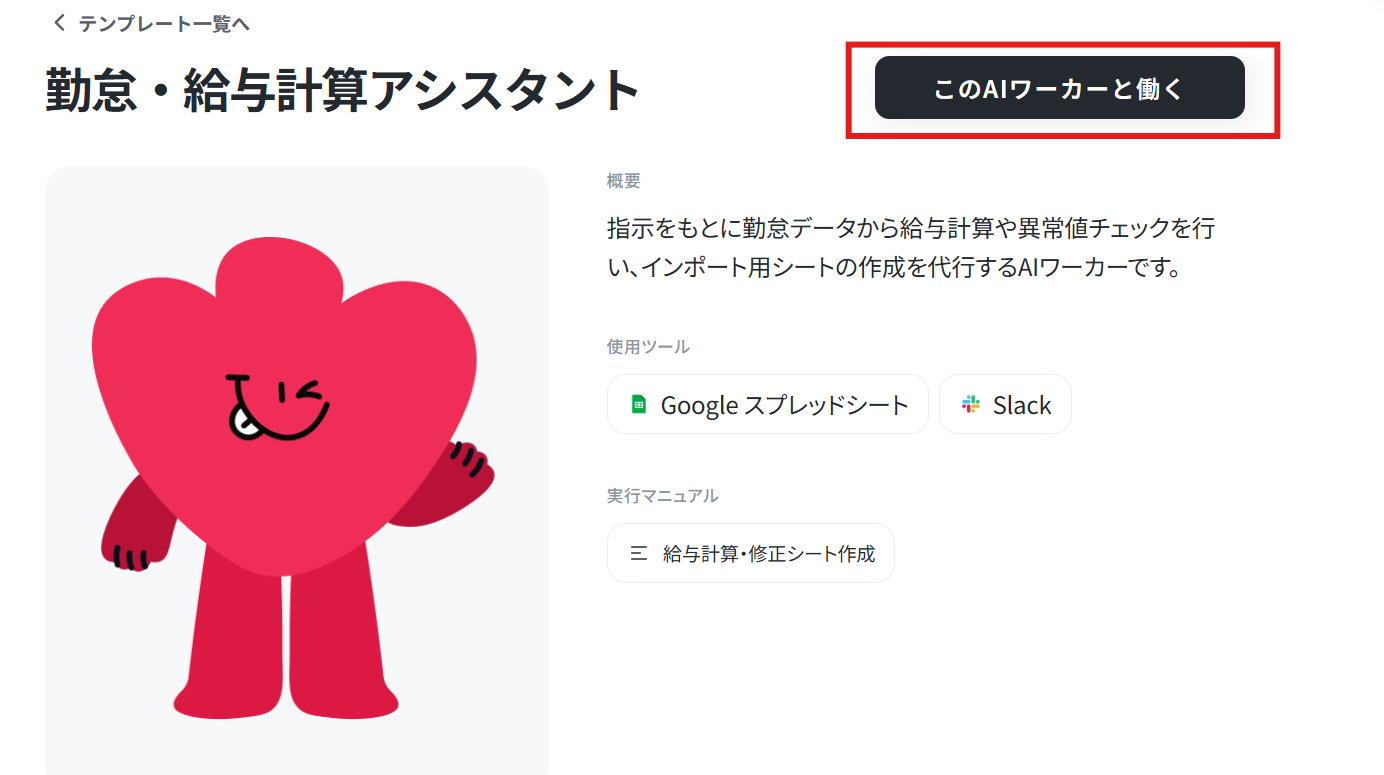
まずはベースとなるAIワーカーをワークスペースに追加します。以下のリンクからテンプレートのページを開き、「このAIワーカーをと働く」をクリックしてください。
勤怠・給与計算アシスタント
Google スプレッドシートの勤怠データから給与計算や異常値チェック、インポート用シートの作成までを自ら判断して実行するAIワーカーです。正確かつ迅速なデータ処理により、担当者の業務負担を軽減し、計算ルールの属人化を防ぎたい方におすすめです。
試してみる
■概要毎月の給与計算業務において、勤怠データの集計や複雑な計算、異常値の確認作業は、人事・労務担当者にとって大きな負担ではないでしょうか。特に手作業でのデータ照合やシート作成は、ミスが許されないプレッシャーもあり、多くの時間と労力を要します。このAIワーカーを活用すれば、Google スプレッドシートから取得した勤怠データに基づき、自社の規定に沿った給与計算や異常値のチェック、インポート用シートの作成までを自ら判断して実行します。正確かつ迅速なデータ処理により、担当者の業務負担を軽減し、より付加価値の高い業務に専念できる環境を整えます。
■このAIワーカーをおすすめする方- 毎月の勤怠集計から給与計算、インポートデータの作成までを、手作業で行っており効率化したい人事・労務担当者の方
- 残業時間の超過など、細かな異常値チェックの精度を向上させたいチームリーダーの方
- 給与計算の属人化を防ぎ、自社の計算ルールに基づいた正確な算出を自動で行いたい経営者の方
■AIワーカー設定の流れ- まず最初に、AIワーカーの「名前」や「役割」などの基本設定を行います。
- 次に、AIワーカー内で使用するGoogle スプレッドシートやSlackをYoomと連携し、マイアプリ連携を完了させます。必要に応じて、普段お使いの他のアプリに変更することも可能です。
- 最後に、AIワーカーへの指示書である「マニュアル」を、自社の給与体系や運用ルールに合わせて作成・編集します。マニュアルの内容は、業務内容に応じて自由に調整してください。
■このAIワーカーのカスタムポイント- マニュアル内の「#自社計算ルール」という項目に、残業代や深夜手当の倍率、役職手当の支給条件など、自社独自の計算式を設定してください。これにより、AIが自社のルールを正確に理解し、属人化を排除した算出が可能になります。
- マニュアル内の「#異常値の判断基準」という項目に、残業時間の超過条件やデータ不足など、検知したい条件を自由に設定してください。AIが自動で判定を行うため、目視チェックの負担を抑えることができます。
- Google スプレッドシートのアクションでは、現在お使いの給与ソフト専用のインポート形式を「雛形」として指定してください。加工の手間なく、そのままアップロード可能なデータが生成されます。
- Slackで報告する際のメッセージ内容を任意で設定し、チームが確認しやすい形式で情報を届けることができます。
■注意事項- Google スプレッドシート、SlackとYoomを連携してください。
- AIワーカーの基本設定は「【AIワーカー】基本的な設定方法」をご参照ください。
- AIワーカーの同時実行数・作成可能なAIワーカー数・利用可能なAIモデルはご契約中のプランによって異なります。
- AIワーカー内でご利用いただけるアプリやオペレーション等はフローボットの利用制限と同様です。
- AIワーカーは、テスト実行でも本番実行と同様にタスクを消費しますのでご注意ください。詳細は「【AIワーカー】タスク実行数の計算方法」をご参照ください。
- AIワーカーはマニュアルを詳細に設定することで適切な処理を実行しやすくなります。詳細は「【AIワーカー】マニュアルの作成方法」をご参照ください。
Google スプレッドシートの勤怠データから給与計算や異常値チェック、インポート用シートの作成までを自ら判断して実行するAIワーカーです。正確かつ迅速なデータ処理により、担当者の業務負担を軽減し、計算ルールの属人化を防ぎたい方におすすめです。
- 毎月の勤怠集計から給与計算、インポートデータの作成までを、手作業で行っており効率化したい人事・労務担当者の方
- 残業時間の超過など、細かな異常値チェックの精度を向上させたいチームリーダーの方
- 給与計算の属人化を防ぎ、自社の計算ルールに基づいた正確な算出を自動で行いたい経営者の方
- まず最初に、AIワーカーの「名前」や「役割」などの基本設定を行います。
- 次に、AIワーカー内で使用するGoogle スプレッドシートやSlackをYoomと連携し、マイアプリ連携を完了させます。必要に応じて、普段お使いの他のアプリに変更することも可能です。
- 最後に、AIワーカーへの指示書である「マニュアル」を、自社の給与体系や運用ルールに合わせて作成・編集します。マニュアルの内容は、業務内容に応じて自由に調整してください。
- マニュアル内の「#自社計算ルール」という項目に、残業代や深夜手当の倍率、役職手当の支給条件など、自社独自の計算式を設定してください。これにより、AIが自社のルールを正確に理解し、属人化を排除した算出が可能になります。
- マニュアル内の「#異常値の判断基準」という項目に、残業時間の超過条件やデータ不足など、検知したい条件を自由に設定してください。AIが自動で判定を行うため、目視チェックの負担を抑えることができます。
- Google スプレッドシートのアクションでは、現在お使いの給与ソフト専用のインポート形式を「雛形」として指定してください。加工の手間なく、そのままアップロード可能なデータが生成されます。
- Slackで報告する際のメッセージ内容を任意で設定し、チームが確認しやすい形式で情報を届けることができます。
■注意事項
- Google スプレッドシート、SlackとYoomを連携してください。
- AIワーカーの基本設定は「【AIワーカー】基本的な設定方法」をご参照ください。
- AIワーカーの同時実行数・作成可能なAIワーカー数・利用可能なAIモデルはご契約中のプランによって異なります。
- AIワーカー内でご利用いただけるアプリやオペレーション等はフローボットの利用制限と同様です。
- AIワーカーは、テスト実行でも本番実行と同様にタスクを消費しますのでご注意ください。詳細は「【AIワーカー】タスク実行数の計算方法」をご参照ください。
- AIワーカーはマニュアルを詳細に設定することで適切な処理を実行しやすくなります。詳細は「【AIワーカー】マニュアルの作成方法」をご参照ください。
AIワーカーの基本設定
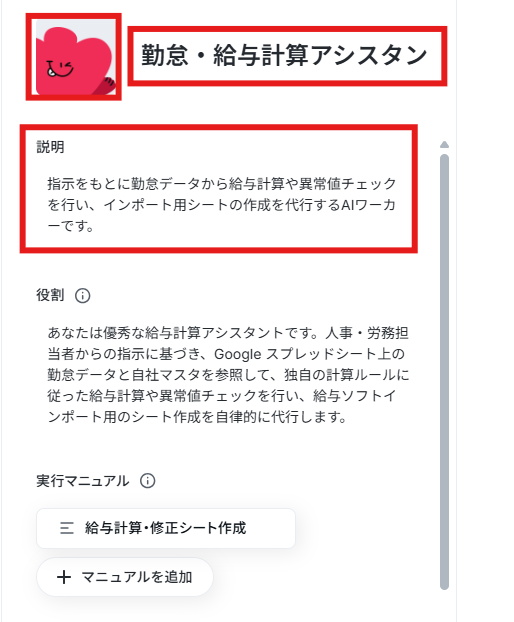
AIワーカーをワークスペースに追加したら、まずは基本設定を行います。AIワーカーの名前と説明を確認します。テンプレートにはあらかじめ「勤怠・給与計算アシスタント」という名前が設定されていますが、自社で親しみやすい名前に変更しても構いません。
今回は「勤怠・給与計算アシスタントくん」という名前にしました。
また、アイコンも変更できるため、経理や人事の担当者らしい画像を設定すると、チャット上でやり取りする際により愛着が湧きやすくなります。
AIワーカーのマニュアル設定
AIワーカーの動作の核となるのがマニュアル設定です。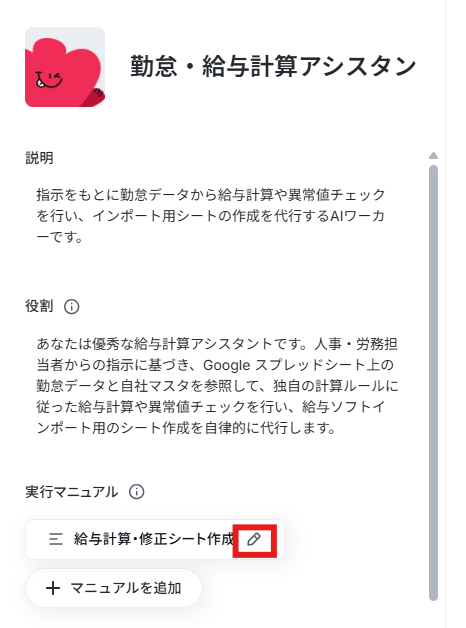
ここには、AIが給与計算を行うための具体的な手順やルールを自然言語で記述します。
例えば、「月末の指定したタイミングで処理を開始すること」「特定の従業員名が指定された場合は、その対象者のみ再計算を行うこと」といった指示を記載します。
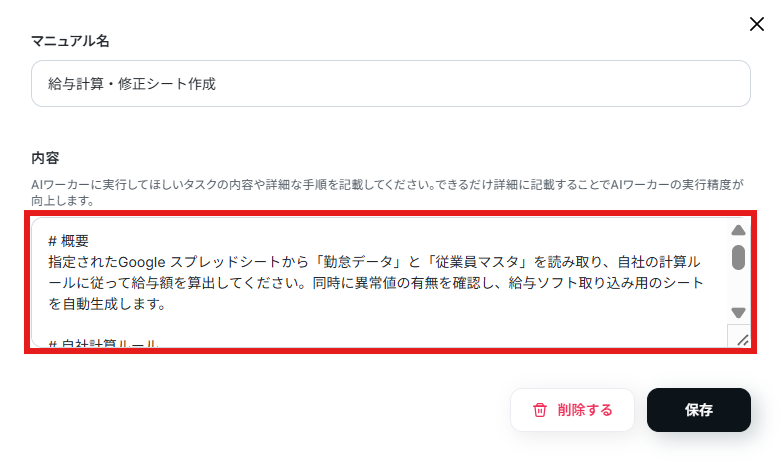
マニュアル作成のコツは以下の通りです。
- AIが迷わないように条件を構造化して書くこと。基本給の計算方法、深夜残業の割増率、交通費の扱いなどを箇条書きで明確に定義。
- 元となる勤怠データが上書きされて消えてしまうリスクを防ぐなど、安全性を担保する指示を含めること。(「出力先のシートは必ず元のデータシートとは分けること」と記載するなど)
- チャットでの指示時に「対象月:10月」のように処理月を明記するルールにしておけば、過去の遡り計算や月をまたぐ処理もスムーズに。
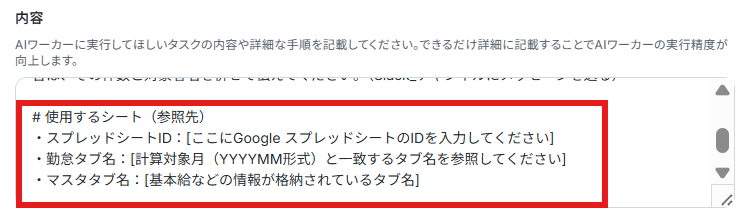
今回はAIワーカーのテンプレートを使っているので、マニュアルにデフォルトで雛型が入力されています。
そちらを参考にしつつ、自社用に変更を加えてみてください。
使用するシートIDなどをここに入力しておけばAIワーカーが参照しながら処理を進めてくれます。
AIワーカーの使用ツール設定
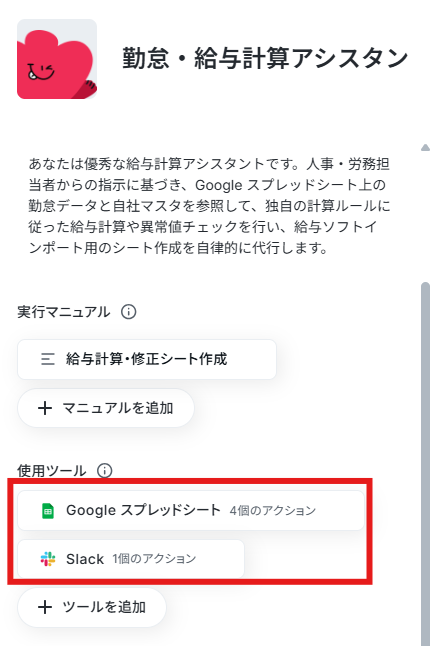
マニュアルが完成したら、AIが実際にデータを取得・書き込みできるように使用ツールの設定を行います。今回のケースでは、勤怠データやマスタ情報が保存されているGoogle スプレッドシートと、計算結果や異常値の報告を行うSlackを連携します。
Google スプレッドシートの場合
Google スプレッドシートとの連携がまだの方や、表示されているものと違うアカウントに変更したい方は「+連携アカウントを追加」など、アカウント連携を行えるボタンから連携を行ってください。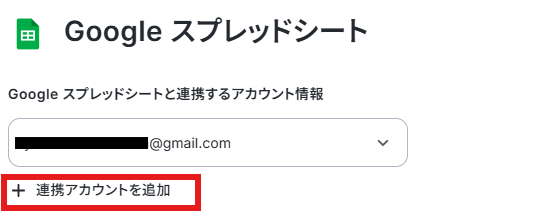
上記のボタンを押すと以下のようなページが表示されます。
任意のアカウントを選択し、ログインを行っていきます。
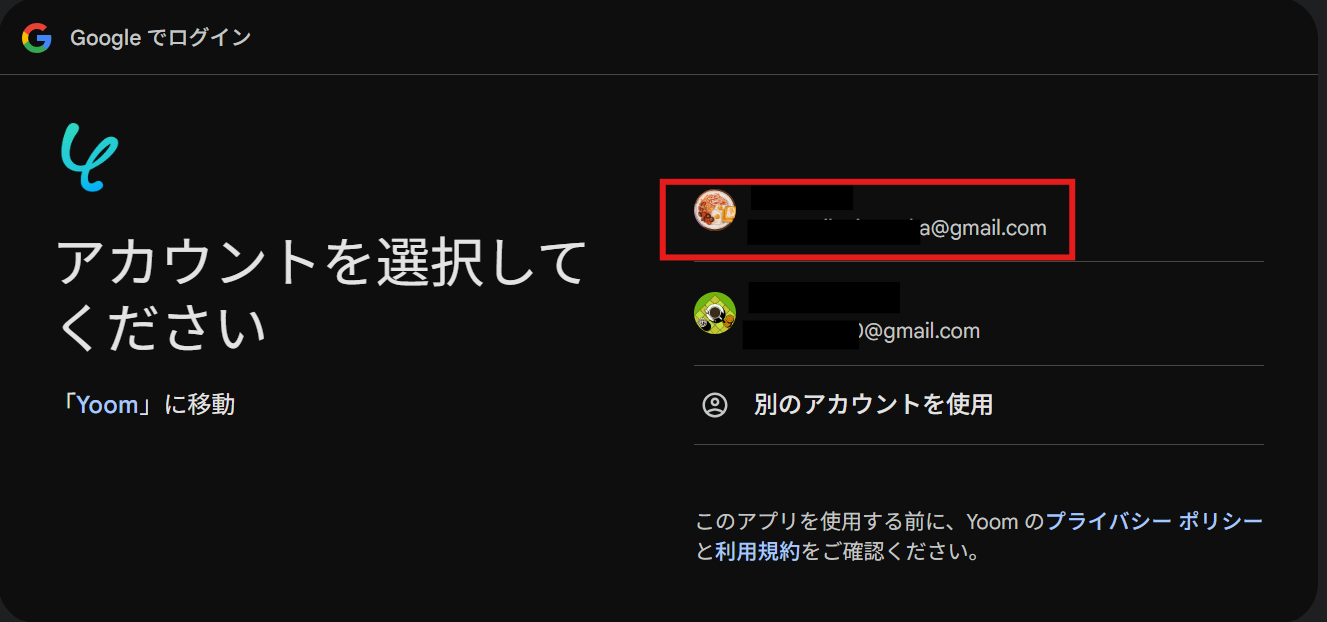
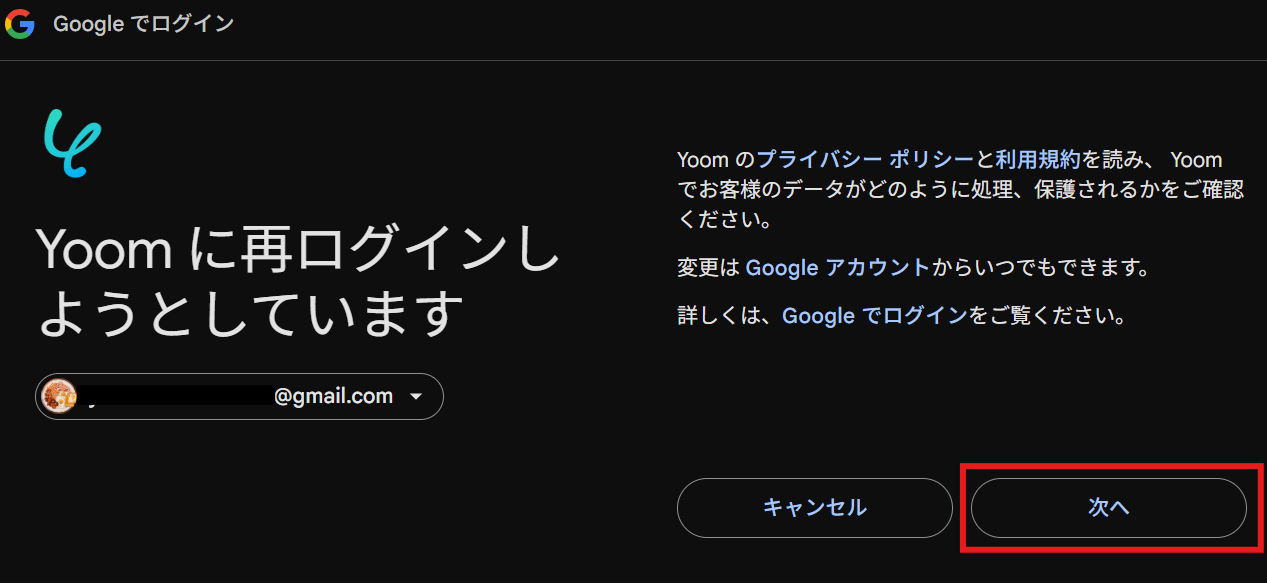
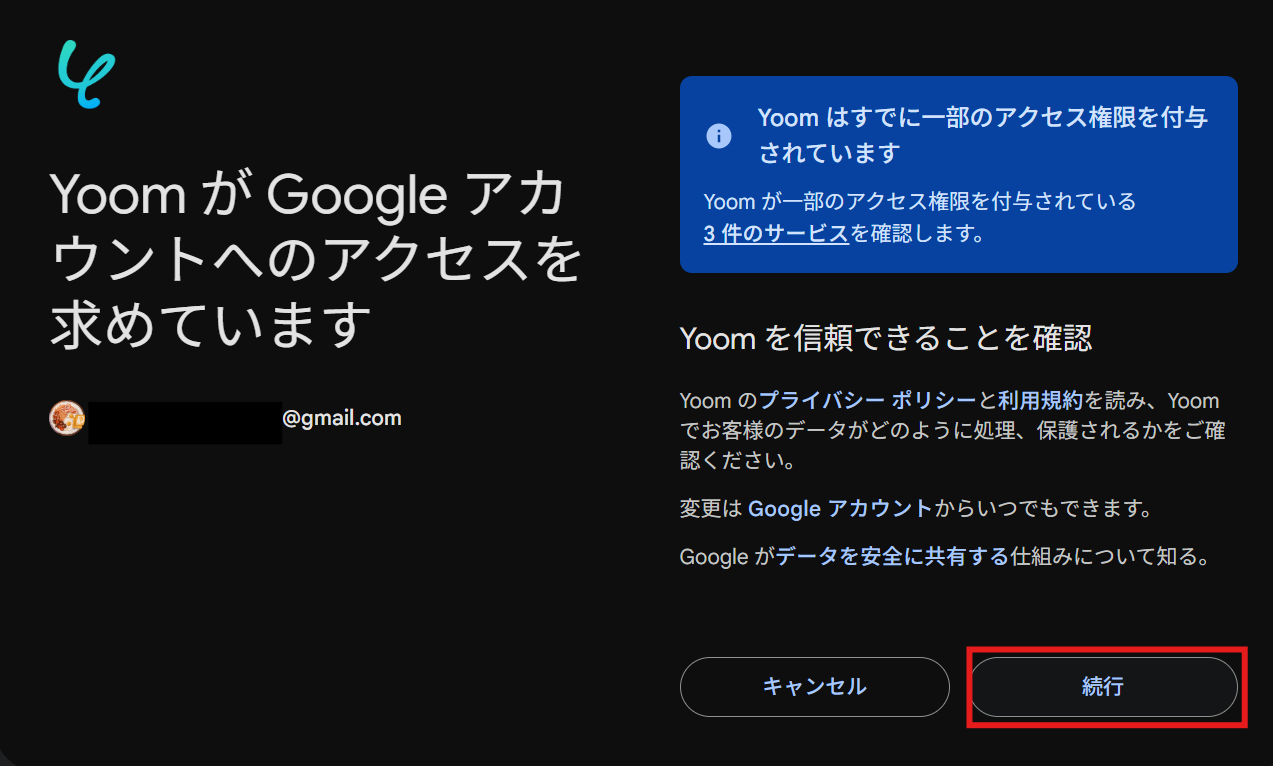
これでマイアプリ連携は完了です!
「AIワーカーに許可するアクション」も確認してください。Google スプレッドシートは全て「AIが設定」になっているので、変更は必要ありません。
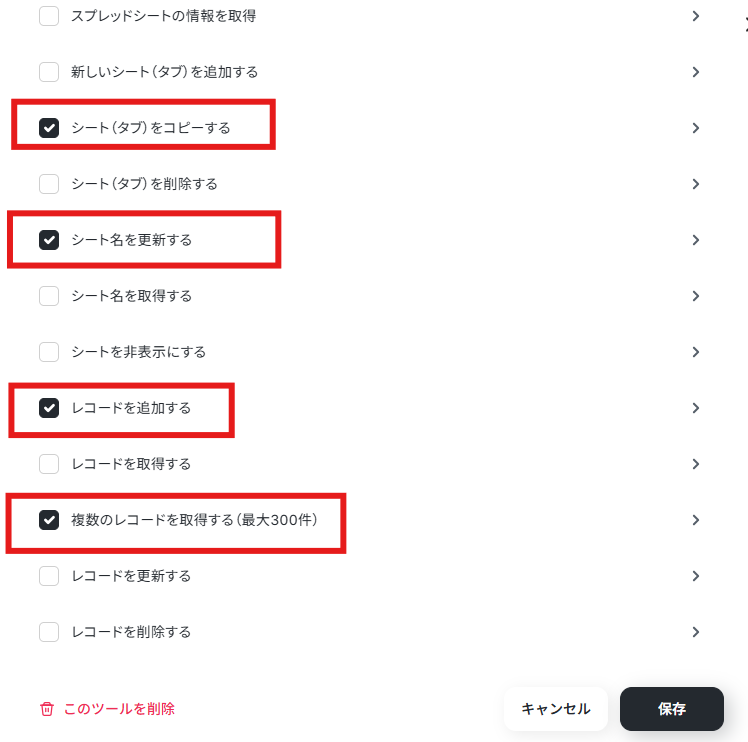
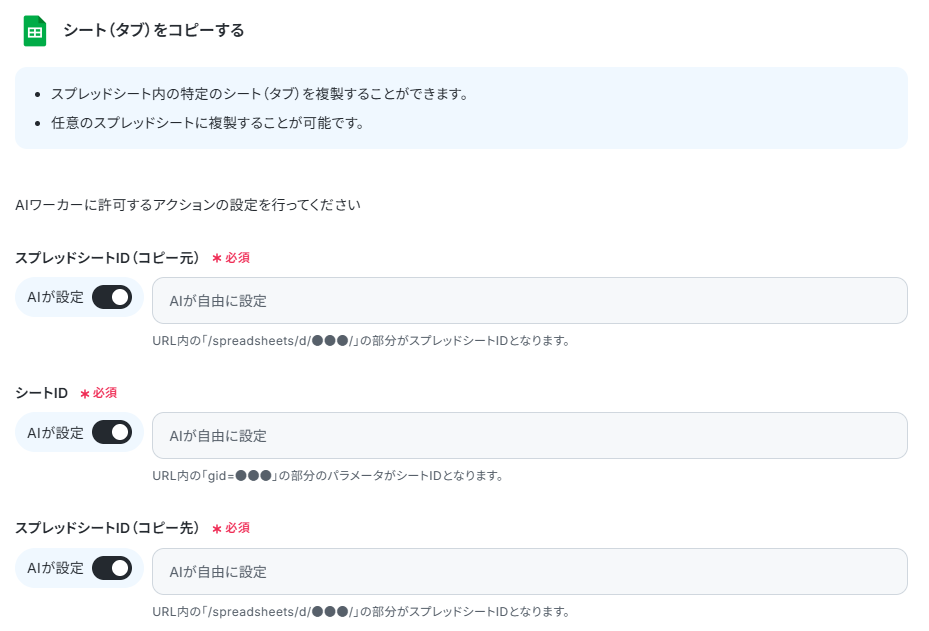
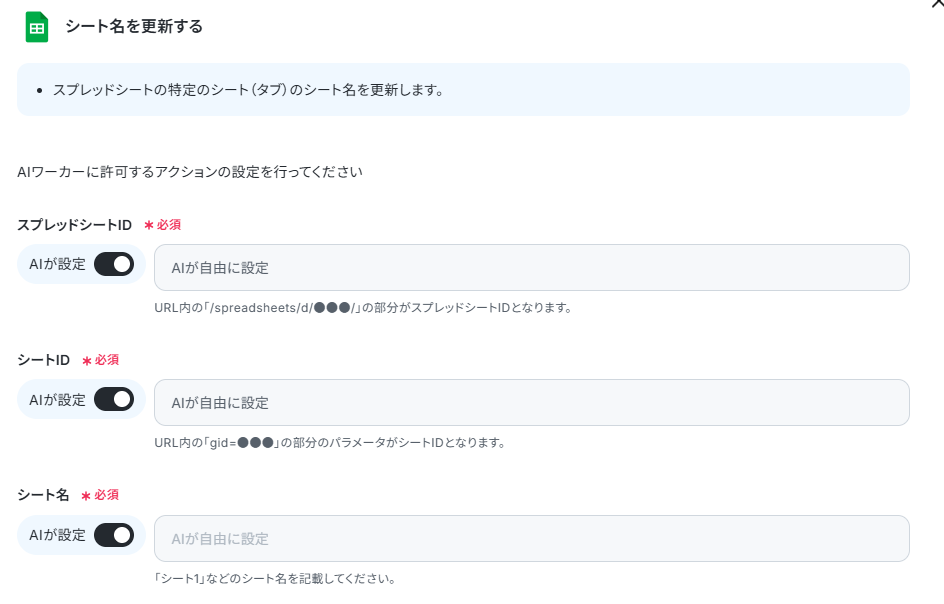
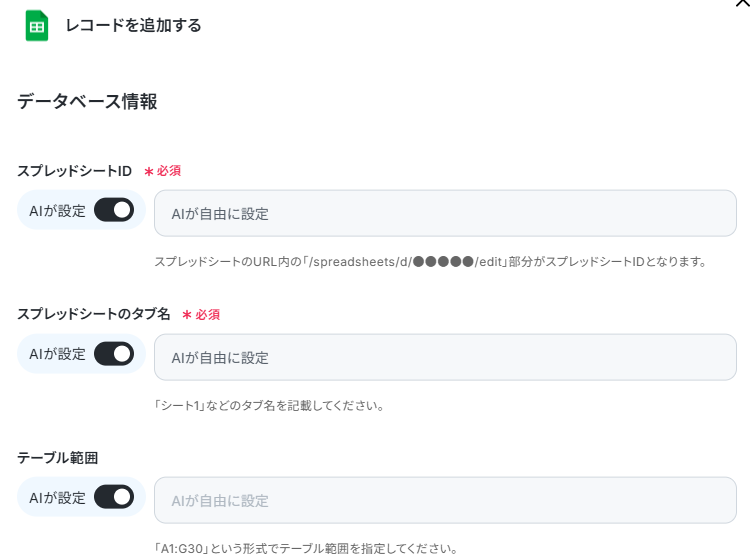
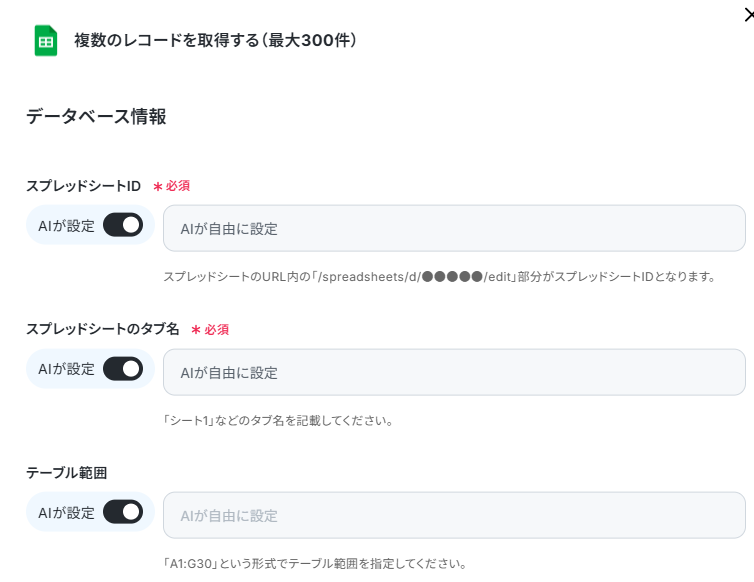
確認したら保存ボタンをクリックしましょう。
Slackも同様に行えますので、以下をご確認のうえお試しください。
Slackの場合
※Slackで任意のチャンネルにメッセージを送信する場合、該当のチャンネルにYoomアプリを事前にインストールしておく必要があります。該当チャンネルの「インテグレーション」からYoomを追加しておいてください。
詳しい設定方法については、下記をご参照ください。
参考:Slackのマイアプリ連携
より詳しく知りたい方は以下のリンク先をご覧ください。
「AIワーカーに許可するアクション」も確認しましょう。ここでは投稿先のチャンネルIDを設定できます。
「AIが設定」になっているトグルをグレーアウトさせると候補にチャンネルIDの候補が表示されますので、そちらから選択してください。
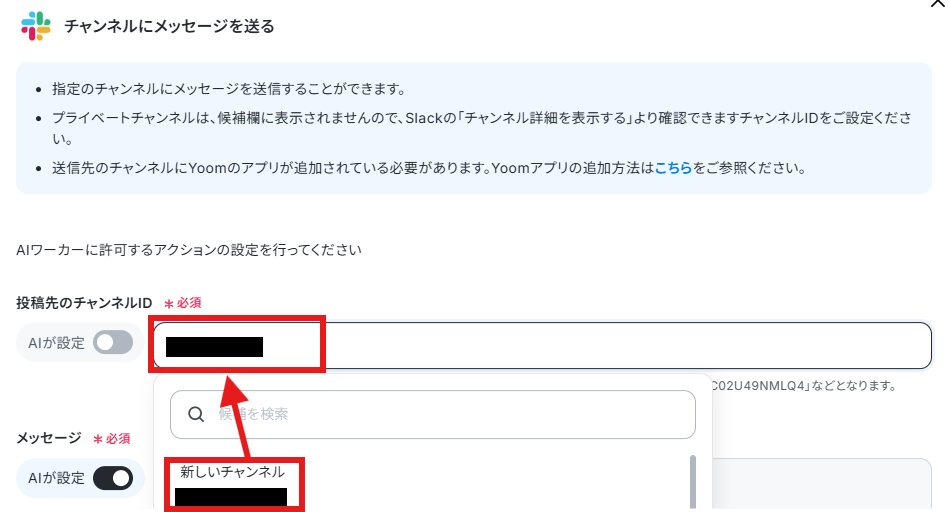
設定が終わったら保存ボタンをクリックしましょう。
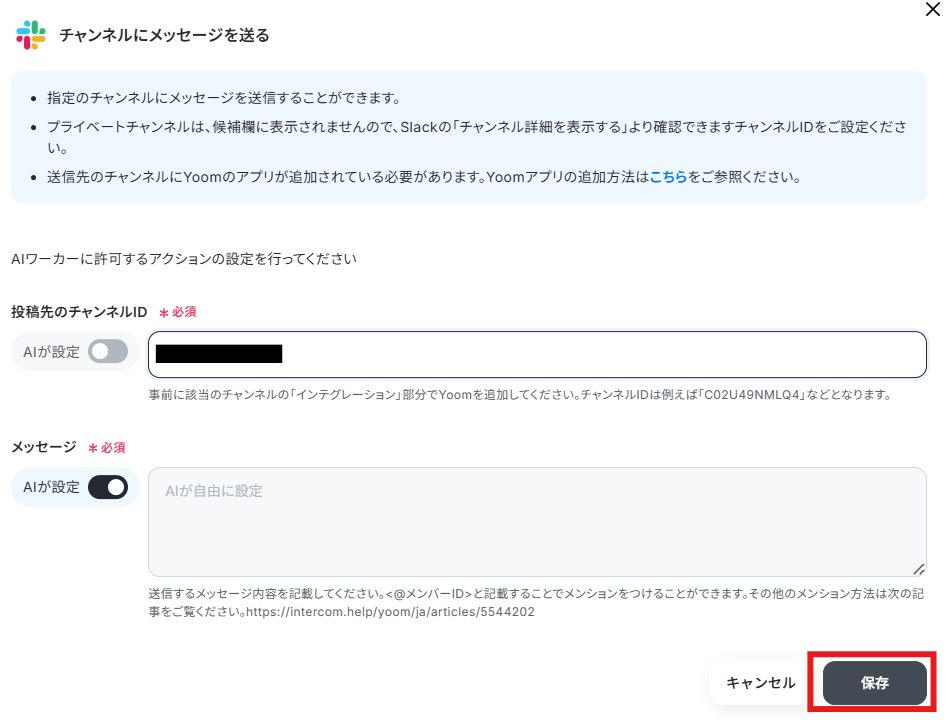
ケースによって変更したい場合は、ここでは固定のチャンネルIDを設定せず、マニュアルなどで指定してください。
チャットに指示を送信
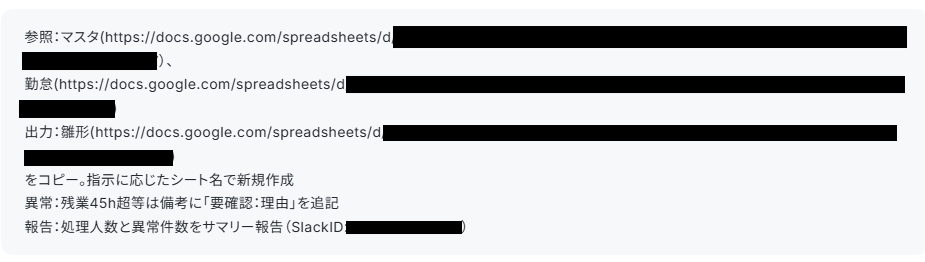
すべての設定が完了したら、実際にAIワーカーが正しく動作するかテストを行います。Yoomのチャット画面を開き、作成した「勤怠・給与計算アシスタント」に対してメッセージを送信しましょう。今回は以下のように、シートなどを全てチャットで指示してみました。実際の運用では、マニュアルに記載済みの内容は省いて構いません。
参照:マスタ(マスタシートのGoogleスプレッドシートのURL)
勤怠(勤怠シートのGoogleスプレッドシートのURL)
出力:雛形(マスタシートのGoogleスプレッドシートのURL)
をコピー。指示に応じたシート名で新規作成
異常:残業45h超等は備考に「要確認:理由」を追記
報告:処理人数と異常件数をサマリー報告
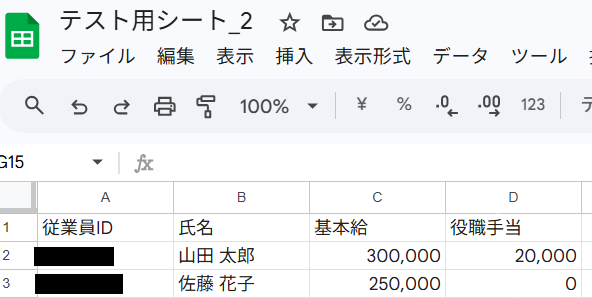
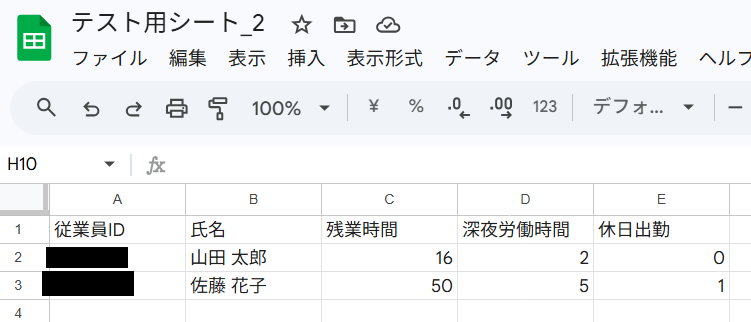
今回使用するシートは以下のようなものです。
- マスタ
- 勤怠
- 雛型

AIワーカーはマニュアルに従ってGoogle スプレッドシートから対象月の勤怠データと従業員マスタを読み込み、計算処理を行います。
処理が完了すると、設定した出力用シートにインポート用ファイルが作成され、チャットやSlackに「計算が完了しました。異常値は〇件です」といった報告が届きます。
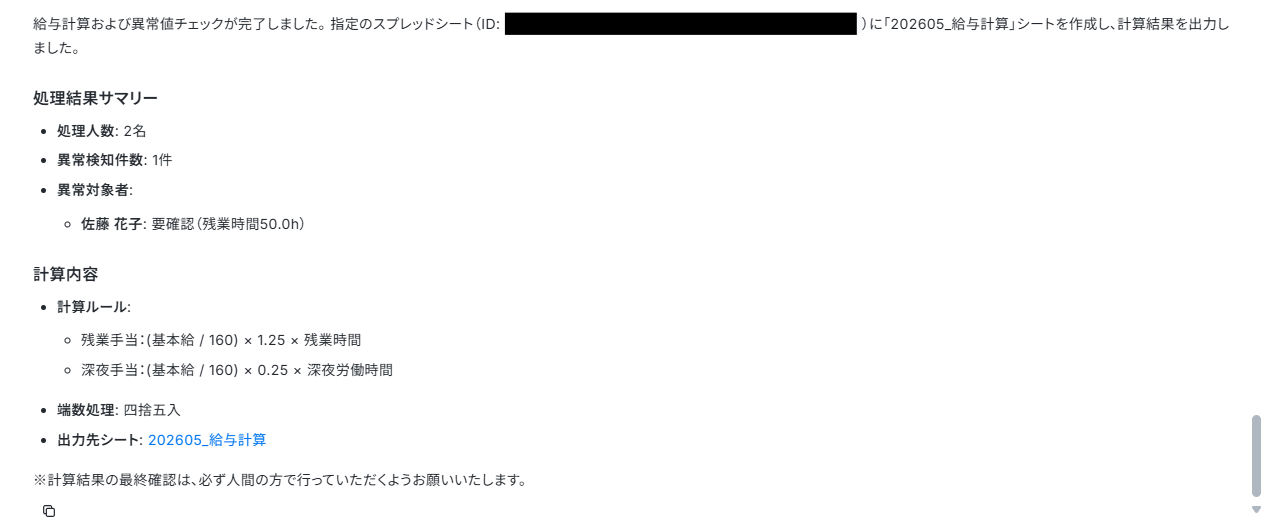
- 出力先のGoogle スプレッドシート

- Slack
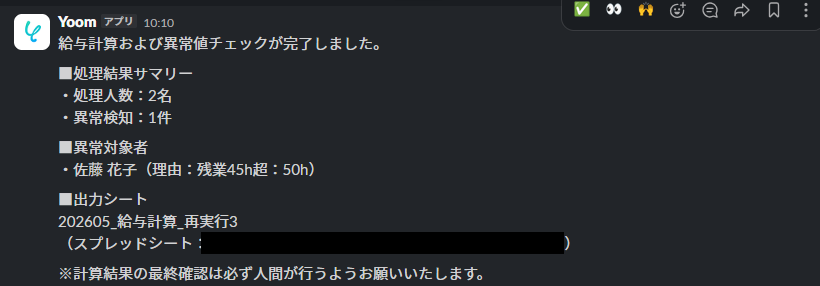
期待通りの結果が得られれば、AIワーカーの準備は完了です。
AIワーカーをフローに組み込んでさらに自動化してみよう
チャットからの指示で動くAIワーカー単体でも十分に便利ですが、Yoomの「フローボット」機能と組み合わせることで、人間が指示を出す手間すら省く自動化が実現します。毎月決まった日時にAIワーカーを自動で起動し、給与計算から結果通知までを一連のフローとして実行できるようになります。
ここでは、スケジュール起動を利用したフローボットの作成手順を分かりやすく解説します。
フローの全体像
フローボットの設定は、以下の4つのステップで進行します。事前に流れを把握しておきましょう。- ベースとなるフローボットのテンプレートを自身の環境にコピーする
- 自動化の起点となるスケジュール(トリガー)を設定し、起動タイミングを決める
- AIワーカーへの具体的な指示内容や、出力先シートの自動生成などのアクションを設定する
- すべてのテストを終えた後、トリガーをONにして自動化を稼働させる
全体の流れを把握しておくことで、各設定項目がどのような役割を持っているのかが理解しやすくなります。
テンプレートをコピー
まずは、スケジュール起動からAIワーカーへの業務指示、そしてSlackへの完了報告までの一連の流れがセットになった便利なテンプレートをワークスペースにコピーします。以下のリンクからテンプレートのページへ遷移し、「このテンプレートを試してみる」をクリックしてください。これでご自身の環境でフローを編集できるようになります。
■概要毎月発生する給与計算業務は、勤怠データの集計やマスタ情報の参照、さらには異常値のチェックなど、細かな確認作業が多く担当者の大きな負担になりがちです。手作業での計算はミスが発生しやすく、慎重な対応が求められるため、精神的なストレスを感じることもあるのではないでしょうか。このワークフローを活用すれば、スケジュール機能によって指定した日時に自動で給与計算が開始されます。AIエージェント(AIワーカー)が勤怠データとマスタ情報を参照し、計算から異常値のチェック、インポート用シートの作成から通知までを自動で行うため、業務の正確性を向上させることが可能です。
■このテンプレートをおすすめする方- 毎月の給与計算において、勤怠データの集計やマスタ照合に多くの時間を費やしている人事労務担当者の方
- 手作業による計算ミスやデータの転記漏れを防ぎ、給与計算の精度を高めたいと考えている管理部門の方
- 給与ソフトへの給与データのインポート作業を効率的に行いたいと考えている経営者の方
■このテンプレートを使うメリット- AIが勤怠データから給与計算を行い、自動でインポート用シートを作成するため、計算や転記に費やしていた時間を短縮できます。
- 異常値のチェックも自動で行われ、結果がSlackで通知されるため、担当者は重要な確認ポイントにのみ集中でき、ヒューマンエラーの抑制に繋がります。
■フローボットの流れ- はじめに、Google スプレッドシートとSlackをYoomと連携します。
- 次に、スケジュールで、毎月の指定日時にフローが起動するように設定します。
- 最後に、AIワーカーで、勤怠とマスタを参照し給与計算・異常値チェックを行いシートに出力したうえで通知するためのマニュアル(指示)を作成し、Google スプレッドシートおよびSlackの各アクションを使用ツールとして設定します。
※「トリガー」:フロー起動のきっかけとなるアクション、「オペレーション」:トリガー起動後、フロー内で処理を行うアクション
■このワークフローのカスタムポイント- AIワーカーの指示(マニュアル)欄にて、自社独自の計算ロジックや、どのような値を異常値とするかの判定基準を詳細に設定してください。
- Google スプレッドシートの設定では、勤怠データが格納されているシートや、インポート用として出力したいシートのIDを正しく指定してください。
- Slackの通知設定では、報告を受け取りたいチャンネルや、通知メッセージの文言を任意にカスタムしてください。
■注意事項- Google スプレッドシート、SlackのそれぞれとYoomを連携してください。AIワーカー内で使用するツール(アプリ)についてもマイアプリ連携が必要です。
- AIワーカーの基本設定は「【AIワーカー】基本的な設定方法」をご参照ください。
- AIワーカーの同時実行数・作成可能なAIワーカー数・利用可能なAIモデルはご契約中のプランによって異なります。
- AIワーカー内でご利用いただけるアプリやオペレーション等はフローボットの利用制限と同様です。
- AIワーカーは、テスト実行でも本番実行と同様にタスクを消費しますのでご注意ください。詳細は「【AIワーカー】タスク実行数の計算方法」ご参照ください。
- AIワーカーはマニュアルを詳細に設定することで適切な処理を実行しやすくなります。詳細は「【AIワーカー】マニュアルの作成方法」をご参照ください。
- 毎月の給与計算において、勤怠データの集計やマスタ照合に多くの時間を費やしている人事労務担当者の方
- 手作業による計算ミスやデータの転記漏れを防ぎ、給与計算の精度を高めたいと考えている管理部門の方
- 給与ソフトへの給与データのインポート作業を効率的に行いたいと考えている経営者の方
■このテンプレートを使うメリット
- AIが勤怠データから給与計算を行い、自動でインポート用シートを作成するため、計算や転記に費やしていた時間を短縮できます。
- 異常値のチェックも自動で行われ、結果がSlackで通知されるため、担当者は重要な確認ポイントにのみ集中でき、ヒューマンエラーの抑制に繋がります。
■フローボットの流れ
- はじめに、Google スプレッドシートとSlackをYoomと連携します。
- 次に、スケジュールで、毎月の指定日時にフローが起動するように設定します。
- 最後に、AIワーカーで、勤怠とマスタを参照し給与計算・異常値チェックを行いシートに出力したうえで通知するためのマニュアル(指示)を作成し、Google スプレッドシートおよびSlackの各アクションを使用ツールとして設定します。
■このワークフローのカスタムポイント
- AIワーカーの指示(マニュアル)欄にて、自社独自の計算ロジックや、どのような値を異常値とするかの判定基準を詳細に設定してください。
- Google スプレッドシートの設定では、勤怠データが格納されているシートや、インポート用として出力したいシートのIDを正しく指定してください。
- Slackの通知設定では、報告を受け取りたいチャンネルや、通知メッセージの文言を任意にカスタムしてください。
■注意事項
- Google スプレッドシート、SlackのそれぞれとYoomを連携してください。AIワーカー内で使用するツール(アプリ)についてもマイアプリ連携が必要です。
- AIワーカーの基本設定は「【AIワーカー】基本的な設定方法」をご参照ください。
- AIワーカーの同時実行数・作成可能なAIワーカー数・利用可能なAIモデルはご契約中のプランによって異なります。
- AIワーカー内でご利用いただけるアプリやオペレーション等はフローボットの利用制限と同様です。
- AIワーカーは、テスト実行でも本番実行と同様にタスクを消費しますのでご注意ください。詳細は「【AIワーカー】タスク実行数の計算方法」ご参照ください。
- AIワーカーはマニュアルを詳細に設定することで適切な処理を実行しやすくなります。詳細は「【AIワーカー】マニュアルの作成方法」をご参照ください。
トリガー設定
フローボットのコピーが完了したら、自動化の起点となるトリガーを設定します。今回の目的は毎月の給与計算処理を自動で開始させることなので、特定のスケジュールで起動する「スケジュールトリガー」を利用します。
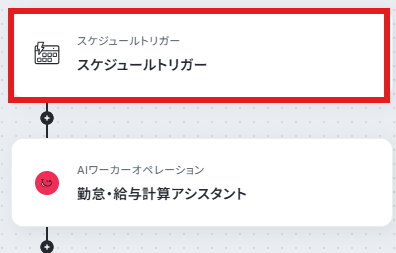
今回は毎月15日の朝9時にフローボットが起動するように、以下のように設定を行っています。
ここは自社のスケジュールに合わせて自由に変更してください。
確認したら「完了」ボタンをクリックしましょう。
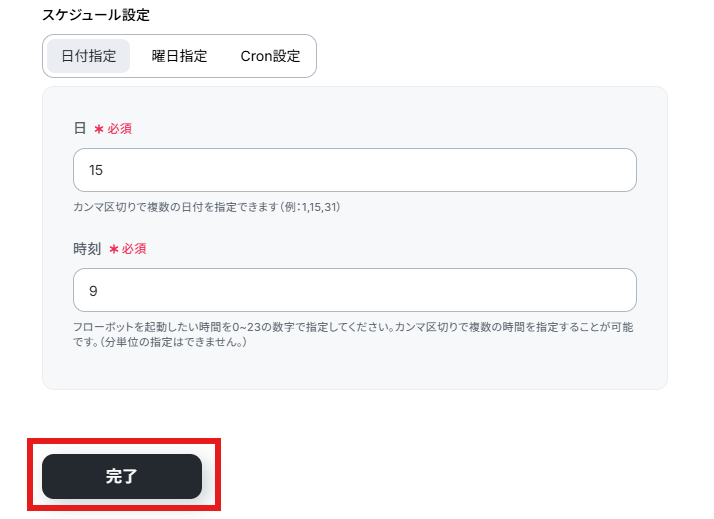
このトリガーを設定することで、担当者がカレンダーを見て手動でAIワーカーに指示を出す必要がなくなり、毎月決まった日時に確実に処理が行われるようになります。
AIワーカーの設定
次に、フローボットからAIワーカーに対してどのような指示を出すかを設定します。フローボットの「勤怠・給与計算アシスタント」をクリックしましょう。
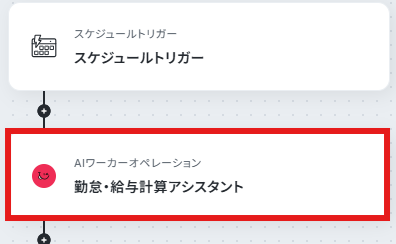
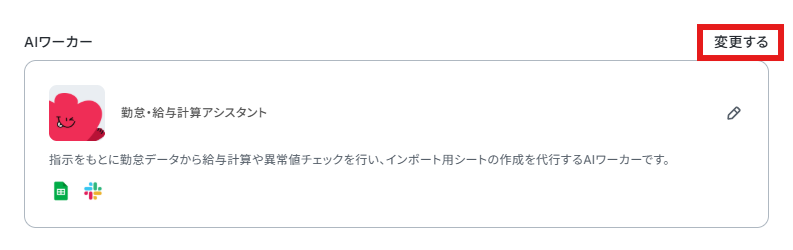
今回は単体のAIワーカーと設定が変わらないため、先ほど作成した単体のAIワーカーに変更すると、再度使用ツールなどの設定をしなくていいので便利です。
「変更する」ボタンをクリックします。
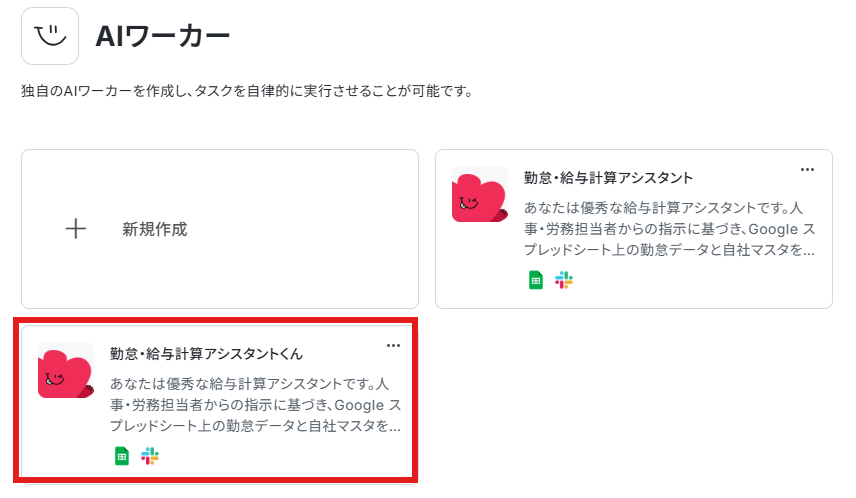
先ほど作成したAIワーカーを選びましょう。
するとAIワーカーが入れ替わります。
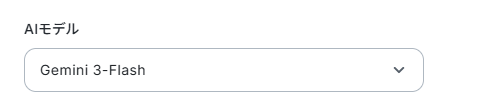
続いてAIモデルを指定できます。Gemini・ChatGPT・Claudeのモデルをプルダウンで選択できるので、適したものを選びましょう。
AIワーカーへの指示はデフォルトで入力されていますので、それを参考に入力していきます。
Yoomでは、現在の日付を取得して変数として扱う機能があります。この日付変数を利用して、AIへの指示テキスト内に「処理対象月:{{今月}}」のように設定しておけば、毎月自動的に適切な月のデータを読み込ませて計算させることが可能です。
※実際の運用に合わせて、任意の日付変数を使用して設定してください。 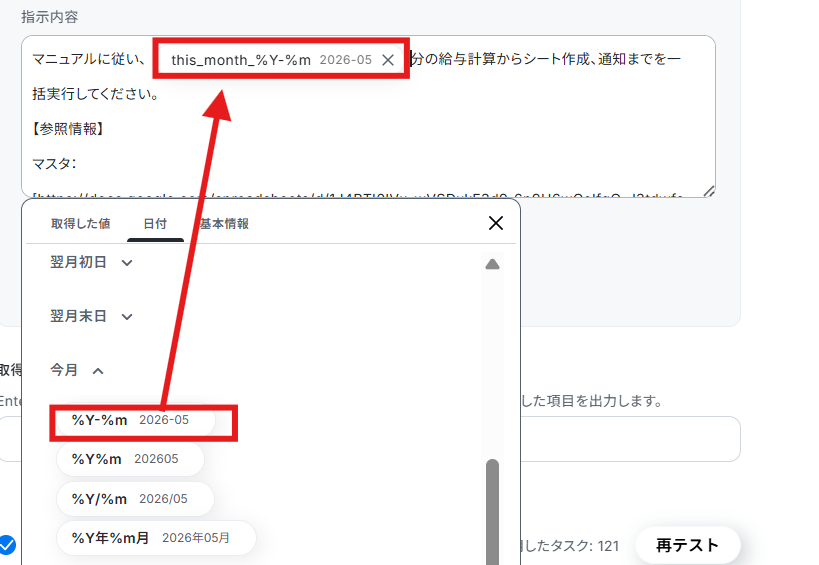
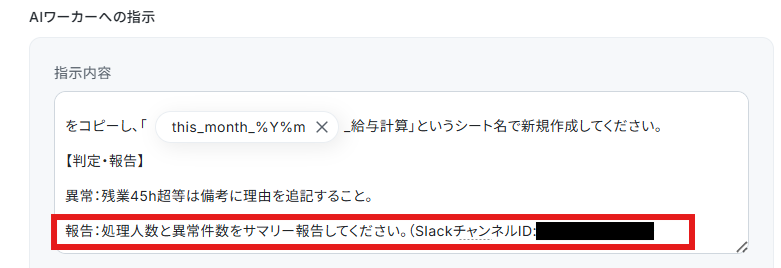
フォーマットに沿ってシートなどの情報も入力しましょう。
今回はSlackの通知先も記入しておきました。
ここまで終わったらテストボタンをクリックしましょう。
テストが成功すると、計算、Google スプレッドシートの作成とSlackへの通知が行われます。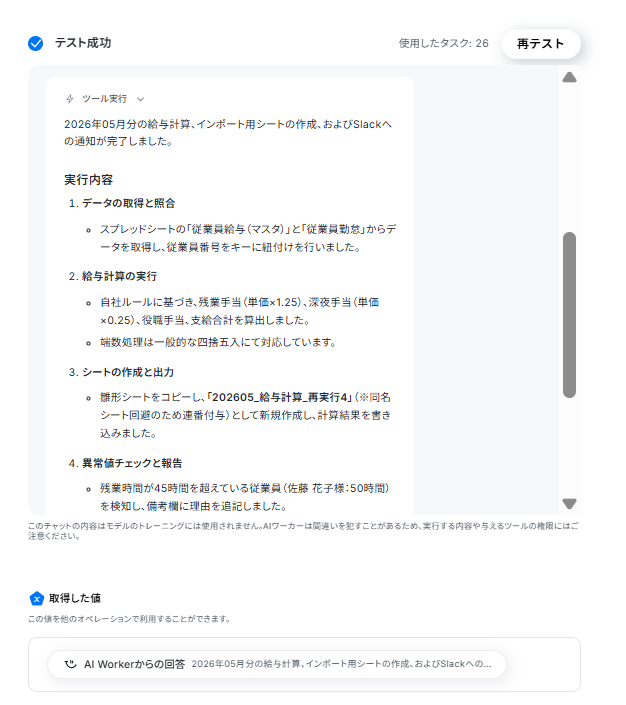
- Google スプレッドシート
- Slack

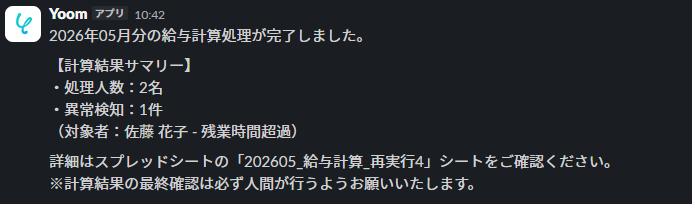
確認したらYoom設定ページから「完了」ボタンをクリックしましょう。
トリガーON
すべてのステップの設定とテストが完了し、各アクションが正常に動作することが確認できたら、最後にフローボットを有効化します。「トリガーをON」から状態をONに切り替えてください。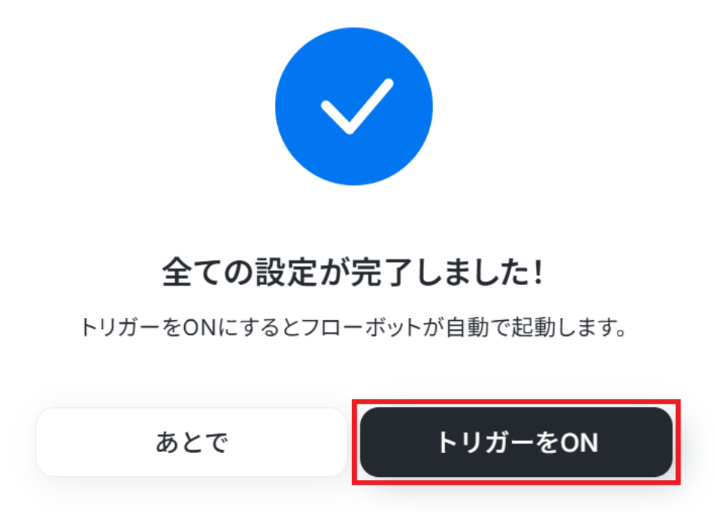
これで設定はすべて完了です。指定した日時になると、Yoomが自動的に勤怠データを読み込み、AIワーカーが複雑な給与計算と異常値のチェックを実施し、インポート用のシートを作成してSlackに報告してくれます。
一度設定してしまえば、業務の効率化はもちろん、心的なゆとりを生み出すことが可能です!
実務で役立つ!さらに便利にするアレンジTips
給与計算の完了報告や異常値の通知先として、テンプレートではSlackを使用していますが、企業によって利用しているコミュニケーションツールは異なります。Yoomは多数の外部アプリとの連携に対応しているため、自社でメインとして利用しているチャットツールへ柔軟に変更することが可能です。
例えば、全社的にChatworkを導入している場合、ツールのSlackを削除し、代わりにChatworkの「メッセージを送る」アクションを追加します。
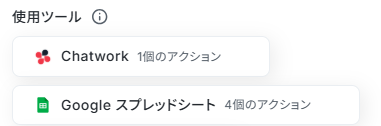
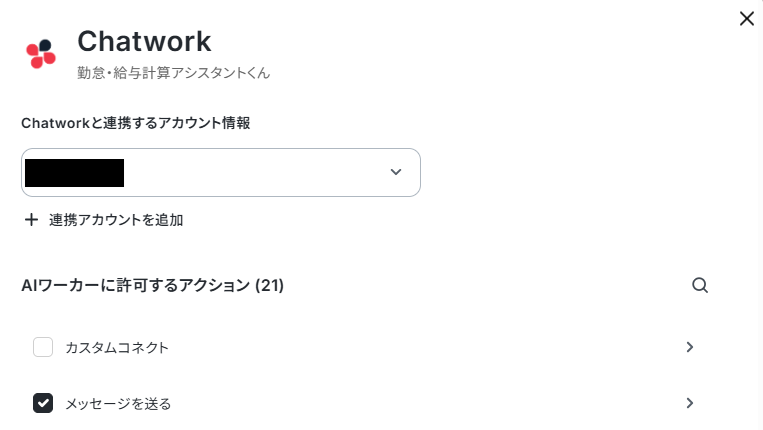
ルームIDを指定し、必要に応じて通知内容を調整するだけで、簡単に通知先を切り替えることができます。
同様に、Microsoft Teamsのチャネルへ投稿したり、LINE WORKSで担当者に直接メッセージを送るような設定も可能です。
このように自社の既存環境に合わせてツールを差し替えることで、担当者は普段使っているツールを開いたままで給与計算の進捗を把握できるようになります。
自社のコミュニケーション環境に合わせて運用できるため、業務の自動化を現在のワークフローへ自然に溶け込ませることができるのが大きなメリットです。
導入時の注意点と運用ルール
AIエージェントを実務に導入し、安全かつ安定的に運用していくためには、いくつか守るべきルールがあります。ここでは重要な3つの注意点を解説します。1. マスタデータとルールの分離
安定した運用のためには、計算式や処理手順などのルールはAIワーカーのマニュアル内に記述し、基本給や役職手当などの従業員情報はGoogle スプレッドシートのマスタデータとして分離しておくことが重要です。これにより、従業員の昇給や部署異動があった際も、AIワーカーのマニュアルを都度修正することなくGoogle スプレッドシートの数値を更新するだけで済み、メンテナンス性が大きく向上します。
2. 人間による最終確認の徹底
AIは優秀ですが、給与システムの仕様変更や予期せぬ入力データによって、意図しない計算結果や出力が発生する可能性は否定できません。給与システムへインポートする前に、AIが備考欄に明記した異常値や出力された計算結果を、必ず人間が最終確認する運用フローをルール化してください。
自動化による効率化と、人間の目による品質担保を組み合わせることが最も安全な運用方法です。
3. 従業員データの取り扱いにおけるセキュリティ設定
給与計算には、全従業員の個人情報や給与額という極めて機密性の高いデータが含まれます。AIワーカーが参照するGoogle スプレッドシートや、通知を行うチャットのチャンネルは、必ず人事・給与の担当者のみがアクセスできるセキュアな環境に制限してください。
Yoom側のワークスペース権限やアプリ連携時のアカウント権限も最小限にとどめ、情報漏洩のリスクを未然に防ぐ運用ルールを策定しましょう。
まとめ
今回は、AIエージェントを活用して給与計算業務を自動化する方法について解説しました。細かく神経を使う計算や異常値チェック、インポート用ファイルの作成といった煩雑な作業をAIに任せることで、転記ミスの防止や担当者の負担軽減といった大きなメリットが得られます。
YoomのAIワーカーとフローボットを組み合わせれば、自社の運用に合わせた柔軟な自動化の仕組みをプログラミングの知識なしで構築できます。
自社ツールへの通知変更など、既存の業務フローに組み込みやすい点も魅力です。
毎月の給与計算に課題を感じている方は、ぜひYoomのテンプレートを活用して、バックオフィス業務の革新を体験してみてください。
よくあるご質問
Q: 日割計算や産休・育休中の特殊な計算への対応はどうなりますか?
A:
マニュアルへの条件追記や、特殊な計算ルールをまとめた参照用シートを事前に用意することで対応可能です。
例えば、従業員マスタなどで産休対象者を管理している場合は、マニュアルに「産休対象者は産休用のシートを参照して計算してください」などと追記しておきましょう。
AIワーカーが参照用シートの内容をもとに、対象者ごとの計算を行えるようになります。
Q:変形労働時間制やフレックスタイム制への対応はどうなりますか?
A:
自社の運用ルールに応じて、変形労働時間制やフレックスタイム制の計算条件をマニュアルや参照用シートに設定することで対応可能です。
導入前には、実際の計算結果が想定通りになるか、テストで確認することをおすすめします。
Q:失敗時の通知は受け取れますか?
A:
アプリ連携のエラーなどによって処理が失敗した時は、メールでその旨の通知が行われます。
また、自動での再実行(リトライ)は行われないため、エラー発生時は手動で再実行が必要です。詳しくは、以下のヘルプページをご参照ください。
もし、それでも解決しない場合は以下お問い合わせ窓口よりご連絡ください。
プログラミング知識なしで手軽に構築できます。










