










・
パーソナライズされた定期フォローメールをAIエージェントで自動化!HubSpot連携の設定ガイド

「個別対応は面倒、でも一斉送信のメルマガでは読まれない…」と、毎日の顧客フォローメールに悩んでいませんか?
過去の商談履歴を踏まえて個別にメールを送りたいものの、手作業では物理的に時間が足りず対応漏れが発生してしまいます。
自動化を試みても、複数件を処理するための複雑なループ処理が組めなかったり、CRMの薄いメモから不自然な長文が生成されてしまったりと、実務運用の壁にぶつかり手作業に戻ってしまうケースは少なくありません。
その解決策として、定期フォローメールの作成にAIエージェントを活用することが有効です。
この記事では、AIエージェントを使ってCRMから対象者を抽出し、商談のメモ量に応じて適切なメール文面を自動で書き分ける方法を詳しく解説します。
とにかく早く試したい方へ
顧客の定期フォローメール作成を今すぐ自動化したい!という方は、以下のバナーからテンプレートをコピーしてご活用ください。
定期的にHubSpotから対象者を抽出してメールの下書きを作成する仕組みをクリック数回で導入できます。
■概要日々の営業活動において、HubSpotに蓄積された膨大なコンタクト情報からフォローすべき対象を手動で抽出し、一人ひとりに合わせたメールを作成するのは、多くの時間と労力を要する課題ではないでしょうか。特に、商談メモの充実度に応じた柔軟な対応を自動化するのは、従来の画一的な設定では困難です。このワークフローを活用すれば、AIがHubSpotから特定の条件に合致するコンタクトを自動で抽出し、商談内容の細かさに応じて最適なメール文面を出し分けてGmailの下書きを作成します。これにより、CRMデータの利活用を促進し、質の高いフォローアップを効率的に実現できます。
■このテンプレートをおすすめする方- HubSpotで顧客管理を行っており、フォロー漏れを防ぎたい営業担当者の方
- 商談内容に応じたパーソナライズされたメール作成を効率化したいと考えている方
- 複雑なループ処理などの設定をAIに任せて、手軽に自動化フローを構築したい方
■このテンプレートを使うメリット- AIがHubSpotのデータ状況を判断して「出し分け」を行うため、定型的な自動送信とは異なる、温かみのある顧客対応が可能になります。
- Gmailの下書きが自動生成されるため、担当者は内容の最終確認と微調整を行うだけで済み、メール作成業務の負担を軽減できます。
■フローボットの流れ- はじめに、HubSpotとGmailをYoomと連携します
- 次に、スケジュールトリガーで、ワークフローを起動したい特定の時間を設定します
- 次に、AIワーカーで、HubSpotの「複数のコンタクトを検索(フィルタ条件)」、Gmailの「メールの下書きを作成する」アクションを使用してフォロー対象者を抽出し、商談内容に応じたメール文面の生成を行うためのスキルを作成します
※「トリガー」:フロー起動のきっかけとなるアクション、「オペレーション」:トリガー起動後、フロー内で処理を行うアクション
■このワークフローのカスタムポイント- HubSpotの検索条件をカスタムすることで、「最終商談日が昨日」「特定のステータス」など、抽出したい対象を自由に変更できます。
- AIワーカーへの指示内容を調整することで、自社のトーン&マナーに合わせたメール文面の生成や、特定の商談フェーズに特化した提案内容の作成が可能です。
- Gmailの下書き作成時に、CcやBccにチームのアドレスを含めるなどの設定も自由に行えます。
■注意事項- HubSpot、GmailのそれぞれとYoomを連携してください。AIワーカー内で使用するツール(アプリ)についてもマイアプリ連携が必要です。
- AIワーカーの基本設定は「【AIワーカー】基本的な設定方法」をご参照ください。
- AIワーカーの同時実行数・作成可能なAIワーカー数・利用可能なAIモデルはご契約中のプランによって異なります。
- AIワーカー内でご利用いただけるアプリやオペレーション等はフローボットの利用制限と同様です。
- AIワーカーは、テスト実行でも本番実行と同様にタスクを消費しますのでご注意ください。詳細は「【AIワーカー】タスク実行数の計算方法」ご参照ください。
- AIワーカーはスキルを詳細に設定することで適切な処理を実行しやすくなります。詳細は「【AIワーカー】スキル(旧マニュアル)の作成方法」をご参照ください。


- HubSpotで顧客管理を行っており、フォロー漏れを防ぎたい営業担当者の方
- 商談内容に応じたパーソナライズされたメール作成を効率化したいと考えている方
- 複雑なループ処理などの設定をAIに任せて、手軽に自動化フローを構築したい方
- AIがHubSpotのデータ状況を判断して「出し分け」を行うため、定型的な自動送信とは異なる、温かみのある顧客対応が可能になります。
- Gmailの下書きが自動生成されるため、担当者は内容の最終確認と微調整を行うだけで済み、メール作成業務の負担を軽減できます。
- はじめに、HubSpotとGmailをYoomと連携します
- 次に、スケジュールトリガーで、ワークフローを起動したい特定の時間を設定します
- 次に、AIワーカーで、HubSpotの「複数のコンタクトを検索(フィルタ条件)」、Gmailの「メールの下書きを作成する」アクションを使用してフォロー対象者を抽出し、商談内容に応じたメール文面の生成を行うためのスキルを作成します
■このワークフローのカスタムポイント
- HubSpotの検索条件をカスタムすることで、「最終商談日が昨日」「特定のステータス」など、抽出したい対象を自由に変更できます。
- AIワーカーへの指示内容を調整することで、自社のトーン&マナーに合わせたメール文面の生成や、特定の商談フェーズに特化した提案内容の作成が可能です。
- Gmailの下書き作成時に、CcやBccにチームのアドレスを含めるなどの設定も自由に行えます。
- HubSpot、GmailのそれぞれとYoomを連携してください。AIワーカー内で使用するツール(アプリ)についてもマイアプリ連携が必要です。
- AIワーカーの基本設定は「【AIワーカー】基本的な設定方法」をご参照ください。
- AIワーカーの同時実行数・作成可能なAIワーカー数・利用可能なAIモデルはご契約中のプランによって異なります。
- AIワーカー内でご利用いただけるアプリやオペレーション等はフローボットの利用制限と同様です。
- AIワーカーは、テスト実行でも本番実行と同様にタスクを消費しますのでご注意ください。詳細は「【AIワーカー】タスク実行数の計算方法」ご参照ください。
- AIワーカーはスキルを詳細に設定することで適切な処理を実行しやすくなります。詳細は「【AIワーカー】スキル(旧マニュアル)の作成方法」をご参照ください。
顧客の定期フォローメール業務をAIエージェントで自動化するメリットと活用シーン
一般的なAIを使ってメール文面を作成することもできますが、プロンプトの工夫や回答のコピー&ペーストに手間がかかる場面も少なくありません。
業務に特化したAIエージェントを利用することで、以下のようなメリットを得られます。
1.一覧で確認できる非同期の承認プロセスで誤送信を防げる
一つひとつのメール送信に対して都度チャットに承認通知が届くと、通知地獄に陥って確認が形骸化してしまいます。
AIエージェントに下書きの作成までを一括で任せ、担当者が時間のある時に一覧でチェックして送信する「非同期の運用」にすることで、誤送信を防ぎながらパーソナライズされたメールを量産できます。
2.複雑なループ処理を組まずに複数件のデータ処理を任せられる
従来の自動化ツールでは、複数の顧客データを順に処理するために難解なループ設定を構築する必要がありました。
自律的に動くAIエージェントであれば、「HubSpotから今日のフォロー対象を抽出して処理して」と指示を出すだけで、対象者のリストアップから個別の文面作成までを自動で完結してくれます。
3.商談メモの濃淡に合わせてメールの内容を適切に出し分けできる
CRMに残されたメモが「検討中」の一言だけの場合、AIが無理に長文を生成すると不自然な内容になってしまいます。
AIエージェントに情報の量に応じた出し分けルールを設定することで、情報が少ない顧客には定型的なお礼を、詳細なメモがある顧客には具体的な提案を記載したメールを自動で作成できます。
個別フォローメール作成担当をAIエージェントで自動化するフローを作ってみよう
YoomのAIワーカーを利用することで、HubSpotから対象者を抽出し、商談内容に応じたメール文面を生成してGmailの下書きを作成する実務で使えるフローボットを簡単に作成できます。
※今回連携するアプリの公式サイト:Gmail/HubSpot
[Yoomとは]
フロー設定の全体像
フローボットを利用した自動化の手順は以下の通りです。
- テンプレートをコピー
- スケジュールトリガーとAIワーカーの設定
- トリガーをONにして自動化を開始
テンプレートコピー
まずは以下のバナーをクリックし、テンプレートをコピーしてください。
■概要日々の営業活動において、HubSpotに蓄積された膨大なコンタクト情報からフォローすべき対象を手動で抽出し、一人ひとりに合わせたメールを作成するのは、多くの時間と労力を要する課題ではないでしょうか。特に、商談メモの充実度に応じた柔軟な対応を自動化するのは、従来の画一的な設定では困難です。このワークフローを活用すれば、AIがHubSpotから特定の条件に合致するコンタクトを自動で抽出し、商談内容の細かさに応じて最適なメール文面を出し分けてGmailの下書きを作成します。これにより、CRMデータの利活用を促進し、質の高いフォローアップを効率的に実現できます。
■このテンプレートをおすすめする方- HubSpotで顧客管理を行っており、フォロー漏れを防ぎたい営業担当者の方
- 商談内容に応じたパーソナライズされたメール作成を効率化したいと考えている方
- 複雑なループ処理などの設定をAIに任せて、手軽に自動化フローを構築したい方
■このテンプレートを使うメリット- AIがHubSpotのデータ状況を判断して「出し分け」を行うため、定型的な自動送信とは異なる、温かみのある顧客対応が可能になります。
- Gmailの下書きが自動生成されるため、担当者は内容の最終確認と微調整を行うだけで済み、メール作成業務の負担を軽減できます。
■フローボットの流れ- はじめに、HubSpotとGmailをYoomと連携します
- 次に、スケジュールトリガーで、ワークフローを起動したい特定の時間を設定します
- 次に、AIワーカーで、HubSpotの「複数のコンタクトを検索(フィルタ条件)」、Gmailの「メールの下書きを作成する」アクションを使用してフォロー対象者を抽出し、商談内容に応じたメール文面の生成を行うためのスキルを作成します
※「トリガー」:フロー起動のきっかけとなるアクション、「オペレーション」:トリガー起動後、フロー内で処理を行うアクション
■このワークフローのカスタムポイント- HubSpotの検索条件をカスタムすることで、「最終商談日が昨日」「特定のステータス」など、抽出したい対象を自由に変更できます。
- AIワーカーへの指示内容を調整することで、自社のトーン&マナーに合わせたメール文面の生成や、特定の商談フェーズに特化した提案内容の作成が可能です。
- Gmailの下書き作成時に、CcやBccにチームのアドレスを含めるなどの設定も自由に行えます。
■注意事項- HubSpot、GmailのそれぞれとYoomを連携してください。AIワーカー内で使用するツール(アプリ)についてもマイアプリ連携が必要です。
- AIワーカーの基本設定は「【AIワーカー】基本的な設定方法」をご参照ください。
- AIワーカーの同時実行数・作成可能なAIワーカー数・利用可能なAIモデルはご契約中のプランによって異なります。
- AIワーカー内でご利用いただけるアプリやオペレーション等はフローボットの利用制限と同様です。
- AIワーカーは、テスト実行でも本番実行と同様にタスクを消費しますのでご注意ください。詳細は「【AIワーカー】タスク実行数の計算方法」ご参照ください。
- AIワーカーはスキルを詳細に設定することで適切な処理を実行しやすくなります。詳細は「【AIワーカー】スキル(旧マニュアル)の作成方法」をご参照ください。
- HubSpotで顧客管理を行っており、フォロー漏れを防ぎたい営業担当者の方
- 商談内容に応じたパーソナライズされたメール作成を効率化したいと考えている方
- 複雑なループ処理などの設定をAIに任せて、手軽に自動化フローを構築したい方
- AIがHubSpotのデータ状況を判断して「出し分け」を行うため、定型的な自動送信とは異なる、温かみのある顧客対応が可能になります。
- Gmailの下書きが自動生成されるため、担当者は内容の最終確認と微調整を行うだけで済み、メール作成業務の負担を軽減できます。
- はじめに、HubSpotとGmailをYoomと連携します
- 次に、スケジュールトリガーで、ワークフローを起動したい特定の時間を設定します
- 次に、AIワーカーで、HubSpotの「複数のコンタクトを検索(フィルタ条件)」、Gmailの「メールの下書きを作成する」アクションを使用してフォロー対象者を抽出し、商談内容に応じたメール文面の生成を行うためのスキルを作成します
■このワークフローのカスタムポイント
- HubSpotの検索条件をカスタムすることで、「最終商談日が昨日」「特定のステータス」など、抽出したい対象を自由に変更できます。
- AIワーカーへの指示内容を調整することで、自社のトーン&マナーに合わせたメール文面の生成や、特定の商談フェーズに特化した提案内容の作成が可能です。
- Gmailの下書き作成時に、CcやBccにチームのアドレスを含めるなどの設定も自由に行えます。
- HubSpot、GmailのそれぞれとYoomを連携してください。AIワーカー内で使用するツール(アプリ)についてもマイアプリ連携が必要です。
- AIワーカーの基本設定は「【AIワーカー】基本的な設定方法」をご参照ください。
- AIワーカーの同時実行数・作成可能なAIワーカー数・利用可能なAIモデルはご契約中のプランによって異なります。
- AIワーカー内でご利用いただけるアプリやオペレーション等はフローボットの利用制限と同様です。
- AIワーカーは、テスト実行でも本番実行と同様にタスクを消費しますのでご注意ください。詳細は「【AIワーカー】タスク実行数の計算方法」ご参照ください。
- AIワーカーはスキルを詳細に設定することで適切な処理を実行しやすくなります。詳細は「【AIワーカー】スキル(旧マニュアル)の作成方法」をご参照ください。
テンプレートのコピーに成功すると以下の画面が表示されるので「OK」をクリックしましょう。
なお、コピーしたテンプレートはYoomのマイプロジェクトから確認できます。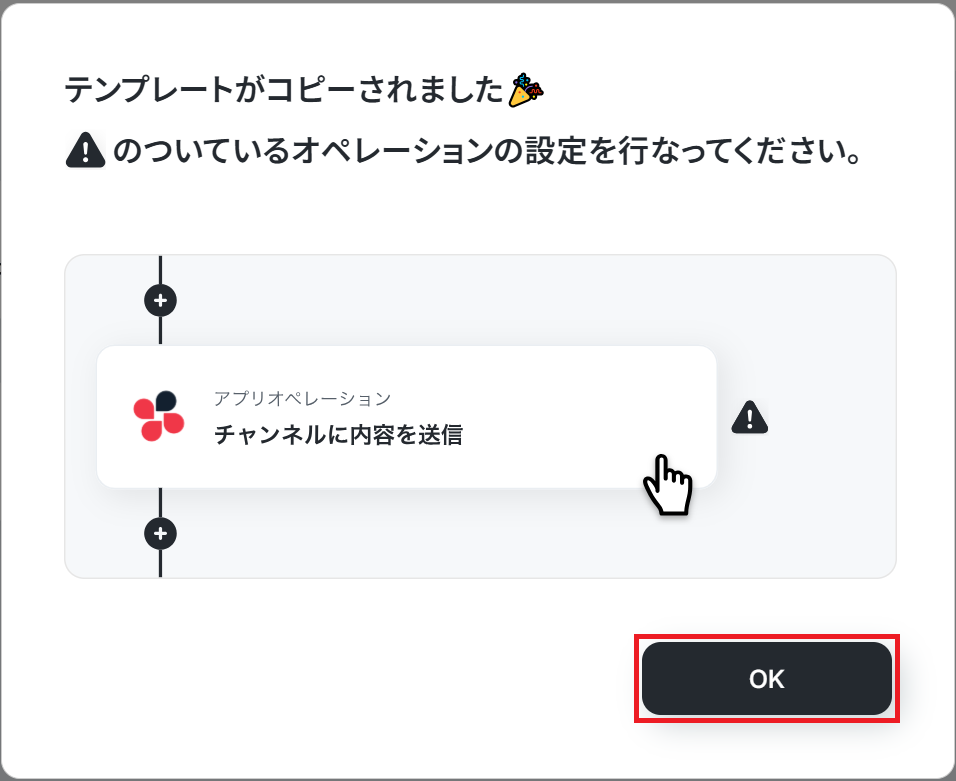
スケジュールトリガーの設定
フローボットを起動する頻度を設定します。
「スケジュールトリガー」をクリックしましょう。
※スケジュールトリガーの設定方法もご参照ください。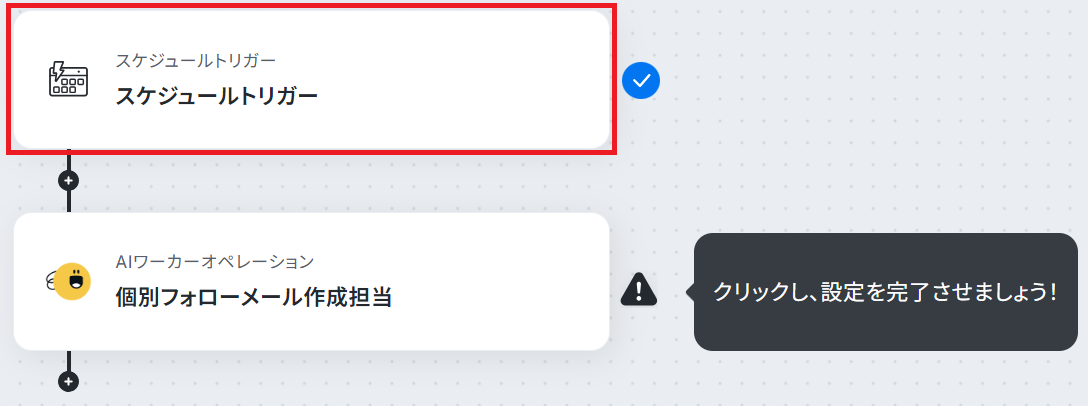
ご自身の業務に合わせていずれかで設定し、保存しましょう。
1.日付指定…フローボットを起動したい日と時刻を入力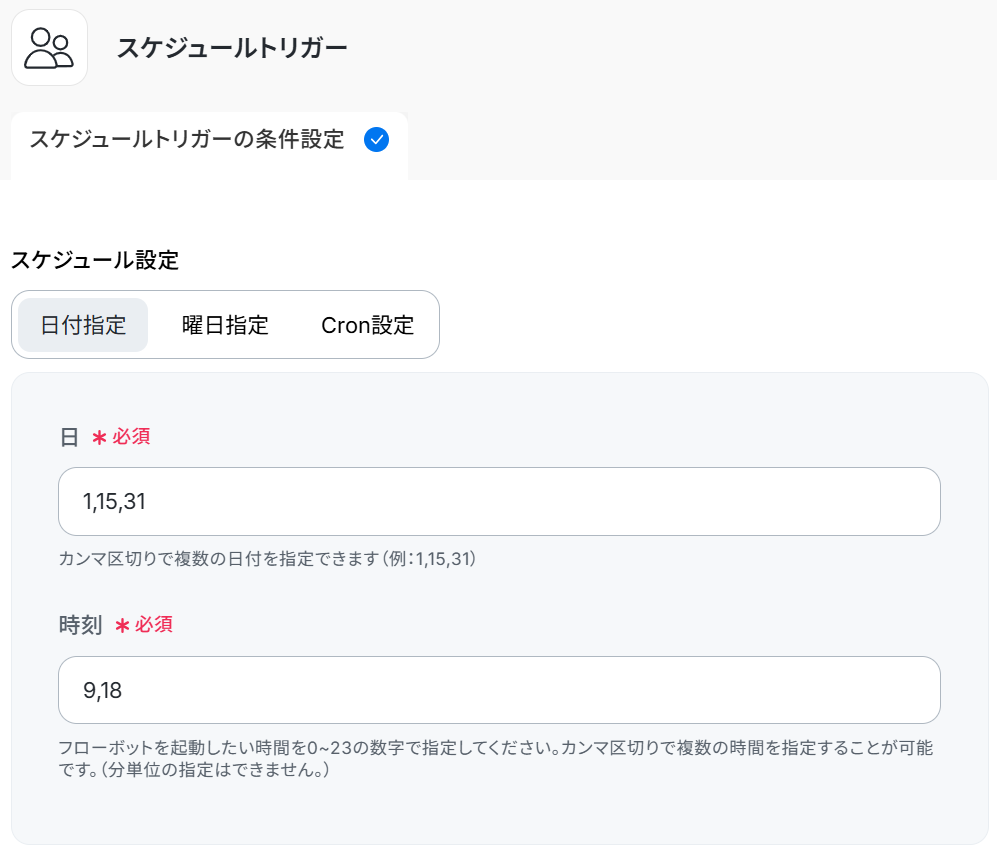
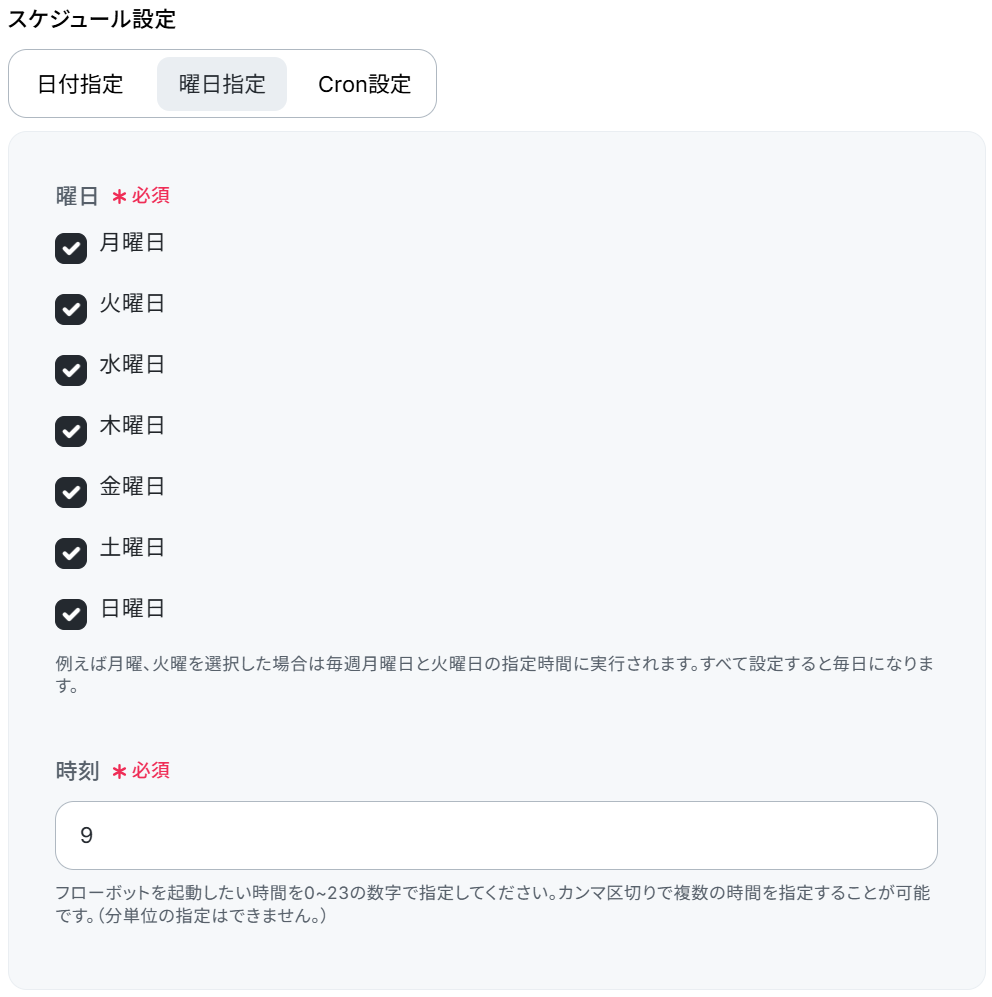
※詳細はCron設定の設定方法をご参照ください。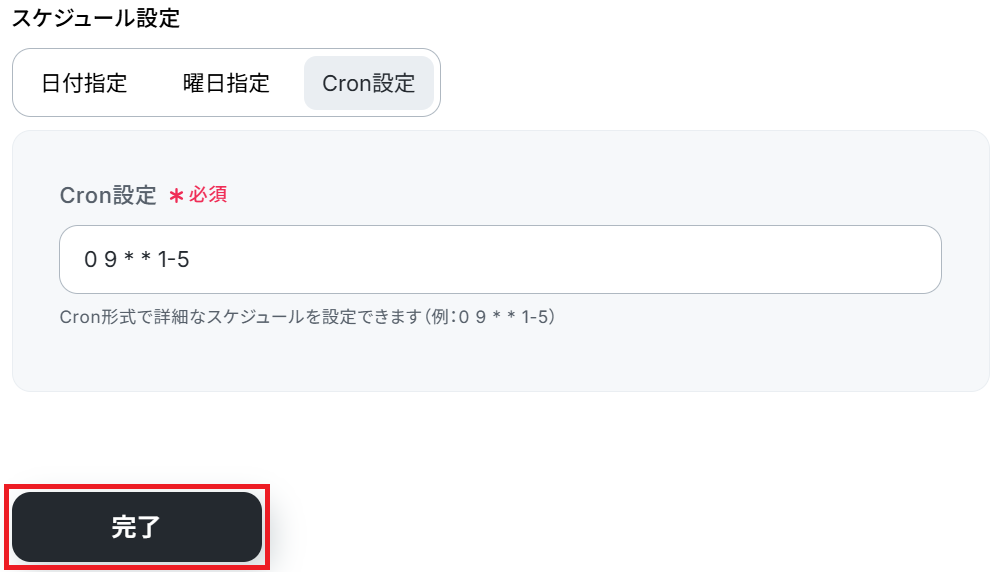
AIワーカーの基本設定
フローボット上でAIワーカーの設定を行います。「個別フォローメール作成担当」をクリックしましょう。
※【AIワーカー】基本的な設定方法も併せてご参照ください。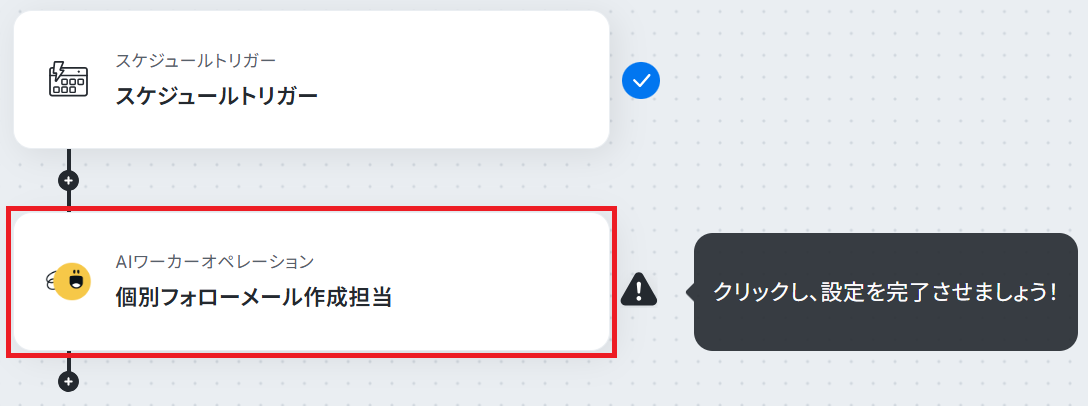
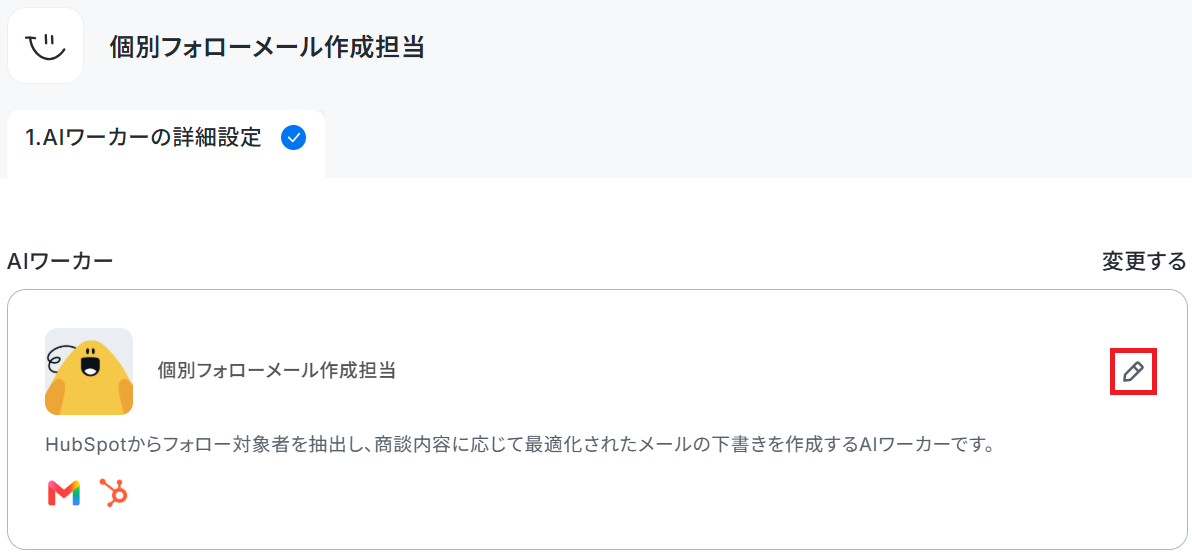
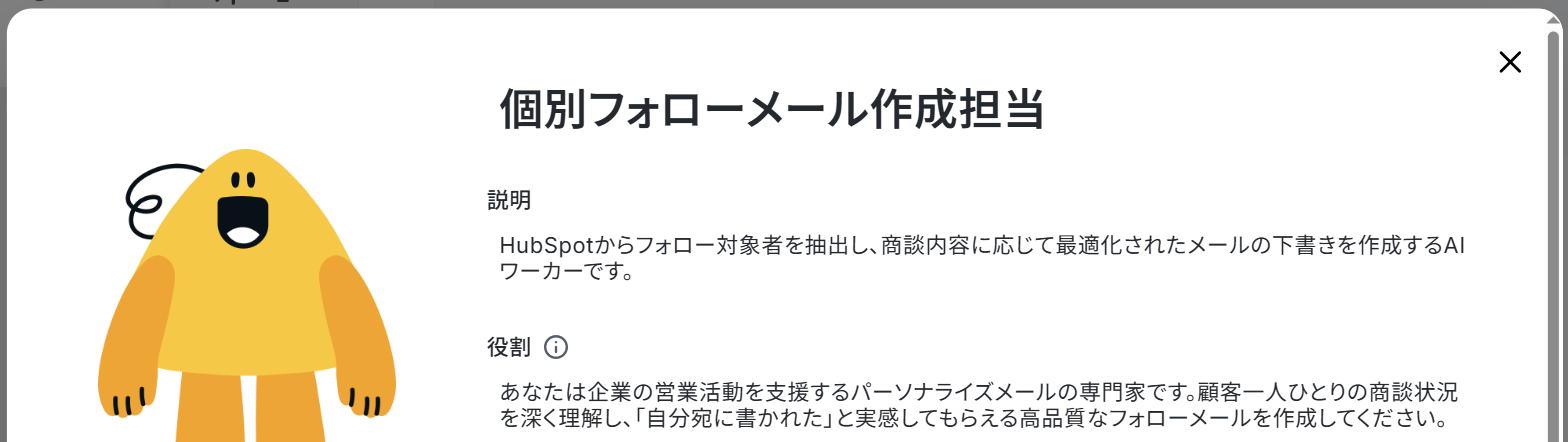
説明はメモとして使用できます。AIワーカーの処理には影響しませんので、他の社員や自分が今後使用するときのために、必要に応じて記載しておくとよいでしょう。
役割は、AIワーカーの初期設定のようなもので、ここに記載した内容がAIワーカーの処理や出力結果に影響します。役割を適切に指定することで思い通りの結果を得られやすくなるので、なるべく具体的に記載しましょう。
AIワーカーのスキル設定
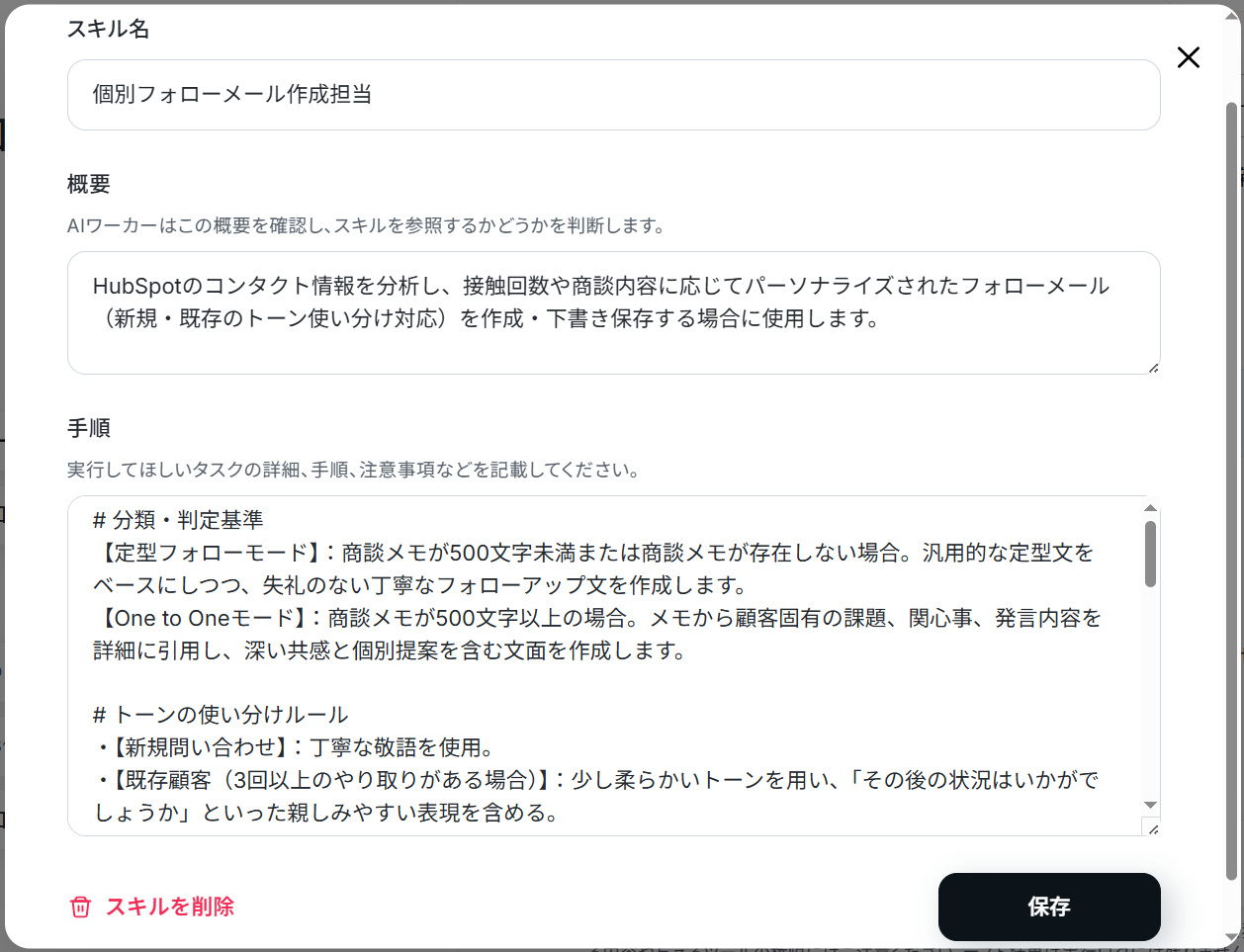
次にAIワーカーのスキルを設定します。スキルとは、AIワーカーが実際に処理をするための手順書のことです。
AIワーカーの処理精度を大きく左右する部分なので、とても重要なステップです。
スキルを編集するには「個別フォローメール作成担当」をクリックします。
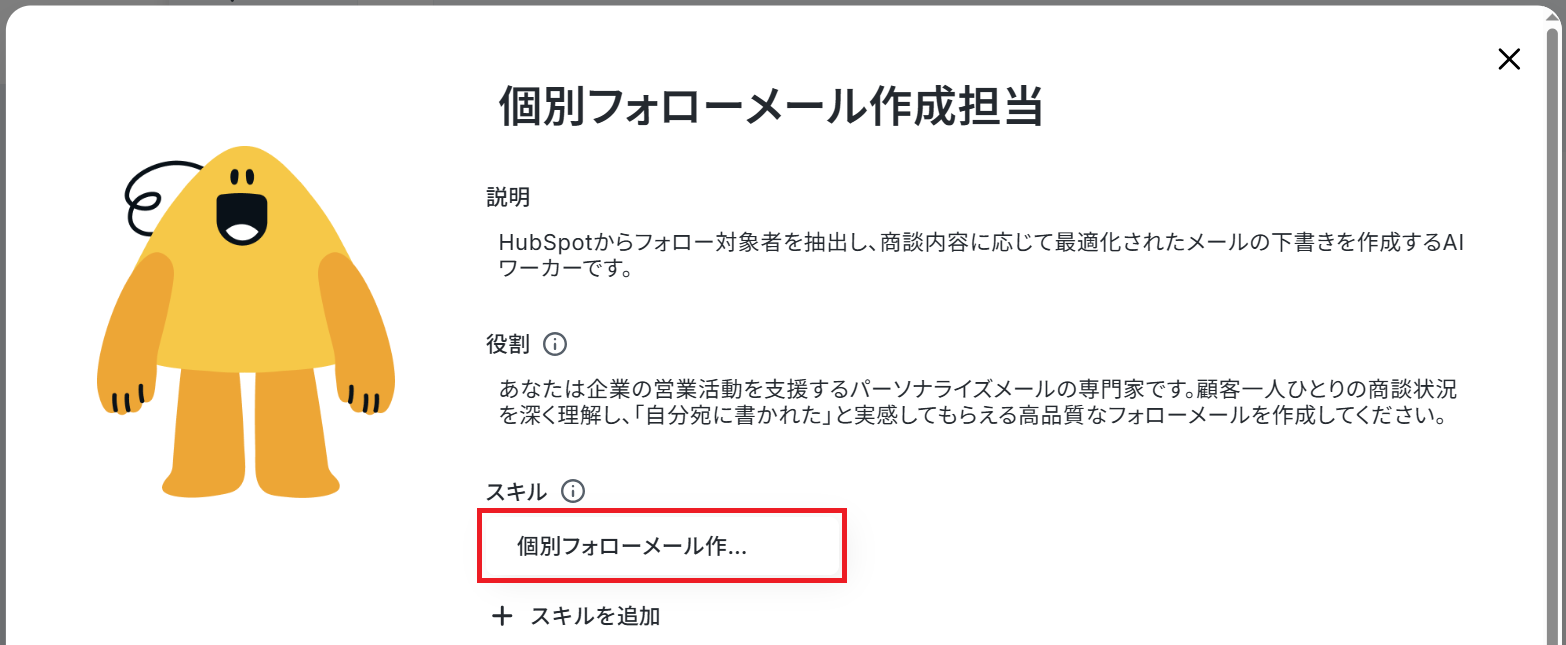
スキル名はこのままでも良いですし、より分かりやすい名前にしてもOKです。
概要は、AIワーカーがこのスキルを参照するかどうか判断するための指針です。
内容は処理精度を決める肝となる部分なので、なるべく具体的に記載しましょう。 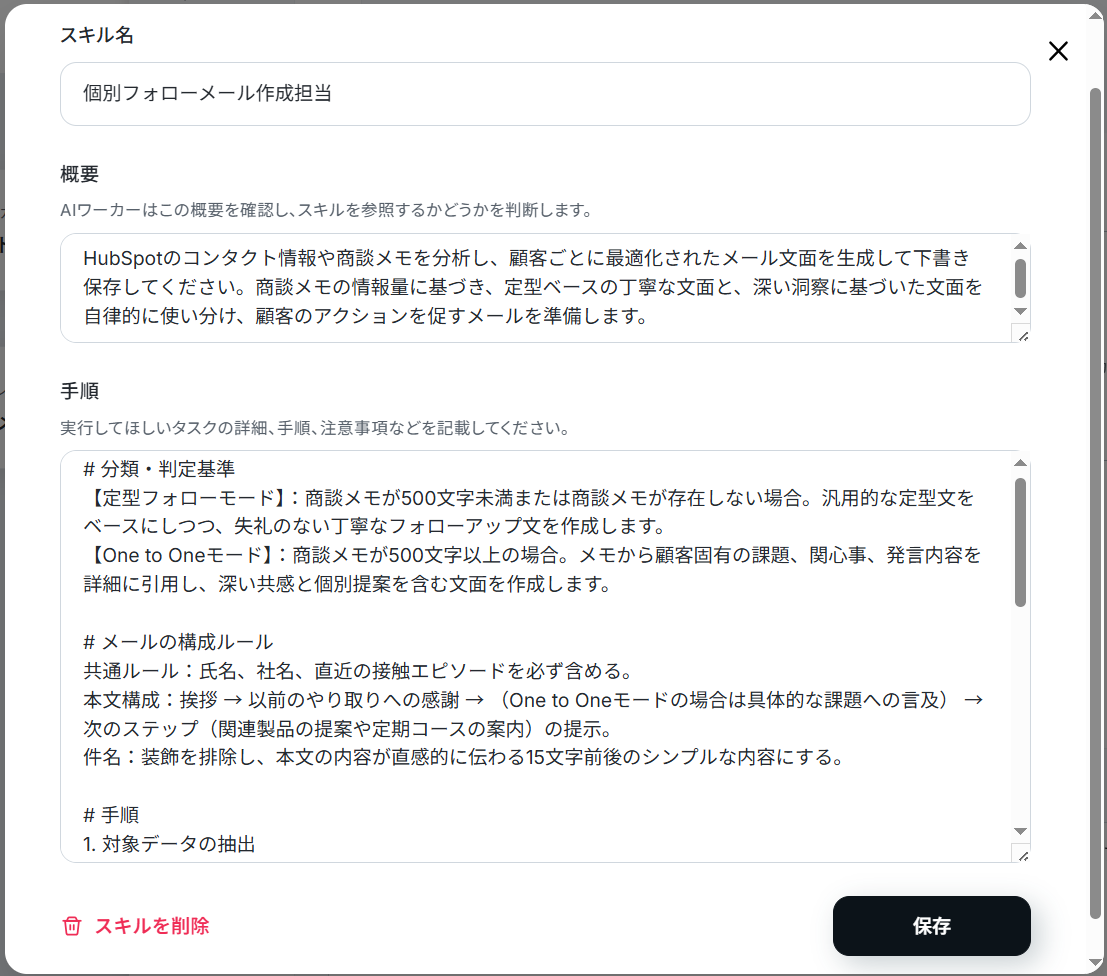
具体的には、手順をなるべく細かく切り分け、それぞれの手順についてできる限り詳細に説明するのがおすすめです。
普段自分がやっている業務を思い浮かべながら、「どのような手順を踏んでいるか」「何に気をつけているか」といったことを整理し、スキルに落とし込むイメージです。
各手順でやるべきことや注意点などを細かく記載することで、AIワーカーの精度を高められます。
例えば定期フォローメール作成であれば、送信対象の選定基準や、内容に応じた出し分けルールを具体的に盛り込むとよいでしょう。
- 例1:過去のやり取りを踏まえたトーン&マナーを指定する
- スキル内容:対象の顧客が新規問い合わせの場合は丁寧な敬語を使用し、過去に3回以上やり取りがある既存顧客の場合は、少し柔らかいトーンで「その後の状況はいかがでしょうか」と親しみやすい表現を用いてください。
- ポイント:顧客との関係性に応じてメールのトーンを変化させることで、機械的な一斉送信という印象を払拭し、相手が返信しやすいあたたかみのあるコミュニケーションを実現できます。
- 例2:CRMのメモ量に応じて文章の長さを調整する
- スキル内容:HubSpotの商談メモが500文字未満の場合は無理に個別提案を含めず「先日はありがとうございました」などの定型的なお礼メールを作成してください。メモが500文字以上の場合は、記載されている課題に対する具体的な解決策を盛り込んだ個別メールを作成してください。
- ポイント:入力されている情報の濃淡に合わせてAIに文面を出し分けさせることで、不自然に引き伸ばされたAI特有の文章が生成されるのを防ぎます。これにより、相手にとって違和感のない自然なフォローメールを作成できます。
- 例3:送信対象を絞り込む条件を明確にする
- スキル内容:HubSpot上で次回連絡日が「今日」に設定されており、かつ商談フェーズが「失注」以外になっている顧客のみをフォローメール作成の対象として抽出してください。
- ポイント:AIに対象者の抽出条件を明示することで、誤って失注した顧客や連絡が不要な相手にメールを作成してしまうミスを防ぎ、本当にフォローが必要なリストだけを正確に処理できます。
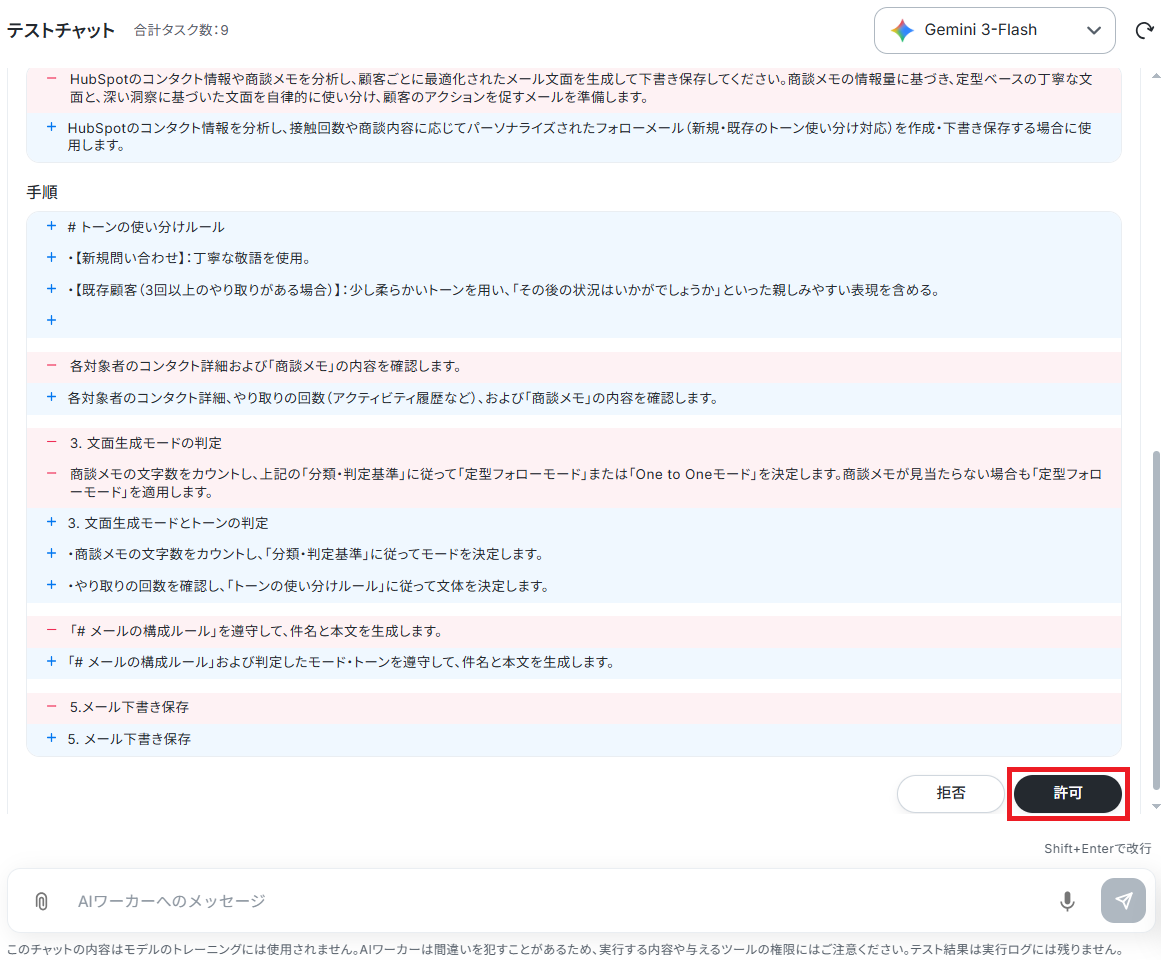
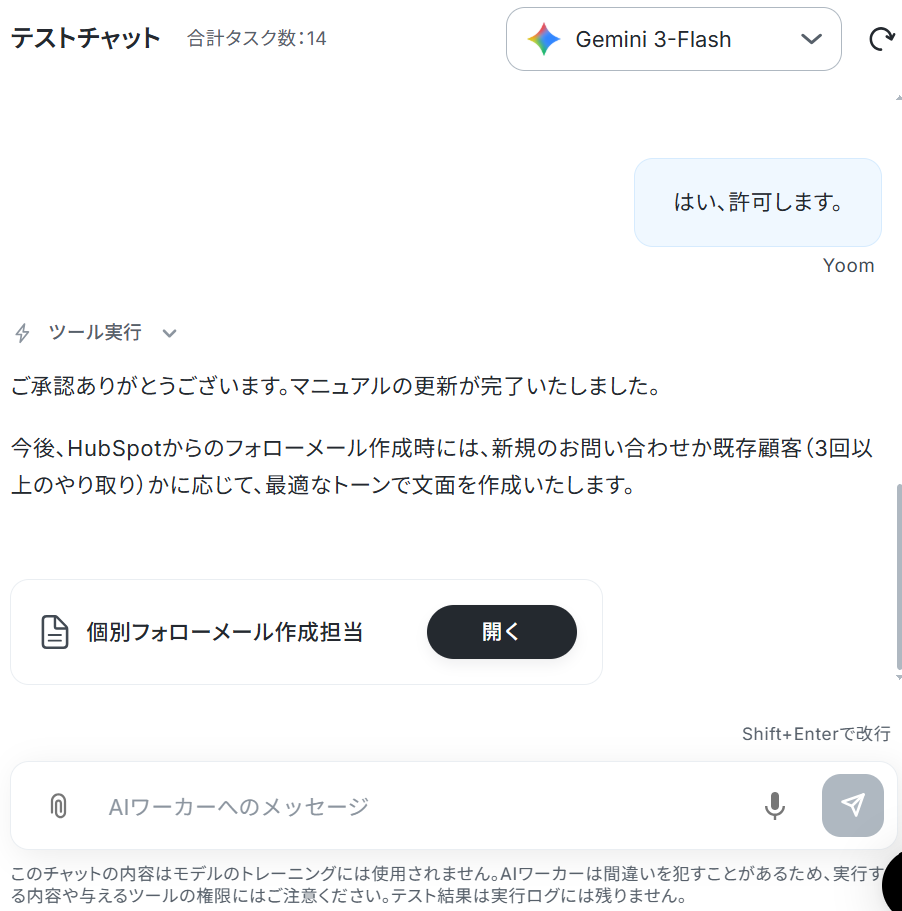
上記の内容をスキルに組み込みたい場合、AIワーカーにチャット上で指示すれば自動でスキルに追加してくれます。
例えば例1の内容を組み込む場合、以下のように指示するだけでOKです。
「以下の内容をスキルに追加して
対象の顧客が新規問い合わせの場合は丁寧な敬語を使用し、過去に3回以上やり取りがある既存顧客の場合は、少し柔らかいトーンで「その後の状況はいかがでしょうか」と親しみやすい表現を用いてください。」
すると以下のようにスキルに追加しても良いか確認されるので、問題なければ「許可」をクリックします。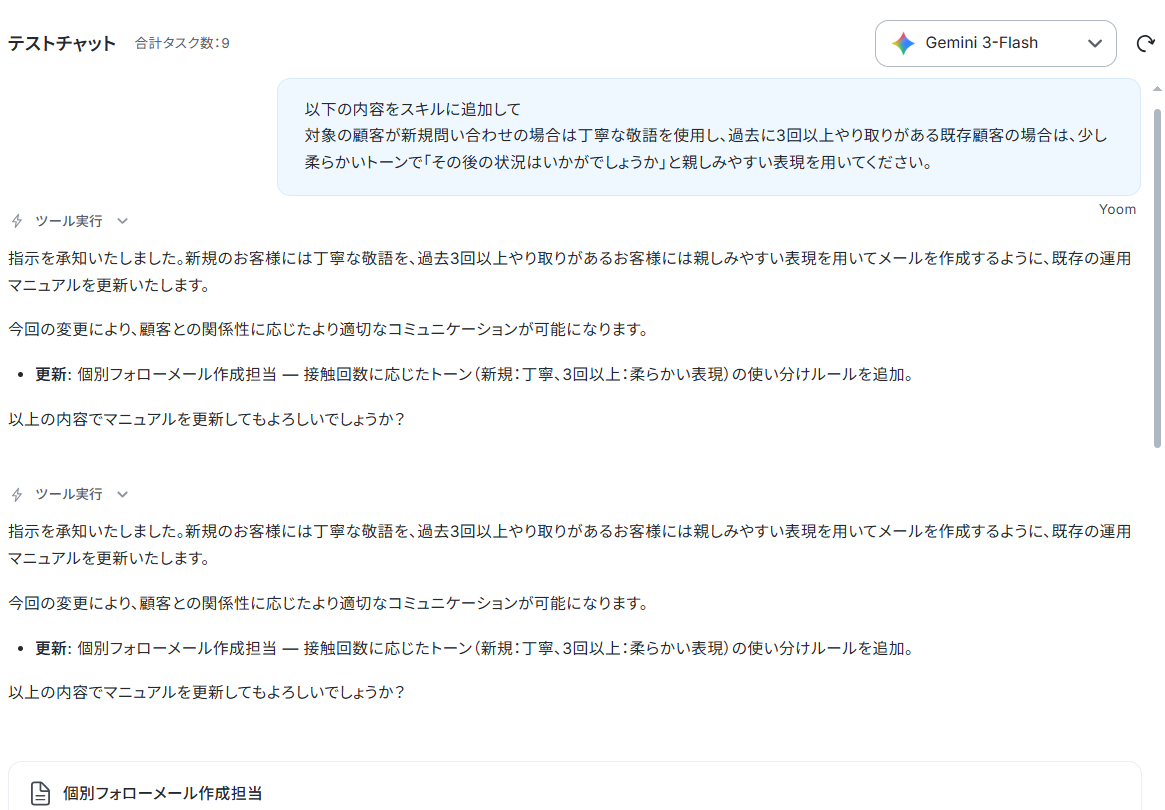
AIワーカーの使用ツール設定
次に、AIワーカーで使用するツールの設定をしましょう。ここで設定したツールを使ってAIワーカーが処理を行います。
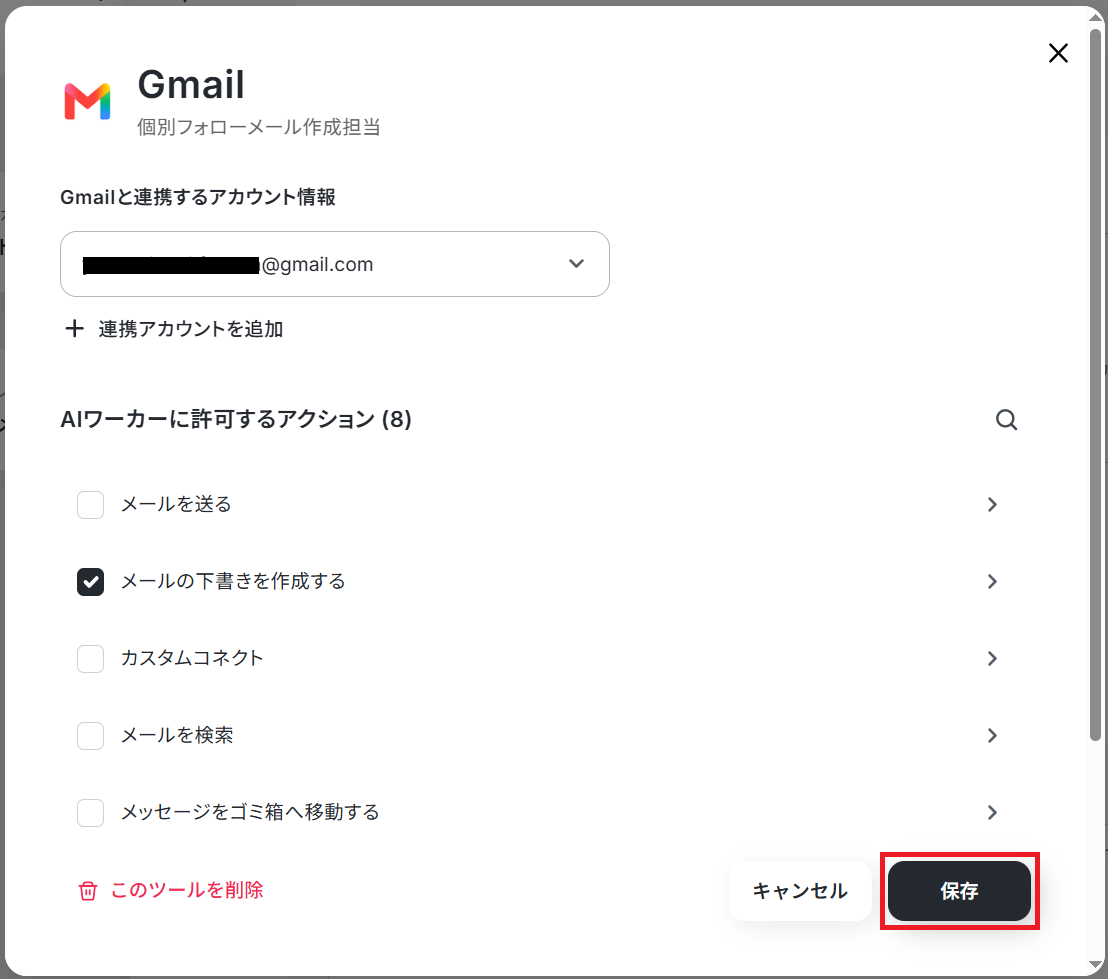
今回は以下の「!」マークがついているアプリを使用ツールとして設定します。まず「Gmail」と記載されているボタンをクリックしましょう。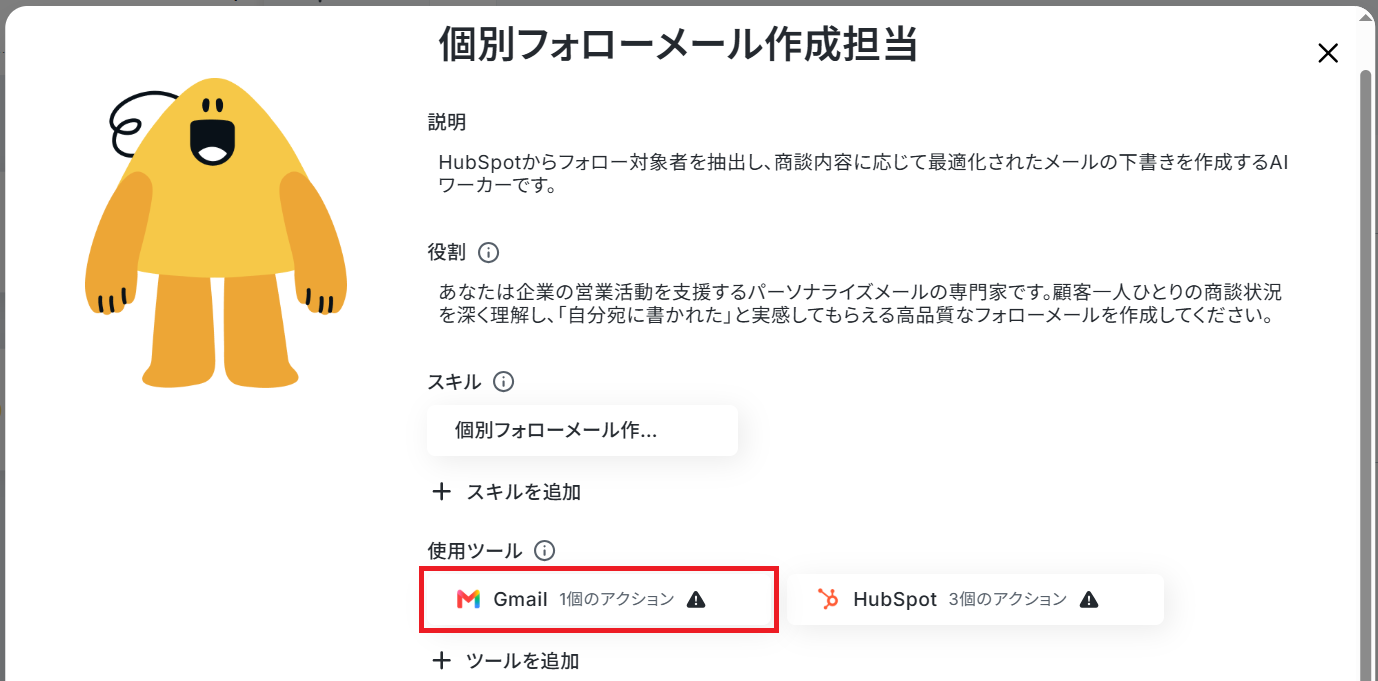
※以下のナビはフローボットからマイアプリ連携する場合ですが「連携アカウントを追加」をクリックして以降の手順は同じなので、ナビの内容に従って進めてください。
AIワーカーの画面に戻ります。Gmailと連携するアカウント情報にアカウントが表示されていればマイアプリ連携完了です!
次に「メールの下書きを作成する」をクリックします。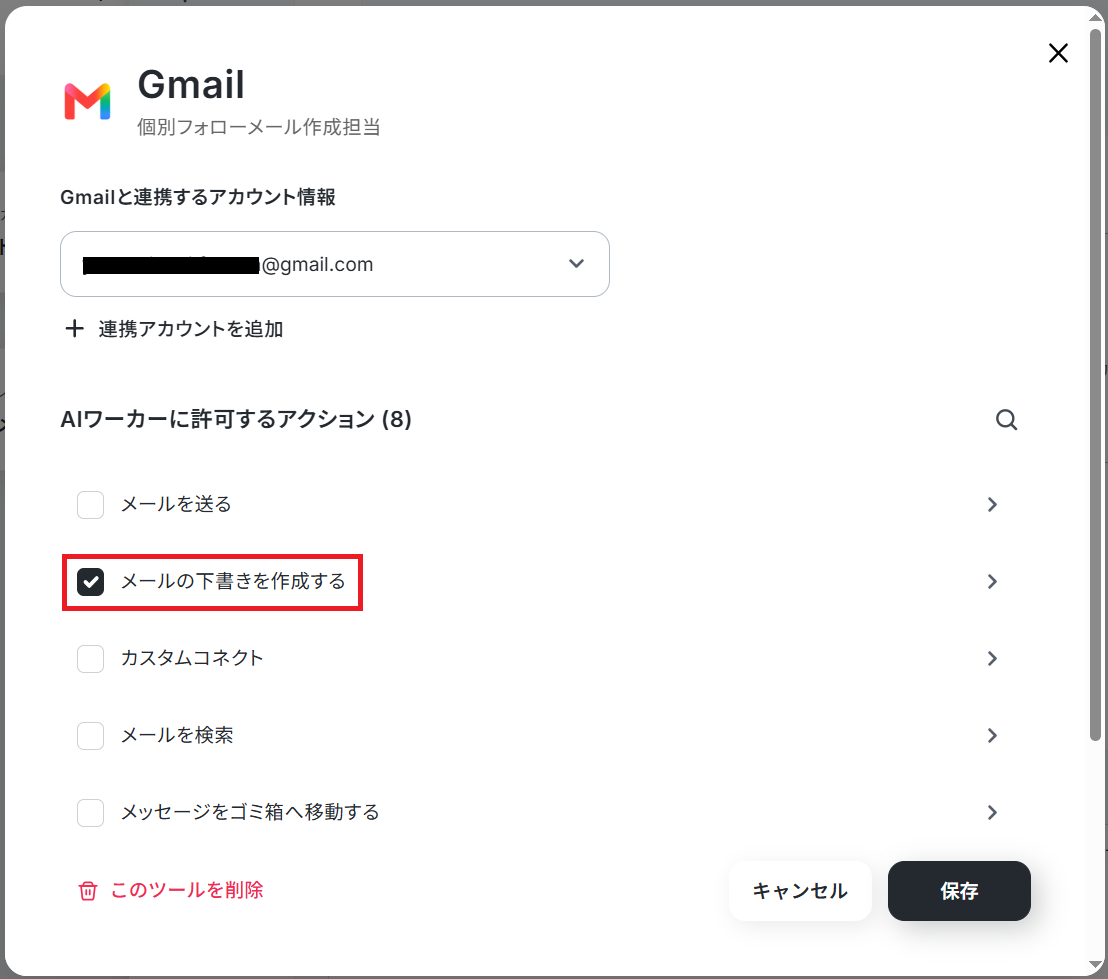
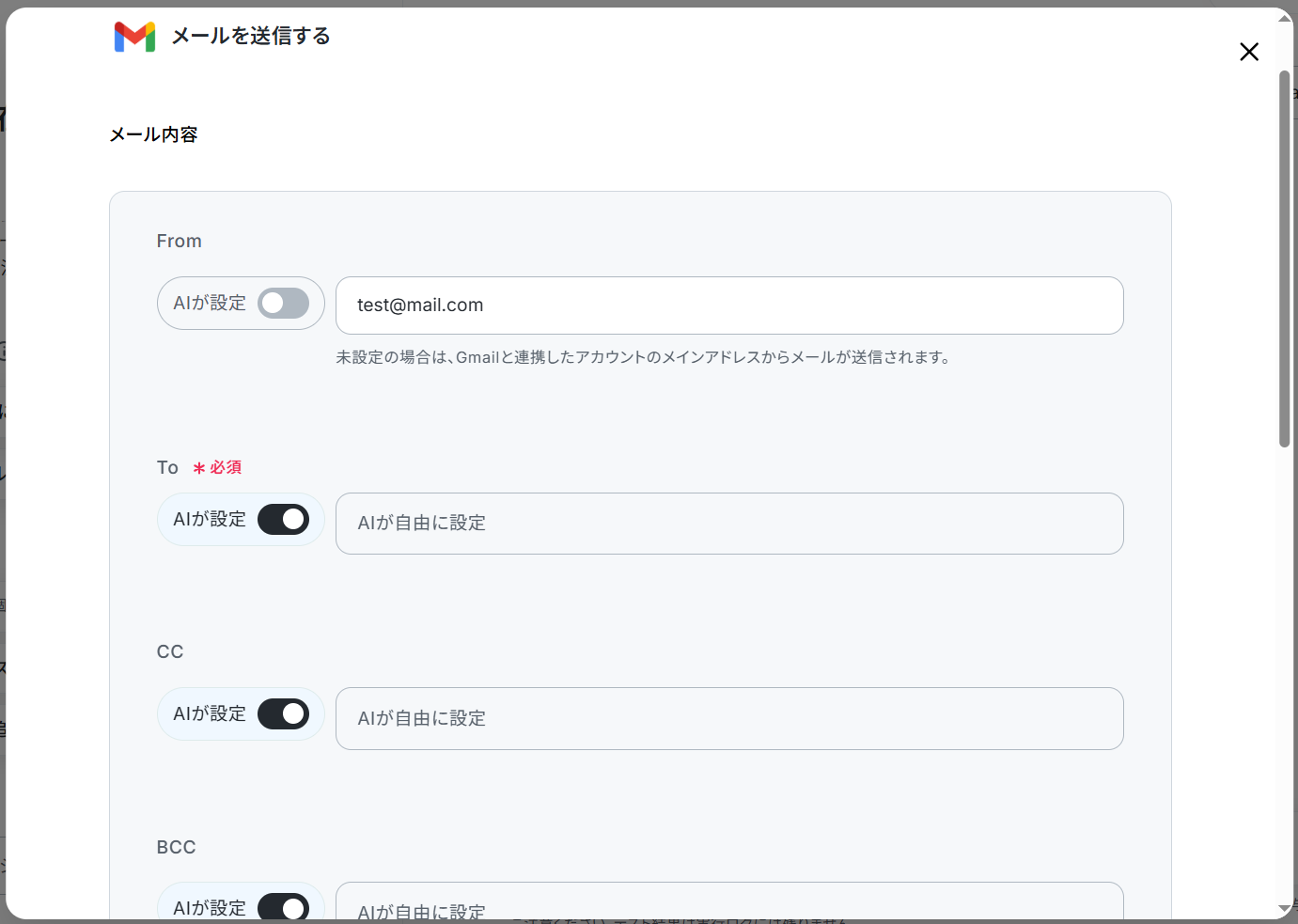
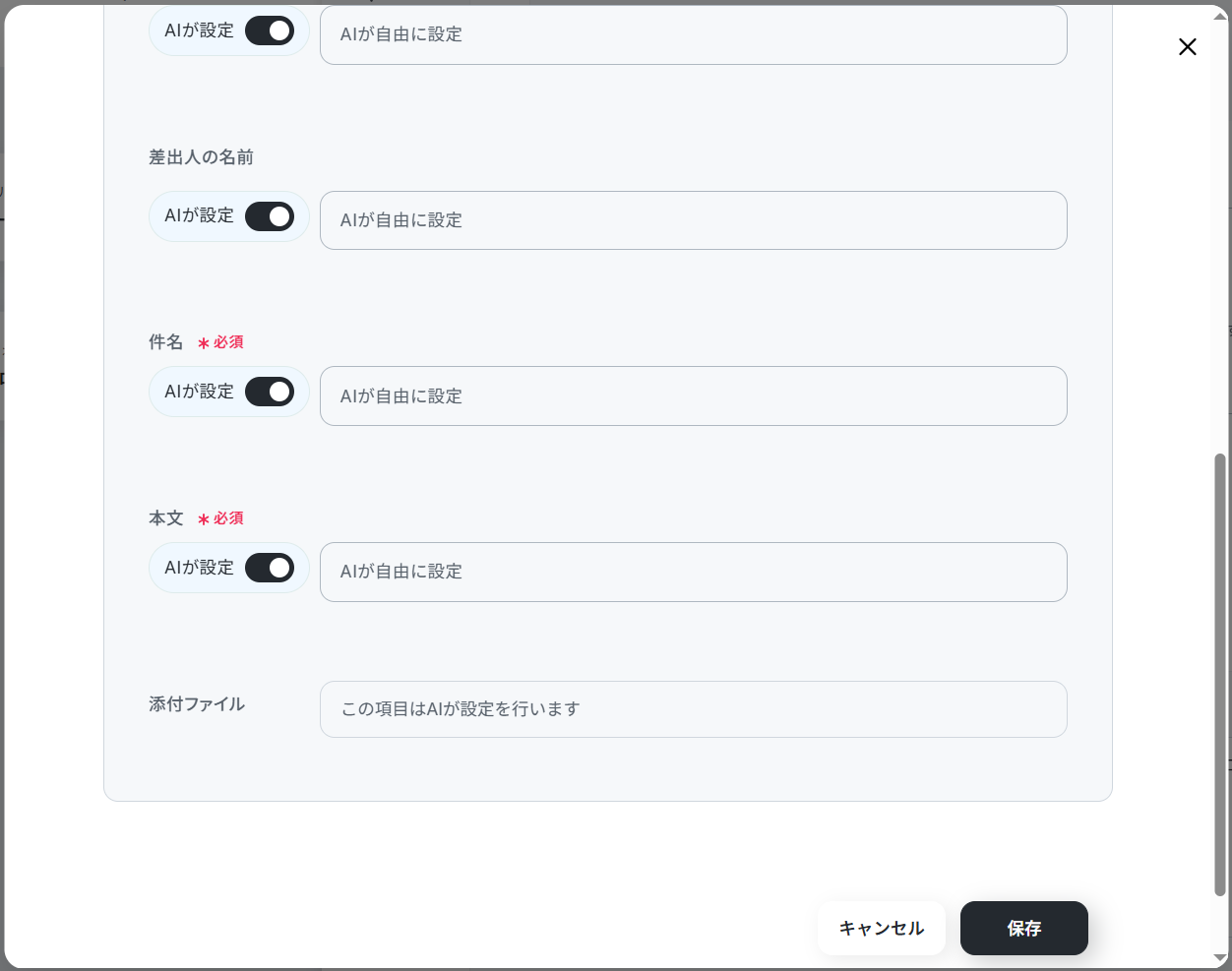
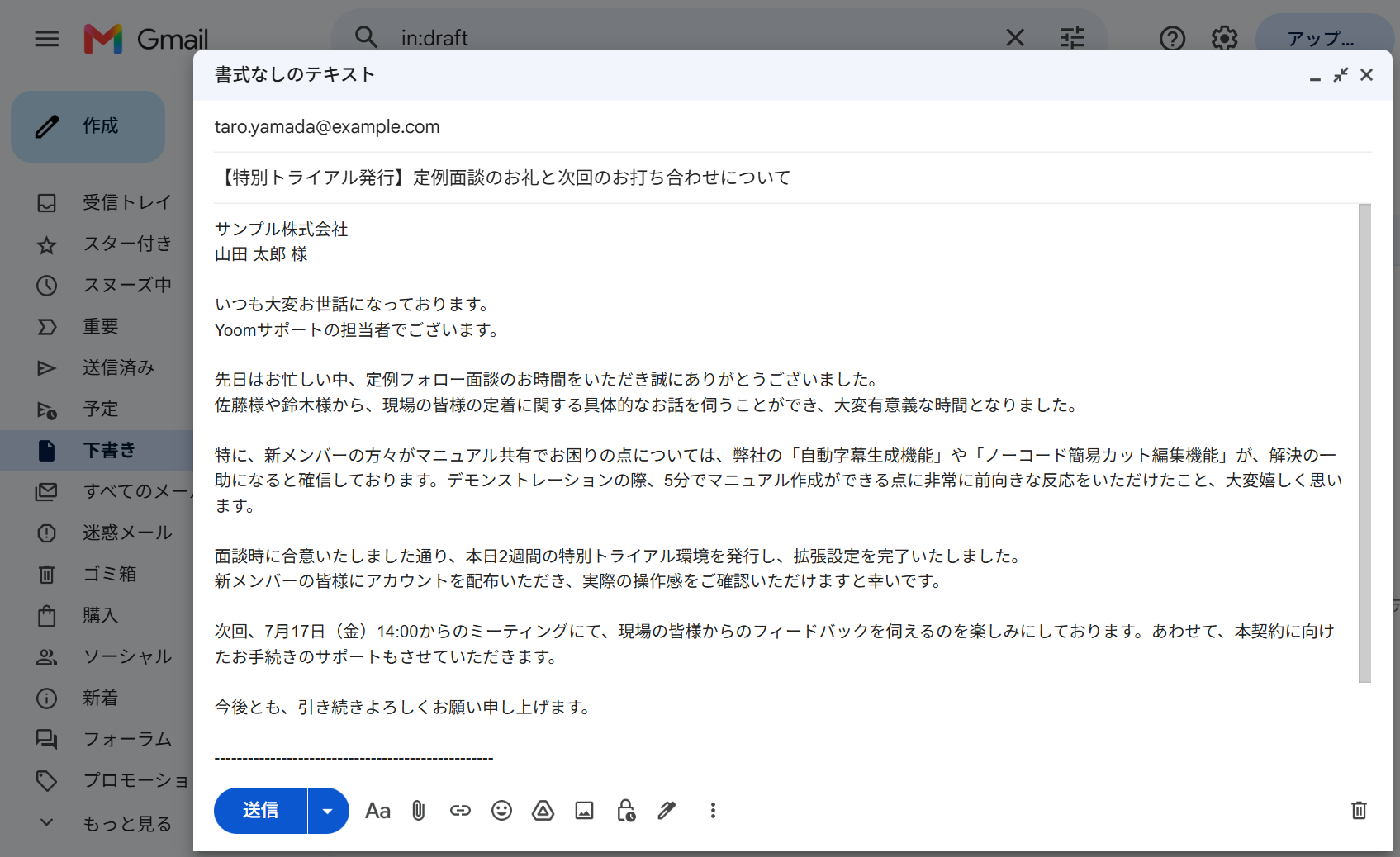
※今回は例として、HubSpotに以下のような商談メモを作成してあります。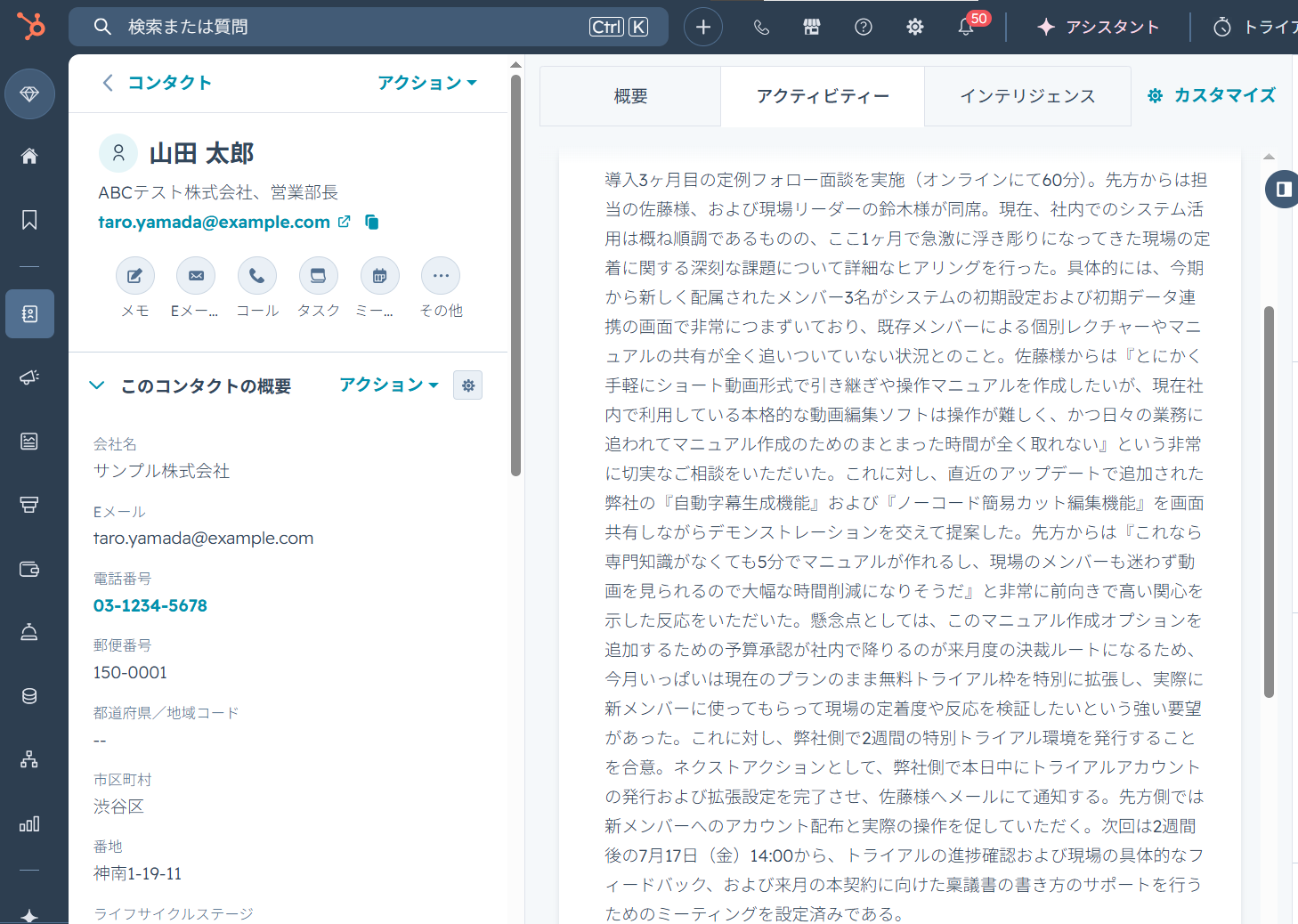
今回は以下の3アクションを使用します。まず「複数のコンタクトを検索(フィルタ条件)」をクリックしてください。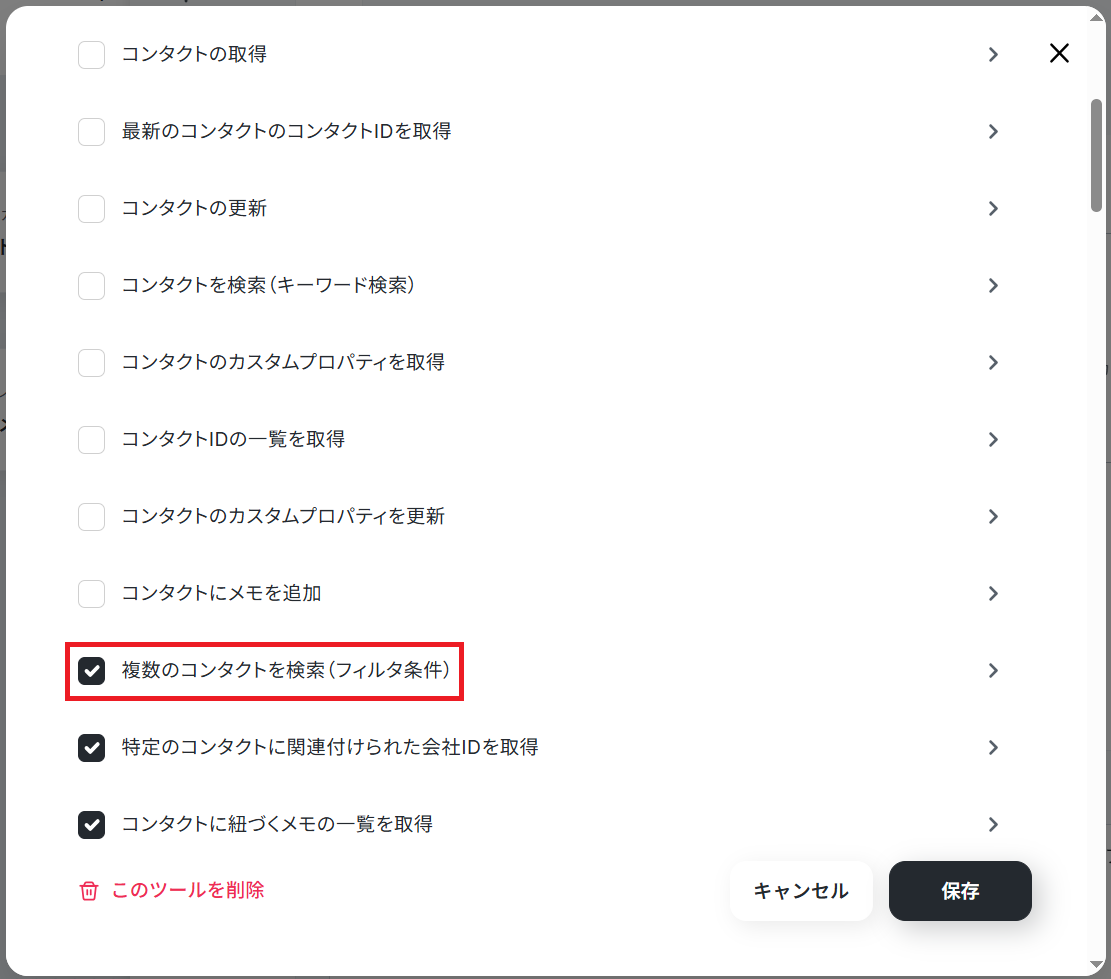
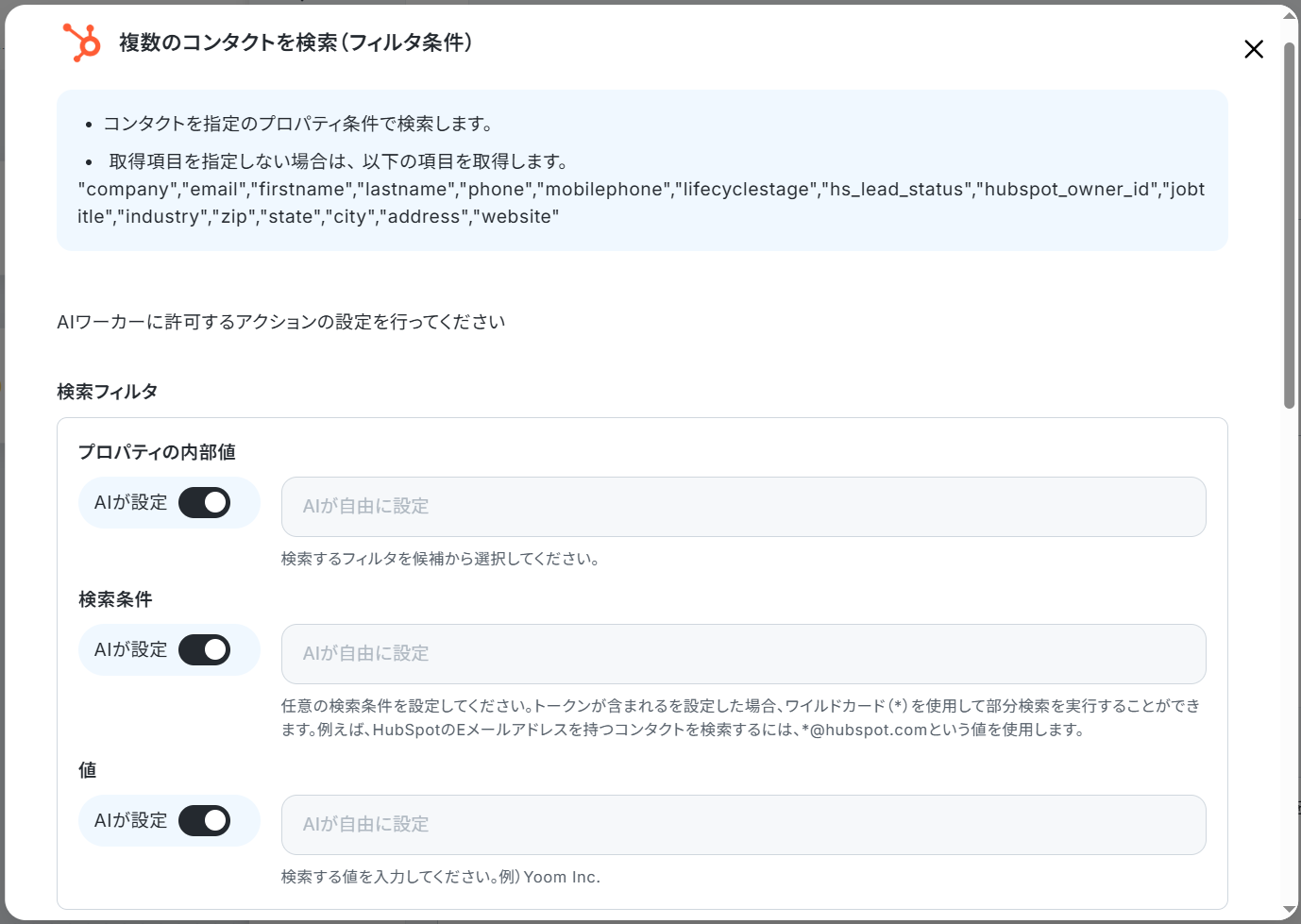
マイアプリ連携やAIワーカーの基本的な設定が完了したら、「閉じる」をクリックします。
これで使用ツールの設定は完了です!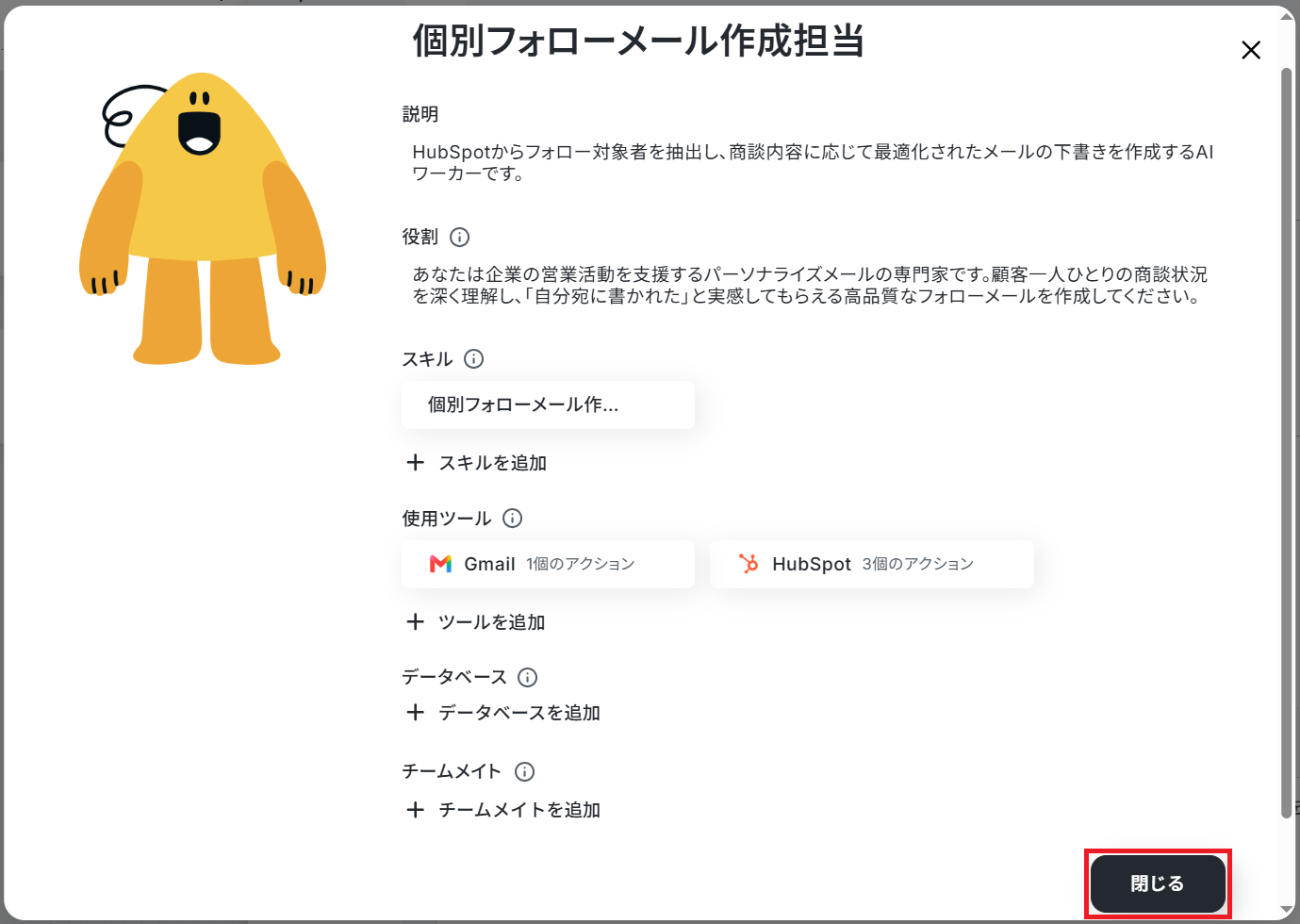
AIワーカーの指示に沿って操作すれば、自動的にツールを変更できますよ。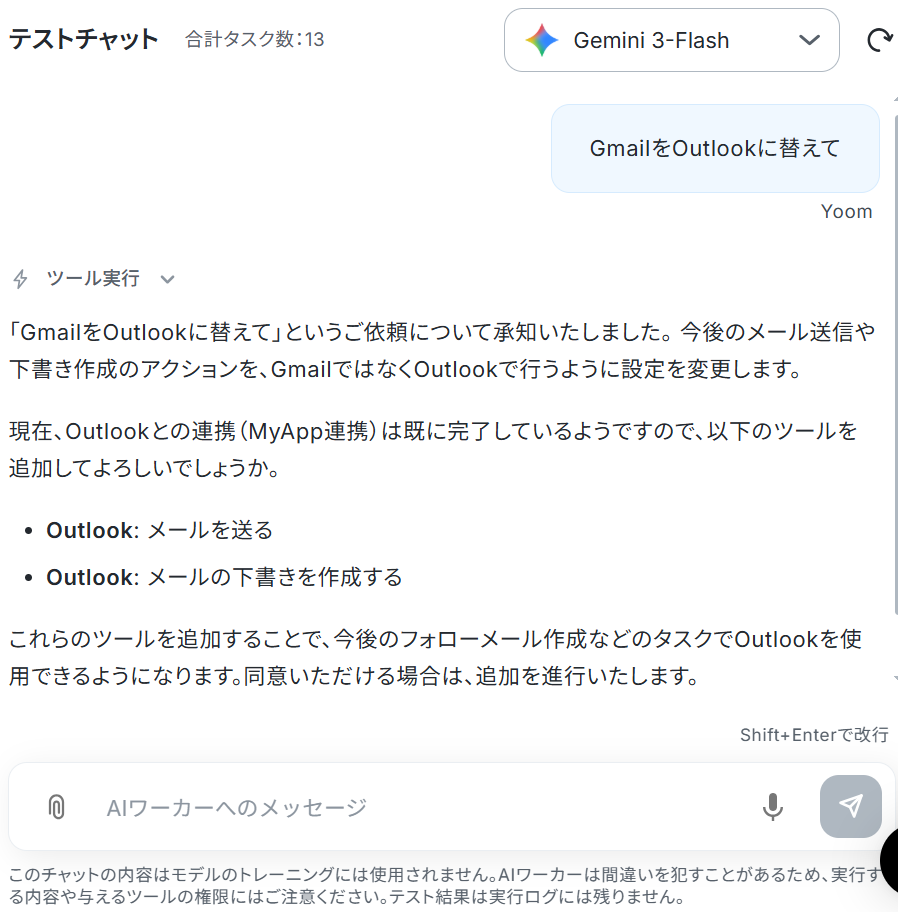
AIモデルの設定
AIモデルを指定できます。Gemini・ChatGPT・Claudeのモデルをプルダウンで選択できるので、適したものを選びましょう。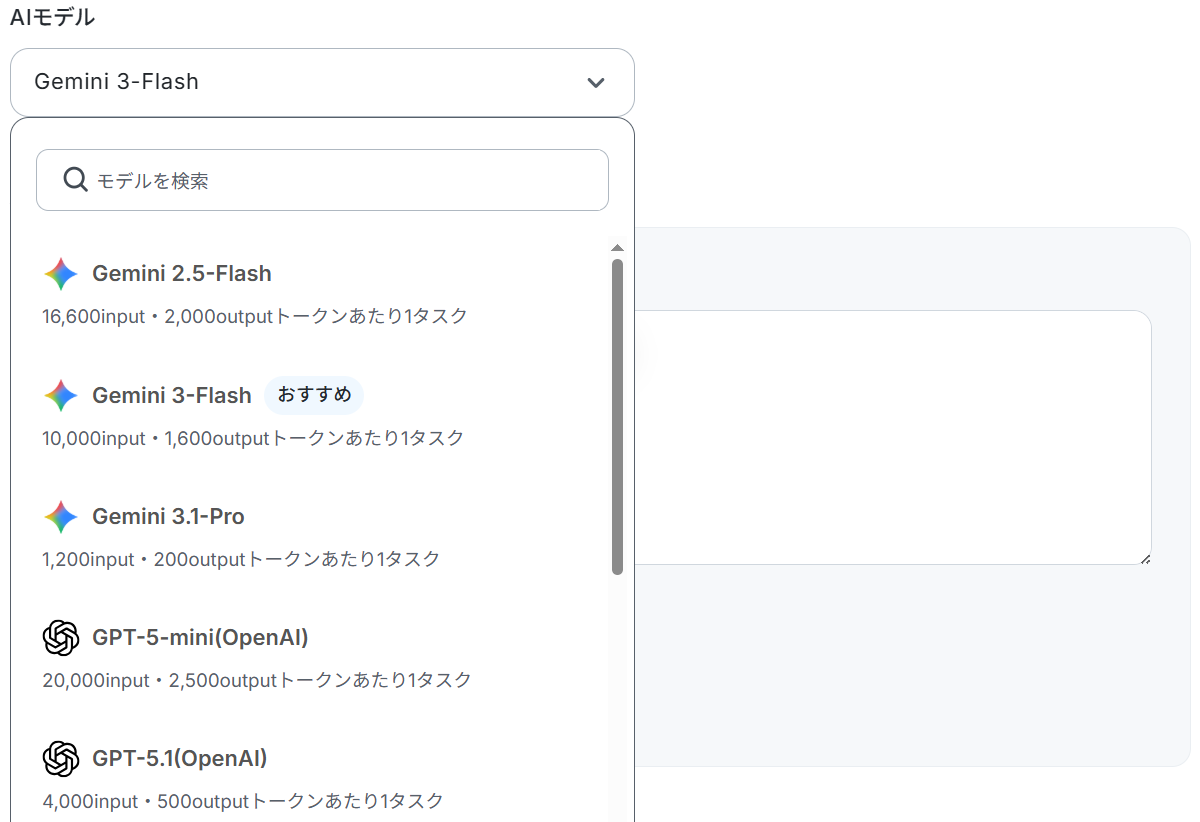
AIワーカーへの指示の設定
AIワーカーへの指示を入力してテストしてください。処理手順や行動指針はスキルで設定しているので、ここには日付の変数の値や、固定のテキストを組み合わせて入力しましょう。
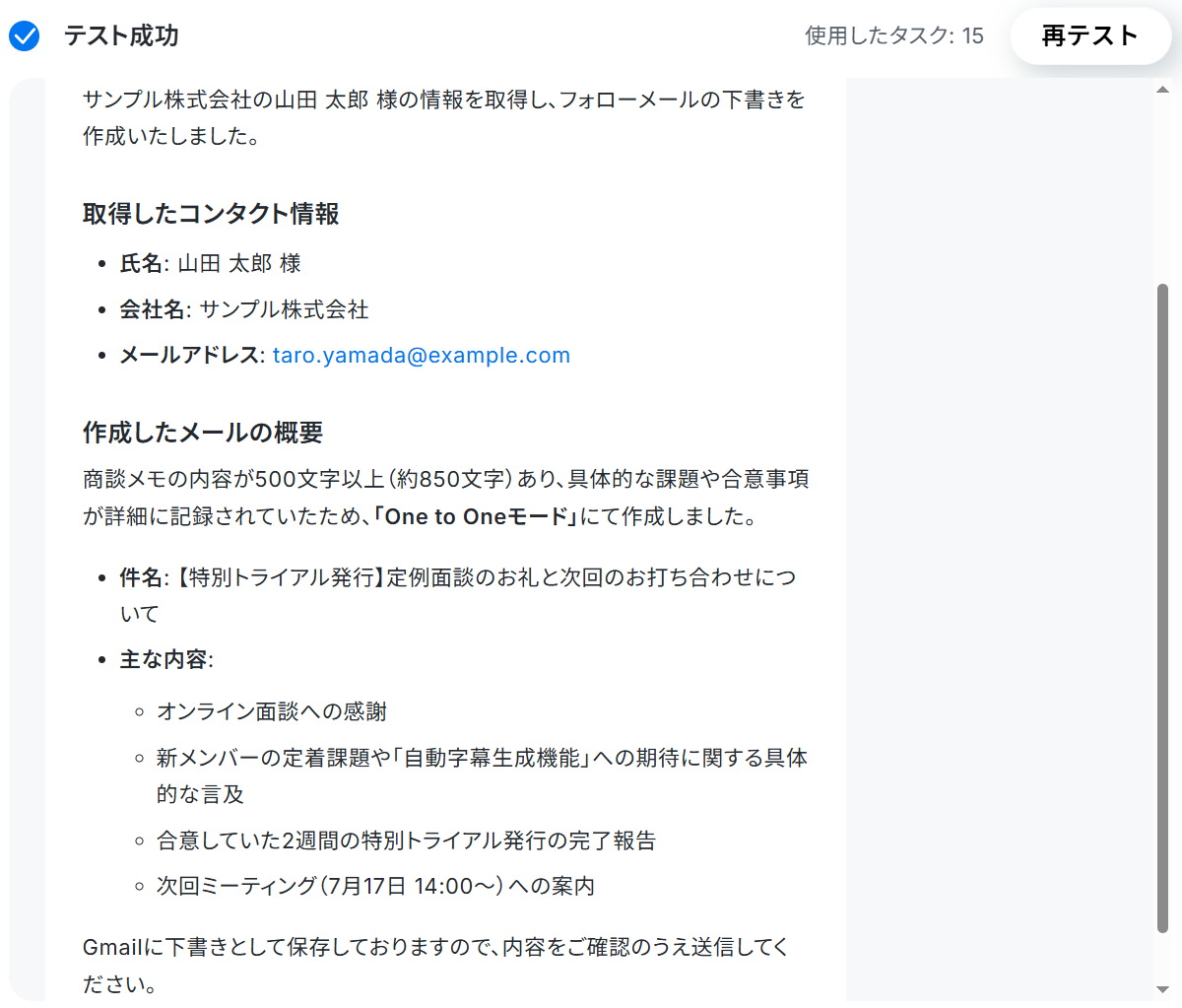
なお、テスト実行でもタスクを消費しますのでご注意ください。使用したタスクは、テスト実行後「再テスト」の左側に表示されます。
「タスク実行数」のカウント方法について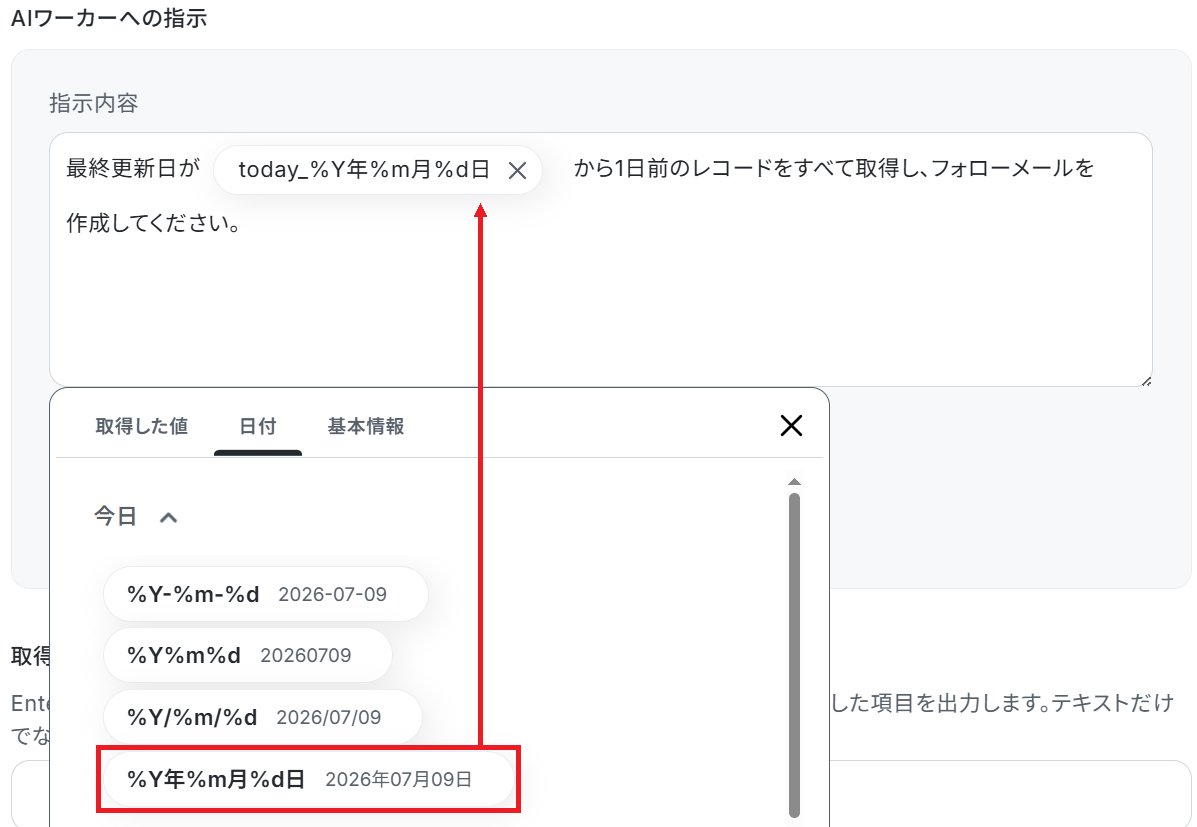
トリガーON
最後に「トリガーをON」をクリックしたら、自動化の設定は完了です。
正しくフローボットが起動するか確認しましょう。
導入時の注意点と運用ルール
AIワーカーを活用することでフォローメール業務を効率化できますが、実務で安全かつ安定的に運用するためには、事前にルールを整備しておくことが重要です。
ここでは、導入時に押さえておきたいポイントを整理しました。
1.送信前に必ず人間が一覧で最終確認する
AIは過去の履歴を踏まえて適切な文章を作成できますが、直前の電話でのやり取りなど、CRMに記録されていない最新の状況までは把握できません。
システムが作成したメールはいきなり自動送信せず、必ず担当者が下書きを一覧で確認し、必要に応じて微調整を行ってから送信するフローを徹底しましょう。
2.CRMへの入力ルールをチームで統一する
AIが質の高いパーソナライズメールを作成するためには、その元となる商談メモの情報が不可欠です。
顧客の課題・提案した内容・ネクストアクションなど、AIが文脈を読み取れるようにHubSpotへのメモの残し方や入力フォーマットをチーム内で統一してください。
3.対象者が少ないリストから小さく始める
最初から全顧客を対象に自動化を走らせると、想定外の挙動が起きた際のリカバリーが大変になります。
まずは既存顧客10件程度の小さなリストを対象にAIワーカーを稼働させ、作成される文面の精度や下書きの確認フローに無理がないかを検証してから対象を広げるようにしましょう。
まとめ
定期フォローメールの作成をAIエージェントに任せることで、誰に送るかのリストアップや商談履歴を見ながらの文面作成という日々の作業から解放されます。
担当者は1日1回用意された下書きをサッと確認してチェックするだけで済むため、現場の疲弊を防ぎながら商談化率やLTVの向上を実現できるはずです。
まずは既存顧客10件のリストから、安全な一括承認フローを試して、Yoomによる業務効率化を実感してみてください。
よくあるご質問
Q:担当者ごとにメール作成元を振り分けられますか?
A:
可能です。まずGmailのFROMの項目で「AIが設定」をONにし、HubSpotの担当者のメールアドレスで下書きを作成するよう、AIワーカーのスキルで指示しましょう。
Q:メールに資料ファイルを添付できますか?
A:
可能です。添付資料をAIワーカーに予め提示し、ファイルを添付した状態で下書きを作成するよう指示してください。資料が複数ある場合はGoogle Drive等のストレージサービスに格納しておき、そのアプリのアクションも追加して運用しましょう。
Q:メモの特定語句でメール内容を変えられますか?
A:
例えば「料金に言及があれば料金ページのURLを挿入する」など、メモの内容に応じて挿入する情報を変えることも可能です。特定語句とその対応方法については、AIワーカーのスキルで例示してください。
プログラミング知識なしで手軽に構築できます。










