・
【ノーコードで実現】PHONE APPLI PEOPLEのユーザープロフィール取得を自動化する方法

「特定の人に連絡を取りたいけど、いちいちPHONE APPLI PEOPLEを開いて部署を確認するのが面倒…」
「問い合わせ対応中に相手のプロフィールをすぐに確認できず、コミュニケーションに時間がかかってしまう…」
このように、手作業での情報確認に手間を感じ、業務が滞ってしまうことはありませんか?
もし、Slack上で特定のメッセージを送信するだけで、PHONE APPLI PEOPLEからユーザープロフィールを自動で取得し、スレッドに返信してくれる仕組みがあれば、こうした情報確認の手間から解放され、より迅速でスムーズなコミュニケーションを実現し、本来集中すべき業務に多くの時間を使えるようになります!
今回ご紹介する自動化は、ノーコードで簡単に設定できて、手間や時間もかからないので、ぜひ自動化を導入して作業をもっと楽にしましょう!
とにかく早く試したい方へ
YoomにはPHONE APPLI PEOPLEからユーザープロフィールを自動で取得する業務フロー自動化のテンプレートが用意されているので、「まずは試してみたい!」という方は、以下のバナーをクリックして、すぐに自動化を体験してみましょう!
■概要Slack上で特定のメンバーの情報が必要になるたびに、PHONE APPLI PEOPLEを開いて検索する作業に手間を感じていませんか?このような手作業はコミュニケーションの速度を低下させる原因にもなりますし、他の業務を中断させることにも繋がります。 このワークフローを活用すれば、Slackで特定のメッセージが送信されたら、自動でPHONE APPLI PEOPLEからユーザープロフィールを取得し、そのメッセージのスレッドに返信することが可能です。これにより、アプリ間の画面遷移や手作業での検索が不要になり、業務が円滑に進みます。■このテンプレートをおすすめする方- SlackとPHONE APPLI PEOPLEを日常的に利用し、情報検索の手間を削減したい方
- Slack上の特定のメッセージを起点に、PHONE APPLI PEOPLEの情報を自動で取得したいと考えている方
- 社内のメンバー情報をスムーズに共有し、コミュニケーションを活性化させたいチームリーダーの方
■このテンプレートを使うメリット- Slack上の操作だけでPHONE APPLI PEOPLEのユーザープロフィールが自動で取得できるため、アプリを切り替えて検索する手間と時間を削減できます
- 手作業による検索や情報の転記が不要になるため、入力ミスや確認漏れといったヒューマンエラーを防ぎ、正確な情報を迅速に共有することが可能です
■フローボットの流れ- はじめに、PHONE APPLI PEOPLEとSlackをYoomと連携します
- トリガーでSlackを選択し、「メッセージがチャンネルに投稿されたら(Webhook)」を設定します
- 次に、オペレーションでAI機能の「テキスト抽出」を設定し、投稿されたメッセージから検索に必要なテキスト(氏名など)を抽出します
- 続いて、オペレーションでPHONE APPLI PEOPLEを選択し、「社内連絡先を検索」アクションで抽出したテキストを基にユーザーを検索します
- さらに、PHONE APPLI PEOPLEの「ユーザープロフィール取得」アクションで、検索したユーザーの詳細なプロフィール情報を取得します
- 最後に、Slackの「スレッドにメッセージを送る」アクションを設定し、取得したプロフィール情報をトリガーとなったメッセージのスレッドに返信します
※「トリガー」:フロー起動のきっかけとなるアクション、「オペレーション」:トリガー起動後、フロー内で処理を行うアクション
■このワークフローのカスタムポイント- Slackのトリガー「メッセージがチャンネルに投稿されたら(Webhook)」では、このワークフローを起動させたい任意のチャンネルIDやテキストを設定してください
- オペレーションの「テキスト抽出」では、Slackのメッセージからどのような情報を抽出するか(例:「〇〇さんの情報」から氏名の部分を抜き出すなど)を任意で設定してください
■注意事項- Slack、PHONE APPLI PEOPLEのそれぞれとYoomを連携してください。


- SlackとPHONE APPLI PEOPLEを日常的に利用し、情報検索の手間を削減したい方
- Slack上の特定のメッセージを起点に、PHONE APPLI PEOPLEの情報を自動で取得したいと考えている方
- 社内のメンバー情報をスムーズに共有し、コミュニケーションを活性化させたいチームリーダーの方
- Slack上の操作だけでPHONE APPLI PEOPLEのユーザープロフィールが自動で取得できるため、アプリを切り替えて検索する手間と時間を削減できます
- 手作業による検索や情報の転記が不要になるため、入力ミスや確認漏れといったヒューマンエラーを防ぎ、正確な情報を迅速に共有することが可能です
- はじめに、PHONE APPLI PEOPLEとSlackをYoomと連携します
- トリガーでSlackを選択し、「メッセージがチャンネルに投稿されたら(Webhook)」を設定します
- 次に、オペレーションでAI機能の「テキスト抽出」を設定し、投稿されたメッセージから検索に必要なテキスト(氏名など)を抽出します
- 続いて、オペレーションでPHONE APPLI PEOPLEを選択し、「社内連絡先を検索」アクションで抽出したテキストを基にユーザーを検索します
- さらに、PHONE APPLI PEOPLEの「ユーザープロフィール取得」アクションで、検索したユーザーの詳細なプロフィール情報を取得します
- 最後に、Slackの「スレッドにメッセージを送る」アクションを設定し、取得したプロフィール情報をトリガーとなったメッセージのスレッドに返信します
※「トリガー」:フロー起動のきっかけとなるアクション、「オペレーション」:トリガー起動後、フロー内で処理を行うアクション
- Slackのトリガー「メッセージがチャンネルに投稿されたら(Webhook)」では、このワークフローを起動させたい任意のチャンネルIDやテキストを設定してください
- オペレーションの「テキスト抽出」では、Slackのメッセージからどのような情報を抽出するか(例:「〇〇さんの情報」から氏名の部分を抜き出すなど)を任意で設定してください
- Slack、PHONE APPLI PEOPLEのそれぞれとYoomを連携してください。
SlackとPHONE APPLI PEOPLEを連携しプロフィールを自動取得するフローを作ってみよう
それではここから代表的な例として、Slackで特定のメッセージが送信されたら、PHONE APPLI PEOPLEでユーザープロフィールを取得しスレッドに返信するフローを解説していきます!
ここではYoomを使用してノーコードで設定をしていくので、もしまだYoomのアカウントをお持ちでない場合は、こちらの登録フォームからアカウントを発行しておきましょう。
※今回連携するアプリの公式サイト:Slack/PHONE APPLI PEOPLE
[Yoomとは]
フローの作成方法
今回は大きく分けて以下のプロセスで作成します。
- SlackとPHONE APPLI PEOPLEのマイアプリ連携
- テンプレートをコピー
- Slackのトリガー設定、テキスト抽出・PHONE APPLI PEOPLE・Slackのアクション設定
- トリガーをONにし、フローが起動するかを確認
■概要Slack上で特定のメンバーの情報が必要になるたびに、PHONE APPLI PEOPLEを開いて検索する作業に手間を感じていませんか?このような手作業はコミュニケーションの速度を低下させる原因にもなりますし、他の業務を中断させることにも繋がります。 このワークフローを活用すれば、Slackで特定のメッセージが送信されたら、自動でPHONE APPLI PEOPLEからユーザープロフィールを取得し、そのメッセージのスレッドに返信することが可能です。これにより、アプリ間の画面遷移や手作業での検索が不要になり、業務が円滑に進みます。■このテンプレートをおすすめする方- SlackとPHONE APPLI PEOPLEを日常的に利用し、情報検索の手間を削減したい方
- Slack上の特定のメッセージを起点に、PHONE APPLI PEOPLEの情報を自動で取得したいと考えている方
- 社内のメンバー情報をスムーズに共有し、コミュニケーションを活性化させたいチームリーダーの方
■このテンプレートを使うメリット- Slack上の操作だけでPHONE APPLI PEOPLEのユーザープロフィールが自動で取得できるため、アプリを切り替えて検索する手間と時間を削減できます
- 手作業による検索や情報の転記が不要になるため、入力ミスや確認漏れといったヒューマンエラーを防ぎ、正確な情報を迅速に共有することが可能です
■フローボットの流れ- はじめに、PHONE APPLI PEOPLEとSlackをYoomと連携します
- トリガーでSlackを選択し、「メッセージがチャンネルに投稿されたら(Webhook)」を設定します
- 次に、オペレーションでAI機能の「テキスト抽出」を設定し、投稿されたメッセージから検索に必要なテキスト(氏名など)を抽出します
- 続いて、オペレーションでPHONE APPLI PEOPLEを選択し、「社内連絡先を検索」アクションで抽出したテキストを基にユーザーを検索します
- さらに、PHONE APPLI PEOPLEの「ユーザープロフィール取得」アクションで、検索したユーザーの詳細なプロフィール情報を取得します
- 最後に、Slackの「スレッドにメッセージを送る」アクションを設定し、取得したプロフィール情報をトリガーとなったメッセージのスレッドに返信します
※「トリガー」:フロー起動のきっかけとなるアクション、「オペレーション」:トリガー起動後、フロー内で処理を行うアクション
■このワークフローのカスタムポイント- Slackのトリガー「メッセージがチャンネルに投稿されたら(Webhook)」では、このワークフローを起動させたい任意のチャンネルIDやテキストを設定してください
- オペレーションの「テキスト抽出」では、Slackのメッセージからどのような情報を抽出するか(例:「〇〇さんの情報」から氏名の部分を抜き出すなど)を任意で設定してください
■注意事項- Slack、PHONE APPLI PEOPLEのそれぞれとYoomを連携してください。
- SlackとPHONE APPLI PEOPLEを日常的に利用し、情報検索の手間を削減したい方
- Slack上の特定のメッセージを起点に、PHONE APPLI PEOPLEの情報を自動で取得したいと考えている方
- 社内のメンバー情報をスムーズに共有し、コミュニケーションを活性化させたいチームリーダーの方
- Slack上の操作だけでPHONE APPLI PEOPLEのユーザープロフィールが自動で取得できるため、アプリを切り替えて検索する手間と時間を削減できます
- 手作業による検索や情報の転記が不要になるため、入力ミスや確認漏れといったヒューマンエラーを防ぎ、正確な情報を迅速に共有することが可能です
- はじめに、PHONE APPLI PEOPLEとSlackをYoomと連携します
- トリガーでSlackを選択し、「メッセージがチャンネルに投稿されたら(Webhook)」を設定します
- 次に、オペレーションでAI機能の「テキスト抽出」を設定し、投稿されたメッセージから検索に必要なテキスト(氏名など)を抽出します
- 続いて、オペレーションでPHONE APPLI PEOPLEを選択し、「社内連絡先を検索」アクションで抽出したテキストを基にユーザーを検索します
- さらに、PHONE APPLI PEOPLEの「ユーザープロフィール取得」アクションで、検索したユーザーの詳細なプロフィール情報を取得します
- 最後に、Slackの「スレッドにメッセージを送る」アクションを設定し、取得したプロフィール情報をトリガーとなったメッセージのスレッドに返信します
※「トリガー」:フロー起動のきっかけとなるアクション、「オペレーション」:トリガー起動後、フロー内で処理を行うアクション
- Slackのトリガー「メッセージがチャンネルに投稿されたら(Webhook)」では、このワークフローを起動させたい任意のチャンネルIDやテキストを設定してください
- オペレーションの「テキスト抽出」では、Slackのメッセージからどのような情報を抽出するか(例:「〇〇さんの情報」から氏名の部分を抜き出すなど)を任意で設定してください
- Slack、PHONE APPLI PEOPLEのそれぞれとYoomを連携してください。
ステップ1:SlackとPHONE APPLI PEOPLEをマイアプリ連携
ここでは、Yoomとそれぞれのアプリを連携して、操作が行えるようにしていきます。
まずは基本的な設定方法を解説しているナビをご覧ください!
Slackは下記にて順で連携できます。
それでは、今回使用するアプリの連携方法を解説します!
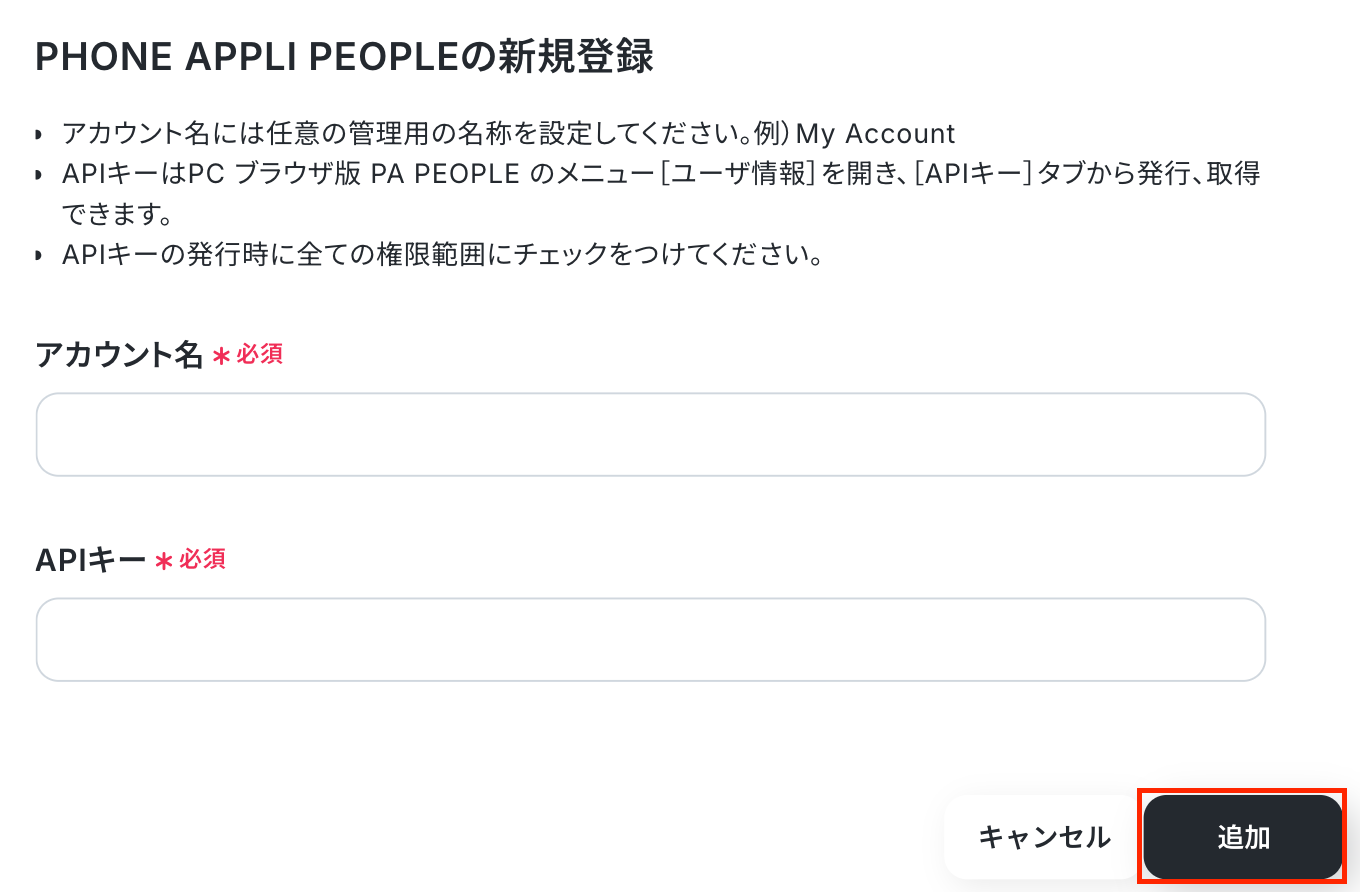
【PHONE APPLI PEOPLEのマイアプリ登録】
マイアプリ登録にはAPIキーが必要です。
APIキーはPHONE APPLI PEOPLEのPC ブラウザ版 PA PEOPLE のメニュー[ユーザ情報]を開き、[APIキー]タブから発行、取得できます。
なお、APIキーの発行時に全ての権限範囲にチェックをつけてください。
続いてYoomの画面へ戻り、マイアプリ欄からPHONE APPLI PEOPLEを選択したら、使用するアカウントで設定を行ってください。
アカウント名の項目は任意のアカウント名を入力し、APIキー欄にはあらかじめコピーしたAPIキーを登録します。
入力したら「追加」をクリックしましょう。
ステップ2:テンプレートをコピーする
続いてYoomのテンプレートをコピーします。以下バナーの「試してみる」をクリックしましょう。
■概要Slack上で特定のメンバーの情報が必要になるたびに、PHONE APPLI PEOPLEを開いて検索する作業に手間を感じていませんか?このような手作業はコミュニケーションの速度を低下させる原因にもなりますし、他の業務を中断させることにも繋がります。 このワークフローを活用すれば、Slackで特定のメッセージが送信されたら、自動でPHONE APPLI PEOPLEからユーザープロフィールを取得し、そのメッセージのスレッドに返信することが可能です。これにより、アプリ間の画面遷移や手作業での検索が不要になり、業務が円滑に進みます。■このテンプレートをおすすめする方- SlackとPHONE APPLI PEOPLEを日常的に利用し、情報検索の手間を削減したい方
- Slack上の特定のメッセージを起点に、PHONE APPLI PEOPLEの情報を自動で取得したいと考えている方
- 社内のメンバー情報をスムーズに共有し、コミュニケーションを活性化させたいチームリーダーの方
■このテンプレートを使うメリット- Slack上の操作だけでPHONE APPLI PEOPLEのユーザープロフィールが自動で取得できるため、アプリを切り替えて検索する手間と時間を削減できます
- 手作業による検索や情報の転記が不要になるため、入力ミスや確認漏れといったヒューマンエラーを防ぎ、正確な情報を迅速に共有することが可能です
■フローボットの流れ- はじめに、PHONE APPLI PEOPLEとSlackをYoomと連携します
- トリガーでSlackを選択し、「メッセージがチャンネルに投稿されたら(Webhook)」を設定します
- 次に、オペレーションでAI機能の「テキスト抽出」を設定し、投稿されたメッセージから検索に必要なテキスト(氏名など)を抽出します
- 続いて、オペレーションでPHONE APPLI PEOPLEを選択し、「社内連絡先を検索」アクションで抽出したテキストを基にユーザーを検索します
- さらに、PHONE APPLI PEOPLEの「ユーザープロフィール取得」アクションで、検索したユーザーの詳細なプロフィール情報を取得します
- 最後に、Slackの「スレッドにメッセージを送る」アクションを設定し、取得したプロフィール情報をトリガーとなったメッセージのスレッドに返信します
※「トリガー」:フロー起動のきっかけとなるアクション、「オペレーション」:トリガー起動後、フロー内で処理を行うアクション
■このワークフローのカスタムポイント- Slackのトリガー「メッセージがチャンネルに投稿されたら(Webhook)」では、このワークフローを起動させたい任意のチャンネルIDやテキストを設定してください
- オペレーションの「テキスト抽出」では、Slackのメッセージからどのような情報を抽出するか(例:「〇〇さんの情報」から氏名の部分を抜き出すなど)を任意で設定してください
■注意事項- Slack、PHONE APPLI PEOPLEのそれぞれとYoomを連携してください。
- SlackとPHONE APPLI PEOPLEを日常的に利用し、情報検索の手間を削減したい方
- Slack上の特定のメッセージを起点に、PHONE APPLI PEOPLEの情報を自動で取得したいと考えている方
- 社内のメンバー情報をスムーズに共有し、コミュニケーションを活性化させたいチームリーダーの方
- Slack上の操作だけでPHONE APPLI PEOPLEのユーザープロフィールが自動で取得できるため、アプリを切り替えて検索する手間と時間を削減できます
- 手作業による検索や情報の転記が不要になるため、入力ミスや確認漏れといったヒューマンエラーを防ぎ、正確な情報を迅速に共有することが可能です
- はじめに、PHONE APPLI PEOPLEとSlackをYoomと連携します
- トリガーでSlackを選択し、「メッセージがチャンネルに投稿されたら(Webhook)」を設定します
- 次に、オペレーションでAI機能の「テキスト抽出」を設定し、投稿されたメッセージから検索に必要なテキスト(氏名など)を抽出します
- 続いて、オペレーションでPHONE APPLI PEOPLEを選択し、「社内連絡先を検索」アクションで抽出したテキストを基にユーザーを検索します
- さらに、PHONE APPLI PEOPLEの「ユーザープロフィール取得」アクションで、検索したユーザーの詳細なプロフィール情報を取得します
- 最後に、Slackの「スレッドにメッセージを送る」アクションを設定し、取得したプロフィール情報をトリガーとなったメッセージのスレッドに返信します
※「トリガー」:フロー起動のきっかけとなるアクション、「オペレーション」:トリガー起動後、フロー内で処理を行うアクション
- Slackのトリガー「メッセージがチャンネルに投稿されたら(Webhook)」では、このワークフローを起動させたい任意のチャンネルIDやテキストを設定してください
- オペレーションの「テキスト抽出」では、Slackのメッセージからどのような情報を抽出するか(例:「〇〇さんの情報」から氏名の部分を抜き出すなど)を任意で設定してください
- Slack、PHONE APPLI PEOPLEのそれぞれとYoomを連携してください。
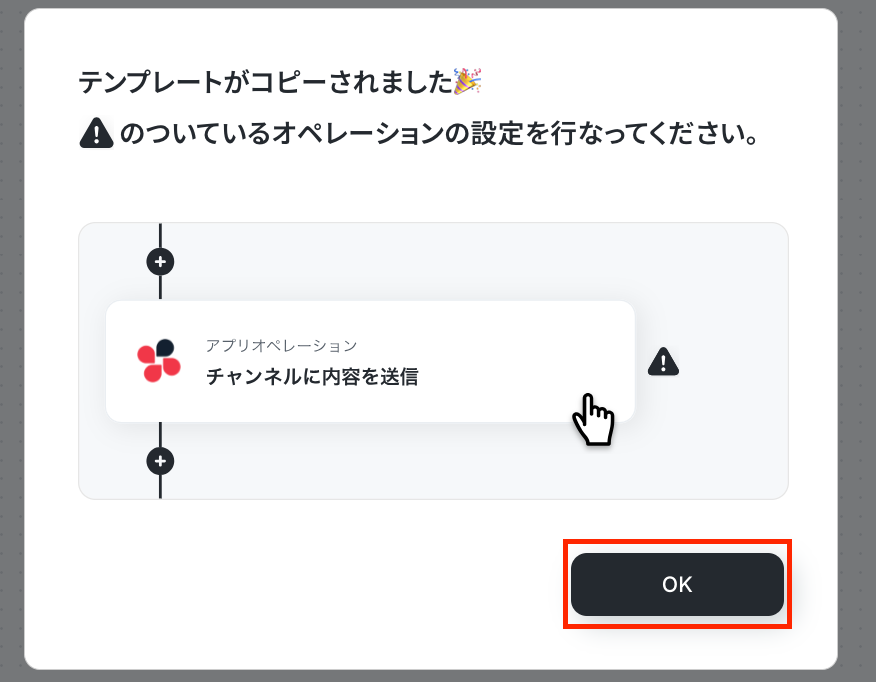
ワークスペースに自動的にテンプレートがコピーされるので、次に表示された画面で「OK」をクリックしてください。
ステップ3:Slackのトリガー設定
最初の設定です!
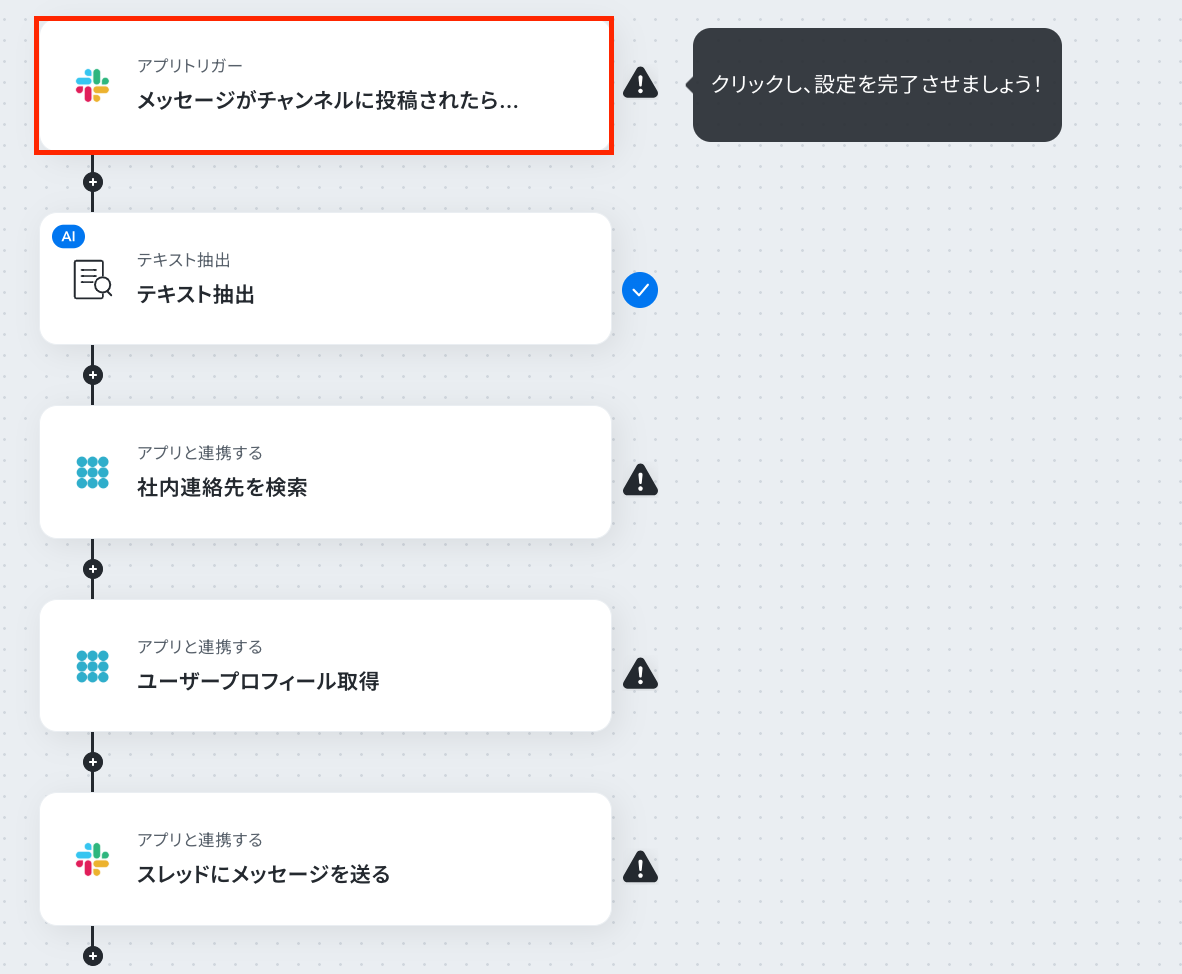
これから「Slackで特定のメッセージが送信されたら、PHONE APPLI PEOPLEでユーザープロフィールを取得しスレッドに返信する」フローを設定していきます。
まずは、赤枠をクリックしてください。
アクションはそのままで、連携するアカウント情報を確認します。
確認後、「次へ」をクリックしましょう!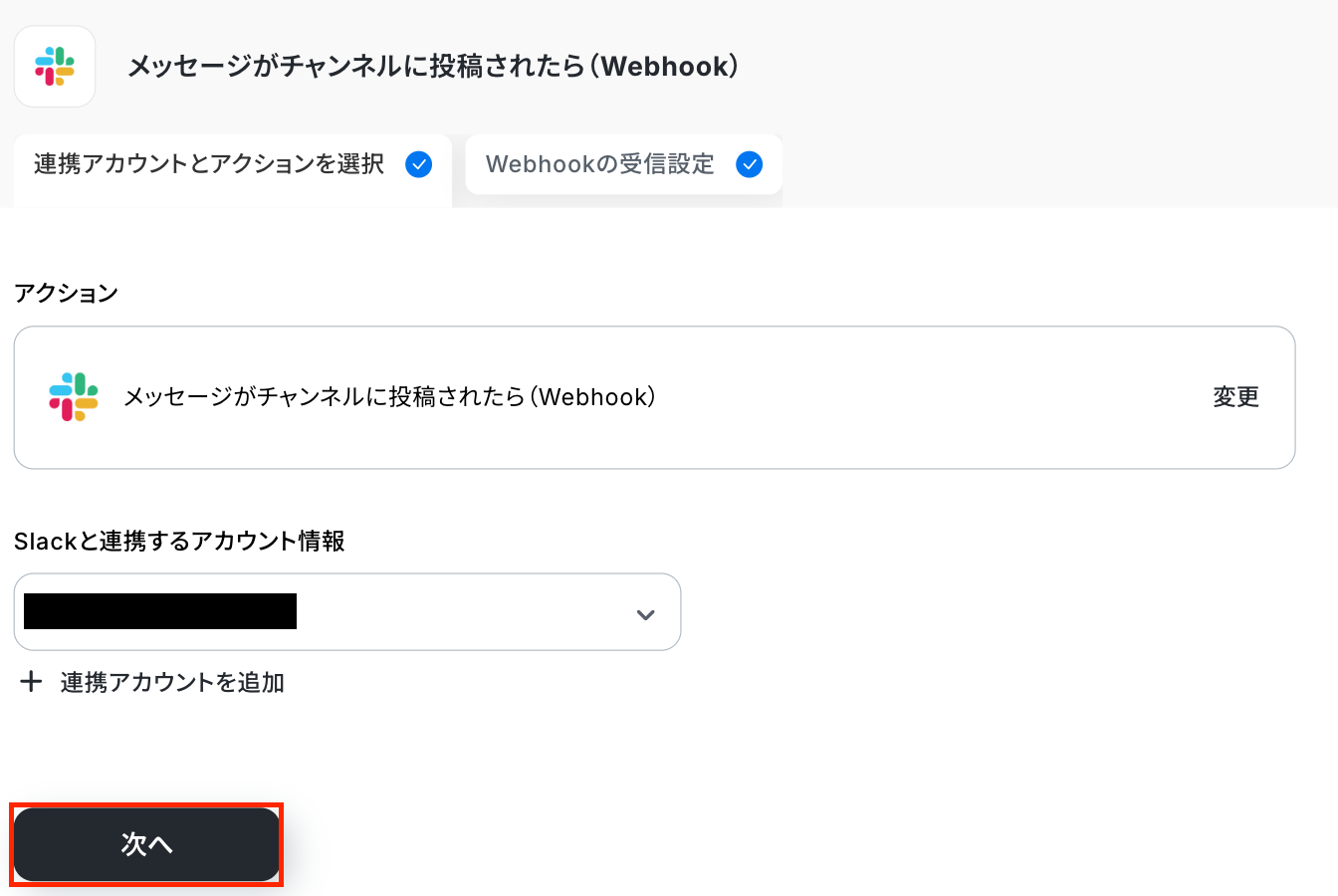
次の画面で、手順を参照し、Webhookの受信設定を行います。
まずは、赤枠部分をクリックしてURLをコピーしましょう!
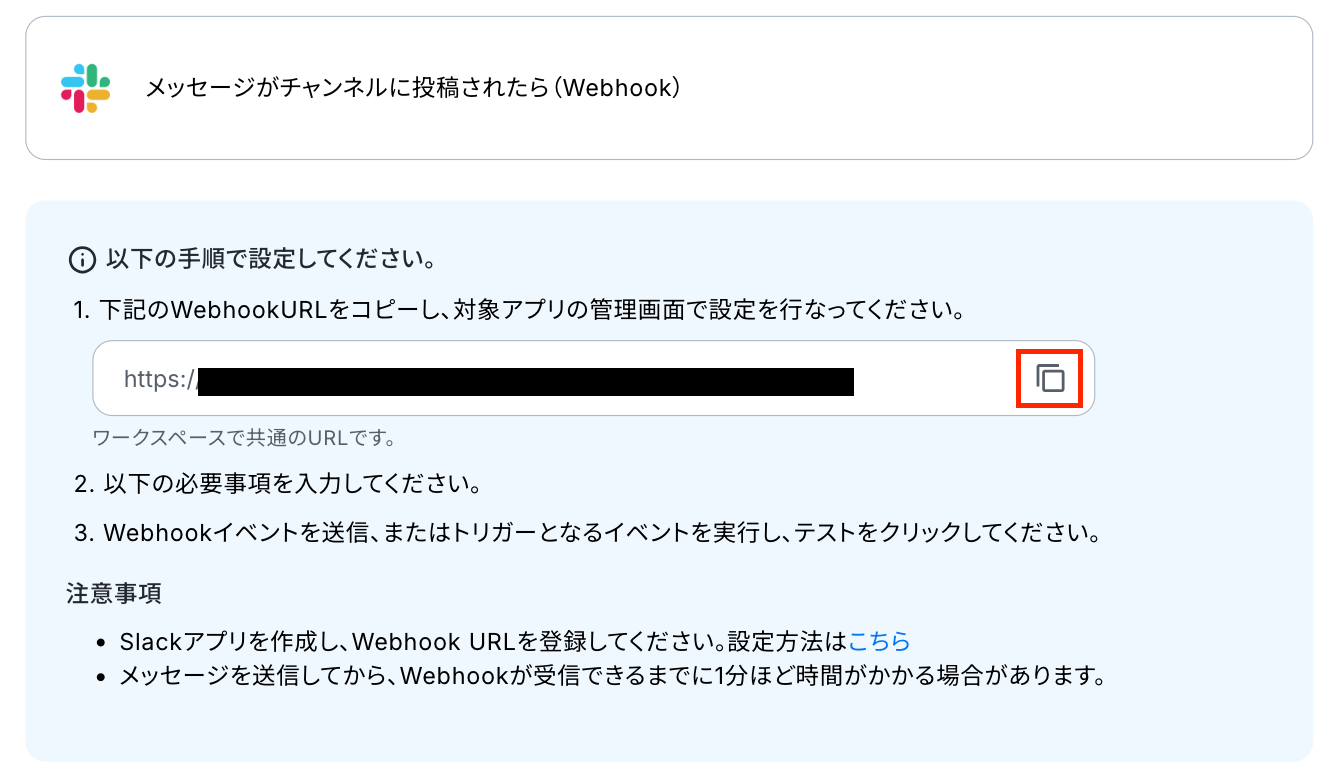
Webhookの受信設定が完了したら、必須項目を設定します。
-
チャンネルID:入力欄をクリックして表示される「候補」から選択。
SlackのチャンネルIDの確認方法 | Yoomヘルプセンター -
メッセージ内のテキスト:入力欄下の注釈を参照して入力。
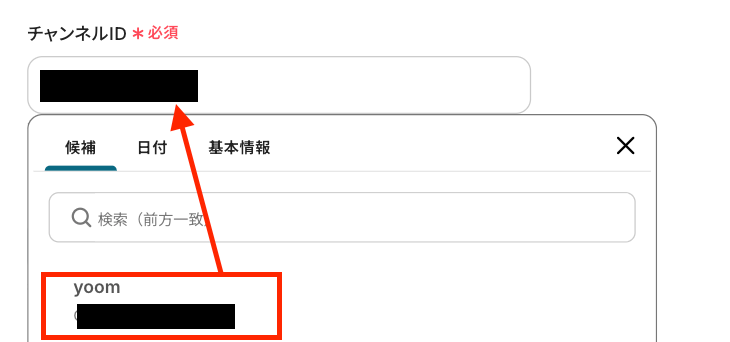
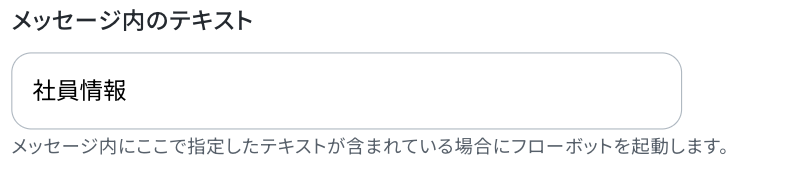
ここで、Slackの画面に移動し、先ほど指定したテキストを含む文章をテスト投稿しましょう。
また、後続の設定でPHONE APPLI PEOPLEでユーザープロフィールを取得することを想定して「氏名」を必ず含めて投稿してください。
テストをクリックしましょう!
テストに成功すると、取得した値が表示されます。
※取得した値とは?
トリガーやオペレーション設定時に、「テスト」を実行して取得した値のことを指します。
後続のオペレーション設定時の値として利用でき、フローボットを起動する度に変動した値となります。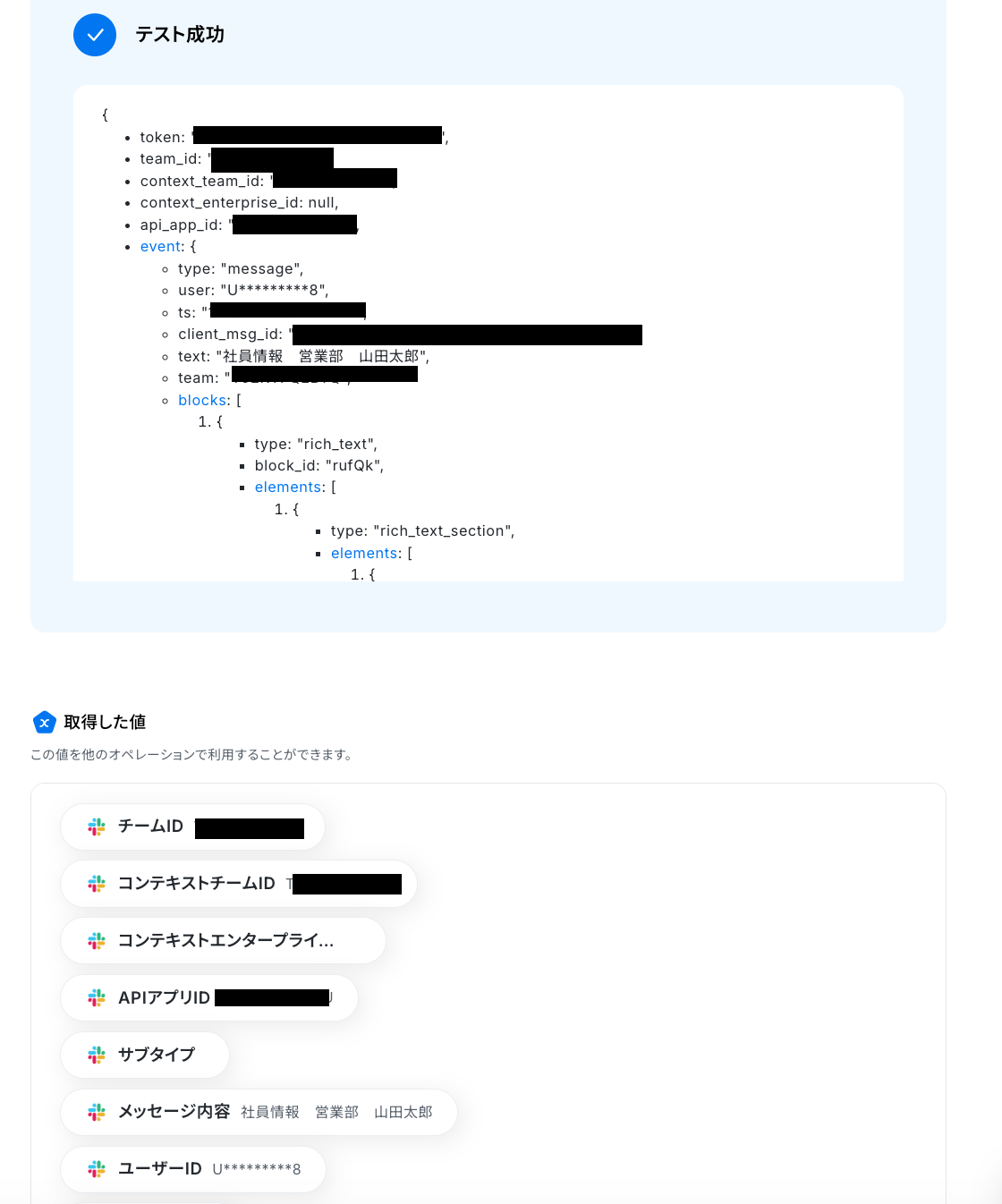
問題がなければ、「完了」をクリックしましょう。
ステップ4:テキスト抽出の設定
赤枠をクリックしましょう!
ここでは、Slackのメッセージテキストを抽出する設定を行います。
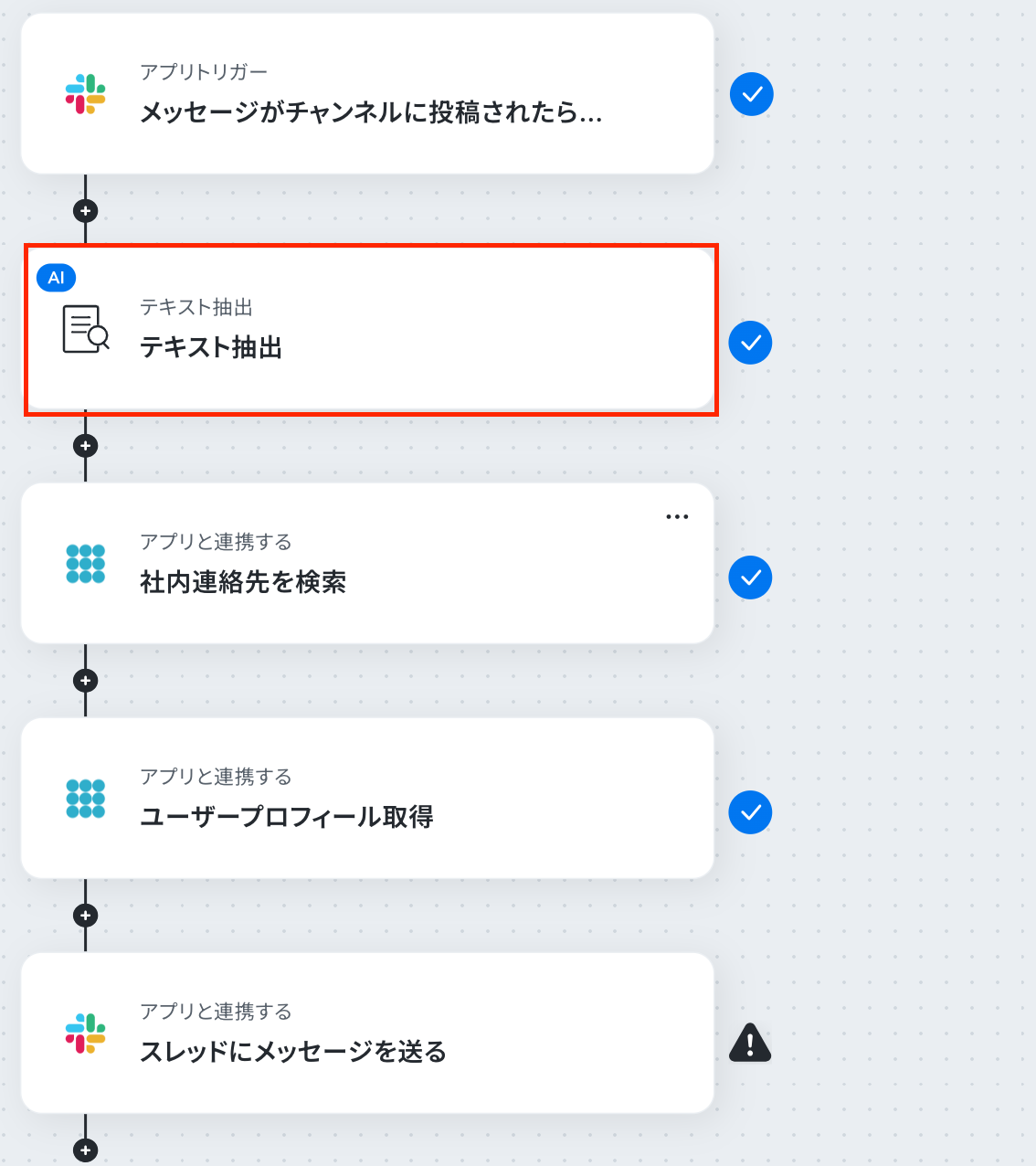
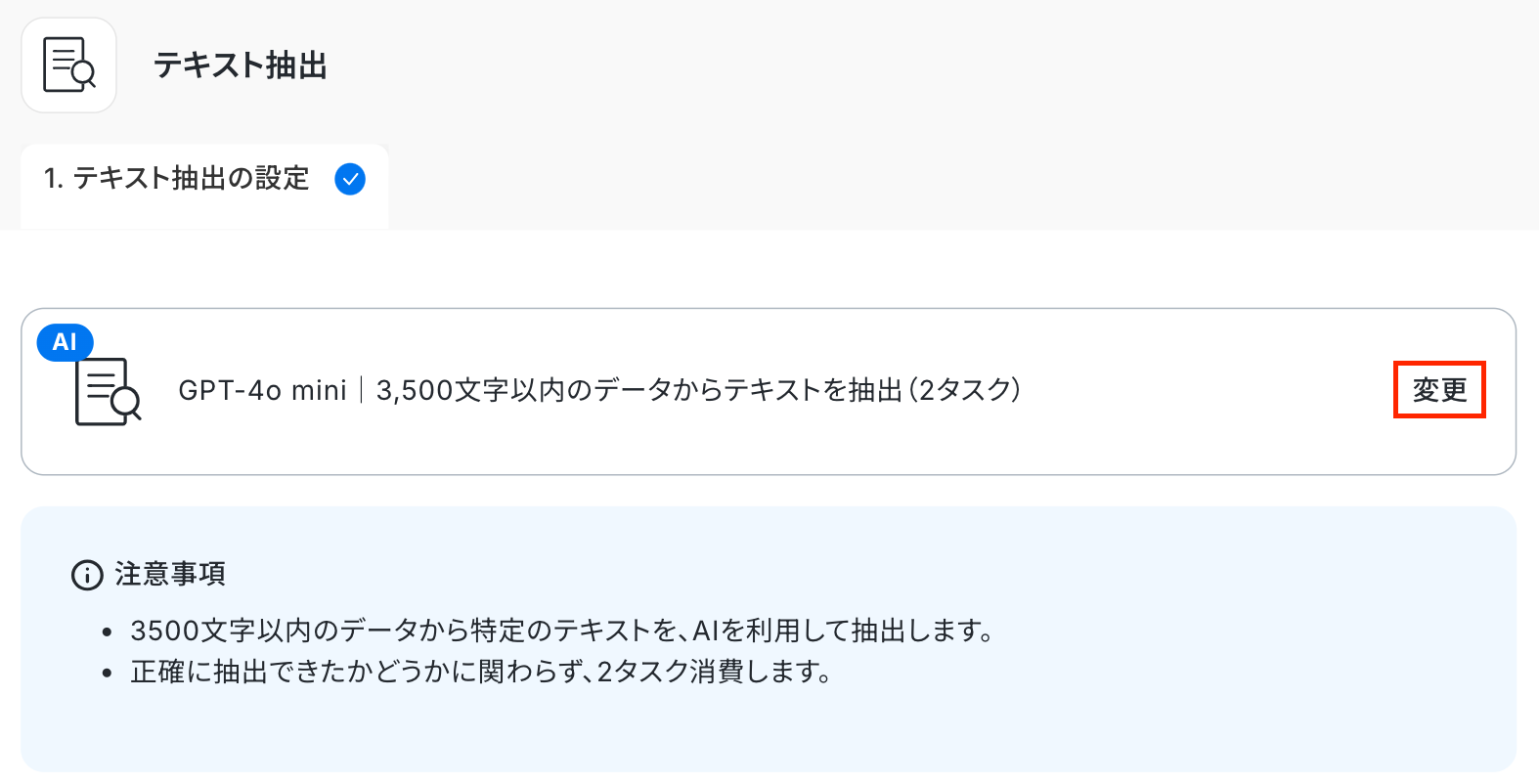
以下の画面が表示されるので、注意事項を確認しましょう
赤枠部分の「変更」をクリックして、設定を変更することが可能です。
消費するタスク数が異なるのでご注意ください。
詳細設定の画面に遷移したら、「対象のテキスト」を設定します。
以下のように、Slackのトリガー設定で取得した値を設定してください。
取得した値は入力欄をクリックすると表示されます。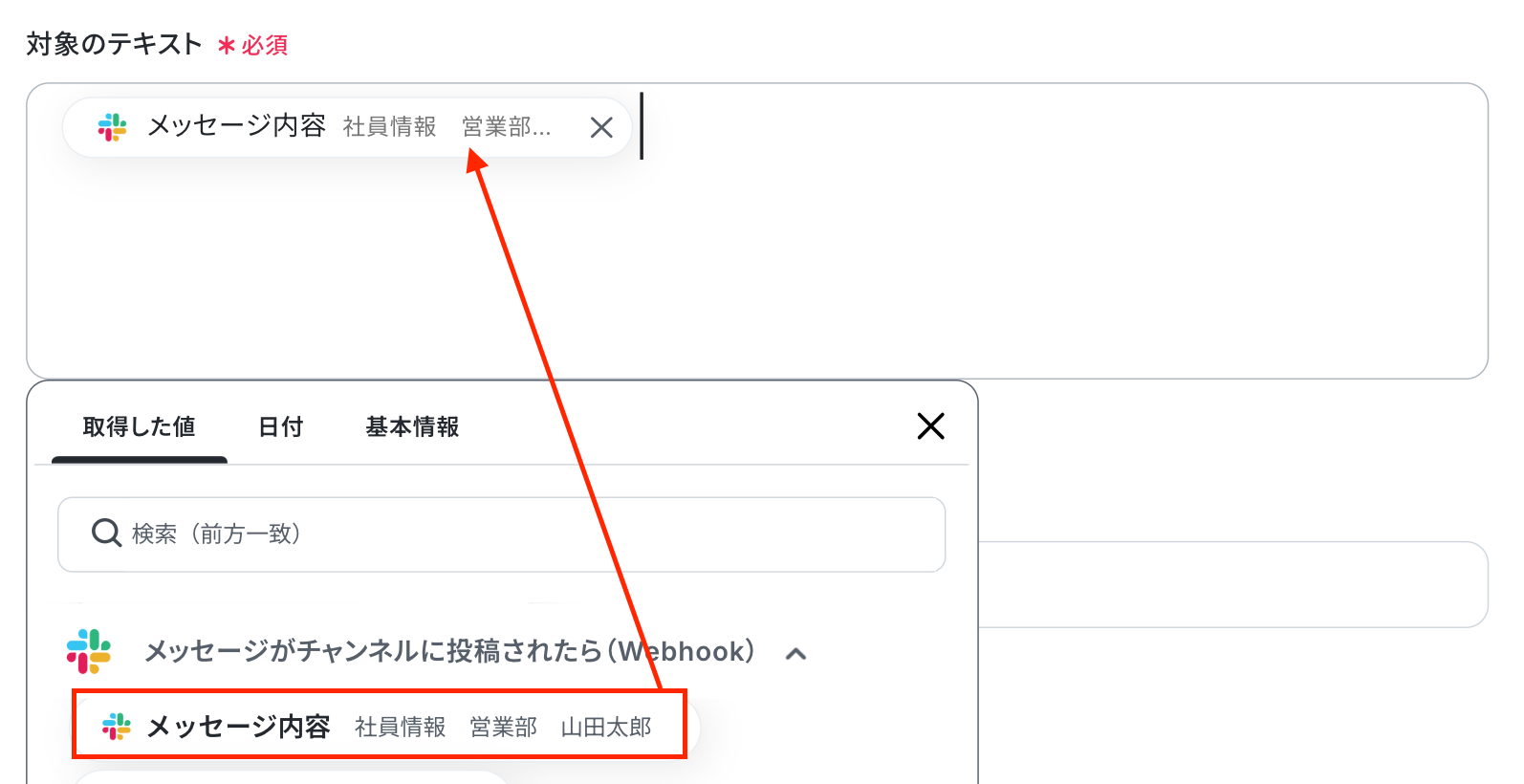
「抽出したい項目」は、入力欄下の注釈を参照して、設定しましょう。

「指示内容」を任意で設定し、テストをクリックしてください。
テストが成功したら、「完了」をクリックしましょう!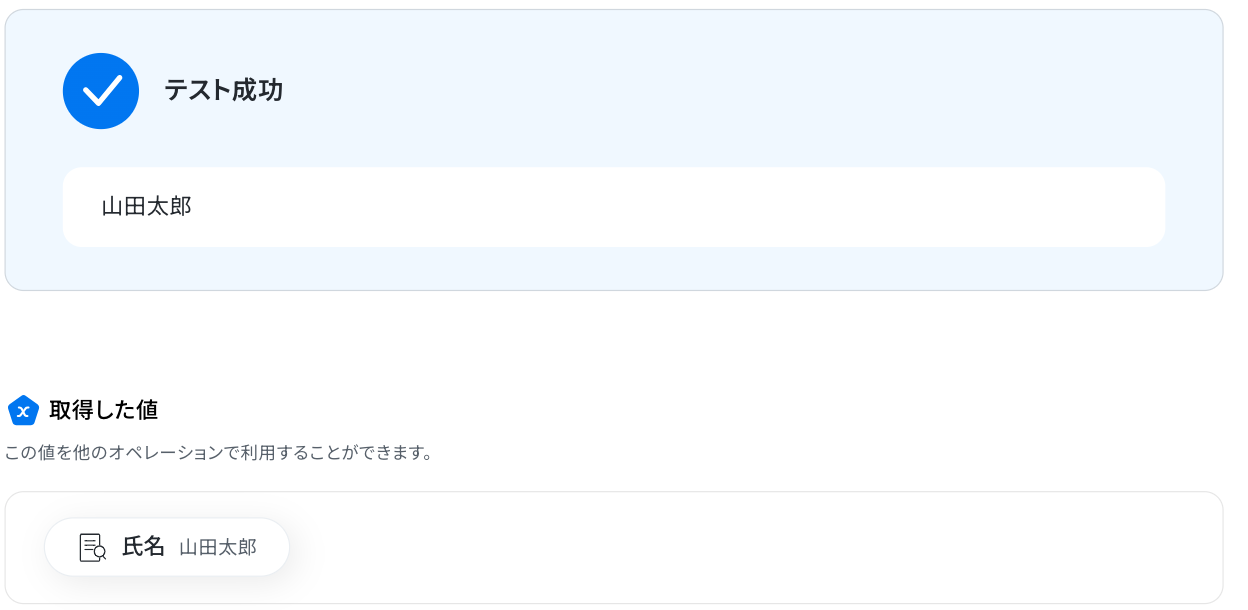
ステップ5:PHONE APPLI PEOPLEのアクション設定
ここでは、社内連絡先を検索する設定を行います。
赤枠部分をクリックしましょう!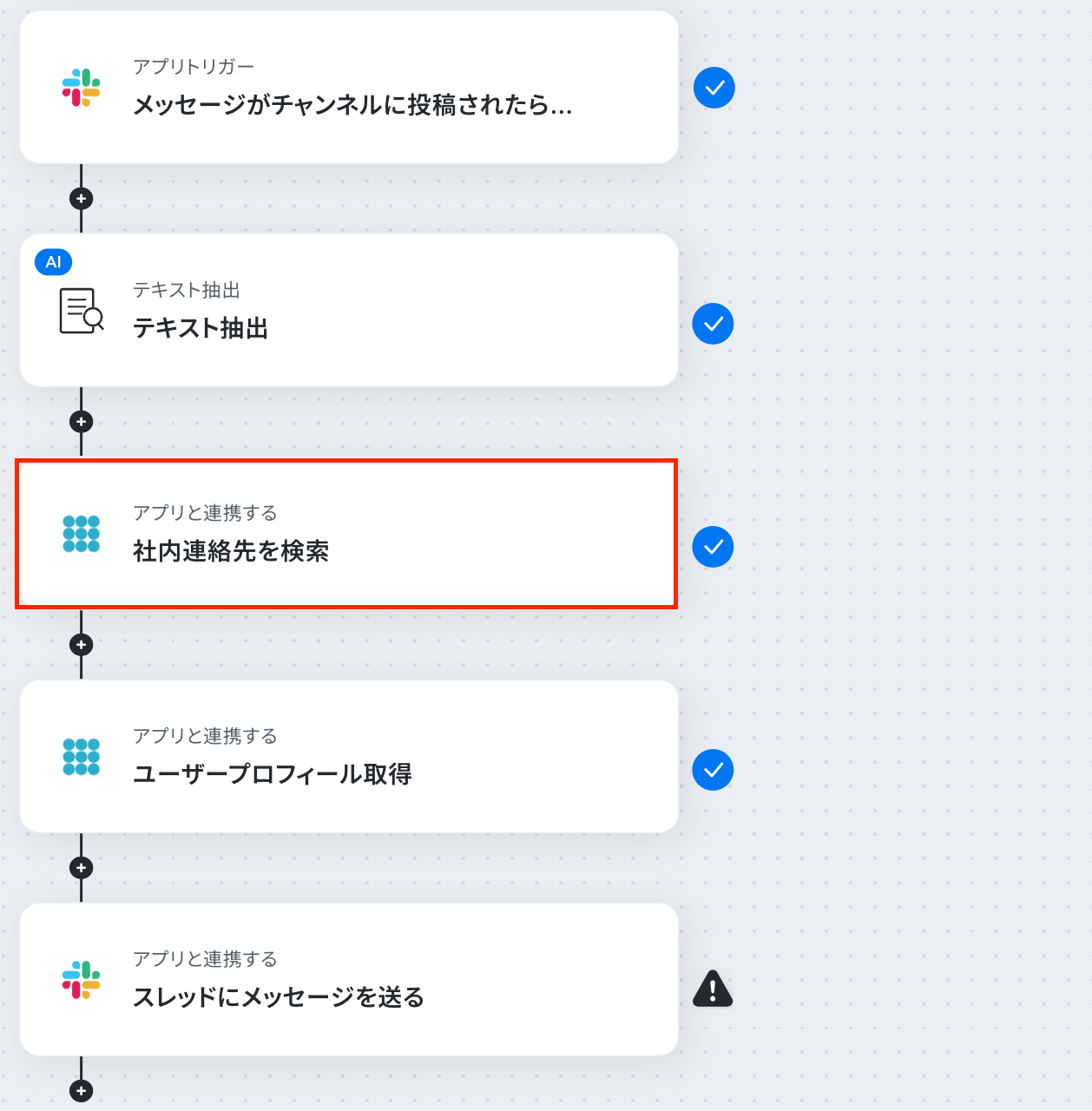
アクションはそのままで、連携するアカウント情報を確認します。
確認後、「次へ」をクリックしましょう!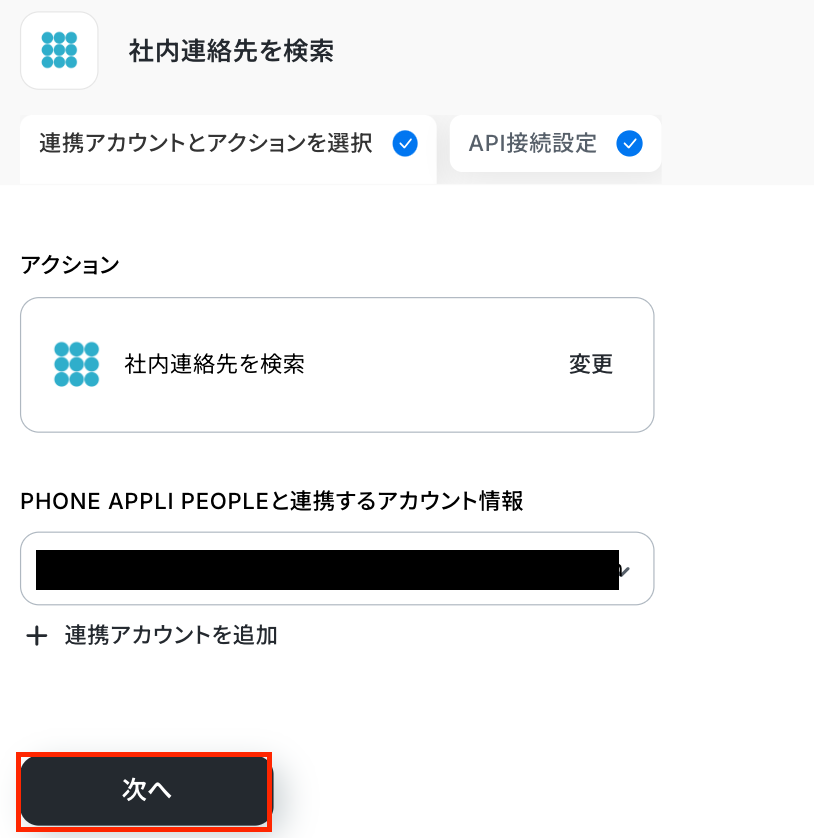
続いて、「氏名」を設定します。
テキスト抽出設定で取得した値を引用して設定します。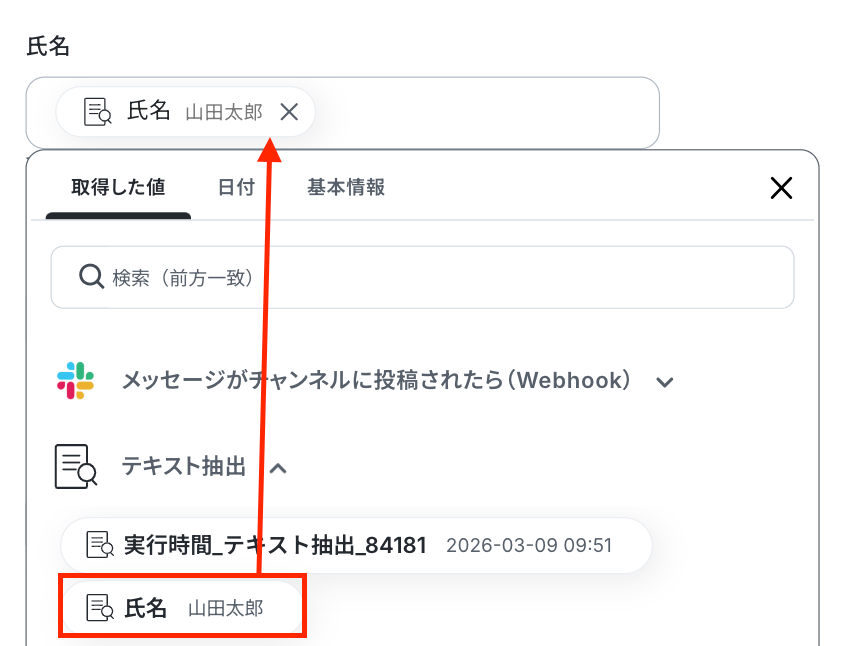
他の項目を任意で設定し、テストをクリックしましょう!
最後に、「完了」をクリックします。
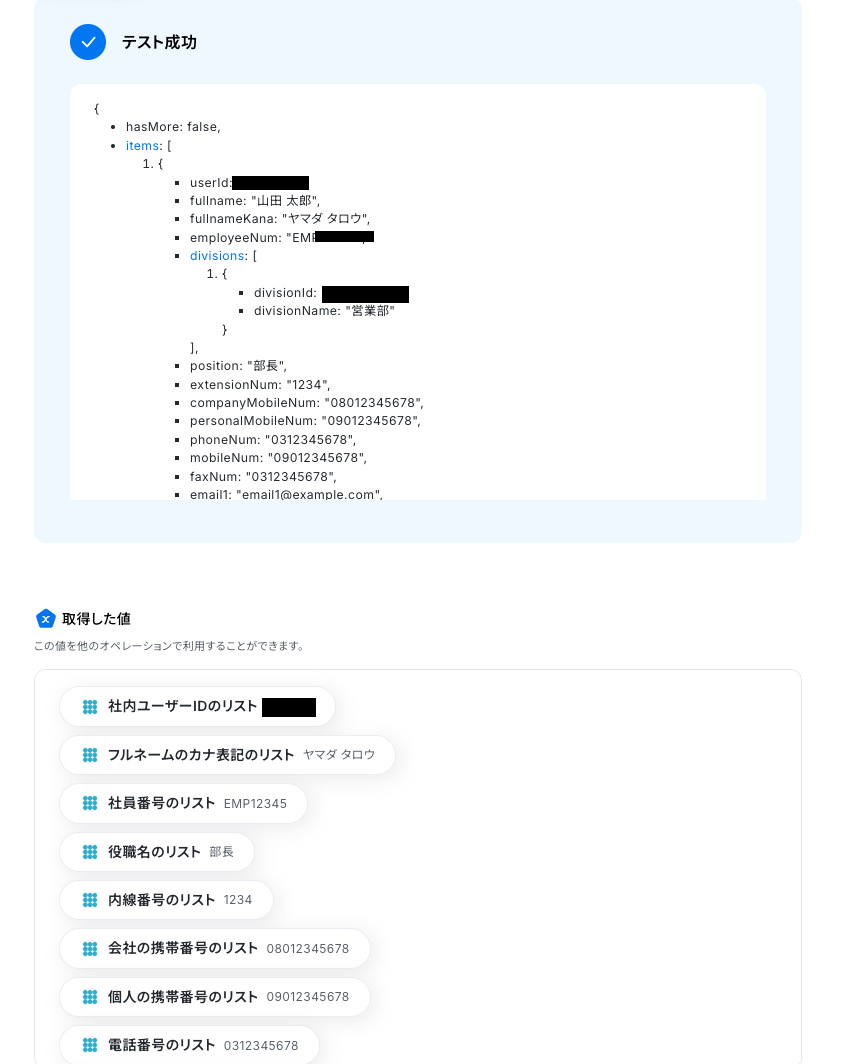
ステップ6:PHONE APPLI PEOPLEのアクション設定
赤枠をクリックしましょう!
ここでは、ユーザープロフィールを取得する設定を行います。
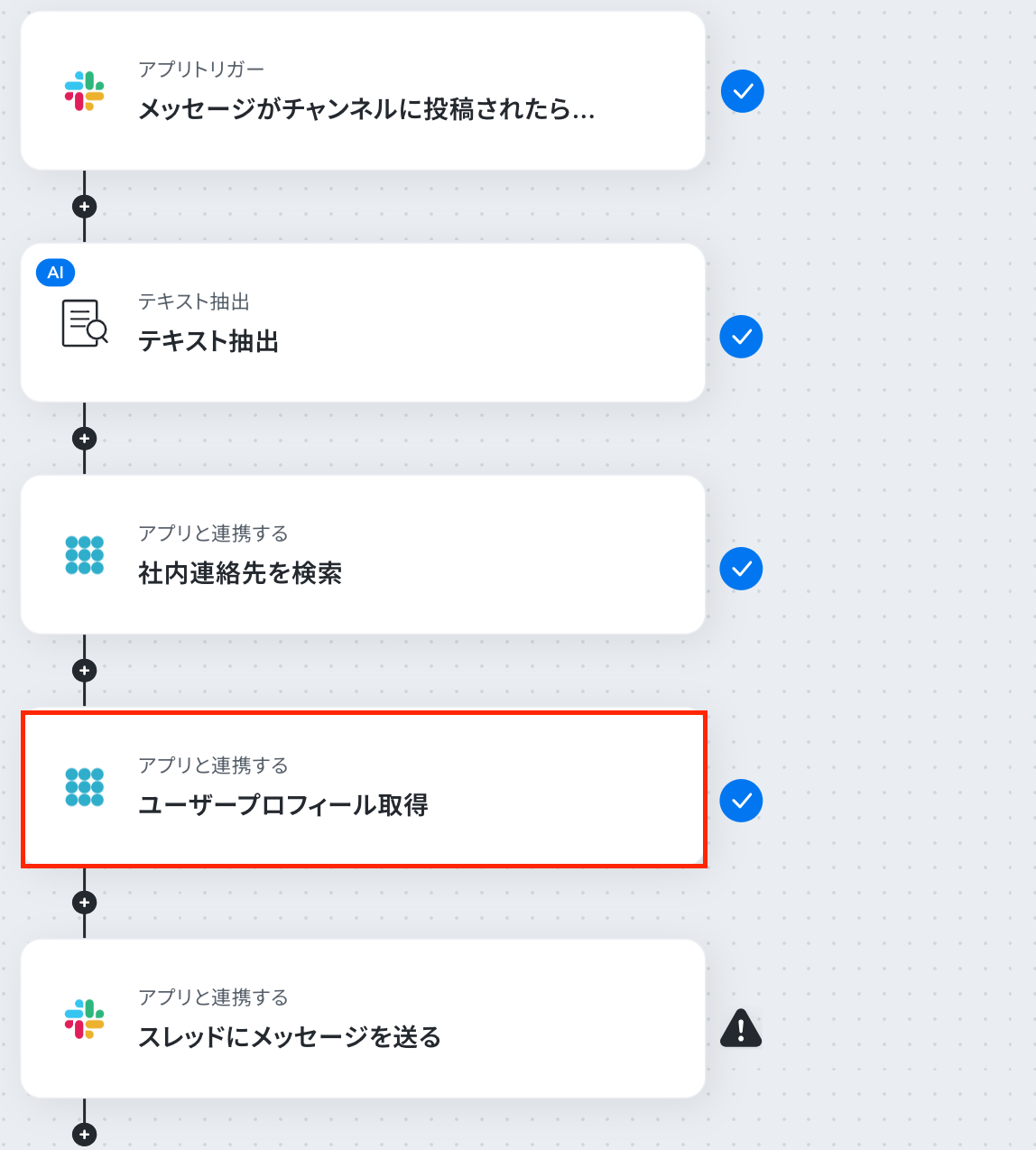
アクションはそのままで、連携するアカウント情報を確認します。
確認後、次の画面に進みましょう!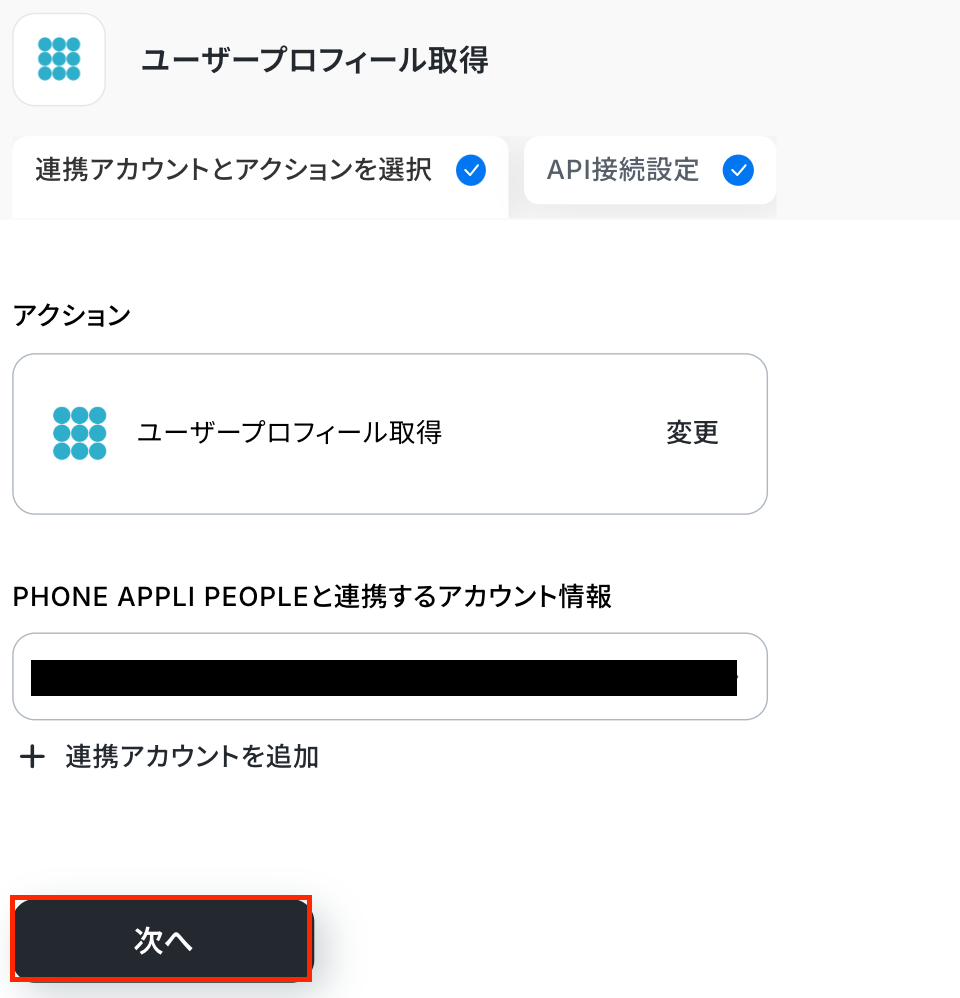
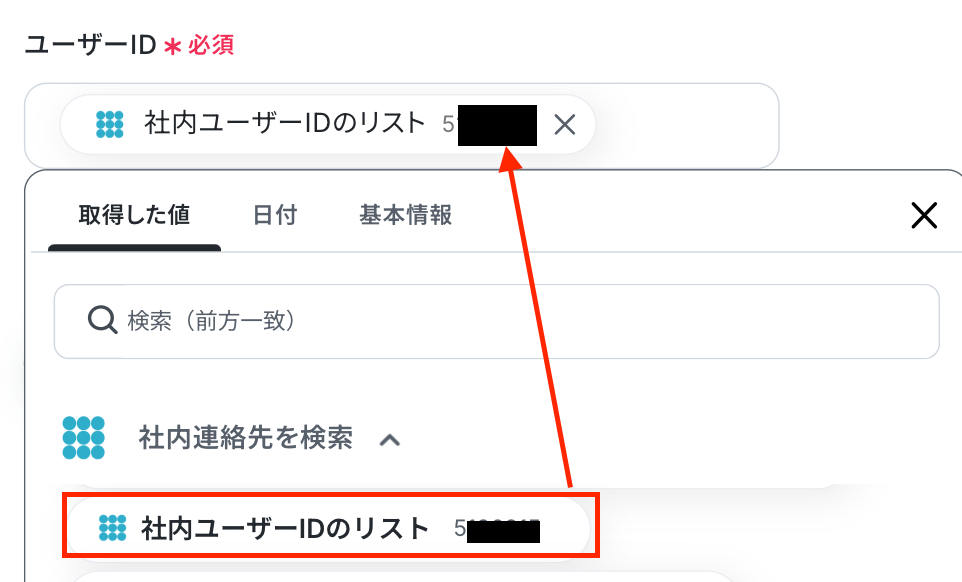
次の画面で、ユーザーIDを設定します。
先ほどのステップで取得した値から選択してください。
テストをクリックしましょう!
テスト成功の表示を確認後、「完了」をクリックしてください。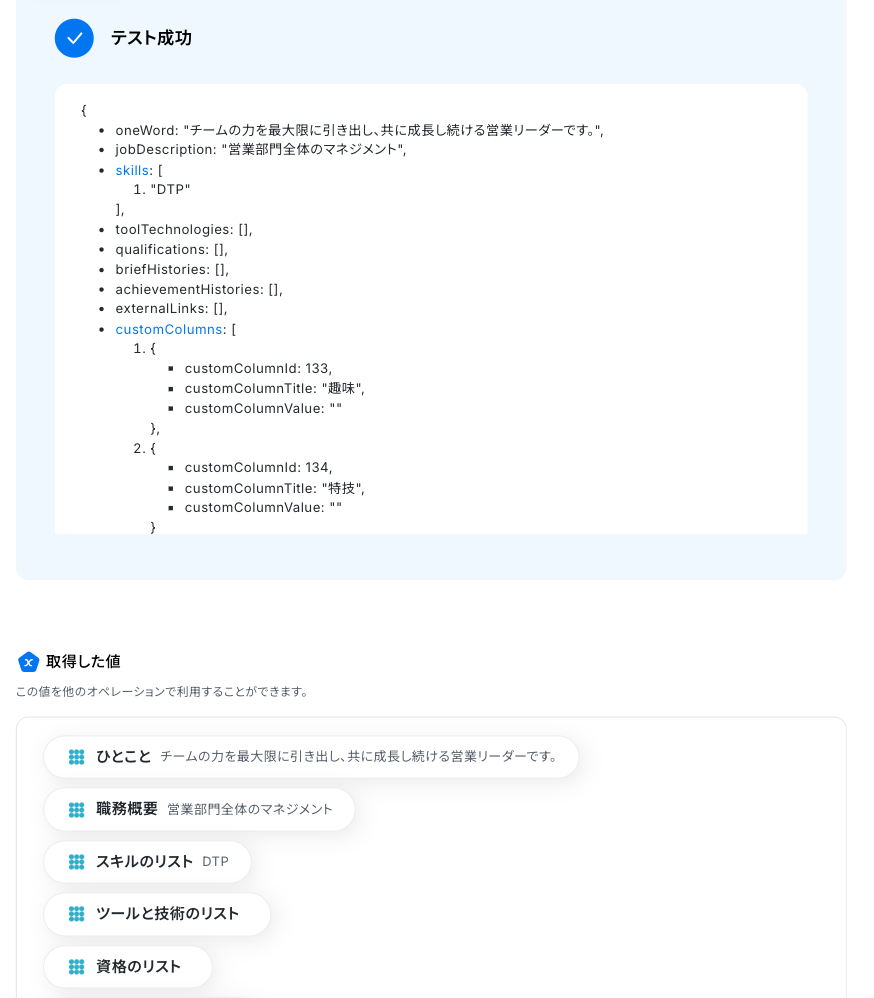
ステップ7:Slackのアクション設定
最後の設定です!ここでは、Slackに通知する設定を行います。
赤枠をクリックしましょう!
※Slackで任意のチャンネルにメッセージを送信する場合、該当のチャンネルにYoomアプリを事前にインストールしておく必要があります。該当チャンネルの「インテグレーション」からYoomを追加しておいてください。
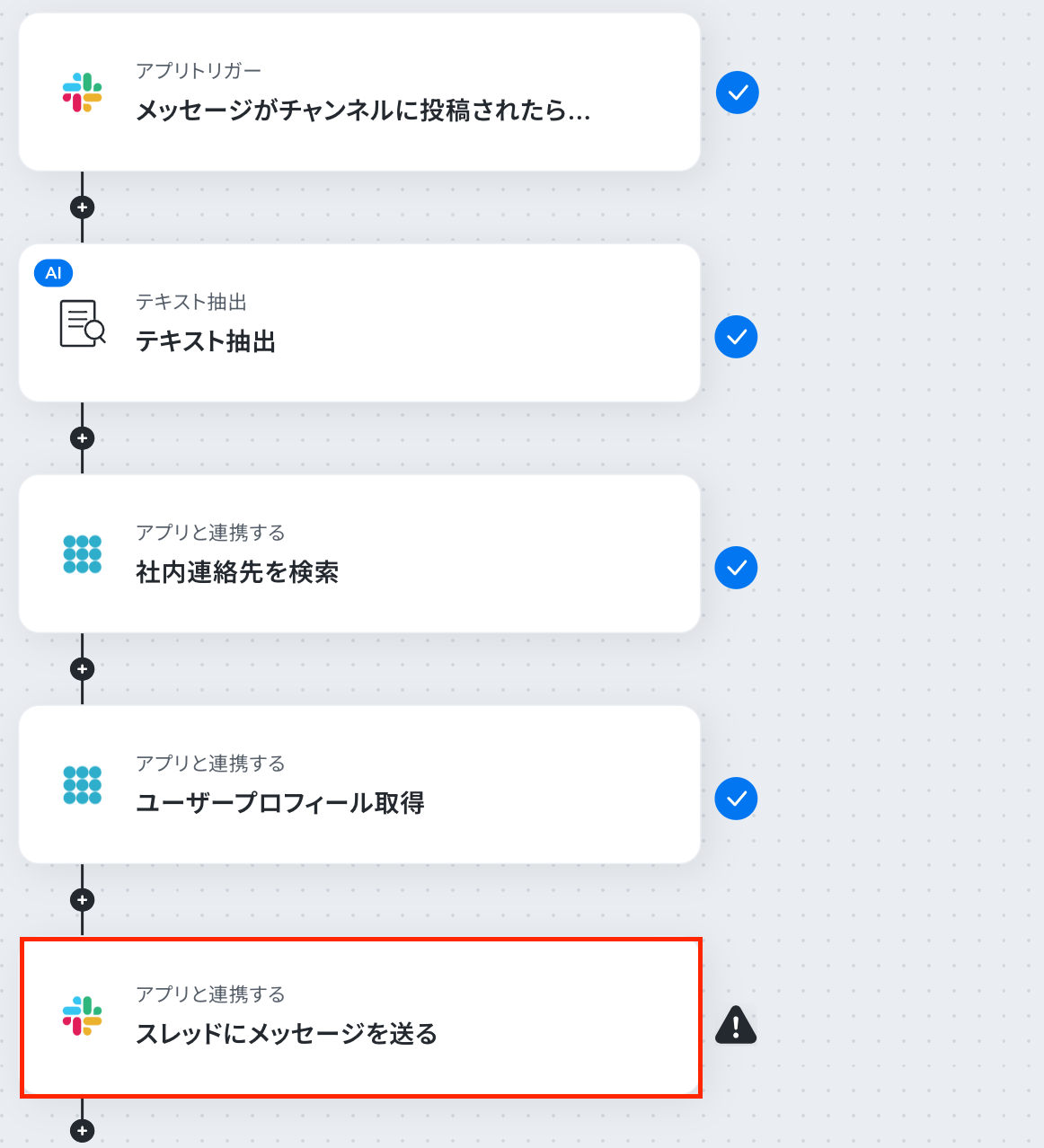
アクションはそのままで、連携するアカウントが間違っていないか確認をします。
「次へ」をクリックし、進みましょう!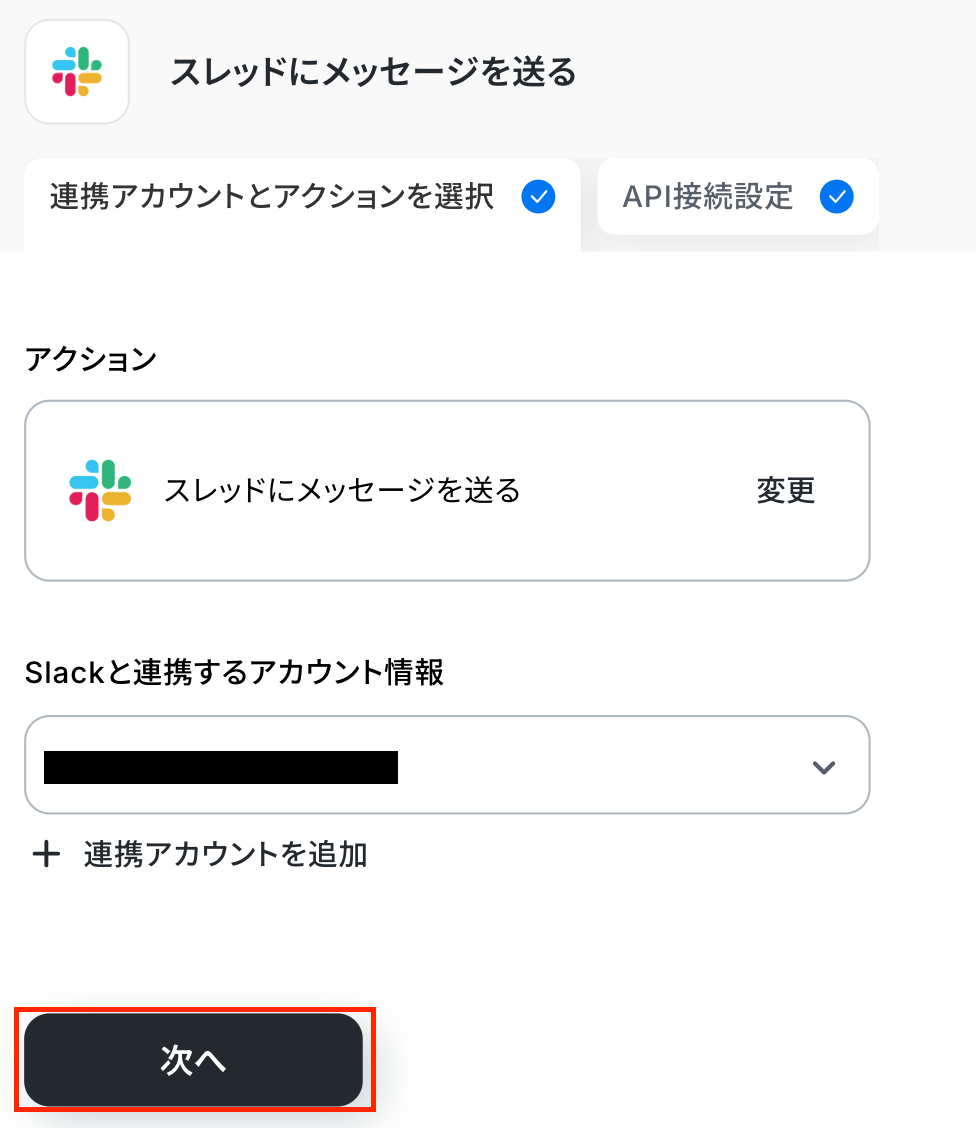
次のAPI接続設定の画面では、注意事項を読んだあと必須項目を設定しましょう!
まずは、「投稿先のチャンネルID」を設定します。
ここで指定したチャンネルにメッセージが送信されます。
ステップ3と同じものを「候補」から選択してください。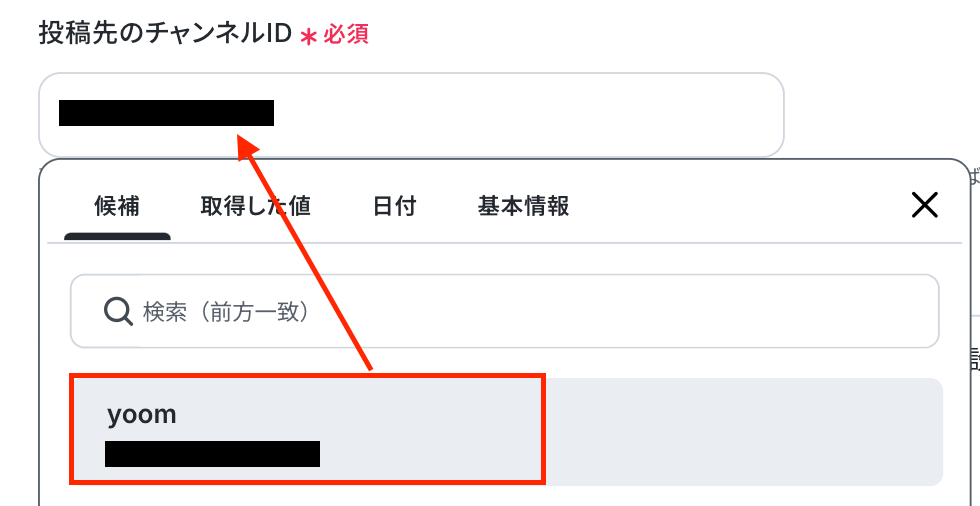
「タイムスタンプ」は、Slackのトリガー設定で取得した値から引用して設定します。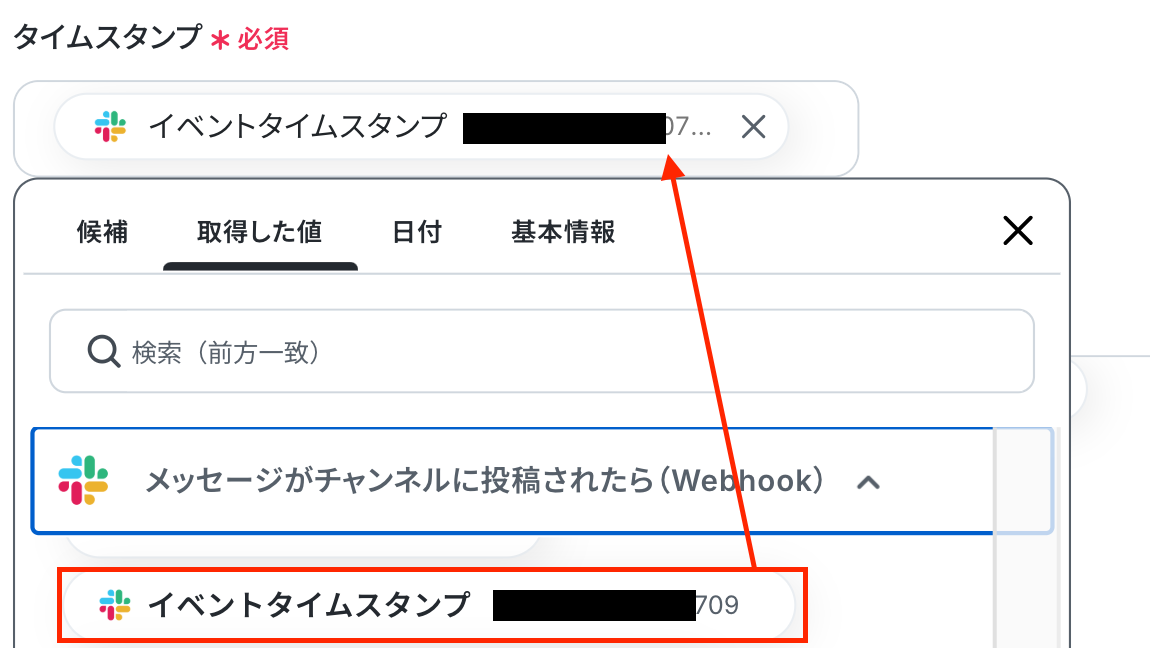
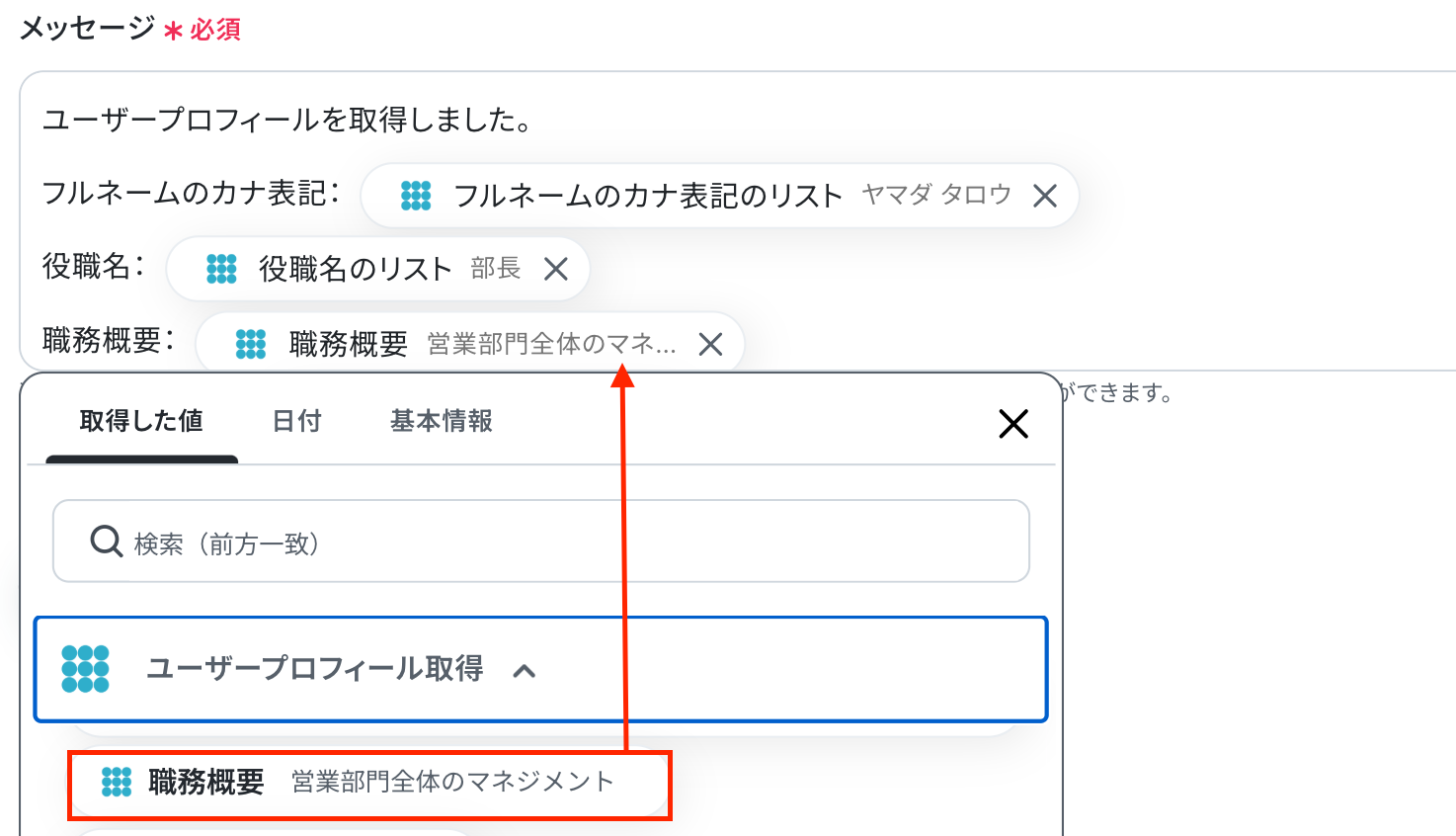
次に、「メッセージ」を入力します。
以下のように、PHONE APPLI PEOPLEのアクションで取得した値を引用して設定しましょう。
自由に設定してOKです!
※「Slackでメンション付きのメッセージを送りたい場合は<@メンバーID> と記載してください。その他、グループメンションやチャンネル全体へのメンションも可能です。
テストをクリックします。
「テスト成功」の表示を確認し、Slackに通知されているか確認しましょう!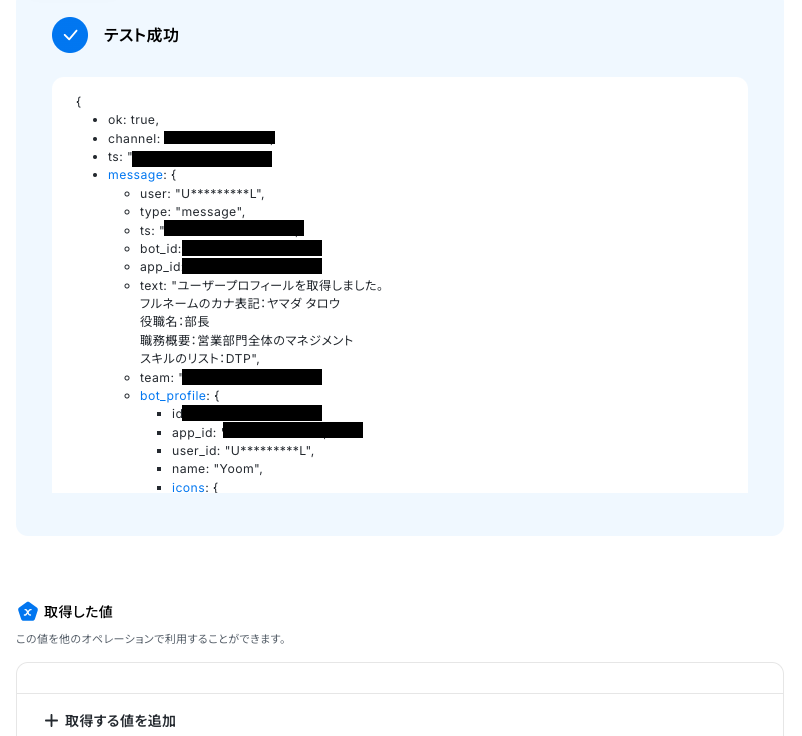
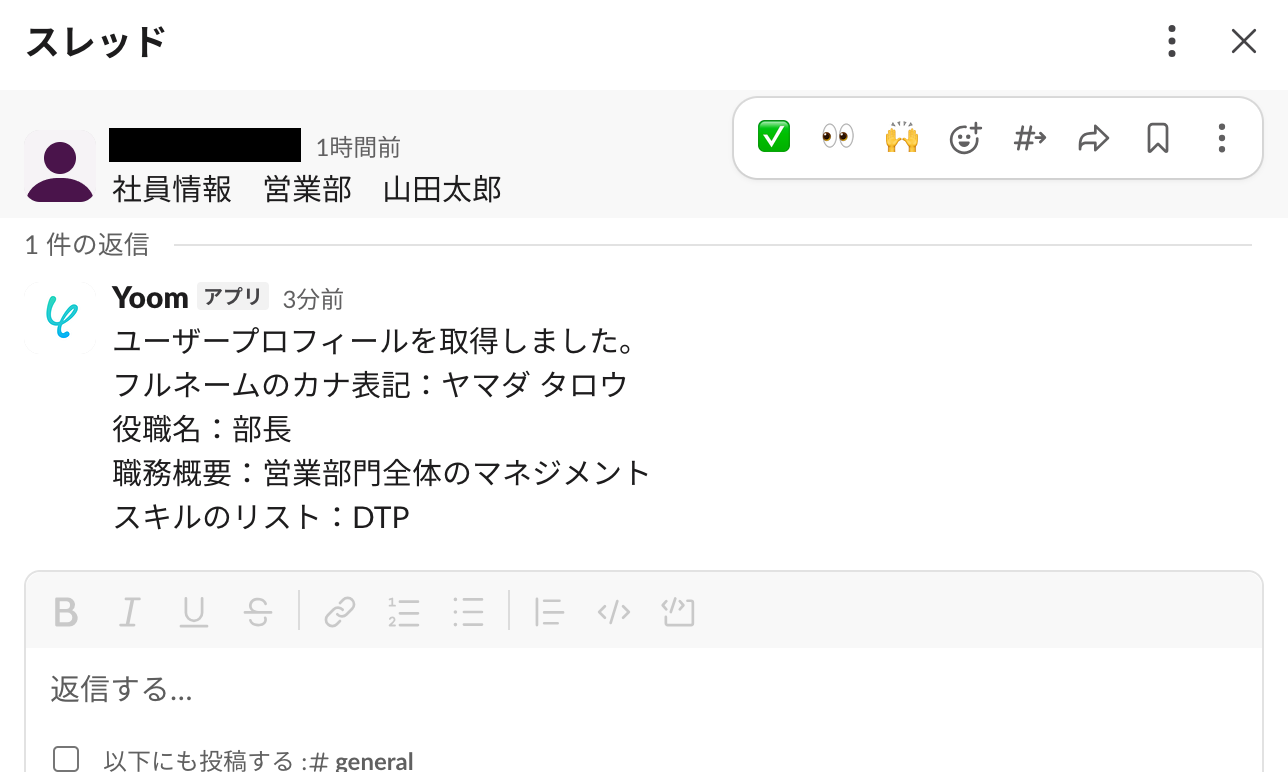
通知されましたね!
Yoomの画面に戻って「完了」をクリックします。
以上で、フローボットの完成です!お疲れ様でした。
ステップ8:フロー稼働の準備完了
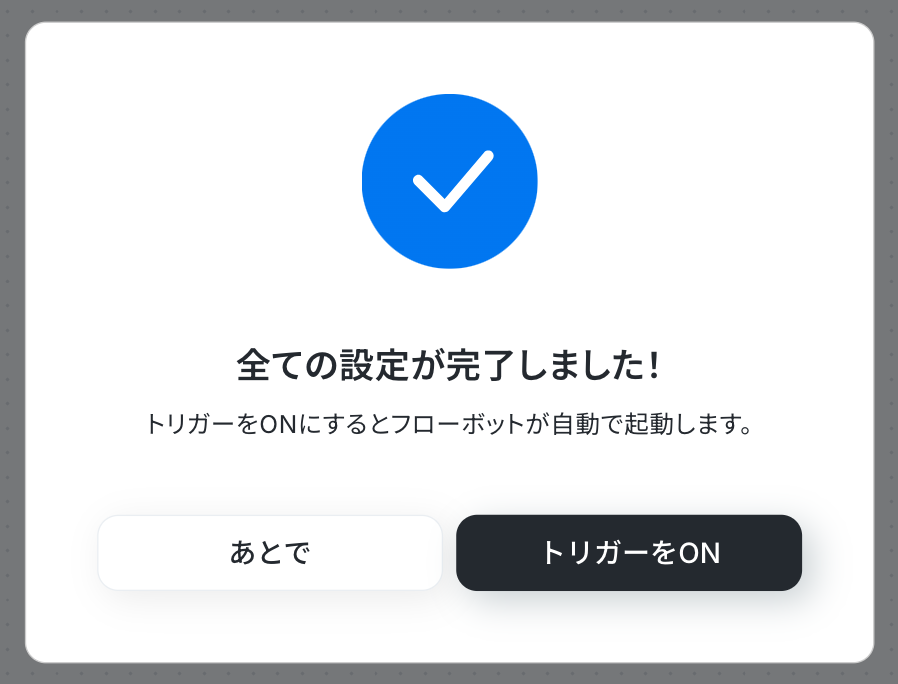
フロー画面に戻り、以下のようなメニューが表示されていればOKです!
早速フローを起動させる場合は、「トリガーをON」をクリックしましょう。
PHONE APPLI PEOPLEを使った自動化例
他ツールに新しい社外の連絡先を登録したり、部署情報を更新したりするだけで、PHONE APPLI PEOPLEへリアルタイムに内容を反映できます。手動でのメンテナンスを減らすことで、情報の二重管理や更新漏れを防止します。
全社員が常に正しい情報へアクセスできる効率的な環境を構築しましょう。
■概要
Google スプレッドシートで行が追加されたら、PHONE APPLI PEOPLEに社外連絡先を作成するフローです。
Yoomを利用すると、プログラミング不要で簡単にアプリ同士を連携することができます。
■このテンプレートをおすすめする方
1.Google スプレッドシートを利用して業務管理やデータ集計を行っている方
・Google スプレッドシートに入力された情報をもとに、社外の連絡先を迅速に登録したい方
・データ入力の手間を省き、業務効率を向上させたいと考える方
2.PHONE APPLI PEOPLEを利用して社外連絡先の管理を行っている方
・連絡先の登録作業を自動化し、手動でのミスを防ぎたい方
・新規の連絡先を迅速に追加し、すぐに利用できるようにしたい方
■このテンプレートを使うメリット
このフローを使うメリットは、Google スプレッドシートで行が追加された際に、PHONE APPLI PEOPLEに社外連絡先を自動的に作成できることです。
これにより、新しい連絡先情報の登録作業が速やかに行われ、業務の効率化が実現します。手動での連絡先追加作業が不要になるため、入力ミスのリスクも減少し、正確なデータ管理が可能となります。
また、連絡先情報がスピーディに更新されるため、最新の情報を迅速に確認できるというメリットもあります。
これにより、コミュニケーションの円滑化と顧客対応の迅速化が期待できるでしょう。
■注意事項
・Google スプレッドシートとPHONE APPLI PEOPLEのそれぞれとYoomを連携してください。
・トリガーは5分、10分、15分、30分、60分の間隔で起動間隔を選択できます。
・プランによって最短の起動間隔が異なりますので、ご注意ください。
■概要
Google スプレッドシートで行が更新されたら、PHONE APPLI PEOPLEの部署を更新するフローです。
Yoomを利用すると、プログラミング不要で簡単にアプリ同士を連携することができます。
■このテンプレートをおすすめする方
1. Googleスプレッドシートを業務で活用している方
・Googleスプレッドシートを利用してデータ管理を行っているが、他のシステムと連携して効率化を図りたい方
・更新作業を自動化して手間を省き、業務効率を高めたいと考える方
2. PHONE APPLI PEOPLEを利用している企業
・PHONE APPLI PEOPLEでの部署情報管理をシンプルにし、正確な情報が反映されるようにしたい方
・営業や人事などの部門で、Googleスプレッドシートの情報を元に迅速に部署変更を反映させたい方
■このテンプレートを使うメリット
Google スプレッドシートとPHONE APPLI PEOPLEを連携させることで、部署情報の更新を自動化できます。
これにより、手動での作業を省略し、ミスを防ぐことができます。
また、スピーディに情報が反映されるため、最新の部署情報を常に把握できます。
これにより、情報の管理が効率化し、従業員の生産性が向上します。
さらに、部門やプロジェクトの変更に迅速に対応できるため、業務フローの柔軟性が高まるでしょう。
■注意事項
・Google スプレッドシートとPHONE APPLI PEOPLEのそれぞれとYoomを連携してください。
・トリガーは5分、10分、15分、30分、60分の間隔で起動間隔を選択できます。
・プランによって最短の起動間隔が異なりますので、ご注意ください。

■概要
Google スプレッドシートで行が追加されたら、PHONE APPLI PEOPLEに社外連絡先を作成するフローです。
Yoomを利用すると、プログラミング不要で簡単にアプリ同士を連携することができます。
■このテンプレートをおすすめする方
1.Google スプレッドシートを利用して業務管理やデータ集計を行っている方
・Google スプレッドシートに入力された情報をもとに、社外の連絡先を迅速に登録したい方
・データ入力の手間を省き、業務効率を向上させたいと考える方
2.PHONE APPLI PEOPLEを利用して社外連絡先の管理を行っている方
・連絡先の登録作業を自動化し、手動でのミスを防ぎたい方
・新規の連絡先を迅速に追加し、すぐに利用できるようにしたい方
■このテンプレートを使うメリット
このフローを使うメリットは、Google スプレッドシートで行が追加された際に、PHONE APPLI PEOPLEに社外連絡先を自動的に作成できることです。
これにより、新しい連絡先情報の登録作業が速やかに行われ、業務の効率化が実現します。手動での連絡先追加作業が不要になるため、入力ミスのリスクも減少し、正確なデータ管理が可能となります。
また、連絡先情報がスピーディに更新されるため、最新の情報を迅速に確認できるというメリットもあります。
これにより、コミュニケーションの円滑化と顧客対応の迅速化が期待できるでしょう。
■注意事項
・Google スプレッドシートとPHONE APPLI PEOPLEのそれぞれとYoomを連携してください。
・トリガーは5分、10分、15分、30分、60分の間隔で起動間隔を選択できます。
・プランによって最短の起動間隔が異なりますので、ご注意ください。
■概要
Google スプレッドシートで行が更新されたら、PHONE APPLI PEOPLEの部署を更新するフローです。
Yoomを利用すると、プログラミング不要で簡単にアプリ同士を連携することができます。
■このテンプレートをおすすめする方
1. Googleスプレッドシートを業務で活用している方
・Googleスプレッドシートを利用してデータ管理を行っているが、他のシステムと連携して効率化を図りたい方
・更新作業を自動化して手間を省き、業務効率を高めたいと考える方
2. PHONE APPLI PEOPLEを利用している企業
・PHONE APPLI PEOPLEでの部署情報管理をシンプルにし、正確な情報が反映されるようにしたい方
・営業や人事などの部門で、Googleスプレッドシートの情報を元に迅速に部署変更を反映させたい方
■このテンプレートを使うメリット
Google スプレッドシートとPHONE APPLI PEOPLEを連携させることで、部署情報の更新を自動化できます。
これにより、手動での作業を省略し、ミスを防ぐことができます。
また、スピーディに情報が反映されるため、最新の部署情報を常に把握できます。
これにより、情報の管理が効率化し、従業員の生産性が向上します。
さらに、部門やプロジェクトの変更に迅速に対応できるため、業務フローの柔軟性が高まるでしょう。
■注意事項
・Google スプレッドシートとPHONE APPLI PEOPLEのそれぞれとYoomを連携してください。
・トリガーは5分、10分、15分、30分、60分の間隔で起動間隔を選択できます。
・プランによって最短の起動間隔が異なりますので、ご注意ください。
まとめ
今回のフローを利用することで、これまで手作業で行っていたユーザープロフィールの確認作業をなくし、コミュニケーションの速度と質を向上させることができます。
これにより、従業員は必要な情報を自動で入手でき、問い合わせ対応や社内連携といった日々の業務をよりスムーズに進めることが可能になります!
今回ご紹介したような業務自動化を実現できるノーコードツール「Yoom」を使えば、プログラミングの知識がない方でも、直感的な操作で簡単に業務フローを構築が可能です!
もし自動化に少しでも興味を持っていただけたなら、ぜひ登録フォームから無料登録して、Yoomによる業務効率化を体験してみてください!
よくあるご質問
Q:Slackに通知するプロフィール項目は選べますか?
A:
はい、可能です。
PHONE APPLI PEOPLEの「ユーザープロフィール取得」アクションを使用すると、「資格」や「略歴」などのプロフィール項目を取得できます。
これらの項目は自由に組み合わせて、Slackに通知することができます。
Q:検索して該当者が見つからなかった場合はどうなりますか?
A:
該当者が見つからなかった場合、PHONE APPLI PEOPLEのアクションで取得した値は空欄となり、そのままSlackなどの後続処理で空欄が表示されます。
以下の図のように、空欄のままで出力される形になります。
Q:フローがエラーで停止した場合の対処法は?
A:
Yoomのアカウント作成時に登録したメールアドレスに通知が届きます。
通知内容に掲載されているリンクからエラーの原因を確認することが可能です。
また、通知設定をしておけばSlackやChatworkへ自動通知が可能です。
エラー時の対応方法については以下をご確認ください。
プログラミング知識なしで手軽に構築できます。