









・
【プログラミング不要】Google スプレッドシートで行が更新されたら、PHONE APPLI PEOPLEの社内連絡先を更新する方法

デジタル化が進む中、社内データの管理と共有はますます重要になってきています。
特に、人事情報や連絡先の更新は頻繁に行われるため、手動での更新作業は時間と労力がかかりがちです。
そこで今回は、Google スプレッドシートとPHONE APPLI PEOPLEを連携させ、Google スプレッドシートの行が更新されると、自動的に社内連絡先も更新される方法をご紹介します。
この自動化により、情報の最新性を維持しながら、業務効率を向上させることが可能です。
また、ノーコードで連携できる設定方法も解説しますので、ぜひ参考にしてください。
とにかく早く試したい方へ
YoomにはGoogle スプレッドシートとPHONE APPLI PEOPLEを連携するためのテンプレートが用意されています。今すぐ試したい方は以下よりバナーをクリックしてスタートしましょう!


■概要
Google スプレッドシートで行が更新されたら、PHONE APPLI PEOPLEの社内連絡先を更新するフローです。
Yoomを利用すると、プログラミング不要で簡単にアプリ同士を連携することができます。
■このテンプレートをおすすめする方
1.Google スプレッドシートでデータ管理を行っている方
・Google スプレッドシートで社員情報を管理しているが、手動での更新作業に時間がかかっている方
・更新されたデータを迅速に反映させ、業務効率を向上させたいと考えている方
2.PHONE APPLI PEOPLEを利用している企業
・社内連絡先のデータベースをPHONE APPLI PEOPLEで管理している方
・スプレッドシートの情報とPHONE APPLI PEOPLEのデータベースを一致させるため、手間を減らしたいと考えている方
■このテンプレートを使うメリット
Google スプレッドシートとPHONE APPLI PEOPLEを連携させることで、社内連絡先の更新作業が効率化されるというメリットがあります。
これにより、最新の情報を迅速に共有できるため、連絡先情報の正確性が保たれます。
また、本フローを利用することで、手作業による入力の手間が削減され、人為的なミスが減少します。
結果として、業務の効率化が図られ、他の重要な業務に集中する時間が増加します。
さらに、アップデートされた連絡先情報を全メンバーが迅速に確認できるため、コミュニケーションが円滑になり、チーム全体の生産性向上にもつながるでしょう。
■注意事項
・Google スプレッドシートとPHONE APPLI PEOPLEのそれぞれとYoomを連携してください。
・トリガーは5分、10分、15分、30分、60分の間隔で起動間隔を選択できます。
・プランによって最短の起動間隔が異なりますので、ご注意ください。
Google スプレッドシートとPHONE APPLI PEOPLEを連携してできること
Google スプレッドシートとPHONE APPLI PEOPLEを連携すれば、これまで手動で行っていた多くの作業が自動化され、業務全体の効率アップが期待できます。
ここでは具体的な自動化の例をいくつかご紹介しますので、気になる内容があればぜひクリックしてみてください!
Google スプレッドシートで行が更新されたら、PHONE APPLI PEOPLEの社内連絡先を更新する
このテンプレートでは、Google スプレッドシートで行が更新されたら、PHONE APPLI PEOPLEの社内連絡先が自動で更新されるため、社員情報の管理に役立ちます。
最新の情報を迅速に共有できるため、連絡先情報の正確性を保つことが可能です。
アップデートされた連絡先情報を全メンバーが迅速に確認できるため、コミュニケーションが円滑になり、チーム全体の生産性向上にもつながるでしょう。
自動化により業務効率が向上し、連絡ミスや二重入力の防止も見込めます。
■概要
Google スプレッドシートで行が更新されたら、PHONE APPLI PEOPLEの社内連絡先を更新するフローです。
Yoomを利用すると、プログラミング不要で簡単にアプリ同士を連携することができます。
■このテンプレートをおすすめする方
1.Google スプレッドシートでデータ管理を行っている方
・Google スプレッドシートで社員情報を管理しているが、手動での更新作業に時間がかかっている方
・更新されたデータを迅速に反映させ、業務効率を向上させたいと考えている方
2.PHONE APPLI PEOPLEを利用している企業
・社内連絡先のデータベースをPHONE APPLI PEOPLEで管理している方
・スプレッドシートの情報とPHONE APPLI PEOPLEのデータベースを一致させるため、手間を減らしたいと考えている方
■このテンプレートを使うメリット
Google スプレッドシートとPHONE APPLI PEOPLEを連携させることで、社内連絡先の更新作業が効率化されるというメリットがあります。
これにより、最新の情報を迅速に共有できるため、連絡先情報の正確性が保たれます。
また、本フローを利用することで、手作業による入力の手間が削減され、人為的なミスが減少します。
結果として、業務の効率化が図られ、他の重要な業務に集中する時間が増加します。
さらに、アップデートされた連絡先情報を全メンバーが迅速に確認できるため、コミュニケーションが円滑になり、チーム全体の生産性向上にもつながるでしょう。
■注意事項
・Google スプレッドシートとPHONE APPLI PEOPLEのそれぞれとYoomを連携してください。
・トリガーは5分、10分、15分、30分、60分の間隔で起動間隔を選択できます。
・プランによって最短の起動間隔が異なりますので、ご注意ください。
Google スプレッドシートで行が更新されたら、PHONE APPLI PEOPLEの社外連絡先を更新する
このテンプレートでは、Google スプレッドシートで営業部門が顧客情報を更新すると、PHONE APPLI PEOPLEの社外連絡先が自動的に更新されます。
例えば、営業部で取引先担当者の連絡先が変更された場合、その情報を迅速に反映することが可能です。
これにより、全社員が最新情報を共有して迅速な顧客対応が可能になり、顧客満足度の向上も期待できるでしょう。
■概要
Google スプレッドシートで行が更新されたら、PHONE APPLI PEOPLEの社外連絡先を更新するフローです。
Yoomを利用すると、プログラミング不要で簡単にアプリ同士を連携することができます。
■このテンプレートをおすすめする方
1.Google スプレッドシートを活用して業務効率化を図っている方
・スプレッドシートに新しいデータが追加された際に、手動で他のシステムを更新する手間を省きたい方
・複数のツールやシステムを連携させて、情報の一元管理を実現したいと考える方
2.PHONE APPLI PEOPLEを利用して社外連絡先を管理している企業
・社外のコンタクト情報を最新の状態に保つことが重要で、手作業での更新が煩雑に感じている方
・連絡先の変更がスムーズに反映される環境を整え、業務効率を向上させたい方
■このテンプレートを使うメリット
GoogleスプレッドシートとPHONE APPLI PEOPLEを連携することで、社外連絡先の更新作業が効率化されるというメリットがあります。
これにより、連絡先情報が常に最新の状態に保たれ、業務の正確性が向上します。
また、手動での入力作業が減少するため、入力ミスが減り、全体の業務効率が向上します。さらに、自動化により時間が節約され、他の重要な業務に集中できるようになります。
このフローを利用することで、組織全体の生産性が向上し、スムーズな連絡体制が確立されるでしょう。
■注意事項
・GoogleスプレッドシートとPHONE APPLI PEOPLEのそれぞれとYoomを連携してください。
・トリガーは5分、10分、15分、30分、60分の間隔で起動間隔を選択できます。
・プランによって最短の起動間隔が異なりますので、ご注意ください。
Google スプレッドシートとPHONE APPLI PEOPLEの連携フローを作ってみよう
それでは、実際にGoogle スプレッドシートとPHONE APPLI PEOPLEを連携したフローを作成してみましょう。
今回は、専門的な知識がなくても問題ない、ノーコード自動化ツール「Yoom」を使用して連携を進めていきます。
もしまだYoomのアカウントをお持ちでない場合はこちらの登録フォームからアカウントを発行しておきましょう。
※今回連携するアプリの公式サイト:Google スプレッドシート/PHONE APPLI PEOPLE
[Yoomとは]
フローの作成方法
今回は「Google スプレッドシートで行が更新されたら、PHONE APPLI PEOPLEの社内連絡先を更新する」フローを作成していきます!
今回の連携フローの手順は大きく分けて以下の通りです。
- Google スプレッドシートとPHONE APPLI PEOPLEをマイアプリ連携
- テンプレートをコピー
- Google スプレッドシートのトリガー設定
- PHONE APPLI PEOPLEのアクション設定
- 最後にトリガーが起動するかを確認
■概要
Google スプレッドシートで行が更新されたら、PHONE APPLI PEOPLEの社内連絡先を更新するフローです。
Yoomを利用すると、プログラミング不要で簡単にアプリ同士を連携することができます。
■このテンプレートをおすすめする方
1.Google スプレッドシートでデータ管理を行っている方
・Google スプレッドシートで社員情報を管理しているが、手動での更新作業に時間がかかっている方
・更新されたデータを迅速に反映させ、業務効率を向上させたいと考えている方
2.PHONE APPLI PEOPLEを利用している企業
・社内連絡先のデータベースをPHONE APPLI PEOPLEで管理している方
・スプレッドシートの情報とPHONE APPLI PEOPLEのデータベースを一致させるため、手間を減らしたいと考えている方
■このテンプレートを使うメリット
Google スプレッドシートとPHONE APPLI PEOPLEを連携させることで、社内連絡先の更新作業が効率化されるというメリットがあります。
これにより、最新の情報を迅速に共有できるため、連絡先情報の正確性が保たれます。
また、本フローを利用することで、手作業による入力の手間が削減され、人為的なミスが減少します。
結果として、業務の効率化が図られ、他の重要な業務に集中する時間が増加します。
さらに、アップデートされた連絡先情報を全メンバーが迅速に確認できるため、コミュニケーションが円滑になり、チーム全体の生産性向上にもつながるでしょう。
■注意事項
・Google スプレッドシートとPHONE APPLI PEOPLEのそれぞれとYoomを連携してください。
・トリガーは5分、10分、15分、30分、60分の間隔で起動間隔を選択できます。
・プランによって最短の起動間隔が異なりますので、ご注意ください。
ステップ1:Google スプレッドシートとPHONE APPLI PEOPLEをマイアプリ連携
ここでは、Yoomとそれぞれのアプリを連携して操作を行えるようにしていきます。
まずは基本的な設定方法を解説しているナビをご覧ください!
それではここから、今回のフローで使用するアプリのマイアプリ登録方法を解説します。
【Google スプレッドシートのマイアプリ登録】
以下の手順をご覧ください。
【PHONE APPLI PEOPLEのマイアプリ登録】
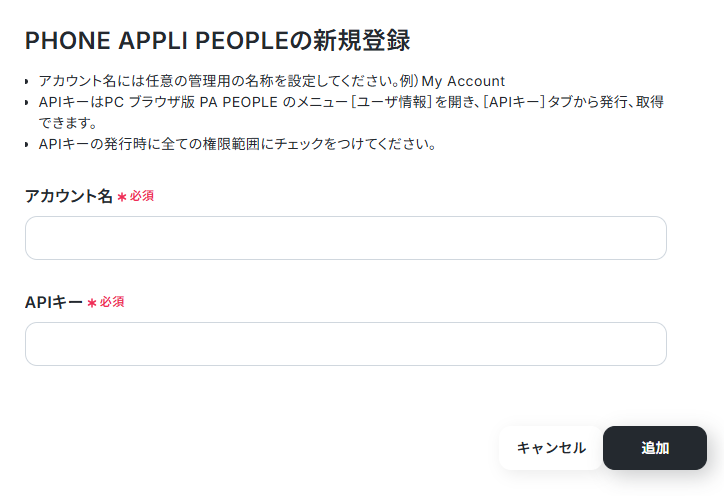
PHONE APPLI PEOPLEのマイアプリ登録にはAPIキーが必要です。
APIキーはPHONE APPLI PEOPLEのPC ブラウザ版 PA PEOPLE のメニュー[ユーザ情報]を開き、[APIキー]タブから発行、取得できます。
なお、APIキーの発行時に全ての権限範囲にチェックをつけてください。
続いてYoomの画面へ戻り、マイアプリ欄からPHONE APPLI PEOPLEを選択したら、使用するアカウントで設定を行ってください。
アカウント名の項目は任意のアカウント名を入力し、APIキー欄にはあらかじめコピーしたAPIキーを登録します。
入力したら「追加」をクリックしましょう。
ステップ2:テンプレートをコピー
続いてテンプレートをコピーし、フローの作成に入ります。
以下のバナーからテンプレートページを開き、「このテンプレートを試す」をクリックしましょう。
■概要
Google スプレッドシートで行が更新されたら、PHONE APPLI PEOPLEの社内連絡先を更新するフローです。
Yoomを利用すると、プログラミング不要で簡単にアプリ同士を連携することができます。
■このテンプレートをおすすめする方
1.Google スプレッドシートでデータ管理を行っている方
・Google スプレッドシートで社員情報を管理しているが、手動での更新作業に時間がかかっている方
・更新されたデータを迅速に反映させ、業務効率を向上させたいと考えている方
2.PHONE APPLI PEOPLEを利用している企業
・社内連絡先のデータベースをPHONE APPLI PEOPLEで管理している方
・スプレッドシートの情報とPHONE APPLI PEOPLEのデータベースを一致させるため、手間を減らしたいと考えている方
■このテンプレートを使うメリット
Google スプレッドシートとPHONE APPLI PEOPLEを連携させることで、社内連絡先の更新作業が効率化されるというメリットがあります。
これにより、最新の情報を迅速に共有できるため、連絡先情報の正確性が保たれます。
また、本フローを利用することで、手作業による入力の手間が削減され、人為的なミスが減少します。
結果として、業務の効率化が図られ、他の重要な業務に集中する時間が増加します。
さらに、アップデートされた連絡先情報を全メンバーが迅速に確認できるため、コミュニケーションが円滑になり、チーム全体の生産性向上にもつながるでしょう。
■注意事項
・Google スプレッドシートとPHONE APPLI PEOPLEのそれぞれとYoomを連携してください。
・トリガーは5分、10分、15分、30分、60分の間隔で起動間隔を選択できます。
・プランによって最短の起動間隔が異なりますので、ご注意ください。
自動的にテンプレートがコピーされ、次のような画面が表示されました。
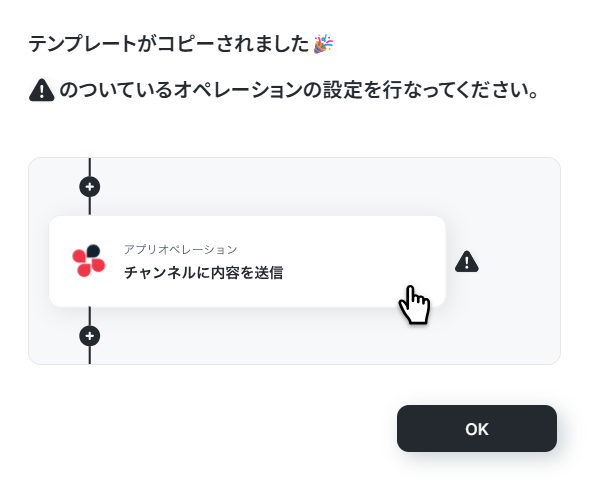
OKをクリックすると、マイプロジェクトの欄にテンプレートが追加されます。
ステップ3:Google スプレッドシートのトリガー設定
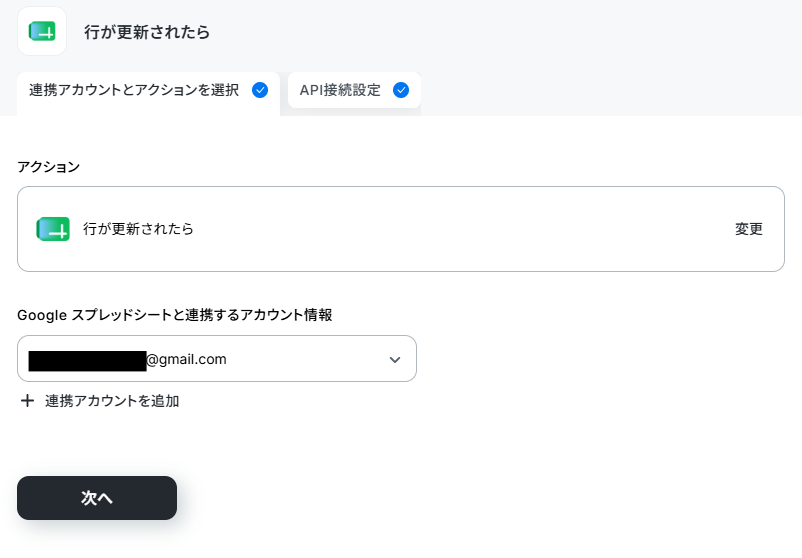
まずはテンプレートの「アプリトリガー 行が更新されたら」をクリックします。
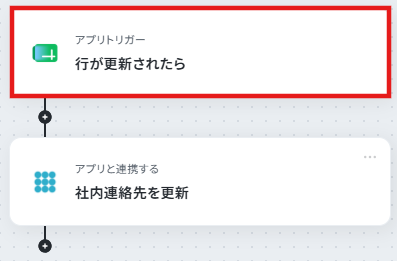
1. 「行が更新されたら」を選択して、「次へ」をクリックします。
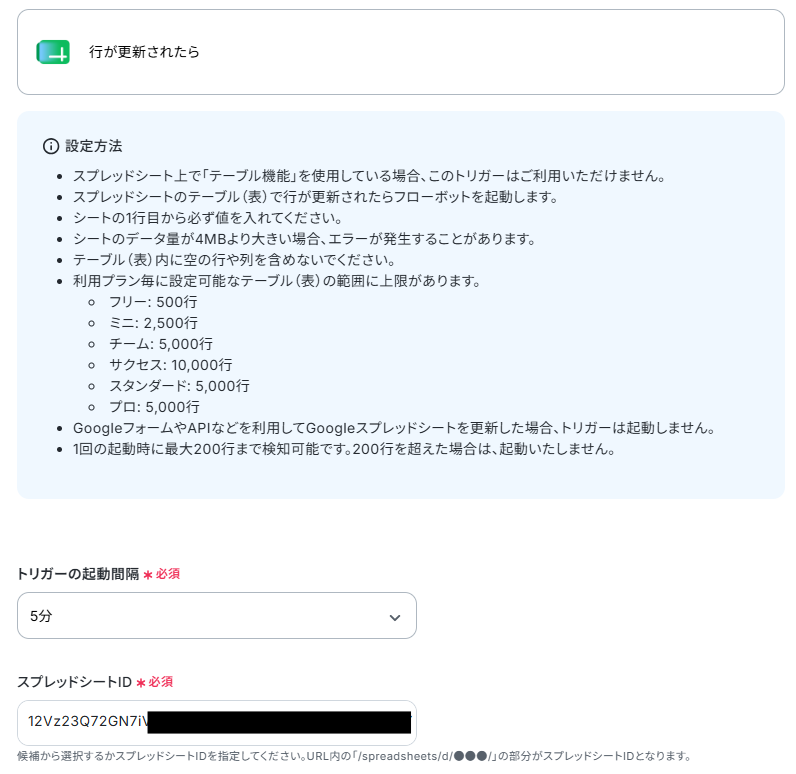
2. 必須項目を入力してください。
トリガーの起動間隔は契約プランによって異なります。
各プランの内容についてはこちらを参考にしてください。
各プランの機能制限や使用上限の一覧 | Yoomヘルプセンター
スプレッドシートIDはアプリ登録ができていれば候補から選択できます。
選択が完了したら「テスト」をクリックし、テスト成功後「完了」をクリックします。
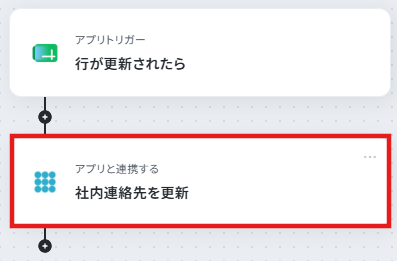
ステップ4:PHONE APPLI PEOPLEのアクション設定
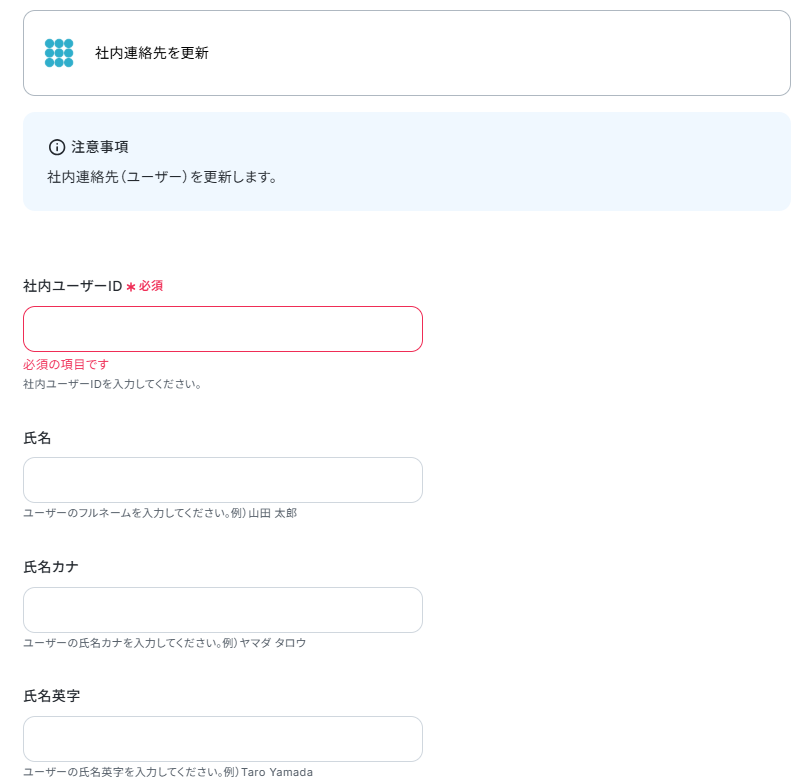
1.フローに戻り、「アプリと連携する 社内連絡先を更新」のアイコンをクリックします。
2.「社内連絡先を更新」を選択し、「次へ」をクリックします。
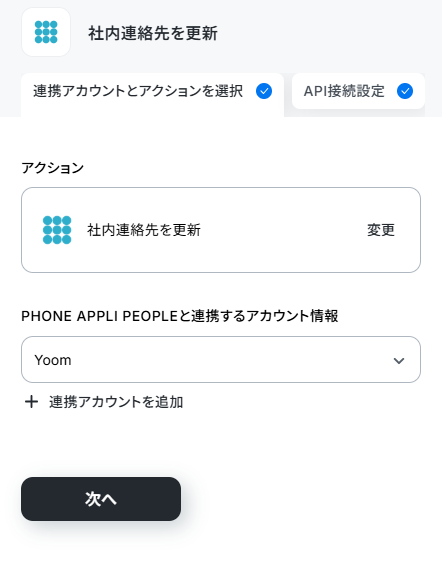
3.必須事項を入力します。
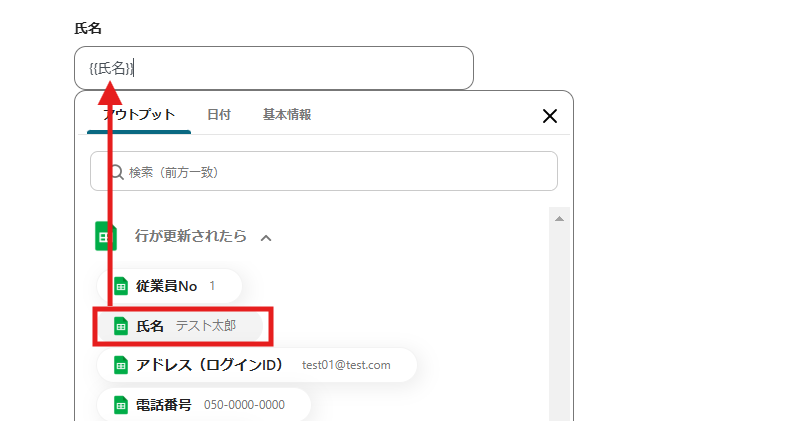
先ほど取得したGoogle スプレッドシートのアウトプット(取得した値)情報を活用して入力できます。
必要に応じて候補から選択し、入力が完了したら「完了」します。
これで【Google スプレッドシートで行が更新されたら、PHONE APPLI PEOPLEの社内連絡先を更新する】というフローが完成です。
ステップ5:トリガーをONにし、フローが起動するかを確認
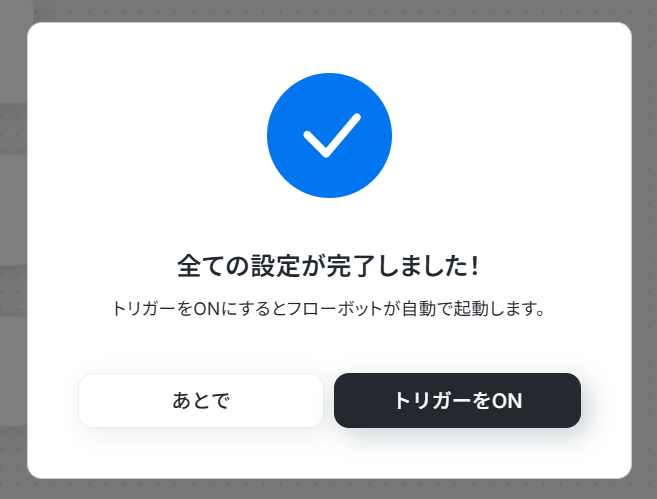
設定が完了すると、以下のような表示が出てくるので、「トリガーをON」をクリックします。
フローボットを起動し、正しく作動するか確認してください。
Google スプレッドシートやPHONE APPLI PEOPLEのAPIを使ったその他の自動化例
他にもGoogle スプレッドシートやPHONE APPLI PEOPLEを使った自動化の例がYoomにはたくさんあるので、いくつか紹介します。
気になるものがあれば、ぜひ試してみてください!
Google スプレッドシートを使った自動化例
Google スプレッドシートを使った自動化テンプレートをご紹介します。

- STORES予約の予約情報を手作業でSlack通知やスプレッドシートへの転記をしている方
- Google スプレッドシートでの予約情報管理で、入力漏れやヒューマンエラーを防ぎたい方
- 予約受付から情報共有までのプロセスを自動化し、顧客対応の質を向上させたい方
- STORES予約に予約情報が登録されると、自動でSlack通知やGoogle スプレッドシートへの格納が実行されるため、手作業に費やしていた時間を短縮できます。
- 手作業による通知漏れやデータ転記のミスを防ぎ、正確な予約情報をチームで共有することが可能です。
- はじめに、STORES予約、Slack、Google スプレッドシートをそれぞれYoomと連携します。
- 次に、トリガーでSTORES予約を選択し、「予約が登録されたら」というアクションを設定します。
- 次に、オペレーションでSlackを選択し、「チャンネルにメッセージを送る」アクションを設定します。
- 最後に、オペレーションでGoogle スプレッドシートを選択し、取得した予約情報を指定のシートに格納するように設定します。
■このワークフローのカスタムポイント
- Slackへの通知は、通知先のチャンネルやメッセージの本文を任意で設定できます。STORES予約で取得した予約情報を本文に含めることも可能です。
- Google スプレッドシートに情報を格納する際、どのシートにどの予約情報を追加するかを任意で設定できます。
- STORES予約、Slack、Google スプレッドシートのそれぞれとYoomを連携してください。
- トリガーは5分、10分、15分、30分、60分の間隔で起動間隔を選択できます。
- プランによって最短の起動間隔が異なりますので、ご注意ください。
- STORES予約はミニプラン以上でご利用いただけるアプリとなっております。フリープラン・パーソナルプランの場合は設定しているフローボットのオペレーションやデータコネクトはエラーとなりますので、ご注意ください。
- ミニプラン・チームプラン・サクセスプランなどの有料プランは、2週間の無料トライアルを行うことが可能です。無料トライアル中には制限対象のアプリを使用することができます。 詳しくは、料金プランのページをご参照ください。

- Stripeのサブスクリプション情報を手作業でスプレッドシートに転記している方
- 契約プランの変更や解約状況などを、正確かつ迅速に把握したいと考えている方
- 手作業でのデータ管理による入力ミスや更新漏れをなくしたいと考えている方
- Stripeでの変更が自動でGoogle スプレッドシートに反映されるため、これまで手作業で行っていた転記作業の時間を短縮できます。
- 手作業によるデータ転記で発生しがちな、入力間違いや更新漏れといったヒューマンエラーを防ぎ、データの正確性を保てます。
- はじめに、StripeとGoogle スプレッドシートをYoomと連携します。
- トリガーでStripeを選択し、「サブスクリプションの内容が変更されたら」を設定します。
- 次に、オペレーションでStripeの「サブスクリプションの詳細を取得」と「顧客情報を取得」アクションを設定し、変更があったサブスクリプションと顧客の情報を取得します。
- 続けて、日時変換機能の「日付・日時形式の変換」を設定し、取得した日付データを任意の日時形式に変換します。
- 最後に、Google スプレッドシートの「レコードを更新する」アクションを設定し、取得・変換した情報を指定のスプレッドシートに格納します。
■このワークフローのカスタムポイント
- Stripeのトリガー設定では、特定のサブスクリプションIDを対象に設定することも可能です。
- 日時変換機能では、変換したい日時のデータや、出力する日時の形式を任意で設定してください。
- Google スプレッドシートでレコードを更新するアクションを設定する際に、対象のスプレッドシートIDやシート名を任意で設定してください。
- Stripe、Google スプレッドシートのそれぞれとYoomを連携してください。
- トリガーは5分、10分、15分、30分、60分の間隔で起動間隔を選択できます。
- プランによって最短の起動間隔が異なりますので、ご注意ください。
- Stripeはチームプラン・サクセスプランでのみご利用いただけるアプリとなっております。フリープラン・ミニプランの場合は設定しているフローボットのオペレーションやデータコネクトはエラーとなりますので、ご注意ください。
- チームプランやサクセスプランなどの有料プランは、2週間の無料トライアルを行うことが可能です。無料トライアル中には制限対象のアプリを使用することができます。

- LINE公式アカウントを運用し、友だちリストの管理を効率化したいマーケティング担当者の方
- Google スプレッドシートで顧客リストを作成しており、手作業での転記に課題を感じている方
- 手作業による登録漏れや入力ミスを防ぎ、正確な顧客情報を管理したいと考えている方
- LINE公式アカウントに友だち登録があった際に、自動でGoogle スプレッドシートへ情報が追加されるため、リスト作成にかかっていた時間を短縮できます。
- 手作業による情報の転記が不要になることで、入力ミスや登録漏れといったヒューマンエラーを防ぎ、データの正確性を保つことに繋がります。
- はじめに、LINE公式アカウントとGoogle スプレッドシートをYoomと連携します。
- 次に、トリガーでLINE公式アカウントを選択し、「LINE公式アカウントで友だち登録されたら」というアクションを設定します。
- 最後に、オペレーションでGoogle スプレッドシートを選択し、「友だち情報をGoogleスプレッドシートに登録する」アクションを設定します。
■このワークフローのカスタムポイント
- Google スプレッドシートに情報を追加する際に、対象のスプレッドシートやシートは任意で設定してください。
- どの列にどの情報(表示名、ユーザーIDなど)を登録するかといった、書き込む内容も自由にカスタマイズが可能です。
- LINE公式アカウント、Google スプレッドシートのそれぞれとYoomを連携してください。

■このテンプレートをおすすめする方
- Google スプレッドシートとマネーフォワード クラウド請求書間の転記作業を自動化したい方
- 手作業による取引先情報の登録ミスや漏れを防ぎたい経理・営業事務担当者の方
- 請求書発行に関連する一連の業務フローを効率化したいと考えている方
■このテンプレートを使うメリット
- Google スプレッドシートへの入力だけで取引先登録が完了するため、これまで手作業で行っていた転記作業の時間を短縮できます。
- 手作業でのデータ転記がなくなることで、取引先情報の登録間違いや入力漏れといったヒューマンエラーの発生を防ぎます。
■フローボットの流れ
- はじめに、Google スプレッドシートとマネーフォワード クラウド請求書をYoomと連携します。
- 次に、トリガーでGoogle スプレッドシートを選択し、「行が追加されたら」というアクションを設定します。
- 続いて、オペレーションでマネーフォワード クラウド請求書の「取引先を作成」アクションを設定し、スプレッドシートから取得した情報を紐付けます。
- 最後に、オペレーションでGoogle スプレッドシートの「レコードを更新する」アクションを設定し、処理が完了した行に登録済みである旨のステータスなどを自動で追記します。
■このワークフローのカスタムポイント
- Google スプレッドシートのトリガー設定では、対象のスプレッドシート、シート、検知したいテーブルの範囲などを任意で設定してください。
- マネーフォワード クラウド請求書に取引先を作成する際、スプレッドシートから取得したどの情報を、どの項目に登録するかを自由に設定できます。
- 処理完了後にGoogle スプレッドシートのレコードを更新する際、対象のスプレッドシート、シート、更新したいセルなどを任意でカスタマイズ可能です。
■注意事項
- Google スプレッドシート、マネーフォワード クラウド請求書のそれぞれとYoomを連携してください。
- Google スプレッドシートをアプリトリガーとして使用する際の注意事項は「【アプリトリガー】Google スプレッドシートのトリガーにおける注意事項」を参照してください。
- トリガーは5分、10分、15分、30分、60分の間隔で起動間隔を選択できます。
- プランによって最短の起動間隔が異なりますので、ご注意ください。

Chrome拡張機能を使用したトリガーを使用することで、Notion上から直接トリガーを起動させることができます。
■このテンプレートをおすすめする方
- NotionとGoogle スプレッドシートを併用し、見積書作成を手作業で行っている営業担当者の方
- 見積書作成から送付までの一連の流れを自動化して、業務の正確性を高めたいと考えている方
- 定型的な見積書作成業務を効率化し、より重要なコア業務に時間を充てたいと考えている方
■このテンプレートを使うメリット
- Notionの情報をもとに見積書作成からメール送信までが自動実行されるため、これまで手作業で行っていた時間を短縮することができます。
- 手作業によるデータの転記ミスやメールの送信漏れなどを防ぎ、見積業務の正確性を高めることに繋がります。
■フローボットの流れ
- はじめに、Google スプレッドシートとNotionをYoomと連携します。
- 次に、トリガーでNotionを選択し、「データベース上でページを選択して起動」アクションを設定します。これにより、任意の見積もり情報ページを選択してフローを起動できます。
- 次に、オペレーションでNotionの「レコードを取得する(ID検索)」を設定し、トリガーで選択したページの詳細情報を取得します。
- 続いて、オペレーションの「書類を発行する」でGoogle スプレッドシートを選択し、取得したNotionの情報をもとに見積書を発行します。
- 最後に、オペレーションの「メール機能」で「メールを送る」を設定し、発行した見積書ファイルを添付して指定の宛先にメールを送信します。
■このワークフローのカスタムポイント
- Notionのレコード検索アクションでは、どのデータベースのどの項目を検索条件とするか、任意に設定が可能です。
- 書類発行機能では、見積書の雛形となるGoogle スプレッドシートのファイルや、Notionから取得した情報をシートのどのセルに反映させるかを任意で設定できます。
- メール機能では、宛先(To,CC,BCC)や件名、本文を自由に設定でき、Notionから取得した顧客名などの情報を本文に差し込むことも可能です。
■注意事項
- Google スプレッドシート、NotionのそれぞれとYoomを連携してください。
- Chrome拡張機能を使用したトリガーを使用することで、Notion上から直接トリガーを起動させることができます。
- Chrome拡張機能を使ったトリガーの設定方法は「Chrome拡張機能を使ったトリガーの設定方法」をご参照ください。
- 「書類を発行する」アクションでは、任意のGoogle Driveの格納先を設定可能です。
■このテンプレートをおすすめする方
- LINE公式アカウントの日次データ取得やレポート作成を手作業で行っている運用担当者の方
- 毎日のデータ転記作業における入力ミスや漏れを減らし、正確な実績管理をしたい方
- LINE公式アカウントの日次データ取得を自動化することで、分析や施策立案といったコア業務に集中したい方
■このテンプレートを使うメリット
- 毎日決まった時間に自動でLINE公式アカウントのデータを取得し記録するため、これまで手作業に費やしていた時間を短縮することができます。
- システムが自動で処理を行うことで、手作業による数値の転記ミスや記録漏れといったヒューマンエラーの軽減に繋がります。
■フローボットの流れ
- はじめに、LINE公式アカウントとGoogle スプレッドシートをYoomと連携します。
- 次に、トリガーでスケジュールトリガーを選択し、「指定したスケジュールになったら」というアクションを設定します。
- 次に、オペレーションでLINE公式アカウントを選択し、「配信数を取得」のアクションを設定します。
- 最後に、オペレーションでGoogle スプレッドシートの「レコードを追加する」アクションを設定し、取得したデータを指定のスプレッドシートに記録します。
■このワークフローのカスタムポイント
- スケジュールトリガーの設定では、データを取得したい時間帯を任意のスケジュールで設定してください。
- Google スプレッドシートでレコードを追加するアクションでは、データを記録したいスプレッドシートファイルやシートを任意で設定してください。
■注意事項
- LINE公式アカウントとGoogle スプレッドシートのそれぞれとYoomを連携してください。

■このテンプレートをおすすめする方
- Google スプレッドシートとGitLabを併用してタスク管理を行っている開発者の方
- 課題作成の手作業による転記の手間をなくし、自動化したいプロジェクトマネージャーの方
- エンジニアチームとの連携や、課題管理のプロセスを効率化したいと考えている方
■このテンプレートを使うメリット
- Google スプレッドシートに行を追加するだけで、GitLabへの課題作成が自動で完了するため、これまで手作業に費やしていた時間を短縮できます。
- 手作業でのデータ転記が不要になるため、入力間違いや共有漏れといったヒューマンエラーの発生を防ぎ、課題管理の正確性が向上します。
■フローボットの流れ
- はじめに、Google スプレッドシートとGitLabをYoomと連携します。
- 次に、トリガーでGoogle スプレッドシートを選択し、「行が追加されたら」というアクションを設定します。
- 次に、オペレーションでGitLabを選択し、「イシューを作成」アクションを設定し、スプレッドシートから取得した情報をマッピングします。
- 最後に、オペレーションでGoogle スプレッドシートの「レコードを更新する」アクションを設定し、課題が作成されたことを示すステータスなどを書き戻します。
■このワークフローのカスタムポイント
- Google スプレッドシートのトリガー設定では、対象としたい任意のスプレッドシートIDやシート名(タブ名)を設定してください。
- GitLabでイシューを作成するアクションでは、Google スプレッドシートから取得した値を引用して、タイトルや説明文、担当者といった各フィールドを自由に設定可能です。
■注意事項
- Google スプレッドシート、GitLabのそれぞれとYoomを連携してください。
- トリガーは5分、10分、15分、30分、60分の間隔で起動間隔を選択できます。
- プランによって最短の起動間隔が異なりますので、ご注意ください。
- Google スプレッドシートをアプリトリガーとして使用する際の注意事項は「【アプリトリガー】Google スプレッドシートのトリガーにおける注意事項」を参照してください。

■概要
TrelloとGoogle スプレッドシートを連携してタスク管理を行う際、手作業での情報転記やタスク内容の考案に手間を感じていませんか。また、手作業による入力ミスや対応漏れが発生することもあるかもしれません。このワークフローを活用すれば、Google スプレッドシートに行が追加されるだけで、AIがタスク内容を自動で生成し、Trelloへカードが作成される一連の流れを自動化できるため、こうした課題を円滑に解消します。
■このテンプレートをおすすめする方
- TrelloとGoogle スプレッドシートを併用し、タスクを手動で作成している方
- AIを活用してタスク作成の効率を上げたいプロジェクトマネージャーやチームリーダーの方
- 定型的なタスク作成業務を自動化し、コア業務に集中したいと考えている方
■このテンプレートを使うメリット
- Google スプレッドシートへの入力からTrelloへのカード作成までが自動化されるため、これまで手作業に費やしていた時間を短縮できます。
- 手動での転記作業が不要になるため、入力ミスやタスクの作成漏れといったヒューマンエラーの防止に繋がります。
■フローボットの流れ
- はじめに、Google スプレッドシートとTrelloをYoomに連携します。
- 次に、トリガーでGoogle スプレッドシートを選択し、「行が追加されたら」というアクションを設定します。
- 次に、オペレーションでAI機能の「テキストを生成する」を設定し、追加された行の情報を元にタスク内容を生成します。
- 次に、オペレーションでTrelloの「新しいカードを作成」を設定し、AIが生成したテキストを元にカードを作成します。
- 最後に、オペレーションでGoogle スプレッドシートの「レコードを更新する」を設定し、タスク作成が完了したことをシートに記録します。
※「トリガー」:フロー起動のきっかけとなるアクション、「オペレーション」:トリガー起動後、フロー内で処理を行うアクション
■このワークフローのカスタムポイント
- Google スプレッドシートのトリガー設定では、対象のスプレッドシート、シート、テーブル範囲などを任意で指定してください。
- AI機能のテキスト生成では、タスク内容を作成するためのプロンプトを自由にカスタマイズでき、Google スプレッドシートから取得した情報を変数として設定することも可能です。
- Trelloでのカード作成では、カードのタイトルや説明欄などに、固定値や前段のオペレーションで取得した情報を変数として設定できます。
- 最後のGoogle スプレッドシートのオペレーションでは、更新対象のスプレッドシート、シート、更新を記録したいセルなどを任意で指定できます。
■注意事項
- Google スプレッドシート、TrelloのそれぞれとYoomを連携してください。
- トリガーは5分、10分、15分、30分、60分の間隔で起動間隔を選択できます。
- プランによって最短の起動間隔が異なりますので、ご注意ください。

■概要
Google スプレッドシートでタスクリストを管理しているものの、Zoho Projectsへの手動での転記作業に時間を取られていませんか。このワークフローを利用することで、Google スプレッドシートに行が追加されると、自動でZoho Projectsにタスクを作成できます。Zoho Projects APIに関する専門知識がなくても、タスク登録のプロセスを自動化し、手作業による入力の手間や登録漏れのリスクを減らすことが可能です。
■このテンプレートをおすすめする方
- Google スプレッドシートとZoho Projectsを併用し、タスクの二重入力に課題を感じている方
- Zoho ProjectsのAPIを利用した業務自動化を、ノーコードで実現したいプロジェクトマネージャーの方
- タスクの登録作業を効率化し、プロジェクト管理全体の生産性を向上させたいと考えている方
■このテンプレートを使うメリット
- Google スプレッドシートへの入力だけでZoho Projectsにタスクが自動作成されるため、これまで手作業での転記に費やしていた時間を短縮できます。
- 手作業による転記がなくなるため、タスクの登録漏れや内容の入力ミスといったヒューマンエラーの防止に繋がります。
■フローボットの流れ
- はじめに、Zoho ProjectsをYoomと連携してください。
- 次に、トリガーでGoogle スプレッドシートを選択し、「行が追加されたら」というアクションを設定します。
- 最後に、オペレーションでZoho Projectsを選択し、「タスクを作成」のアクションを設定することで、スプレッドシートの情報を元にタスクが作成されます。
※「トリガー」:フロー起動のきっかけとなるアクション、「オペレーション」:トリガー起動後、フロー内で処理を行うアクション
■このワークフローのカスタムポイント
- Google スプレッドシートのトリガー設定では、連携対象としたいスプレッドシートのIDおよびシートIDを任意で設定してください。
- Zoho Projectsのオペレーション設定では、タスクを作成するポータルのIDを任意で設定してください。
■注意事項
- Zoho Projects、Zoho ProjectsのそれぞれとYoomを連携してください。
- トリガーは5分、10分、15分、30分、60分の間隔で起動間隔を選択できます。
- プランによって最短の起動間隔が異なりますので、ご注意ください。
- Googleスプレッドシートをアプリトリガーとして使用する際の注意事項は「【アプリトリガー】Googleスプレッドシートのトリガーにおける注意事項」を参照してください。

- Google スプレッドシートで顧客リストを管理し、情報更新を手作業で行っている営業担当者の方
- gBizINFO(経済産業省)を利用した法人名の検索と情報収集を定期的に行っている事業開発担当者の方
- 営業部門や管理部門で行われている、定型的な情報収集業務の自動化を検討している方
- 毎朝自動で情報が更新されるため、これまでgBizINFO(経済産業省)で法人名を手動で検索し転記していた時間を削減し、より重要な業務に集中できます
- システムが自動で処理を行うため、手作業によるコピー&ペーストのミスや確認漏れといったヒューマンエラーを防ぎ、データの正確性を維持します
- はじめに、Google スプレッドシートとgBizINFO(経済産業省)をYoomと連携します。
- 次に、トリガーでスケジュールトリガー機能を設定し、毎朝など任意のタイミングでフローが起動するようにします。
- オペレーションでGoogle スプレッドシートの「複数のレコードを取得する(最大300件)」アクションを設定し、法人名リストの情報を取得します。
- 続いて、繰り返し処理機能を設定し、取得したリストの法人情報一件ずつに対して後続の処理を実行するようにします。
- 繰り返し処理の中で、gBizINFO(経済産業省)の「法人名から法人情報を検索」アクションを設定し、最新の法人情報を取得します。
- さらに、Google スプレッドシートの「レコードを更新する」アクションを設定し、取得した情報を該当の行に書き込みます。
- 最後に、メール機能の「メールを送る」アクションで、処理が完了したことを担当者へ通知します。
- スケジュールトリガー機能では、フローを実行したい曜日や時刻などを任意に設定してください
- Google スプレッドシートのオペレーションでは、情報取得や更新の対象となるスプレッドシート、シート、セル(列)を任意で指定できます
- 繰り返し処理機能では、Google スプレッドシートから取得したどの情報を利用して処理を繰り返すかを設定できます
- gBizINFO(経済産業省)での検索では、Google スプレッドシートから取得したどの列の値を法人名として使用するかを設定してください
- 完了通知のメールは、宛先、件名、本文を自由にカスタマイズできます
- Google スプレッドシート、gbizINFO(経済産業省)のそれぞれとYoomを連携してください。
- 「同じ処理を繰り返す」オペレーション間の操作は、チームプラン・サクセスプランでのみご利用いただける機能となっております。フリープラン・ミニプランの場合は設定しているフローボットのオペレーションやデータコネクトはエラーとなりますので、ご注意ください。
- チームプランやサクセスプランなどの有料プランは、2週間の無料トライアルを行うことが可能です。無料トライアル中には制限対象のアプリや機能(オペレーション)を使用することができます。
PHONE APPLI PEOPLEを使った自動化例
PHONE APPLI PEOPLEを使った自動化テンプレートをご紹介します。
■概要
Google スプレッドシートで行が追加されたら、PHONE APPLI PEOPLEに社外連絡先を作成するフローです。
Yoomを利用すると、プログラミング不要で簡単にアプリ同士を連携することができます。
■このテンプレートをおすすめする方
1.Google スプレッドシートを利用して業務管理やデータ集計を行っている方
・Google スプレッドシートに入力された情報をもとに、社外の連絡先を迅速に登録したい方
・データ入力の手間を省き、業務効率を向上させたいと考える方
2.PHONE APPLI PEOPLEを利用して社外連絡先の管理を行っている方
・連絡先の登録作業を自動化し、手動でのミスを防ぎたい方
・新規の連絡先を迅速に追加し、すぐに利用できるようにしたい方
■このテンプレートを使うメリット
このフローを使うメリットは、Google スプレッドシートで行が追加された際に、PHONE APPLI PEOPLEに社外連絡先を自動的に作成できることです。
これにより、新しい連絡先情報の登録作業が速やかに行われ、業務の効率化が実現します。手動での連絡先追加作業が不要になるため、入力ミスのリスクも減少し、正確なデータ管理が可能となります。
また、連絡先情報がスピーディに更新されるため、最新の情報を迅速に確認できるというメリットもあります。
これにより、コミュニケーションの円滑化と顧客対応の迅速化が期待できるでしょう。
■注意事項
・Google スプレッドシートとPHONE APPLI PEOPLEのそれぞれとYoomを連携してください。
・トリガーは5分、10分、15分、30分、60分の間隔で起動間隔を選択できます。
・プランによって最短の起動間隔が異なりますので、ご注意ください。
■概要
Google スプレッドシートで社員リストを管理しているものの、PHONE APPLI PEOPLEへの連絡先登録は手作業で行っており、手間や入力ミスに課題を感じていないでしょうか。
このワークフローを活用すれば、Google スプレッドシートに行が追加されるだけでPHONE APPLI PEOPLEへ社内連絡先を自動で作成し、情報登録の二度手間やヒューマンエラーといった課題を解消できます。
■このテンプレートをおすすめする方
- Google スプレッドシートで社員情報を管理し、手動でPHONE APPLI PEOPLEに登録している方
- 新入社員の入社手続きなどで、複数のツールへの情報登録を効率化したい人事・総務担当者の方
- 社員情報の管理プロセスを自動化し、データの正確性を向上させたいと考えている管理者の方
■このテンプレートを使うメリット
- Google スプレッドシートへの行追加だけでPHONE APPLI PEOPLEに自動で連絡先が作成されるため、これまで手作業に費やしていた時間を短縮できます。
- 手作業によるデータの転記がなくなることで、名前や連絡先の入力間違いや登録漏れといったヒューマンエラーの防止に繋がります。
■フローボットの流れ
- はじめに、Google スプレッドシートとPHONE APPLI PEOPLEをYoomと連携します。
- 次に、トリガーでGoogle スプレッドシートを選択し、「行が追加されたら」というアクションを設定します。
- 続けて、オペレーションでPHONE APPLI PEOPLEを選択し、「社内連絡先を作成」のアクションを設定します。
- 最後に、オペレーションでGoogle スプレッドシートの「レコードを更新する」アクションを設定し、処理が完了したことをスプレッドシートに記録します。
※「トリガー」:フロー起動のきっかけとなるアクション、「オペレーション」:トリガー起動後、フロー内で処理を行うアクション
■このワークフローのカスタムポイント
- Google スプレッドシートのトリガー設定では、自動化の対象としたいスプレッドシート、シート名、そしてデータが入力されているテーブルの範囲を任意で設定してください。
■注意事項
- Google スプレッドシートとPHONE APPLI PEOPLEのそれぞれとYoomを連携してください。
- トリガーは5分、10分、15分、30分、60分の間隔で起動間隔を選択できます。
- プランによって最短の起動間隔が異なりますので、ご注意ください。
■概要
組織変更や新規プロジェクトの立ち上げに伴う部署情報の更新作業は、迅速かつ正確さが求められますが、手作業での対応には手間や時間がかかるものです。特に、Google スプレッドシートで情報を管理し、PHONE APPLI PEOPLEへ手動で登録している場合、入力ミスや反映漏れといった課題も起こり得ます。このワークフローを活用すれば、Google スプレッドシートに行を追加するだけでPHONE APPLI PEOPLEに部署情報が自動で作成され、こうした情報登録の手間を解消できます。
■このテンプレートをおすすめする方
- Google スプレッドシートとPHONE APPLI PEOPLEで組織情報を管理している方
- 部署情報の登録作業を自動化し、手作業によるミスをなくしたいと考えている方
- 組織変更時の情報更新を効率化し、コア業務に集中したいと考えている担当者の方
■このテンプレートを使うメリット
- スプレッドシートに行を追加するだけで部署が自動作成されるため、これまで手作業にかかっていた時間を短縮し、他の業務に集中できます。
- 手作業によるデータ転記が不要になるため、部署名やコードの入力間違いや登録漏れといったヒューマンエラーの防止にもつながります。
■フローボットの流れ
- はじめに、Google スプレッドシートとPHONE APPLI PEOPLEをYoomと連携します。
- 続いて、トリガーでGoogle スプレッドシートを選択し、「行が追加されたら」というアクションを設定します。
- その後、オペレーションでPHONE APPLI PEOPLEを選択し、「部署を作成」アクションを設定して、スプレッドシートの情報を基に部署を作成します。
- 最後に、オペレーションでGoogle スプレッドシートの「レコードを更新する」アクションを設定し、処理が完了した行にステータスなどを追記します。
※「トリガー」:フロー起動のきっかけとなるアクション、「オペレーション」:トリガー起動後、フロー内で処理を行うアクション
■このワークフローのカスタムポイント
- Google スプレッドシートのトリガー設定では、フローを起動する間隔や対象となるシートのID、更新の基準となる一意の値が入った列などを任意で設定してください。
- PHONE APPLI PEOPLEで部署を作成するアクションでは、スプレッドシートから取得したどの情報を部署名や部署コードなどに割り当てるかを任意で設定できます。
- Google スプレッドシートのレコードを更新するアクションでは、どの行を更新するかの条件や、処理完了後にどのような値(例:「処理完了」など)を記録するかを任意で設定できます。
■注意事項
- Google スプレッドシートとPHONE APPLI PEOPLEのそれぞれとYoomを連携してください。
- トリガーは5分、10分、15分、30分、60分の間隔で起動間隔を選択できます。
- プランによって最短の起動間隔が異なりますので、ご注意ください。
■概要
Google スプレッドシートで管理している部署やプロジェクトの情報を、手作業でPHONE APPLI PEOPLEに反映させる際に手間を感じたり、更新漏れが発生したりしていませんか?このワークフローを活用すれば、Google スプレッドシートに新しい行が追加されるだけで、PHONE APPLI PEOPLEに共有電話帳フォルダが自動で作成されるため、こうした情報共有の課題を解消し、スムーズな連携体制を構築できます。
■このテンプレートをおすすめする方
- Google スプレッドシートでの情報管理と手動での電話帳登録に非効率を感じている方
- 部署やプロジェクト単位の連絡先をPHONE APPLI PEOPLEで効率的に共有したいと考えている方
- 電話帳のメンテナンス業務を自動化し、本来のコア業務に集中したい総務・情報システム担当者の方
■このテンプレートを使うメリット
- Google スプレッドシートへの行追加をトリガーにフォルダが自動で作成されるため、これまで手作業に費やしていた時間を短縮することができます。
- 手動でのフォルダ作成作業が不要になることで、作成漏れや設定ミスといったヒューマンエラーのリスクを減らせます。
■フローボットの流れ
- はじめに、Google スプレッドシートとPHONE APPLI PEOPLEをYoomと連携します。
- 続いて、トリガーでGoogle スプレッドシートを選択し、「行が追加されたら」というアクションを設定して、監視対象のシートを指定します。
- その後に、オペレーションでPHONE APPLI PEOPLEの「共有電話帳フォルダを作成」アクションを設定し、フォルダ名などを指定します。
- 最後に、オペレーションでGoogle スプレッドシートの「レコードを更新する」アクションを設定し、処理が完了した行に目印をつけます。
※「トリガー」:フロー起動のきっかけとなるアクション、「オペレーション」:トリガー起動後、フロー内で処理を行うアクション
■このワークフローのカスタムポイント
- トリガーとなるGoogle スプレッドシートの設定では、フローを起動する間隔や対象となるシートのID、重複実行を避けるための一意な値が入った列などを任意で設定可能です。
- PHONE APPLI PEOPLEでフォルダを作成する設定では、フォルダ名や説明欄に、Google スプレッドシートから取得した情報や任意の固定テキストなどを組み合わせて設定できます。
- Google スプレッドシートのレコードを更新する設定では、どの行を更新するかの条件や、更新後の値をYoomで取得した情報などを用いて柔軟にカスタムしてください。
■注意事項
- Google スプレッドシートとPHONE APPLI PEOPLEのそれぞれとYoomを連携してください。
- トリガーは5分、10分、15分、30分、60分の間隔で起動間隔を選択できます。
- プランによって最短の起動間隔が異なりますので、ご注意ください。
■概要
Google スプレッドシートで管理している顧客や社員リストを、都度PHONE APPLI PEOPLEに手動で登録していませんか?この作業は手間がかかるだけでなく、情報の反映漏れや入力ミスといったヒューマンエラーの原因にもなりがちです。このワークフローを活用すれば、Google スプレッドシートの行が追加されると、自動でPHONE APPLI PEOPLEに個人電話帳フォルダが作成されるため、こうした課題をスムーズに解消できます。
■このテンプレートをおすすめする方
- Google スプレッドシートの情報をPHONE APPLI PEOPLEへ手動で登録している方
- 顧客や社員リストの管理で、二重入力による手間やミスをなくしたいと考えている方
- 定型的なデータ登録作業を自動化し、より重要な業務に集中したいと考えている方
■このテンプレートを使うメリット
- Google スプレッドシートに行が追加されると自動でフォルダが作成されるため、これまで手作業での登録に費やしていた時間を短縮できます。
- 手作業によるデータ転記が不要になるため、入力間違いや登録漏れといったヒューマンエラーのリスクを軽減し、データの正確性を保てます。
■フローボットの流れ
- はじめに、Google スプレッドシートとPHONE APPLI PEOPLEをYoomと連携します。
- 次に、トリガーでGoogle スプレッドシートを選択し、「行が追加されたら」というアクションを設定します。
- 続いて、オペレーションでPHONE APPLI PEOPLEを選択し、「個人電話帳フォルダを作成」のアクションを設定します。
- 最後に、オペレーションでGoogle スプレッドシートの「レコードを更新する」アクションを設定し、処理済みであることがわかるようステータスなどを更新します。
※「トリガー」:フロー起動のきっかけとなるアクション、「オペレーション」:トリガー起動後、フロー内で処理を行うアクション
■このワークフローのカスタムポイント
- Google スプレッドシートのトリガー設定では、フローを起動する間隔や対象となるシートID、行を一意に識別する列、などを任意に設定してください。
- PHONE APPLI PEOPLEでフォルダを作成する際、前のステップで取得したスプレッドシートの情報(アウトプット)を活用し、フォルダ名を動的に設定できます。
- Google スプレッドシートのレコードを更新する設定では、どの行を更新するかの条件や更新後の値を、前のステップのアウトプットを利用して任意に設定可能です。
■注意事項
- Google スプレッドシートとPHONE APPLI PEOPLEのそれぞれとYoomを連携してください。
- トリガーは5分、10分、15分、30分、60分の間隔で起動間隔を選択できます。
- プランによって最短の起動間隔が異なりますので、ご注意ください。
■概要
Google スプレッドシートで行が更新されたら、PHONE APPLI PEOPLEの部署を更新するフローです。
Yoomを利用すると、プログラミング不要で簡単にアプリ同士を連携することができます。
■このテンプレートをおすすめする方
1. Googleスプレッドシートを業務で活用している方
・Googleスプレッドシートを利用してデータ管理を行っているが、他のシステムと連携して効率化を図りたい方
・更新作業を自動化して手間を省き、業務効率を高めたいと考える方
2. PHONE APPLI PEOPLEを利用している企業
・PHONE APPLI PEOPLEでの部署情報管理をシンプルにし、正確な情報が反映されるようにしたい方
・営業や人事などの部門で、Googleスプレッドシートの情報を元に迅速に部署変更を反映させたい方
■このテンプレートを使うメリット
Google スプレッドシートとPHONE APPLI PEOPLEを連携させることで、部署情報の更新を自動化できます。
これにより、手動での作業を省略し、ミスを防ぐことができます。
また、スピーディに情報が反映されるため、最新の部署情報を常に把握できます。
これにより、情報の管理が効率化し、従業員の生産性が向上します。
さらに、部門やプロジェクトの変更に迅速に対応できるため、業務フローの柔軟性が高まるでしょう。
■注意事項
・Google スプレッドシートとPHONE APPLI PEOPLEのそれぞれとYoomを連携してください。
・トリガーは5分、10分、15分、30分、60分の間隔で起動間隔を選択できます。
・プランによって最短の起動間隔が異なりますので、ご注意ください。
■概要
組織変更や統廃合に伴い、部署情報を更新する際、利用している各ツールで手動の削除作業が発生し、手間を感じることはありませんか。特にGoogle スプレッドシートとPHONE APPLI PEOPLEで情報を管理している場合、手作業では削除漏れや入力ミスのリスクがつきものです。このワークフローを活用すれば、Google スプレッドシートの行情報を更新するだけで、PHONE APPLI PEOPLEの部署情報を自動で削除でき、情報管理を効率化します。
■このテンプレートをおすすめする方
- Google スプレッドシートとPHONE APPLI PEOPLEで組織情報を管理している方
- 手作業での部署情報の削除に時間がかかり、ミスを減らしたいと考えている担当者の方
- 組織情報のメンテナンス作業を自動化し、属人化を解消したいと考えている管理者の方
■このテンプレートを使うメリット
- Google スプレッドシートの行が更新されると自動で部署が削除されるため、PHONE APPLI PEOPLEを直接操作する手間を省き、作業時間を短縮できます。
- 手作業による部署の削除漏れや、誤った情報を削除してしまうといったヒューマンエラーを防ぎ、データの整合性を保てます。
■フローボットの流れ
- まずは、Google スプレッドシートとPHONE APPLI PEOPLEをYoomと連携します。
- 続いて、トリガーでGoogle スプレッドシートを選択し、「行が更新されたら」というアクションを設定します。
- 最後に、オペレーションでPHONE APPLI PEOPLEの「部署を削除」アクションを設定し、スプレッドシートの更新情報に基づいて部署が削除されるようにします。
※「トリガー」:フロー起動のきっかけとなるアクション、「オペレーション」:トリガー起動後、フロー内で処理を行うアクション
■このワークフローのカスタムポイント
- Google スプレッドシートのトリガー設定では、フローをチェックする起動間隔や、対象となるGoogle スプレッドシートおよびシートのID、更新を検知したい列を任意に設定してください。
- PHONE APPLI PEOPLEのオペレーションでは、削除対象とする部署のIDを、トリガーで取得したGoogle スプレッドシートの情報をもとに動的に指定することが可能です。
■注意事項
- Google スプレッドシートとPHONE APPLI PEOPLEのそれぞれとYoomを連携してください。
- トリガーは5分、10分、15分、30分、60分の間隔で起動間隔を選択できます。
- プランによって最短の起動間隔が異なりますので、ご注意ください。
■概要
Google スプレッドシートで管理している顧客情報について、取引終了などの理由で不要になった連絡先をPHONE APPLI PEOPLEから都度手作業で削除していませんか。この作業は手間がかかるだけでなく、削除漏れや誤操作のリスクも伴います。このワークフローを活用すれば、Google スプレッドシートの行情報を更新するだけで、該当するPHONE APPLI PEOPLEの社外連絡先が自動で削除されるため、連絡先情報を常に正確かつ最新の状態に保つことができます。
■このテンプレートをおすすめする方
- Google スプレッドシートとPHONE APPLI PEOPLEで顧客情報を管理しているご担当者の方
- 取引が終了した連絡先の手動削除に、手間や更新漏れなどの課題を感じている方
- 社内の連絡先データベースを定期的に棚卸し、整理する業務を効率化したい方
■このテンプレートを使うメリット
- Google スプレッドシートの更新をトリガーに連絡先が自動で削除されるため、これまで手作業での削除に費やしていた時間を短縮できます。
- 手作業による連絡先の削除漏れや、誤った情報を削除してしまうといったヒューマンエラーを防ぎ、連絡先情報の正確性を維持します。
■フローボットの流れ
- はじめに、Google スプレッドシートとPHONE APPLI PEOPLEをYoomと連携します。
- 次に、トリガーでGoogle スプレッドシートを選択し、「行が更新されたら」というアクションを設定します。
- 最後に、オペレーションでPHONE APPLI PEOPLEを選択し、「社外連絡先を削除」アクションを設定し、トリガーで取得した情報をもとに削除対象の連絡先を指定します。
※「トリガー」:フロー起動のきっかけとなるアクション、「オペレーション」:トリガー起動後、フロー内で処理を行うアクション
■このワークフローのカスタムポイント
- Google スプレッドシートのトリガー設定では、フローを起動する間隔や対象のスプレッドシートID、一意の値が入った列、更新を検知したい列などを任意で設定してください。
- PHONE APPLI PEOPLEのオペレーション設定では、Google スプレッドシートから取得した情報をもとに、削除対象となる連絡先IDを動的に指定してください。
■注意事項
- Google スプレッドシートとPHONE APPLI PEOPLEのそれぞれとYoomを連携してください。
- トリガーは5分、10分、15分、30分、60分の間隔で起動間隔を選択できます。
- プランによって最短の起動間隔が異なりますので、ご注意ください。
■概要
退職や異動に伴う連絡先情報の更新は、正確性が求められる重要な業務ですが、手作業での対応は手間がかかり、更新漏れのリスクも伴います。特に、Google スプレッドシートとPHONE APPLI PEOPLEを併用している場合、二重の作業が発生しがちです。このワークフローを活用すれば、Google スプレッドシートの行情報を更新するだけで、PHONE APPLI PEOPLEの社内連絡先が自動で削除されるため、情報管理を効率化し、正確性を維持できます。
■このテンプレートをおすすめする方
- Google スプレッドシートとPHONE APPLI PEOPLEで従業員情報を管理している方
- 退職者情報の削除を手作業で行っており、手間や更新漏れに課題を感じている総務担当者の方
- 社内の連絡先情報を常に最新の状態に保ち、運用を効率化したい情報システム部門の方
■このテンプレートを使うメリット
- Google スプレッドシートの情報を更新するだけで連絡先が自動削除されるため、これまで手作業に費やしていた時間を短縮することができます。
- 手作業による削除漏れや、誤った連絡先を削除してしまうといったヒューマンエラーを防ぎ、常に正確な情報管理を実現します。
■フローボットの流れ
- はじめに、Google スプレッドシートとPHONE APPLI PEOPLEをYoomと連携します。
- 次に、トリガーでGoogle スプレッドシートを選択し、「行が更新されたら」というアクションを設定します。
- 最後に、オペレーションでPHONE APPLI PEOPLEを選択し、「社内連絡先を削除」アクションを設定し、トリガーで取得した情報をもとに削除対象を指定します。
※「トリガー」:フロー起動のきっかけとなるアクション、「オペレーション」:トリガー起動後、フロー内で処理を行うアクション
■このワークフローのカスタムポイント
- Google スプレッドシートのトリガー設定では、フローの起動間隔、対象となるスプレッドシートのID、一意の値を識別する列、更新を検知したい列などを任意で設定してください。
- PHONE APPLI PEOPLEのオペレーション設定では、削除対象を特定するための社内ユーザーIDを、Google スプレッドシートから取得した値に合わせて任意で設定してください。
■注意事項
- Google スプレッドシートとPHONE APPLI PEOPLEのそれぞれとYoomを連携してください。
- トリガーは5分、10分、15分、30分、60分の間隔で起動間隔を選択できます。
- プランによって最短の起動間隔が異なりますので、ご注意ください。
■概要
Google スプレッドシートで顧客情報や社員名簿を管理しているものの、その情報をPHONE APPLI PEOPLEへ手作業で反映させる際に、手間や更新漏れを感じることはないでしょうか。このワークフローを活用すれば、Google スプレッドシートの行情報が更新されると、自動でPHONE APPLI PEOPLEの共有電話帳フォルダが更新されるため、手作業による手間やヒューマンエラーといった課題を解消し、常に最新の情報を共有できます。
■このテンプレートをおすすめする方
- Google スプレッドシートとPHONE APPLI PEOPLE間の手動更新に手間を感じている方
- 顧客や取引先情報の変更を、迅速に社内の共有電話帳へ反映させたい営業・情シス担当者の方
- 社員名簿などの社内情報を一元管理し、更新作業の抜け漏れを防ぎたい総務担当者の方
■このテンプレートを使うメリット
- Google スプレッドシートの行を更新するだけで、PHONE APPLI PEOPLEが自動で更新されるため、これまで手作業に費やしていた時間を削減できます。
- 手作業によるデータ転記が不要になることで、入力間違いや更新漏れといったヒューマンエラーを防ぎ、常に情報の正確性を保つことができます。
■フローボットの流れ
- はじめに、Google スプレッドシートとPHONE APPLI PEOPLEをYoomと連携します。
- 次に、トリガーでGoogle スプレッドシートを選択し、「行が更新されたら」というアクションを設定します。
- 最後に、オペレーションでPHONE APPLI PEOPLEを選択し、「共有電話帳フォルダを更新」アクションを設定し、Google スプレッドシートの更新内容が反映されるように設定します。
※「トリガー」:フロー起動のきっかけとなるアクション、「オペレーション」:トリガー起動後、フロー内で処理を行うアクション
■このワークフローのカスタムポイント
- Google スプレッドシートのトリガー設定では、フローの起動間隔や対象のスプレッドシートID、一意の値が入った列、更新を検知したい列などを任意で設定してください。
- PHONE APPLI PEOPLEのオペレーション設定では、固定値やトリガーで取得した情報をアウトプットとして使用し、更新対象のフォルダIDやファイル名、説明などを任意で設定してください。
■注意事項
- Google スプレッドシートとPHONE APPLI PEOPLEのそれぞれとYoomを連携してください。
- トリガーは5分、10分、15分、30分、60分の間隔で起動間隔を選択できます。
- プランによって最短の起動間隔が異なりますので、ご注意ください。
■概要
Google スプレッドシートで管理している社員や顧客の連絡先を、PHONE APPLI PEOPLEへ手作業で反映することに手間や課題を感じていないでしょうか。手入力による更新作業は、二重管理や入力ミス、更新漏れの原因となりがちです。このワークフローを活用すれば、Google スプレッドシートの行情報が更新されると、自動でPHONE APPLI PEOPLEの個人電話帳フォルダが更新されるため、こうした課題を円滑に解消できます。
■このテンプレートをおすすめする方
- Google スプレッドシートの情報をPHONE APPLI PEOPLEに手動で転記している方
- 社員や顧客情報の更新が多く、最新の連絡先を常に共有したい総務や情報システム担当者の方
- 連絡先管理を効率化し、ヒューマンエラーをなくしたいと考えているチームリーダーの方
■このテンプレートを使うメリット
- Google スプレッドシートの行が更新されると自動で電話帳が更新されるため、転記作業に費やしていた時間を短縮できます。
- 手作業によるデータの入力間違いや更新漏れといったヒューマンエラーのリスクを軽減し、情報の正確性を保ちます。
■フローボットの流れ
- はじめに、Google スプレッドシートとPHONE APPLI PEOPLEをYoomと連携します。
- 次に、トリガーでGoogle スプレッドシートを選択し、「行が更新されたら」というアクションを設定します。
- 最後に、オペレーションでPHONE APPLI PEOPLEを選択し、「個人電話帳フォルダを更新」アクションを設定し、トリガーで取得した情報をマッピングします。
※「トリガー」:フロー起動のきっかけとなるアクション、「オペレーション」:トリガー起動後、フロー内で処理を行うアクション
■このワークフローのカスタムポイント
- Google スプレッドシートのトリガー設定では、フローを起動する間隔や対象のスプレッドシートID、シート名、更新を識別するための一意な値が入った列、更新を検知したい列を任意で設定してください。
- PHONE APPLI PEOPLEのオペレーション設定では、更新対象のフォルダIDやフォルダ名などを、トリガーで取得したGoogle スプレッドシートの情報をもとに設定します。
■注意事項
- Google スプレッドシートとPHONE APPLI PEOPLEのそれぞれとYoomを連携してください。
- トリガーは5分、10分、15分、30分、60分の間隔で起動間隔を選択できます。
- プランによって最短の起動間隔が異なりますので、ご注意ください。
まとめ
このブログでは、Google スプレッドシートとPHONE APPLI PEOPLEを連携し、行が更新されると社内連絡先が自動更新される方法を解説しました。
この自動化で手動作業を削減し、情報の正確性と最新性を維持することで、業務効率の向上や緊急時の迅速な対応が期待できます。
また、Yoomというノーコードツールを活用すれば、プログラミング知識がなくても自動化が実現できます。
この機会に自動化を活用し、より効果的な業務運営を目指してみてください!
よくあるご質問
Q:連絡先の「新規追加」や「削除」も自動化できますか?
A:
可能です。以下のようなテンプレートを用意していますので、必要に応じてぜひご活用ください。
■概要
Google スプレッドシートで社員リストを管理しているものの、PHONE APPLI PEOPLEへの連絡先登録は手作業で行っており、手間や入力ミスに課題を感じていないでしょうか。
このワークフローを活用すれば、Google スプレッドシートに行が追加されるだけでPHONE APPLI PEOPLEへ社内連絡先を自動で作成し、情報登録の二度手間やヒューマンエラーといった課題を解消できます。
■このテンプレートをおすすめする方
- Google スプレッドシートで社員情報を管理し、手動でPHONE APPLI PEOPLEに登録している方
- 新入社員の入社手続きなどで、複数のツールへの情報登録を効率化したい人事・総務担当者の方
- 社員情報の管理プロセスを自動化し、データの正確性を向上させたいと考えている管理者の方
■このテンプレートを使うメリット
- Google スプレッドシートへの行追加だけでPHONE APPLI PEOPLEに自動で連絡先が作成されるため、これまで手作業に費やしていた時間を短縮できます。
- 手作業によるデータの転記がなくなることで、名前や連絡先の入力間違いや登録漏れといったヒューマンエラーの防止に繋がります。
■フローボットの流れ
- はじめに、Google スプレッドシートとPHONE APPLI PEOPLEをYoomと連携します。
- 次に、トリガーでGoogle スプレッドシートを選択し、「行が追加されたら」というアクションを設定します。
- 続けて、オペレーションでPHONE APPLI PEOPLEを選択し、「社内連絡先を作成」のアクションを設定します。
- 最後に、オペレーションでGoogle スプレッドシートの「レコードを更新する」アクションを設定し、処理が完了したことをスプレッドシートに記録します。
※「トリガー」:フロー起動のきっかけとなるアクション、「オペレーション」:トリガー起動後、フロー内で処理を行うアクション
■このワークフローのカスタムポイント
- Google スプレッドシートのトリガー設定では、自動化の対象としたいスプレッドシート、シート名、そしてデータが入力されているテーブルの範囲を任意で設定してください。
■注意事項
- Google スプレッドシートとPHONE APPLI PEOPLEのそれぞれとYoomを連携してください。
- トリガーは5分、10分、15分、30分、60分の間隔で起動間隔を選択できます。
- プランによって最短の起動間隔が異なりますので、ご注意ください。
■概要
組織変更や新規プロジェクトの立ち上げに伴う部署情報の更新作業は、迅速かつ正確さが求められますが、手作業での対応には手間や時間がかかるものです。特に、Google スプレッドシートで情報を管理し、PHONE APPLI PEOPLEへ手動で登録している場合、入力ミスや反映漏れといった課題も起こり得ます。このワークフローを活用すれば、Google スプレッドシートに行を追加するだけでPHONE APPLI PEOPLEに部署情報が自動で作成され、こうした情報登録の手間を解消できます。
■このテンプレートをおすすめする方
- Google スプレッドシートとPHONE APPLI PEOPLEで組織情報を管理している方
- 部署情報の登録作業を自動化し、手作業によるミスをなくしたいと考えている方
- 組織変更時の情報更新を効率化し、コア業務に集中したいと考えている担当者の方
■このテンプレートを使うメリット
- スプレッドシートに行を追加するだけで部署が自動作成されるため、これまで手作業にかかっていた時間を短縮し、他の業務に集中できます。
- 手作業によるデータ転記が不要になるため、部署名やコードの入力間違いや登録漏れといったヒューマンエラーの防止にもつながります。
■フローボットの流れ
- はじめに、Google スプレッドシートとPHONE APPLI PEOPLEをYoomと連携します。
- 続いて、トリガーでGoogle スプレッドシートを選択し、「行が追加されたら」というアクションを設定します。
- その後、オペレーションでPHONE APPLI PEOPLEを選択し、「部署を作成」アクションを設定して、スプレッドシートの情報を基に部署を作成します。
- 最後に、オペレーションでGoogle スプレッドシートの「レコードを更新する」アクションを設定し、処理が完了した行にステータスなどを追記します。
※「トリガー」:フロー起動のきっかけとなるアクション、「オペレーション」:トリガー起動後、フロー内で処理を行うアクション
■このワークフローのカスタムポイント
- Google スプレッドシートのトリガー設定では、フローを起動する間隔や対象となるシートのID、更新の基準となる一意の値が入った列などを任意で設定してください。
- PHONE APPLI PEOPLEで部署を作成するアクションでは、スプレッドシートから取得したどの情報を部署名や部署コードなどに割り当てるかを任意で設定できます。
- Google スプレッドシートのレコードを更新するアクションでは、どの行を更新するかの条件や、処理完了後にどのような値(例:「処理完了」など)を記録するかを任意で設定できます。
■注意事項
- Google スプレッドシートとPHONE APPLI PEOPLEのそれぞれとYoomを連携してください。
- トリガーは5分、10分、15分、30分、60分の間隔で起動間隔を選択できます。
- プランによって最短の起動間隔が異なりますので、ご注意ください。
■概要
組織変更や統廃合に伴い、部署情報を更新する際、利用している各ツールで手動の削除作業が発生し、手間を感じることはありませんか。特にGoogle スプレッドシートとPHONE APPLI PEOPLEで情報を管理している場合、手作業では削除漏れや入力ミスのリスクがつきものです。このワークフローを活用すれば、Google スプレッドシートの行情報を更新するだけで、PHONE APPLI PEOPLEの部署情報を自動で削除でき、情報管理を効率化します。
■このテンプレートをおすすめする方
- Google スプレッドシートとPHONE APPLI PEOPLEで組織情報を管理している方
- 手作業での部署情報の削除に時間がかかり、ミスを減らしたいと考えている担当者の方
- 組織情報のメンテナンス作業を自動化し、属人化を解消したいと考えている管理者の方
■このテンプレートを使うメリット
- Google スプレッドシートの行が更新されると自動で部署が削除されるため、PHONE APPLI PEOPLEを直接操作する手間を省き、作業時間を短縮できます。
- 手作業による部署の削除漏れや、誤った情報を削除してしまうといったヒューマンエラーを防ぎ、データの整合性を保てます。
■フローボットの流れ
- まずは、Google スプレッドシートとPHONE APPLI PEOPLEをYoomと連携します。
- 続いて、トリガーでGoogle スプレッドシートを選択し、「行が更新されたら」というアクションを設定します。
- 最後に、オペレーションでPHONE APPLI PEOPLEの「部署を削除」アクションを設定し、スプレッドシートの更新情報に基づいて部署が削除されるようにします。
※「トリガー」:フロー起動のきっかけとなるアクション、「オペレーション」:トリガー起動後、フロー内で処理を行うアクション
■このワークフローのカスタムポイント
- Google スプレッドシートのトリガー設定では、フローをチェックする起動間隔や、対象となるGoogle スプレッドシートおよびシートのID、更新を検知したい列を任意に設定してください。
- PHONE APPLI PEOPLEのオペレーションでは、削除対象とする部署のIDを、トリガーで取得したGoogle スプレッドシートの情報をもとに動的に指定することが可能です。
■注意事項
- Google スプレッドシートとPHONE APPLI PEOPLEのそれぞれとYoomを連携してください。
- トリガーは5分、10分、15分、30分、60分の間隔で起動間隔を選択できます。
- プランによって最短の起動間隔が異なりますので、ご注意ください。
Q:特定の条件を満たした時だけ連携を実行できますか?
A:
フローボットのオペレーション間に「分岐」アクションを活用することで可能です。
分岐を設定すれば、「○○というワードが行に含まれているとき」などの条件で連携対象を絞り込み、その後のフローを変更できます。
※分岐はミニプラン以上でご利用いただけます。フリープランで利用するとエラーになってしまうのでご注意ください。
Q:連携が失敗した場合、どのように検知・対処できますか?
A:
フローボットがエラーになった場合、Yoomに登録する際に設定したメールアドレスに通知が送られます。通知先は、メールの他にSlackやChatworkも設定できます。
通知メールにはエラーの詳細が記載されているので、まずは通知内容を確認しましょう。
ヘルプページで解決しない場合は、サポート窓口もご利用いただけます。
また、修正後はご自身で再度テストを行い、手動でフローボットをONにしてください。
プログラミング知識なしで手軽に構築できます。










