・
【プログラミング不要】PHONE APPLI PEOPLEのユーザープロフィール更新を自動化する方法

「人事異動や組織変更のたびに、PHONE APPLI PEOPLEのユーザープロフィールを手作業で更新するのが大変…」
「複数の社員情報を一件ずつ確認しながら入力するため、時間がかかる上にミスも発生しやすい…」
このように、社員情報の管理や更新作業に追われていませんか?
もし人事情報を管理しているGoogle スプレッドシートの情報を更新した際、PHONE APPLI PEOPLEのユーザープロフィールも自動で更新される仕組みがあればこれらの煩雑な作業から解放されますね。
これにより、人事管理や組織戦略といった本来注力すべき業務に時間を使えるようになるでしょう。
今回ご紹介する自動化フローはノーコードで簡単に設定できます。
手間や時間もかからないので、ぜひ導入して作業をもっと楽にしましょう!
とにかく早く試したい方へ
YoomにはPHONE APPLI PEOPLEのユーザープロフィールを更新する業務フロー自動化のテンプレートが用意されています。「まずは試してみたい!」という方は、以下のバナーをクリックしてすぐに自動化を体験してみましょう!
■概要人事異動や組織変更に伴う社員情報の更新は、正確性が求められる一方で、複数のツールへの入力は手間のかかる業務ではないでしょうか。 特に、Google スプレッドシートで管理している情報をPHONE APPLI PEOPLEへ手作業で転記している場合、入力ミスや更新漏れが発生しやすくなります。 このワークフローを活用すれば、Google スプレッドシートの行情報を更新するだけで、PHONE APPLI PEOPLEのユーザープロフィール更新が自動化され、これらの課題を解消し、常に正確な情報管理を実現できます。■このテンプレートをおすすめする方- Google スプレッドシートとPHONE APPLI PEOPLEで社員情報を管理している人事・総務担当の方
- 手作業によるユーザープロフィール更新の負担を軽減し、定型業務を自動化したいと考えている方
- 社員情報の一元管理と更新作業の効率化によって、全社の生産性向上を目指している方
■このテンプレートを使うメリット- Google スプレッドシートの更新をトリガーに、PHONE APPLI PEOPLEのユーザープロフィール更新が自動化されるため、これまで手作業での二重入力に費やしていた時間を短縮できます。
- 手作業でのデータ転記がなくなることで、入力間違いや更新漏れといったヒューマンエラーのリスクを軽減し、常に正確な社員情報を維持することに繋がります。
■フローボットの流れ- はじめに、Google スプレッドシートとPHONE APPLI PEOPLEをYoomと連携します。
- 次に、トリガーでGoogle スプレッドシートを選択し、「行が更新されたら」というアクションを設定します。
- 最後に、オペレーションでPHONE APPLI PEOPLEを選択し、「ユーザープロフィールの更新」アクションを設定し、スプレッドシートから取得した情報をどの項目に反映させるかを設定します。
※「トリガー」:フロー起動のきっかけとなるアクション、「オペレーション」:トリガー起動後、フロー内で処理を行うアクション
■このワークフローのカスタムポイント- Google スプレッドシートのトリガー設定では、連携対象としたいファイルのスプレッドシートIDと、その中の特定のシート(タブ名)を任意で設定してください。
■注意事項- Google スプレッドシート、PHONE APPLI PEOPLEのそれぞれとYoomを連携してください。
- Google スプレッドシートをアプリトリガーとして使用する際の注意事項は「【アプリトリガー】Google スプレッドシートのトリガーにおける注意事項」を参照してください。
- トリガーは5分、10分、15分、30分、60分の間隔で起動間隔を選択できます。
- プランによって最短の起動間隔が異なりますので、ご注意ください。


- Google スプレッドシートとPHONE APPLI PEOPLEで社員情報を管理している人事・総務担当の方
- 手作業によるユーザープロフィール更新の負担を軽減し、定型業務を自動化したいと考えている方
- 社員情報の一元管理と更新作業の効率化によって、全社の生産性向上を目指している方
- Google スプレッドシートの更新をトリガーに、PHONE APPLI PEOPLEのユーザープロフィール更新が自動化されるため、これまで手作業での二重入力に費やしていた時間を短縮できます。
- 手作業でのデータ転記がなくなることで、入力間違いや更新漏れといったヒューマンエラーのリスクを軽減し、常に正確な社員情報を維持することに繋がります。
- はじめに、Google スプレッドシートとPHONE APPLI PEOPLEをYoomと連携します。
- 次に、トリガーでGoogle スプレッドシートを選択し、「行が更新されたら」というアクションを設定します。
- 最後に、オペレーションでPHONE APPLI PEOPLEを選択し、「ユーザープロフィールの更新」アクションを設定し、スプレッドシートから取得した情報をどの項目に反映させるかを設定します。
■このワークフローのカスタムポイント
- Google スプレッドシートのトリガー設定では、連携対象としたいファイルのスプレッドシートIDと、その中の特定のシート(タブ名)を任意で設定してください。
- Google スプレッドシート、PHONE APPLI PEOPLEのそれぞれとYoomを連携してください。
- Google スプレッドシートをアプリトリガーとして使用する際の注意事項は「【アプリトリガー】Google スプレッドシートのトリガーにおける注意事項」を参照してください。
- トリガーは5分、10分、15分、30分、60分の間隔で起動間隔を選択できます。
- プランによって最短の起動間隔が異なりますので、ご注意ください。
Google スプレッドシートの情報をもとにPHONE APPLI PEOPLEを更新するフローを作ってみよう
それではここから代表的な例として、Google スプレッドシートで行が更新されたら、PHONE APPLI PEOPLEでユーザープロフィールを更新するフローを解説していきます!
ここではYoomを使用してノーコードで設定していくので、もしまだYoomのアカウントをお持ちでない場合はこちらの登録フォームからアカウントを発行しておきましょう。
※今回連携するアプリの公式サイト:Google スプレッドシート/PHONE APPLI PEOPLE
[Yoomとは]
フローの作成方法
今回は大きく分けて以下のプロセスで作成します。
- Google スプレッドシートとPHONE APPLI PEOPLEのマイアプリ連携
- テンプレートをコピー
- Google スプレッドシートのトリガー設定とPHONE APPLI PEOPLEのアクション設定
- トリガーをONにし、フローが起動するかを確認
■概要人事異動や組織変更に伴う社員情報の更新は、正確性が求められる一方で、複数のツールへの入力は手間のかかる業務ではないでしょうか。 特に、Google スプレッドシートで管理している情報をPHONE APPLI PEOPLEへ手作業で転記している場合、入力ミスや更新漏れが発生しやすくなります。 このワークフローを活用すれば、Google スプレッドシートの行情報を更新するだけで、PHONE APPLI PEOPLEのユーザープロフィール更新が自動化され、これらの課題を解消し、常に正確な情報管理を実現できます。■このテンプレートをおすすめする方- Google スプレッドシートとPHONE APPLI PEOPLEで社員情報を管理している人事・総務担当の方
- 手作業によるユーザープロフィール更新の負担を軽減し、定型業務を自動化したいと考えている方
- 社員情報の一元管理と更新作業の効率化によって、全社の生産性向上を目指している方
■このテンプレートを使うメリット- Google スプレッドシートの更新をトリガーに、PHONE APPLI PEOPLEのユーザープロフィール更新が自動化されるため、これまで手作業での二重入力に費やしていた時間を短縮できます。
- 手作業でのデータ転記がなくなることで、入力間違いや更新漏れといったヒューマンエラーのリスクを軽減し、常に正確な社員情報を維持することに繋がります。
■フローボットの流れ- はじめに、Google スプレッドシートとPHONE APPLI PEOPLEをYoomと連携します。
- 次に、トリガーでGoogle スプレッドシートを選択し、「行が更新されたら」というアクションを設定します。
- 最後に、オペレーションでPHONE APPLI PEOPLEを選択し、「ユーザープロフィールの更新」アクションを設定し、スプレッドシートから取得した情報をどの項目に反映させるかを設定します。
※「トリガー」:フロー起動のきっかけとなるアクション、「オペレーション」:トリガー起動後、フロー内で処理を行うアクション
■このワークフローのカスタムポイント- Google スプレッドシートのトリガー設定では、連携対象としたいファイルのスプレッドシートIDと、その中の特定のシート(タブ名)を任意で設定してください。
■注意事項- Google スプレッドシート、PHONE APPLI PEOPLEのそれぞれとYoomを連携してください。
- Google スプレッドシートをアプリトリガーとして使用する際の注意事項は「【アプリトリガー】Google スプレッドシートのトリガーにおける注意事項」を参照してください。
- トリガーは5分、10分、15分、30分、60分の間隔で起動間隔を選択できます。
- プランによって最短の起動間隔が異なりますので、ご注意ください。
- Google スプレッドシートとPHONE APPLI PEOPLEで社員情報を管理している人事・総務担当の方
- 手作業によるユーザープロフィール更新の負担を軽減し、定型業務を自動化したいと考えている方
- 社員情報の一元管理と更新作業の効率化によって、全社の生産性向上を目指している方
- Google スプレッドシートの更新をトリガーに、PHONE APPLI PEOPLEのユーザープロフィール更新が自動化されるため、これまで手作業での二重入力に費やしていた時間を短縮できます。
- 手作業でのデータ転記がなくなることで、入力間違いや更新漏れといったヒューマンエラーのリスクを軽減し、常に正確な社員情報を維持することに繋がります。
- はじめに、Google スプレッドシートとPHONE APPLI PEOPLEをYoomと連携します。
- 次に、トリガーでGoogle スプレッドシートを選択し、「行が更新されたら」というアクションを設定します。
- 最後に、オペレーションでPHONE APPLI PEOPLEを選択し、「ユーザープロフィールの更新」アクションを設定し、スプレッドシートから取得した情報をどの項目に反映させるかを設定します。
■このワークフローのカスタムポイント
- Google スプレッドシートのトリガー設定では、連携対象としたいファイルのスプレッドシートIDと、その中の特定のシート(タブ名)を任意で設定してください。
- Google スプレッドシート、PHONE APPLI PEOPLEのそれぞれとYoomを連携してください。
- Google スプレッドシートをアプリトリガーとして使用する際の注意事項は「【アプリトリガー】Google スプレッドシートのトリガーにおける注意事項」を参照してください。
- トリガーは5分、10分、15分、30分、60分の間隔で起動間隔を選択できます。
- プランによって最短の起動間隔が異なりますので、ご注意ください。
事前準備
PHONE APPLI PEOPLEの準備
テスト用ユーザーを登録の上、ユーザーIDを控えておきましょう。
※ユーザーIDが分からない場合はよくあるご質問をご参照ください。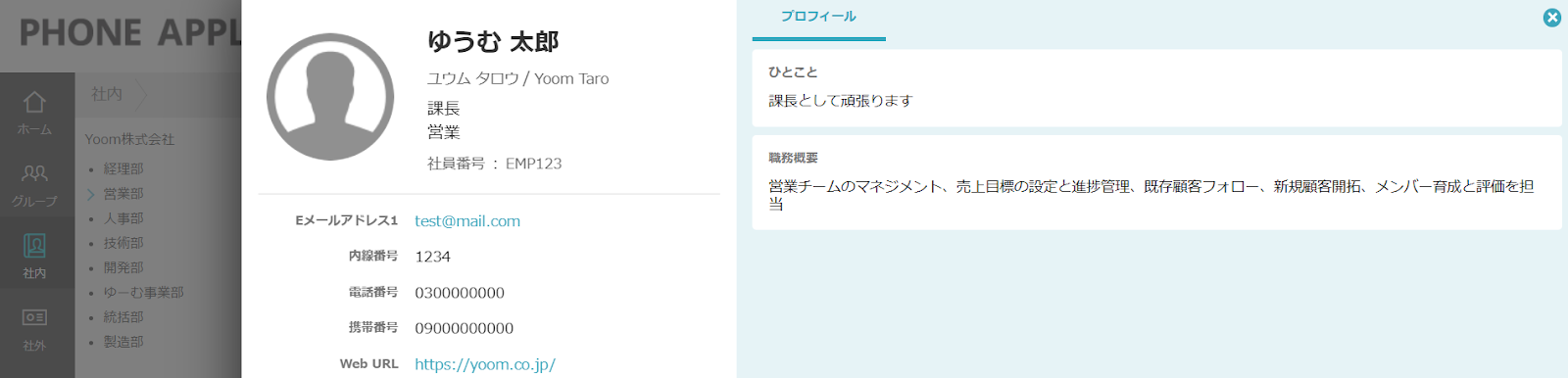
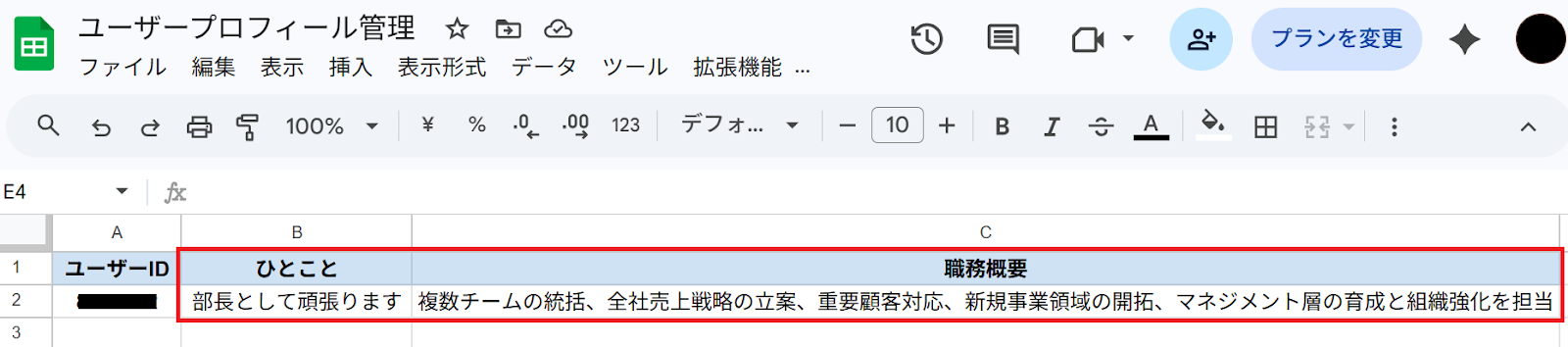
ユーザー情報管理用のシートを用意しましょう。
この際、他の列とデータが重複しない一意の値が入った列を作成してください。(今回でいうとA列「ユーザーID」)
今回は例として、B・C列の内容を更新する想定で進めていきます。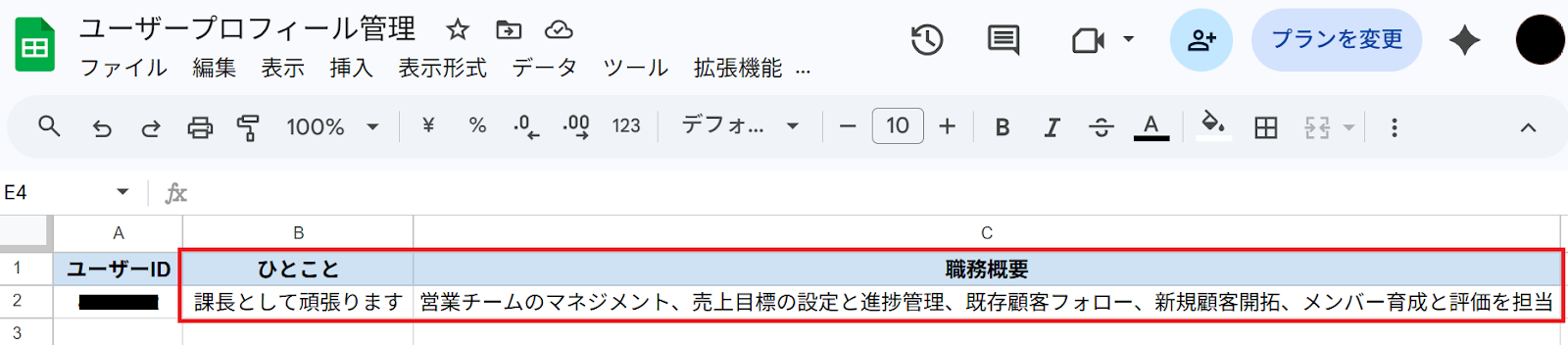
ステップ1:Google スプレッドシートとPHONE APPLI PEOPLEのマイアプリ連携
ここではYoomとそれぞれのアプリを連携して、操作できるようにしていきます。
Google スプレッドシートについては以下のナビをご覧ください!
PHONE APPLI PEOPLEのマイアプリ登録方法
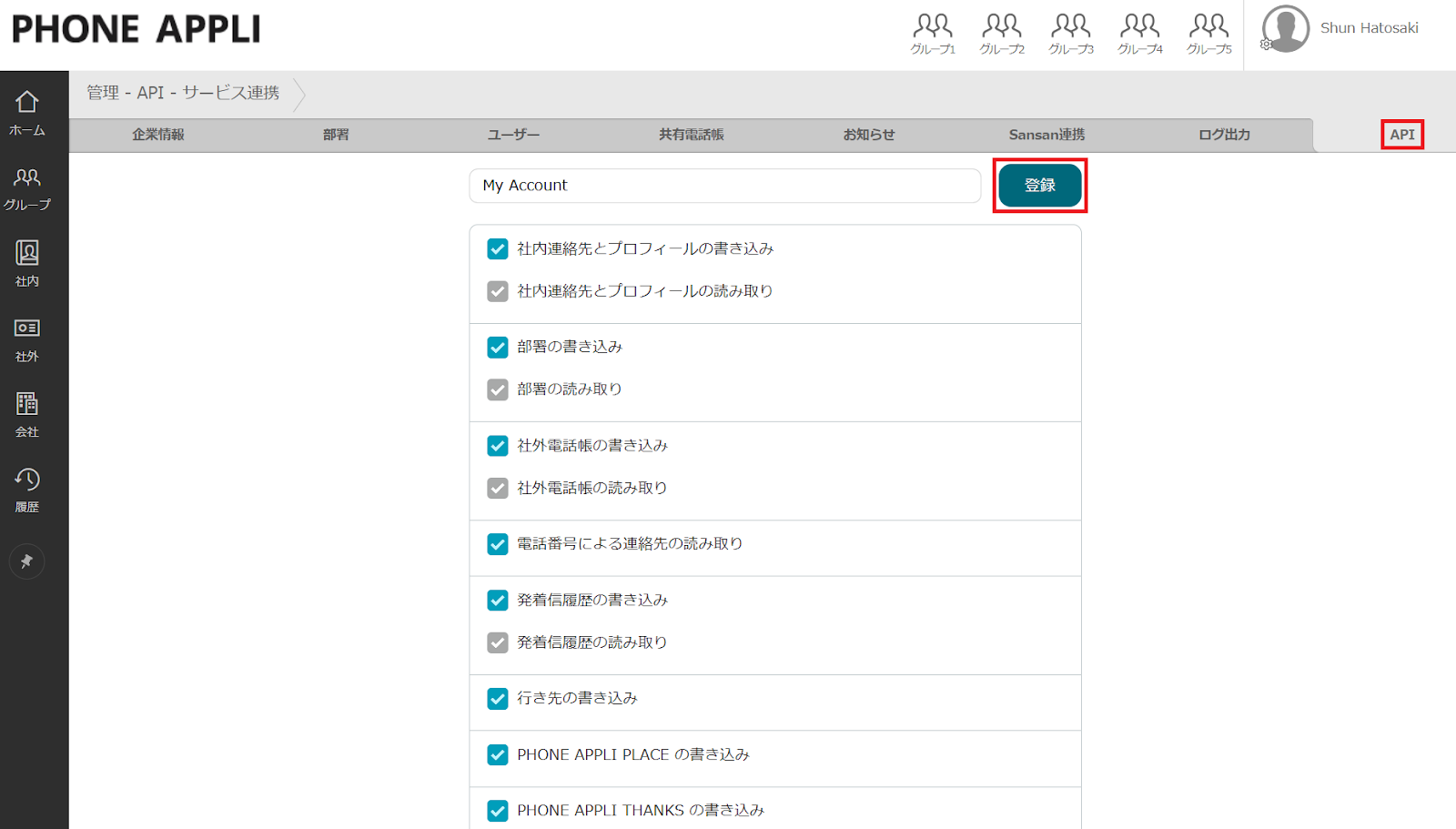
まずPHONE APPLI PEOPLEにログインし、管理ページ→APIタブに進みましょう。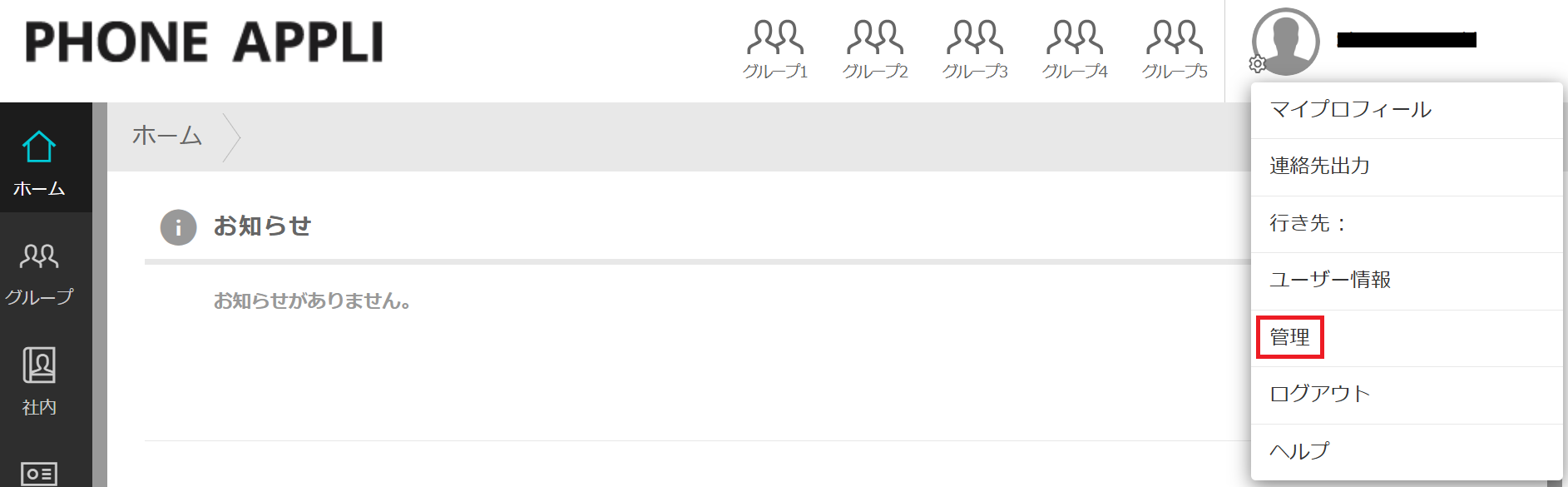
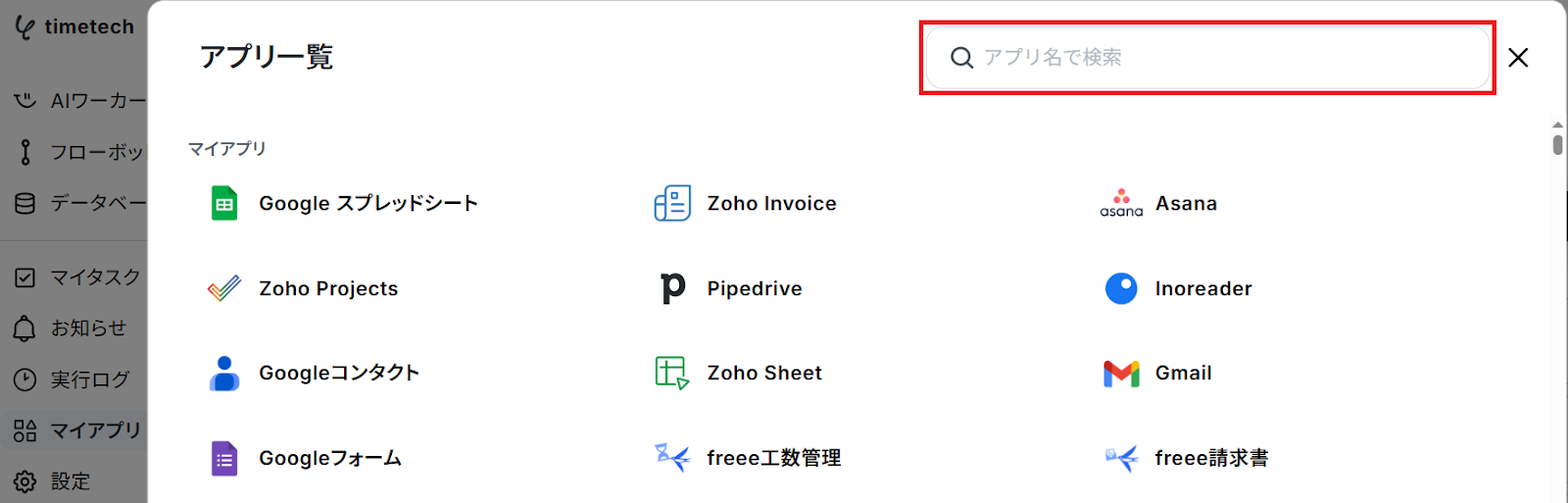
次に、右上の検索窓でPHONE APPLI PEOPLEを検索しましょう。
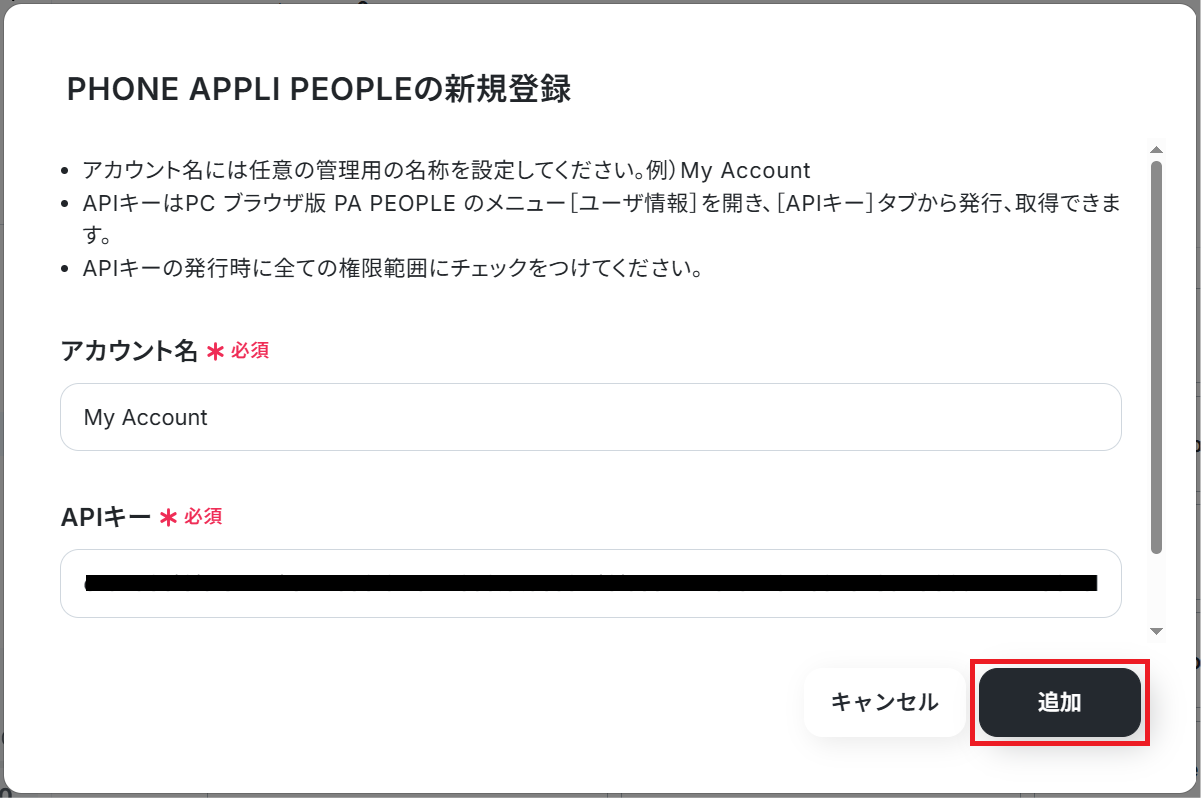
ステップ2:テンプレートをコピー
Yoomにログインし、以下バナーの「試してみる」をクリックしてください。
■概要人事異動や組織変更に伴う社員情報の更新は、正確性が求められる一方で、複数のツールへの入力は手間のかかる業務ではないでしょうか。 特に、Google スプレッドシートで管理している情報をPHONE APPLI PEOPLEへ手作業で転記している場合、入力ミスや更新漏れが発生しやすくなります。 このワークフローを活用すれば、Google スプレッドシートの行情報を更新するだけで、PHONE APPLI PEOPLEのユーザープロフィール更新が自動化され、これらの課題を解消し、常に正確な情報管理を実現できます。■このテンプレートをおすすめする方- Google スプレッドシートとPHONE APPLI PEOPLEで社員情報を管理している人事・総務担当の方
- 手作業によるユーザープロフィール更新の負担を軽減し、定型業務を自動化したいと考えている方
- 社員情報の一元管理と更新作業の効率化によって、全社の生産性向上を目指している方
■このテンプレートを使うメリット- Google スプレッドシートの更新をトリガーに、PHONE APPLI PEOPLEのユーザープロフィール更新が自動化されるため、これまで手作業での二重入力に費やしていた時間を短縮できます。
- 手作業でのデータ転記がなくなることで、入力間違いや更新漏れといったヒューマンエラーのリスクを軽減し、常に正確な社員情報を維持することに繋がります。
■フローボットの流れ- はじめに、Google スプレッドシートとPHONE APPLI PEOPLEをYoomと連携します。
- 次に、トリガーでGoogle スプレッドシートを選択し、「行が更新されたら」というアクションを設定します。
- 最後に、オペレーションでPHONE APPLI PEOPLEを選択し、「ユーザープロフィールの更新」アクションを設定し、スプレッドシートから取得した情報をどの項目に反映させるかを設定します。
※「トリガー」:フロー起動のきっかけとなるアクション、「オペレーション」:トリガー起動後、フロー内で処理を行うアクション
■このワークフローのカスタムポイント- Google スプレッドシートのトリガー設定では、連携対象としたいファイルのスプレッドシートIDと、その中の特定のシート(タブ名)を任意で設定してください。
■注意事項- Google スプレッドシート、PHONE APPLI PEOPLEのそれぞれとYoomを連携してください。
- Google スプレッドシートをアプリトリガーとして使用する際の注意事項は「【アプリトリガー】Google スプレッドシートのトリガーにおける注意事項」を参照してください。
- トリガーは5分、10分、15分、30分、60分の間隔で起動間隔を選択できます。
- プランによって最短の起動間隔が異なりますので、ご注意ください。
- Google スプレッドシートとPHONE APPLI PEOPLEで社員情報を管理している人事・総務担当の方
- 手作業によるユーザープロフィール更新の負担を軽減し、定型業務を自動化したいと考えている方
- 社員情報の一元管理と更新作業の効率化によって、全社の生産性向上を目指している方
- Google スプレッドシートの更新をトリガーに、PHONE APPLI PEOPLEのユーザープロフィール更新が自動化されるため、これまで手作業での二重入力に費やしていた時間を短縮できます。
- 手作業でのデータ転記がなくなることで、入力間違いや更新漏れといったヒューマンエラーのリスクを軽減し、常に正確な社員情報を維持することに繋がります。
- はじめに、Google スプレッドシートとPHONE APPLI PEOPLEをYoomと連携します。
- 次に、トリガーでGoogle スプレッドシートを選択し、「行が更新されたら」というアクションを設定します。
- 最後に、オペレーションでPHONE APPLI PEOPLEを選択し、「ユーザープロフィールの更新」アクションを設定し、スプレッドシートから取得した情報をどの項目に反映させるかを設定します。
■このワークフローのカスタムポイント
- Google スプレッドシートのトリガー設定では、連携対象としたいファイルのスプレッドシートIDと、その中の特定のシート(タブ名)を任意で設定してください。
- Google スプレッドシート、PHONE APPLI PEOPLEのそれぞれとYoomを連携してください。
- Google スプレッドシートをアプリトリガーとして使用する際の注意事項は「【アプリトリガー】Google スプレッドシートのトリガーにおける注意事項」を参照してください。
- トリガーは5分、10分、15分、30分、60分の間隔で起動間隔を選択できます。
- プランによって最短の起動間隔が異なりますので、ご注意ください。
「テンプレートがコピーされました」と表示されるので「OK」をクリックします。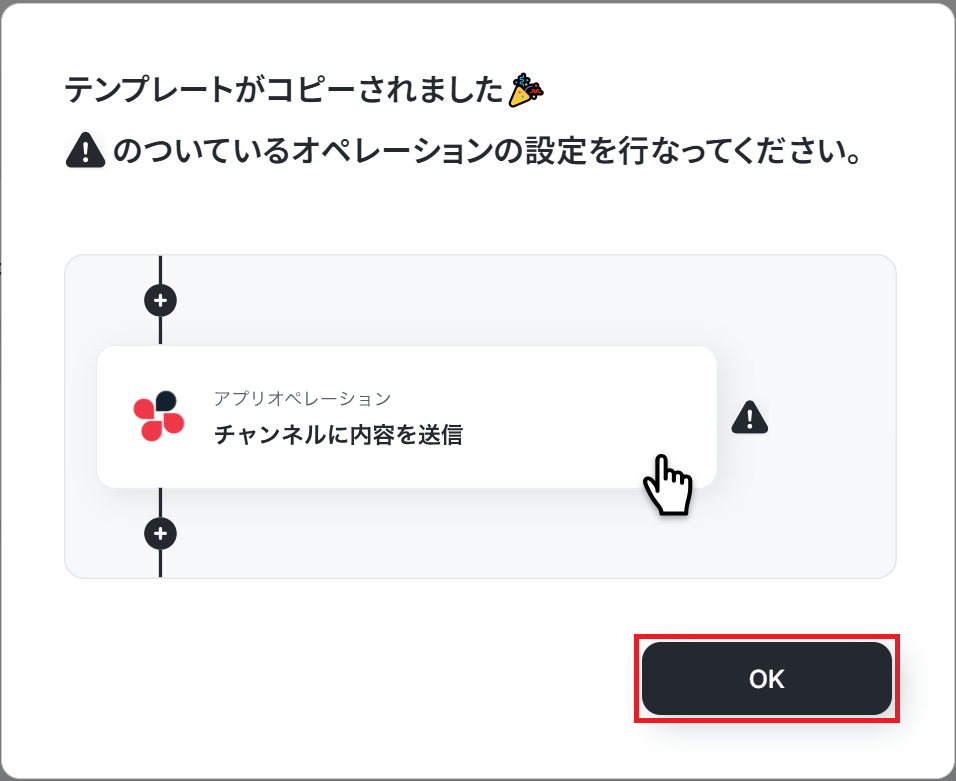
ステップ3:Google スプレッドシートのトリガー設定
更新された行の内容を検知するように設定します。
「行が更新されたら」をクリックしましょう。
※Googleスプレッドシートをアプリトリガーとして使用する際の注意事項は【アプリトリガー】Googleスプレッドシートのトリガーにおける注意事項をご参照ください。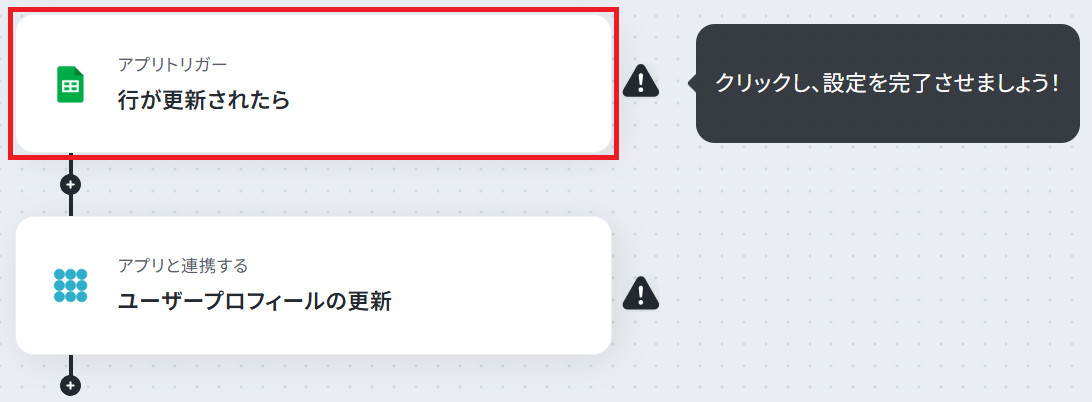
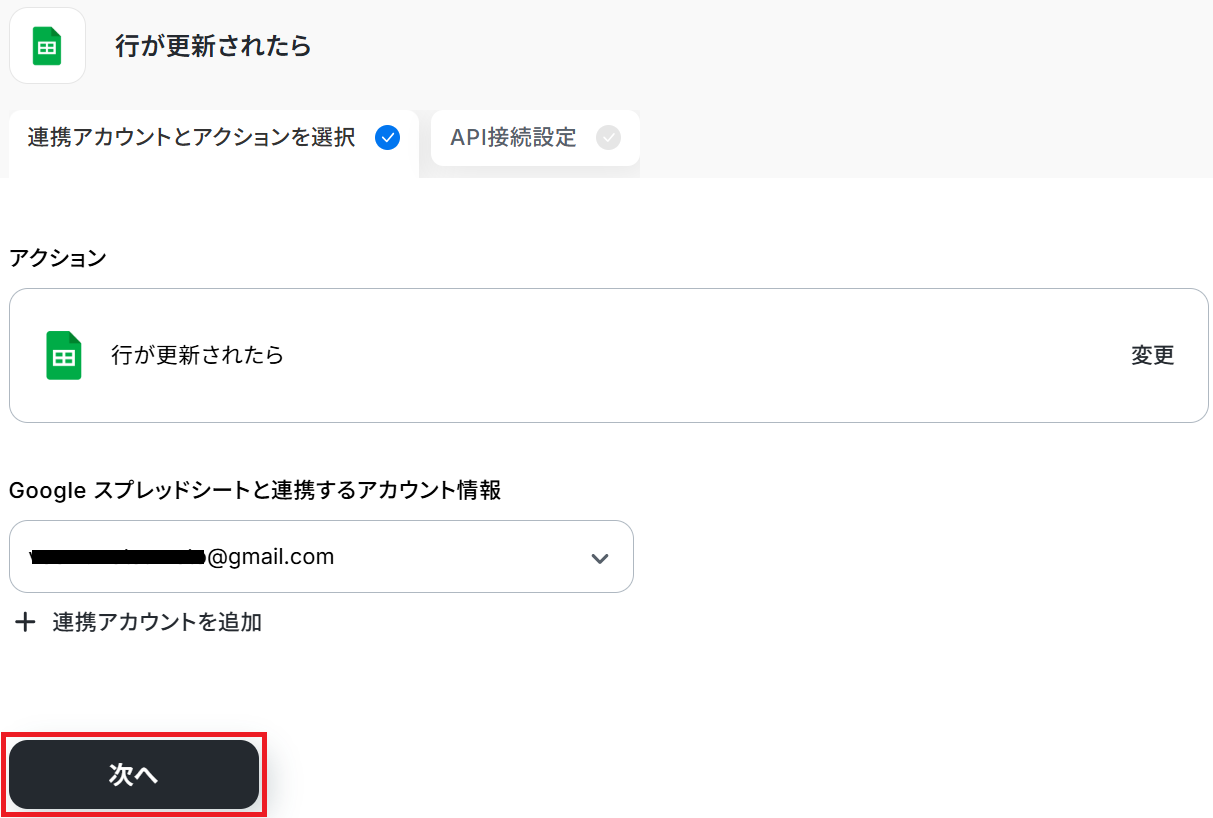
5分、10分、15分、30分、60分のいずれかで設定できます。
※ご利用プランによって、設定できるトリガーの最短間隔が違うので、その点は要チェックです。
なお、基本的にはそのプランの最短の起動間隔にしてお使いいただくことをおすすめします。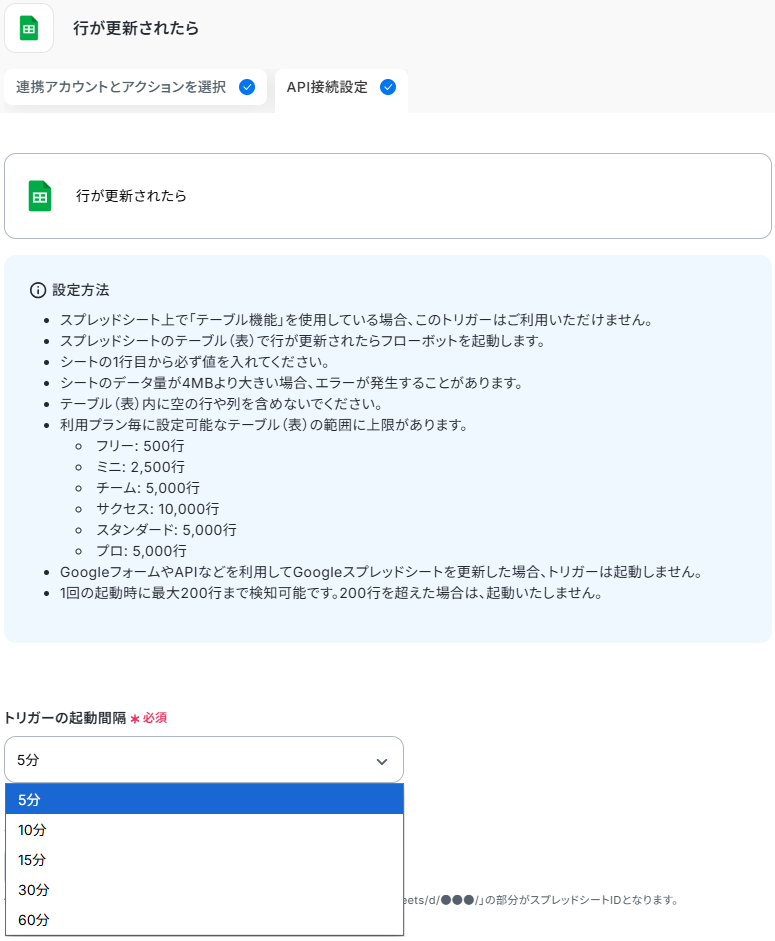
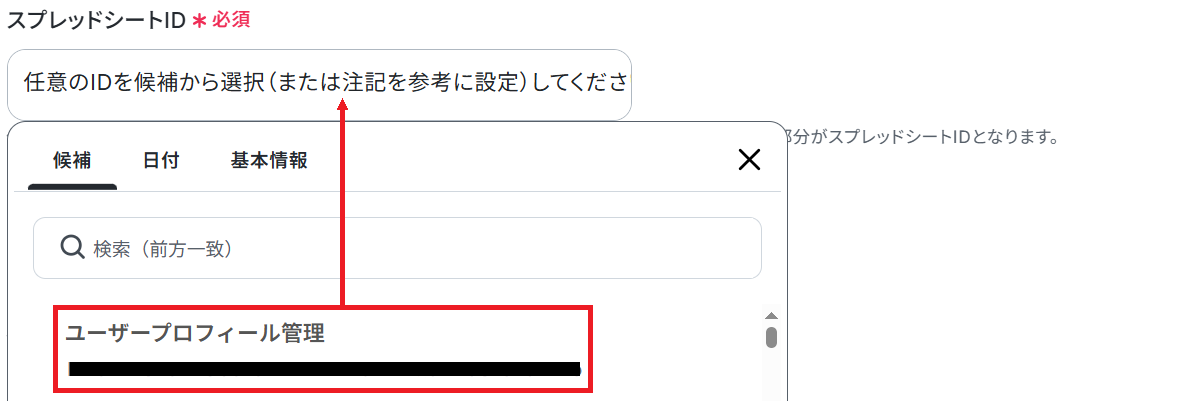
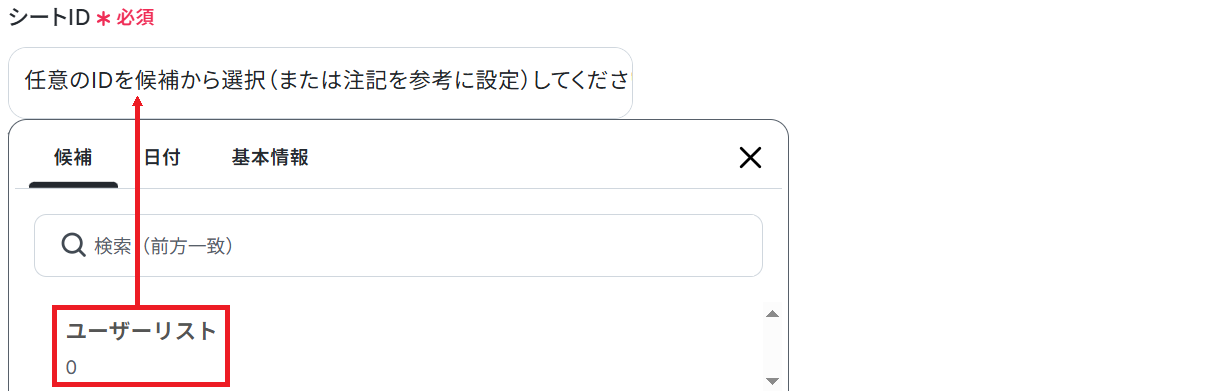
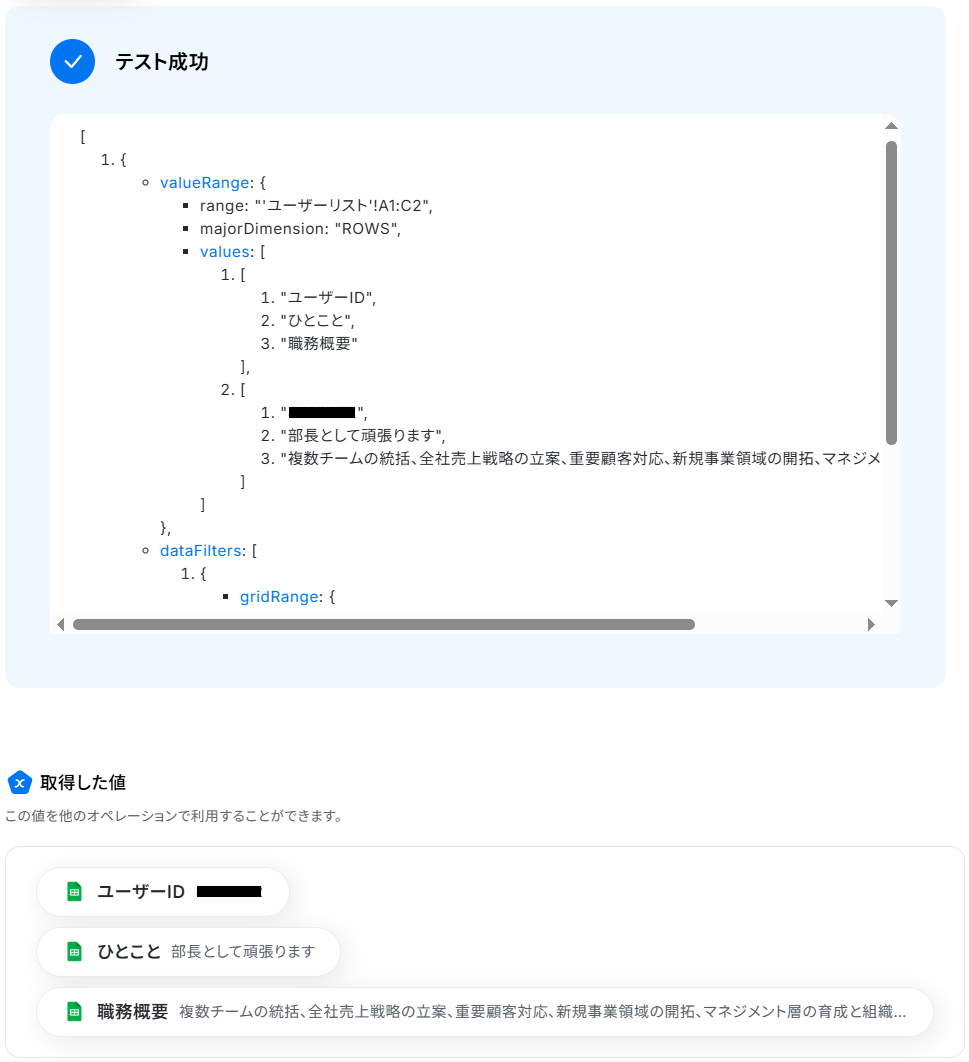
今回の一意の値が入った列は「ユーザーID」が入ったA列
更新を検知したい列は「ひとこと」が入ったB列としました。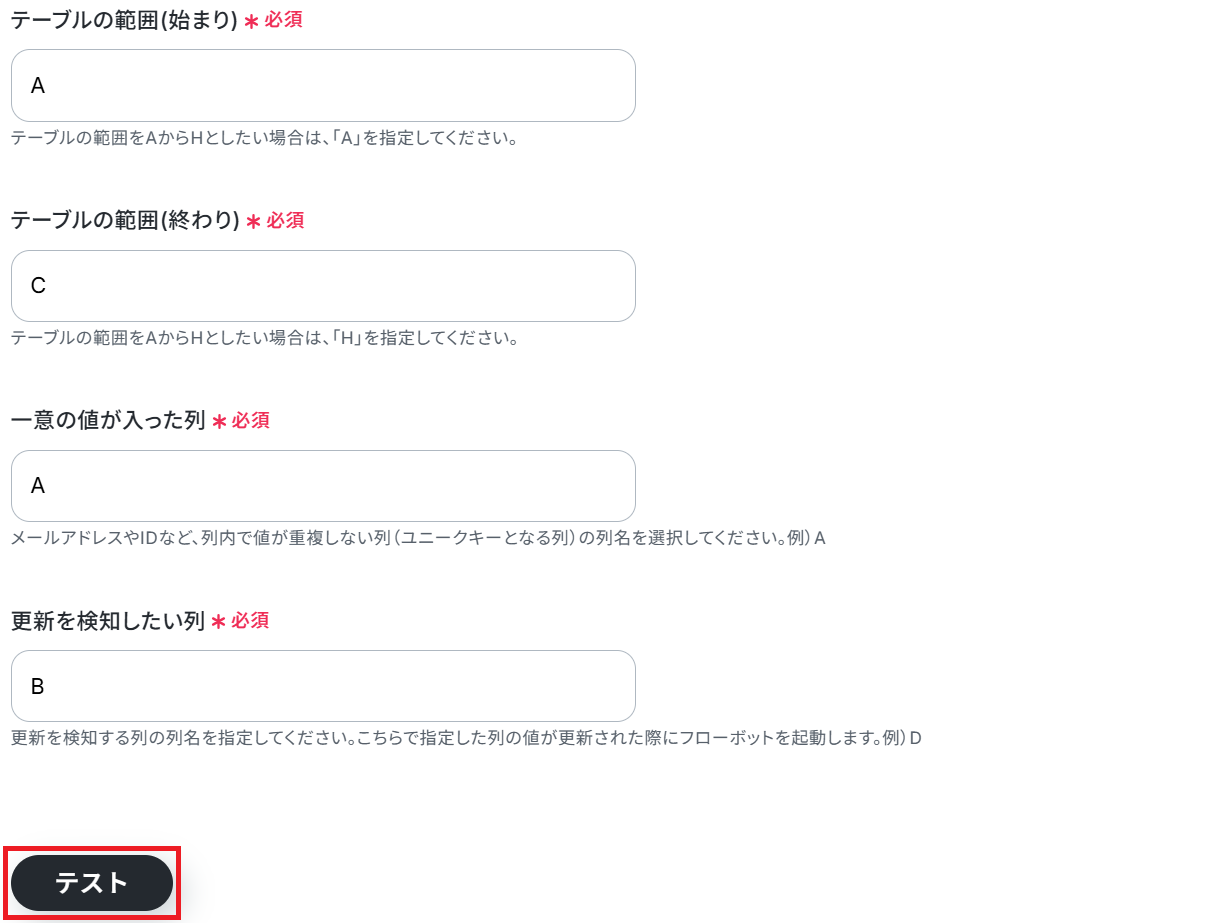
※取得した値とは?
トリガーやオペレーション設定時に、「テスト」を実行して取得した値のことを指します。
後続のオペレーション設定時の値として利用でき、フローボットを起動する度に変動した値となります。
ステップ4:PHONE APPLI PEOPLEのアクション設定
先ほど取得したユーザー情報をもとに、プロフィールを更新します。
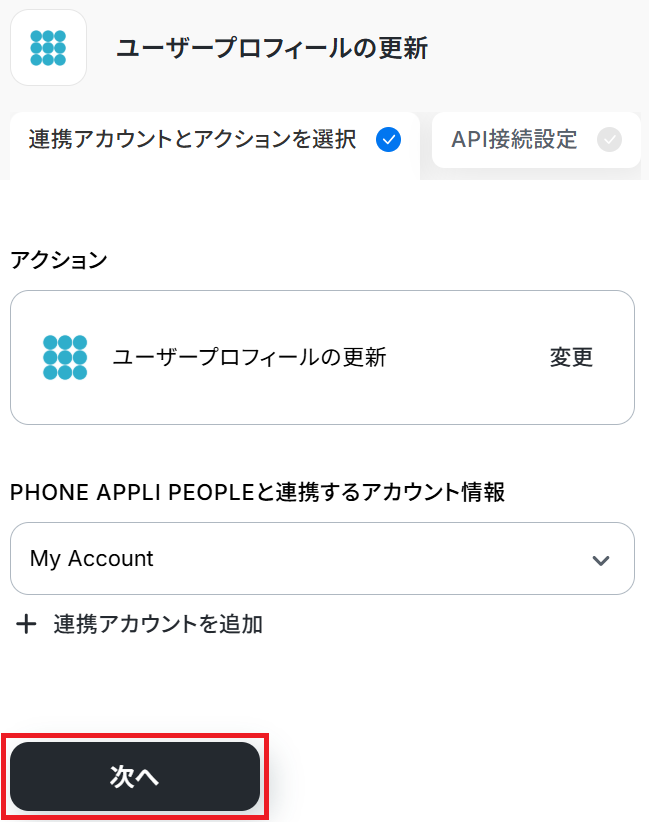
「ユーザープロフィールの更新」をクリックしましょう。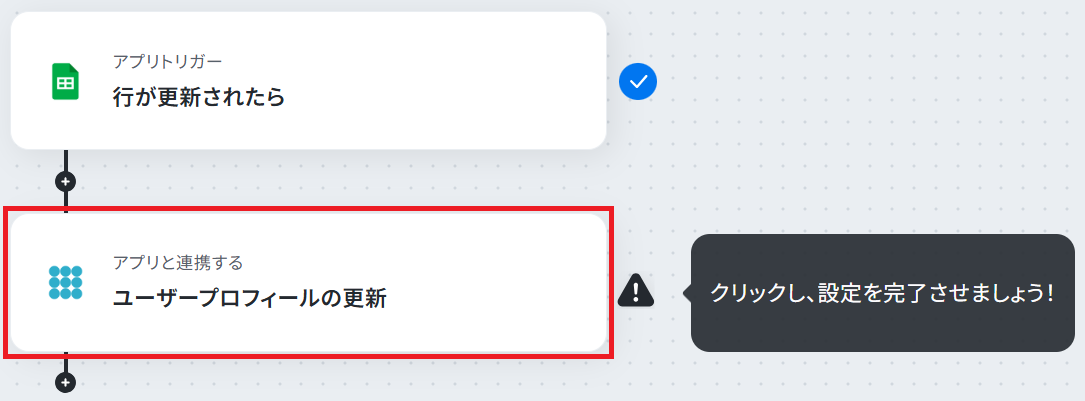
※以下のように取得した値を設定することで、トリガーが実行されるたびに最新のユーザー情報を反映できます。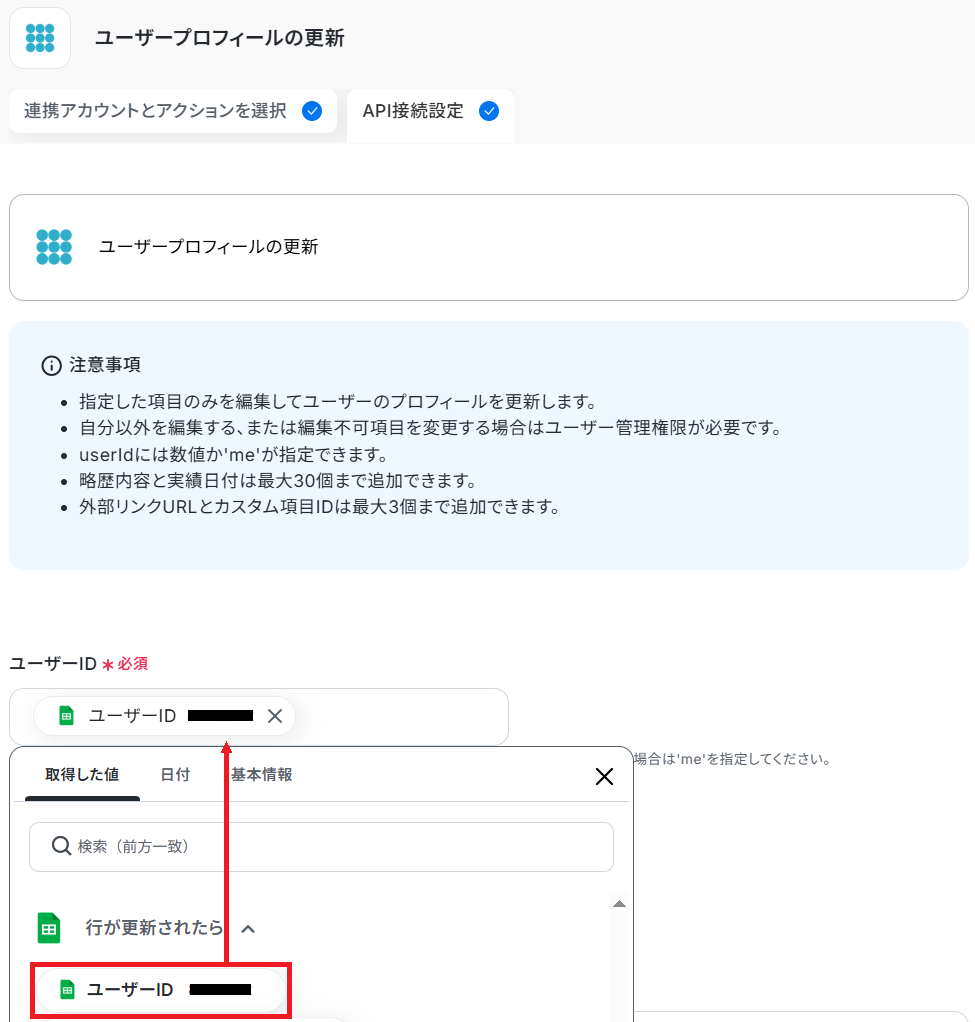
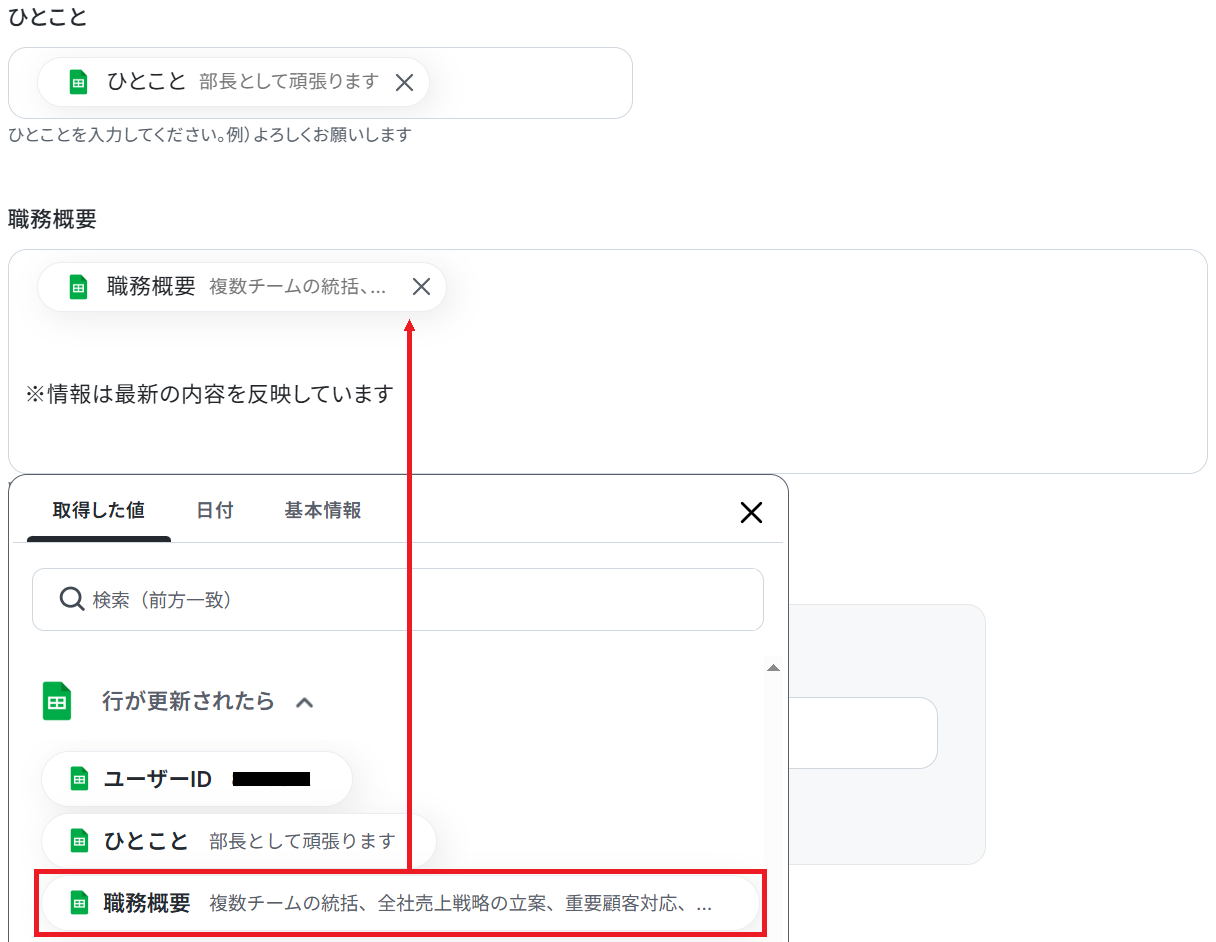
Google スプレッドシートで用意した項目に応じて上記と同じ要領で設定していき、完了したらテストしてください。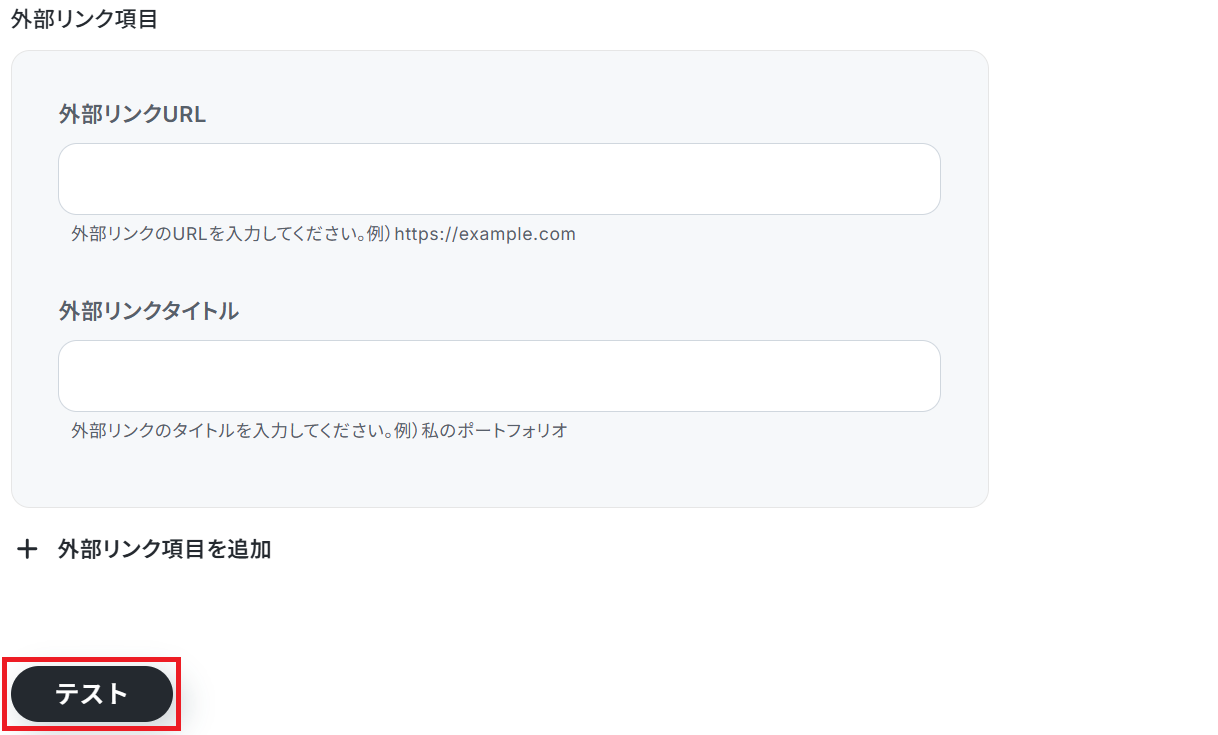
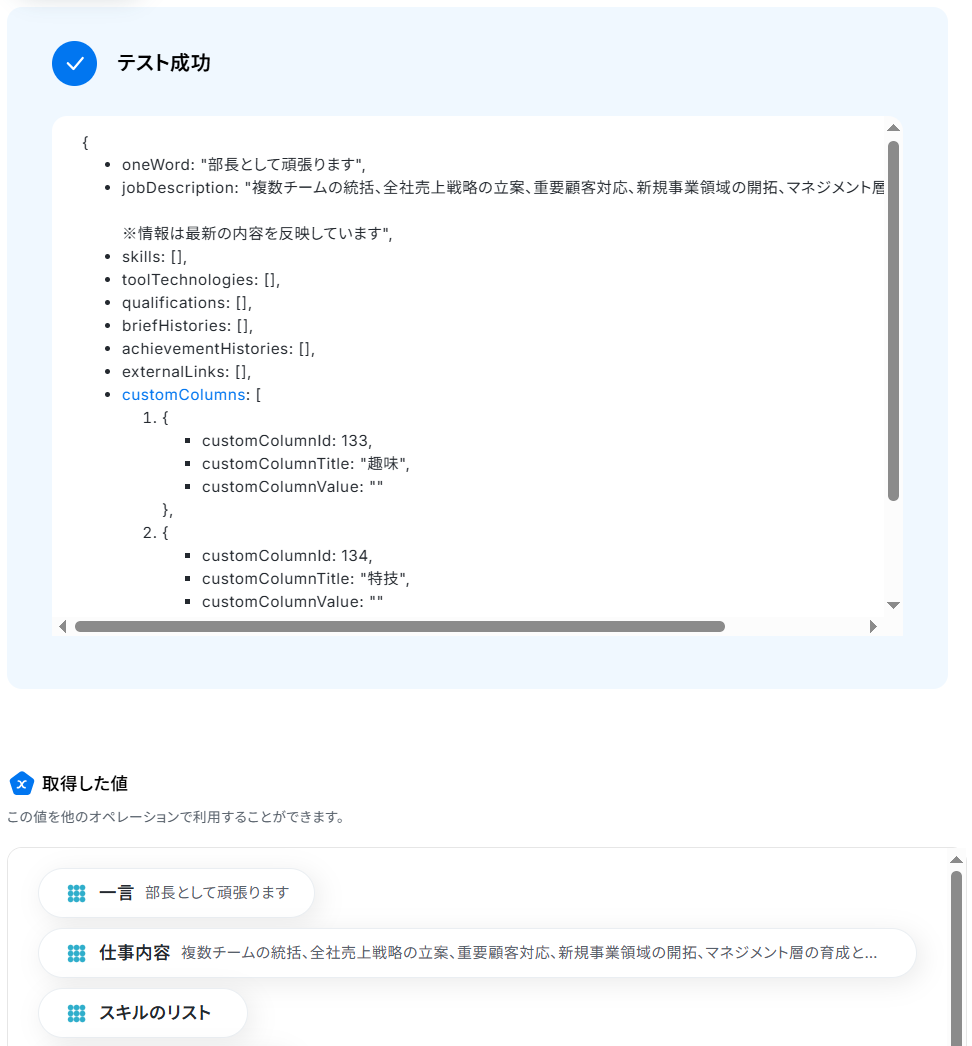
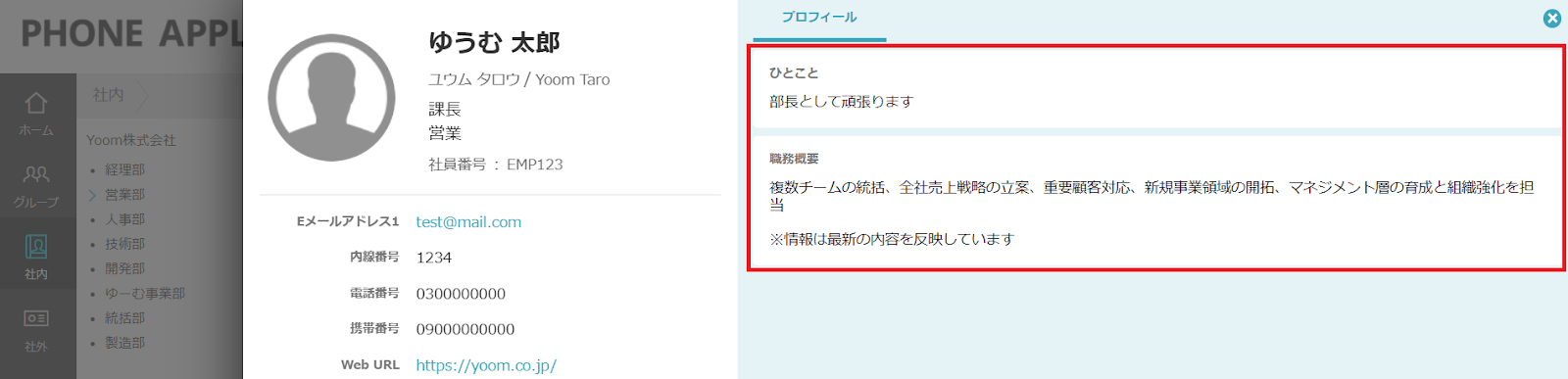
ステップ5:トリガーをONにして起動準備完了
最後に「トリガーをON」をクリックしたら、自動化の設定は完了です。
正しくフローボットが起動するか確認してください。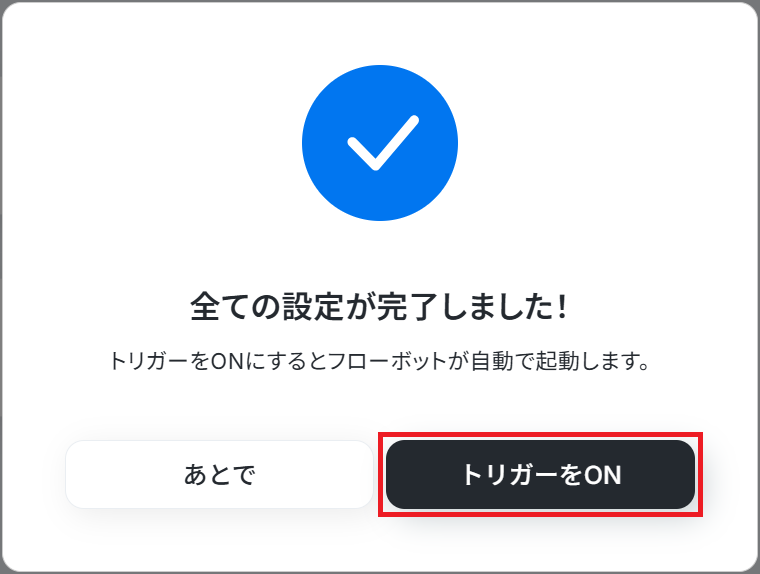
PHONE APPLI PEOPLEを使った自動化例
チャットツールでの特定のメッセージ送信をトリガーに、PHONE APPLI PEOPLEからユーザープロフィールを自動で取得し、スレッドへ返信することが可能です。社員情報の検索や共有の手間を最小限に抑え、組織内の情報伝達をスピードアップできます。
スマートな情報共有を実現しましょう。
■概要Slack上で特定のメンバーの情報が必要になるたびに、PHONE APPLI PEOPLEを開いて検索する作業に手間を感じていませんか?このような手作業はコミュニケーションの速度を低下させる原因にもなりますし、他の業務を中断させることにも繋がります。 このワークフローを活用すれば、Slackで特定のメッセージが送信されたら、自動でPHONE APPLI PEOPLEからユーザープロフィールを取得し、そのメッセージのスレッドに返信することが可能です。これにより、アプリ間の画面遷移や手作業での検索が不要になり、業務が円滑に進みます。■このテンプレートをおすすめする方- SlackとPHONE APPLI PEOPLEを日常的に利用し、情報検索の手間を削減したい方
- Slack上の特定のメッセージを起点に、PHONE APPLI PEOPLEの情報を自動で取得したいと考えている方
- 社内のメンバー情報をスムーズに共有し、コミュニケーションを活性化させたいチームリーダーの方
■このテンプレートを使うメリット- Slack上の操作だけでPHONE APPLI PEOPLEのユーザープロフィールが自動で取得できるため、アプリを切り替えて検索する手間と時間を削減できます
- 手作業による検索や情報の転記が不要になるため、入力ミスや確認漏れといったヒューマンエラーを防ぎ、正確な情報を迅速に共有することが可能です
■フローボットの流れ- はじめに、PHONE APPLI PEOPLEとSlackをYoomと連携します
- トリガーでSlackを選択し、「メッセージがチャンネルに投稿されたら(Webhook)」を設定します
- 次に、オペレーションでAI機能の「テキスト抽出」を設定し、投稿されたメッセージから検索に必要なテキスト(氏名など)を抽出します
- 続いて、オペレーションでPHONE APPLI PEOPLEを選択し、「社内連絡先を検索」アクションで抽出したテキストを基にユーザーを検索します
- さらに、PHONE APPLI PEOPLEの「ユーザープロフィール取得」アクションで、検索したユーザーの詳細なプロフィール情報を取得します
- 最後に、Slackの「スレッドにメッセージを送る」アクションを設定し、取得したプロフィール情報をトリガーとなったメッセージのスレッドに返信します
※「トリガー」:フロー起動のきっかけとなるアクション、「オペレーション」:トリガー起動後、フロー内で処理を行うアクション
■このワークフローのカスタムポイント- Slackのトリガー「メッセージがチャンネルに投稿されたら(Webhook)」では、このワークフローを起動させたい任意のチャンネルIDやテキストを設定してください
- オペレーションの「テキスト抽出」では、Slackのメッセージからどのような情報を抽出するか(例:「〇〇さんの情報」から氏名の部分を抜き出すなど)を任意で設定してください
■注意事項- Slack、PHONE APPLI PEOPLEのそれぞれとYoomを連携してください。

- SlackとPHONE APPLI PEOPLEを日常的に利用し、情報検索の手間を削減したい方
- Slack上の特定のメッセージを起点に、PHONE APPLI PEOPLEの情報を自動で取得したいと考えている方
- 社内のメンバー情報をスムーズに共有し、コミュニケーションを活性化させたいチームリーダーの方
- Slack上の操作だけでPHONE APPLI PEOPLEのユーザープロフィールが自動で取得できるため、アプリを切り替えて検索する手間と時間を削減できます
- 手作業による検索や情報の転記が不要になるため、入力ミスや確認漏れといったヒューマンエラーを防ぎ、正確な情報を迅速に共有することが可能です
- はじめに、PHONE APPLI PEOPLEとSlackをYoomと連携します
- トリガーでSlackを選択し、「メッセージがチャンネルに投稿されたら(Webhook)」を設定します
- 次に、オペレーションでAI機能の「テキスト抽出」を設定し、投稿されたメッセージから検索に必要なテキスト(氏名など)を抽出します
- 続いて、オペレーションでPHONE APPLI PEOPLEを選択し、「社内連絡先を検索」アクションで抽出したテキストを基にユーザーを検索します
- さらに、PHONE APPLI PEOPLEの「ユーザープロフィール取得」アクションで、検索したユーザーの詳細なプロフィール情報を取得します
- 最後に、Slackの「スレッドにメッセージを送る」アクションを設定し、取得したプロフィール情報をトリガーとなったメッセージのスレッドに返信します
※「トリガー」:フロー起動のきっかけとなるアクション、「オペレーション」:トリガー起動後、フロー内で処理を行うアクション
- Slackのトリガー「メッセージがチャンネルに投稿されたら(Webhook)」では、このワークフローを起動させたい任意のチャンネルIDやテキストを設定してください
- オペレーションの「テキスト抽出」では、Slackのメッセージからどのような情報を抽出するか(例:「〇〇さんの情報」から氏名の部分を抜き出すなど)を任意で設定してください
- Slack、PHONE APPLI PEOPLEのそれぞれとYoomを連携してください。
まとめ
PHONE APPLI PEOPLEのユーザープロフィール更新を自動化することで、人事異動や入退社に伴う手作業での情報更新の手間を削減し、入力ミスなどのヒューマンエラーを防ぐことができます。
これにより、人事担当者や情報システム部門は定型的な更新作業から解放され、より戦略的な業務に集中できる環境が整いますね!
今回ご紹介したような業務自動化を実現できるノーコードツールYoomを使えば、プログラミングの知識がない方でも直感的な操作で簡単に業務フローを構築できます。
もし自動化に少しでも興味を持っていただけたら、ぜひ登録フォームから無料登録してYoomによる業務効率化を体験してみてください!
よくあるご質問
Q:PHONE APPLI PEOPLEのユーザーIDはどこで確認できますか?
A:
ユーザーIDが分からない場合「社内連絡先を検索」アクションで確認できます。
任意の検索条件を入力・選択し、そこで取得できる「社内ユーザーIDのリスト」の値を使いましょう。
Q:SmartHRなど、人事システムを起点に更新できますか?
A:
Q:新規ユーザーの登録や削除も自動化できますか?
A:
はい、可能です。
連携アカウントとアクションを選択する画面で「社内(社外)連絡先を作成」や「社内(社外)連絡先を削除」アクションに変更しましょう。
プログラミング知識なしで手軽に構築できます。