









・
【ノーコードで実現】Google スプレッドシートを起点にパイプライン管理を自動化する方法

「Google スプレッドシートで管理している営業パイプラインの更新、毎回手作業で面倒…」
「リードのステータスが変わるたびに関係者へ連絡するのが手間で、対応が遅れてしまう…」
このように、Google スプレッドシートを使ったパイプライン管理における、手作業での情報更新やコミュニケーションに課題を感じていませんか?
もし、Google スプレッドシートの行が更新されたら、リードの状況に応じたメール送信や担当者への依頼などを自動で実行できる仕組みがあれば、これらの煩わしい作業から解放され、営業活動といった本来注力すべきコア業務に集中する時間を創出できます!
今回ご紹介する自動化は、ノーコードで簡単に設定できて、手間や時間もかからないので、ぜひ自動化を導入して作業をもっと楽にしましょう!
とにかく早く試したい方へ
YoomにはGoogle スプレッドシートのデータを活用してパイプライン管理を自動化する業務フロー自動化のテンプレートが用意されているので、「まずは試してみたい!」という方は、以下のバナーをクリックして、すぐに自動化を体験してみましょう!
■概要Google スプレッドシートで案件やリードのパイプラインを管理しているものの、ステータス変更に伴うメール連絡や次のアクションを手作業で行うことに手間を感じていませんか。手作業による対応は、連絡漏れや対応の遅れといったミスに繋がりかねません。このワークフローを活用すれば、Google スプレッドシートの行情報が更新されるだけで、リードの状況に応じたパイプライン上のアクションを自動化し、こうした課題を円滑に解消します。
■このテンプレートをおすすめする方- Google スプレッドシートでパイプラインを管理し、手作業での更新や連絡に課題を感じている方
- リードのステータス変更に応じたアクションを自動化し、営業プロセスを効率化したい方
- 手作業による連絡漏れや対応の遅延を防ぎ、顧客対応の質を高めたいチームリーダーの方
■このテンプレートを使うメリット- Google スプレッドシートの更新を起点に、メール送信や予約登録が実行されるため、これまで手作業に費やしていた時間を短縮できます。
- 手動でのデータ参照やメール作成が不要になるため、連絡先の間違いや対応漏れといったヒューマンエラーのリスクを軽減します。
■フローボットの流れ- はじめに、Google スプレッドシート、Gmail、Cal.comをYoomと連携します
- 次に、トリガーでGoogle スプレッドシートを選択し、「行が更新されたら」というアクションを設定します
- 次に、オペレーションで「切り替え」を設定し、更新されたステータスに応じて後続の処理を分岐させます
- 次に、オペレーションで「AI 機能」を使い、顧客に送信するメール文面などを生成するためのマニュアル(指示)を作成します
- 次に、オペレーションでGmailの「メールを送る」アクションを設定し、生成した文章を使用して状況に応じたメールを自動で送信します
- 続いて、別の切り替え条件でオペレーションのCal.comの「予約を登録する」アクションを設定し、商談などの日程を登録します
- 最後に、さらに別の切り替え条件でオペレーションのGoogle スプレッドシートの「レコードを更新する」アクションを設定し、実行したアクションをシートに記録します
※「トリガー」:フロー起動のきっかけとなるアクション、「オペレーション」:トリガー起動後、フロー内で処理を行うアクション
■このワークフローのカスタムポイント- AIのテキスト生成機能では、トリガーで取得した情報や固定のテキストを使用して、メール内容を作成するプロンプト(指示内容)を自由にカスタマイズできます。
- Gmailでのメール送信アクションでは、送信先のメールアドレスや本文を任意で設定できます。また、本文にはGoogle スプレッドシートから取得した顧客名などの情報や生成した文章を変数として埋め込むことが可能です。
- Cal.comでの予約登録アクションでは、予約のタイトルや参加者情報などの各項目に、固定のテキストを設定したり、前段のオペレーションで取得した値を変数として設定したりできます。
- Google スプレッドシートのレコード更新アクションでは、どの行のどの列に、どのような情報を書き込むかを自由に設定できます。固定のテキストのほか、変数を用いて動的な情報を記録することも可能です。
■注意事項- Google スプレッドシート、Gmail、Cal.comのそれぞれとYoomを連携してください。
- トリガーは5分、10分、15分、30分、60分の間隔で起動間隔を選択できます。
- プランによって最短の起動間隔が異なりますので、ご注意ください。
- 「進行先を切り替える」はパーソナルプラン以上のプランでご利用いただける機能(オペレーション)となっております。フリープランの場合は設定しているフローボットのオペレーションはエラーとなりますので、ご注意ください。
- パーソナルプランなどの有料プランは、2週間の無料トライアルを行うことが可能です。無料トライアル中には制限対象のアプリや機能(オペレーション)を使用することができます。詳しくは、「料金プランのページ」をご参照ください。
- Google スプレッドシートをアプリトリガーとして使用する際の注意事項は「【アプリトリガー】Google スプレッドシートのトリガーにおける注意事項」を参照してください。


■このテンプレートをおすすめする方
- Google スプレッドシートでパイプラインを管理し、手作業での更新や連絡に課題を感じている方
- リードのステータス変更に応じたアクションを自動化し、営業プロセスを効率化したい方
- 手作業による連絡漏れや対応の遅延を防ぎ、顧客対応の質を高めたいチームリーダーの方
■このテンプレートを使うメリット
- Google スプレッドシートの更新を起点に、メール送信や予約登録が実行されるため、これまで手作業に費やしていた時間を短縮できます。
- 手動でのデータ参照やメール作成が不要になるため、連絡先の間違いや対応漏れといったヒューマンエラーのリスクを軽減します。
■フローボットの流れ
- はじめに、Google スプレッドシート、Gmail、Cal.comをYoomと連携します
- 次に、トリガーでGoogle スプレッドシートを選択し、「行が更新されたら」というアクションを設定します
- 次に、オペレーションで「切り替え」を設定し、更新されたステータスに応じて後続の処理を分岐させます
- 次に、オペレーションで「AI 機能」を使い、顧客に送信するメール文面などを生成するためのマニュアル(指示)を作成します
- 次に、オペレーションでGmailの「メールを送る」アクションを設定し、生成した文章を使用して状況に応じたメールを自動で送信します
- 続いて、別の切り替え条件でオペレーションのCal.comの「予約を登録する」アクションを設定し、商談などの日程を登録します
- 最後に、さらに別の切り替え条件でオペレーションのGoogle スプレッドシートの「レコードを更新する」アクションを設定し、実行したアクションをシートに記録します
■このワークフローのカスタムポイント
- AIのテキスト生成機能では、トリガーで取得した情報や固定のテキストを使用して、メール内容を作成するプロンプト(指示内容)を自由にカスタマイズできます。
- Gmailでのメール送信アクションでは、送信先のメールアドレスや本文を任意で設定できます。また、本文にはGoogle スプレッドシートから取得した顧客名などの情報や生成した文章を変数として埋め込むことが可能です。
- Cal.comでの予約登録アクションでは、予約のタイトルや参加者情報などの各項目に、固定のテキストを設定したり、前段のオペレーションで取得した値を変数として設定したりできます。
- Google スプレッドシートのレコード更新アクションでは、どの行のどの列に、どのような情報を書き込むかを自由に設定できます。固定のテキストのほか、変数を用いて動的な情報を記録することも可能です。
■注意事項
- Google スプレッドシート、Gmail、Cal.comのそれぞれとYoomを連携してください。
- トリガーは5分、10分、15分、30分、60分の間隔で起動間隔を選択できます。
- プランによって最短の起動間隔が異なりますので、ご注意ください。
- 「進行先を切り替える」はパーソナルプラン以上のプランでご利用いただける機能(オペレーション)となっております。フリープランの場合は設定しているフローボットのオペレーションはエラーとなりますので、ご注意ください。
- パーソナルプランなどの有料プランは、2週間の無料トライアルを行うことが可能です。無料トライアル中には制限対象のアプリや機能(オペレーション)を使用することができます。詳しくは、「料金プランのページ」をご参照ください。
- Google スプレッドシートをアプリトリガーとして使用する際の注意事項は「【アプリトリガー】Google スプレッドシートのトリガーにおける注意事項」を参照してください。
Google スプレッドシートの更新を起点にパイプラインを自動化するフローを作ってみよう
それではここから代表的な例として、Google スプレッドシートの行が更新された際に、リードの状況に応じたパイプラインを自動で実行するフローを解説していきます!
ここではYoomを使用してノーコードで設定をしていくので、もしまだYoomのアカウントをお持ちでない場合は、こちらの登録フォームからアカウントを発行しておきましょう。
※今回連携するアプリの公式サイト:Google スプレッドシート/Gmail/Cal.com
[Yoomとは]
フローの作成方法
今回は大きく分けて以下のプロセスで作成します。
- Google スプレッドシート、Gmail、Cal.comのマイアプリ連携
- テンプレートをコピー
- Google スプレッドシートのトリガー設定・進行先切り替え・テキスト生成・Gmail・Cal.co・Google スプレッドシートのアクション設定
- フローの起動準備完了
■概要Google スプレッドシートで案件やリードのパイプラインを管理しているものの、ステータス変更に伴うメール連絡や次のアクションを手作業で行うことに手間を感じていませんか。手作業による対応は、連絡漏れや対応の遅れといったミスに繋がりかねません。このワークフローを活用すれば、Google スプレッドシートの行情報が更新されるだけで、リードの状況に応じたパイプライン上のアクションを自動化し、こうした課題を円滑に解消します。
■このテンプレートをおすすめする方- Google スプレッドシートでパイプラインを管理し、手作業での更新や連絡に課題を感じている方
- リードのステータス変更に応じたアクションを自動化し、営業プロセスを効率化したい方
- 手作業による連絡漏れや対応の遅延を防ぎ、顧客対応の質を高めたいチームリーダーの方
■このテンプレートを使うメリット- Google スプレッドシートの更新を起点に、メール送信や予約登録が実行されるため、これまで手作業に費やしていた時間を短縮できます。
- 手動でのデータ参照やメール作成が不要になるため、連絡先の間違いや対応漏れといったヒューマンエラーのリスクを軽減します。
■フローボットの流れ- はじめに、Google スプレッドシート、Gmail、Cal.comをYoomと連携します
- 次に、トリガーでGoogle スプレッドシートを選択し、「行が更新されたら」というアクションを設定します
- 次に、オペレーションで「切り替え」を設定し、更新されたステータスに応じて後続の処理を分岐させます
- 次に、オペレーションで「AI 機能」を使い、顧客に送信するメール文面などを生成するためのマニュアル(指示)を作成します
- 次に、オペレーションでGmailの「メールを送る」アクションを設定し、生成した文章を使用して状況に応じたメールを自動で送信します
- 続いて、別の切り替え条件でオペレーションのCal.comの「予約を登録する」アクションを設定し、商談などの日程を登録します
- 最後に、さらに別の切り替え条件でオペレーションのGoogle スプレッドシートの「レコードを更新する」アクションを設定し、実行したアクションをシートに記録します
※「トリガー」:フロー起動のきっかけとなるアクション、「オペレーション」:トリガー起動後、フロー内で処理を行うアクション
■このワークフローのカスタムポイント- AIのテキスト生成機能では、トリガーで取得した情報や固定のテキストを使用して、メール内容を作成するプロンプト(指示内容)を自由にカスタマイズできます。
- Gmailでのメール送信アクションでは、送信先のメールアドレスや本文を任意で設定できます。また、本文にはGoogle スプレッドシートから取得した顧客名などの情報や生成した文章を変数として埋め込むことが可能です。
- Cal.comでの予約登録アクションでは、予約のタイトルや参加者情報などの各項目に、固定のテキストを設定したり、前段のオペレーションで取得した値を変数として設定したりできます。
- Google スプレッドシートのレコード更新アクションでは、どの行のどの列に、どのような情報を書き込むかを自由に設定できます。固定のテキストのほか、変数を用いて動的な情報を記録することも可能です。
■注意事項- Google スプレッドシート、Gmail、Cal.comのそれぞれとYoomを連携してください。
- トリガーは5分、10分、15分、30分、60分の間隔で起動間隔を選択できます。
- プランによって最短の起動間隔が異なりますので、ご注意ください。
- 「進行先を切り替える」はパーソナルプラン以上のプランでご利用いただける機能(オペレーション)となっております。フリープランの場合は設定しているフローボットのオペレーションはエラーとなりますので、ご注意ください。
- パーソナルプランなどの有料プランは、2週間の無料トライアルを行うことが可能です。無料トライアル中には制限対象のアプリや機能(オペレーション)を使用することができます。詳しくは、「料金プランのページ」をご参照ください。
- Google スプレッドシートをアプリトリガーとして使用する際の注意事項は「【アプリトリガー】Google スプレッドシートのトリガーにおける注意事項」を参照してください。
■このテンプレートをおすすめする方
- Google スプレッドシートでパイプラインを管理し、手作業での更新や連絡に課題を感じている方
- リードのステータス変更に応じたアクションを自動化し、営業プロセスを効率化したい方
- 手作業による連絡漏れや対応の遅延を防ぎ、顧客対応の質を高めたいチームリーダーの方
■このテンプレートを使うメリット
- Google スプレッドシートの更新を起点に、メール送信や予約登録が実行されるため、これまで手作業に費やしていた時間を短縮できます。
- 手動でのデータ参照やメール作成が不要になるため、連絡先の間違いや対応漏れといったヒューマンエラーのリスクを軽減します。
■フローボットの流れ
- はじめに、Google スプレッドシート、Gmail、Cal.comをYoomと連携します
- 次に、トリガーでGoogle スプレッドシートを選択し、「行が更新されたら」というアクションを設定します
- 次に、オペレーションで「切り替え」を設定し、更新されたステータスに応じて後続の処理を分岐させます
- 次に、オペレーションで「AI 機能」を使い、顧客に送信するメール文面などを生成するためのマニュアル(指示)を作成します
- 次に、オペレーションでGmailの「メールを送る」アクションを設定し、生成した文章を使用して状況に応じたメールを自動で送信します
- 続いて、別の切り替え条件でオペレーションのCal.comの「予約を登録する」アクションを設定し、商談などの日程を登録します
- 最後に、さらに別の切り替え条件でオペレーションのGoogle スプレッドシートの「レコードを更新する」アクションを設定し、実行したアクションをシートに記録します
■このワークフローのカスタムポイント
- AIのテキスト生成機能では、トリガーで取得した情報や固定のテキストを使用して、メール内容を作成するプロンプト(指示内容)を自由にカスタマイズできます。
- Gmailでのメール送信アクションでは、送信先のメールアドレスや本文を任意で設定できます。また、本文にはGoogle スプレッドシートから取得した顧客名などの情報や生成した文章を変数として埋め込むことが可能です。
- Cal.comでの予約登録アクションでは、予約のタイトルや参加者情報などの各項目に、固定のテキストを設定したり、前段のオペレーションで取得した値を変数として設定したりできます。
- Google スプレッドシートのレコード更新アクションでは、どの行のどの列に、どのような情報を書き込むかを自由に設定できます。固定のテキストのほか、変数を用いて動的な情報を記録することも可能です。
■注意事項
- Google スプレッドシート、Gmail、Cal.comのそれぞれとYoomを連携してください。
- トリガーは5分、10分、15分、30分、60分の間隔で起動間隔を選択できます。
- プランによって最短の起動間隔が異なりますので、ご注意ください。
- 「進行先を切り替える」はパーソナルプラン以上のプランでご利用いただける機能(オペレーション)となっております。フリープランの場合は設定しているフローボットのオペレーションはエラーとなりますので、ご注意ください。
- パーソナルプランなどの有料プランは、2週間の無料トライアルを行うことが可能です。無料トライアル中には制限対象のアプリや機能(オペレーション)を使用することができます。詳しくは、「料金プランのページ」をご参照ください。
- Google スプレッドシートをアプリトリガーとして使用する際の注意事項は「【アプリトリガー】Google スプレッドシートのトリガーにおける注意事項」を参照してください。
ステップ1:Google スプレッドシート、Gmail、Cal.comのマイアプリ連携
ここでは、各アプリとYoomを連携して、操作が行えるようにしていきます。
まずは基本的な設定方法を解説しているナビをご覧ください!
Google スプレッドシートは下記の手順で連携できます。
それでは、今回のフローで使用するアプリを連携していきましょう!
【Gmailのマイアプリ連携】
【Cal.comのマイアプリ連携】
アプリ一覧からCal.comを探すか、検索機能を活用して検索しましょう。

赤枠の注釈に従ってアカウント名とアクセストークンを入力します。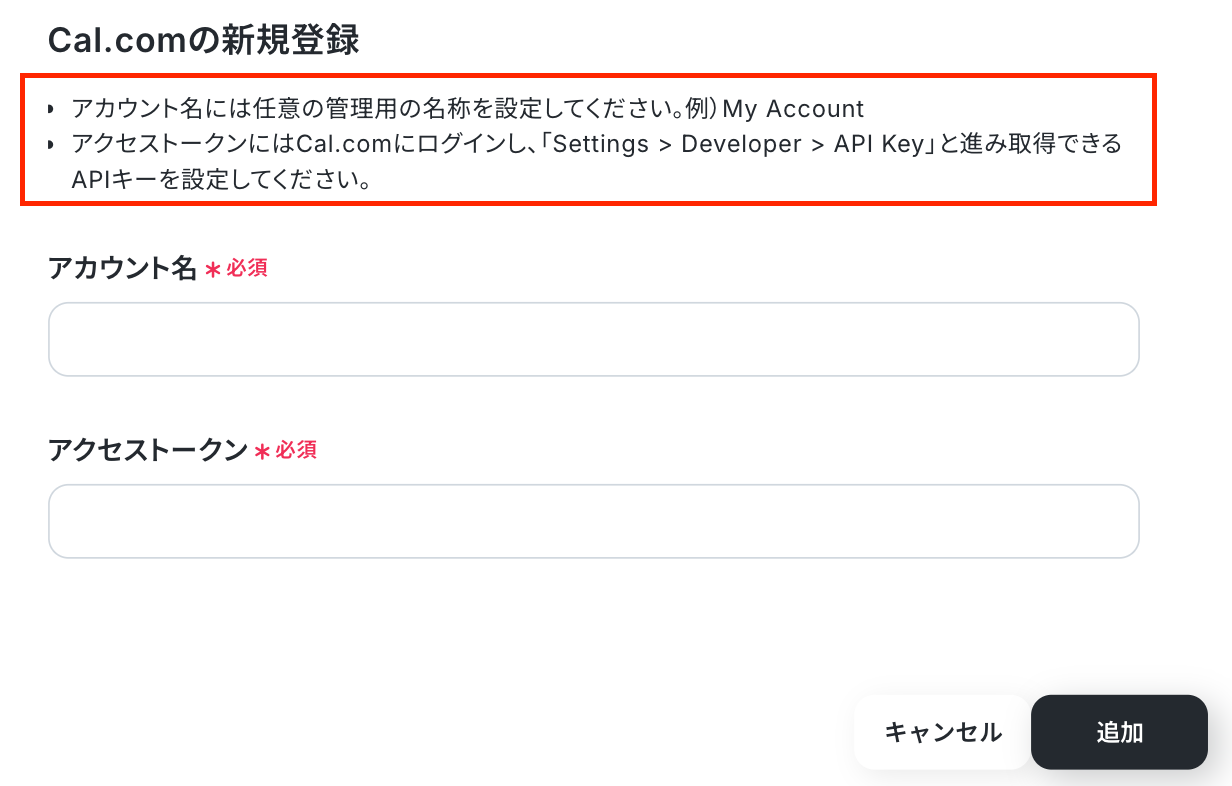
Cal.comにログインし、設定から「APIキー」をクリックし、「追加する」をクリックします。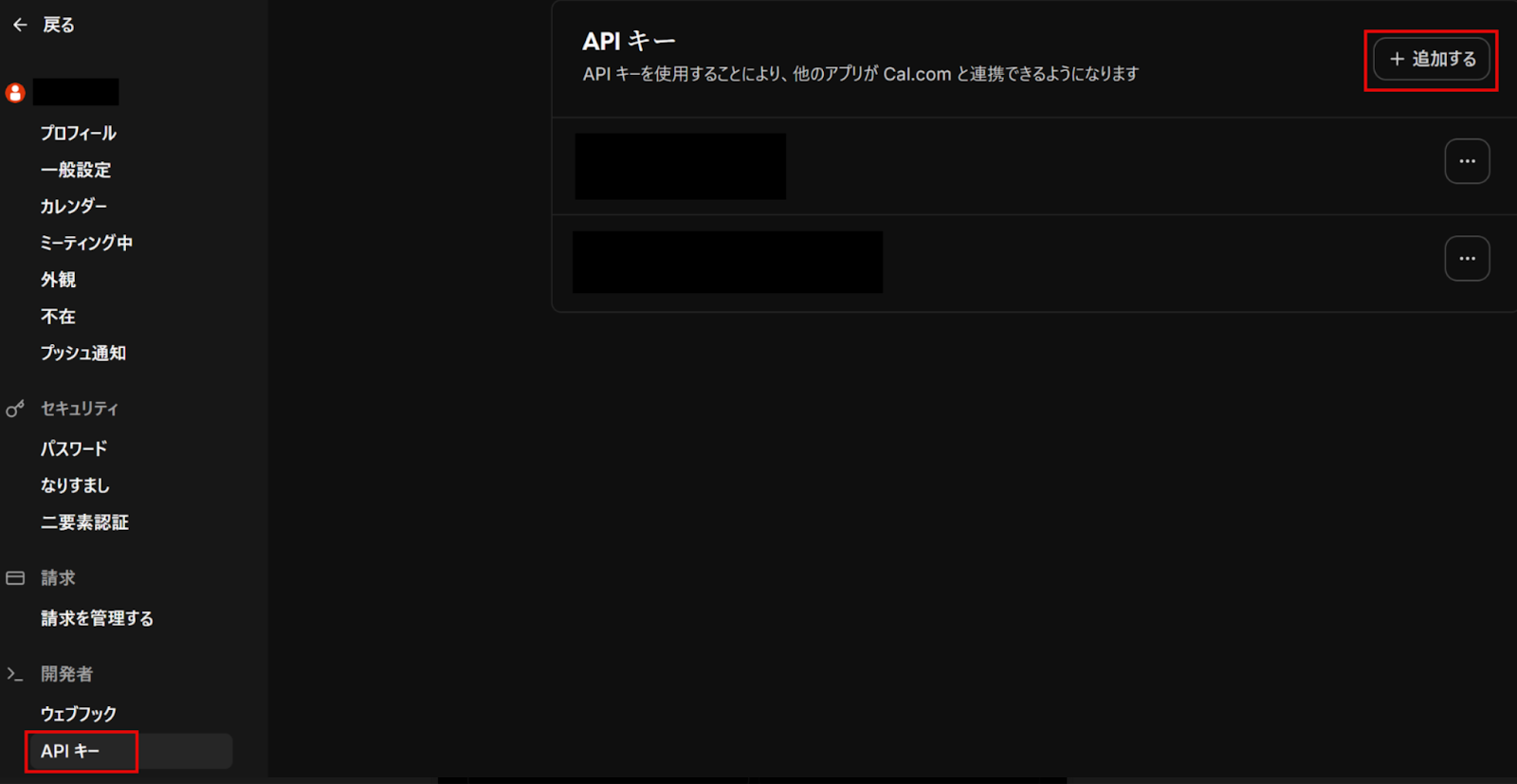
以下のようにAPIキーを作成し、「保存」をクリックします。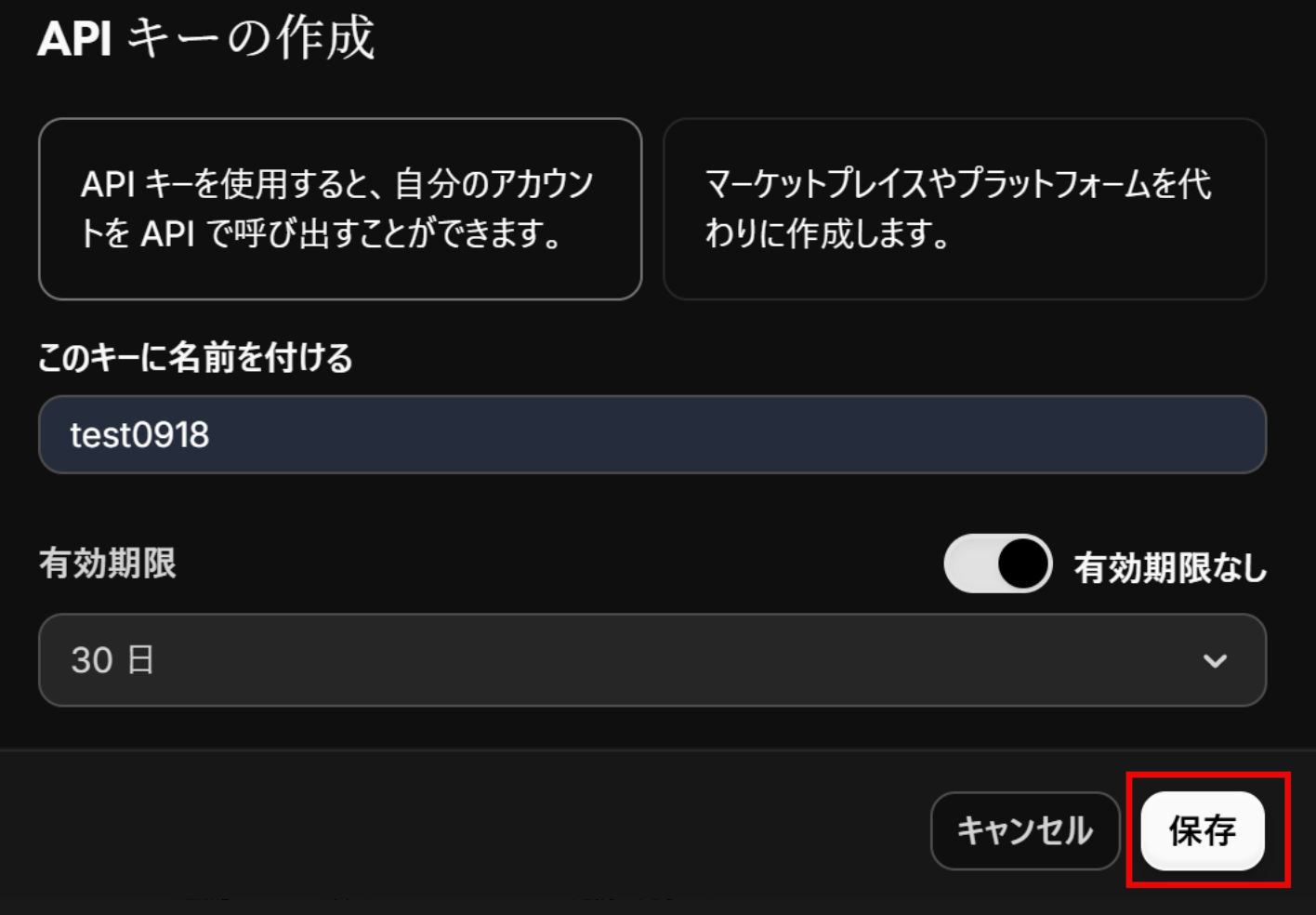
表示されたAPIキーをコピーしてYoomの画面に戻り、APIキーをペーストしましょう。
「追加」ボタンをクリックして、Cal.comのアプリ連携は完了です!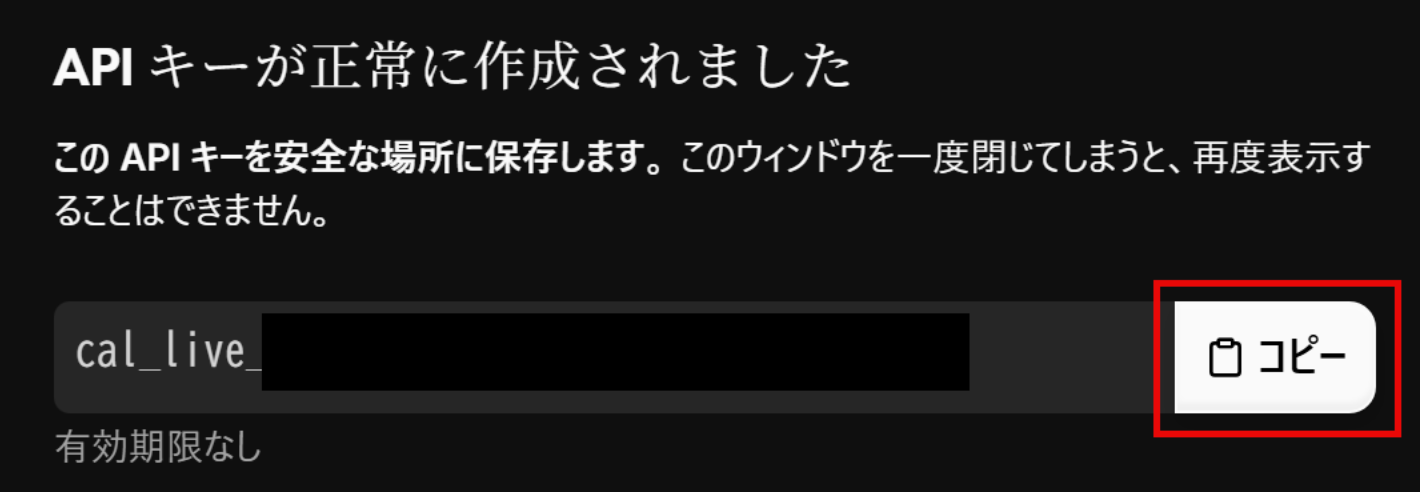
ステップ2:テンプレートをコピーする
続いてYoomのテンプレートをコピーします。
以下バナーの「試してみる」をクリックしましょう。
■概要Google スプレッドシートで案件やリードのパイプラインを管理しているものの、ステータス変更に伴うメール連絡や次のアクションを手作業で行うことに手間を感じていませんか。手作業による対応は、連絡漏れや対応の遅れといったミスに繋がりかねません。このワークフローを活用すれば、Google スプレッドシートの行情報が更新されるだけで、リードの状況に応じたパイプライン上のアクションを自動化し、こうした課題を円滑に解消します。
■このテンプレートをおすすめする方- Google スプレッドシートでパイプラインを管理し、手作業での更新や連絡に課題を感じている方
- リードのステータス変更に応じたアクションを自動化し、営業プロセスを効率化したい方
- 手作業による連絡漏れや対応の遅延を防ぎ、顧客対応の質を高めたいチームリーダーの方
■このテンプレートを使うメリット- Google スプレッドシートの更新を起点に、メール送信や予約登録が実行されるため、これまで手作業に費やしていた時間を短縮できます。
- 手動でのデータ参照やメール作成が不要になるため、連絡先の間違いや対応漏れといったヒューマンエラーのリスクを軽減します。
■フローボットの流れ- はじめに、Google スプレッドシート、Gmail、Cal.comをYoomと連携します
- 次に、トリガーでGoogle スプレッドシートを選択し、「行が更新されたら」というアクションを設定します
- 次に、オペレーションで「切り替え」を設定し、更新されたステータスに応じて後続の処理を分岐させます
- 次に、オペレーションで「AI 機能」を使い、顧客に送信するメール文面などを生成するためのマニュアル(指示)を作成します
- 次に、オペレーションでGmailの「メールを送る」アクションを設定し、生成した文章を使用して状況に応じたメールを自動で送信します
- 続いて、別の切り替え条件でオペレーションのCal.comの「予約を登録する」アクションを設定し、商談などの日程を登録します
- 最後に、さらに別の切り替え条件でオペレーションのGoogle スプレッドシートの「レコードを更新する」アクションを設定し、実行したアクションをシートに記録します
※「トリガー」:フロー起動のきっかけとなるアクション、「オペレーション」:トリガー起動後、フロー内で処理を行うアクション
■このワークフローのカスタムポイント- AIのテキスト生成機能では、トリガーで取得した情報や固定のテキストを使用して、メール内容を作成するプロンプト(指示内容)を自由にカスタマイズできます。
- Gmailでのメール送信アクションでは、送信先のメールアドレスや本文を任意で設定できます。また、本文にはGoogle スプレッドシートから取得した顧客名などの情報や生成した文章を変数として埋め込むことが可能です。
- Cal.comでの予約登録アクションでは、予約のタイトルや参加者情報などの各項目に、固定のテキストを設定したり、前段のオペレーションで取得した値を変数として設定したりできます。
- Google スプレッドシートのレコード更新アクションでは、どの行のどの列に、どのような情報を書き込むかを自由に設定できます。固定のテキストのほか、変数を用いて動的な情報を記録することも可能です。
■注意事項- Google スプレッドシート、Gmail、Cal.comのそれぞれとYoomを連携してください。
- トリガーは5分、10分、15分、30分、60分の間隔で起動間隔を選択できます。
- プランによって最短の起動間隔が異なりますので、ご注意ください。
- 「進行先を切り替える」はパーソナルプラン以上のプランでご利用いただける機能(オペレーション)となっております。フリープランの場合は設定しているフローボットのオペレーションはエラーとなりますので、ご注意ください。
- パーソナルプランなどの有料プランは、2週間の無料トライアルを行うことが可能です。無料トライアル中には制限対象のアプリや機能(オペレーション)を使用することができます。詳しくは、「料金プランのページ」をご参照ください。
- Google スプレッドシートをアプリトリガーとして使用する際の注意事項は「【アプリトリガー】Google スプレッドシートのトリガーにおける注意事項」を参照してください。
■このテンプレートをおすすめする方
- Google スプレッドシートでパイプラインを管理し、手作業での更新や連絡に課題を感じている方
- リードのステータス変更に応じたアクションを自動化し、営業プロセスを効率化したい方
- 手作業による連絡漏れや対応の遅延を防ぎ、顧客対応の質を高めたいチームリーダーの方
■このテンプレートを使うメリット
- Google スプレッドシートの更新を起点に、メール送信や予約登録が実行されるため、これまで手作業に費やしていた時間を短縮できます。
- 手動でのデータ参照やメール作成が不要になるため、連絡先の間違いや対応漏れといったヒューマンエラーのリスクを軽減します。
■フローボットの流れ
- はじめに、Google スプレッドシート、Gmail、Cal.comをYoomと連携します
- 次に、トリガーでGoogle スプレッドシートを選択し、「行が更新されたら」というアクションを設定します
- 次に、オペレーションで「切り替え」を設定し、更新されたステータスに応じて後続の処理を分岐させます
- 次に、オペレーションで「AI 機能」を使い、顧客に送信するメール文面などを生成するためのマニュアル(指示)を作成します
- 次に、オペレーションでGmailの「メールを送る」アクションを設定し、生成した文章を使用して状況に応じたメールを自動で送信します
- 続いて、別の切り替え条件でオペレーションのCal.comの「予約を登録する」アクションを設定し、商談などの日程を登録します
- 最後に、さらに別の切り替え条件でオペレーションのGoogle スプレッドシートの「レコードを更新する」アクションを設定し、実行したアクションをシートに記録します
■このワークフローのカスタムポイント
- AIのテキスト生成機能では、トリガーで取得した情報や固定のテキストを使用して、メール内容を作成するプロンプト(指示内容)を自由にカスタマイズできます。
- Gmailでのメール送信アクションでは、送信先のメールアドレスや本文を任意で設定できます。また、本文にはGoogle スプレッドシートから取得した顧客名などの情報や生成した文章を変数として埋め込むことが可能です。
- Cal.comでの予約登録アクションでは、予約のタイトルや参加者情報などの各項目に、固定のテキストを設定したり、前段のオペレーションで取得した値を変数として設定したりできます。
- Google スプレッドシートのレコード更新アクションでは、どの行のどの列に、どのような情報を書き込むかを自由に設定できます。固定のテキストのほか、変数を用いて動的な情報を記録することも可能です。
■注意事項
- Google スプレッドシート、Gmail、Cal.comのそれぞれとYoomを連携してください。
- トリガーは5分、10分、15分、30分、60分の間隔で起動間隔を選択できます。
- プランによって最短の起動間隔が異なりますので、ご注意ください。
- 「進行先を切り替える」はパーソナルプラン以上のプランでご利用いただける機能(オペレーション)となっております。フリープランの場合は設定しているフローボットのオペレーションはエラーとなりますので、ご注意ください。
- パーソナルプランなどの有料プランは、2週間の無料トライアルを行うことが可能です。無料トライアル中には制限対象のアプリや機能(オペレーション)を使用することができます。詳しくは、「料金プランのページ」をご参照ください。
- Google スプレッドシートをアプリトリガーとして使用する際の注意事項は「【アプリトリガー】Google スプレッドシートのトリガーにおける注意事項」を参照してください。
以下の画像のような画面が表示されたらテンプレートのコピーは完了です。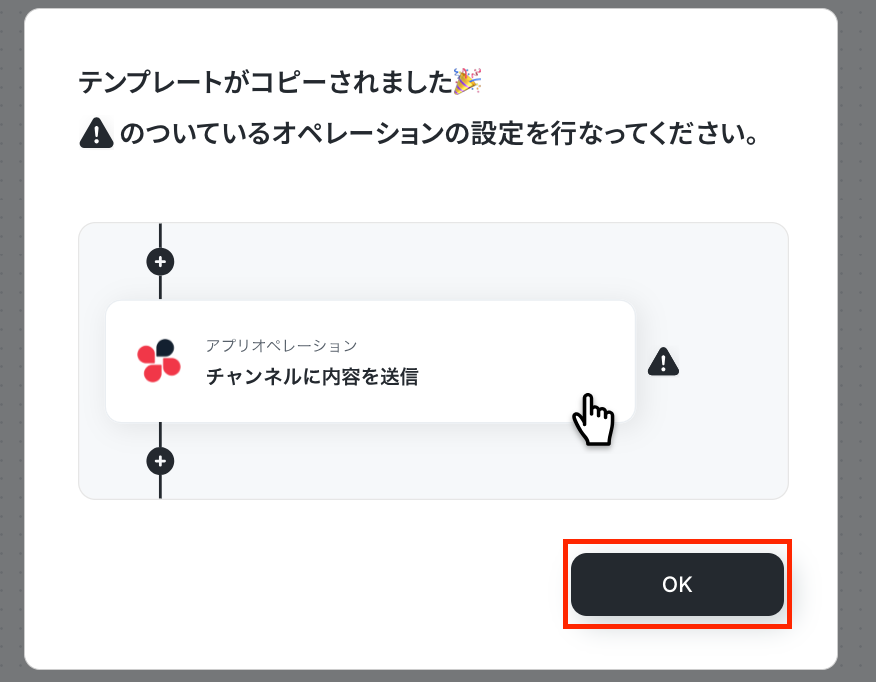
前準備:Google スプレッドシートを用意する
今回のフローでは、Google スプレッドシートで案件やリードのパイプラインを管理している想定です。
ステータスやリード状況をもとに、パイプラインを自動化します。
今回は、以下のシートを用意しました。
※「MTG開始日時」は、ISO 8601フォーマットでUTC時間で入力してください。
例)2024-08-13T09:00:00Z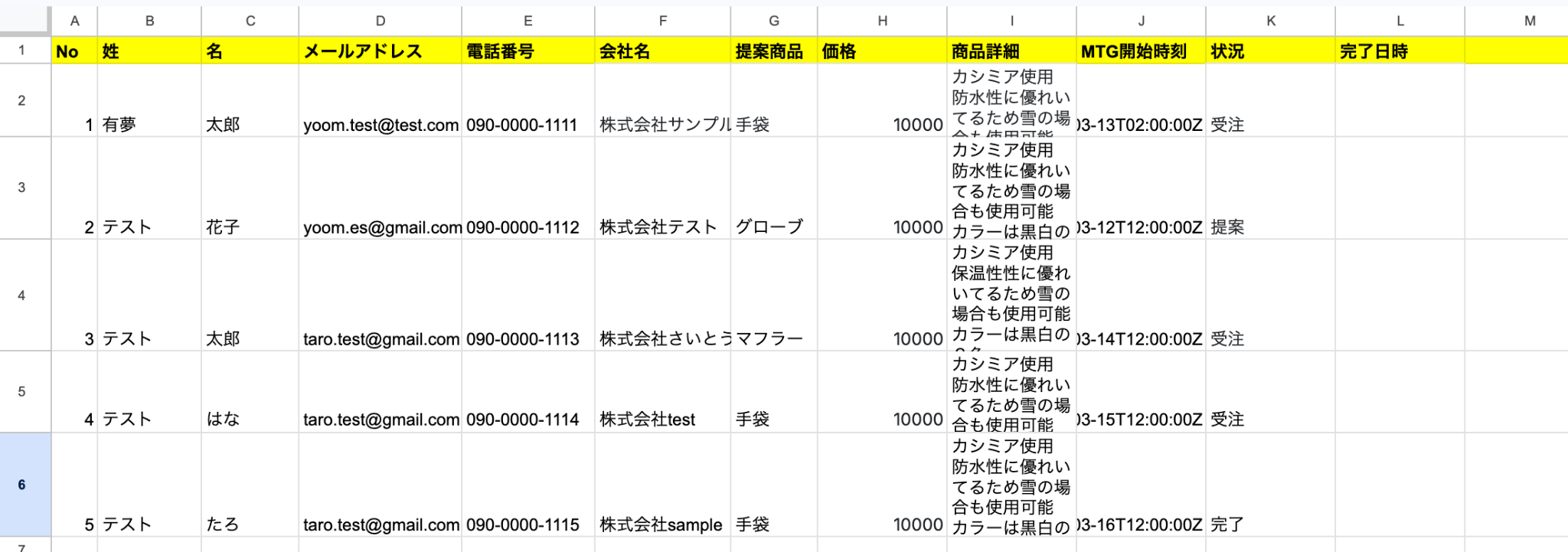
ステップ3:Google スプレッドシートのトリガー設定
Yoomのフローボットを動かす引き金となるアクションのことを「アプリトリガー」と呼びます。
ここでは、Google スプレッドシートで行が更新されたら、リードの状況に応じたパイプラインを自動化するフローボットを設定していきます。
赤枠をクリックしましょう!
※Google スプレッドシートをアプリトリガーとして使用する際の注意事項は「【アプリトリガー】Google スプレッドシートのトリガーにおける注意事項」を参照してください。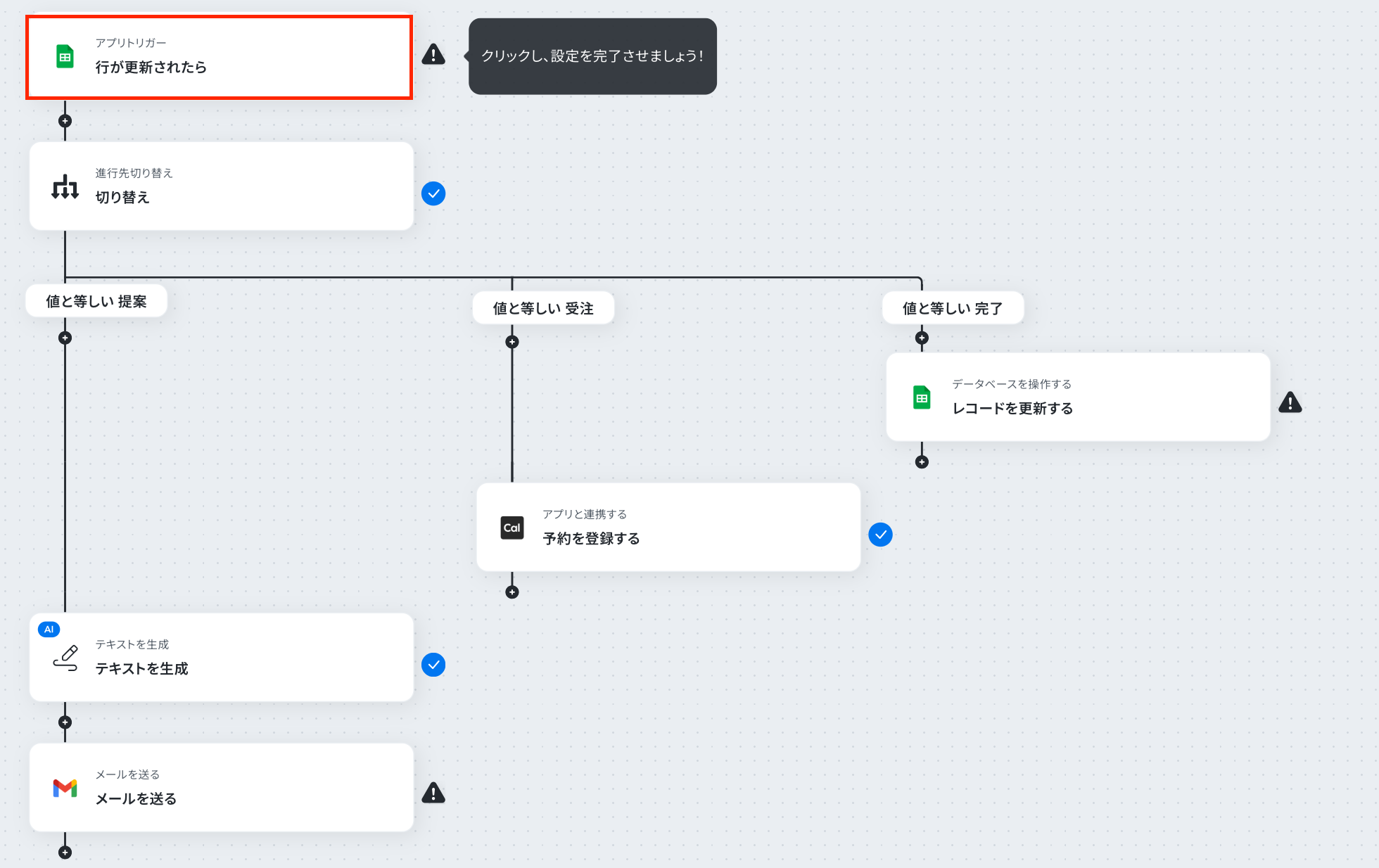
アクションはそのままで、アカウント情報が間違っていないか確認します。
「次へ」をクリックしましょう!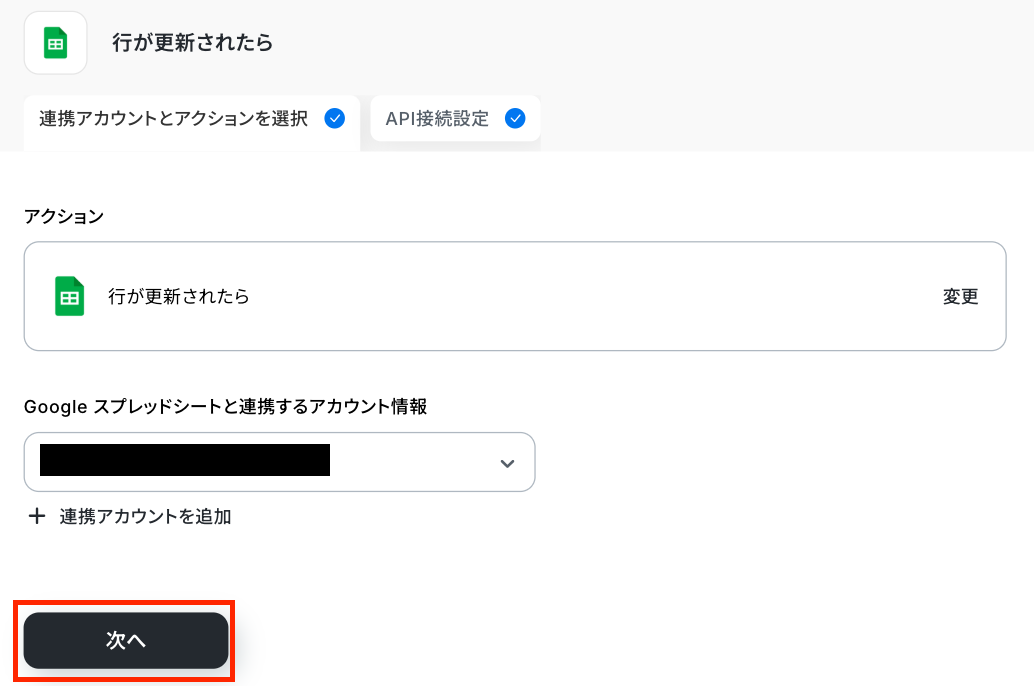
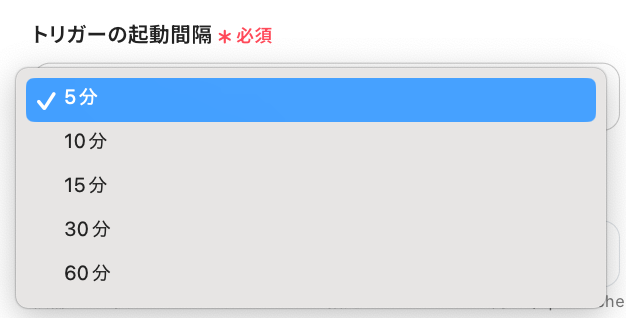
トリガーの起動間隔は、5分、10分、15分、30分、60分から選択できます。
基本的には契約プランの最短起動間隔がおすすめです!
プランによって最短の起動間隔が異なりますので、ご注意ください。
スプレッドシートID・シートIDは、入力欄をクリックして表示される「候補」から選択してください。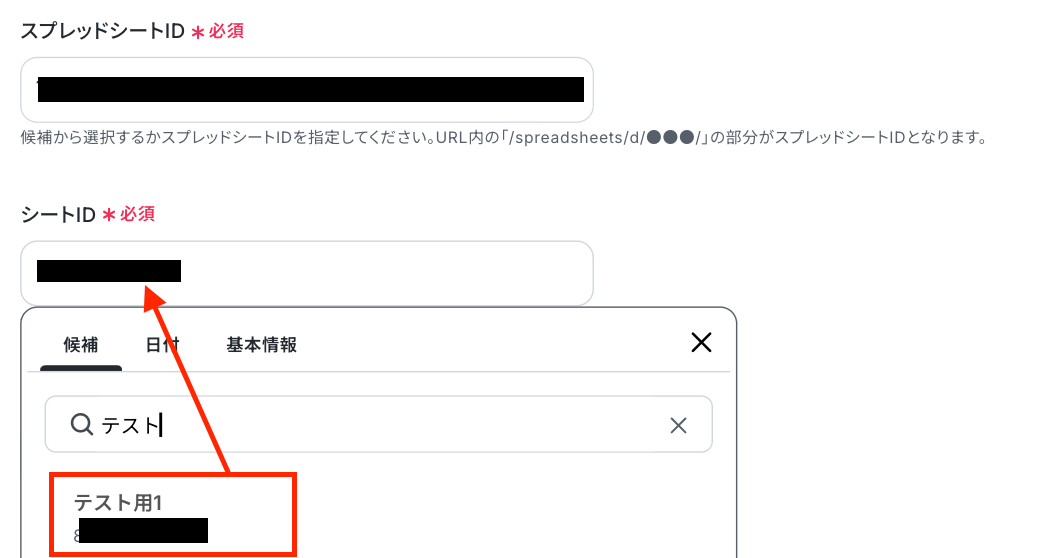
ここで、Google スプレッドシートの画面に移動し、任意の行を更新します。
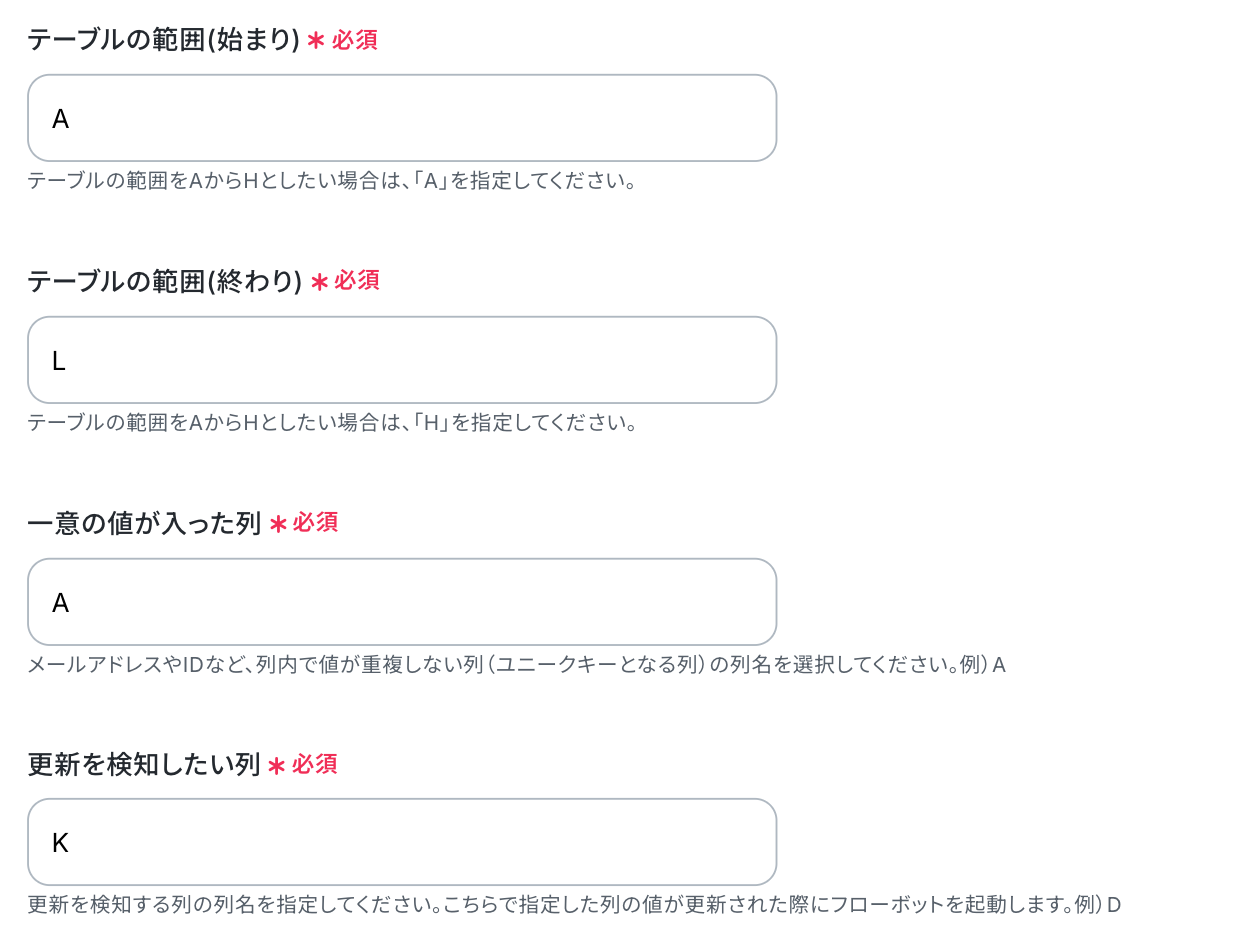
今回はK列(「状況」)を更新対象とします。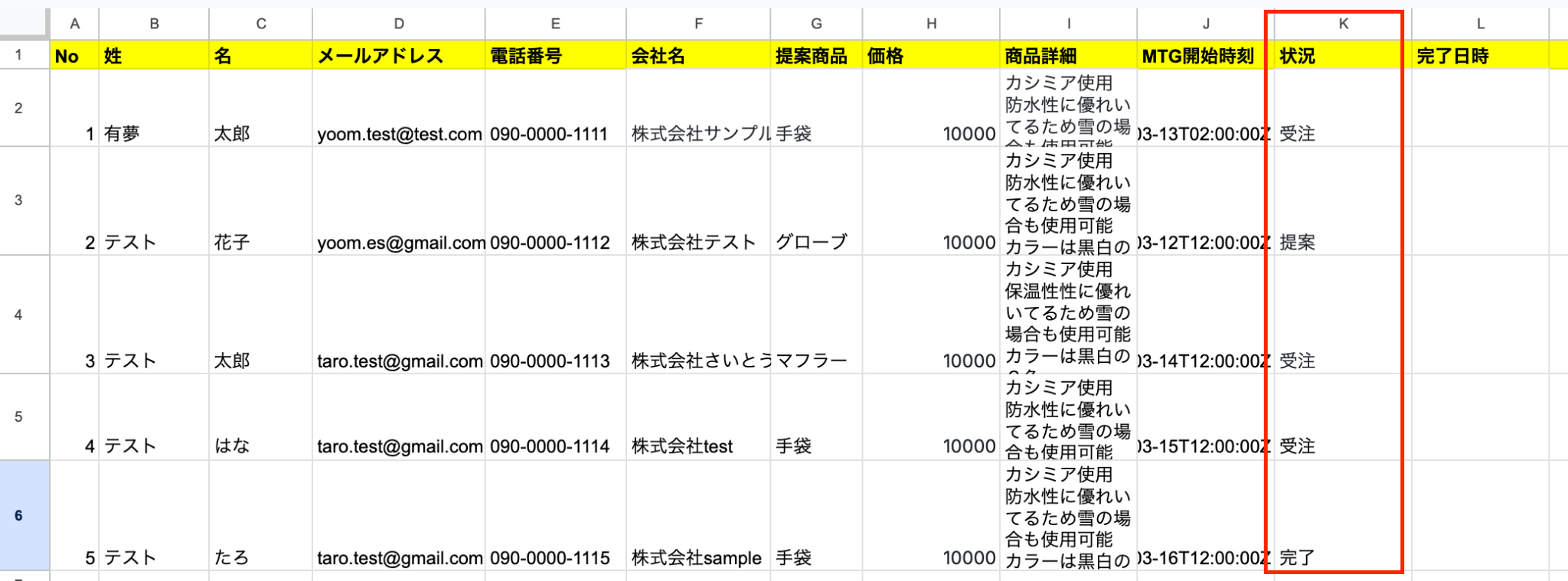
テーブル範囲などを設定しましょう!
- テーブル範囲の始まり:今回の場合はA。
- テーブル範囲の終わり:今回の場合はL。
-
一意の値が入った列:列内で値が重複しない列を選択。今回はA。
※必ず値が重複しない列を選んでください! -
更新を検知したい列:ここで指定した列の値が更新された際にフローボットを起動。今回はK。
テストを行いましょう!
テストに成功すると、取得した値を確認できます!
※取得した値とは?
トリガーやオペレーション設定時に、「テスト」を実行して取得した値のことを指します。
後続のオペレーション設定時の値として利用でき、フローボットを起動する度に変動した値となります。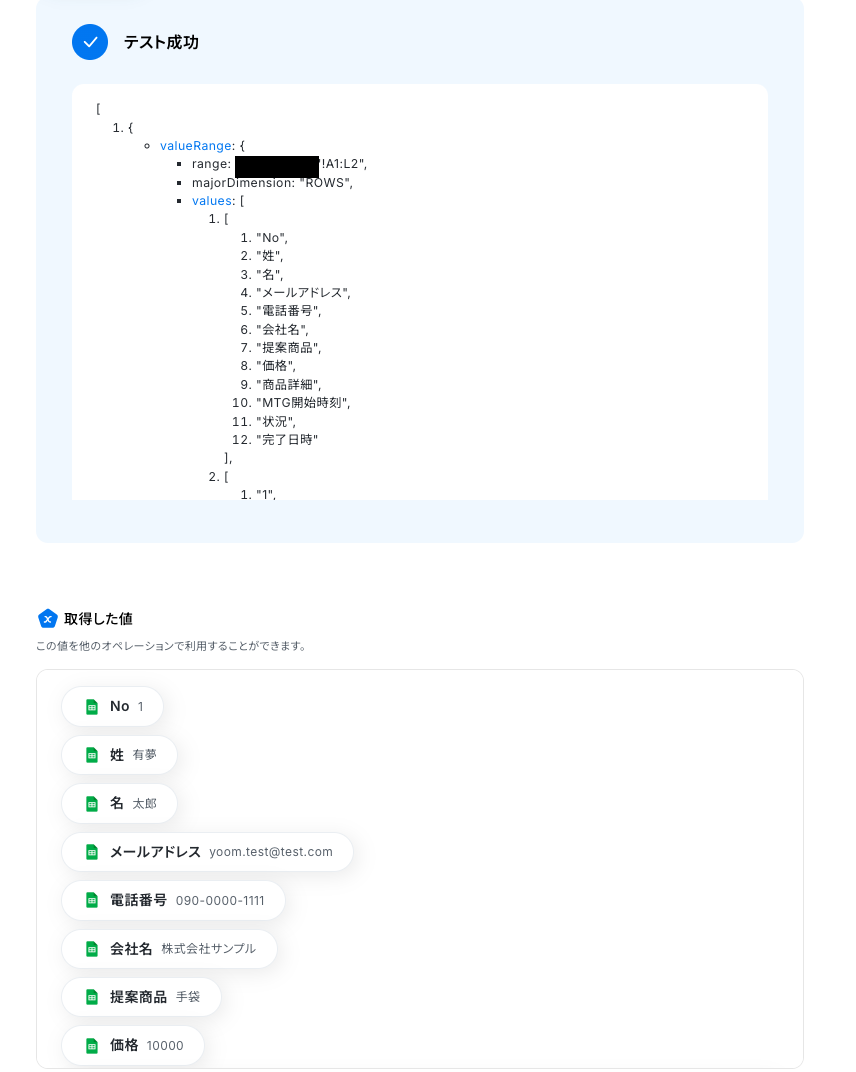
問題なければ「完了」をクリックしてください。
ステップ4:進行先切り替えの設定
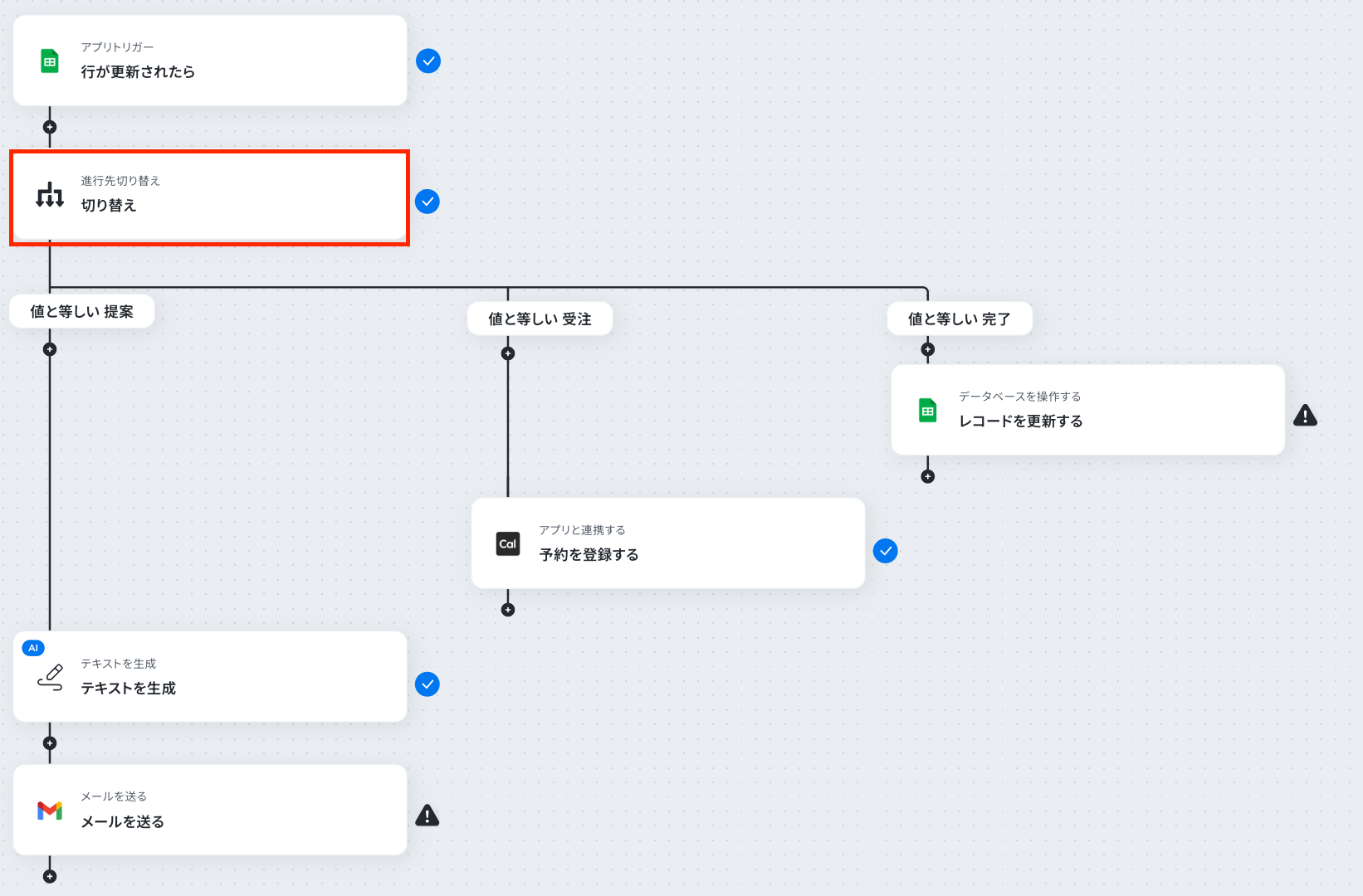
ここでは、進行先切り替えの設定を行います。
以下の注意事項を確認後、赤枠をクリックしてください。
※「進行先切り替え」オペレーションは、ミニプラン以上でご利用いただけます。
フリープランで利用するとエラーになってしまうのでご注意ください。
ミニプランなどの有料プランは2週間の無料トライアルが可能です。
無料トライアル中なら、普段制限されているアプリや機能も自由にお試しいただけますので、ぜひ活用してみてください。
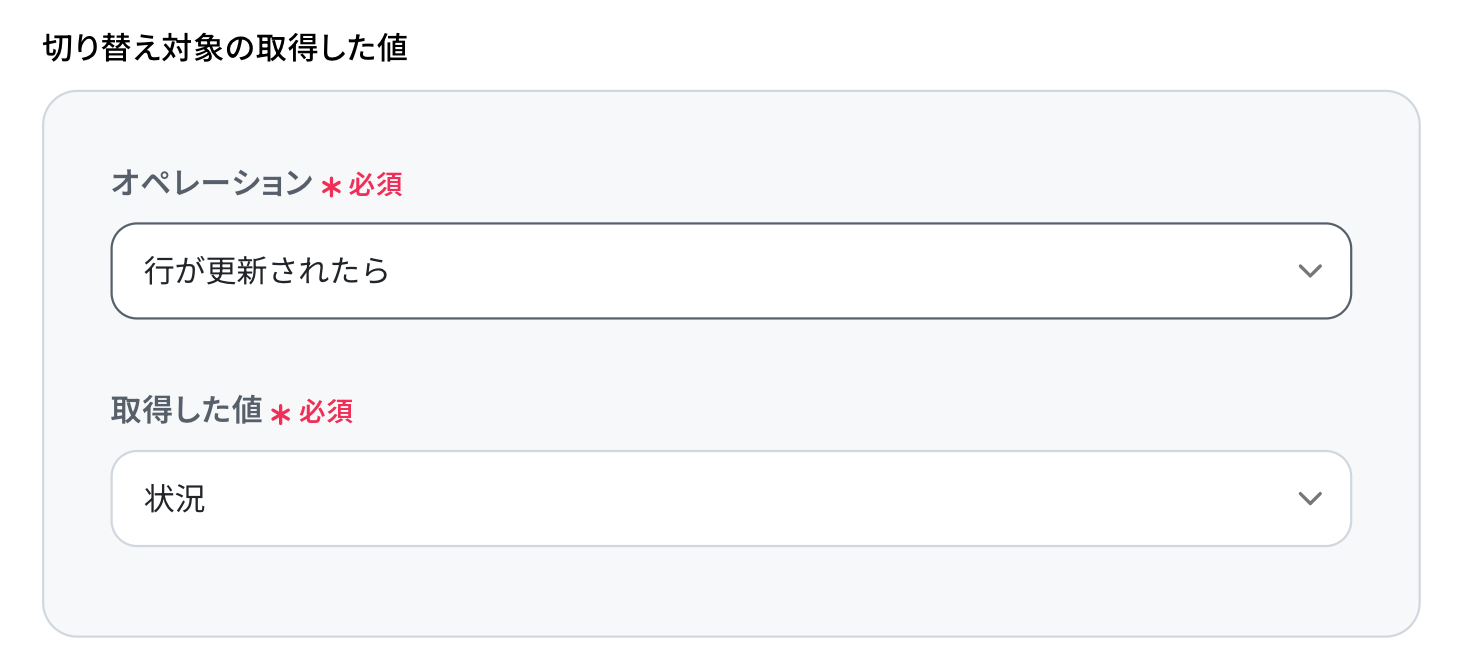
次の画面で、分岐条件を指定していきます!
- オペレーション:「行が更新されたら」を選択。
-
取得した値:「状況」を選択。
続いて、「分岐条件」を設定します。
ここで指定した条件に合致した場合のみ、後続のオペレーションへ進むことになります。
ここでは下図のように設定し、「完了」をクリックしましょう!
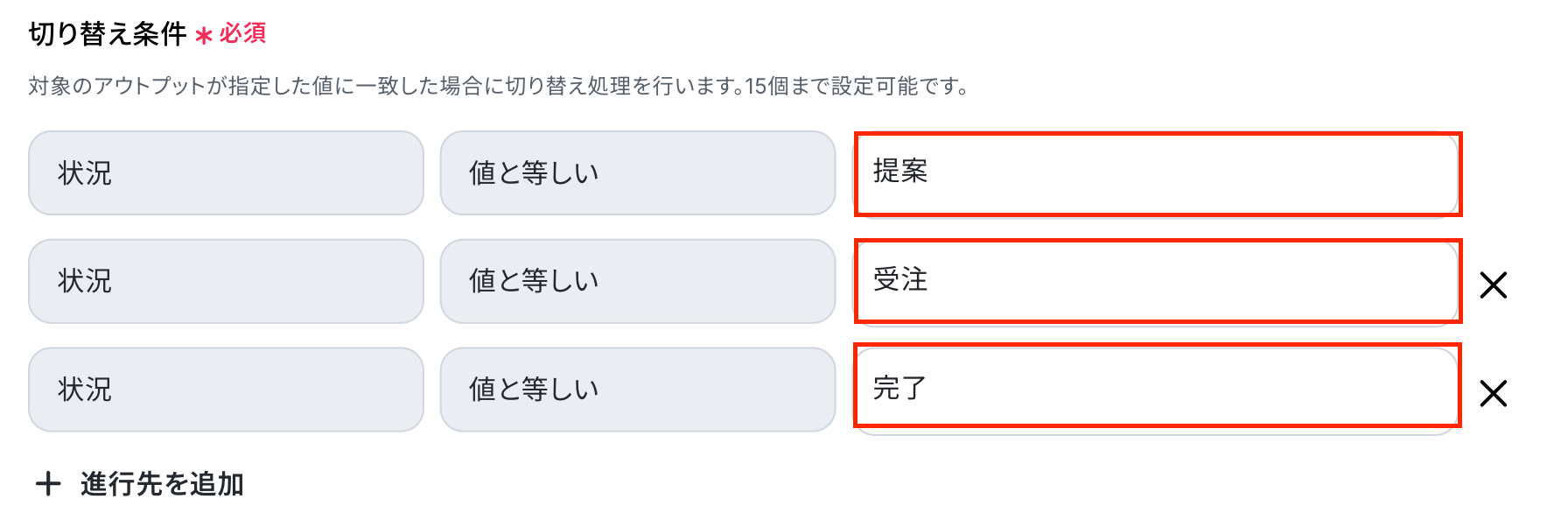
ステップ5:テキストを生成する設定
ここでは、進行先切り替えのオペレーションで設定した「状況」が「提案」と等しい場合に、テキストを生成機能を活用して、Gmailに通知する文章を作成する設定を行います。
赤枠をクリックしてください。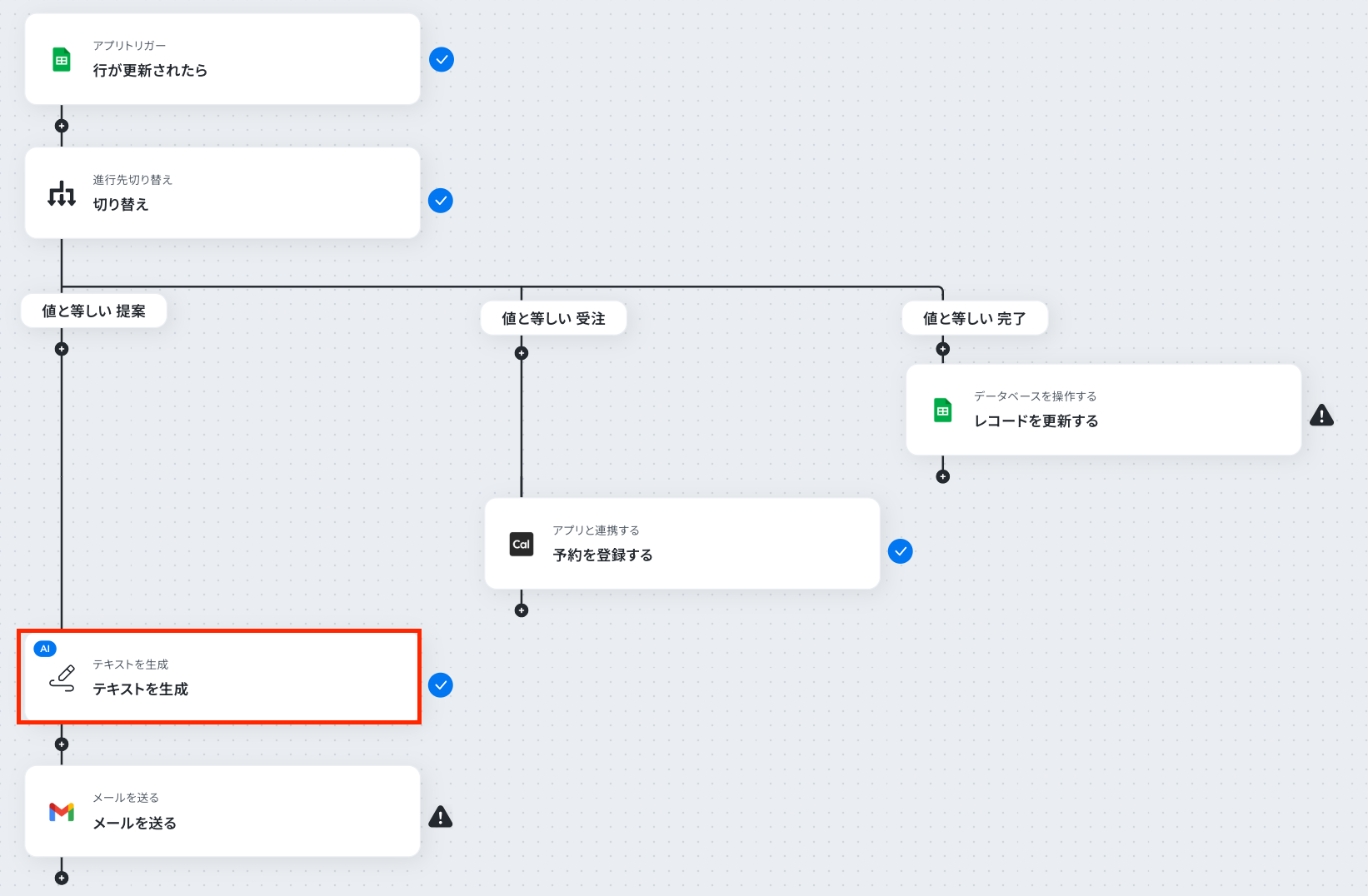
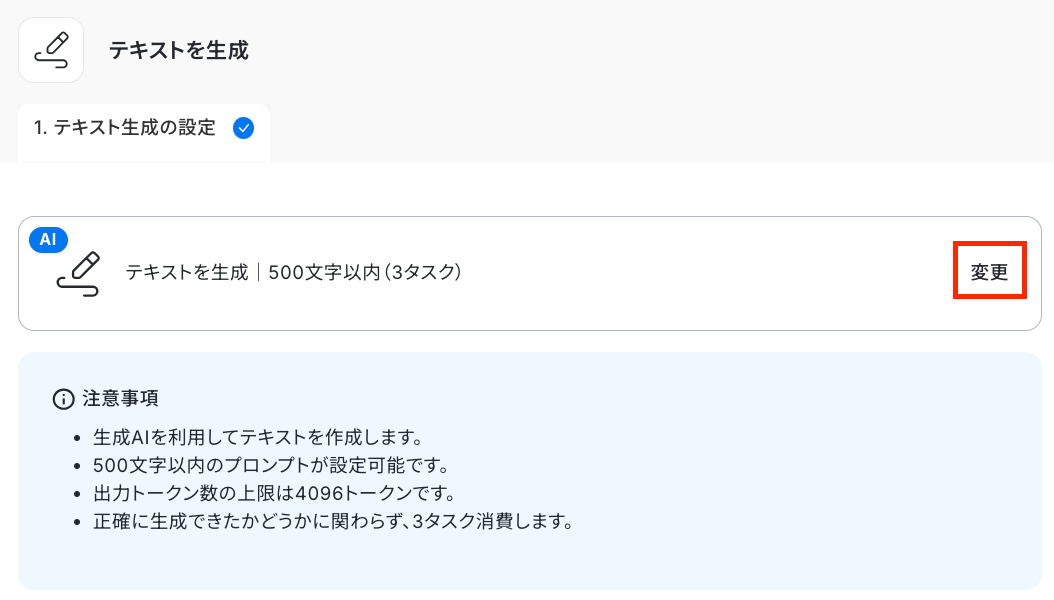
まずは、注意事項を確認しましょう。
「変更」をクリックすると、「指示可能なプロンプトの文字数」を変更できます。
文字数によって消費するタスク数が異なりますので、以下のリンクを確認してください。
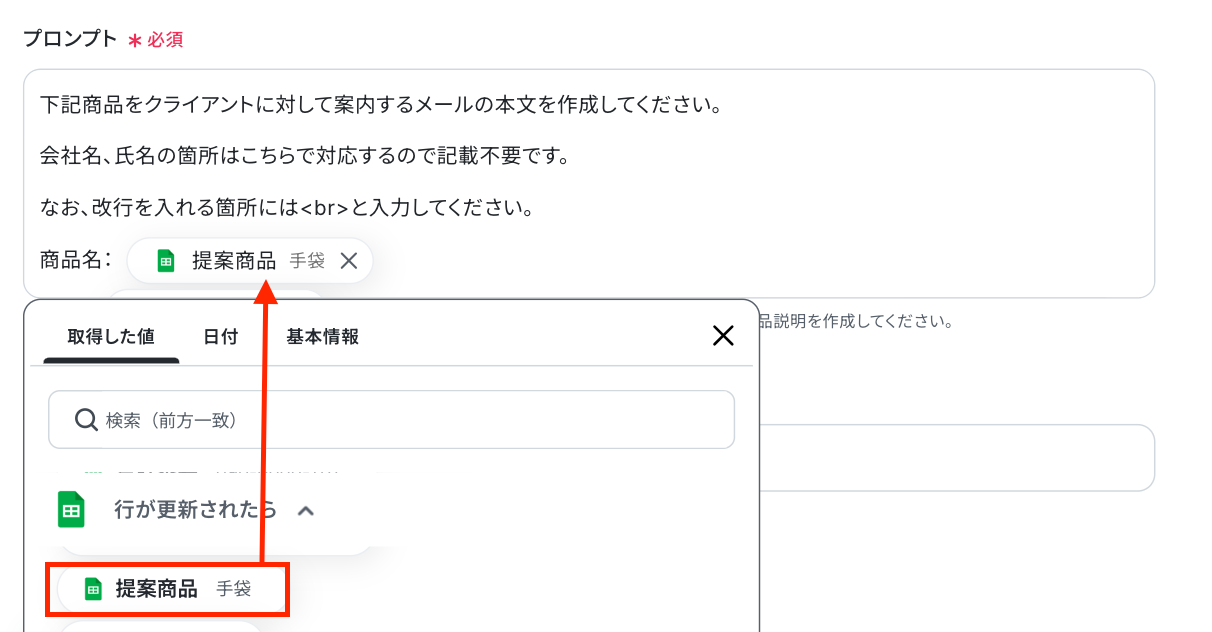
ここでは、AIでテキストを生成する際に使用するプロンプトを設定します。
今回はテンプレートを使用しているため既に設定されていますが、自由に設定することも可能です。
Google スプレッドシートのトリガーで取得した値を組み合わせて設定しましょう。
また、今回はGmailへの通知を想定しているため、改行を入れたい箇所には「<br>」を入力するように指示を追加してください。
【Tips】
取得した値を活用することで、フローボットを起動する度に変動する値として反映されます。
これにより、毎回変動する情報を手動で入力する必要がなくなり、効率的に連携できます!
「テスト」→「完了」をクリックしましょう!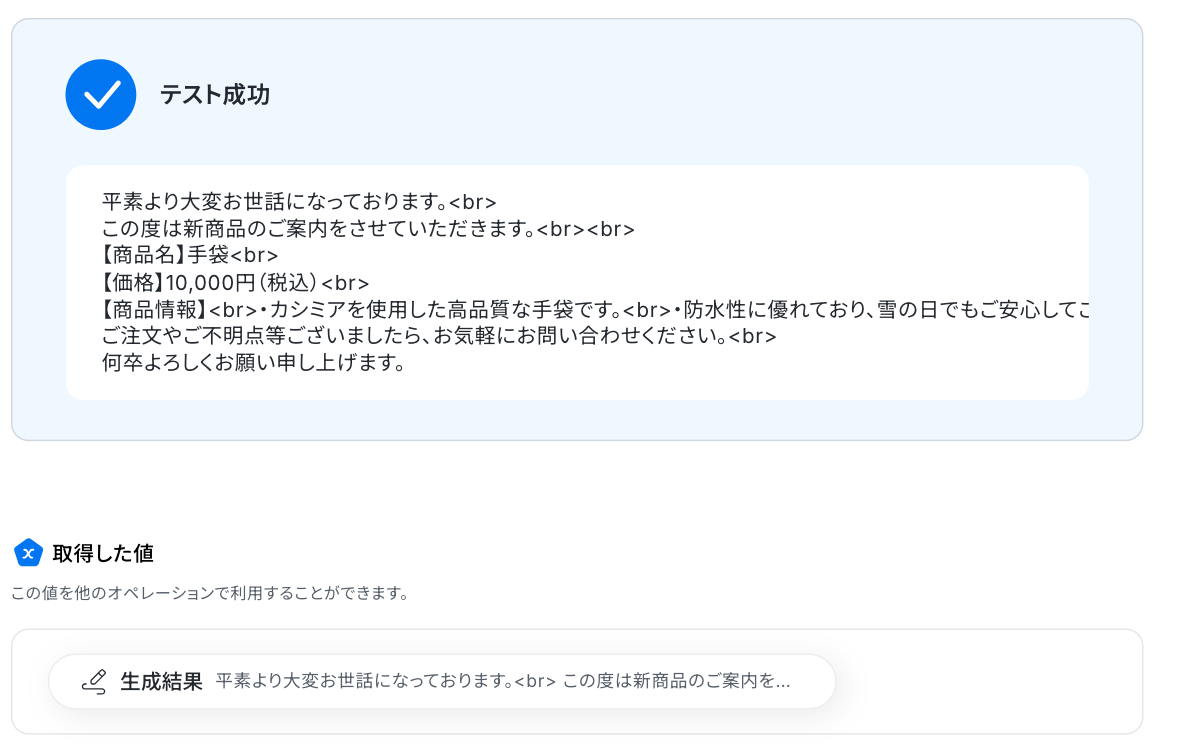
ステップ6:Gmailのアクション設定
ここでは、Gmailで通知する設定を行います。赤枠をクリックしましょう。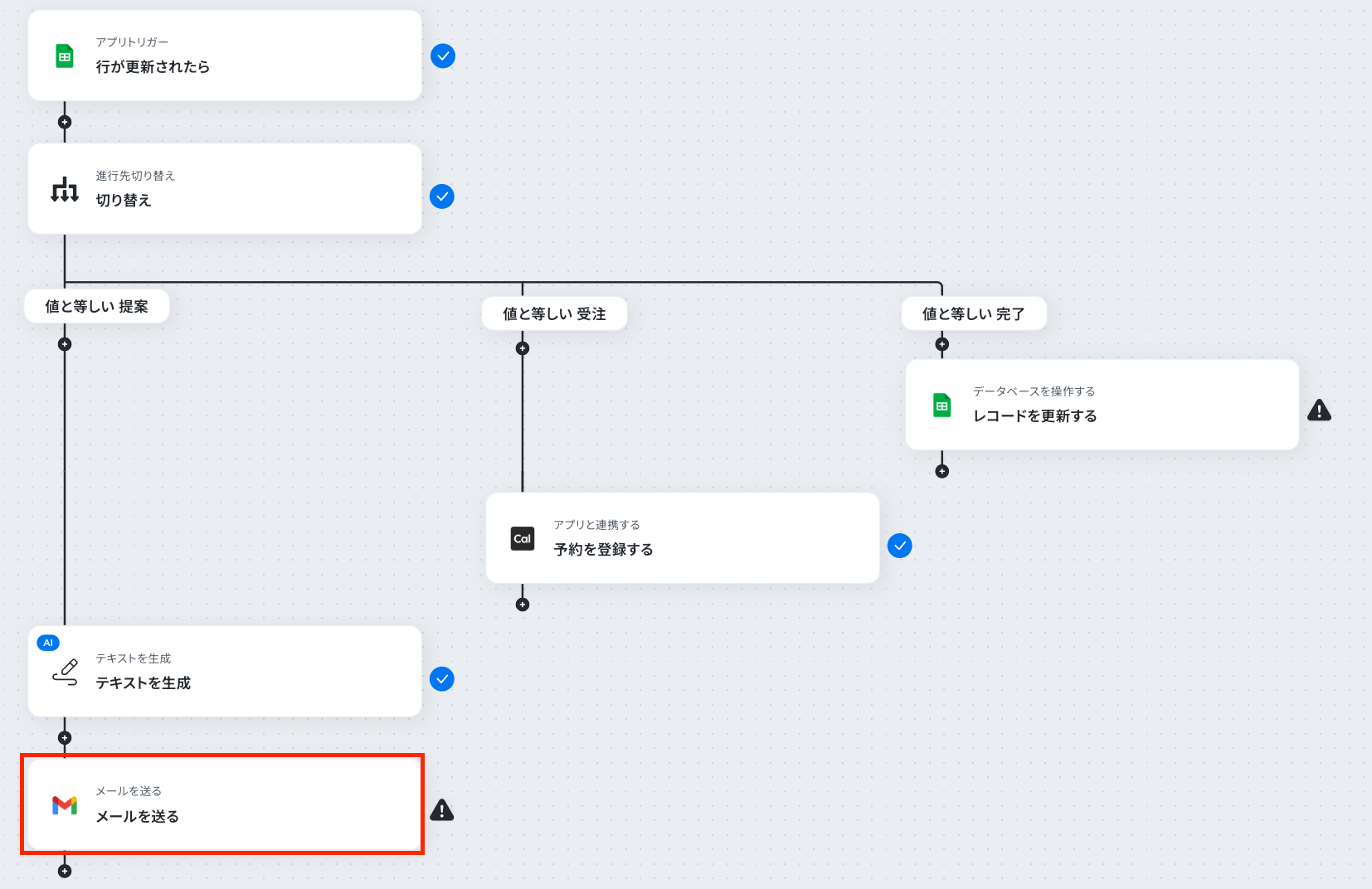
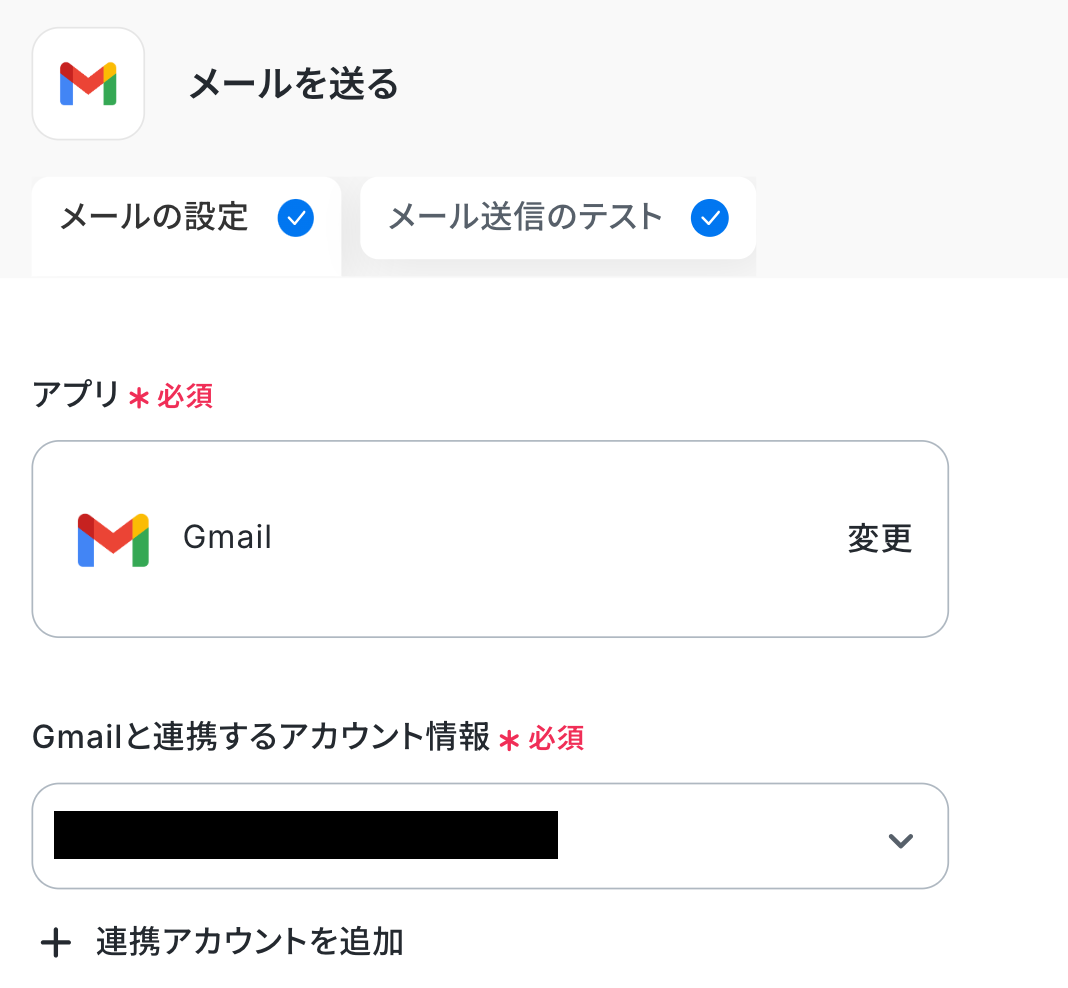
アプリは変更せず、連携するアカウント情報が正しいかを確認します。
確認後、画面を下にスクロールしましょう!
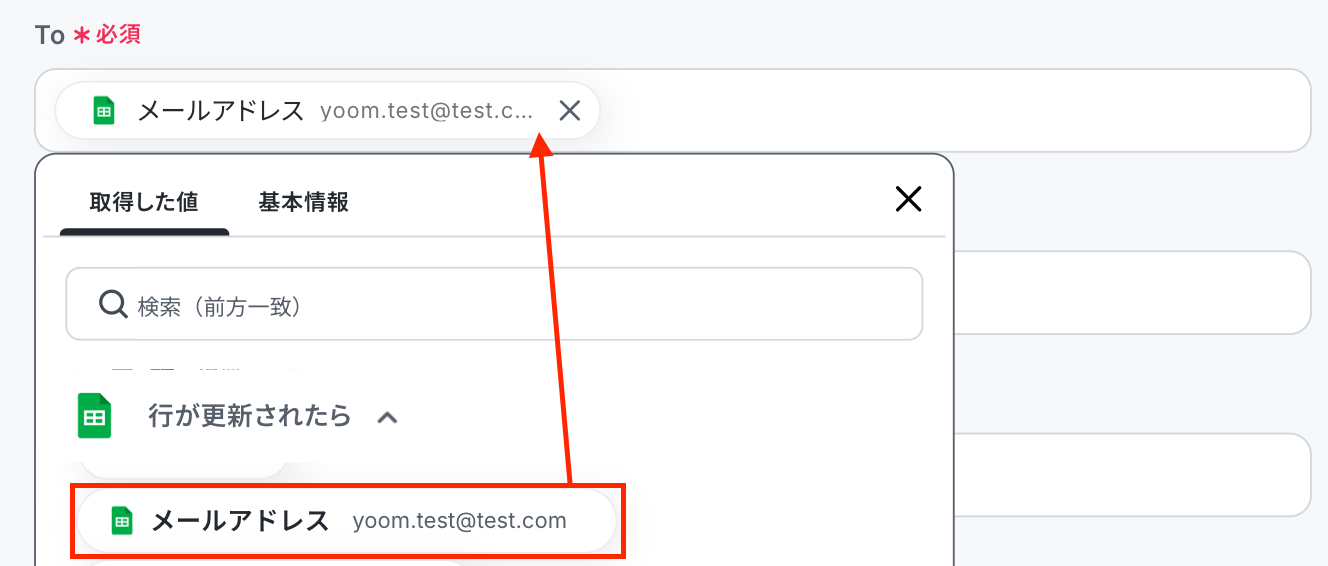
必須項目を入力し、そのほかは任意で設定してください。
-
To:通知先となるメールアドレスを入力
Google スプレッドシートのトリガー設定で取得した値を引用して設定しましょう。
※今回はテスト操作のため、送信する前に自身のメールアドレスを設定し、動作を確かめることをおすすめします。
- CC/BCC:通知された情報を共有したいメールアドレスを設定
-
差出人の名前:差出人の名前を設定
- 件名:通知するメールの件名を設定
-
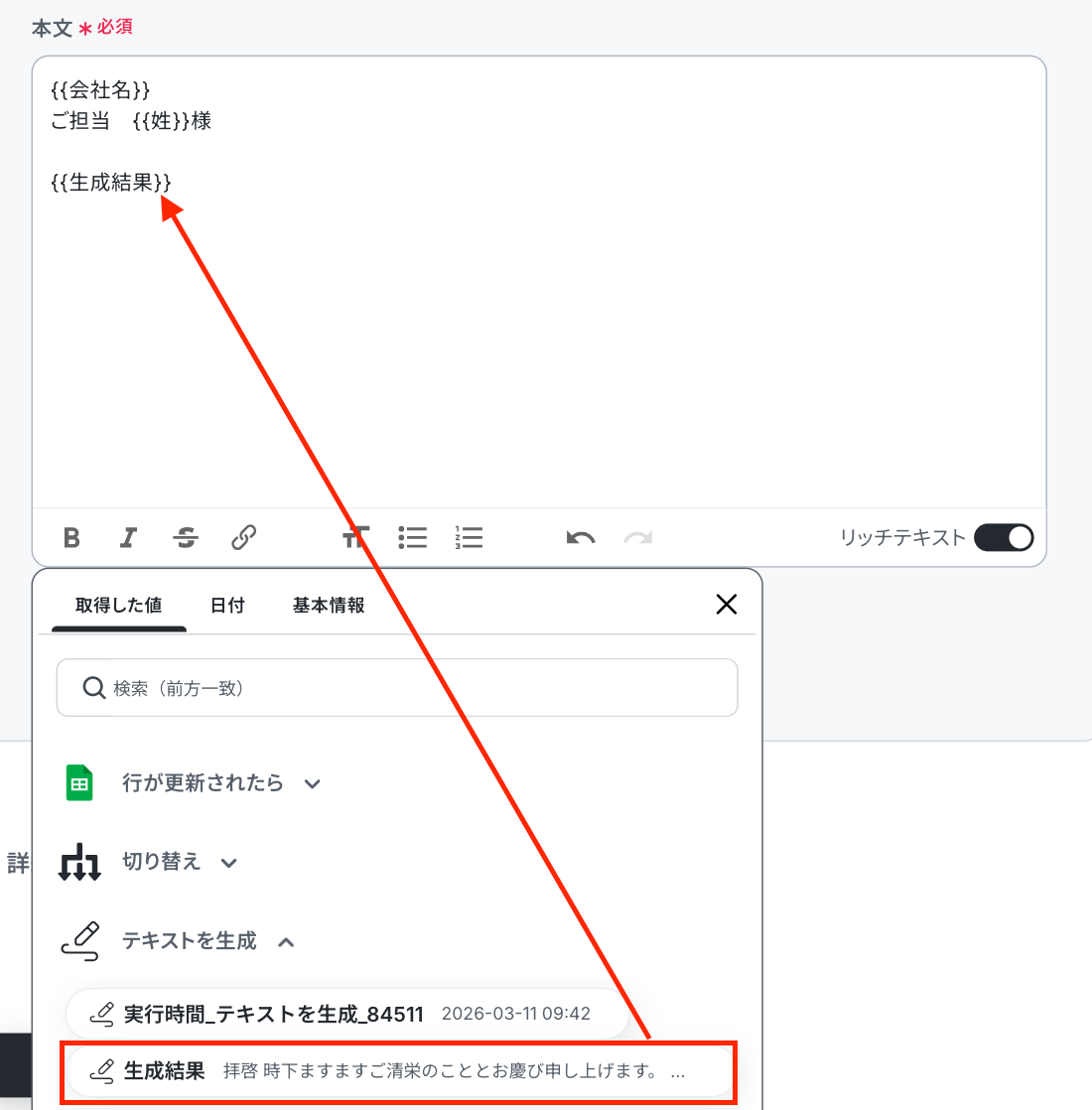
本文:任意の文章を設定
※任意で作成した文章とGoogle スプレッドシートやテキスト生成のオペレーションで取得した値を組み合わせて設定してください。
入力完了後、「次へ」をクリックしましょう!
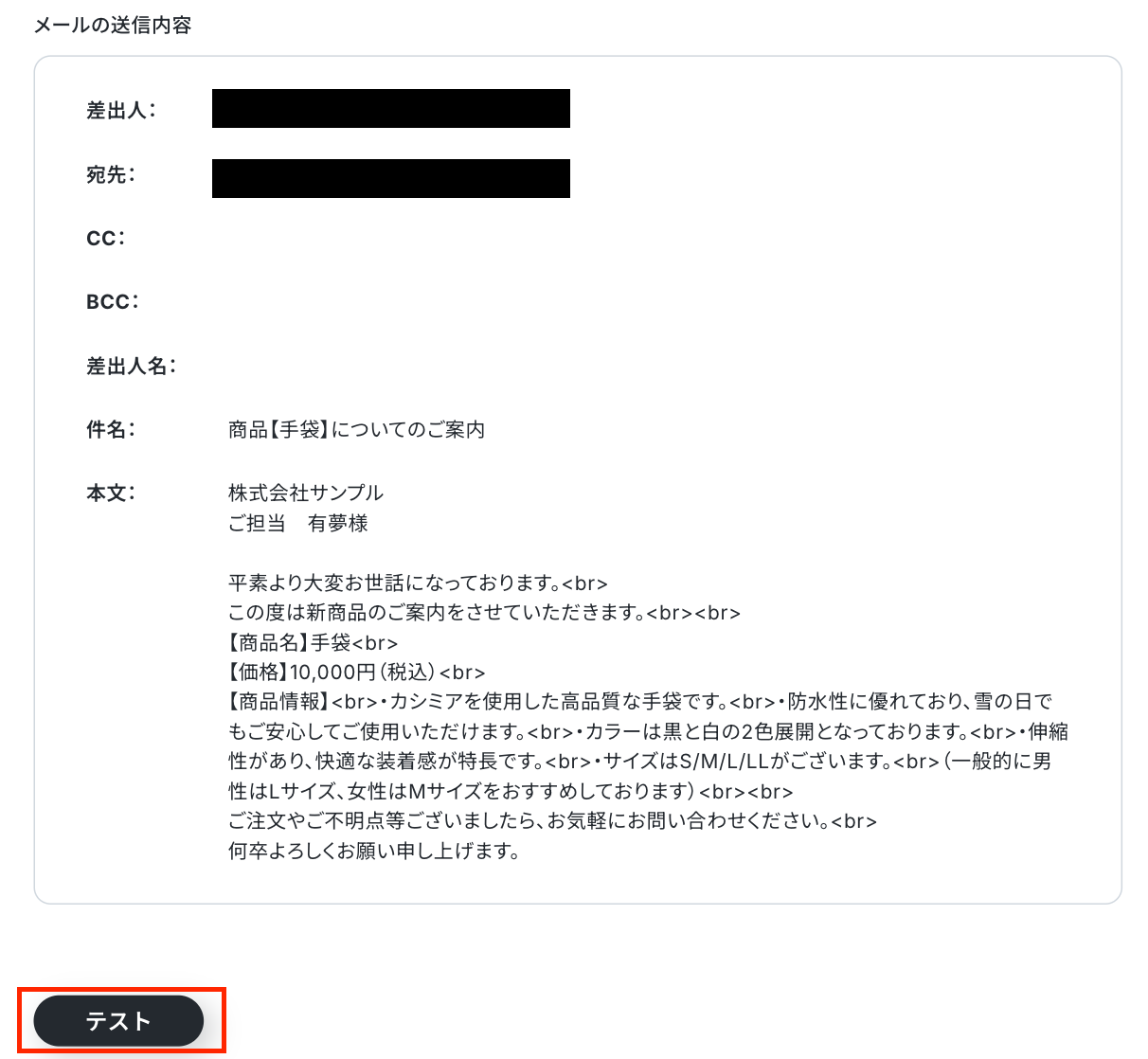
次の画面で「メールの送信内容」を確認します。
宛先と本文に間違いがないかを確認し、「テスト」をクリックします。
※テストをクリックすると、実際に「差出人」にメールが送信されるため、ご注意ください。
※テストに失敗した場合は、Toのアドレスが正しい形式になっているかをチェックしてみてください。@マークの大文字や、ちょっとした入力ミスでもエラーになることがあります。
それでもうまくいかない場合は、マイアプリ連携をもう一回やり直すとうまくいくこともあります。
「テスト成功」と表示されたら、「完了」をクリックしましょう!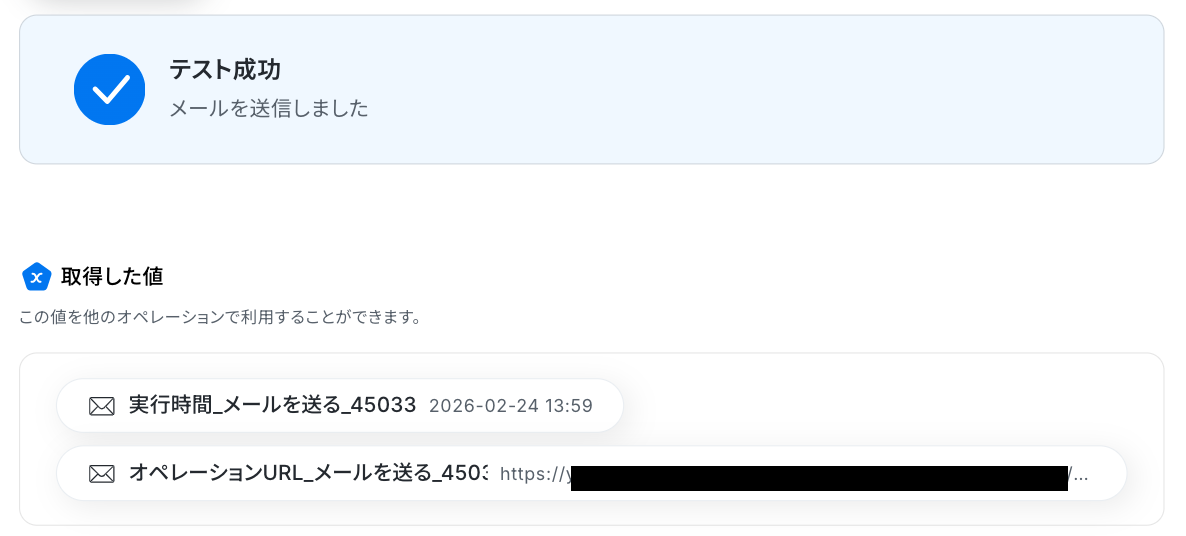
通知されましたね!次のステップに進みましょう!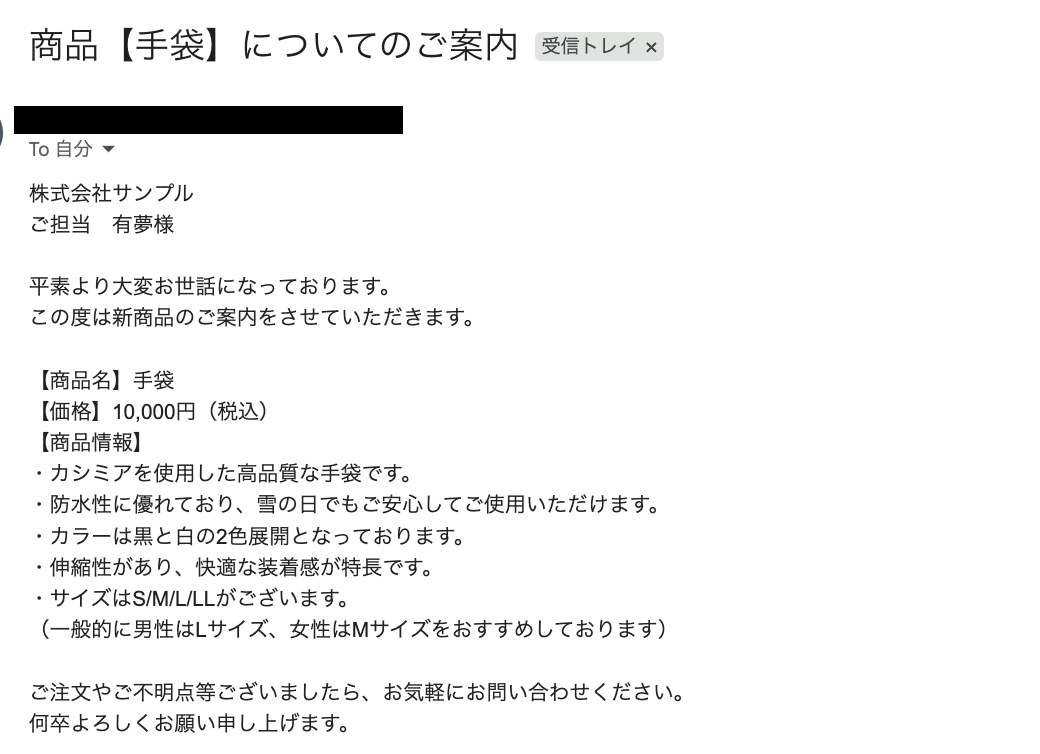
ステップ7:Cal.comのアクション設定
ここでは、Google スプレッドシートに記載された「状況」が「受注」と等しい場合に、Cal.comに予約を登録する設定を行います。
赤枠部分をクリックしましょう。
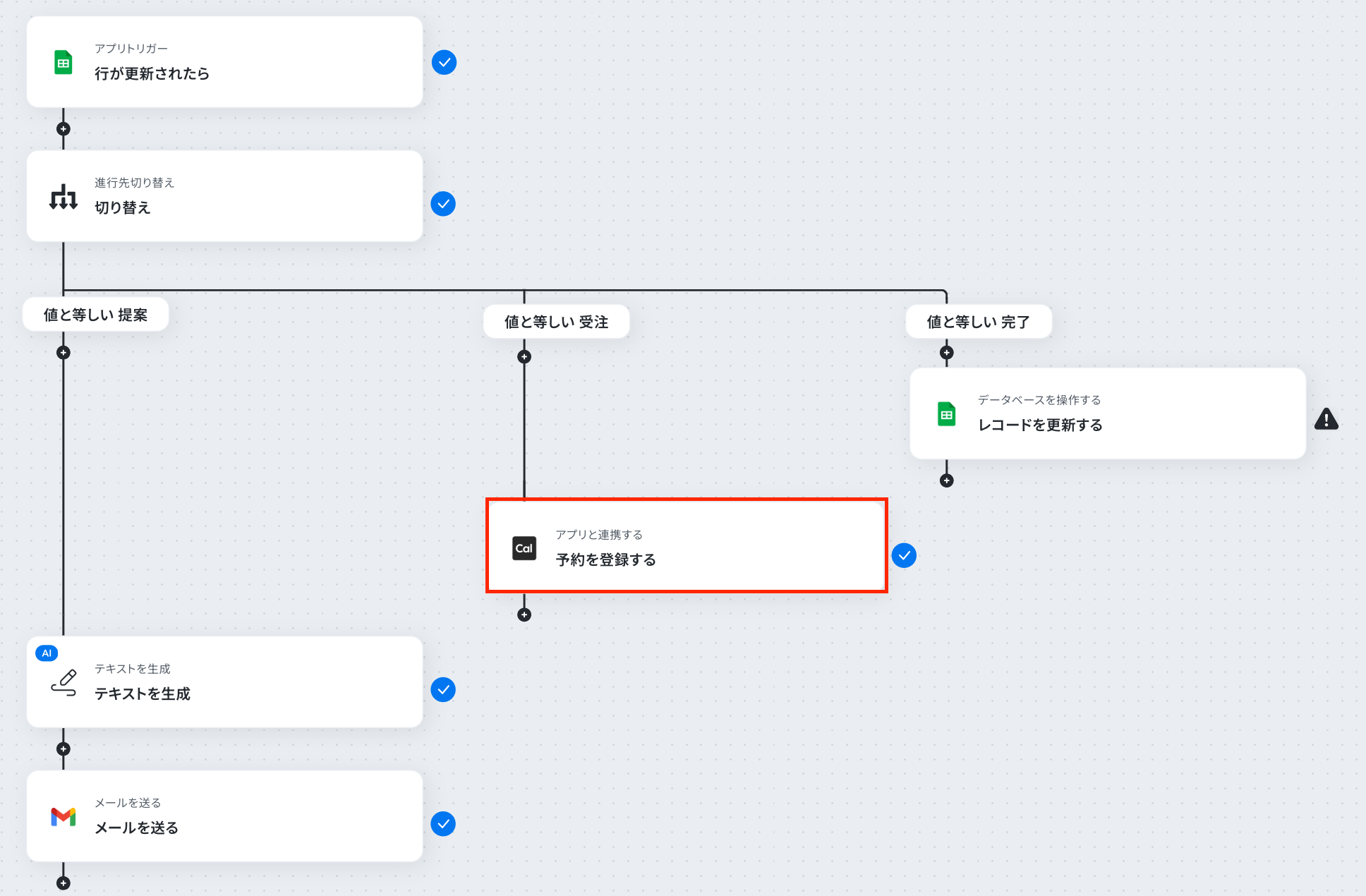
アクションはそのままで、連携するアカウント情報を確認します。
「次へ」をクリックしましょう!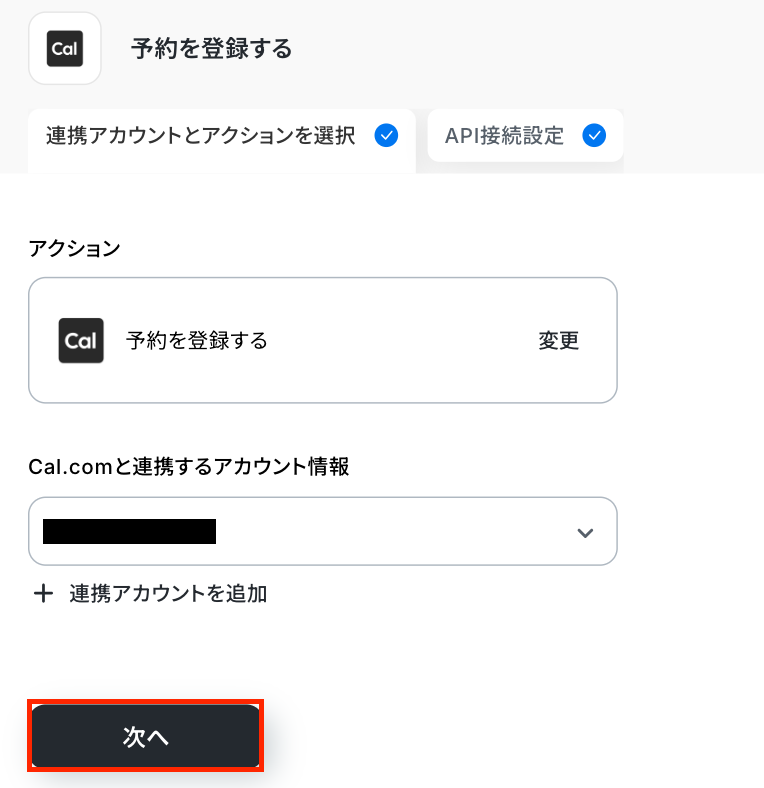
次の画面で、必須項目を設定します。
「ユーザーネーム」は候補から選択しましょう。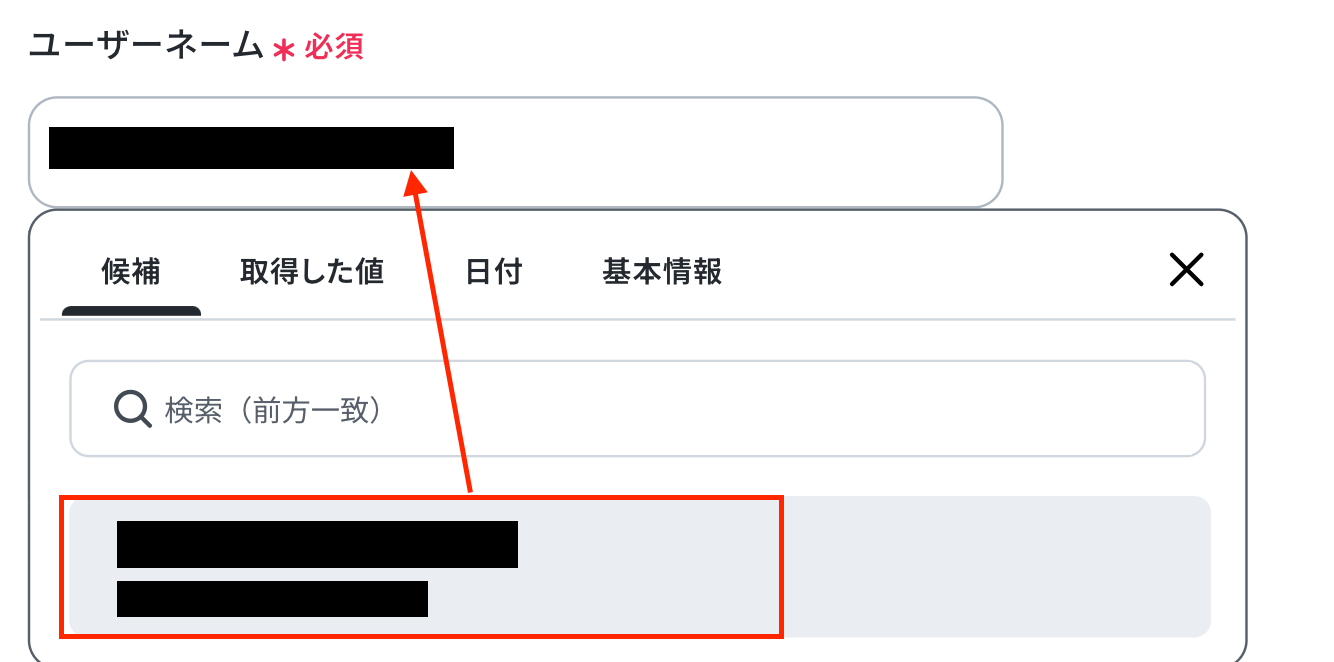
「イベントタイプ」も候補から選択してください。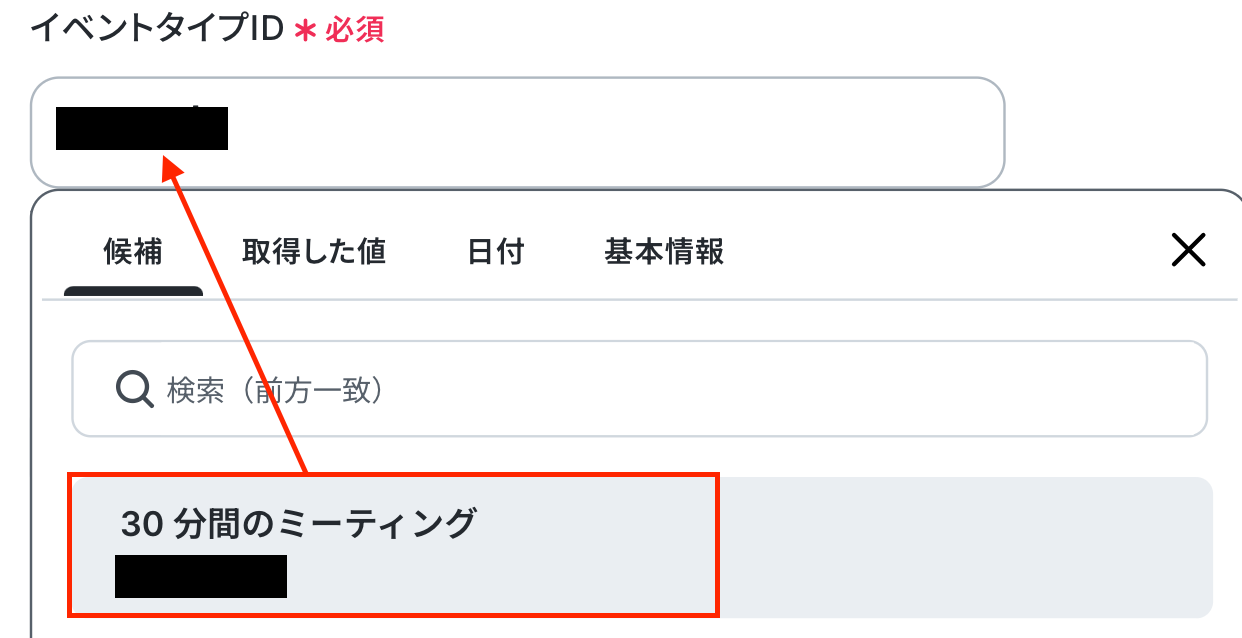
「開始日時」・「招待者の名前」・「招待者のメールアドレス」は、Google スプレッドシートのトリガー設定で取得した値を引用して設定します。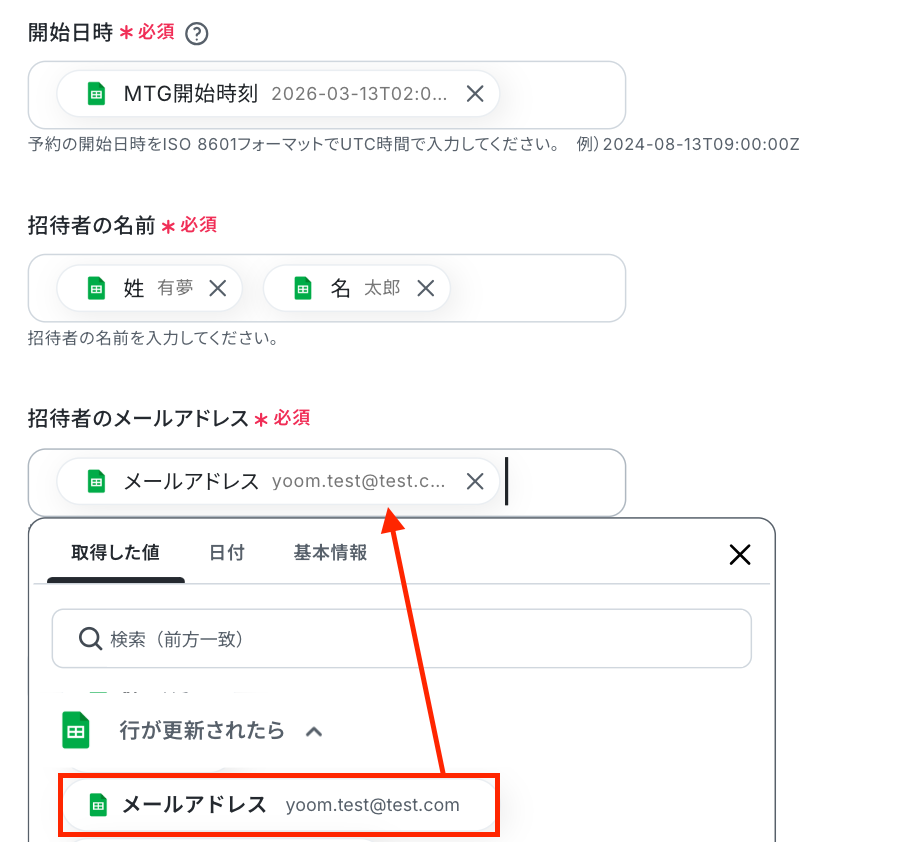
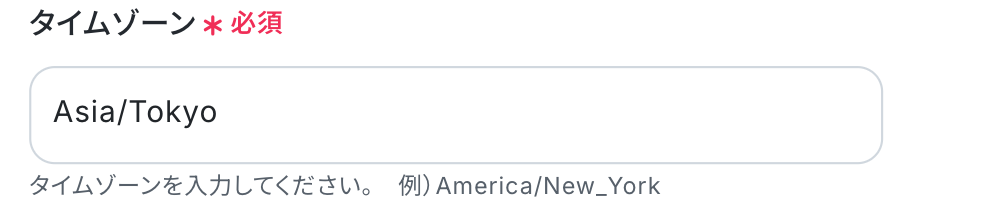
「タイムゾーン」は、直接入力してください。
「テスト」→「完了」をクリックしましょう!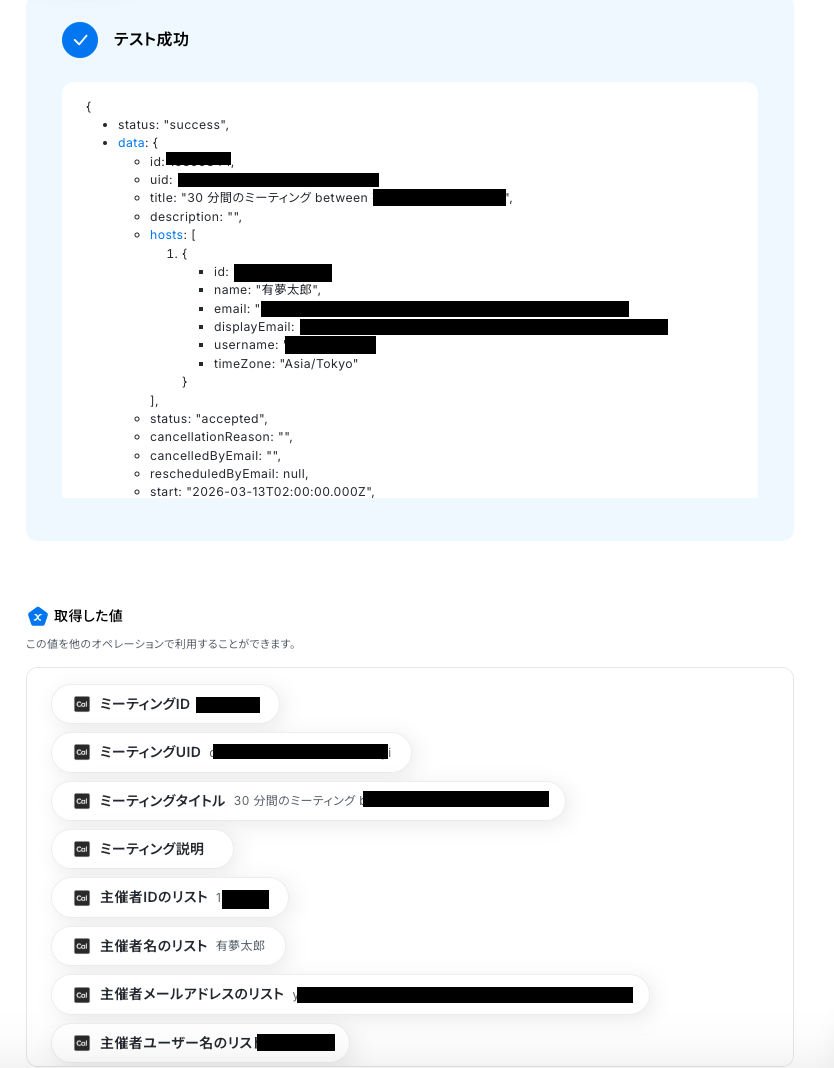
Cal .comに予定が登録されましたね。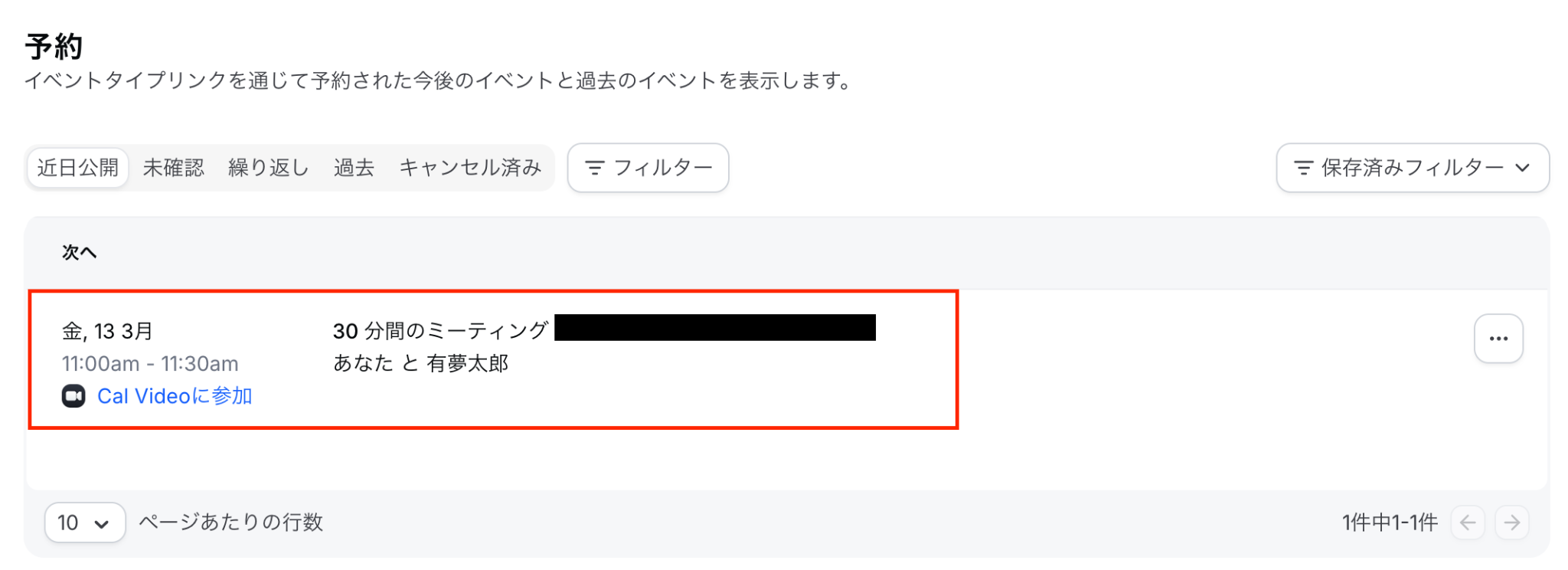
ステップ8:Google スプレッドシートのアクション設定
最後の設定です!
ここでは、Google スプレッドシートに記載された「状況」が「完了」と等しい場合に、レコードを更新する設定を行います。
赤枠をクリックしましょう!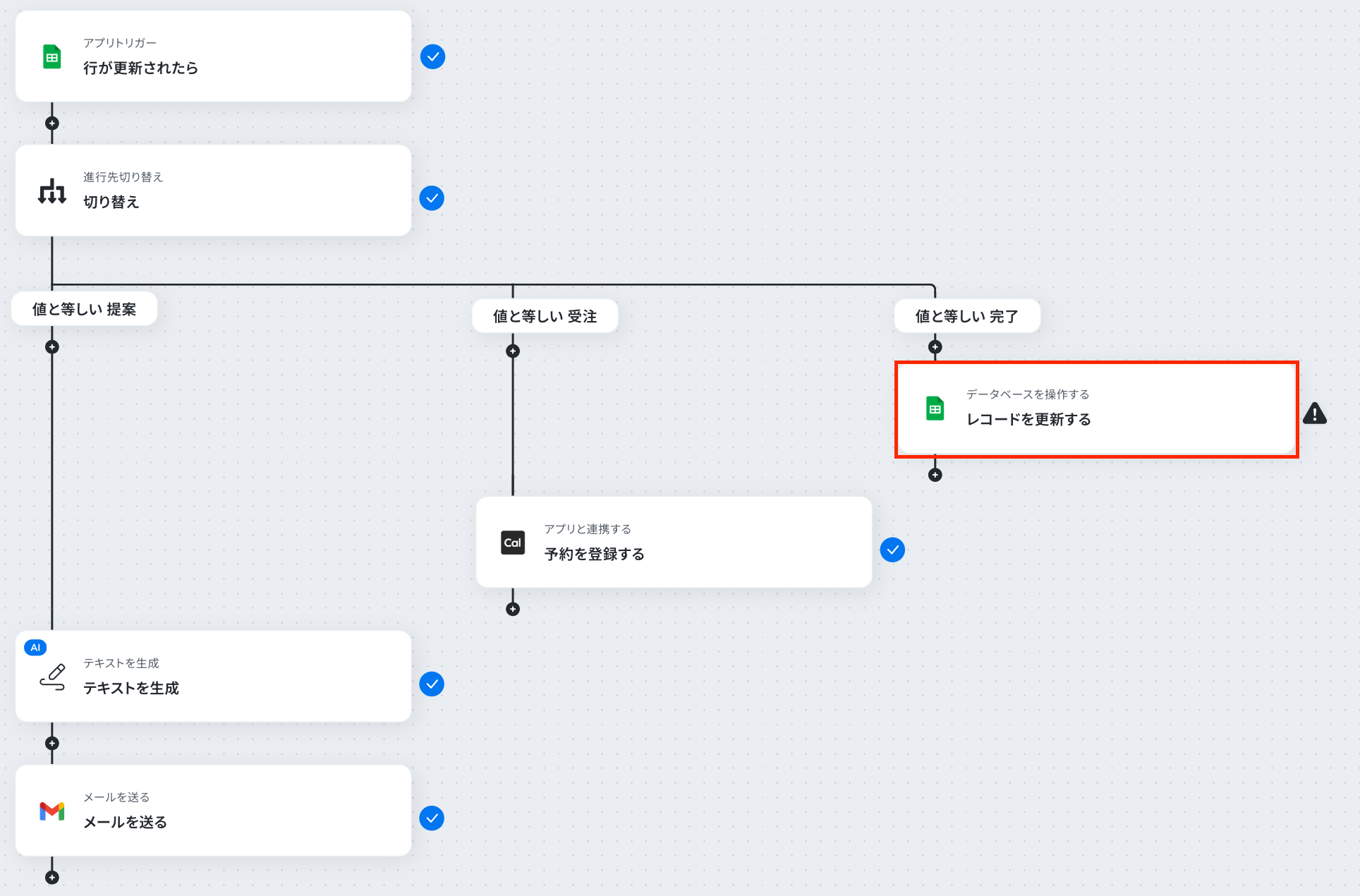
アクションはそのままで、連携するアカウント情報を確認します。
確認後、画面を下にスクロールしましょう!
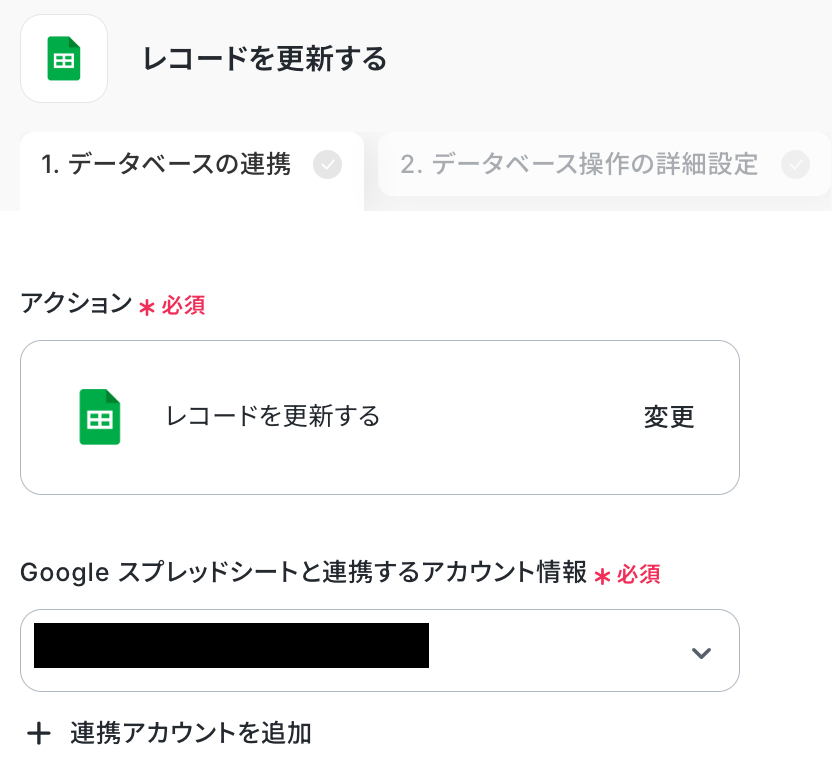
ここで、Google スプレッドシートの画面に移動し、ステップ2で準備したシートの「状況」列を「完了」に設定し直してください。
設定できたら、Yoomのフローボット画面でステップ3の「行が更新されたら」をクリックし、再度テストし直してください。
テストに成功したら「レコードを更新する」をクリックし、スプレッドシートIDとタブ名を設定していきます!
どちらも入力欄をクリックして表示される「候補」から選択してください。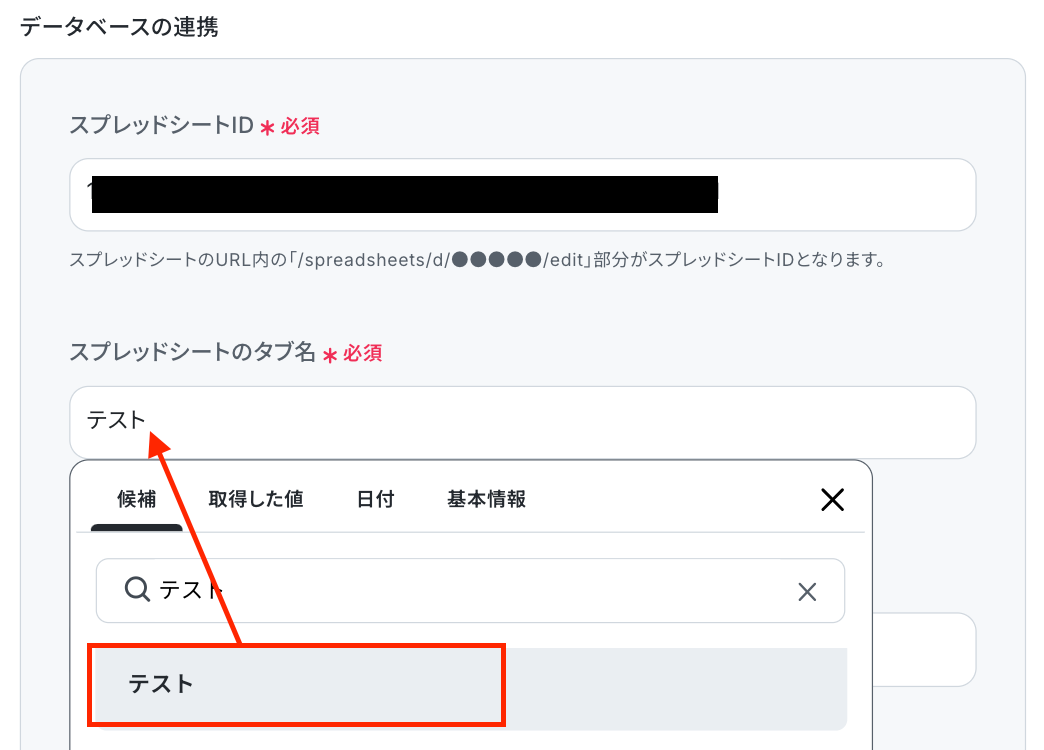
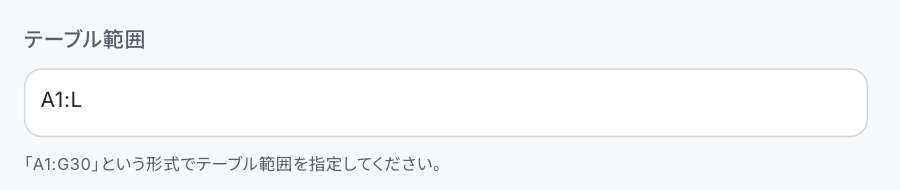
テーブル範囲は、以下のシートを使用するため「A1:L」です。
ヘッダーがテーブル範囲内に含まれるように設定しましょう。
次の画面で、「更新したいレコードの条件」を設定してください。
ここで指定した条件に合致した場合のみ、レコードの更新を行います。
今回は、「状況」が「完了」と等しい場合に、更新するよう設定します。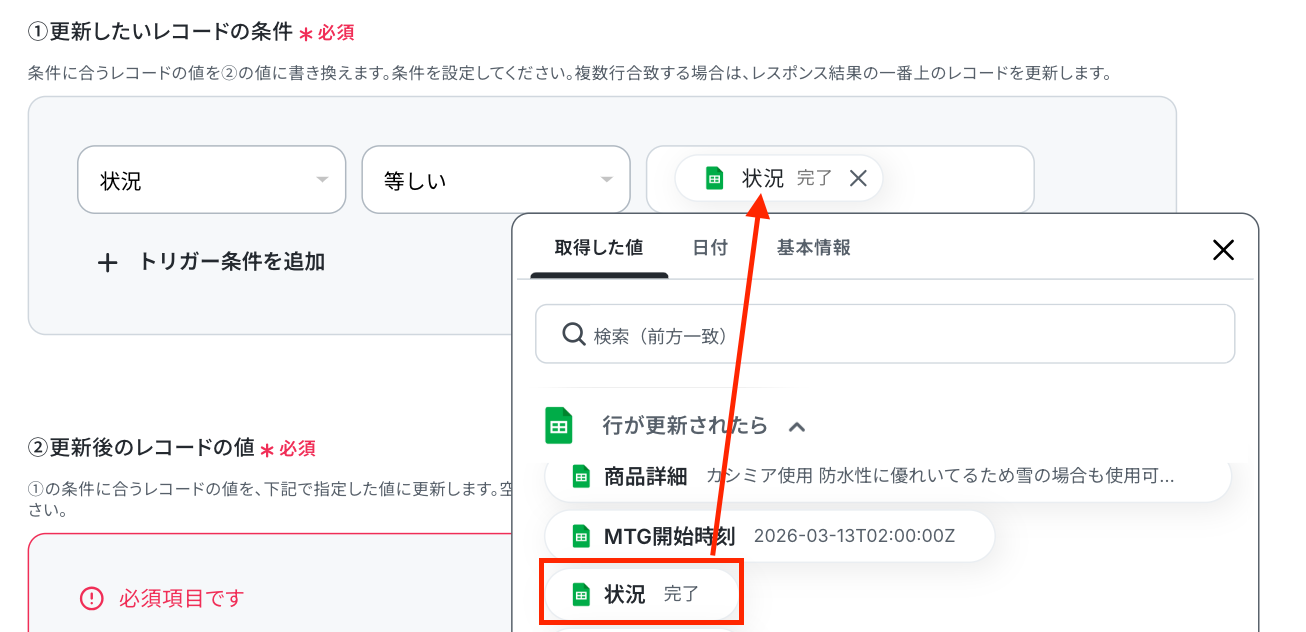
「更新したいレコードの値」では、更新したい箇所のみ設定していきましょう!
「フローボット起動日時」をクリックして設定してください。
このように設定することで、フローを起動した際に自動的に日時を反映させることができます。
テストをクリックしましょう!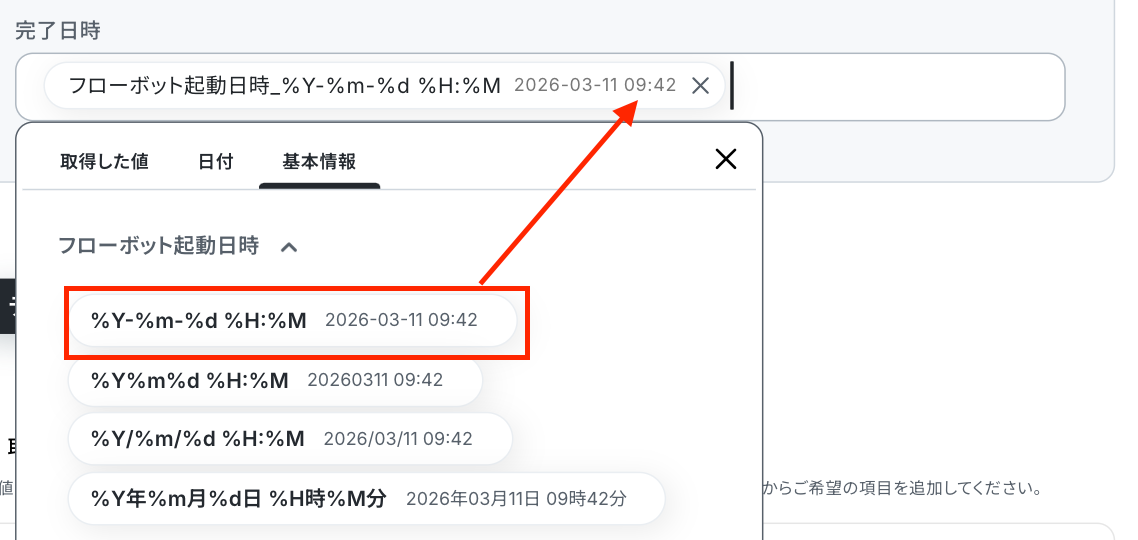
テスト成功の表示を確認し、「完了」をクリックします。
Google スプレッドシートの画面に移り、更新されたか確認してみましょう。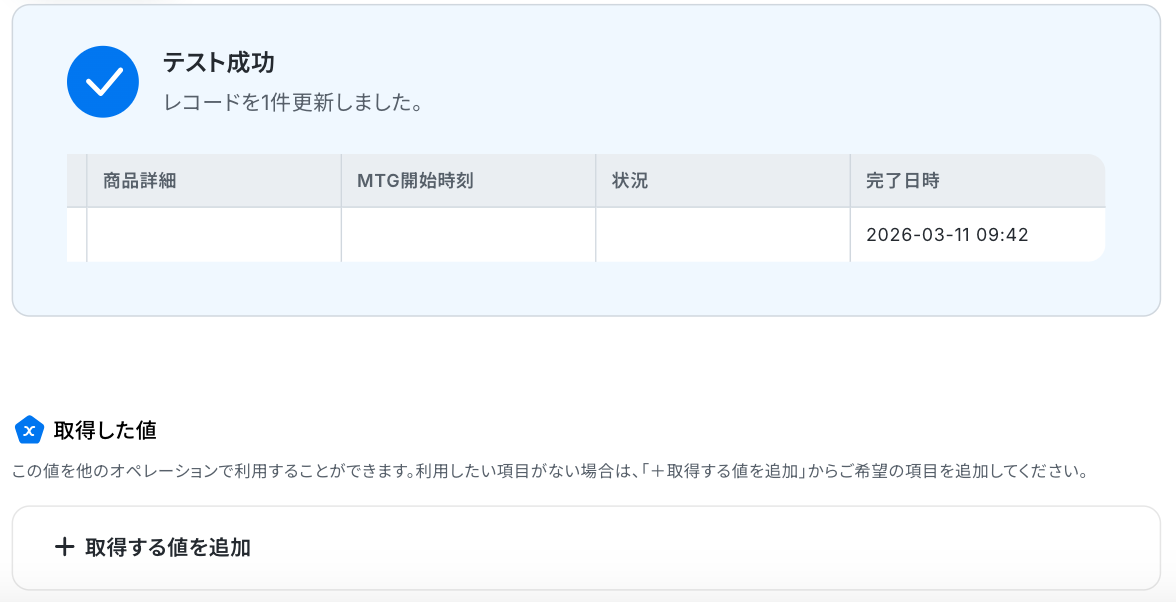
更新されましたね!
以上で、「Google スプレッドシートで行が更新されたら、リードの状況に応じたパイプラインを自動化する」フローの完成です。お疲れ様でした。
ステップ9:フロー稼働の準備完了
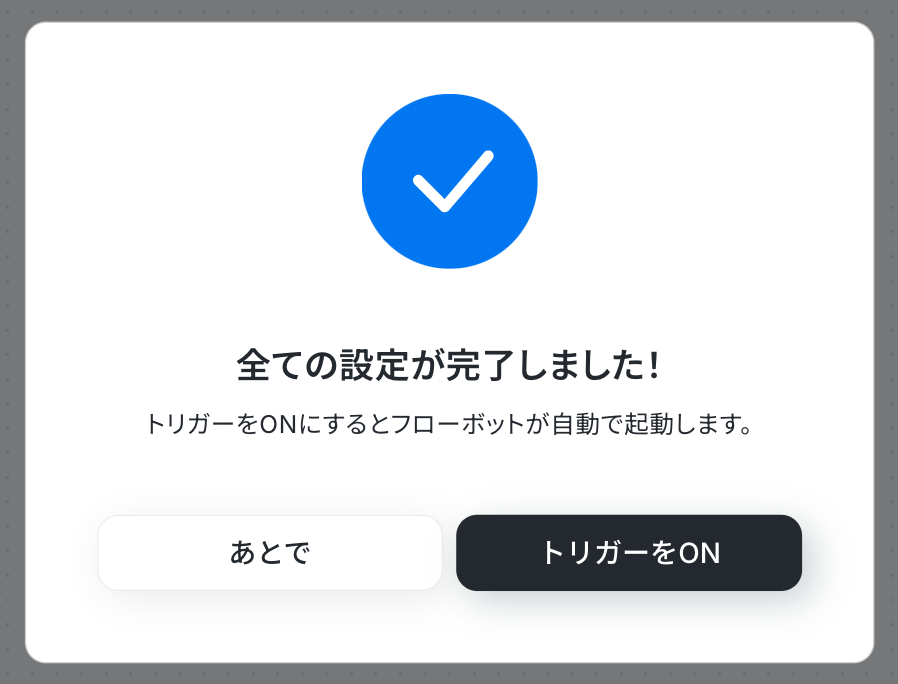
フロー画面に戻り、以下のようなメニューが表示されていればOKです!
早速フローを起動させる場合は、「トリガーをON」をクリックしましょう。
Google スプレッドシートを使った自動化例
情報の追加・更新をトリガーにした外部への通知や、広告レポート・従業員情報の定期的な集約をシームレスに完結。手作業での転記や二重管理を減らし、常に最新のデータを正確に維持します。
■概要Google スプレッドシートで管理している情報を、都度Airtableへ手作業で転記する作業は手間がかかる上に、入力ミスや漏れが発生しやすい業務ではないでしょうか。このワークフローを活用すれば、Google スプレッドシートの指定したシートに行が追加されると、その内容を自動でAirtableにレコードとして作成できます。これにより、データ連携に関する手作業をなくし、業務効率化を実現します。
■このテンプレートをおすすめする方- Google スプレッドシートとAirtableを併用し、手作業でのデータ転記に課題を感じている方
- 二重入力によるヒューマンエラーを防止し、データの正確性を向上させたいと考えている方
- プロジェクト管理や顧客管理など、各種データの連携を自動化し、リアルタイム性を高めたい方
■このテンプレートを使うメリット- Google スプレッドシートに行を追加するだけで自動でAirtableにレコードが作成されるため、データ転記作業の時間を短縮できます。
- 手作業でのコピー&ペーストが不要になるため、入力ミスや反映漏れといったヒューマンエラーを防ぎ、データの正確性を保ちます。
■フローボットの流れ- はじめに、Google スプレッドシートとAirtableをYoomと連携します。
- 次に、トリガーでGoogle スプレッドシートを選択し、「新しい行が追加されたら」というアクションを設定します。
- 次に、オペレーションでAirtableの「レコードを作成する」アクションを設定し、トリガーで取得した情報をマッピングします。
- 最後に、オペレーションでGoogle スプレッドシートの「行を更新する」アクションを設定し、Airtableへの連携が完了したことを示すステータスなどを追記することも可能です。
※「トリガー」:フロー起動のきっかけとなるアクション、「オペレーション」:トリガー起動後、フロー内で処理を行うアクション
■このワークフローのカスタムポイント- Google スプレッドシートのトリガー設定では、対象としたい任意のスプレッドシートIDやシート名を設定してください。
- Airtableのオペレーション設定では、Google スプレッドシートから取得した値を引用し、任意のフィールドにデータを登録するように設定してください。
■注意事項- Google スプレッドシート、AirtableのそれぞれとYoomを連携してください。
- トリガーは5分、10分、15分、30分、60分の間隔で起動間隔を選択できます。
- プランによって最短の起動間隔が異なりますので、ご注意ください。
- Google スプレッドシートをアプリトリガーとして使用する際の注意事項は「【アプリトリガー】Google スプレッドシートのトリガーにおける注意事項」を参照してください。
■概要Google スプレッドシートでタスクを管理する際、新しい情報が追加されるたびに内容を確認し、手動で関係者へ通知する作業は手間がかかる上に、対応漏れの原因にもなりがちです。このワークフローを活用すれば、Google スプレッドシートに特定条件の行が追加されると、その内容をChatGPTが解析し、Microsoft Teamsへ自動で通知できます。これにより、タスク共有のプロセスが自動化され、迅速で正確な情報伝達が実現します。■このテンプレートをおすすめする方- Google スプレッドシートでのタスク管理とMicrosoft Teamsへの通知を手作業で行っている方
- ChatGPTを用いてタスク内容の要約や担当者振り分けを自動化したいと考えている方
- 複数ツール間の情報連携を効率化し、チームの生産性を向上させたいプロジェクトリーダーの方
■このテンプレートを使うメリット- スプレッドシートへの情報追加から内容の解析、通知までが自動化され、手作業での確認や連絡に費やしていた時間を短縮できます。
- 手動での転記や通知作業が不要になるため、メッセージの送り間違いやタスクの見落としといったヒューマンエラーを防ぐことに繋がります。
■フローボットの流れ- はじめに、Google スプレッドシート、ChatGPT、Microsoft TeamsをYoomと連携します。
- 次に、トリガーでGoogle スプレッドシートを選択し、「行が追加されたら」というアクションを設定して、監視対象のスプレッドシートとシートを指定します。
- 次に、オペレーションで分岐機能を設定し、追加された行が特定の条件を満たす場合のみ、後続の処理に進むように設定します。
- 次に、オペレーションでChatGPTを選択し、追加された行の情報を基に、通知用のメッセージ内容を生成するよう設定します。
- 最後に、オペレーションでMicrosoft Teamsを選択し、ChatGPTが生成したテキストを指定のチャネルに送信するように設定します。
※「トリガー」:フロー起動のきっかけとなるアクション、「オペレーション」:トリガー起動後、フロー内で処理を行うアクション■このワークフローのカスタムポイント- Google スプレッドシートのトリガー設定で、フローボットが新しい行の追加をチェックする実行間隔を任意で設定してください。
- 分岐機能において、通知を実行する条件を任意で設定できます。例えば、スプレッドシートの特定の列に特定のキーワードが入力された場合のみ通知する、といった設定が可能です。
- Microsoft Teamsへ通知するメッセージの内容や、メンションするユーザー・チャネルは自由に変更することができ、タスクに応じた通知設定が可能です。
■注意事項- Google スプレッドシート、ChatGPT、Microsoft TeamsのそれぞれとYoomを連携してください。
- Microsoft365(旧Office365)には、家庭向けプランと一般法人向けプラン(Microsoft365 Business)があり、一般法人向けプランに加入していない場合には認証に失敗する可能性があります。
- トリガーは5分、10分、15分、30分、60分の間隔で起動間隔を選択できます。
- プランによって最短の起動間隔が異なりますので、ご注意ください。
- Googleスプレッドシートをアプリトリガーとして使用する際の注意事項は「【アプリトリガー】Googleスプレッドシートのトリガーにおける注意事項」を参照してください。
- 分岐はパーソナルプラン以上のプランでご利用いただける機能(オペレーション)となっております。フリープランの場合は設定しているフローボットのオペレーションはエラーとなりますので、ご注意ください。
- パーソナルプランなどの有料プランは、2週間の無料トライアルを行うことが可能です。無料トライアル中には制限対象のアプリや機能(オペレーション)を使用することができます。
- ChatGPT(OpenAI)のアクションを実行するには、OpenAIのAPI有料プランの契約が必要です。(APIが使用されたときに支払いができる状態)
- 詳しくはOpenAIの「API料金」ページをご確認ください。
- ChatGPTのAPI利用はOpenAI社が有料で提供しており、API疎通時のトークンにより従量課金される仕組みとなっています。そのため、API使用時にお支払いが行える状況でない場合エラーが発生しますのでご注意ください。
■概要Google スプレッドシートとMicrosoft Excelの両方でシフト情報を管理していると、二重入力の手間や転記ミスが発生しがちではないでしょうか。このワークフローを活用すれば、Google スプレッドシートに新しいシフト情報が追加されるだけで、特定の条件に合致したデータのみをMicrosoft Excelへ自動で追加できます。手作業によるデータ連携をなくし、正確なシフト管理を実現します。
■このテンプレートをおすすめする方- Google スプレッドシートとMicrosoft Excelでシフト情報を二重管理している方
- シフトデータの転記作業に時間を取られ、ミスを減らしたいと考えている店舗管理者の方
- 複数拠点やチームのシフト管理業務を、より効率的に自動化したいと考えている方
■このテンプレートを使うメリット- Google スプレッドシートへの入力だけでMicrosoft Excelにも情報が同期されるため、これまで手作業で行っていた転記作業の時間を短縮できます。
- 手作業でのデータ転記がなくなることで、入力間違いや記載漏れといったヒューマンエラーの発生を防ぎ、データの正確性を保つことに繋がります。
■フローボットの流れ- はじめに、Google スプレッドシートとMicrosoft ExcelをYoomと連携します。
- 次に、トリガーでGoogle スプレッドシートを選択し、「行が追加されたら」というアクションを設定します。
- 次に、オペレーションで分岐機能を設定し、追加されたシフト情報が特定の条件に合致する場合のみ後続の処理に進むよう設定します。
- 最後に、オペレーションでMicrosoft Excelの「レコードを追加する」アクションを設定し、条件に合致した情報を自動で追加します。
※「トリガー」:フロー起動のきっかけとなるアクション、「オペレーション」:トリガー起動後、フロー内で処理を行うアクション
■このワークフローのカスタムポイント- Google スプレッドシートのトリガー設定では、監視対象となるファイルとシートを特定するため、任意のスプレッドシートIDとシート(タブ)名を設定してください。
■注意事項- Google スプレッドシート、Microsoft ExcelのそれぞれとYoomを連携してください。
- Google スプレッドシートをアプリトリガーとして使用する際の注意事項は「【アプリトリガー】Google スプレッドシートのトリガーにおける注意事項」を参照してください。
- トリガーは5分、10分、15分、30分、60分の間隔で起動間隔を選択できます。
- プランによって最短の起動間隔が異なりますので、ご注意ください。
- Microsoft365(旧Office365)には、家庭向けプランと一般法人向けプラン(Microsoft365 Business)があり、一般法人向けプランに加入していない場合には認証に失敗する可能性があります。
- 分岐はパーソナルプラン以上のプランでご利用いただける機能(オペレーション)となっております。フリープランの場合は設定しているフローボットのオペレーションはエラーとなりますので、ご注意ください。
- パーソナルプランなどの有料プランは、2週間の無料トライアルを行うことが可能です。無料トライアル中には制限対象のアプリや機能(オペレーション)を使用することができます。
■概要複数のGoogle スプレッドシートで情報を管理している際、一方の更新内容をもう一方へ手作業で転記するのは手間がかかり、関係者への共有漏れの原因にもなります。このワークフローを活用することで、特定のシートが更新された際に、関連するGoogle スプレッドシートの該当箇所を自動で更新し、その内容をSlackへ通知する一連の流れを自動化できます。これにより、情報の即時性と正確性を高めることが可能です。■このテンプレートをおすすめする方- Google スプレッドシートを複数用いており、手作業での情報更新に手間を感じている方
- シート間のデータ転記ミスや、チームへの情報共有の遅延を防ぎたいと考えている方
- Google スプレッドシートの更新状況をSlackでリアルタイムに把握し、業務を円滑に進めたい方
■このテンプレートを使うメリット- 一つのGoogle スプレッドシートを更新するだけで、関連シートへの転記とSlackへの通知が自動で実行されるため、これまで手作業に費やしていた時間を短縮できます。
- 手作業でのデータ転記による入力間違いや、関係者への共有漏れといったヒューマンエラーのリスクを軽減し、データの正確性を保ちます。
■フローボットの流れ- はじめに、Google スプレッドシートとSlackをYoomと連携します。
- 次に、トリガーでGoogle スプレッドシートを選択し、「行が更新されたら」というアクションを設定します。
- 続けて、オペレーションでGoogle スプレッドシートの「レコードを更新する」アクションを設定し、別のシートの更新処理を行います。
- 最後に、オペレーションでSlackの「チャンネルにメッセージを送る」アクションを設定し、更新内容を指定のチャンネルに通知します。
※「トリガー」:フロー起動のきっかけとなるアクション、「オペレーション」:トリガー起動後、フロー内で処理を行うアクション
■このワークフローのカスタムポイント- Google スプレッドシートのトリガーおよびオペレーション設定では、更新を検知するシートと更新対象となるシートを、それぞれのスプレッドシートIDとタブ名で任意に指定してください。
- Slackでメッセージを送るアクションを設定する際に、通知を送りたいチャンネルを任意で設定してください。メッセージ本文には、更新された行の情報など、前のステップで取得した値を組み込むことが可能です。
■注意事項- Googleスプレッドシート、SlackのそれぞれとYoomを連携してください。
- トリガーは5分、10分、15分、30分、60分の間隔で起動間隔を選択できます。
- プランによって最短の起動間隔が異なりますので、ご注意ください。
- Google スプレッドシートをアプリトリガーとして使用する際の注意事項は「【アプリトリガー】Google スプレッドシートのトリガーにおける注意事項」を参照してください。
■概要Google スプレッドシートの更新情報を関係者に共有する際、手作業でシートをコピーし、メールを作成して送信する作業に手間を感じていませんか。こうした定型的ながらも重要な作業は、時間がかかるだけでなく、コピーミスや通知漏れといったヒューマンエラーのリスクも伴います。このワークフローを活用すれば、Google スプレッドシートの行の更新をきっかけに、シートのコピーとGmailでの通知までを完全に自動化でき、これらの課題をスムーズに解消します。■このテンプレートをおすすめする方- Google スプレッドシートでのデータ更新後、手作業でシートをバックアップとしてコピーしている方
- 更新内容を都度Gmailで関係者に連絡しており、その手間を削減したいと考えているチームリーダーの方
- シートの複製や共有のプロセスを自動化し、手作業によるミスをなくしたいと考えている方
■このテンプレートを使うメリット- スプレッドシートの行更新を起点にシートコピーとメール通知が自動で行われるため、これまで手作業に費やしていた時間を短縮できます。
- 手作業でのコピー&ペーストやメール作成に伴う、コピー漏れや通知ミスといったヒューマンエラーの発生を防ぎ、業務の正確性を高めます。
■フローボットの流れ- はじめに、Google スプレッドシートとGmailをYoomと連携します。
- 次に、トリガーでGoogle スプレッドシートを選択し、「行が更新されたら」というアクションを設定し、監視したいスプレッドシートを指定します。
- 続いて、Google スプレッドシートの「シート(タブ)をコピーする」アクションを設定し、コピー元のスプレッドシートとシートを指定します。
- 最後に、Gmailの「メールを送る」アクションを設定し、前のステップでコピーしたシートのIDや名前を含めたメールを送信するように設定します。
※「トリガー」:フロー起動のきっかけとなるアクション、「オペレーション」:トリガー起動後、フロー内で処理を行うアクション■このワークフローのカスタムポイント- Gmailでメールを送信するアクションでは、通知を送りたい相手のメールアドレス(To, Cc, Bcc)を任意で設定してください。
- 送信するメールの件名や本文は自由に編集が可能です。前のステップで取得したコピー後のシート名やIDといった情報を本文に差し込むことで、より具体的な内容を通知できます。
■注意事項- Google スプレッドシート、GmailのそれぞれとYoomを連携してください。
- トリガーは5分、10分、15分、30分、60分の間隔で起動間隔を選択できます。
- プランによって最短の起動間隔が異なりますので、ご注意ください。
- Googleスプレッドシートをアプリトリガーとして使用する際の注意事項は「【アプリトリガー】Googleスプレッドシートのトリガーにおける注意事項」を参照してください。
■概要HRMOSに登録されている従業員の雇用条件を、定期的にリスト化・更新する作業に手間を感じていませんか? 手作業での情報収集や転記は時間がかかるだけでなく、入力ミスなどのヒューマンエラーを引き起こす可能性もあります。 このワークフローを活用すれば、指定した日時に自動でHRMOSから雇用条件を取得し、Google スプレッドシートを更新することが可能です。面倒な定期作業を自動化し、人事労務管理の効率化を実現します。■このテンプレートをおすすめする方- HRMOSの雇用条件データを手作業で取得・管理しており、工数を削減したい人事担当者の方
- メンバーの雇用情報をGoogle スプレッドシートで管理しており、更新作業を自動化したい方
- HRMOSと他ツールを連携させ、人事関連業務の効率化を進めたいと考えている方
■このテンプレートを使うメリット- 指定した日時にHRMOSから雇用条件を自動で取得するため、これまで手作業に費やしていた時間を短縮できます
- 手作業によるデータの転記作業が不要になるため、入力間違いや更新漏れといったヒューマンエラーのリスクを軽減します
■フローボットの流れ- はじめに、Google スプレッドシートとHRMOSをYoomと連携します
- 次に、トリガーで「スケジュールトリガー」を選択し、フローボットを起動したい日時を設定します
- オペレーションでGoogle スプレッドシートの「複数のレコードを取得する」アクションを設定し、更新対象の社員リストを取得します
- 次に、「ループ機能」を設定し、取得した社員情報をもとに一人ずつ処理を繰り返すようにします
- ループ内で、HRMOSの「社員の雇用条件を取得」アクションを設定し、対象社員の雇用条件を取得します
- 最後に、Google スプレッドシートの「レコードを更新する」アクションを設定し、取得した雇用条件でスプレッドシートの情報を更新します
※「トリガー」:フロー起動のきっかけとなるアクション、「オペレーション」:トリガー起動後、フロー内で処理を行うアクション
■このワークフローのカスタムポイント- スケジュールトリガーでは、このワークフローを起動させたい日時(毎日、毎週、毎月など)を任意で設定してください
- Google スプレッドシートの各アクションでは、対象となるスプレッドシートのIDやシート名を任意で設定してください
- ループ機能では、前段のGoogle スプレッドシートから取得した情報のうち、繰り返し処理を行いたい項目を設定してください
- HRMOSのアクションでは、前段で取得した値を引用して、どの社員の雇用条件を取得するかを設定してください
■注意事項- Google スプレッドシート、HRMOSのそれぞれとYoomを連携してください。
- 「同じ処理を繰り返す」オペレーション間の操作は、チームプラン・サクセスプランでのみご利用いただける機能となっております。フリープラン・ミニプランの場合は設定しているフローボットのオペレーションやデータコネクトはエラーとなりますので、ご注意ください。
- チームプランやサクセスプランなどの有料プランは、2週間の無料トライアルを行うことが可能です。無料トライアル中には制限対象のアプリや機能(オペレーション)を使用することができます。
- HRMOSのマイアプリ連携方法は「HRMOSのマイアプリ登録方法」をご参照ください。
■概要Meta広告のキャンペーンレポートを定期的に手動でダウンロードし、表計算ソフトに転記する作業は手間がかかるものです。このルーティンワークに時間を取られ、本来注力すべき分析や改善活動が後回しになってしまうことも少なくありません。このワークフローを活用すれば、指定したスケジュールで自動的にMeta広告(Facebook)からレポートを取得し、Google スプレッドシートへ追加できます。定型業務を自動化し、より重要な業務に集中できる環境を構築します。
■このテンプレートをおすすめする方- Meta広告(Facebook)のレポートを定期的に手動で取得しているマーケティング担当者の方
- 広告のパフォーマンスデータをGoogle スプレッドシートで管理・分析しており、転記作業に手間を感じている方
- 広告運用に関する報告業務を効率化し、分析や戦略立案に時間を活用したいと考えている方
■このテンプレートを使うメリット- 指定したスケジュールでレポート取得から転記までを自動化するため、これまで手作業に費やしていた時間を短縮できます。
- 手作業によるデータのコピー&ペーストが不要になるため、転記ミスや記載漏れといったヒューマンエラーの防止に繋がります。
■フローボットの流れ- はじめに、Meta広告(Facebook)とGoogle スプレッドシートをYoomと連携します。
- 次に、トリガーでスケジュールトリガー機能を選択し、「指定したスケジュールになったら」フローが起動するよう設定します。
- 次に、オペレーションでMeta広告(Facebook)を選択し、「キャンペーンレポートの作成」アクションを設定します。
- さらに、オペレーションでMeta広告(Facebook)の「キャンペーンレポートを取得」アクションを設定します。
- 最後に、オペレーションでGoogle スプレッドシートを選択し、「レコードを追加する」アクションで取得したレポートデータを指定のシートに追加します。
※「トリガー」:フロー起動のきっかけとなるアクション、「オペレーション」:トリガー起動後、フロー内で処理を行うアクション
■このワークフローのカスタムポイント- Google スプレッドシートにレコードを追加する際、Meta広告(Facebook)から取得したレポートの各項目(キャンペーン名、クリック数、費用など)を、スプレッドシートの任意の列に自由に割り当てて設定できます。
■注意事項- Meta広告(Facebook)、GoogleスプレッドシートのそれぞれとYoomを連携してください。
■概要SmartHRで管理している従業員情報を、定期的にGoogle スプレッドシートへ転記する作業に手間を感じていませんか?手作業での更新は時間がかかるだけでなく、入力ミスや更新漏れのリスクも伴います。このワークフローを活用することで、月に1度、SmartHRから最新の従業員情報を自動で取得し、指定したGoogle スプレッドシートを更新できるため、こうした定型業務を効率化できます。
■このテンプレートをおすすめする方- SmartHRとGoogle スプレッドシートで従業員情報を管理している人事労務担当者の方
- 従業員データの定期的な更新作業を手作業で行い、非効率だと感じている方
- データの転記ミスを防ぎ、正確な従業員情報を維持したいと考えている管理者の方
■このテンプレートを使うメリット- 月に一度、自動でSmartHRの従業員情報がGoogle スプレッドシートに反映されるため、定期的な手作業の時間を短縮できます。
- システムが自動で処理を行うことで、手作業によるデータの転記ミスや更新漏れといったヒューマンエラーの防止に繋がります。
■フローボットの流れ- はじめに、SmartHRとGoogle スプレッドシートをYoomと連携します
- 次に、トリガーでスケジュールトリガーを選択し、「月に1回」など、フローボットを起動したい任意のスケジュールを設定します
- 次に、オペレーションでSmartHRを選択し、「従業員情報の取得」アクションで更新対象の従業員情報を取得するように設定します
- 最後に、オペレーションでGoogle スプレッドシートの「レコードを更新する」アクションを設定し、SmartHRから取得した情報をもとにシートを更新します
※「トリガー」:フロー起動のきっかけとなるアクション、「オペレーション」:トリガー起動後、フロー内で処理を行うアクション
■このワークフローのカスタムポイント- SmartHRで従業員情報を取得する際に、対象となるテナントIDや従業員IDを任意で設定してください。
- Google スプレッドシートでレコードを更新する際に、更新対象のスプレッドシートIDやタブ名を任意で設定してください。
■注意事項- SmartHR(OAuth) 、Google スプレッドシートのそれぞれとYoomを連携してください。
- SmartHR(OAuth) はミニプラン以上でご利用いただけるアプリとなっております。フリープラン・パーソナルプランの場合は設定しているフローボットのオペレーションやデータコネクトはエラーとなりますので、ご注意ください。
- ミニプラン・チームプラン・サクセスプランなどの有料プランは、2週間の無料トライアルを行うことが可能です。無料トライアル中には制限対象のアプリを使用することができます。
■概要ClickUpでタスク管理を行う際、進捗状況の集計や共有のためにGoogle スプレッドシートへ手作業で情報を転記していませんか?この作業は手間がかかるだけでなく、入力ミスや更新漏れの原因にもなりかねません。このワークフローを活用すれば、ClickUpでタスクが作成されたタイミングで、Google スプレッドシートへ自動でレコードを追加できます。二重入力の手間をなくし、タスク管理の効率化を実現します。
■このテンプレートをおすすめする方- ClickUpとGoogle スプレッドシートを併用し、二重入力の手間を削減したい方
- 手作業による転記ミスをなくし、タスク情報の正確性を担保したいプロジェクトマネージャーの方
- チームのタスク状況をGoogle スプレッドシートで集計・可視化する業務を効率化したい方
■このテンプレートを使うメリット- ClickUpでタスクを作成するだけで、Google スプレッドシートに自動で情報が記録されるため、これまで手作業に費やしていた時間を短縮できます。
- 手動でのデータ転記が不要になることで、入力間違いや更新漏れといったヒューマンエラーのリスクを軽減し、データの正確性を保ちます。
■フローボットの流れ- はじめに、ClickUpとGoogle スプレッドシートをYoomと連携します。
- 次に、トリガーでClickUpを選択し、「タスクが作成されたら」というアクションを設定します。
- 次に、オペレーションでClickUpの「タスクを取得」アクションを設定し、作成されたタスクの詳細情報を取得します。
- 最後に、オペレーションでGoogle スプレッドシートの「レコードを追加する」アクションを設定し、取得したタスク情報を指定のスプレッドシートに追加します。
※「トリガー」:フロー起動のきっかけとなるアクション、「オペレーション」:トリガー起動後、フロー内で処理を行うアクション
■このワークフローのカスタムポイント- ClickUpのトリガー設定では、自動化の対象としたいTeam IDやSpace ID、Folder IDなどを任意で設定することが可能です。
- Google スプレッドシートへレコードを追加する際に、前段のオペレーションで取得したタスク名や担当者、期日などの値を、どの列に追加するかを自由に設定できます。
■注意事項- ClickUp、Google スプレッドシートのそれぞれとYoomを連携してください。
■概要
Zoho CRMでタスクが登録されたらGoogle スプレッドシートに追加するフローです。
■このテンプレートをおすすめする方
1.Zoho CRMを利用して営業活動の管理をしている方
・フォローアップのタスクを管理している方
・営業活動の効率化でZoho CRMを導入している営業チーム
2.Google スプレッドシートでタスク管理をしている方
・Google スプレッドシートでチーム内のタスクを一元管理している方
・プロジェクトの進行状況の共有でGoogle スプレッドシートを利用している方
■このテンプレートを使うメリット
Zoho CRMを利用することで、営業プロセスの効率化ができ、作業負担を軽減できるのがメリットです。
また、Google スプレッドシートでチーム内のタスクを一元管理している場合、Zoho CRMに登録されたタスク情報も共有でき、情報共有がスムーズになります。
しかし、Zoho CRMのタスクを手動でGoogle スプレッドシートに追加している場合、タスクの入力誤りや登録漏れが発生する可能性があります。
このテンプレートを利用することで、Zoho CRMでタスクが登録されるとGoogle スプレッドシートにもタスクを自動で追加できるため、ヒューマンエラーを防止することができます。
Google スプレッドシートへのタスクの追加を自動化することで、手動によるタスク追加の作業が不要となるため、業務を効率化することが可能です。
■注意事項
・Zoho CRM、Google スプレッドシートのそれぞれとYoomを連携してください。

- Google スプレッドシートとAirtableを併用し、手作業でのデータ転記に課題を感じている方
- 二重入力によるヒューマンエラーを防止し、データの正確性を向上させたいと考えている方
- プロジェクト管理や顧客管理など、各種データの連携を自動化し、リアルタイム性を高めたい方
- Google スプレッドシートに行を追加するだけで自動でAirtableにレコードが作成されるため、データ転記作業の時間を短縮できます。
- 手作業でのコピー&ペーストが不要になるため、入力ミスや反映漏れといったヒューマンエラーを防ぎ、データの正確性を保ちます。
- はじめに、Google スプレッドシートとAirtableをYoomと連携します。
- 次に、トリガーでGoogle スプレッドシートを選択し、「新しい行が追加されたら」というアクションを設定します。
- 次に、オペレーションでAirtableの「レコードを作成する」アクションを設定し、トリガーで取得した情報をマッピングします。
- 最後に、オペレーションでGoogle スプレッドシートの「行を更新する」アクションを設定し、Airtableへの連携が完了したことを示すステータスなどを追記することも可能です。
■このワークフローのカスタムポイント
- Google スプレッドシートのトリガー設定では、対象としたい任意のスプレッドシートIDやシート名を設定してください。
- Airtableのオペレーション設定では、Google スプレッドシートから取得した値を引用し、任意のフィールドにデータを登録するように設定してください。
- Google スプレッドシート、AirtableのそれぞれとYoomを連携してください。
- トリガーは5分、10分、15分、30分、60分の間隔で起動間隔を選択できます。
- プランによって最短の起動間隔が異なりますので、ご注意ください。
- Google スプレッドシートをアプリトリガーとして使用する際の注意事項は「【アプリトリガー】Google スプレッドシートのトリガーにおける注意事項」を参照してください。


- Google スプレッドシートでのタスク管理とMicrosoft Teamsへの通知を手作業で行っている方
- ChatGPTを用いてタスク内容の要約や担当者振り分けを自動化したいと考えている方
- 複数ツール間の情報連携を効率化し、チームの生産性を向上させたいプロジェクトリーダーの方
- スプレッドシートへの情報追加から内容の解析、通知までが自動化され、手作業での確認や連絡に費やしていた時間を短縮できます。
- 手動での転記や通知作業が不要になるため、メッセージの送り間違いやタスクの見落としといったヒューマンエラーを防ぐことに繋がります。
- はじめに、Google スプレッドシート、ChatGPT、Microsoft TeamsをYoomと連携します。
- 次に、トリガーでGoogle スプレッドシートを選択し、「行が追加されたら」というアクションを設定して、監視対象のスプレッドシートとシートを指定します。
- 次に、オペレーションで分岐機能を設定し、追加された行が特定の条件を満たす場合のみ、後続の処理に進むように設定します。
- 次に、オペレーションでChatGPTを選択し、追加された行の情報を基に、通知用のメッセージ内容を生成するよう設定します。
- 最後に、オペレーションでMicrosoft Teamsを選択し、ChatGPTが生成したテキストを指定のチャネルに送信するように設定します。
- Google スプレッドシートのトリガー設定で、フローボットが新しい行の追加をチェックする実行間隔を任意で設定してください。
- 分岐機能において、通知を実行する条件を任意で設定できます。例えば、スプレッドシートの特定の列に特定のキーワードが入力された場合のみ通知する、といった設定が可能です。
- Microsoft Teamsへ通知するメッセージの内容や、メンションするユーザー・チャネルは自由に変更することができ、タスクに応じた通知設定が可能です。
- Google スプレッドシート、ChatGPT、Microsoft TeamsのそれぞれとYoomを連携してください。
- Microsoft365(旧Office365)には、家庭向けプランと一般法人向けプラン(Microsoft365 Business)があり、一般法人向けプランに加入していない場合には認証に失敗する可能性があります。
- トリガーは5分、10分、15分、30分、60分の間隔で起動間隔を選択できます。
- プランによって最短の起動間隔が異なりますので、ご注意ください。
- Googleスプレッドシートをアプリトリガーとして使用する際の注意事項は「【アプリトリガー】Googleスプレッドシートのトリガーにおける注意事項」を参照してください。
- 分岐はパーソナルプラン以上のプランでご利用いただける機能(オペレーション)となっております。フリープランの場合は設定しているフローボットのオペレーションはエラーとなりますので、ご注意ください。
- パーソナルプランなどの有料プランは、2週間の無料トライアルを行うことが可能です。無料トライアル中には制限対象のアプリや機能(オペレーション)を使用することができます。
- ChatGPT(OpenAI)のアクションを実行するには、OpenAIのAPI有料プランの契約が必要です。(APIが使用されたときに支払いができる状態)
- 詳しくはOpenAIの「API料金」ページをご確認ください。
- ChatGPTのAPI利用はOpenAI社が有料で提供しており、API疎通時のトークンにより従量課金される仕組みとなっています。そのため、API使用時にお支払いが行える状況でない場合エラーが発生しますのでご注意ください。

- Google スプレッドシートとMicrosoft Excelでシフト情報を二重管理している方
- シフトデータの転記作業に時間を取られ、ミスを減らしたいと考えている店舗管理者の方
- 複数拠点やチームのシフト管理業務を、より効率的に自動化したいと考えている方
- Google スプレッドシートへの入力だけでMicrosoft Excelにも情報が同期されるため、これまで手作業で行っていた転記作業の時間を短縮できます。
- 手作業でのデータ転記がなくなることで、入力間違いや記載漏れといったヒューマンエラーの発生を防ぎ、データの正確性を保つことに繋がります。
- はじめに、Google スプレッドシートとMicrosoft ExcelをYoomと連携します。
- 次に、トリガーでGoogle スプレッドシートを選択し、「行が追加されたら」というアクションを設定します。
- 次に、オペレーションで分岐機能を設定し、追加されたシフト情報が特定の条件に合致する場合のみ後続の処理に進むよう設定します。
- 最後に、オペレーションでMicrosoft Excelの「レコードを追加する」アクションを設定し、条件に合致した情報を自動で追加します。
■このワークフローのカスタムポイント
- Google スプレッドシートのトリガー設定では、監視対象となるファイルとシートを特定するため、任意のスプレッドシートIDとシート(タブ)名を設定してください。
- Google スプレッドシート、Microsoft ExcelのそれぞれとYoomを連携してください。
- Google スプレッドシートをアプリトリガーとして使用する際の注意事項は「【アプリトリガー】Google スプレッドシートのトリガーにおける注意事項」を参照してください。
- トリガーは5分、10分、15分、30分、60分の間隔で起動間隔を選択できます。
- プランによって最短の起動間隔が異なりますので、ご注意ください。
- Microsoft365(旧Office365)には、家庭向けプランと一般法人向けプラン(Microsoft365 Business)があり、一般法人向けプランに加入していない場合には認証に失敗する可能性があります。
- 分岐はパーソナルプラン以上のプランでご利用いただける機能(オペレーション)となっております。フリープランの場合は設定しているフローボットのオペレーションはエラーとなりますので、ご注意ください。
- パーソナルプランなどの有料プランは、2週間の無料トライアルを行うことが可能です。無料トライアル中には制限対象のアプリや機能(オペレーション)を使用することができます。

- Google スプレッドシートを複数用いており、手作業での情報更新に手間を感じている方
- シート間のデータ転記ミスや、チームへの情報共有の遅延を防ぎたいと考えている方
- Google スプレッドシートの更新状況をSlackでリアルタイムに把握し、業務を円滑に進めたい方
- 一つのGoogle スプレッドシートを更新するだけで、関連シートへの転記とSlackへの通知が自動で実行されるため、これまで手作業に費やしていた時間を短縮できます。
- 手作業でのデータ転記による入力間違いや、関係者への共有漏れといったヒューマンエラーのリスクを軽減し、データの正確性を保ちます。
- はじめに、Google スプレッドシートとSlackをYoomと連携します。
- 次に、トリガーでGoogle スプレッドシートを選択し、「行が更新されたら」というアクションを設定します。
- 続けて、オペレーションでGoogle スプレッドシートの「レコードを更新する」アクションを設定し、別のシートの更新処理を行います。
- 最後に、オペレーションでSlackの「チャンネルにメッセージを送る」アクションを設定し、更新内容を指定のチャンネルに通知します。
■このワークフローのカスタムポイント
- Google スプレッドシートのトリガーおよびオペレーション設定では、更新を検知するシートと更新対象となるシートを、それぞれのスプレッドシートIDとタブ名で任意に指定してください。
- Slackでメッセージを送るアクションを設定する際に、通知を送りたいチャンネルを任意で設定してください。メッセージ本文には、更新された行の情報など、前のステップで取得した値を組み込むことが可能です。
- Googleスプレッドシート、SlackのそれぞれとYoomを連携してください。
- トリガーは5分、10分、15分、30分、60分の間隔で起動間隔を選択できます。
- プランによって最短の起動間隔が異なりますので、ご注意ください。
- Google スプレッドシートをアプリトリガーとして使用する際の注意事項は「【アプリトリガー】Google スプレッドシートのトリガーにおける注意事項」を参照してください。
- Google スプレッドシートでのデータ更新後、手作業でシートをバックアップとしてコピーしている方
- 更新内容を都度Gmailで関係者に連絡しており、その手間を削減したいと考えているチームリーダーの方
- シートの複製や共有のプロセスを自動化し、手作業によるミスをなくしたいと考えている方
- スプレッドシートの行更新を起点にシートコピーとメール通知が自動で行われるため、これまで手作業に費やしていた時間を短縮できます。
- 手作業でのコピー&ペーストやメール作成に伴う、コピー漏れや通知ミスといったヒューマンエラーの発生を防ぎ、業務の正確性を高めます。
- はじめに、Google スプレッドシートとGmailをYoomと連携します。
- 次に、トリガーでGoogle スプレッドシートを選択し、「行が更新されたら」というアクションを設定し、監視したいスプレッドシートを指定します。
- 続いて、Google スプレッドシートの「シート(タブ)をコピーする」アクションを設定し、コピー元のスプレッドシートとシートを指定します。
- 最後に、Gmailの「メールを送る」アクションを設定し、前のステップでコピーしたシートのIDや名前を含めたメールを送信するように設定します。
- Gmailでメールを送信するアクションでは、通知を送りたい相手のメールアドレス(To, Cc, Bcc)を任意で設定してください。
- 送信するメールの件名や本文は自由に編集が可能です。前のステップで取得したコピー後のシート名やIDといった情報を本文に差し込むことで、より具体的な内容を通知できます。
- Google スプレッドシート、GmailのそれぞれとYoomを連携してください。
- トリガーは5分、10分、15分、30分、60分の間隔で起動間隔を選択できます。
- プランによって最短の起動間隔が異なりますので、ご注意ください。
- Googleスプレッドシートをアプリトリガーとして使用する際の注意事項は「【アプリトリガー】Googleスプレッドシートのトリガーにおける注意事項」を参照してください。

- HRMOSの雇用条件データを手作業で取得・管理しており、工数を削減したい人事担当者の方
- メンバーの雇用情報をGoogle スプレッドシートで管理しており、更新作業を自動化したい方
- HRMOSと他ツールを連携させ、人事関連業務の効率化を進めたいと考えている方
- 指定した日時にHRMOSから雇用条件を自動で取得するため、これまで手作業に費やしていた時間を短縮できます
- 手作業によるデータの転記作業が不要になるため、入力間違いや更新漏れといったヒューマンエラーのリスクを軽減します
- はじめに、Google スプレッドシートとHRMOSをYoomと連携します
- 次に、トリガーで「スケジュールトリガー」を選択し、フローボットを起動したい日時を設定します
- オペレーションでGoogle スプレッドシートの「複数のレコードを取得する」アクションを設定し、更新対象の社員リストを取得します
- 次に、「ループ機能」を設定し、取得した社員情報をもとに一人ずつ処理を繰り返すようにします
- ループ内で、HRMOSの「社員の雇用条件を取得」アクションを設定し、対象社員の雇用条件を取得します
- 最後に、Google スプレッドシートの「レコードを更新する」アクションを設定し、取得した雇用条件でスプレッドシートの情報を更新します
■このワークフローのカスタムポイント
- スケジュールトリガーでは、このワークフローを起動させたい日時(毎日、毎週、毎月など)を任意で設定してください
- Google スプレッドシートの各アクションでは、対象となるスプレッドシートのIDやシート名を任意で設定してください
- ループ機能では、前段のGoogle スプレッドシートから取得した情報のうち、繰り返し処理を行いたい項目を設定してください
- HRMOSのアクションでは、前段で取得した値を引用して、どの社員の雇用条件を取得するかを設定してください
- Google スプレッドシート、HRMOSのそれぞれとYoomを連携してください。
- 「同じ処理を繰り返す」オペレーション間の操作は、チームプラン・サクセスプランでのみご利用いただける機能となっております。フリープラン・ミニプランの場合は設定しているフローボットのオペレーションやデータコネクトはエラーとなりますので、ご注意ください。
- チームプランやサクセスプランなどの有料プランは、2週間の無料トライアルを行うことが可能です。無料トライアル中には制限対象のアプリや機能(オペレーション)を使用することができます。
- HRMOSのマイアプリ連携方法は「HRMOSのマイアプリ登録方法」をご参照ください。

- Meta広告(Facebook)のレポートを定期的に手動で取得しているマーケティング担当者の方
- 広告のパフォーマンスデータをGoogle スプレッドシートで管理・分析しており、転記作業に手間を感じている方
- 広告運用に関する報告業務を効率化し、分析や戦略立案に時間を活用したいと考えている方
■このテンプレートを使うメリット
- 指定したスケジュールでレポート取得から転記までを自動化するため、これまで手作業に費やしていた時間を短縮できます。
- 手作業によるデータのコピー&ペーストが不要になるため、転記ミスや記載漏れといったヒューマンエラーの防止に繋がります。
■フローボットの流れ
- はじめに、Meta広告(Facebook)とGoogle スプレッドシートをYoomと連携します。
- 次に、トリガーでスケジュールトリガー機能を選択し、「指定したスケジュールになったら」フローが起動するよう設定します。
- 次に、オペレーションでMeta広告(Facebook)を選択し、「キャンペーンレポートの作成」アクションを設定します。
- さらに、オペレーションでMeta広告(Facebook)の「キャンペーンレポートを取得」アクションを設定します。
- 最後に、オペレーションでGoogle スプレッドシートを選択し、「レコードを追加する」アクションで取得したレポートデータを指定のシートに追加します。
■このワークフローのカスタムポイント
- Google スプレッドシートにレコードを追加する際、Meta広告(Facebook)から取得したレポートの各項目(キャンペーン名、クリック数、費用など)を、スプレッドシートの任意の列に自由に割り当てて設定できます。
■注意事項
- Meta広告(Facebook)、GoogleスプレッドシートのそれぞれとYoomを連携してください。

■このテンプレートをおすすめする方
- SmartHRとGoogle スプレッドシートで従業員情報を管理している人事労務担当者の方
- 従業員データの定期的な更新作業を手作業で行い、非効率だと感じている方
- データの転記ミスを防ぎ、正確な従業員情報を維持したいと考えている管理者の方
■このテンプレートを使うメリット
- 月に一度、自動でSmartHRの従業員情報がGoogle スプレッドシートに反映されるため、定期的な手作業の時間を短縮できます。
- システムが自動で処理を行うことで、手作業によるデータの転記ミスや更新漏れといったヒューマンエラーの防止に繋がります。
■フローボットの流れ
- はじめに、SmartHRとGoogle スプレッドシートをYoomと連携します
- 次に、トリガーでスケジュールトリガーを選択し、「月に1回」など、フローボットを起動したい任意のスケジュールを設定します
- 次に、オペレーションでSmartHRを選択し、「従業員情報の取得」アクションで更新対象の従業員情報を取得するように設定します
- 最後に、オペレーションでGoogle スプレッドシートの「レコードを更新する」アクションを設定し、SmartHRから取得した情報をもとにシートを更新します
■このワークフローのカスタムポイント
- SmartHRで従業員情報を取得する際に、対象となるテナントIDや従業員IDを任意で設定してください。
- Google スプレッドシートでレコードを更新する際に、更新対象のスプレッドシートIDやタブ名を任意で設定してください。
■注意事項
- SmartHR(OAuth) 、Google スプレッドシートのそれぞれとYoomを連携してください。
- SmartHR(OAuth) はミニプラン以上でご利用いただけるアプリとなっております。フリープラン・パーソナルプランの場合は設定しているフローボットのオペレーションやデータコネクトはエラーとなりますので、ご注意ください。
- ミニプラン・チームプラン・サクセスプランなどの有料プランは、2週間の無料トライアルを行うことが可能です。無料トライアル中には制限対象のアプリを使用することができます。

■このテンプレートをおすすめする方
- ClickUpとGoogle スプレッドシートを併用し、二重入力の手間を削減したい方
- 手作業による転記ミスをなくし、タスク情報の正確性を担保したいプロジェクトマネージャーの方
- チームのタスク状況をGoogle スプレッドシートで集計・可視化する業務を効率化したい方
■このテンプレートを使うメリット
- ClickUpでタスクを作成するだけで、Google スプレッドシートに自動で情報が記録されるため、これまで手作業に費やしていた時間を短縮できます。
- 手動でのデータ転記が不要になることで、入力間違いや更新漏れといったヒューマンエラーのリスクを軽減し、データの正確性を保ちます。
■フローボットの流れ
- はじめに、ClickUpとGoogle スプレッドシートをYoomと連携します。
- 次に、トリガーでClickUpを選択し、「タスクが作成されたら」というアクションを設定します。
- 次に、オペレーションでClickUpの「タスクを取得」アクションを設定し、作成されたタスクの詳細情報を取得します。
- 最後に、オペレーションでGoogle スプレッドシートの「レコードを追加する」アクションを設定し、取得したタスク情報を指定のスプレッドシートに追加します。
■このワークフローのカスタムポイント
- ClickUpのトリガー設定では、自動化の対象としたいTeam IDやSpace ID、Folder IDなどを任意で設定することが可能です。
- Google スプレッドシートへレコードを追加する際に、前段のオペレーションで取得したタスク名や担当者、期日などの値を、どの列に追加するかを自由に設定できます。
■注意事項
- ClickUp、Google スプレッドシートのそれぞれとYoomを連携してください。

■概要
Zoho CRMでタスクが登録されたらGoogle スプレッドシートに追加するフローです。
■このテンプレートをおすすめする方
1.Zoho CRMを利用して営業活動の管理をしている方
・フォローアップのタスクを管理している方
・営業活動の効率化でZoho CRMを導入している営業チーム
2.Google スプレッドシートでタスク管理をしている方
・Google スプレッドシートでチーム内のタスクを一元管理している方
・プロジェクトの進行状況の共有でGoogle スプレッドシートを利用している方
■このテンプレートを使うメリット
Zoho CRMを利用することで、営業プロセスの効率化ができ、作業負担を軽減できるのがメリットです。
また、Google スプレッドシートでチーム内のタスクを一元管理している場合、Zoho CRMに登録されたタスク情報も共有でき、情報共有がスムーズになります。
しかし、Zoho CRMのタスクを手動でGoogle スプレッドシートに追加している場合、タスクの入力誤りや登録漏れが発生する可能性があります。
このテンプレートを利用することで、Zoho CRMでタスクが登録されるとGoogle スプレッドシートにもタスクを自動で追加できるため、ヒューマンエラーを防止することができます。
Google スプレッドシートへのタスクの追加を自動化することで、手動によるタスク追加の作業が不要となるため、業務を効率化することが可能です。
■注意事項
・Zoho CRM、Google スプレッドシートのそれぞれとYoomを連携してください。
まとめ
Google スプレッドシートを起点としたパイプライン管理を自動化することで、これまで手作業で行っていたステータスの更新や関係者への連絡といった手間を削減し、ヒューマンエラーを防ぐことができます。
これにより、営業担当者は常に最新の状況を把握しながらタイムリーなアプローチが可能となり、顧客との対話といったコア業務に集中できる環境が整います!
今回ご紹介したような業務自動化を実現できるノーコードツール「Yoom」を使えば、プログラミングの知識がない方でも、直感的な操作で簡単に業務フローを構築できます。
もし請求書処理の自動化に少しでも興味を持っていただけたなら、ぜひ登録フォームから無料登録して、Yoomによる業務効率化を体験してみてください!
よくあるご質問
Q:新しいリードが追加された時も自動化できますか?
A:
はい、可能です。
フローボット編集画面で「行が更新されたら」をクリックし、アクション選択画面で「行が追加されたら」を選択すれば、新規リードが追加されたことをきっかけにフローボットを起動させることができます。
Q:自動化の途中でエラーが起きたら?
A:
Yoomのアカウント作成時に登録したメールアドレスに通知が届きます。
通知内容に掲載されているリンクからエラーの原因を確認することが可能です。
また、通知設定をしておけばSlackやChatworkへ自動通知が可能です。
エラー時の対応方法については以下をご確認ください。
Q:SlackやSalesforceとも連携できますか?
A:
はい、可能です。
Slackは無料プランでも利用可能ですが、Salesforceはチームプラン以上の方からのみ、ご利用いただけます。
フリープラン、ミニプランではSalesforceはご利用いただけません。
上記アプリを設定しているフローボットのオペレーションやデータコネクトはエラーとなりますので、ご注意ください。
プログラミング知識なしで手軽に構築できます。









