









・
AIエージェントで実現する内見予約の自動化フロー|顧客情報の登録とメール作成の手間をゼロに

土日の接客中や定休日に限って、不動産ポータルサイトからの反響メールが次々と届く。
手が空いた頃にはすでに数時間が経過しており、慌てて連絡したものの、すでに他社で内見予約を入れられてしまっていた……
そんな苦い経験を持つ不動産営業担当者は多いのではないでしょうか。
かといって、初動の遅れを防ぐために「お問い合わせありがとうございます。「いつご来店されますか?」という無味乾燥な定型文を一斉送信しても、お客様にはスルーされがちです。
本記事では、ポータルサイトからの反響メールの内容を読み解き、CRMへの顧客情報登録から、お客様一人ひとりの希望条件に合わせたパーソナライズされた返信メールの作成までを自動化するAIエージェントの活用方法をご紹介します。
とにかく早く試したい方へ
反響メール受信をトリガーに、顧客情報のCRM登録、パーソナライズされた返信メールの下書き作成、そして担当者へのチャット通知までを一気通貫で行うフローボットです。
すぐに試してみたい方は、こちらをご利用ください。
■概要不動産仲介業務において、ポータルサイトから届く膨大な反響メールへの対応は、スピードと正確性が求められる重要なタスクです。しかし、顧客情報を手動で管理表に転記したり、一人ひとりの要望に合わせた返信文を作成したりする作業は、担当者にとって少なくない負担となります。このワークフローを活用すれば、Gmailで反響メールを受信した瞬間に、AIが自動で顧客情報の抽出からkintoneへの登録、さらには返信メールの下書き作成までを一貫して行います。情報を整理する手間を省き、迅速な顧客対応を実現するための強力なサポートとなります。
■このテンプレートをおすすめする方- ポータルサイトからの反響対応において、顧客情報の入力漏れや転記ミスを防ぎたい不動産仲介の担当者の方
- 反響メールを受信してから一次対応までの時間を短縮し、成約率の向上を目指している営業チームの方
- kintoneを顧客管理に利用しており、外部からの情報を自動で集約したいと考えている事務担当者の方
■このテンプレートを使うメリット- 反響メールから顧客名や希望条件を自動で抽出してkintoneに登録するため、手作業による転記の手間を省き、情報の正確性を保つことができます。
- AIがメールの内容に基づいたパーソナライズされた返信の下書きを自動作成しSlackで通知するため、担当者は内容を確認して送るだけで迅速な対応が可能です。
■フローボットの流れ- はじめに、Gmail、Slack、kintoneをYoomと連携します。
- 次に、トリガーとしてGmailを選択し、「特定のキーワードに一致するメールを受信したら」というアクションを設定します。
- 次に、AIワーカーで、メール本文から顧客情報や希望条件を抽出してkintoneの「レコードを追加する」アクションと、返信メールの下書きを作成するためのスキルを設定します。
- 最後に、オペレーションとしてSlackを選択し、「チャンネルにメッセージを送る」アクションを設定して、作成された下書き内容を通知します。
※「トリガー」:フロー起動のきっかけとなるアクション、「オペレーション」:トリガー起動後、フロー内で処理を行うアクション
■このワークフローのカスタムポイント- Gmailのトリガー設定では、各ポータルサイト特有の件名やキーワードを条件に設定することで、特定の反響メールのみを対象にできます。
- AIワーカーの指示内容を調整することで、抽出したい項目(予算、エリア、間取りなど)や、返信メールのトーン&マナーを自社のスタイルに合わせることが可能です。
- Slackの通知先を営業担当者ごとのチャンネルや、共有の受付チャンネルに設定することで、最適なチーム連携が図れます。
■注意事項- Gmail、Slack、kintoneのそれぞれとYoomを連携してください。
- トリガーは5分、10分、15分、30分、60分の間隔で起動間隔を選択できます。
- プランによって最短の起動間隔が異なりますので、ご注意ください。
- AIワーカー内で使用するツール(アプリ)についてもマイアプリ連携が必要です。
- AIワーカーの基本設定は「【AIワーカー】基本的な設定方法」をご参照ください。
- AIワーカーの同時実行数・作成可能なAIワーカー数・利用可能なAIモデルはご契約中のプランによって異なります。
- AIワーカー内でご利用いただけるアプリやオペレーション等はフローボットの利用制限と同様です。
- AIワーカーは、テスト実行でも本番実行と同様にタスクを消費しますのでご注意ください。詳細は「【AIワーカー】タスク実行数の計算方法」ご参照ください。
- AIワーカーはスキルを詳細に設定することで適切な処理を実行しやすくなります。詳細は「【AIワーカー】マニュアルの作成方法」をご参照ください。


■このテンプレートをおすすめする方
- ポータルサイトからの反響対応において、顧客情報の入力漏れや転記ミスを防ぎたい不動産仲介の担当者の方
- 反響メールを受信してから一次対応までの時間を短縮し、成約率の向上を目指している営業チームの方
- kintoneを顧客管理に利用しており、外部からの情報を自動で集約したいと考えている事務担当者の方
■このテンプレートを使うメリット
- 反響メールから顧客名や希望条件を自動で抽出してkintoneに登録するため、手作業による転記の手間を省き、情報の正確性を保つことができます。
- AIがメールの内容に基づいたパーソナライズされた返信の下書きを自動作成しSlackで通知するため、担当者は内容を確認して送るだけで迅速な対応が可能です。
■フローボットの流れ
- はじめに、Gmail、Slack、kintoneをYoomと連携します。
- 次に、トリガーとしてGmailを選択し、「特定のキーワードに一致するメールを受信したら」というアクションを設定します。
- 次に、AIワーカーで、メール本文から顧客情報や希望条件を抽出してkintoneの「レコードを追加する」アクションと、返信メールの下書きを作成するためのスキルを設定します。
- 最後に、オペレーションとしてSlackを選択し、「チャンネルにメッセージを送る」アクションを設定して、作成された下書き内容を通知します。
■このワークフローのカスタムポイント
- Gmailのトリガー設定では、各ポータルサイト特有の件名やキーワードを条件に設定することで、特定の反響メールのみを対象にできます。
- AIワーカーの指示内容を調整することで、抽出したい項目(予算、エリア、間取りなど)や、返信メールのトーン&マナーを自社のスタイルに合わせることが可能です。
- Slackの通知先を営業担当者ごとのチャンネルや、共有の受付チャンネルに設定することで、最適なチーム連携が図れます。
■注意事項
- Gmail、Slack、kintoneのそれぞれとYoomを連携してください。
- トリガーは5分、10分、15分、30分、60分の間隔で起動間隔を選択できます。
- プランによって最短の起動間隔が異なりますので、ご注意ください。
- AIワーカー内で使用するツール(アプリ)についてもマイアプリ連携が必要です。
- AIワーカーの基本設定は「【AIワーカー】基本的な設定方法」をご参照ください。
- AIワーカーの同時実行数・作成可能なAIワーカー数・利用可能なAIモデルはご契約中のプランによって異なります。
- AIワーカー内でご利用いただけるアプリやオペレーション等はフローボットの利用制限と同様です。
- AIワーカーは、テスト実行でも本番実行と同様にタスクを消費しますのでご注意ください。詳細は「【AIワーカー】タスク実行数の計算方法」ご参照ください。
- AIワーカーはスキルを詳細に設定することで適切な処理を実行しやすくなります。詳細は「【AIワーカー】マニュアルの作成方法」をご参照ください。
内見予約対応をAIエージェントで自動化するメリットと活用シーン
1. 深夜・休日の反響にも素早く返信文を作成できる
反響メールに記載された「初期費用を抑えたい」「ペット可が良い」などの希望条件をAIが読み取り、お客様一人ひとりに寄り添った個別化された返信メールを下書きします。
定型文ではないパーソナライズされたメールを迅速に準備することで、他社に先んじた対応が可能となり、来店率の着実な向上に寄与します。
深夜や休日でもスピード感を落とさずに質の高い一次対応ができるため、顧客の熱量を逃さず次のステップへ繋げることができます。
2. 日程調整URLと組み合わせ、おとり広告・ダブルブッキングリスクを回避する
返信メール内に自社の日程調整ツールURLを自動で組み込むことで、お客様は素早く来店予約を行うことが可能です。
手作業による二重予約や情報の反映漏れを防ぎ、ダブルブッキングやおとり広告と誤解されるようなトラブルのリスクを最小化します。
また、担当者の介在を待たずに予約が確定する仕組みを構築することで、スムーズな顧客体験を提供し、離脱を防ぐことができます。
3. 営業担当者はCRM転記から解放される
ポータルサイトから届く問い合わせ情報をAIエージェントが自動で抽出し、kintoneなどのCRMへ正確に登録します。
膨大な情報のコピー&ペースト作業を自動化することで、営業担当者は事務作業の負担から解放され、より付加価値の高い業務に専念できます。
入力ミスによるデータの不整合も防げるため、組織全体で精度の高い顧客リストを活用し、効率的な追客や商談を実現することが可能になります。
内見予約対応をAIエージェントで自動化するフローを作ってみよう
それでは、YoomのAIワーカー機能を利用して、内見予約対応の自動化フローを構築する手順を解説します。
※今回連携するアプリの公式サイト:Gmail/kintone/Slack
[Yoomとは]
フロー設定の全体像
設定は以下の手順で進めます。
- テンプレートをコピー
- Gmailトリガーの設定
- AIワーカーの設定
- トリガーをONにして稼働開始
テンプレートをコピー
まずは、以下のバナーからテンプレートをコピーして、ご自身のワークスペースに追加してください。
■概要不動産仲介業務において、ポータルサイトから届く膨大な反響メールへの対応は、スピードと正確性が求められる重要なタスクです。しかし、顧客情報を手動で管理表に転記したり、一人ひとりの要望に合わせた返信文を作成したりする作業は、担当者にとって少なくない負担となります。このワークフローを活用すれば、Gmailで反響メールを受信した瞬間に、AIが自動で顧客情報の抽出からkintoneへの登録、さらには返信メールの下書き作成までを一貫して行います。情報を整理する手間を省き、迅速な顧客対応を実現するための強力なサポートとなります。
■このテンプレートをおすすめする方- ポータルサイトからの反響対応において、顧客情報の入力漏れや転記ミスを防ぎたい不動産仲介の担当者の方
- 反響メールを受信してから一次対応までの時間を短縮し、成約率の向上を目指している営業チームの方
- kintoneを顧客管理に利用しており、外部からの情報を自動で集約したいと考えている事務担当者の方
■このテンプレートを使うメリット- 反響メールから顧客名や希望条件を自動で抽出してkintoneに登録するため、手作業による転記の手間を省き、情報の正確性を保つことができます。
- AIがメールの内容に基づいたパーソナライズされた返信の下書きを自動作成しSlackで通知するため、担当者は内容を確認して送るだけで迅速な対応が可能です。
■フローボットの流れ- はじめに、Gmail、Slack、kintoneをYoomと連携します。
- 次に、トリガーとしてGmailを選択し、「特定のキーワードに一致するメールを受信したら」というアクションを設定します。
- 次に、AIワーカーで、メール本文から顧客情報や希望条件を抽出してkintoneの「レコードを追加する」アクションと、返信メールの下書きを作成するためのスキルを設定します。
- 最後に、オペレーションとしてSlackを選択し、「チャンネルにメッセージを送る」アクションを設定して、作成された下書き内容を通知します。
※「トリガー」:フロー起動のきっかけとなるアクション、「オペレーション」:トリガー起動後、フロー内で処理を行うアクション
■このワークフローのカスタムポイント- Gmailのトリガー設定では、各ポータルサイト特有の件名やキーワードを条件に設定することで、特定の反響メールのみを対象にできます。
- AIワーカーの指示内容を調整することで、抽出したい項目(予算、エリア、間取りなど)や、返信メールのトーン&マナーを自社のスタイルに合わせることが可能です。
- Slackの通知先を営業担当者ごとのチャンネルや、共有の受付チャンネルに設定することで、最適なチーム連携が図れます。
■注意事項- Gmail、Slack、kintoneのそれぞれとYoomを連携してください。
- トリガーは5分、10分、15分、30分、60分の間隔で起動間隔を選択できます。
- プランによって最短の起動間隔が異なりますので、ご注意ください。
- AIワーカー内で使用するツール(アプリ)についてもマイアプリ連携が必要です。
- AIワーカーの基本設定は「【AIワーカー】基本的な設定方法」をご参照ください。
- AIワーカーの同時実行数・作成可能なAIワーカー数・利用可能なAIモデルはご契約中のプランによって異なります。
- AIワーカー内でご利用いただけるアプリやオペレーション等はフローボットの利用制限と同様です。
- AIワーカーは、テスト実行でも本番実行と同様にタスクを消費しますのでご注意ください。詳細は「【AIワーカー】タスク実行数の計算方法」ご参照ください。
- AIワーカーはスキルを詳細に設定することで適切な処理を実行しやすくなります。詳細は「【AIワーカー】マニュアルの作成方法」をご参照ください。
■このテンプレートをおすすめする方
- ポータルサイトからの反響対応において、顧客情報の入力漏れや転記ミスを防ぎたい不動産仲介の担当者の方
- 反響メールを受信してから一次対応までの時間を短縮し、成約率の向上を目指している営業チームの方
- kintoneを顧客管理に利用しており、外部からの情報を自動で集約したいと考えている事務担当者の方
■このテンプレートを使うメリット
- 反響メールから顧客名や希望条件を自動で抽出してkintoneに登録するため、手作業による転記の手間を省き、情報の正確性を保つことができます。
- AIがメールの内容に基づいたパーソナライズされた返信の下書きを自動作成しSlackで通知するため、担当者は内容を確認して送るだけで迅速な対応が可能です。
■フローボットの流れ
- はじめに、Gmail、Slack、kintoneをYoomと連携します。
- 次に、トリガーとしてGmailを選択し、「特定のキーワードに一致するメールを受信したら」というアクションを設定します。
- 次に、AIワーカーで、メール本文から顧客情報や希望条件を抽出してkintoneの「レコードを追加する」アクションと、返信メールの下書きを作成するためのスキルを設定します。
- 最後に、オペレーションとしてSlackを選択し、「チャンネルにメッセージを送る」アクションを設定して、作成された下書き内容を通知します。
■このワークフローのカスタムポイント
- Gmailのトリガー設定では、各ポータルサイト特有の件名やキーワードを条件に設定することで、特定の反響メールのみを対象にできます。
- AIワーカーの指示内容を調整することで、抽出したい項目(予算、エリア、間取りなど)や、返信メールのトーン&マナーを自社のスタイルに合わせることが可能です。
- Slackの通知先を営業担当者ごとのチャンネルや、共有の受付チャンネルに設定することで、最適なチーム連携が図れます。
■注意事項
- Gmail、Slack、kintoneのそれぞれとYoomを連携してください。
- トリガーは5分、10分、15分、30分、60分の間隔で起動間隔を選択できます。
- プランによって最短の起動間隔が異なりますので、ご注意ください。
- AIワーカー内で使用するツール(アプリ)についてもマイアプリ連携が必要です。
- AIワーカーの基本設定は「【AIワーカー】基本的な設定方法」をご参照ください。
- AIワーカーの同時実行数・作成可能なAIワーカー数・利用可能なAIモデルはご契約中のプランによって異なります。
- AIワーカー内でご利用いただけるアプリやオペレーション等はフローボットの利用制限と同様です。
- AIワーカーは、テスト実行でも本番実行と同様にタスクを消費しますのでご注意ください。詳細は「【AIワーカー】タスク実行数の計算方法」ご参照ください。
- AIワーカーはスキルを詳細に設定することで適切な処理を実行しやすくなります。詳細は「【AIワーカー】マニュアルの作成方法」をご参照ください。
テンプレートのコピーに成功すると、以下の画面が表示されますのでOKをクリックしましょう。
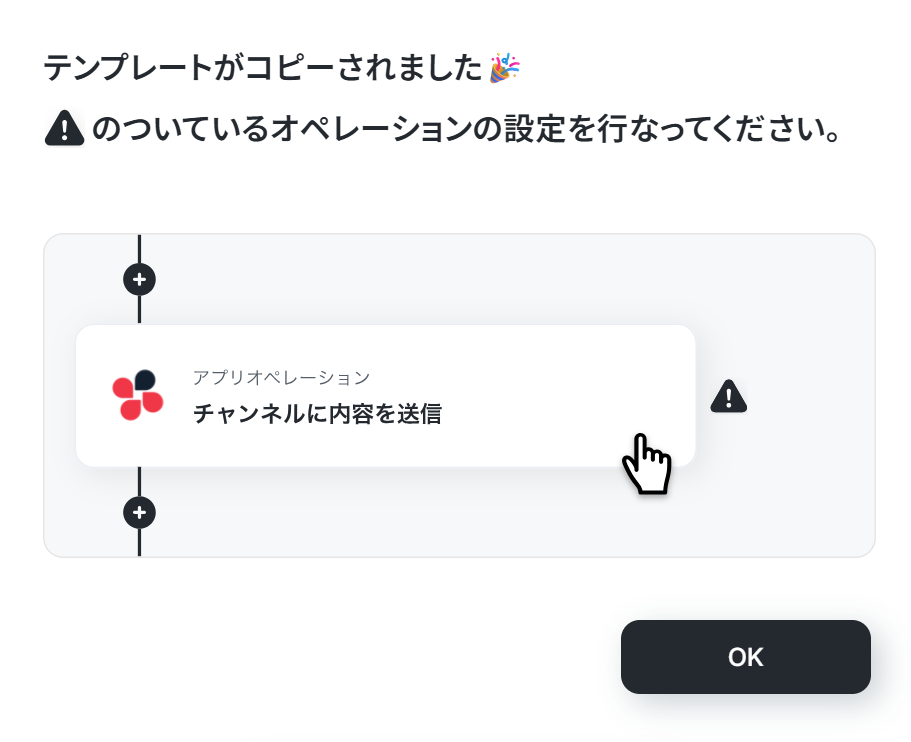
なお、コピーしたテンプレートはYoomの「フローボット」から確認できます。
Gmaiトリガー設定
フローの起点となるトリガーを設定します。
「Gmailで特定の条件のメールを受信したら」という条件に対し、メールに含まれるキーワード(例:「お問い合わせ」など)を指定し、反響メールのみを対象に処理が走るようにします。
「特定のキーワードに一致するメールを受信したら」をクリックしましょう。
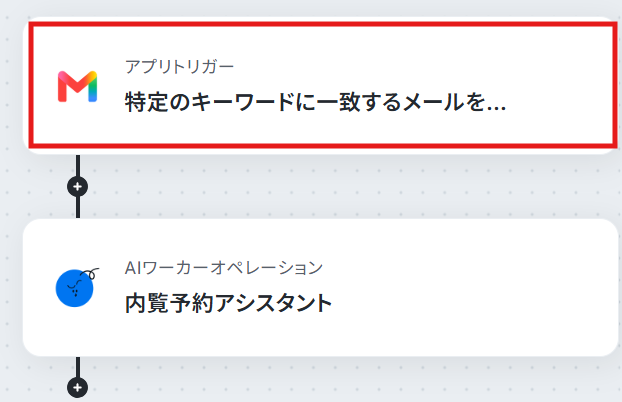
すると以下のような画面が表示されます。
すでに連携されている場合は、連携するアカウント情報を確認してください。
連携していない場合は、「連携アカウントを追加」をクリックします。
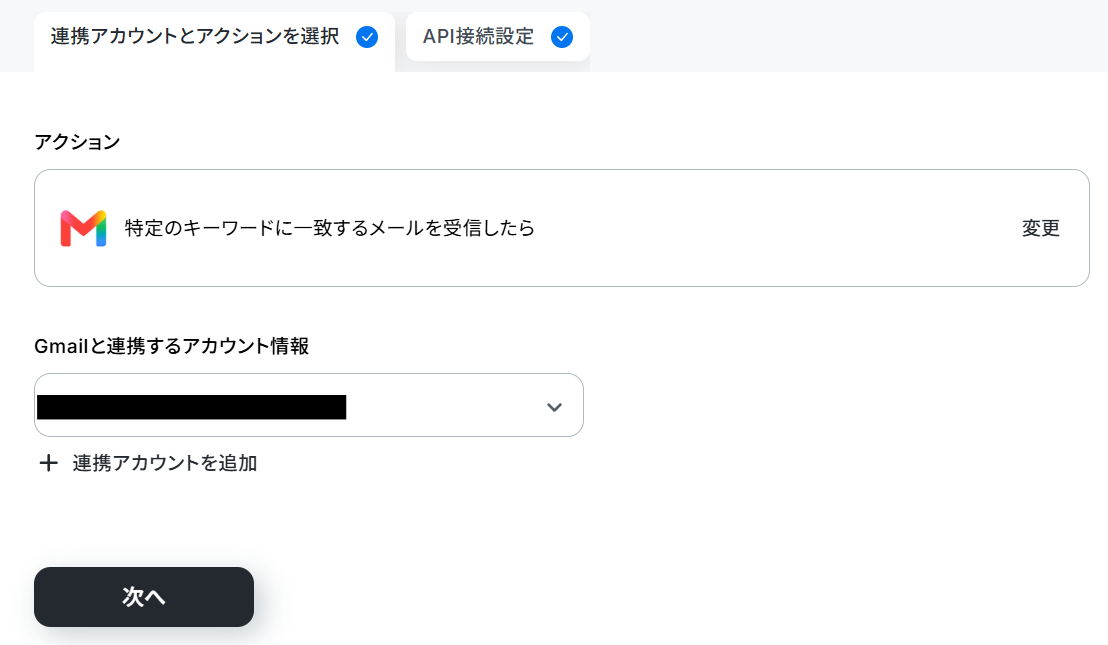
連携方法は下記のナビをご覧ください。
ナビはフローボットからマイアプリ連携する内容になっていますが、「連携アカウントを追加」クリック以降の手順は同じです。
より詳しく知りたい方は以下のリンク先をご覧ください。
連携できたら次へをクリックします。
必須項目を入力してください。
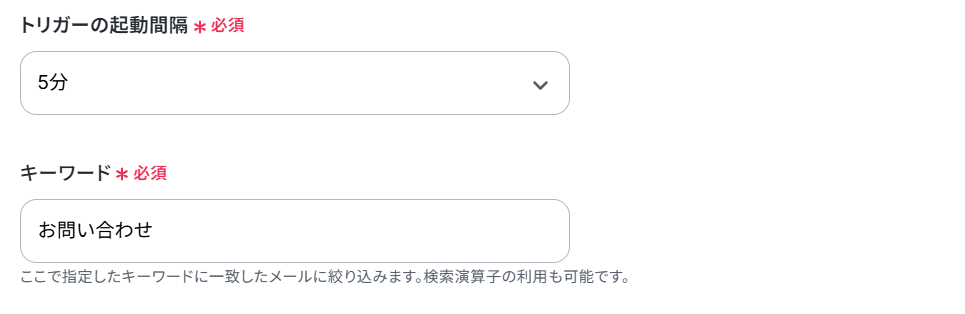
- トリガーの起動間隔:ご利用プランによって、設定できるトリガーの最短間隔が違うので、その点は要チェックです。
なお、基本的にはそのプランの最短の起動間隔にしてお使いいただくことをおすすめします。 - キーワード:下記のように設定しました。
ここでGmailにテストメールを送信しましょう。
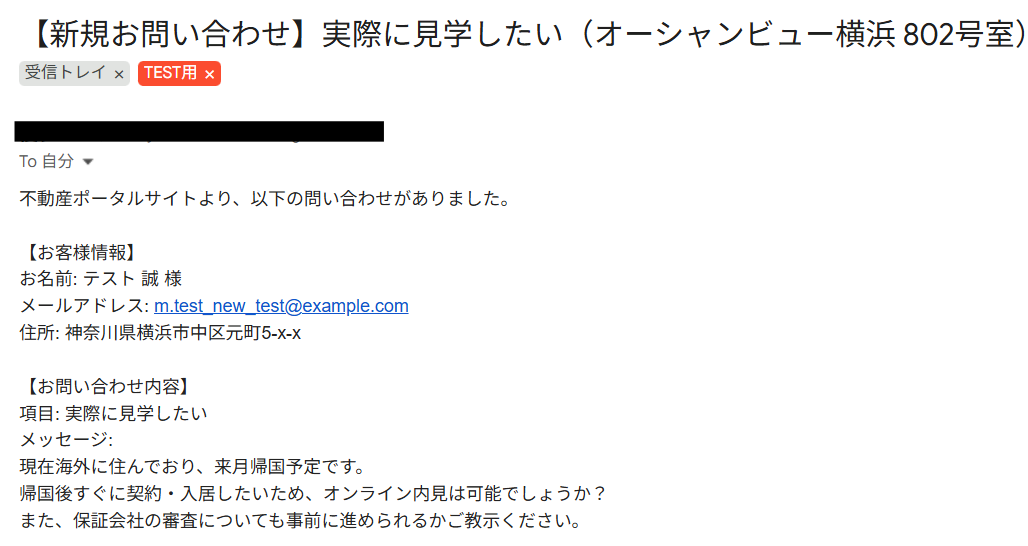
その後フローに戻りテストします。
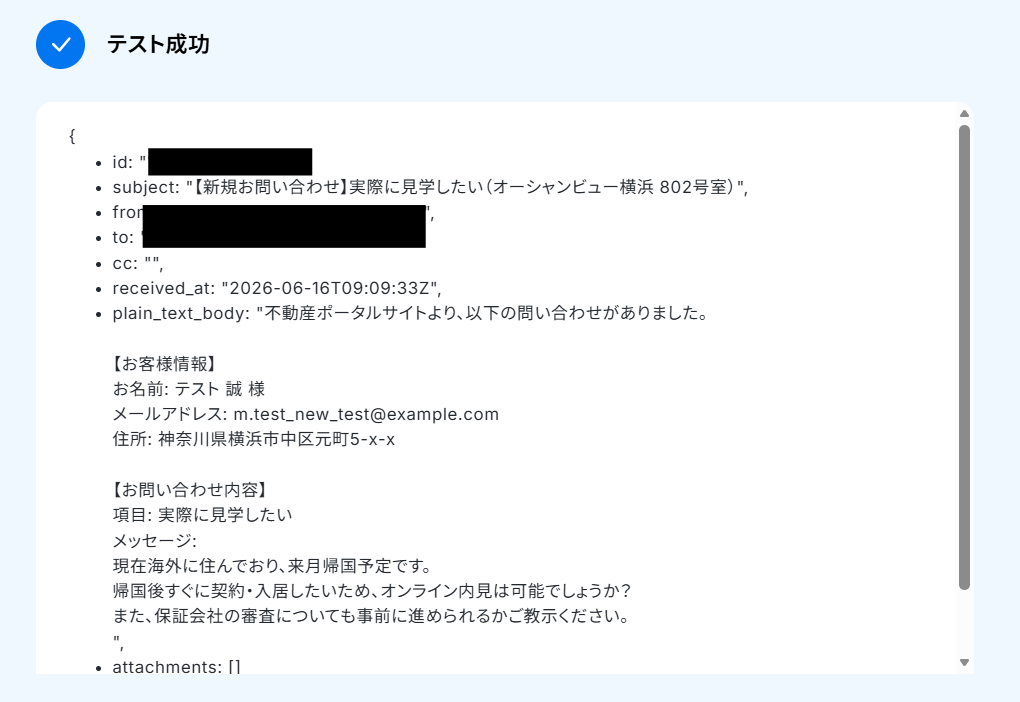
メール内容が反映していればOKです!
完了をクリックしてください。
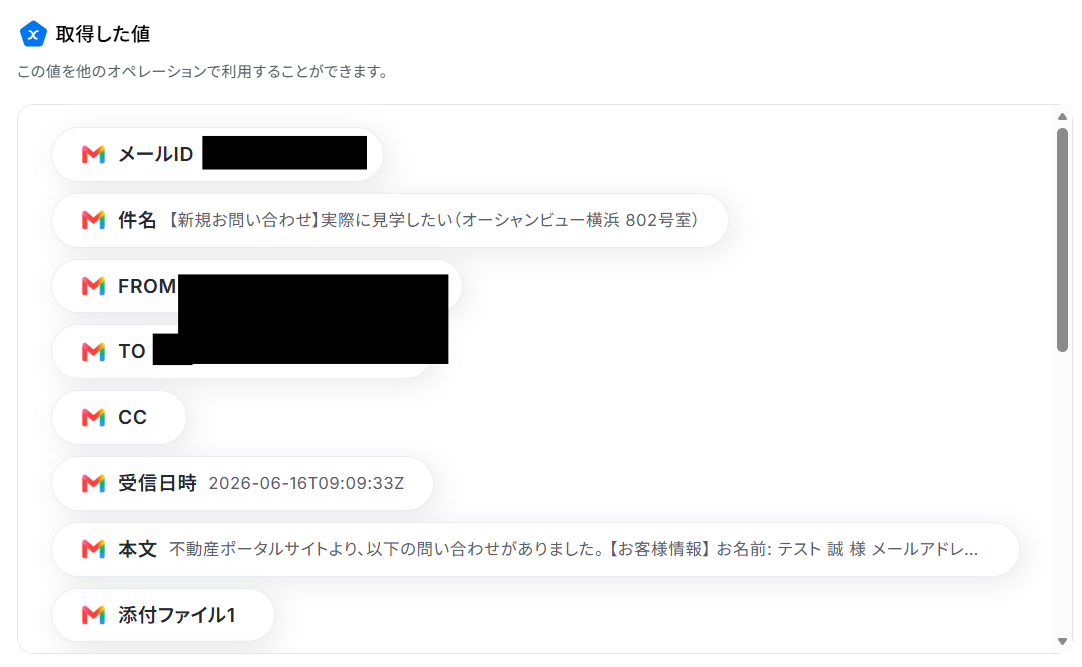
ここで取得した値を次以降のステップで活用します。
※取得した値とは?
トリガーやオペレーション設定時に、「テスト」を実行して取得した値のことを指します。
後続のオペレーション設定時の値として利用でき、フローボットを起動する度に変動した値となります。
AIワーカーの設定
AIワーカーに、メール本文から顧客情報を抽出するよう指示を出します。
また、抽出した条件をもとに「どのような内容で返信文を作成するか」をプロンプト(指示文)として設定します。
「内覧予約アシスタント」をクリックしましょう。
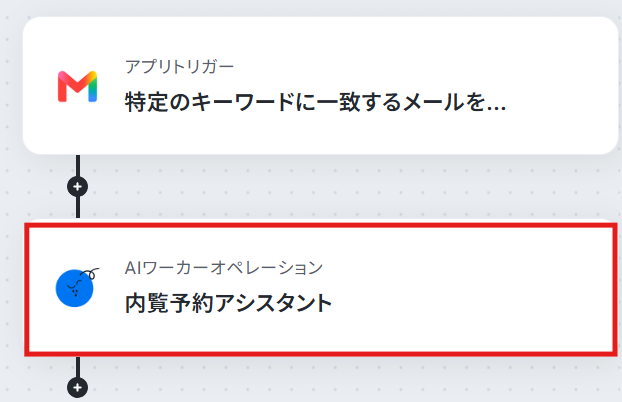
AIワーカーの基本設定
AIワーカーアクションの設定画面が表示されます。
AIワーカー自体の設定を行うため、画面右側にある鉛筆マークをクリックしましょう。
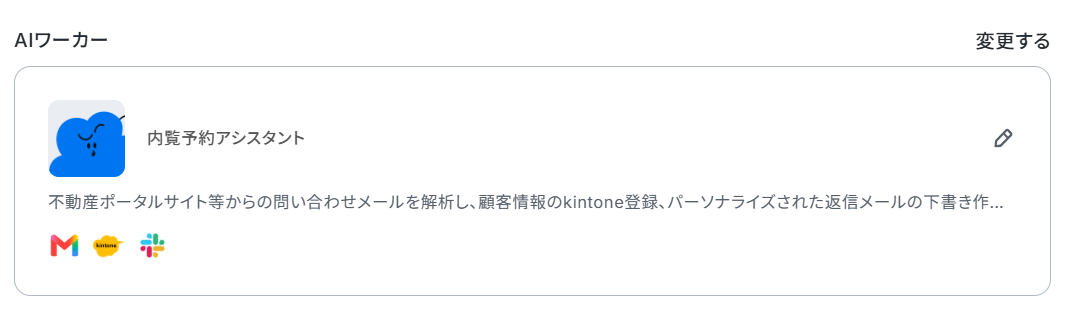
以下のようなAIワーカーの設定画面が表示されるので、AIワーカーに名前と役割を与えましょう。
基本的な内容はすでに記載してありますので、そのまま使ってもOKです。変更することも可能です。
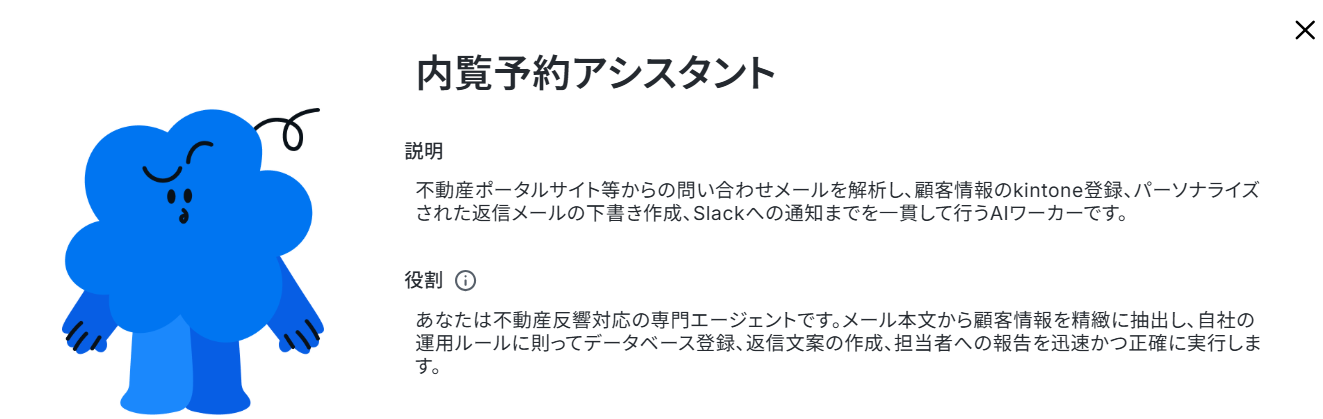
テンプレートでは、以下のような内容に設定されています。
- AIワーカーの基本設定は「【AIワーカー】基本的な設定方法」をご参照ください。
AIワーカーの同時実行数・作成可能なAIワーカー数・利用可能なAIモデルはご契約中のプランによって異なります。 - AIワーカー内でご利用いただけるアプリやオペレーション等はフローボットの利用制限と同様です。
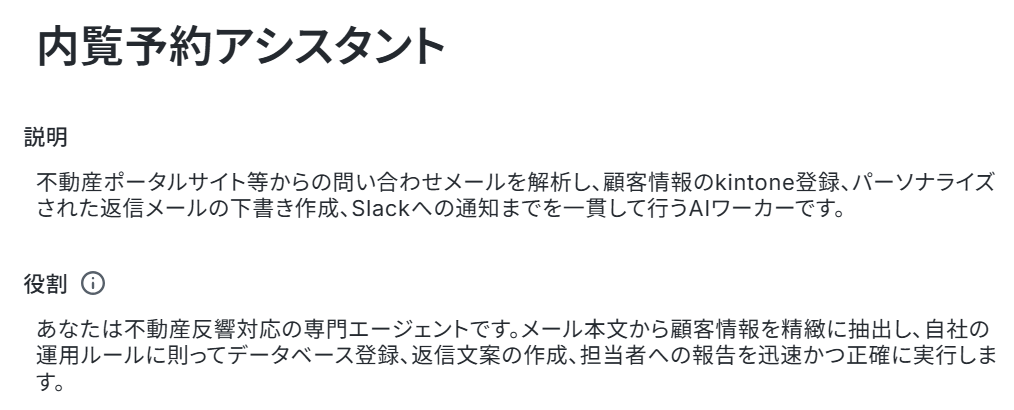
- 名前は、そのAIワーカーに任せる業務・処理がひと目でわかるような内容にするのがおすすめです。
- 説明はメモとして使用できます。
AIワーカーの処理には影響しませんので、ほかの社員や自分が今後使用するときのために、必要に応じて設定しておくとよいでしょう。 - 役割はAIワーカーの初期設定のようなもので、ここに記載した内容がAIワーカーの処理やアウトプットに影響します。
例えば、「Yoom株式会社のXXXです。」などの、所属や職務などを伝えることで、その役割になりきって処理を行います。
役割を適切に指定することで思い通りの結果を得られやすくなるので、なるべく具体的に記載しましょう。
AIワーカーのスキル設定
AIが正しく要件を判定できるよう、自社のチェック基準をスキル(プロンプト)として設定します。
ここがAIに期待通りの働きをしてもらうための重要なポイントです。
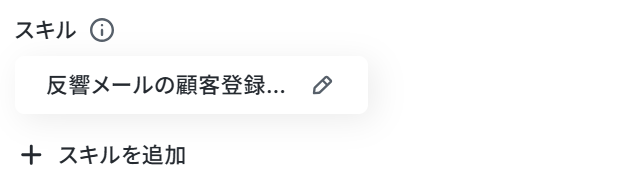
編集するには、スキルの「反響メールの顧客登録と返信下書き作成」ボタンの右端にある鉛筆マークをクリックしましょう。
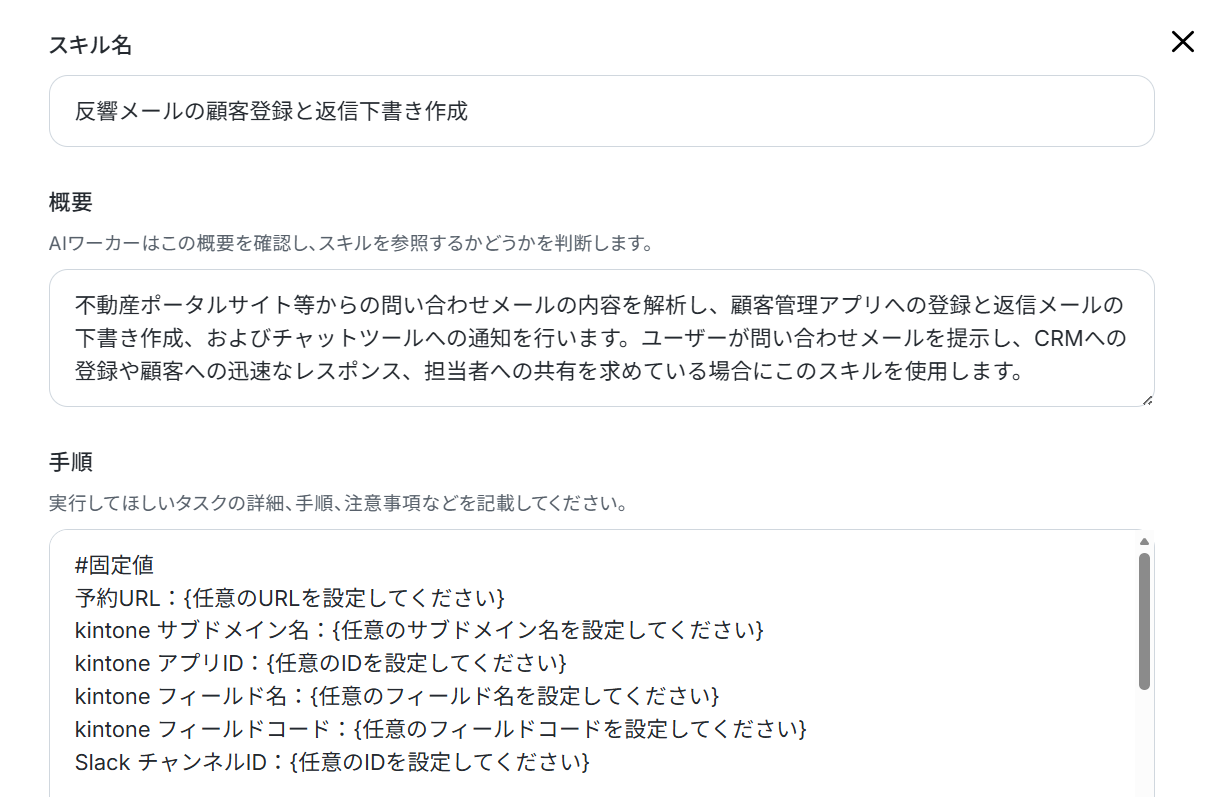
スキルの設定画面が表示されます。
- スキル名:このままでも良いですし、よりわかりやすい名前にしてもOKです。
- 概要:AIワーカーは概要を確認してスキルを参照するか判断します。
「何ができるAIワーカーなのか」を端的にわかりやすく説明しましょう。 - 手順:AIが具体的にどのように動いてほしいか指示する部分です。
処理精度を決める肝となる部分なので、なるべく具体的に記載しましょう。
AIワーカーの精度を高めるためには、スキルの書き方を工夫することが大切です。
具体的には、後輩や同僚に説明するときのように、手順をなるべく細かく切り分け、それぞれの手順についてできる限り詳細に説明するのがおすすめです。
普段自分がやっている業務を思い浮かべながら、「どのような手順を踏んでいるか」「何に気をつけているか」といったことを整理し、スキルに落とし込むイメージです。
各手順でやるべきことや注意点などを細かく記載することで、AIワーカーの精度を高められます。
たとえば不動産反響であれば、下記のように具体的に指示に盛り込むとよいでしょう。
例1:抽出した入居時期に基づく引っ越し繁忙期の先回り警告
- 手順内容
手順1で抽出した入居時期が、不動産業界の繁忙期(3月〜4月)に該当するかシステム日付から逆算して判定してください。
該当時は、返信下書きに「春は物件の動きが早いため早めのご内見がおすすめです」の一文を自動挿入すること。
- ポイント
顧客の希望時期に合わせたプロのアドバイスをAIが下書きに組み込んでくれます。
機械的な返信ではなく、「自分のために親身になってくれている」というパーソナライズ感を強め、他社に流れる前に来店予約(コンバージョン)へ繋げやすくします。
例2:希望の入居時期から逆算した内見・申込期日の目安算出
- 手順内容
手順1で抽出した入居時期から、審査や手続きに必要な期間(約3〜4週間)を逆算してください。
Slack通知の本文に【〇月〇日までに内見・申込が必要】と目安の日付を自動で計算して記載すること。
- ポイント
「4月に入社だから4月上旬に入居したい」という顧客に対し、いつまでに部屋を決めて契約しないと間に合わなくなるかのタイムリミット(デッドライン)をAIが教えてくれます。
Slackを見た担当者が「このお客さんは急ぎで対応しないと間に合わないな」と一目で判断できるようになります。
上記の内容をスキルに組み込みたい場合は、AIワーカーにチャット上で指示すれば、AIワーカーが自動で追加してくれます。
例えば例1の内容を組み込む場合、以下のように指示するだけでOKです。
以下の内容をスキルに追加して
手順1で抽出した入居時期が、不動産業界の繁忙期(3月〜4月)に該当するかシステム日付から逆算して判定してください。
該当時は、返信下書きに「春は物件の動きが早いため早めのご内見がおすすめです」の一文を自動挿入すること。
すると以下のようにスキルに追加しても良いかを確認されるので、問題なければ「許可」をクリックします。
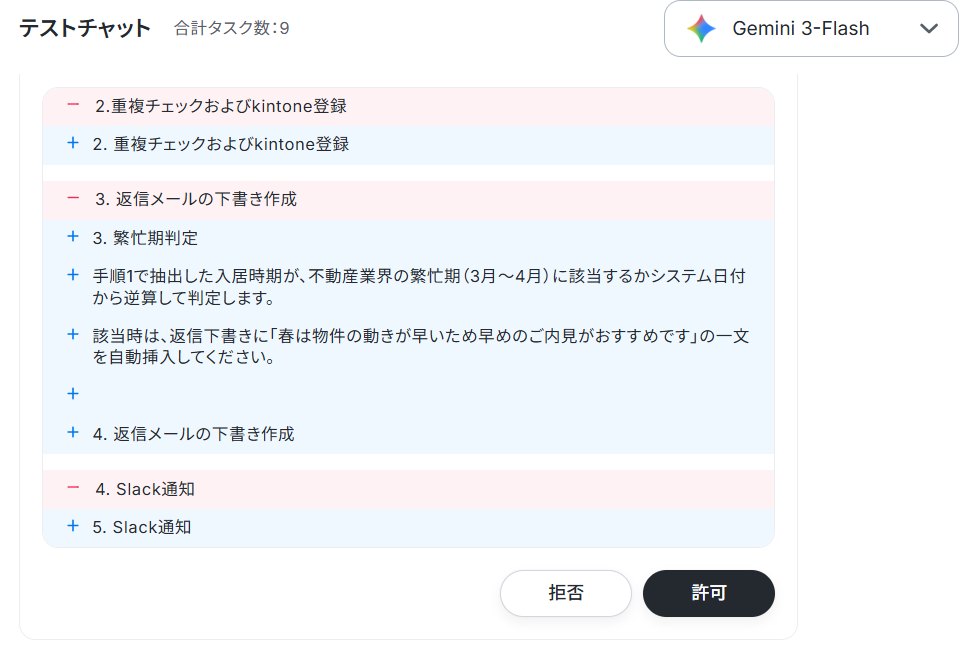
しばらくすると「スキルの更新が完了しました」と出力されます。
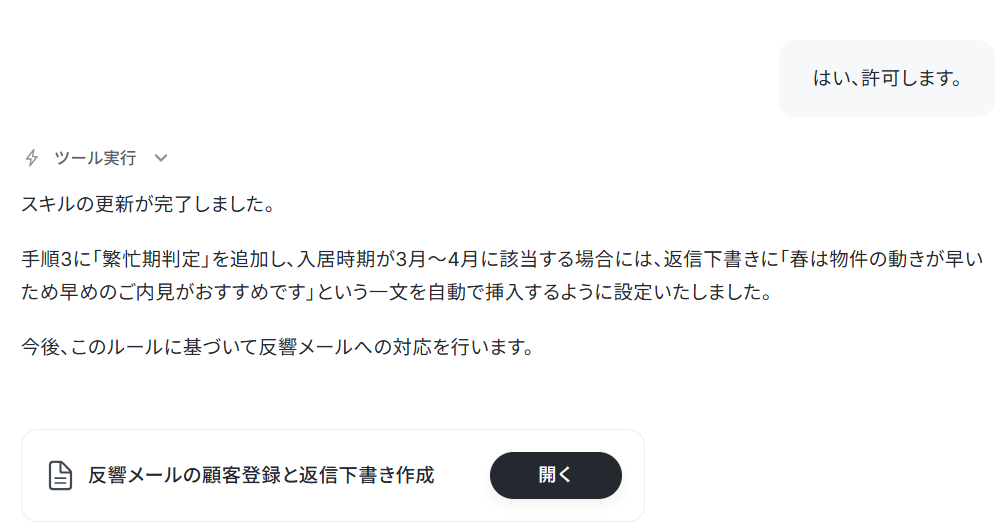
スキルを確認すると、無事内容が追加されていました!
スキルの作り方については、【AIワーカー】マニュアルの作成方法で詳しく解説していますので、ぜひ参考にしてください。

なお、使用するツールの各IDを入力しておきましょう。
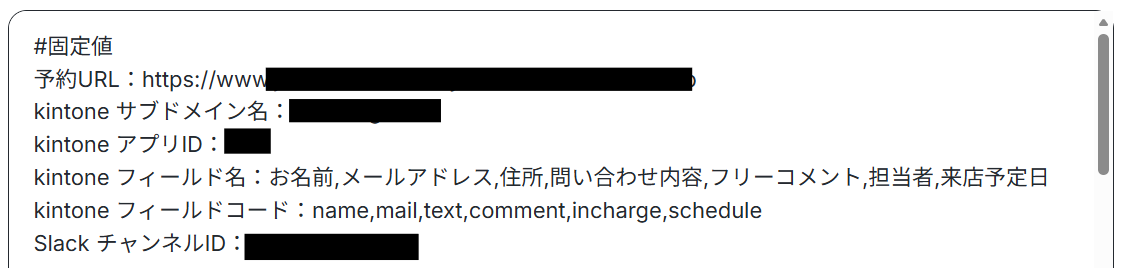
AIワーカーの使用ツール設定
AIワーカーが情報を登録・通知するために、各ツールのアクセスを許可します。
事前にYoom上でマイアプリ連携を済ませておくとスムーズに進められますよ。
下記の順序で連携しましょう。
1.AIワーカー設定画面の「使用ツール」から該当のアプリを選択
2.「連携アカウントを追加」からマイアプリ連携
Gmailと連携します。
「Gmail」と書かれているボタンの右端にある鉛筆マークをクリックしましょう。
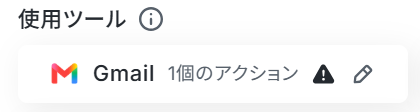
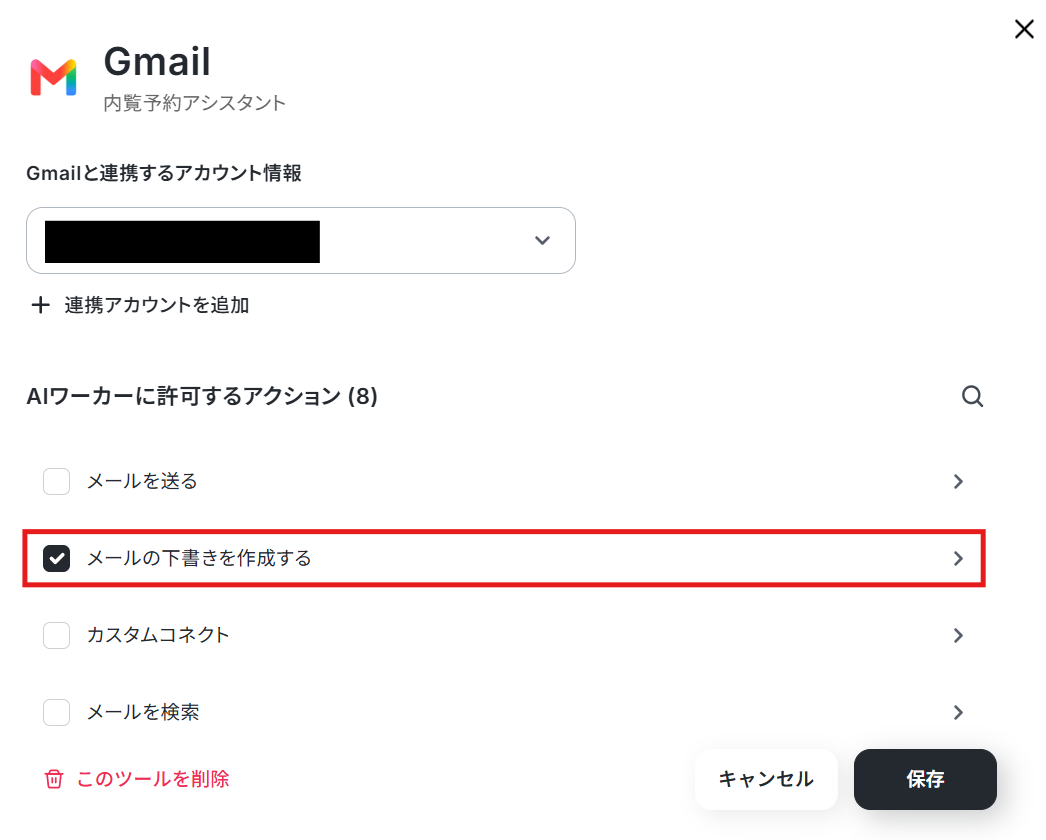
すると以下のような画面が表示されます。
すでに連携されているので、連携するアカウント情報を確認してください。
「メールの下書きを作成する」をクリックします。
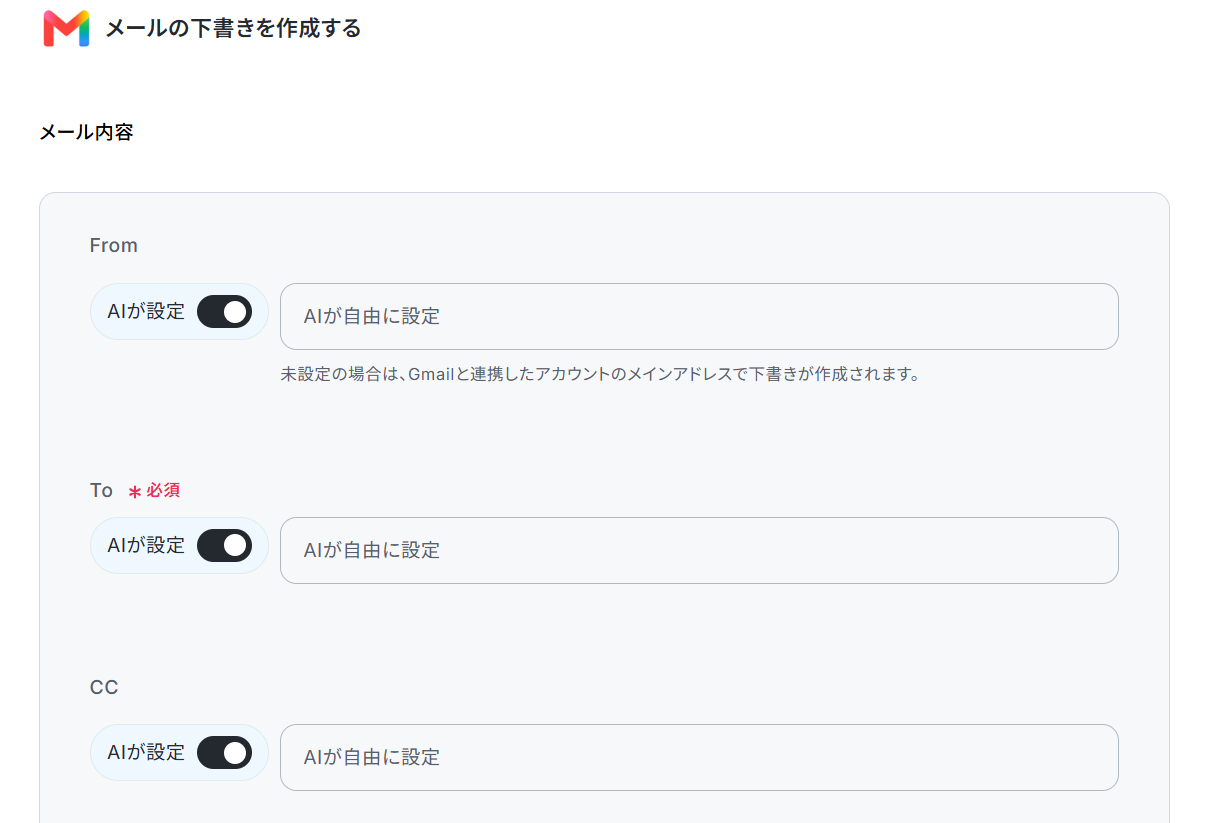
下記の画面が表示されます。
AIが設定のまま、保存をクリックしてください。
次にkintoneをクリックします。

すると以下のような画面が表示されます。
すでに連携されている場合は、連携するアカウント情報を確認してください。
連携していない場合は、「連携アカウントを追加」をクリックします。
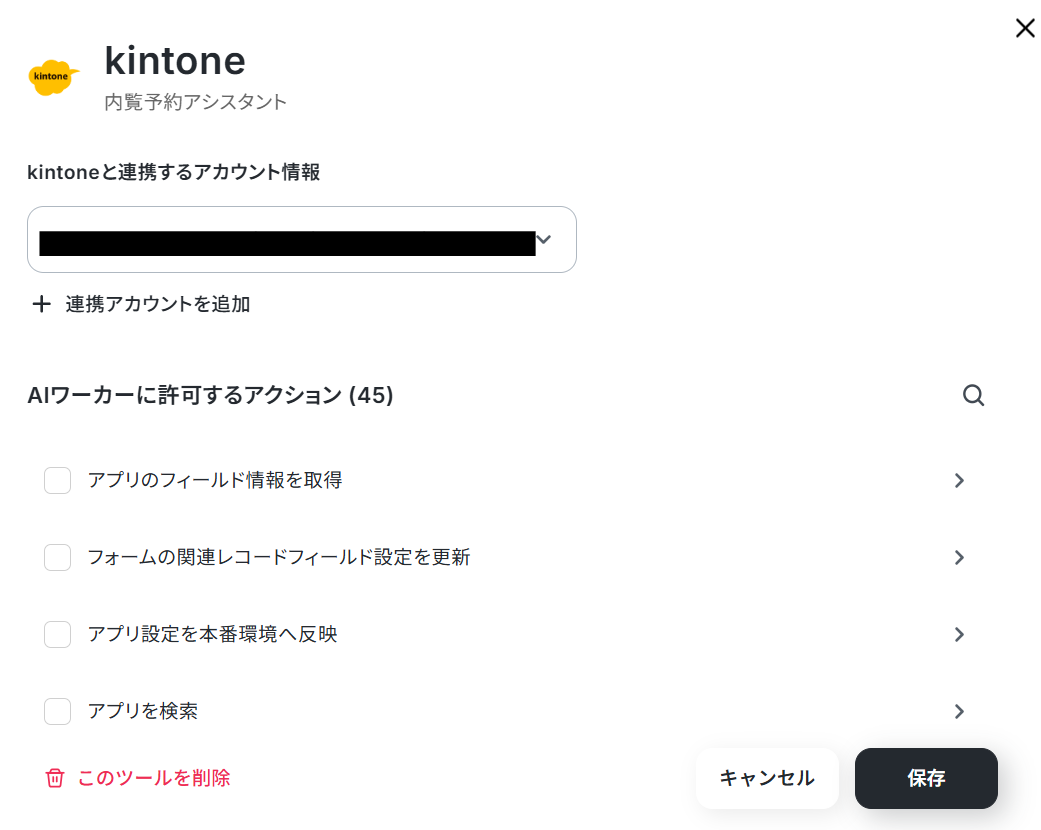
連携方法は下記のナビをご覧ください。
より詳しく知りたい方は以下のリンク先をご覧ください。
※kintoneは、ミニプラン以上をご利用の方向けのアプリです。フリープランやパーソナルプランで使うと、フローボットのオペレーションやデータコネクトがエラーになってしまうのでご注意ください。
※有料プラン(パーソナルプラン・ミニプラン・チームプラン・サクセスプラン)には2週間の無料トライアルがあります。
トライアル期間中なら、普段は制限されているアプリも問題なくお試しいただけます。ぜひこの機会にいろいろと体験してみてくださいね。
「連携するアカウント情報」にアカウントが表示されていれば連携完了です!
「レコードの登録」をクリックします。
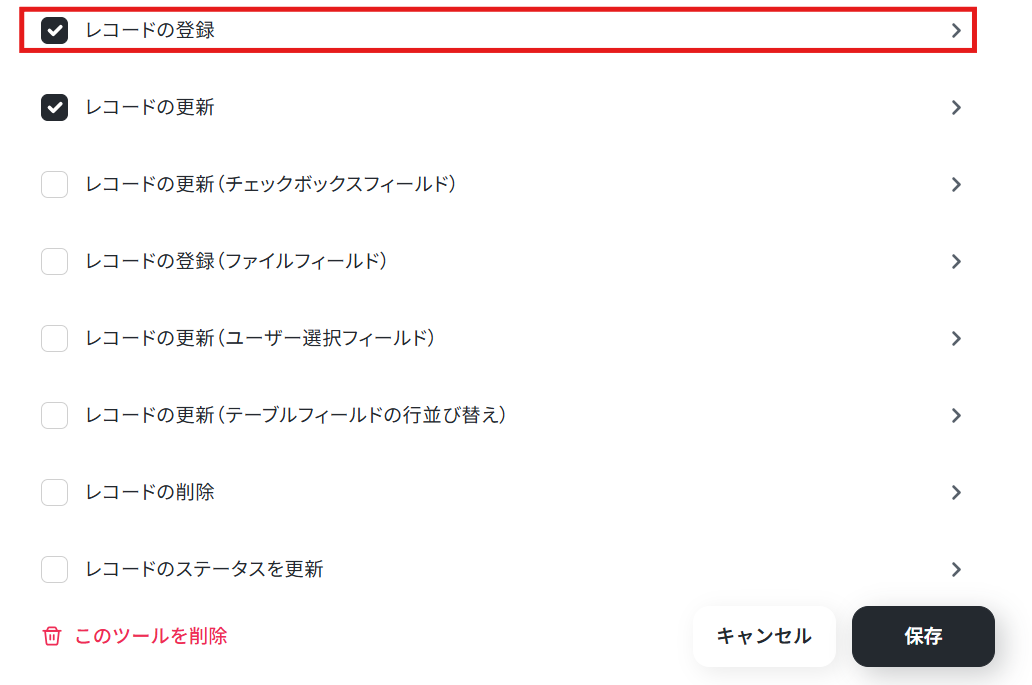
下記の画面が表示されます。
AIが設定のまま、保存をクリックしてください。
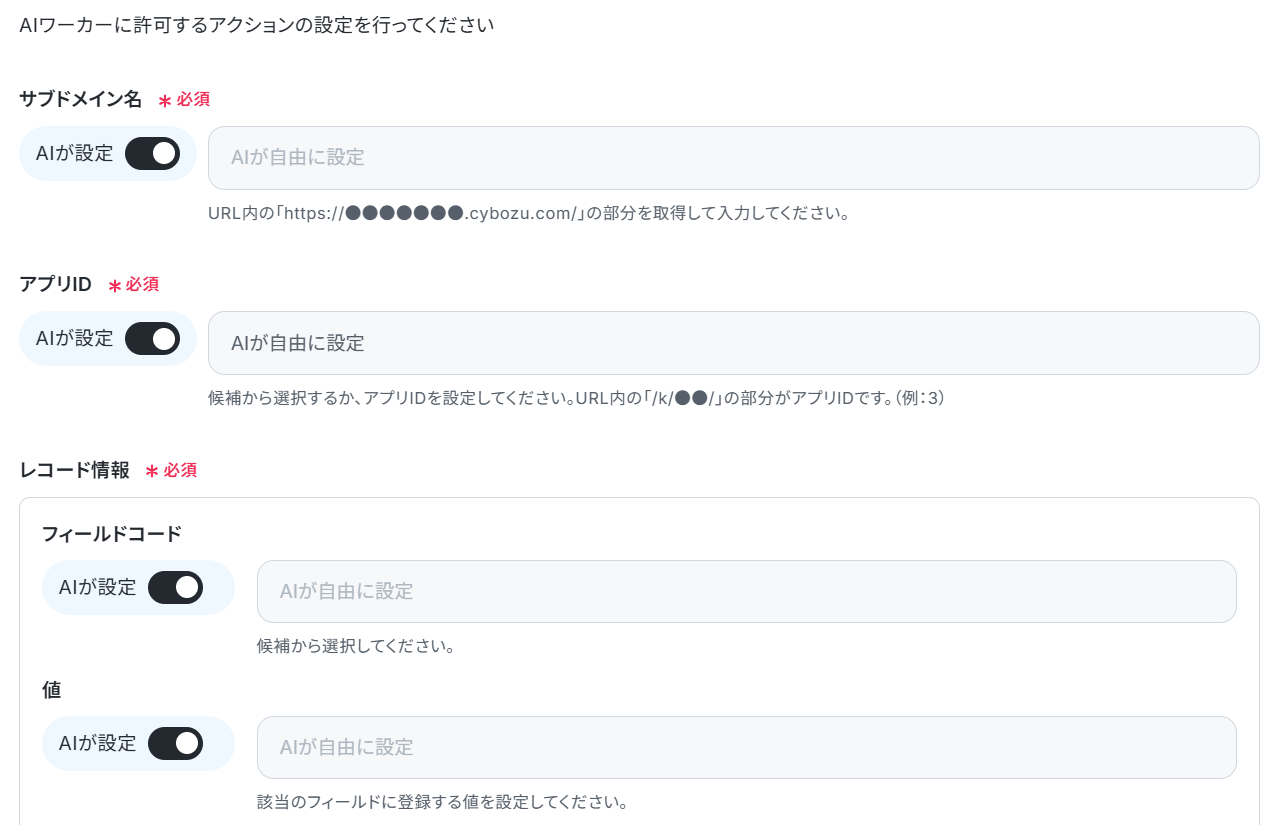
「レコードの更新」も同様に設定してください。
なお、AIワーカーが書き込みを行えるようにkintoneに事前にアプリを用意しておきましょう。
今回は、以下のように作成したのでぜひ参考にしてくださいね!
続いて、「Slack」と書かれているボタンの右端にある鉛筆マークをクリックしましょう。

すると以下のような画面が表示されます。
すでに連携されている場合は、連携するアカウント情報を確認してください。
連携していない場合は、「連携アカウントを追加」をクリックします。
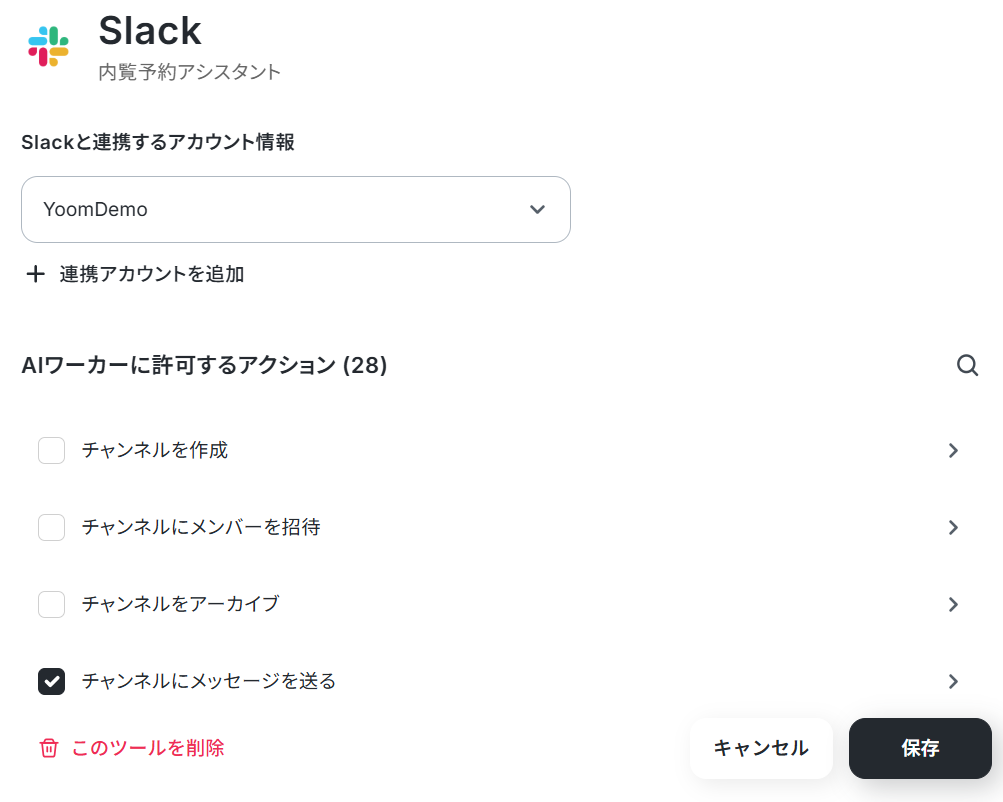
連携方法は下記のナビをご覧ください。
また、チャンネルにメッセージを送るためには事前にSlackにYoomアプリをインストールしておく必要があります。
以下を参考に、アプリをインストールしておきましょう。
より詳しく知りたい方は以下のリンク先をご覧ください。
「連携するアカウント情報」にアカウントが表示されていれば連携完了です!
「チャンネルにメッセージを送る」をクリックします。
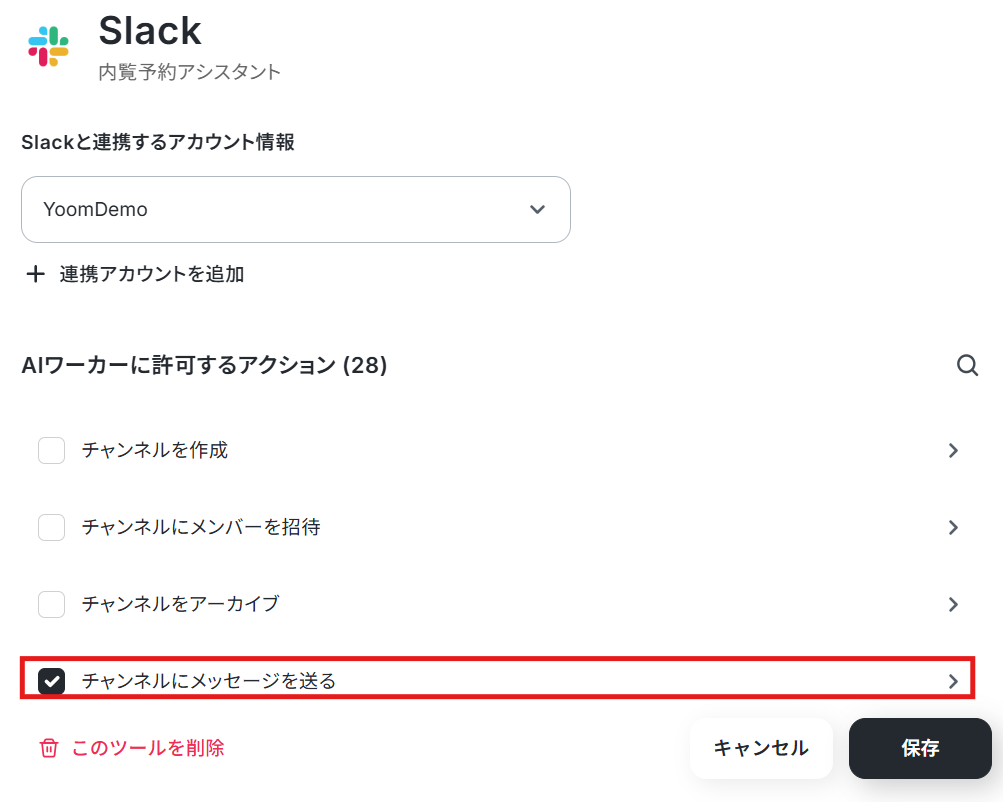
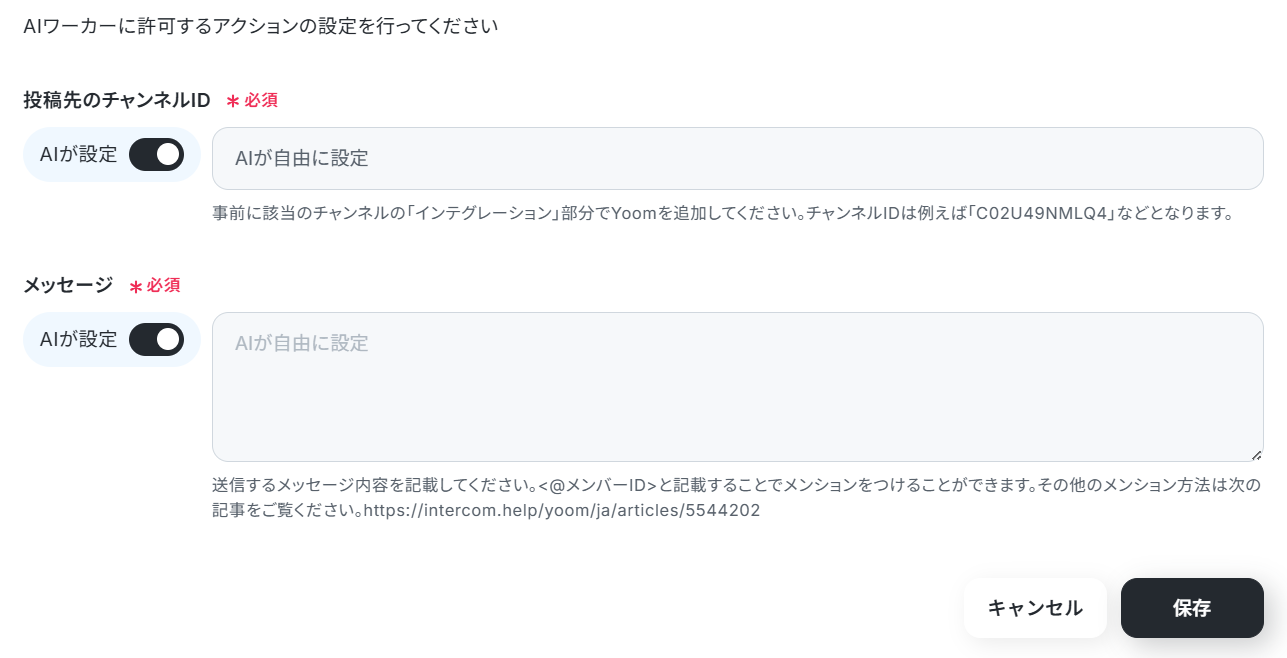
下記の画面が表示されます。
AIが設定のまま、保存をクリックしてください。
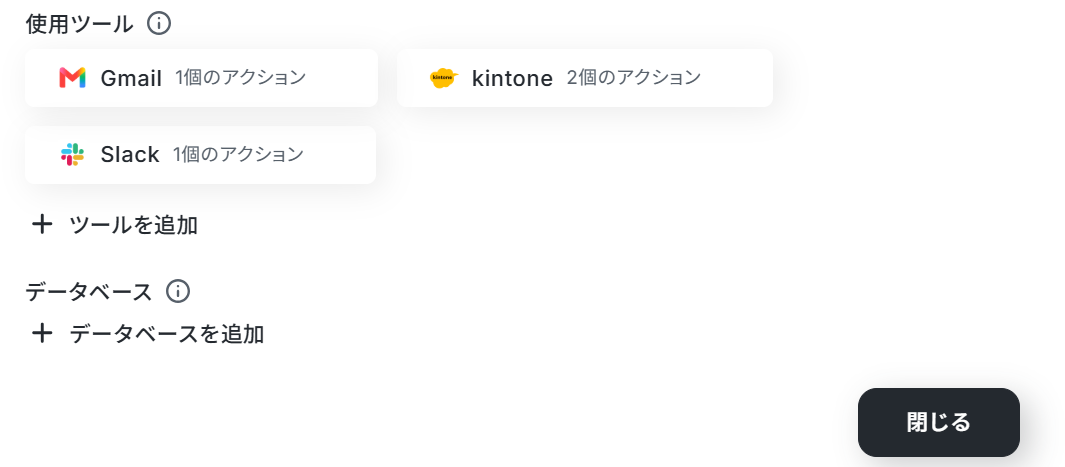
閉じるをクリックしましょう。
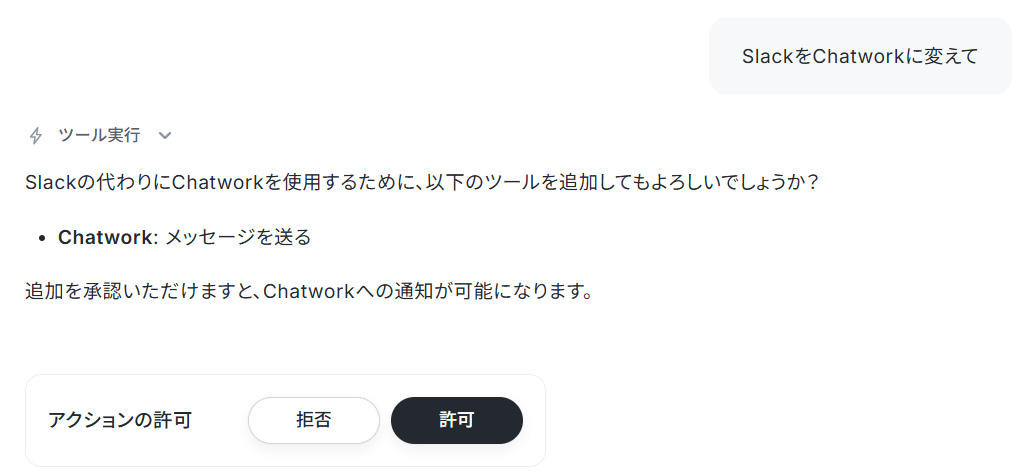
なお、普段お使いのアプリに変えたい場合は、AIワーカーに直接「SlackをChatworkに変えて」といった指示を投げれば、必要な手続きを提案してくれます。
AIワーカーの指示に沿って操作すれば、自動的にツールを変更できますよ。
連携アプリに記載されているツールであれば変更可能なので、運用に合わせて自由にアレンジしてみてくださいね。
AIモデルの設定
利用するAIモデルを選択します。
今回は、Gemini-3-Flashを使用します。
AIワーカーへの指示の設定
AIワーカーへの指示を入力します。
処理手順や行動指針はスキルで設定しているので、ここにはAIワーカーへ渡す具体的な指示を設定します。
日程調整URLは以前に任意のアプリで発行しておいてくださいね。
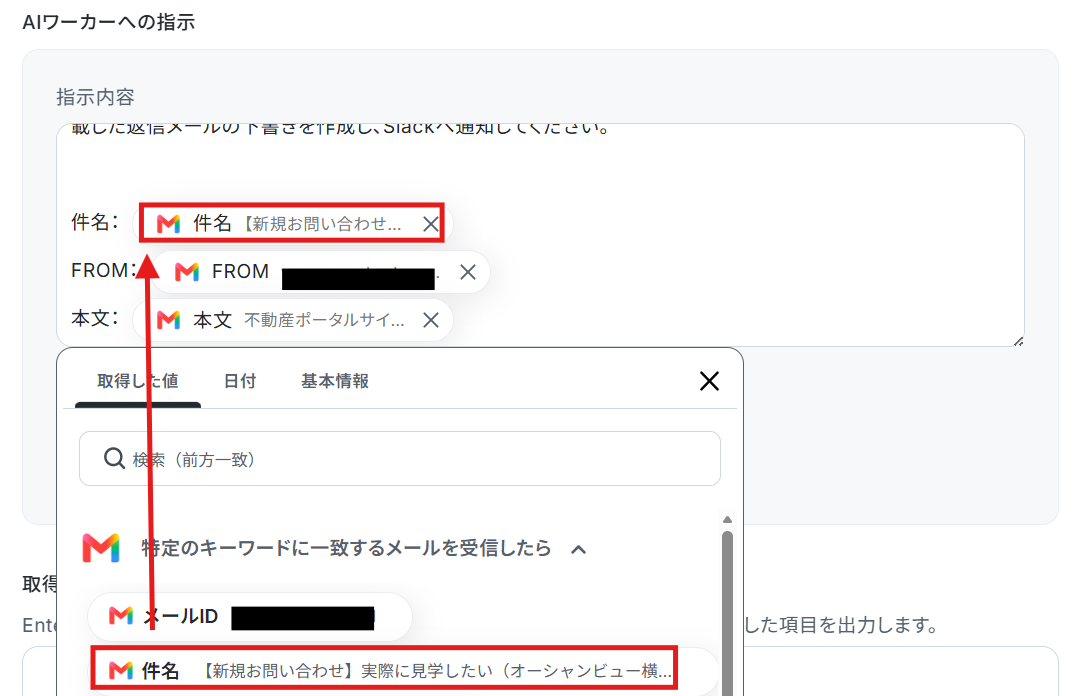
今回は下記のように入力しました。
メール本文から顧客情報を抽出し、kintoneへの登録を行ってください。
また、顧客の要望に触れた上で、指定の日程調整URL(URL)を文末に記載した返信メールの下書きを作成し、Slackへ通知してください。
件名:{{件名 【新規お問い合わせ】実際に見学したい(オーシャンビュー横浜 802号室)}}
FROM:{{FROM メールアドレス}}
本文:{{本文 不動産ポータルサイトより、以下の問い合わせがありました。 【お客様情報】 お名前: テスト 誠 様 メールアドレス: m.test_new_test@example.com 住所: 神奈川県横浜市中区元町5-x-x 【お問い合わせ内容】 項目: 実際に見学したい メッセージ: 現在海外に住んでおり、来月帰国予定です。 帰国後すぐに契約・入居したいため、オンライン内見は可能でしょうか? また、保証会社の審査についても事前に進められるかご教示ください。}}
件名など、取得した値から引用されていることを確認します。
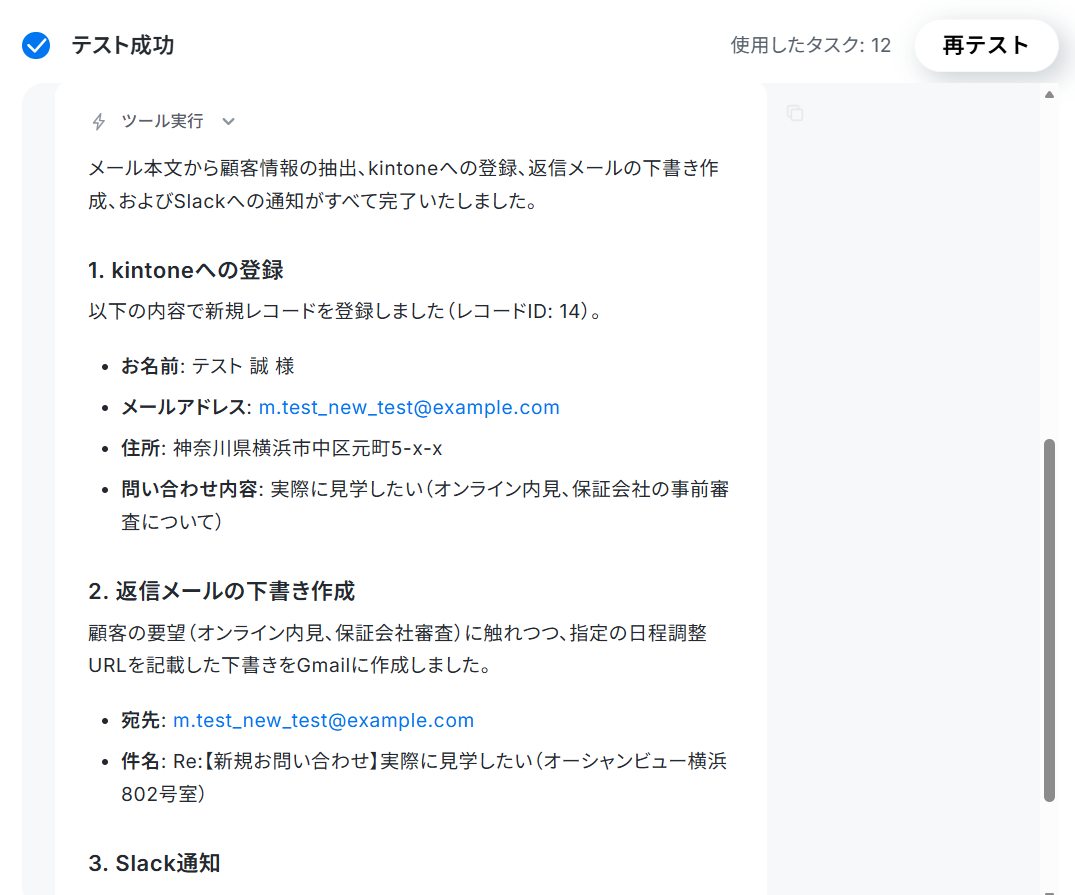
設定が完了したら「テスト」をクリックします。
なお、テスト実行でもタスクを消費しますのでご注意ください。
詳細は「【AIワーカー】タスク実行数の計算方法」ご参照ください。
使用したタスクは、テスト実行後「再テスト」の左側に表示されます。
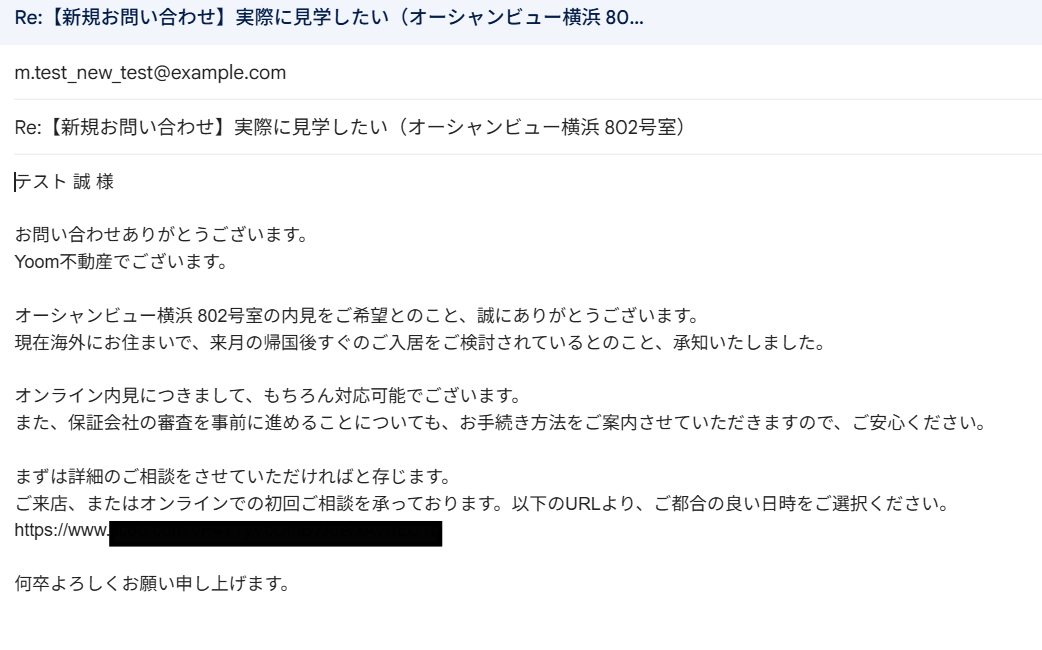
kintone

メール下書き
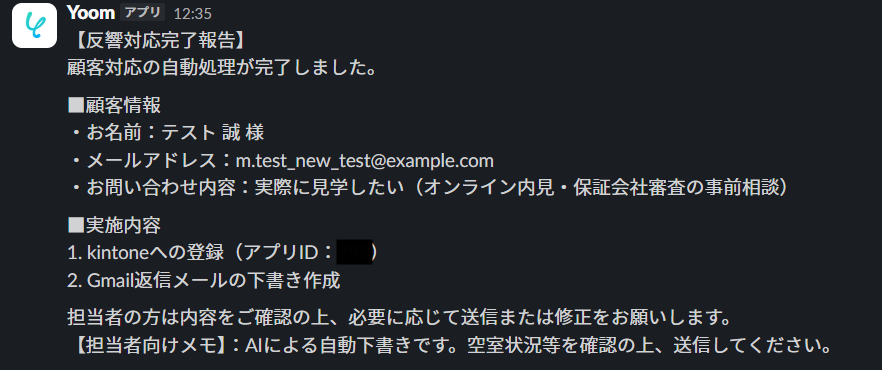
Slack
トリガーON
全ての設定とテストが完了したら、フローのトリガーを「ON」にします。
これで、内見予約対の自動化フローが稼働し始めます。
導入時の注意点と運用のコツ
1. 自社独自のメールフォーマットをプロンプトに組み込む
AIに自社専用のプロンプトを作成する際は、普段使っている挨拶文や署名に加え、使用禁止のNGワードや必須項目を具体的に指示することが重要です。
自社の基準を明確に言語化することで、生成される文章のトーン&マナーを一定に保ち、ブランドイメージの統一を図ることができます。
定型的なフォーマットを守りつつ、AIが柔軟に顧客ニーズを反映できるような指示構造を構築することで、質の高い返信文を安定して生成可能です。
2. 日程調整URLは事前に発行して固定URLとして設定する
来店予約用のURLは、AIに都度生成させるのではなく、事前に発行した固定の調整用URLをプロンプト内に組み込む運用が最も安全で効率的です。
リンク切れや誤ったURLの送付を防ぐため、設定したURLが常に有効であることを定期的に確認し、担当者変更時などの更新ルールを定めておきましょう。
3. 誤送信を防ぐため、人間による最終確認・送信フローを厳守する
AIが作成した返信文はあくまで下書きとして扱い、最終的な内容の整合性チェックと送信作業は必ず人間の担当者が行う運用としてください。
また、AIに確認すべきポイントを併せて出力させるなどの工夫を取り入れることで、人間の目視による確認漏れを防ぎ、より短時間で安全な送信が可能になります。
自動化によるスピードと人間による正確性を組み合わせたダブルチェック体制を敷くことが、顧客からの信頼を維持しながら業務効率を最大化する鍵となります。
まとめ
スピードと丁寧さの両立が求められる内見予約対応において、一次対応(情報の抽出・メールの作成・CRMへの転記)をAIエージェントに委ねるメリットは計り知れません。
煩雑な事務作業を自動化することで、営業担当者は 質の高い商談や物件の空室確認といった、成果に直結するコア業務に専念できるようになります。
Yoomを利用すれば、こうした高度な自動化フローをノーコードで簡単に構築可能です。
まずは無料ワークスペースを開設し、他社に負けないスピーディな内見予約対応の仕組みづくりをスタートしてみてはいかがでしょうか。
よくあるご質問
Q:返信メールの下書きは、お客様が希望した連絡方法(メール希望・電話希望)に合わせて文面を変えられますか?
A:
はい、可能です。
スキルに「お客様が希望した連絡方法があれば『メールにて失礼いたします』や『追ってお電話差し上げます』と自動で臨機応変に書き分けて。また、Slackにも希望の連絡方法を通知する。」と指示しておきましょう。
Q:AIが作った返信文に、担当営業のLINE友だち追加リンクを自動で差し込めますか?
A:
はい、可能です。
こちらもスキルに「メールの下書きにはLINE友だち追加リンク(URL)を差し込む。」と指示しましょう。
Q:メール本文の文章の熱量(本気度)をAIが判定して、kintoneに【最優先顧客】のフラグを立てられますか?
A:
はい、可能です。
まずkintoneに優先度の項目を作成します。
そしてスキルに「具体的な事情が書かれている場合、AIが顧客の本気度やお急ぎ度を読み解き、kintoneの優先度欄に自動で【高】とマークする。また、Slack通知にもその旨を文頭に記載する。」と指示してください。
プログラミング知識なしで手軽に構築できます。










