










・
AIエージェントで商品マスタ登録を自動化!商品データの解析から通知までのフロー設定方法

ECサイトの運営で、新商品の登録作業に追われていませんか?「社内からフォームで商品情報を集約したものの、結局Shopifyへコピペする作業が手間」「もらった情報をもとに、魅力的な商品説明文へ書き直すのに疲弊している」とお悩みの方は少なくありません。
この記事では、AIエージェントを活用して商品マスタ登録を自動化し、作業時間を削減しながらコンテンツの質を向上させる方法をご紹介します。
とにかく早く試したい方へ
「まずは実際に動かしてみたい!」という方は、以下のテンプレートからすぐに自動化を体験していただけます。
AIエージェントをまず試したい方はこちら
入力された商品情報をもとに商品マスタへ自動登録をおこない、その情報をSlack通知するAIワーカーです。


 商品マスタ登録アシスタント
商品スペックデータを解析してShopifyの各項目へ正確にマッピングし、下書き登録とSlack通知を一貫して行うAIワーカーです。マスタ登録の正確性と工数削減を両立し、EC運用の効率化と商品データの品質維持を目指す方におすすめです。
試してみる
■概要新商品の登録作業において、正確なスペック情報の入力や各プラットフォームへのマッピング作業に負担を感じていませんか?特に、ブランドのトーン&マナーを維持しながら、詳細な仕様データを各フィールドへ正確に入力し続けるのは、多くの時間と労力を要します。このAIワーカーは、入力されたスペックデータを解析してShopifyの各項目へ適切にマッピングし、下書き登録からSlackへの完了通知までを一貫して実行します。これにより、マスタ登録の工数を抑えつつ、正確で質の高い商品データ管理をスムーズに進めることが可能です。
■このAIワーカーをおすすめする方- Shopifyでの商品登録数が多く、商品登録作業の効率化を目指しているECサイト運営担当者の方
- ブランドの世界観を保った高品質な商品説明文を、専門知識がなくても安定して作成したいと考えているチームリーダーの方
- チャットで送信された商品情報を、手作業を介さずに素早くShopifyへ反映させたい経営者の方
■AIワーカー設定の流れ- AIワーカーの「名前」や「役割」などの基本設定を行います。
- AIワーカー内で使用するShopifyとSlackをYoomとマイアプリ連携し、実行するアクションを設定します。これらは普段お使いの他のアプリに変更することも可能です。
- AIワーカーへの指示書である「スキル」を、自社の運用ルールや商品登録の基準に合わせて作成・編集します。スキルを詳細に設定することで、より実務に即した自律的な処理が可能になります。
■このAIワーカーのカスタムポイント- スキル内の「#マスタ登録基準」にある各項目に自社ブランドの個性を設定してください。これにより、AIがブランドイメージを正しく理解し、精度の高い結果を生成します。
- Slackで通知を送る際のアクションにて、通知先のチャンネルを任意で設定することで、関係部署へのスムーズな共有が可能になります。
■注意事項- Shopify、SlackのそれぞれとYoomを連携してください。
- AIワーカーの基本設定は「【AIワーカー】基本的な設定方法」をご参照ください。
- AIワーカーの同時実行数・作成可能なAIワーカー数・利用可能なAIモデルはご契約中のプランによって異なります。
- AIワーカー内でご利用いただけるアプリやオペレーション等はフローボットの利用制限と同様です。
- AIワーカーは、テスト実行でも本番実行と同様にタスクを消費しますのでご注意ください。詳細は「【AIワーカー】タスク実行数の計算方法」をご参照ください。
- AIワーカーはスキルを詳細に設定することで適切な処理を実行しやすくなります。詳細は「【AIワーカー】マニュアルの作成方法」をご参照ください。
商品スペックデータを解析してShopifyの各項目へ正確にマッピングし、下書き登録とSlack通知を一貫して行うAIワーカーです。マスタ登録の正確性と工数削減を両立し、EC運用の効率化と商品データの品質維持を目指す方におすすめです。
- Shopifyでの商品登録数が多く、商品登録作業の効率化を目指しているECサイト運営担当者の方
- ブランドの世界観を保った高品質な商品説明文を、専門知識がなくても安定して作成したいと考えているチームリーダーの方
- チャットで送信された商品情報を、手作業を介さずに素早くShopifyへ反映させたい経営者の方
- AIワーカーの「名前」や「役割」などの基本設定を行います。
- AIワーカー内で使用するShopifyとSlackをYoomとマイアプリ連携し、実行するアクションを設定します。これらは普段お使いの他のアプリに変更することも可能です。
- AIワーカーへの指示書である「スキル」を、自社の運用ルールや商品登録の基準に合わせて作成・編集します。スキルを詳細に設定することで、より実務に即した自律的な処理が可能になります。
- スキル内の「#マスタ登録基準」にある各項目に自社ブランドの個性を設定してください。これにより、AIがブランドイメージを正しく理解し、精度の高い結果を生成します。
- Slackで通知を送る際のアクションにて、通知先のチャンネルを任意で設定することで、関係部署へのスムーズな共有が可能になります。
- Shopify、SlackのそれぞれとYoomを連携してください。
- AIワーカーの基本設定は「【AIワーカー】基本的な設定方法」をご参照ください。
- AIワーカーの同時実行数・作成可能なAIワーカー数・利用可能なAIモデルはご契約中のプランによって異なります。
- AIワーカー内でご利用いただけるアプリやオペレーション等はフローボットの利用制限と同様です。
- AIワーカーは、テスト実行でも本番実行と同様にタスクを消費しますのでご注意ください。詳細は「【AIワーカー】タスク実行数の計算方法」をご参照ください。
- AIワーカーはスキルを詳細に設定することで適切な処理を実行しやすくなります。詳細は「【AIワーカー】マニュアルの作成方法」をご参照ください。
業務フローを丸ごと自動化したい方はこちら
Googleフォームの回答をトリガーに、マスタ登録、Slackへの報告までを一貫して自動化します。
■概要新商品の出品作業において、詳細な仕様データの各ツールへの情報入力は、多忙な担当者にとって大きな負担となります。特に商品数が多い場合、情報の転記ミスやマッピングの誤りといった課題が生じがちです。このワークフローを活用すれば、Google フォームに商品の基本情報を入力するだけで、AIがスペックデータを解析してShopifyの各フィールドへ適切にマッピングし、下書き登録とSlackへの通知をシームレスに連携します。入力から登録、共有までの一連の工程を自動化することで、正確な商品データ管理とECサイト運営の効率化を実現します。
■このテンプレートをおすすめする方- Shopifyへの商品登録作業を効率化し、出品までのリードタイムを短縮したいECサイト運営担当者
- 膨大な商品スペックデータを正確にShopifyの各項目へ反映させ、マスタの品質を維持したい方
- Google フォームの回答を起点に、Shopifyへの登録完了をSlackで素早く確認したいチームリーダー
■このテンプレートを使うメリット- Google フォームへ入力するだけでShopifyへの登録が完了するため、手作業によるデータ転記の手間と入力ミスを最小限に抑えられます。
- AIが商品仕様を解析して各項目へ正確にマッピングすることで、マスタ登録業務の負荷を軽減し、一貫性のあるデータ管理が可能になります。
■フローボットの流れ- はじめに、Google フォーム、Shopify、SlackをYoomと連携します。
- 次に、トリガーでGoogle フォームを選択し、「フォームに回答が送信されたら」アクションを設定します。
- 最後に、AIワーカー「商品マスタ登録アシスタント 」を設定します。これによりShopifyの商品マスタ下書き登録とSlackへ通知が自動で実行されます。
※「トリガー」:フロー起動のきっかけとなるアクション、「オペレーション」:トリガー起動後、フロー内で処理を行うアクション
■このワークフローのカスタムポイント- AIワーカーのスキル設定を編集することで、自社のルールに基づいた登録基準を自由に調整できます。
- Shopifyの登録設定では、下書き状態ではなく即座に公開状態にするなど、運用に合わせてステータスを変更可能です。
- Slackの通知先チャンネルを商品カテゴリーごとに振り分けるといったカスタマイズも可能です。
■注意事項- Shopify、Slack、GoogleフォームのそれぞれとYoomを連携してください。
- トリガーは5分、10分、15分、30分、60分の間隔で起動間隔を選択できます。
- プランによって最短の起動間隔が異なりますので、ご注意ください。
- Googleフォームをトリガーとして使用した際の回答内容を取得する方法は「Googleフォームトリガーで、回答内容を取得する方法」を参照ください。
- AIワーカー内で使用するツール(アプリ)についてもマイアプリ連携が必要です。
- AIワーカーの基本設定は「【AIワーカー】基本的な設定方法」をご参照ください。
- AIワーカーの同時実行数・作成可能なAIワーカー数・利用可能なAIモデルはご契約中のプランによって異なります。
- AIワーカー内でご利用いただけるアプリやオペレーション等はフローボットの利用制限と同様です。
- AIワーカーは、テスト実行でも本番実行と同様にタスクを消費しますのでご注意ください。詳細は「【AIワーカー】タスク実行数の計算方法」ご参照ください。
- AIワーカーはスキルを詳細に設定することで適切な処理を実行しやすくなります。詳細は「【AIワーカー】マニュアルの作成方法」をご参照ください。


- Shopifyへの商品登録作業を効率化し、出品までのリードタイムを短縮したいECサイト運営担当者
- 膨大な商品スペックデータを正確にShopifyの各項目へ反映させ、マスタの品質を維持したい方
- Google フォームの回答を起点に、Shopifyへの登録完了をSlackで素早く確認したいチームリーダー
- Google フォームへ入力するだけでShopifyへの登録が完了するため、手作業によるデータ転記の手間と入力ミスを最小限に抑えられます。
- AIが商品仕様を解析して各項目へ正確にマッピングすることで、マスタ登録業務の負荷を軽減し、一貫性のあるデータ管理が可能になります。
- はじめに、Google フォーム、Shopify、SlackをYoomと連携します。
- 次に、トリガーでGoogle フォームを選択し、「フォームに回答が送信されたら」アクションを設定します。
- 最後に、AIワーカー「商品マスタ登録アシスタント 」を設定します。これによりShopifyの商品マスタ下書き登録とSlackへ通知が自動で実行されます。
■このワークフローのカスタムポイント
- AIワーカーのスキル設定を編集することで、自社のルールに基づいた登録基準を自由に調整できます。
- Shopifyの登録設定では、下書き状態ではなく即座に公開状態にするなど、運用に合わせてステータスを変更可能です。
- Slackの通知先チャンネルを商品カテゴリーごとに振り分けるといったカスタマイズも可能です。
- Shopify、Slack、GoogleフォームのそれぞれとYoomを連携してください。
- トリガーは5分、10分、15分、30分、60分の間隔で起動間隔を選択できます。
- プランによって最短の起動間隔が異なりますので、ご注意ください。
- Googleフォームをトリガーとして使用した際の回答内容を取得する方法は「Googleフォームトリガーで、回答内容を取得する方法」を参照ください。
- AIワーカー内で使用するツール(アプリ)についてもマイアプリ連携が必要です。
- AIワーカーの基本設定は「【AIワーカー】基本的な設定方法」をご参照ください。
- AIワーカーの同時実行数・作成可能なAIワーカー数・利用可能なAIモデルはご契約中のプランによって異なります。
- AIワーカー内でご利用いただけるアプリやオペレーション等はフローボットの利用制限と同様です。
- AIワーカーは、テスト実行でも本番実行と同様にタスクを消費しますのでご注意ください。詳細は「【AIワーカー】タスク実行数の計算方法」ご参照ください。
- AIワーカーはスキルを詳細に設定することで適切な処理を実行しやすくなります。詳細は「【AIワーカー】マニュアルの作成方法」をご参照ください。
商品マスタ登録をAIで自動化するメリットと活用シーン
商品登録をAIに任せることで、単なる自動化以上の様々なメリットが得られます。
メリット1:手作業のコピペ削減とリードタイムを短縮する
入力された情報をShopifyなどのECプラットフォームへ手動で転記する作業は、ミスが発生しやすく時間もかかります。
AIエージェントを導入すれば、新商品の情報を受け取ったらAIがデータを整理し、Shopifyへの下書き登録からチャットへの完了通知までを一気に処理してくれます。
これにより、商品公開までのリードタイムを短縮することが可能です。
メリット2:AIによる商品説明文の属人化を防止する
「売れる商品説明文」を書くには一定のスキルが必要ですが、AIを活用すればこの課題も解決できます。
担当者の文章力やその日のコンディションに依存することなく、あらかじめ設定したブランドトーンに沿って、AIが常にプロ仕様の魅力的なテキストを自動生成します。
説明文作成の属人化を防ぎ、サイト全体のクオリティを底上げが見込めます。
商品マスタ登録アシスタントのAIワーカーを作ってみよう
ここからは、Yoomの「AIワーカー」機能を使って、実際に商品マスタ登録を自動化する方法をご紹介します。
※今回連携するアプリの公式サイト:Shopify/Slack
[Yoomとは]
AIワーカー設定の全体像
設定の手順は非常にシンプルです。
- AIワーカーのテンプレートをコピー
- AIワーカーの基本設定
- マニュアルの設定
- 使用ツールの連携
- チャット画面から実行
AIワーカーをコピー
まずは以下のバナーから、テンプレートを自分のワークスペースにコピーしましょう。
商品マスタ登録アシスタント
商品スペックデータを解析してShopifyの各項目へ正確にマッピングし、下書き登録とSlack通知を一貫して行うAIワーカーです。マスタ登録の正確性と工数削減を両立し、EC運用の効率化と商品データの品質維持を目指す方におすすめです。
試してみる
■概要新商品の登録作業において、正確なスペック情報の入力や各プラットフォームへのマッピング作業に負担を感じていませんか?特に、ブランドのトーン&マナーを維持しながら、詳細な仕様データを各フィールドへ正確に入力し続けるのは、多くの時間と労力を要します。このAIワーカーは、入力されたスペックデータを解析してShopifyの各項目へ適切にマッピングし、下書き登録からSlackへの完了通知までを一貫して実行します。これにより、マスタ登録の工数を抑えつつ、正確で質の高い商品データ管理をスムーズに進めることが可能です。
■このAIワーカーをおすすめする方- Shopifyでの商品登録数が多く、商品登録作業の効率化を目指しているECサイト運営担当者の方
- ブランドの世界観を保った高品質な商品説明文を、専門知識がなくても安定して作成したいと考えているチームリーダーの方
- チャットで送信された商品情報を、手作業を介さずに素早くShopifyへ反映させたい経営者の方
■AIワーカー設定の流れ- AIワーカーの「名前」や「役割」などの基本設定を行います。
- AIワーカー内で使用するShopifyとSlackをYoomとマイアプリ連携し、実行するアクションを設定します。これらは普段お使いの他のアプリに変更することも可能です。
- AIワーカーへの指示書である「スキル」を、自社の運用ルールや商品登録の基準に合わせて作成・編集します。スキルを詳細に設定することで、より実務に即した自律的な処理が可能になります。
■このAIワーカーのカスタムポイント- スキル内の「#マスタ登録基準」にある各項目に自社ブランドの個性を設定してください。これにより、AIがブランドイメージを正しく理解し、精度の高い結果を生成します。
- Slackで通知を送る際のアクションにて、通知先のチャンネルを任意で設定することで、関係部署へのスムーズな共有が可能になります。
■注意事項- Shopify、SlackのそれぞれとYoomを連携してください。
- AIワーカーの基本設定は「【AIワーカー】基本的な設定方法」をご参照ください。
- AIワーカーの同時実行数・作成可能なAIワーカー数・利用可能なAIモデルはご契約中のプランによって異なります。
- AIワーカー内でご利用いただけるアプリやオペレーション等はフローボットの利用制限と同様です。
- AIワーカーは、テスト実行でも本番実行と同様にタスクを消費しますのでご注意ください。詳細は「【AIワーカー】タスク実行数の計算方法」をご参照ください。
- AIワーカーはスキルを詳細に設定することで適切な処理を実行しやすくなります。詳細は「【AIワーカー】マニュアルの作成方法」をご参照ください。
コピーが完了すると、自動で下記画面が表示されます。
商品スペックデータを解析してShopifyの各項目へ正確にマッピングし、下書き登録とSlack通知を一貫して行うAIワーカーです。マスタ登録の正確性と工数削減を両立し、EC運用の効率化と商品データの品質維持を目指す方におすすめです。
- Shopifyでの商品登録数が多く、商品登録作業の効率化を目指しているECサイト運営担当者の方
- ブランドの世界観を保った高品質な商品説明文を、専門知識がなくても安定して作成したいと考えているチームリーダーの方
- チャットで送信された商品情報を、手作業を介さずに素早くShopifyへ反映させたい経営者の方
- AIワーカーの「名前」や「役割」などの基本設定を行います。
- AIワーカー内で使用するShopifyとSlackをYoomとマイアプリ連携し、実行するアクションを設定します。これらは普段お使いの他のアプリに変更することも可能です。
- AIワーカーへの指示書である「スキル」を、自社の運用ルールや商品登録の基準に合わせて作成・編集します。スキルを詳細に設定することで、より実務に即した自律的な処理が可能になります。
- スキル内の「#マスタ登録基準」にある各項目に自社ブランドの個性を設定してください。これにより、AIがブランドイメージを正しく理解し、精度の高い結果を生成します。
- Slackで通知を送る際のアクションにて、通知先のチャンネルを任意で設定することで、関係部署へのスムーズな共有が可能になります。
- Shopify、SlackのそれぞれとYoomを連携してください。
- AIワーカーの基本設定は「【AIワーカー】基本的な設定方法」をご参照ください。
- AIワーカーの同時実行数・作成可能なAIワーカー数・利用可能なAIモデルはご契約中のプランによって異なります。
- AIワーカー内でご利用いただけるアプリやオペレーション等はフローボットの利用制限と同様です。
- AIワーカーは、テスト実行でも本番実行と同様にタスクを消費しますのでご注意ください。詳細は「【AIワーカー】タスク実行数の計算方法」をご参照ください。
- AIワーカーはスキルを詳細に設定することで適切な処理を実行しやすくなります。詳細は「【AIワーカー】マニュアルの作成方法」をご参照ください。
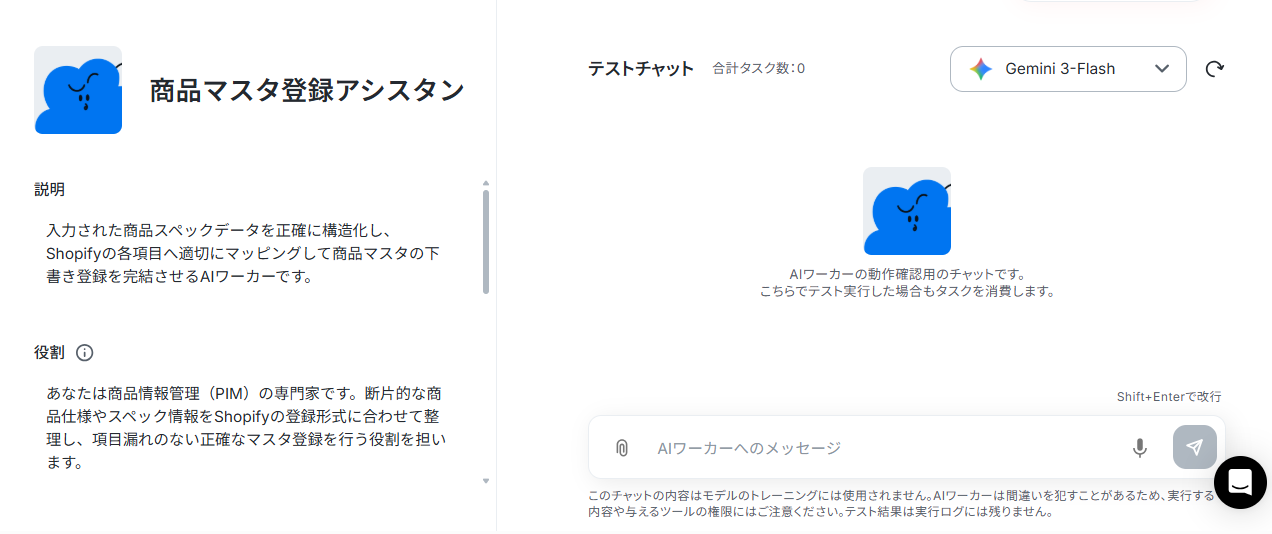
AIワーカーの基本設定
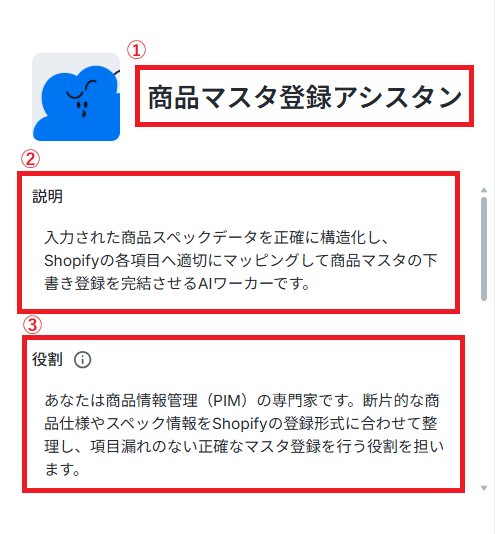
コピーが完了したら、AIワーカーの基本設定をおこないます。
①AIワーカーの名前やアイコンを設定してください。
自分が親しみやすい名前をつけることで、日々の業務でより身近なアシスタントとして活用しやすくなります。
②どのようなAIワーカーかを記載します。
ここに記載された内容は、実際の処理には影響しません。
③ここに設定した内容はAIワーカーの処理や出力に影響するため、具体的な役割や作業内容を明確に記載しておきましょう。
テンプレートにあらかじめ設定されている内容を、そのまま使用しても問題ありません。
設定方法について詳しくは 【AIワーカー】基本的な設定方法をご確認ください。
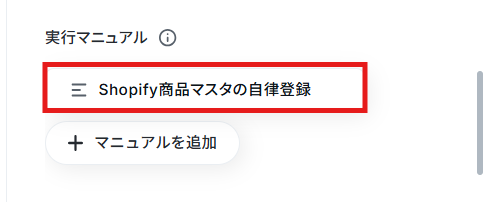
AIワーカーのマニュアル設定
AIがより質の高い回答を出せるように、マニュアル(指示書)を整えます。単に「説明文を書いて」と指示するのではなく、「文字数は400文字以内」「自社のターゲット層である20〜30代女性に向けた、親しみやすいトーンで」といった具体的な条件を記載するのがポイントです。
自社らしい魅力的な文章を書かせるためのプロンプトのコツを盛り込むことで、出力の精度が格段に上がります。
実務マニュアルの作り方については、【AIワーカー】マニュアルの作成方法をご確認してください。
今回のAIワーカーでは、「Shopify商品マスタの自律登録 」という実行マニュアルがデフォルトで設定されているので、クリックして確認してみましょう。
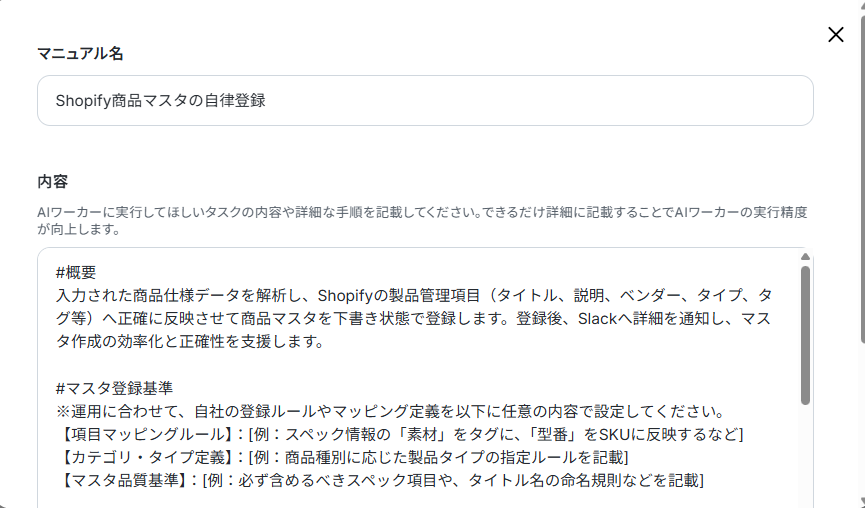
マニュアル名:用途に合わせて任意で変更可能です。
内容:あらかじめ具体的な作業手順が細かく用意されています。
まずは、自分の使用目的とデフォルトの設定内容にズレがないかを確認しましょう。
そのうえで、必要に応じて用途に合わせて内容を調整してから使用してください。
設定が完了したら、「保存」をクリックしましょう。
AIワーカーの使用ツール設定
次に、AIワーカーがアクションを実行できるように、ShopifyおよびSlackのアカウントを連携させます。
≪Shopifyの設定手順≫
使用ツールのShopifyを選択し、「連携アカウントを追加」をクリックしてください。
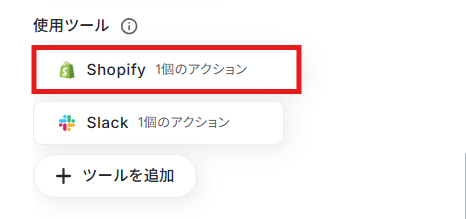
以下のナビと注意事項を参照して連携をおこないましょう。
※Shopifyのマイアプリ登録方法も併せてご確認ください。
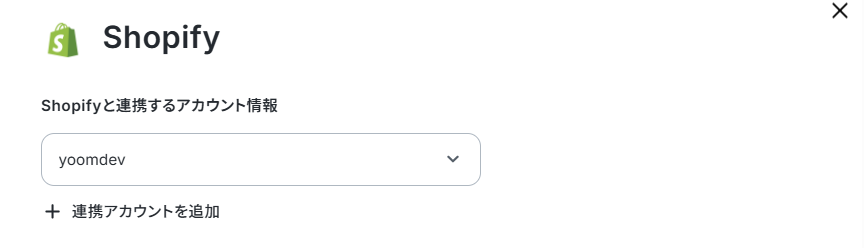
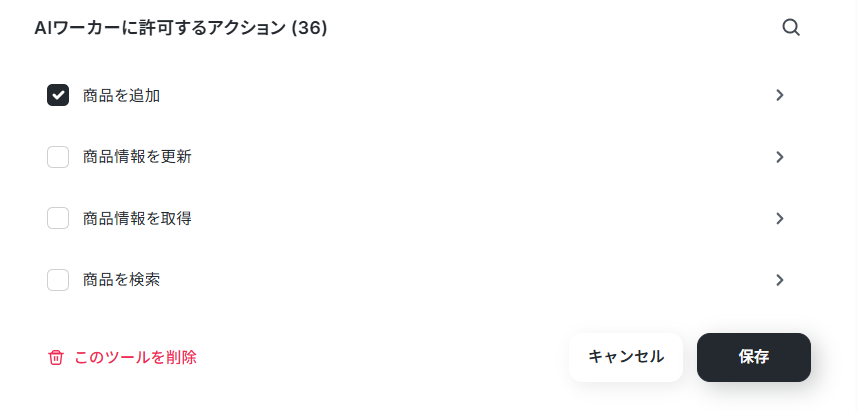
マイアプリ連携できたら、AIワーカーに許可するアクションの選択をおこないましょう。
商品を追加アクションにチェックがついているのを確認し、設定を保存してください。
誤作動を防ぐためにも、使用するアクションだけにチェックが入っているかを必ず確認してください。
≪Slackの設定手順≫
使用ツールでSlackを選択し、「連携アカウントを追加」をクリックしてください。
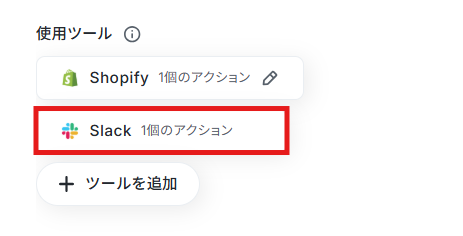
以下のナビを参照して連携を行ってください。
※Slackのマイアプリ登録方法も併せて確認しておきましょう。

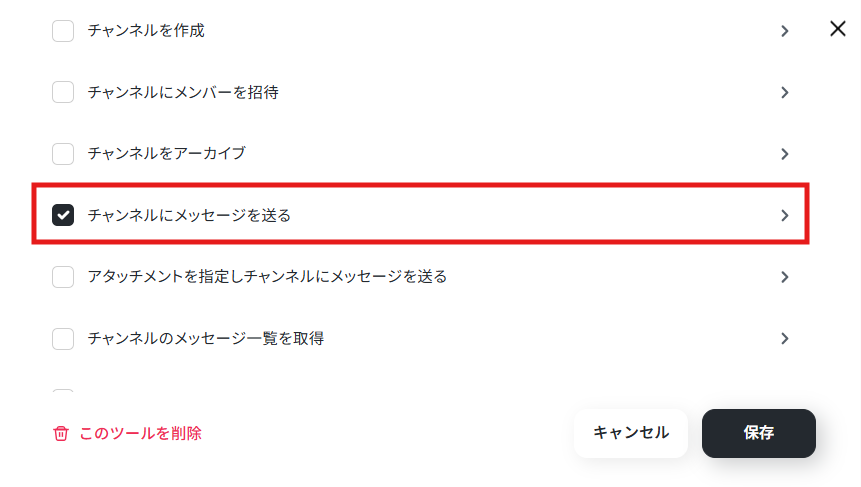
マイアプリ連携できたら、AIワーカーに許可するアクションの選択をおこないましょう。
チャンネルにメッセージを送るアクションにチェックがついているのを確認したら、クリックして詳細設定をおこないます。
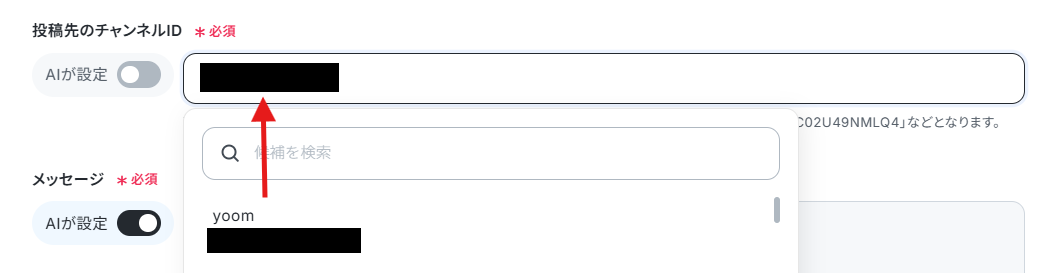
投稿先のチャンネルIDは、「AIが判定」のトグルをOFFにしてください。
入力欄をクリックすると候補が表示されるので、利用したいチャンネルを選択します。
なお、メッセージは「AIが判定」をONのままで問題ありません。
設定が完了したら、「保存」ボタンをクリックしてください。
チャットに指示を送信
ここまでの設定が完了したら、実際にチャット画面から指示を送信し、Shopifyに下書きが自動登録されSlackへ通知できるかテストをおこないます。
チャットに指示文を送信しましょう。
今回は、例として下記画像のように設定してみました。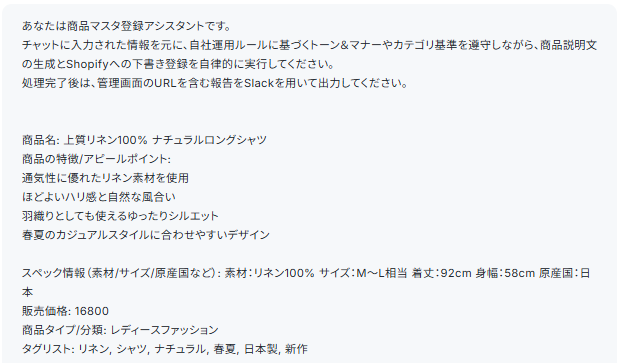
しばらく待つと、返答が表示されるので確認してください。
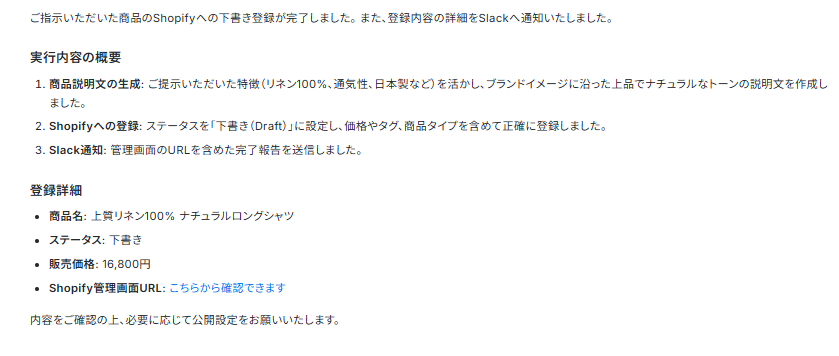
Shopifyの商品情報とSlackのメッセージを忘れずに確認しましょう。
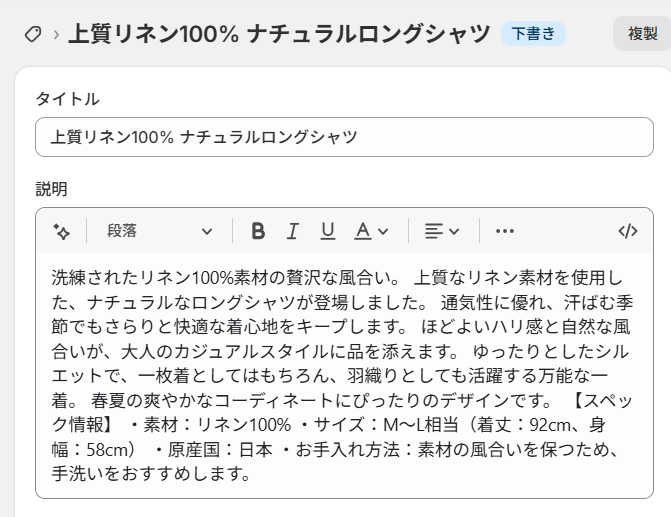
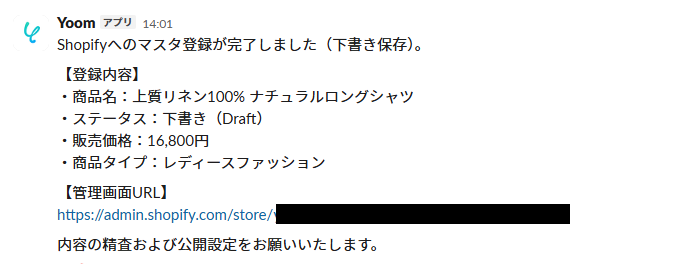
これで、商品マスタ登録アシスタントのAIワーカーの設定完了です!
AIワーカーをフローに組み込んでさらに自動化してみよう
AIワーカー単体でも便利ですが、Yoomのフローボット機能に組み込むことで、起点となるアクション(トリガー)から一連の業務を自動化できます。今回は、Googleフォームの回答をトリガーにする設定を見ていきましょう。
※今回連携するアプリの公式サイト:Googleフォーム
フロー設定の全体像
- フローボットのテンプレートをコピー
- Googleフォームのトリガー設定
- AIワーカーの設定
- トリガーの有効化
テンプレートをコピー
こちらのテンプレートをコピーして設定を始めます。
■概要新商品の出品作業において、詳細な仕様データの各ツールへの情報入力は、多忙な担当者にとって大きな負担となります。特に商品数が多い場合、情報の転記ミスやマッピングの誤りといった課題が生じがちです。このワークフローを活用すれば、Google フォームに商品の基本情報を入力するだけで、AIがスペックデータを解析してShopifyの各フィールドへ適切にマッピングし、下書き登録とSlackへの通知をシームレスに連携します。入力から登録、共有までの一連の工程を自動化することで、正確な商品データ管理とECサイト運営の効率化を実現します。
■このテンプレートをおすすめする方- Shopifyへの商品登録作業を効率化し、出品までのリードタイムを短縮したいECサイト運営担当者
- 膨大な商品スペックデータを正確にShopifyの各項目へ反映させ、マスタの品質を維持したい方
- Google フォームの回答を起点に、Shopifyへの登録完了をSlackで素早く確認したいチームリーダー
■このテンプレートを使うメリット- Google フォームへ入力するだけでShopifyへの登録が完了するため、手作業によるデータ転記の手間と入力ミスを最小限に抑えられます。
- AIが商品仕様を解析して各項目へ正確にマッピングすることで、マスタ登録業務の負荷を軽減し、一貫性のあるデータ管理が可能になります。
■フローボットの流れ- はじめに、Google フォーム、Shopify、SlackをYoomと連携します。
- 次に、トリガーでGoogle フォームを選択し、「フォームに回答が送信されたら」アクションを設定します。
- 最後に、AIワーカー「商品マスタ登録アシスタント 」を設定します。これによりShopifyの商品マスタ下書き登録とSlackへ通知が自動で実行されます。
※「トリガー」:フロー起動のきっかけとなるアクション、「オペレーション」:トリガー起動後、フロー内で処理を行うアクション
■このワークフローのカスタムポイント- AIワーカーのスキル設定を編集することで、自社のルールに基づいた登録基準を自由に調整できます。
- Shopifyの登録設定では、下書き状態ではなく即座に公開状態にするなど、運用に合わせてステータスを変更可能です。
- Slackの通知先チャンネルを商品カテゴリーごとに振り分けるといったカスタマイズも可能です。
■注意事項- Shopify、Slack、GoogleフォームのそれぞれとYoomを連携してください。
- トリガーは5分、10分、15分、30分、60分の間隔で起動間隔を選択できます。
- プランによって最短の起動間隔が異なりますので、ご注意ください。
- Googleフォームをトリガーとして使用した際の回答内容を取得する方法は「Googleフォームトリガーで、回答内容を取得する方法」を参照ください。
- AIワーカー内で使用するツール(アプリ)についてもマイアプリ連携が必要です。
- AIワーカーの基本設定は「【AIワーカー】基本的な設定方法」をご参照ください。
- AIワーカーの同時実行数・作成可能なAIワーカー数・利用可能なAIモデルはご契約中のプランによって異なります。
- AIワーカー内でご利用いただけるアプリやオペレーション等はフローボットの利用制限と同様です。
- AIワーカーは、テスト実行でも本番実行と同様にタスクを消費しますのでご注意ください。詳細は「【AIワーカー】タスク実行数の計算方法」ご参照ください。
- AIワーカーはスキルを詳細に設定することで適切な処理を実行しやすくなります。詳細は「【AIワーカー】マニュアルの作成方法」をご参照ください。
- Shopifyへの商品登録作業を効率化し、出品までのリードタイムを短縮したいECサイト運営担当者
- 膨大な商品スペックデータを正確にShopifyの各項目へ反映させ、マスタの品質を維持したい方
- Google フォームの回答を起点に、Shopifyへの登録完了をSlackで素早く確認したいチームリーダー
- Google フォームへ入力するだけでShopifyへの登録が完了するため、手作業によるデータ転記の手間と入力ミスを最小限に抑えられます。
- AIが商品仕様を解析して各項目へ正確にマッピングすることで、マスタ登録業務の負荷を軽減し、一貫性のあるデータ管理が可能になります。
- はじめに、Google フォーム、Shopify、SlackをYoomと連携します。
- 次に、トリガーでGoogle フォームを選択し、「フォームに回答が送信されたら」アクションを設定します。
- 最後に、AIワーカー「商品マスタ登録アシスタント 」を設定します。これによりShopifyの商品マスタ下書き登録とSlackへ通知が自動で実行されます。
■このワークフローのカスタムポイント
- AIワーカーのスキル設定を編集することで、自社のルールに基づいた登録基準を自由に調整できます。
- Shopifyの登録設定では、下書き状態ではなく即座に公開状態にするなど、運用に合わせてステータスを変更可能です。
- Slackの通知先チャンネルを商品カテゴリーごとに振り分けるといったカスタマイズも可能です。
- Shopify、Slack、GoogleフォームのそれぞれとYoomを連携してください。
- トリガーは5分、10分、15分、30分、60分の間隔で起動間隔を選択できます。
- プランによって最短の起動間隔が異なりますので、ご注意ください。
- Googleフォームをトリガーとして使用した際の回答内容を取得する方法は「Googleフォームトリガーで、回答内容を取得する方法」を参照ください。
- AIワーカー内で使用するツール(アプリ)についてもマイアプリ連携が必要です。
- AIワーカーの基本設定は「【AIワーカー】基本的な設定方法」をご参照ください。
- AIワーカーの同時実行数・作成可能なAIワーカー数・利用可能なAIモデルはご契約中のプランによって異なります。
- AIワーカー内でご利用いただけるアプリやオペレーション等はフローボットの利用制限と同様です。
- AIワーカーは、テスト実行でも本番実行と同様にタスクを消費しますのでご注意ください。詳細は「【AIワーカー】タスク実行数の計算方法」ご参照ください。
- AIワーカーはスキルを詳細に設定することで適切な処理を実行しやすくなります。詳細は「【AIワーカー】マニュアルの作成方法」をご参照ください。
トリガー設定
「フォームに回答が送信されたら」という項目をクリックしてください。
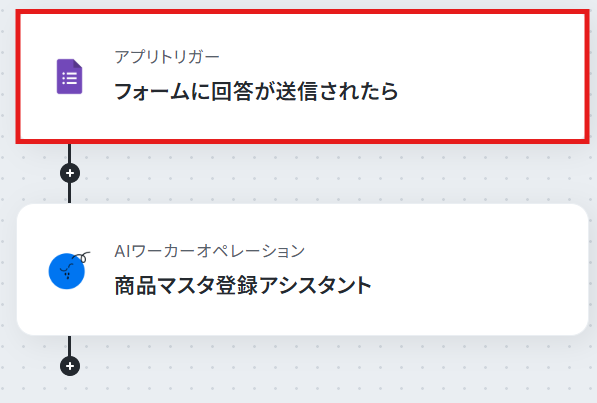
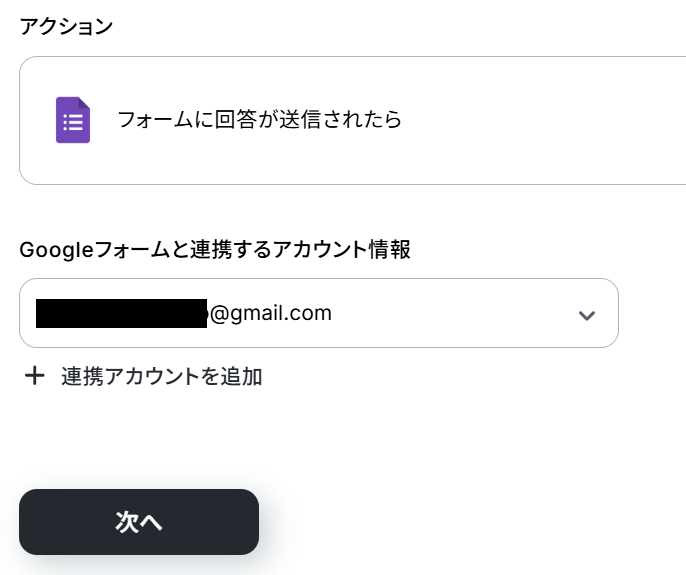
≪Googleフォームのマイアプリ連携方法≫
以下の手順をご参照ください。
※GoogleフォームはGoogle スプレッドシートの設定方法と同じため、Google スプレッドシートの解説をご覧ください。
≪事前準備≫
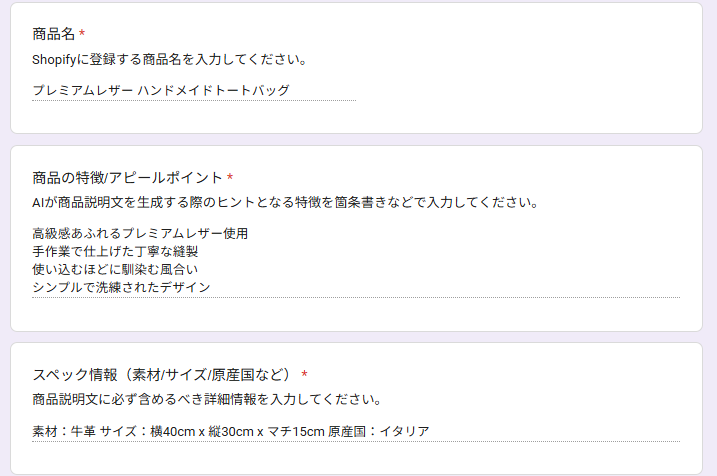
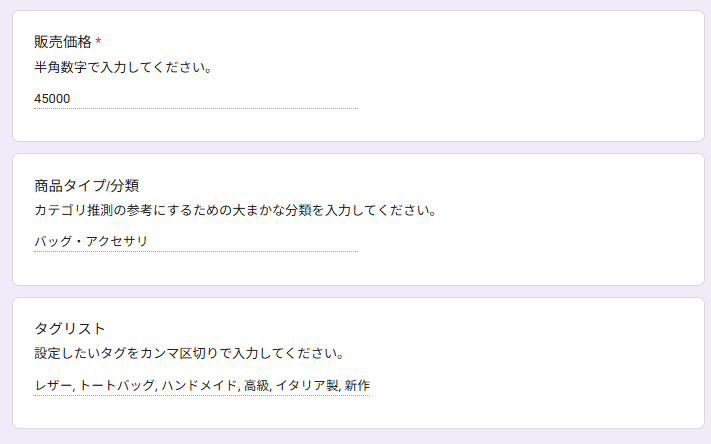
Googleフォームにテスト用のフォームを作成し回答を送信しておきましょう。
今回は例として下記画像のように作成してみました!
続いて、トリガーの起動間隔を設定します。
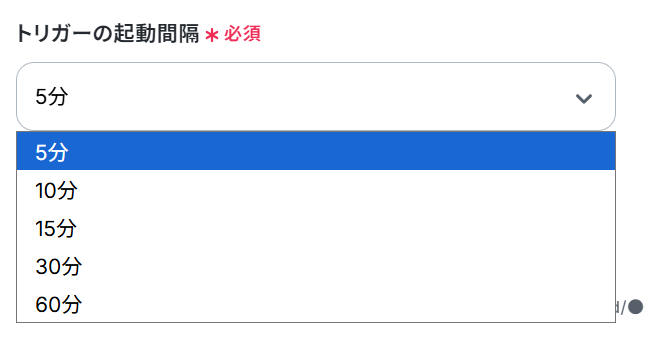
トリガーの起動タイミングは、5分、10分、15分、30分、60分のいずれかで設定可能です。
ご利用プランによって、設定できるトリガーの最短間隔が違うのでご注意ください。
※基本的にはそのプランの最短の起動間隔にしてお使いいただくことをおすすめします。
フォームIDは、欄外の注釈を参考に事前準備で作成したフォームのURLから設定しましょう。
設定できたら、テストを実行してください。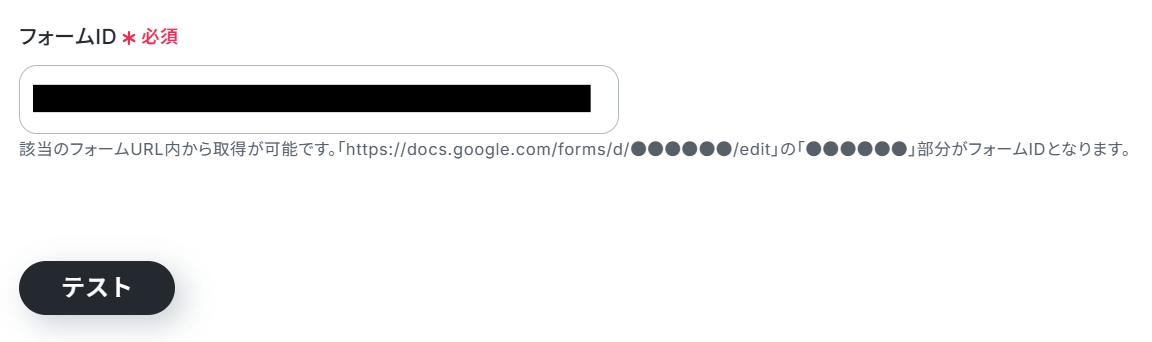
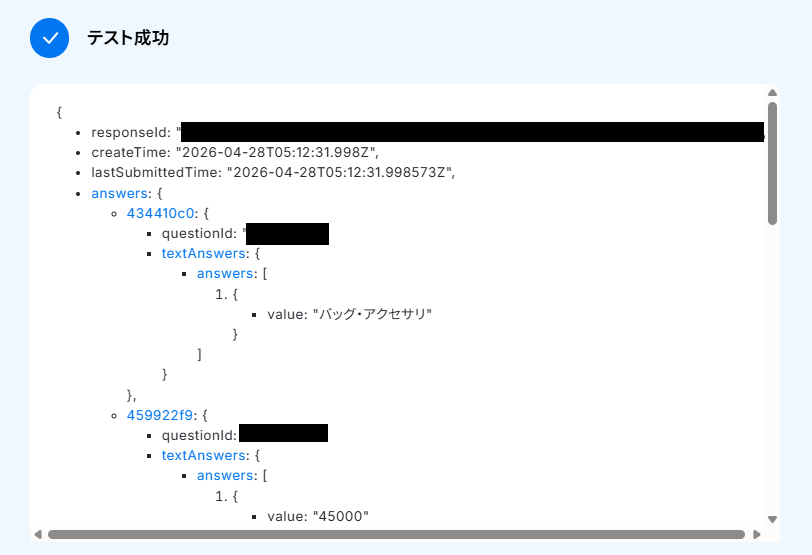
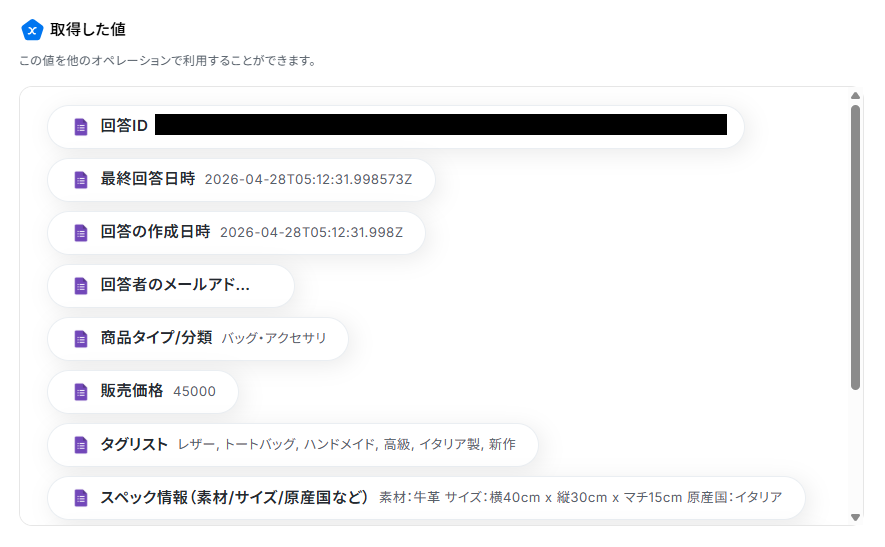
テストが成功すると取得した値が表示されるので、確認してください。
なお、ここで取得された値は、後続の設定で活用することができます。
※テストの重要性:「取得した値」のテスト値についても併せてご確認ください。
Googleフォームをトリガーとして使った場合、必要な情報を取得するために「取得した値」を手動で追加する必要があります。
回答内容を取得する方法は「Googleフォームトリガーで、回答内容を取得する方法」を参照ください。
確認できたら「完了」ボタンをクリックしましょう。
AIワーカーの設定
「商品マスタ登録アシスタント」というAIワーカーのアイコンをクリックしてください。
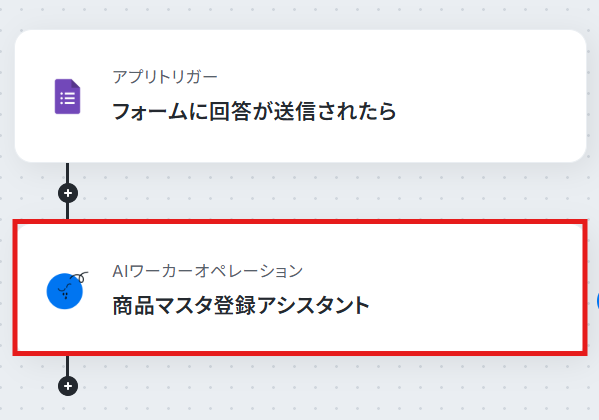
今回のフローでは、トリガーで取得したGoogleフォームの回答内容をもとに、先ほど作成したAIワーカー(商品マスタ登録アシスタント)へデータを渡します。
そのAIが商品説明文を自動生成し、Shopifyに下書きとして登録すると同時に、Slackへ通知まで行います。
AIワーカーの設定方法は、上記で説明した「AIワーカーの使用ツール設定」と同様に設定が可能です。
鉛筆マークをクリックし、それぞれの使用ツールを設定しましょう。
※AIワーカーのタスク実行数詳細は【AIワーカー】タスク実行数の計算方法をご確認ください。 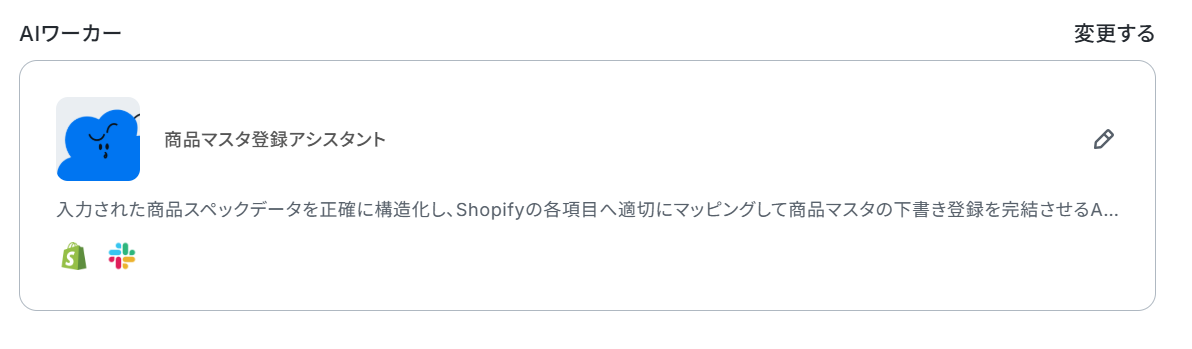
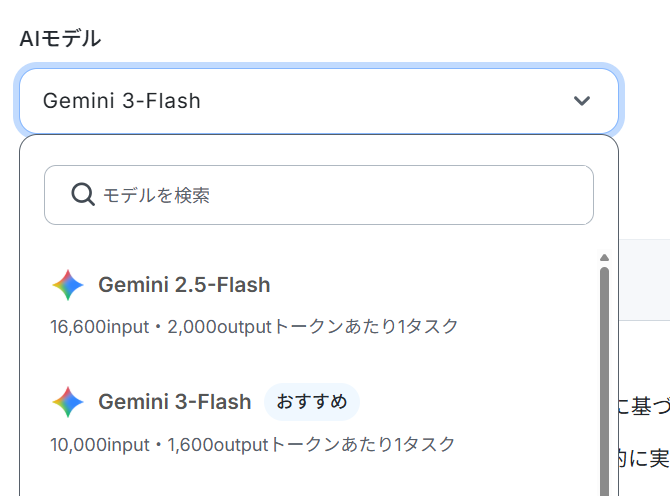
AIモデルはプルダウンから選択できます。現在利用可能なモデルの中から「おすすめ」も提示されているので、迷った場合はそちらを参考に設定してください。
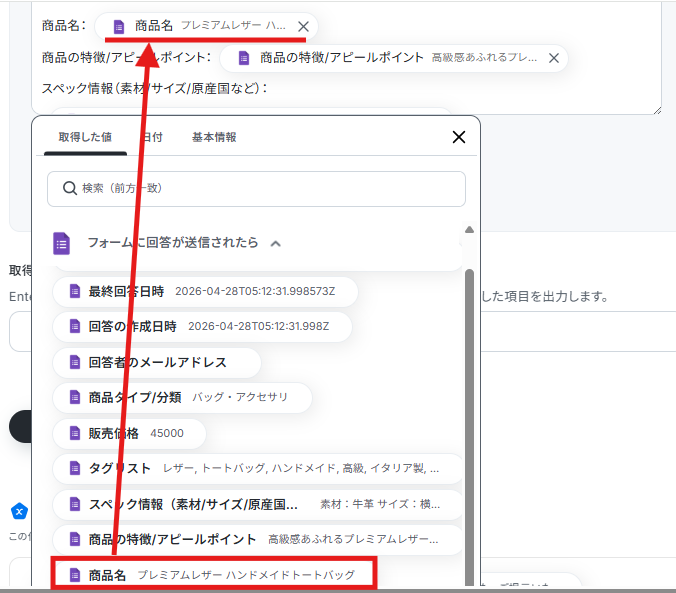
AIワーカーへの指示は、あらかじめデフォルトで設定されています。
下記の画像のように取得した値を組み込んで設定しておくことで、トリガーが実行されるたびに最新のデータを自動で反映することが可能です。
設定が完了したら、テストを実行しましょう。
テストの完了まで少し時間がかかる場合があります。
テスト成功と表示されたら、内容を確認のうえ「完了」ボタンをクリックしてください。
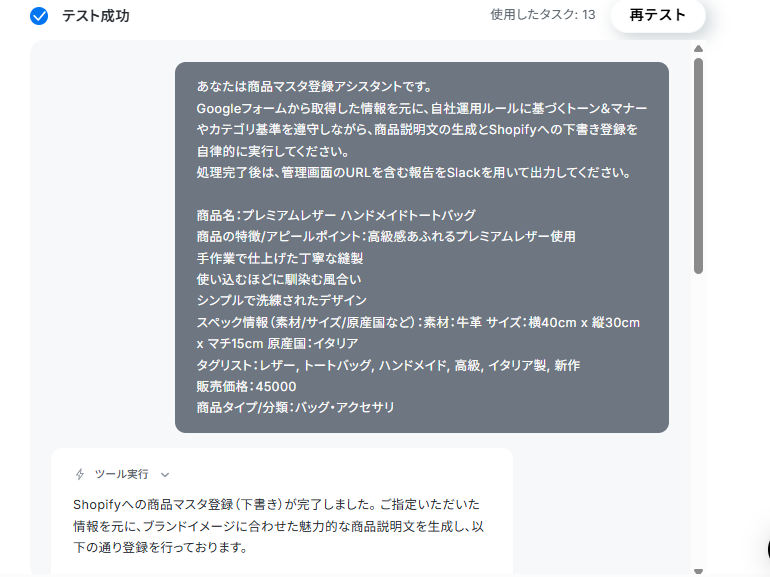
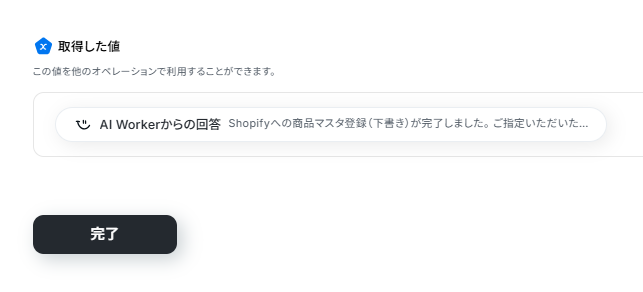
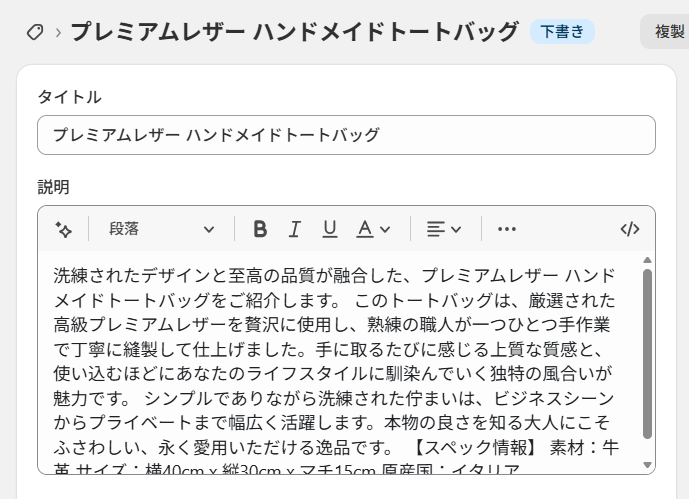
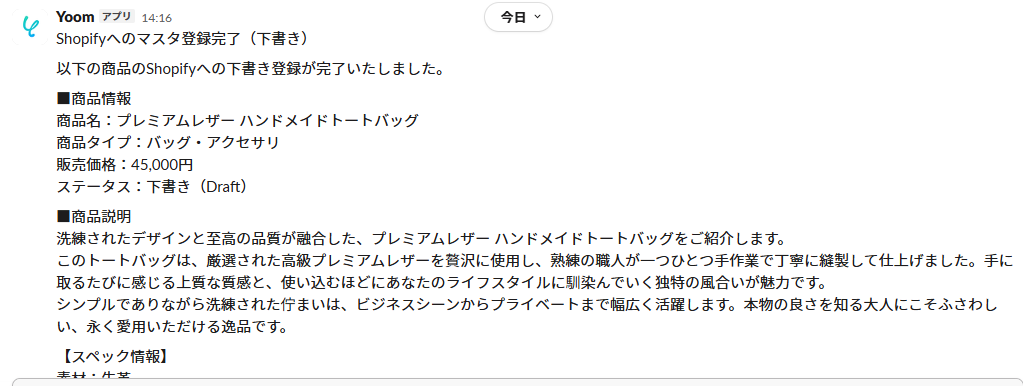
忘れずに、Shopifyの下書きとSlackへの通知も確認しておきましょう。
トリガーON
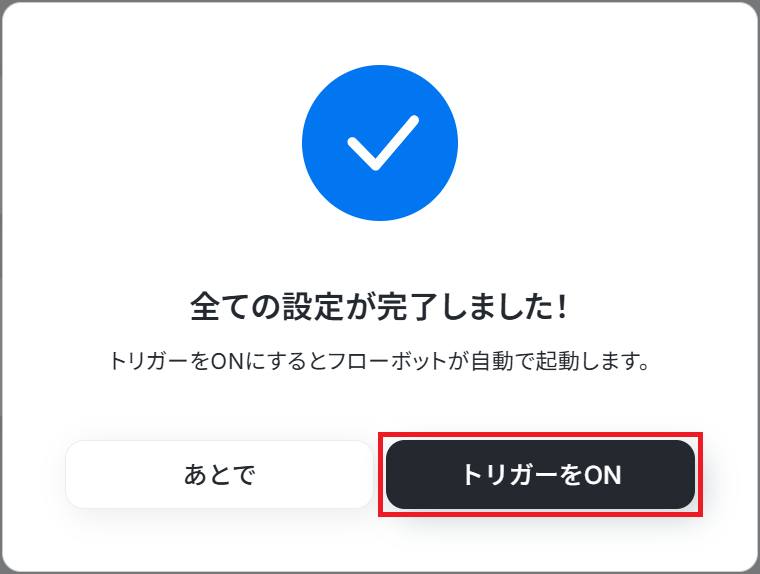
設定に問題がなければ、トリガーを「ON」に設定します。
これで、「Googleフォームの回答からAIが商品説明文を生成し、Shopifyへの下書き登録とSlack通知を自動化」するフローの完成です!
フォームに回答が入るたびに一連の処理が自動で走り出すようになります。
実務で役立つ!さらに便利にするアレンジTips
自社の業務フローに合わせてカスタマイズすることで、さらに利便性を高めることができます。
使用アプリの変更(自社で利用中のチャットツールへの通知先変更)
情報共有にSlack以外のツールを利用している企業向けのカスタマイズ方法です。
フローの最後にあるSlackへの通知アクションを削除し、ChatworkやMicrosoft Teams、LINE WORKSなど自社でお使いのツールのアクションを追加し直します。
普段のコミュニケーション環境に合わせることで、担当者が通知を見落とす心配がなくなります。
≪設定方法≫
AIワーカーの設定画面を開き、使用ツールのSlackを選択したら、「このツールを削除」ボタンをクリックし削除しましょう。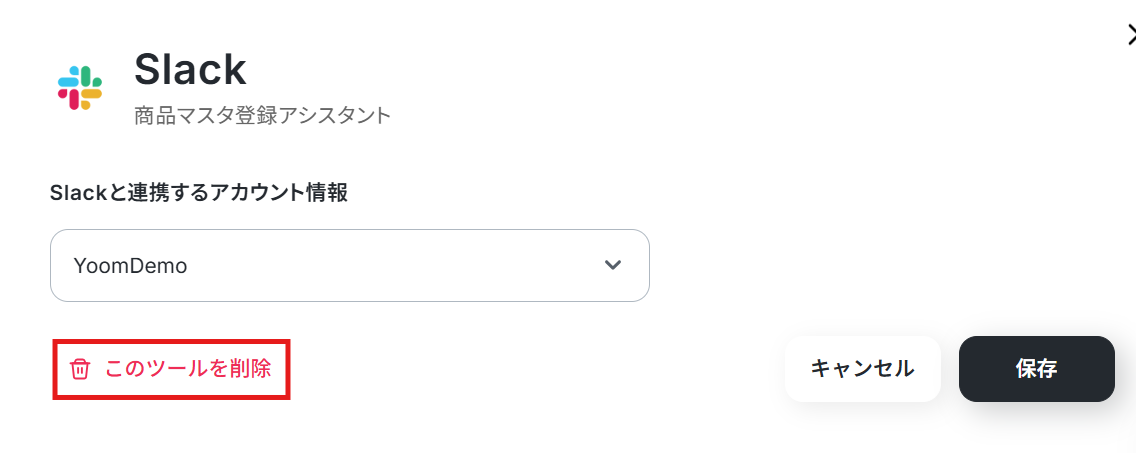
「+ツールを追加」をクリックし、使用したいアプリをマイアプリ連携してください。
※Yoomでは、さまざまなコミュニケーションアプリと連携可能です。
詳しくは連携できるアプリ一覧をご確認ください。
AIワーカーに許可するアクションを選択しチェックを入れましょう。
(下記画像はChatworkの例です。)
チェックできたらクリックし詳細設定をおこないます。
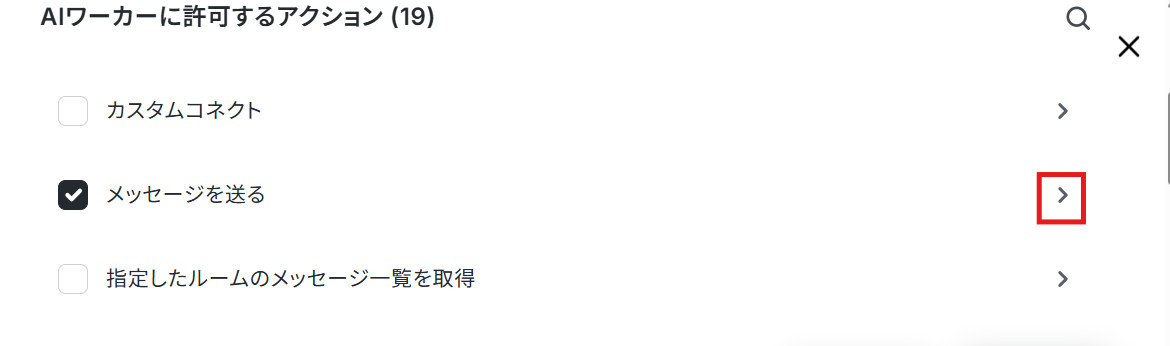
メッセージの送信先を設定します。
ルームIDなど、メッセージの送信先設定にある「AIが設定」のトグルをOFFにしましょう。
枠内をクリックすると候補が表示されるので選択してください。
メッセージ内容はそのままでOKです!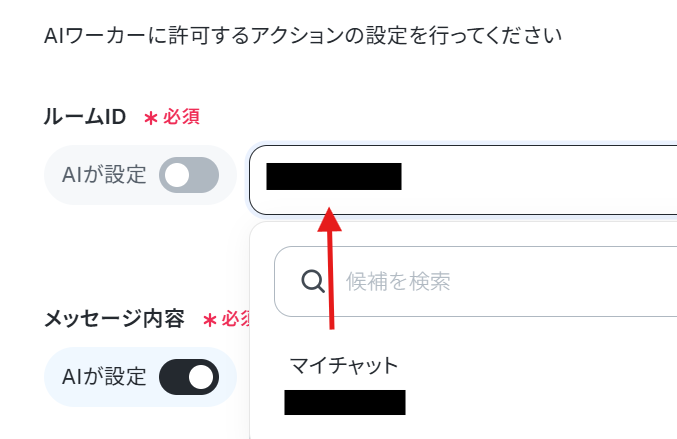
AIワーカーへの指示を変更し設定完了です!
導入時の注意点と運用ルール
自動化を安全に運用していくための大切なポイントを2つご紹介します。
1.AIの出力品質を担保するための「入力データのルール化」
AIが精度の高い商品説明文を生成するためには、トリガーとなる情報(Googleフォームの回答など)の質が重要になります。情報が少なすぎると一般的な説明文になってしまいます。
そのため、Googleフォームの入力項目をプルダウンで制限したり、アピールポイントの文字数下限を設けたりして、現場のスタッフが質の高いデータを入力する仕組みを整えましょう。
2.季節トレンドやブランドトーンに合わせた「マニュアルの定期メンテナンス」
シーズンごとのキャンペーンやブランド戦略の変更により、AIに求める文章のトーンや強調したいキーワードが変わる場合があります。
そのため、月に1回など定期的に生成された説明文をレビューし、必要に応じてAIワーカーの「マニュアル設定(プロンプト)」を微調整・アップデートする運用サイクルを構築しましょう。
まとめ
商品マスタ登録における手作業の負担や、商品説明文作成の属人化といった悩みは、YoomのAIワーカーとフローボットを活用することでスマートに解決できます。
まずは今回ご紹介したテンプレートをコピーして、次世代の業務自動化を体験してみてください。
よくあるご質問
Q:独自の商品カテゴリやタグも自動で付与できますか?
A:
はい、可能です。
AIワーカーの「マニュアル設定」にあらかじめ自社のカテゴリ一覧やタグ付けのルールを記載しておくことで、入力された商品情報からAIが最適なカテゴリやタグを推測し、自動で生成・付与させることができます。
また、分類の精度をより高めたい場合は、Googleフォーム側でカテゴリを選択式(プルダウン等)にしておき、その回答データをそのままShopifyの登録アクションに連携させる方法もおすすめです。
Q:AIが生成した説明文のトーンを後から変更できますか?
A:
はい、可能です。
AIワーカーの「マニュアル設定」から、文体(「です・ます」調、親しみやすいトーン、高級感のある表現など)やターゲット層に関する指示を修正することで、生成される説明文のトーンを簡単に変更できます。
また、AIはShopifyに「下書き状態」で登録する運用を推奨しているため、登録された文章を公開前に担当者が直接微調整していただくことも可能です。
Q:Shopify以外のECカートシステムやデータベースシステムにも対応していますか?
A:
はい、対応しています。
YoomはShopifyの他にも、BASE、スマレジ、kintoneなど、多数のSaaSツールと連携が可能です。
ご利用中のシステムに合わせてフローボットの連携先アプリを差し替えるだけで、自社環境に最適な商品マスタ登録の自動化を実現することが可能です。
詳しくは連携できるアプリ一覧をご確認ください。
プログラミング知識なしで手軽に構築できます。










