










・
PMの報告時間を削減!AIエージェントでプロジェクトのステークホルダー報告を自動化する方法

月末の報告書作成で週末が潰れていませんか?
あちこちのツールから情報をコピペして体裁を整えるだけの作業は、もう終わりにしましょう。
プロジェクトマネージャー(PM)にとって、関係各所への進捗報告はプロジェクトを円滑に進めるための重要な業務です。
しかし、複数のツールに散らばった情報を集約し、相手に合わせて内容を要約し直す作業には多大な労力がかかります。
本記事では、こうしたPMのリアルな課題を解決する「AIエージェントを活用した進捗報告の自動化」を解説します。
報告業務をAIエージェントで自動化するメリットと活用シーン
報告業務を自動化することは、単なる時短にとどまりません。
ここでは、実務におけるより解像度の高いメリットを3つご紹介します。
1. 相手に合わせた適切な粒度で要約し信頼関係を向上させる
経営陣にはプロジェクト全体のサマリーと課題感を、現場の担当者には具体的なタスクの遅延状況を伝えるなど、ステークホルダーごとに情報の粒度を変えるのは手間がかかる作業です。
AIエージェントに「誰に向けて書くか」のルールを設定しておくことで、自動で要約レベルを調整してくれます。
これにより、相手にとって適切な報告が可能になり、関係者との信頼関係向上に繋がります。
2. 「コピペミス」などのヒューマンエラーを防ぐ
タスク管理ツールやスプレッドシートから手作業で情報を転記していると、どうしてもコピーミスや抜け漏れのリスクがつきまといます。
AIによる情報の自動抽出とドキュメント作成を導入すれば、タスク管理ツールからAPIを介して直接データを抽出するため、手作業によるコピーミスや抜け漏れといったヒューマンエラーを物理的に排除可能です。
これにより、報告前の心理的な負担や、何度も見直す確認の手間を減らすことができます。
3. 高度なBIツール不要!誰でも使える手軽な自動化
プロジェクト状況の可視化のために、BIツールを導入するケースもあります。
しかし、専門的な知識が必要で設定の難しさやメンテナンスの手間から、結局使われなくなって挫折してしまうことも少なくありません。
YoomのAIエージェントなら、普段使っているツール同士を繋ぐだけで、PM自身がノーコードで簡単に構築・運用できます。
まずはフリープランで操作感や効果を検証し、本格的な運用に合わせてプランをご検討いただけます。
YoomのAIエージェントで報告業務を自動化すると?
実際にYoomのAIワーカーを活用すると、指定したスケジュールに沿ってBacklogから最新のタスク状況が自動で収集されます。
そして、AIが「経営陣向け」「現場向け」といった形で要約を行い、Googleドキュメントに清書してくれます。
▼チャット入力例

▼AIエージェント「タスクレポート作成担当」の出力例
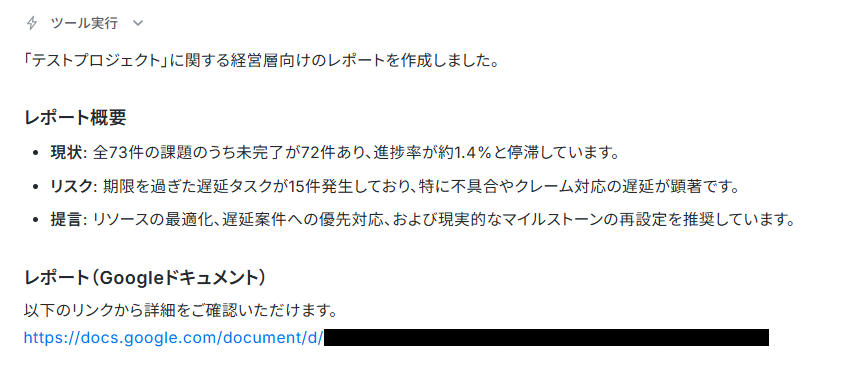
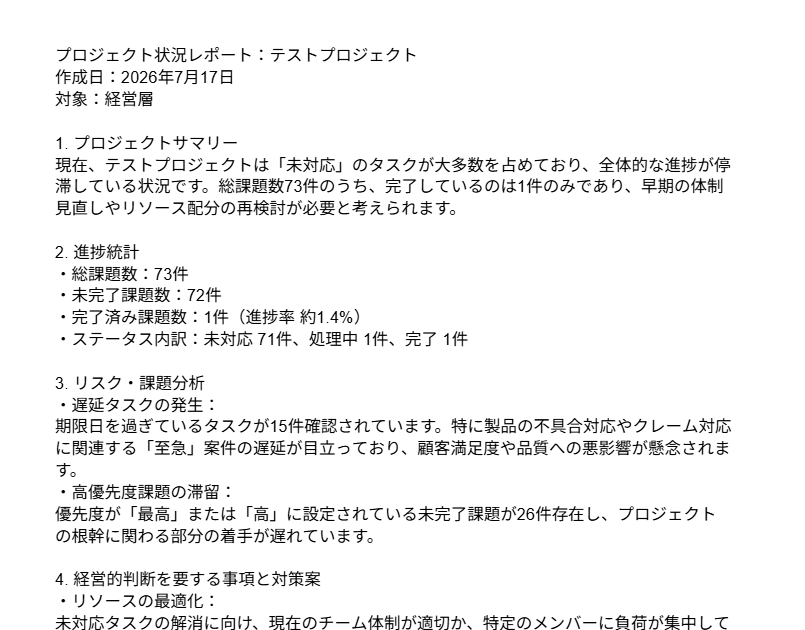
▼Googleドキュメントを利用したレポートが自動で出力されます!
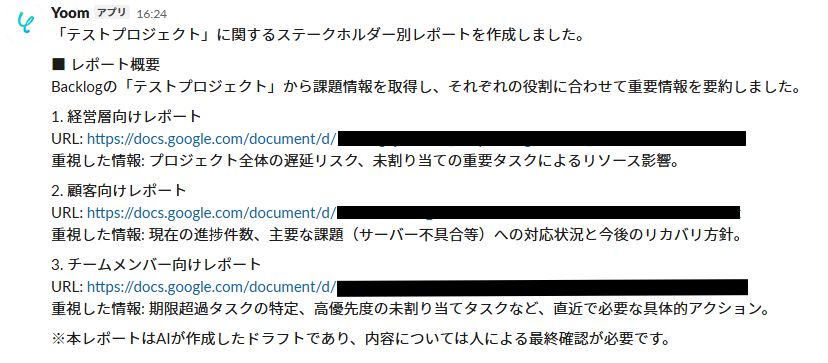
さらにフローボットと組み合わせれば、作成されたドキュメントのURLが自動的にSlackへ通知される状態を構築できます。
▼Slackの通知例
PMは通知されたドキュメントの内容をサッと確認するだけで報告準備が完了するため、本来のマネジメント業務にしっかりと時間を割くことができるようになります。
進捗報告担当のAIワーカーを作ってみよう
ここからは、実際にYoomの「AIワーカー」機能を使って、進捗報告を自動化するテンプレートの設定手順を解説します。
※今回連携するアプリの公式サイト:Backlog/Googleドキュメント/Google Drive
[Yoomとは]
▼【完全自動化】AI社員がレポートを毎月自動生成する仕組みをYoomで作成!【Yoom】
AIワーカー設定の全体像
設定は主に以下のステップで進行します。
- AIワーカーのテンプレートをコピー
- AIワーカーの基本設定
- AIワーカーのツール設定
- AIへの指示(スキル)の設定
- チャットからレポート作成の指示を送信
ステップ1:AIワーカーをコピー
以下のリンクからテンプレートを自身のワークスペースにコピーします。



 タスクレポート作成担当
Backlogからプロジェクト情報を自律的に取得・分析し、経営層や顧客など宛先別のニーズに合わせた進捗レポートをGoogleドキュメントで自動生成するAIワーカーです。報告資料の作成工数を削減し、情報の粒度調整や閲覧権限の設定まで完結できるため、プロジェクト管理の質を向上させたい方におすすめです。
試してみる
■概要Backlogを用いたプロジェクト管理において、多数の課題情報を集約し、関係者ごとに適した内容のレポートを作成するのは時間も労力も要される業務です。特に、宛先ごとに報告すべき情報の粒度が異なる場合、内容の精査だけでも多くの時間を費やしてしまうでしょう。
このAIワーカーを活用すれば、Backlogからプロジェクトの課題情報を自ら取得・分析し、経営層、顧客、チームメンバーといった宛先別のニーズに合わせた進捗レポートをGoogleドキュメントで自動生成します。さらにGoogle Driveでの閲覧権限設定まで一貫して行い、自動で報告業務の効率化をサポート可能です。
■このAIワーカーをおすすめする方- Backlogの膨大な課題から重要な情報を抽出・集約し、関係者への報告資料を作成する工数を削減したいプロジェクトマネージャーの方
- 経営層や顧客、チームメンバーなど、相手の立場に合わせた適切な粒度の進捗レポートをGoogleドキュメントで作成・共有したい管理職の方
- プロジェクトの遅延タスクやボトルネックを分析し、対策案を含めた質の高いレポート作成を自動化したいと考えているチームリーダーの方
■AIワーカー設定の流れ- AIワーカーの「名前」や「役割」といった基本設定を行います。
- AIワーカー内で使用するBacklog、Googleドキュメント、Google DriveをYoomとマイアプリ連携し、必要なアクションを設定します。
- AIワーカーへの指示書である「スキル」を作成します。運用環境や自社の報告ルールに合わせて、抽出条件やレポートの構成案を自由にカスタマイズしてください。
※使用するツールや報告フローは、普段お使いの他のアプリに変更して調整することも可能です。
■このAIワーカーのカスタムポイント- スキル内の「# レポート生成の分類基準」という項目に、自社の運用ルールに合わせた分類基準を設定してください。例えば、「経営層向けのレポートには予算進捗を重視する」といった具体的な指示を追加することで、AIの判断精度が向上し、運用環境に適したアウトプットが得られます。
- スキル内の「レポートの出力」では、保存時のファイル名に関するルールやドキュメント内の項目についてなど、自社のフォーマットに合わせた体裁での出力ができるよう設定・調整してください。
- スキル内の「閲覧権限の変更と報告」では、共有範囲(例:リンクを知っている全員)を任意で設定することにより、自社のセキュリティポリシーに基づいた設定・調整を行ってください。
■注意事項- Backlog、Googleドキュメント、Google DriveとYoomを連携してください。
- AIワーカーの基本設定は「【AIワーカー】基本的な設定方法」をご参照ください。
- AIワーカーの同時実行数・作成可能なAIワーカー数・利用可能なAIモデルはご契約中のプランによって異なります。
- AIワーカー内でご利用いただけるアプリやオペレーション等はフローボットの利用制限と同様です。
- AIワーカーは、テスト実行でも本番実行と同様にタスクを消費しますのでご注意ください。詳細は「【AIワーカー】タスク実行数の計算方法」をご参照ください。
- AIワーカーはスキルを詳細に設定することで適切な処理を実行しやすくなります。詳細は「【AIワーカー】スキル(旧マニュアル)の作成方法」をご参照ください。
- Backlogはミニプラン以上でご利用いただけるアプリとなっております。フリープラン・パーソナルプランの場合は設定しているフローボットのオペレーションやデータコネクトはエラーとなりますので、ご注意ください。
- ミニプラン・チームプラン・サクセスプランなどの有料プランは、2週間の無料トライアルを行うことが可能です。無料トライアル中には制限対象のアプリを使用することができます。 詳しくは、料金プランのページをご参照ください。
Backlogからプロジェクト情報を自律的に取得・分析し、経営層や顧客など宛先別のニーズに合わせた進捗レポートをGoogleドキュメントで自動生成するAIワーカーです。報告資料の作成工数を削減し、情報の粒度調整や閲覧権限の設定まで完結できるため、プロジェクト管理の質を向上させたい方におすすめです。
このAIワーカーを活用すれば、Backlogからプロジェクトの課題情報を自ら取得・分析し、経営層、顧客、チームメンバーといった宛先別のニーズに合わせた進捗レポートをGoogleドキュメントで自動生成します。さらにGoogle Driveでの閲覧権限設定まで一貫して行い、自動で報告業務の効率化をサポート可能です。
- Backlogの膨大な課題から重要な情報を抽出・集約し、関係者への報告資料を作成する工数を削減したいプロジェクトマネージャーの方
- 経営層や顧客、チームメンバーなど、相手の立場に合わせた適切な粒度の進捗レポートをGoogleドキュメントで作成・共有したい管理職の方
- プロジェクトの遅延タスクやボトルネックを分析し、対策案を含めた質の高いレポート作成を自動化したいと考えているチームリーダーの方
- AIワーカーの「名前」や「役割」といった基本設定を行います。
- AIワーカー内で使用するBacklog、Googleドキュメント、Google DriveをYoomとマイアプリ連携し、必要なアクションを設定します。
- AIワーカーへの指示書である「スキル」を作成します。運用環境や自社の報告ルールに合わせて、抽出条件やレポートの構成案を自由にカスタマイズしてください。
- スキル内の「# レポート生成の分類基準」という項目に、自社の運用ルールに合わせた分類基準を設定してください。例えば、「経営層向けのレポートには予算進捗を重視する」といった具体的な指示を追加することで、AIの判断精度が向上し、運用環境に適したアウトプットが得られます。
- スキル内の「レポートの出力」では、保存時のファイル名に関するルールやドキュメント内の項目についてなど、自社のフォーマットに合わせた体裁での出力ができるよう設定・調整してください。
- スキル内の「閲覧権限の変更と報告」では、共有範囲(例:リンクを知っている全員)を任意で設定することにより、自社のセキュリティポリシーに基づいた設定・調整を行ってください。
- Backlog、Googleドキュメント、Google DriveとYoomを連携してください。
- AIワーカーの基本設定は「【AIワーカー】基本的な設定方法」をご参照ください。
- AIワーカーの同時実行数・作成可能なAIワーカー数・利用可能なAIモデルはご契約中のプランによって異なります。
- AIワーカー内でご利用いただけるアプリやオペレーション等はフローボットの利用制限と同様です。
- AIワーカーは、テスト実行でも本番実行と同様にタスクを消費しますのでご注意ください。詳細は「【AIワーカー】タスク実行数の計算方法」をご参照ください。
- AIワーカーはスキルを詳細に設定することで適切な処理を実行しやすくなります。詳細は「【AIワーカー】スキル(旧マニュアル)の作成方法」をご参照ください。
- Backlogはミニプラン以上でご利用いただけるアプリとなっております。フリープラン・パーソナルプランの場合は設定しているフローボットのオペレーションやデータコネクトはエラーとなりますので、ご注意ください。
- ミニプラン・チームプラン・サクセスプランなどの有料プランは、2週間の無料トライアルを行うことが可能です。無料トライアル中には制限対象のアプリを使用することができます。 詳しくは、料金プランのページをご参照ください。
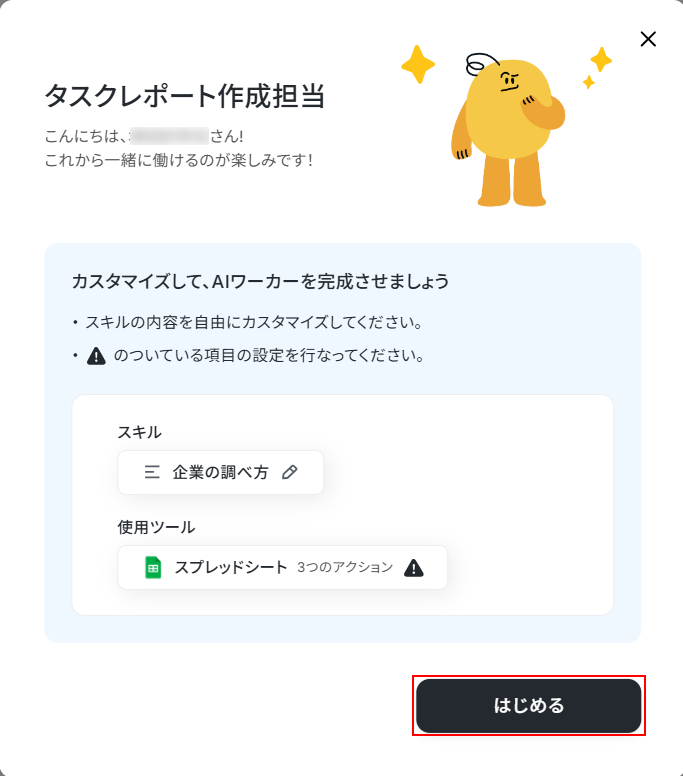
Yoomにログイン後、テンプレートのコピーが完了すると以下の画面が表示されます。
はじめるをクリックしましょう。
ステップ2:AIワーカーの基本設定
ここからはAIワーカーの基本設定を行っていきます。
AIワーカーをコピーすると以下のようにデフォルトで設定されていますが、自由に変更可能です。
特に、!マークがついている項目は接続設定や、必須パラメータの設定など、個別に対応が必要な箇所となります。
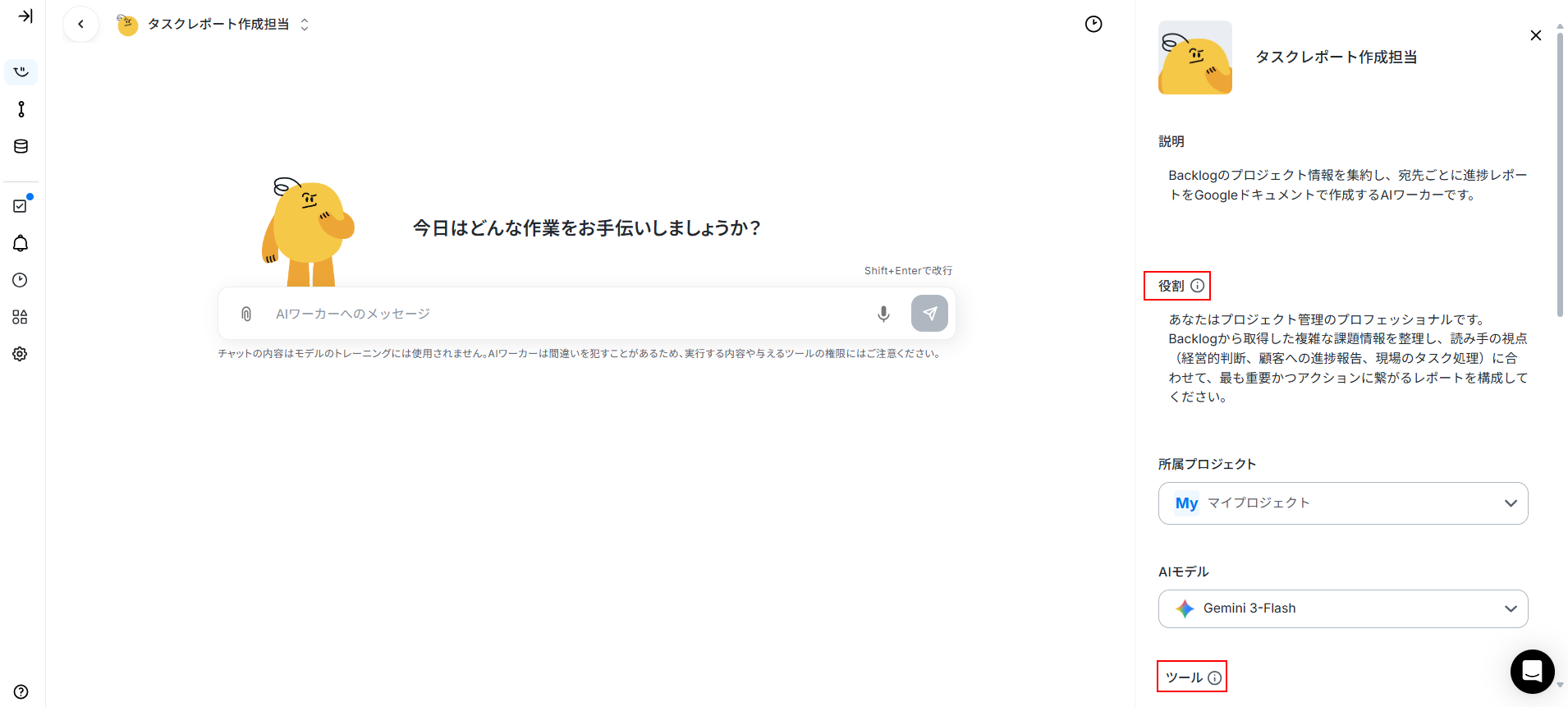
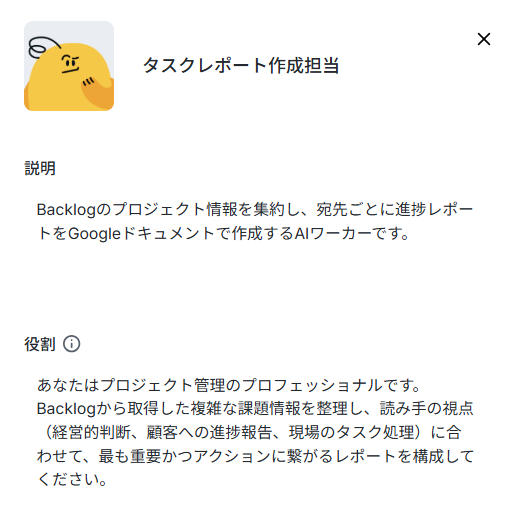
まずは、AIワーカーの名前やアイコンなどの基本設定を行いましょう。
業務の内容が直感的にわかる名前にしておくと、チームメンバーも利用しやすくなります。
AIワーカーの説明や役割もすでに入力されていますので、ご自身の環境に合った内容に変更してください。
※役割はAIワーカーの初期設定のようなものです。処理やアウトプットに影響を与える箇所となるため、変更する場合は具体的に書いてください。
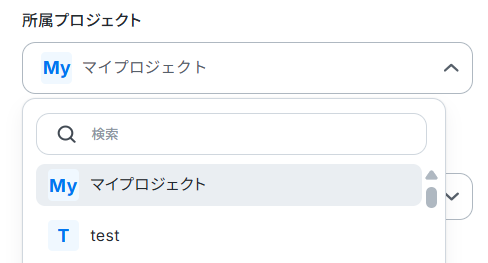
次に、AIワーカーが所属するプロジェクトを選択します。
デフォルトでマイプロジェクトという個人のプロジェクトが設定されています。
プルダウンメニューから自由に変更可能ですので、チームで利用したい場合は共有プロジェクトを選択しましょう。
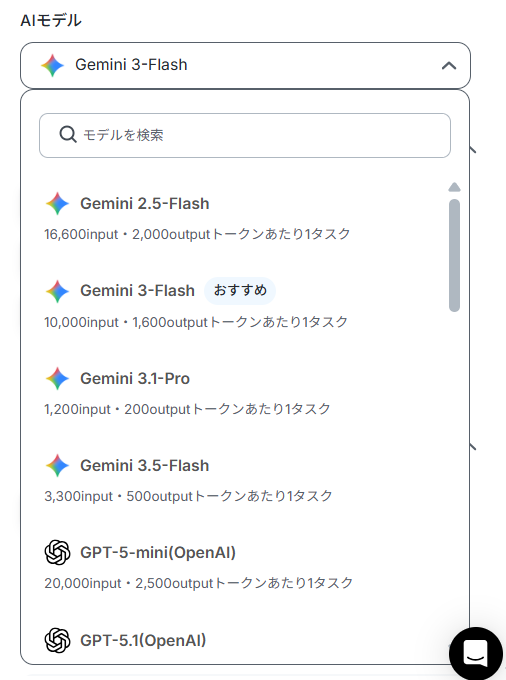
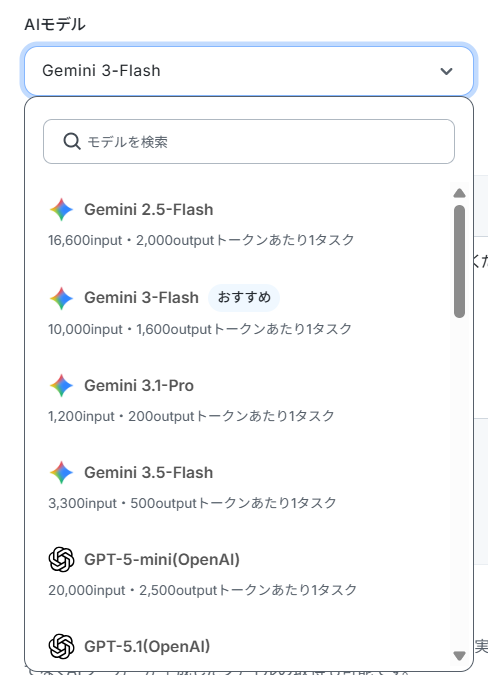
プルダウンメニューから、使用したいAIモデルを選択します。
ご自身の状況に合わせて選択してください。
ここまでが基本設定です。
AIワーカーについてより詳しく知りたい方は以下のリンク先をご覧ください。
【注意事項】
・AIワーカーの同時実行数・作成可能なAIワーカー数・利用可能なAIモデルはご契約中のプランによって異なります。
・AIワーカーは、テスト実行でも本番実行と同様にタスクを消費しますのでご注意ください。詳細は「【AIワーカー】タスク実行数の計算方法」をご参照ください。
ステップ3:AIワーカーのツール設定
Backlog、Googleドキュメント、Google Driveの各アカウントをYoomと連携させます。これにより、AIがこれらのツールにアクセスして情報を取得・編集できるようになります。
※AIワーカー内で使用するツール(アプリ)についてもマイアプリ連携が必要です。
AIワーカー内でご利用いただけるアプリやオペレーション等はフローボットの利用制限と同様です。
Backlogの設定方法
ツールの箇所にあるBacklogをクリックします。
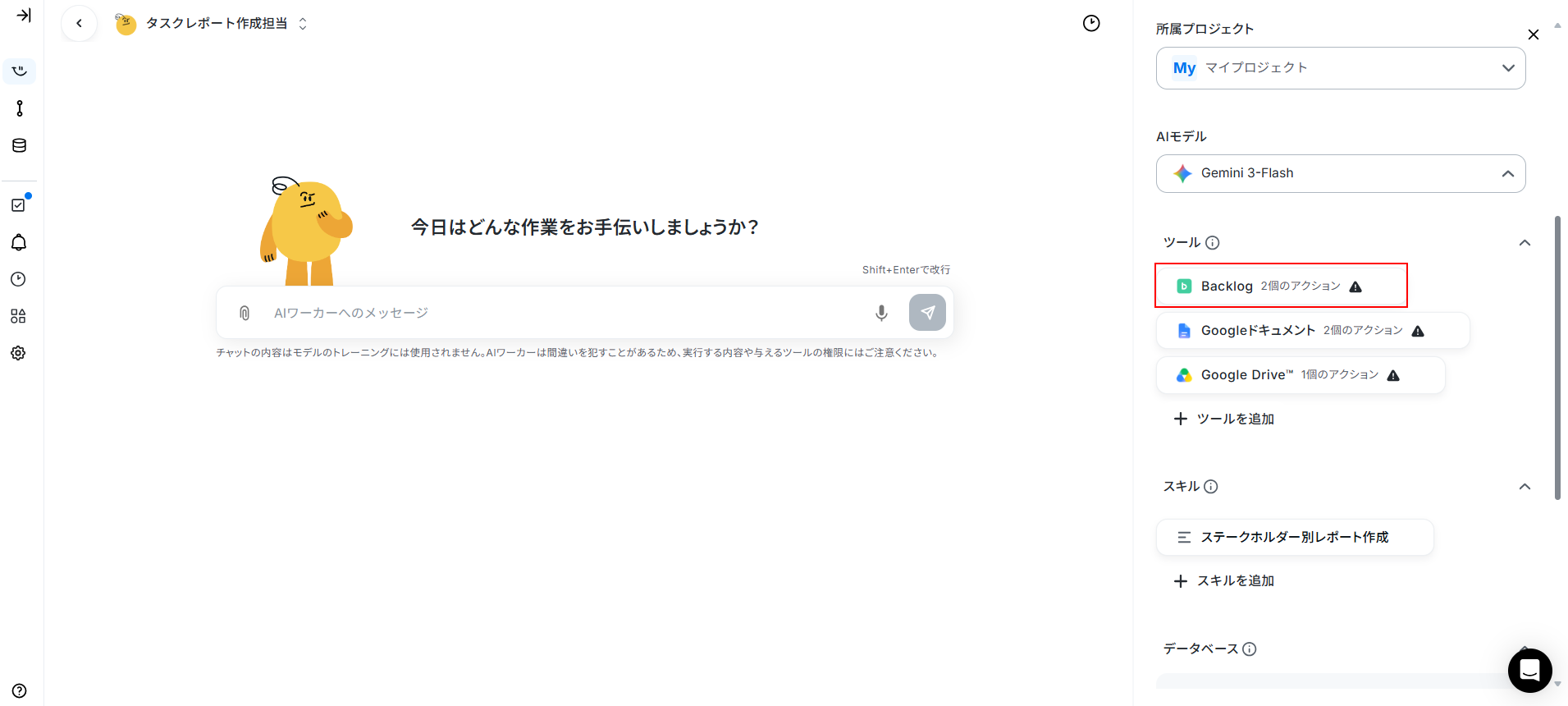
初めてYoomを利用される場合は、Backlogのマイアプリ連携が必要です。
連携アカウントを追加をクリックしましょう。
連携方法は以下の手順をご参照ください。
※下記のナビはフローボットからマイアプリ連携を行う内容ですが、連携アカウントを追加をクリックした後の手順は同じです。
ナビの内容に従って設定を進めてください。
Yoomとの連携が完了すると、以下のように連携するアカウント情報の箇所にアカウントが表示されますのでご確認ください。
次に、AIワーカーに許可するアクションの設定を行います。
デフォルトで、特定のプロジェクトの課題一覧を取得、プロジェクトの一覧を取得にチェックが付いています。
まずは、特定のプロジェクトの課題一覧を取得をクリックしてください。
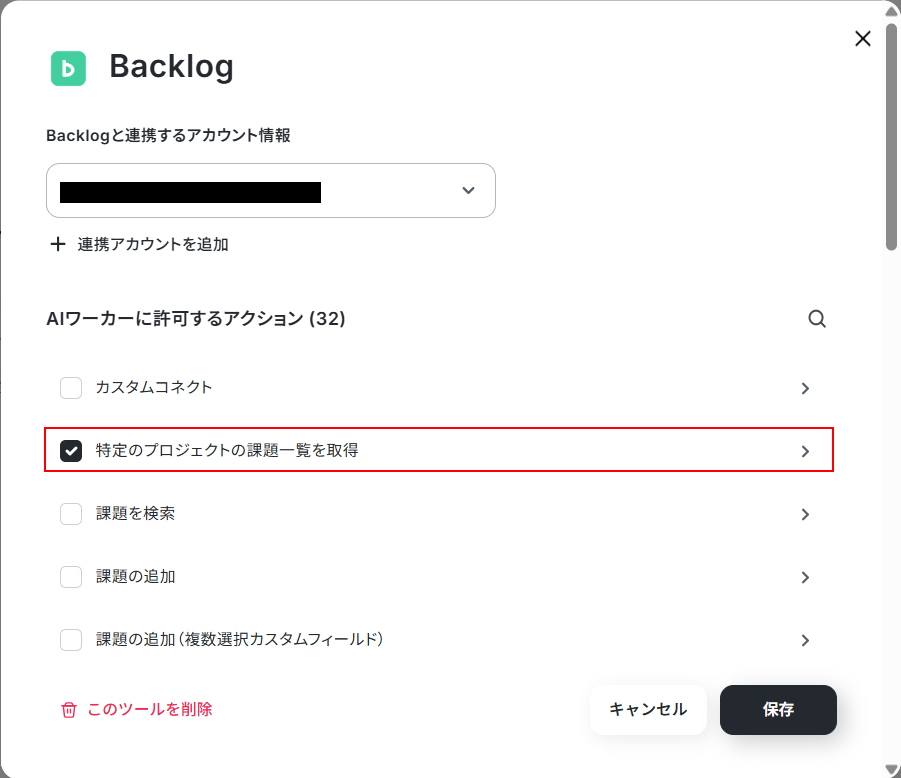
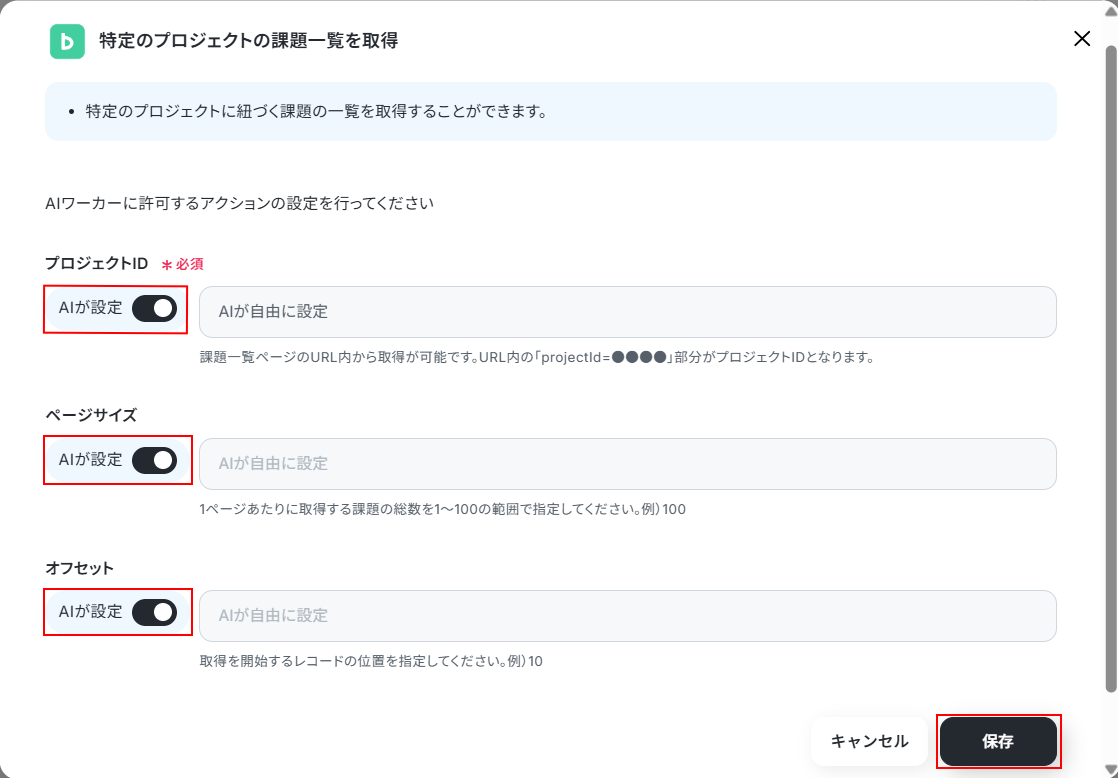
今回、プロジェクトID、ページサイズ、オフセットはすべてAIに設定してもらいます。
すべての「AIが設定」スイッチがONになっていることを確認しましょう。
※各IDなどの設定はスキルやチャットで行うため、今回はすべての設定の「AIが設定」スイッチがONになるように設定します。
※「AIが設定」スイッチをOFFにすることで、個別に設定することも可能です。
ただし、設定した値は固定となるため、このAIワーカーを通して行う処理すべてに反映されますのでご注意ください。
確認できたら保存をクリックします。
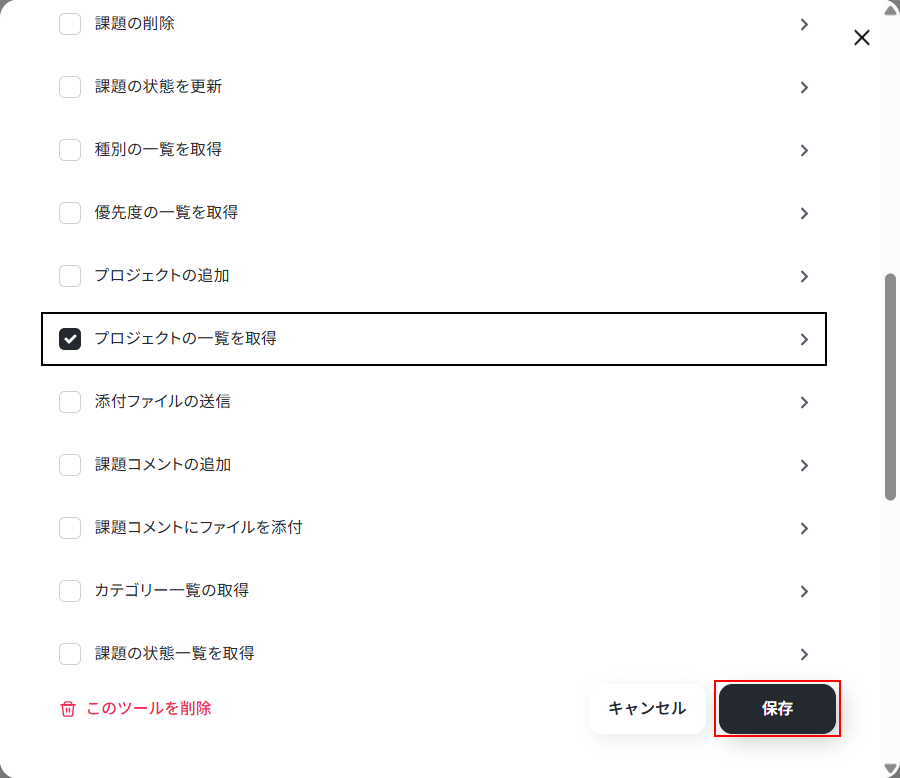
下にスクロールし、プロジェクトの一覧を取得も同様に設定を確認してください。
確認できたら、以下の画面でも保存をクリックします。
Googleドキュメントの設定
続いて、Googleドキュメントをクリックします。
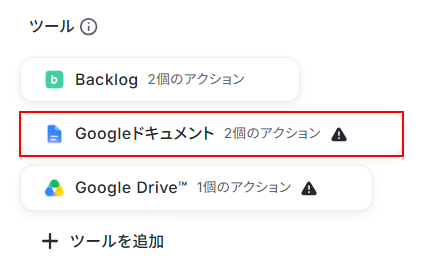
先ほどと同様に、まずはマイアプリ連携を行います。
連携方法は以下のナビのGoogle スプレッドシートの登録方法をご参照ください。
連携できたら、表示されているアカウントを確認します。
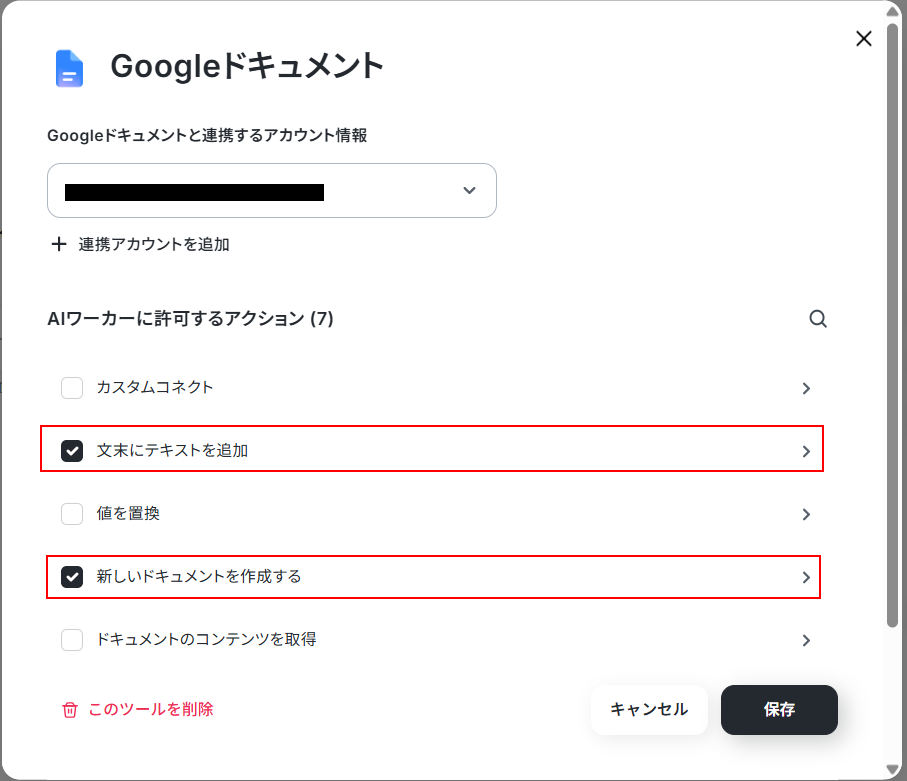
アカウントを確認できたら、文末にテキストを追加、新しいドキュメントを作成する、それぞれのアクションをクリックし、設定を確認してください。
確認できたら保存します。
Google Driveの設定方法
続いて、Google Driveのマイアプリ連携を行います。
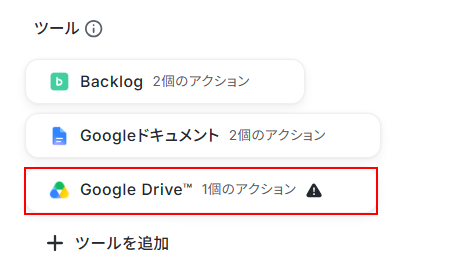
Google Driveの連携方法は、Googleドキュメントの設定をご参照ください。
アカウントを確認したら、下にスクロールします。
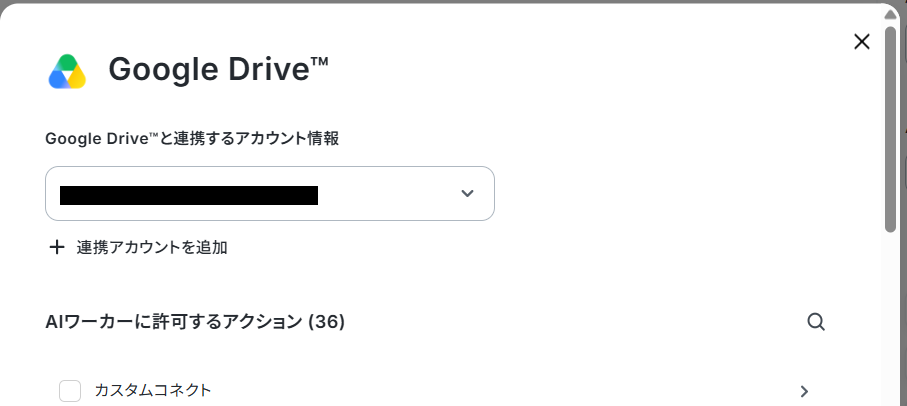
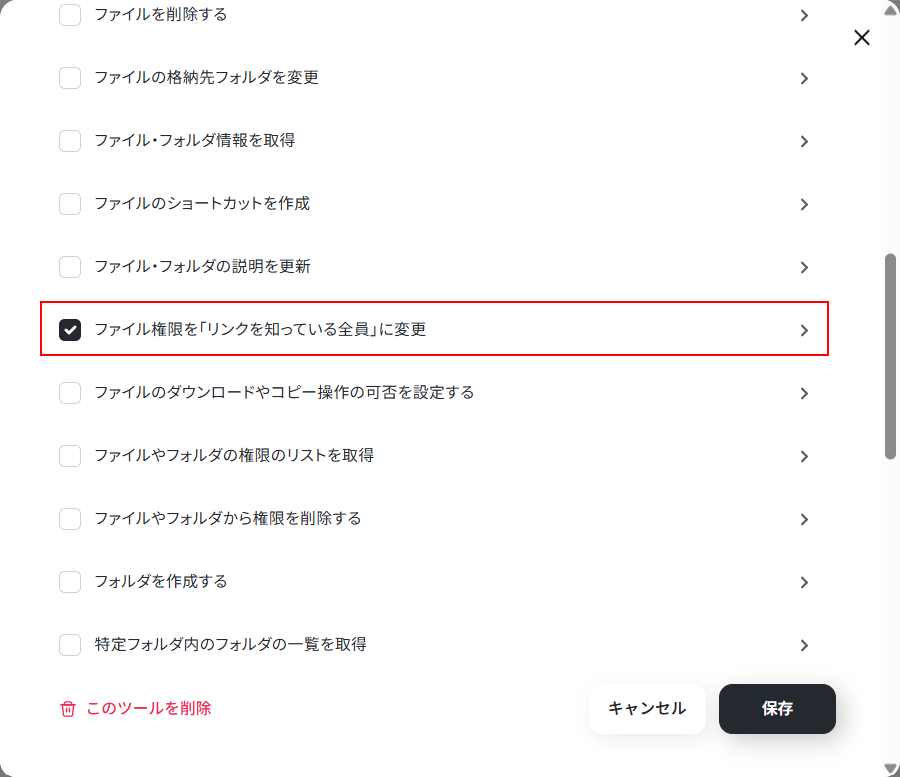
ファイル権限を「リンクを知っている全員」に変更をクリックし、設定を確認して保存します。
自動設定機能を利用すればツールも簡単に変更可能!
AIワーカーの導入をお考えの方の中には、別のアプリを使用したい方もいらっしゃいますよね。
AIワーカー自動設定機能を利用することで、ツールの追加も自動で行えます!
※ツールを追加した場合はスキルの書き換えも必要ですのでご注意ください。
例えば、BacklogからAsanaに変更したい場合は以下のようにチャットにメッセージを送信します。

※使用したいアプリの正式名称とどのように使用したいかを入力してください。
変更可能なツールはこちらの連携アプリから確認できます。
すると、まずは使用したいアプリとの連携を促されますので、連携するボタンをクリックして連携を行ってください。
マイアプリ連携の方法を詳しく知りたい方は、以下のリンク先をご参照ください。
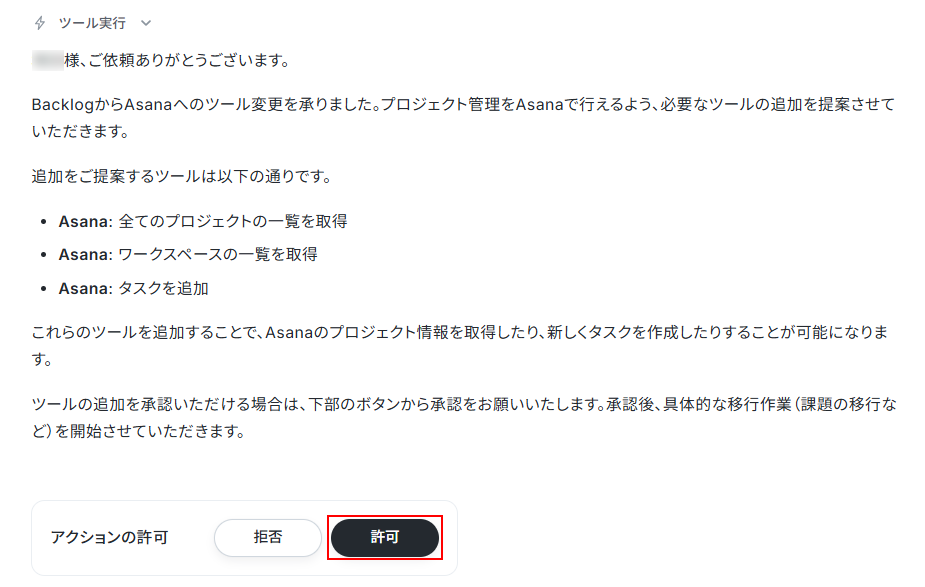
すでに連携を行っている場合は、以下のようにアクションの提案が行われます。
確認し、問題なければ許可をクリックします。
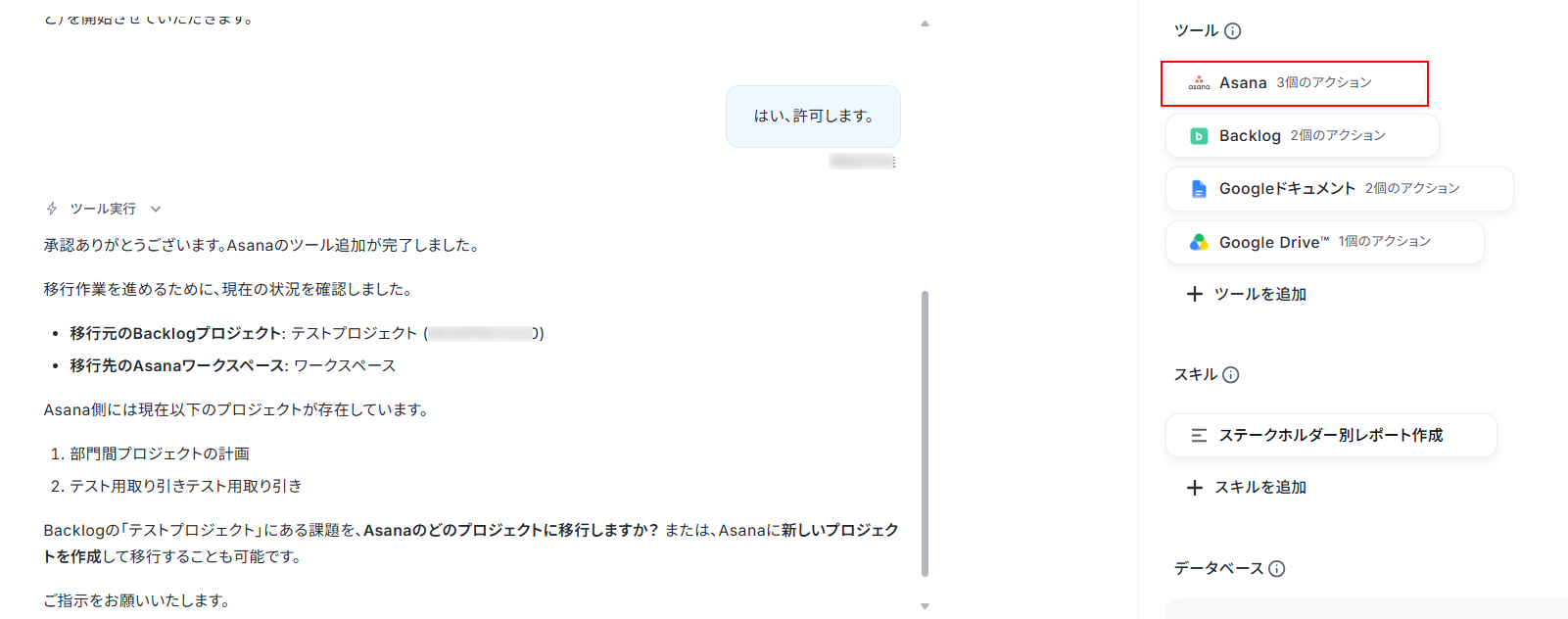
許可をクリックすると、ツールメニューに追加したアプリが表示されます。
AIワーカーのツール設定を参考に、設定を行ってください。
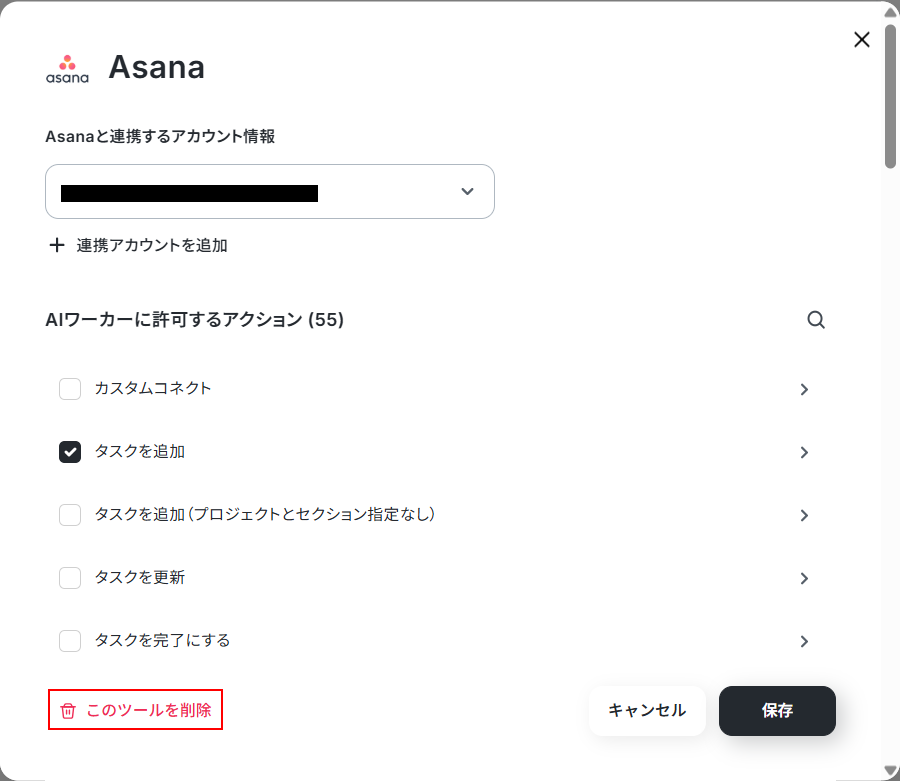
なお、不要なツールは、各ツールの設定画面にあるこのツールを削除から削除できます。
ステップ4:AIワーカーのスキル設定
Backlogのプロジェクト情報を集約し、宛先ごとに進捗レポートを作成するためのルール(スキル)を設定します。
ステークホルダー別レポート作成をクリックしましょう。
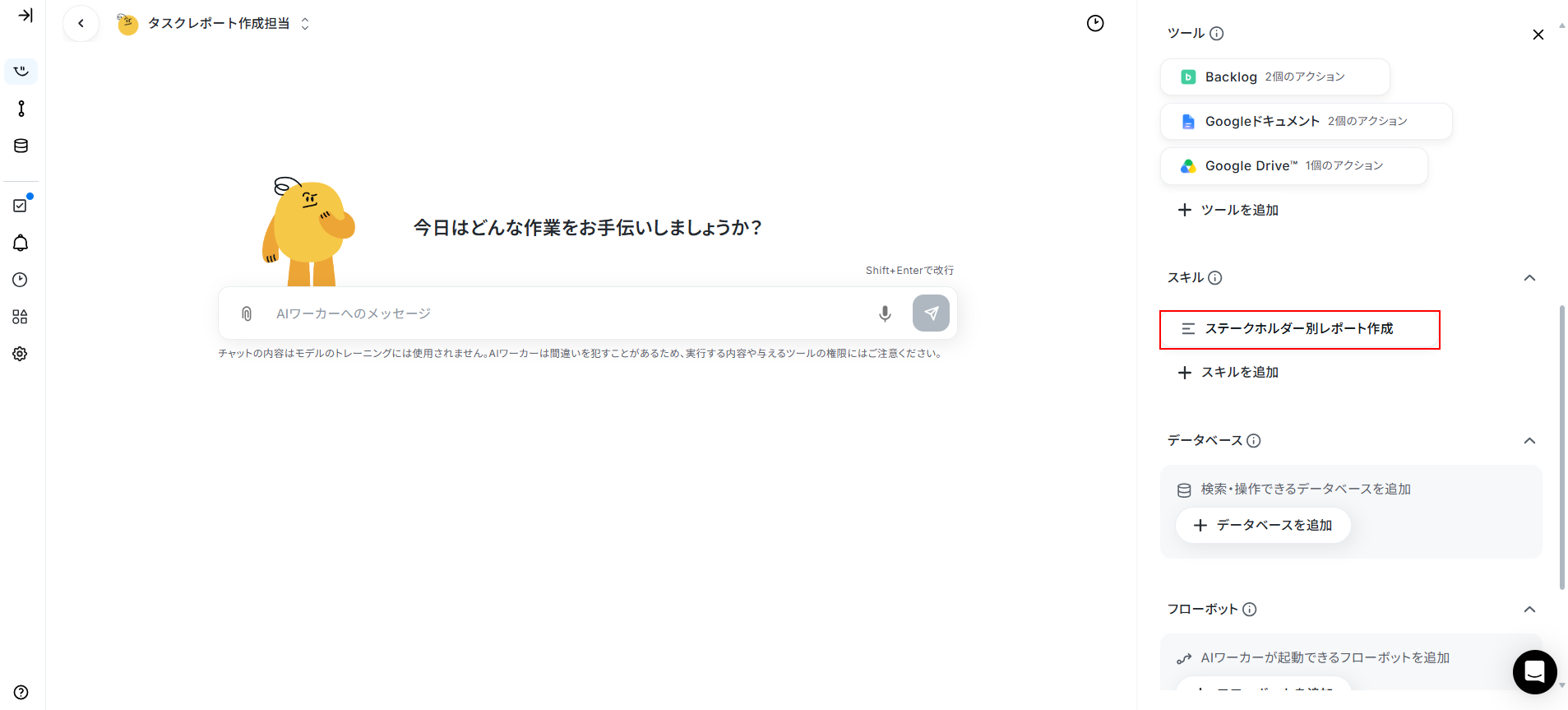
スキル名、概要、手順はデフォルトで設定されています。
それぞれ、自身の状況に合わせて変更を行ってください。
スキルには「経営陣向けには重要課題を中心に要約する」「現場向けにはタスクの遅延情報を詳細に記載する」など、相手に合わせた要約のルールを明確に構造化して記載するのが、精度の高いアウトプットを出させるコツです。
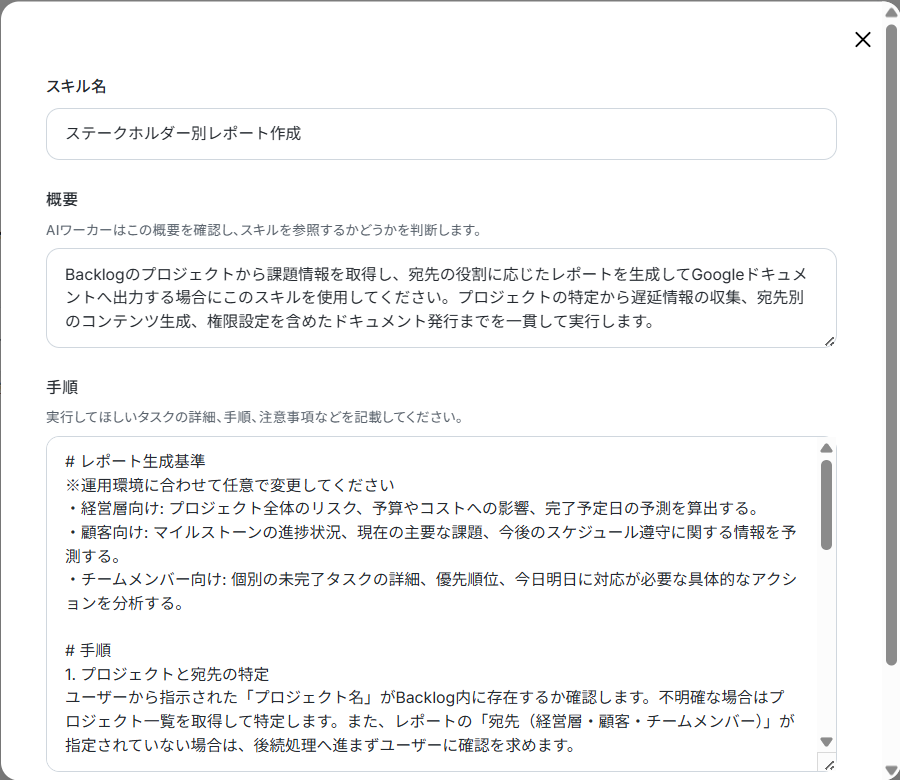
今回ご紹介するテンプレートのデフォルトのスキル内では、以下のような設定を行っています。
- ターゲットに応じた分析基準を定義する:経営層にはリスクやコスト、顧客にはマイルストーンや課題、メンバーには具体的なタスク詳細とアクションといったように、宛先ごとに最適化されたレポート基準を設定しています。
- Backlogから情報を収集する:指定されたプロジェクトから課題一覧を取得し、特に未完了タスクや期限超過タスク、コメント履歴のボトルネックを抽出・分析します。
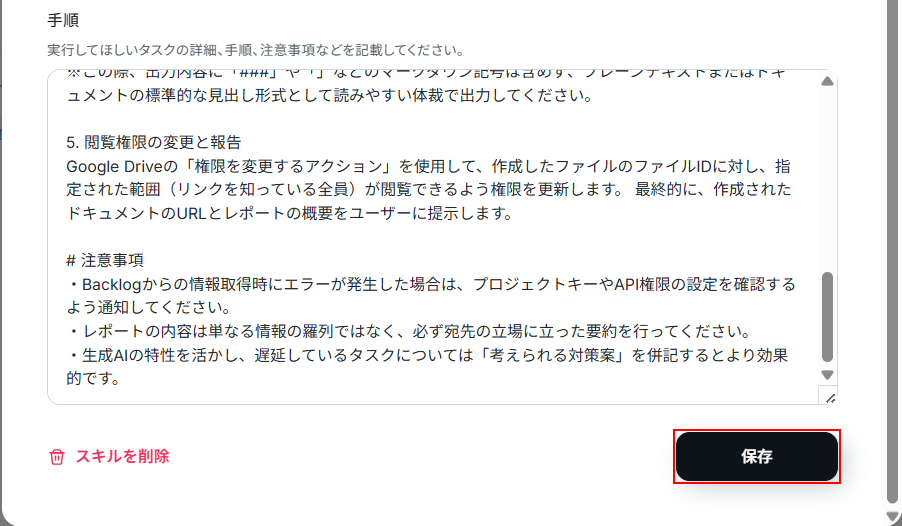
- Googleドキュメントで成果物作成と共有を行う:分析した内容を読みやすいプレーンテキストでドキュメント化し、リンクを知っている全員が閲覧できるようGoogle Driveの権限を自動変更した上で、最終的なURLと概要をユーザーに報告します。
確認できたら保存をクリックしましょう。
スキルのカスタマイズ例をご紹介!
ここではスキルのカスタマイズ例についてご紹介いたします。
「スキルをカスタマイズしたいけどどうしたらいいか分からない…」という方はぜひ参考にしてください!
1. プロジェクト未特定時の対話フォロー
- スキル内容:
「手順1においてプロジェクト名が不明確な場合、直近でアクティブなプロジェクト上位5件をリストアップし、『こちらの中に該当するものはありますか?』とユーザーが選択しやすい形で選択肢を提示してください。」 - ポイント: 既存の手順にある「プロジェクト一覧の取得と特定」を一歩進め、ユーザーが迷わず選べるように選択肢の絞り込みまでを自動化するアレンジです。
ユーザーとのラリーを減らし、レポート作成の開始をよりスムーズにするメリットがあります。
2. ボトルネックの重要度判定とフラグ付け
- スキル内容:
「手順2でコメント履歴からボトルネックを把握する際、長期間(例えば3日以上)やり取りが止まっている課題や、複数人が言及している課題を抽出し、レポートの最上部に『要対応アラート』として配置してください。」 - ポイント: 既存の「課題の抽出やボトルネック把握」に、情報の優先度を自動でグラデーションをつけるルールを追加します。
大量の課題の中から「本当に今すぐ見るべきリスク」を判別しやすくなり、報告を受ける側の意思決定をサポートします。
3. 遅延タスクへ具体策を自動提案する
- スキル内容:
「手順3でレポート内容を生成する際、期限日を超過している遅延タスクに対して、コメント履歴の文脈から『リソース追加』『期限の再調整』『スコープ縮小』など、現実的な打開策の選択肢を2〜3案併記してください。」 - ポイント:スキル内に記載されている「宛先の立場に立った要約」をより強化するための提案です。
単に「遅れている」という事実報告だけでなく、次に打つべき一手のアシストまでをAIワーカーが自発的に行うため、担当者が対策案を考える時間を削減できます。
AIワーカー自動設定機能を利用したら簡単にスキルを変更可能!
「スキルの編集をしたいものの、どこに、どのように記載したらいいのか分からない…」とお悩みの方におすすめなのが、AIワーカー自動設定機能です!
チャット画面から変更したい内容を入力することで、AIワーカーが自動でスキルを編集してくれます。
今回は以下のように、カスタマイズ例でご紹介したボトルネックの重要度判定とフラグ付けを行うために、スキルの追加を依頼してみました。
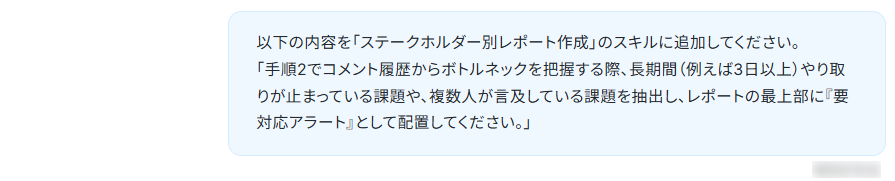
数秒待つと、以下のようにスキル更新の提案を行ってくれます。
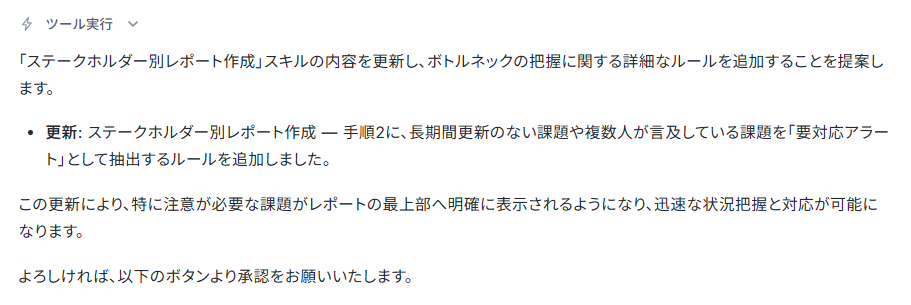
内容を確認し、問題なければ許可をクリックします。
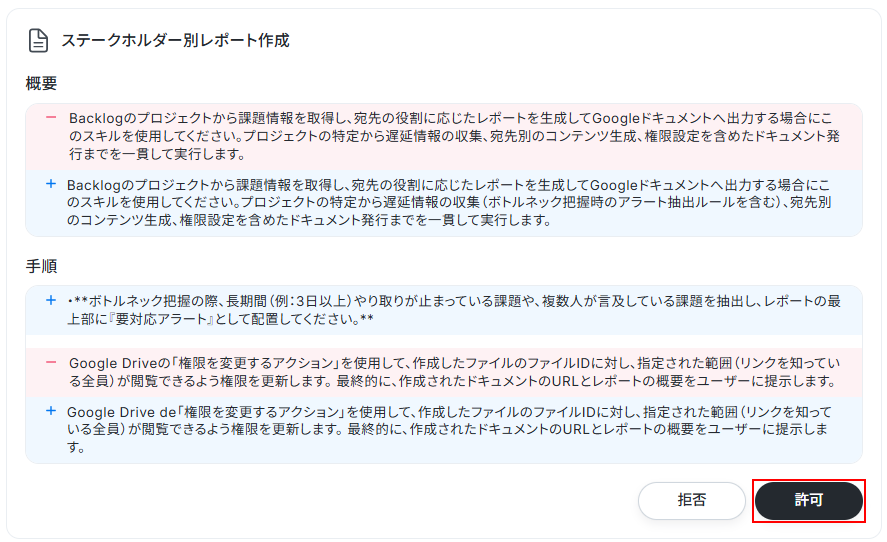
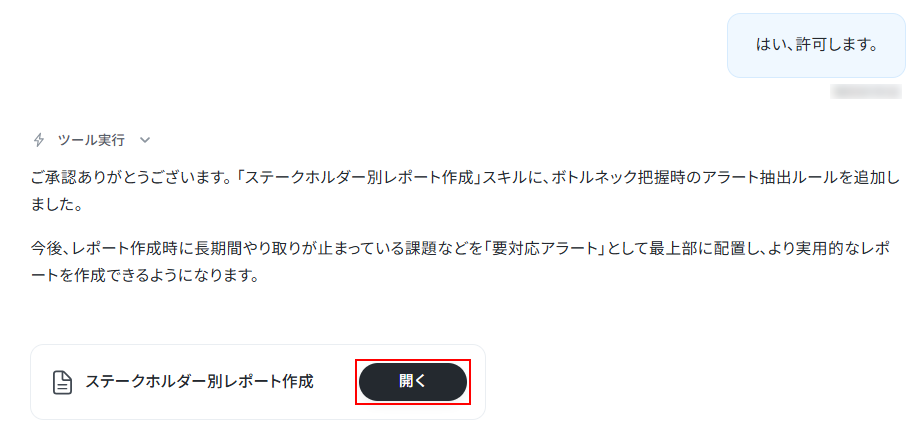
許可をクリックすると、実際にスキルが書き換えられます。
開くをクリックし、スキルの内容を確認してみましょう。
スキルが書き換わっているのを確認できました!
このように、AIワーカーの自動設定機能を使えば簡単にスキルを書き換えられます。 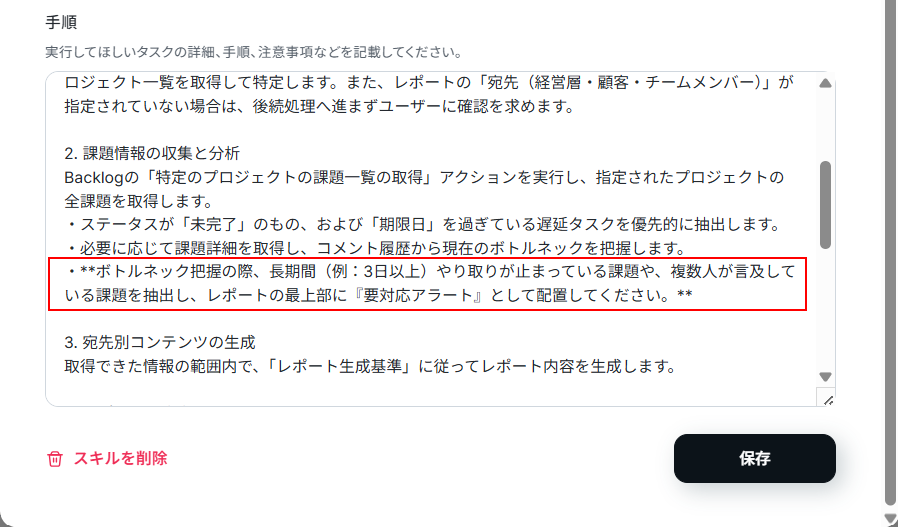
スキルの記載方法を詳しく知りたい方は以下のリンク先をご参照ください。
ステップ5:チャットに指示を送信
設定が完了したら、AIワーカーのチャット画面から実際の指示を出し、意図した通りのドキュメントが生成されるかテストを行ってみてください。
今回は以下のようにチャットに指示を送信してみました。

数秒待つと、以下のように返答があります。
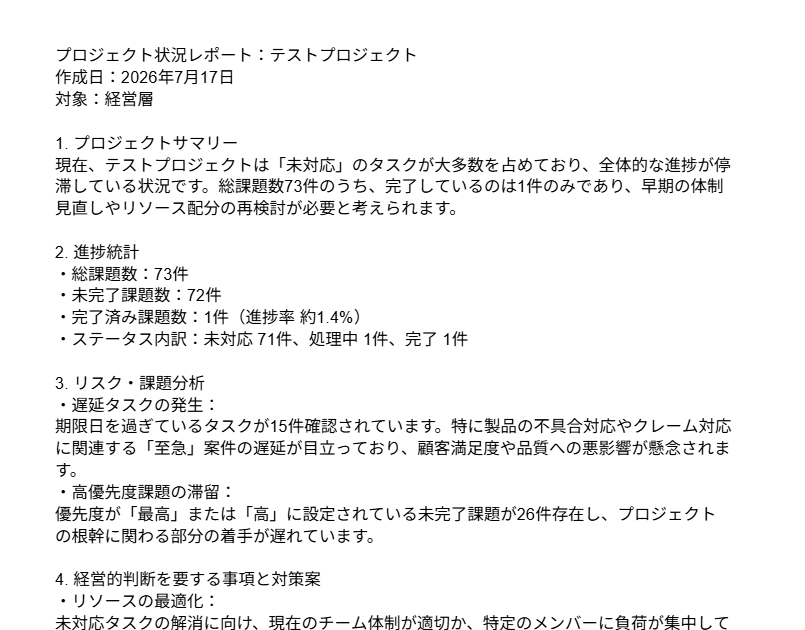
作成されたレポートを確認してみましょう。
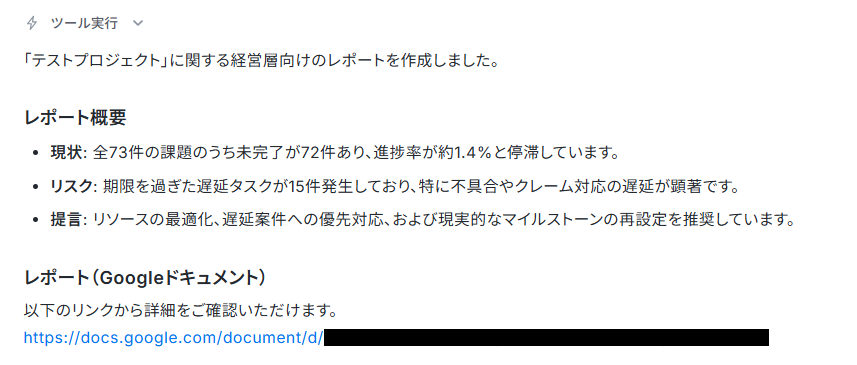
想定通り、経営層向けのレポートが作成されました!
以上がAIワーカー単体テンプレートの設定方法でした。
AIワーカーをフローに組み込んでさらに自動化してみよう
AIワーカー単体でも便利ですが、フローボット機能と組み合わせることで「毎週決まった時間に勝手にレポートが届く」状態を作ることができます。
※今回連携するアプリの公式サイト:Slack
フロー設定の全体像
以下の流れで設定を進めていきます。
- フローボットのテンプレートをコピー
- スケジュールトリガーの設定
- AIワーカーの設定
- トリガーをONにして自動化を開始
ステップ1:テンプレートをコピー
まずはテンプレートをコピーしましょう。以下のバナーからテンプレートをコピーできます。
バナー内にある試してみるボタンをクリックしてください。
■概要プロジェクトの進捗管理において、各ステークホルダーに向けた毎週のレポート作成といった共有作業は、 PMなどの担当者にとって負担になりがちです。複数のタスクが進行している場合、情報の集約だけでも時間がかかり、本来の業務を圧迫することもあるでしょう。
このワークフローを活用すれば、毎週決まった日時にBacklogの進捗情報をAIワーカーが自動で集約し、Googleドキュメントでのレポート作成からSlack通知までを自動化できます。これにより、報告準備の工数を削減し、PMがスムーズに進捗を確認・報告できる体制づくりに貢献します。
■このテンプレートをおすすめする方- 毎週の進捗報告書の作成に時間がかかっており、業務効率化を図りたいプロジェクト担当者の方
- Backlogでのタスク管理とGoogleドキュメントでの報告を併用しており、転記作業を自動化したい方
- スピード感のある情報共有を通じて、プロジェクトの意思決定スピードを向上させたいチームリーダーの方
■このテンプレートを使うメリット- 毎週特定の時間にAIワーカーが自動でレポートを作成するため、報告忘れを防ぎ、スムーズに進捗状況を各ステークホルダーに共有できます。
- 情報の収集からドキュメント作成、権限変更までを自動化することで、手作業によるミスを減らし、一貫性のあるレポートを維持できます。
■フローボットの流れ- はじめに、Backlog、Googleドキュメント、Google Drive、SlackをYoomと連携します。
- 次に、スケジュールトリガーで、任意に時間にフローが起動するように設定します。
- 最後に、AIワーカーで、Backlogからプロジェクトの進捗情報を集約してGoogleドキュメントでレポートを作成し、Google Driveで閲覧権限を変更した後にSlackで完了報告を通知するためのスキル(指示)を作成します。その際、Backlogの「課題一覧の取得」、Googleドキュメントの「ドキュメントの作成」、Google Driveの「ファイルの権限変更」、Slackの「チャンネルにメッセージを送る」などのアクションを使用ツールとして設定します。
※「トリガー」:フロー起動のきっかけとなるアクション、「オペレーション」:トリガー起動後、フロー内で処理を行うアクション
■このワークフローのカスタムポイント- スケジュールトリガーの設定で、レポートを作成したい曜日や時間をチームの運用に合わせて変更してください。
- AIワーカーへの指示内容であるスキルを調整することで、レポートに含める項目(期限切れタスク、完了済みタスクなど)を自由にカスタマイズ可能です。
- スキル内ではSlackでの通知先を、特定のPM個人やプロジェクト専用のチャンネルなど、用途に応じて設定してください。
■注意事項- Backlog、Googleドキュメント、Google Drive、SlackのそれぞれとYoomを連携してください。AIワーカー内で使用するツール(アプリ)についてもマイアプリ連携が必要です。
- AIワーカーの基本設定は「【AIワーカー】基本的な設定方法」をご参照ください。
- AIワーカーの同時実行数・作成可能なAIワーカー数・利用可能なAIモデルはご契約中のプランによって異なります。
- AIワーカー内でご利用いただけるアプリやオペレーション等はフローボットの利用制限と同様です。
- AIワーカーは、テスト実行でも本番実行と同様にタスクを消費しますのでご注意ください。詳細は「【AIワーカー】タスク実行数の計算方法」ご参照ください。
- AIワーカーはスキルを詳細に設定することで適切な処理を実行しやすくなります。詳細は「【AIワーカー】スキル(旧マニュアル)の作成方法」をご参照ください。
- AIワーカー内で20件を超える大容量データの取得やループ処理を行うと、タスクを著しく消費する可能性があるためご注意ください。
- Backlogはミニプラン以上でご利用いただけるアプリとなっております。フリープラン・パーソナルプランの場合は設定しているフローボットのオペレーションやデータコネクトはエラーとなりますので、ご注意ください。
- ミニプラン・チームプラン・サクセスプランなどの有料プランは、2週間の無料トライアルを行うことが可能です。無料トライアル中には制限対象のアプリを使用することができます。 詳しくは、料金プランのページをご参照ください。

このワークフローを活用すれば、毎週決まった日時にBacklogの進捗情報をAIワーカーが自動で集約し、Googleドキュメントでのレポート作成からSlack通知までを自動化できます。これにより、報告準備の工数を削減し、PMがスムーズに進捗を確認・報告できる体制づくりに貢献します。
- 毎週の進捗報告書の作成に時間がかかっており、業務効率化を図りたいプロジェクト担当者の方
- Backlogでのタスク管理とGoogleドキュメントでの報告を併用しており、転記作業を自動化したい方
- スピード感のある情報共有を通じて、プロジェクトの意思決定スピードを向上させたいチームリーダーの方
- 毎週特定の時間にAIワーカーが自動でレポートを作成するため、報告忘れを防ぎ、スムーズに進捗状況を各ステークホルダーに共有できます。
- 情報の収集からドキュメント作成、権限変更までを自動化することで、手作業によるミスを減らし、一貫性のあるレポートを維持できます。
- はじめに、Backlog、Googleドキュメント、Google Drive、SlackをYoomと連携します。
- 次に、スケジュールトリガーで、任意に時間にフローが起動するように設定します。
- 最後に、AIワーカーで、Backlogからプロジェクトの進捗情報を集約してGoogleドキュメントでレポートを作成し、Google Driveで閲覧権限を変更した後にSlackで完了報告を通知するためのスキル(指示)を作成します。その際、Backlogの「課題一覧の取得」、Googleドキュメントの「ドキュメントの作成」、Google Driveの「ファイルの権限変更」、Slackの「チャンネルにメッセージを送る」などのアクションを使用ツールとして設定します。
■このワークフローのカスタムポイント
- スケジュールトリガーの設定で、レポートを作成したい曜日や時間をチームの運用に合わせて変更してください。
- AIワーカーへの指示内容であるスキルを調整することで、レポートに含める項目(期限切れタスク、完了済みタスクなど)を自由にカスタマイズ可能です。
- スキル内ではSlackでの通知先を、特定のPM個人やプロジェクト専用のチャンネルなど、用途に応じて設定してください。
- Backlog、Googleドキュメント、Google Drive、SlackのそれぞれとYoomを連携してください。AIワーカー内で使用するツール(アプリ)についてもマイアプリ連携が必要です。
- AIワーカーの基本設定は「【AIワーカー】基本的な設定方法」をご参照ください。
- AIワーカーの同時実行数・作成可能なAIワーカー数・利用可能なAIモデルはご契約中のプランによって異なります。
- AIワーカー内でご利用いただけるアプリやオペレーション等はフローボットの利用制限と同様です。
- AIワーカーは、テスト実行でも本番実行と同様にタスクを消費しますのでご注意ください。詳細は「【AIワーカー】タスク実行数の計算方法」ご参照ください。
- AIワーカーはスキルを詳細に設定することで適切な処理を実行しやすくなります。詳細は「【AIワーカー】スキル(旧マニュアル)の作成方法」をご参照ください。
- AIワーカー内で20件を超える大容量データの取得やループ処理を行うと、タスクを著しく消費する可能性があるためご注意ください。
- Backlogはミニプラン以上でご利用いただけるアプリとなっております。フリープラン・パーソナルプランの場合は設定しているフローボットのオペレーションやデータコネクトはエラーとなりますので、ご注意ください。
- ミニプラン・チームプラン・サクセスプランなどの有料プランは、2週間の無料トライアルを行うことが可能です。無料トライアル中には制限対象のアプリを使用することができます。 詳しくは、料金プランのページをご参照ください。
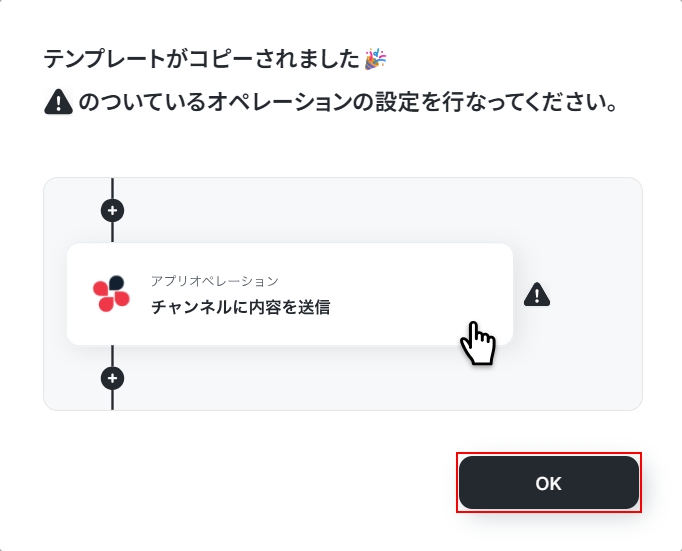
テンプレートのコピーに成功すると、以下の画面が表示されますのでOKをクリックします。
なお、コピーしたテンプレートは左側のメニューにある、フローボットから確認できます。
ステップ2:トリガー設定
「毎週金曜日の16時」など、定期報告のタイミングに合わせてフローが自動起動するようにスケジュールトリガーの日時を設定します。
スケジュールトリガーをクリックしてください。
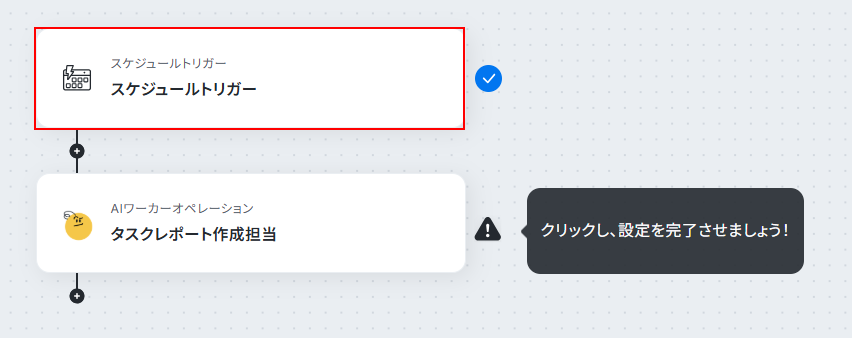
今回ご紹介するテンプレートは、指定したスケジュールになると起動します。
そのため、まずはスケジュールの設定を行いましょう。
スケジュールは日付指定、曜日指定、Cron設定の中から選択できます。
今回はデフォルトで設定されている曜日指定を使用し、毎週金曜日の夕方16時に起動するように設定しました。
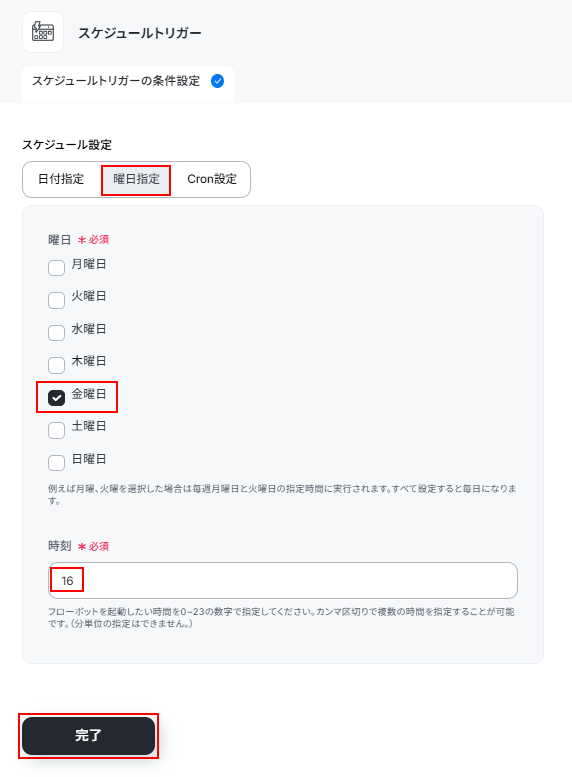
設定できたら完了をクリックしてください。
設定方法をより詳しく知りたい方は以下のリンク先をご覧ください。
ステップ3:AIワーカーの設定
フロー内でAIワーカーがどのように動くかを指定します。
ここでは「Backlogの情報を集約してGoogleドキュメントでレポート作成し、Google Driveで閲覧権限を変更した後、Slackで各ドキュメントのURLを通知する」という一連の流れを組み込みます。
タスクレポート作成担当をクリックしましょう。
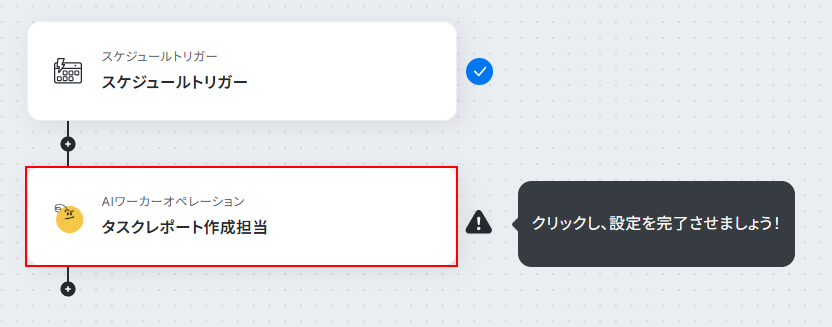
右側にあるペンマークをクリックします。
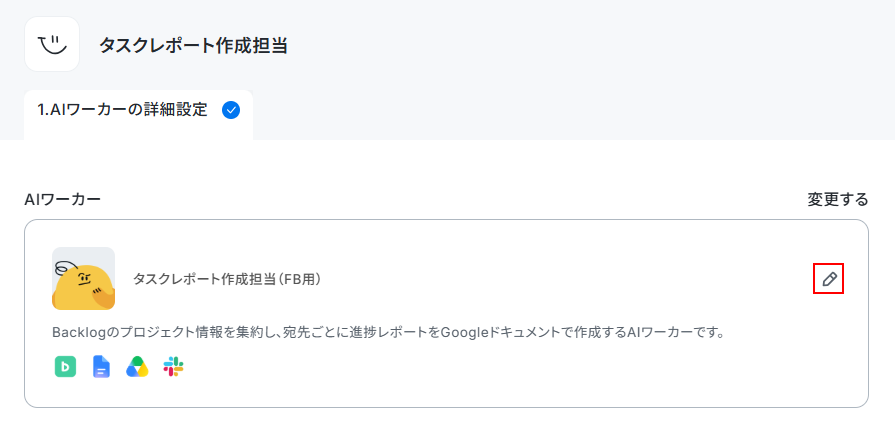
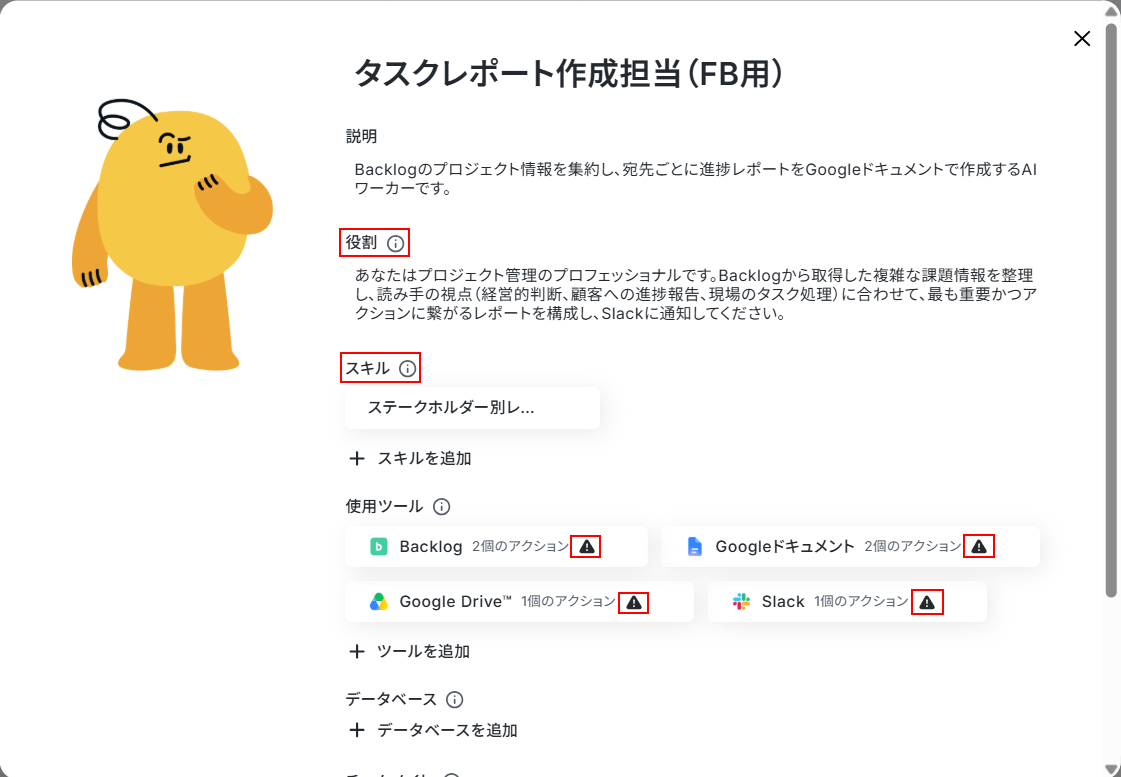
今回使用するテンプレートでは、デフォルトでAIワーカーの内部設定が行われています。
その中でも!マークがついている役割、スキル、ツールは直接処理に関わる部分となるため、ご自身の状況に合わせて設定を行う必要があります。
それぞれ設定を行ってください。
※各種設定方法は本記事のAIワーカーの基本設定、AIワーカーのスキル設定、AIワーカーのツール設定の箇所をご覧ください。
今回のテンプレートでは、スキル内でSlackの通知用チャンネルIDを設定しています。
チャンネルIDの確認方法は以下のリンク先をご参照ください。
Slackの設定方法
ここからは、Slackの設定方法をご紹介します。
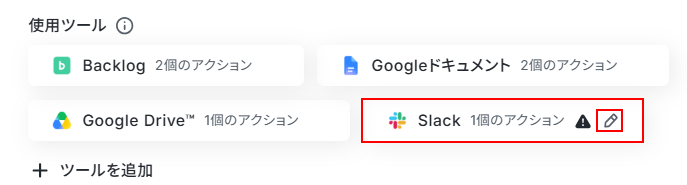
Yoomとの連携方法は、以下の手順をご参照ください。
より詳しく知りたい方は以下のリンク先をご覧ください。
また、今回はSlackのチャンネルに自動でメッセージを送信します。
以下のリンク先を参照し設定を行ってください。
連携できたら表示されているアカウントを確認します。
次に、AIワーカーに許可するアクションの設定を行います。
デフォルトで、チャンネルにメッセージを送るにチェックが付いていますのでクリックしてください。
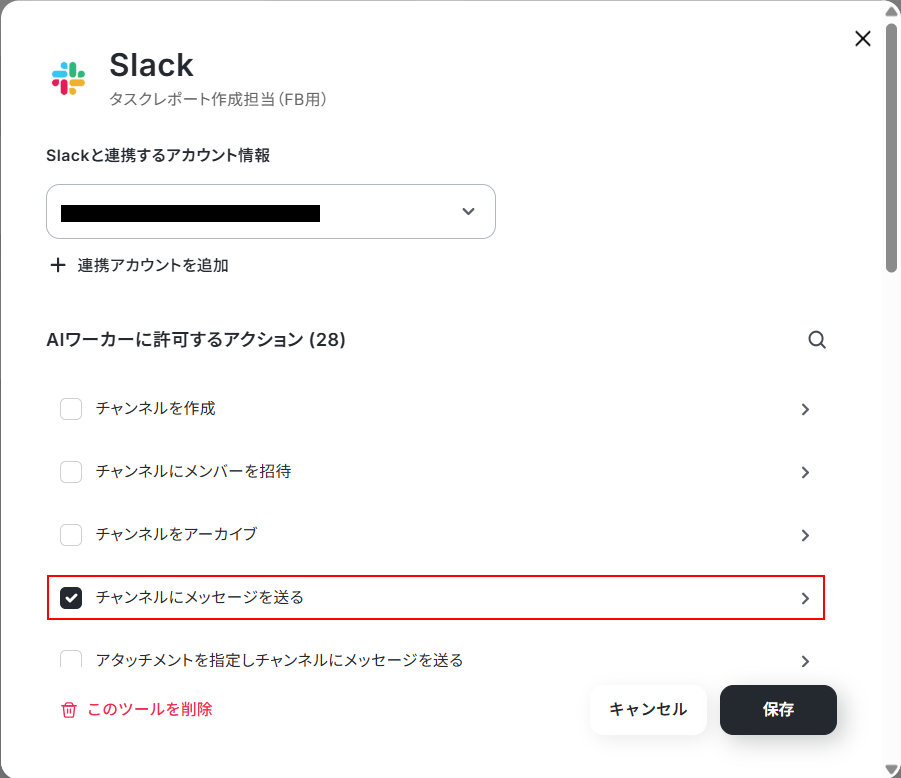
投稿先のチャンネルIDはスキル内で設定しているため、今回はここでは設定しません。
また、メッセージはAIに設定してもらいます。
すべての「AIが設定」スイッチがONになっていることを確認しましょう。
確認できたら保存をクリックしてください。
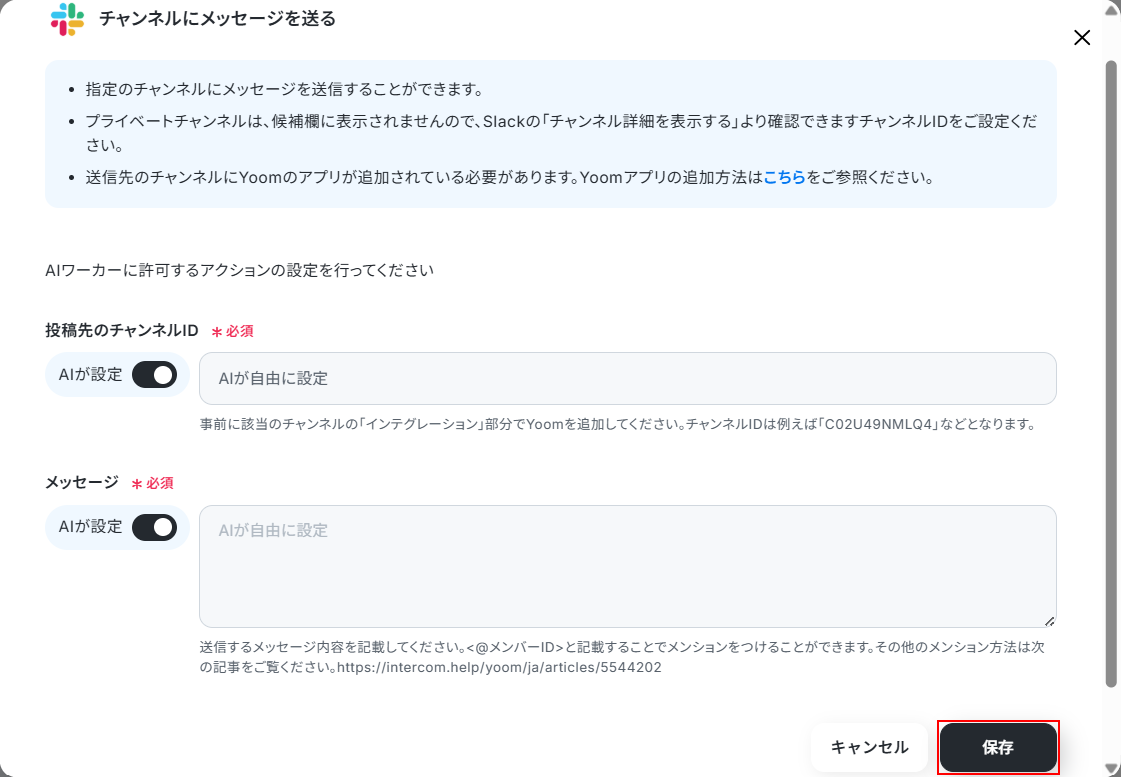
個別の担当者へメンションを行うことも可能です!
メンションを行いたい場合は、スキル内に担当者のメンバーIDを記載しておき、AIワーカーに指示します。
メンションについて詳しく知りたい方は以下のリンク先をご覧ください。
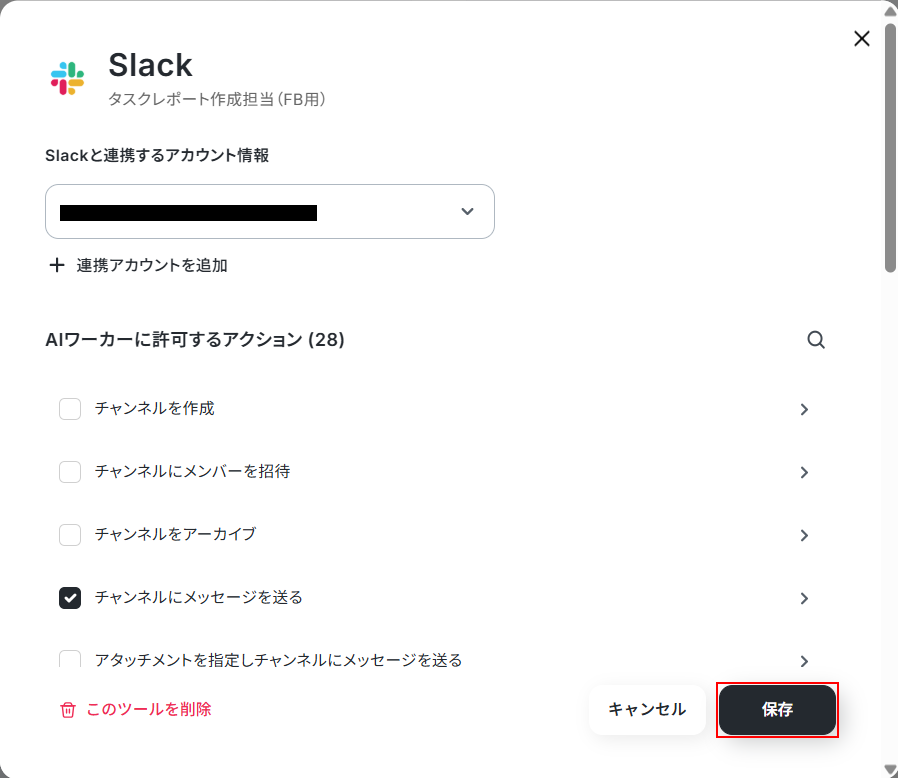
以下の画面でも保存をクリックし、設定を閉じてください。
次に、プルダウンメニューから、AIモデルを設定します。
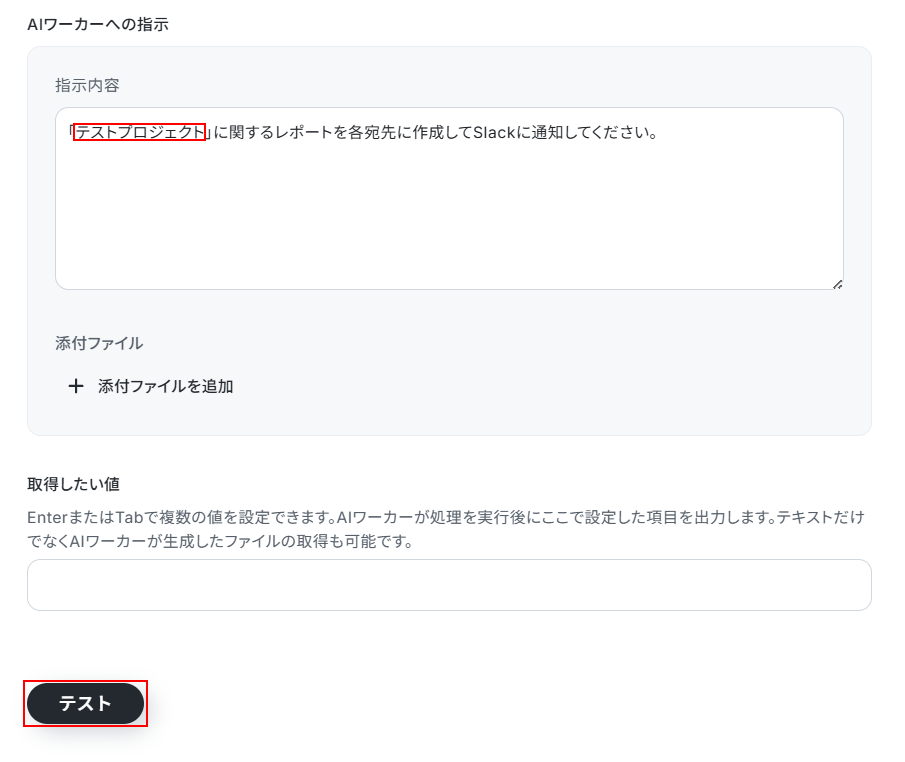
最後にAIワーカーへの指示を設定します。
こちらもデフォルトで設定されていますが、自由に編集可能です。
※直接入力すると入力した値は固定値になり、このテンプレートを利用して行う処理すべてに反映されますのでご注意ください。
設定できたら、テストをクリックします。
※テストをクリックすると、実際にSlackのチャンネルにメッセージが送信されます。
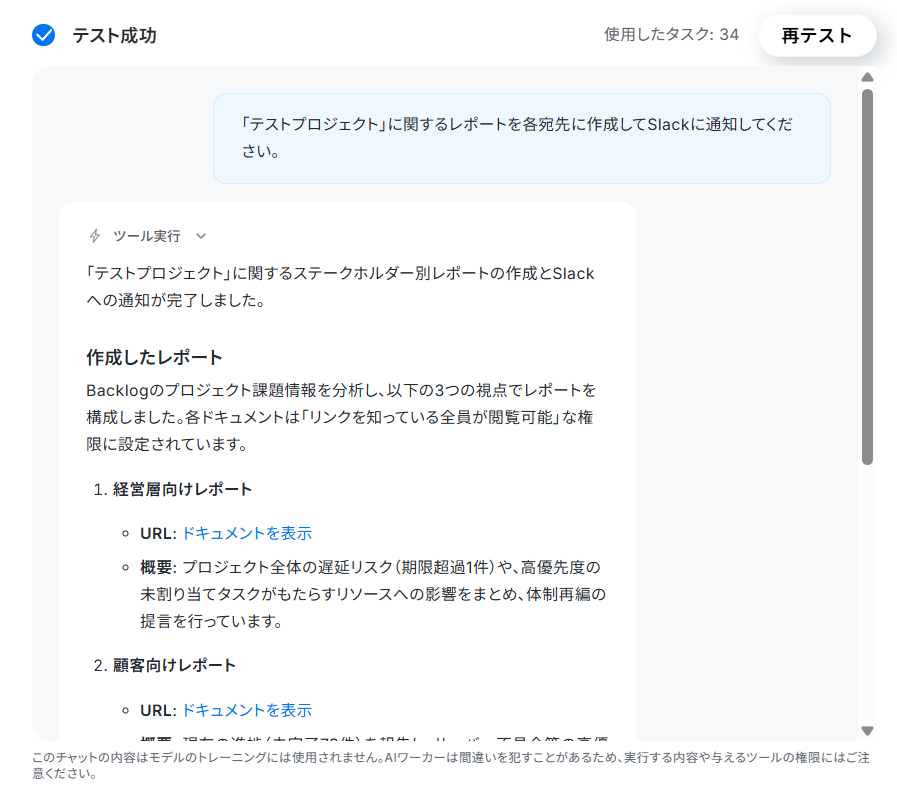
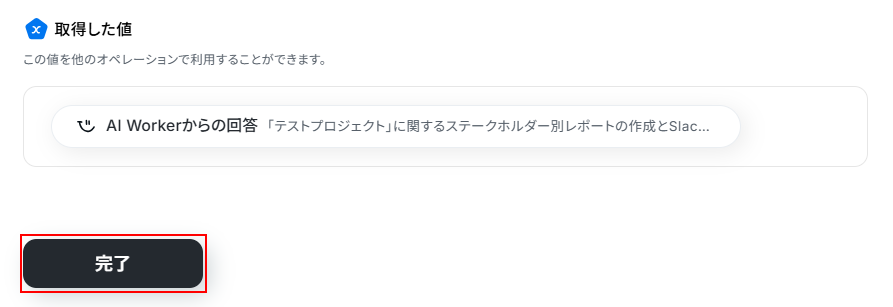
テストに成功すると、テスト成功画面と取得した値が表示されますのでご確認ください。
確認できたら完了をクリックします。
Slackのチャンネルにメッセージが送信されていますのでご確認ください。
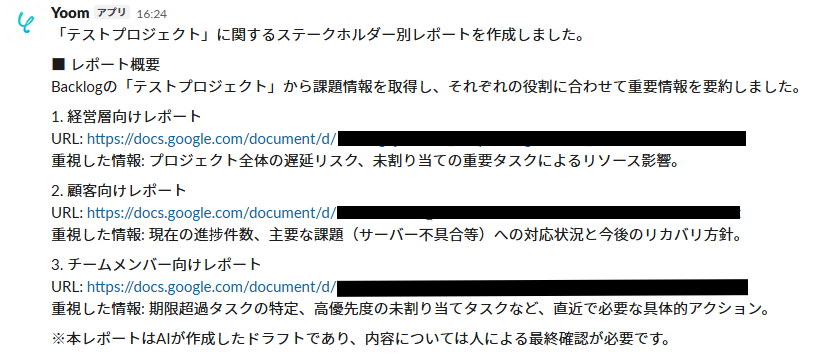
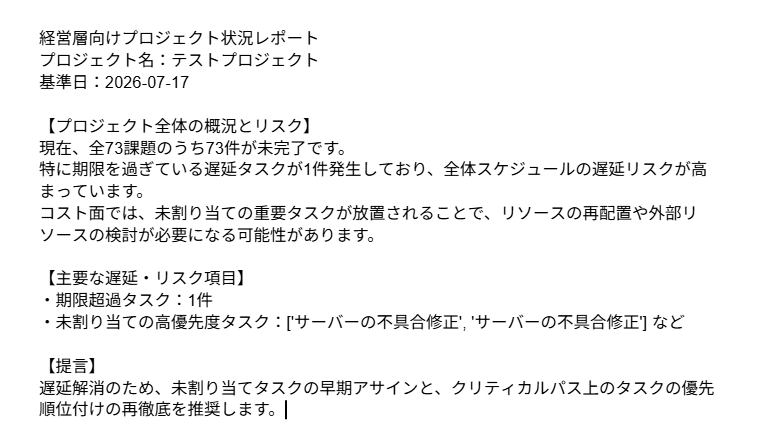
各レポートも作成されていますので、確認しておきましょう。
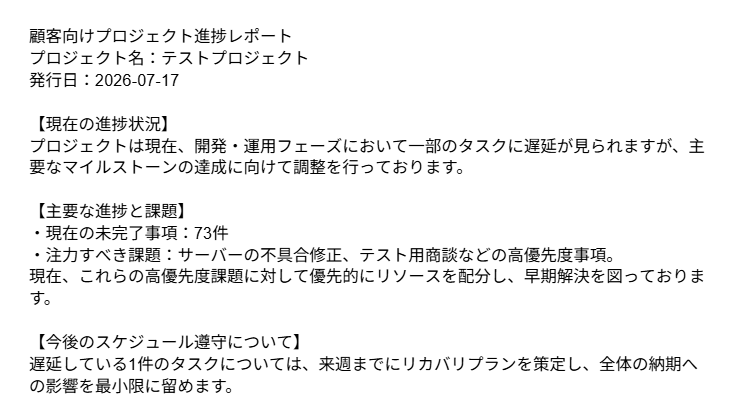
▼経営層向けレポート作成例
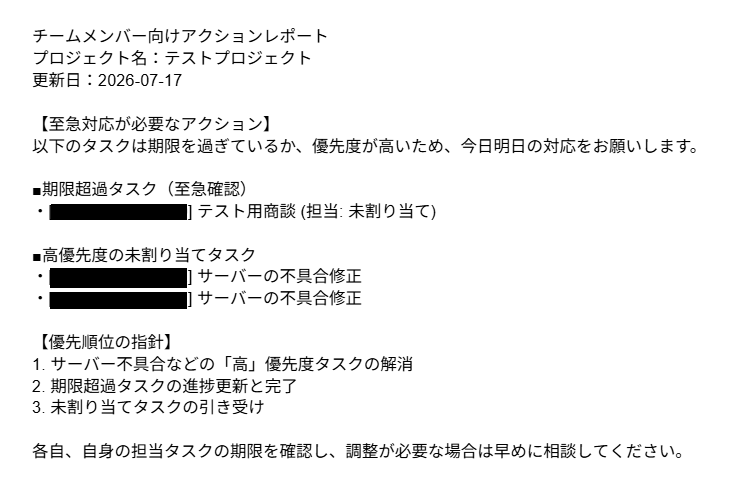
▼顧客向けレポート作成例
▼チームメンバー向けレポート作成例
ステップ4:トリガーON
すべての設定が完了したら、画面上のトリガーをONにします。これで、指定した日時に自動で週次レポートが起票され、Slackで共有されるようになります。
お疲れ様でした!以上で設定は完了です。
導入時の注意点と運用ルール
自動化を実務で安全に運用するために、以下の点に注意してください。
1. AI生成内容は必ず人間(PM)が最終確認を行う
AIは膨大な情報を素早く要約するのには長けていますが、現場特有の複雑な事情や細かな文脈のニュアンスまで完璧に汲み取れるとは限りません。
自動生成されたレポートをそのまま送信するのではなく、「必ず最後に人間(PM)が目を通し、必要に応じて微調整を行う」「数値や固有名詞は必ずソースデータと照合する」という運用ルールを徹底しましょう。
2. 機密情報と閲覧権限の適切な管理
プロジェクトには社外秘や関係者外秘の情報が含まれるケースがあります。
AIエージェントがアクセスできるGoogle Driveのフォルダ範囲を、最小限に絞り込む設定が行われているか、またSlackでの共有先チャンネルが適切かどうか、本格的な運用の前に必ずテストを行って情報漏洩のリスクを防いでください。
まとめ
月末や週末のたびに発生していた煩雑な報告業務やコピペ作業から解放されれば、PMは本来注力すべきマネジメント業務やコミュニケーションに時間を使うことができます。
手作業による限界を感じている方や、高価なツールの導入を迷っている方は、まずはフリープランで始められるYoomのAIワーカーをぜひ試してみてください。
よくあるご質問
Q:前回レポートとの差分を抽出できますか?
A:
はい、できます。
例えば、作成したレポートのURLをGoogle スプレッドシートなどに自動保存しておき、新しく作成したレポートとの差分を取得することも可能です。
AIワーカーや、フローボットは自由に編集できますので、ぜひカスタマイズしてみてください。
Q:AIの要約精度を上げるコツはありますか?
A:
要約方法を具体的に指示するほど、精度は上がります。
スキル内に、AIワーカーに行ってほしいことをより詳しく記載しましょう。
スキルの記載方法が分からない場合は、AIワーカーとチャットで会話し、どの項目をどのように要約してほしいかを伝えるなど、AIワーカー自動設定機能を活用するのがおすすめです。
Q:自動化がエラーで止まった場合はどうなりますか?
A:
一度AIワーカーを実行すると、内部でエラーが発生しても実行されます。
エラーが発生した際に途中で処理を止めたい場合は、スキル内に「アプリとの連携や処理に失敗する場合は担当者にメールを送信する」など、事前に記載しておくのがおすすめです。
プログラミング知識なしで手軽に構築できます。










