










・
定性分析をAIエージェントで自動化!感情判定とカテゴリ分類を任せる方法

Google スプレッドシートに溜まった数千件のアンケート結果やユーザーのフィードバック。
これらを1件ずつ読んでタグ付けする作業に、日々多くの時間を奪われていませんか?
手作業での定性分析は非常に根気のいる業務であり、担当者の負担も大きくなりがちです。
本記事では、AIを活用してテキストデータの感情判定やカテゴリ分類を自動化し、日々の分析業務を効率化する方法をご紹介します。
とにかく早く試したい方へ
「まずは実際の画面で動きを確認したい」という方に向けて、Yoomではすぐに使える2種類の無料テンプレートをご用意しています。
ご自身の用途に合わせて、今すぐ自動化を体験してみてください。
AIエージェントをまず試したい方はこちら
定性分析の作業をチャットベースで手軽に代行してくれるAIワーカーテンプレートです。
まずは手軽に試してみたい方はこちらがおすすめです。

 ユーザーボイスアナリスト
ユーザーからのフィードバックを読み解き、独自の基準でカテゴリ分類や感情分析を行いGoogle スプレッドシートへ自動で記録するAIワーカーです。情報の集約を効率化し、本質的な改善活動に集中できる環境を整えられるので、顧客の声をもとにサービスを改善したい担当者におすすめです。
試してみる
■概要日々寄せられる多くのユーザーの声に対し、その一つひとつを丁寧に分析し、分類やスコア付けを行う作業に負担を感じていませんか?膨大なテキストデータから手作業で主旨を汲み取り、管理表へ入力し続けるのは多くの時間と労力を要します。このAIワーカーを活用すれば、ユーザーからのフィードバックを自ら読み解き、あらかじめ設定した独自の基準に沿ってカテゴリ分類や感情分析を自律的に行います。さらに、分析結果をGoogle スプレッドシートへ整理して記録するため、情報の集約までをスムーズに完結し、本質的な改善活動に集中できる環境を整えます。
■このAIワーカーをおすすめする方- ユーザーからのフィードバックが多く、手作業でのカテゴリ分類や感情分析に限界を感じているカスタマーサクセス担当者
- 顧客の声をGoogle スプレッドシートで管理しており、入力や集計作業を効率化したいと考えているプロダクトマネージャー
- ユーザーの感情の変化を数値化し、定量的なデータに基づいたサービス改善を行いたいチームリーダー
■AIワーカー設定の流れ- AIワーカーの「名前」や「役割」などの基本設定を行います。
- 使用するツールであるGoogle スプレッドシートとYoomをマイアプリ連携し、実行するアクションを設定します。
- AIワーカーへの指示書となる「マニュアル」を、自社の運用ルールや分析基準に合わせて作成・編集します。
なお、マニュアルの内容は業務に合わせて自由に調整が可能で、使用するツールも普段お使いの他のアプリへ変更いただけます。
■このAIワーカーのカスタムポイント- マニュアル内の「# 分類・判定基準」の「【カテゴリ分類基準】」を「機能要望:新機能の追加希望、既存機能の改善案、UI/UXに関する具体的な提案。」のように自社のサービスや課題に合わせて調整してください。これにより、AIが自社にとって最適な分類を行い、精度の高い分析結果を得られるようになります。また、「【感情スコア判定基準】」を、「ポジティブ:感謝、満足、期待、喜びが感じられる内容。(例:5 = 非常に満足、4 = 満足)」などのように自社の評価指標に沿った内容に書き換えてください。特定のキーワードに対する重み付けなどを指定することで、より実務に即したアウトプットが可能になります。
- Google スプレッドシートのアクションでは、保存先のシートIDやタブ名を任意に指定して、既存の管理フォーマットに合わせた記録が行えます。
■注意事項- Google スプレッドシートとYoomを連携してください。
- AIワーカーの基本設定は「【AIワーカー】基本的な設定方法」をご参照ください。
- AIワーカーの同時実行数・作成可能なAIワーカー数・利用可能なAIモデルはご契約中のプランによって異なります。
- AIワーカー内でご利用いただけるアプリやオペレーション等はフローボットの利用制限と同様です。
- AIワーカーは、テスト実行でも本番実行と同様にタスクを消費しますのでご注意ください。詳細は「【AIワーカー】タスク実行数の計算方法」をご参照ください。
- AIワーカーはマニュアルを詳細に設定することで適切な処理を実行しやすくなります。詳細は「【AIワーカー】マニュアルの作成方法」をご参照ください。
ユーザーからのフィードバックを読み解き、独自の基準でカテゴリ分類や感情分析を行いGoogle スプレッドシートへ自動で記録するAIワーカーです。情報の集約を効率化し、本質的な改善活動に集中できる環境を整えられるので、顧客の声をもとにサービスを改善したい担当者におすすめです。
■このAIワーカーをおすすめする方
- ユーザーからのフィードバックが多く、手作業でのカテゴリ分類や感情分析に限界を感じているカスタマーサクセス担当者
- 顧客の声をGoogle スプレッドシートで管理しており、入力や集計作業を効率化したいと考えているプロダクトマネージャー
- ユーザーの感情の変化を数値化し、定量的なデータに基づいたサービス改善を行いたいチームリーダー
■AIワーカー設定の流れ
- AIワーカーの「名前」や「役割」などの基本設定を行います。
- 使用するツールであるGoogle スプレッドシートとYoomをマイアプリ連携し、実行するアクションを設定します。
- AIワーカーへの指示書となる「マニュアル」を、自社の運用ルールや分析基準に合わせて作成・編集します。
■このAIワーカーのカスタムポイント
- マニュアル内の「# 分類・判定基準」の「【カテゴリ分類基準】」を「機能要望:新機能の追加希望、既存機能の改善案、UI/UXに関する具体的な提案。」のように自社のサービスや課題に合わせて調整してください。これにより、AIが自社にとって最適な分類を行い、精度の高い分析結果を得られるようになります。また、「【感情スコア判定基準】」を、「ポジティブ:感謝、満足、期待、喜びが感じられる内容。(例:5 = 非常に満足、4 = 満足)」などのように自社の評価指標に沿った内容に書き換えてください。特定のキーワードに対する重み付けなどを指定することで、より実務に即したアウトプットが可能になります。
- Google スプレッドシートのアクションでは、保存先のシートIDやタブ名を任意に指定して、既存の管理フォーマットに合わせた記録が行えます。
■注意事項
- Google スプレッドシートとYoomを連携してください。
- AIワーカーの基本設定は「【AIワーカー】基本的な設定方法」をご参照ください。
- AIワーカーの同時実行数・作成可能なAIワーカー数・利用可能なAIモデルはご契約中のプランによって異なります。
- AIワーカー内でご利用いただけるアプリやオペレーション等はフローボットの利用制限と同様です。
- AIワーカーは、テスト実行でも本番実行と同様にタスクを消費しますのでご注意ください。詳細は「【AIワーカー】タスク実行数の計算方法」をご参照ください。
- AIワーカーはマニュアルを詳細に設定することで適切な処理を実行しやすくなります。詳細は「【AIワーカー】マニュアルの作成方法」をご参照ください。
業務フローを丸ごと自動化したい方はこちら
Googleフォーム入力からデータ分析、Google スプレッドシートへの記録までを行うフローボットです。
一連の業務フローを自動化したい方はこちらがおすすめです。
■概要アンケートやフィードバックの回収後、手動で行っていたデータの仕分けやポジティブ・ネガティブ判定に課題を感じていませんか?大量の自由記述データを一つずつ読み込み、感情判定やカテゴリ分類を行う作業は、膨大な工数と集中力を要します。このワークフローを活用すれば、Googleフォームに新しい回答が送信された際、AIワーカーが即座に内容を分析し、Google スプレッドシートへ自動的に記録します。手動での仕分け作業を自動化することで、分析業務の負担を軽減し、顧客の声を迅速に施策へ活かせる体制を構築できます。
■このテンプレートをおすすめする方- Googleフォームで回収した大量のアンケート回答を、手動で感情判定やカテゴリ分類しており、分析工数を削減したい方
- 顧客からのフィードバックを即座に可視化し、ポジティブ・ネガティブな傾向をリアルタイムで把握したいマーケティング担当者
- Google スプレッドシートに蓄積されるデータを自動で構造化し、集計やレポート作成を効率化したい経営企画の方
■このテンプレートを使うメリット- Googleフォームへの回答と同時にAIが感情判定とカテゴリ分類を行うため、これまでデータ加工に費やしていた時間を短縮できます。
- AIによる一定の基準で感情スコアを算出することで、手作業による判断のばらつきを防ぎ、精度の高いデータ蓄積が可能になります。
■フローボットの流れ- はじめに、GoogleフォームとGoogle スプレッドシートをYoomと連携します
- 次に、トリガーでGoogleフォームを選択し、「新しい回答が送信されたら」というアクションを設定します
- 次に、ユーザーの声をカテゴリ分類し感情スコアを算出するためのマニュアル(指示)を作成し、GoogleフォームとGoogle スプレッドシートのアクションを使用ツールとして設定します
- 最後に、オペレーションでGoogle スプレッドシートを選択し、AIワーカーの分析結果を「行を追加する」アクションで記録します
※「トリガー」:フロー起動のきっかけとなるアクション、「オペレーション」:トリガー起動後、フロー内で処理を行うアクション
■このワークフローのカスタムポイント- AIワーカーの指示出し(プロンプト)を調整することで、自社独自のカテゴリ定義や感情判定の基準を自由に変更できます。
- Google スプレッドシートの書き込み先を指定する際、分析結果だけでなく回答者の属性情報なども含めて記録するようにカスタマイズ可能です。
■注意事項- Googleフォーム、Google スプレッドシートのそれぞれとYoomを連携してください。AIワーカー内で使用するツール(アプリ)についてもマイアプリ連携が必要です。
- トリガーは5分、10分、15分、30分、60分の間隔で起動間隔を選択できます。
- プランによって最短の起動間隔が異なりますので、ご注意ください。
- Googleフォームをトリガーとして使用した際の回答内容を取得する方法は「Googleフォームトリガーで、回答内容を取得する方法」を参照ください。
- AIワーカーの基本設定は「【AIワーカー】基本的な設定方法」をご参照ください。
- AIワーカーの同時実行数・作成可能なAIワーカー数・利用可能なAIモデルはご契約中のプランによって異なります。
- AIワーカー内でご利用いただけるアプリやオペレーション等はフローボットの利用制限と同様です。
- AIワーカーは、テスト実行でも本番実行と同様にタスクを消費しますのでご注意ください。詳細は「【AIワーカー】タスク実行数の計算方法」ご参照ください。
- AIワーカーはマニュアルを詳細に設定することで適切な処理を実行しやすくなります。詳細は「【AIワーカー】マニュアルの作成方法」をご参照ください。

■このテンプレートをおすすめする方
- Googleフォームで回収した大量のアンケート回答を、手動で感情判定やカテゴリ分類しており、分析工数を削減したい方
- 顧客からのフィードバックを即座に可視化し、ポジティブ・ネガティブな傾向をリアルタイムで把握したいマーケティング担当者
- Google スプレッドシートに蓄積されるデータを自動で構造化し、集計やレポート作成を効率化したい経営企画の方
■このテンプレートを使うメリット
- Googleフォームへの回答と同時にAIが感情判定とカテゴリ分類を行うため、これまでデータ加工に費やしていた時間を短縮できます。
- AIによる一定の基準で感情スコアを算出することで、手作業による判断のばらつきを防ぎ、精度の高いデータ蓄積が可能になります。
■フローボットの流れ
- はじめに、GoogleフォームとGoogle スプレッドシートをYoomと連携します
- 次に、トリガーでGoogleフォームを選択し、「新しい回答が送信されたら」というアクションを設定します
- 次に、ユーザーの声をカテゴリ分類し感情スコアを算出するためのマニュアル(指示)を作成し、GoogleフォームとGoogle スプレッドシートのアクションを使用ツールとして設定します
- 最後に、オペレーションでGoogle スプレッドシートを選択し、AIワーカーの分析結果を「行を追加する」アクションで記録します
■このワークフローのカスタムポイント
- AIワーカーの指示出し(プロンプト)を調整することで、自社独自のカテゴリ定義や感情判定の基準を自由に変更できます。
- Google スプレッドシートの書き込み先を指定する際、分析結果だけでなく回答者の属性情報なども含めて記録するようにカスタマイズ可能です。
■注意事項
- Googleフォーム、Google スプレッドシートのそれぞれとYoomを連携してください。AIワーカー内で使用するツール(アプリ)についてもマイアプリ連携が必要です。
- トリガーは5分、10分、15分、30分、60分の間隔で起動間隔を選択できます。
- プランによって最短の起動間隔が異なりますので、ご注意ください。
- Googleフォームをトリガーとして使用した際の回答内容を取得する方法は「Googleフォームトリガーで、回答内容を取得する方法」を参照ください。
- AIワーカーの基本設定は「【AIワーカー】基本的な設定方法」をご参照ください。
- AIワーカーの同時実行数・作成可能なAIワーカー数・利用可能なAIモデルはご契約中のプランによって異なります。
- AIワーカー内でご利用いただけるアプリやオペレーション等はフローボットの利用制限と同様です。
- AIワーカーは、テスト実行でも本番実行と同様にタスクを消費しますのでご注意ください。詳細は「【AIワーカー】タスク実行数の計算方法」ご参照ください。
- AIワーカーはマニュアルを詳細に設定することで適切な処理を実行しやすくなります。詳細は「【AIワーカー】マニュアルの作成方法」をご参照ください。
Google スプレッドシートの定性分析をAIで自動化するメリットと活用シーン
定性データをAIに分析させることで、単なる時短以上の実務的な恩恵を受けられます。
1.担当者の主観による分類のばらつきを抑える
人間が手作業で分析する場合、どうしても担当者の主観やその日のコンディションによって分類基準にばらつきが生じることも。
AIに一定のルールを与えて判定させることで、客観的で一貫性のあるデータ構造化が実現し、より精度の高い分析結果を得られます。
ただし、AIも完璧ではないため、学習データに起因するバイアスに留意する必要があります。
AIに一貫性のある分析を行ってもらうには、判定基準を明確に定義することが大切です。
2.ネガティブコメントを読み続ける精神的ストレスからの解放
顧客満足度調査の自由記述欄や製品へのフィードバックには、クレームや不満などのネガティブな声が含まれることも少なくありません。
AIに一次スクリーニングを任せることで、担当者が直接クレームを読み続ける精神的なストレスを排除し、健全な状態で業務に向き合うことが可能になります。
定性分析担当のAIワーカーを作ってみよう
今回は「ユーザーボイスアナリスト」として、ユーザーの声をカテゴリ分類・感情判定するAIワーカーの作成手順を紹介します。
※今回連携するアプリの公式サイト:Google スプレッドシート
[Yoomとは]
AIワーカー設定の全体像
AIワーカーの設定は以下の手順で進めます。
- テンプレートのコピー
- AIワーカーの基本設定
- マニュアル(指示書)の設定
- 使用するツールの連携設定
- チャットへの指示送信
AIワーカーをコピー
まずはベースとなるAIワーカーをワークスペースに追加します。
ユーザーボイスアナリスト
ユーザーからのフィードバックを読み解き、独自の基準でカテゴリ分類や感情分析を行いGoogle スプレッドシートへ自動で記録するAIワーカーです。情報の集約を効率化し、本質的な改善活動に集中できる環境を整えられるので、顧客の声をもとにサービスを改善したい担当者におすすめです。
試してみる
■概要日々寄せられる多くのユーザーの声に対し、その一つひとつを丁寧に分析し、分類やスコア付けを行う作業に負担を感じていませんか?膨大なテキストデータから手作業で主旨を汲み取り、管理表へ入力し続けるのは多くの時間と労力を要します。このAIワーカーを活用すれば、ユーザーからのフィードバックを自ら読み解き、あらかじめ設定した独自の基準に沿ってカテゴリ分類や感情分析を自律的に行います。さらに、分析結果をGoogle スプレッドシートへ整理して記録するため、情報の集約までをスムーズに完結し、本質的な改善活動に集中できる環境を整えます。
■このAIワーカーをおすすめする方- ユーザーからのフィードバックが多く、手作業でのカテゴリ分類や感情分析に限界を感じているカスタマーサクセス担当者
- 顧客の声をGoogle スプレッドシートで管理しており、入力や集計作業を効率化したいと考えているプロダクトマネージャー
- ユーザーの感情の変化を数値化し、定量的なデータに基づいたサービス改善を行いたいチームリーダー
■AIワーカー設定の流れ- AIワーカーの「名前」や「役割」などの基本設定を行います。
- 使用するツールであるGoogle スプレッドシートとYoomをマイアプリ連携し、実行するアクションを設定します。
- AIワーカーへの指示書となる「マニュアル」を、自社の運用ルールや分析基準に合わせて作成・編集します。
なお、マニュアルの内容は業務に合わせて自由に調整が可能で、使用するツールも普段お使いの他のアプリへ変更いただけます。
■このAIワーカーのカスタムポイント- マニュアル内の「# 分類・判定基準」の「【カテゴリ分類基準】」を「機能要望:新機能の追加希望、既存機能の改善案、UI/UXに関する具体的な提案。」のように自社のサービスや課題に合わせて調整してください。これにより、AIが自社にとって最適な分類を行い、精度の高い分析結果を得られるようになります。また、「【感情スコア判定基準】」を、「ポジティブ:感謝、満足、期待、喜びが感じられる内容。(例:5 = 非常に満足、4 = 満足)」などのように自社の評価指標に沿った内容に書き換えてください。特定のキーワードに対する重み付けなどを指定することで、より実務に即したアウトプットが可能になります。
- Google スプレッドシートのアクションでは、保存先のシートIDやタブ名を任意に指定して、既存の管理フォーマットに合わせた記録が行えます。
■注意事項- Google スプレッドシートとYoomを連携してください。
- AIワーカーの基本設定は「【AIワーカー】基本的な設定方法」をご参照ください。
- AIワーカーの同時実行数・作成可能なAIワーカー数・利用可能なAIモデルはご契約中のプランによって異なります。
- AIワーカー内でご利用いただけるアプリやオペレーション等はフローボットの利用制限と同様です。
- AIワーカーは、テスト実行でも本番実行と同様にタスクを消費しますのでご注意ください。詳細は「【AIワーカー】タスク実行数の計算方法」をご参照ください。
- AIワーカーはマニュアルを詳細に設定することで適切な処理を実行しやすくなります。詳細は「【AIワーカー】マニュアルの作成方法」をご参照ください。
ユーザーからのフィードバックを読み解き、独自の基準でカテゴリ分類や感情分析を行いGoogle スプレッドシートへ自動で記録するAIワーカーです。情報の集約を効率化し、本質的な改善活動に集中できる環境を整えられるので、顧客の声をもとにサービスを改善したい担当者におすすめです。
■このAIワーカーをおすすめする方
- ユーザーからのフィードバックが多く、手作業でのカテゴリ分類や感情分析に限界を感じているカスタマーサクセス担当者
- 顧客の声をGoogle スプレッドシートで管理しており、入力や集計作業を効率化したいと考えているプロダクトマネージャー
- ユーザーの感情の変化を数値化し、定量的なデータに基づいたサービス改善を行いたいチームリーダー
■AIワーカー設定の流れ
- AIワーカーの「名前」や「役割」などの基本設定を行います。
- 使用するツールであるGoogle スプレッドシートとYoomをマイアプリ連携し、実行するアクションを設定します。
- AIワーカーへの指示書となる「マニュアル」を、自社の運用ルールや分析基準に合わせて作成・編集します。
■このAIワーカーのカスタムポイント
- マニュアル内の「# 分類・判定基準」の「【カテゴリ分類基準】」を「機能要望:新機能の追加希望、既存機能の改善案、UI/UXに関する具体的な提案。」のように自社のサービスや課題に合わせて調整してください。これにより、AIが自社にとって最適な分類を行い、精度の高い分析結果を得られるようになります。また、「【感情スコア判定基準】」を、「ポジティブ:感謝、満足、期待、喜びが感じられる内容。(例:5 = 非常に満足、4 = 満足)」などのように自社の評価指標に沿った内容に書き換えてください。特定のキーワードに対する重み付けなどを指定することで、より実務に即したアウトプットが可能になります。
- Google スプレッドシートのアクションでは、保存先のシートIDやタブ名を任意に指定して、既存の管理フォーマットに合わせた記録が行えます。
■注意事項
- Google スプレッドシートとYoomを連携してください。
- AIワーカーの基本設定は「【AIワーカー】基本的な設定方法」をご参照ください。
- AIワーカーの同時実行数・作成可能なAIワーカー数・利用可能なAIモデルはご契約中のプランによって異なります。
- AIワーカー内でご利用いただけるアプリやオペレーション等はフローボットの利用制限と同様です。
- AIワーカーは、テスト実行でも本番実行と同様にタスクを消費しますのでご注意ください。詳細は「【AIワーカー】タスク実行数の計算方法」をご参照ください。
- AIワーカーはマニュアルを詳細に設定することで適切な処理を実行しやすくなります。詳細は「【AIワーカー】マニュアルの作成方法」をご参照ください。
AIワーカーの基本設定
ここからはAIワーカーの基本設定を行っていきます。
AIワーカーをコピーすると以下のようにデフォルトで設定されていますが、自由に変更可能です。
特に、!マークがついている項目は接続設定や、必須パラメータの設定など、個別で対応が必要な箇所となります。
※個別対応が必要な箇所について、チャット画面から自動で設定することも可能です!
設定方法については、AIワーカーのマニュアル設定で解説いたします。
AIワーカーについてより詳しく知りたい方は以下のリンク先をご覧ください。
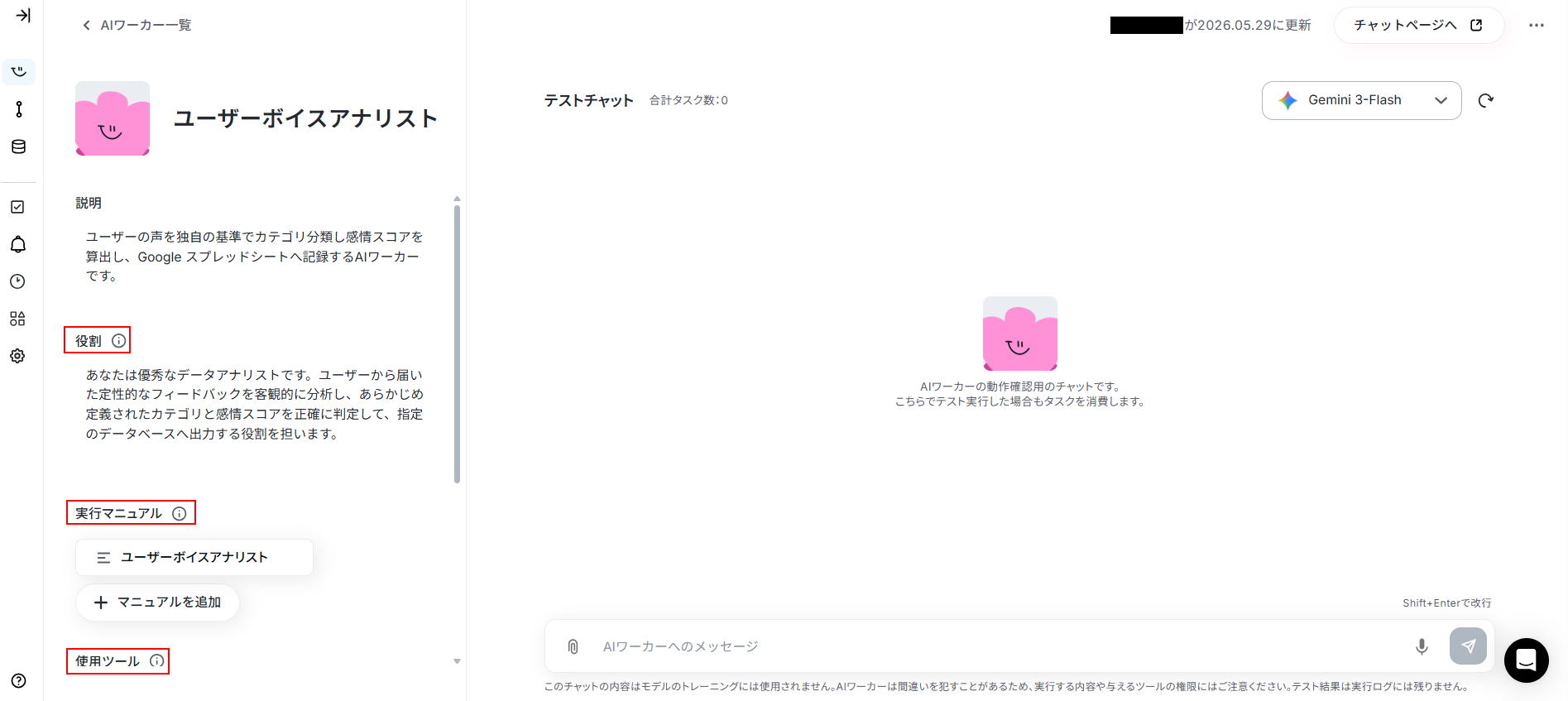
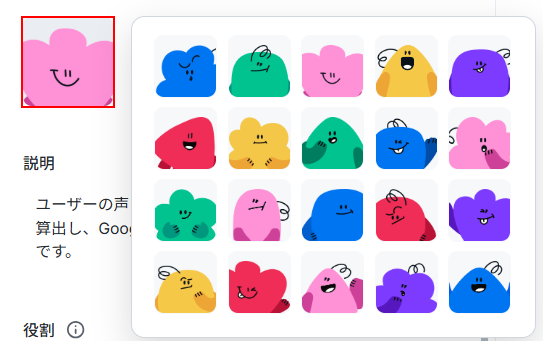
まずはアイコンやAIワーカーの名前を設定しましょう。
左上に表示されているアイコンをクリックすると、以下のように様々なアイコンが表示されます。
利用したいものを選択してください。
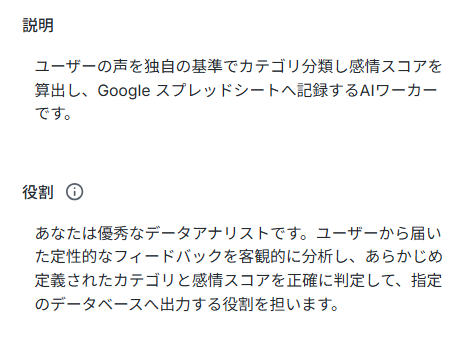
次に、名前を設定します。
親しみやすい名前をつけることで、チーム内での愛着も湧きやすくなります!
また、一目で業務内容が分かる名称にしましょう。

説明、役割も同様にデフォルトで設定されていますが、編集可能です。
それぞれ以下のような意味を持っていますので、ご自身の状況に合わせて編集してください。
- 説明:AIワーカーを実際に使う人へ、どのような処理を行うのか伝わりやすくするためのメモです。
- 役割:AIワーカーに担ってほしい役割を書いておく初期設定のようなものです。
AIワーカーの処理やアウトプットに影響を与える箇所となるため具体的に書いてください。
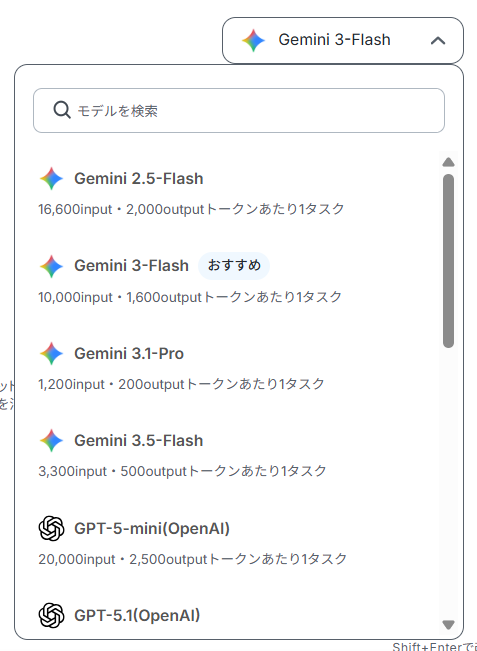
次に、AIモデルを設定します。
プルダウンメニューから、使用したいものを選択しましょう。
今回はGemini 3-Flashを利用します。
ここまでが基本設定となります。
AIワーカーのマニュアル設定
AIワーカーが正しく分類を行えるよう、業務のルールを記載します。
ユーザーボイスアナリストをクリックしましょう。
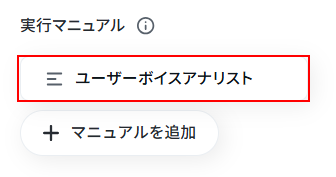
まずはマニュアル名を設定します。
デフォルトで設定されていますが、自由に編集してください。
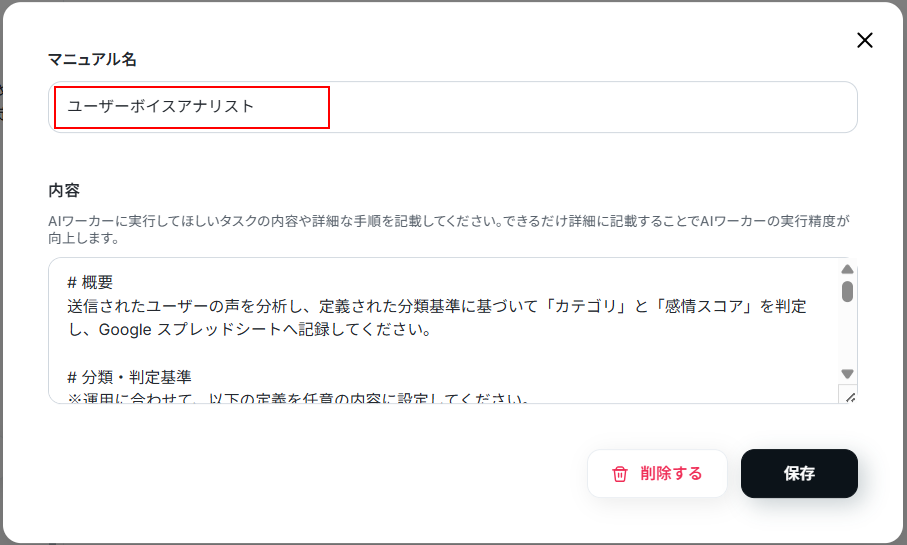
次に内容(プロンプト)を設定します。
ここがAIの出力の質を左右するもっとも重要なポイントです。
AIにどのような基準で判断してほしいかを具体的に記載し、意図に沿ったアウトプットを得られるように設定します。
マニュアルの記載方法について詳しく知りたい方は以下のリンク先をご参照ください。
今回使用するAIワーカーにはデフォルトで設定されていますが、マニュアルの内容は自由に編集可能です。
ここからはデフォルトで設定されているマニュアルの内容を詳しく解説します。
※デフォルトのマニュアル内にはマニュアルを解説する注記が入っています。
AIの判定に影響を及ぼす可能性がありますので、実際に使用される前に注記を削除してください。
例:※運用に合わせて、以下の定義を任意の内容に設定してください。
初めに、概要の箇所でAIワーカーに行ってほしいことを端的に説明します。
# 概要
送信されたユーザーの声を分析し、定義された分類基準に基づいて「カテゴリ」と「感情スコア」を判定し、Google スプレッドシートへ記録してください。
分類・判定基準を設定します。
どのようなフィードバックがきたら、どう分類し判定をしたいのか、具体的に記載してください。
ここでのコツは「各カテゴリの明確な定義」や「判定に迷った場合の自社独自の除外ルール」を詳細に記載することです。
具体的な判断基準をテキストで用意しておくことで、AIの出力精度が向上します。
# 分類・判定基準
【カテゴリ分類基準】【感情スコア判定基準】
- 機能要望:新機能の追加希望、既存機能の改善案、UI/UXに関する具体的な提案。
- 不具合・バグ:動作の不備、エラー、表示崩れ、ログイン不能などのトラブル報告。
- 価格・契約:料金プランへの不満、見積もり依頼、解約に関する問い合わせ、キャンペーンの確認。
- 称賛・ポジティブ:使いやすさへの感謝、導入効果の報告、スタッフへの褒め言葉。
- その他:上記のいずれにも該当しない内容、または複数の要素が混在し特定が困難なもの。
- ポジティブ:感謝、満足、期待、喜びが感じられる内容。(例:5 = 非常に満足、4 = 満足)
- ニュートラル:事実確認のみ、または感情の起伏が感じられない内容。(例:3 = 普通)
- ネガティブ:不満、怒り、悲しみ、失望が感じられる内容。(例:2 = 不満、1 = 非常に不満)
ここからは実際にAIに行ってもらう手順を一つ一つ丁寧に記載していきます。
各手順を確認し、自由に編集してください。
# 手順
- 内容の解析:受け取ったテキストデータを読み込み、文脈からユーザーが最も伝えたい主旨を特定します。
- カテゴリ判定:上記の「分類・判定基準」に基づき、最適なカテゴリを1つ選択します。判定に迷う場合は「その他」を選択してください。
- スコア算出:発言のトーンから「感情スコア(1〜5)」を算出します。
- データの整形:スプレッドシートの各列に対応するよう、以下の項目を整理します。
送信日時:現在の年月日
氏名:名前
ユーザーの声(原文):受け取ったテキストそのまま
内容要約:内容を30文字程度で簡潔に要約
判定カテゴリ:手順2の判定結果
感情スコア:手順3の算出結果(1〜5の数値)
備考・フラグ:判定が困難な場合や緊急度が高い場合に「要確認」等のコメント- スプレッドシートへの記録:Google スプレッドシートの「レコードを追加」アクションを実行し、該当する列(カテゴリ、感情スコア、備考など)に判定結果を書き込みます。
使用するシートを設定します。
使用するシートの情報を設定してください。
スプレッドシートIDは、該当Google スプレッドシートのURLから取得可能です。
例:https://docs.google.com/spreadsheets/d/スプレッドシートID/edit…
# 使用するシート
スプレッドシートID:{シートIDを設定してください}
タブ名:{タブ名を設定してください}
最後に、AIに守ってほしい注意事項を記載します。
デフォルトで設定されていますが編集可能です。
ご自身の状況に合わせて設定してください。
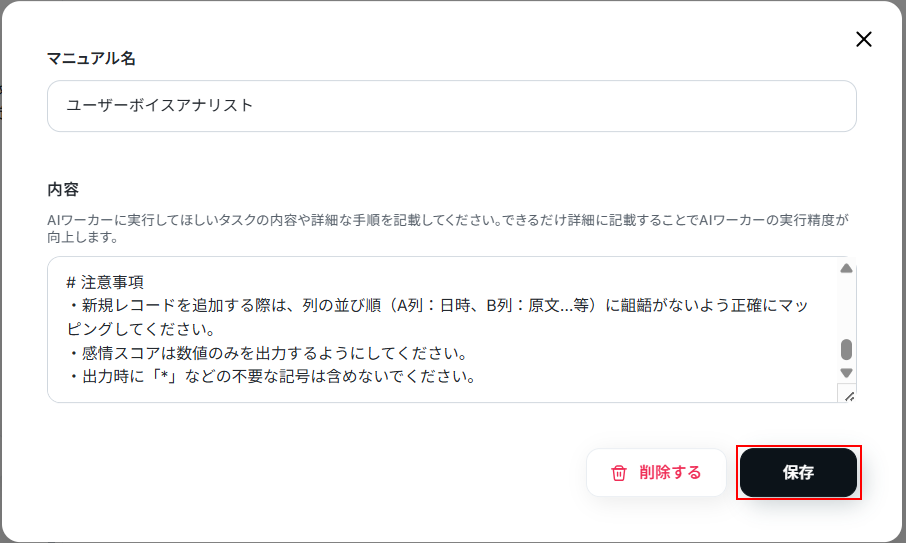
# 注意事項
- 新規レコードを追加する際は、列の並び順(A列:日時、B列:原文…等)に齟齬がないよう正確にマッピングしてください。
- 感情スコアは数値のみを出力するようにしてください。
- 出力時に「*」などの不要な記号は含めないでください。
マニュアルを編集できたら、忘れずに保存をクリックしましょう。
AIワーカー自動設定機能とは?
「マニュアルの編集をしたいものの、どのように記載したらいいのか分からない…」とお悩みの方におすすめなのが、AIワーカー自動設定機能です!
チャット画面から変更したい内容を入力することで、AIワーカーが自動でマニュアルを編集してくれます。
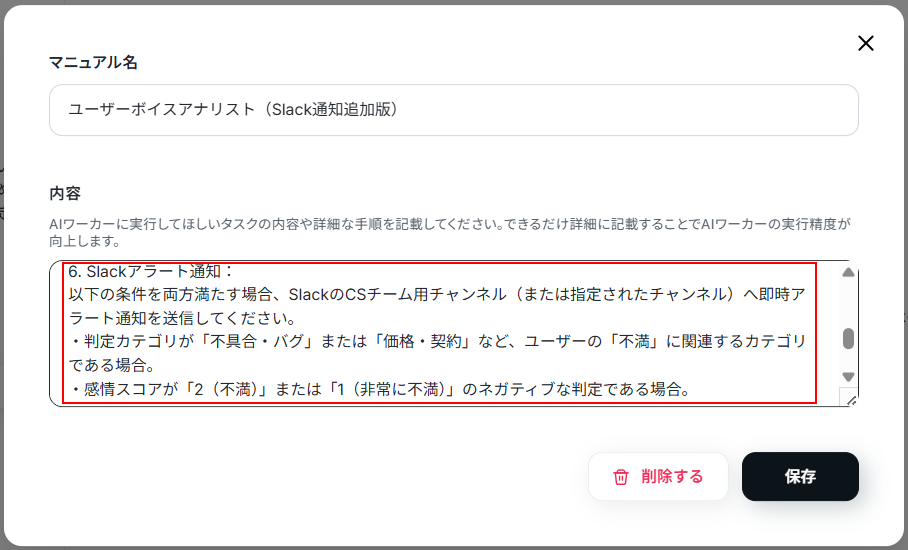
例:AIの判定結果が「不満」カテゴリであり、かつ感情スコアが「ネガティブ」だった場合のみ、SlackのCSチーム用チャンネルへアラート通知したい
以下のようにチャットでメッセージを送信すると自動で改善案を作成してくれます。
※今回はマニュアルの変更のみを行っています。
Slackを追加したい方は、後述の使用ツールも自動設定機能を利用すれば簡単に変更可能!をご参照ください。
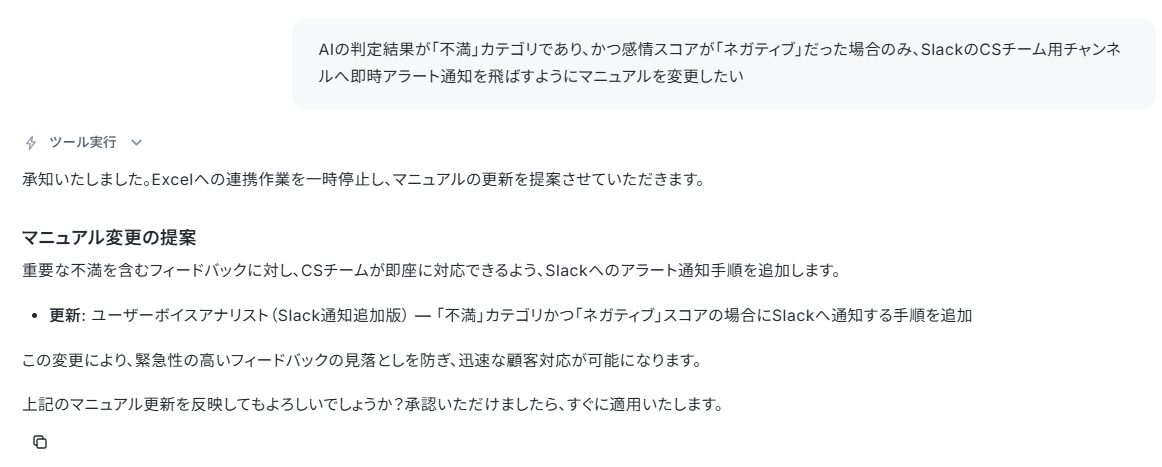
提案内容を確認し、問題なければ許可をクリックしましょう。
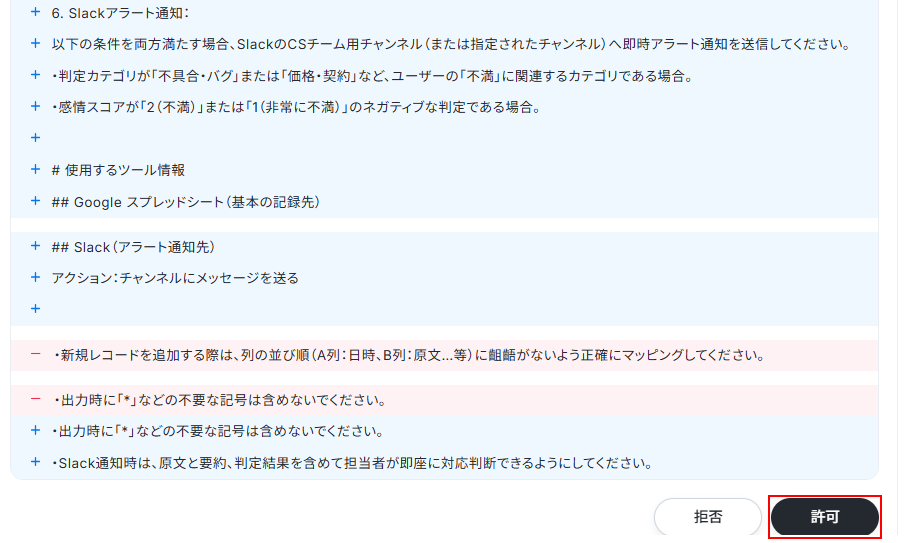
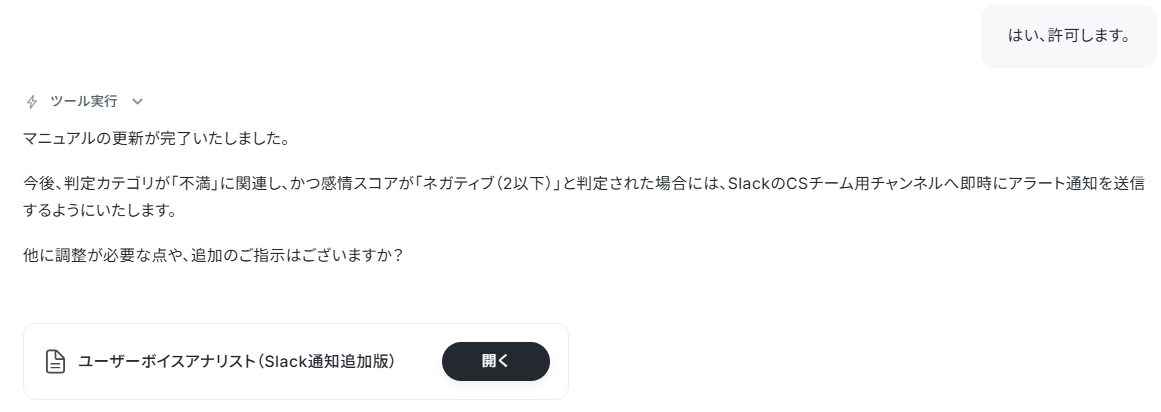
すると、数秒で実際にマニュアルを更新してくれます。
実際にマニュアルが書き換わっているのを確認できました。
AIワーカーの使用ツール設定
まずは、AIが情報を参照・書き込みするためのツールを連携させます。
今回はGoogle スプレッドシートを利用します。
フィードバックを管理するためのGoogle スプレッドシートを用意しましょう。
今回は以下のシートを用意しました。

AIワーカーの画面に戻り、使用ツールの箇所にあるGoogle スプレッドシートをクリックしてください。
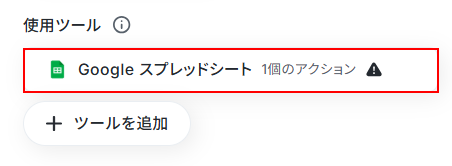
初めてYoomを利用される場合は、Google スプレッドシートとの連携が必要です。
連携アカウントを追加をクリックしましょう。
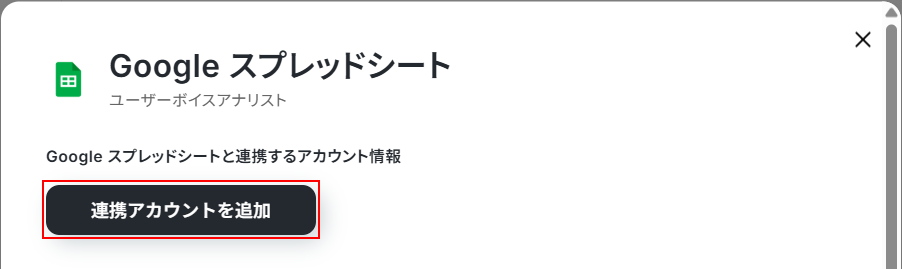
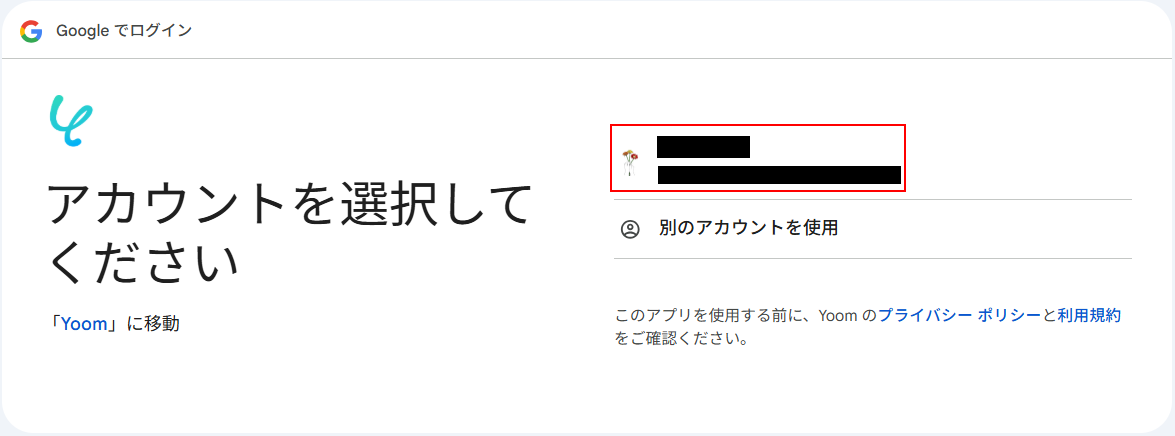
Yoomと連携したいアカウントを選択します。
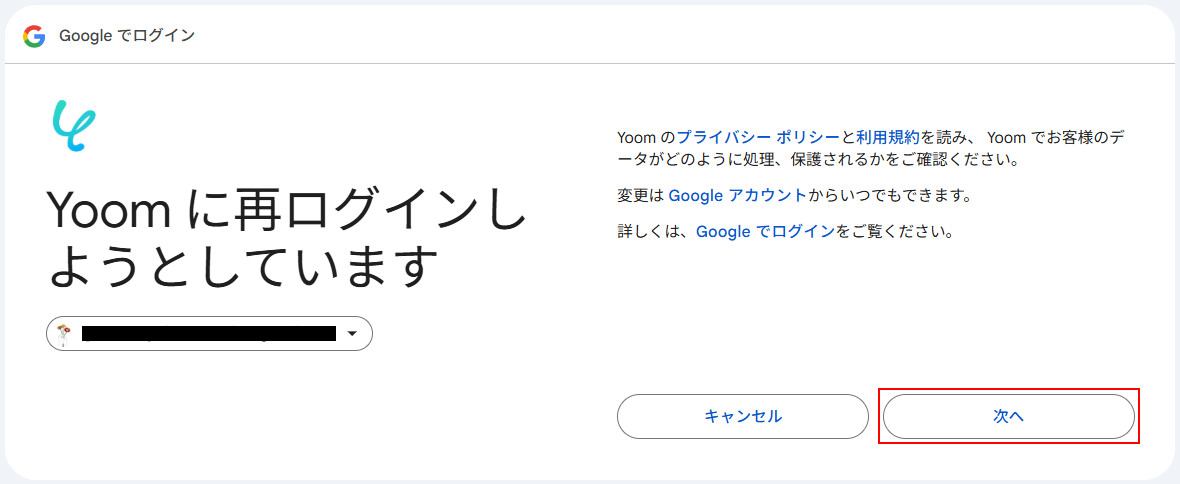
表示内容を確認し、問題なければ次へをクリックしてください。
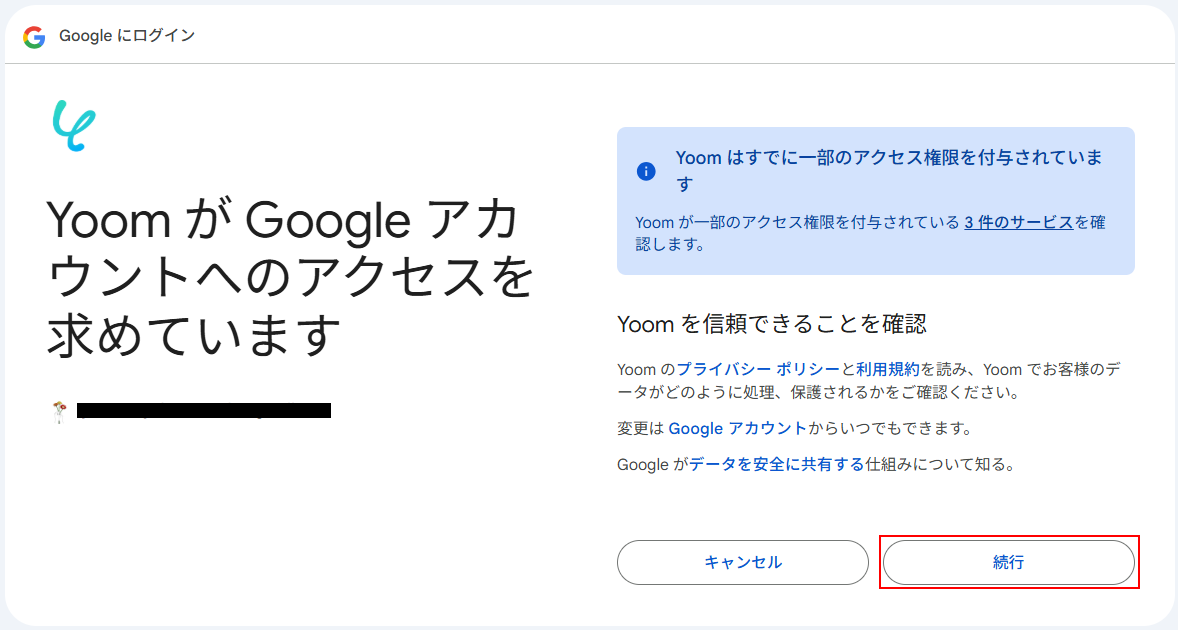
再度表示内容を確認したら、続行をクリックしましょう。
Yoomとの連携が完了すると、以下のように連携するアカウント情報の箇所にアカウントが表示されますのでご確認ください。
次に、AIワーカーに許可するアクションの設定を行います。
デフォルトで、レコードを追加するにチェックが付いていますのでクリックしましょう。
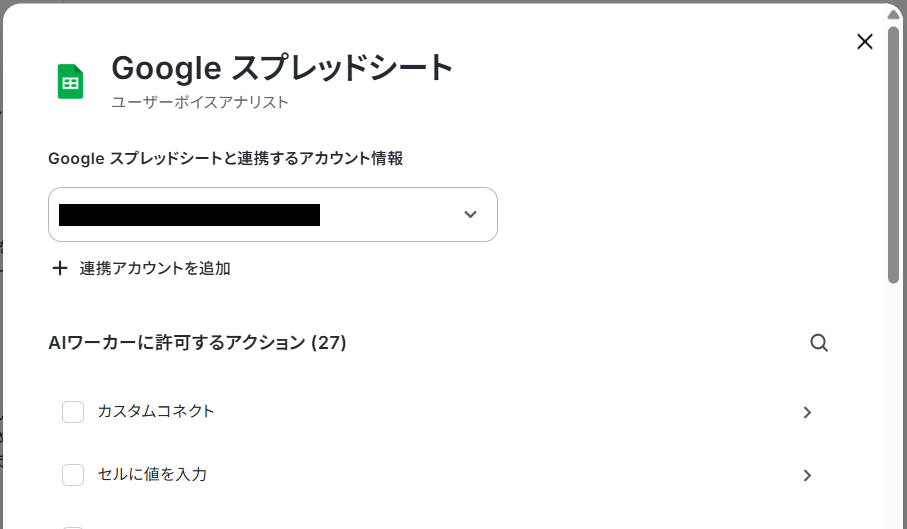
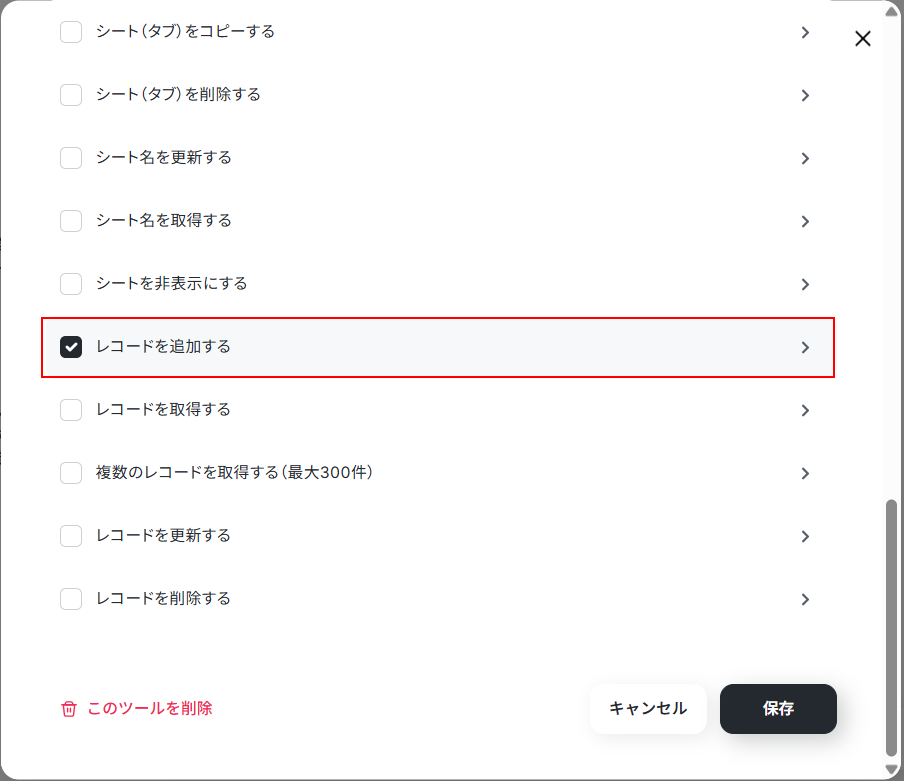
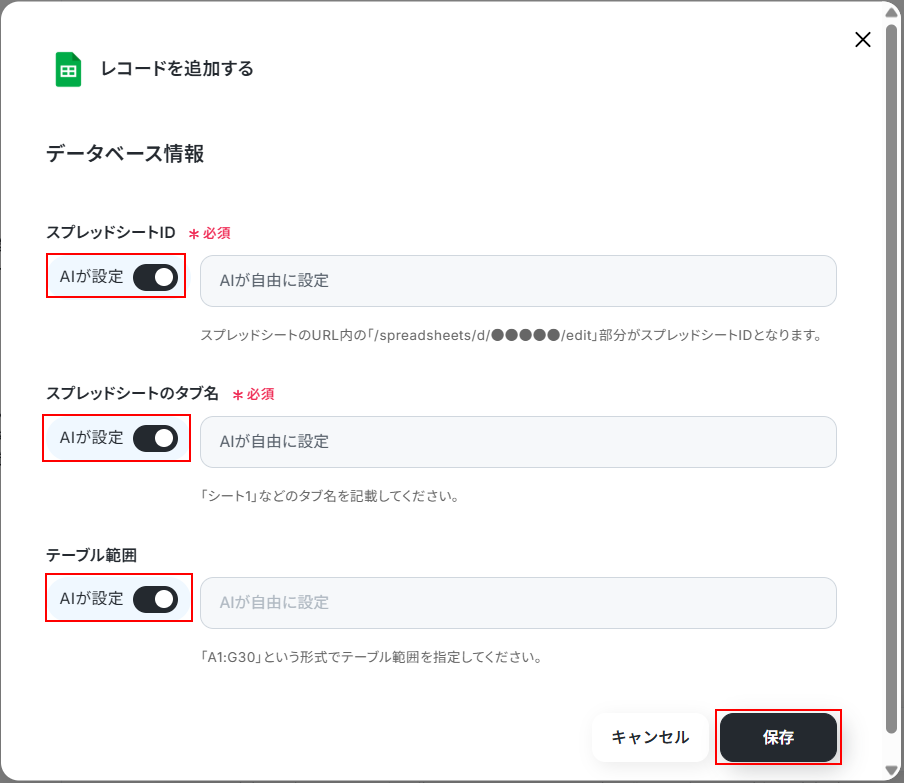
この画面ではレコードを追加してほしいGoogle スプレッドシートを指定します。
今回はすべてAIに設定してもらうため、「AIが設定」スイッチがONになっていることを確認しましょう。
※「AIが設定」スイッチをOFFにすることで、個別で設定することも可能です。
ただし、設定した値は固定となるため、このAIワーカーを通して行う処理すべてに反映されますのでご注意ください。
ここまで確認できたら保存をクリックします。
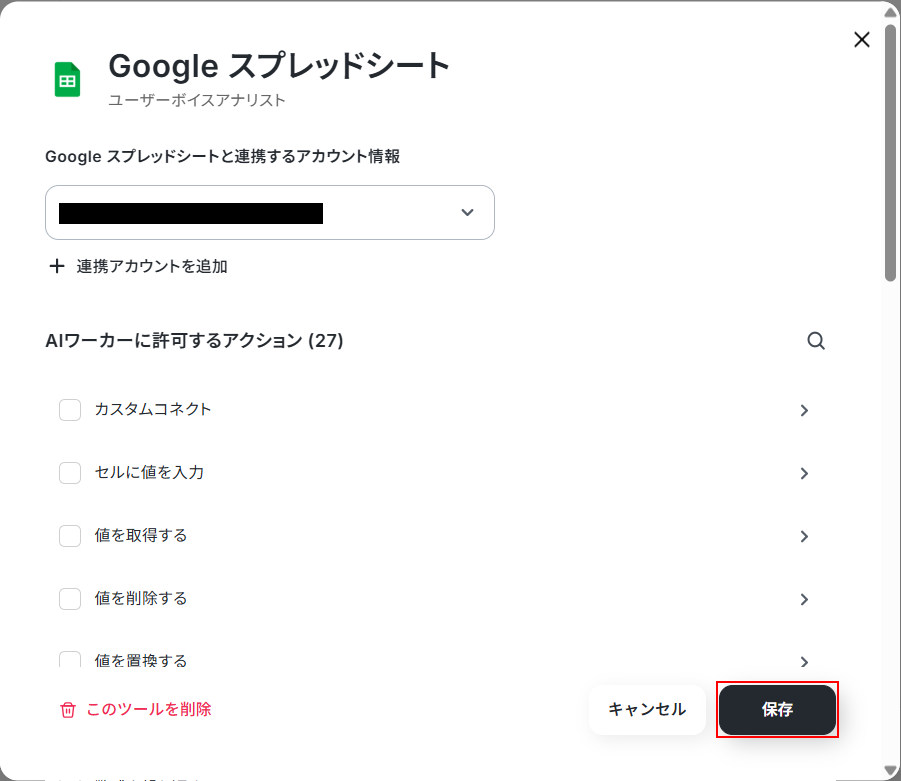
以下の画面でも保存をクリックしてください。
ここまででAIワーカーの準備は完了です!
使用ツールも自動設定機能を利用すれば簡単に変更可能!
AIワーカーの導入をお考えの方の中には、Google スプレッドシート以外のアプリを使用したい方もいらっしゃいますよね。
AIワーカー自動設定機能を利用することで、使用ツールの追加も自動で行えます!
例えば、Microsoft Excelを利用したい場合、以下のようにメッセージを送信してみました。
※使用したいアプリの正式名称とどのように使用したいかを入力してください。
変更可能なツールはこちらの連携アプリから確認できます。
すると、まずはMicrosoft Excelとの連携を促されますので、連携するボタンをクリックします。
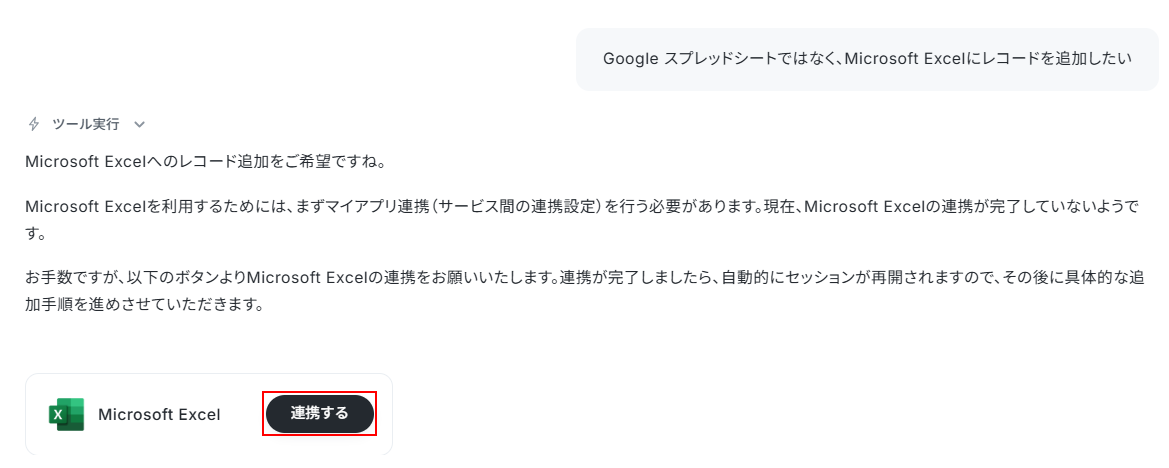
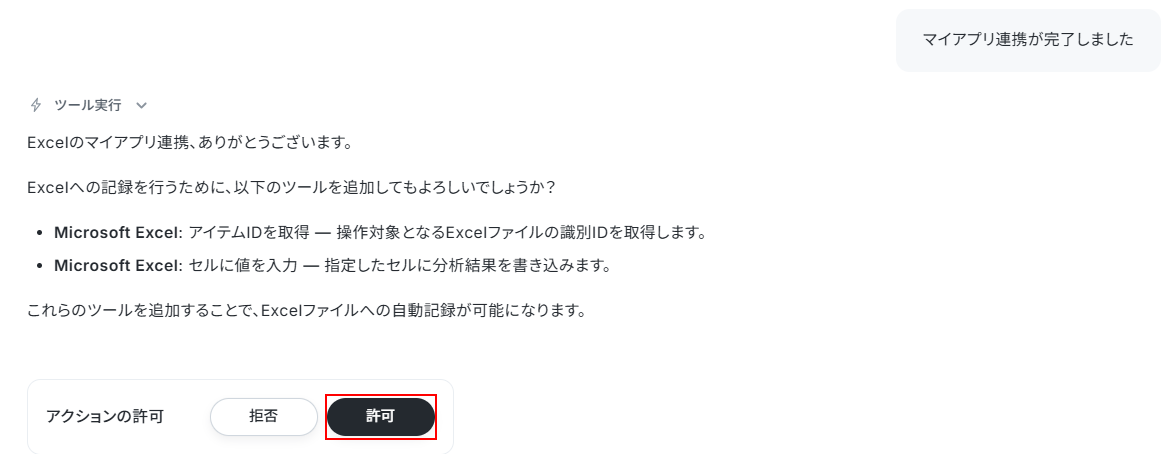
マイアプリ連携が完了すると、Google スプレッドシートをMicrosoft Excelに変更した場合に必要となるアクションをAIワーカーが提案してくれます。
提案内容を確認し、問題なければ許可をクリックしてください。
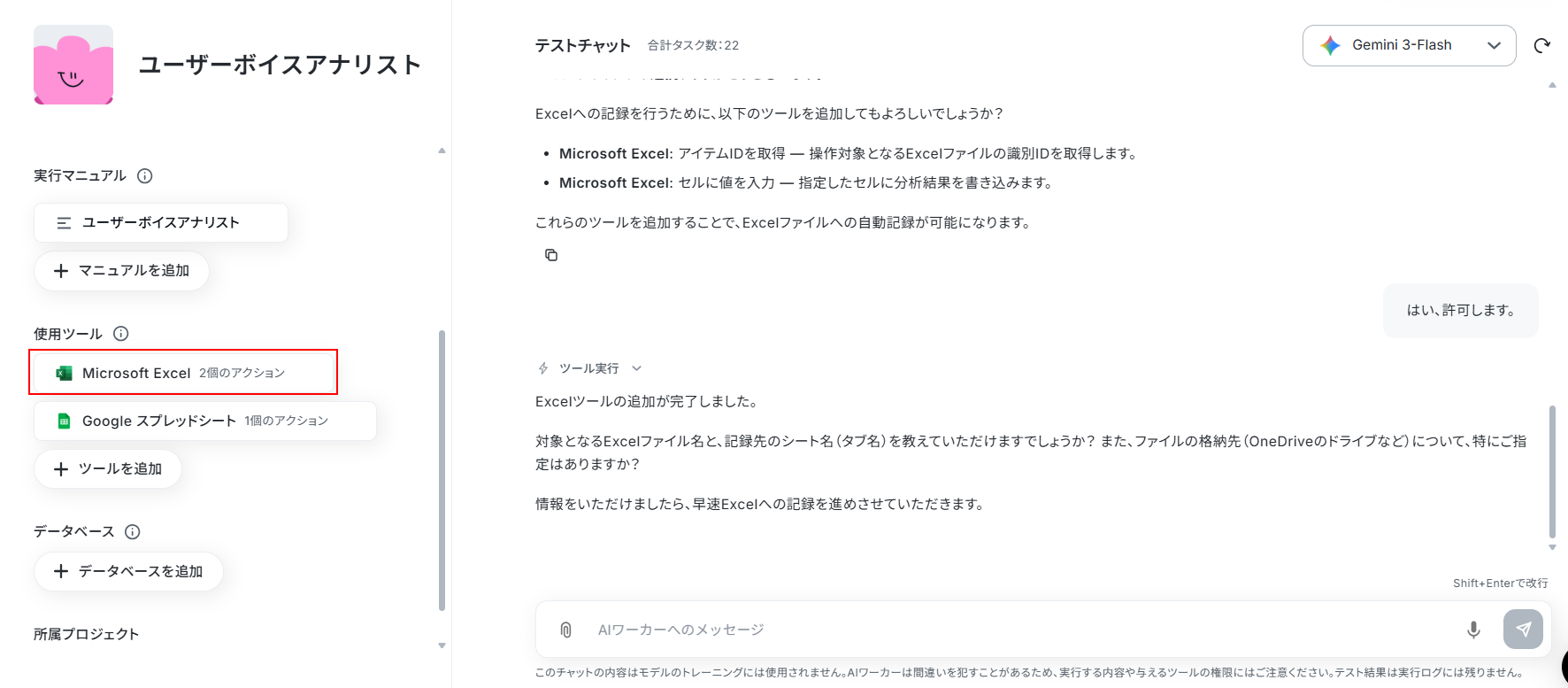
追加が完了すると、以下のように左側にある使用ツールの箇所へMicrosoft Excelが追加されます。
このあとは、AIワーカーの指示に従って、使用するファイル名やタブ名、OneDriveなど、エクセルファイルのアップロード先についての設定を行うことで連携が完了します。
チャットに指示を送信
設定が完了したら、実際にチャット画面からテキストデータを送信し、AIワーカーが意図通りに分類・判定してGoogleスプレッドシートに記録するかテストしてみましょう。
今回は以下の内容を送信してみました。
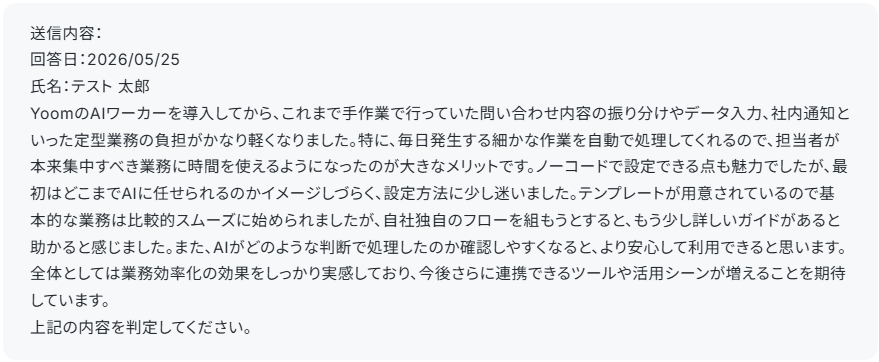
数秒後に、以下のような返答がありました。テスト成功です!
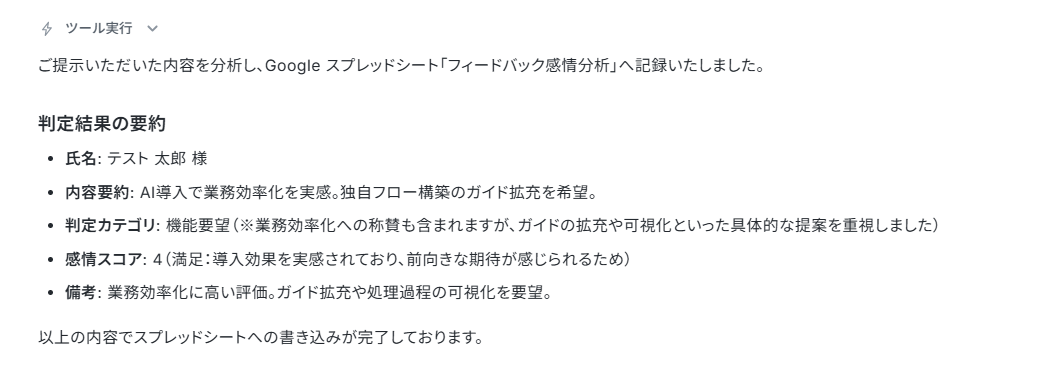
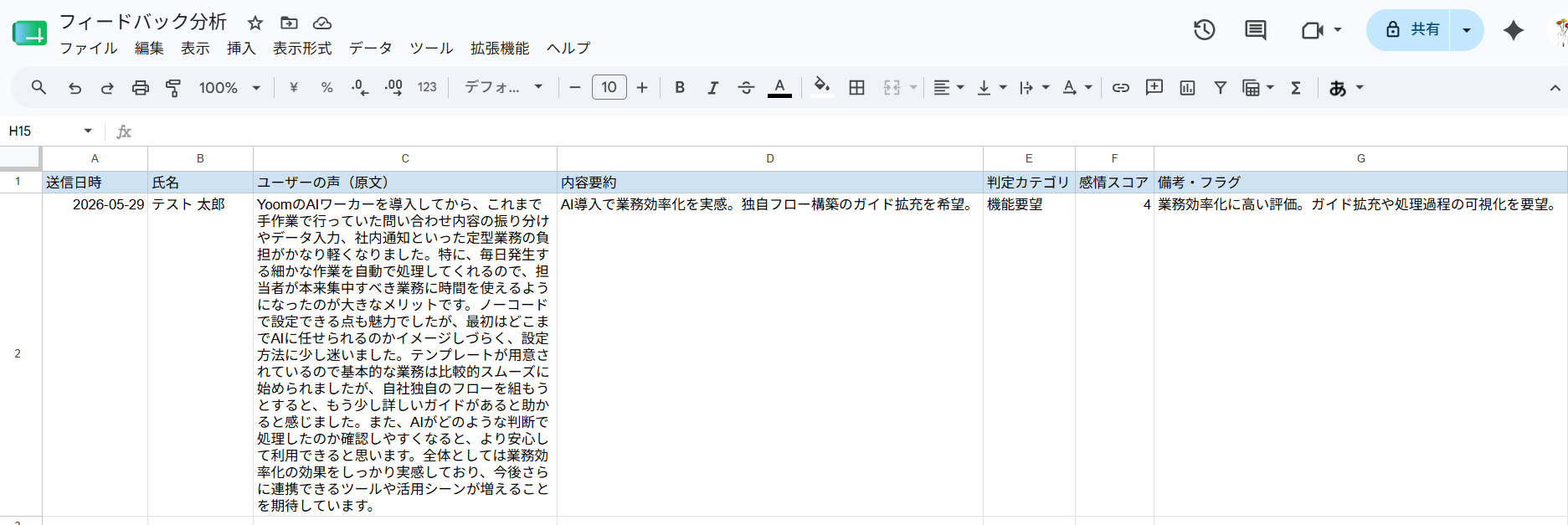
また、Google スプレッドシートにレコードが追加されているのを確認できました。
AIワーカーをフローに組み込んでさらに自動化してみよう
AIワーカー単体でも便利ですが、Googleフォームなどの入力ツールをトリガーにしてAIワーカーを動かすことも可能です!
データの受け取りから分類、Google スプレッドシートへの記録までをワンストップで自動化できます。
※今回連携するアプリの公式サイト:Googleフォーム
フロー設定の全体像
フローボットの設定手順は以下の通りです。
- テンプレートのコピー
- トリガーの設定
- AIワーカーの設定
- トリガーの有効化
テンプレートをコピー
まずはテンプレートをコピーしましょう。以下のバナーからテンプレートをコピーできます。
バナー内にある試してみるボタンをクリックしてください。
■概要アンケートやフィードバックの回収後、手動で行っていたデータの仕分けやポジティブ・ネガティブ判定に課題を感じていませんか?大量の自由記述データを一つずつ読み込み、感情判定やカテゴリ分類を行う作業は、膨大な工数と集中力を要します。このワークフローを活用すれば、Googleフォームに新しい回答が送信された際、AIワーカーが即座に内容を分析し、Google スプレッドシートへ自動的に記録します。手動での仕分け作業を自動化することで、分析業務の負担を軽減し、顧客の声を迅速に施策へ活かせる体制を構築できます。
■このテンプレートをおすすめする方- Googleフォームで回収した大量のアンケート回答を、手動で感情判定やカテゴリ分類しており、分析工数を削減したい方
- 顧客からのフィードバックを即座に可視化し、ポジティブ・ネガティブな傾向をリアルタイムで把握したいマーケティング担当者
- Google スプレッドシートに蓄積されるデータを自動で構造化し、集計やレポート作成を効率化したい経営企画の方
■このテンプレートを使うメリット- Googleフォームへの回答と同時にAIが感情判定とカテゴリ分類を行うため、これまでデータ加工に費やしていた時間を短縮できます。
- AIによる一定の基準で感情スコアを算出することで、手作業による判断のばらつきを防ぎ、精度の高いデータ蓄積が可能になります。
■フローボットの流れ- はじめに、GoogleフォームとGoogle スプレッドシートをYoomと連携します
- 次に、トリガーでGoogleフォームを選択し、「新しい回答が送信されたら」というアクションを設定します
- 次に、ユーザーの声をカテゴリ分類し感情スコアを算出するためのマニュアル(指示)を作成し、GoogleフォームとGoogle スプレッドシートのアクションを使用ツールとして設定します
- 最後に、オペレーションでGoogle スプレッドシートを選択し、AIワーカーの分析結果を「行を追加する」アクションで記録します
※「トリガー」:フロー起動のきっかけとなるアクション、「オペレーション」:トリガー起動後、フロー内で処理を行うアクション
■このワークフローのカスタムポイント- AIワーカーの指示出し(プロンプト)を調整することで、自社独自のカテゴリ定義や感情判定の基準を自由に変更できます。
- Google スプレッドシートの書き込み先を指定する際、分析結果だけでなく回答者の属性情報なども含めて記録するようにカスタマイズ可能です。
■注意事項- Googleフォーム、Google スプレッドシートのそれぞれとYoomを連携してください。AIワーカー内で使用するツール(アプリ)についてもマイアプリ連携が必要です。
- トリガーは5分、10分、15分、30分、60分の間隔で起動間隔を選択できます。
- プランによって最短の起動間隔が異なりますので、ご注意ください。
- Googleフォームをトリガーとして使用した際の回答内容を取得する方法は「Googleフォームトリガーで、回答内容を取得する方法」を参照ください。
- AIワーカーの基本設定は「【AIワーカー】基本的な設定方法」をご参照ください。
- AIワーカーの同時実行数・作成可能なAIワーカー数・利用可能なAIモデルはご契約中のプランによって異なります。
- AIワーカー内でご利用いただけるアプリやオペレーション等はフローボットの利用制限と同様です。
- AIワーカーは、テスト実行でも本番実行と同様にタスクを消費しますのでご注意ください。詳細は「【AIワーカー】タスク実行数の計算方法」ご参照ください。
- AIワーカーはマニュアルを詳細に設定することで適切な処理を実行しやすくなります。詳細は「【AIワーカー】マニュアルの作成方法」をご参照ください。
■このテンプレートをおすすめする方
- Googleフォームで回収した大量のアンケート回答を、手動で感情判定やカテゴリ分類しており、分析工数を削減したい方
- 顧客からのフィードバックを即座に可視化し、ポジティブ・ネガティブな傾向をリアルタイムで把握したいマーケティング担当者
- Google スプレッドシートに蓄積されるデータを自動で構造化し、集計やレポート作成を効率化したい経営企画の方
■このテンプレートを使うメリット
- Googleフォームへの回答と同時にAIが感情判定とカテゴリ分類を行うため、これまでデータ加工に費やしていた時間を短縮できます。
- AIによる一定の基準で感情スコアを算出することで、手作業による判断のばらつきを防ぎ、精度の高いデータ蓄積が可能になります。
■フローボットの流れ
- はじめに、GoogleフォームとGoogle スプレッドシートをYoomと連携します
- 次に、トリガーでGoogleフォームを選択し、「新しい回答が送信されたら」というアクションを設定します
- 次に、ユーザーの声をカテゴリ分類し感情スコアを算出するためのマニュアル(指示)を作成し、GoogleフォームとGoogle スプレッドシートのアクションを使用ツールとして設定します
- 最後に、オペレーションでGoogle スプレッドシートを選択し、AIワーカーの分析結果を「行を追加する」アクションで記録します
■このワークフローのカスタムポイント
- AIワーカーの指示出し(プロンプト)を調整することで、自社独自のカテゴリ定義や感情判定の基準を自由に変更できます。
- Google スプレッドシートの書き込み先を指定する際、分析結果だけでなく回答者の属性情報なども含めて記録するようにカスタマイズ可能です。
■注意事項
- Googleフォーム、Google スプレッドシートのそれぞれとYoomを連携してください。AIワーカー内で使用するツール(アプリ)についてもマイアプリ連携が必要です。
- トリガーは5分、10分、15分、30分、60分の間隔で起動間隔を選択できます。
- プランによって最短の起動間隔が異なりますので、ご注意ください。
- Googleフォームをトリガーとして使用した際の回答内容を取得する方法は「Googleフォームトリガーで、回答内容を取得する方法」を参照ください。
- AIワーカーの基本設定は「【AIワーカー】基本的な設定方法」をご参照ください。
- AIワーカーの同時実行数・作成可能なAIワーカー数・利用可能なAIモデルはご契約中のプランによって異なります。
- AIワーカー内でご利用いただけるアプリやオペレーション等はフローボットの利用制限と同様です。
- AIワーカーは、テスト実行でも本番実行と同様にタスクを消費しますのでご注意ください。詳細は「【AIワーカー】タスク実行数の計算方法」ご参照ください。
- AIワーカーはマニュアルを詳細に設定することで適切な処理を実行しやすくなります。詳細は「【AIワーカー】マニュアルの作成方法」をご参照ください。
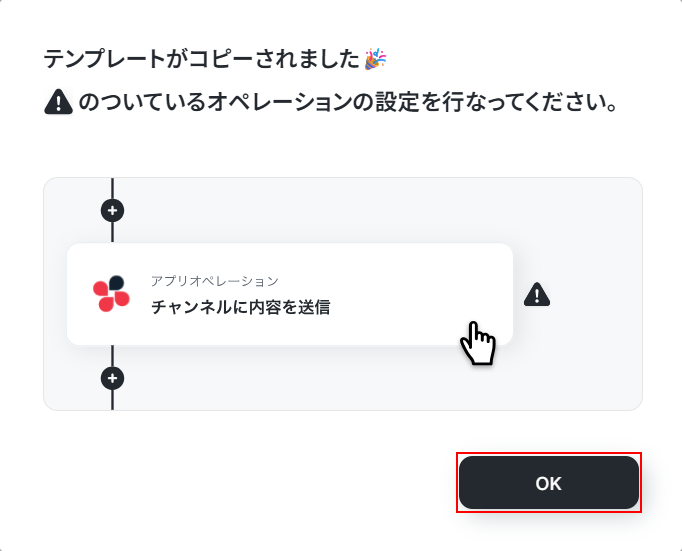
テンプレートのコピーに成功すると、以下の画面が表示されますのでOKをクリックしましょう。
なお、コピーしたテンプレートはYoomのフローボットから確認できます。
トリガー設定
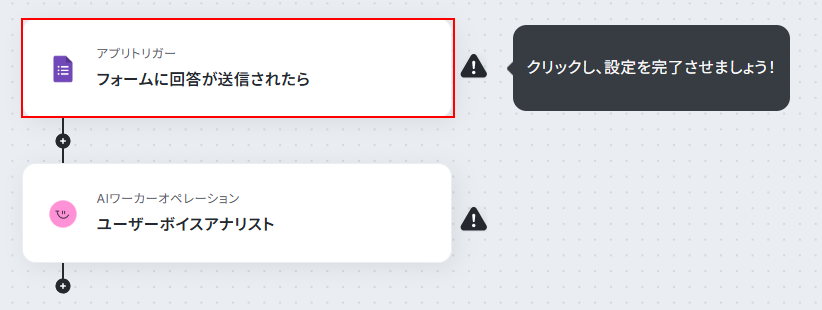
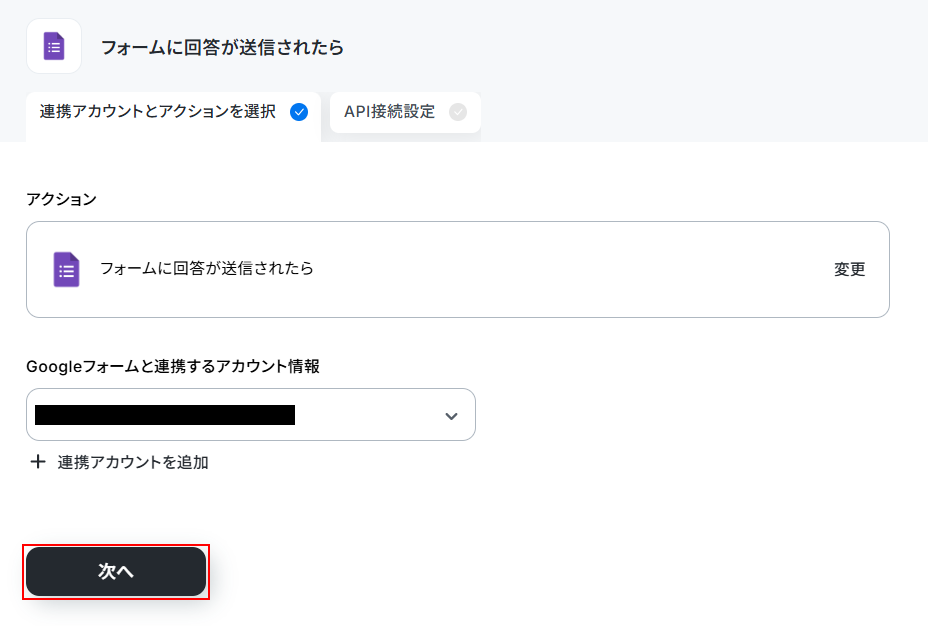
Googleフォームのトリガーを設定します。フォームに回答が送信されたらをクリックしましょう。
まずは、Googleフォームとの連携を行います。
AIワーカーの使用ツール設定で解説しているGoogle スプレッドシートの連携方法をご参照ください。
連携できたら以下のアカウント情報に反映されていることを確認し、次へをクリックしましょう。
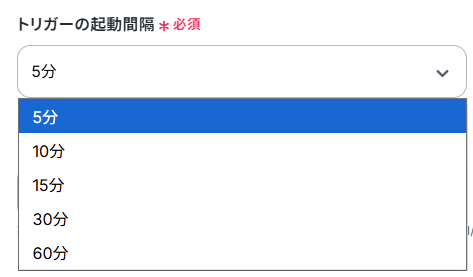
トリガーの起動間隔を設定します。
※トリガーの起動タイミングは、5分、10分、15分、30分、60分のいずれかで設定できます。
ご利用プランによって、設定できるトリガーの最短間隔が違うので、その点は要チェックです。
なお、基本的にはそのプランの最短の起動間隔にしてお使いいただくことをおすすめします。
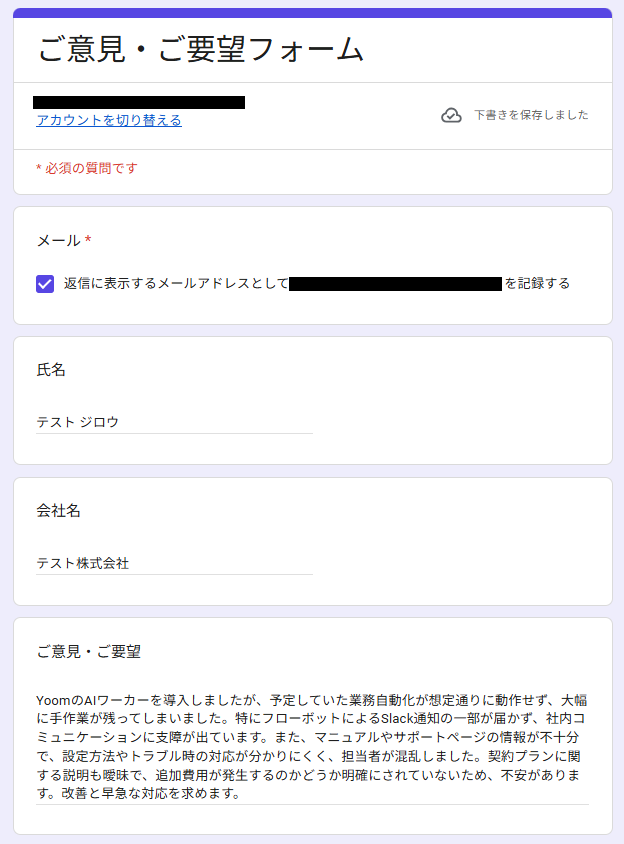
次に、フィードバックを受け付けるためのフォームを作成し、回答を送信しましょう。
今回ご紹介するテンプレートは、Googleフォームに回答が送信されたら起動します。
そのため、実際にテストを行うにはGoogleフォームにテスト用回答を送信する必要があります。
今回は、以下のフォームを作成し、回答を送信しました。
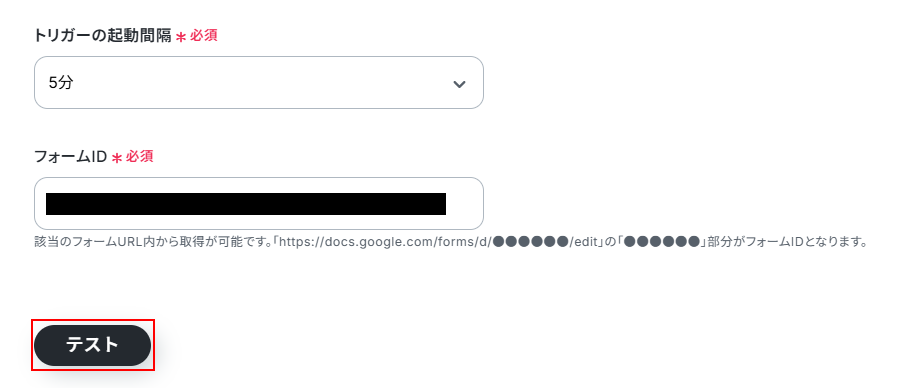
回答を送信できたら、フォーム編集画面へ移動しURLをコピーしましょう。

Yoomの画面に戻り、フォームIDを入力します。
注釈を確認し、先ほどコピーしたURLからフォームIDを抜き出して入力してください。
入力できたらテストをクリックしましょう。
テストに成功すると、テスト成功画面が表示されます。
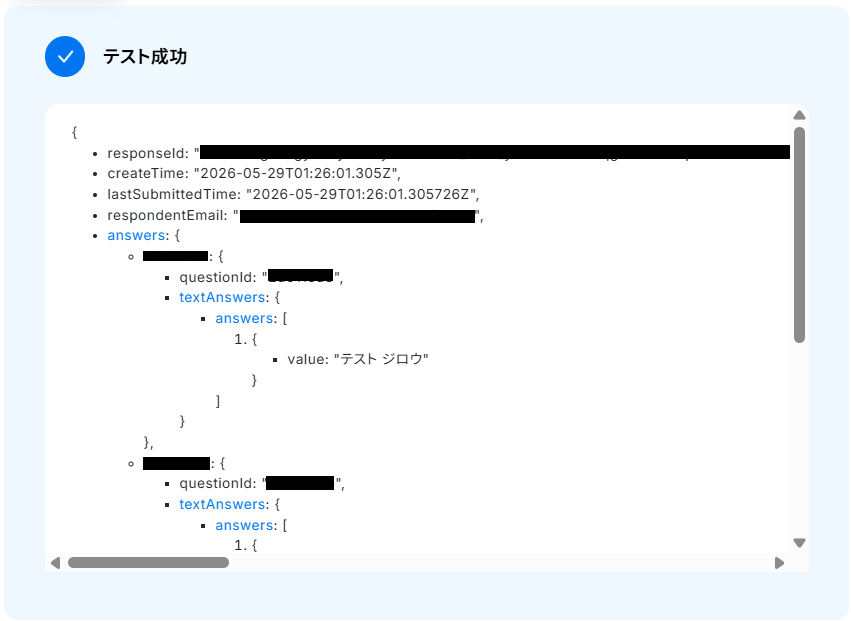
続いて、取得した値が表示されます。
取得した値は実行した結果が設定される動的な値として利用できるため、このあとの設定でも使用します。
詳しく知りたい方は以下のリンク先をご覧ください。
Googleフォームは自由に回答を得られるため、特定の取得した値が設定されていません。
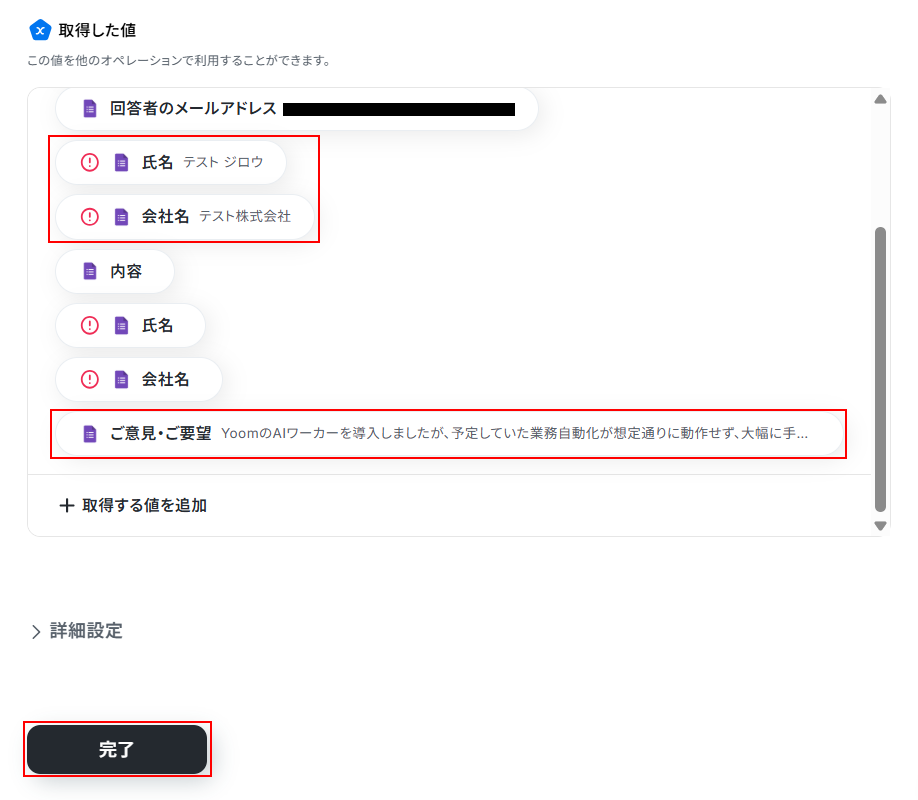
+取得する値を追加をクリックし、値の追加を行ってください。
※Googleフォームをトリガーとして使用した際の回答内容を取得する方法は下記を参照ください。
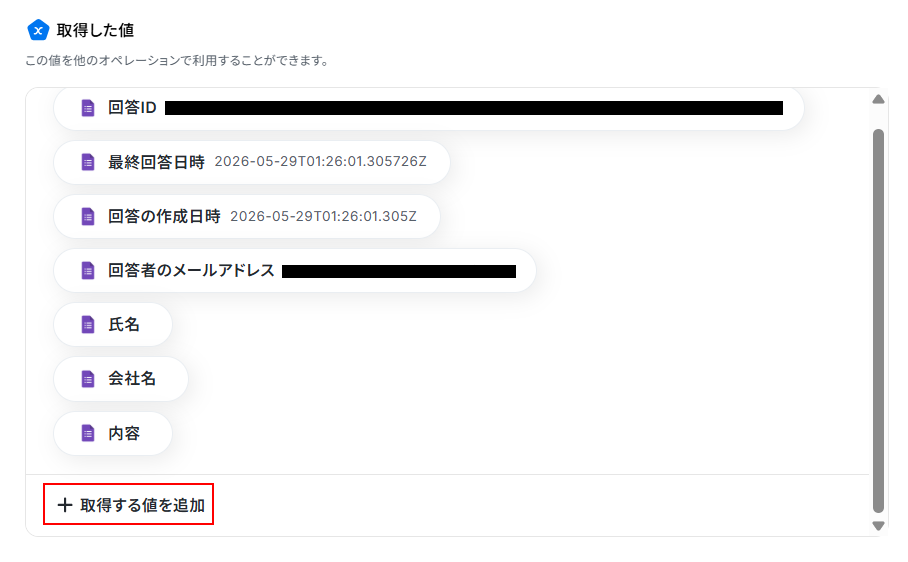
値が追加されているのを確認したら、忘れずに完了をクリックしましょう。
AIワーカーの設定
次に、AIワーカーをフローに組み込みます。
Googleフォームから取得した回答データをAIワーカーに渡し、感情スコアの算出とカテゴリ分類を実行させます。
ユーザーボイスアナリストをクリックしましょう。
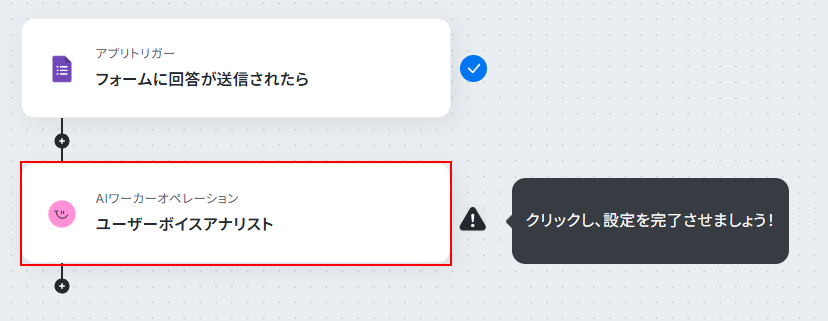
ペンマークをクリックしてください。
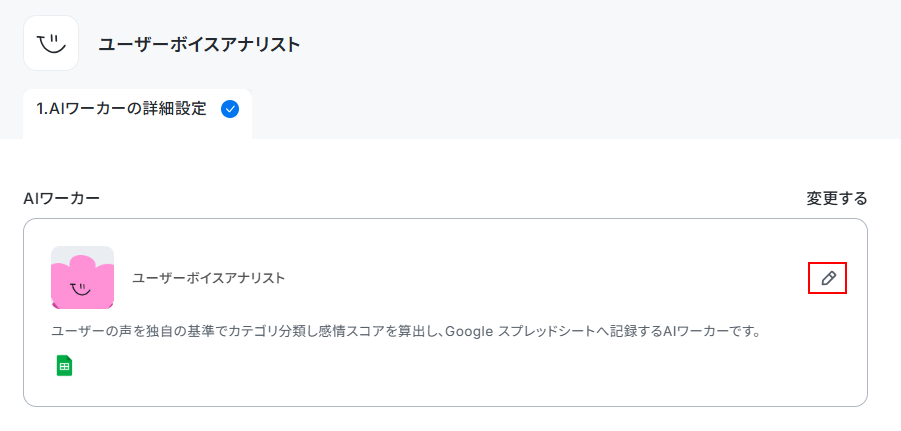
今回使用するテンプレートでは、デフォルトでAIワーカーの内部設定が行われています。
その中でも!マークがついている役割、マニュアル、使用ツールは直接処理に関わる部分となるため、ご自身の状況に合わせて設定を行う必要があります。
状況に合わせて、それぞれ設定を行ってください。
※各種設定方法は本記事のAIワーカーの基本設定、AIワーカーのマニュアル設定、AIワーカーの使用ツール設定の箇所をご覧ください。
設定できたら閉じるをクリックします。
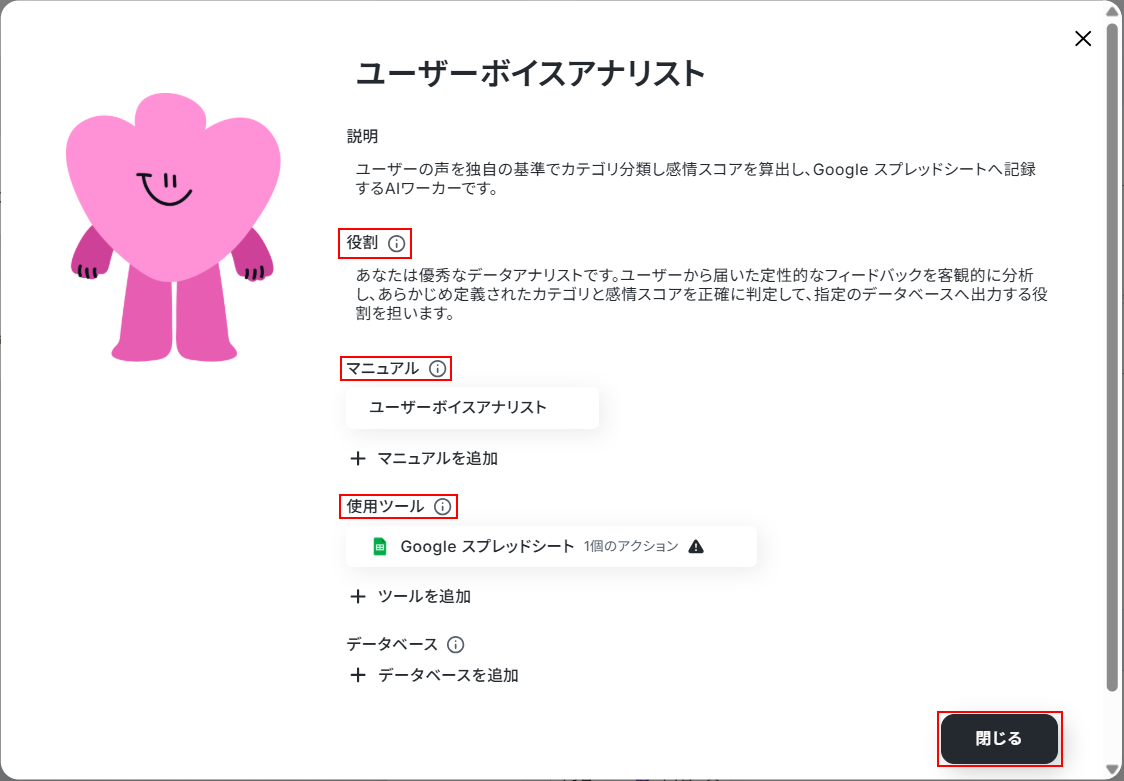
次に、使用したいAIモデルを選択します。
ご自身の状況に合わせて設定してください。
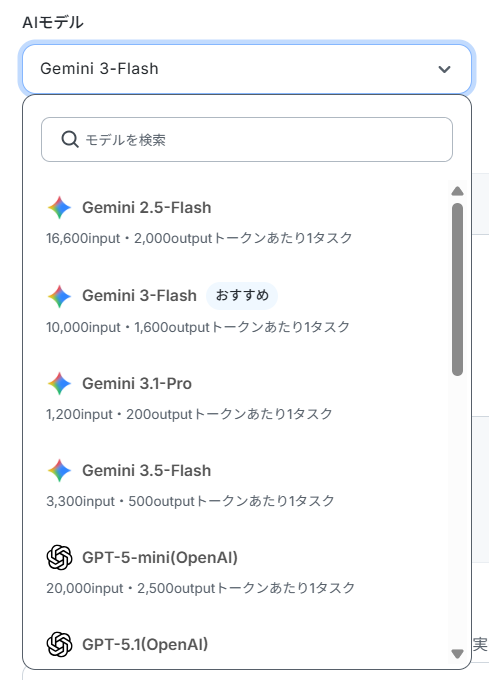
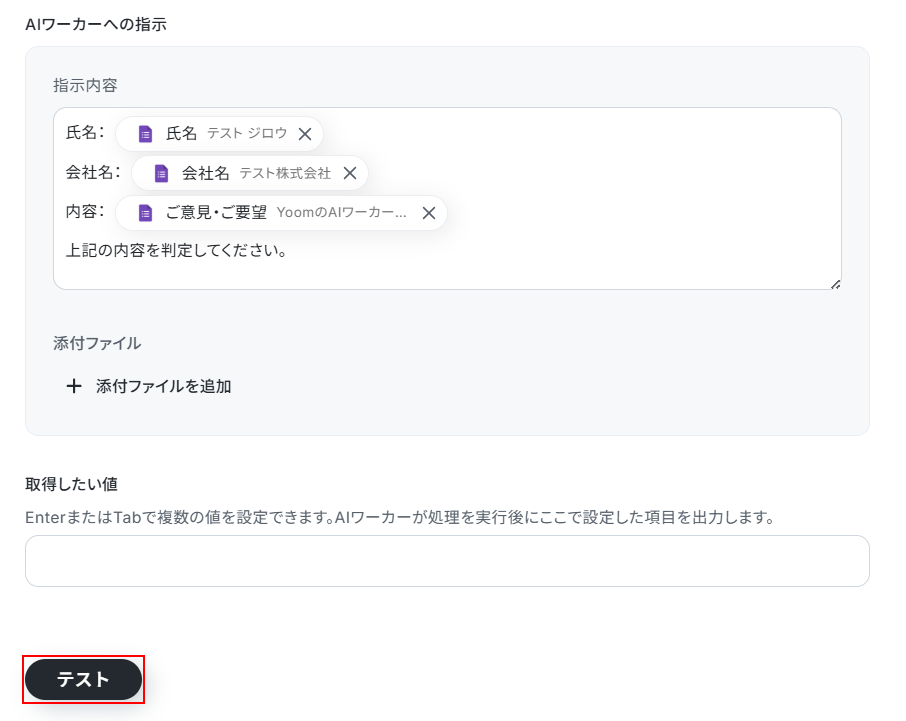
最後に、AIワーカーへの指示を設定します。
こちらもデフォルトで設定されていますが、自由に編集可能です。
また、指示内にはデフォルトで取得した値が設定されています。
項目名だけではなく、実際の値が表示されているのを確認してください。
取得した値を活用することで、固定値ではなく、トリガーが実行されるたびに最新の情報が反映できます。
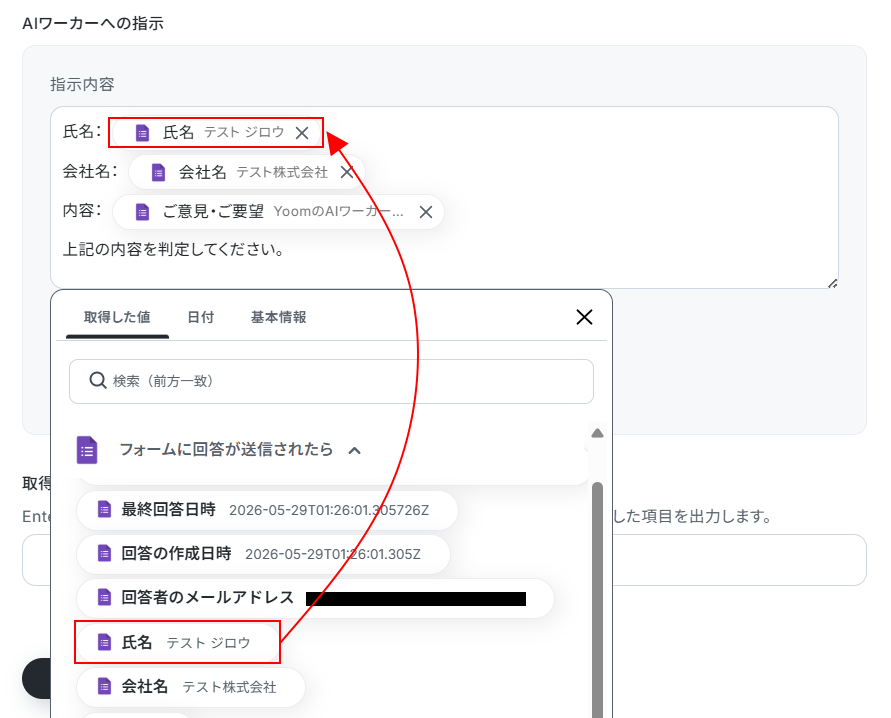
また、取得した値は以下のように入力欄をクリックすることで設定できます。
※直接入力することも可能ですが、入力した値は固定値になりこのテンプレートを利用して行う処理すべてに反映されますのでご注意ください。
設定できたらテストをクリックしましょう。
※テストをクリックすると、Google スプレッドシートにレコードが追加されます。
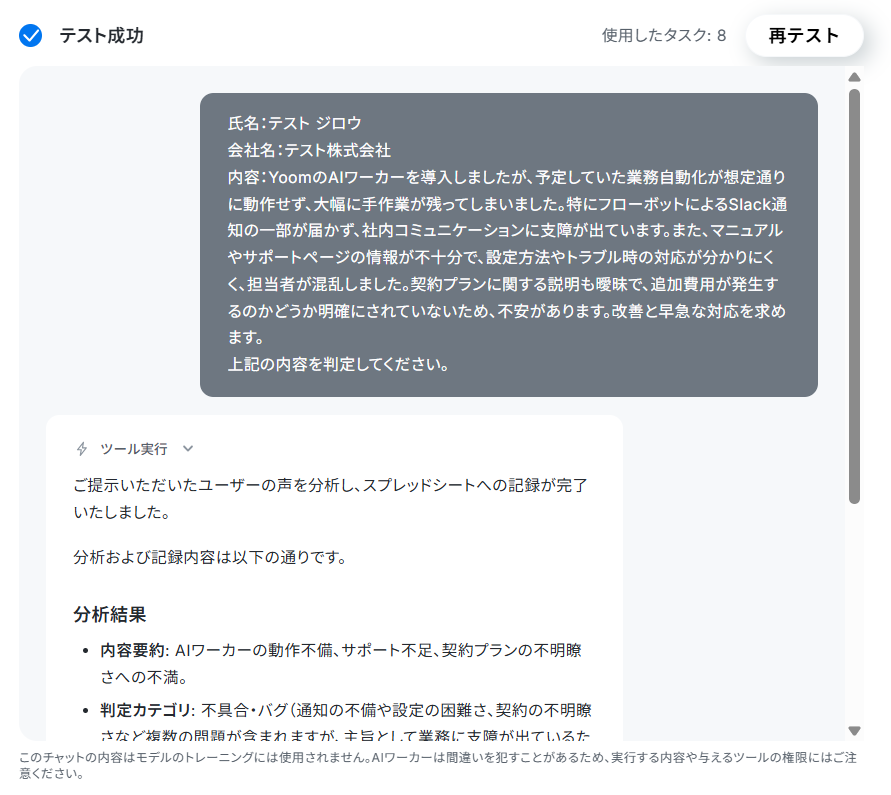
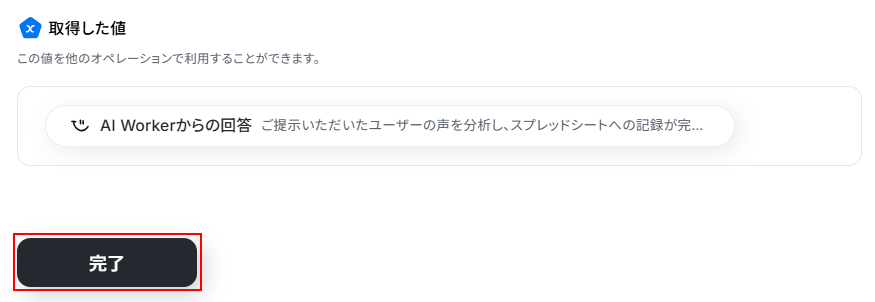
テストに成功すると、テスト成功画面と取得した値が表示されますのでご確認ください。
確認できたら完了をクリックしましょう。
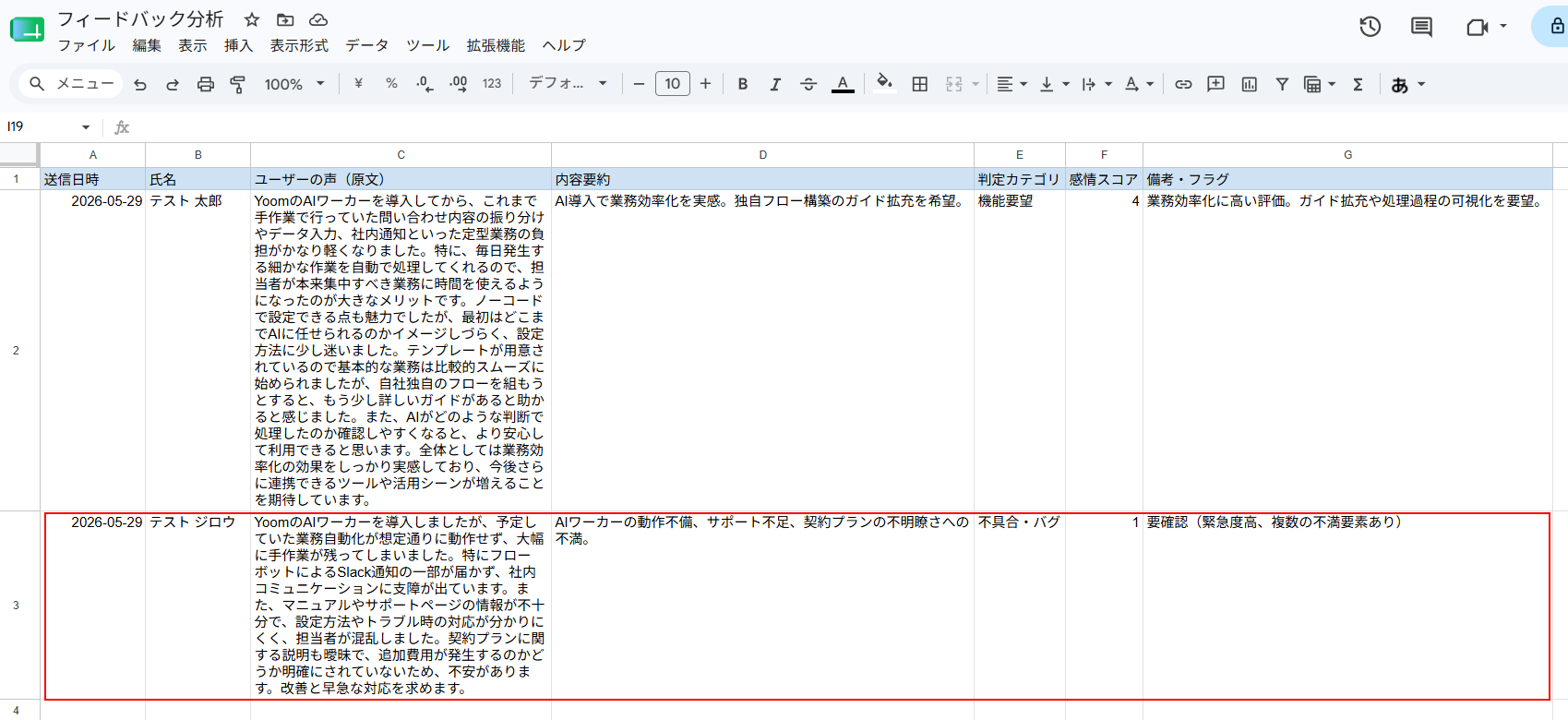
Google スプレッドシートにレコードが追加されていますので、ご確認ください。
フローボットのAIワーカーも自動設定機能を利用できます!
フローボットに設定しているAIワーカーも、マニュアルや使用ツールの追加・変更を行える自動設定機能を利用できます!
自動設定機能を利用するには、チャット画面に移動する必要があります。
左側にある、AIワーカーをクリックしてください。
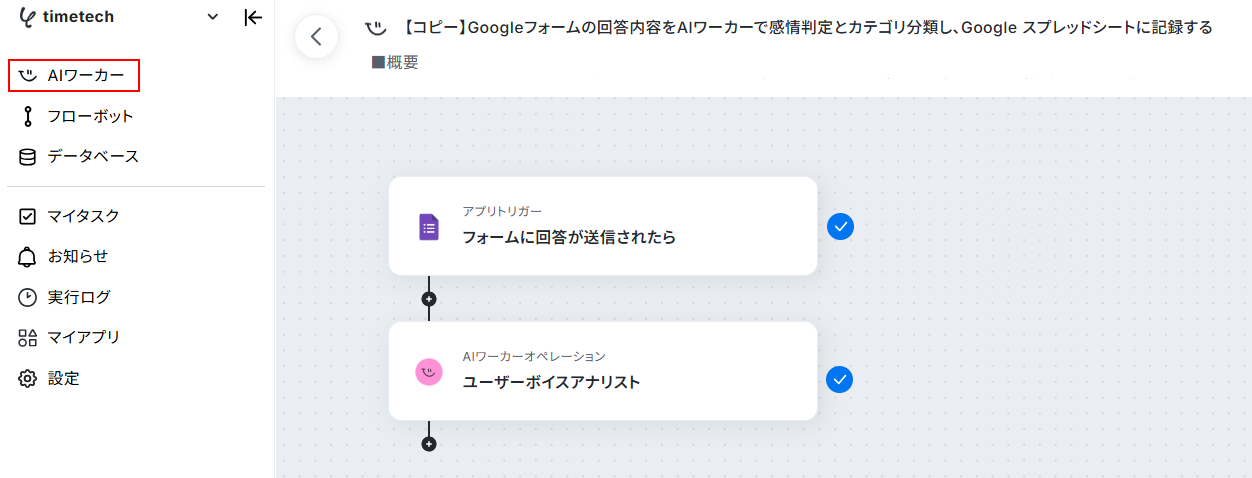
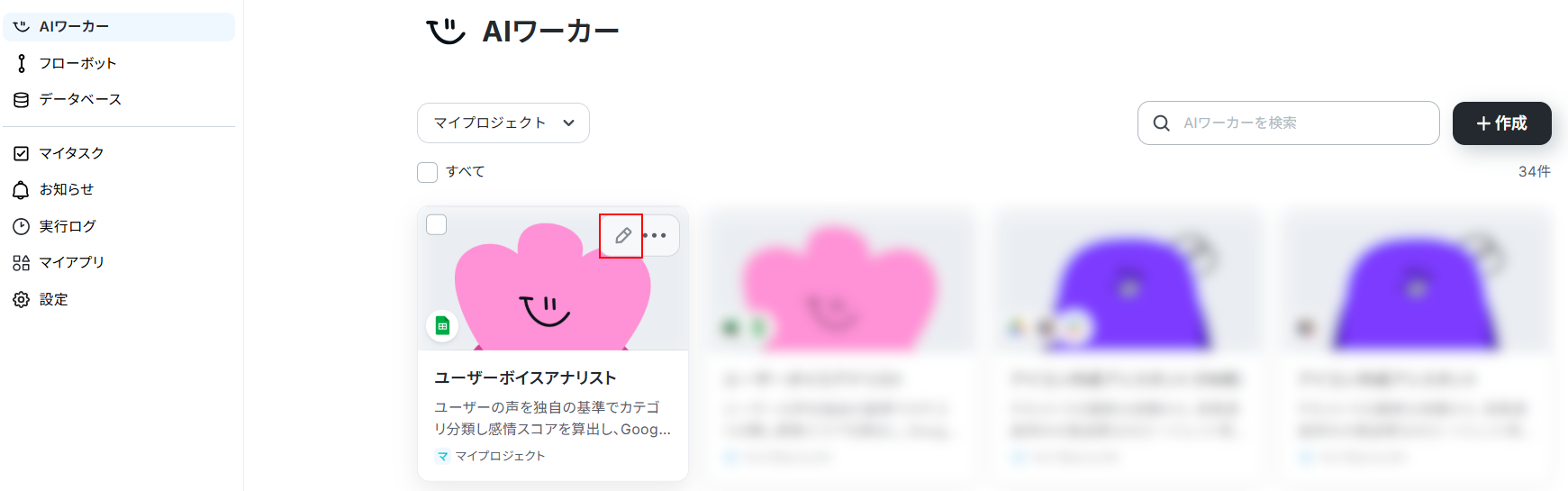
使用しているAIワーカーの一覧が表示されますので、その中からフローボットで使用しているAIワーカーにマウスカーソルを置いてください。
表示されたペンマークをクリックすると、AIワーカーのチャット画面が表示されます。
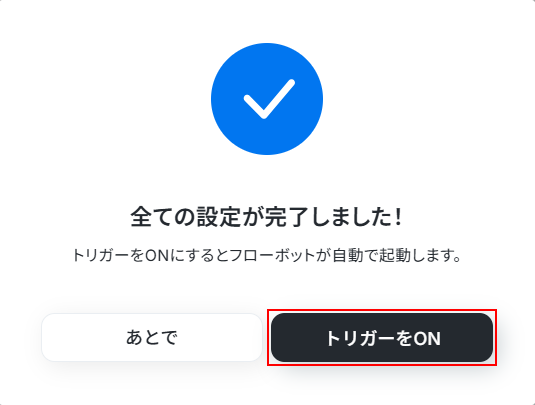
トリガーON
すべての設定が完了したら、フローのトリガーをONにします。
以降はフォームに回答が寄せられるたびに、自動で分析と記録が行われます。
お疲れ様でした!以上で設定は完了です!
導入時の注意点と運用ルール
自動化を進める上で、実運用上のリスクヘッジも考慮しておく必要があります。
1.ニュアンスが複雑なものは「判定不能」カテゴリへ分類
AIの文脈理解には限界があるため、皮肉や複雑な言い回しなどは正しく判定できない場合があります。
マニュアル設定の中で「ニュアンスが複雑なものは『判定不能』カテゴリに分類する」といったルールを設けておくことをおすすめします。
2.人間による最終チェック体制の構築
すべてをシステムに委ねるのではなく、「判定不能」に分類されたデータや特定のアラートが上がったデータについては、人間が最終チェックするフローを組み込むことが大切です。
AIと人間が役割を分担することで、安全かつ効率的な運用が実現します。
まとめ
本記事では、Google スプレッドシートやフォームに溜まった定性データをAIで自動分析し、カテゴリ分類・感情判定を行う方法をご紹介しました。
Yoomを利用して面倒なデータ仕分け作業を自動化し、分析や戦略立案という本来の業務に時間を使いませんか?
まずは無料のテンプレートから、ぜひお試しください。
よくあるご質問
Q:複数のカテゴリに当てはまる内容を、同時にタグ付けできますか?
A:
はい、できます。
複数カテゴリを割り当てたい場合は、マニュアルを編集することで対応可能です。
マニュアル内の以下の箇所に記載されていますので、編集を行ってください。
修正前:
# 分類・判定基準
【カテゴリ分類基準】
その他:上記のいずれにも該当しない内容、または複数の要素が混在し特定が困難なもの。
#手順
2.カテゴリ判定:上記の「分類・判定基準」に基づき、最適なカテゴリを1つ選択します。判定に迷う場合は「その他」を選択してください。
修正例:
# 分類・判定基準
【カテゴリ分類基準】
その他:上記のいずれにも該当しない内容、または特定が困難なもの。
#手順
2.カテゴリ判定:上記の「分類・判定基準」に基づき、最適なカテゴリを選択します。判定に迷う場合は「その他」を選択してください。
また、複数のカテゴリに該当する場合は、,で繋ぎ、複数記載してください。
Q:AIの判定が間違っていた場合、どのように修正したら学習させられますか?
A:
AIワーカーの自動設定機能を利用するのがおすすめです。
例えば、チャット欄に実際に生成されたAIワーカーの回答を入力し、なぜこのように判定したのかをAIワーカーに問いかけます。
AIワーカーの返答に誤りがあれば、正しい判定条件をチャット欄に入力し、マニュアルの修正を依頼しましょう。
判定基準に抜け漏れがあった場合は、どのようなカテゴリが相応しいか、どのように設定すると抜け漏れがなくなるかなどをAIワーカーに相談し、マニュアルに反映することも可能です。
Q:独自のカテゴリを追加・変更することはできますか?
A:
はい、できます。
マニュアルにデフォルトで設定しているカテゴリは、例として記載しているものです。
ご自身の状況に合わせて自由に編集してください。
プログラミング知識なしで手軽に構築できます。










