










・
領収書発行業務をAIエージェントで自動化!Slack連携での効率化フローを解説

「営業からの領収書発行依頼、チャットのベタ打ちで確認に困っている…」
「月末の転記作業とPDF保存の手間に疲弊している」
営業事務などのバックオフィス業務において、このような「あるある」な悩みを抱えている方は多いのではないでしょうか。
手動での転記作業やPDF化、各所への共有作業に追われる時間は、積み重なると大きな負担になってしまいます。
本記事では、AIエージェントを活用して領収書発行に関わる一連の業務を効率化する方法を解説します。
とにかく早く試したい方へ
まずは、Slackの投稿をきっかけにAIが自動で領収書を下書き・保存・通知してくれる自動化フローを試してみたい方は、以下のYoomテンプレートをご活用ください。

■このテンプレートをおすすめする方
- Slackで届く領収書の発行依頼を、手作業でGoogle スプレッドシートに転記している事務担当者の方
- 営業現場からの依頼に対して、よりスピーディーに書類を発行し、共有までを自動化したいと考えているチームリーダーの方
- 事務作業におけるヒューマンエラーを防止し、バックオフィス業務の効率化を目指している経営者の方
■このテンプレートを使うメリット
- Slackに投稿された情報をもとに、AIワーカーが自動で領収書の発行と台帳記録を行うため、手作業による転記時間を削減できます。
- 人手を介さずに書類作成から保存、報告までが完了するため、入力漏れや宛名の書き間違いといったミスの防止に繋がります。
■フローボットの流れ
- はじめに、Slack、Google スプレッドシートをYoomと連携します。
- 次に、トリガーでSlackを選択し「メッセージがチャンネルに投稿されたら(Webhook)」というアクションを設定します。
- 次に、オペレーションでAIワーカーに営業依頼から情報を抽出し、Google スプレッドシートでの書類発行、フォルダ保存、台帳記録までを行う指示を作成します。
■このワークフローのカスタムポイント
- Slackのトリガー設定では、領収書発行依頼を投稿する特定のチャンネルIDを正確に指定してください。
- AIワーカーの指示内容を調整することで、抽出する項目(宛名、金額、但し書きなど)や、発行する書類の形式を細かくカスタマイズすることが可能です。
- Google スプレッドシートの「レコードを追加する」アクションでは、保存先となるシートや管理台帳の項目に合わせてマッピングを調整してください。
■注意事項
- Slack、Google スプレッドシートのそれぞれとYoomを連携してください。AIワーカー内で使用するツール(アプリ)についてもマイアプリ連携が必要です。
- AIワーカーの基本設定は「【AIワーカー】基本的な設定方法」をご参照ください。
- AIワーカーの同時実行数・作成可能なAIワーカー数・利用可能なAIモデルはご契約中のプランによって異なります。
- AIワーカー内でご利用いただけるアプリやオペレーション等はフローボットの利用制限と同様です。
- AIワーカーは、テスト実行でも本番実行と同様にタスクを消費しますのでご注意ください。詳細は「【AIワーカー】タスク実行数の計算方法」ご参照ください。
- AIワーカーはスキルを詳細に設定することで適切な処理を実行しやすくなります。詳細は「【AIワーカー】マニュアルの作成方法」をご参照ください。
領収書発行業務をAIエージェントで自動化するメリットと活用シーン
従来の自動化ツールでは対応が難しい業務でも、AIエージェントを活用すればスムーズな効率化が可能です。ここでは具体的な実務メリットを解説します。1. 非定型の依頼テキストからでも情報を抽出できる
Slackなどで投稿される「宛名・金額・但し書き」といった依頼テキストは、担当者によってフォーマットがバラバラになりがちです。これまでは人間の目視確認と手入力が必要でしたが、AIエージェントであれば文脈を解析し、必要な情報だけを抜き出すことができます。これにより、入力ミスの削減や確認の手間を省くことに繋がります。
2. 作成・保管・通知までの分断された作業を一つのフローに統合する
スプレッドシートでの書類作成・クラウドストレージへの保存・Slackでの完了報告といった、複数のツールをまたぐ分断された作業を一つのフローに統合できます。担当者は依頼内容を確認するだけで、あとの作業をAIに任せられるようになるため、業務の属人化の解消にも役立ちます。
領収書発行業務をAIエージェントで自動化するフローを作ってみよう
ここでは、YoomのAIワーカー機能を使って、チャットの投稿やメールをトリガーとした完全自動化フローの構築手順を解説します。※今回連携するアプリの公式サイト:Google スプレッドシート/Slack
[Yoomとは]
- AIワーカーの基本設定は「【AIワーカー】基本的な設定方法」をご参照ください。
- AIワーカーの同時実行数・作成可能なAIワーカー数・利用可能なAIモデルはご契約中のプランによって異なります。
- AIワーカー内でご利用いただけるアプリやオペレーション等はフローボットの利用制限と同様です。
- AIワーカーは、テスト実行でも本番実行と同様にタスクを消費しますのでご注意ください。詳細は「【AIワーカー】タスク実行数の計算方法」ご参照ください。
- AIワーカーはスキル(マニュアル)を詳細に設定することで適切な処理を実行しやすくなります。詳細は「【AIワーカー】マニュアルの作成方法」をご参照ください。
フロー設定の全体像
設定の大まかな流れは以下の通りです。- Yoomのテンプレートをコピー
- Slackのトリガー設定(メッセージ投稿の検知)
- AIワーカーの各種設定(情報抽出と書類発行の指示)
- トリガーをONにして稼働開始
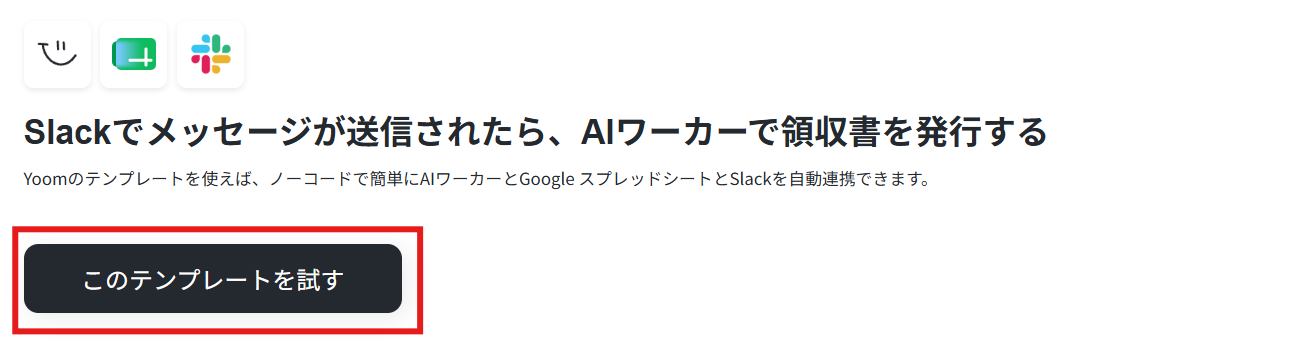
テンプレートをコピー
以下のバナーからテンプレートをコピーして、「このテンプレートを試す」からワークスペースに追加します。■このテンプレートをおすすめする方
- Slackで届く領収書の発行依頼を、手作業でGoogle スプレッドシートに転記している事務担当者の方
- 営業現場からの依頼に対して、よりスピーディーに書類を発行し、共有までを自動化したいと考えているチームリーダーの方
- 事務作業におけるヒューマンエラーを防止し、バックオフィス業務の効率化を目指している経営者の方
■このテンプレートを使うメリット
- Slackに投稿された情報をもとに、AIワーカーが自動で領収書の発行と台帳記録を行うため、手作業による転記時間を削減できます。
- 人手を介さずに書類作成から保存、報告までが完了するため、入力漏れや宛名の書き間違いといったミスの防止に繋がります。
■フローボットの流れ
- はじめに、Slack、Google スプレッドシートをYoomと連携します。
- 次に、トリガーでSlackを選択し「メッセージがチャンネルに投稿されたら(Webhook)」というアクションを設定します。
- 次に、オペレーションでAIワーカーに営業依頼から情報を抽出し、Google スプレッドシートでの書類発行、フォルダ保存、台帳記録までを行う指示を作成します。
■このワークフローのカスタムポイント
- Slackのトリガー設定では、領収書発行依頼を投稿する特定のチャンネルIDを正確に指定してください。
- AIワーカーの指示内容を調整することで、抽出する項目(宛名、金額、但し書きなど)や、発行する書類の形式を細かくカスタマイズすることが可能です。
- Google スプレッドシートの「レコードを追加する」アクションでは、保存先となるシートや管理台帳の項目に合わせてマッピングを調整してください。
■注意事項
- Slack、Google スプレッドシートのそれぞれとYoomを連携してください。AIワーカー内で使用するツール(アプリ)についてもマイアプリ連携が必要です。
- AIワーカーの基本設定は「【AIワーカー】基本的な設定方法」をご参照ください。
- AIワーカーの同時実行数・作成可能なAIワーカー数・利用可能なAIモデルはご契約中のプランによって異なります。
- AIワーカー内でご利用いただけるアプリやオペレーション等はフローボットの利用制限と同様です。
- AIワーカーは、テスト実行でも本番実行と同様にタスクを消費しますのでご注意ください。詳細は「【AIワーカー】タスク実行数の計算方法」ご参照ください。
- AIワーカーはスキルを詳細に設定することで適切な処理を実行しやすくなります。詳細は「【AIワーカー】マニュアルの作成方法」をご参照ください。
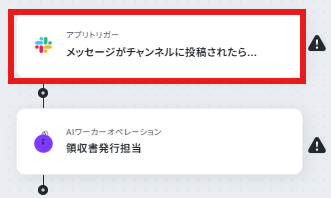
トリガー設定
今回はSlackで領収書発行の依頼が投稿される特定のチャンネル(例:「#領収書依頼」など)を指定し、メッセージが送信された際に自動でフローが起動するように設定します。フローボットの「メッセージがチャンネルに投稿されたら」をクリックしましょう。
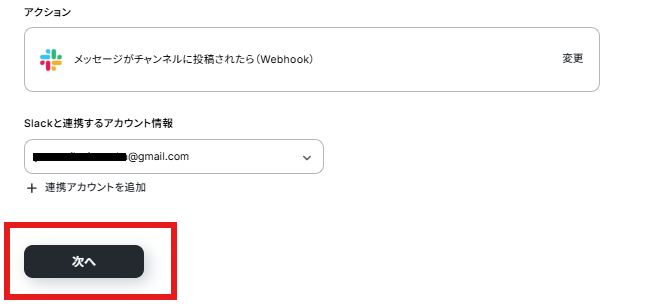
連携アカウントとアクションを確認していきます。
Yoomと他のアプリを連携することを「マイアプリ連携」といいます。
マイアプリ連携がお済みでない方は以下を参考に行ってください。
参考:Slackのマイアプリ連携
より詳しく知りたい方は以下のリンク先をご覧ください。
アクションはデフォルト設定のまま、アカウント情報は、連携したいアカウントが選択されているか確認してください。確認が終わったら「次へ」で進みましょう。
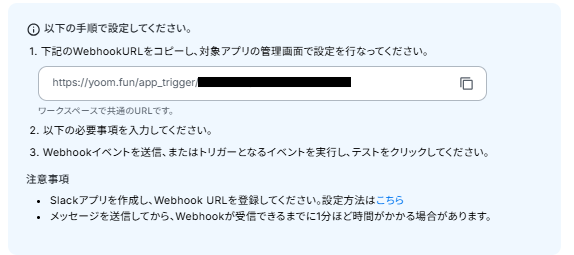
設定画面の案内通りSlackにWebhookを登録してください。
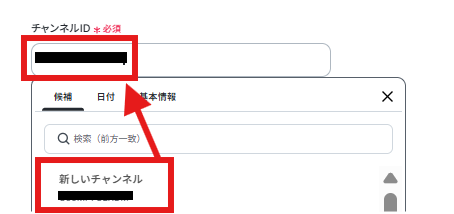
チャンネルIDはマイアプリ連携がうまくいっていれば候補に表示されますので、そちらから選んでください。
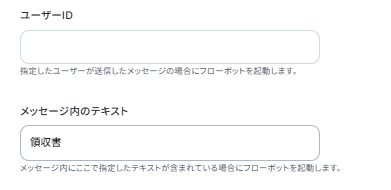
ユーザーID、メッセージ内のテキストは以下のように設定しています。
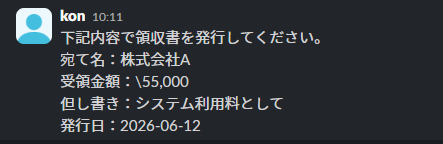
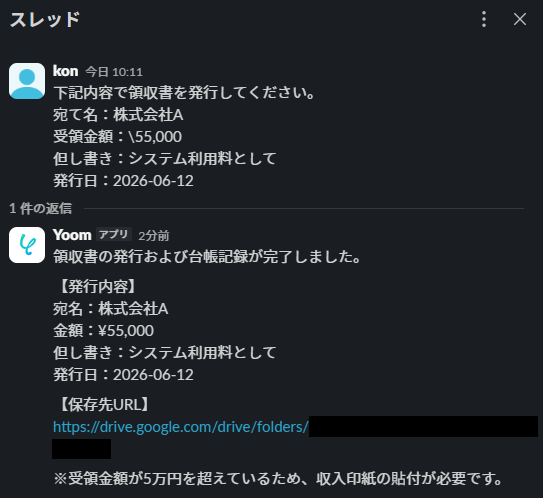
ここまで設定したらSlackで以下の内容を送信しました。
送信が終わったら設定画面に戻り「テスト」ボタンを押してみましょう。テストが成功し、取得した値が入ればOKです。
※取得した値とは?
取得した値とは、トリガーやオペレーション設定時に、「テスト」を実行して取得した値のことを指します。
取得した値は、後続のオペレーション設定時の値として利用でき、フローボットを起動する度に、変動した値となります。詳しくは以下をご覧ください。
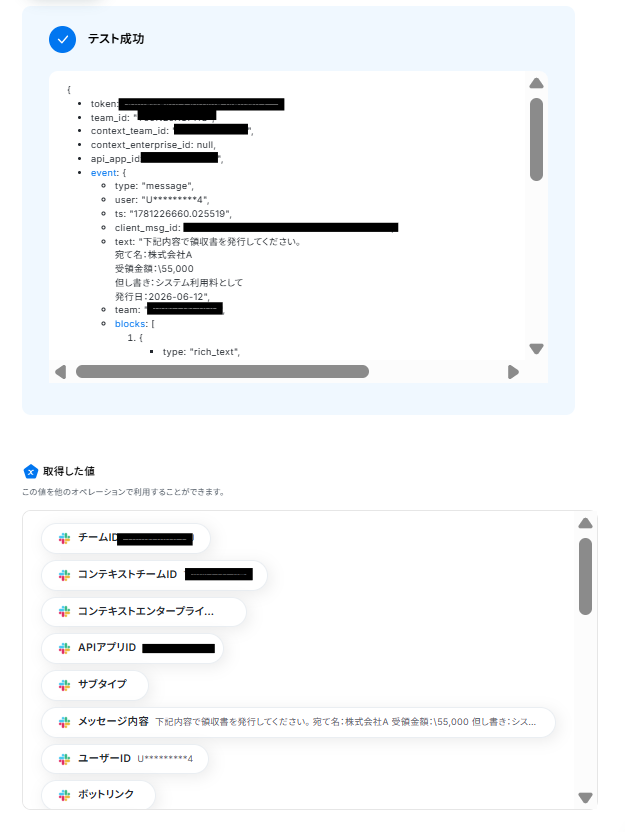
「完了」ボタンをクリックして次に進みます。
AIワーカーの設定
ここからがAIエージェントの頭脳となる部分の設定です。抽出した情報をもとにGoogle スプレッドシートで書類を発行し、台帳にレコードを追加した上で、Slackに完了通知を送るという一連の流れをAIワーカーに任せます。
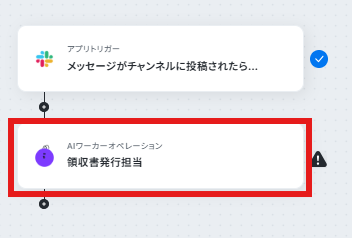
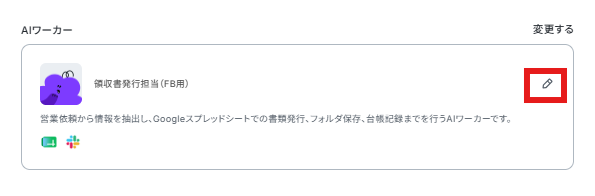
AIワーカーを設定していきます。ペンマークをクリックしましょう。
AIワーカーのスキル設定
スキル設定はAIワーカーを使う上で一番大切な設定です。
「領収書の発行と保存」をクリックしましょう。
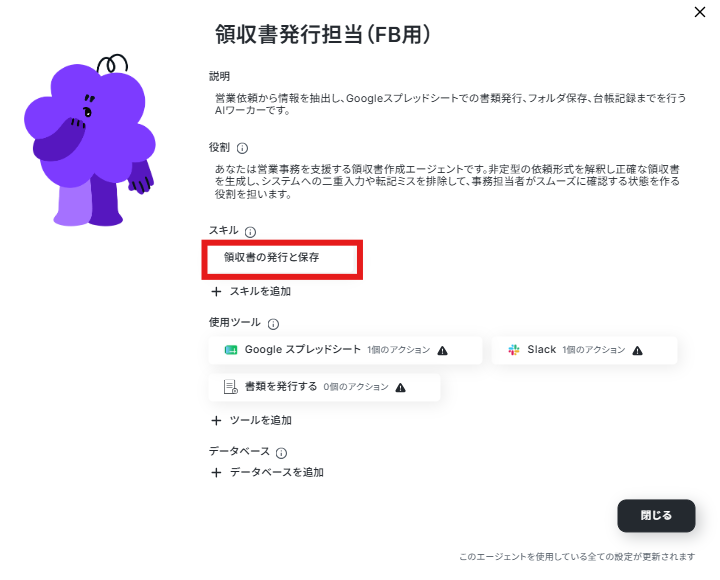
- 宛名、金額、但し書きを抽出する
- 不足情報があればエラーとして差し戻す
といった条件をスキルとして登録します。
AIが迷わないよう、
- 宛名(法人名または個人名)
- 金額(数値のみ)
- 但し書き
のように、抽出項目を箇条書きで構造化して詳しく記載するのが上手く動かすコツです。
「もし必須項目が一つでも欠けている場合は、処理を停止して『〇〇の情報が不足しています』と返信してください」とルール化しておくと、未完成のまま処理が進むのを防げます。
スキル名、概要、手順がデフォルトで入力されているので、こちらを参考に変更してください。
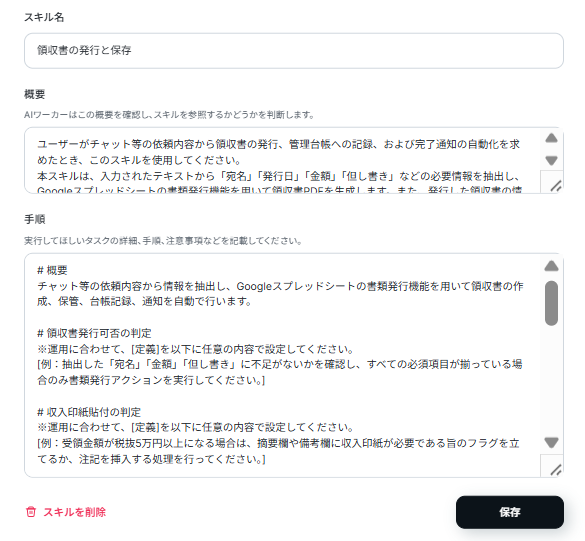
格納場所、記録する管理台帳などを設定する箇所もあるので、こちらにIDを記載してください。
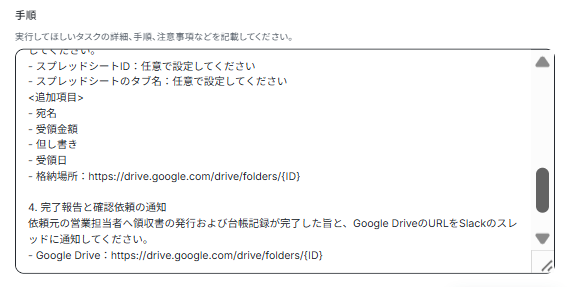

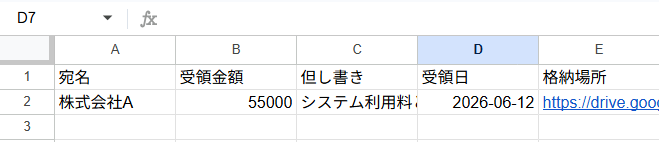
管理台帳は以下のようなものをGoogle スプレッドシート上に用意しています。
AIワーカーの使用ツール設定
今回はGoogle スプレッドシートとSlack、書類を発行するを、AIワーカーが使用できるツールとして追加・連携します。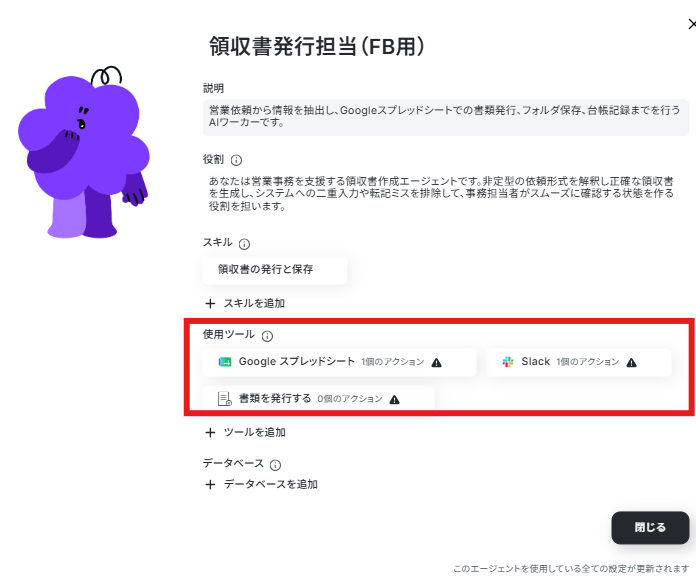
Google スプレッドシート
Google スプレッドシートとの連携がまだの方や、表示されているものと違うアカウントに変更したい方は「+連携アカウントを追加」など、アカウント連携を行えるボタンから連携を行ってください。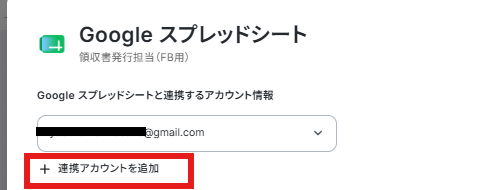
まずは基本的な設定方法を解説しているナビをご覧ください!
マイアプリ>新規接続からGoogle スプレッドシートを検索しクリックすると、以下のようなページが表示されます。
任意のアカウントを選択し、ログインを行っていきます。
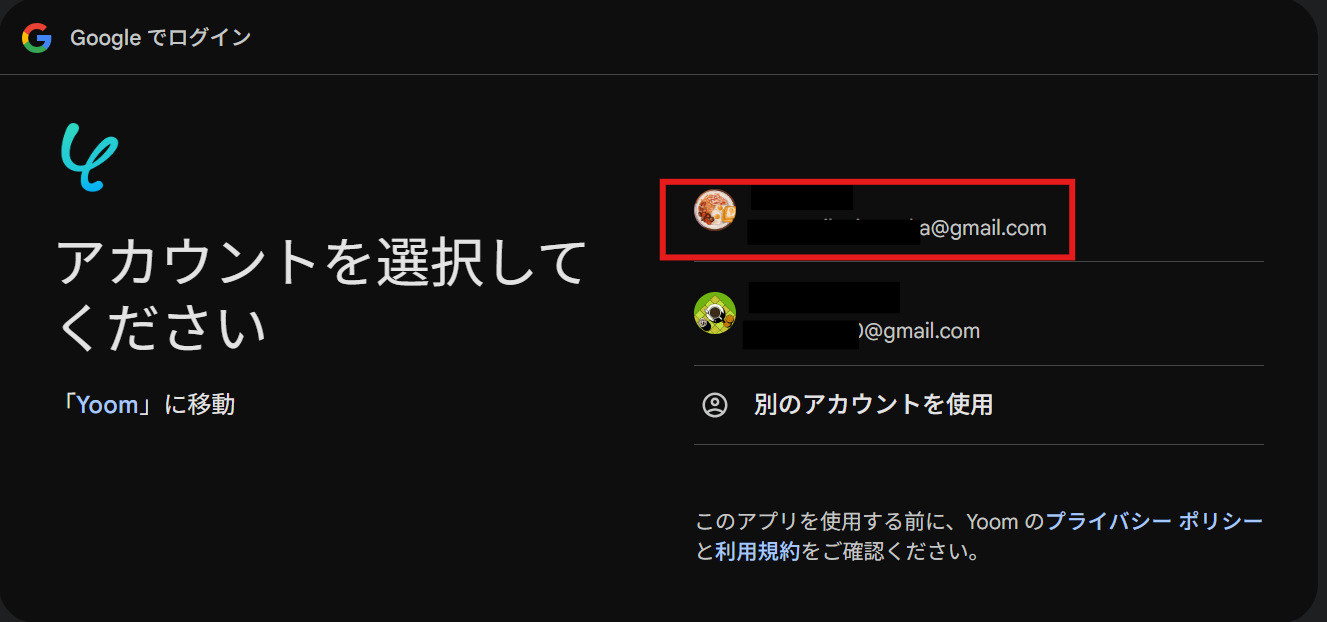
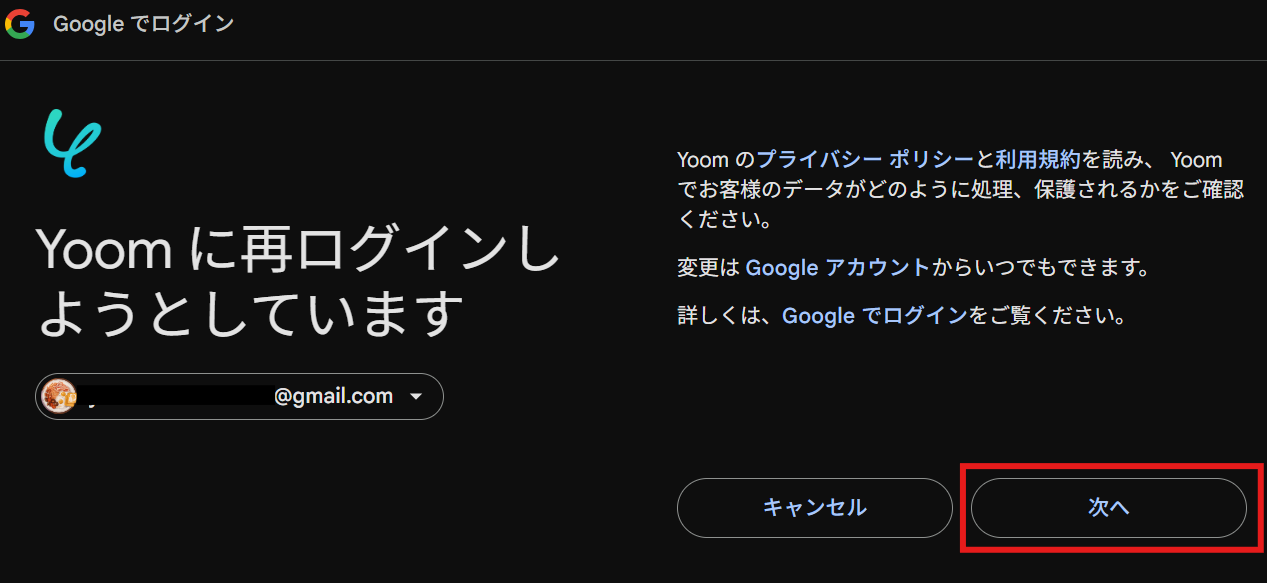
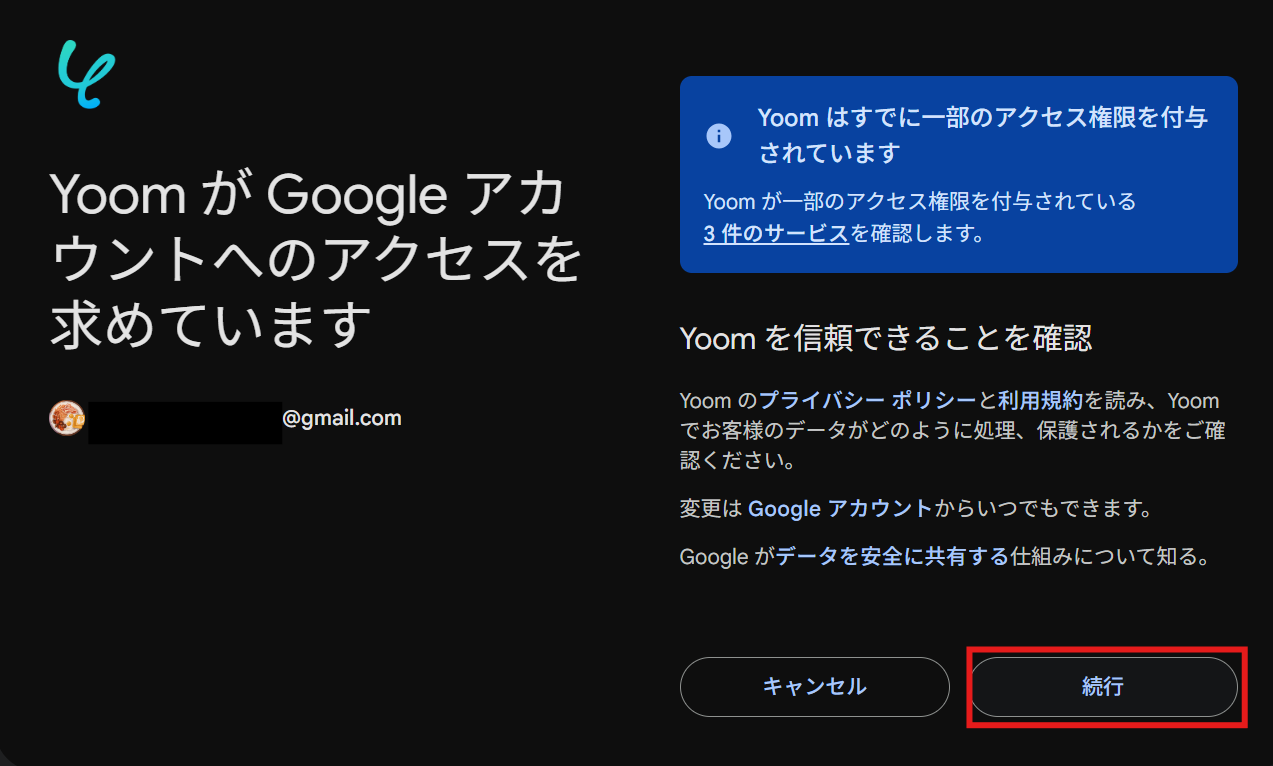
これでGoogle スプレッドシートのマイアプリ連携は完了です!
Slack
Slackはすでにフローボット用にマイアプリ連携が完了しているので、以下をご確認ください。
Slackで任意のチャンネルにメッセージを送信する場合、該当のチャンネルにYoomアプリを事前にインストールしておく必要があります。
該当チャンネルの「インテグレーション」からYoomを追加しておいてください。
詳しい設定方法については、下記をご参照ください。
「AIワーカーに許可するアクション」も確認しましょう。ここでは投稿先のチャンネルIDを設定できます。
「AIが設定」になっているスライドバーをグレーアウトさせると候補にチャンネルIDの候補が表示されますので、そちらから選択してください。
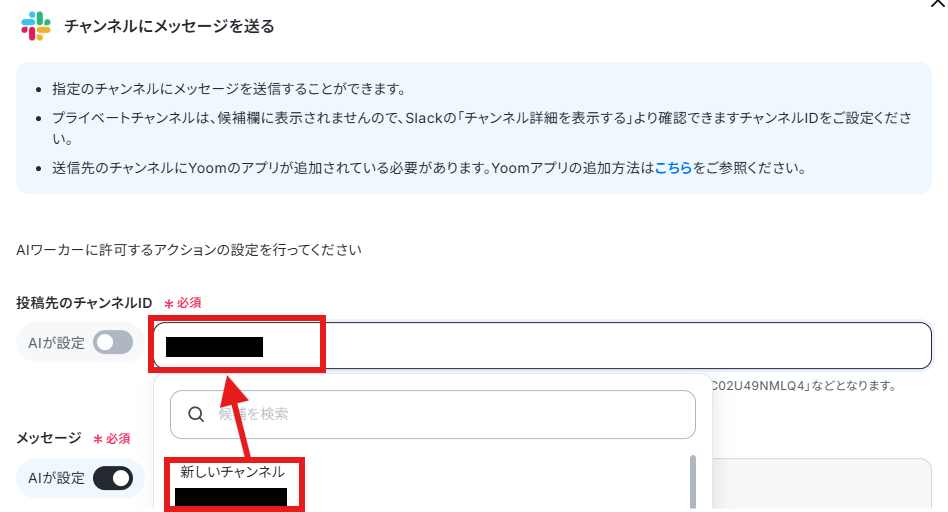
設定が終わったら保存ボタンをクリックしましょう。
書類を発行する
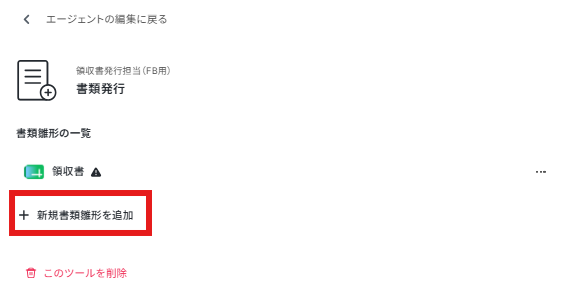
「+新規書類雛型を追加」をクリックしましょう。
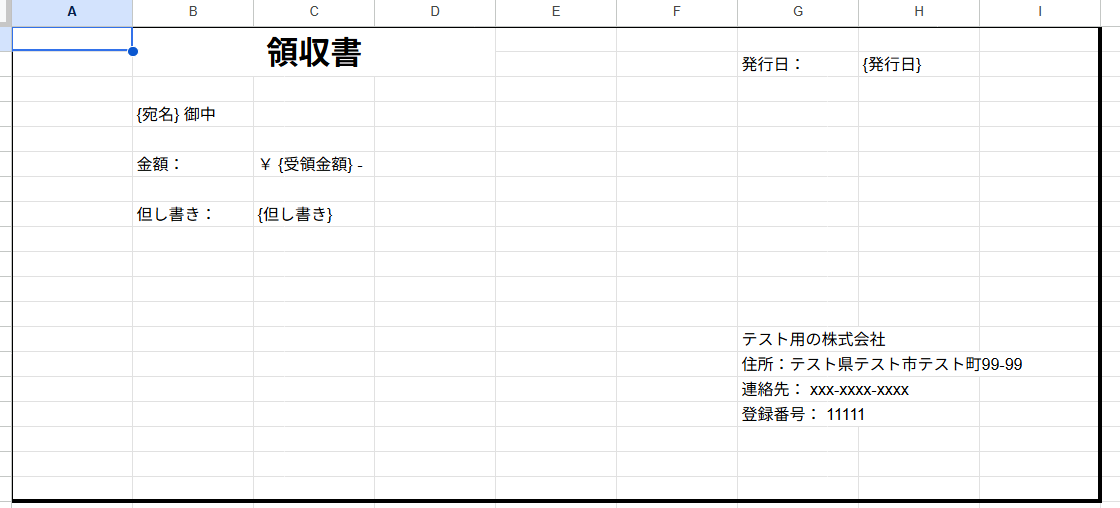
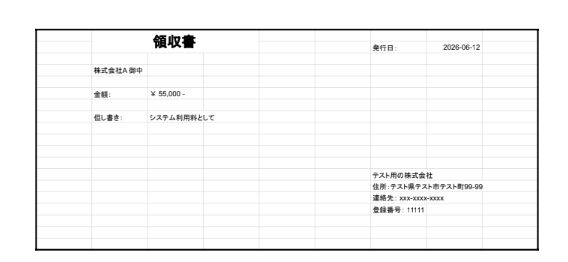
今回は以下のような雛型書類をGoogle スプレッドシートに用意しています。
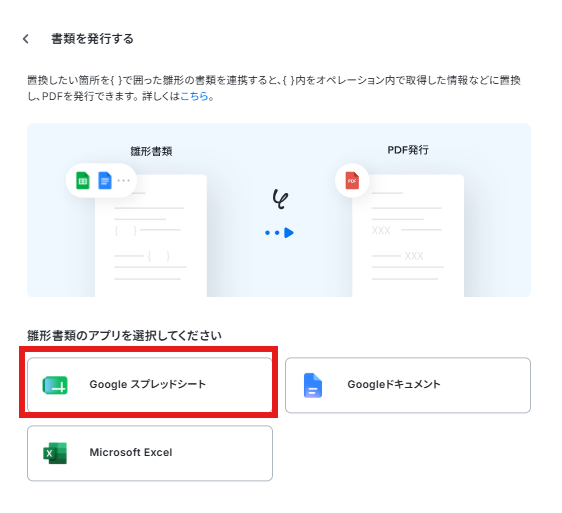
上記を連携するため、雛型書類のアプリ選択でGoogle スプレッドシートを選びます。
以下のページに遷移するので、必須となっている項目を埋めていきましょう。今回は以下のように入力しました。
「次へ」ボタンを押します。
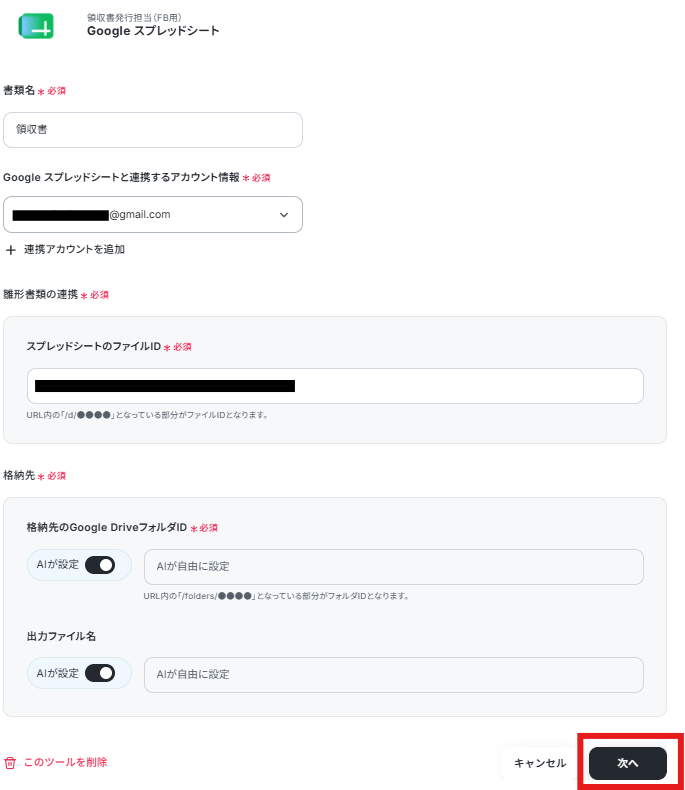
以下ページが表示されたら、それぞれの項目が「AIが設定」になっているか確認し保存してください。
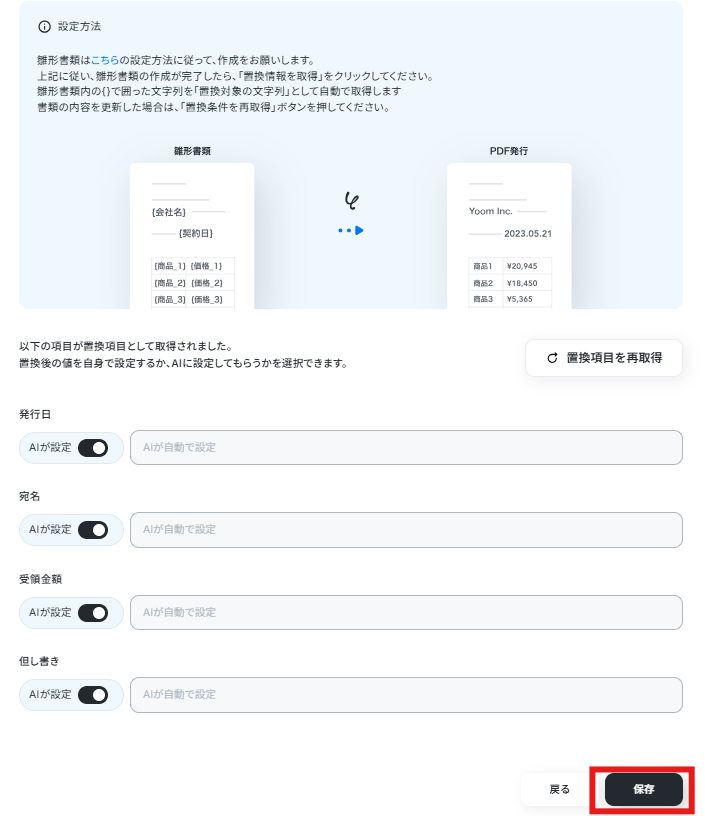
これでツールの設定は完了です!
AIモデルの設定
モデルを選択します。推奨のものがデフォルト設定になっているので、今回はそのまま使用します。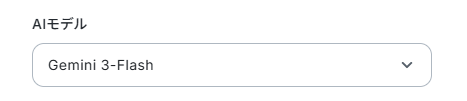
AIワーカーへの指示の設定
最後にAIワーカーへの指示を行っていきます。デフォルトで指示が記載されているので、以下のように取得した値が選択されているか確認してください。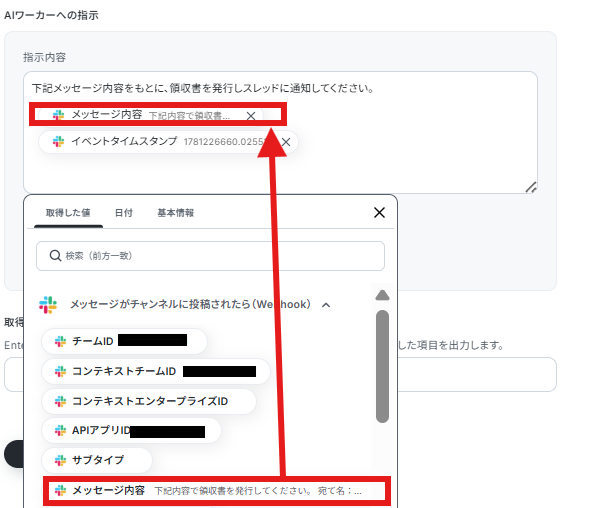
ここまで終わったらテストボタンをクリックしましょう。
テストが成功し、Google Driveに領収書が保存され、Slackへ通知が行われます。
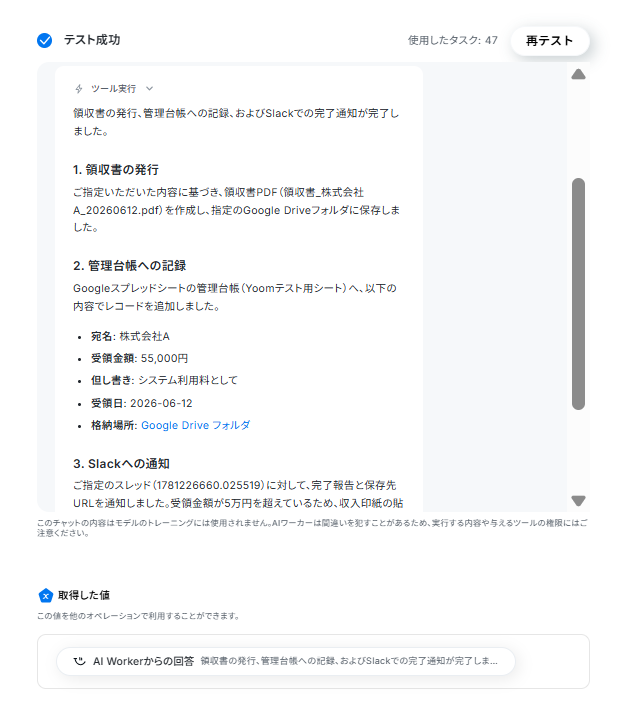
Google スプレッドシート(管理台帳)
Slack
Google Drive(領収書)

これでフローボットの設定は完了です!
「保存」ボタンから保存を行いましょう。

トリガーON
全ての設定が完了したら、トリガーをONにしてフローを稼働させます。
導入時の注意点と運用ルール
宛名や金額にミスがあると社外トラブルに繋がる恐れがあるため、安全にAIを運用するためのルールを解説します。1. 人の目による最終確認を必須にする
AIにいきなり顧客へ領収書をメール送信させるのではなく、必ずシステム上で下書きとして作成させる運用を推奨します。人間がGoogle スプレッドシート上のプレビューやPDFの最終確認をしてから正式に発行・送信する体制(ヒューマンインザループ)を整えることで、リスクを抑えながら効率化を実現できます。
2. 不足情報に対するエラー返しの徹底を行う
依頼内容に必須項目(宛名や金額など)が欠けている場合、AIが前後の文脈から勝手に推測して誤った書類を作成してしまうリスクがあります。これを防ぐため、スキル設定の段階で「情報が不足している場合は必ず依頼者に差し戻す(エラーとして返す)」というルールを徹底し、間違ったデータが台帳に記録されないよう制御しましょう。
まとめ
領収書発行業務は、依頼の確認から手作業での転記、書類作成、PDF化、そして各所への共有まで、多くの工数と正確性が求められる負担の大きな業務です。本記事で解説したように、YoomのAIワーカーを活用し、SlackとGoogle スプレッドシートを連携させることで、この煩雑なプロセスを効率化できます。
AIが非定型のチャット依頼から必要な情報を自動で読み取り、書類の下書き作成から完了通知までを一貫して代行してくれます。
これにより、営業事務担当者の手作業や転記ミスが削減されるのはもちろん、営業担当者にとっても依頼してすぐに下書きが届くため、待ち時間のないスムーズな業務フローが実現します。
Yoomのテンプレートを使えば、専門知識がなくても簡単に自動化を始められます。
まずは身近な業務からAIに任せ、より付加価値の高いコア業務に集中できる環境作りの第一歩を踏み出してみましょう。
よくあるご質問
Q:Slack以外のチャットやメール連携はできますか?
A:
もちろん可能です。Yoom連携できるアプリなら通知を行うことができます。
連携アプリについては以下からご確認ください。
Q:一度に複数件の依頼が投稿された場合どうなりますか?
A:
その場合エラーが起きる可能性もありますので、AIにとってもできるだけわかりやすくしておきましょう。1投稿につき依頼は1件という運用を行うのがおすすめです。
Q:エラーを検知する方法はありますか?
A:
エラー発生時は、メールでその旨の通知が行われます。
また、自動での再実行(リトライ)は行われないため、エラー発生時は手動で再実行が必要です。詳しくは、以下のヘルプページをご参照ください。
もし、それでも解決しない場合は以下お問い合わせ窓口よりご連絡ください。
プログラミング知識なしで手軽に構築できます。










