










・
リスクアセスメントの判定をAIエージェントで自動化する方法

「新規事業や社内プロジェクトの提案が増える一方で、1件1件の内容を読み込みながらリスクを整理する時間がない…」
「結果的に、担当者ごとに確認観点が異なり、評価のばらつきや見落としが発生してしまう…」
新規事業の一次審査において、このような課題を抱えていませんか?
法務・情報セキュリティ・事業実現性など、多角的な視点でのチェックが重要だとわかっていても、限られたリソースの中でスピーディに審査を進めるのは非常に困難ですよね。
そこで本記事では、AIエージェントを活用して「フォームで送信された提案内容の解析」から「リスク評価」「改善案の提示」「Slack通知・Google スプレッドシートへの記録」までを自動化する方法をご紹介します。
この仕組みを導入すれば、審査にかかる時間を削減しつつ、抜け漏れの少ない質の高い一次評価を実現できるようになるでしょう!
とにかく早く試したい方へ
Yoomには、新規事業案のリスク評価を自動化し、Google スプレッドシートに自動記録するAIワーカーのテンプレートが用意されています。
まずはすぐに試してみたいという方は、以下のテンプレートから自動化を体験してみましょう。
AIエージェントをまず試したい方はこちら
提供された新規事業・プロジェクト案をもとに、リスク評価から改善案の作成、Google スプレッドシートへの記録までを自動で行う「経営企画リスク評価担当」のAIワーカーです。


提供された新事業案を自社基準で分析し、リスク評価結果と改善案をGoogle スプレッドシートに自動記録するAIワーカーです。客観的なスコアリングにより、新規事業の検討スピードを早めたい経営企画や事業開発担当者の方におすすめです。
- 新規事業の提案数が多く、初期審査の分析や評価に多くの工数を割いている担当者の方
- 審査の基準を標準化し、属人化を防ぎながら客観的なリスク評価を行いたいチームリーダーの方
- 評価の履歴をデータベース化し、過去の事例と比較検討しやすい環境を整えたい経営企画の方
- AIワーカーの「名前」や「役割」などの基本設定を行い、新規事業審査の専門家としての役割を与えます。
- 次に、AIワーカー内で使用するGoogle スプレッドシートをYoomとマイアプリ連携し、アクションを設定します。
- 最後に、AIへの指示書となる「マニュアル」を、自社の審査ルールに合わせて編集してください。マニュアルを詳細に設定することで、より実務に即した精度の高い判定が可能になります。
- マニュアル内の「# 自社の新規事業審査ガイドライン」という項目に、自社の審査の優先順位や社内基準を設定してください。 これにより、AIが自社のスタンス(独自性重視、または安全性重視など)を正しく理解し、判定の重み付けを調整できるようになります。
- マニュアル内の「# リスク評価のフレームワーク」という項目に、自社で重視している評価項目やスコアリングの定義を設定してください。 具体的な判断基準を書き込むことで、より実務に即したアウトプットが得られるようになります。
- 評価結果の出力先はGoogle スプレッドシートだけでなく、Notionなどのデータベースアプリに自由に変更することも可能です。自社の運用に合わせてマニュアルを柔軟に調整してください。
- Google スプレッドシートとYoomを連携してください。
- AIワーカーの基本設定は「【AIワーカー】基本的な設定方法」をご参照ください。
- AIワーカーの同時実行数・作成可能なAIワーカー数・利用可能なAIモデルはご契約中のプランによって異なります。
- AIワーカー内でご利用いただけるアプリやオペレーション等はフローボットの利用制限と同様です。
- AIワーカーは、テスト実行でも本番実行と同様にタスクを消費しますのでご注意ください。詳細は「【AIワーカー】タスク実行数の計算方法」をご参照ください。
- AIワーカーはマニュアルを詳細に設定することで適切な処理を実行しやすくなります。詳細は「【AIワーカー】マニュアルの作成方法」をご参照ください。
業務フローを丸ごと自動化したい方はこちら
Googleフォームから新規事業・プロジェクト案が送信されたタイミングをトリガーに、AIによるリスク評価からSlack通知、Google スプレッドシートへの記録までを一気通貫で行うフローボットです。

- 社内から集まる多数の新事業案に対して、迅速かつ客観的なリスク評価を行いたい経営企画部門の方
- GoogleフォームやGoogle スプレッドシートを活用して事業案を管理しており、評価業務を自動化したい審査担当者の方
- 新規事業の審査プロセスを効率化し、有望な案件への意思決定を早めたいと考えている経営層の方
- Googleフォームに回答が届くたびにAIがリスク評価を行うため、評価待ちの時間を短縮し、スピーディな事業審査が可能になります。
- AIによる自社基準に基づいた分析結果をGoogle スプレッドシートに自動で記録することで、評価の透明性を高め、情報の集約管理を容易にします。
- はじめに、Googleフォーム、Google Drive、Google スプレッドシート、SlackをYoomと連携します。
- 次に、トリガーで、Googleフォームの「新しい回答が送信されたら」アクションを設定します。
- 次に、AIワーカーで、提供された新事業案をGoogle Driveでダウンロードして自社基準で分析し、リスク評価結果と改善案をGoogle スプレッドシートに自動記録するためのマニュアル(指示)を作成し、Google Driveの「ファイルをダウンロードする」アクション、Google スプレッドシートの「行を追加する」アクションを使用ツールとして設定します。
- 最後に、オペレーションで、Slackの「チャンネルにメッセージを送る」アクションを設定し、評価結果を通知します。
■このワークフローのカスタムポイント
- AIワーカーへの指示出し(プロンプト)において、自社独自の審査基準やリスク評価の視点を詳細に設定することで、より精度の高い分析が可能になります。
- Google スプレッドシートの書き込み先は、管理している既存のフォーマットに合わせて各項目の紐付けを自由に調整してください。
- Slackの通知先チャンネルや、通知するメッセージのフォーマットを任意の内容にカスタマイズしてください。
- Googleフォーム、Google スプレッドシート、Google Drive、SlackのそれぞれとYoomを連携してください。AIワーカー内で使用するツール(アプリ)についてもマイアプリ連携が必要です。
- AIワーカーの基本設定は「【AIワーカー】基本的な設定方法」をご参照ください。
- AIワーカーの同時実行数・作成可能なAIワーカー数・利用可能なAIモデルはご契約中のプランによって異なります。
- AIワーカー内でご利用いただけるアプリやオペレーション等はフローボットの利用制限と同様です。
- AIワーカーは、テスト実行でも本番実行と同様にタスクを消費しますのでご注意ください。詳細は「【AIワーカー】タスク実行数の計算方法」をご参照ください。
- AIワーカーはマニュアルを詳細に設定することで適切な処理を実行しやすくなります。詳細は「【AIワーカー】マニュアルの作成方法」をご参照ください。
- トリガーは5分、10分、15分、30分、60分の間隔で起動間隔を選択できます。
- プランによって最短の起動間隔が異なりますので、ご注意ください。
AIエージェントでリスクアセスメント(評価)を自動化するメリットと活用シーン
新規事業や社内プロジェクトの提案数が増える一方で、法務や経営企画による審査がボトルネックになり、事業の立ち上げスピードが落ちてしまうといった「社内承認あるある」に悩まされている企業は少なくありません。
ここでは、AIエージェントを活用してリスク評価を自動化するメリットをご紹介します。
1. 多角的な視点でリスクを抜け漏れなくチェックできる
新規事業やプロジェクトの企画書には、法務、コンプライアンス、情報セキュリティなど、さまざまなリスクが潜んでいます。
しかし、人間による確認だけでは、知識や経験の差によってチェック観点に偏りが出たり、見落としが発生したりすることも少なくありません。
AIエージェントに自社の審査基準や関連ルールを学習させておくことで、複数の観点から網羅的にリスクを洗い出せるようになります。これにより、重大な問題の見落とし防止につながります。
2. 担当者の確認負担を減らし本質的な判断に集中できる
審査担当者は、限られた時間の中で大量の提案内容を確認しなければならず、大きな負担を抱えがちです。
AIが一次スクリーニングとしてリスク評価や改善案の提示を行うことで、担当者はゼロから内容を読み解く必要がなくなります。
その結果、AIが指摘した懸念事項の精査や、事業をどう前進させるかといった、本質的な意思決定や戦略議論に集中しやすくなるでしょう。
3. 審査スピードを上げて事業立ち上げを迅速化できる
社内承認フローでは、法務や経営企画部門の確認待ちによって、プロジェクト開始までに時間がかかるケースも少なくありません。
AIエージェントを導入すれば、新規プロジェクトの立ち上げ時に、自動的にリスク評価と改善案の作成を実行できます。
さらに、チャットへの通知やデータベースへの記録まで自動化することもできるので、確認や共有の手間を削減でき、事業立ち上げまでのスピード向上につながるでしょう。
経営企画リスク評価担当のAIワーカーを作ってみよう
それではここから、新規事業やプロジェクトのリスク評価を行うAIワーカーを作成していきます。
YoomのAIワーカーは、ノーコードで直感的に作成できるのが特長です。
まだYoomのアカウントをお持ちでない方は、こちらの登録フォームから事前に発行しておきましょう。
※今回連携するアプリの公式サイト:Google スプレッドシート
[Yoomとは]
AIワーカー設定の全体像
今回は大きく分けて以下のプロセスで作成します。
1. テンプレートをコピーする
2. AIワーカーの基本設定を行う
3. AIワーカーのマニュアルに評価基準やプロンプトを登録する
4. 使用ツール(Google スプレッドシート)の連携設定を行う
5. チャットに指示を送信して動作を確認する
ステップ1:AIワーカーをコピー
以下のバナーにある「試してみる」をクリックし、AIワーカーのテンプレートを自分のワークスペースにコピーしましょう。
提供された新事業案を自社基準で分析し、リスク評価結果と改善案をGoogle スプレッドシートに自動記録するAIワーカーです。客観的なスコアリングにより、新規事業の検討スピードを早めたい経営企画や事業開発担当者の方におすすめです。
- 新規事業の提案数が多く、初期審査の分析や評価に多くの工数を割いている担当者の方
- 審査の基準を標準化し、属人化を防ぎながら客観的なリスク評価を行いたいチームリーダーの方
- 評価の履歴をデータベース化し、過去の事例と比較検討しやすい環境を整えたい経営企画の方
- AIワーカーの「名前」や「役割」などの基本設定を行い、新規事業審査の専門家としての役割を与えます。
- 次に、AIワーカー内で使用するGoogle スプレッドシートをYoomとマイアプリ連携し、アクションを設定します。
- 最後に、AIへの指示書となる「マニュアル」を、自社の審査ルールに合わせて編集してください。マニュアルを詳細に設定することで、より実務に即した精度の高い判定が可能になります。
- マニュアル内の「# 自社の新規事業審査ガイドライン」という項目に、自社の審査の優先順位や社内基準を設定してください。 これにより、AIが自社のスタンス(独自性重視、または安全性重視など)を正しく理解し、判定の重み付けを調整できるようになります。
- マニュアル内の「# リスク評価のフレームワーク」という項目に、自社で重視している評価項目やスコアリングの定義を設定してください。 具体的な判断基準を書き込むことで、より実務に即したアウトプットが得られるようになります。
- 評価結果の出力先はGoogle スプレッドシートだけでなく、Notionなどのデータベースアプリに自由に変更することも可能です。自社の運用に合わせてマニュアルを柔軟に調整してください。
- Google スプレッドシートとYoomを連携してください。
- AIワーカーの基本設定は「【AIワーカー】基本的な設定方法」をご参照ください。
- AIワーカーの同時実行数・作成可能なAIワーカー数・利用可能なAIモデルはご契約中のプランによって異なります。
- AIワーカー内でご利用いただけるアプリやオペレーション等はフローボットの利用制限と同様です。
- AIワーカーは、テスト実行でも本番実行と同様にタスクを消費しますのでご注意ください。詳細は「【AIワーカー】タスク実行数の計算方法」をご参照ください。
- AIワーカーはマニュアルを詳細に設定することで適切な処理を実行しやすくなります。詳細は「【AIワーカー】マニュアルの作成方法」をご参照ください。
以下の画像のような画面が表示されたらテンプレートのコピーは完了です。
ステップ2:AIワーカーの基本設定
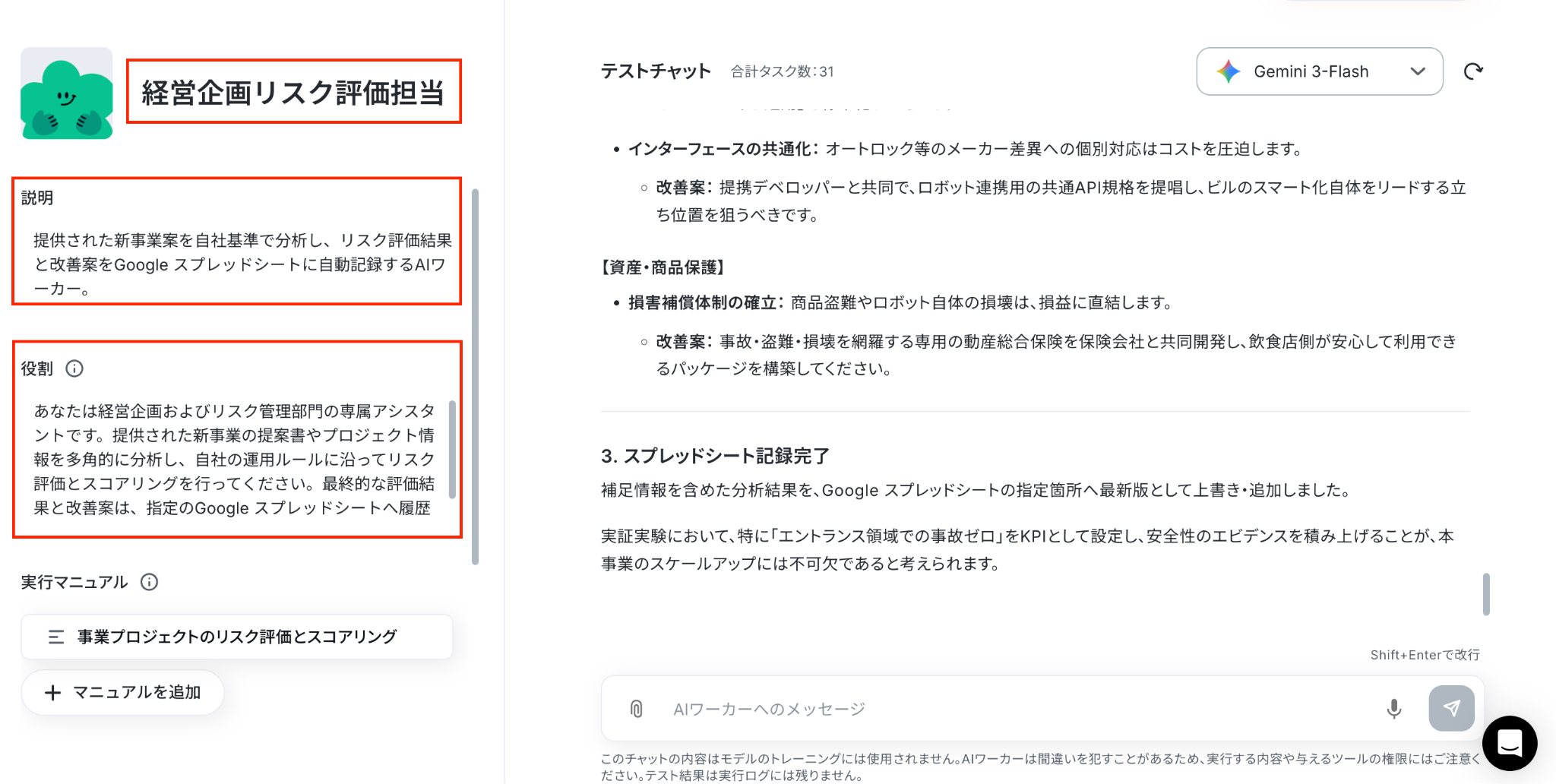
AIワーカーの名前・説明・役割を設定しましょう。
テンプレートにあらかじめ設定されている内容をそのまま活用することも可能です。
※AIワーカーの基本設定は「【AIワーカー】基本的な設定方法」をご参照ください。
名前:担当させる業務や処理内容がひと目で分かる名前に設定すると、管理しやすくなります。
説明:使う人が分かれば問題ないので、メモ程度に書いておきましょう。
役割:ChatGPTなどのAIに対して「あなたはどのような立場で回答するのか」を明確に指示する工程です。たとえば「あなたはプロのSEOライターです」といった形で役割を定義することで、アウトプットの質や方向性をコントロールできます。
AIワーカーに対して、「あなたの仕事はこれです」「あなたはこんな人です」と伝えられるようにしましょう。
以上で基本設定は終了です!
ステップ3:AIワーカーのマニュアル設定
マニュアルは、AIワーカーが設定された役割に沿って業務を進めるための手順書です。
内容を適切に設定することで、より精度の高い処理が期待できます。
テンプレートにもマニュアルは用意されていますが、判定基準や分析対象のデータなどは、自社の運用に合わせて調整することをおすすめします。
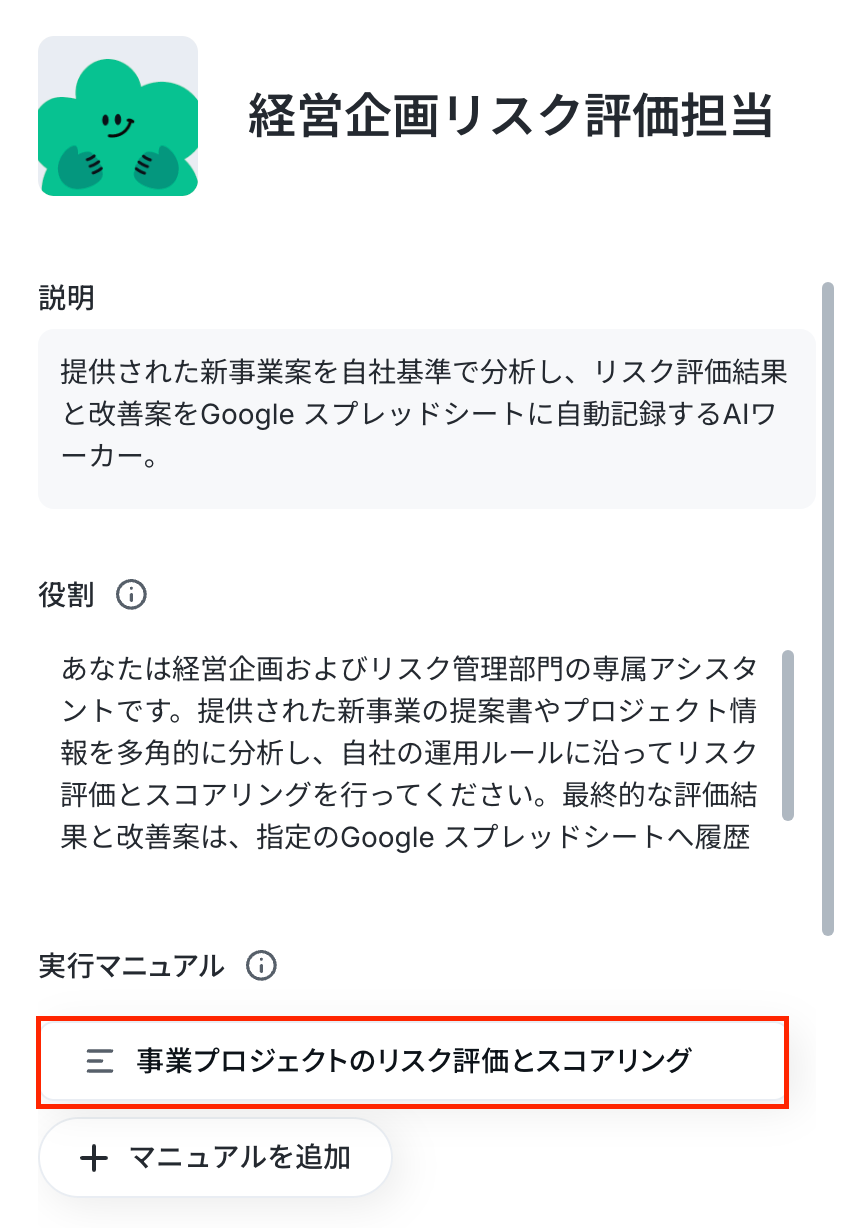
マニュアル名をクリックして、内容を編集しましょう。
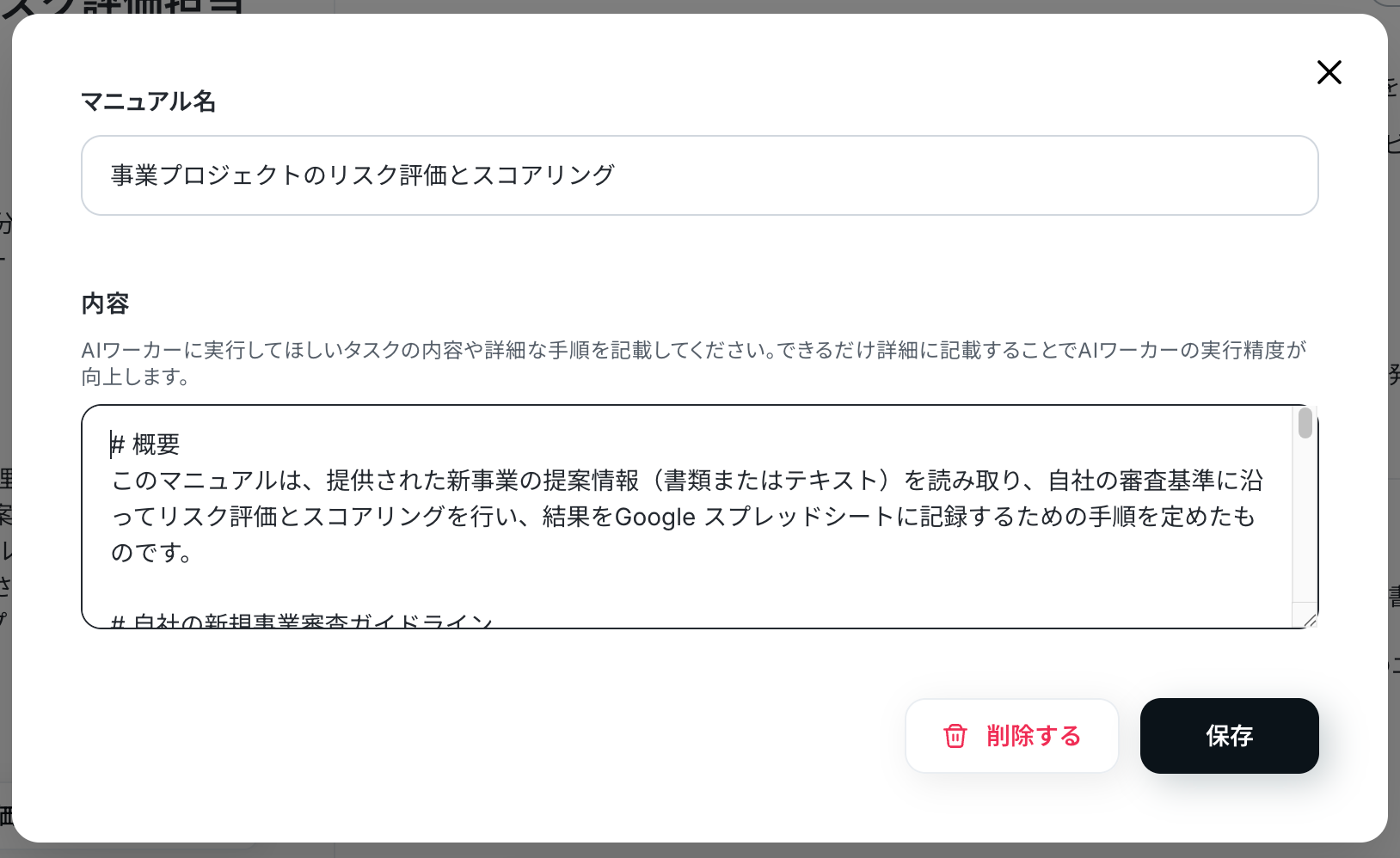
「マニュアル名」は、必要に応じて変更してください。
「内容」には、AIワーカーが迷わず処理できるよう、具体的な手順を設定していきます。
新人に業務を引き継ぐ際の手順書をイメージし、曖昧な表現を避けて記載することがポイントです。
また、注意点や判断基準、出力ルールなどもあわせて設定することで、AIワーカーの精度向上につながります。
今回の「提供された新規事業・プロジェクト案をもとに、多角的なリスク評価とスコアリングを行う」AIワーカーであれば、提案書ファイルやテキストからプロジェクトの目的、ターゲット、システム要件、想定フローなどの重要情報を正しく抽出できるよう、入力情報の形式や取得項目を明確に定義しておくことが重要です。
あわせて、自社の新規事業審査ガイドラインやリスク評価のフレームワークに沿って、事業運営リスク、情報管理・プライバシー、事業実現性などの評価基準やスコアリング方法を具体的に整理しておきましょう。
さらに、AIが出力した各スコア、懸念事項、改善案、判定日時をGoogle スプレッドシートへ記録する方法まで定めておくことで、審査担当者がAIによる一次評価を確認し、最終判断に活用しやすい運用が実現できます。
ステップ4:AIワーカーの使用ツール設定
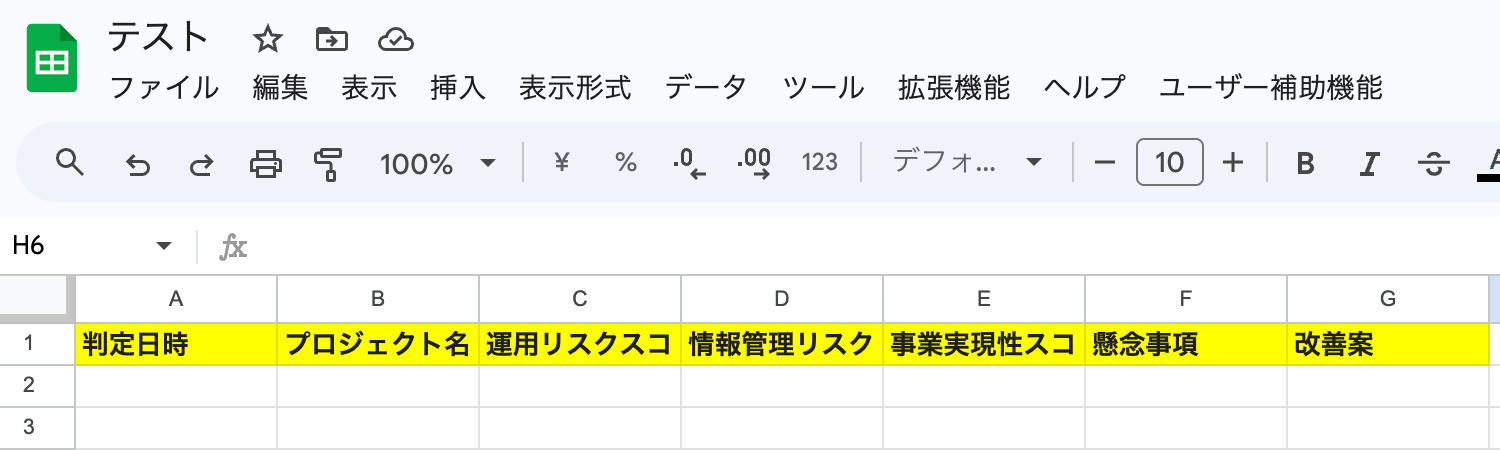
事前準備としてGoogle スプレッドシートで記録用のシートを用意しておきましょう。
今回は以下の内容で作成しました。
Yoomの操作画面に戻ります。
マニュアルの設定が完了したら、続いてAIワーカーが使用するツールを連携します。
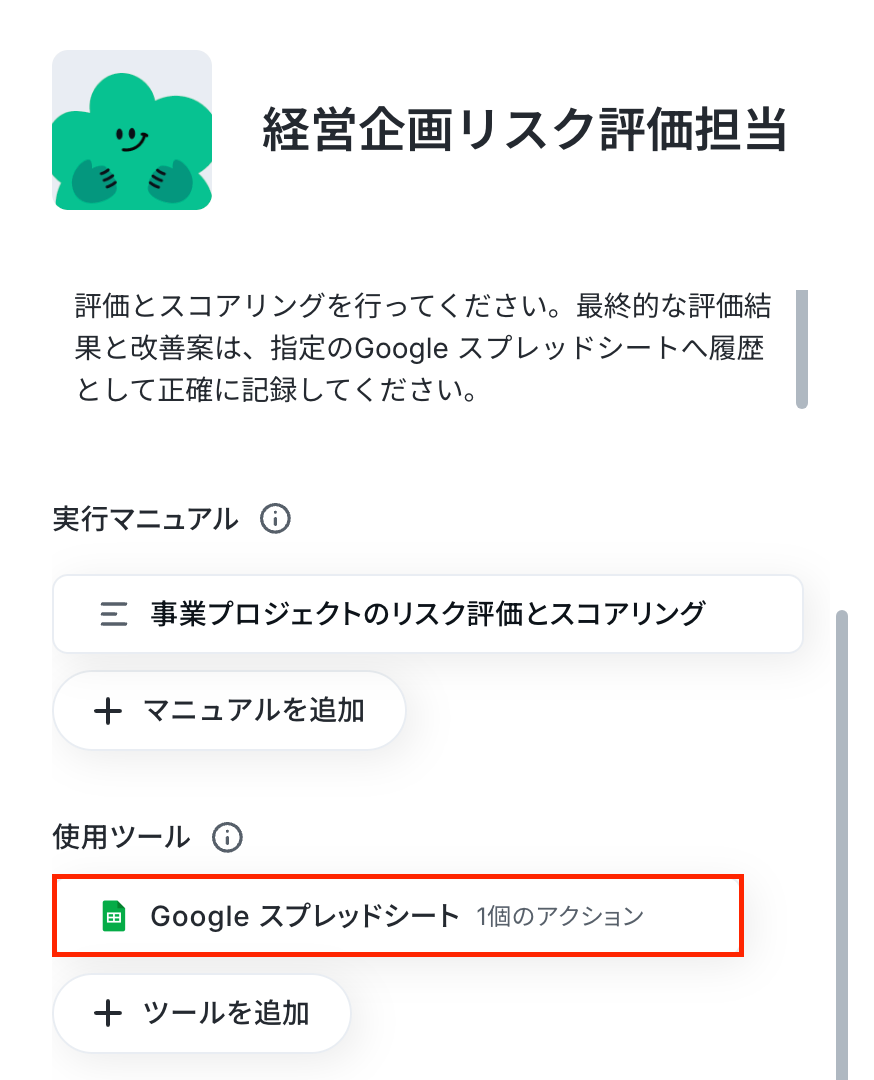
今回はGoogle スプレッドシートを連携し、AIワーカーが記録処理を実行できるよう設定していきましょう。
使用するツールのアプリ名をクリック後、「連携アカウントを追加」をクリックしてください。
Google スプレッドシートのアクション設定
まずはGoogle スプレッドシートとYoomのアプリ連携を行いましょう。
基本的な設定方法については、以下の解説ナビをご参照ください。
※下記のナビはフローボットからマイアプリ連携を行う手順を案内していますが、「連携アカウントを追加」をクリックした後の流れは共通のため、同様の手順で設定を進められます。
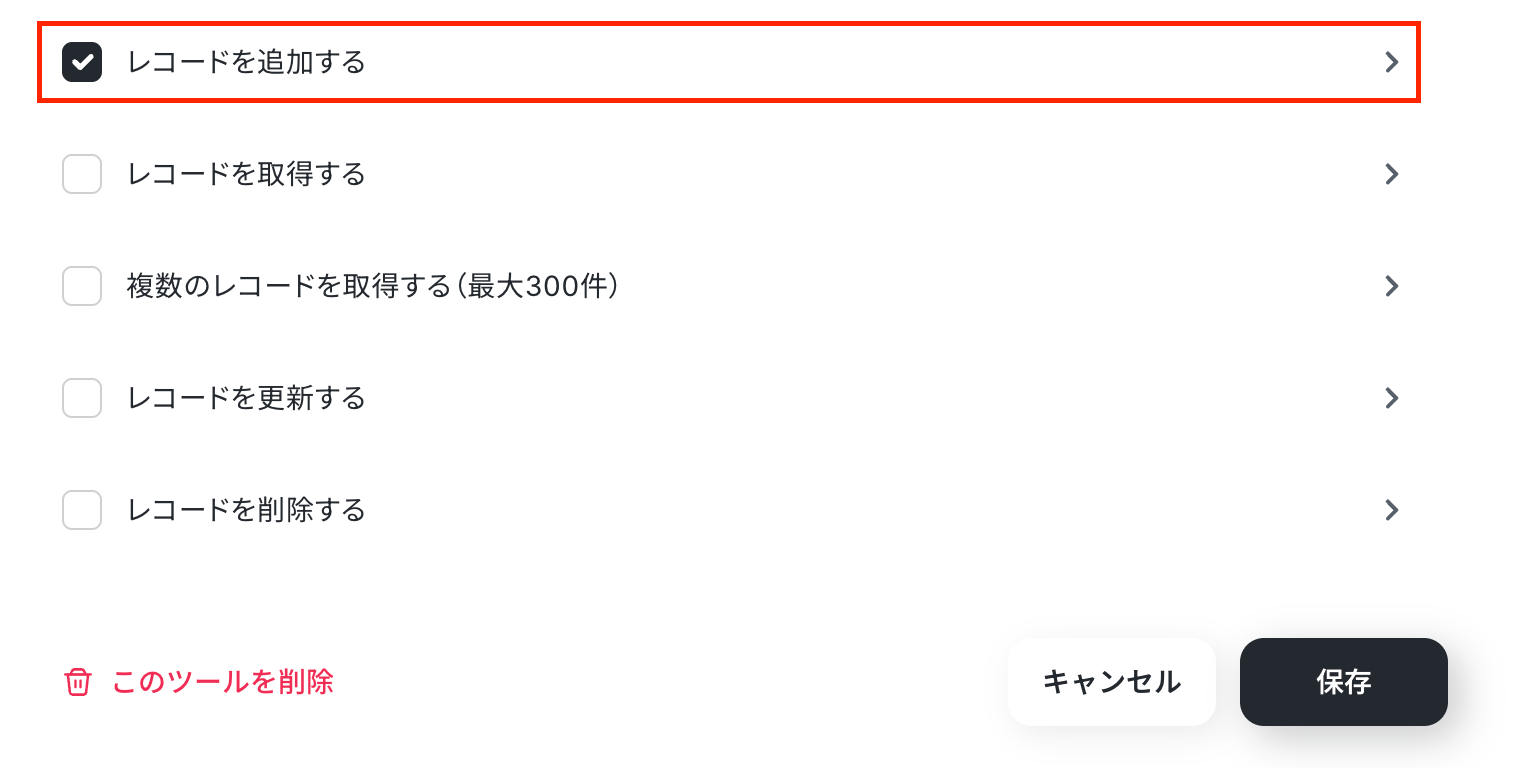
Google スプレッドシートとの連携が完了したら、続いてAIワーカーに許可するアクションを設定していきましょう。今回はAIによるリスク評価結果をGoogle スプレッドシートへ記録するため、「レコードを追加する」にチェックを入れ、アクション名をクリックします。
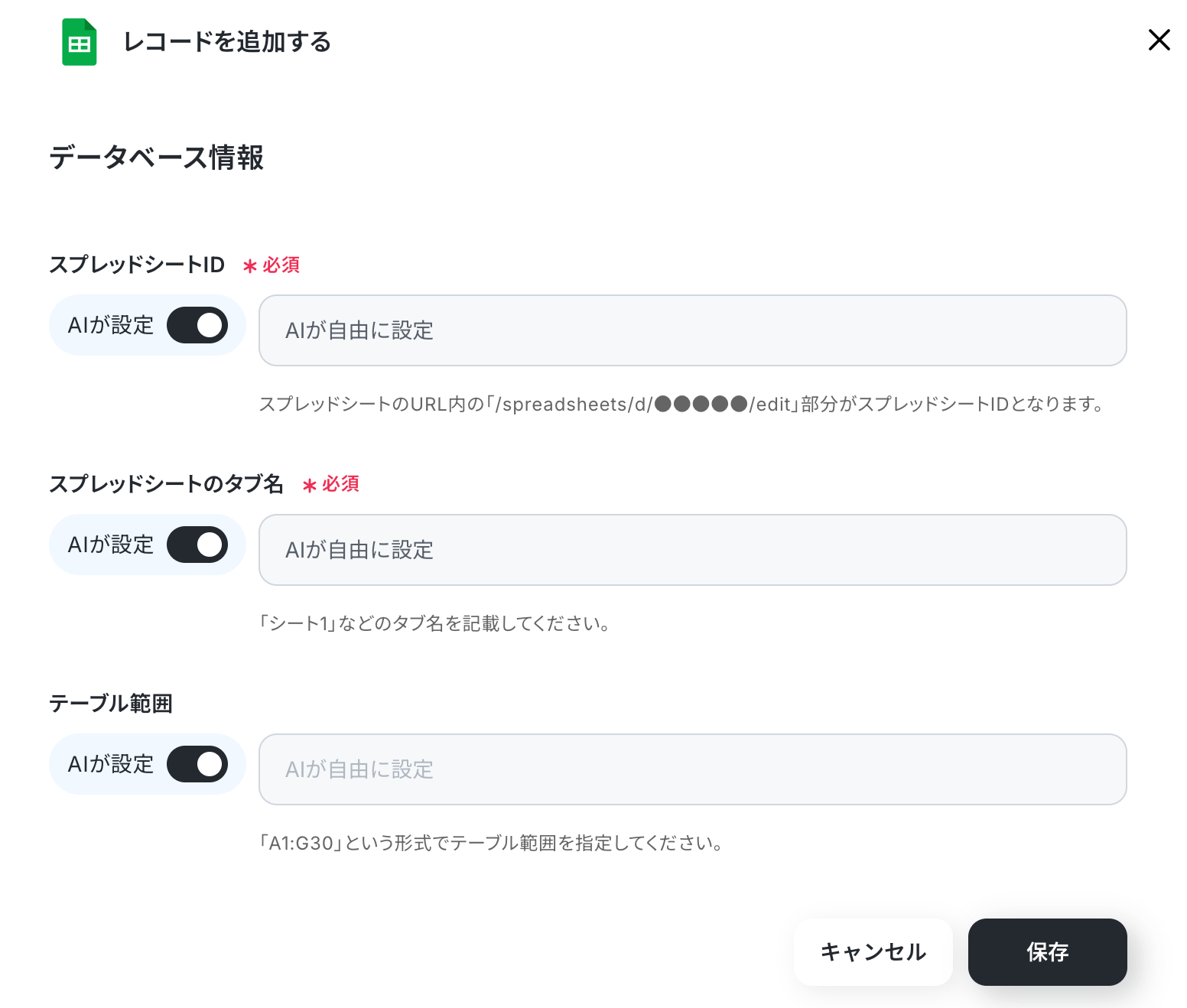
アクション名をクリックすると、設定の詳細画面が表示されます。基本的にはAIが自動で設定を行いますが、必要に応じてスプレッドシートIDやスプレッドシートのタブ名、テーブル範囲などを手動で設定することも可能です。設定が完了したら「保存」をクリックしましょう。
ステップ5:チャットに指示を送信
それでは、実際にチャット画面からテストを行いましょう。
今回は下記のテストチャットを送信しました。
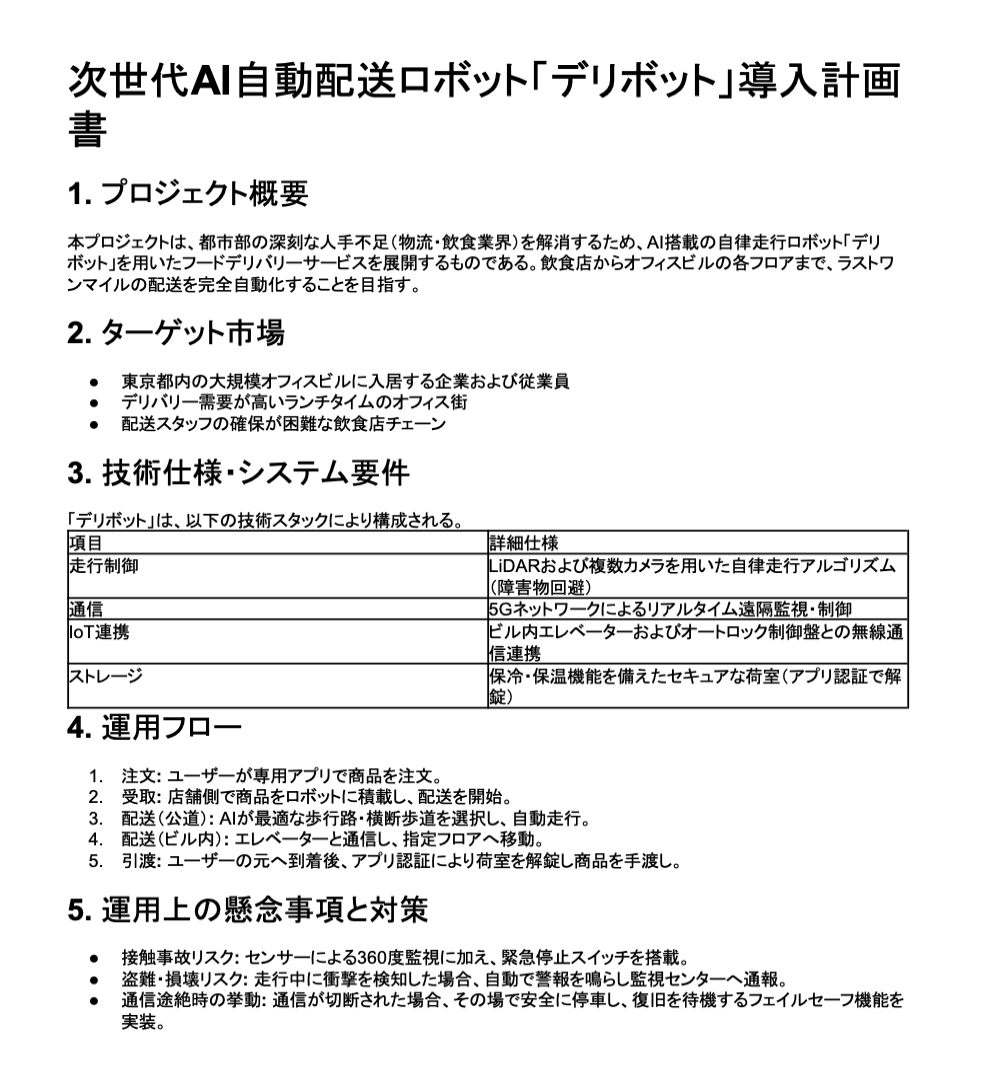
【テストチャット文面】
- プロジェクト名: 都市型AI自動配送ロボットによるフードデリバリー「デリボット」
- 概要: > 人手不足が深刻な都市部のオフィス街において、小型の自律走行ロボットを使用してランチの配送を行うサービス。
- ターゲット: > オフィスビルに勤務する会社員。
- システム要件: > 専用アプリでの注文。位置情報を用いたロボットの追跡。ビル内のエレベーターとの通信連携(IoT)。
- 運用フロー: > 飲食店でロボットが商品を受け取り、公道を走行してビルまで配送。ビル内はエレベーターを自律操作してオフィスフロアまで届ける。上記プロジェクトの情報を、マニュアルに基づいて分析してください。評価結果と改善案をまとめ、Google スプレッドシートの指定のシートへ記録してください。
【プロジェクト補足情報】
- 予算規模:フェーズ1(実証実験)において5,000万円を想定。
- 提携状況:現在、東京都内の大手不動産デベロッパー1社と、オフィスビル内での実証実験について基本合意済み。
- 技術スタック:自社開発の自律走行アルゴリズム、AWSクラウド、5G通信ネットワークを利用。
- 懸念点:
- 狭い歩道における歩行者との接触回避精度の担保。
- マンションのオートロック連携における、各メーカーごとの仕様差異への対応。
- 配送中の商品盗難リスク、およびロボット自体の損壊に対する補償体制。
- 評価のポイント:特に「運用リスク」の観点で、公道走行とビル内走行の切り替え時に発生しうる課題を深掘りして評価してほしい。
上記【プロジェクト補足情報】と含めて、添付したプロジェクトの情報をマニュアルに基づいて分析してください。評価結果と改善案をまとめ、Google スプレッドシートの指定のシートへ記録してください。
【テストチャット添付PDF】
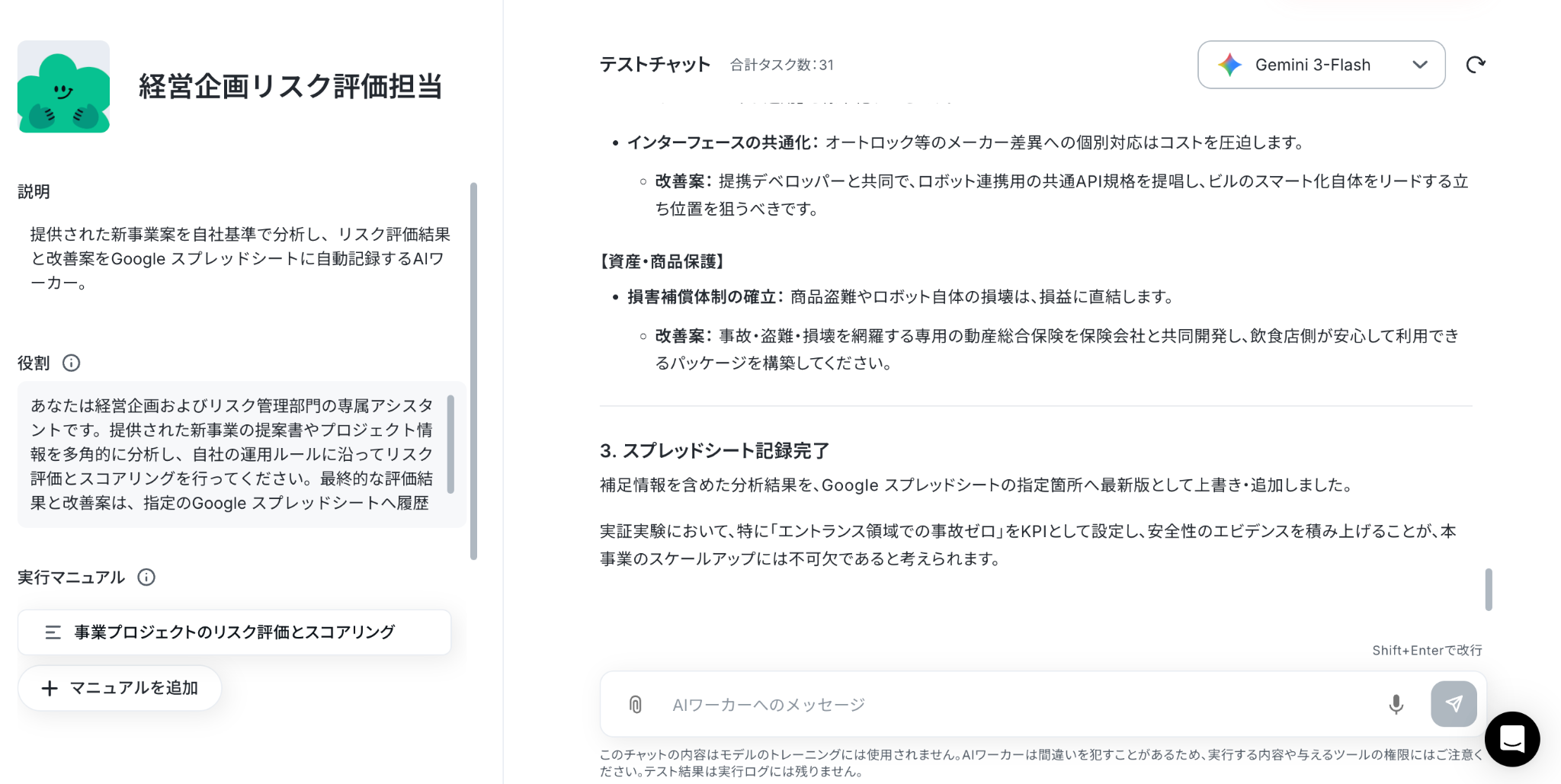
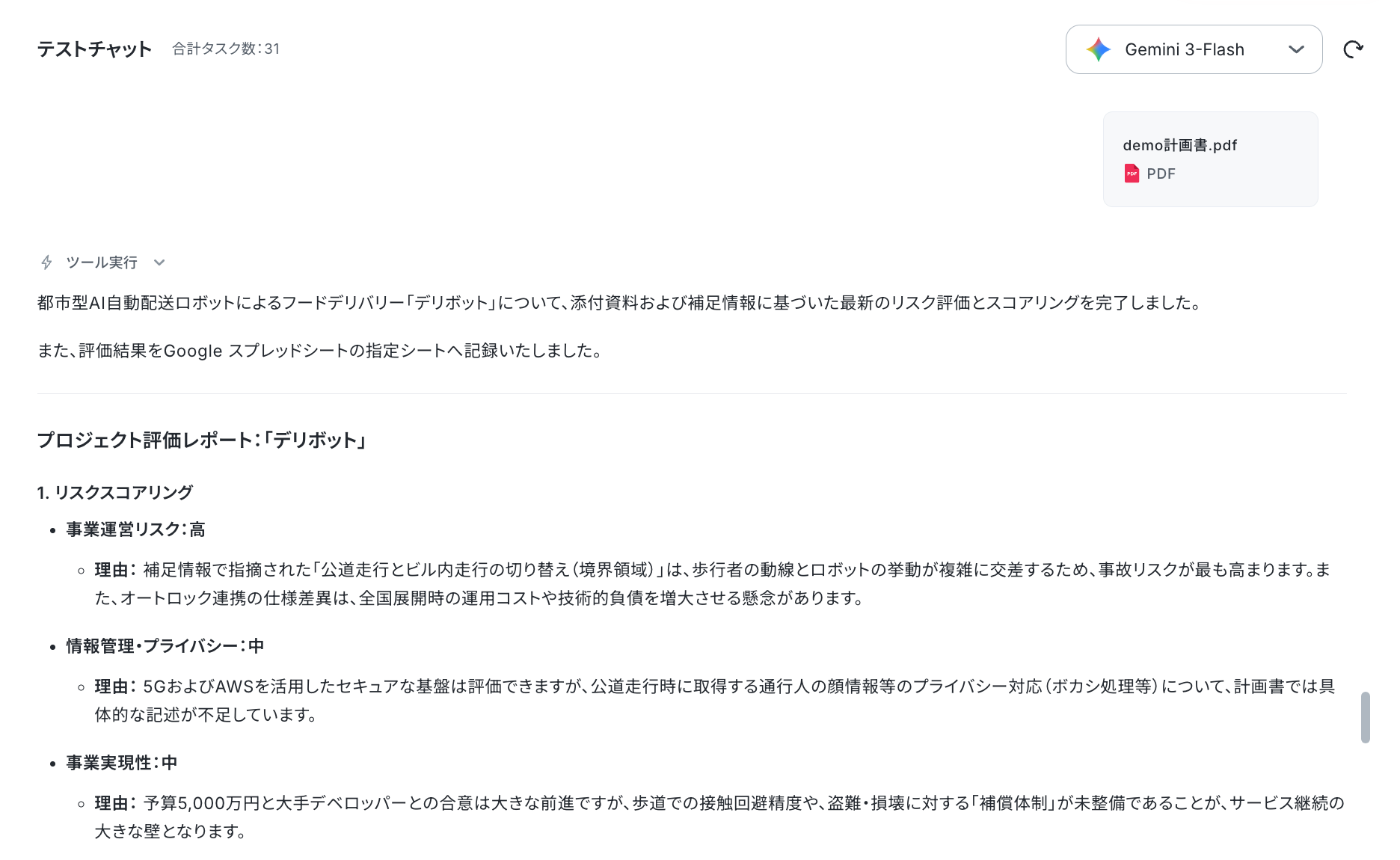
テストに成功すると、提供された新事業の提案情報をもとに、AIが自社の審査基準に沿ってリスク評価とスコアリングを行い、Google スプレッドシートへの記録まで完了したことを確認できます。
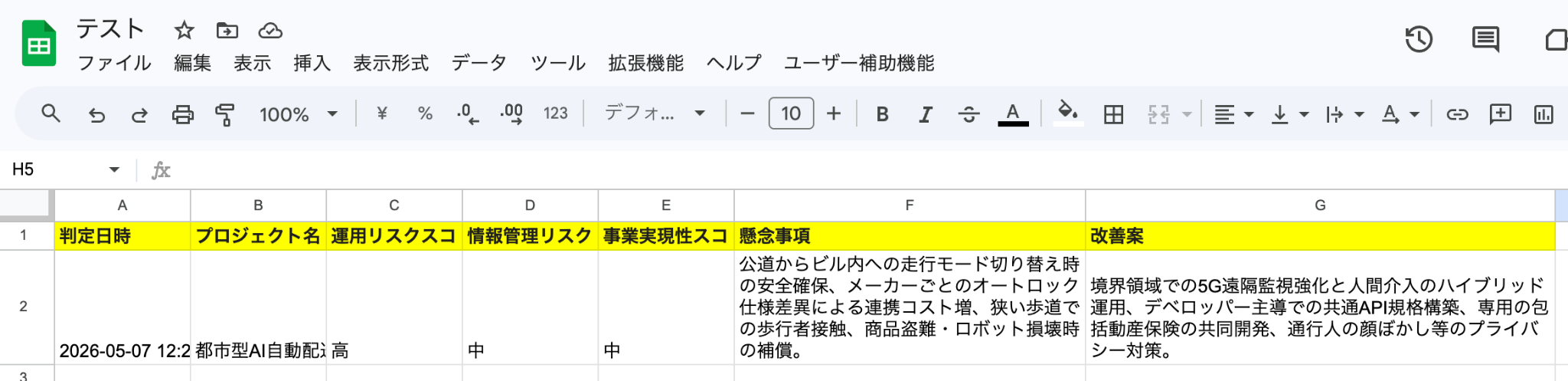
Google スプレッドシートの画面を開き、実際にリスク評価結果が記録されているかを確認してみましょう。
今回は、下記のとおり各スコアや改善案が正常に追加されていることを確認できました。
AIワーカーをフローに組み込んでさらに自動化してみよう
AIワーカー単体でも便利ですが、これを自動化のワークフロー(フローボット)に組み込むことで、「フォーム受付から審査、関係者への通知まで」を一気通貫で自動化できます。
ここからは、先ほど作成したAIワーカーをフローボットに組み込む手順を見ていきましょう!
※今回連携するアプリの公式サイト:Google フォーム/Google Drive/Slack
フロー設定の全体像
今回は大きく分けて以下のプロセスで作成します。
1. フローボットテンプレートをコピーする
2. トリガー設定を行う
3. AIワーカーに渡す情報の設定を行う
4. トリガーをONにして自動化を開始する
ステップ1:テンプレートをコピー
まずは、以下のバナーをクリックし、テンプレートをコピーしてください。
- 社内から集まる多数の新事業案に対して、迅速かつ客観的なリスク評価を行いたい経営企画部門の方
- GoogleフォームやGoogle スプレッドシートを活用して事業案を管理しており、評価業務を自動化したい審査担当者の方
- 新規事業の審査プロセスを効率化し、有望な案件への意思決定を早めたいと考えている経営層の方
- Googleフォームに回答が届くたびにAIがリスク評価を行うため、評価待ちの時間を短縮し、スピーディな事業審査が可能になります。
- AIによる自社基準に基づいた分析結果をGoogle スプレッドシートに自動で記録することで、評価の透明性を高め、情報の集約管理を容易にします。
- はじめに、Googleフォーム、Google Drive、Google スプレッドシート、SlackをYoomと連携します。
- 次に、トリガーで、Googleフォームの「新しい回答が送信されたら」アクションを設定します。
- 次に、AIワーカーで、提供された新事業案をGoogle Driveでダウンロードして自社基準で分析し、リスク評価結果と改善案をGoogle スプレッドシートに自動記録するためのマニュアル(指示)を作成し、Google Driveの「ファイルをダウンロードする」アクション、Google スプレッドシートの「行を追加する」アクションを使用ツールとして設定します。
- 最後に、オペレーションで、Slackの「チャンネルにメッセージを送る」アクションを設定し、評価結果を通知します。
■このワークフローのカスタムポイント
- AIワーカーへの指示出し(プロンプト)において、自社独自の審査基準やリスク評価の視点を詳細に設定することで、より精度の高い分析が可能になります。
- Google スプレッドシートの書き込み先は、管理している既存のフォーマットに合わせて各項目の紐付けを自由に調整してください。
- Slackの通知先チャンネルや、通知するメッセージのフォーマットを任意の内容にカスタマイズしてください。
- Googleフォーム、Google スプレッドシート、Google Drive、SlackのそれぞれとYoomを連携してください。AIワーカー内で使用するツール(アプリ)についてもマイアプリ連携が必要です。
- AIワーカーの基本設定は「【AIワーカー】基本的な設定方法」をご参照ください。
- AIワーカーの同時実行数・作成可能なAIワーカー数・利用可能なAIモデルはご契約中のプランによって異なります。
- AIワーカー内でご利用いただけるアプリやオペレーション等はフローボットの利用制限と同様です。
- AIワーカーは、テスト実行でも本番実行と同様にタスクを消費しますのでご注意ください。詳細は「【AIワーカー】タスク実行数の計算方法」をご参照ください。
- AIワーカーはマニュアルを詳細に設定することで適切な処理を実行しやすくなります。詳細は「【AIワーカー】マニュアルの作成方法」をご参照ください。
- トリガーは5分、10分、15分、30分、60分の間隔で起動間隔を選択できます。
- プランによって最短の起動間隔が異なりますので、ご注意ください。
以下の画像のような画面が表示されたらテンプレートのコピーは完了です。
ステップ2:Googleフォームのトリガー設定を行う
それでは、ここから設定を進めていきましょう。
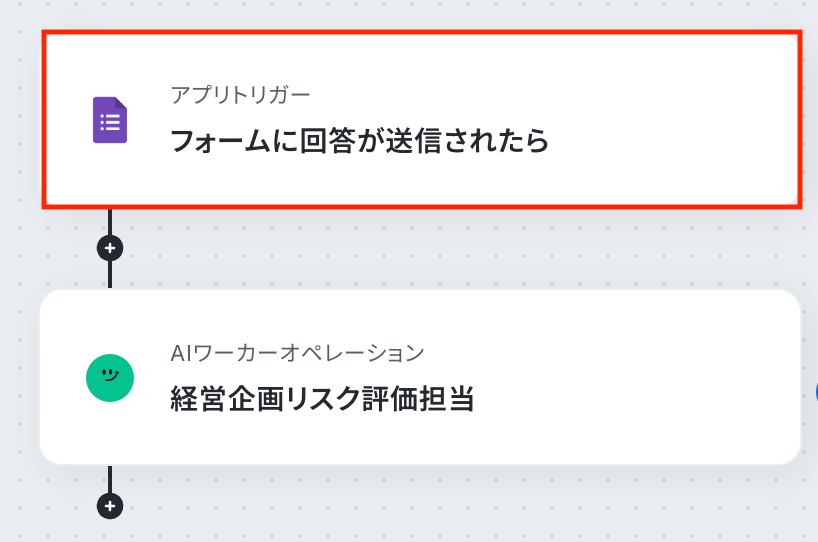
「フォームに回答が送信されたら」をクリックします。
GoogleフォームとYoomのマイアプリ連携
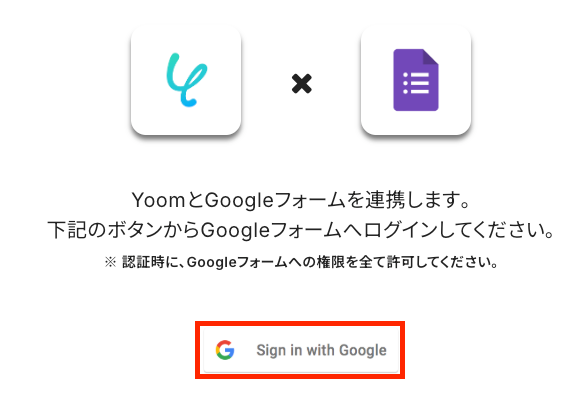
まずは「+連携アカウントを追加」をクリックして、Googleフォームを連携しましょう。
マイアプリ画面で新規接続をクリックしたあと、アプリのメニュー一覧が表示されるのでGoogleフォームと検索し対象アプリをクリックしてください。

「Sign in with Google」をクリックします。
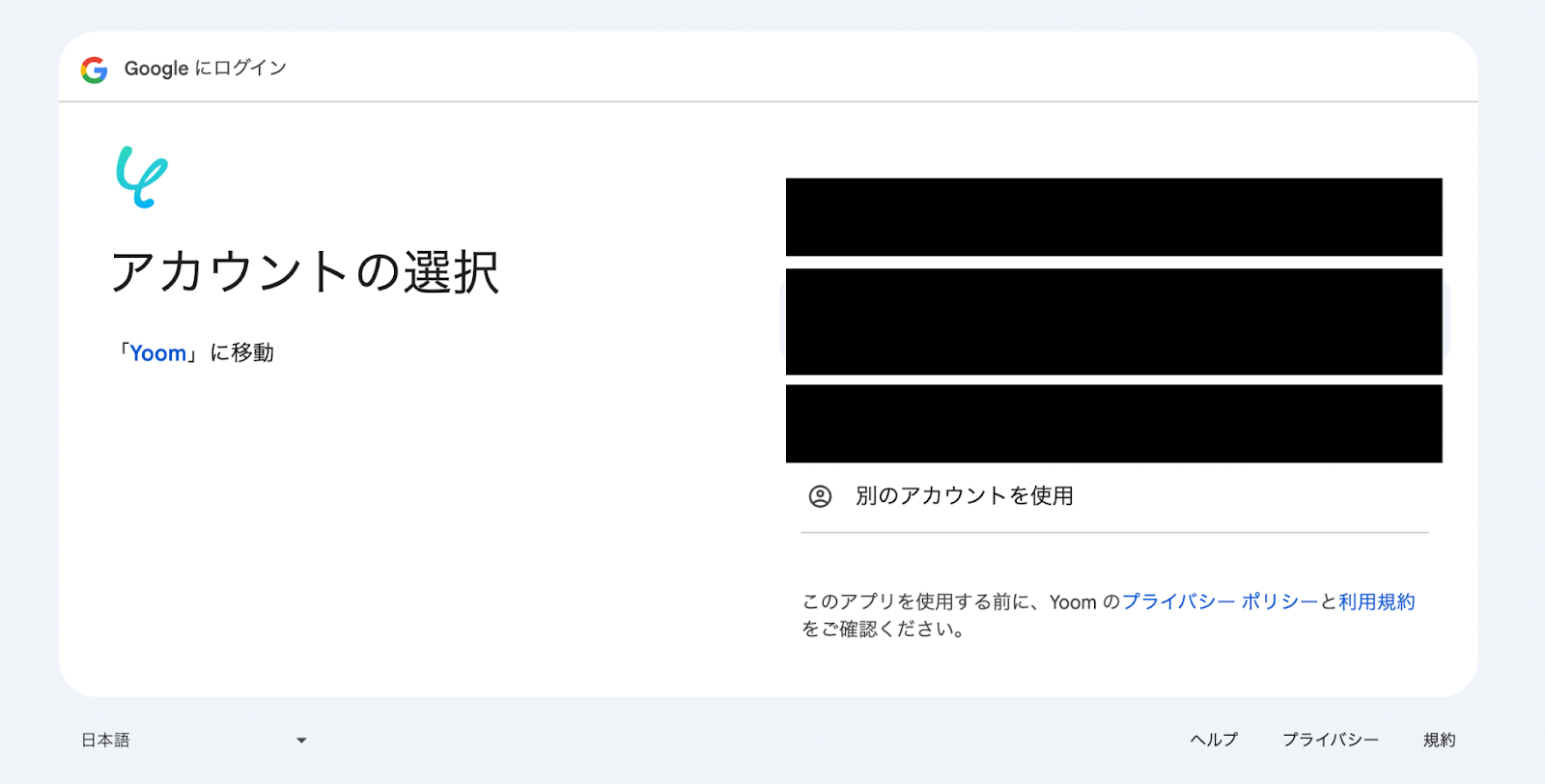
Googleアカウントの選択画面が表示されるので、連携したいアカウントをクリックしてください。
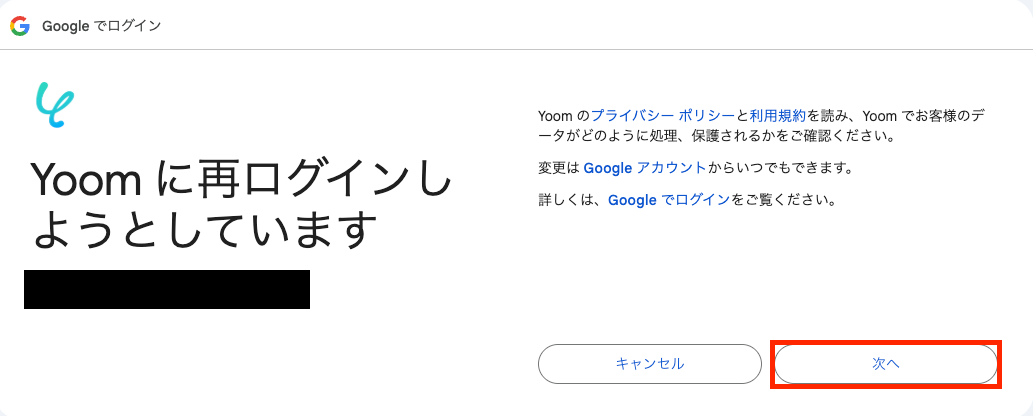
選択したGoogleアカウントでログイン確認画面が表示されるので、「次へ」をクリックします。
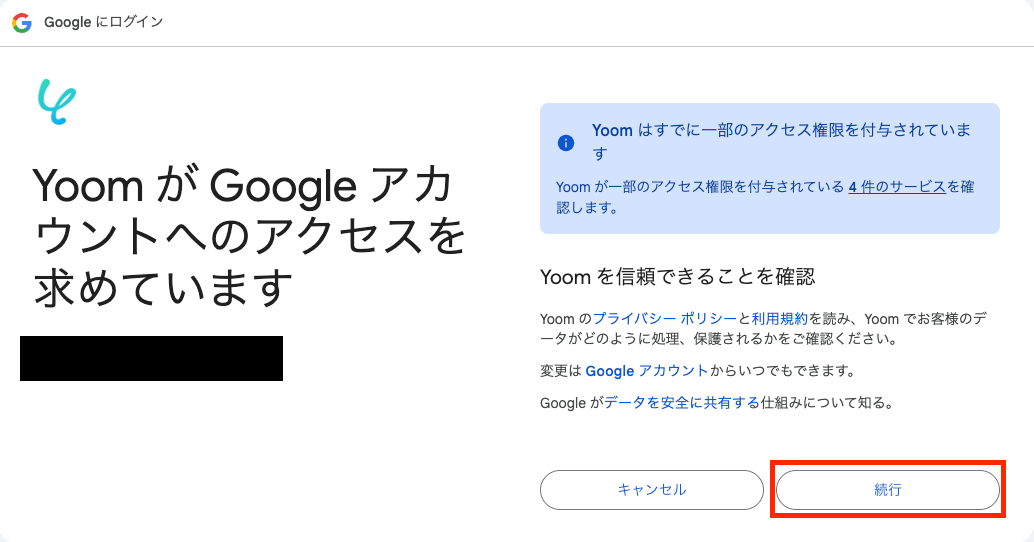
アクセス権限の確認画面が表示されるので、「続行」をクリックして連携を完了させましょう。
マイアプリ連携が完了したら、Yoomの操作画面に戻ります。
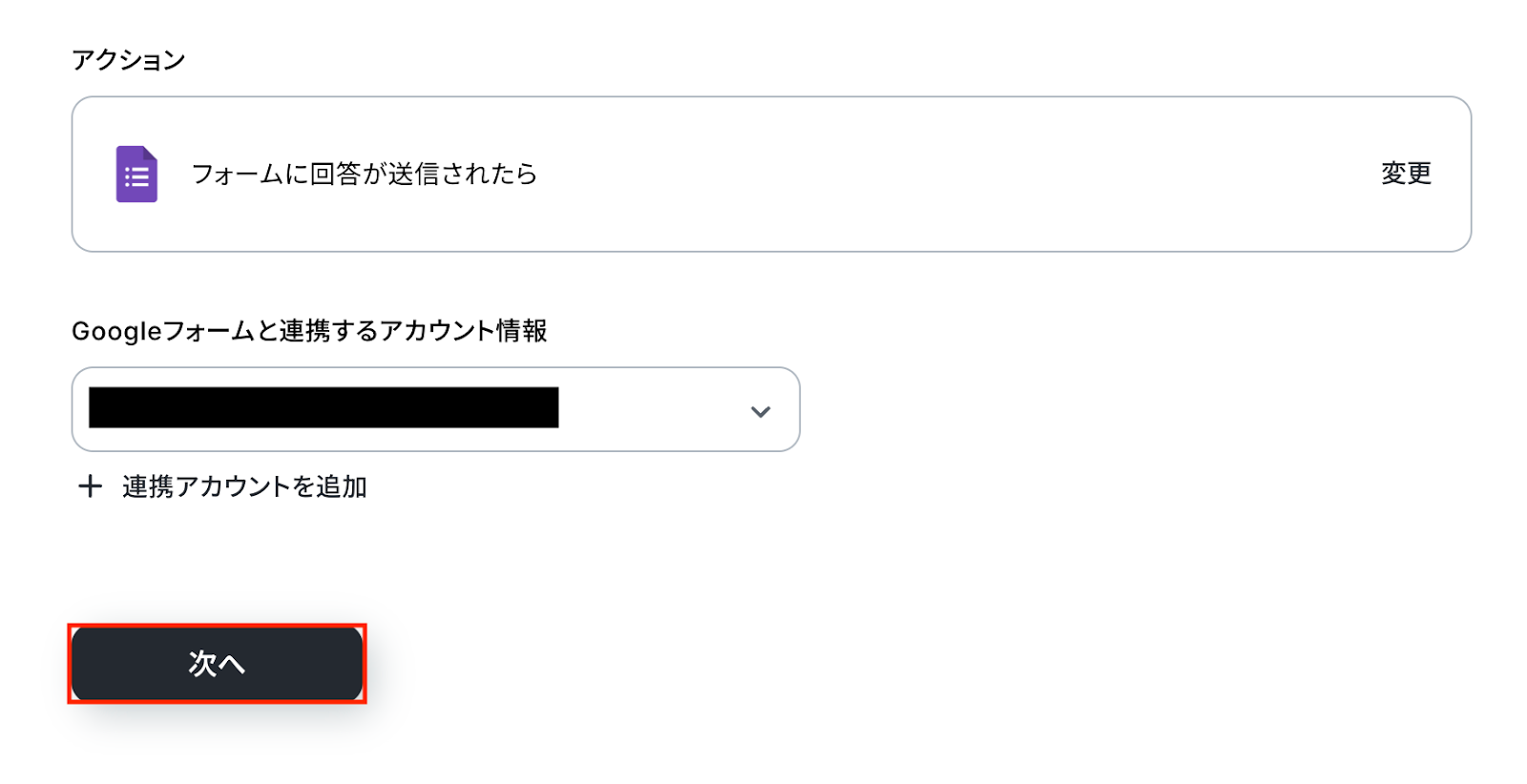
アクションはあらかじめ設定されているため、そのまま内容を確認してください。
Googleフォームと連携するアカウント情報に問題がなければ、「次へ」をクリックします。
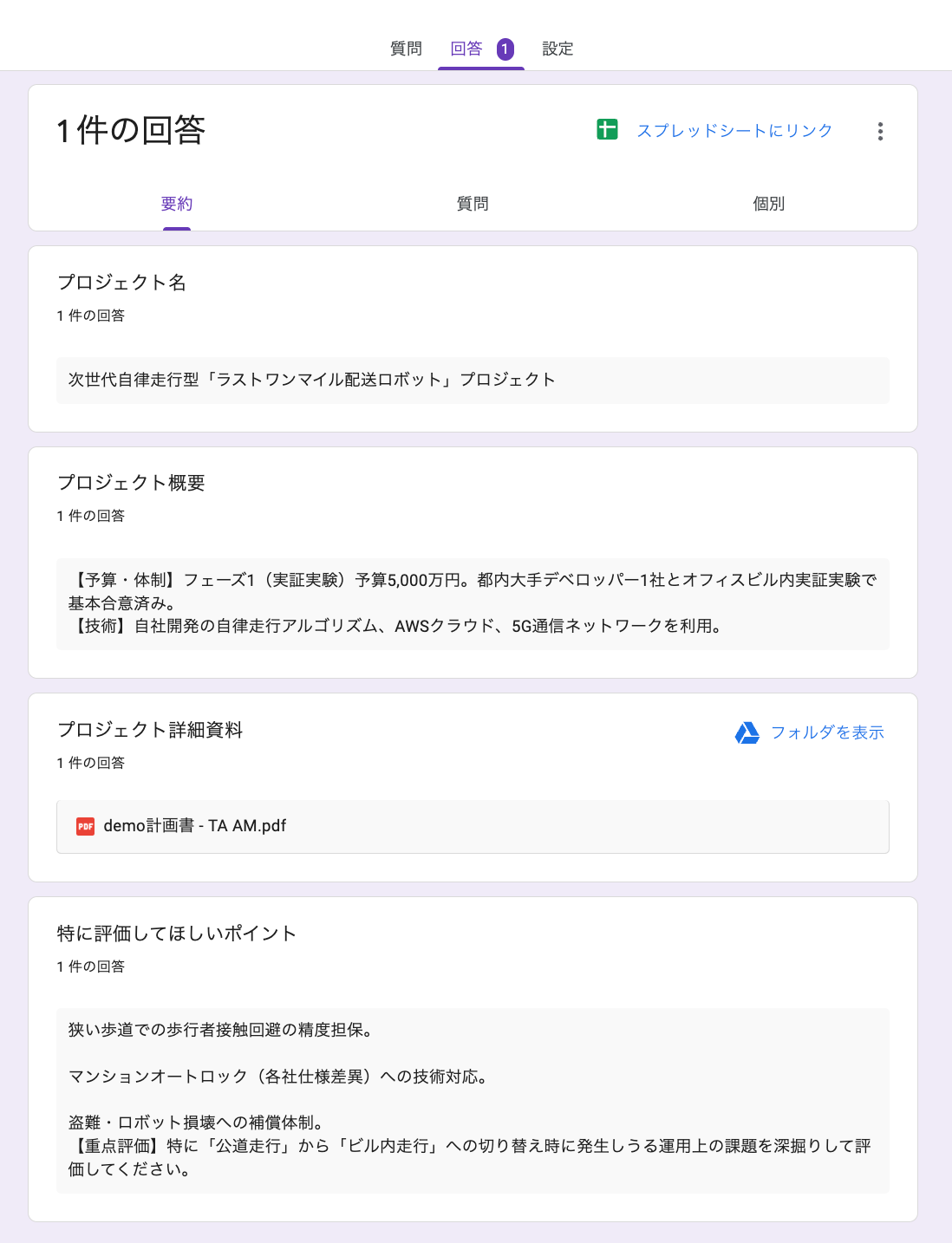
事前準備として、あらかじめGoogleフォームでテスト用に回答を送信しておきましょう。
今回はテスト用に、以下の回答を送信しました。
Yoomの操作画面に戻り、トリガーの設定を行います。
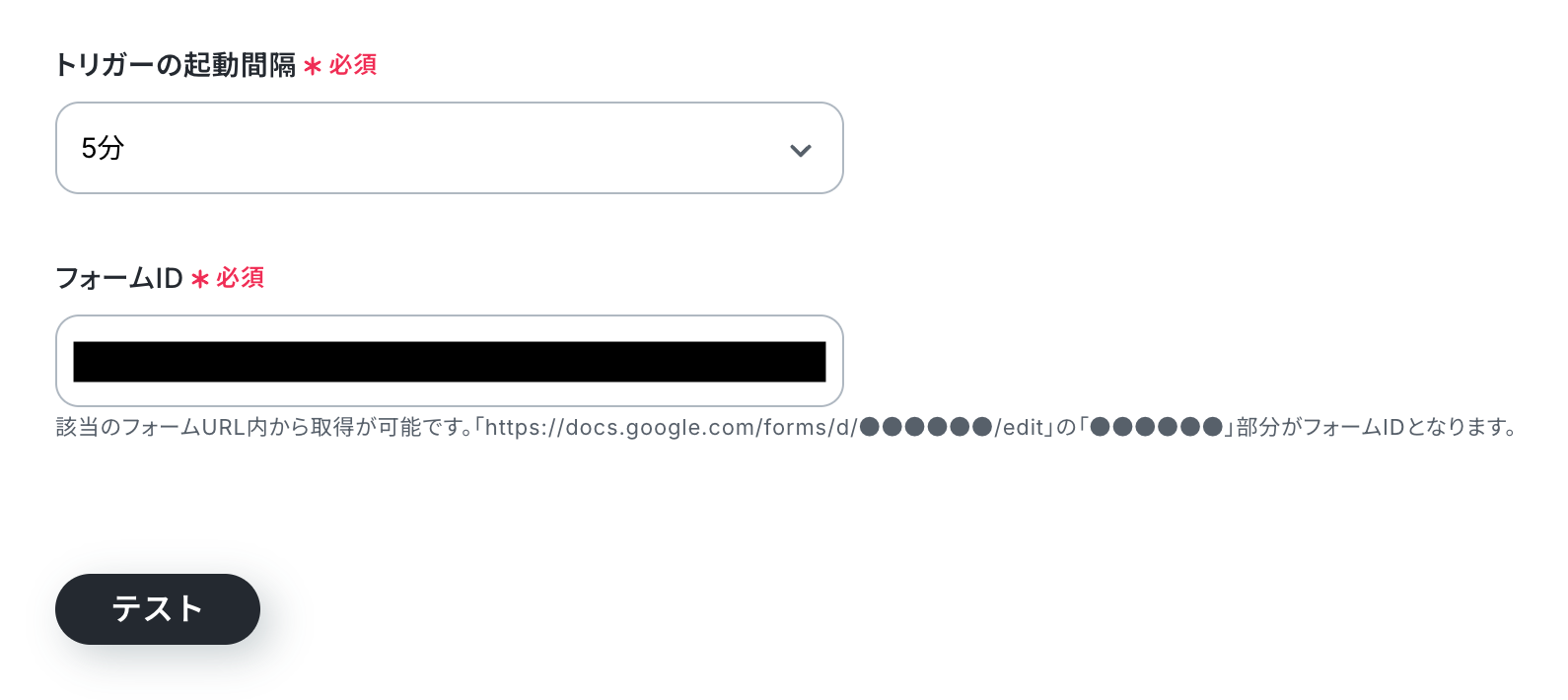
指定した間隔でGoogleフォームをチェックし、トリガーとなるアクション(今回はフォームに回答が送信されたこと)を検知すると、フローボットが自動で起動します。
トリガーの起動タイミングは、5分、10分、15分、30分、60分のいずれかで設定できます。
ご利用プランによって、設定できるトリガーの最短間隔が違うので、その点は要チェックです。
なお、基本的にはそのプランの最短の起動間隔にしてお使いいただくことをおすすめします。
フォームID
連携したいGoogleフォームのURLから設定しましょう。
(事前準備でテスト用に回答を送信したGoogleフォームを設定してください)
入力が完了したら「テスト」をクリックし、Googleフォームに送信した回答内容が正しく取得できるか確認しましょう。
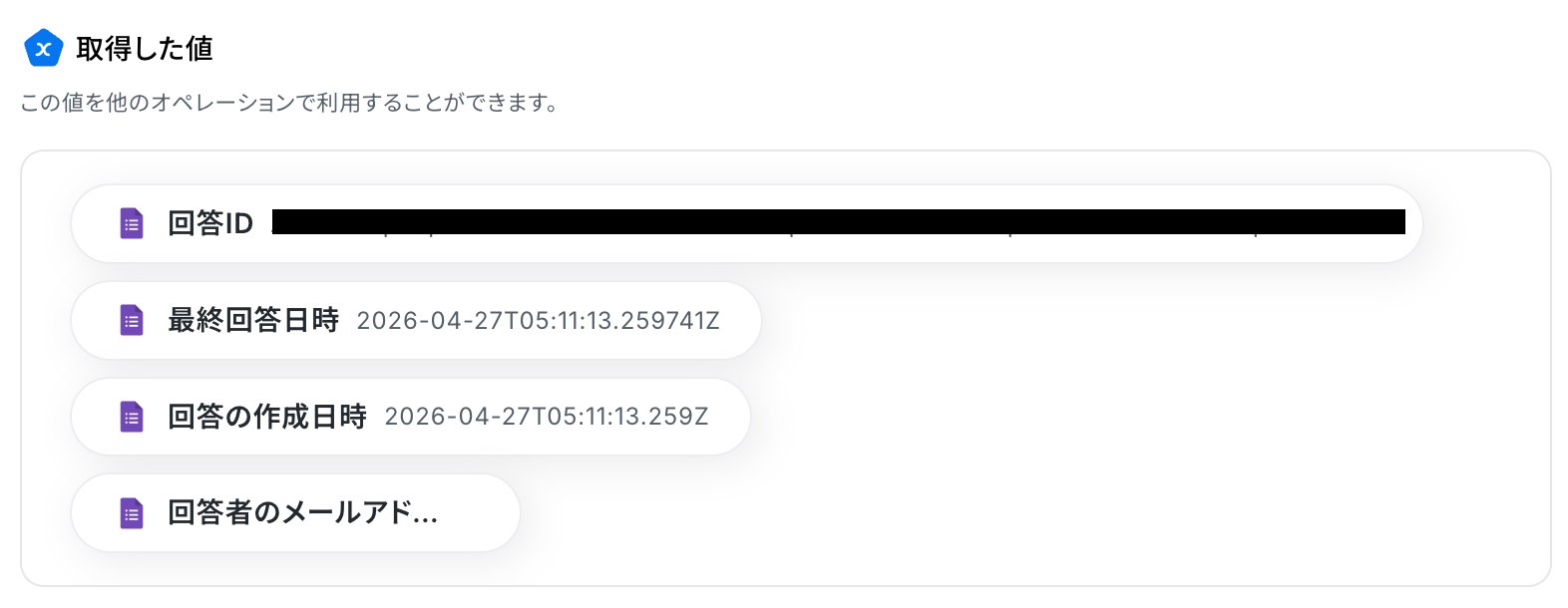
テストに成功すると、Googleフォームに送信された回答に関する情報が一覧で表示されます。
以下の取得した値はこの後のステップで利用できます。内容を確認し、「完了」をクリックしましょう。
※取得した値とは?
トリガーやオペレーション設定時に、「テスト」を実行して取得した値のことを指します。
後続のオペレーション設定時の値として利用でき、フローボットを起動するたびに変動した値となります。
なお、YoomのGoogleフォーム連携では、デフォルトで取得できるのは基本情報のみであり、ユーザーの回答内容は手動で追加する必要があります。
設定方法については、以下のヘルプページをご確認ください。
ステップ3:AIワーカーに渡す情報の設定を行う
続いて、フローボット上でAIワーカーの設定を行います。
「経営企画リスク評価担当」をクリックしてください。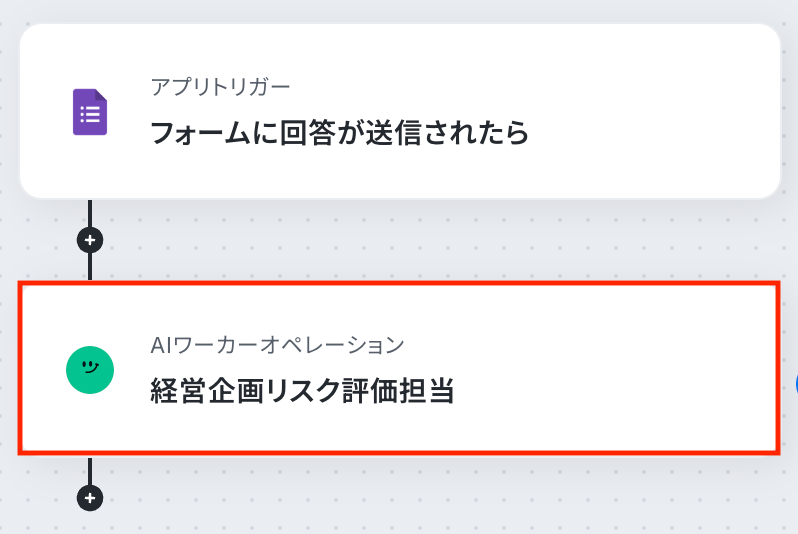
今回は以下の内容で作成しました。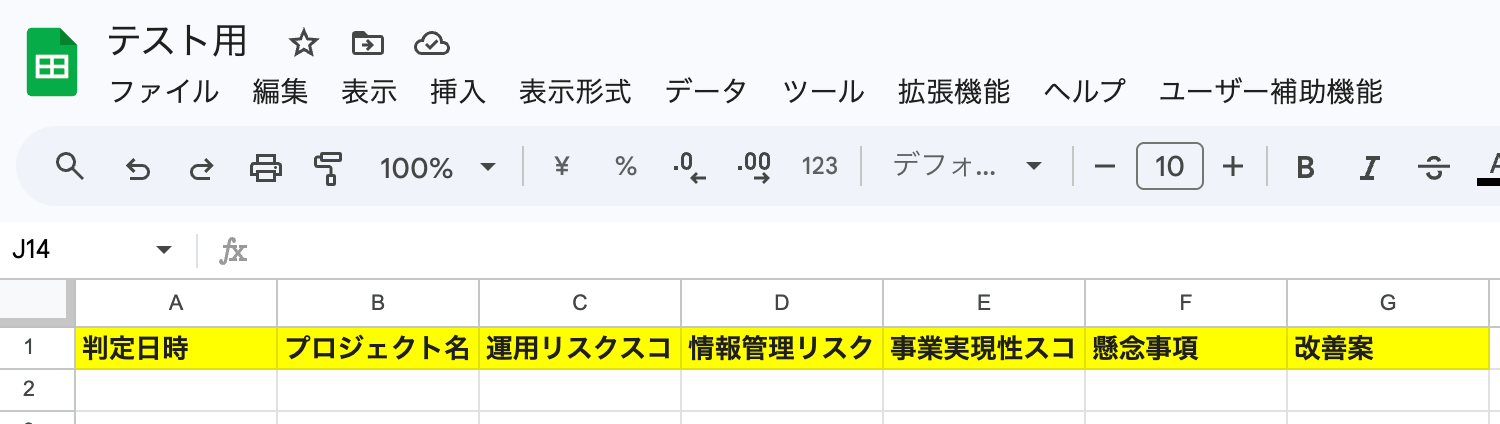
Yoomの操作画面に戻ります。
AIワーカー
AIワーカーの設定画面が表示されます。
画面右側の鉛筆マークをクリックすると、設定内容を編集できます。
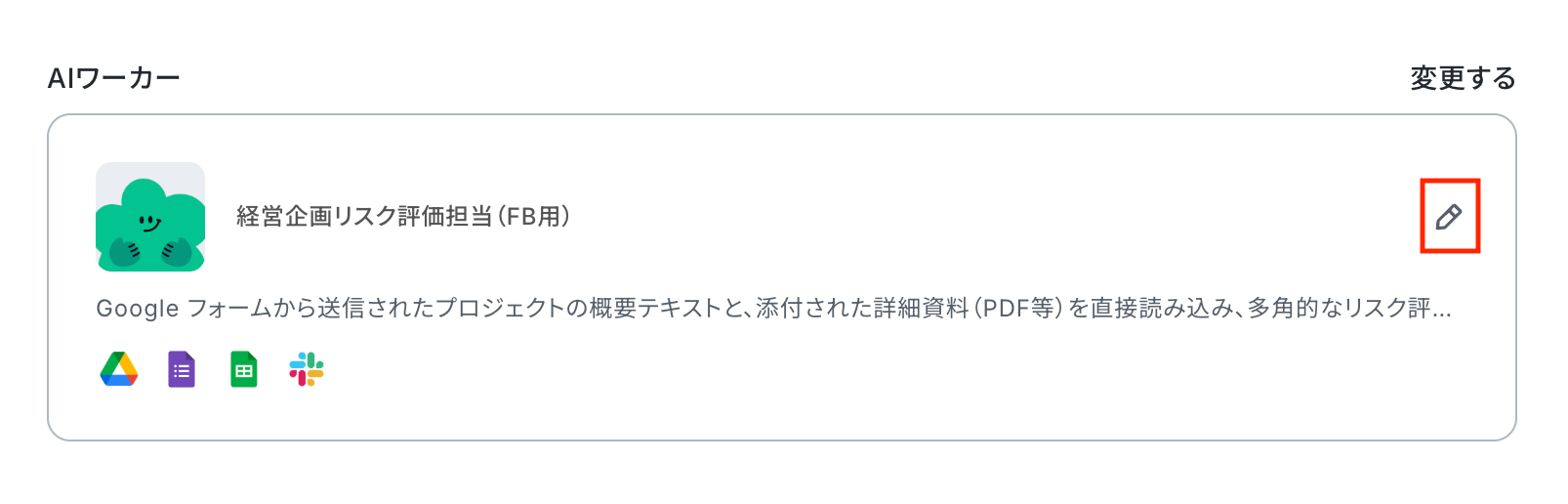
説明・役割・マニュアルはあらかじめ設定されているため、そのまま使用できます。
内容を調整したい場合は、「経営企画リスク評価担当のAIワーカーを作ってみよう」の見出しを参考に設定してください。
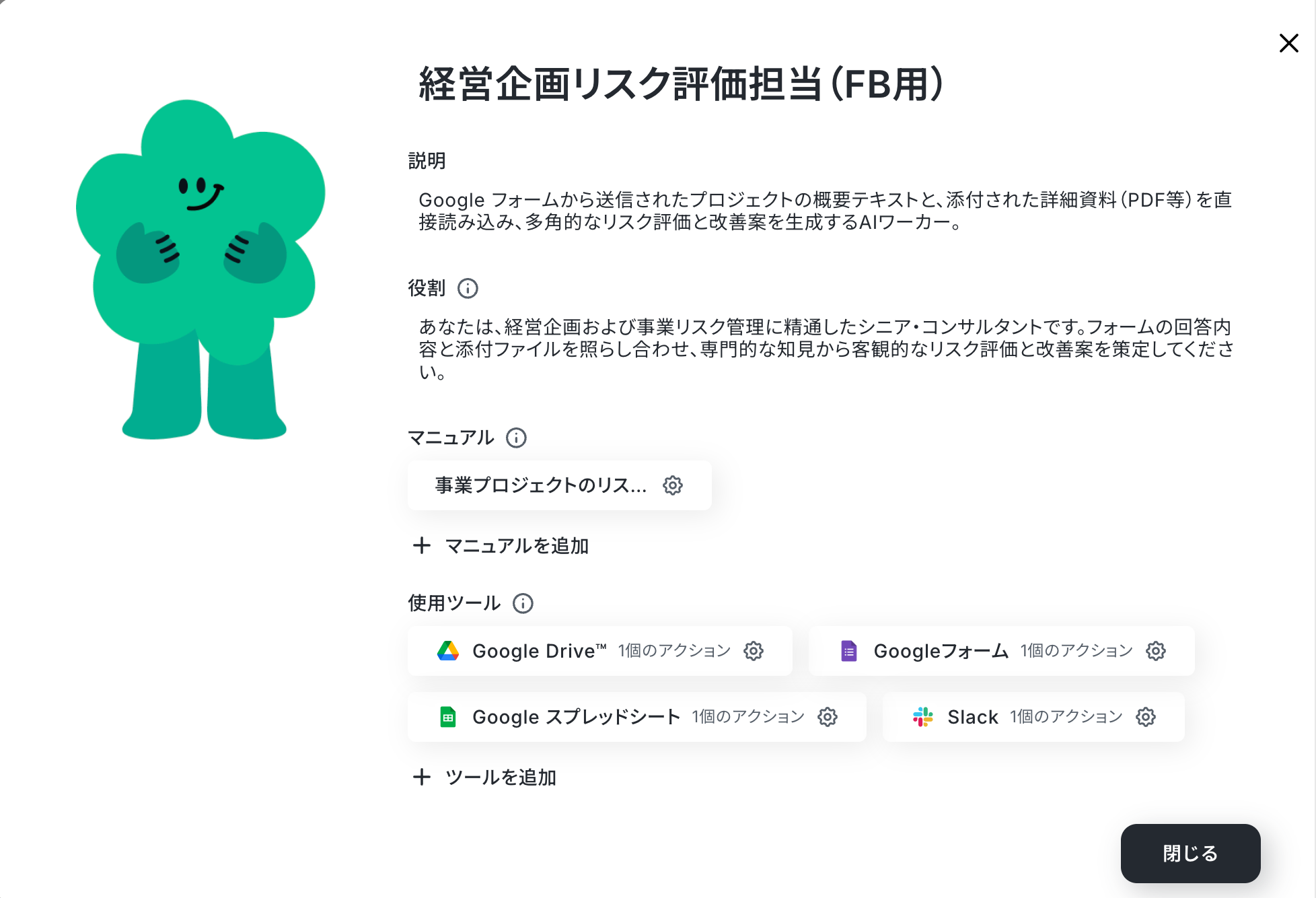
また、使用ツールのGoogle Drive、Slackはマイアプリ連携が必要です。
Google Driveのマイアプリ連携方法
マイアプリ画面で新規接続をクリックしたあと、アプリのメニュー一覧が表示されるので、Google Driveと検索し対象アプリをクリックしてください。

「Sign in with Google」をクリックします。
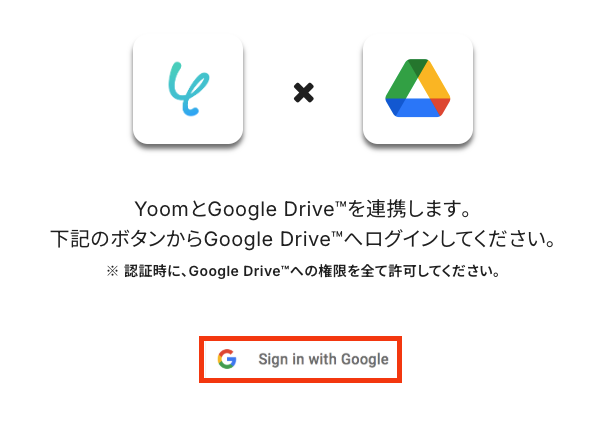
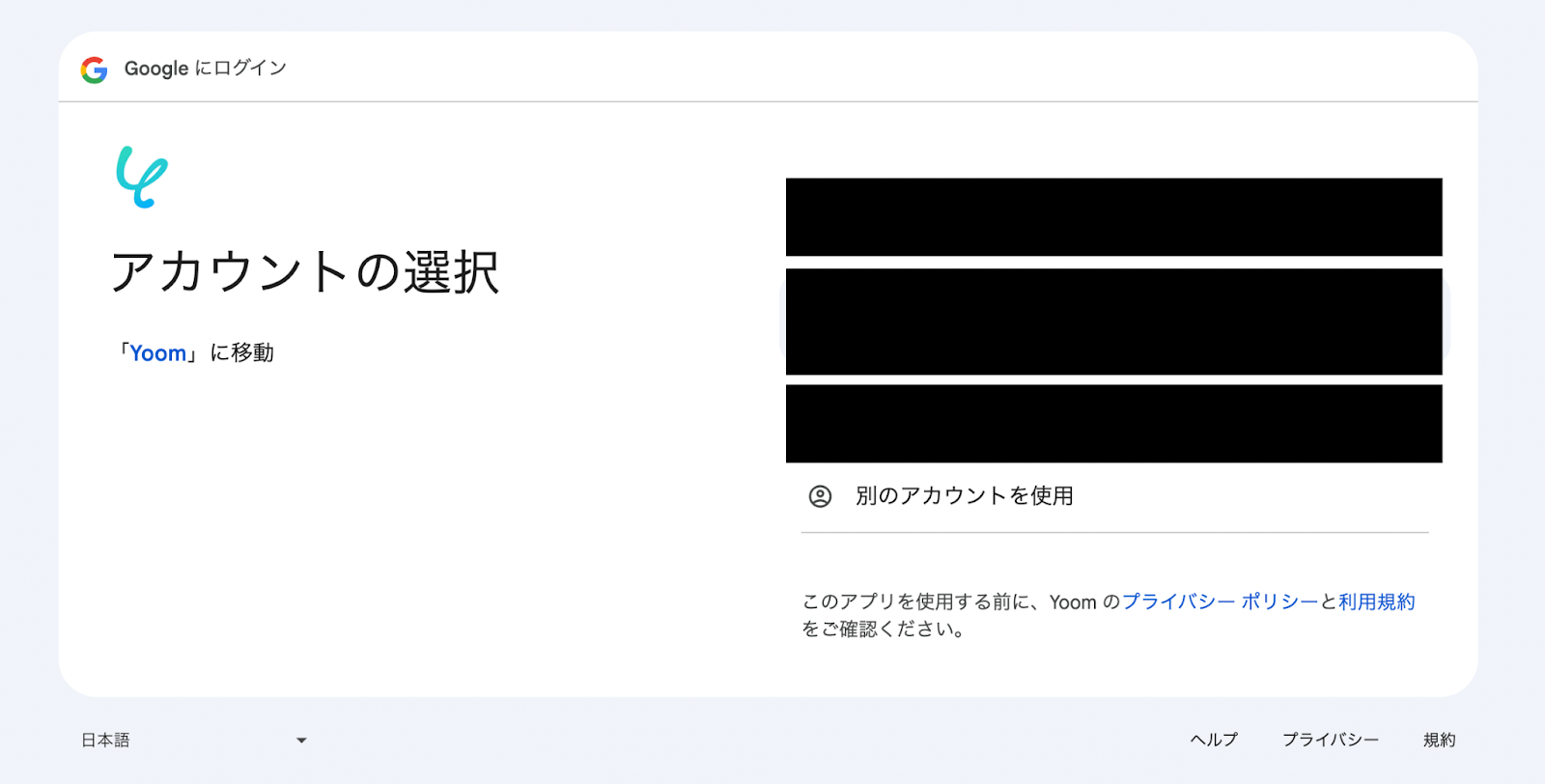
Googleアカウントの選択画面が表示されるので、連携したいアカウントをクリックしてください。
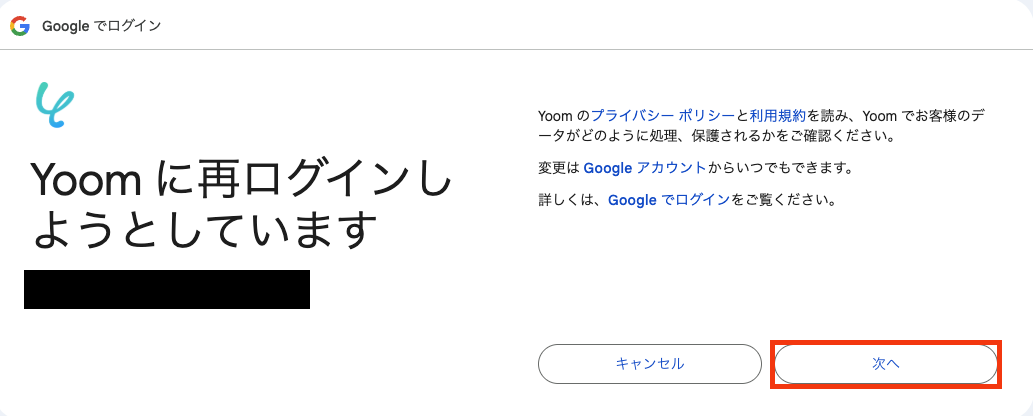
選択したGoogleアカウントでログイン確認画面が表示されるので、「次へ」をクリックします。
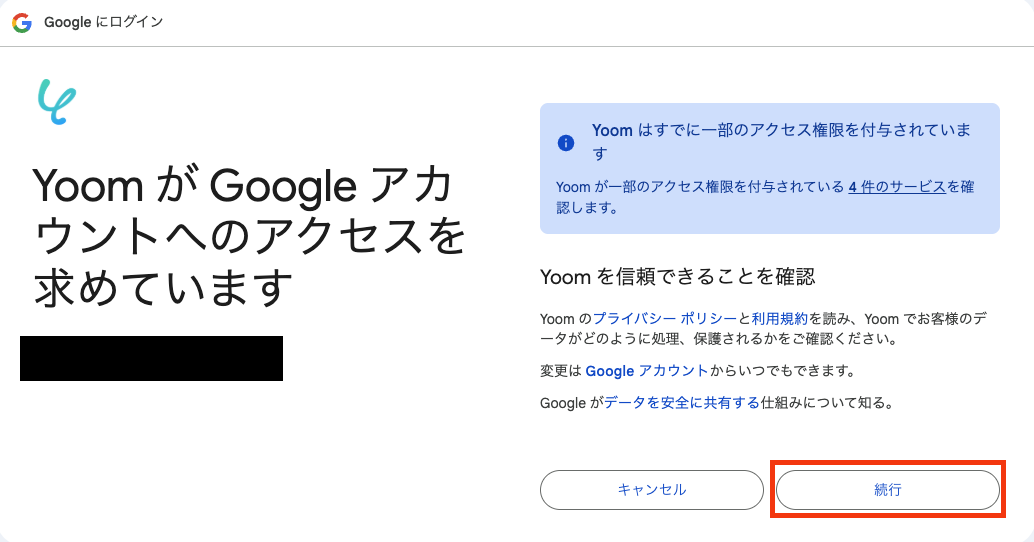
アクセス権限の確認画面が表示されるので、「続行」をクリックして連携を完了させましょう。
Slackのマイアプリ連携方法
以下の手順をご参照ください。
《参考》Slackのマイアプリ登録方法
以上でマイアプリ登録は完了です!
AIモデル
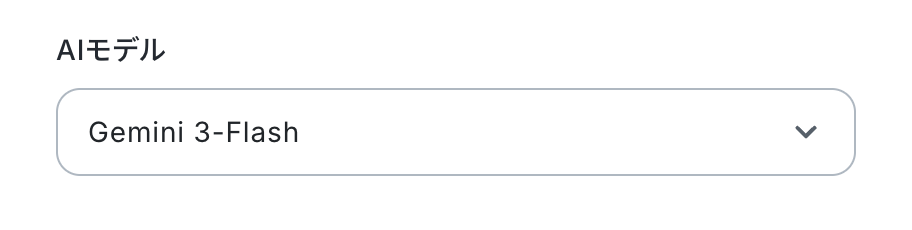
AIモデルはGemini・ChatGPT・Claudeのモデルをプルダウンで選択できるので、適したものを選びましょう。
今回は、Gemini-3-Flashを選択して次に進みます。
指示内容
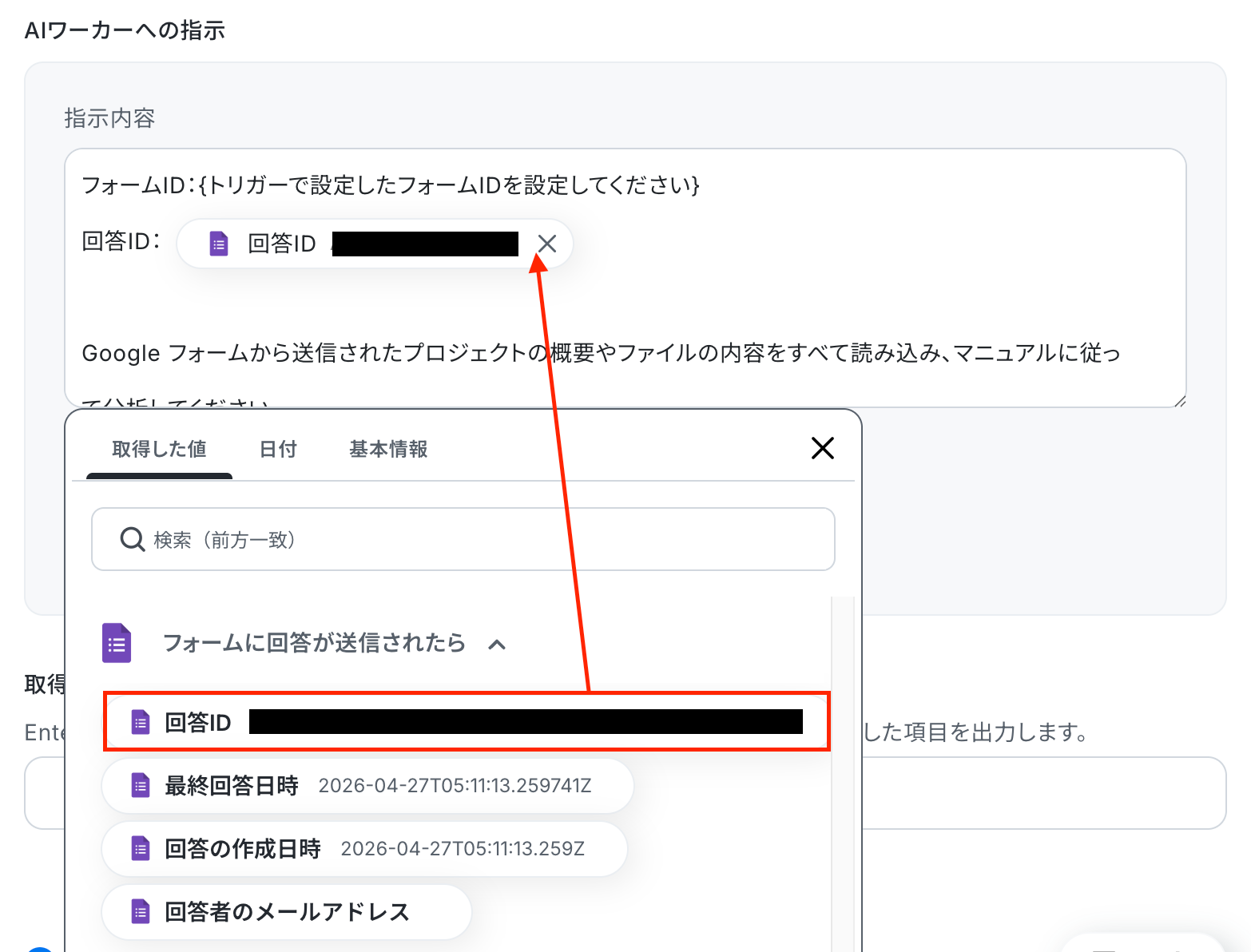
AIワーカーへの指示を入力します。
処理手順や行動指針はマニュアルで設定済みのため、ここではトリガーで取得した値など、実行時に使用する情報を入力しましょう。
入力欄をクリックすると、トリガーのステップでGoogleフォームから取得した値が表示されるので、選択して入力しましょう。
取得した値を活用することで値が固定化されず、フローボットを起動するたびに最新の情報を自動で反映できます。
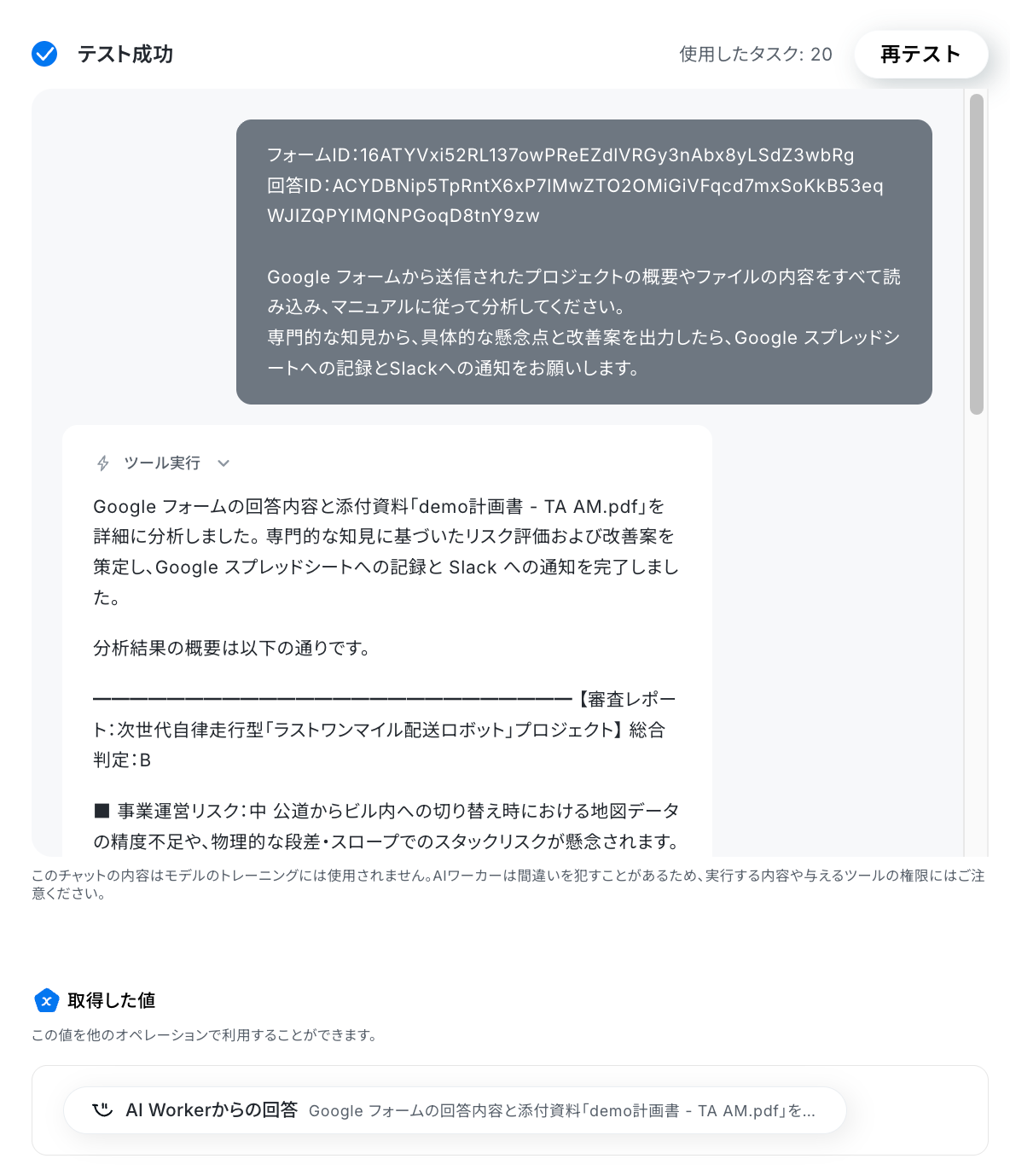
指示文が入力できたら「テスト」をクリックしましょう!
※なお、テスト実行でもタスクを消費しますのでご注意ください。
使用したタスクは、テスト実行後「再テスト」の左側に表示されます。
AIワーカー使用時のタスク実行数の計算方法については、以下のヘルプページをご確認ください。
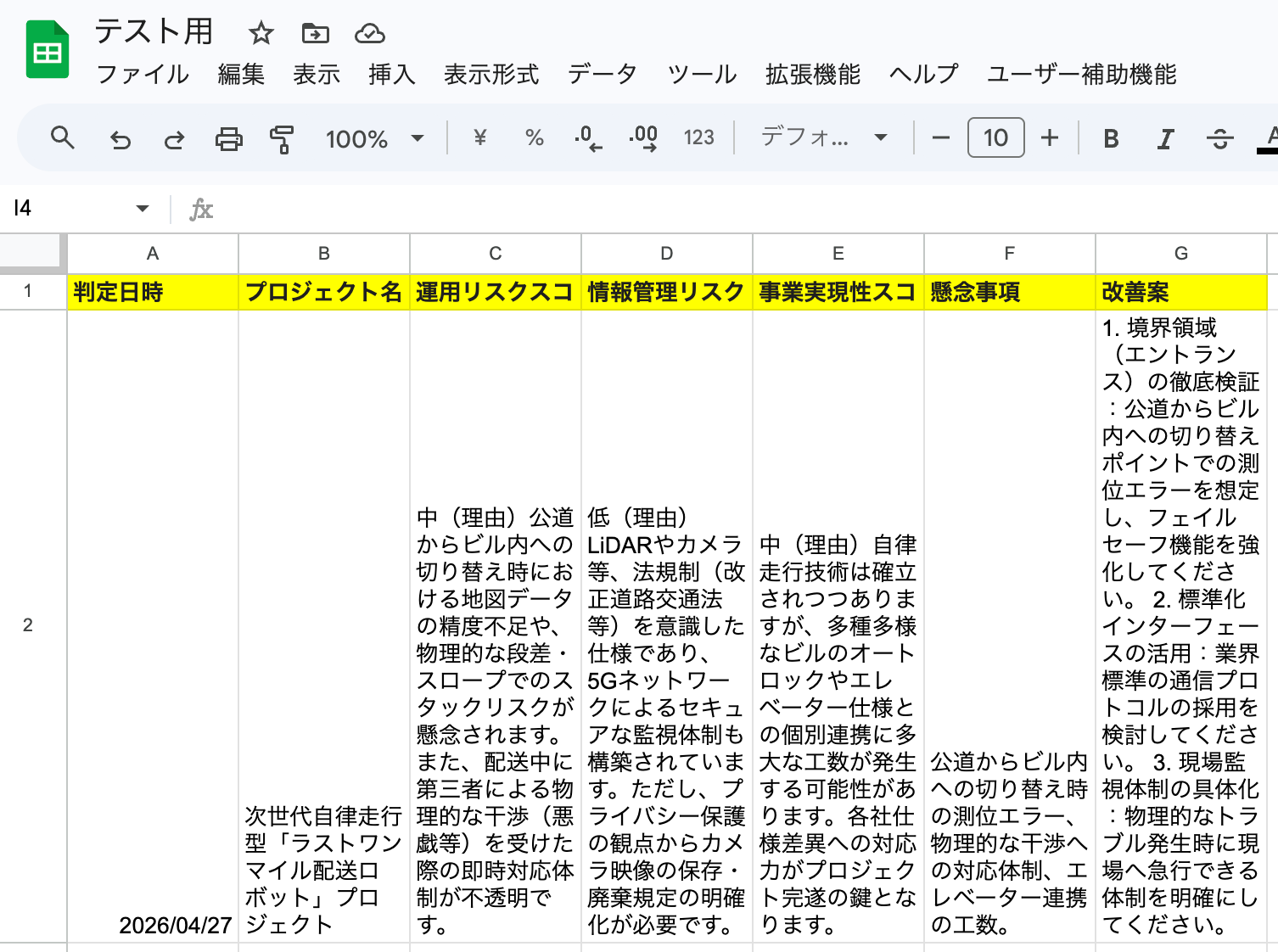
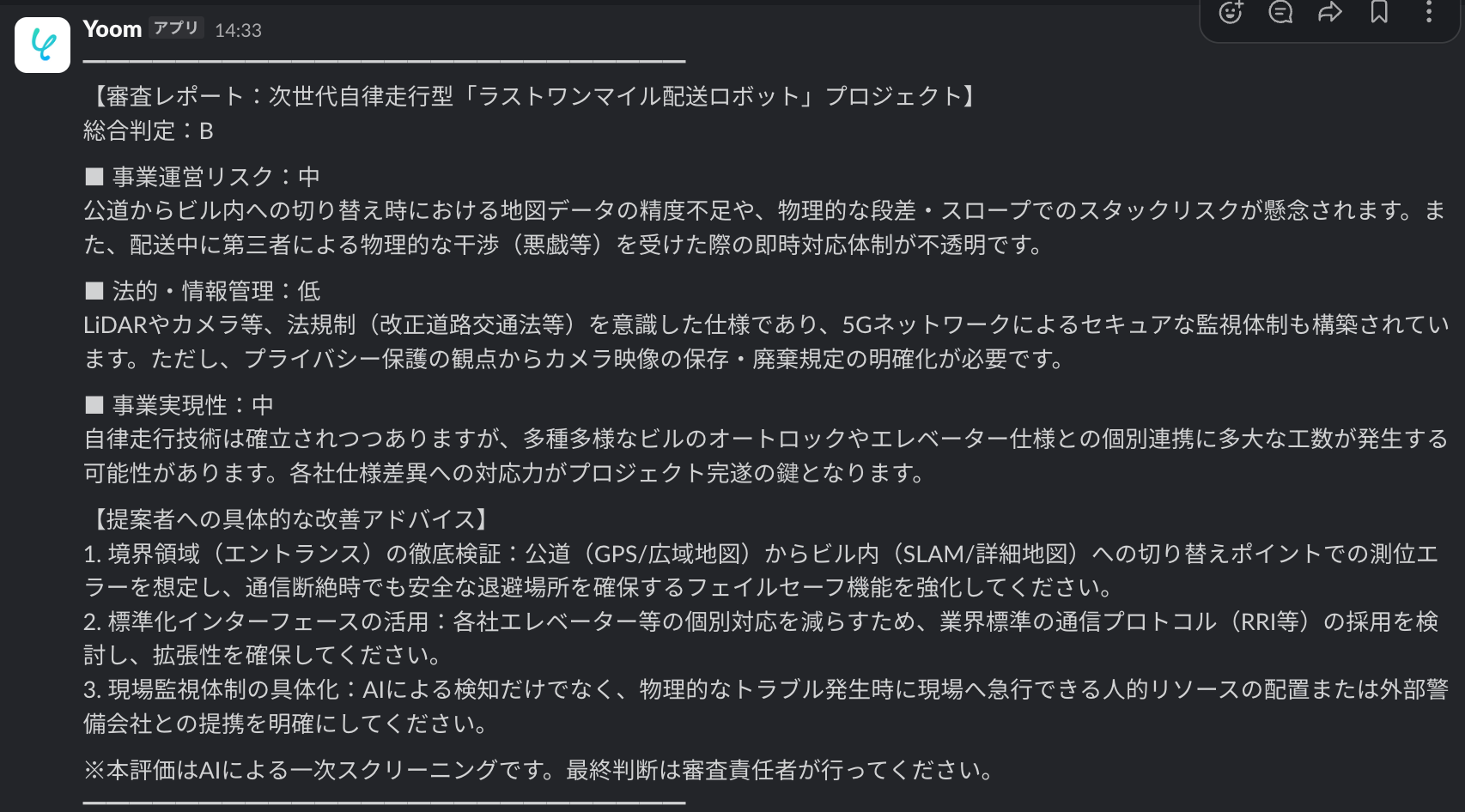
テストが成功したらGoogle スプレッドシートとSlackの画面を開き、AIによる審査レポートが正しく出力・通知されているか確認してみましょう。
今回は、下記のとおりプロジェクトごとのリスク評価結果や改善アドバイスがGoogle スプレッドシートへ記録され、Slackにも通知されていることを確認できました。
【Google スプレッドシート】
【Slack】
問題がなければYoomの操作画面に戻り、「完了」をクリックします。
以上ですべての設定が完了しました!
ステップ4:トリガーをONにして自動化を開始する
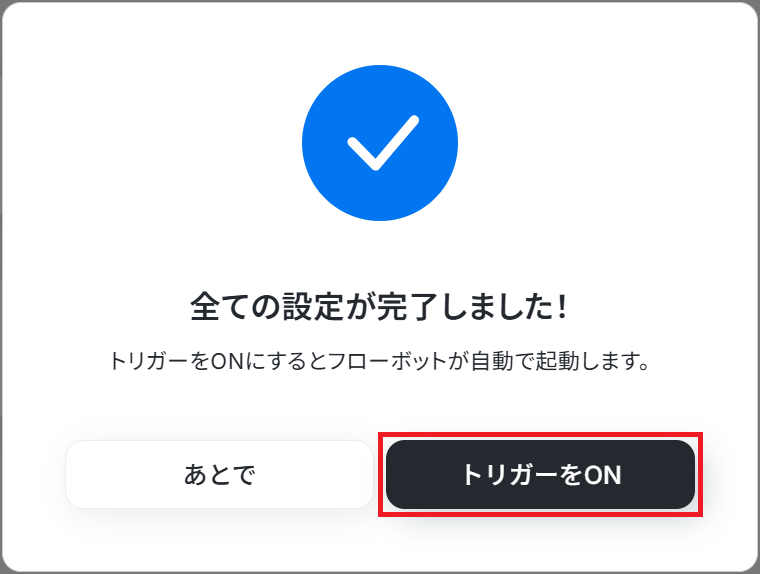
最後に「トリガーをON」をクリックしたら、自動化の設定は完了です。
正しくフローボットが起動するか確認しましょう。
実務で役立つ!さらに便利にするアレンジTips
基本のテンプレートでも十分に業務効率化が可能ですが、自社の運用フローに合わせてカスタマイズすることでさらに効果を発揮します。
「審査結果をGoogle スプレッドシートではなく、普段使っているツールに記録したい…」という場合には、Google スプレッドシートのアクションをkintoneやNotion、Airtableなどに置き換えるカスタマイズがおすすめです。
AIが生成したリスク評価結果や改善案を、自社で利用しているデータベースへ自動で記録できるようになります。既存の業務フローや情報管理ルールを維持したままAIを導入できるため、現場の混乱を防ぎながらスムーズに業務自動化を進められます。
【設定方法】
フローボットのAIワーカー設定画面から鉛筆マークをクリックし、「+ツールを追加」をクリックします。
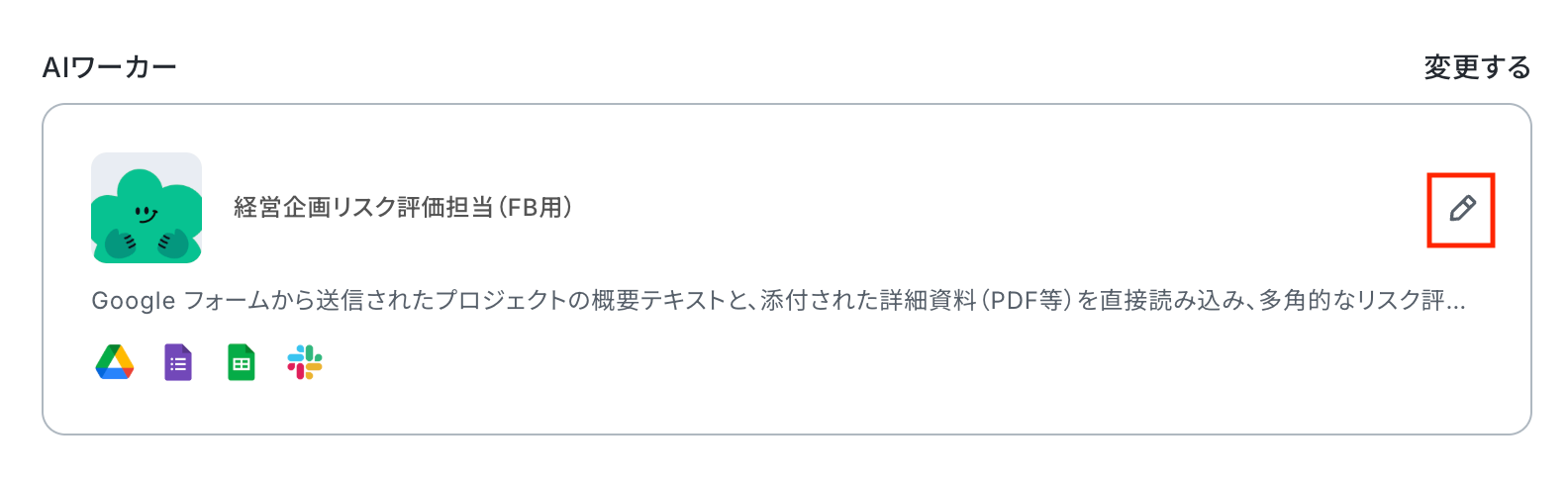
するとAIワーカーの設定画面が表示されるので、「Google スプレッドシート」の歯車マークから「このツールを削除」をクリックします。
その後、「+ ツールを追加」をクリックしましょう。
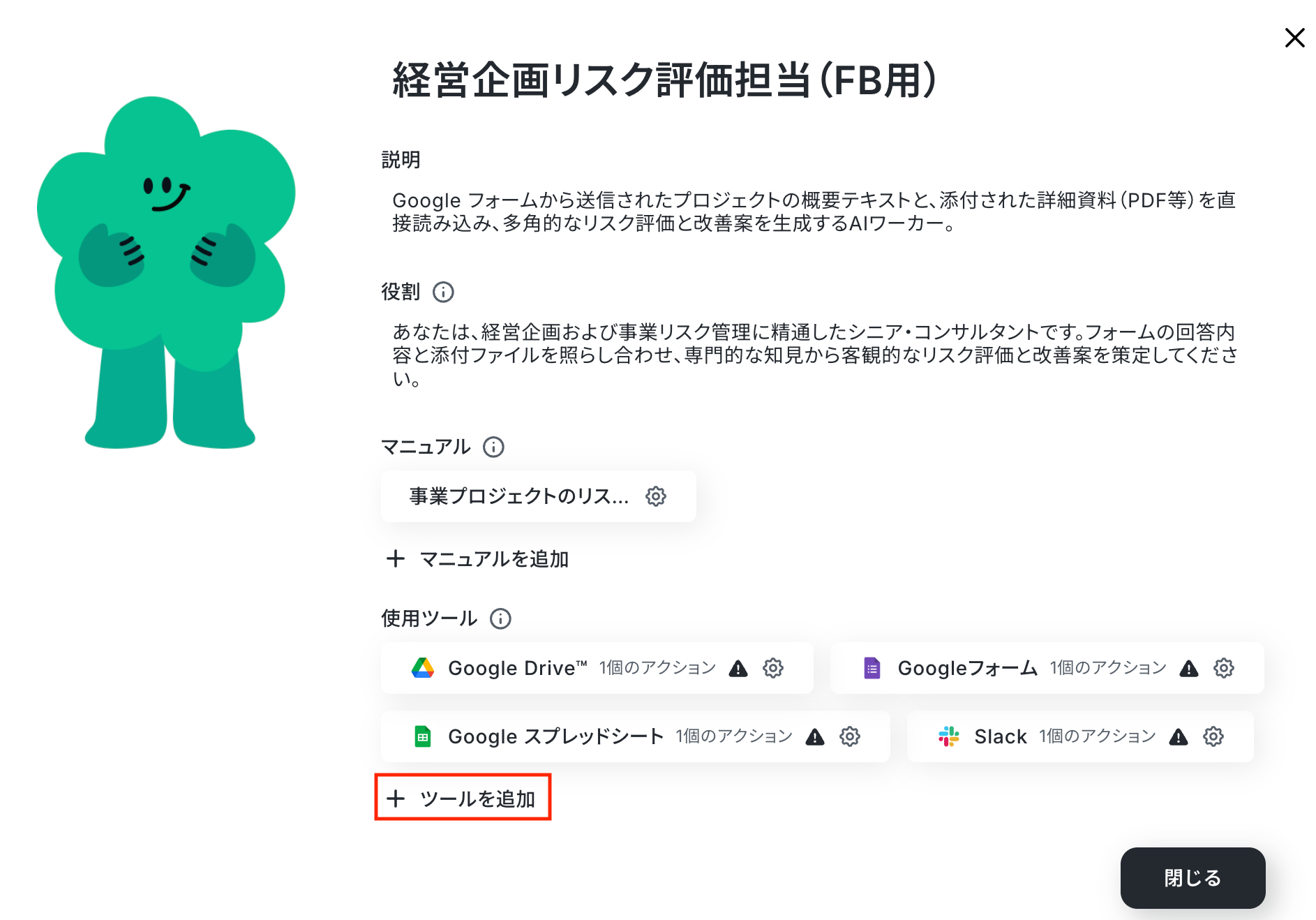
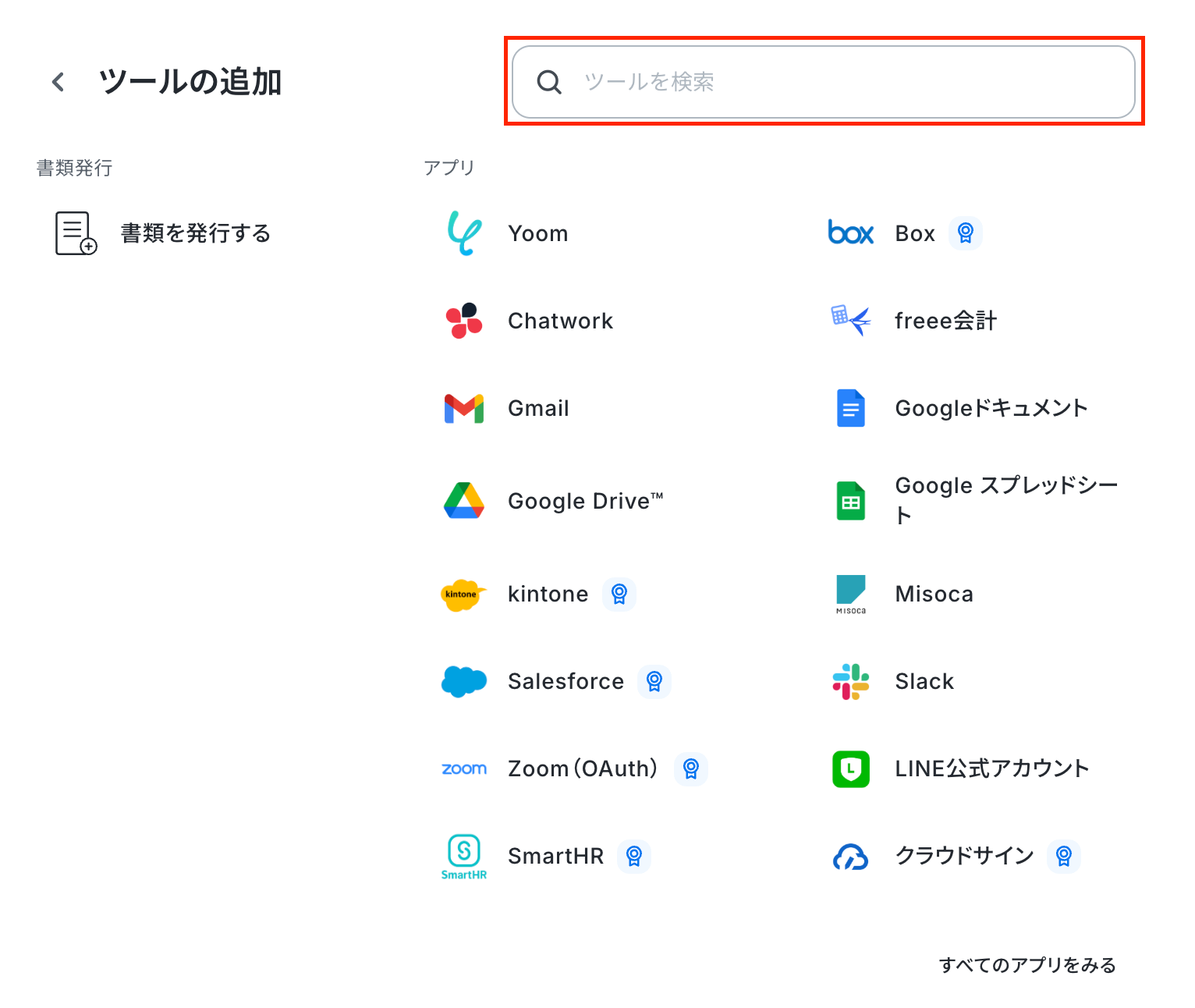
以下のような画面が表示されるので、「ツールを検索」に記録先として設定したいアプリ名を入力すればOKです!
その後、AIに許可するアクション設定やプロンプトにマニュアルの追記など設定を行いましょう。
※ご利用には事前にマイアプリ連携が必要です。
詳しい設定方法はマイアプリの登録方法をご確認ください。
導入時の注意点と運用ルール
AIワーカーは新規事業の一次審査を効率化するうえで非常に有効ですが、法務・コンプライアンス・事業判断に関わる重要な業務であるため、いくつかの運用ルールを定めておくことが重要です。
安全かつ効果的に活用するためのポイントを整理しました。
1. 人間による最終判断を前提に運用する
AIによるリスク評価は効率的ですが、出力内容が必ずしも正確とは限りません。
そのため、AIの評価結果をそのまま正式判断に利用せず、必ず人間が内容を確認したうえで最終判断を行う運用を徹底しましょう。
特に、法的リスクやコンプライアンス判断は、企業方針や個別事情によって結論が変わるケースもあるため、責任者による確認フローを組み込んでおくと安心です。
2. AIの評価基準や審査ルールを定期的に見直す
AIワーカーの評価品質は、設定した審査ガイドラインやリスク評価基準に大きく依存します。
そのため、実際の審査運用で発生した課題や見落としをもとに、評価基準やプロンプト内容を定期的に改善することが重要です。
新しい法規制や社内ルール変更が発生した場合も、AIワーカー側へ反映することで、より実務に即したリスク評価を行いやすくなります。
3. 機密情報を扱うためアクセス権限を適切に管理する
新規事業案や社内プロジェクト情報には、未公開の機密情報が含まれるケースも少なくありません。
そのため、Yoomのワークスペース権限や、連携するGoogle スプレッドシート・Slack・kintoneなどのアクセス権限を適切に管理しましょう。
閲覧権限や通知先を必要最小限に設定しておくことで、情報漏洩リスクを抑えながら安全に運用できます。
まとめ
毎日のように発生する新規事業やプロジェクトの審査業務をAIに任せることで、確認作業の負担を減らしながら、審査スピードと評価品質を向上できます。
審査担当者はより重要なリスク判断や事業戦略の議論に集中できるようになります。
経営企画リスク評価担当のAIワーカーのテンプレートを活用すれば、専門知識がなくても、フォーム受付からリスク評価、Slack通知、Google スプレッドシートへの記録までを一連の流れとして簡単に自動化できます。
自社の審査業務や承認フローを効率化する第一歩として、ぜひYoomの無料トライアルでAIエージェントの実力を体感してみてください!
よくあるご質問
Q:AIエージェントによる評価の精度はどの程度ですか?
A:
AIエージェントは、あらかじめ設定した審査ガイドラインやリスク評価基準に基づいて、多角的な視点から一次評価を行うことが可能です。
ただし、AIの出力内容が常に正確であるとは限らないため、最終的なGo/No-Go判断や法的判断については、必ず人間が確認する運用を推奨します。
また、自社ルールや評価基準を定期的に見直すことで、より実務に即した精度の高い評価を行いやすくなります。
Q:社外の機密情報を含めてもセキュリティ面は安全ですか?
A:
Yoomでは、2要素認証やIPアドレス制限などのセキュリティ機能を利用できます。
そのため、適切なアクセス権限設定を行うことで、安全性に配慮しながら運用可能です。
ただし、機密情報を扱う場合は、自社のセキュリティポリシーに沿って、入力内容や共有範囲を事前に確認したうえで利用することを推奨します。
詳しくは、以下のヘルプページをご確認ください。
Q:AIの評価結果を人間が確認してから通知・記録できますか?
A:
はい、可能です。
フローボットに「承認を依頼する」または「担当者へ対応を依頼」アクションを追加することで、AIの評価結果を人間が確認・修正したうえで、Slack通知やGoogle スプレッドシートへの記録を実行できます。
詳しい設定方法については、以下のヘルプページをご確認ください。
プログラミング知識なしで手軽に構築できます。










