










・
AIエージェントで営業メールを自動化!顧客リサーチから下書き作成までの構築手順

「時間をかけてシーケンスを組んだのに返信がない」「かといって1件ずつ企業HPを調べてメールを作る時間もない」
インサイドセールスや営業担当者なら、誰もが一度は抱える悩みではないでしょうか?
既存のSaaSを導入しても、結局は人の手による微調整や情報の移し替えが必要で、「自動化の限界」を感じている方も多いはずです。
特に複雑な条件分岐が絡む業務では、従来のツールだけでは対応しきれない壁に直面している方も多いでしょう。
そんな現状を打破する鍵が、AIエージェントによる「シーケンス(ステップメール)」の活用です。
本記事では、Yoomの「AIワーカー」を活用し、標準的な定型文シーケンスから一歩進んだ「AIエージェントによる自動リサーチ・自動生成」で、顧客の事業内容に合わせたステップメールを自動で下書き保存する方法 を解説します。
とにかく早く試したい方へ
リードに合わせたステップメールを効率的に作成したい方へ、HubSpotの情報をもとにリサーチからメールの下書きまでを自動で行うテンプレートをご紹介します。AIエージェントをまず試したい方はこちら
HubSpotのコンタクトと企業リサーチ情報をもとに、3通のステップメールをGmailに下書き保存するAIワーカーです。




HubSpotの顧客情報とPerplexityでのリサーチ結果を統合し、相手の近況に寄り添った3通のステップメールをGmailへ下書き保存するAIワーカーです。リサーチの手間を省きつつ、個別の文脈を汲み取った質の高いアプローチを実現できるため、パーソナライズされたメールで返信率を向上させたい方におすすめです。
このAIワーカーを活用すれば、HubSpotのコンタクト情報とPerplexityによる最新の企業リサーチ結果を掛け合わせ、相手の事業内容や課題に深く踏み込んだ3通のステップメールを自ら判断して作成します。作成された文面はGmailに下書き保存されるため、担当者は内容を確認して送信するだけで、質の高いアプローチを効率的に実現できます。
■このAIワーカーをおすすめする方
- HubSpotで管理しているリードに対し、コンタクト情報と企業リサーチをもとにパーソナライズしたメールを作成したいインサイドセールス担当者の方
- ターゲット企業の最新ニュースや事業内容とコンタクト情報を組み合わせ、文脈に沿った営業メール作成の工数を抑えたい営業リーダーの方
- ステップメールを成功事例やネクストアクションまで含めて構成し、一貫したストーリーで設計したい営業責任者やマーケティング責任者の方
■AIワーカー設定の流れ
- AIワーカーの「名前」や「役割」などの基本設定を行います。
- 使用ツールとして、Perplexity、HubSpot、GmailをYoomのマイアプリ登録から連携します。
- AIへの指示書となる「マニュアル」を、自社の営業スタイルに合わせて作成・編集します。マニュアルの内容は企業や業務内容に合わせて自由に調整が可能であり、使用ツールも普段お使いのアプリに変更して運用いただけます。
■このAIワーカーのカスタムポイント
- マニュアル内の「# 自社の商材と解決できる課題」というセクションに、「【主力製品・サービス】:営業支援SaaS〇〇」のように自社の具体的な主力製品や成功事例、提案のゴールを設定してください。これにより、AIが自社商材の強みを深く理解し、より説得力のあるメール文面を生成できるようになります。
- マニュアル内の「# 手順」において、「1通目(共感と提起):接触への謝辞と、事業内容から推測される相手の課題への寄り添い」のようにステップメールの通数や各回のテーマを自社の営業戦略に合わせてカスタマイズしてください。
- Gmailの下書き保存時、件名のフォーマットを自社の運用ルールに合わせて指定することで、開封率の向上や管理の効率化に繋がります。
■注意事項
- Perplexity、Hubspot、GmailとYoomを連携してください。
- AIワーカーの基本設定は「【AIワーカー】基本的な設定方法」をご参照ください。
- AIワーカーの同時実行数・作成可能なAIワーカー数・利用可能なAIモデルはご契約中のプランによって異なります。
- AIワーカー内でご利用いただけるアプリやオペレーション等はフローボットの利用制限と同様です。
- AIワーカーは、テスト実行でも本番実行と同様にタスクを消費しますのでご注意ください。詳細は「【AIワーカー】タスク実行数の計算方法」をご参照ください。
- AIワーカーはマニュアルを詳細に設定することで適切な処理を実行しやすくなります。詳細は「【AIワーカー】マニュアルの作成方法」をご参照ください。
業務フローを丸ごと自動化したい方はこちら
HubSpotに新規リードが登録されると、AIワーカーが自動で起動し、企業リサーチ・ステップメールの下書き作成・Slackなどへの通知までを一気通貫で行うフローボットです。
■このテンプレートをおすすめする方
- HubSpotを利用しており、新規リード獲得後の企業リサーチにかかる時間を削減したい営業担当者の方
- 最新の企業情報に基づいたパーソナライズな営業メールを、手間をかけずに用意したいマーケティング担当者の方
- リードへのレスポンス速度を向上させ、商談化率の改善を目指しているチームリーダーの方
■このテンプレートを使うメリット
- HubSpotへリードが登録されると自動で企業調査とメール作成が行われるため、リサーチや執筆に費やしていた時間を短縮できます。
- AIが最新の情報をもとにメールの下書きを作成することで、情報の転記ミスを防ぎつつ、質の高い営業メッセージを安定して生成できます。
■フローボットの流れ
- はじめに、HubSpot、Gmail、SlackをYoomと連携します
- 次に、トリガーでHubSpotを選択し、「新しいコンタクトが作成されたら」というアクションを設定します
- 最後に、AIワーカーでWebリサーチとGmail下書き作成を行うためのマニュアルを作成し、HubSpot、Perplexity、Gmail、Slackのアクションを使用ツールとして設定します
■このワークフローのカスタムポイント
- AIワーカーのマニュアル設定では、リサーチしたい項目(事業内容、プレスリリースなど)を任意の内容に変更して調整してください。
- Gmailの下書き作成アクションにおいて、自社製品の強みやアピールしたいポイントを指示に含めることで、より精度の高いメール作成が可能です。
- Slackでの通知先を、特定の営業チャンネルなど、チームの運用に合わせて設定してください。
■注意事項
- HubSpot、Perplexity、Gmail、SlackのそれぞれとYoomを連携してください。AIワーカー内で使用するツール(アプリ)についてもマイアプリ連携が必要です。
- トリガーは5分、10分、15分、30分、60分の間隔で起動間隔を選択できます。
- プランによって最短の起動間隔が異なりますので、ご注意ください。
- AIワーカーの基本設定は「【AIワーカー】基本的な設定方法」をご参照ください。
- AIワーカーの同時実行数・作成可能なAIワーカー数・利用可能なAIモデルはご契約中のプランによって異なります。
- AIワーカー内でご利用いただけるアプリやオペレーション等はフローボットの利用制限と同様です。
- AIワーカーは、テスト実行でも本番実行と同様にタスクを消費しますのでご注意ください。詳細は「【AIワーカー】タスク実行数の計算方法」ご参照ください。
- AIワーカーはマニュアルを詳細に設定することで適切な処理を実行しやすくなります。詳細は「【AIワーカー】マニュアルの作成方法」をご参照ください。
ステップメール作成をAIで自動化するメリットと活用シーン
HubSpotなどのMAツールやCRMにも、AIによる文面生成やパーソナライズ機能が搭載され始めています。
しかし、CRMのデータだけでは不十分なケースも多く、企業の事業内容やサービス情報を踏まえたメールを作成するには、追加のリサーチと文面作成が必要でした。
YoomのAIエージェントを導入すれば、CRMの情報に加えて企業の公開情報も参照しながら、顧客ごとに合わせたメール文面を作成できます。
では、AIエージェントを導入することで、具体的にどのような業務が自動化できるのか、AIエージェントならではの実務での活用シーンをご紹介します。
1.リードごとに事業内容を踏まえたメールを自動生成
一般的なMAツールやCRMのAI機能は、登録されている顧客情報をもとに文面を生成しますが、YoomのAIワーカーは、HubSpotのコンタクト情報に加え、企業の公式サイトをリサーチし、事業内容やプレスリリースなどの公開情報も参照できます。収集した情報をもとに企業ごとの状況に合わせた3通分のステップメールを作成できるため、定型文だけでは伝えにくい内容も反映しやすくなります。
2.独自のリサーチ基準を反映し、メール作成業務を効率化
リサーチからメールの下書き作成までをAIが自動で行うため、担当者は内容を確認し、必要に応じて調整したうえで送信できます。リードごとの情報収集や文面作成にかかる工数を抑えながら、スムーズにアプローチを開始できる のが大きな魅力です。
ステップメールライターを作ってみよう
メリットを把握したところで、ここからは実際に「ステップメールライター」のAIワーカーを作ってみましょう!今回作成するのは、HubSpotのコンタクト情報をもとに企業のWebリサーチを自動で行い、顧客ごとに最適化された3通のステップメールをGmailに下書き保存してくれる心強いパートナーです。
YoomのAIワーカー機能を使えば、プログラミングの知識がなくても、直感的な操作だけで実務に即したAIエージェントを完成させることができます。
※今回連携するアプリの公式サイト:Gmail/HubSpot/Perplexity
[Yoomとは]
AIワーカー設定の全体像
設定は非常にシンプルです。以下の流れで進めていきましょう。- テンプレートからAIワーカーをコピーする
- AIの基本情報を設定する
- AIワーカーのマニュアルを設定する
- AIワーカーの使用ツールを紐づける
- チャットに指示を送信して動作確認
AIワーカーをコピー
まずは、以下のテンプレートをコピーして、ご自身のワークスペースにAIワーカーを追加しましょう。
HubSpotの顧客情報とPerplexityでのリサーチ結果を統合し、相手の近況に寄り添った3通のステップメールをGmailへ下書き保存するAIワーカーです。リサーチの手間を省きつつ、個別の文脈を汲み取った質の高いアプローチを実現できるため、パーソナライズされたメールで返信率を向上させたい方におすすめです。
このAIワーカーを活用すれば、HubSpotのコンタクト情報とPerplexityによる最新の企業リサーチ結果を掛け合わせ、相手の事業内容や課題に深く踏み込んだ3通のステップメールを自ら判断して作成します。作成された文面はGmailに下書き保存されるため、担当者は内容を確認して送信するだけで、質の高いアプローチを効率的に実現できます。
■このAIワーカーをおすすめする方
- HubSpotで管理しているリードに対し、コンタクト情報と企業リサーチをもとにパーソナライズしたメールを作成したいインサイドセールス担当者の方
- ターゲット企業の最新ニュースや事業内容とコンタクト情報を組み合わせ、文脈に沿った営業メール作成の工数を抑えたい営業リーダーの方
- ステップメールを成功事例やネクストアクションまで含めて構成し、一貫したストーリーで設計したい営業責任者やマーケティング責任者の方
■AIワーカー設定の流れ
- AIワーカーの「名前」や「役割」などの基本設定を行います。
- 使用ツールとして、Perplexity、HubSpot、GmailをYoomのマイアプリ登録から連携します。
- AIへの指示書となる「マニュアル」を、自社の営業スタイルに合わせて作成・編集します。マニュアルの内容は企業や業務内容に合わせて自由に調整が可能であり、使用ツールも普段お使いのアプリに変更して運用いただけます。
■このAIワーカーのカスタムポイント
- マニュアル内の「# 自社の商材と解決できる課題」というセクションに、「【主力製品・サービス】:営業支援SaaS〇〇」のように自社の具体的な主力製品や成功事例、提案のゴールを設定してください。これにより、AIが自社商材の強みを深く理解し、より説得力のあるメール文面を生成できるようになります。
- マニュアル内の「# 手順」において、「1通目(共感と提起):接触への謝辞と、事業内容から推測される相手の課題への寄り添い」のようにステップメールの通数や各回のテーマを自社の営業戦略に合わせてカスタマイズしてください。
- Gmailの下書き保存時、件名のフォーマットを自社の運用ルールに合わせて指定することで、開封率の向上や管理の効率化に繋がります。
■注意事項
- Perplexity、Hubspot、GmailとYoomを連携してください。
- AIワーカーの基本設定は「【AIワーカー】基本的な設定方法」をご参照ください。
- AIワーカーの同時実行数・作成可能なAIワーカー数・利用可能なAIモデルはご契約中のプランによって異なります。
- AIワーカー内でご利用いただけるアプリやオペレーション等はフローボットの利用制限と同様です。
- AIワーカーは、テスト実行でも本番実行と同様にタスクを消費しますのでご注意ください。詳細は「【AIワーカー】タスク実行数の計算方法」をご参照ください。
- AIワーカーはマニュアルを詳細に設定することで適切な処理を実行しやすくなります。詳細は「【AIワーカー】マニュアルの作成方法」をご参照ください。
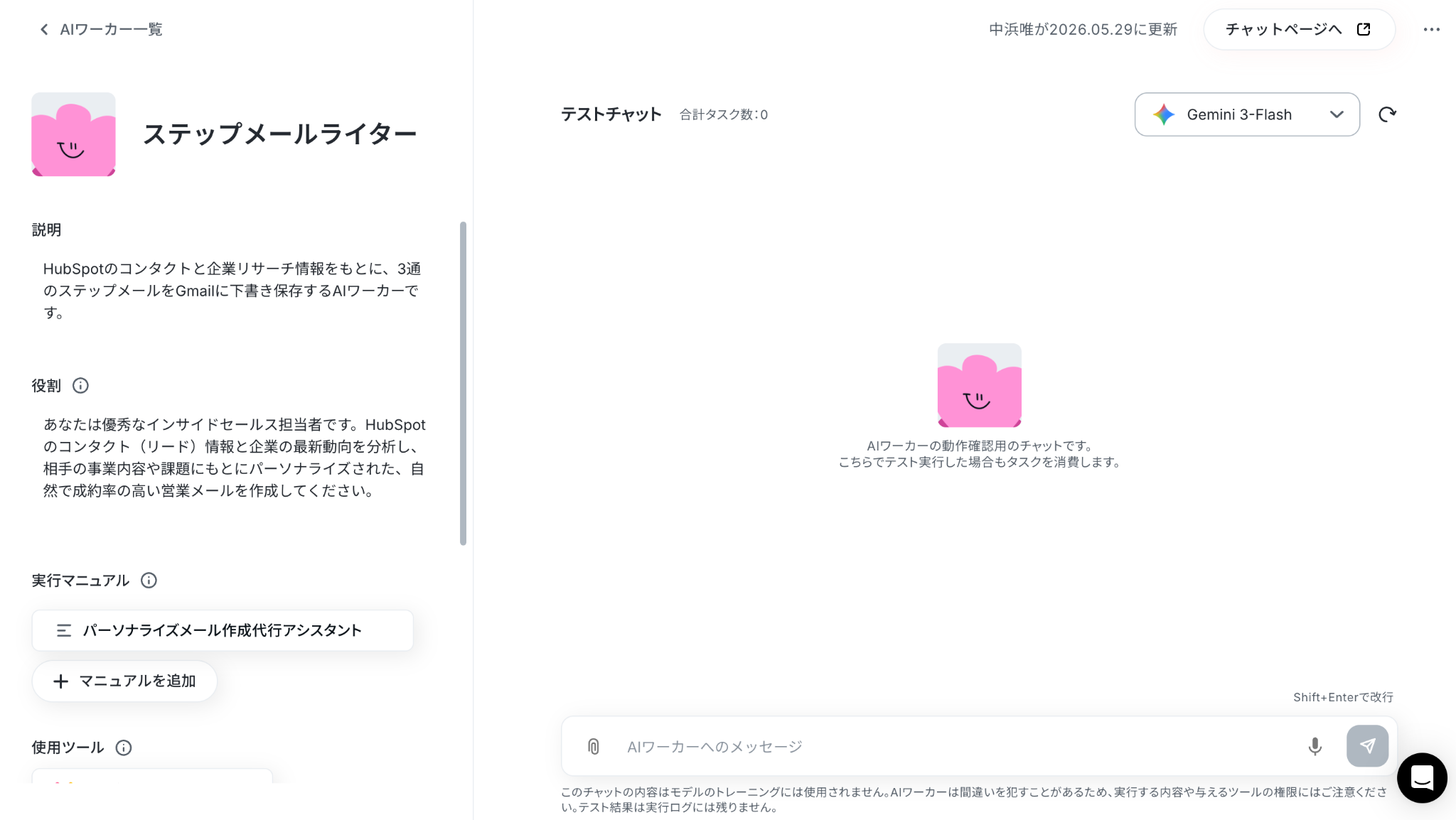
AIワーカーのコピーに成功すると、以下のようなチャット画面が表示されます。
※コピーしたテンプレートはYoomのマイプロジェクトから確認できます。
AIワーカーの基本設定
コピーできたら、AIワーカーの名前やアイコンなど、!マークがついている基本的な情報を設定します。名前は社内でわかりやすい名前をつけておくと、後から管理しやすくなりますよ。
また、「説明」は使う人がわかるように書かれていればいいので、メモ程度に書いておきましょう。
なお、「役割」はAIワーカーの初期設定のようなもので、AIワーカーの処理やアウトプットに影響するので、具体的に設定してください。
【注意事項】
- AIワーカー内で使用するツール(アプリ)についてもマイアプリ連携が必要です。
- AIワーカーの同時実行数・作成可能なAIワーカー数・利用可能なAIモデルはご契約中のプランによって異なります。
- AIワーカー内でご利用いただけるアプリやオペレーション等はフローボットの利用制限と同様です。
- AIワーカーは、テスト実行でも本番実行と同様にタスクを消費しますのでご注意ください。詳細は【AIワーカー】タスク実行数の計算方法ご参照ください。
AIワーカーのマニュアル設定
AIがどのような基準でレビューを分析するかを指示するマニュアルを設定します。「実行マニュアル」の「パーソナライズメール作成代行」をクリックしてください。
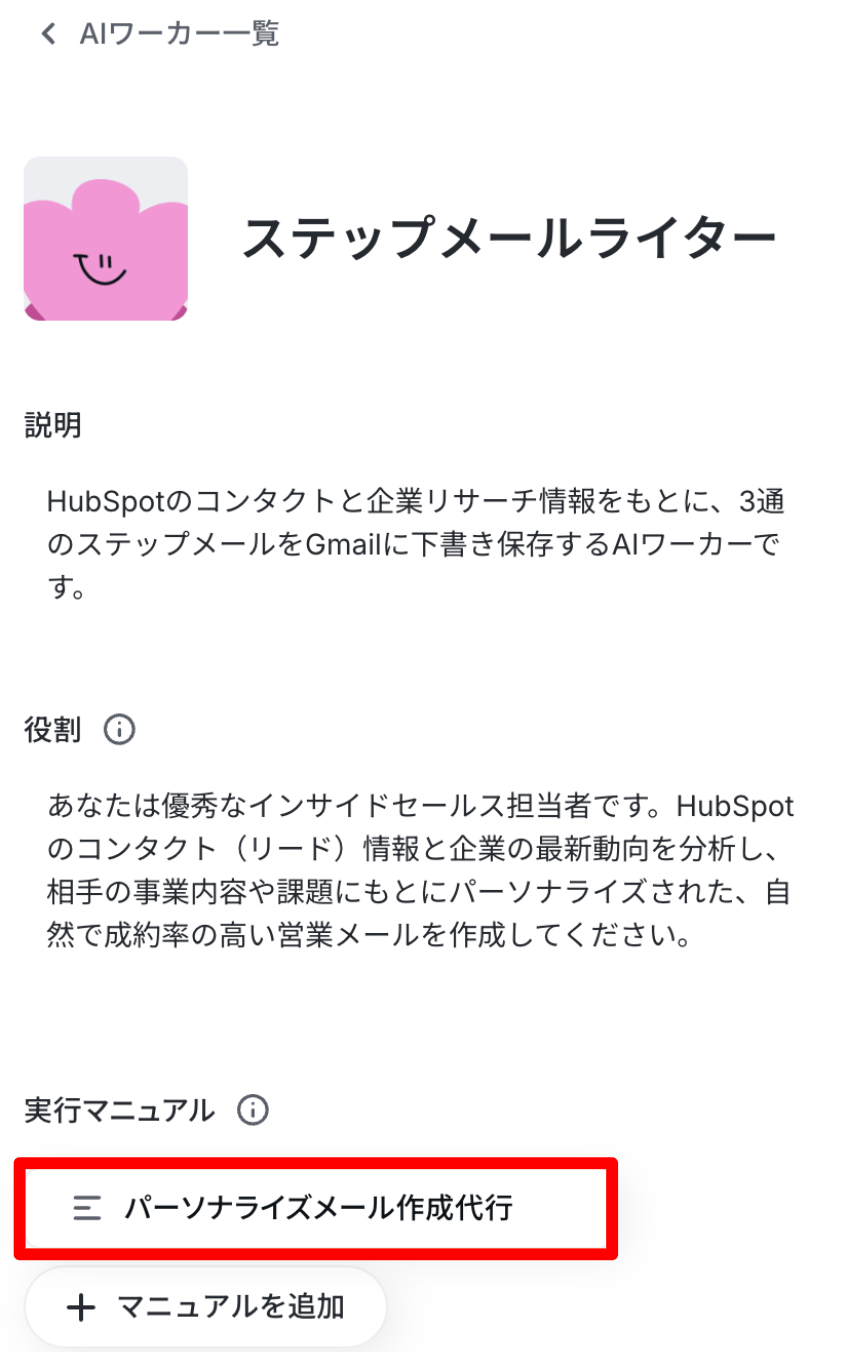
- マニュアル名:デフォルトのままでも、変更してもOKです。
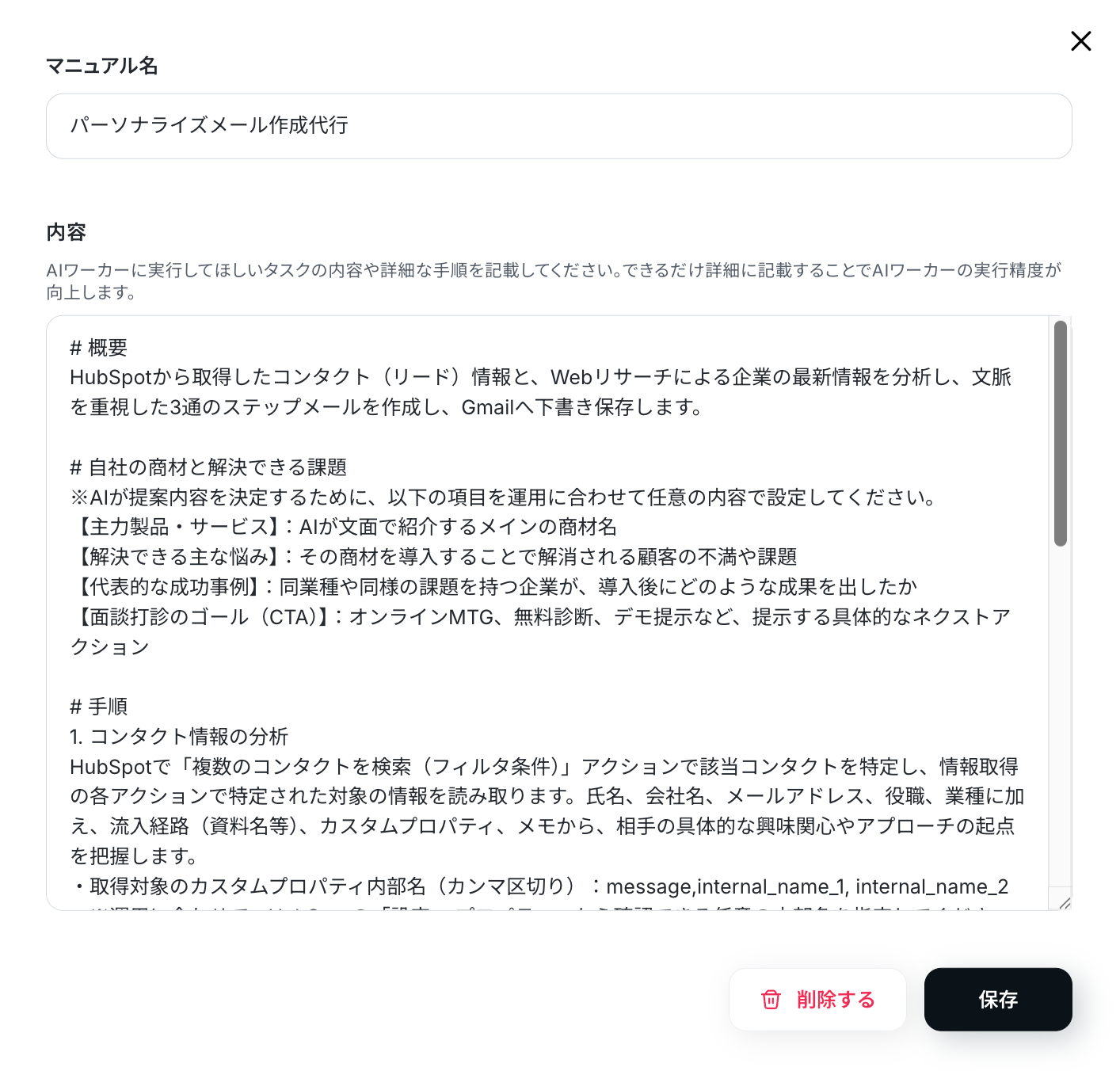
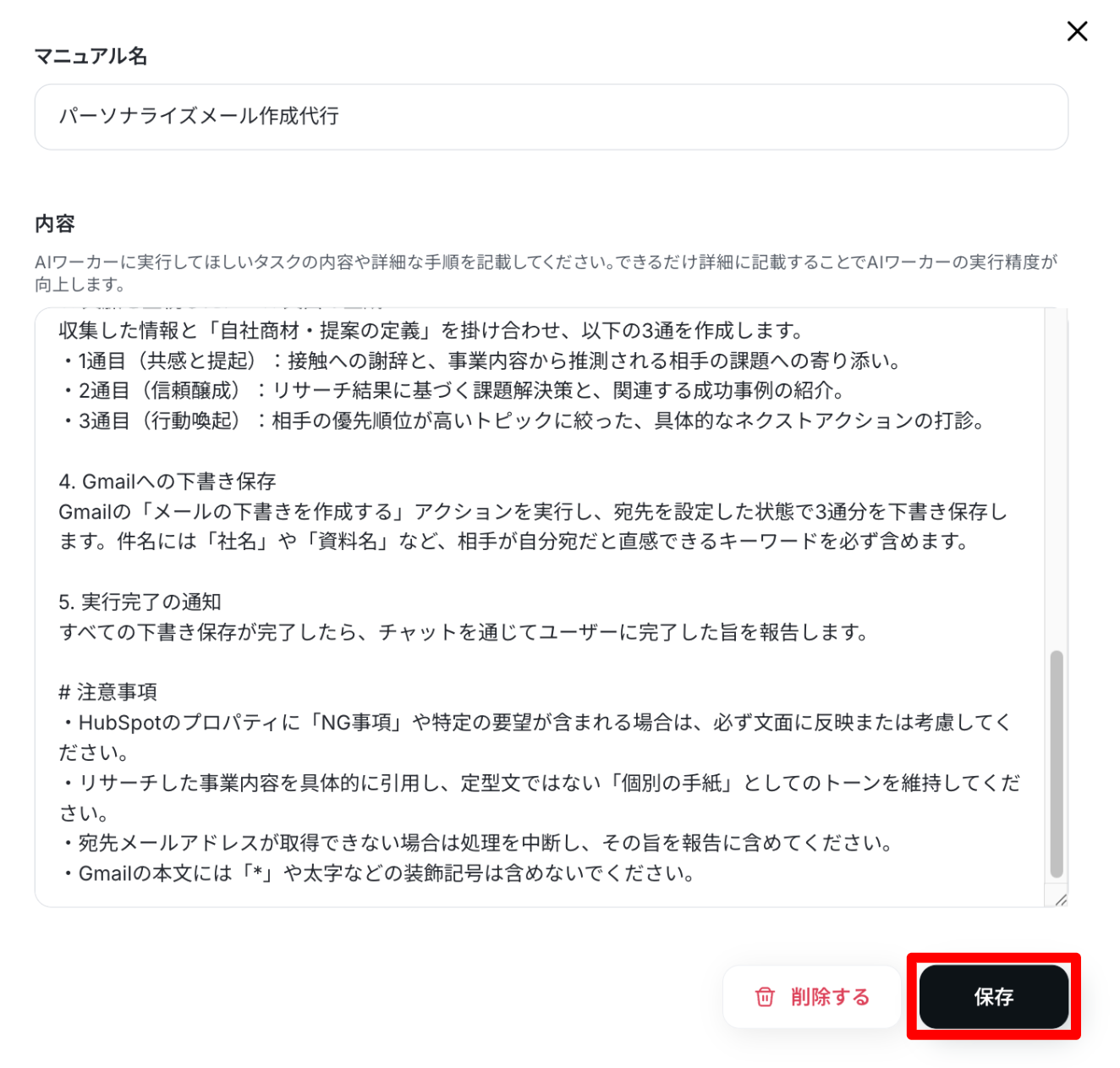
- 内容:処理精度を決める肝となります。なるべく具体的に記載しましょう。
【Tips】AIワーカーの精度を高めるには?
- 手順をなるべく細かく切り分け、それぞれの手順についてできる限り詳細に説明するのがおすすめ
- 普段自分がやっている業務を思い浮かべながら、「どのような手順を踏んでいるか」「何に気をつけているか」といったことを整理し、マニュアルに落としこみましょう。
マニュアルの作り方については【AIワーカー】マニュアルの作成方法 | Yoomヘルプセンター も参考にしてください。
今回はテンプレートに設定されている内容を例として紹介します。
なお、画像内の「自社の商材と解決できる課題」や「取得対象のカスタムプロパティ内部名」はサンプルです。
実際の運用では、自社商材の情報やHubSpotで利用しているプロパティなどに合わせて設定してください。
AIワーカーの使用ツール設定
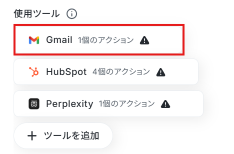
ここでは、AIワーカーが働く際に使うツールを設定します。今回はコンタクト情報をもとに企業のWebリサーチを自動で行い、顧客ごとに最適化された3通のステップメールを下書き保存するために、Gmail、HubSpot、Perplexityの連携設定を行います。
Gmailの設定
はじめに、使用ツールのGmailをクリックしてください。
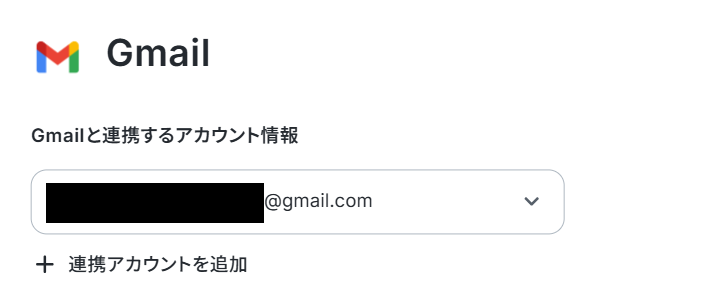
画像のように、すでにGmailとの連携が完了している場合は「Gmailと連携するアカウント情報」にアカウント情報が表示されます。
まだアプリ連携が済んでいない場合は、「連携アカウントを追加」をクリックします。
Gmailの連携については、以下の動画を参考に設定してください。
なお、ナビ動画ではフローボットからの設定方法を解説していますが、『連携アカウントを追加』をクリックした後の手順は共通です。
「Gmailと連携するアカウント情報」にアカウント情報が表示されたら、アプリ連携は完了です。
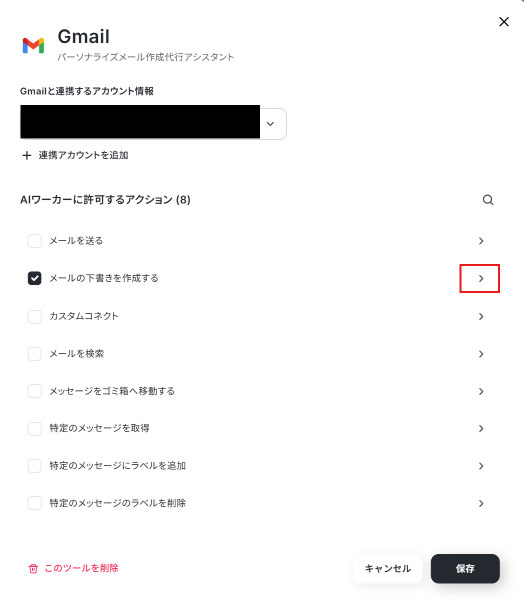
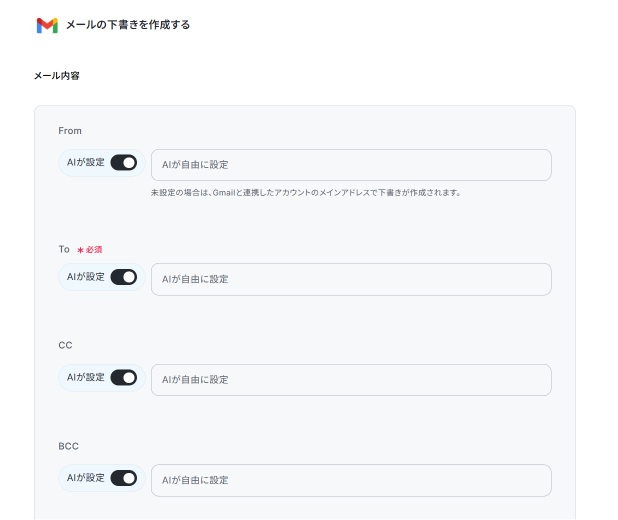
AIワーカーに許可するアクションは「メールの下書きを作成」にチェックが入っていることを確認しましょう。
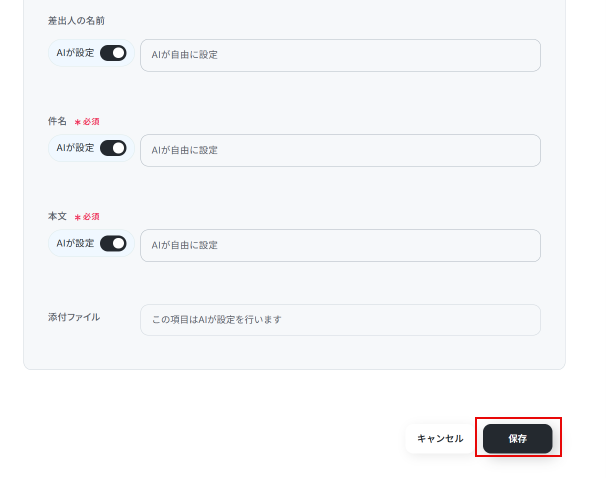
赤枠の「>」をクリックすると、メール内容の詳細を設定することも可能です。
今回は全て「AIが設定」にして実行しますので、そのまま「保存」をクリックしてください。
HubSpotの設定
次にHubSpotの設定を行います。
以下の画面の使用ツールから、HubSpotをクリックしてください。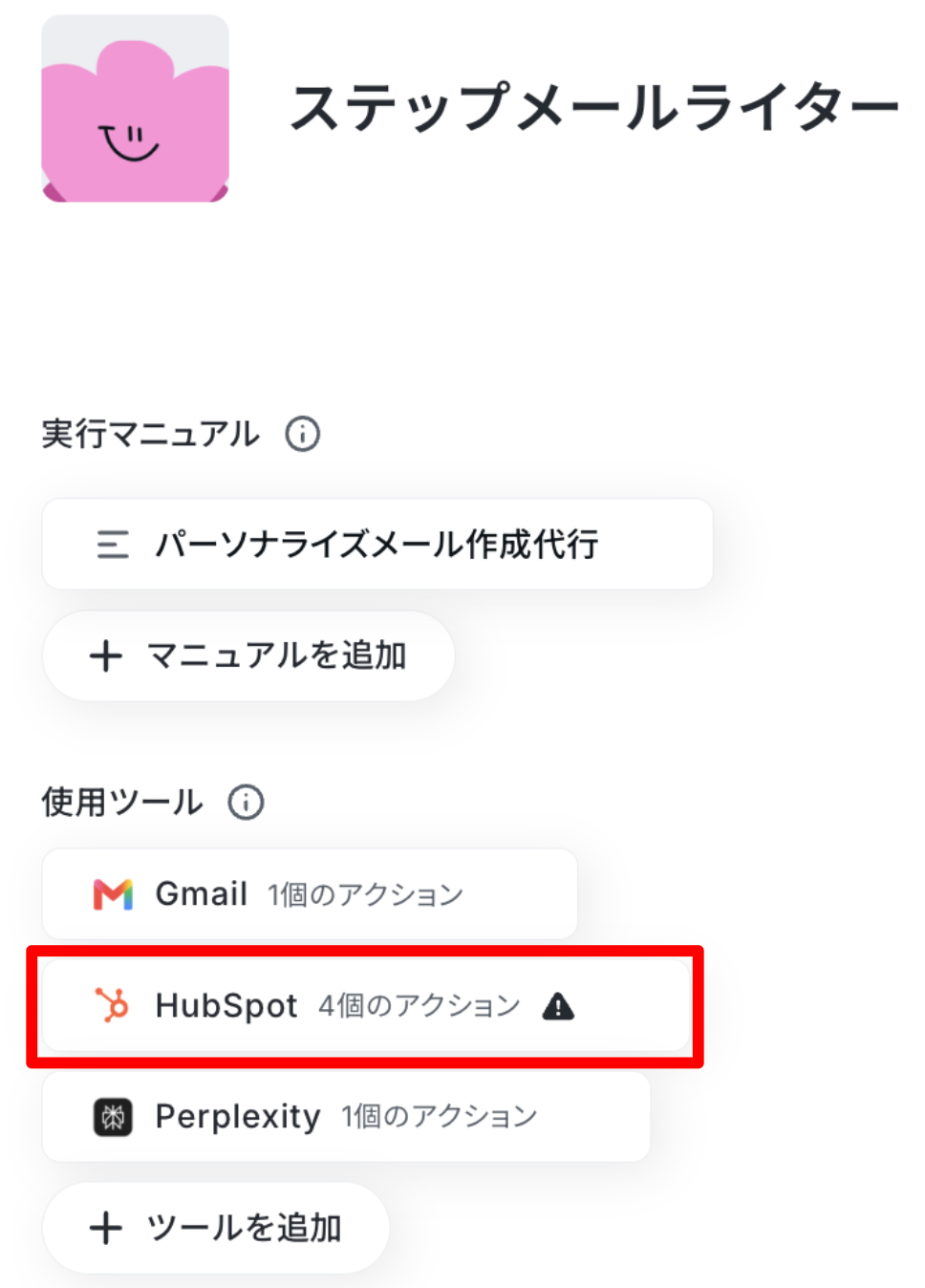
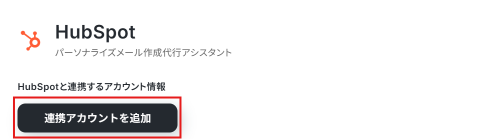
連携が済んでいない場合、「連携アカウントの追加」をクリックしましょう。
前項と同様に、以下の動画を参考に設定してください。
「HubSpotと連携するアカウント情報」にアカウント情報が表示されたら、アプリ連携は完了です。
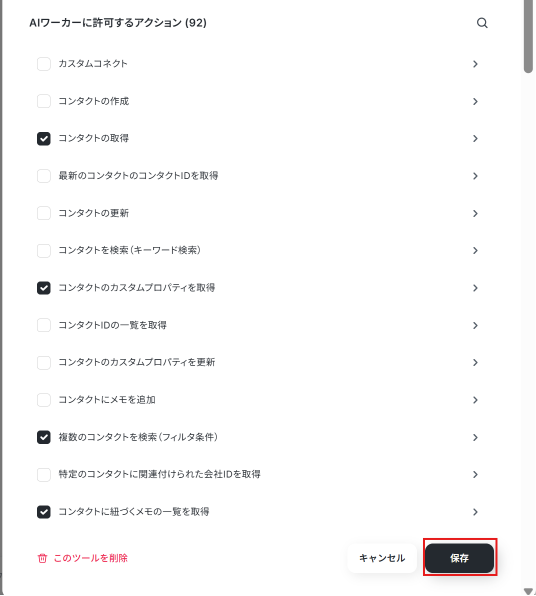
AIワーカーに許可するアクションは以下の4つにチェックが入っていることを確認しましょう。
- コンタクトの取得
- コンタクトのカスタムプロパティを取得
- 複数のコンタクトを検索(フィルタ条件)
- コンタクトに紐づくメモの一覧を取得
前項と同様に、詳細設定はデフォルトのまま、「保存」をクリックしてください。
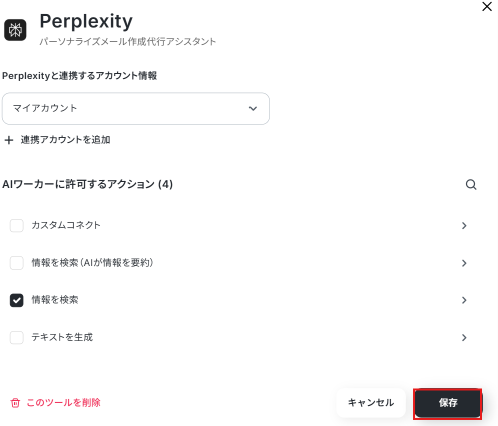
Perplexityの設定
次にPerplexityの設定をします。
使用ツールから、Perplexityをクリックしてください。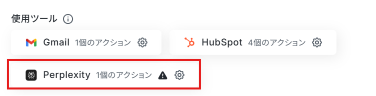
連携が済んでいない場合、「連携アカウントの追加」をクリックしましょう。
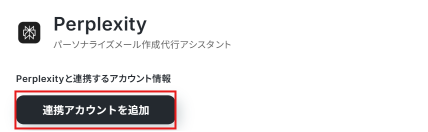
以下の画面に任意のアカウント名とアクセストークンを入力し、「追加」をクリックしましょう。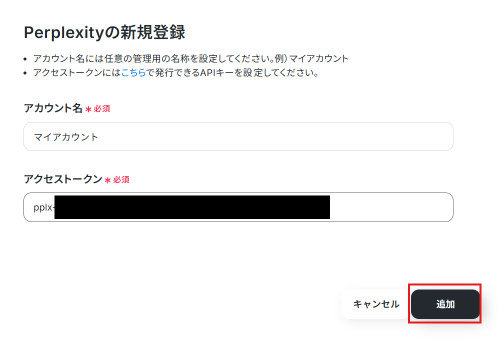
「Perplexity と連携するアカウント情報」にアカウント情報が表示されたら、アプリ連携は完了です。
AIワーカーに許可するアクションは「情報を検索」にチェックが入っていることを確認しましょう。
前項と同様に、詳細設定はデフォルトのまま、「保存」をクリックしてください。
チャットに指示を送信
設定が完了したら、実際にAIワーカーのチャット画面から「〇〇社のステップメールを作成してください」と指示を出してみましょう。Gmailの下書き作成まで実行されるか確認できればテスト完了です。
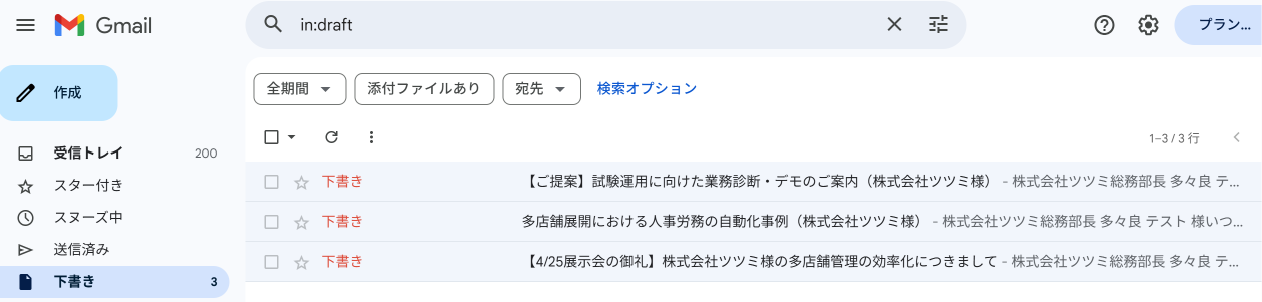
以下のように表示され、Gmailに3件下書きメールが作成されていました!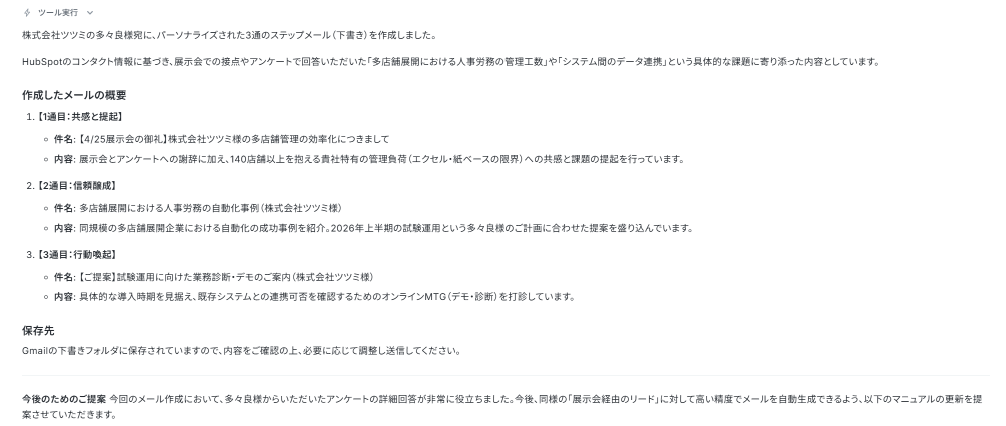
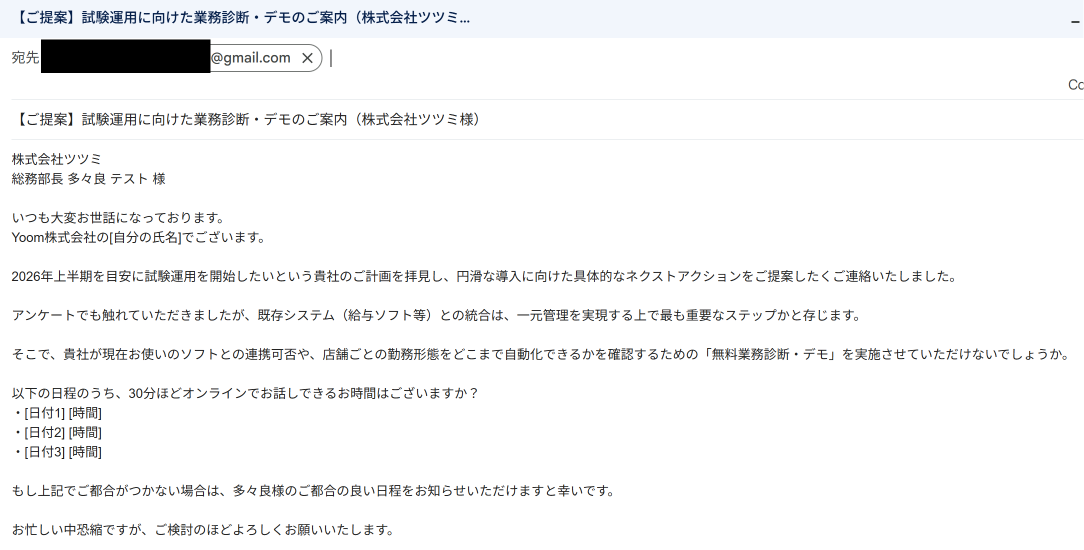
これで「ステップメールライター」のAIワーカーの設定は完了です!
AIワーカーをフローに組み込んでさらに自動化してみよう
AIワーカー単体でも便利ですが、これを「実務のフロー」に組み込むことで、一連の業務フロー全体を完全自動化することが可能です。次はHubSpotに新規リードが登録されたことをトリガーにして、自動的にAIワーカーが動くように業務フローを丸ごと自動化してみましょう。
※今回連携するアプリの公式サイト:Slack
フロー設定の全体像
今回は大きく分けて以下の流れで作成します。1.テンプレートをコピー
2.HubSpotのトリガー設定を行う
3.AIワーカーの処理とSlackの連携設定を行う
4.トリガーON
テンプレートをコピー
まずは、以下のバナーをクリックし、テンプレートをコピーしてください。■このテンプレートをおすすめする方
- HubSpotを利用しており、新規リード獲得後の企業リサーチにかかる時間を削減したい営業担当者の方
- 最新の企業情報に基づいたパーソナライズな営業メールを、手間をかけずに用意したいマーケティング担当者の方
- リードへのレスポンス速度を向上させ、商談化率の改善を目指しているチームリーダーの方
■このテンプレートを使うメリット
- HubSpotへリードが登録されると自動で企業調査とメール作成が行われるため、リサーチや執筆に費やしていた時間を短縮できます。
- AIが最新の情報をもとにメールの下書きを作成することで、情報の転記ミスを防ぎつつ、質の高い営業メッセージを安定して生成できます。
■フローボットの流れ
- はじめに、HubSpot、Gmail、SlackをYoomと連携します
- 次に、トリガーでHubSpotを選択し、「新しいコンタクトが作成されたら」というアクションを設定します
- 最後に、AIワーカーでWebリサーチとGmail下書き作成を行うためのマニュアルを作成し、HubSpot、Perplexity、Gmail、Slackのアクションを使用ツールとして設定します
■このワークフローのカスタムポイント
- AIワーカーのマニュアル設定では、リサーチしたい項目(事業内容、プレスリリースなど)を任意の内容に変更して調整してください。
- Gmailの下書き作成アクションにおいて、自社製品の強みやアピールしたいポイントを指示に含めることで、より精度の高いメール作成が可能です。
- Slackでの通知先を、特定の営業チャンネルなど、チームの運用に合わせて設定してください。
■注意事項
- HubSpot、Perplexity、Gmail、SlackのそれぞれとYoomを連携してください。AIワーカー内で使用するツール(アプリ)についてもマイアプリ連携が必要です。
- トリガーは5分、10分、15分、30分、60分の間隔で起動間隔を選択できます。
- プランによって最短の起動間隔が異なりますので、ご注意ください。
- AIワーカーの基本設定は「【AIワーカー】基本的な設定方法」をご参照ください。
- AIワーカーの同時実行数・作成可能なAIワーカー数・利用可能なAIモデルはご契約中のプランによって異なります。
- AIワーカー内でご利用いただけるアプリやオペレーション等はフローボットの利用制限と同様です。
- AIワーカーは、テスト実行でも本番実行と同様にタスクを消費しますのでご注意ください。詳細は「【AIワーカー】タスク実行数の計算方法」ご参照ください。
- AIワーカーはマニュアルを詳細に設定することで適切な処理を実行しやすくなります。詳細は「【AIワーカー】マニュアルの作成方法」をご参照ください。
以下の画像のような画面が表示されたらテンプレートのコピーができているので、「OK」をクリックします。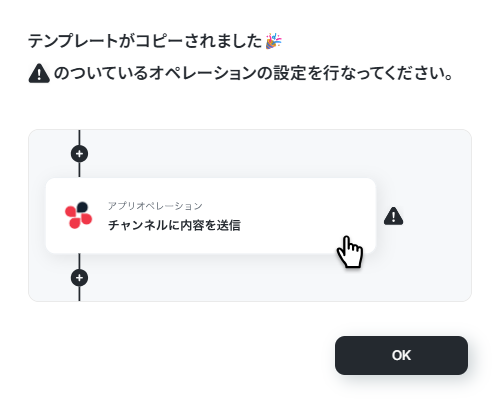
HubSpotのトリガー設定
まずはHubSpotのトリガーアクションを設定していきます。
「新しいコンタクトが作成されたら」をクリックしましょう。
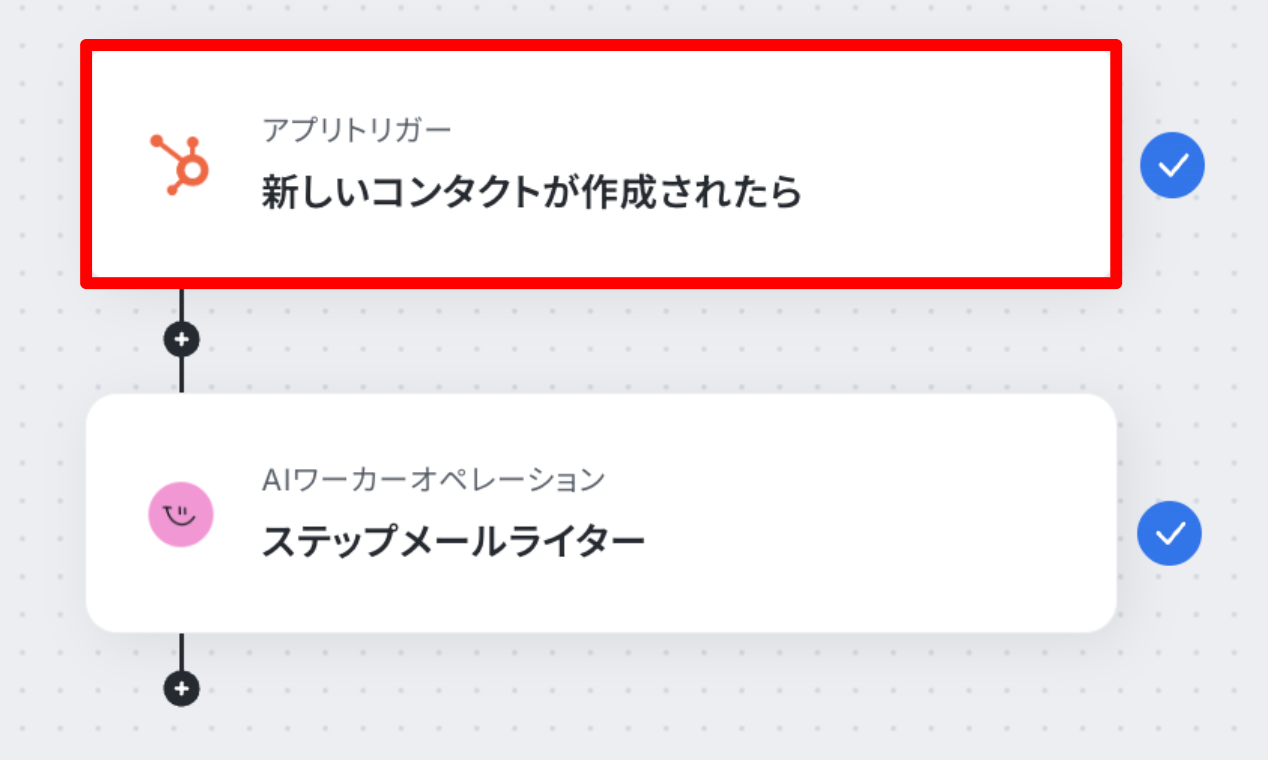
アクションは変更せず、アカウント情報がマイアプリ連携をしたアカウントと一致することを確認したら、「次へ」をクリックしてください。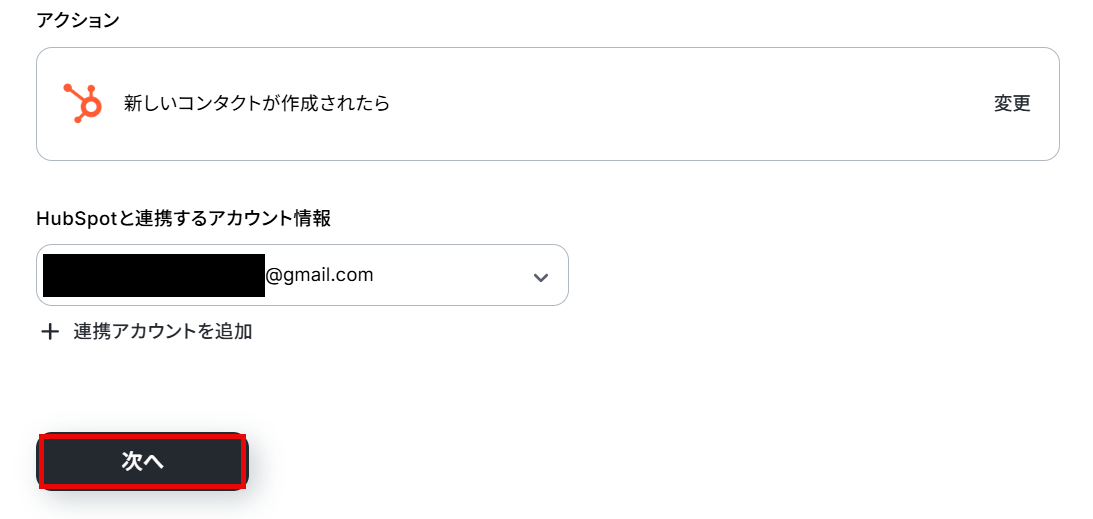
トリガーの起動間隔を選択します。
トリガーの起動間隔は契約プランに応じて異なります。
各プランの機能制限や使用上限の一覧からご自身のプランの内容を確認してください。
こだわりがない場合は、使用しているプランの最短時間の選択がおすすめです!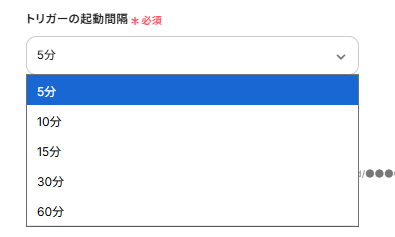
設定したら「テスト」をクリックしましょう。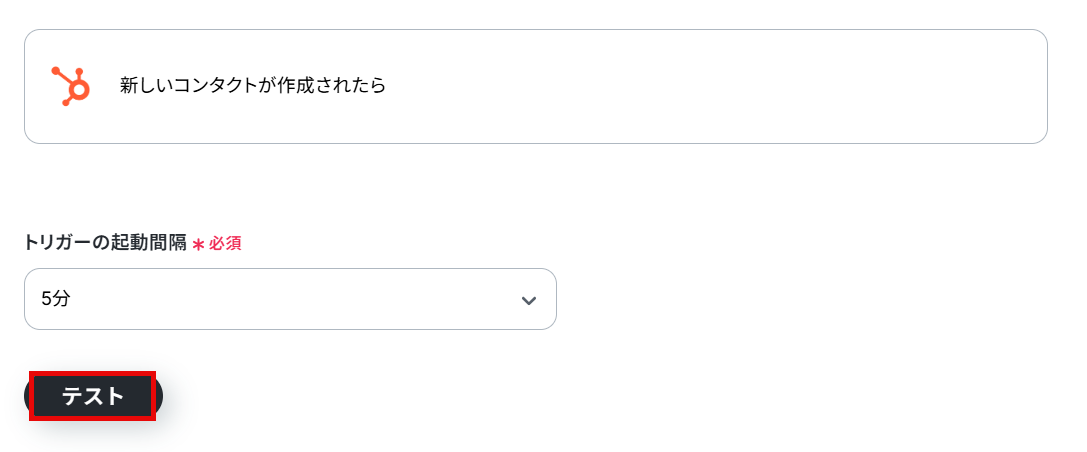
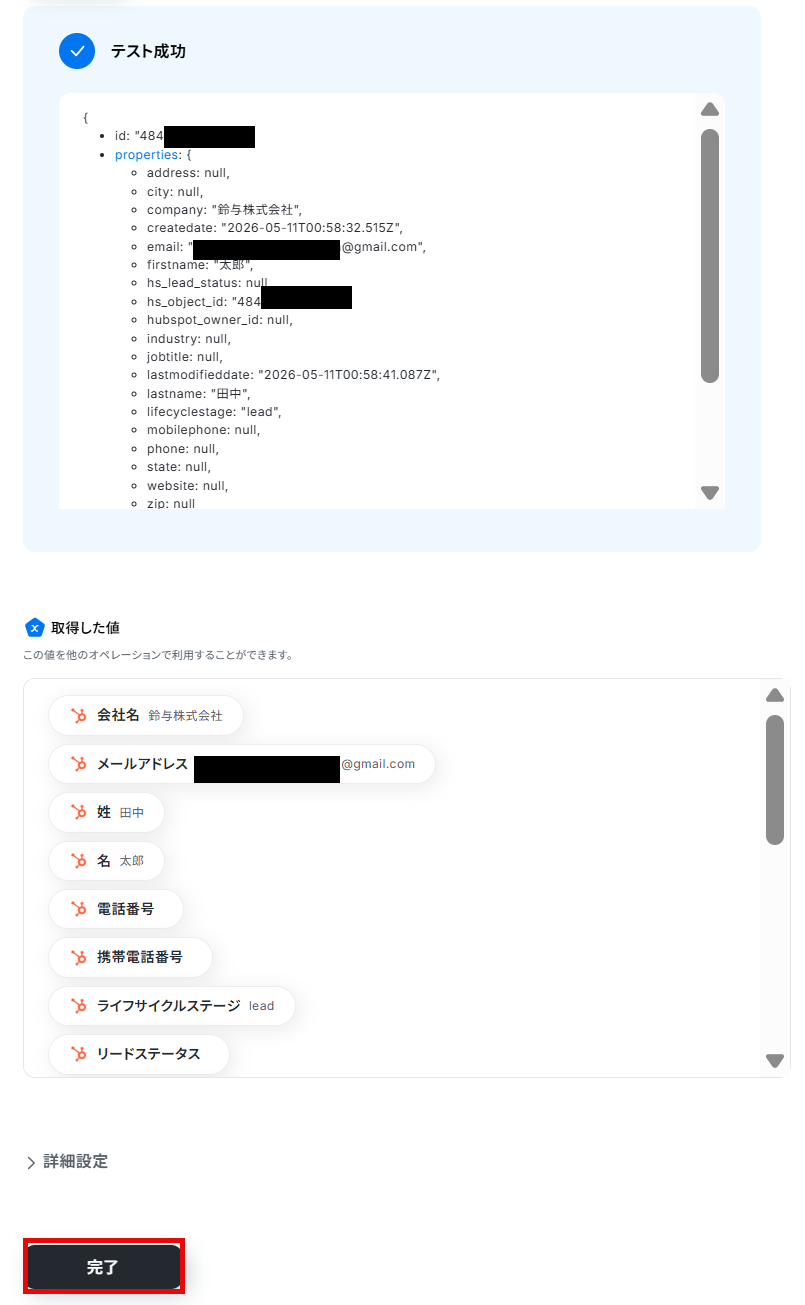
テストに成功すると、以下のように表示され、「取得した値」に情報が追加されます。
取得した値についてはヘルプページのテストの重要性:「取得した値」のテスト値についてもご参照ください。
確認し「完了」をクリックしましょう。
AIワーカーの設定
次にフロー内で実行されるAIワーカーの動作を指定しましょう。
トリガーでHubSpotから取得したリード情報を、AIワーカーに自動で引き渡すように設定します。
また、フローの最後にSlack通知を設定し、担当者にリサーチ完了とメール確認を促すメッセージが届くようにします。
「ステップメールライター」をクリックしてください。
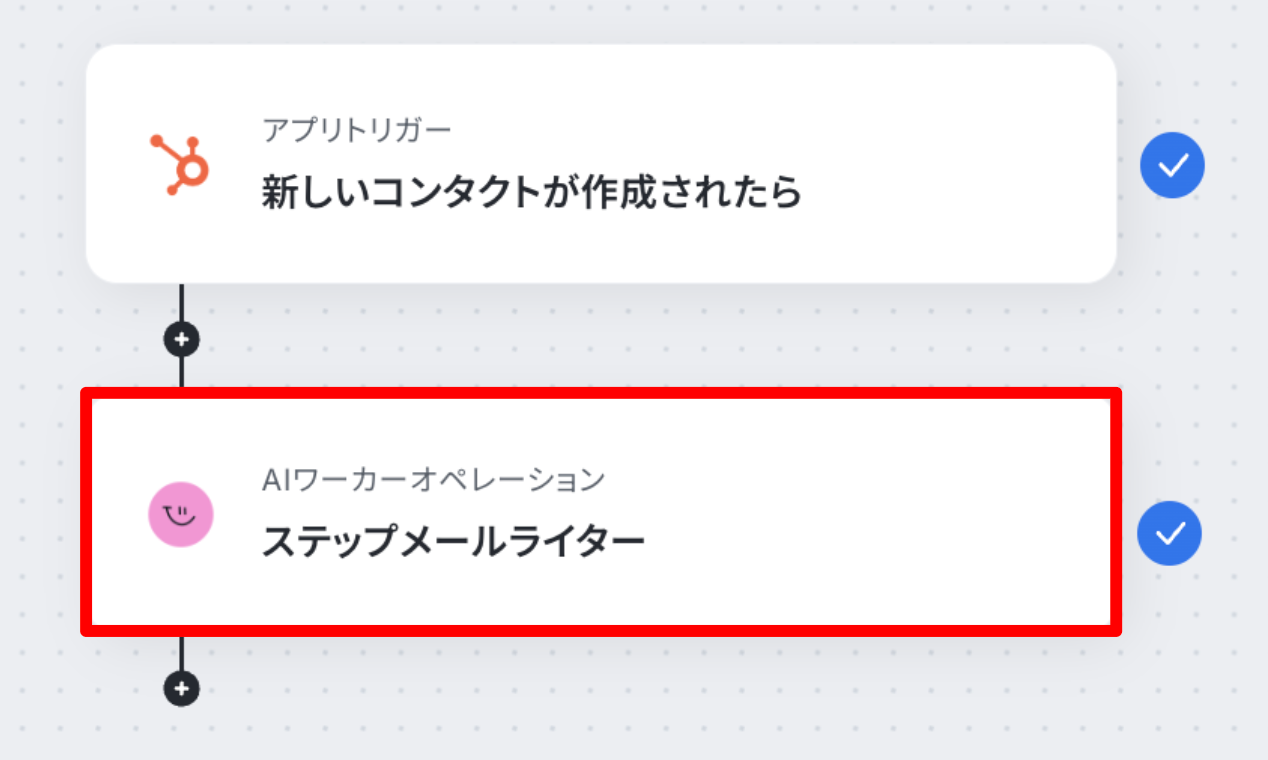
AIワーカーの設定画面が表示されます。
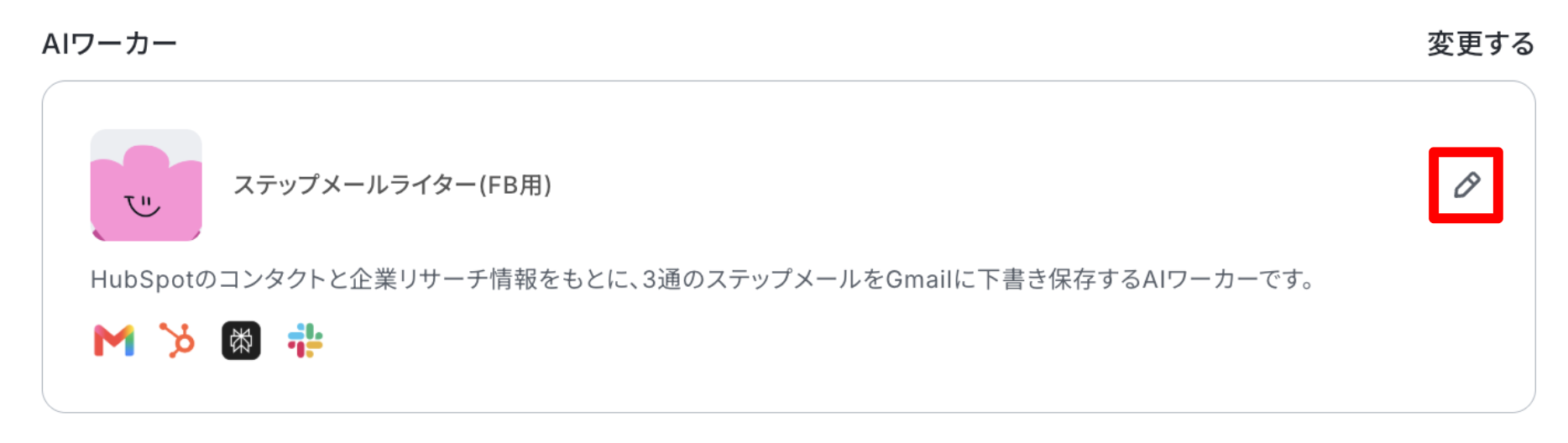
画面右側にある鉛筆マークをクリックすると、AIワーカーの設定画面が表示されます。
説明・役割・マニュアルは設定されているので、このまま使用することが可能です。
中身を調整したい場合は、「ステップメールライターを作ってみよう」の見出しを参考にして設定してみてくださいね。
Slackの設定
ここで、Slackのアプリ連携について紹介します。
以下の画面からSlackをクリックしてください。
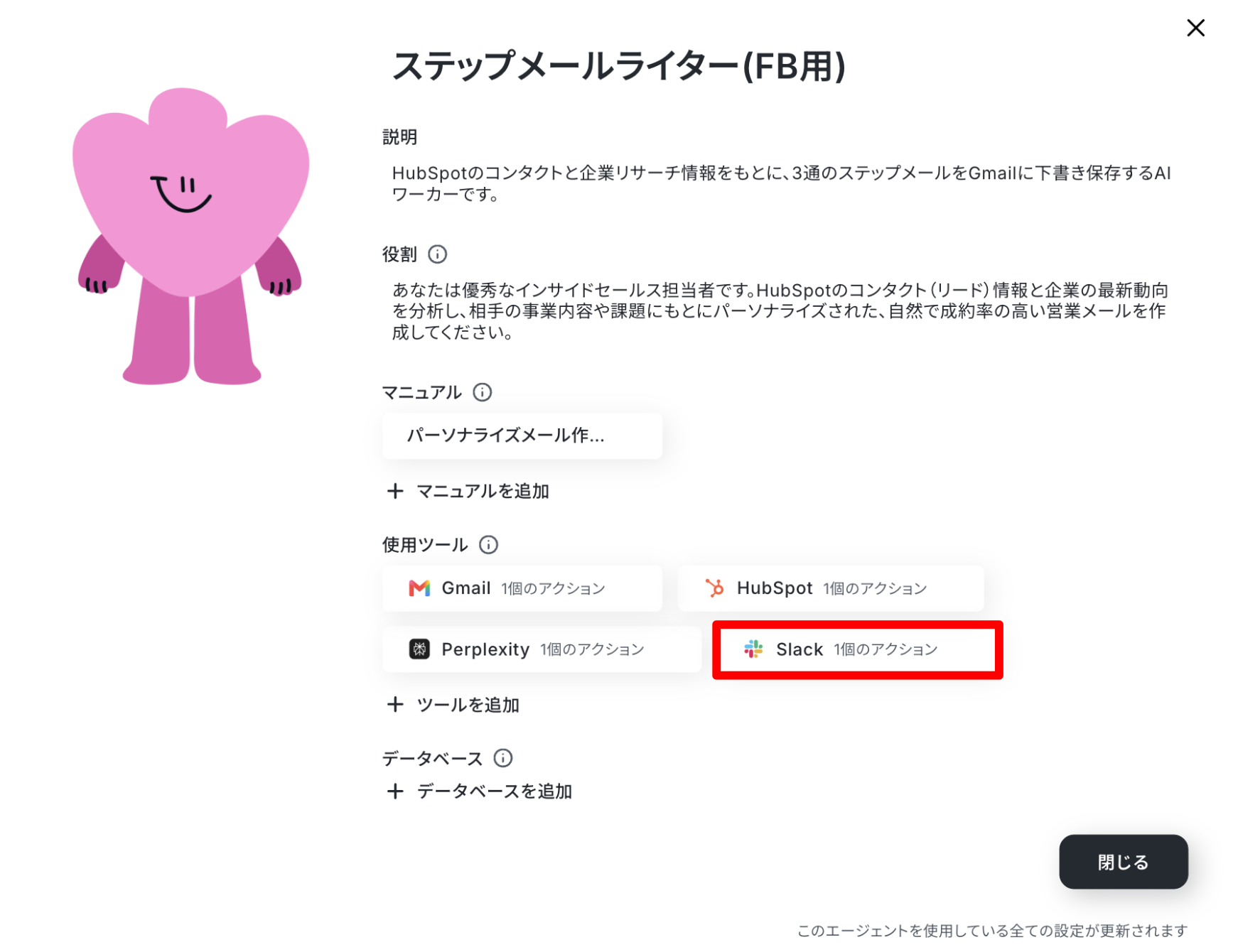
まだアプリ連携が済んでいない場合は、「連携アカウントを追加」をクリックします。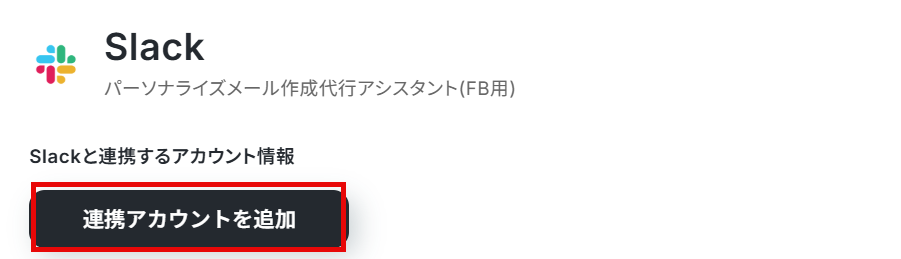
前項と同様に、以下の動画を参考に設定してください。
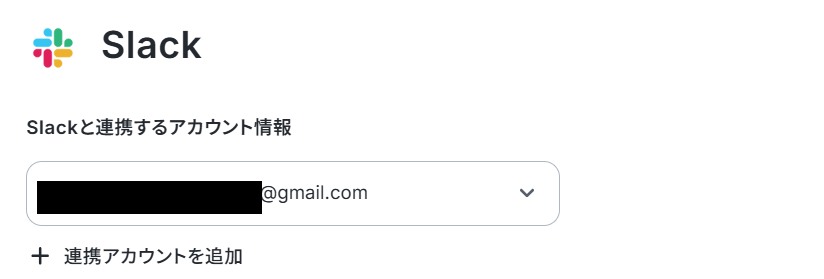
「Slackと連携するアカウント情報」にアカウント情報が表示されたら、アプリ連携は完了です。
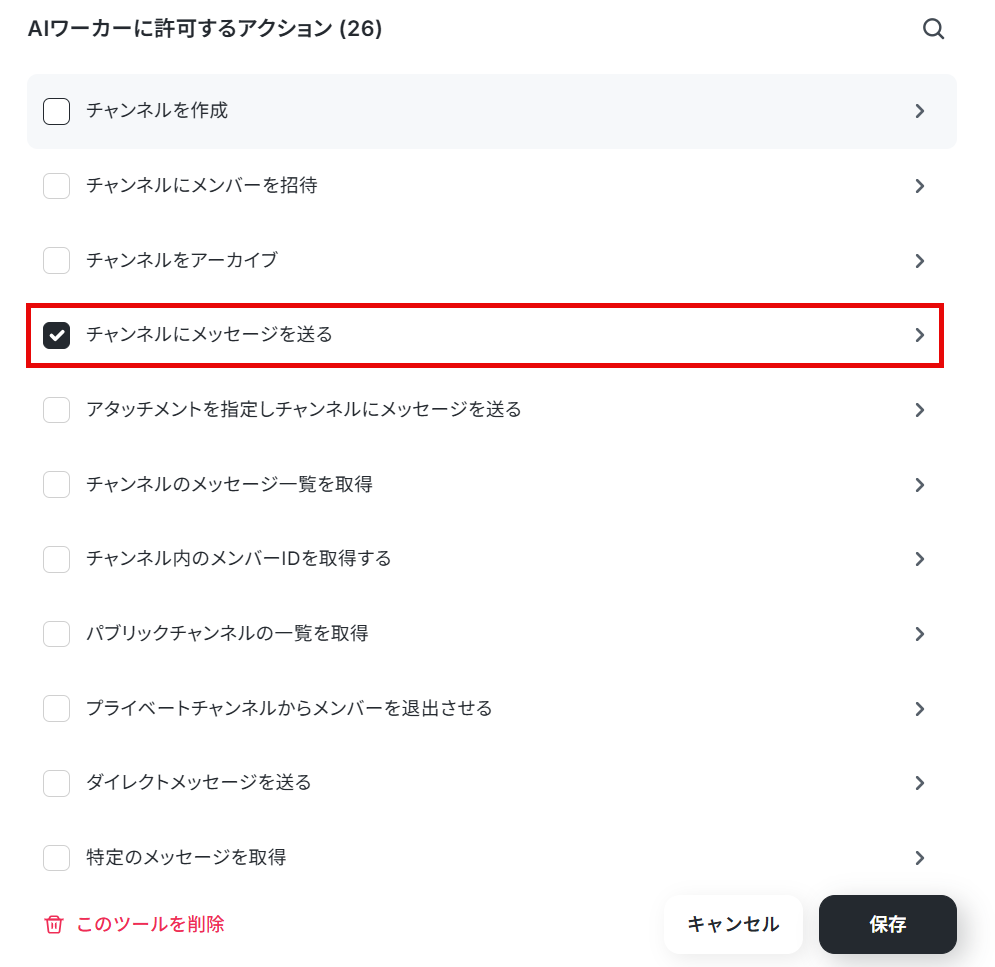
AIワーカーに許可するアクションは「チャンネルにメッセージを送る」にチェックが入っていることを確認しましょう。
赤枠の「>」をクリックして、詳細を設定していきます。
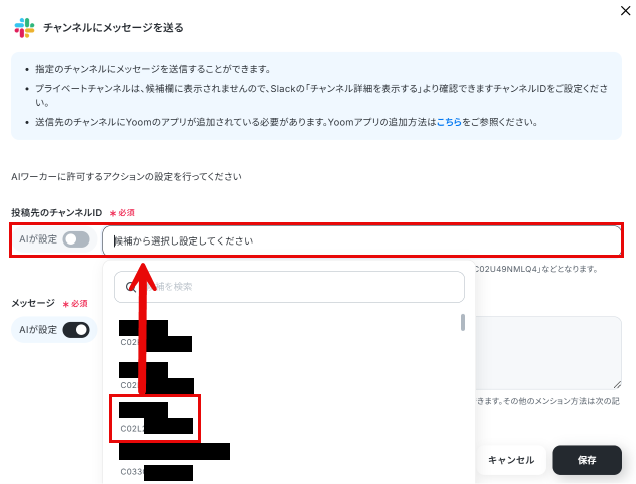
「投稿先のチャンネルID」の「AIが設定」のトグルをOFFにして設定しましょう。
「投稿先のチャンネルID」はボックスの候補から選択します。毎回同じチャンネルにメッセージを送りたい場合はここで設定します。
以下のヘルプページもご参照ください。
- SlackのチャンネルIDの確認方法 | Yoomヘルプセンター
- なお、事前にSlackチャンネルにYoomアプリをインストールする方法 を確認し、該当のチャンネルの「インテグレーション」からYoomを追加しておいてください。
「メッセージ」には、実際に送信する内容を記入できます。
今回はAIが設定のトグルをONにしたので、AIが自動設定してくれます!
特定の誰かをメンションしたい場合は、<@メンバーID>と入力することでメンションが可能です。
メンバーIDは、メンションしたいメンバーのプロフィールから確認できます。
SlackのメンバーIDの確認方法 | Yoomヘルプセンター
なお、チャンネルIDやメッセージは、マニュアルや「AIワーカーへの指示」で設定することも可能です。
担当者やケースに応じてチャンネルやメッセージを変えたいケースもあると思うので、その場合は「投稿先のチャンネルID」や「メッセージ」の「AIが設定」をONにし、そのまま「保存」をクリックしましょう。
ここで固定のチャンネルIDやメッセージを設定すると、マニュアルなどで記載しても変更されなくなるためご注意ください。
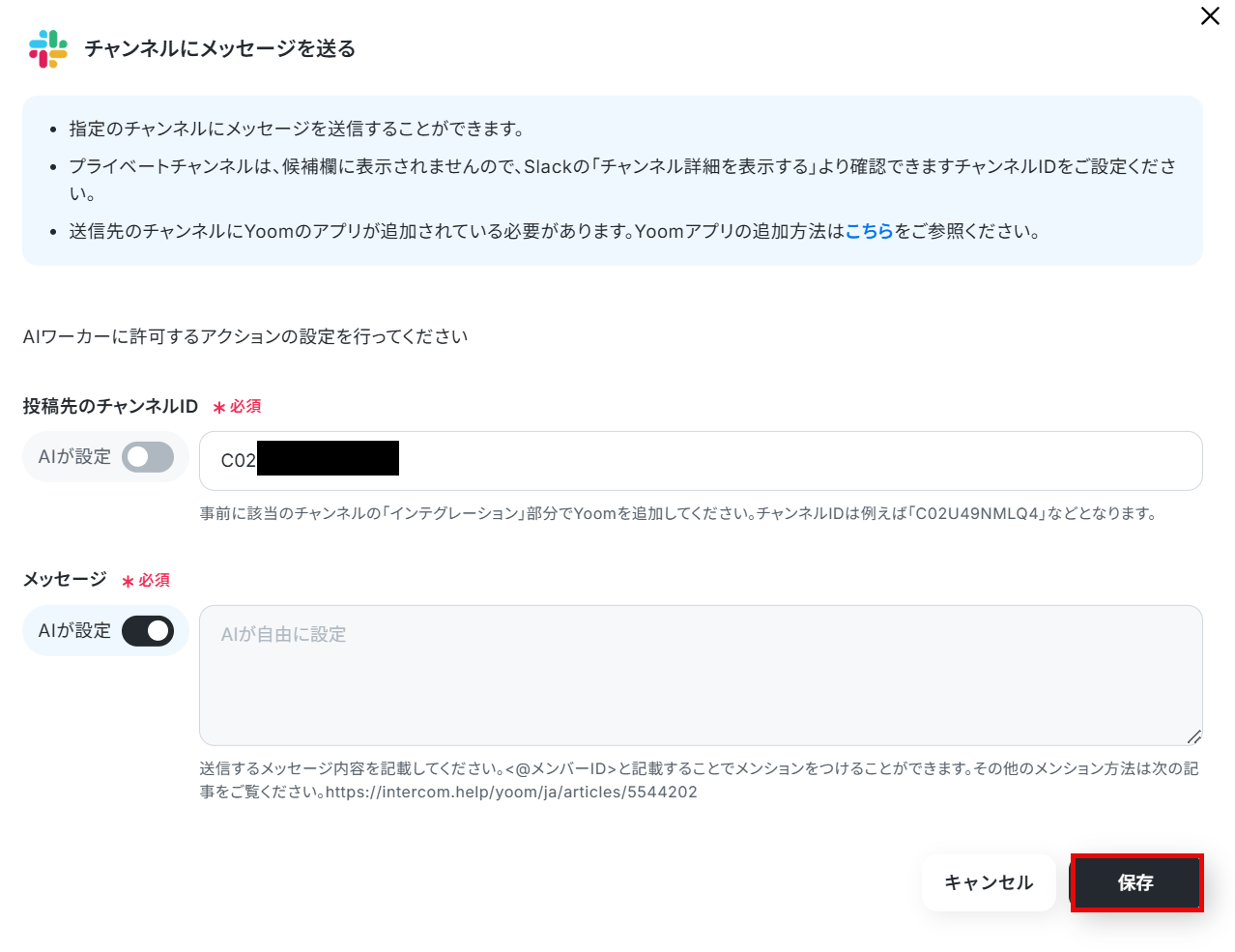
より詳しく知りたい方は以下のリンク先をご覧ください。
すべての設定が完了したら、以下の画面から「次へ」をクリックします。
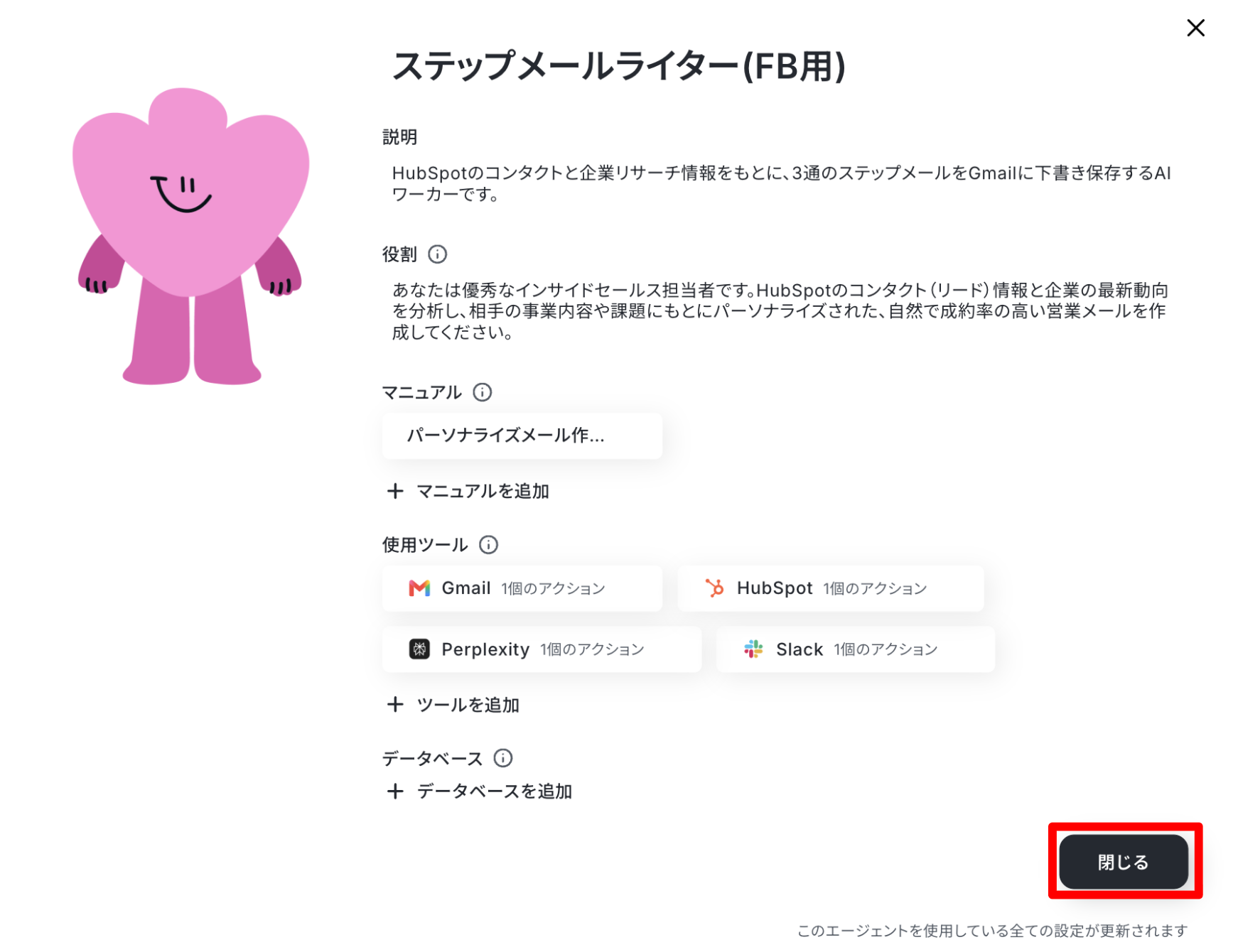
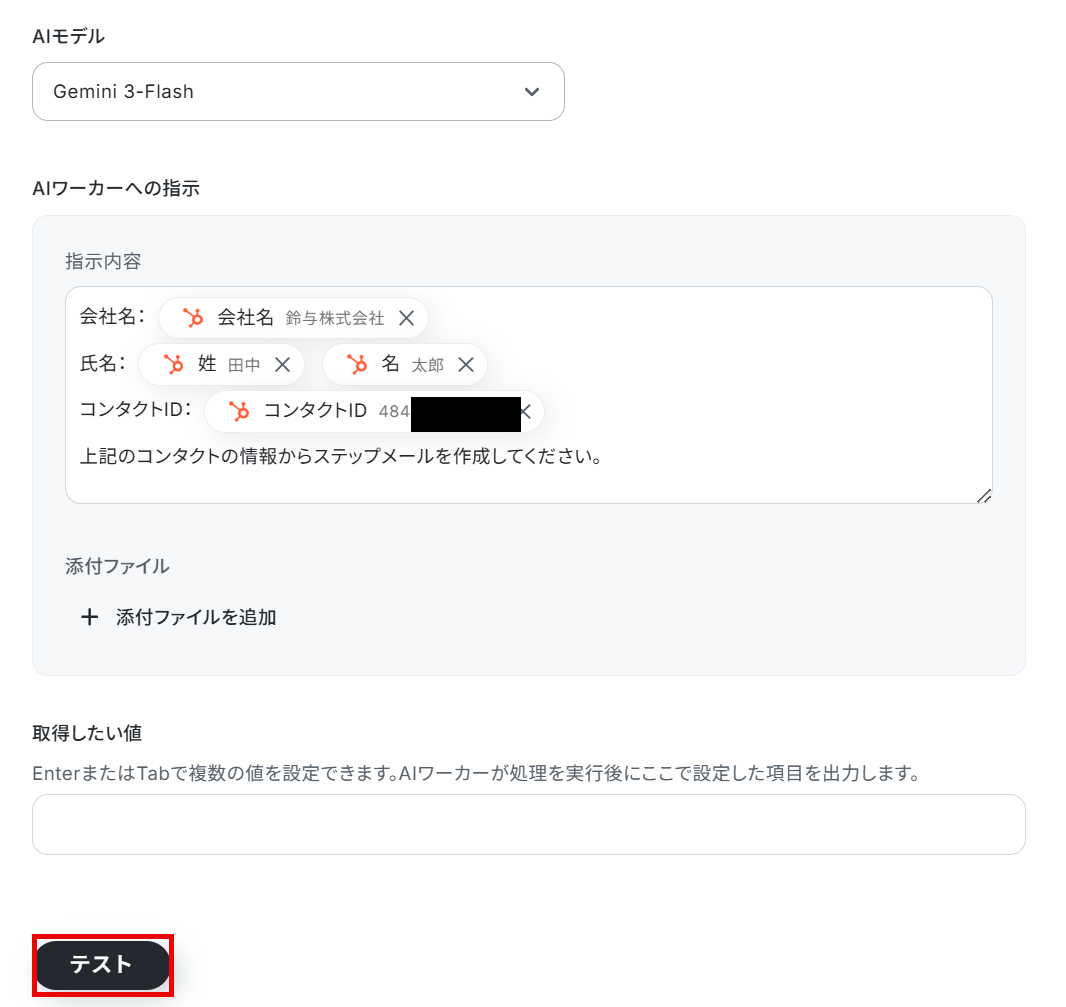
次にAIモデルを指定します。
今回は、Gemini-3-Flashを選択しています。
Gemini・ChatGPT・Claudeのモデルをプルダウンで選択できるので、適したものを選びましょう。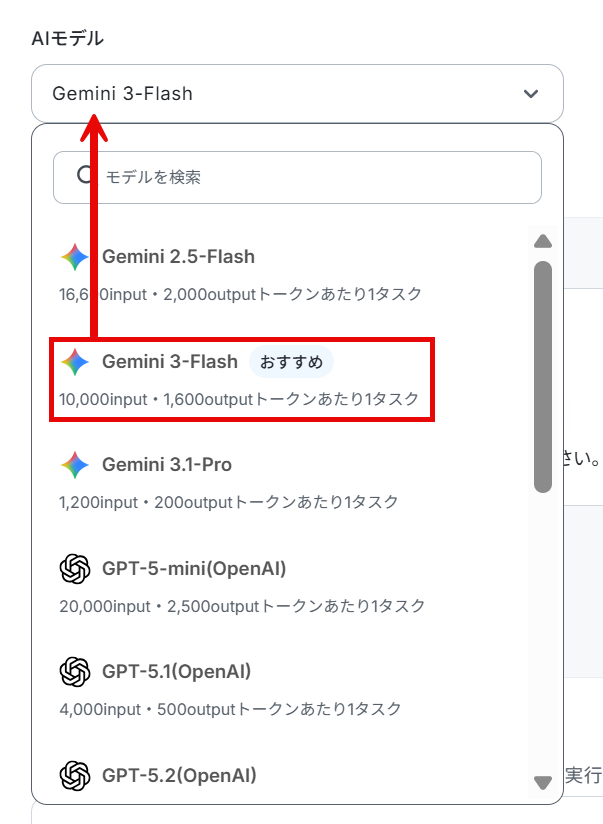
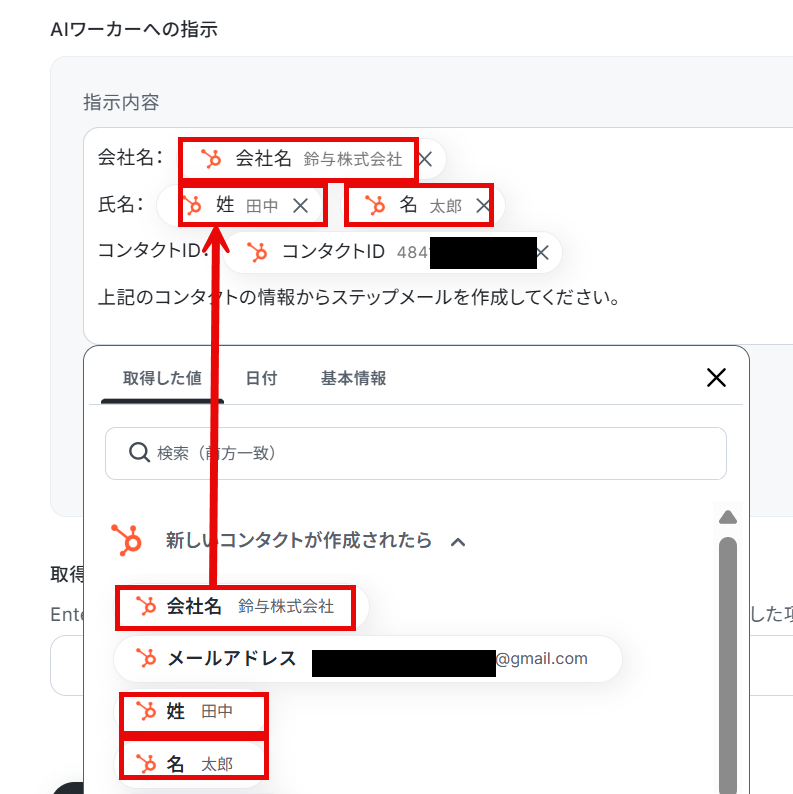
AIワーカーへの指示を入力します。
処理手順や行動指針はマニュアルで設定しているので、以下のように入力しました。
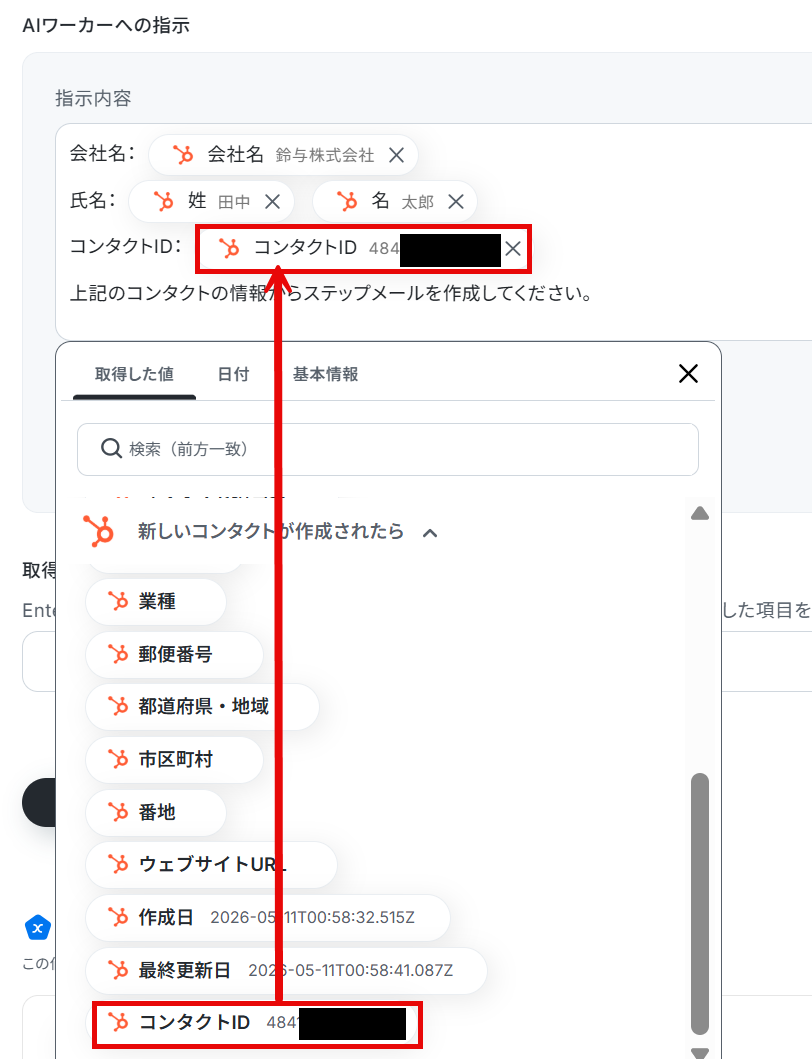
会社名、氏名、コンタクトIDは取得した値を活用して入力します。
取得した値を使用することで、値が固定化されず、フローボットが起動する度に新しい情報が反映されます。
デフォルトで設定されていますが、文章は業務にあわせてカスタマイズが可能です。
設定が完了したら「テスト」をクリックします。
なお、テスト実行でもタスクを消費しますのでご注意ください。
使用したタスクは、テスト実行後「再テスト」の左側に表示されます。
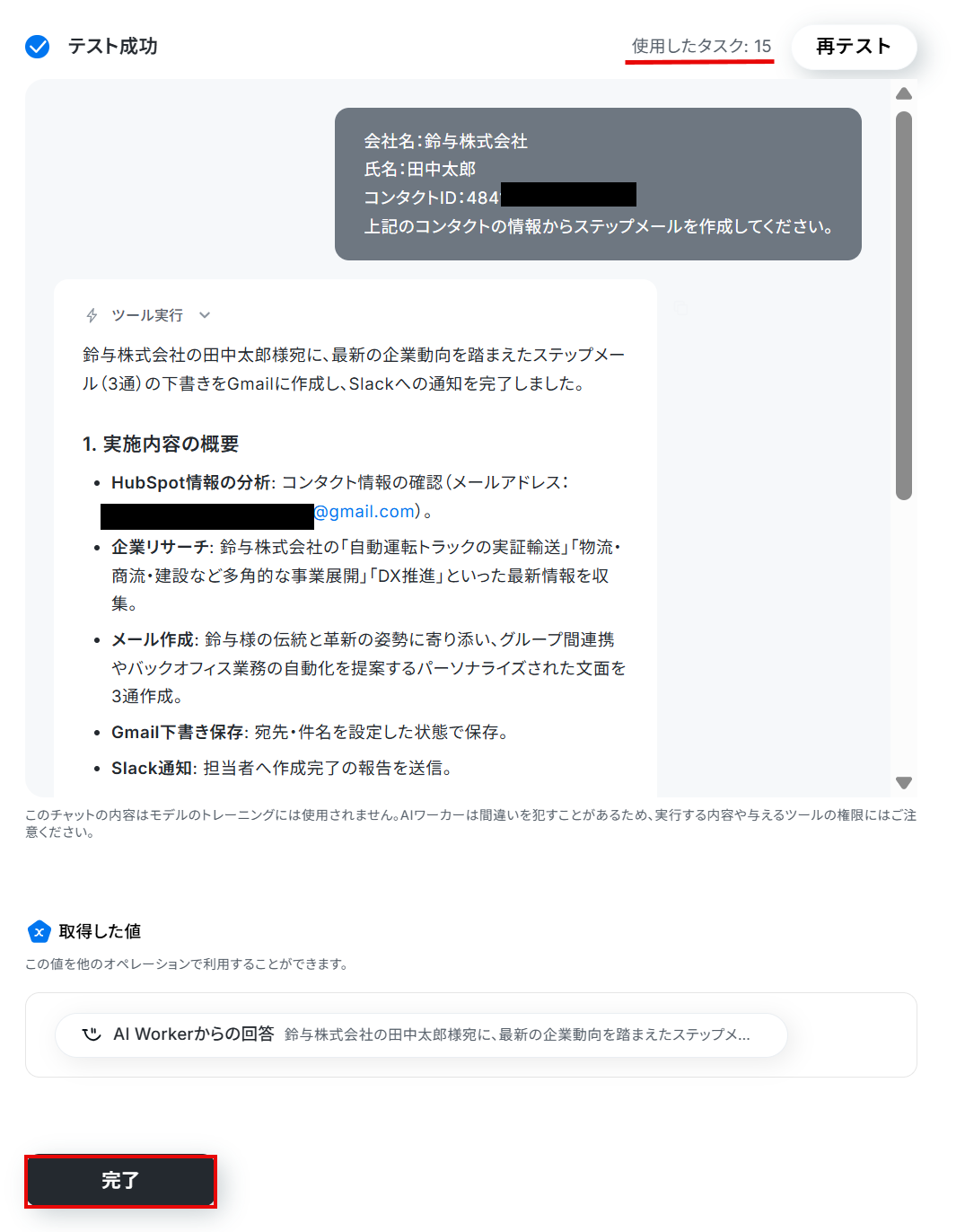
Gmailを確認すると、下書きが3件作成されていました!
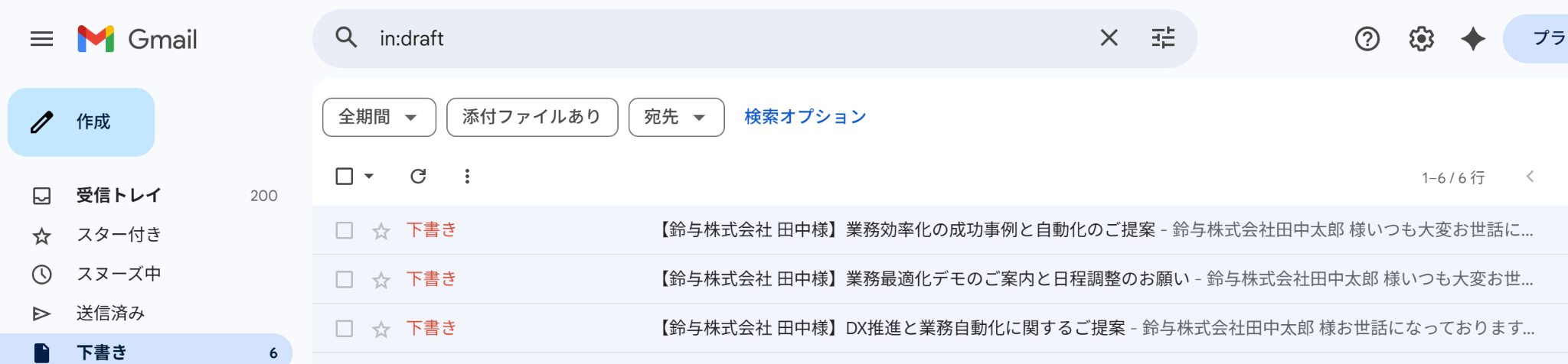
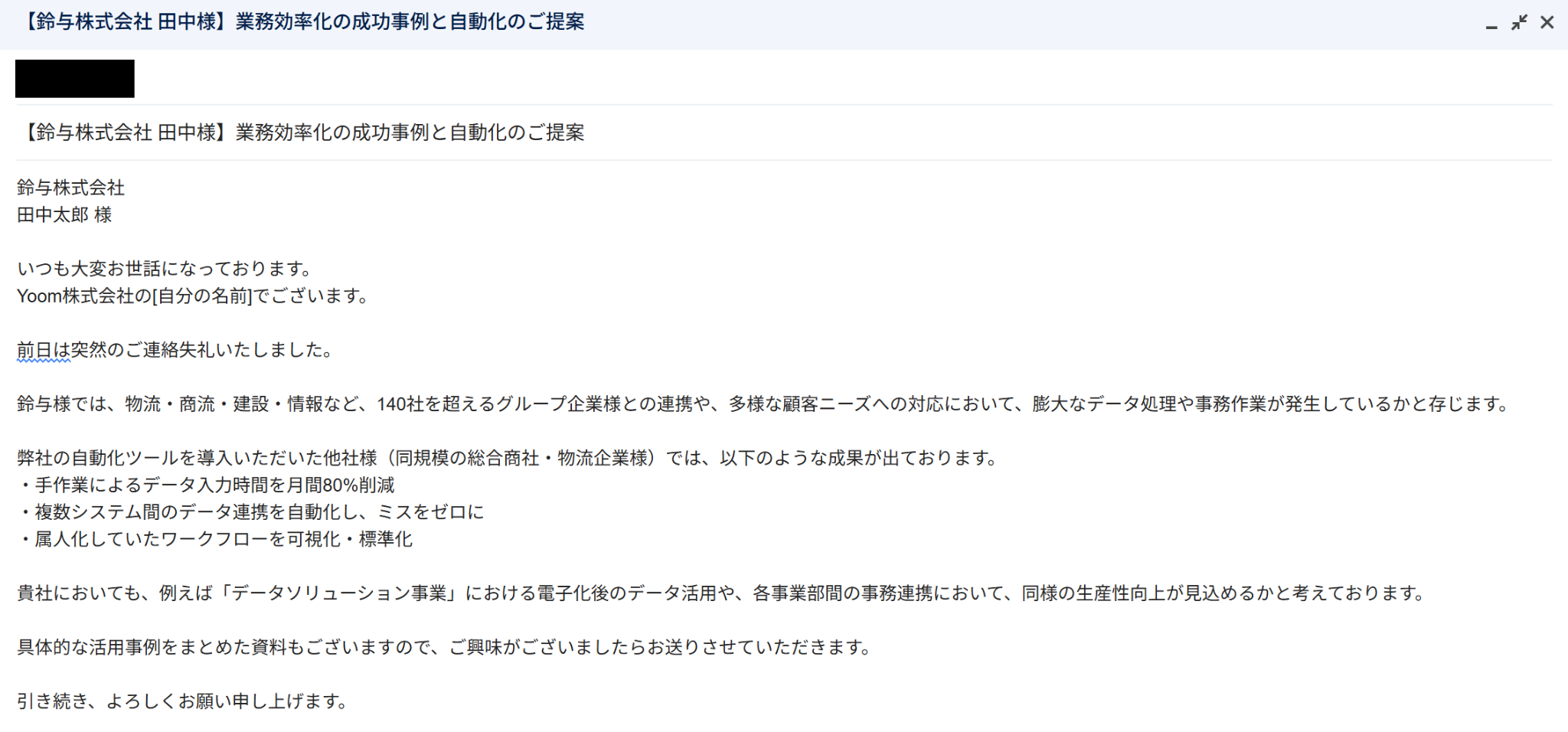
Slackにも通知が届いていました!

テストが成功したらYoomの画面に戻り、「完了」をクリックしてください。
トリガーON
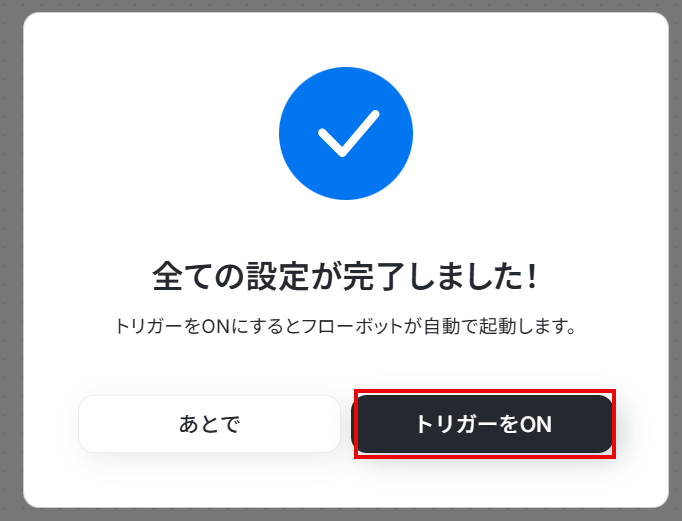
すべての設定が完了したら、以下のような表示が出てくるので、「トリガーをON」をクリックします。これで、リード獲得からメールの下書き作成までが自動で行われるようになります。フローボットを起動し、正しく動作するか確認してください。
実務で役立つ!さらに便利にするアレンジTips
Yoomのテンプレートは、自社の運用に合わせて自由自在にアレンジ可能です。ここでは、顧客リサーチから下書き作成までのフローをさらに使いこなすためのカスタマイズアイデアを2つご紹介します。
GmailをOutlookなど自社で利用中のメールツールに変更
Gmailではなく普段の業務で使用しているOutlookなどのメールツールに変更することが可能です。
AIワーカーの使用ツールや、フローボット内のアクションを自社で利用しているアプリに入れ替えるだけで、既存のシステム環境を変えずにスムーズに導入できます。なお、同様の手順で通知先をSlackからMicrosoft TeamsやChatworkなどへ変更することも可能です。
手順
フロー設定画面の「ステップメールライター」をクリックし、画面右側にある鉛筆マークを押してください。
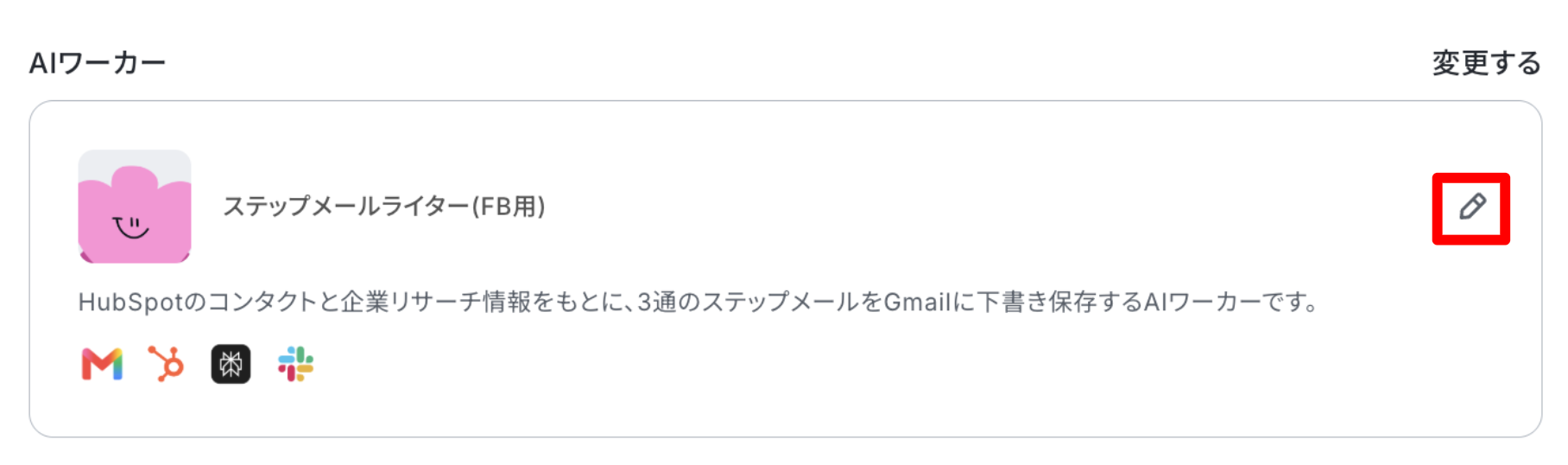
AIワーカーの設定画面が表示されるのでGmailやSlackなど、変更したいアプリの歯車マークをクリックし、「このツールを削除」をクリックした後、「ツールを追加」を押下します。
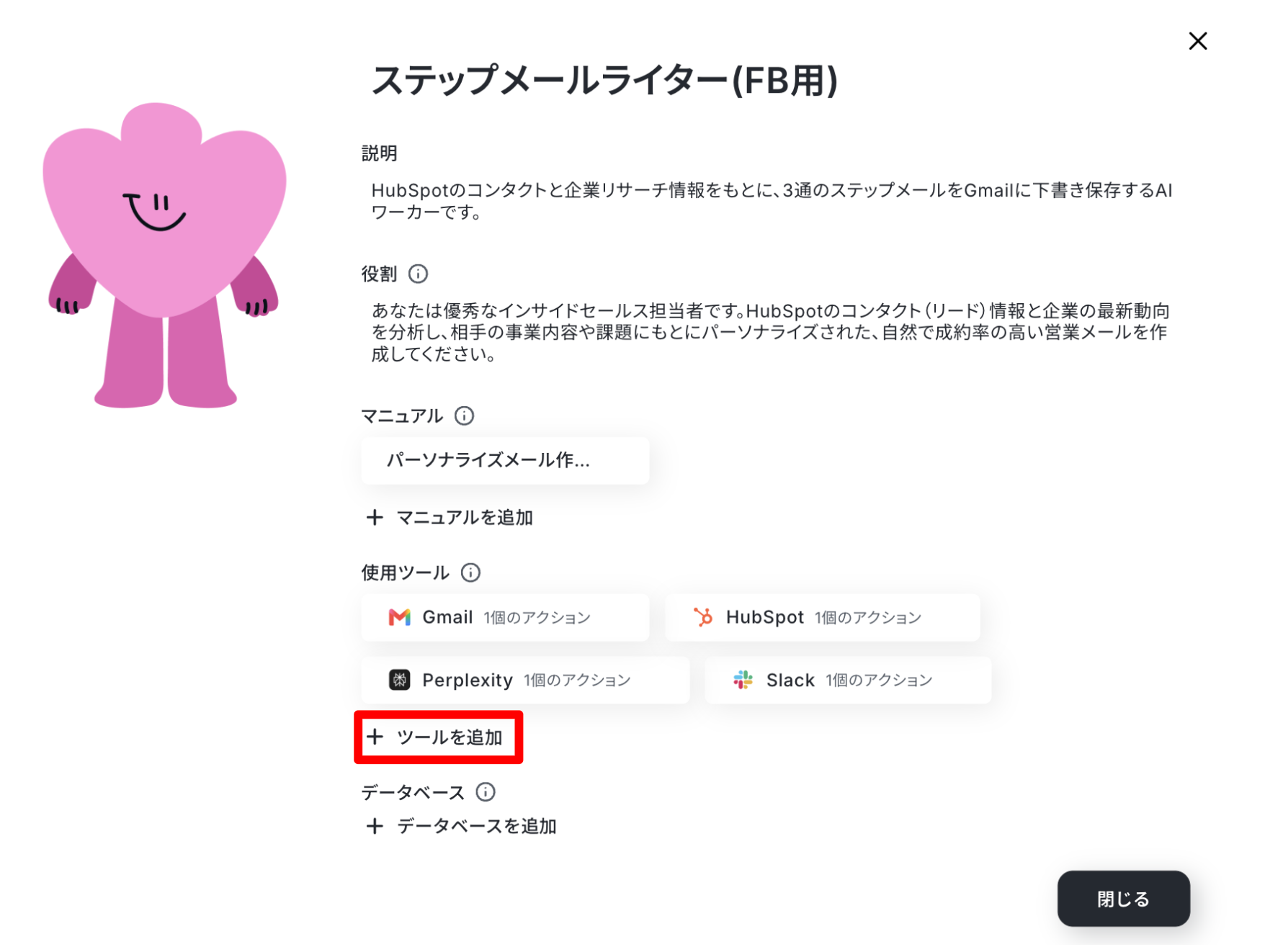
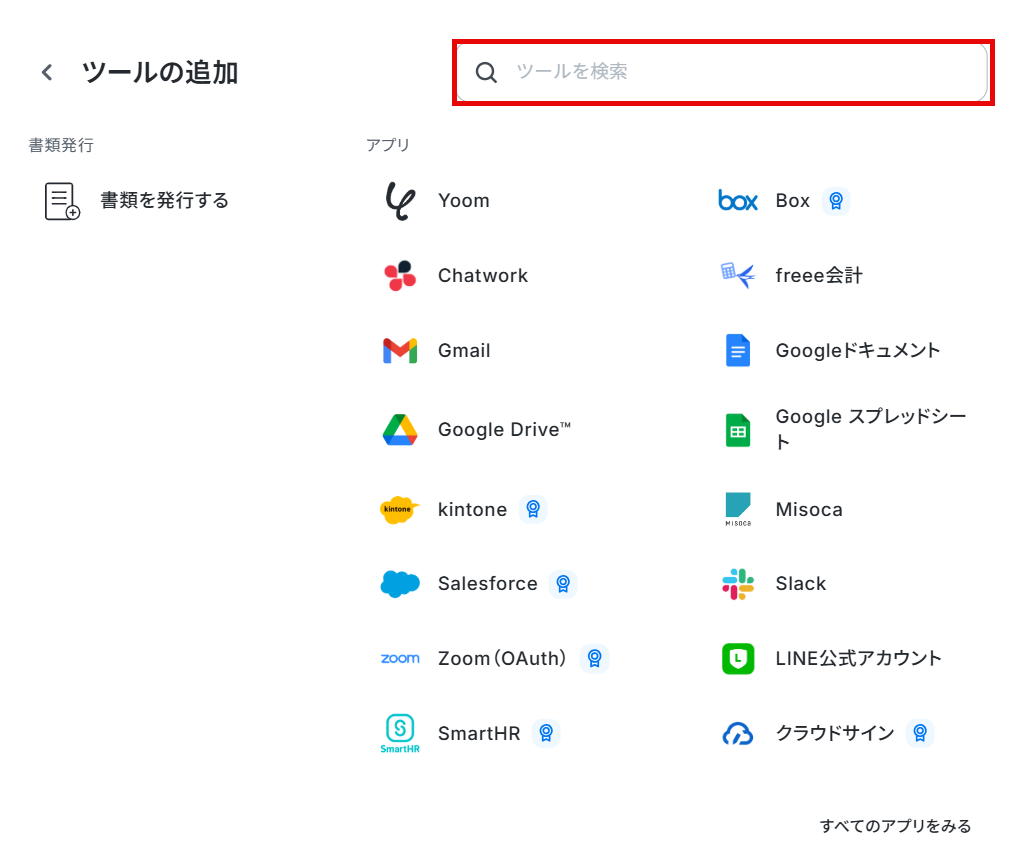
以下のような画面が表示されるので、「ツールを検索」に使用したいメールツールや通知先として設定したいアプリ名を入力し、追加してください。
※ご利用には事前にマイアプリ連携が必要です。詳しい設定方法はマイアプリの登録方法をご確認ください。
※アプリによって利用できるアクションが異なるため、追加後はアクション設定やAIワーカーのマニュアル内容を運用に合わせて調整してください。
アウトプット形式の調整:商材やターゲット層に合わせて文面のトーン&マナーを最適化
アプローチするリードの業界や役職に合わせてメールのトーンをカジュアルにしたり、よりフォーマルな形式に調整したいケースでおすすめのカスタマイズです。AIワーカーのマニュアルに「〇〇業界向けには専門用語を使わず柔らかい表現で」「リサーチした企業課題は箇条書きで3点にまとめる」などの具体的な指示を追記するだけで、アウトプットの質を柔軟に調整でき、より相手に伝わるメールを作成できます。
導入時の注意点と運用ルール
AIによる自動化を実務で安全に運用するためには、AIのハルシネーション(誤情報)対策として、 必ず人間が最終確認を行う運用体制を構築しましょう。特に外部Webサイトの情報を引用する場合、AIが文脈を誤解するリスクもゼロではありません。
AIは精度の高い「下書き担当」として活用し、最終的な送信判断は人間が行うというルールを設けることで、ブランドイメージを守りつつ、質の高いコミュニケーションを維持できます。
まとめ
今回は、AIエージェントを活用して、リード登録からリサーチ、そしてパーソナライズされたステップメールの自動生成までをシームレスに連携する方法をご紹介しました。YoomのAIワーカーやフローボットを活用すれば、リードごとに事業内容を踏まえたメール生成や、独自のリサーチ基準に基づいたメール作成業務の効率化を実現可能です。
プログラミング知識がなくても、日々の業務フローにAIを簡単に組み込むことができます。
「まずは試してみたい!」という方は、ぜひ無料トライアルから、業務自動化の第一歩を踏み出してみてください。
よくあるご質問
Q:連携に失敗した場合の通知や対処法はありますか?
A:
自動化フローでエラーが発生した場合、フローボット内でエラーとして記録され、通知設定をしておけばメールなどで自動通知されます。
なお、その際、自動での再実行(リトライ)は行われないため、
エラー発生時は手動で再実行が必要です。認証切れなどが原因の場合は、マイアプリから「削除→再接続」で復旧可能です。詳しくは、以下のヘルプページをご参照ください。
Q:HubSpot以外のCRMとも連携可能ですか?
A:
はい、Salesforceなどの他のCRMとも連携することが可能です。
AIワーカーの使用ツールやフローボットのトリガーを変更してお試しください。
連携可能なアプリは、連携アプリ一覧から、ご確認ください。
Q:Webに情報が少ない企業への対応策は?
A:
リサーチで十分な情報が得られない場合に備え、AIワーカーのマニュアルに「情報不足時は汎用的な業界課題に基づいたテンプレートを使用する」 といった指示を追加しておくのがおすすめです。
これにより、無理な個別化による不自然な文章の生成を防ぎつつ、アプローチの精度を保つことが可能です。
プログラミング知識なしで手軽に構築できます。










