










・
追客業務をAIエージェントで自動化し休眠顧客向けに提案メールの下書きを作成する方法

「現場も事務もやっていて、過去のお客様を追客する時間なんてない」
「人手が足りず、休眠顧客が放置されている」
このような、中小の不動産会社ならではの痛切なお悩みを抱えていませんか?
日々の業務に追われ、せっかくの顧客リストを活かしきれていない現状も、AIエージェントを活用することで解決の糸口が見つかります。
この記事では、AIエージェントを使った追客自動化のメリットや、具体的な設定方法について詳しく解説します。
追客をAIエージェントで自動化するメリットと活用シーン
AIエージェントを使って追客業務を自動化することで、人的リソースの不足を補いながら、顧客との関係性を効果的に維持することができます。
ここでは具体的なメリットを2つご紹介します。
1. 専任スタッフ不要で休眠顧客を自動で掘り起こし
日々の接客や事務作業に追われる中で、過去に問い合わせがあったものの成約に至っていない休眠顧客へ継続的にアプローチするのは手が回らないのが実情かと思います。
しかし、AIエージェントを活用すれば、顧客データベースから一定期間接触のない顧客を自動で抽出し、適切なタイミングでアプローチを再開することが可能です。
専任のスタッフを配置しなくても、大切な見込み客との接点を逃しません。
2. 顧客ごとにパーソナライズされた物件提案が可能
一斉送信のメルマガや定型文のメールでは、顧客の心を動かすのは難しいのが実情です。
AIエージェントなら、顧客一人ひとりの希望条件と最新の物件データを照らし合わせ、その人に適した提案メールを自然な文章で作成できます。
個別化された内容を届けることで、メールの開封率や返信率の向上が期待できます。
YoomのAIエージェントで追客を自動化すると?
YoomのAIエージェントを使って追客を自動化すると、単に作業時間が短縮されるだけでなく、業務の質そのものを高めることも可能です。
たとえば、希望するユーザー名をチャット欄に入力し、AIエージェントと対話するだけで、希望に沿った物件を検索し、ユーザーに寄り添った文章のメール下書きまで完成します。
作成された文章は自然で、営業担当者が書いたかのような温かみのあるトーンで構成できます。
担当者は出社時や現場からの帰社後に、自動で下書き保存されたメールをチェックし、問題がなければ送信ボタンを押すだけです。
このように、YoomのAIエージェントを使うことで顧客の心に響く提案を、手間をかけずにスピーディに届ける体制が整います。


 追客メールアシスタント
kintoneから顧客の条件や物件データを抽出し、最適な提案メールをGmailに下書き保存するAIワーカーです。物件選定やメール作成の工数を削減しながら質の高い追客を実現できるので、営業活動を効率化し成約率を高めたい不動産担当者の方におすすめです。
試してみる
■概要不動産仲介業務において、顧客一人ひとりの希望に沿った物件を提案し、追客メールを送る作業は非常に時間がかかります。複数の物件情報と顧客の細かな条件を突き合わせる作業は、担当者の大きな負担になりがちです。このAIワーカーは、kintoneから顧客の希望条件や過去の対応履歴、さらには物件データを自ら抽出・分析します。取得した情報を基に、顧客のメリットを強調した戦略的な提案メールを作成し、Gmailに下書きとして保存します。これにより、営業担当者は内容の最終確認と送信ボタンを押すだけで、質の高い追客を効率的に実現できます。
■このAIワーカーをおすすめする方- kintoneで顧客管理や物件管理を行っており、手作業での物件選定やメール作成に時間を取られている不動産営業担当者の方
- 顧客の希望条件に基づき、複数の物件を比較提案する質の高い追客メールを安定して作成したいと考えている方
- Gmailへの下書き保存までを自動化し、送信前の最終チェックだけで効率的に営業活動を進めたいチームリーダーの方
■AIワーカー設定の流れ- AIワーカーの「名前」や「説明」などの基本情報を設定します。
- AIワーカーで使用するアプリ(kintone、Gmail)をYoomとマイアプリ連携します。ご利用の環境に合わせて、使用するアプリを変更することも可能です。
- AIワーカーへの具体的な指示書となる「スキル」を作成します。提供されている手順をベースに、自社の接客スタイルや運用ルールに合わせて内容を調整してください。
■このAIワーカーのカスタムポイント- スキル内の「#kintoneアプリ」という項目に、自社で運用している顧客管理アプリと物件管理アプリの「サブドメイン」や「アプリID」を正しく設定してください。これにより、AIが適切なデータソースにアクセスできるようになります。
- スキル内の「# 抽出情報」 自社で重視している希望条件(エリア、予算、間取り、駅徒歩など)や、文脈情報(過去の対応履歴、懸念点など)を具体的に設定してください。これにより、AIがより深い顧客理解に基づいた物件選定を行えるようになります。
- スキル内の「# 表現のトーン」を調整することで、 自社のブランドイメージに合った最適なトーン(誠実、親しみやすい、プロフェッショナルなど)で文面を作成できます。
■注意事項- kintone、GmailとYoomを連携してください。
- kintoneはミニプラン以上でご利用いただけるアプリとなっております。フリープラン・パーソナルプランの場合は設定しているフローボットのオペレーションやデータコネクトはエラーとなりますので、ご注意ください。
- パーソナルプラン・ミニプラン・チームプラン・サクセスプランなどの有料プランは、2週間の無料トライアルを行うことが可能です。無料トライアル中には制限対象のアプリを使用することができます。
- AIワーカー内で20件を超える大容量データの取得やループ処理を行うと、タスクを著しく消費する可能性があるためご注意ください。
- AIワーカーの基本設定は「【AIワーカー】基本的な設定方法」をご参照ください。
- AIワーカーの同時実行数・作成可能なAIワーカー数・利用可能なAIモデルはご契約中のプランによって異なります。
- AIワーカー内でご利用いただけるアプリやオペレーション等はフローボットの利用制限と同様です。
- AIワーカーは、テスト実行でも本番実行と同様にタスクを消費しますのでご注意ください。詳細は「【AIワーカー】タスク実行数の計算方法」をご参照ください。
- AIワーカーはマニュアルを詳細に設定することで適切な処理を実行しやすくなります。詳細は「【AIワーカー】マニュアルの作成方法」をご参照ください。
kintoneから顧客の条件や物件データを抽出し、最適な提案メールをGmailに下書き保存するAIワーカーです。物件選定やメール作成の工数を削減しながら質の高い追客を実現できるので、営業活動を効率化し成約率を高めたい不動産担当者の方におすすめです。
■このAIワーカーをおすすめする方
- kintoneで顧客管理や物件管理を行っており、手作業での物件選定やメール作成に時間を取られている不動産営業担当者の方
- 顧客の希望条件に基づき、複数の物件を比較提案する質の高い追客メールを安定して作成したいと考えている方
- Gmailへの下書き保存までを自動化し、送信前の最終チェックだけで効率的に営業活動を進めたいチームリーダーの方
■AIワーカー設定の流れ
- AIワーカーの「名前」や「説明」などの基本情報を設定します。
- AIワーカーで使用するアプリ(kintone、Gmail)をYoomとマイアプリ連携します。ご利用の環境に合わせて、使用するアプリを変更することも可能です。
- AIワーカーへの具体的な指示書となる「スキル」を作成します。提供されている手順をベースに、自社の接客スタイルや運用ルールに合わせて内容を調整してください。
■このAIワーカーのカスタムポイント
- スキル内の「#kintoneアプリ」という項目に、自社で運用している顧客管理アプリと物件管理アプリの「サブドメイン」や「アプリID」を正しく設定してください。これにより、AIが適切なデータソースにアクセスできるようになります。
- スキル内の「# 抽出情報」 自社で重視している希望条件(エリア、予算、間取り、駅徒歩など)や、文脈情報(過去の対応履歴、懸念点など)を具体的に設定してください。これにより、AIがより深い顧客理解に基づいた物件選定を行えるようになります。
- スキル内の「# 表現のトーン」を調整することで、 自社のブランドイメージに合った最適なトーン(誠実、親しみやすい、プロフェッショナルなど)で文面を作成できます。
■注意事項
- kintone、GmailとYoomを連携してください。
- kintoneはミニプラン以上でご利用いただけるアプリとなっております。フリープラン・パーソナルプランの場合は設定しているフローボットのオペレーションやデータコネクトはエラーとなりますので、ご注意ください。
- パーソナルプラン・ミニプラン・チームプラン・サクセスプランなどの有料プランは、2週間の無料トライアルを行うことが可能です。無料トライアル中には制限対象のアプリを使用することができます。
- AIワーカー内で20件を超える大容量データの取得やループ処理を行うと、タスクを著しく消費する可能性があるためご注意ください。
- AIワーカーの基本設定は「【AIワーカー】基本的な設定方法」をご参照ください。
- AIワーカーの同時実行数・作成可能なAIワーカー数・利用可能なAIモデルはご契約中のプランによって異なります。
- AIワーカー内でご利用いただけるアプリやオペレーション等はフローボットの利用制限と同様です。
- AIワーカーは、テスト実行でも本番実行と同様にタスクを消費しますのでご注意ください。詳細は「【AIワーカー】タスク実行数の計算方法」をご参照ください。
- AIワーカーはマニュアルを詳細に設定することで適切な処理を実行しやすくなります。詳細は「【AIワーカー】マニュアルの作成方法」をご参照ください。
▼まずは、チャット画面で提案を作成したい顧客の氏名を入力しましょう。

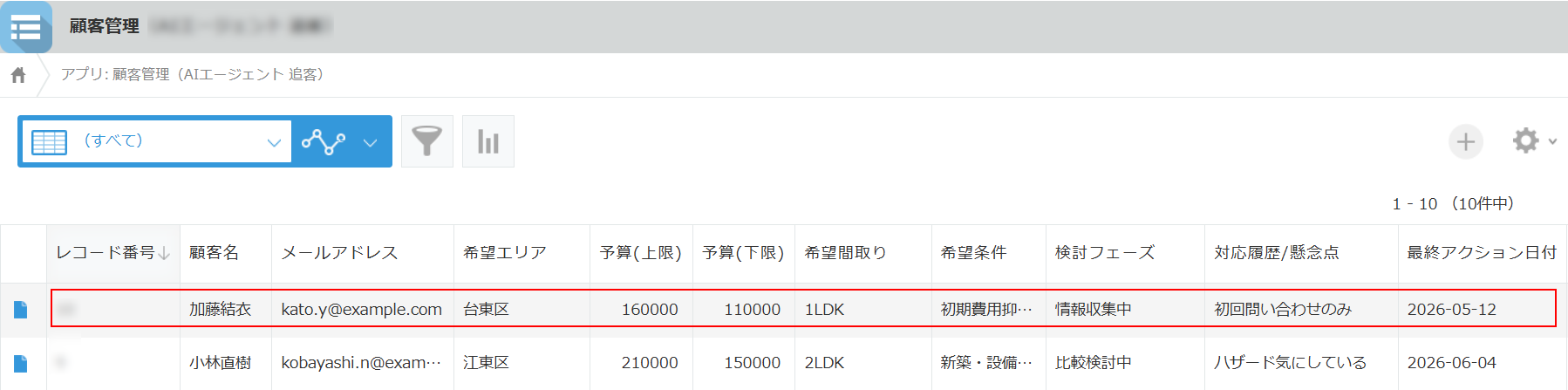
▼AIエージェントがkintoneから顧客情報を確認します。
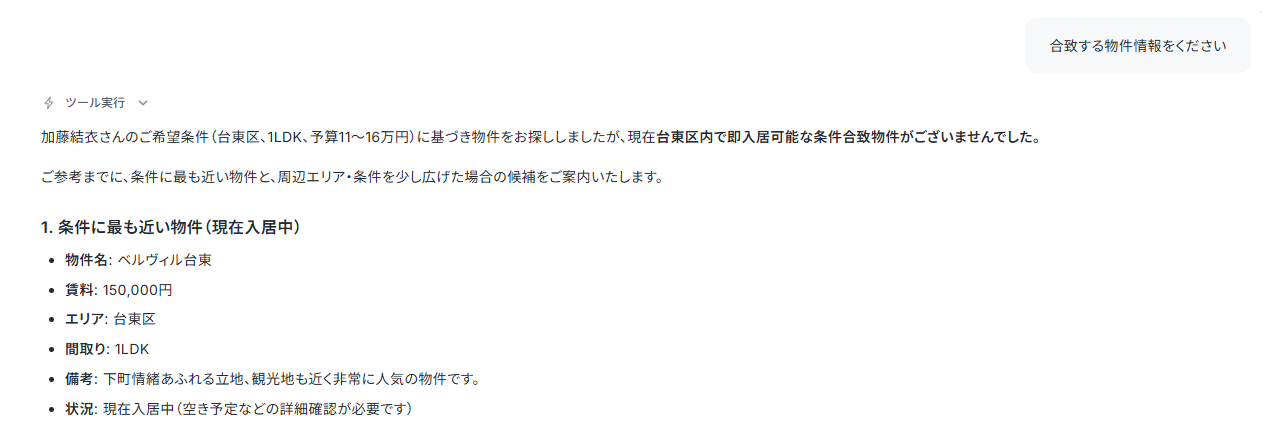
▼AIエージェントと対話し、希望に沿った物件情報を取得しましょう。
例:提案内容1
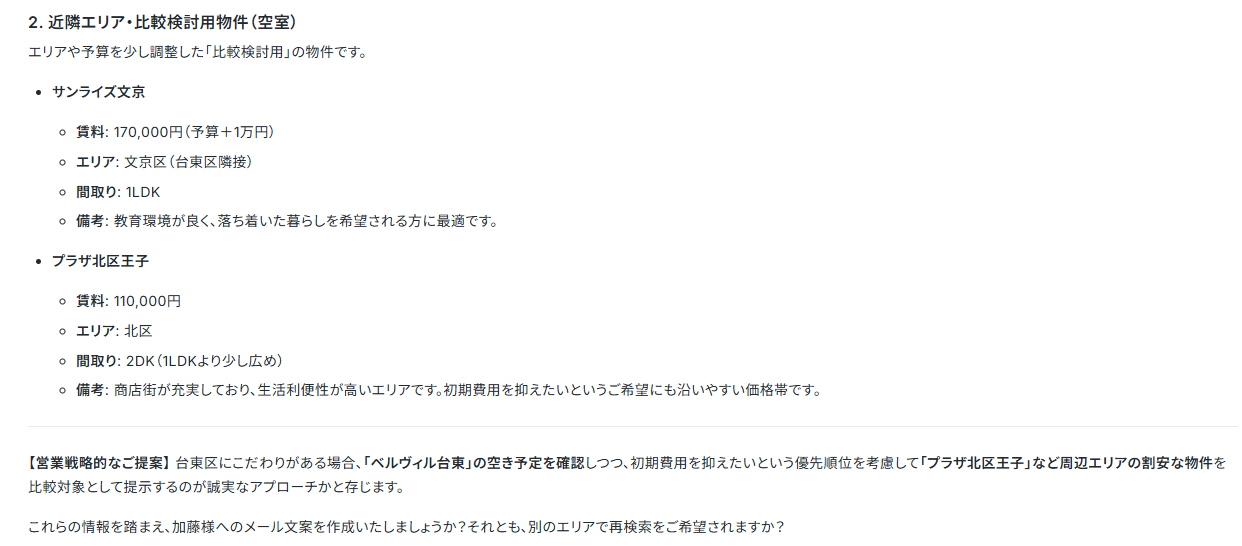
例:提案内容2
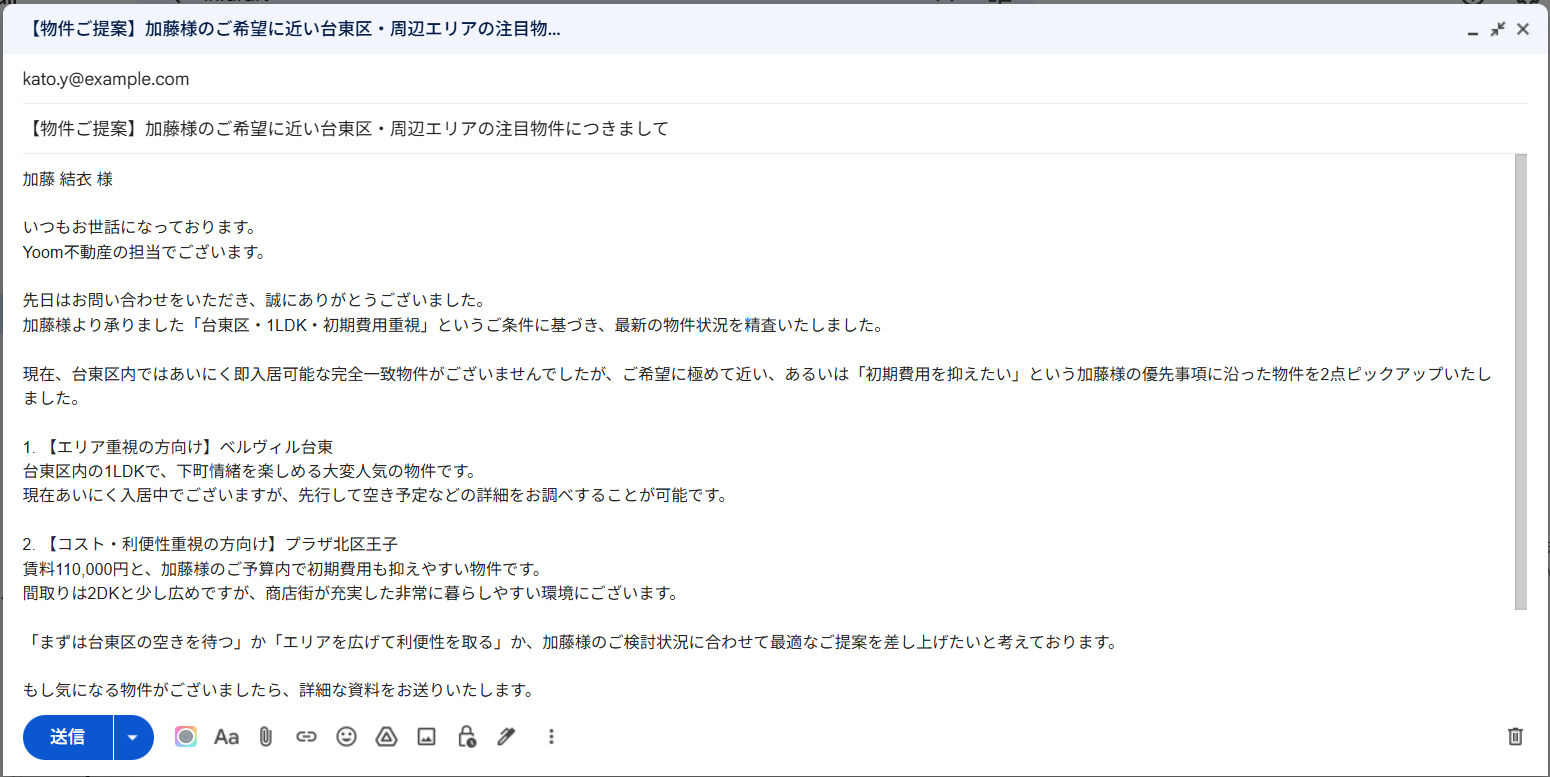
▼取得した情報をもとに「メールの下書きをしてください」と、メールの下書き作成を依頼するだけで、以下のように自然なメール文を作成してくれます。
追客担当のAIワーカーを作ってみよう
それでは、実際にYoomを活用して「追客メールアシスタント」というAIワーカーを作ってみましょう。
今回は、kintoneに蓄積された希望条件と物件リストを読み込ませ、チャット形式で対話しながら自然な提案メールを作成し、最終的にGmailへ下書き保存させる設定手順を解説します。
※今回連携するアプリの公式サイト:Gmail/kintone
[Yoomとは]
AIワーカー設定の全体像
設定のステップは以下の通りです。
- AIワーカーをテンプレートからコピー
- 基本設定
- スキル設定
- 使用ツール設定
- チャットに指示を送信
ステップ1:AIワーカーをコピー
まずは以下のテンプレートをコピーして、ご自身のワークスペースに追加します。
追客メールアシスタント
kintoneから顧客の条件や物件データを抽出し、最適な提案メールをGmailに下書き保存するAIワーカーです。物件選定やメール作成の工数を削減しながら質の高い追客を実現できるので、営業活動を効率化し成約率を高めたい不動産担当者の方におすすめです。
試してみる
■概要不動産仲介業務において、顧客一人ひとりの希望に沿った物件を提案し、追客メールを送る作業は非常に時間がかかります。複数の物件情報と顧客の細かな条件を突き合わせる作業は、担当者の大きな負担になりがちです。このAIワーカーは、kintoneから顧客の希望条件や過去の対応履歴、さらには物件データを自ら抽出・分析します。取得した情報を基に、顧客のメリットを強調した戦略的な提案メールを作成し、Gmailに下書きとして保存します。これにより、営業担当者は内容の最終確認と送信ボタンを押すだけで、質の高い追客を効率的に実現できます。
■このAIワーカーをおすすめする方- kintoneで顧客管理や物件管理を行っており、手作業での物件選定やメール作成に時間を取られている不動産営業担当者の方
- 顧客の希望条件に基づき、複数の物件を比較提案する質の高い追客メールを安定して作成したいと考えている方
- Gmailへの下書き保存までを自動化し、送信前の最終チェックだけで効率的に営業活動を進めたいチームリーダーの方
■AIワーカー設定の流れ- AIワーカーの「名前」や「説明」などの基本情報を設定します。
- AIワーカーで使用するアプリ(kintone、Gmail)をYoomとマイアプリ連携します。ご利用の環境に合わせて、使用するアプリを変更することも可能です。
- AIワーカーへの具体的な指示書となる「スキル」を作成します。提供されている手順をベースに、自社の接客スタイルや運用ルールに合わせて内容を調整してください。
■このAIワーカーのカスタムポイント- スキル内の「#kintoneアプリ」という項目に、自社で運用している顧客管理アプリと物件管理アプリの「サブドメイン」や「アプリID」を正しく設定してください。これにより、AIが適切なデータソースにアクセスできるようになります。
- スキル内の「# 抽出情報」 自社で重視している希望条件(エリア、予算、間取り、駅徒歩など)や、文脈情報(過去の対応履歴、懸念点など)を具体的に設定してください。これにより、AIがより深い顧客理解に基づいた物件選定を行えるようになります。
- スキル内の「# 表現のトーン」を調整することで、 自社のブランドイメージに合った最適なトーン(誠実、親しみやすい、プロフェッショナルなど)で文面を作成できます。
■注意事項- kintone、GmailとYoomを連携してください。
- kintoneはミニプラン以上でご利用いただけるアプリとなっております。フリープラン・パーソナルプランの場合は設定しているフローボットのオペレーションやデータコネクトはエラーとなりますので、ご注意ください。
- パーソナルプラン・ミニプラン・チームプラン・サクセスプランなどの有料プランは、2週間の無料トライアルを行うことが可能です。無料トライアル中には制限対象のアプリを使用することができます。
- AIワーカー内で20件を超える大容量データの取得やループ処理を行うと、タスクを著しく消費する可能性があるためご注意ください。
- AIワーカーの基本設定は「【AIワーカー】基本的な設定方法」をご参照ください。
- AIワーカーの同時実行数・作成可能なAIワーカー数・利用可能なAIモデルはご契約中のプランによって異なります。
- AIワーカー内でご利用いただけるアプリやオペレーション等はフローボットの利用制限と同様です。
- AIワーカーは、テスト実行でも本番実行と同様にタスクを消費しますのでご注意ください。詳細は「【AIワーカー】タスク実行数の計算方法」をご参照ください。
- AIワーカーはマニュアルを詳細に設定することで適切な処理を実行しやすくなります。詳細は「【AIワーカー】マニュアルの作成方法」をご参照ください。
kintoneから顧客の条件や物件データを抽出し、最適な提案メールをGmailに下書き保存するAIワーカーです。物件選定やメール作成の工数を削減しながら質の高い追客を実現できるので、営業活動を効率化し成約率を高めたい不動産担当者の方におすすめです。
■このAIワーカーをおすすめする方
- kintoneで顧客管理や物件管理を行っており、手作業での物件選定やメール作成に時間を取られている不動産営業担当者の方
- 顧客の希望条件に基づき、複数の物件を比較提案する質の高い追客メールを安定して作成したいと考えている方
- Gmailへの下書き保存までを自動化し、送信前の最終チェックだけで効率的に営業活動を進めたいチームリーダーの方
■AIワーカー設定の流れ
- AIワーカーの「名前」や「説明」などの基本情報を設定します。
- AIワーカーで使用するアプリ(kintone、Gmail)をYoomとマイアプリ連携します。ご利用の環境に合わせて、使用するアプリを変更することも可能です。
- AIワーカーへの具体的な指示書となる「スキル」を作成します。提供されている手順をベースに、自社の接客スタイルや運用ルールに合わせて内容を調整してください。
■このAIワーカーのカスタムポイント
- スキル内の「#kintoneアプリ」という項目に、自社で運用している顧客管理アプリと物件管理アプリの「サブドメイン」や「アプリID」を正しく設定してください。これにより、AIが適切なデータソースにアクセスできるようになります。
- スキル内の「# 抽出情報」 自社で重視している希望条件(エリア、予算、間取り、駅徒歩など)や、文脈情報(過去の対応履歴、懸念点など)を具体的に設定してください。これにより、AIがより深い顧客理解に基づいた物件選定を行えるようになります。
- スキル内の「# 表現のトーン」を調整することで、 自社のブランドイメージに合った最適なトーン(誠実、親しみやすい、プロフェッショナルなど)で文面を作成できます。
■注意事項
- kintone、GmailとYoomを連携してください。
- kintoneはミニプラン以上でご利用いただけるアプリとなっております。フリープラン・パーソナルプランの場合は設定しているフローボットのオペレーションやデータコネクトはエラーとなりますので、ご注意ください。
- パーソナルプラン・ミニプラン・チームプラン・サクセスプランなどの有料プランは、2週間の無料トライアルを行うことが可能です。無料トライアル中には制限対象のアプリを使用することができます。
- AIワーカー内で20件を超える大容量データの取得やループ処理を行うと、タスクを著しく消費する可能性があるためご注意ください。
- AIワーカーの基本設定は「【AIワーカー】基本的な設定方法」をご参照ください。
- AIワーカーの同時実行数・作成可能なAIワーカー数・利用可能なAIモデルはご契約中のプランによって異なります。
- AIワーカー内でご利用いただけるアプリやオペレーション等はフローボットの利用制限と同様です。
- AIワーカーは、テスト実行でも本番実行と同様にタスクを消費しますのでご注意ください。詳細は「【AIワーカー】タスク実行数の計算方法」をご参照ください。
- AIワーカーはマニュアルを詳細に設定することで適切な処理を実行しやすくなります。詳細は「【AIワーカー】マニュアルの作成方法」をご参照ください。
事前準備
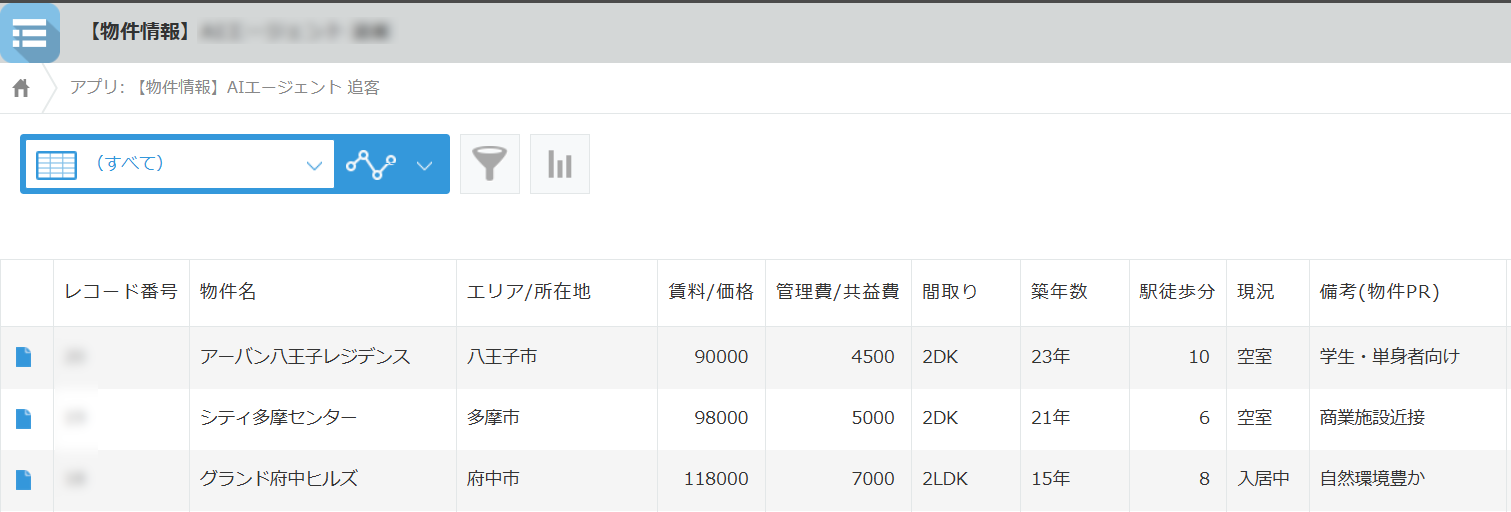
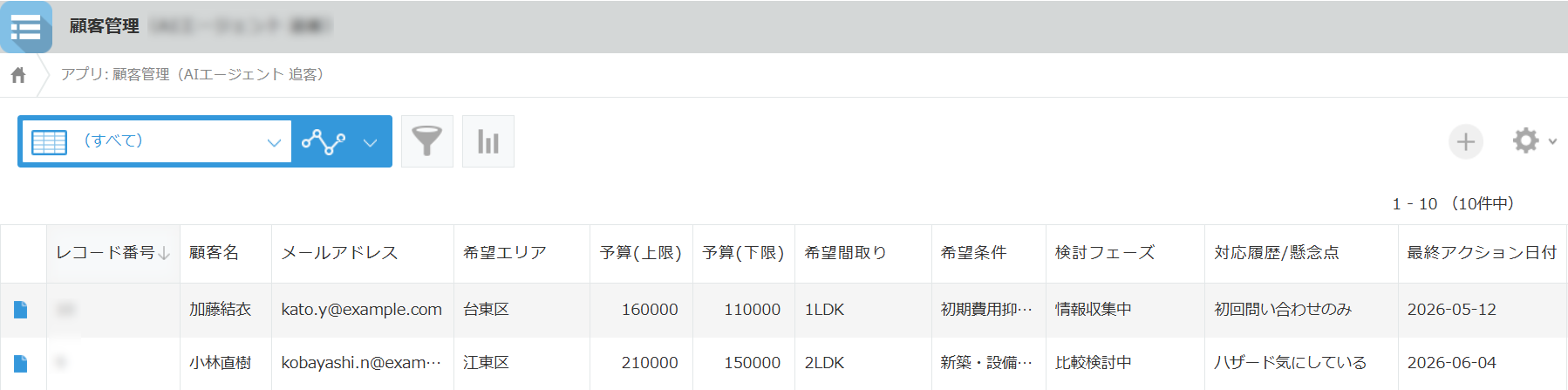
kintoneに物件情報と顧客管理を行うためのアプリを用意しておきましょう。
今回ご紹介するテンプレートでは(後述するAIワーカー、AIワーカーを使ったフローいずれも)、kintoneに登録している物件情報と顧客管理情報を利用します。
▼物件情報アプリ
▼顧客管理アプリ
※kintoneは、ミニプラン以上をご利用の方向けのアプリです。フリープランやパーソナルプランで使うと、フローボットのオペレーションやデータコネクトがエラーになってしまうのでご注意ください。
有料プラン(ミニプラン・チームプラン・サクセスプラン)には2週間の無料トライアルがあります。トライアル期間中なら、普段は制限されているkintoneも問題なくお試しいただけます。ぜひこの機会にいろいろと体験してみてくださいね。
ステップ2:AIワーカーの基本設定
ここからはAIワーカーの基本設定を行っていきます。
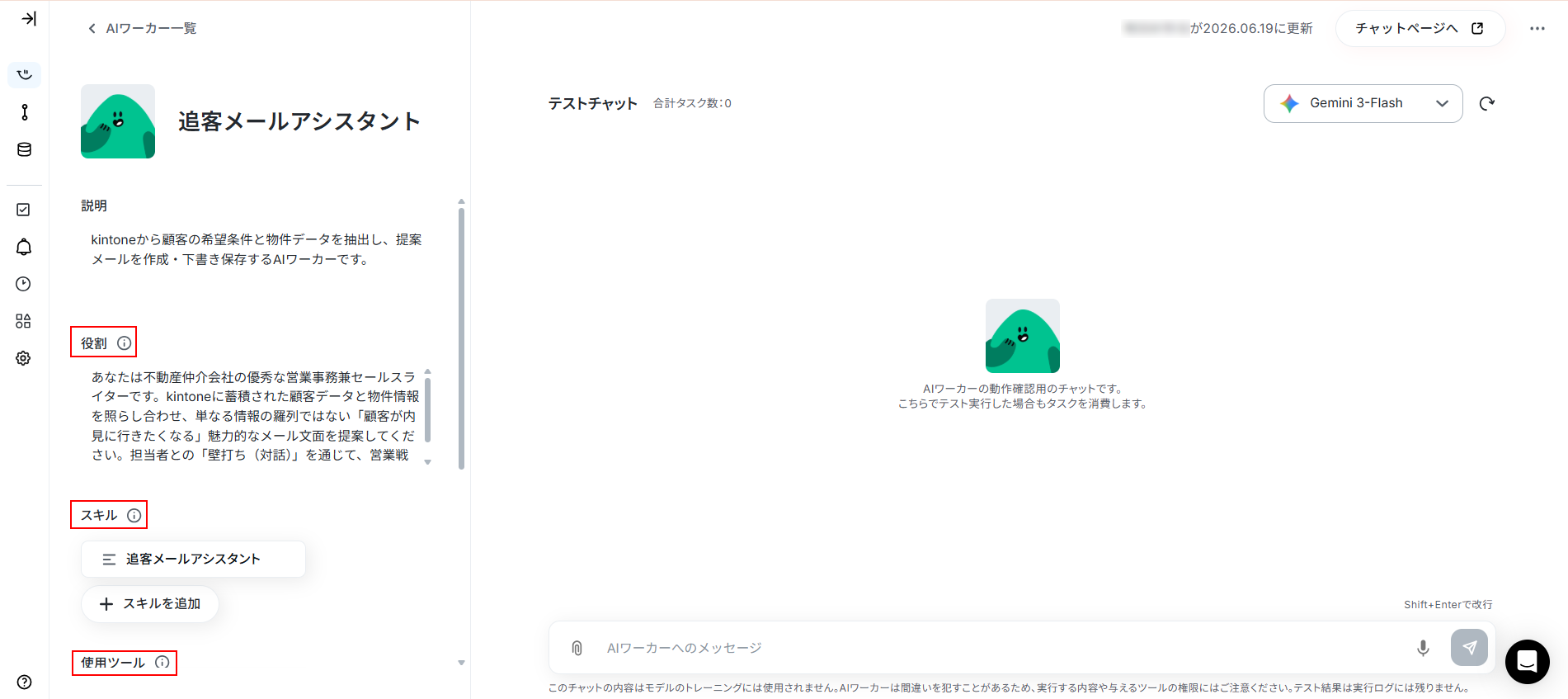
AIワーカーをコピーすると以下のようにデフォルトで設定されていますが、自由に変更可能です。
特に、!マークがついている項目は接続設定や、必須パラメータの設定など、個別で対応が必要な箇所となります。
※個別対応が必要な箇所について、チャット画面から自動で設定することも可能です!
設定方法については、AIワーカーのスキル設定、AIワーカーの使用ツール設定内で解説いたします。
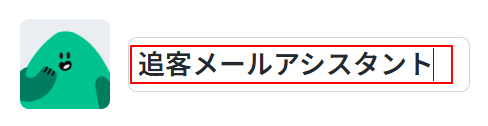
まずはアイコンやAIワーカーの名前を設定しましょう。
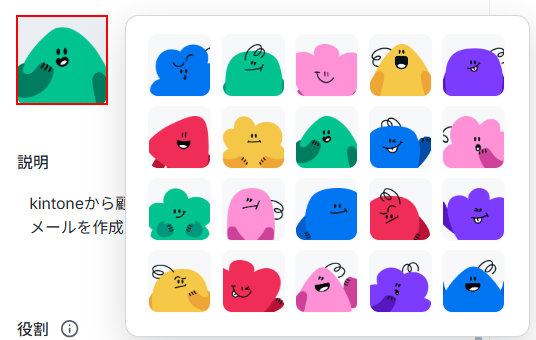
左上に表示されているアイコンをクリックすると、以下のように様々なアイコンが表示されます。
利用したいものを選択してください。
次に、名前を設定します。
親しみやすい名前をつけることで、チーム内での愛着も湧きやすくなります!
また、一目で業務内容がわかる名称にしましょう。
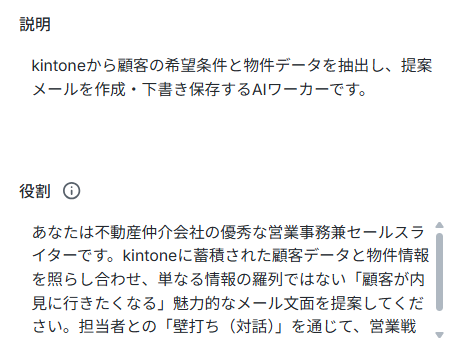
説明、役割も同様にデフォルトで設定されていますが、編集可能です。
それぞれ以下のような意味を持っていますので、ご自身の状況に合わせて編集してください。
- 説明:AIワーカーを実際に使う人へ、どのような処理を行うのか伝わりやすくするためのメモです。
- 役割:AIワーカーに担ってほしい役割を書いておく初期設定のようなものです。
AIワーカーの処理やアウトプットに影響を与える箇所となるため具体的に書いてください。
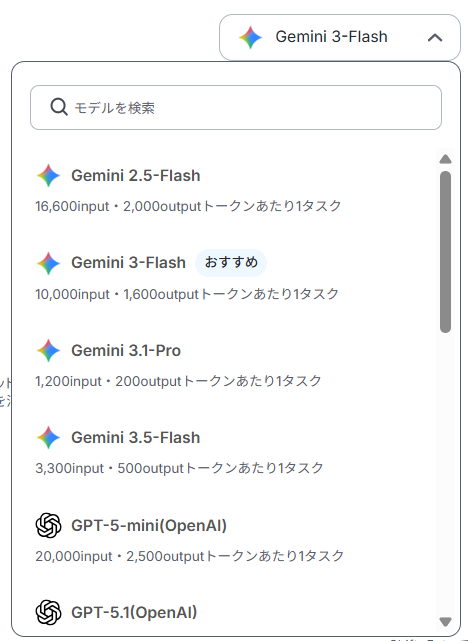
次に、画面右上にあるプルダウンメニューから、使用したいAIモデルを設定します。
今回はGemini 3-Flashを利用します。
ここまでが基本設定となります。
ステップ3:AIワーカーのスキル設定
AIワーカーが正しく分類を行えるよう、業務のルールを記載します。
追客メールアシスタントをクリックしましょう。
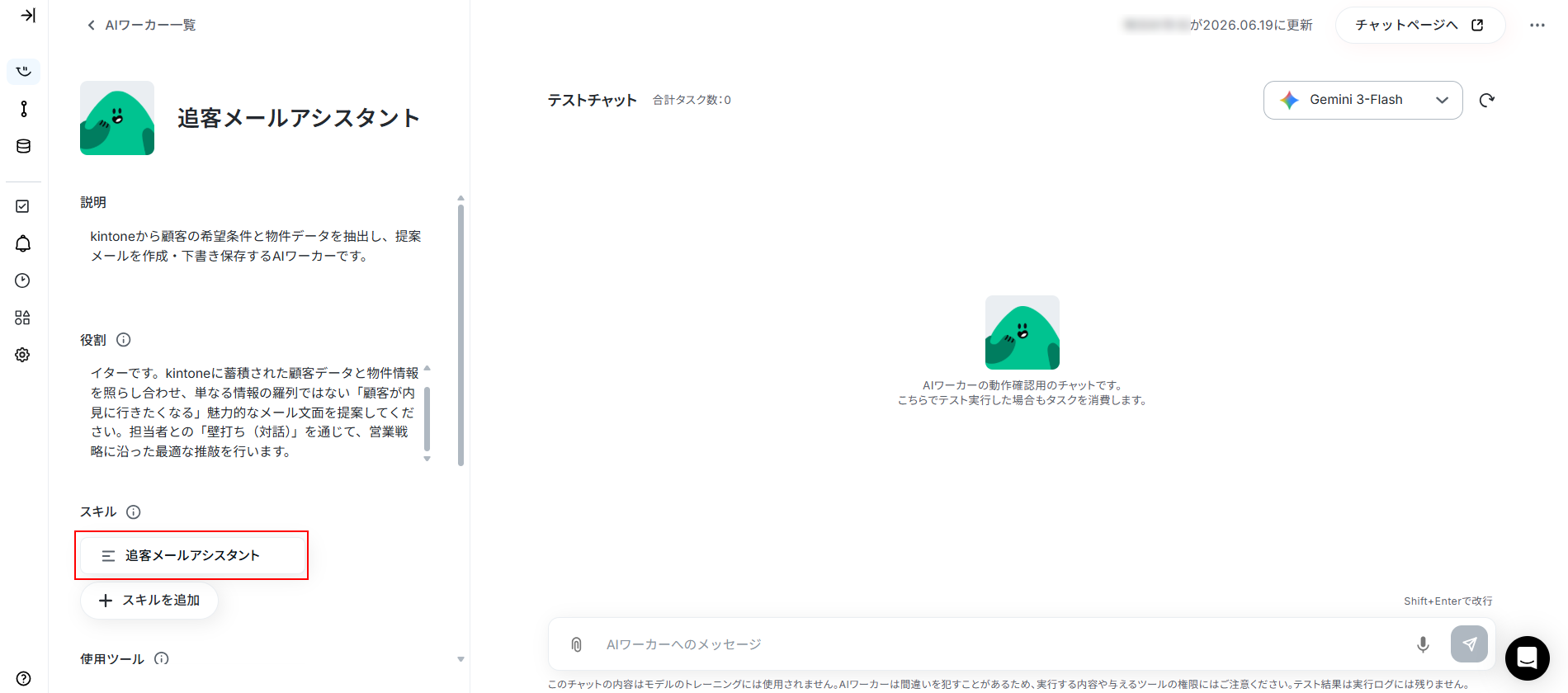
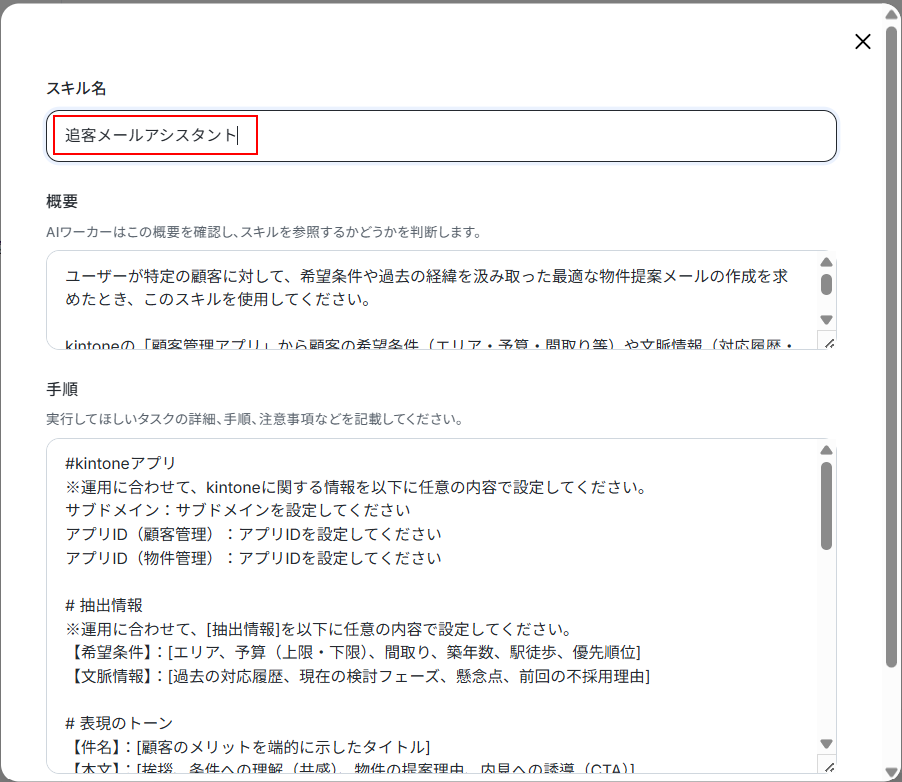
まずはスキル名を設定します。
デフォルトで設定されていますが、自由に編集してください。
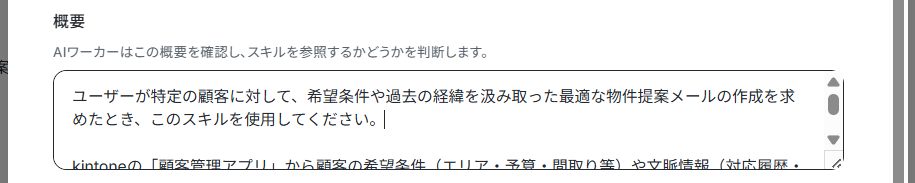
次に、概要を設定します。
スキルは複数登録できるため、指示内容に合わせてどのスキルで処理を行うのが相応しいかをAIがこの概要欄を確認して判断しています。
こちらもデフォルトで設定されていますが、自由に編集してください。
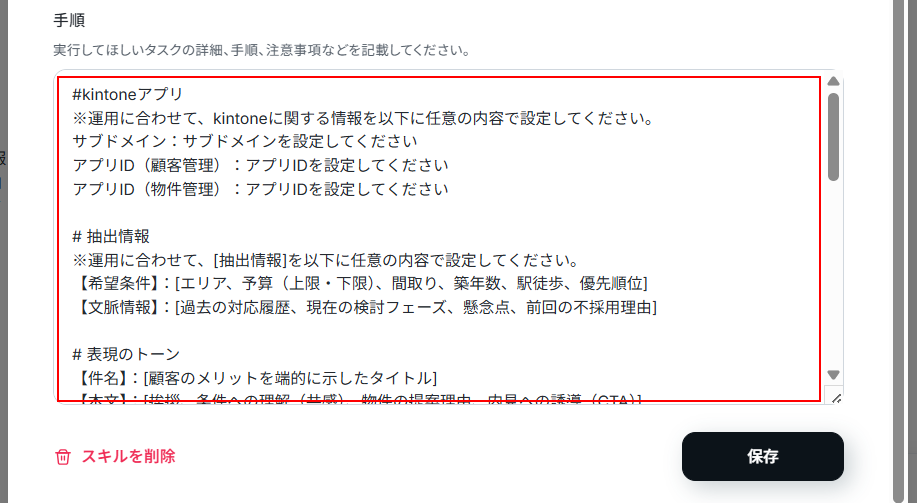
手順(プロンプト)を設定します。
ここがAIの出力の質を左右するもっとも重要なポイントです。
AIにどのような基準で判断・生成してほしいかを具体的に記載し、意図に沿ったアウトプットを得られるように設定します。
スキルの記載方法について詳しく知りたい方は以下のリンク先をご参照ください。
今回使用するAIワーカーにはデフォルトで設定されていますが、スキルの内容は自由に編集可能です。
※スキル内には、スキルを解説する文章が記載されています。
そのまま残しておくとAIワーカーの判断に影響を与えてしまう可能性があるため、スキルを編集される際は削除するようにしてください。
例:※運用に合わせて、kintoneに関する情報を以下に任意の内容で設定してください。
ここからはデフォルトで設定されているスキルの内容を詳しく解説します。
初めに、kintoneアプリの情報を設定しましょう。
それぞれ使用したいアプリの情報を入力してください。
※サブドメイン、アプリIDはそれぞれ該当アプリのURLから取得できます。
https://サブドメイン.cybozu.com/k/アプリID/
#kintoneアプリ
サブドメイン:サブドメインを設定してください
アプリID(顧客管理):アプリIDを設定してください
アプリID(物件管理):アプリIDを設定してください
次に、抽出情報を設定します。
ここではkintoneから顧客の希望条件や物件データを正確に抽出するための条件付けを行います。
あらかじめ設定されていますが、抽出したい物件情報にに合わせて変更してください。
# 抽出情報
【希望条件】:[エリア、予算(上限・下限)、間取り、築年数、駅徒歩、優先順位]
【文脈情報】:[過去の対応履歴、現在の検討フェーズ、懸念点、前回の不採用理由]
表現のトーンでは顧客向けに作成するメール文の設定を行っています。
こちらもデフォルトで設定されていますが、本文の構成やトーンなど自由に変更してください。
不動産営業としてふさわしいメールのトーン&マナーや、文章の構成案をプロンプトとして詳しく記載しておくことで、出力されるメールの精度が高まります。
# 表現のトーン
【件名】:[顧客のメリットを端的に示したタイトル]
【本文】:[挨拶、条件への理解(共感)、物件の提案理由、内見への誘導(CTA)]
【トーン】:[例:誠実 / 親しみやすい / プロフェッショナル から選択]
ここからは実際にAIに行ってもらう手順を一つ一つ丁寧に記載していきます。
各手順を確認し、自社の業務フローに合わせて編集してください。
# 手順
- 顧客・物件情報の多角的な抽出
ユーザーから提示された「顧客名」または「メールアドレス」をキーに、kintone「顧客管理アプリ」から「抽出情報」を取得します。
同時に「物件管理アプリ」から、「抽出情報」に設定された「希望条件」に合致する物件を検索します。
※条件に完全一致する物件がない場合は、予算やエリアを微調整した「比較検討用」の物件も候補に含めます。- 戦略的メール文面の作成と「壁打ち」推敲
取得した顧客の「文脈情報」と物件情報を掛け合わせ、「表現のトーン」に基づいた初案を作成し、ユーザーに提示します。
ユーザーからのフィードバック(例:「もっと期待感を煽って」「競合他社に決まりそうな状況を考慮して」等)に基づき、納得がいくまで文面を修正・ブラッシュアップします。- Gmail下書き作成
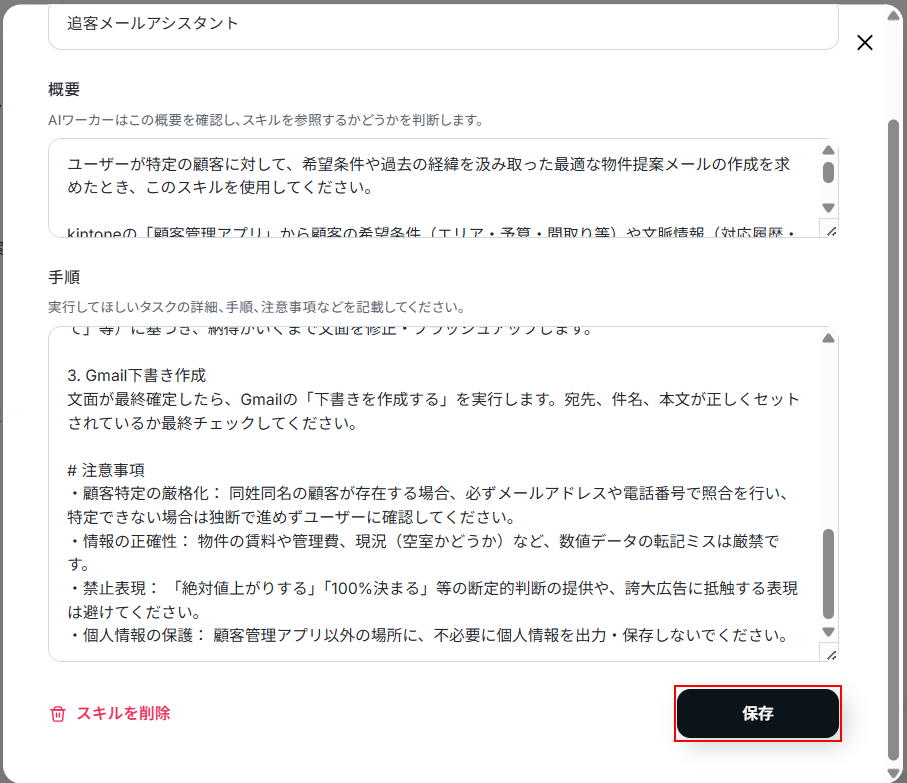
文面が最終確定したら、Gmailの「下書きを作成する」を実行します。宛先、件名、本文が正しくセットされているか最終チェックしてください。
最後に、AIに守ってほしい注意事項を記載します。
デフォルトで設定されていますが、AIワーカーで処理する上で注意点として記載したい内容を個別で設定可能です。
# 注意事項
- 顧客特定の厳格化: 同姓同名の顧客が存在する場合、必ずメールアドレスや電話番号で照合を行い、特定できない場合は独断で進めずユーザーに確認してください。
- 情報の正確性: 物件の賃料や管理費、現況(空室かどうか)など、数値データの転記ミスは厳禁です。
- 禁止表現: 「絶対値上がりする」「100%決まる」等の断定的判断の提供や、誇大広告に抵触する表現は避けてください。
- 個人情報の保護: 顧客管理アプリ以外の場所に、不必要に個人情報を出力・保存しないでください。
スキルを編集できたら、忘れずに保存をクリックしましょう。
スキルのカスタマイズ例をご紹介!
ここでは、スキルのカスタマイズ例を簡単にご紹介いたします。
カスタマイズをお考えの方は、ぜひご参照ください。
例1. :物件の提案理由を自動作成する
- マニュアル内容:
物件情報と顧客の希望条件を比較し、「なぜこの物件がおすすめなのか」の理由を2点に絞って言語化してください。特に、エリアや予算が希望と少しズレる場合は、それを補うメリットを必ず添えること。 - ポイント:AIに「おすすめする理由」を自ら探して言語化させることで、アピールポイントの思考時間を削減できます。
例2. :顧客の懸念に対する検討フォロー
- マニュアル内容:
顧客の「文脈情報」にある懸念点や前回の不採用理由を確認し、その不安を解消する一言を本文に組み込んでください。他社検討中のフェーズであれば、自社で選ぶメリットを1点アピールすること。 - ポイント:「文脈情報」をただ読み込むだけでなく、実際のメール文面で「どう活かすか」をAIに指示しています。過去のネックを先回りでケアする文面が自動で出来上がるため、経験の浅い担当者でも質の高い追客が可能になります。
AIワーカー自動設定機能とは?
「スキルの編集をしたいものの、どのように記載したらいいのか分からない…」とお悩みの方におすすめなのが、AIワーカー自動設定機能です!
チャット画面から変更したい内容を入力することで、AIワーカーが自動でスキルを編集してくれます。
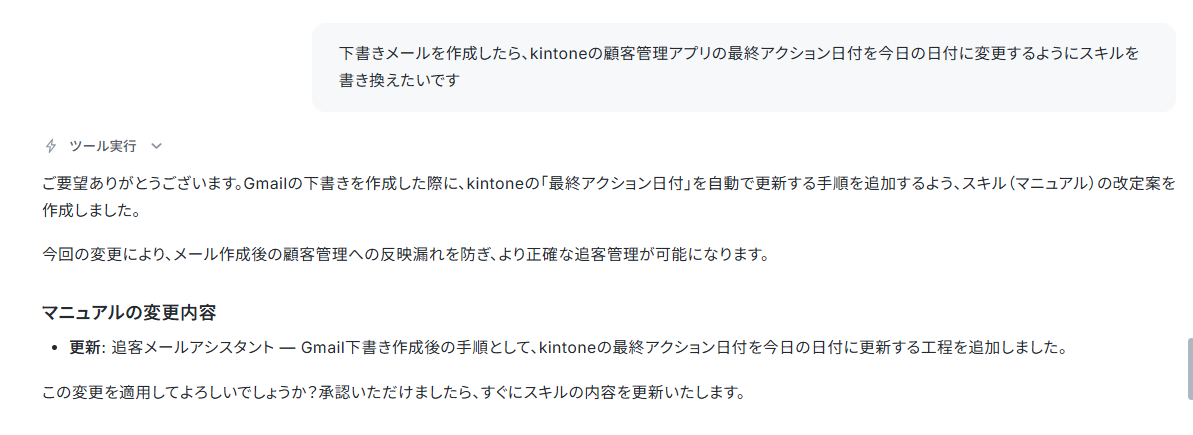
例:下書きメールを作成したら、kintoneの顧客管理アプリの最終アクション日付を今日の日付で更新する
以下のようにチャットでメッセージを送信すると自動で改善案を作成してくれます。
※今回はスキルの変更のみを行っています。今回ご紹介する例を実際に行うには、スキルの書き換えだけではなく、AIワーカーに許可するアクションの追加も必要です。
AIワーカーに許可するアクションや、使用ツールを追加したい方は、後述のAIワーカーの使用ツール設定や、自動設定機能を利用すれば使用ツールも簡単に変更可能!をご参照ください。
以下のようにチャットに送ると、AIワーカーがスキルの変更案を作成してくれます。
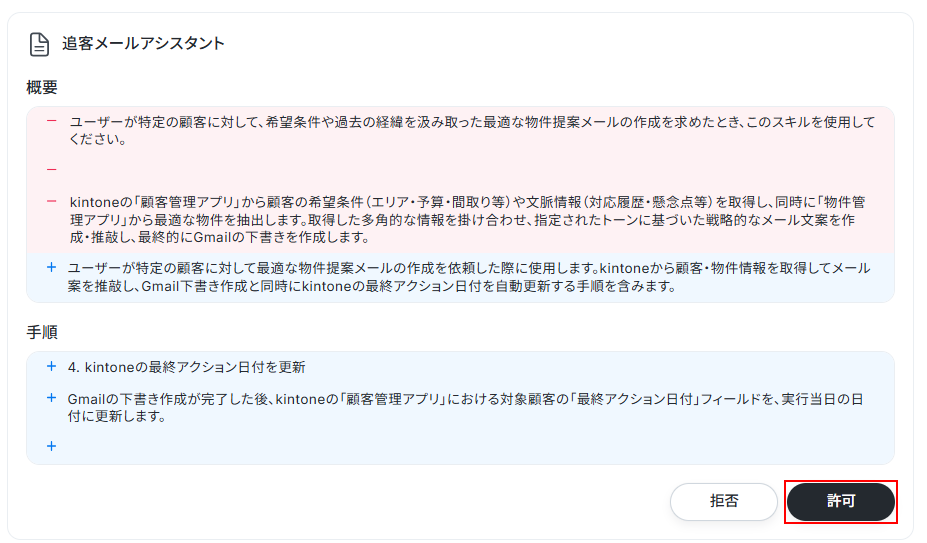
提案されたスキルの内容を確認し、問題なければ許可をクリックしましょう。
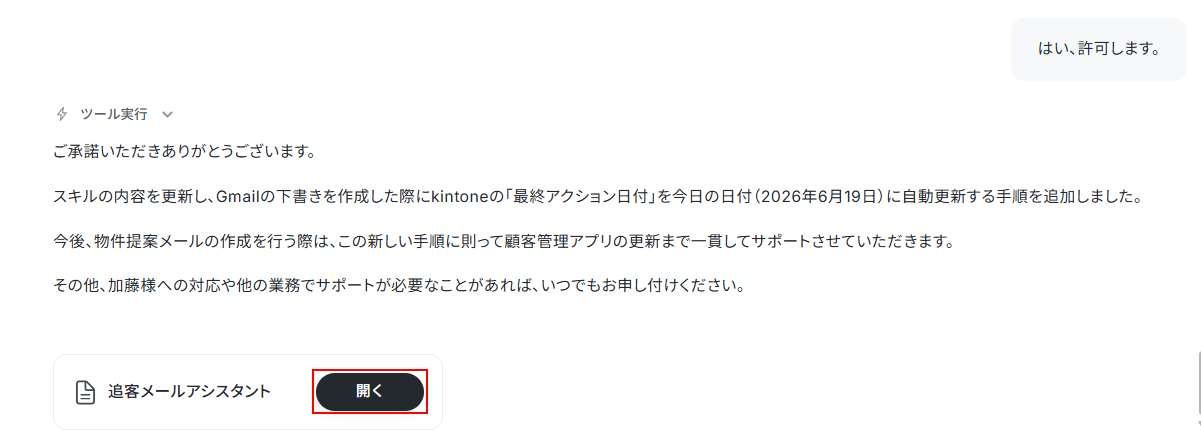
許可をクリックすると、スキルの書き換えが行われます。
書き換えが完了すると、以下のように開くボタンが表示されますので、変更を確認してみましょう。
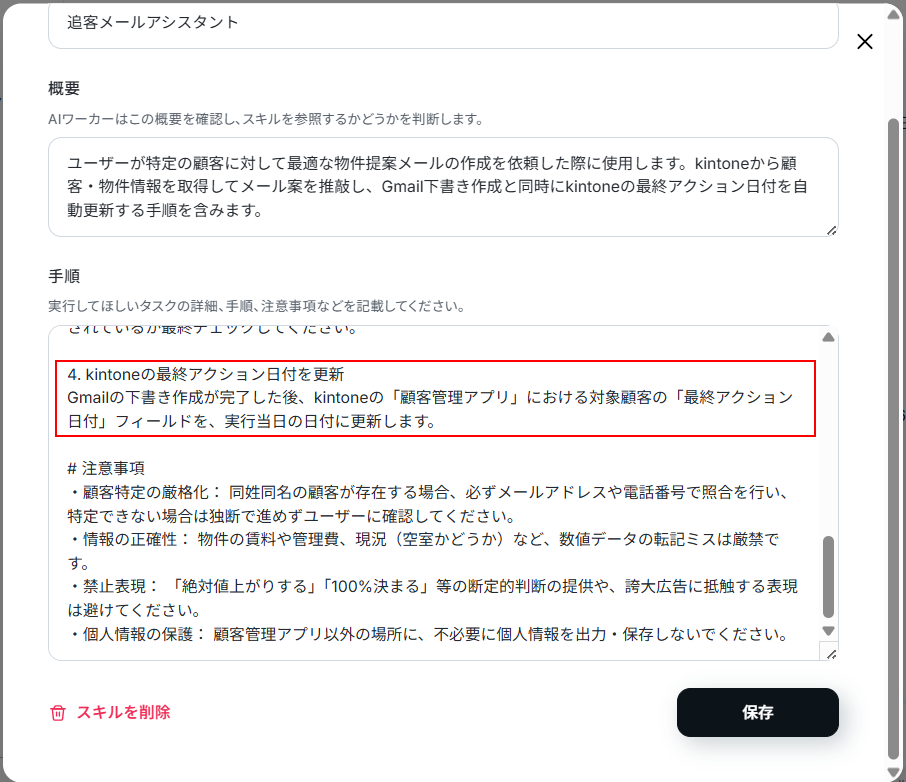
手順が書き換えられているのを確認できました。
ステップ4:AIワーカーの使用ツール設定
AIワーカーが外部アプリと連携して操作を行えるよう、kintoneおよびGmailのアカウントを紐付けます。
これにより、kintoneからのデータ読み込みから、Gmailへの下書き保存までを一貫してAIに任せることができるようになります。
Gmailの設定方法
まずは使用ツールの箇所にあるGmailをクリックしてください。
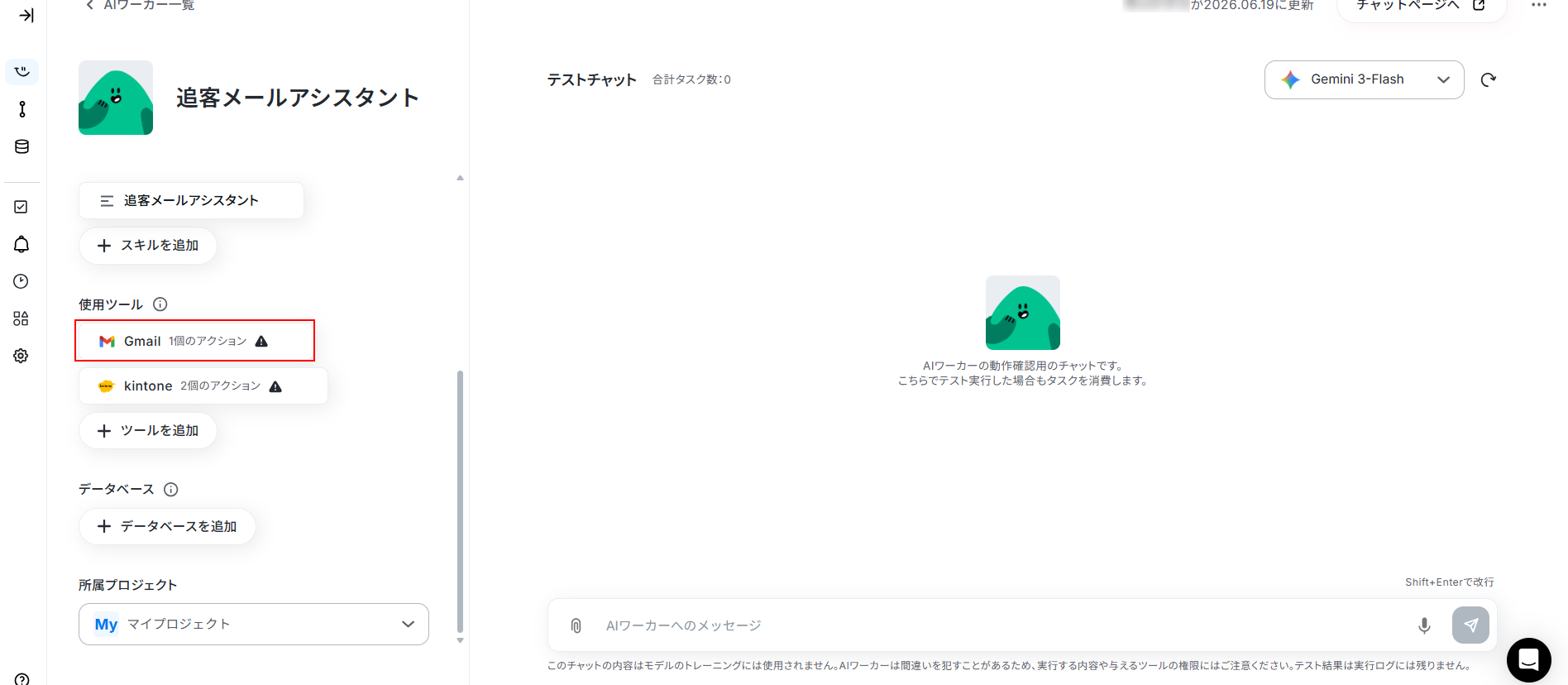
初めてYoomを利用される場合は、Gmailとのマイアプリ連携が必要です。
連携アカウントを追加をクリックしましょう。
以下の手順をご参照ください。
※下記のナビはフローボットからマイアプリ連携を行う内容ですが、連携アカウントを追加をクリック後の手順は同じです。
ナビの内容に従って設定を進めてください。
Gmailと連携するとできることについて詳しく知りたい方は以下のリンク先をご確認ください。
Yoomとの連携が完了すると、以下のように連携するアカウント情報の箇所にアカウントが表示されますのでご確認ください。
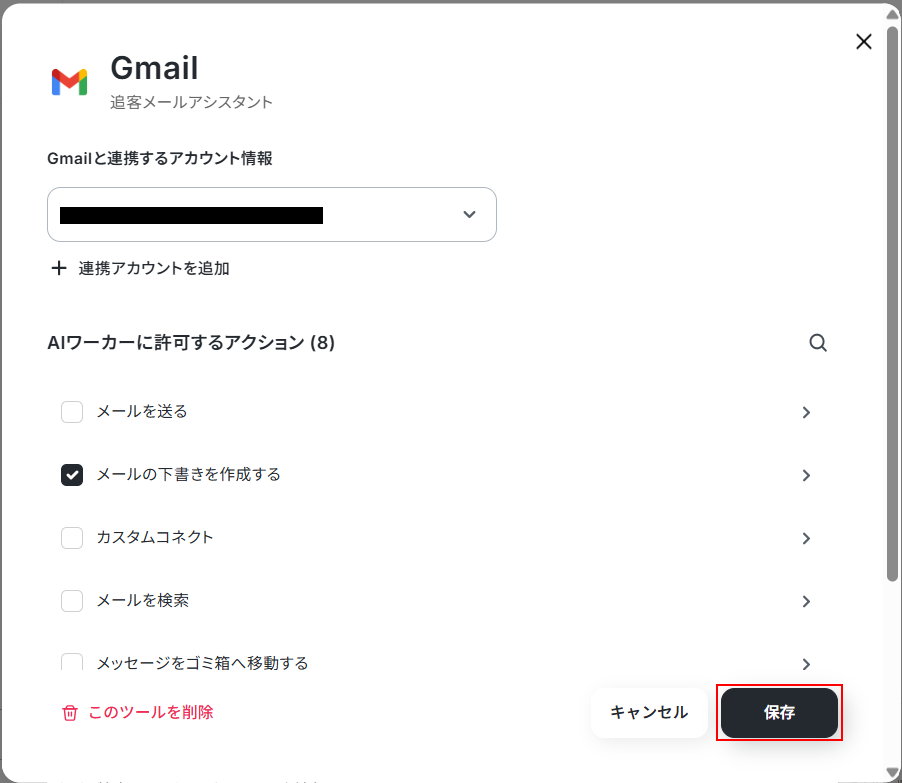
次に、AIワーカーに許可するアクションの設定を行います。
デフォルトで、メールの下書きを作成するにチェックが付いていますのでクリックしましょう。
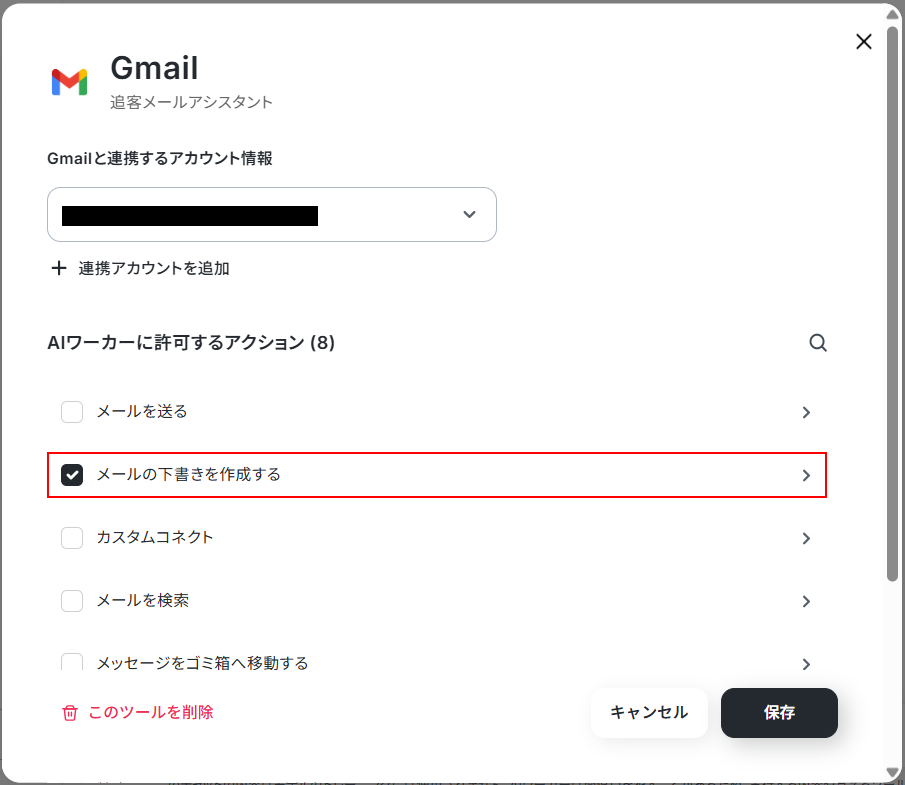
今回はすべてAIに設定してもらうため、「AIが設定」スイッチがONになっていることを確認しましょう。
※「AIが設定」スイッチをOFFにすることで、個別で設定することも可能です。
ただし、設定した値は固定となるためこのAIワーカーを通して行う処理すべてに反映されますのでご注意ください。
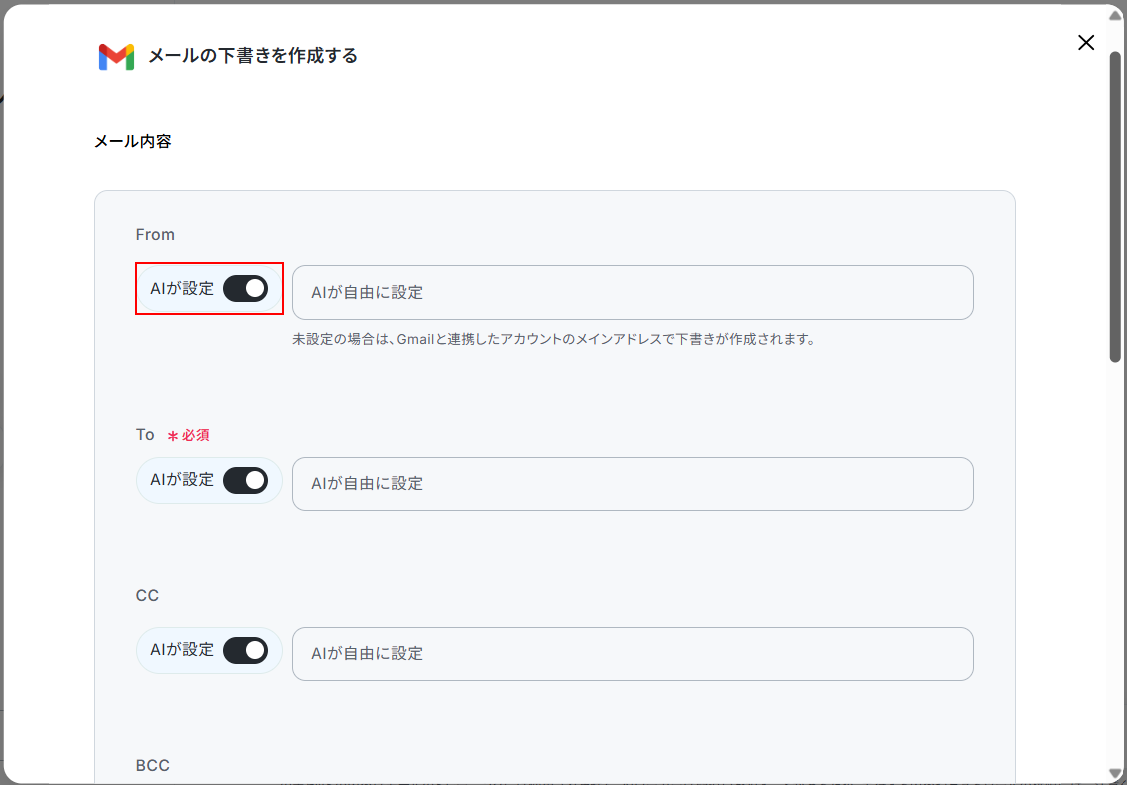
確認できたら保存をクリックしてください。
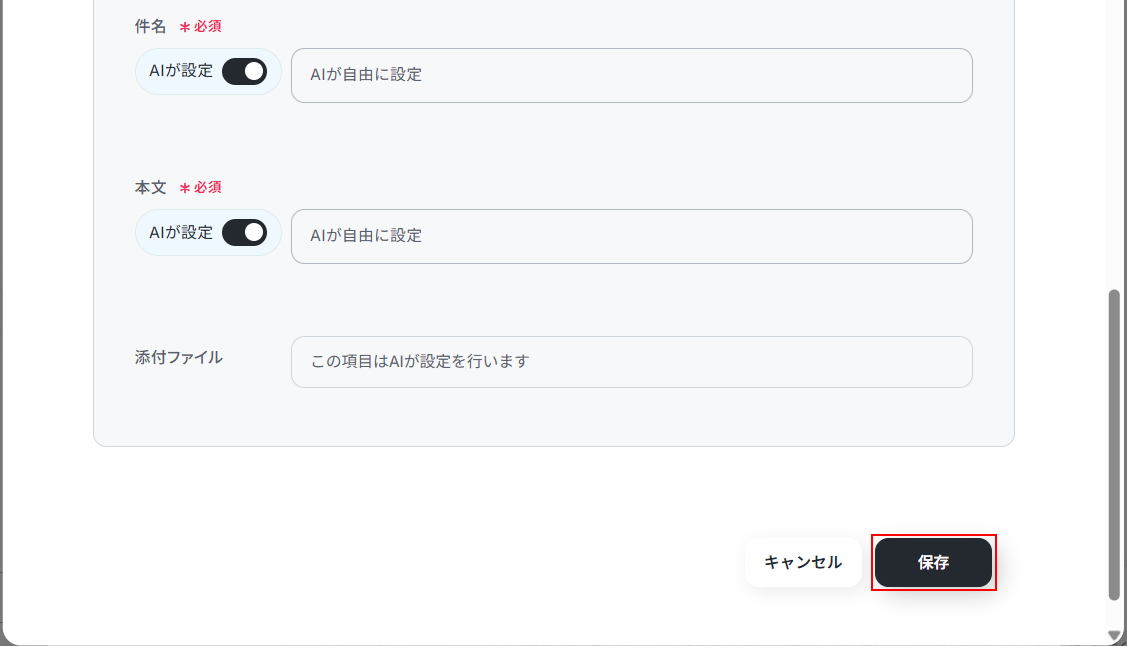
以下の画面でも保存をクリックします。
kintoneの設定方法
続いてkintoneの設定を行います。
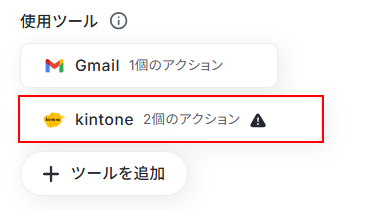
まずはYoomとの連携を行いましょう。
以下の手順をご参照ください。
詳しい連携方法を知りたい方は以下のリンク先をご覧ください。
先ほどと同様に、Yoomとの連携が完了すると、以下のように連携するアカウント情報の箇所にアカウントが表示されますのでご確認ください。
次に、AIワーカーに許可するアクションの設定を行います。
デフォルトで、レコード情報を取得、レコードをクエリで検索(推奨)にチェックが付いていますので、まずはレコード情報を取得をクリックしましょう。
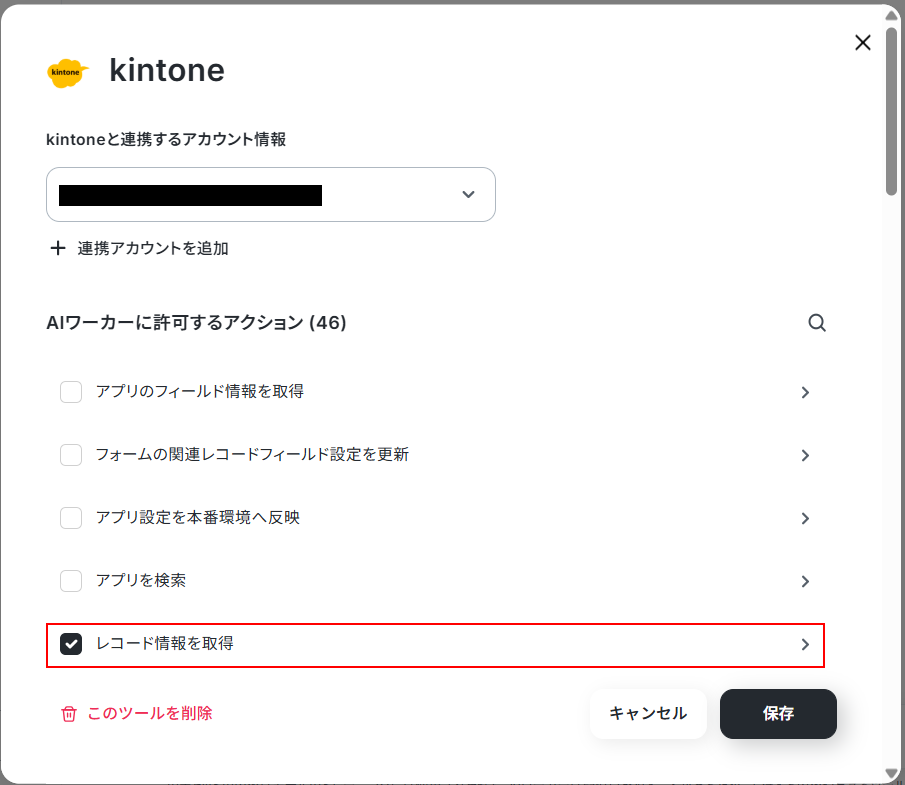
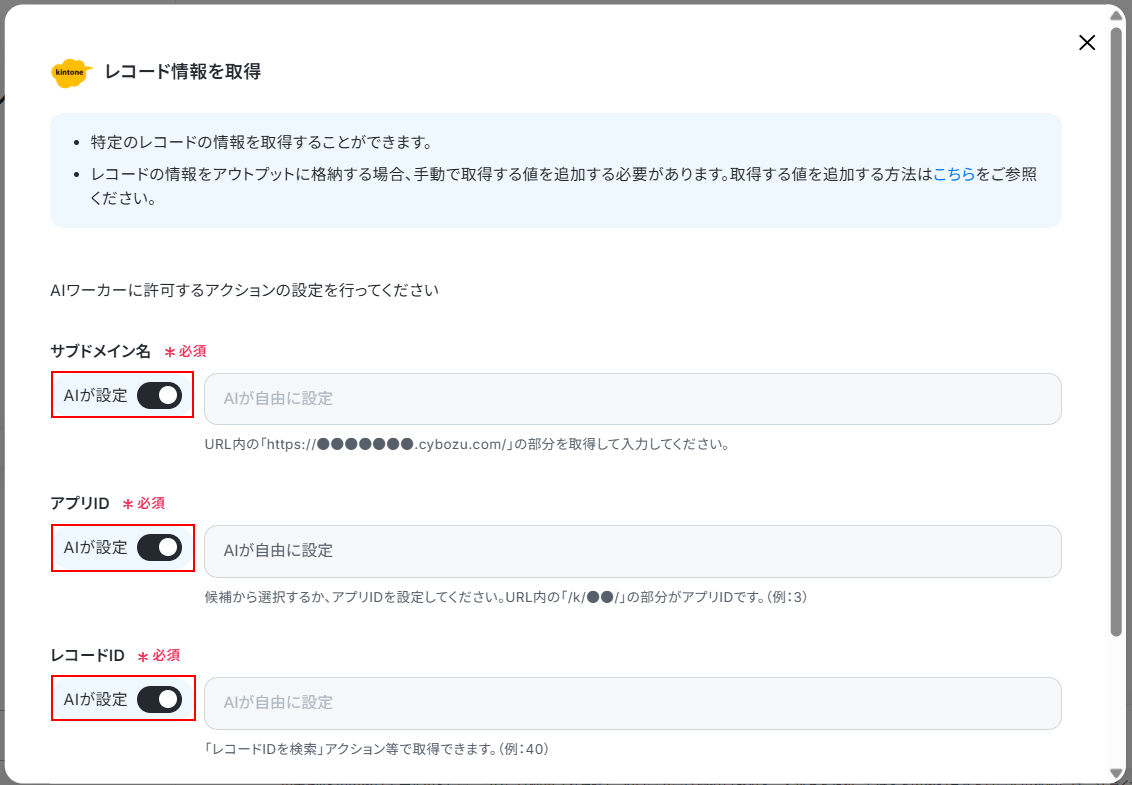
サブドメイン名、アプリID、はスキル内で設定しているため、今回はここでは設定しません。
レコードIDはAIに設定してもらうため、同じくここでは設定しません。
それぞれ「AIが設定」スイッチがONになっていることを確認しましょう。
確認できたら保存をクリックします。
下にスクロールし、レコードをクエリで検索(推奨)をクリックします。
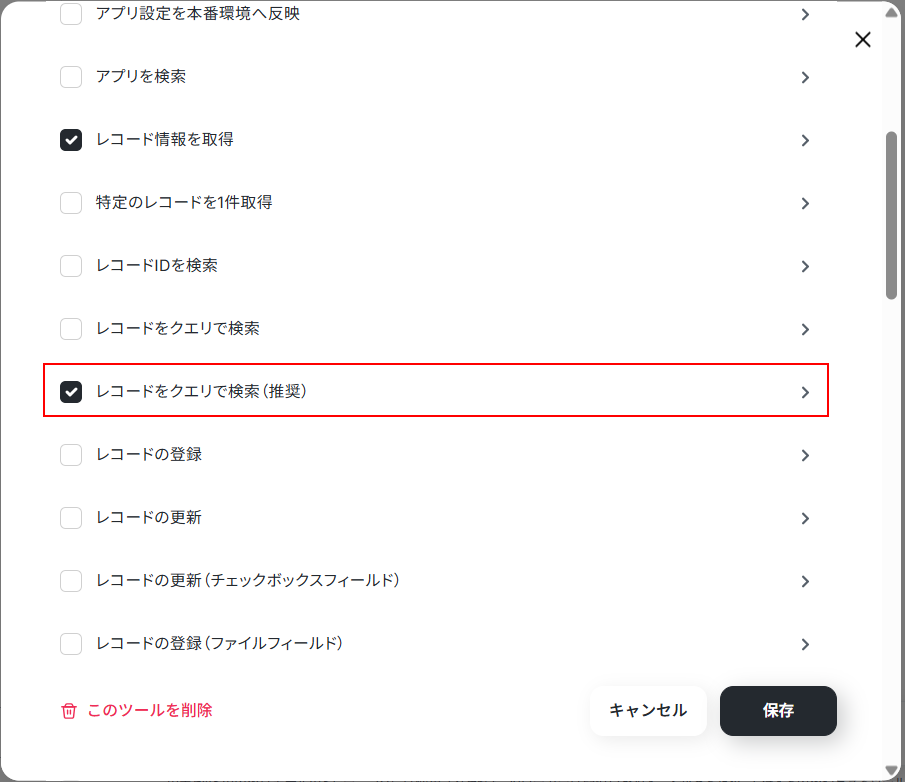
先ほどと同様に、サブドメイン名、アプリIDはスキル内で設定しているため、今回はここでは設定しません。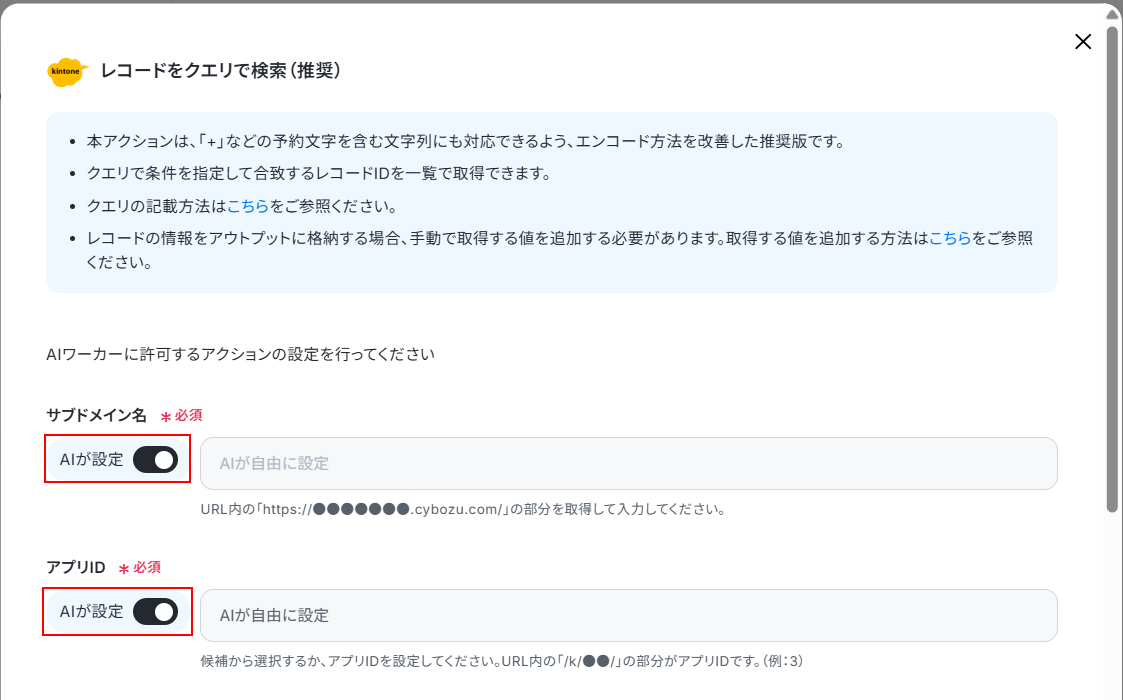
検索クエリ、レコードの件数を取得するかどうかはAIに設定してもらいます。
すべての「AIが設定」スイッチがONになっていることを確認してください。
ここまで確認できたら保存をクリックします。
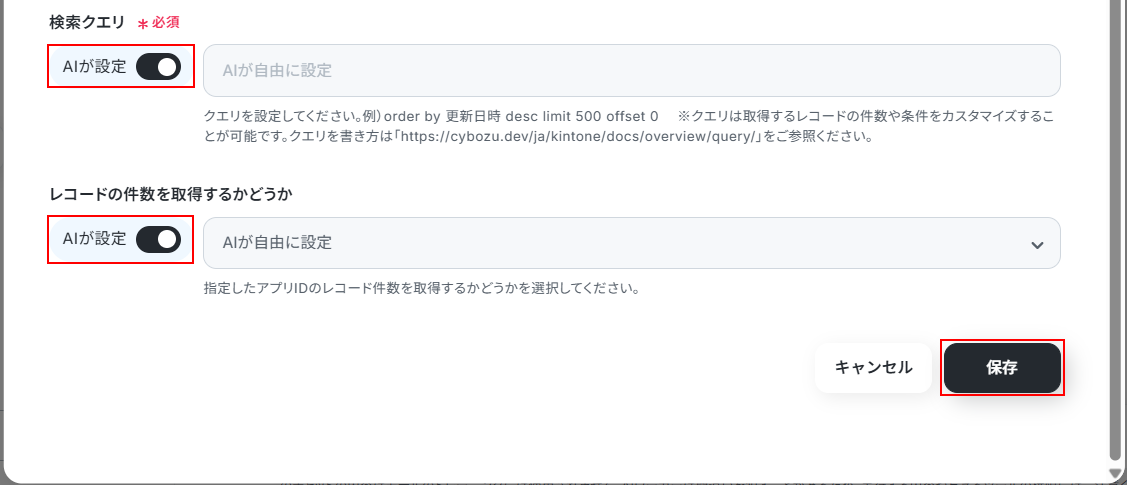
以下の画面でも保存をクリックしてください。
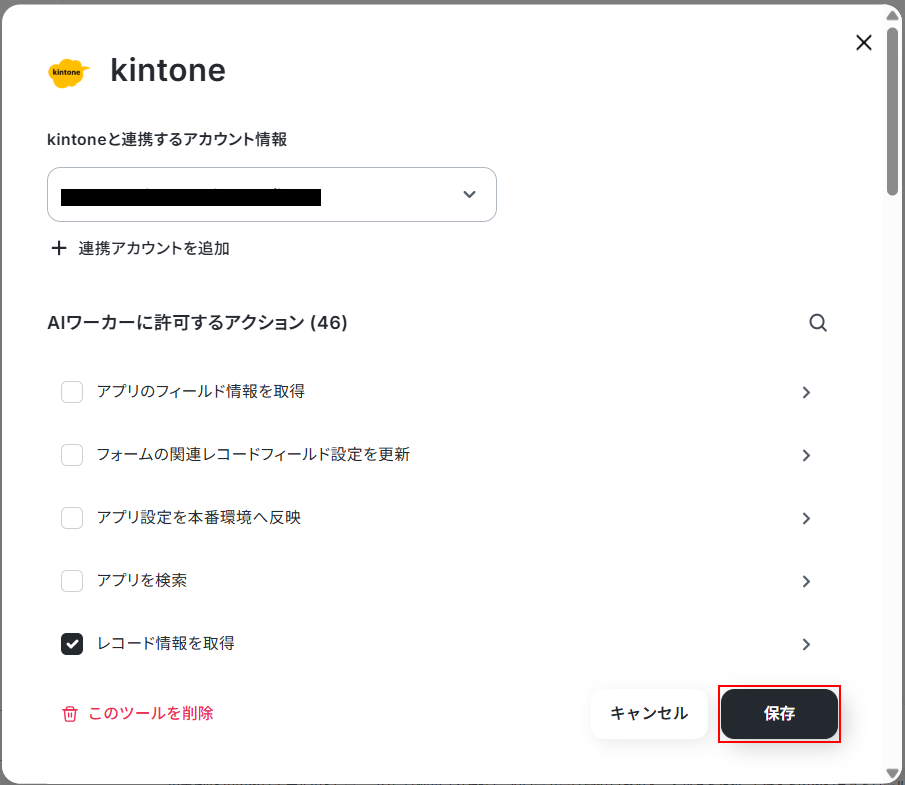
※AIワーカー内で使用するツール(アプリ)についてもマイアプリ連携が必要です。
AIワーカー内でご利用いただけるアプリやオペレーション等はフローボットの利用制限と同様です。
自動設定機能を利用すれば使用ツールも簡単に変更可能!
AIワーカーの導入をお考えの方の中には、今回使用しているGmailやkintone以外のアプリを使用したい方もいらっしゃいますよね。
AIワーカー自動設定機能を利用することで、使用ツールの追加も自動で行えます!
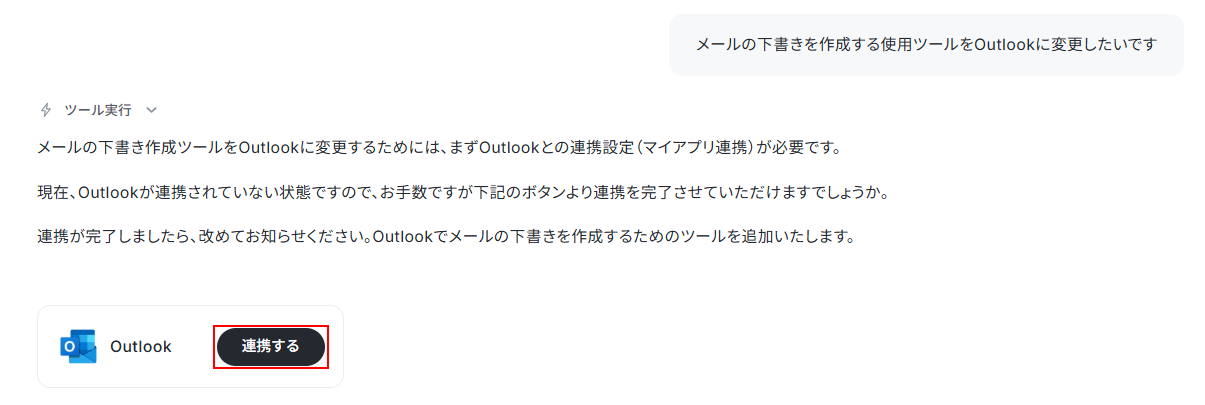
例えば、Outlookなど自社で利用中の別のツールを利用したい場合、以下のようにメッセージを送信してみてください。
※使用したいアプリの正式名称とどのように使用したいかを入力してください。
変更可能なツールはこちらの連携アプリから確認できます。
すると、まずは使用したいアプリとの連携を促されますので、連携するボタンをクリックして連携を行ってください。
マイアプリ連携の方法について詳しく知りたい方は、以下のリンク先をご参照ください。
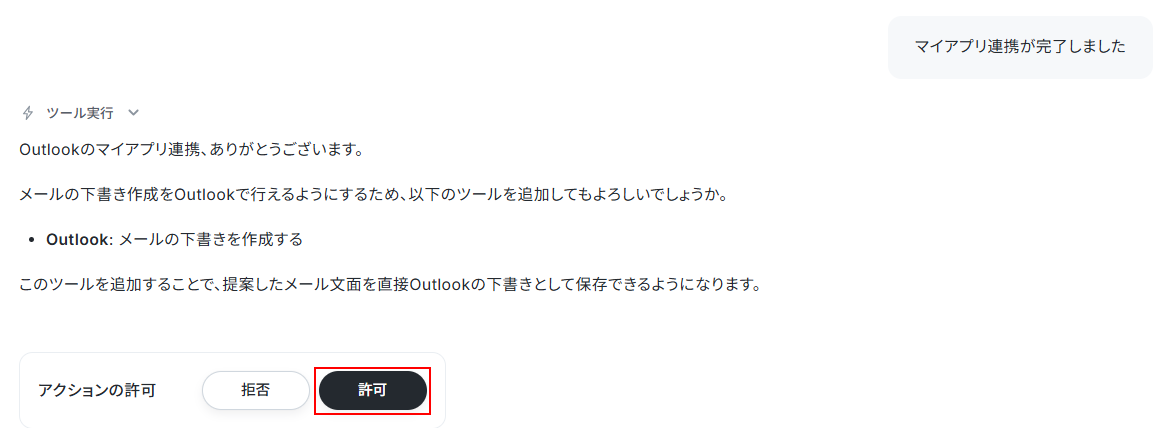
マイアプリ連携が完了すると、以下のように追加するアクションを提案されます。
内容を確認し、問題なければ許可をクリックしましょう。
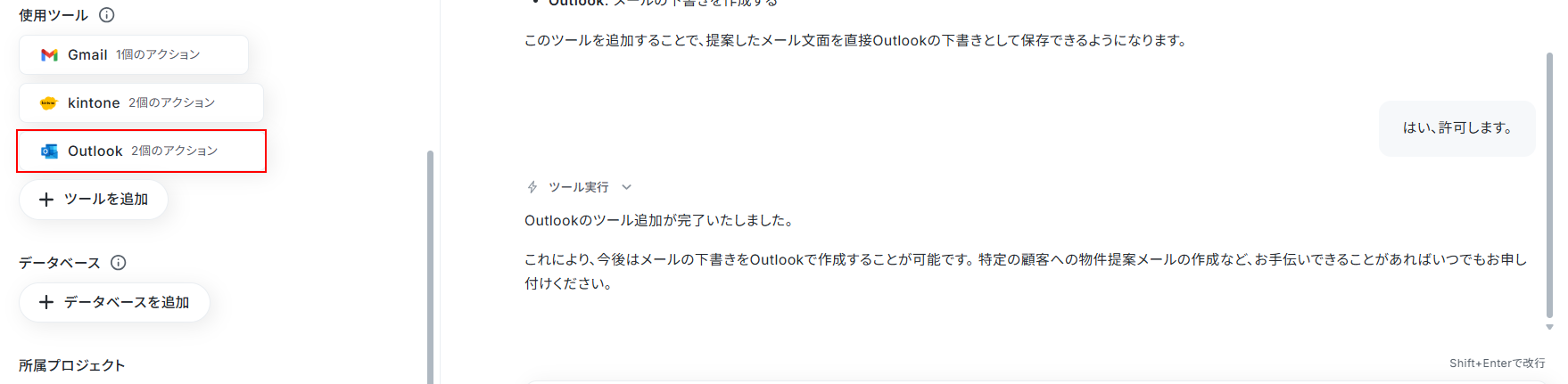
許可をクリックし、数秒待つと使用ツールの箇所にアプリが追加されますので確認してください。
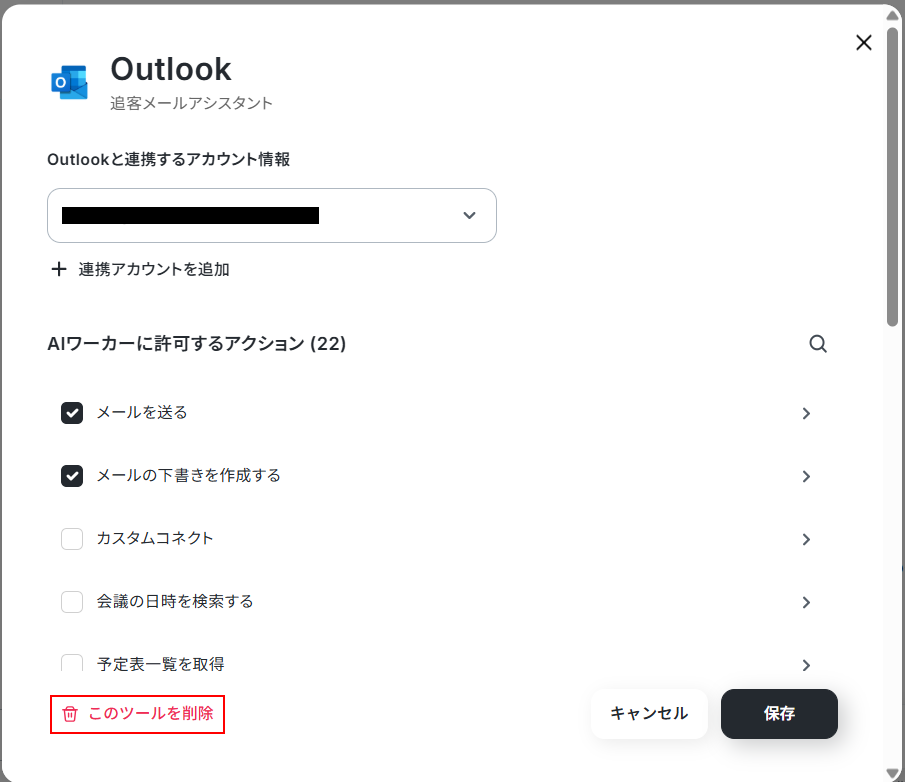
なお、不要なツールは、各ツールの設定画面にあるこのツールを削除から削除できます。
ステップ5:チャットに指示を送信
設定が完了したら、実際にAIワーカーのチャット画面から指示を送り、意図した通りの提案メールがGmailに下書き保存されるかテストを行います。
今回は以下のようにまずは顧客の名前を送信し、希望情報を取得してもらいました。
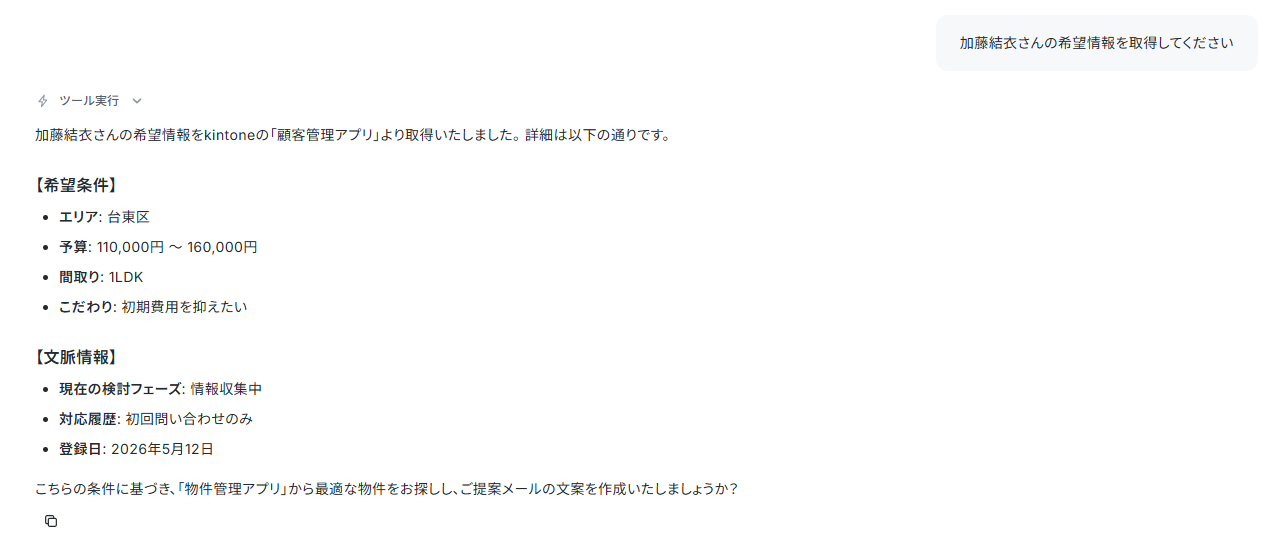
そのあと、希望に沿った物件の情報を提案してもらいます。
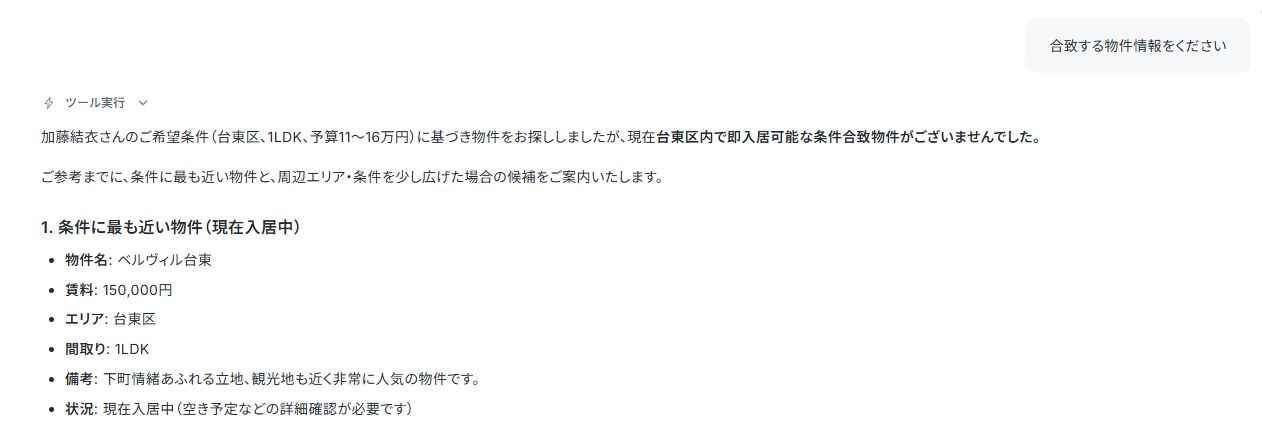
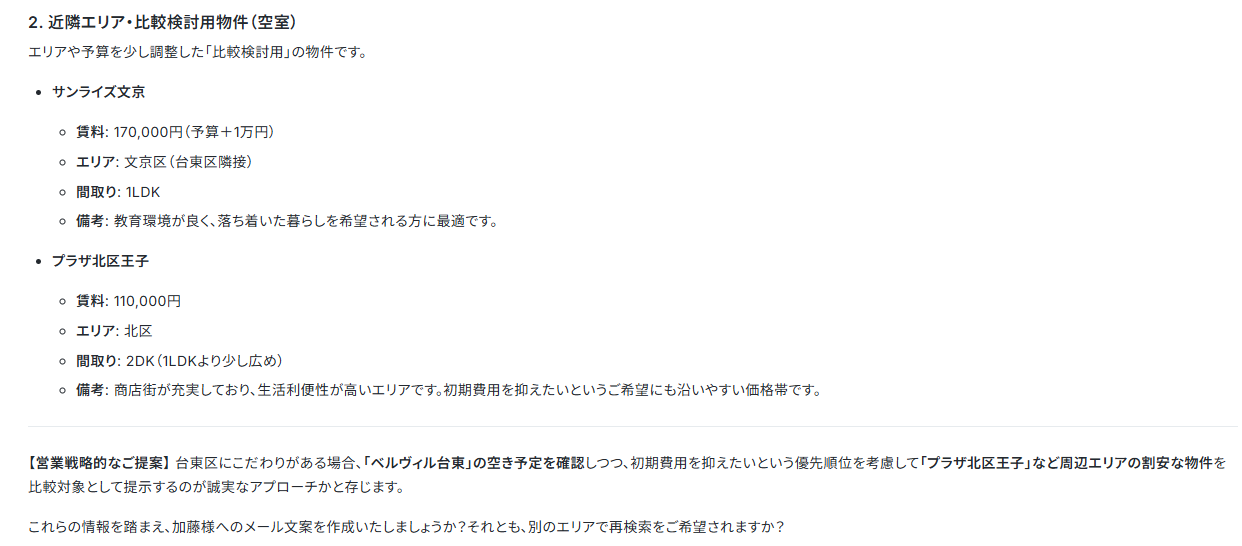
紹介してもらった情報をもとに、メールの内容を作成してもらいました。
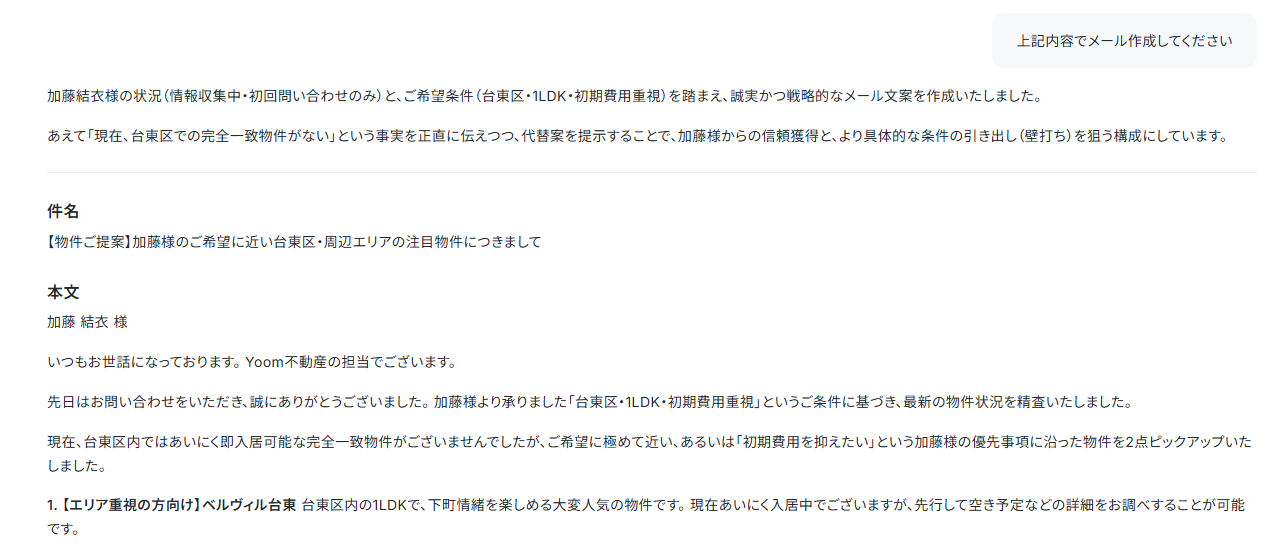
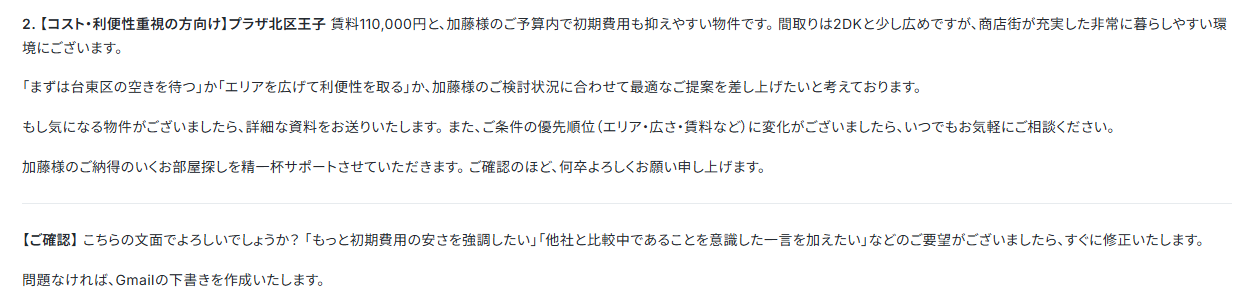
先ほど作成してもらったメールの内容を、実際にメールの下書きとして作成してもらいます。

実際にメールの下書きが作成されているのを確認できました。

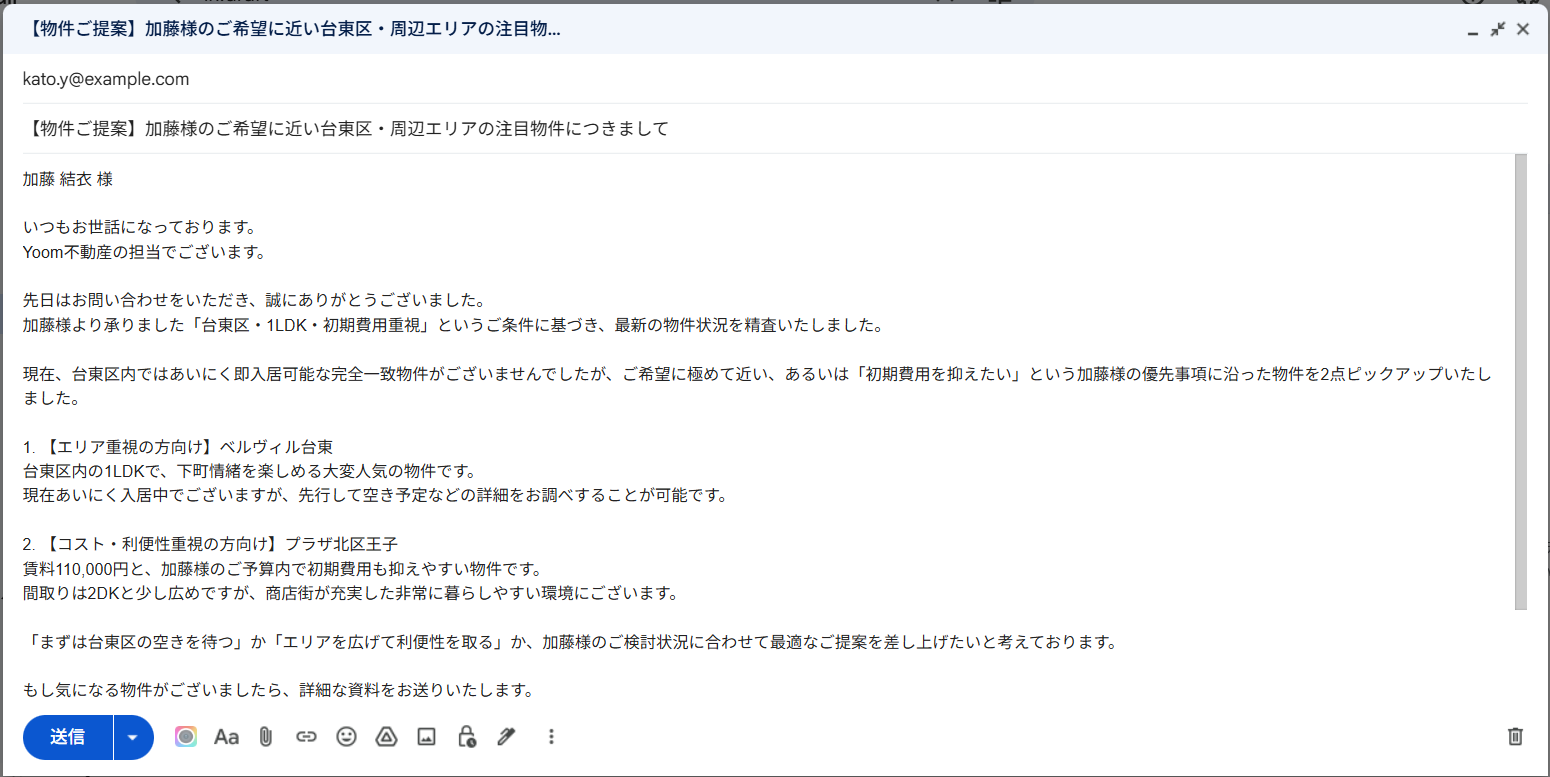
AIワーカーについてより詳しく知りたい方は以下のリンク先をご覧ください。
【注意事項】
・AIワーカーの同時実行数・作成可能なAIワーカー数・利用可能なAIモデルはご契約中のプランによって異なります。
・AIワーカーは、テスト実行でも本番実行と同様にタスクを消費しますのでご注意ください。詳細は「【AIワーカー】タスク実行数の計算方法」をご参照ください。
AIワーカーをフローに組み込んでさらに自動化してみよう
AIワーカー単体でも便利ですが、これを「フローボット」と組み合わせることで、業務フロー全体を自動化できます。
ここでは、kintoneの「最終アクション日」を基準に休眠顧客を自動検索し、メールの下書きを作成した上で、担当者にSlackで通知する一連の流れを作ってみましょう。
※今回連携するアプリの公式サイト:Slack
フロー設定の全体像
以下の手順で設定を行います。
- テンプレートをコピー
- スケジュールトリガーの設定
- AIワーカーの設定
- フローのトリガーをONにする
ステップ1:テンプレートをコピー
まずはテンプレートをコピーしましょう。以下のバナーからテンプレートをコピーできます。
バナー内にある試してみるボタンをクリックしてください。
■概要不動産営業において、休眠顧客への定期的なアプローチは重要ですが、膨大な顧客データから対象者を抽出し、一人ひとりに適した提案を用意するのは非常に手間がかかる作業です。このワークフローを活用すれば、kintone内の顧客情報を毎日自動でチェックし、一定期間接触がない顧客に対して、希望条件に合致する最新の物件情報をAIが選定し、パーソナライズされたメールの下書き作成までを自動化できます。これにより、追客の質を維持しながら、営業担当者の負担を軽減することが可能です。
■このテンプレートをおすすめする方- kintoneに蓄積された休眠顧客の掘り起こしを手作業で行っており、効率化したい不動産営業担当者の方
- 顧客の希望条件に合わせた物件選定とメール文面の作成を自動化し、追客のスピードを向上させたいチーム
- 多忙で休眠顧客へのフォローアップが後回しになりがちな、少人数で運営している不動産店舗の責任者の方
■このテンプレートを使うメリット- 毎日決まった時間にAIが自動で顧客抽出と物件提案の下書きを行うため、営業担当者が本来注力すべき商談や案内業務に集中できる時間を創出します。
- AIによるパーソナライズされたメール作成により、手作業でのミスを防ぎつつ、顧客一人ひとりのニーズに寄り添った高品質なアプローチを継続できます。
■フローボットの流れ- はじめに、kintone、Gmail、およびSlackをYoomと連携します
- 次に、トリガーの「スケジュール」で、フローを起動させたい曜日や時間を設定します
- 最後に、AIワーカーで、kintoneの「レコードを検索する」アクション、Gmailの「メールの下書きを作成する」アクション、Slackの「チャンネルにメッセージを送る」アクションを使用ツールとして設定し、顧客情報と物件情報の抽出からメール作成・通知までを行うためのスキルを作成します
※「トリガー」:フロー起動のきっかけとなるアクション、「オペレーション」:トリガー起動後、フロー内で処理を行うアクション
■このワークフローのカスタムポイント- kintoneの抽出条件を調整することで、「最終接触から14日間」以外の任意の期間や、特定のステータスの顧客のみを対象にするといったカスタマイズが可能です。
- AIワーカーへの指示(プロンプト)を変更することで、メールのトーン&マナーを自社のブランドイメージに合わせて調整したり、特定の物件種別を優先して提案するように設定できます。
- Slackでの通知先を、担当者個人へのダイレクトメッセージや、営業チーム全体のチャンネルなど、運用に合わせて自由に変更可能です。
■注意事項- kintone、Slack、GmailのそれぞれとYoomを連携してください。AIワーカー内で使用するツール(アプリ)についてもマイアプリ連携が必要です。
- kintoneはミニプラン以上でご利用いただけるアプリとなっております。フリープラン・パーソナルプランの場合は設定しているフローボットのオペレーションやデータコネクトはエラーとなりますので、ご注意ください。
- パーソナルプラン・ミニプラン・チームプラン・サクセスプランなどの有料プランは、2週間の無料トライアルを行うことが可能です。無料トライアル中には制限対象のアプリを使用することができます。
- AIワーカー内で20件を超える大容量データの取得やループ処理を行うと、タスクを著しく消費する可能性があるためご注意ください。
- AIワーカーの基本設定は「【AIワーカー】基本的な設定方法」をご参照ください。
- AIワーカーの同時実行数・作成可能なAIワーカー数・利用可能なAIモデルはご契約中のプランによって異なります。
- AIワーカー内でご利用いただけるアプリやオペレーション等はフローボットの利用制限と同様です。
- AIワーカーは、テスト実行でも本番実行と同様にタスクを消費しますのでご注意ください。詳細は「【AIワーカー】タスク実行数の計算方法」ご参照ください。
- AIワーカーはマニュアルを詳細に設定することで適切な処理を実行しやすくなります。詳細は「【AIワーカー】マニュアルの作成方法」をご参照ください。

■このテンプレートをおすすめする方
- kintoneに蓄積された休眠顧客の掘り起こしを手作業で行っており、効率化したい不動産営業担当者の方
- 顧客の希望条件に合わせた物件選定とメール文面の作成を自動化し、追客のスピードを向上させたいチーム
- 多忙で休眠顧客へのフォローアップが後回しになりがちな、少人数で運営している不動産店舗の責任者の方
■このテンプレートを使うメリット
- 毎日決まった時間にAIが自動で顧客抽出と物件提案の下書きを行うため、営業担当者が本来注力すべき商談や案内業務に集中できる時間を創出します。
- AIによるパーソナライズされたメール作成により、手作業でのミスを防ぎつつ、顧客一人ひとりのニーズに寄り添った高品質なアプローチを継続できます。
■フローボットの流れ
- はじめに、kintone、Gmail、およびSlackをYoomと連携します
- 次に、トリガーの「スケジュール」で、フローを起動させたい曜日や時間を設定します
- 最後に、AIワーカーで、kintoneの「レコードを検索する」アクション、Gmailの「メールの下書きを作成する」アクション、Slackの「チャンネルにメッセージを送る」アクションを使用ツールとして設定し、顧客情報と物件情報の抽出からメール作成・通知までを行うためのスキルを作成します
■このワークフローのカスタムポイント
- kintoneの抽出条件を調整することで、「最終接触から14日間」以外の任意の期間や、特定のステータスの顧客のみを対象にするといったカスタマイズが可能です。
- AIワーカーへの指示(プロンプト)を変更することで、メールのトーン&マナーを自社のブランドイメージに合わせて調整したり、特定の物件種別を優先して提案するように設定できます。
- Slackでの通知先を、担当者個人へのダイレクトメッセージや、営業チーム全体のチャンネルなど、運用に合わせて自由に変更可能です。
■注意事項
- kintone、Slack、GmailのそれぞれとYoomを連携してください。AIワーカー内で使用するツール(アプリ)についてもマイアプリ連携が必要です。
- kintoneはミニプラン以上でご利用いただけるアプリとなっております。フリープラン・パーソナルプランの場合は設定しているフローボットのオペレーションやデータコネクトはエラーとなりますので、ご注意ください。
- パーソナルプラン・ミニプラン・チームプラン・サクセスプランなどの有料プランは、2週間の無料トライアルを行うことが可能です。無料トライアル中には制限対象のアプリを使用することができます。
- AIワーカー内で20件を超える大容量データの取得やループ処理を行うと、タスクを著しく消費する可能性があるためご注意ください。
- AIワーカーの基本設定は「【AIワーカー】基本的な設定方法」をご参照ください。
- AIワーカーの同時実行数・作成可能なAIワーカー数・利用可能なAIモデルはご契約中のプランによって異なります。
- AIワーカー内でご利用いただけるアプリやオペレーション等はフローボットの利用制限と同様です。
- AIワーカーは、テスト実行でも本番実行と同様にタスクを消費しますのでご注意ください。詳細は「【AIワーカー】タスク実行数の計算方法」ご参照ください。
- AIワーカーはマニュアルを詳細に設定することで適切な処理を実行しやすくなります。詳細は「【AIワーカー】マニュアルの作成方法」をご参照ください。
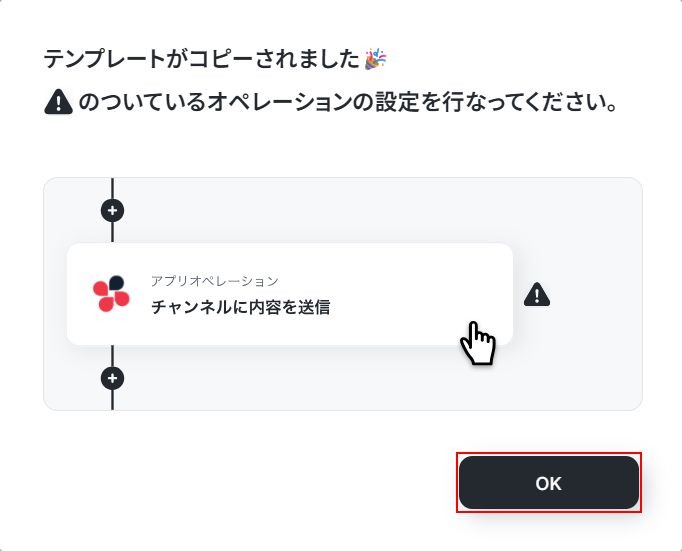
テンプレートのコピーに成功すると、以下の画面が表示されますのでOKをクリックしましょう。
なお、コピーしたテンプレートはYoomのフローボットから確認できます。
ステップ2:トリガー設定
フローを起動するきっかけとなる「トリガー」を設定します。
今回はスケジュールトリガーを使用し、「毎日朝10時」など決まった時間に起動するよう設定します。
スケジュールトリガーをクリックしましょう。
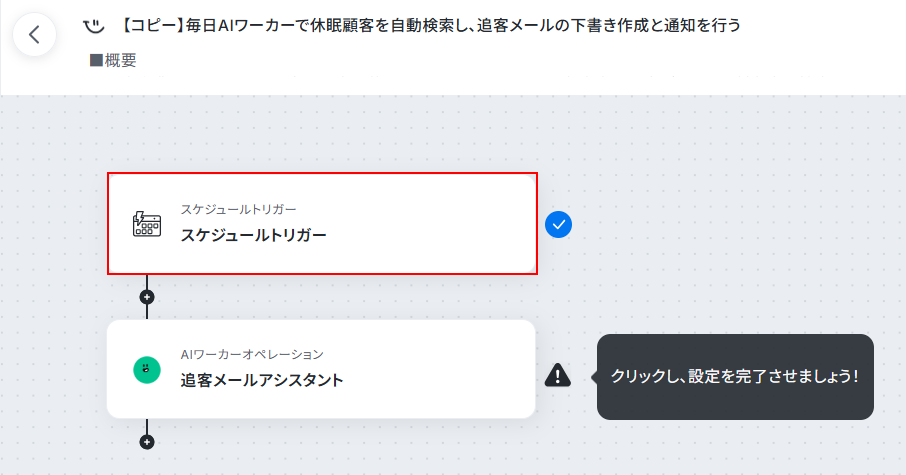
今回ご紹介するテンプレートは、指定したスケジュールになると起動します。
そのため、まずはスケジュールの設定を行いましょう。
スケジュールは日付指定、曜日指定、Cron設定の中から選択できます。
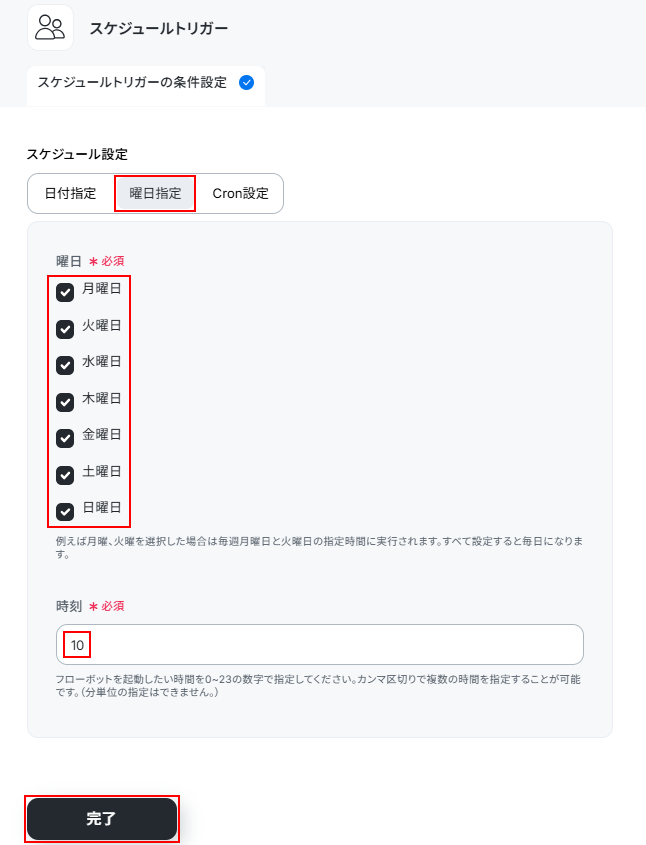
今回はデフォルトで設定されている曜日指定を使用し、毎朝10時に起動するように設定しました。
設定できたら完了をクリックしてください。
設定方法についてより詳しく知りたい方は以下のリンク先をご覧ください。
ステップ3:AIワーカーの設定
続いて、AIワーカーの設定を行います。
追客メールアシスタントをクリックしてください。
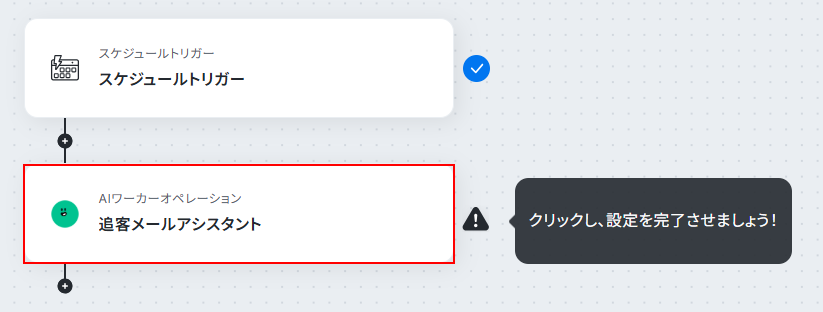
右側にあるペンマークをクリックします。
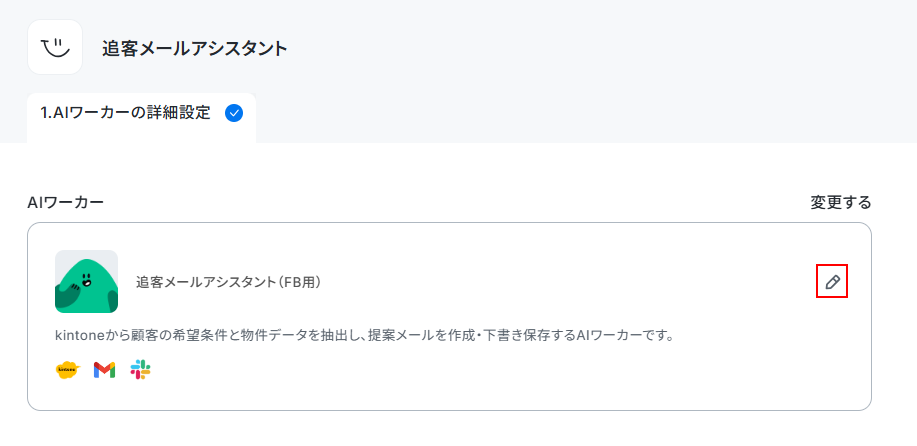
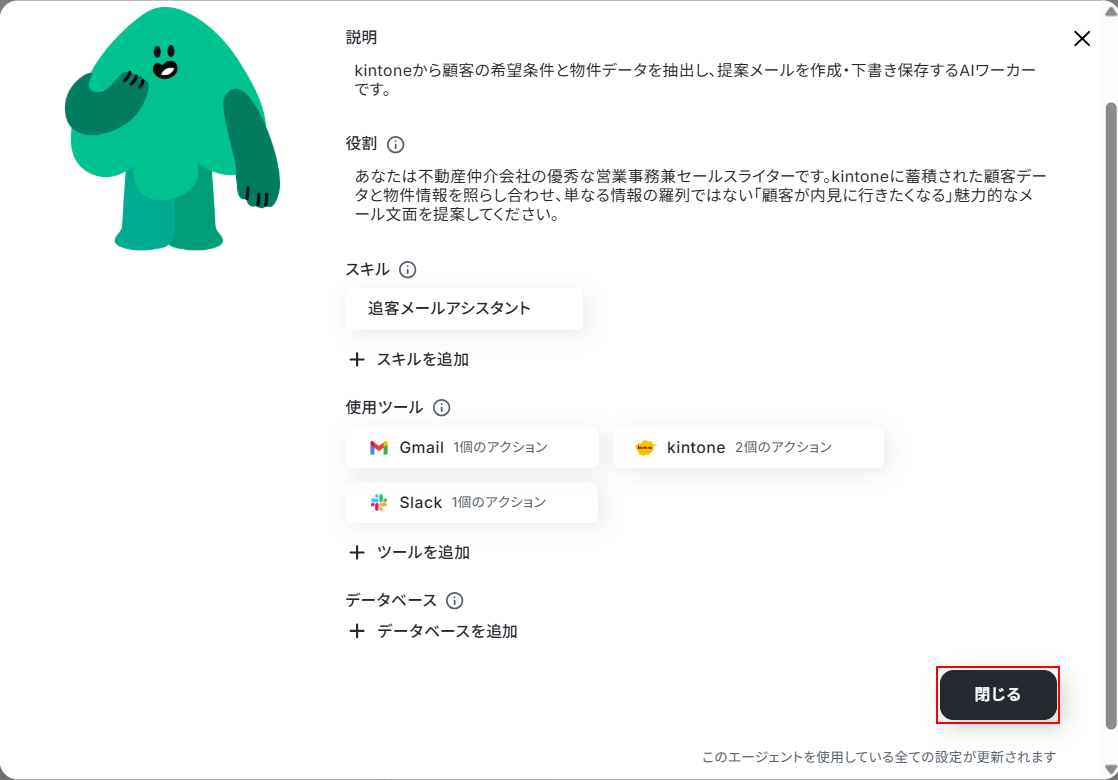
今回使用するテンプレートでは、デフォルトでAIワーカーの内部設定が行われています。
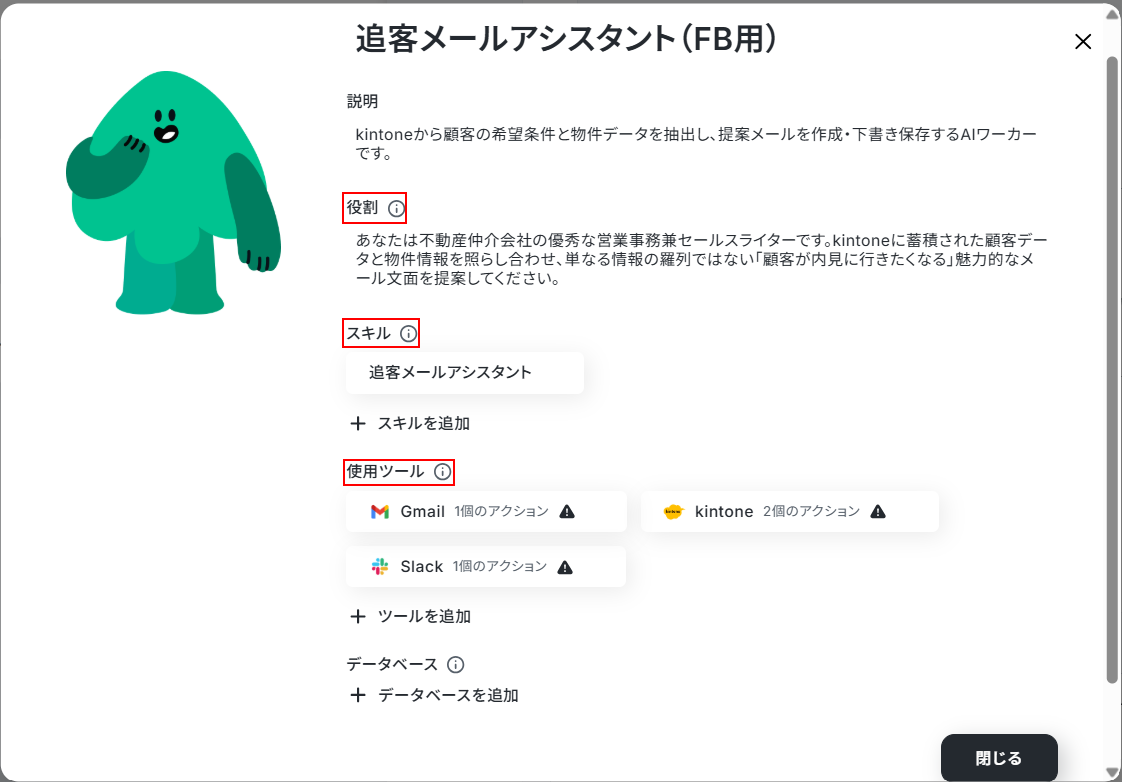
その中でも!マークがついている役割、スキル、使用ツールは直接処理に関わる部分となるため、ご自身の状況に合わせて設定を行う必要があります。
それぞれ設定を行ってください。
※各種設定方法は本記事のAIワーカーの基本設定、AIワーカーのスキル設定、AIワーカーの使用ツール設定の箇所をご覧ください。
※今回ご紹介するテンプレートでは、スキル内でSlackのチャンネルIDを設定しています。
チャンネルIDの取得方法は、以下のリンク先をご参照ください。
Slackの設定
ここからは先ほど使用しなかったSlackの設定方法について解説します。
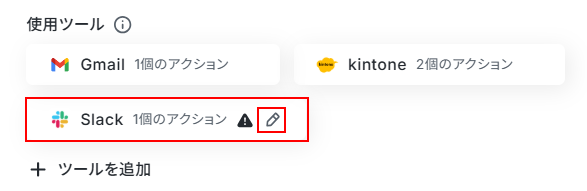
Slackの上にマウスカーソルを置くと、ペンマークが表示されますのでクリックしてください。
まずはYoomとの連携を行います。
以下の手順をご参照ください。
より詳しく知りたい方は以下のリンク先をご覧ください。
また、Slackのチャンネルに自動でメッセージを送信したい場合は、以下のリンク先を参照し設定を行ってください。
Yoomとの連携が完了すると、以下のように連携するアカウント情報の箇所にアカウントが表示されますのでご確認ください。
次に、AIワーカーに許可するアクションの設定を行います。
デフォルトで、チャンネルにメッセージを送るにチェックが付いていますのでクリックしましょう。
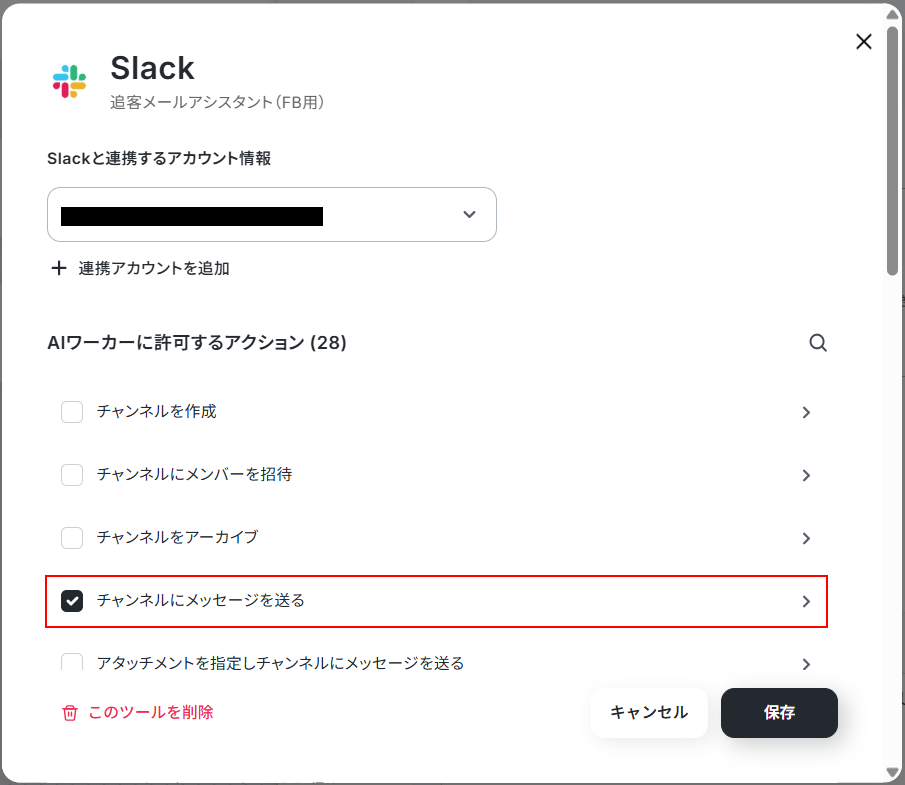
投稿先のチャンネルIDはスキル内に設定しているため、今回はここで設定しません。
メッセージはAIに作成してもらいます。
それぞれの「AIが設定」スイッチがONになっていることを確認してください。
確認できたら保存をクリックします。
個別の担当者へメンションを行いたい場合は、スキル内に担当者のメンバーIDを記載しておくことで、メンションを行えます。
メンションについて詳しく知りたい方は以下のリンク先をご覧ください。
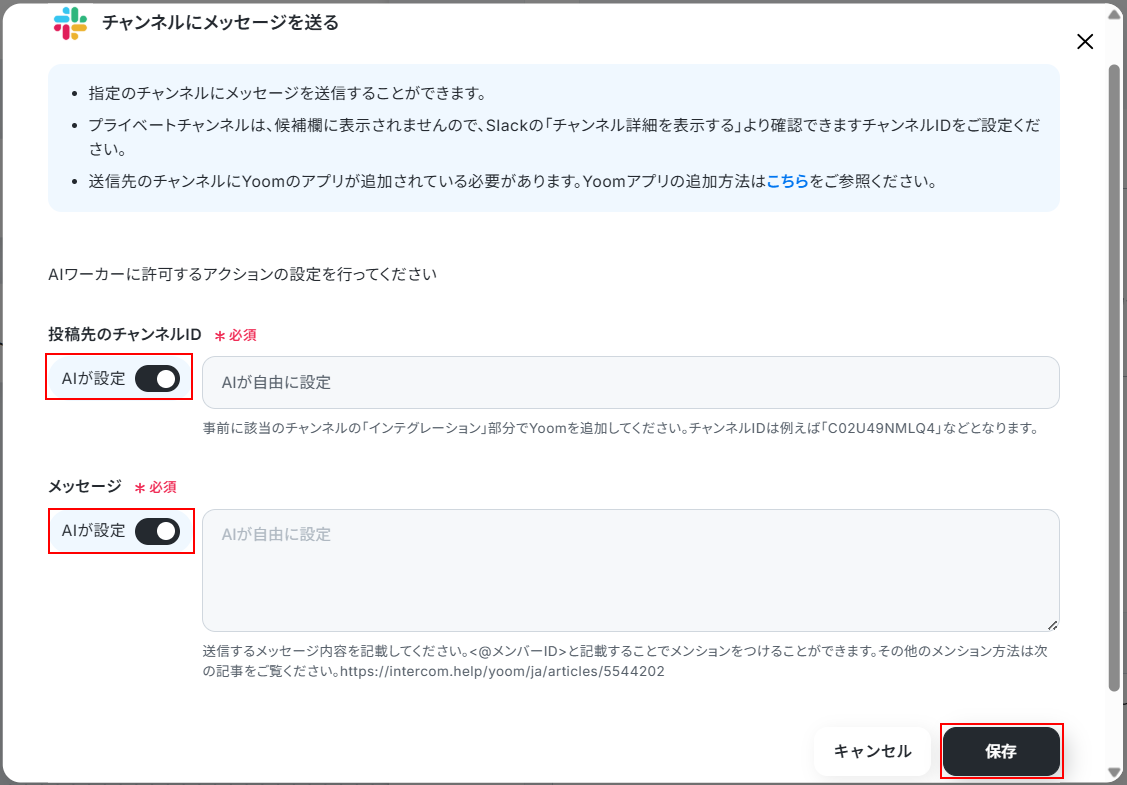
以下の画面でも保存をクリックしてください。
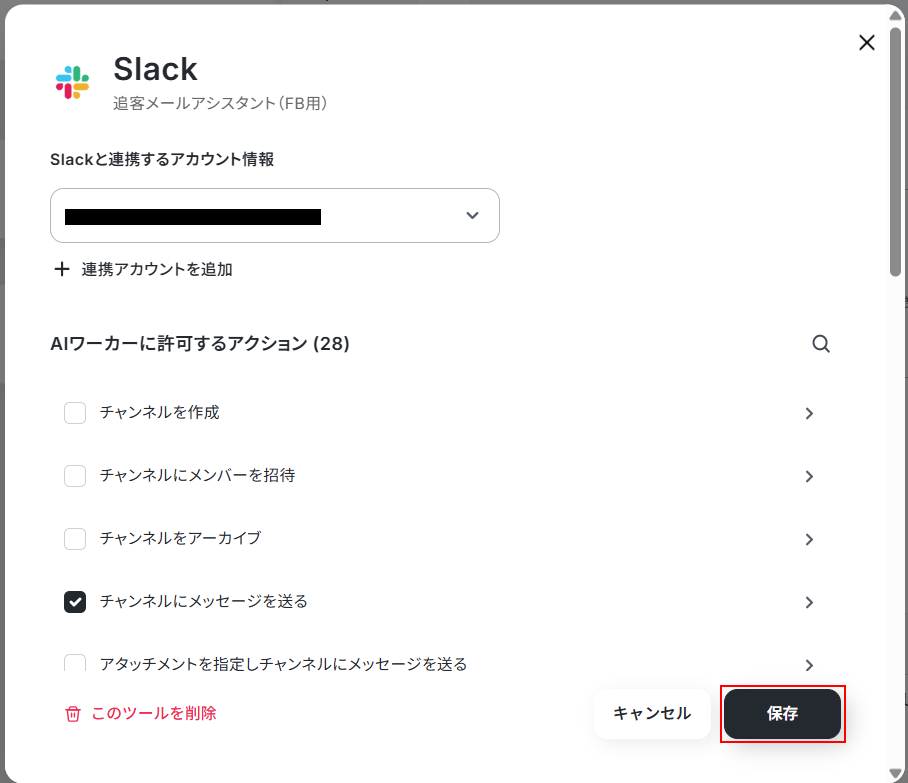
すべて設定できたら閉じるをクリックします。
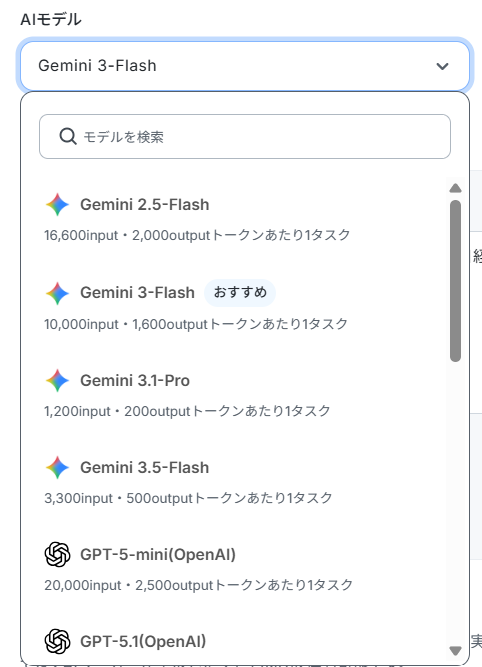
次に、プルダウンメニューから、AIモデルを設定します。
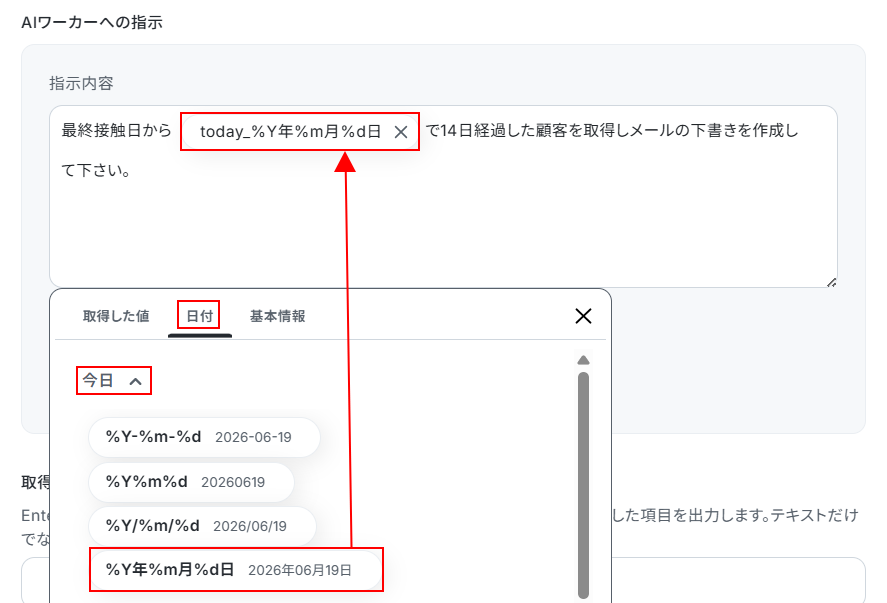
最後にAIワーカーへの指示を設定します。
こちらもデフォルトで設定されていますが、自由に編集可能です。
また、指示内にはデフォルトで動的な日付情報が設定されています。
動的な日付情報を活用することで、固定値ではなく、トリガーが実行されるたびに最新の日付を反映できます。
さらに、動的な日付は以下のように入力欄をクリックし、日付タブを選択することで設定が可能です。
※直接入力することもできますが、入力した値は固定値になりこのテンプレートを利用して行う処理すべてに反映されますのでご注意ください。
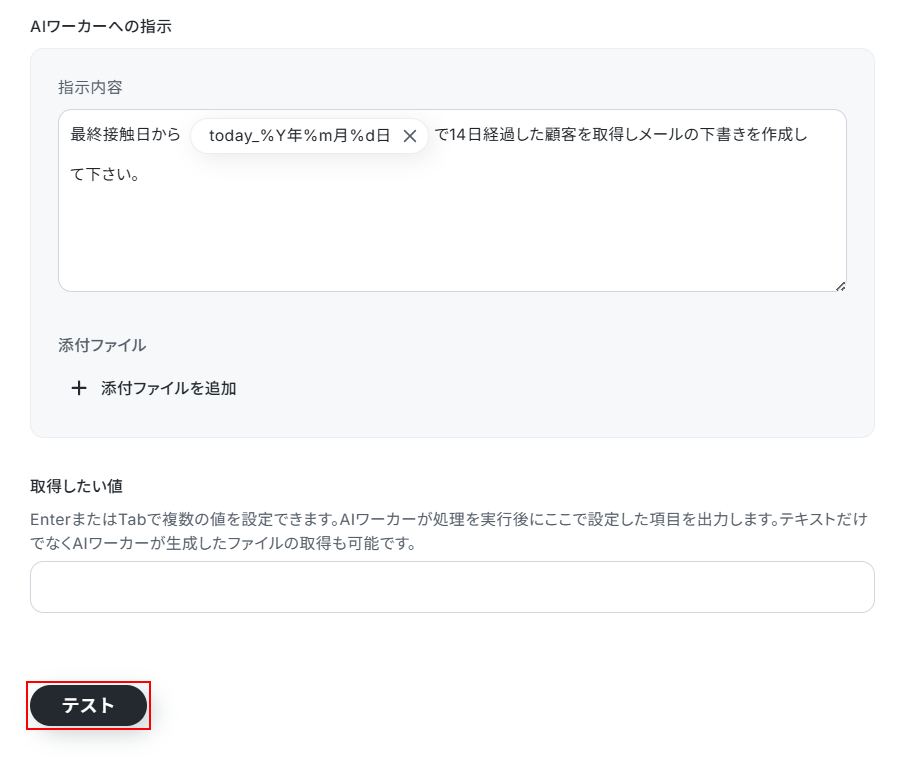
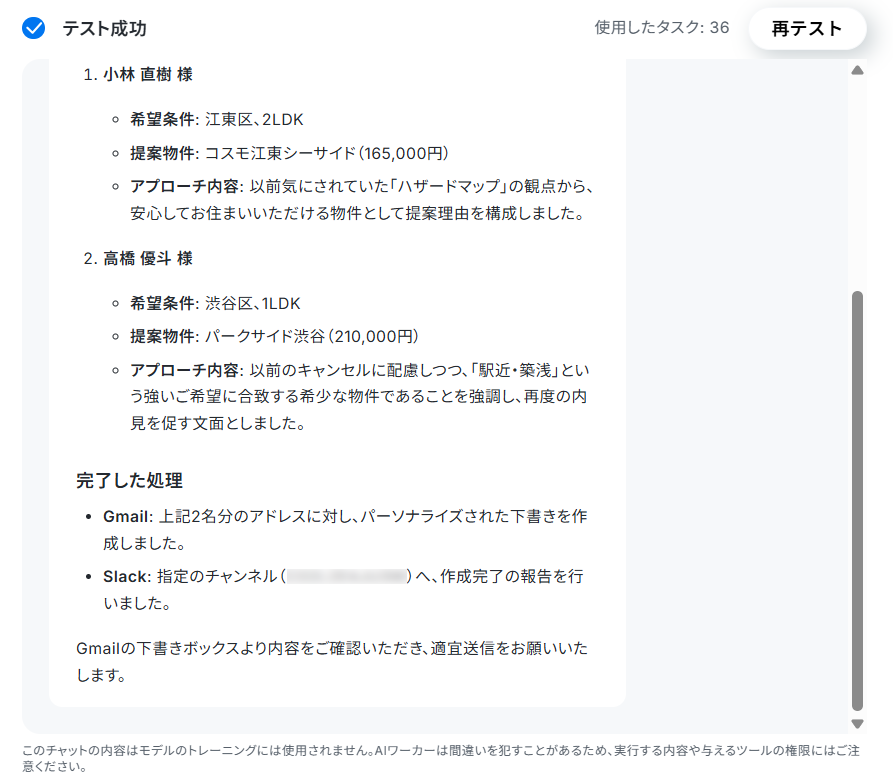
設定できたらテストをクリックしましょう。
※テストをクリックすると、メールの下書きが作成されSlackに通知が送信されます。
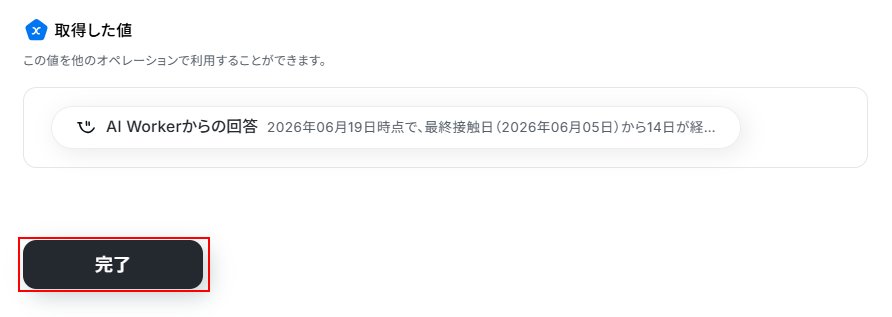
テストに成功すると、テスト成功画面と取得した値が表示されますのでご確認ください。
確認できたら完了をクリックしましょう。
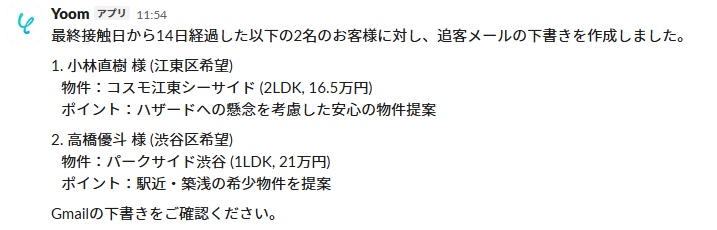
Slackに通知が送信されていますので確認してみましょう。
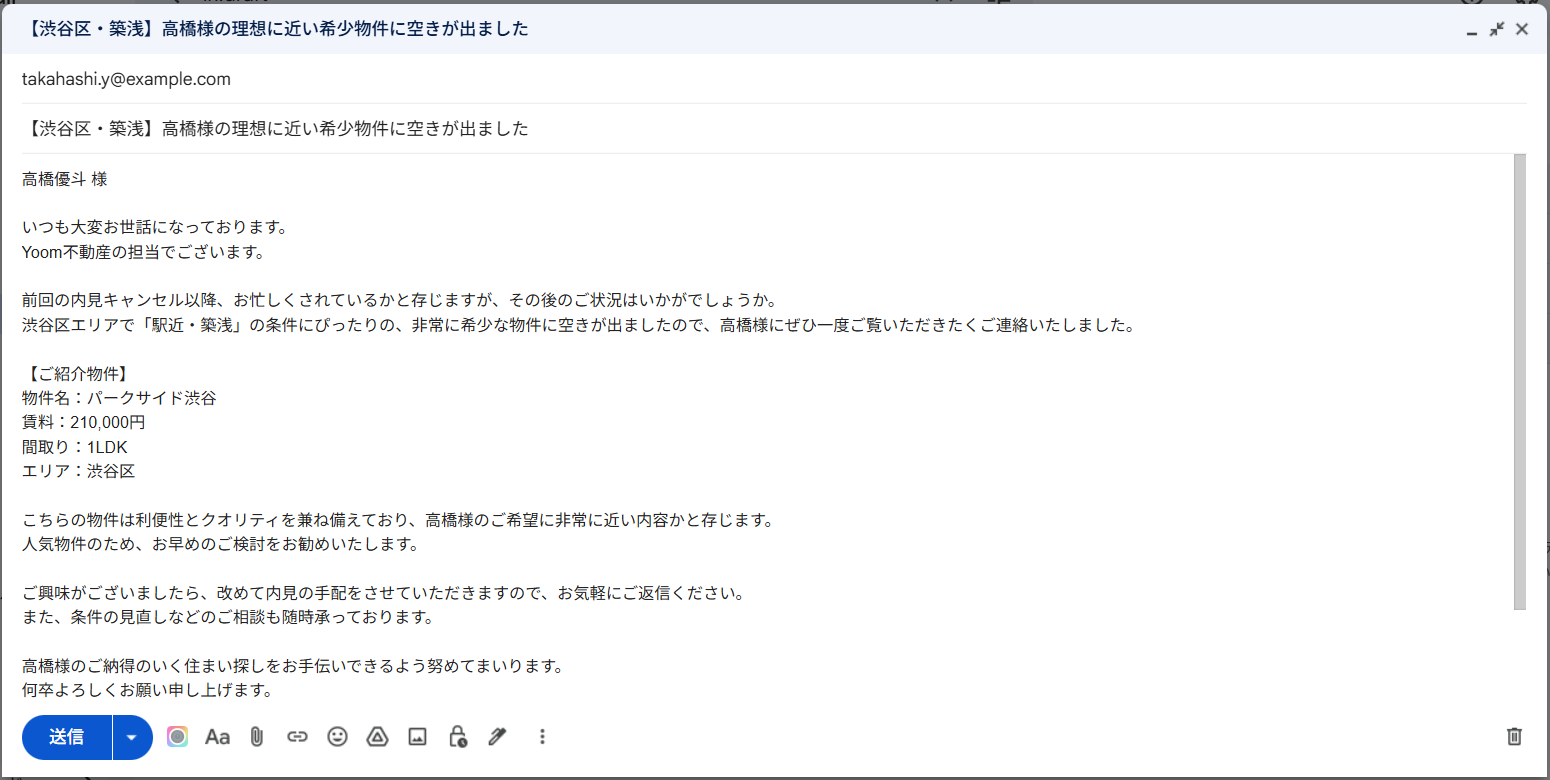
Gmailに下書きが作成されていますので、こちらもご確認ください。

実際に作成されたメールの文面です。
ステップ4:トリガーON
すべての設定が完了したら、フローのトリガーをONにして自動化を稼働させます。あとは毎日指定した時間にAIが働き、営業活動をサポートしてくれます。
お疲れ様でした。以上で設定は完了です。
導入時の注意点と運用ルール
AIエージェントは非常に強力なツールですが、実業務で運用する際にはいくつか気をつけるべきポイントがあります。
1. 提案メールは必ず人間が目視で確認する
AIが作成したメールは、直接送信するのではなくGmailの「下書き」に保存させる運用を推奨します。
また、AIが提案する物件データは「取得時点」のものです。
物件の最新の空室状況や、提案内容が顧客の要望とずれていないかを担当者が最終確認してから送信してください。
ハルシネーションや、すでに契約済みの物件を紹介してしまうトラブルを防ぎ、より誠実な対応が可能になります。
2. 顧客データの取り扱いと連携権限の管理
kintoneなどの顧客データベースと連携する際は、必要な範囲のデータのみを読み込むように権限を適切に設定してください。
不要な情報にアクセスできないようにすることで、情報漏洩や誤操作のリスクを抑え、安全な管理体制を築くことができます。
また、顧客データ流出が発生しないよう、コンプライアンスの観点から「利用規約やプライバシーポリシーの改定」も進めておくと安心です。
まとめ
追客業務に手が回らない、休眠顧客を放置してしまっているといった課題は、YoomのAIエージェントを活用することで解消できます。
AIが顧客の状況に合わせたパーソナライズされた提案メールを自動で作成してくれるため、手間をかけずに返信率や成約率の向上が期待できます。
専任のスタッフを雇うコストをかけずに、今すぐ営業支援の仕組みを作ってみませんか?
ぜひYoomに無料登録して、AIワーカーの利便性を体感してみてください。
よくあるご質問
Q:AIエージェントの導入には専門的なプログラミング知識が必要ですか?
A:
いいえ、必要ありません。
Yoomでは直感的な操作で設定を行えるだけではなく、スキルなどAIの動きに関する重要な箇所も、自動設定機能を使えば簡単に編集できます。
またYoomではAIワーカーを含む多様なテンプレートをご用意しているため、ご自身の業務に合わせた自動化を体感していただけます。
Q:kintone以外の顧客管理システムでも連携可能ですか?
A:
はい、可能です。
SalesforceやHubSpotなど、様々なアプリと連携可能です。
連携できるアプリにご興味のある方は以下のリンク先をご覧ください。
Q:AIが作成したメールが自動で送信されてしまうことはありませんか?
A:
メールの下書きを作成するアクションを利用し、スキルにメールは下書きを作成するのみで送信はしないように指定することで誤送信を防げます。
※メールを送るアクションにはチェックを入れないようにしてください。
プログラミング知識なしで手軽に構築できます。










