










・
Salesforceのリード割り当てをAIエージェントで自動化する方法

リードの備考欄には「急ぎで検討中」と書かれているのに、標準の順番割り当てルールのまま新人へ割り当てられてしまった…そんな経験はありませんか?
結局、案件ごとにリーダーが手動で担当者を変更しており、自動化しているはずなのに手間が減らないという悩みを抱える現場も少なくありません。
「割り当てルールを見直そう」と思っても、Salesforceの運用ルール変更には管理者や情シスへの依頼が必要で、反映まで時間がかかるケースもあります。
もし、案件の内容や備考をもとに、「誰に任せるのが最適か」を判断し、自動で担当者まで割り当ててくれるAIエージェントがあったらどうでしょうか?本記事では、営業リーダーの判断を再現し、案件ごとに最適な担当者へアサインするAIエージェントの活用方法をご紹介します!
リード割り当て業務をAIエージェントで自動化するメリットと活用シーン
AIエージェントを使うと、単なる「あらかじめ決めたルール通りの振り分け」にとどまらない、一歩進んだマッチングが可能になります!
1. リードの「行間」と担当者の「実績」を照合した高度なマッチング
これまでのシステムでは、あらかじめ決めた条件(企業規模や地域など)でしかリードを振り分けられませんでした。
しかしAIなら、リードのテキスト情報や備考欄の微妙なニュアンスを読み取ることが可能です。
さらに、各営業担当者の「過去の成約実績」や「得意な業種」といったデータと照らし合わせることで、まるでベテランリーダーが考えているような最適な担当者を見つけ出してくれます。
2. 割り当て理由の明示によるメンバーの納得感と初動スピードの向上
AIを使う最大のメリットは、担当者に対して「なぜあなたが選ばれたのか」をしっかり明示できる点にあります。
例えば、「直近で類似する製造業での成約実績があるため、あなたに割り当てました」とアサインの基準が可視化されることで納得感を持って対応を進められる気がしませんか?この「期待されている感覚」がモチベーションを刺激し、結果として初回コンタクトの質やスピードの向上に繋がるでしょう!
YoomのAIエージェントでリード割り当て業務を自動化すると?
新規リードが入ってくると、AIがすぐに情報を解析し、数分後にはチームのSlackに担当者宛てに通知が届きます。
リーダーは手作業でリストと睨めっこする必要がなくなり、通知結果をサッと確認するだけでアサイン業務が完了します。
高額な専用ツールを導入したり、大規模な開発を行ったりしなくても、フリープランの範囲内で手軽にAI分析による割り当てを試せるのが嬉しいポイントです。

 リード割り当てサポーター
Salesforceの膨大な商談データをAIが分析し、新規リードに対して最適な営業担当者を自動で提案するAIワーカーです。リードの業種・課題・企業規模と担当者の得意分野を精度高くマッチングさせることで、営業チーム全体の成約率向上と割り当て業務の工数削減を同時に実現します。
試してみる
■概要新規リードへの対応において、どの担当者を割り当てるべきか判断に迷うことはありませんか?過去の膨大な成約実績を一つひとつ確認し、最適な担当者を見つけ出す作業は時間と労力を要します。このAIワーカーを活用すれば、Salesforceに蓄積された過去の商談データを分析し、リードの業種や課題、企業規模に基づいた最適な担当者を自ら判断して提案します。客観的なデータに基づいた根拠のある割り当てが可能になり、成約率の向上に貢献します。
■このAIワーカーをおすすめする方- Salesforceを利用してリード管理を行っており、担当者の割り当て業務を効率化したい営業責任者の方
- 過去の成約実績に基づいた、データドリブンなリード割り当てを自律的に行いたい営業企画の方
- リードの特性と担当者の得意分野をマッチングさせ、チーム全体の成約率を高めたいマネージャーの方
■AIワーカー設定の流れ- AIワーカーの「名前」や「役割」などの基本設定を行います。
- AIワーカー内で使用するSalesforceをYoomとマイアプリ連携し、データ取得や更新などのアクションを設定します。
- 最後に、AIワーカーへの指示書である「スキル」を、自社の選定基準や運用フローに合わせて作成・編集します。
■このAIワーカーのカスタムポイント- スキル内の「#選定基準」という項目に、「業種の一致(最優先):リードと同じ業種の案件で成約実績(Closed Won)があるか」などのように自社の戦略に合わせた優先順位や定義を設定してください。例えば、業種よりも企業規模を優先するといった調整が可能です。
- スキル内の「手順」を編集することで、承認後に依頼を出すチャットツールの指定や、割り当て後の通知先などを調整できます。これにより、AIが自社の組織体制や評価指標をより深く理解し、実務に即した精度の高い提案を行えるようになります。
- Salesforceから取得するデータの範囲や検索条件を調整することで、AIの分析精度をさらに高め、より実務に即した提案を得られるようになります。
■注意事項- SalesforceとYoomを連携してください。
- Salesforceはミニプラン以上でご利用いただけるアプリとなっております。フリープラン・パーソナルプランの場合は設定しているフローボットのオペレーションやデータコネクトはエラーとなりますので、ご注意ください。
- パーソナルプラン・ミニプラン・チームプラン・サクセスプランなどの有料プランは、2週間の無料トライアルを行うことが可能です。無料トライアル中には制限対象のアプリや機能(オペレーション)を使用することができます。詳しくは、料金プランのページをご参照ください。
- AIワーカーの基本設定は「【AIワーカー】基本的な設定方法」をご参照ください。
- AIワーカーの同時実行数・作成可能なAIワーカー数・利用可能なAIモデルはご契約中のプランによって異なります。
- AIワーカー内でご利用いただけるアプリやオペレーション等はフローボットの利用制限と同様です。
- AIワーカーは、テスト実行でも本番実行と同様にタスクを消費しますのでご注意ください。詳細は「【AIワーカー】タスク実行数の計算方法」をご参照ください。
- AIワーカーはスキルを詳細に設定することで適切な処理を実行しやすくなります。詳細は「【AIワーカー】スキル(旧マニュアル)の作成方法」をご参照ください。
Salesforceの膨大な商談データをAIが分析し、新規リードに対して最適な営業担当者を自動で提案するAIワーカーです。リードの業種・課題・企業規模と担当者の得意分野を精度高くマッチングさせることで、営業チーム全体の成約率向上と割り当て業務の工数削減を同時に実現します。
- Salesforceを利用してリード管理を行っており、担当者の割り当て業務を効率化したい営業責任者の方
- 過去の成約実績に基づいた、データドリブンなリード割り当てを自律的に行いたい営業企画の方
- リードの特性と担当者の得意分野をマッチングさせ、チーム全体の成約率を高めたいマネージャーの方
- AIワーカーの「名前」や「役割」などの基本設定を行います。
- AIワーカー内で使用するSalesforceをYoomとマイアプリ連携し、データ取得や更新などのアクションを設定します。
- 最後に、AIワーカーへの指示書である「スキル」を、自社の選定基準や運用フローに合わせて作成・編集します。
- スキル内の「#選定基準」という項目に、「業種の一致(最優先):リードと同じ業種の案件で成約実績(Closed Won)があるか」などのように自社の戦略に合わせた優先順位や定義を設定してください。例えば、業種よりも企業規模を優先するといった調整が可能です。
- スキル内の「手順」を編集することで、承認後に依頼を出すチャットツールの指定や、割り当て後の通知先などを調整できます。これにより、AIが自社の組織体制や評価指標をより深く理解し、実務に即した精度の高い提案を行えるようになります。
- Salesforceから取得するデータの範囲や検索条件を調整することで、AIの分析精度をさらに高め、より実務に即した提案を得られるようになります。
- SalesforceとYoomを連携してください。
- Salesforceはミニプラン以上でご利用いただけるアプリとなっております。フリープラン・パーソナルプランの場合は設定しているフローボットのオペレーションやデータコネクトはエラーとなりますので、ご注意ください。
- パーソナルプラン・ミニプラン・チームプラン・サクセスプランなどの有料プランは、2週間の無料トライアルを行うことが可能です。無料トライアル中には制限対象のアプリや機能(オペレーション)を使用することができます。詳しくは、料金プランのページをご参照ください。
- AIワーカーの基本設定は「【AIワーカー】基本的な設定方法」をご参照ください。
- AIワーカーの同時実行数・作成可能なAIワーカー数・利用可能なAIモデルはご契約中のプランによって異なります。
- AIワーカー内でご利用いただけるアプリやオペレーション等はフローボットの利用制限と同様です。
- AIワーカーは、テスト実行でも本番実行と同様にタスクを消費しますのでご注意ください。詳細は「【AIワーカー】タスク実行数の計算方法」をご参照ください。
- AIワーカーはスキルを詳細に設定することで適切な処理を実行しやすくなります。詳細は「【AIワーカー】スキル(旧マニュアル)の作成方法」をご参照ください。
▼AIワーカーへの指示入力例 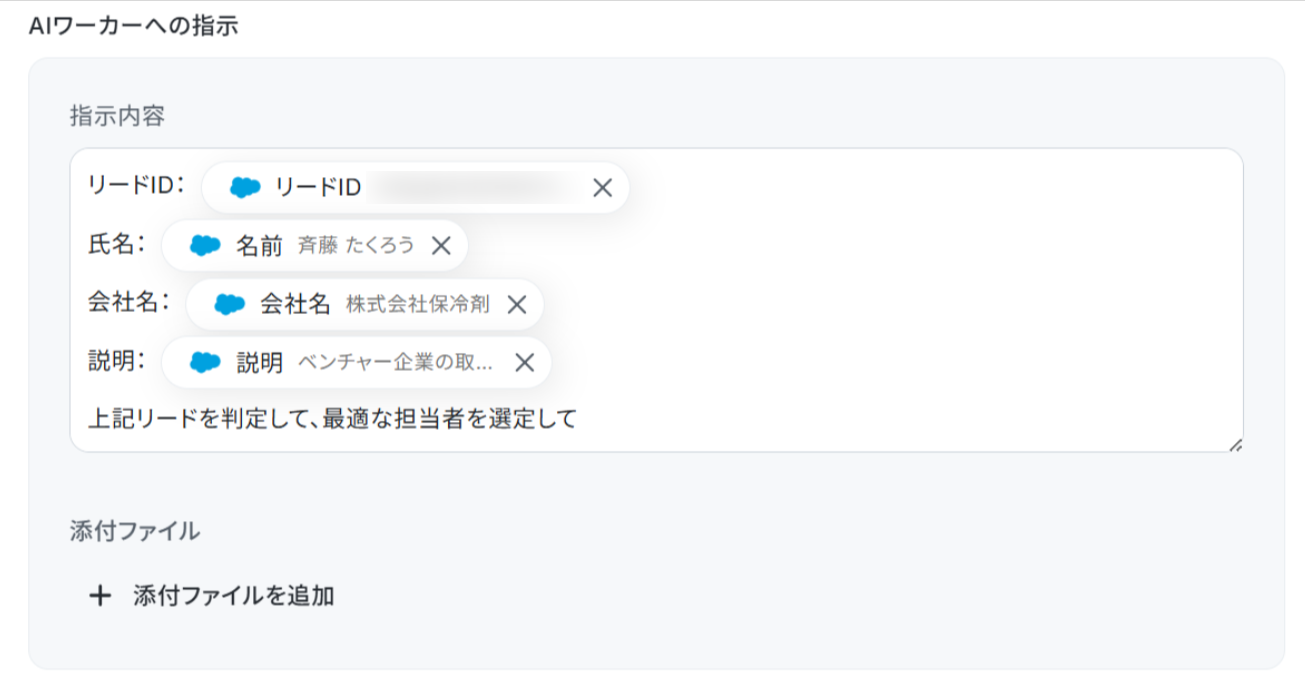
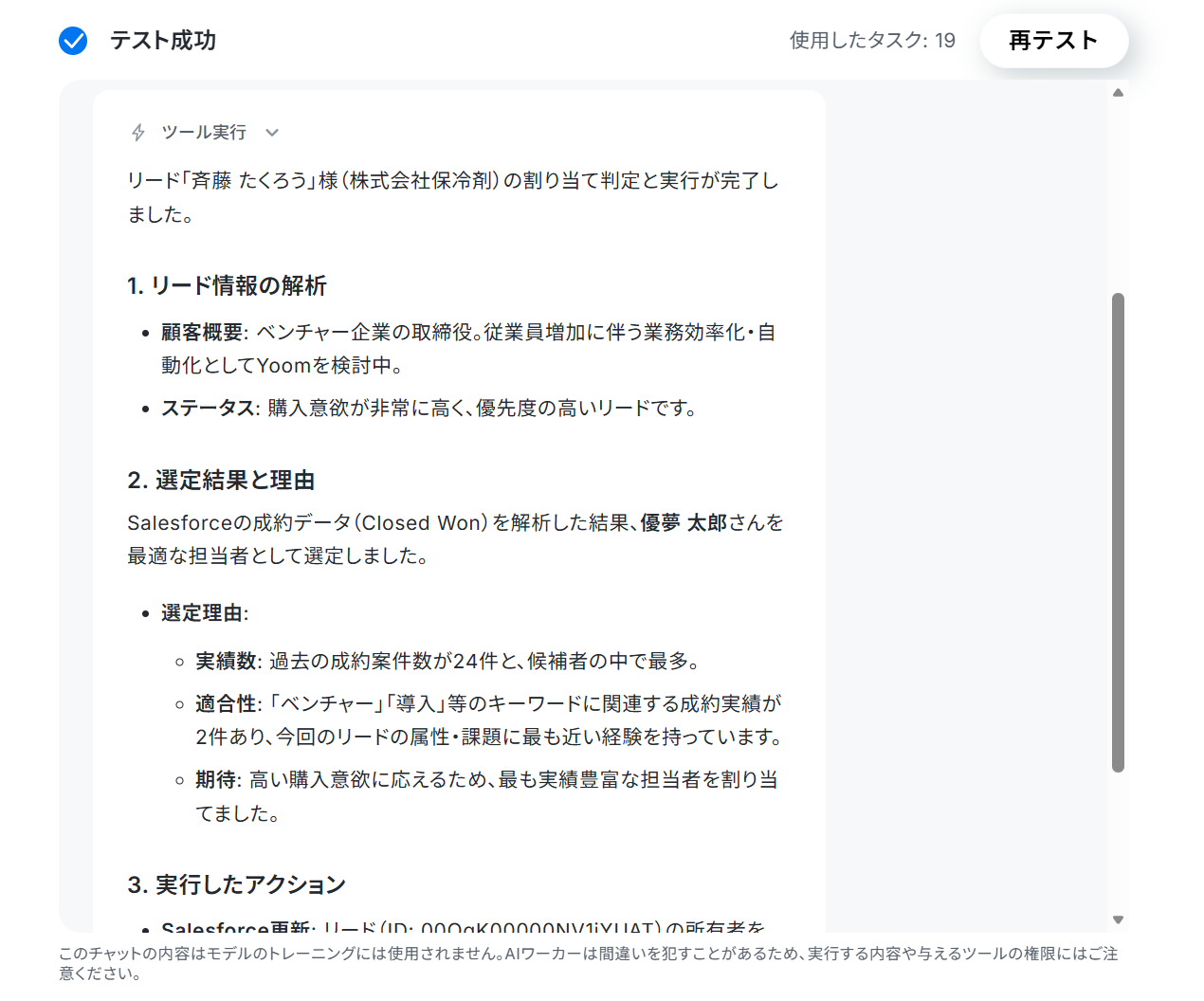
▼「リード割り当てサポーター」の出力結果
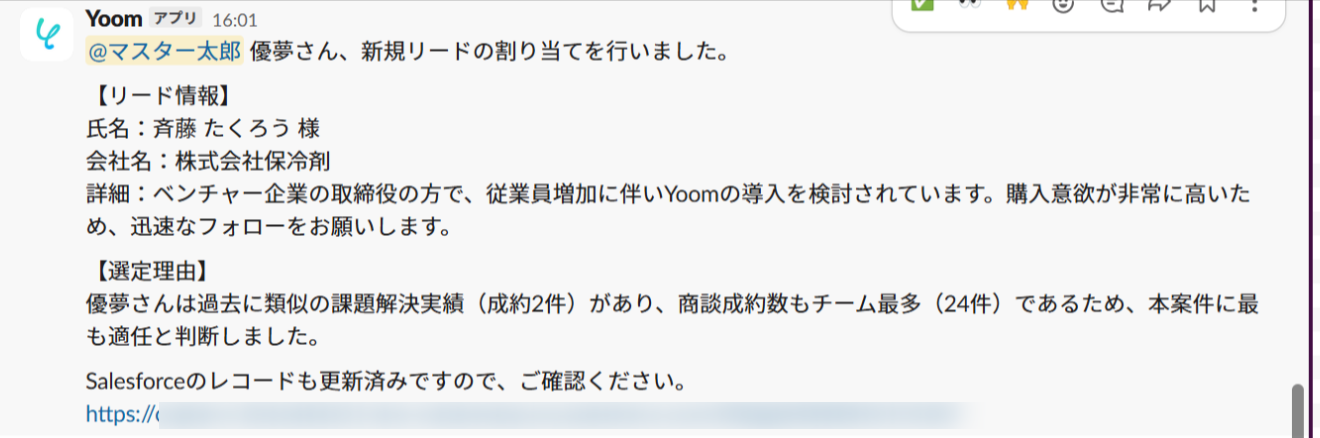
▼Salesforceのリード所有者を更新し、担当者にSlackで通知してくれます!
リード割り当てサポーター(AIワーカー)を作ってみよう
ここからは、実際にAIワーカーを使って最適な担当者をマッチングさせる設定方法を見ていきましょう!
YoomのAIワーカーに、Salesforceから取得した「担当者リスト」や「商談実績」のデータを渡し、リード情報と紐づけて最適な担当者を考えさせる設定手順を解説します。
※今回連携するアプリの公式サイト:Salesforce
[Yoomとは]
AIワーカー設定の全体像
YoomのAIワーカーは、以下の手順で簡単に設定を進められます。
1.テンプレートをコピーする
2. 基本設定を入力する
3. スキル設定
4. 使用ツールを設定する
5. チャットでテスト送信してみる
ステップ1:AIワーカーをコピー
まずは、下のAIワーカーのテンプレートをコピーして、自分のワークスペースに追加してみてください!
リード割り当てサポーター
Salesforceの膨大な商談データをAIが分析し、新規リードに対して最適な営業担当者を自動で提案するAIワーカーです。リードの業種・課題・企業規模と担当者の得意分野を精度高くマッチングさせることで、営業チーム全体の成約率向上と割り当て業務の工数削減を同時に実現します。
試してみる
■概要新規リードへの対応において、どの担当者を割り当てるべきか判断に迷うことはありませんか?過去の膨大な成約実績を一つひとつ確認し、最適な担当者を見つけ出す作業は時間と労力を要します。このAIワーカーを活用すれば、Salesforceに蓄積された過去の商談データを分析し、リードの業種や課題、企業規模に基づいた最適な担当者を自ら判断して提案します。客観的なデータに基づいた根拠のある割り当てが可能になり、成約率の向上に貢献します。
■このAIワーカーをおすすめする方- Salesforceを利用してリード管理を行っており、担当者の割り当て業務を効率化したい営業責任者の方
- 過去の成約実績に基づいた、データドリブンなリード割り当てを自律的に行いたい営業企画の方
- リードの特性と担当者の得意分野をマッチングさせ、チーム全体の成約率を高めたいマネージャーの方
■AIワーカー設定の流れ- AIワーカーの「名前」や「役割」などの基本設定を行います。
- AIワーカー内で使用するSalesforceをYoomとマイアプリ連携し、データ取得や更新などのアクションを設定します。
- 最後に、AIワーカーへの指示書である「スキル」を、自社の選定基準や運用フローに合わせて作成・編集します。
■このAIワーカーのカスタムポイント- スキル内の「#選定基準」という項目に、「業種の一致(最優先):リードと同じ業種の案件で成約実績(Closed Won)があるか」などのように自社の戦略に合わせた優先順位や定義を設定してください。例えば、業種よりも企業規模を優先するといった調整が可能です。
- スキル内の「手順」を編集することで、承認後に依頼を出すチャットツールの指定や、割り当て後の通知先などを調整できます。これにより、AIが自社の組織体制や評価指標をより深く理解し、実務に即した精度の高い提案を行えるようになります。
- Salesforceから取得するデータの範囲や検索条件を調整することで、AIの分析精度をさらに高め、より実務に即した提案を得られるようになります。
■注意事項- SalesforceとYoomを連携してください。
- Salesforceはミニプラン以上でご利用いただけるアプリとなっております。フリープラン・パーソナルプランの場合は設定しているフローボットのオペレーションやデータコネクトはエラーとなりますので、ご注意ください。
- パーソナルプラン・ミニプラン・チームプラン・サクセスプランなどの有料プランは、2週間の無料トライアルを行うことが可能です。無料トライアル中には制限対象のアプリや機能(オペレーション)を使用することができます。詳しくは、料金プランのページをご参照ください。
- AIワーカーの基本設定は「【AIワーカー】基本的な設定方法」をご参照ください。
- AIワーカーの同時実行数・作成可能なAIワーカー数・利用可能なAIモデルはご契約中のプランによって異なります。
- AIワーカー内でご利用いただけるアプリやオペレーション等はフローボットの利用制限と同様です。
- AIワーカーは、テスト実行でも本番実行と同様にタスクを消費しますのでご注意ください。詳細は「【AIワーカー】タスク実行数の計算方法」をご参照ください。
- AIワーカーはスキルを詳細に設定することで適切な処理を実行しやすくなります。詳細は「【AIワーカー】スキル(旧マニュアル)の作成方法」をご参照ください。
Salesforceの膨大な商談データをAIが分析し、新規リードに対して最適な営業担当者を自動で提案するAIワーカーです。リードの業種・課題・企業規模と担当者の得意分野を精度高くマッチングさせることで、営業チーム全体の成約率向上と割り当て業務の工数削減を同時に実現します。
- Salesforceを利用してリード管理を行っており、担当者の割り当て業務を効率化したい営業責任者の方
- 過去の成約実績に基づいた、データドリブンなリード割り当てを自律的に行いたい営業企画の方
- リードの特性と担当者の得意分野をマッチングさせ、チーム全体の成約率を高めたいマネージャーの方
- AIワーカーの「名前」や「役割」などの基本設定を行います。
- AIワーカー内で使用するSalesforceをYoomとマイアプリ連携し、データ取得や更新などのアクションを設定します。
- 最後に、AIワーカーへの指示書である「スキル」を、自社の選定基準や運用フローに合わせて作成・編集します。
- スキル内の「#選定基準」という項目に、「業種の一致(最優先):リードと同じ業種の案件で成約実績(Closed Won)があるか」などのように自社の戦略に合わせた優先順位や定義を設定してください。例えば、業種よりも企業規模を優先するといった調整が可能です。
- スキル内の「手順」を編集することで、承認後に依頼を出すチャットツールの指定や、割り当て後の通知先などを調整できます。これにより、AIが自社の組織体制や評価指標をより深く理解し、実務に即した精度の高い提案を行えるようになります。
- Salesforceから取得するデータの範囲や検索条件を調整することで、AIの分析精度をさらに高め、より実務に即した提案を得られるようになります。
- SalesforceとYoomを連携してください。
- Salesforceはミニプラン以上でご利用いただけるアプリとなっております。フリープラン・パーソナルプランの場合は設定しているフローボットのオペレーションやデータコネクトはエラーとなりますので、ご注意ください。
- パーソナルプラン・ミニプラン・チームプラン・サクセスプランなどの有料プランは、2週間の無料トライアルを行うことが可能です。無料トライアル中には制限対象のアプリや機能(オペレーション)を使用することができます。詳しくは、料金プランのページをご参照ください。
- AIワーカーの基本設定は「【AIワーカー】基本的な設定方法」をご参照ください。
- AIワーカーの同時実行数・作成可能なAIワーカー数・利用可能なAIモデルはご契約中のプランによって異なります。
- AIワーカー内でご利用いただけるアプリやオペレーション等はフローボットの利用制限と同様です。
- AIワーカーは、テスト実行でも本番実行と同様にタスクを消費しますのでご注意ください。詳細は「【AIワーカー】タスク実行数の計算方法」をご参照ください。
- AIワーカーはスキルを詳細に設定することで適切な処理を実行しやすくなります。詳細は「【AIワーカー】スキル(旧マニュアル)の作成方法」をご参照ください。
AIワーカーのコピーに成功すると、以下のようなチャット画面が表示されます。
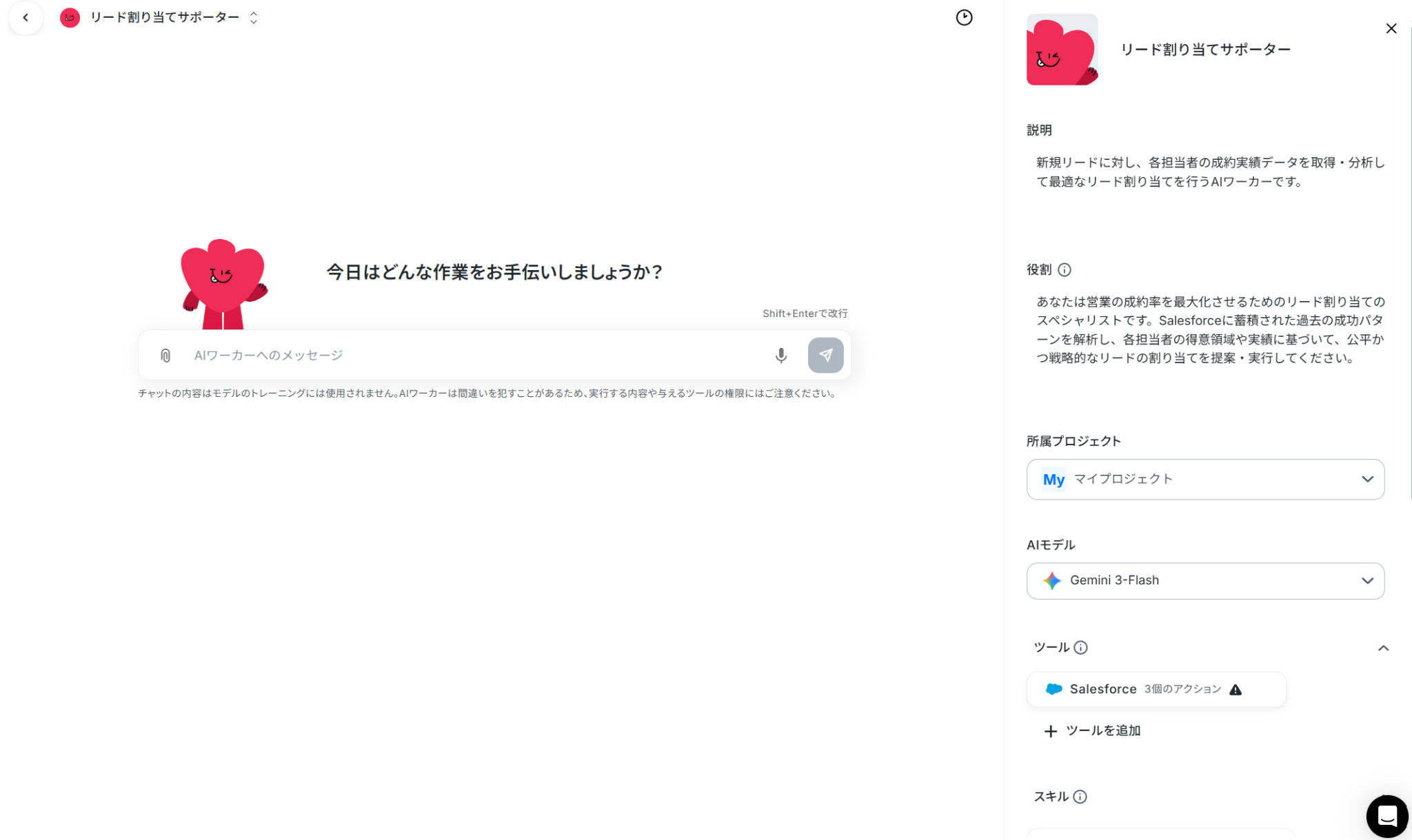
コピーしたテンプレートは、サイドメニューの「AIワーカー」から確認できます。
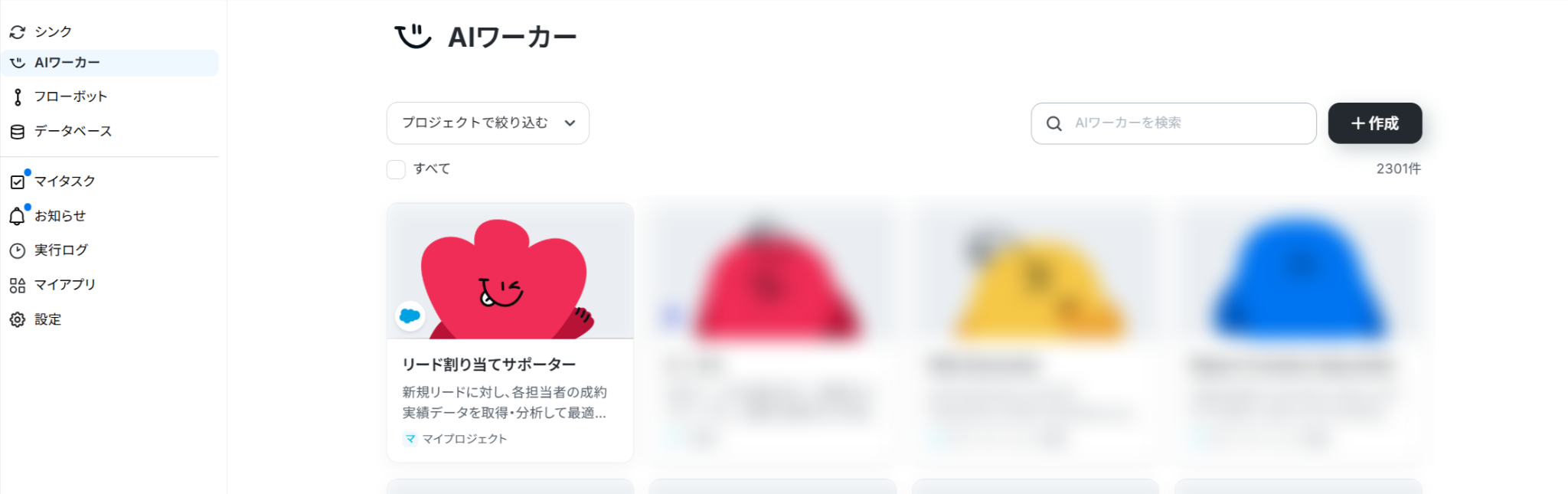
ステップ2:AIワーカーの基本設定
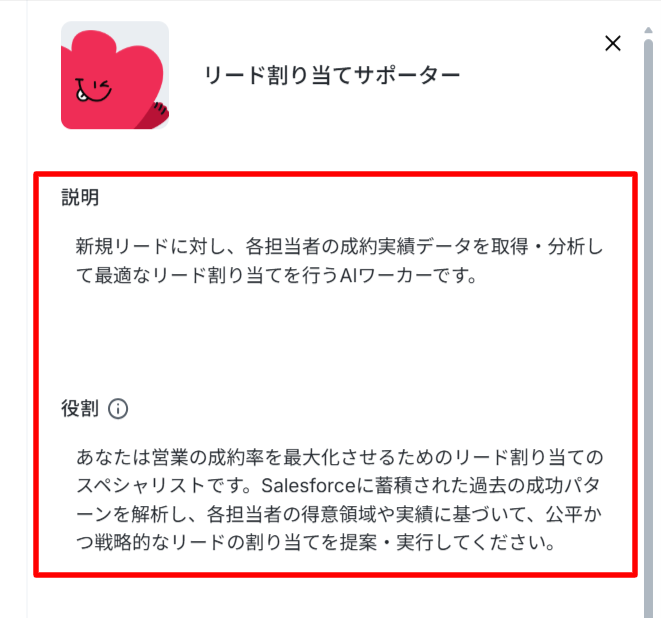
テンプレートをコピーしたら、AIワーカーの名前やアイコンを好きに編集しましょう。
「リード割り当てサポーター」みたいに、チームのみんなが見てすぐに役割がわかる名前にしておくのがおすすめです!
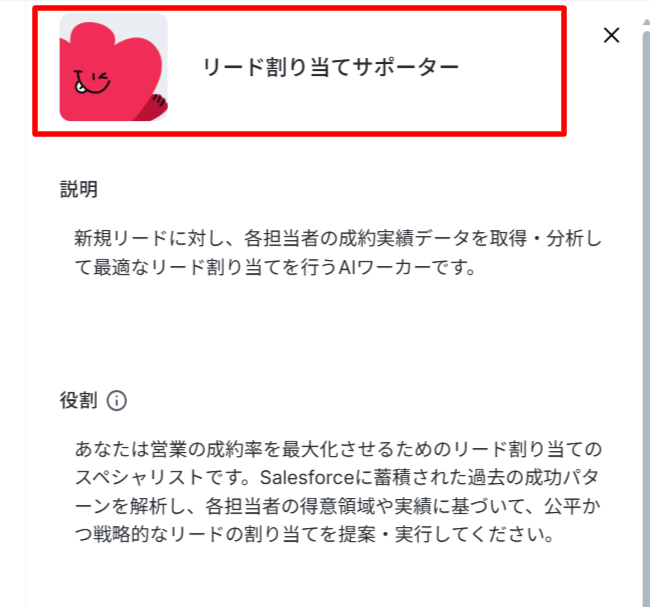
- 説明:AIワーカーの紹介文です。どんなことができるのかをメモしておきましょう!
説明に記載した内容は動作に影響しません。 - 役割:AIワーカーに自身の役割を伝えましょう。AIワーカーはここで設定した役割を認識し、処理を実行する中でその役割を全うします。
ステップ3:使用ツールの設定
次は、AIワーカーが実際に操作するツールの連携設定を行います。
今回は「Salesforce」を使用します。
それでは、Salesforceのアイコンをクリックしましょう!
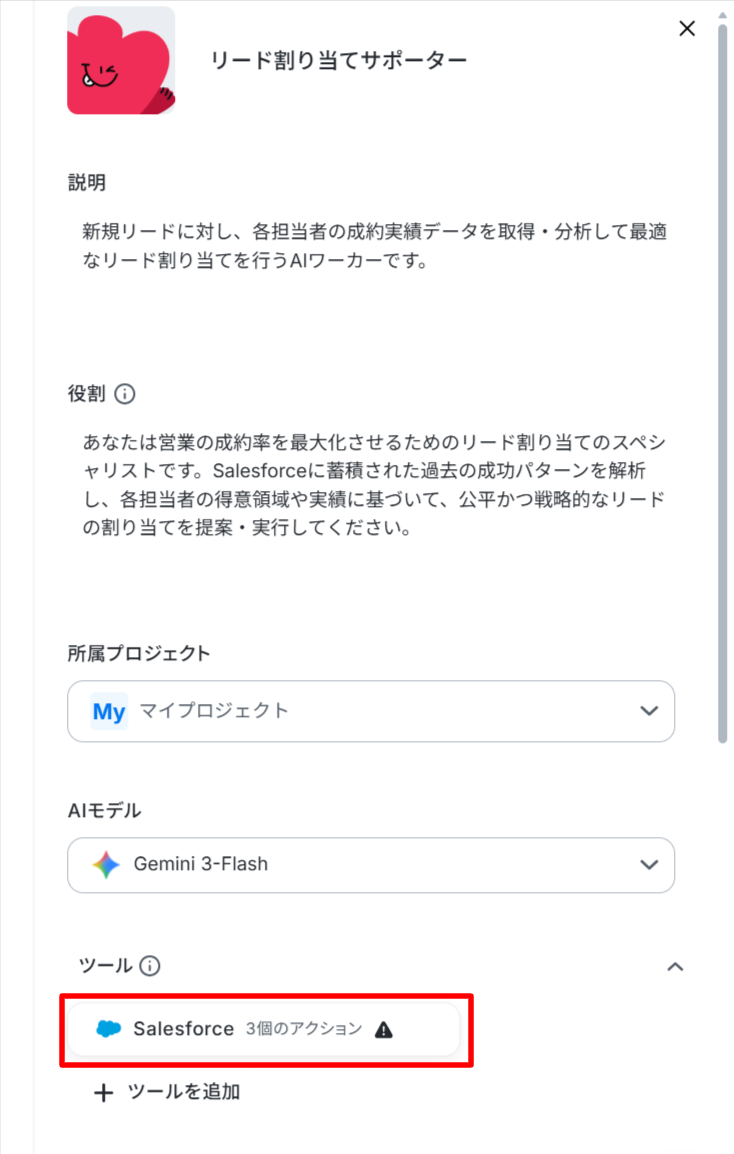
「+連携アカウントを追加」をクリックしてSalesforceを連携します。
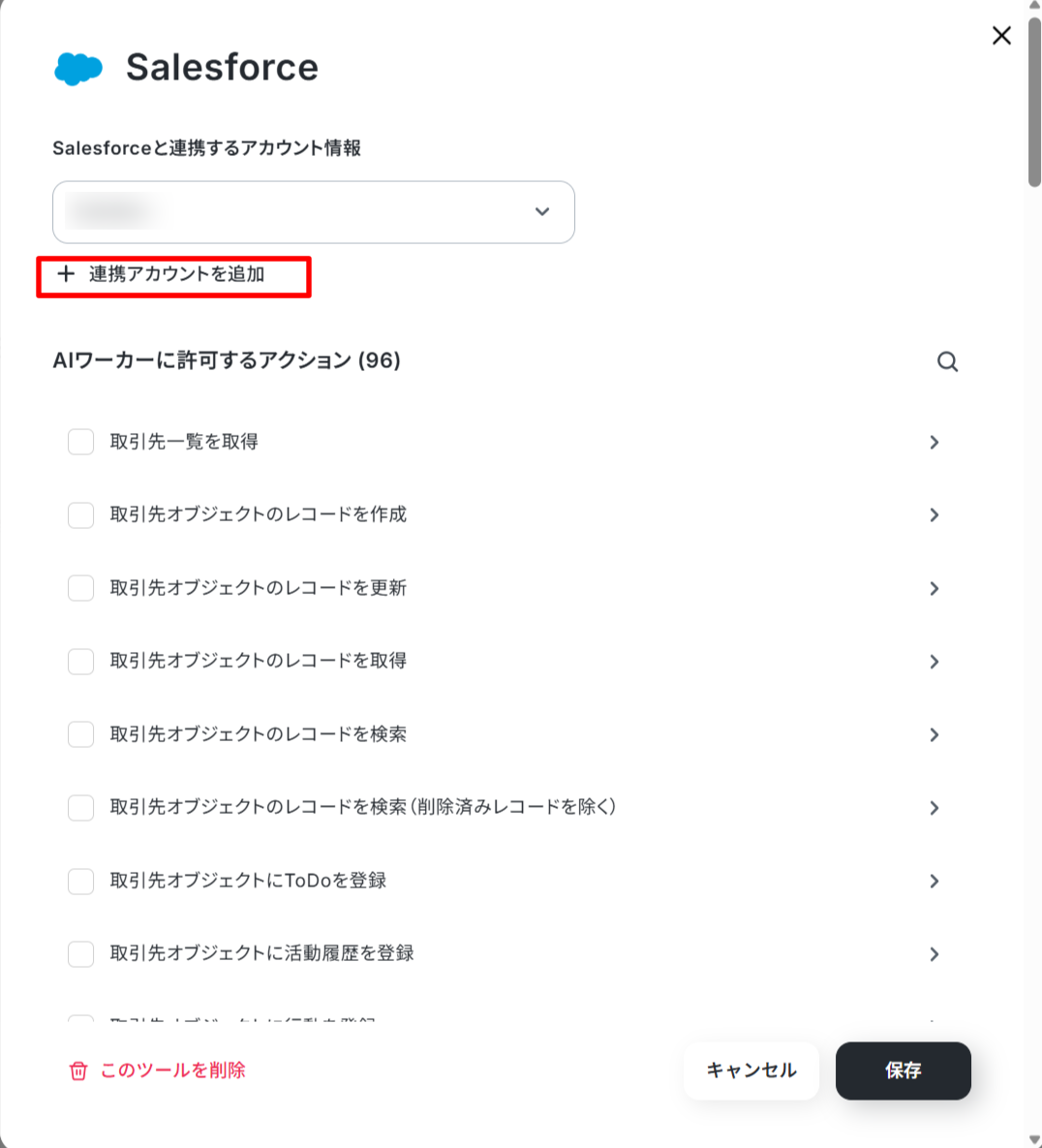
設定方法は解説しているナビをご覧ください!
動画ではフローボットからの設定方法を解説していますが、「連携アカウントを追加」をクリックした後の手順は同じです。
・Salesforce
※Salesforceはミニプラン以上でご利用いただけるアプリとなっております。フリープラン・パーソナルプランの場合は設定しているフローボットのオペレーションやデータコネクトはエラーとなりますので、ご注意ください。
また、パーソナルプラン・ミニプラン・チームプラン・サクセスプランなどの有料プランは、2週間の無料トライアルを行うことが可能です。
無料トライアル中には制限対象のアプリや機能(オペレーション)を使用することができます。詳しくは、料金プランのページをご参照ください。
【Salesforceに許可するアクション】
次は「AIワーカーに許可するアクション」を設定します。
AIワーカーは記載のアクションの中からチェックが入っている内容のみ行動することができます!
「リードオブジェクトのレコードを更新」をクリックしてみましょう。
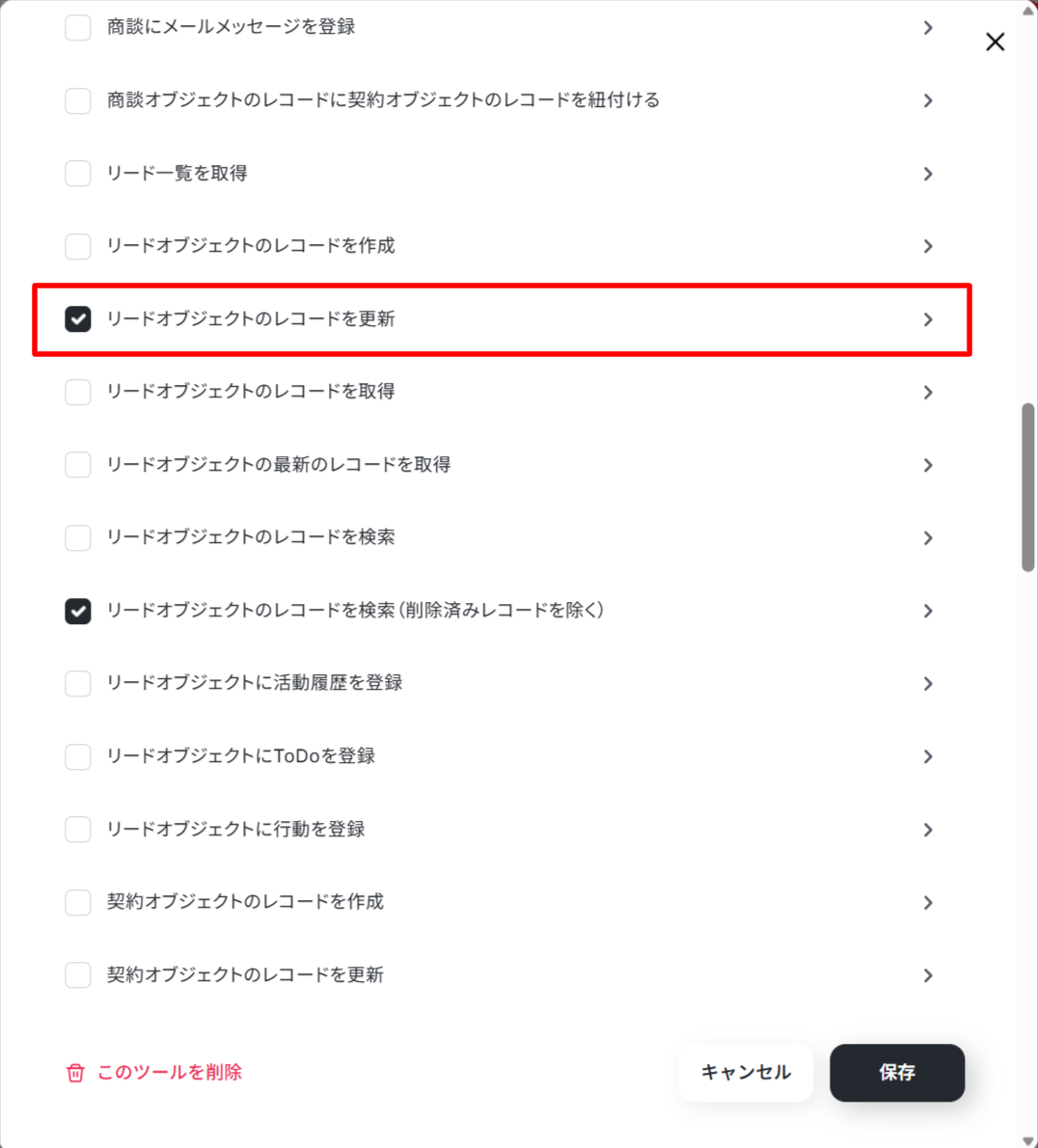
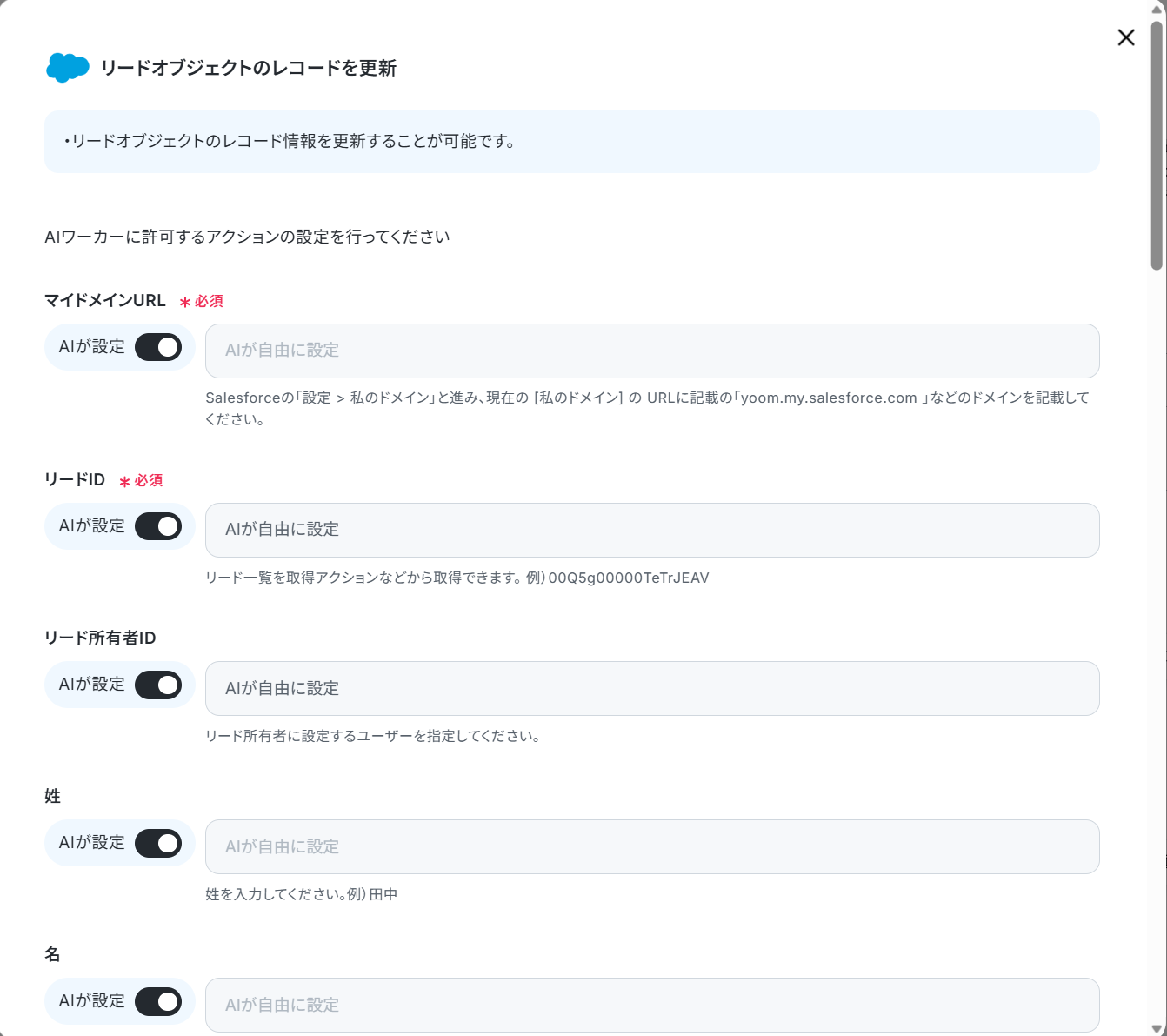
クリックすると詳細設定画面が開きます。
「AIが設定」をオフにすると、各項目を入力できるようになります。
ここでは「マイドメインURL」や「リードID」を入力することで更新対象を指定することができます。
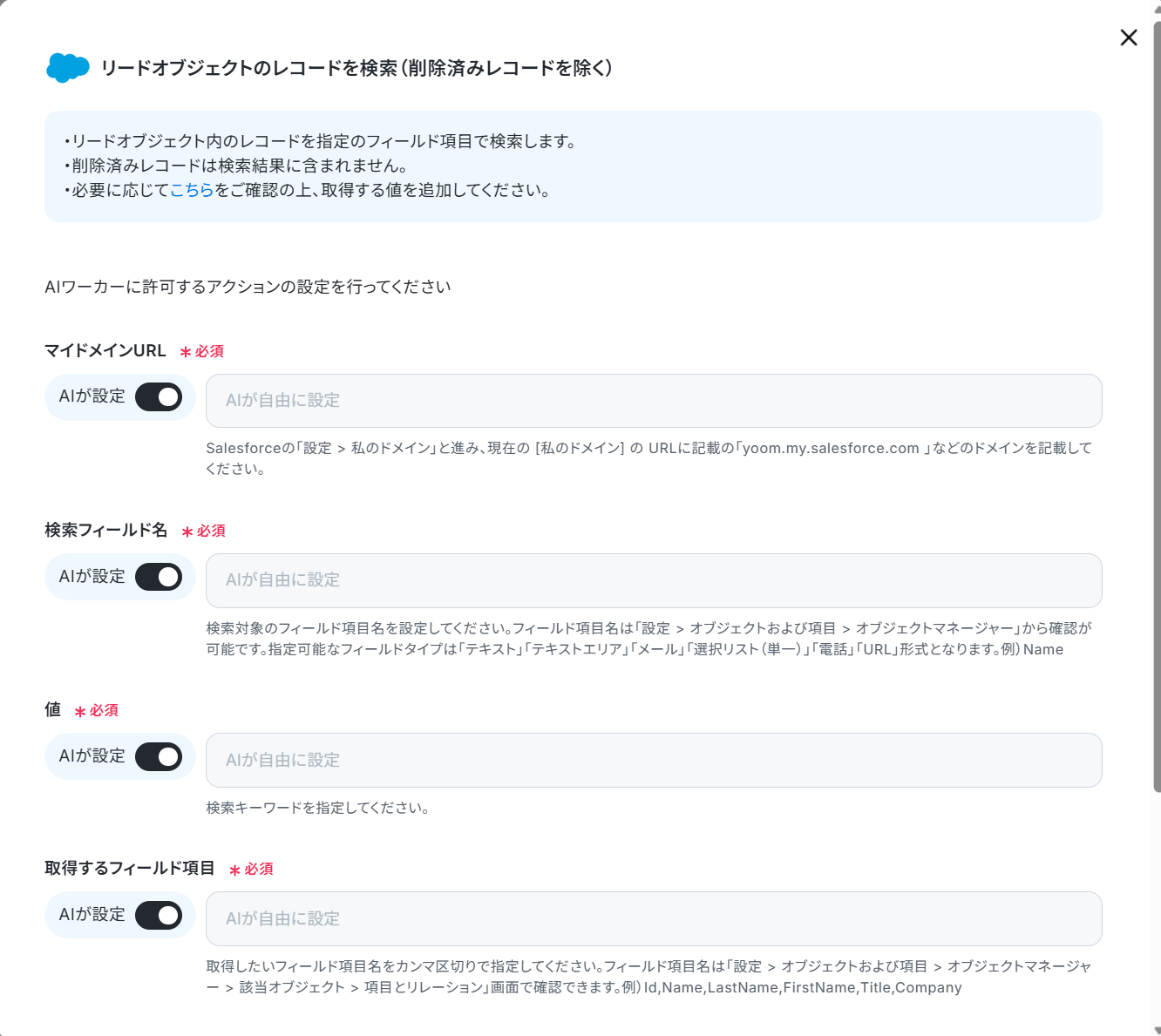
次は「リードオブジェクトのレコードを検索(削除済みレコードを除く)」のアクションにチェックを入れておくことで、リードオブジェクト内のレコードをAIワーカーが検索できるようになります。詳細設定ではフィールド項目を指定したい場合に設定します。
今回はこの後に設定する、「スキル」にマイドメインURLを記入しているため、詳細設定は設定しないでやってみます。
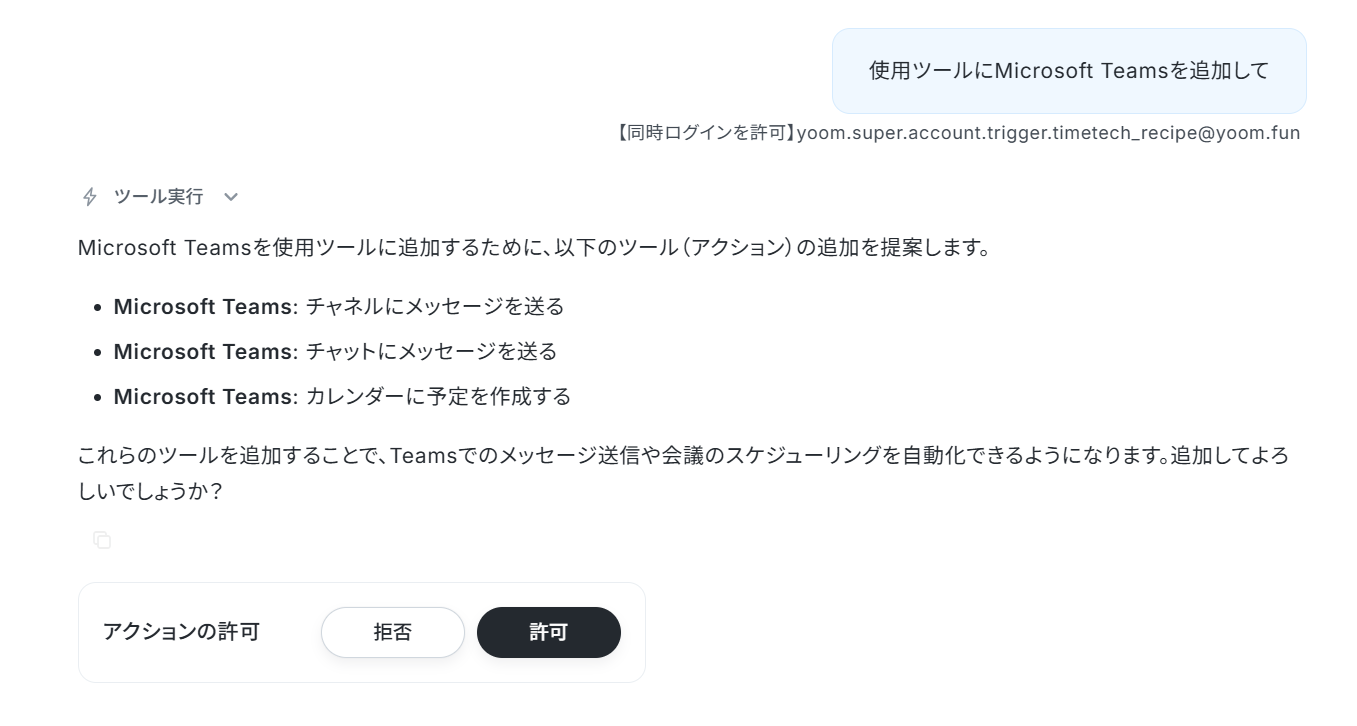
チャットに表示されたAIワーカーの指示に沿って操作すれば、簡単にツールの変更や追加ができます。
連携アプリに記載されているツールであれば変更可能なので、運用に合わせて自由にアレンジしてみてくださいね!
※AIワーカーの基本設定は「【AIワーカー】基本的な設定方法」をご参照ください。
※AIワーカーの同時実行数・作成可能なAIワーカー数・利用可能なAIモデルはご契約中のプランによって異なります。
※AIワーカー内でご利用いただけるアプリやオペレーション等はフローボットの利用制限と同様です。
※AIワーカー内で20件を超える大容量データの取得やループ処理を行うと、タスクを著しく消費する可能性があるためご注意ください。
ステップ4:スキルの設定
ここがAIワーカーに正確な動作をしてもらうための重要なポイントです。
AIワーカーはスキルを詳細に設定することで適切な処理を実行しやすくなります。
スキル名をクリックして編集しましょう。
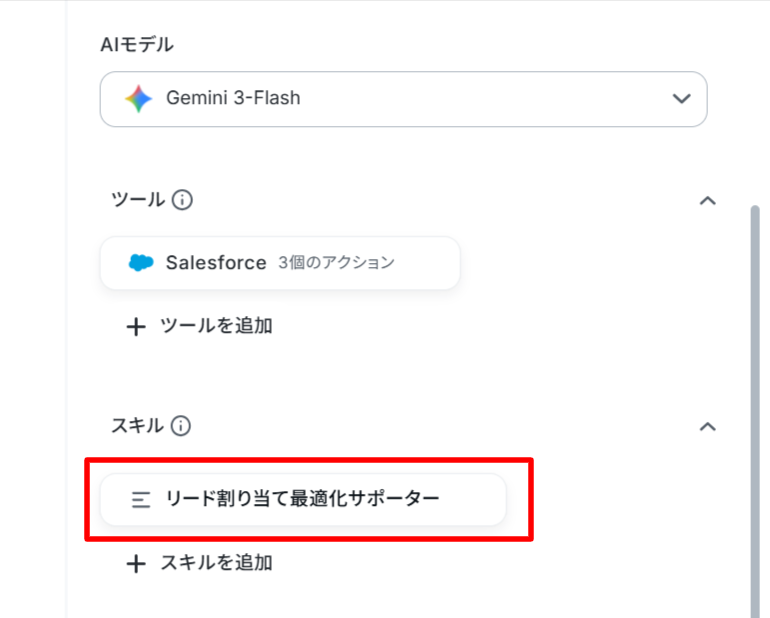
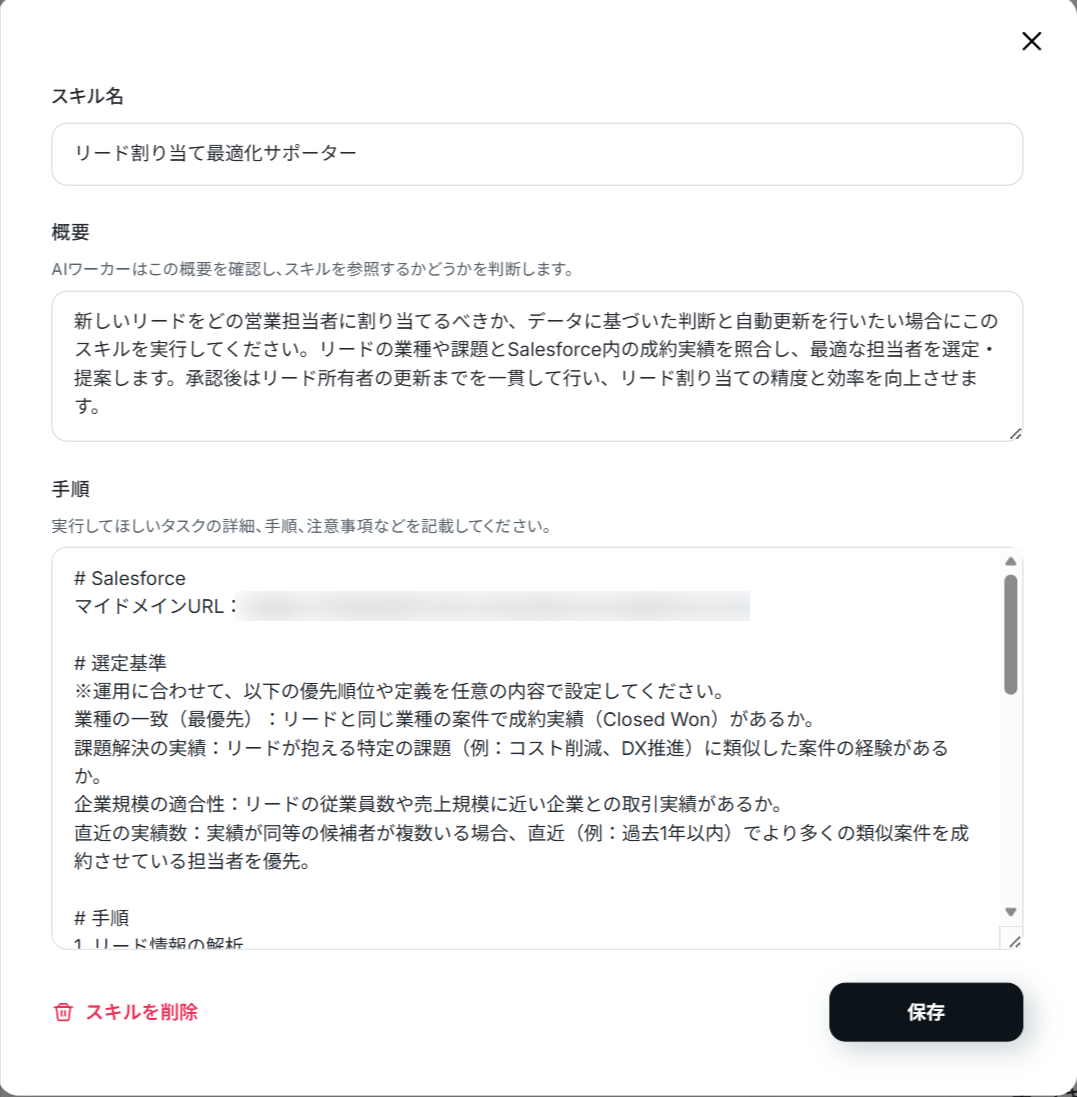
- スキル名:自由に変更することが可能
- 概要:AIワーカーは概要を確認してスキルを参照するか判断します。
「何ができるAIワーカーなのか」を端的にわかりやすく説明しましょう。 - 手順:AIが正しく判断・計算できるよう、タスクの詳細や手順などを記述します。
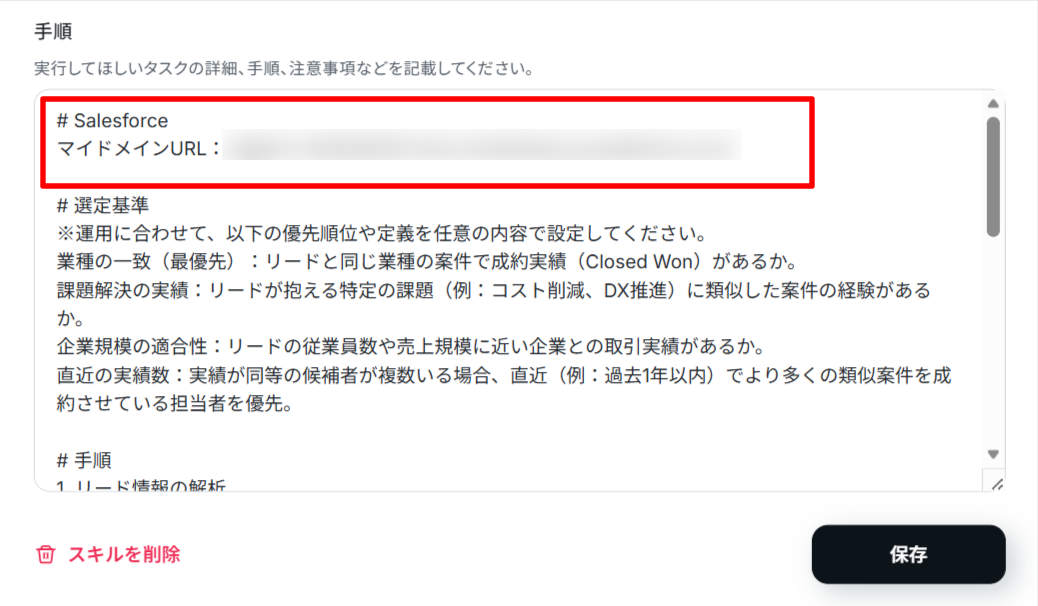
手順の中にSalesforceの「マイドメインURL」を記入することで参照するデータを指定しています。
このように、AIワーカーの精度を上げるには、スキルの書き方を少し工夫するのがポイントです!
普段自分がどんな流れで作業しているかを思い浮かべながら、「どんな順番で進めているか」「どこを確認しているか」「何に注意しているか」を整理して、スキルに記入してみましょう。
手順や注意点を細かく書いておくことで、AIワーカーも迷わず動けるようになり、精度アップにつながります。
でもどのように記入したらいいのでしょうか?例文を作ってみました!
1. 負荷状況の考慮
- マニュアル内容:「実績データで候補者を絞り込んだ後、各担当者の現在のオープン商談数を確認してください。実績が同等の場合は保有案件数が最も少ない担当者を選定し、特定メンバーへの業務集中を回避すること。」
- ポイント: 実績データに「現在の抱え込み状況」という視点を加えるアレンジです。AIが案件の偏りまで配慮して提案するため、割り当て後の「忙しすぎて対応できない」といった現場の摩擦を未然に防ぎ、スムーズな引き継ぎが可能になります。
2. 割り当て通知文の作成
- マニュアル内容:「承認が得られた後、選定理由とリードの要約情報を添えた担当者向けの割り当て通知文案を作成してください。担当者が迅速にファーストコンタクトへ移行できる状態を整えること。」
- ポイント: 所有者の変更手続きだけでなく、その後の「担当者への連絡」までAIがサポートする拡張提案です。担当者は通知文をそのまま共有・送付するだけで済むため、引き継ぎ作業の手間と時間を削減できます。
3. 不適合時の代替案提示
- マニュアル内容:「承認依頼時に、第一候補者に加えて次点となる担当者と選定理由もあわせて提示してください。ユーザーが判断に迷った際、その場でスムーズに比較・変更検討ができるようにすること。」
- ポイント: 一発決定だけでなく「予備の選択肢」を同時に提示するアレンジです。万が一第一候補がNGだった場合でも、AIに再検索させる手戻りがなくなり、担当者の「考え直す時間」を最小限に抑えられます。
上記の内容をスキルに組み込みたい場合は、AIワーカーにチャット上で指示すれば、AIワーカーが自動でスキルに追加してくれます。
以下のように指示するだけでOKです。
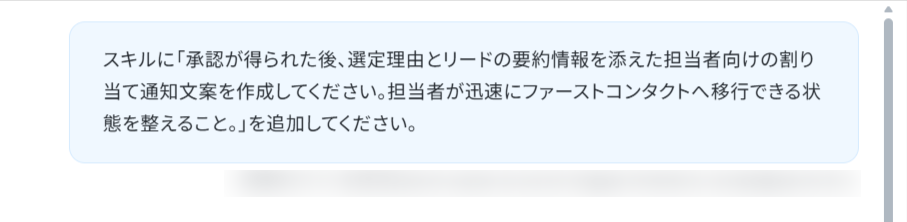
すると以下のようにスキルに追加しても良いか確認されるので、問題なければ「許可」をクリックします。
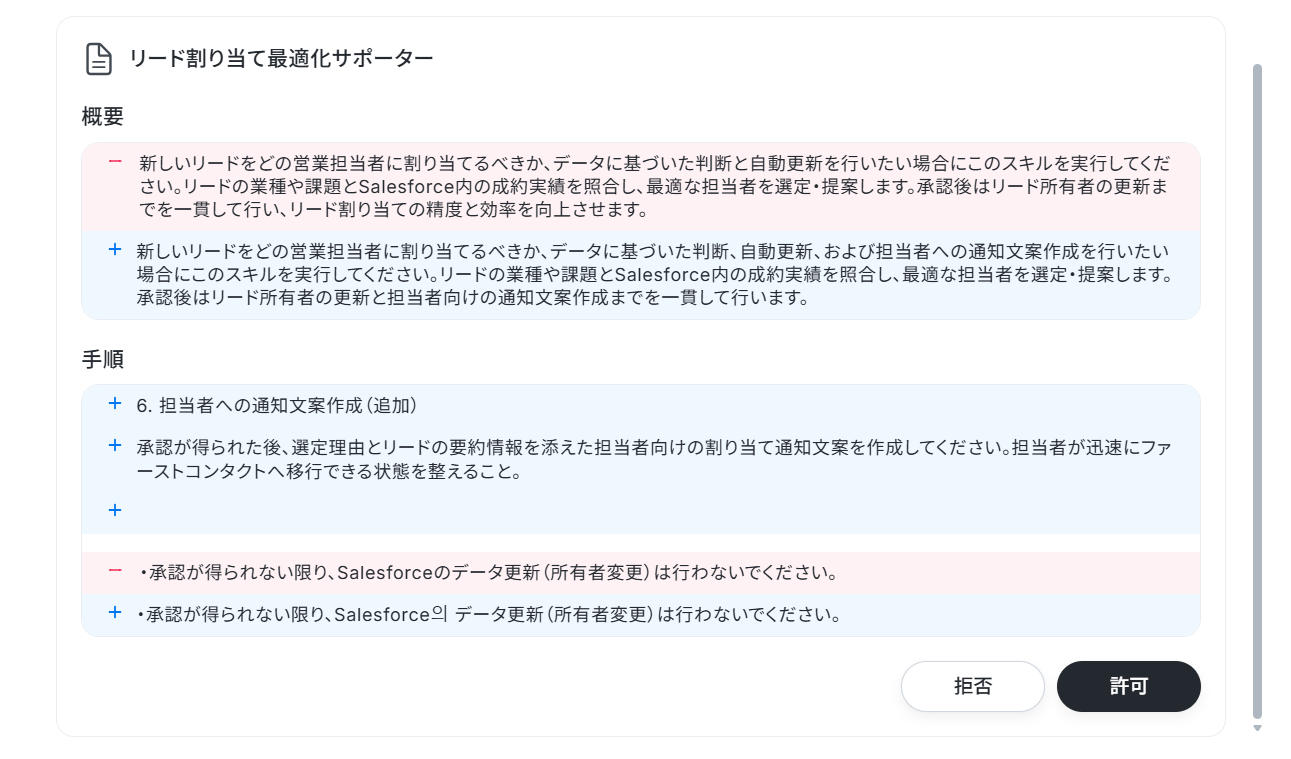
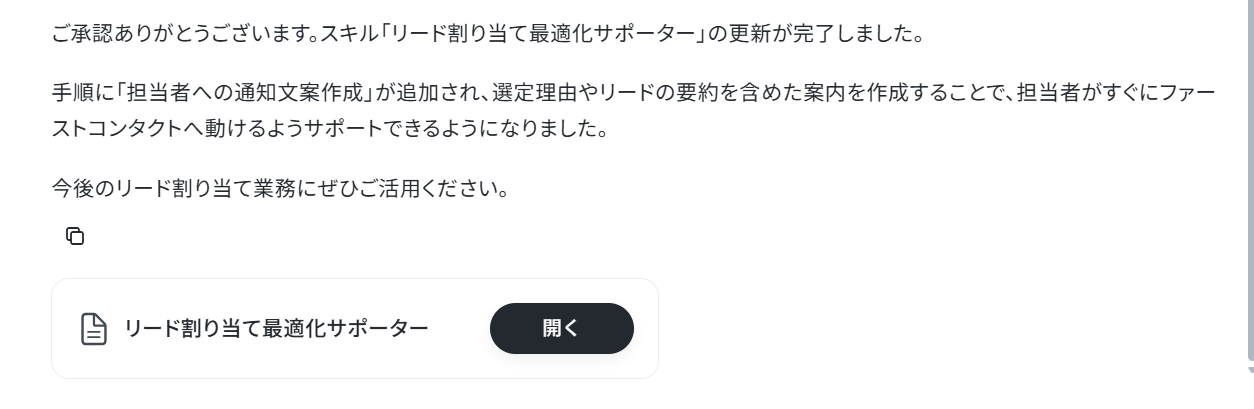
しばらくすると、スキルを追加したことを報告してれます。
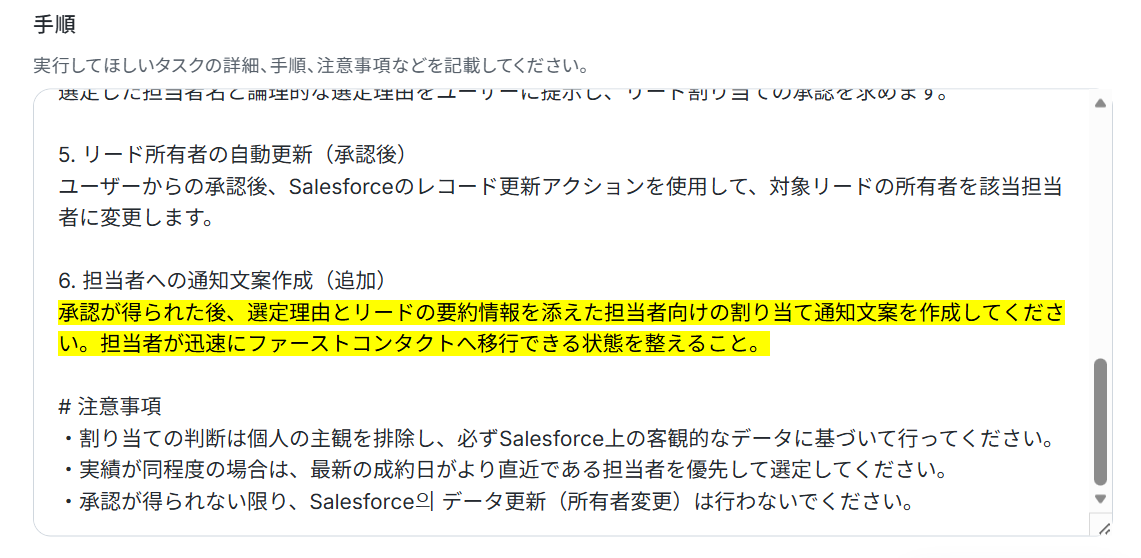
スキルを確認すると、無事内容が追加されていました!
※AIワーカーはスキルを詳細に設定することで適切な処理を実行しやすくなります。詳細は「【AIワーカー】スキル(旧マニュアル)の作成方法」をご参照ください。
ステップ5:チャットに指示を送信
設定が完了したら、AIワーカーのチャット画面から指示を送信しましょう。
それでは、下記のプロンプトを送信してみます!
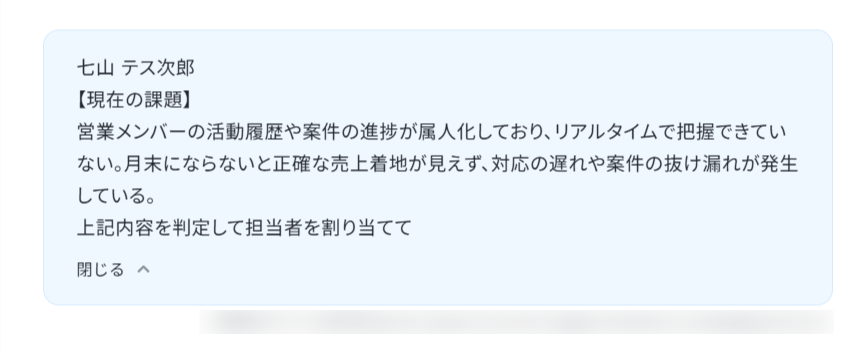
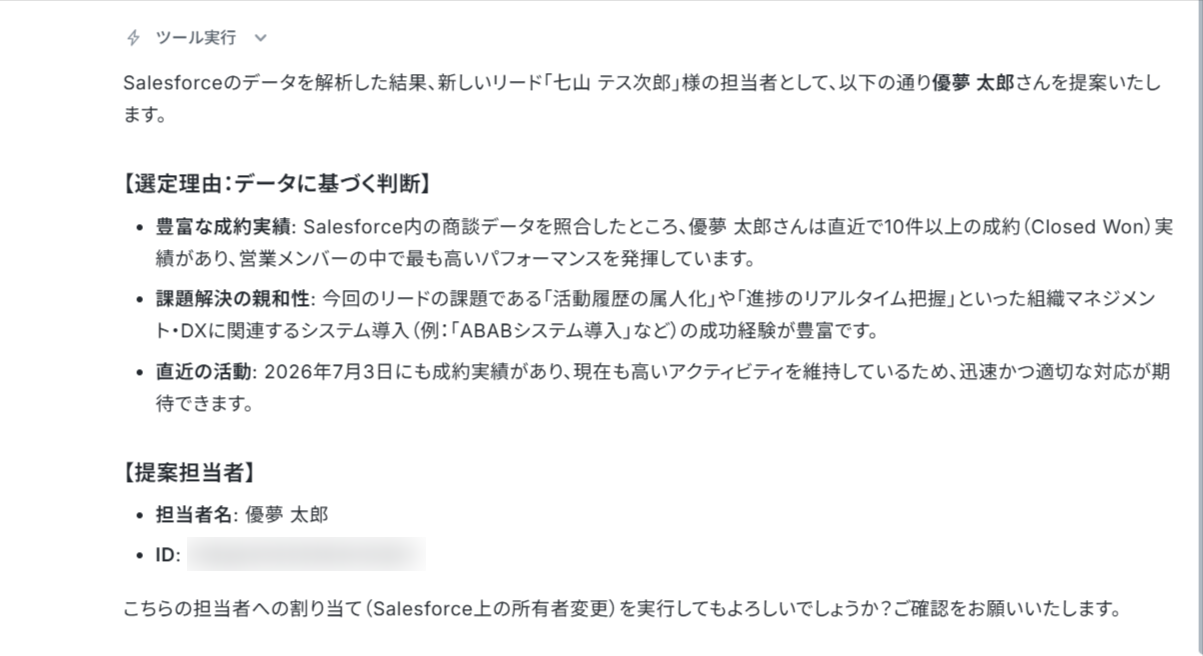
AIワーカーから分析結果が返信されます。
Salesforceの情報を参照し、過去実績や直近の活動などを基にAIワーカーが担当者を提案してくれました!
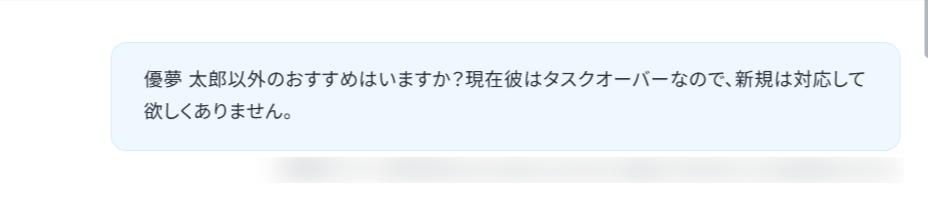
続けてこんな指示も送信してみました!
別の候補者を提案してくれます。
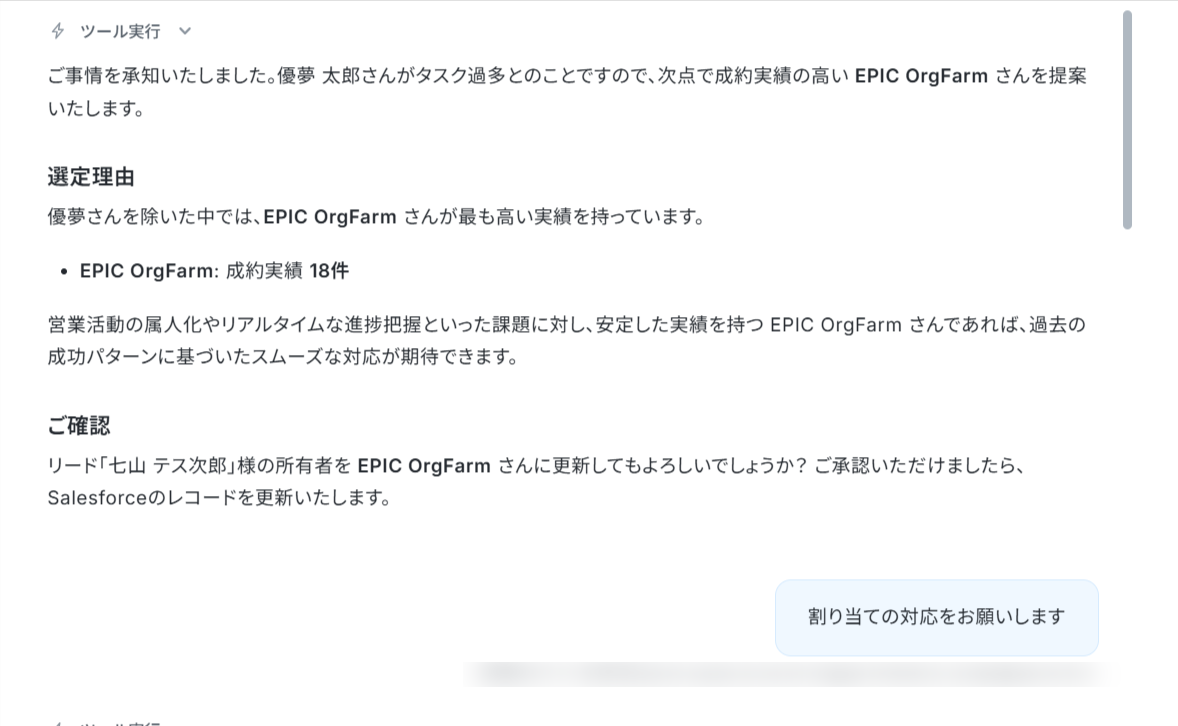
AIワーカーに話すようにチャットを送信するだけで、担当者の割り当てとSalesforceのリード所有者の更新まで終わりました!
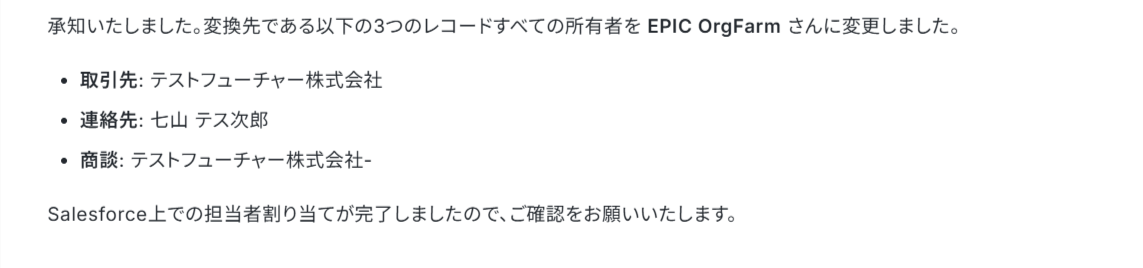
Salesforceを確認する担当者が更新されていました!

※AIワーカーは、テスト実行でも本番実行と同様にタスクを消費しますのでご注意ください。詳細は「【AIワーカー】タスク実行数の計算方法」をご参照ください。
AIワーカーをフローに組み込んでさらに自動化してみよう
続いて、Salesforceでの「新着リード作成」をトリガーにし、AIワーカーが担当者と理由を導き出した後、Slackへ通知するフローの作成をしていきます!
このフローを活用すれば、Salesforceで新規リードが登録されると、AIワーカーが過去の実績などのデータをスピーディーに解析し、割り当て後のSalesforce更新や担当者へのメンション通知も自動化されるため、営業活動のスピード向上が期待できます!
※今回連携するアプリの公式サイト:Slack
フロー設定の全体像
フローボットの設定手順はこちらです。
1. テンプレートをコピー
2. トリガー設定
3. AIワーカーの設定
4. トリガーON
ステップ1:テンプレートをコピー
以下のテンプレートをワークスペースにコピーします。
「このテンプレートを試してみる」をクリックしましょう!
■概要新規リードの獲得は営業活動の起点として重要ですが、その後の担当者割り当てに時間がかかったり、属人的な判断で公平性が欠けてしまったりすることに課題を感じていませんか?このワークフローを活用すれば、Salesforceで新規リードが登録された際、AIワーカーが過去の実績などのデータを即座に解析し、最適な担当者を自動で選定し、データに基づいた公平な割り当てと安心感を両立できます。割り当て後のSalesforce更新や担当者へのメンション通知も自動化されるため、営業活動のスピード向上が期待できます。
■このテンプレートをおすすめする方- Salesforceを利用しており、新規リードの割り当て作業を効率化したい営業マネージャーの方
- 過去の成約実績や業種経験に基づいた、客観的で公平なリード割り当てを実現したいB2Bマーケティング担当者の方
- リード発生から初動までの時間を短縮し、商談化率を高めたいと考えている営業企画の方
■このテンプレートを使うメリット- AIが過去のデータに基づいて最適な担当者を推薦するため、担当者の選定に迷う時間が削減され、スムーズなアプローチが可能になります。
- Salesforceのレコード更新が自動化されるため、手動による転記ミスを防ぎ、管理業務の負担を軽減できます。
■フローボットの流れ- はじめに、SalesforceとSlackをYoomと連携します。
- 次に、トリガーとして、Salesforceの「リードオブジェクトに新規レコードが登録されたら」というアクションを設定します。
- 次に、AIワーカーを活用し、最適な担当者を選定してSalesforceのリードオブジェクトを更新し、Slackで担当者をメンションしてメッセージを送信するためのスキルを作成します。この際、Salesforceのアクションと、Slackのアクションを使用ツールとして設定します。
※「トリガー」:フロー起動のきっかけとなるアクション、「オペレーション」:トリガー起動後、フロー内で処理を行うアクション
■このワークフローのカスタムポイント- AIワーカーへの指示(プロンプト)を調整することで、成約実績だけでなく、現在の案件保有数や担当地域など、独自の割り当て基準を追加することが可能です。
- Slackでの通知内容をカスタマイズし、リードの業種やWebフォームの問い合わせ内容をメッセージに含めることで、担当者が状況を把握しやすく設定できます。
■注意事項- Salesforce、SlackのそれぞれとYoomを連携してください。AIワーカー内で使用するツール(アプリ)についてもマイアプリ連携が必要です。
- Salesforceはミニプラン以上でご利用いただけるアプリとなっております。フリープラン・パーソナルプランの場合は設定しているフローボットのオペレーションやデータコネクトはエラーとなりますので、ご注意ください。
- パーソナルプラン・ミニプラン・チームプラン・サクセスプランなどの有料プランは、2週間の無料トライアルを行うことが可能です。無料トライアル中には制限対象のアプリや機能(オペレーション)を使用することができます。詳しくは、料金プランのページをご参照ください。
- トリガーは5分、10分、15分、30分、60分の間隔で起動間隔を選択できます。
- プランによって最短の起動間隔が異なりますので、ご注意ください。
- AIワーカーの基本設定は「【AIワーカー】基本的な設定方法」をご参照ください。
- AIワーカーの同時実行数・作成可能なAIワーカー数・利用可能なAIモデルはご契約中のプランによって異なります。
- AIワーカー内でご利用いただけるアプリやオペレーション等はフローボットの利用制限と同様です。
- AIワーカーは、テスト実行でも本番実行と同様にタスクを消費しますのでご注意ください。詳細は「【AIワーカー】タスク実行数の計算方法」ご参照ください。
- AIワーカーはスキルを詳細に設定することで適切な処理を実行しやすくなります。詳細は「【AIワーカー】スキル(旧マニュアル)の作成方法」をご参照ください。

- Salesforceを利用しており、新規リードの割り当て作業を効率化したい営業マネージャーの方
- 過去の成約実績や業種経験に基づいた、客観的で公平なリード割り当てを実現したいB2Bマーケティング担当者の方
- リード発生から初動までの時間を短縮し、商談化率を高めたいと考えている営業企画の方
- AIが過去のデータに基づいて最適な担当者を推薦するため、担当者の選定に迷う時間が削減され、スムーズなアプローチが可能になります。
- Salesforceのレコード更新が自動化されるため、手動による転記ミスを防ぎ、管理業務の負担を軽減できます。
- はじめに、SalesforceとSlackをYoomと連携します。
- 次に、トリガーとして、Salesforceの「リードオブジェクトに新規レコードが登録されたら」というアクションを設定します。
- 次に、AIワーカーを活用し、最適な担当者を選定してSalesforceのリードオブジェクトを更新し、Slackで担当者をメンションしてメッセージを送信するためのスキルを作成します。この際、Salesforceのアクションと、Slackのアクションを使用ツールとして設定します。
- AIワーカーへの指示(プロンプト)を調整することで、成約実績だけでなく、現在の案件保有数や担当地域など、独自の割り当て基準を追加することが可能です。
- Slackでの通知内容をカスタマイズし、リードの業種やWebフォームの問い合わせ内容をメッセージに含めることで、担当者が状況を把握しやすく設定できます。
- Salesforce、SlackのそれぞれとYoomを連携してください。AIワーカー内で使用するツール(アプリ)についてもマイアプリ連携が必要です。
- Salesforceはミニプラン以上でご利用いただけるアプリとなっております。フリープラン・パーソナルプランの場合は設定しているフローボットのオペレーションやデータコネクトはエラーとなりますので、ご注意ください。
- パーソナルプラン・ミニプラン・チームプラン・サクセスプランなどの有料プランは、2週間の無料トライアルを行うことが可能です。無料トライアル中には制限対象のアプリや機能(オペレーション)を使用することができます。詳しくは、料金プランのページをご参照ください。
- トリガーは5分、10分、15分、30分、60分の間隔で起動間隔を選択できます。
- プランによって最短の起動間隔が異なりますので、ご注意ください。
- AIワーカーの基本設定は「【AIワーカー】基本的な設定方法」をご参照ください。
- AIワーカーの同時実行数・作成可能なAIワーカー数・利用可能なAIモデルはご契約中のプランによって異なります。
- AIワーカー内でご利用いただけるアプリやオペレーション等はフローボットの利用制限と同様です。
- AIワーカーは、テスト実行でも本番実行と同様にタスクを消費しますのでご注意ください。詳細は「【AIワーカー】タスク実行数の計算方法」ご参照ください。
- AIワーカーはスキルを詳細に設定することで適切な処理を実行しやすくなります。詳細は「【AIワーカー】スキル(旧マニュアル)の作成方法」をご参照ください。
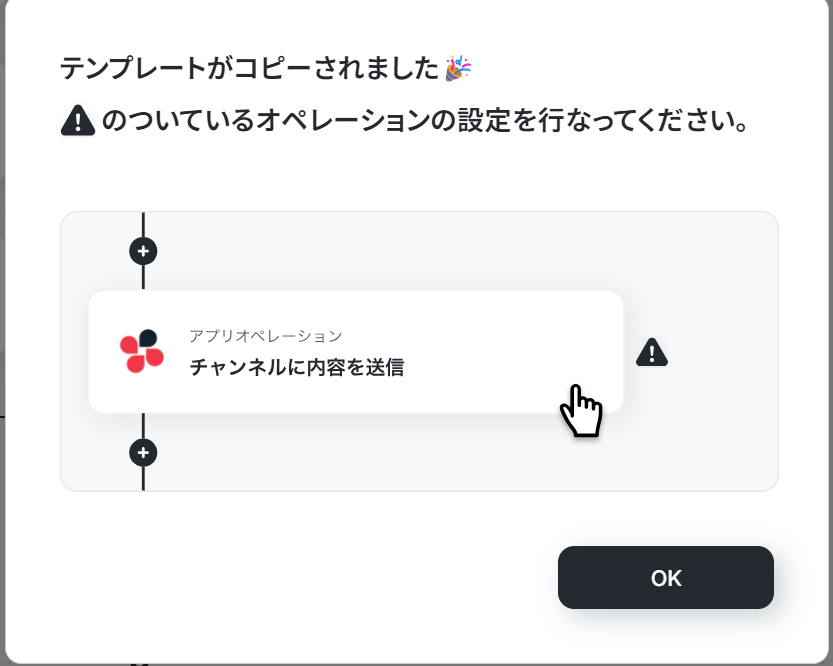
コピーすると下の画像のようにテンプレートがお使いのYoom管理画面にコピーされるので、OKを押して設定を進めていきましょう!
ステップ2:トリガー設定
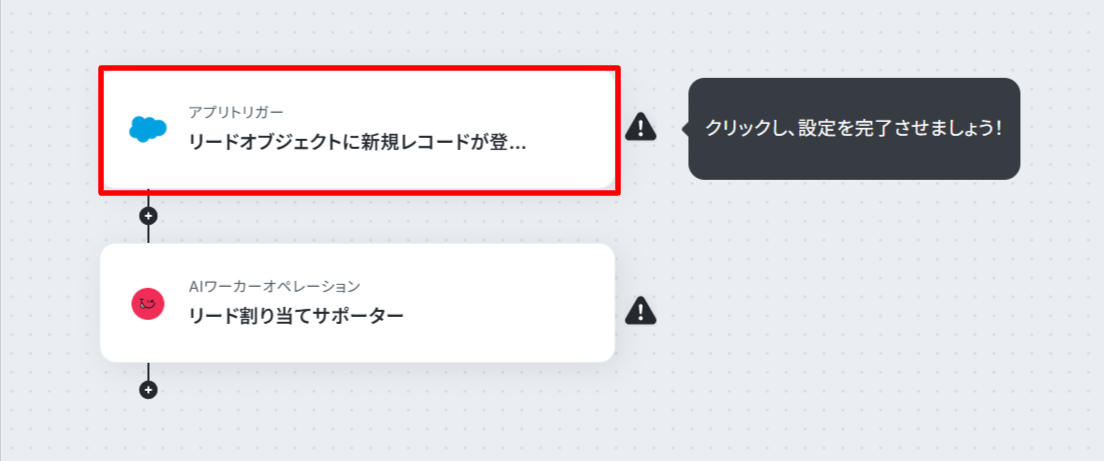
Salesforceでリードオブジェクトに新規レコードが登録された際の設定をします。
それでは「リードオブジェクトに新規レコードが登録されたら 」をクリックしましょう。
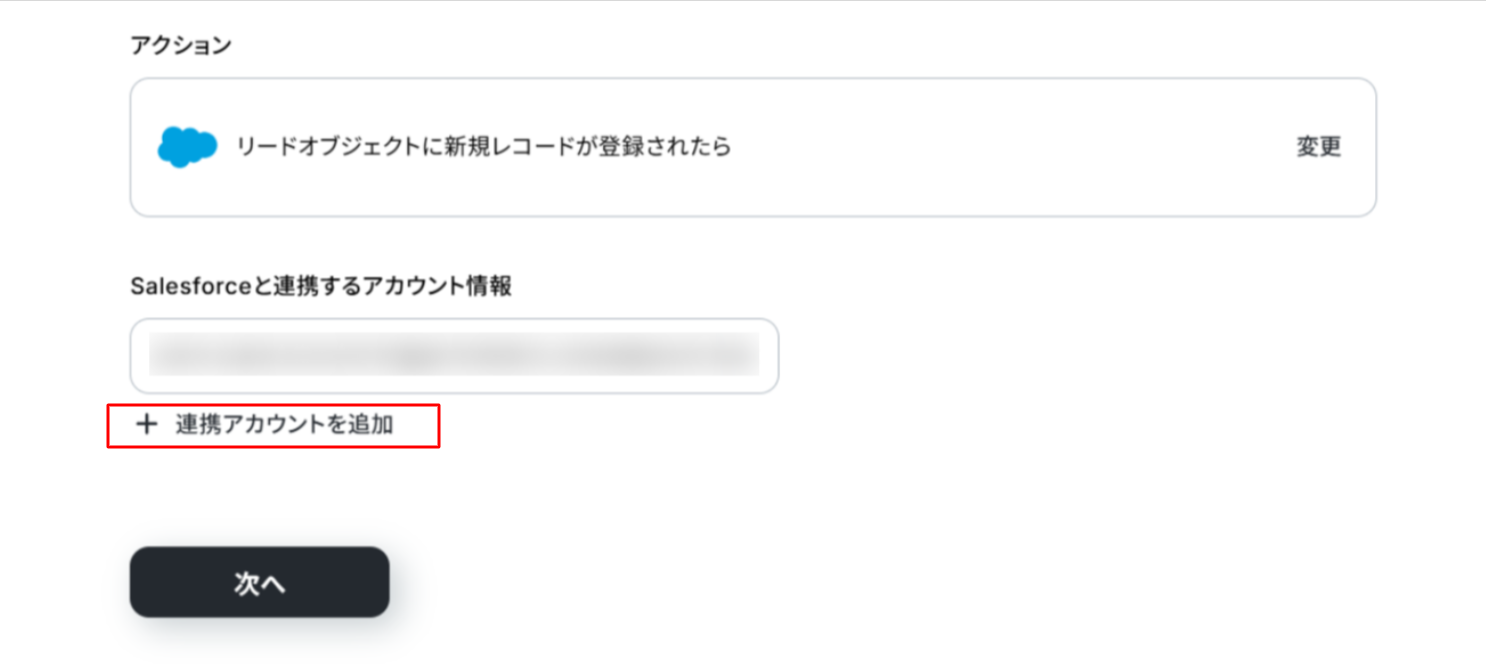
「+連携アカウントを追加」をクリックしてSalesforceを連携します。
設定方法は「ステップ3:使用ツールの設定」をご確認ください。
連携が完了したら「次へ」をクリックしましょう。
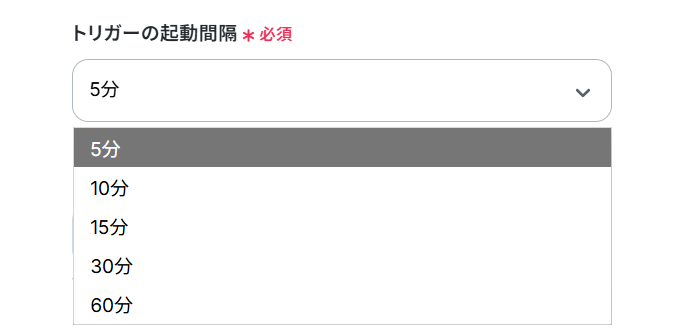
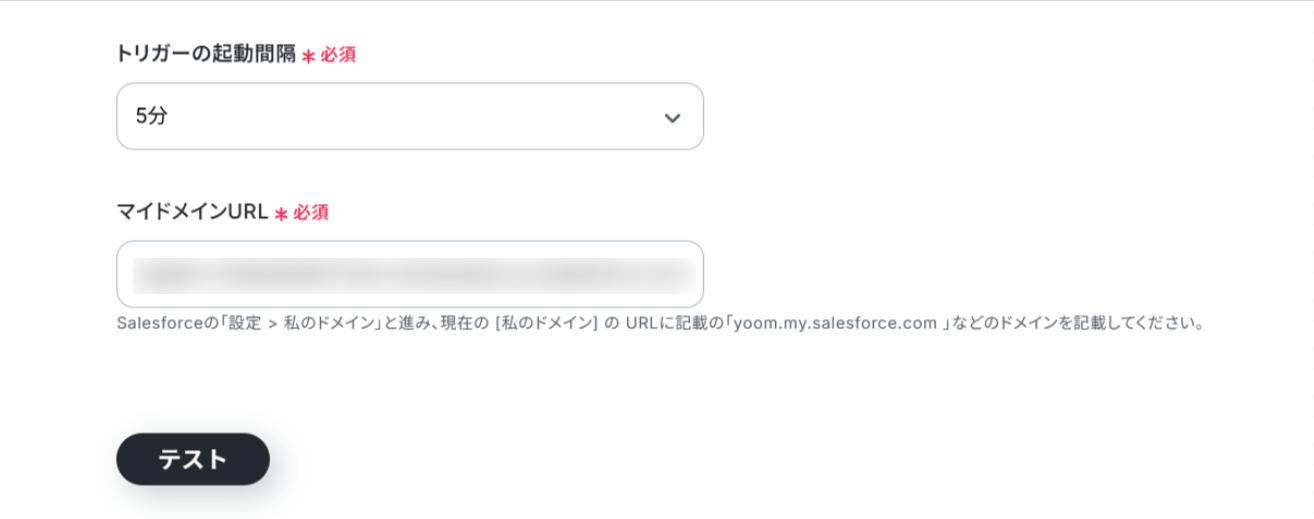
「API接続設定」画面から、トリガーの起動間隔を選択します。
トリガーの起動間隔はプルダウンより5分、10分、15分、30分、60分の間隔から選択してください。
※起動間隔はプランによって異なりますので、ご注意ください。
基本的には最短の起動間隔にしてお使いいただくことをおすすめします!
マイドメインURLを入力して「テスト」をクリックします。
この時、Salesforceにリードの登録がないとエラーとなってしまうため、登録がない場合は予め、テスト用のデータを登録しておきましょう!
テストに成功しました!
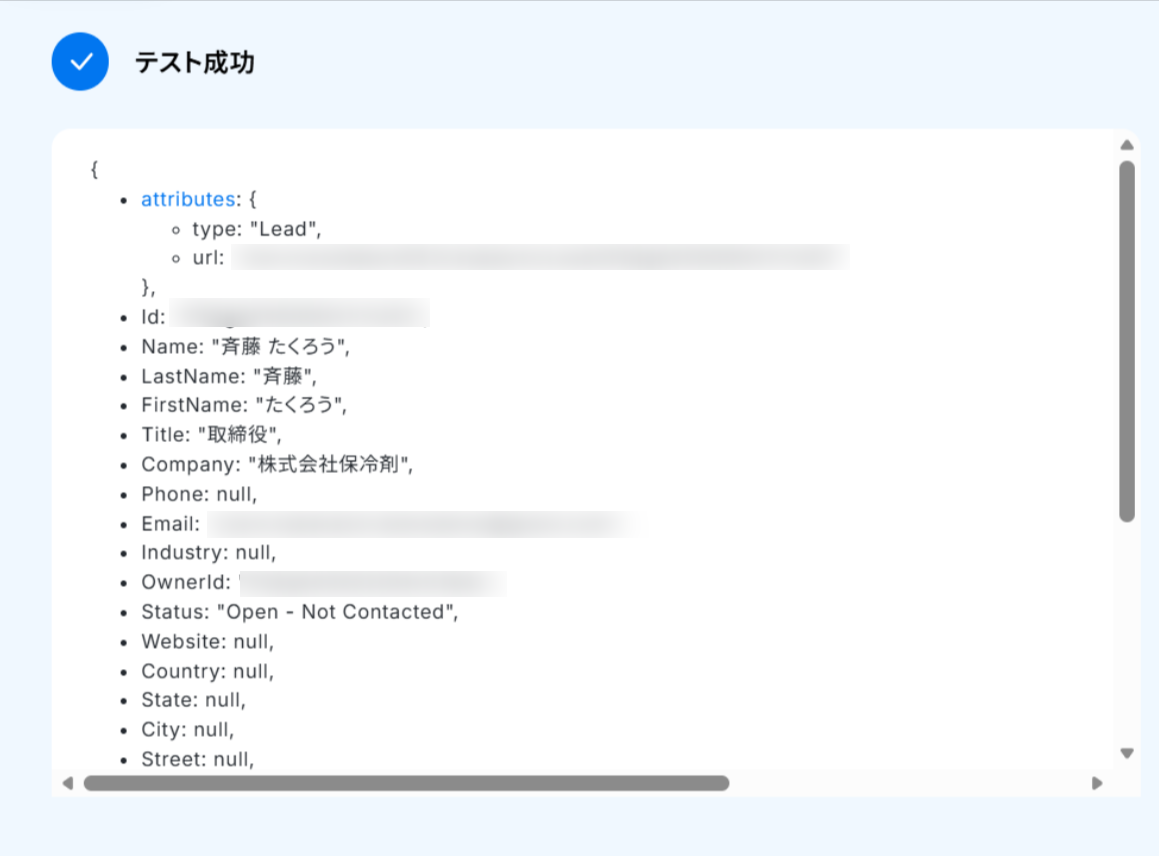
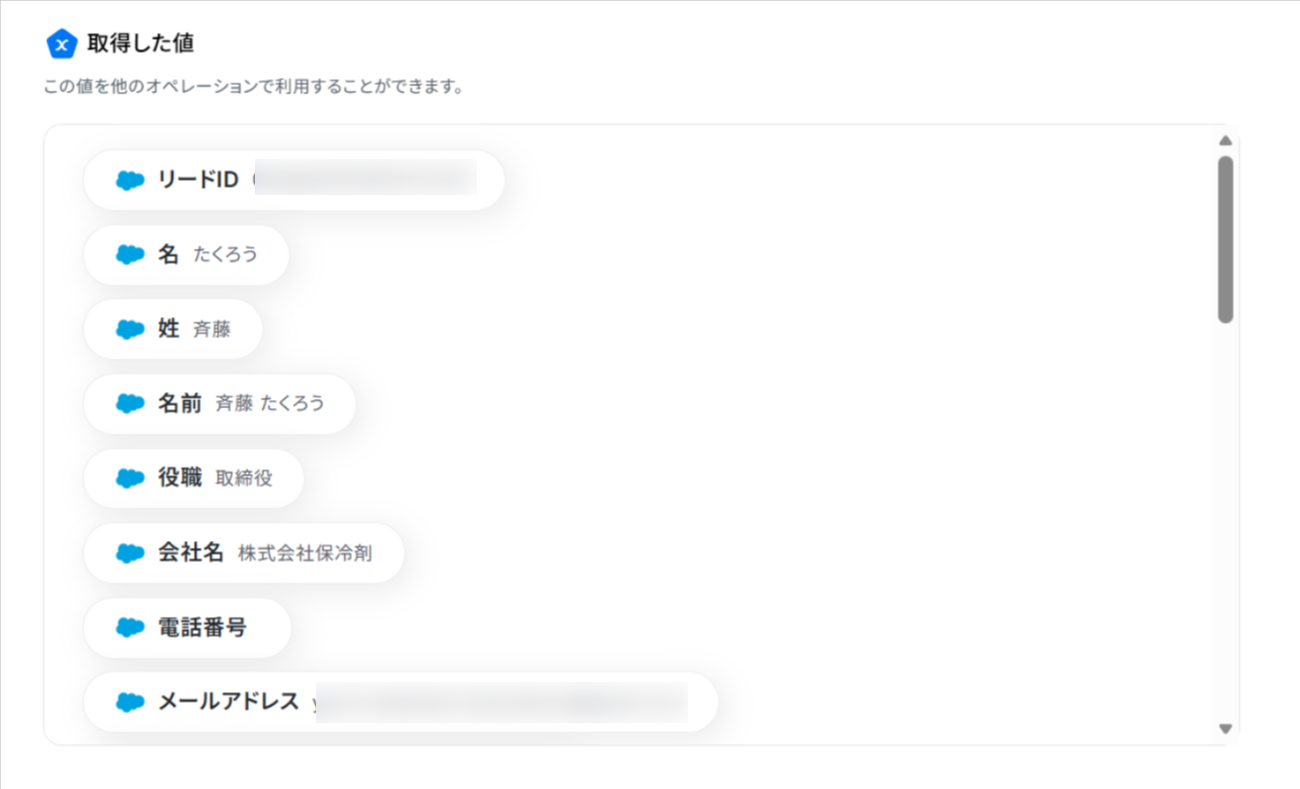
テストに成功すると、「取得した値」にSalesforceの情報が反映されます。
※取得した値とは?
トリガーやオペレーション設定時に、「テスト」を実行して取得した値のことを指します。
後続のオペレーション設定時の値として利用でき、フローボットを起動する度に変動した値となります。
「完了」をクリックして次の工程に進みましょう!
ステップ3:AIワーカーの設定
次に、AIワーカーの設定を行っていきます!
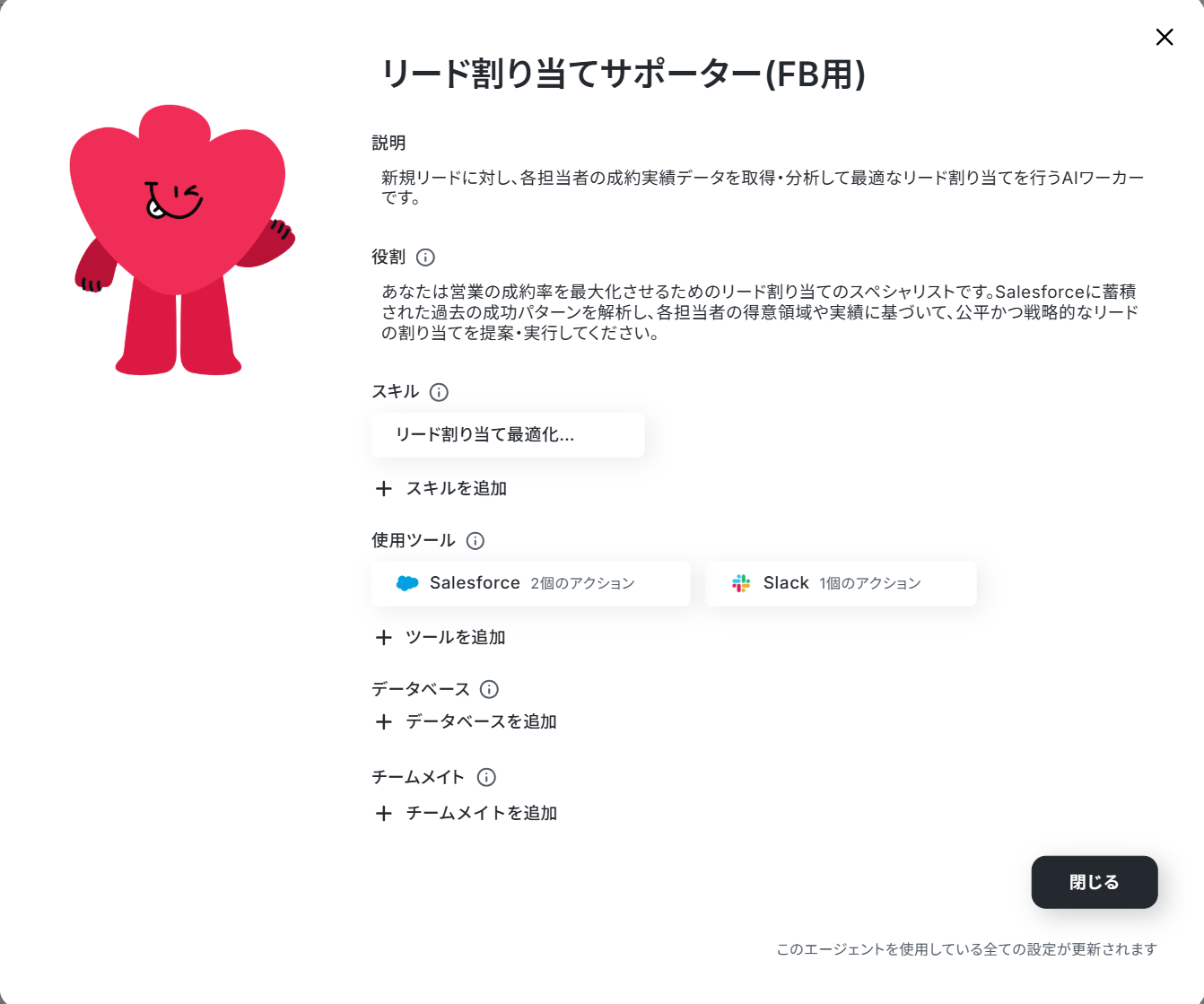
「リード割り当てサポーター」をクリックします。
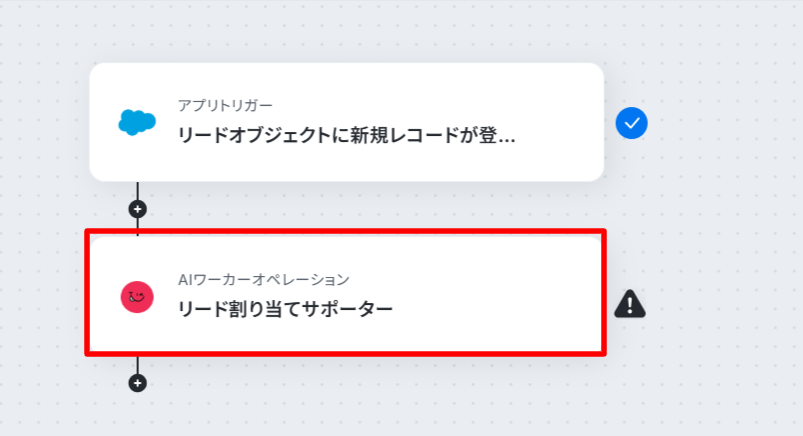
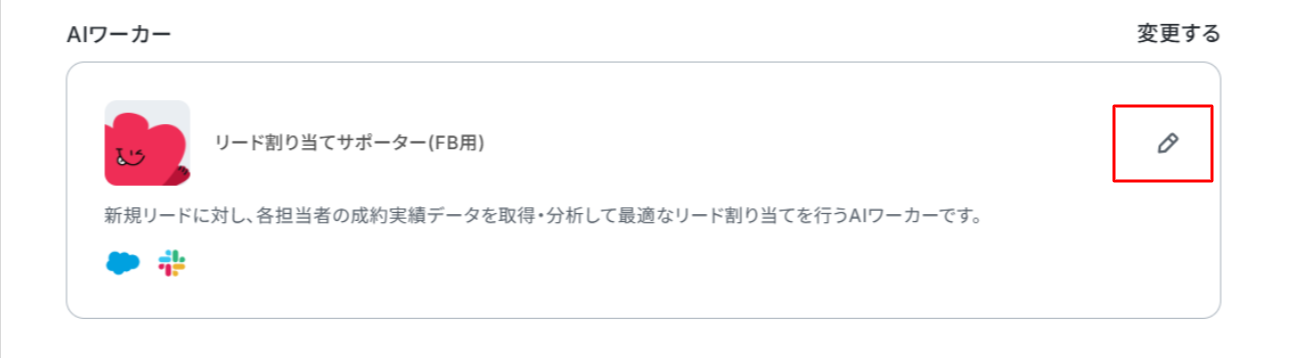
画面右側にある鉛筆マークをクリックします。
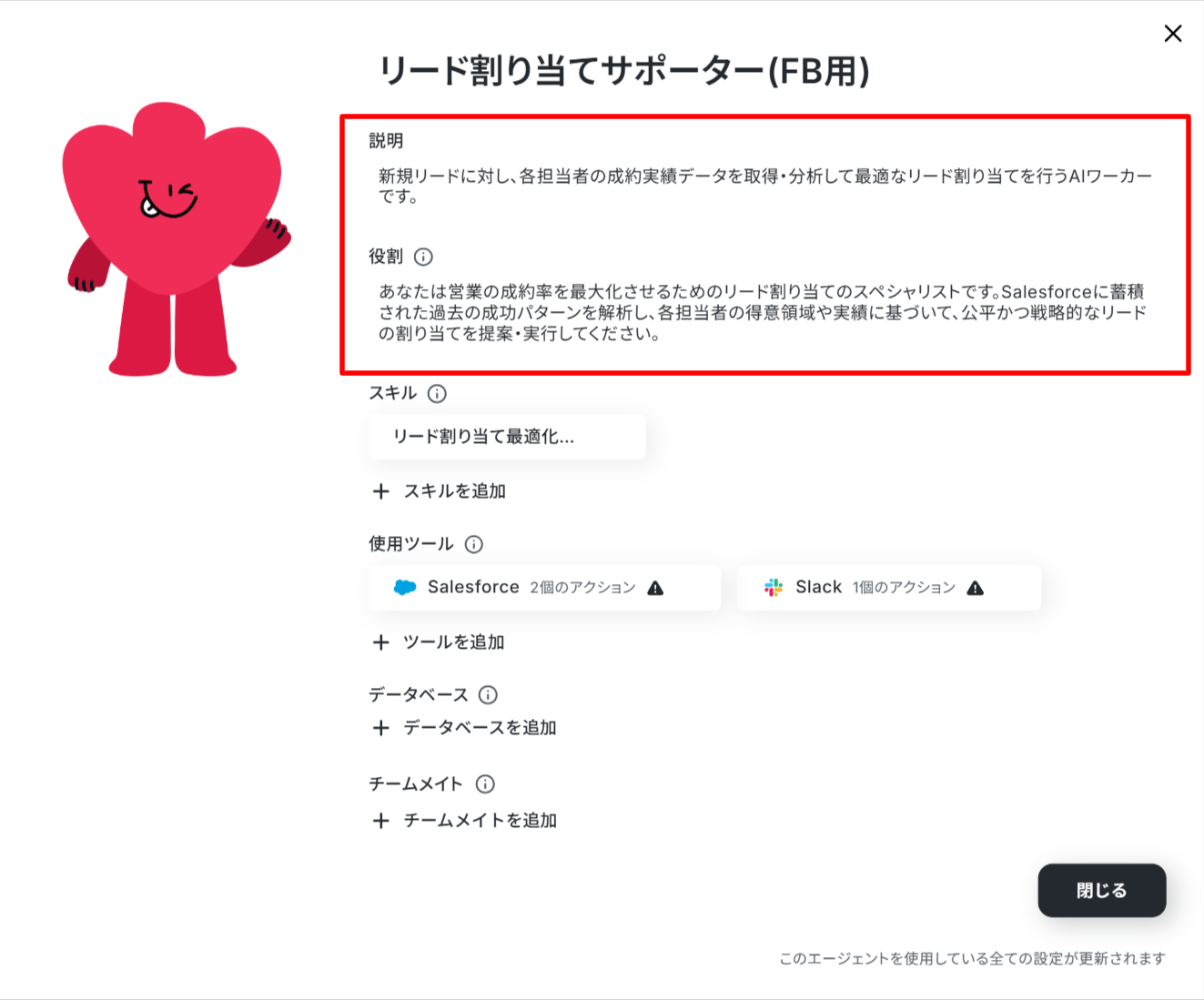
説明・役割はデフォルトの状態です。
設定方法は「ステップ2:AIワーカーの基本設定」をご確認ください。
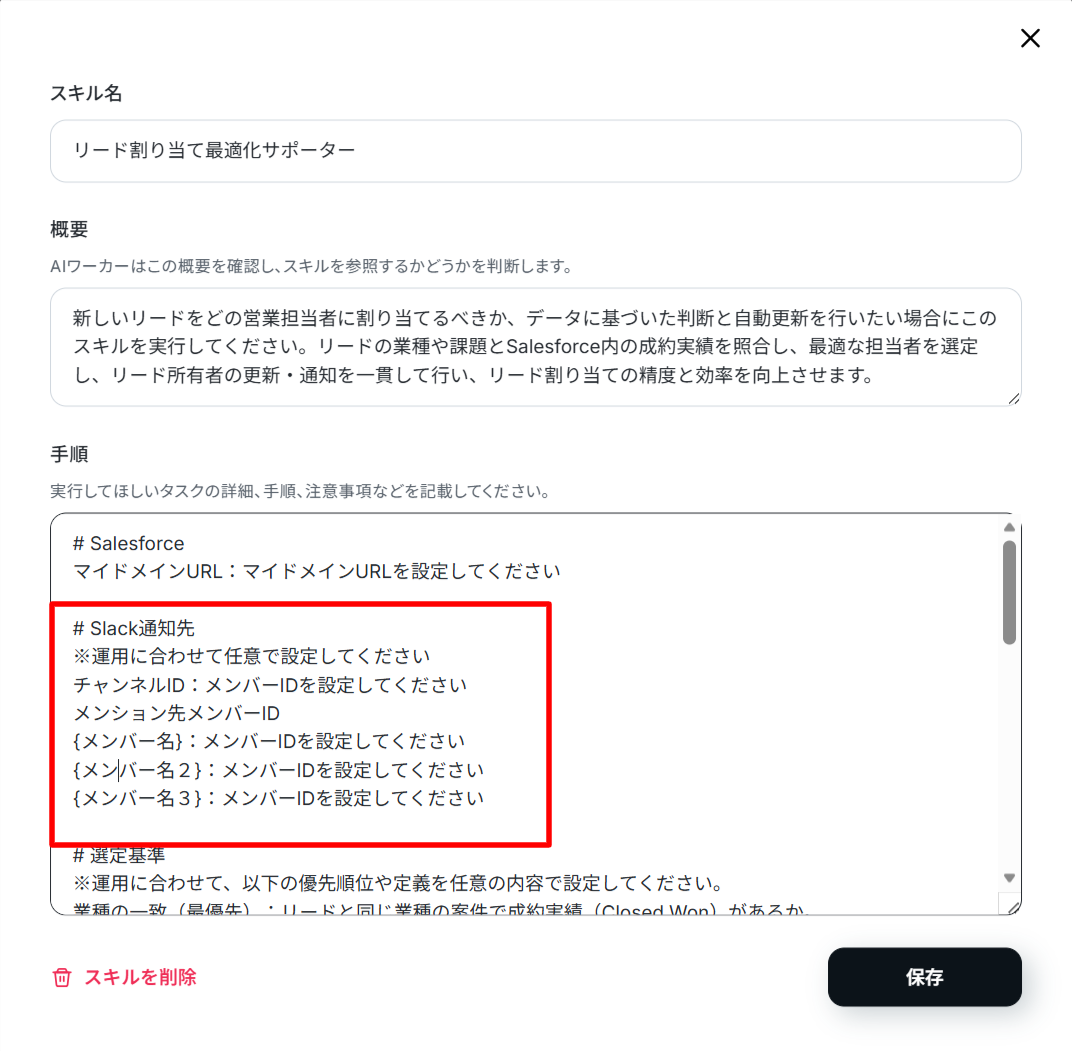
スキルを確認してみましょう!
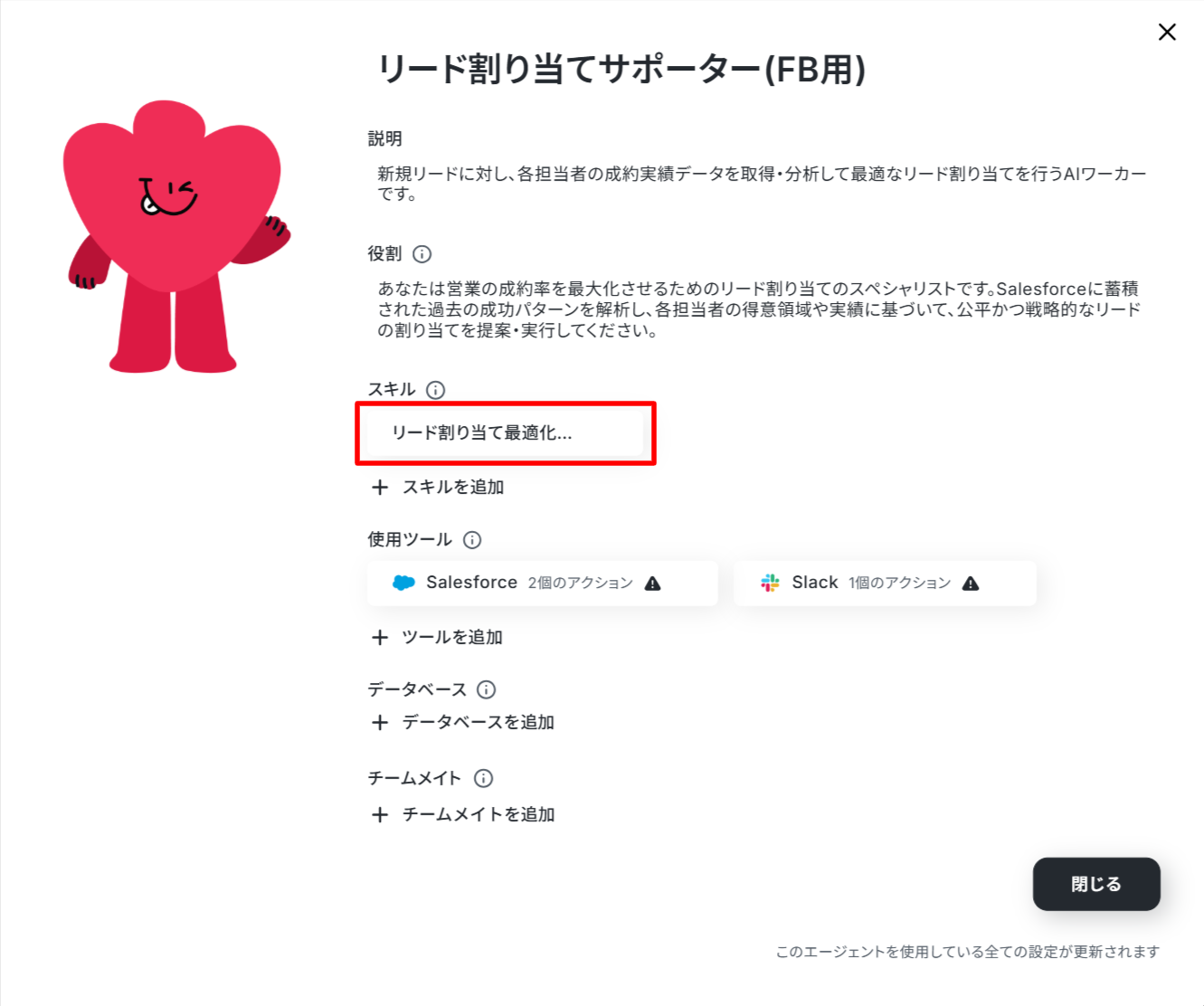
AIワーカー単体の時とは違い、このテンプレートではSlackのチャンネルIDやメンション先のメンバーIDが設定できるようになっています。
これによってSlackのどのチャンネルに通知するかを指定し、リード割り当ての対象となるメンバーも設定することができます。
それでは使用ツールを連携しましょう!
Salesforceの連携方法は「ステップ3:使用ツールの設定」をご確認ください。
ここでは「+連携アカウント追加」をクリックしてSlackの連携をしていきます。
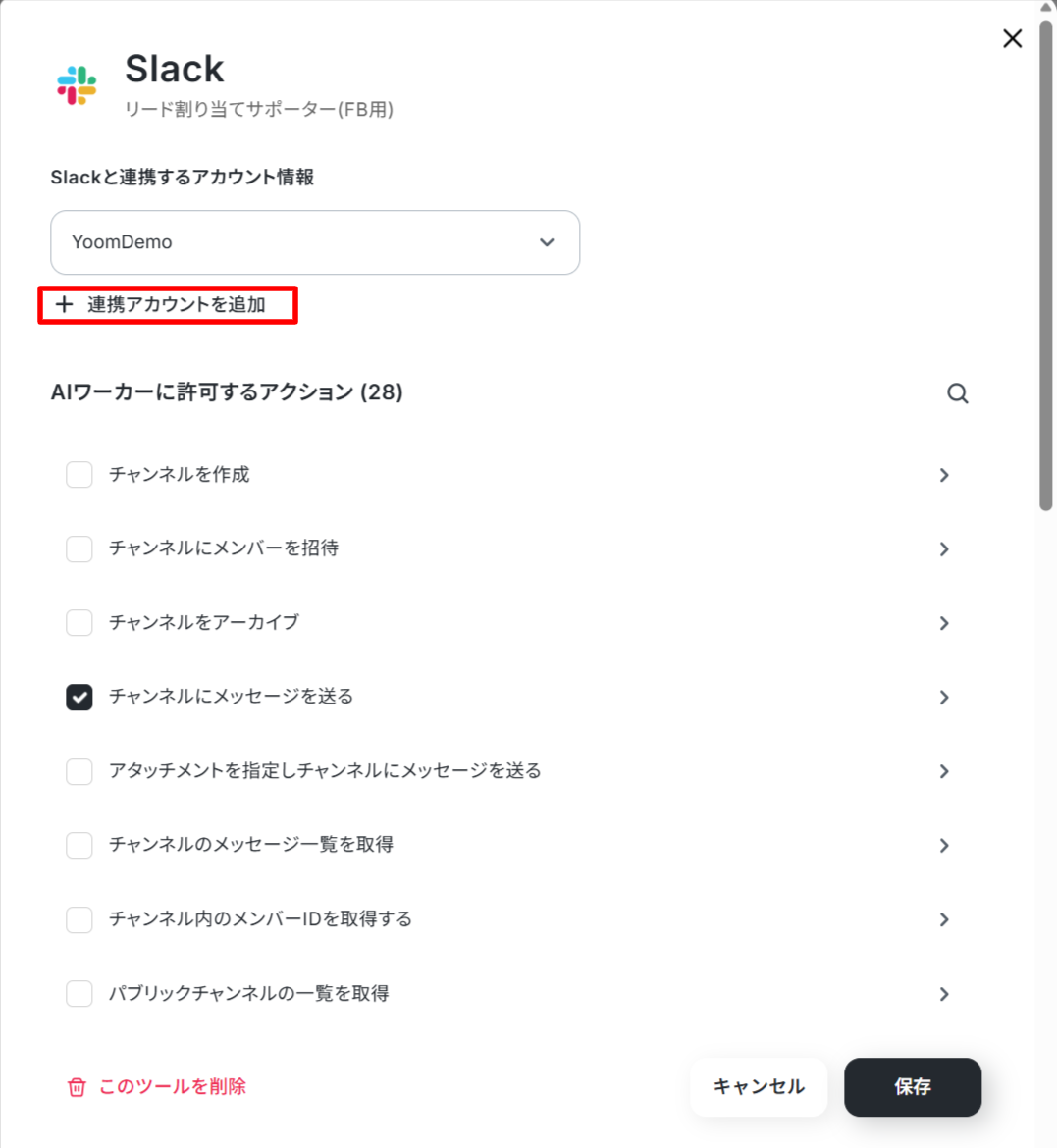
Slackの連携方法はナビをご覧ください!
・Slack
【Slackの許可するアクション】
Slackは「チャンネルにメッセージを送る」のアクションにチェックが入っています。
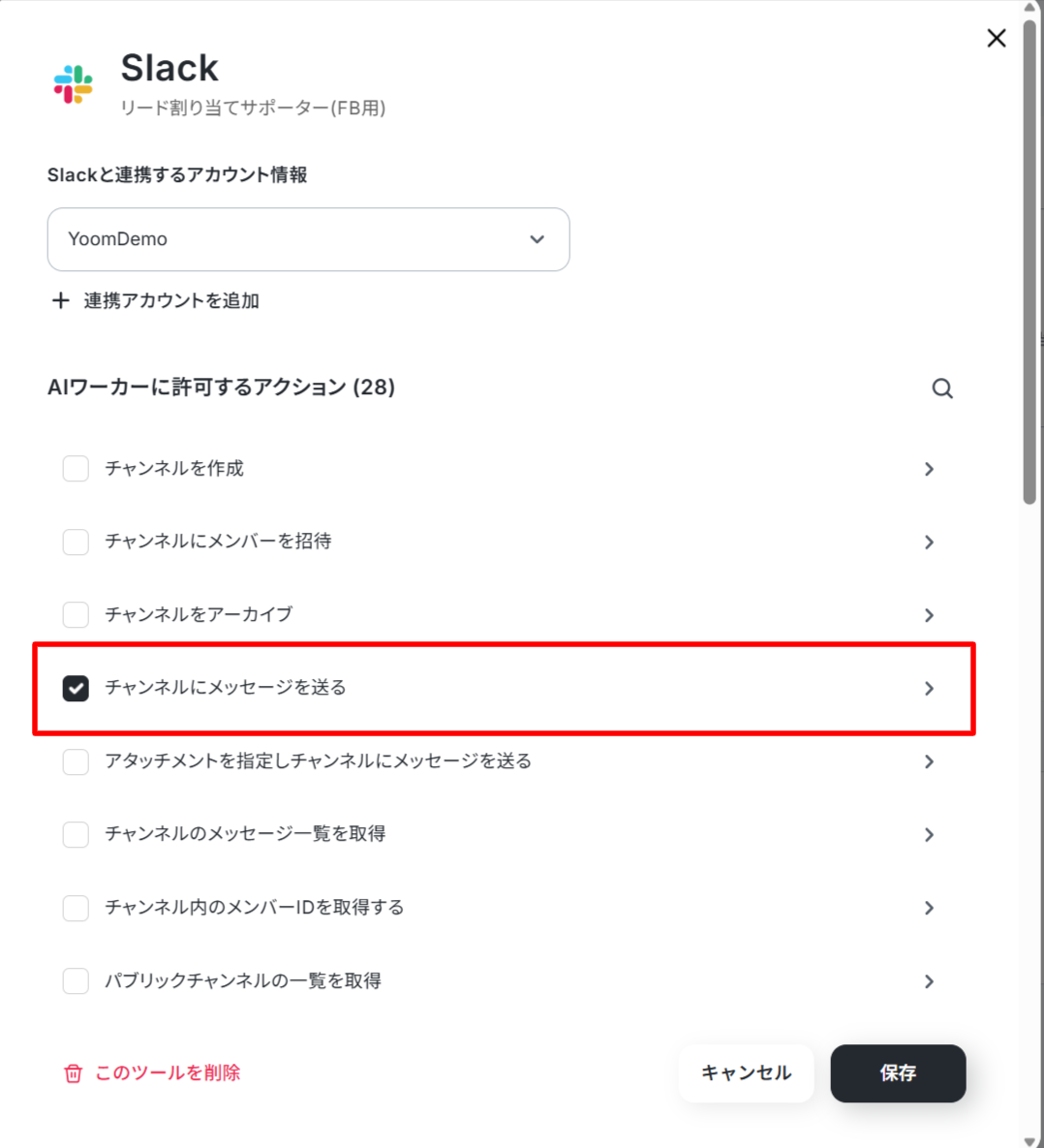
詳細設定では投稿先のチャンネルとメッセージを指定することができます。
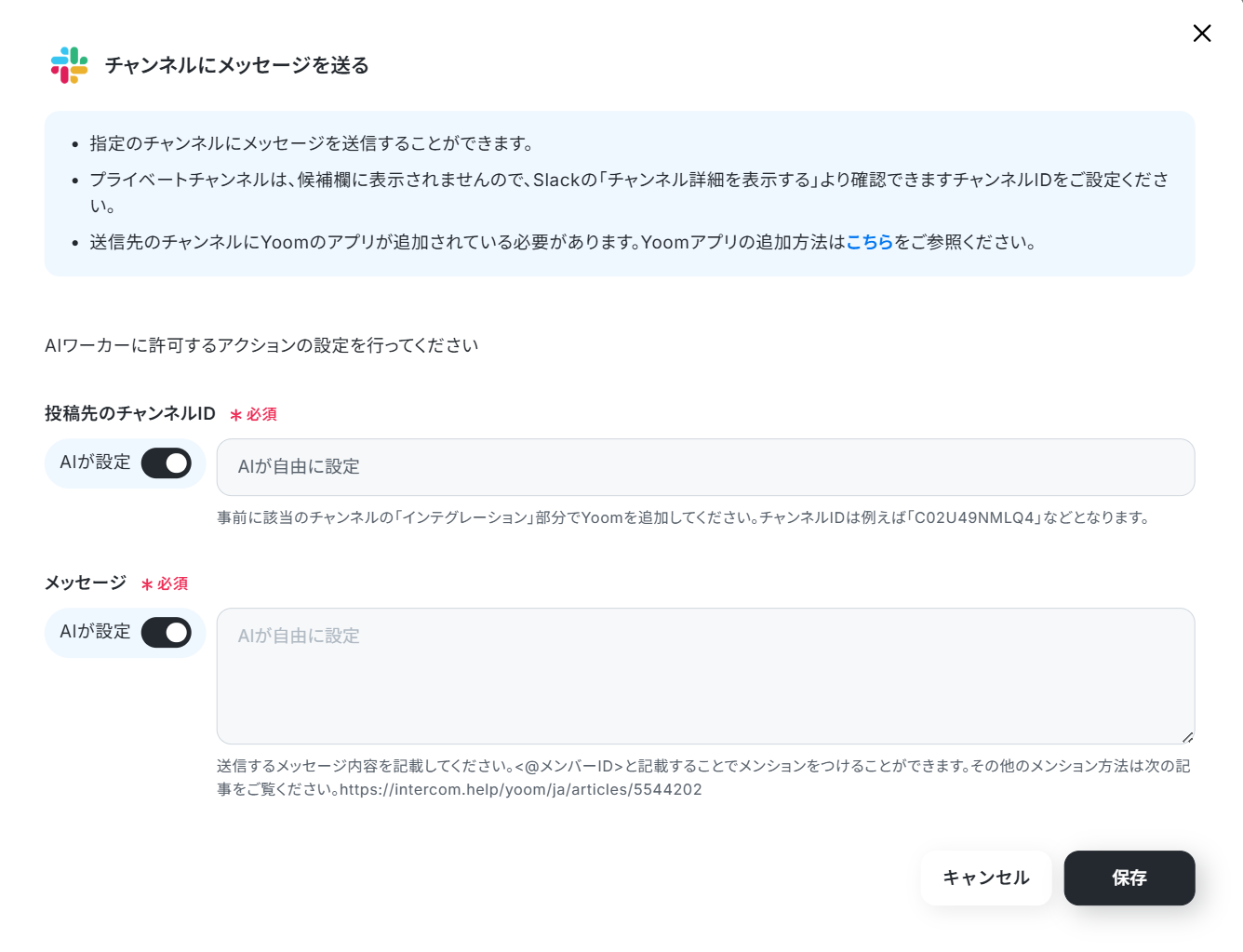
スキルにSlackのチャンネルIDを設定しているので、詳細設定はしないで進めてみます!
AIワーカーの設定が完了したら、「閉じる」をクリックしましょう。
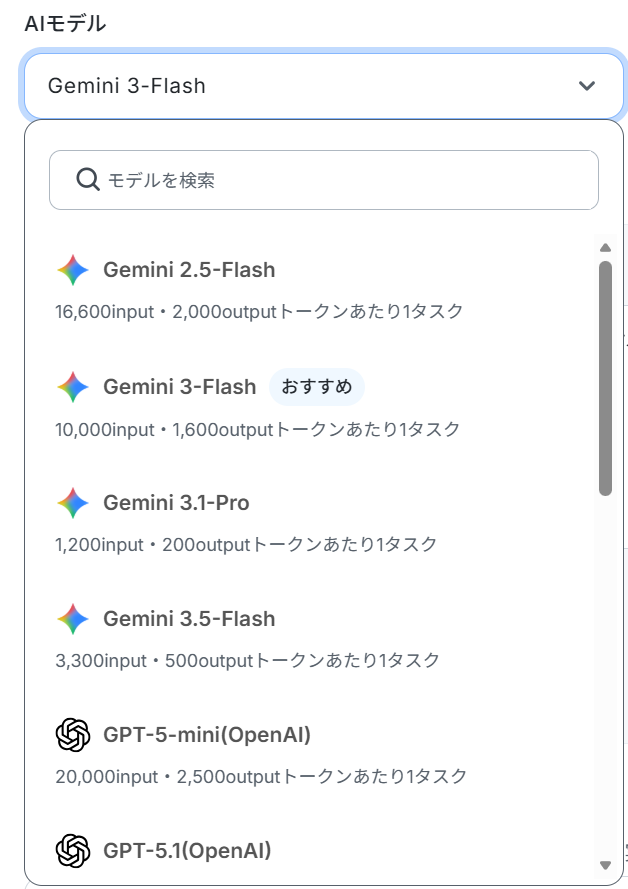
次はAIモデルを設定します。
Gemini・ChatGPT・Claudeのモデルをプルダウンで選択できるので、適したものを選びましょう!
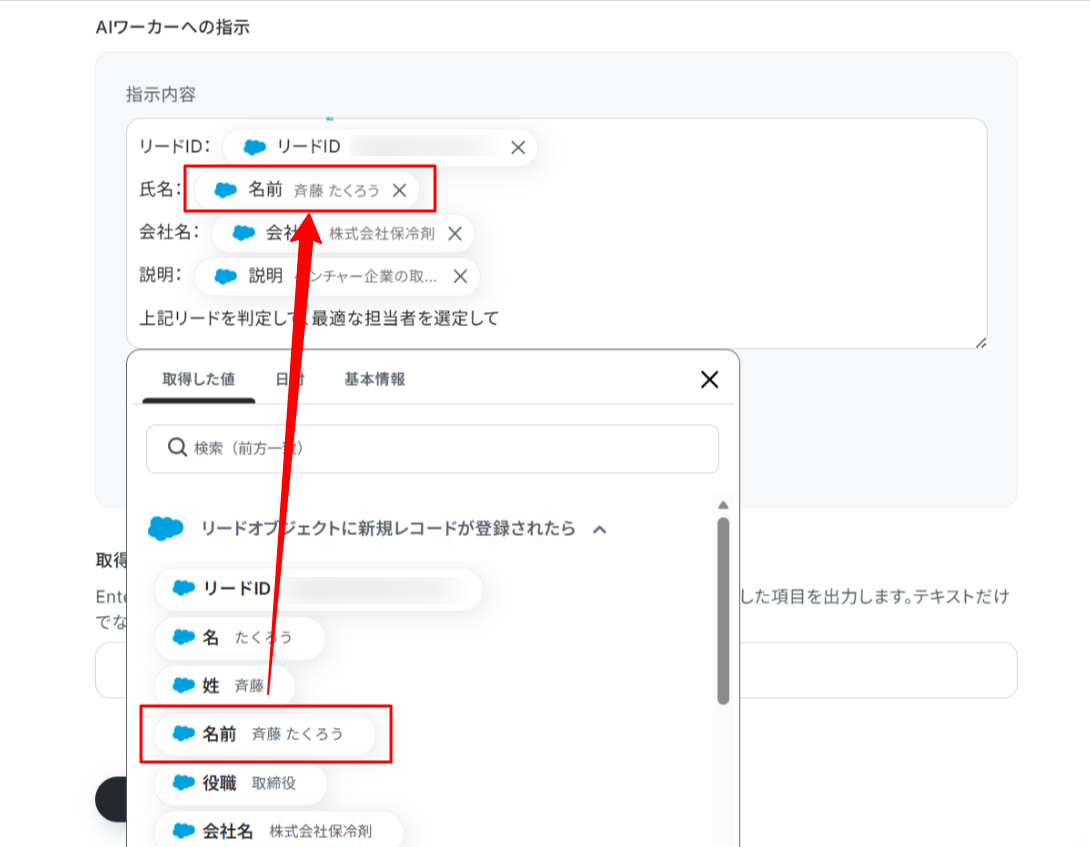
AIワーカーへの指示内容を入力します。
画像のように、Salesforceで取得した値を使って入力することで、都度変更することなく最新の情報を反映することができます!
入力が終わったら「テスト」をクリックしましょう!
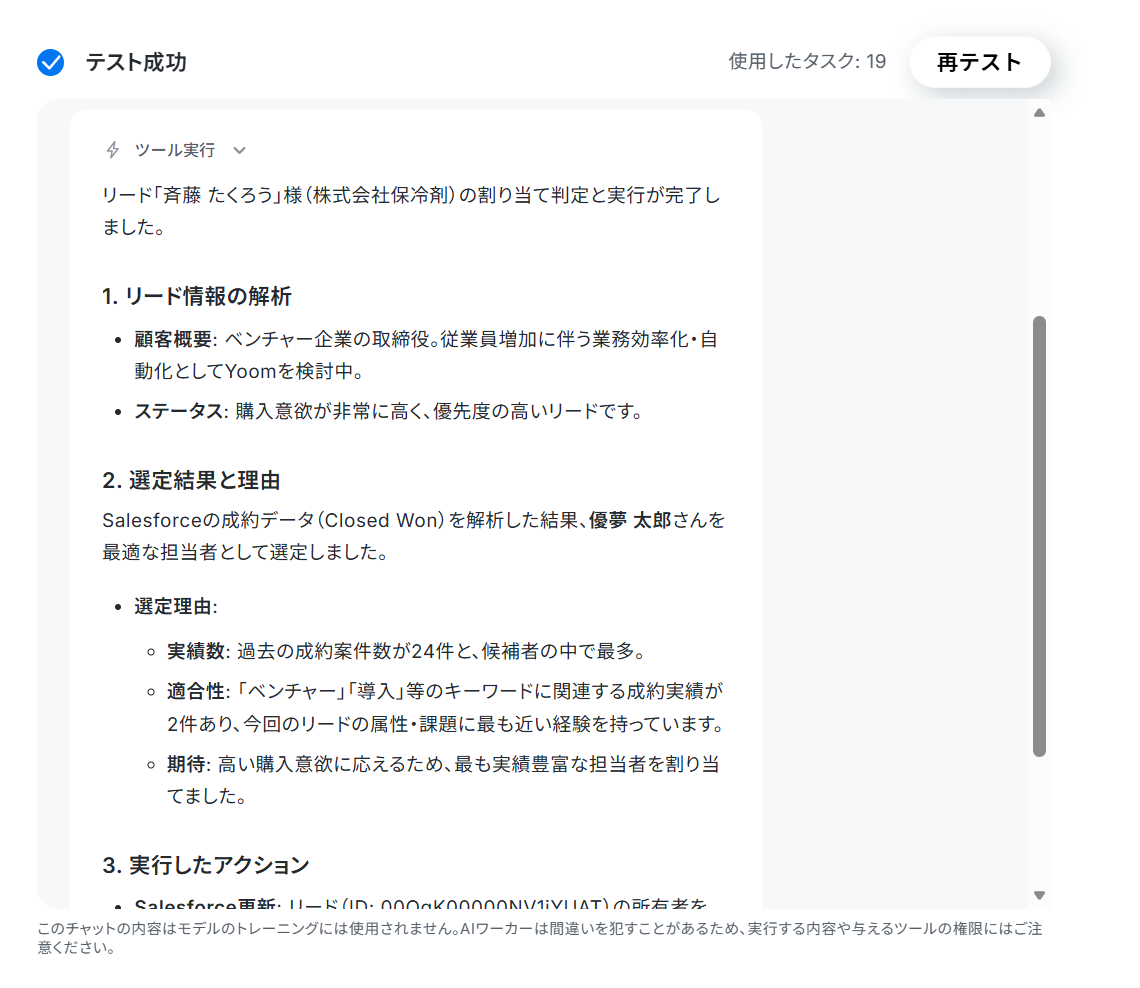
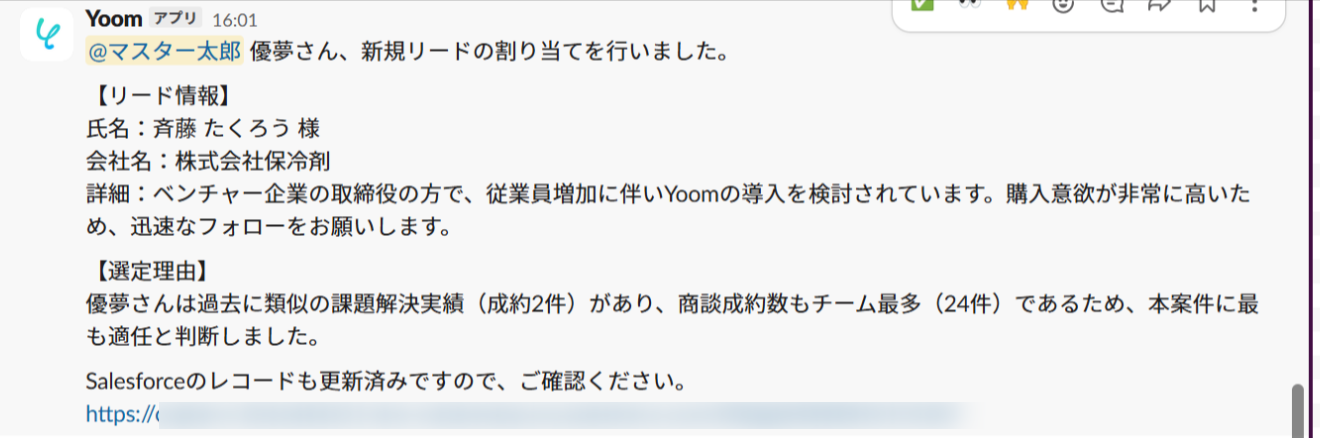
テストに成功すると、選定結果が返信されました!
しっかり選定理由も記載されています。
Slackを確認すると、担当者にメンションでメッセージが送信されていました。
これなら見落としも防げそうです!
ステップ4:トリガーON
お疲れ様でした!
最後にトリガーを「ON」にすれば設定完了です。フローボットを起動し、正しく動作するか確認してみてくださいね!
導入時の注意点と運用ルール
AIワーカーはとても優秀なアシスタントですが、システムに全てを任せきりにするのではなく、いくつか押さえておきたい運用上のポイントがあります。
ここでは、導入をスムーズに成功させるための4つの注意点をお伝えします!
1. 質の高いデータがAIの判断を支える
AIが「誰に任せるのが一番上手くいくか」を正確にマッチングするためには、判断材料となるSalesforce上のデータが重要になります。
担当者の得意領域や過去の実績はもちろん、現在抱えている案件数や休暇状況などが、常に最新の状態に更新されている環境を整えましょう。
2. チーム内でのデータ入力ルールの徹底
AIワーカーを最大限に活かすには、チーム全体で正しくデータを蓄積していくことが成功の鍵を握ります。
商談フェーズのタイムリーな更新や、備考欄の効果的な活用など、日々のデータ入力ルールをチーム内に浸透させていくことが大切です。
3. プロンプト(指示内容)は明確に言語化する
AIワーカーへ指示(プロンプト)を設定する際は、AIが事実と異なるもっともらしい嘘をついてしまうのを防ぐための工夫が必要です。
曖昧な表現は避け、アサインの判断基準や希望する出力形式などを、できるだけ具体的かつ明確に言語化して伝えてあげてください。
4.事前のテスト実行とチェックフローの確認
本格的な運用をスタートする前に、API連携の権限設定が正しく行われているか必ず確認しましょう。
また、まずはテスト実行を行い、Slackなどを経由した「人間による承認フロー」が意図した通りに機能するか、実際の動きを見ておくことも欠かせません。
まとめ
AIワーカーにリードの割り当てを任せれば、毎日の面倒な手作業から解放され、その分、トークスクリプトの改善やメンバーのコーチングなど、もっと大切な業務にじっくり時間を使えるでしょう。
さらに、リードを受け取ったメンバーも「どうして自分が担当なのか」AIがしっかり理由を教えてくれるから、納得して働くことができます!
チーム全体の対応スピードや商談化率アップのために、ぜひ今回ご紹介したYoomのテンプレートを試してみてくださいね!
よくあるご質問
Q:特定の担当者を割り当てから除外する、といった条件は設定できますか?
A:
可能です。
マニュアル(スキル)に「休職中の◯◯さんは対象外」「新人には大型案件を割り当てない」といったルールを追記すれば、その条件を反映した割り当てが可能です。
Q:AIが選んだ担当者の割り当てが意図と違った場合、どう修正すればいいですか?
A:
AIワーカーとのチャット画面で直接フィードバック(再指示)を行うことで、マニュアルの改善点を提案してもらえます。あわせて、Salesforce側の実績データが整理されているかも確認するとよいでしょう。
Q:Slackへの通知内容はカスタマイズできますか?
A:
可能です。スキルに「通知メッセージにリードの業種や問い合わせ内容を含める」などの指示を含める方法や固定の文章を設定したい場合は「チャンネルにメッセージを送る」の詳細画面からメッセージに直接入力するなど、実際の運用に合わせて自由に設定できます。
プログラミング知識なしで手軽に構築できます。










