









・
AIエージェントで新卒採用を効率化!スカウト文面と面接質問案を自動生成する方法

「スカウトの返信率がなかなか上がらない」「面接前に一人ひとりのプロフィールを読み込む時間がない」「質問内容を考える時間もない…」と悩んでいませんか?
「自社にマッチした学生にしっかりアプローチしたい」という思いとは裏腹に、膨大な候補者対応に追われている採用担当者の方も多いのではないでしょうか。
しかし、AIエージェントを活用すれば、学生のプロフィールと自社の採用要件を照らし合わせ、最適なスカウト文や面接質問の提案までを自動化できます。
この記事では、AIエージェントを使ってNotionの採用情報と学生のプロフィールを掛け合わせ、スカウト文や面接質問案を生成する方法をご紹介します。
また、Google スプレッドシートへの追記やSlackへの共有を自動化する方法についても解説します。
とにかく早く試したい方へ
スカウト文の作成から面接準備までを今すぐ自動化したい!という方は、以下のバナーをクリックしましょう!
候補者のプロフィール確認やスカウト文面作成にかかる手作業を自動化し、より早くコミュニケーションや動機形成に移りたい方にぴったりの内容です。
クリックするだけで、あなたのYoom環境にAIエージェントがコピーされ、すぐに業務の効率化を体感できます。
AIエージェントをまず試したい方はこちら
Notionの採用情報と学生プロフィールを照らし合わせ、最適なスカウト文と面接質問を提案するAIエージェントです。

 新卒採用スカウトコンシェルジュ
Notionの採用要件と学生プロフィールを照合し、パーソナライズされたスカウト文と面接質問案を提案するAIワーカーです。候補者一人ひとりに合わせた訴求や見極めの質を維持しつつ、採用担当者の工数を大幅に削減できるため、戦略的な採用活動に注力したい方におすすめです。
試してみる
■概要新卒採用において、多くの学生プロフィールを確認し、一人ひとりに合わせたスカウト文を作成するのは非常に手間がかかる作業です。また、自社の採用要件と学生の志向性を短時間で的確に照らし合わせ、効果的な面接質問を準備することに課題を感じている採用担当者も少なくありません。このAIワーカーは、Notionに集約された最新の採用要件と学生のプロフィールを自ら照合し、その学生の強みが自社のどこで活きるかを言語化したスカウト文面と、入社後の活躍を見極めるための面接質問案を自律的に提案します。これにより、採用の質を維持しながら、候補者一人ひとりに向き合う時間を創出することが可能です。
■このAIワーカーをおすすめする方- Notionで採用要件を管理しており、学生ごとにパーソナライズされたスカウト文を作成したい採用担当者の方
- 学生の経験から自社との接点を素早く見出し、面接での見極め精度を高めたいと考えている人事責任者の方
- 新卒採用のスカウト業務を効率化し、より戦略的な採用活動にリソースを割きたいと考えているチームリーダーの方
■AIワーカー設定の流れ- AIワーカーの「名前」や「役割」などの基本設定を行います。
- AIワーカー内で使用するNotionをYoomとマイアプリ連携し、情報の取得アクションを設定します。
- AIワーカーへの指示書となる「マニュアル」を、自社の採用基準や運用ルールに合わせて作成・編集します。
※マニュアルの内容は業務に合わせて自由に調整可能で、使用するツールも普段お使いのアプリに変更いただけます。
■このAIワーカーのカスタムポイント- マニュアル内の「#手順」におけるコンテンツ生成の項目に、「求める人物像、自社のアピールポイント、採用要件」などの自社が特に重視する「評価ポイント」を追加してください。これにより、AIがより自社の価値観に沿ったスカウト文や質問案を作成できるようになります。
- マニュアル内の「回答」の形式に、スカウト文のトーン(親しみやすい、フォーマルなど)を指定することで、自社のブランディングに合わせたアウトプットが得られるようになります。
- Notionから情報を取得する際は、参照するデータベースIDやページIDを任意の設定に合わせて調整してください。
■注意事項- NotionとYoomを連携してください。
- AIワーカーの基本設定は「【AIワーカー】基本的な設定方法」をご参照ください。
- AIワーカーの同時実行数・作成可能なAIワーカー数・利用可能なAIモデルはご契約中のプランによって異なります。
- AIワーカー内でご利用いただけるアプリやオペレーション等はフローボットの利用制限と同様です。
- AIワーカーは、テスト実行でも本番実行と同様にタスクを消費しますのでご注意ください。詳細は「【AIワーカー】タスク実行数の計算方法」をご参照ください。
- AIワーカーはマニュアルを詳細に設定することで適切な処理を実行しやすくなります。詳細は「【AIワーカー】マニュアルの作成方法」をご参照ください。
Notionの採用要件と学生プロフィールを照合し、パーソナライズされたスカウト文と面接質問案を提案するAIワーカーです。候補者一人ひとりに合わせた訴求や見極めの質を維持しつつ、採用担当者の工数を大幅に削減できるため、戦略的な採用活動に注力したい方におすすめです。
■このAIワーカーをおすすめする方
- Notionで採用要件を管理しており、学生ごとにパーソナライズされたスカウト文を作成したい採用担当者の方
- 学生の経験から自社との接点を素早く見出し、面接での見極め精度を高めたいと考えている人事責任者の方
- 新卒採用のスカウト業務を効率化し、より戦略的な採用活動にリソースを割きたいと考えているチームリーダーの方
■AIワーカー設定の流れ
- AIワーカーの「名前」や「役割」などの基本設定を行います。
- AIワーカー内で使用するNotionをYoomとマイアプリ連携し、情報の取得アクションを設定します。
- AIワーカーへの指示書となる「マニュアル」を、自社の採用基準や運用ルールに合わせて作成・編集します。
■このAIワーカーのカスタムポイント
- マニュアル内の「#手順」におけるコンテンツ生成の項目に、「求める人物像、自社のアピールポイント、採用要件」などの自社が特に重視する「評価ポイント」を追加してください。これにより、AIがより自社の価値観に沿ったスカウト文や質問案を作成できるようになります。
- マニュアル内の「回答」の形式に、スカウト文のトーン(親しみやすい、フォーマルなど)を指定することで、自社のブランディングに合わせたアウトプットが得られるようになります。
- Notionから情報を取得する際は、参照するデータベースIDやページIDを任意の設定に合わせて調整してください。
■注意事項
- NotionとYoomを連携してください。
- AIワーカーの基本設定は「【AIワーカー】基本的な設定方法」をご参照ください。
- AIワーカーの同時実行数・作成可能なAIワーカー数・利用可能なAIモデルはご契約中のプランによって異なります。
- AIワーカー内でご利用いただけるアプリやオペレーション等はフローボットの利用制限と同様です。
- AIワーカーは、テスト実行でも本番実行と同様にタスクを消費しますのでご注意ください。詳細は「【AIワーカー】タスク実行数の計算方法」をご参照ください。
- AIワーカーはマニュアルを詳細に設定することで適切な処理を実行しやすくなります。詳細は「【AIワーカー】マニュアルの作成方法」をご参照ください。
業務フローを丸ごと自動化したい方はこちら
Google スプレッドシートに候補者が追加されたら、AIエージェントがスカウト文を生成し追記とSlack通知を行うフローボットです。
■概要候補者一人ひとりに合わせたスカウト文の作成は、新卒採用にとって重要である一方、多くの時間と労力がかかる作業ではないでしょうか。特に繁忙期は、学生の自己PRやガクチカから自社で活きるポテンシャルを読み解き、文面を個別に調整する作業が大きな負担になり、一斉送信による返信率の低下を招きがちです。このワークフローを活用すれば、Google スプレッドシートに候補者情報を追加するだけで、AIエージェント(AIワーカー)がNotionの採用情報を基に最適なスカウト文と面接質問案を自動で生成します。さらに、生成された内容をシートへ追記やSlack通知までを自動化し、採用業務のスピードと質を向上させることができます。
■このテンプレートをおすすめする方- 候補者ごとに最適化されたスカウト文を効率的に作成し、返信率を向上させたいと考えている新卒採用担当者の方
- Google スプレッドシートで候補者管理を行っており、文面作成やステータス更新の手間を削減したいチーム
- 面接前の準備時間を短縮しつつ、的確な質問案によって面接官ごとの見極め基準のばらつきを無くしたい人事責任者の方
■このテンプレートを使うメリット- Google スプレッドシートへ候補者を追加するだけでAIが文案を作成するため、手作業での調査や執筆に費やしていた時間を短縮できます。
- Notionの採用情報に基づいた一貫性のあるスカウト文と質問案が自動生成されるため、担当者ごとの質のバラつきを防ぎ、選考基準を統一できます。
■フローボットの流れ- はじめに、Google スプレッドシート、Notion、SlackをYoomと連携します
- 次に、トリガーでGoogle スプレッドシートを選択し、「行が追加されたら」というアクションを設定します
- 最後に、Notionの採用情報と学生プロフィールを照らし合わせ、最適なスカウト文と面接質問を提案するためのマニュアル(指示)を作成し、Notion、Google スプレッドシート、Slackのアクションを使用ツールとして設定します
※「トリガー」:フロー起動のきっかけとなるアクション、「オペレーション」:トリガー起動後、フロー内で処理を行うアクション
■このワークフローのカスタムポイント- AIワーカーの指示内容を調整することで、自社らしい文章のトーンや、特に注目してほしいプロフィールの項目を細かく指定することが可能です。
- Google スプレッドシートの更新設定では、生成されたスカウト文を書き込む列を任意で指定してください。
- Slackの通知設定において、採用チームのチャンネルを指定することで、迅速な情報共有が可能になります。
■注意事項- Google スプレッドシート、Slack、NotionのそれぞれとYoomを連携してください。AIワーカー内で使用するツール(アプリ)についてもマイアプリ連携が必要です。
- トリガーは5分、10分、15分、30分、60分の間隔で起動間隔を選択できます。
- プランによって最短の起動間隔が異なりますので、ご注意ください。
- Google スプレッドシートをアプリトリガーとして使用する際の注意事項は「【アプリトリガー】Google スプレッドシートのトリガーにおける注意事項」を参照してください。
- AIワーカーの基本設定は「【AIワーカー】基本的な設定方法」をご参照ください。
- AIワーカーの同時実行数・作成可能なAIワーカー数・利用可能なAIモデルはご契約中のプランによって異なります。
- AIワーカー内でご利用いただけるアプリやオペレーション等はフローボットの利用制限と同様です。
- AIワーカーは、テスト実行でも本番実行と同様にタスクを消費しますのでご注意ください。詳細は「【AIワーカー】タスク実行数の計算方法」ご参照ください。
- AIワーカーはマニュアルを詳細に設定することで適切な処理を実行しやすくなります。詳細は「【AIワーカー】マニュアルの作成方法」をご参照ください。


■このテンプレートをおすすめする方
- 候補者ごとに最適化されたスカウト文を効率的に作成し、返信率を向上させたいと考えている新卒採用担当者の方
- Google スプレッドシートで候補者管理を行っており、文面作成やステータス更新の手間を削減したいチーム
- 面接前の準備時間を短縮しつつ、的確な質問案によって面接官ごとの見極め基準のばらつきを無くしたい人事責任者の方
■このテンプレートを使うメリット
- Google スプレッドシートへ候補者を追加するだけでAIが文案を作成するため、手作業での調査や執筆に費やしていた時間を短縮できます。
- Notionの採用情報に基づいた一貫性のあるスカウト文と質問案が自動生成されるため、担当者ごとの質のバラつきを防ぎ、選考基準を統一できます。
■フローボットの流れ
- はじめに、Google スプレッドシート、Notion、SlackをYoomと連携します
- 次に、トリガーでGoogle スプレッドシートを選択し、「行が追加されたら」というアクションを設定します
- 最後に、Notionの採用情報と学生プロフィールを照らし合わせ、最適なスカウト文と面接質問を提案するためのマニュアル(指示)を作成し、Notion、Google スプレッドシート、Slackのアクションを使用ツールとして設定します
■このワークフローのカスタムポイント
- AIワーカーの指示内容を調整することで、自社らしい文章のトーンや、特に注目してほしいプロフィールの項目を細かく指定することが可能です。
- Google スプレッドシートの更新設定では、生成されたスカウト文を書き込む列を任意で指定してください。
- Slackの通知設定において、採用チームのチャンネルを指定することで、迅速な情報共有が可能になります。
■注意事項
- Google スプレッドシート、Slack、NotionのそれぞれとYoomを連携してください。AIワーカー内で使用するツール(アプリ)についてもマイアプリ連携が必要です。
- トリガーは5分、10分、15分、30分、60分の間隔で起動間隔を選択できます。
- プランによって最短の起動間隔が異なりますので、ご注意ください。
- Google スプレッドシートをアプリトリガーとして使用する際の注意事項は「【アプリトリガー】Google スプレッドシートのトリガーにおける注意事項」を参照してください。
- AIワーカーの基本設定は「【AIワーカー】基本的な設定方法」をご参照ください。
- AIワーカーの同時実行数・作成可能なAIワーカー数・利用可能なAIモデルはご契約中のプランによって異なります。
- AIワーカー内でご利用いただけるアプリやオペレーション等はフローボットの利用制限と同様です。
- AIワーカーは、テスト実行でも本番実行と同様にタスクを消費しますのでご注意ください。詳細は「【AIワーカー】タスク実行数の計算方法」ご参照ください。
- AIワーカーはマニュアルを詳細に設定することで適切な処理を実行しやすくなります。詳細は「【AIワーカー】マニュアルの作成方法」をご参照ください。
AIエージェントで新卒採用スカウトを自動化するメリットと活用シーン
YoomのAIエージェントを活用した新卒採用業務の自動化は、単に作業時間を短縮するだけではありません。
ここでは、新卒採用におけるスカウト業務をAIエージェントが行うことで得られる具体的なメリットと活用シーンを解説していきます!
1.個別化されたスカウト文で学生の反応を引き出す
多くの企業が一斉送信型のスカウトを行っていますが、それではなかなか学生の目にとまりませんよね。
AIエージェントなら、学生のプロフィールやガクチカ(学生時代に力を入れたこと)に合わせて、一人ひとりにパーソナライズされたスカウト文面を自動で作成することが可能です。
「自分宛てに書かれたメッセージだ」と感じてもらえるため、開封や返信のきっかけを作りやすくなりますよ。
2.候補者のポテンシャルを抽出し、面接での見極めをサポートする
面接前に候補者の情報をじっくり読み込む時間が取れない、といったお悩みはありませんか?
AIエージェントは、候補者のプロフィールと自社の採用要件をスピーディーに照らし合わせてくれます。
人の目では拾いきれない強みや自社との共通点を洗い出し、面接で深掘りすべき質問案まで提示してくれるので、面接当日の見極めがスムーズになります!
3.チーム内の情報共有をシームレスに行う
採用活動はチームで行うことが多いため、誰にどんなスカウトを送ったのかや、候補者ごとの評価内容を素早く共有することが大切です。
AIエージェントをフローボットに組み込むことで、Google スプレッドシートに追加された候補者情報をもとにスカウト文や面接質問案を自動生成し、その内容をGoogle スプレッドシートへ追記すると同時に、Slackなどのチャットツールへ共有できます。
都度メンバーへ報告する手間が省け、スピーディーな連携が実現できますよ!
新卒採用スカウトコンシェルジュのAIエージェントを作ってみよう
ここからは、YoomのAIワーカーを使って、新卒採用スカウトコンシェルジュを作成する手順をご紹介します。
YoomのAIワーカーを使えば、自社の採用要件を学習させた専属のスカウトアシスタントを作成できます。
※今回連携するアプリの公式サイト:Notion
[Yoomとは]
【AIワーカー設定の手順】
- AIワーカーをコピー
- AIワーカーの基本設定
- AIワーカーのマニュアル作成
- AIワーカーの使用ツール設定
- 挙動を確認
【注意事項】
- AIワーカーの同時実行数・作成可能なAIワーカー数・利用可能なAIモデルはご契約中のプランによって異なります。
- AIワーカー内でご利用いただけるアプリやオペレーション等はフローボットの利用制限と同様です。
- AIワーカーは、テスト実行でも本番実行と同様にタスクを消費しますのでご注意ください。詳細は「【AIワーカー】タスク実行数の計算方法」ご参照ください。
ステップ1:AIワーカーをコピーする
まずは、以下のバナーからAIワーカーをコピーしてください。
新卒採用スカウトコンシェルジュ
Notionの採用要件と学生プロフィールを照合し、パーソナライズされたスカウト文と面接質問案を提案するAIワーカーです。候補者一人ひとりに合わせた訴求や見極めの質を維持しつつ、採用担当者の工数を大幅に削減できるため、戦略的な採用活動に注力したい方におすすめです。
試してみる
■概要新卒採用において、多くの学生プロフィールを確認し、一人ひとりに合わせたスカウト文を作成するのは非常に手間がかかる作業です。また、自社の採用要件と学生の志向性を短時間で的確に照らし合わせ、効果的な面接質問を準備することに課題を感じている採用担当者も少なくありません。このAIワーカーは、Notionに集約された最新の採用要件と学生のプロフィールを自ら照合し、その学生の強みが自社のどこで活きるかを言語化したスカウト文面と、入社後の活躍を見極めるための面接質問案を自律的に提案します。これにより、採用の質を維持しながら、候補者一人ひとりに向き合う時間を創出することが可能です。
■このAIワーカーをおすすめする方- Notionで採用要件を管理しており、学生ごとにパーソナライズされたスカウト文を作成したい採用担当者の方
- 学生の経験から自社との接点を素早く見出し、面接での見極め精度を高めたいと考えている人事責任者の方
- 新卒採用のスカウト業務を効率化し、より戦略的な採用活動にリソースを割きたいと考えているチームリーダーの方
■AIワーカー設定の流れ- AIワーカーの「名前」や「役割」などの基本設定を行います。
- AIワーカー内で使用するNotionをYoomとマイアプリ連携し、情報の取得アクションを設定します。
- AIワーカーへの指示書となる「マニュアル」を、自社の採用基準や運用ルールに合わせて作成・編集します。
※マニュアルの内容は業務に合わせて自由に調整可能で、使用するツールも普段お使いのアプリに変更いただけます。
■このAIワーカーのカスタムポイント- マニュアル内の「#手順」におけるコンテンツ生成の項目に、「求める人物像、自社のアピールポイント、採用要件」などの自社が特に重視する「評価ポイント」を追加してください。これにより、AIがより自社の価値観に沿ったスカウト文や質問案を作成できるようになります。
- マニュアル内の「回答」の形式に、スカウト文のトーン(親しみやすい、フォーマルなど)を指定することで、自社のブランディングに合わせたアウトプットが得られるようになります。
- Notionから情報を取得する際は、参照するデータベースIDやページIDを任意の設定に合わせて調整してください。
■注意事項- NotionとYoomを連携してください。
- AIワーカーの基本設定は「【AIワーカー】基本的な設定方法」をご参照ください。
- AIワーカーの同時実行数・作成可能なAIワーカー数・利用可能なAIモデルはご契約中のプランによって異なります。
- AIワーカー内でご利用いただけるアプリやオペレーション等はフローボットの利用制限と同様です。
- AIワーカーは、テスト実行でも本番実行と同様にタスクを消費しますのでご注意ください。詳細は「【AIワーカー】タスク実行数の計算方法」をご参照ください。
- AIワーカーはマニュアルを詳細に設定することで適切な処理を実行しやすくなります。詳細は「【AIワーカー】マニュアルの作成方法」をご参照ください。
Notionの採用要件と学生プロフィールを照合し、パーソナライズされたスカウト文と面接質問案を提案するAIワーカーです。候補者一人ひとりに合わせた訴求や見極めの質を維持しつつ、採用担当者の工数を大幅に削減できるため、戦略的な採用活動に注力したい方におすすめです。
■このAIワーカーをおすすめする方
- Notionで採用要件を管理しており、学生ごとにパーソナライズされたスカウト文を作成したい採用担当者の方
- 学生の経験から自社との接点を素早く見出し、面接での見極め精度を高めたいと考えている人事責任者の方
- 新卒採用のスカウト業務を効率化し、より戦略的な採用活動にリソースを割きたいと考えているチームリーダーの方
■AIワーカー設定の流れ
- AIワーカーの「名前」や「役割」などの基本設定を行います。
- AIワーカー内で使用するNotionをYoomとマイアプリ連携し、情報の取得アクションを設定します。
- AIワーカーへの指示書となる「マニュアル」を、自社の採用基準や運用ルールに合わせて作成・編集します。
■このAIワーカーのカスタムポイント
- マニュアル内の「#手順」におけるコンテンツ生成の項目に、「求める人物像、自社のアピールポイント、採用要件」などの自社が特に重視する「評価ポイント」を追加してください。これにより、AIがより自社の価値観に沿ったスカウト文や質問案を作成できるようになります。
- マニュアル内の「回答」の形式に、スカウト文のトーン(親しみやすい、フォーマルなど)を指定することで、自社のブランディングに合わせたアウトプットが得られるようになります。
- Notionから情報を取得する際は、参照するデータベースIDやページIDを任意の設定に合わせて調整してください。
■注意事項
- NotionとYoomを連携してください。
- AIワーカーの基本設定は「【AIワーカー】基本的な設定方法」をご参照ください。
- AIワーカーの同時実行数・作成可能なAIワーカー数・利用可能なAIモデルはご契約中のプランによって異なります。
- AIワーカー内でご利用いただけるアプリやオペレーション等はフローボットの利用制限と同様です。
- AIワーカーは、テスト実行でも本番実行と同様にタスクを消費しますのでご注意ください。詳細は「【AIワーカー】タスク実行数の計算方法」をご参照ください。
- AIワーカーはマニュアルを詳細に設定することで適切な処理を実行しやすくなります。詳細は「【AIワーカー】マニュアルの作成方法」をご参照ください。
AIワーカーのコピーに成功すると、以下のようなチャット画面が表示されます。
なお、コピーしたテンプレートはYoomのマイプロジェクトから確認できます。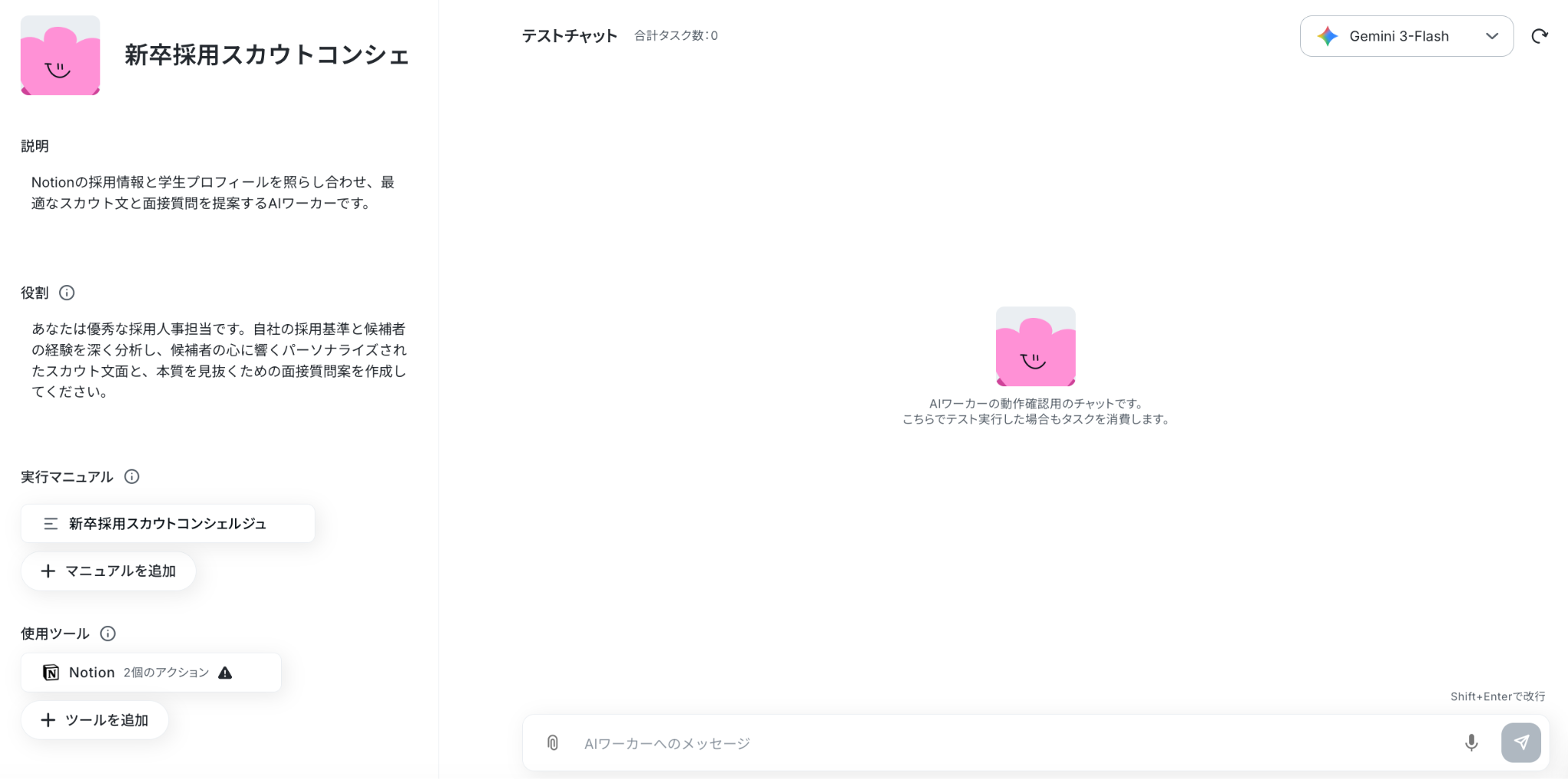
ステップ2:AIワーカーのマニュアルの作成
AIワーカーの名前や説明、役割を設定しましょう。
基本的な内容はすでに記載してありますので、そのまま使ってもOKです。
参考:【AIワーカー】基本的な設定方法
①名前
AIワーカーの名前を設定します。
あとからAIワーカーを修正することも可能ですが、わかりやすい名前にしておきましょう。
②説明
メモ書きとして使用するイメージです。実際の処理には関係しません。
ここでは、どんなAIワーカーなのかを入力しています。
③役割
ここに設定した内容がAIワーカーの処理やアウトプットに影響するため、具体的な役割や作業内容を記載しておきましょう。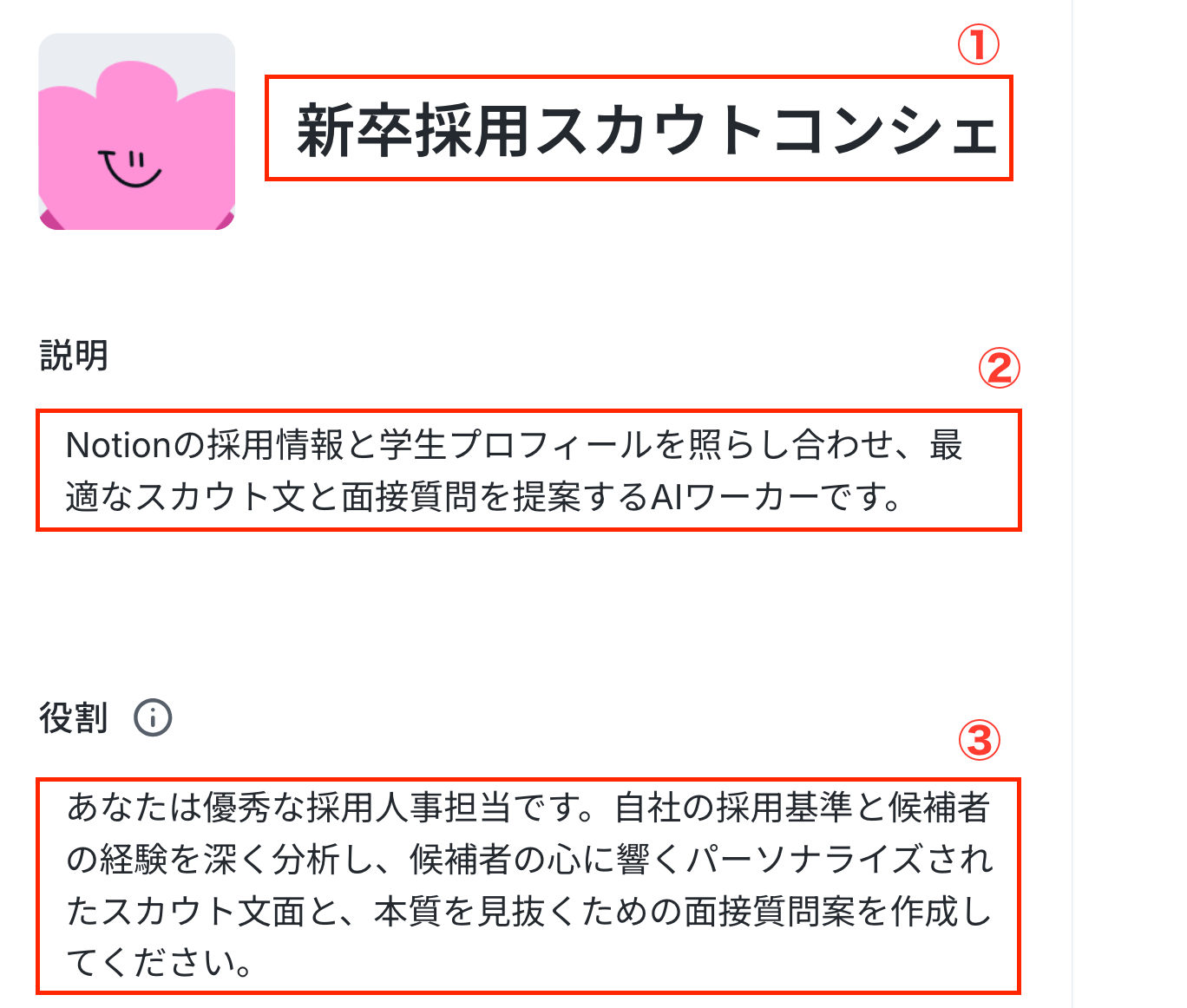
ステップ3:AIワーカーのマニュアル設定
ここが最も重要なステップです!
AIへの指示(プロンプト)を具体的に設定するとより精度が高くなるので、できるだけ具体的な手順を記載しておくことをおすすめします!
参考:【AIワーカー】マニュアルの作成方法
それでは、マニュアル名をクリックしてマニュアルの編集を行いましょう。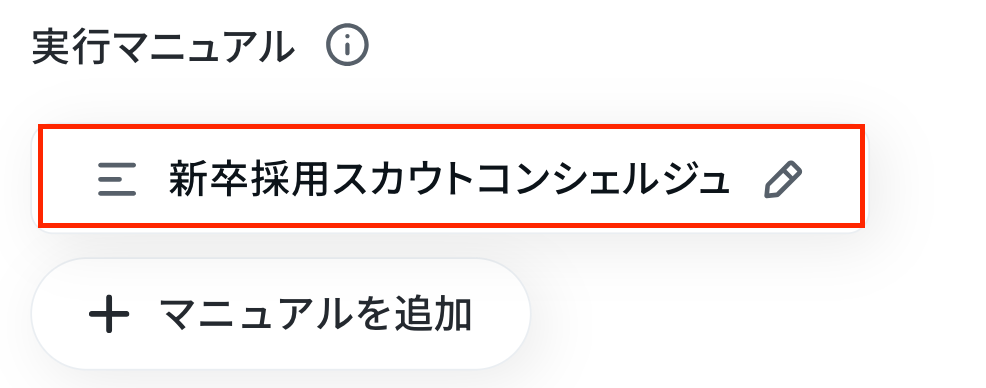
「マニュアル名」はこのままでも構いませんし、より分かりやすい名前にしてもOKです。
次に「内容」です。
処理精度を決める肝となる部分なので、なるべく具体的に記載しましょう。
AIワーカーの精度を高めるためには、マニュアルの書き方を工夫することが大切です。
各手順でやるべきことや注意点などを細かく記載することで、AIワーカーの精度を高められます。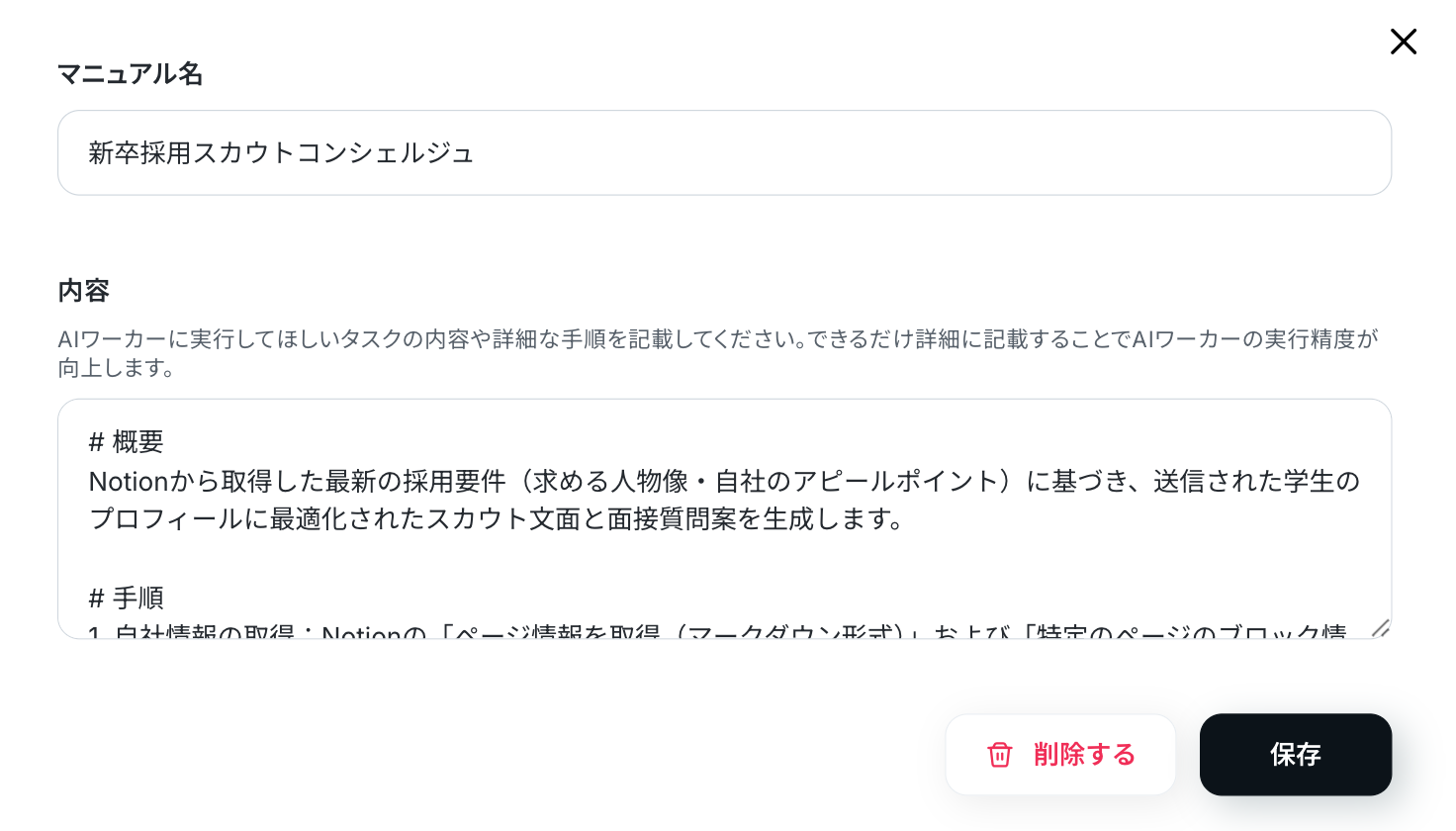
ステップ4:AIワーカーの使用ツール設定
AIワーカーが使用するツールを連携していきましょう。
ここでは、Notionを連携します。
【Notionの設定方法】
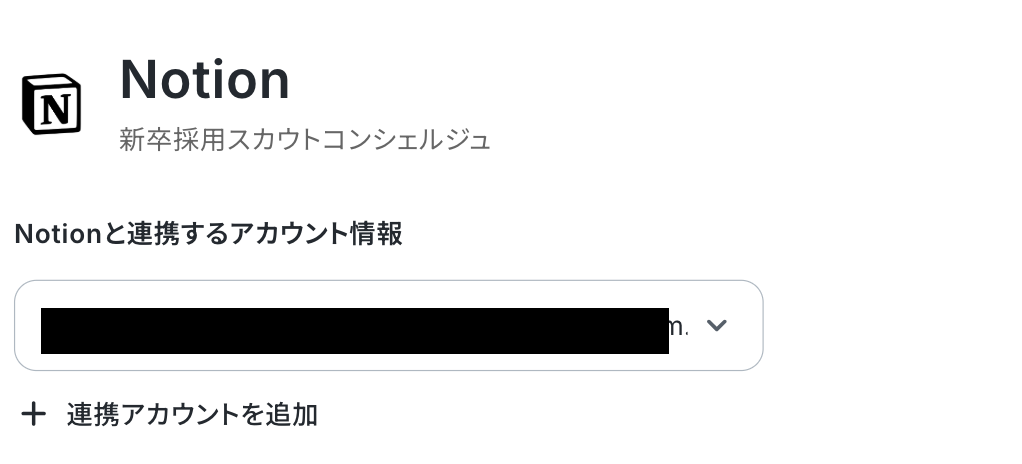
使用するツールのNotionをクリック後、「連携アカウントを追加」をクリックしてください。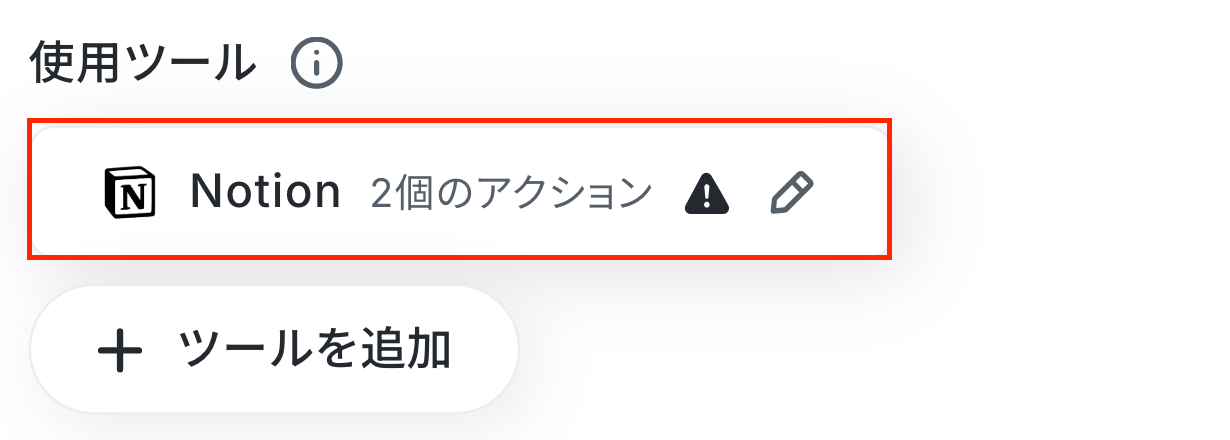
連携方法は、以下のナビを参照してください。
自分のアカウント情報が入っていればOKです!
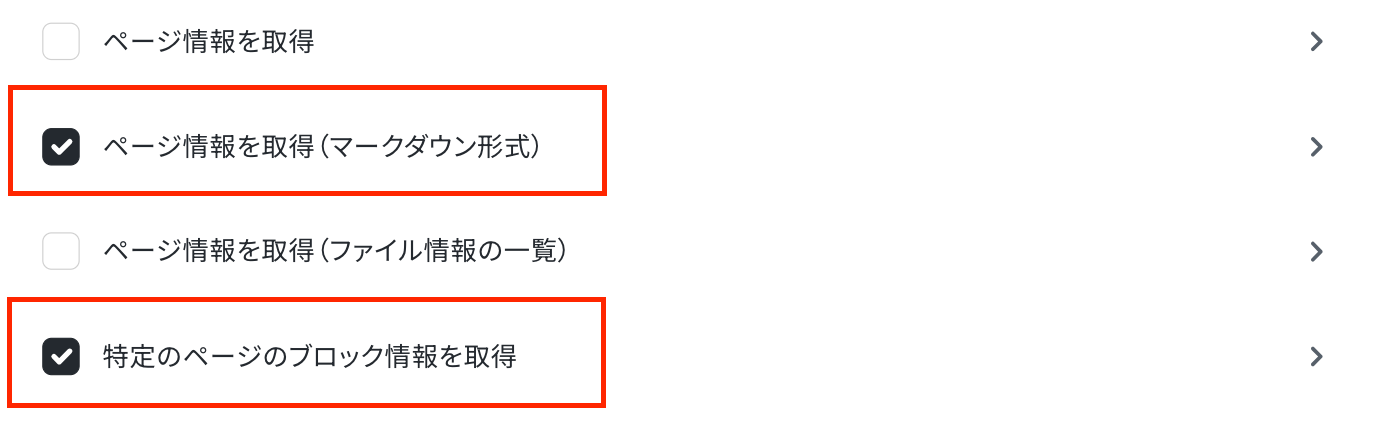
次に、アクションは「ページ情報を取得(マークダウン方式)」・「特定のページのブロック情報を取得」を選択してください。
「ページ情報を取得」のAIワーカーに許可するアクション設定を行います。
「ページID」は、入力欄をクリックして表示される「候補」から選択してください。
※複数のページを対象とする場合は、「AIが設定」をONし、マニュアルやチャットで指定してください。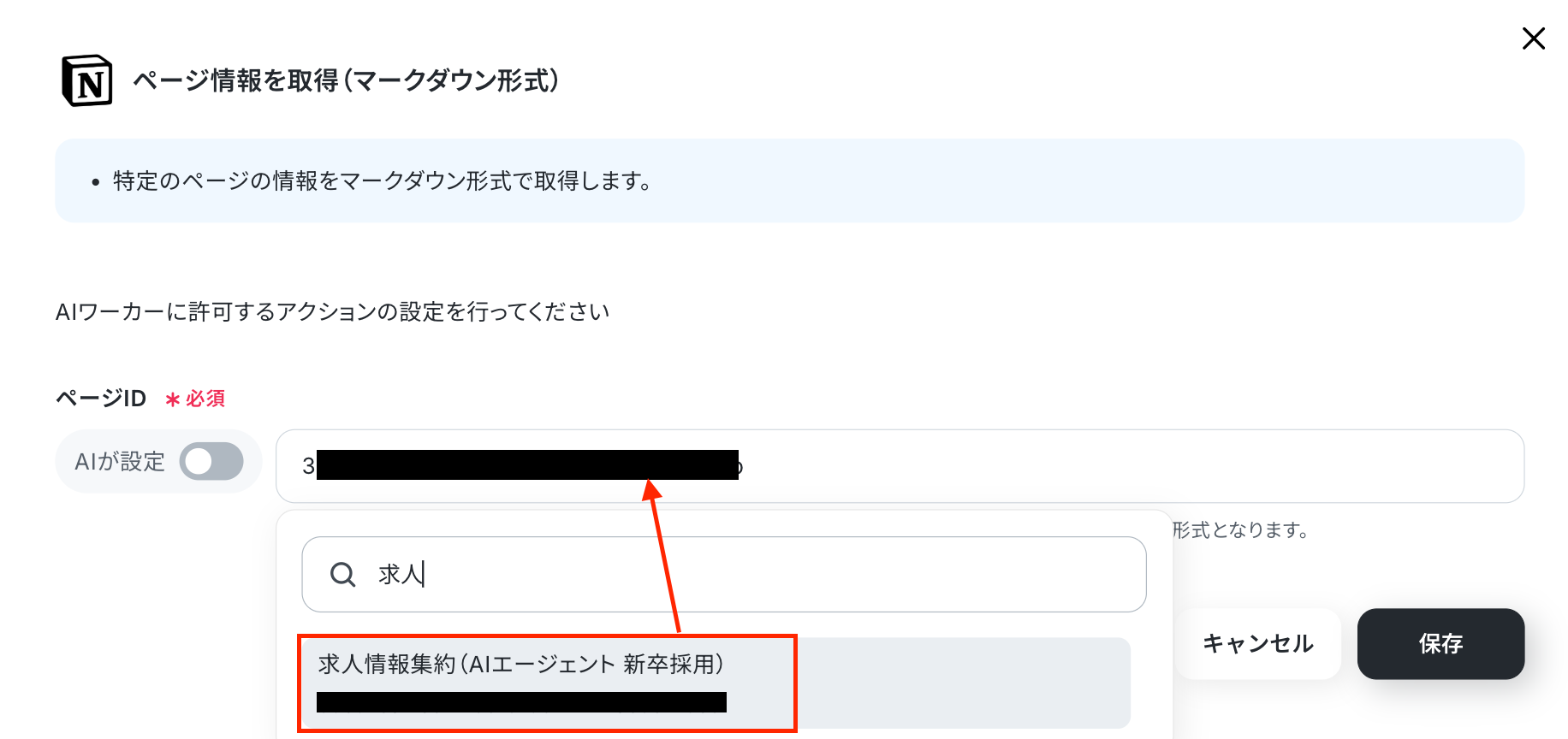
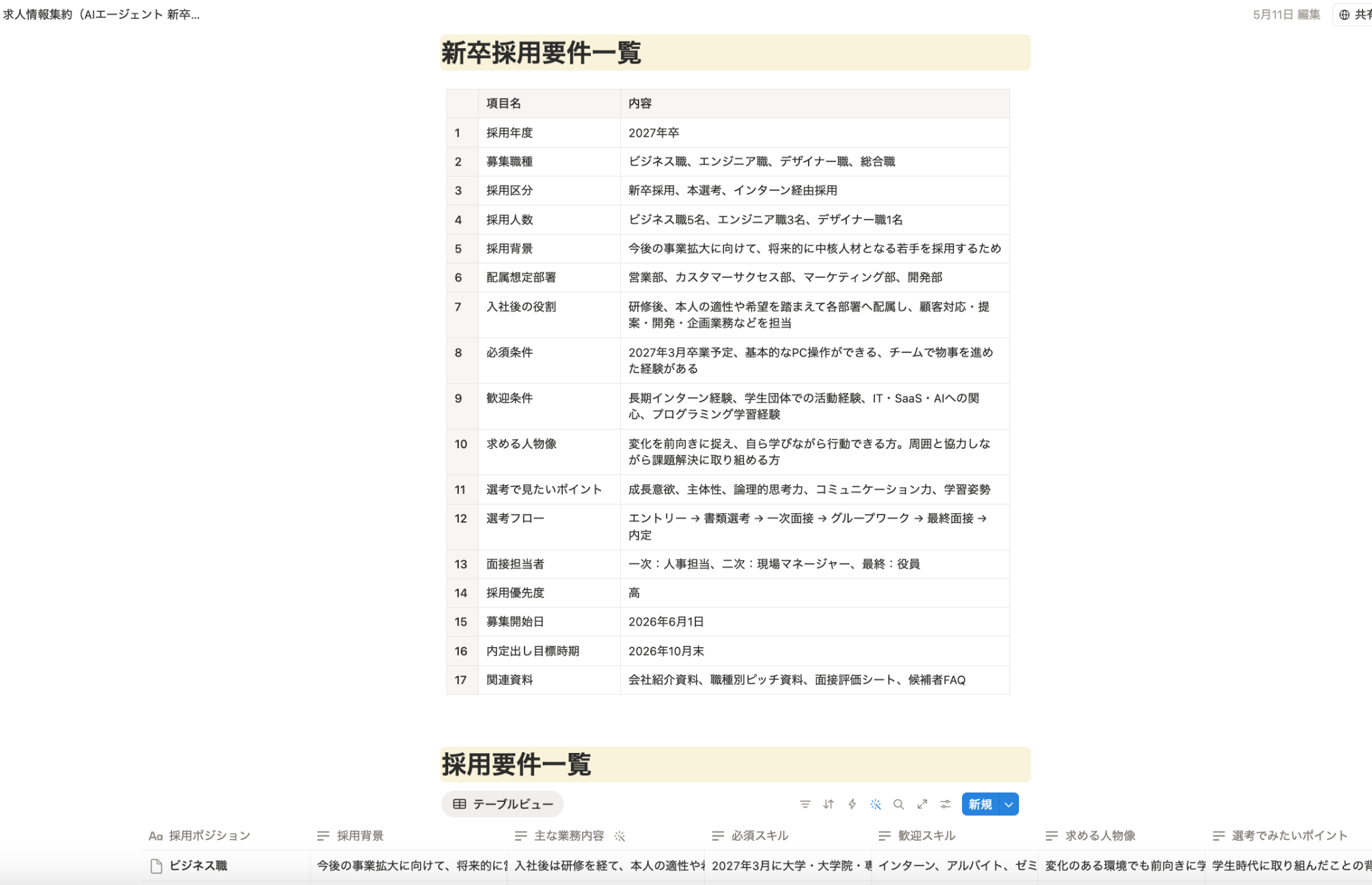
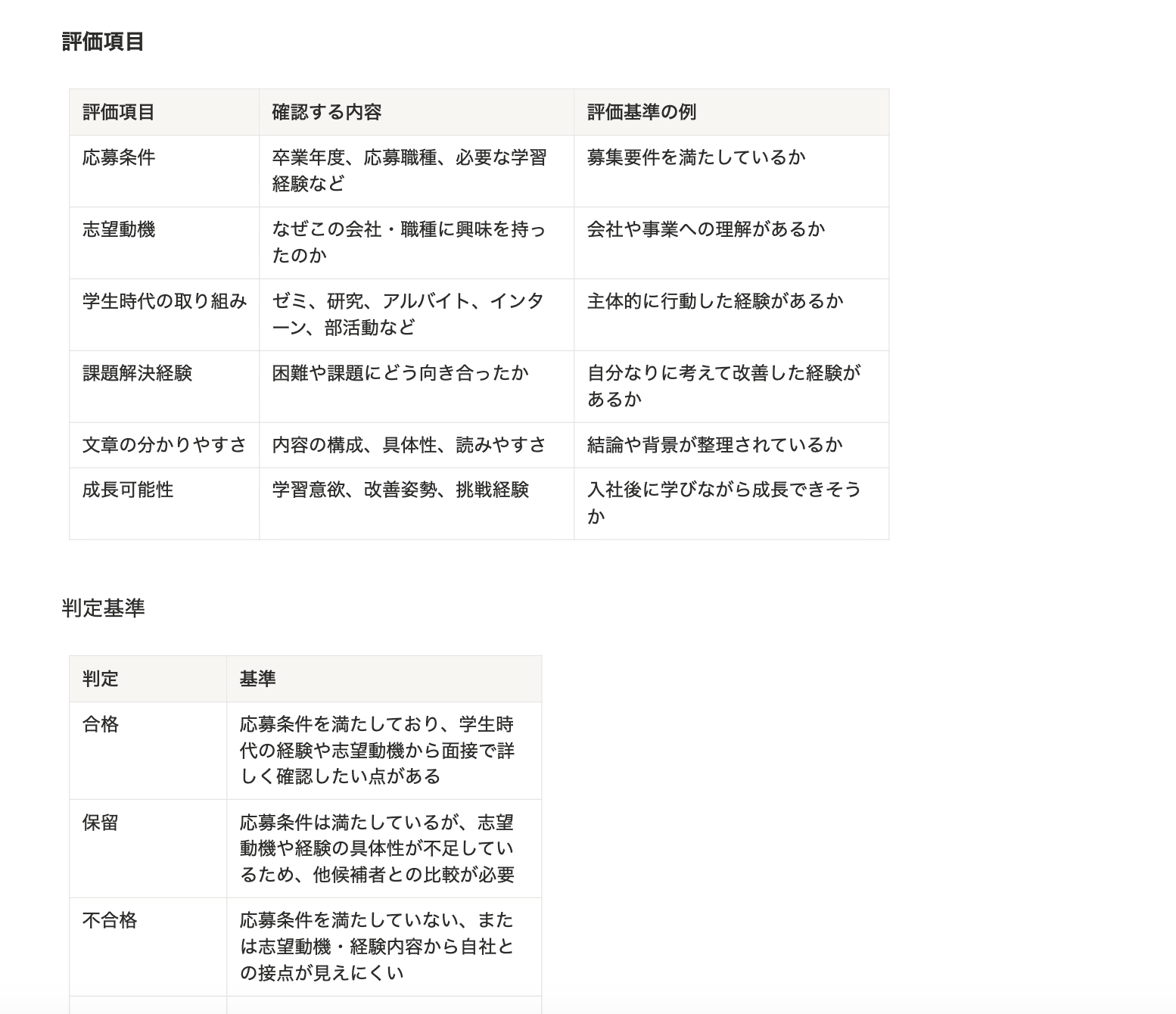
※新卒の採用要件や評価基準、自社のアピールポイントなどが記載されたページを参照先に設定してください。
以下は、指定したページの一部です。
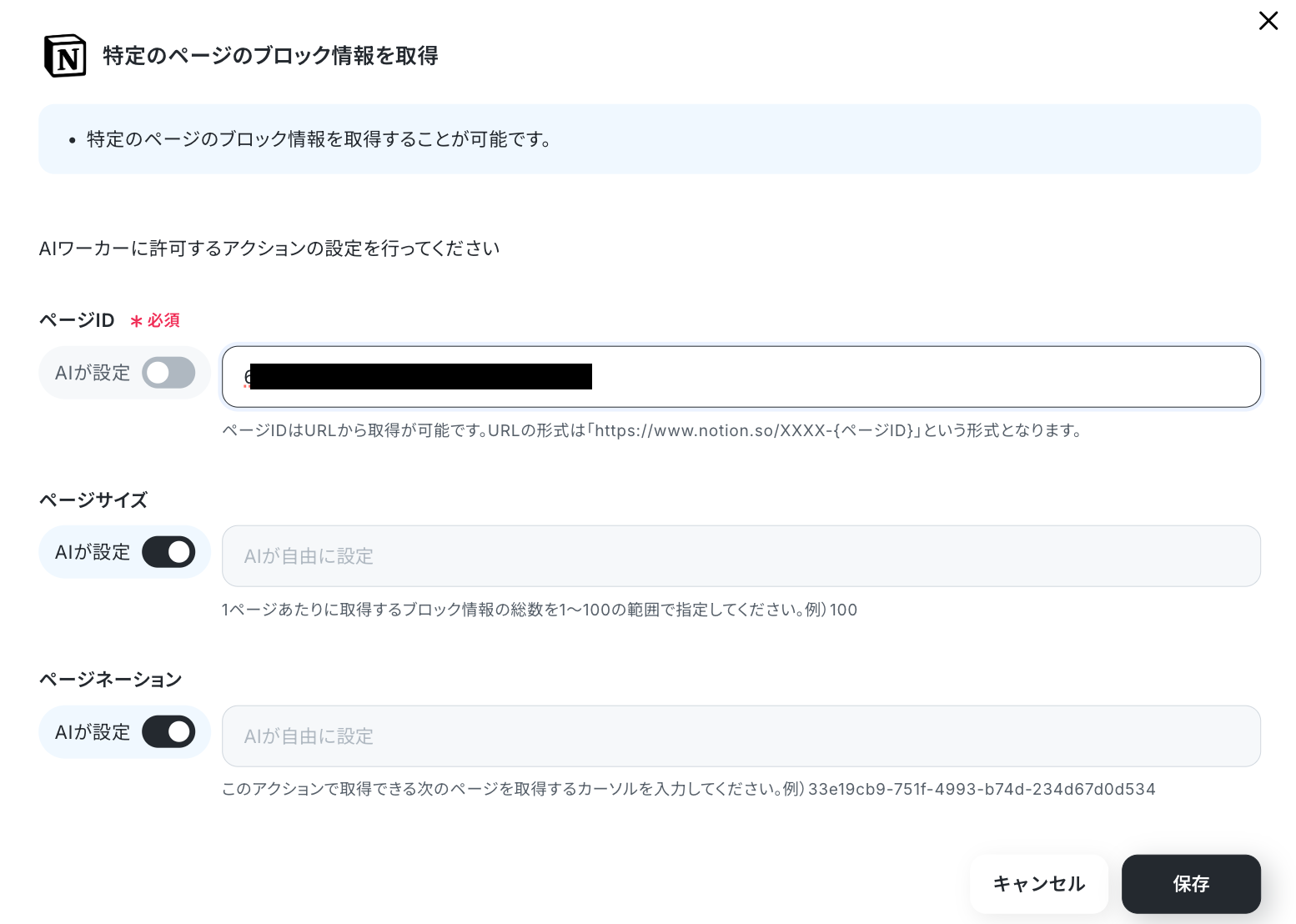
次に、「特定のページのブロック情報を取得」の設定を行います。
「ページID」は、入力欄下の注釈を参照し、設定しましょう。
その他の項目は必要に応じて設定し、「保存」をクリックします。
※「ページ情報を取得(マークダウン方式)」アクションと同様に、複数ページを対象とする場合は、マニュアル等で設定してください。
また、ページの記載様式などによって、必要に応じてアクションを使い分けるようマニュアルで指示することが可能です。
最後に、アクション一覧画面でも「保存」をクリックしたら完了です!
ステップ5:チャットにテスト指示を送信
ここでは、Notionで管理された採用情報を基に最適なスカウト文と面接質問案が自動で生成されるか、AIワーカーの挙動を確認します。
早速、チャット画面でテスト送信してみましょう!
例として、サンプルの候補者データと「上記の人材を当社の採用基準と照らし合わせて分析し、スカウトメッセージを作成してください。」などど入力しました。
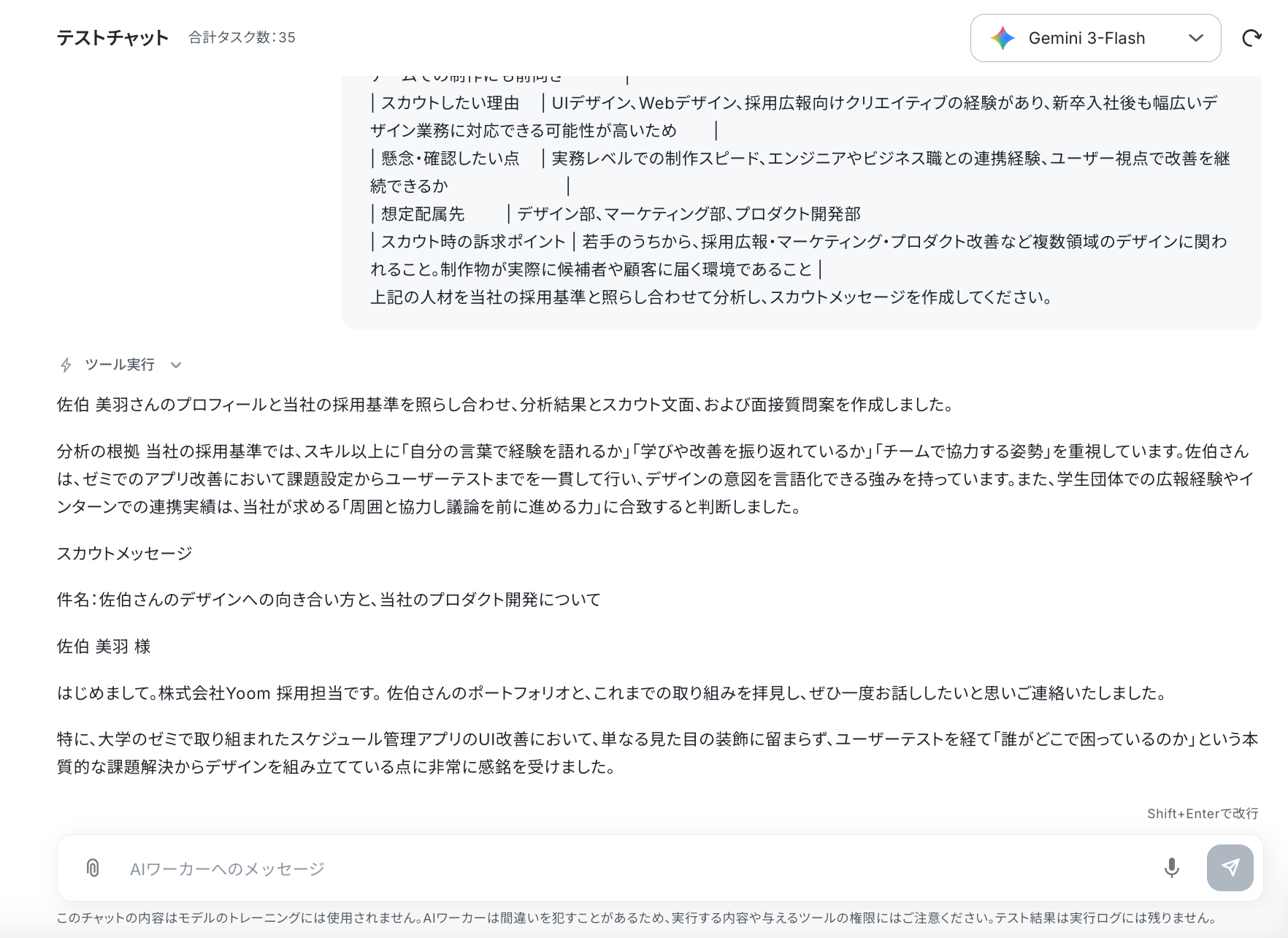
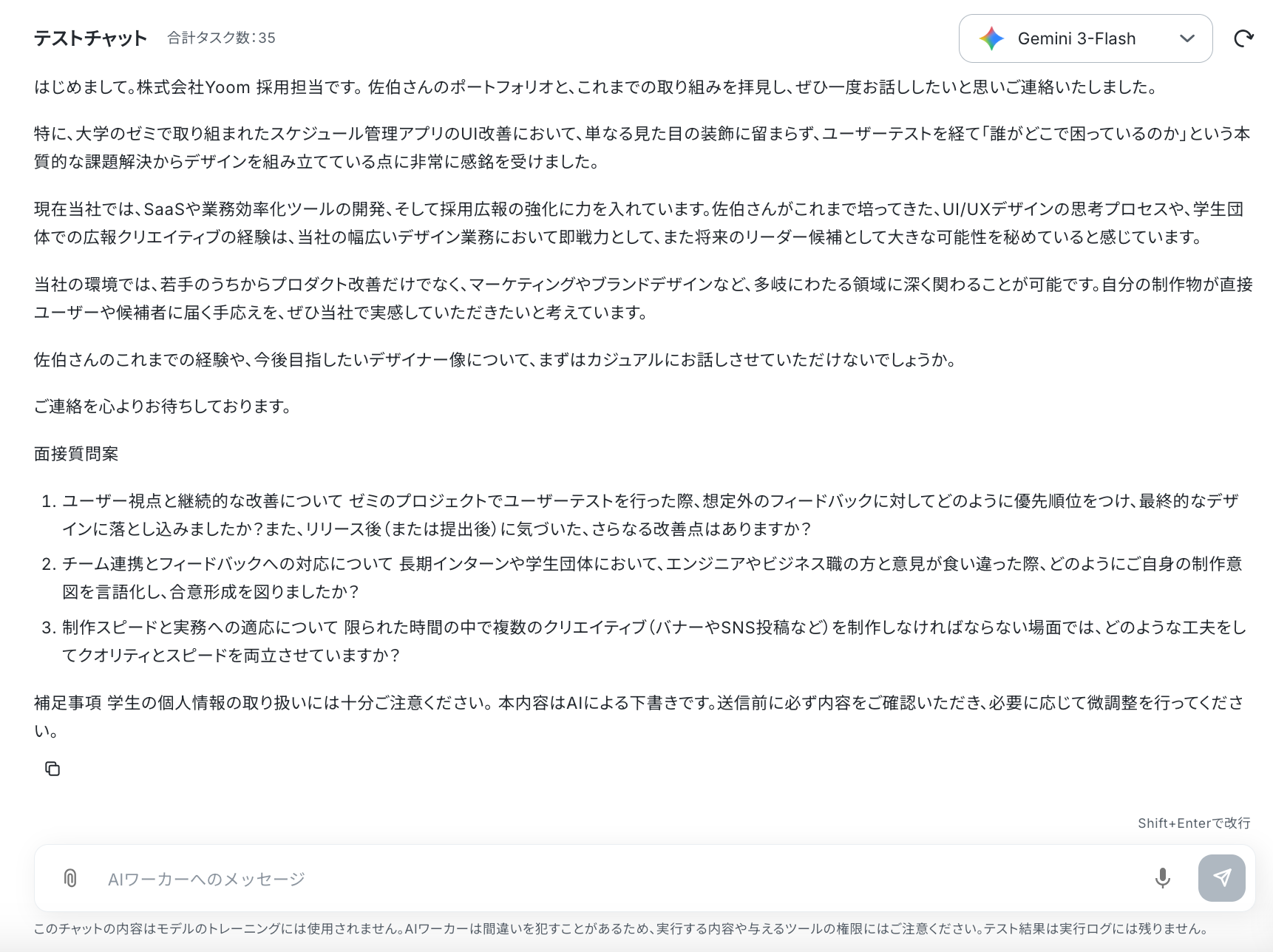
回答に問題がなければ、AIワーカーが完成です!
AIエージェントをフローに組み込んでさらに自動化してみよう
AIエージェントの作成が完了したら、次は実際の業務フローに組み込んでみましょう。
フローに組み込むことで、Google スプレッドシートに追加された候補者情報をトリガーに、プロフィール解析からスカウト文や面接質問の生成、シートへの追記、Slackへの通知までを一連のフローとして構築できます。
これにより、候補者リストの追加から初回アプローチに向けた準備からチーム共有までのシームレスな効率化が可能です。
ここからは、「Google スプレッドシートに候補者が追加されたら、AIエージェントでスカウト文を生成しSlackで通知する」自動化フローの作り方をご紹介します。
※今回連携するアプリの公式サイト:Google スプレッドシート/Slack
フロー設定の全体像
- テンプレートをコピーする
- トリガーを設定する
- AIワーカーの処理内容を指定する
- トリガーをONにする
ステップ1:テンプレートをコピー
以下のテンプレートを使えば、フロー全体が一括で設定できます。
まずは「試してみる」をクリックしましょう!
■概要候補者一人ひとりに合わせたスカウト文の作成は、新卒採用にとって重要である一方、多くの時間と労力がかかる作業ではないでしょうか。特に繁忙期は、学生の自己PRやガクチカから自社で活きるポテンシャルを読み解き、文面を個別に調整する作業が大きな負担になり、一斉送信による返信率の低下を招きがちです。このワークフローを活用すれば、Google スプレッドシートに候補者情報を追加するだけで、AIエージェント(AIワーカー)がNotionの採用情報を基に最適なスカウト文と面接質問案を自動で生成します。さらに、生成された内容をシートへ追記やSlack通知までを自動化し、採用業務のスピードと質を向上させることができます。
■このテンプレートをおすすめする方- 候補者ごとに最適化されたスカウト文を効率的に作成し、返信率を向上させたいと考えている新卒採用担当者の方
- Google スプレッドシートで候補者管理を行っており、文面作成やステータス更新の手間を削減したいチーム
- 面接前の準備時間を短縮しつつ、的確な質問案によって面接官ごとの見極め基準のばらつきを無くしたい人事責任者の方
■このテンプレートを使うメリット- Google スプレッドシートへ候補者を追加するだけでAIが文案を作成するため、手作業での調査や執筆に費やしていた時間を短縮できます。
- Notionの採用情報に基づいた一貫性のあるスカウト文と質問案が自動生成されるため、担当者ごとの質のバラつきを防ぎ、選考基準を統一できます。
■フローボットの流れ- はじめに、Google スプレッドシート、Notion、SlackをYoomと連携します
- 次に、トリガーでGoogle スプレッドシートを選択し、「行が追加されたら」というアクションを設定します
- 最後に、Notionの採用情報と学生プロフィールを照らし合わせ、最適なスカウト文と面接質問を提案するためのマニュアル(指示)を作成し、Notion、Google スプレッドシート、Slackのアクションを使用ツールとして設定します
※「トリガー」:フロー起動のきっかけとなるアクション、「オペレーション」:トリガー起動後、フロー内で処理を行うアクション
■このワークフローのカスタムポイント- AIワーカーの指示内容を調整することで、自社らしい文章のトーンや、特に注目してほしいプロフィールの項目を細かく指定することが可能です。
- Google スプレッドシートの更新設定では、生成されたスカウト文を書き込む列を任意で指定してください。
- Slackの通知設定において、採用チームのチャンネルを指定することで、迅速な情報共有が可能になります。
■注意事項- Google スプレッドシート、Slack、NotionのそれぞれとYoomを連携してください。AIワーカー内で使用するツール(アプリ)についてもマイアプリ連携が必要です。
- トリガーは5分、10分、15分、30分、60分の間隔で起動間隔を選択できます。
- プランによって最短の起動間隔が異なりますので、ご注意ください。
- Google スプレッドシートをアプリトリガーとして使用する際の注意事項は「【アプリトリガー】Google スプレッドシートのトリガーにおける注意事項」を参照してください。
- AIワーカーの基本設定は「【AIワーカー】基本的な設定方法」をご参照ください。
- AIワーカーの同時実行数・作成可能なAIワーカー数・利用可能なAIモデルはご契約中のプランによって異なります。
- AIワーカー内でご利用いただけるアプリやオペレーション等はフローボットの利用制限と同様です。
- AIワーカーは、テスト実行でも本番実行と同様にタスクを消費しますのでご注意ください。詳細は「【AIワーカー】タスク実行数の計算方法」ご参照ください。
- AIワーカーはマニュアルを詳細に設定することで適切な処理を実行しやすくなります。詳細は「【AIワーカー】マニュアルの作成方法」をご参照ください。
■このテンプレートをおすすめする方
- 候補者ごとに最適化されたスカウト文を効率的に作成し、返信率を向上させたいと考えている新卒採用担当者の方
- Google スプレッドシートで候補者管理を行っており、文面作成やステータス更新の手間を削減したいチーム
- 面接前の準備時間を短縮しつつ、的確な質問案によって面接官ごとの見極め基準のばらつきを無くしたい人事責任者の方
■このテンプレートを使うメリット
- Google スプレッドシートへ候補者を追加するだけでAIが文案を作成するため、手作業での調査や執筆に費やしていた時間を短縮できます。
- Notionの採用情報に基づいた一貫性のあるスカウト文と質問案が自動生成されるため、担当者ごとの質のバラつきを防ぎ、選考基準を統一できます。
■フローボットの流れ
- はじめに、Google スプレッドシート、Notion、SlackをYoomと連携します
- 次に、トリガーでGoogle スプレッドシートを選択し、「行が追加されたら」というアクションを設定します
- 最後に、Notionの採用情報と学生プロフィールを照らし合わせ、最適なスカウト文と面接質問を提案するためのマニュアル(指示)を作成し、Notion、Google スプレッドシート、Slackのアクションを使用ツールとして設定します
■このワークフローのカスタムポイント
- AIワーカーの指示内容を調整することで、自社らしい文章のトーンや、特に注目してほしいプロフィールの項目を細かく指定することが可能です。
- Google スプレッドシートの更新設定では、生成されたスカウト文を書き込む列を任意で指定してください。
- Slackの通知設定において、採用チームのチャンネルを指定することで、迅速な情報共有が可能になります。
■注意事項
- Google スプレッドシート、Slack、NotionのそれぞれとYoomを連携してください。AIワーカー内で使用するツール(アプリ)についてもマイアプリ連携が必要です。
- トリガーは5分、10分、15分、30分、60分の間隔で起動間隔を選択できます。
- プランによって最短の起動間隔が異なりますので、ご注意ください。
- Google スプレッドシートをアプリトリガーとして使用する際の注意事項は「【アプリトリガー】Google スプレッドシートのトリガーにおける注意事項」を参照してください。
- AIワーカーの基本設定は「【AIワーカー】基本的な設定方法」をご参照ください。
- AIワーカーの同時実行数・作成可能なAIワーカー数・利用可能なAIモデルはご契約中のプランによって異なります。
- AIワーカー内でご利用いただけるアプリやオペレーション等はフローボットの利用制限と同様です。
- AIワーカーは、テスト実行でも本番実行と同様にタスクを消費しますのでご注意ください。詳細は「【AIワーカー】タスク実行数の計算方法」ご参照ください。
- AIワーカーはマニュアルを詳細に設定することで適切な処理を実行しやすくなります。詳細は「【AIワーカー】マニュアルの作成方法」をご参照ください。
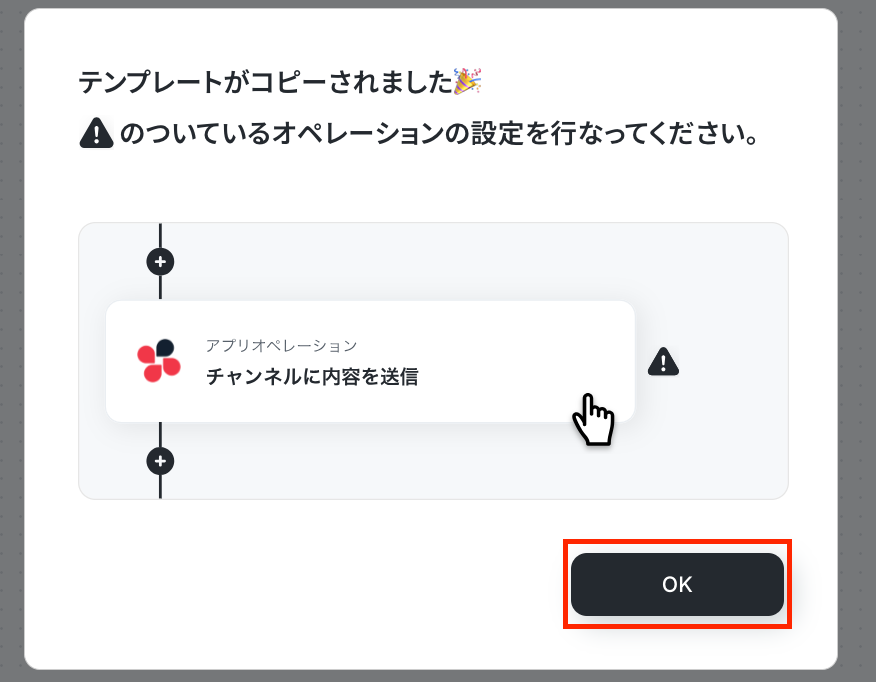
以下の画面が表示されていればOKです!
コピーしたテンプレートは、サイドメニューの「フローボット」から確認できます。
前準備:Google スプレッドシートを用意する
今回のフローでは、Google スプレッドシートにレコードが追加されたことをきっかけにフローが起動します。
今回は例として以下の候補者情報が記載されたデータを取得していきます。
設定する列やシートの設定方法は、以下のリンクを参考にしてください。

※なお、生成したスカウト文面と面接質問案を記載するため、あらかじめ列を追加しておいてください。
ステップ2:Google スプレッドシートのトリガー設定
Yoomのフローボットを動かす引き金となるアクションのことを「アプリトリガー」と呼びます。
赤枠をクリックしましょう!
※Google スプレッドシートをアプリトリガーとして使用する際の注意事項は「【アプリトリガー】Google スプレッドシートのトリガーにおける注意事項」を参照してください。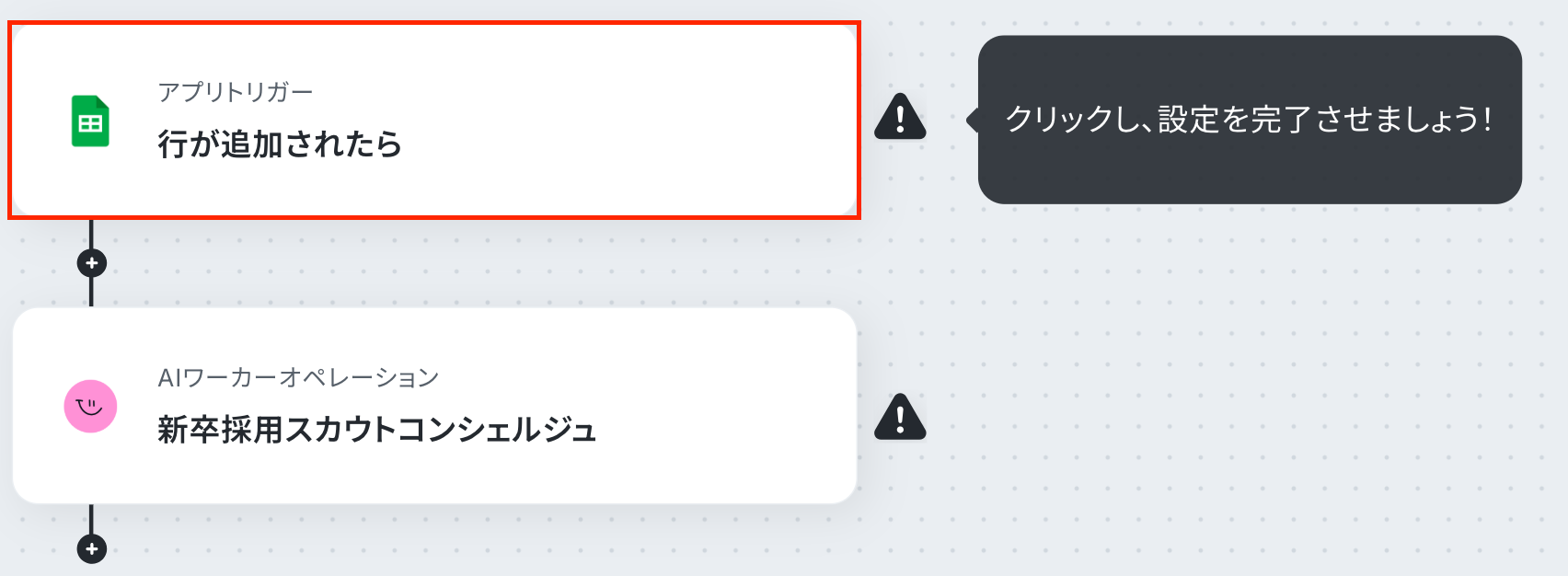
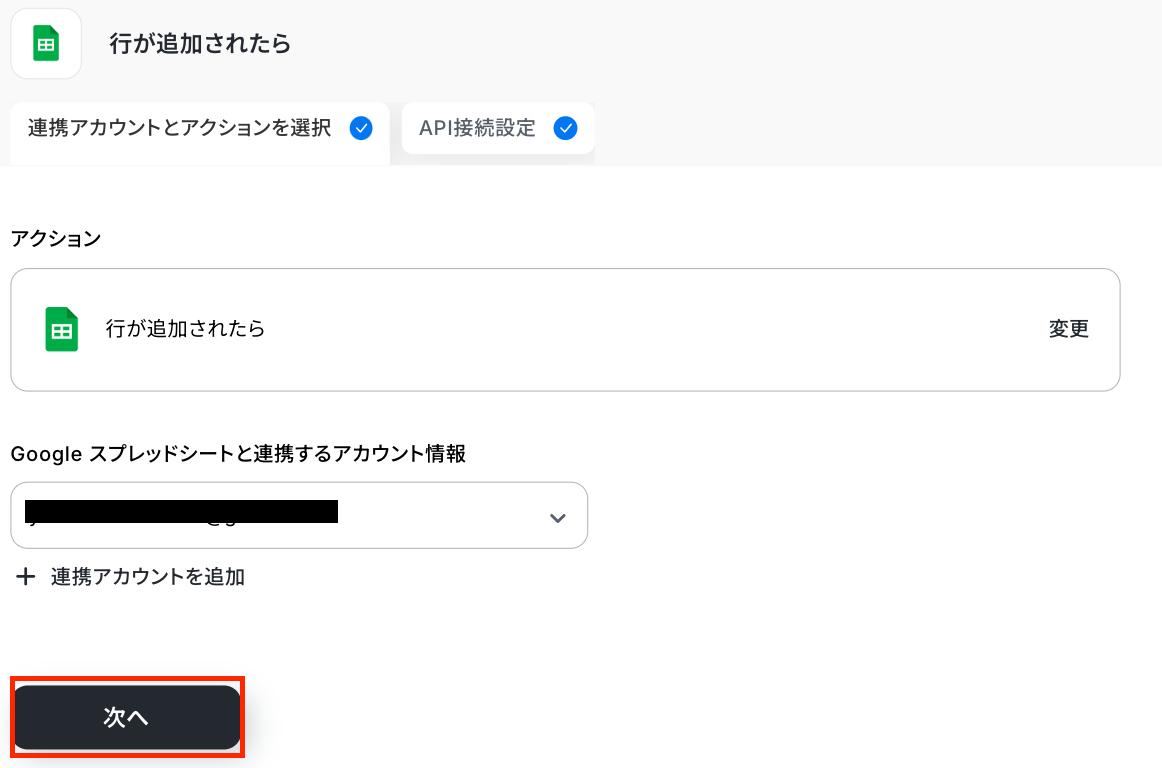
次の画面で、Google スプレッドシートをYoomと連携します。
設定方法は以下のナビをご覧ください!
連携するアカウント情報に、自分のアカウントが入っていればOKです。
アクションはそのままで、「次へ」をクリックしましょう!
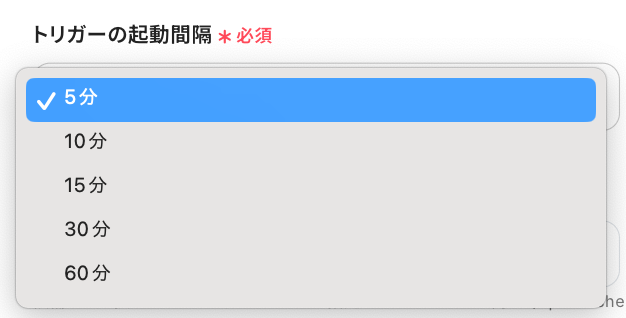
トリガーの起動間隔は、5分、10分、15分、30分、60分から選択できます。
基本的には契約プランの最短起動間隔がおすすめです!
プランによって最短の起動間隔が異なりますので、ご注意ください。
スプレッドシートID・シートIDは、入力欄をクリックして表示される「候補」から選択してください。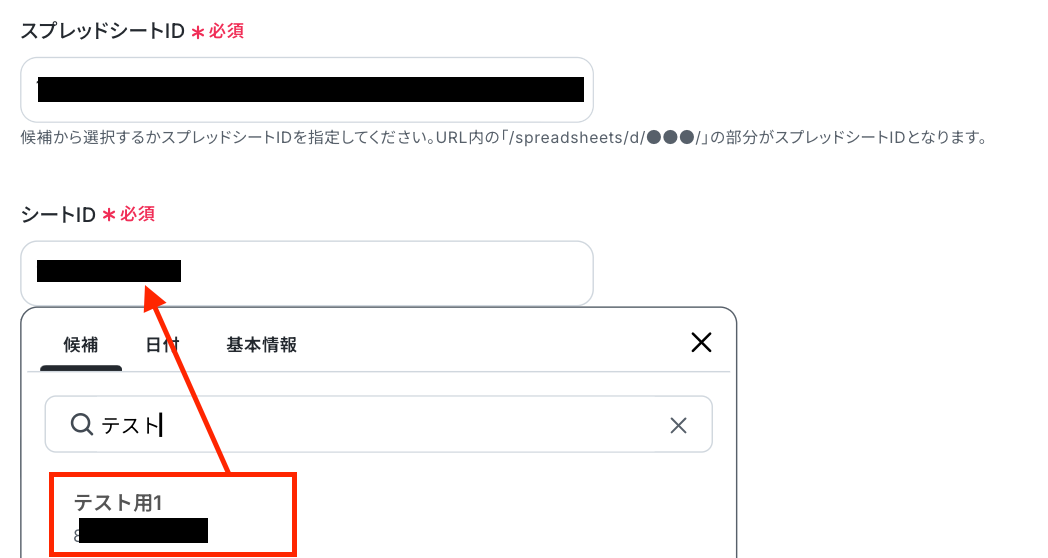
テーブル範囲を設定していきます。
ここでは先ほど用意したシートを使用するので、テーブル範囲の始まりは「A」、テーブル範囲の終わりは「O」です。
一意の値が入った列(列内で値が重複しない列)は、「A」になります。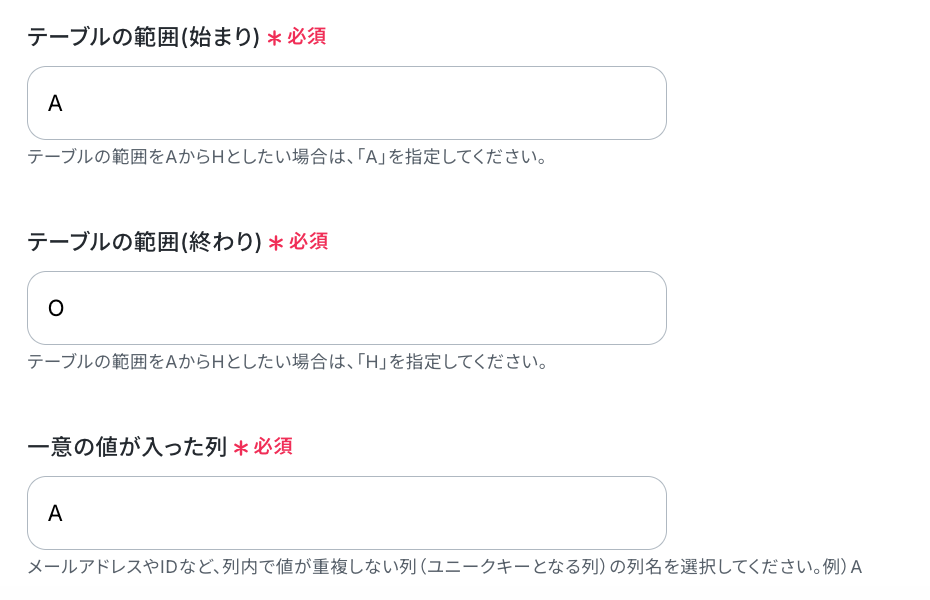
テストをクリックしましょう!
テストに成功すると、取得した値を確認できます。
※取得した値とは?
トリガーやオペレーション設定時に、「テスト」を実行して取得した値のことを指します。
後続のオペレーション設定時の値として利用でき、フローボットを起動する度に変動した値となります。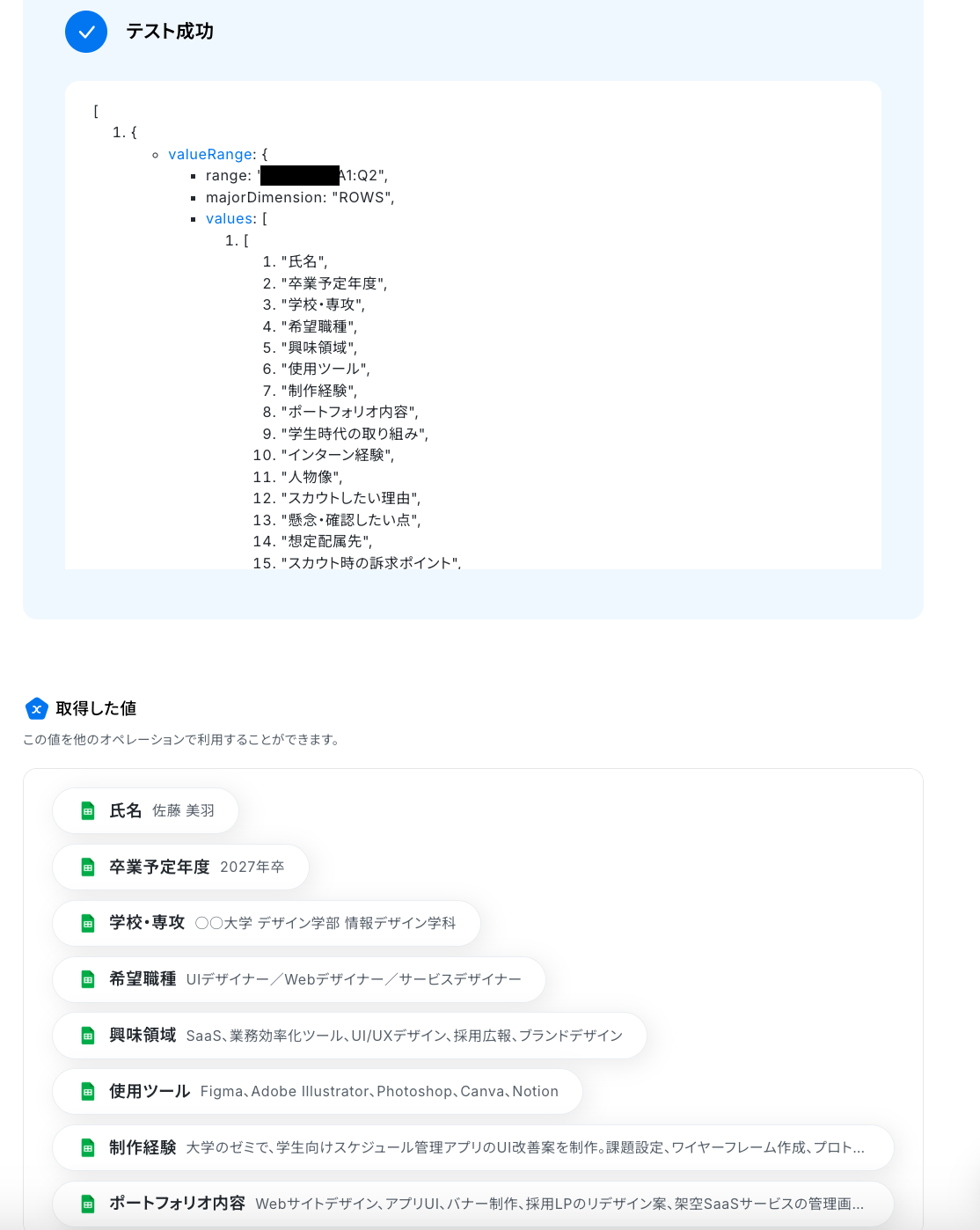
問題なければ「完了」をクリックしてください。
ステップ3:AIワーカーの設定
次に、AIワーカーのアイコンをクリックしましょう!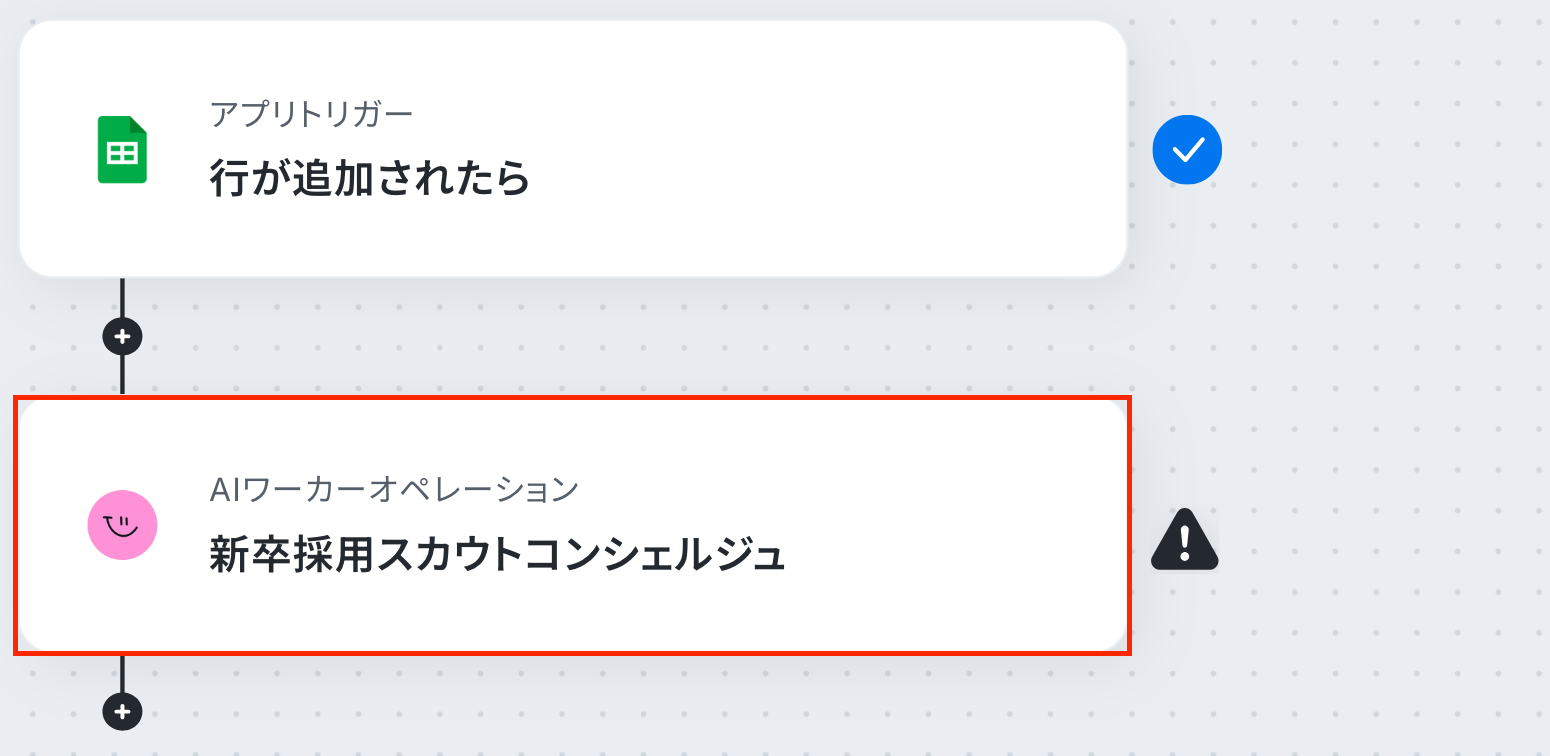
AIワーカーの詳細設定画面に移動します。
説明・役割・マニュアルは設定されているので、このまま使用することが可能です。
中身を調整したい場合は、「新卒採用スカウトコンシェルジュのAIエージェントを作ってみよう」の見出しを参考にして設定してみてください。
1.AIワーカーの使用ツールを設定する
AIワーカーの使用ツール設定を行います。
赤枠部分のペンマークをクリックしてください。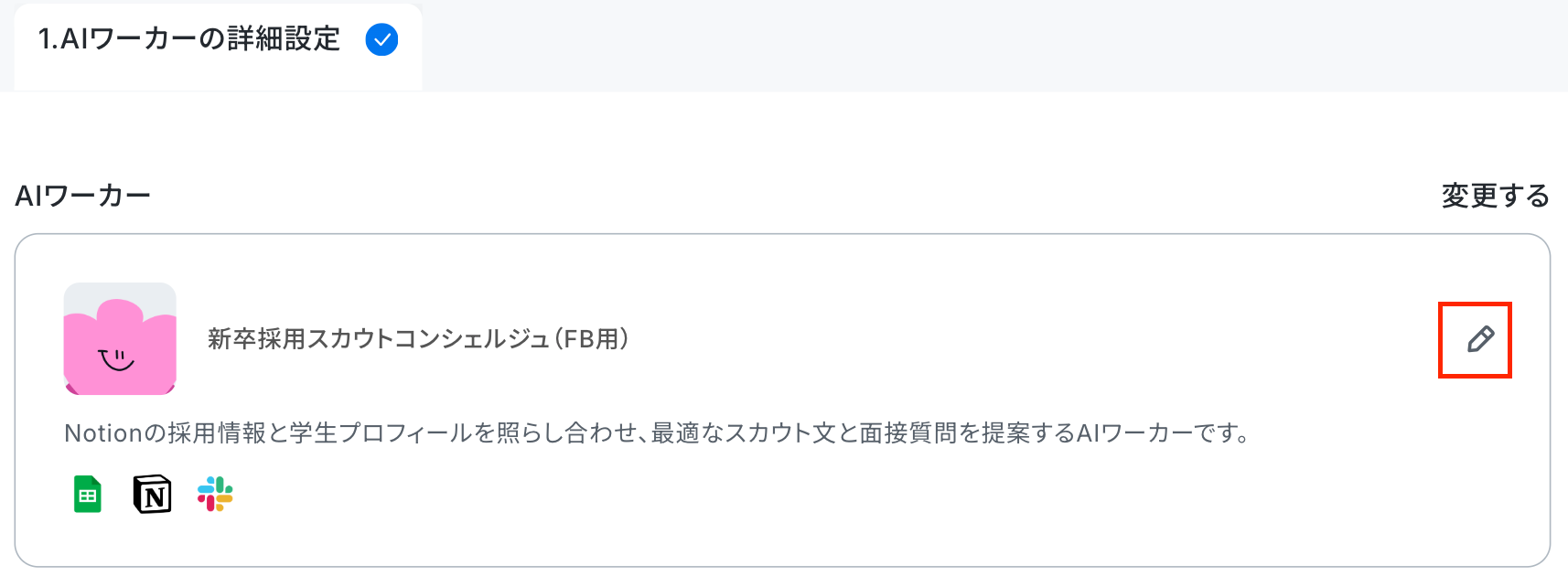
Google スプレッドシートのペンマークをクリック後、「連携アカウントを追加」をクリックしてください。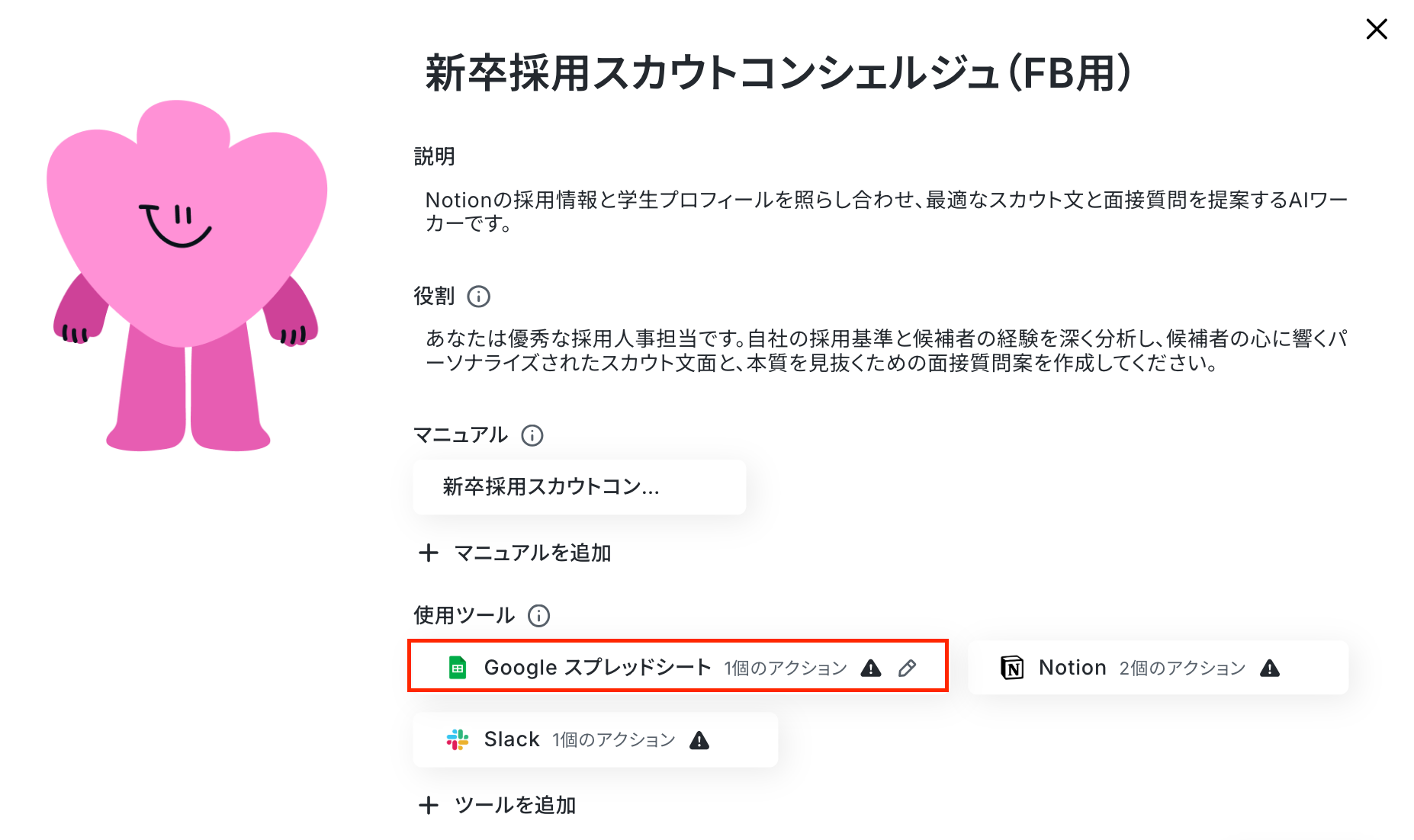
連携方法は、先ほどのナビをご確認ください。自分のアカウントが入っていたら、OKです。
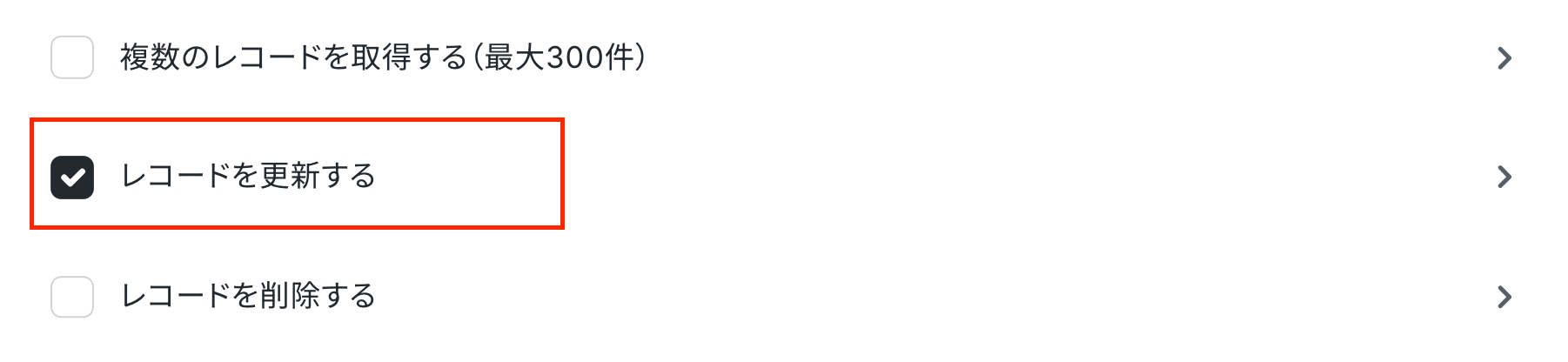
アクションは「レコードを更新する」を設定します。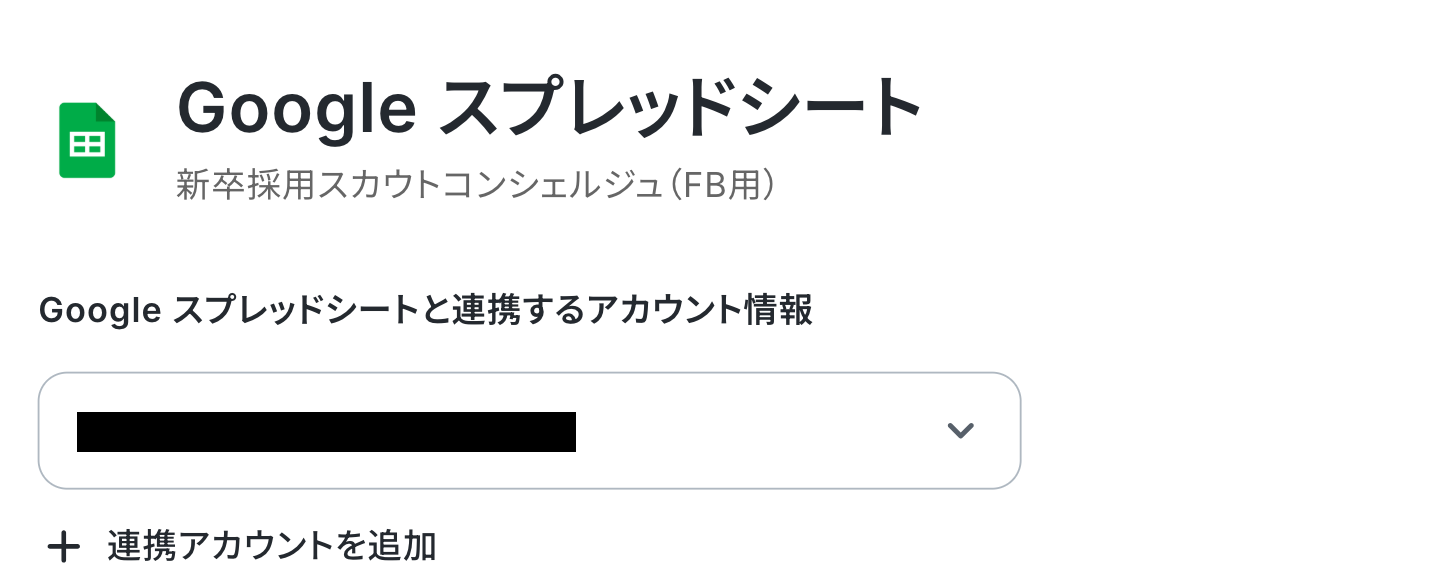
ここでは、更新先のシートを指定します。
「スプレッドシートID」は、候補者情報を管理するシートを指定してください。
入力欄をクリックして表示される候補から選択できます。ここで指定せず、マニュアルで設定することも可能です。
設定したら保存し、アクション一覧画面でも保存をクリックしましょう。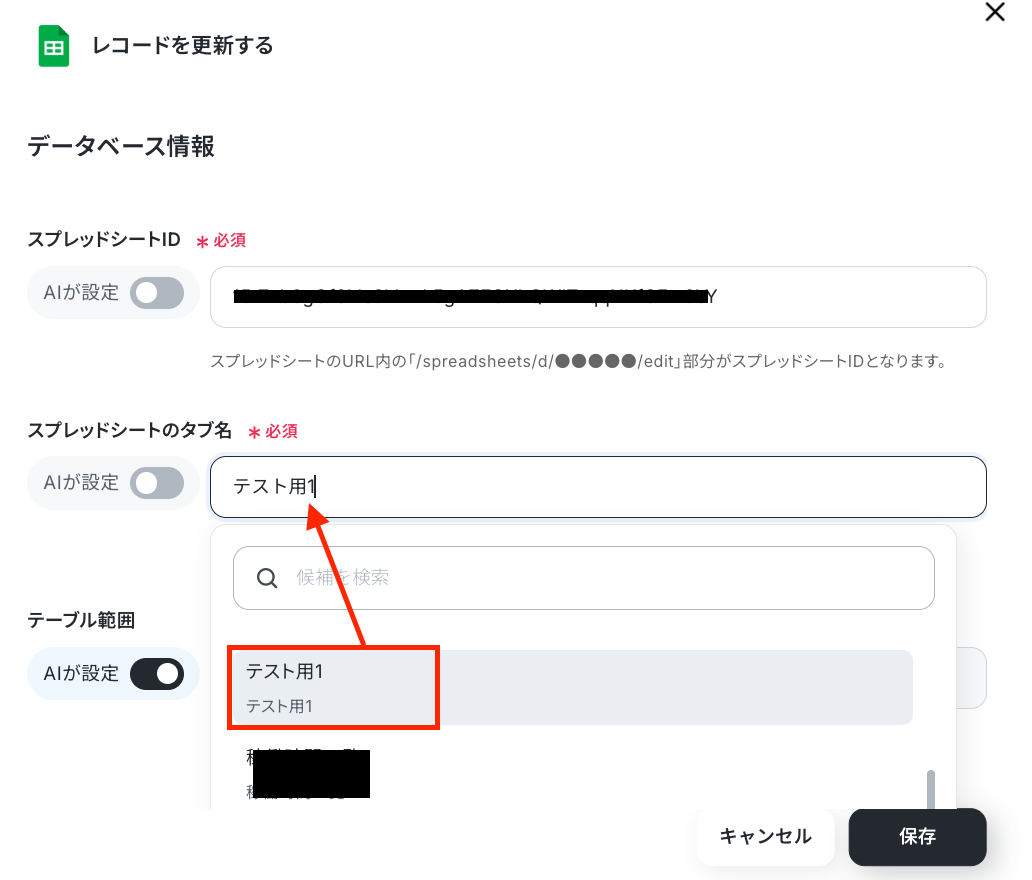
次に、Notionを設定します。
Notionの連携方法や設定手順については、「ステップ4:AIワーカーの使用ツール設定」で解説した手順を参考にしながら設定を進めてください。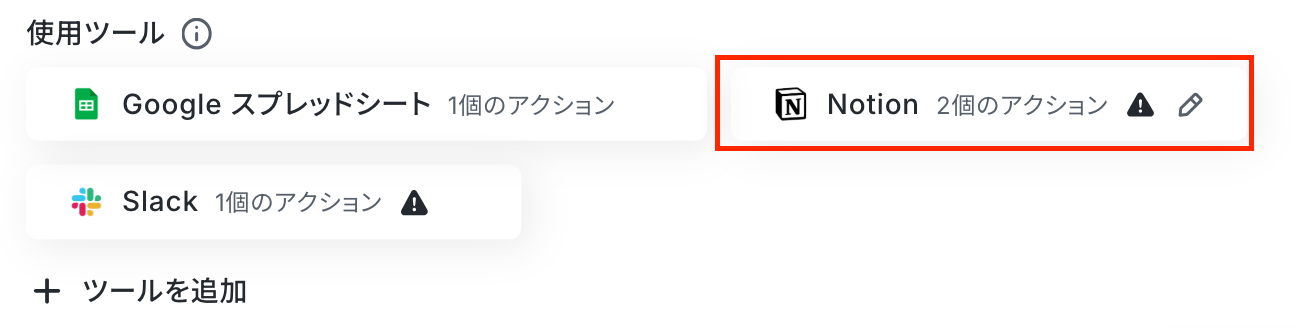
最後に、Slackを設定します。ペンマークをクリックしましょう。
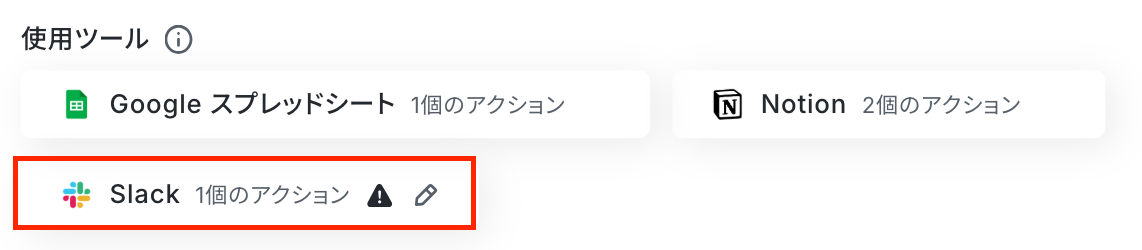
Slackの連携方法は以下のナビをご覧ください。
連携するアカウント情報にアカウントが表示されていればOKです!
次に、アクションは「チャンネルにメッセージを送る」を選択します。
※なお、このアクションを利用する前に以下のリンクをご参照ください。
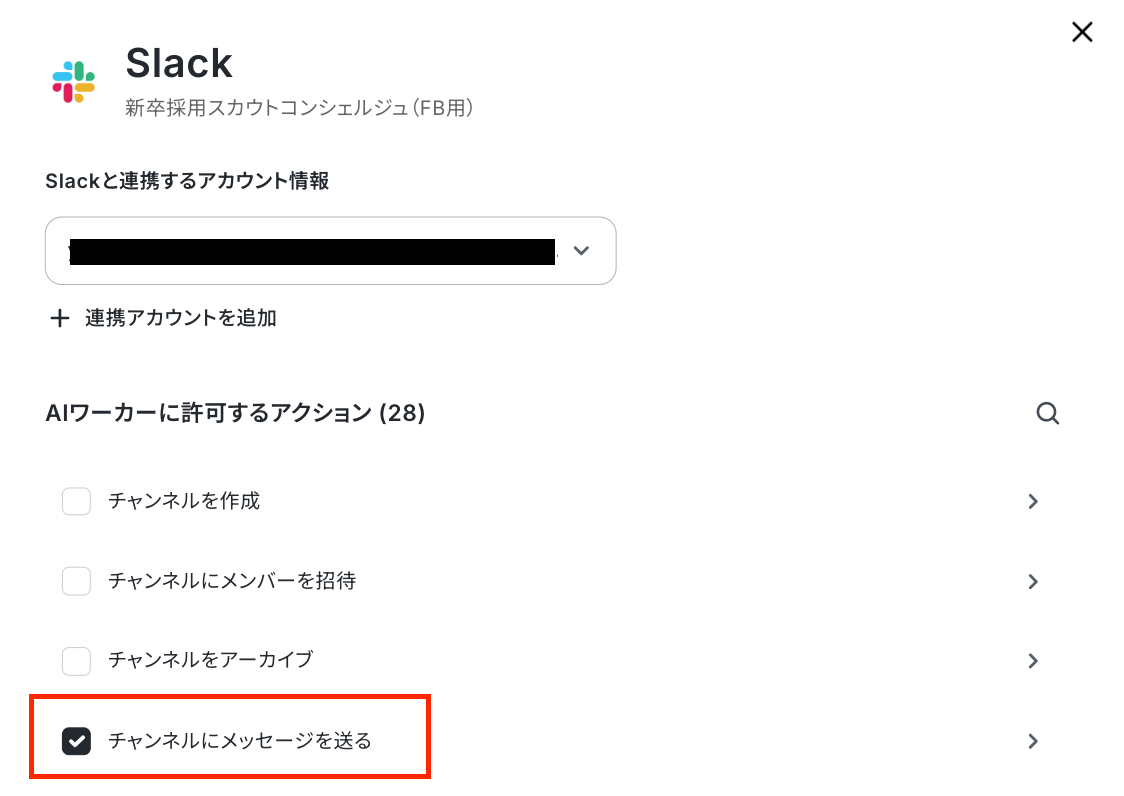
アクションの設定画面が表示されるので、メッセージを送信したいチャンネルのIDとメッセージ内容を入力します。
「投稿先のチャンネルID」は入力欄をクリックして表示される候補から選択しましょう。
毎回同じチャンネルにメッセージを送りたい場合はここで設定しておくと便利です。
「メッセージ」には、実際に送信する内容を記入することもできます。
その際、特定の誰かをメンションしたい場合は、<@メンバーID>と入力することでメンションが可能です。メンバーIDは、メンションしたいメンバーのプロフィールから確認できます。
※担当者やケースに応じてチャンネルやメッセージを変えたい場合は「投稿先のチャンネルID」や「メッセージ」の「AIが設定」をONにし、そのまま「保存」をクリックしましょう。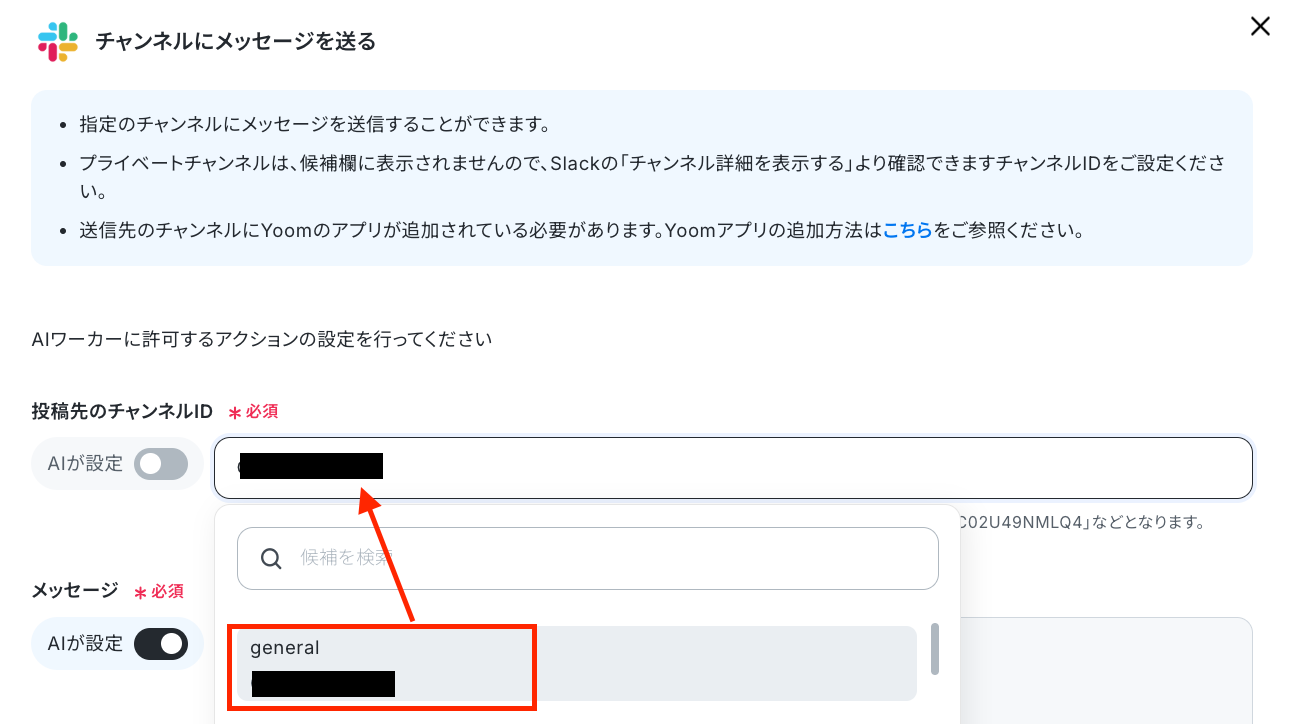
以上で、AIワーカーが使用するツールの設定が完了しました!
2.AIモデルを設定する
「AIモデル」を指定します。
Gemini・ChatGPT・Claudeのモデルをプルダウンから選択できるので、適したものを選びましょう。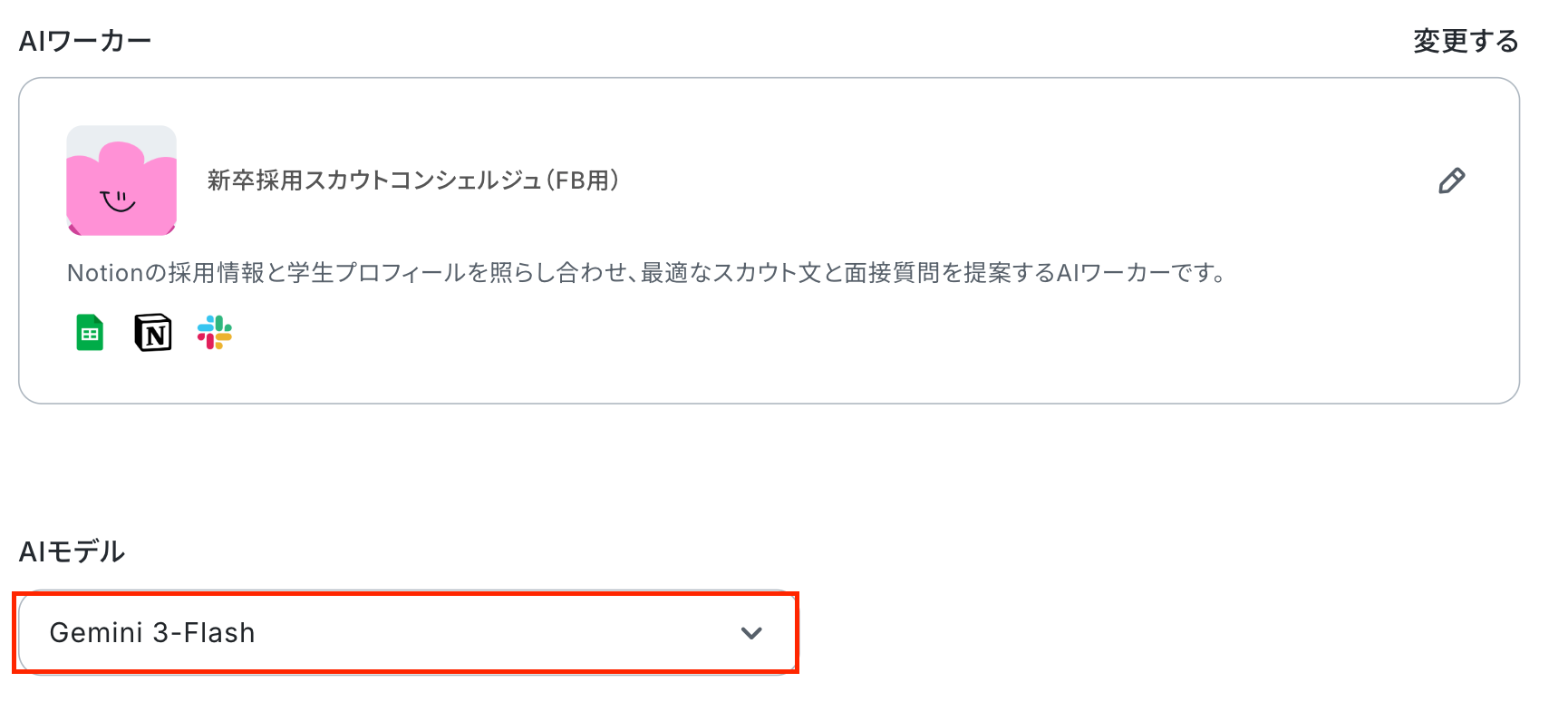
3.AIワーカーへの指示を設定する
「AIワーカーへの指示」を設定します。
役割やマニュアルはAIワーカー自体に設定されているため、ここではAIワーカーを起動させるために命令を設定していきます。
ここでは、Google スプレッドシートのトリガー設定で取得した値を引用して設定しましょう!
【Tips】
取得した値を活用することで、フローボットを起動する度に変動する値として反映されます。
これにより、毎回変動する情報を手動で入力する必要がなくなり、効率的に連携できます!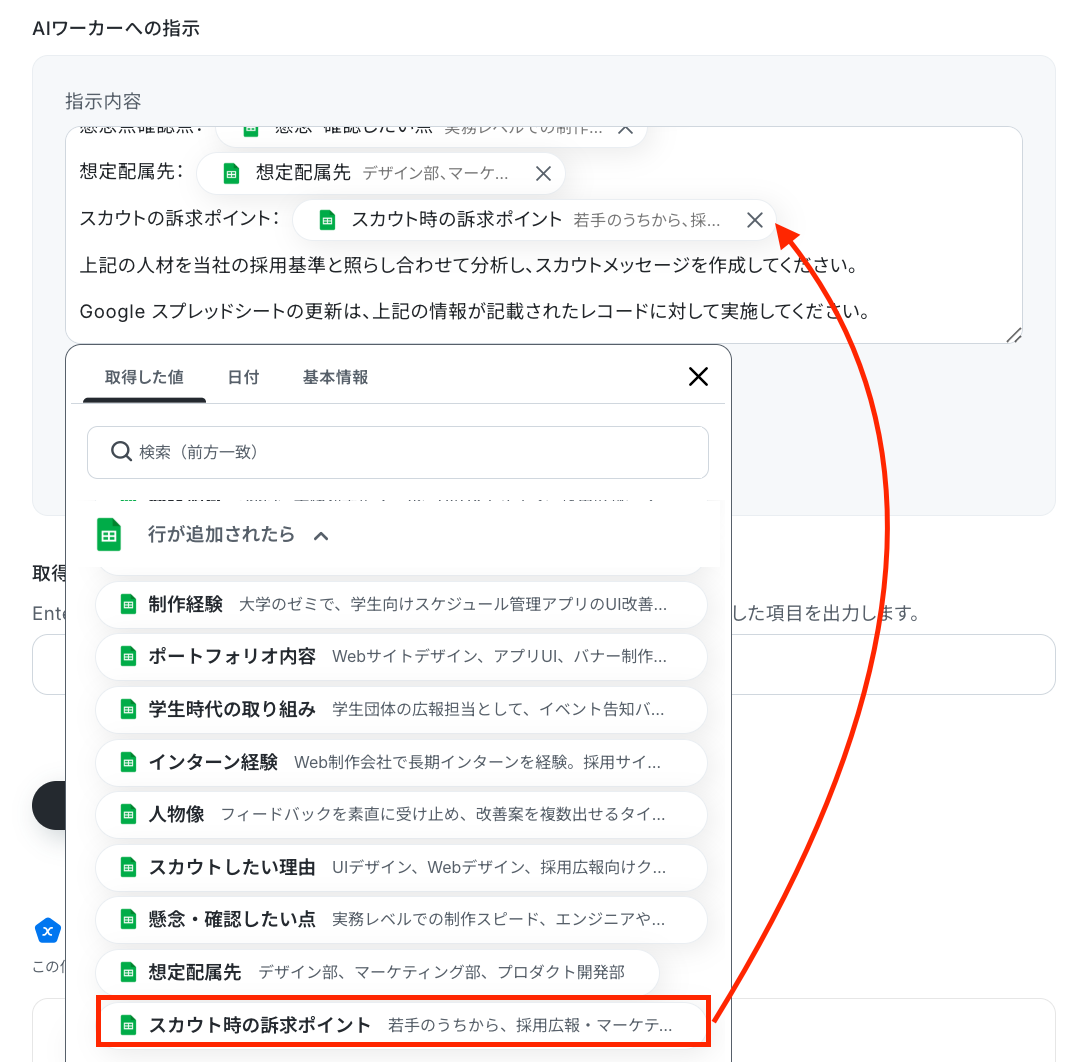
テストをクリックします。
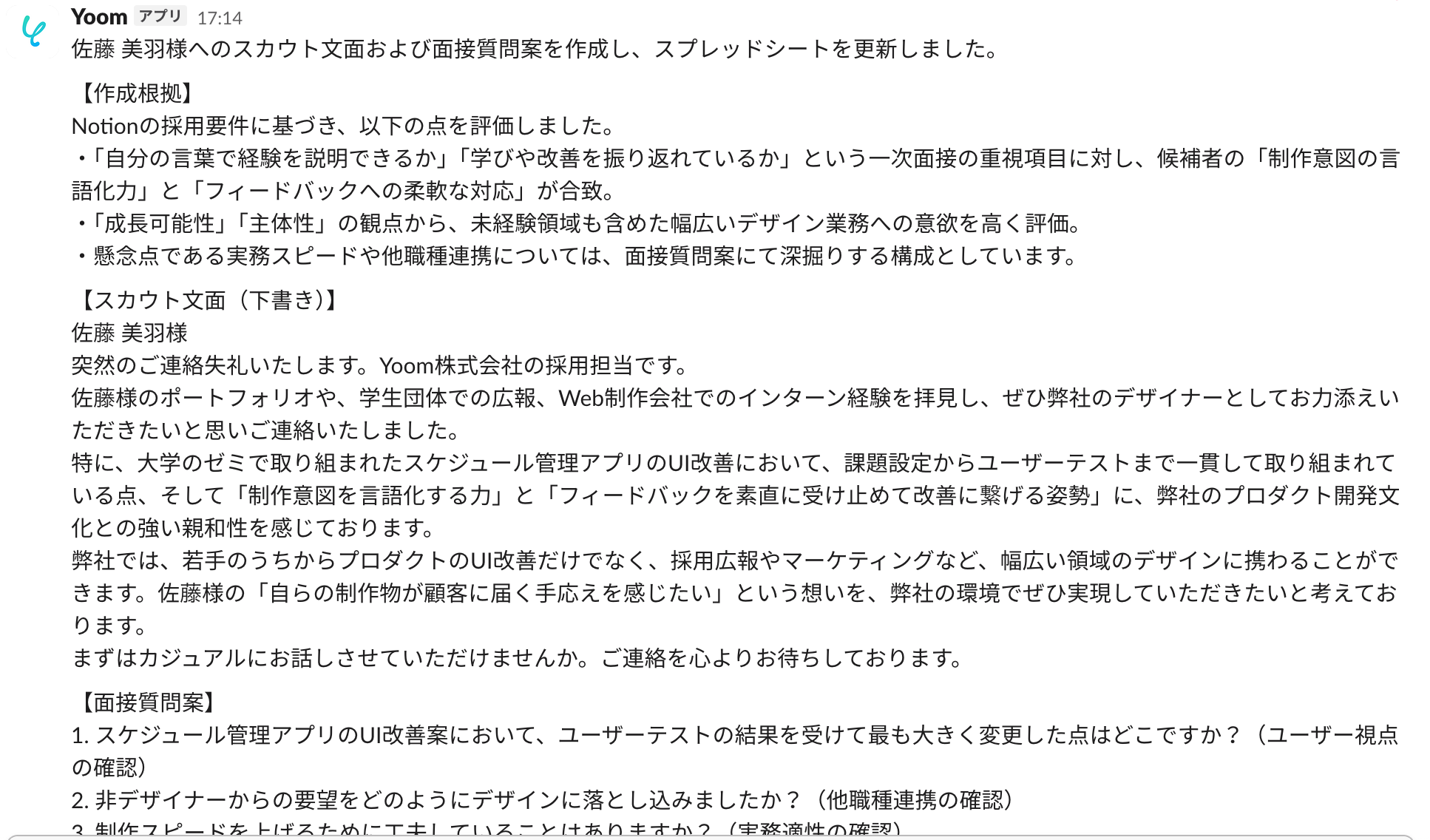
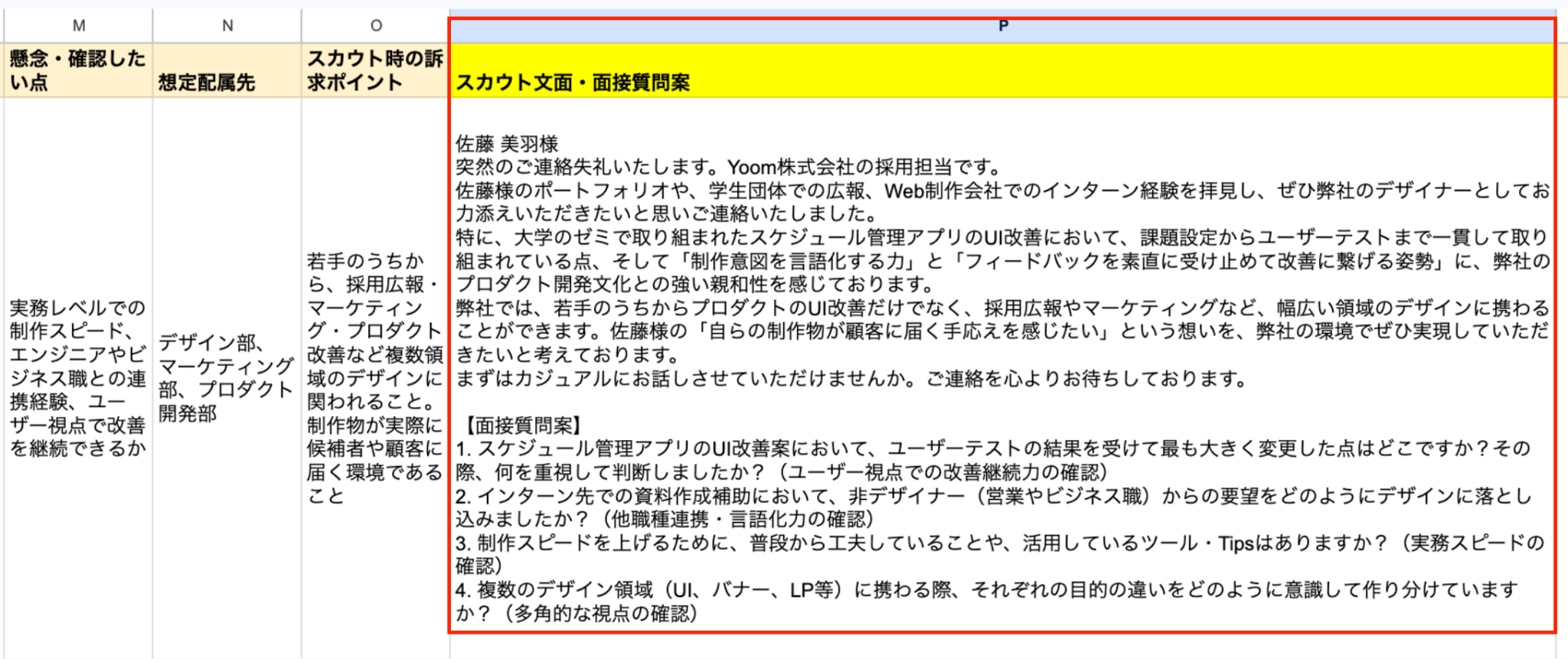
Slackへの通知とGoogle スプレッドシートでの更新が完了しているか確認しましょう!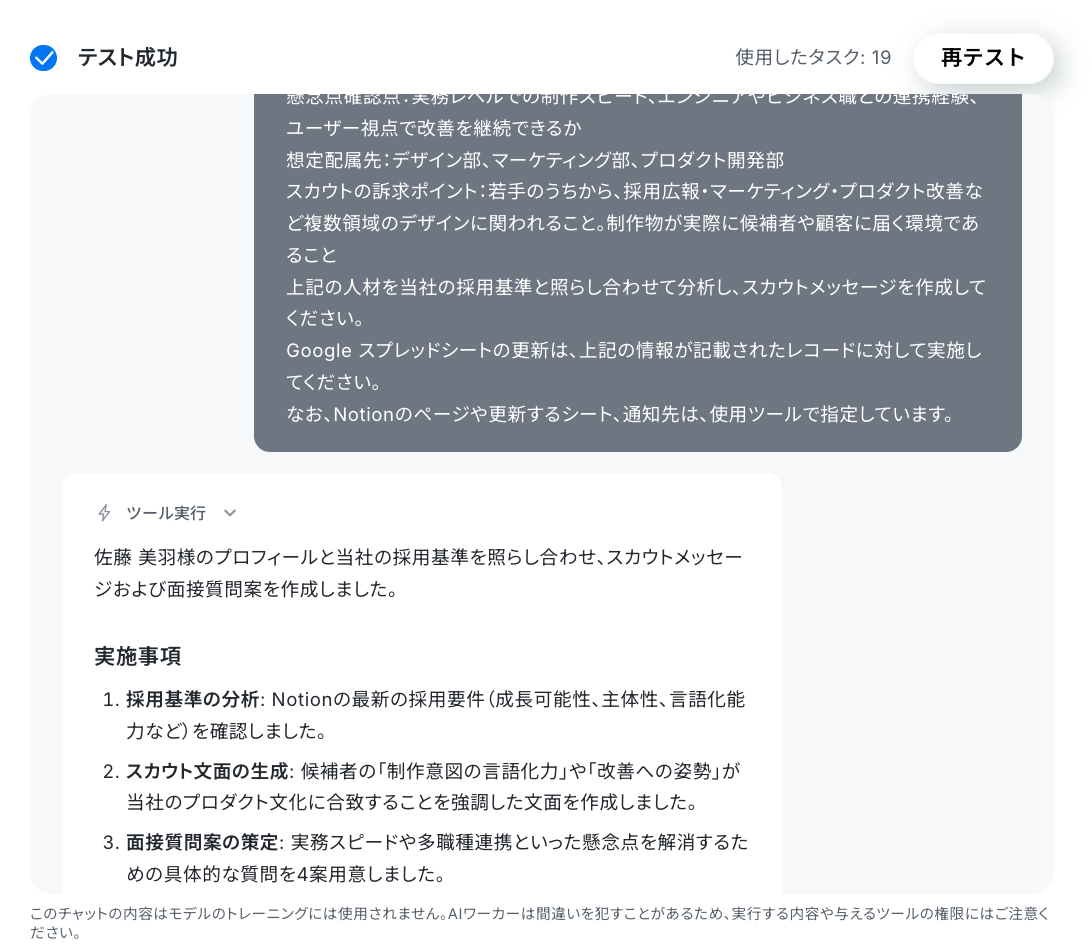
確認できましたね。以上で、フローボットの完成です!
- Slack
- Google スプレッドシート
ステップ4:トリガーON
最後にフローボットのトリガーを「ON」にすれば完了です。
以上が、新卒採用スカウトコンシェルジュのAIワーカーを活用したフローボットの設定方法でした!
実務で役立つ!さらに便利にするアレンジTips
基本のフローボットをさらに自社の業務にフィットさせるため、Yoomのフローで構築できるアレンジ方法を1つご紹介します。
今回は、Google スプレッドシートではなく、Notionの採用管理データベースへ情報を自動連携するをご紹介します。
Notionの採用管理データベースに直接情報を蓄積することで、採用担当者や面接官はNotionを見るだけで必要な情報を確認できるようになります。
手順
1.赤枠をクリックします。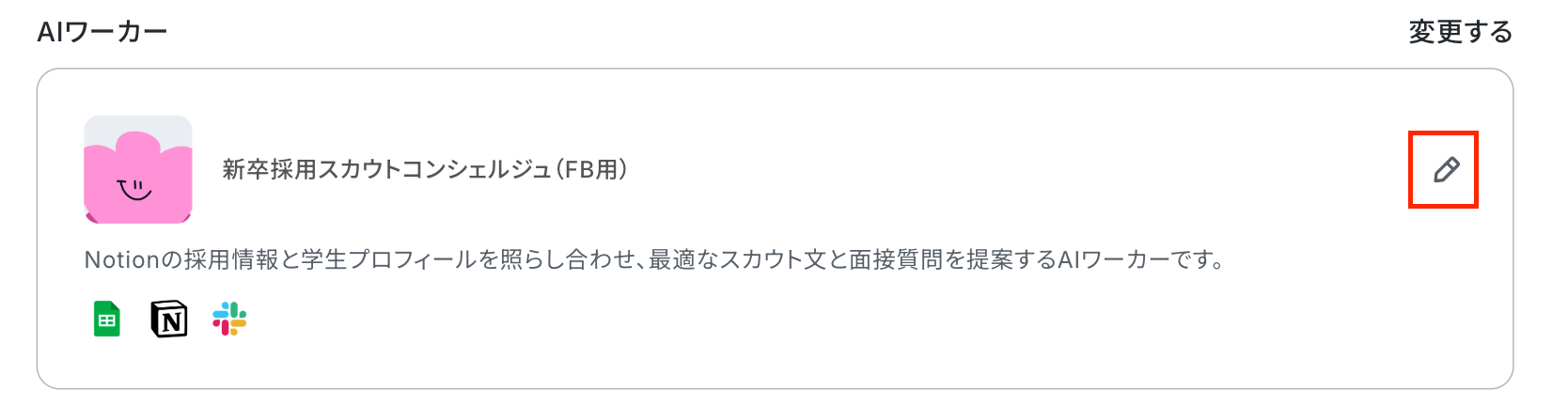
2.Google スプレッドシートの「レコードを更新」アクションを削除したら、使用ツールのNotionをクリックします。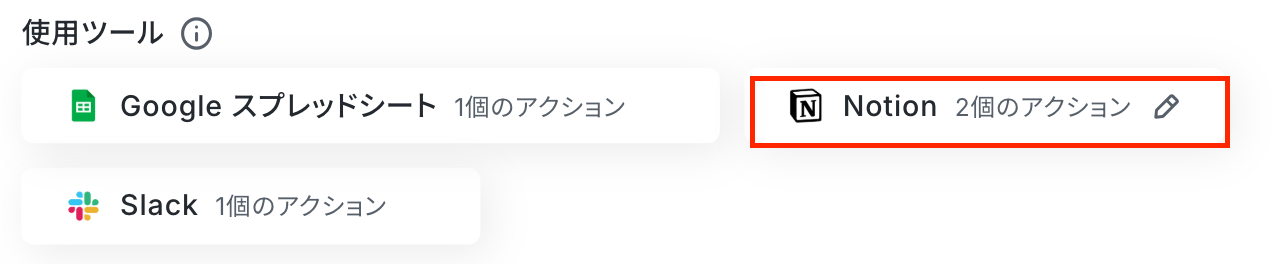
3.連携方法は、「ステップ4:AIワーカーの使用ツール設定」で解説した手順と同様です。同様の手順で設定を行いましょう。
アクションは、「ページを作成」・「ページにコンテンツを追加」を選択します。
また、必要に応じて、データベースに合わせた「ページのプロパティを更新」のアクションも設定します。
マニュアルも変更したら、完了です。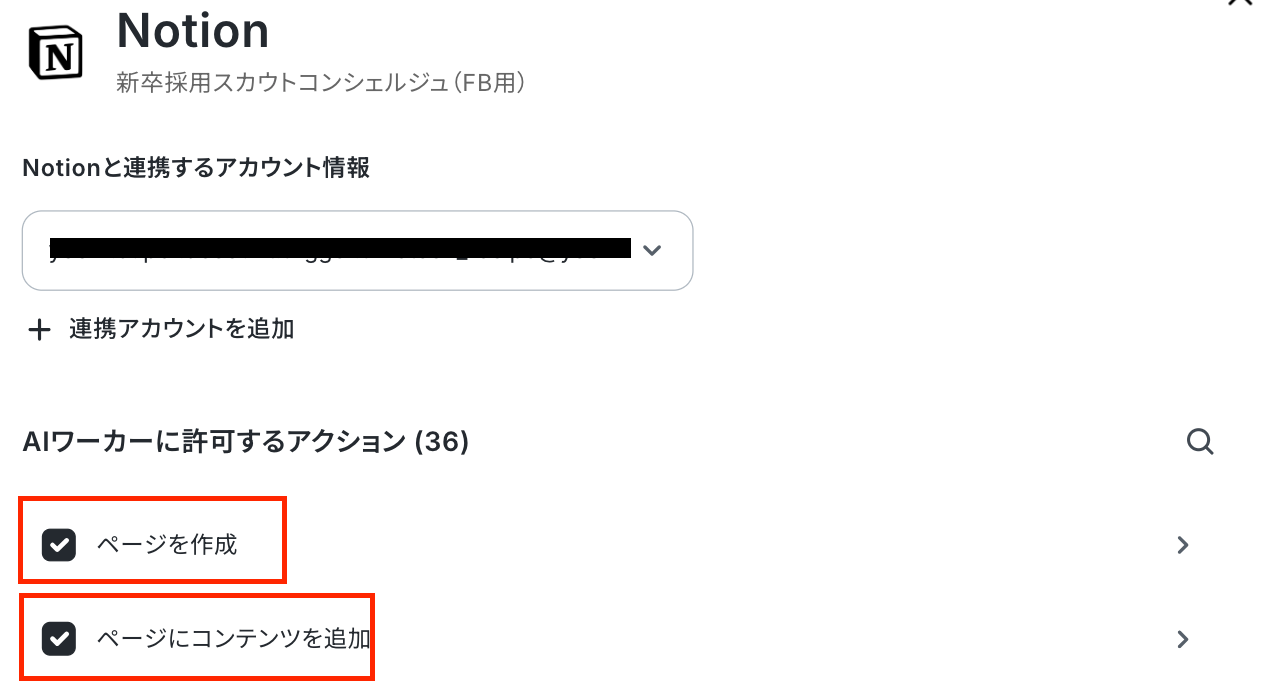
導入時の注意点と運用ルール
AIエージェントは非常に強力な助っ人ですが、候補者情報を扱う採用業務に導入する際には、いくつか決めておくべきルールがあります。
スムーズかつ安全に運用するためのポイントを整理しました。
1.生成文面の「人間による最終確認」を運用に組み込む
AIエージェントは非常に優秀ですが、生成された文章が自社のトーン&マナーに完全に合致しているとは限りません。
AIが作成したスカウト文や質問案はあくまでドラフト(下書き)として扱い、候補者への送信前に担当者が内容を確認・微調整する工程を設けましょう。
生成後の確認・修正プロセスを取り入れることで、安全に運用できます。
2.自社ならではの「人間味」を文面に添える
効率化を優先しすぎてメッセージが機械的になってしまうと、学生の心を動かすことは難しくなります。
AIがパーソナライズした文面をベースにしつつ、最後に採用担当者自身の言葉や熱意を一言添える運用ルールを取り入れましょう。
この一手間で、候補者体験が向上し、返信のきっかけにつながります。
3.AIに読み込ませる採用要件を定期的に更新する
AIエージェントが適切なスカウト文や質問案を提示するためには、参照元となる採用情報が正確であることが大切です。
Notionなどにまとめている求める人物像や必須スキルなどの採用要件は、選考状況に合わせて定期的に見直し、常に正しい状態を保つようにしてください。
情報が新しいほど、自社にマッチした精度の高い文面が生成されやすくなります。
まとめ
Yoomを活用すれば、ノーコードで自社に最適な「新卒採用向けAIエージェント」の設計が可能になります
このエージェントは、候補者のプロフィールや採用要件を参照しながらスカウト文面を作成し、Google スプレッドシートへの記録やSlack通知までを一気通貫で自動化します。
まずはテンプレートをコピーして、その効率化を体感してみてください。
AIエージェントを活用し、新卒採用担当者がコア業務に集中できる仕組みを構築していきましょう。
よくあるご質問
Q:AIエージェントが生成するスカウト文のトーン&マナーは指定できますか?
A:
はい、可能です。AIエージェントのマニュアル設定画面で「親しみやすい言葉遣いで」「〇〇というキーワードを必ず入れて」といった具体的なプロンプト(指示)を記載することで、自社の雰囲気に合わせた文面を出力しやすくなります。
Q:複数の候補者データが一度に追加された場合でも処理できますか?
A:
Yoomのフローボットでは、Google スプレッドシートに複数行のデータが追加された場合でも、順番に一つずつAIエージェントが処理を行うため問題ありません。
ただ、一度に大量のデータを追加すると処理に時間がかかる場合があるため、適度な件数に分けて追加することをおすすめします。
Q:利用中の採用管理システム(ATS)や候補者管理データベースとも連携できますか?
A:
Yoomは多くのSaaSとAPI連携が可能です。
ご利用の採用管理システムがAPIを公開している場合、その仕様に応じてGoogle スプレッドシートの代わりにシステムやデータベースをトリガーとして利用したり、生成したデータを連携先システムへ反映したりするフローを構築できる場合があります。
Yoomと連携できるアプリは以下をご確認ください。
プログラミング知識なしで手軽に構築できます。










