









・
【ノーコードで実現】Shopifyのフルフィルメント作成を自動化する方法

Shopifyでの注文が増えるのは嬉しい反面、注文ごとにフルフィルメントを手作業で作成し、発送指示を行う業務に追われていませんか?
こうした定型業務に時間を取られると、入力ミスや発送漏れといったヒューマンエラーが増え、ECサイトの成長に欠かせない新商品の企画やマーケティング活動が後回しになりがちです。
もし、Shopifyで新規注文が入った際に、自動でフルフィルメントを作成してくれる仕組みがあれば、日々の反復作業から解放され、ミスの心配なくスムーズに発送プロセスを進められそうです。
これにより、ビジネスの成長を加速させるための戦略的な業務に、より多くの時間を投下できるようになるでしょう!
今回ご紹介する自動化は、ノーコードで簡単に設定できて、手間や時間もかかりません。
ぜひ自動化を導入して作業をもっと楽にしましょう!
とにかく早く試したい方へ
YoomにはShopifyのフルフィルメント業務を自動化するテンプレートが用意されています。
「まずは試してみたい!」という方は、以下のバナーをクリックして、すぐに自動化を体験してみましょう!
■概要ShopifyでのECサイト運営において、注文数が増えるにつれてフルフィルメントの作成を手作業で行うのは手間がかかり、発送ミスや遅延の原因になることもあります。このワークフローを活用すれば、Shopifyで新しい注文が発生したタイミングで自動的に商品のフルフィルメントが作成されるため、手作業による負担を軽減し、一連の発送業務を効率化できます。これにより、よりスムーズなShopifyのフルフィルメント自動化を実現します。■このテンプレートをおすすめする方- Shopifyでの注文処理やフルフィルメント作成に多くの時間を費やしているEC担当者の方
- 手作業による発送ミスを防ぎ、Shopifyのフルフィルメント業務を自動化したいと考えている方
- 注文から発送までのプロセスを効率化し、顧客体験の向上を目指しているストア運営者の方
■このテンプレートを使うメリット- Shopifyで注文が発生した際にフルフィルメントが自動で作成されるため、これまで手作業で行っていた発送準備の時間を短縮できます
- 手動でのフルフィルメント作成で起こりがちな情報の入力ミスや、対応漏れなどのヒューマンエラーの発生を防ぐことに繋がります
■フローボットの流れ- はじめに、ShopifyをYoomと連携します
- 次に、トリガーでShopifyを選択し、「注文情報が作成されたら」というアクションを設定します
- 続いて、オペレーションでShopifyの「注文情報を取得する」アクションを設定し、トリガーで発生した注文の詳細を取得します
- 次に、オペレーションで同じくShopifyの「フルフィルメントオーダーを取得する」アクションを設定します
- 最後に、オペレーションでShopifyの「フルフィルメントを作成(商品)」アクションを設定し、発送処理を完了させます
※「トリガー」:フロー起動のきっかけとなるアクション、「オペレーション」:トリガー起動後、フロー内で処理を行うアクション■このワークフローのカスタムポイント- Shopifyの各アクション設定において、連携対象となるご自身のストアのサブドメインを任意で設定してください
- フルフィルメント作成では、任意の配送業者名などを設定できます
■注意事項- ShopifyとYoomを連携してください。
- Shopifyはチームプラン・サクセスプランでのみご利用いただけるアプリとなっております。フリープラン・ミニプランの場合は設定しているフローボットのオペレーションやデータコネクトはエラーとなりますので、ご注意ください。
- チームプランやサクセスプランなどの有料プランは、2週間の無料トライアルを行うことが可能です。無料トライアル中には制限対象のアプリを使用することができます。

- Shopifyでの注文処理やフルフィルメント作成に多くの時間を費やしているEC担当者の方
- 手作業による発送ミスを防ぎ、Shopifyのフルフィルメント業務を自動化したいと考えている方
- 注文から発送までのプロセスを効率化し、顧客体験の向上を目指しているストア運営者の方
- Shopifyで注文が発生した際にフルフィルメントが自動で作成されるため、これまで手作業で行っていた発送準備の時間を短縮できます
- 手動でのフルフィルメント作成で起こりがちな情報の入力ミスや、対応漏れなどのヒューマンエラーの発生を防ぐことに繋がります
- はじめに、ShopifyをYoomと連携します
- 次に、トリガーでShopifyを選択し、「注文情報が作成されたら」というアクションを設定します
- 続いて、オペレーションでShopifyの「注文情報を取得する」アクションを設定し、トリガーで発生した注文の詳細を取得します
- 次に、オペレーションで同じくShopifyの「フルフィルメントオーダーを取得する」アクションを設定します
- 最後に、オペレーションでShopifyの「フルフィルメントを作成(商品)」アクションを設定し、発送処理を完了させます
- Shopifyの各アクション設定において、連携対象となるご自身のストアのサブドメインを任意で設定してください
- フルフィルメント作成では、任意の配送業者名などを設定できます
- ShopifyとYoomを連携してください。
- Shopifyはチームプラン・サクセスプランでのみご利用いただけるアプリとなっております。フリープラン・ミニプランの場合は設定しているフローボットのオペレーションやデータコネクトはエラーとなりますので、ご注意ください。
- チームプランやサクセスプランなどの有料プランは、2週間の無料トライアルを行うことが可能です。無料トライアル中には制限対象のアプリを使用することができます。
Shopifyのフルフィルメントを自動化するフローを作ってみよう
それではここから代表的な例として、「Shopifyで注文が発生したら、自動で商品のフルフィルメントを作成する」フローを解説していきます!
ここではYoomを使用してノーコードで設定をしていくので、もしまだYoomのアカウントをお持ちでない場合は、こちらの登録フォームからアカウントを発行しておきましょう。
※今回連携するアプリの公式サイト:Shopify
[Yoomとは]
フローの作成方法
今回は大きく分けて以下のプロセスで作成します。
- Shopifyのマイアプリ連携
- 該当のテンプレートをコピー
- Shopifyのトリガーおよびアクションの設定
- トリガーをONにし、フローが起動するかを確認
■概要ShopifyでのECサイト運営において、注文数が増えるにつれてフルフィルメントの作成を手作業で行うのは手間がかかり、発送ミスや遅延の原因になることもあります。このワークフローを活用すれば、Shopifyで新しい注文が発生したタイミングで自動的に商品のフルフィルメントが作成されるため、手作業による負担を軽減し、一連の発送業務を効率化できます。これにより、よりスムーズなShopifyのフルフィルメント自動化を実現します。■このテンプレートをおすすめする方- Shopifyでの注文処理やフルフィルメント作成に多くの時間を費やしているEC担当者の方
- 手作業による発送ミスを防ぎ、Shopifyのフルフィルメント業務を自動化したいと考えている方
- 注文から発送までのプロセスを効率化し、顧客体験の向上を目指しているストア運営者の方
■このテンプレートを使うメリット- Shopifyで注文が発生した際にフルフィルメントが自動で作成されるため、これまで手作業で行っていた発送準備の時間を短縮できます
- 手動でのフルフィルメント作成で起こりがちな情報の入力ミスや、対応漏れなどのヒューマンエラーの発生を防ぐことに繋がります
■フローボットの流れ- はじめに、ShopifyをYoomと連携します
- 次に、トリガーでShopifyを選択し、「注文情報が作成されたら」というアクションを設定します
- 続いて、オペレーションでShopifyの「注文情報を取得する」アクションを設定し、トリガーで発生した注文の詳細を取得します
- 次に、オペレーションで同じくShopifyの「フルフィルメントオーダーを取得する」アクションを設定します
- 最後に、オペレーションでShopifyの「フルフィルメントを作成(商品)」アクションを設定し、発送処理を完了させます
※「トリガー」:フロー起動のきっかけとなるアクション、「オペレーション」:トリガー起動後、フロー内で処理を行うアクション■このワークフローのカスタムポイント- Shopifyの各アクション設定において、連携対象となるご自身のストアのサブドメインを任意で設定してください
- フルフィルメント作成では、任意の配送業者名などを設定できます
■注意事項- ShopifyとYoomを連携してください。
- Shopifyはチームプラン・サクセスプランでのみご利用いただけるアプリとなっております。フリープラン・ミニプランの場合は設定しているフローボットのオペレーションやデータコネクトはエラーとなりますので、ご注意ください。
- チームプランやサクセスプランなどの有料プランは、2週間の無料トライアルを行うことが可能です。無料トライアル中には制限対象のアプリを使用することができます。
- Shopifyでの注文処理やフルフィルメント作成に多くの時間を費やしているEC担当者の方
- 手作業による発送ミスを防ぎ、Shopifyのフルフィルメント業務を自動化したいと考えている方
- 注文から発送までのプロセスを効率化し、顧客体験の向上を目指しているストア運営者の方
- Shopifyで注文が発生した際にフルフィルメントが自動で作成されるため、これまで手作業で行っていた発送準備の時間を短縮できます
- 手動でのフルフィルメント作成で起こりがちな情報の入力ミスや、対応漏れなどのヒューマンエラーの発生を防ぐことに繋がります
- はじめに、ShopifyをYoomと連携します
- 次に、トリガーでShopifyを選択し、「注文情報が作成されたら」というアクションを設定します
- 続いて、オペレーションでShopifyの「注文情報を取得する」アクションを設定し、トリガーで発生した注文の詳細を取得します
- 次に、オペレーションで同じくShopifyの「フルフィルメントオーダーを取得する」アクションを設定します
- 最後に、オペレーションでShopifyの「フルフィルメントを作成(商品)」アクションを設定し、発送処理を完了させます
- Shopifyの各アクション設定において、連携対象となるご自身のストアのサブドメインを任意で設定してください
- フルフィルメント作成では、任意の配送業者名などを設定できます
- ShopifyとYoomを連携してください。
- Shopifyはチームプラン・サクセスプランでのみご利用いただけるアプリとなっております。フリープラン・ミニプランの場合は設定しているフローボットのオペレーションやデータコネクトはエラーとなりますので、ご注意ください。
- チームプランやサクセスプランなどの有料プランは、2週間の無料トライアルを行うことが可能です。無料トライアル中には制限対象のアプリを使用することができます。
ステップ1:ShopifyとYoomをマイアプリ連携
まずYoomとShopifyを連携して、操作が行えるようにしていきます!
以下の手順を参考にして、ShopifyとYoomを連携してください。
※Shopifyは、チームプラン・サクセスプランでのみご利用いただけるアプリとなっております。
フリープラン・ミニプランの場合は設定しているフローボットのオペレーションやデータコネクトはエラーとなりますので、ご注意ください。
チームプランやサクセスプランなどの有料プランは、2週間の無料トライアルを行うことが可能です。
無料トライアル中には制限対象のアプリを使用することができますので、ぜひお試しください!
ステップ2:テンプレートをコピーする
続いてYoomのテンプレートをコピーします。
以下バナーの「試してみる」をクリックしてください。
■概要ShopifyでのECサイト運営において、注文数が増えるにつれてフルフィルメントの作成を手作業で行うのは手間がかかり、発送ミスや遅延の原因になることもあります。このワークフローを活用すれば、Shopifyで新しい注文が発生したタイミングで自動的に商品のフルフィルメントが作成されるため、手作業による負担を軽減し、一連の発送業務を効率化できます。これにより、よりスムーズなShopifyのフルフィルメント自動化を実現します。■このテンプレートをおすすめする方- Shopifyでの注文処理やフルフィルメント作成に多くの時間を費やしているEC担当者の方
- 手作業による発送ミスを防ぎ、Shopifyのフルフィルメント業務を自動化したいと考えている方
- 注文から発送までのプロセスを効率化し、顧客体験の向上を目指しているストア運営者の方
■このテンプレートを使うメリット- Shopifyで注文が発生した際にフルフィルメントが自動で作成されるため、これまで手作業で行っていた発送準備の時間を短縮できます
- 手動でのフルフィルメント作成で起こりがちな情報の入力ミスや、対応漏れなどのヒューマンエラーの発生を防ぐことに繋がります
■フローボットの流れ- はじめに、ShopifyをYoomと連携します
- 次に、トリガーでShopifyを選択し、「注文情報が作成されたら」というアクションを設定します
- 続いて、オペレーションでShopifyの「注文情報を取得する」アクションを設定し、トリガーで発生した注文の詳細を取得します
- 次に、オペレーションで同じくShopifyの「フルフィルメントオーダーを取得する」アクションを設定します
- 最後に、オペレーションでShopifyの「フルフィルメントを作成(商品)」アクションを設定し、発送処理を完了させます
※「トリガー」:フロー起動のきっかけとなるアクション、「オペレーション」:トリガー起動後、フロー内で処理を行うアクション■このワークフローのカスタムポイント- Shopifyの各アクション設定において、連携対象となるご自身のストアのサブドメインを任意で設定してください
- フルフィルメント作成では、任意の配送業者名などを設定できます
■注意事項- ShopifyとYoomを連携してください。
- Shopifyはチームプラン・サクセスプランでのみご利用いただけるアプリとなっております。フリープラン・ミニプランの場合は設定しているフローボットのオペレーションやデータコネクトはエラーとなりますので、ご注意ください。
- チームプランやサクセスプランなどの有料プランは、2週間の無料トライアルを行うことが可能です。無料トライアル中には制限対象のアプリを使用することができます。
- Shopifyでの注文処理やフルフィルメント作成に多くの時間を費やしているEC担当者の方
- 手作業による発送ミスを防ぎ、Shopifyのフルフィルメント業務を自動化したいと考えている方
- 注文から発送までのプロセスを効率化し、顧客体験の向上を目指しているストア運営者の方
- Shopifyで注文が発生した際にフルフィルメントが自動で作成されるため、これまで手作業で行っていた発送準備の時間を短縮できます
- 手動でのフルフィルメント作成で起こりがちな情報の入力ミスや、対応漏れなどのヒューマンエラーの発生を防ぐことに繋がります
- はじめに、ShopifyをYoomと連携します
- 次に、トリガーでShopifyを選択し、「注文情報が作成されたら」というアクションを設定します
- 続いて、オペレーションでShopifyの「注文情報を取得する」アクションを設定し、トリガーで発生した注文の詳細を取得します
- 次に、オペレーションで同じくShopifyの「フルフィルメントオーダーを取得する」アクションを設定します
- 最後に、オペレーションでShopifyの「フルフィルメントを作成(商品)」アクションを設定し、発送処理を完了させます
- Shopifyの各アクション設定において、連携対象となるご自身のストアのサブドメインを任意で設定してください
- フルフィルメント作成では、任意の配送業者名などを設定できます
- ShopifyとYoomを連携してください。
- Shopifyはチームプラン・サクセスプランでのみご利用いただけるアプリとなっております。フリープラン・ミニプランの場合は設定しているフローボットのオペレーションやデータコネクトはエラーとなりますので、ご注意ください。
- チームプランやサクセスプランなどの有料プランは、2週間の無料トライアルを行うことが可能です。無料トライアル中には制限対象のアプリを使用することができます。
コピーすると下記画像のようにテンプレートがお使いのYoom管理画面にコピーされます。
「OK」をクリックして設定を進めていきましょう!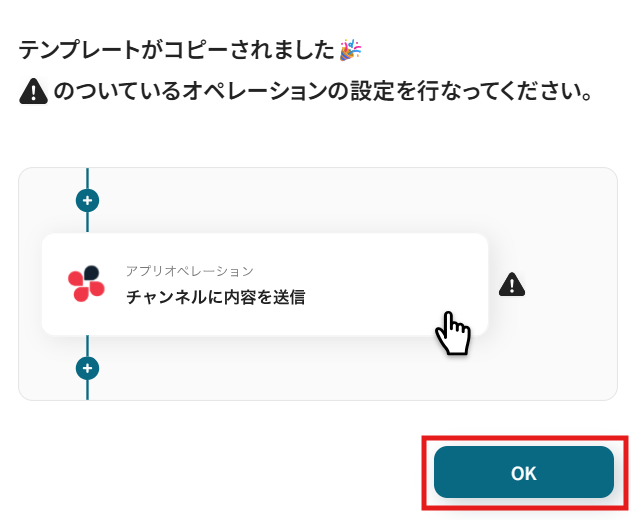
ステップ3:Shopifyのトリガー設定
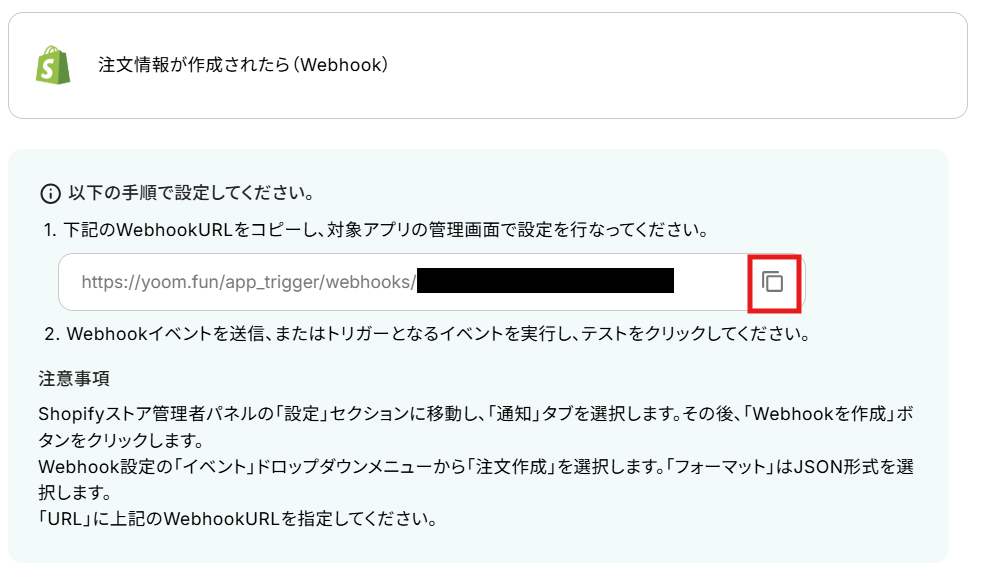
「注文情報が作成されたら(Webhook)」をクリックします。
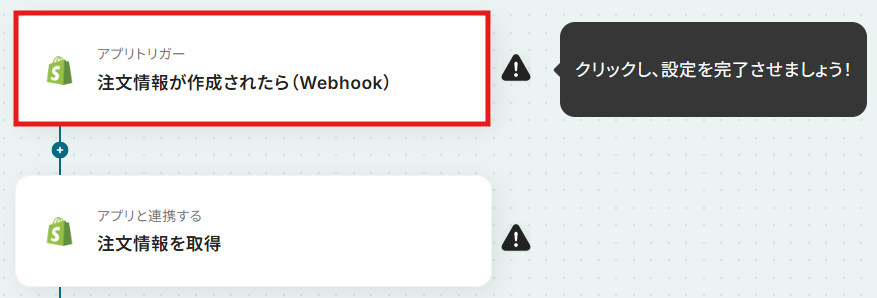
クリックすると以下の画面に移ります。
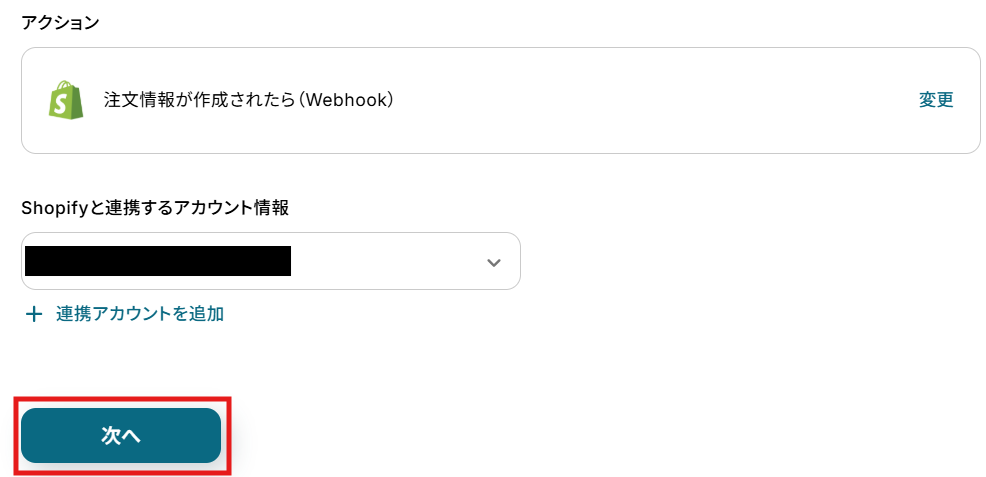
アカウント情報と書かれた項目にはステップ1でマイアプリ連携した際の情報が記載されています。
アクションは、「注文情報が作成されたら(Webhook)」のままで次に進みましょう!
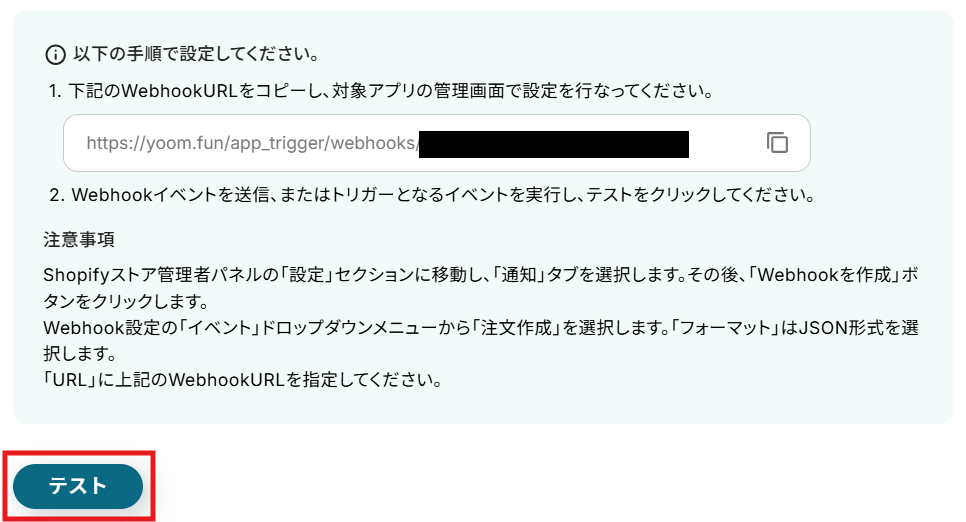
まずは、ShopifyのアクションをYoomに連携するために、Webhookの設定を行います。
赤枠内をクリックしてWebhookURLをコピーしたら、Shopifyに移動してください。
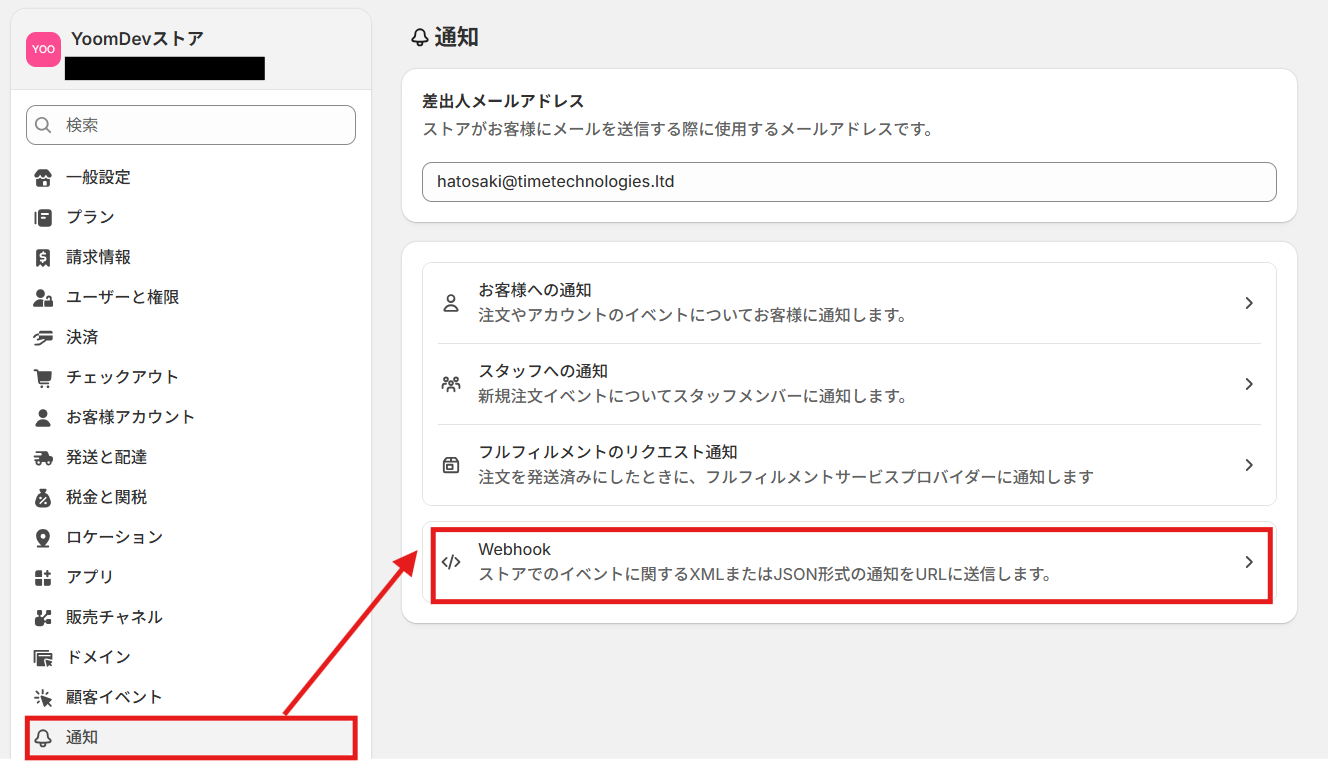
Shopifyにログインしたら設定セクションを選択し、「通知」から「Webhook」を選びます。
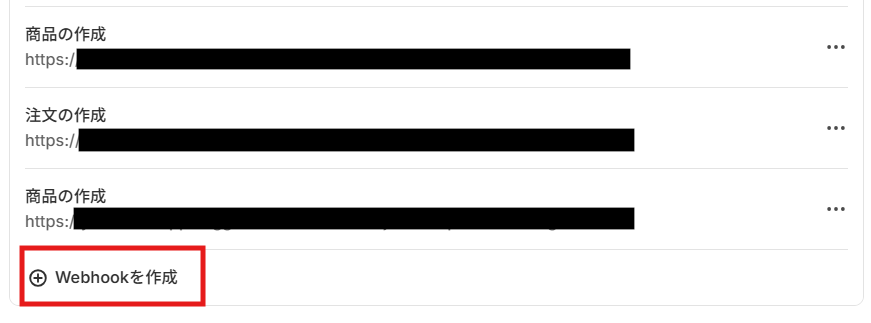
「Webhookを作成」を選択し、Webhookの編集画面に移動します。
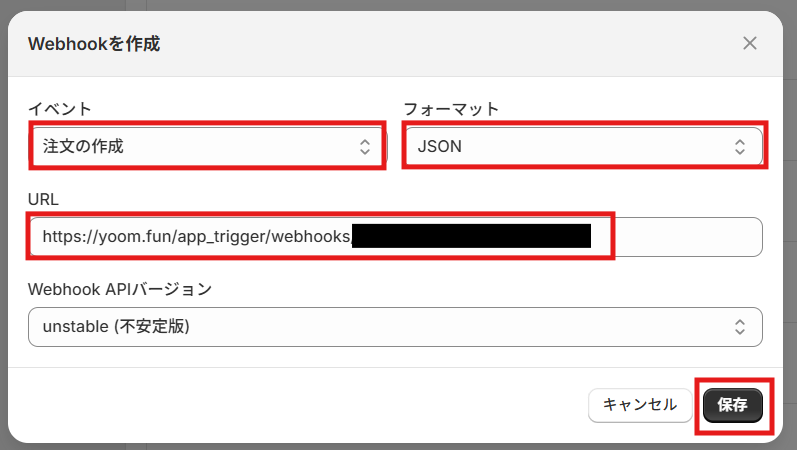
以下の情報を入力し、「保存」をクリックしてください。
- イベント:プルダウンメニューから「注文の作成」を選択
- フォーマット:プルダウンメニューから「JSON」を選択
- URL:Yoomの操作画面でコピーしたWebhookURLを貼り付ける
Webhookの設定が完了したら、テスト用の注文を作成しましょう。
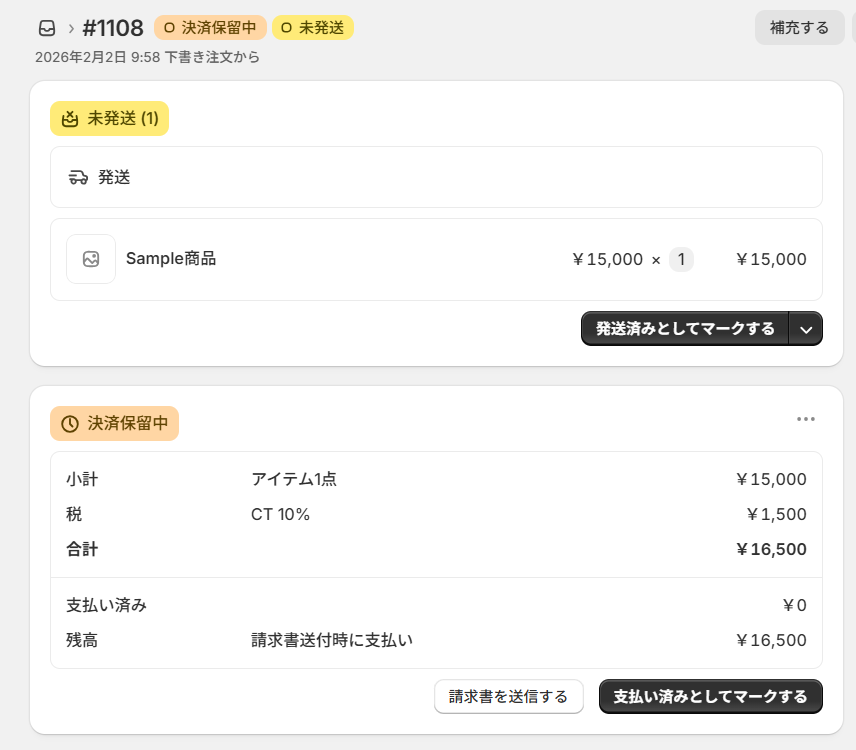
注文の作成が完了したら、Yoomの操作画面に戻り、「テスト」をクリックしてください。
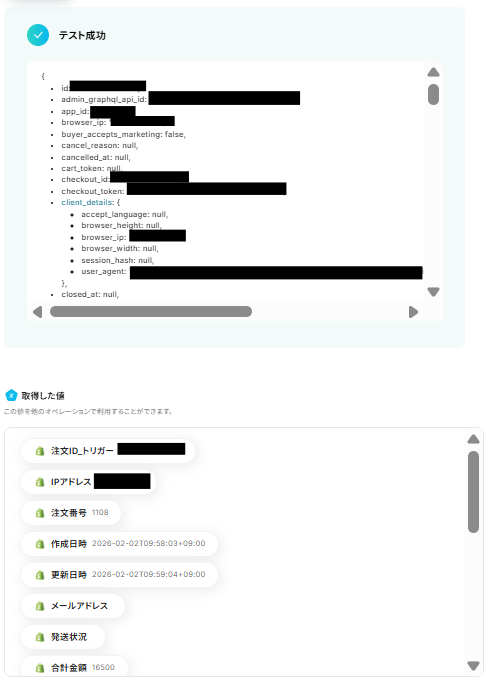
テストが成功すると、取得した値の横に、Shopifyで作成した注文情報が表示されます。
「完了」をクリックして設定完了です!
※取得した値とは?
トリガーやオペレーション設定時に、「テスト」を実行して取得した値のことを指します。
後続のオペレーション設定時の値として利用でき、フローボットを起動する度に変動した値として引用できます。
ステップ4:Shopifyの商品情報を取得する設定
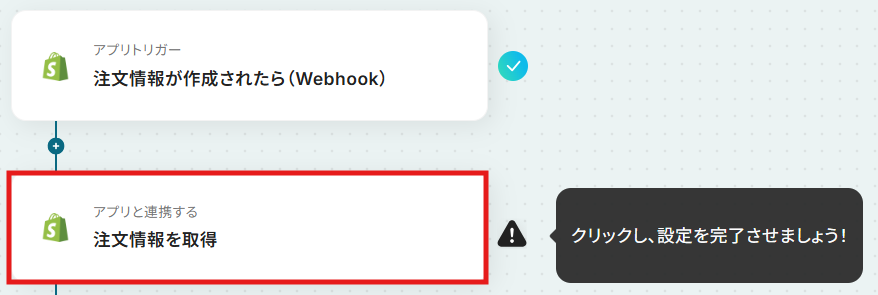
次に、Shopifyで作成した注文の詳細情報を取得する設定を行います。
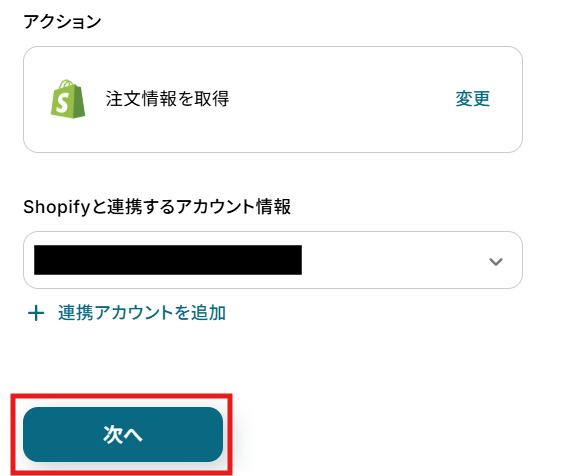
「注文情報を取得」をクリックしてください。
こちらもステップ1でマイアプリ連携した際の、アカウント情報が自動で表示されます。
アクションは、「注文情報を取得」のままで次に進みましょう!
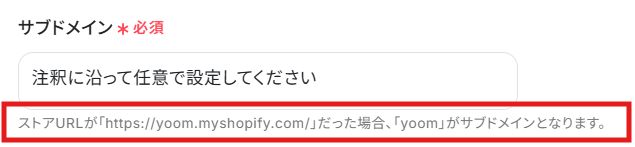
赤枠内の説明を参考にして、サブドメインを入力してください。
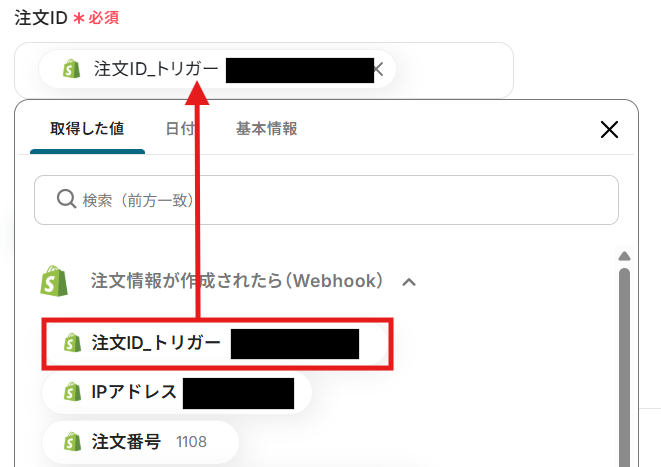
編集欄をクリックし、「注文情報が作成されたら(Webhook)」から「注文ID_トリガー」を選択します。
デフォルトで入力されている「←トリガーで取得した値を引用してください)」を削除して、「テスト」をクリックしてください。
【Tips】
取得した値を活用することで、フローボットを起動する度に変動する値となります。
これにより、毎回変動する情報を手動で入力する必要がなくなり、効率的に連携できます!
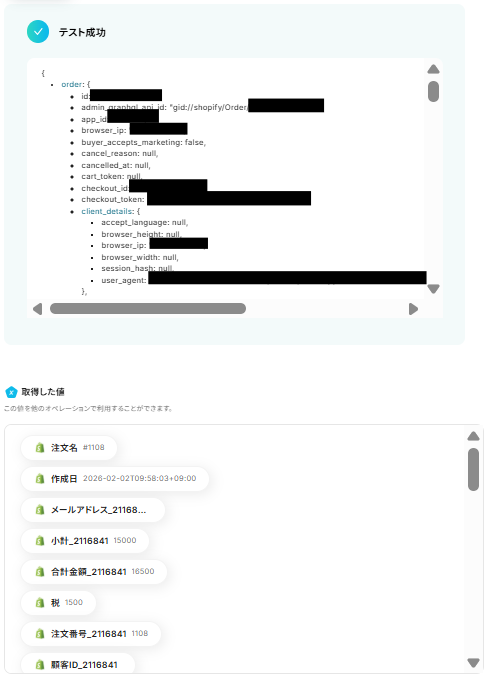
テストが成功し、注文情報の詳細を取得できました!
「完了」をクリックして、設定完了です!
ステップ5:Shopifyでフルフィルメントオーダーを取得する設定
次に、Shopifyで作成した注文のフルフィルメントオーダーを取得する設定を行います。
「フルフィルメントオーダーを取得」をクリックしてください。
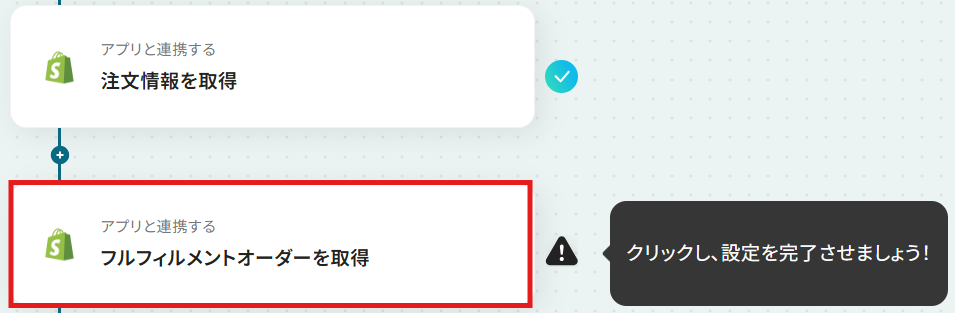
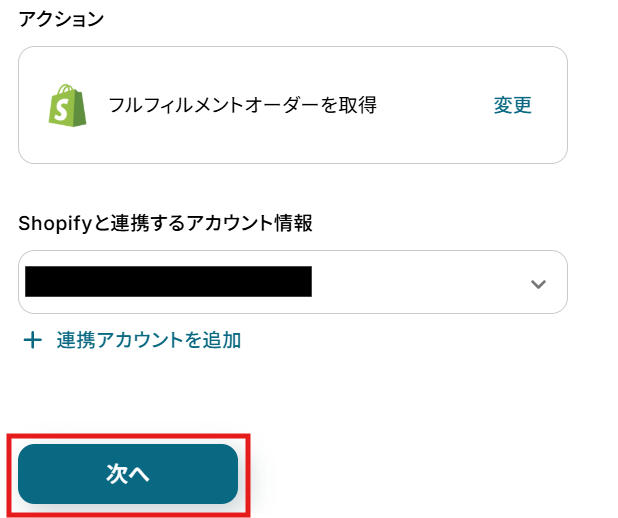
こちらもステップ1でマイアプリ連携した際の、アカウント情報が自動で表示されます。
アクションは、「フルフィルメントオーダーを取得」のままで次に進みましょう!
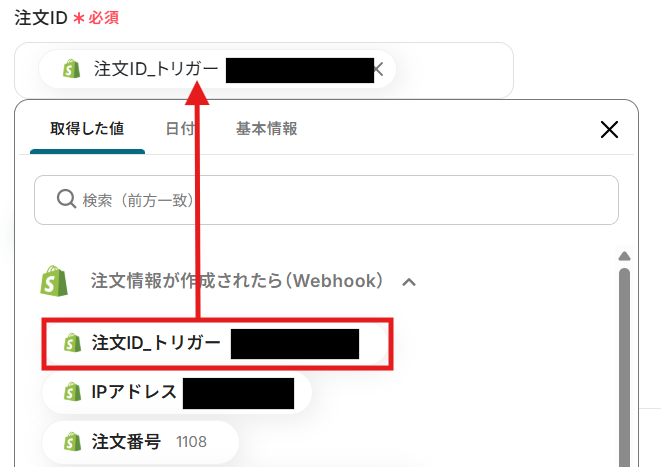
編集欄をクリックし、「注文情報が作成されたら(Webhook)」からから「注文ID_トリガー」を選択します。
デフォルトで入力されている「←トリガーで取得した値を引用してください)」を削除して、「テスト」をクリックしてください。
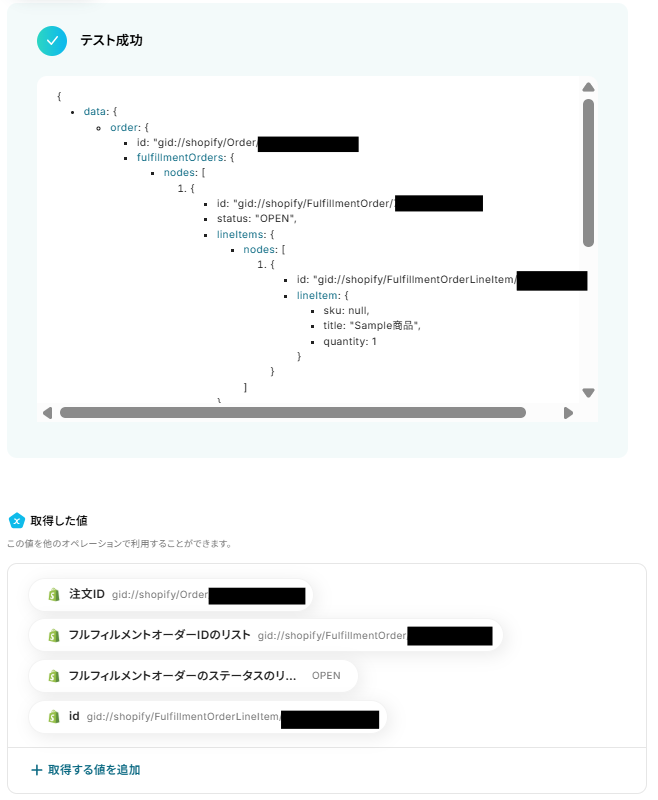
テストが成功したら、「完了」をクリックして設定完了です!
ステップ6:Shopifyでフルフィルメントを作成する設定
最後に、Shopifyで作成した注文のフルフィルメントを作成する設定を行います。
「フルフィルメントを作成(商品)」をクリックしてください。
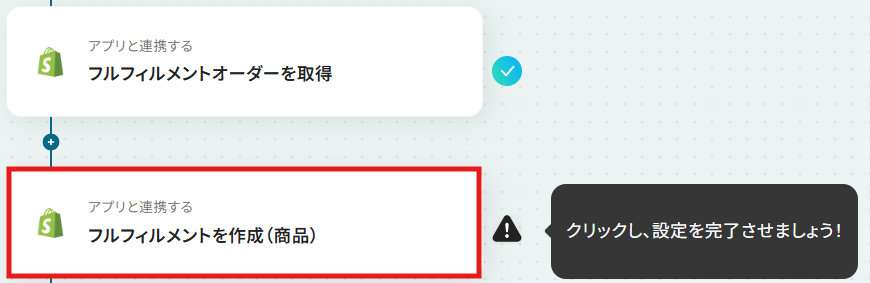
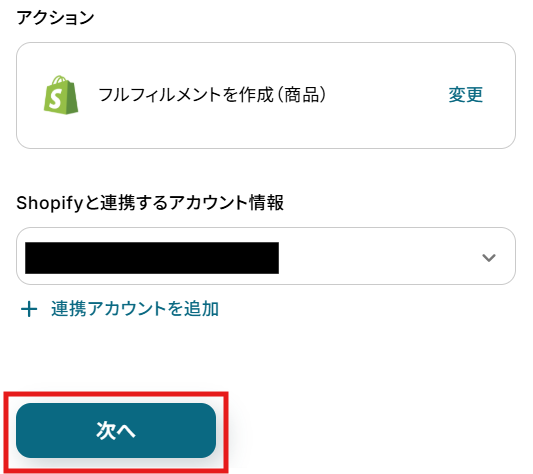
こちらもステップ1でマイアプリ連携した際の、アカウント情報が自動で表示されます。
アクションは、「フルフィルメントを作成(商品)」のままで次に進みましょう!
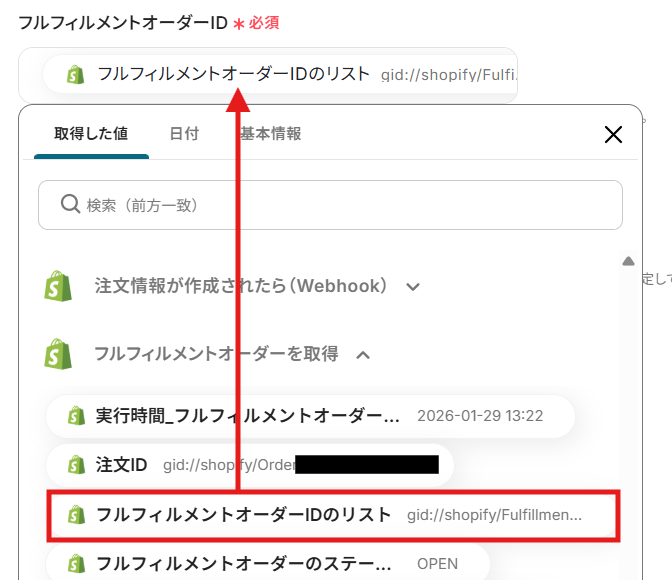
編集欄をクリックし、「フルフィルメントオーダーを取得」から「フルフィルメントオーダーIDのリスト」を選択します。
デフォルトで入力されている「←「フィルメントオーダーを取得」で取得した値を引用してください」は削除してください。
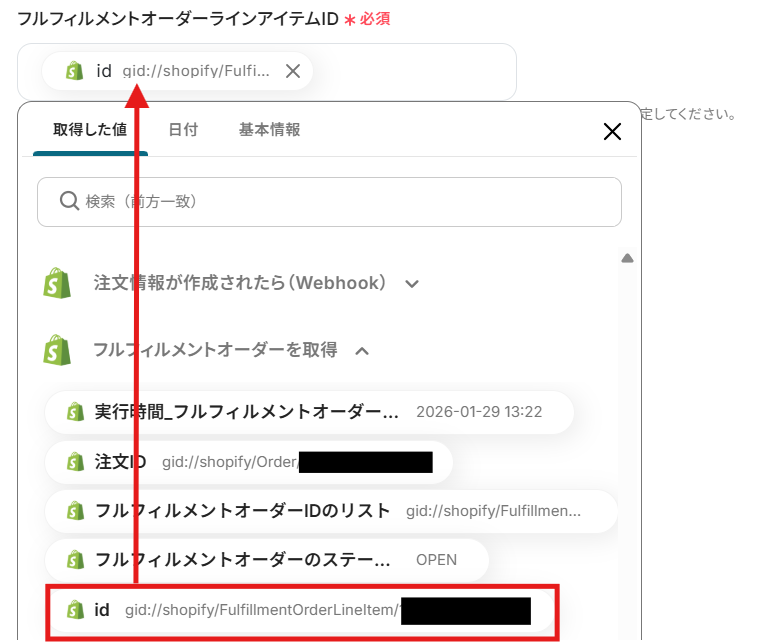
編集欄をクリックし、「フルフィルメントオーダーを取得」から「id」を選択します。
デフォルトで入力されている「←「フィルメントオーダーを取得」で取得した値を引用してください」は削除してください。
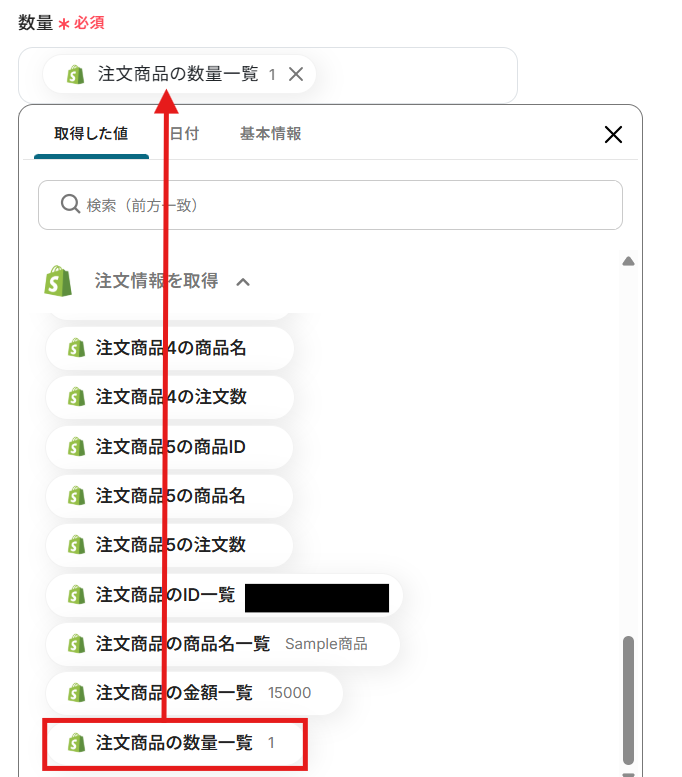
編集欄をクリックし、「注文情報を取得」から「注文商品の数量一覧」を選択します。
デフォルトで入力されている「←「注文情報を取得」で取得した値を引用してください」は削除してください。
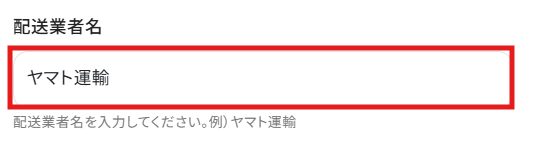
任意で配送業者名を設定してください。
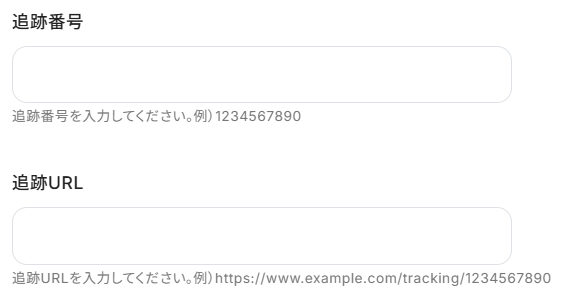
下記は空欄のままで進みます。
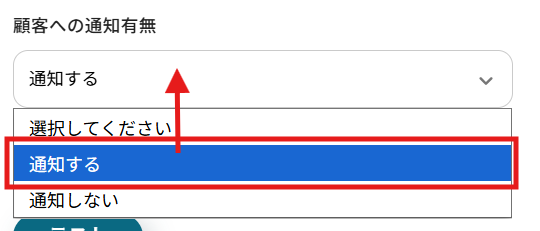
編集欄をクリックして、プルダウンで顧客への通知の有無を選択してください。
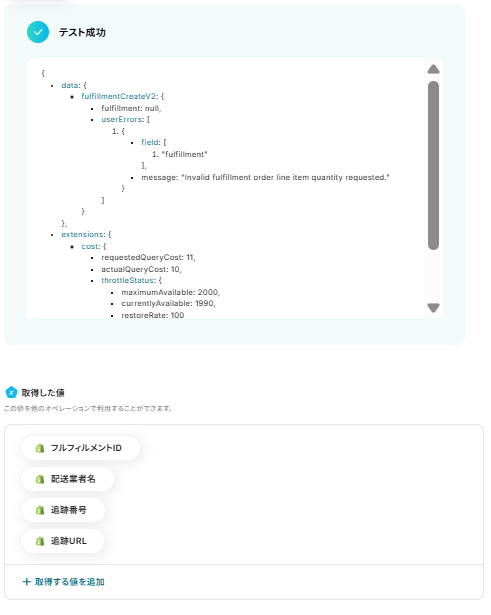
ここまで設定できたら、「テスト」をクリックします。
テストが成功したら、「完了」をクリックして設定完了です!
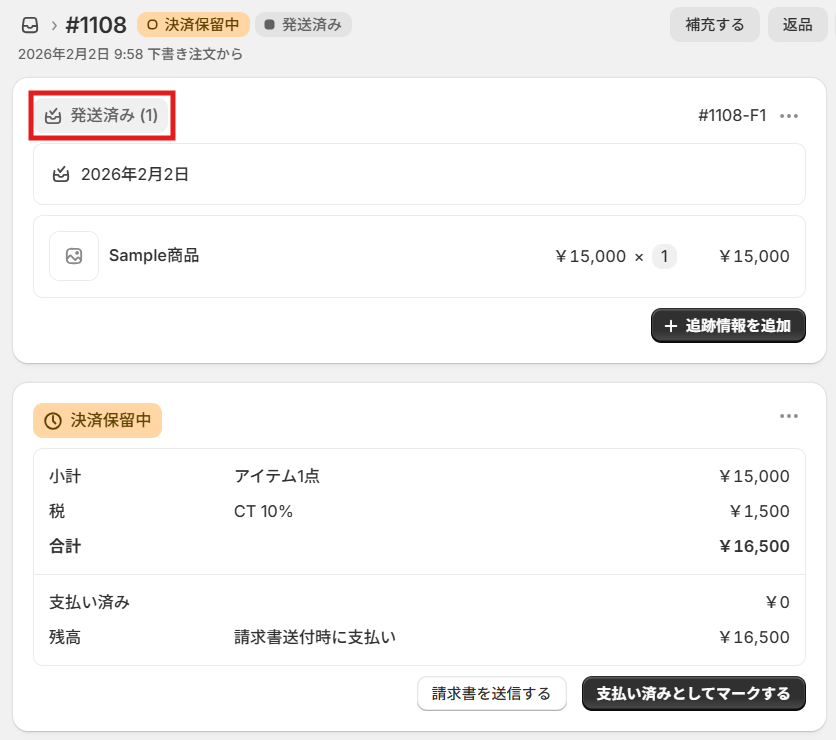
フルフィルメントが作成され、Shopifyの注文情報が「発送済み」に変更されました!
ステップ7:トリガーをONにして起動準備完了
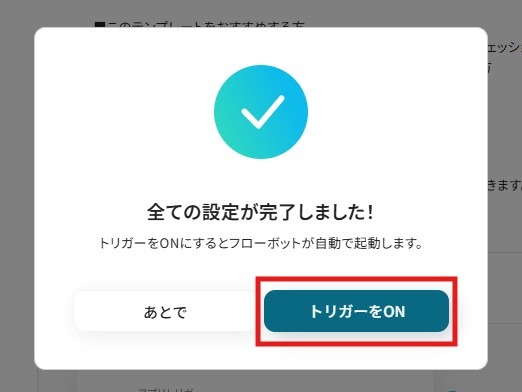
最後に「トリガーをON」をクリックしたら、自動化の設定は完了です。
実際にフローボットを起動して、Shopifyで注文を作成したら、自動で商品のフルフィルメントが作成されるか確認してみてくださいね!
まとめ
Shopifyのフルフィルメント業務を自動化することで、注文後の発送処理にかかる時間と手間を削減し、入力ミスや発送漏れといったヒューマンエラーを防ぐことができます。
これにより、正確かつ迅速な商品発送が可能となり、顧客満足度の向上に繋がるだけでなく、空いた時間を使って新商品の開発や販売促進など、ECサイトの売上を伸ばすためのコア業務に集中できる環境が整うでしょう!
今回ご紹介したような業務自動化を実現できるノーコードツール「Yoom」を使えば、プログラミングの知識がない方でも、直感的な操作で簡単に業務フローを構築できます。
もし自動化に少しでも興味を持っていただけたなら、ぜひこちらの登録フォームから無料登録して、Yoomによる業務効率化を体験してみてください!
よくあるご質問
Q:特定の条件の注文のみ自動化できますか?
A:
はい、「分岐する」オペレーションを追加することで実現可能です!
例えば、特定の商品IDのみ、特定の支払い状況のみなどで分岐を設定することができます。
※「分岐する」オペレーションは、ミニプラン以上でご利用いただけます。
Q:複数の商品が含まれる注文に対応できますか?
A:
はい、対応可能です!
今回ご紹介したテンプレートでは、最大5つの商品まで対応できます。
Q:自動化が失敗した場合の通知はありますか?
A:
Yoomに登録する際に設定したメールアドレスに通知が送られます。
また、通知先はメールの他にSlackやChatworkも設定できます。
通知メールには、エラーが起きている該当のオペレーションや詳細のリンクが記載されているので、まずは通知内容を確認しましょう。
再実行は自動で行われないため、エラー修正後、手動で再実行してください。
プログラミング知識なしで手軽に構築できます。










