・
【ノーコードで実現】ShopifyのデータをPinterestに自動的に連携する方法

「Shopifyに新商品を追加するたびに、Pinterestにも手動でPinを作成している…」
「この単純作業に時間を取られて、もっと重要なマーケティング施策に集中できない…」
このように、ShopifyとPinterest間での手作業による情報共有に、手間や非効率さを感じていませんか?
もし、Shopifyに新しい商品が登録されたタイミングで、関連情報が自動的にPinterestにPinとして作成される仕組みがあれば、こうした日々の反復作業から解放され、入力ミスなどのヒューマンエラーを心配することなく、より創造的で価値の高い業務に専念するための貴重な時間を確保できます。
今回ご紹介する自動化は、専門的な知識がなくてもノーコードで簡単に設定できるので、ぜひこの機会に導入して、日々の業務をもっと効率的に進めましょう!
とにかく早く試したい方へ
YoomにはShopifyとPinterestを連携するためのテンプレートが用意されているので、今すぐ試したい方は以下よりバナーをクリックしてスタートしましょう!
■概要Shopifyに新商品を登録した後、その情報を手作業でPinterestに転記してピンを作成する作業は、手間がかかるだけでなく、投稿のタイミングが遅れたり、情報が不正確になったりする原因にもなります。このワークフローを活用することで、ShopifyとPinterestの連携を自動化し、商品登録と同時にPinterestへ新しいピンを自動で作成できます。これにより、販促活動の効率化と正確性の向上を実現します。■このテンプレートをおすすめする方- ShopifyとPinterestを活用した販促活動を手作業で行っており、効率化したい方
- ShopifyとPinterestの連携を自動化し、商品登録後の作業を効率化したいEC担当者の方
- 新商品の情報をいち早くPinterestに投稿し、集客効果を高めたいストア運営者の方
■このテンプレートを使うメリット- Shopifyへの商品登録をトリガーにPinterestへのピン作成が自動で完了するため、これまで手作業で行っていた投稿時間を削減できます。
- 手動での情報転記が不要になるため、商品情報や画像の入力間違い、投稿漏れといったヒューマンエラーの防止に繋がります。
■フローボットの流れ- はじめに、ShopifyとPinterestをYoomと連携します。
- 次に、トリガーでShopifyを選択し、「商品情報が登録されたら」というアクションを設定します。
- 続いて、オペレーションでShopifyの「商品情報を取得する」アクションを設定し、トリガーで検知した商品の詳細情報を取得します。
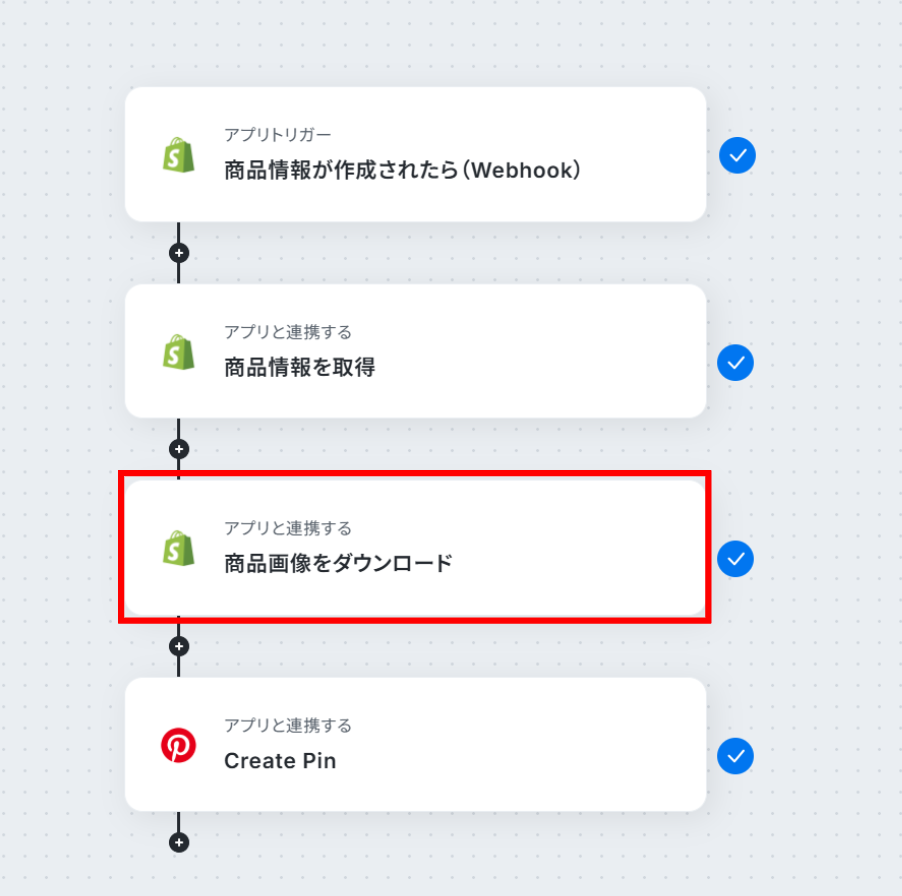
- さらに、オペレーションでShopifyの「商品画像をダウンロードする」アクションを設定し、取得した商品情報から画像をダウンロードします。
- 最後に、オペレーションでPinterestの「Create Pin」アクションを設定し、取得した情報と画像をもとに新しいピンを作成します。
※「トリガー」:フロー起動のきっかけとなるアクション、「オペレーション」:トリガー起動後、フロー内で処理を行うアクション
■このワークフローのカスタムポイント- Pinterestでピンを作成するアクションでは、タイトルや説明などの各項目に、前段のShopifyから取得した商品名や商品説明、商品ページのURLといった情報を自由に設定できます。
■注意事項- Shopify、PinterestそれぞれとYoomを連携してください。
- Shopifyはチームプラン・サクセスプランでのみご利用いただけるアプリとなっております。フリープラン・ミニプランの場合は設定しているフローボットのオペレーションやデータコネクトはエラーとなりますので、ご注意ください。
- チームプランやサクセスプランなどの有料プランは、2週間の無料トライアルを行うことが可能です。無料トライアル中には制限対象のアプリを使用することができます。
- ダウンロード可能なファイル容量は最大300MBまでです。アプリの仕様によっては300MB未満になる可能性があるので、ご注意ください。
- トリガー、各オペレーションでの取り扱い可能なファイル容量の詳細は「ファイルの容量制限について」をご参照ください。


- ShopifyとPinterestを活用した販促活動を手作業で行っており、効率化したい方
- ShopifyとPinterestの連携を自動化し、商品登録後の作業を効率化したいEC担当者の方
- 新商品の情報をいち早くPinterestに投稿し、集客効果を高めたいストア運営者の方
- Shopifyへの商品登録をトリガーにPinterestへのピン作成が自動で完了するため、これまで手作業で行っていた投稿時間を削減できます。
- 手動での情報転記が不要になるため、商品情報や画像の入力間違い、投稿漏れといったヒューマンエラーの防止に繋がります。
- はじめに、ShopifyとPinterestをYoomと連携します。
- 次に、トリガーでShopifyを選択し、「商品情報が登録されたら」というアクションを設定します。
- 続いて、オペレーションでShopifyの「商品情報を取得する」アクションを設定し、トリガーで検知した商品の詳細情報を取得します。
- さらに、オペレーションでShopifyの「商品画像をダウンロードする」アクションを設定し、取得した商品情報から画像をダウンロードします。
- 最後に、オペレーションでPinterestの「Create Pin」アクションを設定し、取得した情報と画像をもとに新しいピンを作成します。
■このワークフローのカスタムポイント
- Pinterestでピンを作成するアクションでは、タイトルや説明などの各項目に、前段のShopifyから取得した商品名や商品説明、商品ページのURLといった情報を自由に設定できます。
- Shopify、PinterestそれぞれとYoomを連携してください。
- Shopifyはチームプラン・サクセスプランでのみご利用いただけるアプリとなっております。フリープラン・ミニプランの場合は設定しているフローボットのオペレーションやデータコネクトはエラーとなりますので、ご注意ください。
- チームプランやサクセスプランなどの有料プランは、2週間の無料トライアルを行うことが可能です。無料トライアル中には制限対象のアプリを使用することができます。
- ダウンロード可能なファイル容量は最大300MBまでです。アプリの仕様によっては300MB未満になる可能性があるので、ご注意ください。
- トリガー、各オペレーションでの取り扱い可能なファイル容量の詳細は「ファイルの容量制限について」をご参照ください。
ShopifyとPinterestの連携フローを作ってみよう
それでは、さっそく実際にShopifyとPinterestを連携したフローを作成してみましょう!
ここではYoomを使用してノーコードで設定をしていくので、もしまだYoomのアカウントをお持ちでない場合は、下の無料登録フォームからアカウントを発行しておきましょう。
※今回連携するアプリの公式サイト:Shopify/Pinterest
[Yoomとは]
フローの作成方法
今回は、「Shopifyに商品情報が登録されたら、PinterestにPinを作成する」フローを作成していきます!作成の流れは大きく分けて以下です。
- ShopifyとPinterestをマイアプリ連携
- テンプレートをコピーする
- Shopifyのトリガー設定およびPinterestのアクション設定
- トリガーをONに設定しフロー稼働の準備完了
■概要Shopifyに新商品を登録した後、その情報を手作業でPinterestに転記してピンを作成する作業は、手間がかかるだけでなく、投稿のタイミングが遅れたり、情報が不正確になったりする原因にもなります。このワークフローを活用することで、ShopifyとPinterestの連携を自動化し、商品登録と同時にPinterestへ新しいピンを自動で作成できます。これにより、販促活動の効率化と正確性の向上を実現します。■このテンプレートをおすすめする方- ShopifyとPinterestを活用した販促活動を手作業で行っており、効率化したい方
- ShopifyとPinterestの連携を自動化し、商品登録後の作業を効率化したいEC担当者の方
- 新商品の情報をいち早くPinterestに投稿し、集客効果を高めたいストア運営者の方
■このテンプレートを使うメリット- Shopifyへの商品登録をトリガーにPinterestへのピン作成が自動で完了するため、これまで手作業で行っていた投稿時間を削減できます。
- 手動での情報転記が不要になるため、商品情報や画像の入力間違い、投稿漏れといったヒューマンエラーの防止に繋がります。
■フローボットの流れ- はじめに、ShopifyとPinterestをYoomと連携します。
- 次に、トリガーでShopifyを選択し、「商品情報が登録されたら」というアクションを設定します。
- 続いて、オペレーションでShopifyの「商品情報を取得する」アクションを設定し、トリガーで検知した商品の詳細情報を取得します。
- さらに、オペレーションでShopifyの「商品画像をダウンロードする」アクションを設定し、取得した商品情報から画像をダウンロードします。
- 最後に、オペレーションでPinterestの「Create Pin」アクションを設定し、取得した情報と画像をもとに新しいピンを作成します。
※「トリガー」:フロー起動のきっかけとなるアクション、「オペレーション」:トリガー起動後、フロー内で処理を行うアクション
■このワークフローのカスタムポイント- Pinterestでピンを作成するアクションでは、タイトルや説明などの各項目に、前段のShopifyから取得した商品名や商品説明、商品ページのURLといった情報を自由に設定できます。
■注意事項- Shopify、PinterestそれぞれとYoomを連携してください。
- Shopifyはチームプラン・サクセスプランでのみご利用いただけるアプリとなっております。フリープラン・ミニプランの場合は設定しているフローボットのオペレーションやデータコネクトはエラーとなりますので、ご注意ください。
- チームプランやサクセスプランなどの有料プランは、2週間の無料トライアルを行うことが可能です。無料トライアル中には制限対象のアプリを使用することができます。
- ダウンロード可能なファイル容量は最大300MBまでです。アプリの仕様によっては300MB未満になる可能性があるので、ご注意ください。
- トリガー、各オペレーションでの取り扱い可能なファイル容量の詳細は「ファイルの容量制限について」をご参照ください。
- ShopifyとPinterestを活用した販促活動を手作業で行っており、効率化したい方
- ShopifyとPinterestの連携を自動化し、商品登録後の作業を効率化したいEC担当者の方
- 新商品の情報をいち早くPinterestに投稿し、集客効果を高めたいストア運営者の方
- Shopifyへの商品登録をトリガーにPinterestへのピン作成が自動で完了するため、これまで手作業で行っていた投稿時間を削減できます。
- 手動での情報転記が不要になるため、商品情報や画像の入力間違い、投稿漏れといったヒューマンエラーの防止に繋がります。
- はじめに、ShopifyとPinterestをYoomと連携します。
- 次に、トリガーでShopifyを選択し、「商品情報が登録されたら」というアクションを設定します。
- 続いて、オペレーションでShopifyの「商品情報を取得する」アクションを設定し、トリガーで検知した商品の詳細情報を取得します。
- さらに、オペレーションでShopifyの「商品画像をダウンロードする」アクションを設定し、取得した商品情報から画像をダウンロードします。
- 最後に、オペレーションでPinterestの「Create Pin」アクションを設定し、取得した情報と画像をもとに新しいピンを作成します。
■このワークフローのカスタムポイント
- Pinterestでピンを作成するアクションでは、タイトルや説明などの各項目に、前段のShopifyから取得した商品名や商品説明、商品ページのURLといった情報を自由に設定できます。
- Shopify、PinterestそれぞれとYoomを連携してください。
- Shopifyはチームプラン・サクセスプランでのみご利用いただけるアプリとなっております。フリープラン・ミニプランの場合は設定しているフローボットのオペレーションやデータコネクトはエラーとなりますので、ご注意ください。
- チームプランやサクセスプランなどの有料プランは、2週間の無料トライアルを行うことが可能です。無料トライアル中には制限対象のアプリを使用することができます。
- ダウンロード可能なファイル容量は最大300MBまでです。アプリの仕様によっては300MB未満になる可能性があるので、ご注意ください。
- トリガー、各オペレーションでの取り扱い可能なファイル容量の詳細は「ファイルの容量制限について」をご参照ください。
ステップ1:ShopifyとPinterestをマイアプリ連携
ここでは、Yoomとそれぞれのアプリを連携して、操作が行えるようにしていきます。
まずは基本的な設定方法を解説しているナビをご覧ください!
- Shopifyのマイアプリ登録方法
- Pinterestのマイアプリ登録方法
次は、Pinterestの連携を行います。
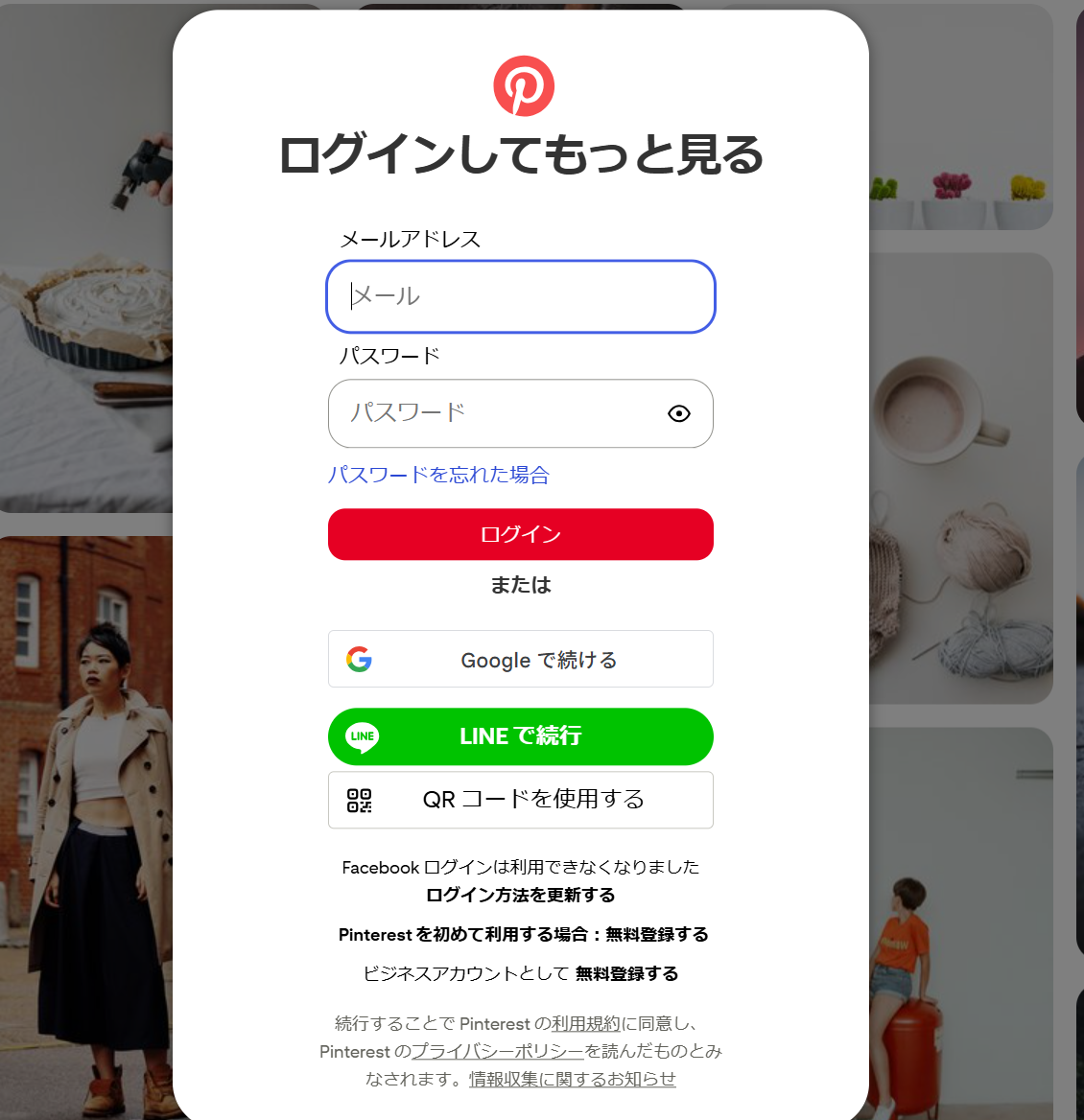
お持ちのアカウントにログインしてください。
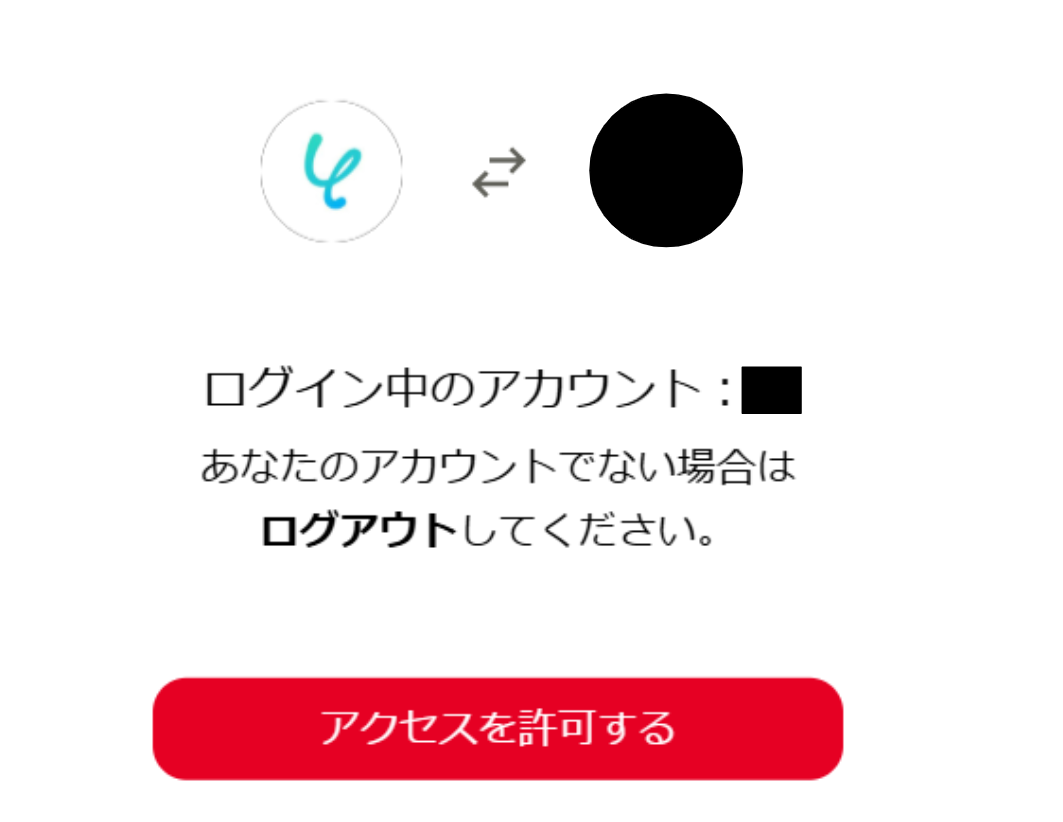
「アクセスを許可する」をクリックします。
連携が完了するとYoomのマイアプリにShopifyとPinterestが登録されます。
これでマイアプリ登録が完了しました。
次は、テンプレートを使用してトリガーの設定をしましょう!
ステップ2:テンプレートをコピーする
ここから、フローの作成に入ります!
Yoomのテンプレートを利用することで簡単に業務の自動化を実現できます。
まずは、下記テンプレートページを開き、『このテンプレートを試してみる』をクリックしましょう。
■概要Shopifyに新商品を登録した後、その情報を手作業でPinterestに転記してピンを作成する作業は、手間がかかるだけでなく、投稿のタイミングが遅れたり、情報が不正確になったりする原因にもなります。このワークフローを活用することで、ShopifyとPinterestの連携を自動化し、商品登録と同時にPinterestへ新しいピンを自動で作成できます。これにより、販促活動の効率化と正確性の向上を実現します。■このテンプレートをおすすめする方- ShopifyとPinterestを活用した販促活動を手作業で行っており、効率化したい方
- ShopifyとPinterestの連携を自動化し、商品登録後の作業を効率化したいEC担当者の方
- 新商品の情報をいち早くPinterestに投稿し、集客効果を高めたいストア運営者の方
■このテンプレートを使うメリット- Shopifyへの商品登録をトリガーにPinterestへのピン作成が自動で完了するため、これまで手作業で行っていた投稿時間を削減できます。
- 手動での情報転記が不要になるため、商品情報や画像の入力間違い、投稿漏れといったヒューマンエラーの防止に繋がります。
■フローボットの流れ- はじめに、ShopifyとPinterestをYoomと連携します。
- 次に、トリガーでShopifyを選択し、「商品情報が登録されたら」というアクションを設定します。
- 続いて、オペレーションでShopifyの「商品情報を取得する」アクションを設定し、トリガーで検知した商品の詳細情報を取得します。
- さらに、オペレーションでShopifyの「商品画像をダウンロードする」アクションを設定し、取得した商品情報から画像をダウンロードします。
- 最後に、オペレーションでPinterestの「Create Pin」アクションを設定し、取得した情報と画像をもとに新しいピンを作成します。
※「トリガー」:フロー起動のきっかけとなるアクション、「オペレーション」:トリガー起動後、フロー内で処理を行うアクション
■このワークフローのカスタムポイント- Pinterestでピンを作成するアクションでは、タイトルや説明などの各項目に、前段のShopifyから取得した商品名や商品説明、商品ページのURLといった情報を自由に設定できます。
■注意事項- Shopify、PinterestそれぞれとYoomを連携してください。
- Shopifyはチームプラン・サクセスプランでのみご利用いただけるアプリとなっております。フリープラン・ミニプランの場合は設定しているフローボットのオペレーションやデータコネクトはエラーとなりますので、ご注意ください。
- チームプランやサクセスプランなどの有料プランは、2週間の無料トライアルを行うことが可能です。無料トライアル中には制限対象のアプリを使用することができます。
- ダウンロード可能なファイル容量は最大300MBまでです。アプリの仕様によっては300MB未満になる可能性があるので、ご注意ください。
- トリガー、各オペレーションでの取り扱い可能なファイル容量の詳細は「ファイルの容量制限について」をご参照ください。
- ShopifyとPinterestを活用した販促活動を手作業で行っており、効率化したい方
- ShopifyとPinterestの連携を自動化し、商品登録後の作業を効率化したいEC担当者の方
- 新商品の情報をいち早くPinterestに投稿し、集客効果を高めたいストア運営者の方
- Shopifyへの商品登録をトリガーにPinterestへのピン作成が自動で完了するため、これまで手作業で行っていた投稿時間を削減できます。
- 手動での情報転記が不要になるため、商品情報や画像の入力間違い、投稿漏れといったヒューマンエラーの防止に繋がります。
- はじめに、ShopifyとPinterestをYoomと連携します。
- 次に、トリガーでShopifyを選択し、「商品情報が登録されたら」というアクションを設定します。
- 続いて、オペレーションでShopifyの「商品情報を取得する」アクションを設定し、トリガーで検知した商品の詳細情報を取得します。
- さらに、オペレーションでShopifyの「商品画像をダウンロードする」アクションを設定し、取得した商品情報から画像をダウンロードします。
- 最後に、オペレーションでPinterestの「Create Pin」アクションを設定し、取得した情報と画像をもとに新しいピンを作成します。
■このワークフローのカスタムポイント
- Pinterestでピンを作成するアクションでは、タイトルや説明などの各項目に、前段のShopifyから取得した商品名や商品説明、商品ページのURLといった情報を自由に設定できます。
- Shopify、PinterestそれぞれとYoomを連携してください。
- Shopifyはチームプラン・サクセスプランでのみご利用いただけるアプリとなっております。フリープラン・ミニプランの場合は設定しているフローボットのオペレーションやデータコネクトはエラーとなりますので、ご注意ください。
- チームプランやサクセスプランなどの有料プランは、2週間の無料トライアルを行うことが可能です。無料トライアル中には制限対象のアプリを使用することができます。
- ダウンロード可能なファイル容量は最大300MBまでです。アプリの仕様によっては300MB未満になる可能性があるので、ご注意ください。
- トリガー、各オペレーションでの取り扱い可能なファイル容量の詳細は「ファイルの容量制限について」をご参照ください。
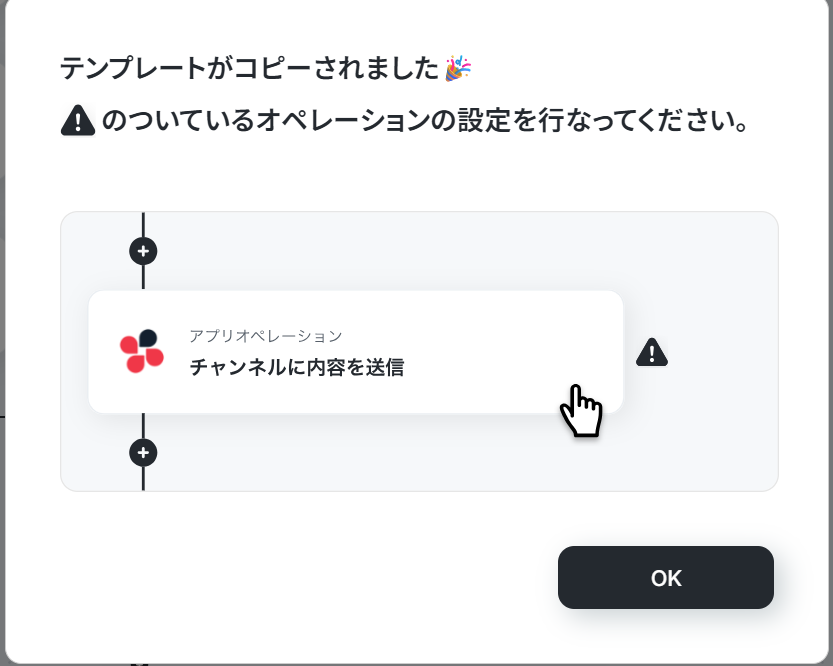
コピーすると下の画像のようにテンプレートがお使いのYoom管理画面にコピーされるので、OKを押して設定を進めていきましょう!
ステップ3:アプリトリガーの設定
Shopifyに商品情報が作成された際の設定を行っていきます。
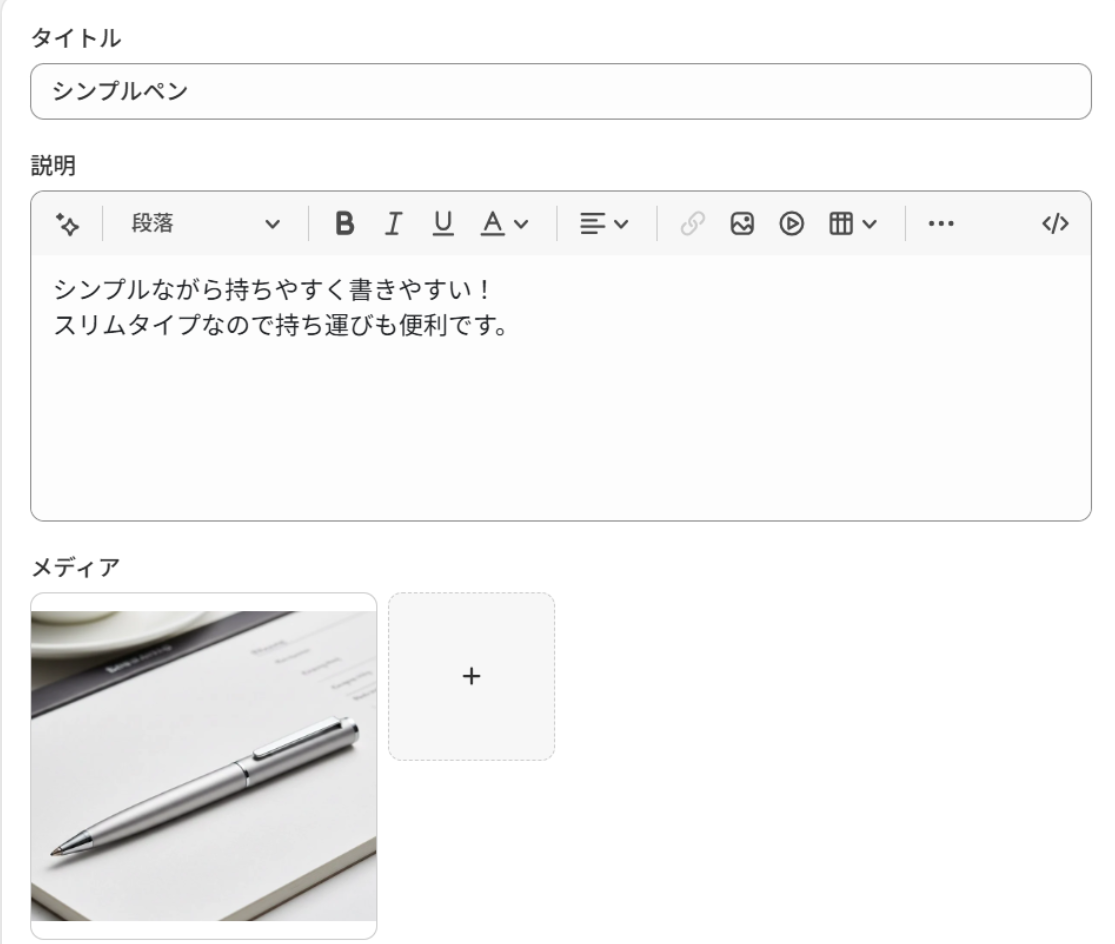
Yoomで設定する前にShopifyにテスト用の商品情報を作成しておきましょう!
作成が終わったらYoomに戻ります。
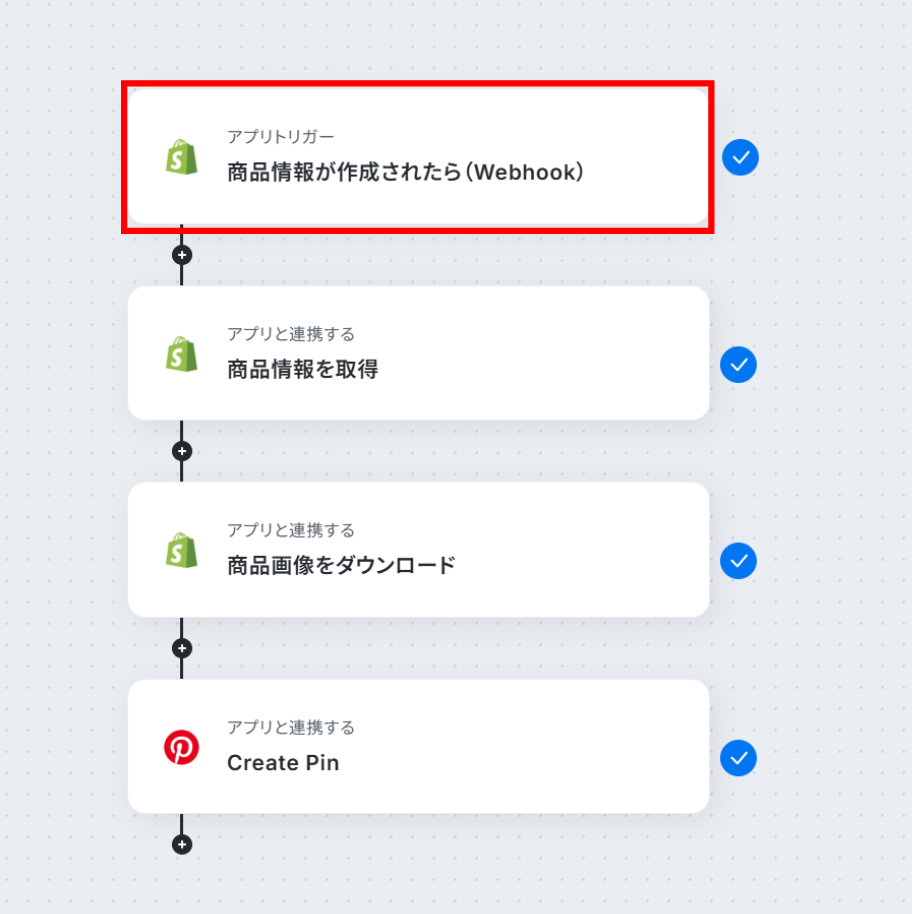
(1)「商品情報が作成されたら(Webhook)」をクリックします。
※Shopifyはチームプラン・サクセスプランでのみご利用いただけるアプリとなっております。
フリープラン・ミニプランの場合は設定しているフローボットのオペレーションやデータコネクトはエラーとなりますので、ご注意ください。
また、チームプランやサクセスプランなどの有料プランは、2週間の無料トライアルを行うことが可能です。無料トライアル中には制限対象のアプリを使用することができます。
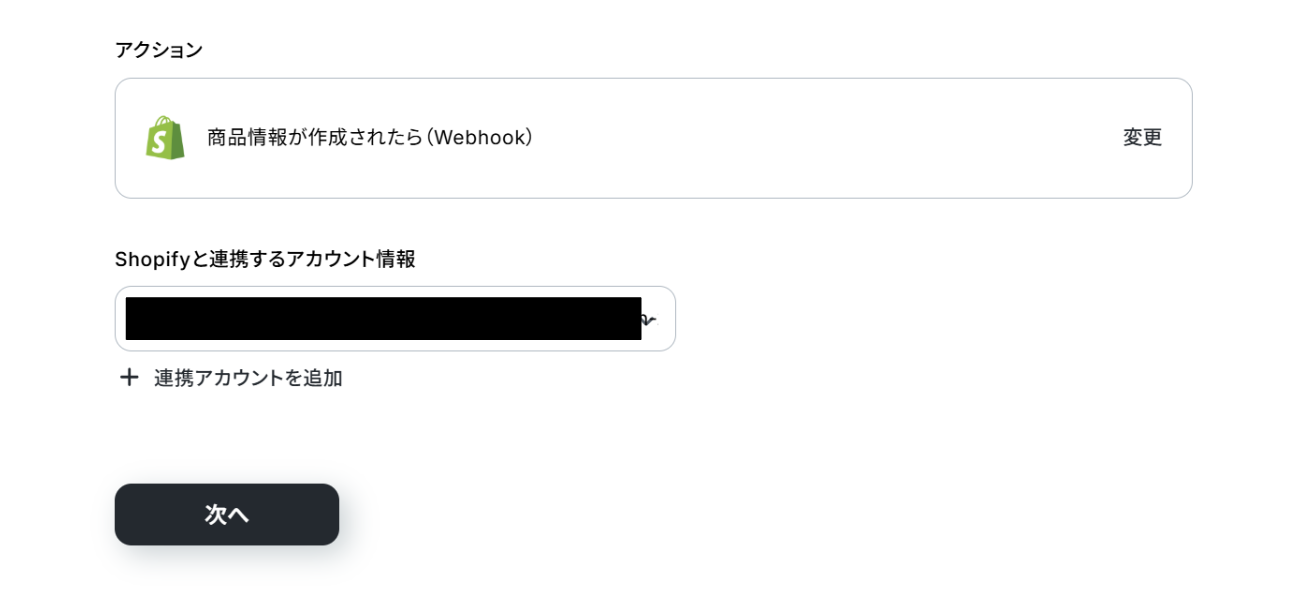
(2)Shopifyと連携するアカウント情報に誤りがないかを確認し、アクションは「商品情報が作成されたら(Webhook)」のままで「次へ」をクリックしましょう。
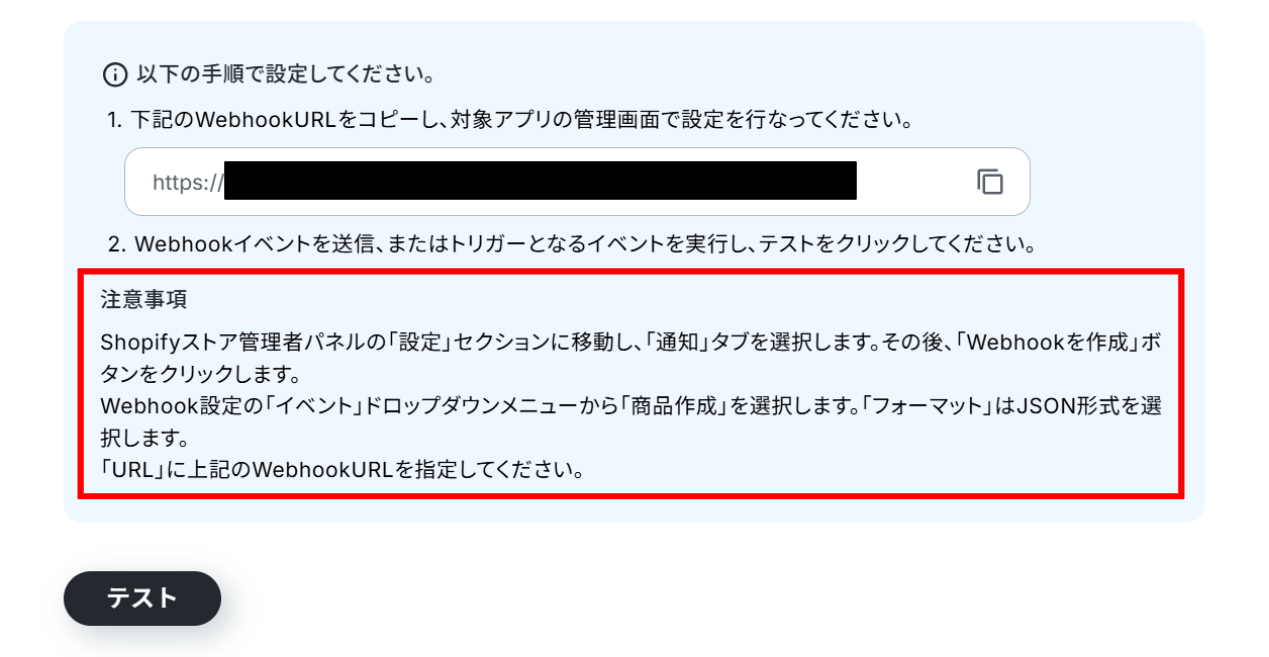
(3)赤枠を確認の上、Shopifyの管理画面からWebhoookURLの設定を行ってください。
設定が完了したら「テスト」をクリックしましょう。
テストに成功しました!
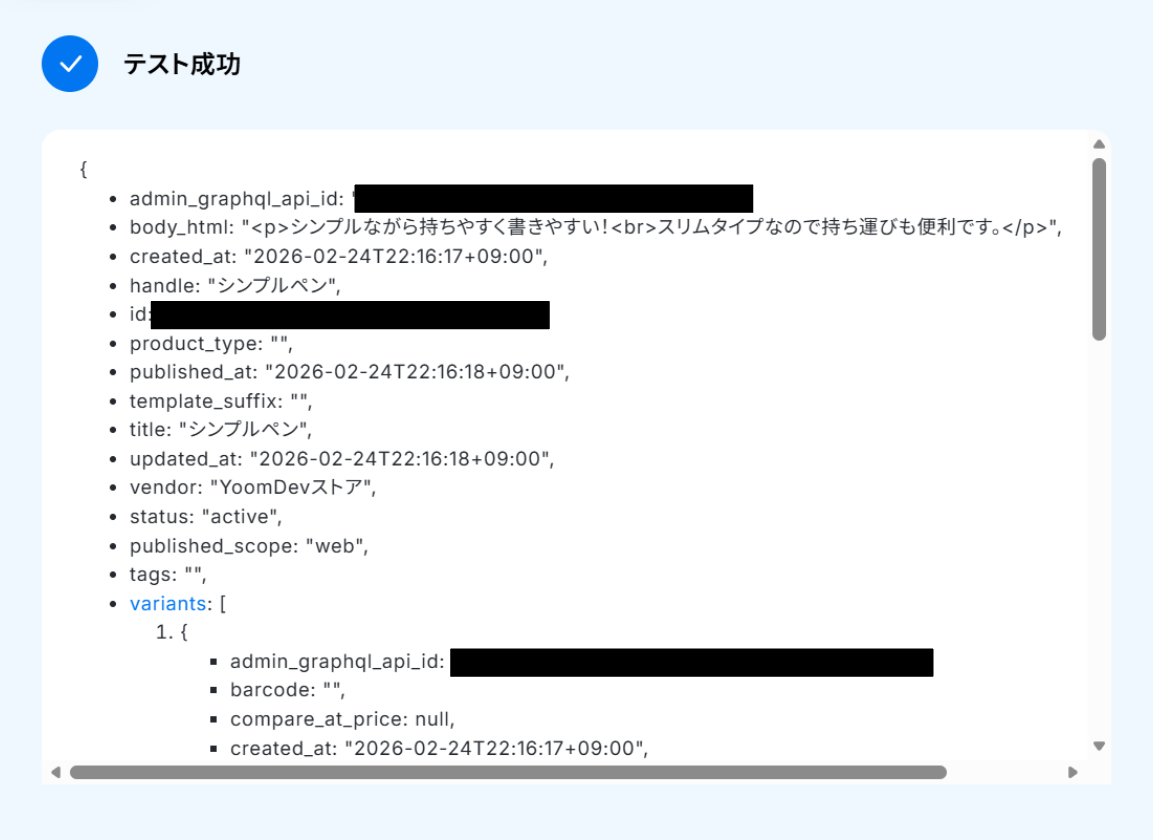
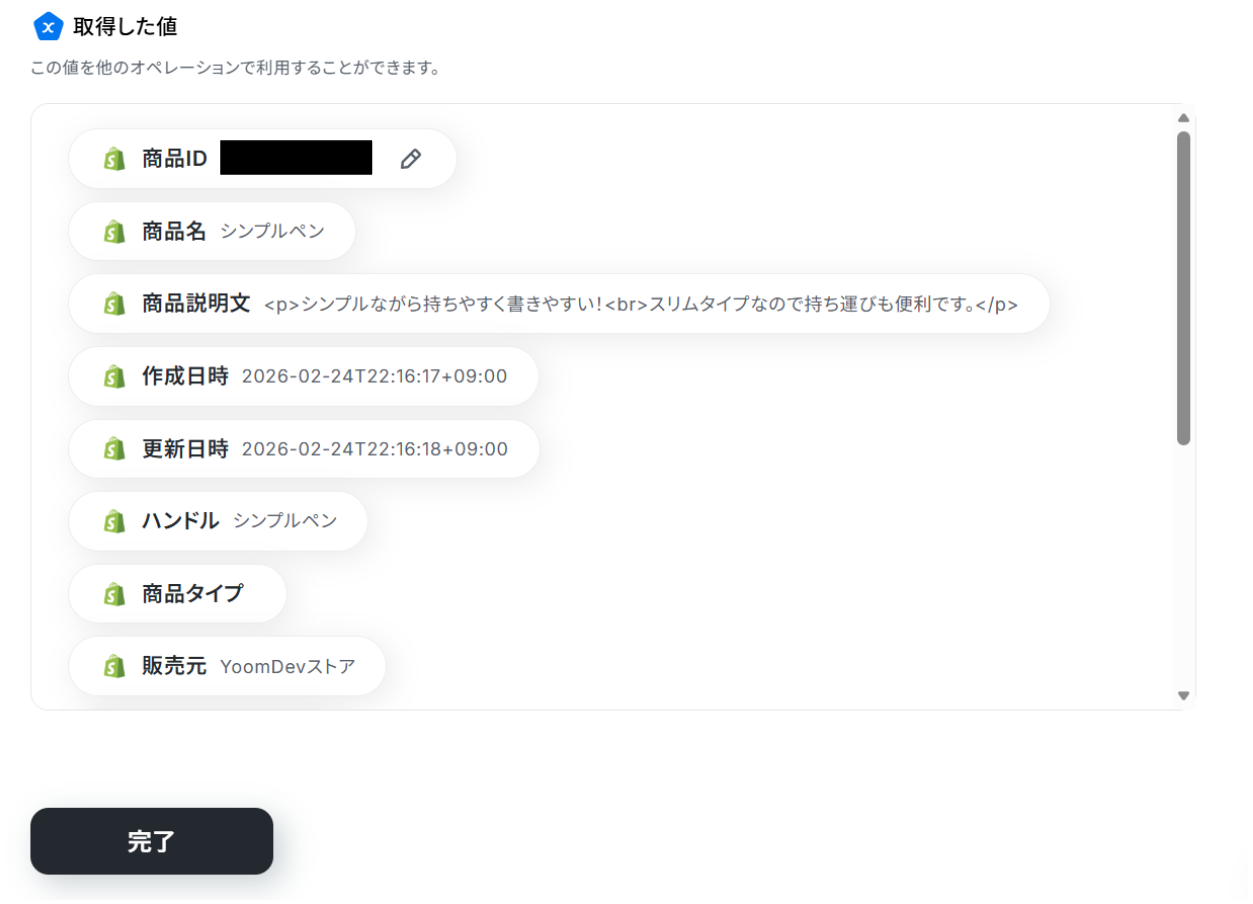
テストに成功すると、取得した値にShopifyの情報が反映されます。
「取得した値ってなんだろう?」と思った方は下のページをご参照ください。
テストの重要性:「取得した値」のテスト値について
「完了」をクリックして次の工程に進みましょう!
ステップ4:Shopifyの商品情報を取得
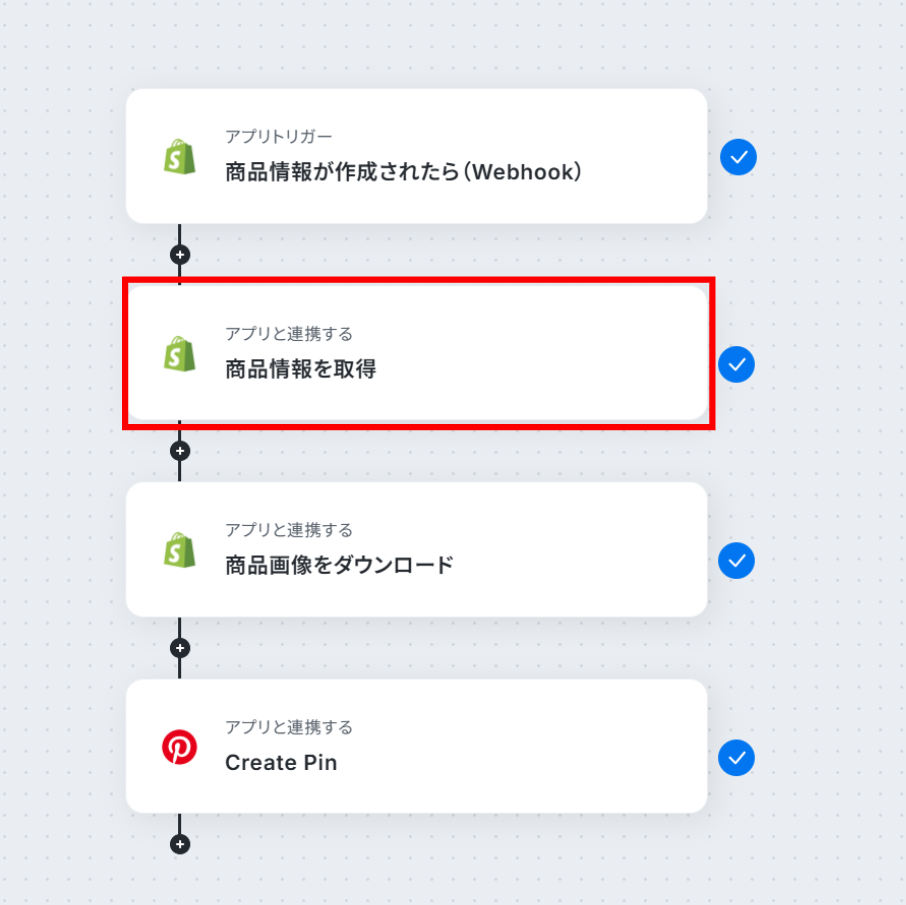
(1)次はShopifyの商品情報を取得します。
「商品情報を取得」をクリックしましょう。
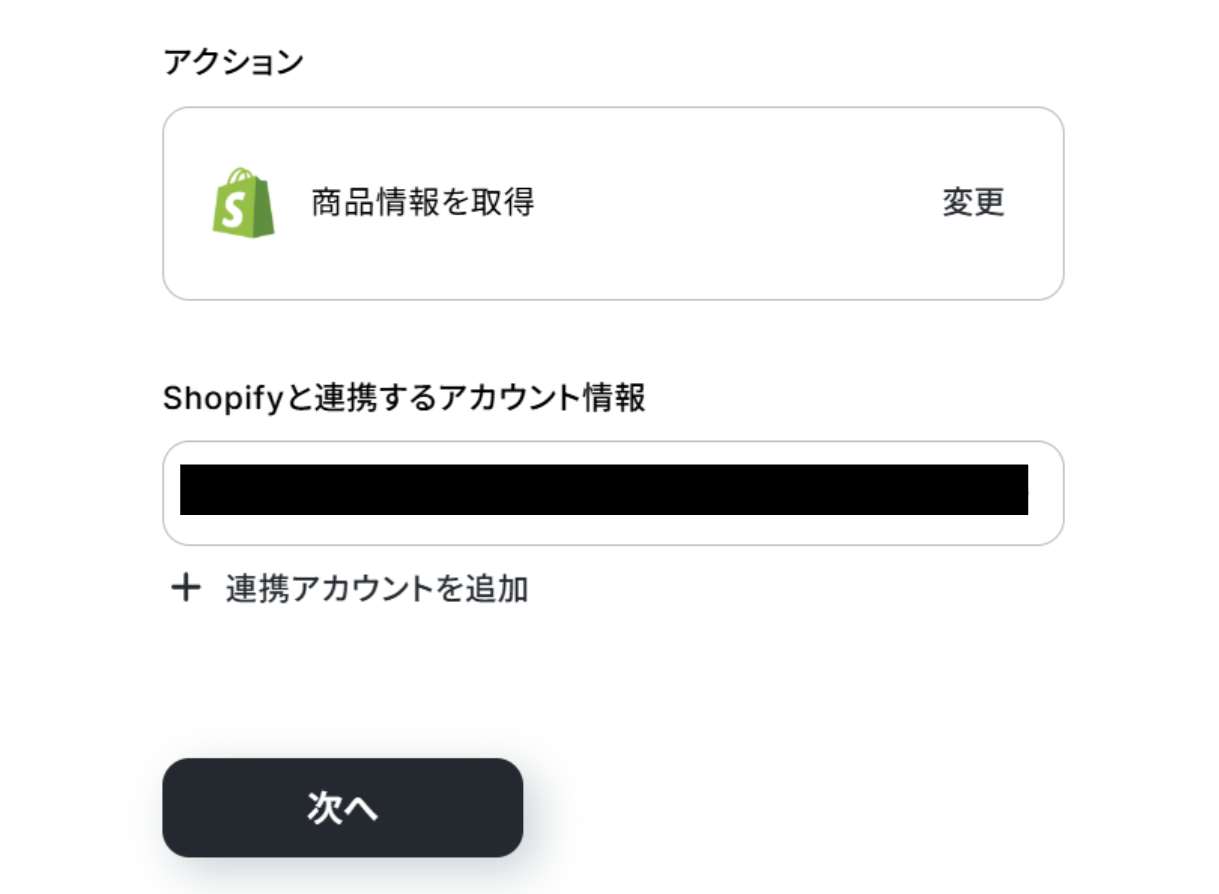
(2)Shopifyと連携するアカウント情報に誤りがないかを確認し、アクションは「商品情報を取得」のままで「次へ」をクリックしましょう。
(3)「商品ID」をShopifyで取得した値を使って入力します。
「取得した値」を使って入力することで、都度変更することなく最新の情報を反映することができます!
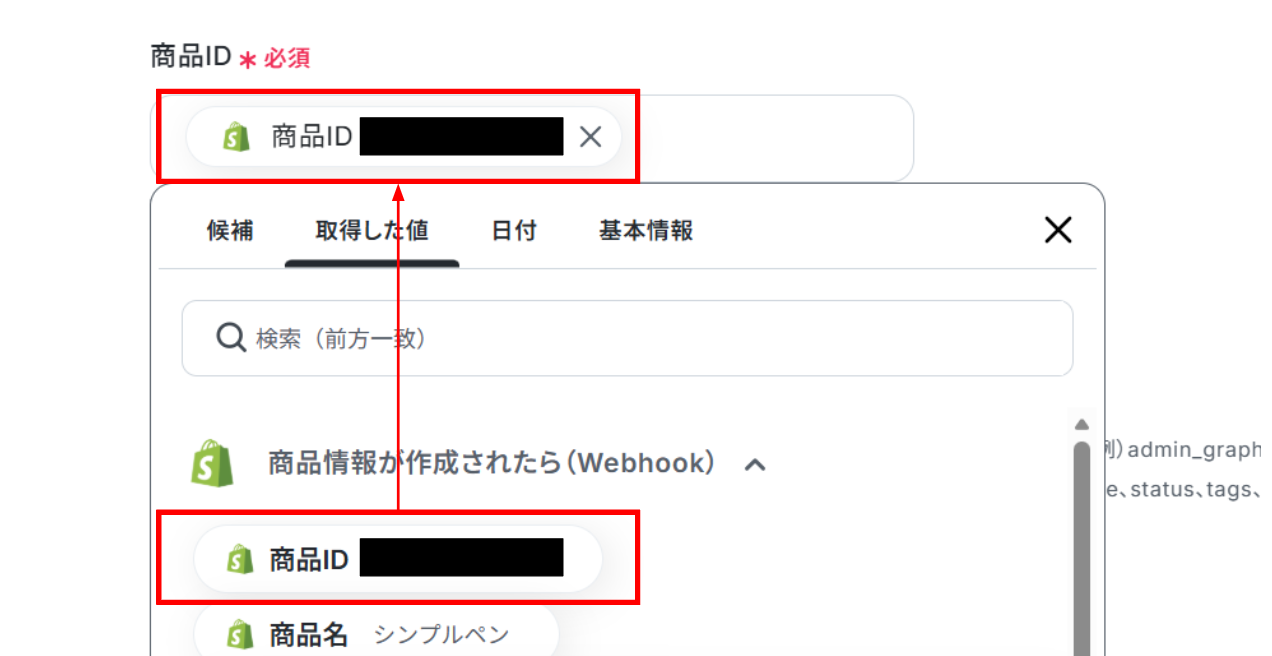
「取得フィールド」は今回は設定しません。
入力が終わったら「テスト」をクリックしましょう。
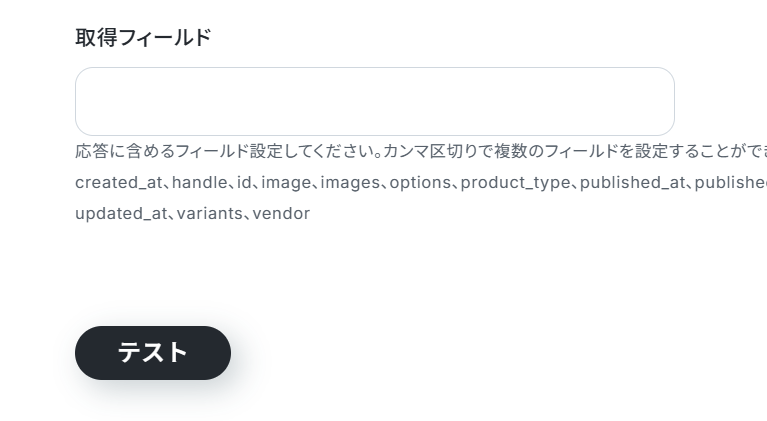
テストに成功しました!
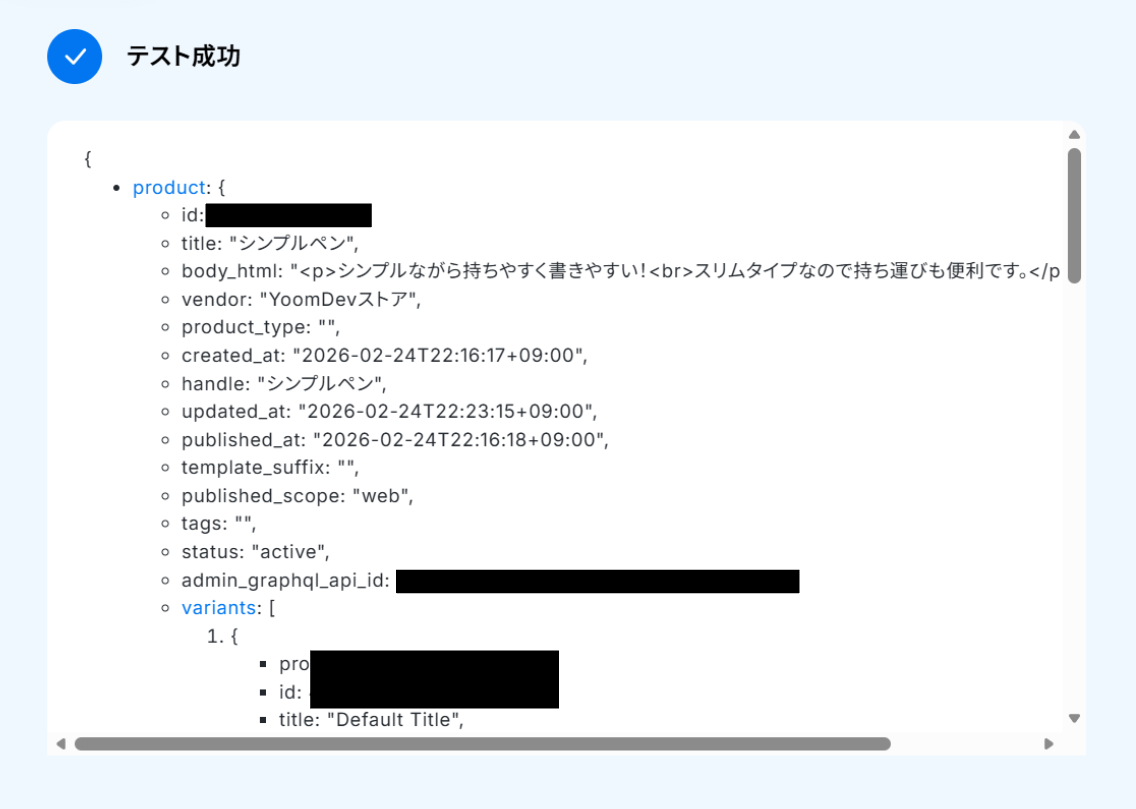
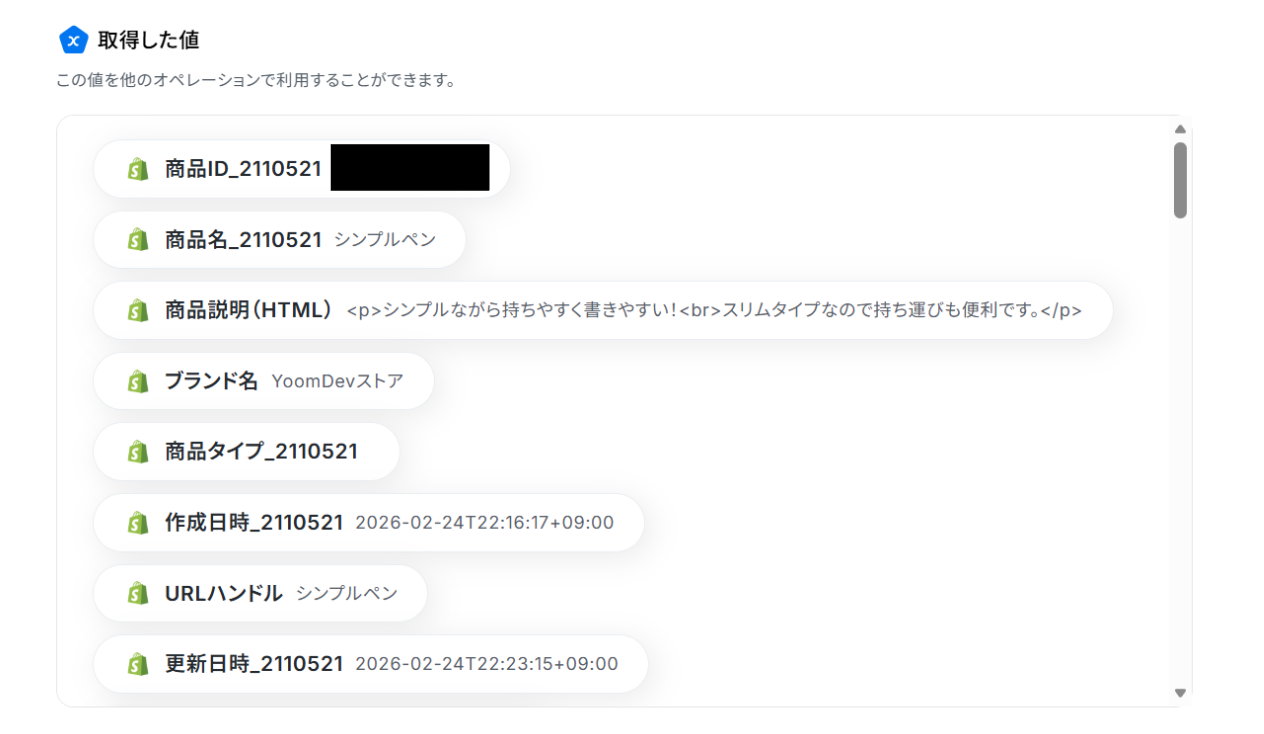
テストに成功すると「取得した値」にShopifyの商品情報が追加されます!
「完了」をクリックして次の工程に進みましょう。
ステップ5:商品画像をダウンロード
(1)次はShopifyの商品画像をダウンロードします。
「商品画像をダウンロード」をクリックしましょう。
※ダウンロード可能なファイル容量は最大300MBまでです。アプリの仕様によっては300MB未満になる可能性があるので、ご注意ください。
トリガー、各オペレーションでの取り扱い可能なファイル容量の詳細は下のページをご参照ください。
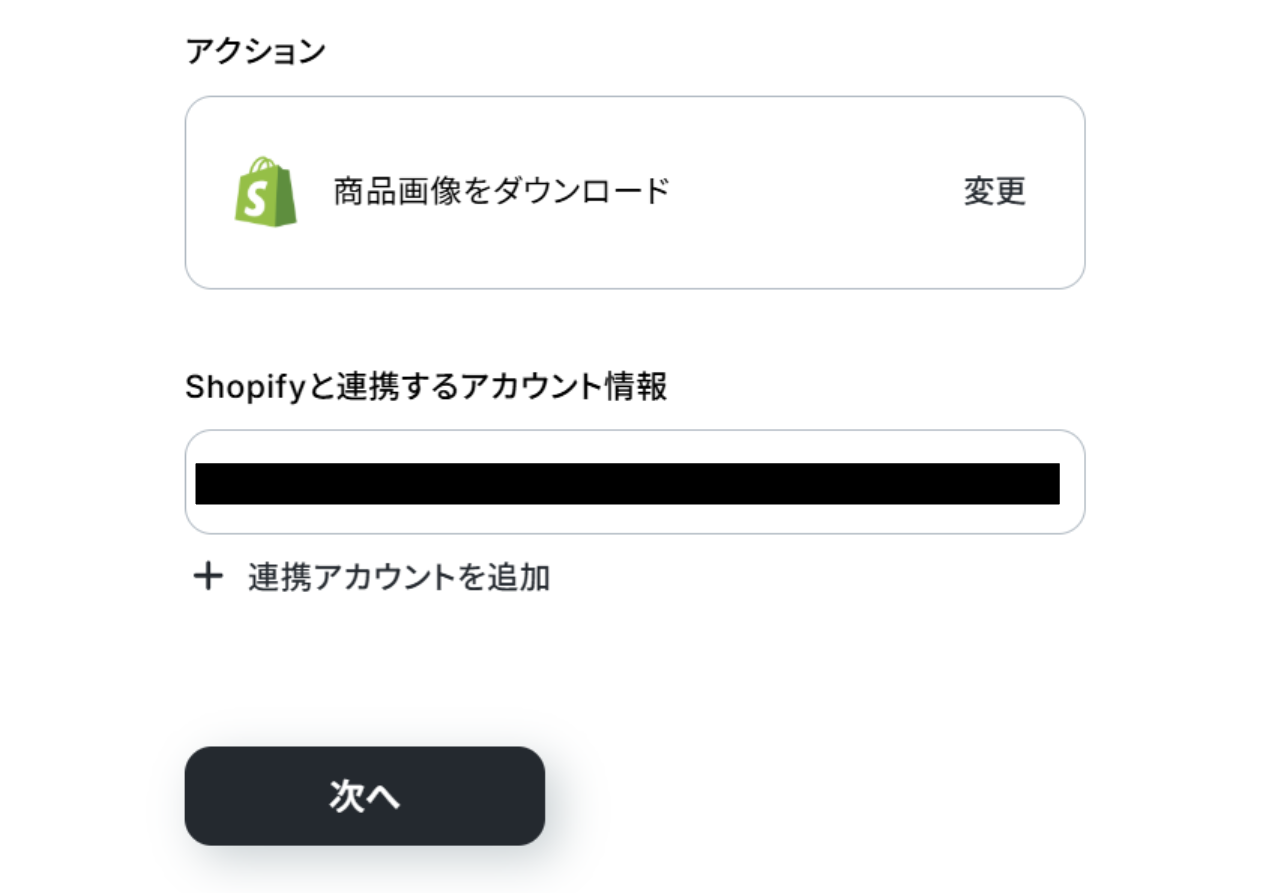
(2)Shopifyと連携するアカウント情報に誤りがないかを確認し、アクションは「商品画像をダウンロード」のままで「次へ」をクリックしましょう。
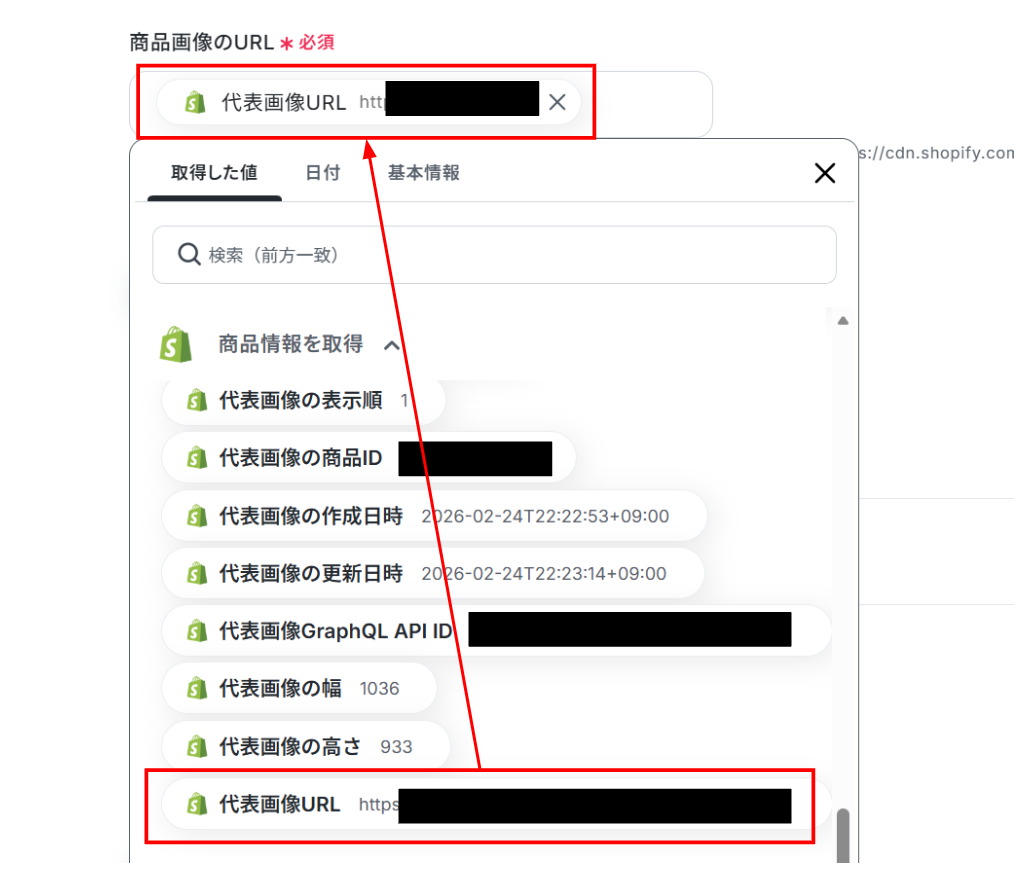
(3)「商品画像のURL」に「商品情報を取得」のアクションで取得した「代表画像URL」を使って入力します。
入力が終わったら「テスト」をクリックしましょう。
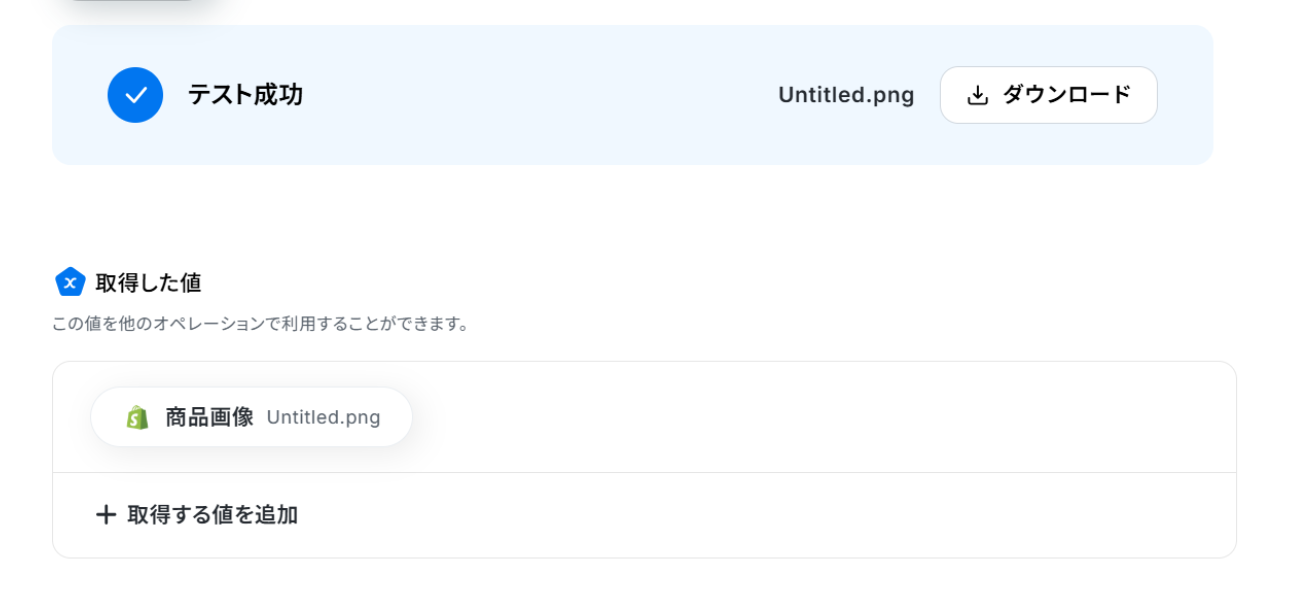
テストに成功しました!
「ダウンロード」をクリックすることで、画像を確認することができます。
テストに成功すると、取得した値に「商品画像」が追加されます。
「完了」をクリックして次の工程に進みましょう。
ステップ6:Pinterestと連携してピンを作成
(1)次はPinterestと連携して、ピンを作成します。
「Create Pin」をクリックしましょう。
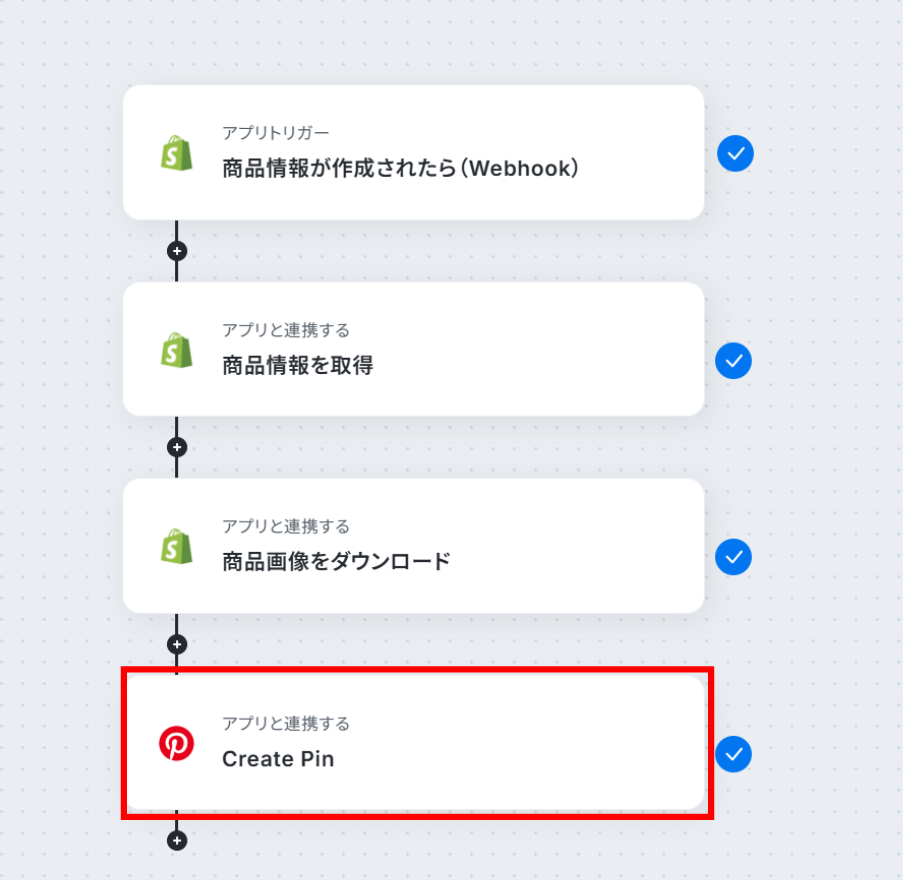
(2)Pinterestと連携するアカウント情報に誤りがないかを確認し、アクションは「Create Pin」のままで「次へ」をクリックしましょう。
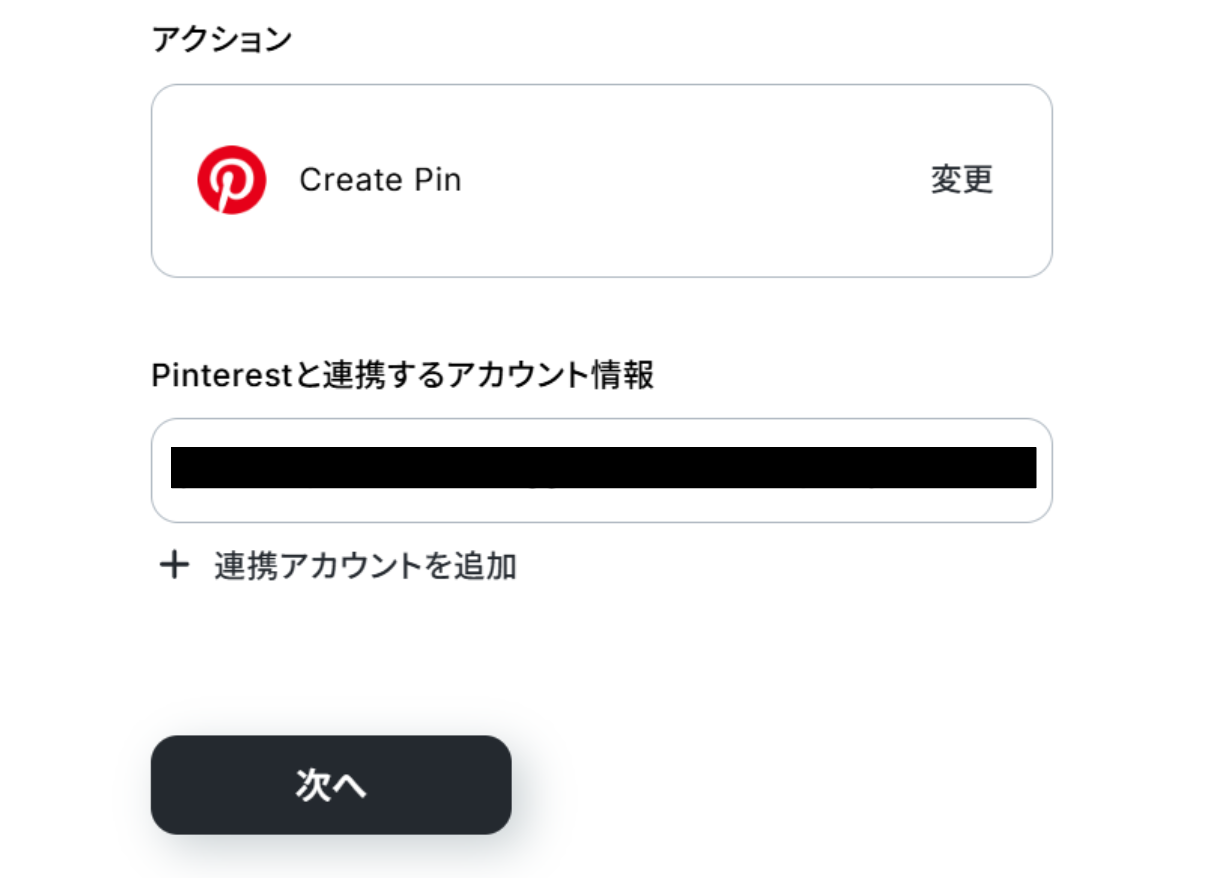
(3)「Board ID」は候補から選択します。
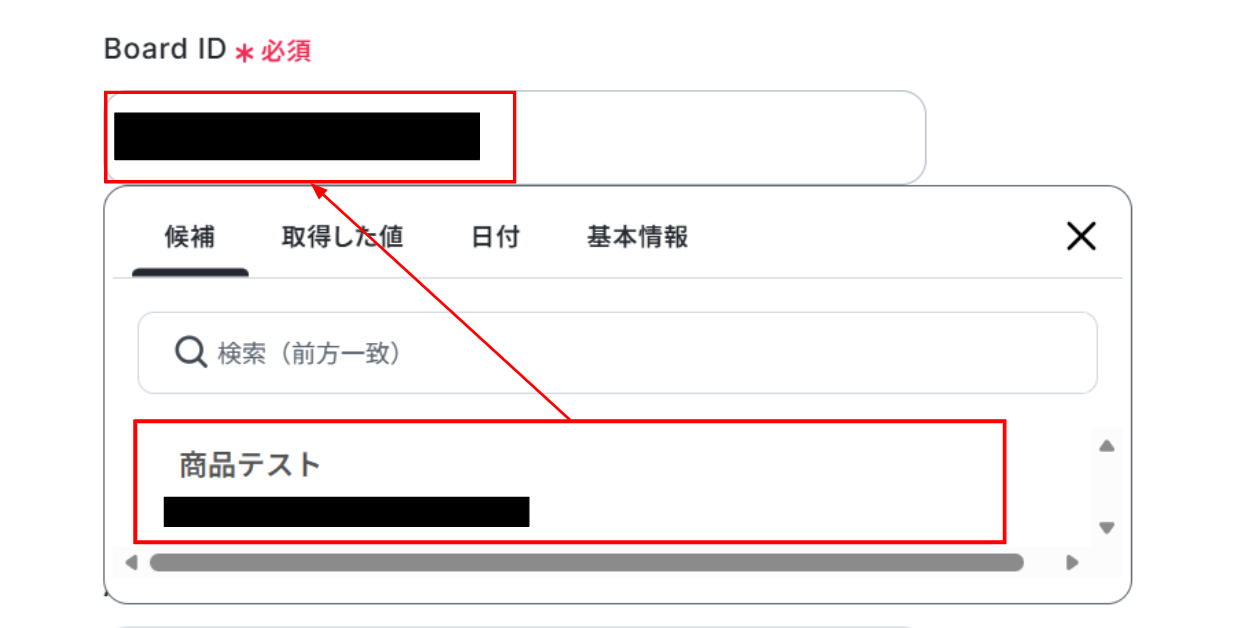
「Content Type」はプルダウンから選択します。
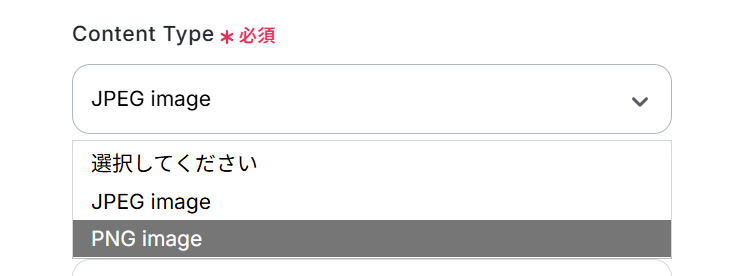
- ファイルの添付方法:プルダウンから「取得した値を使用」を選択
- ファイル:プルダウンから「商品画像」を選択
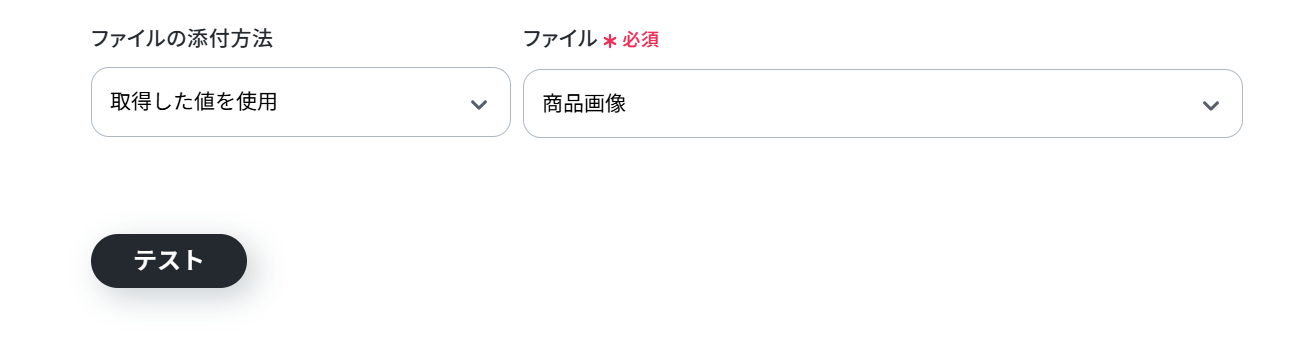
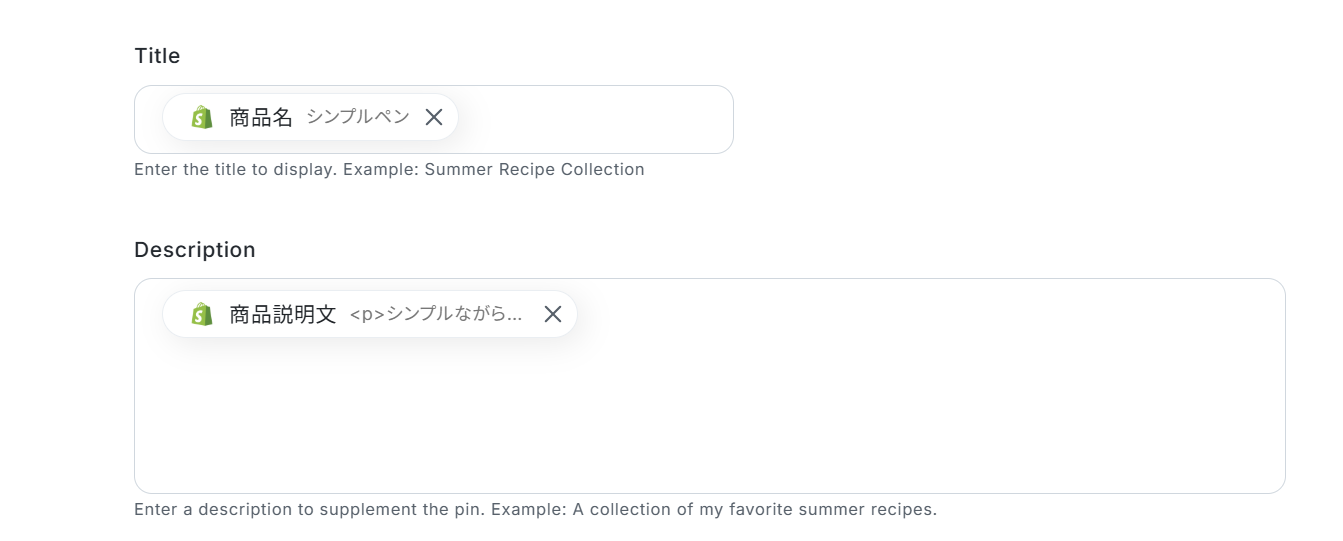
その他の項目は必須項目ではありません。必要な項目に入力を行ってください。
入力が終わったら「テスト」をクリックしましょう。
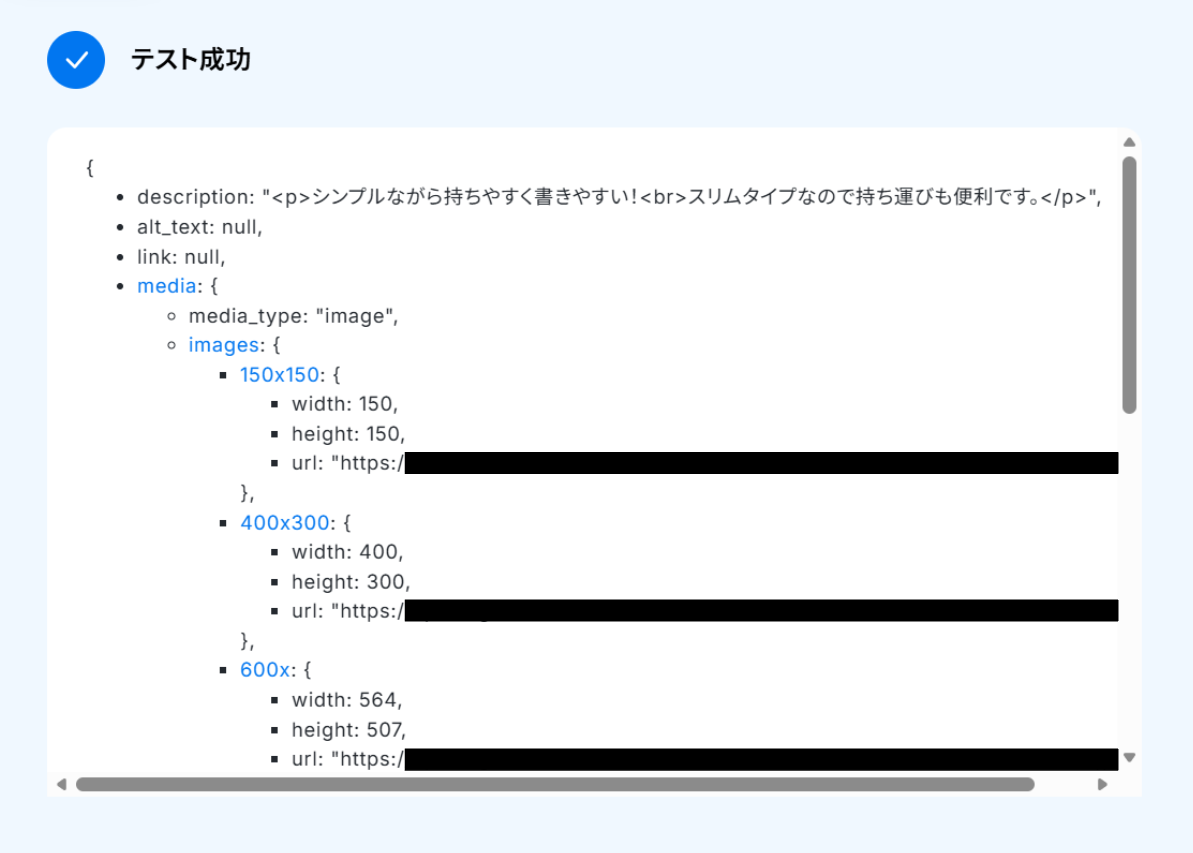
テストに成功しました!
テストに成功すると、PinterestにShopifyの商品画像が反映されています!
Yoomに戻って「完了」をクリックしましょう!
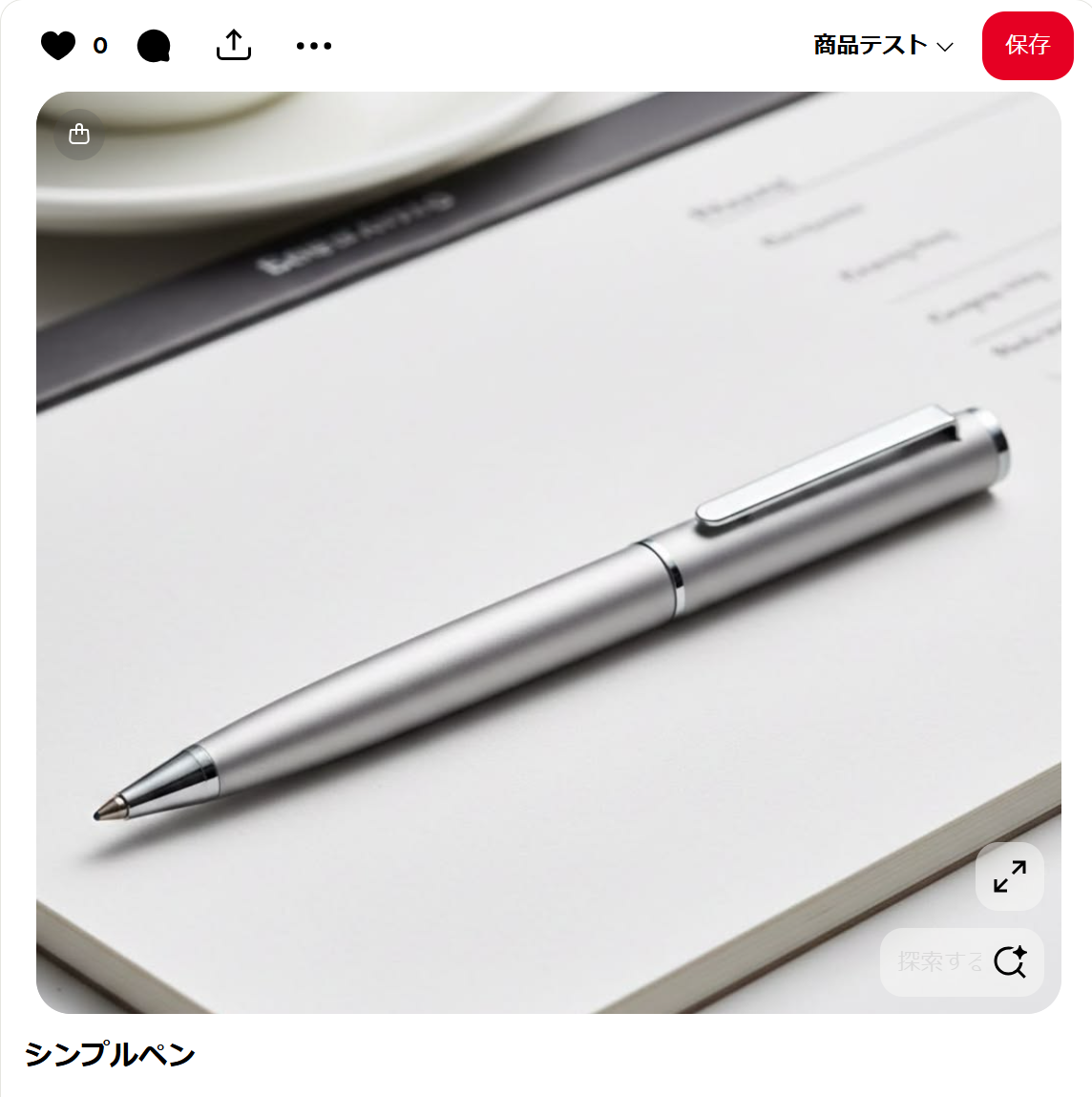
お疲れ様でした!これですべての設定が完了です。
トリガーをONにするとフローが起動します!
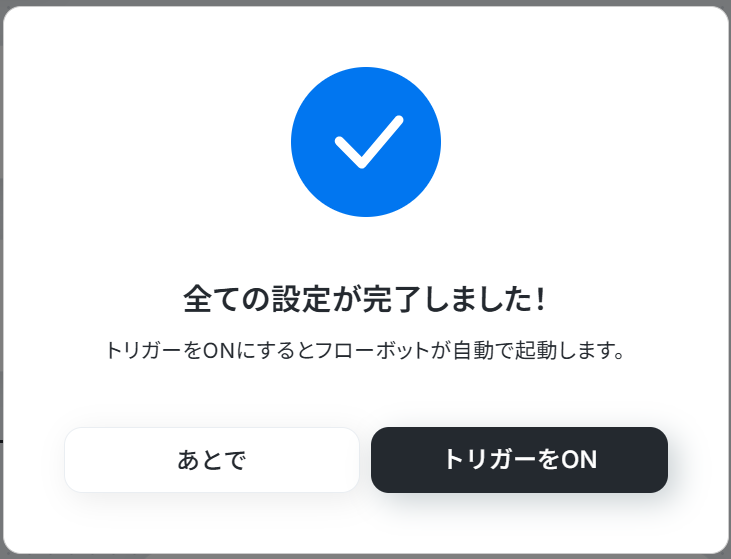
実際にフローボットを起動して、Shopifyに商品情報が登録されたら、PinterestにPinを作成されているかを確認してみてくださいね!
ShopifyやPinterestのAPIを使ったその他の自動化例
ShopifyやPinterestのAPIを活用することで、様々な自動化の実現が可能になります。
Shopifyを使った自動化例
Google スプレッドシートやkintoneから商品情報を自動更新し、注文発生時にTrelloやDiscordへ通知を送れます。さらに顧客登録に連動してGmail送信やスマレジへの会員登録も可能です。
■概要
Shopifyで新しい顧客が登録されるたびに、その情報を確認し、手作業で関係者に通知する業務は手間がかかる上に、対応漏れのリスクも伴います。このワークフローを活用すれば、Shopifyに顧客情報が作成された瞬間に、指定した宛先へGmailで自動通知を送信できます。これにより、迅速な情報共有と顧客対応の初動を円滑にし、手作業による連絡ミスを防ぎます。
■このテンプレートをおすすめする方
- ShopifyでECサイトを運営しており、新規顧客へのアプローチを迅速化したい方
- 顧客管理を担当しており、Shopifyからの情報共有を手作業で行っている方
- 顧客情報の共有漏れや遅延を防ぎ、チーム全体の対応品質を向上させたい方
■このテンプレートを使うメリット
- Shopifyでの顧客作成をトリガーにGmailへ自動通知されるため、手動での確認や連絡作業に費やしていた時間を短縮できます。
- 連絡の自動化によって、共有漏れや伝達の遅延といった人為的ミスを防ぎ、タイムリーな顧客対応を実現します。
■フローボットの流れ
- はじめに、ShopifyとGmailをYoomと連携します
- 次に、トリガーでShopifyを選択し、「顧客情報が作成されたら」というアクションを設定します
- 最後に、オペレーションでGmailの「メールを送る」アクションを設定し、通知内容を作成します
※「トリガー」:フロー起動のきっかけとなるアクション、「オペレーション」:トリガー起動後、フロー内で処理を行うアクション
■このワークフローのカスタムポイント
- Gmailでメールを送信するアクションでは、通知先のメールアドレスを任意で設定することが可能です。
- メールの件名や本文には、固定のテキストだけでなく、トリガーで取得したShopifyの顧客名などの情報を変数として埋め込み、通知内容を具体的に設定できます。
■注意事項
・Shopify、GmailのそれぞれとYoomを連携してください。
・Shopifyはチームプラン・サクセスプランでのみご利用いただけるアプリとなっております。
フリープラン・ミニプランの場合は設定しているフローボットのオペレーションやデータコネクトはエラーとなりますので、ご注意ください。
・チームプランやサクセスプランなどの有料プランは、2週間の無料トライアルを行うことが可能です。無料トライアル中には制限対象のアプリを使用することができます。
■概要
Shopifyで新規顧客を獲得した際、店舗POSレジであるスマレジにも手作業で会員情報を登録していませんか?この二重入力の手間は、業務の負担になるだけでなく、入力ミスといったヒューマンエラーの原因にもなりかねません。このワークフローを活用すれば、Shopifyに顧客情報が登録されると、自動でスマレジに会員情報が追加されます。これにより、スムーズな顧客管理を実現できます。
■このテンプレートをおすすめする方
- Shopifyとスマレジの両方で顧客情報を管理しており、手作業での二重入力に手間を感じている方
- ECと実店舗の顧客データを一元化し、入力ミスなどのヒューマンエラーを防ぎたいと考えている方
- 顧客情報の登録作業を自動化し、より重要なマーケティング活動などに注力したいと考えている方
■このテンプレートを使うメリット
- Shopifyに登録された顧客情報をもとにスマレジへ自動で会員登録を行うため、手作業での転記業務にかかる時間を短縮できます。
- 手作業による顧客情報の入力ミスや登録漏れといったヒューマンエラーを防ぎ、データの正確性を保つことができます。
■フローボットの流れ
- はじめに、ShopifyとスマレジをYoomと連携します。
- 次に、トリガーとしてShopifyを設定し、新規顧客が登録されたことを検知します。
- 続いて、オペレーションでShopifyのアクションを設定し、登録された顧客の詳細情報を取得します。
- 次に、オペレーションの「AI機能:テキストからデータを抽出する」を使用して、取得した情報からスマレジへの登録に必要なデータを抽出します。
- 最後に、オペレーションでスマレジを選択し、抽出したデータを用いて新しい会員情報を登録します。
※「トリガー」:フロー起動のきっかけとなるアクション、「オペレーション」:トリガー起動後、フロー内で処理を行うアクション
■このワークフローのカスタムポイント
- Shopifyから連携する顧客情報は、氏名や連絡先だけでなく、住所や顧客タグなど、スマレジに登録したいデータ項目を任意で設定できます。
- スマレジに顧客情報を登録する際、連携する情報に基づいて特定の会員ランクを付与したり、カテゴリ分けをしたりといった設定が可能です。
■注意事項
- Shopify、スマレジのそれぞれとYoomを連携してください。
- Shopifyはチームプラン・サクセスプランでのみご利用いただけるアプリとなっております。フリープラン・ミニプランの場合は設定しているフローボットのオペレーションやデータコネクトはエラーとなりますので、ご注意ください。
- チームプランやサクセスプランなどの有料プランは、2週間の無料トライアルを行うことが可能です。無料トライアル中には制限対象のアプリを使用することができます。
- スマレジのマイアプリ連携方法は下記をご参照ください。
https://intercom.help/yoom/ja/articles/6435753
■概要
Shopifyで新しい顧客が登録されるたびに、手動でPaddleにも顧客情報を登録していませんか?この単純な転記作業は時間がかかるだけでなく、入力ミスといったヒューマンエラーの原因にもなりかねません。このワークフローは、そうしたPaddleとShopify間の顧客情報管理に関する課題を解決します。Shopifyで顧客情報が作成されると、その情報をもとにPaddleへ新しいCustomerを自動で作成するため、手作業による連携業務を効率化できます。
■このテンプレートをおすすめする方
- ShopifyとPaddleを併用しており、顧客情報の手動での二重入力に手間を感じている方
- PaddleとShopifyの連携により、サブスクリプションビジネスの顧客管理を効率化したい方
- 手作業によるデータ転記ミスをなくし、顧客情報の正確性を高めたいと考えている方
■このテンプレートを使うメリット
- Shopifyでの顧客作成をトリガーにPaddleへ自動で顧客情報が連携されるため、手作業で対応していた時間を他の業務にあてることができます。
- システムが自動で処理を行うことで、手作業による情報の転記ミスや登録漏れといったヒューマンエラーを防ぎ、データ精度の向上に繋がります。
■フローボットの流れ
- はじめに、ShopifyとPaddleをYoomと連携します。
- 次に、トリガーでShopifyを選択し、「顧客情報が作成されたら(Webhook)」アクションを設定します。
- 最後に、オペレーションでPaddleを選択し、「Create New Customer」アクションを設定します。ここで、トリガーで取得したShopifyの顧客情報を紐付けます。
※「トリガー」:フロー起動のきっかけとなるアクション、「オペレーション」:トリガー起動後、フロー内で処理を行うアクション
■このワークフローのカスタムポイント
- Paddleの「Create New Customer」アクションでは、Shopifyから取得した顧客名やメールアドレスといった動的な情報を、Paddleの対応する項目にそれぞれ設定してください。
- 顧客の分類などに用いる特定のタグ情報など、任意の値を固定で入力することも可能です。これにより、ワークフロー経由で作成された顧客の識別が容易になります。
■注意事項
- Shopify、のそれぞれとYoomを連携してください。
- Shopifyはチームプラン・サクセスプランでのみご利用いただけるアプリとなっております。フリープラン・ミニプランの場合は設定しているフローボットのオペレーションやデータコネクトはエラーとなりますので、ご注意ください。
- チームプランやサクセスプランなどの有料プランは、2週間の無料トライアルを行うことが可能です。無料トライアル中には制限対象のアプリを使用することができます。
■概要
Shopifyでの新規注文後、その情報をTrelloに手作業で入力し、タスク管理を行っていませんか?この作業は単純ですが、件数が増えると大きな負担になり、入力ミスも発生しやすくなります。このワークフローを活用すれば、TrelloとShopifyを連携させ、注文発生時にTrelloへ自動でカードを作成できるため、こうした定型業務の負担を減らし、業務を効率化できます。
■このテンプレートをおすすめする方
- Shopifyで受注した後のタスク管理をTrelloで行っているEC担当者の方
- TrelloとShopify間の手作業による情報転記に手間を感じている方
- 受注後の出荷や顧客対応などの業務フローを自動化したいと考えている方
■このテンプレートを使うメリット
- Shopifyで注文が発生すると自動でTrelloにカードが作成されるため、手作業での転記に費やしていた時間を短縮することができます
- システムが自動で処理を行うため、注文情報の入力間違いやTrelloへのタスク作成漏れといったヒューマンエラーを防ぐことに繋がります
■フローボットの流れ
- はじめに、ShopifyとTrelloをYoomと連携する
- 次に、トリガーでShopifyを選択し、「注文が発生したら」というアクションを設定する
- 次に、オペレーションで分岐機能を設定し、特定の条件(例:特定の商品が含まれる注文など)に合致した場合のみ後続の処理に進むよう設定する
- 最後に、オペレーションでTrelloの「新しいカードを作成」アクションを設定し、指定のボード・リストにタスクカードを作成する
※「トリガー」:フロー起動のきっかけとなるアクション、「オペレーション」:トリガー起動後、フロー内で処理を行うアクション
■このワークフローのカスタムポイント
- Shopifyと連携する際に、対象となるストアのサブドメインを任意で設定してください
- 分岐機能では、Shopifyから取得した注文情報(商品名、金額など)をもとに、後続の処理に進む条件を自由に設定できます
- Trelloでカードを作成する際に、カードのタイトルや説明欄にShopifyから取得した注文情報を引用し、自由にカスタマイズしてください
■注意事項
- Shopify、TrelloのそれぞれとYoomを連携してください。
- トリガーは5分、10分、15分、30分、60分の間隔で起動間隔を選択できます。
- プランによって最短の起動間隔が異なりますので、ご注意ください。
- 分岐はミニプラン以上のプランでご利用いただける機能(オペレーション)となっております。フリープランの場合は設定しているフローボットのオペレーションはエラーとなりますので、ご注意ください。
- ミニプランなどの有料プランは、2週間の無料トライアルを行うことが可能です。無料トライアル中には制限対象のアプリや機能(オペレーション)を使用することができます。
■概要
毎週Shopifyの注文データをチェックし、売上分析や戦略立案に活かしているものの、手作業でのデータ抽出やレポート作成に時間を取られていませんか。
このワークフローを活用することで、定期的な注文情報の取得からAIによる分析、Discordへの通知までの一連の流れを自動化し、データに基づいた迅速な意思決定が可能になります。
■このテンプレートをおすすめする方
- Shopifyの注文データを活用し、売上分析や戦略立案を効率化したいEC担当者の方
- AIを用いて定期的なデータ分析レポートの作成を自動化したいと考えているマーケターの方
- Discordを活用して、チームへ迅速に分析結果を共有したいと考えている方
■このテンプレートを使うメリット
- Shopifyの注文情報取得からAIでの分析、報告までが自動化されるため、データ収集やレポート作成にかかる時間を短縮できます。
- 手作業によるデータ抽出の漏れや転記ミスといったヒューマンエラーを防ぎ、常に正確な情報に基づいた分析を実行できます。
■フローボットの流れ
- はじめに、ShopifyとDiscordをYoomと連携します。
- 次に、トリガーでスケジュールトリガー機能を選択し、「毎週月曜日の午前10時に実行する」など、任意のスケジュールを設定します。
- 次に、オペレーションでShopifyを選択し、「注文の一覧を取得する(期間指定)」アクションで、分析対象期間の注文データを取得します。
- その後、オペレーションでAI機能を選択し、「テキストを生成する」アクションで、取得した注文データを分析し戦略を提案するよう設定します。
- 最後に、オペレーションでDiscordの「メッセージを送信」アクションを設定し、AIが生成したテキストを指定のチャンネルに通知します。
※「トリガー」:フロー起動のきっかけとなるアクション、「オペレーション」:トリガー起動後、フロー内で処理を行うアクション
■このワークフローのカスタムポイント
- スケジュールトリガー機能では、フローを実行する頻度を月、週、日、時間単位で任意に設定できます。
- Shopifyから注文情報を取得する際に、対象となる期間を任意で設定してください。
- AI機能でテキストを生成するアクションでは、分析の観点や提案内容などを指示するプロンプトを任意で設定できます。
- Discordへの通知アクションでは、通知先のチャンネルやメンション先、メッセージ内容を任意で設定してください。
■注意事項
- Shopify 、DiscordのそれぞれとYoomを連携してください。
- Shopifyはチームプラン・サクセスプランでのみご利用いただけるアプリとなっております。フリープラン・ミニプランの場合は設定しているフローボットのオペレーションやデータコネクトはエラーとなりますので、ご注意ください。
- チームプランやサクセスプランなどの有料プランは、2週間の無料トライアルを行うことが可能です。無料トライアル中には制限対象のアプリを使用することができます。
■概要
kintoneの在庫情報をShopifyに追加するフローです。
■このテンプレートをおすすめする方
1.業務でkintoneを活用している方
・kintoneで在庫情報を管理している方
・在庫情報を他のツールに手動で連携している方
2.Shopifyでオンラインストアを運営している方
・自社のオンラインストアを管理、運営している方
・在庫情報を更新を効率化したい方
■このテンプレートを使うメリット
kintoneはデータの一元管理に適したツールで、複数のアプリを組み合わせることで業務に沿ったデータベースの構築ができます。
しかし、Shopifyの在庫情報更新でkintoneのデータを元にしている場合、毎回更新情報を把握する必要があり、煩わしいと感じているかもしれません。
このテンプレートは、kintoneの在庫情報のレコードが更新されると自動でShopifyに在庫情報を連携できるため、業務効率を向上させることができます。
kintoneから在庫情報の更新を都度把握する必要が無くなり、Shopifyへの更新作業をシームレスに行うことが可能です。
また、手動作業による在庫情報の入力ミスを防止できるため、データ不一致によるネガティブコストを削減することができます。
■注意事項
・kintone、ShopifyのそれぞれとYoomを連携してください。
・Shopifyはチームプラン・サクセスプランでのみご利用いただけるアプリとなっております。フリープラン・ミニプランの場合は設定しているフローボットのオペレーションやデータコネクトはエラーとなりますので、ご注意ください。
・チームプランやサクセスプランなどの有料プランは、2週間の無料トライアルを行うことが可能です。無料トライアル中には制限対象のアプリを使用することができます。
■概要
Zoho Mailで受信した仕入れ情報などを基に、手作業でShopifyへ商品登録を行っていませんか?この作業は時間がかかるだけでなく、入力ミスといったヒューマンエラーの原因にもなり得ます。このワークフローを活用すれば、Zoho MailとShopifyの連携を自動化し、特定のメールを受信するだけでShopifyに商品を自動で追加できます。手作業による手間をなくし、正確で迅速な商品登録を実現します。
■このテンプレートをおすすめする方
- Zoho Mailで受けた情報を基にShopifyへ商品登録を手作業で行っている方
- Zoho MailとShopifyの連携を自動化し、ECサイトの運営を効率化したい方
- 商品登録の抜け漏れや入力ミスを防ぎ、業務の正確性を高めたいと考えている方
■このテンプレートを使うメリット
- Zoho Mailでのメール受信をトリガーにShopifyへの商品追加が自動化され、手作業での登録にかかっていた時間を削減できます。
- 人の手によるデータ入力や転記作業がなくなるため、入力ミスや登録漏れといったヒューマンエラーの発生を防ぎます。
■フローボットの流れ
- はじめに、Zoho MailとShopifyをYoomと連携します。
- 次に、トリガーでZoho Mailを選択し、「特定のワードを含むメールが届いたら」というアクションを設定します。
- 次に、オペレーションで分岐機能を設定し、メールの内容に応じた処理の振り分けを行います。
- 次に、オペレーションでテキスト抽出機能を設定し、メール本文から商品名や価格などの必要な情報を抽出します。
- 最後に、オペレーションでShopifyの「商品を追加」アクションを設定し、抽出した情報をもとに商品を自動で追加します。
※「トリガー」:フロー起動のきっかけとなるアクション、「オペレーション」:トリガー起動後、フロー内で処理を行うアクション
■このワークフローのカスタムポイント
- Zoho Mailのトリガー設定では、フローボットを起動させたい任意のアカウントIDを設定してください。
- 分岐機能では、メールの件名や本文の内容に応じて処理を分けるなど、任意の条件を設定することが可能です。
- Shopifyに商品を追加するアクションでは、商品を追加したいストアのサブドメインを任意で設定してください。
■注意事項
- Zoho Mail、ShopifyのそれぞれとYoomを連携してください。
- トリガーは5分、10分、15分、30分、60分の間隔で起動間隔を選択できます。
- プランによって最短の起動間隔が異なりますので、ご注意ください。
- 【Shopify】はチームプラン・サクセスプランでのみご利用いただけるアプリとなっております。フリープラン・ミニプランの場合は設定しているフローボットのオペレーションやデータコネクトはエラーとなりますので、ご注意ください。
- チームプランやサクセスプランなどの有料プランは、2週間の無料トライアルを行うことが可能です。無料トライアル中には制限対象のアプリを使用することができます。
- 分岐はミニプラン以上のプランでご利用いただける機能(オペレーション)となっております。フリープランの場合は設定しているフローボットのオペレーションはエラーとなりますので、ご注意ください。
- ミニプランなどの有料プランは、2週間の無料トライアルを行うことが可能です。無料トライアル中には制限対象のアプリや機能(オペレーション)を使用することができます。
■概要
Yoomの入力フォームの情報でShopifyに商品情報を登録するフローです。
■このテンプレートをおすすめする方
1.Shopifyストアオーナー
・Yoomの入力フォームで新商品の情報を収集し、Shopifyに商品情報を自動登録したい方
・手作業での商品登録に手間をかけたくない方
・新商品の情報を効率的に管理し、迅速に販売開始したい方
2.ECサイト運営担当者
・Yoomの入力フォームで商品情報を収集し、Shopifyの商品データベースを一元管理したい方
・商品情報の登録・更新作業を効率化し、人的ミスを削減したい方
・複数の販売チャネルで商品情報を共有し、販売機会を最大化したい方
■このテンプレートを使うメリット
・Yoomの入力フォームに入力された商品情報を自動でShopifyに登録できるため、手作業による入力ミスや時間のロスを削減できます。
・商品情報をShopifyに集約することで、在庫管理や販売状況の把握が容易になります。
■注意事項
・ShopifyとYoomを連携させてください。
・Shopifyはチームプラン・サクセスプランでのみご利用いただけるアプリとなっております。フリープラン・ミニプランの場合は設定しているフローボットのオペレーションやデータコネクトはエラーとなりますので、ご注意ください。
・チームプランやサクセスプランなどの有料プランは、2週間の無料トライアルを行うことが可能です。無料トライアル中には制限対象のアプリを使用することができます。
■概要
Telegramでの商品情報に関するやり取りを、手作業でShopifyに登録する際に手間や時間がかかっていることはないでしょうか。このワークフローを活用すれば、Telegramの特定メッセージをトリガーとして、AIが自動で内容を抽出しShopifyへ新規商品として追加することが可能です。ShopifyとTelegram間における面倒なデータ入力を自動化し、迅速かつ正確な商品登録を実現します。
■このテンプレートをおすすめする方
- Telegramでの指示を基にShopifyの商品登録を手作業で行っているEC担当者の方
- ShopifyとTelegramを連携させ、商品登録のプロセスを自動化したいと考えている方
- 商品情報の入力ミスをなくし、迅速な商品追加を実現したいチームの責任者の方
■このテンプレートを使うメリット
- Telegramのメッセージから自動でShopifyに商品が追加されるため、手作業での登録にかかっていた時間を短縮することができます。
- 手作業による情報の転記ミスや入力漏れといったヒューマンエラーを防ぎ、より正確な商品登録を実現します。
■フローボットの流れ
- はじめに、TelegramとShopifyをYoomと連携します。
- 次に、トリガーでTelegramを選択し、「ボットがメッセージを受け取ったら」というアクションを設定します。
- 続いて、オペレーションでAI機能の「テキスト抽出」を設定し、受け取ったメッセージから商品名や説明文などの情報を抽出します。
- 最後に、オペレーションでShopifyの「商品を追加する」アクションを設定し、抽出した情報をマッピングして商品を追加します。
※「トリガー」:フロー起動のきっかけとなるアクション、「オペレーション」:トリガー起動後、フロー内で処理を行うアクション
■このワークフローのカスタムポイント
- AI機能のテキスト抽出で、Telegramのメッセージ本文からどの情報を抽出するかを任意で設定してください。(例:商品名、価格、説明文など)
- Shopifyで商品を追加する際に、AI機能で抽出したどの情報を商品のどの項目(タイトル、価格など)に反映させるかを任意で設定してください。
■注意事項
- TelegramとShopifyのそれぞれとYoomを連携してください。
- Shopifyはチームプラン・サクセスプランでのみご利用いただけるアプリとなっております。フリープラン・ミニプランの場合は設定しているフローボットのオペレーションやデータコネクトはエラーとなりますので、ご注意ください。
- チームプランやサクセスプランなどの有料プランは、2週間の無料トライアルを行うことが可能です。無料トライアル中には制限対象のアプリを使用することができます。
■概要
Shopifyの商品情報をGoogle スプレッドシートで管理しているものの、価格や在庫の変更があるたびに両方の情報を手作業で更新するのは手間がかかると感じていませんか。
このような手作業での二重入力は、時間のロスだけでなく、入力ミスといったヒューマンエラーの原因にもなりかねません。
このワークフローを活用すれば、Google スプレッドシートの行情報を更新するだけでShopifyの商品情報が自動で更新されるため、こうした課題を円滑に解消できます。
■このテンプレートをおすすめする方
- Shopifyの商品情報をGoogle スプレッドシートで管理し、手作業での更新に手間を感じているEC担当者の方
- 商品情報の更新頻度が高く、入力ミスや反映漏れといったヒューマンエラーを防ぎたいと考えている方
- 複数のツール間のデータ同期を自動化し、商品管理業務全体の効率化を図りたいと考えている方
■このテンプレートを使うメリット
- Google スプレッドシートの情報を更新するだけでShopifyの商品情報が自動で更新されるため、これまで手作業に費やしていた時間を短縮できます。
- 手作業によるデータ転記が不要になるため、入力間違いや更新漏れといったヒューマンエラーのリスクを軽減し、データの正確性を保ちます。
■フローボットの流れ
- はじめに、Google スプレッドシートとShopifyをYoomと連携します。
- 次に、トリガーでGoogle スプレッドシートを選択し、「行が更新されたら」というアクションを設定して、対象のファイルやシートを指定します。
- 最後に、オペレーションでShopifyの「商品情報を更新する」アクションを設定し、トリガーで取得したGoogle スプレッドシートの情報をもとに更新する内容を紐付けます。
※「トリガー」:フロー起動のきっかけとなるアクション、「オペレーション」:トリガー起動後、フロー内で処理を行うアクション
■このワークフローのカスタムポイント
- Shopifyで商品情報を更新するオペレーションにて、更新対象を特定するための「商品ID」を、Google スプレッドシートのどの列から取得するかを任意で設定してください。
- 同様に、「商品タイトル」や「商品説明」など、更新したい項目に対して、Google スプレッドシートのどの列の情報を反映させるかをそれぞれ設定してください。
■注意事項
- Google スプレッドシート、ShopifyのそれぞれとYoomを連携してください。
- Shopifyはチームプラン・サクセスプランでのみご利用いただけるアプリとなっております。フリープラン・ミニプランの場合は設定しているフローボットのオペレーションやデータコネクトはエラーとなりますので、ご注意ください。
- チームプランやサクセスプランなどの有料プランは、2週間の無料トライアルを行うことが可能です。無料トライアル中には制限対象のアプリを使用することができます。
- トリガーは5分、10分、15分、30分、60分の間隔で起動間隔を選択できます。
- プランによって最短の起動間隔が異なりますので、ご注意ください。

■概要
Shopifyで新しい顧客が登録されるたびに、その情報を確認し、手作業で関係者に通知する業務は手間がかかる上に、対応漏れのリスクも伴います。このワークフローを活用すれば、Shopifyに顧客情報が作成された瞬間に、指定した宛先へGmailで自動通知を送信できます。これにより、迅速な情報共有と顧客対応の初動を円滑にし、手作業による連絡ミスを防ぎます。
■このテンプレートをおすすめする方
- ShopifyでECサイトを運営しており、新規顧客へのアプローチを迅速化したい方
- 顧客管理を担当しており、Shopifyからの情報共有を手作業で行っている方
- 顧客情報の共有漏れや遅延を防ぎ、チーム全体の対応品質を向上させたい方
■このテンプレートを使うメリット
- Shopifyでの顧客作成をトリガーにGmailへ自動通知されるため、手動での確認や連絡作業に費やしていた時間を短縮できます。
- 連絡の自動化によって、共有漏れや伝達の遅延といった人為的ミスを防ぎ、タイムリーな顧客対応を実現します。
■フローボットの流れ
- はじめに、ShopifyとGmailをYoomと連携します
- 次に、トリガーでShopifyを選択し、「顧客情報が作成されたら」というアクションを設定します
- 最後に、オペレーションでGmailの「メールを送る」アクションを設定し、通知内容を作成します
※「トリガー」:フロー起動のきっかけとなるアクション、「オペレーション」:トリガー起動後、フロー内で処理を行うアクション
■このワークフローのカスタムポイント
- Gmailでメールを送信するアクションでは、通知先のメールアドレスを任意で設定することが可能です。
- メールの件名や本文には、固定のテキストだけでなく、トリガーで取得したShopifyの顧客名などの情報を変数として埋め込み、通知内容を具体的に設定できます。
■注意事項
・Shopify、GmailのそれぞれとYoomを連携してください。
・Shopifyはチームプラン・サクセスプランでのみご利用いただけるアプリとなっております。
フリープラン・ミニプランの場合は設定しているフローボットのオペレーションやデータコネクトはエラーとなりますので、ご注意ください。
・チームプランやサクセスプランなどの有料プランは、2週間の無料トライアルを行うことが可能です。無料トライアル中には制限対象のアプリを使用することができます。

■概要
Shopifyで新規顧客を獲得した際、店舗POSレジであるスマレジにも手作業で会員情報を登録していませんか?この二重入力の手間は、業務の負担になるだけでなく、入力ミスといったヒューマンエラーの原因にもなりかねません。このワークフローを活用すれば、Shopifyに顧客情報が登録されると、自動でスマレジに会員情報が追加されます。これにより、スムーズな顧客管理を実現できます。
■このテンプレートをおすすめする方
- Shopifyとスマレジの両方で顧客情報を管理しており、手作業での二重入力に手間を感じている方
- ECと実店舗の顧客データを一元化し、入力ミスなどのヒューマンエラーを防ぎたいと考えている方
- 顧客情報の登録作業を自動化し、より重要なマーケティング活動などに注力したいと考えている方
■このテンプレートを使うメリット
- Shopifyに登録された顧客情報をもとにスマレジへ自動で会員登録を行うため、手作業での転記業務にかかる時間を短縮できます。
- 手作業による顧客情報の入力ミスや登録漏れといったヒューマンエラーを防ぎ、データの正確性を保つことができます。
■フローボットの流れ
- はじめに、ShopifyとスマレジをYoomと連携します。
- 次に、トリガーとしてShopifyを設定し、新規顧客が登録されたことを検知します。
- 続いて、オペレーションでShopifyのアクションを設定し、登録された顧客の詳細情報を取得します。
- 次に、オペレーションの「AI機能:テキストからデータを抽出する」を使用して、取得した情報からスマレジへの登録に必要なデータを抽出します。
- 最後に、オペレーションでスマレジを選択し、抽出したデータを用いて新しい会員情報を登録します。
※「トリガー」:フロー起動のきっかけとなるアクション、「オペレーション」:トリガー起動後、フロー内で処理を行うアクション
■このワークフローのカスタムポイント
- Shopifyから連携する顧客情報は、氏名や連絡先だけでなく、住所や顧客タグなど、スマレジに登録したいデータ項目を任意で設定できます。
- スマレジに顧客情報を登録する際、連携する情報に基づいて特定の会員ランクを付与したり、カテゴリ分けをしたりといった設定が可能です。
■注意事項
- Shopify、スマレジのそれぞれとYoomを連携してください。
- Shopifyはチームプラン・サクセスプランでのみご利用いただけるアプリとなっております。フリープラン・ミニプランの場合は設定しているフローボットのオペレーションやデータコネクトはエラーとなりますので、ご注意ください。
- チームプランやサクセスプランなどの有料プランは、2週間の無料トライアルを行うことが可能です。無料トライアル中には制限対象のアプリを使用することができます。
- スマレジのマイアプリ連携方法は下記をご参照ください。
https://intercom.help/yoom/ja/articles/6435753

■概要
Shopifyで新しい顧客が登録されるたびに、手動でPaddleにも顧客情報を登録していませんか?この単純な転記作業は時間がかかるだけでなく、入力ミスといったヒューマンエラーの原因にもなりかねません。このワークフローは、そうしたPaddleとShopify間の顧客情報管理に関する課題を解決します。Shopifyで顧客情報が作成されると、その情報をもとにPaddleへ新しいCustomerを自動で作成するため、手作業による連携業務を効率化できます。
■このテンプレートをおすすめする方
- ShopifyとPaddleを併用しており、顧客情報の手動での二重入力に手間を感じている方
- PaddleとShopifyの連携により、サブスクリプションビジネスの顧客管理を効率化したい方
- 手作業によるデータ転記ミスをなくし、顧客情報の正確性を高めたいと考えている方
■このテンプレートを使うメリット
- Shopifyでの顧客作成をトリガーにPaddleへ自動で顧客情報が連携されるため、手作業で対応していた時間を他の業務にあてることができます。
- システムが自動で処理を行うことで、手作業による情報の転記ミスや登録漏れといったヒューマンエラーを防ぎ、データ精度の向上に繋がります。
■フローボットの流れ
- はじめに、ShopifyとPaddleをYoomと連携します。
- 次に、トリガーでShopifyを選択し、「顧客情報が作成されたら(Webhook)」アクションを設定します。
- 最後に、オペレーションでPaddleを選択し、「Create New Customer」アクションを設定します。ここで、トリガーで取得したShopifyの顧客情報を紐付けます。
※「トリガー」:フロー起動のきっかけとなるアクション、「オペレーション」:トリガー起動後、フロー内で処理を行うアクション
■このワークフローのカスタムポイント
- Paddleの「Create New Customer」アクションでは、Shopifyから取得した顧客名やメールアドレスといった動的な情報を、Paddleの対応する項目にそれぞれ設定してください。
- 顧客の分類などに用いる特定のタグ情報など、任意の値を固定で入力することも可能です。これにより、ワークフロー経由で作成された顧客の識別が容易になります。
■注意事項
- Shopify、のそれぞれとYoomを連携してください。
- Shopifyはチームプラン・サクセスプランでのみご利用いただけるアプリとなっております。フリープラン・ミニプランの場合は設定しているフローボットのオペレーションやデータコネクトはエラーとなりますので、ご注意ください。
- チームプランやサクセスプランなどの有料プランは、2週間の無料トライアルを行うことが可能です。無料トライアル中には制限対象のアプリを使用することができます。

■概要
Shopifyでの新規注文後、その情報をTrelloに手作業で入力し、タスク管理を行っていませんか?この作業は単純ですが、件数が増えると大きな負担になり、入力ミスも発生しやすくなります。このワークフローを活用すれば、TrelloとShopifyを連携させ、注文発生時にTrelloへ自動でカードを作成できるため、こうした定型業務の負担を減らし、業務を効率化できます。
■このテンプレートをおすすめする方
- Shopifyで受注した後のタスク管理をTrelloで行っているEC担当者の方
- TrelloとShopify間の手作業による情報転記に手間を感じている方
- 受注後の出荷や顧客対応などの業務フローを自動化したいと考えている方
■このテンプレートを使うメリット
- Shopifyで注文が発生すると自動でTrelloにカードが作成されるため、手作業での転記に費やしていた時間を短縮することができます
- システムが自動で処理を行うため、注文情報の入力間違いやTrelloへのタスク作成漏れといったヒューマンエラーを防ぐことに繋がります
■フローボットの流れ
- はじめに、ShopifyとTrelloをYoomと連携する
- 次に、トリガーでShopifyを選択し、「注文が発生したら」というアクションを設定する
- 次に、オペレーションで分岐機能を設定し、特定の条件(例:特定の商品が含まれる注文など)に合致した場合のみ後続の処理に進むよう設定する
- 最後に、オペレーションでTrelloの「新しいカードを作成」アクションを設定し、指定のボード・リストにタスクカードを作成する
※「トリガー」:フロー起動のきっかけとなるアクション、「オペレーション」:トリガー起動後、フロー内で処理を行うアクション
■このワークフローのカスタムポイント
- Shopifyと連携する際に、対象となるストアのサブドメインを任意で設定してください
- 分岐機能では、Shopifyから取得した注文情報(商品名、金額など)をもとに、後続の処理に進む条件を自由に設定できます
- Trelloでカードを作成する際に、カードのタイトルや説明欄にShopifyから取得した注文情報を引用し、自由にカスタマイズしてください
■注意事項
- Shopify、TrelloのそれぞれとYoomを連携してください。
- トリガーは5分、10分、15分、30分、60分の間隔で起動間隔を選択できます。
- プランによって最短の起動間隔が異なりますので、ご注意ください。
- 分岐はミニプラン以上のプランでご利用いただける機能(オペレーション)となっております。フリープランの場合は設定しているフローボットのオペレーションはエラーとなりますので、ご注意ください。
- ミニプランなどの有料プランは、2週間の無料トライアルを行うことが可能です。無料トライアル中には制限対象のアプリや機能(オペレーション)を使用することができます。
■概要
毎週Shopifyの注文データをチェックし、売上分析や戦略立案に活かしているものの、手作業でのデータ抽出やレポート作成に時間を取られていませんか。
このワークフローを活用することで、定期的な注文情報の取得からAIによる分析、Discordへの通知までの一連の流れを自動化し、データに基づいた迅速な意思決定が可能になります。
■このテンプレートをおすすめする方
- Shopifyの注文データを活用し、売上分析や戦略立案を効率化したいEC担当者の方
- AIを用いて定期的なデータ分析レポートの作成を自動化したいと考えているマーケターの方
- Discordを活用して、チームへ迅速に分析結果を共有したいと考えている方
■このテンプレートを使うメリット
- Shopifyの注文情報取得からAIでの分析、報告までが自動化されるため、データ収集やレポート作成にかかる時間を短縮できます。
- 手作業によるデータ抽出の漏れや転記ミスといったヒューマンエラーを防ぎ、常に正確な情報に基づいた分析を実行できます。
■フローボットの流れ
- はじめに、ShopifyとDiscordをYoomと連携します。
- 次に、トリガーでスケジュールトリガー機能を選択し、「毎週月曜日の午前10時に実行する」など、任意のスケジュールを設定します。
- 次に、オペレーションでShopifyを選択し、「注文の一覧を取得する(期間指定)」アクションで、分析対象期間の注文データを取得します。
- その後、オペレーションでAI機能を選択し、「テキストを生成する」アクションで、取得した注文データを分析し戦略を提案するよう設定します。
- 最後に、オペレーションでDiscordの「メッセージを送信」アクションを設定し、AIが生成したテキストを指定のチャンネルに通知します。
※「トリガー」:フロー起動のきっかけとなるアクション、「オペレーション」:トリガー起動後、フロー内で処理を行うアクション
■このワークフローのカスタムポイント
- スケジュールトリガー機能では、フローを実行する頻度を月、週、日、時間単位で任意に設定できます。
- Shopifyから注文情報を取得する際に、対象となる期間を任意で設定してください。
- AI機能でテキストを生成するアクションでは、分析の観点や提案内容などを指示するプロンプトを任意で設定できます。
- Discordへの通知アクションでは、通知先のチャンネルやメンション先、メッセージ内容を任意で設定してください。
■注意事項
- Shopify 、DiscordのそれぞれとYoomを連携してください。
- Shopifyはチームプラン・サクセスプランでのみご利用いただけるアプリとなっております。フリープラン・ミニプランの場合は設定しているフローボットのオペレーションやデータコネクトはエラーとなりますので、ご注意ください。
- チームプランやサクセスプランなどの有料プランは、2週間の無料トライアルを行うことが可能です。無料トライアル中には制限対象のアプリを使用することができます。

■概要
kintoneの在庫情報をShopifyに追加するフローです。
■このテンプレートをおすすめする方
1.業務でkintoneを活用している方
・kintoneで在庫情報を管理している方
・在庫情報を他のツールに手動で連携している方
2.Shopifyでオンラインストアを運営している方
・自社のオンラインストアを管理、運営している方
・在庫情報を更新を効率化したい方
■このテンプレートを使うメリット
kintoneはデータの一元管理に適したツールで、複数のアプリを組み合わせることで業務に沿ったデータベースの構築ができます。
しかし、Shopifyの在庫情報更新でkintoneのデータを元にしている場合、毎回更新情報を把握する必要があり、煩わしいと感じているかもしれません。
このテンプレートは、kintoneの在庫情報のレコードが更新されると自動でShopifyに在庫情報を連携できるため、業務効率を向上させることができます。
kintoneから在庫情報の更新を都度把握する必要が無くなり、Shopifyへの更新作業をシームレスに行うことが可能です。
また、手動作業による在庫情報の入力ミスを防止できるため、データ不一致によるネガティブコストを削減することができます。
■注意事項
・kintone、ShopifyのそれぞれとYoomを連携してください。
・Shopifyはチームプラン・サクセスプランでのみご利用いただけるアプリとなっております。フリープラン・ミニプランの場合は設定しているフローボットのオペレーションやデータコネクトはエラーとなりますので、ご注意ください。
・チームプランやサクセスプランなどの有料プランは、2週間の無料トライアルを行うことが可能です。無料トライアル中には制限対象のアプリを使用することができます。

■概要
Zoho Mailで受信した仕入れ情報などを基に、手作業でShopifyへ商品登録を行っていませんか?この作業は時間がかかるだけでなく、入力ミスといったヒューマンエラーの原因にもなり得ます。このワークフローを活用すれば、Zoho MailとShopifyの連携を自動化し、特定のメールを受信するだけでShopifyに商品を自動で追加できます。手作業による手間をなくし、正確で迅速な商品登録を実現します。
■このテンプレートをおすすめする方
- Zoho Mailで受けた情報を基にShopifyへ商品登録を手作業で行っている方
- Zoho MailとShopifyの連携を自動化し、ECサイトの運営を効率化したい方
- 商品登録の抜け漏れや入力ミスを防ぎ、業務の正確性を高めたいと考えている方
■このテンプレートを使うメリット
- Zoho Mailでのメール受信をトリガーにShopifyへの商品追加が自動化され、手作業での登録にかかっていた時間を削減できます。
- 人の手によるデータ入力や転記作業がなくなるため、入力ミスや登録漏れといったヒューマンエラーの発生を防ぎます。
■フローボットの流れ
- はじめに、Zoho MailとShopifyをYoomと連携します。
- 次に、トリガーでZoho Mailを選択し、「特定のワードを含むメールが届いたら」というアクションを設定します。
- 次に、オペレーションで分岐機能を設定し、メールの内容に応じた処理の振り分けを行います。
- 次に、オペレーションでテキスト抽出機能を設定し、メール本文から商品名や価格などの必要な情報を抽出します。
- 最後に、オペレーションでShopifyの「商品を追加」アクションを設定し、抽出した情報をもとに商品を自動で追加します。
※「トリガー」:フロー起動のきっかけとなるアクション、「オペレーション」:トリガー起動後、フロー内で処理を行うアクション
■このワークフローのカスタムポイント
- Zoho Mailのトリガー設定では、フローボットを起動させたい任意のアカウントIDを設定してください。
- 分岐機能では、メールの件名や本文の内容に応じて処理を分けるなど、任意の条件を設定することが可能です。
- Shopifyに商品を追加するアクションでは、商品を追加したいストアのサブドメインを任意で設定してください。
■注意事項
- Zoho Mail、ShopifyのそれぞれとYoomを連携してください。
- トリガーは5分、10分、15分、30分、60分の間隔で起動間隔を選択できます。
- プランによって最短の起動間隔が異なりますので、ご注意ください。
- 【Shopify】はチームプラン・サクセスプランでのみご利用いただけるアプリとなっております。フリープラン・ミニプランの場合は設定しているフローボットのオペレーションやデータコネクトはエラーとなりますので、ご注意ください。
- チームプランやサクセスプランなどの有料プランは、2週間の無料トライアルを行うことが可能です。無料トライアル中には制限対象のアプリを使用することができます。
- 分岐はミニプラン以上のプランでご利用いただける機能(オペレーション)となっております。フリープランの場合は設定しているフローボットのオペレーションはエラーとなりますので、ご注意ください。
- ミニプランなどの有料プランは、2週間の無料トライアルを行うことが可能です。無料トライアル中には制限対象のアプリや機能(オペレーション)を使用することができます。
■概要
Yoomの入力フォームの情報でShopifyに商品情報を登録するフローです。
■このテンプレートをおすすめする方
1.Shopifyストアオーナー
・Yoomの入力フォームで新商品の情報を収集し、Shopifyに商品情報を自動登録したい方
・手作業での商品登録に手間をかけたくない方
・新商品の情報を効率的に管理し、迅速に販売開始したい方
2.ECサイト運営担当者
・Yoomの入力フォームで商品情報を収集し、Shopifyの商品データベースを一元管理したい方
・商品情報の登録・更新作業を効率化し、人的ミスを削減したい方
・複数の販売チャネルで商品情報を共有し、販売機会を最大化したい方
■このテンプレートを使うメリット
・Yoomの入力フォームに入力された商品情報を自動でShopifyに登録できるため、手作業による入力ミスや時間のロスを削減できます。
・商品情報をShopifyに集約することで、在庫管理や販売状況の把握が容易になります。
■注意事項
・ShopifyとYoomを連携させてください。
・Shopifyはチームプラン・サクセスプランでのみご利用いただけるアプリとなっております。フリープラン・ミニプランの場合は設定しているフローボットのオペレーションやデータコネクトはエラーとなりますので、ご注意ください。
・チームプランやサクセスプランなどの有料プランは、2週間の無料トライアルを行うことが可能です。無料トライアル中には制限対象のアプリを使用することができます。

■概要
Telegramでの商品情報に関するやり取りを、手作業でShopifyに登録する際に手間や時間がかかっていることはないでしょうか。このワークフローを活用すれば、Telegramの特定メッセージをトリガーとして、AIが自動で内容を抽出しShopifyへ新規商品として追加することが可能です。ShopifyとTelegram間における面倒なデータ入力を自動化し、迅速かつ正確な商品登録を実現します。
■このテンプレートをおすすめする方
- Telegramでの指示を基にShopifyの商品登録を手作業で行っているEC担当者の方
- ShopifyとTelegramを連携させ、商品登録のプロセスを自動化したいと考えている方
- 商品情報の入力ミスをなくし、迅速な商品追加を実現したいチームの責任者の方
■このテンプレートを使うメリット
- Telegramのメッセージから自動でShopifyに商品が追加されるため、手作業での登録にかかっていた時間を短縮することができます。
- 手作業による情報の転記ミスや入力漏れといったヒューマンエラーを防ぎ、より正確な商品登録を実現します。
■フローボットの流れ
- はじめに、TelegramとShopifyをYoomと連携します。
- 次に、トリガーでTelegramを選択し、「ボットがメッセージを受け取ったら」というアクションを設定します。
- 続いて、オペレーションでAI機能の「テキスト抽出」を設定し、受け取ったメッセージから商品名や説明文などの情報を抽出します。
- 最後に、オペレーションでShopifyの「商品を追加する」アクションを設定し、抽出した情報をマッピングして商品を追加します。
※「トリガー」:フロー起動のきっかけとなるアクション、「オペレーション」:トリガー起動後、フロー内で処理を行うアクション
■このワークフローのカスタムポイント
- AI機能のテキスト抽出で、Telegramのメッセージ本文からどの情報を抽出するかを任意で設定してください。(例:商品名、価格、説明文など)
- Shopifyで商品を追加する際に、AI機能で抽出したどの情報を商品のどの項目(タイトル、価格など)に反映させるかを任意で設定してください。
■注意事項
- TelegramとShopifyのそれぞれとYoomを連携してください。
- Shopifyはチームプラン・サクセスプランでのみご利用いただけるアプリとなっております。フリープラン・ミニプランの場合は設定しているフローボットのオペレーションやデータコネクトはエラーとなりますので、ご注意ください。
- チームプランやサクセスプランなどの有料プランは、2週間の無料トライアルを行うことが可能です。無料トライアル中には制限対象のアプリを使用することができます。

■概要
Shopifyの商品情報をGoogle スプレッドシートで管理しているものの、価格や在庫の変更があるたびに両方の情報を手作業で更新するのは手間がかかると感じていませんか。
このような手作業での二重入力は、時間のロスだけでなく、入力ミスといったヒューマンエラーの原因にもなりかねません。
このワークフローを活用すれば、Google スプレッドシートの行情報を更新するだけでShopifyの商品情報が自動で更新されるため、こうした課題を円滑に解消できます。
■このテンプレートをおすすめする方
- Shopifyの商品情報をGoogle スプレッドシートで管理し、手作業での更新に手間を感じているEC担当者の方
- 商品情報の更新頻度が高く、入力ミスや反映漏れといったヒューマンエラーを防ぎたいと考えている方
- 複数のツール間のデータ同期を自動化し、商品管理業務全体の効率化を図りたいと考えている方
■このテンプレートを使うメリット
- Google スプレッドシートの情報を更新するだけでShopifyの商品情報が自動で更新されるため、これまで手作業に費やしていた時間を短縮できます。
- 手作業によるデータ転記が不要になるため、入力間違いや更新漏れといったヒューマンエラーのリスクを軽減し、データの正確性を保ちます。
■フローボットの流れ
- はじめに、Google スプレッドシートとShopifyをYoomと連携します。
- 次に、トリガーでGoogle スプレッドシートを選択し、「行が更新されたら」というアクションを設定して、対象のファイルやシートを指定します。
- 最後に、オペレーションでShopifyの「商品情報を更新する」アクションを設定し、トリガーで取得したGoogle スプレッドシートの情報をもとに更新する内容を紐付けます。
※「トリガー」:フロー起動のきっかけとなるアクション、「オペレーション」:トリガー起動後、フロー内で処理を行うアクション
■このワークフローのカスタムポイント
- Shopifyで商品情報を更新するオペレーションにて、更新対象を特定するための「商品ID」を、Google スプレッドシートのどの列から取得するかを任意で設定してください。
- 同様に、「商品タイトル」や「商品説明」など、更新したい項目に対して、Google スプレッドシートのどの列の情報を反映させるかをそれぞれ設定してください。
■注意事項
- Google スプレッドシート、ShopifyのそれぞれとYoomを連携してください。
- Shopifyはチームプラン・サクセスプランでのみご利用いただけるアプリとなっております。フリープラン・ミニプランの場合は設定しているフローボットのオペレーションやデータコネクトはエラーとなりますので、ご注意ください。
- チームプランやサクセスプランなどの有料プランは、2週間の無料トライアルを行うことが可能です。無料トライアル中には制限対象のアプリを使用することができます。
- トリガーは5分、10分、15分、30分、60分の間隔で起動間隔を選択できます。
- プランによって最短の起動間隔が異なりますので、ご注意ください。
Pinterestを使った自動化例
DiscordやOneDriveへのファイル格納を検知してPinを自動作成し、作成完了時にはSlackやMicrosoft Teamsへ通知できます。フォームから送信された画像を用いた自動投稿も容易です。
■概要Pinterestで新しいピンを作成するたびに、チームへ手動で共有するのは手間がかかり、共有漏れが発生することはないでしょうか。このワークフローを活用すれば、Pinterestのピン作成をトリガーとした情報共有を自動化し、指定したGoogle Chatのスペースへ即座に通知できます。これにより、最新情報の共有を効率化し、チームの連携を円滑にします。■このテンプレートをおすすめする方- Pinterestで作成したピンの情報をチームへ迅速に共有したいSNS担当者の方
- 手作業での共有に手間を感じており、Pinterestのピン投稿の自動化に関心がある方
- Google Chatを活用し、チーム内の情報共有の効率化を目指している方
■このテンプレートを使うメリット- Pinterestに新しいピンが作成されると自動で通知が飛ぶため、これまで手作業での共有にかかっていた時間を短縮することができます
- システムが自動で通知するため、連絡の漏れや遅延といったヒューマンエラーを防ぎ、確実な情報共有を実現します
■フローボットの流れ- はじめに、PinterestとGoogle ChatをYoomと連携します
- 次に、トリガーでPinterestを選択し、「New Pin」アクションを設定することで、新しいピンが作成されたことを検知します
- 最後に、オペレーションでGoogle Chatの「スペースにメッセージを送信」アクションを設定し、ピンの情報を指定のスペースに通知します
※「トリガー」:フロー起動のきっかけとなるアクション、「オペレーション」:トリガー起動後、フロー内で処理を行うアクション
■このワークフローのカスタムポイント- Pinterestのトリガー設定では、「New Pin」アクションで監視対象としたいボードなどを任意で指定してください
- Google Chatのオペレーション設定では、通知を送信したいスペースのリソース名を任意で設定してください
■注意事項- Pinterest、Google ChatのそれぞれとYoomを連携してください
- トリガーは5分、10分、15分、30分、60分の間隔で起動間隔を選択できます
- プランによって最短の起動間隔が異なりますので、ご注意ください
- Google Chatとの連携はGoogle Workspaceの場合のみ可能です。詳細は「Google Chatでスペースにメッセージを送る方法」を参照ください。
■概要Pinterestで収集した有益な情報や自社コンテンツのピンを、チームに共有する際に手作業でURLをコピー&ペーストしていませんか?このワークフローを活用すれば、Pinterestで新しいピンが作成されたタイミングで、その情報をMicrosoft Teamsに自動で通知できます。Pinterestのピン投稿に関する情報共有を自動化することで、共有漏れやタイムラグを防ぎ、チームの連携をより円滑に進めることが可能です。■このテンプレートをおすすめする方- Pinterestを活用したマーケティングや情報収集を効率化したいと考えている方
- Pinterestのピン情報を手作業でチームに共有しており、自動化を検討している方
- Microsoft Teamsを活用して、チーム内の情報共有を迅速に行いたい方
■このテンプレートを使うメリット- Pinterestで新しいピンが作成されると自動で通知されるため、情報共有にかかっていた時間を短縮し、他の業務に集中できます。
- 手作業による通知漏れや共有の遅延を防ぐことで、重要な情報をチーム全体へリアルタイムかつ正確に伝達することが可能になります。
■フローボットの流れ- はじめに、PinterestとMicrosoft TeamsをYoomと連携します。
- 次に、トリガーでPinterestを選択し、「新しいピンが作成されたら」というアクションを設定します。
- 最後に、オペレーションでMicrosoft Teamsの「チャネルにメッセージを送る」アクションを設定し、指定のチャネルに通知が送信されるように設定します。
※「トリガー」:フロー起動のきっかけとなるアクション、「オペレーション」:トリガー起動後、フロー内で処理を行うアクション
■このワークフローのカスタムポイント- Pinterestのトリガー設定では、通知の対象としたいボードなどを任意で設定してください。
- Microsoft Teamsへの通知設定では、メッセージを送りたいチームIDおよびチャネルIDを任意で指定してください。
- 通知メッセージの本文には、Pinterestのトリガーで取得したピンのURLや説明文といった動的な情報を含めて、自由にカスタマイズが可能です。
■注意事項- Pinterest、Microsoft TeamsのそれぞれとYoomを連携してください。
- トリガーは5分、10分、15分、30分、60分の間隔で起動間隔を選択できます。
- プランによって最短の起動間隔が異なりますので、ご注意ください。
- Microsoft365(旧Office365)には、家庭向けプランと一般法人向けプラン(Microsoft365 Business)があり、一般法人向けプランに加入していない場合には認証に失敗する可能性があります。
■概要Pinterestで新しいピンが作成された際、チームへの共有を手作業で行っていませんか?ピンの情報をコピーしてSlackに貼り付けるといった作業は手間がかかるだけでなく、共有漏れの原因にもなり得ます。このワークフローを活用すれば、Pinterestのピン作成をトリガーとして、Slackへ自動で通知することが可能になり、このような定型的な共有業務の自動化を実現できます。■このテンプレートをおすすめする方- Pinterestを活用したマーケティングで、新しいピンの共有を自動化したい方
- チームのインスピレーション共有のため、PinterestのピンをSlackで確認したい方
- 手作業での情報共有による漏れや遅延を防ぎ、業務効率化を進めたい方
■このテンプレートを使うメリット- Pinterestで新しいピンが作成されると自動でSlackに通知されるため、手作業での共有にかかっていた時間を短縮できます。
- ピン共有の自動化によって、手作業で発生しがちな通知漏れや遅延といったヒューマンエラーの防止に繋がります。
■フローボットの流れ- はじめに、PinterestとSlackをYoomと連携します。
- 次に、トリガーでPinterestを選択し、「New Pin」というアクションを設定します。
- 最後に、オペレーションでSlackの「チャンネルにメッセージを送る」アクションを設定し、新しいピンの情報を指定のチャンネルに通知します。
※「トリガー」:フロー起動のきっかけとなるアクション、「オペレーション」:トリガー起動後、フロー内で処理を行うアクション
■このワークフローのカスタムポイント- Slackの「チャンネルにメッセージを送る」オペレーションでは、通知先として任意のチャンネルIDを設定してください。これにより、関連するチームやプロジェクトのチャンネルに限定して情報を共有できます。
- 通知メッセージは、トリガーで取得した情報や固定のテキストを使用して自由にカスタマイズできます。
■注意事項- Pinterest、SlackのそれぞれとYoomを連携してください。
- トリガーは5分、10分、15分、30分、60分の間隔で起動間隔を選択できます。
- プランによって最短の起動間隔が異なりますので、ご注意ください。
■概要Discordで共有された画像を、その都度手作業でPinterestにアップロードしていませんか?この作業は単純ですが、頻度が高いと多くの時間を要し、アップロード漏れといったミスが発生する可能性もあります。このワークフローを活用すれば、Discordの特定チャンネルにファイルが送信されるだけで、Pinterestへのピンを自動的に作成できるため、こうした手間のかかる作業を効率化できます。
■このテンプレートをおすすめする方- Discordで共有されるクリエイティブを、効率的にPinterestに蓄積したいマーケターやデザイナーの方
- Pinterestへのピン作成を自動化し、手作業によるアップロードの手間を削減したいと考えている方
- 複数のツールを連携させて、クリエイティブ管理業務の生産性を向上させたいチームリーダーの方
■このテンプレートを使うメリット- Discordにファイルが送信されると、自動でPinterestにピンが作成されるため、これまで手作業で行っていたアップロードの時間を短縮できます
- 手作業による画像のダウンロードやアップロードが不要になるため、ピンの作成漏れや設定ミスといったヒューマンエラーの防止に繋がります
■フローボットの流れ- はじめに、DiscordとPinterestをYoomと連携します
- 次に、トリガーでDiscordを選択し、「チャンネルでメッセージが送信されたら」というアクションを設定します
- 次に、オペレーションで分岐機能を設定し、メッセージにファイルが添付されている場合のみ後続の処理に進むようにします
- 続いて、オペレーションでDiscordの「メッセージ内のファイルをダウンロードする」アクションを設定します
- 最後に、オペレーションでPinterestの「Create Pin」アクションを設定し、ダウンロードしたファイルをもとにピンを作成します
※「トリガー」:フロー起動のきっかけとなるアクション、「オペレーション」:トリガー起動後、フロー内で処理を行うアクション
■このワークフローのカスタムポイント- Discordのトリガー設定では、ピン作成の対象としたいサーバーIDおよびチャンネルIDを任意で設定してください
- Pinterestの「Create Pin」アクションでは、ピンを追加したいボードのIDや、コンテンツの種類(Content Type)を任意で設定してください
■注意事項- Discord、PinterestのそれぞれとYoomを連携してください。
- トリガーは5分、10分、15分、30分、60分の間隔で起動間隔を選択できます。
- プランによって最短の起動間隔が異なりますので、ご注意ください。
- 分岐はパーソナルプラン以上のプランでご利用いただける機能(オペレーション)となっております。フリープランの場合は設定しているフローボットのオペレーションはエラーとなりますので、ご注意ください。
- パーソナルプランなどの有料プランは、2週間の無料トライアルを行うことが可能です。無料トライアル中には制限対象のアプリや機能(オペレーション)を使用することができます。詳しくは、「料金プランのページ」をご参照ください。
- ダウンロード可能なファイル容量は最大300MBまでです。アプリの仕様によっては300MB未満になる可能性があるので、ご注意ください。
- トリガー、各オペレーションでの取り扱い可能なファイル容量の詳細は「ファイルの容量制限について」をご参照ください。
■概要PinterestへのPin投稿を手作業で行い、手間を感じていませんか。特にGoogle スプレッドシートで管理している情報をもとにPinを作成する場合、情報の転記や画像ファイルのアップロードは時間のかかる作業です。 このワークフローを活用すれば、フォームに情報を入力しファイルをアップロードするだけで、指定したGoogle スプレッドシートの情報を参照し、Pinterestへの連携とPinの作成を自動化できます。■このテンプレートをおすすめする方- Google スプレッドシートの情報を基にPinterestへ手動でPinを作成しているマーケティング担当者の方
- Pinterestと他ツールの連携方法を探しており、日々の投稿業務を効率化したいと考えている方
- フォームで収集した画像や情報を活用して、Pinterestへの投稿を自動化したいと考えている方
■このテンプレートを使うメリット- フォーム送信を起点にPin作成が自動化されるため、これまで手作業で行っていた投稿業務の時間を短縮することができます。
- Google スプレッドシートからの情報転記ミスや、ファイルのアップロード間違いといったヒューマンエラーのリスク軽減に繋がります。
■フローボットの流れ- はじめに、Google スプレッドシートとPinterestをYoomと連携します。
- 次に、トリガーでフォームトリガーを選択し、Pin作成に必要な情報を入力するフォームを設定します。
- 次に、オペレーションでGoogle スプレッドシートの「レコードを取得する」アクションを設定し、フォームで入力された情報を基に特定の情報を取得します。
- 最後に、オペレーションでPinterestの「Create Pin」アクションを設定し、取得した情報とフォームで送信されたファイルを使ってPinを作成します。
※「トリガー」:フロー起動のきっかけとなるアクション、「オペレーション」:トリガー起動後、フロー内で処理を行うアクション
■このワークフローのカスタムポイント- フォームトリガーでは、Pinの作成やGoogle スプレッドシートでの照合に必要な情報(タイトル、説明文、画像ファイルなど)を収集できるよう設定してください。タイトルや質問内容は任意で編集可能です。
- Google スプレッドシートで情報を取得するアクションでは、対象となる任意のスプレッドシートIDとスプレッドシートのタブ名、取得条件を設定してください。
- Pinterestの「Create Pin」では、投稿先のボードを指定するために任意のBoard IDを設定し、コンテンツの種類に合わせてContent Typeを設定してください。
■注意事項- Pinterest、Google スプレッドシートのそれぞれとYoomを連携してください。
■概要Pinterestで新しいピンを作成した際、その情報をチームに共有するためにDiscordへ手作業で通知していませんか。この作業は単純ですが、積み重なると手間になり、共有漏れや遅延の原因にもなり得ます。 このワークフローを活用すれば、PinterestとDiscordの連携を自動化でき、新しいピンが作成されるとDiscordの指定チャンネルへ通知されるため、情報共有の効率化を実現します。■このテンプレートをおすすめする方- Pinterestで作成したピンの情報を、手作業でDiscordのチームに共有している方
- PinterestとDiscordを連携させて、チームへの情報共有を効率化したいと考えているSNS担当者の方
- デザインやコンテンツのレビューフローを、より迅速に進めたいと考えているチームリーダーの方
■このテンプレートを使うメリット- Pinterestでピンが作成されると自動でDiscordに通知されるため、手動での共有作業が不要になり、本来の業務に集中できる時間を確保できます
- 手作業による通知のし忘れや共有先のミスといったヒューマンエラーを防ぎ、チーム内での確実な情報伝達を実現します
■フローボットの流れ- はじめに、PinterestとDiscordをYoomと連携します
- 次に、トリガーでPinterestを選択し、「New Pin」というアクションを設定します
- 最後に、オペレーションでDiscordの「メッセージを送信」アクションを設定し、ピンの情報を指定したチャンネルに通知するようにします
※「トリガー」:フロー起動のきっかけとなるアクション、「オペレーション」:トリガー起動後、フロー内で処理を行うアクション
■このワークフローのカスタムポイント- Discordでメッセージを送信するアクションでは、通知を送りたいチャンネルを任意で設定してください
- 通知するメッセージの内容は、Pinterestのトリガーで取得したピンのURLやタイトルといった情報を含めるなど、自由にカスタマイズが可能です
■注意事項- Pinterest、DiscordのそれぞれとYoomを連携してください
- トリガーは5分、10分、15分、30分、60分の間隔で起動間隔を選択できます
- プランによって最短の起動間隔が異なりますので、ご注意ください
■概要OneDriveに保存したデザインや商品画像を、一つひとつ手作業でPinterestにピンとして投稿していませんか? この作業は単純ですが、数が多くなると時間もかかり、投稿漏れや設定ミスといった課題も発生しがちです。 このワークフローを活用すれば、OneDriveとPinterestの連携が自動化され、特定のフォルダにファイルを格納するだけでPinterestにピンが作成されるため、こうした手作業による手間を解消できます。■このテンプレートをおすすめする方- OneDriveとPinterestを連携させて、コンテンツ投稿の手間を省きたいマーケティング担当者の方
- OneDriveで管理している商品画像や作品を、効率的にPinterestで公開したいと考えている方
- 手作業によるPinterestへの投稿で、投稿漏れやミスをなくしたいSNS運用担当者の方
■このテンプレートを使うメリット- OneDriveにファイルを保存するだけでPinterestへの投稿が完了するため、これまで手作業で行っていた投稿時間を短縮できます
- 手作業によるアップロードミスや、投稿のし忘れといったヒューマンエラーを防ぎ、安定したコンテンツ投稿を実現します
■フローボットの流れ- はじめに、OneDriveとPinterestをYoomと連携する
- 次に、トリガーでOneDriveを選択し、「特定フォルダ内にファイルが作成または更新されたら」というアクションを設定する
- 次に、オペレーションで分岐機能を設定し、新規ファイルの場合のみ後続の処理を実行するように設定する
- 次に、オペレーションでOneDriveの「ファイルをダウンロード」アクションを設定する
- 最後に、オペレーションでPinterestの「Create Pin」アクションを設定し、ダウンロードしたファイルをピンとして作成する
※「トリガー」:フロー起動のきっかけとなるアクション、「オペレーション」:トリガー起動後、フロー内で処理を行うアクション
■このワークフローのカスタムポイント- OneDriveのトリガー設定では、ピンの作成対象としたいファイルが格納されるドライブIDとフォルダのアイテムIDを任意で設定してください
- Pinterestでピンを作成するアクションでは、投稿先のボードIDとコンテンツタイプを任意で設定してください
■注意事項- Pinterest、OneDriveのそれぞれとYoomを連携してください。
- Microsoft365(旧Office365)には、家庭向けプランと一般法人向けプラン(Microsoft365 Business)があり、一般法人向けプランに加入していない場合には認証に失敗する可能性があります。
- 分岐はミニプラン以上のプランでご利用いただける機能(オペレーション)となっております。フリープランの場合は設定しているフローボットのオペレーションはエラーとなりますので、ご注意ください。
- ミニプランなどの有料プランは、2週間の無料トライアルを行うことが可能です。無料トライアル中には制限対象のアプリや機能(オペレーション)を使用することができます。
- アプリの仕様上、ファイルの作成日時と最終更新日時が同一にならない場合があり、正しく分岐しない可能性があるのでご了承ください。
- トリガーは5分、10分、15分、30分、60分の間隔で起動間隔を選択できます。
- プランによって最短の起動間隔が異なりますので、ご注意ください。
- ダウンロード可能なファイル容量は最大300MBまでです。アプリの仕様によっては300MB未満になる可能性があるので、ご注意ください。
- トリガー、各オペレーションでの取り扱い可能なファイル容量の詳細は「ファイルの容量制限について」をご参照ください。

- Pinterestで作成したピンの情報をチームへ迅速に共有したいSNS担当者の方
- 手作業での共有に手間を感じており、Pinterestのピン投稿の自動化に関心がある方
- Google Chatを活用し、チーム内の情報共有の効率化を目指している方
- Pinterestに新しいピンが作成されると自動で通知が飛ぶため、これまで手作業での共有にかかっていた時間を短縮することができます
- システムが自動で通知するため、連絡の漏れや遅延といったヒューマンエラーを防ぎ、確実な情報共有を実現します
- はじめに、PinterestとGoogle ChatをYoomと連携します
- 次に、トリガーでPinterestを選択し、「New Pin」アクションを設定することで、新しいピンが作成されたことを検知します
- 最後に、オペレーションでGoogle Chatの「スペースにメッセージを送信」アクションを設定し、ピンの情報を指定のスペースに通知します
■このワークフローのカスタムポイント
- Pinterestのトリガー設定では、「New Pin」アクションで監視対象としたいボードなどを任意で指定してください
- Google Chatのオペレーション設定では、通知を送信したいスペースのリソース名を任意で設定してください
- Pinterest、Google ChatのそれぞれとYoomを連携してください
- トリガーは5分、10分、15分、30分、60分の間隔で起動間隔を選択できます
- プランによって最短の起動間隔が異なりますので、ご注意ください
- Google Chatとの連携はGoogle Workspaceの場合のみ可能です。詳細は「Google Chatでスペースにメッセージを送る方法」を参照ください。

- Pinterestを活用したマーケティングや情報収集を効率化したいと考えている方
- Pinterestのピン情報を手作業でチームに共有しており、自動化を検討している方
- Microsoft Teamsを活用して、チーム内の情報共有を迅速に行いたい方
- Pinterestで新しいピンが作成されると自動で通知されるため、情報共有にかかっていた時間を短縮し、他の業務に集中できます。
- 手作業による通知漏れや共有の遅延を防ぐことで、重要な情報をチーム全体へリアルタイムかつ正確に伝達することが可能になります。
- はじめに、PinterestとMicrosoft TeamsをYoomと連携します。
- 次に、トリガーでPinterestを選択し、「新しいピンが作成されたら」というアクションを設定します。
- 最後に、オペレーションでMicrosoft Teamsの「チャネルにメッセージを送る」アクションを設定し、指定のチャネルに通知が送信されるように設定します。
■このワークフローのカスタムポイント
- Pinterestのトリガー設定では、通知の対象としたいボードなどを任意で設定してください。
- Microsoft Teamsへの通知設定では、メッセージを送りたいチームIDおよびチャネルIDを任意で指定してください。
- 通知メッセージの本文には、Pinterestのトリガーで取得したピンのURLや説明文といった動的な情報を含めて、自由にカスタマイズが可能です。
- Pinterest、Microsoft TeamsのそれぞれとYoomを連携してください。
- トリガーは5分、10分、15分、30分、60分の間隔で起動間隔を選択できます。
- プランによって最短の起動間隔が異なりますので、ご注意ください。
- Microsoft365(旧Office365)には、家庭向けプランと一般法人向けプラン(Microsoft365 Business)があり、一般法人向けプランに加入していない場合には認証に失敗する可能性があります。

- Pinterestを活用したマーケティングで、新しいピンの共有を自動化したい方
- チームのインスピレーション共有のため、PinterestのピンをSlackで確認したい方
- 手作業での情報共有による漏れや遅延を防ぎ、業務効率化を進めたい方
- Pinterestで新しいピンが作成されると自動でSlackに通知されるため、手作業での共有にかかっていた時間を短縮できます。
- ピン共有の自動化によって、手作業で発生しがちな通知漏れや遅延といったヒューマンエラーの防止に繋がります。
- はじめに、PinterestとSlackをYoomと連携します。
- 次に、トリガーでPinterestを選択し、「New Pin」というアクションを設定します。
- 最後に、オペレーションでSlackの「チャンネルにメッセージを送る」アクションを設定し、新しいピンの情報を指定のチャンネルに通知します。
■このワークフローのカスタムポイント
- Slackの「チャンネルにメッセージを送る」オペレーションでは、通知先として任意のチャンネルIDを設定してください。これにより、関連するチームやプロジェクトのチャンネルに限定して情報を共有できます。
- 通知メッセージは、トリガーで取得した情報や固定のテキストを使用して自由にカスタマイズできます。
- Pinterest、SlackのそれぞれとYoomを連携してください。
- トリガーは5分、10分、15分、30分、60分の間隔で起動間隔を選択できます。
- プランによって最短の起動間隔が異なりますので、ご注意ください。

■このテンプレートをおすすめする方
- Discordで共有されるクリエイティブを、効率的にPinterestに蓄積したいマーケターやデザイナーの方
- Pinterestへのピン作成を自動化し、手作業によるアップロードの手間を削減したいと考えている方
- 複数のツールを連携させて、クリエイティブ管理業務の生産性を向上させたいチームリーダーの方
■このテンプレートを使うメリット
- Discordにファイルが送信されると、自動でPinterestにピンが作成されるため、これまで手作業で行っていたアップロードの時間を短縮できます
- 手作業による画像のダウンロードやアップロードが不要になるため、ピンの作成漏れや設定ミスといったヒューマンエラーの防止に繋がります
■フローボットの流れ
- はじめに、DiscordとPinterestをYoomと連携します
- 次に、トリガーでDiscordを選択し、「チャンネルでメッセージが送信されたら」というアクションを設定します
- 次に、オペレーションで分岐機能を設定し、メッセージにファイルが添付されている場合のみ後続の処理に進むようにします
- 続いて、オペレーションでDiscordの「メッセージ内のファイルをダウンロードする」アクションを設定します
- 最後に、オペレーションでPinterestの「Create Pin」アクションを設定し、ダウンロードしたファイルをもとにピンを作成します
■このワークフローのカスタムポイント
- Discordのトリガー設定では、ピン作成の対象としたいサーバーIDおよびチャンネルIDを任意で設定してください
- Pinterestの「Create Pin」アクションでは、ピンを追加したいボードのIDや、コンテンツの種類(Content Type)を任意で設定してください
■注意事項
- Discord、PinterestのそれぞれとYoomを連携してください。
- トリガーは5分、10分、15分、30分、60分の間隔で起動間隔を選択できます。
- プランによって最短の起動間隔が異なりますので、ご注意ください。
- 分岐はパーソナルプラン以上のプランでご利用いただける機能(オペレーション)となっております。フリープランの場合は設定しているフローボットのオペレーションはエラーとなりますので、ご注意ください。
- パーソナルプランなどの有料プランは、2週間の無料トライアルを行うことが可能です。無料トライアル中には制限対象のアプリや機能(オペレーション)を使用することができます。詳しくは、「料金プランのページ」をご参照ください。
- ダウンロード可能なファイル容量は最大300MBまでです。アプリの仕様によっては300MB未満になる可能性があるので、ご注意ください。
- トリガー、各オペレーションでの取り扱い可能なファイル容量の詳細は「ファイルの容量制限について」をご参照ください。
- Google スプレッドシートの情報を基にPinterestへ手動でPinを作成しているマーケティング担当者の方
- Pinterestと他ツールの連携方法を探しており、日々の投稿業務を効率化したいと考えている方
- フォームで収集した画像や情報を活用して、Pinterestへの投稿を自動化したいと考えている方
- フォーム送信を起点にPin作成が自動化されるため、これまで手作業で行っていた投稿業務の時間を短縮することができます。
- Google スプレッドシートからの情報転記ミスや、ファイルのアップロード間違いといったヒューマンエラーのリスク軽減に繋がります。
- はじめに、Google スプレッドシートとPinterestをYoomと連携します。
- 次に、トリガーでフォームトリガーを選択し、Pin作成に必要な情報を入力するフォームを設定します。
- 次に、オペレーションでGoogle スプレッドシートの「レコードを取得する」アクションを設定し、フォームで入力された情報を基に特定の情報を取得します。
- 最後に、オペレーションでPinterestの「Create Pin」アクションを設定し、取得した情報とフォームで送信されたファイルを使ってPinを作成します。
■このワークフローのカスタムポイント
- フォームトリガーでは、Pinの作成やGoogle スプレッドシートでの照合に必要な情報(タイトル、説明文、画像ファイルなど)を収集できるよう設定してください。タイトルや質問内容は任意で編集可能です。
- Google スプレッドシートで情報を取得するアクションでは、対象となる任意のスプレッドシートIDとスプレッドシートのタブ名、取得条件を設定してください。
- Pinterestの「Create Pin」では、投稿先のボードを指定するために任意のBoard IDを設定し、コンテンツの種類に合わせてContent Typeを設定してください。
- Pinterest、Google スプレッドシートのそれぞれとYoomを連携してください。
- Pinterestで作成したピンの情報を、手作業でDiscordのチームに共有している方
- PinterestとDiscordを連携させて、チームへの情報共有を効率化したいと考えているSNS担当者の方
- デザインやコンテンツのレビューフローを、より迅速に進めたいと考えているチームリーダーの方
- Pinterestでピンが作成されると自動でDiscordに通知されるため、手動での共有作業が不要になり、本来の業務に集中できる時間を確保できます
- 手作業による通知のし忘れや共有先のミスといったヒューマンエラーを防ぎ、チーム内での確実な情報伝達を実現します
- はじめに、PinterestとDiscordをYoomと連携します
- 次に、トリガーでPinterestを選択し、「New Pin」というアクションを設定します
- 最後に、オペレーションでDiscordの「メッセージを送信」アクションを設定し、ピンの情報を指定したチャンネルに通知するようにします
■このワークフローのカスタムポイント
- Discordでメッセージを送信するアクションでは、通知を送りたいチャンネルを任意で設定してください
- 通知するメッセージの内容は、Pinterestのトリガーで取得したピンのURLやタイトルといった情報を含めるなど、自由にカスタマイズが可能です
- Pinterest、DiscordのそれぞれとYoomを連携してください
- トリガーは5分、10分、15分、30分、60分の間隔で起動間隔を選択できます
- プランによって最短の起動間隔が異なりますので、ご注意ください

- OneDriveとPinterestを連携させて、コンテンツ投稿の手間を省きたいマーケティング担当者の方
- OneDriveで管理している商品画像や作品を、効率的にPinterestで公開したいと考えている方
- 手作業によるPinterestへの投稿で、投稿漏れやミスをなくしたいSNS運用担当者の方
- OneDriveにファイルを保存するだけでPinterestへの投稿が完了するため、これまで手作業で行っていた投稿時間を短縮できます
- 手作業によるアップロードミスや、投稿のし忘れといったヒューマンエラーを防ぎ、安定したコンテンツ投稿を実現します
- はじめに、OneDriveとPinterestをYoomと連携する
- 次に、トリガーでOneDriveを選択し、「特定フォルダ内にファイルが作成または更新されたら」というアクションを設定する
- 次に、オペレーションで分岐機能を設定し、新規ファイルの場合のみ後続の処理を実行するように設定する
- 次に、オペレーションでOneDriveの「ファイルをダウンロード」アクションを設定する
- 最後に、オペレーションでPinterestの「Create Pin」アクションを設定し、ダウンロードしたファイルをピンとして作成する
■このワークフローのカスタムポイント
- OneDriveのトリガー設定では、ピンの作成対象としたいファイルが格納されるドライブIDとフォルダのアイテムIDを任意で設定してください
- Pinterestでピンを作成するアクションでは、投稿先のボードIDとコンテンツタイプを任意で設定してください
- Pinterest、OneDriveのそれぞれとYoomを連携してください。
- Microsoft365(旧Office365)には、家庭向けプランと一般法人向けプラン(Microsoft365 Business)があり、一般法人向けプランに加入していない場合には認証に失敗する可能性があります。
- 分岐はミニプラン以上のプランでご利用いただける機能(オペレーション)となっております。フリープランの場合は設定しているフローボットのオペレーションはエラーとなりますので、ご注意ください。
- ミニプランなどの有料プランは、2週間の無料トライアルを行うことが可能です。無料トライアル中には制限対象のアプリや機能(オペレーション)を使用することができます。
- アプリの仕様上、ファイルの作成日時と最終更新日時が同一にならない場合があり、正しく分岐しない可能性があるのでご了承ください。
- トリガーは5分、10分、15分、30分、60分の間隔で起動間隔を選択できます。
- プランによって最短の起動間隔が異なりますので、ご注意ください。
- ダウンロード可能なファイル容量は最大300MBまでです。アプリの仕様によっては300MB未満になる可能性があるので、ご注意ください。
- トリガー、各オペレーションでの取り扱い可能なファイル容量の詳細は「ファイルの容量制限について」をご参照ください。
まとめ
ShopifyとPinterestの連携を自動化することで、これまで手作業で行っていた新商品登録後のPin作成作業や、関連情報の転記の手間を削減し、URLの貼り間違いといったヒューマンエラーを防ぐことができます。
これにより、マーケティング担当者は新商品のSNSプロモーションをタイムリーかつ正確に実行できる体制を整えられ、空いた時間を使ってキャンペーンの分析や次の施策立案といった、より戦略的なコア業務に集中できる環境が整いやすくなります!
今回ご紹介したような業務自動化を実現できるノーコードツール「Yoom」を使えば、プログラミングの知識がない方でも、直感的な操作で簡単に業務フローを構築できるので、もし自動化に少しでも興味を持っていただけたなら、ぜひ下のサイトから無料登録して、Yoomによる業務効率化を体験してみてください!
よくあるご質問
Q:フローボットでエラーが発生した場合どうなる?
A:
フローボットでエラーが発生した場合、Yoomに登録したメールアドレスに通知が送信されます。
通知にはエラーが発生したオペレーションも記載されているので、問題がどこで起きたかすぐに確認できます。
通知先は、メールの他にSlackやChatworkも設定可能です。
再実行は自動で行われませんので、通知を確認後、手動で再実行を行ってください。
ヘルプページで解決しない場合は、サポート窓口もご利用いただけます。
Q:投稿先のボードは変更できる?
A:
可能です。
Pinterestのアクション時に「Board ID」を変更することで、投稿先を変更することができます。
Q:Pinterestのボードは自動更新できる?
A:
可能です。
Pinterestのアクションを「Update Board」に変更することで、ボード情報を更新することが可能になります。
プログラミング知識なしで手軽に構築できます。