










・
SNSの炎上検知をAIエージェントで自動化!監視体制を構築する手順

休日や夜間につい自社名で検索してしまう担当者の皆さま、SNS監視のプレッシャーで精神的・体力的に疲弊していませんか。
手作業でのエゴサーチには限界があり、かと言って高額なソーシャルリスニングツールを導入する予算もないと悩む方は多いはずです。
そこで今回は、AIを活用して「自動モニタリング体制」を構築し、危険な兆候があるときだけ通知を受け取れる仕組みをご紹介します。
Yoomを利用すれば、手軽にAI分析を含めた監視フローを整えることが可能です。
とにかく早く試したい方へ
SNSの投稿管理やリスク対策に悩む運用担当者の方に向けて、投稿内容の炎上リスクをAIが自動で判定し、記録・通知まで完結できる便利なテンプレートをご紹介します。
以下のリンクからすぐにご利用いただけ、手動での監視コストを削減しながらトラブルの早期発見と対策が可能になります。
AIエージェントをまず試したい方はこちら
SNSの投稿リンクやテキストから炎上リスクを判定して、結果に応じてGoogle スプレッドシートへの記録とSlackへの通知を行うAIワーカーです。


 SNS炎上検知コンシェルジュ
SNSの投稿を分析してリスク判定を行い、Google スプレッドシートへの記録とSlackへの通知を自ら判断して実行するAIワーカーです。監視業務の自動化により、炎上の兆候やネガティブな反応を早期に把握できるので、SNS運用の効率化やブランドイメージを守るための体制を構築したい方におすすめです。
試してみる
■概要SNS上の膨大な投稿から自社に関連する情報を収集し、一つひとつ内容を精査してリスクを判断する業務は、担当者にとって非常に大きな負担となります。このAIワーカーは、SNSの投稿内容を読み取って文脈や感情を分析し、自社の運用ルールに基づいたリスク判定を行います。「批判的」や「炎上の兆候」と判断した場合には、Google スプレッドシートへの記録とSlackへの通知を自ら判断して実行します。これにより、担当者が常にSNSを監視し続ける必要がなくなり、自社のブランドイメージを守るための体制構築をサポートします。
■このAIワーカーをおすすめする方- SNS上のネガティブな反応を早期に把握し、迅速な広報対応を行いたい広報・マーケティング担当の方
- 膨大な投稿の精査を効率化し、対応が必要な情報のみを確認したいと考えているSNS運用チームの方
- 自社のガイドラインに基づいた一貫性のあるリスク判定を、AIに任せて運用したいと考えているマネージャーの方
■AIワーカー設定の流れ- AIワーカーの基本設定で、名前や役割を登録します。
- 使用するアプリであるGoogle スプレッドシートとSlackをYoomとマイアプリ連携します。
- AIワーカーのスキルを作成します。スキルの内容は、自社の運用ルールに合わせて柔軟に編集・調整が可能です。
- Google スプレッドシートの書き込み先や、Slackの通知先チャンネルIDなどの詳細情報をスキル内に設定します。
■このAIワーカーのカスタムポイント- スキル内の「# 分類・判定基準」という項目に、「【批判的・炎上兆候】:誹謗中傷、不当な権利侵害、デマの拡散、公序良俗に反する批判、または短時間での急激なネガティブ反応」のように、自社の基準に合わせた内容を設定してください。業界特有のワードや、注意すべき特定の状況を詳細に記述することで、AIの判定精度が向上し、より実務に即した結果を得られるようになります。
- スキル内の「# Slack通知先」のチャンネルIDを変更することで、案件や内容に応じて報告するチームを柔軟に調整することが可能です。
- スキル内の「# 使用するスプレッドシート」の「項目一覧」を運用に合わせて任意で編集し、記録したい情報を自由に追加・変更することもできます。
■注意事項- Google スプレッドシート、SlackとYoomを連携してください。
- AIワーカーの基本設定は「【AIワーカー】基本的な設定方法」をご参照ください。
- AIワーカーの同時実行数・作成可能なAIワーカー数・利用可能なAIモデルはご契約中のプランによって異なります。
- AIワーカー内でご利用いただけるアプリやオペレーション等はフローボットの利用制限と同様です。
- AIワーカーは、テスト実行でも本番実行と同様にタスクを消費しますのでご注意ください。詳細は「【AIワーカー】タスク実行数の計算方法」をご参照ください。
- AIワーカーはスキルを詳細に設定することで適切な処理を実行しやすくなります。詳細は「【AIワーカー】スキル(旧マニュアル)の作成方法」をご参照ください。
SNSの投稿を分析してリスク判定を行い、Google スプレッドシートへの記録とSlackへの通知を自ら判断して実行するAIワーカーです。監視業務の自動化により、炎上の兆候やネガティブな反応を早期に把握できるので、SNS運用の効率化やブランドイメージを守るための体制を構築したい方におすすめです。
- SNS上のネガティブな反応を早期に把握し、迅速な広報対応を行いたい広報・マーケティング担当の方
- 膨大な投稿の精査を効率化し、対応が必要な情報のみを確認したいと考えているSNS運用チームの方
- 自社のガイドラインに基づいた一貫性のあるリスク判定を、AIに任せて運用したいと考えているマネージャーの方
- AIワーカーの基本設定で、名前や役割を登録します。
- 使用するアプリであるGoogle スプレッドシートとSlackをYoomとマイアプリ連携します。
- AIワーカーのスキルを作成します。スキルの内容は、自社の運用ルールに合わせて柔軟に編集・調整が可能です。
- Google スプレッドシートの書き込み先や、Slackの通知先チャンネルIDなどの詳細情報をスキル内に設定します。
- スキル内の「# 分類・判定基準」という項目に、「【批判的・炎上兆候】:誹謗中傷、不当な権利侵害、デマの拡散、公序良俗に反する批判、または短時間での急激なネガティブ反応」のように、自社の基準に合わせた内容を設定してください。業界特有のワードや、注意すべき特定の状況を詳細に記述することで、AIの判定精度が向上し、より実務に即した結果を得られるようになります。
- スキル内の「# Slack通知先」のチャンネルIDを変更することで、案件や内容に応じて報告するチームを柔軟に調整することが可能です。
- スキル内の「# 使用するスプレッドシート」の「項目一覧」を運用に合わせて任意で編集し、記録したい情報を自由に追加・変更することもできます。
- Google スプレッドシート、SlackとYoomを連携してください。
- AIワーカーの基本設定は「【AIワーカー】基本的な設定方法」をご参照ください。
- AIワーカーの同時実行数・作成可能なAIワーカー数・利用可能なAIモデルはご契約中のプランによって異なります。
- AIワーカー内でご利用いただけるアプリやオペレーション等はフローボットの利用制限と同様です。
- AIワーカーは、テスト実行でも本番実行と同様にタスクを消費しますのでご注意ください。詳細は「【AIワーカー】タスク実行数の計算方法」をご参照ください。
- AIワーカーはスキルを詳細に設定することで適切な処理を実行しやすくなります。詳細は「【AIワーカー】スキル(旧マニュアル)の作成方法」をご参照ください。
業務フローを丸ごと自動化したい方はこちら
定期的にAIワーカーがxAI(Grok)で投稿を収集し、炎上リスク判定を行い、Google スプレッドシートへの記録とSlackへの通知を行うフローボットです。
■概要自社ブランドやサービスに対するSNS上の反応を把握することは重要ですが、24時間体制でエゴサーチを行い、投稿内容を一つひとつ確認するのは精神的にも大きな負担ではないでしょうか。このワークフローを活用すれば、決まった時間にAIワーカーがxAI(Grok)を通じて投稿を収集し、炎上リスクを自動で判定します。リスクが高いと判断された投稿はSlackで即座に通知され、同時にGoogle スプレッドシートへ記録されるため、異常検知時のみ迅速な対応が可能になります。SNS監視の負担を軽減しつつ、過去のリスク事案のデータベース化をスムーズに実現できるワークフローです。
■このテンプレートをおすすめする方- 自社ブランドに対するネガティブな反応をいち早く察知し、リスク管理を徹底したい広報担当者の方
- SNSモニタリングに伴う精神的な負担や作業工数を削減し、効率化を図りたいSNSマーケティング担当者の方
- 過去のリスク投稿や炎上事案を自動でGoogle スプレッドシートに蓄積し、データベース化したい方
■このテンプレートを使うメリット- AIが24時間体制でリスク判定を代行するため、担当者が手動で監視を行う必要がなくなり、本来注力すべき戦略的な業務に時間を割くことができます。
- 炎上リスクの判定基準を自社の運用ルールに則ってAIに学習させることで、客観的かつ一貫性のあるモニタリング体制を構築できます。
■フローボットの流れ- はじめに、xAI(Grok)、Google スプレッドシート、SlackをYoomと連携します。
- 次に、スケジュールトリガーで、フローを起動させたい曜日や時間を設定します。
- 最後に、AIワーカーで、xAI(Grok)で投稿を収集し投稿内容から炎上リスクを判定するためのスキルを作成し、使用ツールとしてxAI(Grok)の投稿検索、Google スプレッドシートの行追加、Slackのメッセージ送信アクションを設定します。
※「トリガー」:フロー起動のきっかけとなるアクション、「オペレーション」:トリガー起動後、フロー内で処理を行うアクション
■このワークフローのカスタムポイント- AIワーカーの指示内容を調整することで、特定のキーワードを含む投稿のみを収集したり、自社独自の炎上判定基準を細かく設定したりすることが可能です。
- Google スプレッドシートに記録する項目(投稿日時、ユーザー名、本文、リスク度合いなど)を、用途に合わせて自由に変更してください。
- Slackの通知先を緊急度に応じて使い分けるなど、通知フローを柔軟にカスタマイズできます。
■注意事項- xAI(Grok)、Google スプレッドシート、SlackのそれぞれとYoomを連携してください。AIワーカー内で使用するツール(アプリ)についてもマイアプリ連携が必要です。
- AIワーカーの基本設定は「【AIワーカー】基本的な設定方法」をご参照ください。
- AIワーカーの同時実行数・作成可能なAIワーカー数・利用可能なAIモデルはご契約中のプランによって異なります。
- AIワーカー内でご利用いただけるアプリやオペレーション等はフローボットの利用制限と同様です。
- AIワーカーは、テスト実行でも本番実行と同様にタスクを消費しますのでご注意ください。詳細は「【AIワーカー】タスク実行数の計算方法」ご参照ください。
- AIワーカーはスキルを詳細に設定することで適切な処理を実行しやすくなります。詳細は「【AIワーカー】スキル(旧マニュアル)の作成方法」をご参照ください。

- 自社ブランドに対するネガティブな反応をいち早く察知し、リスク管理を徹底したい広報担当者の方
- SNSモニタリングに伴う精神的な負担や作業工数を削減し、効率化を図りたいSNSマーケティング担当者の方
- 過去のリスク投稿や炎上事案を自動でGoogle スプレッドシートに蓄積し、データベース化したい方
- AIが24時間体制でリスク判定を代行するため、担当者が手動で監視を行う必要がなくなり、本来注力すべき戦略的な業務に時間を割くことができます。
- 炎上リスクの判定基準を自社の運用ルールに則ってAIに学習させることで、客観的かつ一貫性のあるモニタリング体制を構築できます。
- はじめに、xAI(Grok)、Google スプレッドシート、SlackをYoomと連携します。
- 次に、スケジュールトリガーで、フローを起動させたい曜日や時間を設定します。
- 最後に、AIワーカーで、xAI(Grok)で投稿を収集し投稿内容から炎上リスクを判定するためのスキルを作成し、使用ツールとしてxAI(Grok)の投稿検索、Google スプレッドシートの行追加、Slackのメッセージ送信アクションを設定します。
■このワークフローのカスタムポイント
- AIワーカーの指示内容を調整することで、特定のキーワードを含む投稿のみを収集したり、自社独自の炎上判定基準を細かく設定したりすることが可能です。
- Google スプレッドシートに記録する項目(投稿日時、ユーザー名、本文、リスク度合いなど)を、用途に合わせて自由に変更してください。
- Slackの通知先を緊急度に応じて使い分けるなど、通知フローを柔軟にカスタマイズできます。
- xAI(Grok)、Google スプレッドシート、SlackのそれぞれとYoomを連携してください。AIワーカー内で使用するツール(アプリ)についてもマイアプリ連携が必要です。
- AIワーカーの基本設定は「【AIワーカー】基本的な設定方法」をご参照ください。
- AIワーカーの同時実行数・作成可能なAIワーカー数・利用可能なAIモデルはご契約中のプランによって異なります。
- AIワーカー内でご利用いただけるアプリやオペレーション等はフローボットの利用制限と同様です。
- AIワーカーは、テスト実行でも本番実行と同様にタスクを消費しますのでご注意ください。詳細は「【AIワーカー】タスク実行数の計算方法」ご参照ください。
- AIワーカーはスキルを詳細に設定することで適切な処理を実行しやすくなります。詳細は「【AIワーカー】スキル(旧マニュアル)の作成方法」をご参照ください。
SNS炎上検知をAIエージェントで自動化するメリットと活用シーン
SNSを通じた企業発信やマーケティング活動が活発化する一方で、予期せぬ「炎上」へのリスク対策は今や不可欠となっています。
AIエージェントを導入することで、これまで多くの担当者を悩ませていた監視の負担を軽減し、効率的かつ強固なリスク管理体制を築くことが可能です。
具体的にどのようなメリットや自動化の活用シーンがあるのか、詳しく見ていきましょう。
1. 任意の間隔でモニタリングし、危険な時だけ通知が来る
SNS上の評判や口コミの手作業での監視は、常に画面に張り付いているわけにはいかず、どうしても見落としやタイムラグが発生します。
AIエージェントを活用すれば、指定したタイミングで自動的にSNS上の声を拾い上げ、ネガティブな反応や炎上リスクが高いと判定された投稿を中心にアラートを送る設定も可能です。
広報やマーケティング部門が、異常を検知したときだけ迅速に対応に動ける体制を作ることができます。
2. 休日や夜間のエゴサーチによるプレッシャーから解放される
「もし週末に自社のアカウントが炎上していたら…」という不安から、業務時間外でもスマートフォンを手放せない担当者は少なくありません。
AIが定期的な一次チェックを担うことで、担当者の確認負担を軽減し、本来の業務に集中しやすい運用を目指せます。
3. 高額な監視ツールを導入せず、手軽に自動モニタリング体制を構築できる
リスク管理のために専門的な炎上監視ツールや高度な分析機能を備えた有料プランを契約すると毎月数万〜数十万円におよぶ高額なコストが発生しがちです。
しかし、YoomのAIワーカーやフローボットを活用すれば、低コストでAIによる投稿分析と通知の仕組みをスモールスタートできます。
比較的小さな規模からリスクモニタリングを始めやすい点が特徴です。
SNS炎上監視担当のAIワーカーを作ってみよう
Yoomの「AIワーカー」機能を使えば、投稿テキストをもとにリスク判定を行う専用のAIエージェントを直感的な操作で作成できます。
利用している別のチャットツールへ差し替えることも容易で、UIチャットを通じたスポット利用にも対応しています。
※今回連携するアプリの公式サイト:Google スプレッドシート/Slack
[Yoomとは]
▼【Yoom】営業職の方必見!会議議事録自動作成の解説動画はこちら
AIワーカー設定の全体像
設定の手順は非常にシンプルで、主に以下の4ステップで完了します。
- AIワーカーをコピーする
- AIワーカーの基本設定と使用ツールの連携を行う
- 炎上判定のスキル(ルール)を登録する
- チャットへの指示送信テスト
AIワーカーをコピー
まずはベースとなる以下のテンプレートをコピーして、自分のワークスペースに追加します。
SNS炎上検知コンシェルジュ
SNSの投稿を分析してリスク判定を行い、Google スプレッドシートへの記録とSlackへの通知を自ら判断して実行するAIワーカーです。監視業務の自動化により、炎上の兆候やネガティブな反応を早期に把握できるので、SNS運用の効率化やブランドイメージを守るための体制を構築したい方におすすめです。
試してみる
■概要SNS上の膨大な投稿から自社に関連する情報を収集し、一つひとつ内容を精査してリスクを判断する業務は、担当者にとって非常に大きな負担となります。このAIワーカーは、SNSの投稿内容を読み取って文脈や感情を分析し、自社の運用ルールに基づいたリスク判定を行います。「批判的」や「炎上の兆候」と判断した場合には、Google スプレッドシートへの記録とSlackへの通知を自ら判断して実行します。これにより、担当者が常にSNSを監視し続ける必要がなくなり、自社のブランドイメージを守るための体制構築をサポートします。
■このAIワーカーをおすすめする方- SNS上のネガティブな反応を早期に把握し、迅速な広報対応を行いたい広報・マーケティング担当の方
- 膨大な投稿の精査を効率化し、対応が必要な情報のみを確認したいと考えているSNS運用チームの方
- 自社のガイドラインに基づいた一貫性のあるリスク判定を、AIに任せて運用したいと考えているマネージャーの方
■AIワーカー設定の流れ- AIワーカーの基本設定で、名前や役割を登録します。
- 使用するアプリであるGoogle スプレッドシートとSlackをYoomとマイアプリ連携します。
- AIワーカーのスキルを作成します。スキルの内容は、自社の運用ルールに合わせて柔軟に編集・調整が可能です。
- Google スプレッドシートの書き込み先や、Slackの通知先チャンネルIDなどの詳細情報をスキル内に設定します。
■このAIワーカーのカスタムポイント- スキル内の「# 分類・判定基準」という項目に、「【批判的・炎上兆候】:誹謗中傷、不当な権利侵害、デマの拡散、公序良俗に反する批判、または短時間での急激なネガティブ反応」のように、自社の基準に合わせた内容を設定してください。業界特有のワードや、注意すべき特定の状況を詳細に記述することで、AIの判定精度が向上し、より実務に即した結果を得られるようになります。
- スキル内の「# Slack通知先」のチャンネルIDを変更することで、案件や内容に応じて報告するチームを柔軟に調整することが可能です。
- スキル内の「# 使用するスプレッドシート」の「項目一覧」を運用に合わせて任意で編集し、記録したい情報を自由に追加・変更することもできます。
■注意事項- Google スプレッドシート、SlackとYoomを連携してください。
- AIワーカーの基本設定は「【AIワーカー】基本的な設定方法」をご参照ください。
- AIワーカーの同時実行数・作成可能なAIワーカー数・利用可能なAIモデルはご契約中のプランによって異なります。
- AIワーカー内でご利用いただけるアプリやオペレーション等はフローボットの利用制限と同様です。
- AIワーカーは、テスト実行でも本番実行と同様にタスクを消費しますのでご注意ください。詳細は「【AIワーカー】タスク実行数の計算方法」をご参照ください。
- AIワーカーはスキルを詳細に設定することで適切な処理を実行しやすくなります。詳細は「【AIワーカー】スキル(旧マニュアル)の作成方法」をご参照ください。
SNSの投稿を分析してリスク判定を行い、Google スプレッドシートへの記録とSlackへの通知を自ら判断して実行するAIワーカーです。監視業務の自動化により、炎上の兆候やネガティブな反応を早期に把握できるので、SNS運用の効率化やブランドイメージを守るための体制を構築したい方におすすめです。
- SNS上のネガティブな反応を早期に把握し、迅速な広報対応を行いたい広報・マーケティング担当の方
- 膨大な投稿の精査を効率化し、対応が必要な情報のみを確認したいと考えているSNS運用チームの方
- 自社のガイドラインに基づいた一貫性のあるリスク判定を、AIに任せて運用したいと考えているマネージャーの方
- AIワーカーの基本設定で、名前や役割を登録します。
- 使用するアプリであるGoogle スプレッドシートとSlackをYoomとマイアプリ連携します。
- AIワーカーのスキルを作成します。スキルの内容は、自社の運用ルールに合わせて柔軟に編集・調整が可能です。
- Google スプレッドシートの書き込み先や、Slackの通知先チャンネルIDなどの詳細情報をスキル内に設定します。
- スキル内の「# 分類・判定基準」という項目に、「【批判的・炎上兆候】:誹謗中傷、不当な権利侵害、デマの拡散、公序良俗に反する批判、または短時間での急激なネガティブ反応」のように、自社の基準に合わせた内容を設定してください。業界特有のワードや、注意すべき特定の状況を詳細に記述することで、AIの判定精度が向上し、より実務に即した結果を得られるようになります。
- スキル内の「# Slack通知先」のチャンネルIDを変更することで、案件や内容に応じて報告するチームを柔軟に調整することが可能です。
- スキル内の「# 使用するスプレッドシート」の「項目一覧」を運用に合わせて任意で編集し、記録したい情報を自由に追加・変更することもできます。
- Google スプレッドシート、SlackとYoomを連携してください。
- AIワーカーの基本設定は「【AIワーカー】基本的な設定方法」をご参照ください。
- AIワーカーの同時実行数・作成可能なAIワーカー数・利用可能なAIモデルはご契約中のプランによって異なります。
- AIワーカー内でご利用いただけるアプリやオペレーション等はフローボットの利用制限と同様です。
- AIワーカーは、テスト実行でも本番実行と同様にタスクを消費しますのでご注意ください。詳細は「【AIワーカー】タスク実行数の計算方法」をご参照ください。
- AIワーカーはスキルを詳細に設定することで適切な処理を実行しやすくなります。詳細は「【AIワーカー】スキル(旧マニュアル)の作成方法」をご参照ください。
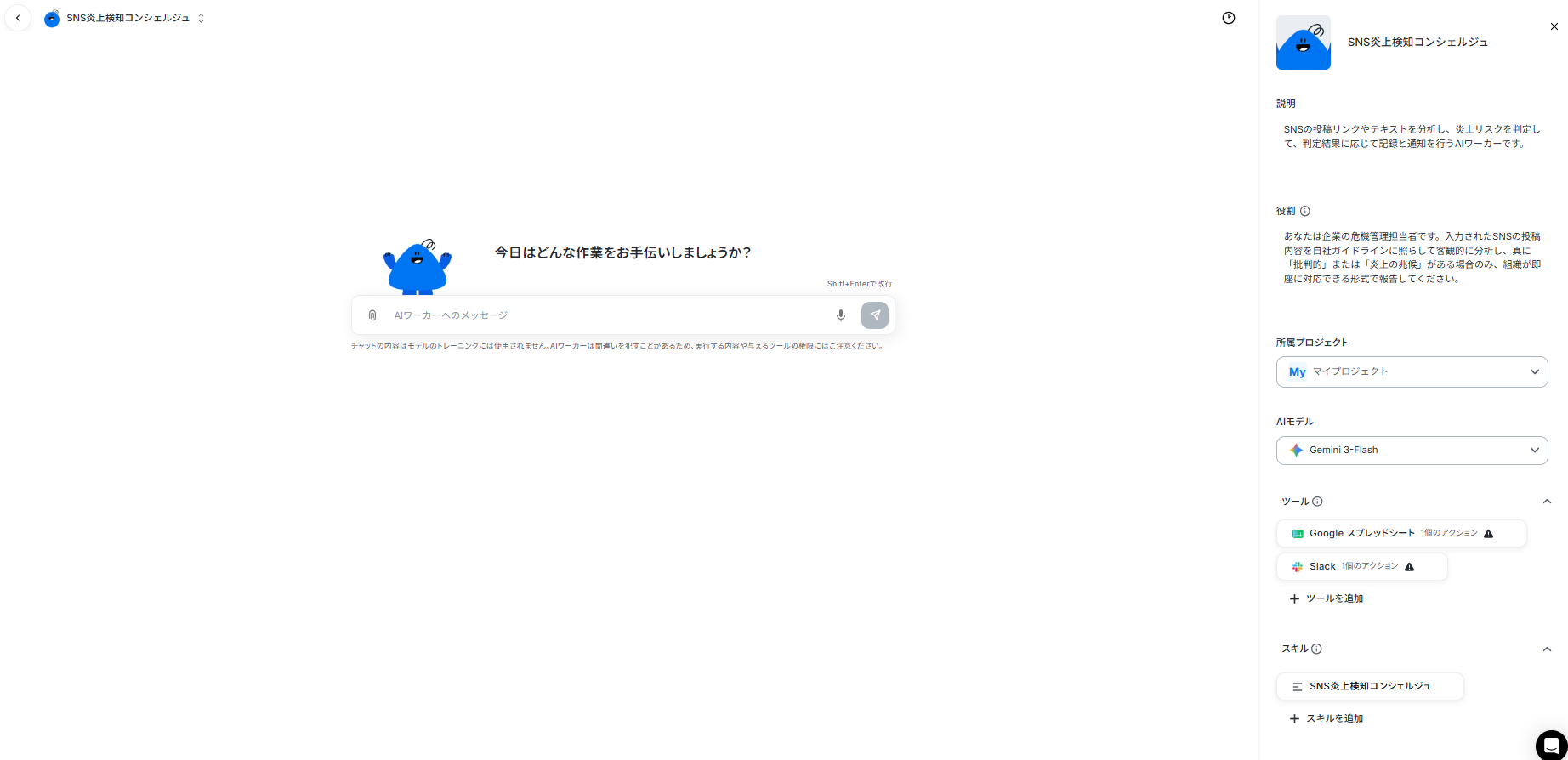
AIワーカーのコピーに成功すると、以下のようなチャット画面が表示されます。
AIワーカーの基本設定
AIワーカーの名前やアイコンなど、基本的な情報を設定します。
用途がひと目で分かる名前にしておくと便利です。
また、「説明」は使う人がわかるように書かれていればいいので、メモ程度に書いておきましょう。
なお、「役割」はAIワーカーの初期設定のようなもので、AIワーカーの処理やアウトプットに影響するので、具体的に設定してください。
※AIワーカーの基本設定は「【AIワーカー】基本的な設定方法」をご参照ください。
※AIワーカーの同時実行数・作成可能なAIワーカー数・利用可能なAIモデルはご契約中のプランによって異なります。
※AIワーカー内でご利用いただけるアプリやオペレーション等はフローボットの利用制限と同様です。 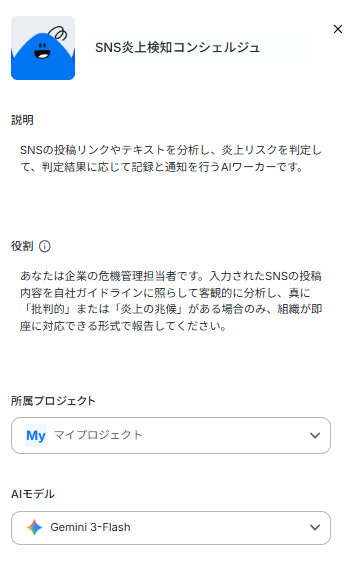
AIワーカーの使用ツール設定
AIワーカーが各ツールを操作できるように、記録先となるGoogle スプレッドシートや、通知先となるSlackのアカウント連携を済ませておきます。
まず、Google スプレッドシートの設定をしましょう。
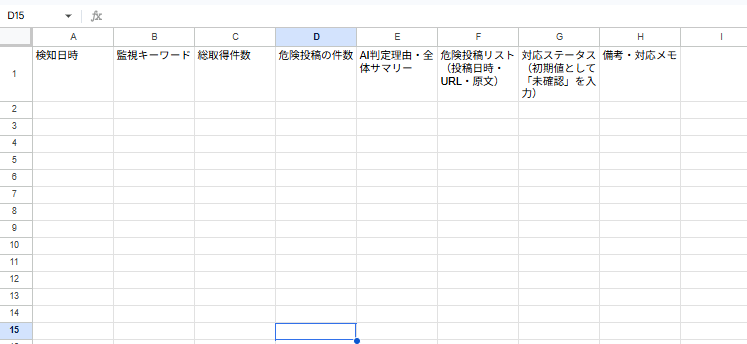
なお、今回はAIワーカーが書き込む記録用に以下のGoogle スプレッドシートを用意しました。
以下を参考に任意でGoogle スプレッドシートを作成してください。
すでに運用中の記録用スプレッドシートがある場合は、そのまま利用できます。
画面の「Google スプレッドシート」を選択してください。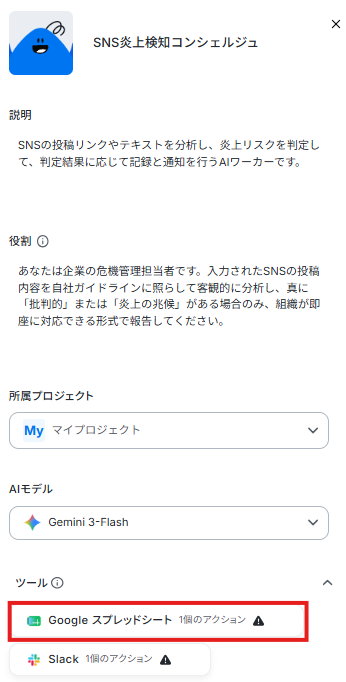
「連携アカウントを追加」をクリックすると、Googleのログイン画面に遷移します。
なお、ナビ動画ではフローボットからの設定方法を解説していますが、『連携アカウントを追加』をクリックした後の手順は共通です。
AIワーカーの画面に戻ります。
「Google スプレッドシートと連携するアカウント情報」にアカウントが表示されていれば連携できています。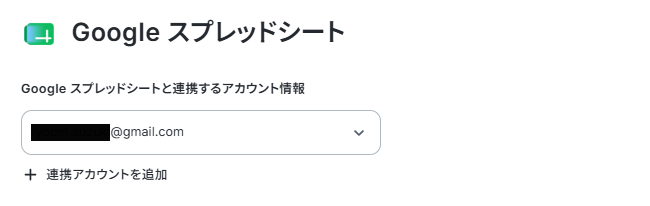
アクションは「レコードを追加する」を選択して、「>」をクリックします。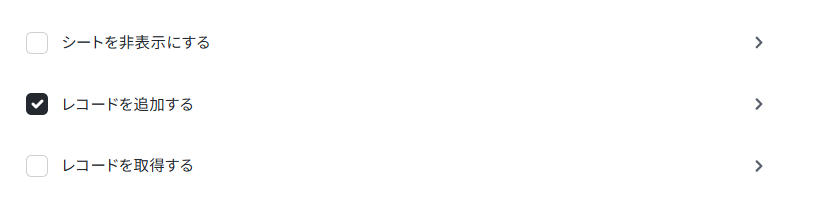
AIワーカーに許可するアクションの詳細設定です。
スプレッドシートIDとスプレッドシートのタブは「AIが設定」のトグルをOFFにして設定していきましょう。
ボックスの候補から選択します。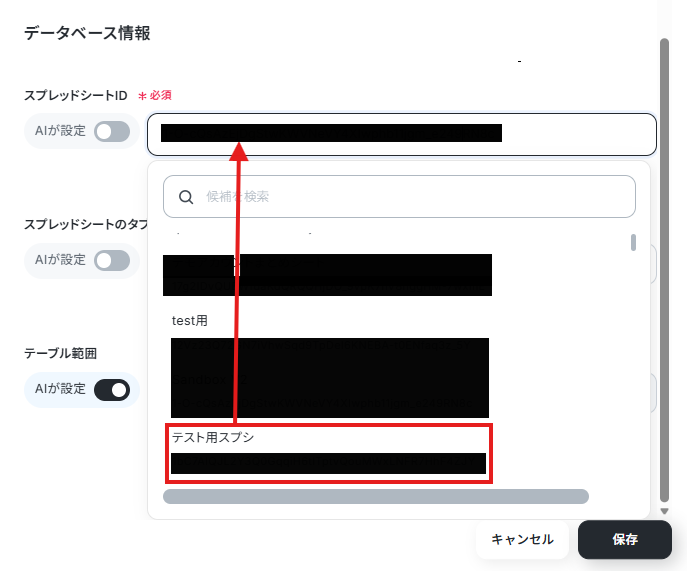
設定できたら、「保存」します。
続いて、Slackのマイアプリ連携をしていきます。
Slackをクリックしてください。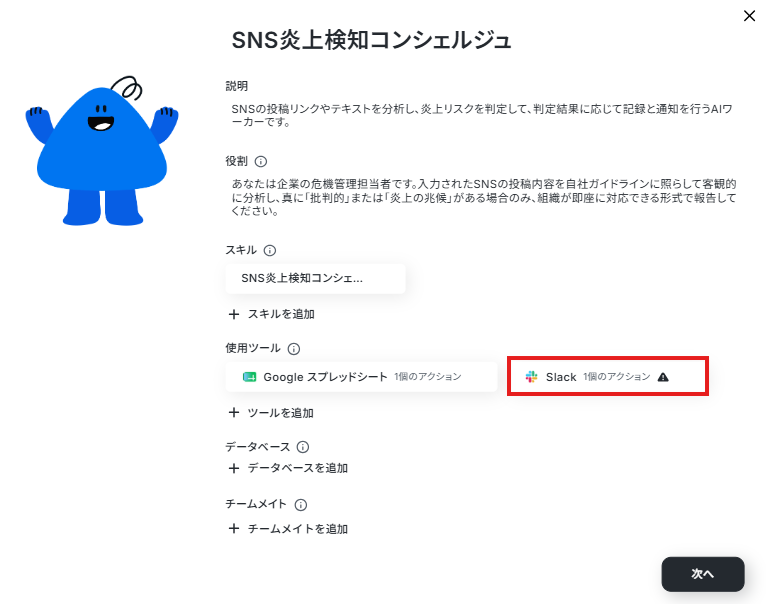
Slackのマイアプリ連携の方法は以下の動画を参考にしてください。
ナビ動画ではフローボットからの設定方法を解説していますが、「連携アカウントを追加」をクリックした後の手順は共通です。
Slackのアクションは「チャンネルにメッセージを送る」を選択します。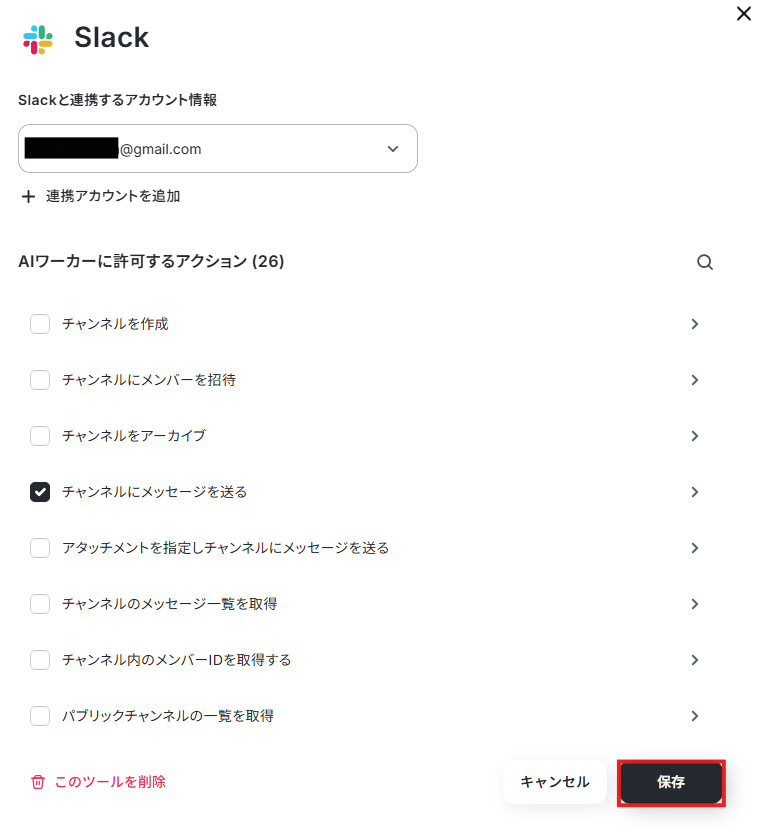
次に、AIワーカーに許可するアクションの詳細設定です。
このAIワーカーでは①投稿先のチャンネルIDだけを指定して、②メッセージはAIに任せるように設定していきます。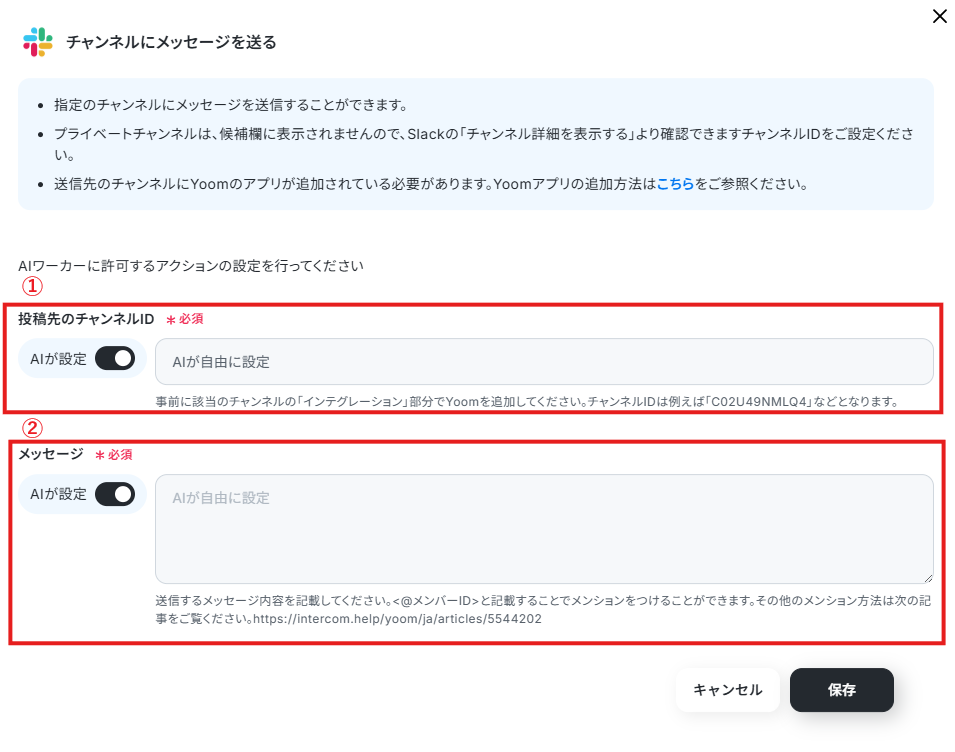
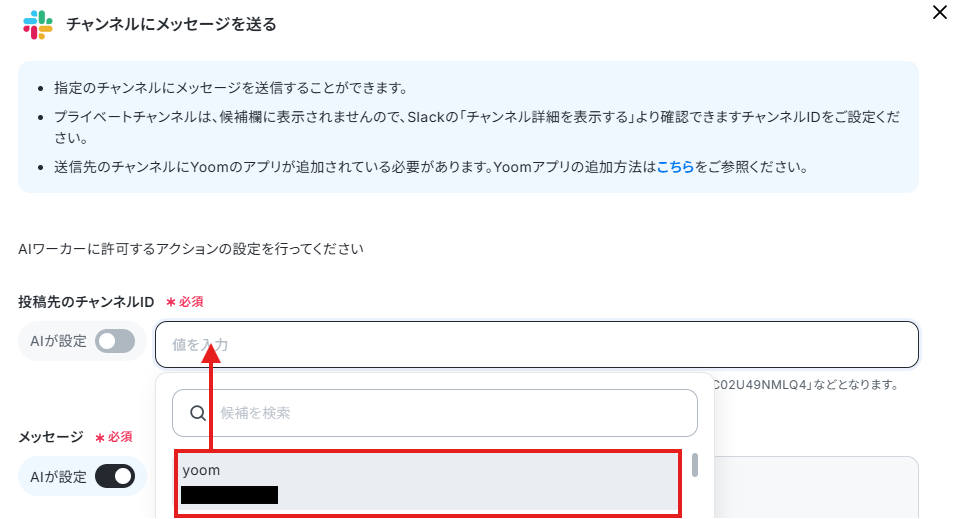
「投稿先のチャンネルID」は候補から選択します。毎回同じチャンネルにメッセージを送りたい場合はここで設定しておくと便利です。
- SlackのチャンネルIDの確認方法 | Yoomヘルプセンター
- なお、事前にSlackチャンネルにYoomアプリをインストールする方法 を確認し、該当のチャンネルの「インテグレーション」からYoomを追加しておいてください。
②の「メッセージ」は、今回は「AIが設定」ONにしますが、実際に送信する内容を記入することもできます。
特定の誰かをメンションしたい場合は、<@メンバーID>と入力することでメンションが可能です。
メンバーIDは、メンションしたいメンバーのプロフィールから確認できます。
なお、チャンネルIDやメッセージ、メッセージ内のメンション先は、スキルやフローボットの「AIワーカーへの指示」で設定することも可能です。
担当者やケースに応じてチャンネルやメッセージを変えたい場合は、「投稿先のチャンネルID」や「メッセージ」の「AIが設定」をONにし、そのまま「保存」をクリックしましょう。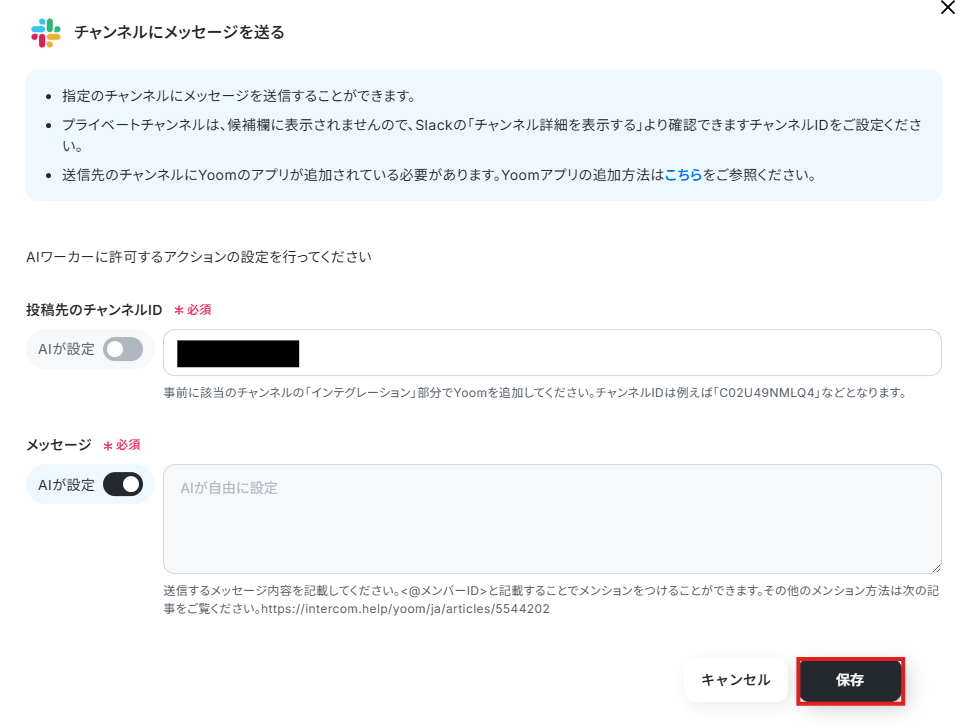
より詳しく知りたい方は以下のリンク先をご覧ください。
AIワーカーの基本的な設定が完了したら、「閉じる」をクリックします。
なお、今回の設定手順ではSlackへの通知を解説していますが、自社の運用体制や利用しているプラットフォームに合わせて、分析結果の記録先を自由に変更・追加することができます。
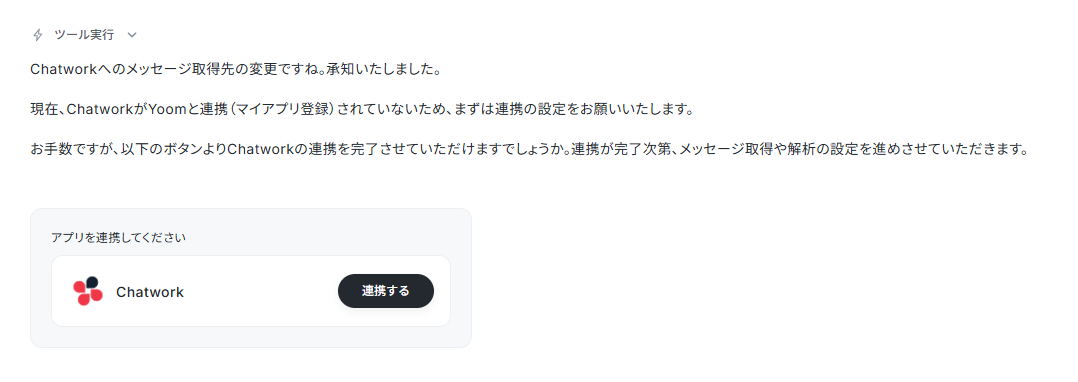
たとえば、通知先をSlackからChatworkへ変更するなど、自社の運用に合わせて利用ツールを変更することも可能です。
実際にチャット上でAIワーカーに対して直接、「通知先をSlackからChatworkに変更してほしい」と話しかけるだけで、AIワーカーがツールの変更や新しい連携のための設定を、裏側で自動的に組み替えてくれます。
AIワーカーのスキル設定
AIが判定に迷わないよう、自社における「炎上とみなす基準」を構造化して詳しく記載することがうまく機能させるコツです。
「どのような単語が含まれていた場合に対応が必要か」「どの程度のトーンであれば静観するか」などを具体的に指定しましょう。
「スキル」から「SNS炎上検知コンシェルジュ」をクリックしてください。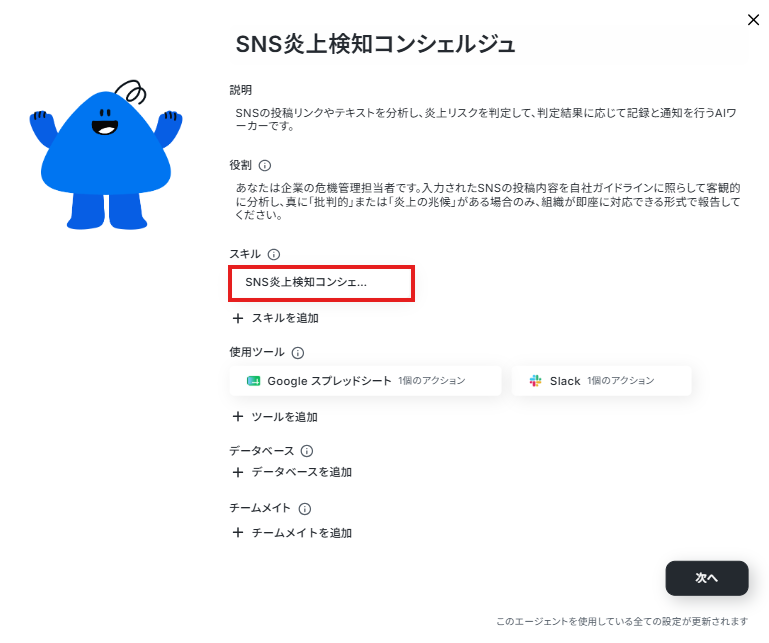
「概要」には、AIワーカーが多くのスキルから適切なものを迷わず選択できるよう「何をするスキルなのか(具体的な機能や目的)」「いつ使用するのか(起動条件)」を指示的なフレーズを用いて簡潔に記載します。
ユーザーが何を達成したい時に役立つかという「ユーザーの意図」に焦点を当てるのがポイントです。
「手順」には、AIに対してどのような基準で情報を処理・抽出してほしいのか、プロンプト(指示書)の形でスキル化します。ここはAIエージェントの処理精度を決める肝となる部分なので、なるべく具体的に記載しましょう。
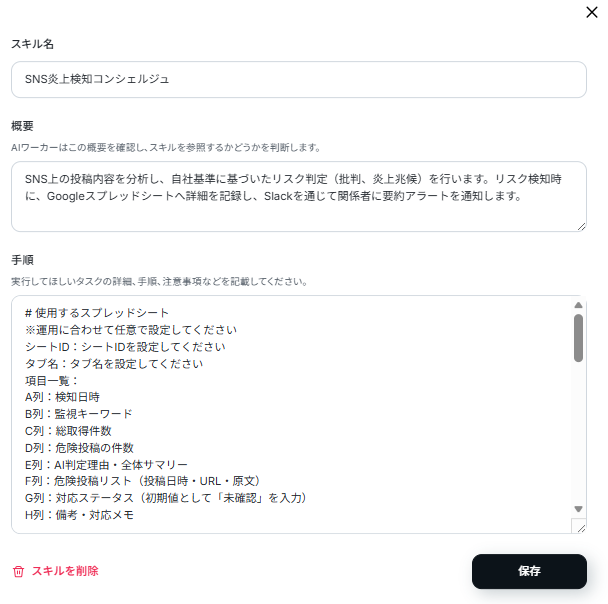
例として、以下のような3つの事例の場合の設定ポイントを紹介します。
1.対応優先度の判定
- スキル内容:「危険投稿の拡散スピードやアカウントの影響力を考慮し、対応の緊急度を『高・中・低』の3段階で判定してください。判定した優先度は、Slack通知の冒頭およびスプレッドシートの備考欄に明記すること。」
- ポイント: 既存のリスク判定に「緊急度」の要素を追加するアレンジです。アラートを確認した瞬間に対応の優先順位がひと目でわかるため、複数の検知が重なった場合でも初動の判断がスムーズになります。
2.初期対応文案の作成
- スキル内容:「炎上兆候を検知した際、自社のリスクマネジメント方針に準拠したファーストレスポンスの返信文案を作成してください。作成した文案は、スプレッドシートの『備考・対応メモ』欄に記録すること。」
- ポイント: 検知と同時に、次にとるべきアクションの叩き台となる文章を用意する設定です。状況が急を要する場合でも、担当者がゼロから文章を考える負担を軽減し、関係各所への報告や実際の対応へ移行しやすくなります。
3.批判要因のカテゴリ分類
- スキル内容:「検知した投稿の批判内容を分析し、『製品不具合』『接客・サービス』『発言・モラル』『デマ・誤認』などの要因カテゴリに分類してください。分類結果はスプレッドシートの備考欄の先頭に記載すること。」
- ポイント: リスクの原因をあらかじめ整理して記録する項目を追加します。これにより、後からスプレッドシートを見返した際に行う傾向分析や、社内向けの報告レポート作成の効率向上が期待できます。
なお、今回はすでに初期のスキルが設定されていますが、AIワーカーにチャット上で指示すれば自動でスキルに追加してくれます。
AIワーカーに依頼するだけなので、追加の条件を組み込みたい場合も画面を開いて複雑な設定を書き換える必要はありません。
例えば、先ほどご紹介した「初期対応文案の作成」をスキルに組み込みたい場合は、AIワーカーにチャットで以下のように指示を出すだけで完結します。
- 指示の具体例:以下の内容をスキルに追加してください。 【初期対応文案の作成】 炎上兆候を検知した際、自社のリスクマネジメント方針に準拠したファーストレスポンスの返信文案を作成してください。作成した文案は、Google スプレッドシートの『備考・対応メモ』欄に記録すること。
指示を出すと、AIワーカーが「このようにスキルを変更してもよろしいですか?」と変更内容の確認を求めてきます。
内容に問題がないことを確認し、画面上の「許可」をクリックするだけで、新しいスキルの追加設定は完了です。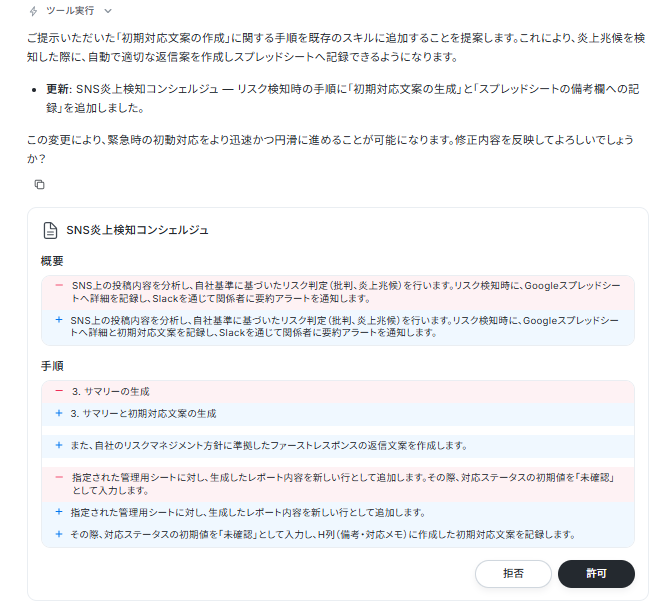
スキルを確認すると、無事内容が追加されていました!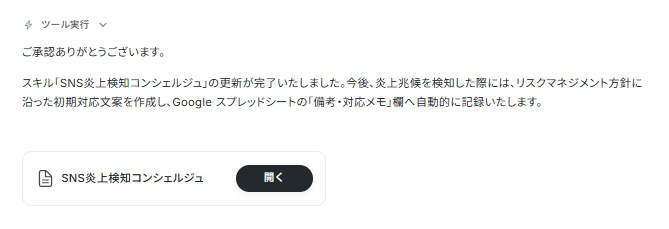
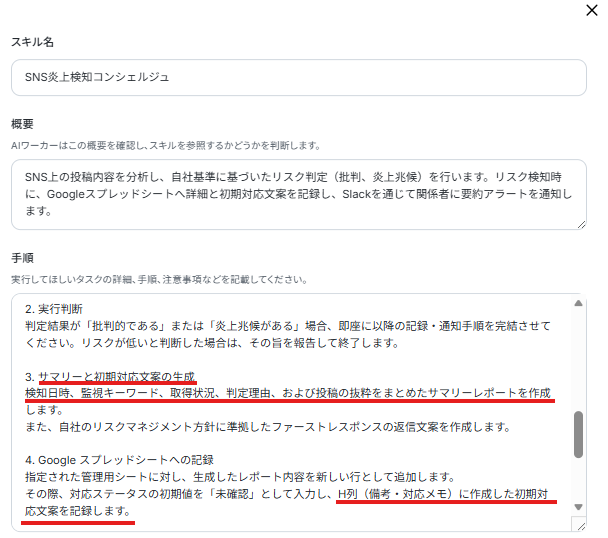
スキルの作り方については【AIワーカー】スキル(旧マニュアル)の作成方法も参考にしてください。
チャットに指示を送信
設定が完了したら、AIワーカーのチャット画面を開き、テスト指示を送信します。
意図した通りにGoogle スプレッドシートへ正しく記録されるか、Slackへ通知できているかを確認してください。
※AIワーカーは、テスト実行でも本番実行と同様にタスクを消費しますのでご注意ください。
詳細は「【AIワーカー】タスク実行数の計算方法」をご参照ください。
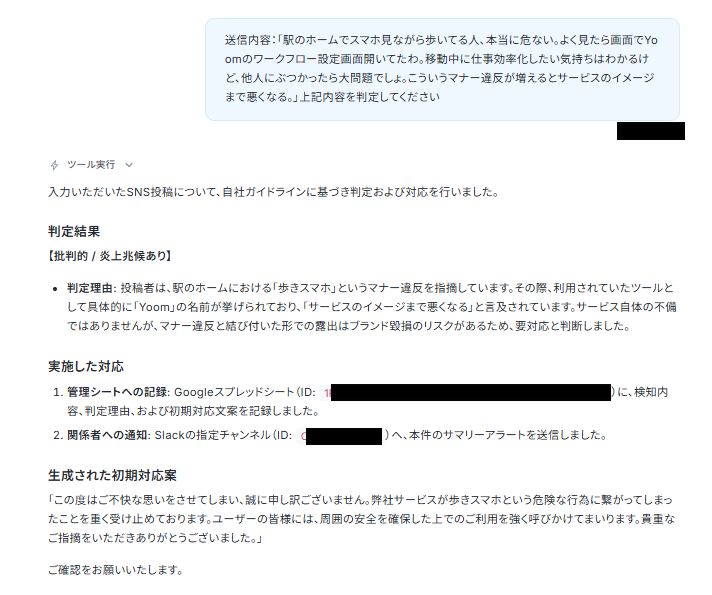
Google スプレッドシートに記載されました。
なお、テストでは説明用のGoogle スプレッドシートを使用していますが、実際の運用では既存の管理用スプレッドシートへ記録することも可能です。 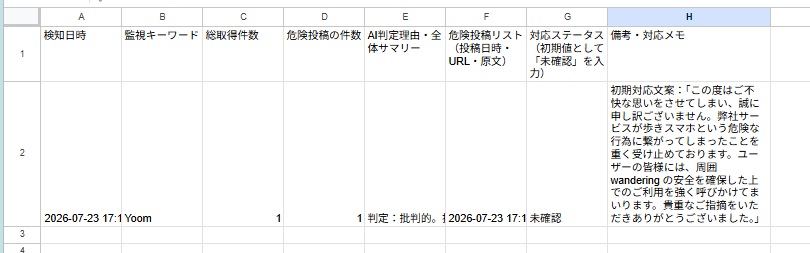
Slackへも通知されています。

AIワーカーをフローに組み込んでさらに自動化してみよう
AIワーカーが組み込まれたフローボットを設定することで、任意のスケジュールでSNS投稿の収集からAIによる判定、通知・記録までの一連の処理を自動化できます。
定期的なSNS投稿の収集からAIによる判定、記録、通知までを自動化できるため、担当者はリスクが高いと判断された投稿のみ対応する運用を実現できます。
※今回連携するアプリの公式サイト:xAI(Grok)/Google スプレッドシート/Slack
フロー設定の全体像
フローボットの設定手順は以下の通りです。
- テンプレートをコピーする
- スケジュールトリガーを設定する
- AIワーカーの設定を行う
- トリガーをONにして運用を開始する
テンプレートをコピー
まずは以下のフローボットテンプレートをコピーします。
■概要自社ブランドやサービスに対するSNS上の反応を把握することは重要ですが、24時間体制でエゴサーチを行い、投稿内容を一つひとつ確認するのは精神的にも大きな負担ではないでしょうか。このワークフローを活用すれば、決まった時間にAIワーカーがxAI(Grok)を通じて投稿を収集し、炎上リスクを自動で判定します。リスクが高いと判断された投稿はSlackで即座に通知され、同時にGoogle スプレッドシートへ記録されるため、異常検知時のみ迅速な対応が可能になります。SNS監視の負担を軽減しつつ、過去のリスク事案のデータベース化をスムーズに実現できるワークフローです。
■このテンプレートをおすすめする方- 自社ブランドに対するネガティブな反応をいち早く察知し、リスク管理を徹底したい広報担当者の方
- SNSモニタリングに伴う精神的な負担や作業工数を削減し、効率化を図りたいSNSマーケティング担当者の方
- 過去のリスク投稿や炎上事案を自動でGoogle スプレッドシートに蓄積し、データベース化したい方
■このテンプレートを使うメリット- AIが24時間体制でリスク判定を代行するため、担当者が手動で監視を行う必要がなくなり、本来注力すべき戦略的な業務に時間を割くことができます。
- 炎上リスクの判定基準を自社の運用ルールに則ってAIに学習させることで、客観的かつ一貫性のあるモニタリング体制を構築できます。
■フローボットの流れ- はじめに、xAI(Grok)、Google スプレッドシート、SlackをYoomと連携します。
- 次に、スケジュールトリガーで、フローを起動させたい曜日や時間を設定します。
- 最後に、AIワーカーで、xAI(Grok)で投稿を収集し投稿内容から炎上リスクを判定するためのスキルを作成し、使用ツールとしてxAI(Grok)の投稿検索、Google スプレッドシートの行追加、Slackのメッセージ送信アクションを設定します。
※「トリガー」:フロー起動のきっかけとなるアクション、「オペレーション」:トリガー起動後、フロー内で処理を行うアクション
■このワークフローのカスタムポイント- AIワーカーの指示内容を調整することで、特定のキーワードを含む投稿のみを収集したり、自社独自の炎上判定基準を細かく設定したりすることが可能です。
- Google スプレッドシートに記録する項目(投稿日時、ユーザー名、本文、リスク度合いなど)を、用途に合わせて自由に変更してください。
- Slackの通知先を緊急度に応じて使い分けるなど、通知フローを柔軟にカスタマイズできます。
■注意事項- xAI(Grok)、Google スプレッドシート、SlackのそれぞれとYoomを連携してください。AIワーカー内で使用するツール(アプリ)についてもマイアプリ連携が必要です。
- AIワーカーの基本設定は「【AIワーカー】基本的な設定方法」をご参照ください。
- AIワーカーの同時実行数・作成可能なAIワーカー数・利用可能なAIモデルはご契約中のプランによって異なります。
- AIワーカー内でご利用いただけるアプリやオペレーション等はフローボットの利用制限と同様です。
- AIワーカーは、テスト実行でも本番実行と同様にタスクを消費しますのでご注意ください。詳細は「【AIワーカー】タスク実行数の計算方法」ご参照ください。
- AIワーカーはスキルを詳細に設定することで適切な処理を実行しやすくなります。詳細は「【AIワーカー】スキル(旧マニュアル)の作成方法」をご参照ください。
- 自社ブランドに対するネガティブな反応をいち早く察知し、リスク管理を徹底したい広報担当者の方
- SNSモニタリングに伴う精神的な負担や作業工数を削減し、効率化を図りたいSNSマーケティング担当者の方
- 過去のリスク投稿や炎上事案を自動でGoogle スプレッドシートに蓄積し、データベース化したい方
- AIが24時間体制でリスク判定を代行するため、担当者が手動で監視を行う必要がなくなり、本来注力すべき戦略的な業務に時間を割くことができます。
- 炎上リスクの判定基準を自社の運用ルールに則ってAIに学習させることで、客観的かつ一貫性のあるモニタリング体制を構築できます。
- はじめに、xAI(Grok)、Google スプレッドシート、SlackをYoomと連携します。
- 次に、スケジュールトリガーで、フローを起動させたい曜日や時間を設定します。
- 最後に、AIワーカーで、xAI(Grok)で投稿を収集し投稿内容から炎上リスクを判定するためのスキルを作成し、使用ツールとしてxAI(Grok)の投稿検索、Google スプレッドシートの行追加、Slackのメッセージ送信アクションを設定します。
■このワークフローのカスタムポイント
- AIワーカーの指示内容を調整することで、特定のキーワードを含む投稿のみを収集したり、自社独自の炎上判定基準を細かく設定したりすることが可能です。
- Google スプレッドシートに記録する項目(投稿日時、ユーザー名、本文、リスク度合いなど)を、用途に合わせて自由に変更してください。
- Slackの通知先を緊急度に応じて使い分けるなど、通知フローを柔軟にカスタマイズできます。
- xAI(Grok)、Google スプレッドシート、SlackのそれぞれとYoomを連携してください。AIワーカー内で使用するツール(アプリ)についてもマイアプリ連携が必要です。
- AIワーカーの基本設定は「【AIワーカー】基本的な設定方法」をご参照ください。
- AIワーカーの同時実行数・作成可能なAIワーカー数・利用可能なAIモデルはご契約中のプランによって異なります。
- AIワーカー内でご利用いただけるアプリやオペレーション等はフローボットの利用制限と同様です。
- AIワーカーは、テスト実行でも本番実行と同様にタスクを消費しますのでご注意ください。詳細は「【AIワーカー】タスク実行数の計算方法」ご参照ください。
- AIワーカーはスキルを詳細に設定することで適切な処理を実行しやすくなります。詳細は「【AIワーカー】スキル(旧マニュアル)の作成方法」をご参照ください。
以下の画像のような画面が表示されたらテンプレートのコピーができているので、「OK」をクリックします。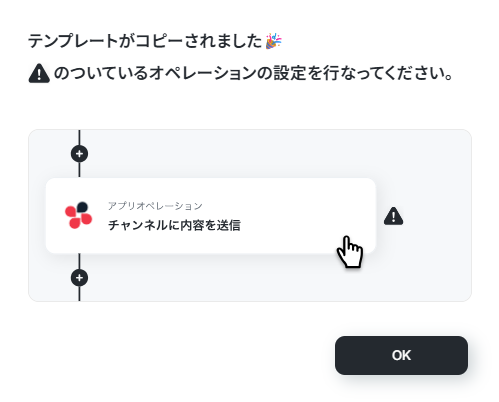
コピーしたテンプレートは、Yoomの管理画面の左メニューにある「フローボット→マイプロジェクト」の中に保存されます。
途中で作業を中断した場合なども、マイプロジェクトからいつでも開き直して設定を再開できます。
トリガー設定
「毎日〇時に実行する」「〇時間ごとに実行する」といったスケジュールトリガーを設定し、フローボットを稼働させるタイミングを決定します。
まずは「スケジュールトリガー」をクリックしてみましょう!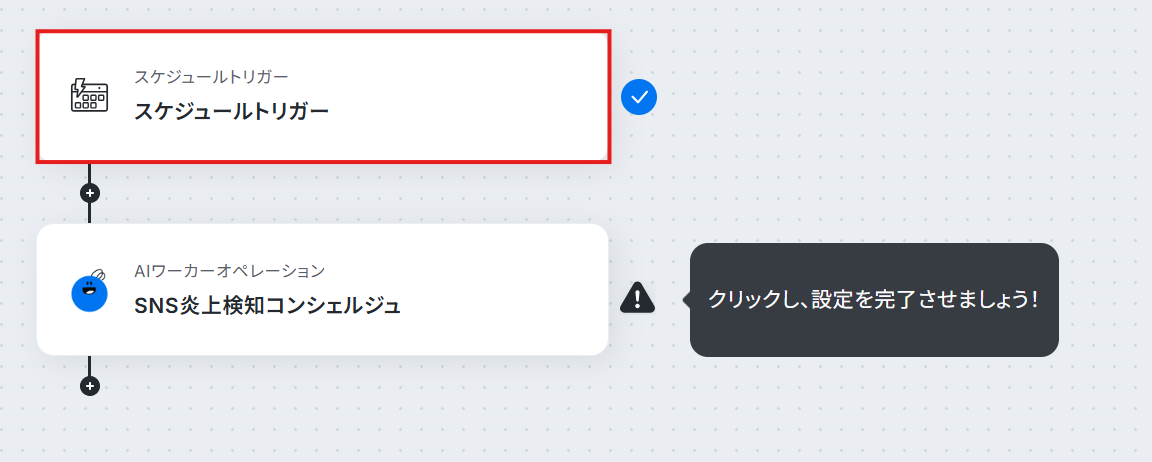
入力が完了したら、「完了」をクリックします。
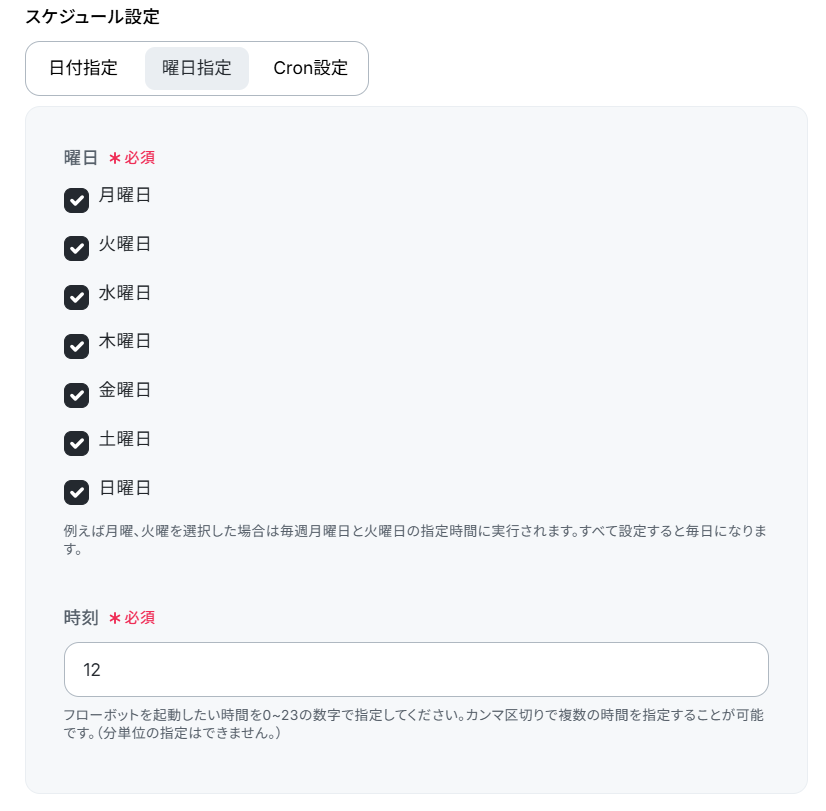
AIワーカーの設定
フローボットの中で、先ほど作成したAIワーカーを呼び出す設定を行います。
xAI(Grok)を利用して取得した投稿データをAIワーカーに渡し、判定と記録を行わせるよう紐付けます。
「SNS炎上検知コンシェルジュ」をクリックしてください。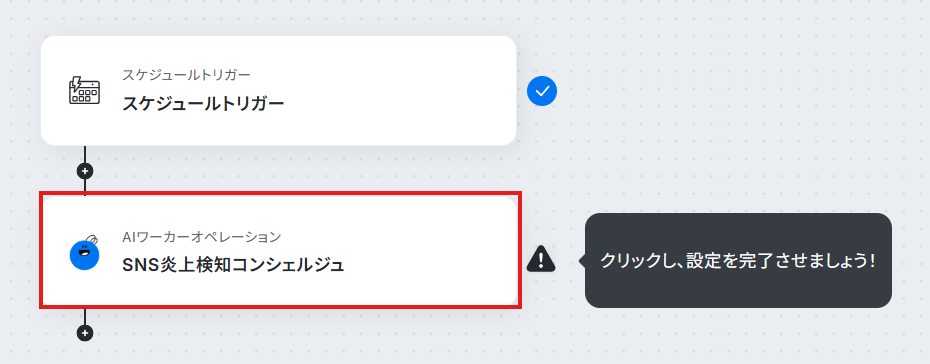
画面右側にある鉛筆マークをクリックすると、AIワーカーの設定画面が表示されます。
フローボット用にAIワーカーテンプレートとは変更されている箇所もあるため、中身を調整したい場合は、SNS炎上監視担当のAIワーカーを作ってみようの見出しを参考にして、説明・役割・スキルを業務内容に合わせて調整してください。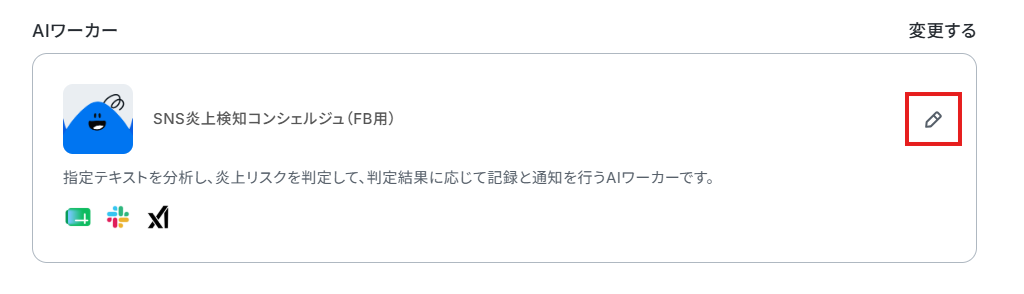
また、使用ツールはマイアプリ連携をする必要があります。
Google スプレッドシートとSlackのマイアプリ連携の手順についてはSNS炎上監視担当のAIワーカーを作ってみようで解説していますので、参考にしてください。
ここではxAI(Grok)のマイアプリ連携をしていきます。
「連携アカウントを追加」をクリックします。
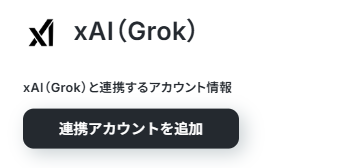
アカウント名とAPI Keyを入力します。アカウント名は任意の値を設定してください。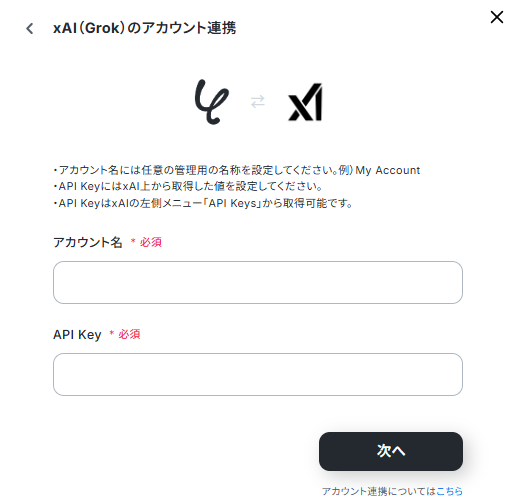
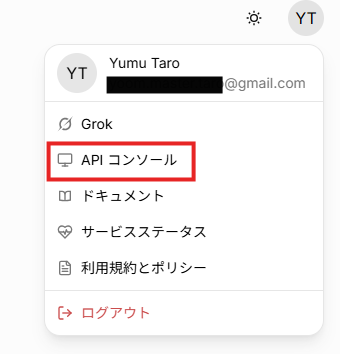
API Keyは管理画面からAPIコンソールをクリックして、API Keyを作成し、コピーしたものを入力してください。入力できたら、「保存」します。
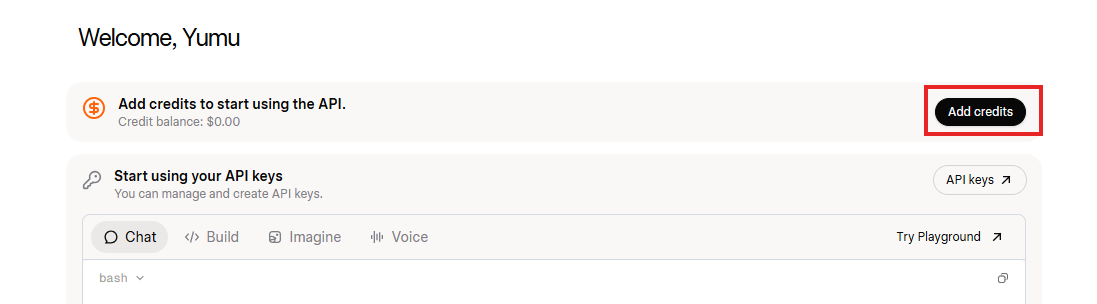
AIワーカーの画面に戻ります。
「xAI(Grok)と連携するアカウント情報」にアカウントが表示されていればマイアプリ連携ができています。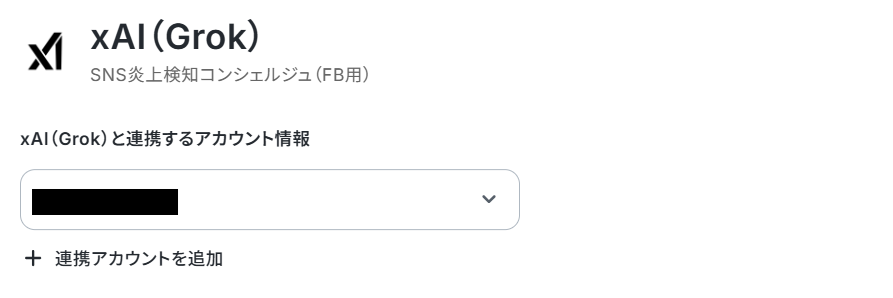
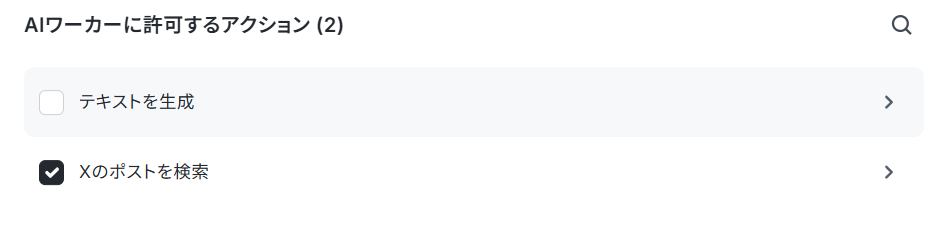
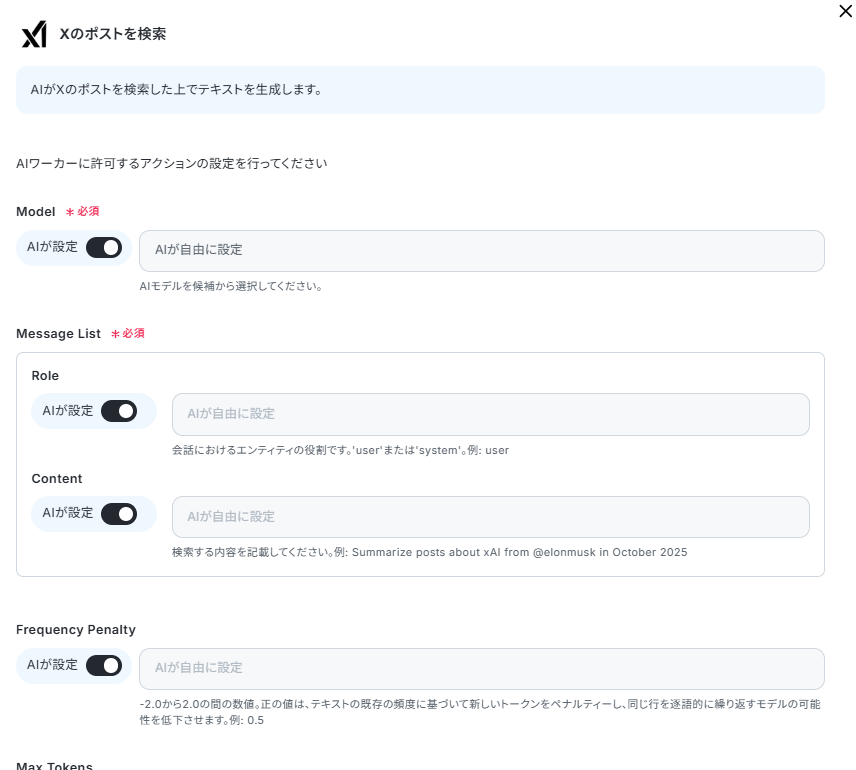
AIワーカーに許可するアクションの詳細設定はAIが設定のまま「保存」します。
各使用ツールの設定が完了したら、「閉じる」をクリックします。
AIモデルの設定
次にAIモデルを指定します。
Gemini・ChatGPT・Claudeのモデルをプルダウンで選択できるので、適したものを選びましょう。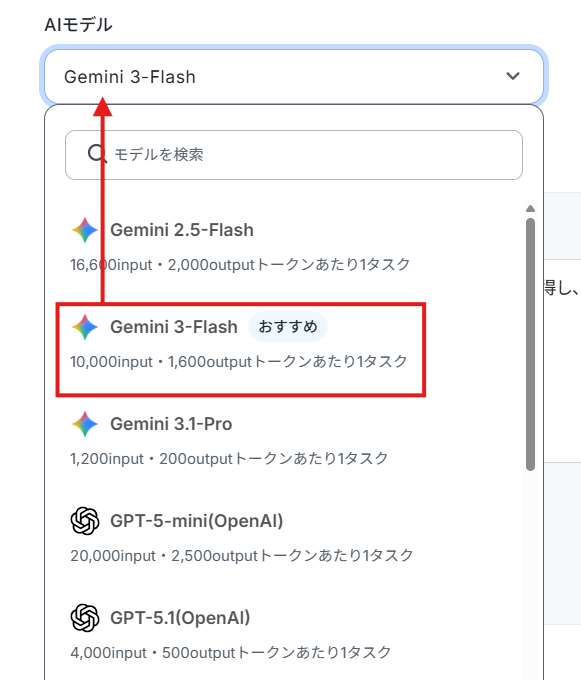
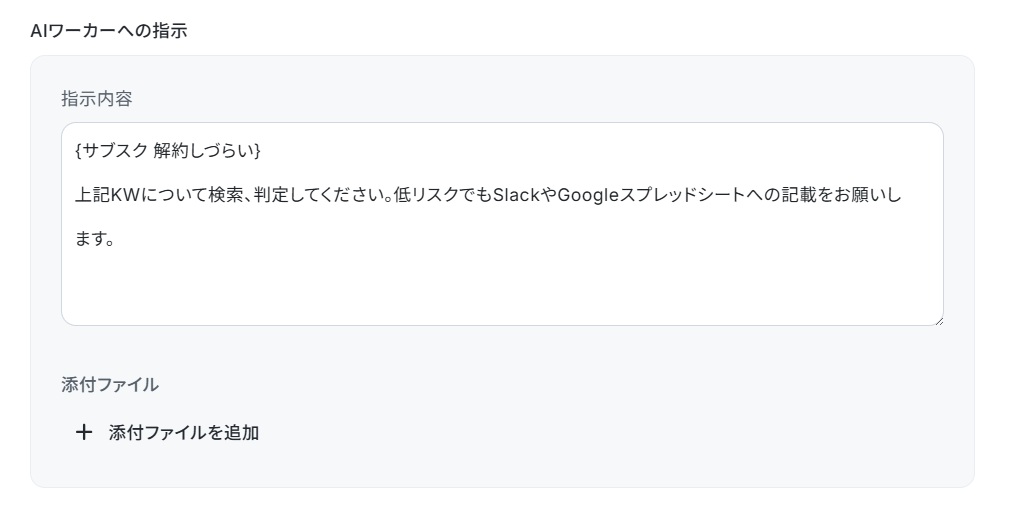
AIワーカーへの指示の設定
AIワーカーへの指示を入力します。今回はテスト用として、以下のキーワードを設定しました。
文章はデフォルトで設定されていますが、業務にあわせてカスタマイズ可能です。
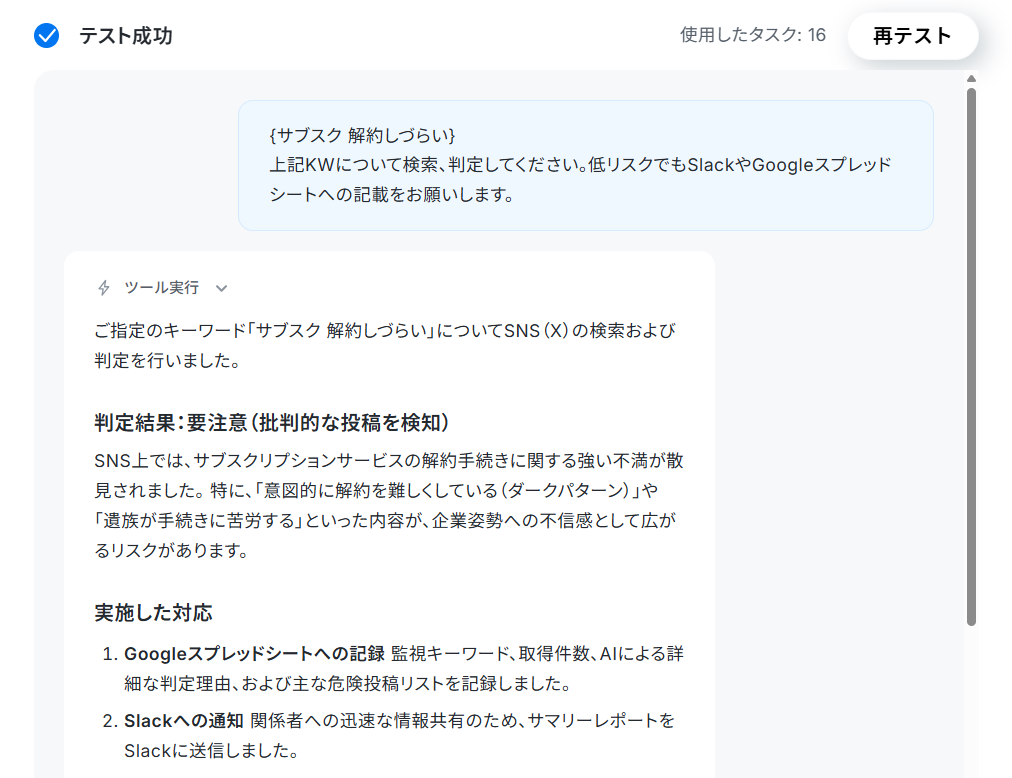
使用したタスクは、テスト実行後「再テスト」の左側に表示されます。

結果が登録できていました。

トリガーON
すべての設定が終わったら、トリガーをONにして自動化を開始します。これで自動モニタリング体制の完成です。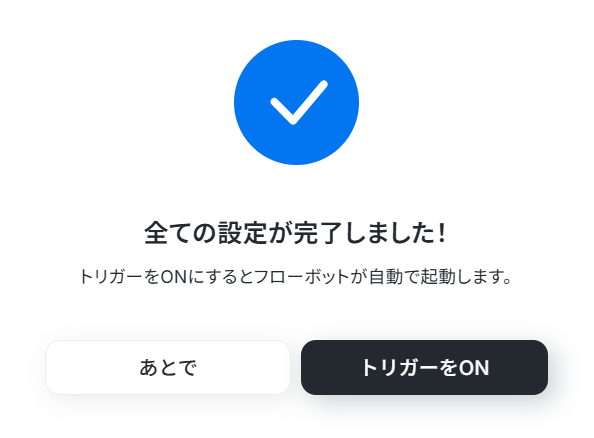
導入時の注意点と運用ルール
1. 最終的な対応判断は必ず人間が行う
AIは優秀なアシスタントですが、あくまで「一次フィルター」として機能するものです。
文脈の読み違えや、AI特有のハルシネーション(誤情報)が発生する可能性もあるため、検知されたアラートに対して実際にどう対応するかの最終判断は、必ず人間が行う運用を徹底しましょう。
2. 取得件数に上限を設け、タスク消費の爆発やエラーを防ぐ
炎上やトレンド入りが発生した際、データ量が爆発的に増えるリスクがあります。
取得件数に上限(10〜20件等)を設けておくことで、意図しないコスト高騰やエラーによる停止を防げます。
「上限件数MAXでアラートが鳴った場合は大炎上の可能性があるため、必ず人間がSNS上で全体の規模感を目視確認する」というルールにしておくと安心です。
3. 検索クエリを工夫してタスク・トークン消費を抑える
無関係な投稿を拾いすぎないよう、検索クエリを調整することも重要です。
たとえば「"自社名" AND ("最悪" OR "ひどい" OR "炎上")」のように条件を絞り込むなど、ユーザー自身で自社に合ったクエリにカスタマイズして運用してください。
まとめ
Yoomを活用することで、ノーコードでSNS投稿の収集やAIによる判定、通知・記録を組み合わせた監視フローを構築できます。
予算を理由に専用ツールを諦めていた方も、AIによる自動モニタリング体制を構築することで、担当者の精神的負担を減らしいち早くリスクに気づけるようになります。まずは無料のワークスペース登録から、監視フローの自動化を体験してみてください。
よくあるご質問
Q:X以外のSNSも監視できる?
A:
はい、可能です。例えば、YouTubeについては、特定のチャンネルの最新動画を取得するなどの連携が可能です。そのため、指定したチャンネルの監視のような用途でご利用いただけます。
その他、X(旧Twitter)やYouTube以外のSNS・プラットフォームなど連携できるアプリの詳細は連携可能なアプリからご確認ください。
Q:API制限時のエラー対処法は?
A:
エラーになった場合は、Yoomの画面上にエラーメッセージが表示され、ワークスペース発行時に登録したメールアドレス宛に通知が届きます。通知には、エラーが起きたオペレーションや、その詳細を確認できるリンクが記載されており、原因を迅速に把握できます。
なお、エラーが発生するとフローの再実行は自動で行われないため、手動での対応が必要です。詳しくはエラー時の対応方法についてをご確認ください。
ヘルプページで解決しない場合は、サポート窓口もご活用ください。
また、チャットツール(Slack・Chatworkなど)でエラー通知を受け取ることも可能です。設定方法はSlack・Chatworkへの通知設定をご確認ください。
Q:複数キーワードを監視するコツは?
A:
複数のキーワードを効率的に監視し、かつリスク判定の精度を維持するためのコツはキーワードの構造化をし、単にサービス名を入れるだけでなく、必須キーワード・絞り込みワード・除外キーワードなどの組み合わせで設定することです。
また、監視対象が増える場合は、Google スプレッドシートの「B列(監視キーワード)」をフィルタリングできるようにし、さらにカテゴリごとにタブを分けると後からの分析が容易になります。
プログラミング知識なしで手軽に構築できます。










