









・
絵が描けなくても絵コンテは作れる。AIエージェントで効率化する方法

動画制作を任されたとき、絵コンテを作ろうとして早々に壁にぶつかった…という経験はないでしょうか?
絵が描けないから、どうやって作ればいいかわからない
「絵コンテって要するに、どんな絵を描けばいいの?」
そう思って調べてみると、専門用語ばかりで何から手をつければいいか迷ってしまいますよね。 そもそも絵が描けないので、ラフを描こうにも手が止まってしまう…。ゼロから始めようにも、最初の一歩が重すぎます。
AI画像生成を試したら、カットごとに構図がバラバラで使えない
「ChatGPTで画像を生成すれば作れるらしい」と試してみたものの、1カット目は何とかなっても、2・3カット目で全然違う構図が出てきてしまう…。 毎回プロンプトをゼロから書き直して、それでも意図通りにならない。カット数が増えるほど体力を消耗していませんか?
ツール間のつなぎ作業が残って、結局全部手作業になっている
「AIで作ったはいいけど、保存・整理・クライアントへの共有もすべて手動…」
AIを活用しているはずなのに、工程のあちこちに手作業が残ってしまい、以前より時間がかかっている気さえする。そんなことはないでしょうか。
こうした手間と時間のロスをまとめて解消できるのが、AIエージェントという仕組みです。 AIエージェントとは、指示に基づいてタスクの判断・実行を自律的に進めてくれるAIのこと。人間が担っていた「考える・設計する・出力する」という一連の作業をAIに任せることができます。
今回は、AIエージェントを使って絵コンテ作成をどこまで自動化できるのか、YoomのAIワーカーを実際に動かしながら解説していきます。
AIエージェントで絵コンテ作成はどこまでできる?
結論として「企画メモを渡す→カット割り決定→各カットの構図画像を生成→ドキュメントに出力」までの流れを、AIエージェントがまとめて担うことができます!
実際のアウトプットがこちら。Googleドキュメントに、絵コンテ画像と動画の構成が表形式でまとめられています!
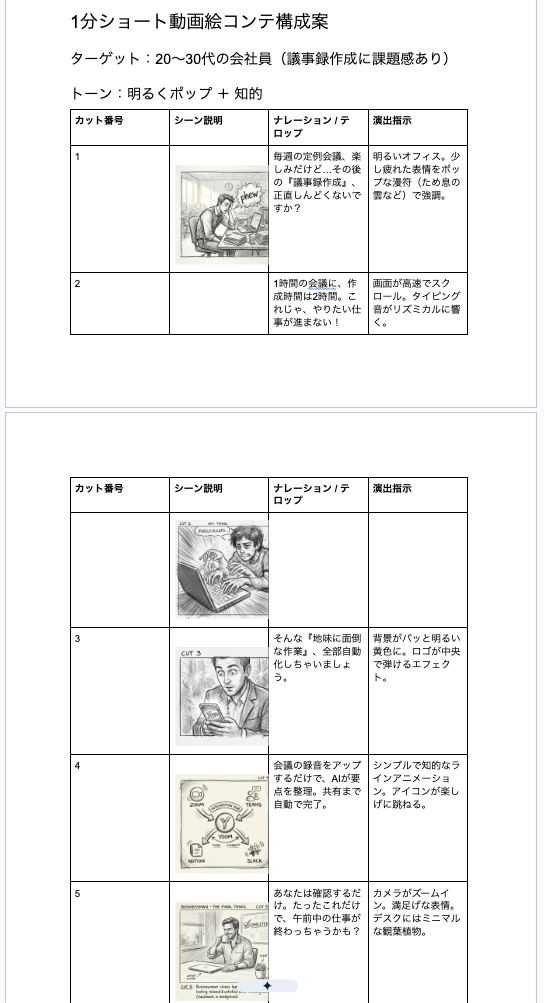
これ全部、AIエージェントが作ってくれました!すごくないですか?
かかった時間もほんの数分。AIエージェントを使えば、簡単な企画メモや動画のテーマを渡すだけでここまでやってくれるんです。
カット割りとカットの内容を自動で決めてくれる
企画メモ(動画の目的・ターゲット・尺・伝えたいこと)を渡すだけで、AIエージェントがカット数とカットごとの内容を判断します。
「何秒のカットがいくつ必要か」「どのシーンでどのメッセージを見せるか」という構成上の判断をAIが代行してくれるため、映像制作の専門知識がなくても絵コンテ作りを始められます。
各カットの構図・人物配置・カメラワークを設計してくれる
絵コンテ作りで最も難しいとされるのが、カットごとの構図設計です。
AIエージェントは、決定したカット内容をもとに「どんな構図で撮るか・人物はどこに配置するか・カメラはどの角度か」をテキストで設計し、そのまま画像生成のための指示文に変換します。 ユーザーがプロンプトをゼロから考える必要がなくなるため、「毎回書き直す」という作業から解放されます。
設計した指示文をもとに、構図イメージ画像を生成できる
指示文が自動で組み上がったら、AIエージェントがそのまま画像生成を実行します。 1カットずつ手作業で指示文を書いて画像を作っていたのが、企画メモを入力するだけでよくなります。
生成画像の保存・共有まで自動化できる
画像生成後の工程も自動化できます。
例えば、
- Googleフォームで企画メモを入力
- AIワーカーが各カットの構図画像を生成
- Google Driveにカット順で自動保存
- Slackで担当者に共有
という一連の流れを、プログラミング知識なしで構築できます。 従来の生成AIとは違い、生成後の保存・共有まで含めた全体フローを自動化できるのがAIエージェントならではの強みです。
AIエージェントで絵コンテを作ってみた!
「実際にどうやって作るの?」という疑問をお持ちの方もいるかもしれません。
そこで今回は、Yoomの「AIワーカー」を使って絵コンテ作成用のAIエージェントを作成してみました!
▼今回使用したテンプレートはこちら




企画メモを読み解きGoogle ドキュメントで構成案を作成後、承認を得てOpenAIで絵コンテ画像を生成しGoogle Driveへ保存するAIワーカーです。動画制作の初期工程を自動化し、制作管理や意思決定を円滑に進められるので、クリエイティブな業務に集中したい制作担当者やディレクターにおすすめです。
■このAIワーカーをおすすめする方
- 動画制作の構成案作りや絵コンテ作成の工数を削減し、企画業務に集中したいクリエイターの方
- GoogleドキュメントやGoogle Driveを活用して、チームで動画プロジェクトを管理している制作担当者の方
- OpenAIを活用して、企画のイメージを素早く視覚化し、意思決定を迅速化したいディレクターの方
■AIワーカー設定の流れ
- AIワーカーの「名前」や「役割」などの基本設定を行います。
- AIワーカー内で使用するGoogleドキュメント、Google Drive、OpenAIをYoomと連携し、マイアプリ連携を完了させます。
- 動画のトーンや指示内容に合わせて「スキル」を作成・編集します。スキルの内容は自社の運用ルールに合わせて自由に調整が可能です。また、使用ツールは普段お使いの他のアプリに変更して設定することもできます。
■このAIワーカーのカスタムポイント
- スキル内の「#判定基準」という項目に、「【承認(次工程進む)】:ユーザーから「OK」「進めてください」「承認します」などの肯定的な返答があった場合」などのように自社の承認ルールに合わせた内容を設定してください。これにより、AIがユーザーの返答をより正確に判断し、次の工程に進むか修正を行うかを適切に選別できるようになります。
- スキル内の「#手順」におけるOpenAIの画像生成アクションで、自社のブランドイメージに合った特定のモデルやスタイルを指定してください。
- Google Driveのアクションでは、保存先となる親フォルダIDを任意の設定に変更してください。これにより、プロジェクトごとに最適な場所へアウトプットを自動で整理できます。
■注意事項
- Googleドキュメント、Google Drive、OpenAIとYoomを連携してください。
- OpenAIのアクションを実行するには、OpenAIのAPI有料プランの契約が必要です。(APIが使用されたときに支払いができる状態)
- AIワーカーの基本設定は「【AIワーカー】基本的な設定方法」をご参照ください。
- AIワーカーの同時実行数・作成可能なAIワーカー数・利用可能なAIモデルはご契約中のプランによって異なります。
- AIワーカー内でご利用いただけるアプリやオペレーション等はフローボットの利用制限と同様です。
- AIワーカーは、テスト実行でも本番実行と同様にタスクを消費しますのでご注意ください。詳細は「【AIワーカー】タスク実行数の計算方法」をご参照ください。
- AIワーカーはスキルを詳細に設定することで適切な処理を実行しやすくなります。詳細は「【AIワーカー】マニュアルの作成方法」をご参照ください。
結論、AIと会話するだけで設定が完了した
結論からいうと、プログラミングの知識は一切不要でした。
試しに、以下のような超簡単な指示を送信してみたところ…
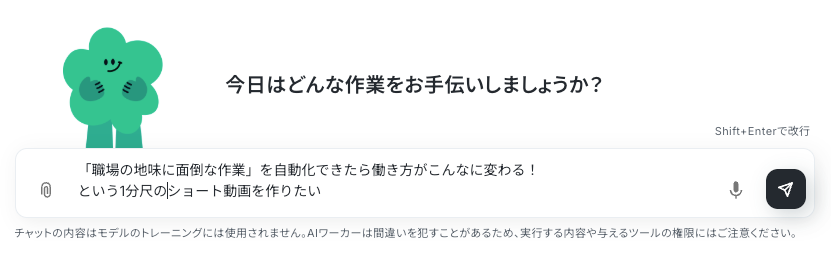
なんと、たったの10秒で構成案を出してくれました!
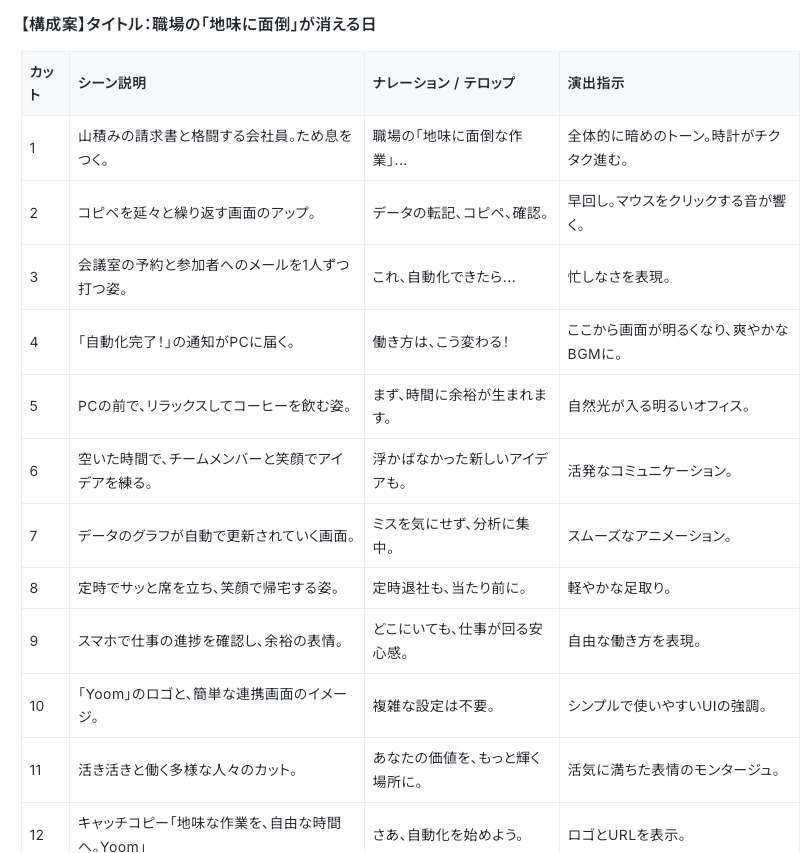
内容を確認し、問題なさそうなので「OK」と送信して絵コンテ作成を依頼してみようと思います。
するとドキュメントが生成され、カット番号・シーン説明(絵コンテ画像)・ナレーション/テロップ・演出指示が表形式でまとめられていました!
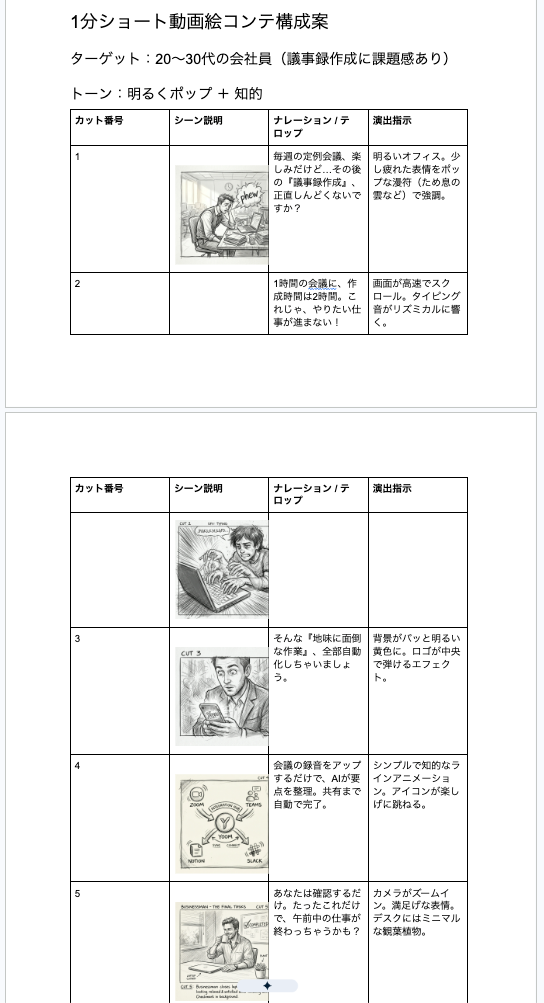
このように簡単な指示だけで、構成案の作成から絵コンテ作成、画像の格納まで全て自動でAIがやってくれます!
人間が行ったのは、AIへの指示出しと出力結果のチェックだけ。今まで絵コンテの作成に何時間・何日もかけていたのが、まるで嘘みたいじゃないですか?
画像のテイストや格納先も簡単に変えられる
「絵コンテ画像のテイストをもう少し柔らかくしたいな」
「GoogleドキュメントじゃなくてWordに書き出したい」
こういった要望にも、AIワーカーならすぐに答えられます。
例えば絵コンテ画像のテイストをもっとカジュアルにしたい場合、「絵コンテ画像のテイストをもっと柔らかくカジュアルにして」と送信すれば、少し柔らかい印象の画像を生成してくれます。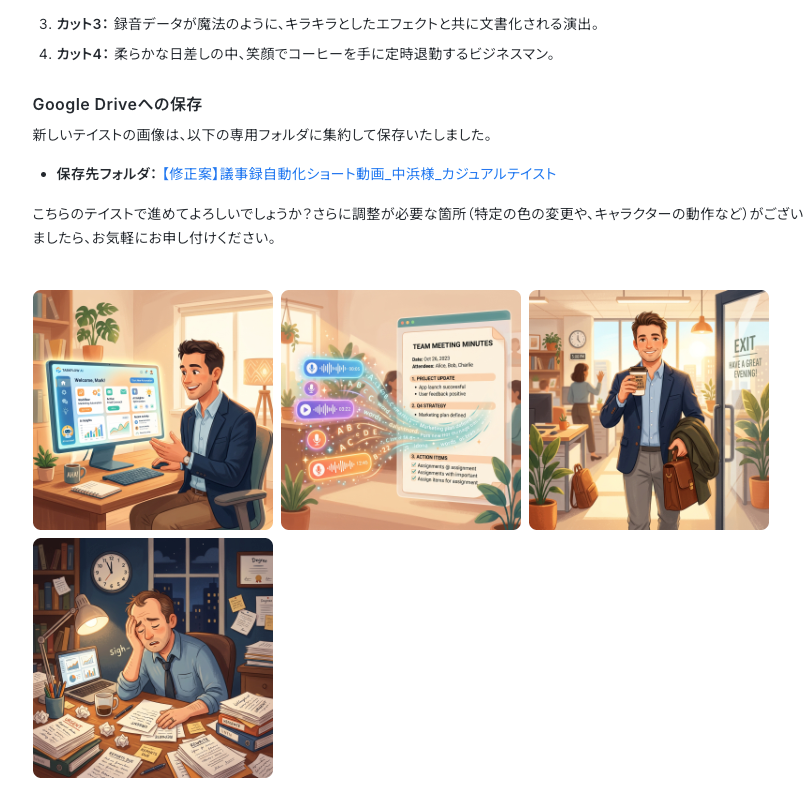
また、絵コンテの出力先をWordに変えたいなら、「出力先をWordに変えたい」とAIに伝えればOKです。
YoomはWordと直接連携はしていませんが、OneDriveと連携することでWordファイルの操作が可能です。
OneDriveとの連携をAIワーカーから提案されるので、「許可」をクリックします。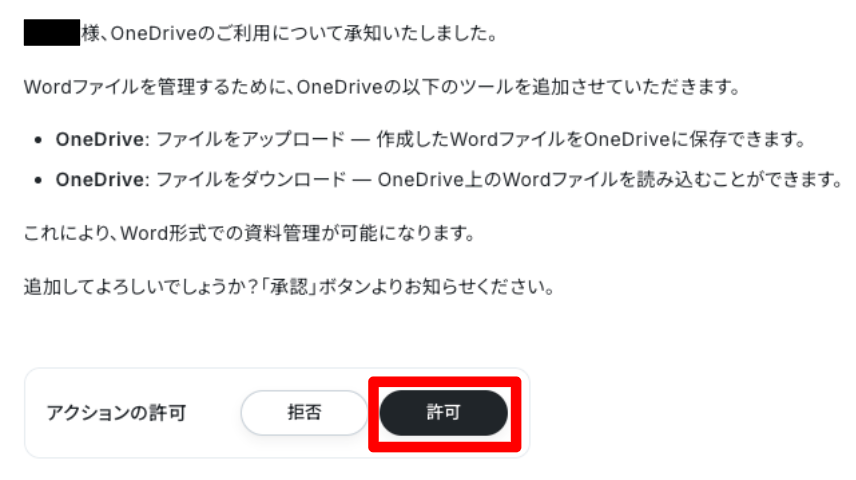
使用ツール(AIワーカーが処理を行う際に利用できるツール)にOneDriveが追加されました!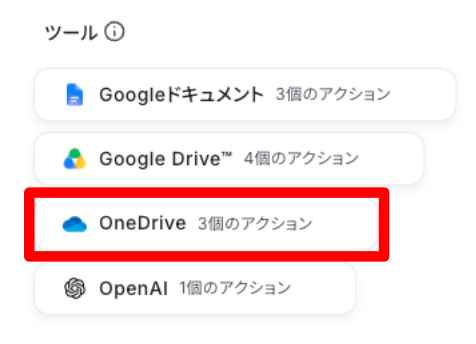
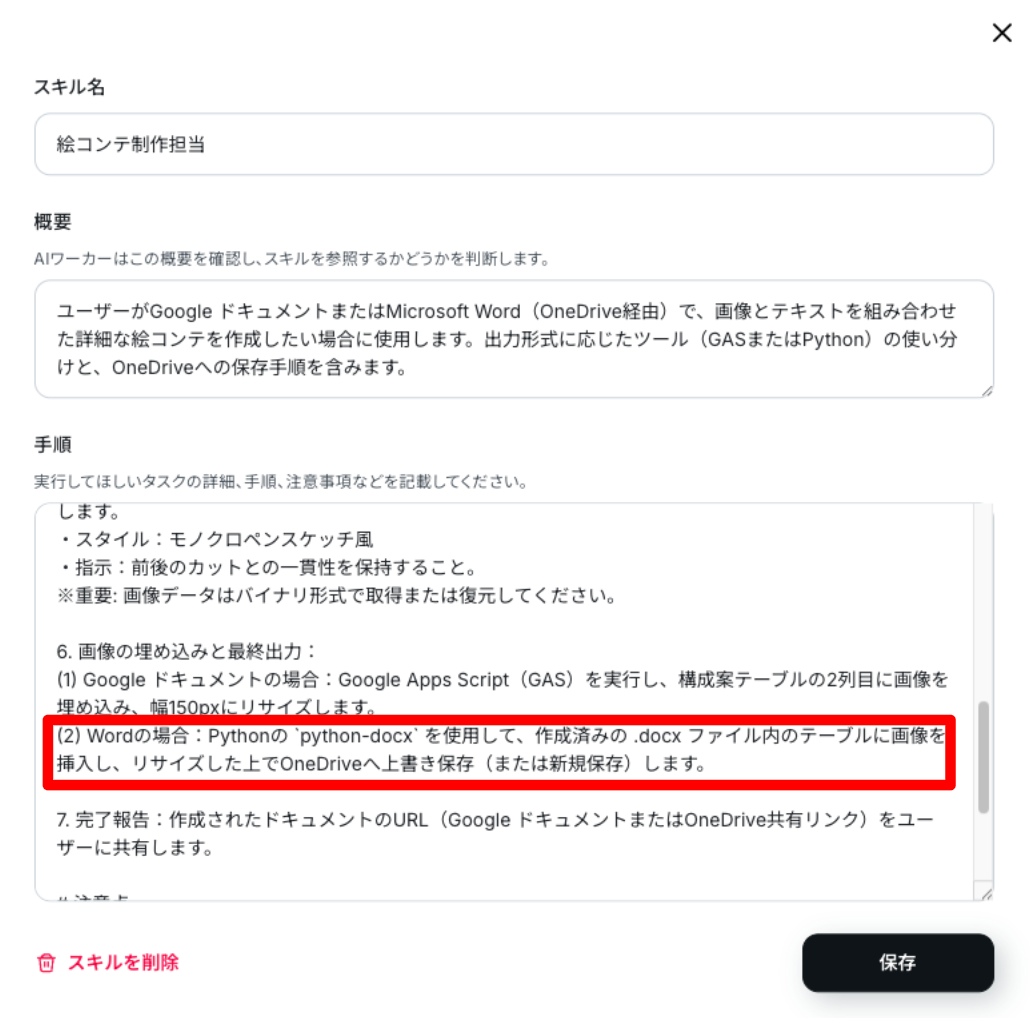
また併せて、AIワーカーから「スキル」の更新も提案されました。
スキルとは、AIワーカーが処理を行うためのマニュアル(手順書)のこと。
現在のスキルはGoogleドキュメントに出力する内容になっているので、今後も必ずWordに出力したいのであれば、ここをWordに置き換える必要があります。
とはいえ、自分で全部書き換える必要はありません!
どのようにスキルを変更すれば良いのかもAIワーカーが具体的に提案してくれるので、私たちはその内容を確認・許可するだけでOKです!
▼AIワーカーがスキルの変更案を提案してくれた
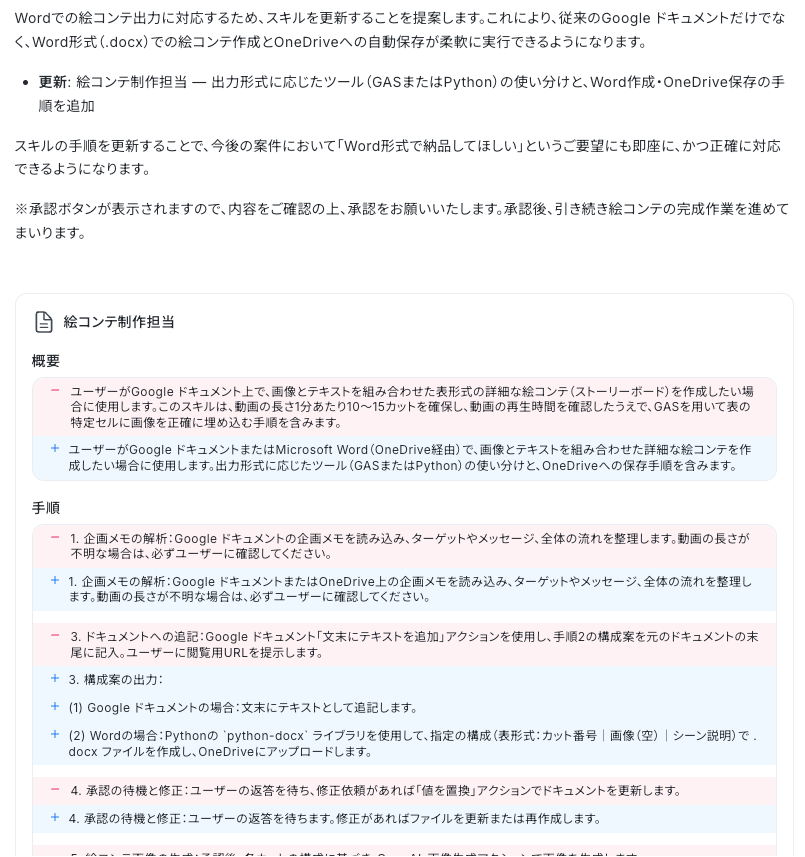
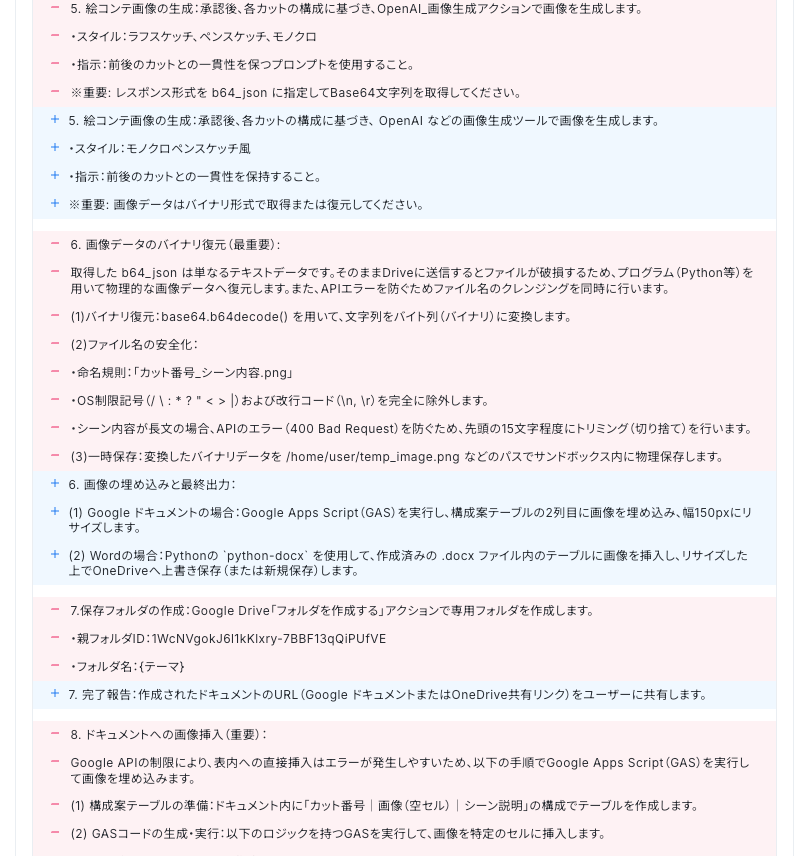
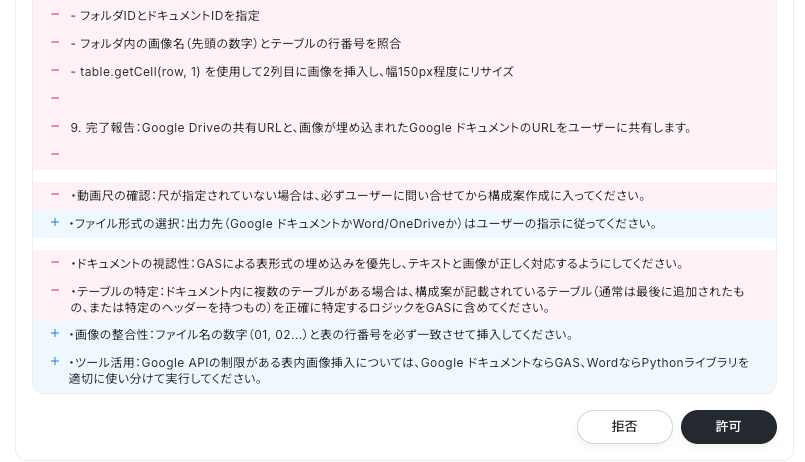
「許可」ボタンをクリックすると、自動的にスキルが更新されました!これで、今後絵コンテ作成をAIワーカーに依頼した際には、自動でWordに出力されるようになります。
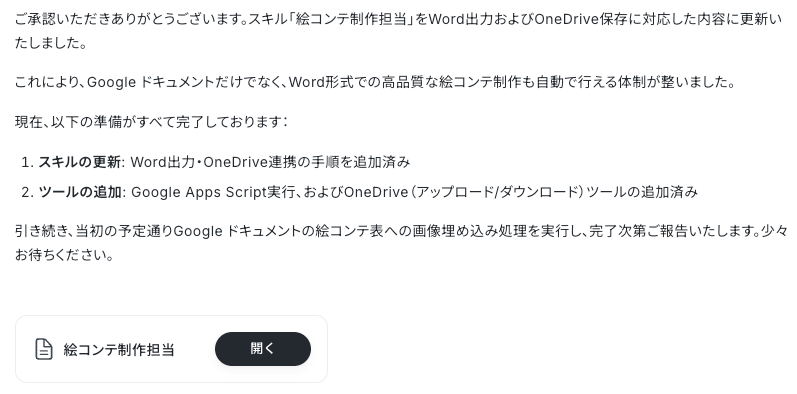
いかがですか?
AIエージェントを作るのって難しそう…
自分にできるわけない…
そう思っていた方も、YoomのAIワーカーならできそうな気がしませんか?
膨大な時間がかかる絵コンテ作成がたった数秒で済むようになったら、今まで時間がなくて手が回らなかった他の作業にも集中できるはずです!
Yoomで絵コンテ作成の手間を減らしてみませんか?
カットのたびに指示文を書き直し、構図がバラバラになってしまう…という時間のロスは、YoomのAIワーカーで解消できます。
絵が描けなくても、映像の専門知識がなくても、設計から出力までAIエージェントに全部お任せできます。 今回作成したAIワーカーは、以下から簡単にコピー・使用できますので、ぜひ試してみてください!
▼企画メモを渡すだけでカット構図画像を自動生成!
企画メモを読み解きGoogle ドキュメントで構成案を作成後、承認を得てOpenAIで絵コンテ画像を生成しGoogle Driveへ保存するAIワーカーです。動画制作の初期工程を自動化し、制作管理や意思決定を円滑に進められるので、クリエイティブな業務に集中したい制作担当者やディレクターにおすすめです。
■このAIワーカーをおすすめする方
- 動画制作の構成案作りや絵コンテ作成の工数を削減し、企画業務に集中したいクリエイターの方
- GoogleドキュメントやGoogle Driveを活用して、チームで動画プロジェクトを管理している制作担当者の方
- OpenAIを活用して、企画のイメージを素早く視覚化し、意思決定を迅速化したいディレクターの方
■AIワーカー設定の流れ
- AIワーカーの「名前」や「役割」などの基本設定を行います。
- AIワーカー内で使用するGoogleドキュメント、Google Drive、OpenAIをYoomと連携し、マイアプリ連携を完了させます。
- 動画のトーンや指示内容に合わせて「スキル」を作成・編集します。スキルの内容は自社の運用ルールに合わせて自由に調整が可能です。また、使用ツールは普段お使いの他のアプリに変更して設定することもできます。
■このAIワーカーのカスタムポイント
- スキル内の「#判定基準」という項目に、「【承認(次工程進む)】:ユーザーから「OK」「進めてください」「承認します」などの肯定的な返答があった場合」などのように自社の承認ルールに合わせた内容を設定してください。これにより、AIがユーザーの返答をより正確に判断し、次の工程に進むか修正を行うかを適切に選別できるようになります。
- スキル内の「#手順」におけるOpenAIの画像生成アクションで、自社のブランドイメージに合った特定のモデルやスタイルを指定してください。
- Google Driveのアクションでは、保存先となる親フォルダIDを任意の設定に変更してください。これにより、プロジェクトごとに最適な場所へアウトプットを自動で整理できます。
■注意事項
- Googleドキュメント、Google Drive、OpenAIとYoomを連携してください。
- OpenAIのアクションを実行するには、OpenAIのAPI有料プランの契約が必要です。(APIが使用されたときに支払いができる状態)
- AIワーカーの基本設定は「【AIワーカー】基本的な設定方法」をご参照ください。
- AIワーカーの同時実行数・作成可能なAIワーカー数・利用可能なAIモデルはご契約中のプランによって異なります。
- AIワーカー内でご利用いただけるアプリやオペレーション等はフローボットの利用制限と同様です。
- AIワーカーは、テスト実行でも本番実行と同様にタスクを消費しますのでご注意ください。詳細は「【AIワーカー】タスク実行数の計算方法」をご参照ください。
- AIワーカーはスキルを詳細に設定することで適切な処理を実行しやすくなります。詳細は「【AIワーカー】マニュアルの作成方法」をご参照ください。
[Yoomとは]
よくあるご質問
Q:画像の縦横比(アスペクト比)は指定できますか?
A:
画像のアスペクト比はスキルやアクションの詳細設定で指定が可能です。モデルによって指定できる画像サイズは異なります。
YouTube用であれば16:9、TikTokやリール用であれば9:16になる画像サイズを選択することで、用途に沿った構図で生成されるでしょう。
事前に動画の目的を確認し、適切な比率を指定することで、実制作に即した絵コンテが作成可能です。
Q:1回の指示で生成できるカット数に制限はありますか?
A:
一回の指示で生成可能なカット数自体に厳密なシステム制限はありませんが、APIのタイムアウトや処理の安定性を考慮すると、一度に生成するのは5カット程度を推奨します。
長尺動画で20〜30カット必要な場合には、構成をシーン単位で分割して、複数回に分けて指示を出す運用が現実的です。
これにより、各カットのプロンプト精度が維持され、生成エラーのリスクを最小限に抑えつつ、一貫性のある絵コンテを作成できます。
Q:Googleドキュメント以外の企画書からも生成できますか?
A:
はい、Googleドキュメント以外のツールからも生成可能です。
YoomではNotion、Slack、Excel、Backlogなど多彩なアプリと連携できるため、それらから企画テキストを抽出し、AIに読み込ませる流れを構築できます。
また、PDFや画像化された企画書であっても、OCR(文字認識)機能で内容を解析し、絵コンテ作成に繋げられます。
Q:生成される画像のスタイル(線画・カラーなど)は変えられますか?
A:
変えられます。AIワーカーのスキルに「線画で出力してほしい」「シンプルなスケッチ形式で」などの指示を追加するだけで調整できます。なお、フルカラーで生成すると過剰な情報が入り込み、構図の意図が読み取りにくくなる場合があるため、絵コンテ用途では線画+コメント形式がおすすめです。
Q:画像がGoogleドキュメントにうまく埋め込めません。
A:
Google Apps Script(GAS)を使用ツールに追加することでGoogleドキュメントに画像を埋め込めるようになります。それでも埋め込めない場合は、AIワーカーに「Googleドキュメントに絵コンテ画像を埋め込みたい」と伝えればスクリプトを書いてくれるので、それをGoogleドキュメント > 拡張機能 > Apps Script で開いた画面に貼り付け、保存→実行することで埋め込めます。操作がわからない場合は、AIワーカーに聞いてみてくださいね。
Q:AIワーカーの設定がよく分からないです。
A:
AIワーカーの基本設定は「【AIワーカー】基本的な設定方法」をご参照ください。
Q:AIワーカーの作成数に上限はありますか?
A:
AIワーカーの同時実行数・作成可能なAIワーカー数・利用可能なAIモデルはご契約中のプランによって異なります。詳細は料金プランのページをご参照ください。
Q:タスクとは何ですか?
A:
アクションの実行数のことを指します(AIを利用するアクションなど、1回で複数タスクを消費するものもあります)。フリープランの場合、初月は600タスク(次月以降は100タスク)まで使用可能です。AIワーカーはテスト実行でも本番実行と同様にタスクを消費しますのでご注意ください。詳細は「【AIワーカー】タスク実行数の計算方法」をご参照ください。
Q:AIワーカーの処理がうまくいかない時はどうすればいいですか?
A:
AIワーカーはスキルを詳細に設定することで処理精度が上がります。詳細は「【AIワーカー】スキル(旧マニュアル)の作成方法」をご参照ください。
Q:生成した画像のデータは外部に漏れませんか?
A:
AIワーカーが画像を生成する処理は、外部通信ができないサンドボックス環境(使い捨ての作業部屋)で行われます。入力したデータがAIの学習に利用されることもないため、社内の企画情報が外部に漏れる心配はありません。
Q:Claude CodeとYoomのAIワーカーの違いって?
A:
Claude Codeは、アメリカのAnthropic社が開発しているAIエージェントです。どちらかというと開発向きのツールなので、独自のアプリを作ったり、コードを書いたり、といった作業を自動化したい方にはうってつけのツールです。
一方、AIワーカーは日本のSaaS連携ツール「Yoom」の機能の一つ。Slackやkintone、freeeなどあらゆるツールと連携して「議事録を作る」「請求書に不備がないかチェックする」といった、毎日の面倒なルーティンワークを自動化するのが得意です。
YoomからClaude Codeを呼び出すこともでき、Yoomと連携しているツールのイベントを受け取ってClaude Codeを自動で動かす、コストを抑えてClaude Codeを活用する、といったこともできます。2つを掛け合わせて使うことで業務自動化の幅が一気に広がりますよ。
プログラミング知識なしで手軽に構築できます。











