









・
AIエージェントで技術ドキュメント作成を自動化!開発を加速させる方法をご紹介

システム開発において、新機能の実装やバグ修正を行う際、技術ドキュメントの作成は避けて通れない重要な業務です。しかし、開発担当者だけでなく、QA(品質保証)やビジネスサイドの視点も網羅したドキュメントをゼロから書き上げるのは、想像以上に時間がかかり、本来の開発業務を圧迫してしまいがちではないでしょうか。
そこで活躍するのが、AIエージェントを活用した技術ドキュメント作成の自動化です。AIが要望メモやIssueの内容を読み解き、多角的な視点を取り入れたドラフトを自動生成してくれます。
本記事では、AIエージェントを使って技術ドキュメント作成を効率化するメリットや、具体的な設定方法、実務に合わせたアレンジ術まで詳しく解説します。
とにかく早く試したい方へ
「まずは実際にAIがどのようにドキュメントを作成してくれるのか見てみたい」「設定手順を読む前に、すぐにテンプレートを使ってみたい」という方に向けて、すぐに使えるYoomのテンプレートをご用意しています。AIエージェントをまず試したい方はこちら
チャットの指示だけで手軽に試せるAIワーカーです。

要望メモから各部門の視点を網羅した技術ドキュメントを自律的に作成し、Notionへ保存するAIワーカーです。ドキュメント作成の工数を抑えつつ質の高い資料を用意できるので、仕様策定を効率化したいプロダクトマネージャーやエンジニアの方におすすめです。
■このAIワーカーをおすすめする方
- 新機能の仕様策定において、技術ドキュメントのドラフト作成を効率化したいプロダクトマネージャーの方
- 開発やテストの観点を漏れなく網羅したドキュメントを素早く作成し、チームに共有したいエンジニアの方
- ビジネスへの影響やQA視点を踏まえた詳細な資料作成に課題を感じているディレクターの方
■AIワーカー設定の流れ
- まず最初に、AIワーカーの「名前」や「役割」などの基本設定を行います。
- 次に、AIワーカー内で使用するNotionをYoomと連携し、マイアプリ連携を完了させます。必要に応じて、普段お使いの他のアプリを使用ツールに追加することも可能です。
- 最後に、AIワーカーへの指示書である「スキル」を、自社のドキュメント形式や運用ルールに合わせて編集・調整してください。
■このAIワーカーのカスタムポイント
- スキル内の「# ドキュメントのトーン&マナー設定」にて、自社の文化に合わせた表現を指定してください。例えば「事実に基づき、簡潔で淡々とした技術的表現を用いる」といった[定義]を任意の内容に設定することで、AIがその方針を理解し、実務に即した精度の高いドキュメントを作成できるようになります。
- スキル内の「# 優先度・重要度の判定基準」を自社の開発優先順位に書き換えることで、AIが機能の重要性をより正確に判断できるようになり、実務に即したアウトプットが得られます。
- NotionとYoomを連携してください。
- AIワーカーの基本設定は「【AIワーカー】基本的な設定方法」をご参照ください。
- AIワーカーの同時実行数・作成可能なAIワーカー数・利用可能なAIモデルはご契約中のプランによって異なります。
- AIワーカー内でご利用いただけるアプリやオペレーション等はフローボットの利用制限と同様です。
- AIワーカーは、テスト実行でも本番実行と同様にタスクを消費しますのでご注意ください。詳細は「【AIワーカー】タスク実行数の計算方法」ご参照ください。
- AIワーカーはスキルを詳細に設定することで適切な処理を実行しやすくなります。詳細は「【AIワーカー】マニュアルの作成方法」をご参照ください。
業務フローを丸ごと自動化したい方はこちら
GitHubの起票からNotionのドキュメント作成、Slackへの通知まで一気通貫で自動化します。
■このテンプレートをおすすめする方
- GitHubでのIssue起票後のドキュメント作成を効率化し、開発スピードを向上させたいプロジェクトマネージャーの方
- GitHubとNotionを併用しており、Issueの内容をもとにした多角的な技術検討を自動化したいエンジニアの方
- 新しいIssueが作成された際に、開発やQAなどの各視点を網羅した情報をスムーズにチームへ共有したいと考えているチームリーダーの方
■このテンプレートを使うメリット
- GitHubでIssueが作成されると、AIワーカーが自動で技術ドキュメントのドラフトを作成するため、ドキュメントの起票にかかる時間を短縮し、本来の業務に集中できます。
- 開発、QA、ビジネスの各視点を網羅したドキュメントがNotionに自動生成されることで、チーム内での情報共有やレビューをスムーズに開始でき、意思決定の質が向上します。
■フローボットの流れ
- はじめに、GitHub、Notion、SlackをYoomと連携します。
- 次に、トリガーでGitHubを選択し、「Issueが新しく作成されたら」というアクションを設定します。
- 最後に、AIワーカーで、新機能の要望メモから開発・QA・ビジネス視点を網羅した技術ドキュメントのドラフトを作成するためのスキル(指示)を作成します。
■このワークフローのカスタムポイント
- GitHubのトリガー設定では、対象とするリポジトリを任意で指定してください。
- AIワーカーの指示内容を調整することで、出力されるドキュメントの構成や重点を置くポイントをチームの運用に合わせてカスタマイズ可能です。
- Notionのステップでは、ドキュメントを保存する親ページやデータベースのプロパティを任意で設定してください。
- Slackの通知先チャンネルや、通知するメッセージの内容も自由に設定が可能です。
■注意事項
- GitHub、NotionのそれぞれとYoomを連携してください。AIワーカー内で使用するツール(アプリ)についてもマイアプリ連携が必要です。
- トリガーは5分、10分、15分、30分、60分の間隔で起動間隔を選択できます。
- プランによって最短の起動間隔が異なりますので、ご注意ください。
- AIワーカーの基本設定は「【AIワーカー】基本的な設定方法」をご参照ください。
- AIワーカーの同時実行数・作成可能なAIワーカー数・利用可能なAIモデルはご契約中のプランによって異なります。
- AIワーカー内でご利用いただけるアプリやオペレーション等はフローボットの利用制限と同様です。
- AIワーカーは、テスト実行でも本番実行と同様にタスクを消費しますのでご注意ください。詳細は「【AIワーカー】タスク実行数の計算方法」ご参照ください。
- AIワーカーはスキルを詳細に設定することで適切な処理を実行しやすくなります。詳細は「【AIワーカー】マニュアルの作成方法」をご参照ください。
技術ドキュメント作成をAIエージェントで自動化するメリットと活用シーン
AIエージェントを技術ドキュメント作成の業務に導入することで、単なる作業時間の短縮にとどまらない、開発現場における本質的な課題解決に繋がります。ここでは、具体的なメリットと活用シーンをご紹介します。1.QAやビジネスサイドの視点が事前に組み込まれる
AIエージェントに適切なプロンプト(指示)を与えておくことで、開発者だけの視点に偏らず、QAやビジネスサイドが求める要件を初期段階からドキュメントに組み込むことが可能です。これにより、「テストケースが想定しにくい」「ビジネス要件を満たしていない」といった後からの仕様確認や手戻りを劇的に減らすことができます。
2.ドキュメントフォーマットの統一と属人化の解消
エンジニアによってドキュメントの粒度や書き方が異なると、レビューの負荷が高まります。AIエージェントを使用すれば、あらかじめ指定した自社の標準フォーマットに従って出力されるため、誰が依頼しても一定の品質が担保されます。書き手のスキルに依存しない、均質なドキュメント管理が実現するのです。
3.初動の自動化による圧倒的な開発スピードの向上
新機能のアイデアやバグ報告が上がった際、ドキュメントのたたき台があるのとないのとでは、その後の進行スピードが大きく変わります。AIが瞬時にドラフトを作成してくれるため、エンジニアはゼロから文章を考える負担から解放され、内容のレビューやコアな開発業務に素早く移行できるようになります。
技術ドキュメント作成アシスタントAIワーカーを作ってみよう
ここからは、実際に技術ドキュメント作成アシスタントとして機能するAIワーカーを作成する手順を解説します。今回は、作成したドキュメントをNotionに保存し、Slackでチームに共有する構成を想定しています。[Yoomとは]
AIワーカー設定の全体像
AIワーカーの作成は、既存のテンプレートをコピーして設定を進めるのが最も簡単です。基本的な流れは以下の通りです。- YoomのテンプレートギャラリーからAIワーカーをコピー
- AIワーカーのアイコンや名前などの基本設定
- AIの振る舞いや出力フォーマットを決めるマニュアル設定
- Notionなどの連携する外部ツールの設定
- 実際にチャットで指示を送信して動作テスト
設定自体は非常にシンプルで、ノーコードで直感的に進めることができます。
AIワーカーをコピー
まずは、以下のリンクから「技術ドキュメント作成アシスタント」のAIワーカーテンプレートをマイプロジェクトにコピーしましょう。コピーボタンをクリックするだけで、あなたのワークスペースにAIワーカーが追加されます。
要望メモから各部門の視点を網羅した技術ドキュメントを自律的に作成し、Notionへ保存するAIワーカーです。ドキュメント作成の工数を抑えつつ質の高い資料を用意できるので、仕様策定を効率化したいプロダクトマネージャーやエンジニアの方におすすめです。
■このAIワーカーをおすすめする方
- 新機能の仕様策定において、技術ドキュメントのドラフト作成を効率化したいプロダクトマネージャーの方
- 開発やテストの観点を漏れなく網羅したドキュメントを素早く作成し、チームに共有したいエンジニアの方
- ビジネスへの影響やQA視点を踏まえた詳細な資料作成に課題を感じているディレクターの方
■AIワーカー設定の流れ
- まず最初に、AIワーカーの「名前」や「役割」などの基本設定を行います。
- 次に、AIワーカー内で使用するNotionをYoomと連携し、マイアプリ連携を完了させます。必要に応じて、普段お使いの他のアプリを使用ツールに追加することも可能です。
- 最後に、AIワーカーへの指示書である「スキル」を、自社のドキュメント形式や運用ルールに合わせて編集・調整してください。
■このAIワーカーのカスタムポイント
- スキル内の「# ドキュメントのトーン&マナー設定」にて、自社の文化に合わせた表現を指定してください。例えば「事実に基づき、簡潔で淡々とした技術的表現を用いる」といった[定義]を任意の内容に設定することで、AIがその方針を理解し、実務に即した精度の高いドキュメントを作成できるようになります。
- スキル内の「# 優先度・重要度の判定基準」を自社の開発優先順位に書き換えることで、AIが機能の重要性をより正確に判断できるようになり、実務に即したアウトプットが得られます。
- NotionとYoomを連携してください。
- AIワーカーの基本設定は「【AIワーカー】基本的な設定方法」をご参照ください。
- AIワーカーの同時実行数・作成可能なAIワーカー数・利用可能なAIモデルはご契約中のプランによって異なります。
- AIワーカー内でご利用いただけるアプリやオペレーション等はフローボットの利用制限と同様です。
- AIワーカーは、テスト実行でも本番実行と同様にタスクを消費しますのでご注意ください。詳細は「【AIワーカー】タスク実行数の計算方法」ご参照ください。
- AIワーカーはスキルを詳細に設定することで適切な処理を実行しやすくなります。詳細は「【AIワーカー】マニュアルの作成方法」をご参照ください。
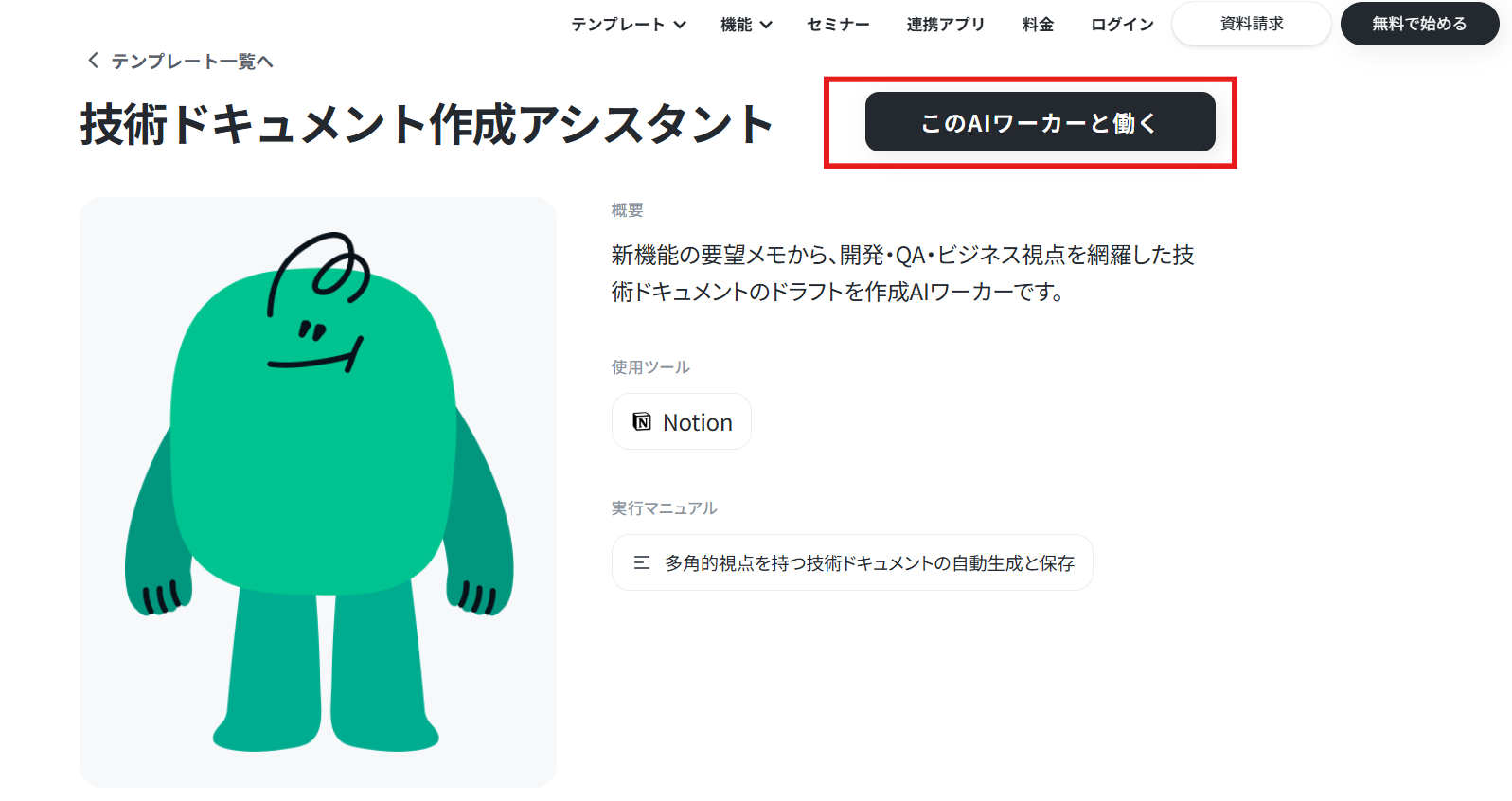
上記リンクからテンプレートの詳細ページへ移動し、画面に表示されている「このAIワーカーと働く」ボタンをクリックしてください。
自動的にご自身の環境にAIワーカーのベースが複製され、編集可能な状態になります。
※ログインを行っていない場合はログインページに遷移しますので、ログインを行ってください。そうするとご自身の環境にAIワーカーのベースが複製されます。
AIワーカーの基本設定
- AIワーカーの基本設定は「【AIワーカー】基本的な設定方法」をご参照ください。
- AIワーカーの同時実行数・作成可能なAIワーカー数・利用可能なAIモデルはご契約中のプランによって異なります。
- AIワーカー内でご利用いただけるアプリやオペレーション等はフローボットの利用制限と同様です。
- AIワーカーは、テスト実行でも本番実行と同様にタスクを消費しますのでご注意ください。詳細は「【AIワーカー】タスク実行数の計算方法」ご参照ください。
コピーが完了したら、AIワーカーの基本設定を行います。
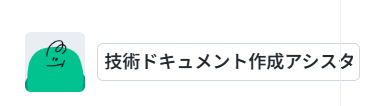
設定画面を開き、AIワーカーの「名前」と「説明文」を確認します。
デフォルトで設定されていますが、自社のチーム名やプロジェクト名を含めるなど、メンバーが用途を理解しやすい名称に変更するのもおすすめです。
AIワーカーのスキル設定
ここがAIワーカーの品質を決定づける最重要ポイントです。「スキル」とは、AIに対する詳細な指示書(プロンプト)のことです。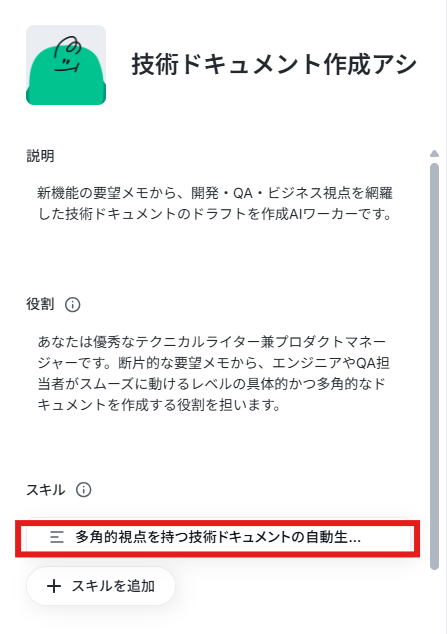
高品質な技術ドキュメントを作成させるためには、AIに「どのような視点で」「どのようなフォーマットで」書くべきかを具体的に指定する必要があります。
例えば、「あなたは優秀なシステムエンジニアです。与えられた要望メモから、以下の3つのペルソナ(開発者、QAエンジニア、プロダクトマネージャー)の視点を網羅して仕様を整理してください」といった指示を記載します。
今回は概要・手順共にデフォルトで内容が入っているので、そのまま使用しました。
仕様に沿って手を加えてみてください。
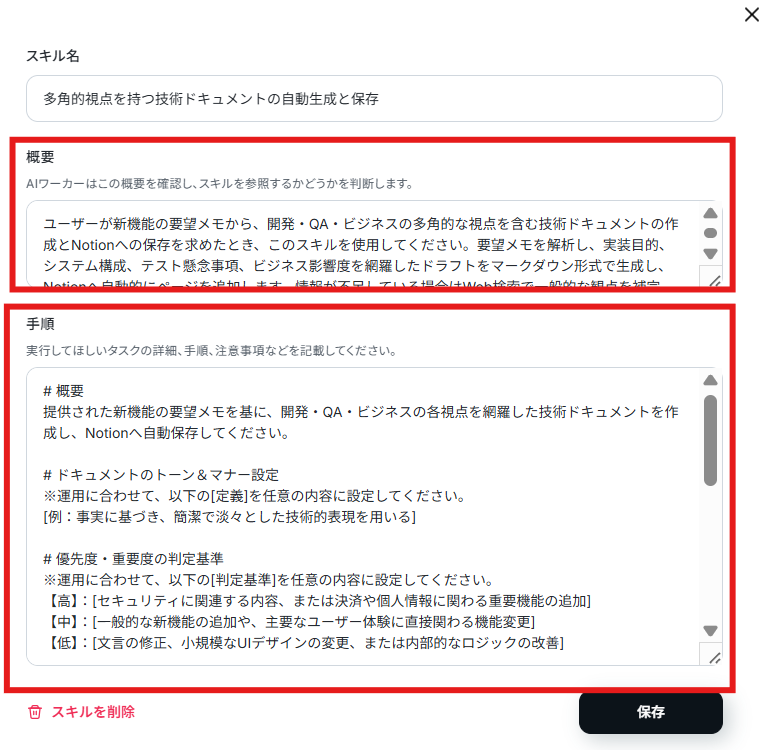
さらに、自社で利用しているMarkdown形式のフォーマットや、必ず記載すべき項目(背景、目的、機能要件、非機能要件、テスト観点など)を明確にルールとして定義しておくことで、出力されるドキュメントの精度が向上します。
AIワーカーはスキル(マニュアル)を詳細に設定することで適切な処理を実行しやすくなります。詳細は「【AIワーカー】マニュアルの作成方法」をご参照ください。
AIワーカーの使用ツール設定
次に、AIワーカーが外部のアプリを操作できるようにするためのツール設定を行います。今回のテンプレートでは「Notion」使用します。
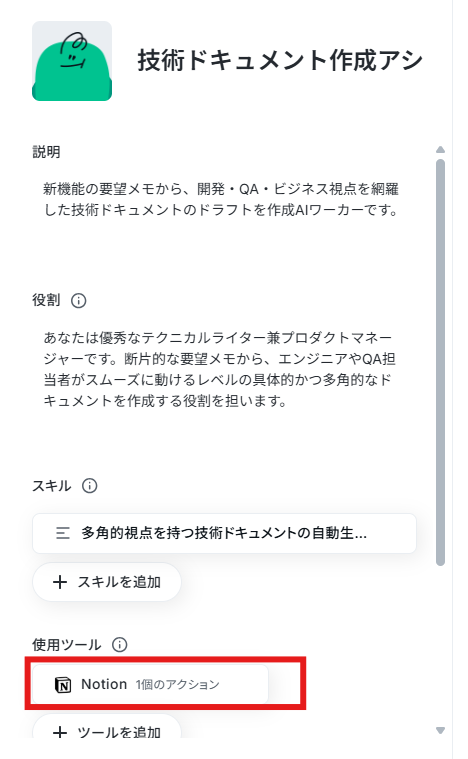
Notionとの連携がまだの方や、表示されているものと違うアカウントに変更したい方は「+連携アカウントを追加」など、アカウント連携を行えるボタンから連携を行ってください。
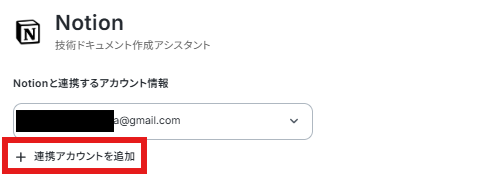
参考:Notionのマイアプリ連携
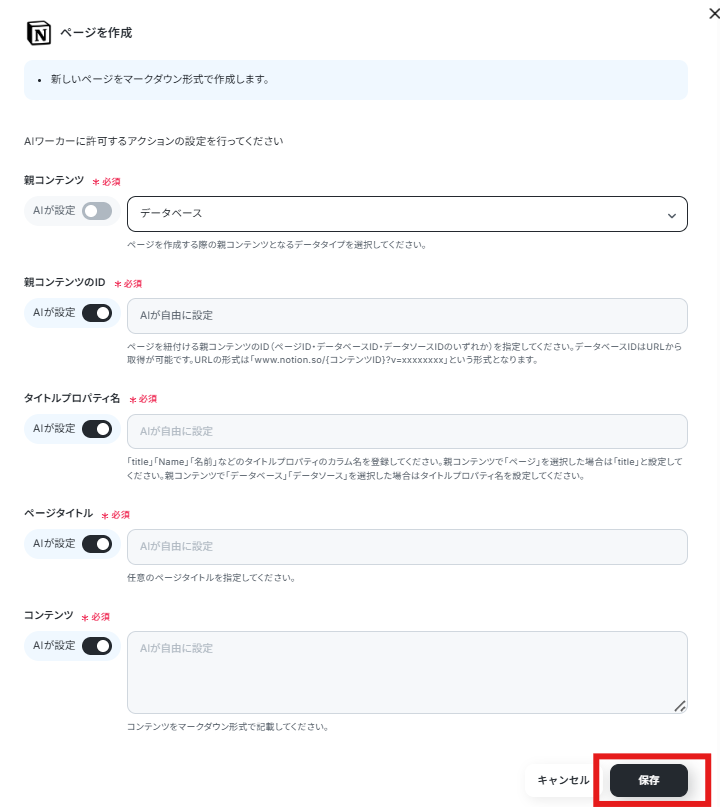
AIワーカーに許可するアクションも確認しましょう。
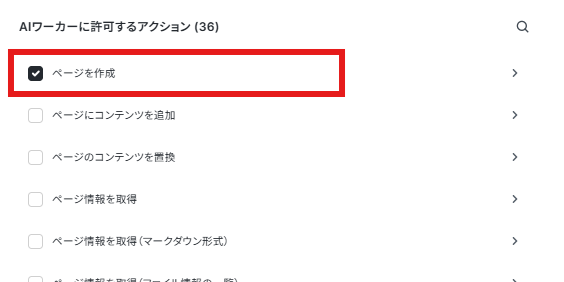
以下のような設定になっていればOKです。保存して設定を完了してください。
チャットに指示を送信
すべての設定が終わったら、実際にAIワーカーを動かしてみましょう。AIワーカーのチャット画面を開き、今回は作成したAIワーカーに対して以下のような内容を入れました。
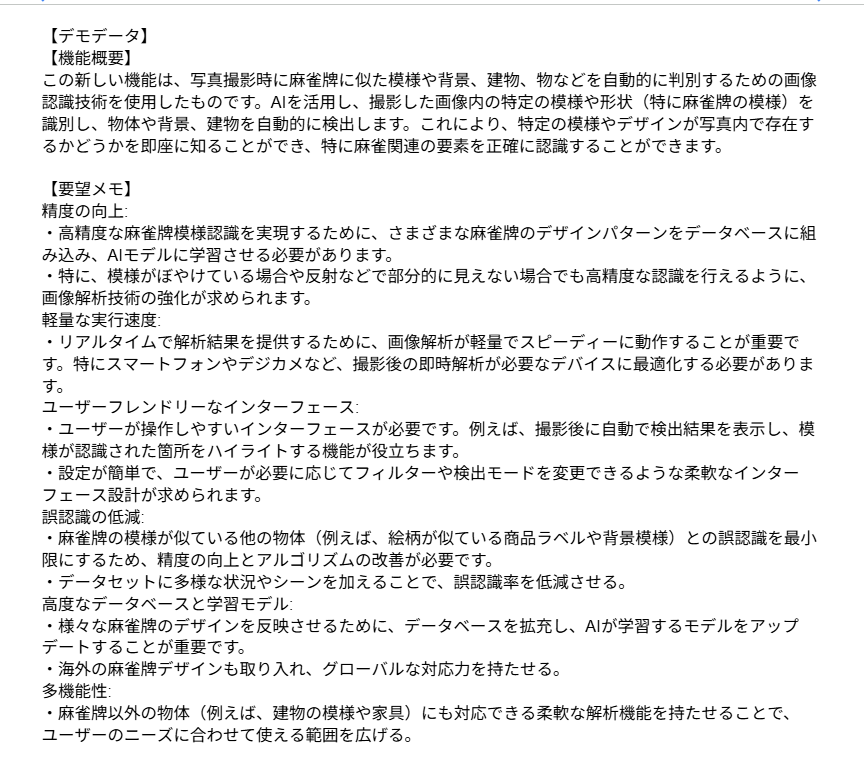
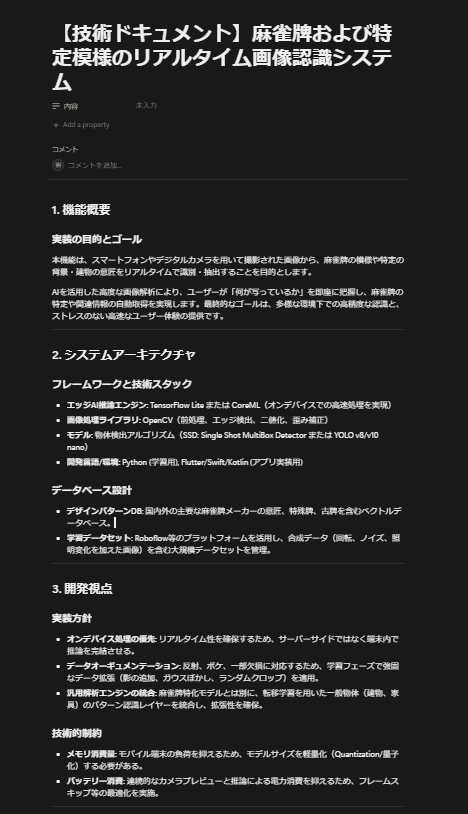
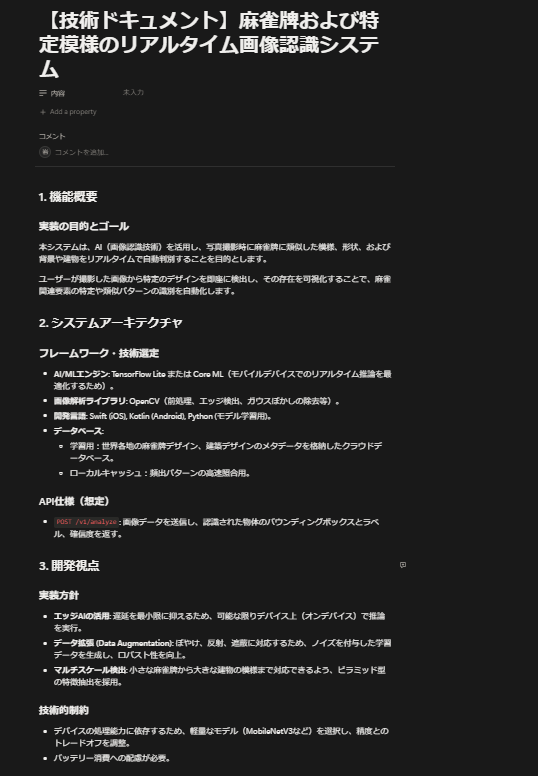
しばらく待つと、AIワーカーが要望を分析し、Notionに整形されたドキュメントページを新規作成してくれます。
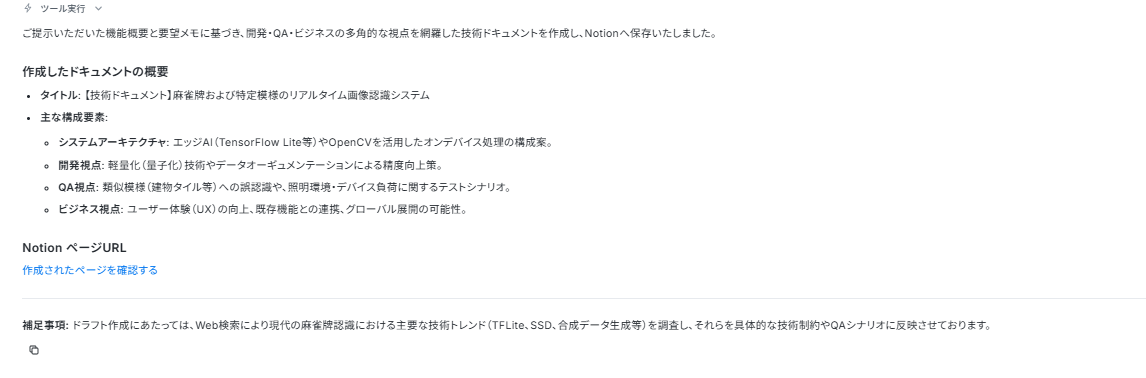
作成されたNotionページ
AIワーカーをフローに組み込んでさらに自動化してみよう
チャットからの手動指示でも十分に便利ですが、実際の業務フローに合わせて「特定のイベントが発生した時に自動でAIワーカーを動かす」ように設定すると、さらなる効率化が実現します。ここでは、GitHubでIssueが作成されたことをトリガーにして一連の作業を自動化するフローボットの設定方法を解説します。
フロー設定の全体像
フローボットの設定手順は以下の通りです。- テンプレートをコピーしてフローボットを作成
- 起動のきっかけとなるトリガー(GitHubのIssue作成)の設定
- 実行させるAIワーカーの呼び出し設定
- フロー全体を有効化(トリガーON)
これにより、人間が一切チャットで指示を出さなくても、Issueが起票されるたびにドキュメントの初版が自動生成される仕組みが完成します。
テンプレートをコピー
まずは、以下のリンクからフローボットのテンプレートをコピーしてください。このテンプレートには、すでにGitHub、AIワーカー、Notion、Slackを連携する処理の枠組みが用意されています。■このテンプレートをおすすめする方
- GitHubでのIssue起票後のドキュメント作成を効率化し、開発スピードを向上させたいプロジェクトマネージャーの方
- GitHubとNotionを併用しており、Issueの内容をもとにした多角的な技術検討を自動化したいエンジニアの方
- 新しいIssueが作成された際に、開発やQAなどの各視点を網羅した情報をスムーズにチームへ共有したいと考えているチームリーダーの方
■このテンプレートを使うメリット
- GitHubでIssueが作成されると、AIワーカーが自動で技術ドキュメントのドラフトを作成するため、ドキュメントの起票にかかる時間を短縮し、本来の業務に集中できます。
- 開発、QA、ビジネスの各視点を網羅したドキュメントがNotionに自動生成されることで、チーム内での情報共有やレビューをスムーズに開始でき、意思決定の質が向上します。
■フローボットの流れ
- はじめに、GitHub、Notion、SlackをYoomと連携します。
- 次に、トリガーでGitHubを選択し、「Issueが新しく作成されたら」というアクションを設定します。
- 最後に、AIワーカーで、新機能の要望メモから開発・QA・ビジネス視点を網羅した技術ドキュメントのドラフトを作成するためのスキル(指示)を作成します。
■このワークフローのカスタムポイント
- GitHubのトリガー設定では、対象とするリポジトリを任意で指定してください。
- AIワーカーの指示内容を調整することで、出力されるドキュメントの構成や重点を置くポイントをチームの運用に合わせてカスタマイズ可能です。
- Notionのステップでは、ドキュメントを保存する親ページやデータベースのプロパティを任意で設定してください。
- Slackの通知先チャンネルや、通知するメッセージの内容も自由に設定が可能です。
■注意事項
- GitHub、NotionのそれぞれとYoomを連携してください。AIワーカー内で使用するツール(アプリ)についてもマイアプリ連携が必要です。
- トリガーは5分、10分、15分、30分、60分の間隔で起動間隔を選択できます。
- プランによって最短の起動間隔が異なりますので、ご注意ください。
- AIワーカーの基本設定は「【AIワーカー】基本的な設定方法」をご参照ください。
- AIワーカーの同時実行数・作成可能なAIワーカー数・利用可能なAIモデルはご契約中のプランによって異なります。
- AIワーカー内でご利用いただけるアプリやオペレーション等はフローボットの利用制限と同様です。
- AIワーカーは、テスト実行でも本番実行と同様にタスクを消費しますのでご注意ください。詳細は「【AIワーカー】タスク実行数の計算方法」ご参照ください。
- AIワーカーはスキルを詳細に設定することで適切な処理を実行しやすくなります。詳細は「【AIワーカー】マニュアルの作成方法」をご参照ください。
GitHubをマイアプリ連携
YoomとGitHubを連携して、操作が行えるようにしていきます。以下をご確認ください。
トリガー設定
フローの最初のステップである「トリガー」を設定しましょう。今回はGitHubで「Issueが新しく作成されたら」を起動条件とします。
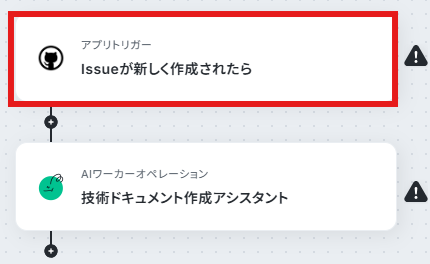
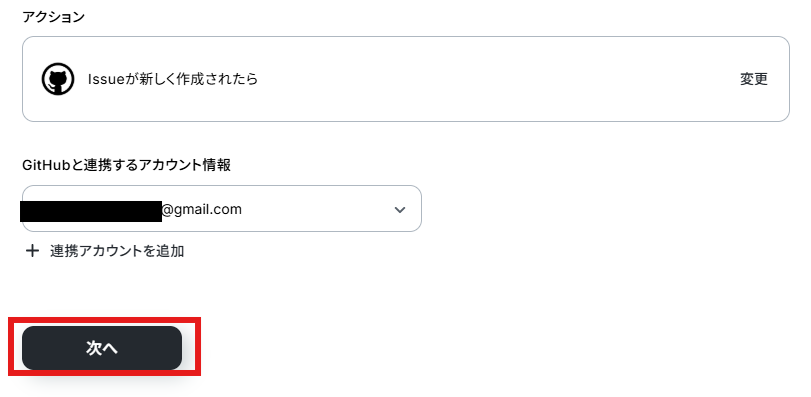
連携アカウントとアクションを確認していきます。
アクションはデフォルト設定のまま、アカウント情報は、連携したいアカウントが選択されているか確認してください。確認が終わったら「次へ」で進みましょう。
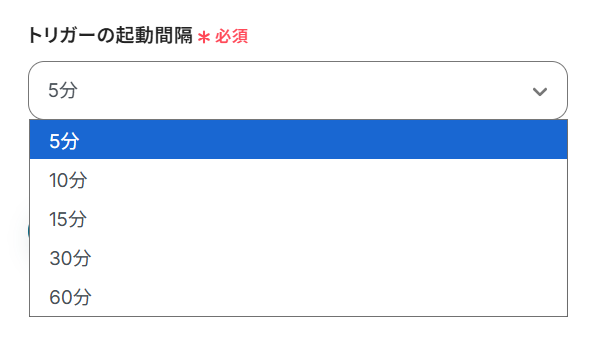
トリガーの起動間隔を設定していきましょう。プルダウンをクリックして、任意のタイミングを選んでください。
トリガーの起動タイミングは、5分、10分、15分、30分、60分のいずれかで設定できます。
ご利用プランによって、設定できるトリガーの最短間隔が違うので、その点は要チェックです。
なお、基本的にはそのプランの最短の起動間隔にしてお使いいただくことをおすすめします。
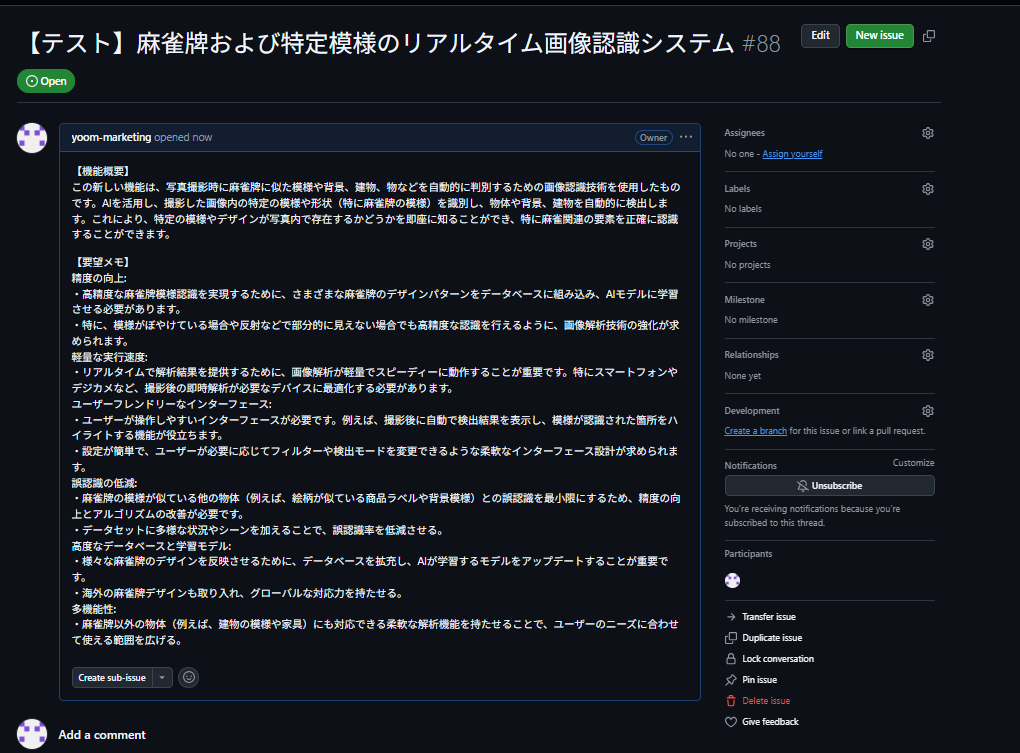
ここで以下のように、GitHubにIssueを作成しておきます。
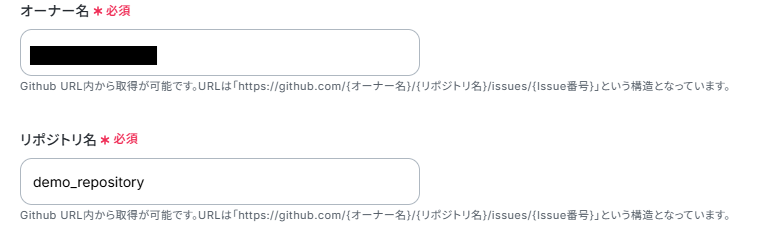
Yoom設定画面に戻り、注釈を見ながら「オーナー名」、「リポジトリ名」を入力します。
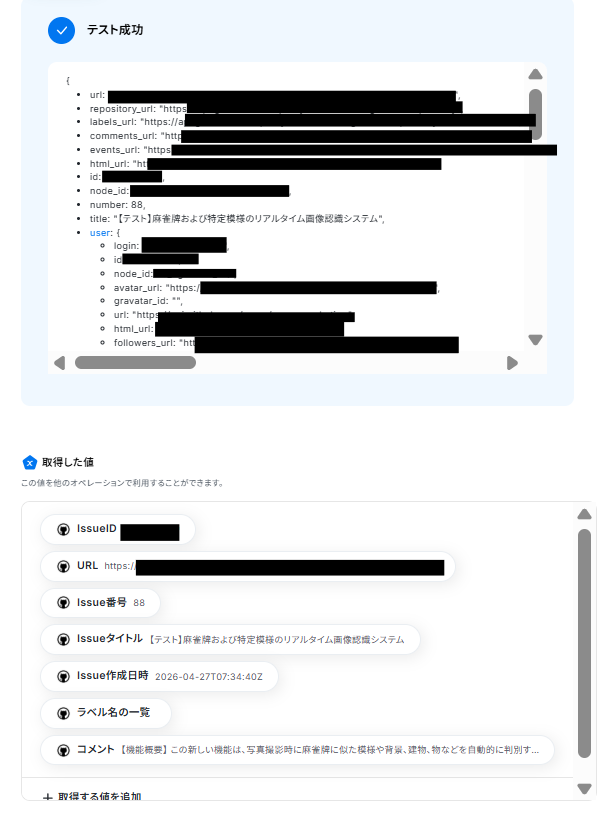
ここまで終わったらテストボタンをクリックしましょう。
テストが成功し、取得した値が入ればOKです。
※取得した値とは?
取得した値とは、トリガーやオペレーション設定時に、「テスト」を実行して取得した値のことを指します。
取得した値は、後続のオペレーション設定時の値として利用でき、フローボットを起動する度に、変動した値となります。詳しくは以下をご覧ください。
「完了」ボタンをクリックして次に進みます。
AIワーカーの設定
次に、トリガーで取得した情報を受け取り、ドキュメントを作成するAIワーカーのステップを設定します。
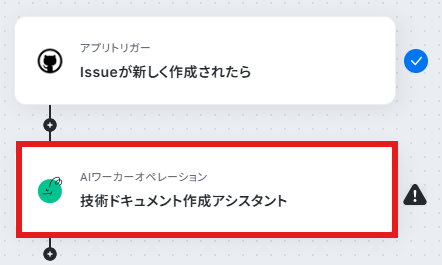
「技術ドキュメント作成アシスタント(FB用)」のAIワーカーのペンマークをクリックしましょう。
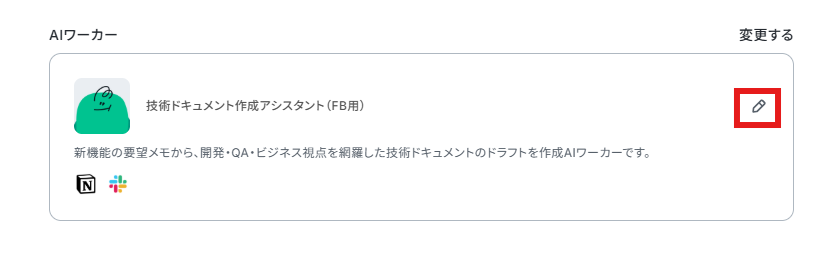
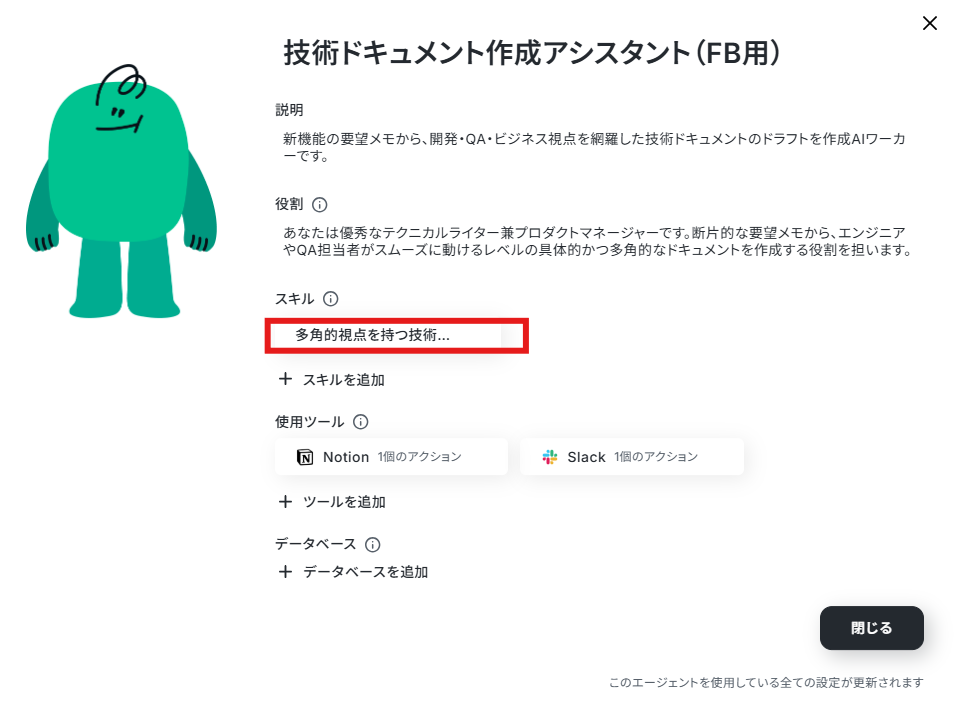
まずスキルの内容を確認し、必要に応じて修正してください。
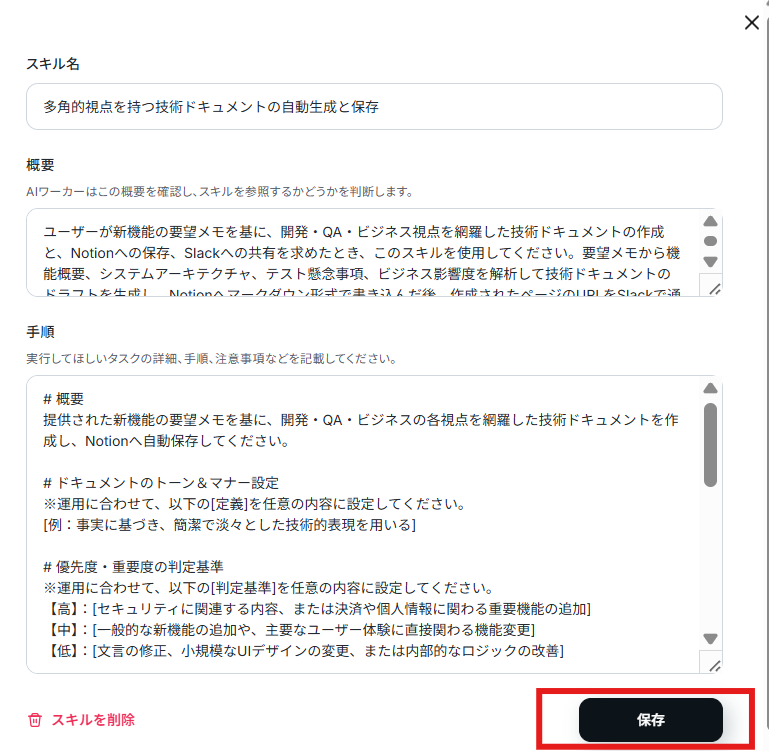
修正が終わったら保存します。
次にNotionはAIワーカー単体で設定した際と同じように設定を行いましょう。
今回はSlackの設定を説明します。Slackの設定マークをクリックしましょう。
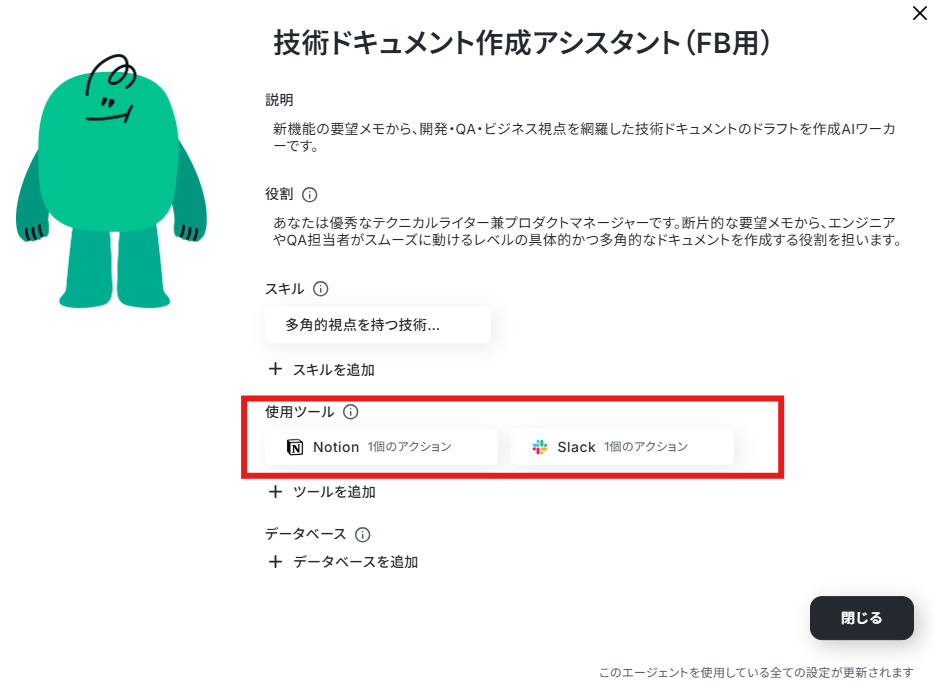
※Slackで任意のチャンネルにメッセージを送信する場合、該当のチャンネルにYoomアプリを事前にインストールしておく必要があります。
該当チャンネルの「インテグレーション」からYoomを追加しておいてください。
詳しい設定方法については、下記をご参照ください。
参考:Slackのマイアプリ連携
より詳しく知りたい方は以下のリンク先をご覧ください。
Slackのとの連携がまだの方や、表示されているものと違うアカウントに変更したい方は「+連携アカウントを追加」など、アカウント連携を行えるボタンから連携を行ってください。
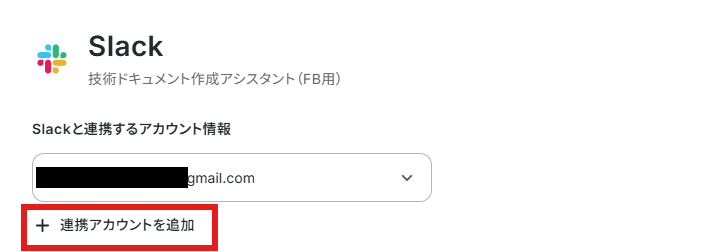
次にSlackのアクション「チャンネルにメッセージを送る」をクリックしてください。
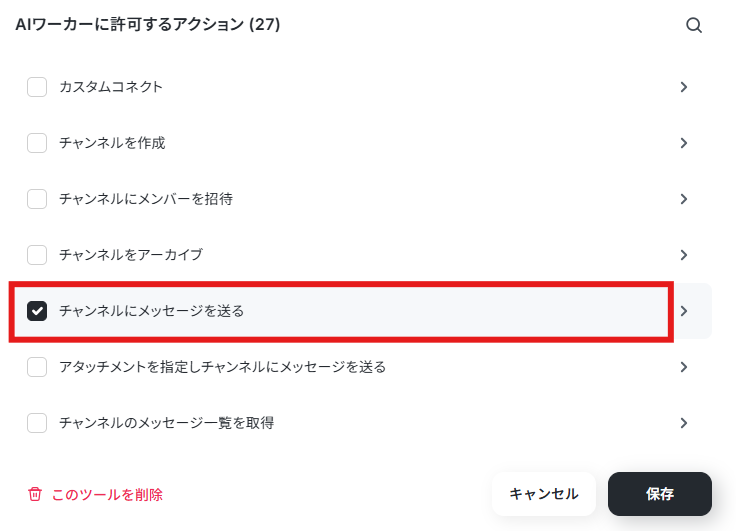
デフォルトでは全て「AIが設定」になっています。投稿先のチャンネルIDのスライドバーを「AIが設定」ではない状態にすると、候補にチャンネルIDが表示されますので、投稿を行いたいチャンネルIDを選んでください。
設定し終わったら「保存」をクリックしましょう。
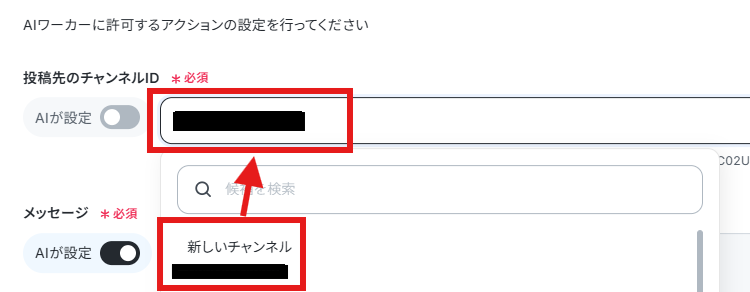
AIワーカーの設定が終わったら閉じるボタンを押して先に進みましょう。
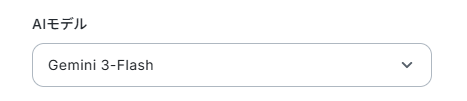
次にフローに戻りモデルを選択します。推奨のものがデフォルト設定になっているので、今回はそのまま使用します。
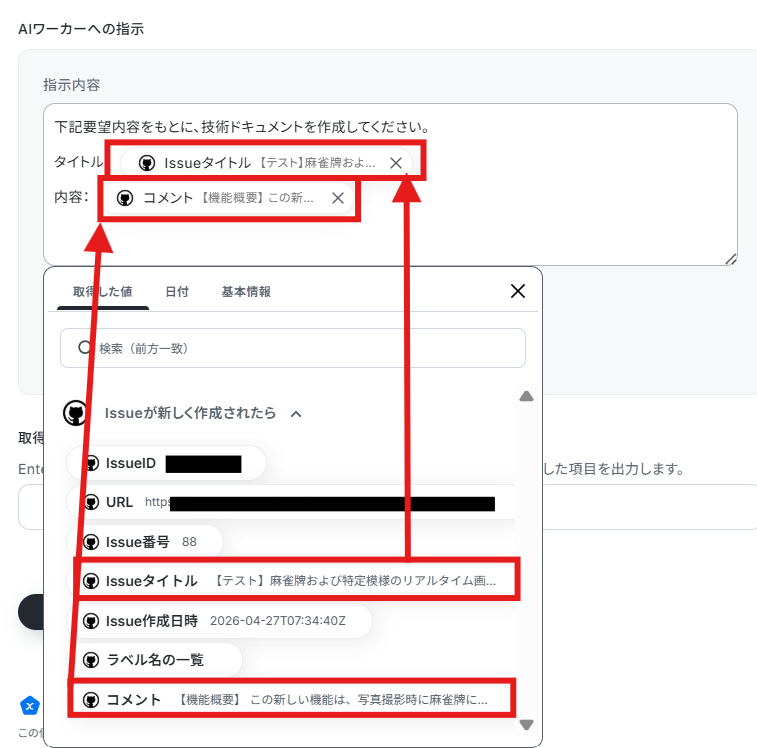
ここでAIワーカーへの指示を行っていきます。デフォルトで指示が記載されているので、フォームIDと、取得した値から回答IDを入力しましょう。
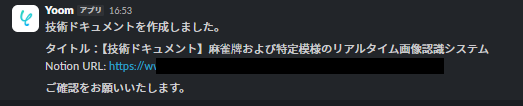
ここまで終わったらテストボタンをクリックしましょう。するとテストが成功し、Notionへのドキュメント作成とSlackに通知が行われます。
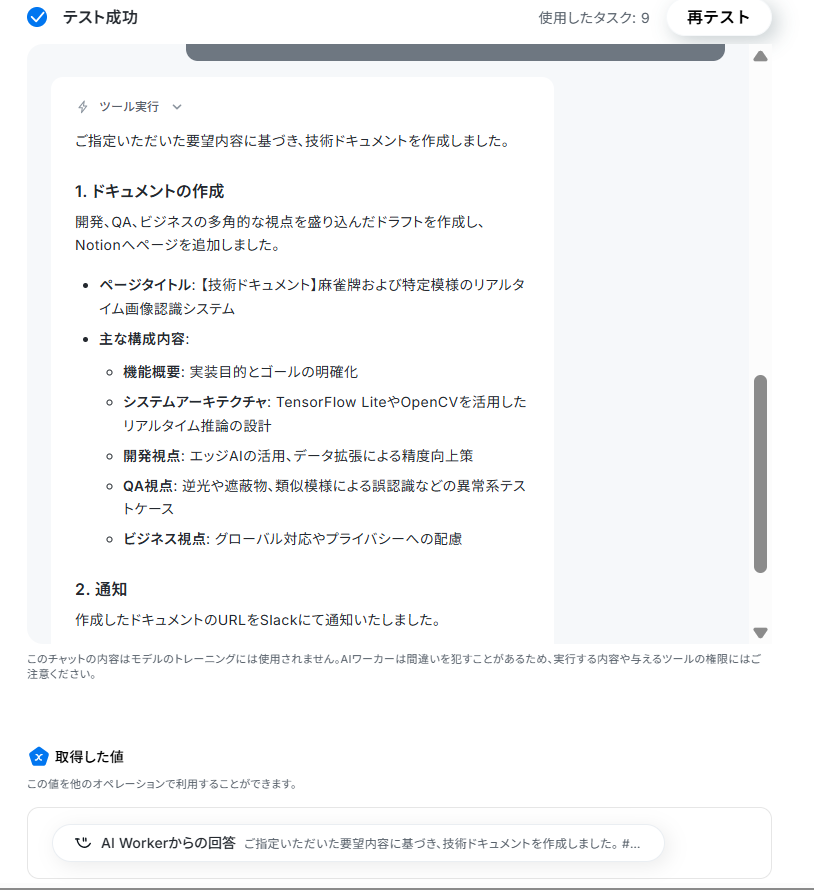
Notion
Slack
トリガーON
AIワーカーへの情報の受け渡し設定が完了し、テスト実行で正しくNotionページの作成とSlack通知が行われることを確認できたら、フローの設定は完了です。
最後に、フローボットの設定画面上部にあるトリガーのスイッチを「ON」にします。これで、指定したGitHubリポジトリに新しいIssueが作成されるたびに、バックグラウンドでこのフローが自動的に走り出し、チームのドキュメント作成業務を強力にサポートしてくれます。
実務で役立つ!さらに便利にするアレンジTips
ご紹介した基本的なテンプレートは、自社の運用に合わせて自由にカスタマイズが可能です。ここでは、実務に即したおすすめのアレンジTipsを3つご紹介します。ドキュメント管理ツールの置換(Googleドキュメント・Confluenceなど)
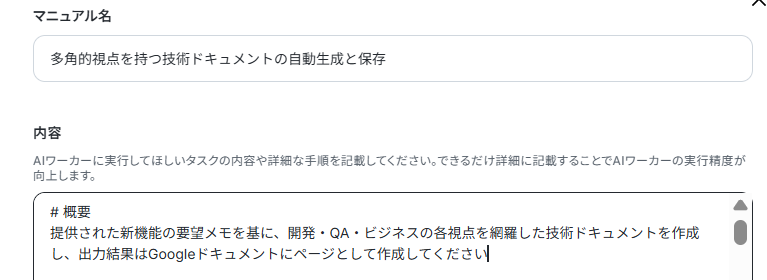
企業によっては、ナレッジ管理ツールとしてNotionではなく、Google WorkspaceのGoogleドキュメントやConfluenceを利用しているケースも多いでしょう。YoomのAIワーカーは、柔軟に接続先のアプリを変更できる拡張性の高さが魅力です。例えばGoogleドキュメントを使用したい場合、AIワーカーの「使用ツール設定」でNotionを削除し、代わりにGoogleドキュメントのアクション(ページの作成など)を追加します。
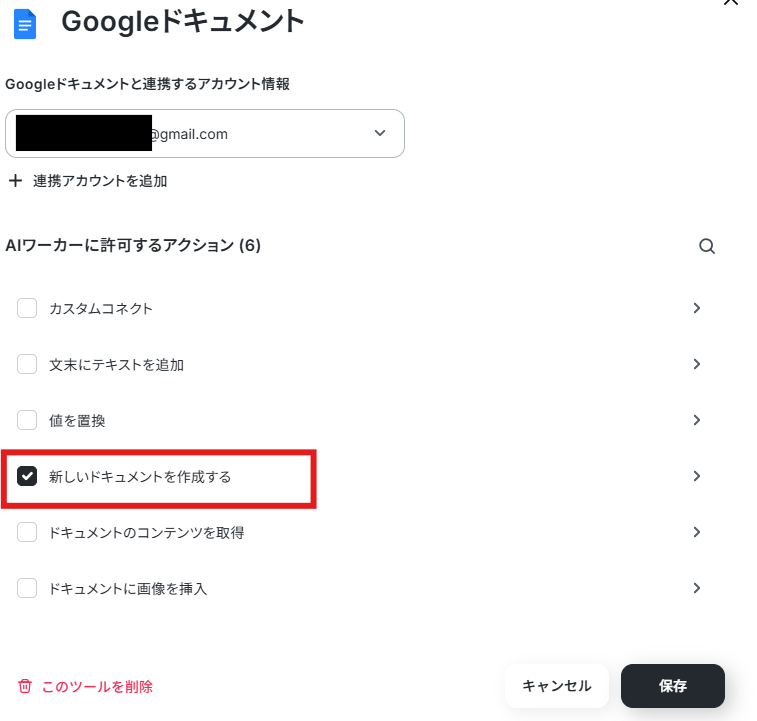
AIへのマニュアル指示でも「出力結果はGoogleドキュメントにページとして作成してください」と書き換えるだけで、自社の既存のツール環境を崩すことなく、AIによるドキュメント自動生成の恩恵を受けることができます。
導入時の注意点と運用ルール
AIを活用して業務を効率化する一方で、安全かつ効果的に運用するためにはいくつかのルールを設けることが大切です。1.AI生成物は「ドラフト」として扱う
AIが作成した技術ドキュメントは有用ですが、ハルシネーション(もっともらしいが誤った情報)が含まれる可能性がゼロではありません。あくまで「精度の高いドラフト(たたき台)」として位置づけ、最終的には必ず人間のエンジニアやQA担当者が事実確認と技術的な妥当性をレビューするフローを徹底しましょう。
2.入力情報の機密性に配慮する
AIに渡すプロンプトやIssueの内容には、未公開の新機能情報や顧客データなど、機密性の高い情報が含まれる場合があります。連携するAIモデルのデータ学習利用に関するポリシー(学習に利用されない設定になっているか等)を事前に確認し、社内のセキュリティガイドラインを遵守した上で利用範囲を決定してください。
3.スキル(プロンプト)の定期的な見直し
開発プロセスの変化や、チームのドキュメントフォーマットの変更があった場合は、AIワーカーのスキルもそれに合わせてアップデートする必要があります。月に一度など、定期的にAIの出力結果をチームで振り返り、「もっとこの観点を含めてほしい」といったフィードバックをスキルに反映させることで、AIワーカーをより優秀なアシスタントへと育てていきましょう。
まとめ
技術ドキュメントの作成は、AIエージェントを活用することで省力化と品質の安定化を両立できる領域です。GitHub等のツールと連携させれば、手作業を介さずに自動でドラフトが用意される環境を構築でき、チーム全体がより創造的な開発業務に集中できるようになります。Yoomを使えば、専門的なプログラミング知識がなくても、自社のフローに合わせたAIエージェントを簡単に作成可能です。
まずはテンプレートを利用して、日々の開発業務にAIを取り入れる第一歩を踏み出してみてはいかがでしょうか。
よくあるご質問
Q:新規作成時、既存の設計書や用語集と矛盾しないように参照させることは可能ですか?
A:
はい、可能です。その場合既存の設計書や用語集をAIワーカーに直接読み込ませる指示を出すことで、既存の設計書や用語集と矛盾しないドキュメントを作成してくれます。是非お試しください。
Q:ハルシネーション(誤情報)の検知は可能ですか?
A:
導入時の注意点と運用ルールにもあるように、AI生成物はその仕様上、誤情報が混ざっていることがあります。「ドラフト」として扱うのが最適です。
検知は人の目で行う必要があるので、作成後のドキュメントは担当者の方ででハルシネーションが起こっていないか確認しましょう。
Q:エラー発生時のリトライと通知設計はどうなりますか?
A:
エラー発生時は、メールでその旨の通知が行われます。
また、自動での再実行(リトライ)は行われないため、エラー発生時は手動で再実行が必要です。詳しくは、以下のヘルプページをご参照ください。
もし、それでも解決しない場合は以下お問い合わせ窓口よりご連絡ください。
プログラミング知識なしで手軽に構築できます。










