










・
面倒なイベントの出欠確認をAIエージェントで自動化!名簿更新とリマインド設定ガイド

「未回答者を目視で探し出し、相手の役職に気を遣いながら催促メールを送るのが心理的にも大きな負担…」とイベント運営で悩んでいませんか?
複数のセミナーが同時進行していると、該当の名簿ファイルを探すだけでも一苦労です。
また、イベント直前に「急遽欠席」「代理で参加」などフリーフォーマットの連絡が来ると手作業で名簿を書き換える手間がかかり、転記ミスによる当日受付のトラブルリスクも抱えてしまいます。
その解決策として、出欠確認業務にAIエージェントを活用することが有効です。
この記事では、AIエージェントを使ってイベントの出欠連絡を自動で解釈し、名簿更新からリマインドメールの作成までを一貫して自動化する方法を詳しく解説します。
とにかく早く試したい方へ
イベントの出欠確認業務を今すぐ自動化したい!という方は、以下のバナーからテンプレートをコピーしてご活用ください。
名簿を更新し、リマインドや返信メールを作成する仕組みをノーコードで簡単に導入できます。
AIエージェントをまず試したい方はこちら
名簿の検索や未回答者へのリマインドメール作成を自律的に行うAIワーカーを単体で利用したい方は、以下のテンプレートをご活用ください。



 イベント運営アシスタント
Google Driveからイベント名に合致するGoogle スプレッドシートを特定し、未回答者へのリマインドメール作成からGmailでの送信、情報の更新までを代行するAIワーカーです。事務作業の効率化と正確な名簿管理を実現し、イベント運営に注力できる環境を整えたい事務局担当の方におすすめです。
試してみる
■概要イベントの開催前後には、名簿の管理や未回答者への催促といった地道な作業が重なり、担当者の大きな負担になりがちです。このAIワーカーは、Google Drive内の指定フォルダからイベント名に合致するGoogle スプレッドシートを自ら特定し、未回答者を抽出した上で最適なリマインドメールを作成します。Gmailでの送信やGoogle スプレッドシートの更新までを一貫して代行するため、事務作業の効率を向上させ、イベント運営そのものに注力できる環境を整えます。
■このAIワーカーをおすすめする方- イベントやセミナーの運営において、参加名簿の突合や未回答者への連絡に多くの時間を費やしている事務局担当の方
- 顧客の役職や重要度に応じた丁寧なリマインドメールを個別に作成し、返信率を高めたいと考えているマーケティング担当の方
- 名簿の更新漏れを防ぎ、常に最新の回答状況を正確に把握したいイベントマネージャーの方
■AIワーカー設定の流れ- AIワーカーの「名前」や「役割」などの基本設定を行います。
- Gmail、Google スプレッドシート、Google DriveをYoomとマイアプリ連携し、使用ツールとして設定します。
- AIワーカーの指示書となる「スキル」を、自社の運用ルールに合わせて作成・編集します。
- スキル内の指示に基づき、AIが自律的に名簿の検索からメール送信、記録の更新までを実行します。スキルの内容は、業務の変化に合わせて柔軟に調整することが可能です。
■このAIワーカーのカスタムポイント- スキル内の「#分類・判定基準」に、「【役職高(役員・部長級)】:社名、氏名に加え、日頃の感謝を強調した非常に丁寧な敬語表現を使用する」のように、自社の顧客ランクや役職に応じた対応ルールを設定してください。これにより、AIが相手に合わせた最適な敬語や案内文を判断し、精度の高いメールを作成します。
- 「#検索対象のGoogle Drive」の項目に、名簿が保存されているフォルダIDを指定してください。特定の管理ルールに合わせて検索範囲を限定できます。
- 「#手順」のメール送信ステップにおいて、自社の運用に合わせた承認プロセスを組み込むことで、最終確認を経てから安全に送信を行うことが可能です。
■注意事項- Gmail、Google スプレッドシート、Google DriveとYoomを連携してください。
- AIワーカー内で20件を超える大容量データの取得やループ処理を行うと、タスクを著しく消費する可能性があるためご注意ください。
- AIワーカーの基本設定は「【AIワーカー】基本的な設定方法」をご参照ください。
- AIワーカーの同時実行数・作成可能なAIワーカー数・利用可能なAIモデルはご契約中のプランによって異なります。
- AIワーカー内でご利用いただけるアプリやオペレーション等はフローボットの利用制限と同様です。
- AIワーカーは、テスト実行でも本番実行と同様にタスクを消費しますのでご注意ください。詳細は「【AIワーカー】タスク実行数の計算方法」をご参照ください。
- AIワーカーはマニュアルを詳細に設定することで適切な処理を実行しやすくなります。詳細は「【AIワーカー】マニュアルの作成方法」をご参照ください。
Google Driveからイベント名に合致するGoogle スプレッドシートを特定し、未回答者へのリマインドメール作成からGmailでの送信、情報の更新までを代行するAIワーカーです。事務作業の効率化と正確な名簿管理を実現し、イベント運営に注力できる環境を整えたい事務局担当の方におすすめです。
■このAIワーカーをおすすめする方
- イベントやセミナーの運営において、参加名簿の突合や未回答者への連絡に多くの時間を費やしている事務局担当の方
- 顧客の役職や重要度に応じた丁寧なリマインドメールを個別に作成し、返信率を高めたいと考えているマーケティング担当の方
- 名簿の更新漏れを防ぎ、常に最新の回答状況を正確に把握したいイベントマネージャーの方
■AIワーカー設定の流れ
- AIワーカーの「名前」や「役割」などの基本設定を行います。
- Gmail、Google スプレッドシート、Google DriveをYoomとマイアプリ連携し、使用ツールとして設定します。
- AIワーカーの指示書となる「スキル」を、自社の運用ルールに合わせて作成・編集します。
- スキル内の指示に基づき、AIが自律的に名簿の検索からメール送信、記録の更新までを実行します。スキルの内容は、業務の変化に合わせて柔軟に調整することが可能です。
■このAIワーカーのカスタムポイント
- スキル内の「#分類・判定基準」に、「【役職高(役員・部長級)】:社名、氏名に加え、日頃の感謝を強調した非常に丁寧な敬語表現を使用する」のように、自社の顧客ランクや役職に応じた対応ルールを設定してください。これにより、AIが相手に合わせた最適な敬語や案内文を判断し、精度の高いメールを作成します。
- 「#検索対象のGoogle Drive」の項目に、名簿が保存されているフォルダIDを指定してください。特定の管理ルールに合わせて検索範囲を限定できます。
- 「#手順」のメール送信ステップにおいて、自社の運用に合わせた承認プロセスを組み込むことで、最終確認を経てから安全に送信を行うことが可能です。
■注意事項
- Gmail、Google スプレッドシート、Google DriveとYoomを連携してください。
- AIワーカー内で20件を超える大容量データの取得やループ処理を行うと、タスクを著しく消費する可能性があるためご注意ください。
- AIワーカーの基本設定は「【AIワーカー】基本的な設定方法」をご参照ください。
- AIワーカーの同時実行数・作成可能なAIワーカー数・利用可能なAIモデルはご契約中のプランによって異なります。
- AIワーカー内でご利用いただけるアプリやオペレーション等はフローボットの利用制限と同様です。
- AIワーカーは、テスト実行でも本番実行と同様にタスクを消費しますのでご注意ください。詳細は「【AIワーカー】タスク実行数の計算方法」をご参照ください。
- AIワーカーはマニュアルを詳細に設定することで適切な処理を実行しやすくなります。詳細は「【AIワーカー】マニュアルの作成方法」をご参照ください。
業務フローを丸ごと自動化したい方はこちら
メールの受信をトリガーに、名簿の特定・更新から返信下書きの作成、チャット通知までを一気通貫で行うフローボットを利用したい方はこちらがお勧めです。
■概要セミナーや説明会、懇親会などのイベント運営において、参加者からの出欠確認や変更連絡は頻繁に発生します。しかし、複数のイベントを並行して管理していると、その都度対象の名簿をGoogle スプレッドシートから探し出し、内容を更新して返信を行う作業は非常に手間がかかります。このワークフローを活用すれば、Gmailで出欠連絡を受信するだけで、AIワーカーが自動で対象の名簿を特定・更新し、返信の下書き作成や関係者への報告まで一貫して行います。これにより、イベント運営に伴う事務作業の負荷を軽減し、本来の企画や運営業務に集中できる環境を構築できます。
■このテンプレートをおすすめする方- セミナーや懇親会など、複数のイベント運営を並行して行っており、名簿管理の自動化に興味があるイベント担当者の方
- Gmailで受け取った連絡をもとに、Google スプレッドシートの名簿を手動で更新している事務局の方
- 出欠確認後の返信対応や、関係者への状況報告といったルーチン作業を効率化したいと考えているチームリーダーの方
■このテンプレートを使うメリット- Gmailで出欠連絡を受信すると、AIワーカーが自動でGoogle スプレッドシートの名簿を特定して更新するため、手作業による転記ミスを防ぎ、管理の正確性が向上します。
- 返信の下書き作成やChatworkでの報告まで自動化されるため、担当者は通知を確認して下書きを送るだけで対応を完了でき、対応スピードが向上します。
■フローボットの流れ- はじめに、Gmail、Google スプレッドシート、Chatwork、Google DriveをYoomと連携します。
- 次に、トリガーとしてGmailの「メールを受信したら」アクションを設定し、特定の条件でフローが起動するようにします。
- 次に、AIワーカーで、イベント名から対象名簿を検索し、未回答者へのリマインドメール作成、送信、名簿更新を一貫して行うためのスキル(指示)を作成します。その際、Google スプレッドシート、Google Drive、Gmail、およびChatworkのアクションを使用ツールとして設定します。
※「トリガー」:フロー起動のきっかけとなるアクション、「オペレーション」:トリガー起動後、フロー内で処理を行うアクション
■このワークフローのカスタムポイント- Gmailのトリガー設定では、特定のメールアドレスや件名など、対象としたいメールを絞り込むフィルタ設定を行ってください。
- Google スプレッドシートでの名簿管理において、検索のキーとなる項目(氏名やメールアドレスなど)を、自身の管理表の構成に合わせて設定してください。
- Chatworkで報告を送る先のルームIDを、実際に担当者が確認するグループチャットに合わせて指定してください。
■注意事項- Gmail、Chatwork、Google スプレッドシート、Google DirveのそれぞれとYoomを連携してください。AIワーカー内で使用するツール(アプリ)についてもマイアプリ連携が必要です。
- トリガーは5分、10分、15分、30分、60分の間隔で起動間隔を選択できます。
- プランによって最短の起動間隔が異なりますので、ご注意ください。
- AIワーカーの基本設定は「【AIワーカー】基本的な設定方法」をご参照ください。
- AIワーカーの同時実行数・作成可能なAIワーカー数・利用可能なAIモデルはご契約中のプランによって異なります。
- AIワーカー内でご利用いただけるアプリやオペレーション等はフローボットの利用制限と同様です。
- AIワーカーは、テスト実行でも本番実行と同様にタスクを消費しますのでご注意ください。詳細は「【AIワーカー】タスク実行数の計算方法」ご参照ください。
- AIワーカーはマニュアルを詳細に設定することで適切な処理を実行しやすくなります。詳細は「【AIワーカー】スキル(旧マニュアル)の作成方法」をご参照ください。


- セミナーや懇親会など、複数のイベント運営を並行して行っており、名簿管理の自動化に興味があるイベント担当者の方
- Gmailで受け取った連絡をもとに、Google スプレッドシートの名簿を手動で更新している事務局の方
- 出欠確認後の返信対応や、関係者への状況報告といったルーチン作業を効率化したいと考えているチームリーダーの方
- Gmailで出欠連絡を受信すると、AIワーカーが自動でGoogle スプレッドシートの名簿を特定して更新するため、手作業による転記ミスを防ぎ、管理の正確性が向上します。
- 返信の下書き作成やChatworkでの報告まで自動化されるため、担当者は通知を確認して下書きを送るだけで対応を完了でき、対応スピードが向上します。
- はじめに、Gmail、Google スプレッドシート、Chatwork、Google DriveをYoomと連携します。
- 次に、トリガーとしてGmailの「メールを受信したら」アクションを設定し、特定の条件でフローが起動するようにします。
- 次に、AIワーカーで、イベント名から対象名簿を検索し、未回答者へのリマインドメール作成、送信、名簿更新を一貫して行うためのスキル(指示)を作成します。その際、Google スプレッドシート、Google Drive、Gmail、およびChatworkのアクションを使用ツールとして設定します。
■このワークフローのカスタムポイント
- Gmailのトリガー設定では、特定のメールアドレスや件名など、対象としたいメールを絞り込むフィルタ設定を行ってください。
- Google スプレッドシートでの名簿管理において、検索のキーとなる項目(氏名やメールアドレスなど)を、自身の管理表の構成に合わせて設定してください。
- Chatworkで報告を送る先のルームIDを、実際に担当者が確認するグループチャットに合わせて指定してください。
- Gmail、Chatwork、Google スプレッドシート、Google DirveのそれぞれとYoomを連携してください。AIワーカー内で使用するツール(アプリ)についてもマイアプリ連携が必要です。
- トリガーは5分、10分、15分、30分、60分の間隔で起動間隔を選択できます。
- プランによって最短の起動間隔が異なりますので、ご注意ください。
- AIワーカーの基本設定は「【AIワーカー】基本的な設定方法」をご参照ください。
- AIワーカーの同時実行数・作成可能なAIワーカー数・利用可能なAIモデルはご契約中のプランによって異なります。
- AIワーカー内でご利用いただけるアプリやオペレーション等はフローボットの利用制限と同様です。
- AIワーカーは、テスト実行でも本番実行と同様にタスクを消費しますのでご注意ください。詳細は「【AIワーカー】タスク実行数の計算方法」ご参照ください。
- AIワーカーはマニュアルを詳細に設定することで適切な処理を実行しやすくなります。詳細は「【AIワーカー】スキル(旧マニュアル)の作成方法」をご参照ください。
イベント出欠確認をAIで自動化するメリットと活用シーン
一般的なAIを使ってメール文面を作成することもできますが、プロンプトの工夫や回答のコピー&ペーストに手間がかかる場面も少なくありません。
業務に特化したAIエージェントを利用することで、以下のようなメリットを得られます。
1.AIが文脈を解釈しイレギュラーな連絡にも柔軟に対応できる
参加者からの連絡は「急遽欠席します」「代理のAが参加します」「15分ほど遅刻します」など、決まった形式で送られてくるとは限りません。
AIエージェントがメールの文面から意図を正確に読み取り、変更内容に合わせて名簿のステータスを更新するため、複雑な変更連絡にもスムーズに対応できます。
2.複数のイベント名簿を横断して一元管理できる
複数のイベントが同時進行している場合、該当する名簿ファイルを探し出すだけでも時間がかかります。
AIエージェントであればイベント名から対象のファイルを自動で検索し更新を行うため、ファイルを探し回る手間や管理の混乱を防ぐことができます。
3.手作業の転記ミスを防ぎ当日のトラブルを回避できる
出欠情報を目視で確認して名簿に手打ちすると、どうしても見落としや入力ミスが発生しやすくなります。
AIが連絡内容を直接名簿に反映することでヒューマンエラーを防ぎ、当日受付で名簿に名前がないといったトラブルのリスクを低減できます。
イベント運営アシスタントのAIワーカーを作ってみよう
YoomのAIワーカーを利用することで、イベント名から対象名簿を検索し、未回答者へリマインドメール作成・送信・名簿更新を一貫して行うAIエージェントを簡単に作成できます。
※今回連携するアプリの公式サイト:Gmail/Google Drive/Google スプレッドシート
[Yoomとは]
AIワーカー設定の全体像
今回は大きく分けて以下のプロセスで作成します。
- AIワーカーをコピー
- AIワーカーの基本設定
- AIワーカーのスキル設定
- AIワーカーの使用ツール設定
- チャットに指示を送信
AIワーカーをコピー
まずは、以下のバナーからAIワーカーをコピーしてください。
イベント運営アシスタント
Google Driveからイベント名に合致するGoogle スプレッドシートを特定し、未回答者へのリマインドメール作成からGmailでの送信、情報の更新までを代行するAIワーカーです。事務作業の効率化と正確な名簿管理を実現し、イベント運営に注力できる環境を整えたい事務局担当の方におすすめです。
試してみる
■概要イベントの開催前後には、名簿の管理や未回答者への催促といった地道な作業が重なり、担当者の大きな負担になりがちです。このAIワーカーは、Google Drive内の指定フォルダからイベント名に合致するGoogle スプレッドシートを自ら特定し、未回答者を抽出した上で最適なリマインドメールを作成します。Gmailでの送信やGoogle スプレッドシートの更新までを一貫して代行するため、事務作業の効率を向上させ、イベント運営そのものに注力できる環境を整えます。
■このAIワーカーをおすすめする方- イベントやセミナーの運営において、参加名簿の突合や未回答者への連絡に多くの時間を費やしている事務局担当の方
- 顧客の役職や重要度に応じた丁寧なリマインドメールを個別に作成し、返信率を高めたいと考えているマーケティング担当の方
- 名簿の更新漏れを防ぎ、常に最新の回答状況を正確に把握したいイベントマネージャーの方
■AIワーカー設定の流れ- AIワーカーの「名前」や「役割」などの基本設定を行います。
- Gmail、Google スプレッドシート、Google DriveをYoomとマイアプリ連携し、使用ツールとして設定します。
- AIワーカーの指示書となる「スキル」を、自社の運用ルールに合わせて作成・編集します。
- スキル内の指示に基づき、AIが自律的に名簿の検索からメール送信、記録の更新までを実行します。スキルの内容は、業務の変化に合わせて柔軟に調整することが可能です。
■このAIワーカーのカスタムポイント- スキル内の「#分類・判定基準」に、「【役職高(役員・部長級)】:社名、氏名に加え、日頃の感謝を強調した非常に丁寧な敬語表現を使用する」のように、自社の顧客ランクや役職に応じた対応ルールを設定してください。これにより、AIが相手に合わせた最適な敬語や案内文を判断し、精度の高いメールを作成します。
- 「#検索対象のGoogle Drive」の項目に、名簿が保存されているフォルダIDを指定してください。特定の管理ルールに合わせて検索範囲を限定できます。
- 「#手順」のメール送信ステップにおいて、自社の運用に合わせた承認プロセスを組み込むことで、最終確認を経てから安全に送信を行うことが可能です。
■注意事項- Gmail、Google スプレッドシート、Google DriveとYoomを連携してください。
- AIワーカー内で20件を超える大容量データの取得やループ処理を行うと、タスクを著しく消費する可能性があるためご注意ください。
- AIワーカーの基本設定は「【AIワーカー】基本的な設定方法」をご参照ください。
- AIワーカーの同時実行数・作成可能なAIワーカー数・利用可能なAIモデルはご契約中のプランによって異なります。
- AIワーカー内でご利用いただけるアプリやオペレーション等はフローボットの利用制限と同様です。
- AIワーカーは、テスト実行でも本番実行と同様にタスクを消費しますのでご注意ください。詳細は「【AIワーカー】タスク実行数の計算方法」をご参照ください。
- AIワーカーはマニュアルを詳細に設定することで適切な処理を実行しやすくなります。詳細は「【AIワーカー】マニュアルの作成方法」をご参照ください。
Google Driveからイベント名に合致するGoogle スプレッドシートを特定し、未回答者へのリマインドメール作成からGmailでの送信、情報の更新までを代行するAIワーカーです。事務作業の効率化と正確な名簿管理を実現し、イベント運営に注力できる環境を整えたい事務局担当の方におすすめです。
■このAIワーカーをおすすめする方
- イベントやセミナーの運営において、参加名簿の突合や未回答者への連絡に多くの時間を費やしている事務局担当の方
- 顧客の役職や重要度に応じた丁寧なリマインドメールを個別に作成し、返信率を高めたいと考えているマーケティング担当の方
- 名簿の更新漏れを防ぎ、常に最新の回答状況を正確に把握したいイベントマネージャーの方
■AIワーカー設定の流れ
- AIワーカーの「名前」や「役割」などの基本設定を行います。
- Gmail、Google スプレッドシート、Google DriveをYoomとマイアプリ連携し、使用ツールとして設定します。
- AIワーカーの指示書となる「スキル」を、自社の運用ルールに合わせて作成・編集します。
- スキル内の指示に基づき、AIが自律的に名簿の検索からメール送信、記録の更新までを実行します。スキルの内容は、業務の変化に合わせて柔軟に調整することが可能です。
■このAIワーカーのカスタムポイント
- スキル内の「#分類・判定基準」に、「【役職高(役員・部長級)】:社名、氏名に加え、日頃の感謝を強調した非常に丁寧な敬語表現を使用する」のように、自社の顧客ランクや役職に応じた対応ルールを設定してください。これにより、AIが相手に合わせた最適な敬語や案内文を判断し、精度の高いメールを作成します。
- 「#検索対象のGoogle Drive」の項目に、名簿が保存されているフォルダIDを指定してください。特定の管理ルールに合わせて検索範囲を限定できます。
- 「#手順」のメール送信ステップにおいて、自社の運用に合わせた承認プロセスを組み込むことで、最終確認を経てから安全に送信を行うことが可能です。
■注意事項
- Gmail、Google スプレッドシート、Google DriveとYoomを連携してください。
- AIワーカー内で20件を超える大容量データの取得やループ処理を行うと、タスクを著しく消費する可能性があるためご注意ください。
- AIワーカーの基本設定は「【AIワーカー】基本的な設定方法」をご参照ください。
- AIワーカーの同時実行数・作成可能なAIワーカー数・利用可能なAIモデルはご契約中のプランによって異なります。
- AIワーカー内でご利用いただけるアプリやオペレーション等はフローボットの利用制限と同様です。
- AIワーカーは、テスト実行でも本番実行と同様にタスクを消費しますのでご注意ください。詳細は「【AIワーカー】タスク実行数の計算方法」をご参照ください。
- AIワーカーはマニュアルを詳細に設定することで適切な処理を実行しやすくなります。詳細は「【AIワーカー】マニュアルの作成方法」をご参照ください。
AIワーカーのコピーに成功すると、以下のようなチャット画面が表示されます。
なお、コピーしたテンプレートはYoomのAIワーカー「マイプロジェクト」から確認できます。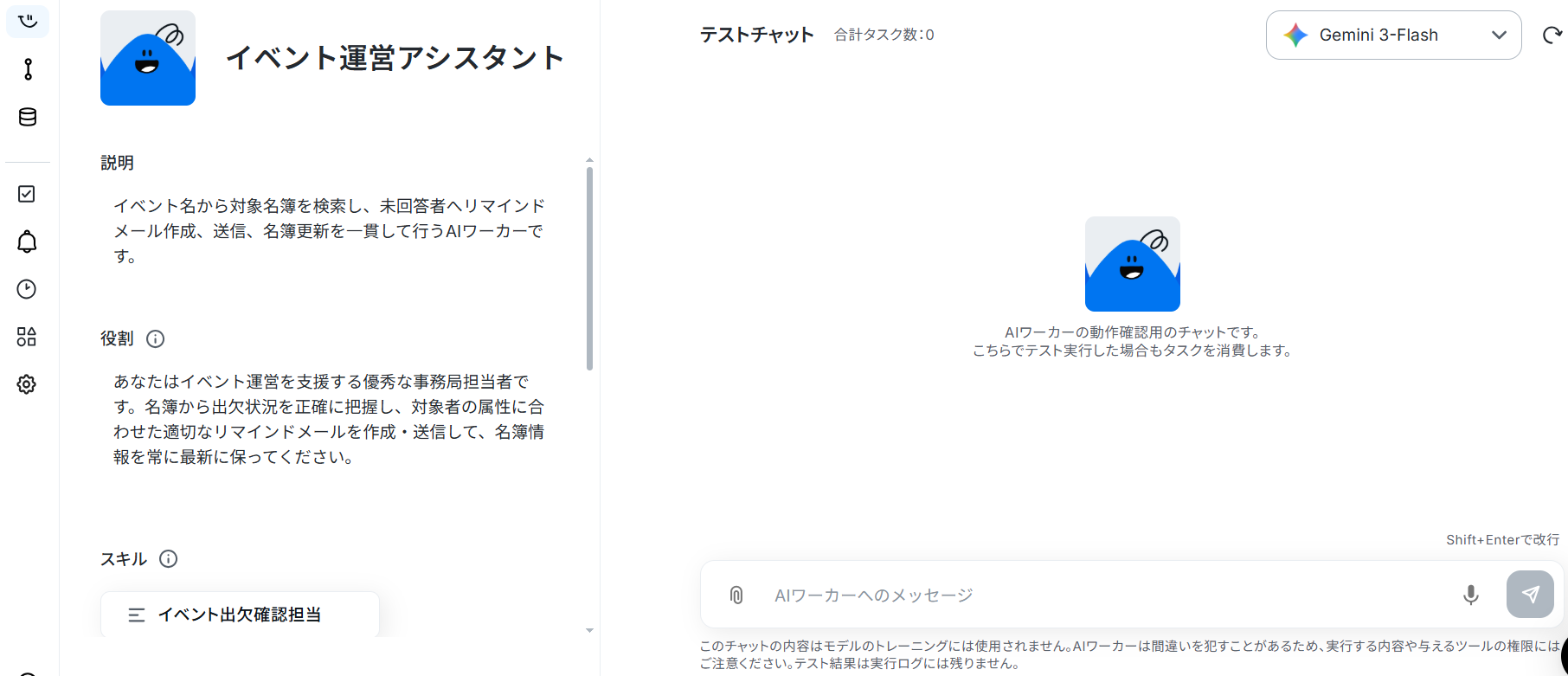
AIワーカーの基本設定
ここからAIワーカーの設定を行っていきます。
まず作成するAIワーカーに名前と役割を与えましょう。基本的な内容は既に記載してありますので、そのまま使ってもOKです。テンプレートでは、以下のような内容に設定されています。
※AIワーカー内で20件を超える大容量データの取得やループ処理を行うと、タスクを著しく消費する可能性があるためご注意ください。
※AIワーカーの基本設定は「【AIワーカー】基本的な設定方法」をご参照ください。
※AIワーカーの同時実行数・作成可能なAIワーカー数・利用可能なAIモデルはご契約中のプランによって異なります。
※AIワーカー内でご利用いただけるアプリやオペレーション等はフローボットの利用制限と同様です。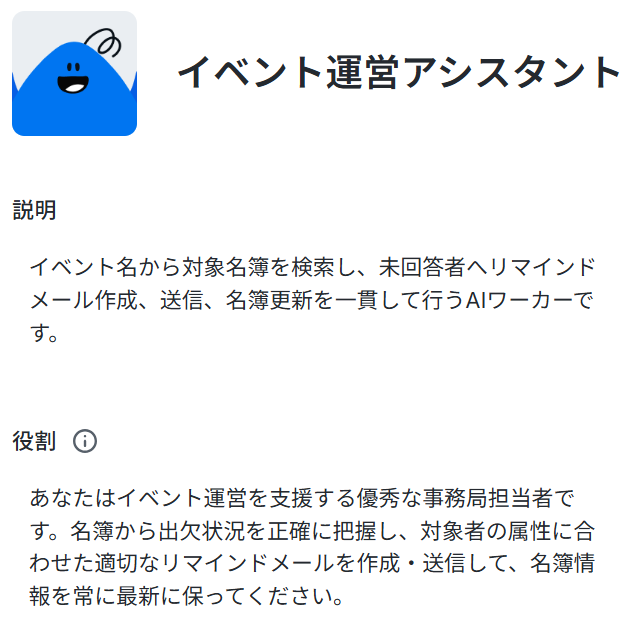
説明はメモとして使用できます。AIワーカーの処理には影響しませんので、他の社員や自分が今後使用するときのために、必要に応じて記載しておくとよいでしょう。
役割は、AIワーカーの初期設定のようなもので、ここに記載した内容がAIワーカーの処理や出力結果に影響します。
役割を適切に指定することで思い通りの結果を得られやすくなるので、なるべく具体的に記載しましょう。
AIワーカーのスキル設定
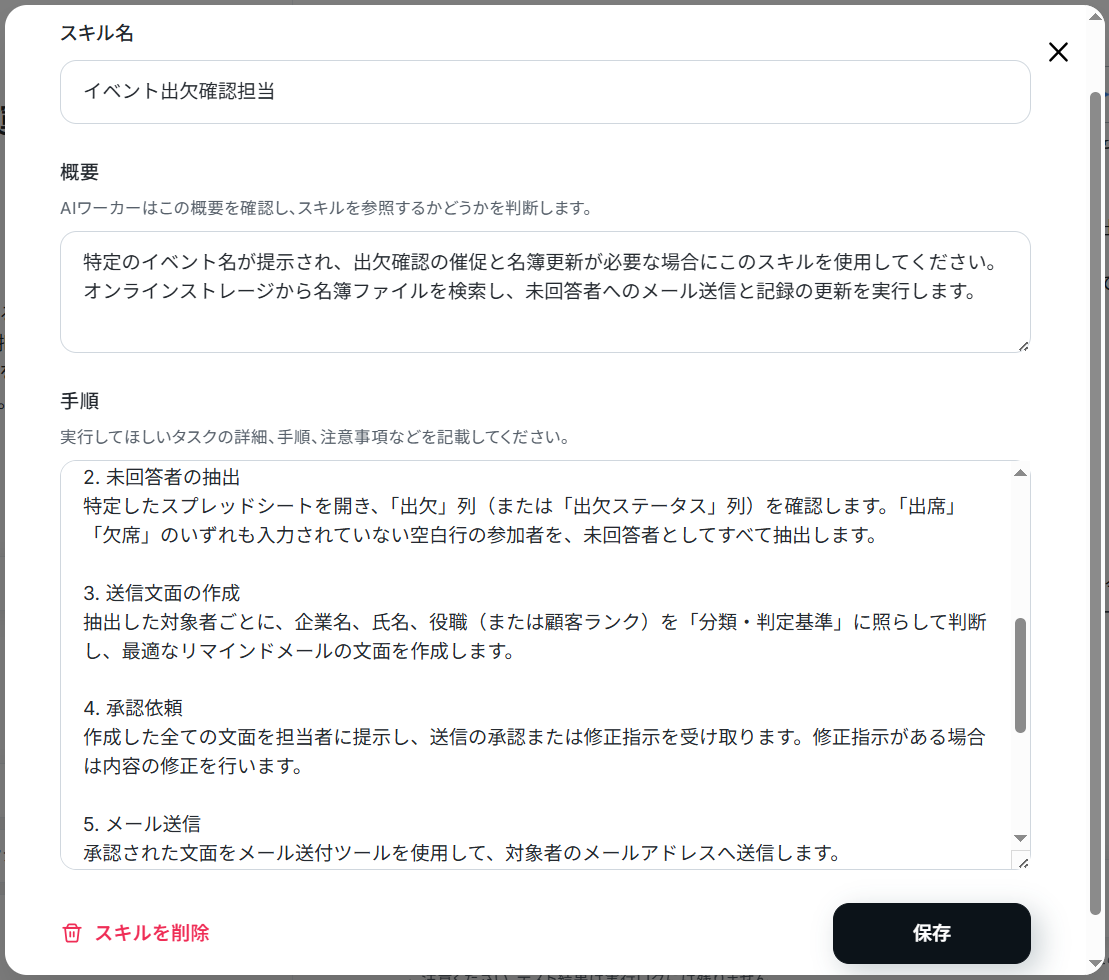
次にAIワーカーのスキルを設定します。スキルとは、AIワーカーが実際に処理をするための手順書のことです。
AIワーカーの処理精度を大きく左右する部分なので、とても重要なステップです。
スキルを編集するには「イベント出欠確認担当」をクリックします。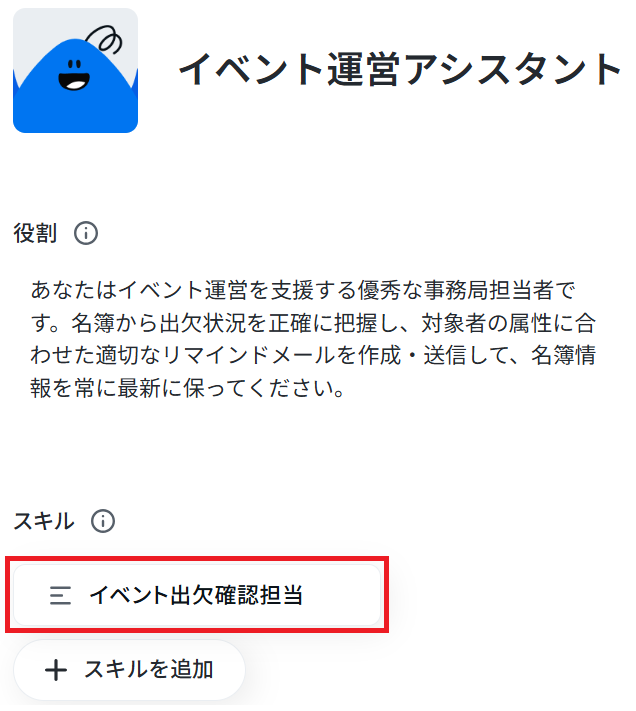
スキル名はこのままでも良いですし、より分かりやすい名前にしてもOKです。
概要は、AIワーカーがこのスキルを参照するかどうか判断するための指針です。
手順は処理精度を決める肝となる部分なので、なるべく具体的に記載しましょう。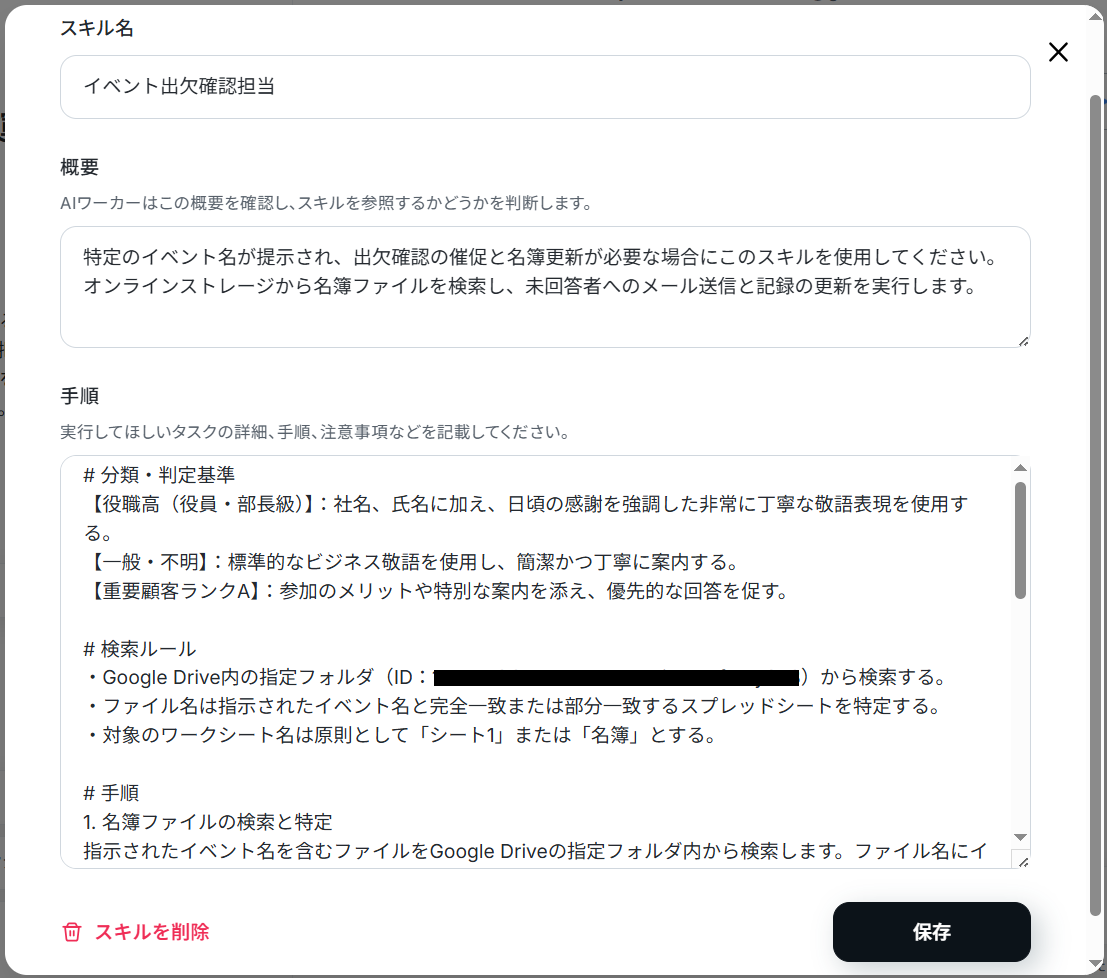
具体的には、手順をなるべく細かく切り分け、それぞれの手順についてできる限り詳細に説明するのがおすすめです。
普段自分がやっている業務を思い浮かべながら、「どのような手順を踏んでいるか」「何に気をつけているか」といったことを整理し、スキルに落とし込むイメージです。
各手順でやるべきことや注意点などを細かく記載することで、AIワーカーの精度を高められます。
例えばイベントの出欠管理であれば、対象者の抽出条件やメールの表現ルールを具体的に盛り込むとよいでしょう。
- 例1:未回答者を正確に抽出する
- スキル内容:指定されたGoogle スプレッドシートの出欠列を確認し「出席」「欠席」のいずれも入力されていない空白行の参加者を未回答者としてリストアップしてください。
- ポイント:AIに未回答の定義を明確に伝えることで、既に回答済みの参加者に誤って催促メールを送ってしまうミスを防ぎます。これにより、抽出結果の正確性が向上します。
- 例2:相手の役職に応じた文面を作成する
- スキル内容:リマインドメールを作成する際、名簿の役職列を確認し、部長職以上の参加者にはより丁寧なクッション言葉を用いた文面を作成してください。
- ポイント:相手の立場に配慮した柔軟なメール作成をAIに任せることで、担当者が個別に文面を悩む心理的な負担を軽減できます。状況に応じた適切なコミュニケーションを保ちやすくなります。
- 例3:送信前にチャットで確認を求める
- スキル内容:リマインドメールの文面を作成した後は、いきなり送信せず、必ず文面を提示してユーザーに送信の承認を求めてください。その後、承認が得られた場合のみ送信処理を実行してください。
- ポイント:AIの作成した内容を人間が最終確認するステップを設けることで誤送信のリスクをなくし、安全に業務を自動化することができます。
上記の内容をスキルに組み込みたい場合、AIワーカーにチャット上で指示すれば自動でスキルに追加してくれます。
例えば例1の内容を組み込む場合、以下のように指示するだけでOKです。
「以下の内容をスキルに追加して指定されたGoogle スプレッドシートの出欠列を確認し「出席」「欠席」のいずれも入力されていない空白行の参加者を未回答者としてリストアップしてください。」
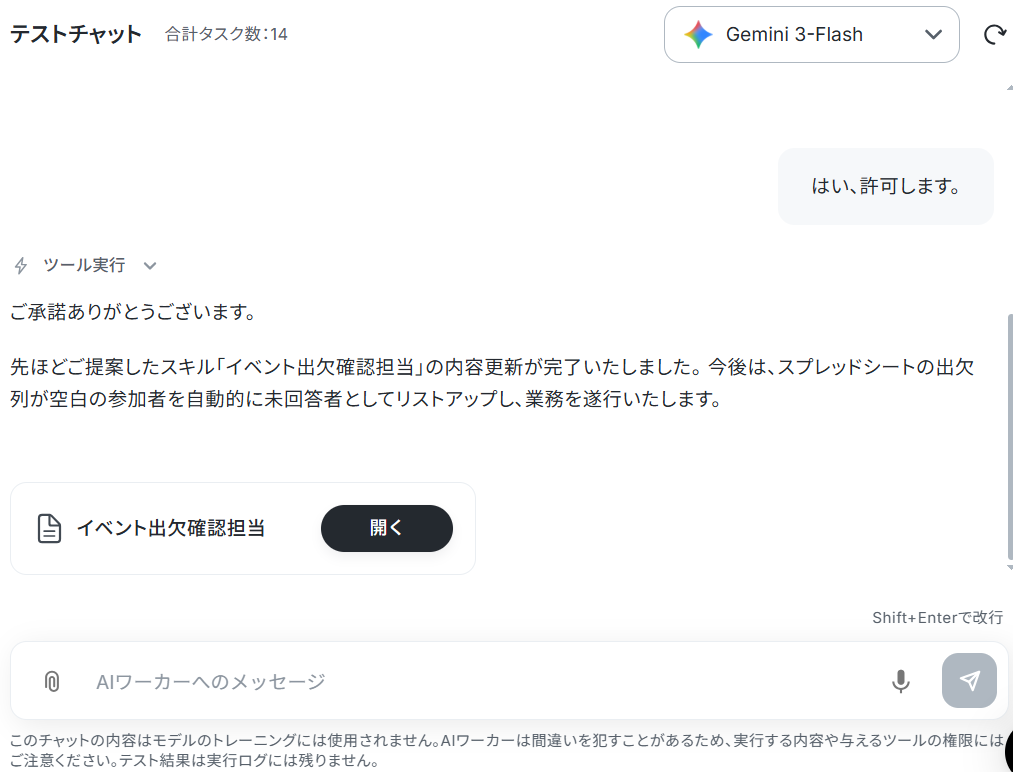
すると以下のようにスキルに追加しても良いか確認されるので、問題なければ「許可」をクリックします。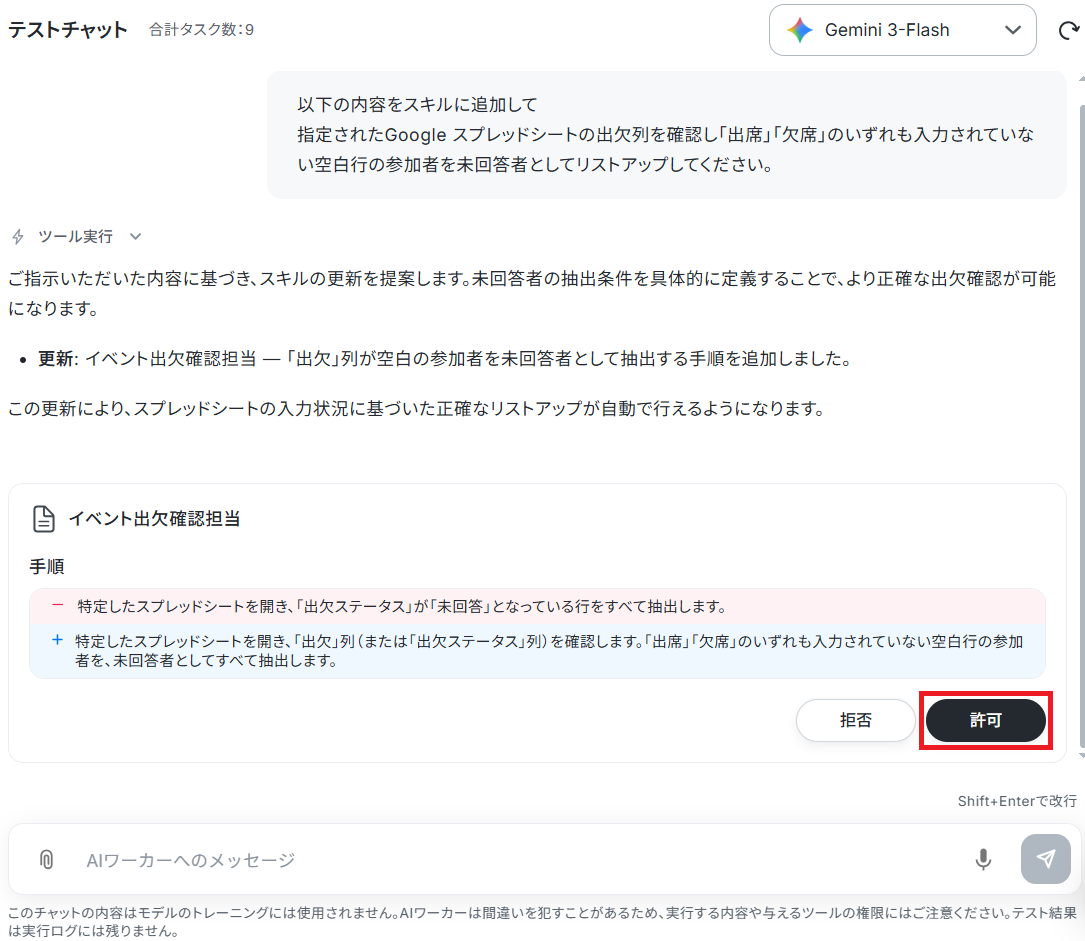
AIワーカーの使用ツール設定
次に、AIワーカーで使用するツールの設定をしましょう。ここで設定したツールを使ってAIワーカーが処理を行います。
今回は以下の「!」マークがついているアプリを使用ツールとして設定します。
まず「Gmail」と記載されているボタンをクリックしましょう。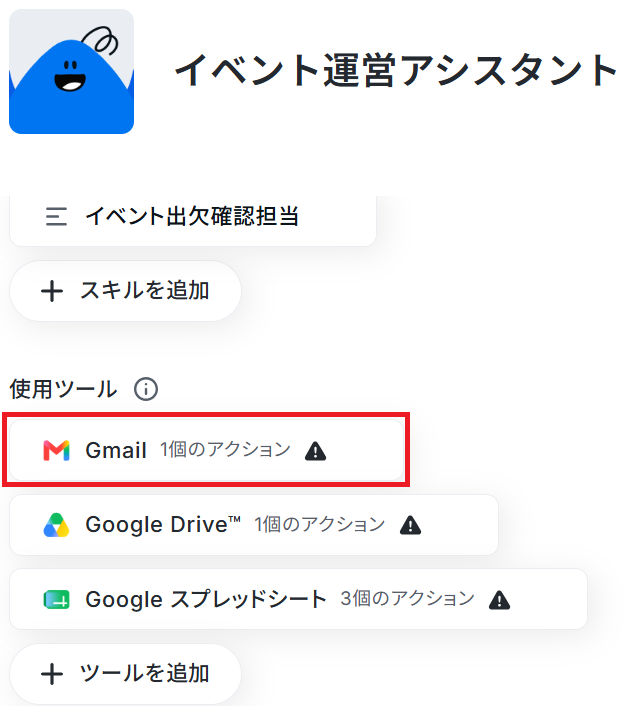
※以下のナビはフローボットからマイアプリ連携する場合ですが「連携アカウントを追加」をクリックして以降の手順は同じなので、ナビの内容に従って進めてください。
AIワーカーの画面に戻ります。Gmailと連携するアカウント情報にアカウントが表示されていればアカウント連携完了です!
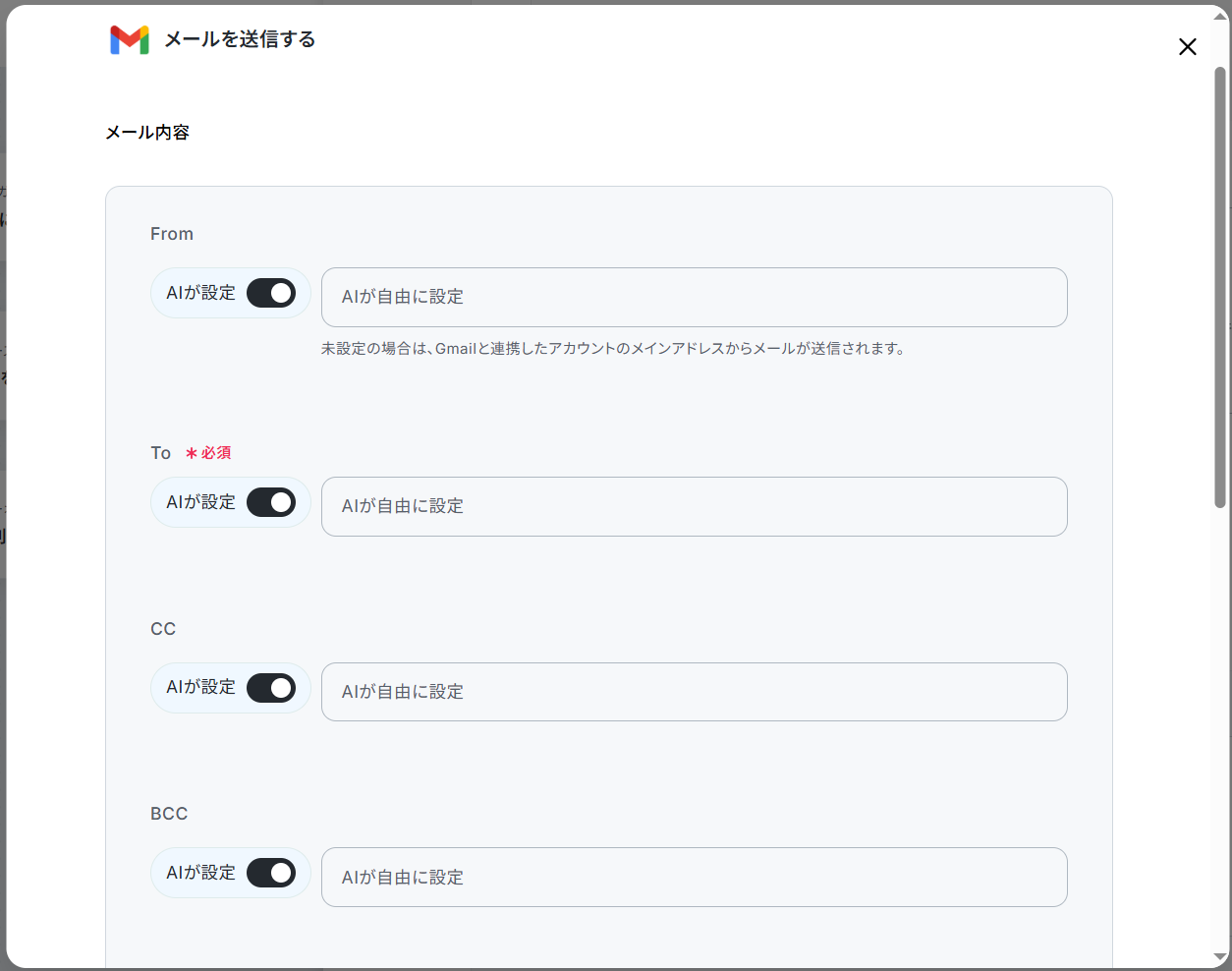
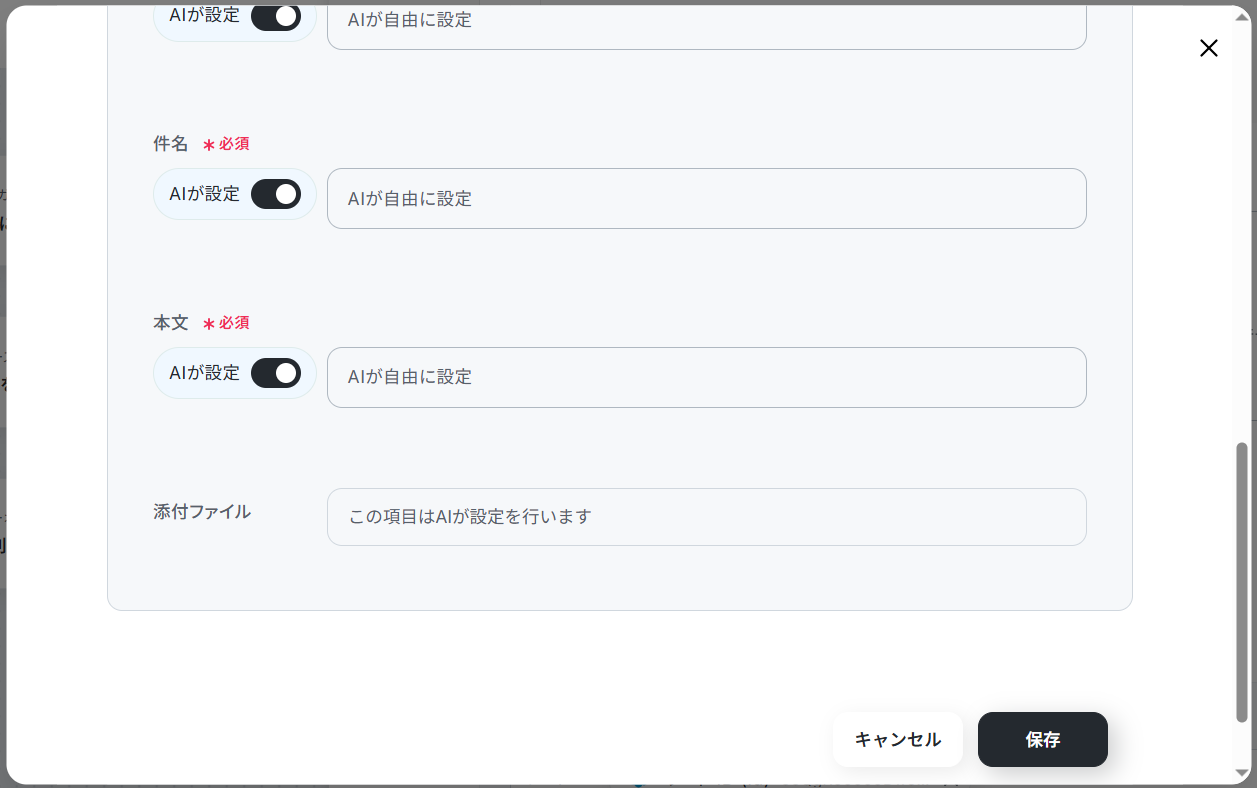
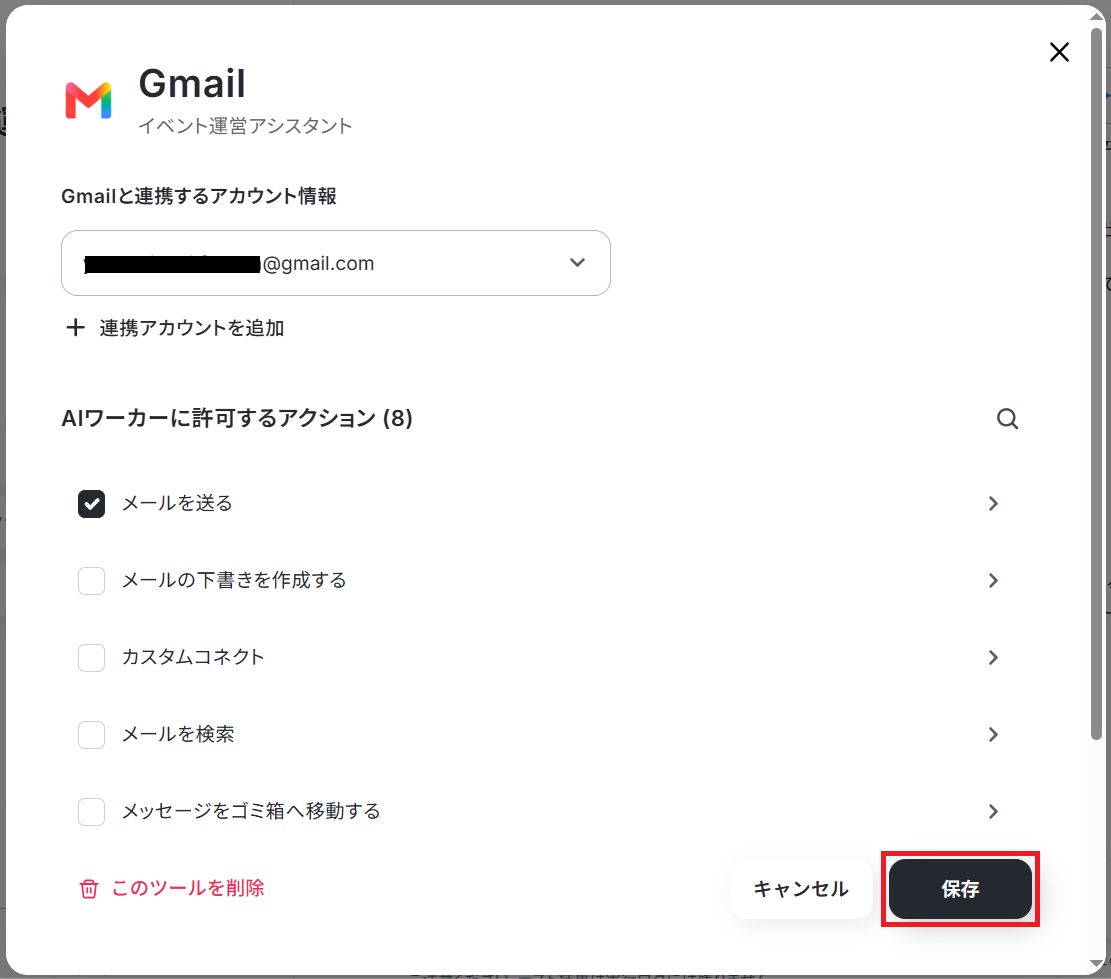
次に「メールを送る」をクリックします。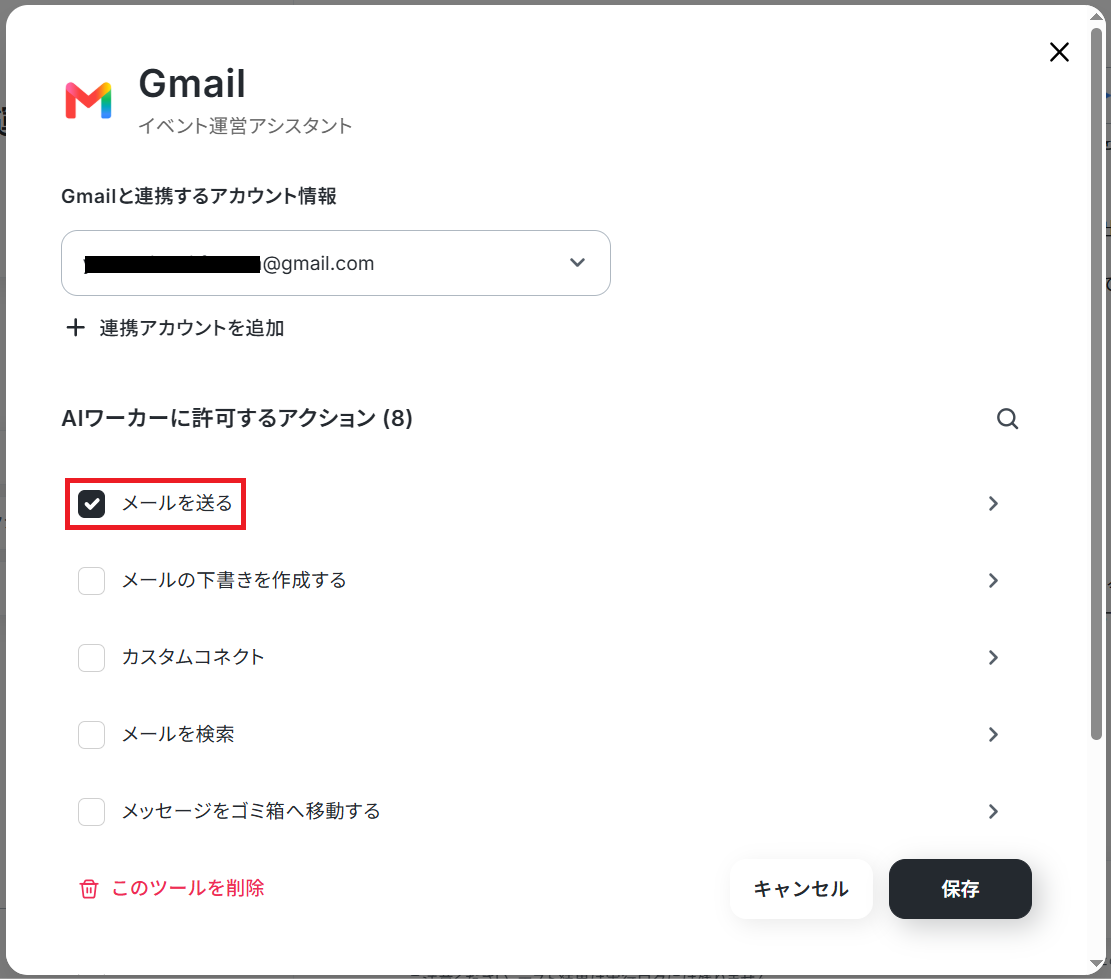
Google Driveの設定
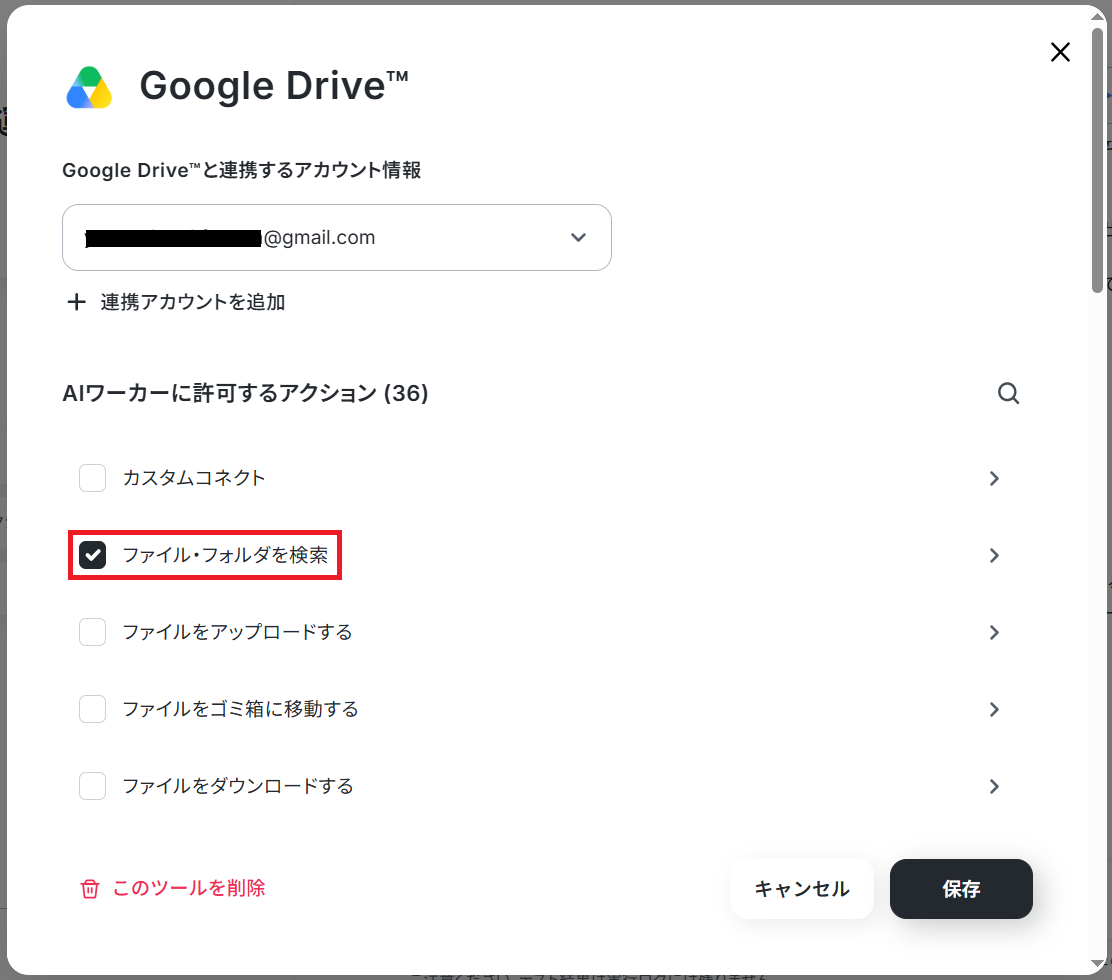
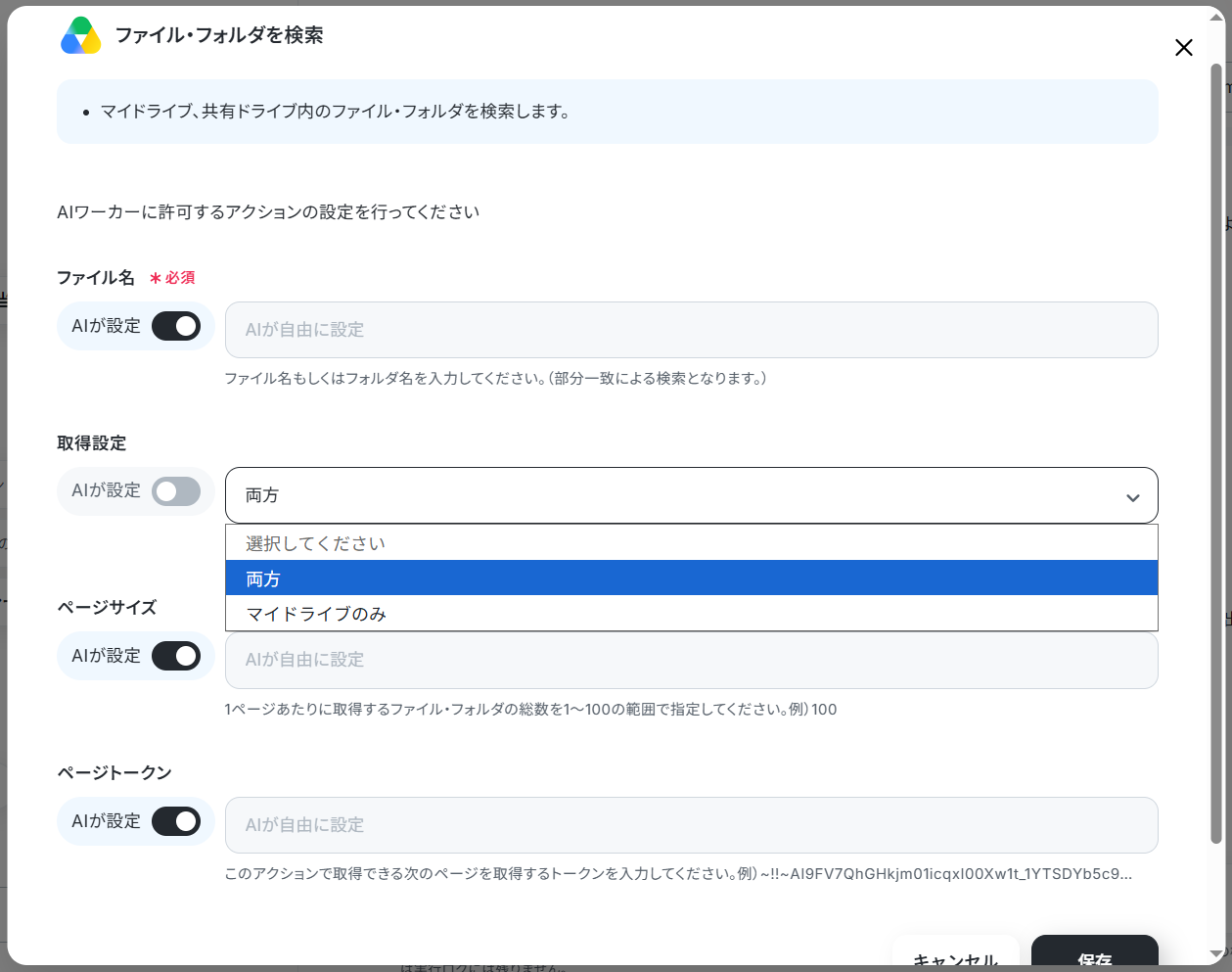
今回Google Driveは、出席簿として用いるGoogle スプレッドシートを検索する目的で使用します。
今回は例として、以下のような3種類のファイルを用意しました。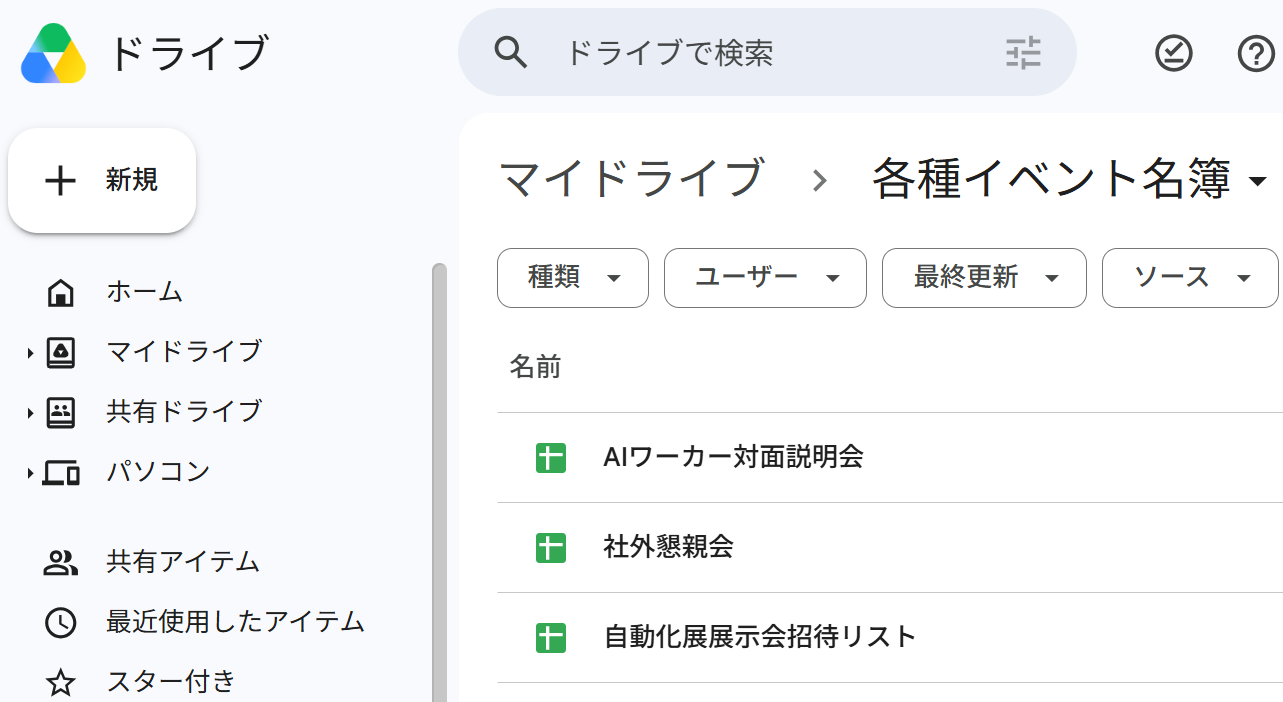
Google スプレッドシートの設定
Google スプレッドシートは、名簿の情報を取得したり更新したりするのに使用します。
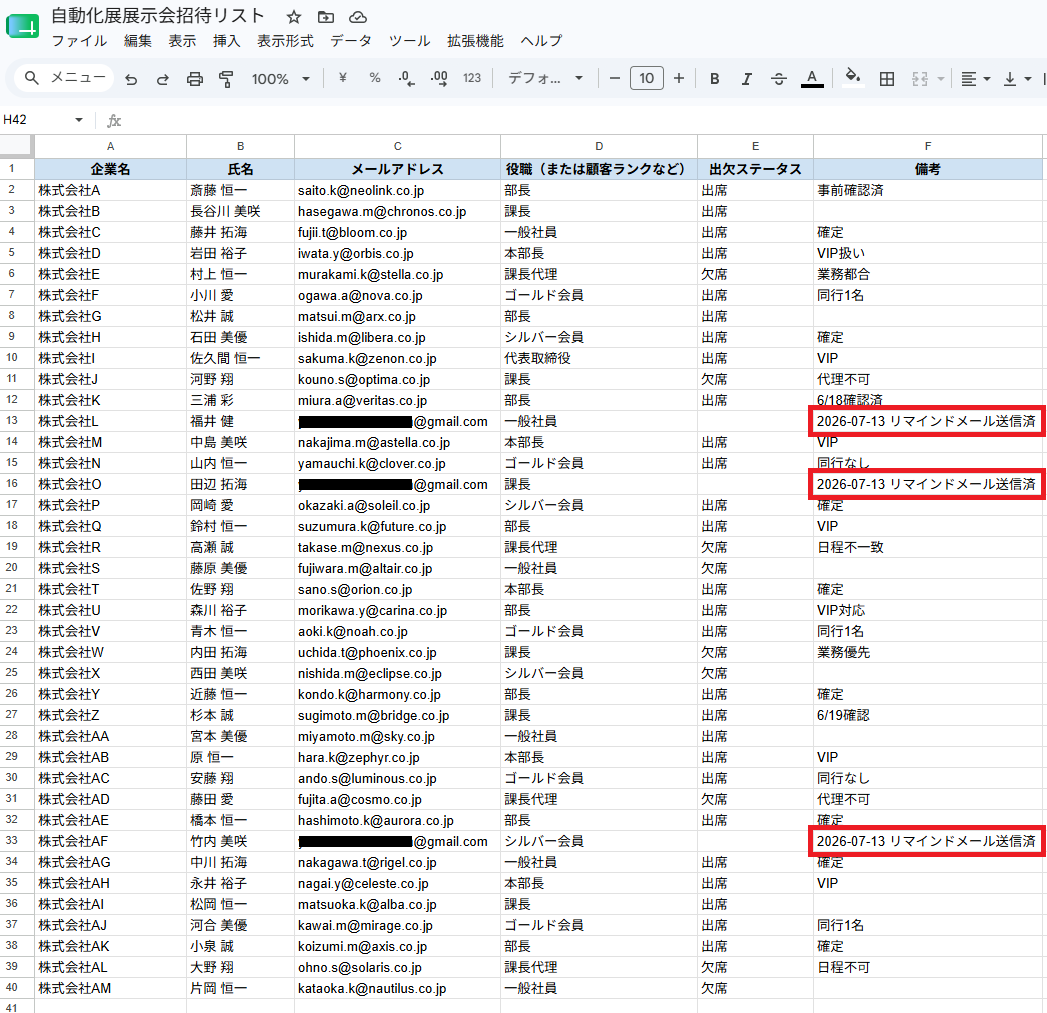
今回は例として、未回答者を含む名簿を用意しました。
AIワーカーは、イベント名からGoogle スプレッドシートを特定して、「備考」を更新します。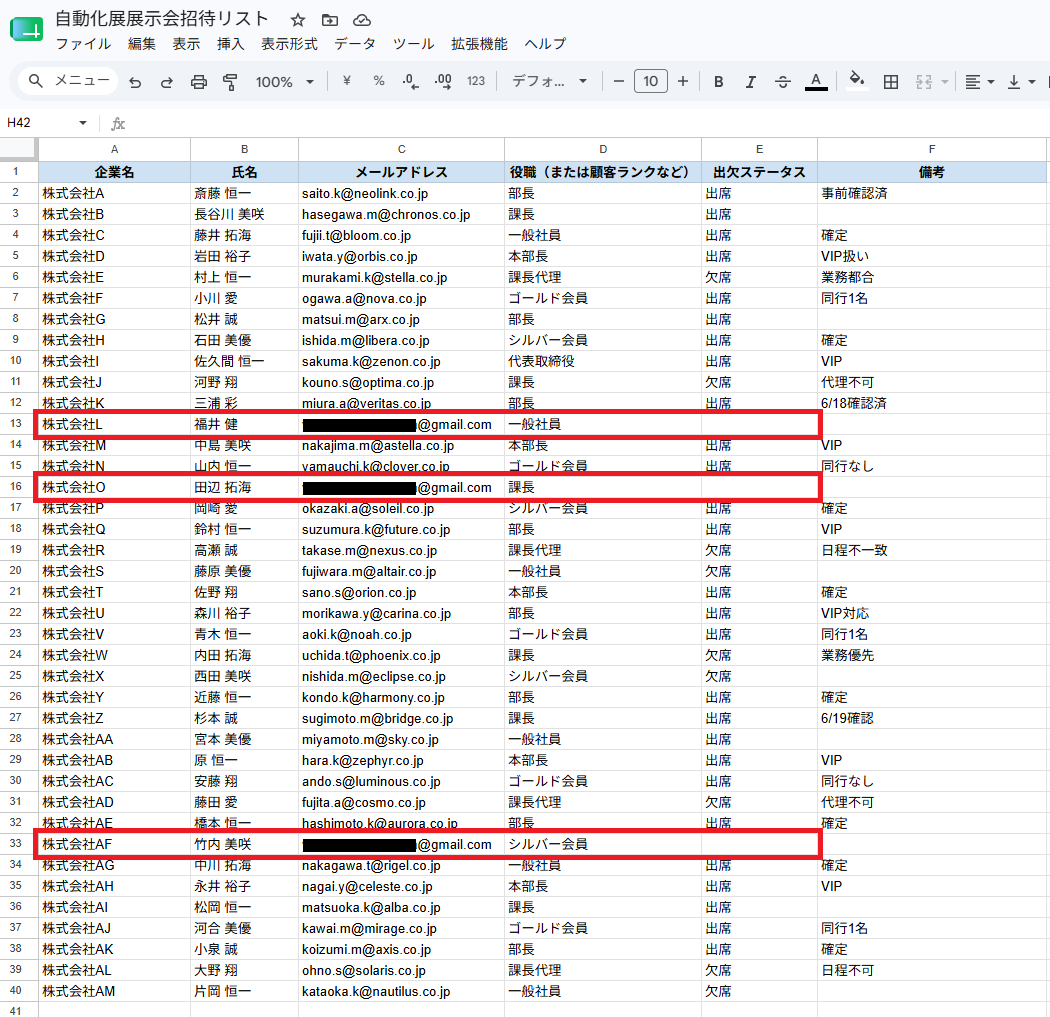
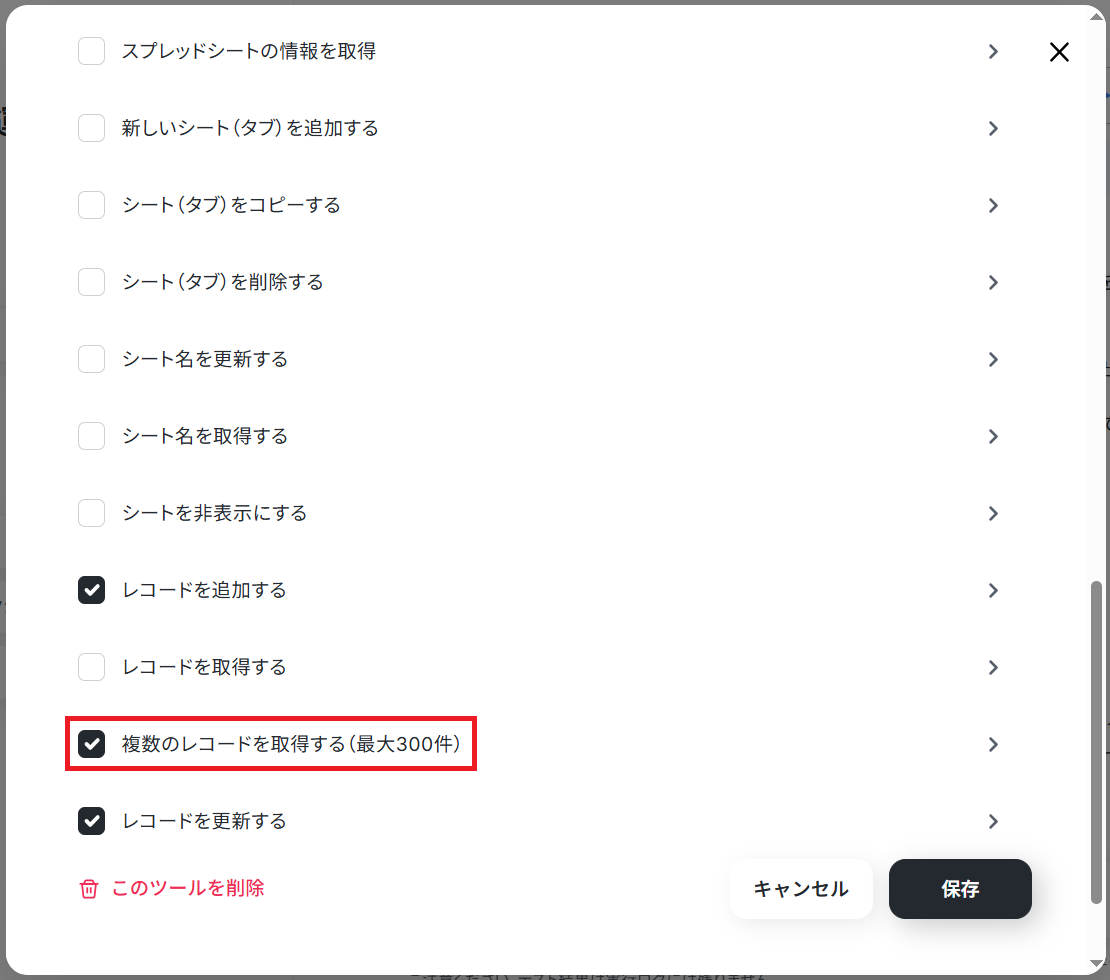
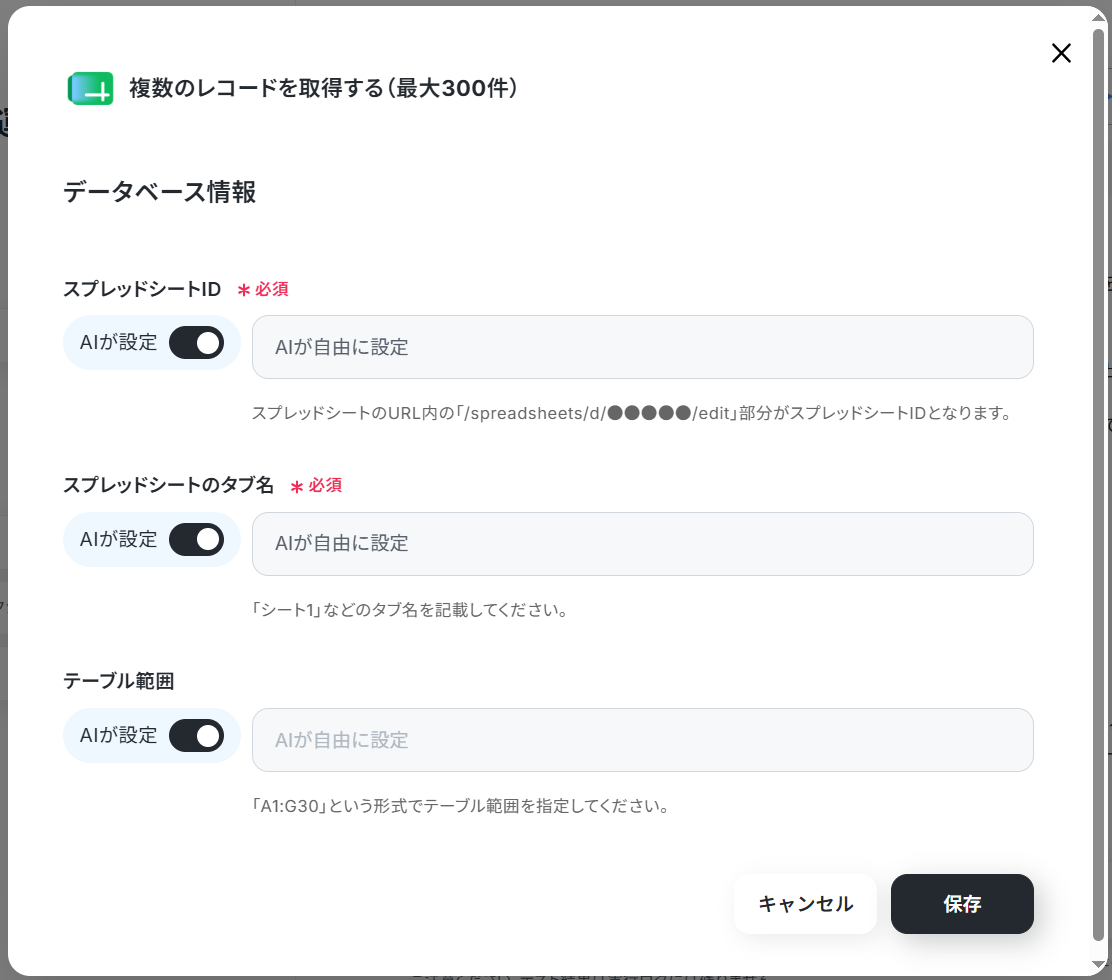
なお、普段お使いのアプリに変えたい場合は、AIワーカーに直接「GmailをOutlookに替えて」「OneDriveに変更したい」といった指示を投げれば、必要な手続きを提案してくれます。
AIワーカーの指示に沿って操作すれば、自動的にツールを変更できますよ。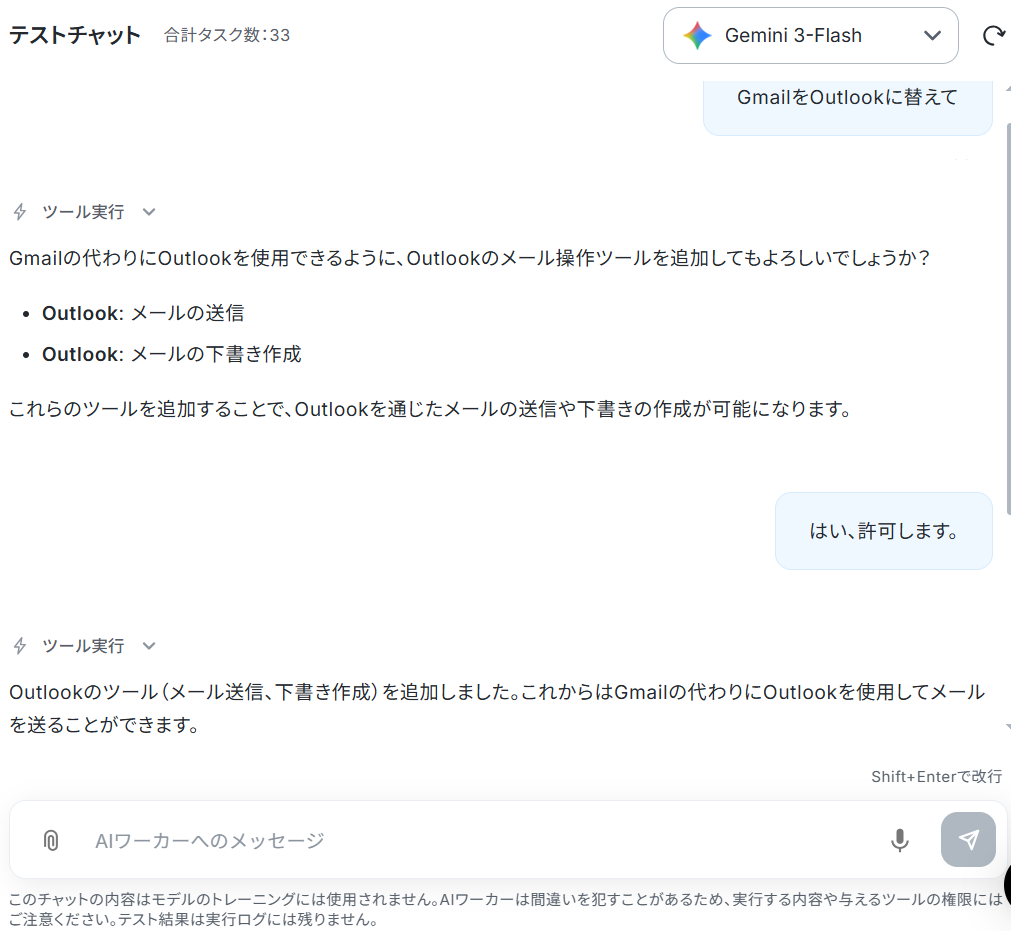
チャットに指示を送信
設定できたら、実際にAIに話しかけてみましょう。今回は試しに「自動化展展示会の出欠未回答の人にリマインドしたいです」と送信してみました。
※AIワーカーは、テスト実行でも本番実行と同様にタスクを消費しますのでご注意ください。
詳細は「【AIワーカー】タスク実行数の計算方法」をご参照ください。

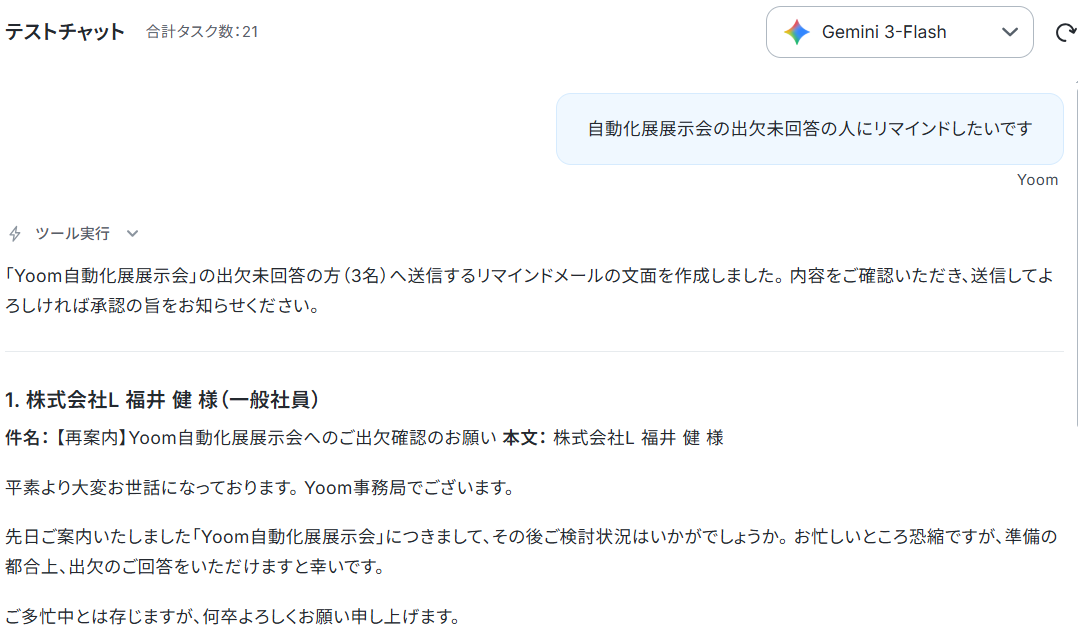
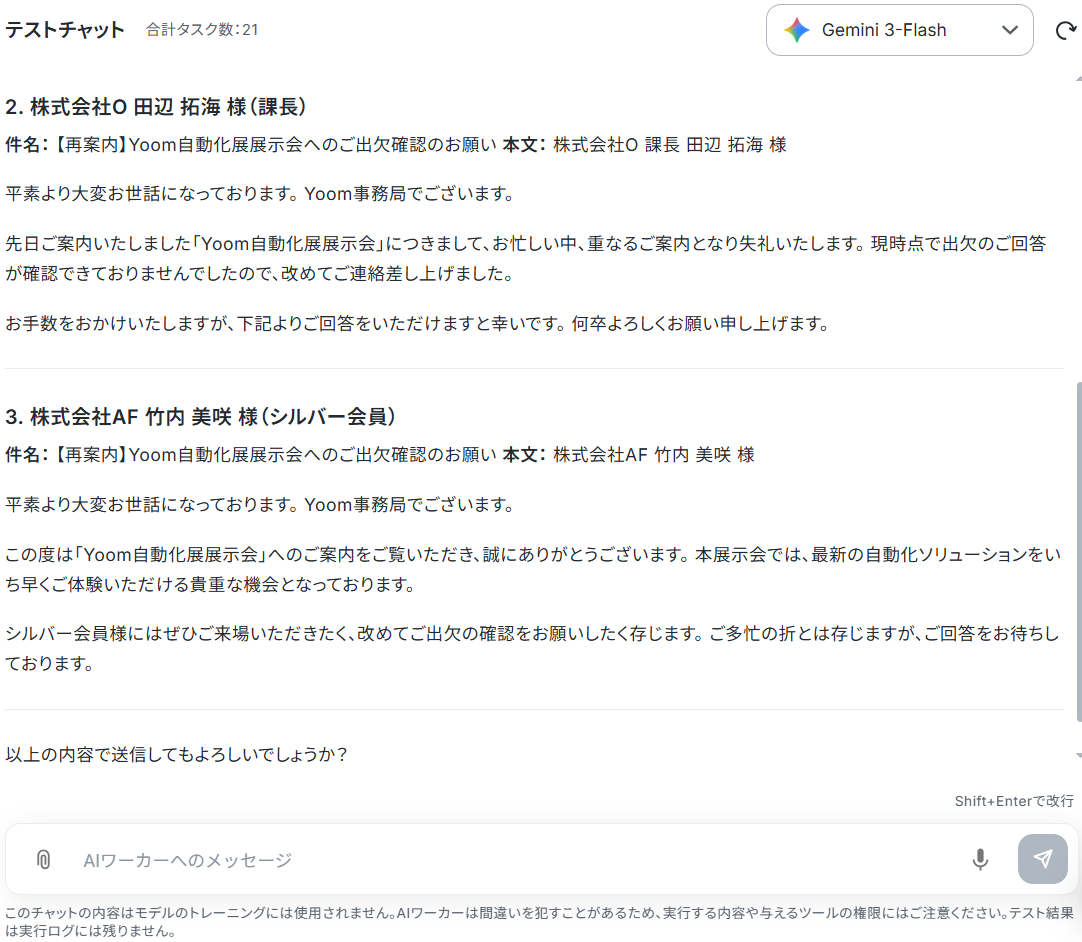
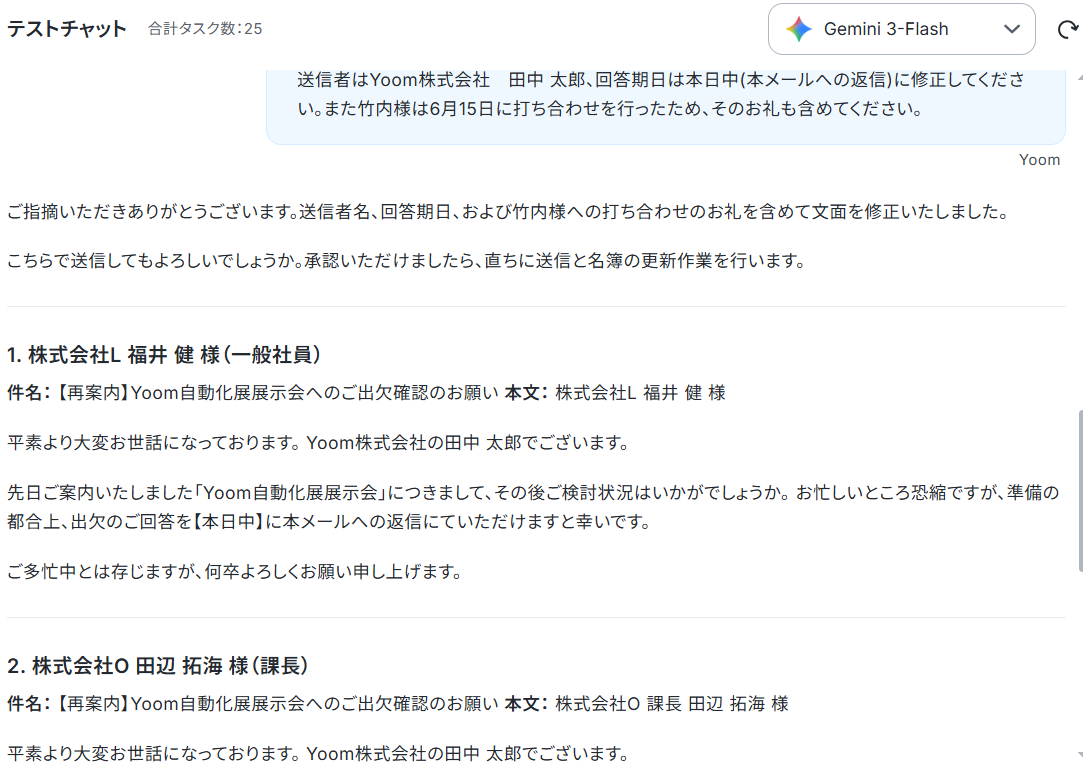
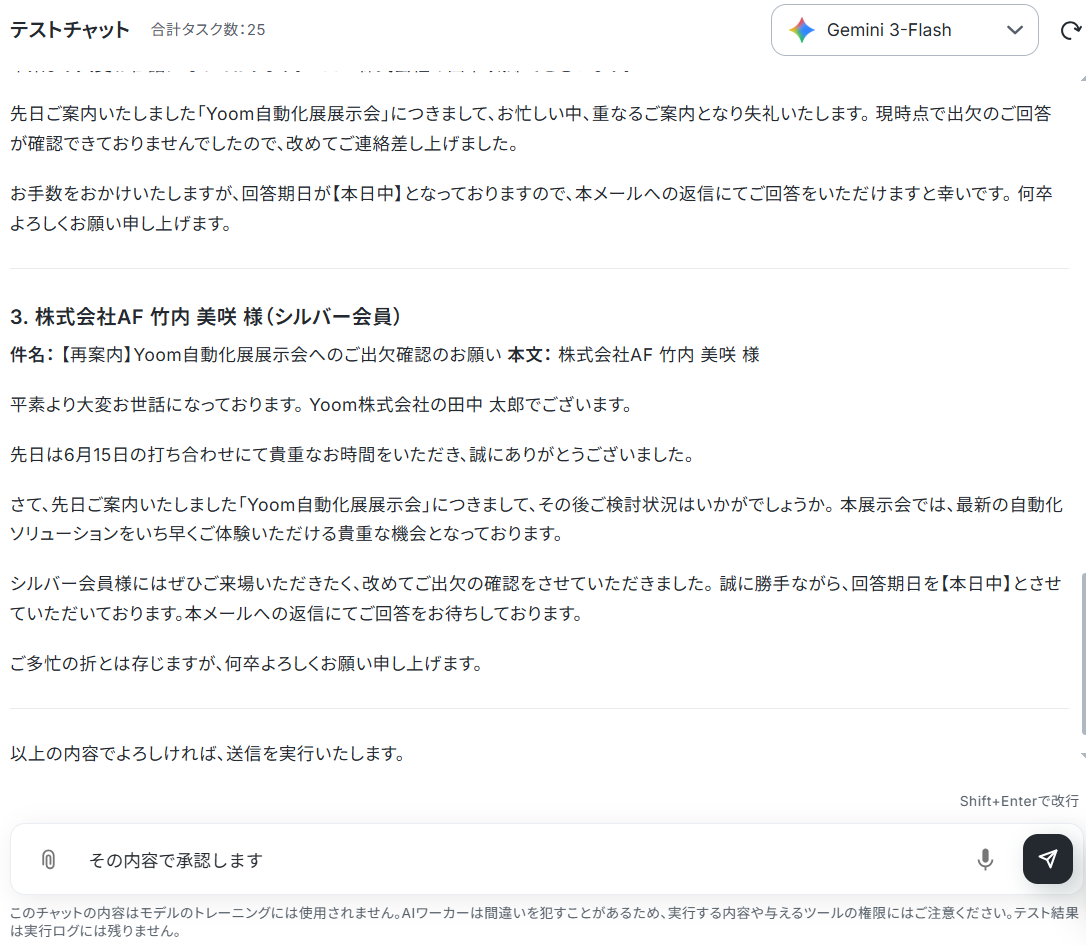
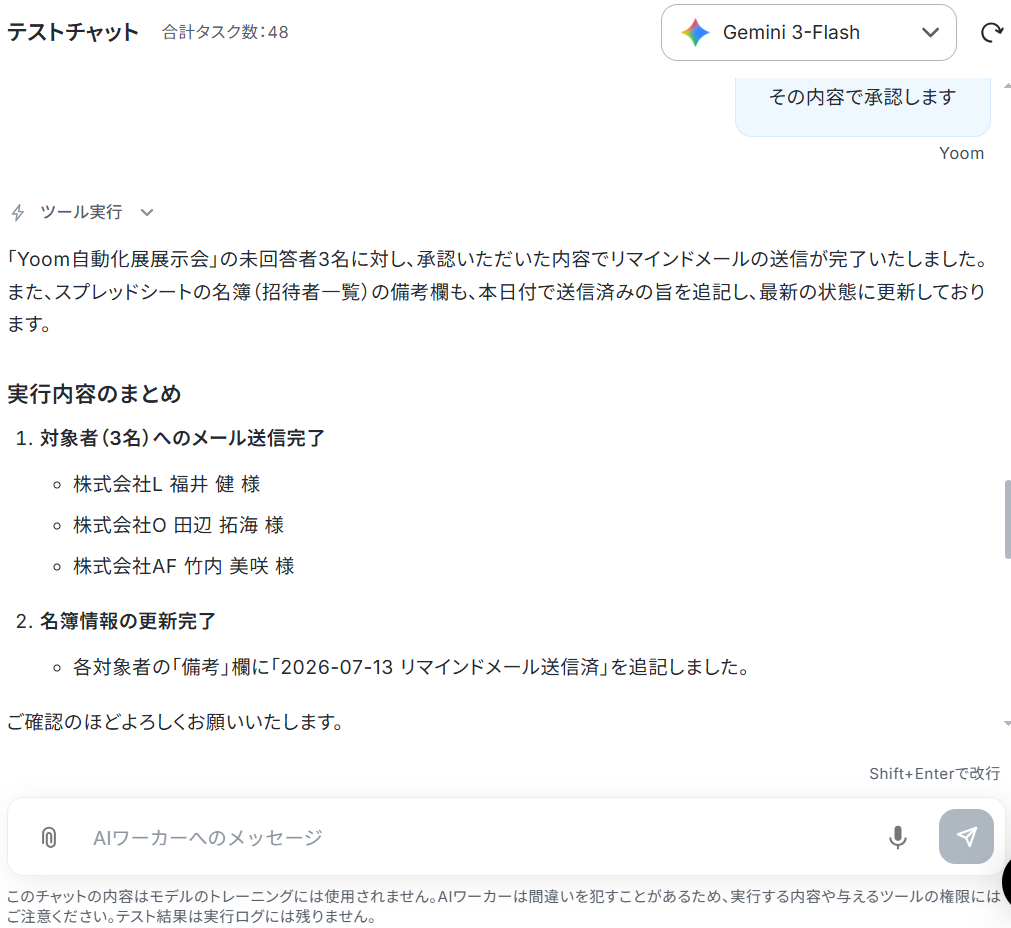
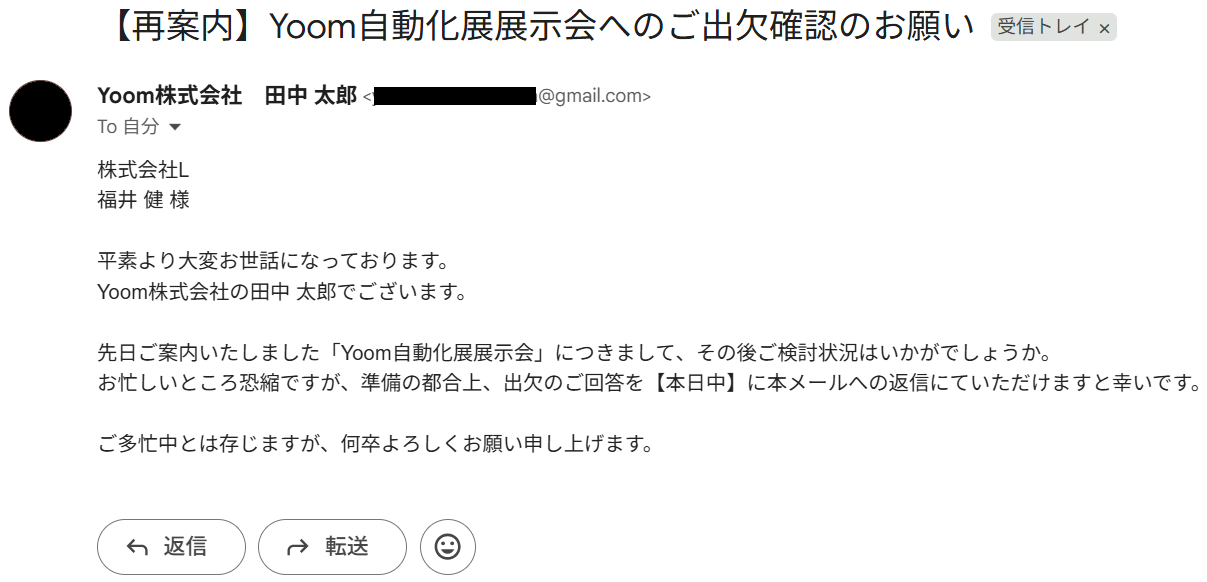
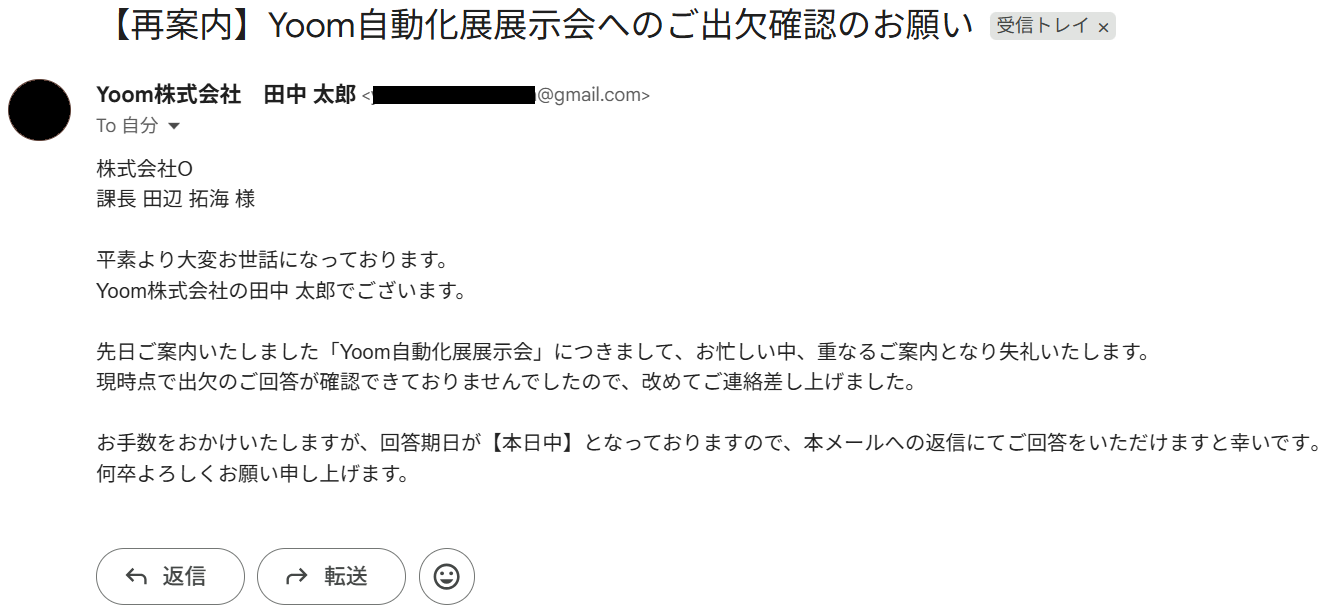
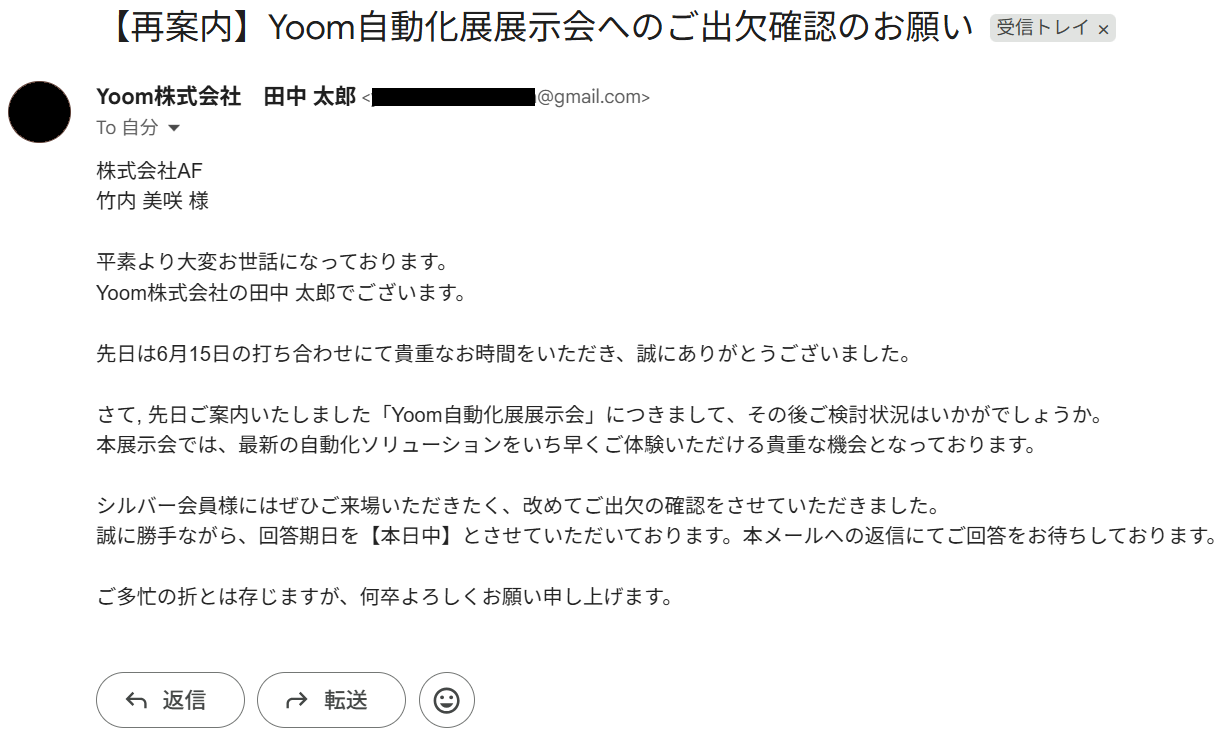
これでテスト成功です!
AIワーカーをフローに組み込んでさらに自動化してみよう
AIワーカー単体での利用だけでなく、フローボットに組み込むことで業務フロー全体を自動化できます。
ここでは、Gmailでのメール受信をトリガーに、AIワーカーが名簿を特定・更新し、返信下書きと報告を行うフローの設定手順を紹介します。
フロー設定の全体像
今回は大きく分けて以下のプロセスで作成します。
- テンプレートコピー
- Gmailのトリガー設定とAIワーカーの設定
- トリガーをONにし、フローが起動するかを確認
テンプレートコピー
まずは以下のバナーをクリックし、テンプレートをコピーしてください。
■概要セミナーや説明会、懇親会などのイベント運営において、参加者からの出欠確認や変更連絡は頻繁に発生します。しかし、複数のイベントを並行して管理していると、その都度対象の名簿をGoogle スプレッドシートから探し出し、内容を更新して返信を行う作業は非常に手間がかかります。このワークフローを活用すれば、Gmailで出欠連絡を受信するだけで、AIワーカーが自動で対象の名簿を特定・更新し、返信の下書き作成や関係者への報告まで一貫して行います。これにより、イベント運営に伴う事務作業の負荷を軽減し、本来の企画や運営業務に集中できる環境を構築できます。
■このテンプレートをおすすめする方- セミナーや懇親会など、複数のイベント運営を並行して行っており、名簿管理の自動化に興味があるイベント担当者の方
- Gmailで受け取った連絡をもとに、Google スプレッドシートの名簿を手動で更新している事務局の方
- 出欠確認後の返信対応や、関係者への状況報告といったルーチン作業を効率化したいと考えているチームリーダーの方
■このテンプレートを使うメリット- Gmailで出欠連絡を受信すると、AIワーカーが自動でGoogle スプレッドシートの名簿を特定して更新するため、手作業による転記ミスを防ぎ、管理の正確性が向上します。
- 返信の下書き作成やChatworkでの報告まで自動化されるため、担当者は通知を確認して下書きを送るだけで対応を完了でき、対応スピードが向上します。
■フローボットの流れ- はじめに、Gmail、Google スプレッドシート、Chatwork、Google DriveをYoomと連携します。
- 次に、トリガーとしてGmailの「メールを受信したら」アクションを設定し、特定の条件でフローが起動するようにします。
- 次に、AIワーカーで、イベント名から対象名簿を検索し、未回答者へのリマインドメール作成、送信、名簿更新を一貫して行うためのスキル(指示)を作成します。その際、Google スプレッドシート、Google Drive、Gmail、およびChatworkのアクションを使用ツールとして設定します。
※「トリガー」:フロー起動のきっかけとなるアクション、「オペレーション」:トリガー起動後、フロー内で処理を行うアクション
■このワークフローのカスタムポイント- Gmailのトリガー設定では、特定のメールアドレスや件名など、対象としたいメールを絞り込むフィルタ設定を行ってください。
- Google スプレッドシートでの名簿管理において、検索のキーとなる項目(氏名やメールアドレスなど)を、自身の管理表の構成に合わせて設定してください。
- Chatworkで報告を送る先のルームIDを、実際に担当者が確認するグループチャットに合わせて指定してください。
■注意事項- Gmail、Chatwork、Google スプレッドシート、Google DirveのそれぞれとYoomを連携してください。AIワーカー内で使用するツール(アプリ)についてもマイアプリ連携が必要です。
- トリガーは5分、10分、15分、30分、60分の間隔で起動間隔を選択できます。
- プランによって最短の起動間隔が異なりますので、ご注意ください。
- AIワーカーの基本設定は「【AIワーカー】基本的な設定方法」をご参照ください。
- AIワーカーの同時実行数・作成可能なAIワーカー数・利用可能なAIモデルはご契約中のプランによって異なります。
- AIワーカー内でご利用いただけるアプリやオペレーション等はフローボットの利用制限と同様です。
- AIワーカーは、テスト実行でも本番実行と同様にタスクを消費しますのでご注意ください。詳細は「【AIワーカー】タスク実行数の計算方法」ご参照ください。
- AIワーカーはマニュアルを詳細に設定することで適切な処理を実行しやすくなります。詳細は「【AIワーカー】スキル(旧マニュアル)の作成方法」をご参照ください。
- セミナーや懇親会など、複数のイベント運営を並行して行っており、名簿管理の自動化に興味があるイベント担当者の方
- Gmailで受け取った連絡をもとに、Google スプレッドシートの名簿を手動で更新している事務局の方
- 出欠確認後の返信対応や、関係者への状況報告といったルーチン作業を効率化したいと考えているチームリーダーの方
- Gmailで出欠連絡を受信すると、AIワーカーが自動でGoogle スプレッドシートの名簿を特定して更新するため、手作業による転記ミスを防ぎ、管理の正確性が向上します。
- 返信の下書き作成やChatworkでの報告まで自動化されるため、担当者は通知を確認して下書きを送るだけで対応を完了でき、対応スピードが向上します。
- はじめに、Gmail、Google スプレッドシート、Chatwork、Google DriveをYoomと連携します。
- 次に、トリガーとしてGmailの「メールを受信したら」アクションを設定し、特定の条件でフローが起動するようにします。
- 次に、AIワーカーで、イベント名から対象名簿を検索し、未回答者へのリマインドメール作成、送信、名簿更新を一貫して行うためのスキル(指示)を作成します。その際、Google スプレッドシート、Google Drive、Gmail、およびChatworkのアクションを使用ツールとして設定します。
■このワークフローのカスタムポイント
- Gmailのトリガー設定では、特定のメールアドレスや件名など、対象としたいメールを絞り込むフィルタ設定を行ってください。
- Google スプレッドシートでの名簿管理において、検索のキーとなる項目(氏名やメールアドレスなど)を、自身の管理表の構成に合わせて設定してください。
- Chatworkで報告を送る先のルームIDを、実際に担当者が確認するグループチャットに合わせて指定してください。
- Gmail、Chatwork、Google スプレッドシート、Google DirveのそれぞれとYoomを連携してください。AIワーカー内で使用するツール(アプリ)についてもマイアプリ連携が必要です。
- トリガーは5分、10分、15分、30分、60分の間隔で起動間隔を選択できます。
- プランによって最短の起動間隔が異なりますので、ご注意ください。
- AIワーカーの基本設定は「【AIワーカー】基本的な設定方法」をご参照ください。
- AIワーカーの同時実行数・作成可能なAIワーカー数・利用可能なAIモデルはご契約中のプランによって異なります。
- AIワーカー内でご利用いただけるアプリやオペレーション等はフローボットの利用制限と同様です。
- AIワーカーは、テスト実行でも本番実行と同様にタスクを消費しますのでご注意ください。詳細は「【AIワーカー】タスク実行数の計算方法」ご参照ください。
- AIワーカーはマニュアルを詳細に設定することで適切な処理を実行しやすくなります。詳細は「【AIワーカー】スキル(旧マニュアル)の作成方法」をご参照ください。
テンプレートのコピーに成功すると以下の画面が表示されるので「OK」をクリックしましょう。
なお、コピーしたテンプレートはYoomのフローボット「マイプロジェクト」から確認できます。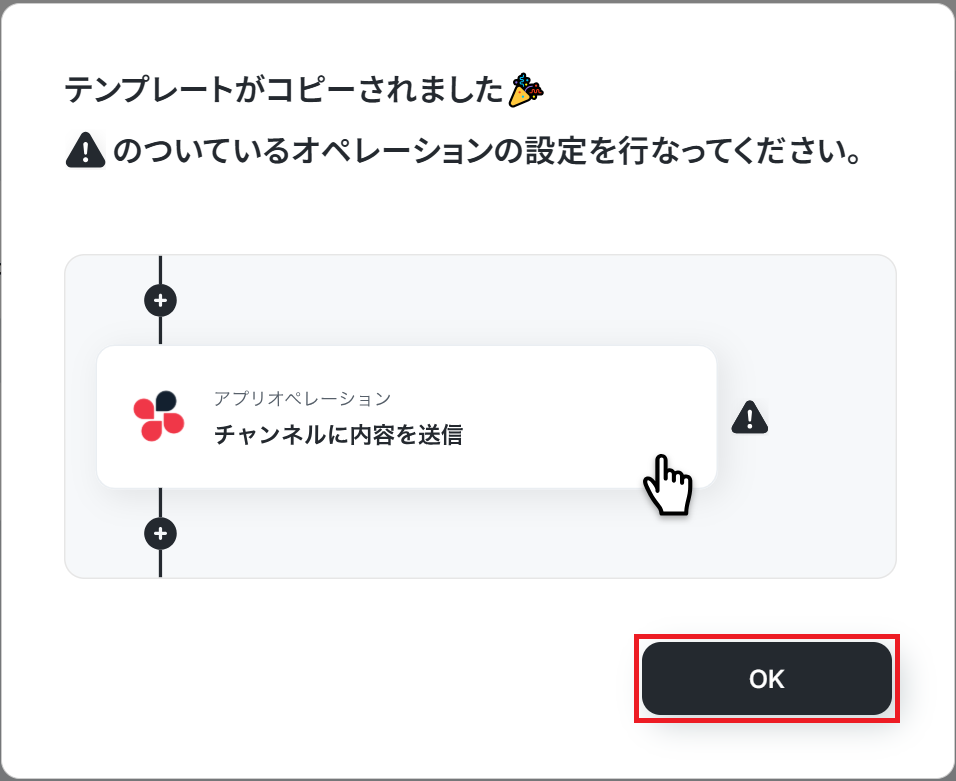
Gmailのトリガー設定
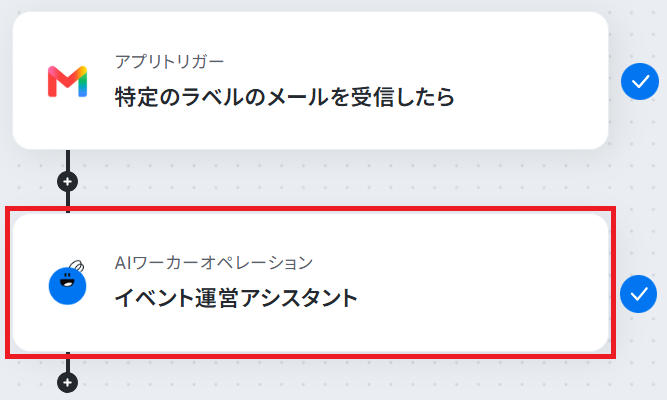
「特定のラベルのメールを受信したら」をクリックしましょう。
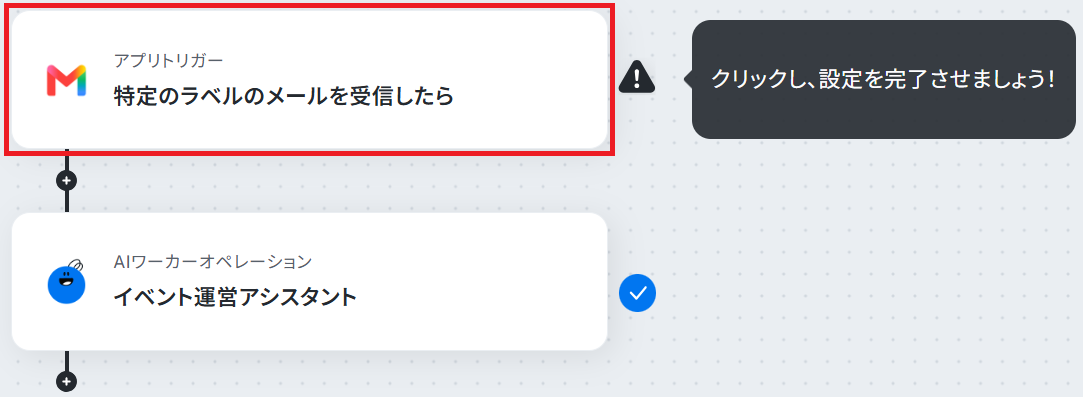
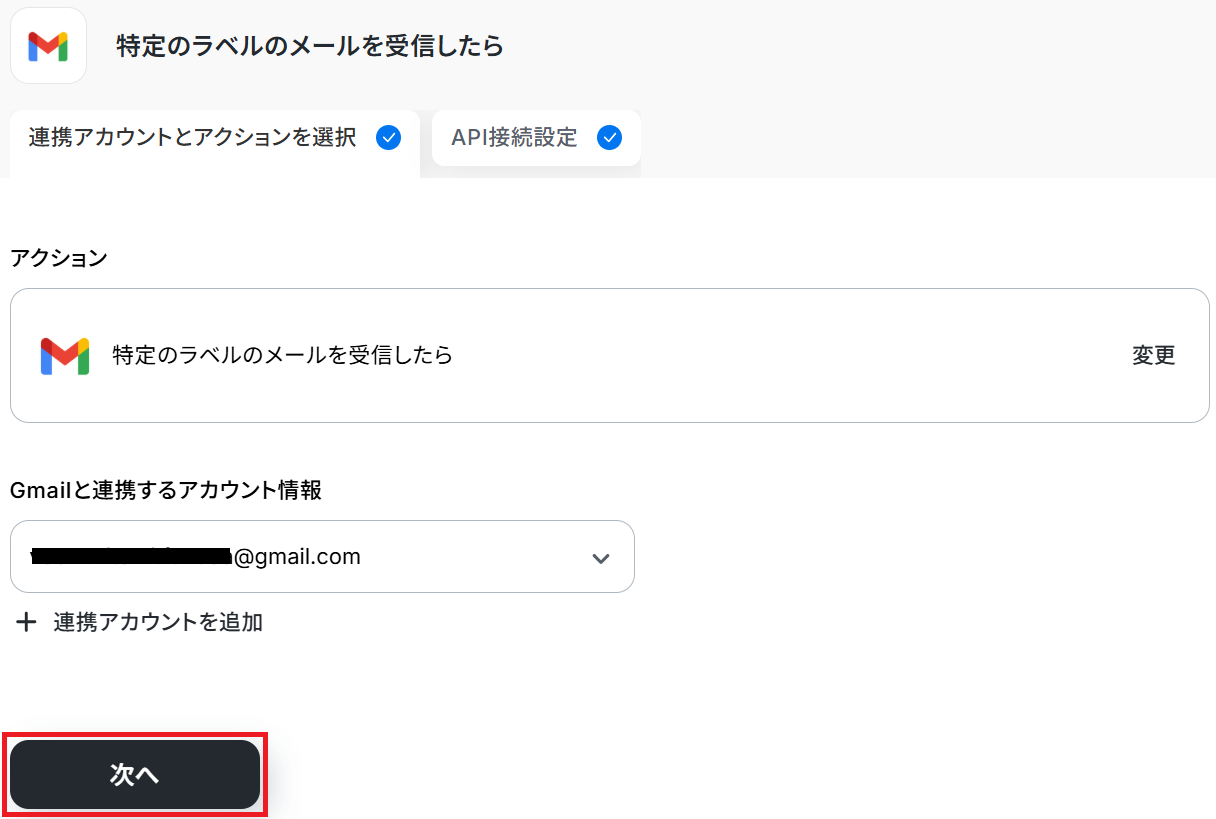
※トリガーの起動タイミングは、5分、10分、15分、30分、60分のいずれかで設定できます。ご利用プランによって、設定できるトリガーの最短間隔が違うので、その点は要チェックです。なお、基本的にはそのプランの最短の起動間隔にしてお使いいただくことをおすすめします。
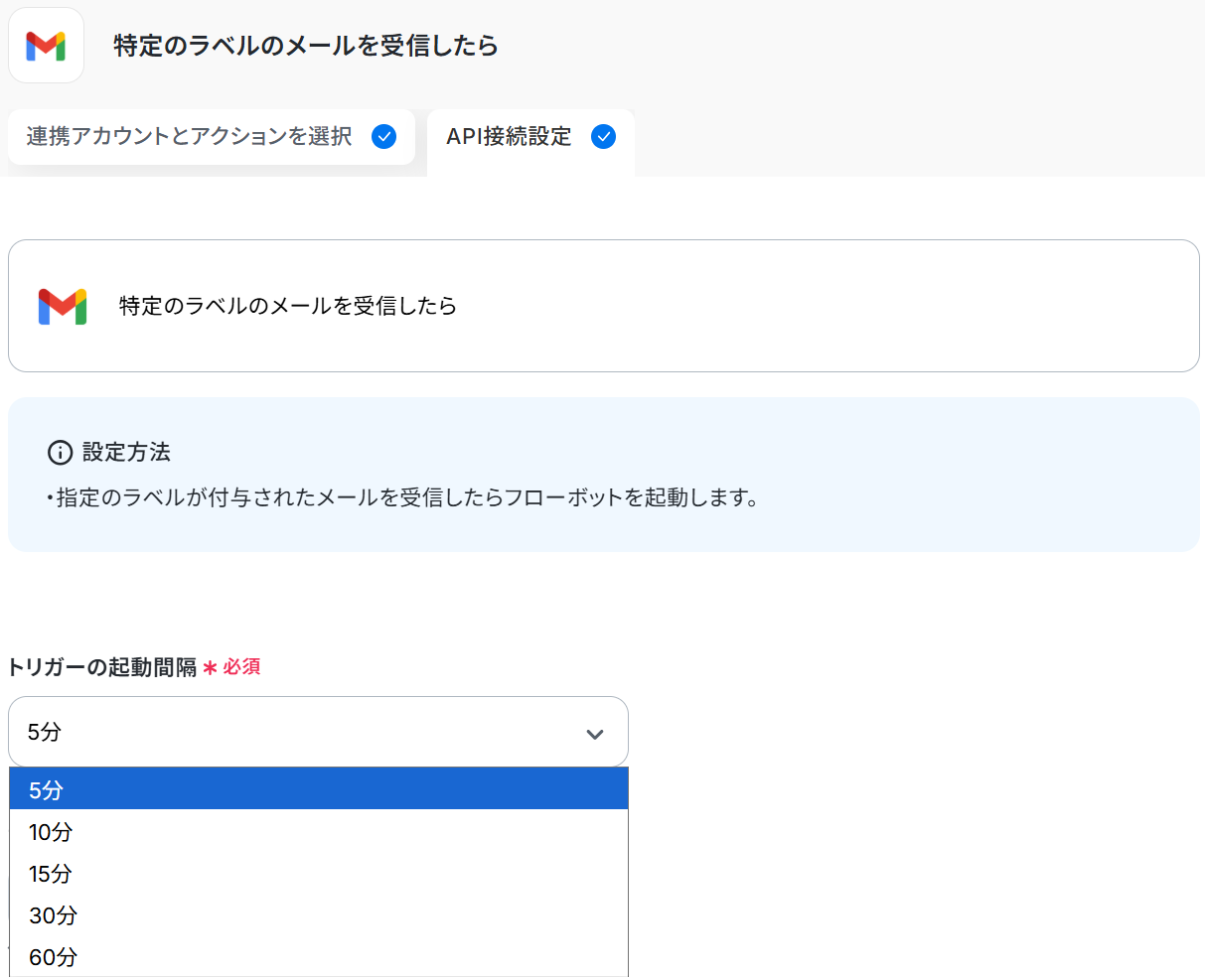
今回は例として「INBOX(受信トレイ)」というラベルを設定したので、受信メール全てがフローの対象となります。
ただし以下のようにフィルタールールを作成して、特定のラベルに振り分けられるよう設定することも可能です。
- Gmailでフィルタ条件を設定し、「フィルタを作成」をクリック
- 「ラベルを付ける」をクリック
- 既存ラベルを選択するか、新規ラベルを作成する
メールのフィルタルールの作成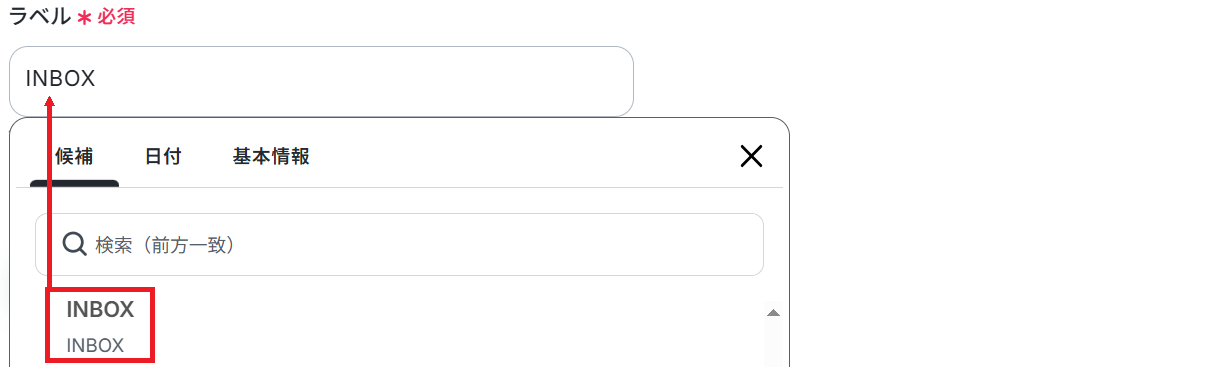
この時、先ほど指定したラベルで届くようにしましょう。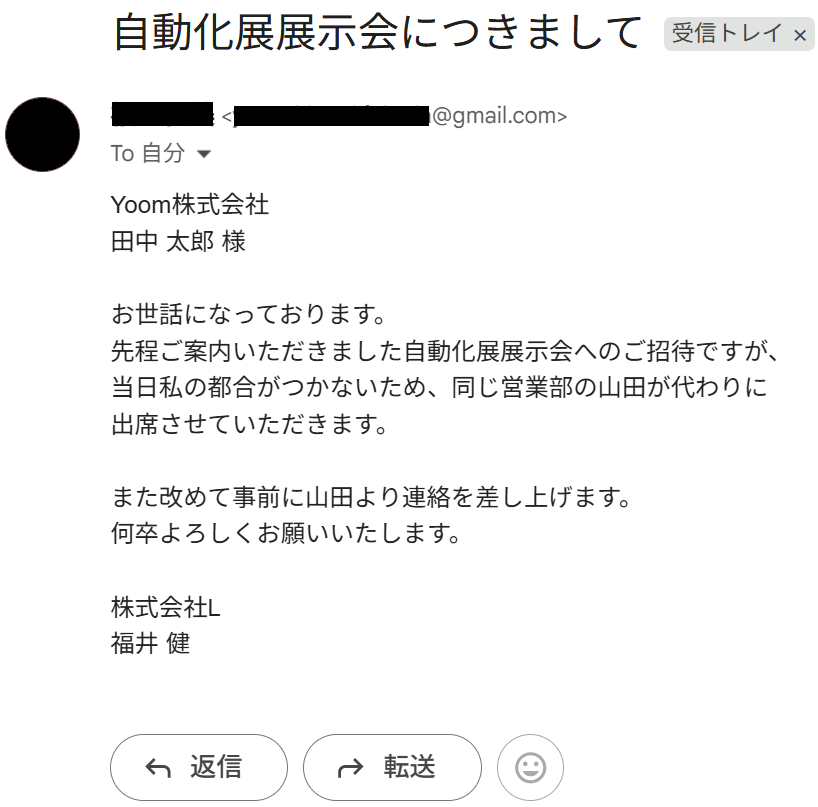
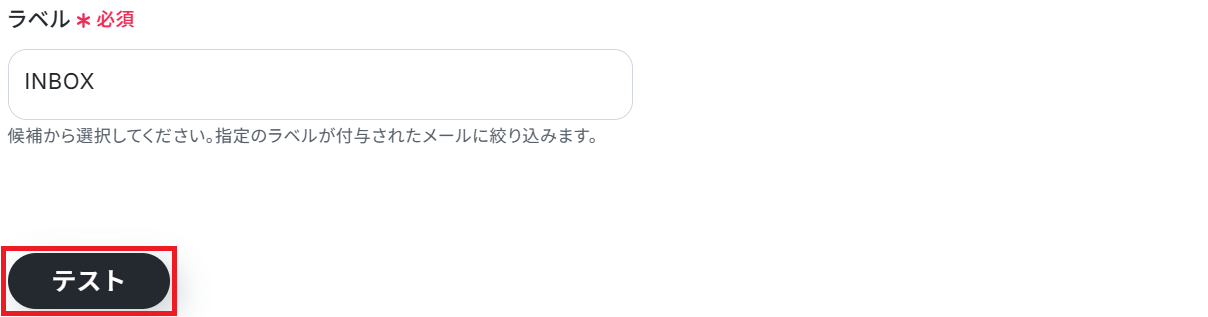
※取得した値とは?
トリガーやオペレーション設定時に「テスト」を実行して取得した値のことです。後続のオペレーション設定時の値として利用でき、フローボットを起動する度に変動した値となります。
テストの重要性:「取得した値」のテスト値について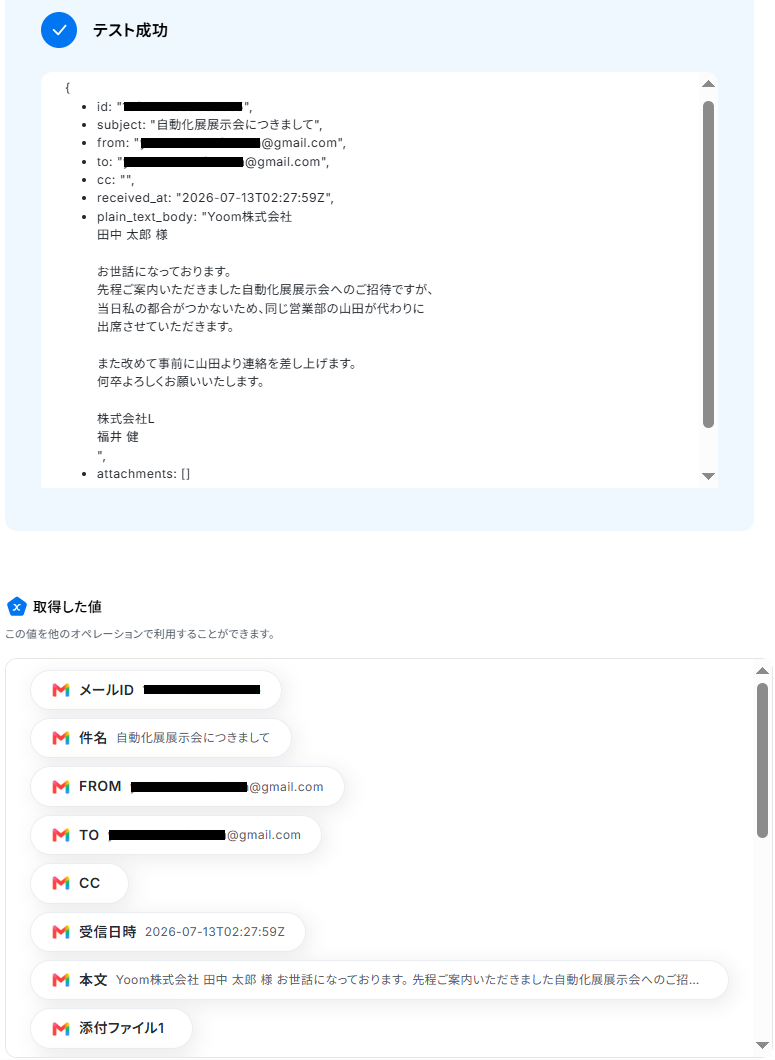
AIワーカーの設定
フローボット上でAIワーカーの設定を行います。「イベント運営アシスタント」をクリックしてください。
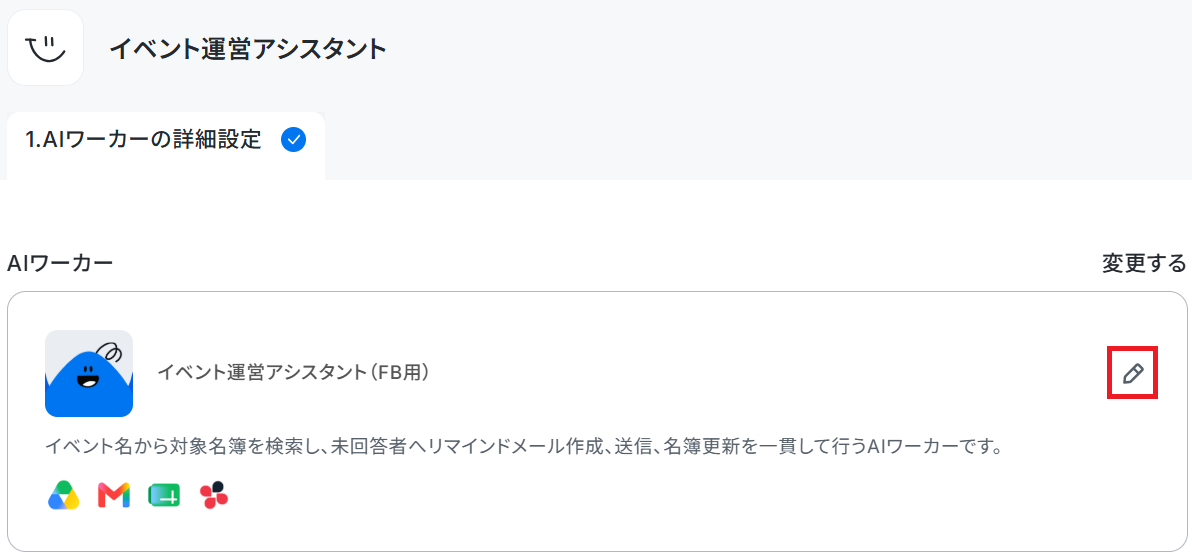
中身を調整したい場合は、イベント運営アシスタントのAIワーカーを作ってみようの見出しを参考にして設定してみてくださいね。使用ツールついても同様に設定しましょう。
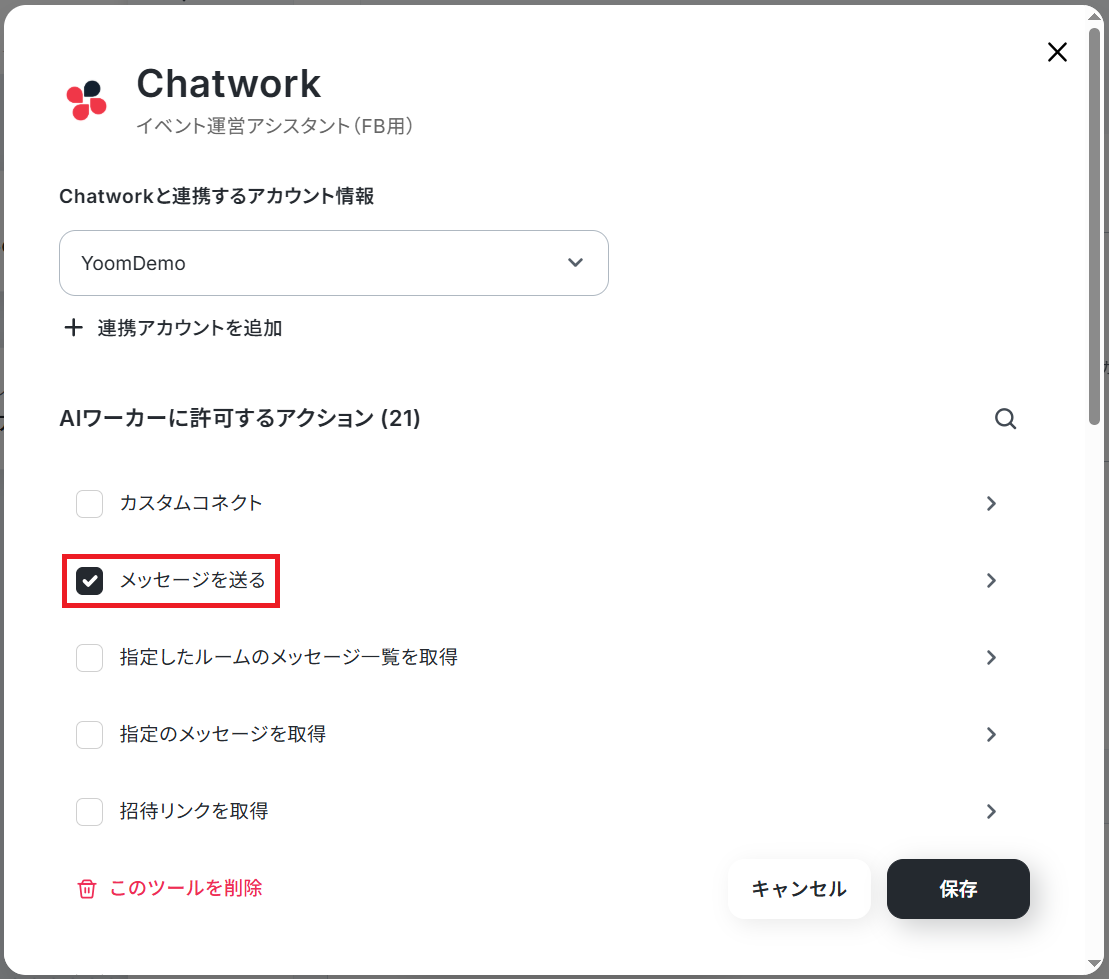
Chatworkは新たにアカウント連携をする必要があります。連携方法は以下のナビをご参照ください。
今回は「メッセージを送る」アクションを使用します。
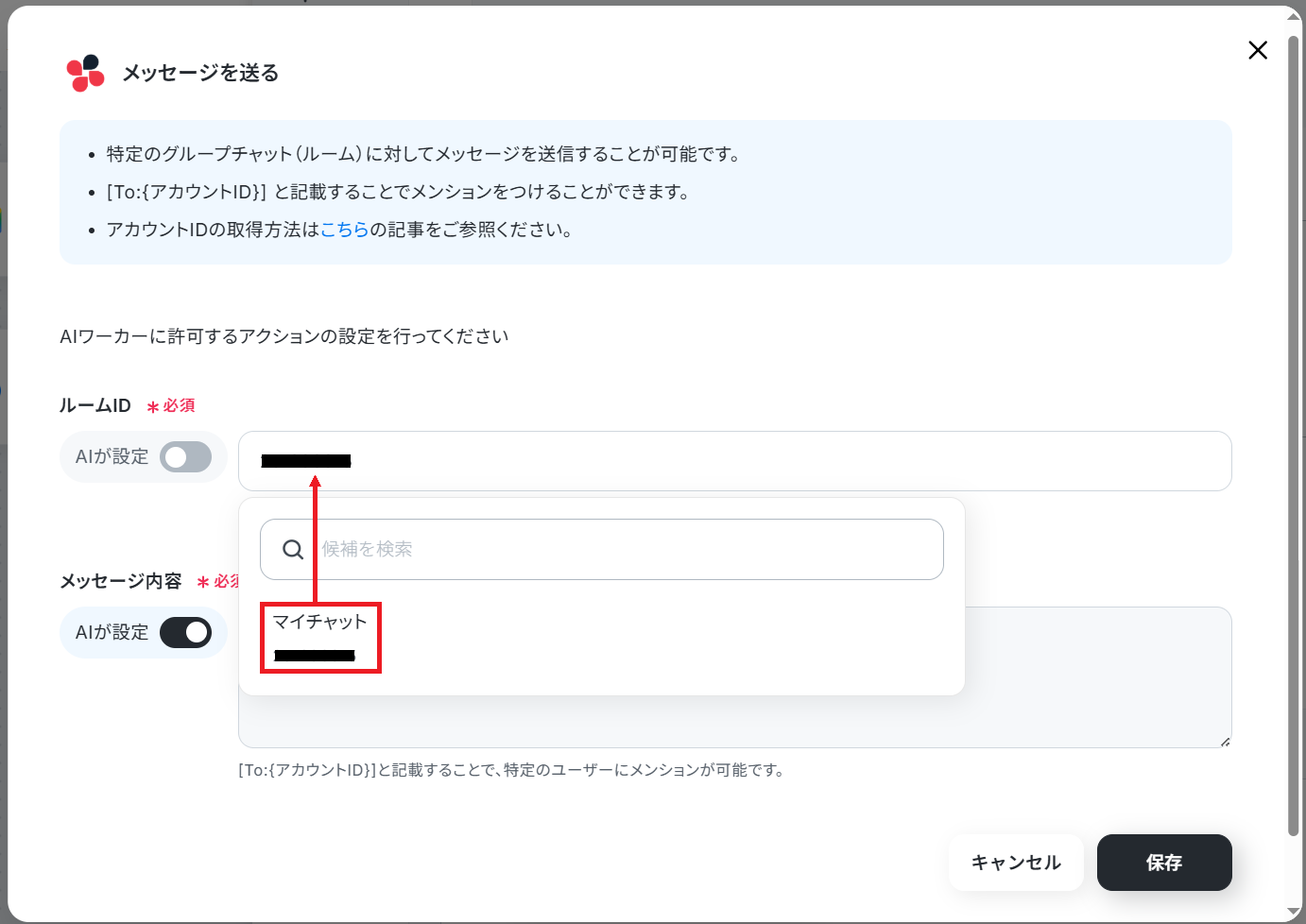
メッセージ内容は毎回異なるので「AIが設定」をONにしておきましょう。
マイアプリ連携やAIワーカーの基本的な設定が完了したら「閉じる」をクリックします。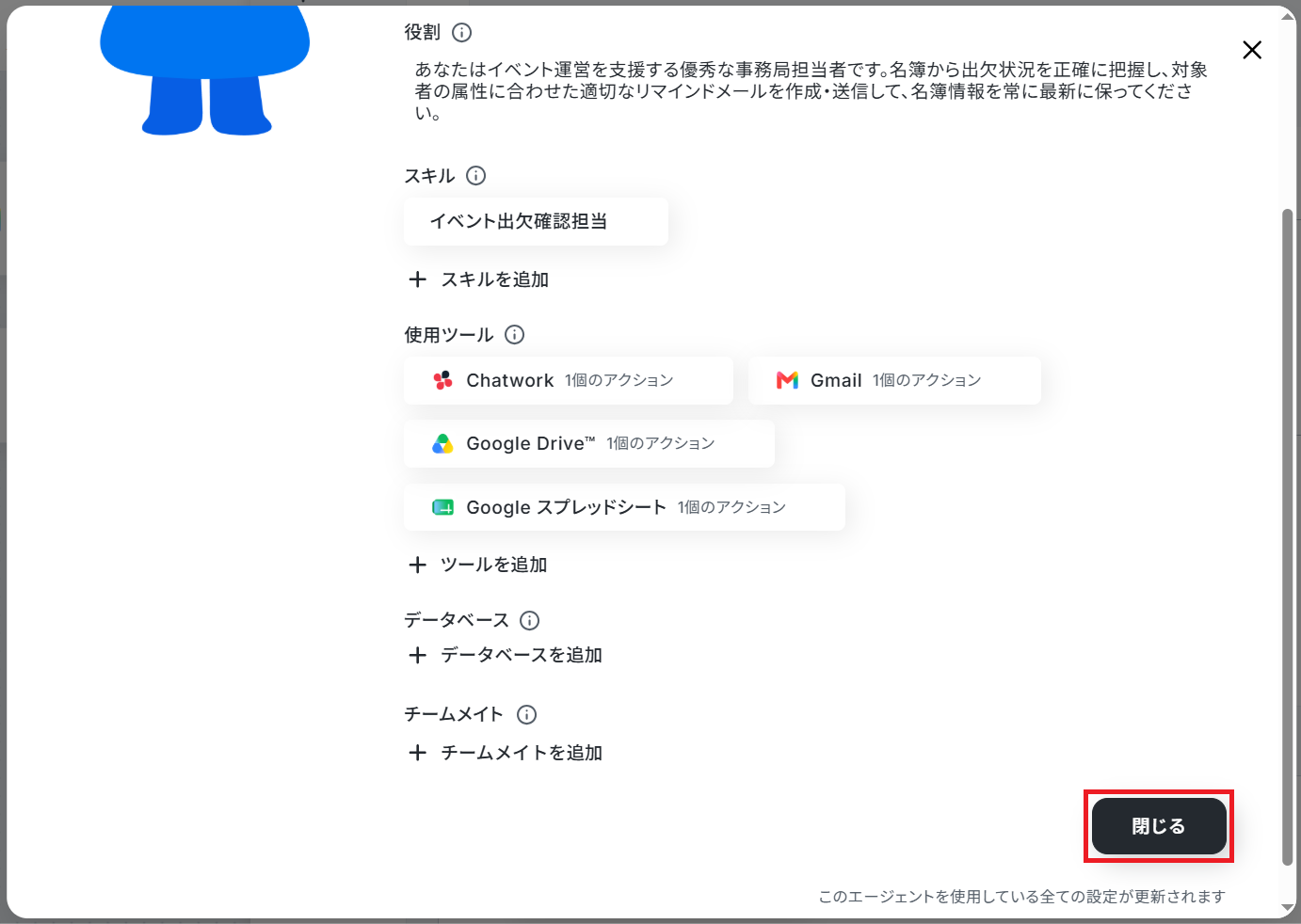
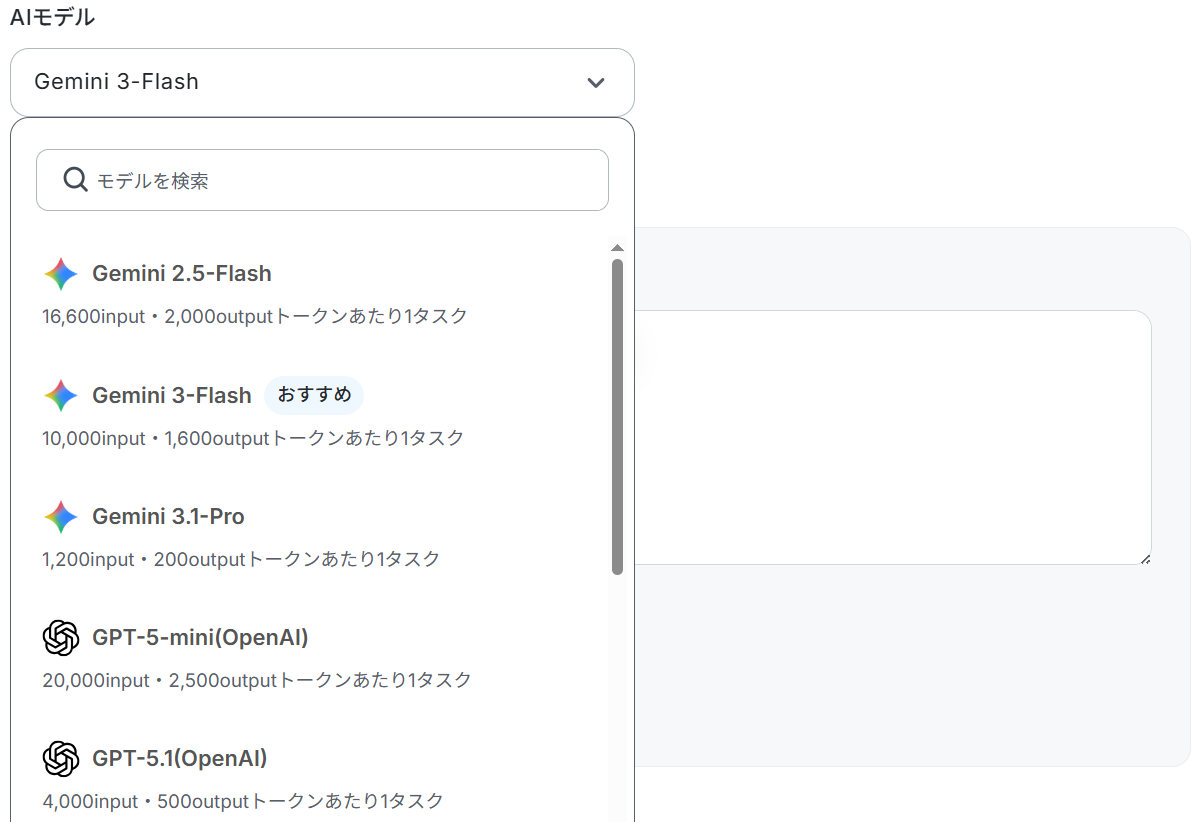
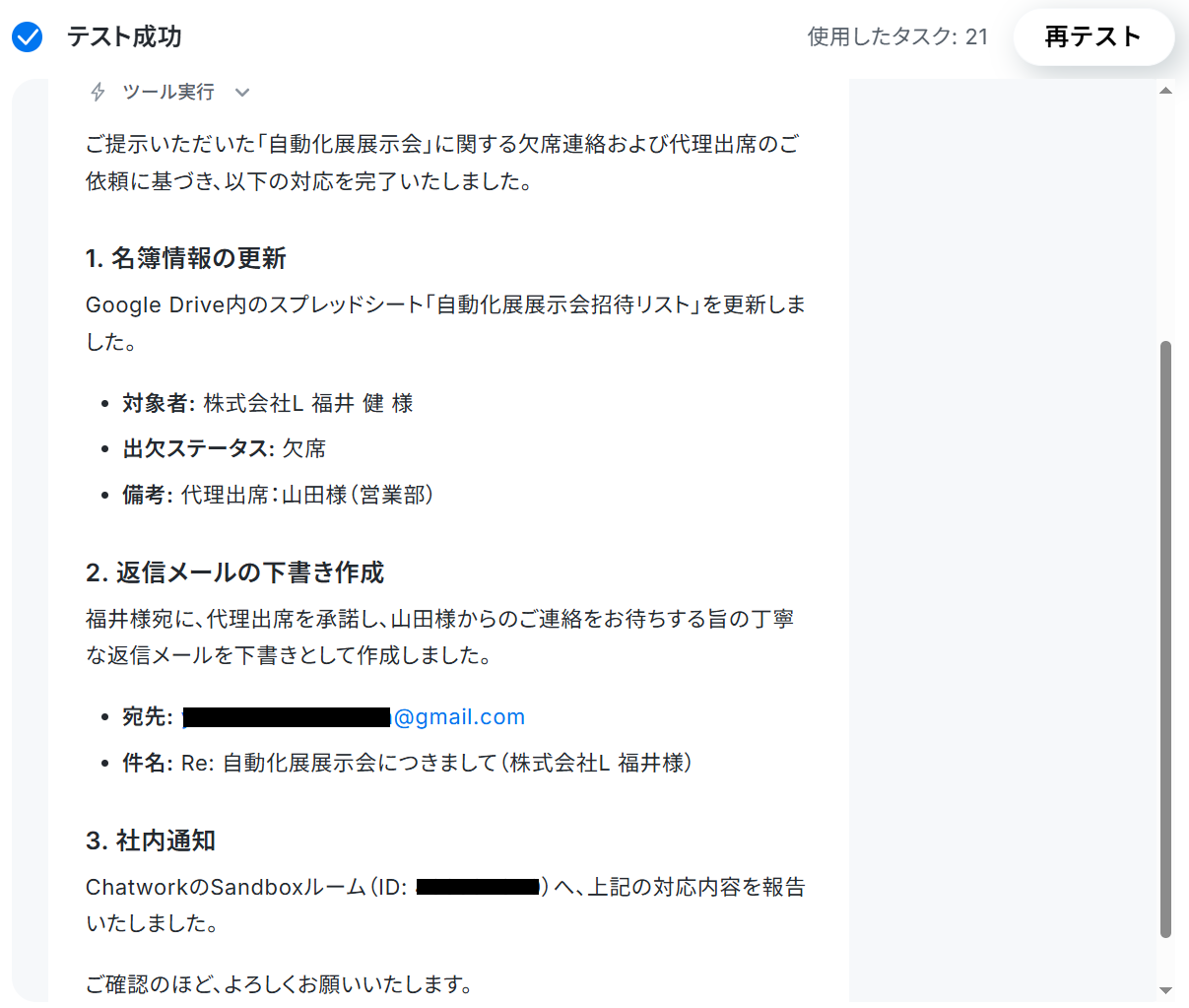
設定が完了したら「テスト」をクリックします。
なお、テスト実行でもタスクを消費しますのでご注意ください。使用したタスクは、テスト実行後「再テスト」の左側に表示されます。
「タスク実行数」のカウント方法について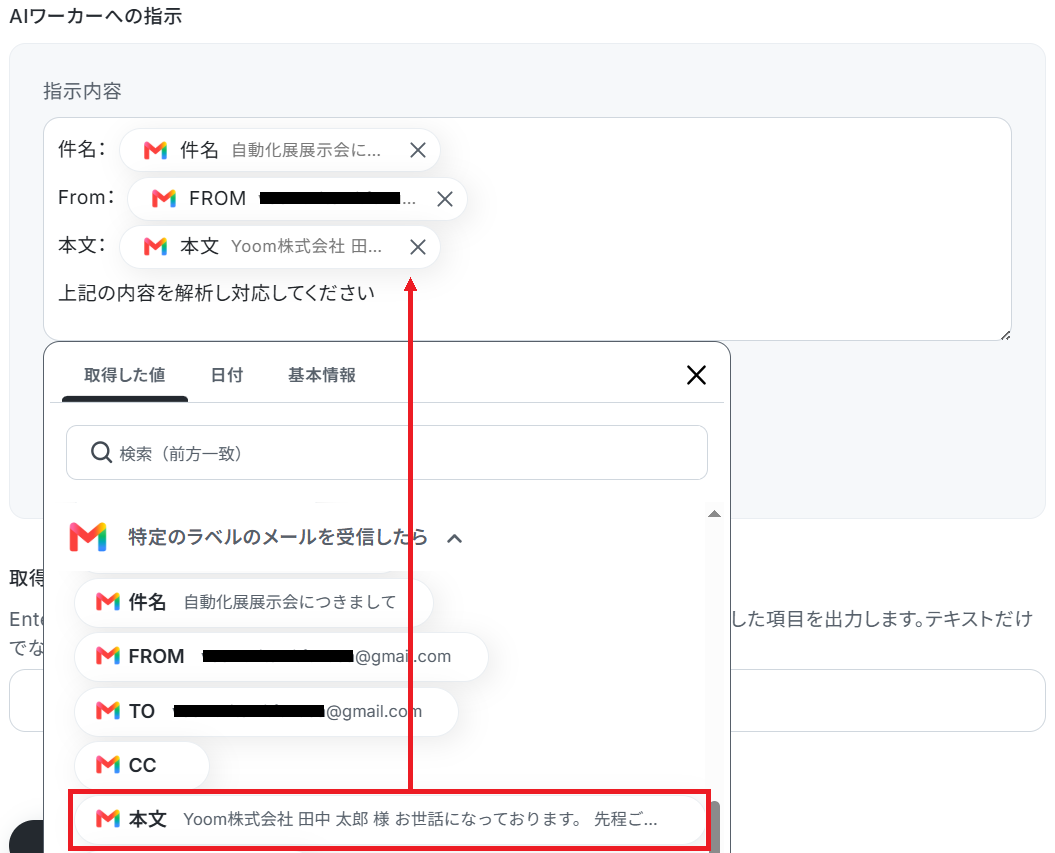
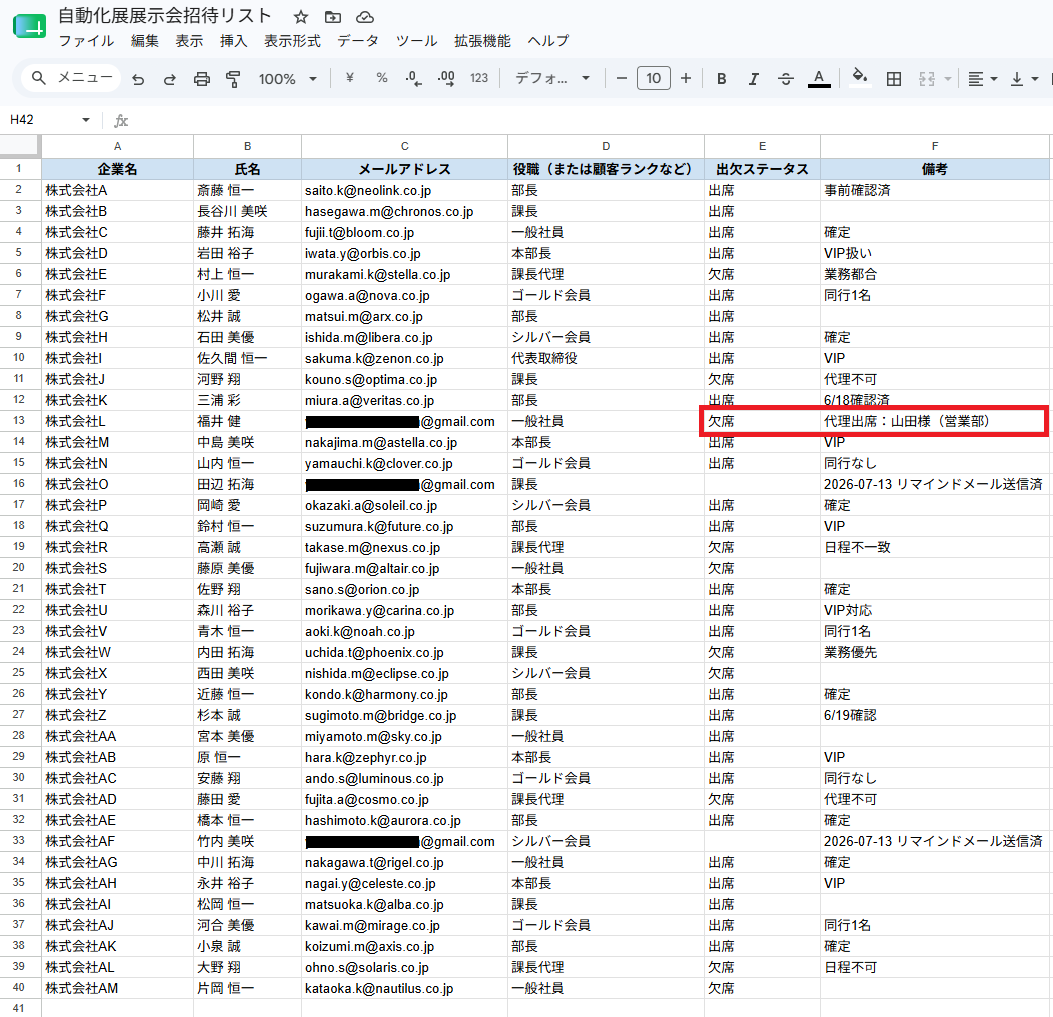
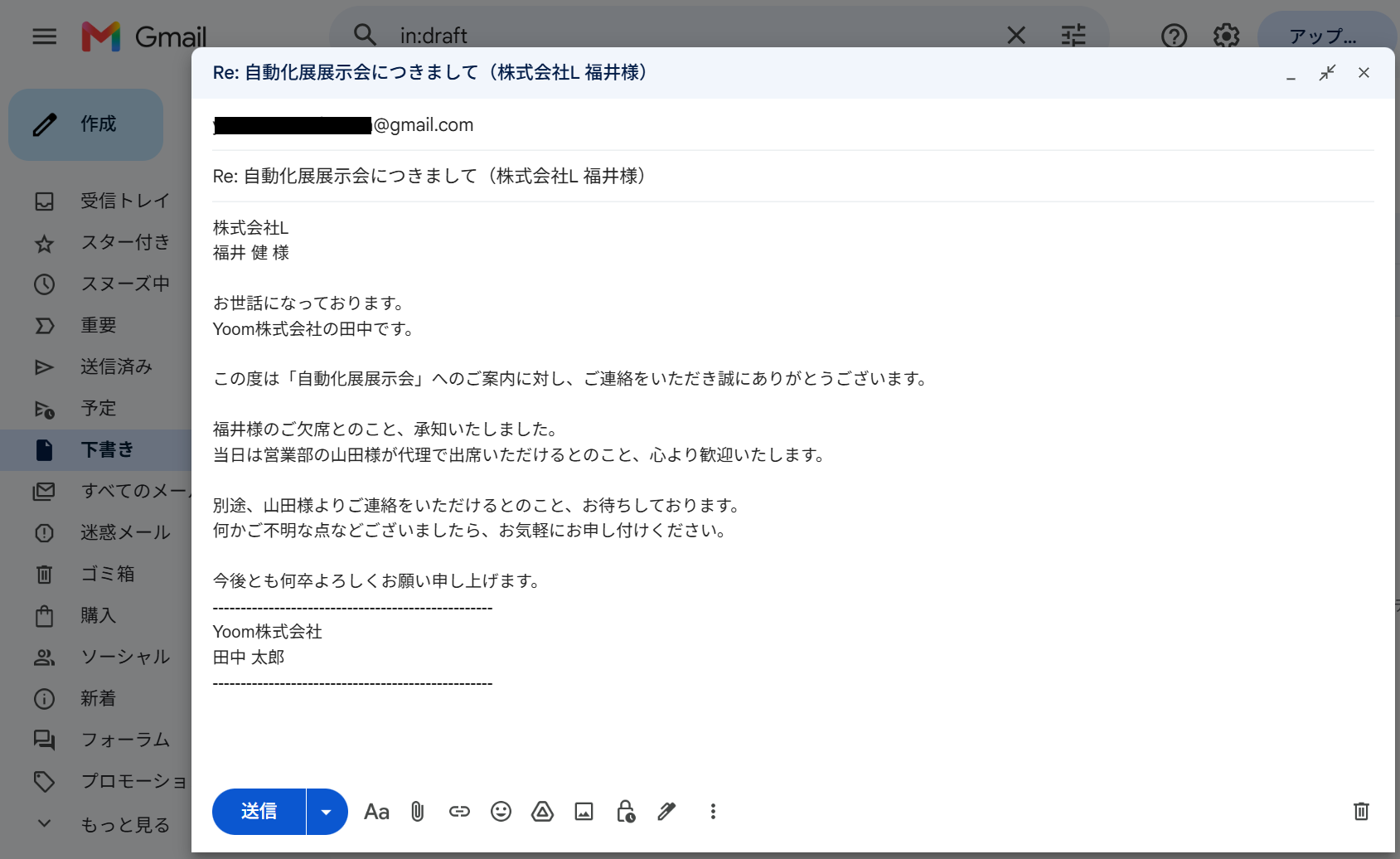
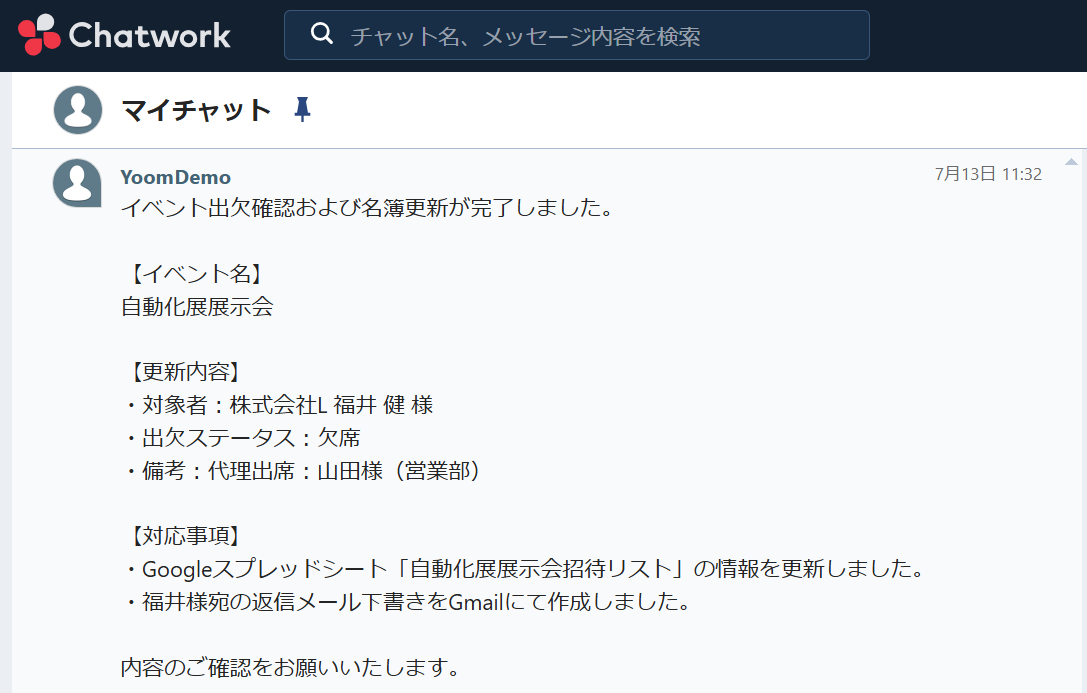
トリガーON
最後に「トリガーをON」をクリックしたら、自動化の設定は完了です。
正しくフローボットが起動するか確認しましょう。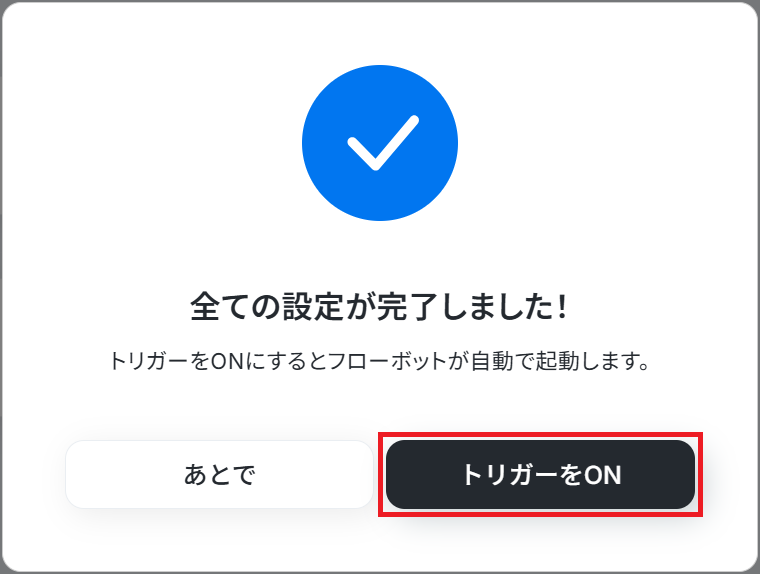
導入時の注意点と運用ルール
AIワーカーを活用することで出欠確認業務を効率化できますが、実務で安全かつ安定的に運用するためには、事前にルールを整備しておくことが重要です。
ここでは、導入時に押さえておきたいポイントを整理しました。
1.自動送信にせず下書きで人間が最終確認する
AIは文脈を読み取って適切な返信文を作成できますが、個別の特殊な事情までは判断しきれない場合があります。
メールはいきなり自動送信するのではなく、AIには下書き作成までを任せ、送信前に担当者が内容を確認するフローを整備しましょう。
事後報告の通知から下書きを確認し送信ボタンを押す運用にすることで、トラブルを防げます。
2.アクセス権限を最小限に絞る
名簿には参加者の連絡先や所属など、重要な個人情報が含まれています。
AIワーカーがアクセスできるGoogle Driveのフォルダやシートはイベント運営に必要なものだけに制限し、不要な情報へアクセスできないように権限を管理してください。
3.イベント名や名簿ファイルの命名規則を統一する
AIが対象のイベント名簿を正確に検索・特定するためには、ファイル名が分かりやすい必要があります。
「【〇〇セミナー】参加者名簿_開催日」のように命名規則をあらかじめチーム内で統一し、AIが検索で迷わないような運用ルールを徹底しましょう。
まとめ
イベントの出欠管理をAIエージェントに任せることで 気を遣う催促メールの作成やミスの許されない手作業での名簿転記、複数のイベントを管理する煩雑さから解放されます。
AIがイレギュラーな連絡にも対応し、担当者は通知を確認して承認するだけで作業が完了するため、運営業務の負担が軽減されるはずです。
よりスムーズでミスのないイベント運営を実現するためにも、ぜひYoomのAIワーカーを取り入れて出欠管理プロセスをアップデートしてみてください。
よくあるご質問
Q:イベントごとに通知先を変更できますか?
A:
可能です。まず、各名簿に通知先のルームIDを記載しておきます。
その上で使用ツール設定のルームIDは「AIが設定」をONにしましょう。
最後にAIワーカーへの指示で、ファイル内に記載された通りのルームに通知するよう指示してください。
Q:申込フォームの内容を直接名簿へ反映できますか?
A:
GmailのトリガーをGoogleフォームに変更することで可能です。
そこで取得した回答内容をGoogle スプレッドシートの名簿に反映するよう指示しましょう。
Q:代理参加や複数人まとめての連絡も解釈できますか?
A:
可能です。今回ご紹介したように代理参加も解釈できますし、人数が増えた場合も備考に記載することで対応できます。
プログラミング知識なしで手軽に構築できます。










