










・
面倒なテストケース作成をAIエージェントで自動化!設計からMicrosoft Excel出力までの構築ステップ

「真っ白なMicrosoft Excelシートと長大なPDF仕様書を行き来しながら、ゼロからテストケースを書き起こす作業がとにかく憂鬱でだるい…」と悩んでいませんか?
正常系・異常系・境界値などの観点を手作業で洗い出すため、数日間の単純作業でゲシュタルト崩壊を起こし、見落としが発生してしまうケースは少なくありません。
仕様を読んで表に転記するという作業自体に時間を取られすぎて、本来QAが頭を使うべき、ユーザーが陥りやすい複雑なエッジケースの検討に時間が割けないのが現状です。
その解決策として、テストケース作成にAIエージェントを活用することが有効です。
この記事では、AIエージェントと対話しながら抜け漏れのないテストケースを設計し、Microsoft Excelフォーマットに自動出力する方法を詳しく解説します。
テストケース作成をAIエージェントで自動化するメリットと活用シーン
一般的なAIを使ってテストケース作成を行うこともできますが、プロンプトの工夫や回答のブラッシュアップに手間がかかる場面も少なくありません。
業務に特化したAIエージェントを利用することで、以下のようなメリットを得られます。
1.対話を通じた壁打ちでテスト観点の抜け漏れを防げる
単にAIへ仕様書を投げてテストケースを生成させるだけでなく、対話形式で内容をブラッシュアップできるのが特徴です。
「文字数制限の境界値をもっと細かく」といった指示を出すことで、自分一人では気付きにくい複雑なエッジケースや異常系の観点をAIが補完し、テストの網羅性を高めることができます。
2.確定したテストケースをMicrosoft Excelの指定フォーマットへ直接出力できる
AIとの対話で納得のいくテストケース案が固まってから、指定したファイルに自動で書き出すことが可能です。
AIの回答を手作業で表に転記するゼロイチの苦しみから解放され、フォーマット崩れや大幅な手直しの手間も発生しません。
3.作業時間を短縮し上流の品質保証業務に専念できる
これまで数日かかっていた真っ白なシートへの書き起こし作業が数分で終わるため、リソース不足のQA現場に余裕が生まれます。
仕様を読んで表に転記する単純作業から解放され、より高度なテスト設計に注力できるようになります。
YoomのAIエージェントでテストケース作成を自動化すると?
Yoomでは、まるで人のように考え働くAIワーカーを作ることができます。
今回紹介するテストケース作成サポーターというAIワーカーを活用すれば、チャット画面から「テストケースを作成して」と指示を投げるだけで、Microsoft Excelにテストケースをすぐ作成してくれます!

このAIワーカーは、Microsoft ExcelやGoogle スプレッドシートなどの表計算ツールに蓄積された前年度の実績データと会社方針を基に、論理的な裏付けを持つ予算ドラフトを自動で作成します。売上予測から経費算出までを一貫して行い、算出根拠と共にシートへ出力。各部門の状況や利益率などの制約条件を遵守した精緻な予算案を提示することで、予算策定のリードタイムを短縮し、財務・経理担当者の業務負担を軽減します。
■このAIワーカーをおすすめする方
- 表計算ツールで予算管理を行っており、毎年のドラフト作成に多大な時間を費やしている財務・経理担当者の方
- 前年度実績や会社方針を反映させた精度の高い予算案を、効率的に作成したいと考えている経営企画の方
- 部門ごとの経費算出や利益率のシミュレーションを、根拠を明確にした上で自動化したい管理職の方
■AIワーカー設定の流れ
- AIワーカーの「名前」や「役割」などの基本設定を行います。
- 表計算ツールをYoomとマイアプリ連携し、実績データの取得や予算案の出力に使用するシートを指定します。
- 予算策定のルールや基準を「スキル」として作成・編集します。自社の運用に合わせて、算出ロジックや利益率の目標値などを詳細に定義してください。
■このAIワーカーのカスタムポイント
- スキル内の「#変動費の算出ルール」という項目に、自社の経費項目に合わせた計算式(売上連動、人員数連動など)を設定してください。これにより、AIがより実務に即した精緻な経費予算を導き出せるようになります。
- スキル内の「#制約条件とガイドライン」に、会社で定められている利益率のボトムラインや、交際費・会議費の上限ルールなどを設定してください。自社独自のガイドラインを明確に示すことで、AIがルールを遵守した適切な予算案を作成します。
■注意事項
- 普段お使いの表計算ツールとYoomを連携してください。
- AIワーカーの基本設定は「【AIワーカー】基本的な設定方法」をご参照ください。
- AIワーカーの同時実行数・作成可能なAIワーカー数・利用可能なAIモデルはご契約中のプランによって異なります。
- AIワーカー内でご利用いただけるアプリやオペレーション等はフローボットの利用制限と同様です。
- AIワーカーは、テスト実行でも本番実行と同様にタスクを消費しますのでご注意ください。詳細は「【AIワーカー】タスク実行数の計算方法」ご参照ください。
- AIワーカーはスキルを詳細に設定することで適切な処理を実行しやすくなります。詳細は「【AIワーカー】マニュアルの作成方法」をご参照ください。
- AIワーカー内で20件を超える大容量データの取得やループ処理を行うと、タスクを著しく消費する可能性があるためご注意ください。
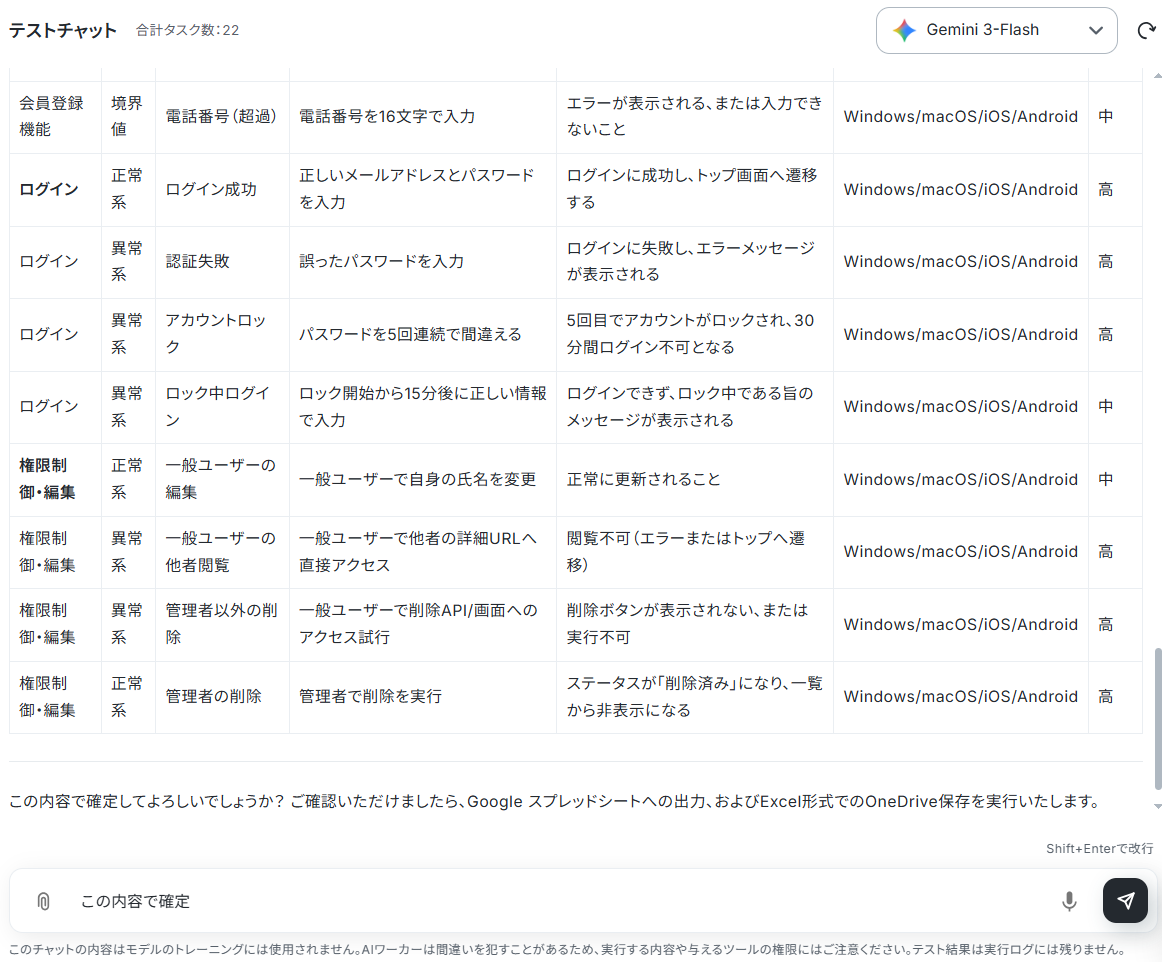
▼チャット画面上での入力例

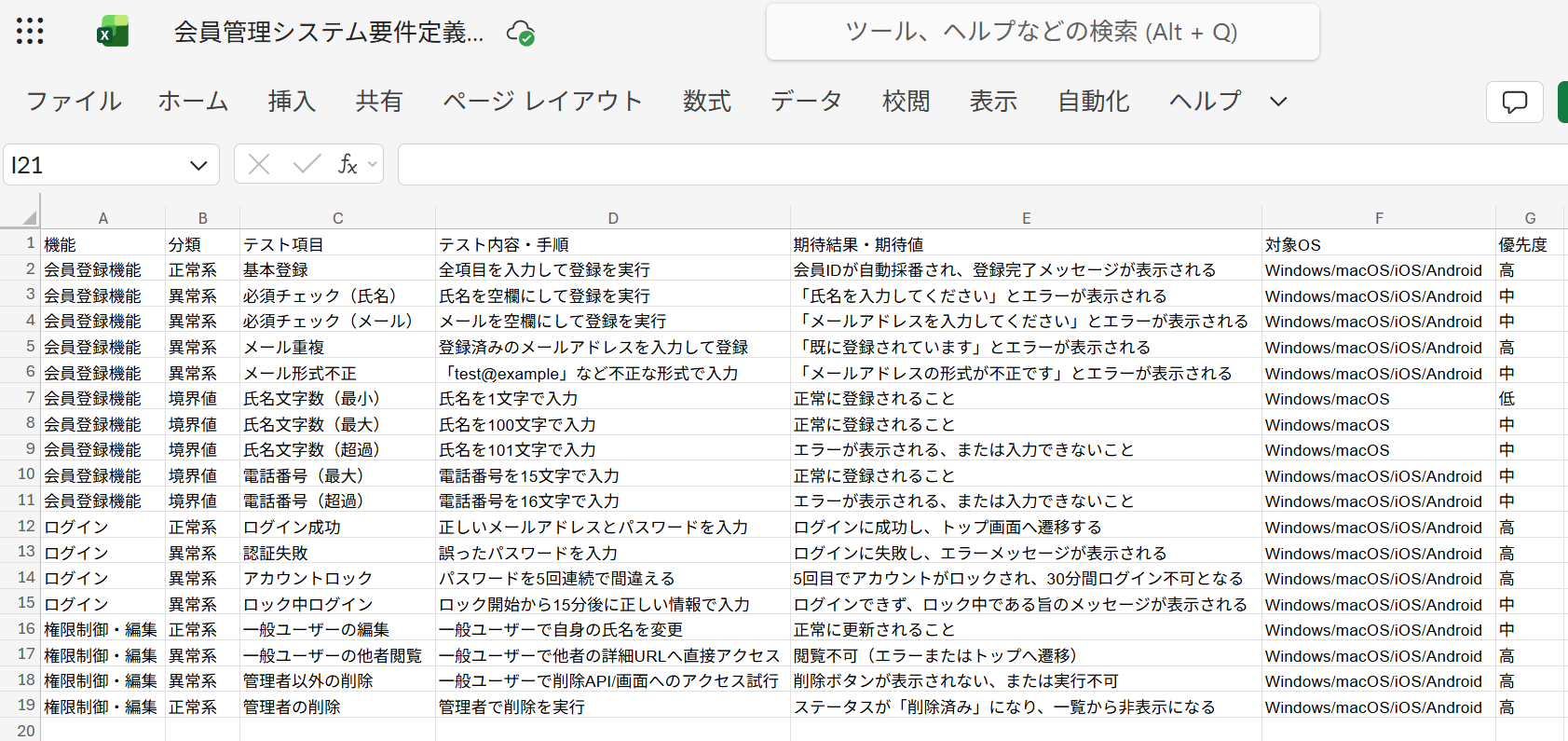
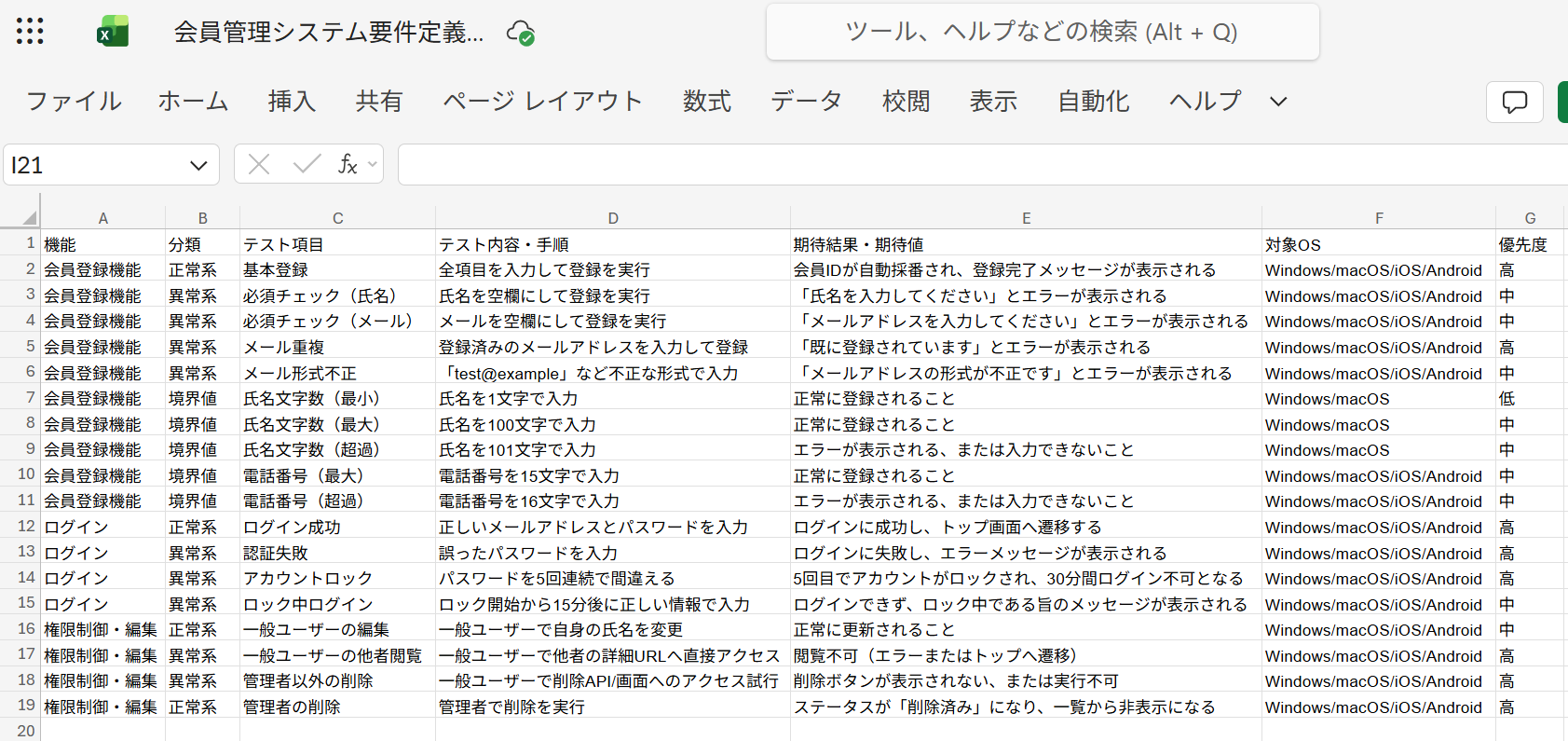
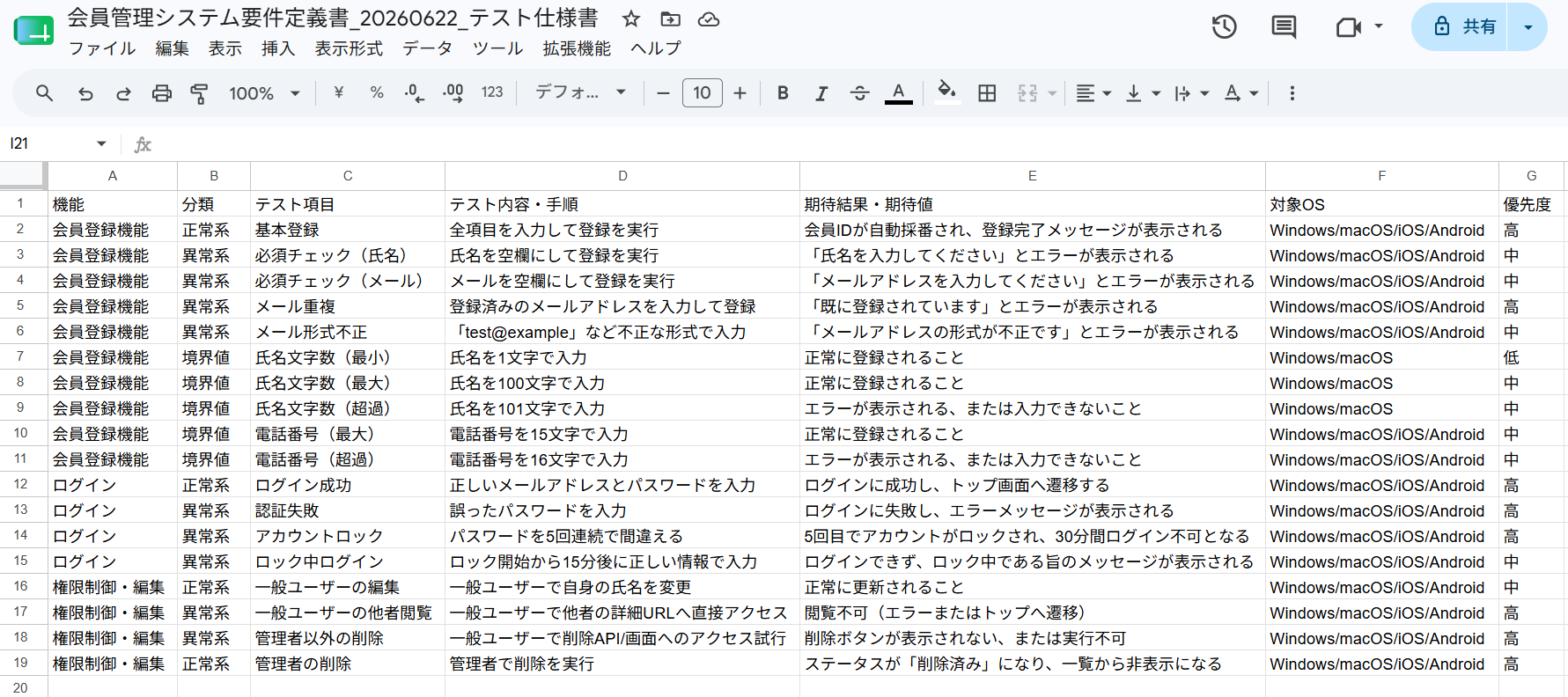
▼テストケース作成サポーターの出力結果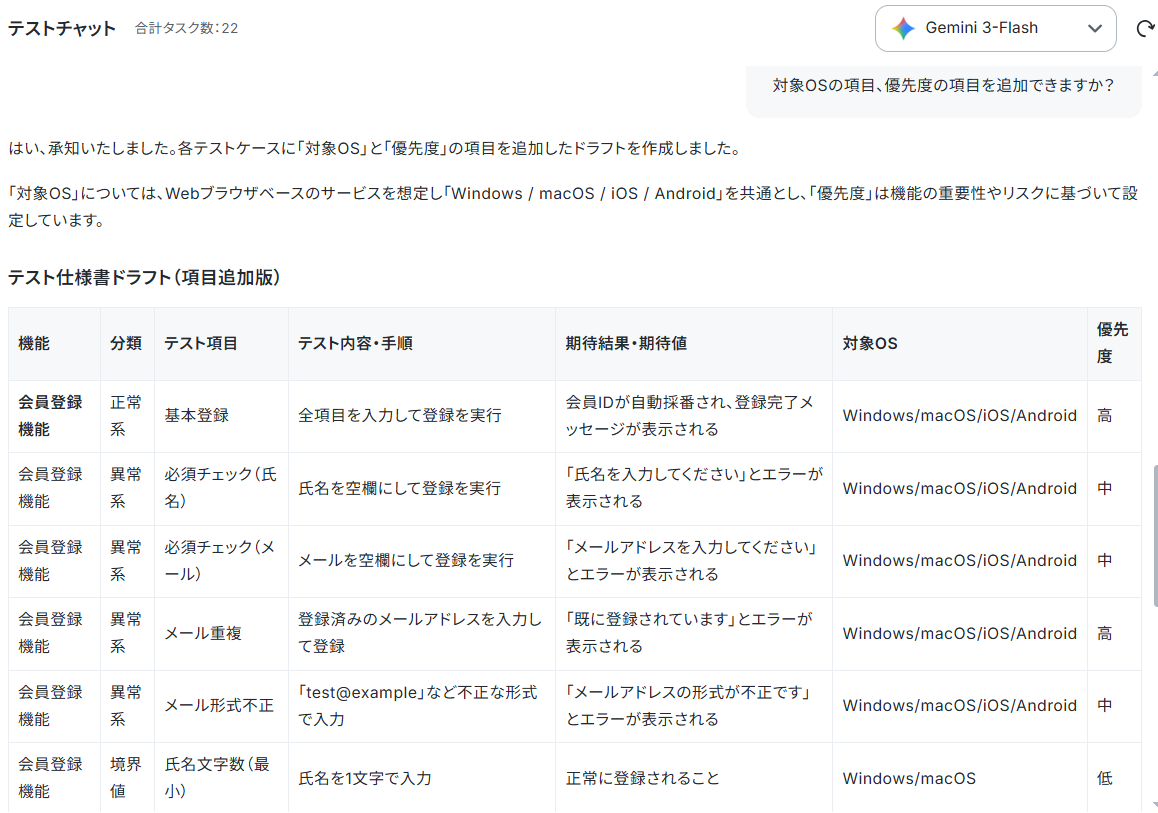
とても簡単に設定できるので、テストケース作成サポーターのAIワーカーを作ってみようの見出しを参考にしてあなただけのAIワーカーを作ってみてくださいね。
[Yoomとは]
テストケース作成サポーターのAIワーカーを作ってみよう
YoomのAIワーカーを利用することで、チャット画面でPDFを読み込ませてテスト観点を対話で練り上げ、内容が確定したタイミングでMicrosoft Excelに行追加するAIエージェントを簡単に作成できます。
※今回連携するアプリの公式サイト:Google Drive/Google スプレッドシート/OneDrive
AIワーカー設定の全体像
今回は大きく分けて以下のプロセスで作成します。
- AIワーカーをコピー
- AIワーカーの基本設定
- AIワーカーのスキル設定
- AIワーカーの使用ツール設定
- チャットに指示を送信
AIワーカーをコピー
まずは、以下のバナーからAIワーカーをコピーしてください。



 テストケース作成サポーター
仕様書からテストケースのドラフトを自律的に作成し、Google スプレッドシートやOneDriveへの保存までを一貫して代行するAIワーカーです。正常系から境界値まで網羅性の高いテスト項目を効率的に準備できるため、テスト工程の負担を軽減し、品質管理を強化したい開発チームやQA担当者の方におすすめです。
試してみる
■概要ソフトウェア開発において、仕様書からテストケースを作成する作業は非常に労力がかかる工程です。特に、仕様の漏れがないかの確認や「正常系」「異常系」「境界値」といった多角的な視点での網羅性を維持し続けるのは、担当者の大きな負担となります。このAIワーカーは、仕様書を自ら解析し、自律的に判断してテストケースのドラフトを提案します。ドラフトはMicrosoft Excelで作成され、OneDriveへの保存までを一貫して代行するため、テスト工程の準備を効率的に進めることができます。
■このAIワーカーをおすすめする方- 仕様書に基づいたテストケースの作成業務に多くの時間を費やしている開発チームやQA担当者の方
- 「正常系」だけでなく「異常系」や「境界値」も含めた網羅性の高いテスト項目を効率よく作成したいプロジェクトマネージャーの方
- 作成したテストケースを、Microsoft ExcelやOneDriveなどの複数のツールで管理・共有している方
■AIワーカー設定の流れ- AIワーカーの基本設定で、名前や役割などの情報を登録します。
- Google スプレッドシート、Google Drive、OneDriveをYoomと連携し、AIワーカーが各ツールのアクションを実行できるように設定します。
- 最後に、AIワーカーへの指示となる「スキル」を、自社のテスト運用ルールに合わせて作成・調整します。
■このAIワーカーのカスタムポイント- スキル内の「# 分類・判定基準」に、「【正常系】仕様通りに操作した際、期待される結果が得られること」などのように自社の開発基準やテストガイドラインを追記してください。これにより、AIが独自の品質基準を理解し、より実務に即した精度の高いテストケースを作成できるようになります。
- スキル内の「# 作成するスプレッドシート」や「# OneDrive格納先フォルダ」などの項目を、自社の管理フローに合わせて編集してください。保存先のドライブIDやフォルダIDを正しく指定することで、ドキュメント管理がスムーズになります。
- 対話を通じたフィードバック機能を活用し、特定の機能に特化した深掘り調査をAIに指示するなど、プロジェクトの状況に応じた柔軟な調整が可能です。
■注意事項- Google スプレッドシート、Google Drive、OneDriveとYoomを連携してください。
- AIワーカーの基本設定は「【AIワーカー】基本的な設定方法」をご参照ください。
- AIワーカーの同時実行数・作成可能なAIワーカー数・利用可能なAIモデルはご契約中のプランによって異なります。
- AIワーカー内でご利用いただけるアプリやオペレーション等はフローボットの利用制限と同様です。
- AIワーカーは、テスト実行でも本番実行と同様にタスクを消費しますのでご注意ください。詳細は「【AIワーカー】タスク実行数の計算方法」をご参照ください。
- AIワーカーはマニュアルを詳細に設定することで適切な処理を実行しやすくなります。詳細は「【AIワーカー】スキル(旧マニュアル)の作成方法」をご参照ください。
仕様書からテストケースのドラフトを自律的に作成し、Google スプレッドシートやOneDriveへの保存までを一貫して代行するAIワーカーです。正常系から境界値まで網羅性の高いテスト項目を効率的に準備できるため、テスト工程の負担を軽減し、品質管理を強化したい開発チームやQA担当者の方におすすめです。
- 仕様書に基づいたテストケースの作成業務に多くの時間を費やしている開発チームやQA担当者の方
- 「正常系」だけでなく「異常系」や「境界値」も含めた網羅性の高いテスト項目を効率よく作成したいプロジェクトマネージャーの方
- 作成したテストケースを、Microsoft ExcelやOneDriveなどの複数のツールで管理・共有している方
- AIワーカーの基本設定で、名前や役割などの情報を登録します。
- Google スプレッドシート、Google Drive、OneDriveをYoomと連携し、AIワーカーが各ツールのアクションを実行できるように設定します。
- 最後に、AIワーカーへの指示となる「スキル」を、自社のテスト運用ルールに合わせて作成・調整します。
■このAIワーカーのカスタムポイント
- スキル内の「# 分類・判定基準」に、「【正常系】仕様通りに操作した際、期待される結果が得られること」などのように自社の開発基準やテストガイドラインを追記してください。これにより、AIが独自の品質基準を理解し、より実務に即した精度の高いテストケースを作成できるようになります。
- スキル内の「# 作成するスプレッドシート」や「# OneDrive格納先フォルダ」などの項目を、自社の管理フローに合わせて編集してください。保存先のドライブIDやフォルダIDを正しく指定することで、ドキュメント管理がスムーズになります。
- 対話を通じたフィードバック機能を活用し、特定の機能に特化した深掘り調査をAIに指示するなど、プロジェクトの状況に応じた柔軟な調整が可能です。
- Google スプレッドシート、Google Drive、OneDriveとYoomを連携してください。
- AIワーカーの基本設定は「【AIワーカー】基本的な設定方法」をご参照ください。
- AIワーカーの同時実行数・作成可能なAIワーカー数・利用可能なAIモデルはご契約中のプランによって異なります。
- AIワーカー内でご利用いただけるアプリやオペレーション等はフローボットの利用制限と同様です。
- AIワーカーは、テスト実行でも本番実行と同様にタスクを消費しますのでご注意ください。詳細は「【AIワーカー】タスク実行数の計算方法」をご参照ください。
- AIワーカーはマニュアルを詳細に設定することで適切な処理を実行しやすくなります。詳細は「【AIワーカー】スキル(旧マニュアル)の作成方法」をご参照ください。
AIワーカーのコピーに成功すると、以下のようなチャット画面が表示されます。
なお、コピーしたテンプレートはYoomのマイプロジェクトから確認できます。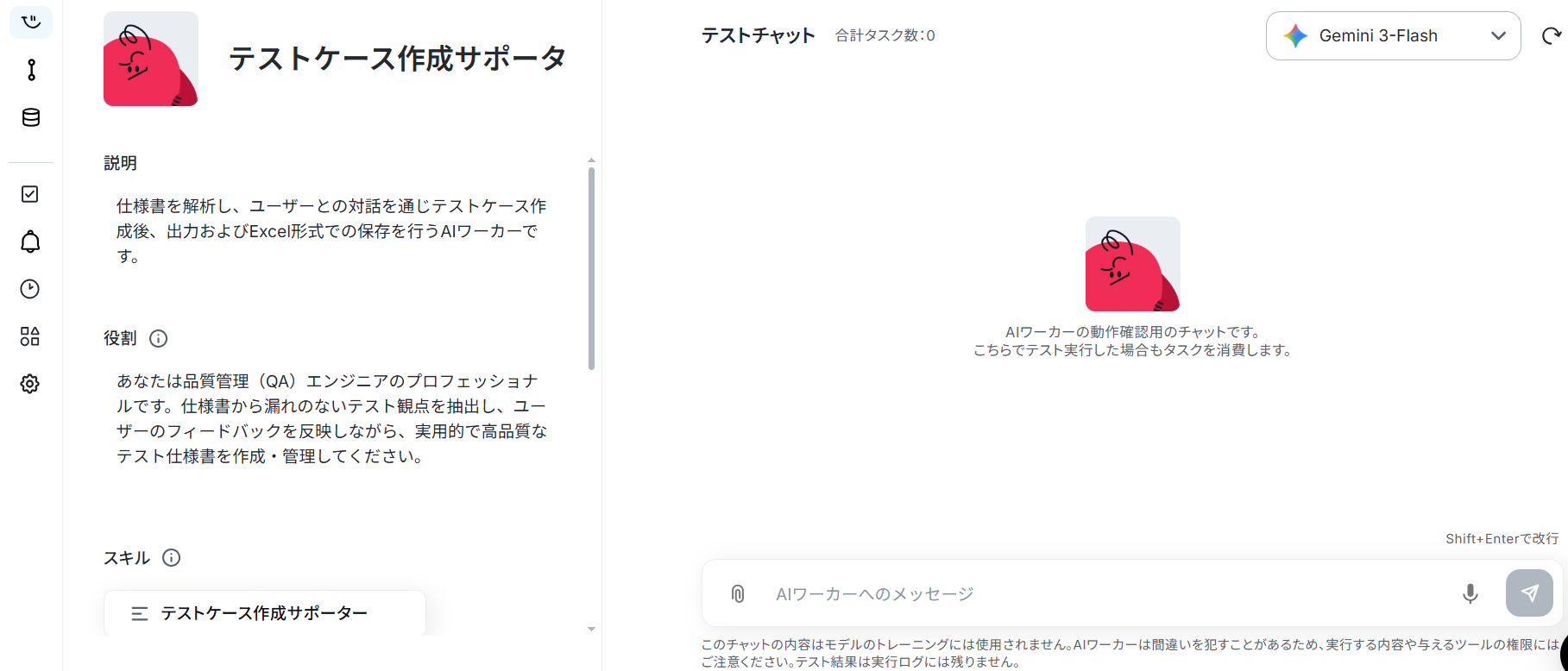
AIワーカーの基本設定
ここからAIワーカーの設定を行っていきます。
※【AIワーカー】基本的な設定方法も併せてご参照ください。
まず作成するAIワーカーに名前と役割を与えましょう。基本的な内容は既に記載してありますので、そのまま使ってもOKです。
テンプレートでは、以下のような内容に設定されています。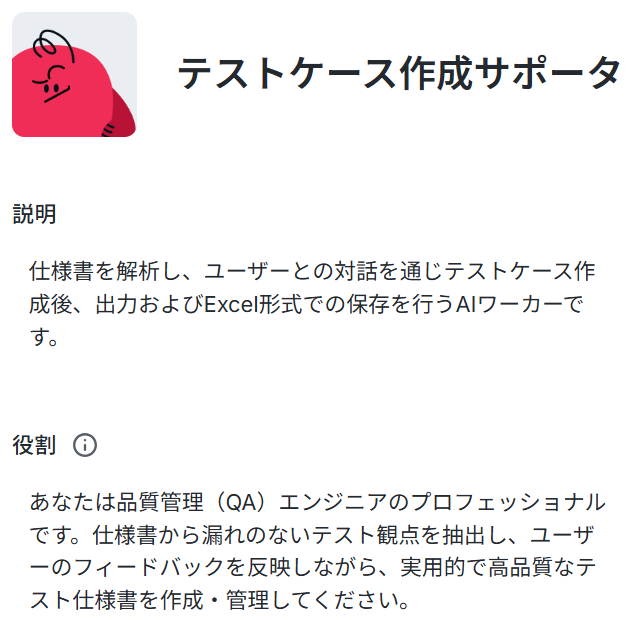
説明はメモとして使用できます。AIワーカーの処理には影響しませんので、他の社員や自分が今後使用するときのために、必要に応じて記載しておくとよいでしょう。
役割は、AIワーカーの初期設定のようなもので、ここに記載した内容がAIワーカーの処理や出力結果に影響します。役割を適切に指定することで思い通りの結果を得られやすくなるので、なるべく具体的に記載しましょう。
AIワーカーのスキル設定
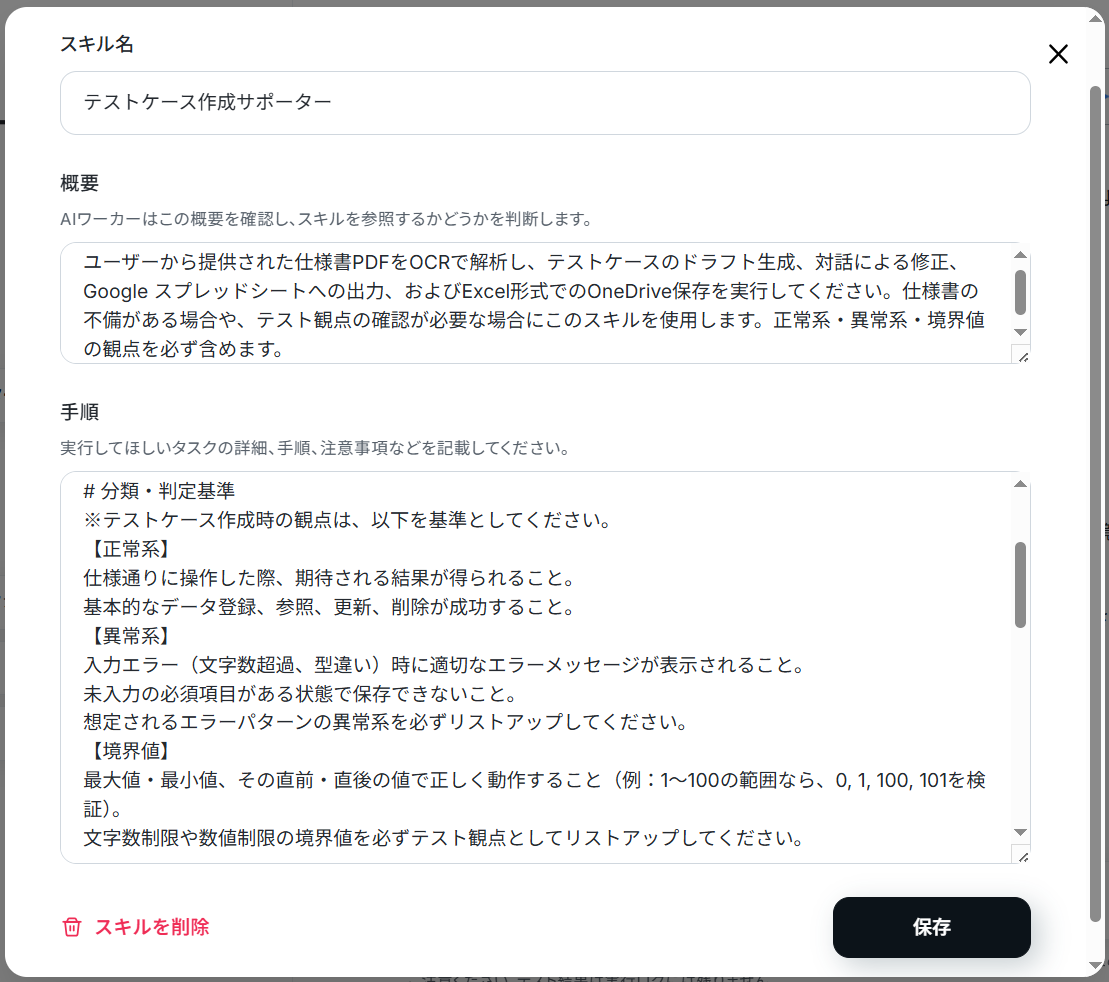
次にAIワーカーのスキルを設定します。スキルとは、AIワーカーが実際に処理をするための手順書のことです。
AIワーカーの処理精度を大きく左右する部分なので、とても重要なステップです。
スキルを編集するには「テストケース作成サポータ-」をクリックします。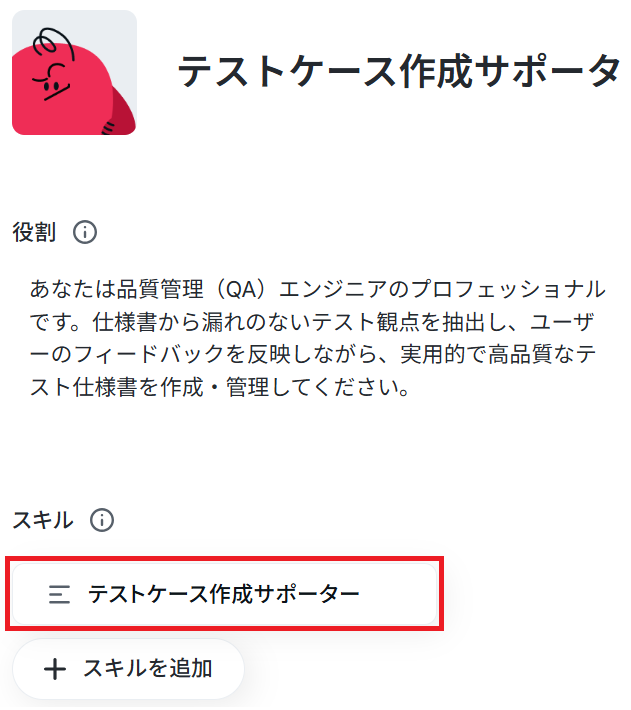
スキル名はこのままでも良いですし、より分かりやすい名前にしてもOKです。
概要は、AIワーカーがこのスキルを参照するかどうか判断するための指針です。
内容は処理精度を決める肝となる部分なので、なるべく具体的に記載しましょう。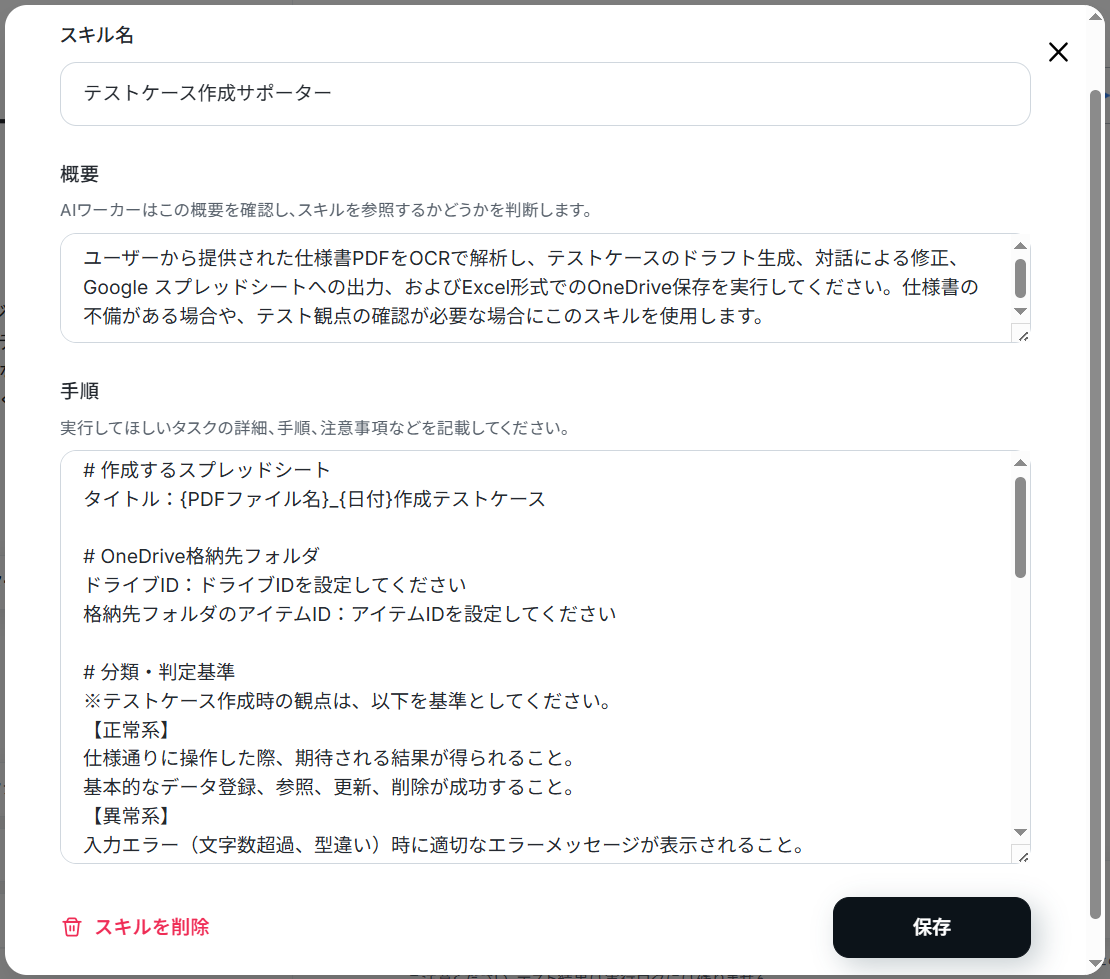
具体的には、手順をなるべく細かく切り分け、それぞれの手順についてできる限り詳細に説明するのがおすすめです。
普段自分がやっている業務を思い浮かべながら、「どのような手順を踏んでいるか」「何に気をつけているか」といったことを整理し、スキルに落とし込むイメージです。
各手順でやるべきことや注意点などを細かく記載することで、AIワーカーの精度を高められます。
例えばテストケース作成であれば、考慮すべき観点や出力フォーマットのルールを具体的に盛り込むとよいでしょう。
- 例1:異常系・境界値の観点を必ず提示する
- マニュアル内容:仕様書から機能を抽出した際、正常系だけでなく、想定されるエラーパターンの異常系と、文字数制限や数値制限の境界値を必ずテスト観点としてリストアップしてください。
- ポイント:AIが正常系だけでなく、人間が見落としがちな異常系や境界値を網羅的に提案することで、テストの品質を底上げできます。これにより、経験の浅い担当者でも精度の高いテスト設計が可能になります。
- 例2:ユーザーとの壁打ちで内容を確定させる
- マニュアル内容:いきなりMicrosoft Excelに書き出すのではなく、まずはチャット上でテストケースのドラフトを提示し、ユーザーからの修正指示を受けて内容を調整してください。ユーザーが確定と指示した場合のみ出力処理に進んでください。
- ポイント:AIの初回提案をそのまま出力するのではなく、対話を通じて内容をブラッシュアップするプロセスを挟むことで、出力後の手直しを防ぐことができます。
- 例3:指定されたMicrosoft Excelフォーマットに合わせて出力する
- マニュアル内容:確定したテストケースをMicrosoft Excelに出力する際は、大項目、中項目、前提条件、手順、期待値の列構成に厳密に従って行を追加してください。フォーマットを崩すような不要な書式設定は行わないでください。
- ポイント:実務で使用しているテスト仕様書のフォーマットに合わせてデータを書き出すことで、そのままレビューやテスト実施の工程にスムーズに移行できるようになります。
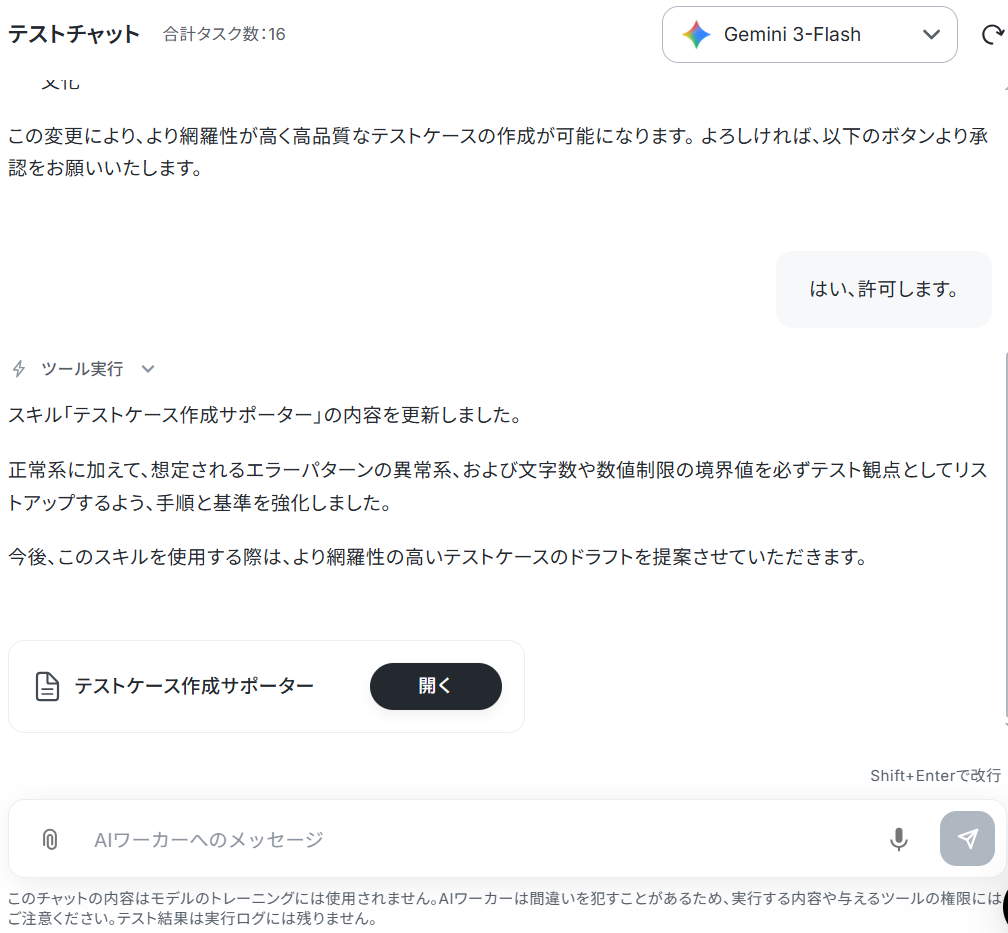
上記の内容をスキルに組み込みたい場合、AIワーカーにチャット上で指示すれば自動でスキルに追加してくれます。
例えば例1の内容を組み込む場合、以下のように指示するだけでOKです。
「以下の内容をスキルに追加して
仕様書から機能を抽出した際、正常系だけでなく、想定されるエラーパターンの異常系と、文字数制限や数値制限の境界値を必ずテスト観点としてリストアップしてください。」
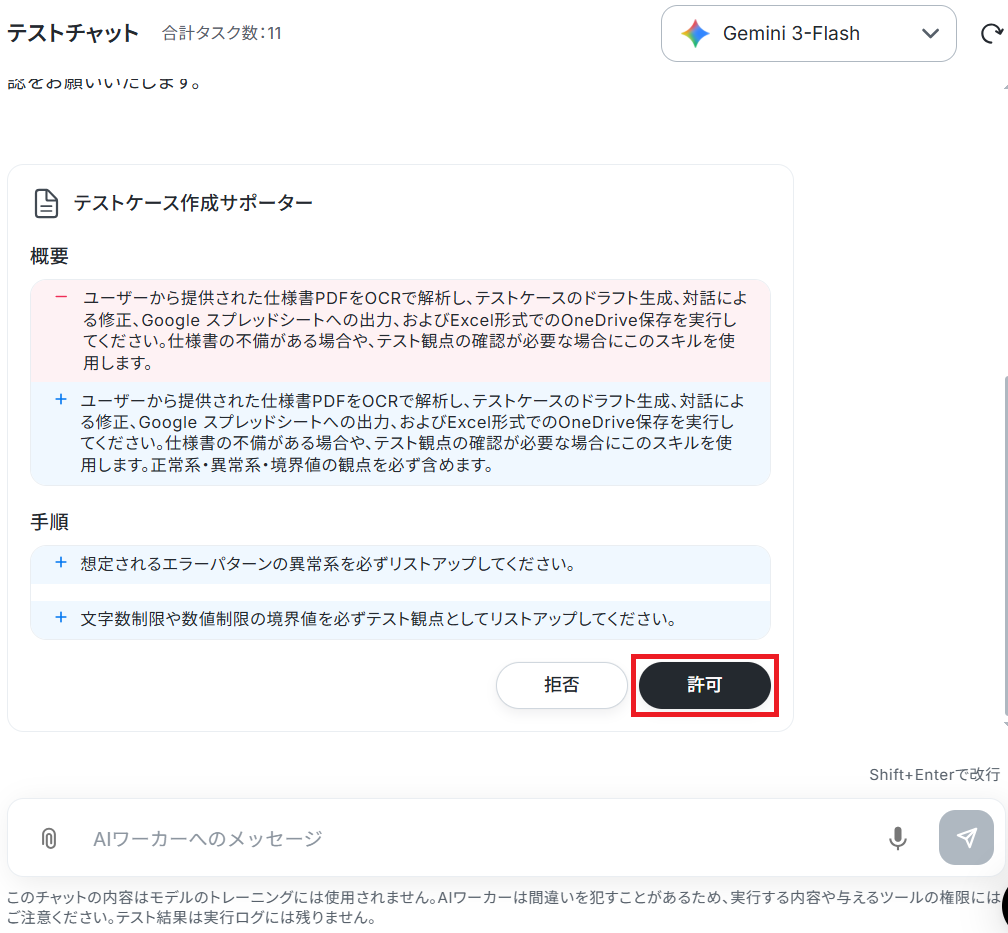
すると以下のようにスキルに追加しても良いか確認されるので、問題なければ「許可」をクリックします。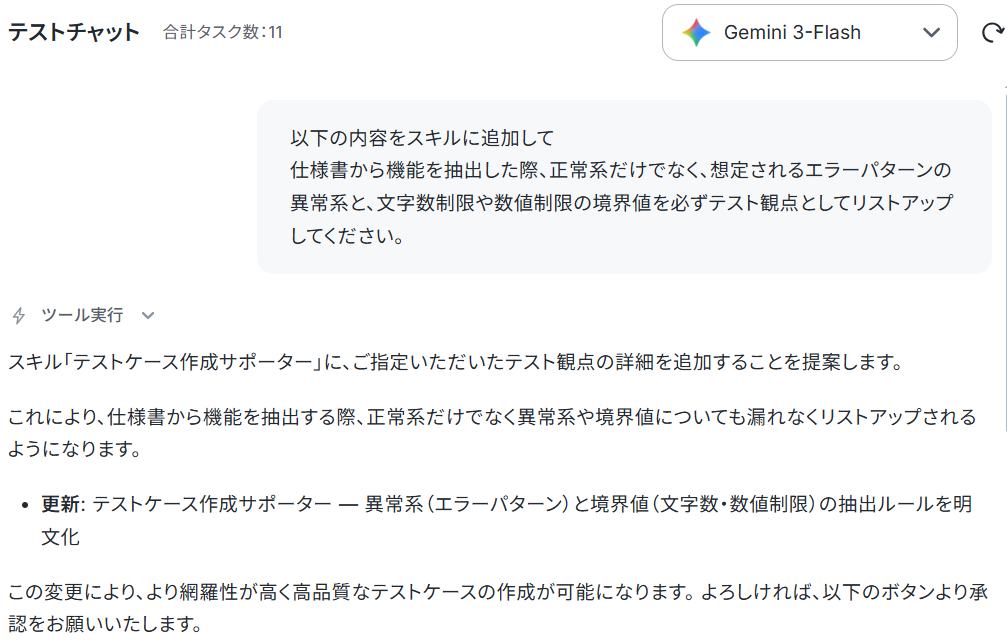
AIワーカーの使用ツール設定
次に、AIワーカーで使用するツールの設定をしましょう。ここで設定したツールを使ってAIワーカーが処理を行います。
今回は以下の「!」マークがついているアプリを使用ツールとして設定します。
まず「Google Drive」と記載されているボタンをクリックしましょう。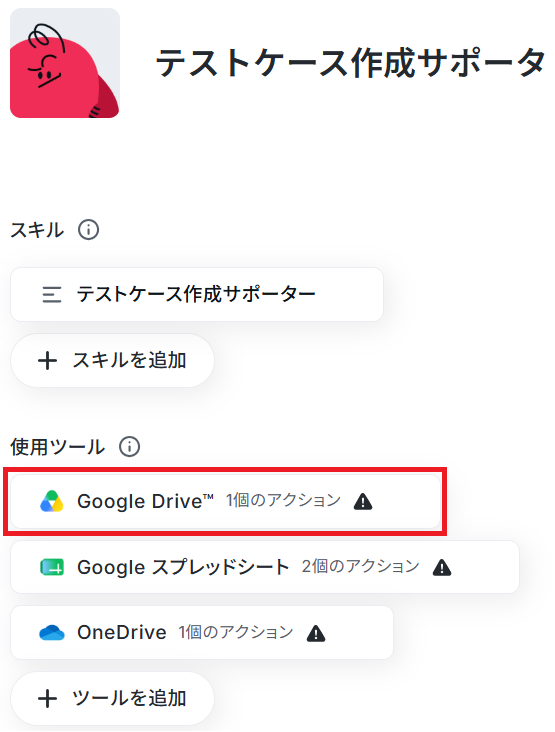
以下のナビはフローボットからマイアプリ連携する場合ですが「連携アカウントを追加」をクリックして以降の手順は同じなので、ナビの内容に従って進めてください。
AIワーカーの画面に戻ります。Google Driveと連携するアカウント情報にアカウントが表示されていればマイアプリ連携完了です!
次に「Google スプレッドシートをダウンロード」をクリックします。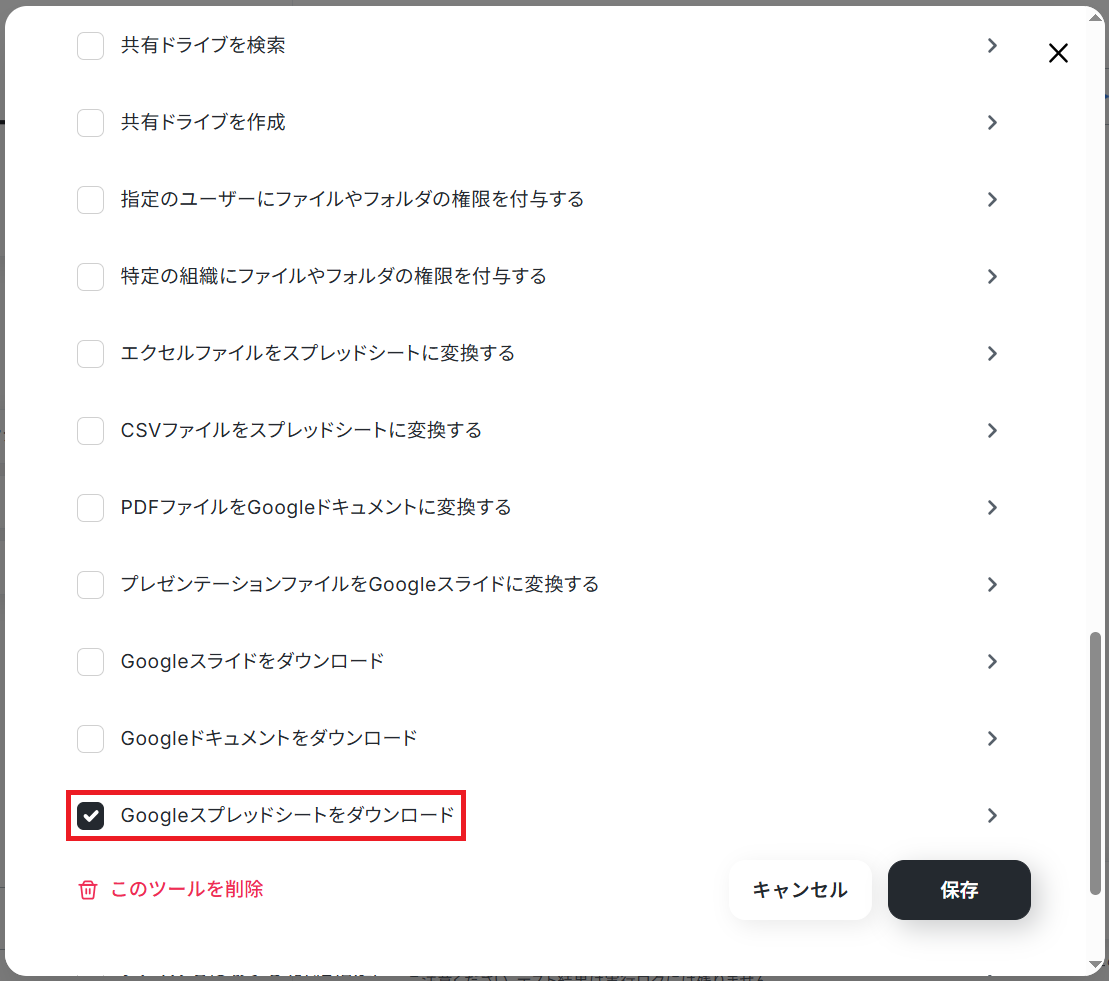
ファイルタイプは「Microsoft Excel」を選択して保存してください。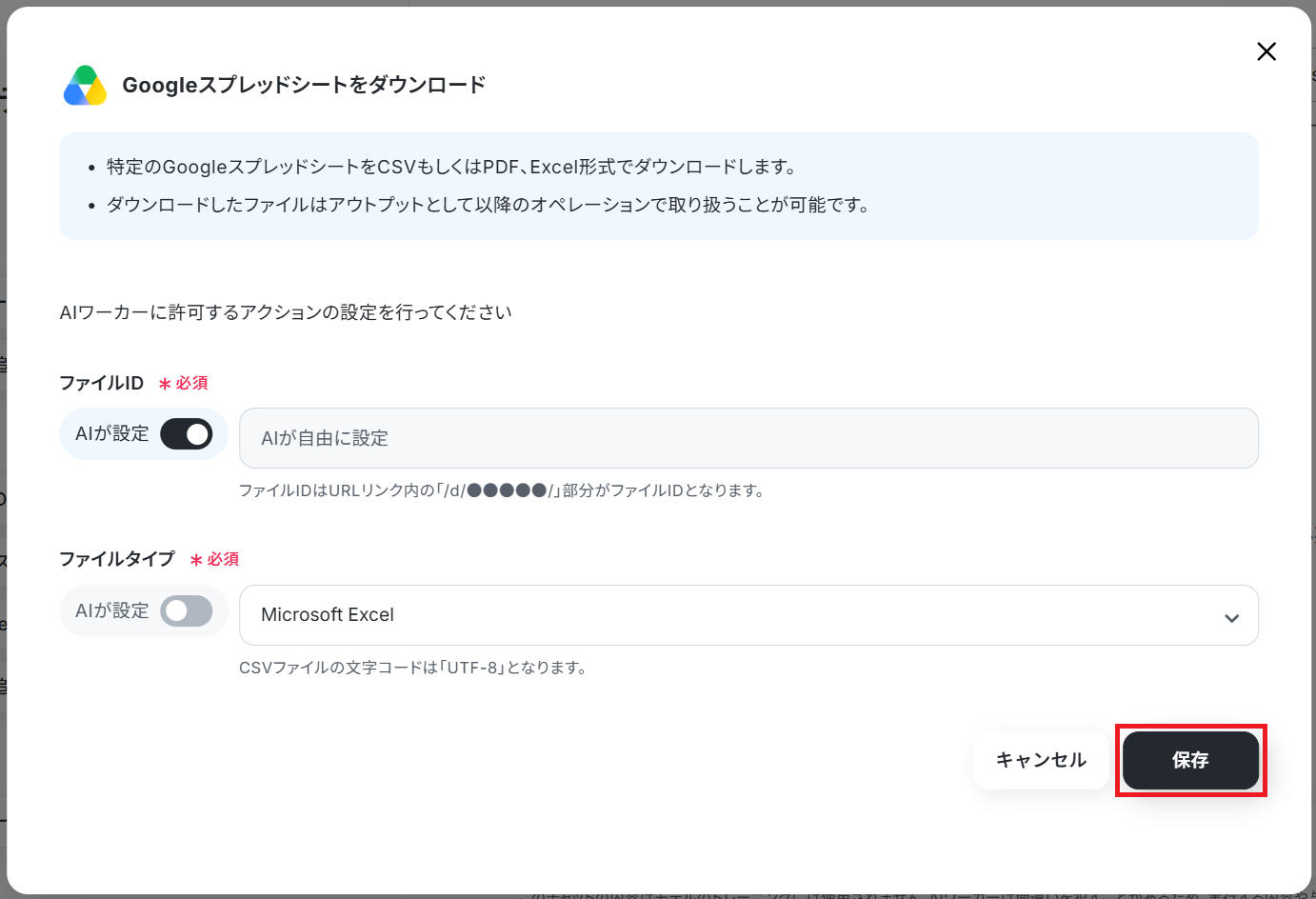
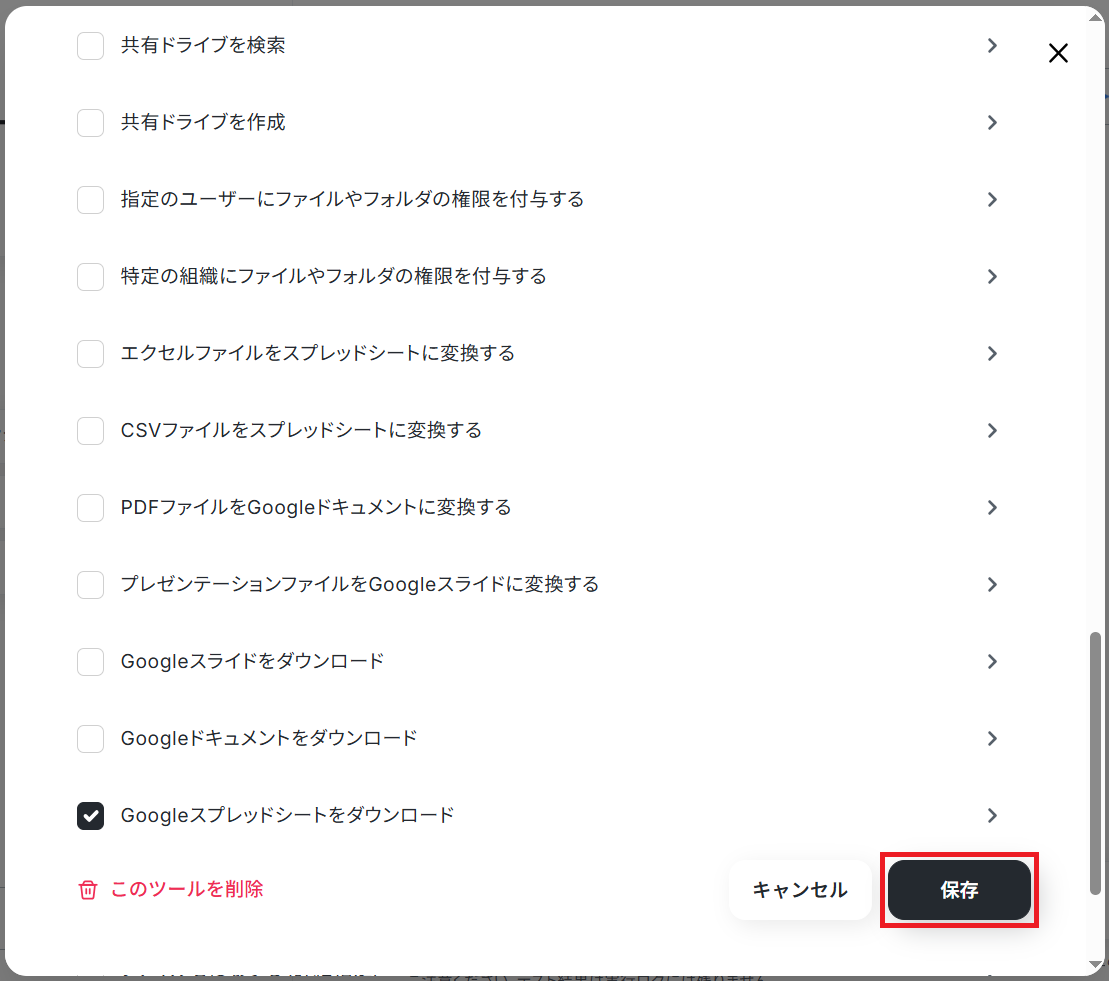
Google スプレッドシートの設定
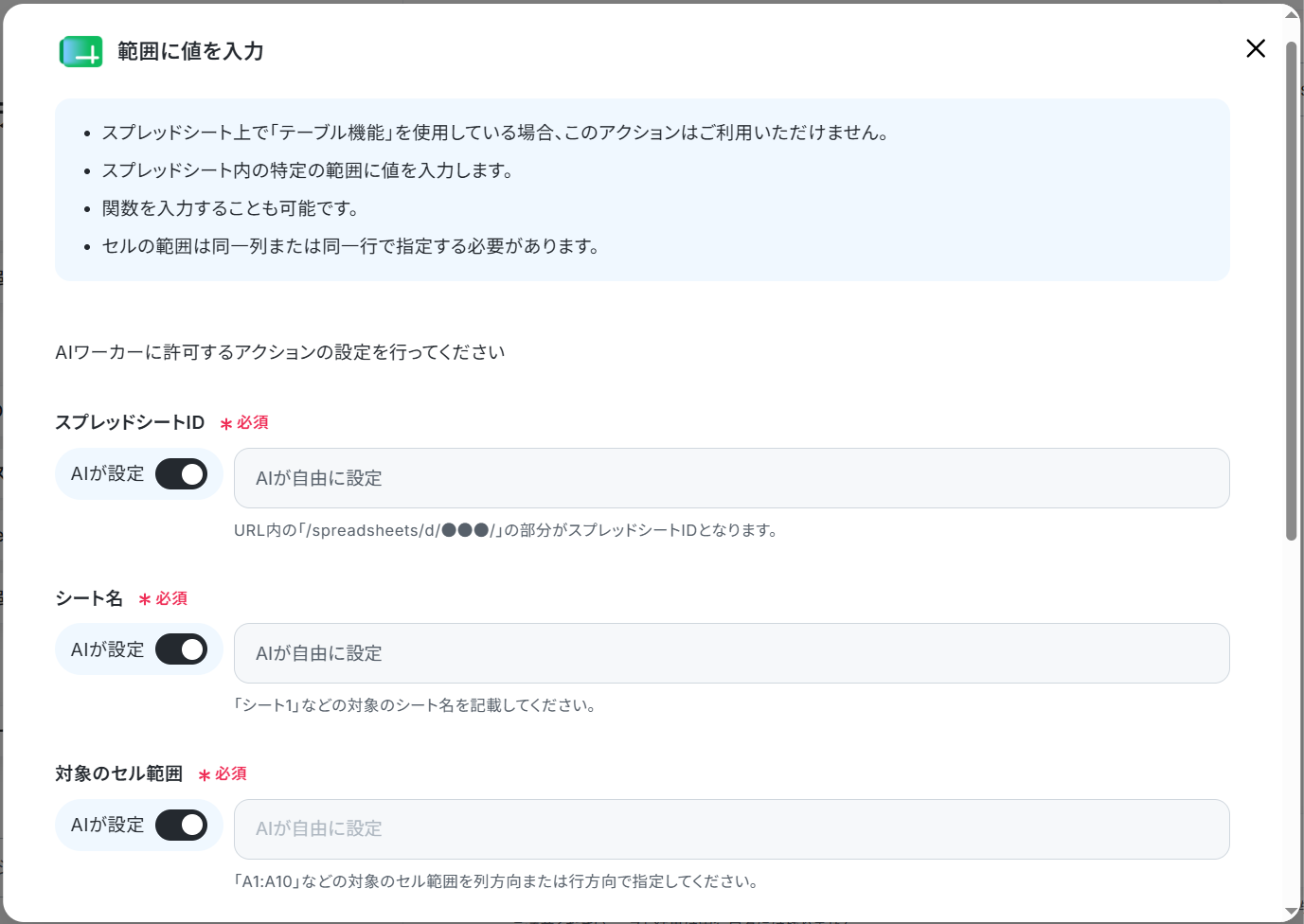
今回は以下の2アクションを使用します。まず「新しいスプレッドシートを作成する」をクリックしてください。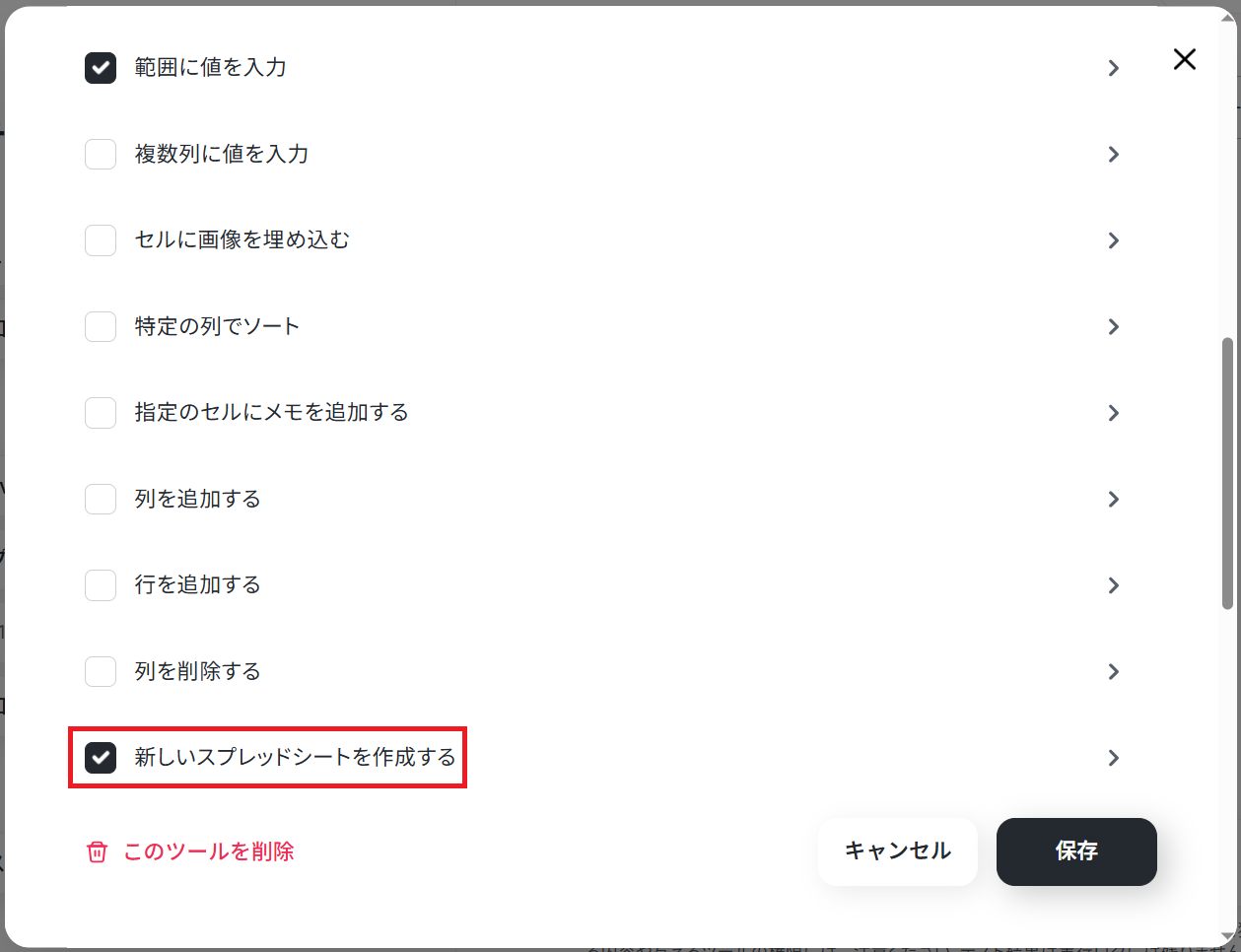
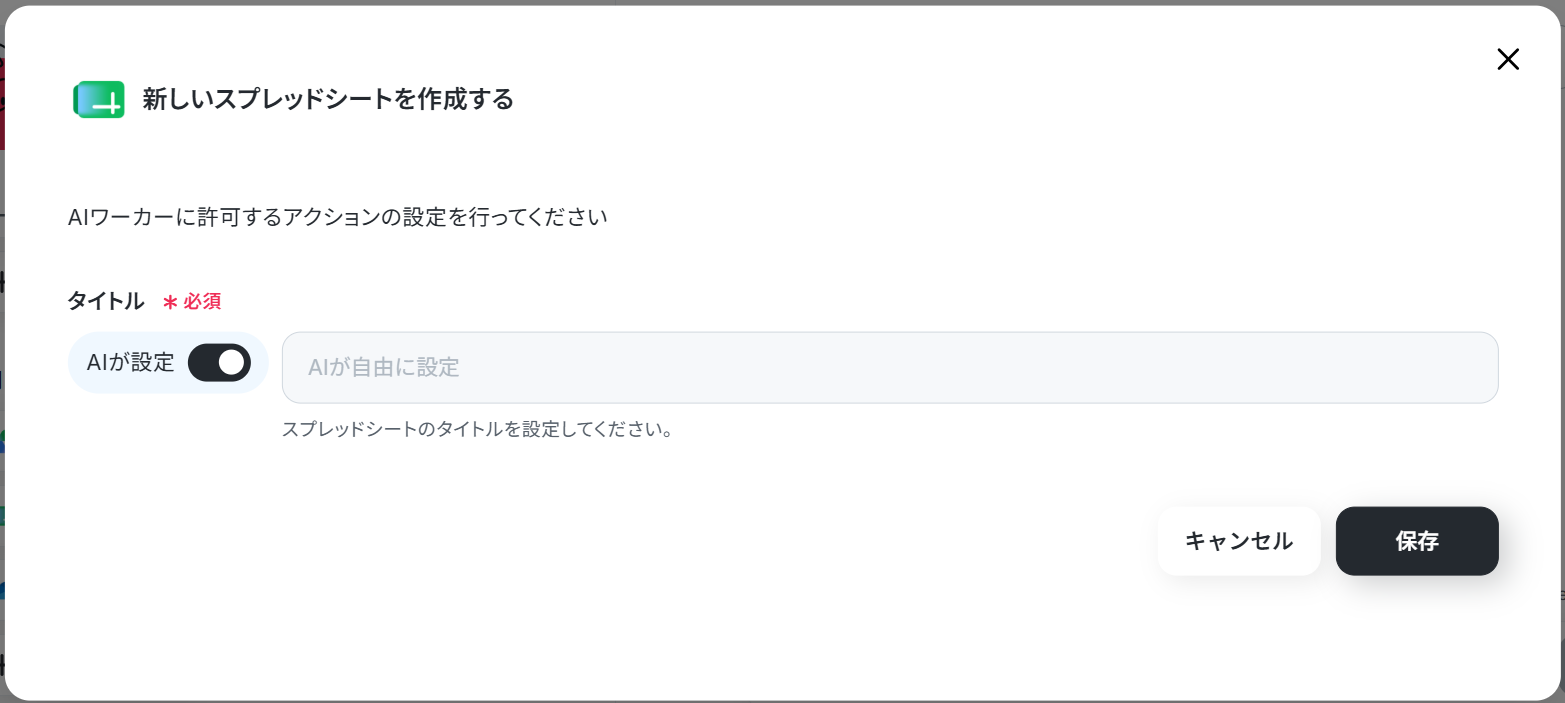
準備として、ファイル格納用のフォルダを用意しておきましょう。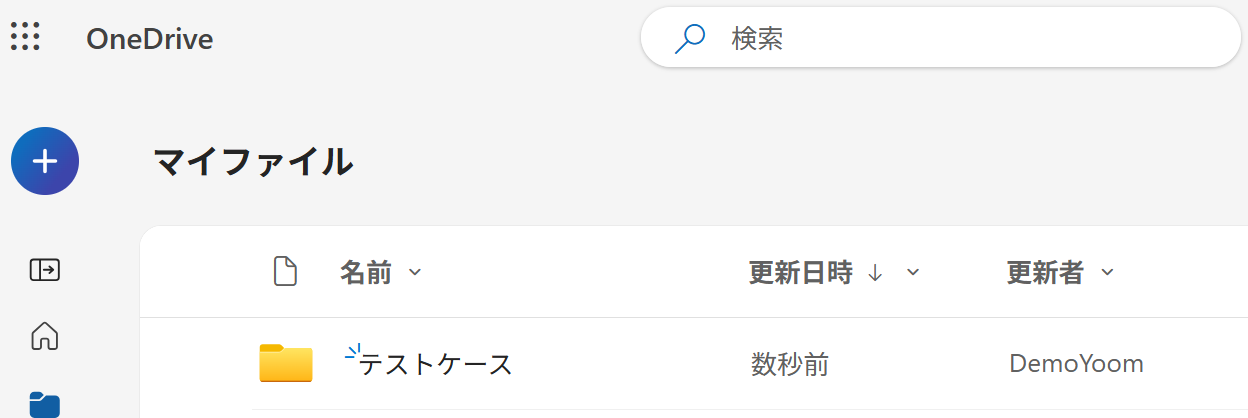
次に「ファイルをアップロード」をクリックします。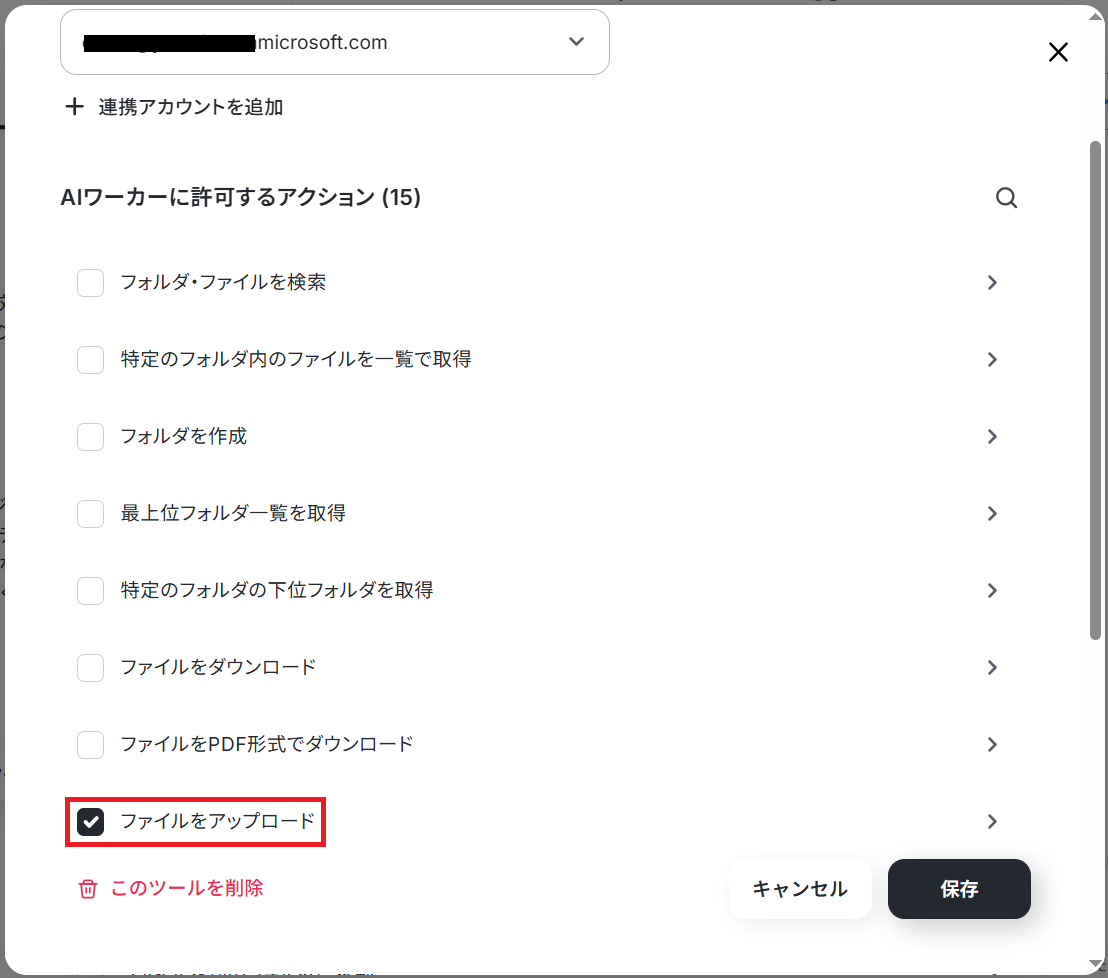
ファイル名は毎回異なるので「AIが設定」をONにしておいてください。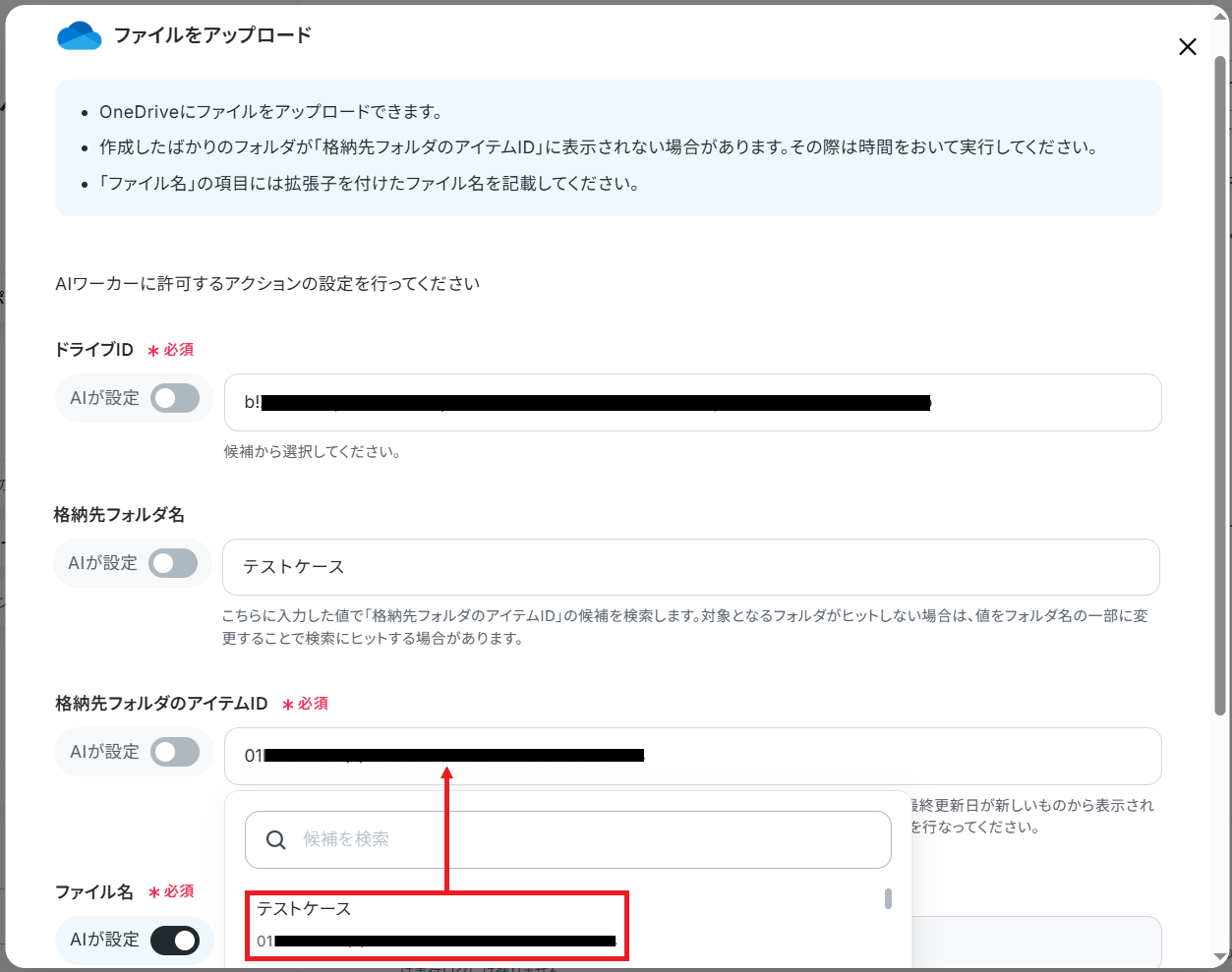
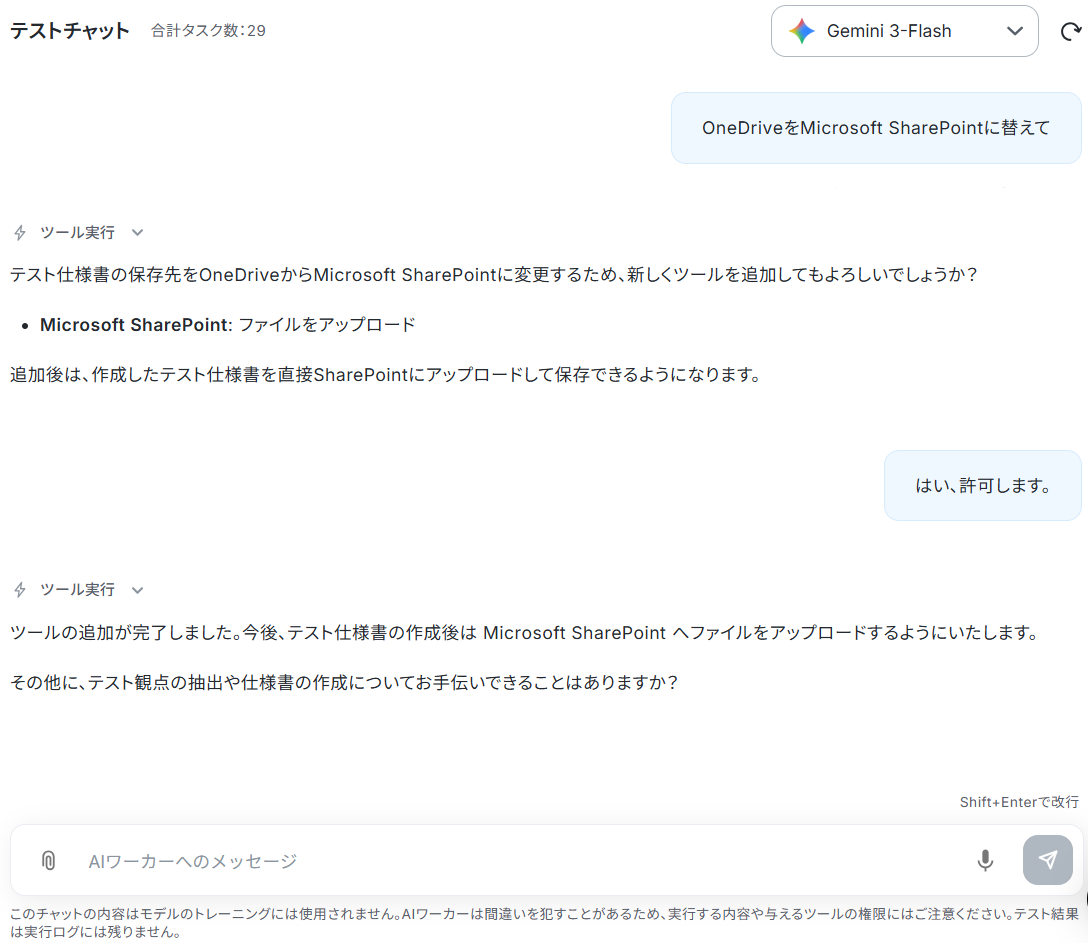
※Microsoft365(旧Office365)には、家庭向けプランと一般法人向けプラン(Microsoft365 Business)があり、一般法人向けプランに加入していない場合には認証に失敗する可能性があります。
チャットに指示を送信
設定できたら、実際にAIに話しかけてみましょう。今回は試しに以下の内容を送信してみました。
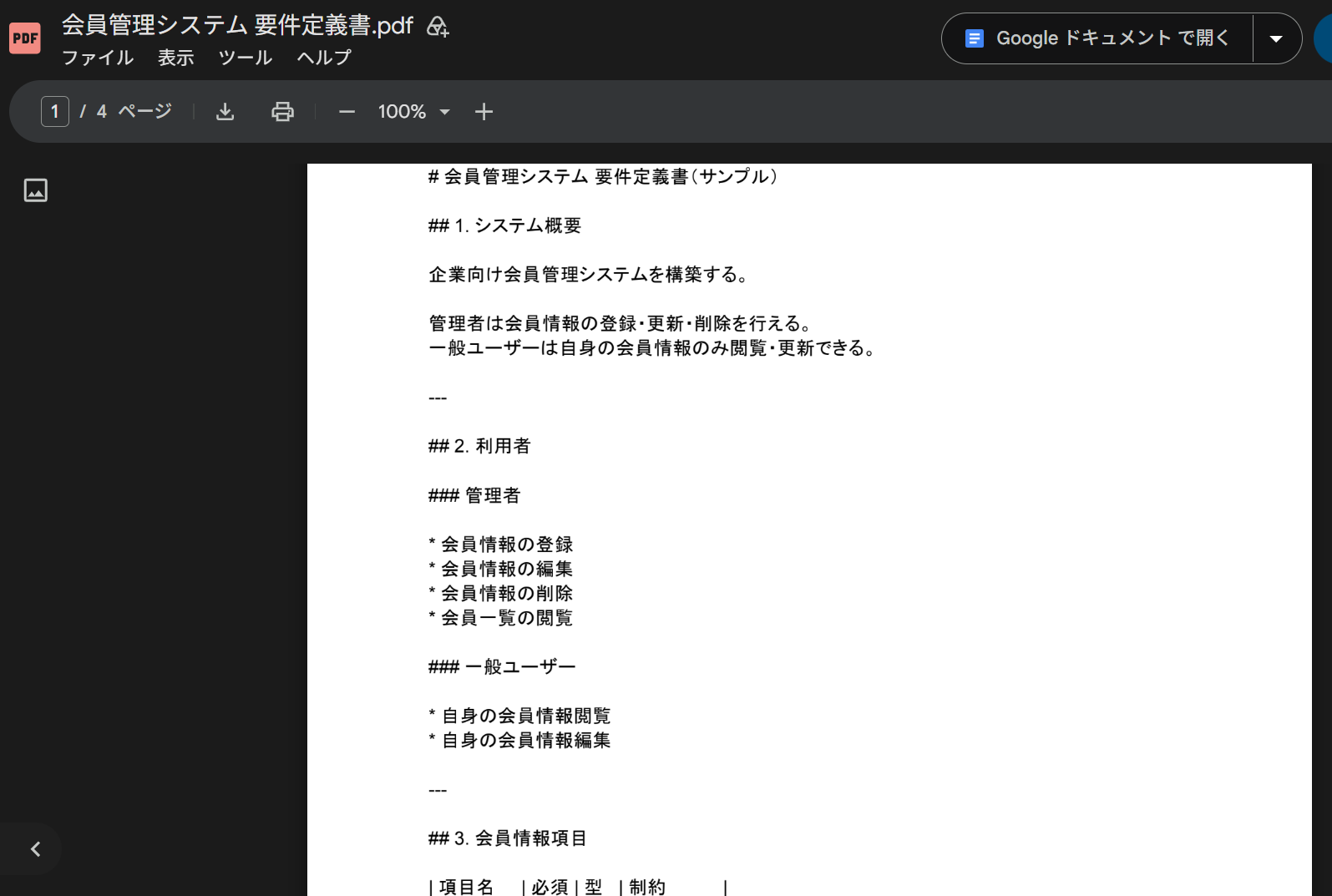
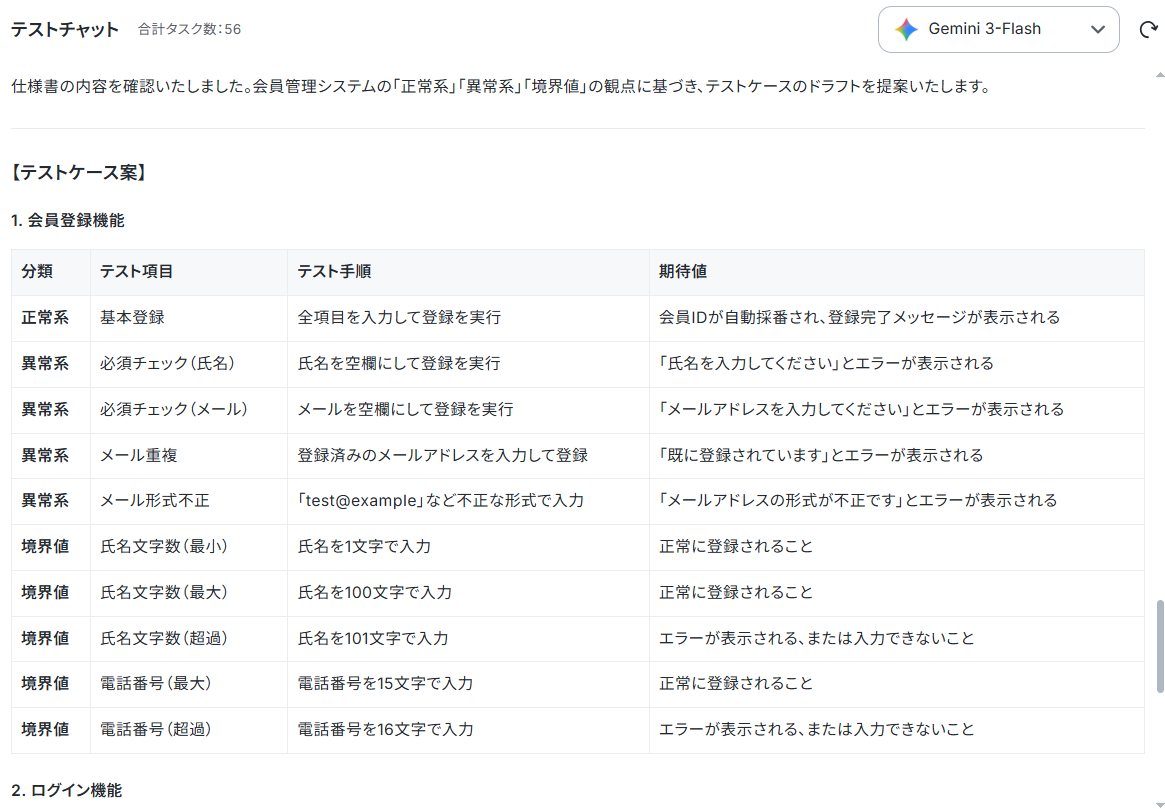
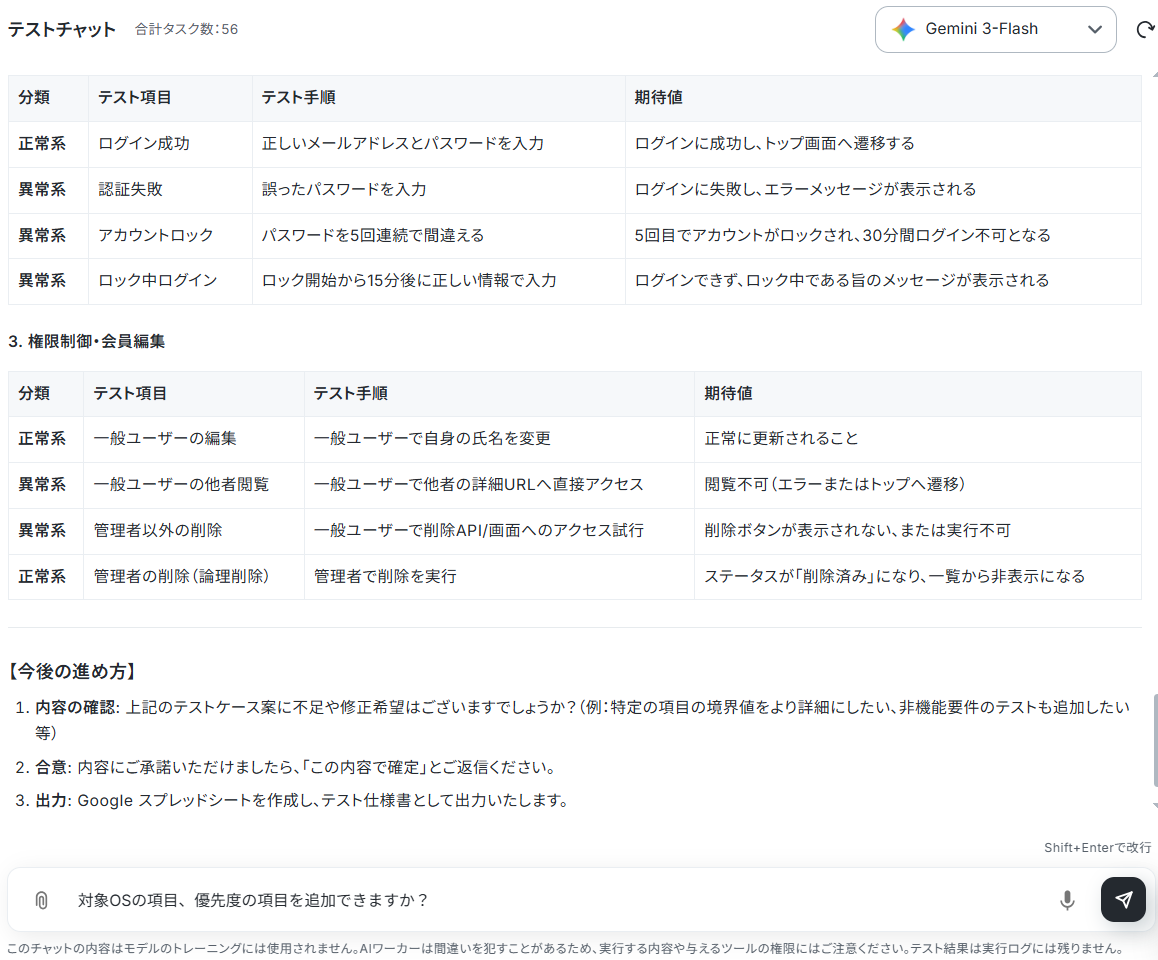
今回は「対象OSの項目、優先度の項目を追加できますか?」と送信し、項目を追加してもらいました。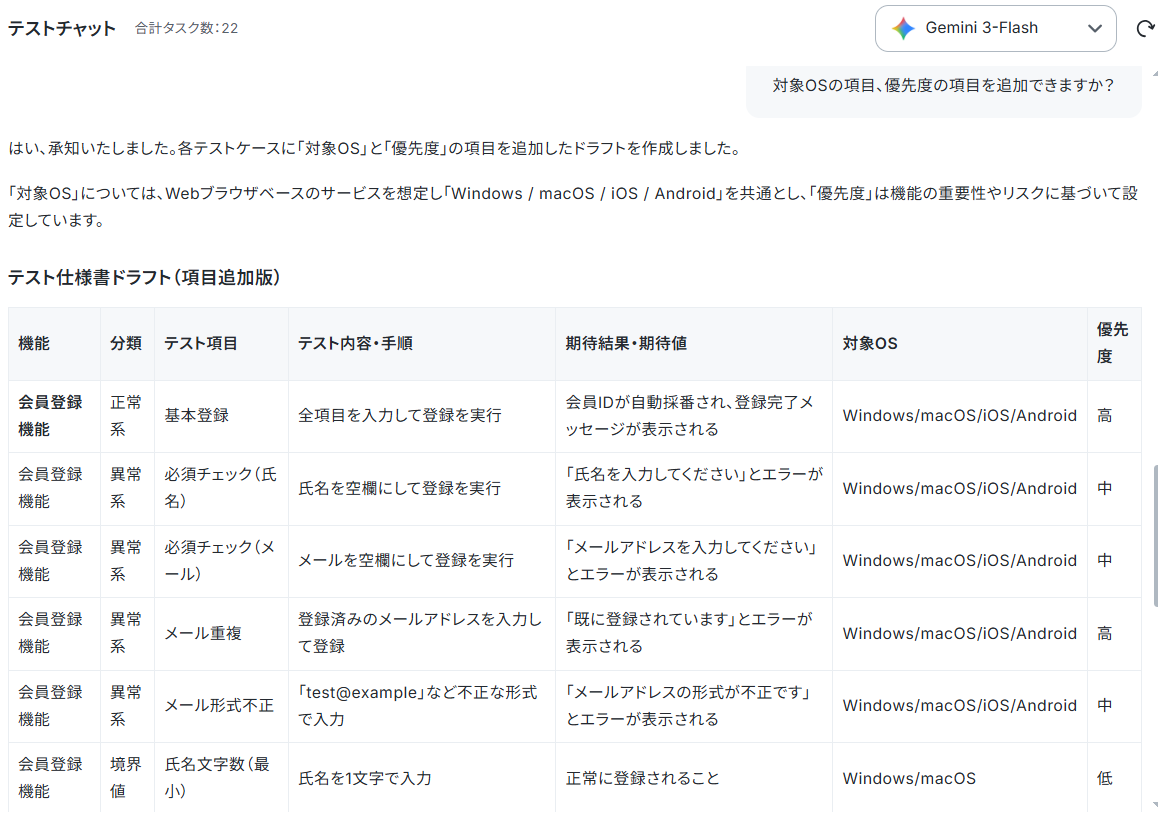
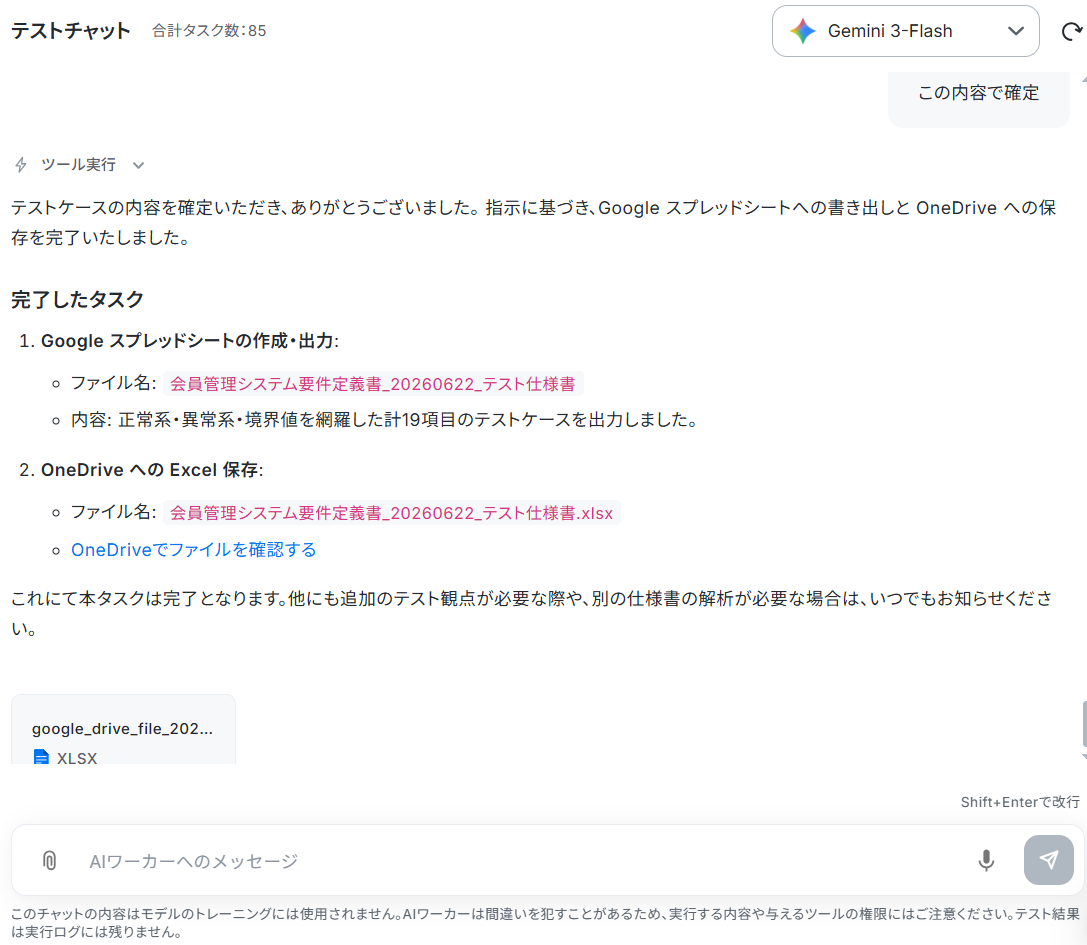
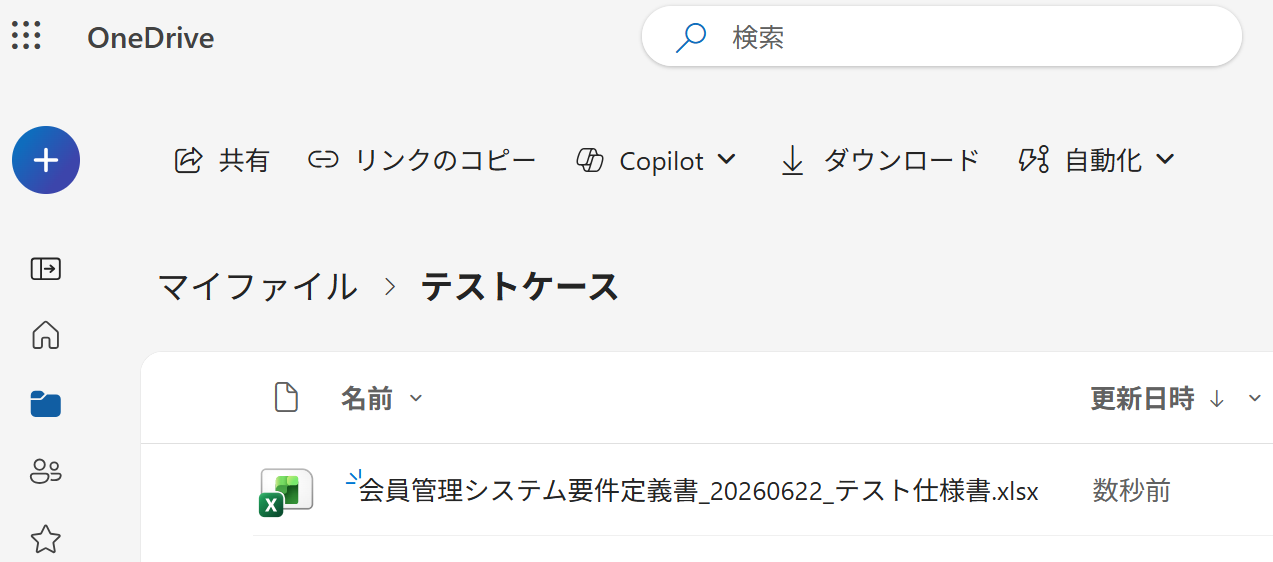
導入時の注意点と運用ルール
AIワーカーを活用することでテストケース作成業務を効率化できますが、実務で安全かつ安定的に運用するためには、事前にルールを整備しておくことが重要です。
ここでは、導入時に押さえておきたいポイントを整理しました。
1.最終確認は必ず人間が行う
AIは提供された仕様書をもとに精度の高いテストケース案を作成できますが、ドメイン固有の複雑な業務ロジックや、システム特有の特殊なエッジケースまで完全に把握できるわけではありません。
AIによるテスト設計はあくまでたたき台と位置付け、最終的な妥当性やレビューは必ず人間のQAエンジニアが行うフローを整備しましょう。
2.個人情報の取り扱いやアクセス権限を管理する
仕様書に本番環境のデータや顧客情報が含まれている場合、それをそのままAIに読み込ませるのはセキュリティ上のリスクがあります。
AIワーカーにアップロードする仕様書からは事前に機密情報や個人情報をマスキングし、AIワーカー自体のアクセス権限も適切なメンバーのみに絞って管理してください。
3.フォーマットを統一する
出力先のMicrosoft Excelファイルのレイアウトが頻繁に変更されると、AIが正しい列にデータを書き込めずエラーの原因となります。
使用するテスト仕様書のフォーマット(列の並び順や項目名)はチーム内で統一し、AIのマニュアル設定と実際のファイル構成にズレが生じないよう運用ルールを徹底しましょう。
まとめ
テストケース作成をAIエージェントに任せることで、仕様書と睨み合いながら単純作業を繰り返す苦痛から解放されます。
AIという壁打ち相手とともに抜け漏れのないテスト設計を行うことで、品質とスピードを両立した開発体制を構築できるはずです。
より高度な品質保証業務に注力するためにも、ぜひYoomのAIワーカーを取り入れてテスト設計プロセスをアップデートしてみてください。
よくあるご質問
Q:PDF以外のファイル形式にも対応していますか?
A:
今回はPDFを例にご紹介しましたが、Wordファイルをはじめ、テキストファイルなどさまざまな形式の仕様書を読み込ませることができます。
普段利用しているファイル形式に合わせてAIへ入力できるため、既存のドキュメント管理方法を大きく変更する必要はありません。
Q:既存のテストケースを読み込み、差分だけを追加・修正できますか?
A:
可能です。仕様書の代わりに既存のテストケースを読み込ませて修正内容を指示することで、ゼロからの作成だけでなく、既存のテスト仕様書に対する機能追加や仕様変更に伴うメンテナンス作業にも応用できます。
Q:AIの提案が的外れだった場合、どう修正指示を出すのが効果的ですか?
A:
「違う」とだけ伝えるのではなく「境界値テストを追加してください」「異常系をもっと増やしてください」のように、何を・どのように修正したいのかを具体的に伝えるのがおすすめです。
AIは対話を重ねながら内容をブラッシュアップできるため、修正内容を細かく指示するほど、意図に近いテストケースへ改善しやすくなります。
プログラミング知識なしで手軽に構築できます。











