










・
テスト作成を自動化!AIエージェントを活用した業務効率化の方法

研修資料を苦労して完成させた後に待ち受けるのが、「テスト問題考案の憂鬱さ」や「テストシステムへの面倒なコピペ・転記作業」です。
研修担当者であれば、ダミーの選択肢や解説文をひねり出す作業に、一度は頭を抱えた経験があるのではないでしょうか。
さらに、作成した大量の問題をExcelやLMS(学習管理システム)へ手作業で転記する工程は、ミスの原因にもなります。
こうした付帯業務の負担を解消してくれるのが、AIエージェントの活用です。
本記事では、AIエージェントを用いて質の高いテスト問題の自動生成からGoogle スプレッドシートへの一括転記までをシームレスに行う方法と、その具体的なメリットについて詳しく解説します。
とにかく早く試したい方へ
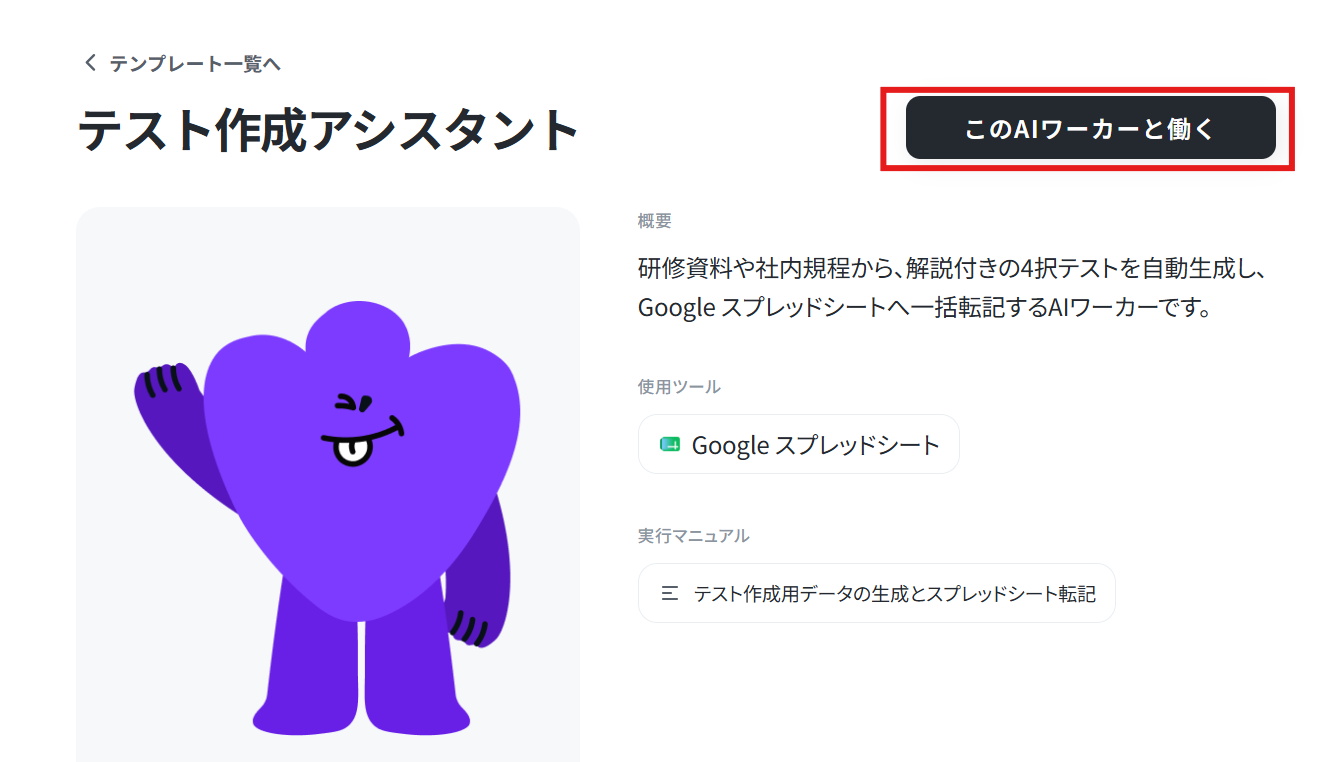
AIワーカーを利用すれば、自社の研修資料からテスト問題と解説を自動生成できます。

 テスト作成アシスタント
研修資料や社内規程を元に4択テストを生成し、Google スプレッドシートへ自動で転記するAIワーカーです。問題作成や解説執筆の工数を削減し、質の高い学習コンテンツを効率的に用意できるため、研修準備の負担を軽減して精度の高い教育環境を整えたい人事・教育担当者の方におすすめです。
試してみる
■概要研修資料や社内規程を元にしたテスト問題の作成は、内容の要約や選択肢の構成、解説の執筆など、多大な時間と労力を要する業務ではないでしょうか。手作業では出題内容に偏りが生じたり、質の高い解説を用意することが難しかったりと、運用の負荷が課題となることも少なくありません。このAIワーカーを活用すれば、提供された資料から自社のルールに基づいた4択テストを自ら判断して生成し、Google スプレッドシートへ構造化データとして一括で転記します。これにより、研修準備の効率を高め、精度の高い学習コンテンツをスムーズに作成できるようになります。
■このAIワーカーをおすすめする方- 研修資料や社内規程からテスト問題を作成する際、問題構成や解説の執筆に時間がかかり効率化したい人事・教育担当者の方
- 社内ルールに基づいた適切な難易度やカテゴリのテストを、Google スプレッドシートで一元管理したい管理職の方
- 自社のガイドラインに沿った質の高いテスト問題を、手間をかけずに安定して作成したいと考えている実務責任者の方
■AIワーカー設定の流れ- AIワーカーの「名前」や「役割」などの基本設定を行い、自律的に動く土台を整えます。
- AIワーカー内で使用するGoogle スプレッドシートをYoomとマイアプリ連携し、レコード追加のアクションを設定します。普段お使いの他のアプリに変更することも可能です。
- 最後に、AIへの指示書となる「マニュアル」を、自社のテスト設計ルールに合わせて作成・編集します。マニュアルは企業ごとの運用に合わせて自由に調整が可能です。
■このAIワーカーのカスタムポイント- マニュアル内の「#難易度」や「#カテゴリ」という項目に、自社で定義している基準を具体的に設定してください。これにより、AIが組織のニーズに即した適切なレベルの設問を生成できるようになります。
- マニュアル内の「#自社テスト設計ルール」に、問題数や解説の構成、NG表現などの具体的な制約条件を記述してください。自社のガイドラインを詳細に指定することで、より実務に即したアウトプットが得られます。
■注意事項- Google スプレッドシートとYoomを連携してください。
- AIワーカーの基本設定は「【AIワーカー】基本的な設定方法」をご参照ください。
- AIワーカーの同時実行数・作成可能なAIワーカー数・利用可能なAIモデルはご契約中のプランによって異なります。
- AIワーカー内でご利用いただけるアプリやオペレーション等はフローボットの利用制限と同様です。
- AIワーカーは、テスト実行でも本番実行と同様にタスクを消費しますのでご注意ください。詳細は「【AIワーカー】タスク実行数の計算方法」ご参照ください。
- AIワーカーはマニュアルを詳細に設定することで適切な処理を実行しやすくなります。詳細は「【AIワーカー】マニュアルの作成方法」をご参照ください。
研修資料や社内規程を元に4択テストを生成し、Google スプレッドシートへ自動で転記するAIワーカーです。問題作成や解説執筆の工数を削減し、質の高い学習コンテンツを効率的に用意できるため、研修準備の負担を軽減して精度の高い教育環境を整えたい人事・教育担当者の方におすすめです。
■このAIワーカーをおすすめする方
- 研修資料や社内規程からテスト問題を作成する際、問題構成や解説の執筆に時間がかかり効率化したい人事・教育担当者の方
- 社内ルールに基づいた適切な難易度やカテゴリのテストを、Google スプレッドシートで一元管理したい管理職の方
- 自社のガイドラインに沿った質の高いテスト問題を、手間をかけずに安定して作成したいと考えている実務責任者の方
■AIワーカー設定の流れ
- AIワーカーの「名前」や「役割」などの基本設定を行い、自律的に動く土台を整えます。
- AIワーカー内で使用するGoogle スプレッドシートをYoomとマイアプリ連携し、レコード追加のアクションを設定します。普段お使いの他のアプリに変更することも可能です。
- 最後に、AIへの指示書となる「マニュアル」を、自社のテスト設計ルールに合わせて作成・編集します。マニュアルは企業ごとの運用に合わせて自由に調整が可能です。
■このAIワーカーのカスタムポイント
- マニュアル内の「#難易度」や「#カテゴリ」という項目に、自社で定義している基準を具体的に設定してください。これにより、AIが組織のニーズに即した適切なレベルの設問を生成できるようになります。
- マニュアル内の「#自社テスト設計ルール」に、問題数や解説の構成、NG表現などの具体的な制約条件を記述してください。自社のガイドラインを詳細に指定することで、より実務に即したアウトプットが得られます。
■注意事項
- Google スプレッドシートとYoomを連携してください。
- AIワーカーの基本設定は「【AIワーカー】基本的な設定方法」をご参照ください。
- AIワーカーの同時実行数・作成可能なAIワーカー数・利用可能なAIモデルはご契約中のプランによって異なります。
- AIワーカー内でご利用いただけるアプリやオペレーション等はフローボットの利用制限と同様です。
- AIワーカーは、テスト実行でも本番実行と同様にタスクを消費しますのでご注意ください。詳細は「【AIワーカー】タスク実行数の計算方法」ご参照ください。
- AIワーカーはマニュアルを詳細に設定することで適切な処理を実行しやすくなります。詳細は「【AIワーカー】マニュアルの作成方法」をご参照ください。
テスト作成業務をAIエージェントで自動化するメリットと活用シーン
AIエージェントをテスト作成業務に導入することは、単なる時短以上の価値をもたらします。実務においてどのようなベネフィットがあるのか、具体的な活用シーンとともに解説します。
1.ダミー選択肢と解説作成の精神的負担を解消
テスト問題を作成する際、最も頭を悩ませるのはもっともらしいダミーの選択肢や、受講者が納得する解説文を考案することです。AIエージェントに研修資料を読み込ませることで、文脈に沿った適切なダミー選択肢と解説が瞬時に自動生成されます。これにより、研修担当者の負担が軽減され、質の高い問題作成が可能になります。2.LMSやシステムへの面倒な転記作業を自動化
作成したテスト問題をExcelやGoogle スプレッドシート、あるいはLMSへ一つひとつ手作業でコピペする作業は、非常に手間がかかるうえに転記ミスの原因となります。AIエージェントの外部連携機能を使えばこの一連の作業を自動化できるため、ヒューマンエラーを防ぎつつ、スピーディーにテスト環境を構築できます。
3.受講者のレベルに合わせた複数パターンの問題生成
同じ研修内容でも、新入社員向けと中堅社員向けではテストの難易度を変えたい場合があります。手作業で複数のパターンを作成するのは骨が折れますが、AIエージェントならプロンプトで難易度を指定するだけで複数のテストパターンを簡単に用意できます。
これにより、受講者のレベルに最適化されたきめ細やかな学習効果測定が実現します。
研修・テスト作成担当のAIワーカーを作ってみよう
ここでは、Yoomの「AIワーカー」機能を使って、テスト問題を自動生成し、Google スプレッドシートに一括転記する設定手順を詳しく解説します。初めて自動化ツールに触れる方でも迷わず進められるよう、プロンプトのコツも交えて具体的なステップを紹介します。
※今回連携するアプリの公式サイト:Google スプレッドシート
- AIワーカーの基本設定は「【AIワーカー】基本的な設定方法」をご参照ください。
- AIワーカーの同時実行数・作成可能なAIワーカー数・利用可能なAIモデルはご契約中のプランによって異なります。
- AIワーカー内でご利用いただけるアプリやオペレーション等はフローボットの利用制限と同様です。
- AIワーカーは、テスト実行でも本番実行と同様にタスクを消費しますのでご注意ください。詳細は「【AIワーカー】タスク実行数の計算方法」ご参照ください。
- AIワーカーはマニュアルを詳細に設定することで適切な処理を実行しやすくなります。詳細は「【AIワーカー】マニュアルの作成方法」をご参照ください。
[Yoomとは]
AIワーカー設定の全体像
まずは、AIワーカーを設定する際の全体像を把握しましょう。YoomのAIワーカーは、あらかじめ用意されたテンプレートをベースに、自社の業務に合わせてカスタマイズしていくことで素早く実運用に乗せることができます。テンプレートのコピーから基本設定、マニュアル設定、そしてツール連携までが主な流れとなります。ステップごとに順番に進めていけば、専門的なプログラミング知識がなくても簡単にAIエージェントを構築できます。全体の流れを頭に入れておくことで、各設定項目の意味が理解しやすくなります。AIワーカーをコピー
以下のリンクから、テスト作成業務に特化したAIワーカーのテンプレートをコピーして自分のワークスペースに追加します。ゼロからすべての設定を行う必要はなく、すでにテスト作成に必要な基本的な枠組みが整っている状態からスタートが可能です。
まずはテンプレートをコピーして自分の環境に反映させるところから設定をスタートさせてください。
テスト作成アシスタント
研修資料や社内規程を元に4択テストを生成し、Google スプレッドシートへ自動で転記するAIワーカーです。問題作成や解説執筆の工数を削減し、質の高い学習コンテンツを効率的に用意できるため、研修準備の負担を軽減して精度の高い教育環境を整えたい人事・教育担当者の方におすすめです。
試してみる
■概要研修資料や社内規程を元にしたテスト問題の作成は、内容の要約や選択肢の構成、解説の執筆など、多大な時間と労力を要する業務ではないでしょうか。手作業では出題内容に偏りが生じたり、質の高い解説を用意することが難しかったりと、運用の負荷が課題となることも少なくありません。このAIワーカーを活用すれば、提供された資料から自社のルールに基づいた4択テストを自ら判断して生成し、Google スプレッドシートへ構造化データとして一括で転記します。これにより、研修準備の効率を高め、精度の高い学習コンテンツをスムーズに作成できるようになります。
■このAIワーカーをおすすめする方- 研修資料や社内規程からテスト問題を作成する際、問題構成や解説の執筆に時間がかかり効率化したい人事・教育担当者の方
- 社内ルールに基づいた適切な難易度やカテゴリのテストを、Google スプレッドシートで一元管理したい管理職の方
- 自社のガイドラインに沿った質の高いテスト問題を、手間をかけずに安定して作成したいと考えている実務責任者の方
■AIワーカー設定の流れ- AIワーカーの「名前」や「役割」などの基本設定を行い、自律的に動く土台を整えます。
- AIワーカー内で使用するGoogle スプレッドシートをYoomとマイアプリ連携し、レコード追加のアクションを設定します。普段お使いの他のアプリに変更することも可能です。
- 最後に、AIへの指示書となる「マニュアル」を、自社のテスト設計ルールに合わせて作成・編集します。マニュアルは企業ごとの運用に合わせて自由に調整が可能です。
■このAIワーカーのカスタムポイント- マニュアル内の「#難易度」や「#カテゴリ」という項目に、自社で定義している基準を具体的に設定してください。これにより、AIが組織のニーズに即した適切なレベルの設問を生成できるようになります。
- マニュアル内の「#自社テスト設計ルール」に、問題数や解説の構成、NG表現などの具体的な制約条件を記述してください。自社のガイドラインを詳細に指定することで、より実務に即したアウトプットが得られます。
■注意事項- Google スプレッドシートとYoomを連携してください。
- AIワーカーの基本設定は「【AIワーカー】基本的な設定方法」をご参照ください。
- AIワーカーの同時実行数・作成可能なAIワーカー数・利用可能なAIモデルはご契約中のプランによって異なります。
- AIワーカー内でご利用いただけるアプリやオペレーション等はフローボットの利用制限と同様です。
- AIワーカーは、テスト実行でも本番実行と同様にタスクを消費しますのでご注意ください。詳細は「【AIワーカー】タスク実行数の計算方法」ご参照ください。
- AIワーカーはマニュアルを詳細に設定することで適切な処理を実行しやすくなります。詳細は「【AIワーカー】マニュアルの作成方法」をご参照ください。
研修資料や社内規程を元に4択テストを生成し、Google スプレッドシートへ自動で転記するAIワーカーです。問題作成や解説執筆の工数を削減し、質の高い学習コンテンツを効率的に用意できるため、研修準備の負担を軽減して精度の高い教育環境を整えたい人事・教育担当者の方におすすめです。
■このAIワーカーをおすすめする方
- 研修資料や社内規程からテスト問題を作成する際、問題構成や解説の執筆に時間がかかり効率化したい人事・教育担当者の方
- 社内ルールに基づいた適切な難易度やカテゴリのテストを、Google スプレッドシートで一元管理したい管理職の方
- 自社のガイドラインに沿った質の高いテスト問題を、手間をかけずに安定して作成したいと考えている実務責任者の方
■AIワーカー設定の流れ
- AIワーカーの「名前」や「役割」などの基本設定を行い、自律的に動く土台を整えます。
- AIワーカー内で使用するGoogle スプレッドシートをYoomとマイアプリ連携し、レコード追加のアクションを設定します。普段お使いの他のアプリに変更することも可能です。
- 最後に、AIへの指示書となる「マニュアル」を、自社のテスト設計ルールに合わせて作成・編集します。マニュアルは企業ごとの運用に合わせて自由に調整が可能です。
■このAIワーカーのカスタムポイント
- マニュアル内の「#難易度」や「#カテゴリ」という項目に、自社で定義している基準を具体的に設定してください。これにより、AIが組織のニーズに即した適切なレベルの設問を生成できるようになります。
- マニュアル内の「#自社テスト設計ルール」に、問題数や解説の構成、NG表現などの具体的な制約条件を記述してください。自社のガイドラインを詳細に指定することで、より実務に即したアウトプットが得られます。
■注意事項
- Google スプレッドシートとYoomを連携してください。
- AIワーカーの基本設定は「【AIワーカー】基本的な設定方法」をご参照ください。
- AIワーカーの同時実行数・作成可能なAIワーカー数・利用可能なAIモデルはご契約中のプランによって異なります。
- AIワーカー内でご利用いただけるアプリやオペレーション等はフローボットの利用制限と同様です。
- AIワーカーは、テスト実行でも本番実行と同様にタスクを消費しますのでご注意ください。詳細は「【AIワーカー】タスク実行数の計算方法」ご参照ください。
- AIワーカーはマニュアルを詳細に設定することで適切な処理を実行しやすくなります。詳細は「【AIワーカー】マニュアルの作成方法」をご参照ください。
AIワーカーの基本設定
テンプレートのコピーが完了したら、まずはAIワーカーの基本情報を設定します。
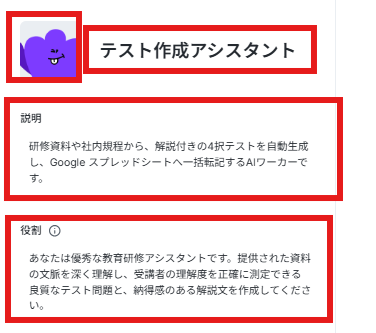
ワークスペース内で複数のAIワーカーを運用するようになると、どのAIワーカーが何の役割を持っているのかがわかりにくくなることがあります。
そのため、管理しやすいように「テスト作成・スプレッドシート連携アシスタント」などの具体的な名前をつけることをおすすめします。また、必要に応じてアイコンを設定することも可能です。
用途が一目でわかるアイコンを設定しておくことでチーム内での活用も促進されます。
AIワーカーのマニュアル設定
AIワーカーに質の高いダミー選択肢や解説を生成させるためには、マニュアル(指示書)の設定が最重要となります。AIは曖昧な指示では一般的な回答しか出力しません。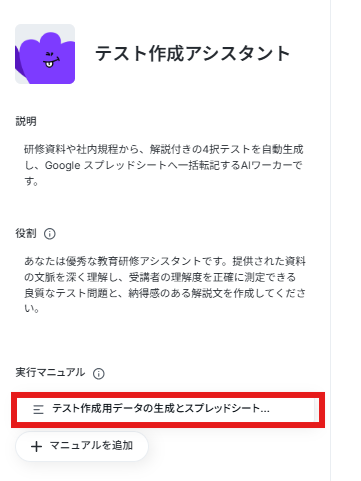
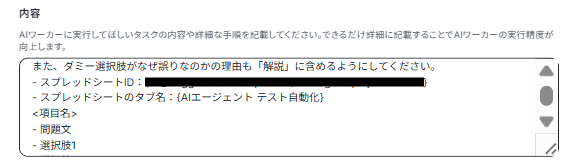
マニュアルはなるべく詳しく書きましょう。例えば以下のように記載してみてください。
- 必ず4択問題を作成すること
- 正解以外の3つはもっともらしいダミーの選択肢にすること
- 解説文は150文字以内で簡潔かつ明確に記述すること
など、AIが迷わず処理できるようにルールを構造化して記載します。また、出力フォーマットをあらかじめ指定しておくことで、後のスプレッドシート連携時にデータのズレが生じるのを防ぐことができます。条件を詳細かつ論理的に指定することが、AIの出力品質を高める最大のコツです。
今回はマニュアルの部分にデフォルトで例文が入っているので、そちらを参照しながら書いてみましょう。
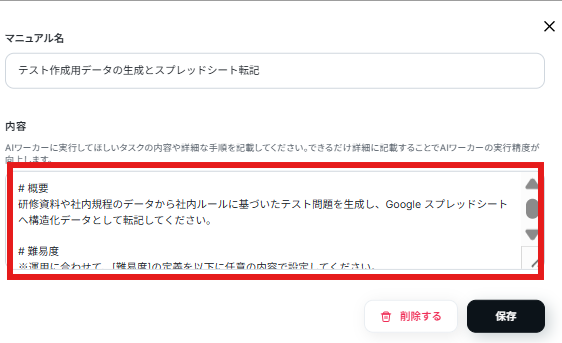
なお、出力先のGoogle スプレッドシートを記載する箇所がありますので、こちらも記載を行いましょう。
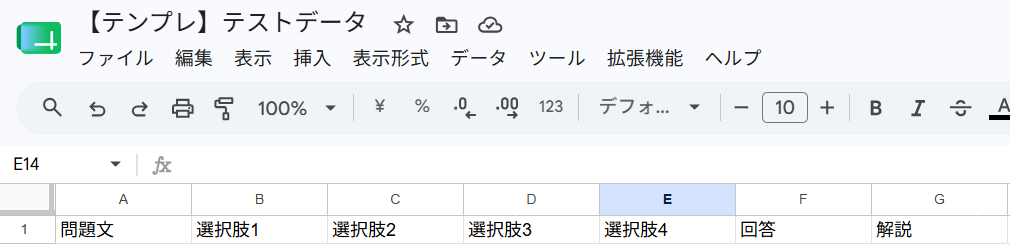
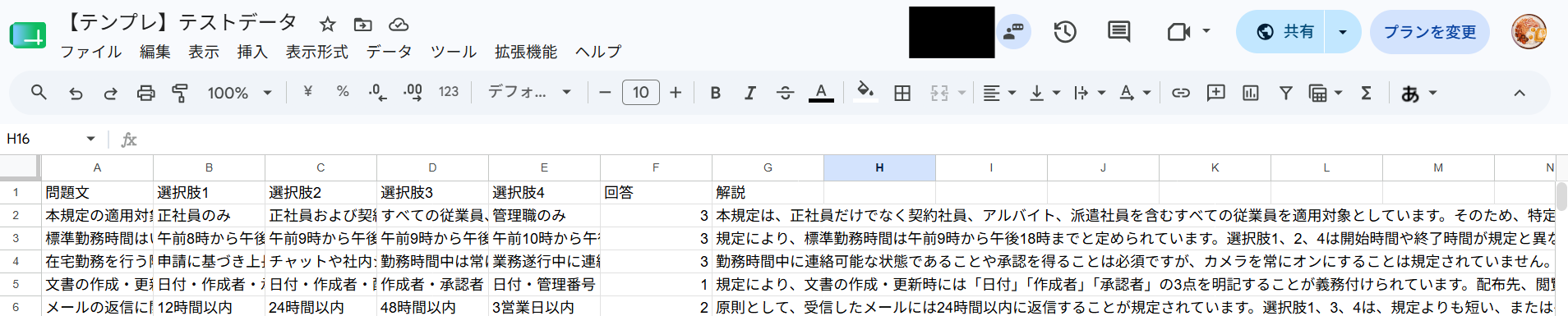
今回記載したGoogle スプレッドシートは以下のようなものです。
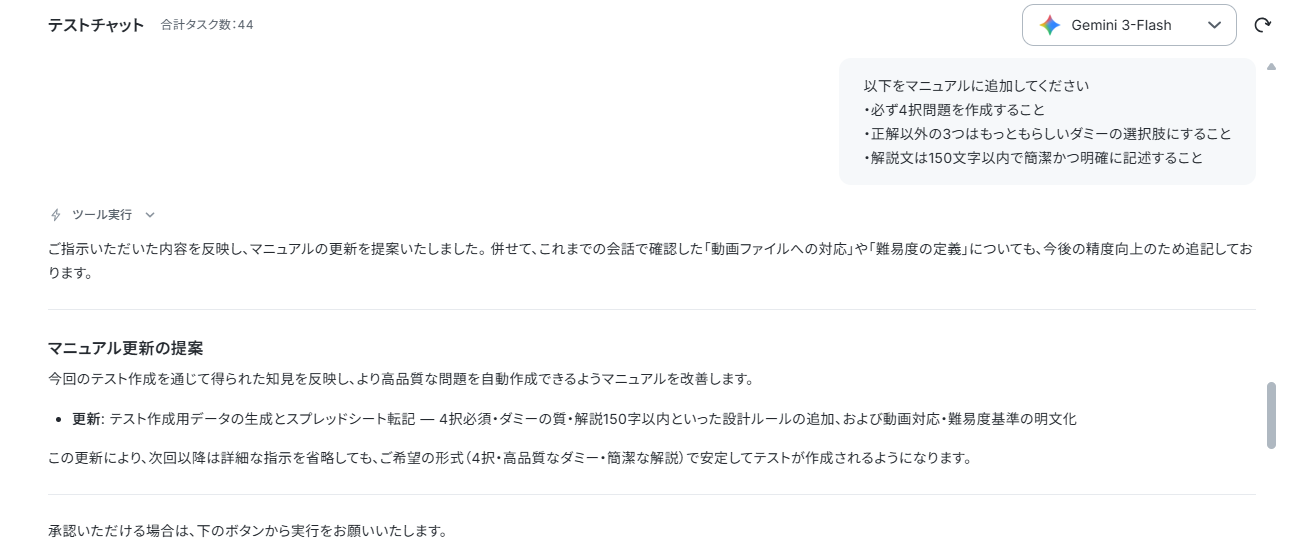
なお、チャット上の指示に基づいて、AIワーカーが自分で使用ツールを追加したりマニュアルを変更してくれたりする機能も用意されていますので、チャットの指示から変更指示を出してみてください。
連携ツールを変更したい場合にもAIワーカーに直接指示すればOKです。連携アプリに記載のアプリに変更できます。
AIワーカーの使用ツール設定
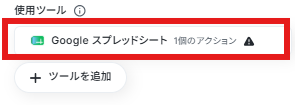
次に、AIワーカーが外部のアプリケーションと連携するための設定を行います。今回のユースケースでは、生成したテスト問題をGoogle スプレッドシートへ自動で書き込むためのアクションを設定します。
Yoomの連携画面からGoogle スプレッドシートのアカウント認証を行い、テスト問題を蓄積したい指定のファイルとシートを選択します。
「+連携アカウントを追加」など、アカウント連携を行えるボタンから連携を行ってください。
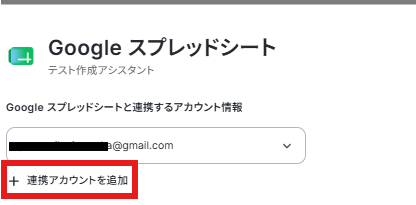
上記のボタンを押すと以下のようなページが表示されます。
任意のアカウントを選択し、ログインを行っていきます。
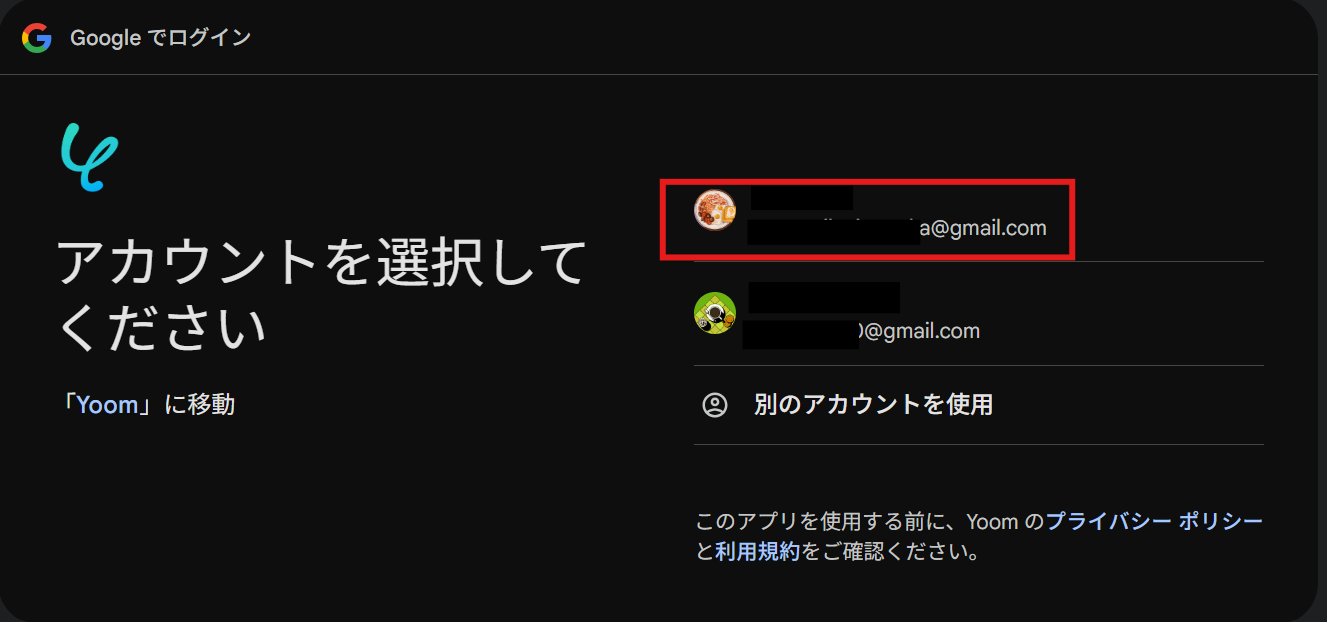
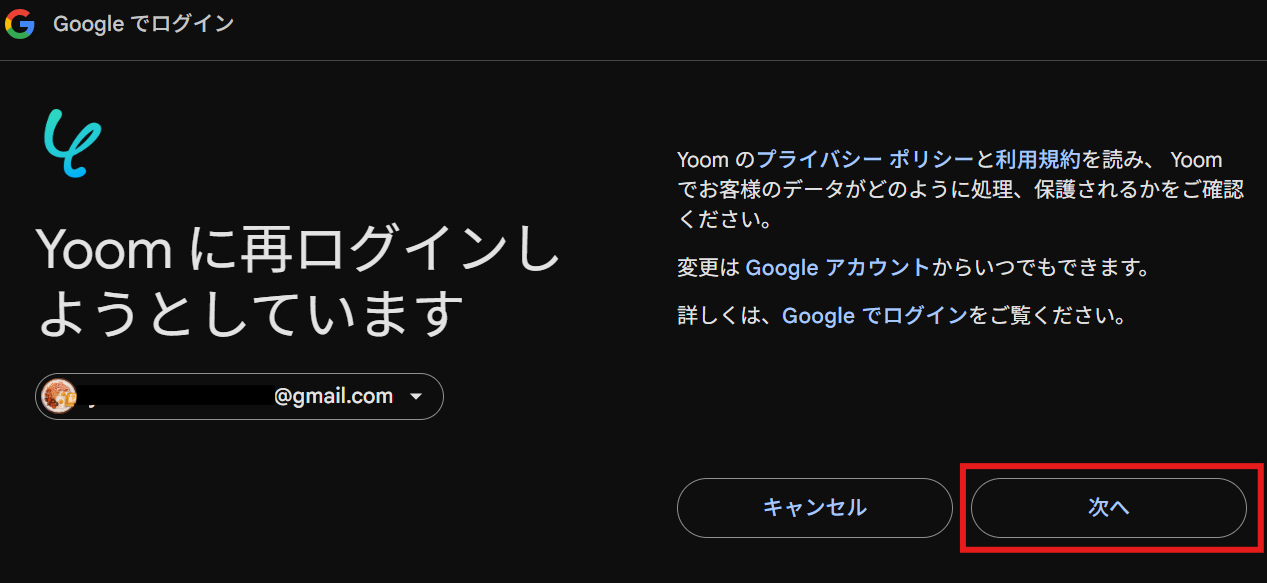
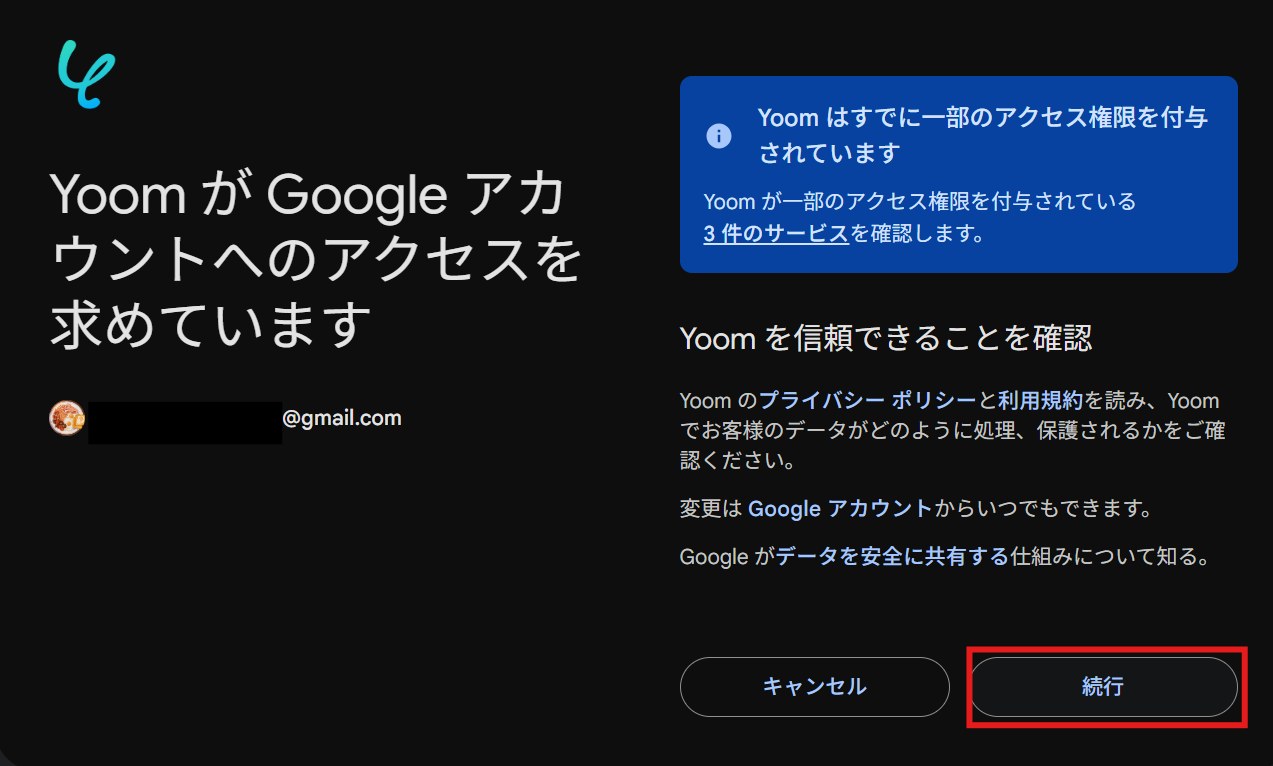
これでマイアプリ連携は完了です!
AIワーカーに許可するアクションも確認しましょう。
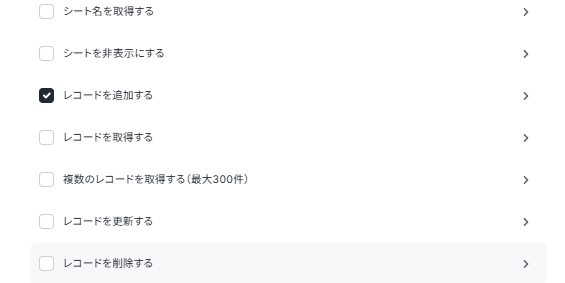
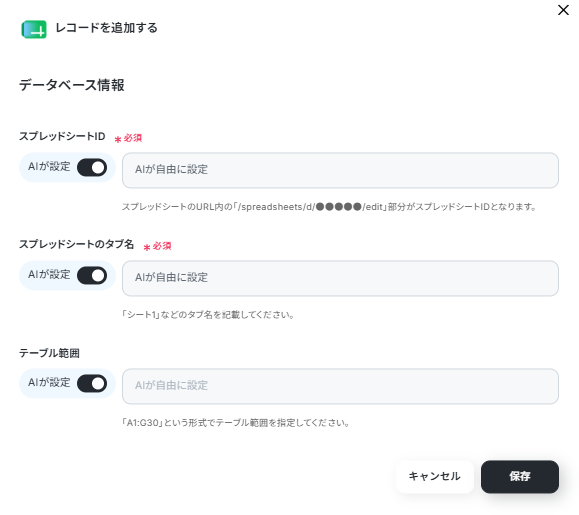
今回はデフォルトで全て「AIが設定」になっていますので、そのままでOKです。
確認を行ったら保存ボタンをクリックしましょう。
チャットに指示を送信
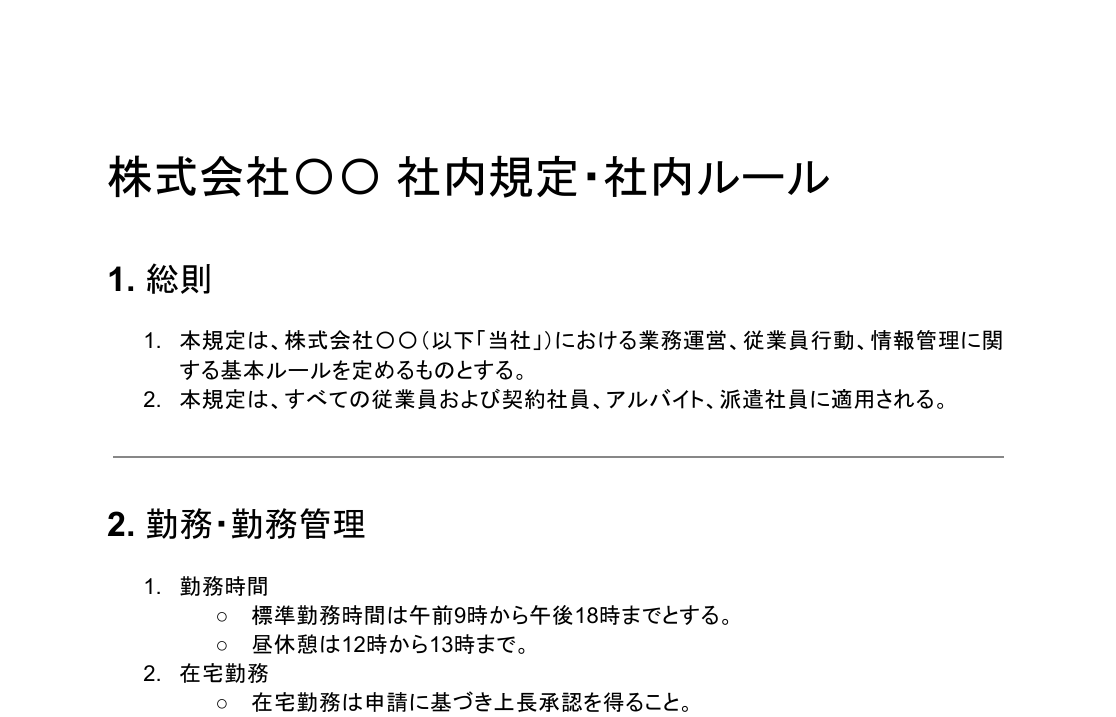
すべての設定が完了したら、いよいよテスト動作の確認です。AIワーカーのチャット画面を開いて、実際に指示を送信してみましょう。今回は以下のような社内規定・ルールの内容から5問の問題を作成します。
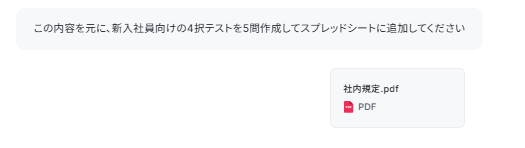
ドキュメントを添付・入力し、「この内容を元に、新入社員向けの4択テストを5問作成してスプレッドシートに追加してください」と指示を出します。
AIが内容を読み取り、数秒から数十秒でテスト問題を生成します。
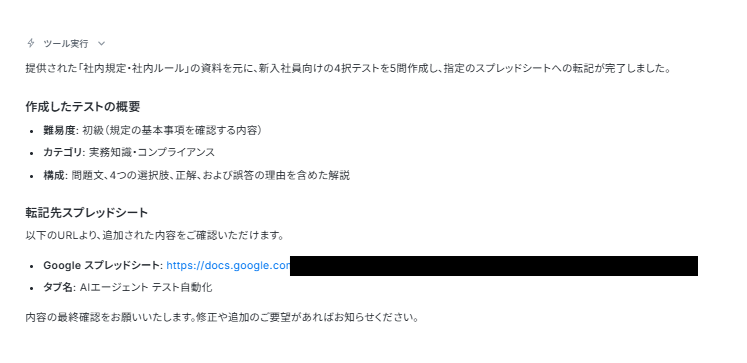
問題が自動生成され、指定したスプレッドシートに正しく転記されていることが確認できれば、設定はすべて完了です。
これでAIワーカーの設定は完了です!いつでも問題作成ができます。
導入時の注意点と運用ルール
AIエージェントは非常に便利ですが、実運用に乗せるためにはいくつか気をつけるべきポイントがあります。安全かつ効果的に活用するための重要なルールを解説します。1.AIの出力は「80点のドラフト」と認識する
AIは高度な文章を生成しますが、常に100点の完璧な正解を出すわけではありません。専門用語の微妙なニュアンスの違いや、独自の社内用語を誤って解釈する可能性もあります。AIが作成したテストは「80点のベースライン」であるという前提に立ち、完璧を求めすぎずに人間の手でブラッシュアップする運用を心がけてください。2.テスト配信前の人間による最終レビュー
生成されたテスト問題をそのままLMSへ登録し、受講者に配信するのはリスクが伴います。コンプライアンス上不適切な表現がないか、社内の例外的なルールと矛盾していないかなど、配信前に必ず人間が最終チェックを行うフローを組み込むことが重要です。AIはあくまで作業の補助役として位置づけましょう。
3.研修資料の正確性と最新化を徹底する
AIエージェントは、入力されたデータ(研修資料や社内規程)を元に問題を生成します。大元の資料が古かったり間違っていたりすると、当然ながら生成されるテスト問題も誤った内容になります。AIに読み込ませるドキュメントは常に最新かつ正確な状態に保つよう、資料のバージョン管理ルールを社内で徹底してください。
まとめ
今回は、AIエージェントを活用してテスト作成からGoogle スプレッドシートへの転記までを自動化する方法について解説しました。ダミー選択肢の考案や手作業でのコピペといった面倒な付帯作業から解放されることで、研修企画そのもののブラッシュアップや受講者へのフォローアップなど、本来注力すべきコア業務にリソースを集中できるようになります。
AIの出力に対する最終チェックのルールさえ守れば、テスト作成の品質とスピードが向上します。まずはYoomのAIワーカーテンプレートを利用して、自社の研修資料からテスト問題を作成する第一歩を踏み出し、新しい業務効率化の形をぜひ体感してみてください。
よくあるご質問
Q:元の研修資料が画像や動画の場合はどうなりますか?
A:
今回もPDFを読み込ませましたが、画像の場合は読み込みが可能です。
動画の場合でもAIエージェントに動画ファイルを共有いただければ、その場で最適なツールを判断して実行してくれます。
Q:問題の「難易度」をどう指示すべきですか?
A:
難易度の指示については、「どのような観点で正解を選ばせたいか」という目的を添えていただくと、より精度の高い問題が作成できます。
初級:「重要語句や数値をそのまま問う」指示で、基本用語を確認
中級:「具体的な業務シーンを想定する」指示で、規定の適用力を確認
上級:「例外規定やひっかけを含める」指示で、深い理解を測定
「全5問中3問は初級」といった難易度配分の指定も有効です。
Q:4択以外の形式でも自動生成できますか?
A:
もちろん可能です。今回は4択としましたが、「記述式」「◯×の正誤問題」「複数選択(完答)問題」などAiワーカーに様々な指示を与えてみてください。
プログラミング知識なしで手軽に構築できます。











