











・
テストシナリオ作成をAIエージェントで自動化する設定手順を解説

システム開発やソフトウェアテストの現場において、要件定義書からテストシナリオを作成する業務は、非常に重要でありながら時間と労力がかかるプロセスです。
特に異常系の観点を抜け漏れなく網羅するための「膨大な思考負荷」や、決定したテストケースを延々とGoogle スプレッドシートに転記する「単調な手作業」に疲弊している方も多いのではないでしょうか。
「AIでテスト設計を全自動化しよう」と試みたものの、出力結果にハルシネーション(もっともらしい嘘)が混じってしまい、かえって修正の手間が増えてしまったという挫折体験も耳にします。
この記事では、AIを「全自動の魔法」ではなく「優秀な副操縦士」として活用し、実務でしっかり使えるテストシナリオ作成環境を構築する方法をご紹介します。
とにかく早く試したい方へ
要件定義書を読み取り、対話しながら指定範囲のテストシナリオを複数パターン作成し、Google スプレッドシートへ登録をしてくれるAIワーカーテンプレートをご用意しています。
「まずは実際に動かしてみたい」という方は、以下のテンプレートからすぐにお試しいただけます。


 テストシナリオ作成担当
Google Driveの要件定義書を読み取り、テストシナリオ案を作成してGoogle スプレッドシートに登録するAIワーカーです。多角的な視点でのシナリオ生成により網羅性を高め、起票や登録の手間を軽減できるため、品質管理の効率化やミス防止を図りたい方におすすめです。
試してみる
■概要システム開発において、要件定義書からテストシナリオを起票する作業は非常に重要ですが、漏れのないように多角的な視点で作成するには多くの時間と労力を要します。特に機能が複雑になるほど、正常系だけでなく異常系や境界値までを網羅的に洗い出すのは容易ではありません。このAIワーカーを活用すれば、Google Driveに保存された要件定義書を読み取り、仕様に基づいたテストシナリオ案を自律的に作成します。Google スプレッドシートへの登録まで対応するため、品質管理の効率を向上させることが可能です。
■このAIワーカーをおすすめする方- 要件定義書からのテストシナリオ作成に時間がかかっており、起票業務を効率化したいと考えている品質管理担当者の方
- テスト項目の網羅性に不安があり、多角的な視点からシナリオを自動で生成したいプロジェクトマネージャーの方
- 作成したテストシナリオをGoogle スプレッドシートへ登録する手作業を削減したい開発チームの方
■AIワーカー設定の流れ- AIワーカーの「名前」や「役割」といった基本情報を設定します。
- AIワーカーが使用するGoogle DriveやGoogle スプレッドシートをYoomのマイアプリ登録から連携します。
- AIワーカーへの指示となる「スキル」を、自社の要件定義書の形式やテストの運用ルールに合わせて編集します。使用するツールや参照するフォルダIDなどは、業務環境に合わせて柔軟に変更することが可能です。
■このAIワーカーのカスタムポイント- スキル内の「# 検索対象のGoogle Drive」という項目に、要件定義書が保管されているフォルダIDを設定してください。これにより、AIが適切な場所から必要な仕様を読み取れるようになります。
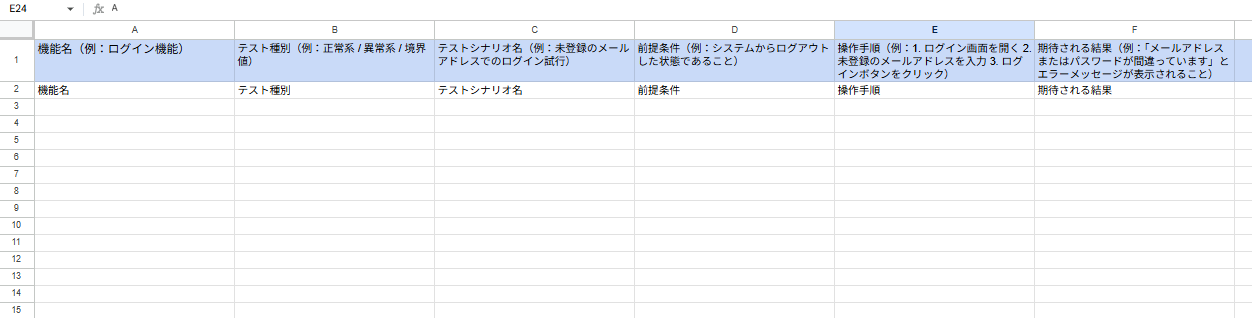
- スキル内の「# 登録項目一覧」という項目に、「A列:機能名(例:ログイン機能)」のような項目を自社で使用しているGoogle スプレッドシートの列構成に合わせて調整してください。これにより、既存の管理フォーマットに合わせた形でデータが書き込まれます。
- テストシナリオの生成観点を追加・編集することで、特定のドメイン知識が必要なテストや、独自のチェック基準を盛り込んだ精度の高いアウトプットが得られるようになります。
■注意事項- Google スプレッドシート、Google DriveとYoomを連携してください。
- AIワーカーの基本設定は「【AIワーカー】基本的な設定方法」をご参照ください。
- AIワーカーの同時実行数・作成可能なAIワーカー数・利用可能なAIモデルはご契約中のプランによって異なります。
- AIワーカー内でご利用いただけるアプリやオペレーション等はフローボットの利用制限と同様です。
- AIワーカーは、テスト実行でも本番実行と同様にタスクを消費しますのでご注意ください。詳細は「【AIワーカー】タスク実行数の計算方法」をご参照ください。
- AIワーカーはスキルを詳細に設定することで適切な処理を実行しやすくなります。詳細は「【AIワーカー】スキル(旧マニュアル)の作成方法」をご参照ください。
Google Driveの要件定義書を読み取り、テストシナリオ案を作成してGoogle スプレッドシートに登録するAIワーカーです。多角的な視点でのシナリオ生成により網羅性を高め、起票や登録の手間を軽減できるため、品質管理の効率化やミス防止を図りたい方におすすめです。
- 要件定義書からのテストシナリオ作成に時間がかかっており、起票業務を効率化したいと考えている品質管理担当者の方
- テスト項目の網羅性に不安があり、多角的な視点からシナリオを自動で生成したいプロジェクトマネージャーの方
- 作成したテストシナリオをGoogle スプレッドシートへ登録する手作業を削減したい開発チームの方
- AIワーカーの「名前」や「役割」といった基本情報を設定します。
- AIワーカーが使用するGoogle DriveやGoogle スプレッドシートをYoomのマイアプリ登録から連携します。
- AIワーカーへの指示となる「スキル」を、自社の要件定義書の形式やテストの運用ルールに合わせて編集します。使用するツールや参照するフォルダIDなどは、業務環境に合わせて柔軟に変更することが可能です。
- スキル内の「# 検索対象のGoogle Drive」という項目に、要件定義書が保管されているフォルダIDを設定してください。これにより、AIが適切な場所から必要な仕様を読み取れるようになります。
- スキル内の「# 登録項目一覧」という項目に、「A列:機能名(例:ログイン機能)」のような項目を自社で使用しているGoogle スプレッドシートの列構成に合わせて調整してください。これにより、既存の管理フォーマットに合わせた形でデータが書き込まれます。
- テストシナリオの生成観点を追加・編集することで、特定のドメイン知識が必要なテストや、独自のチェック基準を盛り込んだ精度の高いアウトプットが得られるようになります。
- Google スプレッドシート、Google DriveとYoomを連携してください。
- AIワーカーの基本設定は「【AIワーカー】基本的な設定方法」をご参照ください。
- AIワーカーの同時実行数・作成可能なAIワーカー数・利用可能なAIモデルはご契約中のプランによって異なります。
- AIワーカー内でご利用いただけるアプリやオペレーション等はフローボットの利用制限と同様です。
- AIワーカーは、テスト実行でも本番実行と同様にタスクを消費しますのでご注意ください。詳細は「【AIワーカー】タスク実行数の計算方法」をご参照ください。
- AIワーカーはスキルを詳細に設定することで適切な処理を実行しやすくなります。詳細は「【AIワーカー】スキル(旧マニュアル)の作成方法」をご参照ください。
テストシナリオ作成をAIエージェントで自動化するメリットと活用シーン
AIエージェントを業務に導入する際、具体的にどのようなメリットや自動化の活用シーンがあるのか、詳しく見ていきましょう。
1. 初期の設計負担を軽減する
従来のテスト設計において、白紙の状態から仕様書を読み解き、システムがスムーズに動くパターンだけでなく、ユーザーの押し間違いや予期せぬエラーへの対応策まで想定して、テスト項目を洗い出す工程は、最も時間とエネルギーを消費する部分でした。
AIエージェントに要件定義書を読み込ませることで、素早くテストシナリオの素案となるたたき台を出力してくれます。
人間はゼロから考える作業から解放され、出力されたシナリオの精査や追加の観点出しという、より高度な業務に集中できるようになります。
2. 単調な入力作業と手作業による転記ミス・列ズレの防止
洗い出したテストケースをGoogle スプレッドシートの各セルに入力していく作業は、非常に単調でミスが起こりやすいものです。
AIエージェントとGoogle スプレッドシートを連携させれば、チャット上で作成したテストシナリオを自動で所定のフォーマットに書き込んでくれます。
手作業によるコピペ作業がなくなるため、転記ミスや列ズレといったヒューマンエラーを防ぐことにつながります。
3. ハルシネーションリスクを抑え、安全に運用
AIに「システム全体のテストケースをすべて作って」と丸投げすると、ハルシネーションが発生しやすくなります。
しかし、特定の機能や画面単位に絞って対話しながら作成を進めることで、AIの回答精度が安定しやすくなります。
人間が細かくレビューしながら修正指示を出し、合格が出たものだけをシートに転記するというプロセスを組むことで、安全で手戻りの少ない運用が可能になります。
テストシナリオ作成担当のAIワーカーを作ってみよう
それでは実際に、テストシナリオ作成を自動化する「テストシナリオ作成担当のAIワーカー」を作ってみましょう!今回作成するのは、要件定義書などのテキスト情報を読み込ませるだけで、テストシナリオの素案(たたき台)を作成し、指定したGoogle スプレッドシートへ自動で書き込みまで行ってくれるAIワーカーです。
プログラミングの知識は一切不要で、誰でも手軽に設定を進めることができます。
ノーコードで直感的に業務を自動化できる「Yoom」を活用して、さっそく構築していきましょう。
※今回連携するアプリの公式サイト:Google スプレッドシート/Google Drive/Notion
[Yoomとは]
AIワーカー設定の全体像
設定は以下の手順で進めます。- AIワーカーをコピー
- AIワーカーの基本設定(名前やアイコン)
- AIワーカーのスキル設定(プロンプトや出力形式の調整)
- 使用ツール(Google スプレッドシート、Google Drive、Notionなど)の設定
- チャットで指示を送信して動作確認
AIワーカーをコピー
まずは、以下のリンクからAIワーカーのテンプレートをコピーして、ご自身のワークスペースに追加してください。
テストシナリオ作成担当
Google Driveの要件定義書を読み取り、テストシナリオ案を作成してGoogle スプレッドシートに登録するAIワーカーです。多角的な視点でのシナリオ生成により網羅性を高め、起票や登録の手間を軽減できるため、品質管理の効率化やミス防止を図りたい方におすすめです。
試してみる
■概要システム開発において、要件定義書からテストシナリオを起票する作業は非常に重要ですが、漏れのないように多角的な視点で作成するには多くの時間と労力を要します。特に機能が複雑になるほど、正常系だけでなく異常系や境界値までを網羅的に洗い出すのは容易ではありません。このAIワーカーを活用すれば、Google Driveに保存された要件定義書を読み取り、仕様に基づいたテストシナリオ案を自律的に作成します。Google スプレッドシートへの登録まで対応するため、品質管理の効率を向上させることが可能です。
■このAIワーカーをおすすめする方- 要件定義書からのテストシナリオ作成に時間がかかっており、起票業務を効率化したいと考えている品質管理担当者の方
- テスト項目の網羅性に不安があり、多角的な視点からシナリオを自動で生成したいプロジェクトマネージャーの方
- 作成したテストシナリオをGoogle スプレッドシートへ登録する手作業を削減したい開発チームの方
■AIワーカー設定の流れ- AIワーカーの「名前」や「役割」といった基本情報を設定します。
- AIワーカーが使用するGoogle DriveやGoogle スプレッドシートをYoomのマイアプリ登録から連携します。
- AIワーカーへの指示となる「スキル」を、自社の要件定義書の形式やテストの運用ルールに合わせて編集します。使用するツールや参照するフォルダIDなどは、業務環境に合わせて柔軟に変更することが可能です。
■このAIワーカーのカスタムポイント- スキル内の「# 検索対象のGoogle Drive」という項目に、要件定義書が保管されているフォルダIDを設定してください。これにより、AIが適切な場所から必要な仕様を読み取れるようになります。
- スキル内の「# 登録項目一覧」という項目に、「A列:機能名(例:ログイン機能)」のような項目を自社で使用しているGoogle スプレッドシートの列構成に合わせて調整してください。これにより、既存の管理フォーマットに合わせた形でデータが書き込まれます。
- テストシナリオの生成観点を追加・編集することで、特定のドメイン知識が必要なテストや、独自のチェック基準を盛り込んだ精度の高いアウトプットが得られるようになります。
■注意事項- Google スプレッドシート、Google DriveとYoomを連携してください。
- AIワーカーの基本設定は「【AIワーカー】基本的な設定方法」をご参照ください。
- AIワーカーの同時実行数・作成可能なAIワーカー数・利用可能なAIモデルはご契約中のプランによって異なります。
- AIワーカー内でご利用いただけるアプリやオペレーション等はフローボットの利用制限と同様です。
- AIワーカーは、テスト実行でも本番実行と同様にタスクを消費しますのでご注意ください。詳細は「【AIワーカー】タスク実行数の計算方法」をご参照ください。
- AIワーカーはスキルを詳細に設定することで適切な処理を実行しやすくなります。詳細は「【AIワーカー】スキル(旧マニュアル)の作成方法」をご参照ください。
AIワーカーのコピーに成功すると、以下のようなチャット画面が表示されます。
Google Driveの要件定義書を読み取り、テストシナリオ案を作成してGoogle スプレッドシートに登録するAIワーカーです。多角的な視点でのシナリオ生成により網羅性を高め、起票や登録の手間を軽減できるため、品質管理の効率化やミス防止を図りたい方におすすめです。
- 要件定義書からのテストシナリオ作成に時間がかかっており、起票業務を効率化したいと考えている品質管理担当者の方
- テスト項目の網羅性に不安があり、多角的な視点からシナリオを自動で生成したいプロジェクトマネージャーの方
- 作成したテストシナリオをGoogle スプレッドシートへ登録する手作業を削減したい開発チームの方
- AIワーカーの「名前」や「役割」といった基本情報を設定します。
- AIワーカーが使用するGoogle DriveやGoogle スプレッドシートをYoomのマイアプリ登録から連携します。
- AIワーカーへの指示となる「スキル」を、自社の要件定義書の形式やテストの運用ルールに合わせて編集します。使用するツールや参照するフォルダIDなどは、業務環境に合わせて柔軟に変更することが可能です。
- スキル内の「# 検索対象のGoogle Drive」という項目に、要件定義書が保管されているフォルダIDを設定してください。これにより、AIが適切な場所から必要な仕様を読み取れるようになります。
- スキル内の「# 登録項目一覧」という項目に、「A列:機能名(例:ログイン機能)」のような項目を自社で使用しているGoogle スプレッドシートの列構成に合わせて調整してください。これにより、既存の管理フォーマットに合わせた形でデータが書き込まれます。
- テストシナリオの生成観点を追加・編集することで、特定のドメイン知識が必要なテストや、独自のチェック基準を盛り込んだ精度の高いアウトプットが得られるようになります。
- Google スプレッドシート、Google DriveとYoomを連携してください。
- AIワーカーの基本設定は「【AIワーカー】基本的な設定方法」をご参照ください。
- AIワーカーの同時実行数・作成可能なAIワーカー数・利用可能なAIモデルはご契約中のプランによって異なります。
- AIワーカー内でご利用いただけるアプリやオペレーション等はフローボットの利用制限と同様です。
- AIワーカーは、テスト実行でも本番実行と同様にタスクを消費しますのでご注意ください。詳細は「【AIワーカー】タスク実行数の計算方法」をご参照ください。
- AIワーカーはスキルを詳細に設定することで適切な処理を実行しやすくなります。詳細は「【AIワーカー】スキル(旧マニュアル)の作成方法」をご参照ください。
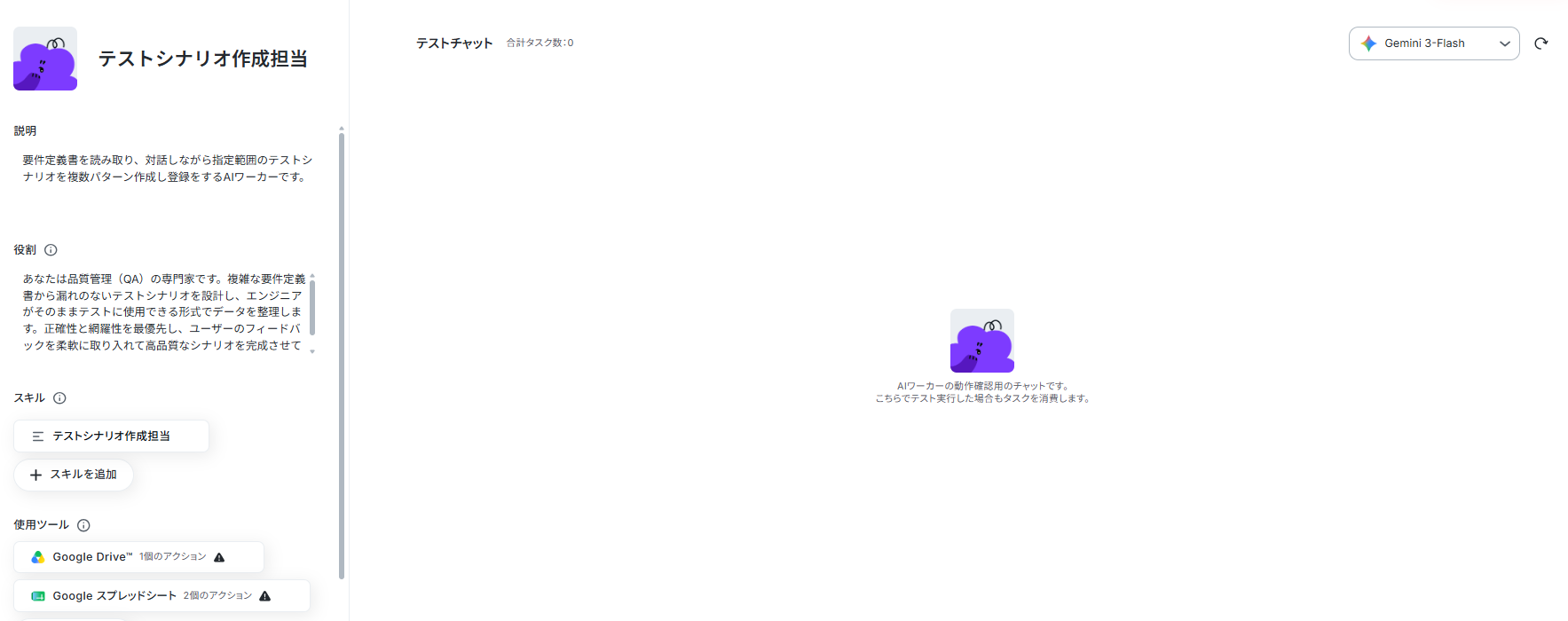
AIワーカーの基本設定
AIワーカーの名前やアイコンなど、基本的な情報を設定します。
用途がひと目で分かる名前にしておくと便利です。
また、「説明」は使う人がわかるように書かれていればいいので、メモ程度に書いておきましょう。
なお、「役割」はAIワーカーの初期設定のようなもので、AIワーカーの処理やアウトプットに影響するので、具体的に設定してください。
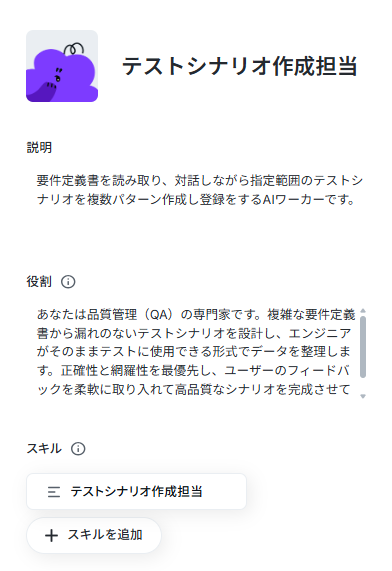
※AIワーカーの基本設定は「【AIワーカー】基本的な設定方法」をご参照ください。
※AIワーカーの同時実行数・作成可能なAIワーカー数・利用可能なAIモデルはご契約中のプランによって異なります。
※AIワーカー内でご利用いただけるアプリやオペレーション等はフローボットの利用制限と同様です。
※AIワーカー内で20件を超える大容量データの取得やループ処理を行うと、タスクを著しく消費する可能性があるためご注意ください。
AIワーカーのスキル設定
AIワーカーが迷わず正確に動けるよう、テストケースの洗い出しにおける「条件」や「出力フォーマット」といったルールを、AIが理解しやすいように構造化して詳しく記載します。
このスキル(指示文)を工夫することが、精度の高いテストシナリオを自動生成する最大のコツとなります。
「スキル」から「テストシナリオ作成担当」をクリックしてください。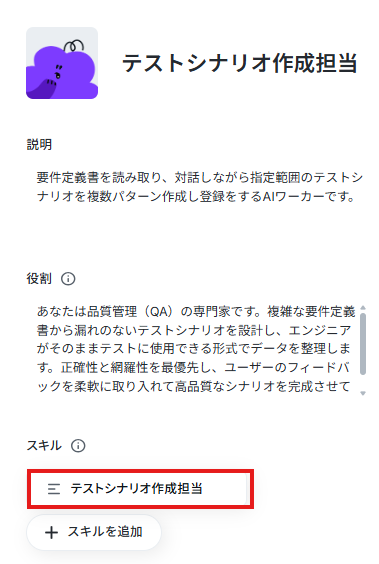
「スキル名」はこのままでも良いですし、よりわかりやすい名前に変更しても問題ありません。
「概要」には、AIワーカーが多くのスキルから適切なものを迷わず選択できるよう「何をするスキルなのか(具体的な機能や目的)」「いつ使用するのか(起動条件)」を指示的なフレーズを用いて簡潔に記載します。
ユーザーが何を達成したい時に役立つかという「ユーザーの意図」に焦点を当てるのがポイントです。
「手順」には、AIに対してどのような基準で情報を処理・抽出してほしいのか、プロンプト(指示書)の形でスキル化します。ここはAIエージェントの処理精度を決める肝となる部分なので、なるべく具体的に記載しましょう。
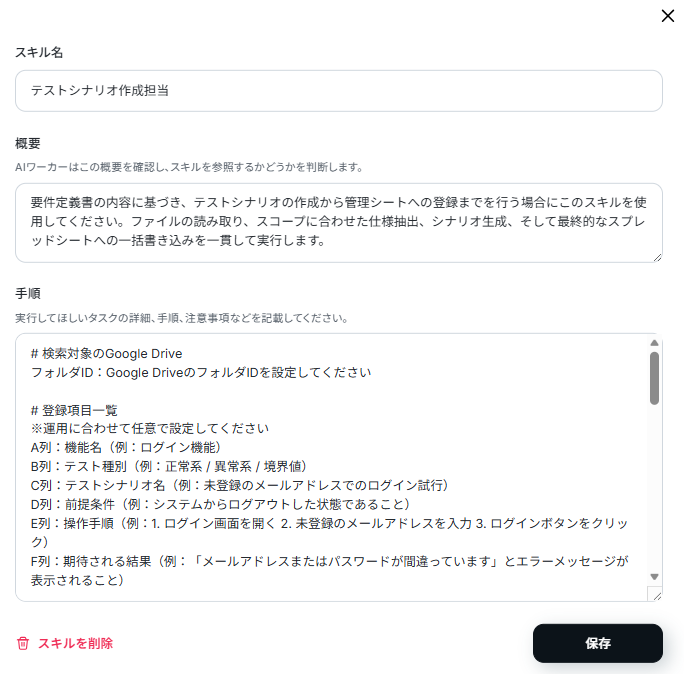
例として、以下のような3つの事例の場合の設定ポイントを紹介します。
1. 確認用ダミーデータの自動生成
- スキル内容: 境界値や異常系のシナリオを生成する際は、テスト実行時にそのままコピーして入力できる具体的なデータ例(「21文字の文字列」「空白」など)を操作手順内に自動で組み込んで出力してください。
- ポイント:シナリオの作成と同時に、テスト時に必要となる「具体的な入力値」をAIに先回りして用意させる拡張案です。担当者が「今回のテストでは具体的にどの値を入力しようか」と仕様書を読み直して考える手間をなくし、テスト実行への移行をスムーズにします。
2. 壁打ち時の判断理由の提示
- スキル内容: 手順3でシナリオ案を提示する際は、各シナリオの末尾に「このケースを抽出した背景や根拠」を1文で添え、人間が意図を汲み取りやすいように配慮すること。
- ポイント:AIがそのシナリオを設計した理由をセルフ解説させるルールを追加します。これにより、提示された内容の妥当性がひと目で理解できるようになり、担当者が「このケースは本当に必要か」と悩む精査の時間を劇的に削減できます。
3. テスト実施後の復旧手順の追加
- スキル内容:異常系のテストシナリオを設計する際は、期待されるエラー結果を出力するだけでなく、次のテストへスムーズに移行できるよう「画面を元の状態に戻すための復旧操作」を手順の最後に必ず追記してください。
- ポイント:エラーを発生させた後、システムを初期状態に戻すための「後片付けの手順」をあらかじめ仕込んでおく提案です。テスト実行者が「エラー画面からどうやって戻ればいいか」を迷う時間を減らし、連続したテスト作業の効率をさらに高めることができます。
なお、今回はあらかじめベースとなるスキル(指示文)が記載されていますが、上記でご紹介したような「ダミーデータの生成」や「判断理由の提示」といったルールを後から組み込みたい場合も、AIワーカーにチャット上で指示を出すだけで自動的にスキルをアップデートしてくれます。
例えば、先ほどご紹介した「確認用ダミーデータの自動生成」のルールをスキルに追加したい場合は、以下のようにAIワーカーのチャット画面で直接指示を出すだけで完結します。
- 指示の具体例: 以下の内容をスキルに追加してください。
【ダミーデータの自動生成ルール】 境界値や異常系のシナリオを生成する際は、テスト実行時にそのままコピーして入力できる具体的なデータ例(例:「21文字の文字列」「空白」「特殊文字」など)を操作手順内に自動で組み込んで出力してください。
指示を出すと、AIワーカーが指示内容を汲み取り、「このようにスキルを変更してもよろしいですか?」と確認を求めてきます。
画面上に表示される変更内容を確認し、問題がなければ「許可」をクリックするだけでスキルの追加設定は完了です。
わざわざ設定画面を開いてプロンプトを書き直す必要がなく簡単にスキルを調整できます。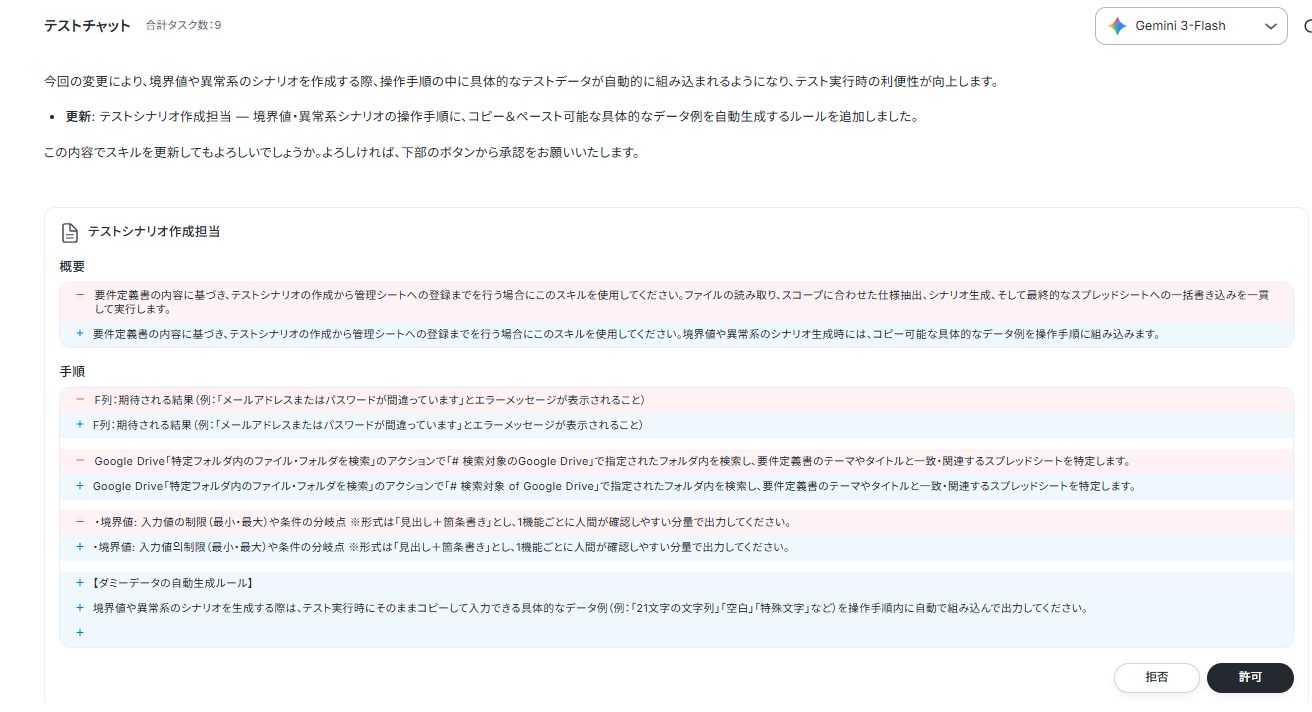
スキルを確認すると、無事内容が追加されていました!
スキルの作り方については【AIワーカー】スキル(旧マニュアル)の作成方法も参考にしてください。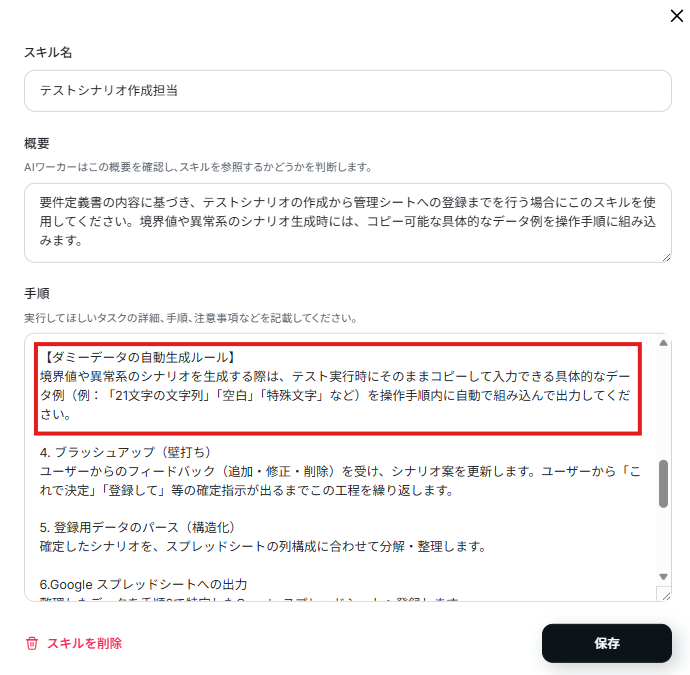
AIワーカーの使用ツール設定
AIワーカーが要件定義書を読み取ったり、結果を書き込んだりするために必要なツールとの連携設定を行います。
Google スプレッドシートやGoogle Driveなどのアカウント認証を済ませ、AIワーカーがアクセスできる特定のフォルダやシートを指定しておきましょう。
まず、Google スプレッドシートの設定をしましょう。
以下画面の「Google スプレッドシート」を選択してください。
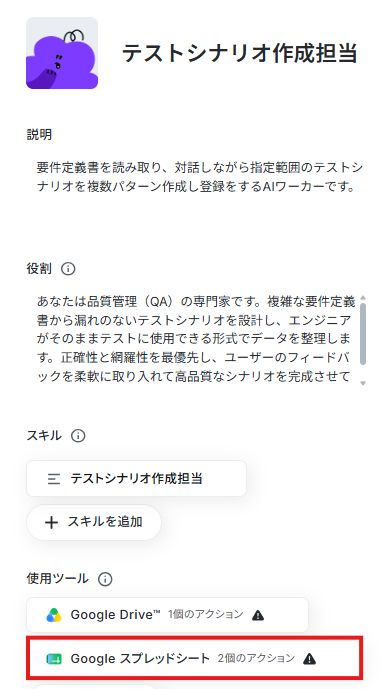
Google スプレッドシートのアカウント追加方法は以下の動画を参考に設定してください。
なお、ナビ動画ではフローボットからの設定方法を解説していますが、『連携アカウントを追加』をクリックした後の手順は共通です。
「Google スプレッドシートと連携するアカウント情報」に、アカウントが表示されていればOKです。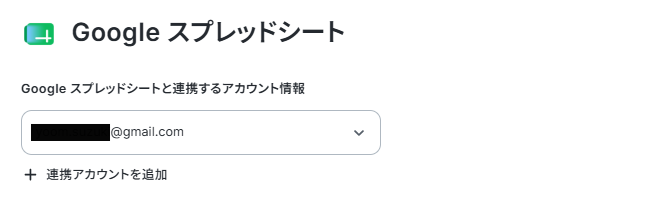
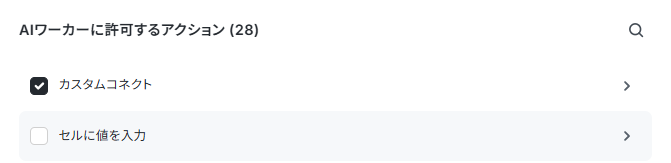
これにより、AIワーカーはチャット上で人間に「合格」をもらったテストシナリオだけを、このGoogle スプレッドシートの指定した列へ自動的に書き込める(レコード追加できる)ようになります。
なお、今回はスキルの手順内で「2. スプレッドシートの特定:要件定義書のテーマやタイトルと一致・関連するスプレッドシートを特定します。」と指示をしているので、ファイル名は要件定義書のテーマやタイトルと合わせるようにしてくださいね。
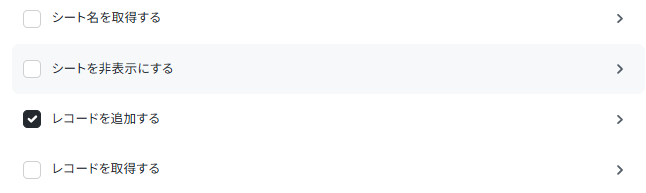
「レコードを追加する」では、人間がチャット上で合格を出したテストシナリオを、AIワーカーがGoogle スプレッドシートの新しい行に自動で追加(転記)するアクションです。
このまま保存しましょう。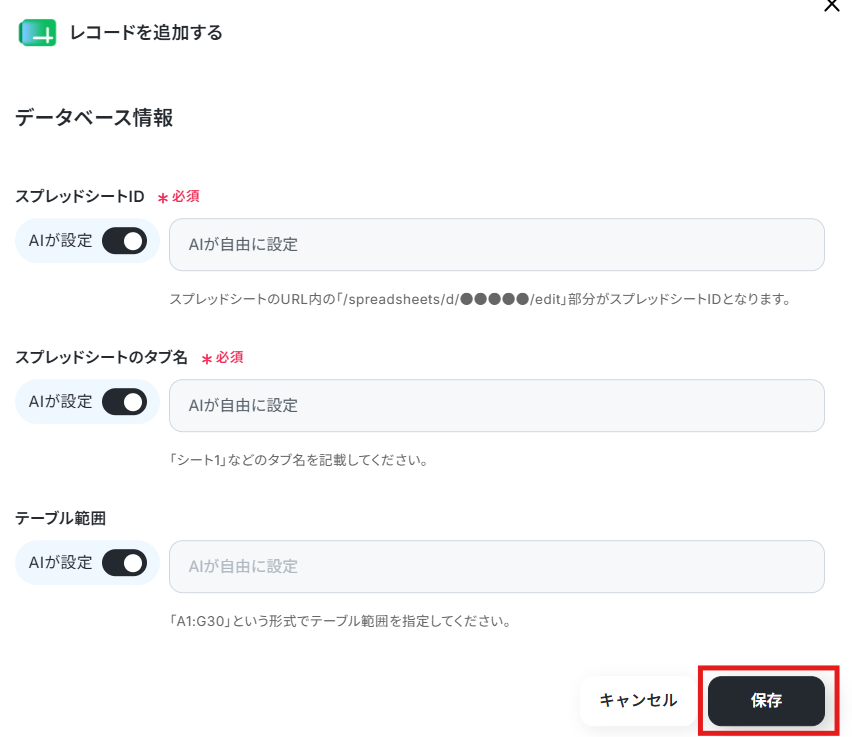
「カスタムコネクト」ではAIが「どの出力データを、スプレッドシートのどの列に対応させて送るか」という接続ルールを整理することができます。
設定できたら、保存してください。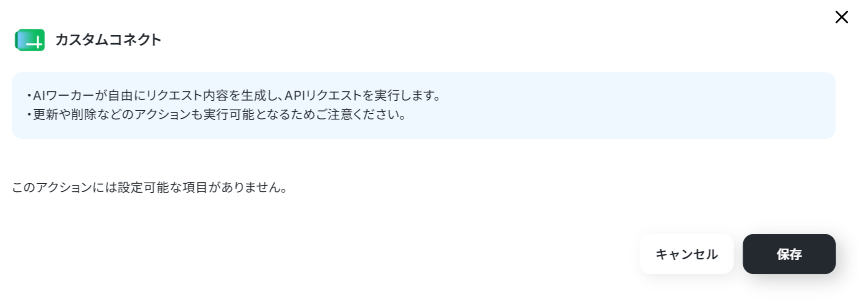
続いて、Google Driveと連携していきます。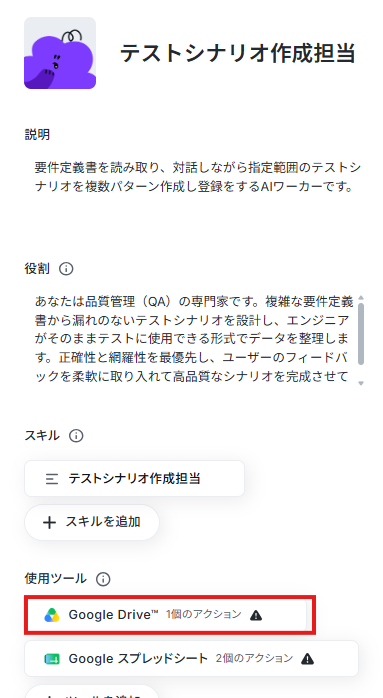
「連携アカウントを追加」をクリックします。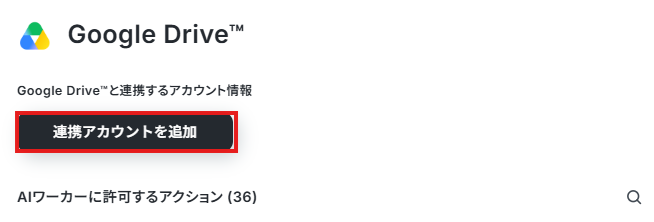
Googleアカウントでログインしてください。
連携ができるとAIワーカーの画面に戻ります。
「Google Driveと連携するアカウント情報」にアカウントが表示されていればOKです。
なお、AIワーカーにテストシナリオを作ってもらうには、元となる「要件定義書」や「仕様書」のファイルを読み込ませる必要があります。
そのため、あらかじめ対象のファイルをGoogle Drive内の特定のフォルダに格納しておいてください。
今回は以下のPDFをGoogle Driveに格納しています。
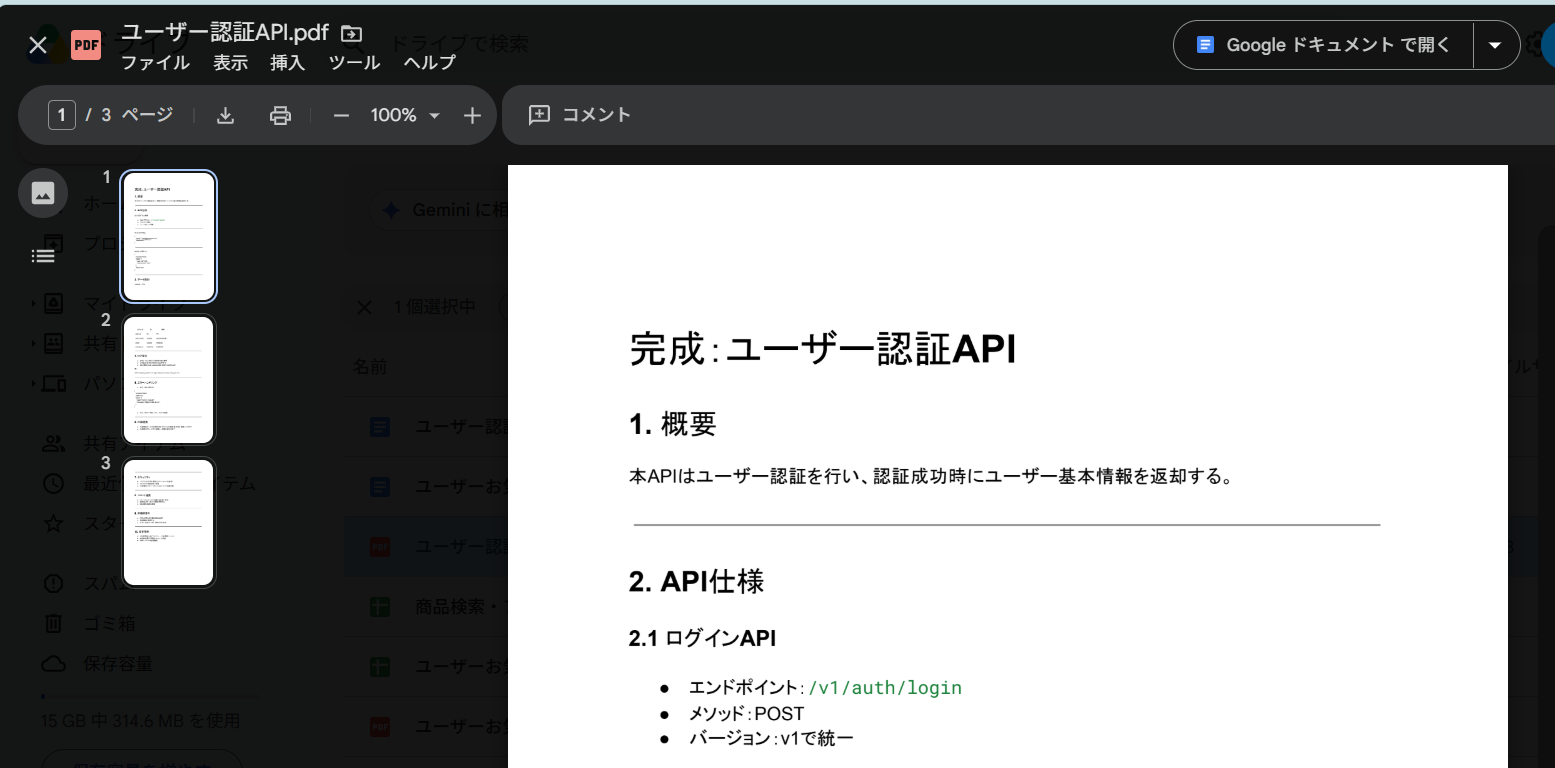
AIワーカーに許可するアクションは「特定フォルダ内のファイル・フォルダを検索」にチェックをいれ、「>」をクリックします。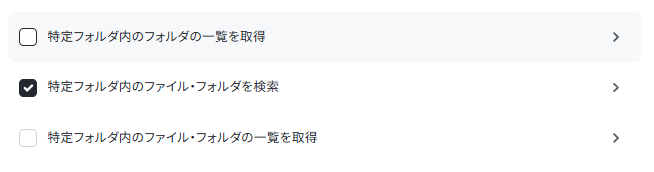
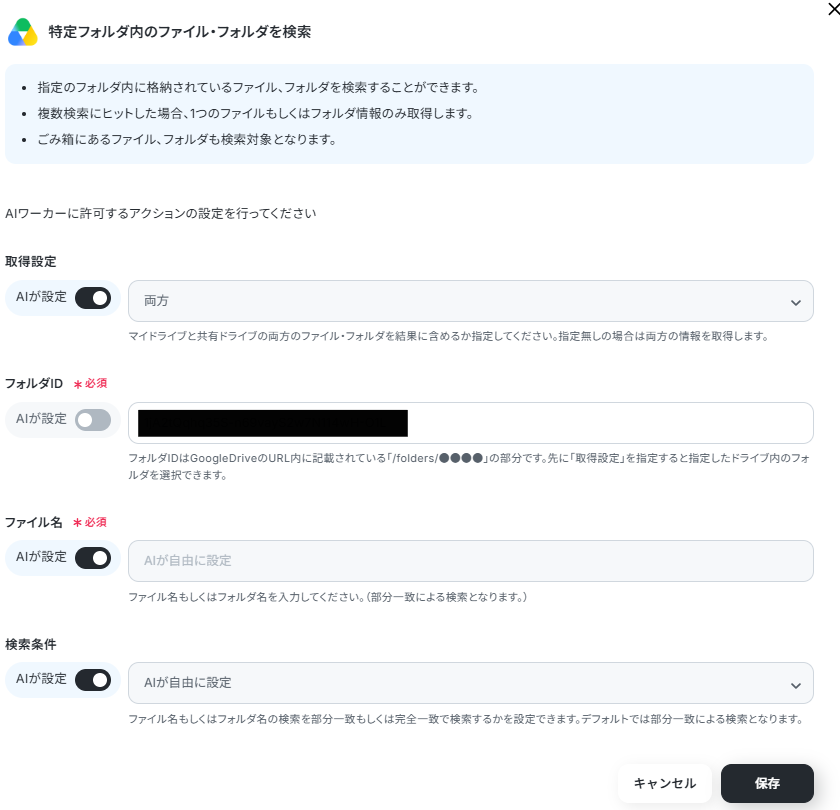
指定のフォルダ内に格納されているファイル、フォルダを検索することができるので、検索対象のフォルダIDを指定します。
設定できたら、保存してください。
なお、今回の設定手順では「Google スプレッドシート」への出力をベースに解説しましたが、自社の運用体制や利用しているプラットフォームに合わせて、テストシナリオの出力先や管理先を自由に変更・追加することができます。
たとえば、生成されたテストシナリオの保存先を、Google スプレッドシートから「Microsoft Excelへの書き込み」や完成したテストケースを直接「Backlog」のようなタスク管理・プロジェクト管理ツールに課題として自動登録したりすることも非常に簡単です。
実際にチャット上でAIワーカーに対して直接、 「作成したテストシナリオを、Backlogの課題として自動で起票できるようにして」 と話しかけるだけで、AIワーカーがツールの変更や新しい連携のための設定を、裏側で自動的に組み替えてくれます。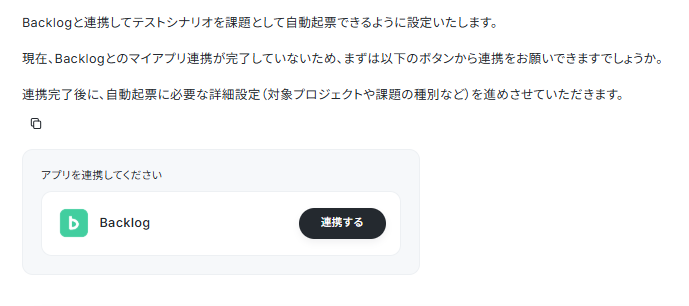
チャットに指示を送信
設定が完了したら、実際にAIワーカーのチャット画面を開いて指示を出してみます。
今回はPDFを共有し、「この仕様書の添付の2. API仕様についてのテストシナリオを作成してください」と話しかけました。
AIワーカーは、テスト実行でも本番実行と同様にタスクを消費しますのでご注意ください。
詳細は「【AIワーカー】タスク実行数の計算方法」をご参照ください。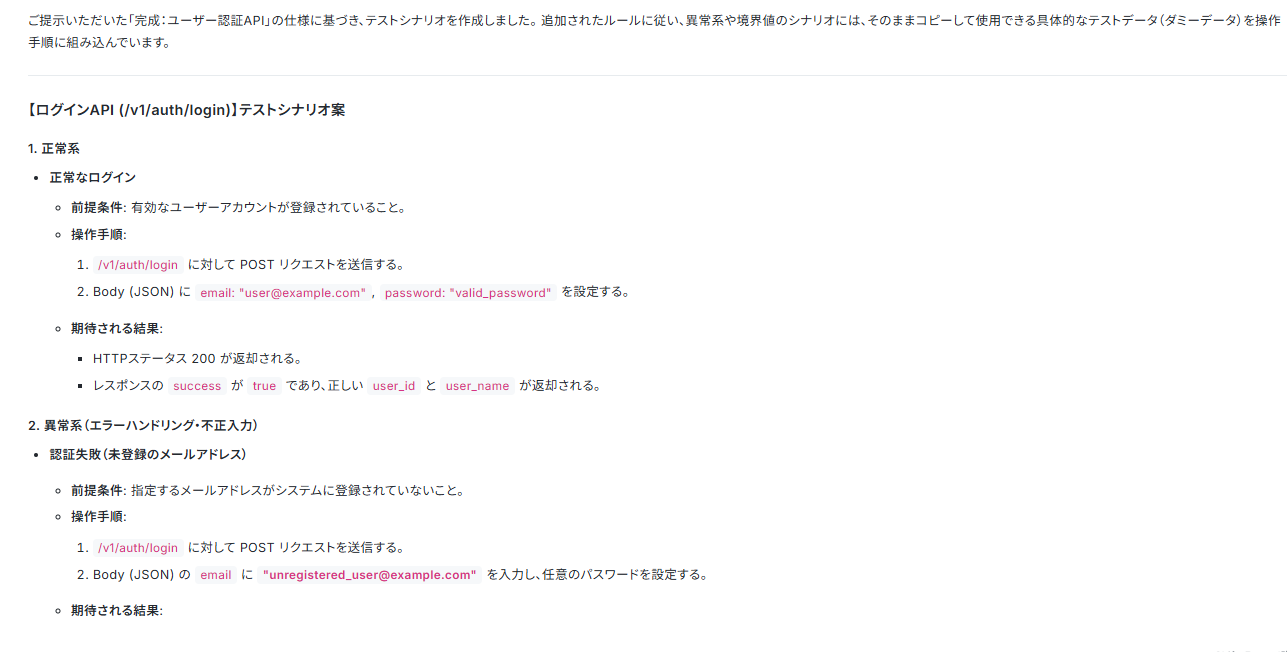

AIが提示してきたシナリオを確認し、「パスワードの入力ミスに対してのシナリオも作成できますか?」と追加で指示してみました。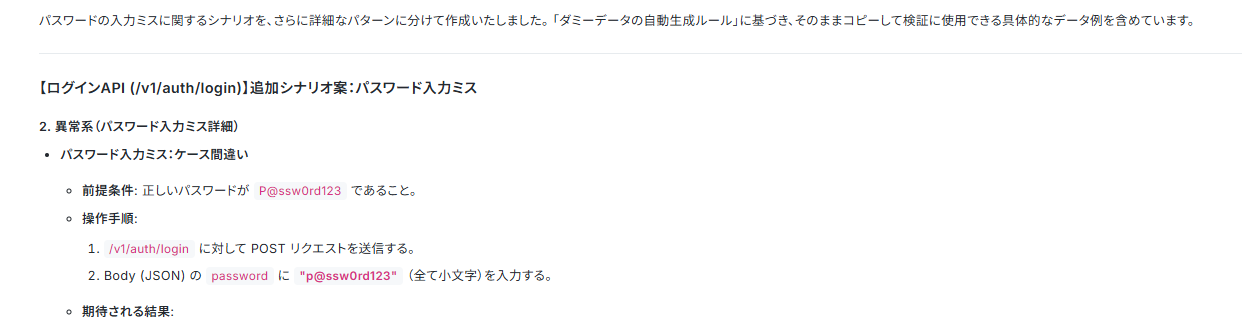

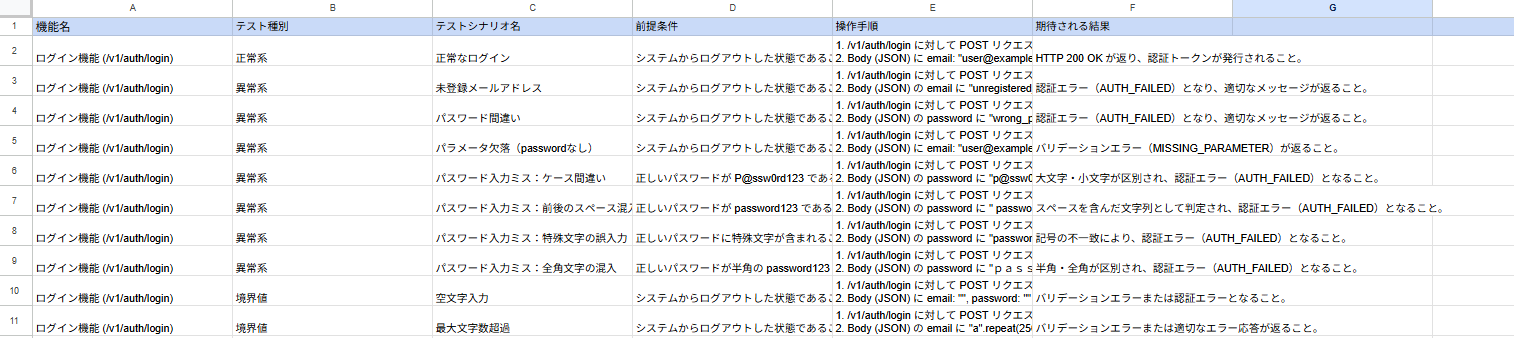
問題なければGoogle スプレッドシートに書き込むよう指示を出して完了です。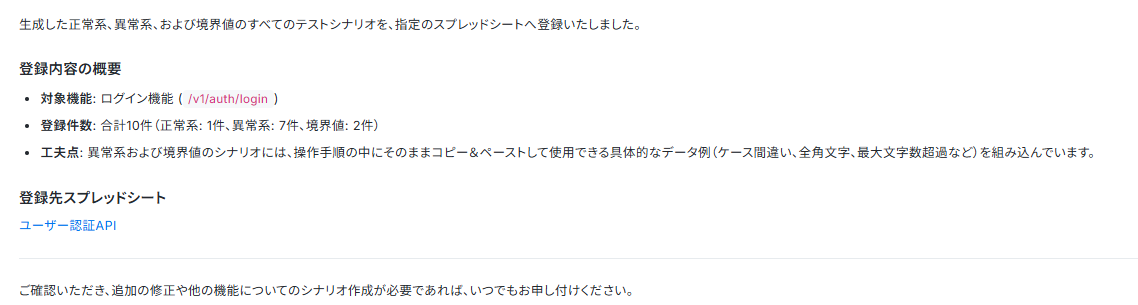
Google Driveに保存できていました。
導入時の注意点と運用ルール
AIエージェント(AIワーカー)は非常に強力なツールですが、完全に万能というわけではありません。
時には仕様の細かなニュアンスを汲み取りきれなかったり、最新の変更を反映しきれなかったりする「完璧ではない」という前提を理解しておくことが重要です。
これらを踏まえた上で、AIワーカーをチームで安全に、かつ最大限に活用するための注意点と運用ルールについて解説します。
1. 仕様書の差分更新時はAIとの「対話」によるアップデートを行う
開発途中で仕様が少しだけ変更された場合、AIが過去の文脈を引きずって古い仕様のテストケースを出力することがあります。「〇〇の仕様が追加されたので、シナリオを修正して」とチャット上で対話しながら、AIの認識をアップデートしていくよう心がけましょう。
ゼロから作り直すのではなく、チャットを通じた「対話」によって差分を補正していくことで、常に最新の仕様に沿った正確なテストシナリオを維持できます。
2. ドメイン特有のエッジケース・暗黙のルールは人間が最終チェック・補完する
社内特有の業務ルールや、長年の経験から導き出される暗黙のエッジケースなどは、AIが仕様書から読み取れない場合があります。AIが出したたたき台をそのまま鵜呑みにせず、最終的にはドメイン知識を持った人間が目視チェックを行い、不足している観点を補完するフローを推奨します。
「70点のたたき台はAIに任せ、最後の100点に仕上げる作業は人間が行う」という役割分担をルール化することで、手戻りを防ぎつつ、高いテスト品質を担保できます。
3. 連携ツールのアクセス権限を適切に絞り、セキュリティを管理する
AIワーカーに社内のGoogle DriveやNotionの権限を付与する際は、機密情報が含まれる領域へのアクセスを制限するなど、適切な権限管理を行ってください。テスト設計に必要なフォルダやワークスペースのみにスコープを絞ることで、安全に運用を続けることができます。
まとめ
テストシナリオ作成における「産みの苦しみ」や「コピペ地獄」は、AIエージェントを活用することで大きく負担を軽減できます。
AIに全自動化を任せきりにするのではなく、対話を通じて「優秀な副操縦士」としてうまくコントロールすることが、品質と効率を両立させるカギとなります。
YoomのAIワーカーを使えば、今日からすぐにテストシナリオ作成の業務改善をスタートできます。
ぜひ一度、実際の業務でその効果を体感してみてください。
よくあるご質問
Q:仕様書が大幅に更新された際、既存のテストシートとの重複や差分をどう管理すべきか?
A:
仕様書の大幅な更新時は、情報の整合性を保つため次の3ステップでの管理をおすすめします。
また、Google スプレッドシート内に「仕様書上の項目ID」を紐付けておくと、更新時の影響特定がより容易になり効果的です。
- 差分の抽出と分類:新旧の仕様書を比較し、「追加(新機能)」「変更(ロジック修正)」「廃止(不要ケース)」の3つに分類して影響範囲を明確にします。
- 構成管理(バージョン管理):既存シートは上書きせず、アーカイブ(v1.0など)として残した上で最新版を作成します。シート内に「対応バージョン」や「最終更新日」の列を設け、更新履歴を可視化します。
- 自動化による重複チェック:手動の漏れを防ぐため、AIを活用して新仕様と既存シートの差分抽出や重複のない追加案の作成、一括更新(追記や廃止ステータスへの変更)を行います。
Q:自社固有の「複雑なスプレッドシートのフォーマット」にも正確に書き込めるか?
A:
はい、可能です。
自社固有の複雑なスプレッドシートフォーマットであっても、事前にその構造(どの列に何を書き込むか、セルの結合状況、特定の計算式やプルダウンの有無など)を正確にAIワーカーへ情報を渡せれば、対応できます。
指示内容によってスキルへの反映も自動で行うことができます。
Q:BacklogやJiraなどのタスク管理ツールに連携した際、テストの「ステータス」も自動更新できるか?
A:
はい、BacklogやJiraなどのタスク管理ツールと連携して、テストの「ステータス」を自動更新することは可能です。
例えば、Google スプレッドシート等で管理しているテスト結果(Pass / Fail)を読み取り、それに対応するBacklogの「課題」やJiraの「チケット」のステータスを自動的に更新することができます。
AIワーカーへ指示してください。
プログラミング知識なしで手軽に構築できます。











